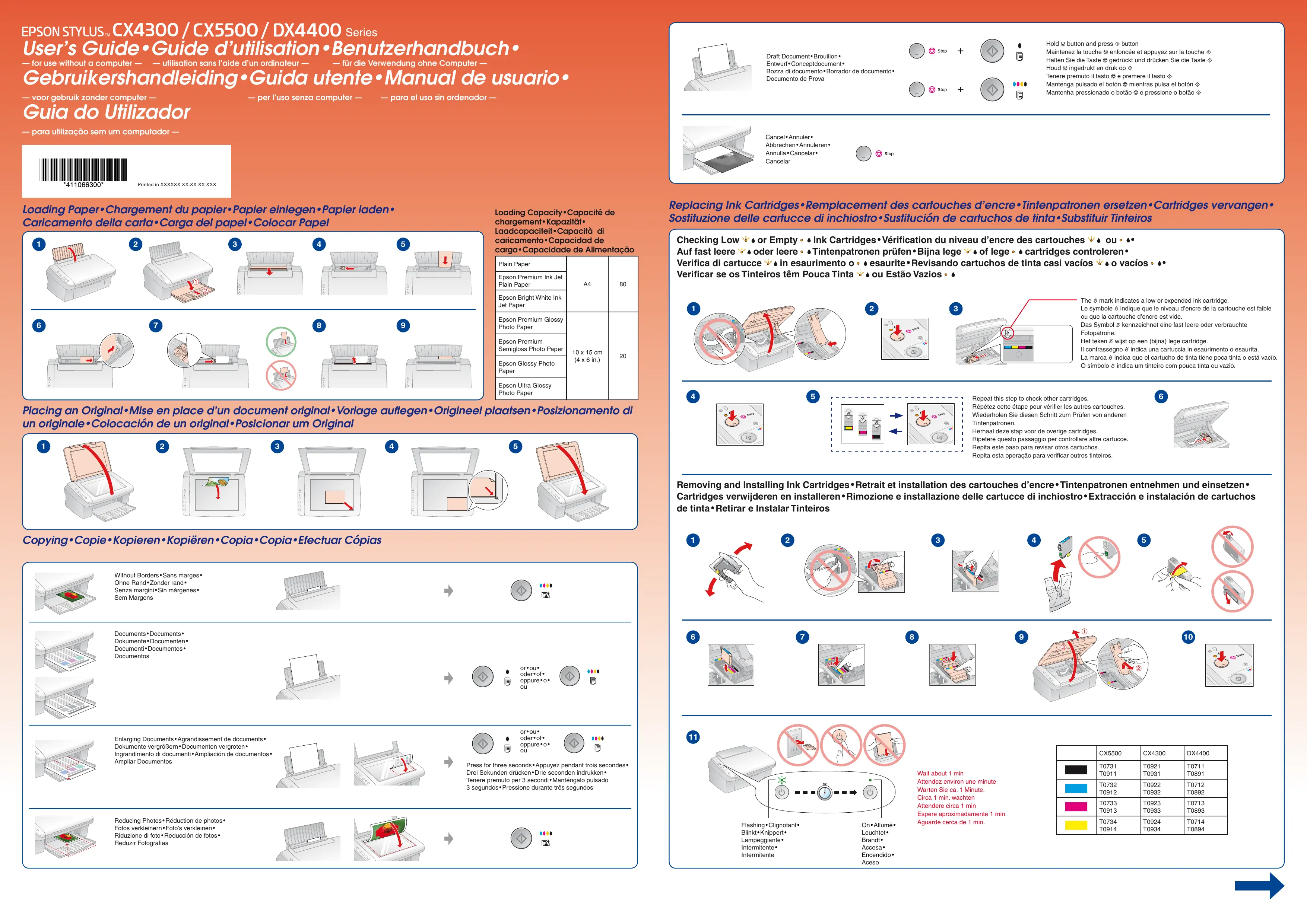
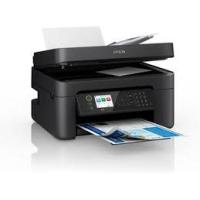
EPSON STYLUS DX4450 - Imprimante multifonction

STYLUS DX4450 - Imprimante multifonction EPSON - Notice d'utilisation et mode d'emploi gratuit

Retrouvez gratuitement la notice de l'appareil STYLUS DX4450 EPSON au format PDF.

📄 2 pages Français FR Télécharger 💬 Question IA 11 questions ⚙️ Specs
Notice EPSON STYLUS DX4450 - page 1
Choisissez votre langue et indiquez votre email : nous vous enverrons une version traduite specifiquement.
Type de produit Imprimante multifonction
Marque Epson
Modèle Stylus DX4450
Fonctions principales Impression, copie, numérisation
Technologie d'impression Jet d'encre
Nombre de cartouches 4 cartouches individuelles (noir, cyan, magenta, jaune)
Formats de papier supportés A4, A5, A6, Lettre, Légal, 10x15 cm
Type de papier Papier ordinaire, enveloppes, papier photo, transparents
Capacité du bac papier 120 feuilles (estimation)
Résolution d'impression max. 5760 x 1440 dpi (estimation)
Vitesse d'impression (noir) Jusqu'à 27 ppm (brouillon)
Vitesse d'impression (couleur) Jusqu'à 15 ppm (brouillon)
Connectivité USB 2.0
Dimensions (L x P x H) 45 x 30 x 20 cm (estimation)
Poids 5 kg environ
Alimentation 100-240 V AC, 50/60 Hz
Consommation électrique 15 W (impression), 3 W (veille)
Niveau sonore 38 dB(A) (impression)
Entretien et nettoyage Nettoyage des buses via panneau de contrôle ; remplacement des cartouches
Sécurité Ne pas bloquer les ouïes de ventilation ; utiliser une prise mise à la terre
Pièces détachées et réparabilité Cartouches d'encre remplaçables par l'utilisateur ; tête d'impression intégrée non remplaçable
Informations générales Notice disponible en téléchargement gratuit en PDF

FOIRE AUX QUESTIONS - STYLUS DX4450 EPSON

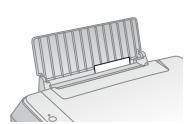
Comment charger du papier dans l'Epson Stylus DX4450 ?
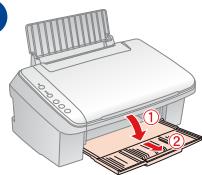
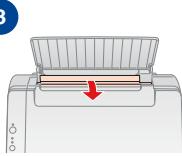
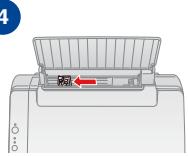
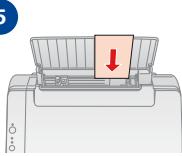
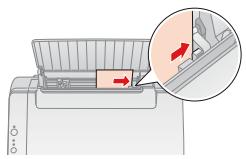
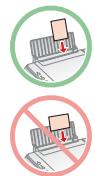
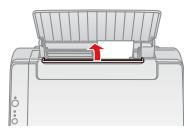
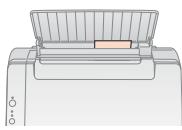
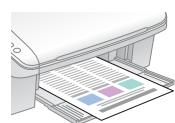
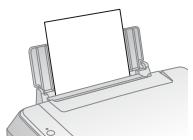
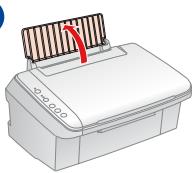
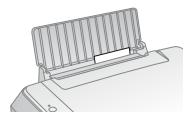
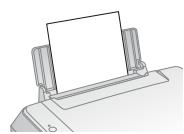
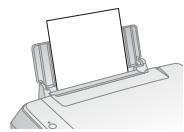
Ouvrez le bac à papier et guidez le guide-papier à la largeur de votre papier. Insérez le papier face imprimable vers le bas jusqu'à la butée. Veillez à ne pas dépasser la capacité maximale (environ 120 feuilles). Refermez ensuite le bac.
Comment remplacer une cartouche d'encre ?
Allumez l'imprimante. Ouvrez le capot avant ; le chariot se déplace en position centrale. Appuyez sur le verrou de la cartouche usagée pour la retirer. Déballez la nouvelle cartouche, retirez le ruban adhésif, puis insérez-la dans le logement jusqu'au déclic. Fermez le capot.
Que faire si l'impression est de mauvaise qualité ?
Accédez au menu de maintenance depuis l'ordinateur ou le panneau de contrôle. Lancez la vérification des buses pour détecter les buses obstruées. Si nécessaire, exécutez un ou plusieurs cycles de nettoyage des têtes d'impression.
Comment copier un document sans les marges ?
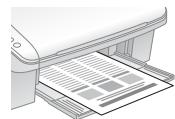
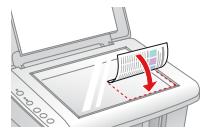
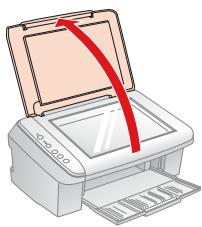
Placez l'original sur la vitre du scanner. Sur le panneau de contrôle, sélectionnez le mode Copie sans marges. Ajustez les paramètres si nécessaire (format, type de papier). Appuyez sur le bouton Démarrer pour lancer la copie.
Mon imprimante affiche un voyant rouge clignotant, que faire ?
Le voyant rouge indique généralement un manque d'encre ou un bourrage papier. Vérifiez le niveau d'encre via le panneau de contrôle (maintenez la touche ☑ et appuyez sur ⏻). Si le niveau est bas, remplacez la cartouche défaillante. Sinon, ouvrez les capots et retirez tout papier coincé.
Quels types de connexion puis-je utiliser avec mon Epson Stylus DX4450 ?
L'imprimante est équipée d'un port USB 2.0 pour la connexion à un ordinateur. Assurez-vous d'installer les pilotes fournis ou téléchargez-les depuis le site Epson. Il n'y a pas de connexion Wi-Fi ni Ethernet intégrée.
Comment agrandir ou réduire un document lors de la copie ?
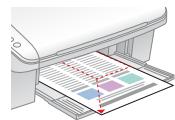
Sur le panneau de contrôle, appuyez sur la touche correspondant aux réglages de copie. Utilisez les flèches pour sélectionner le pourcentage d'agrandissement (par exemple 200%) ou de réduction (par exemple 50%). Appuyez sur Démarrer pour lancer la copie.
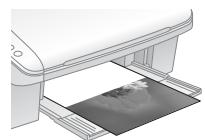
Puis-je utiliser du papier photo dans l'Epson Stylus DX4450 ?
Oui, l'imprimante accepte différents types de papier, dont le papier photo. Assurez-vous de sélectionner le type de support approprié dans les paramètres d'impression pour une qualité optimale.
Comment nettoyer la vitre du scanner ?
Éteignez l'imprimante et débranchez-la. Ouvrez le capot supérieur. Nettoyez la vitre du scanner avec un chiffon doux et non pelucheux légèrement imbibé d'eau ou de nettoyant pour vitres. Ne pulvérisez pas directement sur la vitre. Laissez sécher complètement avant de refermer.
Où trouver le manuel d'utilisation complet de l'Epson Stylus DX4450 ?
Le manuel complet est disponible en téléchargement gratuit au format PDF sur notre site notice-facile.com. Vous pouvez également le demander par email si votre langue n'est pas disponible.

Questions des utilisateurs sur STYLUS DX4450 EPSON

1 question sur cet appareil. Repondez a celles que vous connaissez ou posez la votre.

Poser une nouvelle question sur cet appareil

L'email reste privé : il sert seulement à vous prévenir si quelqu'un répond à votre question.

Comment nettoyer les têtes d'impression du STYLUS DX4450 ?
FAQ fréquente - 12 j
Réponse Notice-Facile

Pour nettoyer les têtes d'impression, vous avez deux possibilités :

Via le panneau de contrôle

  • Maintenez la touche ☑ enfoncée et appuyez sur la touche ⏻ pour accéder au menu de maintenance
  • Sélectionnez Vérification des buses pour détecter les buses obstruées
  • Lancez un cycle de nettoyage (répétez si nécessaire selon les résultats)

Via votre ordinateur

  • Utilisez le logiciel d'impression installé sur votre PC pour accéder directement aux fonctions de maintenance
  • Cette option est souvent plus intuitive que le panneau de contrôle

Conseil : Un nettoyage régulier des têtes préserve la qualité d'impression et évite les problèmes d'encrage. Si après plusieurs cycles le problème persiste, consultez les services Epson.

Répondre (soyez le premier)

Téléchargez la notice de votre Imprimante multifonction au format PDF gratuitement ! Retrouvez votre notice STYLUS DX4450 - EPSON et reprennez votre appareil électronique en main. Sur cette page sont publiés tous les documents nécessaires à l'utilisation de votre appareil STYLUS DX4450 de la marque EPSON.

MODE D'EMPLOI STYLUS DX4450 EPSON

EPSON STYLUS DX4450 - 1
*411066300*
Printed in XXXXXX XX.XX-XX XXX

Loading Paper•Chargement du papier•Papier einlegen•Papier laden•Caricamento della carta•Carga del papel•Colocar Papel

1
EPSON STYLUS DX4450 - 2

2
EPSON STYLUS DX4450 - 3

3
EPSON STYLUS DX4450 - 4

4
EPSON STYLUS DX4450 - 5

5
EPSON STYLUS DX4450 - 6

6
EPSON STYLUS DX4450 - 7

7
EPSON STYLUS DX4450 - 8

EPSON STYLUS DX4450 - 9

8
EPSON STYLUS DX4450 - 10

9
EPSON STYLUS DX4450 - 11

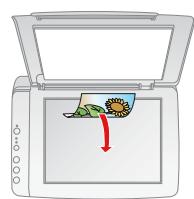
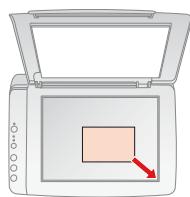
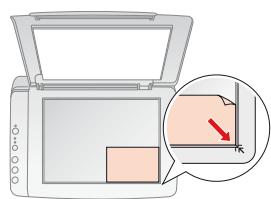
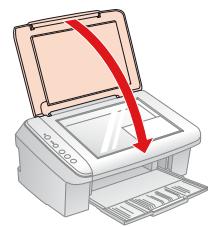
Placing an Original • Mise en place d'un document original • Vorlage auflegen • Origineel plaatsen • Posizionamento di un originale • Colocación de un original • Posicionar um Original

1
EPSON STYLUS DX4450 - 12

2
EPSON STYLUS DX4450 - 13

3
EPSON STYLUS DX4450 - 14

4
EPSON STYLUS DX4450 - 15
5

EPSON STYLUS DX4450 - 16

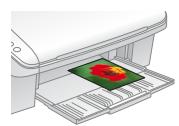
Copying•Copie•Kopieren•Kopiëren•Copia•Copia•Efectuar Cópias
EPSON STYLUS DX4450 - 17
Without Borders•Sans marges•
Ohne Rand•Zonder rand•
Senza margini•Sin márgenes•
Sem Margens
EPSON STYLUS DX4450 - 18


EPSON STYLUS DX4450 - 19

EPSON STYLUS DX4450 - 20
Documents•Documents•
Dokumente • Documenten •
Documenti • Documentos •
Documentos
EPSON STYLUS DX4450 - 21


EPSON STYLUS DX4450 - 22
:

or•ou• oder•of• oppure•o• ou
EPSON STYLUS DX4450 - 23

EPSON STYLUS DX4450 - 24
Ampliar Documentos

Enlarging Documents • Agrandissement de documents •
Dokumente vergrößern • Documenten vergroten •
Ingrandimento di documenti•Ampliación de documentos•
EPSON STYLUS DX4450 - 25

EPSON STYLUS DX4450 - 26


EPSON STYLUS DX4450 - 27
:

or•ou• oder•of• oppure•o• ou
EPSON STYLUS DX4450 - 28
Press for three seconds• Appuyez pendant trois secondes•
Drei Sekunden drücken• Drie seconden indrukken•
Tenere premuto per 3 secondi•Manténgalo pulsado
3 segundos•Pressione durante três segundos
EPSON STYLUS DX4450 - 29
Reducing Photos•Réduction de photos•
Fotos verkleinern • Foto's verkleinen •
Reduzir Fotografias

Riduzione di foto•Reducción de fotos•
EPSON STYLUS DX4450 - 30

EPSON STYLUS DX4450 - 31

EPSON STYLUS DX4450 - 32

EPSON STYLUS DX4450 - 33
Draft Document • Brouillon •
Entwurf•Conceptdocument•
Bozza di documento•Borrador de documento•
Documento de Prova

EPSON STYLUS DX4450 - 34

S
EPSON STYLUS DX4450 - 35

EPSON STYLUS DX4450 - 36
.
[Document Icon]
[Non-Text]
Hold ☑ button and press ◊ button
Maintenez la touche ☑ enfoncée et appuyez sur la touche ◇
Halten Sie die Taste ☺ gedrück
Houd ⊗ ingedrukt en druk op ◇
Tenere premuto il tasto ☑ e premere il tasto ◇
Mantenga pulsado el botón ◇ mientras pulsa el botón ◇
Mantenha pressionado o botão ☑ e pressione o botão ◇

EPSON STYLUS DX4450 - 37

9
EPSON STYLUS DX4450 - 38

EPSON STYLUS DX4450 - 39

[Non-Text]
Man
enga
pulsa
do el
potón
◇ mie
ntras
pulsa
el bo
in ◊
EPSON STYLUS DX4450 - 40
Cancel•Annuler•
Abbrechen•Annuleren•
Annulla• Cancelar•
Cancelar

EPSON STYLUS DX4450 - 41
Stop

Replacing Ink Cartridges•Remplacement des cartouches d'encre•Tintenpatronen ersetzen•Cartridges vervangen•Sostituzione delle cartucce di inchiostro•Sustitución de cartuchos de tinta•Substituir Tinteiros

Checking Low 🎨 or Empty ⚠ Ink Cartridges • Vérification du niveau d'encre des cartouches 🎨 ou ⚠

Maintenez la touche ☑ enfoncée et appuyez sur la touche ⏻. Maintenez les deux touches enfoncées jusqu'à ce que le voyant ⏻ commence à clignoter, relâchez alors les touches.

Try 1. Nozzle Check

Essayez 1. Vérification des buses

♦ est éteint Appuyez pendant trois secondes

Assistant notice
Powered by Anthropic
En attente de votre message
Informations produit

Marque : EPSON

Modèle : STYLUS DX4450

Catégorie : Imprimante multifonction