FOIRE AUX QUESTIONS - STYLUS DX4050 EPSON
Comment remplacer la cartouche d'encre sur l'EPSON STYLUS DX4050 ?
Ouvrez le capot avant, attendez que le chariot se positionne au centre, puis retirez la cartouche vide en appuyant sur le verrou. Insérez la nouvelle cartouche jusqu'à ce qu'elle s'enclenche. Fermez le capot et lancez l'initialisation depuis le panneau de contrôle.
Que faire si l'imprimante n'imprime pas en noir ?
Vérifiez d'abord le niveau d'encre noire via le logiciel EPSON Status Monitor. Si la cartouche est pleine, lancez un nettoyage des têtes depuis les paramètres d'impression. Vous pouvez également imprimer une page de test pour vérifier les buses.
Comment nettoyer les têtes d'impression manuellement ?
Accédez au menu 'Maintenance' ou 'Utilitaire' du pilote d'impression, sélectionnez 'Nettoyage des têtes'. Répétez l'opération si nécessaire. Évitez de nettoyer trop souvent pour ne pas gaspiller d'encre.
Quels types de papier puis-je utiliser avec ce modèle ?
L'EPSON STYLUS DX4050 supporte le papier ordinaire A4, A5, B5, Lettre, les enveloppes et le papier photo spécial EPSON. Utilisez un grammage compris entre 64 et 255 g/m².
Comment résoudre les bourrages papier ?
Ouvrez le capot arrière et retirez délicatement le papier coincé en tirant dans le sens de l'alimentation. Vérifiez qu'il ne reste aucun morceau. Refermez le capot et redémarrez l'impression.
Pourquoi les couleurs de mes impressions sont-elles décalées ?
Cela peut venir d'une tête d'impression obstruée ou d'un alignement incorrect. Lancez l'alignement des têtes depuis les paramètres du pilote. Si le problème persiste, nettoyez les têtes.
Comment initialiser les cartouches après remplacement ?
Après avoir inséré les nouvelles cartouches, l'imprimante demande automatiquement une initialisation. Suivez les instructions à l'écran. Si ce n'est pas le cas, accédez au menu 'Entretien' et sélectionnez 'Initialisation des cartouches'.
Puis-je numériser des documents sans ordinateur ?
Non, la numérisation nécessite un ordinateur connecté via USB et le logiciel EPSON Scan installé. Utilisez le panneau de contrôle pour lancer la numérisation vers votre PC.
Comment économiser l'encre avec ce modèle ?
Sélectionnez le mode 'Brouillon' ou 'Économie d'encre' dans les paramètres d'impression. Utilisez du papier qui absorbe moins d'encre. Évitez d'imprimer des photos haute résolution si ce n'est pas nécessaire.
Où trouver la notice complète de l'EPSON STYLUS DX4050 ?
La notice d'utilisation est disponible en téléchargement gratuit au format PDF sur le site notice-facile.com. Vous pouvez également demander une traduction dans votre langue via le formulaire prévu.
Téléchargez la notice de votre Imprimante multifonction au format PDF gratuitement ! Retrouvez votre notice STYLUS DX4050 -
EPSON et reprennez votre appareil électronique en main. Sur cette page sont publiés tous les documents nécessaires à l'utilisation de votre appareil STYLUS DX4050 de la marque EPSON.
MODE D'EMPLOI STYLUS DX4050 EPSON
Imprimé en XXXXX XX. XX XXX
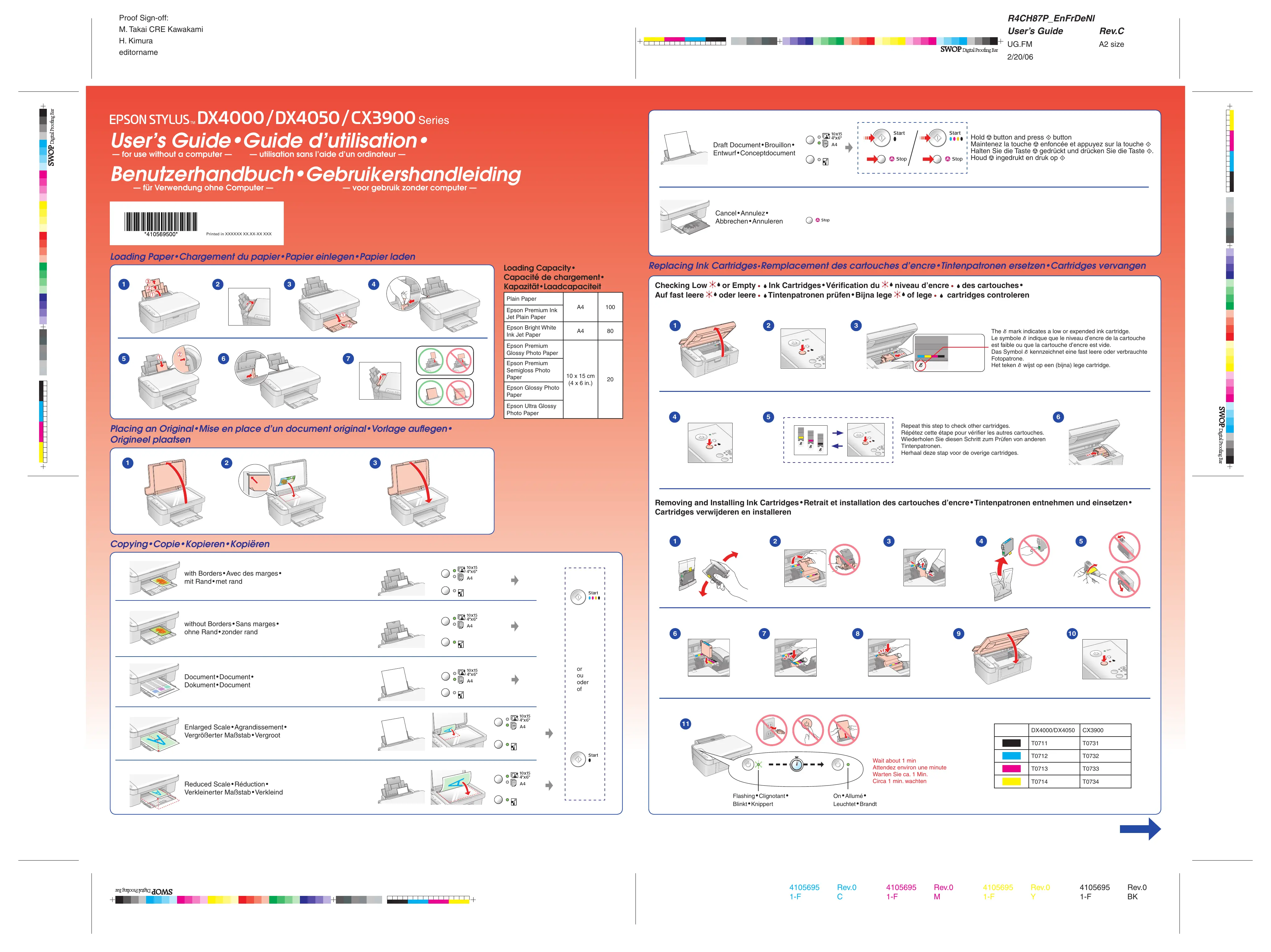
3 The mark indicates a low or expended ink cartridge. Le symbole indique que le niveau d'encre de la cartouche est faible ou que la cartouche d'encre est vide. Das Symbol kennzeichnet eine fast leere oder verbrauchte Fotopatrone. Het teken wijst op een (bijna) lege cartridge.
5 Repeat this step to check other cartridges. Répétez cette étape pour vérifier les autres cartouches. Wiederholen Sie diesen Schritt zum Prüfen von anderen Tintenpatronen. Herhaal deze stap voor de overige cartridges.