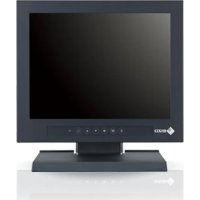
DuraVision FDX1003 - Moniteur EIZO - Notice d'utilisation et mode d'emploi gratuit
Retrouvez gratuitement la notice de l'appareil DuraVision FDX1003 EIZO au format PDF.



| Type de produit | Moniteur couleur LCD |
| Taille d'écran | 10,4 pouces (diagonale 26,3 cm) |
| Résolution native | 1024 × 768 |
| Technologie du panneau | TN avec rétroéclairage LED |
| Dimensions (avec pied, inclinaison 0°) | 252 mm × 255 mm × 175 mm |
| Dimensions (sans pied) | 252 mm × 216 mm × 45 mm |
| Poids net | Environ 3,5 kg |
| Angle d'inclinaison | De 0° (vers le bas) à 30° (vers le haut) |
| Angle de pivotement | ±35° |
| Connecteurs d'entrée vidéo | DVI-D × 1, D-Sub mini 15 broches × 1 |
| Alimentation | Adaptateur secteur AC 100-240 V, 50/60 Hz, 0,3 A ; sortie DC 12 V, 0,7 A |
| Consommation électrique maximale | 10 W (adaptateur secteur) |
| Consommation en veille | 1 W (adaptateur secteur) |
| Résolutions compatibles (numérique) | 640 × 480, 720 × 400, 800 × 600, 1024 × 768 (60 Hz) |
| Résolutions compatibles (analogique) | 640 × 400, 640 × 480, 720 × 400, 800 × 600, 1024 × 768 (jusqu'à 75 Hz) |
| Fonctions principales | Réglage de luminosité, mode couleur, menu OSD, commutation d'entrée, économie d'énergie |
| Nettoyage | Utiliser un chiffon doux légèrement humide ; ne pas utiliser de solvants, alcool, benzine ou diluants |
| Sécurité | Respecter les avertissements : ne pas démonter, éviter liquides, utiliser une prise avec terre, débrancher en cas de problème |
| Contenu de l'emballage | Moniteur, adaptateur secteur, câble signal analogique MD-C87, attache câble, CD-ROM, manuel d'installation |
| Fixation du bras | Norme VESA 100 × 100 mm |
| Température de fonctionnement | 0 °C à 50 °C (unité principale) |
| Température de stockage | -20 °C à 60 °C |
FOIRE AUX QUESTIONS - DuraVision FDX1003 EIZO
Questions des utilisateurs sur DuraVision FDX1003 EIZO
0 question sur cet appareil. Repondez a celles que vous connaissez ou posez la votre.
Poser une nouvelle question sur cet appareil
Téléchargez la notice de votre Moniteur au format PDF gratuitement ! Retrouvez votre notice DuraVision FDX1003 - EIZO et reprennez votre appareil électronique en main. Sur cette page sont publiés tous les documents nécessaires à l'utilisation de votre appareil DuraVision FDX1003 de la marque EIZO.
MODE D'EMPLOI DuraVision FDX1003 EIZO
Manuel d'installation
Important : Veuillez lire attentivement ce Manuel d'installation et le Manuel d'utilisation (inclus sur le CD-ROM) afin de vous familiariser avec ce produit et de l'utiliser efficacement et en toute sécurité. Veuillez conserver ce manuel pour référence ultérieure.
Résolutions compatibles
Ce moniteur prend en charge les résolutions suivantes.
/Analog Input/Analoger Eingang/Entrée analogue/
| 解像度 Resolution Auflösung Résolution 分辨率 | 垂直走查周波数 Vertical Scan Frequency Vertikale Abtastfrequenz Fréquence de balayage vertical 垂直扫描频率 |
| 640 × 400 ~70 Hz | |
| 640 × 480 ~75 Hz | |
| 720 × 400 70 Hz | |
| 800 × 600 ~75 Hz | |
| 1024 × 768*1 | ~75 Hz |
/Digital Input/Digitaler Eingang/Entrée numérique/
| 解像度 Resolution Auflösung Résolution 分辨率 | 垂直走查周波数 Vertical Scan Frequency Vertikale Abtastfrequenz Fréquence de balayage vertical 垂直扫描频率 |
| 640 × 480 60 Hz | |
| 720 × 400 70 Hz | |
| 800 × 600 60 Hz | |
| 1024 × 768*1 | 60 Hz |
Moniteur couleur LCD
DuraVision® fdx1003t/fdx1203t
Moniteur couleur LCD à écran tactile
Symboles de sécurité
Ce manuel et ce produit utilisent les symboles de sécurité présentés ci-dessous. Ils signalent des informations critiques. Veuillez les lire attentivement.
| AVERTISSEMENT | Le non respect des consignes données dans un message AVERTISSEMENT peut entraîner des blessures sérieues ou même la mort. |
| ATTENTION | Le non respect des consignes données dans un message ATTENTION peut entraîner des blessures et / ou des dommages au matériel ou au produit. |
| △ | Indique un avertissement ou une mise en garde. Par exemple, indique un risque de « chocolélectrique » . |
| ⊗ | Indique une action interdite. Par exemple, signifie « Ne pas démonter » . |
| ● | Indique une action obligatoire. Par exemple, ifie « Proceder à la mise à la terre de l'appareil » . |
À propos du manuel d'installation et du manuel d'utilisation
| Manuel d'installation (Ce manuel d'installation) | Décrit les informations de base depuis la connexion du monitaur à l'ordinateur jusqu'à l'utilisation du moniteur. | |
| Manuel d'utilisation de ce moniteur*1 | Décrit les informations d'application pour le moniteur telles que les ajustages d'écran, les réglages et les specifications. | |
| Manuel d'utilisation du pilote de l'écran tactilec moniteur*1 | Décrit l'installation et l'utilisation du pilote d'écran tactile. | |
*1 Fichier PDF inclus sur le CD-ROM (Installation du logiciel Adobe Reader nécessaire.)
Aucune partie de ce manuel ne peut être reproduite, enregistrée dans un système documentaire ou transmise sous quelque forme et par quelque moyen que ce soit électronique, mécanique ou autre, sans l'autorisation écrite préalable de EIZO Corporation.
EIZO Corporation n'est tenu à aucun engagement de confidentialité sauf en cas d'accord préalable passé avant la réception de ces informations par EIZO Corporation. Malgré tous les efforts déployés pour garantir la mise à jour des informations continues dans ce manuel, veuillez noter que les caractéristiques techniques du moniteur EIZO sont sujettes à modification sans préavis.
Important
- Pour votre sécurité comme pour la bonne utilisation de l'appareil, veuillez lire attentivement cette section ainsi que les indications de sécurité portées sur le moniteur.
Emplacements des étiquettes de sécurité
FDX1003/FDX1003T

FDX1203/FDX1203T


Avertissement
Si de la fumée provient du moniteur, que celui-ci sent le brûlé ou émet des bruits anormaux, débranchez immédiatement tous les cordons secteur et prenez contact avec votre représentant local EIZO.
Il peut être dangereux d'utiliser un moniteur au fonctionnement défectueux.
Ne démontez pas la carrosserie et ne modifiez pas le moniteur.
Le démontage de la carrosserie ou la modification du moniteur peut causer un choc électrique ou une brûlure.

Confiez toute intervention à un technicien qualifié.
Ne tentez pas de dépanner vous-même cet appareil, l'ouverture ou la dépose des capots vous expose à un risque d'incendie, de choc électrique ou de dégâts à l'appareil.
Éloignez les petits objets ou les liquides de l'appareil.
L'introduction accidentelle de petits objets ou de liquide dans les fentes de ventilation de la carrosserie peut entraîner un choc électrique, un incendie ou des dégâts à l'appareil. Si un objet tombe dans la carrosserie ou si du liquide se répand sur ou à l'intérieur de l'appareil, débranchez immédiatement le cordon secteur. Faites contrôler l'appareil par un technicien qualifié avant de l'utiliser à nouveau.

Placez le moniteur sur une surface stable et robuste.
Il y a risque de chute de l'appareil sur une surface inappropriée, qui pourrait entraîner des blessures ou endommager l'appareil. En cas de chute, débranchez immédiatement le cordon secteur et demandez conseil à votre représentant local EIZO. Toute utilisation de l'appareil après une chute peut entraîner un incendie ou un choc électrique.
Utilisez l'appareil dans un endroit approprié.
Il y a des risques de dégâts à l'appareil, d'accidents ou de chocs électriques.
- Ne pas utiliser à l'extérieur.
- Ne pas utiliser dans des moyens de transport (bateau, avion, trains, automobiles, etc.) où il pourrait subir des vibrations ou des chocs intenses.
- Ne pas installer l'appareil dans un environnement poussièreux ou humide.
- Ne pas placer dans un lieu où de l'eau peut être projetée sur l'écran (salle de bains, cuisine, etc.).
- Ne pas installer l'appareil à un endroit exposé directement à la vapeur d'eau.
- Ne pas placer l'appareil près des appareils de chauffage ou d'humidification.
- Ne pas placer à un endroit où le produit est soumis à la lumière directe du soleil.
- Ne placez pas l'appareil dans un environnement contenant des gaz inflammables.
- Ne pas exposer aux gaz corrosifs (dioxyde de soufre, sulfure d'hydrogène, dioxyde d'azote, chlorure, ammoniac et ozone).
- Ne pas exposer aux environnements poussièux, aux composants qui accélèrent la corrosion de l'air ambiant (chlorure de sodium ou soufre, par exemple), aux métaux conducteurs, etc.
Utilisez l'adaptateur secteur fourni.
L'adaptateur secteur fourni est destiné à être utilisé exclusivement avec ce produit. N'utilisez pas l'adaptateur secteur avec un autre équipement. Le fait de raccorder l'adaptateur secteur à des sources d'alimentation qui ne correspondent pas à la puissance nominale de ce dernier peut entraîner un incendie ou un choc électrique.
Veuillez vous assurer que le cordon d'alimentation réponde aux exigences suivantes.
Ce produit n'inclut pas le cordon d'alimentation. Veuillez fournir séparément un cordon d'alimentation répondant aux exigences. (Pour en savoir plus, veuillez contacter votre représentant local EIZO.)
- Le cordon d'alimentation se conforme aux normes du pays et de la région dans lesquels ce produit doit être utilisé.
Par exemple
En Europe : Le cordon d'alimentation règle a une valeur nominale d'au moins 250VAC / 10A et un type de H05VV-F, GTCE-3, 0,75 mm².
Aux É.U. : Le cordon d'alimentation réglé a une valeur nominale d'au moins 125V / 10A et un type SVT, 3/18AWG (0,75mm²).
Pour la Chine: La valeur nominale du cordon d'alimentation fixe est au minimum de 250V ~ 10A, avec un cable de type « 60227 IEC53 3×1 »
Pour débrancher le cordon secteur, tirez fermement sur la fiche exclusivement.
Ne tirez jamais sur le câble, cela pourrait endommager le cordon et entraîner un incendie ou un choc électrique.



L'appareil doit être relié à une prise avec terre.
Le non-respect de ces consignes peut présenter des risques d'incendie ou de choc électrique.


Utilisez la tension correcte.
L'appareil a été conçu pour une utilisation avec une tension de secteur particulière. L'utilisation sur une tension différente de celle spécifiée dans ce manuel pourrait causer un choc électrique, un incendie ou d'autres dégâts. - Ne surchargez pas les circuits d'alimentation électrique, cela pourrait entraîner un incendie ou un choc électrique.
Manipulez le cordon d'alimentation et l'adaptateur secteur avec précaution.
Ne placez pas d'objets lourds sur le cordon d'alimentation et l'adaptateur secteur, ne tirez pas dessus et ne faites pas de noeuds. L'utilisation d'un cordon ou d'un adaptateur secteur endommagés peut causer un incendie ou un choc électrique.

Vous risqueriez un choc électrique.

Pour fixer un bras de support, consultez le manuel d'utilisation du bras pour installer correctement le moniteur.
Un mauvais montage pourrait se traduire par une séparation de l'appareil qui pourrait l'endommager ou causer une blessure. Si l'appareil a subi une chute, demandez conseil à votre représentant local EIZO. Toute utilisation de l'appareil après une chute peut entraîner un incendie ou un choc électrique. Pour refixer le socle inclinable, utilisez les mêmes vis et serrez-les correctement.
Ne touchez pas un panneau LCD endommagé à mains nues.
Les cristaux liquides qui peuvent s'écouler du panneau sont toxiques par contact avec les yeux ou la bouche. En cas de contact de la peau ou du corps avec le panneau, lavez immédiatement à grande eau.
En cas de symptômes anormaux ou de malaise, veuillez consulter votre médecin.


Procédez avec précaution pour transporter l'appareil.
Débranchez les câbles et cordon secteur avant de déplacer l'appareil. Il est dangereux de déplacer l'appareil avec son cordon branché. Vous risquez de vous blesser.
Lors du transport de l'appareil, maintenez-le fermement par le bas, comme illustré à droite.
Une chute de l'appareil pourrait l'endommager ou causer des blessures.

N'utilisez pas l'appareil dans un endroit fermé.
Si l'intérieur devient chaud, un incendie, un choc électrique ou des dommages pourraient survenir.

Ne touchez pas la fiche d'alimentation ou l'adaptateur secteur avec les mains mouillées.
Tout contact avec la fiche électrique aux mains humides peut être dangereux et peut causer un choc électrique.

Utilisez une prise électrique facilement accessible.
Ceci vous permettra de débrancher rapidement l'appareil en cas de problème.
Gardez à l'esprit que l'adaptateur secteur devient chaud pendant son utilisation.
- Ne couvrez pas l'adaptateur secteur et ne posez rien dessus. Ne placez pas l'adaptateur secteur sur des objets susceptibles d'emprisonner la chaleur tels que des tapis, couvertures, etc. Conservez l'adaptateur secteur à distance des rayons directs du soleil et des sources de chaleur telles que les radiateurs. Sinon, cela pourrait causer un incendie.
- Ne le touchez pas à mains nues. Vous risqueriez de vous brûler.
- Avant tout déplacement de l'adaptateur secteur, veillez à couper l'interrupteur d'alimentation, débranchez la fiche d'alimentation de la prise secteur et attendez qu'il ait complètement refroidi.
Ne suspendez pas l'adaptateur secteur en l'air.
Le fait de l'utiliser alors qu'il est suspendu en l'air peut causer un incendie ou un choc électrique.

Nettoyez régulièrement les alentours de la prise.
L'accumulation de poussière, d'eau ou d'huile sur la fiche peut entraîner un incendie.
Débranche le moniteur avant de le nettoyer.
Le nettoyage du moniteur sous tension peut causer un choc électrique.
Si vous n'allez pas utiliser l'appareil pour un certain temps, débranchez le cordon d'alimentation de la prise murale après avoir mis l'appareil hors tension, pour des raisons de sécurité et d'économie d'énergie.
Avertissement concernant le moniteur
| Outre l'affichage de l'imagerie par microscope, ce produit est également prévu pour des utilisations spécifiques telles que les terminaux. |
| Ce produit a été réglié spécialément en usine en fonction de la région de destination prévue. Les performances du produit peuvent être différentes de celles indiquées dans les caractéristiques en cas d'utilisation dans une région différente de celle prévue à l'origine. |
| Ce produit peut ne pas être couvert par la garantie pour des usages autres que ceux décrits dans le présente manuel. |
| Les specifications notées dans ce manuel ne sont applicables que lorsque les éléments suivants sont utilisés :· Câbles de signalisation spécifique par nos soins |
| Utilisez uniquement avec ce produit les produits optionnels fabriqués ou spécifique par nos soins. |
| Si vous placez ce produit sur un bureau avec une surface laquée, la couleur risque d'adhérer au bas du support en raison de la composition du caoutchouc. Vérifiez la surface du bureau avant utilisation. |
| 30 minutes sont nécessaires à la stabilisation des performances des composants électriques. Veuillez attendre au moins 30 minutes après avoir mis en marche le moniteur pour le régler. |
| Les moniteurs devraient être régliés à une luminosité inférieure pour réduire les changements de luminosité causés par une utilisation à long terme et maintainir un affichage stable. |
| Lorsque l'image de l'écran change après que la même image est restée affichée pendant une période prolongée, une image rémanente risque de s'afficher. Utilisez l'économisieur d'écran ou la fonction d'économie d'énergie pour éviter d'afficher la même image pendant une période prolongée. |
| Un nettoyage périodique est recommendé pour conserver son aspect neuf au moniteur et prolonger sa durée de vie (Référez-vous à « Nettoyage » (page 7)). |
| Le panneau LCD est fabriké à l'aide d'une technologie de haute précision. Bien que, il est possible que des pixels manquants ou des pixels allumés apparaissent sur l'écran LCD. Il ne s'agit pas d'un dysfonctionnement. Pourcentage de points effectifs : 99,9994 % ou supérieur. |
| La durée de vie du rétro-éclairage du panneau LCD est limitee. Si l'écran s'assombrit ou se brouille, prenez contact avec votre représentant local EIZO. |
| Ne rayez et n'appuyez pas sur le panneau avec des objets pointus, car cela pourrait endommager le panneau. Ne tentez jamais de le nettoyer à sec avec du tissu, au risque de le rayer. |
| Lorsque le moniteur est froid et déplace dans une autre piece ou lorsque la température de la pièce augmente rapidement, de la condensation peut se former à l'intérieur et à l'extérieur du moniteur. Dans ce cas, ne mettez pas le moniteur sous tension. Et attendez la disparition de la condensation. Sinon, le moniteur pourrait être endommagé. |
| (Précautions lors de l'utilisation de l'écran tactile)· Pendant l'opération tactileSoyez attentif aux points suivants. Sinon cela peut entraîner des dommages au moniteur.- N'appuyez pas trop fort sur l'écran, évitez de le rayer ou de le pousser.- Ne touche pas l'écran avec des objets durs comme des stylos à billes ou du métal. |
Attention
- Les produits chimiques tels que l'alcool et les solutions antiséptiques peuvent provoquer des variations du brillant, ternir et atténuer la carrosserie ou du panneau et déterminer la qualité de l'image.
- N'utilise jamais de diluant, de la benzine, de cire et de poudre abrasive, ce qui peut endommager la carrosserie ou le panneau.
- Ne laissez aucun liquide pénétrer dans l'espace situé entre le panneau et le cadre de l'écran.
Remarque
Loutil ScreenCleaner en option est recommandé pour nettoyer la carrosserie et la surface de l'écran.
Vous pouvez enlever les taches de la carrosserie et la surface de l'écran en humidifiant partiellement un chiffon avec de l'eau.
Pour un comportement d'utilisation du moniteur
- Un écran trop nombreux ou trop lumineux peut abîmer les yeux. Ajustez la luminosité du moniteur en fonction des conditions ambiantes.
- Regarder le moniteur trop longtemps entraîne une fatigue oculaire. Faites des pauses de 10 minutes toutes les heures.
Contenu de l'emballage
Vérifiez que tous les éléments indiqués ci-dessous sont inclus dans le carton d'emballage. Contactez votre représentant local EIZO si l'un des éléments est manquant ou endommagé.
Remarque
- Veuillez conserver le carton et les matériaux d'emballage pour les réutiliser lors d'un déplacement ultérieur du moniteur.
Moniteur Adaptateur secteur : FSP050-DHAN3 Câble de signal analogique : MD-C87

- Cable USB: MD-C93 (pour FDX1003T / FDX1203T tableau)

- Attache du câble (pour FX1003/FDX1003T seulement)
- EIZO LCD Utility Disk (CD-ROM)
- Manuel d'installation (ce manuel)
Attention
- Ce produit n'inclut pas le cordon d'alimentation. Veuillez fournir séparément un cordon d'alimentation répondant aux exigences. Pour en savoir plus, veuillez contacter votre représentant local EIZO.
Commandes et fonctions
FDX1003T

| 1. Touche S | Commute les signaux d'entrée de l'affichage |
| 2. Touche M | Permet de changer le mode Couleur. |
| 3. Touche ♂ | Permet d'afficher le menu Réglage, de scélectionner un élément de l'écran de menu et de sauvégarder les valeurs ajustées. |
| 4. Touche ▼▲ | • Permet la scélection du menu ainsi que l'ajustement et le réglage d'une fonction. • Permet d'afficher l'écran de menu du luminosité. |
| 5. Touche ♂ Pour mesure sous / hors tension. | |
| 6. Témoin de fonctionnement | Indique l'état de fonctionnement du moniteur. Bleu: En fonctionnement Orange: Mode économique d'énergie ARRÊT: Arrêt |
| 7. Connecteur d'alimentation(entrée courant continu) | À relier à l'adaptateur secteur. |
| 8. Connecteur de signal d'entrée | Gaughe: connecteur DVI-D / Droite: connecteur D-Sub mini 15 broches |
| 9. Port USB amont(pour FDX1003T / FDX1203T seulement)*2 | Permet de raccorder un moniteur à un ordinateur à l'aide d'un cable USB lorsque ce produit est utilisé comme écran tactile. |
| 10. Port RS-232C(pour FDX1003T / FDX1203TONLY)*2 | Permet de raccorder un moniteur à un ordinateur à l'aide d'un cable RS-232C lorsque ce produit est utilisé comme écran tactile. |
| 11. Pied | Permet d'ajuster l'angle de l'écran du moniteur. |
| 12. Enveloppe de câbles | Protège les câbles du moniteur. |
| 13. Attache du cable(pour FDX1003 / FDX1003T seulement) | Maintient les câbles en place. |
1 Reportez-vous au Manuel d'utilisation (sur le CD-ROM) pour obtenir des instructions d'utilisation. 2 Ces ports ne peuvent pas être utilisés simultanément. Lorsque des câbles sont raccordés aux deux ports, le port USB est prioritaire.
Attention
- Vérifiez que le moniteur et le PC sont hors tension.
- Lorsque vous remplacez le moniteur actuel par ce moniteur, veillez à modifier les réglages de votre ordinateur en fonction de la résolution et de la fréquence de balayage vertical propres à ce moniteur. Reportez-vous au tableau des résolutions compatibles avant de brancher l'ordinateur.
Remarque
Pour brancher plusieurs PC sur ce produit, reportez-vous au Manuel d'utilisation du moniteur (sur le CD-ROM).
1. Branchez les câbles de signal aux connecteurs signal d'entrée et au PC.
Vérifiez la forme des connecteurs et branchez les câbles.
Une fois que les câbles de signal sont branchés, serrez les vis des connecteurs pour assurer le couplage.

- Raccordez le câble d'alimentation à l'adaptateur secteur.
- Reliez l'adaptateur secteur au connecteur d'alimentation du moniteur, puis branchez la fiche électrique à une prise secteur.
- Appuyez sur ON pour mettre le moniteur sous tension.
Le témoin de fonctionnement du moniteur s'éclaire en bleu.
- Mettez le PC sous tension.
L'image affichée à l'écran apparait.
Si une image n'apparaît pas, reportez-vous à la section « Aucune image » (page 13) pour savoir comment procéder.
Si vous utilisez le FDX1003T / FDX1203T, procédez à l'installation et au calibrage du pilote d'écran tactile.
Attention
- Mettez le moniteur et l'ordinateur hors tension lorsque vous ne les utilisez plus. L'alimentation du moniteur est coupée en débranchant le cordon d'alimentation.
Réglage de l'angle de l'écran
Placez vos mains des deux côtés du moniteur et régalez l'inclinaison et le pivotement de l'écran dans la position optimale pour travailler.

Attention
- Vérifiez que les câbles sont correctement branchés.
Fixation du bras facultatif
Un bras en option (ou un pied en option) peut être fixé en reliant la section du pied. Pour le bras (ou le pied) disponible en option, veuillez consulter notre site Web. www.eizoglobal.com
Attention
Fixez le bras ou pied conformément aux instructions de son manuel d'utilisation. - Avant d'utiliser un bras ou un pied d'une autre marque, vérifiez les points suivants et désignez un produit conforme à la norme VESA.
- Espacement entre les trous de vis : 100 mm × 100 mm ou 75 mm × 75 mm (pour FDX1203 / FDX1203T seulement)
- Epaisseur de la plaque : 2,6 mm
- Suffisamment solide pour supporter le poids du moniteur (à l'exception du pied) et les accessoires tels que les câbles.
- Lors de la fixation d'un bras ou d'un pied, les orientations d'installation possibles et la plage de déplacement (angle d'inclinaison) sont les suivantes :
| Orientation | ||||
| Plage de déplacement (angle d'inclinaison) | Vers le haut : 90° | Vers le bas : 90° | ||
- Raccordez les câbles après avoir fixé le bras ou pied.
- Le moniteur et le bras ou pied sont lourds. Vous pourriez vous blesser ou endommager le matériel en les laissant tomber.
- Vérifiez régulièrement le serrage des vis. Si les vis sont desserrées, le moniteur peut se détacher et provoquer des blessures ou endommager l'appareil.
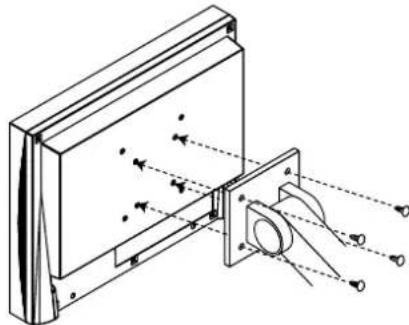
Procédure
- Posez le moniteur LCD sur un tissu doux étalé sur une surface stable avec la surface de l’écran tournée vers le bas.
- Enlevez le pied.
Préparez un tournevis. Desserrez les vis (quatre) fixant l'appareil et le pied à l'aide du tournevis.
- Fixez le bras ou le pied au moniteur.
Fixez le moniteur au bras ou pied à l'aide des vis spécifiées dans le manuel d'utilisation du bras ou pied.
- Espacement entre les trous des vis avec un bras ou un support fixé: 100mm × 100mm
- Espacement entre les trous des vis avec un bras ou un support fixé: 75mm× 75mm (pour FDX1203/FDX1203T seulement)

Attention
- Le compte d'utilisateur à utiliser pour l'installation du pilote de l'écran tactile doit disposer de droits d «Administrateurs».
- Lorsque vous souhaitez reinstaller le pilote de l’écran tactile pour le mettre à jour, etc., redémarrez l’ordinateur après avoir déinstallé le pilote, puis installez-le.
- Désinstallez l'autre pilote d'écran tactile, si celui-ci est installé.
- Installez le pilote de l'écran tactile conformément aux instructions fournies dans le disque d'utilitaires LCD (CD-ROM).
Pour la méthode d'installation du pilote d’écran tactile, voir le Manuel d’utilisation du pilote d’écran tactile (sur le CD-ROM).
- Utilisez le câble USB ou le câble RS-232C pour brancher le moniteur sur l'ordinateur.
*1 Type croisé
Attention
- Si vous utilisez le cable RS-232C avec Windows 7 / Windows Vista / Windows XP, reglez le dispositif en utilisant la procedure suivante après le redémarrage. Reportez-vous au manuel d'utilisation du pilote de l'écran tactile (sur le CD-ROM) pour obtenir plus de détails.
- Cliquez sur « Start » - « All Program » - « DMC » - « DMC Touch Panel Configuration » pour afficher la fenêtre « Properties »
- Cliquez sur « Add a serial device », et enregistrez un nouveau dispositif série.
- Cliquez sur « Device », et précisez le numéro du port COM utilisé pour le « COM port »
- Cliquez sur « Apply »
- Cliquez sur « Close »
Calibrage du moniteur (FDX1003T / FX1203T)
Calibrez le moniteur conformément au Manuel d'utilisation du pilote d'écran tactile (sur le CD-ROM).
Remarque
- Si l'emplacement d'installation a changé, effectuez un étalonnage.
Aucune image
| Problème Cause possible et solution | |
| 1. Aucune image • Le tímein de fonctionnement ne s'allume pas. | • Vérifiez que le cordon d'alimentation est correctement branché. • Appuyez sur Ⓒ. • Si le problème persiste, foupez l'alimentation secteur, puis rétabliesez-la quelques minutes plus tard. |
| • Le tímein de fonctionnement s'allume en bleu. | • Augmentez les valeurs de « Luminosité » et / ou « Gain » dans le menu Réglage. |
| • Le tímein de fonctionnement s'allume en orange. | • Changez le signal d'entrée en appuyant sur Ⓒ. • Déplacez la souris ou appuyez sur une touche du clavier. • Vérifiez si l'ordinateur est sous tension. • En fonction du PC et de la carte graphique, le signal d'entrée n'est pas détecté et le moniteur ne recupère pas du mode économique d'énergie. Si l'écran n'est pas affché même après le déplacement de la souris ou la pression d'une touche du clavier, arrêtez le moniteur et remettez-le en marche en appuyant sur le bouton marche. Lorsque l'écran s'affiche, exécutez la procédure suivante. Le problème pourrait être résolu. 1. Appuyez sur Ⓒ pourmettre le moniteur hors tension. 2. Maintenez enforcée la touche Ⓒ lorsque vous appuyez sur Ⓒ pourmettre le moniteur sous tension. « x » s'affiche sur le titre du menu d'« informations » du menu Réglage. 3. Redémarrez le PC. Pour returner au réglage précédent, refaîtes les étapes 1 à 3. |
| Information (DVI) x S/N: 00000001 Usage Time (h) 0 Input Signal **** fH: **.kHz fV: **.Hz fD:****.MHz | |
| 2. Le message ci-dessous s'affiche. | Ce message s'affiche lorsque le signal n'entre pas correctement, même si le moniteur fonctionné correctement. |
| • Le message indique que le signal d'entrée est en dehors de la bande de fréquence spécifiée. Exemple : DVI Signal Error | • Vérifiez que l'ordinateur est configuré de façon à correspondre aux besoin du moniteur en matière de résolution et de fréquence de balayage vertical (voir « Résolutions compatibles »). • Redémarrez l'ordinateur. • Sélectionnez un réglage approprié à l'aide de l'utilitaire de la carte video. Reportez-vous au manuel d'utilisation de la carte video pour plus d'informations. |
Remarque
- Si l'image affichée ou l'écran tactile sont victimes d'un problème, reportez-vous au Manuel d'utilisation du moniteur (sur le CD-ROM).
| FDX1003 FDX1003T | Panneau LCD | |
| Type TN | ||
| Rétroéclairage LED | ||
| Taille 26 cm (10,4 pouces) (Diagonale 26,3 cm) | ||
| Résolution en natif 1024 dots × 768 lines | ||
| Taille de l'écran (H × V) 210,4 mm × 157,8 mm | ||
| Espace entre pixels 0,2055 mm | ||
| Couleurs de l'écran Couleur s 8 bits : 16,77 Millionen Farben | ||
| Angles d'affichage (H x V, typique) | 160° / 130° | |
| Rapport de contraste (typique) | 700 : 1 | |
| Temps de réponse (typique) | 16 ms (Noir-blanc-noir) | |
| Alimentation | ||
| Entrée Adaptateur secteur | AC) : 100 V - 240 VCA ± 10%, 50 / 60 Hz 0,3 A Unité principale (DC) : DC 12 V ± 10%, 0,7 A | |
| Consommation électrique maximale | Adaptateur secteur (AC) : 10,0 W ou moins Unité principale (DC) : 9,0 W ou moins | |
| Mode veille Adaptateur secteur | Adaptateur secteur (AC) : 1,0 W ou moins Unité principale (DC) : 0,5 W ou moins | |
| Caracteristiques physiques | ||
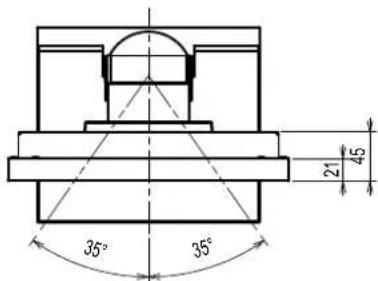
| Dimensions (largeur) × (hauteur) × (profondeur) | 252 mm × 291 mm × 201 mm (inclinaison: 30°) 252 mm × 255 mm × 175 mm (inclinaison: 0°) | |
| Dimensions (sans pied) (largeur) × (hauteur) × (profondeur) | 252 mm × 216 mm × 45 mm | |
| Poids net | FDX1003 : Env. 3,5 kg FDX1003T : Env. 3,7 kg | |
| Poids net (sans pied) | FDX1003 : Env. 1,8 kg FDX1003T : Env. 2,0 kg | |
| Inclinaison | Vers le haut, 30°, vers le bas 0° | |
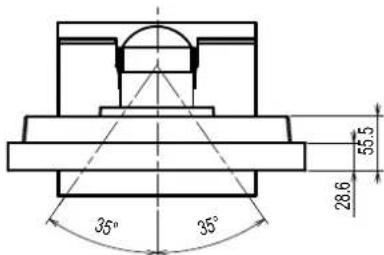
| Pivotement | Vers la droite 35°, vers la gauche 35° | |
| FDX1203 FDX1203T | Panneau LCD | |
| Type TN | ||
| Rétroéclairage LED | ||
| Taille 31 cm (12,1 pouces) (Diagonale 30,7 cm) | ||
| Résolution en natif 1024 dots × 768 lines | ||
| Taille de l'écran (H × V) 245,7 mm × 184,3 mm | ||
| Espace entre pixels 0,240 mm | ||
| Couleurs de l'écran Couleurs 8 bits : 16,77 Millionen Farben | ||
| Angles d'affichage (H × V, typique) | 160° / 140° | |
| Rapport de contraste (typique) | 600 : 1 | |
| Temps de réponse (typique) | 25ms (Noir-blanc-noir) | |
| Alimentation | ||
| Entrée Adaptateur secteur | AC : 100 V - 240 VCA ± 10%, 50 / 60 Hz 0,4 A Unité principale (DC) : DC 12 V ± 10%, 1,2 A | |
| Consommation électrique maximale | Adaptateur secteur (AC) : 16,0 W ou moins Unité principale (DC) : 15,0 W ou moins | |
| Mode veille Adaptateur secteur (AC) : 1,0 W ou moins Unité principale (DC) : 0,5 W ou moins | ||
| Caracteristiques physiques | ||
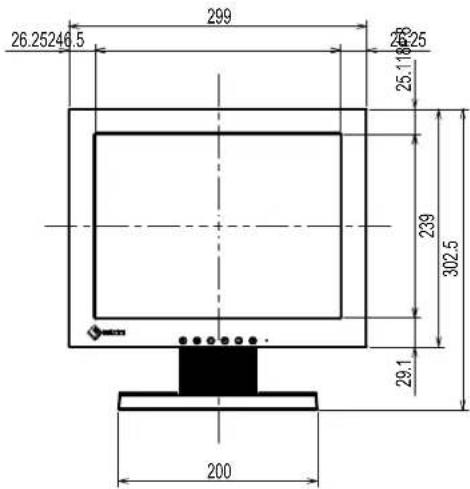
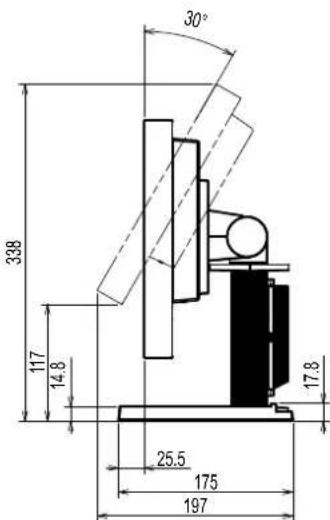
| Dimensions (largeur) × (hauteur) × (profondeur) | 299 mm × 338 mm × 197 mm (inclinaison: 30°) 299 mm × 302,5 mm × 175 mm (inclinaison: 0°) | |
| Dimensions (sans pied) (largeur) × (hauteur) × (profondeur) | 299 mm × 239 mm × 55,5 mm | |
| Poids net | FDX1203 : Env. 3,7 kg FDX1203T : Env. 3,9 kg | |
| Poids net (sans pied) | FDX1203 : Env. 2,0 kg FDX1203T : Env. 2,2 kg | |
| Inclinaison | Haut 30°, bas 0° | |
| Pivotement | Vers la droite 35°, vers la gauche 35° | |
| FDX1003T FDX1203T | Écran tactile | |
| Méthode | Technologie résistive analogique | |
| Méthode de communication | USB, RS-232C (*Pas d'utilisation simultanée.) | |
| Traitement de la surface | Anti-reflets | |
| Dureté de surface | 2H | |
| SE *1 | Microsoft Windows 11 (64 bit) Microsoft Windows 10 (32 bit / 64 bit) Microsoft Windows 8.1 (32 bit / 64 bit) Microsoft Windows 7 Service Pack 1 (32 bit / 64 bit) Microsoft Windows Vista Service Pack 2 (32 bit) Microsoft Windows XP Service Pack 3 (32 bit) (non compatible avec Mac OS) | |
| FDX1003 FDX1203 FDX1003T FDX1203T | Signaux videoo | |
| Borres d'entrée Connecteur | DVI-D × 1, D-Sub mini 15 broches × 1 | |
| Fréquence de balayage numérique (H / V) | 31 kHz - 49 kHz / 59 Hz - 61 Hz (720 × 400 : 69 Hz - 71 Hz) | |
| Fréquence de balayage analogique (H / V) | 24 kHz - 61 kHz / 55 Hz - 76 Hz | |
| Fréquence de point Numérique | que 65 MHz Analogique 80 MHz | |
| Signal de synchronisation $éparé, TTL, positif / négatif | ||
| Communication | ||
| Borres d'entrée RS-232C : | D-Sub 9 broches (mâle) | |
| USB | ||
| Port Port amont, 1 piece | ||
| Norme USB Specification R | Revision 2,0 | |
| Conditions de fonctionnement | ||
| Température Adaptateur sécteur (AC) : 0 °C à 40 °C (32 °F à 104 °F) Unité principale (DC) : 0 °C à 50 °C (32 °F à 122 °F) | ||
| Humidity 20 % à 90 % HR | sans condensation) | |
| Pression atmosphérique | Adaptateur secteur (AC) : 540 hPa à 1060 hPa Unité principale (DC) : 540 hPa à 1060 hPa | |
| Conditions de transport / stockage | ||
| Température -20 °C à 60 °C (-4 °F à 140 °F) | ||
| Humidity 10 % à 90 % HR | sans condensation) | |
| Pression atmosphérique | 200 hPa à 1060 hPa | |
*1 L'assistance d'EIZO prendra fin en même temps que l'assistance du fournisseur du système d'exploitation.
- Principaux paramètres par défaut
| Mode Couleur | User1 |
| Lissage | 3 |
| Veille | Marche |
| Minuterie Eco | Arrêt |
| Langue | English |
| Ecran tactile | Auto |
FDX1003 / FDX1003T
Unité : mm


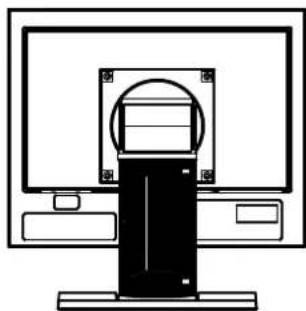
FDX1203 / FDX1203T
Unite: mm
- Manuel d'installation
- DuraVision® fdx1003t/fdx1203t
- Symboles de sécurité
- Important
- Avertissement
- Placez le moniteur sur une surface stable et robuste.
- Utilisez l'appareil dans un endroit approprié.
- Utilisez l'adaptateur secteur fourni.
- Veuillez vous assurer que le cordon d'alimentation réponde aux exigences suivantes.
- Pour débrancher le cordon secteur, tirez fermement sur la fiche exclusivement.
- L'appareil doit être relié à une prise avec terre.
- Utilisez la tension correcte.
- Manipulez le cordon d'alimentation et l'adaptateur secteur avec précaution.
- Pour fixer un bras de support, consultez le manuel d'utilisation du bras pour installer correctement le moniteur.
- Ne touchez pas un panneau LCD endommagé à mains nues.
- Procédez avec précaution pour transporter l'appareil.
- Lors du transport de l'appareil, maintenez-le fermement par le bas, comme illustré à droite.
- N'utilisez pas l'appareil dans un endroit fermé.
- Ne touchez pas la fiche d'alimentation ou l'adaptateur secteur avec les mains mouillées.
- Utilisez une prise électrique facilement accessible.
- Avertissement concernant le moniteur
- Attention
- Remarque
- Pour un comportement d'utilisation du moniteur
- Contenu de l'emballage
- Commandes et fonctions
- Branchez les câbles de signal aux connecteurs signal d'entrée et au PC.
- Réglage de l'angle de l'écran
- Fixation du bras facultatif
- Procédure
- Calibrage du moniteur (FDX1003T / FX1203T)
- Aucune image
- - Principaux paramètres par défaut
Marque : EIZO
Modèle : DuraVision FDX1003
Catégorie : Moniteur