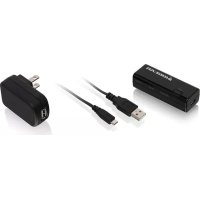
GWU637 - Antenne WiFi IOGEAR - Notice d'utilisation et mode d'emploi gratuit
Retrouvez gratuitement la notice de l'appareil GWU637 IOGEAR au format PDF.



| Type de produit | Adaptateur Ethernet vers WiFi (Antenne WiFi) |
| Marque | IOGEAR |
| Modèle | GWU637 |
| Dimensions (approx.) | 7 x 3 x 1.5 cm |
| Poids (approx.) | 50 g |
| Alimentation | Micro USB 5V (adaptateur secteur inclus ou port USB) |
| Interface réseau | 1 port Ethernet RJ45 10/100 Mbps |
| Norme WiFi | 802.11 b/g/n (2.4 GHz) |
| Débit WiFi maximal | Jusqu'à 150 Mbps |
| Configuration sans fil | WPS (bouton poussoir) ou via interface web (192.168.1.254) |
| Fonctions principales | Conversion Ethernet vers WiFi, mode client sans fil, compatible avec consoles de jeu, TV, lecteurs Blu-Ray |
| Sécurité sans fil | WEP, WPA, WPA2 |
| Voyants DEL | WPS/Reset, WLAN, Ethernet |
| Boutons | WPS, Reset |
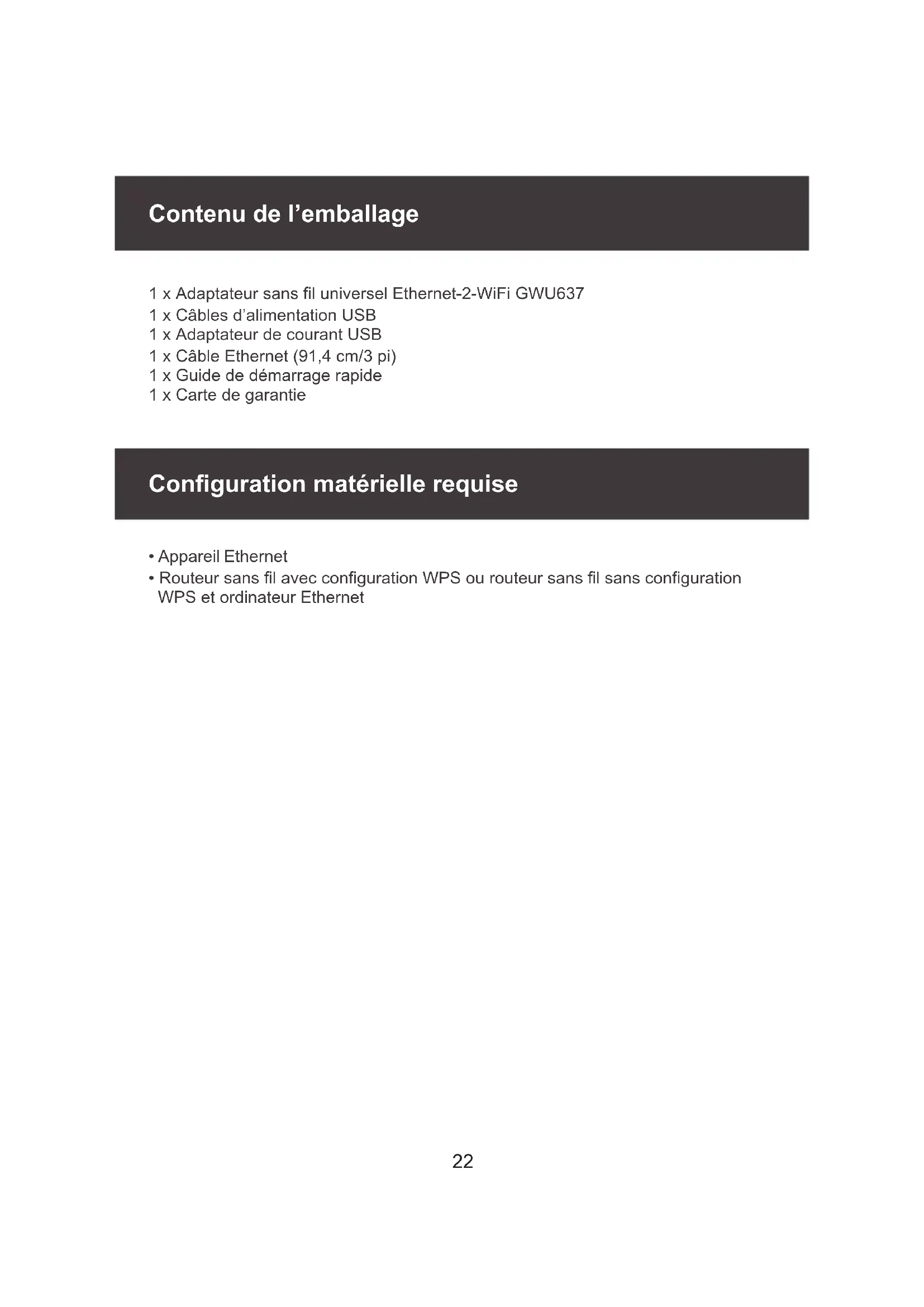
| Contenu de l'emballage | Adaptateur, câble micro USB, adaptateur secteur, câble Ethernet (91 cm), guide rapide, carte de garantie |
| Configuration minimale requise | Un périphérique Ethernet, un routeur WiFi (avec ou sans WPS) |
| Entretien | Nettoyer avec un chiffon doux et sec. Ne pas utiliser de produits chimiques. |
| Sécurité | Utiliser uniquement l'adaptateur secteur fourni. Ne pas exposer à l'humidité ou à des températures extrêmes. |
| Pièces détachées | Adaptateur secteur, câble USB, câble Ethernet (disponibles sur le site du fabricant) |
| Réparabilité | Non réparable par l'utilisateur. Contacter le support technique pour tout problème. |
| Garantie | 1 an limitée (voir site web IOGEAR) |
| Informations générales | Conforme FCC classe B et directives CE. Fabriqué en Chine. |
FOIRE AUX QUESTIONS - GWU637 IOGEAR
Questions des utilisateurs sur GWU637 IOGEAR
0 question sur cet appareil. Repondez a celles que vous connaissez ou posez la votre.
Poser une nouvelle question sur cet appareil
Téléchargez la notice de votre Antenne WiFi au format PDF gratuitement ! Retrouvez votre notice GWU637 - IOGEAR et reprennez votre appareil électronique en main. Sur cette page sont publiés tous les documents nécessaires à l'utilisation de votre appareil GWU637 de la marque IOGEAR.
MODE D'EMPLOI GWU637 IOGEAR
Contenu de l'emballage 22
Configuration matérielle requise 22
Vue d'ensemble 23
Configuration de l'adaptateur sans fil universal Ethernet-2-WiFi 25
Déclaration de Conformité 37
Garantie limitee 38
Contact 38
Contenu de l'emballage
1 x Adaptateur sans fil universal Ethernet-2-WiFi GWU637
1 x Câbles d'alimentation USB
1 x Adaptateur de courant USB
1 x Cable Ethernet (91,4 cm/3 pi)
1 x Guide de démarrage rapide
1 x Carte de garantie
Configuration matérielle requise
Appareil Ethernet
- Routeur sans fil avec configuration WPS ou routeur sans fil sans configuration WPS et ordinateur Ethernet
Vue d'ensemble
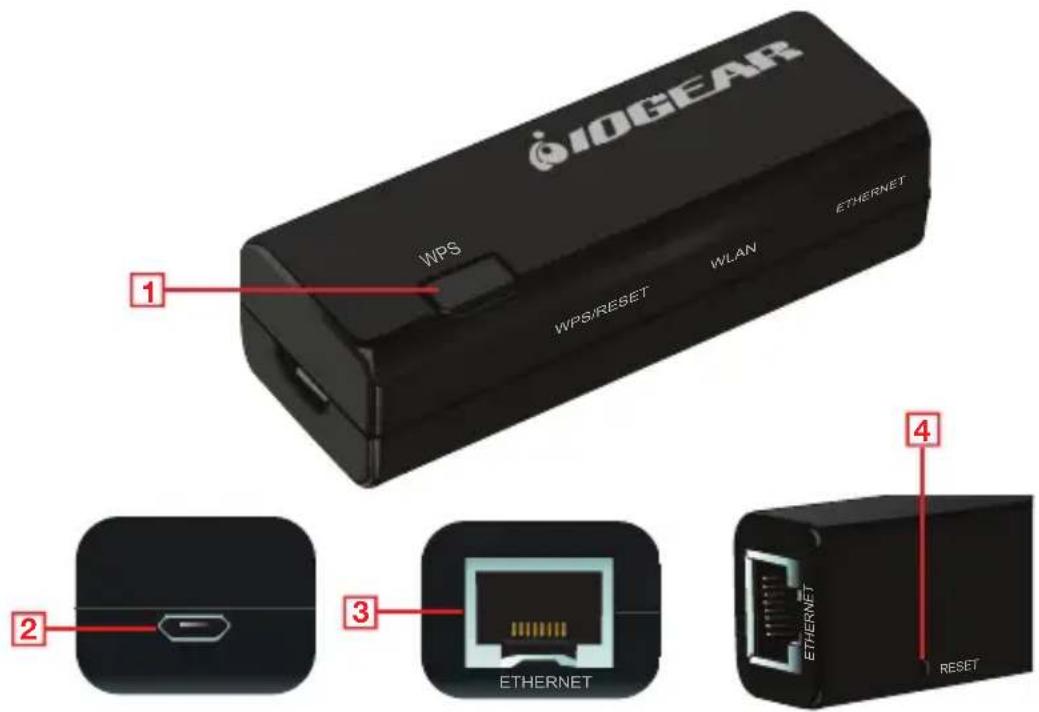
- Bouton Wi-Fi Protected Setup (WPS) (Configuration de sécurité Wi-Fi)
- Poussez et maintenez le bouton WPS enforcé de 3 à 5 secondes pour activer la fonction WPS.
- Port micro USB
- Port Ethernet
-
Bouton de réinitialisation
-
Poussez et maintenez enforcé le bouton de réinitialisation de 3 à 5 secondes pour réinitialiser les paramètres par défaut d'usine de l'adaptateur.
Voyants DEL
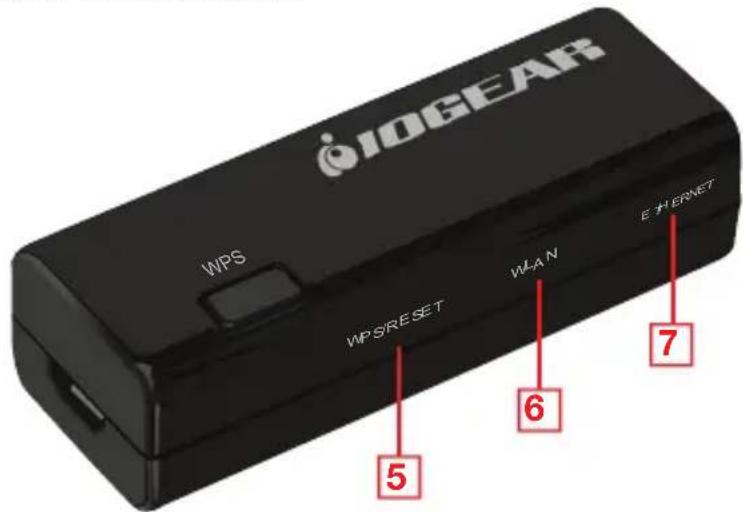
- WPS/Reset (WPS/Réinitialisation)
a. Continu - L'appareil est en cours de réinitialisation aux paramètres par défaut d'usine
b. Clignotant - La fonction WPS est activée et active
c. Éteint – La fonction WPS n'est pas active
6.WLAN
a. Clignotant - Le réseau local sans fil (WLAN) transmet ou recoit des données
b. Éteint - Le réseau local sans fil est désactivement
- Ethernet
a. Clignotant - Des données sont transmises ou reçues d'un appareil Ethernet connecté
b. Éteint - Aucune connexion active
Configuration de l'adaptateur sans fil universal Ethernet-2-WiFi
Configuration sans fil à l'aide de Wi-Fi Protected Setup (WPS) (Configuration de sécurité Wi-Fi)
- Mettez l'adaptateur Ethernet-2-WiFi sous tension en connectant le cable micro USB inclus à l'adaptateur de courant USB et en le branchant à une prise de courant.
- Reportez-vous à votre manuel d'utilisateur du routeur sans fil pour obtenir des instructions sur l'activation de la fonction Wi-Fi Protected Setup (Configuration de sécurité Wi-Fi).
- Une fois que vous routeur passée en mode d'appariument WPS, appuyez sur le bouton WPS sur l'adaptateur Ethernet-2-WiFi dans un délais de deux minutes pour connecter l'adaptateur à votre réseau Wi-Fi.
- Une fois les voyageants WPS/Reset (WPS/Réinitialisation) et Ethernet éteints, levoyant WLAN commence à clignoter, indiquant que la configuration Wi-Fi protégée (WPS) est terminée et que l'adaptateur est connecté à votre réseau sans fil.
- Utilisez le cable Ethernet inclus pour connecter l'adaptateur Ethernet-2-WiFi à votre apparéil Ethernet compatible comme un lecteur de disque Blu-Ray, un TVHD ou une console de jeu.
Remarque: Assurez-vous de régler la connexion réseau de l'appareil Ethernet à WIRED (câblé) pour un bon fonctionnement.
Configuration sans fil - Windows
- Commencez par désactiver la connexion sans fil de votre ordinateur personnel.
-
Ensuite, allumez l'adaptateur Ethernet-2-WiFi en utilisant l'une ou l'autre des méthodes suivantes:
-
Connectez le cable micro USB inclus à l'adaptateur de courant USB et en le branchant à une prise de courant. Connectez le cable micro-USB à l'adaptateur Ethernet-2-WiFi.
- Connectez le cable micro USB inclus à l'adaptateur Ethernet-2-WiFi et branchez-le à un port USB de votre ordinateur.
Remarque: Il faut environ 20 à 30 secondes pour terminer la série de démarriage. Quand elle est terminée, levoyant WLAN clignote pour indiquer que l'ordinateur est pré à être configuré.
-
Connectez une extrémité du cable Ethernet inclus à l'adaptateur Ethernet-2-WiFi. Connectez l'autre extrémité du cable Ethernet dans le port Ethernet de votre ordinateur personnel.
-
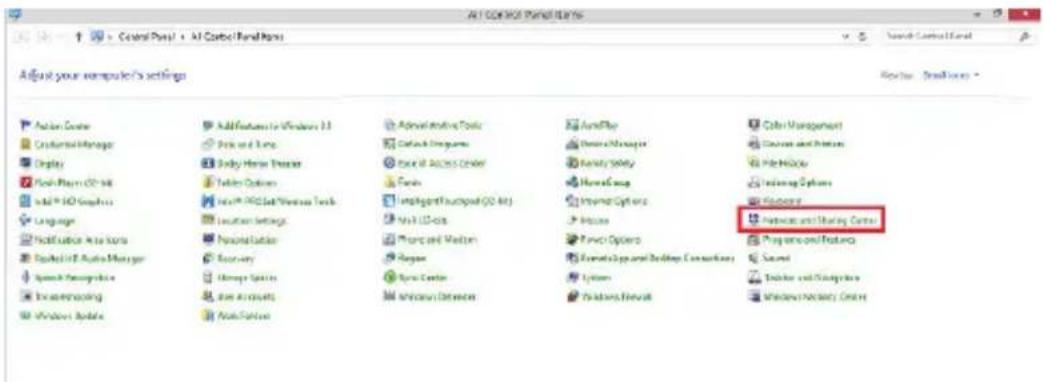
Ouvrez Panneau de configuration et Sélectionnez Network and Sharing Center (Centre Réseau et partage).
Remarque: Les utilisateurs de Windows 10 doivent selectionner les parametes Network and Internet (Réseau et Internet) avant d'arriver au Network and Sharing Center (Centre Réseau et partage)
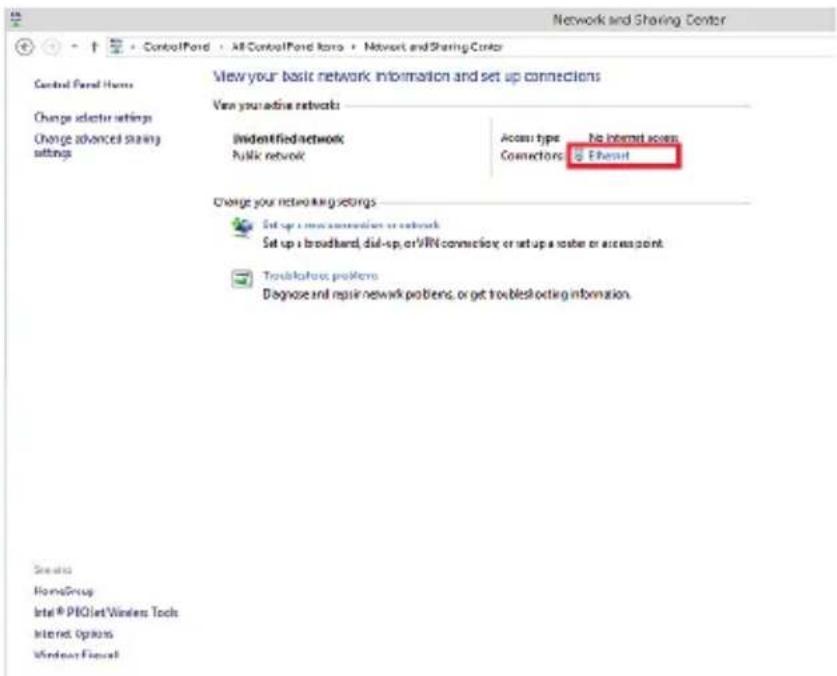
- Cliquez sur Ethernet.
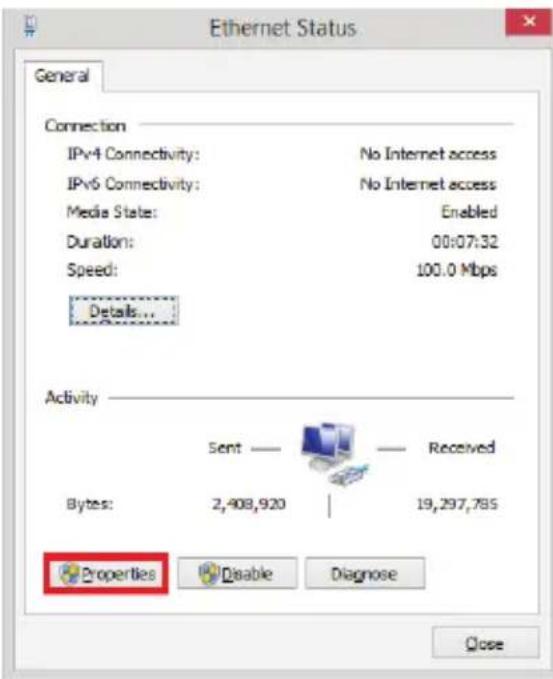
- Sélectionnez Properties (Propriétés).
- Cliquez pourmettre en surbrillance Internet Protocol Version 4 (TCP/IPv4) (Protocole Internet Version 4(TCP/IPv4)) et selectionnez Properties (Propriétés).
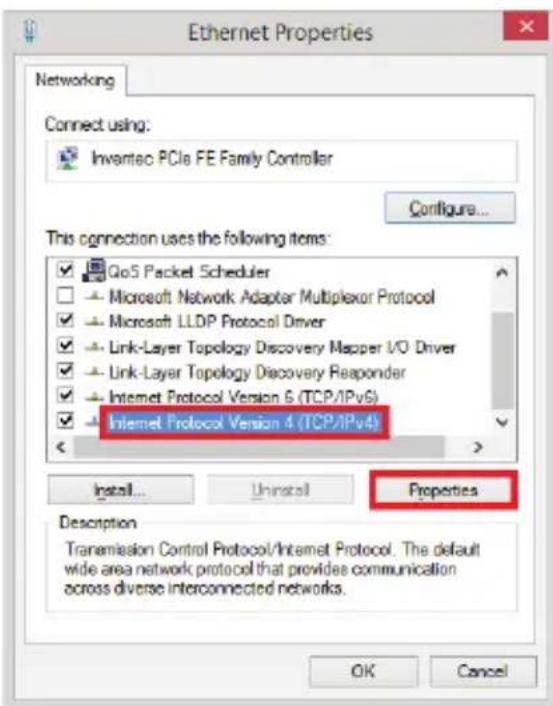
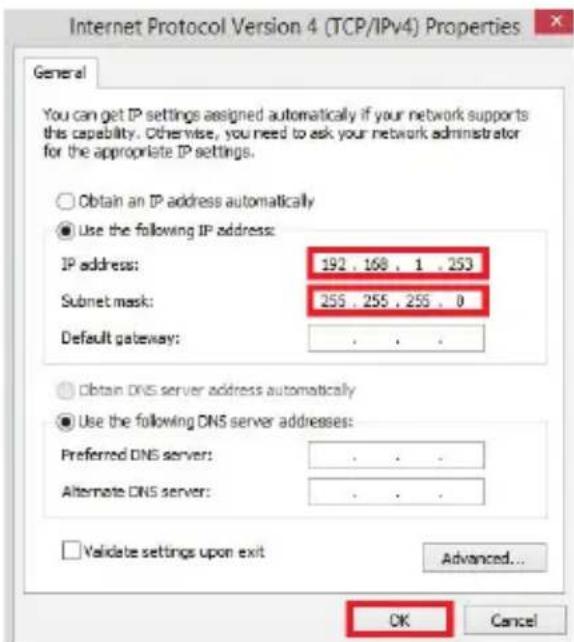
- Choisissez Use the following IP address (Utiliser l'adresse IP suivante). Saisissez 192.168.1.253 dans le champ IP Address (adresse IP) et 255.255.255.0 comme Subnet mask (masque de sous-reseau). Cliquez sur OK pour continuer.
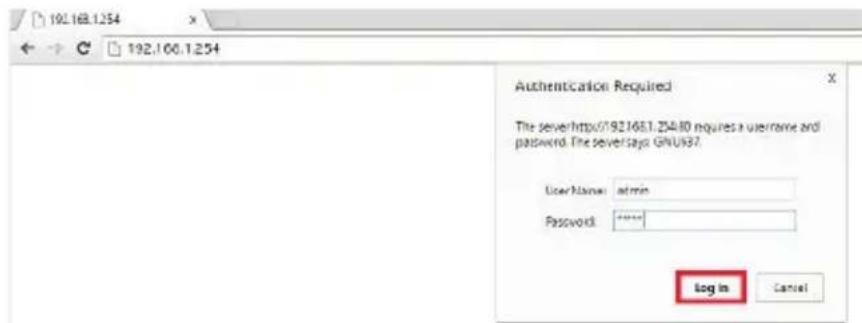
- Ouvrez un navigateur Internet et tapez 192.168.1.254 dans la barre d'adresse.

- Entrez le nom d'utilisateur et le mot de passer par défaut d'usine:
Nom d'utilisateur: admin
Cliquez sur le bouton Log In (connexion).
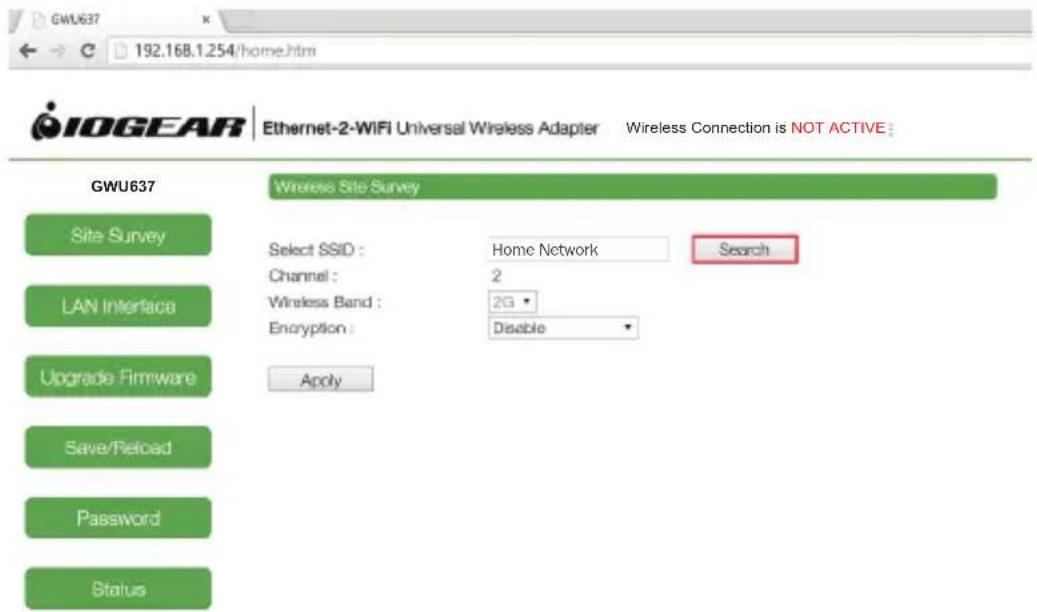
- L'utilitaire de configuration Ethernet-2-WiFi lancera votre navigateur. Ensemble, cliquez sur Search (recherche) pour selectionner le réseau sans fil pour connecter l'adaptateur.
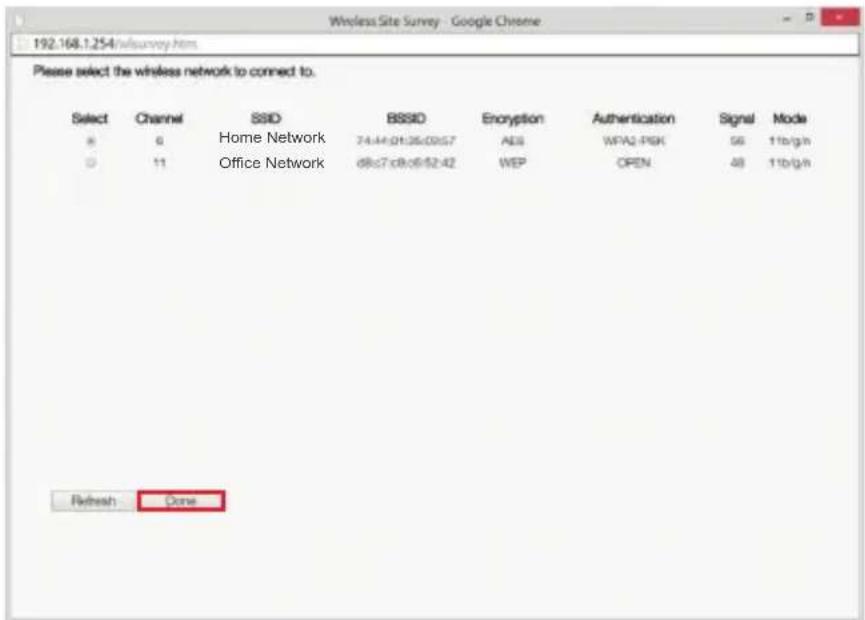
- La fenêtre Wireless Site Survey (évaluation de site sans fil) s'ouvre. Sélectionnez le réseau sans fil souhaité pour la connexion et cliquez sur Done (terminé).
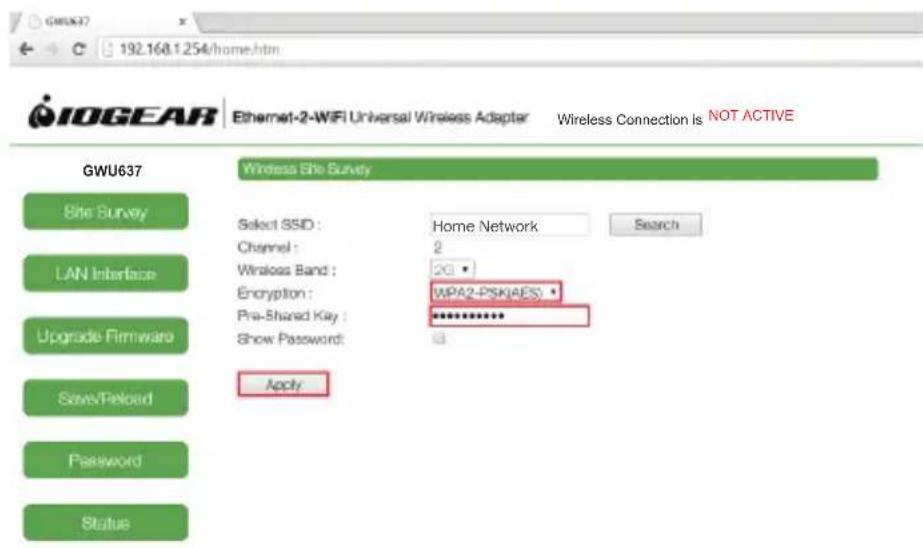
- Si vous réseau sans fil est sécurisé, désissez le type de chiffrement correct dans le menu déroulant et entrez le mot de passer de votre réseau. Cliquez sur le bouton Apply (appliquer) pour enregistrer les paramétres.
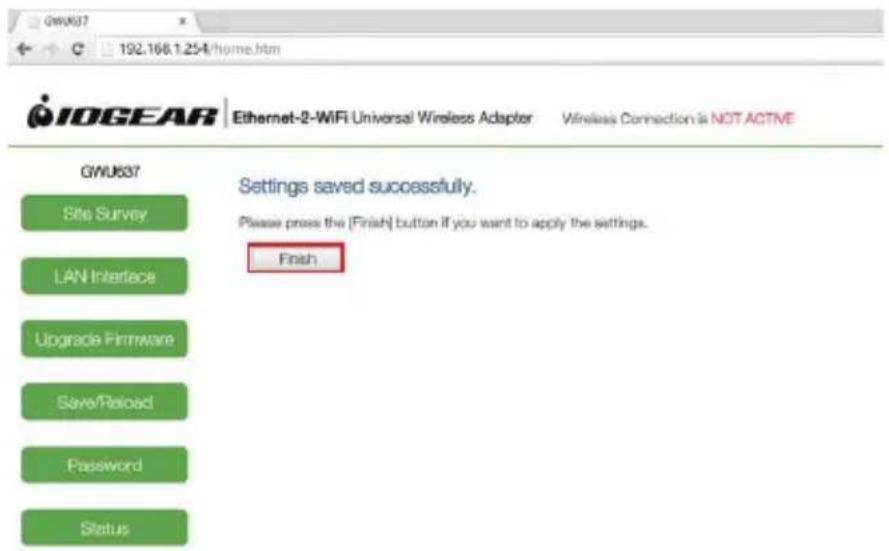
- Cliquez sur le bouton Finish (terminer) pour refleter les parametes mis a jour.
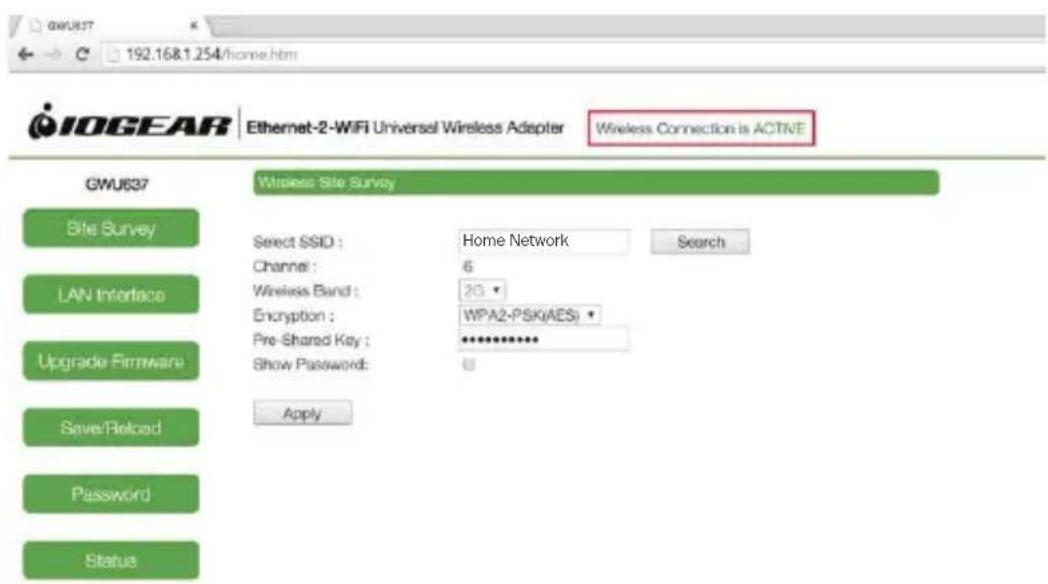
- L'adaptateur redémarre pendant 90 secondes. Pendant le processus de redémarrage, l'état de la connexion sans fil deviendra ACTIVE (ACTIF).
- Fermez vous navigateur et remettez les paramètres réseau de votre ordinateur à DHCP. Reportez-vous aux étapes 4 à 8.
- La configuration de l'adaptateur Ethernet-2-WiFi est terminée. Utilisez le cable Ethernet inclus pour connecter l'adaptateur à votre apparéil Ethernet compatible comme un lecteur de disque Blu-Ray, un TVHD ou une console de jeu.
Remarque: Assurez-vous de régler la connexion réseau de l'appareil Ethernet à WIRED (câblé) pour un bon fonctionnement.
Configuration sans fil - Mac
- Commencez par désactiver la connexion sans fil de votre Mac.
-
Ensuite, allumez l'adaptateur Ethernet-2-WiFi en utilisant l'une ou l'autre des méthodes suivantes:
-
Connectez le cable micro USB inclus à l'adaptateur de courant USB et en le branchant à une prise de courant. Connectez le cable micro-USB à l'adaptateur Ethernet-2-WiFi.
- Connectez le cable micro USB inclus à l'adaptateur Ethernet-2-WiFi et branchez-le à un port USB de votre ordinateur.
Remarque: Il faut environ 20 à 30 secondes pour terminer la série de démarriage. Quand elle est terminée, levoyant WLAN clignote pour indiquer que l'ordinateur est pré à être configuré.
- Connectez une extrémité du cable Ethernet inclus à l'adaptateur Ethernet-2-WiFi. Connectez l'autre extrémité du cable Ethernet dans le port Ethernet de votre Mac.
- Ouvrez les System Preferences (Preférences Système) dans le Dock.

- Sélectionnez Network (Réseau).
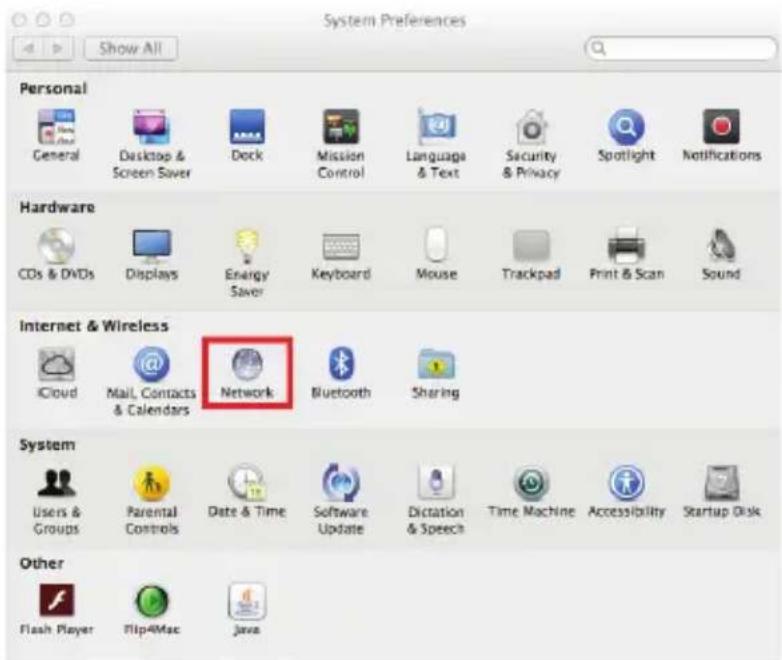
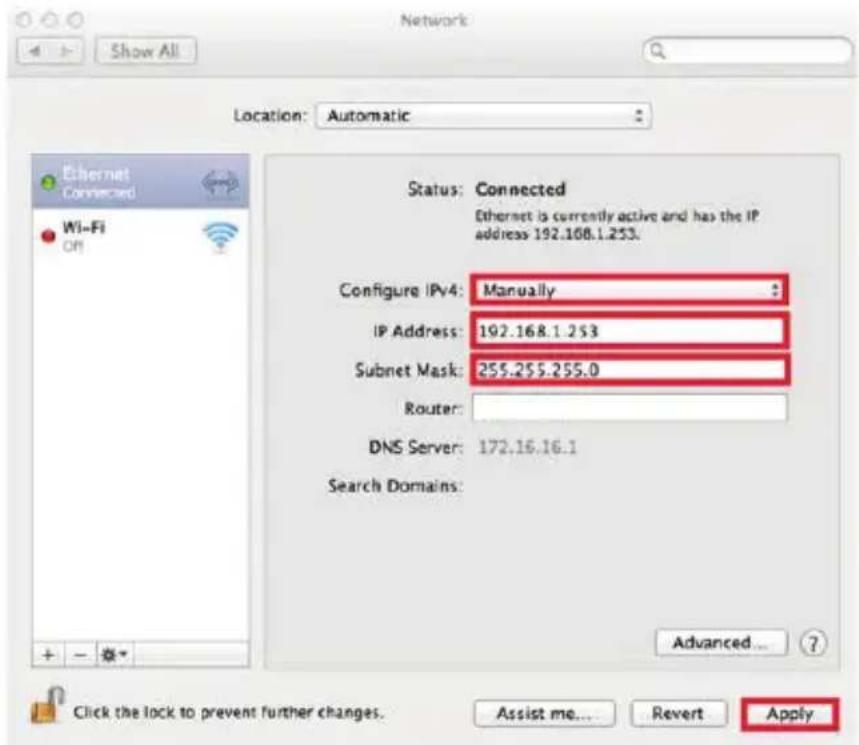
- Sélectionnez Ethernet dans le volet de gauche et Sélectionnez Manually (manuellement) dans le menu déroulant Configurer IPv4. Saisissez 192.168.1.253 dans le champ IP Address (adresse IP) et 255.255.255.0 comme Subnet Mask (masque de sous-reseau). Cliquez sur le bouton Apply (appliquer).
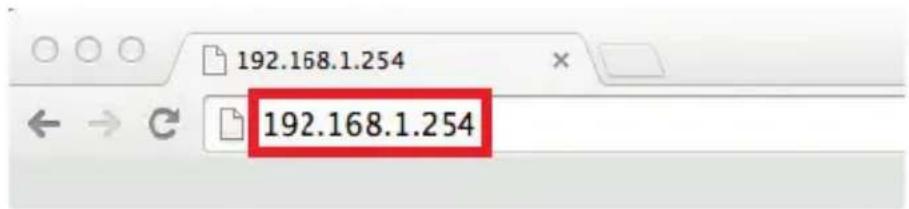
- Ouvrez un navigateur Internet et tapez 192.168.1.254 dans la barre d'adresse.
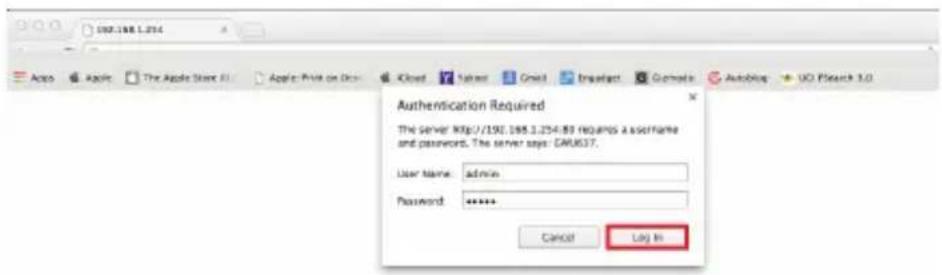
- Entrez le nom d'utilisateur et le mot de passer par défaut d'usine:
Nom d'utilisateur: admin
Cliquez sur le bouton Log In (connexion).
- L'utilitaire de configuration Ethernet-2-WiFi lancera votre navigateur. Ensemble, cliquez sur Search (recherche) pour selectionner le réseau sans fil pour connecter l'adaptateur.
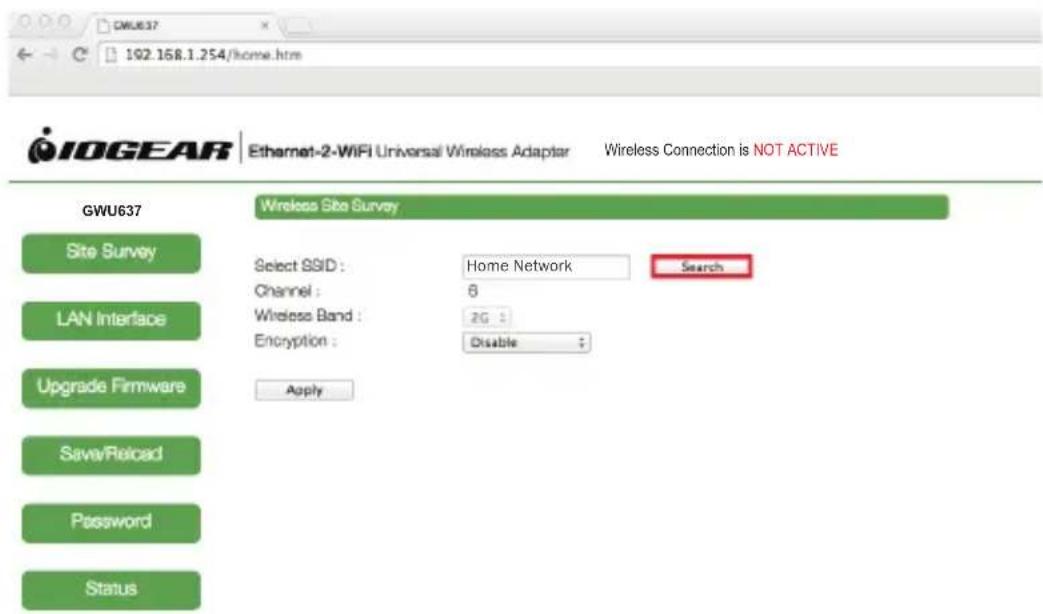
- La fenêtre Wireless Site Survey (évaluation de site sans fil) s'ouvre. Sélectionnez le réseau sans fil souhaité pour la connexion et cliquez sur Done (terminé).
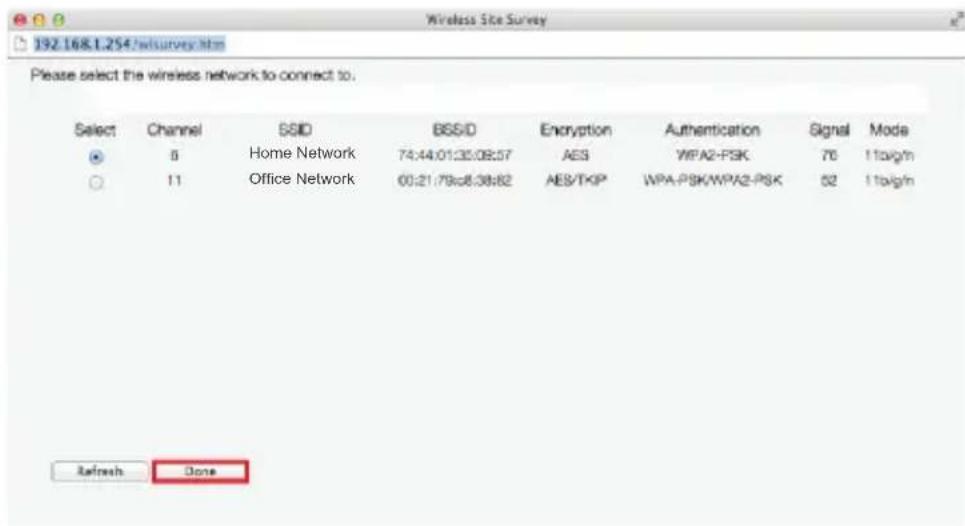
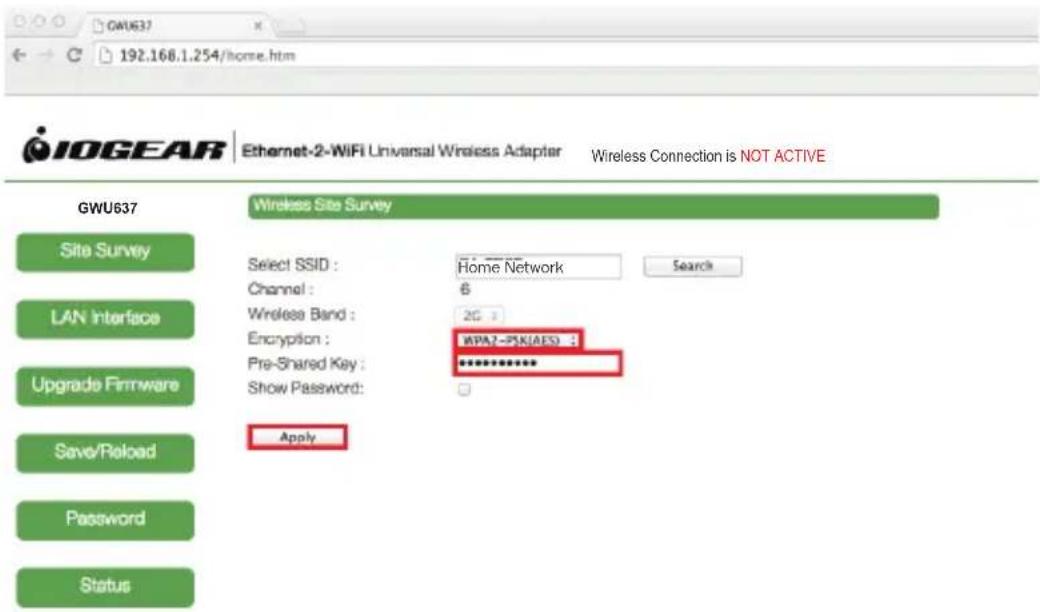
- Si vous réseau sans fil est sécurisé, désissez le type de chiffrement correct dans le menu déroulant et entrez le mot de passer de votre réseau. Cliquez sur le bouton Apply (appliquer) pour enregistrer les paramétres.
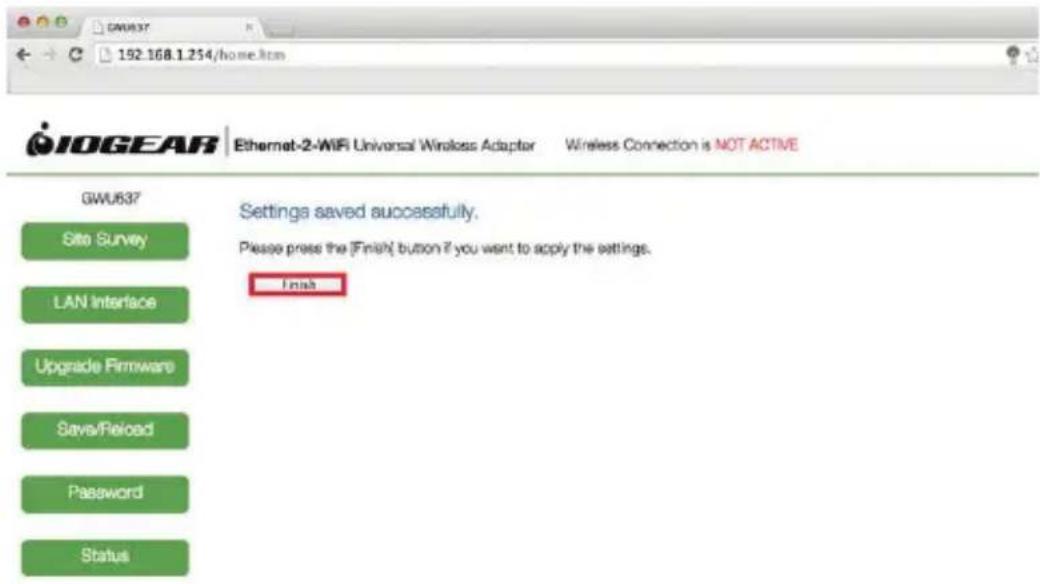
- Les paramètres se sauvégarderont. Cliquez sur le bouton Finish (Terminer) pourmettre à jour les paramètres.
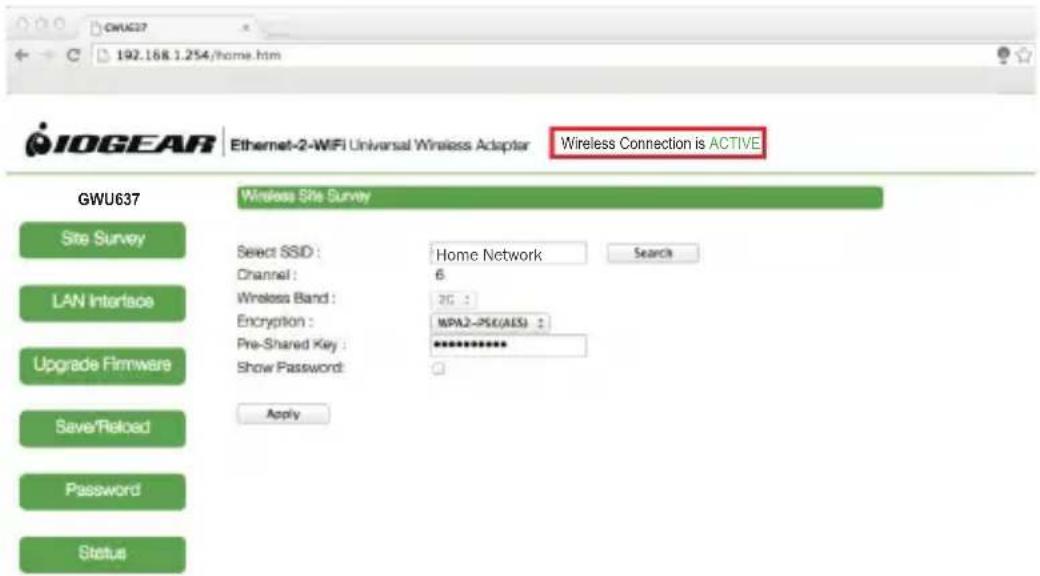
- L'adaptateur redémarre pendant 90 secondes. Pendant le processus de redémarrage, l'état de la connexion sans fil deviendra ACTIVE (ACTIF).
- Fermez votre navigateur et remettez les paramètres réseau de votre ordinateur à DHCP. Reportez-vous aux étapes 4 à 6.
- La configuration de l'adaptateur Ethernet-2-WiFi est terminée. Utilisez le cable Ethernet inclus pour connecter l'adaptateur à votre apparéil Ethernet compatible comme un lecteur de disque Blu-Ray, un TVHD ou une console de jeu.
Remarque: Assurez-vous de régler la connexion réseau de l'appareil Ethernet à WIRED (câblé) pour un bon fonctionnement.
Déclaration de Conformité
Déclaration de la FCC
Cet apparéil a été testé et déclaré conforme aux limites pour apparèils numériques de classe B, conformément à la partie 15 des règes de la FCC. Ces limites sont consçues pour fournir une protection raisonnable contre les interférences nuisibles dans un cadre résidentiel. Cet apparéil générale, utilise et peut émettre de l'énergie de fréquence radio et, s'il n'est pas installé et utilisé selon les instructions, il peut cause des interférences nuisibles aux communications radio. Bien que ce produit soit conforme aux limites pour un apparéil numérique de classe B, il n'y a aucune garantie que des interférences ne seroduiront pas dans une installation particulière.
Conformité CE
Cet apparéil a été testé et trouvé conforme aux directives de l'Union européen: Capacités electromagnétiques (2004/108/CE), basse tension (2006/95/CE) et R&TTED (1999/5/CE).
La déclaration de conformité et les documents connexes peuvent être téléchargés directement à partir de notre site Web: http://www.iogear.com/product/GWU637/certifications,
Garantie limitee
Rensseignements sur la garantie
Ce produit comporte une garantie limitée de 1 an. Pour connaître les modalités de cette garantie, veuillez aller à http://www.iogear.com/support/warranty
Inscrivez-vous en ligne à http://www.iogear.com/register
Renseignements importants sur le produit
Modèle du produit
Numéro de série
Contact
NOUS SOMMES LA POUR VOUS AIDER! BESOIN D'AIDE POUR LA CONFIGURATION DE CE PRODUIT?
Assurez-vous de:
- Visitor www.iogear.com pour plus d'information sur le produit
- Visitor www.iogear.com/support pour obtenir de l'aide et un soutien technique en ligne
iogear.custhelp.com
support@iogear.com
www.iogear.com
19641 Da Vinci, Foothill Ranch, CA 92610
- Contenu de l'emballage
- Configuration matérielle requise
- Vue d'ensemble
- Voyants DEL
- Configuration de l'adaptateur sans fil universal Ethernet-2-WiFi
- Configuration sans fil à l'aide de Wi-Fi Protected Setup (WPS) (Configuration de sécurité Wi-Fi)
- Configuration sans fil - Windows
- Configuration sans fil - Mac
- Déclaration de Conformité
- Déclaration de la FCC
- Conformité CE
- Garantie limitee
- Rensseignements sur la garantie
- Contact
- NOUS SOMMES LA POUR VOUS AIDER! BESOIN D'AIDE POUR LA CONFIGURATION DE CE PRODUIT?
Marque : IOGEAR
Modèle : GWU637
Catégorie : Antenne WiFi