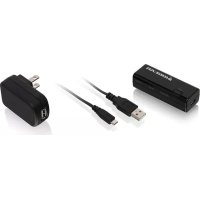
GWU637 - Antena wifi IOGEAR - Manual de uso y guía de instrucciones gratis
Encuentra gratis el manual del aparato GWU637 IOGEAR en formato PDF.



| Tipo de producto | Adaptador Ethernet a WiFi (Antena WiFi) |
| Marca | IOGEAR |
| Modelo | GWU637 |
| Dimensiones (aprox.) | 7 x 3 x 1.5 cm |
| Peso (aprox.) | 50 g |
| Alimentación | Micro USB 5V (adaptador de corriente incluido o puerto USB) |
| Interfaz de red | 1 puerto Ethernet RJ45 10/100 Mbps |
| Estándar WiFi | 802.11 b/g/n (2.4 GHz) |
| Velocidad máxima WiFi | Hasta 150 Mbps |
| Configuración inalámbrica | WPS (botón pulsador) o mediante interfaz web (192.168.1.254) |
| Funciones principales | Conversión Ethernet a WiFi, modo cliente inalámbrico, compatible con consolas de juegos, TV, reproductores Blu-Ray |
| Seguridad inalámbrica | WEP, WPA, WPA2 |
| Indicadores LED | WPS/Reset, WLAN, Ethernet |
| Botones | WPS, Reset |
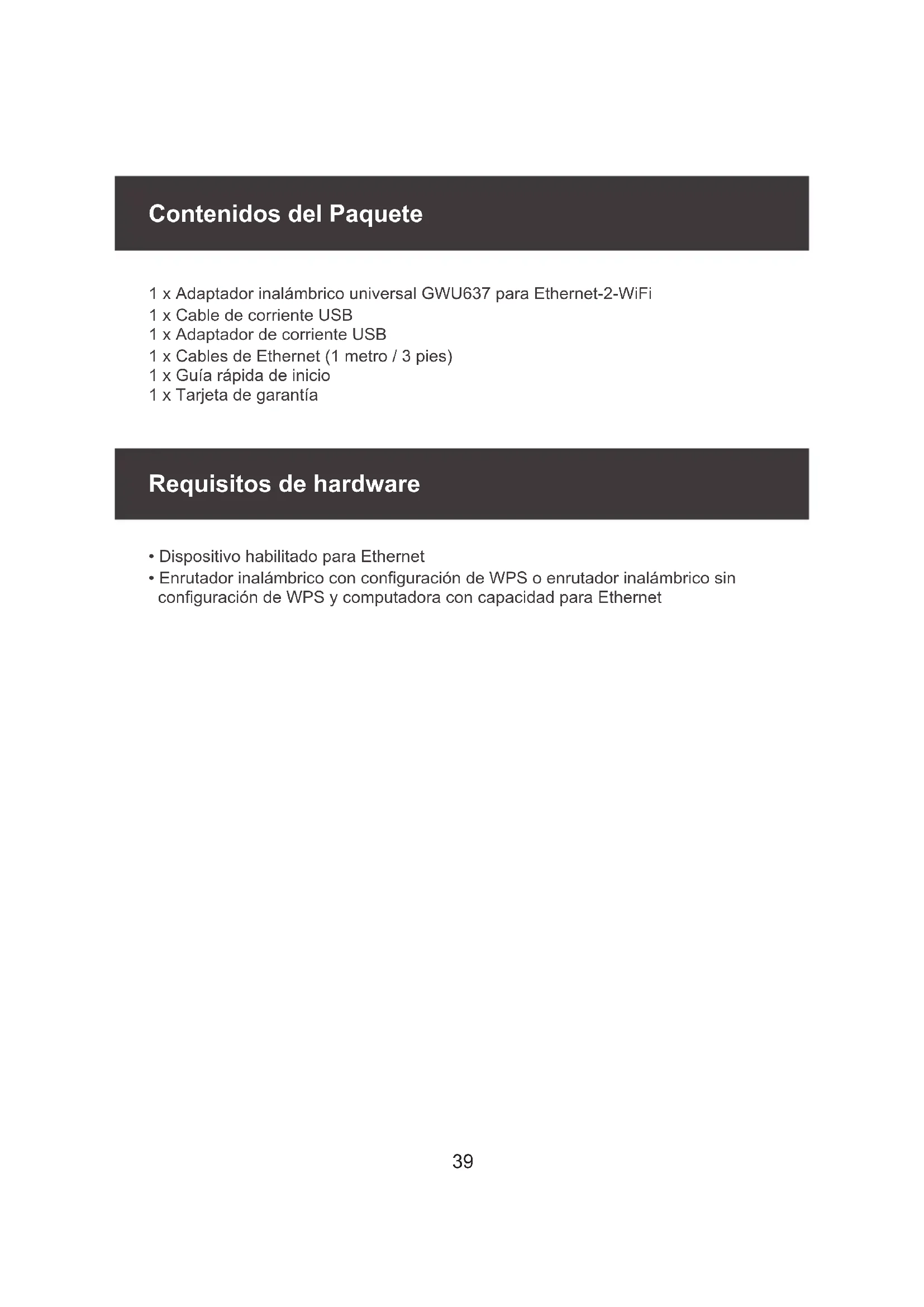
| Contenido del paquete | Adaptador, cable micro USB, adaptador de corriente, cable Ethernet (91 cm), guía rápida, tarjeta de garantía |
| Requisitos mínimos | Un dispositivo Ethernet, un router WiFi (con o sin WPS) |
| Mantenimiento | Limpiar con un paño suave y seco. No utilizar productos químicos. |
| Seguridad | Usar únicamente el adaptador de corriente suministrado. No exponer a la humedad o temperaturas extremas. |
| Piezas de repuesto | Adaptador de corriente, cable USB, cable Ethernet (disponibles en el sitio web del fabricante) |
| Reparabilidad | No reparable por el usuario. Contactar al soporte técnico para cualquier problema. |
| Garantía | 1 año limitada (ver sitio web de IOGEAR) |
| Información general | Cumple con FCC clase B y directivas CE. Fabricado en China. |
Preguntas frecuentes - GWU637 IOGEAR
Preguntas de los usuarios sobre GWU637 IOGEAR
0 pregunta sobre este aparato. Responde a las que conoces o haz la tuya.
Hacer una nueva pregunta sobre este aparato
Descarga las instrucciones para tu Antena wifi en formato PDF gratis! Encuentra tus instrucciones GWU637 - IOGEAR y toma tu dispositivo electrónico nuevamente en la mano. En esta página están publicados todos los documentos necesarios para el uso de su dispositivo. GWU637 de la marca IOGEAR.
MANUAL DE USUARIO GWU637 IOGEAR
Contenidos del Paquete 39
Requisitos de hardware 39
Generalidades 40
Cómo configurar el Adaptador inalábrico universal para 42
Ethernet-2-WiFi
Informacion de Conformidad 54
Garantia limitada 55
Contacto 55
Package Contents
Contenidos del Paquete
1 x Adaptador inalámbrico universal GWU637 para Ethernet-2-WiFi
1 x Cable de corriente USB
1 x Adaptador de corriente USB
1 x Cables de Ethernet (1 metro / 3 pies)
1 x Guía<rapida de inizio
1 x Tarjeta de garantía
Requisitos de hardware
Dispositivo habilido para Ethernet
- Enrutador inalámbrico con configuración de WPS o enrutador inalámbrico sin configuración de WPS y computadora con capacidad para Ethernet
Generalidades
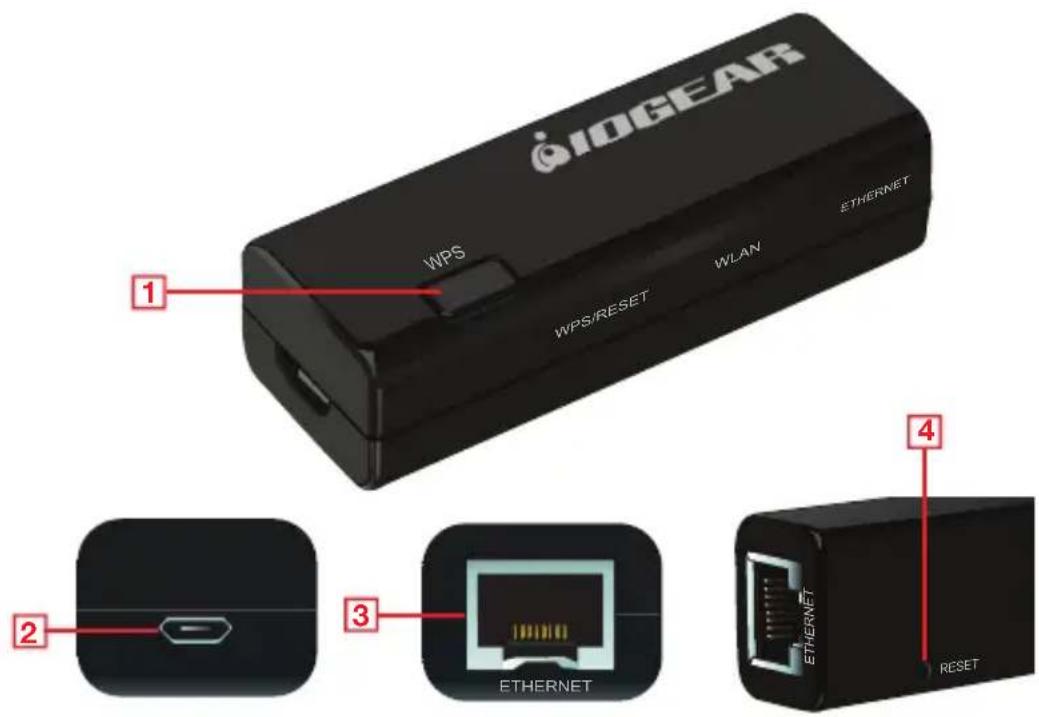
- Botón de configuración (WPS) de Wi-Fi prosegida
- Presione y sostenga el botón de WPS durante 3 a 5seguidos para activar la función WPS.
- Puerto Micro USB
- Puerto Ethernet
-
Botón de reinicio
-
Presione y sostenga el botón de reinicio durante 3 a 5segundos para reconfigurar el adaptor a los parámetros existables en la fabrica.
Indicadores LED
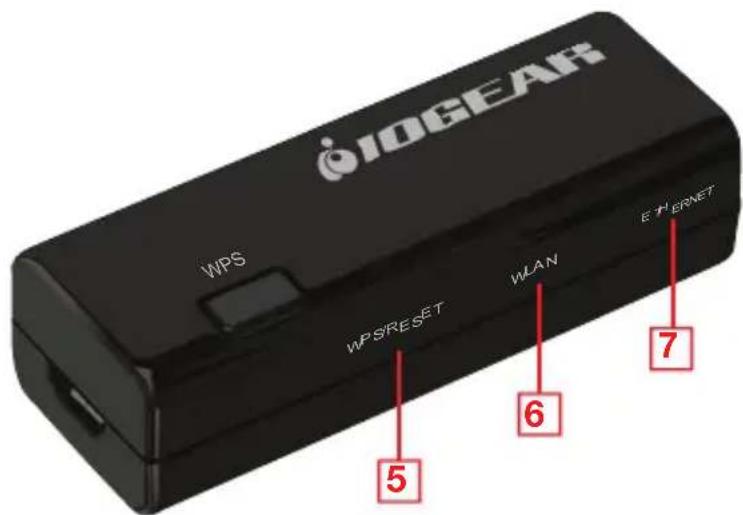
- WPS/Reset (WPS/reinicio)
a. Sólido - La nidad se está reconfigurando a los parámetros existables en la fabricula
b. Intermitente - La funcn WPS está funciona y activa
c. Apagado - La función WPS no está activa
6.WLAN
a. Intermidente - WLAN transmitite o recibe datos
b. Apagado - WLAN está apagado
- Ethernet
a. Intermitente - Se está transmitindo o recibiendo datos a través de un dispositivo de conexión Ethernet
b. Apagado - No hay connexion activa
Cómo configurar el Adaptador inalámbrico universal para Ethernet-2-WiFi
Configuración inalámbrica usingla configuración de Wi-Fi protegida (WPS)
- Encienda el adaptor Ethernet-2-WiFi conectando el cable micro USB que se incluye al adaptor de corriente USB y enchufándolo a un tomacorriente.
- Consulte el manual del usuario del enrutador inalámbrico para veer las instrucciones sobre comoactivar la configuración protegida de Wi-Fi.
- Una vez que el enrutador entre en el modo de aparecimiento con WPS, presione el botón de WPS del adaptorder Ethernet-2-WiFi en dos Minutes para conectar el adaptorder a su red Wi-Fi.
- Una vez que las luces LED del WPS/reinicio y Ethernet se apagan, la luz LED de WLAN comenzará a PSTeñear,indicando que la configuración protegida de Wi-Fi está completa y se ha conectado correctamente el adaptor a su red inalámbrica.
- Use el cable de Ethernet que se incluye para conectar el adaptor Ethernet-2-WiFi a su dispositivo con capacité de Ethernet como un reproductor Blu-Ray, HDTV (television de alta definencia) o consola de juego.
Nota: Asegürese de configurar la connexion a la red de su dispositivo de ethernet a WIRED (conectara) para una operation correcta.
Configuración inalámbrica - Windows
- Comience por desactivar la connexion inalámbrica de su computadora.
-
Descues, encienda su adaptor Ethernet-2-WiFi using uno de los siguientes métodos:
-
Conecte el cable micro USB que se incluye al adaptor de corriente USB y enchufelo a un tomacorriente. Conecte el cable micro USB al adaptor Ethernet-2-WiFi.
- Conecte el cable micro USB que se incluye al adaptor Ethernet-2-WiFi y enchufelo a un un puerto USB disponible en su computadora.
Note: Tardaráapproximamente de 20 a 30 segundos en completeness la secuencia de arranque. Cuando se haya completado, la luz LED de WLAN pestañeará para demostrar que está lista para ser configurada.
-
Conecte un extremo del cable de Ethernet que se incluye al adaptor Ethernet-2-WiFi. Conecte el除外 extremo del cable de Ethernet al puerto de Ethernet de su computadora.
-
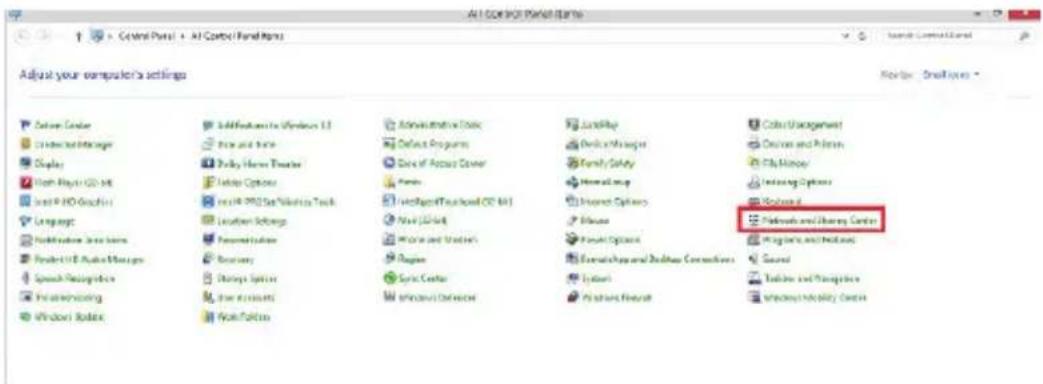
Abra Control Panel (Panel de control) y seleccione Network and Sharing Center (Centro de redes y datos compatidos).
Note: Los)."s 10 deberan seleccionar las configuraciones de Network and Internet (Red e internet) antes deninger a Network and Sharing Center
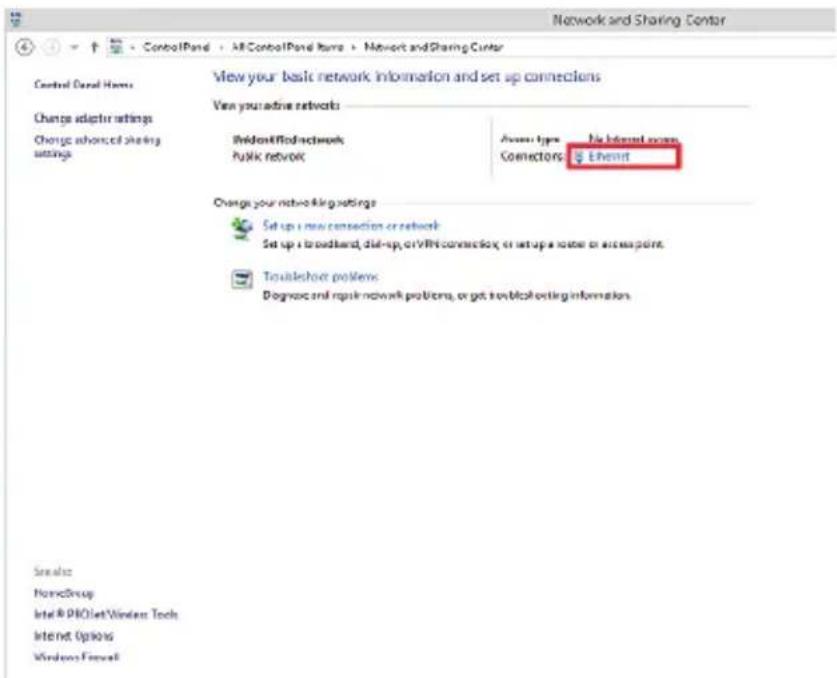
- Haga cli en Ethernet.
- Selegione Properties (Propiedades).
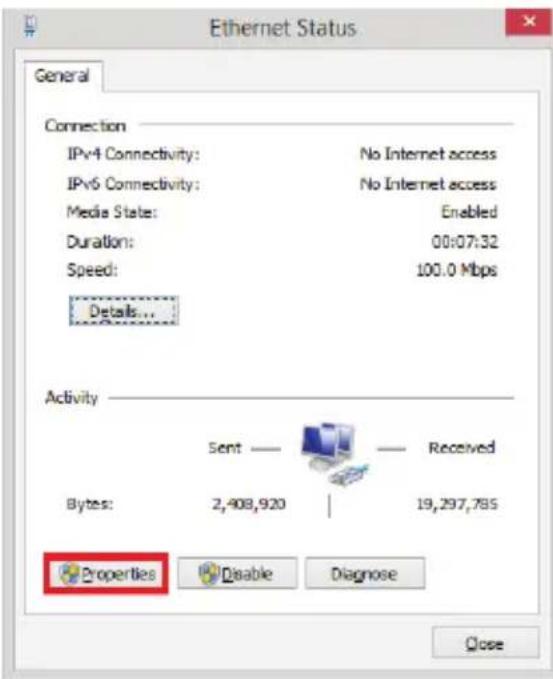
- Hagablick para seleccionar Internet Protocol Version 4 (Protocolo de internet version 4) (TCP/IPv4)y seleccion Properties (Propiedades).

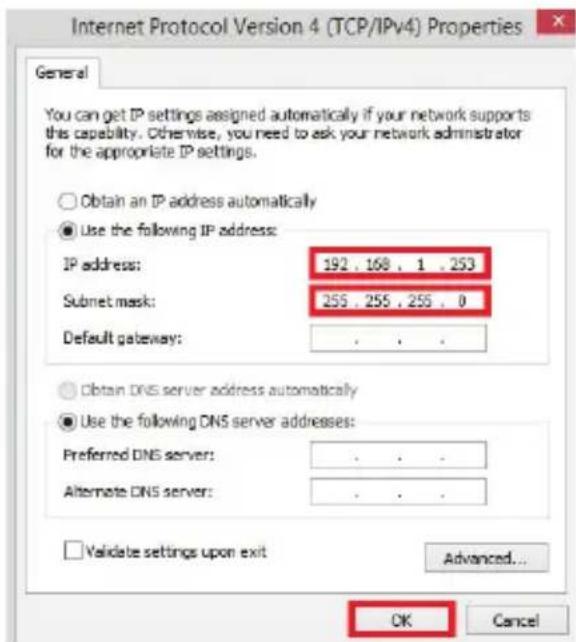
- Seccione Use the following IP address (Usar la asignante direc tion de IP). Ingrese 192.168.1.253 en el Campo de IP Address y 255.255.255.0 como Subnet mask (mascarara de la subred). Haga cli c en OK para continuar.
- Abra un navegador de internet e ingrese 192.168.1.254 en la barra de la direccion.

- Ingrese el asignante nombre de usuario y la asignente contrasea
predeterminados de fabrica:
Nombre del usuario: admin
Contraseña: admin
Haga Cli en el boton de Log in (conectarse).
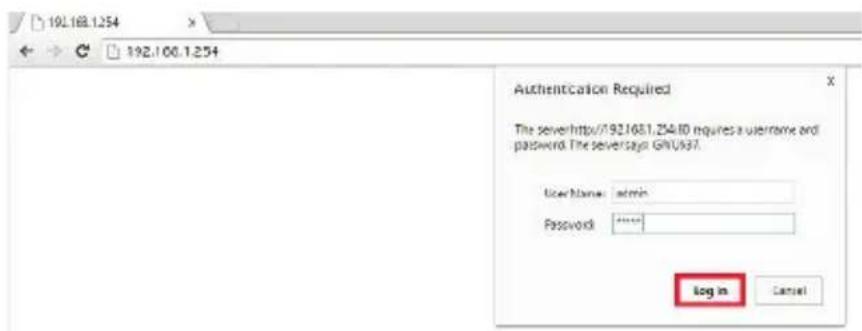
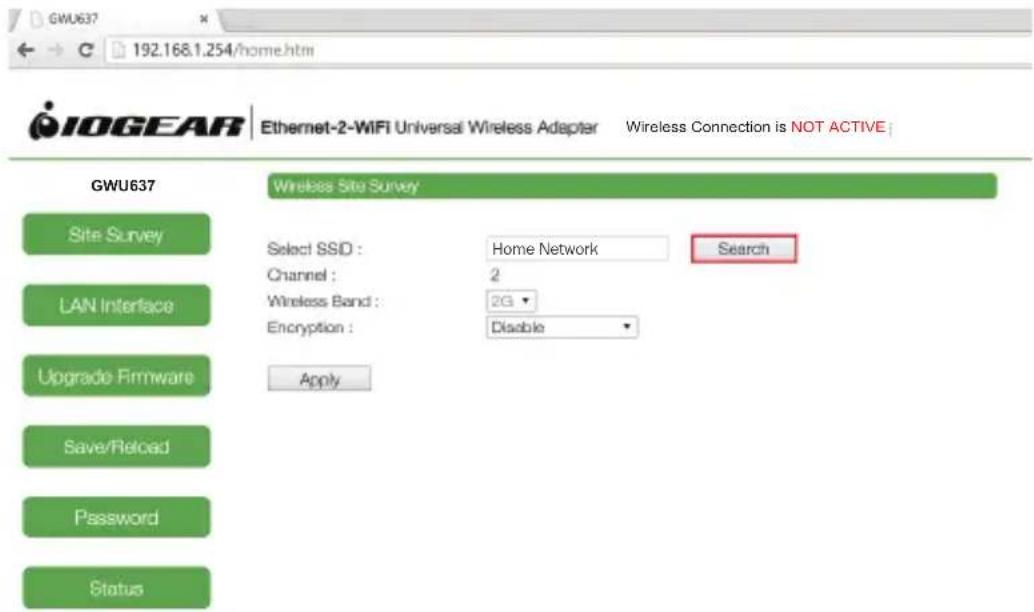
- La configuración de Ethernet-2-WiFi se abrirá en su navegador.
Después, haga cig en Search (buscar) para seleccionar la red inalámbrica a la cui va a conectar el adaptor.
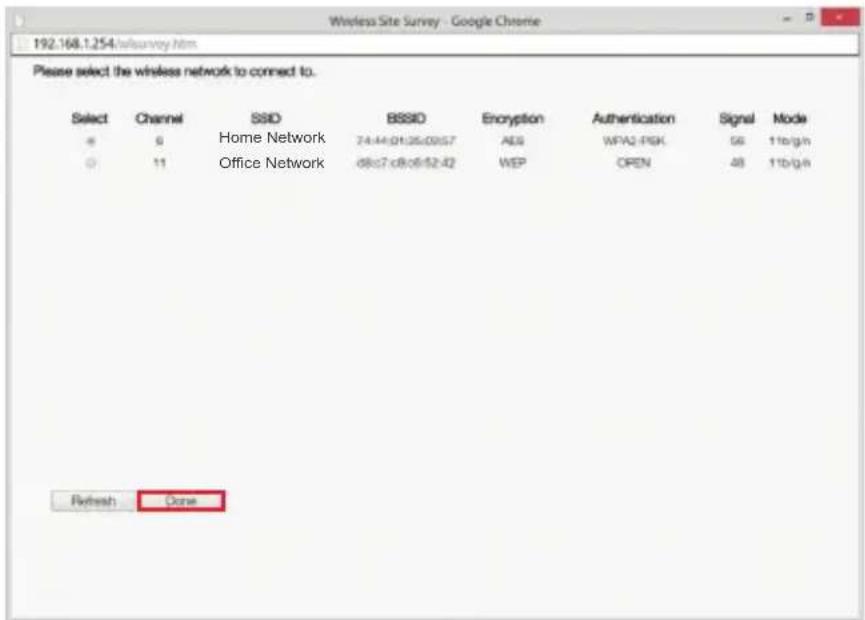
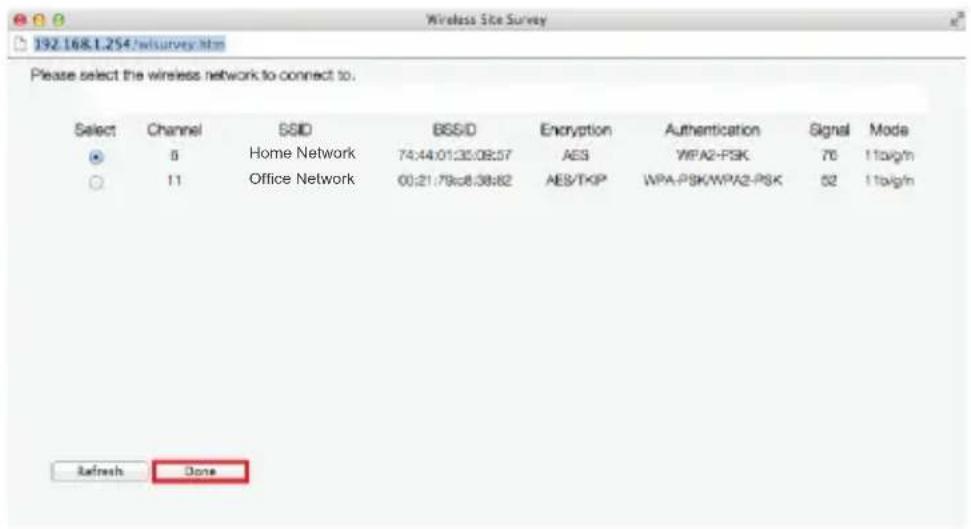
- Se abrirá la ventana de Wireless Site Survey (evaluación del situó inalámbrico). Selección la red inalámbrica a la que desea connectarse y hagablick en Done (Completo).
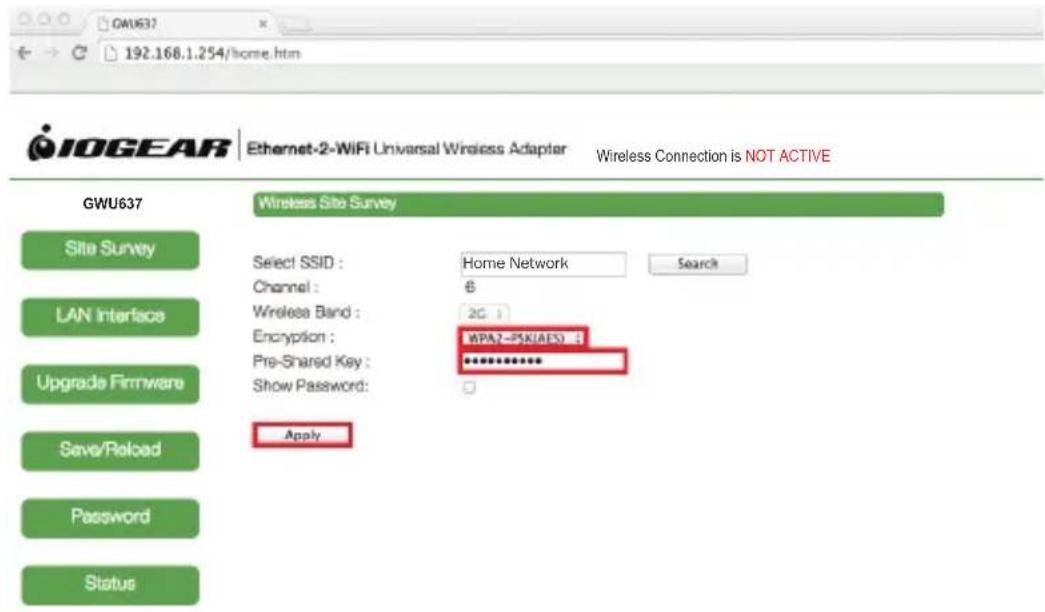
- Si su red inalámbrica está asegurada, selección el tipo correcto de codificación en el menu desplegable e ingrese la restrasaña de su red. Hagablick en el botón de Apply (aplicar) parakatravar la configuración.
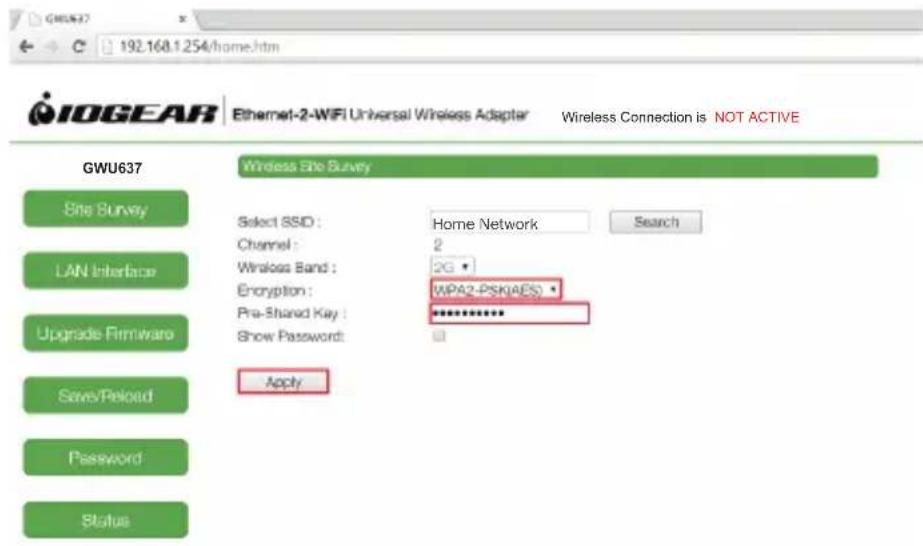
- Haga cig en el boton de Finish (terminar) para reflejar la configuracion actualizada.
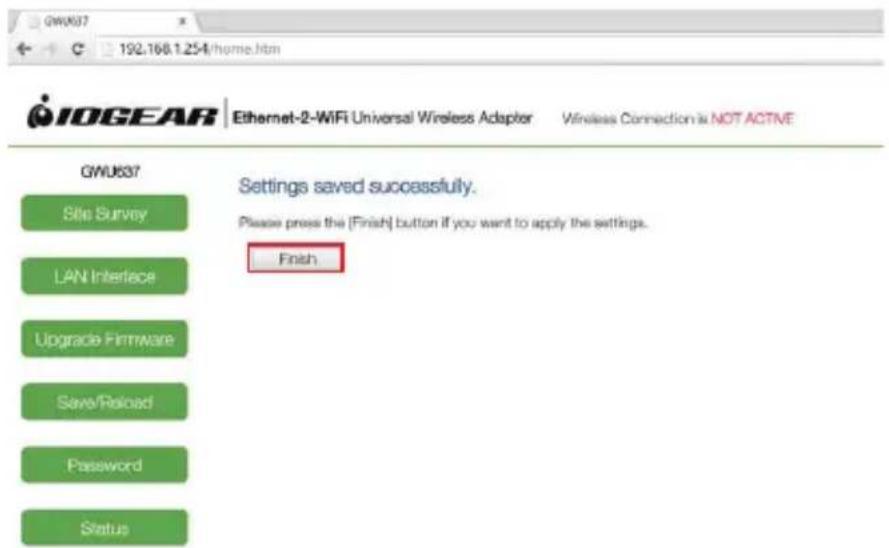
- El adaptor volvea a arrancar durante 90segundos.Durante el proceso de reinicio, el estado de la conexion inalambrica cambiará al estado ACTIVE (ACTIVO).
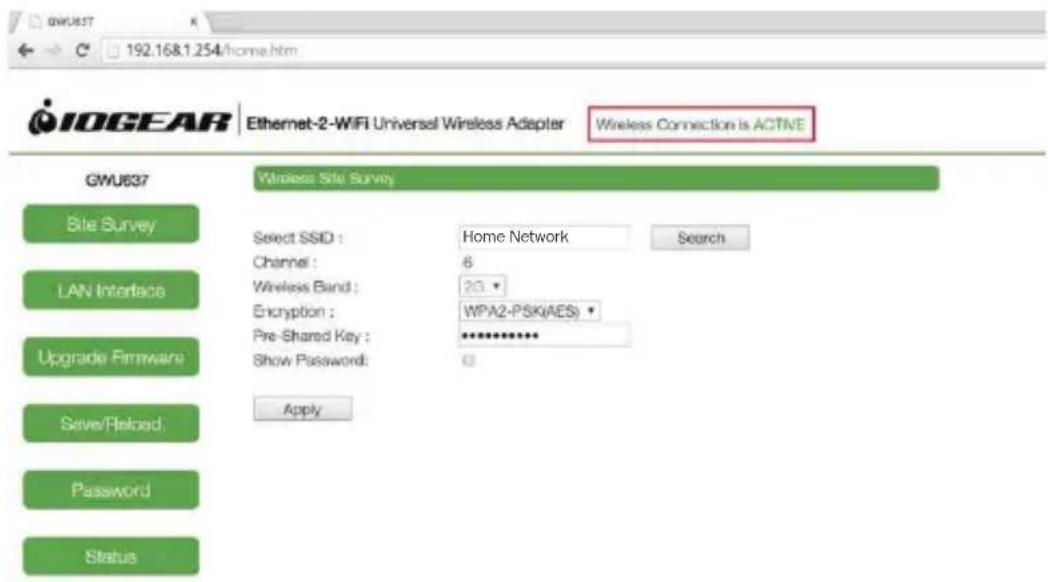
- Seleectione su navegador y cambie la configuracion de la red en su computadora;nuevamente a DHCP.Siga los pasos 4 al 8.
- La configuración del adaptor Ethernet-2-WiFi está complete. Use el cable de Ethernet que se incluye para conectar el adaptor a su dispositivo con capacité de Ethernet como un reproductor Blu-Ray, HDTV (television de alta definición) o consola de juego.
Nota: Asegürese de configurar la connexion a la red de su dispositovo de ethernet a WIRED (conectrada) para una operation correcta.
Configuración inalámbrica - MAC
- Comience por desactivar la connexion inalámbrica de su MAC.
-
Despues, encienda su adaptor Ethernet-2-WiFi usingo uno de los seguidentes métodos:
-
Conecte el cable micro USB que se incluye al adaptor de corriente USB y enchufelo a un tomacorriente. Conecte el cable micro USB al adaptor Ethernet-2-WiFi.
- Connecte el cable micro USB que se incluye al adaptor Ethernet-2-WiFi y enchufelo a un un puerto USB disponible en su computadora.
Note: Tardaráapproximamente de 20 a 30 segundos en completeness la secuencia de arranque. Cuando se haya completado, la luz LED de WLAN pesteñará para demostrar que está lista para ser configurada.
- Conecte un extremo del cable de Ethernet que se incluye al adaptor Ethernet-2-WiFi. Conecte el除外 extremo del cable de Ethernet al puerto de Ethernet de su MAC.
- Abra System Preferences (Preferencias del sistemas) desde la estacion.

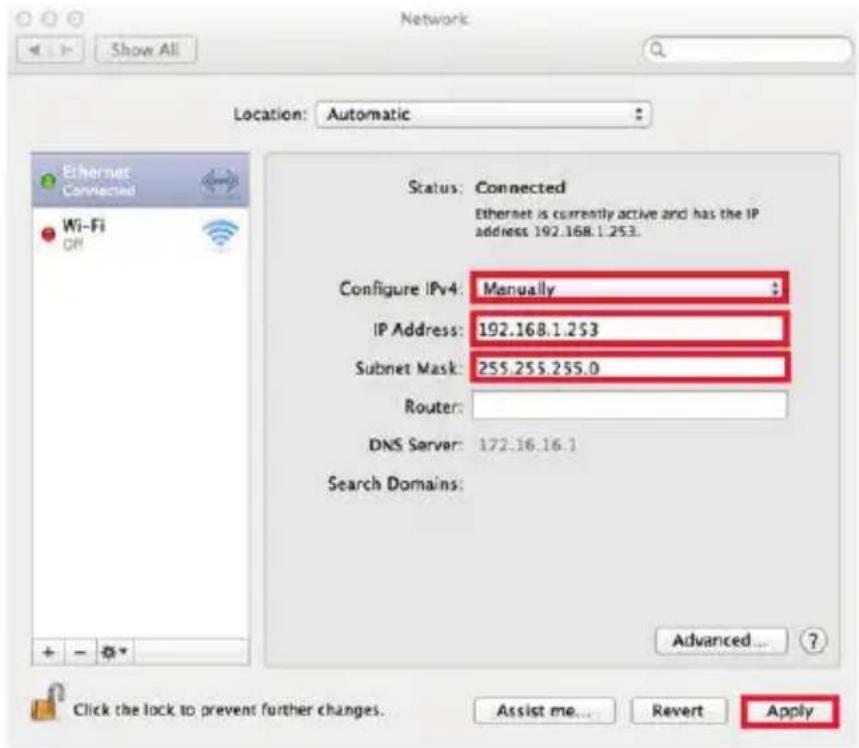
- SeLECTIONE Ethernet en la parte izquierda y seleccione Manually (manualmente) en el menu desplegable de Configure IPv4. Ingrese 192.168.1.253 en el Campo de IP Address y 255.255.255.0 como Subnet Mask (mascarara de la subred). Hagablick en el boton de Apply (aplicar).
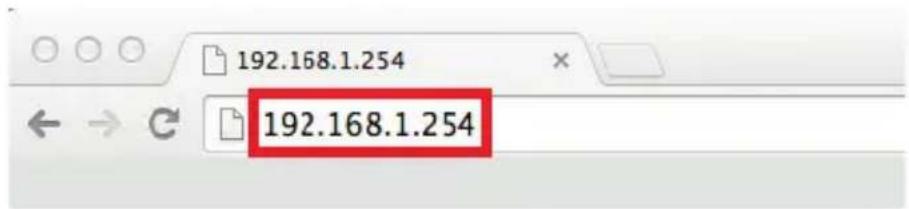
- Abra un navegador de internet e ingrese 192.168.1.254 en la barra de la direccion.
- Ingrese el siguientes nombre de usuario y laRIA contrasena predeterminados de fabrica:
Nombre del usuario: admin
Contraseña: admin
Haga clic en el boton de Log In (conectarse).
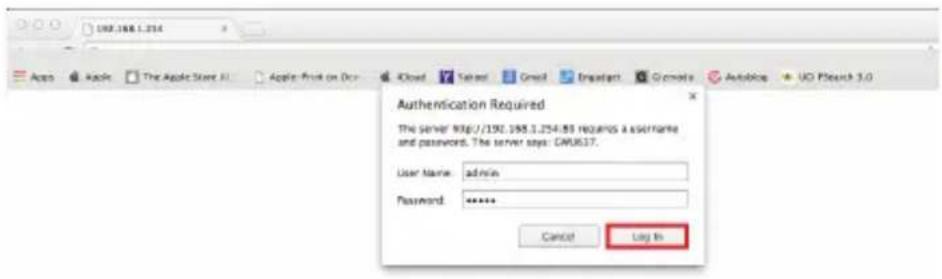
- La funciona de configuración de Ethernet-2-WiFi se abrirá en su navegador.
Después, hagalick en Search (buscar) para seleccionar la red inalámbrica a la.
cual va a conectar el adaptor.
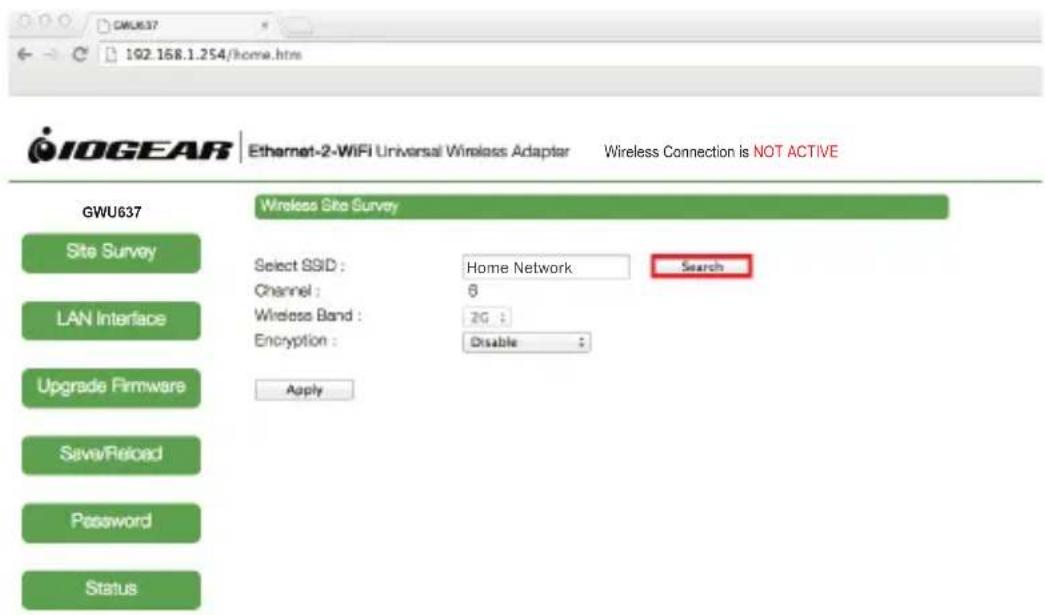
- Se abrirá la ventana de Wireless Site Survey (evaluación del situó inalámbrico). Selección la red inalámbrica a la que desea connectarse y hagablick en Done (Completo).
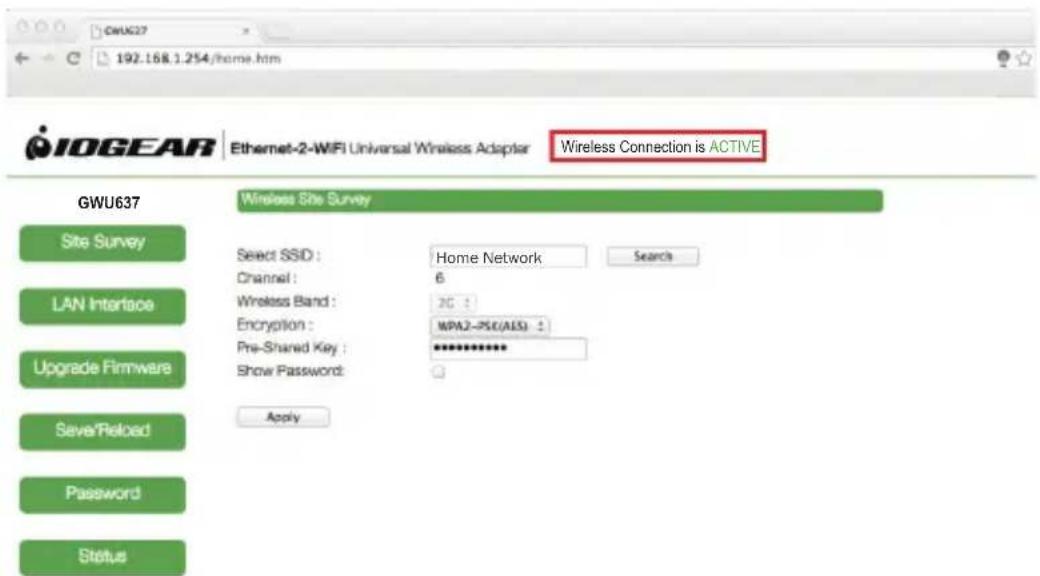
- Si su red inalámbrica está asegurada, selección el tipo correcto de codificación en el menu desplegable e ingrese la contraseña de su red. Hagablick en el botón de Apply (aplicar) para salvar la configuración.
- Configuración se guardará. Hagablick en el botón de Finish (Terminar) para reflejar la configuraciónactualizada.
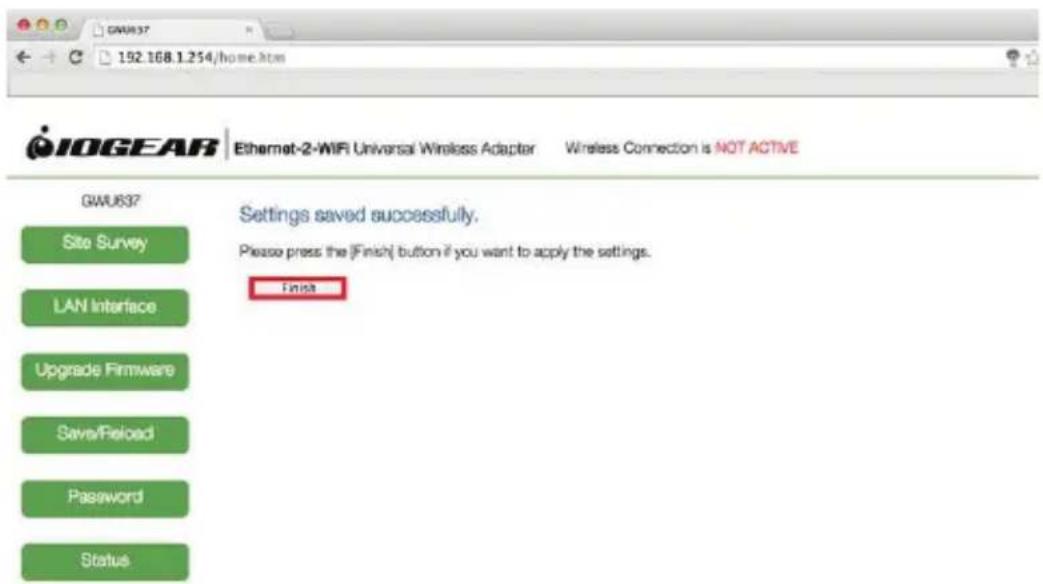
- El adaptor volvea a arrancar durante 90segundos.Durante el proceso de reinicio, el estado de la conexion inalambrica cambiará al estado ACTIVE (ACTIVO).
- Seleectione su navegador y cambie la configuracion de la red en su computadora-Newamente a DHCP. Siga los pasos 4 al 6.
- La configuración del adaptor Ethernet-2-WiFi está complete. Use el cable de Ethernet que se incluye para conectar el adaptor a su dispositivo con capacité de Ethernet como un reproductor Blu-Ray, HDTV (television de alta definición) o consola de juego.
Nota: Asegürese de configurar la connexion a la red de su dispositivo de ethernet a WIRED (conectara) para una operation correcta.
Información de Conformidad
Declaración de la FCC
Este equipo fue sometido a pruebas y se determinó que cumple con los limites para los dispositivos digitales de Clase B, según seística en la sección 15 de las normas de la FCC. La finalidad de这些 limites esproveer una protección razonable contra las interferencias perjudiciales en las instalaciones residenciales. Este equipo genera, utilizes y pueda irradiar energia de radiofrecuencia y si no se instala y usa de acuerdo con las instrucciones, pueda causar interferencias perjudiciales para las comunaciones radiales. Aúnque este producto cumple con los limites para dispositivos digitales de Clase B, no se garantiza la ausencia de interferencias en una instalación en particular.
Cumplimiento con la CE
Este dispositivo fue probado y se determinó que cumple con las siguientes normas de la Unión Europea: Capacidad electromagnética (2004/108/EC), Bajo voltaje (2006/95/EC) y R&TTED (1999/5/EC).
La declaración de conformidad y otros documents relacionados pueda descargarse directamente a temas de nuestro situ web: http://www.iogear.com/product/GWU637/certifications
Garantia limitada
Información sobre la garantía
Este producto está protegado por una garantía limitada de 1 año. Para los关键时刻 y conditiones de la garantía, visite http://www.iogear.com/support/warranty
Registre el producto en linea en http://www.iogear.com/register
Información importante sobre el producto
Modelo
Numero de série
Contacto
ESTAMOS AQUI PARA AYUDARLE! NECESITA AYUDA CON Este PRODUCTO?
Asegüresede:
- Visitar www.iogear.com para más información sobre nuestros produits
- Visitar www.iogear.com/support pararidge en directo y soporte技术和obre el producto
iogear.custhelp.com
support@iogear.com
www.iogear.com
19641 Da Vinci, Foothill Ranch, CA 92610



- Package Contents
- Contenidos del Paquete
- Requisitos de hardware
- Generalidades
- Indicadores LED
- Cómo configurar el Adaptador inalámbrico universal para Ethernet-2-WiFi
- Configuración inalámbrica usingla configuración de Wi-Fi protegida (WPS)
- Configuración inalámbrica - Windows
- Configuración inalámbrica - MAC
- Información de Conformidad
- Declaración de la FCC
- Cumplimiento con la CE
- Garantia limitada
- Información sobre la garantía
- Contacto
- ESTAMOS AQUI PARA AYUDARLE! NECESITA AYUDA CON Este PRODUCTO?
Marca : IOGEAR
Modelo : GWU637
Categoría : Antena wifi