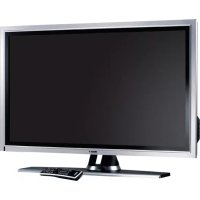
W3706MC - Téléviseur DELL - Notice d'utilisation et mode d'emploi gratuit
Retrouvez gratuitement la notice de l'appareil W3706MC DELL au format PDF.


| Type de produit | Téléviseur LCD |
| Marque | Dell |
| Modèle | W3706MC |
| Taille de l'écran | 37 pouces (diagonale) |
| Résolution native | 1366 x 768 pixels (WXGA) |
| Format de l'image | 16:9 |
| Luminosité | 500 nits (normale) |
| Rapport de contraste | 800:1 (normal) |
| Capacités vidéo | 480i, 480p, 576i, 576p, 720p, 1080i |
| Dimensions avec support (L x H x P) | 910,3 x 637,5 x 252,75 mm |
| Dimensions sans support (L x H x P) | 910,3 x 552,5 x 114,5 mm |
| Dimensions avec haut-parleurs (L x H x P) | 1074,3 x 637,5 x 252,75 mm |
| Poids avec support | 28 kg |
| Angle de vision horizontal/vertical | ±89 degrés / ±89 degrés |
| Nombre de tuners | 2 (1 numérique/analogique, 1 analogique uniquement) |
| Entrées vidéo | Composite (x3), S-Vidéo (x3), Composant (x2), VGA (x1), HDMI (x2), Coaxial NTSC/HDTV (x2) |
| Sorties audio | Numérique coaxiale, optique, caisson de graves, audio composite L/R |
| Puissance audio | 15 W par canal (haut-parleurs séparés, 30 W total) |
| Fonctions spéciales | SRS TruSurround XT, Mode minuit, PIP/POP/PBP, Contrôle parental, Sous-titrage codé |
| Entretien et nettoyage | Débrancher avant nettoyage. Écran : chiffon doux humide (eau). Coffre : chiffon avec détergent doux. Ne pas utiliser de produits abrasifs ou d'air comprimé. |
| Précautions de sécurité | Ne pas démonter, révision par technicien agréé. Éviter chaleur, humidité, poussière, soleil direct, chocs. |
FOIRE AUX QUESTIONS - W3706MC DELL
Questions des utilisateurs sur W3706MC DELL
0 question sur cet appareil. Repondez a celles que vous connaissez ou posez la votre.
Poser une nouvelle question sur cet appareil
Téléchargez la notice de votre Téléviseur au format PDF gratuitement ! Retrouvez votre notice W3706MC - DELL et reprennez votre appareil électronique en main. Sur cette page sont publiés tous les documents nécessaires à l'utilisation de votre appareil W3706MC de la marque DELL.
MODE D'EMPLOI W3706MC DELL
TV LCD Dell™ Manuel d'utilisation
Modèle W3706MC
Remarques, avis et précautions

REMARQUE : Une REMARQUE indique des informations importantes qui vous aident à mieux utiliser votre téléviseur.

AVIS : Un AVIS vous avertit d'un risque de dommage matériel ou de perte de données et vous indique comment éviter le problème.

PRÉCAUTION : Une PRÉCAUTION indique un risque potentiel d'endommagement du matériel, de blessure corporelle ou de mort.
Les informations contenues dans ce document sont sujettes à modification sans préavis. © 2005 Dell Inc. Tous droits réservés.
Toute reproduction sous quelque forme que ce soit sans l'autorisation écrite de Dell Inc. est strictement interdite.
Marques utilisées dans ce texte : Dell, le logo DELL, Dimension, OptiPlex, Inspiron, Latitude, Dell Precision, DellNet, TrueMobile, PowerApp,
PowerEdge, PowerConnect et PowerVault sont des marques de Dell, Inc. SRS(●) TruSurround XT, SRS et le symbole (●) sont des marques de SRS Labs, Inc. EMC est une marque déposée de EMC Corporation.
D'autres marques et noms commerciaux peuvent être utilisés dans ce document pour faire référence aux entités se réclamant de ces marques et de ces noms ou à leurs produits. Dell Inc. dénie tout intérêt propriétaire dans les marques et les noms commerciaux autres que les siens.
Sommaire
1 À propos de votre téléviseur
Vue avant 71
Vue du côté gauche 72
Vue du bas 73
Contenu de la boîte....75
2 Configuration de votre téléviseur
Emplacement approprié pour votre téléviseur 79
Branchement de votre téléviseur....80
Branchement des haut-parleurs....88
3 Utilisation de votre télécommande
Installation des piles 91
Utilisation de votre télécommande 92
Utilisation de votre téléviseur avec une télécommande universelle ou intelligente 94
4 Utilisation du menu TV
Utilisation de votre télécommande avec le menu TV....95
Sélection de la langue du menu TV....96
Sélection entrée 96
Paramètres d'image 98
Paramètres audio 98
PIP/POP/PBP 100
Taille 101
Contrôle parental....102
Configuration 103
5 Dépannage de votre téléviseur
Conseils de dépannage 105
Problèmes généraux....106
Messages du menu TV....111
Problèmes de télécommande .... 112
Utilisation de la fonction Test auto en cas de raccordement à un ordinateur .. 112
Problèmes lors de l'utilisation du téléviseur comme moniteur .... 113
6 Caractéristiques de votre téléviseur
Contacter Dell.... 119
Index.... 141
À propos de votre téléviseur
Vue avant
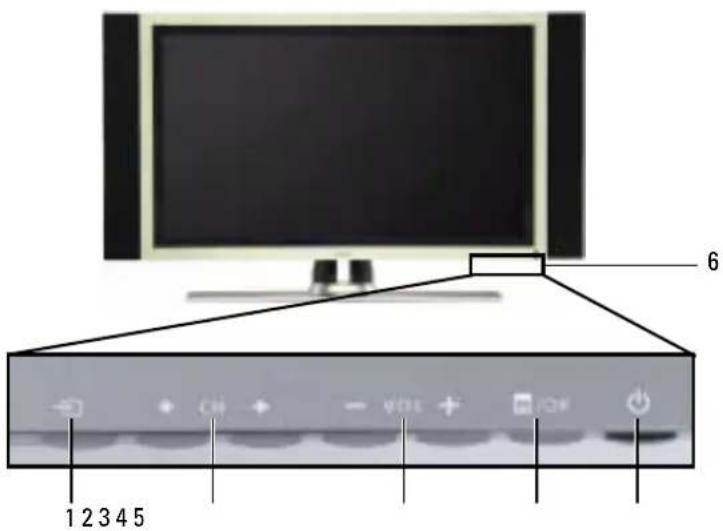
1 Bouton Source d'entrée Appuyez sur ce bouton pour afficher le menu Sélection entrée.
2 ♦CH♦ Bouton chaîne +/-
Appuyez sur ce bouton pour sélectionner la chaîne précédente/suivante ou naviguer dans le menu TV.
3 -vol + Bouton volume +/-
Appuycz sur ce bouton pour augmenter/diminuer le volume ou pour sélectionner une option du menu TV.
4 Bouton Mcnu/OK
Appuyez sur ce bouton pour afficher le menu TV ou pour confirmer votre sélection.
5 Bouton et voyant (LED) d'alimentation
Appuyez sur ce bouton pour allumer et éteindre le téléviseur. Le voyant d'alimentation est bleu lorsque le téléviseur est allumé, et orange lorsqu'il est en veille.
6 Récepteur IR (infrarouge) Reçoit le signal émis par la télécommande.
Vue du côté gauche
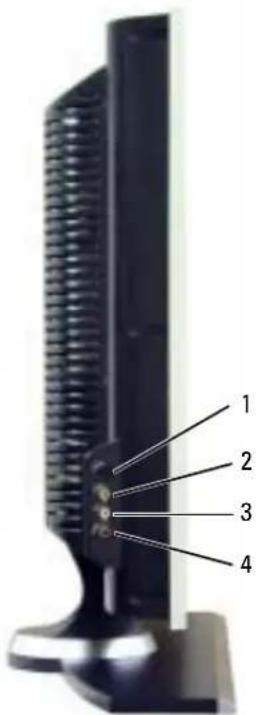
| 1 Connecteur S-Viséo (latéral AV) | Branchez des périphériques, tels qu’un système de jeux vidéos, un appareil photo numérique ou un lecteur de DVD. |
| 2 Connecteur vidéo composite (latéral AV) | Branchez des périphériques, tels qu’un magnétoscope ou un lecteur de DVD. |
| 3 Connecteur audio (gauche) | Utilisez ce connecteur si vous avez branché un périphérique sur le connecteur vidéo composite ou le connecteur S-Viséo. |
| 4 Connecteur audio (droit) | Utilisez ce connecteur si vous avez branché un périphérique sur le connecteur vidéo composite ou le connecteur S-Viséo. |
Vue du bas
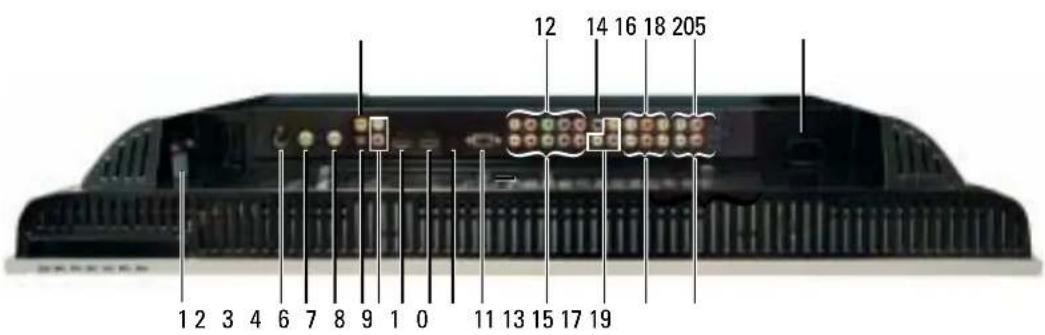

| 1 Connecteurs de sortiehaut-parleurs TV | Branchez les haut-parleurs. |
| 2 Connecteur RS232 Réservé à l'installation en usine. | |
| 3 Connecteur NTSC(analogique) | Branchez une antenne ou un récepteur réseau câblé à l'aide du câble coaxial. |
| 4 Connecteur HDTV(numérique) | Branchez une antenne pour le syntoniscur numérique si vous utilisez un téléviseur numérique. L'entrée ATSC/HDTV peut également être utilisée comme seconde entrée analogique (il s'agit d'un syntoniscur combiné numérique/analogique). |
| 5 Connecteur de sortie audio numérique coaxiale | Branchez un décodeur audio ou un récepteur audio/vidéo en option si vous utilisez un téléviscur numérique. |
| 6 Connecteur de sortie audio optique numérique (SPDIF) | Branchez un décodeur audio ou un récepteur audio/vidéo en option si vous utilisez un téléviseur numérique. |
| 7 Connecteurs d'entrée audio pour DVI (L/R) | Si vous branchez des périphériques tels connecteur HDMI via la prise jack DVI, branchez les prises jack audio sur les périphériques. |
| 8 Connecteur d'entrée HDMI (IIDMII) | Branchez des périphériques, tels qu'un lecteur de DVD ou un boîtier décodeur.Si vous branchez des périphériques tels qu'un lecteur de DVD, un boîtier décodeur ou votre ordinateur via la prise jack DVI, utilisez le câble DVI avec un adaptateur HDMI. |
| 9 Connecteur d'entrée HDMI (IIDMI2) | Branchez des périphériques, tels qu'un lecteur de DVD ou un boîtier décodeur.Si vous branchez des périphériques tels qu'un lecteur de DVD, un boîtier décodeur ou votre ordinateur via la prise jack DVI, utilisez le câble DVI avec un adaptateur HDMI. |
| 10 Connecteur audio PC pour VGA | Branchez le câble audio de votre ordinateur à votre téléviseur. |
| 11 Connecteur VGA Branchez sur le câble VGA de votre ordinateur à votre téléviseur. | |
| 12 Connecteurs audio et vidéo composants (AV5 IN) | Branchez des périphériques tels qu'un lecteur de DVD, un boîtier décodeur ou un récepteur réseau câblé. |
| 13 Connecteurs audio et vidéo composants (AV6 IN) | Branchez des périphériques tels qu'un lecteur de DVD, un boîtier décodeur ou un récepteur réseau câblé. |
| 14 Connecteur de sortie audio caisson d'extrêmes graves (SUB) | Branchez un caisson d'extrêmes graves alimenté, en option, au téléviseur. |
| 15 Connecteurs de sortie audio et vidéo composites (Vidéo/L/R) | Branchez un périphérique tel qu'un magnétoscope si vous avez raccordé une antenne ou le câble TV au connecteur NTSC ou HIDTV.Compatible uniquement avec l'entrée TV composite, S-Viséo ou analogique. |
| 16 Connecteurs audio et vidéo composites (AV1 IN) | Branchez un périphérique, tel qu'un magnétoscope ou un lecteur de DVD. |
| 17 Connecteurs audio et vidéo composites (AV2 IN) | Branchez un périphérique tel qu'un magnétoscope ou un lecteur de DVD. |
| 18 Connecteurs audio et S-Viséo (AV3 IN) | Branchez des périphériques tels qu'un système de jeux vidéos ou un lecteur de DVD. |
| 19 Connecteurs audio et S-Viséo (AV4 IN) | Branchez des périphériques tels qu'un système de jeux vidéos ou un lecteur de DVD. |
| 20 Connecteur d'alimentation Branchez votre cordon d'alimentation. | |
Contenu de la boîte

REMARQUE : Si vous avez besoin de câbles supplémentaires, contactez Dell.
Télécommande
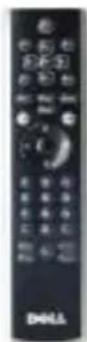
Pilcs AAA (3)

Cordon d'alimentation

* Pour plus d'informations sur le branchement des haut-parleurs au téléviseur, reportez-vous à la section « Branchement des haut-parleurs » page 88.
Documentation


Précautions à prendre avec votre téléviseur

PRÉCAUTION : Seul un technicien agréé doit réviser le téléviseur. Ne démontez pas le téléviseur.

PRÉCAUTION : Avant de nettoyer le téléviseur, débranchez-le.
- Pour nettoyer l'écran, humectez légèrement un chiffon doux, propre et sans peluche avec de l'eau.
- Pour nettoyer le coffre du téléviseur, utilisez un chiffon légèrement imprégné de détergent doux.
- N'utilisez pas de produits chimiques, tels que du benzène, du diluant, de l'ammoniaque ou tout autre type de produit abrasif.
- N'utilisez pas d'air comprimé pour nettoyer le téléviseur.
Configuration de votre téléviseur

PRÉCAUTION : Avant de commencer l'une des procédures de configuration décrites dans cette section, suivez les consignes de sécurité de base fournies dans le Guide d'informations du produit.
Emplacement approprié pour votre téléviseur
Lorsque vous déciderez de l'emplacement de votre téléviseur, tenez compte des facteurs environnementaux suivants :
- Veillez à permettre une ventilation correcte.
- Ne stockez ni n'utilisez votre téléviseur dans des endroits exposés à une chaleur élevée, à un fort taux d'humidité, à un environnement poussiéreux, à la lumière directe du soleil ou à un froid extrême.
- Évitez de déplacer le téléviseur d'un emplacement à un autre, avec des différences de températures importantes. Pour plus d'informations, reportez-vous à la section Spécifications page 115.
- Ne soumettez pas le téléviseur à d'importantes vibrations ou à des chocs violents. Ne placez pas le téléviseur dans le coffre d'une voiture.
- Ne placez pas le téléviseur dans un endroit où de l'eau ou d'autres liquides pourraient l'éclabousser ou pénétrer à l'intérieur.
Branchement de votre téléviseur
Les tableaux ci-dessous fournissent une description des connecteurs de votre téléviseur qui vous aidera à identifier le connecteur à utiliser pour divers périphériques vidéo.

REMARQUE : Avant de brancher votre téléviseur, vérifiez que vous disposez des câbles appropriés. Certains câbles peuvent être fournis avec le périphérique que vous branchez. Pour obtenir une liste des câbles fournis avec le téléviseur, reportez-vous à la section Contenu de la boîte page 75. Pour commander des câbles supplémentaires, contactez Dell.
Branchement du récepteur réseau câblé ou de l'antenne
Qualité Câble et connecteur Quand les utiliser
Satisfaisante Câble coaxial / NTSC/ANALOG Le câble coaxial (RF) transporte les signaux
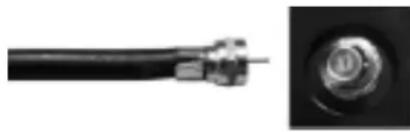
vidéo et audio analogiques du connecteur de l'antenne ou du câble au téléviseur. Le connecteur coaxial porte la mention NTSC/ANALOG. Pour situer le connecteur NTSC, consultez la section Vue du bas page 73.
Bonne Câble coaxial / HIDTV/DIGITAL Le câble coaxial transporte les signaux
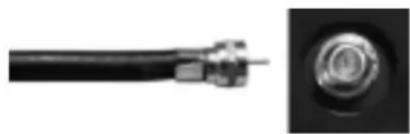
vidéo et audio numériques du connecteur d'antenne au téléviscur. Le connecteur coaxial porte la mention HDTV/DIGITAL. Pour situer le connecteur HDTV, consultez la section Vue du bas page 73.
Qualité Câble et connecteur Quand les utiliser
Satisfaisante Câble composite / AV1/AV2 IN (dessous)
Vidéo, Left, Right (gauche)
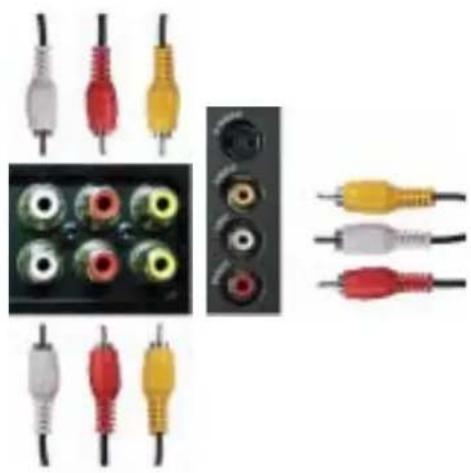
Le connecteur composite transporte le signal vidéo via une seule broche. Si vous utilisez un connecteur vidéo composite, vous avez également besoin de brancher des câbles audio composites. Pour situer les connecteurs composites, consultez les sections Vue du côté gauche page 72 et Vue du bas page 73.
Bonne Câble S-Vidéo / AV3/AV4 IN (dessous)
S-Viséo, Left, Right (gauche)
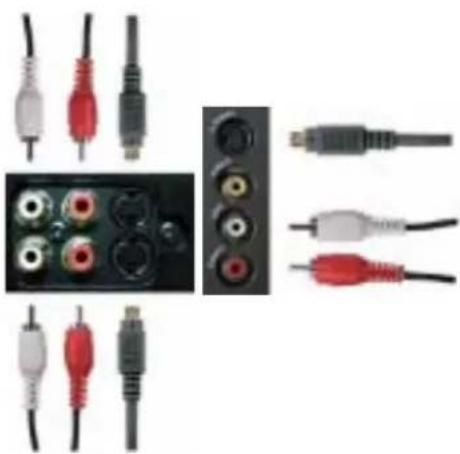
Le connecteur S-Verdeo divise le signal vidéo en deux signaux, un noir et blanc et un couleur. Si vous utilisez le connecteur S-Verdeo, vous avez également besoin de brancher les câbles audio. Pour situer les connecteurs S-Verdeo, consultez les sections Vue du côté gauche page 72 et Vue du bas page 73.
Qualité Câble et connecteur Quand les utiliser
Très bonne Câble composant (YPbPr) / AV5/AV6 IN
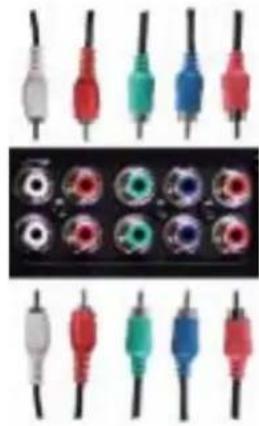
Les connecteurs composants divisent le signal vidéo en trois signaux, deux couleur et un noir et blanc. Si vous utilisez les connecteurs composants, vous avez également besoin de brancher les câbles audio. Pour situer les connecteurs composants, consultez la section Vue du bas page 73.
Excellente Câble HDMI / HDMI IN (1,2) L'interface HDMI (High Definition
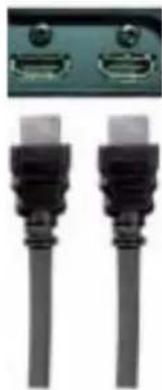
Multimedia Interface) garantit l'envoi du meilleur signal vidéo de la source (signal HDTV, lecteur de DVD) vers le téléviscur. Cela est rendu possible par l'envoi au périphérique d'affichage, via un même câble, des données vidéo et audio multichaînes non compressées. Pour situer le connecteur, consultez la section Vue du bas page 73.
Utilisation du connecteur NTSC ou HDTV (coaxial)

1 Éteignez le téléviseur et débranchez le cordon d'alimentation.
2 Branchez le câble coaxial sur le connecteur NTSC ou HIDTV du téléviseur.
3 Branchez le cordon d'alimentation du téléviseur et allumez le téléviseur.
4 Accédez au menu TV et sélectionnez TV pour NTSC ou TV numérique pour HDTV. Pour plus d'informations, reportez-vous à la section Sélection entrée page 96.
Utilisation du connecteur composite
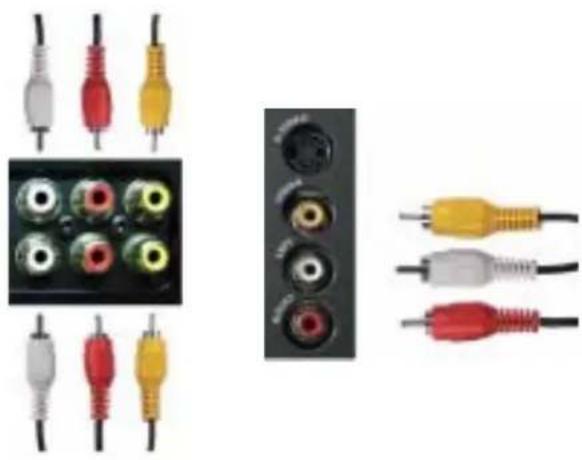
1 Éteignez le téléviseur et débranchez le cordon d'alimentation.
REMARQUE : Si vous branchez un périphérique que vous voulez pouvoir enlever à tout moment, tel qu'un système de jeux vidéo ou un caméscope, utilisez le connecteur composite situé sur le côté gauche du téléviseur (consultez la section Vue du côté gauche page 72).
2 Raccordez le périphérique au téléviseur à l'aide du câble audio et vidéo.
3 Branchez les cordons d'alimentation du télévisseur et des périphériques et allumez les appareils.
4 Accédez au menu TV et sélectionnez AV1 (Composite 1), AV2 (Composite 2) ou AV SIDE (Composite 3). Pour plus d'informations, reportez-vous à la section Sélection entrée page 96.
Utilisation du connecteur S-Vidéo
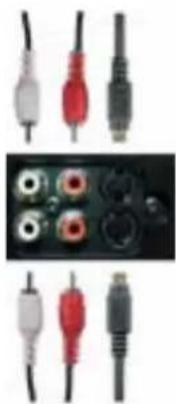
1 Éteignez le téléviseur et débranchez le cordon d'alimentation.
REMARQUE : Si vous branchez un périphérique que vous voulez pouvoir enlever à tout moment, tel qu'un système de jeux vidéo ou un appareil photo, utilisez le connecteur S-Veridéo situé sur le côté gauche du téléviseur (consultez la section Vue du côté gauche page 72).
2 Branchez votre périphérique à l'aide des câbles S-Vidéo et audio.
3 Branchez les cordons d'alimentation du téléviseur et des périphériques et allumez les appareils.
4 Accédez au menu TV et sélectionnez AV3 (S-Viséo 1), AV4 (S-Viséo 2) ou AV SIDE (S-Viséo 3). Pour plus d'informations, reportez-vous à la section Sélection entrée page 96.
Utilisation des connecteurs composants
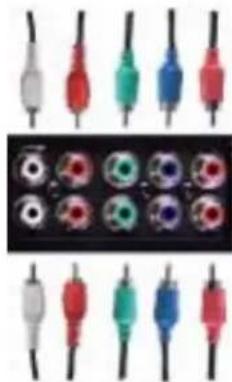
1 Éteignez le téléviseur et débranchez le cordon d'alimentation.
2 Branchez votre périphérique à l'aide des câbles audio et vidéo composants.
3 Branchez les cordons d'alimentation du téléviseur et des périphériques et allumez les appareils.
4 Accédez au menu TV et sélectionnez AV5 (Composant 1) ou AV6 (Composant 2). Pour plus d'informations, reportez-vous à la section Sélection entrée page 96.
Utilisation du connecteur HDMI
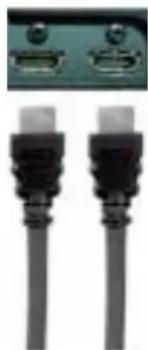
1 Éteignez le téléviseur et débranchez le cordon d'alimentation.
2 Branchez votre périphérique à l'aide du connecteur HDMI.
3 Branchez les cordons d'alimentation du téléviseur et des périphériques et allumez les appareils.
4 Accédez au menu TV et sélectionnez HDMI1 ou HDMI2. Pour plus d'informations, reportez-vous à la section Sélection entrée page 96.
Utilisation du connecteur HDMI pour DVI
REMARQUE : Un seul connecteur peut être utilisé pour un ordinateur, soit le connecteur VGA, soit le connecteur HDMI.
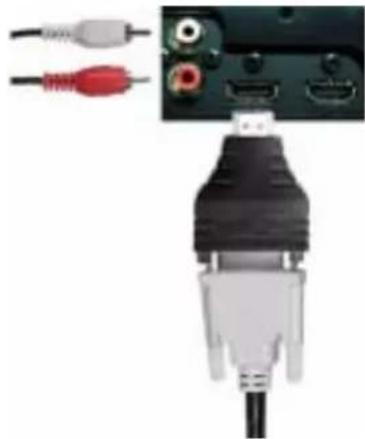
1 Éteignez le téléviseur et débranchez le cordon d'alimentation.
REMARQUE : Certains récepteurs réseau câblés peuvent posséder des connecteurs DVI mais ne prennent pas en charge les connexions DVI. Pour plus d'informations, contactez l'entreprise qui vous a installé le câble.
2 Branchez le câble DVI au connecteur HDMI (avec l'adaptateur HDMI) et les câbles audio aux connecteurs Audio IN pour DVI (L/R). Si vous connectez un périphérique vidéo, utilisez les connecteurs audio (rouge et blanc). Si vous connectez un ordinateur, utilisez le connecteur stéréo (vert).
REMARQUE : Pour brancher le câble DVI au connecteur HDMI, vous devez utiliser un adaptateur HDMI.
3 Branchez les cordons d'alimentation du téléviseur et des périphériques et allumez les appareils.
4 Accédez au menu TV et sélectionnez HDMI1 ou HDMI2. Pour plus d'informations, reportez-vous à la section Sélection entrée page 96.
Utilisation du connecteur VGA

REMARQUE : Un seul connecteur peut être utilisé pour un ordinateur, soit le connecteur VGA, soit le connecteur HDMI.
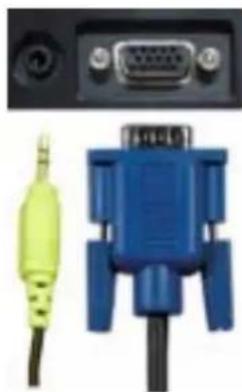
1 Éteignez le téléviseur et débranchez le cordon d'alimentation.
2 Branchez le câble VGA bleu sur votre téléviseur et sur votre ordinateur.
3 Branchez le câble audio vert sur le connecteur du téléviseur et sur votre ordinateur.
4 Branchez les cordons d'alimentation du téléviseur et des périphériques et allumez les apparecils.
5 Accédez au menu TV et sélectionnez VGA. Pour plus d'informations, reportez-vous à la section Sélection entrée page 96.
Branchement des haut-parleurs

PRÉCAUTION : Avant de configurer et d'utiliser votre périphérique Dell™, lisez attentivement les instructions du Guide d'information sur le produit.
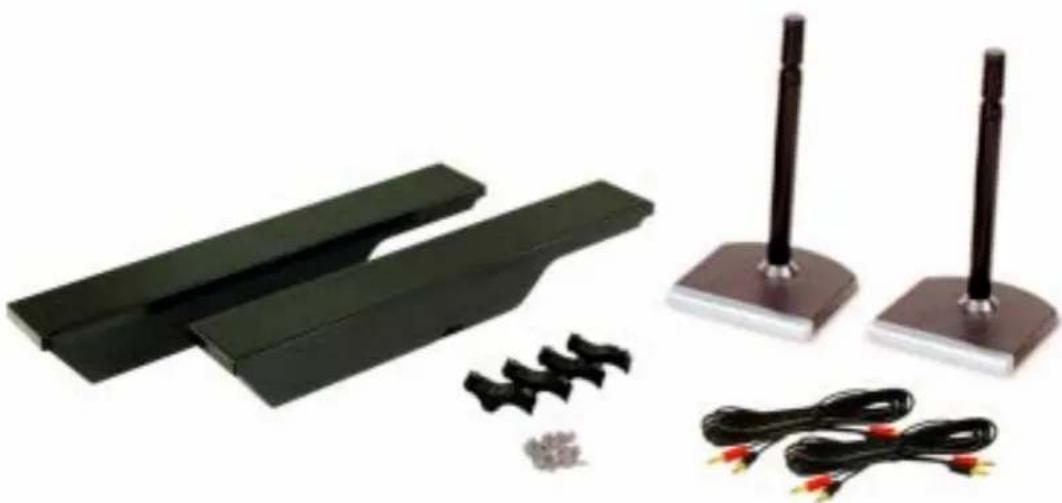
Liste des accessoires fournis
- haut-parleur (2)
• p i e d ( 2 ) - support (4)
• v i s ( 2 )
• c â b l e ( 2 )
Installation des haut-parleurs sur le pied
1 Insérez le pied dans l'orifice inférieur du haut-parleur.
2 Serrez la vis au niveau du haut-parleur.
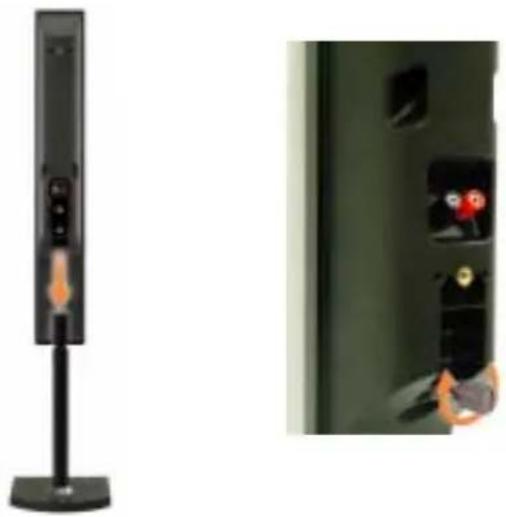
Fixation des haut-parleurs au téléviseur
1 Vissez sans serrer les supports aux haut-parleurs.
2 Vissez les supports au téléviseur.
3 Serrez les vis au niveau du haut-parleur.

REMARQUE : Vous pouvez utiliser un tournevis pour vous assurer que toutes les vis sont correctement serrées.

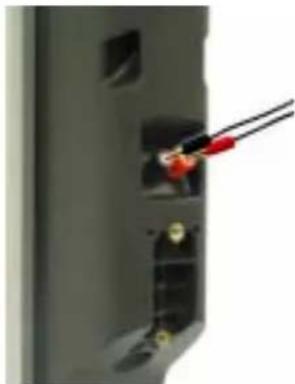
Branchement des câbles des haut-parleurs aux haut-parleurs et au téléviseur
1 Branchez l'une des extrémités des câbles des haut-parleurs aux connecteurs correspondants situés à l'arrière des haut-parleurs.
2 Branchez l'autre extrémité des câbles des haut-parleurs aux connecteurs correspondants situés à l'arrière du téléviseur.
Utilisation de votre télécommande
Installation des piles
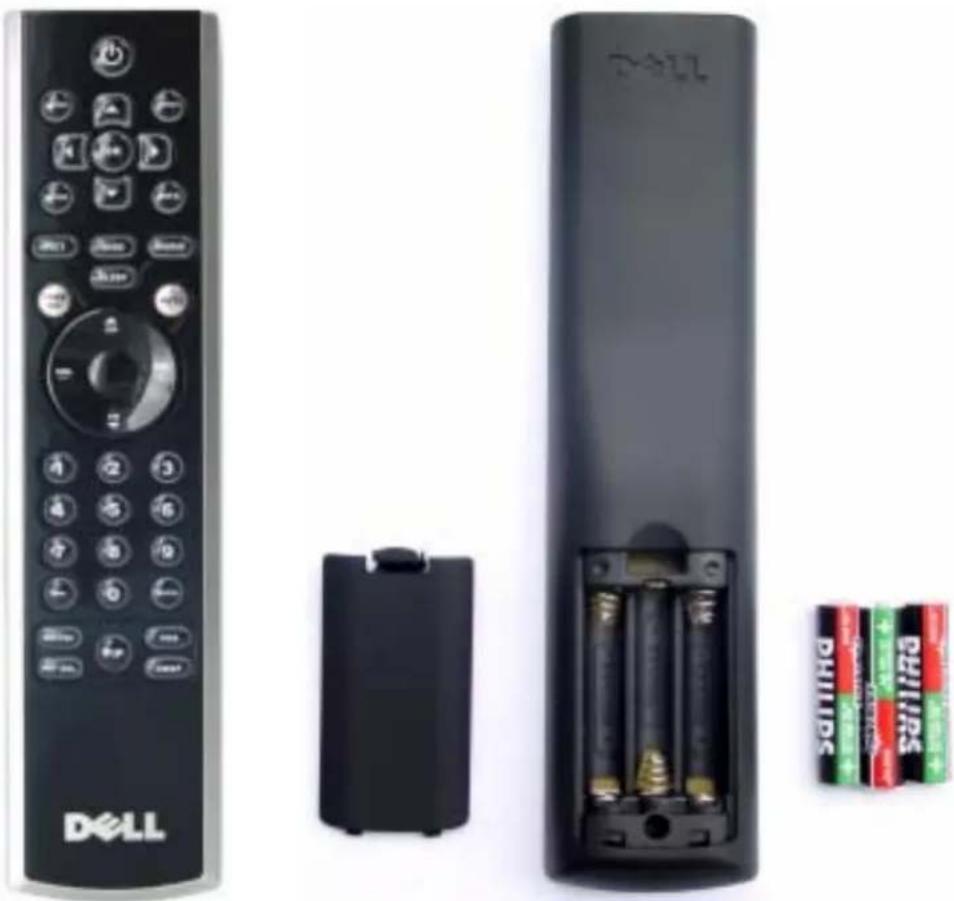
Avant d'utiliser votre télécommande, installez les trois piles AAA.
1 Ouvrez le capot du compartiment à piles en le faisant glisser.
2 Installez les piles. Assurez-vous que vous avez bien fait correspondre le + et le - des piles avec les symboles + et - du compartiment à piles.
3 Remettez le capot en place.
Utilisation de votre télécommande
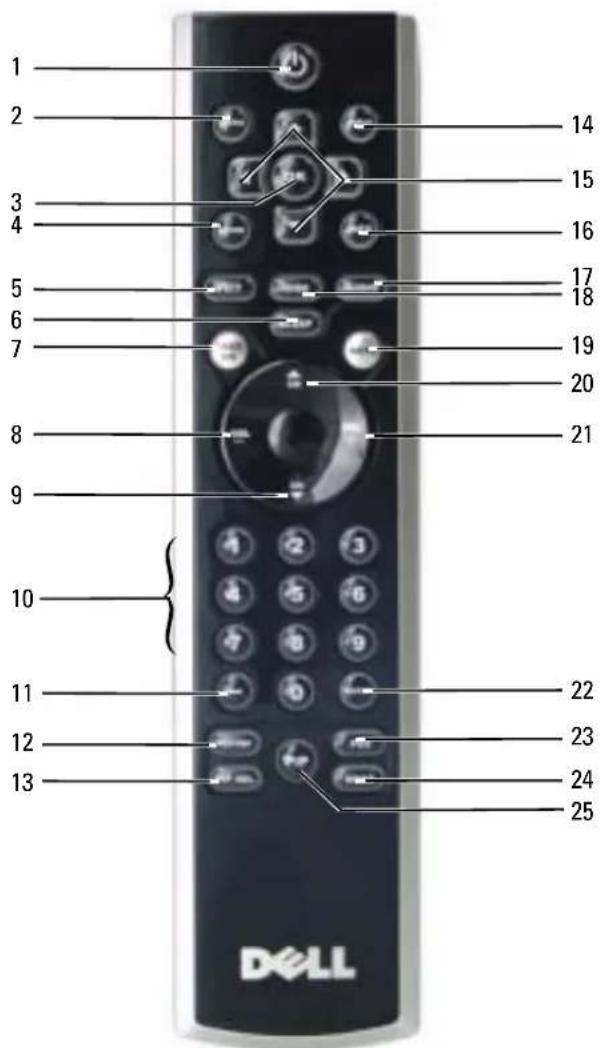
| 1 Alimentation Allume et éteint le téléviscur. | ||
| 2 MENU Ouvre et quitte le menu principal du téléviseur. | ||
| 3 OK Appuyez sur ce bouton pour confirmer votre sélection. | ||
| 4 GUIDE Affiche un guide des programmes électroniques lorsque vous utilisez la télévision numérique (connecteur HDTV). REMARQUE : Le contenu peut varier en fonction du diffuseur. | ||
| 5 PICT (Image) | Naviguc à travers les options de réglage dans le menu Param. d'image. | |
| 6 SLEEP (Veille) Allume l'horloge de mise en veille. | ||
| 7 PREV CH (Chaîne sélectionnée précédemment) | Vous renvoie à la chaîne sélectionnée précédemment. | |
| 8 Vol - Diminuc le volume. | ||
| 9 CH down (Chaîne précédente) | Appuyez sur cc bouton pour voir la chaîne précédente. | |
| 10 Boutons numérotés Appuyez sur un de ces boutons pour sélectionner une chaîne. | ||
| 11 -(tiret) | Appuyez sur ce bouton pour sélectionner le sous-canal de TV numérique. | |
| 12 POP/PBP | Ouvre et quitte le mode POP ou PBP. | |
| 13 PIP SEI. | Navigue entre les fenêtres lorsque vous utilisez l'incrustation d'image (PIP), les fonctions Picture-Outside-Picture (POP) ou Picture-By-Picture (PBP). | |
| 14 ENTRÉE | Permet d'accéder au menu Sélection entrée. | |
| 15 Boutons flèche | Permet de naviguer dans les sous-menus du menu TV. | |
| 16 INFO | Affiche des informations sur le téléviscur et sur la chaîne que vous regardez. | |
| 17 AUDIO (Son) | Naviguc à travers les options de réglage Audio. | |
| 18 WIDE (Large) | Naviguc à travers les options de taille (format de l'image) dans le menu Param. d'image. | |
| 19 MUTE (Silencicux) | Appuyez sur cc bouton pour couper ou rétablir le son. | |
| 20 CH up (Chaîne suivante) | Appuyez sur ce bouton pour voir la chaîne suivante. | |
| 21 Vol + | Augmente le volume. | |
| 22 ENTER (Entrée) | Appuyez sur ce bouton pour confirmer l'entrée de fréquence de canal. | |
| 23 POS | Appuyez sur ce bouton pour changer la position de la fenêtre PIP. | |
| 24 SWAP (Permutation) | Permute les images lors de l'utilisation des PIP ou PBP. | |
| 25 PIP | Ouvre et quitte le mode PIP. | |
Utilisation de votre téléviseur avec une télécommande universelle ou intelligente
Les télécommandes universelles préprogrammées peuvent être programmées pour contrôler les fonctions suivantes de votre téléviseur Dell :
- A l i m e n t a t i o n
- Chaîne suivante (+)
- Chaîne précédente (-)
- Monter le volume (+)
• B a i s s e r l e v o l u m e (-) - Mute (silencicux)
- Sélection entrée
REMARQUE : Les futures télécommandes universelles préprogrammées seront capables de contrôler davantage de fonctions.
Vous pouvez programmer les télécommandes universelles pour votre télévisseur Dell des façons suivantes :
- Si le manuel de la télécommande répertorie les codes par fabricant, utilisez les codes Philips.
- Si la télécommande possède une fonction de recherche, vous pouvez l'utiliser pour trouver le code correct.
- Si la télécommande possède une fonction d'apprentissage, vous pouvez programmer des boutons spécifiques à partir de la télécommande Dell, en plus des boutons répertoriés ci-dessus.
REMARQUE : Pour plus d'informations, reportez-vous à la documentation fournie avec votre télécommande universelle.
Utilisation du menu TV
Votre téléviscur possède un menu TV qui vous permet de sélectionner la source d'entrée appropriée, de régler les paramètres image et audio, de sélectionner le mode PIP, POP ou PBP, et de régler les contrôles parentaux.
Utilisation de votre télécommande avec le menu TV

REMARQUE: Vous pouvez accéder au menu TV et y faire des sélections en utilisant les boutons de volume et de chaînes situés sur le panneau avant du téléviseur ou sur votre télécommande. Sauf mention particulière, cette section décrit essentiellement comment utiliser le menu TV avec la télécommande.
1 Pour accéder au menu TV, appuyez sur le bouton Menu.
Huit icônes apparaissent alignées en bas de l'écran.
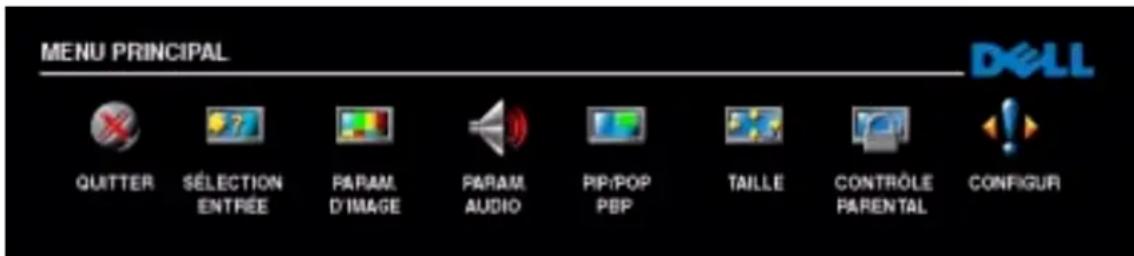
2 Utilisez les boutons droit et gauche pour passer d'une icône à l'autre. Licône apparaît en surbrillance lorsque vous naviguez dans le menu.
3 Pour sélectionner une option, appuyez sur le bouton OK lorsque l'icône est en surbrillance.
4 Un nouveau menu apparaît pour l'option sélectionnée. Utilisez les boutons haut et bas pour passer d'un paramètre à l'autre.

REMARQUE: Une flèche rouge apparaît en regard du paramètre lorsque vous naviguez à travers les options. Une coche apparaît près de l'option sélectionnée.
5 Utilisez les boutons droit et gauche et le bouton OK pour régler ou sélectionner les paramètres.

REMARQUE: Vous pouvez sélectionner Quitter ou appuyez sur le bouton Menu à tout moment pour retourner au menu principal.
6 Après avoir fait vos sélections, appuyez sur le bouton Menu pour retourner au menu principal.
7 Pour quitter le menu TV, sélectionnez l'icône Quitter, puis appuyez sur le bouton OK.
Sélection de la langue du menu TV
1 Appuyez sur Menu pour accéder au menu TV.
2 Sélectionnez. Configuration.
3 Dans le menu Configuration, sélectionnez Langue et faites défiler le contenu afin de sélectionner la langue vouluc pour le menu TV.
Sélection entrée
Le menu Sélection entrée vous permet de sélectionner la source appropriée, selon la façon dont vous avez branché votre téléviseur et votre équipement vidéo. Appuyez sur le bouton Input (Entrée) de la télécommande pour accéder directement au menu Sélection entrée. Vous pouvez également appuyer sur Menu et sélectionner Sélection entrée dans le menu principal.
Si vous utilisez la source TV (connecteur NTSC) ou TV numérique (connecteur HIDTV), vous pouvez prérégler les chaînes visibles. Accédez au Menu principal et sélectionnez Configuration, Config des chaînes, puis Recherche de chaîne.
Si vous utilisez les connecteurs NTSC et HIDTV, vous devez prérégler les chaînes visibles pour les sources d'entrée TV numérique et TV.
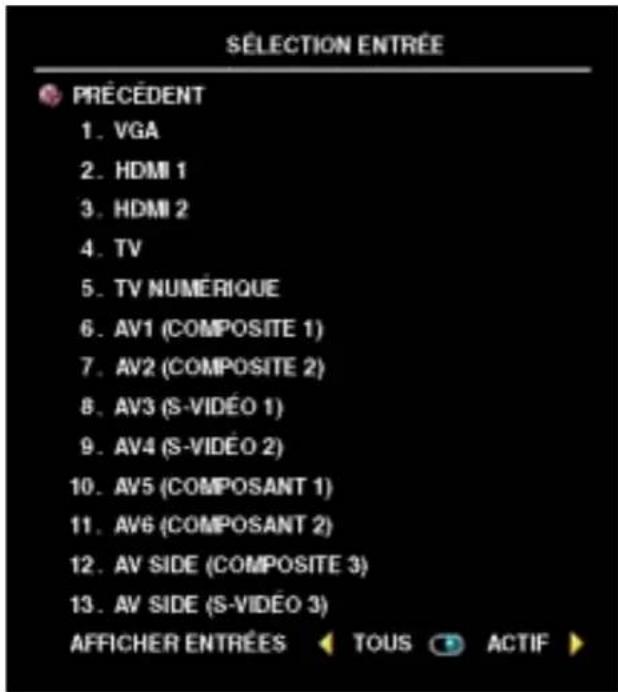
VGA — Sélectionnez VGA lorsque votre ordinateur est raccordé au connecteur VGA. Pour situer le connecteur VGA, consultez la section Vue du bas page 73.
HDMI 1 et HDMI 2 — Sélectionnez HDMI lorsque vous avez raccordé un périphérique, tel qu'un lecteur de DVD, en utilisant le connecteur HDMI. Pour situer le connecteur HDMI, consultez la section Vue du bas page 73.
TV — Sélectionnez TV lorsque votre antenne est raccordée au connecteur NTSC. Pour situer le connecteur NTSC, consultez la section Vuc du bas page 73.
TV NUMÉRIQUE — Sélectionnez TV numérique lorsque votre antenne est raccordée au connecteur HIDTV. Pour situer le connecteur HDTV, consultez la section Vue du bas page 73.
AV1 (COMPOSITE 1) — Sélectionnez AV1 lorsqu'un périphérique vidéo, tel qu'un système de jeux vidéo, est raccordé aux connecteurs audio et vidéo composites situés en dessous du téléviseur. Pour situer les connecteurs audio et vidéo composites (AV1 IN), consultez la section Vue du bas page 73.
AV2 (COMPOSITE 2) — Sélectionnez AV2 lorsqu'un périphérique vidéo, tel qu'un système de jeux vidéo, est raccordé aux connecteurs audio et vidéo composites situés en dessous du téléviseur. Pour situer les connecteurs audio et vidéo composites (AV2 IN), consultez la section Vue du bas page 73.
AV3 (S-VIDÉO 1) — Sélectionnez AV3 lorsqu'un périphérique vidéo, tel qu'un magnétoscope, est raccordé aux connecteurs audio et S-Veridéo situés en dessous du téléviseur. Pour situer les connecteurs audio et S-Veridéo (AV3 IN), consultez la section Vue du bas page 73.
AV4 (S-VIDÉO 2) — Sélectionnez AV4 lorsqu'un périphérique vidéo, tel qu'un magnétoscope, est raccordé aux connecteurs audio et S-Veridéo situés en dessous du téléviseur. Pour situer les connecteurs audio et S-Veridéo (AV4 IN), consultez la section Vue du bas page 73.
AV5 (COMPOSANT 1) — Sélectionnez AV5 lorsqu'un périphérique vidéo, tel qu'un lecteur de DVD, un boîtier décodeur ou un récepteur réseau câblé, est raccordé aux connecteurs audio et vidéo composants situés en dessous du télévisseur. Pour situer les connecteurs audio et vidéo composants (AV5 IN), consultez la section Vue du bas page 73.
AV6 (COMPOSANT 2) — Sélectionnez AV6 lorsqu'un périphérique vidéo, tel qu'un lecteur de DVD, un boîtier décodeur ou un récepteur réseau câblé, est raccordé aux connecteurs audio et vidéo composants situés en dessous du téléviscur. Pour situer les connecteurs audio et vidéo composants (AV6 IN), consultez la section Vue du bas page 73.
AV SIDE (COMPOSITE 3) — Sélectionnez AV SIDE lorsqu'un périphérique vidéo, tel qu'un système de jeux vidéo, est raccordé aux connecteurs audio et vidéo composites situés sur le côté gauche du téléviseur. Pour situer les connecteurs audio et vidéo composites (Video, Left, Right), consultez la section Vue du côté gauche page 72.
AV SIDE (S-VIDÉO 3)— Sélectionnez AV SIDE lorsqu'un périphérique vidéo, tel qu'un magnétoscope, est raccordé aux connecteurs audio et S-Viséo situés sur le côté gauche du téléviscur. Pour situer les connecteurs audio et S-Viséo (S-Viséo, Left, Right), consultez la section Vue du côté gauche page 72.
AFFICHER ENTRÉES — Afficher entrées vous permet de sélectionner Actif ou Tous. L'option Actif recherche les connecteurs en cours d'utilisation. Les sources d'entrée disponibles apparaissent en blanc et les sources d'entrée non disponibles apparaissent en gris. Tous affiche toutes les sources d'entrée et vous permet de sélectionner toutes les sources d'entrée même si vous n'avez pas branché de périphérique.

REMARQUE: Dans Param du Menu TV, qui se trouve dans le menu Configuration, vous pouvez paramétrer Sélection entrée afin d'afficher le périphérique que vous avez branché. Par exemple, AV5 (COMPOSANT 1) indiquera DVD lorsque vous visualiserez le menu Sélection entrée.
Paramètres d'image
Le menu Paramètres d'image vous permet de régler l'aspect de l'image, notamment la couleur et la luminosité.
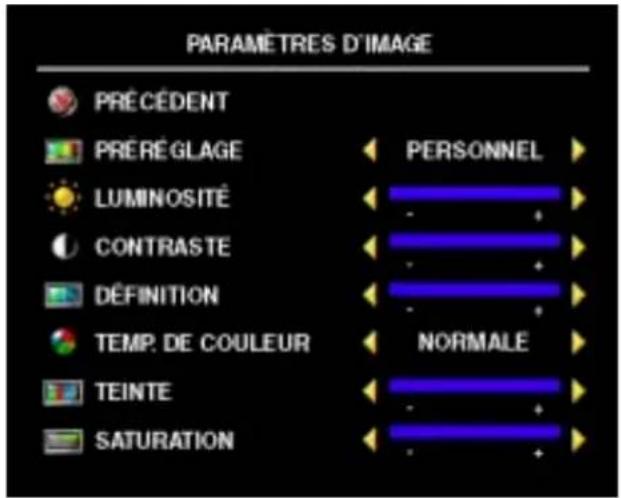
Si vous sélectionnez l'un des paramètres de préréglage d'image suivants, les paramètres individuels seront automatiquement mis à jour.
- Films
- S port
• Signal Faibl
• M u l t i m é d i a
Si vous sélectionnez Personnel, vous pouvez régler les paramètres individuels, tels que la Luminosité et la Couleur.
Les Temp. de couleur prédéfinies sont les suivantes :
• Naturelle : température d'origine du panneau
- Normale : 6 500 K
- Bleu : 9 300 K
- Rouge : 5 700 K
Paramètres audio
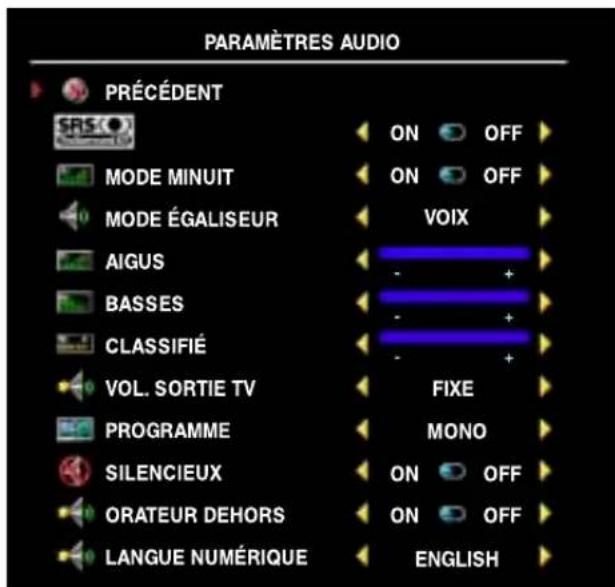
Le menu Paramètres audio vous permet d'adapter au mieux le son selon le programme que vous regardez.
SRS(●) SRS TruSurround XT— Offre un son surround virtuel sur deux haut-parleurs à partir de n'importe quelle source, ce qui crée un son plus envcloppant doté de graves puissants.
Mode minuit — Égalise les grandes variations de volume existant entre les voix et les scènes d'action.
Si vous sélectionnez l'un des paramètres de préréglage Mode égaliseur suivants, les niveaux audio individuels seront automatiquement mis à jour :
- Musique
- Théâtre
• V o i x
Si vous sélectionnez Personnel, vous pouvez régler les niveaux audio individuels, tels que les Aigus et la Basses.
VOL. SORTIE TV — Sélectionnez Fixe si vous souhaitez régler le volume en utilisant la télécommande ou le bouton de contrôle du volume d'un récepteur audio branché. Sélectionnez Variable si vous souhaitez régler le volume à l'aide de la télécommande ou des boutons du panneau avant du téléviseur. Variable permet de régler le volume de la sortie TV, et non le volume d'un récepteur audio branché.
Utilisez Programme pour sélectionner Stéréo, Mono, ou SAP (Second Audio Program [seconde piste sonore]).
Utilisez Silencieux pour couper ou rétablir le son du téléviseur et Orateur dehors pour activer ou désactiver le son provenant des haut-parleurs.
PIP/POP/PBP
Vous pouvez visualiser deux sources actives simultanément en utilisant l'incrustation d'image (PIP), la fonction POP (Picture-Outside-Picture) ou la fonction PBP (Picture-By-Picture).
La télécommande propose les options PIP/POP/PBP suivantes :
- Utilisez le bouton PIP ou le bouton POP/PBP de la télécommande pour activer et désactiver les modes PIP, POP et PBP.
- Si vous êtes en mode PIP ou PBP, utilisez le bouton SWAP de la télécommande pour permuter entre les deux fenêtres.
- Utilisez le bouton POS de la télécommande pour modifier la position de la fenêtre PIP à l'écran.
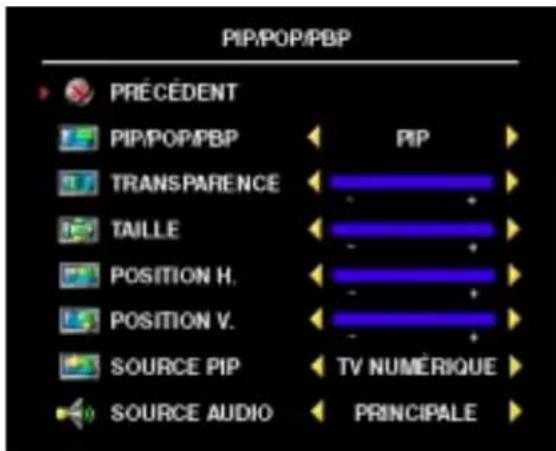
Dans le menu TV, vous pouvez régler la Transparence, la Taille, ainsi que la Position H. (horizontale) et la Position V. (verticale) des fenêtres PIP. Lorsque vous sélectionnez l'orientation horizontale, le bouton - déplace la fenêtre vers la gauche et le bouton + déplace la fenêtre vers la droite. Lorsque vous réglez l'orientation verticale, 0 se trouve en haut de l'écran et 100 est en bas de l'écran.
Pour le mode POP, vous pouvez sélectionner parmi les trois options POP suivantes :
- POP1 — Une grande fenêtre POP à gauche et une fenêtre centrée, plus petite, à droite.
- POP3 — Une grande fenêtre POP à gauche et trois fenêtres verticalement alignées et plus petites, à droite.
- POP12 — Une grande fenêtre POP centrée entourée de douze fenêtres plus petites.
Le Mode balayage POP vous permet de sélectionner Séquentiel ou Flottant. Le mode Flottant exécute la source pour les chaînes sélectionnées qui apparaissent dans les fenêtres. Le mode Séquentiel active chaque fenêtre tour à tour et exécute toutes les chaînes présélectionnées. Cette rotation s'exécute à travers toutes les chaînes disponibles avant de redémarrer à la chaîne la plus basse.

REMARQUE: Si la fonction Contrôle de bloc du menu Contrôle parental est activée, tous les écrans secondaires des modes POP (POP1, POP3, POP12) sont vides.
Compatibilité PIP/POP/PBP
En utilisant PIP/POP/PBP, vous pouvez sélectionner la source d'entrée de votre choix parmi celles qui apparaissent dans les fenêtres PIP/POP/PBP. Les seules sources d'entrée qui ne peuvent pas fonctionner ensemble sont HDMI avec HDMI.

REMARQUE: En utilisant POP3 ou POP12, le écran secondaire peut sélectionner seulement des sources d'entrée de TV, AV1, AV2, AV3, AV4 et AV SIDE.
Taille
Utilisez les paramètres suivants pour régler le format de l'image :

Taille vous permet de régler l'aspect de l'image.
Standard — Format idéal pour visualiser des films DVD au format HDTV numérique, 16:9 ou 22:9.
Zoom — Format idéal pour visualiser des films DVD 4:3, TV ou magnétoscope.
Format 4:3 — Format idéal pour visualiser des films DVD 4:3, TV ou magnétoscope.
Large — Format idéal pour visualiser des films DVD au format HDTV numérique, 16:9 et 22:9.
Plein écran — Format idéal pour visualiser des films DVD au format 16:9 ou HIDTV numérique.
Décalage horizon — Permet de régler la position horizontale de l'image.

REMARQUE: La plupart des DVD contiennent des informations sur le format d'image pris en charge selon le cas.
Contrôle parental
La fonction Contrôle parental vous permet de bloquer certaines chaînes ou émissions afin que les enfants ne puissent pas voir des programmes qui ne sont pas recommandés pour leur âge.
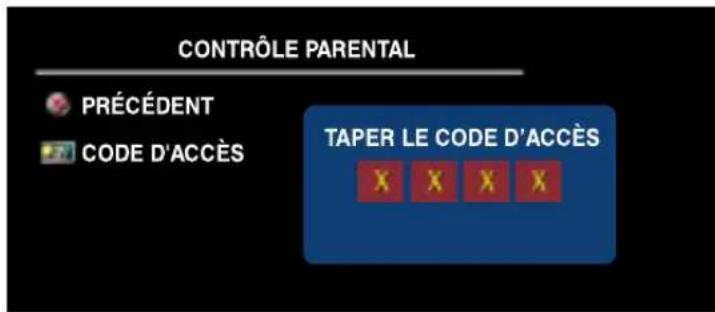
Pour entrer dans le menu Contrôle parental, vous avez besoin d'un code d'accès. La première fois que vous y entrez, utilisez le code d'accès 3355. Pour plus d'informations sur la création d'un code d'accès, consultez la section Création d'un code d'accès page 102.
Vous pouvez régler les fonctions suivantes afin de bloquer le contenu :
- Contrôle de bloc — Active et désactive tous vos paramètres de contrôle parental.
- Verr. des chaînes — Bloque les chaînes sélectionnées.
• Classific film — Bloque les films selon leur classification
(G, PG, PG-13, R, NC-17, X et No clasif).
• Classification TV — Bloque les programmes TV selon leur classification
REMARQUE: Vous pouvez utiliser Effacer tout pour débloquer les chaînes et les émissions que vous aviez bloquées.
Création d'un code d'accès
Après avoir ouvert le menu Contrôle parental une première fois, vous pouvez créer votre propre code d'accès numérique à quatre chiffres.
1 Dans le menu Contrôle parental, sélectionnez Changer Code.
2 À l'aide du clavier numérique de la télécommande, entrez un nouveau code d'accès.
3 Sélectionnez Quitter
Configuration
Le menu Configuration vous permet de régler l'aspect du menu TV, de prérégler les chaînes de télévision par câble visibles, de odifier la langue du menu TV (consultez la section Sélection de la langue du menu TV page 96) et de rétablir les paramètres d'origine du constructeur.
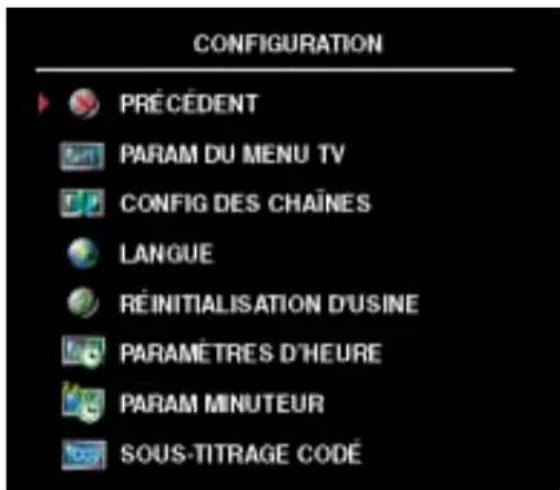
Dans le menu Param du Menu TV, utilisez Durée affichage Menu TV pour allonger ou réduire la durée d'affichage du menu TV. La valeur maximale est de 60 secondes.
Vous pouvez sélectionner Verrouillage touches pour verrouiller les boutons du panneau inférieur. Lorsque cette option est activée, seul le bouton d'alimentation fonctionne. Maintenez les boutons d'augmentation du volume et de chaîne suivante enfoncés pendant 10 secondes pour déverrouiller les boutons.
Config des chaînes vous permet de paramétrer des chaînes individuelles et de prérégler les chaînes visibles. Sélectionnez Antenne/Câble
pour sélectionner l'antenne ou le câble connecté à votre téléviseur.
Si vous utilisez la source d'entrée TV (connecteur NTSC) ou TV numérique (connecteur HDTV), vous pouvez prérégler les chaînes visibles. Sélectionnez Recherche de chaîne pour identifier les chaînes visibles. En cours de recherche des chaînes, vous pouvez appuyer sur le bouton Menu ou OK de la télécommande pour interrompre l'opération. Sélectionnez Mod des chaînes pour modifier les chaînes. Si le signal est faible ou déformé, sélectionnez Fine précision pour améliorer manuellement le réglage de la chaîne.
Si vous utilisez les connecteurs NTSC et HIDTV, vous devez prérégler les chaînes visibles pour les sources d'entrée TV numérique et TV.
Paramètres d'heure vous permet de régler les paramètres de fuseau horaire et d'heure d'été.

REMARQUE: L'heure reelle est placee par l'utilisation du tuner d'ATSC avec une antenne numérique. Sans cette antenne, le temps ne sera pas disponible
Param minuteur vous permet de définir l'heure à laquelle le téléviseur doit automatiquement s'éteindre.
Sélectionnez Sous-titrage codé pour activer ou désactiver les sous-titres et définir plusieurs autres options de sous-titrage.
Dépannage de votre téléviseur

PRÉCAUTION : Si vous voyez de la fumée ou des étincelles provenant de votre téléviseur, contactez Dell. N'essayez en aucun cas de dépanner votre écran de téléviseur vous-même.
Conseils de dépannage

REMARQUE : Certains problèmes peuvent être liés à votre appareil. Consultez la documentation de tout périphérique branché à votre téléviseur.
La plupart des problèmes de votre téléviseur peuvent être dus à un mauvais choix de la source d'entrée. Chaque connecteur sur le côté gauche et en dessous du téléviseur est associé à une sélection d'entrée qui porte la mention AV1 à AV SIDE dans le menu Sélection entrée.
• AV1 (Composite 1) — Connecteur composite en dessous du téléviseur.
• AV2 (Composite 2) — Connecteur composite en dessous du téléviseur.
• AV3 (S-Viséo 1) — Connecteur S-Viséo en dessous du téléviscur.
• AV4 (S-Viséo 2) — Connecteur S-Viséo en dessous du téléviseur.
• AV5 (Composant 1) — Connecteur composant en dessous du téléviseur.
• AV6 (Composant 2) — Connecteur composant en dessous du téléviseur.
• AV SIDE (Composite 3) — Connecteur composite sur le côté gauche du téléviseur.
• AV SIDE (S-Viséo 3)— Connecteur S-Viséo sur le côté gauche du téléviseur.
Vous pouvez également sélectionner l'entrée suivante :
• TV — Connecteur NTSC en dessous du téléviscur.
• TV NUMÉRIQUE — Connecteur HDTV en dessous du téléviseur.
• VGA — Connecteur VGA en dessous du téléviseur.
- HDMI 1 et HDMI 2 — Connecteurs HDMI en dessous du téléviseur.
Problèmes généraux
Problème Solution possible
Mauvaise qualité d'image lorsque vous regardez la télévision et que vous utilisez un périphérique tel qu'un lecteur de DVD ou un magnétoscope
1 Vérifiez les paramètres du format de l'image dans le menu TV. Appuyez sur le bouton Menu de la télécommande et sélectionnez Taille. Pour plus d'informations sur l'utilisation du menu TV, reportez-vous à la section « Utilisation du menu TV » page 95.
2 Rebranchez le périphérique en utilisant le même type de connecteur. Par exemple, si vous utilisez le connecteur composite situé en dessous du téléviseur, essayez de brancher le périphérique au connecteur composite situé sur le côté gauche du téléviseur. Consultez la section « À propos de votre téléviseur » page 71 pour visualiser l'emplacement des connecteurs.
Après avoir branché le périphérique, modifiez la source d'entrée dans le menu TV. Pour plus d'informations, reportez-vous à la section « Sélection entrée » page 96.
3 Branchez le périphérique en utilisant un connecteur différent. Par exemple, si vous rencontrez un problème avec un connecteur composite, essayez d'utiliser un connecteur composant.
REMARQUE : Pour brancher un périphérique sur un connecteur différent, vous avez besoin des câbles compatibles avec ce connecteur. Consultez la documentation de votre périphérique pour voir la liste des branchements possibles.
Après avoir branché le périphérique, modifiez la source d'entrée dans le menu TV. Pour plus d'informations, reportez-vous à la section « Sélection entrée » page 96.
4 Réinitialissez la configuration originale du constructeur.
Appuyez sur le bouton Menu de la télécommande, sélectionnez
Configur, puis sélectionnez Réinitialisation d'usine.
5 Réglez l'échelle des gris. Appuyez sur le bouton Menu de la télécommande, sélectionnez Param. d'image, puis sélectionnez. Temp. de couleur.
REMARQUE : Certains boîtiers décodeurs offrent une option de format de l'image. Pour plus d'informations, consultez la documentation qui accompagne votre périphérique.
Problème Solution possible
| Mauvaise qualité d'image lors de l'utilisation d'un périphérique branché au connecteur NTSC (coaxial) | 1 Assurez-vous que le connecteur TV est sélectionné comme source d'entrée dans le menu Sélection entrée. Pour plus d'informations, reportez-vous à la section « Sélection entrée » page 96.2 Appuyez sur le bouton Menu de la télécommande, sélectionnez Configur, puis sélectionnez Config des chaînes. Cette action réinitialise les chaînes sur votre téléviseur.3 Vérifiez les paramètres du format de l'image dans le menu TV. Appuyez sur le bouton Menu de la télécommande et sélectionnez Taille. Pour plus d'informations sur l'utilisation du menu TV, reportez-vous à la section « Utilisation du menu TV » page 95.4 Réinitialisez la configuration originale du constructeur. Appuyez sur le bouton Menu de la télécommande, sélectionnez Configur, puis sélectionnez Réinitialisation d'usine.5 Réglez l'échelle des gris. Appuyez sur le bouton Menu de la télécommande, sélectionnez Param. d'image , puis sélectionnez Temp. de couleur6 Le problème peut provenir de votre périphérique, contactez votre fournisseur de services. |
| Rien n'apparaît sur l'écran de mon téléviscur | 1 Assurez-vous que le téléviseur est allumé.2 Vérifiez que tous les câbles sont branchés correctement au téléviscur, y compris le câble d'alimentation.3 Vérifiez qu'une lumière bleue ou orange figure dans l'angle inférieur droit du téléviseur. Une lumière bleue indique que le téléviseur est allumé. Une lumière orange indique que le téléviscur est en mode veille.4 Assurez-vous que la bonne source est sélectionnée dans le menu Sélection entrée. Pour plus d'informations, reportez-vous à la section « Sélection entrée » page 96.5 Rebranchez tout périphérique qui est actuellement branché sur le téléviscur. Si vous utilisez plusieurs périphériques, branchez et testez un périphérique à la fois.6 Branchez un autre périphérique dont vous savez qu'il fonctionne correctement.7 Réinitialisez la configuration originale du constructeur. Appuyez sur le bouton Menu de la télécommande, sélectionnez Configur, puis sélectionnez Réinitialisation d'usine. |
Problème Solution possible
Pas de son 1
Assurez-vous que la fonction Silencieux n'est pas activée.
Appuycz sur le bouton Mute (Silencieux) de la télécommande pour activer et désactiver cette fonction.
2 Si quelques chaînes seulement n'émettent pas de son, vous devez corriger le menu Sélection entrée du menu TV (reportez-vous à la section « Sélection entrée » page 96).
3 Vérifiez que les câbles audio sont solidement branchés sur les connecteurs d'entrée audio de votre téléviseur et sur les connecteurs de sortie audio de vos périphériques. Assurez-vous que les couleurs des câbles correspondent aux couleurs des connecteurs.
4 Assurez-vous également que les câbles audio sont branchés sur la même rangée que les câbles vidéo. Consultez la section « À propos de votre téléviseur » page 71 pour visualiser l'emplacement des connecteurs.
5 Rebranchez le périphérique en utilisant le même type de connecteur. Par exemple, si vous utilisez le connecteur composite situé en dessous du téléviseur, essayez de brancher le périphérique au connecteur composite situé sur le côté gauche du téléviseur. Consultez la section « À propos de votre téléviseur » page 71 pour visualiser l'emplacement des connecteurs.
Après avoir branché le périphérique, modifiez la source d'entrée dans le menu TV. Pour plus d'informations, reportez-vous à la section « Sélection entrée » page 96.
6 Branchez le périphérique en utilisant un connecteur différent. Par exemple, si vous rencontrez un problème avec un connecteur composite, essayez d'utiliser un connecteur composant.
REMARQUE : Pour brancher un périphérique sur un connecteur différent, vous avez besoin des câbles compatibles avec ce connecteur. Consultez la documentation de votre périphérique pour voir la liste des branchements possibles.
Après avoir branché le périphérique, modifiez la source d'entrée dans le menu TV. Pour plus d'informations, reportez-vous à la section « Sélection entrée » page 96.
7 T'estez le périphérique sur un téléviscur différent.
8 Si vous utilisez les fonctions PIP/POP/PBP, assurez-vous d'avoir sélectionné la Source audio appropriée. Appuyez sur le bouton Menu de votre télécommande, puis sélectionnez PIP/POP/PBP.
Problème Solution possible
| Image double ou pas d'imageavec le DVD | Éteignez le balayage progressif sur le lecteur de DVD. Votretéléviscur DellTMoffre un deinterlacer intégré de qualitééquivalente, voire meilleure, que celui de votre lecteur de DVD.Pour plus d'informations sur le balayage progressif de votrlecteur de DVD, consultez la documentation de votre lecteurde DVD. |
| L'image est trop faible ou trop brillante | Mettez les paramètres de couleur à jour dans le menu TV. Appuyezsur le boutonMenude la télécommande, puis sélectionnezParam.d'image. |
| L'écran n'est pas centré correctement 1 | Mettez les paramètres de taille à jour dans le menu TV.Appuyez sur le boutonMenude la télécommande,puis sélectionnezTaille2Réinitialisez la configuration originale du constructeur.Appuycz sur le boutonMenude la télécommande,sélectionnezConfigur, puis sélectionnezRéinitialisation d'usine. |
| Il y a unc ou plusieurs lignes sur l'écran 1 | Vérificz les paramètres du format de l'image dans le menu TV.Appuyez sur le boutonMenude la télécommande etsélectionnezTaille. Pour plus d'informations sur l'utilisation du menu TV, reportez-vous à la section « Utilisation du menu TV »page 95.2Assurcz-vous que la bonne source est sélectionnée dans le menuSélection entrée. Pour plus d'informations, reportez-vous à lasection « Sélection entrée » page 96.3Essayez de brancher un périphérique différent. Assurez-vousd'avoir correctement branché les câbles et mis à jour la sourced'entrée dans le menu TV.4Mettez les paramètres de taille à jour dans le menu TV.Appuyez sur le boutonMenude la télécommande,puis sélectionnezTaille5Réinitialisez la configuration originale du constructeur.Appuyez sur le boutonMenude la télécommande,sélectionnezConfigur, puis sélectionnezRéinitialisation d'usine. |
| Problème Solution possible | |
| Les boutons du panneau avantnc fonctionnent pas | Vérifiez dans le menu TV si les boutons ont été verrouillés.Appuyez sur le bouton Menu de votre télécommande,puis sélectionnez Configur.Utiliscz les boutons du panneau avant pour déverrouiller lemenu TV et les boutons du panneau avant :1 Appuyez sur le bouton Menu.Un message s'affiche, indiquant que le menu TV et lesboutons sont verrouillés.2 Lorsque le message est affiché à l'écran, appuyezsimultanément sur les boutons d'augmentation du volume etde chaîne suivante du panneau avant pendant 10 secondes.Un message s'affiche, indiquant que le menu TV et les boutonssont déverrouillés. |
| L'image est trop petite 1 | Réglez les paramètres de taille. Appuyez sur le bouton Menu dela télécommande, puis sélectionnez Taille.2 Il peut s'agir d'un problème provenant de votre périphérique.Consultez la documentation de votre périphérique. |
Messages du menu TV
Lors de l'utilisation de votre téléviseur, les messages suivants peuvent apparaître.
Message Solution possible
| Réglage auto Aucune action requise, le téléviseur opère un réglage automatique. | |
| Iors plage Vérifiez les paramètres de résolution optimum. | |
| Vous pouvez avoir besoin de télécharger un nouveau pilote vidéo.Pour plus d'informations, allez sur support.dell.com. | |
| Aucune entrée vidéo 1 | Vérifiez que tous les câbles sont branchés correctement.2 Assurez-vous que la bonne source est sélectionnée dans le menu Sélection entrée. Pour plus d'informations, reportez-vous à la section « Sélection entrée » page 96. |
| Touches TV verrouillées Pour déverrouiller le menu principal, appuyez sur le bouton Menu de votre télécommande, puis sélectionnez Configur.Utiliscz les boutons du panneau avant pour déverrouiller le menu TV et les boutons du panneau avant :1 Appuyez sur le bouton Menu.Un message s'affiche, indiquant que le menu TV et les boutons sont verrouillés.2 Lorsque le message est affiché à l'écran, appuyez simultanément sur les boutons d'augmentation du volume et de chaîne suivante du panneau avant pendant 10 secondes.Un message s'affiche, indiquant que le menu TV et les boutons sont déverrouillés. | |
| Test auto Apparaît pour la source d'ordinateur lorsque rien n'est connecté.Sélectionnez VGA ou HDMI dans le menu Sélection entrée, puis branchez un ordinateur au connecteur VGA ou HDMI. | |
Problèmes de télécommande
| Problème Solution possible | |
| Le téléviscur ne répond pas lorsque vous utilisez la télécommande | 1 Dirigez la télécommande vers l’angle inférieur droit du téléviseur. Assurez-vous que rien ne gène l’avant du téléviseur. Pour visualiser l’emplacement de l’infrarouge, consultez la section « Vue avant » page 71.2 Vérificz que les piles sont correctement installées.3 Si les piles sont vieilles, installez des piles neuves.REMARQUE : Des lumières brillantes ou d’autres périphériques à infrarouge peuvent interférer avec votre télécommande et l’infrarouge de votre téléviseur. |
Utilisation de la fonction Test auto en cas de raccordement à un ordinateur
Lorsque votre ordinateur est branché à votre téléviseur via le connecteur HDMI ou VGA, vous pouvez utiliser la fonction Test auto pour vérifier si votre téléviseur fonctionne correctement. Si votre téléviseur et votre ordinateur sont branchés correctement mais que l'écran du téléviseur reste vide, lancez le test auto du téléviseur en exécutant les étapes suivantes :
1 Éteignez votre téléviseur et votre ordinateur.
2 Débranchez le câble vidéo à l'arrière de l'ordinateur.
3 Allumez le téléviseur.
Si le téléviseur ne peut pas détecter de signal vidéo et fonctionne correctement, la boîte de dialogue flottante « Dell - Self-Test Feature Check » apparaît à l'écran (sur fond noir).
En mode Self test (l'est auto), le voyant d'alimentation reste bleu et le motif de test auto défile à l'écran en continu. Cette boîte apparaît également pendant l'exécution normale du système si le câble vidéo est débranché ou endommagé.
4 Éteignez votre téléviscur et rebranchez le câble vidéo ; puis allumez votre ordinateur et le téléviscur. Si l'écran du téléviscur reste vide, le problème peut provenir de votre ordinateur ou de la carte graphique.
Pour plus d'informations, consultez la documentation qui accompagne votre ordinateur.
Problèmes lors de l'utilisation du téléviseur comme moniteur

REMARQUE : Vous ne pouvez brancher votre ordinateur sur le téléviseur qu'en utilisant un connecteur VGA.
Problème Solution possible
| L'image est désaxée ou trop petite 1 | Utilisez Réglage auto pour vérifier les Imaging settings (paramètres d'image). Appuyez sur le bouton Menu pour accéder au menu TV, sélectionnez Param. d'image , puis sélectionnez Réglage auto.2 Vérifiez les paramètres de résolution optimum.Vous pouvez avoir besoin de télécharger un nouveau pilote vidéo. Pour plus d'informations, allez sur support.dell.com.REMARQUE: Il est possible que certaines cartes vidéo anciennes ne supportent pas les paramètres de résolution du téléviseur. |
| Pas de son 1 | Assurcz-vous que le câble audio vert est branché sur le connecteur audio du téléviseur et sur celui de l'ordinateur. Pour situer le connecteur sur le téléviseur, consultez la section « Utilisation du connecteur VGA » page 87. Consultez la documentation de votre ordinateur pour visualiser l'emplacement des connecteurs sur votre ordinateur.2 Assurez-vous que l'ordinateur n'est pas en mode silencieux.3 Vérifiez que le son sur votre ordinateur fonctionne en contrôlant les haut-parlcurs. Consultez la documentation de votre ordinateur pour plus d'informations sur le dépannage de votre ordinateur.4 Débranchez le téléviseur de l'ordinateur et vérifiez que le volume du téléviscur fonctionnc. |
| La fonction PIP/POP/PBP ne fonctionne pas | 1 Assurez-vous que les paramètres du menu TV sont correctement réglés. Appuyez sur le bouton Menu pour accéder au menu TV, puis sélectionnez PIP/POP/PBP2 Permutcz les sources audio et vidéo. |
| Problème Solution possible | |
| Pas de vidéo | REMARQUE: Si vous voyez un auto test, cela signifie qu’il y a un problème avec votre carte vidéo ou bien que vous utilisez la mauvaise source d’entrée.1 Assurcz-vous que le téléviscur est allumé.2 Vérifiez que tous les câbles sont branchés correctement au téléviseur, y compris le câble d’alimentation.3 Vérifiez qu’une lumière bleue ou orange figure dans l’angle inférieur droit du téléviseur. Une lumière bleue indique que le téléviscur est allumé. Une lumière orange indique que le téléviseur est en mode veille.4 Assurez-vous que VGA est sélectionné dans le menu Sélection entrée. Pour plus d’informations, reportez-vous à la section « Sélection centréc » page 96.5 Rebranchez l’ordinateur.6 Branchez un autre périphérique dont vous savez qu’il fonctionne correctement.7 Réinitialisez la configuration originale du constructeur. Appuyez sur le bouton Menu de la télécommande, sélectionncz Configur, puis sélectionncz Réinitialisation d’usine. |
Caractéristiques de votre téléviseur
Généralités
Numéro de modèle TV LCD W3706MC
Type d'écran TFT COULEUR Normalement noir LCD premium
Taille de l'écran Écran 37 pouces (taille de l'image visible :
37 pouces)
Surface de vision 819,6
x 460,8 mm
Format de l'image Format écran large
Résolution 16:9
Format de l'image 16:9
Luminosité (normale) 500 nits (normal)
Rapport de contraste 800:1 (normal)
Capacités de l'affichage vidéo 480 i
480 p
576 i
576 p
720 p
1080 i
Caractéristiques supplémentaires :
Fonction SAP (seconde piste sonore)
Oui
Fonction CC (sous-titrages)
Oui
Fonction contrôle parental
Oui
Dimensions physiques
| Affichage (avec support) 910,3 x 637,5 x 252,75 mm |
| Affichage (sans support) 910,3 x 552,5 x 114,5 mm |
| Avec haut-parleurs 1074,3 x 637,5 x 252,75 mm |
| Poids (avcc support) 28 kg |
| Résolution native 1366 x 768 (WXGA) |
| Fonction HDTV Oui |
Incrustation d'image
| Incrustation d'image (PIP) Oui |
| Picture-Outside-Picture (POP) Oui |
| Picture-By-Picture (PBP) Oui |
| Nombre de tuners 2 (1 numérique/analogique, 1 analogique uniquement) |
Angle de vision
| Horizontal +/- 89 degrés |
| Vertical +/- 89 degrés |
Entrées
| Vidéo | |
| Composite (CVBS) | trois au total (côté et dessous) |
| S-Vidéo | trois au total (côté et dessous) |
| Composant | deux (dessous) |
| Entrée TV (coaxial) | deux (dessous) |
| Audio (L+R) | sept paires au total (côté et dessous)Paire audio L/R sur le côté partagée parComposite et S-Vidéo |
| HDMI (pour utilisation avec un périphérique vidéo) | deux (dessous) |
Entrées
| Ordinateur | |
| VGA (pour utilisation en tant que moniteur informatique) | unc (dessous) |
| HDMI (pour utilisation en tant que moniteur informatique) | deux (dessous) |
| Audio (PC) | une (dessous) |
| Audio (DVI) | une (dessous) |
| Autres | |
| RS232 | une (dessous) |
Sorties
| Composite (CVBS) | unc (dessous)(compatible avec entrée TV composite,S-Viséo et analogique uniquement) |
| Sortie audio (L+R) une paire (dessous) | |
| Caisson d'extrêmes graves unc (dessous) | |
| Sortie audio numérique coaxiale une (dessous) (pour entrée TVnumérique uniquement) | |
| Sortie audio optique numérique une (dessous) (pour entrée TVnumérique uniquement) |
Audio
| Effets Son SRS TruSurround XT | |
| Mode minuit | |
| Haut-parleurs (séparés) 15 watts/canal | 30 watts au total |
Contacter Dell
Vous pouvez contacter Dell par des moyens électroniques via les sites Web suivants :
- www.dell.com
• support.dell.com (support technique) - premiersupport.dell.com (support technique pour les clients de l'éducation, de l'administration, de la santé et des grands comptes, comprenant les clients Premier, Platinum et Gold)
Pour les adresses Internet de votre pays, recherchez la section appropriée dans le tableau ci-dessous.

REMARQUE : Les numéros gratuits sont valables dans le pays pour lequel ils sont renseignés.

REMARQUE : Dans certains pays, le support technique applicable aux ordinateurs Dell Inspiron™ XPS est disponible à un numéro de téléphone spécial, répertorié pour chaque pays concerné. Si aucun numéro de téléphone spécial n'est indiqué pour les ordinateurs Inspiron XPS, vous pouvez contacter Dell au numéro donné pour le support technique et votre appel sera automatiquement réacheminé.
Si vous devez contacter Dell, utilisez les adresses électroniques, les numéros de téléphone et les indicatifs fournis dans le tableau ci-dessous. Si vous avez besoin d'assistance pour connaître les indicatifs à utiliser, contactez un opérateur local ou international.
| Pays (Ville)Indicatif internationalIndicatif nationalIndicatif de la ville | Nom du département ou du service, site Web et adresse électronique | Indicatifs, numéros locaux et numéros verts |
| Afrique du Sud(Johannesburg)Indicatif international :09/091Indicatif national : 27Indicatif urbain : 11 | Site Web : support.euro.dell.comE-mail : dcll_za_support@dcll.comFile d'appel GoldSupport techniqueService clientèleVentesTélécopieurStandard | 011 709 7713011 709 7710011 709 7707011 709 7700011 706 0495011 709 7700 |
| Allemagne (Langen)Indicatif international : 00Indicatif national : 49Indicatif urbain : 6103 | Site Web : support.euro.dell.comE-mail : tech_support_central_europe@dell.comSupport technique pour les ordinateurs InspironXPS uniquementSupport technique pour tous les autres ordinateursDellService clientèle pour les petites entreprises et les activités professionnelles à domicileService clientèle segment InternationalService clientèle comptes privilégiésService clientèle grands comptesService clientèle comptes publicsStandard | 06103 766-722206103 766-72000180-5-22440006103 766-957006103 766-942006103 766-956006103 766-955506103 766-7000 |
| Amérique latine Support technique clients(Austin, Texas, États-Unis)Service clientèle (Austin, Texas, États-Unis)Télécopieur (Support technique et service clientèle)(Austin, Texas, États-Unis)Ventes (Austin, Texas, États-Unis)Télécopieur pour les ventes (Austin, Texas,États-Unis) | 512 728-4093512 728-3619512 728-3883512 728-4397512 728-4600ou 512 728-3772 | |
| Anguilla Support technique général | numéro vert : 800-335-0031 | |
| Antigua et Barbuda Support technique général | 1-800-805-5924 | |
| Antilles néerlandaises Support technique général | 001-800-882-1519 | |
| Argentine (Buenos Aires)Indicatif international : 00Indicatif national : 54Indicatif urbain : 11 | Site Web : www.dell.com.arE-mail: us_latin_services@dell.comE-mail pour les ordinateurs de bureauet les ordinateurs portables :la-techsupport@dell.comE-mail pour les serveurs et les produits de stockage EMC® :la_cntcrprisc@dell.comService clientèleSupport techniqueServices de support techniqueVentes | numéro vert : 0-800-444-0730numéro vert : 0-800-444-0733numéro vert : 0-800-444-07240-810-444-3355 |
| Aruba Support technique général | numéro vert : 800-1578 | |
| Asie du Sud-Est et pays du Pacifique | Support technique clients, service clientèleet ventes (Penang, Malaisie) | 604 633 4810 |
| Australie (Sydney)Indicatif international : 0011Indicatif national : 61Indicatif urbain : 2 | Adresse électronique (Australie) :au_tech_support@dell.comAdresse électronique (Nouvelle-Zélande) :nz_tech_support@dell.comPctites entreprises et activités professionnelles à domicileGouvernement et entreprisesDivision Comptcs privilégiésService clientèleSupport technique (ordinateurs portables et de bureau)Support technique (serveurs et stations de travail)Ventes aux entreprisesVentes aux particuliersTélécopieur | numéro vert : 1-800-633-559numéro vert : 1-800-060-889numéro vert : 1-800-819-339numéro vert : 1-300-655-533numéro vert : 1-800-733-314numéro vert : 1-800-808-385numéro vert : 1-800-808-312numéro vert : 1-800-818-341 |
| Autriche (Vienne)Indicatif international : 900Indicatif national : 43Indicatif urbain : 1 | Site Web : support.euro.dell.com | |
| E-mail : tech_support_central_europe@dell.com | ||
| Ventes aux petites entreprises et activités professionnelles à domicile | 0820 240 530 00 | |
| Télécopieur pour les petites entreprises et les activités professionnelles à domicile | 0820 240 530 49 | |
| Service clientèle pour les petites entreprises et les activités professionnelles à domicile | 0820 240 530 14 | |
| Service clientèle – Comptes privilégiés/Entreprises | 0820 240 530 16 | |
| Support technique pour les petites entreprises et les activités professionnelles à domicile | 0820 240 530 14 | |
| Support technique – Comptes privilégiés/Entreprises | 0660 8779 | |
| Standard | 0820 240 530 00 | |
| Bahamas Support technique général | numéro vert : 1-866-278-6818 | |
| Belgique (Bruxelles)Indicatif international : 00Indicatif national : 32Indicatif urbain : 2 | Sitc Wcb : support.euro.dell.com | |
| E-mail pour les clients francophones : support.euro.dell.com/be/fr/emaildell/ | ||
| Support technique pour les ordinateurs Inspiron XPS uniquement | 02 481 92 96 | |
| Support technique pour tous les autres ordinateursDell | 02 481 92 88 | |
| Télécopieur pour support technique | 02 481 92 95 | |
| Service clientèle | 02 713 15 .65 | |
| Ventes aux entreprises | 02 481 91 00 | |
| Télécopieur | 02 481 92 99 | |
| Standard | 02 481 91 00 | |
| Bermudes Support technique général | 1-800-342-0671 | |
| Bolivie Support technique général | numéro vert : 800-10-0238 | |
| BrésilIndicatif international : 00Indicatif national : 55Indicatif urbain : 51 | Site Web : www.dell.com/brService clientèle, Support techniqueTélécopicur pour support techniqueTélécopieur pour service clientèleVentes | 0800 90 335551 481 547051 481 54800800 90 3390 |
| BruneiIndicatif national : 673 | Support technique clients (Penang, Malaisie)Service clientèle (Penang, Malaisie)Ventes aux particuliers (Penang, Malaisie) | 604 633 4966604 633 4949604 633 4955 |
| Canada(North York, Ontario)Indicatif international : 011 | État des commandes en ligne : www.dell.ca/ostatusAutoTech (support technique automatisé)Service clientèle (petites entreprises et activités professionnelles à domicile)Service clientèle (grands comptes et administration)Support technique (pctites entreprises et activités professionnelles à domicile)Support technique (grands comptes et administration)Support technique (imprimantes, projecteurs, télévisions, ordinateurs de poche, juke-box numériques et périphériques sans fil)Ventes aux petites entreprises et activités professionnelles à domicileVentes (grands comptes et administration)Ventes de pièces détachées et service étendu | numéro vert : 1-800-247-9362numéro vert : 1-800-847-4096numéro vert : 1-800-326-9463numéro vert : 1-800-847-4096numéro vert : 1-800-387-57571-877-335-5767numéro vert : 1-800-387-5752numéro vert : 1-800-387-57551 866 440 3355 |
| Chili (Santiago)Indicatif national : 56Indicatif urbain : 2 | Ventes, Service clientèle, Support technique | numéro vert : 1230-020-4823 |
| Chine (Xiamen)Indicatif national : 86Indicatif urbain : 592 | Site Web du Support technique :support.dell.com.cnE-mail du Support technique :cn_support@dell.comE-mail du Service clientèle :customcr_cn@dell.comTélécopieur pour support techniqueSupport technique ( Dell^TM Dimension ^TM et Inspiron)Support technique ( OptiPlex^TM , Latitude^TM et Dell Precision^TM )Support technique (serveurs et stockage)Support technique (projecteurs, assistants personnels, commutateurs, routeurs, etc.)Support technique (imprimantes)Service clientèleTélécopicur pour service clientèlePetites entreprises et activités professionnelles à domicileDivision Comptes privilégiésComptes grandes entreprises – GCPComptes clés des grandes entreprisesComptes grands entreprises – NordComptes grandes entreprises – Administration et éducation NordComptes grandes entreprises – EstComptes grandes entreprises – Administration et éducation EstComptes grandes entreprises – Queue TeamComptes grandes entreprises – SudComptes grandes entreprises – OuestComptes grandes entreprises – Pièces détachées | 592 818 1350numéro vert : 800 858 2969numéro vert : 800 858 0950numéro vert :800 858 0960numéro vert : 800 858 2920numéro vert : 800 858 2311numéro vert : 800 858 2060592 818 1308numéro vert : 800 858 2222numéro vert : 800 858 2557numéro vert : 800 858 2055numéro vert : 800 858 2628numéro vert : 800 858 2999numéro vert : 800 858 2955numéro vert : 800 858 2020numéro vert : 800 858 2669numéro vert : 800 858 2572numéro vert : 800 858 2355numéro vert : 800 858 2811numéro vert : 800 858 2621 |
| Colombie Support technique général | 980-9-15-3978 | |
| Corée (Séoul)Indicatif international : 001Indicatif national : 82Indicatif urbain : 2 | Support techniqueVentesService clientèle (Penang, Malaisie)TélécopicurStandardSupport technique (Systèmes électroniques et accessoires) | numéro vert : 080-200-3800numéro vert : 080-200-3600604 633 49492194-62022194-6000numéro vert : 080-200-3801 |
| Costa Rica Support technique général | 0800-012-0435 | |
| Danemark (Copenhagen)Indicatif international : 00Indicatif national : 45 | Site Web : support.euro.dell.comE-mail : support.euro.dell.com/dk/da/emaildell/Support technique pour les ordinateurs Inspiron XPS uniquementSupport technique pour tous les autres ordinateurs DellService clientèle (relations)Service clientèle pour les petites entreprises et les activités professionnelles à domicileStandard (relations)Télécopieur Standard (relations)Standard (Petites entreprises et activités professionnelles à domicile)Télécopieur Standard (Petites entreprises et activités professionnelles à domicile) | 7010 00747023 01827023 01843287 55053287 12003287 12013287 50003287 5001 |
| Dominique Support technique général | numéro vert : 1-866-278-6821 | |
| Équateur Support technique général | numéro vert : 999-119 | |
| Espagne (Madrid)Indicatif international : 00Indicatif national : 34Indicatif urbain : 91États-Unis (Austin, Texas)Indicatif international : 011Indicatif national : 1 | Site Web : support.euro.dell.comE-mail : support.euro.dell.com/es/es/emaildell/Petites entreprises et activités professionnelles à domicileSupport techniqueService clientèleVentesStandardTélécopieurEntreprisesSupport techniqueService clientèleStandardTélécopieurService d’état des commandes automatiséAutoTech (ordinateurs portables et de bureau)Particulier(grand public et travail à domicile)Support techniqucService clientèleSupport technique DellnetTMClients du programme d’achats pour employés (EPP)Site Web des services financiers :www.dellfinancialservices.comServices financiers (leasing/prêt)Services financiers (Comptes privilégiés Dell [DPA])EntreprisesService clientèle et Support techniqueClients du programme d’achats pour employés (EPP)Support technique pour les imprimantes et les projecteursService public(milieux de l’administration, de l’éducation et la santé)Service clientèle et Support techniqueClients du programme d’achats pour employés (EPP)Ventes DellPoints de vente Dell (ordinateurs Dell recyclés)Ventes de logiciels et de périphériquesVentes de composants au détailService étendu et ventes sous garantieTélécopieurServices Dell pour les sourds, les malentendants ou les personnes ayant des problèmes d’élocution | 902 100 130902 118 540902 118 541902 118 541902 118 539902 100 130902 115 23691 722 92 0091 722 95 83numéro vert : 1-800-433-9014numéro vert : 1-800-247-9362numéro vert : 1-800-624-9896numéro vert : 1-800-624-9897numéro vert : 1-877-Dellnet(1-877-335-5638)numéro vert : 1-800-695-8133numéro vert : 1-877-577-3355numéro vert : 1-800-283-2210numéro vert : 1-800-822-8965numéro vert : 1-800-695-8133numéro vert : 1-877-459-7298numéro vert : 1-800-456-3355numéro vert : 1-800-234-1490numéro vert : 1-800-289-3355ou numéro vert : 1-800-879-3355numéro vert : 1-888-798-7561numéro vert : 1-800-671-3355numéro vert : 1-800-357-3355numéro vert : 1-800-247-4618numéro vert : 1-800-727-8320numéro vert : 1-877-DELLTY(1-877-335-5889) |
| Finlande (Helsinki)Indicatif international : 990Indicatif national : 358Indicatif urbain : 9 | Site Web : support.euro.dell.comE-mail : support.euro.dell.com/fi/fi/emaildell/Support techniqueService clientèleTélécopieurStandard | 09 253 313 6009 253 313 3809 253 313 9909 253 313 00 |
| France (Paris)(Montpellicr)Indicatif international : 00Indicatif national : 33Indicatifs urbains : (1) (4) | Site Web : support.euro.dell.comE-mail : support.euro.dell.com/fr/fr/emaildell/Petites entreprises et activités professionnelles à domicileSupport technique pour les ordinateurs Inspiron XPS uniquementSupport technique pour tous les autres ordinateurs DellService clientèleStandardStandard (appels extérieurs à la France)VentesTélécopicurTélécopieur (appels extérieurs à la France)EntreprisesSupport techniqueService clientèleStandardVentesTélécopicur | 0825 387 1290825 387 2700825 823 8330825 004 70004 99 75 40 000825 004 7000825 004 70104 99 75 40 01 |
| GrèceIndicatif international : 00Indicatif national : 30 | Site Web : support.euro.dell.comE-mail : support.euro.dell.com/gr/en/emaildell/Support techniqueSupport technique Service GoldStandardStandard Service GoldVentesTélécopieur | 00800-44 14 95 1800800-44 14 00 832108129810210812981121081298002108129812 |
| Grenade Support technique général | numéro vert : 1-866-540-3355 | |
| Guatemala Support technique général | 1-800-999-0136 | |
| Guyane Support technique général | numéro vert : 1-877-270-4609 | |
| Hong KongIndicatif international : 001Indicatif national : 852 | Site Web : support.ap.dell.comE-mail du Support technique : apsupport@dell.comSupport technique (Dimension et Inspiron)Support technique (OptiPlex, Latitude et Dell Precision)Support technique (PowerAppTM , PowerEdgeTM , PowerConnectTM et PowerVaultTM)Service clientèleComptes grandes entreprisesProgrammes clientèle internationauxDivision Moyennes entreprisesDivision Pctites entreprises et activités professionnelles à domicile | 2969 31882969 31912969 31963416 09103416 09073416 09083416 09122969 3105 |
| Îles Turks et Caicos Support technique général | numéro vert : 1-866-540-3355 | |
| Îles Vierges (États-Unis) Support technique général | 1-877-673-3355 | |
| Îles Vierges britanniques Support technique général | numéro vert : 1-866-278-6820 | |
| Inde Support techniqueVentes (Comptes grandes entreprises)Ventes (Petites entreprises et activités professionnelles à domicile) | 1600 33 80451600 33 80441600 33 8046 | |
| Irlande (Cherrywood)Indicatif international : 16Indicatif national : 353Indicatif urbain : 1 | Site Web : support.euro.dell.comE-mail : dell_direct_support@dell.comSupport technique pour les ordinateurs Inspiron XPS uniquementSupport technique pour tous les autres ordinateurs DellSupport technique pour le Royaume-Uni (interne au Royaume-Uni uniquement)Service clientèle pour les particuliersService clientèle pour les petites entreprisesService clientèle pour le Royaume-Uni (interne au Royaume-Uni uniquement)Service clientèle pour les entreprisesService clientèle pour les entreprises (interne au Royaume-Uni uniquement)Ventes pour l’IrlandeVentes pour le Royaume-Uni (interne au Royaume-Uni uniquement)Télécopicur/Télécopicur VentesStandard | 1850 200 7221850 543 5430870 908 080001 204 401401 204 40140870 906 00101850 200 9820870 907 449901 204 44440870 907 400001 204 010301 204 4444 |
| Italic (Milan)Indicatif international : 00Indicatif national : 39Indicatif urbain : 02 | Site Web : support.euro.dell.comE-mail : support.euro.dell.com/it/it/emaildell/Petites entreprises et activités professionnelles à domicileSupport techniqueService clientèleTélécopicurStandardEntreprisesSupport techniqueService clientèleTélécopieurStandard | 02 577 826 9002 696 821 1402 696 821 1302 696 821 1202 577 826 9002 577 825 5502 575 035 3002 577 821 |
| Jamaïque Support technique général (appel à partir de la Jamaïque uniquement) | 1-800-682-3639 | |
| Japon (Kawasaki) | Site Web : support.jp.dell.com | |
| Indicatif international : 001 | Support technique (serveurs) | numéro vert : 0120-198-498 |
| Indicatif national : 81 | Support technique à l'extérieur du Japon (serveurs) | 81-44-556-4162 |
| Indicatif urbain : 44 | Support technique (Dimension et Inspiron) | numéro vert : 0120-198-226 |
| Support technique à l'extérieur du Japon (Dimension et Inspiron) | 81-44-520-1435 | |
| Support technique (Dell Precision, OptiPlex et Latitude) | numéro vert : 0120 -198 -433 | |
| Support technique à l'extérieur du Japon (Dell Precision, OptiPlex et Latitude) | 81-44-556-3894 | |
| Support technique (assistants personnels, projecteurs, imprimantes, routeurs) | numéro vert : 0120-981-690 | |
| Support technique à l'extérieur du Japon (assistants personnels, projecteurs, imprimantes, routeurs) | 81-44-556-3468 | |
| Service Faxbox | 044-556-3490 | |
| Service de commandes automatisé 24 heures sur 24 | 044-556-3801 | |
| Service clientèle | 044-556-4240 | |
| Division Ventes aux entreprises (jusqu'à 400 salariés) | 044-556-1465 | |
| Division Ventes aux Comptes privilégiés (plus dc 400 salariés) | 044-556-3433 | |
| Ventes aux Comptes grandes entreprises (plus dc 3 500 salariés) | 044-556-3430 | |
| Ventes au secteur public (agences gouvernementales, établissements d'cnscignement et institutions médicales) | 044-556-1469 | |
| Ssegment International - Japon | 044-556-3469 | |
| Utilisateur individuel | 044-556-1760 | |
| Standard | 044-556-4300 | |
| La Barbade Support technique général | 1-800-534-3066 | |
| Les Îles Caïman Support technique général | 1-800-805-7541 | |
| Luxembourg | Site Web : support.euro.dell.com | |
| Indicatif international : 00 | E-mail : tech_be@dell.com | |
| Indicatif national : 352 | Support technique (Bruxelles, Belgique) | 3420808075 |
| Ventes aux petites entreprises et activités professionnelles à domicile (Bruxelles, Belgique) | numéro vert : 080016884 | |
| Ventes aux entreprises (Bruxelles, Belgique) | 02 481 91 00 | |
| Service clientèle (Bruxelles, Belgique) | 02 481 91 19 | |
| Télécopicur (Bruxelles, Belgique) | 02 481 92 99 | |
| Standard (Bruxelles, Belgique) | 02 481 91 00 | |
| Macao | Support technique | numéro vert : 0800 105 |
| Indicatif national : 853 | Service clientèle (Xiamen, Chine) | 34 160 910 |
| Ventes aux particuliers (Xiamcn, Chine) | 29 693 115 | |
| Malaisie (Penang) | Site Web : support.ap.dell.com | |
| Indicatif international : 00 | Support technique (Dell Precision, OptiPlex et Latitude) | numéro vert : 1 800 88 0193 |
| Indicatif national : 60 | ||
| Indicatif urbain : 4 | Support technique (Dimension, Inspiron et Systèmes électroniques et accessoires) | numéro vert : 1-800-88-1306 |
| Support technique (PowerApp, PowerEdge, PowerConnect et PowerVault) | numéro vert : 1800 88 1386 | |
| Service clientèle (Penang, Malaisie) | 04 633 4949 | |
| Ventes aux particuliers | numéro vert : 1-800-888-202 | |
| Ventes aux entreprises | numéro vert : 1-800-888-213 | |
| Mexique | Support technique clients | 001-877-384-8979 |
| Indicatif international : 00 | ou 001-877-269-3383 | |
| Indicatif national : 52 | Ventes | 50-81-8800 |
| ou 01-800-888-3355 | ||
| Service clientèle | 001-877-384-8979 | |
| ou 001-877-269-3383 | ||
| Groupe principal | 50-81-8800 | |
| ou 01-800-888-3355 | ||
| Montserrat Support technique général | numéro vert : 1-866-278-6822 | |
| Nicaragua Support technique général | 001-800-220-1006 | |
| Norvège (Lysaker)Indicatif international : 00Indicatif national : 47 | Site Web : support.euro.dell.comE-mail : support.euro.dell.com/no/no/emaildell/Support techniqueService relations clientèleService clientèle pour les petites entreprises et les activités professionnelles à domicileStandardStandard télécopicur | 671 16882671 1757523162298671 16800671 16865 |
| Nouvelle-ZélandeIndicatif international : 00Indicatif national : 64 | Adresse électronique (Nouvelle-Zélande) :nz_tcch_support@dell.comAdresse électronique (Australie) :au_tech_support@dell.comSupport technique (ordinateurs portables et dc burcau)Support technique (serveurs et stations de travail)Petites entreprises et activités professionnelles à domicileGouvernement et entreprisesVentesTélécopicur | numéro vert : 0800 446 255numéro vert : 0800 443 5630800 446 2550800 444 6170800 441 5670800 441 566 |
| Panama Support technique général | 001-800-507-0962 | |
| Pays-Bas (Amsterdam)Indicatif international : 00Indicatif national : 31Indicatif urbain : 20 | Site Web : support.euro.dell.comSupport technique pour les ordinateurs Inspiron XPS uniquementSupport technique pour tous les autres ordinateurs DellTélécopieur pour support techniqueService clientèle pour les petites entreprises et les activités professionnelles à domicileService relations clientèleVentes aux petites entreprises et activités professionnelles à domicileRelations ventesTélécopieur des ventes aux petites entreprises et activités professionnelles à domicileTélécopieur pour les relations ventesStandardTélécopicur du standard | 020 674 45 94020 674 45 00020 674 47 66020 674 42 00020 674 4325020 674 55 00020 674 50 00020 674 47 75020 674 47 50020 674 50 00020 674 47 50 |
| Pérou Support technique général | 0800-50-669 | |
| Pologne (Varsovic)Indicatif international : 011Indicatif national : 48Indicatif urbain : 22 | Site Web : support.euro.dell.comE-mail : pl_support_tech@dcll.comService clientèle (téléphone)Service clientèleVentesService clientèle (télécopicur)Réception (télécopieur)Standard | 57 95 70057 95 99957 95 99957 95 80657 95 99857 95 999 |
| Porto Rico Support technique général | 1-800-805-7545 | |
| PortugalIndicatif international : 00Indicatif national : 351 | Site Web : support.euro.dell.comE-mail : support.euro.dell.com/pt/en/emaildell/Support techniqueService clientèleVentesTélécopieur | 707200149800 300 413800 300 410 ou 800 300 411 ou 800 300 412 ou 21 422 07 1021 424 01 12 |
| République Dominicaine Support technique général | 1-800-148-0530 | |
| République Tchèque (Prague)Indicatif international : 00Indicatif national : 420 | Site Web : support.euro.dell.comE-mail : czech_dell@dell.comSupport techniqueService clientèleTélécopieurTélécopieur du support techniqueStandard | 22537 272722537 270722537 271422537 272822537 2711 |
| Royaume-Uni (Bracknell)Indicatif international : 00Indicatif national : 44Indicatif urbain : 1344 | Site Web : support.euro.dell.comSite Web du service clientèle : support.euro.dell.com/uk/en/FCare/Form/Home.aspE-mail : dell_direct_support@dell.comSupport technique (Entreprises/Comptes privilégiés/Division Comptes privilégiés [plus de 1 000 salariés])Support technique (direct et général)Service clientèle Comptes internationauxService clientèle pour les petites entreprises et les activités professionnelles à domicileService clientèle pour les entreprisesService clientèle Comptes privilégiés (500-5 000 salariés)Service clientèle Gouvernement centralService clientèle Gouvernement local et ÉducationService clientèle (Santé)Ventes aux petites entreprises et activités professionnelles à domicileVentes aux entreprises/secteur publicPctites entreprises et activités professionnelles à domicile | 0870 908 05000870 908 080001344 373 1860870 906 001001344 373 1850870 906 001001344 373 19301344 373 19901344 373 1940870 907 400001344 860 4560870 907 4006 |
| Saint-Kitts-et-Nevis Support technique général | numéro vert : 1-877-441-4731 | |
| Saint-Vincent-et-les-Grenadines | Support technique général | numéro vert : 1-877-270-4609 |
| Salvador Support technique général | 01-899-753-0777 | |
| Singapour (Singapour)Indicatif international : 005Indicatif national : 65 | Site Web : support.ap.dell.comSupport technique (Dimension, Inspiron et Systèmes électroniques et accessoires)Support technique (OptiPlex, Latitude et Dell Precision)Support technique (PowerApp, PowerEdge, PowerConnect et PowerVault)Service clientèle (Penang, Malaisie)Ventes aux particuliersVentes aux entreprises | numéro vert : 1800 394 7430numéro vert : 1800 394 7488numéro vert : 1800 394 7478604 633 4949numéro vert : 1 800 394 7412numéro vert : 1-800-394-7419 |
| Slovaquie (Prague)Indicatif international : 00Indicatif national : 421 | Site Web : support.euro.dell.comE-mail : czech_dell@dell.comSupport techniqueService clientèleTélécopicurTélécopieur du support techniqueStandard (Ventes) | 02 5441 5727420 22537 270702 5441 832802 5441 832802 5441 7585 |
| Ste Lucie Support technique général | 1-800-882-1521 | |
| Suède (Upplands Väsby)Indicatif international : 00Indicatif national : 46Indicatif urbain : 8 | Site Wcb : support.euro.dell.comE-mail : support.euro.dell.com/se/sv/emaildell/Support techniqueService relations clientèleService clientèle pour les petites entreprises et les activités professionnelles à domicileSupport du programme d'achats pour employés (EPP, Employee Purchase Program)Télécopieur pour support techniqueVentes | 08 590 05 19908 590 05 64208 587 70 52720 140 14 4408 590 05 59408 590 05 185 |
| Suisse (Genève)Indicatif international : 00Indicatif national : 41Indicatif urbain : 22 | Site Web : support.euro.dell.comE-mail : Tech_support_central_Furope@dell.comAdresse électronique pour les clients francophones (petites entreprises et activités professionnelles à domicile et entreprises) :support.euro.dell.com/ch/fr/emaildell/Support technique (petites entreprises et activités professionnelles à domicile)Support technique (Entreprises)Service clientèle (petites entreprises et activités professionnelles à domicile)Service clientèle (entreprises)TélécopicurStandard | 0844 811 4110844 822 8440848 802 2020848 821 721022 799 01 90022 799 01 01 |
| TaiwanIndicatif international : 002Indicatif national : 886 | Site Web : support.ap.dell.comE-mail : ap_support@dcll.comSupport technique (OptiPlcx, Latitude, Inspiron, Dimension et Systèmes électroniques et accessoires)Support technique (PowerApp, PowerEdge, PowerConnect et PowerVault)Ventes aux particuliersVentes aux entreprises | numéro vert : 00801 86 1011numéro vert : 00801 60 1256numéro vert : 00801 65 1228numéro vert : 00801 651 227 |
| ThaïlandeIndicatif international : 001Indicatif national : 66 | Site Web : support.ap.dell.comSupport technique (OptiPlex, Latitude et Dell Precision)Support technique (PowerApp, PowerEdge, PowerConnect et PowerVault)Service clientèle (Penang, Malaisic)Ventes aux entreprisesVentes aux particuliers | numéro vert : 1800 0060 07numéro vert : 1800 0600 09604 633 4949numéro vert : 1800 006 009numéro vert : 1800 006 006 |
| Trinité-et-Tobago Support technique général | 1-800-805-8035 | |
| Uruguay Support technique général | numéro vert : 000-413-598-2521 | |
| Venezuela Support technique général | 8001-3605 | |
Index
A
À propos de
boutons du panneau latéral, 71
connecteurs latéraux, 71
TV, 71
Affichage à l'écran, 95
Audio, 98
B
Boutons
alimentation électrique, 71
chaîne +/-, 71
chaînes, 91
déverrouiller, 103
Enter (Entrée), 91
menu TV, 71
panneau latéral, 72
PIP, 91
Source d'entrée, 71
télécommande, 91
verrouiller, 103
volume, 71, 91
C
Câbles, 75
Caractéristiques, 115
Chaîne, 103
blocage, 102
Code d'accès
création, 102
Configuration, 103
Connecteurs
alimentation, 73
composites (latéral AV), 72
DVI, 73
emplacement, 73
HDMI (1,2), 73
panneau latéral, 72
S-Vidéo (AV3/AV4), 73
S-Viséo (latéral AV), 72
VGA, 73
Connecteurs coaxiaux (NTSC/HDTV)
câble, utilisation, 80
connexion, 83
emplacement, 73
Connecteurs composants
AV5/AV6
câble, utilisation, 82
connexion, 84
emplacement, 73
Connecteurs composites
AV1/AV2/Latéral AV
câble, utilisation, 81
connexion, 83
emplacement, 72-73
Connecteurs S-Vidéo
AV3/AV4/Latéral AV
câble, utilisation, 81
connexion, 84
emplacement, 72-73
Contenu de la boîte, 75
Contrôle parental
code d'accès, 102
D
Dcll
contacter, 119
Dépannage
moniteur, 113
ordinateur, 112-113
OSD, 111
problèmes généraux, 106
télécommande, 112
test auto, 112
DVI, 85-86
F
Format de l'image, 101
H
Haut-parleurs, 76
connexion, 88
HDMI 1,2
câble, utilisation, 82
connexion, 85
emplacement, 73
|
Incrustation d'image, 100
M
Mode minuit, 98
Moniteur, 87
0
OSD
apparence dc, 103
Audio, 98
code d'accès, 102
configuration, 103
Contrôle parental, 102
image, 98
languc, 96
Menu principal, 95
messages, 111
PBP, 100
PIP, 100
POP, 100
Sélection entrée, 96
télécommande, 95
utilisation, 95
P
Paramètre audio, 98
Paramètres d'heure, 103
Paramètres d'origine du constructeur rétablir, 103
Paramètres de veille, 103
Picture-By-Picture, 100
Picture-Outside-Picture, 100
Problèmes
télécommande, 112
TV, 105
R
Récepteur IR (infrarouge), 71
Régler, 98
couleur, 98
luminosité, 98
s
Sélection entrée sources d'entrée, 96
Self Test (test auto), 112
Size (Taille), 101
Source d'entrée, 91
Sous-titrage, 103
SRS, 98
Télécommande, 91, 95
boutons, 91
piles, 91
problèmes, 112
télécommande intelligente, 94
utilisation, 91
Télécommande
universelle, 94
TV
configuration, 79
connexion, 80
dépannage, 105
emplacement approprié, 79
précautions, 77
présentation, 71
vue avant, 71
vue de côté, 72
V
VGA, 87
Voyant d'alimentation
bleu, 71
orange, 71
TV LCD de Dell™

- TV LCD Dell™ Manuel d'utilisation
- Remarques, avis et précautions
- Sommaire
- À propos de votre téléviseur
- Configuration de votre téléviseur
- Utilisation de votre télécommande
- Utilisation du menu TV
- Dépannage de votre téléviseur
- Caractéristiques de votre téléviseur
- À propos de votre téléviseur
- Vue du côté gauche
- Vue du bas
- Contenu de la boîte
- Précautions à prendre avec votre téléviseur
- Configuration de votre téléviseur
- Emplacement approprié pour votre téléviseur
- Branchement de votre téléviseur
- Branchement du récepteur réseau câblé ou de l'antenne
- Qualité Câble et connecteur Quand les utiliser
- Utilisation du connecteur NTSC ou HDTV (coaxial)
- Utilisation du connecteur composite
- Utilisation du connecteur S-Vidéo
- Utilisation des connecteurs composants
- Utilisation du connecteur HDMI
- Utilisation du connecteur HDMI pour DVI
- Utilisation du connecteur VGA
- Branchement des haut-parleurs
- Liste des accessoires fournis
- Installation des haut-parleurs sur le pied
- Fixation des haut-parleurs au téléviseur
- Branchement des câbles des haut-parleurs aux haut-parleurs et au téléviseur
- Utilisation de votre télécommande
- Installation des piles
- Utilisation de votre téléviseur avec une télécommande universelle ou intelligente
- Utilisation du menu TV
- Utilisation de votre télécommande avec le menu TV
- Sélection de la langue du menu TV
- Sélection entrée
- Paramètres d'image
- Paramètres audio
- PIP/POP/PBP
- Compatibilité PIP/POP/PBP
- Taille
- Contrôle parental
- Création d'un code d'accès
- Configuration
- Dépannage de votre téléviseur
- Conseils de dépannage
- Problèmes généraux
- Problème Solution possible
- Messages du menu TV
- Problèmes de télécommande
- Utilisation de la fonction Test auto en cas de raccordement à un ordinateur
- Problèmes lors de l'utilisation du téléviseur comme moniteur
- Caractéristiques de votre téléviseur
- Généralités
- Contacter Dell
- Index
- A
- B
- C
- D
- F
- H
- |
- M
- 0
- P
- R
- s
- TV
- V
- TV LCD de Dell™
Marque : DELL
Modèle : W3706MC
Catégorie : Téléviseur