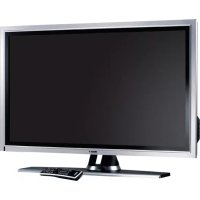
W3706MC - Televisor DELL - Manual de uso y guía de instrucciones gratis
Encuentra gratis el manual del aparato W3706MC DELL en formato PDF.


| Tipo de producto | Televisor LCD |
| Marca | Dell |
| Modelo | W3706MC |
| Tamaño de la pantalla | 37 pulgadas (diagonal) |
| Resolución nativa | 1366 x 768 píxeles (WXGA) |
| Formato de la imagen | 16:9 |
| Luminosidad | 500 nits (normal) |
| Relación de contraste | 800:1 (normal) |
| Capacidades de video | 480i, 480p, 576i, 576p, 720p, 1080i |
| Dimensiones con soporte (An x Al x Pr) | 910,3 x 637,5 x 252,75 mm |
| Dimensiones sin soporte (An x Al x Pr) | 910,3 x 552,5 x 114,5 mm |
| Dimensiones con altavoces (An x Al x Pr) | 1074,3 x 637,5 x 252,75 mm |
| Peso con soporte | 28 kg |
| Ángulo de visión horizontal/vertical | ±89 grados / ±89 grados |
| Número de sintonizadores | 2 (1 digital/analógico, 1 solo analógico) |
| Entradas de video | Composite (x3), S-Video (x3), Componente (x2), VGA (x1), HDMI (x2), Coaxial NTSC/HDTV (x2) |
| Salidas de audio | Coaxial digital, óptico, subwoofer, audio compuesto L/R |
| Potencia de audio | 15 W por canal (altavoces separados, 30 W total) |
| Funciones especiales | SRS TruSurround XT, Modo noche, PIP/POP/PBP, Control parental, Subtítulos codificados |
| Mantenimiento y limpieza | Desconectar antes de limpiar. Pantalla: paño suave húmedo (agua). Carcasa: paño con detergente suave. No usar productos abrasivos ni aire comprimido. |
| Precauciones de seguridad | No desmontar, revisión por técnico autorizado. Evitar calor, humedad, polvo, sol directo, golpes. |
Preguntas frecuentes - W3706MC DELL
Preguntas de los usuarios sobre W3706MC DELL
0 pregunta sobre este aparato. Responde a las que conoces o haz la tuya.
Hacer una nueva pregunta sobre este aparato
Descarga las instrucciones para tu Televisor en formato PDF gratis! Encuentra tus instrucciones W3706MC - DELL y toma tu dispositivo electrónico nuevamente en la mano. En esta página están publicados todos los documentos necesarios para el uso de su dispositivo. W3706MC de la marca DELL.
MANUAL DE USUARIO W3706MC DELL
Manual del propietario
Notas, avisos y advertencias

NOTA: Una NOTA indica información importante que ayuda a una mejor utilización del televisor.

AVISO: Un AVISO indica un posible daño al equipo o una pérdida de información y explica cómo evitar el problema.

PRECAUCIÓN: Una ADVERTENCIA indica posibles daños materiales, daños personales o incluso la muerte.
La información contenida en este documento puede cambiar sin previo aviso. © 2005 Dell Inc. Reservados todos los derechos.
La reproducción de este documento por cualquier procedimiento sin el permiso por escrito de Dell Inc. está totalmente prohibida.
Marcas comerciales utilizadas en este texto: Dell, el logotipo de DELL, Dimension, OptiPlex, Inspiron, Latitude, Dell Precision, DellNet,
TrueMobile, PowerApp, PowerEdge, PowerConnect y PowerVault son marcas comerciales de Dell, Inc.; SRS (O) TruSurround XT, SRS
y el símbolo (●) son marcas comerciales de SRS Labs, Inc. EMC es una marca registrada de EMC Corporation.
En este documento pueden aparecer otras marcas y nombres comerciales para hacer referencia a las entidades propietarias de las marcas, nombres o productos. Dell Inc. renuncia a todo interés propietario sobre otras marcas y nombres comerciales aparte de los suyos.
Contenido
1 Acerca de su televisor
Vista frontal 147
Vista izquierda....148
Vista inferior....149
Contenido del paquete....151
2 Configuración del televisor
Ubicación adecuada del televisor....155
Conexión del televisor....156
Conexión de los altavoces .... 164
3 Uso del mando a distancia
Instalación de las pilas 167
Uso del mando a distancia ....168
Uso del televisor con un mando a distancia universal o con funciones de aprendizaje ....170
4 Uso de Menú de TV
Uso del mando a distancia con el Menú de TV....171
Selección del idioma del Menú de TV 172
Introducir selección....172
Ajustes de imagen....174
Ajustes de sonido 175
PIP/POP/PBP 176
Tamaño 177
Control parental....178
5 Solución de problemas del televisor
Sugerencias para solucionar problemas....181
Problemas generales 182
Mensajes de Menú de TV....187
Problemas del mando a distancia....188
Uso de la función Prueba automática con el televisor conectado a un ordenador....188
Problemas al usar el televisor como monitor 189
6 Especificaciones del televisor
Contactar con Dell.... 195
Índice 217
Acerca de su televisor
Vista frontal
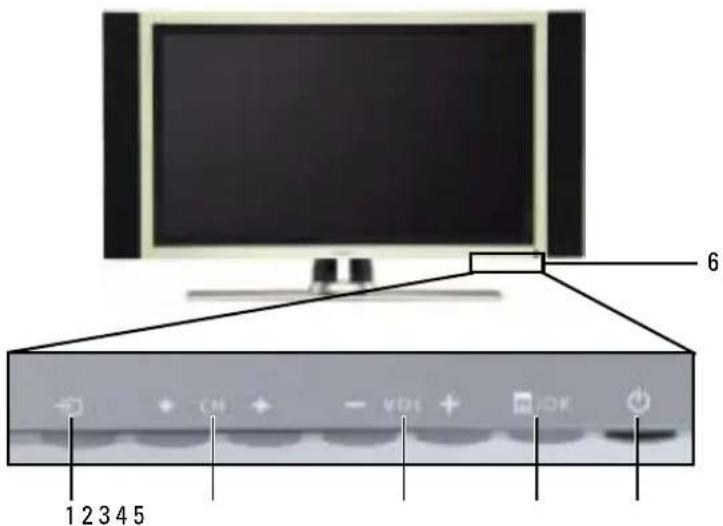
1 Botón Selección de entrada Pulse este botón para mostrar el menú Introducir selección
2 ♦CH♦ Botón de canal siguiente/anterior
Pulse este botón para seleccionar el canal anterior o siguiente, o bien desplazarse por el menú de TV
3 -vol + Botón de aumentar/reducir volumen
Pulse este botón para aumentar o reducir el volumen, o bien para seleccionar una opción del Menú de TV
4 Botón Menú/Aceptar
Pulse este botón para ver el Menú de TV o para confirmar su selección
5 Botón y luz de encendido (LED)
Pulse este botón para encender y apagar el televisor. La luz de encendido es de color azul cuando el televisor está encendido y de color ámbar cuando está en el modo de ahorro de energía
6 Receptor de infrarrojos Recibe la señal del mando a distancia
Vista izquierda
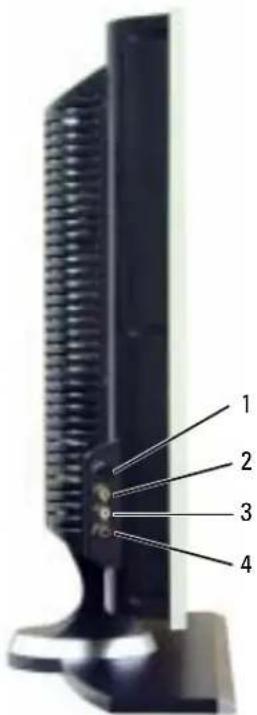
| 1 | Conector de S-vídeo (lado de AV) | Conecte aquí un dispositivo como una consola de videojuegos, una cámara digital o un reproductor de DVD |
| 2 | Conector de vídeo compuesto (lado de AV) | Conecte aquí un dispositivo como un reproductor de DVD o de vídeos |
| 3 | Conector de sonido (izquierdo) | Utilice este conector si ha conectado un dispositivo al conector de vídeo compuesto o al conector de S-vídeo |
| 4 | Conector de sonido (derecho) | Utilice este conector si ha conectado un dispositivo al conector de vídeo compuesto o al conector de S-vídeo |
Vista inferior
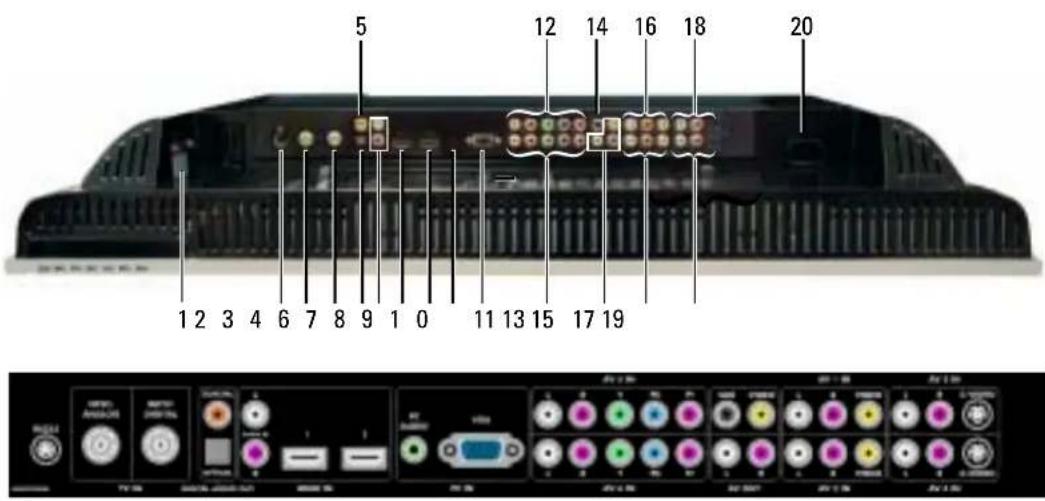
| 1 Conectores de salida de altavoces del TV | Conecte aquí los altavoces |
| 2 RS232, conector Sólo para uso de fábrica | |
| 3 Conector NTSC (analógico) | Conecte una antena o un receptor de TV por cable utilizando el cable coaxial |
| 4 Conector HDTV (digital) | Conecte aquí una antena para el sintonizador digital cuando utilice TV digital. La entrada ATSC/HDTV también puede utilizarse como segunda entrada analógica (se trata de un sintonizador combinado analógico/digital) |
| 5 Conector coaxial de salida de sonido digital | Conecte un descodificador de sonido o un receptor de sonido/vídeo opcional cuando utilice TV digital |
| 6 Conector óptico de salida de sonido digital (SPDIF) | Conecte un descodificador de sonido o un receptor de sonido/vídeo opcional cuando utilice TV digital |
| 7 Conectores de entrada de sonido para DVI (L/R) | Al conectar con la clavija DVI dispositivos como un reproductor de DVD, un descodificador de TV o su ordenador al conector HDMI, conecte las clavijas de salida de sonido a dichos dispositivos |
| 8 Conector HDMI IN (IIDMI1) | Conecte dispositivos como un reproductor de DVD o decodificador de televisiónAl conectar con la clavija DVI dispositivos como un reproductor de DVD, un descodificador de TV o un ordenador, conecte los dispositivos que empleen el cable DVI con el adaptador HDMI |
| 9 | Conector HDMI IN (HDMI2) | Conecte dispositivos como un reproductor de DVD o decodificador de televisión |
| Al conectar con la clavija DVI dispositivos como un reproductor de DVD, un descodificador de TV o un ordenador, conecte los dispositivos que empleen el cable DVI con el adaptador HDMI | ||
| 10 | Conector de sonido de PC para VGA | Conecte aquí el cable de sonido del ordenador al televisor |
| 11 | Conector VGA Conecte aquí el cable VGA del ordenador al televisor | |
| 12 | Conectores de componentes de sonido y vídeo (AV5 IN) | Conecte aquí un dispositivo como un reproductor de DVD, un decodificador de televisión o un receptor de televisión por cable |
| 13 | Conectores componentes de sonido y vídeo (AV6 IN) | Conecte aquí un dispositivo como un reproductor de DVD, un decodificador de televisión o un receptor de televisión por cable |
| 14 | Conector de salida de sonido de subwoofer (SUB) | Conecte aquí un subwoofer opcional con alimentación al televisor |
| 15 | Conectores de salida compuestos de vídeo y sonido (vídeo/L/R) | Conecte aquí dispositivos tales como un reproductor de vídeo si ha conectado una antena o un televisor por cable a través del conector NTSC o HDTV |
| Esto es válido solo para las entradas de TV compuesto, S-vídeo o analógico | ||
| 16 | Conectores de vídeo y sonido compuesto (AV1 IN) | Conecte aquí un dispositivo como un reproductor de DVD o de vídeos |
| 17 | Conectores de vídeo y sonido compuesto (AV2 IN) | Conecte aquí un dispositivo como un reproductor de DVD o de vídeos |
| 18 | Conectores de sonido y S-vídeo (AV3 IN) | Conecte aquí un dispositivo como una consola de videojuegos o un reproductor de DVD |
| 19 | Conectores de sonido y S-vídeo (AV4 IN) | Conecte aquí un dispositivo como una consola de videojuegos o un reproductor de DVD |
| 20 | Conector de alimentación Conecte aquí el cable de alimentación | |
Contenido del paquete

NOTA: Si necesita cables adicionales, póngase en contacto con Dell.
Mando a distancia
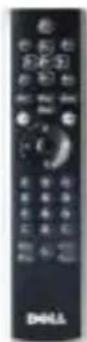
3 pilas AAA

alimentación, cable de

Cable de sonido RCA (L/R)
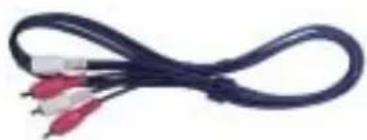
* Consulte cómo conectar los altavoces al televisor en “Conexión de los altavoces” en la página 164.
Documentación

Cuidados del televisor

PRECAUCIÓN: El televisor sólo debe ser reparado por un técnico cualificado. No intente desmontar el aparato.

PRECAUCIÓN: Antes de limpiar el televisor, desconéctelo de la toma de corriente.
- Para limpiar la superficie del panel, utilice un paño limpio ligeramente humedecido y que no suelte pelusa.
- Para limpiar la carcasa del televisor, utilice un paño ligeramente impregnado de un detergente suave.
- No utilice productos químicos como benceno, disolvente, amoniaco ni ningún tipo de limpiador abrasivo.
- No utilice aire comprimido para limpiar el televisor.
Configuración del televisor

PRECAUCIÓN: Antes de llevar a cabo los procedimientos de configuración descritos en esta sección, siga las instrucciones de seguridad básicas indicadas en la Guía de información del producto.
Ubicación adecuada del televisor
Cuando vaya a decidir el lugar en el que va a colocar el televisor, tenga en cuenta los siguientes factores ambientales:
- Asegúrese de que dispone de ventilación adecuada.
- No almacene ni utilice el televisor en lugares expuestos a altas temperaturas, elevados niveles de humedad, luz solar directa o frío intenso, ni en entornos con mucho polvo.
- Evite mover el televisor de un lugar a otro en el que exista una gran diferencia de temperatura. Para obtener más información, consulte las Especificaciones, en la página 191.
- No someta el televisor a fuertes vibraciones o golpes. No coloque el televisor en el maletero del automóvil.
- No coloque el televisor en un lugar en el que el agua u otros líquidos puedan alcanzar el interior del aparato.
Conexión del televisor
En las tablas siguientes se ofrece una descripción de los conectores del televisor que le ayudarán a decidir los que puede utilizar para los distintos dispositivos de vídeo.

NOTA: Antes de conectar el televisor, asegúrese de que dispone de todos los cables necesarios.
Puede que ya tenga algunos cables con el dispositivo que está conectando. Para obtener una lista de los cables que se incluyen con el televisor, consulte la sección Contenido del paquete en la página 151. Para encargar cables complementarios, póngase en contacto con Dell.
Conexión del receptor de televisión por cable o la antena
Calidad Cable y conector Utilización
Buena Cable coaxial / NTSC/ANALOG El cable coaxial (RF) transporta las señales
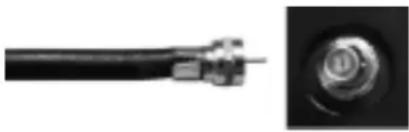
de vídeo y sonido analógica desde la antena o el conector de TV por cable al televisor. El conector coaxial está identificado con la etiqueta NTSC/ANALOG. Para ubicar el conector NT'SC, consulte "Vista inferior" en la página 149.
Óptima Cable coaxial / HIDTV/DIGITAL El cable coaxial transporta las señales de
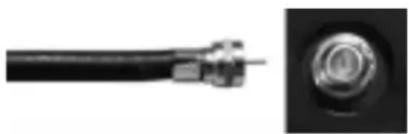
vídeo y sonido digitales desde el conector de antena al televisor. El conector coaxial está identificado con la etiqueta HDTV/DIGITAL. Para ubicar el conector HDTV, consulte "Vista inferior" en la página 149.
Calidad Cable y conector Utilización
Buena Cable compuesto / AV1,2 IN (inferior) Vídeo, Left, Right (izquierda)
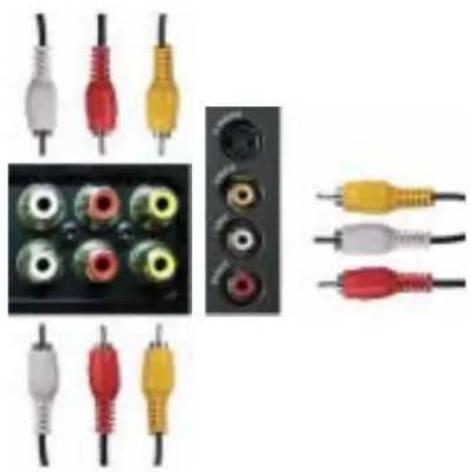
El conector compuesto transporta la señal de vídeo a través de un único punto de conexión. Si va a utilizar un conector de vídeo compuesto, deberá conectar también los cables de sonido compuestos. Para ubicar los conectores compuestos, consulte "Vista izquierda" en la página 148, y "Vista inferior" en la página 149.
Óptima Cable S-vídeo / AV3,4 IN (inferior) S-vídeo, Left, Right (izquierda)
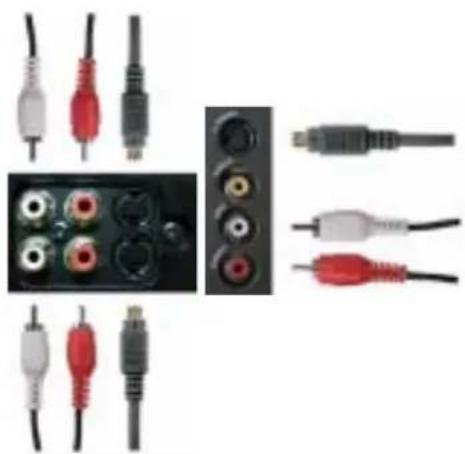
El conector S-Video divide la señal de vídeo en dos señales, blanco y negro y color. Si va a utilizar el conector S-video, también deberá conectar los cables de sonido. Para ubicar los conectores S-video, consulte "Vista izquierda" en la página 148, y "Vista inferior" en la página 149.
Calidad Cable y conector Utilización
Superior
Cable de componentes (YPbPr) / AV5,6 IN
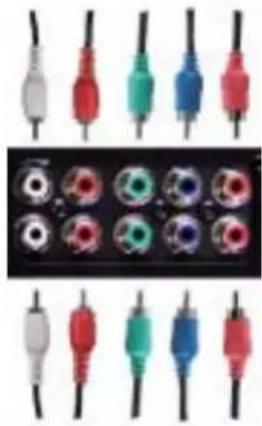
Los conectores de componentes dividen la señal de vídeo en tres señales: dos de color y una de blanco y negro. Si va a utilizar los conectores de componente, también deberá conectar los cables de sonido. Para ubicar el conector de componentes, consulte "Vista inferior" en la página 149.
Excelente Cable HDMI / HDMI IN (1,2) El tipo HDMI (High Definition Multimedia
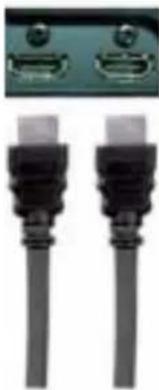
Interface, Interfaz multimedia de alta definición) garantiza que siempre se envía la mejor señal de vídeo desde la fuente (señal HDTV, reproductor de DVD) al televisor. Esto se consigue gracias al envío del vídeo sin comprimir y del sonido multicanal al dispositivo de pantalla mediante un solo cable. Para ubicar el conector, consulte "Vista inferior" en la página 149.
Uso del conector NTSC o HDTV (coaxial)
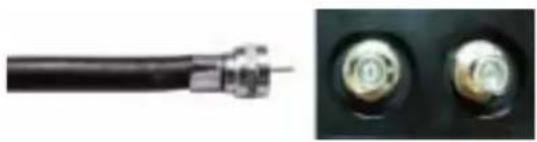
1 Apague el televisor y desconecte el cable de alimentación de la toma de corriente
2 Conecte el cable coaxial a los conectores NTSC o HDTV del televisor.
3 Conecte el cable de alimentación a la toma de corriente y encienda el televisor.
4 Abra el Menú de TV y seleccione TV para NTSC, o bien TV digital para HDTV. Consulte más información en "Introducir selección" de la página 172.
Uso del conector compuesto
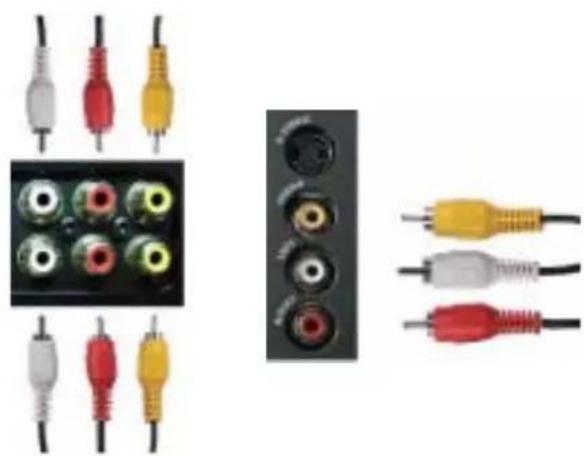
1 Apague el televisor y desconecte el cable de alimentación de la toma de corriente.

NOTA: Si va a conectar un dispositivo que se pueda desconectar posteriormente, como una consola de videojuegos o una cámara de vídeo, utilice el conector compuesto del lateral del televisor (consulte "Vista izquierda" en la página 148).
2 Concete el dispositivo al televisor mediante el cable de sonido y vídeo.
3 Conecte el cable de alimentación del televisor y de los dispositivos a la toma de corriente y enciéndalos.
4 Abra el Menú de TV y seleccione AV1 (Compuesto 1), AV2 (Compuesto 2) o AV LAT (Compuesto 3). Consulte más información en "Introducir selección" de la página 172.
Uso del conector S-vídeo
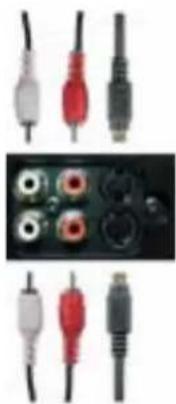
1 Apague el televisor y desconecte el cable de alimentación de la toma de corriente.
NOTA: Si va a conectar un dispositivo que se pueda desconectar posteriormente, como una consola de videojuegos o una cámara, utilice el conector S-Video del lateral del televisor (consulte "Vista izquierda" en la página 148).
2 Conecte el dispositivo mediante los cables S-Video y de sonido.
3 Conecte el cable de alimentación del televisor y de los dispositivos a la toma de corriente y enciéndalos.
4 Abra el Menú de TV y seleccione AV3 (S-vídeo 1), AV4 (S-vídeo 2) o AV LAT (S-vídeo 3). Consulte más información en "Introducir selección" de la página 172.
Uso de los conectores de componentes
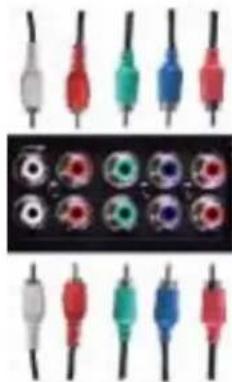
1 Apague el televisor y desconecte el cable de alimentación de la toma de corriente.
2 Conecte el dispositivo mediante los cables de vídeo y sonido de componente.
3 Conecte el cable de alimentación del televisor y de los dispositivos a la toma de corriente y enciéndalos.
4 Abra el Menú de TV y seleccione AV5 (Componente 1) o AV6 (Componente 2). Consulte más información en “Introducir selección” de la página 172.
Uso del conector HDMI
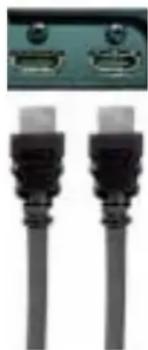
1 Apague el televisor y desconecte el cable de alimentación de la toma de corriente.
2 Conecte el dispositivo mediante el conector HDMI.
3 Conecte el cable de alimentación del televisor y de los dispositivos a la toma de corriente y enciéndalos.
4 Abra el Menú de TV y seleccione HDMI1 o HDMI2. Consulte más información en "Introducir selección" de la página 172.
Utilice el conector HDMI para DVI

NOTA: Se puede utilizar un solo conector para ordenador, bien VGA o HDMI.
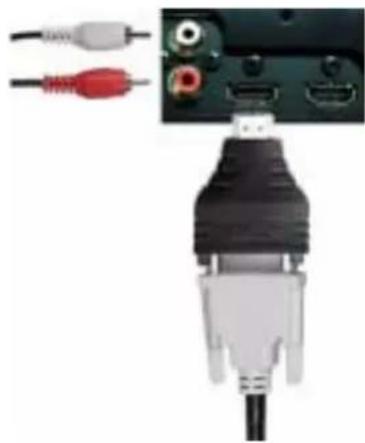
1 Apague el televisor y desconcete el cable de alimentación de la toma de corriente.

NOTA: Algunos receptores de televisión por cable pueden tener conectores DVI, pero no admiten una conexión DVI. Si desea más información, póngase en contacto con la compañía de televisión por cable.
2 Conecte el cable DVI al conector HIDMI (con el adaptador HIDMI) y los cables de audio a los conectores de entrada de sonido de DVI (L/R). Para conectar un dispositivo de vídeo, utilice los conectores de sonido (rojo y blanco); o bien, para conectar un ordenador, utilice el conector estéreo (verde).

NOTA: Para utilizar DVI con el conector HDMI, es necesario un adaptador HDMI. Conecte el cable DVI al conector HDMI utilizando un adaptador HDMI.
3 Conecte el cable de alimentación del televisor y de los dispositivos a la toma de corriente y enciéndalos.
4 Abra el Menú de TV y seleccione HDMI1 o HDMI2. Consulte más información en "Introducir selección" de la página 172.
Uso del conector VGA

NOTA: Se puede utilizar un solo conector para ordenador, bien VGA o HDMI.
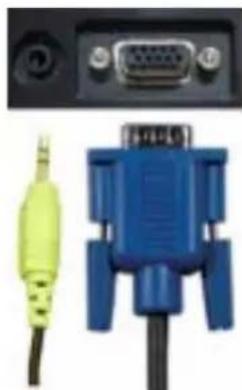
1 Apague el televisor y desconecte el cable de alimentación de la toma de corriente.
2 Conecte el cable VCA azul al televisor y al ordenador.
3 Concete el cable de sonido verde al conector del televisor y al ordenador.
4 Conecte el cable de alimentación del televisor y de los dispositivos a la toma de corriente y enciéndalos.
5 Active el Menú de TV y seleccione VGA. Consulte más información en "Introducir selección" de la página 172.
Conexión de los altavoces

PRECAUCIÓN: Antes de configurar y poner en funcionamiento el televisor Dell™, consulte las instrucciones de seguridad de la Guía de información del producto y sigalas al pie de la letra.
Lista de accesorios estándar
• altavoz (2)
• so p o r t e (2)
• abrazadera (4)
- tornillo (2)
- cable de altavoz (2)
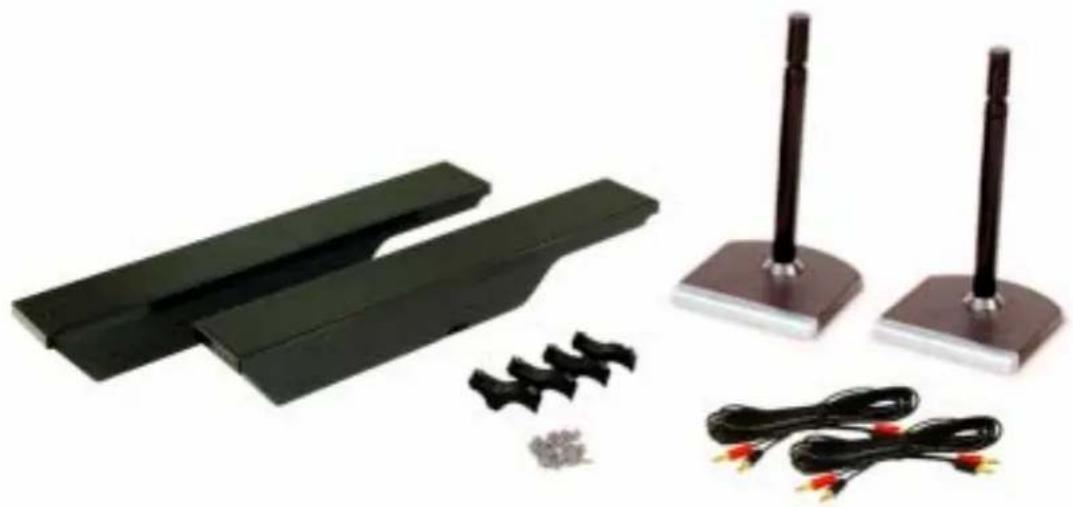
Instalación de los altavoces en el soporte
1 Inserte el soporte en el orificio inferior del altavoz.
2 Apriete el tornillo en el altavoz.
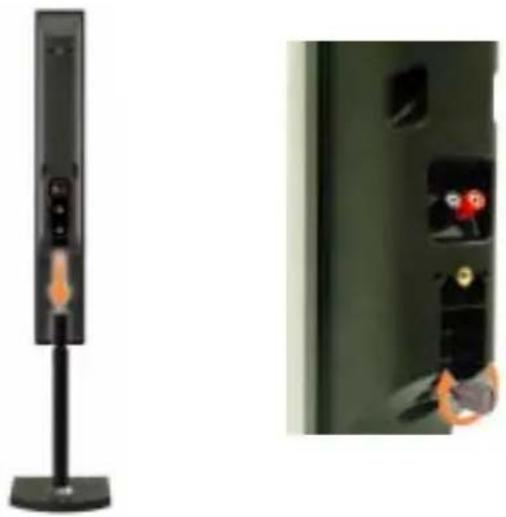
Instalación de los altavoces en el televisor
1 Instale las abrazaderas en los altavoces, sin apretarlas.
2 Conecte las abrazaderas al televisor y apriete los tornillos.
3 Apriete los tornillos en el altavoz.

NOTA: Puede utilizar un destornillador para asegurarse de que todos los tornillos estén completamente apretados.

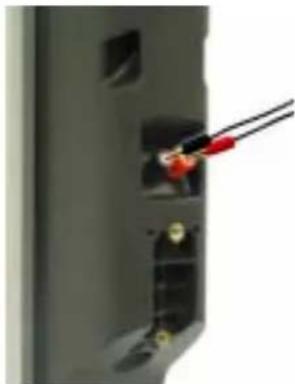
Conecte los cables del altavoz al altavoz y al televisor
1 Conecte uno de los extremos del cable del altavoz a los conectores correspondientes en la parte trasera del altavoz.
2 Conecte el otro extremo del cable del altavoz a los conectores correspondientes en la parte trasera del televisor.
Uso del mando a distancia
Instalación de las pilas
Antes de utilizar el mando a distancia, instale tres pilas de tipo AAA.
1 Deslizar el compartimento de las pilas.
2 Instale las pilas. Asegúrese de que los polos + y - de las pilas coinciden con los símbolos + y - del compartimiento de las pilas.
3 Vuelva a colocar el compartimento.
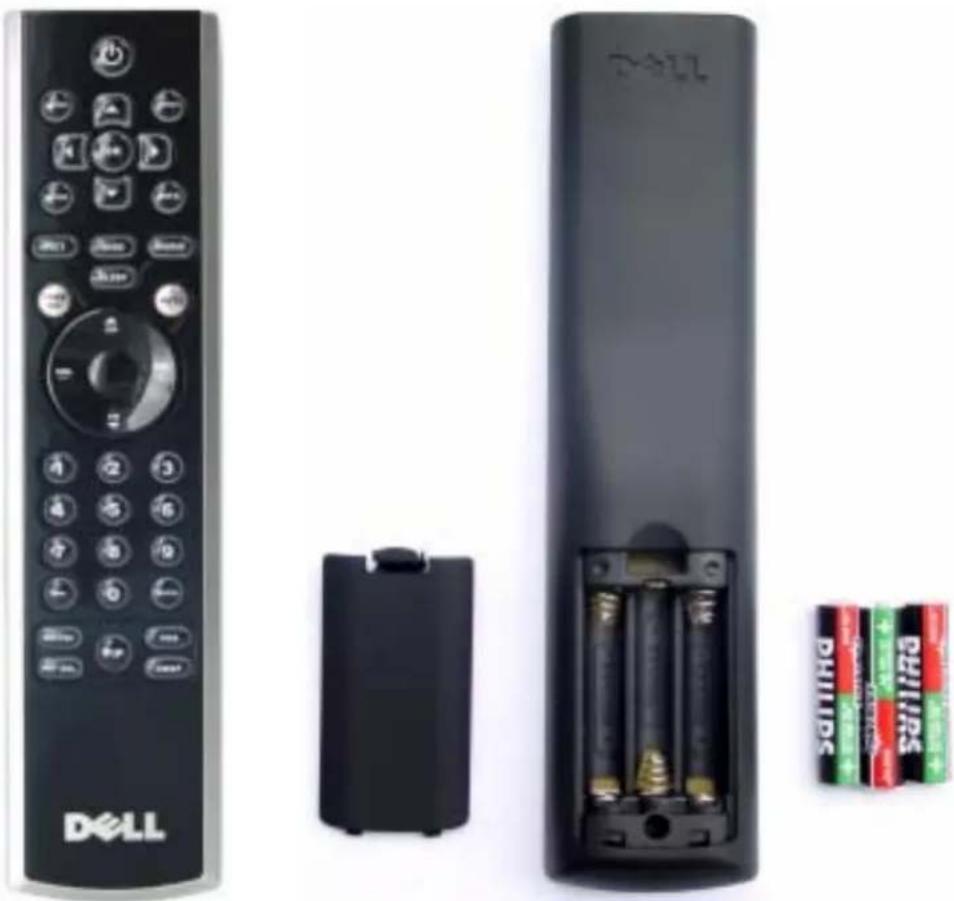
Uso del mando a distancia
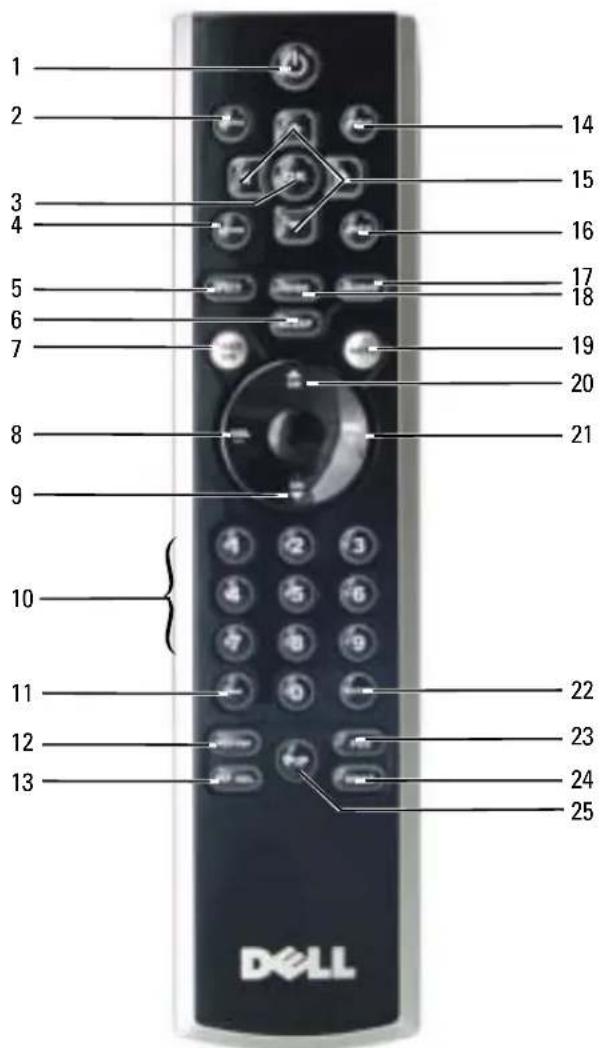
| 1 Encendido Enciende y apaga el televisor | ||
| 2 MENÚ Activa y desactiva el Menú de TV | ||
| 3 Aceptar Pulse este botón para confirmar la selección | ||
| 4 GUÍA Presenta una guía de programación electrónica cuando se utiliza TV digital (conector HDTV)NOT'A: El contenido puede variar según el canal. | ||
| 5 PICT Permite desplazarse por las opciones predeterminadas del menú Ajustes de imagen | ||
| 6 SLEEP Activa el temporizador | ||
| 7 PREV CII Vuelve al último canal que se estaba visualizando | ||
| 8 Vol - Disminuye cl volumen | ||
| 9 CH descendente Pulse este botón para ver el canal anterior | ||
| 10 Botones numéricos | Pulse estos botones para seleccionar un canal | |
| 11 - (guión) | Pulse este botón para seleccionar el subcanal de TV digital | |
| 12 POP/PBP | Permite entrar y salir de los modos POP o PBP | |
| 13 PIP SEL Alterna entre ventanas cuando se utilizan las funciones de imagen sobre imagen (PIP), imagen fuera de imagen (POP) o imagen junto a imagen (PBP) | ||
| 14 INPUT | Activa cl menú Introducir selección | |
| 15 Botones de flecha | En el Menú de TV, utilícelos para desplazarse por los menús | |
| 16 INFO | Presenta información acerca del televisor y del canal que esté vicendo | |
| 17 SONIDO | Permite desplazarse por las opciones predeterminadas de Sonido | |
| 18 PANORÁMICA | Permite desplazarse por las opciones de tamaño (relación de aspecto) del menú Ajustes de imagen | |
| 19 SILENCIO | Pulse para activar o desactivar el sonido | |
| 20 CII ascendente | Pulse este botón para ver el siguiente canal | |
| 21 Vol + | Aumenta el volumen | |
| 22 ENTER | Pulse este botón para confirmar la entrada de la frecuencia del canal | |
| 23 POS | Pulse este botón para cambiar la posición de la ventana PIP | |
| 24 SWAP | Alterna las imágenes al utilizar PIP o PBP | |
| 25 PIP | Activa y desactiva el modo PIP | |
Uso del televisor con un mando a distancia universal o con funciones de aprendizaje
Es posible programar los mandos a distancia universales para controlar las siguientes funciones de su televisor Dell:
• Encendido
• C a n a l s i g u i c n t c (+ )
- Canal anterior (-)
- Aumentar volumen (+)
- Reducir volumen (-)
• S i l c n c i o
- Selección de entrada
NOTA: Es posible que los futuros mandos a distancia universales permitan controlar funciones adicionales.
Para programar los mandos a distancia universales, de forma que funcionen con su televisor Dell, puede utilizar los siguientes métodos:
- Si el manual del mando a distancia incluye una lista de códigos clasificada por el fabricante, utilice los códigos de Philips.
- Si el mando a distancia dispone de una función de búsqueda, puede utilizarla para encontrar el código apropiado.
- Si el mando a distancia dispone de una función de aprendizaje, podrá programar cualquier botón, además de los indicados anteriormente, a partir de las funciones del mando a distancia de Dell.
NOTA: Para obtener información adicional, consulte la documentación incluida con el mando a distancia universal o con funciones de aprendizaje.
Uso de Menú de TV
El televisor dispone de un Menú de TV que permite seleccionar la entrada correcta, realizar ajustes en la configuración de la imagen y del sonido, seleccionar las funciones de imagen sobre imagen (PIP), imagen fuera de imagen (POP) o imagen junto a imagen (PBP), así como configurar los controles parentales.
Uso del mando a distancia con el Menú de TV

NOTA: Es posible acceder al Menú de TV y seleccionar opciones mediante los botones de volumen y de canal situados en el panel frontal del televisor, o bien emplear el mando a distancia. Esta sección describe la manera de utilizar el Menú de TV con el mando a distancia, excepto cuando se indique otra cosa.
1 Para activar el Menú de TV, pulse el botón Menú.
Aparecerán ocho iconos en la parte inferior de la pantalla.
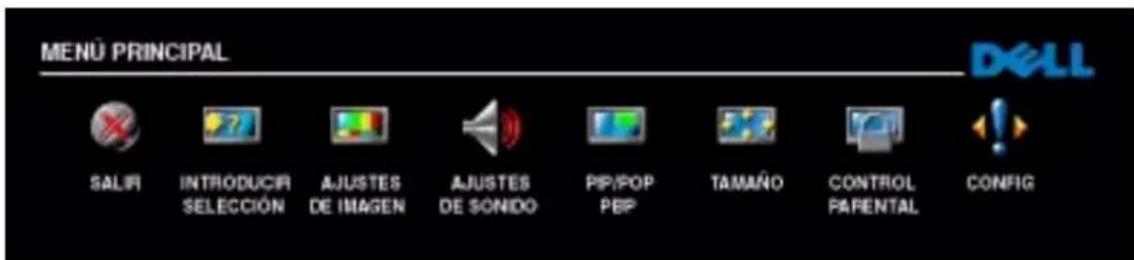
2 Utilice los botones izquierdo y derecho para desplazarse de un icono a otro. Los iconos se irán resaltando a medida que se desplace.
3 Para seleccionar una opción, pulse Aceptar cuando el icono esté resaltado.
4 Aparecerá un nuevo menú para la opción seleccionada. Utilice los botones arriba y abajo para desplazarse por las diferentes opciones de configuración.

NOTA: A medida que se desplace por las opciones, aparecerá una flecha roja junto a ellas. Junto a las opciones seleccionadas aparece una marca de selección.
5 Utilice los botones izquierdo y derecho, conjuntamente con el botón Acceptar para ajustar o seleccionar opciones de configuración.

NOTA: Puede seleccionar Salir o pulsar el botón Menú en cualquier momento para volver al menú principal.
6 Una vez hechas las selecciones adecuadas, pulse el botón Menú para volver al menú principal.
7 Para salir de Menú de TV, seleccione el icono Salir y, a continuación, pulse el botón Aceptar.
Selección del idioma del Menú de TV
1 Pulse Menú para abrir el Menú de TV.
2 Seleccione Config.
3 En el menú Config, seleccione Idioma y desplácese para seleccionar el idioma en que desee que aparczca el Menú dc TV.
Introducir selección
El menú Introducir selección permite seleccionar la entrada apropiada según el modo en que tenga conectado el equipo de televisor y vídeo. Pulse Entrada en el mando a distancia para ir directamente al menú Introducir selección. También puede pulsar Menú y seleccionar Introducir selección en el menú principal.
Si utiliza la entrada TV(conector NTSC) o TV digital (conector ATSC), puede predeterminar los canales que desee ver. En el menú principal, seleccione consecutivamente Config, Config de canal y Búsqueda de canal.
Si utiliza los conectores NTSC y HDTV, deberá preconfigurar los canales que desce ver tanto para las entradas de TV digital como de TV.
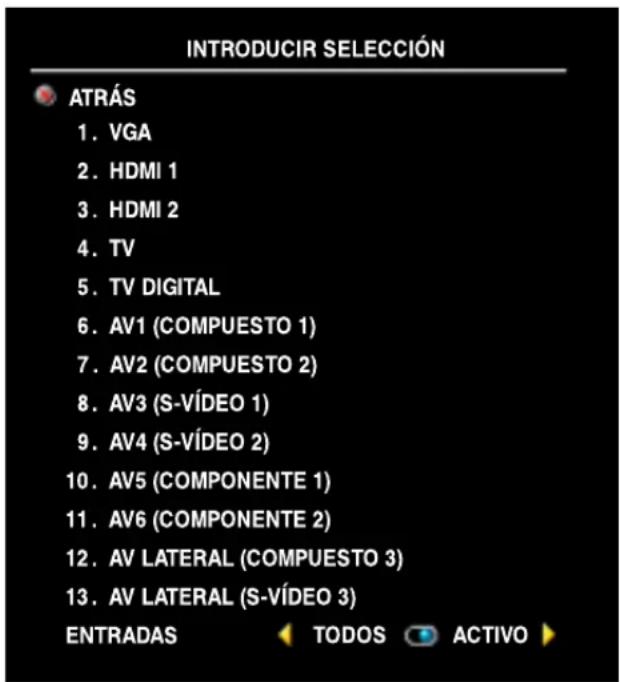
VGA — Seleccione esta opción cuando tenga el ordenador conectado al conector VGA. Consulte en “Vista inferior” de la página 149 la ubicación del conector VGA.
IIDMI 1 y HDMI 2 — Seleccione esta opción si ha conectado un dispositivo, como un reproductor de DVD, con el conector HDMI. Consulte en “Vista inferior” de la página 149 la ubicación del conector HDMI.
TV — Seleccione esta opción cuando tenga la antena conectada al conector NTSC. Consulte en “Vista inferior” de la página 149 la ubicación del conector NTSC.
TV DIGITAL— Seleccione esta opción cuando tenga la antena conectada al conector HDTV. Consulte en “Vista inferior” de la página 149 la ubicación del conector HDTV.
AV1 (COMPUESTO 1) — Seleccione esta opción cuando haya conectado un dispositivo de vídeo, como por ejemplo una consola de videojuegos, a los conectores compuestos de sonido y vídeo situados en la parte inferior del televisor. Consulte en “Vista inferior” de la página 149 la ubicación de los conectores compuestos de vídeo y sonido (AV1 IN).
AV2 (COMPUESTO 2) — Seleccione esta opción cuando haya conectado un dispositivo de vídeo, como por ejemplo una consola de videojuegos, a los conectores compuestos de sonido y vídeo situados en la parte inferior del televisor. Consulte en “Vista inferior” de la página 149 la ubicación de los conectores compuestos de vídeo y sonido (AV2 IN).
AV3 (S-VÍDEO 1) — Seleccione esta opción cuando haya conectado un dispositivo de vídeo, como por ejemplo un reproductor de vídeos, a los conectores de S-vídeo y de sonido situados en la parte inferior del televisor. Consulte en “Vista inferior” de la página 149 la ubicación de los conectores de S-vídeo y de sonido (AV3 IN).
AV4 (S-VÍDEO 2) — Seleccione esta opción cuando haya conectado un dispositivo de vídeo, como por ejemplo un reproductor de vídeos, a los conectores de S-vídeo y de sonido situados en la parte inferior del televisor. Consulte en “Vista inferior” de la página 149 la ubicación de los conectores de S-vídeo y de sonido (AV4 IN).
AV5 (COMPONENTE 1) — Seleccione esta opción cuando tenga un dispositivo de vídeo, por ejemplo, un reproductor de DVD, un descodificador de televisión o un receptor de televisión por cable, conectado a los conectores de componentes de sonido y vídeo de la parte inferior del televisor. Consulte en “Vista inferior” de la página 149 la ubicación de los conectores de componentes de vídeo y sonido (AV5 IN).
AV6 (COMPONENTE 2) — Seleccione esta opción cuando tenga un dispositivo de vídeo, por ejemplo, un reproductor de DVD, un descodificador de televisión o un receptor de televisión por cable, conectado a los conectores de componentes de sonido y vídeo de la parte inferior del televisor. Consulte en “Vista inferior” de la página 149 la ubicación de los conectores de componentes de vídeo y sonido (AV6 IN).
AV LATERAL (COMPUESTO 3) — Seleccione esta opción cuando haya conectado un dispositivo de vídeo, como por ejemplo una consola de videojuegos, a los conectores compuestos de sonido y vídeo situados en el lateral izquierdo del televisor. Consulte en “Vista izquierda” de la página 148 la ubicación de los conectores compuestos de vídeo y sonido (Vídeo, Left, Right).
AV LATERAL (S-VÍDEO 3) — Seleccione esta opción cuando haya conectado un dispositivo de vídeo, como por ejemplo un reproductor de vídeos, a los conectores de S-vídeo y de sonido situados en el lateral izquierdo del televisor. Consulte en “Vista izquierda ” de la página 148 la ubicación de los conectores de S-vídeo y sonido (S-video, Left, Right).
ENTRADAS — Entradas permite seleccionar las opciones Activo o Todos . Activo efectúa búsqueda de los conectores que están siendo utilizados. Las selecciones de entrada disponibles aparecen en blanco mientras que las que no lo están se muestran en gris. Todos muestra todas las selecciones de entrada, y permite elegir todas las entradas incluso si un dispositivo no está conectado.

NOTA: En Ajustes del Menú, que se encuentra en el menú Config, podrá seleccionar Introducir selección para mostrar el dispositivo que tenga conectado. Por ejemplo, AV5 (COMPONENTE 1) indicará DVD al ver el menú Introducir selección.
Ajustes de imagen
El menú Ajustes de imagen permite ajustar el aspecto de la imagen, incluyendo el color y el brillo.
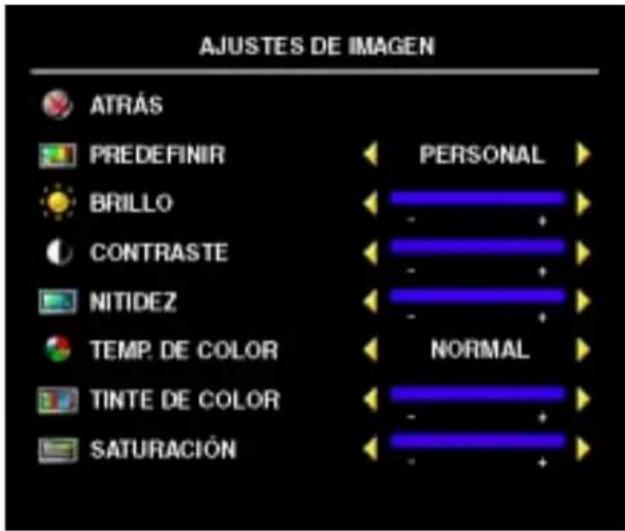
Si selecciona alguna de las opciones de imagen predeterminadas, la opción individual se actualizará automáticamente.
• P e l í c u l a s
• D e p o r t e s
• Señal débil
• M u l t i m e d i o s
Si selecciona Personal, podrá ajustar cada opción individual, como Brillo y Color.
Las opciones predeterminadas de Temp. de color son las siguientes:
• Natural: intensidad normal del panel
- Normal: 6500K
- Azul: 9300K
- Rojo: 5700K
Ajustes de sonido
Ajustes de sonido permite configurar el sonido que mejor se adapte al programa que esté viendo.
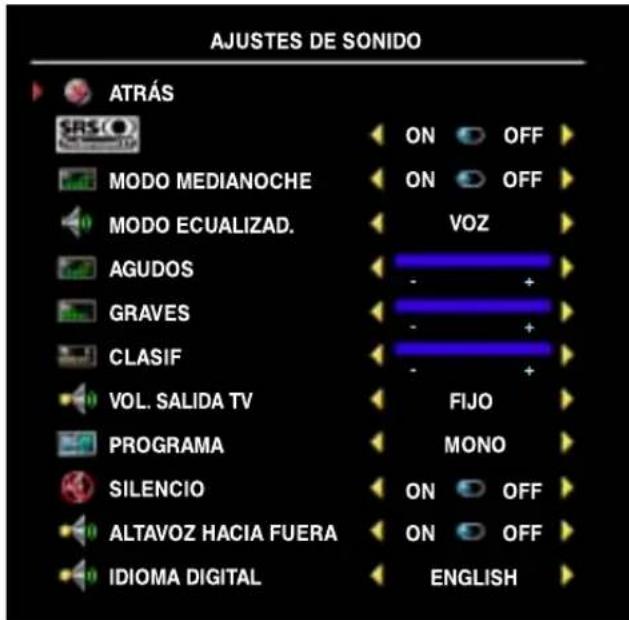
SRS (●) SRS TruSurround XT: utiliza dos altavoces para reproducir sonido envolvente virtual a partir de cualquier fuente, creando sonidos más amplios y tonos graves más profundos.
Modo medianoche: reduce las diferencias de volumen entre las escenas de acción y los diálogos.
Si selecciona una de las opciones predeterminadas siguientes de Modo ccualizad., los niveles de sonido individuales se actualizan automáticamente:
• M ú s i c a
• T c a t r o
• Voz
Si selecciona Personal, puede ajustar los niveles de sonido individuales, como Agudos y Graves.
Vol. salida TV: seleccione Fijo si desea ajustar el volumen con el mando a distancia o el control de volumen de un receptor de sonido conectado. Seleccione Variable si desea ajustar el volumen con el mando a distancia o los botones del panel frontal del televisor. Con Variable se ajusta el volumen del televisor, no el del receptor de sonido conectado.
Use Programa para seleccionar Estéreo, Mono o SAP (Second Audio Program, o Segundo programa de sonido).
Seleccione Silencio para desconectar y conectar el sonido del televisor, y Altavoz hacia fuera para conectar o desconectar el sonido de los altavoces.
PIP/POP/PBP
Puede ver dos selecciones activas simultáneamente con las funciones de imagen sobre imagen (PIP), imagen fuera de imagen (POP) o imagen junto a imagen (PBP).
El mando a distancia ofrece las siguientes opciones PIP/POP/PBP:
- Utilice el botón PIP o el botón POP/ PBP del mando a distancia para activar y desactivar las funciones correspondientes.
- Si está en modo PIP o PBP, utilice el botón SWAP (Alternar) del mando a distancia para alternar entre las dos ventanas.
- Utilice el botón POS del mando a distancia para cambiar la esquina de la pantalla en la que aparece la ventana PIP.
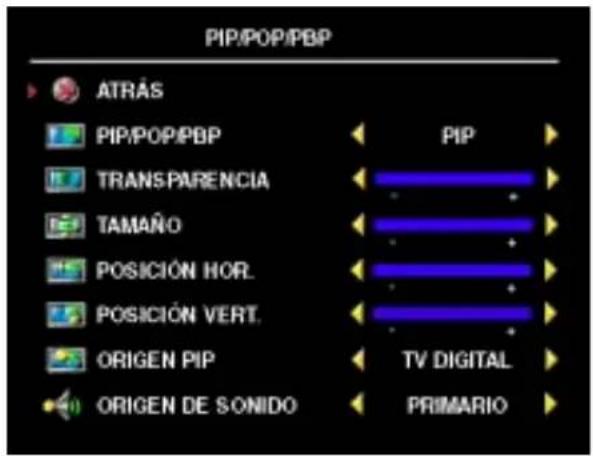
En el Menú de TV puede ajustar las opciones Transparencia, Tamaño y Posición , así como IIor. (horizontal) y Vert (vertical) de las ventanas PIP. Cuando selecciona la orientación horizontal, - mueve la ventana a la izquierda y + la mueve a la derecha. Cuando ajusta la orientación vertical, 0 está al principio de la pantalla y 100 está al final.
Para POP pueden seleccionar entre tres opciones de POP diferentes:
- POP1: una ventana POP grande a la izquierda y otra pequeña, más centrada a la derecha.
- POP3: una ventana POP grande a la izquierda y tres ventanas más pequeñas alineadas verticalmente a la derecha.
- POP12: una ventana POP grande centrada rodeada de doce ventanas más pequeñas.
POP escáner permite seleccionar Secuencial o Flotante. El modo Flotante reproduce la fuente de los canales seleccionados que aparecen en la ventana. Secuencial rota a través de cada ventana y reproduce todos los canales preseleccionados. La rotación se realiza a través de todos los canales disponibles antes de comenzar de nuevo por el menor.

NOTA: Si en el menú Control parental se ha activado el Bloquear control, todas las pantallas secundarias de los modos POP (POP1, POP3, POP12) se mostrarán vacías.
Compatibilidad PIP/POP/PBP
Al utilizar PIP/POP/PBP puede seleccionar cualquiera de las entradas que aparecen en las ventanas PIP/POP/PBP. Las únicas fuentes que no pueden funcionar simultáneamente son HDMI con HDMI.

NOTA: Al utilizar POP3 o POP12 la pantalla secundaria puede seleccionar solamente fuentes de la entrada TV, AV1, AV2, AV3, AV4 y AV Lateral.
Tamaño
La opción Tamaño le permite ajustar el aspecto de la imagen.
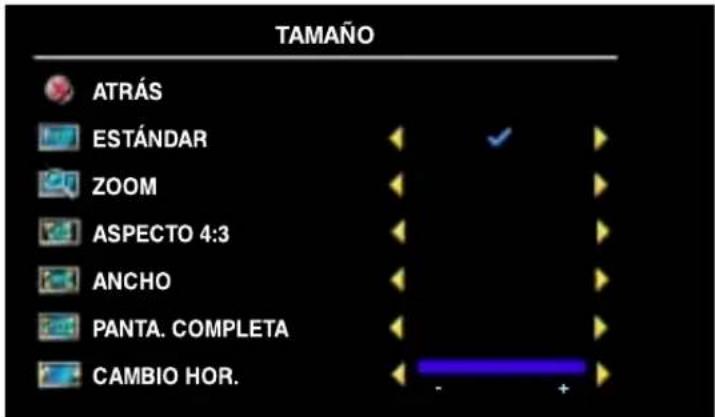
Utilice los siguientes ajuste para configurar la relación de aspecto:
Estándar: es la mejor opción para ver televisión digital (IIDTV) y películas de DVD digitales de 16:9 ó 22:9.
Zoom: es la mejor opción para ver televisión, vídeos o películas de DVD de 4:3.
Aspecto 4:3: es la mejor opción para ver televisión, vídeos o películas de DVD de 4:3.
Ancho: es la mejor opción para ver televisión digital (IIDTV) y películas de DVD de 16:9 y 22:9.
Panta. completa : es la mejor opción para ver televisión digital (HDTV) o películas de DVD de 16:9
Cambio hor.: ajusta la posición horizontal de la imagen.

NOTA: La mayoría de los DVD tienen información sobre la relación de aspecto compatible en la carcasa.
Control parental
Control parental permite bloquear ciertos canales o programas para que los menores no puedan ver programas inadecuados para su edad.
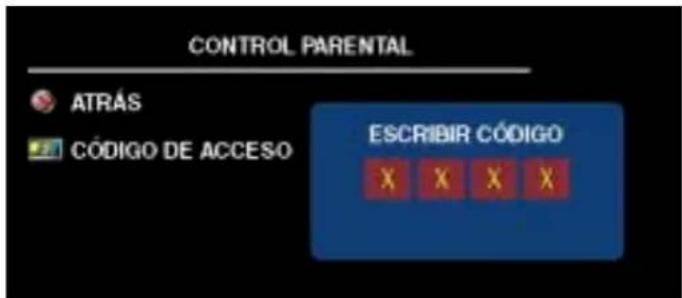
Para entrar en el menú Control parental es necesario un código de acceso. La primera vez que entre, use el código de acceso 3355. Consulte en “Establecer un código de acceso” de la página 178 información sobre el modo de crear un nuevo código de acceso.
Puede establecer las opciones siguientes para bloquear contenidos:
- Bloquear control: activa o desactiva todas las opciones de control parental
- Bloquear canal: bloquea los canales seleccionados
- Clasific. película: bloquea las películas en función de su clasificación (G, PG, PG-13, R, NC17, X y Non class)
- Clasific. de TV: bloquea los programas de televisión en función de su clasificación (TV-Y, Y7, G, PG, 14, MA y Sin clasif)

NOTA: Puede usar Borrar todos para desactivar las opciones de bloqueo de canales y programas que haya establecido.
Establecer un código de acceso
Cuando entra en el menú Control parental por primera vez, puede establecer su propio código de acceso de cuatro dígitos.
1 En el menú Control parental, seleccione Cambiar código.
2 Con el teclado numérico del mando a distancia, espécifique otro código de acceso.
3 Seleccione Salir.
Configuración
Configuración permite ajustar el aspecto del Menú de TV, preconfigurar canales de cable, cambiar el idioma del Menú de TV (consulte “Selección del idioma del Menú de TV” en la página 172) y restablecer la configuración predeterminada de fábrica.
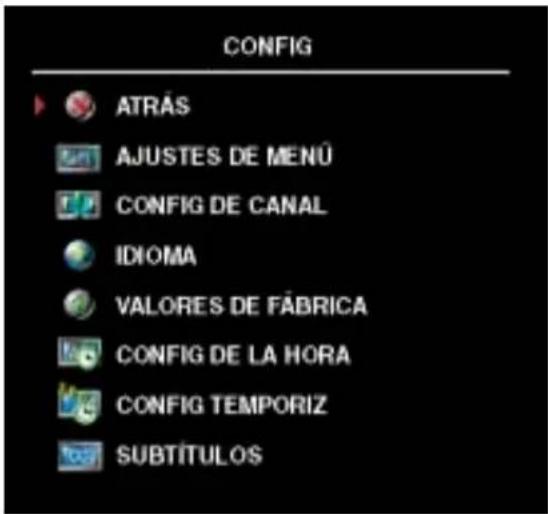
En el menú Ajustes de Menú, seleccione Tiempo de activación para aumentar o reducir el tiempo en que desee que aparezca el menú de TV. El tiempo máximo es de 60 segundos.
Puede seleccionar Bloq botón TV para bloquear los botones del panel inferior. Cuando se activa esta opción, sólo funcionará el botón de encendido. Mantenga pulsados durante 10 segundos los botones de aumento de volumen y de selección del canal siguiente para desbloquear los botones.
Config de canal permite ajustar la configuración de cada canal y predeterminar los canales que desce ver. Seleccione Antena/Cable para seleccionar la antena o el servicio de cable
conectado a su televisor.
Si utiliza la entrada TV (conector NTSC) o TV digital (conector ATSC), podrá predeterminar los canales que desce ver. Seleccione Búsqueda de canal para efectuar una búsqueda de los canales que desce ver. Mientras busca canales, pulse el botón Menú o Aceptar del mando a distancia para interrumpir la búsqueda. Seleccione Edición de canal para modificar los canales. Si la señal se recibe débil o distorsionada, seleccione Ajuste fino para realizar un ajuste fino manual de la sintonización del canal.
Si utiliza los conectores NTSC y HIDTV, deberá preconfigurar los canales que desee ver tanto para las entradas de TV digital como de TV.
Config de la hora permite configurar el huso horario, y seleccionar las opciones de horario de verano.

NOTA: La hora real se fija por el uso del sintonizador de ATSC con una antena digital. Sin esta antena, el tiempo no estara disponible.
Config temporiz permite establecer los horarios en que el televisor se apagará automáticamente.
Seleccione Subtítulos para activar y desactivar los subtítulos y establecer otras opciones.
Solución de problemas del televisor

PRECAUCIÓN: Si en algún momento ve humo o chispas que provengan del televisor, póngase en contacto con Dell. No intente realizar ninguna acción para solucionar el problema.
Sugerencias para solucionar problemas

NOTA: Algunos problemas pueden estar relacionados con el dispositivo. Consulte la documentación de los dispositivos conectados al televisor.
La mayor parte de los problemas del televisor pueden deberse a que no se ha seleccionado la entrada correcta. Cada conector del televisor (a la izquierda y en la parte inferior) está asociado a una selección de entrada, que se indica con las etiquetas AV1 hasta AV LATERAL en el menú Introducir selección.
• AV1 (Compuesto 1): conector compuesto situado en la parte inferior del televisor
• AV2 (Compuesto 2): conector compuesto situado en la parte inferior del televisor
• AV3 (S-vídeo 1): conector de S-vídeo situado en la parte inferior del televisor
• AV4 (S-vídeo 2): conector de S-vídeo situado en la parte inferior del televisor
• AV5 (Componente 1): conector de componentes situado en la parte inferior del televisor
• AV6 (Componente 2): conector de componentes situado en la parte inferior del televisor
• AV LATERAL (Compuesto 3) : conector compuesto situado en el lateral izquierdo del televisor
- AV LATERAL (S-vídeo 3) : conector de S-vídeo situado en el lateral izquierdo del televisor También pueden seleccionarse las siguientes entradas:
• TV: conector NTSC situado en la parte inferior del televisor
• DIGITAL TV: conector HDTV situado en la parte inferior del televisor
• VGA: conector VGA situado en la parte inferior del televisor
- HDMI 1 y HDMI 2: conectores HDMI situados en la parte inferior del televisor
Problemas generales
Problema Solución posible
La calidad de imagen es deficiente mientras se ve el televisor y se usa un dispositivo como un reproductor de DVD o un VCR
1 Compruebe la configuración de la relación de aspecto en el Menú de TV. Pulse el botón Menu (Menú) en el mando a distancia y seleccione Tamaño. Para obtener más información acerca del uso del Menú de TV, consulte “Uso de Menú de TV” en la página 171.
2 Vuelva a conectar el dispositivo con el mismo tipo de conector. Por ejemplo, si usa el conector compuesto de la parte inferior, pruebe a conectar el dispositivo al conector compuesto situado en el lateral izquierdo del televisor. Consulte “Acerca de su televisor” en la página 147 para conocer la ubicación de los conectores.
Cuando haya concetado el dispositivo, cambic la selección de entrada en el Menú de TV. Consulte más información en "Introducir selección" en la página 172.
3 Conecte el dispositivo con otro conector. Por ejemplo, si experimenta el problema con un conector compuesto, pruebe a usar el conector componente.
NOTA: Para conectar con un conector diferente, necesita los cables apropiados para dicho conector. Consulte la documentación del dispositivo para obtener una lista de las conexiones admitidas.
Cuando haya conectado el dispositivo, cambie la selección de entrada en el Menú de TV. Consulte más información en "Introducir selección" en la página 172.
4 Restablezca los valores por defecto originales de fábrica. Pulse el botón Menú en el mando a distancia, seleccione Config y, a continuación, seleccione Valores de fábrica
5 Ajuste la temperatura del color. Pulse el botón Menú del mando a distancia, seleccione Ajustes de imagen y, a continuación, seleccione Temp. de color.
NOTA: Algunos decodificadores de televisión ofrecen relación de aspecto. Si desea más información, consulte la documentación del dispositivo.
Problema Solución posible
| La calidad de la imagen es deficiente al usar un dispositivo conectado al conector NTSC (coaxial) | 1 Compruebe que TV está seleccionado como entrada en el menú Introducir selección. Consulte más información en “Introducir selección” en la página 172.2 Pulse el botón Menú del mando a distancia, seleccione Config y, a continuación, seleccione Config de canal. De esta forma se restableccen los canales en el televisor.3 Compruebe la configuración de la relación de aspecto en el Menú de TV. Pulse el botón Menu (Menú) en el mando a distancia y seleccione Tamaño. Para obtener más información acerca del uso del Menú de TV, consulte “Uso de Menú de TV” en la página 171.4 Restablezca los valores por defecto originales de fábrica. Pulse el botón Menú en el mando a distancia, seleccione Config y, a continuación, seleccione Valores de fábrica5 Ajuste la temperatura del color. Pulse el botón Menú del mando a distancia, seleccione Ajustes de imagen y, a continuación, seleccione Temp. de color.6 El problema puede estar en el dispositivo; póngase en contacto con el proveedor de servicio. |
| No se ve nada en el televisor 1 | Compruebe que el televisor está encendido.2 Compruebc que todos los cables están conectados apropiadamente al televisor, incluido el de alimentación.3 Compruebe si aparece una luz azul o ámbar en la esquina inferior derecha del televisor. Una luz azul indica que el televisor está encendido. Una luz ámbar significa que el televisor se encuentra en el modo de ahorro de energía.4 Compruebe que está seleccionada la entrada correcta en el menú Introducir selección. Consulte más información en “Introducir selección” en la página 172.5 Vuelva a conectar los dispositivos que están conectados al televisor. Si usa varios dispositivos, conecte y pruebe uno cada vez.6 Conecte otro dispositivo que sepa que funciona apropiadamente.7 Restablezca los valores por defecto originales de fábrica. Pulse el botón Menú en el mando a distancia, seleccione Config y, a continuación, seleccione Valores de fábrica |
Problema Solución posible
No se oye sonido 1
Compruebe que el silencio no está activado. Si se pulsa el botón Mute (Silencio) en el mando a distancia, se activa o se desactiva la función de silencio.
2 Si únicamente ciertos canales de televisión no tienen sonido, debe modificarlo en el menú Introducir selección del Menú de TV (consulte “Introducir selección” en la página 172).
3 Compruebe que los cables de sonido están conectados firmemente a ambos conectores de entrada de sonido del televisor y a los conectores de salida de sonido de los dispositivos. Compruebe que los colores de los cables coinciden con los de los conectores.
4 Además, compruebe que los cables de sonido están conectados a la misma hilera que los cables de vídeo. Consulte “Acerca de su televisor” en la página 147 para conocer la ubicación de los conectores.
5 Vuelva a conectar el dispositivo con el mismo tipo de conector. Por ejemplo, si usa el conector compuesto de la parte inferior, pruebe a conectar el dispositivo al conector compuesto situado en el lateral izquierdo del televisor. Consulte “Acerca de su televisor” en la página 147 para conocer la ubicación de los conectores.
Cuando haya conectado el dispositivo, cambie la selección de entrada en el Menú de TV. Consulte más información "Introducir selección" en la página 172.
6 Conecte el dispositivo con otro conector. Por ejemplo, si experimenta el problema con un conector compuesto, pruebe a usar el conector de componentes.
NOTA: Para conectar con un conector diferente, necesita los cables apropiados para dicho conector. Consulte la documentación del dispositivo para obtener una lista de las conexiones admitidas.
Cuando haya conectado el dispositivo, cambie la selección de entrada en el Menú de TV. Consulte más información en "Introducir selección" en la página 172.
7 Pruebe el dispositivo en un televisor diferente.
8 Si usa PIP/POP/PBP, asegúrese de que está seleccionada la Audio Source (Selección de sonido) apropiada. Pulse el botón Menú del mando a distancia y, a continuación, seleccione PIP/POP/PBP.
Problema Solución posible
| La imagen se ve doble o no se ve ninguna imagen con el DVD | Desactive la búsqueda progresiva en el reproductor de DVD.El televisor DellTM ofrece un desentrelazador (deinterlacer) integrado que es de mejor o de igual calidad que el del reproductor de DVD. Si desea más información sobre la búsqueda progresiva del reproductor de DVD, consulte la documentación del mismo. |
| La imagen es demasiado débil o brillante | Actualice los ajustes de color en el Menú de TV. Pulse el botón Menú del mando a distancia y, a continuación, seleccione Ajustes de imagen. |
| La pantalla no está centrada correctamente | 1 Actualice los ajustes de tamaño en el Menú de TV. Pulse el botón Menú del mando a distancia y, a continuación, seleccione Tamaño .2 Restablezca los valores por defecto originales de fábrica. Pulse el botón Menú del mando a distancia, seleccione Config y, a continuación, seleccione Valores de fábrica . |
| La pantalla tiene una o varias líneas 1 | Compruebe la configuración de la relación de aspecto en el Menú de TV. Pulse el botónMenu (Menú) en el mando a distancia y seleccione Tamaño. Para obtener más información acerca del uso del Menú de TV, consulte “Uso de Menú de TV” en la página 171.2 Compruebe que está seleccionada la entrada correcta en el menú Introducir selección. Consulte más información en “Introducir selección” en la página 172.3 Pruebe a conectar un dispositivo diferente. Compruebe que conecta apropiadamente los cables y actualice la selección de entrada en el Menú de TV.4 Actualice los ajustes de tamaño en el Menú de TV. Pulse el botón Menú del mando a distancia y, a continuación, seleccione Tamaño .5 Restablezca los valores por defecto originales de fábrica. Pulse el botón Menú del mando a distancia, seleccione Config y, a continuación, seleccione Valores de fábrica . |
| Problema Solución posible | |
| Los paneles del panel frontal no funcionan | Compruebe si se han bloqueado los botones en el Menú de TV. Pulse el botón Menú del mando a distancia y, a continuación, seleccione Config.Utilice los botones del panel frontal para desbloqucar el Menú de TV y los botones del panel frontal.1 Pulse el botón Menú.Apareccerá un mensaje en el que se le informará de que el Menú de TV y los botones están bloqueados.2 Mientras el mensaje esté en la pantalla, pulse a la vez los botones durante 10 segundos para disminuir el volumen y para seleccionar un canal superior en el panel frontal.Apareccerá un mensaje en el que se le informará de que el Menú de TV y los botones están desbloqueados. |
| La imagen es demasiado pequeña 1 | Ajuste la configuración del tamaño. Pulse el botón Menú del mando a distancia y, a continuación, seleccione Tamaño.2 Esto puede ser un problema del dispositivo. Consulte la documentación del mismo. |
Mensajes de Menú de TV
Mientras usa el televisor, pueden aparecer los mensajes siguientes.
Mensaje Solución posible
| Ajuste automático No se requiere ninguna acción, el televisor está realizando un ajuste automático. | |
| Fuera de rango Compruebe que la configuración de la resolución es la óptima. | |
| Puede que necesite descargar otro controlador de vídeo. Si desca más información, vaya a support.dell.com. | |
| Sin entrada de vídeo 1 | Compruebe que todos los cables están conectados correctamente.2 Compruebe que está seleccionada la entrada correcta en el menúIntroducir selecciónConsulte más información en “Introducir selección” en la página 172. |
| Botones bloqueados TV | Para desbloquearlo, pulse el botónMenúdel mando a distancia y, a continuación, seleccioneConfig.Utilice los botones del panel frontal para desbloquear el Menú de TV y los botones del panel frontal.1 Pulse el botónMenú.Aparecerá un mensaje en el que se le informará de que el Menú de TV y los botones están bloqueados.2 Mientras el mensaje esté en la pantalla, pulse a la vez los botones durante 10 segundos para disminuir el volumen y para seleccionar un canal superior en el panel frontal.Aparecerá un mensaje en el que se le informará de que el Menú de TV y los botones están desbloqueados. |
| Prueba automática Aparece representando al ordenador cuando no hay nada conectado. Seleccione VGA o HDMI en el menúIntroducir selección sin tener nada conectado. Concede un ordenador a VGA o a HDMI. | |
Problemas del mando a distancia
| Problema Solución posible | |
| El televisor no responde cuando se usa el mando a distancia | 1 Apunte el mando a distancia directamente a la esquina inferior derecha del televisor. Compruebe que no hay nada que bloquee la parte delantera del televisor. Para saber la ubicación de los infrarrojos, consulte “Vista frontal” en la página 147.2 Compruebe que las pilas están instaladas correctamente.3 Si las pilas son viejas, instale unas nuevas.NOTA: Las luces brillantes u otros dispositivos de infrarrojos pueden interferir con el control remoto y los infrarrojos del televisor. |
Uso de la función Prueba automática con el televisor conectado a un ordenador
Cuando el ordenador esté conectado al televisor a través de un conector HDMI o VGA, podrá utilizar la función de prueba automática para comprobar si el televisor funciona correctamente. Si el televisor y el ordenador están conectados correctamente pero la pantalla del televisor permanece oscura, siga estos pasos para realizar la prueba automática del televisor:
1 Desactive el ordenador y el televisor.
2 Desconcete el cable del vídeo de la parte trasera del ordenador.
3 Encienda el televisor.
Si el televisor no puede captar una señal de vídeo y funciona correctamente, en la pantalla (sobre fondo negro) aparecerá el cuadro de diálogo flotante “Función de prueba automática de Dell”.
Mientras esté activo el modo de prueba automática, la luz de encendido permanece de color azul y el patrón de prueba automática se desplaza por la pantalla continuamente. Este cuadro también aparece durante el funcionamiento normal del sistema si el cable del vídeo se desconecta o se daña.
4 Desactive el televisor y vuelva a conectar el cable del vídeo; después, encienda el ordenador y el televisor. Si la pantalla del televisor sigue en blanco, el problema puede estar en el ordenador o en la tarjeta gráfica.
Consulte la documentación del ordenador para obtener más información.
Problemas al usar el televisor como monitor

NOTA: Sólo puede conectar el ordenador al televisor mediante un conector VGA.
Problema Solución posible
| La imagen es demasiado pequeña o está descentrada | 1 Use Auto Adjust (Ajuste automático) para comprobar la Image Settings (Ajustes de imagen). Pulse el botón Menú para activar el Menú de TV. Seleccione sucesivamente Ajustes de imagen y Ajuste automático.2 Compruebe que la configuración de la resolución es la óptima. Puede que necesite descargar otro controlador de vídeo. Si desea más información, vaya a support.dell.com.NOTA: Algunas tarjetas de vídeo antiguas pueden no admitir la configuración de la resolución para el televisor. |
| No se oye sonido 1 | Compruebe que el cable de sonido verde está conectado al conector de sonido del televisor y del ordenador. Para conocer la ubicación del conector en el televisor, consulte “Uso del conector VGA” en la página 163. Consulte en la documentación del ordenador la ubicación de sus conectores.2 Compruebe que el volumen del ordenador no está silenciado.3 Compruebe los altavoces para cerciorarse de que el sonido del equipo funciona. Consulte la documentación del ordenador para obtener información sobre cómo solucionar problemas del mismo.4 Desconecte el televisor del ordenador y pruebe si el volumen del televisor funciona. |
| PIP/POP/PBP no funciona 1 | Compruebe que las opciones del Menú de TV estén correctamente configuradas. Pulse el botón Menú para activar el Menú de TV y, a continuación, seleccione PIP/POP/PBP.2 Intercambic la selección de vídeo y de sonido. |
| Problema Solución posible | |
| No se ve el vídeo | NOTA: Si se realiza una prueba automática, significa que hay un problema con la tarjeta de vídeo o que está usando la selección de entrada equivocada.1Compruebe que el televisor está encendido.2Compruebe que todos los cables están conectados apropiadamente al televisor, incluido el de alimentación.3Compruebe si aparece una luz azul o ámbar en la esquina inferior derecha del televisor. Una luz azul indica que el televisor está encendido. Una luz ámbar significa que el televisor se encuentra en el modo de ahorro de energía.4Compruebe que la opción VGA está seleccionada en el menú Introducir selección. Consulte más información en “Introducir selección” en la página 172.5Vuclva a conectar el ordenador.6Conecte otro dispositivo que sepa que funciona apropiadamente.7Restablezca los valores por defecto originales de fábrica. Pulse el botón Menú del mando a distancia, seleccione Config y, a continuación, seleccione Valores de fábrica . |
Especificaciones del televisor
General
Número de modelo W3706MC LCD TV.
Tipo de pantalla TFT LCD COLOR normalmente negra Premium
Tamaño de la pantalla Panel de 37 pulgadas (tamaño de imagen visible de 37 pulgadas)
Área visible 819,6
x 460,8 mm
Relación de aspecto Panorámica
resolución 16/9
relación de aspecto 16/9
Brillo (normal) 500 nt (normal)
Contraste, tasa de 800/1 (normal)
Posibilidades de la pantalla 480i
480p
576i
576p
720p
1080i
Características adicionales:
Admite SAP
Sí
Admite control de acceso a menores
Sí
Dimensiones
Pantalla (con soporte) 910,3 x 637,5 x 252,75 mm
Pantalla (sin soporte) 910,3 x 552,5 x 114,5 mm
Con altavoces 1074,3 x 637,5 x 252,75 mm
Peso (con soporte) 28 kg
Resolución nativa 1366 x 768 (WXGA)
Admite HDTV (television de alta definición) Sí
Imagen sobre imagen
Imagen sobre imagen (PIP) Sí
Imagen fuera de imagen (POP) Sí
Imagen junto a imagen (PBP) Sí
Número de sintonizadores 2 (1 digital/analógico, 1 sólo analógico)
Ángulo de visibilidad
Horizontal +/- 89 grados
Vertical +/- 89 grados
Entradas
Video
Compuesto (CVBS) tres en total (en un lado y en la parte inferior)
S-Video tres en total (en un lado y en la parte inferior)
Componente dos (en la parte inferior)
Entrada TV (coaxial) dos (en la parte inferior)
Sonido (L+R) siete pares en total (en el lateral y en la parte inferior)
El par de sonido I/R del lateral es compartido por Compuesto y S-vídeo.
HDMI (para uso con dispositivos de vídeo) dos (en la parte inferior)
Entradas
| Ordenador | |
| VGA (para uso como monitor de ordenador) | una (en la parte inferior) |
| HDMI (para uso como monitor de ordenador) | dos (en la parte inferior) |
| Sonido (PC) | una (en la parte inferior) |
| Sonido (DVI) | una (en la parte inferior) |
| Otros | |
| RS232 | una (en la parte inferior) |
Salidas
| Compuesto (CVBS) | una (en la parte inferior)(válido sólo para las entradas Compuesto,S-vídeo y TV analógica) |
| Salida de sonido (L+R) un par (en la parte inferior) | |
| Subwoofer una (en la parte inferior) | |
| Salida de sonido digital coaxial una (en la parte inferior) (sólo para entrada de TV digital) | |
| Salida de sonido digital óptica una (en la parte inferior) (sólo para entrada de TV digital) | |
Audio
| Efectos SRS TruSurround XT | |
| Modo nocturno | |
| Altavoces (por separado) 15 w por canal | 30 w en total |
Contactar con Dell
Para contactar con Dell por vía electrónica, visite los siguientes sitios Web:
- www.dell.com
• support.dell.com (soporte técnico) - premiersupport.dell.com (soporte técnico para clientes del sistema educativo, gubernamental, sanitario y pequeñas y medianas empresas, incluidos los clientes Premier, Platino y Oro)
Para obtener las direcciones Web correspondientes a su país, busque la sección específica del país en la siguiente tabla.

NOTA: Existen números gratuitos para su uso dentro del país en el que aparecen.

NOTA: En ciertos países, el contacto con el soporte técnico específico para equipos Dell Inspiron™ XPS es a través de un número de teléfono independiente. Si no aparece un número de teléfono específico para ordenadores Inspiron XPS, puede contactar con Dell a través del número de soporte técnico indicado, y su llamada será desviada al destino pertinente.
Póngase en contacto con Dell, utilice las direcciones electrónicas, números de teléfono y códigos que aparecen en la siguiente tabla. Si necesita ayuda para averiguar los códigos que debe utilizar, póngase en contacto con un operador local o internacional.
| País (ciudad)Código de acceso internacionalCódigo nacionalCódigo de ciudad | Departamento o área de servicio,sitio Web y dirección de correo electrónico | Códigos de área,números locales ynúmeros gratuitos |
| Alemania (Langen)Código de accesointernacional: 00Código nacional: 49Código de ciudad: 6103 | Sitio Web: support.curo.dell.comCorreo electrónico:tech_support_central_europe@dell.comSoporte técnico sólo para ordenadorseInspiron XPSSoporte técnico para todos los demásordenadores DellAtención al cliente para pequeñas empresas o usuarios domésticosAtención al cliente globalAtención al cliente de cuentas preferentesAtención al cliente de grandes cuentasAtención al cliente de cuentas públicasCentralita | 06103 766-722206103 766-72000180-5-22440006103 766-957006103 766-942006103 766-956006103 766-955506103 766-7000 |
| América Latina Soporte técnico para clientes (Austin, Texas,EE.UU.) | 512 728-4093 | |
| Anguila Soporte general | gratuito: 800-335-0031 | |
| Antigua y Barbuda Soporte general | 1-800-805-5924 | |
| Antillas Ncerlandesas Soporte general | 001-800-882-1519 | |
| Argentina (Buenos Aires)Código de accesointernacional: 00Código nacional: 54Código de ciudad: 11 | Sitio Web: www.dell.com.arCorreo electrónico:us_latin_services@dell.comCorreo electrónico para equipos portátiles yde sobremesa:la-tcchsupport@dcll.comCorreo electrónico para servidores y productosde almacenamiento EMC® :la_enterprisc@dcll.comAtención al clienteSoporte técnicoServicios de soporte técnicoVentas | 0-800-444-0730gratuito: 0-800-444-0733gratuito: 0-800-444-07240-810-444-3355 |
| Aruba Soporte general | gratuito: 800-1578 | |
| Australia (Sidney)Código de accesointernacional: 0011Código nacional: 61Código de ciudad: 2 | Correo electrónico (Australia):au_tech_support@dell.com | |
| Correo electrónico (Nueva Zelanda):nz_tech_support@dell.com | ||
| Pequeñas empresas y usuarios domésticos | 1-300-655-533 | |
| Gobierno y empresas | gratuito: 1-800-633-559 | |
| Departamento de cuentas preferentes (PAD) | gratuito: 1-800-060-889 | |
| Atención al cliente | gratuito: 1-800-819-339 | |
| Soporte técnico (equipos portátiles yde sobremcsa) | gratuito: 1-300-655-533 | |
| Soporte técnico (servidores y estacionesde trabajo) | gratuito: 1-800-733-314 | |
| Ventas corporativas | gratuito: 1-800-808-385 | |
| Ventas de transacciones | gratuito: 1-800-808-312 | |
| Fax | gratuito: 1-800-818-341 | |
| Austria (Viena)Código de accesointernacional: 900Código nacional: 43Código de ciudad: 1 | Sitio Web: support.euro.dell.com | |
| Correo electrónico:tech_support_central_europe@dell.com | ||
| Ventas a pequeñas empresas y usuariosdomésticos | 0820 240 530 00 | |
| Fax para pequeñas empresas y usuariosdomésticos | 0820 240 530 49 | |
| Atención al cliente para pequeñas empresaso usuarios domésticos | 0820 240 530 14 | |
| Atención al cliente corporativa o de cuentaspreferentes | 0820 240 530 16 | |
| Soporte técnico para pequeñas empresas yusuarios domésticos | 0820 240 530 14 | |
| Soporte técnico corporativo o de cuentaspreferentes | 0660 8779 | |
| Centralita | 0820 240 530 00 | |
| Bahamas Soporte general | gratuito: 1-866-278-6818 | |
| Barbados Soporte general | 1-800-534-3066 | |
| Bélgica (Bruselas)Código de accesointernacional: 00Código nacional: 32Código de ciudad: 2 | Sitio Web: support.euro.dell.comCorreo electrónico para clientes de habla francesa:support.curo.dell.com/bc/fr/emaildell/Soporte técnico sólo para ordenadorse Inspiron XPSSoporte técnico para todos los demás ordenadores DellFax de soporte técnicoAtención al clienteVentas corporativasFaxCentralita | 02 481 92 9602 481 92 8802 481 92 9502 713 15 .6502 481 91 0002 481 92 9902 481 91 00 |
| Bermudas Soporte general | 1-800-342-0671 | |
| Bolivia Soporte general | gratuito: 800-10-0238 | |
| BrasilCódigo de accesointernacional: 00Código nacional: 55Código de ciudad: 51 | Sitio Web: www.dell.com/brSoporte técnico y para clientesFax de soporte técnicoFax de atención al clienteVentas | 0800 90 335551 481 547051 481 54800800 90 3390 |
| BruneiCódigo nacional: 673 | Soporte técnico para clientes(Penang, Malasia)Atención al cliente (Penang, Malasia)Ventas de transacciones (Penang, Malasia) | 604 633 4966604 633 4949604 633 4955 |
| Canadá (North York,Ontario)Código de acceso internacional: 011 | Estado del pedido en línea:www.dell.ca/ostatus | |
| AutoTech (soporte técnico automatizado) | gratuito: 1-800-247-9362 | |
| Atención al cliente (ventas a pequeñas empresas y usuarios domésticos) | gratuito: 1-800-847-4096 | |
| Atención al cliente (empresas medianas y grandes, gubernamentales) | gratuito: 1-800-326-9463 | |
| Soporte técnico (ventas a pequeñas empresas y usuarios domésticos) | gratuito: 1-800-847-4096 | |
| Soporte técnico (pequeñas y grandes empresas, sector público) | gratuito: 1-800-387-5757 | |
| Soporte técnico (impresora, proyectores, televisores, dispositivos PDA, jukebox digitales y equipos inalámbricos) | 1-877-335-5767 | |
| Ventas (ventas a pequeñas empresas y usuarios domésticos) | gratuito: 1-800-387-5752 | |
| Ventas (pequeñas y grandes empresas, sector público) | gratuito: 1-800-387-5755 | |
| Venta de piezas de repuestos y servicio ampliado | 1 866 440 3355 | |
| Chile (Santiago)Código nacional: 56Código de ciudad: 2 | Ventas, atención al cliente y soporte técnico | gratuito: 1230-020-4823 |
| China (Xiamen)Código nacional: 86Código de ciudad: 592 | Sitio Web de soporte técnico:support.dell.com.cnCorreo electrónico de soporte técnico:cn_support@dell.comCorreo electrónico de atención al cliente:customer_cn@dell.comFax de soporte técnicoSoporte técnico (DellTM, DimensionTMe Inspiron)Soporte técnico (OptiPlexTM, LatitudeTMy Dell PrecisionTM)Soporte técnico (servidores yalmacenamiento)Soporte técnico (proyectores, PDA,conmutadores y enrutadores, entre otros)Soporte técnico (impresoras)Atención al clienteFax de atención al clientePequeñas empresas y usuarios domésticosDepartamento de cuentas preferentesGrandes cuentas corporativas – GCPGrandes cuentas corporativas – CuentasprincipalesGrandes cuentas corporativas – Zona norteGrandes cuentas corporativas – Zona norte -Cobicmo y educaciónGrandes cuentas corporativas – Zona esteGrandes cuentas corporativas – Zona este -Gobierno y educaciónGrandes cuentas corporativas – Equipo de colaGrandes cuentas corporativas – Zona surGrandes cuentas corporativas – Zona oesteGrandes cuentas corporativas – Piezasde repuesto | 592 818 1350 gratuito: 800 858 2969 gratuito: 800 858 0950 gratuito: 800 858 0960 gratuito: 800 858 2920 gratuito: 800 858 2311 gratuito: 800 858 2060592 818 1308 gratuito: 800 858 2222 gratuito: 800 858 2557 gratuito: 800 858 2055 gratuito: 800 858 2628 gratuito: 800 858 2999 gratuito: 800 858 2955 gratuito: 800 858 2020 gratuito: 800 858 2669 gratuito: 800 858 2572 gratuito: 800 858 2355 gratuito: 800 858 2811 gratuito: 800 858 2621 |
| Colombia Soporte general | 980-9-15-3978 | |
| Corea (Seúl)Código de accesointernacional: 001Código nacional: 82Código de ciudad: 2 | Soporte técnicoVentasAtención al cliente (Penang, Malasia)FaxCentralitaSoporte técnico (electrónica y accesorios) | gratuito: 080-200-3800gratuito: 080-200-3600604 633 49492194-62022194-6000gratuito: 080-200-3801 |
| Costa Rica Soporte general | 0800-012-0435 | |
| Dinamarca (Copenhagen)Código de accesointernacional: 00Código nacional: 45 | Sitio Web: support.euro.dell.comCorreo electrónico:support.euro.dell.com/dk/da/emaildell/Soporte técnico sólo para ordenadorseInspiron XPSSoporte técnico para todos los demásordenadores DellAtención al cliente (relacional)Atención al cliente para pequeñas empresaso usuarios domésticosCentralita (relacional)Fax de centralita (relacional)Centralita (pequeñas empresas y usuariosdomésticos)Fax de centralita (pequeñas empresas yusuarios domésticos) | 7010 00747023 01827023 01843287 55053287 12003287 12013287 50003287 5001 |
| Dominica Soporte general | gratuito: 1-866-278-6821 | |
| Ecuador Soporte general | gratuito: 999-119 | |
| EE.UU. (Austin, Texas)Código de accesointernacional: 011Código nacional: 1 | Servicio de estado del pedido automatizadoAutoTech (equipos portátiles y de sobremesa)Consumidor (Particulares y oficinas matriz)Soporte técnicoAtención al clienteSoporte técnico y servicio de DellNetTMClientes del programa de compra para empleados (EPP)Sitio Web de servicios financieros:www.dellfinancialservices.comServicios financieros (créditos/préstamos)Servicios financieros (cuentas preferidas de Dell [DPA])EmpresasAtención al cliente y Soporte técnicoClientes del programa de compra para emplicados (EPP)Soporte técnico de impresoras y proyectoresPúblico (gobierno, educación y sistema sanitario)Atención al cliente y Soporte técnicoClientes del programa de compra para emplicados (EPP)Ventas de DellTienda de Dell (equipos Dell reparados)Ventas de software y pruífricosVenta de piezas de repuestoVentas de servicio ampliado y garantíaFaxServicios Dell para sordos, dificultades auditivas o problemas en el habla | gratuito: 1-800-433-9014gratuito: 1-800-247-9362gratuito: 1-800-624-9896gratuito: 1-800-624-9897gratuito: 1-877-Dellnet(1-877-335-5638)gratuito: 1-800-695-8133gratuito: 1-877-577-3355gratuito: 1-800-283-2210gratuito: 1-800-822-8965gratuito: 1-800-695-8133gratuito: 1-877-459-7298gratuito: 1-800-456-3355gratuito: 1-800-234-1490gratuito: 1-800-289-3355o gratuito: 1-800-879-3355gratuito: 1-888-798-7561gratuito: 1-800-671-3355gratuito: 1-800-357-3355gratuito: 1-800-247-4618gratuito: 1-800-727-8320gratuito: 1-877-DELLT1Y(1-877-335-5889) |
| El Salvador Soporte general | 01-899-753-0777 | |
| Eslovaquia (Praga)Código de acceso internacional: 00Código nacional: 421 | Sitio Web: support.euro.dell.comCorreo electrónico: czcch_dell@dell.comSoporte técnicoAtención al clienteFaxFax de soporte técnicoCentralita (ventas) | 02 5441 5727420 22537 270702 5441 832802 5441 832802 5441 7585 |
| España (Madrid)Código de acceso internacional: 00Código nacional: 34Código de ciudad: 91 | Sitio Web: support.euro.dell.comCorreo electrónico:support.euro.dell.com/es/es/emaildell/Pequeñas empresas y usuarios domésticosSoporte técnicoAtención al clienteVcntasCentralitaFaxCorporativoSoporte técnicoAtención al clienteCentralitaFax | 902 100 130902 118 540902 118 541902 118 541902 118 539902 100 130902 115 23691 722 92 0091 722 95 83 |
| Finlandia (Helsinki)Código de acceso internacional: 990Código nacional: 358Código de ciudad: 9 | Sitio Web: support.euro.dell.comCorreo electrónico:support.euro.dell.com/fi/fi/emaildell/Soporte técnicoAtención al clienteFaxCentralita | 09 253 313 6009 253 313 3809 253 313 9909 253 313 00 |
| Francia (París) (Montpellier)Código de accesointernacional: 00Código nacional: 33Códigos de ciudad: (1) (4) | Sitio Web: support.euro.dell.comCorreo electrónico:support.euro.dell.com/fr/fr/emaildell/Pequeñas empresas y usuarios domésticosSoporte técnico sólo para ordenadorse Inspiron XPSSoporte técnico para todos los demásordenadores DellAtención al clienteCentralitaCentralita (llamadas desde fuera de Francia)VentasFaxFax (llamadas desde fuera de Francia)CorporativoSoporte técnicoAtención al clienteCentralitaVentasFax | 0825 387 1290825 387 2700825 823 8330825 004 70004 99 75 40 000825 004 7000825 004 70104 99 75 40 010825 004 7190825 338 33901 55 94 71 0001 55 94 71 0001 55 94 71 01 |
| Granada Soporte general | gratuito: 1-866-540-3355 | |
| GreciaCódigo de accesointernacional: 00Código nacional: 30 | Sitio Web: support.euro.dell.comCorreo electrónico:support.euro.dell.com/gr/en/emaildell/Soporte técnicoServicio de soporte técnico OroCentralitaCentralita del servicio OroVentasFax | 00800-44 14 95 1800800-44 14 00 832108129810210812981121081298002108129812 |
| Guatemala Soporte general | 1-800-999-0136 | |
| Guyana Soporte general | gratuito: 1-877-270-4609 | |
| Hong KongCódigo de acceso internacional: 001Código nacional: 852 | Sitio Web: support.ap.dell.comCorreo electrónico de soporte técnico:apsupport@dell.comSoporte técnico (Dimension e Inspiron)Soporte técnico (OptiPlex, Latitude y Dell Precision)Soporte técnico ( PowerApp^TM , PowerEdge^TM , PowerConnect^TM y PowerVault^TM )Atención al clienteGrandes cuentas corporativasProgramas de cliente globalesDepartamento de medianas empresasDivisión de pequeñas empresas y usuarios domésticos | 2969 31882969 31912969 31963416 09103416 09073416 09083416 09122969 3105 |
| India Soporte técnico | 1600 33 8045 | |
| Ventas (grandes cuentas corporativas)Ventas (pequeñas empresas y usuarios domésticos) | 1600 33 80441600 33 8046 | |
| Irlanda (Cherrywood)Código de accesointernacional: 16Código nacional: 353Código de ciudad: 1 | Sitio Web: support.euro.dell.comCorreo electrónico:dell_direct_support@dell.comSoporte técnico sólo para ordenadorseInspiron XPSSoporte técnico para todos los demásordenadores DellSoporte técnico del Reino Unido(marcar sólo en el Reino Unido)Atención al cliente de usuarios particularesAtención al cliente de pequeñas empresasAtención al cliente del Reino Unido(marcar sólo en el Reino Unido)Atención al cliente corporativaAtención al cliente corporativa (marcar sóloen el Reino Unido)Ventas de IrlandaVentas del Reino Unido (marcar sólo en elReino Unido)Fax/Fax de ventasCentralita | 1850 200 7221850 543 5430870 908 080001 204 401401 204 40140870 906 00101850 200 9820870 907 449901 204 44440870 907 400001 204 010301 204 4444 |
| Islas Caimán Soporte general | 1-800-805-7541 | |
| Islas Turcas y Caicos Soporte general | gratuito: 1-866-540-3355 | |
| Islas Vírgenes Británicas Soporte general | gratuito: 1-866-278-6820 | |
| Islas Vírgenes de EE.UU. Soporte general | 1-877-673-3355 | |
| Italia (Milán)Código de accesointernacional: 00Código nacional: 39Código de ciudad: 02 | Sitio Web: support.curo.dell.comCorreo electrónico:support.curo.dell.com/it/it/emaildell/Pequeñas empresas y usuarios domésticosSoporte técnicoAtención al clienteFaxCentralitaCorporativoSoporte técnicoAtención al clienteFaxCentralita | 02 577 826 9002 696 821 1402 696 821 1302 696 821 1202 577 826 9002 577 825 5502 575 035 3002 577 821 |
| Jamaica Soporte general (marcar sólo desde Jamaica) | 1-800-682-3639 | |
| Japón (Kawasaki)Código de accesointernacional: 001Código nacional: 81Código de ciudad: 44 | Sitio Web: support.jp.dell.comSoporte técnico (servidores)Soporte técnico fuera de Japón (servidores)Soporte técnico (Dimension e Inspiron)Soporte técnico fuera de Japón(Dimension e Inspiron)Soporte técnico (Dell Precision, OptiPlex y Latitude)Soporte técnico fuera de Japón(Dell Precision, OptiPlex y Latitude)Soporte técnico (PDA, proyectores, impresoras y enrutadores)Soporte técnico fuera de Japón (PDA, proyectores, impresoras y enrutadores)Servicio de buzón de faxServicio de pedidos automático durante 24 horasAtención al clienteDepartamento de ventas de empresas (hasta 400 empleados)Ventas del departamento de cuentas preferentes (más de 400 empleados)Ventas de grandes cuentas corporativas (más de 3.500 empleados)Ventas públicas (agencias gubernamentales, instituciones educativas y médicas)Segmento global - JapónUsuario particularCentralita | gratuito: 0120-198-49881-44-556-4162gratuito: 0120-198-22681-44-520-1435gratuito: 0120-198-43381-44-556-3894gratuito: 0120-981-69081-44-556-3468044-556-3490044-556-3801044-556-4240044-556-1465044-556-3433044-556-3430044-556-1469044-556-3469044-556-1760044-556-4300 |
| LuxemburgoCódigo de accesointernacional: 00Código nacional: 352 | Sitio Web: support.euro.dell.comCorreo electrónico: tech_be@dell.comSoporte técnico (Bruselas, Bélgica)Ventas a pequeñas empresas y usuariosdomésticos (Bruselas, Bélgica)Ventas corporativas (Bruselas, Bélgica)Atención al cliente (Bruselas, Bélgica)Fax (Bruselas, Bélgica)Centralita (Bruselas, Bélgica) | 3420808075gratuito: 08001688402 481 91 0002 481 91 1902 481 92 9902 481 91 00 |
| MacaoCódigo nacional: 853 | Soporte técnicoAtención al cliente (Xiamen, China)Ventas de transacciones (Xiamen, China) | gratuito: 0800 10534 160 91029 693 115 |
| Malasia (Penang)Código de accesointernacional: 00Código nacional: 60Código de ciudad: 4 | Sitio Web: support.ap.dell.comSoporte técnico (Dell Precision, OptiPlexy Latitude)Soporte técnico (Dimension, Inspiron,electrónica y accesorios)Soporte técnico (PowerApp, PowerEdge,PowerConnect y PowerVault)Atención al cliente (Penang, Malaisia)Ventas de transaccionesVentas corporativas | gratuito: 1 800 88 0193gratuito: 1 800 88 1306gratuito: 1800 88 138604 633 4949gratuito: 1 800 888 202gratuito: 1 800 888 213 |
| MéxicoCódigo de accesointernacional: 00Código nacional: 52 | Soporte técnico para clientesVentasAtención al clienteMain | 001-877-384-8979o 001-877-269-338350-81-8800o 01-800-888-3355001-877-384-8979o 001-877-269-338350-81-8800o 01-800-888-3355 |
| Montserrat Soporte general | gratuito: 1-866-278-6822 | |
| Nicaragua Soporte general | 001-800-220-1006 | |
| Noruega (Lysaker)Código de acceso internacional: 00Código nacional: 47 | Sitio Web: support.euro.dell.comCorreo electrónico:support.curo.dell.com/no/no/emaildell/Soporte técnicoAtención al cliente relacionalAtención al cliente para pequeñas empresas o usuarios domésticosCentralitaCentralita de fax | 671 16882671 1757523162298671 16800671 16865 |
| Nueva ZelandaCódigo de acceso internacional: 00Código nacional: 64 | Correo electrónico (Nueva Zelanda):nz_tech_support@dell.comCorreo electrónico (Australia):au_tech_support@dell.comSoporte técnico (para equipos portátiles y dc sobremcesa)Soporte técnico (para servidores y estaciones de trabajo)Pequeñas empresas y usuarios domésticosGobierno y empresasVentasFax | gratuito: 0800 446 255gratuito: 0800 443 5630800 446 2550800 444 6170800 441 5670800 441 566 |
| Países Bajos (Amsterdam)Código de accesointernacional: 00Código nacional: 31Código de ciudad: 20 | Sitio Web: support.euro.dell.comSoporte técnico sólo para ordenadorseInspiron XPSSoporte técnico para todos los demásordenadores DellFax de soporte técnicoAtención al cliente para pequeñas empresas ousuarios domésticosAtención al cliente relacionalVentas a pequeñas empresas y usuariosdomésticosVentas relacionalesFax de ventas a pequeñas empresas y usuariosdomésticosFax de ventas relacionalesCentralitaFax de centralita | 020 674 45 94020 674 45 00020 674 47 66020 674 42 00020 674 4325020 674 55 00020 674 50 00020 674 47 75020 674 47 50020 674 50 00020 674 47 50 |
| Países del sudeste asiático ydel Pacífico | Soporte técnico para clientes, Atención alcliente y Ventas (Penang, Malasia) | 604 633 4810 |
| Panamá Soporte general | 001-800-507-0962 | |
| Perú Soporte general | 0800-50-669 | |
| Polonia (Varsovia)Código de accesointernacional: 011Código nacional: 48Código de ciudad: 22 | Sitio Web: support.euro.dell.comCorreo electrónico:pl_support_tcch@dcll.comTeléfono de Atención al clienteAtención al clienteVentasFax de Atención al clienteFax de recepciónCentralita | 57 95 70057 95 99957 95 99957 95 80657 95 99857 95 999 |
| PortugalCódigo de accesointernacional: 00Código nacional: 351 | Sitio Web: support.euro.dell.comCorreo electrónico:support.euro.dell.com/pt/en/emaildell/Soporte técnicoAtención al clienteVentasFax | 707200149800 300 413800 300 410 6800 300 411 6800 300 412 621 422 07 1021 424 01 12 |
| Puerto Rico Soporte general | 1-800-805-7545 | |
| Reino Unido (Bracknell)Código de accesointernacional: 00Código nacional: 44Código de ciudad: 1344 | Sitio Web: support.euro.dell.comSitio Web de Atención al cliente:support.euro.dell.com/uk/en/E.Care/Form/IIome.asp | |
| Correo electrónico:dell_direct_support@dell.comSoporte técnico (corporativo/cuentaspreferentes/PAD [más de 1000 empleados]) | 0870 908 0500 | |
| Soporte técnico (directo y general)Atención al cliente de cuentas globales | 0870 908 0800 | |
| Atención al cliente de pequeñas empresas yusuarios domésticos | 01344 373 186 | |
| Atención al cliente corporativaAtención al cliente de cuentas preferentes(500–5000 empleados) | 0870 906 0010 | |
| Atención al cliente del Gobierno centralAtención al cliente del Gobierno local yeducación | 01344 373 185 | |
| Atención al cliente del sistema sanitarioVentas a pequeñas empresas y usuariosdomésticos | 0870 906 0010 | |
| Ventas del sector público/corporativoFax para pequeñas empresas y usuariosdomésticos | 01344 373 19301344 373 199 | |
| 01344 373 194 | ||
| 0870 907 4000 | ||
| 01344 860 456 | ||
| 0870 907 4006 | ||
| República Checa (Praga)Código de accesointernacional: 00Código nacional: 420 | Sitio Web: support.euro.dell.comCorreo electrónico: czech_dell@dell.comSoporte técnicoAtención al clienteFaxFax de soporte técnicoCentralita | 22537 272722537 270722537 271422537 272822537 2711 |
| Republica Dominicana Soporte general | 1-800-148-0530 | |
| San Cristobal y Nieves Soporte general | gratuito: 1-877-441-4731 | |
| San Vicente y las Granadinas Soporte general | gratuito: 1-877-270-4609 | |
| Santa Lucía Soporte general | 1-800-882-1521 | |
| Singapur (Singapur)Código de accesointernacional: 005Código nacional: 65 | Sitio Web: support.ap.dell.comSoporte técnico (Dimcnsion, Inspiron,electrónica y accesorios)Soporte técnico (OptiPlex, Latitude yDell Precision)Soporte técnico (PowerApp, PowerEdge,PowerConnect y PowerVault)Atención al cliente (Penang, Malasia)Ventas de transaccionesVentas corporativas | gratuito: 1800 394 7430gratuito: 1800 394 7488gratuito: 1800 394 7478604 633 4949gratuito: 1 800 394 7412gratuito: 1 800 394 7419 |
| Sudáfrica (Johanesburgo)Código de accesointernacional: 09/091Código nacional: 27Código de ciudad: 11 | Sitio Web: support.euro.dell.comCorreo electrónico:dell_za_support@dell.comCola OroSoporte técnicoAtención al clienteVentasFaxCentralita | 011 709 7713011 709 7710011 709 7707011 709 7700011 706 0495011 709 7700 |
| Suecia (Upplands Vasby)Código de accesointernacional: 00Código nacional: 46Código de ciudad: 8 | Sitio Web: support.euro.dell.comCorreo electrónico:support.euro.dell.com/sc/sv/emaildell/Soporte técnicoAtención al cliente relacionalAtención al cliente para pequeñas empresas o usuarios domésticosSoporte para el programa de compra para emplicados (EPP)Fax de soporte técnicoVentas | 08 590 05 19908 590 05 64208 587 70 52720 140 14 4408 590 05 59408 590 05 185 |
| Suiza (Ginebra)Código de accesointernacional: 00Código nacional: 41Código de ciudad: 22 | Sitio Web: support.euro.dell.comCorreo electrónico:Tech_support_central_Europe@dell.comCorreo electrónico para clientes corporativos y HSB de habla francesa:support.euro.dell.com/ch/fr/emaildell/Soporte técnico (pequeñas empresas y usuarios domésticos)Soporte técnico (corporativo)Atención al cliente (pequeñas empresas y usuarios domésticos)Atención al cliente (corporativa)FaxCentralita | 0844 811 4110844 822 8440848 802 2020848 821 721022 799 01 90022 799 01 01 |
| TailandiaCódigo de accesointernacional: 001Código nacional: 66 | Sitio Wcb: support.ap.dell.comSoporte técnico (OptiPlex, Latitude y Dell Precision)Soporte técnico (PowerApp, PowerEdge, PowerConnect y PowerVault)Atención al cliente (Penang, Malasia)Ventas corporativasVentas de transacciones | gratuito: 1800 0060 07gratuito: 1800 0600 09604 633 4949gratuito: 1800 006 009gratuito: 1800 006 006 |
| TaiwánCódigo de accesointernacional: 002Código nacional: 886 | Sitio Web: support.ap.dell.comCorreo electrónico: ap_support@dell.comSoporte técnico (OptiPlcx, Latitude, Inspiron, Dimension, electrónica y accesorios)Soporte técnico (PowerApp, PowerEdge, PowerConnect y PowerVault)Ventas de transaccionesVentas corporativas | gratuito: 00801 86 1011gratuito: 00801 60 1256gratuito: 00801 65 1228gratuito: 00801 651 227 |
| Trinidad/Tobago Soporte general | 1-800-805-8035 | |
| Uruguay Soporte general | gratuito: 000-413-598-2521 | |
| Venezuela Soporte general | 8001-3605 | |
Índice
A
Acerca de
botones del panel lateral, 147
conectores laterales, 147
TV, 147
Ajustar, 175
brillo, 174
color, 174
Ajustes de hora, 179
Ajustes de sonido, 175
Ajustes del temporizador, 179
Altavoccs, 152
conexión, 164
B
Botón
bloquear, 179
desbloqucar, 179
Botones
Canal siguiente y anterior, 147
canales, 167
encendido, 147
Enter, 167
mando a distancia, 167
Menú de TV, 147
Panel lateral, 148
PIP, 167
Selección de entrada, 147
volumen, 147, 167
C
Cables, 151
Canal, 179
bloquear, 178
Código de acceso
crear, 178
Conectores
compuesto (AV1/AV2), 149
compuesto (lado de AV), 148
DVI, 149
cncendido, 149
HDMI (1,2), 149
panel lateral, 148
S-vídco (AV3/AV4), 149
S-vídco(lado dc AV), 148
ubicación de los, 149
VGA, 149
Conectores coaxiales
(NTSC/HDTV)
cable, uso, 156
conexión, 159
ubicación, 149
Conectores de componentes
AV5/AV6
cable, uso, 158
conexión, 160
ubicación, 149
Conectores laterales de
S-vídco AV3/AV4/AV
cable, uso, 157
conexión, 160
ubicación, 148-149
Conectores laterales de vídeo
compuesto AV1/AV2/AV
cable, uso, 157
conexión, 159
ubicación, 148-149
Configuración, 179
Configuración de fábrica
restaurar, 179
Contenido del paquete, 151
Control parental
código de acceso, 178
D
Dcll
contactar, 195
DVI, 161-162
E
En pantalla, menú, 171
Especificaciones, 191
H
HDMI 1,2
cable, uso, 158
conexión, 161
ubicación, 149
|
Imagen fuera de imagen, 176
Imagen junto a imagen, 176
Imagen sobre imagen, 176
Indicador de encendido luz ámbar, 147
luz. azul, 147
L
Luz de encendido
ámbar, 147
azul, 147
M
Mando a distancia, 167, 171
botones, 167
Mando a distancia con funciones de aprendizaje, 170
pilas, 167
problemas con, 188
uso, 167
Mando a distancia
universal, 170
Modo nocturno, 175
Monitor, 163
0
OSD
aparición de, 179
audio, 175
código de acceso, 178
configuración, 179
Control parental, 178
idioma, 172
Imagen, 174
mando a distancia, 171
mensajes, 187
Menú Principal, 171
PBP, 176
PIP, 176
POP, 176
Selección de entrada, 172
uso, 171
P
Problemas
mando a distancia, 188
TV, 181
Problemas, solución de
mando a distancia, 188
monitor, 189
ordenador, 188-189
OSD, 187
problemas generales, 182
prueba automática, 188
Prueba automática, 188
R
Receptor de infrarrojos, 147
Relación de aspecto, 177
s
Selección de entrada, 167
Selecciones de entrada, 172
sonido, 175
Soporte
contactar con Dell, 195
SRS, 175
Subtítulos, 179
T
Tamaño, 177
TV
acerca dc, 147
conexión, 156
configuración, 155
cuidados, 153
solución de problemas, 181
ubicación adecuada, 155
vista frontal, 147
vista lateral, 148
V
VGA, 163

- Manual del propietario
- Notas, avisos y advertencias
- Contenido
- Acerca de su televisor
- Configuración del televisor
- Uso del mando a distancia
- Uso de Menú de TV
- Solución de problemas del televisor
- Especificaciones del televisor
- Acerca de su televisor
- Vista izquierda
- Contenido del paquete
- Cuidados del televisor
- Configuración del televisor
- Ubicación adecuada del televisor
- Conexión del televisor
- Conexión del receptor de televisión por cable o la antena
- Calidad Cable y conector Utilización
- Uso del conector NTSC o HDTV (coaxial)
- Uso del conector compuesto
- Uso del conector S-vídeo
- Uso de los conectores de componentes
- Uso del conector HDMI
- Utilice el conector HDMI para DVI
- Uso del conector VGA
- Conexión de los altavoces
- Lista de accesorios estándar
- Instalación de los altavoces en el soporte
- Instalación de los altavoces en el televisor
- Conecte los cables del altavoz al altavoz y al televisor
- Uso del mando a distancia
- Instalación de las pilas
- Uso del televisor con un mando a distancia universal o con funciones de aprendizaje
- Uso de Menú de TV
- Uso del mando a distancia con el Menú de TV
- Selección del idioma del Menú de TV
- Introducir selección
- Ajustes de imagen
- Ajustes de sonido
- PIP/POP/PBP
- Compatibilidad PIP/POP/PBP
- Tamaño
- Control parental
- Establecer un código de acceso
- Configuración
- Solución de problemas del televisor
- Sugerencias para solucionar problemas
- Problemas generales
- Problema Solución posible
- Mensajes de Menú de TV
- Problemas del mando a distancia
- Uso de la función Prueba automática con el televisor conectado a un ordenador
- Problemas al usar el televisor como monitor
- Especificaciones del televisor
- General
- Dimensiones
- Imagen sobre imagen
- Ángulo de visibilidad
- Entradas
- Contactar con Dell
- Índice
- A
- B
- C
- D
- E
- H
- |
- L
- M
- 0
- P
- R
- s
- T
- V
Marca : DELL
Modelo : W3706MC
Categoría : Televisor