
PDP425CMX - Téléviseur PIONEER - Notice d'utilisation et mode d'emploi gratuit
Retrouvez gratuitement la notice de l'appareil PDP425CMX PIONEER au format PDF.


| Type de produit | Écran à plasma 42 pouces (diagonale 105,59 cm) |
| Dimensions (sans support) | 1022 mm (L) x 610 mm (H) x 98 mm (P) |
| Poids (sans support) | 30,5 kg |
| Alimentation | 100-120 V CA, 50/60 Hz, 3,0 A – 2,5 A |
| Consommation en veille | 1,2 W |
| Résolution native | 1024 x 768 pixels |
| Formats d'écran disponibles | Point par point, 4:3, Plein écran |
| Entrées vidéo | INPUT1 : Mini D-sub 15 broches (RVB analogique) ; INPUT2 : DVI-D 24 broches (numérique) |
| Sorties audio | Mini-prise stéréo (sortie) ; bornes haut-parleurs (G/D, 6 Ω) |
| Fonctions spéciales | Orbiteur (ORBITER), Focus léger, Économie d’énergie (4 modes + AUTO), Mode auto, Minuterie, Gestion d’alimentation, Multi-écran (côte à côte / PIP), Point zoom, Gel multi-image |
| Accessoires fournis | Télécommande, 2 piles AA, chiffon de nettoyage, 5 colliers rapides, 3 noyaux en ferrite, 2 supports écran, 2 rondelles, 2 boulons hexagonaux (M8x40), attaches de câble, mode d’emploi, carte de garantie |
| Nettoyage recommandé | Chiffon doux et sec ; pour taches tenaces, chiffon humecté de détergent dilué puis essuyage sec. Ne pas utiliser d’alcool, benzine ou insecticide. |
| Sécurité importantes | Mise à la terre obligatoire, ne pas obstruer les ouïes d’aération, température ambiante <40°C, débrancher avant nettoyage, ne pas exposer à l’eau. |
| Réparabilité | Confier toute réparation à un personnel qualifié ; utiliser exclusivement des pièces de rechange spécifiées par Pioneer. |
| Informations générales | Conçu comme moniteur d’affichage d’ordinateur ; compatible avec signaux VGA à UXGA ; interface d’extension ES pour cartes optionnelles. |
FOIRE AUX QUESTIONS - PDP425CMX PIONEER
Questions des utilisateurs sur PDP425CMX PIONEER
0 question sur cet appareil. Repondez a celles que vous connaissez ou posez la votre.
Poser une nouvelle question sur cet appareil
Téléchargez la notice de votre Téléviseur au format PDF gratuitement ! Retrouvez votre notice PDP425CMX - PIONEER et reprennez votre appareil électronique en main. Sur cette page sont publiés tous les documents nécessaires à l'utilisation de votre appareil PDP425CMX de la marque PIONEER.
MODE D'EMPLOI PDP425CMX PIONEER
PDP-425CMX
Les caractéristiques, les spécifications d'alimentation, les accessoires et d'autres informations diffèrent d'un pays à l'autre. Si vous vivez au Canada ou aux États-Unis, reportez-vous aux instructions en français ou en anglais. Si vous vivez au Japon, reportez-vous aux instructions en japonais.
Mode d'emploi
Cet appareil est conçu pour une utilisation comme moniteur d'affichage d'ordinateur.
La carte vidéo optionnelle est nécessaire si vous souhaitez regarder d'autres signaux sur ce moniteur. Pour plus de renseignements, consultez votre revendeur.
CA 90801-1760, U.S.A.
Nous vous remercions vivement d'avoir fait l'acquisition de ce produit PIONEER.
Avant d'utiliser votre écran à plasma, veuillez lire attentivement les "Précautions de Sécurité" ainsi que la présente "Mode d'emploi" de manière à utiliser l'écran à plasma correctement.
Conservez ce manuel dans un endroit sûr. Il vous sera sûrement utile dans les mois ou les années qui suivent.
Remarques sur l'installation:
Ce produit est vendu en assumant qu’il sera installé par un personnel suffisamment expérimenté et qualifié. Faites toujours réaliser le montage et l’installation par un spécialiste ou par votre revendeur.
PIONEER ne peut être tenu responsable pour tout dommage causé par une erreur d'installation ou de montage, une mauvaise utilisation ou un désastre naturel.
Remarque pour le revendeur:
Après l'installation, assurez-vous de remettre ce mode d'emploi à l'utilisateur et de lui expliquer comment utiliser ce produit.
Important

Ce symbole de l'éclair, placé dans un triangle équilatéral, a pour but d'attirer l'attention de l'utilisateur sur la présence, à l'intérieur du coffret de l'appareil, de "tensions dangereuses" non isolées d'une grandeur suffisante pour représenter un risque d'électrocution pour les êtres humains.
Attention:
POUR EVITER TOUT RISQUE D'ÉLECTROUCTION, NE PAS ENLEVER LE COUVERCLE (NI LE PANNEAU ARRÈRE). AUCUNE PIECE RÉPARABLE PAR L'UTILISATEUR NE SE TROUVE À L'INTERIEUR. CONFIER TOUT ENTRETIEN À UN PERSONNEL QUALIFIÉ UNIQUEMENT.

Ce point d'exclamation, placé dans un triangle équilatéral, a pour but d'attirer l'attention de l'utilisateur sur la présence, dans les documents qui accompagnent l'appareil, d'explications importantes du point de vue de l'exploitation ou de l'entretien.
D3-4-2-1-1 Fr
ATTENTION: Cet appareil n'est pas imperméable, afin de prévenir tout risque de choc électrique ou de début d'incendie, ne pas exposer cet appareil à l'humidité ou à la pluie et ne placer auprès de lui aucune source d'eau, tels que vases, pots de fleurs, cosmétiques, flacons de médicaments, etc. D3-4-2-1-3_Fr
Remarque importante
Le numéro de modèle et le numéro de série de ce téléviseur de projection figurent sur le panneau arrière. Veuillez noter le numéro de série sur la carte de garantie ci-jointe et gardez-la dans un lieu sûr pour la consulter ultérieurement.
AVERTISSEMENT: EN POSITIONNANT L' EQUIPEMENT, S'ASSURER QUE LA FICHE ET LA PRISE DE RACCORDEMENT DE L'ALIMENTATION SONT FACILIENT ACCESSIBLES.
Les symboles suivants figurent dans ce manuel et sur les étiquettes collées sur le produit. Ils avertissent les utilisateurs et les techniciens qui travaillent sur cet appareil des conditions potentiellement dangereuses.
Avertissement
Ce symbole fait référence à un risque ou à une pratique dangereuse qui peut provoquer une blessure grave ou la mort.
Attention
Ce symbole fait référence à un risque ou à une pratique dangereuse qui peut provoquer une blessure ou des dégâts matériels.
Cet appareil a été testé et trouvé conforme avec les limites des appareils numériques de classe B, conformément à l'article 15 du règlement FCC. Ces limites sont conçues pour offrir une protection raisonnable contre les interférences nuisibles dans une installation résidentielle. Cet appareil génère, utilise et peut émettre de l'énergie radiofréquence et, s'il n'est pas installé et utilisé selon les instructions, peut causer des interférences nuisibles aux communications radio. Cependant, il n'y a aucune garantie que de telles interférences ne se produisent pas pour une installation particulière. Si cet appareil causait des interférences nuisibles à la réception radio ou télévisée, ce qui peut être déterminé en mettant l'appareil hors et sous tension, vous êtes encouragé à essayer de corriger ces interférences à l'aide de l'une ou plusieurs mesures suivantes:
- Réorientez ou déplacez l'antenne réceptrice. - Augmentez l'espace entre l'appareil et le récepteur.
- Connectez l'appareil sur une prise secteur appartenant à un circuit différent de celui sur lequel le récepteur est connecté.
- Consultez votre revendeur ou un technicien radio/télévision expérimenté.
Avis à l'utilisateur
Les altérations ou les modifications effectuées sans autorisation appropriée peuvent invalider les droits de l'utilisateur à faire fonctionner l'appareil.
ATTENION: Ce produit satisfait aux reglements FCC quand des cables et des connecteurs blindés sont utilisés pour connecter cet apparéil avec les autres apparéils. Pour éviter les interférences electromagnétiques avec les apparéils ELECTriques tels que des radios ou des téléviseurs, utilisez des cables et des connecteurs blindés pour la connexion.
Cet appareil numérique de la classe B est conforme à la norme NMB-003 du Canada.
Importantes consignes de sécurité
LISEZ LES INSTRUCTIONS — Toutes les consignes de sécurité et de fonctionnement doivent être lues avant la mise en service de l'appareil.
CONSERVEZ LES INSTRUCTIONS — Les consignes de sécurité et de fonctionnement doivent rester, pour information, à portée de main.
Tenez compte des mises en garde — Toutes les mises en garde, aussi bien sur l'appareil que dans le mode d'emploi, doivent être prises en compte.
SUIVEZLES INSTRUCTIONS—Toutes les instructions de fonctionnement et d'utilisation doivent être respectées.
NETTOYAGE - Débranche l'appareil de la prise électrique avant de le nettoyer. Utilisez uniquement un chiffon doux et sec. N'employez jamais de cirо, de bеnzine, d'insecticide ou autre liquide volatile car ils risquent d'endommager le boîtier.
FIXATIONS - Utilisez uniquement les systèmes de fixation recommandés par le fabricant afin d'éviter tout problème.
EAU ET HUMIDITE—N'utilissez pas cet apparoiel a coté de l'eau, par exemple près d'une baignoire, d'une cuvette pleine, d'un évier ou d'un lavabo; ne le posez pas sur une surface humide, ni pris d'une piscine, etc.
ACCESSORIES - Ne placez pas cet appareil sur un chariot, un support, untrépied ou une table instable. Il risque en effet de tomber et de blesser sérieusement un enfant ou un adulte, et d'être endommagé. Utilisez uniquement un chariot, support,trépied ou tableau recommandés par le fabricant ou fournis avec le matériel. Tout montage doit soit effectué selon les instructions du fabricant, avec les éléments recommandés.
CHARIOT - L'ensemble formé par le matériel et le chariot doit être déplacé avec précaution. D'arrêtés brusques, une force trop importante et des surfaces inégales risquent de faire chavirer le tout.

VENTILATION - Des rainures et des ouvertures pratiquées dans le boîtier assurent la ventilation de l'appareil et évitent toute surchauffe, ce qui garantit un fonctionnement fiable. N'obstruez pas ces grilles de ventilation. Aussi, ne placez jamais l'appareil sur un lit, un sofa, une couverture ou une surface similaire. Ce matériel ne doit pas être enfermé, par exemple dans une bibliothèque ou une armoire, sauf si une ventilation correcte est assurée ou si les recommandations du fabricant sont respectées.
ALIMENTATION ÉLECTRIQUE — Ce matériel doit être utilisé uniquement avec le type d'alimentation électrique indiqué sur l'étiquette. Si vous ne connaissez pas le type de courant utilisé chez vous, consultez le revendeur ou la commande d'alimentation électrique de votre région.
EMPLACEMENT—L'appareil doit être installé dans un environnement stable.
PERIODES D'INUTILISATION - Le cordon d'alimentation de l'appareil doit être débranché de la prise pour une longue période d'inutilisation.
TERRE ou polarisation
Si cet appareil est Equipé d'une fiche pour courant alternatif polarisé (c'est-à-dire avec une broche plus large que l'autre), celle-ci ne peut être branchée que d'une seule manière. Il s'agit d'une mesure de sécurité. En effet, si vous ne parvenez pas à l'enficher complètement, essayez dans l'autre sens. Si vous n'arrivez toutes les fois pas à la brancher, contactez un electricien pour faire replacer votre prise obsolète. Ne refusez pas la sécurité qu'apporte la fiche polarisée. Si cet appareil est équipe d'une fiche de type terre avec trois fils, c'est-à-dire avec un troisième broche (mise à la terre), il ne peut être branché que sur une prise de terre. Il s'agit d'une mesure de sécurité. Si vous ne parvenez pas à insérer à fond cette fiche, contactez un Electricien pour faire remplacer votre prise de courant obsolète. Ne refusez pas la sécurité qu'apporte la mise à la terre.
PROTECTION DU CORDON D'ALIMENTATION — Le cordon d'alimentation doit être placé de manière à ce que personne ne risque de marcher dessus et qu'il ne se retrouve pas coincé sous d'autres éléments, surcharge au niveau de la fiche, de la prise de courant et du point de sortie de l'appareil.
Mise a la MASSE de l'antenne exterieure
Si une antenne extérieure ou un système de câblage sont raccordés à l'appareil, vérifie que cette antenne ou ce câblage sont à la masse de manière à vous prémunir contre les surtensions et l'électricité statique. L'article 810 du NEC (National Electrical Code), ANSI/NFPA 70, fournit des instructions sur la mise à la masse correcte du cyclone et du système de fixation et du cable d'entrée vers une unité de décharge d'antenne, la taille des conducteurs pour la mise à la masse, l'emplacement de l'unité de décharge d'antenne, le raccordement aux electrodes de mise à la masse et les exigences relatives à ces electrodes. Voir la Figure A.
ORAGE—Pour protéger ce produit pendant les orages, ou quand il est inutilisé sans surveillance ou inutilisé pendant une longue période de temps, débranchez-le de la prise murale et déconnectez l'antenne ou le système de câble. Cela protégera ce produit des dommages causés par les orages ou les surtensions de ligne.
LIGNES ELECTRIQUES — Le système d'antenne extérieure ne doit pas être situé à proximité de lignes électriques aériennes, lumières électriques ou autres circuits d'alimentation, ou dans un endroit où il peut tomber sur une telle ligne électrique ou circuit. Lors de l'installation d'un système d'antenne extérieure, faites très attention de ne pas toucher de telles lignes électriques ou circuits, car un tel contact pourrait entraîner la mort.
SURCHARGE - Ne surchargez pas les prises murales, les rallonges électriques ou les prises murales incorporées, car cela pourrait provoquer un incendie ou une électrocution.
Penetration d'objects et de liquides —
N'insérez jamais d'objet qu'il soit dans ce produit par les ouvertures du boîtier, car il risquerait de toucher un point de tension dangereux ou court-circuiter une partie, ce qui pourrait entraîner un incendie ou une électrocution. Ne versez jamais de liquide sur ce produit.
REPARATION — N'essayez pas de réparer ce produit vous-même, car ouvrir le produit ou retirer ses couvercles peut vous exposer à une tension dangereuse ou à d'autres risques. Pour toute réparation, référoyez-vous à un personnel qualifié. DOMMAGES NECESSITANT UNE REPARATION — Débranche ce produit de la prise murale et contacté un réparateur qualifié dans les conditions suivants: - Quand le cordon d'alimentation sector est endommage. - Si un liquide a été renversé ou si des objets sont tombés dans le produit. Sileproduitaéexposa la plueoua l'eau. Si le produit ne fonctionne pas normalement en suivant les instructions du mode d'emploi. Ajustez seulement les commandes décrites dans le mode d'emploi suivant, car un ajustement ou une commande incorrecte peut endommager l'appareil et nécessitera souvent qu'un technicien qualifié travaillée pendant longtemps pour remettre le produit en état de fonctionnement normal. - Sile produit est tombé ou a été endommagé d'une autre façon. - Quand le produit affiche un changement evident dans ses performances — cela indique que vous avez besoin de le faire réparer. PIECES DE RECHANGE - Quand des pieces de rechange sont nécessaires, assurez-vous que le réparateur utilise les pieces de rechange spécifiées par le fabricant ou ayant les mêmes caractéristiques que les pieces originales. Un remplacement non autorisé peut entraîner un incendie, une électrocution ou d'autres risques. VERIFICATION DE SECURITE — Àprous la réalisation de tout entretien ou réparation de ce produit, demandez au technicien de réaliser des vérifications de sécurité pour vérifier que ce produit est en état de fonctionnement correct. CHALEUR - Le produit doit être situé à l'écart des sources de chaleur comme les radiateurs, les registres chauds, les cuisinières ou tous les produits (incluant les amplificateurs) qui conduient de la chaleur. INSTALLATION SUR UN MUR OU AU PLAFOND - L'appareil peut etre installe sur un mur ou au plafond, mais uniquement en tenant compte des recommendations du fabricant.
Fig. A
Si ce produit doit être réparé au Canada, veuillez vous adresser à un distributeur autorisé Pioneer du Canada pour obtenir le nom du Centre de Service Autorisé Pioneer le plus près de chez-vous. Vous pouvez aussi contacter le Service à la clientèle de Pioneer.
Pioneer Électroniques du Canada, Inc.
Service à la clientèle
Pour obtenir des renseignements sur la garantie, veuillez vous reporter au feuillet sur la garantie restreinte qui accompagne le produit.
S021 EF
Table des matières
Précautions de sécurité.
Particularités 2
Avant de commencer 3
Comment utiliser ce mode d'emploi 3
Vérification des accessoires fournis 5
Les différences d'organes et leurs rôles 6
Appareil 6
Télécommande 7
Panneau de raccordement 8
Raccordement à un ordinateur personnel.... 12
Raccordement du cordon d'alimentation.... 14
Comment faire cheminer les câbles 15
Paramétrages du système 16
Réglage de la langue d'affichage sur écran.... 16
Paramétrages après raccordement 17
Fonctionnement 18
Choix de la source d'entrée 18
Réglage du volume sonore 19
Coupure des sons 19
Vérification de l'état actuel. 19
Changement de la taille de l'écran 20
Agrandissement partiel de l'image
(POINT ZOOM) 21
Affichage multi-écran 22
Mise hors tension automatique
Réglages de l'IMAGE et de l'ECRAN... 24
Réglage de l'image 24
Réglage de la POSITION de l'écran, de
L'HORLOGE et de la PHASE
Réglage de la POSITION de l'écran, de
L'horloge et de la phase
Autres démarches 28
Réglage de l'orbiteur (ORBITER) 28
Réglage du FOCUS LEGER 29
Réglages d'économie d'énergie
(ÉCON. ÉNERGIE) 30
Commutation d'entrée automatique
(MODE AUTO) 31
Réglage de la minuterie (TIMER) 32
Activation du RÉGLAGE HEURE 33
Réglage du mode de sous-écran
(DETCTION PIP) 34
Réglage de l'écran de mémo
(Gel Multi Image) 35
Informations complémentaires 36
Nettoyage 36
Guide de dépannage 36
Précautions relatives à l'utilisation 38
Témoin STANDBY/ON (veille/marche) 38
Caractéristiques techniques 39
Supplément 1: Tableau des compatibilités
Définition du signal d'ordinateur 40
Supplément 2: Agencement des broches
d'entrée 1/2 (INPUT1/2) 43
Glossaire 44
Découvre le large panneau à plasma de 42 pouces de conception nouvelle
Produisant des images plus claires et nettes dont le contraste est élevé, le nouvel écran à plasma large de 42 pouces et de haute précision (1024x768 / 16:9) surpasse les écrans antérieurs à haute luminance.
Interface à connecteur d'extension ES, rehaussant le potentiel
L'écran est muni d'une interface à connecteur d'extension ES incorporée, permettant l'insertion de cartes pour le branchement de périphériques externes, ce qui accroit son potentiel d'extension.
- Prise en compte d'une large gamme de signaux d'ordinateur (analogue/numérique)
L'écran supporte l'affichage non compressé de signaux allant de 640x400 et 640x480 (VGA) à 1024x768 (XGA), ainsi que l'affichage compressé de signaux de 1280x1024 (SXGA), 1400x1050 (SXGA+), et 1600x1200 (UXGA). De plus, les réglages de rapport largeur / hauteur et de taille d'écran sont complément [POINT PAR POINT], [4:3] et PLEIN ÉCRAN.
- Les signaux pris en compte sont différents à INPUT1 et à INPUT2. *1 L'aspect du rapport largeur / hauteur et de la taille d'écran varie selon le signal d'entrée.
Configuration d'installation plus libre - possibiltés élargies d'installation par un solide design plus mince et plus léger -
Bien qu'il fournisse une image de 42 pouces, cet écran n'a que 98 mm d'épaisseur et il pèse seulement 30,5 kg. Et sa conception dissipant efficacement la chaleur améliore les conditions de fonctionnement. Associé à une construction solide, le design mince et léger élargit considérablement l'éventail des emplacements et des modes d'installation.
Haute fiabilité pour des applications commerciales
Cet écran est très fiable et particulièrement approprié pour des applications commerciales. Il permet notamment de supprimer la luminance créée en fonction du programme transmis et il change la vitesse de son ventilateur en accord avec les fluctuations de l'environnement de travail. Ces fonctions assurent une sécurité et une endurance élevées lors d'utilisations commerciales.
Commodité accrue
La commodité est renforcée par l'inclusion de fonctions qui rendent l'écran encore plus compatible avec votre ordinateur. Citons la fonction AUTO SET UP [PARAMÉTRAGE AUTO.] de réglage simplifié pour les branchements sur l'ordinateur et la fonction POINT ZOOM (agrandissement partiel de l'image), permettant d'afficher les détails précis d'une image sur l'écran.
Design économique en énergie
L'écran dispose de diverses fonctions destinées à économiser l'énergie, notamment une fonction de réglage automatique de la luminosité par capteur de la lumière ambiante.
- Options disponibles (vendues séparément) (pour de plus amples détails concernant ces options, consultez le revendeur.)
1 Pied de table : Support pour écran PDP-425CMX. 2 Suspension murale : Applique d'installation murale, conçue comme support de fixation de l'appareil. 3 Système à 3 haut-parleurs, conçu spécialement pour les écrans à plasma (largeur : 9 cm) :
Haut-parleurs 2 voies à disposition verticale d'un tweeter de 5 cm et d'un woofer de 8 cm.
4 Carte vidéo :
Cette carte d'extension permet de regarder les signaux vidéo et les signaux RVB analogiques d'ordinateur. Les cartes utilisées dans les connecteurs d'extension doivent être fabriquées ou recommandées par Pioneer. L'emploi d'autres cartes d'extension peut provoquer des dysfonctionnements.
Comment utiliser ce mode d'emploi
Ce mode d'emploi s'organise autour d'explications classées dans l'ordre qui nous a paru le plus logique à quelqu'un qui prendrait possession de l'écran à plasma pour la première fois.
Après avoir retiré l'écran à plasma de son emballage et vous être assuré que toutes les accessoires sont présents (page 5), nous vous suggérons de lire la section "Les différents organes et leurs rôles" qui débute à la page 6 de manière à vous familiariser avec les organes et les commandes de l'écran à plasma et de sa télécommande.
La section "Installation et raccordements" qui débute à la page 10, couvre tous les aspects de l'installation de l'écran à plasma et des raccordements à effectuer avec les autres appareils de l'installation.
La section "Paramètres du système" qui débute à la page 16 traite des réglages sur écran, nécessaires pour que l'écran à plasma fonctionne correctement avec les autres composants raccordés. En fonction des raccordements réalisés, il peut être utile de lire cette section.
Les autres sections de ce mode d'emploi abordent des opérations de base telles que le choix d'une source et des opérations plus détaillées telles que l'affichage d'image correspondant aux appareils utilisés et aux goûts personnels.
Exemples d'affichage de menu
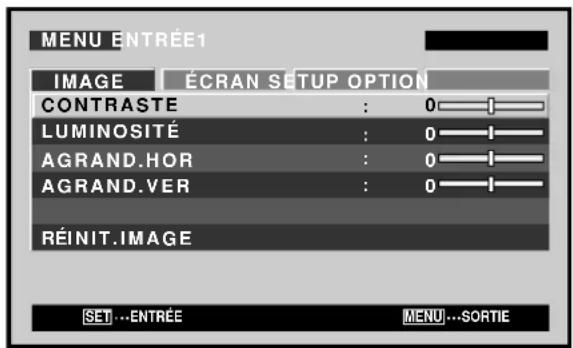
Les images représentées ici peuvent différer des images affichées en réalité.
Description des modes opératoires
Chaque opération est décrite en suivant son ordre particulier. Les instructions de fonctionnement font référence aux commandes, présentes sur la télécommande, à l'exception des touches qui ne se trouvent que sur l'écran à plasma proprement dit. Lorsque des commandes équivalentes se trouvent à la fois sur l'écran à plasma et sur la télécommande, celles de l'appareil principal peuvent être utilisées également.
Les illustrations suivantes sont un exemple des démarches réelles utilisées pour la section "Réglage de l'IMAGE". Les exemples sont fournis pour vous permettre de vérifier si les démarches se déroulent correctement ou non.
Remarque
Les images d’écran illustrées dans ce manuel ne sont représentées qu’à titre d’exemple. En pratique, certaines différences apparaissent en fonction de la rubrique affichée et de son contenu, selon la source d’entrée et d’autres paramétrages particuliers.
Réglages de l'image et de l'écran
Réglage de l'Image
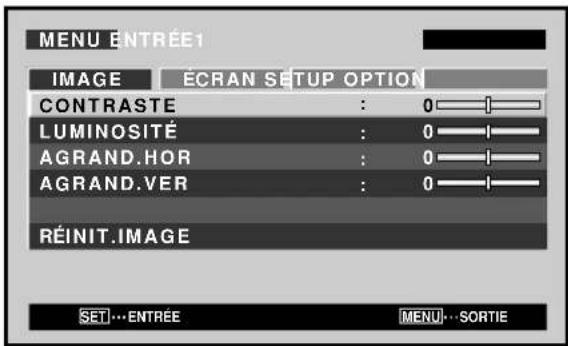
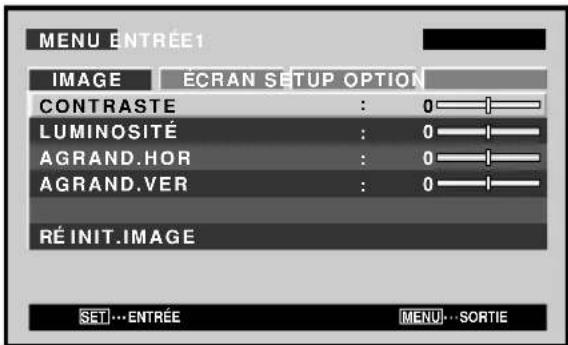
1 Appuyez sur la touche MENU pour afficher la page de menu.
2 Utilisez les touches pour sélectionner le paramètre à régler puis appuyez sur la touche SET.
3 Réglez la qualité de l'image à l'aide des touches
5 Appuyez sur la touche MENU pour abandonner la page de menu lorsque la mise en œuvre est terminée. Remarque
4 Appuyez sur la touche SET.
En appuyant sur la touche SET, vous mettez en mémoire la valeur choisie et retourez à la page de l'opération 2.
Effectuez les réglages pour chaque entrée INPUT1 ou INPUT2 et chaque signal.
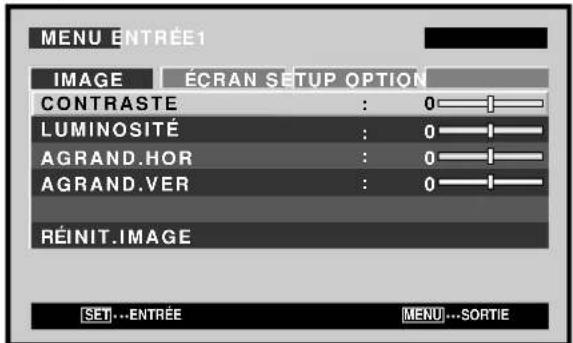
Paramétres qui peuvent être régles [IMAGE]
Voici de braves explications sur les paramètres qui peuvent être régulés grâce à l'option [IMAGE].
CONTRASTE Réglez le contraste en fonction de l'éclairage ambiant de manière que l'image doive bien visible.
LUMINOSITE Reglez la luminosite de maniere que les parties sombares de l'image soient bien visibles.
AGRAND. HCR.... Pour accroître la netteté de l'image dans le sens horizontal.
AGRAND. VERT....... Pour accroître la netteté de l'image dans le sens vertical.
Pour rétablir les valeurs par défaut des paramètres de l'option [IMAGE]
Si les réglages effectués ne vous conviennent pas, il peut être souhaitable de rétablir les valeurs par défaut des différents paramètres de l'option [IMAGE] avant de continuer à modifier les réglages.
1 Au cours de l'opération 2 ci-dessus, utilisez les touches pour choisir l'option [REINIT. IMAGE] puis appuyez sur la touche SET. 2 Utilisez les touches pour sélectionner la valeur [OUI] puis appuyez sur la touche SET. Les valeurs par défaut des paramètres de l'option [IMAGE] sont rétablies.
Vérification des accessoires fournis
Assurez-vous que les accessoires suivants font partie de la fourniture.
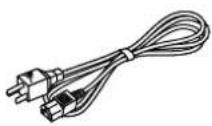
① Cordon d'alimentation
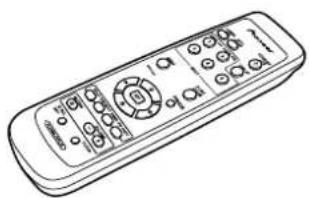
②Télécommande
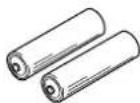
③ 2 piles AA (R6)
④ Chiffon de nettoyage (pour l'écran)

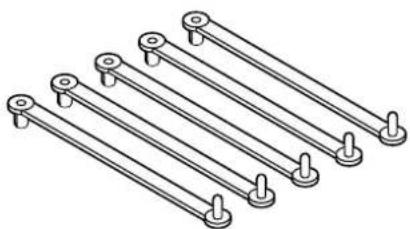
55 colliers rapides
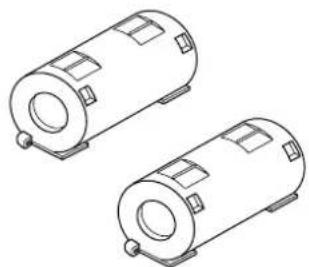
62 noyaux en ferrite
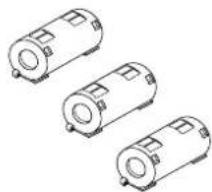
⑦ 3 noyaux en ferrite
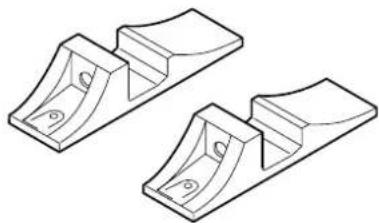
82 supports pour l'écran
92 rondelles (petite)

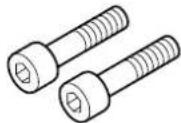
102 boulons hexagonaux
Support pour télécommande
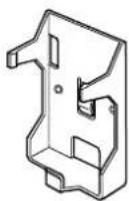
Utilisez ce support pour y ranger la télécommande. Si vous fixez ce support à l'arrière de l'écran, veillez à ne pas abriter les ouïes d'aération.
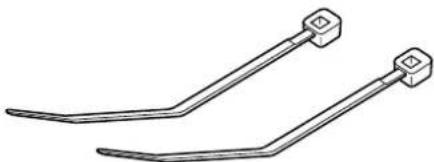
12Attaches de cable
Le présent mode d'emploi
Carte de garantie
Appareil
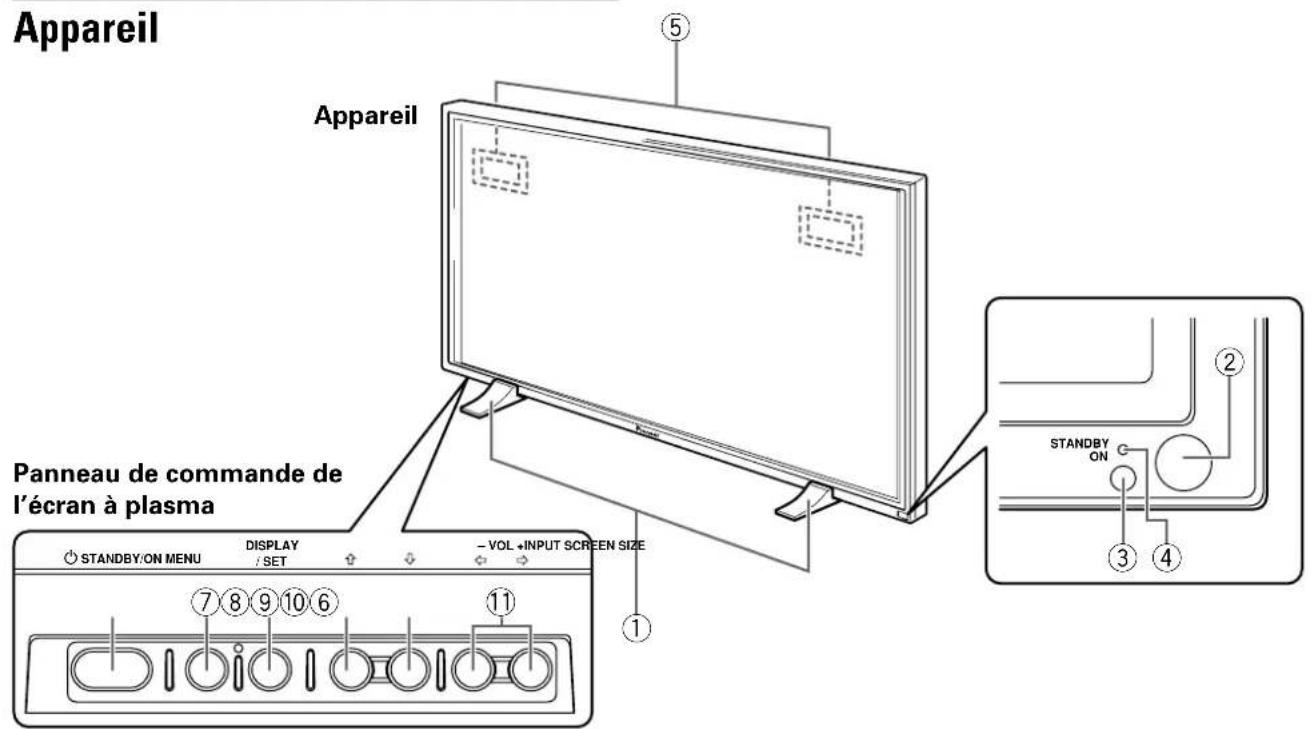
① Support pour l'écran ② Capteur de télécommande
Dirigez le faisceau de télécommande vers ce capteur (page 8). ③ Capteur de lumière ambience
Il mesure le niveau de lumière à l'intérieur du local. Il est activé lorsque l'option [ÉCON. ÉNERGIE] est réglée sur [AUTO] (page 30). 4 Témoin STANDBY/ON (veille/marche) Quand l'appareil fonctionne : Le témoin s'allume en vert (page 18). Le clignotement de ce témoin indique la présence de messages d'erreur (page 38). Ce témoin clignote en vert toutes les secondes lorsque la fonction [GESTION D'ALIM.] est activée (page 23). Quand l'appareil est en mode de veille : Le témoin s'allume en rouge (page 18). Le clignotement de ce témoin indique la présence de messages d'erreur (page 38). ⑤ Poignées
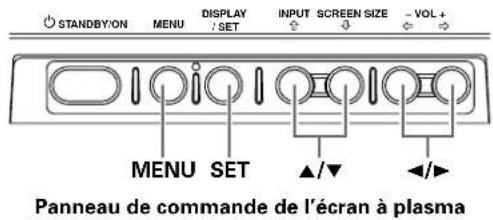
Panneau de commande de l'écran à plasma
Touche STANDBY/ON (veille/marche)
Appuyez sur cette touche pour mettre l'écran en service ou en veille (page 18).
⑦ Touche MENU
Appuyez sur cette touche pour ouvrir ou fermer les menus s'affichant sur l'écran (pages 16 à 35).
Elle sert à valider les sélections sur les menus de l'écran et à modifier les paramètres (pages 16 à 35). Lorsqu'elle n'est pas indiquée par les menus sur écran, cette touche permet d'afficher l'état de réglage actuel (page 19).
Touche INPUT (↑)
Sauf quand l'écran de menu est affiché, cette touche agit pour changer l'entrée.
Touche SCREEN SIZE (L)
Sauf quand l'écran de menu est affiché, cette touche agit pour changer la taille de l'écran.
Touches VOL + / - (⇔ / ⇒)
Lorsqu'elles ne servent pas à la sélection des rubriques de menu sur l'écran, ces touches permettent d'ajuster le volume sonore (pages 18 et 19).
Manipulation du télécommande
- Ne laissez pas tomber la télécommande et ne l'exposez pas à de l'humidité. Ne'utilisez pas la télécommande en plein soleil, près d'un appareil de chauffage, dans une atmosphère très humide. Si la portée de la télécommande a sensiblement diminué, cela peut dire que les piles sont usagées. Remplacez alors les piles dès que possible.
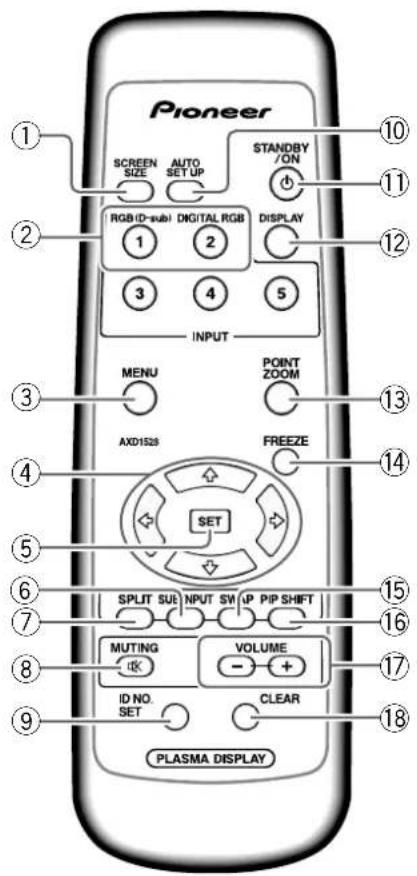
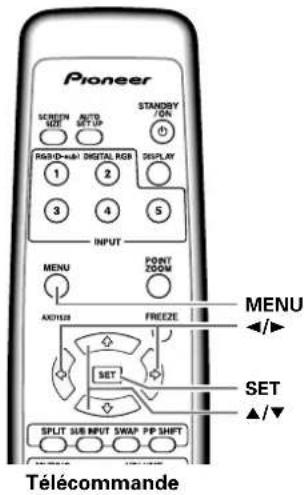
① Touche SCREEN SIZE
Appuyez sur cette touche pour choisir le format de l'image (page 20).
Touches INPUT
Appuyez sur ces touches pour désigner le signal d'entrée (page 18).
③ Touche MENU
Appuyez sur cette touche pour ouvrir ou fermer les menus s'affichant sur l'écran (pages 16 à 35).
Touches ADJUST (▲/▼/▶/▲)
Utilisez ces touches pour naviguer dans les menus et sélectionner des valeurs de réglage (pages 16 à 35).
⑤ Touche SET
Appuyez sur cette touche pour définir une valeur ou valider un besoin (pages 16 à 35).
⑥ Touche SUB INPUT
Pendant l'affichage multi-écran, utilisez cette touche pour changer les entrées au sous-écran (page 22).
⑦ Touche SPLIT
Appuyez sur cette touche pour passer à l'affichage multi-écran (page 22).
Touche Muting
Appuyez sur cette touche pour couper les sons (page 19).
Touche ID NO. SET
Elle est utilisée par les installateurs professionnels.
Touche AUTO SET UP
Si vous utilisez l'entrée d'un signal d'ordinateur, cette touche ajuste automatiquement les paramètres [POSITION], [HORLOGE] et [PHASE] (horloge/phase) aux valeurs optimales (page 25).
Touche STANDBY/ON (Φ)
Appuyez sur cette touche pour mettre l'écran en service ou en veille (page 18).
⑫ Touche DISPLAY
Appuyez sur cette touche pour afficher le nom de l'entrée et du mode de fonctionnement actuels (page 19).
Touche POINT ZOOM
Utilisez cette touche pour choisir et agrandir une partie de l'écran (page 21).
④ Touche FREEZE
Quand la fonction d'écran de mémo est validée, une image fixe est affichée sur le sous-écran (page 35).
Touche SWAP
Lors d'un affichage multi-écran, utilisez cette touche pour permuter entre l'écran principal et le sous-écran (page 22).
Touche PIP SHIFT
À l'emploi du mode Image dans l'image avec un affichage multi-écran, utilisez cette touche pour déplacer la position du sous-écran (page 22).
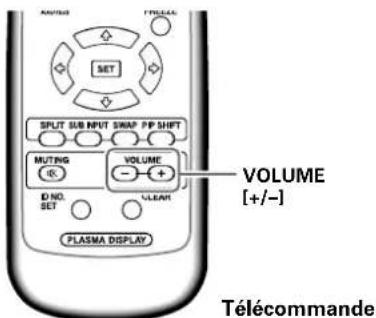
Touches VOLUME (+/-)
Utilisez ces touches pour régler le niveau d'écoute (pages 18 et 19).
Touche CLEAR
Elle est utilisée par les installateurs professionnels.
Portée de fonctionnement de la télécommande
Pour utiliser la télécommande, dirigez-la vers le capteur situé sur la face avant de l'écran. La portée de la télécommande va jusqu'à 7 mètres à un angle de maximum de part et d'autres de l'axe du capteur.
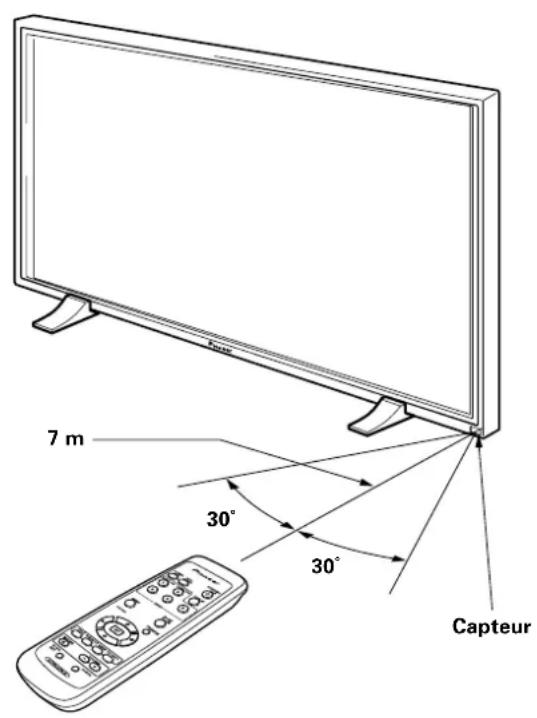
En cas de difficulté à l'emploi de la télécommande
- La télécommande risque de ne pas fonctionner si son faisceau est interrompu par un objet placé devant l'écran.
- La portée de la télécommande diminue à mesure que les piles se déchargent. Remplacez le plus tôt possible les piles dès qu'elles sont usées. L'écran à plasma émet des rayons infrarouges. Si une platine vidéo ou un autre composant, contrôlé par une télécommande à infrarouge, est placé près de cet appareil, la réception des signaux de la télécommande peut en être perturbée ou rendue impossible. Dans ce cas, éloignez le composant par rapport à l'écran à plasma.
- Selon les conditions d'installation, les rayons infrarouges, émis par l'écran à plasma, peuvent perturber le fonctionnement ou réduire la portée de la télécommande. La puissance des rayons infrarouges, émis par l'écran, varie selon l'image affichée.
Mise en place des piles de la télécommande
Tout en appuyant sur le couvercle, faites-le glisser dans le sens de la flèche.
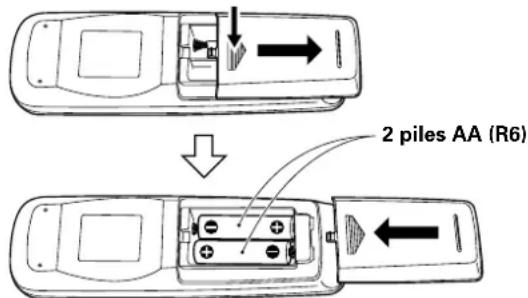

Attention
Veillez à respecter les indications de polarité (+ et -) gravées dans le logement des piles. Pour éviter que le boîtier de télécommande ne soit endommagé par une fuite de l'électrolyte des piles, retirez les piles si vous envisagez de ne pas l'utiliser pendant un mois environ. Si les piles ont fait, nettoyez soigneusement le logement et utilisez un jeu de piles neuves.
Lorsque vous disposez de piles / batteries usées, veuillez vous conformer aux normes gouvernementales ou environnementales en vigueur dans votre pays ou région. D3-4-2-3-1_Fr

N'utilisez pas à la fois une pile neuve et une pile usagée. - Certaines piles identiques par leur taille, différentes par leur tension. N'utilisez pas deux types de piles différents. - Ne chargez pas les piles ordinaires, ne les court-circuitez pas, ne les jetez pas dans une flamme vive.
Panneau de raccordement
Le panneau de raccordement comporte deux prises d'entrée vidéo et une prise de sortie vidéo. Des prises d'entrée/sortie audio et de sortie de haut-parleurs sont également prévues.
Pour des explications sur les branchements, consultez les pages indiquées entre parenthèses.

Combination IN/OUT ne branche jamais un composant sur ces prises sans consulter au préalable le technicien d'installation pioneer.
Ces prises sont utilisées pour les réglages de configuration de l'écran à plasma.

Ne branchez jamais un composant sur cette prise sans consulter au préalable le technicien d'installation pioneer.
Cette prise est utilisée pour les réglages de configuration de l'écran à plasma.
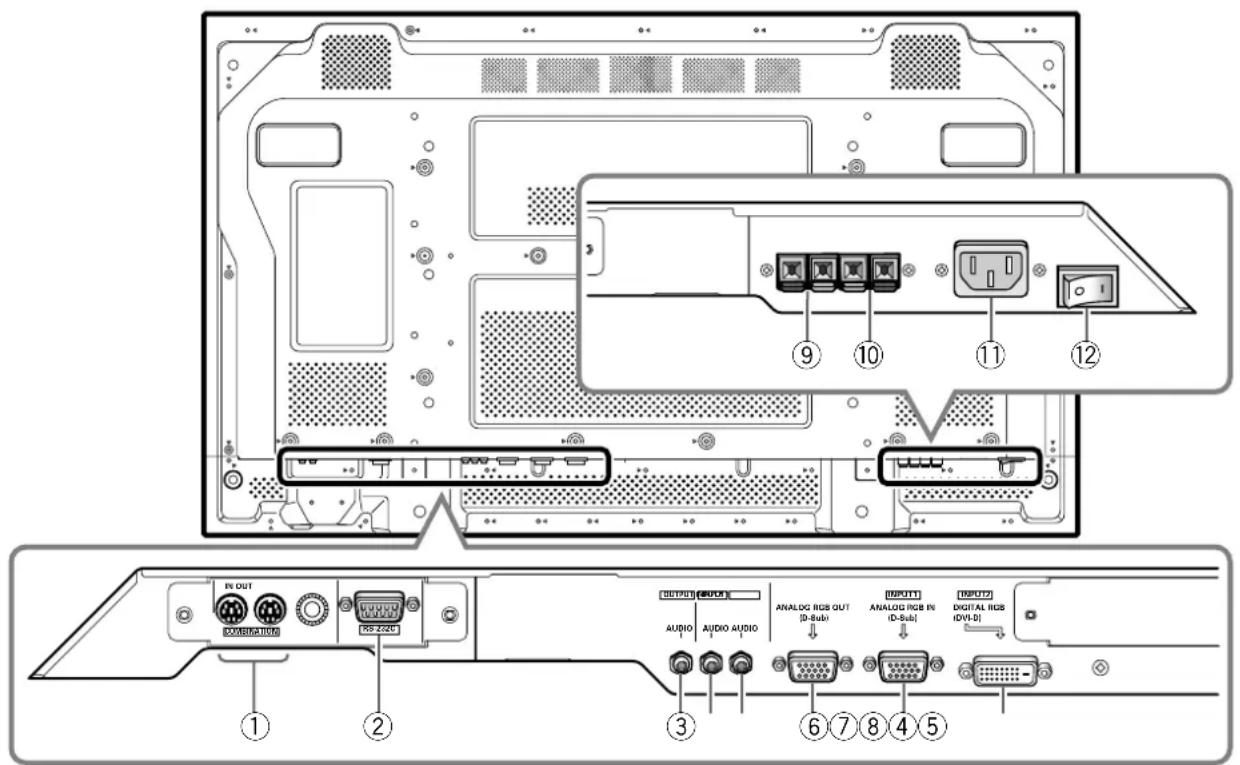
③ AUDIO (OUTPUT) (mini-prise stéréo)
Utilisez cette sortie pour appliquer à un amplificateur audiovisuel ou un appareil similaire, les sons provenant de l'appareil source qui est relié à cet écran à plasma.
Remarque: Aucun son n'est produit au niveau de la prise AUDIO (OUTPUT) lorsque l'interrupteur MAIN POWER est réglé sur OFF (hors tension) ou ON (veille) (page 13).
4 AUDIO (INPUT1) (mini-prise stéréo)
Utilisez cette prise pour disposer des sons appliqués sur INPUT1.
Branchez sur cette prise la sortie son de l'appareil relié à INPUT1 (page 13).
5 AUDIO (INPUT2) (mini-prise stéréo)
Utilisez cette prise pour disposer des sons appliqués sur INPUT2.
Branchez sur cette prise la sortie son de l'appareil relié à INPUT2 (page 13).
(Mini-prise d-sub à 15 broches)
Utilisez la prise ANALOG RGB OUT (INPUT1) pour appliquer le signal vidéo sur un moniteur extérieur ou un autre appareil.
Remarque: Le signal vidéo n'est pas présent sur la prise ANALOG RGB OUT (INPUT1) lorsque l'écran à plasma est hors tension ou en veille (page 12).
(Mini-prise d-sub à 15 broches)
Utilisez ces prises pour le branchement d'un ordinateur personnel (PC) ou d'un appareil similaire.
Choisissez la prise en fonction de la nature du signal fourni par l'appareil connecté (page 12).
⑧Digital RGB (INPUT2) (prise dvi-d)
Utiliser pour raccorder un ordinateur.
Remarque: Cet appareil ne prend pas en compte l'affichage de signaux vidéo protégés contre la copie (page 12).
Borne speaker (R)
Pour le raccordement à l'enceinte droite.
Cette enceinte doit partager une impédance de 6 Ohms (page 13).
Borne speaker (l)
Pour le raccordement à l'enceinte gauche. Cette enceinte doit partager une impédance de 6 Ohms (page 13).
Utilisez cette prise pour le branchement de la fiche du cordon d'alimentation fourni (page 14).
Utilisez cet interrupteur pour mettre l'écran à plasma sous tension ou hors tension.
Installation de l'écran à plasma sur les supports fournis
Fixez les supports sur la surface d'installation.
Utilisez des boulons M8 disponibles dans le commerce, dont la longueur est supérieure de 25 mm à l'épaisseur de la surface d'installation.
Au moyen de boulons M8 disponibles dans le commerce, assurez la fixation des supports fournis à la surface d'installation préalablementpercées de 4 trous convenables.
110 mm
Installez toujours les supports d'écran fournis en tenant compte des dimensions indiquées sur l'illustration qui accompagne l'appareil.
2 Posez l'écran à plasma dans les supports.
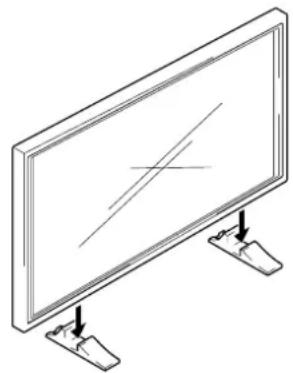
3 Assurez la fixation de l'écran à plasma au moyen de la rondelle et du boulon fournis.
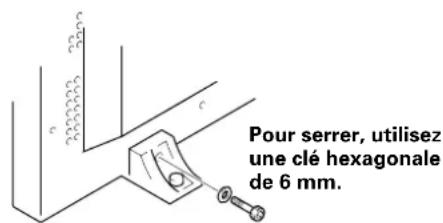
Attention
Comme cet écran d'affichage pèse au moins 30 kg et qu'il est très instable lorsqu'il est dressé sur son côté, nous conseillons que le déballage, le transport et l'installation soient effectués par 2 personnes au moins.
Installation à l'aide du support ou de la fixation pioneer en option
- Que ce soit à l'aide du support ou de la fixation, l'installation de l'écran à plasma doit être réalisée par un technicien compétent ou par le revendeur. Lors de l'installation, utilisez les boulons fournis avec le support ou la fixation. Pour de plus amples détails concernant l'installation, reportez-vous aux instructions qui accompagnent le support ou la fixation.
Installation à l'aide d'accessoires autres que le support ou la fixation pioneer (vendus séparément)
- Dans toute la mesure du possible, utilisez des pièces et des accessoires fabriqués par PIONEER. PIONEER ne pourra être tenue responsable des accidents et dommages qui résultaient de l'utilisation de pièces ou d'accessoires fabriqués par des tiers. Pour effectuer une installation personnalisée, consultez le revendeur ou un technicien compétent.
Accrochage de l'écran à plasma à un mur
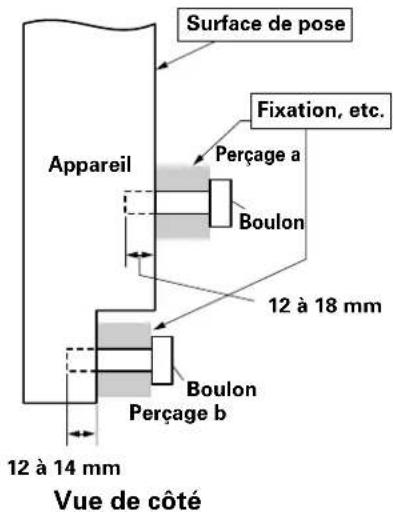
L'écran à plasma possède des percages destinés à permettre sa fixation sur un mur, etc. Les percages prévus sont indiqués sur l'illustration fournie.
L'ecran à plasma doit être maintenu en 4 points (minimum) places au-dessus et au-dessous de l'axe horizontal, et à droite et à gauche de l'axe vertical. - Dans le cas des perçages a et b, utilisez des boulons dont la longueur est telle quils PENETRNT dans I'ecran a plasma de 12 mm au moins et de 18 mm au plus. Reportez-vous à la vue de cote sur l'illustration fournie. L'ecran à plasma est muni d'une vitre qui interdit sa pose sur une surface qui n'est pas plane.
Attention
Pour éviter toute anomalie de fonctionnement, une surchauffe de l'écran à plasma et un incendie, veillez, en fin d'installation, à ce que les ouies d'aération ne soient pas obstruées. Par ailleurs, de l'air chaud étant évacué par les ouies d'aération, l'accumulation de poussières sur la surface d'installation et sa déterioration progressive sont à considérer.
Attention
Assurez-vous d'utiliser un boulon M8 (pas = 1,25 mm). (Seule cette taille de boulon peut être utilisée.)
Attention
Comme cet écran d'affichage pèse au moins 30 kg et qu'il est très instable lorsqu'il est dressé sur son côté, nous conseillons que le déballage, le transport et l'installation soient effectués par 2 personnes au moins.
Attention
L'épaisseur de cet écran à plasma est très réduite. Veillez à ce qu'il ne puisse pas se renverser s'il est soumis à des vibrations.
Attention
- Seul un technicien spécialisé en installation ou un personnel de service sera habilité à détacher ou à rattacher les poignées. Lors du déplacement de l'écran, il doit toujours être transporté par deux personnes, saisissant les poignées arrêtées comme illustré ici.
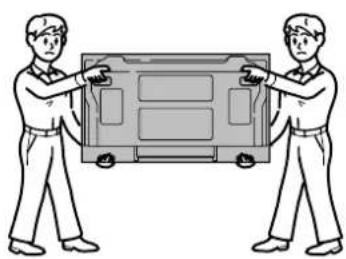
N'essayez jamais de déplacer l'écran à plasma en ne le tenant que par une de ses poignées.
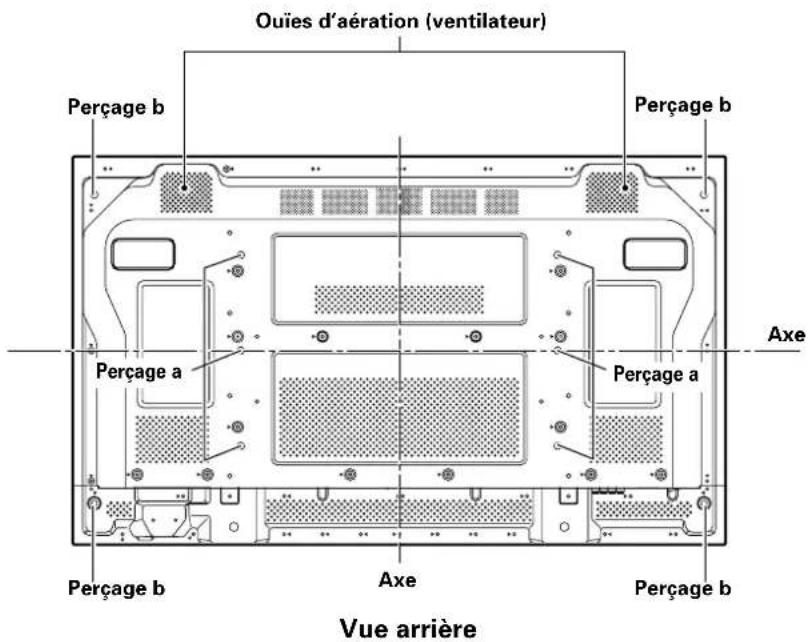
Raccordement à un ordinateur personnel
La méthode de raccordement dépend du type de l'ordinateur. Avant d'effectuer les raccordements, veuillez consulter le mode d'emploi de l'ordinateur.
Avant tout raccordement, veuillez à ce que l'écran à plasma et l'ordinateur soient tous deux hors tension.
Raccordement de INPUT1
Raccordez le connecteur d'entrée D-sub de l'écran au connecteur de sortie D-sub (RVB analogue) de l'ordinateur.
Ce connecteur prend en compte également les signaux G ON SYNC (sortie à signal vert combiné au signal de synchronisation) et SYNC composites (sortie à signaux combinés de synchronisation horizontal et vertical).
Pour le raccordement à ANALOG RGB IN (INPUT1) —
Branchez le câble entre la prise d'entrée de l'écran à plasma et la prise de sortie de l'ordinateur personnel.
Serrez soigneusement les vis des connecteurs à chaque extrémité du câble.
Lorsque les raccordements sont terminés, un réglage général à l'aide des menus sur écran est nécessaire.
Reportez-vous aux pages 16 à 17 pour les détails.
Remarque
Selon le type de l'ordinateur, un adaptateur (fourni avec
l'ordinateur ou vendu séparation) peut être nécessaire pour effectuer le raccordement ci-dessus.
Veuillez consulter le mode d'emploi de l'ordinateur ou le revendeur.
- La prise INPUT1 prend en compte les composants à approche "Plug & Play" (VESA DDC 1/2B) de Microsoft. Consultez le Supplément 2-1/2 (page 43) lors de connexions sur INPUT1.
- Consultez le Supplément 1 (pages 40 à 41) pour des informations sur les signaux et les formats d'affichage pris en compte par INPUT1.
Pour le raccordement à ANALOG RGB OUT (INPUT1) -
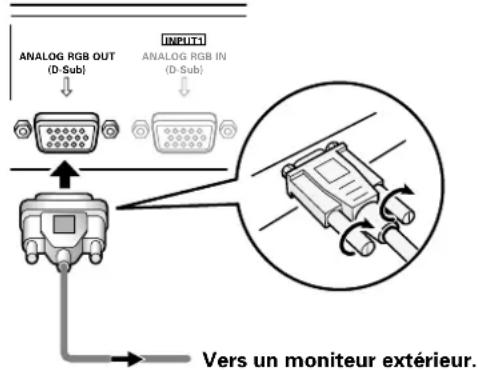
Cet écran à plasma est prévu pour que le signal vidéo puisse être appliqué à un moniteur ou un autre appareil à partir de la prise ANALOG RGB OUT (INPUT1).
Remarque
Le signal vidéo n'est pas présent sur la prise ANALOG RGB OUT (INPUT1) lorsque l'écran a plasma est hors tension ou en veille.
Raccordement de INPUT2
Un ordinateur, muni d'une sortie DVI (signal RVB numérique), peut être raccordé au connecteur DVI de l'écran à plasma.
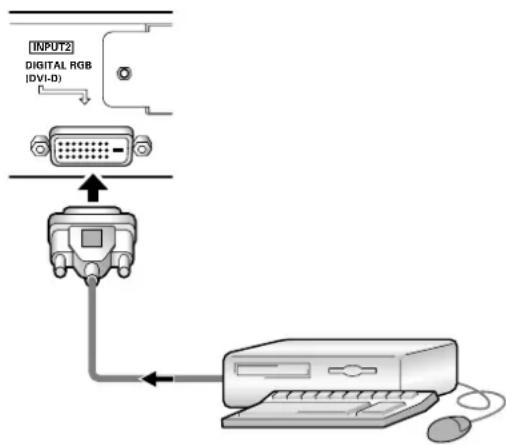
Lorsque les raccordements sont terminés, un réglage général à l'aide des menus sur écran est nécessaire. Reportez-vous aux pages 16 à 17 pour les détails.
Remarques
- Utilisez un câble DVI-D à 24 broches (numérique seulement) pour le raccordement.
- Cet appareil n'autorise pas l'affichage de signaux vidéo protégés contre la copie.
- La prise INPUT2 prend en compte les composants à approche "Plug & Play" (VESA DDC 2B) de Microsoft. Consultez le Supplément 2-2/2 (page 43) lors de connexions sur INPUT2.
- Consultez le Supplément 1 (pages 41 à 42) pour des informations sur les signaux et les formats d'affichage pris en compte par INPUT2.
Raccordements audio
Avant tout raccordement, veillez à ce que les appareils soient tous deux hors tension.
Raccordement des enceintes
Cet écran à plasma est doté de prises de sortie pour enceintes acoustiques (non fournies) qui ont été spécialement conçues pour fonctionner avec l'écran. Avant d'effectuer un raccordement, reportez-vous aux illustrations.
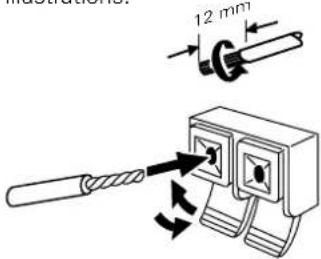
Torsadez les brins mis à nu.
Soulevez la languette puis introduisez le conducteur. Abaissez la languette pour maintenir le conducteur en place.
Remarques
- Après avoir branché un conducteur, tirez doucement sur le câble pour vous assurer que son âme est fermement immobilisée par la prise. Des branchements relâchés peuvent entraîner des parasites ou une interruption de courant.
- Veillez à ce que les brins des câbles et des enceintes ne dessortent pas des prises au point de se toucher et de provoquer un court-circuit. Ceci produit une charge excessive sur l'écran plasma qui subirait un dysfonctionnement ou s'arrêterait.
Raccordement au connecteur de sortie audio
Utilisez une minifiche stéréo pour raccorder la prise de sortie stéréo (G/D) miniformat AUDIO (OUTPUT) à un amplificateur audiovisuel ou un autre composant.
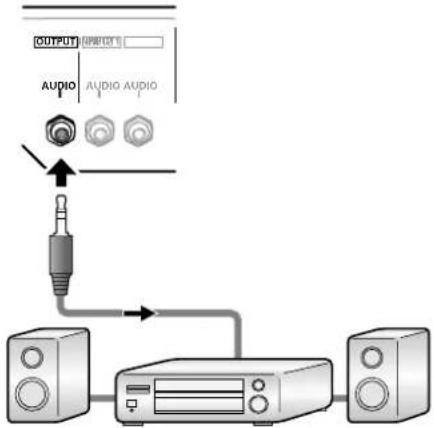
Raccordements aux entrées audio de cet écran à plasma
Cet écran à plasma est doté de deux entrées audio et d'une sortie audio. Le tableau qui suit donne pour chaque entrée vidéo les entrées audio correspondantes.
| Entrée videoe | Entrée audio Sortie son | |
| INPUT1 | Prise stéroye (G/D) minicontat | Lessons provenant de l'entrée videoochoisisontopsisur •les bornes SPEAKER(G/D) •la prise stéroye(G/D) minicontat. |
| INPUT2 | Prise stéroye (G/D) minicontat | |
Raccordement audio pour un appareil (ordinateur) relié à INPUT1
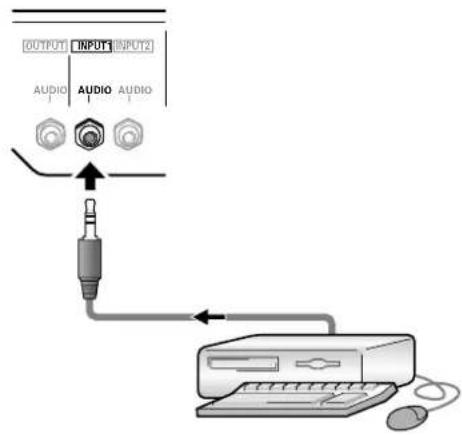
Un câble stéréo à mini fiches peut servir pour raccorder la sortie audio du composant, raccordé sur INPUT1, à la prise d'entrée stéréo (G/D) mini jack AUDIO (INPUT1) de l'écran à plasma.
Le son est fourni au niveau de la prise stéréo (G/D) minijack AUDIO (OUTPUT) et des bornes SPEAKER (G/D) selon la sélection de l'entrée vidéo.
Raccordement audio pour un appareil (ordinateur) relié à INPUT2
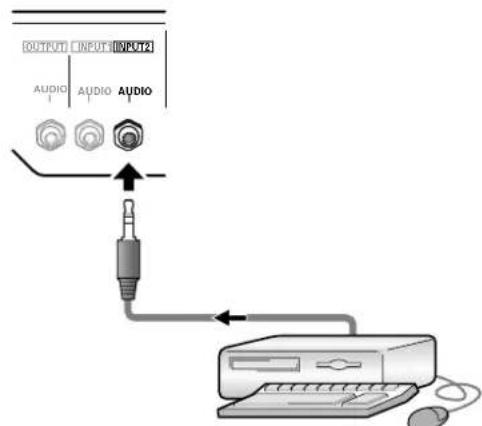
Un câble stéréo à minijack peut servir pour raccorder la sortie audio du composant, raccordé sur INPUT2, à la prise d'entrée stéréo (G/D) mini jack AUDIO (INPUT2) de l'écran à plasma.
Le son est fourni au niveau de la prise stéreo (G/D) mini jack AUDIO (OUTPUT) et des bornes SPEAKER (G/D) selon la sélection de l'entrée vidéo. 13

Raccordement du cordon d'alimentation
Branchez le cordon d'alimentation après que tous les raccordements ont été réalisés.
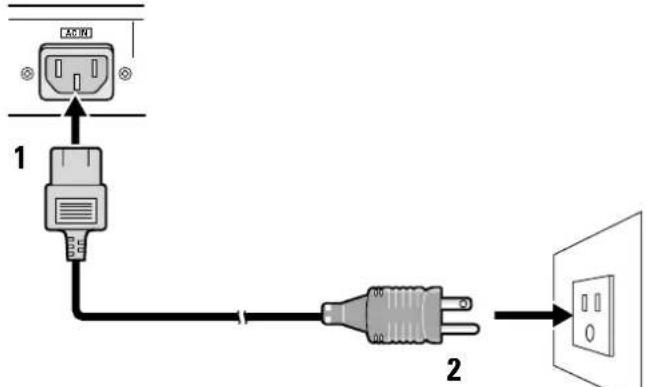
1. Branchez une extrémité du cordon d'alimentation sur cet écran à plasma. 2. Branchez l'autre extrémité du cordon sur une prise secteur.
Attention
Utilisez que le cordon fourni. L'écran à plasma doit être alimenté par un cordon à deux conducteurs plus un conducteur de masse. Veillez à ce que la prise possède une broche de mise à la terre et qu'elle soit convenablement cablée. En cas d'utilisation d'un adaptateur, le conducteur de masse doit tout de même être relié à la terre.
Alimentez l'écran à plasma à partir de la tension prescrite (100 - 120 Volts CA, 50/60 Hz) ; toute autre tension peut provoquer un incendie ou une secousse électrique.
Fixation des noyaux en ferrite
Pour éviter des parasites, fixez les noyaux en ferrite fournis comme accessoires sur les bouts à connecteur du cordon d'alimentation, comme indiqué sur l'illustration ci-dessous. Utilisez l'attache de cable fournie pour éviter un glissement du noyau en ferrite sur le cable.
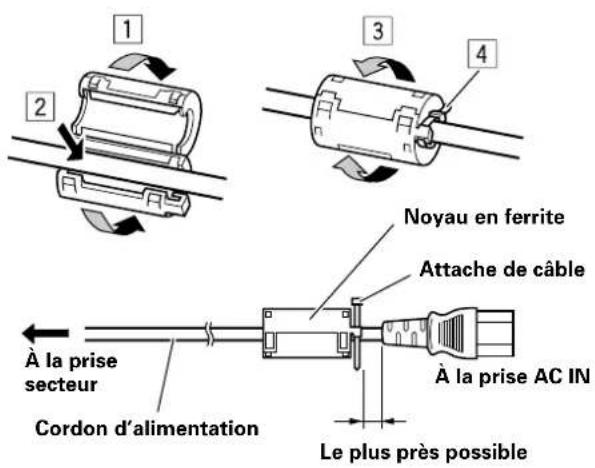
Remarque
Concernant le câble audio, fixer le tore en ferrite fourni. Si vous ne faites pas cela, le moniteur ne sera pas conforme aux normes obligatoires FCC.
Enrouler le câble audio (non fourni) autour du tore en ferrite une fois, puis fixer le loquet.
Comment faire cheminer les câbles
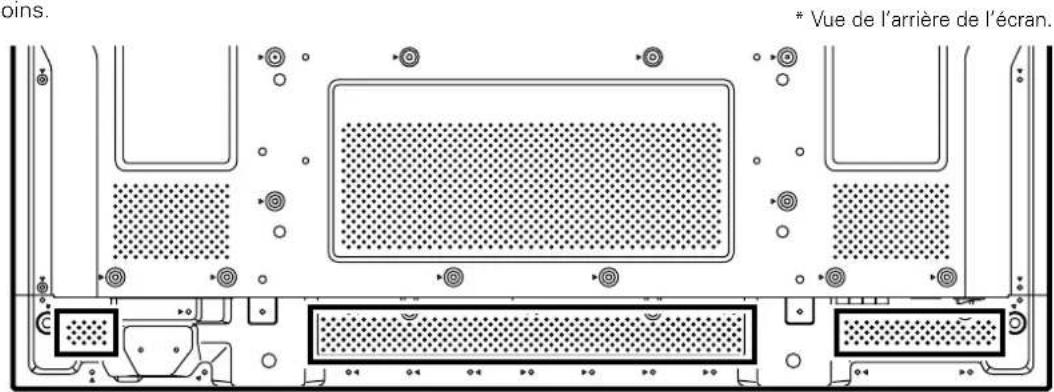
Des colliers rapides sont fournis avec cet écran à plasma pour grouper les cables ensemble. Après raccordement des appareils, procédez aux opérations qui suivent.
Vue de l'arrière de l'écran.
Groupez les câbles en utilisant les colliers rapides fournis.
Introduisez la partie ① dans un des perçages à l'arrière de l'écran à plasma puis insérez ② à l'arrière de ① pour assurer la fixation.
Les colliers rapides sont conçus pour que l'ouverture soit difficile. Fermez-les soigneusement.
Fixation des colliers rapides à l'écran à plasma
Utilisez les trous indiqués par le signe selon les besoins.
Remarque
Les câbles peuvent cheminer d'un côté ou de l'autre.
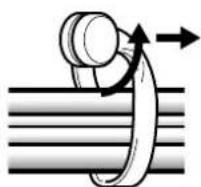
Pour retirer les colliers rapides
À l'aide d'une pince, tordez le collier de puis tirez-le vers vous. Avec le temps, le collier peut se détériorer et il peut être nécessaire de le remplacer après que vous l'avez retiré.
Réglage de la langue d'affichage sur écran
L'anglais a été défini par défaut comme langue des affichages sur écran. Pour passer à une autre langue, le réglage doit être modifié. Procédez comme suit pour effectuer ce changement.
Telecommande
Panneau de commande de l'écran à plasma
1 Réglez l'interrupteur MAIN POWER du panneau arrière sur ON (marche).
Le témoin STANDBY/ON du panneau avant s'allume en rouge.
2 Appuyez sur la touche STANDBY/ON pour mettre l'écran sous tension.
Le témoin STANDBY/ON du panneau avant s'allume en vert.
Appuyez sur la touche MENU pour obtenir la page de menu.
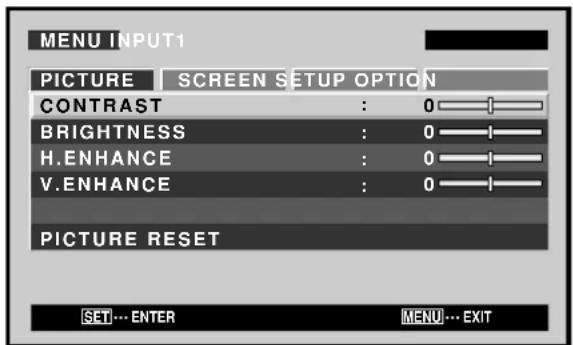
4 Utilisez les touches pour sélectionner [OPTION].
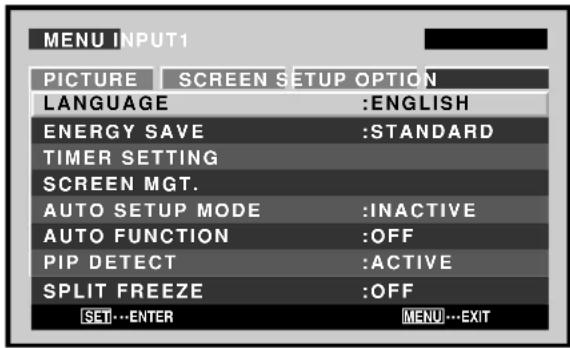
5 Utilisez les touches / pour sélectionner [LANGUAGE], puis appuyez sur la touche SET.
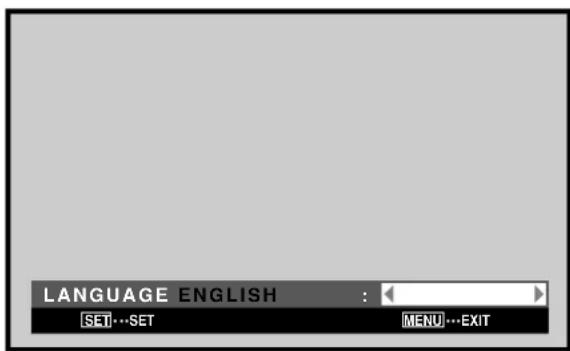
6 Utilisez les touches / pour sélectionner la langue souhaitée.
À chaque pression sur les touches , les langues disponibles changent dans l'ordre suivant:

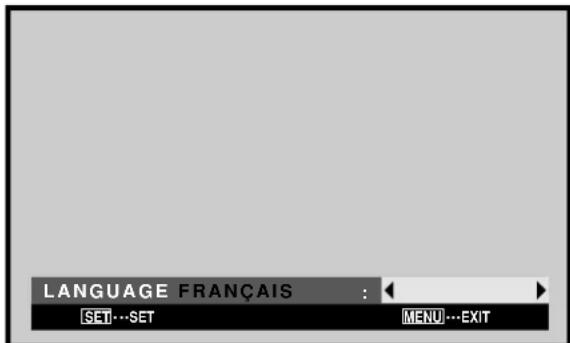
Lorsque la langue souhaitée est affichée, appuyez sur la touche SET.
La langue sélectionnée sera mémoireisée et l'écran repassera à celui de l'étape 4.
Lorsque les réglages sont terminés, appuyez sur la touche MENU pour revenir à la page d'écran normale.
Remarque
Lorsque la langue d'affichage sur écran a été réglée soit pour INPUT1, soit pour INPUT2, elle sera la même pour l'autre entrée.
Paramétrages après raccordement
Après le raccordement des appareils aux prises INPUT1 ou INPUT2, des réglages à l'aide des menus affichés sur l'écran sont nécessaires.
Procédez aux opérations décrites ci-dessous et effectuez les réglages en fonction des appareils connectés.
Mise en œuvre pour [type de SIGNAL]
Telecommande
Panneau de commande de l'écran à plasma
1 Appuyez sur la touche MENU pour afficher la page de menu.
![PIONEER PDP425CMX - Mise en œuvre pour [type de SIGNAL] - 1](/content/2026/03/516718/images/8ab2e1d3efc2c01aa618bec039a2f83bc84def9acee40598eaeafe806024641e.jpg)
2 Utilisez les touches / pour sélectionner l'option [SETUP].
![PIONEER PDP425CMX - Mise en œuvre pour [type de SIGNAL] - 2](/content/2026/03/516718/images/b4f25fd2129670f98d634958624dd82d725f0533a9aece156bc6fed15ca09555.jpg)
Utilisez les touches / pour sélectionner l'option [TYPE DE SIGNAL], puis appuyez sur la touche SET.
![PIONEER PDP425CMX - Mise en œuvre pour [type de SIGNAL] - 3](/content/2026/03/516718/images/f1a6ad4c00ac91aa29d026e81fe9cbd8d5a10b260fae1dfef498ee1aa3fca1b6.jpg)
4 Utilisez les touches / pour sélectionner le signal d'entrée.
![PIONEER PDP425CMX - Mise en œuvre pour [type de SIGNAL] - 4](/content/2026/03/516718/images/5c8fa45f238300e7873617f091ed3c2ce3c8648134377afaa77ce8723aee6585.jpg)
À chaque pression sur les boutons, la sélection alterne comme suit:
![PIONEER PDP425CMX - Mise en œuvre pour [type de SIGNAL] - 5](/content/2026/03/516718/images/8d347967985b14606b8c656d381ad82538edc110542216f7890ec111326bbec8.jpg)
- Autres... Les signaux sont automatiquement détectés en accord avec le tableau des compatibilités de signal d'ordinateur (pages 40 à 42).
- Autres... Les résolutions utilisables sont affichées.
5 Appuyez sur la touche SET.
Le réglage est mémorisé et l'écran repasse à celui illustré à l'étape 3. 6 Appuyez sur la touche MENU pour abandonner la page de menu lorsque la mise en œuvre est terminée.
Remarque
Effectuez la mise en œuvre [TYPE DE SIGNAL] pour chaque entrée (INPUT1 et INPUT2).
Choix de la source d'entrée
Cette section explique le fonctionnement de base. Nous abordons, dans les pages qui suivent, la manière de prendre sous tension, ou hors tension, l'écran à plasma, de le mettre en service ou en veille, et de désirer un appareil parmi ceux qui sont connectés.
Avant tout, assurez-vous que :
- Vous avez effectué les raccordements entre l'écran à plasma et l'ordinateur personnel, comme expliqué à la section "Installation et raccordements" qui débute à la page 10.
- Les réglages de mise en œuvre ont été réalisés, pour les appareils connectés à INPUT1 et INPUT2, conformément à la section “Paramétrages du système”, page 16.
Rarement l'appareil n'est relié à ces prises, aucune mise en œuvre n'est requise.
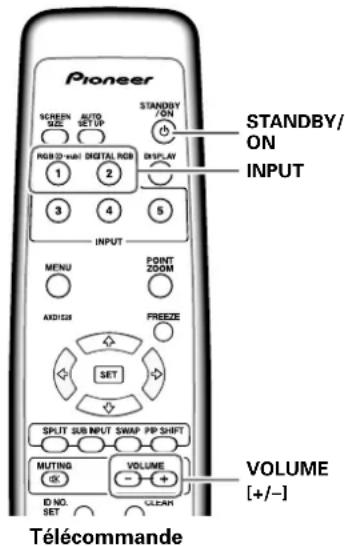
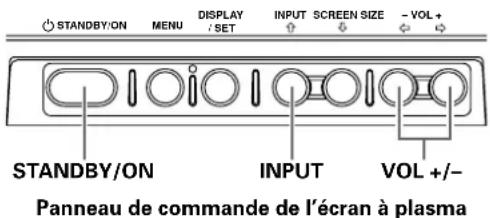
1 Réglez l'interrupteur MAIN POWER du panneau arrière sur ON (marche).
Le témoin STANDBY/ON du panneau avant s'allume en rouge.
2 Appuyez sur la touche STANDBY/ON pour mettre l'écran sous tension.
Le témoin STANDBY/ON du panneau avant s'allume en vert.
3 Appuyez sur la touche INPUT pour sélectionner l'entrée.
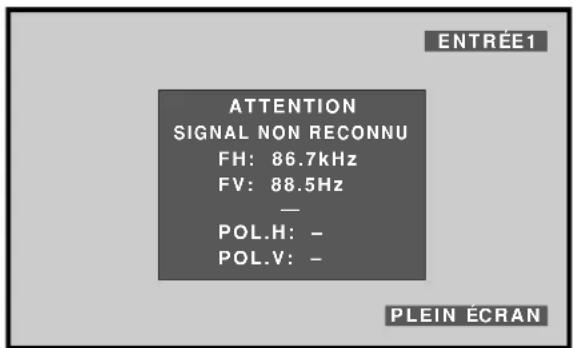
Si la page de menu est affichée, elle disparaît lorsque le signal d'entrée est modifié. Si le signal fourni par l'ordinateur n'est pas accepté par cet écran, le message suivant est affiché:
Utilisez les touches VOLUME (+ / -) pour ajuster le volume sonore.
Si aucune signal sonore n'est appliqué à l'écran à plasma, cette operation est inutile.
Lorsque vous avez fini de regarder les images, appuyez sur la touche STANDBY/ON pour placer l'écran à plasma en veille. Reglez l'interrupteur MAIN POWER du panneau arrière sur OFF.
Le témoin STANDBY/ON peut rester allumé pendant quelques instants après la mise hors tension. Ceci provient du courant électrique restant dans les circuits.
Remarque
Ne laissez pas la même image affichée sur l'écran pendant une longue période. Cela peut causer une détérioration de l'écran (on parle de "brûlage" de l'écran) qui se traduit par la persistence de cette image atténuée.
Réglage du volume sonore
Panneau de commande de l'écran à plasma
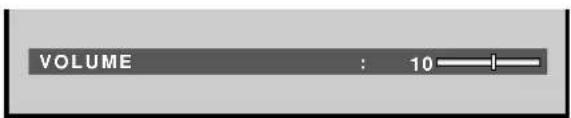
Appuyez sur les touches volume.
Appuyez sur la touche [-] ou [+] pour réduire ou augmenter le volume du son provenant des enceintes.
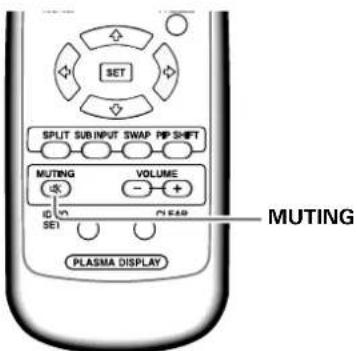
Appuyez sur la touche MUTING de la télécommande.
Appuyez une nouvelle fois sur la touche MUTING pour rétablir lessons.
La coupure dessous est automatiquement abandonnée environ 8 minutes après une action sur cette touche ; les sons sont rétablis au niveau minimum.
Utilisez les touches VOLUME + ou VOLUME - pour régler le niveau d'écoute.
Vérification de l'état actuel
Panneau de commande de l'écran à plasma
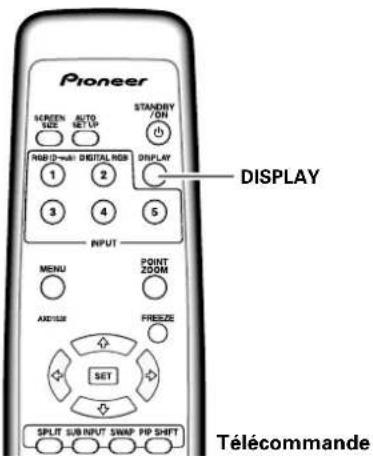
Appuyez sur la touche display.
Le nom de l'entrée, le format de l'image et les fréquences de rafraîchissement seront affichés pendant 3 secondes environ.
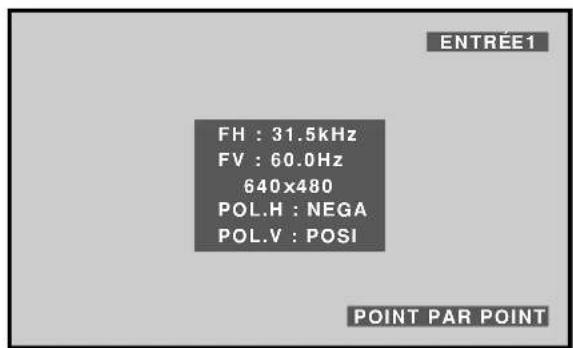
Remarque
Il se peut que les fréquences de rafraîchissement affichées soient légèrement différentes des valeurs réelles.
Changement de la taille de l'écran
Cet écran à plasma est en mesure d'afficher des images ayant des hauteurs et des largeurs différentes. Nous vous conseillons de choisir le format correspondant le mieux à la source vidéo. Bien que ces modes aient été imaginés pour l'affichage d'une image sur grand écran, nous espérons que vous les employerez en tenant compte des intentions qui ont prévalu à leur choix.
Choix d'un format d'image
La taille de l'image affichée sur l'écran et le format d'écran indiqué peuvent être réglés à l'un des quatre modes.
Appuyez sur la touche SCREEN SIZE pour choisir le format.
Télécommande
Panneau de commande de l'écran à plasma
Le format d'image change comme suit chaque fois que la touche SCREEN SIZE est actionnée.

Consultez le Tableau des compatibilités de signal
d'ordinateur (pages 40 à 42) pour des renseignements sur les tailles d'écran supportées par chaque format de signal.
Remarques
- Si vous utilisez un format grand écran tel que [PLEIN ÉCRAN] pour afficher une image au format standard de 4/3, une portion de l'image peut être coupée ou déformée.
- Sachez que si l'écran sert à des applications commerciales ou des projections publiques, la sélection du format [PLEIN ÉCRAN] peut entraîner une infraction aux droits d'auteur, protégés par la législation.
- Lorsque le mode d'écran [POINT PAR POINT] ou [4:3] est sélectionné, la position d'affichage est légèrement décalée à chaque mise sous tension afin d'éviter une rémanence de l'image sur l'écran.
Avec un signal d'entrée provenant d'un ordinateur personnel
Le signal d'entrée et l'image sont dans un rapport point à ligne de 1/1 et sont donc tout à fait fidèles à la source.
- Cet appareil est conçu avec des éléments horizontalement allongés. En conséquence, l'image affichée apparaît plus allongée que celle du signal d'entrée original.
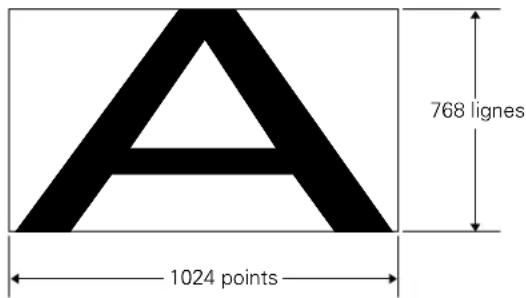
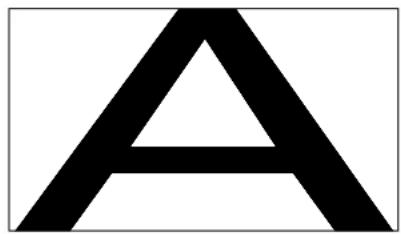
L'image remplit l'écran autant que possible mais le format n'est pas modifié.
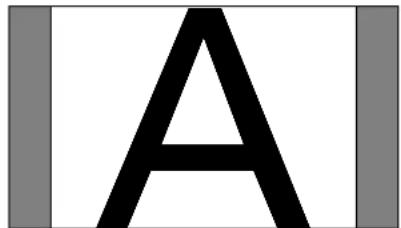
L'image a le format 16/9 et remplit l'écran.
Agrandissement partiel de l'image (point ZOOM)
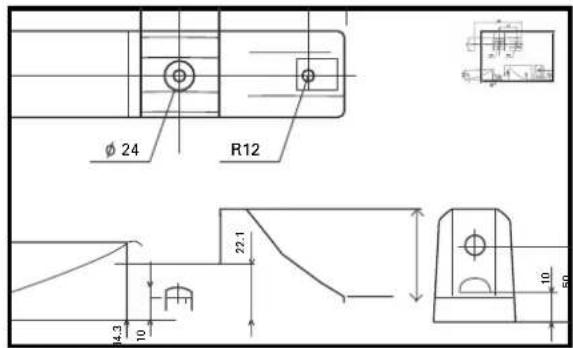
Cet écran à plasma autorise un agrandissement de l'image affichée. Lorsque l'image est agrandie, la zone de sa vision peut être déplacée sur l'écran au moyen des touches / /
- Il est possible de vérifier la plage de zoom disponible en observant le sous-écran Plage de Zoom dans le coin supérieur droit de l'écran principal (un signe "+" sera affiché au centre). Le sous-écran Plage de Zoom est affiché pendant 3 secondes environ chaque fois que la touche POINT ZOOM, une des touches / / ou la touche DISPLAY est actionnée.
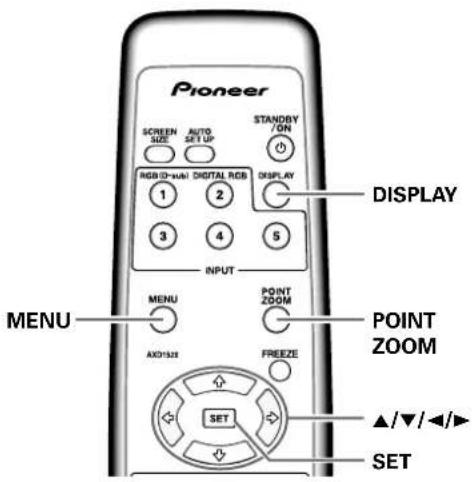
Appuyez sur la touche POINT ZOOM de la télécommande.
Sous-écran Plage de Zoom
À chaque pression sur la touche POINT ZOOM, le rapport de zoom change dans l'ordre suivant :

2 Utilisez les touches / / pour déplacer l'écran à la partie souhaitée de l'image.
Remarques
- À l'emploi de la fonction POINT ZOOM, le format d'écran ne peut pas être modifié. Lorsque l'écran a plasma est utilisé pour une activité à but lucratif ou pour la présentation d'images en public, l'emploi de la fonction Format d'écran pour compresser ou allonger une image peut entraîner une violation des copyrights des détenteurs des images.
- Une nouvelle pression sur les touches POINT ZOOM et / / / changera le rapport de zoom et la position agrandie de l'écran.
- Si le signal d'entrée change, si la page de menu est affichée et que l'entrée est changée, ou si le mode multi-écran est sélectionné, la fonction Agrandissement partiel de l'image (POINT ZOOM) sera annulée.
Affichage multi-écran
La fonction Multi-écran de cet écran à plasma autorise l'affichage simultané de deux entrées. L'affichage multi-écran comprend deux modes : Côte à côte et Image dans image.
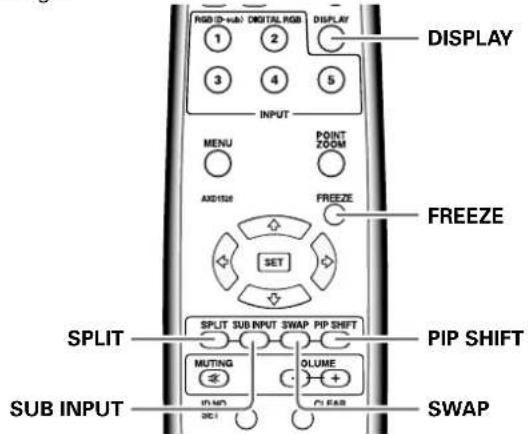
Appuyez sur la touche SPLIT de la télécommande.
À chaque pression sur la touche, l'affichage multiécran change dans l'ordre suivant :

① Cotea cote
L'écran principal apparaît sur la gauche et le sous-écran sur la droite.
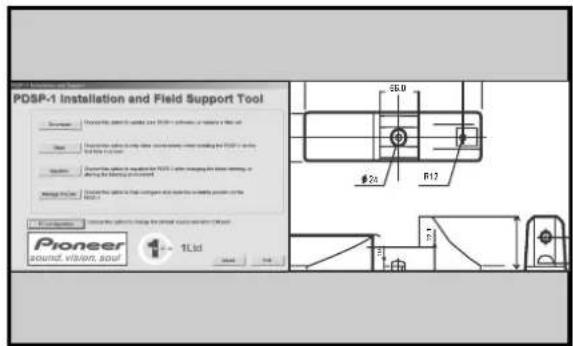
Image dans image
Le sous-écran est affiché dans un des quatre coins de l'écran principal.
2 Appuyez sur la touche SUB INPUT de la télécommande pour sélectionner la source d'entrée du sous-écran.
Pour permuter les entrées à l'écran principal et au sous-écran :
Appuyez sur la touche SWAP de la télécommande.
Lorsque le mode côte à côte est sélectionné:
Les côtes droit et gauche de l'affichage permutent. Ce qui était affiché sur l'écran principal apparait sur le sous-écran et vice versa.
Lorsque le mode Image dans image est sélectionné : Ce qui était affiché sur l'écran principal apparait en format réduit sur le sous-écran et vice versa.
Pour changer la position du sous-écran en mode Image dans image :
Appuyez sur la touche PIP SHIFT de la télécommande.
À chaque pression sur cette touche, la position du sous-écran change dans l'ordre suivant :

Pour afficher l'entrée actuellement sélectionnée : Appuyez sur la touche DISPLAY.
Si la touche DISPLAY est actionnée en mode Multi-écran, l'écran principal et le sous-écran afficheront respectivement leur entrée actuellement sélectionnée.
Remarques
- Lorsque l'écran à plasma est utilisé pour une activité à but lucratif ou pour la présentation d'images en public, l'emploi de la fonction Format d'écran pour comprimer ou élargir une image peut entraîner une violation des copyrights des détenteurs des images. Si l'affichage multi-écran est laissé en service pendant longtemps ou si le même affichage multi-écran est utilisé quotidiennement de façon répétée et pendant de brèves périodes, une image rémanente risque de se former sur l'écran.
- En fonction de la source utilisée, l'image peut sembler un peu sommaire lorsque vous utilisez le mode Côte à côte.
- Le mode multi-écran sera annulé si un menu est ouvert ou si la fonction Agrandissement partiel de l'image (POINT ZOOM) est utilisée. Le format d'écran ne peut pas être modifié pendant l'affichage Multi-écran.
- Le son de l'entrée sélectionnée sur l'écran principal est fourni lorsque vous utilisez la fonction Multi-écran.
Mise hors tension automatique (gestion d'alim.)
Cet écran est doté d'une fonction de gestion de son alimentation [GESTION D'ALIM.] qui lui permet de passer automatiquement en mode Veille quand aucune signal desynchronisation n'est détecté. (Un message d'avertissement apparait avant l'action de cette fonction.)
Remarque
Coupez toujours l'interrupteur principal de l'écran à plasma lorsque vous prévoyez de ne pas l'utiliser pendant une longue période.
Telecommande
Panneau de commande de l'écran à plasma
1 Appuyez sur la touche MENU pour afficher la page de menu.
2 Utilisez les touches pour sélectionner l'option [SETUP].
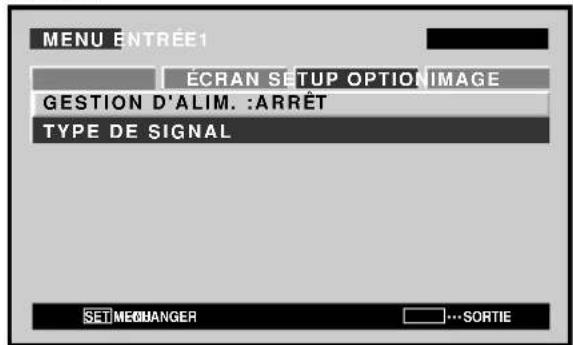
3 Appuyez sur SET pour valider la sélection [gestion d'alim]
Le réglage par défaut effectué en usine est [ARRÉT]. À chaque pression sur la touche, le réglage change comme suit :
![PIONEER PDP425CMX - Appuyez sur SET pour valider la sélection [gestion d'alim] - 1](/content/2026/03/516718/images/fb0aa1f3a91835458701e26be699b74f689d803b78d5b7a4fcbc362f15acb3eb.jpg)
- ARRÉT...... L'écran reste en mode de fonctionnement, qu'un signal de synchronisation soit lié ou non à l'entrée. MARCHE... Si un signal de synchronisation n'est pas détecté, un message d'advertisement est affiché pendant 8 secondes; ensuite, l'écran passe automatiquement au mode Veille et le voyant STANDBY/ON clignote en vert. Si un signal de synchronisation est à nouveau fourni ensuite, l'écran à plasma repasse automatiquement au mode de fonctionnement normal ( 1). 1. Sauf quand le signal d'entrée est G ON SYNC ou SYNC composite.
Lorsque ces réglages sont terminés, appuyez sur MENU pour quitter la page de menu.
Remarque
La fonction [GESTION D'ALIM.] doit être réglée individuellement pour chaque entrée (INPUT1 et INPUT2).
Pour revenir au mode de fonctionnement :
Pour repasser au mode de fonctionnement normal depuis le mode Veille de la fonction [GESTION D'ALIM.], faites fonctionner votre ordinateur ou appuyez sur la touche INPUT.

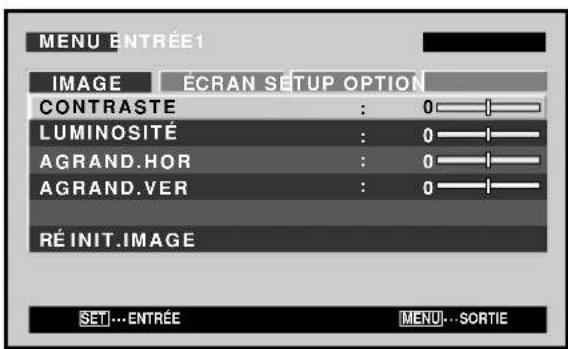
Réglage de l'image
Télécommande
Panneau de commande de l'écran à plasma
Appuyez sur la touche MENU pour afficher la page de menu.
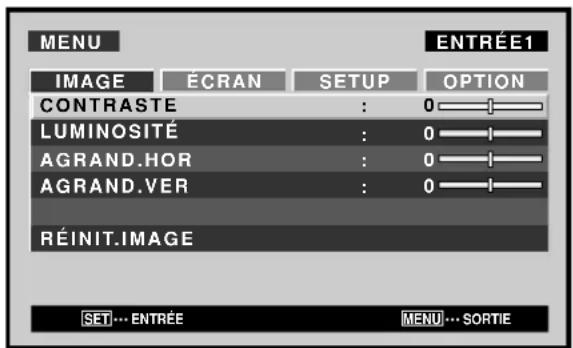
2 Utilisez les touches △ / ▽ pour sélectionner le paramètre à régler puis appuyez sur la touche SET.
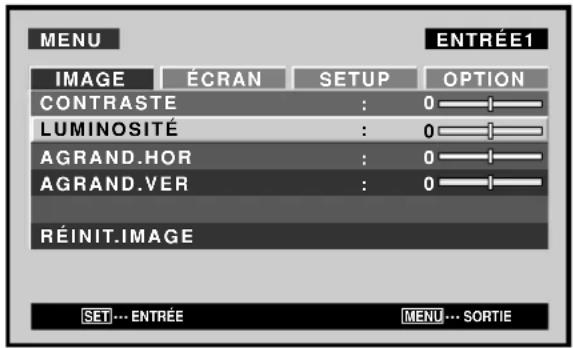
3 Réglez la qualité de l'image à l'aide des touches
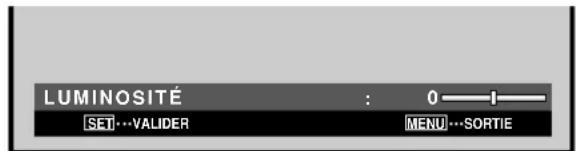
4 Appuyez sur la touche SET.
En appuyant sur la touche SET, vous mettez en mémoire la valeur et retournez à la page de l'opération 2.
Appuyez sur la touche MENU pour abandonner la page de menu lorsque la mise en œuvre est terminée.
Remarque
Effectuez ces réglages pour chaque entrée (INPUT1 ou INPUT2) et chaque signal.
Paramètres qui peuvent être régles [IMAGE]
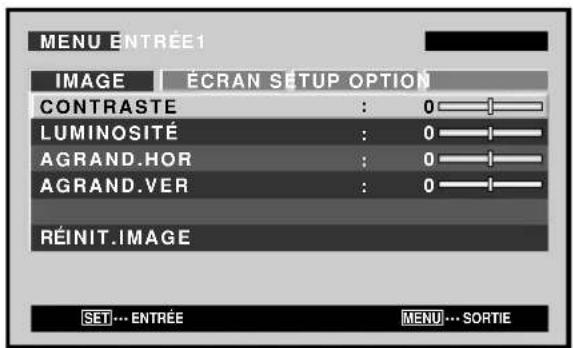
Voici de brèves explications sur les paramètres qui peuvent être régles grâce à l'option [IMAGE].
CONTRASTE Réglez le contraste en fonction de l'éclairage ambiant de manière que l'image soit bien visible.
LUMINOSITE Reglez la luminosité de manière que les parties seront de l'image soient bien visibles.
AGRAND. HOR Pour accroître la netteté de l'image dans le sens horizontal.
AGRAND. VER Pour accroître la netteté de l'imag dans le sens vertical.
Pour rétablir les valeurs par défaut des paramètres de l'option [IMAGE]
Si les réglages effectués ne vous conviennent pas, il peut être souhaitable de rétablir les valeurs par défaut des différents paramètres de l'option [IMAGE] que de continuer à modifier les réglages.
1 Au cours de l'opération 2 ci-dessus, utilisez les touches △/▽ pour sélectionner l'option [REINIT. IMAGE] puis appuyez sur la touche SET.
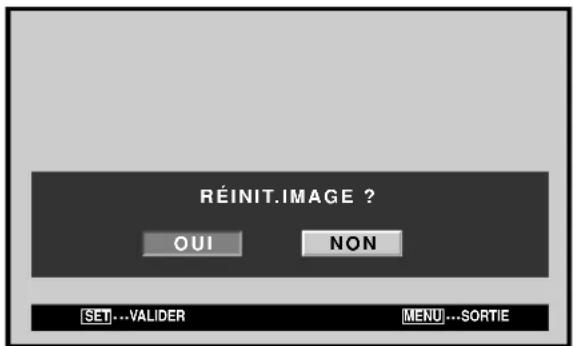
Utilisez les touches pour sélectionner la valeur [OUI] puis appuyez sur la touche SET.
Les valeurs par défaut des paramètres de l'option [IMAGE] sont rétablies.
Réglage de la position de l'écran, de l'horloge et de la PHASE
En appuyant sur la touche AUTO SET UP de la télécommande ou en sélectionnant [RéGLAGE AUTO.] sur le menu, l'appareil ajuste automatiquement la position de l'écran et de l'horloge pour convenir au moins à l'entrée d'image actuelle.
Remarque
Cette fonction de réglage est prise en compte uniquement lorsque INPUT1 est sélectionnée. Elle est désactivée lorsque INPUT2 est sélectionnée.
Lorsque cette touche est actionnée, les paramètres idéaux sont automatiquement sélectionnés pour la source d'entrée actuelle.
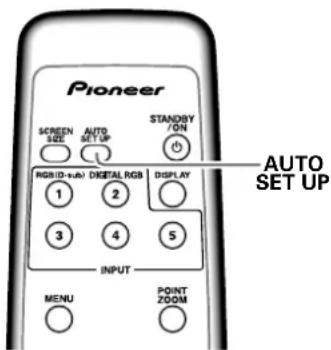
Appuyez sur la touche AUTO SET UP de la télécommande.
Remarque
Il se peut que les réglages optimaux ne soient pas obtenus avec des signaux à faible luminance ou certains autres types. Dans ces cas, réglez le mode [RéGLAGE AUTO.] sur [INACTIF] et utilisez les méthodes de réglage manuel expliquées dans la section suivante : "Réglage de la POSITION de l'écran, de l'HORLOGE et de la PHASE."
Lorsque le mode de paramétrage automatique est sélectionné, l'appareil sera automatiquement ajusté aux paramètres idéaux lors de sa mise sous tension, lorsque la source d'entrée est changée ou que le type de signal d'entrée est modifié.
Telecommande
Panneau de commande de l'écran à plasma
1 Appuyez sur la touche MENU pour afficher la page de menu.
2 Utilisez les touches / pour sélectionner [OPTION].

3 Utilisez les touches / pour sélectionner [REGLAGE AUTO].
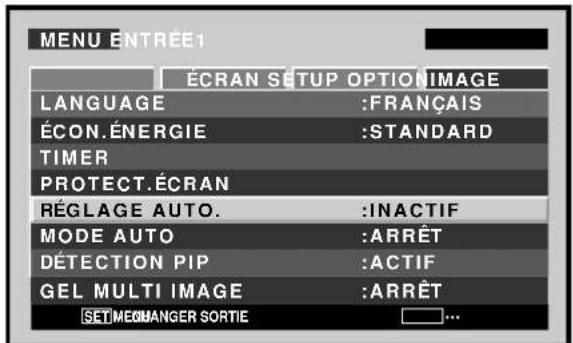
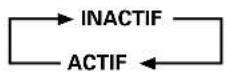
Appuyez sur la touche SET pour valider le réglage. Le réglage par défaut effectué en usine est [INACTIF]. À chaque pression sur la touche, le réglage change comme suit :
5 Lorsque vous avez terminé les réglages, appuyez sur la touche MENU pour repasser à l'image de l'écran normal.
Remarque
Il se peut que les réglages optimaux ne soient pas obtenus avec des signaux à faible luminance ou certains autres types. Dans ces cas, réglez le mode [RéGLAGE AUTO.] sur [INACTIF] et utilisez les méthodes de réglage manuel expliquées dans la section suivante: "Réglage de la POSITION de l'écran, de l'HORLOGE et de la PHASE.
Réglage de la POSITION de l'écran, de l'HORLOGE et de la PHASE
1 Appuyez sur la touche MENU pour afficher la page de menu.
2 Utilisez les touches / pour sélectionner l'option [ECRAN].
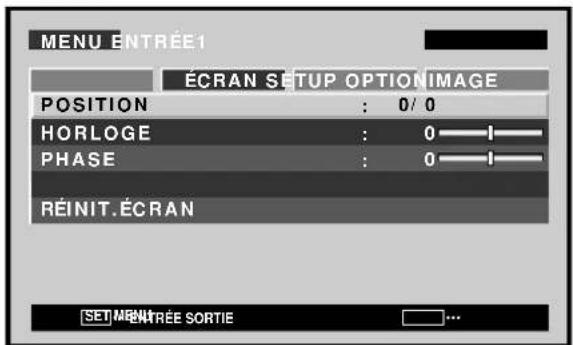
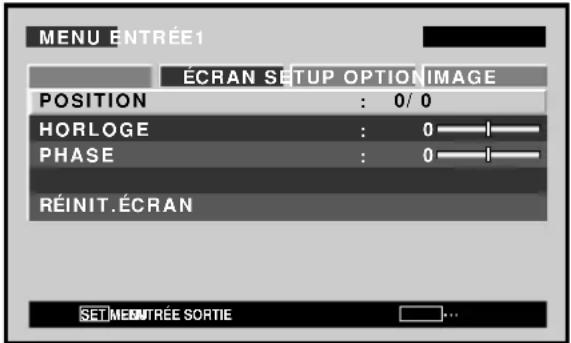
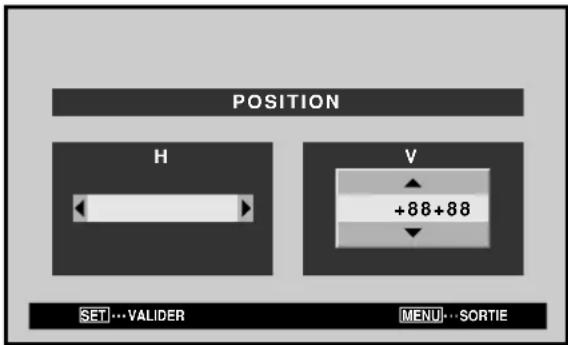
4 Utilisez les touches et / pour sélectionner la valeur souhaitée.
- Lorsque la rubrique [POSITION] est sélectionnée, les touches contrôlent le mouvement dans le sens horizontal (H) et les touches dans le sens vertical (V).
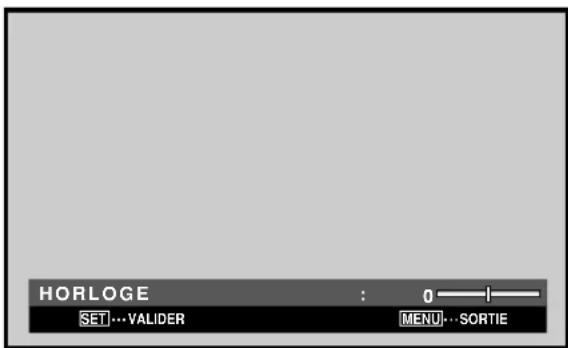
Utilisez les touches pour le réglage des paramètres [HORLOGE] et [PHASE].
Remarque
Si ENTREE2 est sélectionné, seul le paramètre [POSITION] peut être ajusté.
5 Appuyez sur la touche SET.
En appuyant sur la touche SET, vous mettez en mémoire la valeur et retournez à la page de l'opération 3.
Paramètres qui peuvent être réglés [écran]
Voici de brèves explications sur les paramètres qui peuvent être régés grâce à l'option [ÉCRAN]. POSITION
Réglage de la position latérale de l'image.
Réglage de la position verticale de l'image.
HORLOGE Réglage des signaux et du bruit. Ce réglage agit sur la fréquence du signal de l'horloge interne en fonction du signal d'entrée vidéo.
PHASE Réglage du scintillage et des erreurs de couleur. Ce réglage agit sur la phase du signal de l'horloge interne dont la fréquence a été régée au moyen du paramètre [HORLOGE].
Remarques
- Les paramètres de réglage [HORLOGE] et [PHASE] sont pris en compte uniquement pour ENTREE1.
- Si la fréquence [HORLOGE] est changée, il se peut que l'option [H] de la commande [POSITION] doit être retouchée.
- Si les paramètres de l'option [ECRAN] ont des valeurs excessives, l'image peut être déformée.
- Lorsque [RÉGLAGE AUTO.] est réglé sur [ACTIF], la sélection du mode de réglage [POSITION] ou [HORLOGE] fera s'afficher un message sur l'écran, mais le réglage est possible. Cependant, si la source est changée, la valeur mémorisée sera celle qui a été définie automatiquement par le mode de paramétrage automatique. Si vous désirez mémoriser une valeur manuellement définie, réglez le mode [RÉGLAGE AUTO.] sur [INACTIF] (pages 25 à 26) avant d'effectuer les réglages.
Pour rétablir les valeurs par défaut des paramètres de l'option [ecran]
Si les réglages effectués ne vous conviennent pas, il peut être souhaitable de rétablir les valeurs par défaut des différents paramètres de l'option [ÉCRAN] que de continuer à modifier les réglages.
1 Au cours de l'opération 3 ci-dessus, utilisez les touches / pour selectionner l'option [REINIT. ECRAN] puis appuyez sur la touche SET.
![PIONEER PDP425CMX - Pour rétablir les valeurs par défaut des paramètres de l'option [ecran] - 1](/content/2026/03/516718/images/dd672d71a9341d69b11c6ded800f7a1c97da0a8d919e6bcf0c82ac89d5c52b61.jpg)
2 Utilisez les touches \< / \> pour désir la valeur [OUI] puis appuyez sur la touche SET.
Les valeurs par défaut des paramètres de l'option [ÉCRAN] sont rétablies.
Réglage de l'orbiteur (ORBITER)
Cette fonction décale progressivement la position de l'écran à intervalles réguliers.
- Cette fonction n'est pas prise en compte à l'emploi de la fonction POINT ZOOM.
Telecommande
Panneau de commande de l'écran plasma
1 Appuyez sur la touche MENU pour afficher la page de menu.
2 Utilisez les touches / pour sélectionner [OPTION].
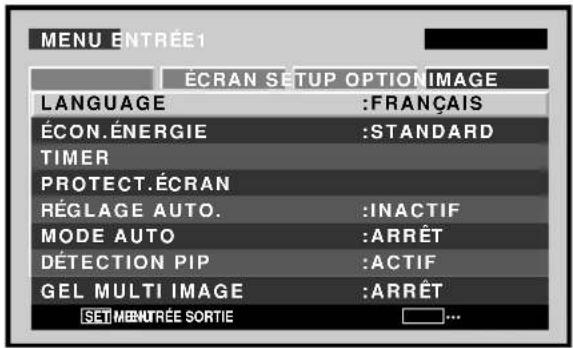
3 Utilisez les touches / pour sélectionner [PROTECT. ERAN], puis appuyez sur la touche SET.
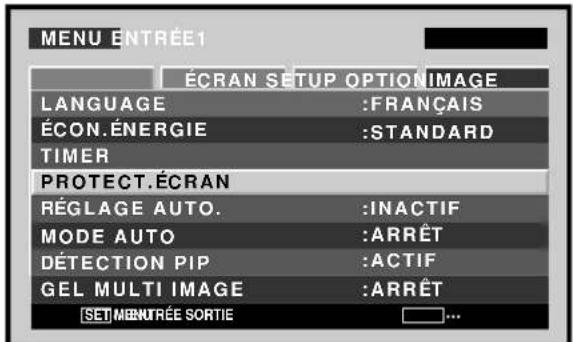
Utilisez les touches / pour sélectionner [ORBITER].
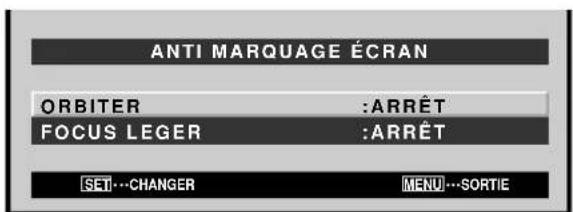
Appuyez sur la touche SET pour valider le réglage.
Le réglage par défaut effectué en usine est [ARRÉT]. À chaque pression sur la touche, le réglage change comme suit :

- ARRET. L'ORBITER n'est pas utilisé.
- MODE1....... La taille de l'image est réduite et la position d'affichage sur l'écran est changée.
- MODE2....... La taille de l'image est agrandie et la position d'affichage sur l'écran est changée.
- MODE3....... La position de l'écran est décalée en fonction de l'orientation point-par-point.
Lorsque les réglages sont terminés, appuyez sur la touche MENU pour repasser à l'image d'écran normale.
Remarque
Le paramètre [ORBITER] affecte toutes les sources d'entrée.
Réglage du FOCUS LEGER
Les images sont adoucies par suppression du contraste du bord.
Telecommande
Panneau de commande de l'écran à plasma
1 Appuyez sur la touche MENU pour afficher la page de menu.
2 Utilisez les touches / pour sélectionner [OPTION].
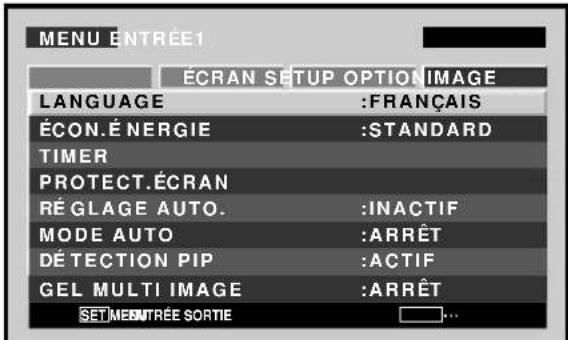
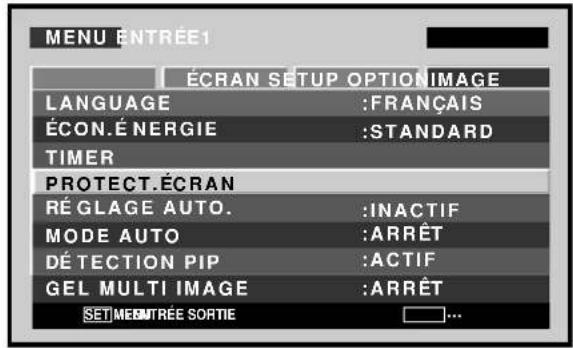
3 Utilisez les touches / pour selectionner [PROTECT. ERAN], puis appuyez sur la touche SET.
Utilisez les touches / pour sélectionner [FOCUS LEGER].
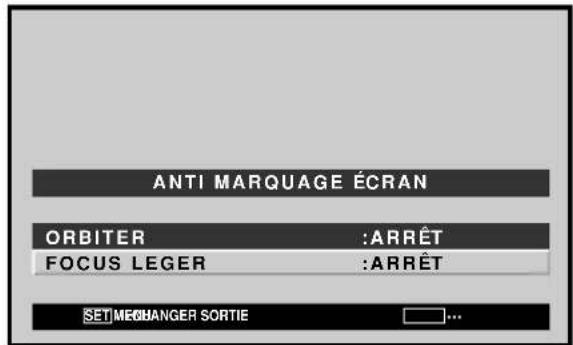
Appuyez sur la touche SET pour valider le réglage. Le réglage par défaut effectué en usine est [ARRÉT]. À chaque pression sur la touche, le réglage change comme suit :
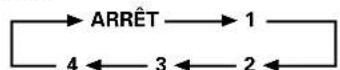
- ARRET. Le paramètre [FOCUS LEGER] est annulé. 1\~4.. Reglages pour [FOCUS LEGER]. L'adouciissement augmente dans I'ordre croissant 1,2,3,4.
Lorsque les réglages sont terminés, appuyez sur la touche MENU pour repasser à l'image d'écran normale.
Remarque
Le paramètre [FOCUS LEGER] affecte toutes les sources d'entrée.
Réglages d'économie d'énergie (ÉCON. ÉNERGIE)
Cette fonction permet une atténuation de la luminosité de l'écran, un moyen de réduire la consommation de courant et d'éviter la détérioration de l'écran.
Télécommande
Panneau de commande de l'écran à plasma
1 Appuyez sur la touche MENU pour afficher la page de menu.
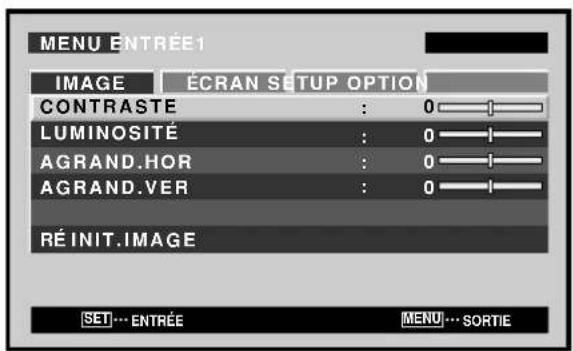
2 Utilisez les touches / pour sélectionner [OPTION].
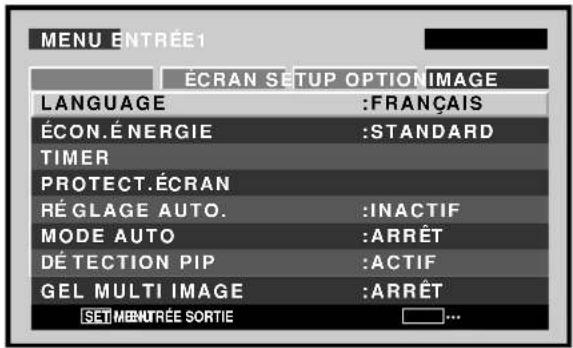
3 Utilisez les touches / pour sélectionner [ECON. ENERGIE].
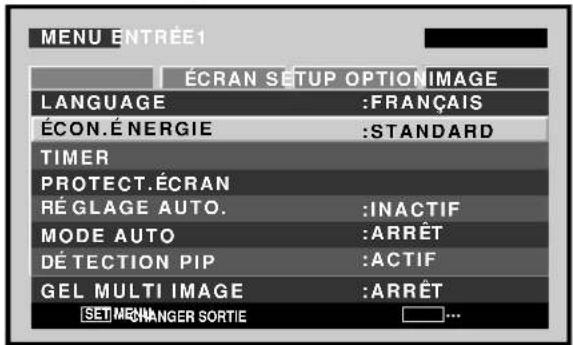
Appuyez sur la touche SET pour sélectionner l'option [ECON. ENERGIE].
Le réglage par défaut effectué en usine est [STANDARD]. Le réglage change comme suit chaque fois que la touche SET est actionnée:

STANDARD... La luminosité est ajustée en fonction du signal d'entrée afin de produire des images claires et agréables à regarder. - MODE1 La luminosité est ajustée en fonction du signal d'entrée, mais la consommation de courant est inférieure à celle du mode (STANDARD). - MODE2....... La luminosité est ajustée en fonction du signal d'entrée, mais la consommation de courant est inférieure à celle du mode [MODE1]. - MODE3....... La luminosité reste à un niveau fixe, quel que soit le signal d'entrée, ce qui contribue à réduire la détérioration de l'écran par rémanence d'images virtuelles, etc. - AUTO... La luminosité se règle automatiquement en fonction des conditions de l'éclairage ambiant, de manière à produire des images optimes.
Une fois terminés ces réglages, appuyez sur la touche MENU pour repasser à l'écran normal.
Remarque
Le paramètre [ÉCON. ÉNERGIE] affecte toutes les sources d'entrée.
Commutation d'entrée automatique (mode AUTO)
Cet écran possède un sélecteur [MODE AUTO] en option. Lorsqu'il est validé, la source d'entrée de l'écran passe automatiquement à INPUT1 lorsqu'un signal d'image est détecté à la prise INPUT1.
Télécommande
Panneau de commande de l'écran à plasma
1 Appuyez sur la touche MENU pour afficher la page de menu.
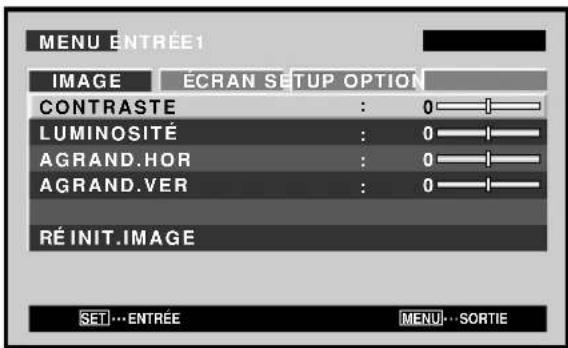
2 Utilisez les touches / pour sélectionner [OPTION].
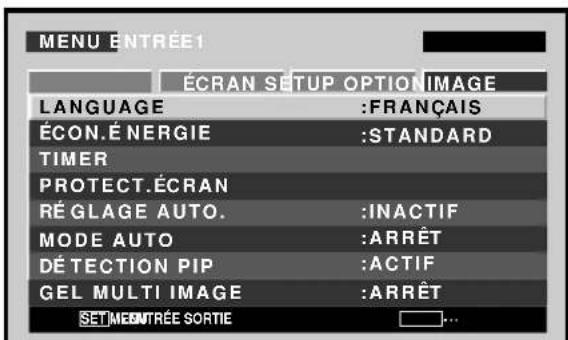
3 Utilisez les touches / pour sélectionner [MODE AUTO].
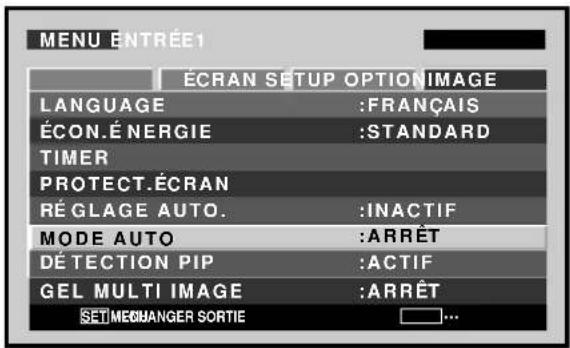
4 Appuyez sur la touche SET pour sélectionner [ENTREE1].
Le réglage par défaut effectué en usine est [ARRÉT] (hors service). À chaque pression sur la touche SET, la fonction du sélecteur permute comme suit:
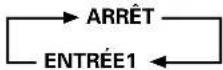
- ARRÊT...... Le paramètre [MODE AUTO] est désactivé. ENTREE1.... Lorsqu'un signal est détecté à INPUT1 [ENTREE1], la source d'entrée passe automatiquement à [ENTREE1].
- Après que la fonction [MODE AUTO] a provoqué le changement de l'entrée, la source d'entrée repassera à celle qui était sélectionnée avant l'action de la fonction [MODE AUTO] si le signal d'entrée n'est plus détecté.
- Si l'entrée change lorsqu'ell'appareil est en mode [MODE AUTO], une pression sur la touche INPUT pour sélectionner une entrée différente fera que le mode [MODE AUTO] sera temporairement désactivé, mais il pourra à nouveau être activé en mettant l'appareil sous/ hors tension.
Remarques
- Le paramètre [MODE AUTO] pour [ENTRÉE1] est supporté uniquement lorsqu'un signal RVB analogue SYNC séparé ou SYNC composite est fourni. (Lorsqu'un signal G ON SYNC ou un signal vidéo à composants est entrée, la fonction [MODE AUTO] est désactivée.)
- Le paramètre [MODE AUTO] affecte toutes les sources d'entrée.
Réglage de la minuterie (TIMER)
Pour le réglage de l'heure actuelle, du jour de la semaine et de l'heure d'été.
Télécommande
Panneau de commande de l'écran à plasma
1 Appuyez sur la touche MENU pour afficher la page de menu.
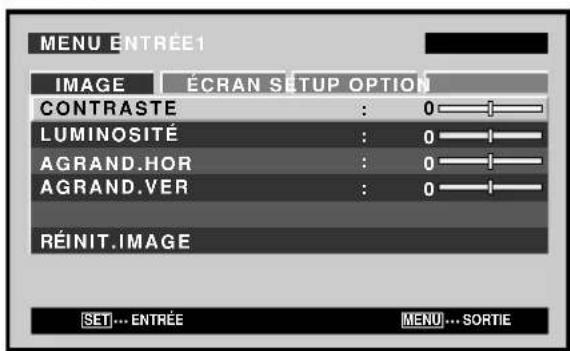
2 Utilisez les touches / pour sélectionner [OPTION].
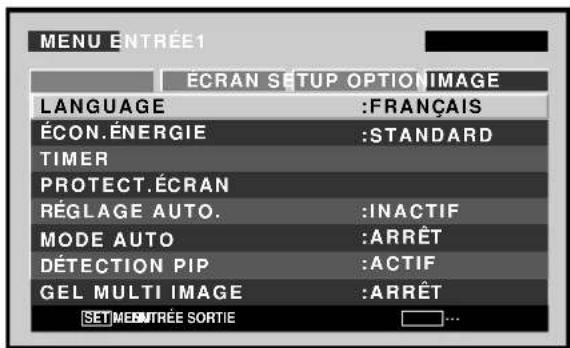
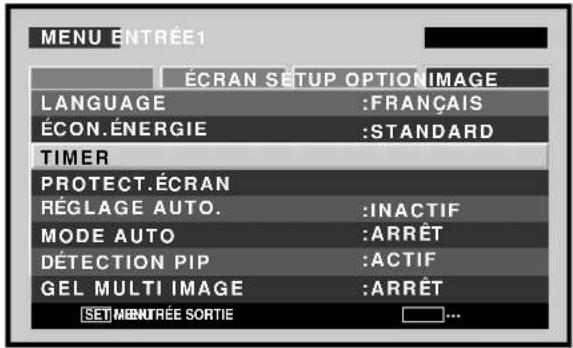
3 Utilisez les touches / pour sélectionner [TIMER], puis appuyez sur la touche SET.
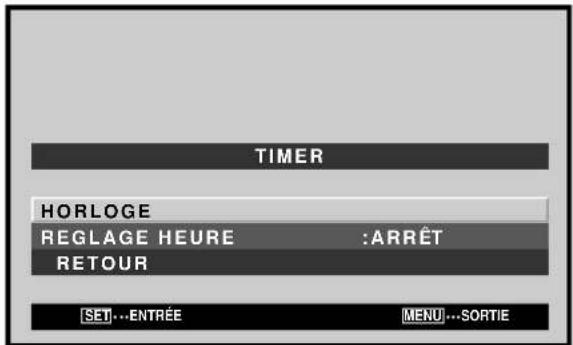
Utilisez les touches / pour sélectionner [HORLOGE], puis appuyez sur la touche SET.
5 Utilisez les touches / / pour ajuster chaque rubrique du menu.
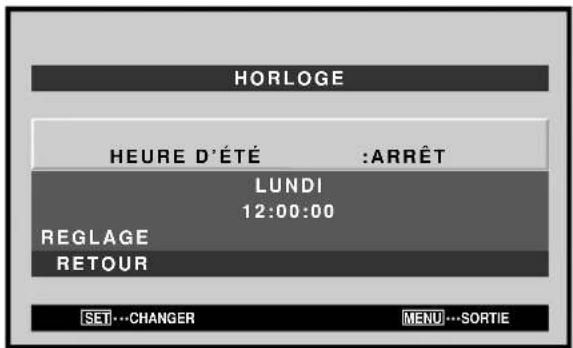
HEURE D'ETE.... A utiliser pour ajuster l'heure d'eté.
MARCHE: L'heure actuelle plus 1 heure est affichée.
ARRÊT : Pour désactiver le mode [HEURE D'ÊTE].
Semaine Pour régler au jour actuel de la semaine. Heure, Minute Pour régler à l'heure et la minute actuelles.
Quand les réglages sont terminés, utilisez les touches ▲/▼ pour sélectionner [RETOUR], puis appuyez sur la touche SET pour revenir au menu [TIMER].
Remarque
Le paramètre [TIMER] affecte toutes les sources d'entrée.
Activation du réglage HEURE
L'horloge peut servir pour effectuer une programmation préréglée.
Telecommande
Panneau de commande de l'écran à plasma
1 Appuyez sur la touche MENU pour afficher la page de menu.
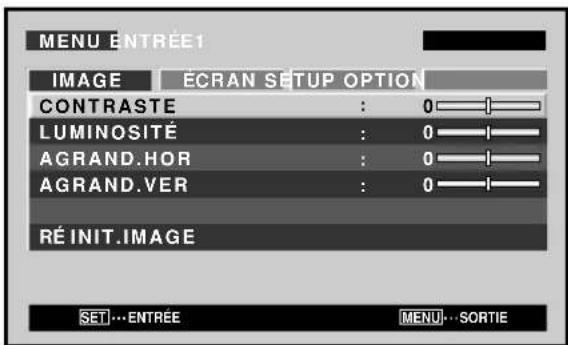
2 Utilisez les touches pour sélectionner [OPTION].
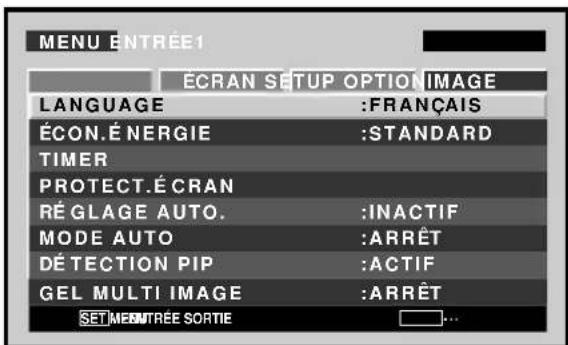
3 Utilisez les touches / pour sélectionner [TIMER], puis appuyez sur la touche SET.
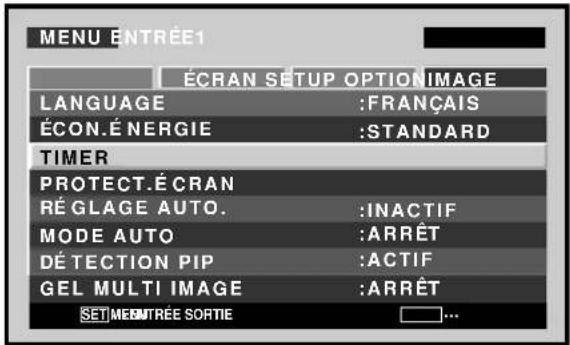
Utilisez les touches / pour sélectionner [REGLAGE HEURE].
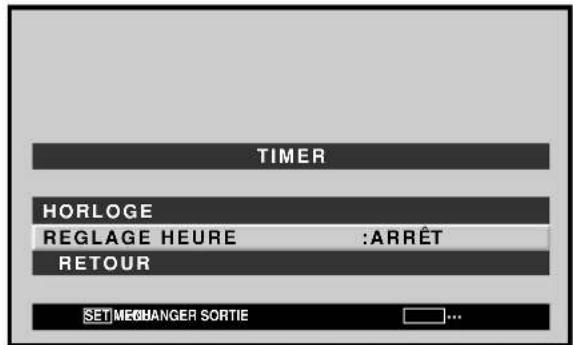
5 Appuyez sur la touche SET pour valider le réglage. Le réglage par défaut effectué en usine est [ARRÉT]. À chaque pression sur la touche, le réglage change comme suit :
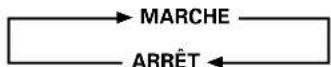
6 Quand les réglages sont terminés, utilisez les touches / pour sélectionner [RETOUR], puis appuyez sur la touche SET pour revenir à l’image de l’écran normal.
Réglage HEURE
- Chaque jour, l'alimentation est fournie à 10h00. Les réglages d'entrée et de fonction sont les mêmes que ceux définis la dernière fois que l'appareil a été mis hors tension (OFF). À 20h00 (8 heures du soir), l'écran devient blanc. À 21h00 (9 heures du soir), l'alimentation est coupée (OFF).
Réglage du mode de sous-écran (détection PIP)
Pendant l'affichage Image dans image (PIP), si aucun signal d'entrée de sous-écran n'est détecté, les bords noirs du sous-écran sont automatiquement éliminés. La fonction du mode sous-écran est désactivée pendant l'affichage Côte à côte. - L'absence de signal d'entrée de sous-écran signifie qu'il n'y a pas de signal vidéo ou de signal de synchronisation.
Telekommande
Panneau de commande de l'écran à plasma
1 Appuyez sur la touche MENU pour afficher la page de menu.
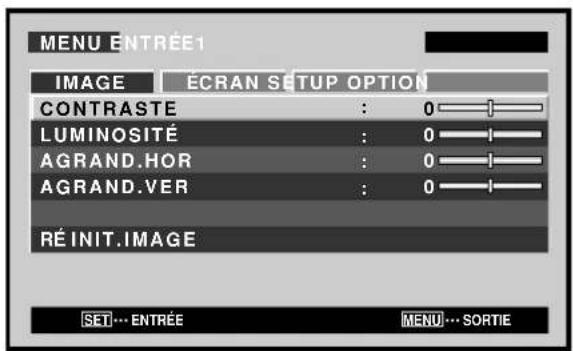
2 Utilisez les touches pour sélectionner [OPTION].
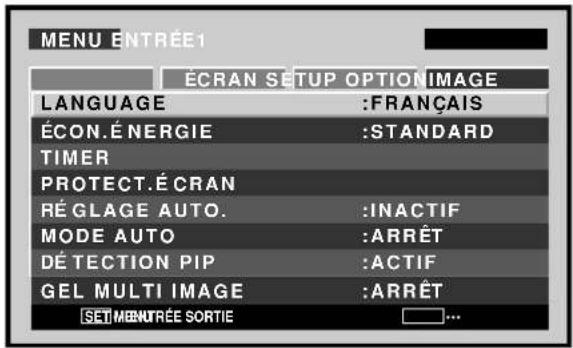
3 Utilisez les touches / pour sélectionner [DETECTION PIP].
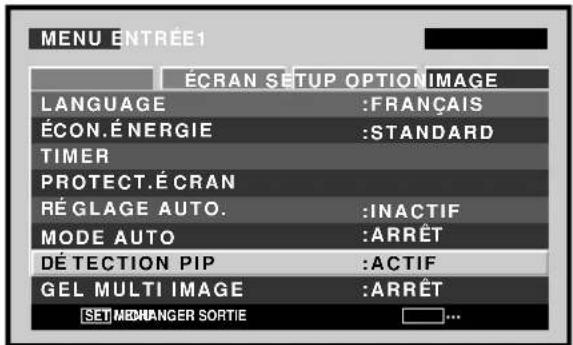
4 Appuyez sur la touche SET pour valider le réglage. Le réglage par défaut effectué en usine est [ACTIF]. À chaque pression sur la touche, le réglage change comme suit :
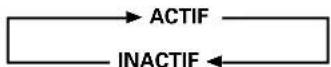
ACTIF Si aucun signal d'entrée de sous-écran n'est détecté pendant l'affichage de sous-écran, le bord noir du sous-écran disparaîtra après 3 secondes. INACTIF.... Les sous-écrans sans entrée resteront et leur bord noir sera visible.
Lorsque les réglages sont terminés, appuyez sur la touche MENU pour repasser à l'image d'écran normale.
Remarque
Le paramètre [DÉTECTION PIP] affecte toutes les sources d'entrée.
Réglage de l'écran de mémo (GEL MULTI IMAGE)
Lors d'un réglage à une position autre que [ARRÉT], l'image affichée lorsque la touche FREEZE est actionnée sera affichée dans un sous-écran comme une image « gelée ».
Telecommande
Panneau de commande de l'écran plasma
1 Appuyez sur la touche MENU pour afficher la page de menu.
2 Utilisez les touches /▶ pour sélectionner [OPTION].
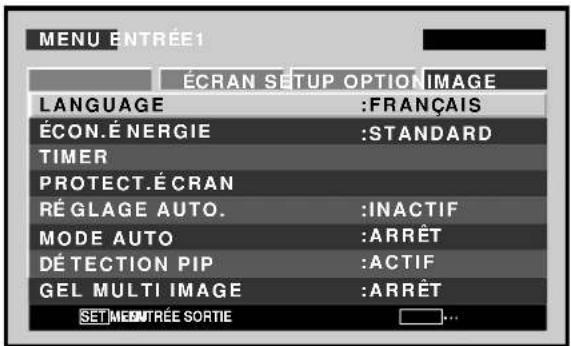
3 Utilisez les touches / pour sélectionner [GEL MULTI IMAGE].
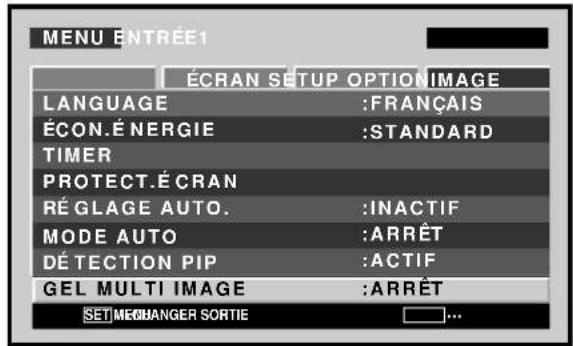
Appuyez sur la touche SET pour valider le réglage.
Le réglage par défaut effectué en usine est [ARRÉT]. À chaque pression sur la touche, le réglage change comme suit :

- ARRÉT...... L'image fixe affichée au moment où la touche FREEZE a été actionnée est affichée comme image simple sur la totalité de l'écran. S BY S. Quand la touche FREEZE est actionnée, une image gelée est affichée sur le sous-écran côté à côté. PIP... Quand la touche FREEZE est actionnée, une image gelée est affichée sur le sous-écran Image dans image (du bas à gauche au haut à gauche).
Lorsque les réglages sont terminés, appuyez sur la touche MENU pour repasser à l'image d'écran normale.
Remarques
Cette fonction est tributaire des conditions suivantes :
- Elle n'agit pas sur un affichage multi-écran.
- Elle est désactivée si la touche FREEZE est appuyée à nouveau alors que la fonction est en service.
- Elle sera désactivée en cas de réglage à l'affichage multi-écran pendant que la fonction est en service. Le paramètre [GEL MULTI IMAGE] affecte toutes les sources d'entrée.
Nettoyage
Le nettoyage régulier de l'écran a plasma prolonge sa durée de vie et permet de maintenir ses performances. La manière de nettoyer l'écran est indiquée ci-après.
Avant tout nettoyage, débranchez la fiche du cordon d'alimentation.
Nettoyage du panneau de l'écran et du boîtier de télécommande
N'utilisez aucun produit volatil tel que les essences ou les diluants pour peinture, qui peuvent endommager la finition de l'écran ou du boîtier de télécommande. Nettoyez l'écran à plasma au moyen d'un chiffon sec et doux. Dans le cas des taches tenaces, vous pouvez utiliser un chiffon humecté d'une solution étendue de détergent. Essorez soigneusement le chiffon avant de frotter les taches. Essuyez ensuite la surface avec un chiffon sec.
Nettoyage de la surface de l'écran
Après avoir épousseté l'écran, frottez-le délicatement avec le chiffon de nettoyage fourni ou un autre linge doux (coton, flanelle, etc.). N'utilisez pas de mouchoir en papier ni de chiffon rugueux. La surface de l'écran peut facilement être rayée; ne frottez aucun objet dur sur cette surface.
Si vous nettoyez la surface de l'écran avec un linge humide, des goutelettes d'eau de la surface risquent d'entrer à l'intérieur et de provoquer une défaillance.
Nettoyage des ouïes d'aération
En règle générale, utilisez un aspirateur une fois par mois pour nettoyer les ouïes, à l'arrière de l'écran à plasma (si cela est possible, règlez au minimum la puissance de l'aspirateur).
Pour éviter toute anomalie de fonctionnement, une surchauffe de l'écran à plasma et un incendie, veillez à ce que les ouïes d'aération ne soient pas obstruées.
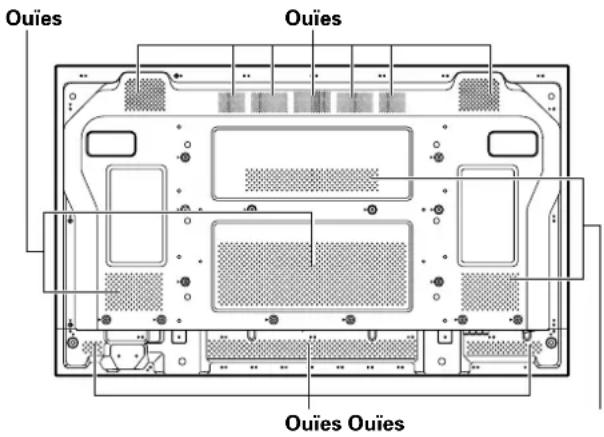
Guide de dépannage
Une erreur de commande peut parfois être interprétée comme une anomalie de fonctionnement.
Si une indication est affichée sur l'écran, consultez le tableau ci-dessous. Dans le cas contraire, et si vous pensez que cet appareil est défectueux, procédez aux vérifications de la page 37. Il peut arriver aussi que le défaut provienne d'un autre élément de l'installation ; assurez-vous que ce n'est pas le cas. Si, en dépit de ces contrôles, vous n'êtes pas en mesure d'obtenir un fonctionnement satisfaisant, consultez le revendeur.
Mode d'autodiagnostic
Des messages peuvent apparaître à la partie inférieure de l'écran pour signaler les conditions de fonctionnement ou une anomalie dans les raccordements. Après vérification du message, examinez les conditions de l'écran.
| MESSAGE D'ERREUR | CORRECTION |
| ATTENTIONFREQ. HORS STANDARDouATTENTIONSIGNAL NON RECONNUoSIGNAL INCORRECT | ●Le signal d'entrée actuén'est pas accepté par l'appareil. Vérifiez leTableau des compatibilitésde signal d'ordinateur auxpages 40 à 42 et réglez en conséquence le signal desortinge de l'ordinateur. |
| DANGERALARTE TEMPERATURECOUPURE ALIM. (*) | ●Mettez l'écran hors tension(page 9).●La tempête ambiente dépasse 40°C●Enlevez tout objet obstruantles ouies d'aération surl'écran à plasma. |
| DANGERDEFAUT VENTILATIONCOUPURE ALIM. (*) | ●Le ventilateur deferroidissement fonctionnel mal. Mettezimmédiatement l'écran hors tension, retirez la fiche d'alimentation hors de la prise secteur et consultez un centre de service ou un concessionnaire Pioneer. |
| ERREUROPÉRATION INVALIDE | ●Une opération invalida été tentée. Vérifiez lessignaux d'entrée, lesraccordements et lesautres réglages. |
| COUPURE ALIM. (*) | ●Coupez l'alimentationprincipal, attendez 1 à 2minutes et remettez l'appareil sous tension. Si la difficultésubsiste, retirez la fiche d'alimentation horsde la prise secteur etconsultez un centre de service ou unconcessionnaire Pioneer. |
Dans le tableau ci-dessus, le contenu des messages indiqués par (^**) représente des chiffres.
Anomalies générales
| Anomalies Remèdes possibles | |
| • Absence d'alimentation. | • La fiche du cordon d'alimentation est-elle branchée sur une prise secteur? (page 14) • L'écran à plasma est-il sous tension grâce à l'interrupteur MAIN POWER? (page 9) |
| • L'écran à plasma ne fonctionne pas. | • Des causes extérieures telles que l'éclairage, l'électricité statique, etc. peuvent provoquer une anomalie de fonctionnement. En ce cas, mettez l'écran à plasma hors tension puis sous tension, ou débranchez la fiche du cordon d'alimentation puis rebranchez-la 1 à 2 minutes plus tard. |
| • La télécommande ne fonctionne pas. | • Les piles sont-elles correctement placées (polarités +, -)? (page 8) • Les piles sont-elles usages? (Remplacez les piles.) • Un objet fait-il obstacle au capteur du signal de télécommande? (page 8) • Dirigez la télécommande vers le capteur du signal de télécommande lors de son utilisation (page 8). |
| • L'image est tronquée. | • Le format d'image choisi est-il convenable? Choisissez une autre format d'image (page 20). • Les valeurs choisis pour [ÉCRAN], par exemple le format de l'image, sont-elles correctes? (pages 20, 21 et 25 à 27) • La fonction POINT ZOOM est-elle en service? (page 21) |
| • Les couleurs sont anormales, délavées, trop sombres, mal repérées. | • Réglez la tonalité des couleurs (page 24). • La piece est-elle trop éclairée? L'image peut parfaître nombre si la piece est trop éclairée. |
| • L'alimentation se coupe soudainement. | • La température interieure de l'écran à plasma a augmenté. (Les ouïes d'aération sont obstruées.) Dégaze les ouïes d'aération et nettoyez-les (page 36). • La fonction [GESTION D'ALIM.] est-elle en service (réglée sur [MARCHE])? (page 23) |
| • Absence d'image. | • Les raccordements aux autres apparciels sont-ils corrects? (pages 12 à 13) • La mise en oeuvre a-t-elle esté réalisée correctement après les raccordements? (pages 16 à 17) • L'entrée choisis est-elle correcte? (page 18) • Le signal d'entrée est-il compatible? (pages 40 à 42) • Les réglages [IMAGE] sont-ils corrects? (page 24) |
Anomalies qui n'en sont pas
| Anomalies Remèdes possibles | |
| • L'image a un format réduit. | • Le format d'image choisi est-il correct? (pages 20, 21, 25 à 27) |
| • Les caractères affichés sont déformés. | • Utilisez l'options [ECRAN] pour effectuer le réglage (pages 25 à 27).Si vous ne constatEZ aucune amélioration, l'écran à plasma peut limiter la zone d'affichage.Vérifiez le compatibilités de signal d'ordinateur (pages 40 à 42). |
| • Un son aigu est parfois émis par l'écran à plasma. | • L'expansion et la contraction causés par la températe ambiente peuvent provoquer l'émission de bruits. Cela ne traduit pas une anomalie. |
| • Les portions lumineuses de l'image semblent manquer d'intensité. | • Si le niveau du signal d'entrée video est trop élevé, les zones brillantessemblant perdre de leur intensité.Augmentez le niveau du contraste et vérifiez les réglages de l'image (page 24). |
| • Les taches ou du bruit se forment sur l'écran. | • Cela peut provenir des brouillages dus à un moteur d'appareil domestique tel qu'un sèchecheveux, un aspirateur, une perceuse, ou encore du démarreur d'une voiture ou d'une moto, etc., ou d'un thermostat, etc. ou d'une enseigne lumineuse, ou d'une ligne électrique, etc. |
| • Des rayures se forment sur l'écran. | • Cela peut provenir des ondes radio émises par une station de télévision, une station FM, un radio-amateur, une radio publique (radio simple), etc., ou encore d'un ordinateur, d'un téléviseur, d'un appareil audio, d'unurreille video. • Un fort champ electromagnétique peut provoquer une déformation de l'image ou une anomalie similaire. |
| • L'écran à plasma émet des bruits. | • Bruit normal du ventilateur et des composants coulissants internes de l'écran à plasma. Il ne s'agit pas d'une anomalie. |
| • Changement de vitesse du ventilateur. | • La vitesse du ventilateur change automatiquement en fonction des conditions ambientes. Il ne s'agit pas d'une anomalie. |
| • Le témoin ON (vert) ne s'allume pas. | • Il se peut qu'en fonction des réglages effectués par l'installateur, le témoin ON ne s'allume pas dans certains cas. Consultez le technicien chargé de l'installation. |
Persistence des images
- Afficher pendant une longue période la même image fixe peut entraîner une persistence de cette image. Cela se produit dans les cas suivants.
- ître en raison d'une charge électrique résiduelle. Ce phénomène s'atténue dès que des images animées sont affichées. La durée du phénomène dépend de la luminosité et de la durée de l'image initiale.
2. Image persistante due à une rémanence
Évitez d'afficher la même image sur l'écran de Plasma de façon continue pendant une longue période. Si la même image est affichée en permanence pendant plusieurs heures ou moins longtemps mais pendant plusieurs jours de suite, cette image risque de rester en permanence sur l'écran par suite d'une "brûlure" des matériaux fluorescentes. Ce phénomène devient moins notable si des images animées sont affichées par la suite, mais il ne disparaît pas complètement. Le même genre de rémanence d'image peut également se produire après une utilisation prolongée pendant plusieurs heures ou une utilisation quotidienne sur de courtes périodes d'un seul format d'écran [4:3] ou d'une image [POINT PAR POINT]. À l'exception des cas où il y aurait risque d'infraction des droits sur la propriété intellectuelle (pages 20 et 21), il est conseillé d'éviter la rémanence d'images en sélectionnant un format d'écran qui affiche des images sur l'entièreté de l'écran (page 20). - En outre, la fonction [ORBITER] (page 28) et la fonction [ÉCON. ÉNERGIE] (page 30) peuvent aussi servir à réduire les risques d'images rémanentes.
Remarque
Des précautions spéciales devront être prises si vous utilisez l'écran à plasma comme écran de surveillance ou pour d'autres applications au cours desquelles une image fixe sera affichée pendant longtemps. Avant d'utiliser l'écran pour ce genre d'applications, renseignez-vous auprès de votre concessionnaire.
Si vous utilisez cet appareil comme écran pour une caméra de surveillance, il est conseillé de régler la fonction [ÉCON ÉNERGIE] sur [MODE3] ou [MODE2].
Fonction de protection de l'écran à plasma
La luminosité de l'écran décroît légèrement si une image fixe telle qu'une photo ou une page d'ordinateur est affichée en
permanence. Cela est du à la fonction de protection de l'écran à plasma qui détecte les images fixes et diminue automatiquement leur luminosité.
Cette fonction se met en service lorsque l'écran ne détecte aucun mouvement ou seulement peu de mouvement pendant 3 minutes environ ; cette fonction agit automatiquement et elle ne peut pas être désactivée.
Défaillance des pixels
L'écran à plasma est composé d'un grand nombre d'éléments d'image ou pixels minuscules, disposés selon un agencement de haute précision. Mais dans certains cas, il arrive que quelques pixels ne s'allument pas ou le fassent de façon imprévisible. Il s'agit d'une conséquence inévitable du procédé de fabrication et nullement d'un dysfonctionnement.
En principe, l'écran à plasma reflète la lumière à infrarouge. Selon l'environnement dans lequel l'écran est installé et utilisé, les unités à commande par infrarouge d'autres équipements voisins risquent de ne pas fonctionner correctement et des parasites peuvent être produits dans les écouteurs sans fil. Dans ce cas, déplacez l'équipement à un endroit où son capteur à infrarouge ne sera pas affecté.
Interférence électromagnétique
Cet appareil respecte les normes officielles concernant les interférences électromagnétiques, mais il peut toutefois produire un faible niveau de bruits radioélectriques. Ces parasites peuvent être apparents si des radios AM, ordinateurs ou équipements vidéo sont utilisés trop près de l'écran. Dans ce cas, déplacez l'équipement à un endroit où il ne sera pas affecté.
Bruit de lecteur
Lorsque l'appareil est sous tension, un léger bruit d'entraînement peut être audible, mais ceci est normal et il ne s'agit pas d'une défaillance.
Température d'écran à plasma
Si l'écran est utilisé pendant une durée prolongée, certaines de ses pièces peuvent retenir la chaleur et l'écran peut devenir chaud au toucher, mais ceci est normal et il ne s'agit pas d'une défaillance.
Précautions complémentaires
- Si l'alimentation de l'écran à plasma est automatiquement coupée, les causes possibles sont les suivantes.
La fonction [GESTION D'ALIM.] est-elle en service (réglée sur [MARCHE])? (page 23) La température ambience est supérieure à 40°C. Utilisez cet écran à une température ambience inférieure à 40°C. La température interne s'est élevée de façon anormale du fait d'un obstruction des ouïes de refroidissement, d'une surchauffe des composants électroniques internes ou à cause d'autres facteurs.
Si l'alimentation est automatiquement coupée pour une raison autre que celles-ci, il peut s'agir d'une anomalie de fonctionnement. En ce cas, débranche la fiche du cordon d'alimentation et consultez le revendeur.
- La luminosité de l'écran à plasma est très élevée ; être trop proche peut provoquer une fatigue visuelle. Nous vous suggérons de vous placer à environ 3 à 6 m de l'écran.
- Pour protégerr le panneau et les circuits internes, cet écran est muni d'un ventilateur qui se met en/hors service et qui change sa vitesse de façon automatique en fonction de la température ambiante. (Notez que le son du ventilateur change selon sa vitesse de rotation.) Utilisez cet écran à une température ambiante inférieure à 40°C.
Témoin standby/on (veille/marche)
Pendant que la fonction [GESTION D'ALIM.] agit, ce témoin clignote en vert à intervalles d'une seconde environ (page 23).
Ce témoin reste allumé (en vert) lorsque les conditions de fonctionnement sont normales. Toutefois, il se peut qu'en fonction des réglages effectués par l'installateur, le témoin (vert) ne s'allume pas, alors que l'appareil est sous tension (page 37).
Si la lampe verte affiche un motif clignotant autre que celui ci-dessus, un message d'erreur apparait. Consultez les messages sur écran (page 36), vérifiez les conditions ambiantes (température, etc.) et prenez les mesures qui s'imposent (page 37).
Si la dificulté subsiste, débranche la fiche du cordon d'alimentation et consultez votre revendeur ou un centre de service.
En outre, si l'alimentation se coupe d'elle-même, si l'appareil ne peut pas être mis sous tension ou si ce témoin clignote en rouge, il peut s'agir d'un dysfonctionnement. Débranchez immédiatement
Généralités
Panneau électroluminescent Panneau à plasma AC de type 42 V 92,16 cm (L) × 51,53 cm (H) × 105,59 cm (diagonale)
Nombre de pixels 1024 x 768
Alimentation 100-120 V CA, 50/60 Hz
Courant nominal 3,0 A - 2,5 A
Consommation en veille : 1,2 W
Dimensions hors tout 1022 mm (L) x 610 mm (H) x 98 mm (P) Poignées non comprises
(avec le support) 1218 mm (L) x 737 mm (H) x 300 mm (P)
Poids 30,5 kg
(avec le support) 31,1 kg
Vidéo
INPUT1 Entree) Mini D-sub 15 broches (connecteur femelle) Signal RVB (Compatible G ON SYNC) RVB... 0,7 Vcc/75 Ohms/pas de synchro HDVS, VD... Niveau TTL/polarités posité et négative/2,2 kOhms G ON SYNC... 1 Vcc/75 Ohms/synchro négative * Compatibilité Microsoft "Plug & Play" (VESA DDC1/2B)
Sortie Mini D-sub 15 broches (connecteur femelle) 75 Ohms/avec tampon
Entree
Connecteur DVI-D à 24 broches Signal RVB numérique (DVI conforme au signal TMDS)
- Compatibilité Microsoft "Plug & Play" (VESA DDC 2B)
Audio
Entrée audio (pour INPUT1) Mini-prise stéréo
G/D... 500 mV eff./plus de 10 kOhms
Entrée audio (pour INPUT2) Mini-prise stéréo G/D... 500 mV eff./plus de 10 kOhms
Sortie audio
Mini fiche stéréo
G/D... 500 mV eff. (maximum) / moins de 5 kOhms
Enceinte G/D... 6 Ohms/8 W + 8 W (sur 6 Ohms)
Commande
RS-232C... D-sub 9 broches (connecteur mâle) COMBINATION IN/OUT... Mini DIN 6 broches (x 2)
Accessoires
Cordon d'alimentation 1
Télécommande 1
Support pour télécommande 1
Piles AA R6 2
Chiffon de nettoyage (pour l'écran) 1
Colliers rapides 5
Supports pour l'écran 2
Rondelles 2
Boulons hexagonaux (M8x40) 2
Noyaux en ferrite. 2
Noyaux en ferrite. 3
Attaches de câble 2
Mode d'emploi 1
Carte de garantie 1
- Les caractéristiques et la présentation peuvent être modifiées sans avis préalable à fin d'amélioration.
Supplément 1-1/2: (INPUT1)

: Non disposable
| Définition(Points x Lignes) | Fréquence de rafraichissement | Format d'image (points x lignes) | Remarques | |||
| Vertical | Horizontal 4 | POINT PAR POINT | PLEIN ÉCRAN | |||
| 640x400 | 70,1Hz | 31,5kHz | ○1024x768 | NEC PC-9800 | ||
| 720x400 | 70,1Hz | 31,5kHz | ○1024x768 | NEC PC-9800 | ||
| 85,1Hz | 37,9kHz | ↑ | ||||
| 640x480 | 60Hz | 31,5kHz | ○768x768 | ○1024x768 | ||
| 66,7Hz | 35,0kHz | ↑ | ↑ | Apple Macintosh 13" | ||
| 72,8Hz | 37,9kHz | ↑ | ↑ | |||
| 75Hz | 37,5kHz | ↑ | ↑ | |||
| 85Hz | 43,3kHz | ↑ | ↑ | |||
| 100,4Hz | 51,1kHz | ↑ | ↑ | I/O DATA | ||
| 120,4Hz | 61,3kHz | ↑ | ↑ | I/O DATA | ||
| 848x480 | 60Hz | 31,0kHz | ○1024x768 | |||
| 852x480 | 60Hz | 31,7kHz | ○1024x768 | I/O DATA | ||
| 800x600 | 56Hz | 35,2kHz | ○768x768 | ○1024x768 | ||
| 60Hz | 37,9kHz | ↑ | ↑ | |||
| 72Hz | 48,1kHz | ↑ | ↑ | |||
| 75Hz | 46,9kHz | ↑ | ↑ | |||
| 85Hz | 53,7kHz | ↑ | ↑ | |||
| 99,8Hz | 63,0kHz | ↑ | ↑ | I/O DATA | ||
| 120Hz | 75,7kHz | ↑ | ↑ | I/O DATA | ||
| 832x624 | 74,6Hz | 49,7kHz | ○768x768 | ○1024x768 | Apple Macintosh 16" | |
| 1360x765 | 60Hz | 47,7kHz | △1024x768 | |||
| 1024x768 | 60Hz | 48,4kHz | ○1024x768 | ○768x768 | ||
| 60Hz | 49,7kHz | ↑ | ↑ | Station de travail (SGI) | ||
| 70Hz | 56,5kHz | ↑ | ↑ | |||
| 75Hz(74,9Hz) | 60,0kHz(60,2kHz) | ↑ | ↑ | () Indique le monieur Apple Macintosh 19" | ||
| 85Hz | 68,7kHz | ↑ | ↑ | |||
| 100,6Hz | 80,5kHz | ↑ | ↑ | I/O DATA | ||
| 1280x768 | 56Hz | 45,1kHz | △1024x768 | |||
| 60Hz | 47,8kHz | ↑ | ||||
| 70Hz | 56,1kHz | ↑ | ||||
| 1360x768 | 60Hz | 47,7kHz | △1024x768 | I/O DATA | ||
| 1376x768 | 59,9Hz | 48,3kHz | △1024x768 | I/O DATA | ||
| 1280x800 | 60Hz | 49,7kHz | △1024x768 | CVT | ||
| 1280x854 | 60Hz | 53,1kHz | △1024x768 | PC | ||
| Définition (Points x Lignes) | Fréquence de rafraîchissement | Format d'image (points x lignes) | Remarques | |||
| Vertical | Horizontal 4: | POINT PAR POINT | PLEIN ÉCRAN | |||
| 1152x864 | 60Hz | 53,7kHz | 768x768 | 1024x768 | ||
| 72Hz | 64,9kHz | ↑ | ↑ | |||
| 75Hz | 67,5kHz | ↑ | ↑ | |||
| 1152x870 | 75,1Hz | 68,5kHz | 768x768 | 1024x768 | Apple Macintosh 21" | |
| 1152x900 | 66Hz | 61,8kHz | 768x768 | 1024x768 | Sun Microsystems LO | |
| 76Hz | 71,7kHz | ↑ | ↑ | Sun Microsystems HI | ||
| 1440x900 | 60Hz | 56,0kHz | 1024x768 | Apple Macintosh 17" | ||
| 1280x960 | 60Hz | 60,0kHz | 768x768 | 1024x768 | ||
| 1280x1024 | 60Hz | 64,0kHz | 768x768 | 1024x768 | Station de travail (SGI) | |
| 60Hz | 64,6kHz | ↑ | ↑ | Station de travail (EWS4800) | ||
| 71,2Hz | 75,1kHz | ↑ | ↑ | Station de travail (EWS4800) | ||
| 72Hz | 78,1kHz | ↑ | ↑ | Station de travail (HP) | ||
| 75Hz | 80,0kHz | ↑ | ↑ | |||
| 76,1Hz | 81,1kHz | ↑ | ↑ | Station de travail (SUN) | ||
| 85Hz | 91,2kHz | ↑ | ↑ | |||
| 100,1Hz | 108,5kHz | ↑ | ↑ | I/O DATA | ||
| 1400x1050 | 60Hz | 65,3kHz | 768x768 | 1024x768 | ||
| 75Hz | 82,3kHz | ↑ | ↑ | |||
| 85Hz | 93,9kHz | ↑ | ↑ | |||
| 1680x1050 | 60Hz | 65,3kHz | 1024x768 | |||
| 1600x1200 | 60Hz | 75,0kHz | 768x768 | 1024x768 | ||
| 65Hz | 81,3kHz | ↑ | ↑ | |||
| 70Hz | 87,5kHz | ↑ | ↑ | |||
| 75Hz | 93,8kHz | ↑ | ↑ | |||
| 85Hz | 106,3kHz | ↑ | ↑ | |||
| 1920x1200 | 60Hz | 74,6kHz | 1024x768 | CVT | ||
| 1920x1200RB | 60Hz | 74,0kHz | 1024x768 | CVT | ||
: Image optimale. Un réglage de la position de l'image, de la fréquence de rafraîchissement, de la phase, etc. peut s'avérer nécessaire. : L'image sera agrandie mais certains petits détails seront difficiles à voir. : La reproduction est simple. Les détails ne sont pas produits.
Supplément 1-2/2 (INPUT2) : Non disposable
| Définition (Points x Lignes) | Fréquence de rafraichissement | Format d'image (points x lignes) | Remarques | |||
| Vertical | Horizontal | POINT PAR POINT | 4:3 | PLEIN ÉCRAN | ||
| 640x480 | 60Hz | 31,5kHz | 768x768 | 1024x768 | ||
| 72,8Hz | 37,9kHz | ↑ | ↑ | |||
| 75Hz | 37,5kHz | ↑ | ↑ | |||
| 85Hz | 43,3kHz | ↑ | ↑ | |||
| 100,4Hz | 51,1kHz | ↑ | ↑ | |||
| 120,4Hz | 61,3kHz | ↑ | ↑ | |||
| 848x480 | 60Hz | 31,0kHz | 768x768 | 1024x768 | ||
| 852x480 | 60Hz | 31,7kHz | 1024x768 | |||
| 800x600 | 56Hz | 35,2kHz | 768x768 | 1024x768 | ||
| 60Hz | 37,9kHz | ↑ | ↑ | |||

: Non disposable
| Définition(Points x Lignes) | Fréquence de rafraichissement | Format d'image (points x lignes) | Remarques | |||
| Vertical | Horizontal | POINT PAR POINT | 4:3 | PLEIN ÉCRAN | ||
| 800x600 | 72Hz | 48,1kHz | 768x768 | 1024x768 | ||
| 75Hz | 46,9kHz | ↑ | ↑ | |||
| 85Hz | 53,7kHz | ↑ | ↑ | |||
| 99,8Hz | 63,0kHz | ↑ | ↑ | |||
| 120Hz | 75,7kHz | ↑ | ↑ | |||
| 1024x768 | 60Hz | 48,4kHz | 1024x768 | 768x768 | ||
| 60Hz | 49,7kHz | ↑ | ↑ | Station de travail (SGI) | ||
| 70Hz | 56,5kHz | ↑ | ↑ | |||
| 75Hz | 60,0kHz | ↑ | ↑ | |||
| 85Hz | 68,7kHz | ↑ | ↑ | |||
| 100,6Hz | 80,5kHz | ↑ | ↑ | |||
| 1280x768 | 56Hz | 45,1kHz | 1024x768 | |||
| 60Hz | 47,8kHz | ↑ | ||||
| 70Hz | 56,1kHz | ↑ | ||||
| 1280x800 | 60Hz | 49,7kHz | 1024x768 | |||
| 1280x854 | 60Hz | 53,1kHz | 1024x768 | |||
| 1360x768 | 60Hz | 47,7kHz | 1024x768 | I/O DATA | ||
| 1376x768 | 59,9Hz | 48,3kHz | 1024x768 | I/O DATA | ||
| 1152x864 | 60Hz | 53,7kHz | 768x768 | 1024x768 | ||
| 75Hz | 67,5kHz | ↑ | ↑ | |||
| 1152x900 | 66Hz | 61,8kHz | 768x768 | 1024x768 | Station de travail (SUN) | |
| 76Hz | 71,7kHz | ↑ | ↑ | Station de travail (SUN) | ||
| 1440x900 | 60Hz | 56,0kHz | 1024x768 | Apple Macintosh17" | ||
| 1280x960 | 60Hz | 60,0kHz | 768x768 | 1024x768 | ||
| 1280x1024 | 60Hz | 64,0kHz | 768x768 | 1024x768 | Station de travail (SGI) | |
| 60Hz | 64,6kHz | ↑ | ↑ | Station de travail (EWS4800) | ||
| 71,2Hz | 75,1kHz | ↑ | ↑ | Station de travail (EWS4800) | ||
| 72Hz | 78,1kHz | ↑ | ↑ | Station de travail (HP) | ||
| 76,1Hz | 81,1kHz | ↑ | ↑ | Station de travail (SUN) | ||
| 75Hz | 80,0kHz | ↑ | ↑ | |||
| 85Hz | 91,2kHz | ↑ | ↑ | |||
| 1400x1050 | 60Hz | 65,3kHz | 768x768 | 1024x768 | ||
| 1680x1050 | 60Hz | 65,3kHz | 1024x768 | |||
| 1600x1200 | 60Hz | 75,0kHz | 768x768 | 1024x768 | ||
| 1920x1200RB | 60Hz | 74,0kHz | 1024x768 | CVT | ||
Remarque
Dans des cas rares, il ne sera pas possible d'obtenir une image normale lors d'une commutation entre les formats de signal compatibles sur le dispositif de sortie (PC, etc.).
Dans ce cas, mettez l'appareil hors tension, puis remettez-le sous tension.
: Image optimale. Un réglage de la position de l'image, de la fréquence de rafraîchissement, de la phase, etc. peut s'avérer nécessaire. : L'image sera agrandie mais certains petits détails seront difficiles à voir. : La reproduction est simple. Les détails ne sont pas produits.
Supplément 2-1/2:
Agencement des broches INPUT1 (Connecteur femelle mini D-sub à 15 broches)
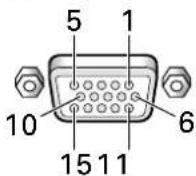
| No. broche | Entrée Sortie | |
| 1 | R | ← |
| 2 | G | ← |
| 3 | B | ← |
| 4 | Réservé (pas de connexion) | ← |
| 5 | Masse | ← |
| 6 | Masse | ← |
| 7 | Masse | ← |
| 8 | Masse | ← |
| 9 | DDC + 5 V | Réservé (pas de connexion) |
| 10 | Masse | ← |
| 11 | Réservé (pas de connexion) | ← |
| 12 | DDC SDA | Réservé (pas de connexion) |
| 13 | HD ou H/V SYNC | ← |
| 14 | VD | ← |
| 15 | DDC SCL | Réservé (pas de connexion) |
Bornage de INPUT2 (connecteur femelle DVI)
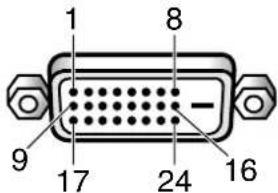
| No.broche | Affectation des signaux |
| 1 | T.M.D.S. Donnée 2- |
| 2 | T.M.D.S. Donnée 2+ |
| 3 | T.M.D.S. Blindage Donnée 2/4 |
| 4 | Réservé (pas de connexion) |
| 5 | Réservé (pas de connexion) |
| 6 | Horloge DDC |
| 7 | Donnée DDC |
| 8 | Réservé (pas de connexion) |
| 9 | T.M.D.S. Donnée 1- |
| 10 | T.M.D.S. Donnée 1+ |
| 11 | T.M.D.S. Blindage Donnée 1/3 |
| 12 | Réservé (pas de connexion) |
| 13 | Réservé (pas de connexion) |
| 14 | Alimentation +5V |
| 15 | Masse |
| 16 | Détection Fiche directe |
| 17 | T.M.D.S. Donnée 0- |
| 18 | T.M.D.S. Donnée 0+ |
| 19 | T.M.D.S. Blindage Donnée 0/5 |
| 20 | Réservé (pas de connexion) |
| 21 | Réservé (pas de connexion) |
| 22 | T.M.D.S. Blindage Horloge |
| 23 | T.M.D.S. Horloge + |
| 24 | T.M.D.S. Horloge - |
Format d'image
Le rapport de la largeur à la hauteur de l'image donne son format. Dans le cas d'un téléviseur standard, ce format est égal à 4/3; dans le cas de la télévision haute définition il est égal à 16/9.
La synchronisation du signal RVB est obtenue par l'addition d'un signal de synchronisation au signal du vert (G).
VGA est l'abréviation de "Video Graphics Array". En général, la définition VGA est de 640 points x 480 lignes.
WVGA est l'abréviation de "Wide Video Graphics Array". En général, la définition WVGA est de 848 points × 480 lignes.
XGA est l'abréviation de "eXtended Graphics Array". En général, la définition XGA est de 1024 points x 768 lignes.
WXGA est l'abréviation de "Wide Extended Graphics Array". En général, la définition WXGA est de 1280 points x 768 lignes.
SXGA est l'abréviation de "Super eXtended Graphics Array". En général, la définition SXGA est de 1280 points x 1024 lignes.
est l'abréviation de "Super eXtended Graphics Array plus". En général, la définition est de 1400 points x 1050 lignes.
DVI est l'abréviation de "Digital Visual Interface" (Interface visuelle numérique). C'est l'interface standard, proposée par Digital Display Working Group (DDWG) pour les écrans numériques.
Apple et Macintosh sont des marques déposées par Apple Computer, Inc. Microsoft est une marque déposée par Microsoft Corporation. NEC et PC-9800 sont des marques déposées de NEC Corporation. VESA et DDC sont des marques déposées par Video Electronics Standards Association. Power Management et Sun Microsystems sont des marques déposées de Sun Microsystems, Inc. VGA et XGA sont des marques déposées de International Business Machines Corp., Inc.
Tous droits de reproduction et de traduction réservés.


- PDP-425CMX
- Remarques sur l'installation:
- Remarque pour le revendeur:
- Important
- Attention:
- Remarque importante
- Avertissement
- Attention
- Avis à l'utilisateur
- Importantes consignes de sécurité
- TERRE ou polarisation
- Mise a la MASSE de l'antenne exterieure
- Penetration d'objects et de liquides —
- Table des matières
- Découvre le large panneau à plasma de 42 pouces de conception nouvelle
- Interface à connecteur d'extension ES, rehaussant le potentiel
- - Prise en compte d'une large gamme de signaux d'ordinateur (analogue/numérique)
- Configuration d'installation plus libre - possibiltés élargies d'installation par un solide design plus mince et plus léger -
- Haute fiabilité pour des applications commerciales
- Commodité accrue
- Design économique en énergie
- - Options disponibles (vendues séparément) (pour de plus amples détails concernant ces options, consultez le revendeur.)
- Comment utiliser ce mode d'emploi
- Exemples d'affichage de menu
- Description des modes opératoires
- Remarque
- Réglages de l'image et de l'écran
- Paramétres qui peuvent être régles [IMAGE]
- Pour rétablir les valeurs par défaut des paramètres de l'option [IMAGE]
- Vérification des accessoires fournis
- Appareil
- Panneau de commande de l'écran à plasma
- Manipulation du télécommande
- Portée de fonctionnement de la télécommande
- En cas de difficulté à l'emploi de la télécommande
- Mise en place des piles de la télécommande
- Panneau de raccordement
- Combination IN/OUT ne branche jamais un composant sur ces prises sans consulter au préalable le technicien d'installation pioneer.
- Ne branchez jamais un composant sur cette prise sans consulter au préalable le technicien d'installation pioneer.
- ③ AUDIO (OUTPUT) (mini-prise stéréo)
- AUDIO (INPUT1) (mini-prise stéréo)
- AUDIO (INPUT2) (mini-prise stéréo)
- (Mini-prise d-sub à 15 broches)
- ⑧Digital RGB (INPUT2) (prise dvi-d)
- Borne speaker (R)
- Borne speaker (l)
- Installation de l'écran à plasma sur les supports fournis
- Installation à l'aide du support ou de la fixation pioneer en option
- Installation à l'aide d'accessoires autres que le support ou la fixation pioneer (vendus séparément)
- Accrochage de l'écran à plasma à un mur
- Raccordement à un ordinateur personnel
- Raccordement de INPUT1
- Pour le raccordement à ANALOG RGB OUT (INPUT1) -
- Raccordement de INPUT2
- Remarques
- Raccordements audio
- Raccordement des enceintes
- Raccordement au connecteur de sortie audio
- Raccordements aux entrées audio de cet écran à plasma
- Raccordement audio pour un appareil (ordinateur) relié à INPUT1
- Raccordement audio pour un appareil (ordinateur) relié à INPUT2
- Raccordement du cordon d'alimentation
- Fixation des noyaux en ferrite
- Comment faire cheminer les câbles
- Groupez les câbles en utilisant les colliers rapides fournis.
- Fixation des colliers rapides à l'écran à plasma
- Pour retirer les colliers rapides
- Réglage de la langue d'affichage sur écran
- Paramétrages après raccordement
- Mise en œuvre pour [type de SIGNAL]
- Choix de la source d'entrée
- Avant tout, assurez-vous que :
- Réglage du volume sonore
- Appuyez sur les touches volume.
- Appuyez sur la touche MUTING de la télécommande.
- Vérification de l'état actuel
- Appuyez sur la touche display.
- Changement de la taille de l'écran
- Choix d'un format d'image
- Agrandissement partiel de l'image (point ZOOM)
- Affichage multi-écran
- Mise hors tension automatique (gestion d'alim.)
- Appuyez sur SET pour valider la sélection [gestion d'alim]
- Pour revenir au mode de fonctionnement :
- Réglage de l'image
- Réglage de la position de l'écran, de l'horloge et de la PHASE
- Utilisez les touches et / pour sélectionner la valeur souhaitée.
- Appuyez sur la touche SET.
- Paramètres qui peuvent être réglés [écran]
- Pour rétablir les valeurs par défaut des paramètres de l'option [ecran]
- Utilisez les touches \< / \> pour désir la valeur [OUI] puis appuyez sur la touche SET.
- Réglage de l'orbiteur (ORBITER)
- Réglage du FOCUS LEGER
- Réglages d'économie d'énergie (ÉCON. ÉNERGIE)
- Commutation d'entrée automatique (mode AUTO)
- Réglage de la minuterie (TIMER)
- Activation du réglage HEURE
- Réglage HEURE
- Réglage du mode de sous-écran (détection PIP)
- Réglage de l'écran de mémo (GEL MULTI IMAGE)
- Nettoyage
- Nettoyage du panneau de l'écran et du boîtier de télécommande
- Nettoyage de la surface de l'écran
- Nettoyage des ouïes d'aération
- Guide de dépannage
- Mode d'autodiagnostic
- Persistence des images
- Image persistante due à une rémanence
- Fonction de protection de l'écran à plasma
- Défaillance des pixels
- Interférence électromagnétique
- Bruit de lecteur
- Température d'écran à plasma
- Précautions complémentaires
- Témoin standby/on (veille/marche)
- Généralités
- Vidéo
- Audio
- Commande
- Accessoires
- Supplément 1-1/2: (INPUT1)
- Supplément 2-1/2:
- Format d'image
Marque : PIONEER
Modèle : PDP425CMX
Catégorie : Téléviseur