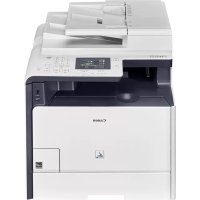
CANON imageCLASS MF729Cdw - Imprimante

imageCLASS MF729Cdw - Imprimante CANON - Notice d'utilisation et mode d'emploi gratuit

Retrouvez gratuitement la notice de l'appareil imageCLASS MF729Cdw CANON au format PDF.

📄 64 pages Français FR Télécharger 💬 Question IA 10 questions ⚙️ Specs
Notice CANON imageCLASS MF729Cdw - page 22
Voir la notice : Français FR English EN Español ES Português PT
Choisissez votre langue et indiquez votre email : nous vous enverrons une version traduite specifiquement.
Type de produit Imprimante multifonction couleur laser
Marque Canon
Modèle imageCLASS MF729Cdw
Fonctions Impression, copie, numérisation, télécopie
Technologie d'impression Laser couleur
Résolution d'impression Jusqu'à 600 x 600 ppp
Vitesse d'impression Jusqu'à 21 pages par minute (A4)
Impression recto-verso Automatique
Écran tactile Écran couleur 12,7 cm (5 pouces)
Bac d'alimentation papier Bac de 250 feuilles + bac multifonction 50 feuilles
Formats papier supportés A4, A5, B5, enveloppes, etc.
Connexion réseau Ethernet 10/100 Base-TX, Wi-Fi 802.11 b/g/n
Connexion USB USB 2.0 Hi-Speed (Type B)
Numérisation Numérisation couleur vers e-mail, dossier réseau, USB
Fax Super G3, mémoire de 512 pages
Dimensions (L x P x H) 430 x 484 x 479 mm
Poids Environ 26 kg
Alimentation électrique 220-240 V, 50/60 Hz (modèle EU)
Consommation électrique En veille : environ 30 W, en impression : environ 500 W
Niveau sonore En impression : environ 48 dB(A)
Cartouches de toner Canon 043 H (noir), Canon 044 H (couleur)
Rendement maximum des cartouches Noir : 5 000 pages, couleur : 4 000 pages (selon ISO)
Mémoire 512 Mo (maximum)
Systèmes d'exploitation compatibles Windows, macOS, Linux, iOS, Android
Entretien et nettoyage Nettoyer régulièrement le plateau verre, remplacer les cartouches de toner et le tambour selon l'utilisation
Pièces détachées et réparabilité Cartouches de toner, tambour, kit de maintenance disponibles sur le site Canon

FOIRE AUX QUESTIONS - imageCLASS MF729Cdw CANON

Comment connecter l'imprimante au réseau Wi-Fi ?
Pour connecter votre Canon imageCLASS MF729Cdw au réseau Wi-Fi, appuyez sur le bouton Menu de l'écran tactile, sélectionnez Réseau, puis Réseau sans fil. Choisissez Configuration facile et sélectionnez votre réseau dans la liste. Saisissez le mot de passe Wi-Fi à l'aide du clavier virtuel et confirmez. La connexion est établie lorsque le voyant Wi-Fi devient bleu fixe.
Que faire en cas de bourrage papier ?
En cas de bourrage papier, ouvrez le capot avant de l'imprimante. Retirez délicatement le papier coincé en tirant dans le sens du défilement. Vérifiez également le bac à papier et l'unité de fixation. Consultez la notice d'utilisation page 29 pour une procédure détaillée avec schémas.
Comment remplacer la cartouche de toner ?
Ouvrez le capot avant et le capot supérieur. Retirez l'ancienne cartouche en la tirant vers vous. Déballez la nouvelle cartouche, retirez le film protecteur et insérez-la jusqu'à ce qu'elle s'enclenche. Refermez les capots. Le message 'Remplacer toner' disparaît. Utilisez des cartouches Canon 043 H (noir) ou 044 H (couleur).
Comment numériser un document vers un ordinateur ?
Placez le document sur la vitre du scanner ou dans le chargeur automatique. Sur l'écran tactile, appuyez sur Numérisation, puis sélectionnez Vers PC. Choisissez un dossier de destination sur votre ordinateur préconfiguré avec le logiciel Canon MF Scan Utility. Appuyez sur Démarrer pour lancer la numérisation.
Quel type de papier utiliser ?
L'imprimante accepte du papier standard 80 g/m² en formats A4, A5, B5, lettre, enveloppes et étiquettes. Pour une qualité optimale, utilisez du papier conçu pour les imprimantes laser. Évitez le papier froissé ou humide. Le bac standard contient jusqu'à 250 feuilles.
Comment configurer les paramètres de fax ?
Pour configurer le fax, branchez une ligne téléphonique sur le port LINE à l'arrière. Sur l'écran tactile, allez dans Paramètres > Fax. Saisissez le nom et le numéro de l'entreprise. Réglez la résolution et le mode de réception (manuel ou automatique). Testez en envoyant un fax à un autre numéro.
Comment imprimer depuis un smartphone ?
Vous pouvez imprimer depuis votre smartphone via AirPrint (iOS) ou Canon PRINT Business (Android). Assurez-vous que votre smartphone et l'imprimante sont connectés au même réseau Wi-Fi. Ouvrez le document ou la photo, sélectionnez l'option d'impression et choisissez votre Canon imageCLASS MF729Cdw.
Comment nettoyer l'écran tactile ?
Pour nettoyer l'écran tactile, éteignez l'imprimante et débranchez-la. Utilisez un chiffon doux et non pelucheux légèrement humecté d'eau. Essuyez délicatement l'écran en mouvements circulaires. Ne pulvérisez pas de liquide directement sur l'écran. Séchez avec un chiffon sec.
Où trouver des pièces détachées pour l'imprimante ?
Les pièces détachées telles que les cartouches de toner, le tambour et les kits de maintenance sont disponibles sur le site officiel Canon ou chez les revendeurs agréés. Utilisez les références indiquées dans la notice d'utilisation pour commander les bonnes pièces.
Comment réduire la consommation d'énergie ?
Pour réduire la consommation d'énergie, activez le mode veille automatique dans les paramètres. L'imprimante passe en sommeil après une période d'inactivité. Vous pouvez également régler la minuterie de mise hors tension automatique. Utilisez du papier recto-verso pour économiser les ressources.

Questions des utilisateurs sur imageCLASS MF729Cdw CANON

0 question sur cet appareil. Repondez a celles que vous connaissez ou posez la votre.

Poser une nouvelle question sur cet appareil

L'email reste privé : il sert seulement à vous prévenir si quelqu'un répond à votre question.

Aucune question pour l'instant. Soyez le premier à en poser une.

Téléchargez la notice de votre Imprimante au format PDF gratuitement ! Retrouvez votre notice imageCLASS MF729Cdw - CANON et reprennez votre appareil électronique en main. Sur cette page sont publiés tous les documents nécessaires à l'utilisation de votre appareil imageCLASS MF729Cdw de la marque CANON.

MODE D'EMPLOI imageCLASS MF729Cdw CANON

Pour les utilisateurs de Mac, reportez-vous à la p.27

Fr

Introducción

IMPORTANT

A propos des manuels fournis 22

Navigation dans le menu et méthode de saisie du texte 22

Branchement du cordon d'alimentation et mise sous tension 22

Confguration desreglages initiaux 23

Choix de la méthode de connexion de la machine à l'ordinateur 23

  1. Choix de la méthode de connexion :
  2. Méthode via réseau sans fi l ou autre 243

Connexion via un réseau fi laire 24

Connexion via un cable USB. 24

Connexion via un réseau sans fi 25

Configuration du réseau sans fil 25

Réglage du format et du type de papier 27

Configuration des réglages de fax initiaux et connexion d'un cable téléphonique 27

Procedures utiles 28

Résolution des bourrages papier 29

Remplacement des cartouches de toner 30

Contenido

Sommaire Cliquez un titre pour y accéder
Assistant notice
Powered by Anthropic
En attente de votre message
Informations produit

Marque : CANON

Modèle : imageCLASS MF729Cdw

Catégorie : Imprimante