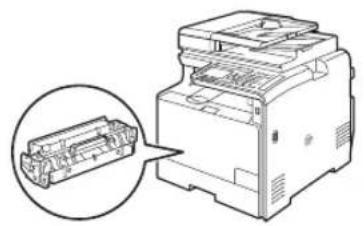
CANON imageCLASS MF729Cdw - Printer

imageCLASS MF729Cdw - Printer CANON - Free user manual and instructions

Find the device manual for free imageCLASS MF729Cdw CANON in PDF.

📄 64 pages English EN Download 💬 AI Question 10 questions ⚙️ Specs
Notice CANON imageCLASS MF729Cdw - page 8
View the manual : Français FR English EN Español ES Português PT
Pick your language and provide your email: we'll send you a specifically translated version.
Product type Color laser multifunction printer
Brand Canon
Model imageCLASS MF729Cdw
Functions Print, copy, scan, fax
Printing technology Color laser
Print resolution Up to 600 x 600 dpi
Print speed Up to 21 pages per minute (A4)
Duplex printing Automatic
Touchscreen 12.7 cm (5 inch) color display
Paper input tray 250-sheet tray + 50-sheet multipurpose tray
Supported paper sizes A4, A5, B5, envelopes, etc.
Network connectivity Ethernet 10/100 Base-TX, Wi-Fi 802.11 b/g/n
USB connection USB 2.0 Hi-Speed (Type B)
Scanning Color scanning to email, network folder, USB
Fax Super G3, 512-page memory
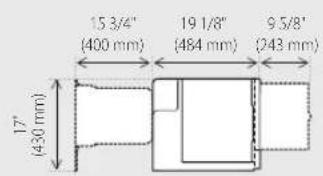
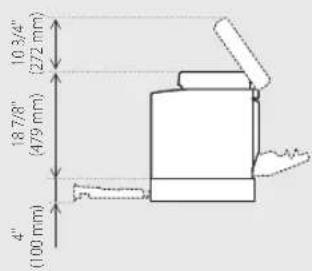
Dimensions (W x D x H) 430 x 484 x 479 mm
Weight Approx. 26 kg
Power supply 220-240 V, 50/60 Hz (EU model)
Power consumption Standby: approx. 30 W, printing: approx. 500 W
Noise level Printing: approx. 48 dB(A)
Toner cartridges Canon 043 H (black), Canon 044 H (color)
Maximum cartridge yield Black: 5,000 pages, color: 4,000 pages (ISO)
Memory 512 MB (maximum)
Compatible operating systems Windows, macOS, Linux, iOS, Android
Maintenance and cleaning Regularly clean the scanner glass, replace toner cartridges and drum as needed
Spare parts and repairability Toner cartridges, drum, maintenance kit available on Canon website

Frequently Asked Questions - imageCLASS MF729Cdw CANON

How to connect the printer to the Wi-Fi network?
To connect your Canon imageCLASS MF729Cdw to the Wi-Fi network, press the Menu button on the touchscreen, select Network, then Wireless LAN. Choose Easy Setup and select your network from the list. Enter the Wi-Fi password using the on-screen keyboard and confirm. The connection is established when the Wi-Fi indicator turns solid blue.
What to do in case of a paper jam?
In case of a paper jam, open the front cover of the printer. Gently remove the jammed paper by pulling in the direction of paper feed. Also check the paper tray and the fuser unit. Refer to the user manual page 29 for a detailed procedure with diagrams.
How to replace the toner cartridge?
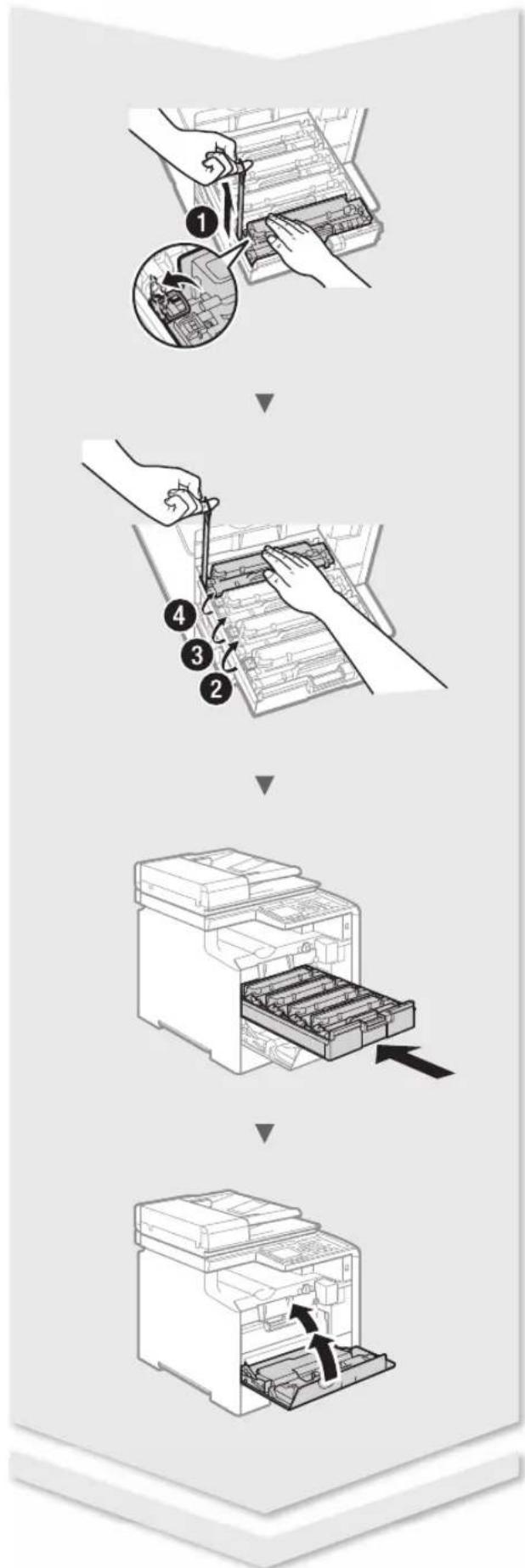
Open the front cover and the top cover. Remove the old cartridge by pulling it toward you. Unpack the new cartridge, remove the protective film, and insert it until it clicks into place. Close the covers. The 'Replace toner' message disappears. Use Canon 043 H (black) or 044 H (color) cartridges.
How to scan a document to a computer?
Place the document on the scanner glass or in the automatic document feeder. On the touchscreen, press Scan, then select To PC. Choose a destination folder on your computer preconfigured with the Canon MF Scan Utility software. Press Start to begin scanning.
What type of paper to use?
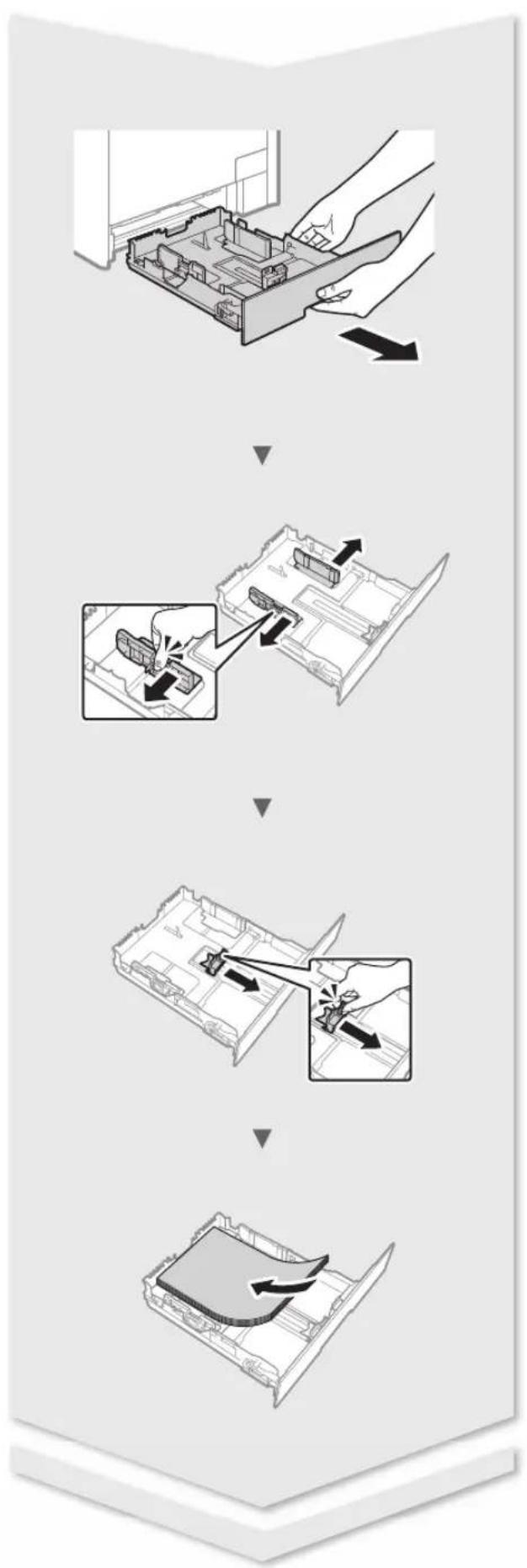
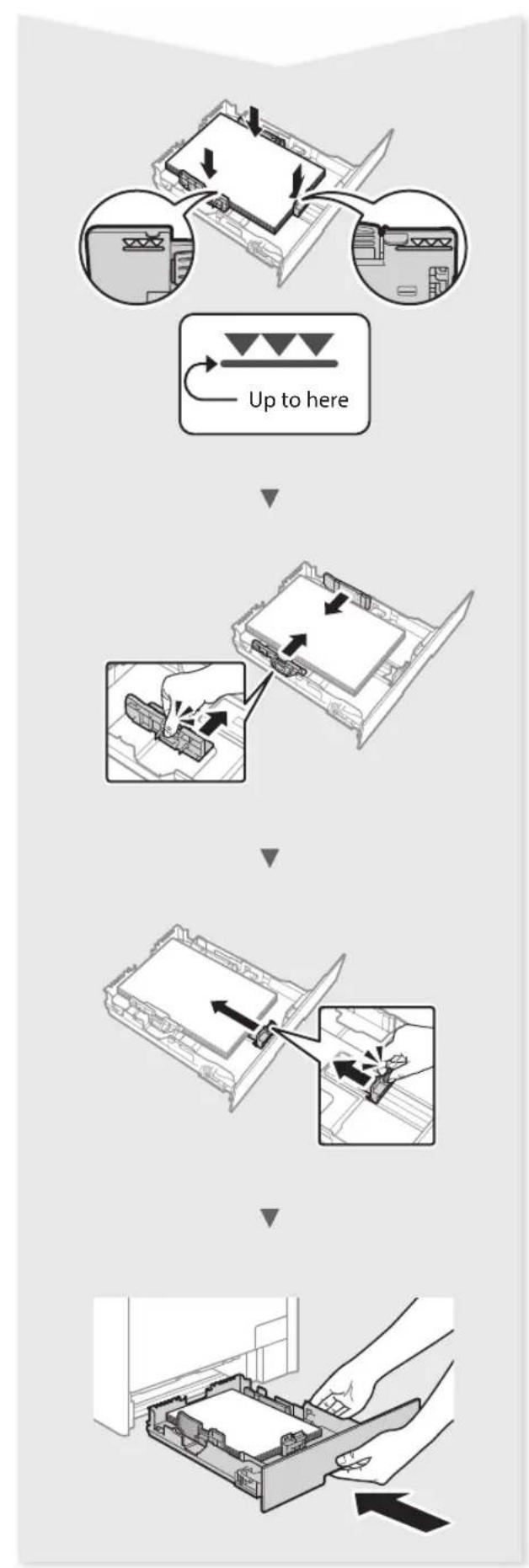
The printer accepts standard 80 g/m² paper in A4, A5, B5, letter, envelopes, and labels. For optimal quality, use paper designed for laser printers. Avoid wrinkled or damp paper. The standard tray holds up to 250 sheets.
How to configure fax settings?
To configure the fax, connect a telephone line to the LINE port on the back. On the touchscreen, go to Settings > Fax. Enter the company name and number. Adjust the resolution and reception mode (manual or automatic). Test by sending a fax to another number.
How to print from a smartphone?
You can print from your smartphone via AirPrint (iOS) or Canon PRINT Business (Android). Make sure your smartphone and printer are connected to the same Wi-Fi network. Open the document or photo, select the print option, and choose your Canon imageCLASS MF729Cdw.
How to clean the touchscreen?
To clean the touchscreen, turn off the printer and unplug it. Use a soft, lint-free cloth slightly dampened with water. Gently wipe the screen in circular motions. Do not spray liquid directly on the screen. Dry with a dry cloth.
Where to find spare parts for the printer?
Spare parts such as toner cartridges, drum, and maintenance kits are available on the official Canon website or from authorized dealers. Use the references indicated in the user manual to order the correct parts.
How to reduce energy consumption?
To reduce energy consumption, enable automatic sleep mode in the settings. The printer goes to sleep after a period of inactivity. You can also set the auto power-off timer. Use duplex printing to save resources.

User questions about imageCLASS MF729Cdw CANON

0 question about this device. Answer the ones you know or ask your own.

Ask a new question about this device

The email remains private: it is only used to notify you if someone responds to your question.

No questions yet. Be the first to ask one.

Download the instructions for your Printer in PDF format for free! Find your manual imageCLASS MF729Cdw - CANON and take your electronic device back in hand. On this page are published all the documents necessary for the use of your device. imageCLASS MF729Cdw by CANON.

USER MANUAL imageCLASS MF729Cdw CANON

For Mac OS users, please refer to P.13

En

Mise en route

IMPORTANT

Installing the Machine

CANON imageCLASS MF729Cdw - Installing the Machine - 1

CANON imageCLASS MF729Cdw - Installing the Machine - 2

CANON imageCLASS MF729Cdw - Installing the Machine - 3

CANON imageCLASS MF729Cdw - Installing the Machine - 4

CANON imageCLASS MF729Cdw - Installing the Machine - 5

CANON imageCLASS MF729Cdw - Installing the Machine - 6

CANON imageCLASS MF729Cdw - Installing the Machine - 7

CANON imageCLASS MF729Cdw - Installing the Machine - 8
Limited Warranty Notice

CANON imageCLASS MF729Cdw - Installing the Machine - 9
Installation Requirements

CANON imageCLASS MF729Cdw - Installing the Machine - 10

CANON imageCLASS MF729Cdw - Installing the Machine - 11

CANON imageCLASS MF729Cdw - Installing the Machine - 12

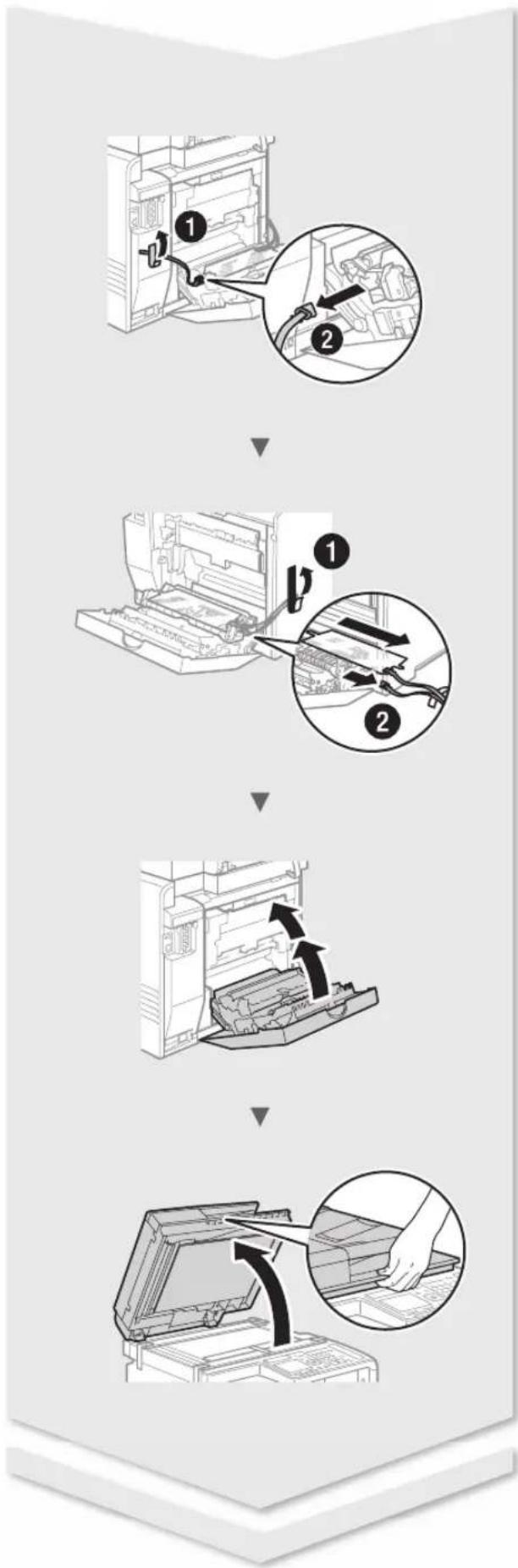
Remove all the tape.

CANON imageCLASS MF729Cdw - Installing the Machine - 13

CANON imageCLASS MF729Cdw - Installing the Machine - 14

Installing the Machine

CANON imageCLASS MF729Cdw - Installing the Machine - 1

CANON imageCLASS MF729Cdw - Installing the Machine - 2

CANON imageCLASS MF729Cdw - Installing the Machine - 3

CANON imageCLASS MF729Cdw - Installing the Machine - 4

Installing the Machine

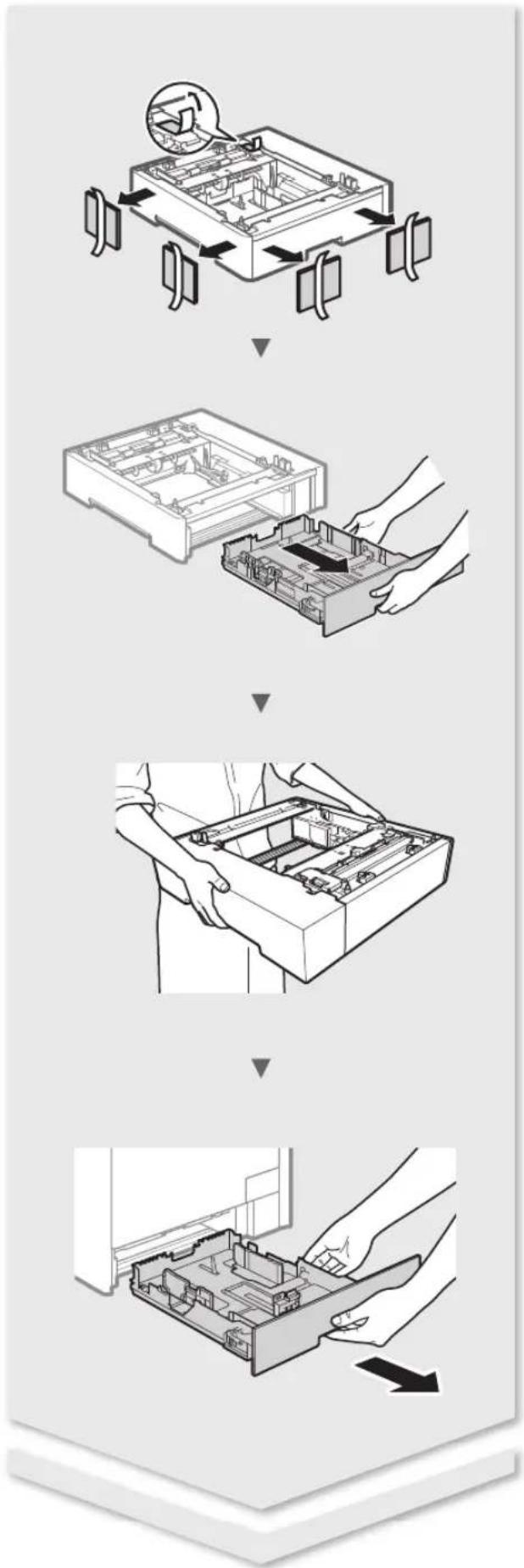
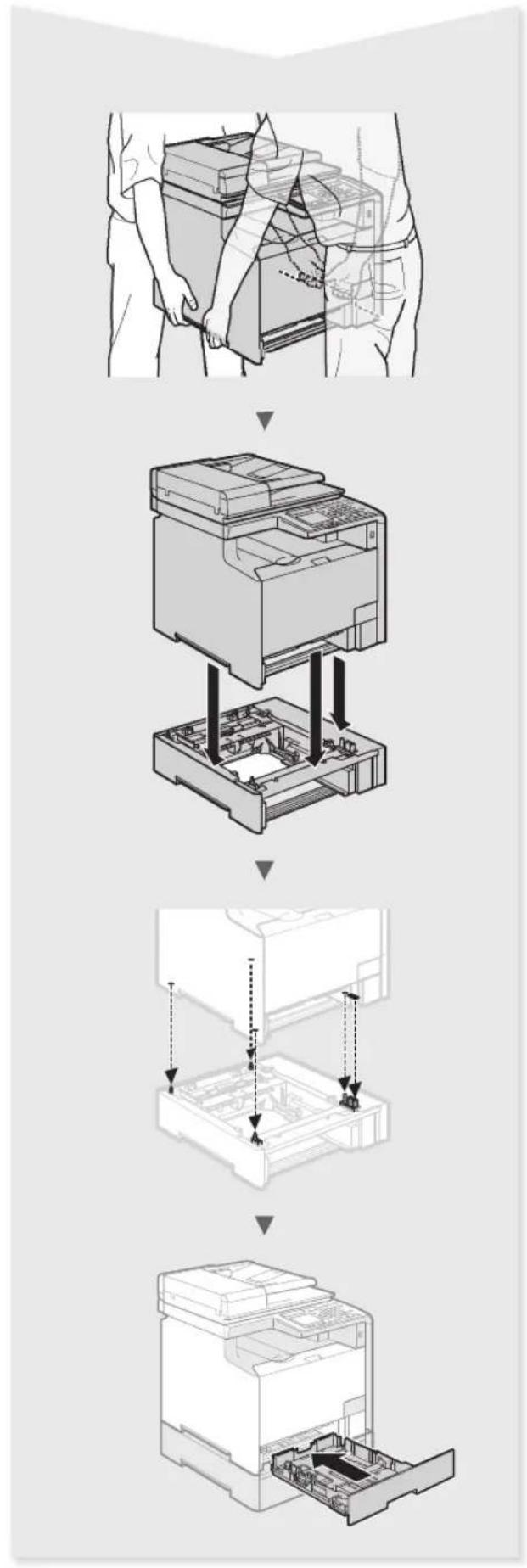
Cassette Feeding Module-V1 (Option)

CANON imageCLASS MF729Cdw - Installing the Machine - 1

CANON imageCLASS MF729Cdw - Installing the Machine - 2

Contents

About the Supplied Manuals 8

Navigating the Menu and Text Input Method 8

Connecting the Power Cord and Turning ON the Power 8

Specifying the Initial Settings 9

Choosing the Method to Connect the Machine to the Computer 9

Choosing the Method to Connect:

Via Wireless LAN or Other Method 10

Connecting via a Wired LAN 10

Connecting via a USB Cable 10

Connecting via a Wireless LAN 11

Setting Wireless LAN 11

Setting a Paper Size and Type 13

Specifying Initial Fax Settings and Connecting a Telephone Cable 13

Perform Useful Tasks 14

Clearing Paper Jams 15

Replacing Toner Cartridges 16

Table des matieres

About the Supplied Manuals

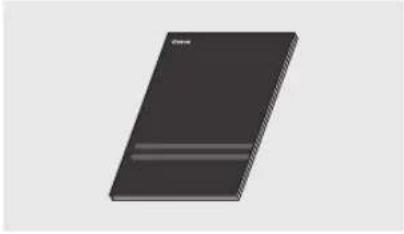
① Getting Started (This manual):

Read this manual first. This manual describes the installation of the machine, the settings, and a caution. Be sure to read this manual before using the machine.

CANON imageCLASS MF729Cdw - ① Getting Started (This manual): - 1

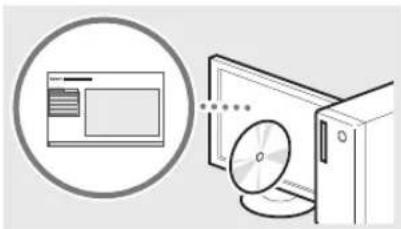
② MF Driver Installation Guide (Provided DVD-ROM):

Read this manual next. This manual describes software installation.

CANON imageCLASS MF729Cdw - ② MF Driver Installation Guide (Provided DVD-ROM): - 1

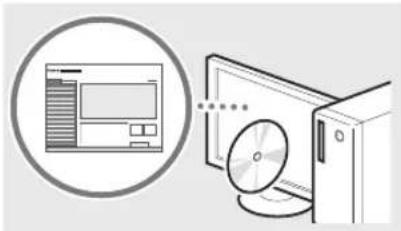
③ e-Manual (Provided DVD-ROM):

Read the desired chapter to suit your needs. The e-Manual is categorized by subject to fi nd desired information easily.

CANON imageCLASS MF729Cdw - ③ e-Manual (Provided DVD-ROM): - 1

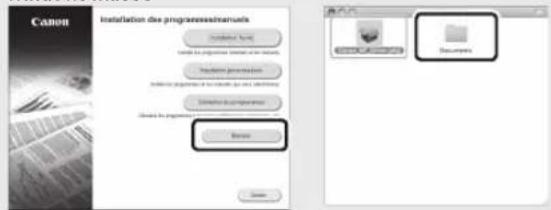
Viewing the e-Manual from the DVD-ROM

1 Insert the provided DVD-ROM in your computer.
2 Click [Manuals].
3 Click [e-Manual].
If AutoPlay is displayed, click [MInst.exe].
+ Depending on the operating system you are using, a security protection message appears.
† If the provided DVD-ROM has been already inserted in your computer and [Manuals] is not displayed, remove the DVD-ROM and insert it again.

CANON imageCLASS MF729Cdw - Navigating the Menu and Text Input Method - 1

Item selection

Tap an item to select it.

Press to return to the previous screen.

Setting confirmation

Tap the item.

However, when appears, tap .

Text Input Method

Changing entry mode

Tap < A / a / 12> to change the entry mode.You can also press 串 to change the entry mode.

Entry mode Available text
<A>Uppercase alphabetic letters and symbols
<a>Lowercase alphabetic letters and symbols
<12> Numbers

Entering text, symbols, and numbers

Enter with the numeric keys or l

Moving the cursor (Entering a space)

Tap K or b move the cursor. To enter a space, move the cursor to the end of the text, and tap

Deleting characters

Delete with C. Pressing and holding C deletes all characters.

Entry mode: <A>Entry mode: <a>Entry mode: <12>
1@ . - /1
2ABCabc2
3DEFdef3
4GHIghi4
5JKLjkl5
6MNOmno6
7PQRSpqrs7
8TUVtuv8
9WXYZwxyz9
0(Not available)0
#(space) * * !", ::^ _ = / ? $ @ % & +^() [ ]{ } < >(Not available)

Connecting the Power Cord and Turning ON the Power

CANON imageCLASS MF729Cdw - Connecting the Power Cord and Turning ON the Power - 1

Do not connect the USB cable at this time. Connect it when installing software.

Specifying the Initial Settings

The first time you turn on the power, follow the instructions on the screen. For details on navigating the menu and how to input the numbers, see "Navigating the Menu and Text Input Method" (P.8).

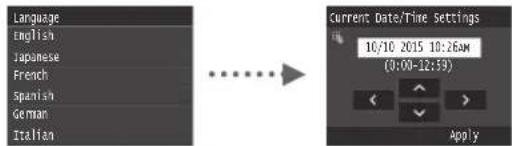
Complete settings starting with language and through to date and time

Follow the instructions on the screen, set the language, region, time zone, and date and time.

CANON imageCLASS MF729Cdw - Complete settings starting with language and through to date and time - 1

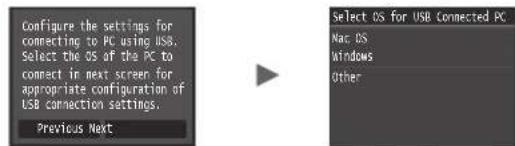
Specify settings for USB connection

It is recommended that settings be specified correctly even when not using a USB connection. An incorrect setting may prevent the machine from functioning properly.

CANON imageCLASS MF729Cdw - Specify settings for USB connection - 1

Do not connect the USB cable at this time.
To specify settings later, please refer to "Setting Menu List" in the e-Manual.
e-Manual "Setting Menu List" "System Management Settings"

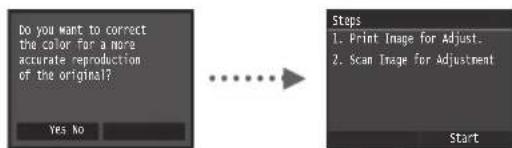
Correcting the gradation

When color correction is performed, you can make copies and prints that more closely reproduce the colors and density of the original document. For details on how to perform color correction, see the e-Manual.

e-Manual "Maintenance" "Maintaining and Improving Print Quality" "Correcting the Gradation"

CANON imageCLASS MF729Cdw - Correcting the gradation - 1

NOTE

  • Even if you select on the last screen shown above, you can start the color correction at your convenience. Please refer the "Correcting the Gradation" in the e-manual.

Choosing the Method to Connect the Machine to the Computer

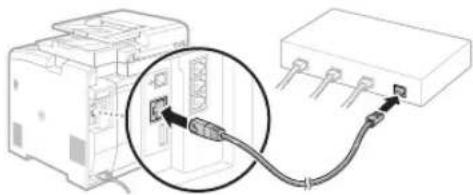
Connecting via a Wired LAN

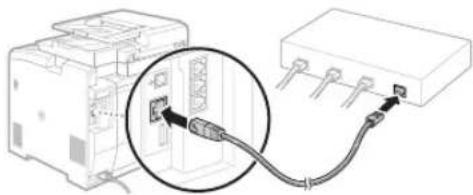
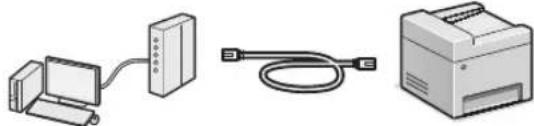
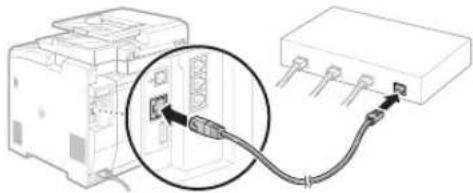
You can connect the machine to the computer through a wired router. Use the LAN cables to connect the machine to the wired router (access point).

CANON imageCLASS MF729Cdw - Connecting via a Wired LAN - 1

Connect the computer to the router by cable or wirelessly.
Make sure that there is an available port in the router to connect the machine and the computer.
† Have a LAN Cable of Category 5 twisted-pair cable or higher ready.

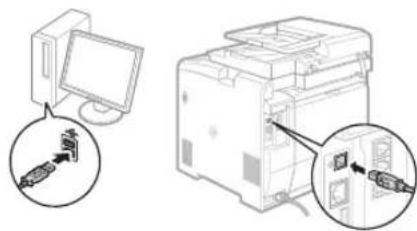
Connecting via a USB cable

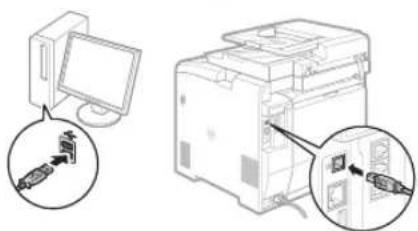
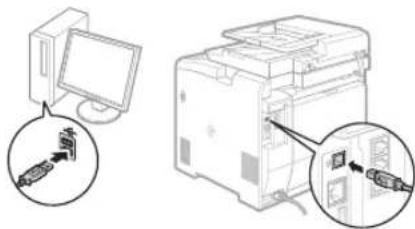
You can connect the machine to the computer using a USB cable.

CANON imageCLASS MF729Cdw - Connecting via a USB cable - 1

Make sure that the USB cable you use has the following mark.

CANON imageCLASS MF729Cdw - Connecting via a USB cable - 2

Connecting via a Wireless LAN

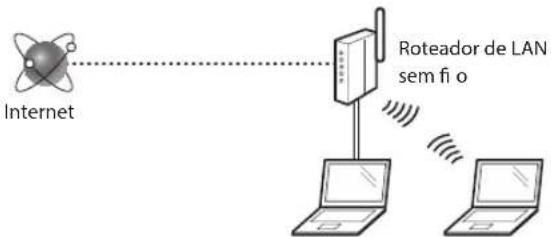
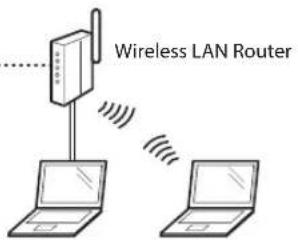
You can connect the machine to the computer through a wireless router*. Since it is connected to wireless, no LAN cables are needed.

CANON imageCLASS MF729Cdw - Connecting via a Wireless LAN - 1

  • A wireless router (access point), which supports IEEE802.11b/g/n, is required.
    Connect the computer to the router by cable or wirelessly.

Check if your router has a button

Select from the following two methods depending on the router (access point) that you are using.

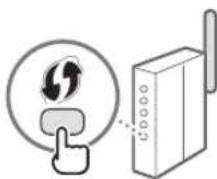
There is a button.

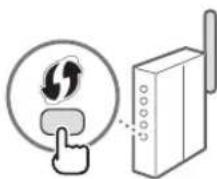
You can easily setup if your router (access point) has a button, and if the mark is on the router.

CANON imageCLASS MF729Cdw - Check if your router has a button - 1

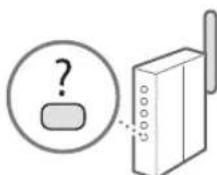
There is no button.

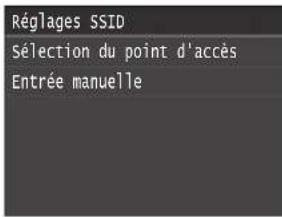
If there is no button on your router (access point), you may manually select SSID and complete the settings.

NOTE

  • If you are looking to install your new device via a Wireless Network connection, you can find a video and written guides with step-by-step instruction to assist you through the process from the following URL: www.usa.canon.com/WirelessHelp Viewing these guides will ensure a smooth setup of the device into your existing wireless environment.

Direct Connection

Connect a mobile device to the machine wirelessly and directly without routing through a wireless LAN router (or access point)

e-Manual "Network" "Configuring the Settings for Direct Connection (Access Point Mode)"

Choosing the Method to Connect: Via Wireless LAN or Other Method

Do you want to use the wireless LAN to connect the computer? The settings can be configured later.

Y

Yes

There is a button.

Start from step 4 of "Push Button Mode" (P.11).
There is no button.
Start from step 4 of "Setting the Access Point Manually" (P.12).

No

Connect to the computer via a wired LAN

Proceed to "Connecting via a Wired LAN" (P.10).
Connect to the computer via a USB cable
Proceed to "Connecting via a USB Cable" (P.10).
Connect to the computer via a wireless LAN later
Proceed to "Connecting via a Wireless LAN" (P.11).

Connecting via a Wired LAN

Checking Before the Setup

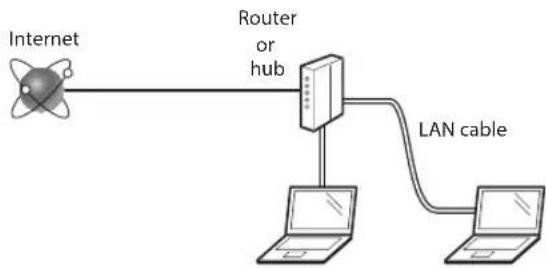
CANON imageCLASS MF729Cdw - Checking Before the Setup - 1

Are the computer and the router (or hub) properly connected using a LAN cable?

For more information, see the instruction manual for the network device you are using, or contact the networking device manufacturer.

Have the network settings on the computer been completed?

If the computer is not properly configured, you may not use the wired LAN connection even after completing the following settings.

NOTE

  • You cannot connect both the wired LAN and wireless LAN at the same time. In addition, the machine is set to the "Wired LAN" by default.
  • When you connect to a network environment that is not security protected, your personal information could be disclosed to third parties. Please use caution.
  • If you connect through a LAN in the offi ce, contact your network administrator.

Connecting via a Wired LAN

1 Connect the LAN cable.

CANON imageCLASS MF729Cdw - Connect the LAN cable. - 1

The IP address will be automatically configured in 2 minutes. If you want to set the IP address manually, see the following items.

e-Manual "Network" "Connecting to a Network" Setting IP Addresses

2 Install the driver and software using the provided DVD-ROM.

See "For details on the installation procedures:" (P.13).
Proceed to "Setting a Paper Size and Type" (P.13).

Connecting via a USB Cable

Install the Driver and Software

Install the driver and software on the DVD-ROM included with the machine.

See "For details on the installation procedures:(P.13).
Proceed to "Setting a Paper Size and Type" (P.13).

NOTE

  • If you connected the USB cable before installing, first remove the USB cable and then re-install.

Connecting via a USB Cable

Follow the MF Driver Installation Guide to connect the USB cable.

CANON imageCLASS MF729Cdw - Connecting via a USB Cable - 1

CANON imageCLASS MF729Cdw - Connecting via a USB Cable - 2

En

Connecting via a Wireless LAN

Checking Before the Setup

CANON imageCLASS MF729Cdw - Checking Before the Setup - 1

Internet

CANON imageCLASS MF729Cdw - Checking Before the Setup - 2

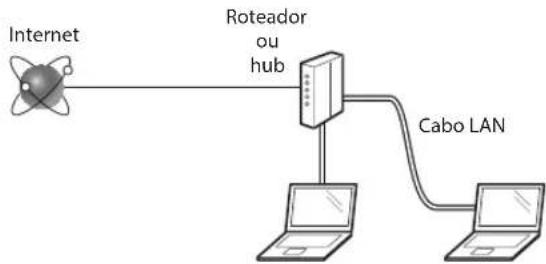
Is the computer connected to the router (access point) correctly by a LAN cable or wireless LAN?

For more information, see the instruction manual for the network device you are using, or contact the networking device manufacturer.

Have the network settings on the computer been completed?

If the computer is not properly configured, you may not use the wireless LAN connection even after completing the following settings.

NOTE

  • You cannot connect both the wired LAN and wireless LAN at the same time. In addition, the machine is set to the "Wired LAN" by default.
  • When you connect to a network environment that is not security protected, your personal information could be disclosed to third parties. Please use caution.
  • If you connect through a LAN in the office, contact your network administrator.

Checking the Router

Select the connection method to the wireless LAN. Select from the following two methods depending on the router (access point) that you are using.

There is a button.

This machine supports WPS (Wi-Fi Protected Setup). You can easily setup if your router (access point) has a button, and if the mark is on the router.

CANON imageCLASS MF729Cdw - There is a button. - 1

If you are not sure whether or not your router supports WPS, please see the manual included in the product, or contact the product manufacturer.

There is no button.

If there is no button on your router (access point), you may manually select SSID and complete the settings. In this case, you need to remember SSID and network key of your router (access point).

See "1 Check SSID or Network Key for a Wireless LAN Router/Access Point." (P.12) to learn how to find out your SSID and network key.

CANON imageCLASS MF729Cdw - There is no button. - 1

To set up with WPS PIN code method, or setup manually:

CANON imageCLASS MF729Cdw - To set up with WPS PIN code method, or setup manually: - 1

e-Manual "Connecting to a Wireless LAN"

SettingWirelessLAN

Push Button Mode

1 Tap

in the Home Screen.
2 Tap .
3 Tap.
4 Read the message that is displayed, and tap <OK> .
5 Tap.

CANON imageCLASS MF729Cdw - Push Button Mode - 1

6 Tap.
7 Press and hold* the button until the lamp lights or blinks.

You should press the WPS button within 2 minutes after you tap in step 6.

  • The time that you should hold the button may vary depending on the router you are using.

CANON imageCLASS MF729Cdw - Push Button Mode - 2

8 Wait approximately 2 minutes after the connection. IP address is set during this period of time.

When an error message appears:

Tap to close the screen, check whether or not the network key is correct, and then retry the settings. If the access point cannot be detected even after retrying, see the following.
e-Manual "When an Error Message Appears"

When checking the network connection:

You can check if the machine is properly connected to the network using a computer that connected to a network.

e-Manual "Viewing Network Settings"
To set IP address manually:
e-Manual "Connecting to a Wireless LAN"

Setting the Access Point Manually

1 Check SSID or Network Key for a Wireless LAN Router/Access Point.

  • Check the label on the Wireless LAN router.
  • You can check the SSID or the network key using "Canon MF / LBP Wireless Setup Assistant," which is included in the provided DVD-ROM supplied with the machine.

CANON imageCLASS MF729Cdw - Setting the Access Point Manually - 1

CANON imageCLASS MF729Cdw - Setting the Access Point Manually - 2

CANON imageCLASS MF729Cdw - Setting the Access Point Manually - 3

CANON imageCLASS MF729Cdw - Setting the Access Point Manually - 4

If the information of the wireless LAN router is not displayed, click the [Refresh] button. If the information is not displayed when you click the [Refresh] button, check if the computer settings for a wireless LAN router (access point) are complete.

2 Write down the name of SSID and network key displayed in step 1. When multiple access points are displayed, write all SSIDs that are displayed.

SSID

It is sometimes written as name of network, or name of access point. If there are multiple SSIDs, please write down all.

CANON imageCLASS MF729Cdw - SSID - 1

Network Key

It is sometimes written as PIN, WEP key, WPA/WPA2, passphrase, PSK or preshared key.

CANON imageCLASS MF729Cdw - Network Key - 1

CANON imageCLASS MF729Cdw - Network Key - 2

CANON imageCLASS MF729Cdw - Network Key - 3

3 Tap

in the Home Screen.
4 Tap .

If a screen appears prompting you to enter a System Manager PIN, enter the correct PIN using the numeric keys, and tap .

5 Tap.

6 Read the message that is displayed, and tap <OK> .
7 Tap.
8 Tap

CANON imageCLASS MF729Cdw - Network Key - 4

9 Select a wireless LAN router.

If multiple matched SSIDs are displayed, select the ID that is listed first (the one with the strongest signal).

10 Enter the network key that you have written down.

Enter the network key using the numeric keys, and tap .

CANON imageCLASS MF729Cdw - Network Key - 5

11 Tap.
12 After the screen is displayed, wait until the Wi-Fi indicator stops blinking and turns on.

CANON imageCLASS MF729Cdw - Network Key - 6

13 Wait approximately 2 minutes after the connection.

IP address is set during this period of time.

When an error message appears:

Tap < OK> to close the screen, check whether or not the network key is correct, and then retry the settings. If the access point cannot be detected even after retying, see the following.

CANON imageCLASS MF729Cdw - When an error message appears: - 1

e-Manual "When an Error Message Appears"

To set IP address manually:

CANON imageCLASS MF729Cdw - To set IP address manually: - 1

e-Manual "Connecting to a Wireless LAN"

Setting a Paper Size and Type

Following the instructions on the screen, set the paper size and type.

CANON imageCLASS MF729Cdw - Setting a Paper Size and Type - 1

Specifying Initial Fax Settings and Connecting a Telephone Cable

1 Specify the initial fax settings.

CANON imageCLASS MF729Cdw - Specify the initial fax settings. - 1

Follow the "Fax Setup Guide" to specify a fax number, a unit name, and a receive mode. For more details on the receive mode, see the e-Manual.

e-Manual "Faxing" "Configuring Initial Settings for Fax Functions" "Deciding Which Fax Receive Mode to Use"

How to use a user name

When you send a document, the sender information that you registered is printed on the recipient's paper.

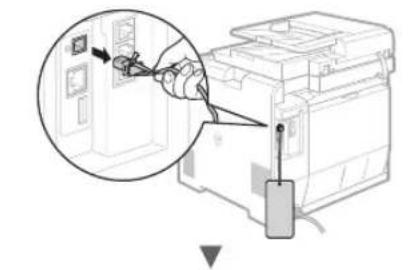
2 Connect a telephone cable.

CANON imageCLASS MF729Cdw - Connect a telephone cable. - 1

When appears on the display, connect the telephone cable by referring to the illustration.

3 Exit the Fax Setup Guide, and then restart the machine.

CANON imageCLASS MF729Cdw - Exit the Fax Setup Guide, and then restart the machine. - 1

Turn OFF the machine and wait for at least 10 seconds before turning it ON again. The telephone line types are not detected automatically. See the e-Manual and set a telephone line manually.

e-Manual "Setting Menu List" "Fax Settings" "Basic Settings" "Select Line Type"

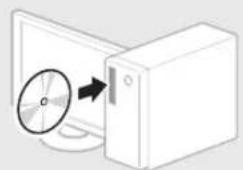
For details on the installation procedures:

Install the driver and software using the provided DVD-ROM. For details on the installation procedures, see the MF Driver Installation Guide.

† You can also download the driver from the Canon website.

CANON imageCLASS MF729Cdw - For details on the installation procedures: - 1

CANON imageCLASS MF729Cdw - For details on the installation procedures: - 2

CANON imageCLASS MF729Cdw - For details on the installation procedures: - 3
Windows MacOS

CANON imageCLASS MF729Cdw - For details on the installation procedures: - 4

CANON imageCLASS MF729Cdw - For details on the installation procedures: - 5

For Mac users:

The DVD-ROM supplied with this machine may not include the driver for Mac OS. This is different depending on when you purchase the machine. Please find and download the appropriate driver on our Canon homepage. For further information on installation or using the driver, see the MF Driver Installation Guide which is packed with it.

Perform Useful Tasks

You can use various functions in this machine. Following functions are the overview of the main functions that you can use routinely.

Copy

Enlarged/Reduced Copies

You can enlarge or reduce standard size documents to copy on standard size paper or specify the copy ratio in percentage.

2-Sided Copying

You can copy 1-sided documents on both sides of paper.

Collating

You can sort copies into sets arranged in page order.

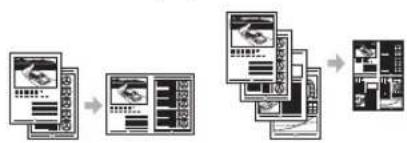
Reduced Layout

You can reduce multiple documents to copy them onto one sheet.

CANON imageCLASS MF729Cdw - Reduced Layout - 1

Copying ID Card

You can make a copy of a 2-sided card onto one side of paper.

Fax

Sending a Document Directly from a Computer (PC Fax)

In addition to the normal sending and receiving faxes, you can use the PC fax.

Sending

You can register fax destinations in the address book. You can specify the destinations using various methods, enabling you to send documents quickly and easily.

  • Destination search
  • Favorites list
    Coded dialing
  • Destination Group
  • LDAP server
  • Specifying from the sending history
  • Sequential broadcast

Receiving

Receiving in the memory

You can store the received documents in the memory. You can print the stored documents at any time, and if you do not need them, you can delete them.

CANON imageCLASS MF729Cdw - Receiving - 1

Remote Receiving

If an external telephone is connected, you can switch to the fax receiving mode immediately by dialing the ID number for fax receiving using the dial buttons of the telephone during a phone call.

I-Fax

You can send and receive faxes over the Internet. Documents are converted to TIFF images and sent as e-mail attachments without using a telephone line.

Print

Enlarged/Reduced Printing

2-Sided Printing

Reduced Layout

You can reduce multiple documents to print them onto one sheet.

CANON imageCLASS MF729Cdw - Reduced Layout - 1
2 on 14 on 1

Booklet Printing

CANON imageCLASS MF729Cdw - Booklet Printing - 1

Poster Printing

Watermark Printing

Displaying a Preview before

Printing

Selecting a "Profi le"

Network Settings

This machine comes equipped with a network interface that you can construct a network environment easily. You can print a document, use the PC fax, and use the network scan from all computers which are connected with the machine. The machine supports to increase work efficiency as a shared machine in the offi ce.

Scan

Saving the Documents Using the Operation Panel of the Machine

CANON imageCLASS MF729Cdw - Saving the Documents Using the Operation Panel of the Machine - 1

Saving the Documents Using Operations from a Computer

Scanning with the MF Scan Utility

Scanning from an Application

Scanning with the WIA Driver*

CANON imageCLASS MF729Cdw - Saving the Documents Using Operations from a Computer - 1

Saving in a USB Memory

You can save scanned documents in a USB memory connected to the machine.

CANON imageCLASS MF729Cdw - Saving in a USB Memory - 1

E-mailing Scanned Documents

You can send scanned documents to your e-mail application.

CANON imageCLASS MF729Cdw - E-mailing Scanned Documents - 1

Sending Scanned Documents to a File Server

You can send scanned documents to a fi le server.

CANON imageCLASS MF729Cdw - Sending Scanned Documents to a File Server - 1

Remote UI

You can understand the condition of the machine from the computers on the network. You can access the machine and manage jobs or specify various settings via network.

  • Windows Vista/7/8 Only

Clearing Paper Jams

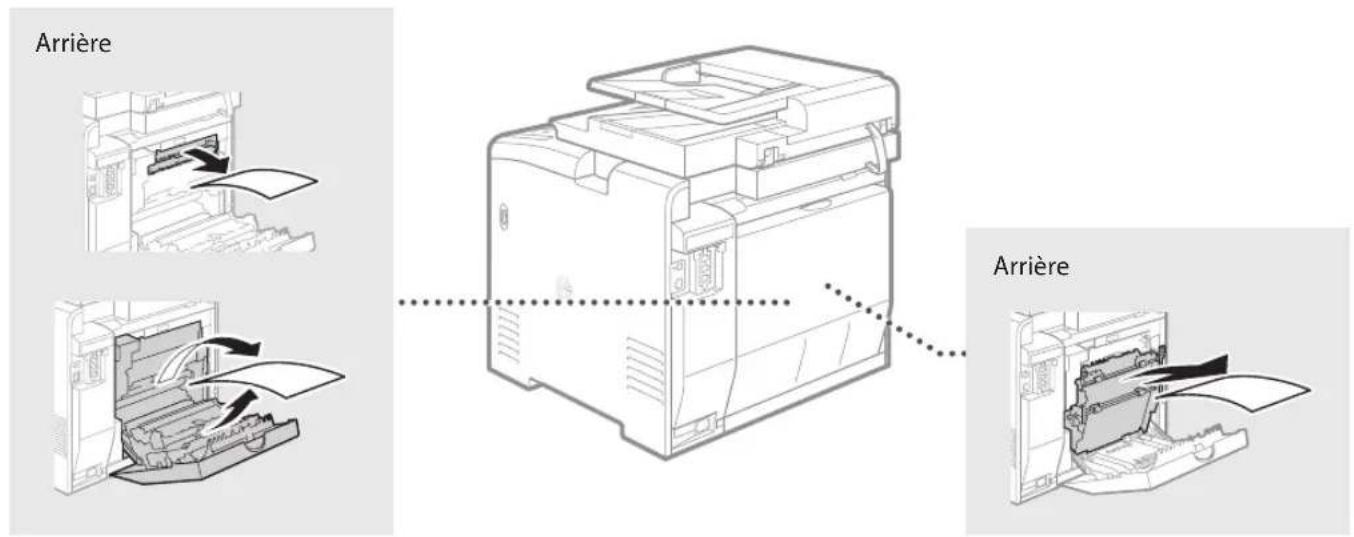
If the following screen appears, a paper jam has occurred in the feeder or inside the machine. Follow the procedure displayed on the screen to remove the jammed document or paper. This manual indicates only areas where paper jams occur. For details on each function, see the e-Manual.

Paper jammed.

Press [Next] to display the steps.

Next

CANON imageCLASS MF729Cdw - Paper jammed. - 1

En

CANON imageCLASS MF729Cdw - Paper jammed. - 2

Replacing Toner Cartridges

Toner cartridges are consumables. When the amount remaining in a toner cartridge is low, a message appears on the screen or the following problems may occur. Take the appropriate action accordingly.

When a Message Appears

The machine displays a message when the amount remaining in a toner cartridge is low.

MessageWhen the message is displayed on the screenDescription and solutions
Prepare the <Toner Color>* cartridge.The toner cartridge needs a replacement soon.We recommend checking the level of remaining in a toner cartridge and replacing the toner cartridge with a new one before printing high-volume documents. e-Manual "Replacing Toner Cartridges" If this message is displayed, the incoming fax will be stored in the memory without being printed. Also, reports may not be printed, even if they are set to be printed automatically. If <Continue Printing When Amount in Cartridge Is Low> in <RX Print Settings> is set to <On>, however, printing will be continued, but faxes may fade or blur. e-Manual "Printing Reports and Lists" e-Manual "Setting Menu List"
End of Toner Cart. LifetimeThe toner cartridge has reached the end of its life.If this message does not disappear, replace the toner cartridge. You can continue printing, but the print quality cannot be guaranteed. e-Manual "Replacing Toner Cartridges"
  • Black, yellow, magenta, or cyan will appear in .

If Printouts are Poor in Quality

If your printouts begin to show any of the following features, one of your toner cartridges is nearly empty. Replace the nearly empty toner cartridge even if no message is displayed.

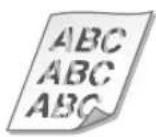
White streaks appear Partially faded Uneven density

CANON imageCLASS MF729Cdw - If Printouts are Poor in Quality - 1

CANON imageCLASS MF729Cdw - If Printouts are Poor in Quality - 2

CANON imageCLASS MF729Cdw - If Printouts are Poor in Quality - 3

CANON imageCLASS MF729Cdw - If Printouts are Poor in Quality - 4

Toner smudges and splatters appear

CANON imageCLASS MF729Cdw - If Printouts are Poor in Quality - 5

Blank space of originals becomes slightly colored

CANON imageCLASS MF729Cdw - If Printouts are Poor in Quality - 6

Symbols Used in This Manual

CANON imageCLASS MF729Cdw - Symbols Used in This Manual - 1

WARNING

Indicates a warning concerning operations that may lead to death or injury to persons if not performed correctly. To use the machine safely, always pay attention to these warnings.

CANON imageCLASS MF729Cdw - WARNING - 1

CAUTION

Indicates a caution concerning operations that may lead to injury to persons if not performed correctly. To use the machine safely, always pay attention to these cautions.

CANON imageCLASS MF729Cdw - CAUTION - 1

IMPORTANT

Indicates operational requirements and restrictions. Be sure to read these items carefully to operate the machine correctly, and avoid damage to the machine or property.

Keys and Buttons Used in This Manual

The following symbols and key names are a few examples of how keys to be pressed are expressed in this manual.

Operation panel keys: [Key icon] Example:
- Display:
- Buttons and items on the computer display: [Preferences]

Illustrations and Displays Used in This Manual

Illustrations and displays used in this manual are which of Color imageCLASS MF729Cdw unless specified.

Important Safety Instructions

Please read the "Important Safety Instructions" in this manual and in the e-Manual thoroughly before operating the machine.

As these instructions are intended to prevent injury to the user and other persons or to prevent destruction of property, always pay attention to these instructions and operational requirements.

Please note that you are responsible for all damages caused by failure to follow the directions provided herein, using the device for any purpose for which it was not intended, or repairs or alterations made by anyone other than a Canon-approved technician.

Installation

CANON imageCLASS MF729Cdw - Installation - 1

WARNING

  • Do not install the machine near flammable substances such as alcohol-based products or paint thinners. If these substances come in contact to the electrical parts inside the machine could ignite these substances and cause a fire or increase your risk of electric shock.
  • Do not place necklaces and other metal objects or containers flled with liquid on the machine. If foreign substances come into contact with electrical parts inside the machine, this may result in a fire or electrical shock. If any of these substances falls into the machine, turn off the power to the machine immediately and contact your local Canon dealer.
  • Do not use near any medical equipment. Radio wave emitted from this machine may interfere with medical equipments, which may result in serious accidents.

CANON imageCLASS MF729Cdw - WARNING - 1

CAUTION

  • Do not install the machine in the following locations. Doing so may result in personal injury, fire or electrical shock.

Unstable location
- A location subject to excessive vibrations
- A location where block the ventilation slots (too close to walls, bed, shaggy rug, and other similar objects)
A damp or dusty location
- A location exposed to direct sunlight or an outside place
A location subject to high temperatures
A location near open fl ames
A location with poor ventilation system

  • Although ozone is generated from the machine during operation, it does not have any affect on the human body. However, if you intend to use the machine for long periods of time, ensure that the installation location is well ventilated. Also avoid locations where people would be exposed to emissions from the machine.
  • Do not connect unapproved cables to this machine. Doing so may result in a fire or an electric shock.
  • Machines with a hard disk may not operate properly when used at high altitudes of about 3,000 meters above sea level, or higher.

Power Supply

CANON imageCLASS MF729Cdw - Power Supply - 1

WARNING

  • Do not use power cords other than the one provided, as this can result in a fire or electrical shock.
  • The provided power cord is intended for use with this machine. Do not connect the power cord to other devices.
  • Do not modify or bend the power cord and do not pull on it with great force. Do not place heavy objects on the power cord. Damaging the power cord may result in a fire or an electric shock.
  • Do not plug or unplug the power plug with wet hands, as this can result in electrical shock.
  • Do not use extension cords or multi-plug power strips with this machine. Doing so may result in a fire or electric shock.
  • Do not bundle up or tie up the power cord in a knot, as this can result in a fire or electrical shock.
  • Insert the power plug completely into the AC power outlet. Failure to do so can result in a fire or electrical shock.
  • Remove the power plug completely from the power outlet during a thunder storm. Failure to do may result in a fire, electric shock, or malfunction.

CANON imageCLASS MF729Cdw - WARNING - 1

CAUTION

  • Use only a power supply that meets the voltage requirements listed herein. Failure to do so may result in a fire or electric shock.
  • Install this machine near the power outlet and leave suffi cient space around the power plug so that it can be unplugged easily in an emergency.

Handling

CANON imageCLASS MF729Cdw - Handling - 1

WARNING

  • Do not disassemble or modify the machine. There are high-temperature and high-voltage components inside the machine which may result in a fire or electrical shock.
  • Do not allow children to touch or play with the power cord and cables or internal or electrical parts. Doing so may result in serious personal injury.
  • Please contact an authorized Canon dealer if the machine makes an unusual noise, emits an unusual smell, or emits smoke or excessive heat. Continued use may result in a fire or electric shock.
  • Do not use flammable sprays near the machine. If flammable substances come into contact with electrical parts inside the machine, this may result in a fire or electric shock.

CANON imageCLASS MF729Cdw - WARNING - 1

CAUTION

  • For your safety, please unplug the power cord if the machine will not be used for a long period of time.
  • Use caution when opening and closing covers to avoid injury to your hands.
  • Keep hands and clothing away from the rollers in the output area. If the rollers catch your hands or clothing, this may result in personal injury.
  • The inside of the machine and the output slot is very hot during and immediately after use. Avoid contact with these areas to prevent burns. Also, printed paper may be hot immediately after being output, so use caution when handling it. Failure to do so may result in burns.
  • The laser beam can be harmful to the human body. The laser beam is confined in the laser scanner unit by a cover, so there is no danger of the laser beam escaping during normal machine operation. Read the following remarks and instructions for safety.

  • Never open covers other than those indicated in this manual.

  • Do not remove the caution label attached to the cover of the laser scanner unit.

CANON imageCLASS MF729Cdw - CAUTION - 1

  • If the laser beam should escape and enter your eyes, exposure may cause damage to your eyes.

If you operate this machine in manners other than the control, adjustment, and operating procedures prescribed in this manual, this may result in hazardous radiation exposure.
- This machine is confirmed as the class 1 laser product in IEC60825-1:2007.

Maintenance and Inspections

CANON imageCLASS MF729Cdw - Maintenance and Inspections - 1

WARNING

  • Turn off the machine and unplug the power cord from the outlet before cleaning. Failure to do so may result in a fire or an electric shock.
  • Unplug the power plug from the power outlet periodically and clean the area around the base of the power plug's metal pins and the power outlet with a dry cloth to remove dust and grime. When damp, accumulated dust may cause short circuiting or fi res.
  • Use a damp, well wrung-out cloth to clean the machine. Dampen cleaning cloths with water only. Do not use alcohol, benzenes, paint thinkers, or other flammable substances. If these substances come into contact with electrical parts inside the machine, this may result in a fire or electric shock.
  • Check the power cord and plug regularly for damage. Check the machine for rust, dents, scratches, cracks, or excessive heat generation. Use of poorly-maintained equipment may result in a fire or electric shock.

Consumables

CANON imageCLASS MF729Cdw - Consumables - 1

WARNING

  • Do not dispose of used toner cartridges in open fl ames. This may cause an ignition, and result in burns or fire.
  • If you accidentally spill or scatter toner, carefully wipe up the loose toner with a damp, soft cloth and avoid inhaling any toner dust. Never use a vacuum cleaner to clean up loose toner. Doing so may cause a malfunction in the vacuum cleaner or result in a dust explosion due to static discharge.

CANON imageCLASS MF729Cdw - WARNING - 1

CAUTION

  • Keep the toner cartridges and other consumables out of the reach of small children. If toner is ingested, consult a physician or poison control center immediately.
  • Do not attempt to disassemble the toner cartridge. The toner may scatter and get into your eyes or mouth. If toner gets into your eyes or mouth, wash them immediately with cold water and consult a physician.
  • If toner spills from the toner cartridge, avoid inhaling it or allowing it to come into contact with your skin. If the toner comes into contact with your skin, wash immediately with soap. If you inhale the toner or your skin becomes irritated due to contact with the toner, consult a physician or poison control center immediately.

Others

CANON imageCLASS MF729Cdw - Others - 1

WARNING

If you are using a cardiac pacemaker:

This machine generates a low level magnetic field. If you feel any abnormalities in your body while using this machine, please move away from the machine and consult your physician immediately.

Telephone Equipment

When using telephone equipment, basic safety precautions should always be followed to reduce the risk of fire, electric shock, and injury to persons, including the following:

  1. Do not use this machine near water (i.e., near a bathtub, kitchen sink, or laundry tub), or in a wet basement or near a swimming pool.
  2. Avoid using the telephone during an electrical storm, as there may be a remote risk of electric shock from lightning.
  3. Do not use the telephone to report a gas leak in the vicinity of the leak.

Product Name

Safety regulations require the product's name to be registered. In some regions where this product is sold, the following name(s) in parentheses () may be registered instead.

Color imageCLASS MF729Cdw (F167802)

Color imageCLASS MF726Cdw (F167802)

Using your product to scan, print or otherwise reproduce certain documents, and the use of such images as scanned, printed or otherwise reproduced by your product, may be prohibited by law and may result in criminal and/or civil liability.

A non-exhaustive list of these documents is set forth below. This list is intended to be a guide only. If you are uncertain about the legality of using your product to scan, print or otherwise reproduce any particular document, and/or of the use of the images scanned, printed or otherwise reproduced, you should consult in advance with your legal advisor for guidance.

-Paper Money
Money Orders
- Certificates of Deposit
Postage Stamps (canceled or uncanceled)
Identifying Badges or Insignias
- Selective Service or Draft Papers
- Checks or Drafts Issued by Governmental Agencies
Motor Vehicle Licenses and Certificates of Title
Travelers Checks
Food Stamps
Passports
- Immigration Papers
- Internal Revenue Stamps (canceled or uncanceled)
Bonds or Other Certificates of Indebtedness
Stock Certificates
Copyrighted Works/Works of Art without Permission of Copyright Owner

FCC (Federal Communications Commission) Users in the U.S.A.

Color imageCLASS MF729Cdw: F167802

Color imageCLASS MF726Cdw: F167802

Contains Transmitter Module FCC ID: TLZ-NM383

This device complies with Part 15 of the FCC Rules. Operation is subject to the following two conditions:

  1. This device may not cause harmful interference, and
  2. This device must accept any interference received, including interference that may cause undesired operation.

FCC CAUTION Users in the U.S.A.

Changes or modifi cations not expressly approved by the party responsible for compliance could void the user's authority to operate the equipment.

NOTE

This equipment has been tested and found to comply with the limits for a class B digital device, pursuant to Part 15 of the FCC Rules. These limits are designed to provide reasonable protection against harmful interference in a residential installation. This equipment generates, uses and can radiate radio frequency energy and, if not installed and used in accordance with the instructions, may cause harmful interference to radio communications. However, there is no guarantee that interference will not occur in a particular installation. If this equipment does cause harmful interference to radio or television reception, which can be determined by turning the equipment OFF and ON, the user is encouraged to try to correct the interference by one or more of the following measures:

  • Reorient or relocate the receiving antenna.
  • Increase the separation between the equipment and receiver.
  • Connect the equipment to an outlet on a circuit different from that to which the receiver is connected.
  • Consult the dealer or an experienced radio/TV technician for help.
    This transmitter must not be co-located or operated in conjunction with any other antenna or transmitter.

This equipment complies with FCC radiation exposure limits set forth for an uncontrolled environment and meets the FCC radio frequency (RF) Exposure Guidelines in Supplement C to OET65. This equipment should be installed and operated keeping the radiator at least 20cm or more away from person's body (excluding extremities: hands, wrists, feet and ankles).

Use of shielded cable is required to comply with class B limits in Subpart B of Part 15 of the FCC Rules. Do not make any changes or modifi cations to the equipment unless otherwise specified in this manual. If you make such changes or modifi cations, you could be required to stop operation of the equipment.

Canon U.S.A., Inc.

One Canon Park, Melville, NY 11747, U.S.A.

TEL No. 1-800-OK-CANON

Users in the U.S.A.

Pre-Installation Requirements for Canon Facsimile Equipment

A. Location

Supply a suitable table, cabinet, or desk for the machine. See the e-Manual for specific dimensions and weight.

B. Order Information

  1. A single telephone line (touch-tone or rotary) should be used.
  2. Order an RJ11-C telephone wall jack (USOC), which should be installed by the telephone company. If the RJ11-C wall jack is not present, telephone/facsimile operation is not possible.
  3. Order a normal business line from your telephone company's business representative. The line should be a regular voice grade line or an equivalent one. Use one line per unit.

DDD (Direct Distance Dial) line

-or-

IDDD (International Direct Distance Dial) line if you communicate overseas

NOTE

Canon recommends an individual line following industry standards, i.e., 2,500 (touch-tone) or 500 (rotary/pulse dial) telephones. A dedicated extension off a PBX (Private Branch eXchange) unit without "Call Waiting" can be used with your facsimile unit. Key telephone systems are not recommended because they send nonstandard signals to individual telephones for ringing and special codes, which may cause a facsimile error.

C. Power Requirements

The machine should be connected to a standard 120 volt AC, threewire grounded outlet only.

Do not connect this machine to an outlet or power line shared with other appliances that cause "electrical noise." Air conditioners, electric typewriters, copiers, and machines of this sort generate electrical noise that often interferes with communications equipment and the sending and receiving of documents.

Connection of the Equipment

This equipment complies with Part 68 of the FCC rules and the requirements adopted by the ACTA. On the rear panel of this equipment is a label that contains, among other information, a product identifi er in the format US:AAAEQ##TXXXX. If requested, this number must be provided to the telephone company.

The REN is used to determine the number of devices that may be connected to a telephone line. Excessive RENs on a telephone line may result in the devices not ringing in response to an incoming call. In most, but not all areas, the sum of RENs should not exceed fi ve (5.0).

To be certain of the number of devices that may be connected to a line, as determined by the total RENs, contact the local telephone company. For products approved after July 23, 2001, the REN for this product is part of the product identifier that has the format US: AAAEQ##TXXXX. The digits represented by ## are the REN without a decimal point (e.g., 03 is a REN of 0.3).

An FCC compliant telephone line cable and modular plug is provided with this equipment. This equipment is designed to be connected to the telephone network or premise wiring using a compatible modular jack that is Part 68 compliant.

This equipment may not be used on coin service provided by the telephone company. Connection to party lines is subjected to state tariff s.

In Case of Equipment Malfunction

Should any malfunction occur which cannot be corrected by the procedures described in this guide or the e-Manual, disconnect the equipment from the telephone line cable and disconnect the power cord.

The telephone line cable should not be reconnected or the power switch turned ON until the problem is completely resolved. Users should contact Canon Authorized Service Facilities for servicing of equipment, Information regarding Authorized Service Facility locations can be obtained by calling Canon Customer Care Center (1-800-OK-CANON).

Rights of the Telephone Company

If this equipment (Color imageCLASS MF729Cdw/MF726Cdw) causes harm to the telephone network, the telephone company may temporarily disconnect service. The telephone company also retains the right to make changes in facilities and services that may affect the operation of this equipment. When such changes are necessary, the telephone company is required to give adequate prior notice to the user. However, if advance notice is not possible, the telephone company will notify the customer as soon as possible. Also, the customer will be advised of his/her right to file a complaint with the FCC if he/she believes it is necessary.

WARNING

The Telephone Consumer Protection Act of 1991 makes it unlawful for any person to use a computer or other electronic device, including FAX machines, to send any message unless such message clearly contains in a margin at the top or bottom of each transmitted page or on the first page of the transmission, the date and time it is sent and an identifi cateion of the business or other entity, or other individual sending the message and the telephone number of the sending machine or such business, other entity, or individual. (The telephone number provided may not be a 900 number or any other number for which charges exceed local or long-distance transmission charges.)

NOTE

In order to program this information into your machine, you should complete the procedure for registering your name, unit's telephone number, time, and date in the Getting Started.

Users in Canada

Pre-Installation Requirements for Canon Facsimile Equipment

A. Location

Supply a suitable table, cabinet, or desk for the machine. See the e-Manual for specific dimensions and weight.

B. Order Information

  1. A single telephone line (touch-tone or rotary) should be used.
  2. Order a CA11A modular jack, which should be installed by the telephone company. If the CA11A jack is not present, installation cannot occur.
  3. Order a normal business line from your telephone company's business representative. The line should be a regular voice grade line or an equivalent one. Use one line per unit.

DDD (Direct Distance Dial) line

-or-

IDDD (International Direct Distance Dial) line if you communicate overseas

NOTE

Canon recommends an individual line following industry standards, i.e., 2,500 (touch-tone) or 500 (rotary/pulse dial) telephones. A dedicated extension off a PBX (Private Branch eXchange) unit without "Call Waiting" can be used with your facsimile unit. Key telephone systems are not recommended because they send nonstandard signals to individual telephones for ringing and special codes, which may cause a facsimile error.

C. Power Requirements

The power outlet should be a three-prong grounded receptacle (Single or Duplex). It should be independent from copiers, heaters, air conditioners, or any electric equipment that is thermostatically controlled. The rated value is 115 volts and 15 amperes. The CA11A modular jack should be relatively close to the power outlet to facilitate installation.

Notice

The REN of this product is 1.0.
- Before installing this equipment, users should ensure that it is permissible to be connected to the facilities of the local telecommunications company. The equipment must also be installed using an acceptable method of connection. In some cases, the company's inside wiring associated with a single line individual service may be extended by means of a certified connector assembly (telephone extension cord). The customer should be aware that compliance with the above conditions may not prevent deterioration of service in some situations.
- Repairs to certified equipment should be made by an authorized Canadian maintenance facility designated by the supplier. Any repairs or alterations made by the user to this equipment, or equipment malfunctions, may give the telecommunications company cause to request the user to disconnect the equipment.
- Users should ensure for their own protection that the electrical ground connections of the power utility, telephone lines, and internal metallic water pipe system, if present, are connected together. This precaution may be particularly important in rural areas.

CAUTION

Users should not attempt to make such connections themselves, but should contact the appropriate electric inspection authority, or electrician, as appropriate.

NOTE

This equipment complies with the Canadian ICES-003 Class B limits.

Laser Safety

This machine complies with 21 CFR Chapter 1 Subchapter J as a Class 1 laser product under the U.S. Department of Health and Human Services (DHHS) Radiation Performance Standard according to the Radiation Control for Health and Safety Act of 1968. This means that the machine does not produce hazardous radiation. Since radiation emitted inside the machine is completely confined within protective housings and external covers, the laser beam cannot escape from the machine during any phase of user operation.

CDRH Regulations

The Center for Devices and Radiological Health (CDRH) of the U.S. Food and Drug Administration implemented regulations for laser products on August 2, 1976. These regulations apply to laser products manufactured from August 1, 1976. Compliance is mandatory for products marketed in the United States.

CANON imageCLASS MF729Cdw - CDRH Regulations - 1

CAUTION

Use of controls, adjustments, or performance of procedures other than those specified in this manual may result in hazardous radiation exposure.

The label is attached to the laser scanner machine inside the machine and is not in a user access area.

CANON imageCLASS MF729Cdw - CAUTION - 1

A propos des manuels fournis

① Mise en route (ce manuel) :

Commencez par litre ce manuel. Il explique comment installer et confi gurer la machine, et indique les précautions à suivre. Veillez à bien litre ce manuel avant d'utiliser la machine. Veillez à litre ce manuel avant d'utiliser la machine.

CANON imageCLASS MF729Cdw - ① Mise en route (ce manuel) : - 1

② Guide d'installation du pilote MF (DVD-ROM fourni):

Voudevezensuite lirece manuel.II explique comment installer le logiciel.

CANON imageCLASS MF729Cdw - ② Guide d'installation du pilote MF (DVD-ROM fourni): - 1

③ Manuel electronique (DVD-ROM fourni):

Lisez le chapitre de votrechioix. Le manuel électronique est divisé en rubriques af n de facilititer la recherche d'informations.

CANON imageCLASS MF729Cdw - ③ Manuel electronique (DVD-ROM fourni): - 1

Affi chage du manuel électronique depuis le DVD-ROM

1 Insérez le DVD-ROM dans ordinateur.
2 Cliquez sur [Manuels].
3 Cliqueur [Manuel electronique].
Si [Exécution automatique] s'affiche, cliquez sur [Exçuter MInst.exe].
† En fonction de votre système d'exploitation, un message d'avertissement de sécurité apparait parfois.
† Si le DVD-ROM a déjà été inséré dans l'ordinateur et que [Manuels] ne s'affi chepas, retirez le DVD-ROM et insérez-le à nouveau.

CANON imageCLASS MF729Cdw - Navigation dans le menu et méthode de saisie du texte - 1
Back (Prec.) #Clear <Nunice keys *
(Touches numériques) (Effacement)

Selection d'un élément

Tapez sur un élément pour le sélectionner.

Appuyez sur pour revenir a l'écran precedent.

Validation des réglages

Tapez sur I'elément.
Cependant, lorsque
s'aff che, tapez sur .

Méthode de saisie du texte

Modificatondu mode de saisie

Tapez sur < A / a / 12> pour modifi er le mode de saisie. Vous pouvez egalement appuyer sur (长) pour modifi er le mode de saisie.

Mode de saisie Texte disponible
<A>Lettres alphabetiques en majuscule et symboles
<a>Lettres alphabetiques en minuscule et symboles
<12>Chiffres

Saisie de texte, de symboles et de chiffres Utilisez le clavier numérique ou #

Déplacement du curseur (ajout d'un espace)

Tapez sur ou pour déplacer le curseur. Pour saisir un espace, déplacez le curseur jusqu'à la fin du texte, et tapez sur

Suppression de caractères

Supprimez à l'aide de C. Maintenez la touche enforcée pour effacer tous les caractères.

Mode de saisie: <a>Mode de saisie: <a>Mode de saisie: <12>
1@ - _/1
2AAABCÇaàabcç2
3DEECEEFdeéèêf3
4GHIİghiǐ4
5JKLjkl5
6MNOÖmnoö6
7PQRSpqrs7
8TUÜÜÜV tuüüuv8
9WXYZwxyz9
0(Non disponible)0
#(espace) - . # ! , ; ^ = / ? $ @ % & +^() [ ]<>(Non disponible)

Branchement du cordon d'alimentation et mise sous tension

CANON imageCLASS MF729Cdw - Branchement du cordon d'alimentation et mise sous tension - 1

O Ne connectez pas le cable USB pour I'instant. Connectez-le au moment de I'installation du logiciel.

Configuration des réglages initiaux

La première fois que vous mettez l'appareil sous tension, suivez les instructions affi chées à l'écran. Pour en savoir plus sur la navigation dans le menu et la saisie des chiffres, reportez-vous à "Navigation dans le menu et méthode de saisie du texte" (P.22).

Démarrage des paramètres complets avec la langue et jusqu'à la date et l'heure

Suivez les instructions à l'écran, et défini nissez la langue, la région, le fuseau hora, et la date et l'heure.

CANON imageCLASS MF729Cdw - Démarrage des paramètres complets avec la langue et jusqu'à la date et l'heure - 1

CANON imageCLASS MF729Cdw - Démarrage des paramètres complets avec la langue et jusqu'à la date et l'heure - 2

CANON imageCLASS MF729Cdw - Démarrage des paramètres complets avec la langue et jusqu'à la date et l'heure - 3

Spcification des parametes de la connexion USB

Il est recommandé de spécifique er correctement les paramètres, même si vous n'utilise pas de connexion USB. Un réglage incorrect pourrait empêcher la machine de fonctionner correctement.

CANON imageCLASS MF729Cdw - Spcification des parametes de la connexion USB - 1

CANON imageCLASS MF729Cdw - Spcification des parametes de la connexion USB - 2

CANON imageCLASS MF729Cdw - Spcification des parametes de la connexion USB - 3

† Ne connectez pas le cable USB pour l'instant.
† Pour spécifique et les paramètres par la suite, reportez-vous à “Liste des menus des réglages” dans le manuel électronique.
Manuel électronique "List des menus des réglages"
"Réglages de gestion du système"

Correction des dégradés

Lorsqu'une correction des couleurs est eff ectuée, vous pouvez réaliser des copies et des épreuves qui reproduisent plus fi délement les couleurs et la densité du document original. Pour en savoir plus sur la manière de procéder à la correction des couleurs, reportez-vous au manuel électronique.

Manuel électronique "Entretien" "Gestion et amélioration de la qualité de l'impression" "Correction des dégrés"

CANON imageCLASS MF729Cdw - Correction des dégradés - 1

CANON imageCLASS MF729Cdw - Correction des dégradés - 2

CANON imageCLASS MF729Cdw - Correction des dégradés - 3

REMARQUE

  • Meme si vous sélectionné sur le dernier écran ci-dessus, vous pouvez démarrer la correction des couleurs lorsque vous le souhaitez. Reportez-vous à "Correction des dégrés" dans le manuellectronique.

Choix de la méthode de connexion de la machine à l'ordinateur

Connexion via un réseau fi laire

Vous pouvez connecter la machine à l'ordinateur à l'aide un routeur fi laire. Utilisez des cables réseau pour connecter la machine au routeur fi laire (point d'accès).

CANON imageCLASS MF729Cdw - Connexion via un réseau fi laire - 1

Connectez l'ordinateur au routeur via un cable ou sans fi I.
Assurez-vous que le routeur dispose d'un port disponible pour connecter la machine et l'ordinateur.
Procurez-vous un cable à paire torsadée de catégorie 5 minimum.

Connexion via un cable USB

Vous pouvez connecter la machine à l'ordinateur à l'aide d'un cable USB.

CANON imageCLASS MF729Cdw - Connexion via un cable USB - 1

CANON imageCLASS MF729Cdw - Connexion via un cable USB - 2

CANON imageCLASS MF729Cdw - Connexion via un cable USB - 3

Verifiéz que le cable USB utilisé porte le marquage suivant.

CANON imageCLASS MF729Cdw - Connexion via un cable USB - 4

Connexion via un réseau sans fi I

Vous pouvez connecter la machine à l'ordinateur à l'aide un routeur sans fi I*. Etant donné qu'il est connecté au réseau sans fi I, aucun cable réseau n'est nécessaire.

CANON imageCLASS MF729Cdw - Connexion via un réseau sans fi I - 1

CANON imageCLASS MF729Cdw - Connexion via un réseau sans fi I - 2

CANON imageCLASS MF729Cdw - Connexion via un réseau sans fi I - 3

CANON imageCLASS MF729Cdw - Connexion via un réseau sans fi I - 4

  • Un routeur sans fil (ou point d'accès) prénant en charge IEEE802.11b/g/n est nécessaire.
    Connectez l'ordinateur au routeur via un cable ou sans fi.

Verifi ez si votre routeur possede un bouton

Selectionnez l'une des 2 méthodes suivantes, selon le routeur (point d'accès) que vous utilisez.

cn cas de presence d'un bouton.

Vou pouve effectuer la confi guration facilement si vous routeur (point d'acces) comporte un bouton et si le logo fi gure sur le routeur.

CANON imageCLASS MF729Cdw - Verifi ez si votre routeur possede un bouton - 1

cn cas d'absence de bouton.

Si vous routeur (point d'accès) ne compte aucun bouton, vous pouvez selectionner manuellement le SSID et procéder à ses réglages.

REMARQUE

  • Si vous cherchez à installerer votre nouveau périphérique via une connexion de réseau sans fi, vous trouvez une réserve et un guide écrit contenant des instructions détaillées, pour vous aider à réaliser ce processus, à l'URL suivante: www.usa.canon.com/WirelessHelp La consultation de ces guides garantit une installation fl uide du périphérique dans votre environnement sans fi I existant.

Connexion directe

Connector directement un périphérique mobile sans fi I à la machine sans passer par un routeur de réseau local sans fi I (ni un point d'accès)

Manuel électronique "Réseau" "Configuration des paramétres pour une connexion directe (mode point d'accès)"

Choix de la méthode de connexion : Méthode via réseau sans fi l ou autre

Souhaitez-vous utiliser le réseau sans fil pour connecter l'ordinateur? Les réglages peuvent être effectuels plus tard.

Qui Non

Oui

En cas de présence d'un bouton.

Démarrez à partir de l' étape 4 de "Mode bouton poussoir" (P.25).
En cas d'absence de bouton.
Démarrez à partir de l'étape 4 de "Confi guration manuelle du point d'accès" (P.26).

Non

Connector l'ordinateur via un réseau cable

Passez à "Connexion via un réseau fi laire" (P.24).
Connector l'ordinateur via un cable USB
Passez à "Connexion via un cable USB" (P.24).

Connector ulterieurement I'ordinateur via un reseau sans fi I
Passez à "Connexion via un réseau sans fi" (P.25).

Connexion via un réseau fi laire

Verifi cation avant la confi guration

CANON imageCLASS MF729Cdw - Verifi cation avant la confi guration - 1

L'ordinateur et le routeur (ou concentrateur) sont-ils connectés à l'aide d'un cable réseau (LAN)?

Pour en savoir plus, consultez le mode d'emploi du péripérisque réseau ou contactez son fabricant.

La confi guration reseau de I'ordinateur a-t-elle ete eff ectuee?

Si l'ordinateur n'est pas correctement config gure, vous risque de ne pas pouvoir utiliser le réseau fi laire, même après le paramétrage des réglages suivants.

REMARQUE

  • Vous ne pouvez pas utiliser simultanément le réseau fi laire et le réseau sans fi I. En outre, la machine est reglee par défaut pour utiliser le "réseau fi laire".
  • Si vous vous connectez à un réseau non sécurisé, vos informations confi dentielles risquent d'être divulguées à un tiers. Prenez toutes les précautions nécessaires.
  • En cas de connexion à un réseau d'entreprise, contactez votre administrateur réseau.

Connexion via un réseau fi laire

1 Connectez le cable réseau (LAN).

CANON imageCLASS MF729Cdw - Connexion via un réseau fi laire - 1

L'adresse IP est automatique confi gurée dans un déali de 2 minutes. Si vous souhaitez confi gurer l'adresse IP manuellement, reportez-vous aux sections suivantes.

Manuel electronique "Réseau" "Connexion à un réseau" "Définition des adresses IP"

2 Installé le pilote et le logiciel à l'aide du DVD-ROM fourni.

Reportez-vous à "Pour en savoir plus sur les procédures d'installation :"(P.27).
Passez à "Réglage du format et du type de papier" (P.27).

Connexion via un cable USB

Installer le pilote et le logiciel

Installes le pilote et le logiciel qui se trouvent sur le DVD-ROM fourni avec la machine.

Reportez-vous à "Pour en savoir plus sur les procédures d'installation :"(P.27).
Passez à "Réglage du format et du type de papier" (P.27).

REMARQUE

  • Si vous avez branché le cable USB avant l'installation, débranchez le cable USB et procédez à une nouvelle installation.

Connexion via un cable USB

Suivez le Guide d'installation du pilote MF pour brancher le cable USB.

CANON imageCLASS MF729Cdw - Connexion via un cable USB - 1

CANON imageCLASS MF729Cdw - Connexion via un cable USB - 2

Connexion via un réseau sans fi I

Vérification avant la confi guration

CANON imageCLASS MF729Cdw - Vérification avant la confi guration - 1

Internet

CANON imageCLASS MF729Cdw - Vérification avant la confi guration - 2

L'ordinateur est-il correctement connecté au routeur (ou point d'accès) à l'aide d'un cable réseau ou du réseau sans fi I?

Pour en savoir plus, consultez le mode d'emploi du péripérisque réseau ou contactez son fabricant.

La confi guration reseau de l'ordinateur a-t-elle ete effectuee?

Si l'ordinateur n'est pas correctement configure, vous risquez de ne pas pouvoir utiliser le réseau sans fi I même après le paramétrage des réglages suivants.

REMARQUE

  • Vous ne pouvez pas utiliser simultanément le réseau fi laire et le réseau sans fi I. En outre, la machine est reglee par défaut pour utiliser le "réseau fi laire".
  • Si vous vous connectez à un réseau non sécurisé, vos informations confi dentielles risquent d'être divulguées à un tiers. Prenez toutes les précautions nécessaires.
  • En cas de connexion à un réseau d'entreprise, contactez votre administrateur réseau.

Vérification du routeur

Selectionnez la méthode de connexion au réseau sans fi I.
Selectionnez l'une des 2 méthodes suivantes, selon le réseau (point d'accès) que vous utilisez.

En cas de presence d'un bouton.

Cette machine prend en charge WPS (Wi-Fi Protected Setup). Vous pouvez effectuer la confi guration facilement si vous routeur (point d'accès) comporte un bouton et si le logo neure sur le routeur.

CANON imageCLASS MF729Cdw - En cas de presence d'un bouton. - 1

† Si vous ne savez pas si votre routeur prend en charge le protocole WPS, consultez le manuel fourni avec le produit ou contactez son fabricant.

En cas d'absence de bouton.

Si vous routeur (point d'accès) ne comporte aucun bouton, vous pouvez selectionner manuellement le SSID et procéder à ses réglages. Dans ce cas, vous doivent connaître les valeurs du SSID et de la clé réseau de votre routeur (point d'accès).

Reportez-vous à "1 Verifi ez la SSID ou la clé réseau du routeur sans fi I ou du point d'acces." (P.26) pour savoir comment déterminer les valeurs de ces paramétres.

Pour configurer la méthode WPS par code PIN ou procédé à une configuration manuelle:

Manuel électronique "Connexion à un réseau local sans fi l"

Confi guration du réseau sans fi I

Mode bouton pousoir

1 Tapez sur

sur l'écran d'accueil.
2 Tapez sur .
3 Tapez sur <Réglages réseau sans fi|.
4 Lisez le message qui s'affi che à l'écran et tapez sur .
5 Tapez sur .

CANON imageCLASS MF729Cdw - Mode bouton pousoir - 1

6 Tapez sur < Oui>.
7 Appuyez sur le bouton et maintenez-le enforcé* jusqu'à ce que levoyant s'allume ou clignote. Vousdezappuyersur le bouton WPS dans les 2 minutes qui suive nla selection de à l'etape 6.

  • La durée pendant laquelle il faut maintainir le bouton enforcé peut varier en fonction du routeur que vous utilisez.

CANON imageCLASS MF729Cdw - Mode bouton pousoir - 2

8 Patientez environ 2 minutes après la connexion.
Pendant cette période, l'adresse IP est confi gurée.

Si un message d'erreur apparait :

Tapez sur pour fermer l'écran, vérifi ez si la clé réseau est correctement confi gurée, puis recommenciez les réglages. Si après cette nouvelle tentative, vous ne pouvez toujours pas vous connecter au point d'accès, reportez-vous aux instructions suivantes.

Manuel électronique "Si un message d'erreur apparait"

Pour la vérification de la connexion réseau :

Vous pouvez vérifie si la machine est correctement connectee au réseau à l'aide d'un ordinateur connecté à un réseau.
Manuel électronique "Affchage des réglages réseau"

Pour configurer I'adresse IP manuellement :

Manuel électronique "Connexion à un réseau local sans fi"

Configuration manuelle du point d'accès

1 Verifi ez la SSID ou la clé réseau du routeur sans fi I ou du point d'accès.

  • Vérifiez l'étiquette sur le routeur du réseau sans fil.
  • Vous pouvez vérifier la valeur du SSID ou de la clé réseau à l'aide de l'outil "Assistant de confi guration sans fi I Canon MF/LBP", inclus sur le DVD-ROM fourni avec la machine.

CANON imageCLASS MF729Cdw - Configuration manuelle du point d'accès - 1

CANON imageCLASS MF729Cdw - Configuration manuelle du point d'accès - 2

Si les informations du routeur sans fi I ne s'affichent pas, cliquez sur le bouton [Refresh]. Si aucune information ne s'affiche lorsque vous cliquez sur le bouton [Refresh], verifi ez les reglages du routeur (point d'accès) sans fi I sur l'ordinateur.

2 Inscrivez le nom du SSID et la clé du réseau affichés à l' étape 1. Si plusieurs points d'accès apparaisent, notez tous les SSID affichés.

SSID

Cette option peut etre appeleré nom du point d'acces ou nom du réseau. En cas de SSID multiples, notez l'ensemble des informations.

CANON imageCLASS MF729Cdw - SSID - 1

Clé réseau

Cette option peut etre appelee clo de chiff remont,cle WEP, mot de passage WPA/WPA2, cle partagée PSK ou cle pre-partagée.

CANON imageCLASS MF729Cdw - Clé réseau - 1

CANON imageCLASS MF729Cdw - Clé réseau - 2

CANON imageCLASS MF729Cdw - Clé réseau - 3

3 Tapez sur

sur l'écran d'accueil.
4 Tapez sur.

Si un écran s'affiche et vous invite à saisir un PIN du gestionnaire de système, saisissez le PIN correct à l'aide des touches numériques et tapez sur .

5 Tapez sur <Réglages réseau sans fi|.

6 Lisez le message qui s'affiche à l'écran et tapez sur OK>.
7 Tapez sur.
8 Tapez sur .
CANON imageCLASS MF729Cdw - Clé réseau - 4

9 Sélectionné un routeur de réseau sans fi I. En cas de SSID multiples, Sélectionné celui qui apparait en tête de liste (meilleur signal).
10 Saisissez la clé du réseau que vous avez inscrite. Saisissez la clé du réseau à l'aide des touches numériques et tapez sur .
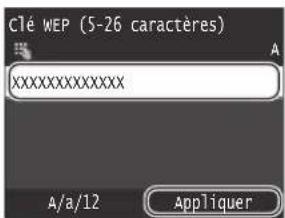
CANON imageCLASS MF729Cdw - Clé réseau - 5

11 Tapez sur .
12 Une fois l'écran affiché, attende que le témoin Wi-Fi)cesse de clignoter et s'allume.
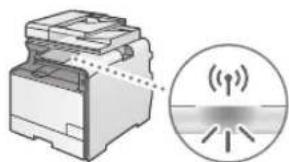
CANON imageCLASS MF729Cdw - Clé réseau - 6

13 Patientez environ 2 minutes après la connexion.
Pendant cette période, l'adresse IP est confi gurée.

Si un message d'erreur apparait :

Tapez sur pour fermer l'écran, vérifi ez si la clé réseau est correctement confi gurée, puis recommenciez les réglages.

Si après cette nouvelle tentative, vous ne pouvez toujours pas vous connecter au point d'accès, reportez-vous aux instructions suivantes.

Manuel électronique "Si un message d'erreur apparait"

Pour confi gurer I'adresse IP manuellement :

Manuel électronique"Connexion à un réseau local sans fi I

Réglage du format et du type de papier

Suivez les instructions à l'écran pour définir le format et le type de papier.
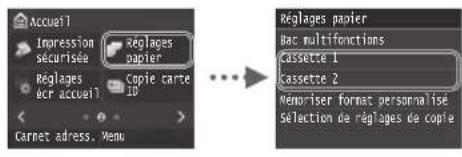
CANON imageCLASS MF729Cdw - Réglage du format et du type de papier - 1

Confi guration des réglages de fax initiaux et connexion d'un cable téléphonique

1 Défi nissez les réglages initiaux du fax.
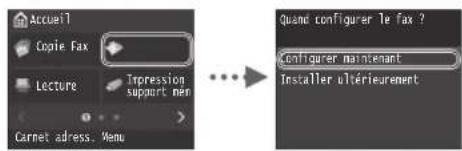
CANON imageCLASS MF729Cdw - Défi nissez les réglages initiaux du fax. - 1

Procedez comme indiqué dans le "Guide de confi guration du fax" pour défini rle numero de fax, le nom de la machine et le mode de réception. Pour en savoir plus sur le mode de réception, consultez le manuel électronique.

Manuel électronique "Fax" "Configuration des réglages initiaux du fax" "Choix du mode de réception à utiliser"

Comment utilise un nom d'utilisateur

Lorsque vous envoyez un document, les informations concernant l'expéditeur que vous avez mémorisées sont imprimées sur la page reçue par le destinataire.

2 Raccordez le cable téléphonique.
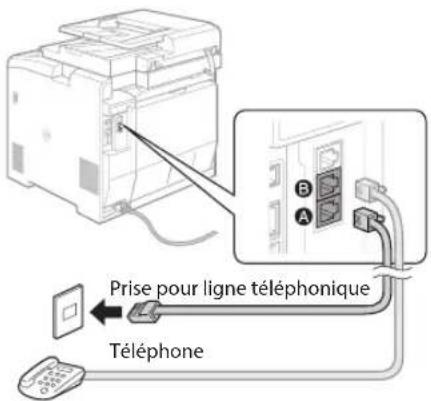
CANON imageCLASS MF729Cdw - Raccordez le cable téléphonique. - 1

Lorsque le message s'aff che, connectez le cable téléphonique en vous reférant à l'illustration.

3 Quittez le Guide de configuration du fax, puis redémarrez la machine.
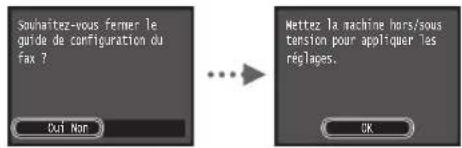
CANON imageCLASS MF729Cdw - Quittez le Guide de configuration du fax, puis redémarrez la machine. - 1

Mettez la machine hors tension et attendez au moins 10 secondes avant de la remetre sous tension. Les types de lignes téléphoniques ne sont pas déetectés automatiquement. Reportez-vous au Manuel électronique pour confi gurer manuellement la ligne téléphonique.

Manuel électronique "Liste des menus des réglages" "Réglages fax" "Réglages de base" "Choix du type de ligne"

Pour en savoir plus sur les procédures d'installation :

Installez le pilote et le logiciel à l'aide du DVD-ROM fourni. Pour en savoir plus sur les procédures d'installation, reportez-vous au Guide d'installation du pilote MF.

† Vous pouvez également télécharger le pilote depuis le site Web Canon.
CANON imageCLASS MF729Cdw - Pour en savoir plus sur les procédures d'installation : - 1

CANON imageCLASS MF729Cdw - Pour en savoir plus sur les procédures d'installation : - 2
Windows MacOS

CANON imageCLASS MF729Cdw - Pour en savoir plus sur les procédures d'installation : - 3

Pour les utilisateurs de Mac :

Il est possible que le DVD-ROM fourni avec cette machine ne comprendne pas le pilote pour Mac OS. Ceci differe en fonction du moment ou vous aze achete la machine. Recherche et telechargez le pilote approprié sur la page d'accueil de Canon. Pour de plus amples informations sur l'installation ou l'utilisation du pilote, reportez-vous au Guide d'installation du pilote MF fourni avec celle-ci.

Procedures utiles

Ct t t

Copie

Agrandissement/Réduction de copie

Vous pouvez agrandir ou réduire les documents deaille standard àn de les copier sur du papier de format standard, ou défini nr un taux de reproduction en pourcentage.

Copie recto-verso

Vouppouvez copier des documents recto-verse sur les deux faces d'une feuille de papier.

Tri séquentiel

Vous pouvez trier les copies en eux organises dans l'ordre des pages.

Disposition réduite

Il est possible de réduire plusieurs documents pour les copier sur une seule feuille de papier.
CANON imageCLASS MF729Cdw - Disposition réduite - 1
2 sur 1 4 sur 1

Copie carte d'identité

Vous pouvez copier une carte recto.
verso sur une meme face d'une feuille.

Fax

Envoi d'un document directement depuis un ordinateur (Fax PC)

En plus de l'envoi et de la reception classique de fax, vous pouvez utiliser la fonction d'envoi de fax depuis un ordinateur.

Envoi

Vous pouvez memoriser les destinataires de fax dans le carnet d'adresses. Vous pouvez specifyir les destinataires de diff erentes facons, a n de facilititer et d'accelerer l'envoi de documents.

Recherche de destinataires
- Listes des favoris
Composition codee
- Groupe de destinataires
- Serveur LDAP
Historique d'envoi
- Multidiffusion

Réception

Réception en mémoire
Vous pouvez stocker les documents reçus en mémoire. Vous pourrez ensuite les imprimer à tout moment ou les supprimer s'il ne vous sont d'aucune'utilité.
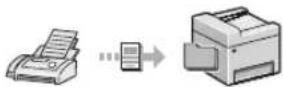
CANON imageCLASS MF729Cdw - Réception - 1

Réception distante Si un téléphone externe est connecté, vous pouvez passer immédiatement en mode de réception de fax pendant un appel téléphonique, en entrant le numéro d'ID de réception de fax à l'aide des touches de numération du téléphone.

I-Fax

Vou pouve envoyer et receiveoir des fax via Internet. Les documents sont convertis en images TIFF est envoye sous forme de pièces jointes de courrier électronique sans utiliser de ligne téléphonique.

Impression

Agrandissement/Réduction d'impression

Impression recto-verse

Disposition réduite

Il est possible de réduire plusieurs documents pour les imprimer sur une seule feuille de papier.
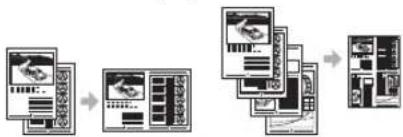
CANON imageCLASS MF729Cdw - Disposition réduite - 1
2 sur 14 sur 1

Impression d'une brochure
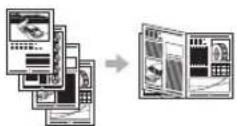
CANON imageCLASS MF729Cdw - Impression d'une brochure - 1

Impression d'un poster

Impression d'un fi ligrane

Affi chage d'un aperçu avant

Impression

Selection d'un "profi"

Réglages réseau

Cette machine est équipée d'une interface réseau à n de vous permettre d'émuler facilement un environnement réseau. Vous pouvez imprimer un document ou utiliser les fonctions de fax et de numération réseau depuis l'ensemble des ordinateurs connectés à la machine. La machine permet d'augmenter l'efficacité du travail en tant que machine partagée du bureau.

Numérisation

Enregistrement des documents à l'aide du panneau de commandes de la machine
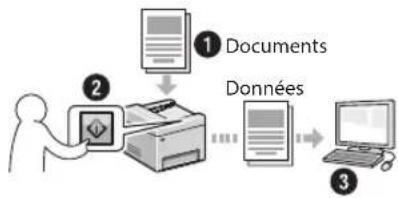
CANON imageCLASS MF729Cdw - Enregistrement des documents à l'aide du panneau de commandes de la machine - 1

Enregistrement des documents à l'aide des fonctions de l'ordinateur

Numérisation avec MF Scan Utility

Numérisation depuis une application

Numérisation avec le pilote WIA*
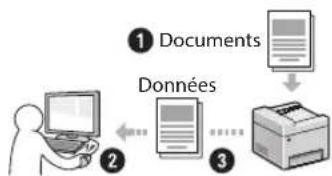
CANON imageCLASS MF729Cdw - Enregistrement des documents à l'aide des fonctions de l'ordinateur - 1

Enregistrement sur une clé USB

Voupeuz enregister des documents numerisés sur une clé USB connectee à la machine.

CANON imageCLASS MF729Cdw - Enregistrement sur une clé USB - 1

Envoi de documents numériés par courrier électronique

Vou puez envoyer des documents numerais à votre application de courrier électronique.

CANON imageCLASS MF729Cdw - Envoi de documents numériés par courrier électronique - 1

Envoi de documents numériés sur un serveur de fi chiers

Vospuvezenvoyer des documents numérisesurunserveurdefi chiers.

CANON imageCLASS MF729Cdw - Envoi de documents numériés sur un serveur de fi chiers - 1

Interf dist

Vous pouvez surveiller le statut de la machine depuis les ordinateurs connectés au réseau. Vous pouvez acceder à la machine et:gérer les tâches ou spécifique divers réglages depuis le réseau.

  • Windows Vista/7/8 uniquement

Résolution des bourrages papier

Lorsque l'écran suivant s'affiche, cela signifie qu'un bourrage de papier s'est produit dans le chargeur ou la machine. Suivez les instructions à l'écran pour retarder le document ou le papier coince. Seules les zones où un bourrage de papier risque de se produit sont indiquées dans ce manuel. Pour en savoir plus sur chacune des fonctions, reportez-vous au manuel électronique.

Bourrage papier

Appuyer sur [Suviant] pour afficher la procEDURE.

Suivant
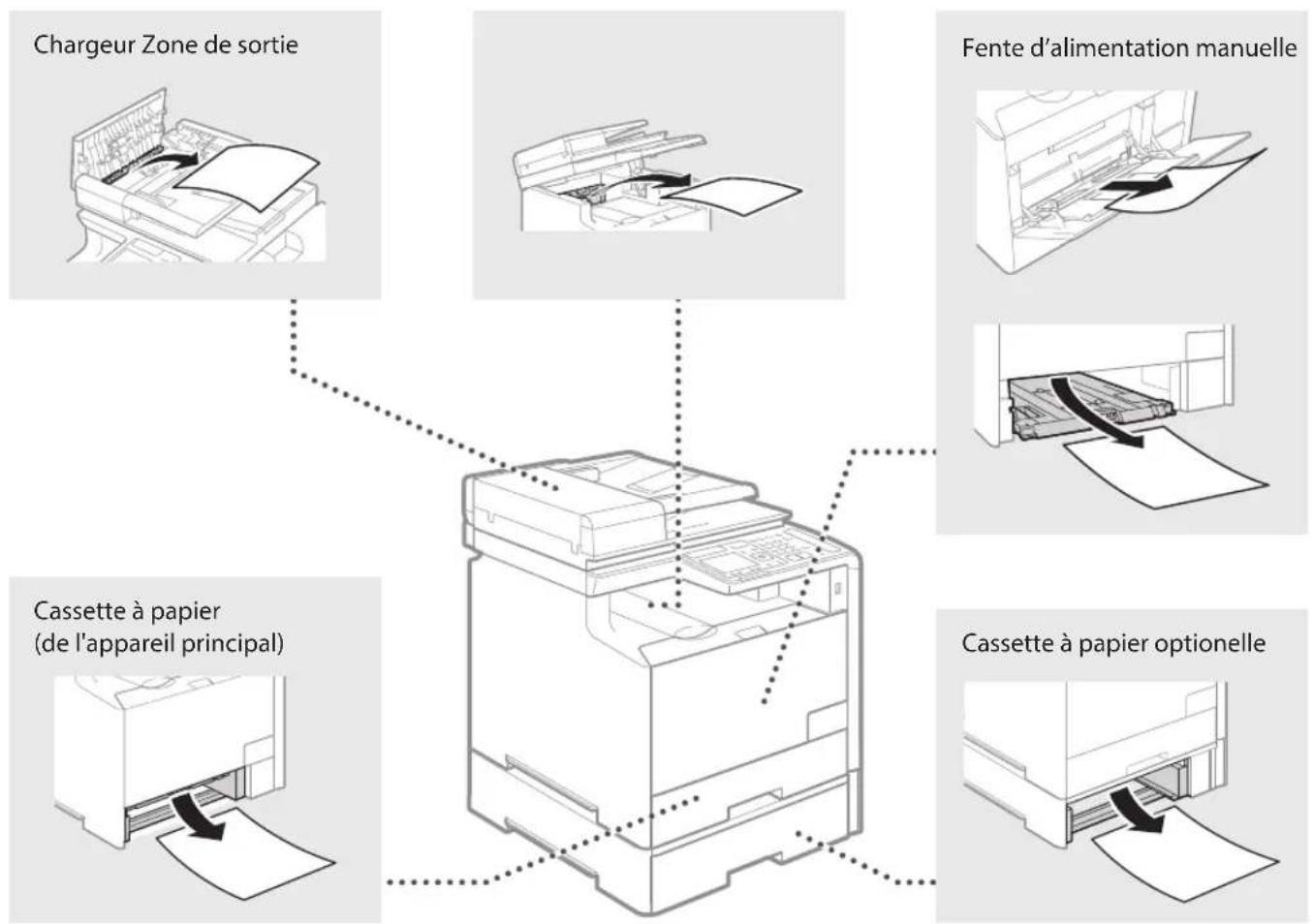
CANON imageCLASS MF729Cdw - Bourrage papier - 1

CANON imageCLASS MF729Cdw - Bourrage papier - 2

Remplacement des cartouches de toner

Les cartouches d'encre sont des consommables. Lorsque la quantite d'encre restante dans une cartouche de toner est faible, un message s'affiche a l'écran ou les problèmes suivants survennent. Prenez les mesures appropriées.

Lorsqu'un message apparait

La machine affiche un message lorsque que la quantité restante dans une cartouche de toner est faible.

MessageMoment où le message s'affi che à l'écranDescription et solutions
Préparez la cartouche d'<Encre couleur>*.La cartouche d'encre doit être rapidement replacée.Nous recommendons de vérifi er le niveau d'encre restante dans la cartouche de toner et de la replacer par une neue avant l'impression de documents volumineux.
Manuel électronique "Remplacement des cartouches de toner"Si ce message est affiché, le fax est ménorisé sans être imprimé. En outre, il est possible que les rapports ne soient pas imprimés, même s'ils sont régés pour être imprimés périodiquement.Si <Cont. implr. si la quant. d'encre dans la cart. est faible> dans<Réglages impression RX> est régle sur<Activé>, l'impression continue, mais il est possible que les fax soient estompés ou flous.
Manuel électronique "Impression de rapports et de listes"
Manuel électronique "Liste des menus des réglages"
Fin de vie cart. de toner.La cartouche d'encre a atteint sa fin de vie.Ce message ne disparait pas, replacez la cartouche d'encre. Vous pouvez continuer l'impression, mais la qualité d'impression n'est pas garantie.
Manuel électronique "Remplacement des cartouches de toner"
  • Noir, jaune, magenta ou cyan s'affi che dans .

Si les éprévues sont de mauvaise qualité

Si vos epréuves montrent l'une des caractéristiques suivantes, il est possible que vos cartouches d'encre soient presque vides. Remplacez la cartouche d'encre presque vide, même si aucun message n'est affiché.

Des trainées blanches apparaissent Partiellement estompé Densité inégale
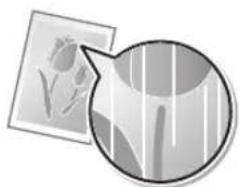
CANON imageCLASS MF729Cdw - Si les éprévues sont de mauvaise qualité - 1

CANON imageCLASS MF729Cdw - Si les éprévues sont de mauvaise qualité - 2

CANON imageCLASS MF729Cdw - Si les éprévues sont de mauvaise qualité - 3

Fr

Des tâches et des projections d'encre apparaisent
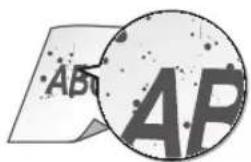
CANON imageCLASS MF729Cdw - Si les éprévues sont de mauvaise qualité - 4

Les espaces blancs des originaux sont légarement colorés
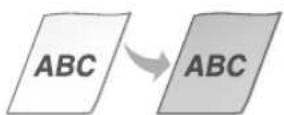
CANON imageCLASS MF729Cdw - Si les éprévues sont de mauvaise qualité - 5

Symboles employés dans ce manuel

CANON imageCLASS MF729Cdw - Symboles employés dans ce manuel - 1

AVERTISSEMENT

Avertissement concernant les opérations susceptibles de représenter un dangere de mort ou de provoquer des blessures si les instructions ne sont pas respectées. Respectez toujours ces avertsissement pour utiliser la machine en toute sécurité.

CANON imageCLASS MF729Cdw - AVERTISSEMENT - 1

ATTENTION

Point important concernant les opérations susceptibles de provoquer des blessures si les instructions ne sont pas respectées. Ces recommendations sont à respecter rigoureusement.

CANON imageCLASS MF729Cdw - ATTENTION - 1

IMPORTANT

Point important concernant le fonctionnement. A dire attentivement pour bien utiliser la machine et évider de l'endommager ou de cause des dommages matériels.

Touches et boutons utilisés dans ce manuel

Vous trouvez ci-dessous les conventions de notation des symboles et des nombres de touches.

  • Touches du panneau de commandes : [icone de touche] Exemple :
  • Affileur:
  • Boutons et options à l'écran de l'ordinateur: [Préférences]

Illustrations et copies d'écran utilisées dans ce manuel

Les illustrations et copies d'écran de ce manuel correspondant au modele Color imageCLASS MF729Cdw, sauf mention contraire.

Consignes de sécurité importantes

Lisez attentivement les "Consignes de sécurité importantes" de ce manuel et du manuellectronique avant d'utiliser la machine.

Comme ces instructions permettent d'éviter les blessures de l'utilisateur et d'autres personnes, ou la destruction du matériel, liquees-les toujours très soignement, ainsi que les détails sur la confi guration requise.

Notez que vous serez tenu responsable de tout dommage causé par le non-respect des générées consignes, l'utilisation de cet équipement à des fi ns pour lesquelles il n'était pas prévu, ou des réparations ou des modifications effectuees par des techniciens non homologues Canon.

Installation

CANON imageCLASS MF729Cdw - Installation - 1

AVERTISSEMENT

  • N'installez jamais la machine à proximate de substances inflammables, comme des produits à base d'alcool ou des diluants. Si de telles substances entrent en contact avec les composants électriques internes de la machine, cela peut provoquer un incendie ou augmenter les risques d'électrocution.
  • Ne laissez aucun collier et autre objet métallique, ou récipient contenant un liquide, à proximé de la machine. Si des substances étrangères entrent en contact avec les composants électriques internes de la machine, cela peut provoquer un incendie ou une électrocution. En cas de chute de l'un de ces objets dans la machine, mettez immeditatement la machine hors tension et contactez votre revendeur/agréé Canon.
  • N'utilisez pas la machine après d'équipement électrique Médical. Les ondes radio émises par la machine risquent de provoquer des interférences avec l'équipement en question et entraîner des accidents graves.

CANON imageCLASS MF729Cdw - AVERTISSEMENT - 1

ATTENTION

  • N'installé pas la machine dans les lieux suivants. Car cela peut provoquer des blessures, des incendies ou des électrocutions.

Surface instable
- Emplacement soumis à de fortes vibrations
- Endroit où les fentes de ventilation poursaient etre obturées (a proximé de murs, de lits, de tapis et autres objets similaires)
-Lieu humide ou poussiereux
Lieu exposé à la lumière directe du soleil ou en extérieur
Lieu exposé à des températures élevées
— Lieu à proximé d'une fl amme neue
- Endroit insuffi samment ventilé

  • Bien que cette machine produit de l' ozone lors de son fonctionnement, cela n'a aucun impact sur la santé humaine. Cependant, si vous prévoyez d'utiliser cette machine pendant une durée prolongée, assurez-vous que la piece dans laquelle elle est installée est bien aérée. Evitez également les endroits ou les personnes pourraient être exposées aux émissions de la machine.
  • Ne connectez pas des cables non homologues à cette machine. Vous risquèz de provoquer un incendie ou une électrocution.
  • Il est possible que les apparèils dotés d'un disque dur ne fonctionnent pas correctement s'ils sont utilisés à haute altitude, à savoir à partir d'environ 3000 mètres au-dessus du niveau de la mer.

Alimentation électrique

CANON imageCLASS MF729Cdw - Alimentation électrique - 1

AVERTISSEMENT

  • Utilisez uniquement le cordon d'alimentation fourni, pour éviter tout risque d'incendie ou d'électrocution.
  • Le cordon d'alimentation fourni est destiné à être utilisé avec cette machine. Ne branche pas le cordon d'alimentation sur d'autres apparèils.
  • N'altrez pas le cordon d'alimentation, ne le tordez pas et ne le tirez pas avec une force excessive. Ne posez pas d'objets lourds dessus. Tout dommage du cordon électrique peut entrainer un incendie ou une electrocution.
  • Ne branchez pas, ni ne débranchez le cordon d'alimentation avec les mains mouillées, car vous risquez de vous électrocuter.
  • N'utilisez jamais de rallonge ou de multiprise avec cette machine.
    Vous risque de provoquer un incendie ou une électrocution.
  • N'enroulez pas le cordon d'alimentation ou ne le retenez pas par un nœud, cela peut provoquer un incendie ou une électrocution.
  • Insérez complètement la fi che d'alimentation dans la prise secteur. Le non-respect de cette consigne peut entrainer un risque d'incendie ou d'électrocution.
  • En cas d'orage, débranchez la fi che d'alimentation de la prise secteur. Le non-respect de cette consigne peut entraîner un incendie, une électrocution ou un dysfonctionnement.

CANON imageCLASS MF729Cdw - AVERTISSEMENT - 1

ATTENTION

  • Utilisez uniquement une alimentation électricque conforme aux exigences de tension indiquées dans le présence document. Le non-respect de cette consigne peut entrainer un incendie ou une électrocution.
  • Installéz cette machine à proximé d'une prise d'alimentation et laissez suffisamment d'espace autour de la fiche d'alimentation afin de pouvoir la débrancher facilement en cas d'urgence.

Manipulation

CANON imageCLASS MF729Cdw - Manipulation - 1

AVERTISSEMENT

  • Ne démontez ou ne modifi ez jamais la machine. Elle comporte des composants à haute tension et à haute température qui risquent de provoquer des incendies ou des électrocutions.
  • Tenez les enfants à l'écart du cordon d'alimentation, des cables, des mécanismes internes ou des composants électriques de cette machine. Le non-respect de cette consigne peut provoquer des blessures graves.
  • Si la machine émet des bruits anormaux, de la fumée, de la chaleur ou une odeur inhabituelle, contactez votre revendeur agré Canon.
    Si vous continue à utiliser la machine, cela peut entraîner un risque d'incendie ou d'électrocution.
  • Ne vaporisez pas de produits inclamables près de la machine. Si de telles substances entrent en contact avec les composants électriques internes de la machine, cela peut provoquer un incendie ou une électrocution.

ATTENTION

  • Pour des raisons de sécurité, veillez à débrancher le cordon d'alimentation de la machine si celle-ci doit rester inutilisée pendant une période prolongée.
  • Ouvrez et fermez les capots avec précaution afin n'd'éviter de vous blesser aux mains.
  • Eloignez les mains ou vos vêtements du rouleau dans la zone de sortie. Le rouleau pourrait happer vos mains ou vêtements et provoquer des blessures graves.
  • Les composants internes de la machine et la fente de sortie sont extrémement chauds pendant et immédiatement après le fonctionnement de la machine. Evitez de toucher ces zones pour ne pas vous brûler. Le papier imprimé pouvant également être chaud à sa sortie de l'imprimante, manipuléz-le avec précaution. Le non-respect de ces consignes peut entrainer des brûlures.
  • Le faisceau laser peut être nocif pour le corps humain. Le rayonnement laser est complètement isolé dans le scanner laser par un couvercle. Il ne peut donc s'échapper de la machine à peu冲动 au cours du fonctionnement normal. Lizez attentivement les remarques et les instructions pour assurer votre sécurité.

  • N'ouvre jamais les capots autrement que de la façon indiquée dans ce manuel.

  • Ne retirez pas l'étiquette de sécurité apposée sur le capot du scanner laser.
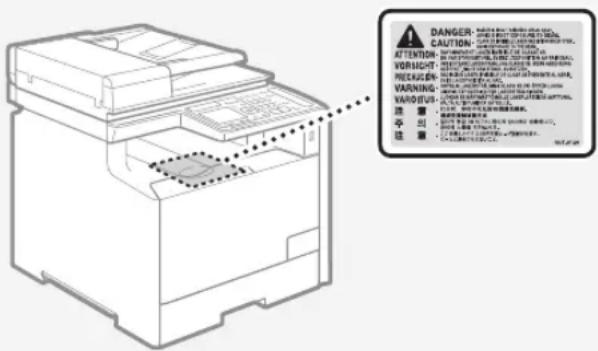
CANON imageCLASS MF729Cdw - ATTENTION - 1

  • Si le faisceau laser vient à s'échapper de l'appareil et que vos yeux s'y trouvent exposés, le rayonnement peut provoquer des léasons oculaires.

  • Si vous faitem fonctionner la machine sans respecter les procédures de contrôle, de réglage et de fonctionnement habituel décrits dans ce manuel, cela risque de vous exposer à des radiations nocives.

  • La machine est un produit laser de Classe 1, certifiée par la norme IEC60825-1:2007.

Entretien et vérifications

A AVENTISSEMENT

  • Avant tout nettoyage, mettez la machine hors tension et débranchez le cordon d'alimentation du secteur. Le non-respect de ces consignes peut entrainer un incendie ou une électrocution.
  • Débranche régulierement le cordon d'alimentation de la prise secteur, et nettoyez le pourtour des broches métalliques du cordon d'alimentation et la prise elle-même avec un chiff on sec pour-retirer la poussière et la saleté. Avec l'humidité, les dépôts de poussière peuvent provoquer des courts-circuits ou des incendies.
  • Nettoyez la machine avec un chiff on humide bien essoré. Humidifi ez le chiff on uniquement avec de l'eau. N'utilise aucune substance infi ammable telle que de l'alcool, du benzène ou du diluant à peinture. Si de telles substances entrent en contact avec les composants électriques internes de la machine, cela peut provoquer un incendie ou une electrocution.
  • Verifiez régulierement que le cordon d'alimentation et sa fiche ne sont pas endommages. Assurez-vous que la machine ne compte pas des traces de rouille ou de coups, des rayures, des craquelures, ou ne générale pas de chaleur excessive. Un équipement insuffiSAMMENT entretenu peut entraîner un incendie ou une électrocution.

Consommables

A AVENTISSEMENT

  • Ne jetez pas les cartouches d'encre usages au feu. L'encre risque de s'enfl amber, et de provoquer des brulures ou un incendie.
  • Si vous renversez accidentellement de l'encre, essuyez soignement les particules d'encre avec un chiff on doux et humide, et évitez d'inhaler la poussière d'encre. N'utilise jamais un aspirateur pour nettoyer les résidus d'encre. Cela peut provoquer un dysfonctionnement de l'aspirateur ou une Explosion de poussières due à une décharge electrostatique.

ATTENTION

  • Conservez les cartouches d'encre et autres produits consommables hors de la portée des jeunes enfants. En cas d'ingestion d'encre, consultez immédiatement unmedicine ou uncentre anti-poison.
  • N'essayez pas de démonter la cartouche d'encre. Vous risquez de receivevoir des éclaboussures d'encre dans les yeux ou la bouche. En cas de contact de l'encre avec les yeux ou la bouche, rincez immeditatement à l'eau froide et consultez un medecin.
  • Si de l'encre s'échappe de la cartouche d'encre, faites attention à ne pas l'inhaler et prenez soin d'éviter tout contact direct avec la peau. Si de l'encre entre en contact avec la peau, lavez immédiatement la zone aff ectée avec du savon. En cas d'inhalation d'encre ou d'irritation due à un contact avec la peau, consultez immédiatement un médecin ou un centre anti-poison.

Autres

A AVERTISSEMENT

  • Si vous portez un stimulator cardiaque :
    • Cette machine émet un faible champ magnétique. Si vous constatEZ une anomalie, éloignez-vous de la machine et consultez immédiatement votre médecin.

Equipement téléphonique

Lorsque vous utilisez l'équipement téléphonique, appliqueez toujours les consignes de sécurité de base pour réduire les risques d'incendie, d'électrocution et de blessure, notamment:

  1. N'utilise pas cette machine pres de I'eau (pres de la baignoire, de I'evier ou d'un bacquet à linge), ni dans un sous-sol humide ou pres d'une piscine.
  2. Evitez d'utiliser le téléphone en cas d'orage, car il existe un faisible risque d'électrocution due à la foudre.
  3. N'utilise pas le téléphone pour signaler une fuite de gaz si vous etes dans le voisinage de cette fuite.

Mentions légales

Nom du produit

Les réglementations de sécurité imposent l'enregistrement du nom du produit. Dans certaines régions où ce produit est vendu, il est possible que le ou les noms de produits suivants entre parenthèses () soient déposés只想 qu'enregistrés.

Color imageCLASS MF729Cdw (F167802)

Color imageCLASS MF726Cdw (F167802)

Limitations légales concernant l'utilisation de votre produit et l'utilisation des images

L'utilisation de votre produit pour numériser, imprimer ou réproduire de toute autre manière certains documents, ainsi que l'utilisation de ces images après numérisation, impression ou autre méthode de reproduction avec votre produit, peuvent être interdites par la loi, et peuvent donner lieu à des poursuites en responsabilité civile et/ou pénale.

Vous trouvrez ci-après la liste non exhaustive de ces documents. Cette liste n'est fournie que pour information. Si vous n'étés pas certain qu'il est légal d'utiliser votre produit pour numérique, imprimer ou réproduire de toute autre manière un document spécifique que, ni qu'il est légal d'utiliser ces images, veuillez consulter au préalable un conseiller légal pour avoir son avis.

Billets de banque
- Mandats
- Certificats de dépôt
-Timbres postaux (obliterés ou non)
Badges ou insignes d'identifi cation
Certsainspapierismilitaires
- Chèques ou mandats émis par des entités gouvernentrales
- Permis de conduire et carte grise
Travelers Checks
Coupons alimentaires
Passeports
Papiers d'immigration
-Timbres fi scaux (obliterés ou non)
Bons ou autres titres de créances
- Certificats d'actions
-Ouvrages/Euvres artistiques, sans autorisation du détenteur du Copyright

FCC (Federal Communications Commission) Utilisateurs aux Etats-Unis

Color imageCLASS MF729Cdw:F167802

Color imageCLASS MF726Cdw:F167802

Contient un module de transmetteur -ID FCC:TLZ-NM383

Ce périphérique est conforme à la section 15 des règles FCC. Son fonctionnement est soumis aux deux conditions suivantes:

  1. Ce périphérique ne doit pas provoquer d'interférences nocives, et
  2. Ce périphérique doit accepter les interférences reçues, y compris celles susceptibles de provoquer un fonctionnement indésirable.

PRECAUTIONS DE LA FCC Utilisateurs aux Etats-Unis

Les modifi cations non expressement approuvées par la partie responsable de la mise en conformité sont susceptibles d'annuler le droit de l'utilisateur à exploiter l'équipment.

REMARQUE

Cet équipement a ete teste et declare conforme aux limites pour les appeareils numeriques de classe B, selon la section 15 des regles FCC.

Ces limites sont destinées à assurer une protection raisonnable contre les interférences nuisibles dans une installation résidentière.

Cet équipement produit, utilise et peut émettre de l'énergie radio électrique et, s'il n'est pas installé et utilisé conformément aux générantes instructions, peut provoquer des interférences nuisibles aux communications radio. Toutefois, rien ne garantit l'absence d'interférences dans une installation particulière. Si ce matériel occasionne des interférences nuisibles aux réceptions radio ou télévisuelle, ce qui peut être déterminé en allumant et en éteignant l'appareil, l'utilisateur est invite à essayer de corriger le problème et prénant une ou plusieurs des mesures suivantes:

  • Réorienter ou repositionner l'antenne de réception.
  • Augmenter l'espacement entre l'équipement et le récepteur.
  • Brancher l'appareil à une prise de courant d'un circuit autre que celui utilisé pour le récepteur.
  • Contactez votre revendeur ou un technician radio/TV qualifié pour obtenir de l'aide.

Cet émetteur ne doit pas cohabiter ni être utilisé en conjunction avec une autre antennée ou un autre émetteur.

Ce dispositif répond aux limites de la FCC sur l'exposition aux rayonnements établies pour un environnement non contrôle et satisfait les directives d'exposition aux radiofréquences (RF) de la règle FCC

Complément C des sections OET65. Cet équipement doit être installé et utilisé avec le radiateur à au moins 20 cm des utilisateurs (à l'exception des extrémités : mains, poignets, pieds et chevilles).

L'utilisation d'un cable blindo est nécessaire pour etre conforme aux limites de classe B fi xees par le sous-article B de la section 15 des regles FCC. N'apportez pas de changement ni de modifi cation a

I'équipement sauf si cela est stipulé dans le manuel. Tout changement ou toute modifi cation de ce type peut annuler votre droit à utiliser I'équipement.

Canon U.S.A., Inc.

One Canon Park, Melville, NY 11747, Etats-Unis

TEL.:1-800-OK-CANON

Utilisateurs aux Etats-Unis

Conf guration requise avant installation pour I'equipement de fax Canon

A. Emplacement

Installez la machine sur une table, dans une armoire ou sur un bureau approprié. Consultez le manuel électronique pour connaître les dimensions et le poids de l'appareil.

B. Informations de commande

  1. Vous doivent utiliser une seule ligne téléphonique (telephone à touches ou à cadran).
  2. Commandez une prise téléphonique murale RJ11-C (USOC), qui doit être installée par toute opérateur téléphonique. Si cette prise murale RJ11-C est absente, aucune opération de téléphone/fax ne sera possible.
  3. Commandez une ligne téléphonique normale auprès du représentant commercial de votre opérateur téléphonique. Il doit s'agir d'une ligne Voix standard ou ligne équivalente. Utilisez une ligne par unité.

Ligne DDD (Direct Distance Dial)

-0U-

Ligne IDDD (International Direct Distance Dial) si vous communiquez avec I'etranger

REMARQUE

Canon vous recommende deCHOISIR une ligne individuelle conforme aux normes de I'industrie, a savoir, 2500 (telephones a touche) ou 500 (telephones a cadran/ a impulsions) postes. Vous pouvez utiliser une extension dediee a partir d'un standard (PBX, Private Branch eXchange) sans fonction "Atente d'appeil" pour l'unité de fax. Les systèmes de telephone a poussoirs sont deconseillés car ils envoient des signaux non standard a chaque telephone pour la sonnerie et autres codes speciaux, ce qui peut provoquer une erreur du fax.

C. Alimentation nécessaire

La machine doit être connectée uniquement sur une prise murale triphasée 120 volts CA mise à la terre.

Ne connectez pas la machine sur une prise ou une ligne électrique partagée avec d'autres appareils qui générent du "interférences électriques" Les systèmes de climatisation, les machines à écrire électriques, les photocopieuses et autres machines de ce type générent du bruit électrique qui interfère souvent avec les équipements de communications, ainsi qu'avocé l'envoi et la réception de documents.

Connexion de l'équipement

Cet équipement est conforme à la section 68 des règles FCC et aux exigences de l'ACTA. Le panneau arrêté de cet équipementporte une étiquette qui contient, entre autres informations, un identifi cateur de produit au format US:AAAEQ##TXXXXX. Si vous opérateur téléphonique vous le demande, fournissez-lui ce numéro.

Le REN sert à déterminer le nombre de périhériques qu'il est possible de connecter sur une ligne téléphonique. Un nombre excessif de REN sur une ligne téléphonique peut empêcher les périhériques de sonner en réponse à un appel entrant. Dans la plupart des régions (mais pas dans toutes) la somme des REN ne doit pas dépasser cinq (5).

Pour être certain du nombre de périhériques qu'il est possible de connecter à une ligne, tel que déterminé par le total des REN, contactez l'opérateur téléphonique local. Pour les produits homologues après le 23 juillet 2001, le REN de ce produit fait partie de l'identifi cateur de produit au format américain : AAAEQ##TXXXX. Les chiffres représentés par ## correspondent au REN sans la virgule décimale (ex.: 03 indique un REN de 0,3).

Un cable téléphonique conforme FCC et une prise modulaire sont fournis avec cet équipement. L'équipment est donc pour être connecté au réseau téléphonique ou au cablage du site à l'aide d'une prise modulaire compatible avec la section 68.

Cet équipement ne peut pas etre utilise dans une cabine telephonique payante fournie par I'opérateur telephonique. La connexion a des lignes groupées est soumise à des tarifs d'etat spécifique qués.

En cas de dysfonctionnement de I'equipement

S'il se produit un dysfonctionnement qui ne peut pas etre corrigé à l'aide des procédures décrites dans ce manuel ou dans le manuel électronique, débranchez l'équipement de la ligne téléphonique et déconnectez le cordon d'alimentation.

Vous ne devez pas reconnectcer le cable de la ligne téléphonique ni remette l'interrupteur d'alimentation sur MARCHE tant que le probleme n'a pas ete entierement resolu. Les utilisateurs doivent contacter les sites agrees Canon de depannage et de service après-vente. Pour connaître les adresses de ces sites, contactez I'assistance client Canon (1-800-OK-CANON).

Droits de l'opérateur téléphonique

Si cet équipement (Color imageCLASS MF729Cdw/MF726Cdw) perturbe le réseau téléphonique, l'opérateur téléphonique peut déconnecter le service. Il se réserve également le droit d'apporter des modifications à votre installation ou aux services susceptibles d'affector le fonctionnement de cet équipement. Si de tels changements sont nécessaires, l'opérateur téléphonique doit averrir l'utilisateur à l'avance. Toutefois, s'il n'est pas possible d'avertir l'utilisateur à l'avance, l'opérateur téléphonique doit le prévenir des que possible. De plus, le client est avisé de ses droits à déposer une plaine auprès de la FCC s'il considère que c'est nécessaire.

A AVENTISSEMENT

Le Telephone Consumer Protection Act de 1991 interdit à toute personne d'utiliser un ordinateur ou un autre appareil électronique, notamment des fax, pour envoyer un message sans que ce message contienne clairément en marge supérieure ou inférieure de chaque page transmise (ou de la première page de chaque transmission), la date et l'heure de l'envoi, l'identi cation de l'entreprise, de l'organisation ou de la personne envoyant le message, ainsi que le numéro de téléphone du fax, de l'entreprise, de l'organisation ou de la personne à l'origine du message. (Le numéro de téléphone fournir ne peut pas être un número 900 ou tout autre numéro pour lequel les frais excédent les frais de transmission locaux ou interurbains.)

REMARQUE

Pour programmer ces informations dans votre fax, suivez la procédure d'enregistrement de votre nom, du nombre de téléphone de l'unité, de l'heure et de la date dans Mise en route.

Utilisateurs au Canada

Conf guration requise avant installation pour l'equipement de fax Canon

A. Emplacement

Installez la machine sur une table, dans une armoire ou sur un bureau approprié. Consultez le manuel électronique pour connaître les dimensions et le poids de l'appareil.

B. Informations de commande

  1. Vous doivent utiliser une seule ligne téléphonique (telephone à touches ou à cadran).
  2. Commandez une prise téléphonique modulaire CA11A, qui doit être installée par votre opérateur téléphonique. Si cette prise CA11A est absence, aucune installation n'est possible.
  3. Commandez une ligne téléphonique normale auprès du représentant commercial de votre opérateur téléphonique. Il doit s'agir d'une ligne Voix standard ou ligne équivalente. Utilisez une ligne par unité.

Ligne DDD (Direct Distance Dial)

-OU

Ligne IDDD (International Direct Distance Dial) si vous communiquez avec l'étranger

REMARQUE

Canon vous recommende deCHOISIR une ligne individuelle conforme aux normes de I'industrie, a savoir, 2 500 (telephones a touche) ou 500 (telephones a cadran/ a impulsions) postes. Vous pouvez utiliser une extension dédiée a partir d'un standard (PBX, Private Branch eXchange) sans fonction "Atente d'appl" pour l'unité de fax. Les systèmes de téléphone a poussoirs sont deconseillés car ils envoient des signaux non standard a chaque téléphone pour la sonnerie et autres codes spéciaux, ce qui peut provoquer une erreur du fax.

C. Alimentation nécessaire

La prise électrique murale doit être une prise trois broches mise à la terre (simple ou double). Elle doit être independante des copieurs, apparéels de chauff age, climatiseurs ou autres équipements électriques à contrôle thermostatique. L'alimentation nominale est de 115 volts et 15 ampères. La prise modulaire CA11A doit être relativement proche de la prise murale, pour faciliter l'installation.

Avertissement

Le REN de ce produit est de 1.
- Avant d'insteller cet équipement, l'utilisateur doit s'assurer qu'il est permis de la raccarder aux installations de l'entreprise locale de télécommunication. De plus, l'opération doit etre installe selon une methode de raccordement acceptable. Dans certains cas, le cablage interieur de la compagnie et la ligne de service individuelle peuvent etre rallonges au moyen d'un connecteur certifié (rallonge de cordon de téléphone). Le client doit etre conscient que le respect des conditions ci-dessus n'empêche pas, dans certains cas, la dégradation du service.
- Les réparations de matériel homologué doivent être réalisées sur un site de maintenance canadien agréé désigné par le fournisseur. Toute réparation ou modifi cation de cet équipement effecte estée par l'utilisateur, ou tout mauvais fonctionnement de l'équipement, peut amener l'opérateur téléphonique à demander le débranchement de cet équipement.
- Pour sa propre protection, l'utilisateur doit s'assurer que les masses électriques du circuit électrique, des lignes téléphoniques et des tuyauteries en métal du local sont reliées. Cette précaution est particulièrement importante en zone rurale.

CANON imageCLASS MF729Cdw - Avertissement - 1

ATTENTION

L'utilisateur ne doit pas tenter d'eff ectuer ces liaisons lui-même. Contactez pour cela unElectricien/agree ou votre compagnie d'électricité.

REMARQUE

Ce produit est conforme aux spécifcations de la reglementation ICES003 classe B du Canada.

Securite laser

Cette machine est conforme aux normes concernant les radiations du Département of Health and Human Services (DHHS) des États-Unis, CFR 21 chapitre 1 sous-chapitre J, en tant que produit laser Classe 1, selon le Radiation Control for Health and Safety Act of 1968. Cela signifiè que l'imprimante ne produit pas de radiations dangereuses. Les rayonnements émis dans l'imprimante étant entièrement confi nés à l'intérieur des enveloppées protectrices et des capots externes,aucun rayonnement laser ne peut s'échapper de l'appareil lors de sonutilisation.

Réglements CDRH

Le CDRH (Center for Devices and Radiological Health), organise rattaché à la U.S. Food and Drug Administration, a mis en œuvre des réglementations pour les produits laser le 2 août 1976. Ces dernières s'appliquent aux produits laser fabriqués à partir du 1er août 1976. La conformité avec ces réglementations est obligatoire pour les produits commercialisés aux Etats-Unis.

CANON imageCLASS MF729Cdw - Réglements CDRH - 1

ATTENTION

L'utilisation de commandes ou ajustements, ou exécution de procédures autres que ceux spécifiés dans ce manuel presente un risque d'exposition dangereuse aux radiations.

Létiquette où figurent ces informations est fixée sur le scanner laser à l'intérieur de la machine, dans une zone inaccessible à l'utiliser.
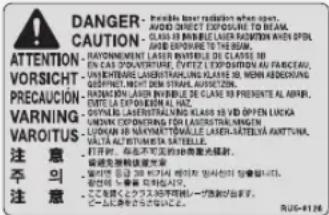
CANON imageCLASS MF729Cdw - ATTENTION - 1

Acerca de los manuales suministrados

① Introduccion (estemanual):

Lea en primer lugar este manual. En estemanual se describe la instalacion del equipo,la confi guracion y las precauaciones.Asegürese de leer el presente manual antes de utiliser el equipo.

CANON imageCLASS MF729Cdw - ① Introduccion (estemanual): - 1

② Guia de instalacion del controlador MF (DVD-ROM suministrado):

Lea estemanual acontinuacion.Eneste
manual se describe la instalacion del
software.
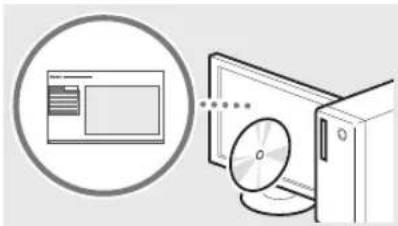
CANON imageCLASS MF729Cdw - ② Guia de instalacion del controlador MF (DVD-ROM suministrado): - 1

③ e-Manual (DVD-ROM suministrado):

Lea el capitulo deseado en func iON de sus necessities. El e-Manual está categorizzato por temas, de modo que pueda encontrar fácilmente la informacion deseada.
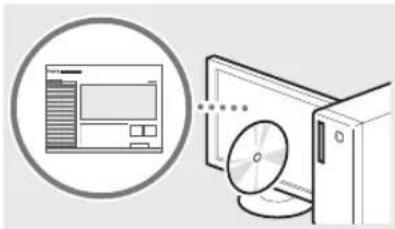
CANON imageCLASS MF729Cdw - ③ e-Manual (DVD-ROM suministrado): - 1

Es

Visualizacion del e-Manual desde el DVD-ROM

1 Introduzca el DVD-ROM suministrado en su ordinador.
2 Haga cli en [Manuales].
3 Haga cli en [e-Manual].
Si aparece [Reproduccion automatica], haga:, clic en [Ejecutar MInst.exe].
Aparecerá un mensaje de protección deseguidad en función delsysteme operativoque estéutilizando.
Si el DVD-ROM suministrado ya estuviera introducido en el ordinador y no apareciera [Manuales], retire el DVD-ROM e insertelo de nuevo.
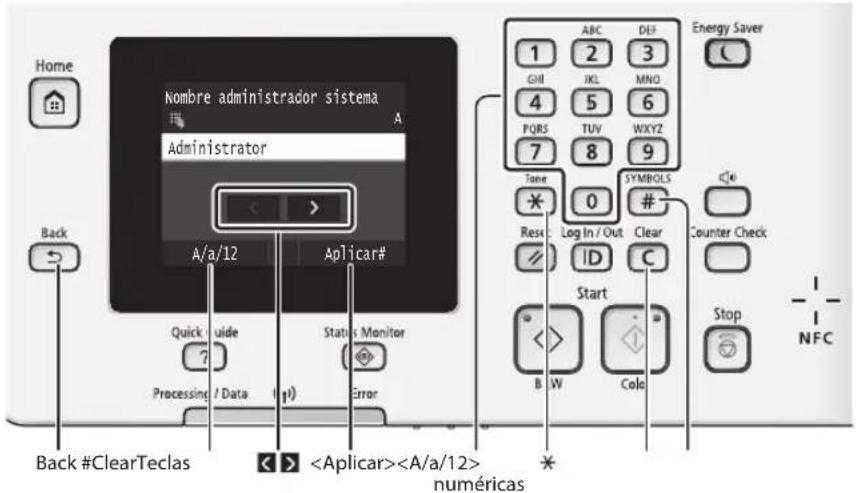
CANON imageCLASS MF729Cdw - Navigación por el menu y método de introducción de texto - 1

Selección de elementos

Pulse sobre un elemento para
seccionarlo.
Pulse para volver a la pantalla anteri

Confirmañon de la confi guración

Pulse sobre el elemento.
Sin embargo, cuando aparezca , pulse .

Método de introducción de texto

Cambiodelmododeintrada

Pulse < A / a / 12> para embarir el modo de entrada. Internacional para embarir el modo de entrada.

Modo de entradaTexto disponible
<A>Letras alfabetéticas mayúsculas y simbolos
<a>Letras alfabetéticas minúsculas y simbolos
<12>Números

Introduccion de texto, simbolos y nombres

Introduzca con las teclas numéricas o (#)

Desplazamente del cursor (introduccion de un espacio)

Pulse o para desplazar el cursor. Para introducir un espacio, desplace el cursor al final del texto y pulse

Eliminación de characteres

Elimine con C. Si se presiona y se mantiene pulsado C, se eliminaran todos los characteres.

Modo de entrada: <a>Modo de entrada: <a>Modo de entrada: <12>
1@ . - /1
2ABCabc2
3DEFdef3
4GHIghi4
5JKLjkl5
6MNNOmnão6
7PQRSpqrs7
8TUVtuv8
9WXYZwxyz9
0(No disponible)áéióúü0
#(espacio) - * # ! , ; ; ^ _ = / ? $ @ %&+ \\^() [ ]{ }< >(No disponible)

Conexión del cable de alimentación y encendido del interruptor de alimentación
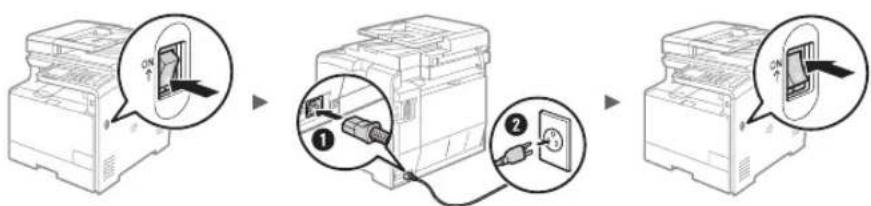
CANON imageCLASS MF729Cdw - Conexión del cable de alimentación y encendido del interruptor de alimentación - 1

No connecte el cable USB en este momento. Conectelo cuando instale el software.

Específ cación de la confi guración inicial

La prima vez que encienda el ordinador, siga las instrucciones que aparecen en la pantalla. Para Obtener una informacion detallada acerca de como navegar por el menu y como introducir nombres, consulte "Navigacion por el menu y该如何 de introduccion de texto" (pag.36).

Complete la confi guración, empezando por el idioma y la Fecha y la hora

Siga las instrucciones de la pantalla y establezca el idioma, la region, la zona horaria, laecha y la hora.
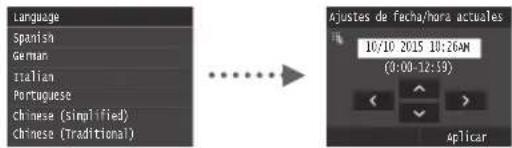
CANON imageCLASS MF729Cdw - Complete la confi guración, empezando por el idioma y la Fecha y la hora - 1

Especifi que las options para la connexion USB

Se recomienda specifies car las options correctamente incluso si no utilizes una connexion USB. Una option incorrecta pourrait impedir que el equipo funciona correctamente.
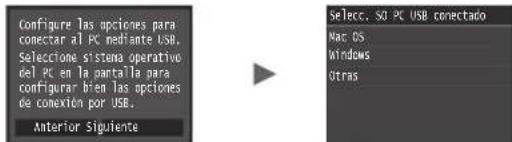
CANON imageCLASS MF729Cdw - Especifi que las options para la connexion USB - 1

† No conecte el cable USB en este momento.
Para específ car las options más tarde, consulte la " lista del menu de confi guración" del e-Manual.
En el e-Manual, consulte " lista del menu de configuración"
" Opciones de gestion del sistema"

Corrección de la gradación

Si selección la funciona de corrección del color,ould hacer copias e impresiones que reproduce los colores y la densidad del documento original con mayor fi delidad. Para Obtener una información detallada sobre como realizar la corrección del color, consulte el e-Manual.

En el e-Manual, consulte "Mantenimiento"

"Mantenimiento y mejora de la calidad de impresión" Corrección de la gradación
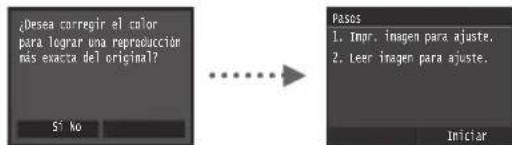
CANON imageCLASS MF729Cdw - Corrección de la gradación - 1

NOTA

  • Aúnque haya选取acion <No> en laULTima pantalla mostrada anteriormente, podra起初ar la correccion del color cuando lo desee.Consulte "Correccion de la gradacion" en el e-Manual.

Selección del método para conectar el equipo al ordinador

Conexión mediante una red LAN cableada

Podrá conectar el equipo al ordinador a工程技术 de un router cableado. Utilice los cables de LAN para conectar el equipo al router (punto de acceso) cableado.
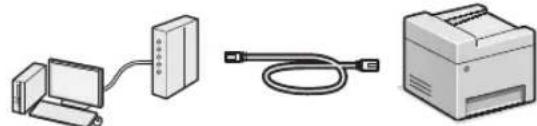
CANON imageCLASS MF729Cdw - Conexión mediante una red LAN cableada - 1

† Conecte el ordinador al router mediante cable o de forma inalámbrica.
Asegurese de conta con un puerto disponible en el router para conectar el equipo y el ordinador.
† Deberá tener lista un cable de red de par trenzado de Categoría 5 o superior.

Conexión con un cable USB

Podrá conectar el equipo al ordinador con un cable USB.

CANON imageCLASS MF729Cdw - Conexión con un cable USB - 1

Asegürese de que el cable USB que utilizesonga lasuma marca.

CANON imageCLASS MF729Cdw - Conexión con un cable USB - 2

Conexión mediante una red LAN inalámbrica

Podrá conectar el equipo al ordinador a工程技术 de un router inalámbrico*. La connexion se hace de forma inalámbrica, por lo que no se就需要ar cables de LAN.
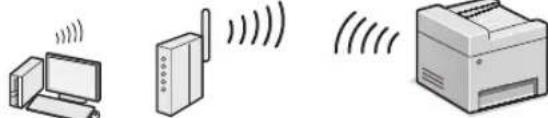
CANON imageCLASS MF729Cdw - Conexión mediante una red LAN inalámbrica - 1

  • Se requiere un router (o punto de acces) inalámbrico compatible con IEEE802.11b/g/n.
    † Conecte el ordinador al router mediante cable o de forma inalámbrica.

Compruebsisuroutertieneunboton

Elija entre los dos métodos seguides en función del router (punto de acceso) que esté utilizando.

lay un botón.

Podralearvaracabo fácilmentela confi guracion si su router(punto de acceso)tiene un boton y si existela marca en el router.

CANON imageCLASS MF729Cdw - Compruebsisuroutertieneunboton - 1

No hay ningún botón.

Si no hay ningún botón en el router (punto de acceso), podra selecciónar el SSID yninger a cabo la confi guración manualmente.

NOTA

  • Si deseña instalar su nuevo dispositivo a工程技术 de una conexión de red inalámbrica,oulda encontrar un video y guíaswrites con instructuciones bajo el proceso en la).[2] La consulta de estas guías le garantizará una instalación sin problemas del dispositivo en su entorno inalámbrico existente.

Conexión directa

Conecte un dispositivo móvil al equipo de forma inalámbrica y directamente sin encaminar a工程技术 de un router de red (o punto de acces) inalámbrico

En el e-Manual, consulte "Red" "Configuracion de las options para connexion directa (modo de punto de acces)"

Selección del método de connexion: A工程技术 of LAN inalámbrica u other método

CANON imageCLASS MF729Cdw - Selección del método de connexion: A工程技术 of LAN inalámbrica u other método - 1

Si

Hay un botón.

Comience desdeel.paso4de"Mododeboton pulsador"(pag.39).

No hay ningún botón.

Comience desde el paso 4 de"Confi guracion manual del punto de acceso"(pag.40).

Conctese con el ordinador mediante una red LAN cableada

Proceda con "Conexión mediante una red LAN cableada" (pag.38).

Conecte con el ordinador mediante un cable USB

Proceda con "Conexión con un cable USB" (pág.38).

Conéctese al ordinador a工程技术 de una red LAN inalámbrica más tarde

Proceda con "Conexión mediante una red LAN inalámbrica" (pag.39).

Conexión mediante una red LAN cableada

Comprobación antes de la confi Guración
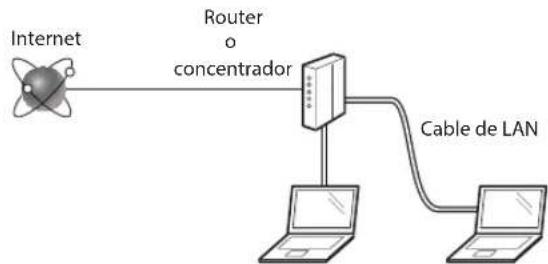
CANON imageCLASS MF729Cdw - Comprobación antes de la confi Guración - 1

El ordinador y el router (o concentrador) está connectados correctamente con un cable de LAN?

Para Obtener más información, consulte el manual de instrucciones del dispositivo de red que está utilizingo, o bien,pongase en contacto con el fabricante.

Se completó la configuración de la red en el ordinador?

Si el ordinador no está confi gurado correctamente, es possible que no pueda usar la conexión de LAN cableada ni siquiryerauponés dellear a cabo los siguientes ajustes.

NOTA

  • No pode utiliser una red LAN cableada y una LAN inalámbrica al mismo tiempo. Adicionalmente, el equipo está configurado de forma predeterminada en "LAN cableada".
  • Cuando se conecte a un entorno de red que no está protegido, es possible que otheras personas pueda ver su informacion personal. Tenga cuidado.
  • Para conectarse mediante una LAN en la oficina, consulte al administrador de red.

Conexión mediante una red LAN cableada

1 Conecte el cable de LAN.

CANON imageCLASS MF729Cdw - Conecte el cable de LAN. - 1

La direccion IP se config gurar automatamente en 2关键时刻. Si desea config gurar la direccion IP manualmente, consulte los+puntossiguidentes.

En el e-Manual, consulte "Red" "Conexión a una red" "Configuración de direcciones IP"

2 Instale el controlador y el software utilizing el DVD-ROM suministrado.

Consulte "Para Obtener informacion detallada sobre los procedimientos de instalacion:" (pag.41).
Proceda con "Ajuste del dato y el tipo del papel" (pag.41).

Conexión con un cable USB

Instalacion de los controladores y el software

Instale el controlador y el software con el DVD-ROM suministrado con el equipo.

Consulte "Para Obtener informacion detallada sobre los procedimientos de instalacion." (pag.41).
Proceda con "Ajuste del dato y el tipo del papel" (pag.41).

NOTA

  • Si conectó el cable USB antes de la instalación, retire en primer lugar el cable USB y repita la instalación.

Conexión con un cable USB

Siga la Guía de instalación del controlador MF para conectar el cable USB.
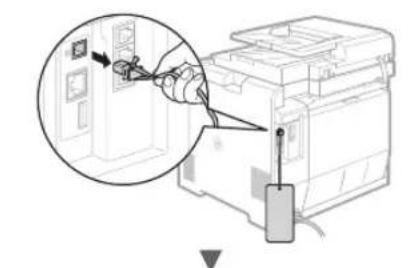
CANON imageCLASS MF729Cdw - Conexión con un cable USB - 1

CANON imageCLASS MF729Cdw - Conexión con un cable USB - 2

Conexión mediante una red LAN inalámbrica

Comprobación antes de la confi Guración
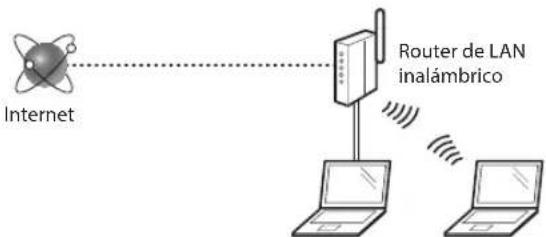
CANON imageCLASS MF729Cdw - Comprobación antes de la confi Guración - 1

El ordinador está connectado correctamente al router (punto de acceso) mediante un cable de LAN o una LAN inalámbrica?

Para Obtener más información, consulte el manual de instrucciones del dispositivo de red que está utilizingo, o bien,pongase en contacto con el fabricante.

Se completó la configuración de la red en el ordinador?

Si el ordinador no está confi gurado correctamente, es possible que no pueda usar la conexión de LAN inalámbrica ni suqierauponés de completar los siguientes ajustes.

NOTA

  • No pode utiliser una red LAN cableada y una LAN inalámbrica al mesmo tiempo. Adicionalmente, el equipo está confi gurado de forma predeterminada en "LAN cableada".
  • Cuando se conecte a un entorno de red que no esté protegido, es possible que除外as personas pueda ver su informacion personal. Tenga cuidado.
  • Para connectarse mediante una LAN en la ofcina, consulte al administrador de red.

Verifi cación del router

Selección el método de connexion a la LAN inalámbrica. Elija entre los dos métodosesiones en función del router (punto de acces) que esté utilizando.

Hay un botón.

Este equipo es compatible con WPS (confi guracion protegida por Wi-Fi). Podra llvar a cabo fácilmente la confi guracion si su router (punto de acceso)iene un boton y si existe la marca.
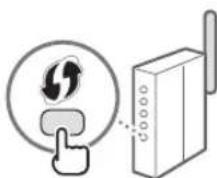
CANON imageCLASS MF729Cdw - Hay un botón. - 1

† Si no está seguro de si el router admite o no WPS, consulte el manual suministrado con el producto o pángase en contacto con el fabricante.

No hay ningún botón.

Si no hay ningún botón en el router (punto de acceso), podra selecciónar el SSID yninger a cabo la confi guraciónmanualmente. En este caso, necestitará recordar el SSID y la clave de red de su router (punto de acceso). Consulte "1 Compruebe el SSID o la clave de red del router o punto de acceso de LAN inalámbrica." (pag.información sobre el SSID y la clave d
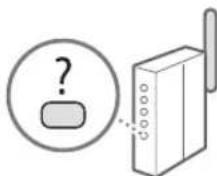
CANON imageCLASS MF729Cdw - No hay ningún botón. - 1

Para realizar la confi guración con el método de número PIN de WPS o realizar la confi guración manualmente:

En el e-Manual, consulte "Conexión a una red inalámbrica"

Configuración de LAN inalámbrica

Modo de botón pulsador

1 Pulse en la pantalla de Inicio.
2 Pulse < OPCiones de red>.
3 Pulse < Opciones de red inalambrica>.
4 Lea el mensaje mostrado, y pulse < Aceptar>.
5 Pulse < Modo de pulsador WPS>.
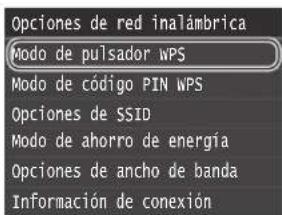
CANON imageCLASS MF729Cdw - Modo de botón pulsador - 1

6 Pulse < Si>
7 Mantenga pulsado* el boton hasta que la luz se encienda o parpadee.

Debera pulsar el boton WPS bajo de los 2 horas posteriores a la pulsacion de < Si> en el caso 6.

  • El tiempo que se debe mantener pulsado el botón puede variar en función del router que se usa.
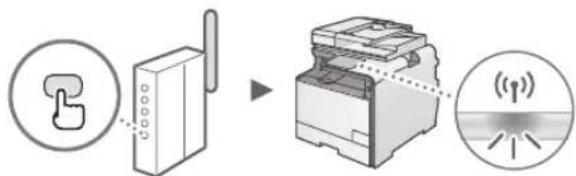
CANON imageCLASS MF729Cdw - Modo de botón pulsador - 2

8 Espere aproximadamente 2 horas antes de la connexion.

La direccion IP se establiece durante este periodo.

Cuando aparezca un mensaje de error:

Pulse para cerrar la pantalla, verifi que si es correcta la clave de red y, bajo,whelming a reintentar la configuracion. Si el punto de acceso no se pueda conectar despues de volver a intentarlo, consulte lo siguientes.

En el e-Manual, consulte "Cuando aparece un mensaje de error"

Verifi cación de la conexión de red:

Podrá verifi car si la equipo está bien connectado a la red con un ordinador que está connectado a una red.
En el e-Manual, consulte "Visualizacion de las options de red"

Para confi gurarmanualmente la direccion IP:

En el e-Manual, consulte "Conexión a una red inalámbrica"

Configuración manual del punto de acceso

1 Compruebe el SSID o la clave de red del router o punto de acceso de LAN inalámbrica.

  • Compruebe la etiqueta ubicada sobre el router de LAN inalámbrica.
  • Para verificar el SSDI o la clave de red, PODRA utilizes el "Asistente para la confi guración inalábrica Canon MF/LBP", que se incluye en el DVD-ROM suministrado con el equipo.
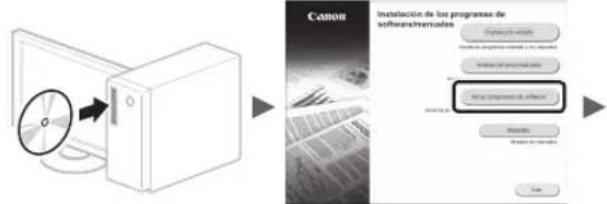
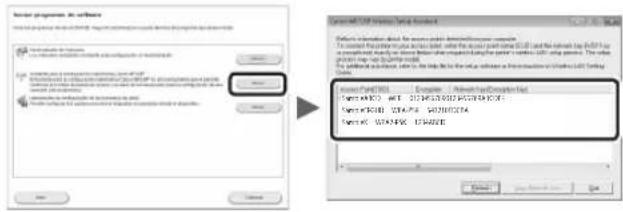
CANON imageCLASS MF729Cdw - Configuración manual del punto de acceso - 1

CANON imageCLASS MF729Cdw - Configuración manual del punto de acceso - 2

Si no se muestra la informacion del router de LAN inalambrico, haga click en el boton [Refresh]. Si no se muestra la informacion al hacer click en el boton [Refresh], verifi que si se completeo la confi guracion del ordinador para el router (punto de acceso) de LAN inalambrico.

2 Anote el nombre del SSID y la clave de red mostrados en el paso 1. Cuando aparezcanmultiplexpuntos de acces, anote todos los SSID mostrados.

SSID

A vez se writes como nombre de red o como nombre de punto de acces. Si existieranmultiple SSID,anotelostodos.

CANON imageCLASS MF729Cdw - SSID - 1

Clave de red

A vez secribe como PIN,clave WEP, frase de contrasaña WPA/WPA2 o PSK (clave precompartida).

CANON imageCLASS MF729Cdw - Clave de red - 1

CANON imageCLASS MF729Cdw - Clave de red - 2

CANON imageCLASS MF729Cdw - Clave de red - 3

3 Pulse

en la pantalla de Inicio.
4 Pulse < Opcionedes red>.

Si aparece una pantalla Solicitándole que introduzca un PIN del administrador del Sistema, introduzca el PIN correcto utilizing las teclas numéricas, y pulse .

5 Pulse < OPCiones de red inalambrica>.

6 Lea el mensaje mostrado, y pulse < Aceptar>.
7 Pulse < OPCiones de SSID>
8 Pulse .

CANON imageCLASS MF729Cdw - Clave de red - 4

9 Selezione un router de red inalambrico.

Si se muestran various SSID asociados, seleccione el ID que aparece primero en la lista (el queiene la seals mal fuerte).

10 Introduzca la clave de red queonga anotada. Introduzca la clave de red utilizingas teclas numéricas, y pulse.

CANON imageCLASS MF729Cdw - Clave de red - 5

11 Pulse < Si> .
12 Cuando aparezca la pantalla , espere hasta que el indicator Wi-Fiooter de parpadear y se ilumine de forma fija.

CANON imageCLASS MF729Cdw - Clave de red - 6

13 Espere aproximadamente 2 horas antes de la connexion.

La direccion IP se establiece durante este periodo.

Cuando aparezca un mensaje de error:

Pulse para cerrar la pantalla, verifi que si es correcta la clave de red y, bajo, vuelva a reinstentar la confi guración.

Si el punto de acceso no se pueda conectar despues de poder a intentarlo, consulte lo siguientes.

En el e-Manual, consulte "Cuando aparece un mensaje de error"

Para configurar manualmente la direccion IP:

En el e-Manual, consulte "Conexión a una red inalámbrica"

Ajuste del tiempo y el tipo del papel

Siga las instrucciones en pantalla para colocar el時間 y el tipo de papel.

CANON imageCLASS MF729Cdw - Ajuste del tiempo y el tipo del papel - 1

Específication de las options de fax iniciales y connexion del cable del téléphone

1 Específ que la confi guración inicial de fax.

CANON imageCLASS MF729Cdw - Específ que la confi guración inicial de fax. - 1

Siga la "Guía de confi guración de fax" para específ car un número de fax, un nombre de unidad y un modo de recepción. Para Obtener más información sobre el modo de recepción, consulte el e-Manual.

En el e-Manual, consulte "Fax" "Configuración inicial para las functions de fax" "Decisión sobre qué modo de recepción de fax deben utiliser"

comoutilizarun nombrede usuario

Al enviar un documento, la informacion del remitente registrada se imprimira en el papel del destinatorio.

2 Conecte un cable de téléphone.

CANON imageCLASS MF729Cdw - Conecte un cable de téléphone. - 1

Cuando aparezca en pantalla , conecte el cable de téléphone como se indica en la ilustración.

3 Cierre la Guía de config guración de fax y reinicia el equipo.

CANON imageCLASS MF729Cdw - Cierre la Guía de config guración de fax y reinicia el equipo. - 1

Apague el equipo y espere 10 segundos como minimums antes de volver a encenderlo. Los temas de linea Telefonica no se detectan automatistically. Consulte el e-Manual y establezca una linea de téléphone manualmente.

En el e-Manual, consulte "Lista del menu de configuración" "Orientos de fax" "Orientos típicos" "Selecciónar tipo linea"

Para Obtener informacion detallada sobre los procedimientos de instalacion:

Instale el controlador y el software utilizing el DVD-ROM suministrado. Para Obtener informacion sobre los procedimientos de instalacion, consulte la Guia de instalacion del controlador MF.

† Internacional para descargar el controlador del situ web de Canon.

CANON imageCLASS MF729Cdw - Para Obtener informacion detallada sobre los procedimientos de instalacion: - 1

CANON imageCLASS MF729Cdw - Para Obtener informacion detallada sobre los procedimientos de instalacion: - 2

CANON imageCLASS MF729Cdw - Para Obtener informacion detallada sobre los procedimientos de instalacion: - 3

CANON imageCLASS MF729Cdw - Para Obtener informacion detallada sobre los procedimientos de instalacion: - 4

CANON imageCLASS MF729Cdw - Para Obtener informacion detallada sobre los procedimientos de instalacion: - 5

Para usuario de Mac:

El DVD-ROM suministrado con el equipo no incluye el controlador de impresora para Mac OS. Esto es diferente en función de donde haya comprado el equipo. Busque y descargue el controlador apropiado de la頁a de起初 de Canon. Para Obtener informacion sobre la instalacion o la Utilizacion del controlador, consulte la Guia de instalacion del controlador MF que se incluye con el本身就是.

Tareauities

Podrá usar diversas functions en este equipo. Las functions que se presentan a continuación son una descripción general de las失落as principales que PODRA UTILizar de forma rutinaria.

Copia

Ampliación/reducción de copias

Podra ampliar o reducir los documents de時間 estándar para copiar en papel de時間 estándar, o especified car una escalade copia en percentajes.

Copia a doble cara

Podrá copiar documents de una cara en ambas caras del papel.

Intercalado

Podrá clasificar las copias en juegos ordinados por páginas.

Diseño de págrain reducido

Podrá reducir various documentos para copiarlos en una sola hoja.

CANON imageCLASS MF729Cdw - Diseño de págrain reducido - 1

Copia de tarjetas de identidad

Es possible realizar la copia de una tarjeta de dos caras en una sola cara del papel.

Fax

Envio de documents directamente desed el ordinador (PC Fax)

Además del envío y la Reception habituales de faxes, podra usar PC fax.

Envio

Podrá registrar destinos de fax en la libreta de direcciones. Podrá asignar car los destinos realizando diversos métodos, que le permitirán enviar documents de forma rápida y sencilla.

Busqueda de destinos
- Listadefavoritos
Marcación codificada
- Grupo de destino
Servidor LDAP
- Específ cación desde el historiáral de envío
- Difusión secuencial

Recepación

Recepion en la memoria Podra guardar en la memoria los documents recibidos. Podra imprintar los documents alimentados en cualesquier momento y, si no los necessities, podra eliminarlos.

CANON imageCLASS MF729Cdw - Recepación - 1

Recepción remota

Si se conecta un téléphone externo, podechangiar al modo de��acion de fax inmediamente marcando el numero de ID para la��acion de fax; paraarlo,use los botones de MARCION del Telefono durante una llamada telefónica.

I-Fax

Podra enviar o recibir faxes a工程技术 de Internet. Los documents se convertirán a imagenes TIFF y se enviaran como ARCHivos adjuntos de correo electronomico utilizing una linea Telefonica.

Impresión

Impresión ampliada/reducida

Impresión a doble cara

Diseño de págrain reducido

Podrá reducir various documents para imprimirlos en una sola hora.

CANON imageCLASS MF729Cdw - Diseño de págrain reducido - 1
2 en 1 2 en 1

Impresión de cuadernillo

CANON imageCLASS MF729Cdw - Impresión de cuadernillo - 1

Impresión de posteres

Impresión de MARCAS sobreimpresas

Vista previa antes de la

Impresión

Selección de un "Perfi I"

Opiones de red

Este equipo está equipado con una interfaz de red para que pueda construir fácilmente un entorno de red. Podrá imprimir un documento, utilizar PC fax y escaneado de red desde todos los ordinadores connectados con el equipo. El equipo permitte incrementar efi cientolemente el trabajo como equipo compiado en la oficina.

Lectura

Almacenamento de documents desde el panel de control del equipo

CANON imageCLASS MF729Cdw - Almacenamento de documents    desde el panel de control del equipo - 1

Almacenimiento de documents con las operaciones del ordinador

ectura con MF Scan Utility
Hectura desdeuna aplicacion
ectura con el controlador WIA*

CANON imageCLASS MF729Cdw - Almacenimiento de documents con las operaciones del ordinador - 1

Almacenamento en una memoria USB

Podrá guardar en una memoria USB connectada al equipo los documents escaneados.

CANON imageCLASS MF729Cdw - Almacenamento en una memoria USB - 1

Envio por correto electrónico de documents escaneados

Podrá enviar los documents escaneados a su aplicación de correto electrónico.

CANON imageCLASS MF729Cdw - Envio por correto electrónico de documents escaneados - 1

Envio de documents escaneados a un servidor de ARCHivos

Podrá enviar los documents escaneados a un servidor de ARCHivos.

CANON imageCLASS MF729Cdw - Envio de documents escaneados a un servidor de ARCHivos - 1

IU remota

Podra Obtener informacion sobre las conditions del equipo desde losordenadores de la red. Podra acceder al equipo y administrar problemas o especifi cardivas options a trovés de la red.

Eliminación de atascos de papel

Si aparece lasuma panta, se trabra producido un atasco de papel en el alimentador o en el interior del equipo. Siga el procedimiento que aparece en la panta para extraer el documento o el papel atascado. En este manual se indicate unicamente las areas en las que se pueda producir atascos de papel. Para Obtener una informacion detallada sobre cada direccion, consulte el e-Manual.

Papel atascado.

Pulse [siguiente] para ver los pasos.

Siguiente

CANON imageCLASS MF729Cdw - Papel atascado. - 1

CANON imageCLASS MF729Cdw - Papel atascado. - 2

Sustitución de los cartuchos de tóner

Los cartuchos de tóner son productos consumables. Cuando la cántidad restante en un cartucho de tóner sea baja, aparecerá un mensaje en la pantalla o podrián producirse los siguientes problemas. Lleve a cabo la'action adecuada pertinente.

Cuando aparezca un mensaje

El equipo做不到 un mensaje cuando la cantidad restante en un cartucho de tóner sea baja.

MensajeCuando se mueste el mensaje en la pantallaDescripción y SOLUTIONS
Prepare el cartucho <color del tóner>.Es Neededo�能ar pronto el cartucho de tóner.Se recomienda procombar el nivel de tóner restante en un cartucho de tóner y sustituir el cartucho por uno nuevo antes de imprintir documents de gran volumen.En el e-Manual, consulte "Sustitudon de los cartuchos de tóner"Si aparece este mensaje, el fax entrada se almacenará en la memoria sin imprintirse. Asimismo, los informes podrieran no imprintirse, excepta estén confi gurados para que se imprintan automatistically.Si la.option <Seguir imprimiendo cuando la calidad en cartucho es baja> en las <Opciones de impresión RX> está establishada en <On>,la impresión continua, pero los faxes podrieran difuminarse o emborrònrate.En el e-Manual, consulte "Impresión de informes ylistsa"En el e-Manual, consulte "Lista del menu de confi guración"
Final vida útill cart. tóner.El cartucho de tóner ha llegado al final de su vida úlil.Si el mensaje no desaparece, sustituya el cartucho de tóner. Podrá continuar imprintiendo, excepta no se podrá garantizar la calidad de impresión.En el e-Manual, consulte "Sustitudon de los cartuos de tóner"
  • Negro,amarillo, magenta o cian apareceran en < Color del toner>.

Si las impresiones no son de buena calidad

Si las impresiones comienzan a Presentedar una de las seguidescharacteristicas,esto significa que uno de los cartuchos de toner estara practicamente agotado. Sustituya el cartucho de toner casi agotado aunque no aparezca ningun mensaje.

Aparecen rayas blancas Parcialmente difuminado Densidad irregular
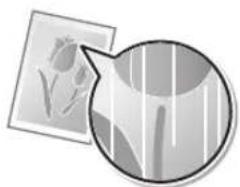
CANON imageCLASS MF729Cdw - Si las impresiones no son de buena calidad - 1

CANON imageCLASS MF729Cdw - Si las impresiones no son de buena calidad - 2

CANON imageCLASS MF729Cdw - Si las impresiones no son de buena calidad - 3

Aparecen manchas de toner y salpicaduras
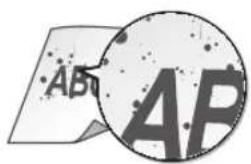
CANON imageCLASS MF729Cdw - Si las impresiones no son de buena calidad - 4

El espacio en blanco de los originales se colorea ligeramente en las impresiones
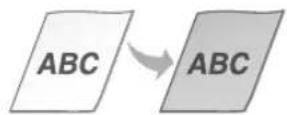
CANON imageCLASS MF729Cdw - Si las impresiones no son de buena calidad - 5

Simbolos realizados en este manual

CANON imageCLASS MF729Cdw - Simbolos realizados en este manual - 1

ADVERTENCIA

Indica una advertencia relativa a operaciones que pueda occasionar la muerte o lesiones personales si no se ejectan correctamente. Para utiliser el equipo de forma segura, preste siempre atencion a dichas advertencias.

CANON imageCLASS MF729Cdw - ADVERTENCIA - 1

ATENCIón

Indica una precaución relativa a operaciones que pueda occasionar lesiones personales si no se ejectan correctamente. Para utiliser el equipo de forma segura, prestaattentionsiempreaestas precauciones.

CANON imageCLASS MF729Cdw - ATENCIón - 1

IMPORTANT

Indica requisitos y limitaciones de uso. Lea这些东西+puntos atentamente parautilizarcorrectamenteel equipoyevitarasiudeterioro o eldeotroselementos.

Teclas y botones realizados en este manual

Los siguientes nombres de teclas y SYMBOLOS son algunos ejemplos de como se expresena en estemanual como deben pulsarse las teclas.

  • Teclas del panel de control: [Icono de tecla]
    Ejemplo:
  • Pantalla:
  • Botones y elementos en la pantalla del ordinador: [Preferencias]

Ilustraciones y pantallas realizadas en este manual

Las ilustraciones y las pantallas que se utilizen en este manual pertenecen a Color imageCLASS MF729Cdw a menos que se specifiesque lo contrario.

Instrucciones de seguridad importantes

Lea atentamente las "Instrucciones de seguridad importantes" de este manual y del e-Manual antes deponer en configuracionel equipo. Estas instruccionespretenden prevenir lesiones al usuario y aoras personas, asi como daños al equipo; por lo tanto, preste siempre atencion a estas instrucciones y requisitos operativos.

Tenga en cuenta que sera responsable de todos los días provocados como consecuencia del incumplimiento de las instruciones proportionsadas en este documento, como consecuencia del uso de este dispositivo conrialquier proposto para el que este no estede destinado o como consecuencia de las reparaciones o alteraciones realizadas porrialquier persona que no sea un technician autorizzato por Canon.

Instalación

CANON imageCLASS MF729Cdw - Instalación - 1

ADVERTENCIA

  • No instale el equipo cerca de sustancias infl amables como能把 ser productos con base de alcohol o disolventes. Si estas sustancias entraran en contacto con los componentes electricos del interior del equipo, podrijan infl amarse y provocar un incendio o incrementar el riesgo de descargas electricas.
  • No coloque collares ythers objetos metalicns ni recipientes con liquidos sobre el equipo. Si algoa sustancia extraa entrada en contacto con los componentes electricos del interior del equipo, podria producirse un incendio o una descarga electrica. Si algoa de estas sustancias Cayera al interior del equipo, apague inmediamente el equipo ypongase en contacto con su distribuidor local de Canon.
  • No utilise el equipo cerca de ningún equipo Médico. Es posible que las ondas de radio emitidas por el equipo interfi eran con这些东西 equipos Médicos, lo que podra provocar accidentes graves.

CANON imageCLASS MF729Cdw - ADVERTENCIA - 1

ATENCLON

  • No instale el equipo en las siguientesubicaciones. De othero modo, podrian producirse lesiones personales, incendios o descargas electricas.

Lugares inestables
Lugares sujetos a vibraciones excessivas
-Lugares en los que pudieran quedar bloqueadas las ranuras de ventilacion (demasiado cerca de la pared, sobre una cama, sobre una alfombra mullida u或者其他 objetos similares)
-Lugares humedes o polvorientos
-Lugares al aire libre o en los que el equipo quede expuesto a la luz solar directa
Lugares sometidos a alta temperatas
Lugaresproximosa llamas abiertas
Lugares con sistemas de ventilacion insufi cientes

  • Si bien se genera ozono en el equipo cuando está en configuración, este no Tiene ningún tipo de efecto sobre el cuero humano. No obstarante, si pretende utiliser el equipo durante periodos de tiempo prolongados, asegúrese de que laubicacion de instalacion está bien ventilada. Evite lugares en los que las personas se expongan a las emisiones del equipo.

  • No conecte a este equipo cables no aprobados. De othero modo, podrián producirse incendios o descargas electricas.

  • Los equipos que llevan incorporeal un disco duro podrián no funcional correctamente si se utilizes en altitudes elevadas, deodos 3.000 metros o más por encima del nivel del mar.

Suministro electrico

CANON imageCLASS MF729Cdw - Suministro electrico - 1

ADVERTENCIA

  • No utilise cables de alimentacióndistinctos alproporcionado, ya que este podra provocar un incendio o una descargaelectrica.
  • El cable de alimentación suministrado está Concebido para su uso con este equipo. No conecte el cable de alimentación a otros dispositivos.
  • No modifi que ni curve el cable de alimentacion ni tire de el con una fuerza excessiva. No Coloque objetos pesados sobre el cable de alimentacion. Si el cable de alimentacion estuviera dañado, podrán producirse incendios o descargas electricas.
  • No conecte ni desconecte el enchufe con las manos mojadas, ya que podra sufrir descargas electricas.
  • No utilise cables alargadores ni regletas multiples con este equipo. De altri modo, podrjan producirse incendios o descargas electricas.
  • No enrolle ni anude el cable de alimentacion, ya que this podria provocar un incendio o una descarga electrica.
  • Inserte el enchufe Completely en la toma de corriente de CA. De lo contrario, podria provocar un incendio o una descarga electrica.
  • Retire el enchufe totalmente de la toma de corriente durante las tormentas electricas. De(other modo, poder producirse un incendio, descargas electricas o fallos de funcionaimiento.

CANON imageCLASS MF729Cdw - ADVERTENCIA - 1

ATENCLON

  • Emplee unicamente una alimentacion que cumpla los requisitos de voltaje que se indican aqui. De lo contrario, podria producirse un incendio o una descarga electrica.
  • Instale este equipo cerca del receptaculo de alimentacion y deje espacio suficiente alrededor del enchufe para poder desenchufarlo fácilmente en una situacion de emergencia.

Manipulación

CANON imageCLASS MF729Cdw - Manipulación - 1

ADVERTENCIA

  • No desmonte ni modifi que el equipo. En el interior del equipo hay componentes con alta temperatura y alta tension que podrian causar un incendio o una descarga electrica.
  • No permittede que los niños toquen el cable de alimentacion,los cables ni los componentes electricos,ni permitteda que juguen con ellos.De lo contrario,podrian sufrir graves lesiones personales.
  • Póngase en contacto con un distribuidor autorizzato local de Canon si el equipo hace ruidos inusuales, emite olores raros,(despende humano o emite un calor excessivo. El uso continuado podía provocar un incendio o una descarga electrica.

  • No utilise pulverizadores infl amables cerca del equipo. Si alguna sustancia infl amable entrada en contacto con los componentes electricos del interior del equipo, pourrait producirse un incendio o una descarga electrica.

CANON imageCLASS MF729Cdw - ADVERTENCIA - 1

ATENCLON

  • Por su seguridad, desconecte el cable de alimentacion si no va a utiliser el equipo durante periodos prolongados.
  • Sea precavido cuando abra y cierra las tapas para evaporar lesionarse las manos.
  • Mantenga las manos y la ropa alejados de los rodillos del airea de salute. Si se pillara las manos o la ropa con los rodillos, podria sufir lesiones personales.
  • El interior del equipo y la ranura de salute está muy calientes durante e inmediamente antes del uso. Evite el contacto con estas areas para evaporar quemaduras. Asimismo, el papel impreso podra estar caliente inmediamente antes de imprimirse. Tenga cuidado al manipularlo. De othero modo, PODRA sufir quemaduras.
  • El haz de láser pueda ser nocivo para el cuerpo humano. El haz de láser está confi nado bajo una tapa en la unidad de escanar láser, por lo que no existe peligro de que escape durante el funciona normal del equipo. Lea las siguientes observaciones e instruciones por su seguridad.

  • No abra nunca tapas que no se indiquen en este manual.

  • No retire la etiqueta de precaución adherida a la tapa de la unidad de escaner láser.
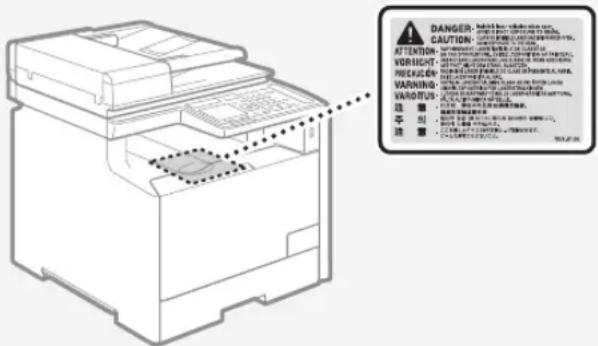
CANON imageCLASS MF729Cdw - ATENCLON - 1

-Si el haz de láser escapara y entrada en contacto con sus ojos, la exposión al本身就是可能导致 daños oculares.

  • Si utilizes este equipo con procedimientos de control, ajuste y operacióndietentes a los que fi guran en este manual,esto podrá resultar en una peligrosa exposióna la radiación.
  • Este equipo está confirmado como un producto láser de classe 1 en IEC60825-1:2007.

Mantenimiento e inspections

CANON imageCLASS MF729Cdw - Mantenimiento e inspections - 1

ADVERTENCIA

  • Apane el equipo y desenchufe el cable de alimentacion de la toma de corriente antes de该如何 operacion de limpieza. De lo contrario, podra producirse un incendio o una descarga electrica.
  • Desconecte el enchufe de la toma de corriente periodically y limpie el area que rodea la base de los connectores metalicos del enchufe y la toma de corriente con un pano seco para retirar todo el polvo y la suciedad. En conditiones humedes, la acumulación de polvo podra provocar cortocircuitos e incendios.
  • Utilice unayo humedo y bien escurrido para limpiar el equipo. Humedeza lo paños de limpieza únicamente con agua. No emplee alcohol, benceno, disolventes u otheras sustancias infl amables. Si dichas sustancias entrada en contacto con los componentes electricos del interior del equipo,olla producirse un incendio o una descarga electrica.
  • Compruebe periodicamente si existen danios en el cable de alimentacion y en el enchufe. Compruebe si existe oxido, indentaduras, rayas, grietas o una generation excessiva de calor del equipo. El uso de un equipo con un mantenimiento inadequado podria tener como resultado un incendio o una descarga electrica.

Consumibles

CANON imageCLASS MF729Cdw - Consumibles - 1

ADVERTENCIA

  • No tire los cartuchos de tóner usados al fuego. Podrián prender fuego y producir quemaduras o un incendio.
  • Si el tóner se derramara o dispersara accidentalmente, limpie增值服务amente el tóner derramado con un paño suave y humedo y evite inhilar las particulas del本身就是. No utilise nunca un aspirador para limiar el tóner suelto. Estoouldravocarfallos de funciona del aspirador o una explosión del polvo debido a las descargas de electricidad estática.

CANON imageCLASS MF729Cdw - ADVERTENCIA - 1

ATENCIón

  • Mantenga los cartuchos de tóner y otros consumables fauna del alcance de los niños. Si ingiere tóner,akra inmediamente al medico o a un centro de control toxicológico.
  • No intente descambar el cartucho de tóner. El tóner podra dispersarse yentarle en los ojos o en la boca. Si el tóner le entra en los ojos o en la boca, lávese inmediamente con agua fria y acuda al medico.
  • Si el tóner se cerramara del cartucho de tóner, evite inhalarlo o que entre en contacto con la piel. Si el tóner entra en contacto con la piel, lávese inmediamente con agua y jabón. Si inhalarla el tóner o se le irritara la piel bajo el contacto con el tóner, acuda inmediamente al medico o al centro de toxicología más proximo.

Otros

CANON imageCLASS MF729Cdw - Otros - 1

ADVERTENCIA

  • Si utilizes un marcapasos cardiaco: Este equipo genera un Campo magnétique de bajo nivel. Si detecta anomalías en su cuerpo durante el uso, permaneceza alejado del equipo yakra inmediamente a su Médico.

Equipo telefondo

Cuando utilise equipos Telefonicos, deben respetar siempre las precauciones de seguridad BASicas a fin de reduir los ríesgos de incendios, descargas electricas y lesiones fisicas, incluidas las siguientes precauciones:

  1. No use este equipo cerca del agua (p. ej.,erca de una banera, un fregadero o una pila de lavar), en un sotano humedo nioca de una piscina.
  2. Evite utilizar el téléphone durante las tormentas electricas ya que podra existir un riesgo remoto de descarga electrica de un rayo.
  3. No use el téléphone para denunciar una perdida de gas en las proximas de la fuga.

Avisos legales

Nombre del produit

Las normativas sobre seguridad requirecen que el nombre del producto esté registrar. En algunos regionesdonde se vendeste producto, podría(n)estar registrar(s) en su lugar el (los)singular(s) nombre(s) entre parentesis(.

Color imageCLASS MF729Cdw (F167802)

Color imageCLASS MF726Cdw (F167802)

Limitaciones legales sobre el uso del producto y sobre el empleo de imagenes

El uso del producto para escanear, imprimir o reproducir de todo modo ciertos documents y elempleo de tales imagenes escaneadas, impresas o reproduccidas de othero modo con su producto, podria estar prohibido por la ley e infringir las leyes del codigo penal y/o civil.

A continuación se presenta una lista no exhaustiva de这些东西 documents.Esta lista es meramente una guía. Si no está seguro sobre la legalidad del empleo del producto para escanear, imprintir o reproducir de otro modoequalquierdocumento en particular y/o sobre el empleo de las imagenes escaneadas,impresas o de(other mofo reproducedidas,deferabesarclutter previamentea un asesor legal para que le oriente.

Papel moneda
-Giros postales
- Certificados de deposito
- Sellos postales (matasellados o no)
- Chapas o insignias de identificacion
- Documentos de servicios selectivo o de llamamiento f las
- Cheques o letras de cambio emitidos por organismos gubernamentales

  • Licencias de vehículos motorizados y certificados de titulidad

  • Cheques de viaje
    Cupones de alimentos

  • Pasaportes
  • Documentos de inmigración
  • Sellos de ingresos fi scales (matasellados o no)
    -Bonos uotherscertificadosendeudamente
    -Certificados bursátilles
    -Obras protegidas por los derechos de la propidad intelectual/ Obras de arte sin permiso del propietario de los derechos de auto

FCC (Federal Communications Commission, Comisión Federal de Comunicaciones) Usarios de los EE. UU.

Color imageCLASS MF729Cdw: F167802

Color imageCLASS MF726Cdw:F167802

Contiene el ID de la FCC del modulo de transmisor: TLZ-NM383

Este dispositivo cumple con la Parte 15 de las normativas de la FCC. El uso está sujeto a las dos conditiones siguientes:

  1. Este dispositivo no pode causar interferencias nocivas y
  2. Este dispositivo deben acpetarrialquierinterferencia recibida, incluyendo las interferencias que pudieran provocan unfuncionamento no deseado.

PRECAUCION DE LA FCC Usarios de los EE. UU.

LosCambios o modifi caciones que no esten expresamente aprobados por la parte responsable de cumplimiento你能anular la autorizacion del usuario para operar el equipo.

NOTA

Este equipo ha sido probado y se ha verificado que satisface los limites para dispositivos digitales de Clase B, según la Parte 15 de las normativas de la FCC. Estos limites han sido disnados para proportionscar una proteccion razonable contra interferencias nocivas cuando se utilize el equipo en zonas residenciales. Este equipo genera,employa y pueda irradiar energia de radiofrecuency y, si no se instala y utilizes de acuerdo con el manual de instrucciones,uede causar interferencias perturbadoras en las radiocomunicaciones.No obstarve, no se garantiza que les interferencias no occurran en una instalacion en particular. Si este equipo occasionara interferencias perturbadoras en la recepcion de radio o television, lorialcoulddaredeterminarseapagandolo y encendiendolo,se aconteja al usuario que trate de solutionar las interferencias con una de las medidas siguientes:

  • Reoriente o cambie la posicion de la antenna de recepcion.
  • Incremente la separacion entre el equipo y el receptor.
  • Conecte el equipo a una toma de corriente de un circuitodistinct que al que se haya conectado el receptor.
  • Consulte a su distribuidor autorizzato Canon o a un technique especializzato en radio/TV para que le offrezca sus servicios al respecto.

Este(transmisor nodeferabucicarseoutilizarseconjuntamenteconotras antenas o transmisores.

Este equipo cumple con los limites de exposión a radiación de la FCC establecidos para un entorno no controlado y es conforme a las Directrices de exposión a radiofrecuencia (RF) de la FCC en su suplemento C a OET65. Este equipo deberá instalarse y'utilizarse manteniendo el elemento de irradiación a una distancia minima de 20 cm del cuero (excluyendo las extremidades: manos, muñecas, pies y tobillos).

Es necessario emplear cable apantallado para satisfacer los limites de clase B de la Subparte B de la Parte 15 de las Normativas de la FCC. No efectue ningún cambio ni modificcion en el equipo a menos que se especifi que expresamente en este manual. Si efectuara dichos ambios o modifi=caciones,oulda obligarse alaar deutilizar el equipo.

Canon U.S.A., Inc.

One Canon Park, Melville, NY 11747, U.S.A.

No detel.:1-800-OK-CANON

Usarios de los EE. UU.

Requisitos previos a la instalacion para equipos de fax de Canon

A. Ubicación

Proporcione una mesa, un armario o un escritorio adecuado para el equipo. Consulte el e-Manual para Obtener las dimensiones y el peso spécifique cos.

B. Información sobre pedidos

  1. Debera utilizes a linea Telefonica unica (pulsos-tonos o rotatoria).
  2. Solicite una toma Telefonica de pared RJ11-C (USOC), que deben ser instalada por la compañero Telefonica. Si no dispone de una toma de pared RJ11-C, el uso del téléphone/fax resultará imposible.
  3. Solicite una linea comercial normal alrepresentante commercial de su compañero Telefonica. La linea deberá ser una linea de voz normal o equivalente. Utilice una linea por unidad.

Linea DDD (Direct Distance Dial, Marcación directa interurbana)

-0-

Linea IDDD (International Direct Distance Dial, Marcación de largadistancia directa internacional) si se comuna con el extranjero

NOTA

Canon recomienda una linea individual de acuerdo con la normativa del sector, esindr,telefonos 2.500 (tonos) o 500 (marcacion rotatoria/ por pulsos). Podra utilizesse una extension dedida de una unidad de PBX (Private Branch eXchange, Centralita) sin "Llamada en espera" con su unidad de fax. No se recommendan los sistemas Telefonicos de teclas, ya que estos envian senales no estandar a Telefonos individuales para.".codoros de llamada y especiales, lo que podria provocar un error del fax.

C. Requisitos de alimentación

El equipo deben conectarse unicamente a una toma estandar de CA de 120 voltios de tres hilos con conexión a tierra.

No conecte el equipo a una toma o linea de alimentacion compinta conOthers aparatos que Causeen "ruido eletrico".Los equipos de aire acondicionado,las maquinas de scribir elctricas,las fotocopiadoras y otheras maquinas de este tipo generan ruido eletrico que a bajo interfere con los equipos de comunicaciones que envian y reciben documents.

Conexión del equipo

Este equipo es conforme a la Parte 68 de la normativa de la FCC y los requisitosadoptados por la ACTA.En el panel posterior de este equipo existe una etiqueta que contiene, entre otheras informaciones, un identificador del producto en el formatting US:AAAEQ##TXXXX. Si se le solicita,deberte proportionar este numero a la comaquia Telefonica.

El REN (Ringer Equivalence Number,Numero de equivalencia de dispositivo de timbrado) se usa para determinar el numero de dispositivos que se pueda conectar a una linea Telefonica. Un numero de RENs excessivo en una linea Telefonicaoulda tener como resultado que los dispositivos no suenen en respuesta a una llamada entrada. En la mayoria de las zonas,excepta no en todas,el numero de RENs no deben ser superior a cinco (5,0).

Para estar seguro del número de dispositivos que se pueda conectar a una linea Telefonica, de(acuerdo con lo determinado por el total de RENs,pongase en contacto con su compañero Telefonica local. Para los productos abprobados antes del 23 de julio de 2001, EI REN de este producto es parte del identatorio del producto con el formatting US: AAAEQ##TXXXX. Los digitos representados por ## son el REN sin el punto decimal (por ej.,03 es el REN de 0.3).

Con este equipo se suministra un cable de linea Telefonica y un conector modular en conformidad con la FCC. Este equipo está disnado para su connexion a la red o al cableado de la instalacion Telefonica emploando un conector modular en conformidad con la Parte 68.

Este equipo no pode usarse en un service de monidas proportionado por la compañero Telefonica. La connexion anumeros especiales (party lines) está sujeta a las tarifas estatales.

En caso de fallo de funciona del equipo

Si se produjera algo'n fallo de funciona del equipo que no pudiera corregirse mediante los procedimientos descriutos en esta guia o en el e-Manual, desconecte el equipo del cable de la linea Telefonica y desconecte el cable de alimentacion.

El cable de la linea Telefonica no deben volverse conectar ni tampoco encenderse el interruptor de alimentacion hasta que no se haya resuelto totalmente el problema. Los sistemas deben tenerse en contacto con los Centros de serviceur autorizados de Canon para la reparacion del equipo. Podra obtenenerse informacion relativa a lasubicaciones del Centro de serviceur autorizados llamando al Centro de Asistencia al Cliente de Canon (1-800-OK-CANON).

Derechos de la compania Telefonica

Si este equipo (Color imageCLASS MF729Cdw/MF726Cdw) Causea daños en la red Telefonica, la compañero Telefonicaoulda desconectar temporalmente el service. La compañero Telefonica también se reserva eldeocho a efectuar Cambios en las instalaciones y en los servicios que podrián afectar al configuracioniente de este equipo. CuandoDICchos ambiosean necessities,la compañero Telefonicadebera proportionar una notificacion previa adecadua al usuario.

No obstarante, si dicha notificacion previa no fuera posible, la compania Telefonica notificar al cliente a la mayor brevedad. Asimismo, se notificar al cliente su decrecho de presentar una reclamacion ante la FCC si lo considera necessities.

ADVERTENCIA

La Ley de Protección de los Consumadores Telefonicos (Telephone Consumer Protection Act) de 1991 establish que es ilegal que cada mujer persona usa un ordinador u other dispositivo electrónico, incluyendo equipos de FAX, para enviar cadaquer mensaje, a menos que dicho mensaje contenga claramente en un margen de la parte superior o inferior de cada páginatransmitida, o en la primera página de la transmisión, la hora y la hora de envio y la identificacion de laEmpresa, other entity or a persona que envia el网讯se asi como el numero del téléphone del equipo emisor o dicha Empresa, other entity or persona. (El numero de téléphone proportionscado no podra ser un numero 900 ni ningún other numero@cuyos cargos sobrepasen las tarifas de transmisión locales o de larga distancia).

NOTA

Para programar esta información en su equipo, deben estarle el procedimiento para registrar su nombre, numero de téléphone de la unidad, hora y Fecha de la Introduccion.

Usuarios de Canadá

Requisitos previos a la instalacion para equipos de fax de Canon

A. Ubicación

Proporcione una mesa, un armario o un escritorio adecuado para el equipo. Consulte el e-Manual para Obtener las dimensiones y el pesopecifiedos.

B. Información sobre pedidos

  1. Deberá'utilizar una linea Telefonica unica (pulsos-tonos o rotatoria).
  2. Solicite una toma modular CA11A, que deben ser instalada por laociama telefónica. Si la toma CA11A no se enquiryra presente, no se podra efectuar la instalacion.
  3. Solicite una linea comercial normal alrepresentante commercial de su compañeroia Telefonica. La linea deberá ser una linea de voz normal o equivalente. Utilice una linea por unidad.

Linea DDD (Direct Distance Dial, Marcación directa interurbana) -0-

Linea IDDD (International Direct Distance Dial, Marcación de largadistancia directa internacional) si se comuna con el extranjero

NOTA

Canon recomienda una linea individual de acuerdo con la nominativa del sector, es decir, Telefonos 2.500 (tonos) o 500 (marcación rotatoria/ por pulsos). Podra utilizesse una extension dedicada de una unidad de PBX (Private Branch eXchange, Centralita) sin "Llamada en espera" con su unidad de fax. No se recomienda los sistemas Telefonicos de teclas, ya que ellos envian senales no estandar a Telefonos individuales paracottógos de llamada y espéciales, lo que podria provocar un error del fax.

C. Requisitos de alimentación

La toma de corriente deben ser un receptacleu de tres dientes con toma de tierra (sencilla o doble). Debera ser independiente de fotocopiadoras, radiadores, aparatos de aire acondicionado oQUALquier equipo electrico controlado termostaticamente. El valor nominal es de 115 voltios y 15 amperios. La toma modular CA11A deben estar relativamente circa de la toma de corriente para poder la instalacion.

Aviso

  • EI REN de este produit es 1.
  • Antes de instalar el equipo, los usuario deben asegurar de que está permitida la connexion a las instalaciones de lareshía de Telecomunicaciones local. El equipo deben instararse asiismó realizando un método de connexion acceptable. En algunos casos, el cableado interior de lareshía asociado con un service de linea individual podra ampliarse mediante un ensamblaje de connexion homologado (cable Telefonico alargador).El cliente debár ser consciente de que el complimiento de las conditiones anteriores podra no impeder del deterioro del service en ciertas situaciones.
  • Las reparaciones de equipos homologados deben ser efectuadas por un centro de mantenimiento canadiense autorizzato designado por el proveedor. Cualquier reparacion o modifiacion efectuada por el usuario en este equipo, o los fallos de funcionalement del equipo, podriani dar lugar a que lacksia Telefonica solicite al usuario la desconexion del equipo.
  • Los usuario deben asegurarse por su propia proteccion de que las conexiones electricas de tierra de la instalacion electrica, las lineas Telefonicas y elsystema de tuberias de agua metalicas internas, si existe, esten conectados+juntos.Esta precauacionuede ser especialmente importante en areas rurales.

ATENCIón

Los sistemas no deben intentar hacer este tipo de conexiones por si mismos sino que deben ponserse en contacto con la autoridad deinspection electrica adecuada, o con un electricista, según proceda.

NOTA

Este equipo es conforme con los limites de la norma canadiense ICES-003 Clase B.

Seguidad de laser

Este equipo es conforme con 21 CFR Capitulo 1 Subcapitulo J como producto láser de Clase 1 de acuerdo con la Normativa de rendimiento de radiación (Radiation Performance Standard) del Departamento de Salud y Servicios Humanos (Department of Health and Human Services, DHHS) de los EE.UU. según la Ley de Control de la Radiación para la Salud y la Seguidad (Radiation Control for Health and Safety Act) de 1968. Estó significiña que el equipo no produce radiación peligrosa. Como la radiación que se emite en el interior del producto está cerrada por Completely bajo de los alojamente de protección y las tapas exteriores, el haz de láser no pueda escapar del equipo durante ninguna fase de la realización por parte del usuario.

Normativas del CDRH

El Centro para Dispositivos y Salud Radiológica (Center for Devices and Radiological Health, CDRH) de la Administración de Alimentos y Medicamentos (Food and Drug Administration, FDA) estadounidense implementó normativas para produits láser el 2 de agofo de 1976. Dichas normativas se aplican a los produits láser fabricados a partir del 1 de agofo de 1976. Su cumplimiento es obligatorio para los produits commerciales en los Estados Unidos.

ATENCIón

El uso de 控roles, ajustes o procedimientos que no se específ quen en este manual podra tener como resultado una exposión a radiación peligrosa.

La etiqueta se envoca laudera a laquina de escaner laser ubicada en el interior del equipo, y no es un area con acceso al usuario.
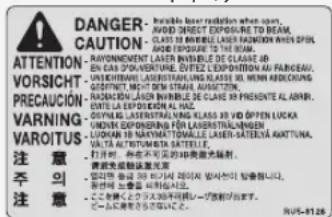
CANON imageCLASS MF729Cdw - ATENCIón - 1

Sobre osmanualis fornecidos

① Introducao (estemanual):

Leia estemanual primeiro. Este manual descreve a instalacao daquina,as confi gurações e os cuidados.Certifi que-se de ler este manual antes de usar aquina.
CANON imageCLASS MF729Cdw - ① Introducao (estemanual): - 1

② Guia de instalacao do Driver MF (DVD-ROM fornecido):

Leia esse manuall a seguir. Esse manualsecreva a instalacao do software.
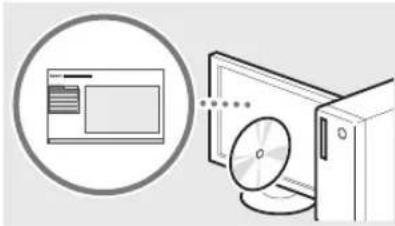
CANON imageCLASS MF729Cdw - ② Guia de instalacao do Driver MF (DVD-ROM fornecido): - 1

③ Manual eletronico (DVD-ROM fornecido):

Leia o capítulo que se adequár mais às suas necessidades. O Manual eletrônico está categorizzato por assunto, para que você encontrar a informação pretendeda mais fácilmente.
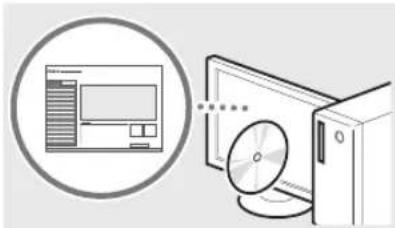
CANON imageCLASS MF729Cdw - ③ Manual eletronico (DVD-ROM fornecido): - 1

Ver o Manual eletronicno DVD-ROM

1 Insira o DVD-ROM fornecido no computador.
2 Clique em [Manuais].
3 Clique em [e-Manual].
Se a opção [Reprodução Automática] estiver éndo exibida, clique em [Executar MInst. exe].
Dependendo do Sistema operacional que você está usingo, uma mensagem de protecao de seguranca podera ser aostrada.
Se o DVD-ROM ja foi inserido no computador e [Manuais] ainda não apareceu, retire o DVD-ROM e volté a colocá-lo.
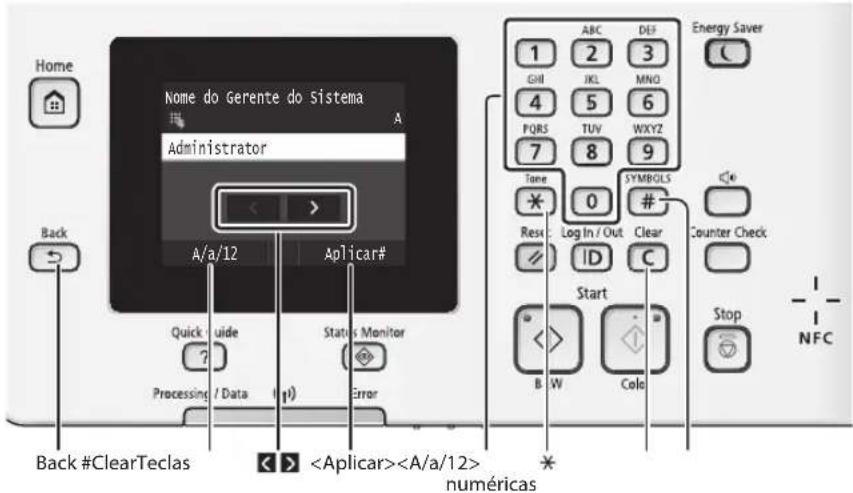
CANON imageCLASS MF729Cdw - Navegaoepelemenuepelemethododeentradade texto - 1

Selecao de item

Toque em um item para seleciona-lo.
Pressione para voltar aanela anterior.

Confirmação da confi guração

Toque no item. Contudo, quando aparecer, toque em .

Método de entrada de texto

Alteracao do modo de entrada

Toque em < A / a / 12> para alterar o modulo de entrada. Voce pode也是非常pressionar 串 para alterar o modo de entrada.

Modo de entradaTexto disponible
<A>Letras alfabetéticas maiúsculas e simbolos
<a>Letras alfabetéticas minúsculas e simbolos
<12>Númos

Inserção de texto, símbolos e números

Insira com as teclas numéricas ou (#).

Deslocamento do cursor (insercao de espaço)

Toque em ou em para mover o cursor. Para inserir um espaço, mova o cursor para o final do texto e toque em

Mode de entrada: <a>Mode de entrada: <a>Mode de entrada: <12>
1@ . -/1
2AAAABCCaááabc2
3DEEEEFdeééf3
4GHIJghiji4
5JKLjkl5
6MNOÓOÖOmnoóðö6
7PQRSpQRS7
8TUÜVtuúv8
9WXYZwxyz9
0(Não disponible)0
#(espaço) - * # !", ; : ^ _ = / ? $ @ % & +^-() [ ]{ }<>(Não disponible)

Exclusão de caracteres

Exclui rcom C.Manter pcessiondo exclui todos os characteres.

Como conectar o cabo de alimentacao e ligar a MQquina
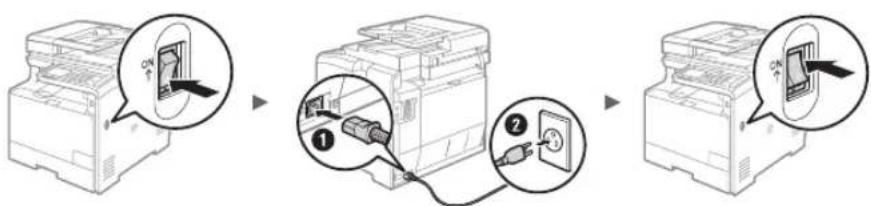
CANON imageCLASS MF729Cdw - Como conectar o cabo de alimentacao e ligar a MQquina - 1

Não conecte o cabo USB;neste momento. Conecte-o quando instalar o software.

Específicação das confi gurações iniciais

Na primeira vez em que ligar o computador, siga as instruções naanela. Para obter mais detailhes sobre como navegar no menu e sobre como inserir números, consulte "Navegacao能做到 meus e fazer método de entrada de texto" (P.50).

Faça as confi gurações, iniciando com o idioma até a data e a hora

Siga as instruções daanela, confi gure o idioma, a região, o fuso horário, a data e a hora.
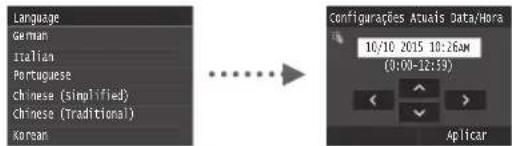
CANON imageCLASS MF729Cdw - Faça as confi gurações, iniciando com o idioma até a data e a hora - 1

Especifi que as confi gurações para conexão USB

Recomendamos especificarcorrectamenteasconfigurações
mesmo quando você não estiverusandoumaconexaoUSB.
Uma confi guracao errada pode impedir que aquinaa
funcionecorrectamente.
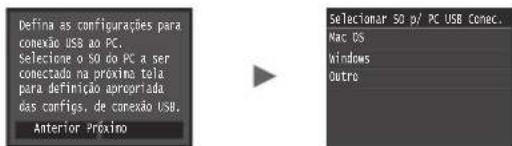
CANON imageCLASS MF729Cdw - Especifi que as confi gurações para conexão USB - 1

† Nāo conecte o cabo USB;neste momento.

† Para específicar as configurações mais tarde, consulte o típico "Defi não a lista de menu" no Manual eletrónico.

"Definindo a lista de menu" do Manual eletrônico "Configurações de Gerenciamento do Sistema"

Corrigindo a gradacao

Ao executar a correção de cores, você pode fazer copias e impressões que reproduzam mais tão alimente as cores e a densidade do documento original. Para obter mais detalhes sobre a correção de cores, consulte o Manual eletrônico.

Manual eletrónico "Manutenção" "Mantendo e melhorando a qualida de impressão" "Corrigindo a gradação"
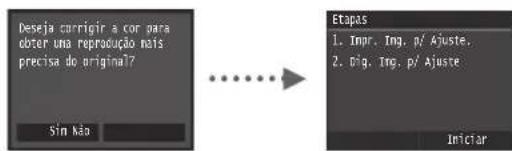
CANON imageCLASS MF729Cdw - Corrigindo a gradacao - 1

NOTA

  • Mesmo se você tiver的选择ado na ultimaTELa boareshada acima, você pode.iniciaracorreço decores quando quiser.Consulto otopico"Corrigindo agradacao"no Manualeletrondoico.

Escolha do método de conexão da boaina ao computador

Conexão via LAN com fio

Vocé pode conectar a这其中 o computador por meio de um roteador com fi o. Use cabos de LAN para conectar a这其中 a um roteador (ponto de acesso) com fi o.
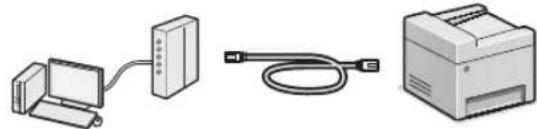
CANON imageCLASS MF729Cdw - Conexão via LAN com fio - 1

  • Conecte o computador ao roteador por meio de um cabo ou de modo sem fio.
    Verifi que se ha una porta disponible no roteador para conectar aquina e o computations.
    † Tenha à mão um cabo de LAN de par trançado categoria 5 ou superior.

Conexão via cabo USB

É possével conectar a boaina ao computador por meio de um cabo USB.
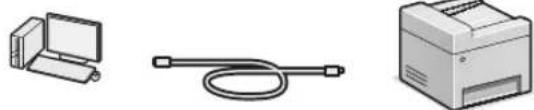
CANON imageCLASS MF729Cdw - Conexão via cabo USB - 1

† Certifi que-se de que o cabo USB que você usa tem a seguido marca.

CANON imageCLASS MF729Cdw - Conexão via cabo USB - 2

Conexão via LAN sem fi o

Vocé pode conectar a boaina ao computador por meio de um roteador sem fio*. Uma vez que você estiver conectado sem fios, não precisará usar cabos LAN.
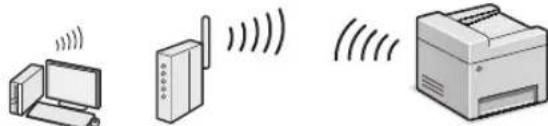
CANON imageCLASS MF729Cdw - Conexão via LAN sem fi o - 1

  • É necessário usar um roteador (ponto de acesso) sem f o compatível com o padrão IEEE802.11b/g/n.
    † Conecte o computador ao roteador por meio de um cabo ou de modo sem fio.

Verifi que se o seu roteador tem um botão

Escolha um dosinous para seguir dependendo do roteador (ponto de acesso) que está sentido uso.

la um botao.

A confi guração pode ser feita fácilmente se o roteador (ponto de acesso) possuir um botão e se amarca estiver presente no roteador.

CANON imageCLASS MF729Cdw - Verifi que se o seu roteador tem um botão - 1

Nāo há botāo

Se não houver um botão em seu roteador (ponto de acesso), você pode選擇ar o SSID manualmente e fazer as confi gurações.

NOTA

  • Se estiver tentando instalar seu novo dispositivo por uma conexão de rede sem fi o, você encontrará na URL www.usa.canon.com/WirelessHelp um video emanualis com instruções passo a passo para ajuda-lo;nesseprocesso. A visualização desses manuais garantirá uma confi geração tranquilà do dispositivo em seu ambiente sem fi o existente.

Conexão direta

Conecte um dispositivo movable à参加会议 de modo sem fi o e diretamente sem roteamento por meio de um roteador (ou punto de accesso) de LAN sem fi o

Manual eletronico "Rede" Configurando as definições para conexão direta (modo de punto de acesso)"

Escolhendo um método de conexão: através de LAN sem fio ou outras método

Deseja usar a LAN sem fio para conectar o computador? As configurações podem ser definidas bereits.

SimNao

Sim

Ha um botão.

Inicie na etapa 4 do "Modo de presionamento de botao" (P.53).

Nāo há botão.

Inicie na etapa 4 do "Confi gurando o punto de acceso manualmente" (P.54).

Conecte ao computador via LAN com fi o

Prossiga para "Conexao via LAN com fi o" (P.52).

Conecte ao computador por meio de um cabo USB

Prossiga para "Conexao via cabo USB" (P.52).

Conecte ao computador via LAN sem fi o posteriormente

Prossiga para "Conexão via LAN sem fi o" (P.53).

Conexão via LAN com fio

Verifiçoamento antes da confi geração

CANON imageCLASS MF729Cdw - Verifiçoamento antes da confi geração - 1

O computador e o roteador (ou o hub) está connectados correctamente por um cabo de LAN?

Para obter mais informações, consulte o manual de instruções do dispositalo de rede que você está usingo ou entre em;.
contato com o fabricante do dispositalo de rede.

As config gurações de rede no computador foram conclusadas?

Se o computador não estiver config gurado corretemente, não sera possivel usar a conexão de LAN com fio mesmo après a conclusão das config gurações a seguir.

NOTA

  • Você não pode conectar ao mesmo tempo a LAN com fio e a LAN sem fio. Além disso, a boa está confi gurada por padrão para "LAN com fio".
  • quando você se conecta a um ambiente de rede sem proteção de segurarça, suas informações pessoais podem ser divulgadas a terreiros. Tome o maior de cuidado.
  • Para conectar via LAN no escritório, entre em conta com o administrador de rede.

Conexão via LAN com fi o

1 Conecte o cabo da LAN.

CANON imageCLASS MF729Cdw - Conecte o cabo da LAN. - 1

O endereço IP sera confi gurado automaticamente em 2关键时刻. Se você pretende confi gurar o endereço IP manualmente, consulte os itens abaixo.

Manual eletronico "Rede" Conectando a uma rede" "Definindo um endereço IP

2 Instale o driver e o software usingo DVD-ROM fornecido.

Consulte"Para obter mais detalles sobre os procedimentos de instalacao"(P.55).
Prossiga para "Configuração do tamanho e do tipo de papel" (P.55).

Conexão via cabo USB

Instalacao do driver e do software

Instale o driver e o software usingo DVD-ROM fornecido com aquina.

Consulte"Para obter mais detalles sobre os procedimentos de instalacao"(P.55).
Prossiga para "Configuração do tamanho e do tipo de papel" (P.55).

NOTA

  • Se você connectou o cabo USB antes da instalação, primaryo remove o cabo USB eedayas a instalacao novamente.

Conexão via cabo USB

Siga as instruções do Guia de instalação do Driver MF para saber como conectar o cabo USB.
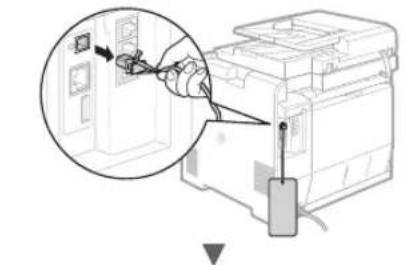
CANON imageCLASS MF729Cdw - Conexão via cabo USB - 1

CANON imageCLASS MF729Cdw - Conexão via cabo USB - 2

Verificacao antes da confi guração

CANON imageCLASS MF729Cdw - Verificacao antes da confi guração - 1

O computador está conectado ao roteador (ponto de acesso) via cabo de LAN ou LAN sem fio?

Para obter mais informações, consulte o manual de instruções do disposítivo de rede que você está usingo ou entre em contacto com o fabricante do disposítivo de rede.

As confi gurações de rede no computador foram conclusas?

Se o computador não estiver confi gurado corretramente, não sera possivel usar a conexão de LAN sem fio mesmo antes a conclusão das confi gurações a seguir.

NOTA

  • Você não pode conectar ao mesmo tempo a LAN com fio e a LAN sem fio. Além disso, a boaina está confi gurada por padrão para "LAN com fio".
  • quando você se conecta a um ambiente de rede sem proteção de segurarca,isas informações pessoas podem ser divulgadas a terreiros. Tome o maior de cuidado.
  • Para conectar via LAN no escritório, entre em conta com o administrador de rede.

Verificacao do roteador

Seleciono o método de conexão à LAN sem fi o. Escolha um dosinous métodos a seguir dependendo do roteador (ponto de acesso) que está sentido uso.

Ha um botao.

Estaquina suporta WPS

(Confi guração Protegida Wi-Fi).

A configuração pode ser feita

facilitmente se o roteador (ponto de acesso) possuir um botão e se amarca

CANON imageCLASS MF729Cdw - Ha um botao. - 1

estiver presente no roteador.

CANON imageCLASS MF729Cdw - Ha um botao. - 2

† Se não tiver certeza se seu roteador Oferece suporte ao WPS ou não, consulte o manual incluío no produits ou entre em contato com o fabricante do produit.

Nāo há botão.

Se não houver um botão em seu roteador (ponto de acesso), você pode選擇ar o SSID manualmente e fazer as confi gurações. Nesse caso, você precisará lembrar o SSID e a chave de rede do seu roteador (ponto de acesso).

Consulte "1 Verifi que o SSD ou a

chave de rede do roteador/ponto de

ccessode LAN sem fi o." (P.54) para saber como descobrir seu SSID e a respectiva chape de rede.

Para confi gurar com o método de)córgido de PIN WPS ou efetuar a confi geração manual:

Manual eletronico "Conectando a uma LAN sem fi o"

Configuração da LAN sem fi o

Modo de pressionamento de botão

1 Toque em
na tela principal.
2 Toque em .
3 Toque em .
4 Leia a mensagem exibida e toque em OK>
5 Toque em .

CANON imageCLASS MF729Cdw - Modo de pressionamento de botão - 1

6 Toque em < Sim>
7 Mantenha o botão pressionado* até que a lampada acenda ou pisque.

Vocé deve pressionar o botão WPS dentro de 2关键时刻.
após ter tocado em na etapa 6.

  • O tempo em que o botão deve ser mantido pressionado varia em função do roteador que está sentido uso.

CANON imageCLASS MF729Cdw - Modo de pressionamento de botão - 2

8 Aguarde aproximadamente 2 horas après a connexão.

O endereço IP é definite nãoesse intervalo de tempo.

Quandouma mensagem deerroforexibida:

Toque em para fechar aanela, verifi que se a chave de rede está correta e repita as confi gurações. Se não for possível detectar o punto de acesso mesmo antes tentar novamente, consulte as instruções a seguir.

Manual eletrónico "Quando una mensagem de error aparece"

Ao verifi car a conexao de rede:

Vocé pode verifi car se a boaina está corretemente conectada à rede usingo um computador conectado a uma rede.

Manual eletrónico "Visualizando as definições de rede"

Para definiro endereço IP manualmente:

Manual eletronico "Conectando a ama LAN sem fi o"

Configurando o punto de acesso manualmente

1 Verifi que o SSID ou a chape de rede do roteador/ punto de accesso de LAN sem fi o.

Verifique o rotulo no roteador de LAN sem fio.
- Você pode verfi car o SSID ou a chave de rede usingo o "Assistente de instalacao sem fio Canon MF/LBP" que está incluso no DVD-ROM fornecido com aquina.

CANON imageCLASS MF729Cdw - Configurando o punto de acesso manualmente - 1

CANON imageCLASS MF729Cdw - Configurando o punto de acesso manualmente - 2

Se a informação do roteador de LAN sem fio não for exigida, clique no botão [Refresh]. Se as informações não foram exigidas quando você可以选择 no botão [Refresh], verifi que se as confi gurações do roteador (ponto de acesso) de LAN sem fio do computador está corretas.

2 Anote o nome do SSID e da chave de rede exibidos na etapa 1. quando forem exibidos various pontos de acesso, anote todos os SSID exibidos.

SSID

As vezes o SSID está escrito como nome de rede ou nome do punto de acesso. Se existrem various SSIDs, anote-os todos.

CANON imageCLASS MF729Cdw - SSID - 1

Chave de rede

Algumas vezes é escrita como PIN, chave WEP, frase de acesso WPA/WPA2, PSK ou chave pré-compartilhada.

CANON imageCLASS MF729Cdw - Chave de rede - 1

3 Toque em

na tela principal.
4 Toque em . Se surgir umaanela pedindo para insertar um PIN de Gerenciamento do Sistema, insira o PIN correto usinga as teclas Theméricas e toque em .
5 Toque em.

6 Leia a mensagem exibida e toque em OK>.
7 Toque em .
8 Toque em .

CANON imageCLASS MF729Cdw - Chave de rede - 2

9 SeLECTIONE um roteador de LAN sem fio.

Se houver varied SSIDs exibidos, selecione o ID listedo primeiro (aquele com o sinal mais forte).

10 Digite a chape de rede que você anotou.

Digite a chave de rede using o teclado número e toque em .

CANON imageCLASS MF729Cdw - Chave de rede - 3

11 Toque em .
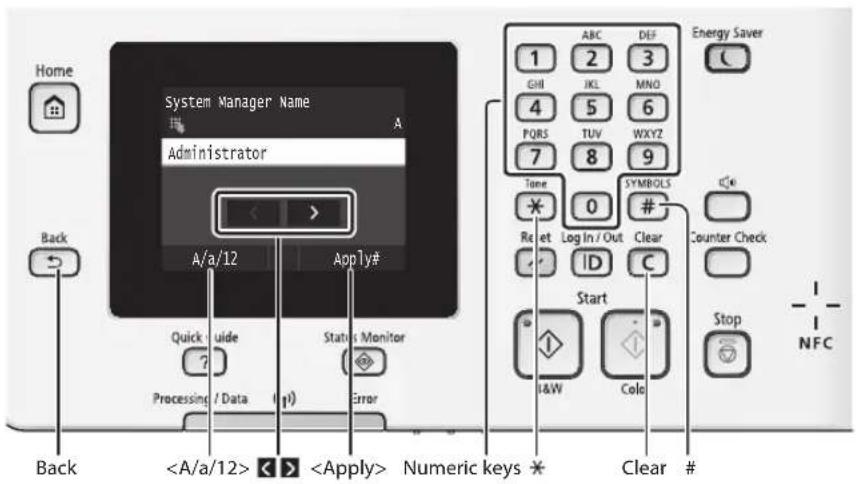
12 Quando aanela for exibida, aguarde até que o indicator de Wi-Fi pare de piscar e fi que aceso.

CANON imageCLASS MF729Cdw - Chave de rede - 4

13 Aguarde aproximamente 2 horas après a conexão.

O endereço IP é definiço nesse intervalo de tempo.

Quando umamensagemdeerroforexibida:

Toque em para fechar aanela, verifi que se a chave de rede está correta e repita as confi gurações.
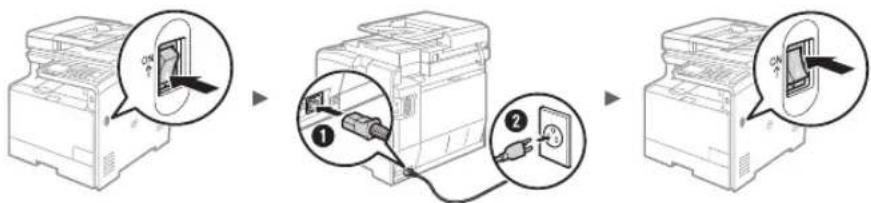
Se não for possível detectar o punto de acesso mesmo antes tentar novamente, consulte as instruções a seguir.

Manual eletronico "Quando una mensagem de erro aparece"

Para definiro endereço IP manualmente:

Manual eletronico "Conectando a uma LAN sem fi o"

Configuração do:tamanho e do tipo de papel

Siga as instruções naanela para defini nir o tamanho e tipo do papel.

CANON imageCLASS MF729Cdw - Configuração do:tamanho e do tipo de papel - 1

Específicação das configurações iniciais do fax e conexão do cabo Telefonico

1 Especifi que as confi gurações iniciais do fax.

CANON imageCLASS MF729Cdw - Específicação das configurações iniciais do fax e conexão do cabo Telefonico - 1

Siga o "Guia de Confi guração do Fax" para específ car um número de fax, o nome da unidade e um modo de recepçao. Para obter mais detalhes sobre o modo de recepçao, consulte o Manual eletrónico.

Manual eletrónico "Envio de faxes" "Configurando as configurações iniciais para as funções de fax" "Decidindo qual modo de receção de fax'utilizar"

Como usar um nome de usuario

Quando você envia um documento, as informações do remetente que você registrou são impressas no papel do destinatório.

2 Conecte um cabo Telefonico.

CANON imageCLASS MF729Cdw - Como usar um nome de usuario - 1

Quando a mensagem aparecer naanela, conecte o cabo Telefonico conforme月至rado na ilustracao.

3 Saia do Guia de Confi guração do Fax e reinicie a�aquina.

CANON imageCLASS MF729Cdw - Como usar um nome de usuario - 2

Desligue a boaquina e aguarde pelo menos 10 segundos antes de ligá-la novamente. Ostipso de linha Telefonica não são detectados automaticamente.Consulta o Manual eletrónico e confi gure a linha Telefonicamanualmente.

Manual eletronico "Definindo a lista de menu" "Configurações de Fax" "Configurações Básicas" "Selecionar Tipo de Linha"

Para obter mais detailhes sobre os procedimentos de instalacao:

Instale o driver e o software usingo DVD-ROM fornecido. Para obter mais detalles sobre os procedimentos de instalacao, consulte o Guia de instalacao do Driver MF.

† Voce pode tambem baixar o driver do site da Canon.

CANON imageCLASS MF729Cdw - Para obter mais detailhes sobre os procedimentos de instalacao: - 1

CANON imageCLASS MF729Cdw - Para obter mais detailhes sobre os procedimentos de instalacao: - 2

CANON imageCLASS MF729Cdw - Para obter mais detailhes sobre os procedimentos de instalacao: - 3

Para sistemas Mac:

Talvez o DVD-ROM fornecido com esta这其中 não inclua o driver para Mac OS. Isso vai depender de quando você comprou a其间a. Procure e baixe o driver apropriadao de)nossa pagina da Canon. Para obter mais informacoes sobre a instalacao ou o uso do driver, consulte o Guia de instalacao do Driver MF fornecido com o mesmo.

Tarefas uteis

Vocepodeusarvariasfuncoescomestamacina.Asfuncoessaguirsoumresumdasfuncoesprincipalquevocepodeusarodia dia.

Cópia

Cópias ampliadas/reduzidas

É possével ampliar ou reduzir documents de tamanho padrão para copia-los em papeis de tamanho padrão ou àsinda específ car o fazer de escalá na forma de um percentual.

Cópia emrente e verso

É possével copiar documents com apenas um lado impressione em eles os lados do papel.
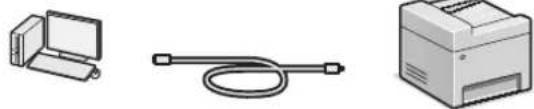
Organização

Vocé pode ordenar as cópias em conjuntos organizados pela ordem das páginasas.

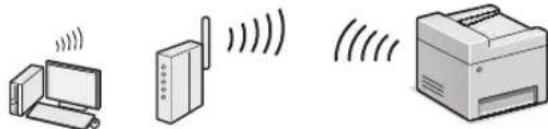
Layout reduzido

Vocé pode reduzir various documents para copía-los em umaunjica folha de papel.

CANON imageCLASS MF729Cdw - Layout reduzido - 1

Copia de documents de identidade

É possivel copiar osinouslados de umdocumento de identidade em umunicolado do papel.

Fax

Envio de documents diretamente de um computador (PC Fax)

Além do envio e recebimento de fax da forma convencional, você también pode usar o PC Fax.

Envio

Vocé pode registrar os destinos de fax no livre de endereços. É possível específ car os destinos usingo various métodos, permitindo assiminarsenviar documents rápida e fácilmente.

  • Pesquisa de destinos
  • List de favoritos
  • Discagem codifi cada
  • Grupo de destino
  • Servidor LDAP
  • Específicação do historico de envivos
    Transmissao sequential

Recebimento

Recebimento na memória Vocé pode armazenar os documents recebidos na memória. Vocé pode tambem imprimir os documents armazenados a qualquer momento e exclui-los quando eles não foram mais necessários.

CANON imageCLASS MF729Cdw - Recebimento - 1

Recebimento remototo

Se você estiver conectado a um Telephone externo, poderá mudar para o modo de recebimento de fax imeditamente no meio da chamada Telefonica, pressionando os botões de discagem dotelephone para fazer o número de ID para recebimento do fax.

1-Fax

Vocé pode enviar e receiveb faxes atraves da Internet. Os documentoso são convertidos em imagens TIFF eenviados como anexos de e-mail semusruguna linha Telefonica.

Impressao

Impressao ampliada/reuzida

Impressao em frente e verso

Layout reduzido

Vocé pode reduzir various documents para imprimi-los em umaunjica folha de papel.

CANON imageCLASS MF729Cdw - Layout reduzido - 1

Impressao del livretos

CANON imageCLASS MF729Cdw - Impressao del livretos - 1

Impressao de posteres

Impressão de marcas-d'água

Pre-visualização antes da

Impressao

Selecao de um "Perfi I"

Configurações de Rede

Estaquina está equipada com una interface de rede onde você pode fácilmente construir um ambiente de rede. Você pode imprimir um documento,utilizar um fax PC e usar a procura de rede em todos os computadores que estejam conectados àquina. É possivel usar aquina como unaquina compatrihada para augmentar a eficiência do trabalho no escritório.

Digitalização

Gravacao de documents via painei de operacao da maquina

CANON imageCLASS MF729Cdw - Gravacao de documents via painei de operacao da maquina - 1

Gravacao de documents via operacoes de um computador

Digitalização como MF Scan Utility

Digitalização a partir de um aplicativo

Digitalização com o driver WIA*

CANON imageCLASS MF729Cdw - Gravacao de documents via operacoes de um computador - 1

Salvando em uma memória USB

Vocé pode salvar documents digitalizados em uma memória USB conectada à参加会议.

CANON imageCLASS MF729Cdw - Salvando em uma memória USB - 1

Enviando documents digitalizados por e-mail

Vocé pode enviar documents digitalizados ao seu aplicativo de e-mails.

CANON imageCLASS MF729Cdw - Enviando documents digitalizados por e-mail - 1

Enviando documents digitalizados a um servidor de arquivos

Vocé pode enviar documents digitalizados a um servidor de arquivos.

CANON imageCLASS MF729Cdw - Enviando documents digitalizados a um servidor de arquivos - 1

UI Remota

Vocé pode ver a condição da区内a partir dos computadores na rede. Vocé pode acessar a区内e gerenciar lavoros ou especifi car varias confi gurações atraves da rede.

  • Somente Windows Vista/7/8

Eliminação de obstruções de papel

Se aanela a seguir aparecer, isso significica que ocorrêu um atolamento de papel no alimentador ou dentro da区内a. Siga o procedimento exibido naanela para remove o documento atolado ou o papel. Este manual indica somente areas ond ecorrem atolamentos de papel. Para obter mais detalhes sobre cada funcao, consulte o Manual eletronomico.

Obstrucao de papel

Pressfone [Proximo] para exibir as etapas.

Próimo

CANON imageCLASS MF729Cdw - Obstrucao de papel - 1

CANON imageCLASS MF729Cdw - Obstrucao de papel - 2

Substituindo os cartuchos de toner

Os cartucho de toner são consumveis. Quando a quantidade de toner restante em um cartucho está baixa, uma mensagem aparece naanela ou os problemas abaixo podem ocorro. Realize a ação apropriadna de acordo.

Quandouma mensageméexibida

A醌ina mostra umamensagem quando a quantidade de toner restante no cartucho está baixa.

MensagemQuando a mensagem for exibida naanelaDescrição e soluções
Prepare o cartudo <Cor do toner>*.O cartudo de toner precisá de substituição em breve.Recomendamos verifi car o;nível do toner restante e substituir o cartudo por um novo antes de imprimir um alto volume de documents. Manual eletrônicos "Substituindo os cartudos de toner" Se esta mensagem for exibida, o fax a receiveber sera armazenado na memória sem ser impresso. Além disso, pode ser que os relatórios não sejam impressos, mesmo que eles esteyam confi gurados para impressão automatística. Se a opção <Continuar Imprimindo quando Qde. no Toner Estiver Baixa> em <Confi gurações de Impressão RX> estiver defe nida como <Ativado>, a impressão continuará, mas os faxes poderão fi car desvanecidos ou borrados. Manual eletrônicos "Imprimindolists e relatórios" Manual eletrônicos "Defi não a lista de menu"
Fim da Vida Útil Cart TonerO cartudo de toner atingiu o tí m de sua vida úlil.Se esta mensagem não desaparecer, substitua o cartudo de toner. Você pode Continuing a imprimir, mas a qualida de impressão não é garantía. Manual eletrônicos "Substituindo os cartudos de toner"
  • Preto, amarelo, magenta ou ciano aparecerá em .

Se a qualidae das impressoes for ruim

Se as sus impressoes comearem a partir as falhas a seguir, isso significa que um de seu cartucho de toner está quase no fim. Troque o cartucho de toner que está quase vazio mesmo que nenhuma mensagem esta sendo exibida.

Aparecem manchas brancas Parcialmente desvanecido Densidade desigual

CANON imageCLASS MF729Cdw - Se a qualidae das impressoes for ruim - 1
O toner borra e aparecem respingos

CANON imageCLASS MF729Cdw - Se a qualidae das impressoes for ruim - 2

CANON imageCLASS MF729Cdw - Se a qualidae das impressoes for ruim - 3

CANON imageCLASS MF729Cdw - Se a qualidae das impressoes for ruim - 4
Os espacios em branco do original fi cam ligeiramente coloridos

CANON imageCLASS MF729Cdw - Se a qualidae das impressoes for ruim - 5

Simbolos realizados este manual

CANON imageCLASS MF729Cdw - Simbolos realizados este manual - 1

ATENÇAO

Indica um avis relativo a operações que, se não foram efetuadas corretamente, podem provocar a morte ou ferimentos. Para utilizear a boaquina com segurarça, preste sempre atençao a vezes visos.

CANON imageCLASS MF729Cdw - ATENÇAO - 1

CUIDADO

Indica um cuidado relativo a operações que, se não foram efetuadas corretamente, pode provocar ferimentos. Para utilizes a boaquina com segurar, preste sempre atençao a eles avisos de cuidado.

CANON imageCLASS MF729Cdw - CUIDADO - 1

IMPORTANT

Indica requisitos e restricções operaciones. Não se esqueça de ler eles itens com cuidado para poder operar a boa, corretamente e evaporar danos à boa ou à propriedade.

Teclas e botões realizados neste manual

Os simbolos e nomes de teclas a seguir são outros exemplos de como as teclas a serem pressionadas são expressas neste manual.

  • Teclas do paine de operacao: [cone da tecla] Exemplo:
    Visor:
  • Botoes e itens na tela do computador: [Preferências]

Ilustracoes e telas realizadas neste manual

As ilustracoes e exibições usadas neste manual referem-se ao modelos Color imageCLASS MF729Cdw, a menos que específ cado de outras maneira.

Instruções de segurança importantes

Leia com muito atençao as "Instruções de segurarça importantes"neste manual e no Manual eletrônico antes de operar a boaquina.

Como estas instruções destinam-se a impedir ferimentos ao usuario e a outras pessoas e a impedir a destruição de propriedade, preste sempre atençao a elas e aos requisitos de operacao.

Observe que você é o responsavel por quaisquer danos causados pelanão observança das instruções tão fornecidas, pelo uso do disposito para qualquer fi nalidade à qual ele não se destina ou por reparos ou alteracoes feitos por qualquer outras pessoas que não seja um职业技能 autorizzato Canon.

Instalacao

CANON imageCLASS MF729Cdw - Instalacao - 1

ATENÇAO

  • Não instale a boaquina proxies de substancias inflamáveis mais como produits baseados em alcool ou solvents. Se àsisas substanciasentrarem em controle com os componentes electrolycos dentro da boaquina, estas poderão incendiar e Causeir incendio ouacularo risco de choques electrolycos.
  • Não deixe cair colares, objetos metalicos ou recipientes contendo liquido dentro daquina. Se substancias estranhas entramem em;.
    contato com os componentes elétricos internos daquina,iso,.
    podera resultar em um incendio ou choques elétricos.
    Se alguma dessas substancias cair;.
    de novo daquina, desligue imeditamente a energia da mesma e entre em;.
    contato com o representante Canon local.
  • Não use a boaquina proxima a nenhum equipamento Médico. As ondas de rádio emitidas por esta boaquina podem interferir com equipamentos médicos, o que pode fazer acidentes graves.

CANON imageCLASS MF729Cdw - ATENÇAO - 1

CUIDADO

  • Não instale a boaquina nas condições a seguir. Se você fi zer isso, poderao ocorrer ferimentos, incendios ou choques eletricos.

  • Local instável

  • Local sujeito a vibrações excessivas
  • Local em que as ranhuras de ventilacao possam ser bloqueadas (muito proximo a paredes, camas, tapetes e outros objetos semelhantes)
  • Local umido ou empoeirado
  • Local exposto à luz solar direta ou em um ambiente externo
  • Local sujeito a altas temperatas
  • Local proximo a chamas abertas
  • Local com pouca ventilacao

  • Embora está emitido ozônio durante oestrutura da区内, como a estatua é feito sobre o corpo humano. Contudo, se você tencionha usar a区内 por longos periodos de tempo, certifi que se de que o local de estatua está bem ventilado. Evite也是非常 locais quando as pessoas estariam expostas a emissões da区内.

  • Não conecte cabos não aprovados na区内. Se você fižer isso, poderão ocorrir incendiços ou Choques eletricos.
  • Maquinas com disco rígido podem não functionar correctamente em altitudes elevadas, a partir de 3.000 metros acima do nível do mar.

Alimentação eletrica

CANON imageCLASS MF729Cdw - Alimentação eletrica - 1

ATENÇAO

  • Não utilize cabos de alimentação发展目标 de drapeis fornecidos, não que isso pode resultar em incendios ou Choques electrolyticos.
  • O cabo de alimentação fornecido serve para uso com esta区管委会. Não conceze o cabo de alimentação em outros dispositivos.
  • Não modífi que nem dobre o cabo de alimentação não o puxe com demasiada forca. Não colque objetos pesados sobre o cabo de alimentação. Danif car o cabo de alimentação pode resultar em incério ou emCHO que elétrico.
  • Não conecte ou desconecte opluge de energia com as mês molhadas, poi isso pode resultar em choquesétricos.
  • Não utilize nostalgia cabos de extensão ou fiłtos de linha com varías tomadas. Se você fez isso, poderão ocorro incendios ouCHOQUES ELETRICOS.
  • Não enrole nem amarre o cabo de alimentação com um não, não que istoque resultar em incendios ou em chocues electrolyticos.
  • Insira oplugue de alimentacao totalmente na saida do alimentador de CA. Se você não fi zer isso, poderao ocorro incendios ou choques eletricos.
  • Remova oplugue de alimentacao totalmente da saida do alimentador durante uma tempestade. Se você não fi zer isso, poderao ocorro um incendio,choques elétricos ou mau funcaoamento.

CANON imageCLASS MF729Cdw - ATENÇAO - 1

CUIDADO

  • Utilize apenas uma fonte de alimentação que respeite os requisitos de tensãoquiry referidos. Se você não fi zer isso, poderao ocorro um incendio ou Choques eletricos.
  • Instale estaquina perto da tomada elétrica e deixe espaço sufciente ao redor doplugue de energia para que você possa disconnectá-lo fácilmente em caso de emergência.

Manuseio

CANON imageCLASS MF729Cdw - Manuseio - 1

ATENÇAO

  • Não desmonte nem modíne que a boa. Existem componentes de alta temperatura e alta tensão dentro da boa que pode fazer um incêndio ouCHOque electrolyico.
  • Não permita que crianças toquem ou brinquem com o cabo de alimentação, com os outros cabos, com os componentes internos ou com os componentesétricos. Se isso for feito, poderão ocorro sérios ferimentos.
  • Por favor, entre em conta com um revendedor autorizzato Canon se a boa quina fi zer algoum barulho fora do normal, emitir odores incomuns ou liberar fumaça ou calor excessivos. O uso continuou poderá resultar em incendio ouCHOque elétrico.

  • Não use sprays inflamões perto da区内. Se substancias inflamões entrarem em conta com os componentesétricos internos da区内,也是如此 resultar em um incendio ouCHOQUES.

  • Não use sprays inflamões perto da区内. Se substancias inflamões entrarem em conta com os componentesétricos internos da区内,也是如此 resultar em um incendio ouCHOQUES.

CANON imageCLASS MF729Cdw - ATENÇAO - 1

CUIDADO

  • Para a sua segurar, desconecte o cabo de alimentacao caso a maquina nao venha a ser realizada por um longo periodo de tempo.
  • Cuidado ao Abrir e fechar as tampas para evaporar ferimentos em suasmelos.
  • Mantenha as mãos e as roupas afastadas dos rolos da area de saía. Se os rolos prenderem suas mãos ou roupas, você pode sofrer ferimentos.
  • O interior da区内 e a ranhura de saída está bastante quando durante e imeditamente depois de ser uso. Evite o conta com àsias Areas para fazer queimaduras. Além disso, o papel impresso pode estar quente logo depois de saír, por isso tenha cuidado ao manuseá-lo. Não fazê-lo poderá resultar em queimaduras.
  • O feixe de laser pode ser prejudicial para o corpo humano. O feixe de laser está confi nado na unidade de digitalização laser por uma capa, pelo que não existe nenhum perigo de raio laser escapar durante o normal funciona da区内. Leia as recomendações e instruções de segurar a boa.

  • Nunca abra tampas além das indicadas neste manual.

  • Não remove a etiqueta de cuidado colocada na tampa daunities de digitalização a laser.

CANON imageCLASS MF729Cdw - CUIDADO - 1

  • Se o feixe de laser escapar e atingir seu olhos, a exposicao podera causar danos.

  • Se você utilizes a区内 de另外 mode diferente dos procedimentos de controle, ajuste e operacao descritos neste manual, isto poder resultar em exsopoia a radiacao perigosa.

  • Essaquina está confirma como produit a laser Classe 1 de acordo com a norma IEC60825-1:2007.

Manutenção e inspeções

CANON imageCLASS MF729Cdw - Manutenção e inspeções - 1

ATENÇAO

  • Desligue a boaquina e desconecte o cabo de alimentacao da tomada antes de limpar. Não fazê-lo podera resultar em um incendio ou em umCHOque eletrico.
  • Desconecte oplugue da tomada elétrica periodicamente e limpe a area ao redor dos pinos metálicos do plugue e a tomada elétrica com um pano seco para remover poeira e a sujeira. Quando úmido, a poeira acumulada pode causar curto-circuitos ou incendios.
  • Use um pano úmido, bem espremido para limpar a boaquina. Umedeca os panois delimpeza apenas com aqua. Não use alcool, benzina, dissolventes ou outras substancias infl amáveis. Se às vezes substanciasentrarem em contato com os componentesétricos internos da boaquina,esso podera resultar em um incendio ouchoquesétricos.
  • Verifi que o cabo de alimentação eplugue regularamente para fazer danos. Verifi que se a boa tem ferrugem, orificios, ricos, fendas ou se produz demasiado calor. O uso de equipamento sem manutenção pode resultar em um incério ou emCHOque elétrico.

Consumíveis

CANON imageCLASS MF729Cdw - Consumíveis - 1

ATENÇAO

  • Não descarte os cartuchos de toner usados no fogo. Isso podecause ignião e resultar em queimaduras ou incendio.
  • Se você acidentalmente entornar ou espalhar toner, cuidadosamente limpe o toner espalhado com um pano suave e úmido e evite inalar o do toner. Nunca use um aspirador para limpar o toner solto. Ao fazê-lo poderá fazer o mau Functionamento do aspirador ou resultar numa explosão de po devido a descargas estáticas.

CANON imageCLASS MF729Cdw - ATENÇAO - 1

CUIDADO

  • Mantenha os cartuchos de toner e outros consumíveis para do alcance de crianças. Se ingerir toner, consulta ummedicalo ou um centro de envenenamento imeditamente.
  • Não tente descrear o cartucho de toner. O toner pode espalhar eentrar nos seuos olhos ou boca. Se o toner entra n os seu olhos ouboca, lave-os de imediato em agua frie e consulte um medico.
  • Se toner vazar do cartucho de toner, evite inalá-lo nim o deixe entrada em contaço com sua pele. Se o toner entrair em contaço com a sua pele, lave-a de imediato com sabão. Se inalar toner ou se a sua pele fi car irritada devo ao contaço com o toner, consulte ummedicalo ou um centro de envenolvimento imeditamente.

Outros

CANON imageCLASS MF729Cdw - Outros - 1

ATENÇAO

  • Se você utilizes um marca-passo cardiaco:
    • Estaária gera um Campo magnétique de boanoxível. Se você sentir qualquer anomalia em seu corpo quando usa aária, por favor afaste-se daária e consulte o seu médico imeditamente.

Equipamento telefônico

Ao uso o equipamento Telefonico, precauçõesbasicas de segurará devem ser sempre seguidas para reduzir o risco de incência,choques elétricos e ferimentos,entre elas:

  1. Não use esta boa perto de água (por exemplo, perto de banheiras, pias de cozinha ou tanques de lavar roupa), em porões úmidos ou perto de piscinas.
  2. Evite usar o téléphone durante tempestades electricas, poised ha um risco remoto de Choques electricos causados por raios.
  3. Não use o téléphone para relatar um vazamento de gás se estiver perto do vazamento.

Avisos legais

Nome do produits

Os regulamentos de segurar aquirem o nome do produits para serem registrados. Em algumas regioes ondeste produit é vendido, os nomes entre parentesis () a seguir podem ser registrados por substituição.

Color imageCLASS MF729Cdw (F167802)

Color imageCLASS MF726Cdw (F167802)

Limitacoes legais do uso de seu produto e do uso de imagens

Usar seu produto para digitalizar, imprimir ou reproducir de outras forma determinados documents e o uso de imagens digitalizadas, impressas ou reproduzidas de outras forma por seu produto poderá ser probido por lei e poderá resultar em responsabilité criminal e/ou civil. Uma lista incomplete desse documents encontrar-se abaiixo. Essa lista destină-se a ser apenas um guia. Se não tiver certeza da legalidade do uso de seu produto para digitalizar, imprimir ou reproducir de outras forma qualquer documento em particular e/ou do uso de imagens digitalizadas, impressas ou reproduzidas de outras forma,deer Consultar seu advocado para obter orientação.

Papel-moeda
- Ordens dePAYAMENTO
- Certificadoados de deposito
- Selos postais (vigentes ou não)
- Distinctivos ou insignias de identifiacao
- Papéis de serviços obligatório ou de convocação
- Cheques ou minutas emittidas por agenciarias governentais
- Licencias e certificados de propriedade de veículos
- Cheques de viagem
- Selos de alimentos
Passaportes
Papeis de imigração
- Selos de renda internos (vigentes ou não)
Títulos ou autres certificados de débito
- Certificadoados de ações
- Trabalhos/trabalhos de arte protegidos por direitos autorais sem a permissao do proprietario

FCC (Comissao Federal de Comunicaoes) Usuarios dos EUA

Color imageCLASS MF729Cdw: F167802

Color imageCLASS MF726Cdw: F167802

Contém o modulo transmisor FCC ID: TLZ-NM383

Este dispositivo respeita a Parte 15 das Regras da FCC. A operação está sujeita às两大 condições a seguir:

  1. Este dispositivo não pode causar interferências prejudicials e
  2. Este dispositivo devera aceitar quaisquer interferrencias recebidas, incluindo interferrencias que possam causar operacoes indesejadas.

CUIDADO FCC Usários dos EUA

Alteracoes ou modificacoes não expressamente aprovadas pela parte responsavelPGA conformidadeasnormaspodem anularodireito do uso ao usodo equipamento.

NOTA

Este equipamento foi testado e considerado compativel com os limites de dispositivo digital de Classe B, de acordo com a Parte 15 das Regras FCC. Esses limites foram criados para fornecer proteção razoavel contra interFERências danas em instalações residenciais. Este equipamento sera, usa e pode irradiar energia de radiofrequência e, se não for instalado e uso de acordo com as instruções, pode fazer interferência danosa nas comunicações de rádio. Contudo, não há garantia de que não havera interferência em uma instalação em particular. Se este equipamento causar interferência danosa na receção de rádio ou Televisão, que pode ser determinada ao ligar e desligar o equipamento, aconselhamos o 用户 a tentar corrigir a interferência através de um ou mais dos procedimentos seguides:

  • Reorientar ou realocar a antenna de recepçao.
  • Augmentar a separacao entre o equipamento e o receptor.
  • Conectar o equipamento a uma tomada de circuito diferente daquele em que o receptor está conectado.
  • Consultar o fornecedor ou um专业技术e especialista em radio/TV para obter ajuda.

O transmisor não devera ser colocado ou operado em Conjunto com qualquer窗外 antenna ou transmisor.

Este equipamento respeita os limites de exposicao de radiação defi nidos para FCC para um ambiente não controlado e respeita as Diretrizes de Exposicao de radiofrequencia (RF) do Suplemento C de OET65. Este equipamento deve ser instalado e operado quando o radiador apto menos 20~cm ou mais do corpo da persona (excluindo as extremidades: mados, pulsos, pés e tornozelos).

O uso de cabo blindado é necessário para respeitar os limites de Classe B na Subparte B da Parte 15 das Regras FCC. Não faça alterações ou modificações no equipamento exceto se especificado de outras modo醛;\ Se você efetuar tais alterações ou modifiçacoes, pode ser\ que Ihe peçam para parar de usar o equipamento.

Canon U.S.A., Inc.

One Canon Park, Melville, NY 11747, USA.

TEL No. 1-800-OK-CANON

Usuários nos EUA

Requisitos de pre-installacao para equipamento de fax da Canon

A. Local

Arrume una mesa, armário ou escrivaninha para a boaquina. Consulte o Manual eletrónico para saber as dimensoes e peso específicos.

B. Material a solicitar

  1. Deverá ser usada uma LINHA Telefonica dedicada (por tom ou por pulso).
  2. Encomende una受害者 de parede RJ11-C (USOC), que deperá ser instalada para la persona del car, Se a受害者 de parede RJ11-C no estiver instalada, não sera possible usar o téléphone/fac-simile.
  3. Peça uma LINHA COMERCIAL NORMAL ao representante de negócios da sua companhia Telefonica. A LINHA DEVE ser uma LINHA DE Voz normal ou uma equivalente. Use uma LINHA por unidade.

Linha de DDD (Discagem direta à distência)

-OU

Linha de DDI (Discagem direta à distência internacional) caso você faça ligações internzonais

NOTA

A Canon recomenda uma LINHA individualemente os padrões do ramo, ou seja,telefones de 2.500 (tom de toque) ou 500 (discagem por impulso).Com sua unidade de fac-simile pode ser usada uma extensão dedicada de uma unidade PBX (Private Branch eXchange) sem "Chamada em espera".Os sistemas de téléphone com chave não são recomendados porque enviam sinais não padrão de toque e@códigos especialis a Telefones individuais, o que pode causar erros no fac-simile.

C. Requisitos de alimentacao

A boaina so deve ser connectada a uma tomada padrao de CA aterrada de tres fi os de 120 volts.

Não conceça esta区管委会e a uma tomada ou fonte de energia compairhada com outros apareiros que causeim "ruido elétrico". Apareiros de ar condicionado, àsquinas de escrever elétricas, copiadoras e àsquinas esse geral geram ruido elétrico que muitas vezes interfere com os��imentos de comunicaçao e com os documents a seremenviados e recebidos.

Conexão do equipamento

Este equipamento é compatível com a Parte 68 das Regras FCC e dos requisitos adotados pela ACTA. No poinel traseiro deste equipamento ha um rotulo que content, entre otheras informacoes, um identificador de produits no formato US:AAAEQ##TXXXX. Se solicitado, esse numero deve ser fornecido a companhia Telefonica.

O REN é uso para determinar o número de dispositivos que podem ser connectados à LINHA TELEFONICA. RENs em excesso em uma LINHA TELEFONICA podem fazer com que os dispositivos não toquem em responça a uma chamada a receber. Na maior das和地区, a SOMA dos RENs não deve exceedir cinco (5.0).

Para se certificar do número de dispositivos que PODem estar connectados na红线, como determinado pelo total de RENs, entre em;.
contato com a companhia Telefonica local. Para produits aprovados
apos 23 de julho de 2001, o REN para esse produit e parte do
identificador do produits que tem o formatting US: AAAEQ##TXXXX. Os digitos representados por #sao o REN sem a virgula decimal (por
exemplo, 03 e o REN de 0,3).

Com este equipamento é fornecido um cabo de LINHA Telefonica compatível com os requisitos da FCC e umplugue modular. Este equipamento foci concebido para ser connectado à rede Telefonica ou semelhante usinguna tomada modular compativel com a Parte 68. Este equipamento não poderá ser uso em um服务于 coleta de fi chas fornecido pela companhia Telefonica. A conexão a linhas compartmenthadas está sujeita às tarifas estaduais.

Em caso de mau funciona do equipoamento

Casocorra um mau functiimento que não possa ser corrigido pelos procedimentos descriitos在这e guia ou no Manual eletronico,解脱 o equipamento do cabo da红线 Telefonica e do cabo de alimentacao.

O cabo da LINHA Telefonica não deve ser reconnectado nem a energia ligada até que o problema está totalmente resolvido. Os 用户s devementrar em contato com uma fí lial do Servico Autorizational Canon para converter o equipamento. Informações sobre a localização das fí liais do Servico Autorizational Canon podem ser obtidas Telefonando para o Centro de Apoio a Cliente da Canon (1-800-OK-CANON nos EUA).

Direitos da companhia Telefonica

Se este equipamento (Color imageCLASS MF729Cdw/MF726Cdw) Cause danos na rede Telefonica, a companhia Telefonica pode desconectar temporariamente o service. A companhia Telefonica tem tem o direito de fazer alteracoes nas instalacoes e serviços que podem afetar a operacao deste equipamento. quando estas alteracoes foram necessarias, a companhia Telefonica tera de覽ar o uso com antecedencia.

Contudo, se não for possivel o avis prévio, a companhia Telefonica irá notificar o cliente assim que possível. Além disso, o cliente sera esclarecido do seu direito deLERentar queixa junto à FCC se achar necessário.

ATENCAO

A Lei de Proteção ao Consumidor de telegrama de 1991 torna ilegal que qualquer pessoas use um computador ou outro dispositivo eletrônico, incluindo máquinas de FAX, para enviar mensagens, a não ser que estas mensagens contenham claramente uma margem na parte de cima ou na parte de baixo de cada páginá transmitida ou na primeira página da transmissão, a data e a hora de envio e uma identificação da Empresa, da entidade ou do individuo que envia a mensagem e o número de téléphone daquiresa remetente ou daEmpresa,entidade ou individuo. (O número de联系电话 fornecido não pode ser um número 900 ou qualquer及其他 número para o qual as cobranças exceedam as tarfas de transmissao locais ou de longa distancia).

NOTA

Para programar estas informações em suaquiresa,queveveracconcluor o procedimento descripto na Introducao para registrar seu nome, o numero de telephone da unidade, a hora e a data.

Usários do Canada

Requisitos de pre-installacao para equipamento de fax da Canon

A. Local

Arrume una mesa, armário ou escrivaninha para a boaquina. Consulte o Manual eletrónico para saber as dimensoes e peso especialo cos.

B. Material a solicitar

  1. Deverá ser usada uma LINHA Telefonica dedicada (por tom ou por pulso).
  2. Encomende uma tomada modular CA11A, que deverá ser instalada pela companhia Telefonica. Se não existir uma tomada CA11A, a instalação não poderá ocorro.
  3. Peça uma LINHA COMERCIAL NORMAL ao representante deogradocos da sua companhia Telefonica. A LINHA DEVE SER Uma LINHA DE Voz normal ou uma equivalente.Use uma LINHA por unidade.

Linha de DDD (Discagem direta à distência)

-OU

Linha de DDI (Discagem direta à distência internacional) caso você faça ligações internzonais

NOTA

A Canon recomenda uma LINHA individualou seguido os padros do ramo, ou seja,telefones de 2.500 (tom de toque) ou 500 (discagem por impulso).Com sua unidade de fac-simile pode ser usada uma extensao dedicada de una unidade PBX (Private Branch eXchange) sem "Chamada em espera".Os sistemas de telephone com chave nao sao recomendados quando enviam sinais nao padro de toque e@c Rodrigos especialis a telefones individuais, o que pode causar erros no fac-simile.

C. Requisitos de alimentacao

A tomada elétrica deve ter tres pinos e fi o de terra (Simples ou Duplex). Deve ser independente de copiadoras, aquecedores, aparehos de ar condicionado e de todo other equipamento elétrico que sera controlado por termostato. O valor nominal é de 115 volts e 15 ampères. A tomada modular CA11A deve estar relativamente proxima da tomada elétrica para fazer a instalação.

Avisos

  • O REN除去 produits é 1.0.
  • Antes de instalar este equipamento, os 用户s devem garantir que é possivel estar connectado à instalacoes da companhia de telecomunicações local. O equipamento deve也是非常 estar instalado usingo um método de conexão aceitável. Em eles casos, a fiçao interna da Empresa associada a umaunjica linha de service individual pode ser estendida atraves de um conector certificado (cabo de extensão Telefonica). O cliente deve estar ciente de que respeitar as condições acima pode não impedir a deterioração do service em algumas situações.
  • Consertos em equipamentos certificados são devem ser feitos em uma loja autorizada de reparos no Canada defi nida pelo fornecedor. Quaisquer reparacoes ou alteracoes feitas pelo uso éste equipamento, ou ainda problemas de functimento, poder dar à companhia de telecomunicações razão para pagar ao uso que desconnecte o equipamento.
  • Osisuáriosdeferaoassegurar,para sua propria protecao,que as conexoes de aterramento elétrico do'utilário de alimentação, das linhas Telefonicas e do Sistema de tubulación metalica de agua, se presente,estejam connectadas juntas. Essa precauçao pode ser particulamente importante em和地区 rurais.

CUIDADO

Os alguros não devem tentar fazer tais conexoes sozinhos, mas devementrar em contaço com uma Empresa de inspecao eletrica ou com umeletricista, conforme apropriad.

NOTA

Este equipamento está em conformidade com os limites do ICES-003. Canadense de Classe B.

Segurarca do laser

Esta这其中 é de acordo com o Capitulo 1, Subcapitulo J do CFR 21 como um produit a laser Classe 1 de acordo com a Norma de Desempenho de Radiano do Departamento Americano de Saude e Servicos Humanos (DHHS), de acordo com o Ato de Controle de Radiano para Saude e Segurarca de 1968. Isso signifi ca que a这其中 não produz radiação perigosa. Uma vez que a radiação emitida Dentro da这其中 está totalmente confia nada dentro de caixas protetoras e das tamps externas, o feixe de laser não tem como sair da这其中 emenhuma fase da operação pelo uso.

Regulamentoacoes do CDRH

O Centro de Dispositivos e Saude Radiológica (CDRH) da Administração Federal para Drogas e Alimentos americana implementou regras para produits à laser em 2 de ago do 1976. Essas regras aplicam-se a produits à laser fabricados a partir de 1 de ago do 1976. Respeitar estas regras é obligatório para produits comercializados nos Estados Unidos.

CUIDADO

O uso de 控roles, ajustes ou a realização de procedimentos发展目标es dos espécíficos nareshome manual pode resultar em expositão perigosa a radiação.

A etiqueta está afi xada a maquina do scanner a laser dentro da maquina e não se encontrar em uma area de acessoleo usoario.

CANON imageCLASS MF729Cdw - CUIDADO - 1

Canon

CANON U.S.A., INC.

One Canon Park, Melville, NY 11747, U.S.A.

Call Center: 1-800-OK-CANON

CANON MEXICANA, S. DE R.L. DE C.V.

Boulevard Manuel Avila Camacho, No. 138 PB, Piso 17 Col. Lomas de Chapultepec CP 11000, Mexico D.F.

Mexico

Call Center: 01800-710-7168

CANON INC.

30-2, Shimomaru 3-chome, Ohta-ku, Tokyo 146-8501, Japan

CANON MARKETING JAPAN INC.

16-6, Konan 2-chome, Minato-ku, Tokyo 108-8011, Japan

CANON EUROPA N.V.

Bovenkerkerweg 59, 1185 XB Amstelveen, The Netherlands

CANON CHINA CO. LTD.

2F Jinbao Building No.89, Jinbao Street, Dongcheng District, Beijing 100005, PRC

CANON SINGAPORE PTE LTD

1 HarbourFront Avenue, #04-01 Keppel Bay Tower, Singapore 098632

CANON AUSTRALIA PTY LTD

Building A, The Park Estate, 5 Talavera Road, Macquarie Park, NSW 2113, Australia

CANON GLOBAL WORLDWIDE SITES

http://www.canon.com/

Table of contents Click a title to access it
Manual assistant
Powered by Anthropic
Waiting for your message
Product information

Brand : CANON

Model : imageCLASS MF729Cdw

Category : Printer