NEX3NY - Appareil photo SONY - Notice d'utilisation et mode d'emploi gratuit
Retrouvez gratuitement la notice de l'appareil NEX3NY SONY au format PDF.


| Caractéristique | Détails |
|---|---|
| Type d'appareil | Appareil photo numérique hybride |
| Capteur | Capteur APS-C de 14,2 mégapixels |
| Objectif | Monture E, compatible avec les objectifs Sony et autres objectifs à monture E |
| Écran | Écran LCD de 3 pouces, inclinable |
| ISO | Plage ISO 100-16000 |
| Vidéo | Enregistrement vidéo Full HD 1080p |
| Connectivité | USB, HDMI, Wi-Fi (selon modèle) |
| Autonomie | Environ 330 photos par charge |
| Dimensions | Approx. 117 x 62 x 40 mm |
| Poids | Approx. 297 g (sans batterie ni carte mémoire) |
| Maintenance | Nettoyage régulier de l'objectif et du capteur, mise à jour du firmware |
| Sécurité | Éviter l'exposition à l'eau et à l'humidité, utiliser un étui de protection |
| Accessoires inclus | Batterie, chargeur, courroie, capuchon d'objectif |
| Garantie | Garantie limitée de 1 an (selon le pays) |
FOIRE AUX QUESTIONS - NEX3NY SONY
Questions des utilisateurs sur NEX3NY SONY
0 question sur cet appareil. Repondez a celles que vous connaissez ou posez la votre.
Poser une nouvelle question sur cet appareil
Téléchargez la notice de votre Appareil photo au format PDF gratuitement ! Retrouvez votre notice NEX3NY - SONY et reprennez votre appareil électronique en main. Sur cette page sont publiés tous les documents nécessaires à l'utilisation de votre appareil NEX3NY de la marque SONY.
MODE D'EMPLOI NEX3NY SONY
Appareil photo à objectif interchangeable
Guide pratique de α
Table des matieres
Exemple de photo
Menu
Index

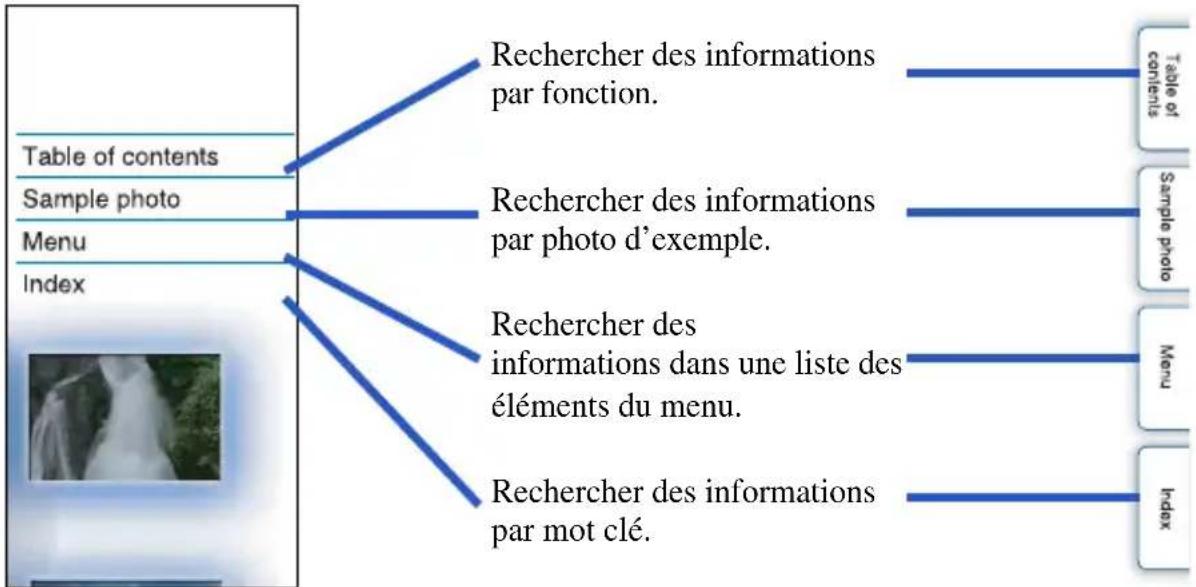
Comment utiliser ce guide pratique
Cliquez sur un bouton en haut à droite sur la couverture et sur chaque page pour passer à la page correspondante.
Cette fonction est pratique lorsque vous cherchez une fonction que vous souhaitez utiliser.
Symboles et notations utilisés dans ce guide pratique
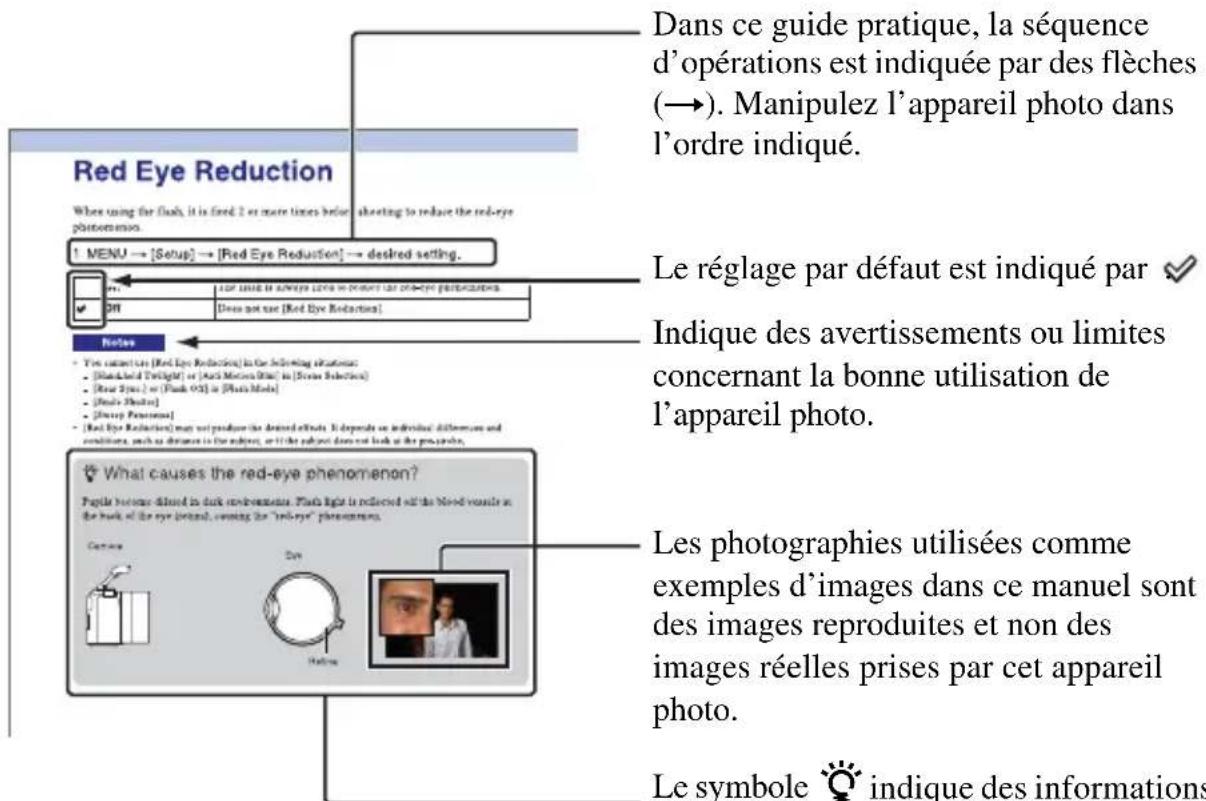
Table des matieres
Remarques sur l'utilisation de l'ordinateille photo
Comment utilise ce guide pratique 2
Exemple de photo 6
Identification des pieces 12
Listedesicones sur l'écran 17
Fonctions de base
Fonctionnement de l'appareil photo 20
Menu 22
Prise de vue des images 28
Visualisation d/images 30
Suppression d/images 32
Utilisation de la fonction Créativité photo
Creativite photo 33
Floud'arr-plan 34
Luminosite 35
Couleur 36
Eclat 37
Effet de photo 38
Utilisation des fonctions avec la molette de commande
DISP (Contenus d'affichage) 40
(Correction exposition) 42
/ (Entrainement) 43
ISO (ISO) 49
Utilisation des fonctions avec le levier W/T (zoom)
Zoom 50
(1ndex d'images) 53
Utilisation des fonctions du menu
Mode Pr. vue 22
Appareil photo 23
Tailledimage 24
Luminosite/ Couleur 24
Lecture 24
Réglage 25
Raccordement avec d'autres appareils
Visualisation d'images sur un téléviseur 164
Utilisation avec votre ordinateur 166
Installation du logiciel 168
Raccordement de l'appareil photo à
I'ordinateur 171
Creation d'un disque de films 173
Impression des images fixes 177
Dépannage
Dépannage 178
Messages d'advertisement 185
Divers
Utilisation de l'appareil photo à l'étranger 188
Carte mémoire 189
Batterie « InfoLITHIUM » 191
Chargement de la batterie 193
Adaptateur pour monture d'objet 194
Format AVCHD 196
Nettoyage 197
Index
Index 198
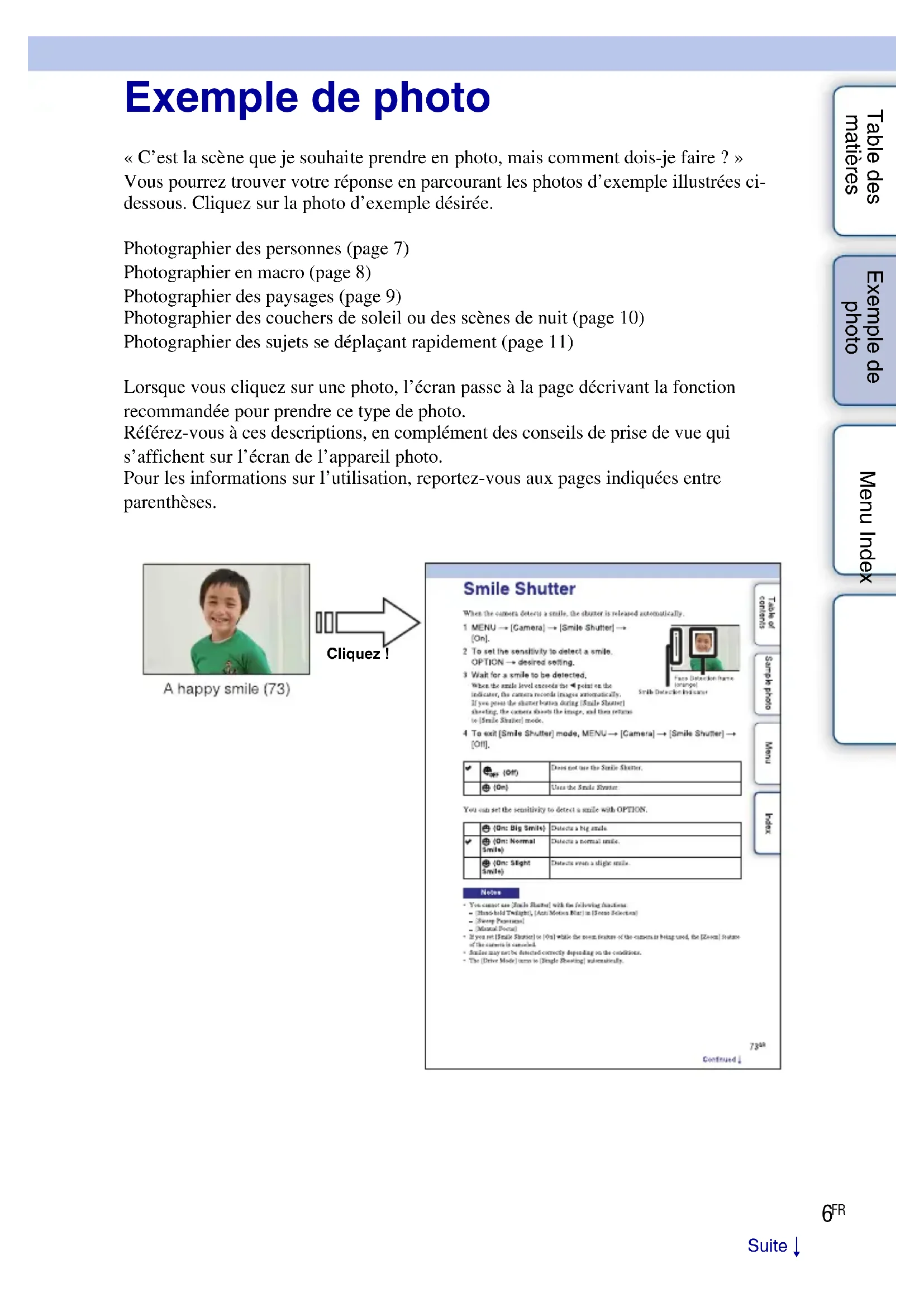
Exemple de photo
« C'est la scène que je souhaite prendre en photo, mais comment doit je faire? »
Vous pourrez trouver votre response en parcourant les photos d'exemple illustrées cédssous. Cliquez sur la photo d'exemple désirée.
Photographier des personnes (page 7)
Photographier en macro (page 8)
Photographier des paysages (page 9)
Photographier des couchers de soleil ou des scènes de nuit (page 10)
Photographier des sujets se déplaçant rapidement (page 11)
Lorsque vous cliquez sur une photo, l'écran passé à la page décrivant la fonction recommandée pour prendre ce type de photo.
Référez-vous à ces descriptions, en complément des conseils de prise de vue qui s'affichent sur l'écran de l'appareil photo.
Pour les informations sur l'utilisation, reportez-vous aux pages indiquées entre parentheses.
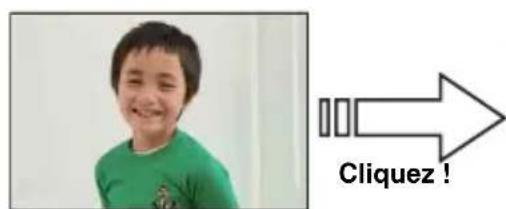
A happy smile (73)
Smile Shutter
Photographier des personnes
Une personne se détache tandis que l'arrière-plan est floute (34)
La même scène avec une luminosité différente (48)
Un sourire radieux (75) Une personne à la lueur d'une bougie (59)
Une personne sur un arrêté-plan de nuit (58)
Une personne en mouvement (49)
Une photo de groupe (46, 47) Une personne à contre-jour (67)
Une personne avec un ton de peau doux (78)
Photographier en macro
Floutage de l'arrière-plan (34) Réglage des tonalités
de couleur à une luminosité d'intérieur (88)
Fleurs (58) Diminution de l'intensité du flash (92)
Mise au point manuelle (68) Photographier des sujets avec une luminosité plus forte (42)
Éviter le bouge pour les prises de vue en interieur (49)
Rendre la nourriture appétissante (42)
Photographier des paysages
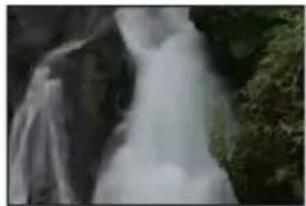
Ciel dans des couleurs vives (42) Eau courante (64)
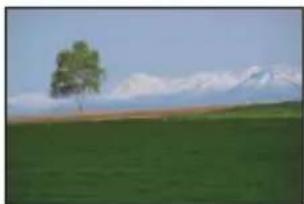
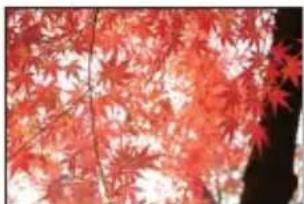
Couleurs vives de vert (97) Feuilles colorées (97)
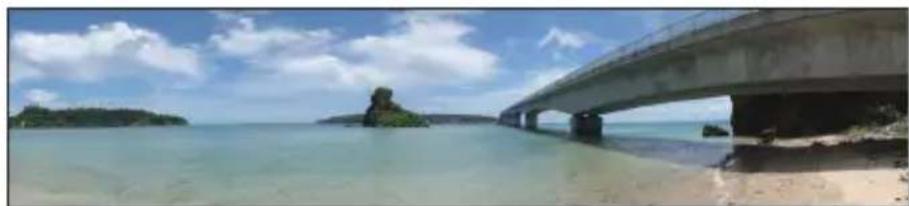
Photos panoramiciques (60)
Paysage avec luminosités très différentes (93)
Lumière extérieure prise d'un interieur sometime (93)
Floutage de l'arrête-plan (34) Conservation du niveau de votre prise de
vue (112)
Photographier des couchers de soleil ou des scènes de nuit
En tenant l'appareil à la main (59) Restitution magnifique du rouge des couchers de soleil (58)
Feux d'artifice (63) Trainée lumineuse (67)
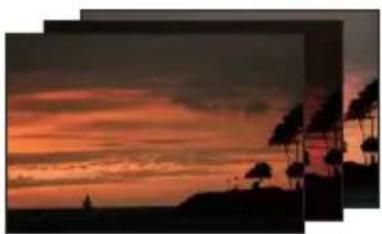
La même scène avec différentes luminosités (48)
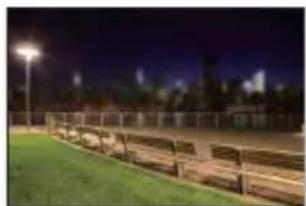
Floutage de l'arrête-plan (34)

Éviter le bouge de l'appareil (46)
Photographier des sujets se déplaçant rapidement
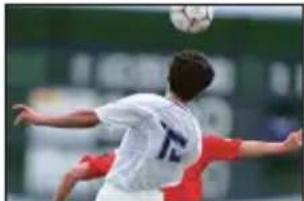
Suivi de vue d'un sujet en mouvement (71) Expression d'une action intense (64)
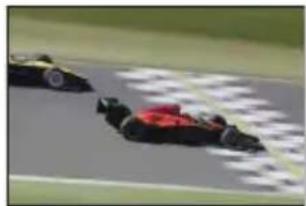
Photographier le sujet qui s'approche de l'appareil photo (68)
Saisie du meilleur moment (45)
Identification des pieces
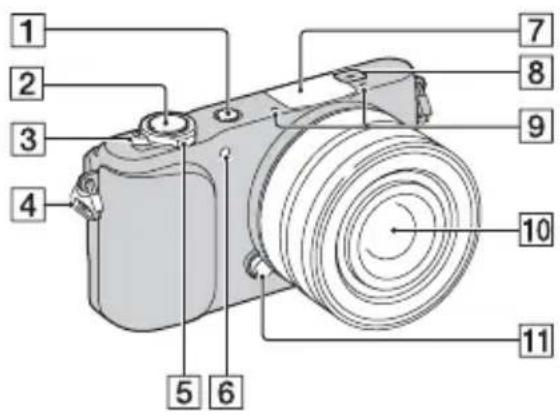
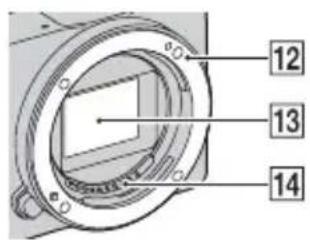
Lorsque l'objet est retire
Pour des informations détaillées quant au fonctionnement des accessoires, consultez les pages indiquées entre parentheses.
1 Bouton (Lecture) (30)
2 Declencheur (28)
3Interrupteur ON/OFF (Alimentation)
4 Crochet pour bandouliere Pour eviter de faire tomber l'appareil et de I'endommager, fixez la bandouliere.
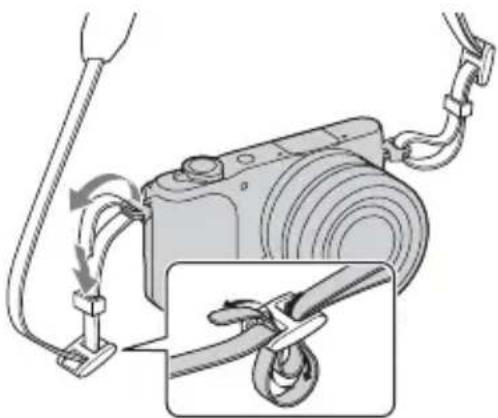
5 Pour la prise de vue: Levier W/T (zoom) Pour la visualisation: Levier Zoom de lecture)/Levier Index
6Illuminateur AF/Temoin de retardateur/ Temoin de Detection de Sourire
7Flash (67)
8 Indicateur de position du capteur de l'image (68)
9 Microphone 1)
10 Objectif
11 Bouton de déverrouillage d'objet
12Monture
13Capteur d'imagc2)
14Contact d'objectif2)
1) Ne couvrez pas cette piece pendant 1'enregistrement de films.
2) Ne touchez pas directement cette piece.
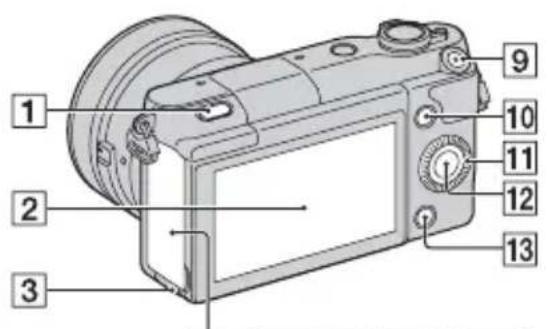
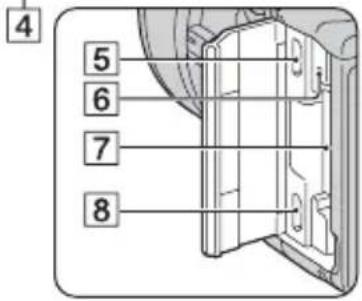
1 Bouton (Flash pop-up) (67)
2 Écran LCD
3Témoin d'accès
4 Couvercle cartememoire/Couvre-bornes
5Multi/micro connecteur USB (171) Accepte les apparecs compatibles MicroUSB.
6Témoin de charge
Fente d'insertion de carte mémoire
8Prise micro HDMI (164)
9 Bouton MOVIE (28)
10 Touche programmable A (21)
11 Molette de commande (20)
12 Touche programmable C (21)
13 Touche programmable B (21)
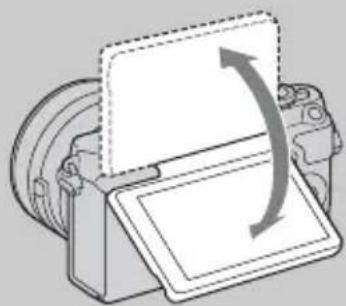
Écran LCD
L'ecran LCD peut être ajusté pour offrir un angle de vue adapté, pour une prise de vue depuis une positionasse par exemple.
- Inclinez l'écran LCD vers le haut d'environ 180 degrés lorsque vous prenez un autoportrait (page 117).
- Selon le trépied, il se peut que vous ne parveniez pas à régler l'angle de l'écran LCD. Le cas échéant, desserrez d'un tour la vis du trépied et réglez l'angle de l'écran LCD.
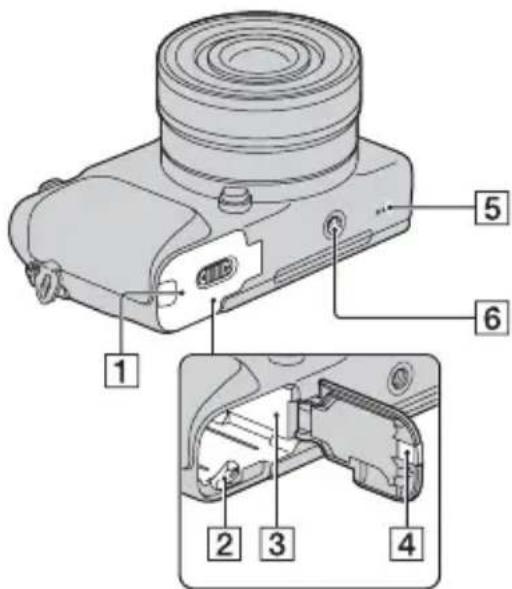
1 Couvercle du logement de la batterie
2Levier de verrouillage
3 Compartiment de la batterie
4 Couvercle de plaque de connexion Utilisez-le lorsque vous utilisez un adaptateur secteur AC-PW20 (vendu séparation). Insérez la plaque de connexion dans le compartment de la batterie, puis faites passer le cordon dans le couvercle de la plaque de connexion comme illustré ci-dessous.
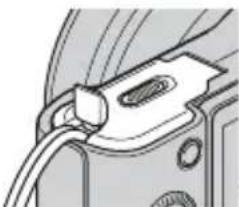
Assurez-vous que le cordon n'est pas pince lorsque vous fermez le couvercle.
5 Haut-parleur
6Douille pour trépied
- Utilisez un trépied ayant une longueur de vis de moins de 5,5mm (7/32 po). L'utilisation de vis de plus de 5,5mm (7/32 po) n'assure pas la bonne installation du trépied et risque d'endommager l'appareil.
Objectif
E PZ 16-50 mm F3.5-5.6 OSS (fourni avec NEX-3NL/3NY)
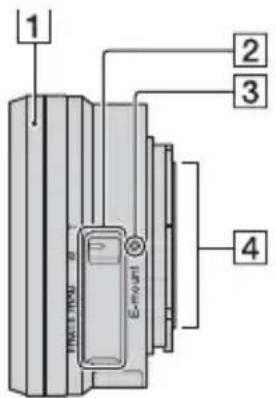
1Bague de zoom/mise au point
2Levier du zoom
3Repere dmontage
4Contact d'objectif1)
1) Ne touchez pas directement cette piece.

Utilisation de la bague de zoom/mise au point
Lorsqu'un objectif E PZ 16-50 mm F3.5-5.6 OSS est fixé, les fonctions attribuées à la bague de zoom/mise au point changent selon les réglages [Sélecteur AF/MF] (page 68).
| Sélecteur AF/MF Fonction attribuée à la bague de zoom/mise au point | |
| AF (Autofocus) Zoom | |
| DMF (Direct MFocus (Focus manuel direct)) | Avant d'enforcer le déclencheur à mi-course : Zoom Pendant que vous enforcez le déclencheur à mi-course : Mise au point |
| MF (MaP manuelle) Mise | au point |
E55-210 mm F4.5-6.3 OSS (fourni avec NEX-3NY)
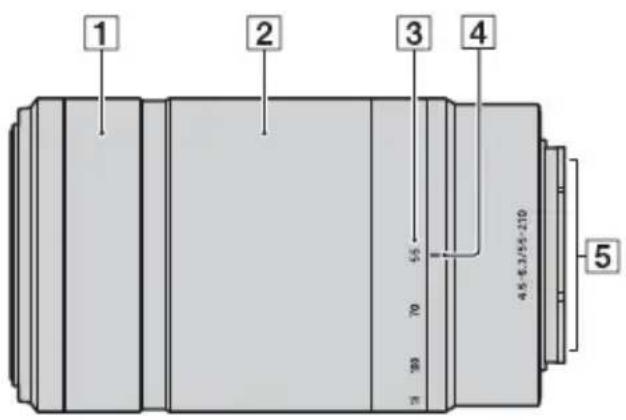
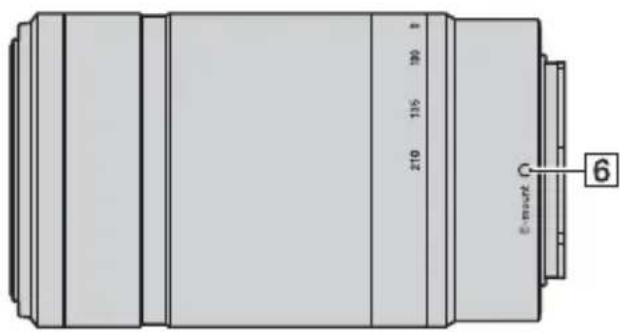
1Bague de mise au point
2Bague de zoom
3Échelle de focale
4 Repère de focale
5Contact d'objectif 1)
6 Repere de montage
1) Ne touchez pas directement cette piece.
Liste des icones sur l'écran
Des icones s'affichent à l'écran pour indiquer l'état de l'appareil photo.
Vouspouvez modifier l'affichage à l'écran en utilisant DISP (Contenus d'affichage) à l'aide de la molette de commande (page 40).
En attente de prise de vue
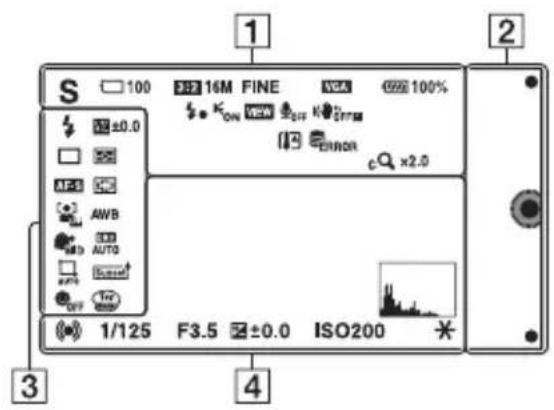
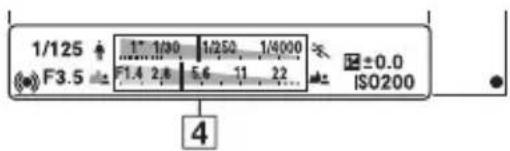
Affichage graphique
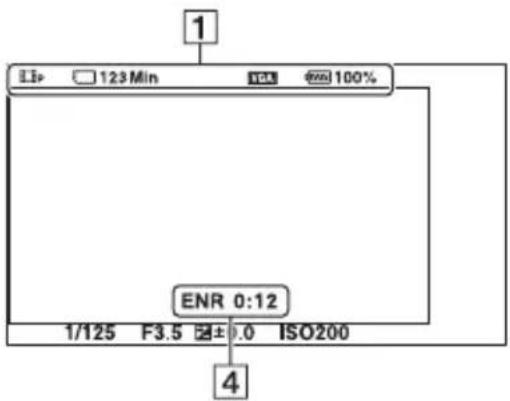
Enregistrement d'un film
Lecture
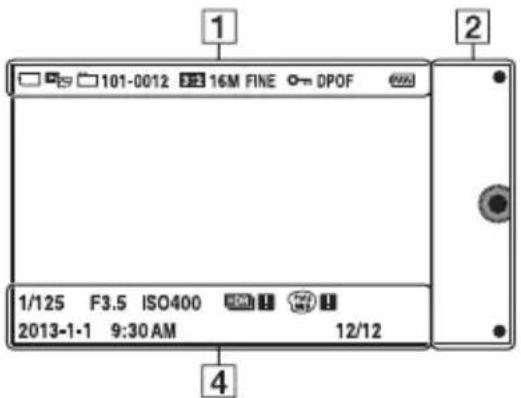
| Affichage Indication | |
| iO iO+ PASM Auto PP A B S M | Mode Pr. vue |
| Sélection scène | |
| Icône Reconnaissance de scène | |
| Carte mémoire/ Télécharger | |
| 100 | Nombre d'images fixes enregistrables |
| 123Min | Temps enregistrable pour les films |
| 3:2 16:9 | Ratio d'aspect des images fixes |
| 16M 14M 8.4M 7.1M 4M 3.4M WIDE STD | Taille d'image des images fixes |
| RAW RAW+J FINE STD | Qualité d'image des images fixes |
| 60i/50i FX 60i/50i FH 24p/25p FX 24p/25p FH 1080 VGA | Mode d'enregistrement de films |
| 100% | Charge restante de la batterie |
| # | Charge du flash en cours |
| ON | Illuminateur AF |
| VIEW | Affichage en direct |
| OFF | Son non enregistré pendant l'enregistrement de films |
| La fonction de RÉduction du bruit du vent est activée | |
| OFF OFFON | SteadyShot/ Avertissement de SteadyShot |
| Avertissement de surchauffe | |
| FULL ERROR | Fichier de base de donnéesées plein/Erreur du fichier de base de donnéesés |
| Facteur de zoom | |
| SQ ×2.0 | Zoom intelligent |
| CQ ×2.0 | Zoom "Clear Image" |
| DQ ×2.0 | Zoom numérique |
| MP4 AVCHD | Mode Visualisation (Sélection photo/film) |
| 101-0012 | Dossier de lecture - Numéro de fichier |
| Protégger | |
| DPOF | Ordre d'impression |
2
| Affichage Indication |
| ••• Touches programmables |
3
| Affichage Indication | |
| AUTO SLOW NEAR | Mode Flash/Réd. yeux rouges |
| ±0.0 | Correction de flash |
| 5 10 2 C3 C5 1C 1C 1C 1C 0.3ev 0.7ev 1.0ev 2.0ev 3.0ev | Entrainement |
| 3 | Retardateur autoportraitait |
| Mode de mesure | |
| Affichage Indication | |
| DMF AF-S AF-C MF | Mode de mise au point |
| [ ] [ ] [ ] | Mode de zone de mise au point |
| [ ] [ ] [ ] ON | Détection de visage |
| AWB 7500K A7 G7 | Bal. des blancs |
| HI MID LO OFF | Effet peu douce |
| OFF AUTO AUTO | Opti Dyn/ADR aut |
| AUTO OFF | Cadrage automatique |
| Std. Vivid Port. Land. Sunset B/W | Modes créats |
| ON OFF ON ON | Détec. de sourire |
| Pep Retro Part MID HC Toy Lel MID MID Low MIV OFF | Effet de photo |
| Témoin de sensibilité de la détéction de sourire | |
4
| Affichage Indication | |
| ● 〔 〕 〔 〕 | État de la mise au point |
| 1/125 | Vitesse d'obturation |
| F3.5 | Valeur d'ouverture |
| ±0.0 | Mesure manuelle |
| ±0.0 -3..2..1, 0..1, 1..2..3+ | Correction exposition |
| ISO400 | Sensibilité ISO |
| * | Verrouillage AE |
| + √ √ √ √ √ √ √ √ √ √ √ √ √ √ √ √ √ √ √ √ √ √ √ √ √ √ √ √ √ √ √ √ √ √ √ √ √ √ √ √ √ √ √ √ √ √ √ √ √ √ ∇ √ √ √ √ √ √ √ √ √ √ √ √ √ √ √ √ √ √ √ √ √ √ √ √ √ √ √ √ √ √ √ √ √ √ √ √ √ √ √ √ √ √ √ √ √ √ √ √ √ ∶ | Témoin de vitesse d'obturation |
| ENR 0:12 | Temps d'enregistrement du film (m : s) |
| 2013-1-1 9:30AM | Date/Heure d'enregistrement de l'image |
| 12/12 | Numero de l'image/Nombre d'images dans le mode d'affichage |
| HDR | S'affiche lorsque l'HDR n'a pas fonctionné sur l'image. |
| @ @ @ | Ces icônes s'affichent lorsque le mode [Effet de photo] n'a pu être appliqué à l'image. |
| Histogramme | |
Fonctionnement de l'ordinateil photo
La molette de commande et la touche programmable vous permettent d'utiliser différentes fonctions de l'appareil.
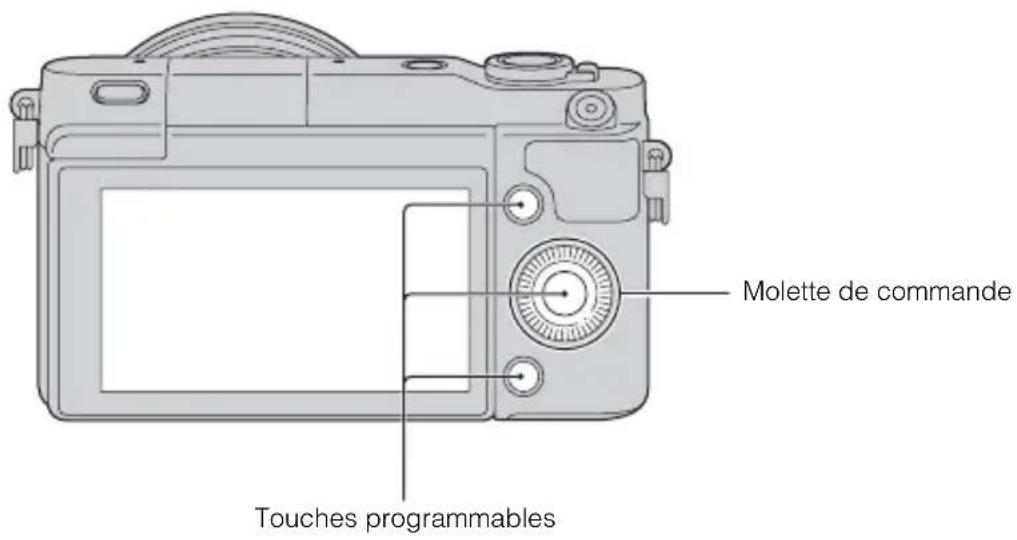
Molette de commande
Lors de la prise de vue, les fonctions DISP (Contenus d'affichage), Correction exposition), Entrainement) et ISO (ISO) sont attribuées à la molette de commande. Lors de la lecture, la fonction DISP (Contenus d'affichage) est attribuée à la molette de commande.
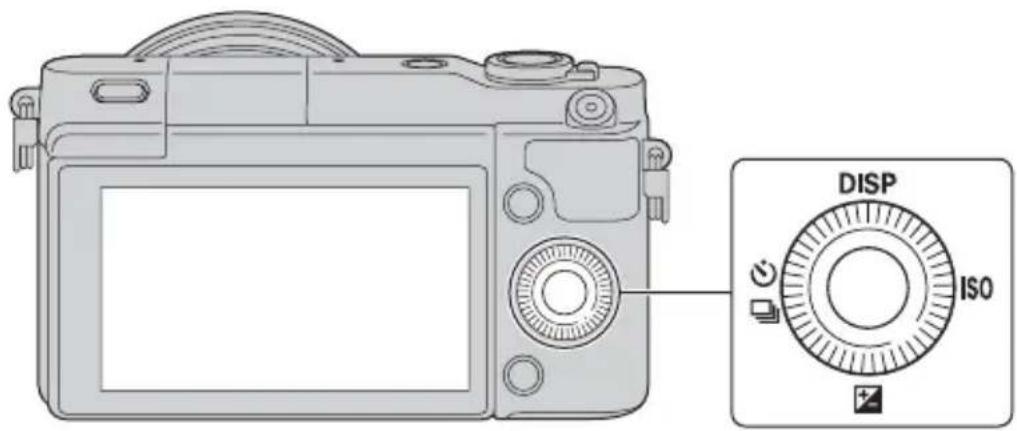
Après l'affichage à l'écran, vous pouvez sélectionner des éléments de réglage en tournant la molette de commande, ou en appuyant sur sa partie haut/bas/droite/gauche. Notre sélection est validée lorsque vous appuyez au centre de la molette de commande.
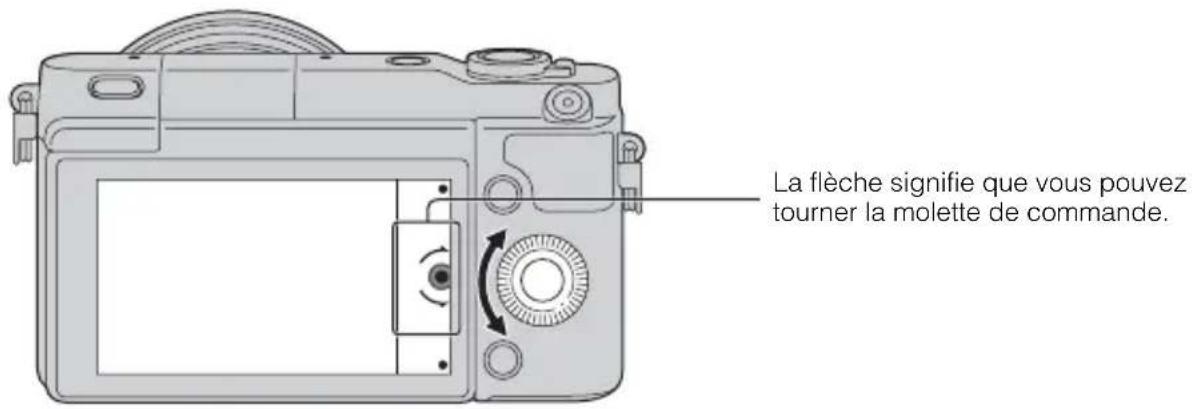
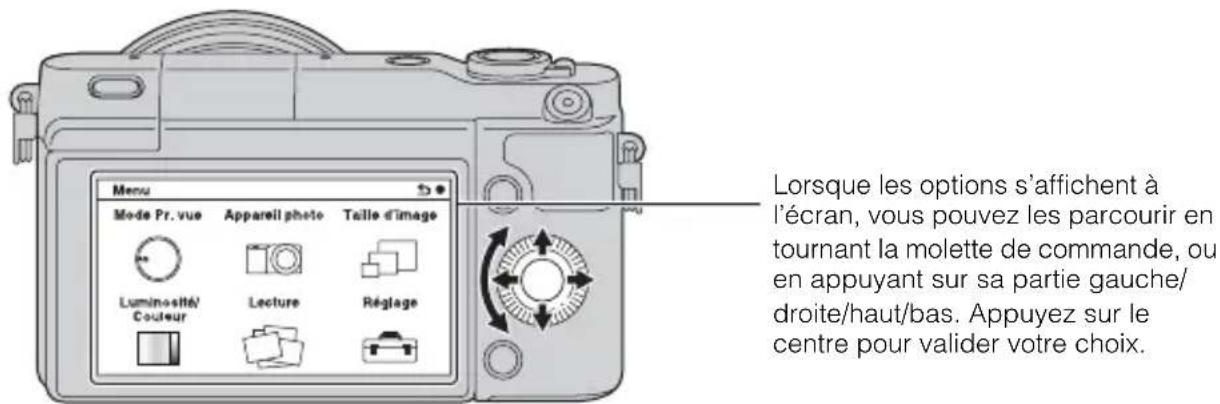
Touches programmables
Les touches programmables ont différents rôles, selon le contexte.
Le role attribué (fonction) de chaque touche programmable est indiqué à l'écran.
Pour utiliser la fonction indiquée dans le coin supérieur droit de l'écran, appuyez sur la touche programmable A. Pour utiliser la fonction indiquée dans le coin inférieur droit de l'écran, appuyez sur la touche programmable B. Pour utiliser la fonction indiquée au centre, appuyez sur le centre de la molette de commande (touche programmable C).
Vouspouvezattribuerdes fonctionsa la toucheprogrammableB (page135).
Dans ce guide pratique, les touches programmables sont indiquées par l'icone ou la fonction affichée à l'écran.
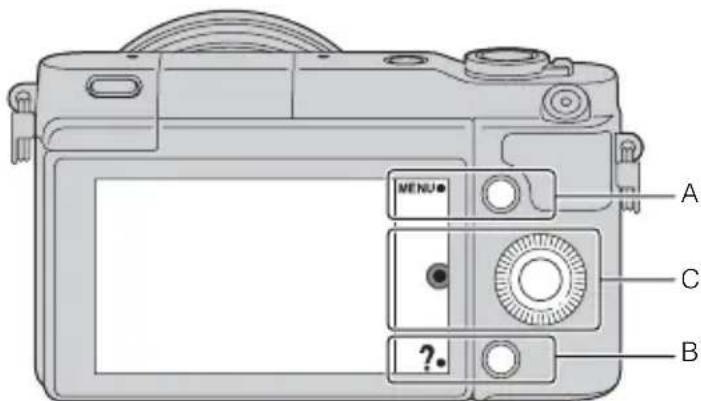
Dans ce cas, la touche programmable A fonctionne comme la touche MENU (Menu), et la touche programmable B comme la touche ?(Conseils pdv).
Menu
Vous pouvez ajuster les réglages de base de l'appareil photo en général ou executer des fonctions comme la prise de vue, la lecture ou d'autres opérations.
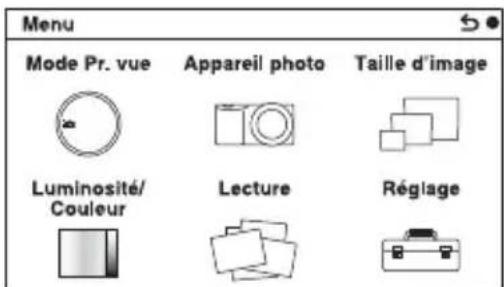
1 Sélectionnez MENU.
2 Sélectionnez l'élement désiré en appuyant sur les parties gauche/droite/ haut/bas de la molette de commande, puis appuyez sur le centre.
3En suivant les instructions à l'écran, Sélectionnez l'élement désiré et appuyez sur le centre de la molette de commande pour faire votre choix.
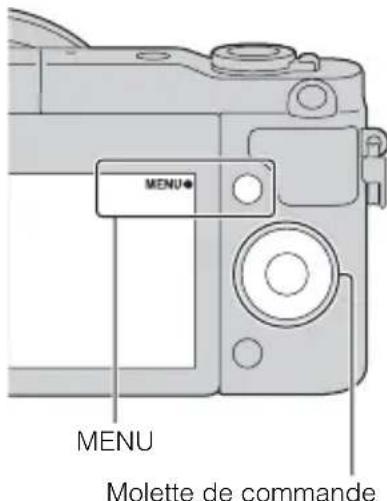
Mode Pr. vue
Ce menu vous permet de sélectionner un mode de prise de vue, comme le mode d'exposition, le mode panoramicique, [Sélection scène].
| Automatique supérieur Effect | actue des prises de vue avec une gamme de fonctions de prise de vue plus large qu'avac la prise de vue Auto intelligent. Reconnaître et évalue automatiquement les conditions de prise de vue, applique le HDR auto et désit la meilleure image. |
| Auto intelligent L'appareil | photo évalue le sujet et effectue les réglages appropriés. Vous pouvez bénéficier d'une prise de vue automatique avec les réglages appropriés. |
| Sélection scène Prise de vue | avec les réglages préprogrammés selon le sujet ou les conditions. |
| Panor. par balayage Prise de vue en format panoramicique. | |
| Exposition manuelle Règle | l'ouverture et la vitesse d'obturation. |
| Priorité vitesse Règle la vitesse d'obturation pour rendre le mouvement du sujeet. | |
| Priorité ouvert. Photographie en réglant l'ouverture et en modifiant la plage de mise au point, ou floute l'arrière-plan. | |
| Programme Auto Prise de vue automatique qui vous permet de personneliser des régles, à l'exception de l'exposition (vitesse d'obturation et ouverture). | |
Appareil photo
Ce menu vous permet de définir des fonctions de prise de vue, comme la prise de vue en rafale, le retardateur et le flash.
| Entrainnement Sélectionne le mode d'entrainment, comme la prise de vue en rafale, le retardateur ou la prise de vue en bracketing. | |
| Mode Flash Sélectionne la méthode de déclenchement du flash. | |
| Sélecteur AF/MF Sélectionne la mise au point automatique ou manuelle. | |
| Zone d'autofocus Sélectionne la zone sur laquelle faire la mise au point. | |
| Mode autofocus Sélectionne la méthode de mise au point automatique. | |
| Mise au pt continue Conservée la mise au point sur un sujeet en le suivant. | |
| Détection de visage Déetecte automatiquement le visage des personnes et règle la mise au point et l'exposition pourmettre les visages en valeur. | |
| Enregistrement visage Enregistre ou change la personne à qui est donné la priorité de la mise au point. | |
| Détec. de sourire Chaque fais que l'appareil photo détecte un sourire, il déclenché automatiquement l'obturator. | |
| Cadrage automatique Lorsque vous photographiez des visages, des sujets en gros plan (macro) ou des sujets suivis par [Mise au pt continue], l'applièil photo analyse la scène et recadre automatiquement l'image capturée dans une composition adéquate. | |
| Effet peu douce Photographie la peu avec un ton deux dans la fonction [Détection de visage]. | |
| Conseils pr prise vue Vous permét d'accéder à tous les conseils de prise de vue. | |
| Ecran LCD (DISP) Modifie les informations à afficher sur l'écran LCD. | |
| Bouton DISP (Ecran) | Vous permet de sélectionner le type d'information à afficher sur l'écran LCD lorsque vous appuyez sur la touche DISP. |
Taille d'image
Vous permit de définir la taille de l'image et le ratio d'aspect.
| Photo | |
| Taille d'image Sélectionne | la taille de l'image. |
| Ratio d'aspect Sélectionne | le ratio d'aspect. |
| Qualité Sélectionne le format | de compression. |
| Panorama | |
| Taille d'image Sélectionne | la taille d'image des images panoramicques. |
| Orientat. panorama Sélectionne | onne la direction dans laquelle pivoter l'appareil lors de la prise de vue d'images panoramicques. |
| Film | |
| Format fichier Sélectionne | AVCHD ou MP4. |
| Réglage d'enregistr. Sélectionne | onne la taille d'image, la cadence de prise de vue et la qualité d'image des films. |
Luminosite/ Couleur
Ce menu vous permet d'effectuer des réglages de luminosité, comme le mode de mesure, et les réglages de couleurs comme la balance des blancs.
| Correction exposition Compense la luminosité sur toute l'image. | |
| ISO Règle la sensibilité ISO. | |
| Bal. des blancs Ajuste la température de couleur selon les conditions de lumière ambiente. | |
| Mode de mesure Sélectionne | la méthode de mesure de la luminosité. |
| Correctflash Ajuste l'intensité du flash. | |
| Opti Dyn/DDR aut Corrige | automatiquement la luminosité ou le contraste. |
| Effet de photo Prise de vue | avec les effets désrisés pour exprimer une ambiance unique. |
| Modes créats Séléctionne | la méthode de traitement de l'image. |
Lecture
Ce menu vous permet de définir les fonctions de lecture.
| Supprimer | Supprime les images. |
| Sélection photo/film | Permet deCHOISIR la façon de groupe les images affichées (Mode de visualisation). |
| Diaporama | Lit automatiquement les images. |
| Spécifier impression | SÉLECTIONNE les images à imprimer ou définit les paramètres d'impression. |
| Index d'images Sélectionne | le nombre d'images à afficher sur l'écran de planche index. |
| Agrandir Agrandit l'image. | |
| Pivoter Fait pivoter les images. | |
| Protégger Protège les images | ou annule la protection. |
| Réglages du volume Règle | le volume sonore des films. |
| Contenus d'affich aPermet de | basculer les informations à afficher sur l'écran de lecture. |
Réglage
Ce menu vous permet de définir des réglages de prise de vue détaillés ou de modifier les réglages de l'appareil photo.
| Réglages de Prise de vue | |
| AEL avec obturator Permet | de définir si l'exposition doit ou non être verrouillée lorsque vous enforcez le déclencheur à mi-course. |
| Illuminateur AF Règle l'Ill | minateur AF pour qu'il assiste la mise au point automatique dans des endroits sombres. |
| Réd. yeux rouges | Fournit un pré-flash avant une prise de vue utilisant le flash, pour éviter le phénomène des yeux rouges. |
| Affichage Live View Yours | permé de désoir d'afficher ou non la valeur de compensation d'exposition, etc. sur l'écran. |
| Affichage instantané Règle | le temps d'affichage de l'image après la prise de vue. |
| Quadrillage Active la grille | qui vous aide à ajuster la composition des images. |
| Niveau d'intensification | Renforce le contour des plages de mise au point avec une couleur spécifique. |
| Couleur d'intensification | Définit la couleur utilisée pour la fonction d'intensification. |
| Zoom "Clear Image" | Effectue un zoom sur une image avec une qualité plus élevé que [Zoom numérique]. |
| Zoom numérique | Effectue un zoom sur une image avec un agrandissement plus élevé que [Zoom "Clear Image"]. Cette fonction peut également être disponible dans l'enregistrement de films. |
| Retardateur autoportrait | Permet de définir le mode de prise de vue à utiliser lorsque vous faites basculer l'écran LCD vers le haut d'environ 180 degrés. Lorsque vous définissez [Retardateur autoportrait] sur [ON], un retardateur de 3 secondes est activé. Cette fonction permet également de réduire les flous de bouge lorsque vous prenez un autoportrait. |
| Auto.sup. Extract. image | Définit la sauvegarde ou non de toutes les images prises en rafale en mode [Automatique supérieur]. |
| Aide MF | Affiche une image agrandie lors de la mise au point manuelle. |
| Heure Aide MF | Règle la durée de l'affichage de l'image en forme développée. |
| Espace colorim. | Modifie la plage de couleurs reproductibles. |
| SteadyShot | Permet de régler la compensation des flous de bouge. |
| Déc sans obj. Définit si l'obturaire doit être déclenché lorsqu'il n'y a pas d'objetif. |
| RB Pose longue Définit le traitement de la réduction de bruit pour les prises de vue en exposition longue. |
| RB ISO élevé Définit le traitement de la réduction de bruit pour les prises de vue à une sensibilité ISO élevé. |
| Comp. objectif : Dégradé Compense les coins sombres de l'écran. |
| Comp. obj. : Aber. chr. Réduit la déviation colorimétrique dans les coins de l'écran. |
| Comp. obj. : Distorsion Compense la distorsion de l'écran. |
| Suivi priorité sur visage Active ou désactive le suivi préférentiel d'un certain visage lorsque l'apparil le détecte au cours de la mise au point avec suivi. |
| Enreg. le son du film Permet d'activer et de désactiver l'enregistrement sonore lorsque vous filmez. |
| Réduction bruit vent Réduit le bruit du vent pendant l'enregistrement de films. |
| Microréglage AF Effectue un réglage fin de la position mise au point, lors de l'utilisation d'un adaptateur pour monture d'objetif LA-EA2 (vendu séparation). |
| Paramètres principaux |
| Démarrer menu Définit le menu qui s'affiche en premier à partir de l'écran du menu supérieur ou du dernier menu. |
| Bouton MOVIE Cette fonction permet d'activer ou de désactiver le bouton MOVIE. |
| Réglages touche persona l'aire bue des fonctions à la touche programmable ou au côté droit de la molette de commande. |
| Bip Sélectionne le son produit lorsque vous utilisez l'objet il photo. |
| Langue Sélectionne la langue utilisé à l'écran. |
| Rég. date/heure Régle la date et l'heure. |
| Réglage zone Sélectionne la zone dans laquelle vous utilisez l'objet il photo. |
| Écran guide aide Active/Désactive le Guide d'aide. |
| Éco d'énergie Définit le niveau de la fonction d'économie d'énergie. |
| Heure début écon. éner. Définit la durée après laquelle l'objet est placé en mode d'économie d'énergie. |
| Luminosité LCD Règle la luminosité de l'écran LCD. |
| Couleur affich. Règle la couleur de l'écran LCD. |
| Image large Sélectionne la méthode d'affichage d'images larges. |
| Affichage lecture Sélectionne la méthode utilisée pour生存 les images au format Portrait. |
| Résolution HDMI Règle la résolution lors d'une connexion à TV HDMI. |
| COMMANDE HDMI Permit d'activer et de désactiver l'utilisation de l'objet via une télécommande de télévisuer compatible « BRAVIA » Sync. |
| Connexion USB Permit de selectionner le mode de connexion USB approprié pour les ordinateurs ou péripériques USB connectés à l'objet. |
| Réglage USB LUN Amélio | e la compatibilité en limitant les fonctions de la connexion USB. Utilisez généralement [Multiple]. |
| Version Affiche les versions | de l'appareil photo et de l'objectif/ adaptateur pour monture d'objectif. |
| Mode Démo Active/Désactive | l'affichage de la démonstration avec les films. |
| Initialiser Permet de réinitialiser les réglages par défaut de l'appareil. | |
| Outils carte mémoire | |
| Formater Formate la carte mémoire. | |
| N° de fichier Permet de sélection | ctionner la méthode à utiliser pour l'attribution des numérios de fichier aux images fixes et films MP4. |
| Nom du dossier Permet de sélection | le format à appliquer au nom du dossier où sont enregistrées les images. |
| Sél. dossier pr vue Permet de sélection | de selectionner le dossier dans lequel les images fixes et les films MP4 sont enregistrés. |
| Création d'un dossier Permet | et de créé un nouveau dossier pour l'enregistrement des images fixes et des films MP4. |
| Récup. BD images Répare | le fichier de base de données des images dans lesquelles des incohérances sont détectées. |
| Afficher espace carte Affiche | le temps d'enregistrement restant pour les films et le nombre d'images enregistrables pour les images fixes sur la carte mémoire. |
| Réglage Eye-Fi* | |
| Réglages télécharge. Règle | la fonction de téléchargement de l'appareil lorsqu'une carte Eye-Fi est utilisé. |
- Ce réglage est disponible lorsqu'une carte Eye-Fi (vendue séparément) est insérée dans l'appareil photo.
Prise de vue des images
La prise d'images avec les réglages en vigueur au moment de l'achat de l'appareil photo est expliquée ici.
L'appareil photo prend des décisions appropriées à la situation et ajusté les réglages.
1Ajustez l'angle de I'écran LCD et tenez l'appareil photo.
La fonction Reconnaissance de scene s'active.
2Pour prendre des images fixes, enforcez le déclencheur jusqu'à mi-chemin pour effectuer la mise au point sur un sujet, puis enforcez-le complètement pour réaliser la prise de vue.
Lorsque you photographiez des visages, des sujets en gros plan (macro) ou des sujets suivis par [Mise au pt continue], l'appareil photo analyse la scene et recadre automatiquement l'image capturée dans une composition ajustate. L'image originale et l'image recadrée sont toutes deux sauvégardées (page 77).
Pour enregistrer un film, appuyez sur le bouton MOVIE pour démarrer l'enregistrement.
Appuyez une nouvelle fois sur le bouton MOVIE pour arrêté l'enregistrement.
Remarques
- Le temps d'enregistrement maximal sans interruption pour un film est d'environ 29 minutes (limité par les specifications du produit).
- Le temps d'enregistrement maximal sans interruption de MP4 12M est d'environ 20 minutes (limité par laaille de fichier de 2 Go).
- Le temps d'enregistrement peut diminuer en fonction de la température ambiente et des conditions d'enregistrement.

Dans la Reconnaissance de scene
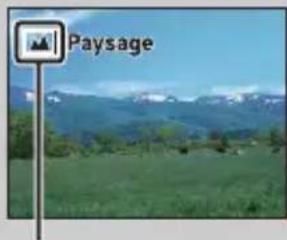
La fonction Reconnaissance de scene laisse l'appareil photo définir automatiquement les conditions de la prise de vue et vous permet de prendre un cliché avec les réglages appropriés.
Icône pour la scène reconnae et le guide
- L'appareil photo reconnait (Scène de nuit), (Scène nuit + trépied), (Portrait de nuit), (Contre-jour), (Portrait contre-lur), (Portrait), (Paysage), (Macro), (Projecteur), (Lunnière faible), ou (Enfant en bas âge), et affiche l'icone et le guide correspondant sur l'écran LCD lorsque la scène est reconnue.

Conseils pour prendre une image fixe d'un sujet sur lequel la mise au point est difficile
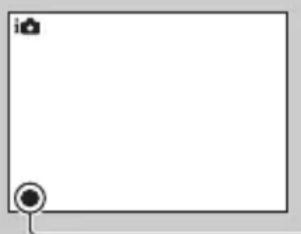
Lorsque l'appareil photo ne parvient pas à faire automatiquement la mise au point sur le sujet, le témoin de mise au point clignote. Recadrez l'image, ou changez le réglage de mise au point.
Témoin de mise au point
| Témoin de mise au point | État |
| ● allumé La mise au point est mémorisée. | |
| ● allumé La mise au point est confirmée. Le point de mise au point se déplace, suivant un sujet en mouvement. | |
| ● allumé Mise au point en cours. | |
| ● clignotant Impossible de faire la mise au point. |
-
La mise au point peut être difficile dans les situations suivantes :
-
Il fait nombre et le sujet est éloigné.
- Le contraste entre le sujet et l'arrière-plan est faible.
- Le sujet est photographié à travers du verre.
- Le sujet est en déplacement rapide.
- Le sujet reflète la lumière, comme un miroir, ou présente des surfaces brillantes.
- Le sujet clignote.
- Le sujet est à contre-jour.
Visualisation d'images
Lit les images enregistrées.
1Appuyez sur le bouton (Lecture).
2Sélectionnez l'image à l'aide de la molette de commande.
3Pour tire des images panoramicques ou des films, appuyez sur le centre de la molette de commande.
| Pendant la lecture de films Opération de la molette de commande | |
| Interrompre/Reprene Appuyez sur le centre. | |
| Avance rapide Appuyez sur le côté droit de la molette de commande ou faites-la tourner dans le sens des aiguilles d'une montre. | |
| Rembobinage Appuyez sur le côté gauche de la molette de commande ou faites-la tourner dans le sens inverse des aiguilles d'une montre. | |
| Ralenti avant Tournez dans le sens horsaire pendant la Pause. | |
| Ralenti arrêté* Tournez dans le sens antihoraire pendant la Pause. | |
| Régler le volume sonore Appuyez sur le bas → haut/bas. |
- Le film est lu image par image.
Remarques
- Les images panoramicques prises avec d'autres apparciels photos peuvent ne pas etre lues correctement.

Affichage d'un dossier désiré
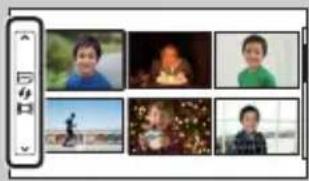
PourCHOISIRUNdossier,selectionnezla barre situéeagauche de l'ecranplanche index (page 53),puis appuyezen haut ou en bas de la molette de commande. Pourpasserde la lecture d'images fixesa la lecture de films,appuyez sur le bouton central de la molette decommande.
Lecture agrandie
Il est possible d'agrandir une partie d'une image fixe pendant la lecture. Cette fonction est utile pour vérifier la mise au point d'une image fixe enregistrée. Vous pouvez agrandir des images lues à partir du menu (page 103).
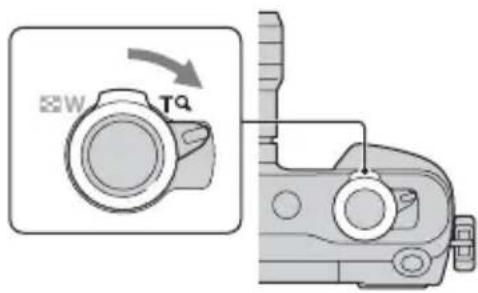
1 Affichez l'image que vous souhaitez agrandir, puis faites glisser le levier W/T (zoom) vers le cote T (
2Réglez l'échelle en tournant la molette de commande.
3Sélectionnez la partie que vous souhaitez agrandir en appuyant sur haut/bas/droite/ gauche de la molette de commande.
4Pour annuler la lecture agrandie, selectionnez ±bx
Remarques
- Vous ne pouvez pas utiliser la fonction de lecture agrandie sur les films.

Plage d'agrandissement
La plage d'agrandissement est la suivante.
| Taille d'image Plage | d'agrandissement |
| L Environ ×1,0 – ×13,6 | |
| M Environ ×1,0 – ×9,9 | |
| S Environ ×1,0 – ×6,8 |
Suppression d'images
Il est possible de supprimer l'image affichée.
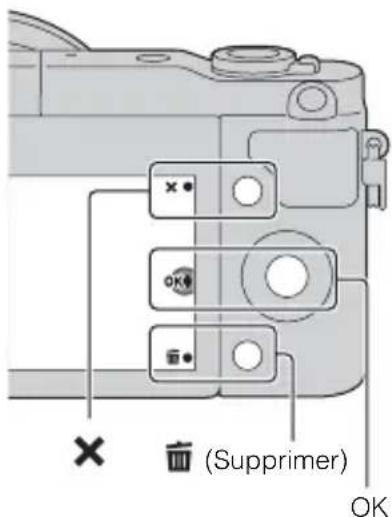
1Pendant l'affichage de l'image que vous souhaitez effacer, selectionnez (Supprimer).
2Sélectionnez OK.
Selectionnez pour annuler l'opération.
Remarques
- Vous ne pouvez pas supprimer les images protégées.
- Lorsque vous avez effaced une image, vous ne pouvez pas la recupereur. Assurez-vous que vous pouze really effacer l'imagne avant de poursuivre.
Supprimer plusieurs images
Sélectionnez MENU [Lecture] [Supprimer] pour sélectionner et supprimer plusieurs images à la fois.
Créativité photo
Avec [Créativité photo], vous pouvez photographier un sujet en quelques opérations simples et obtenir facilement des photos créatives.
1 Définissez le mode de prise de vue sur [Auto intelligent] ou [Automatique supérieur].
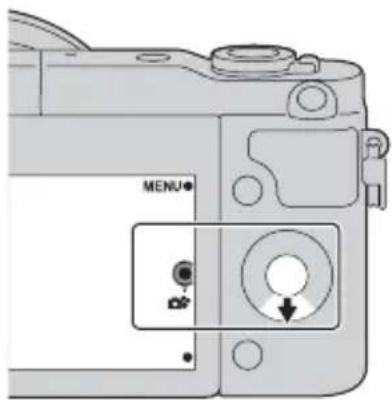
2Appuyez au bas de la molette de commande et selectionnez (é créativité photo).
3 Sélectionnez l'élement que vous souhaitez définir parmi les éléments affichés en bas de l'écran.
Vous pouvez utiliser les éléments de réglage [Créativité photo] simultanément.
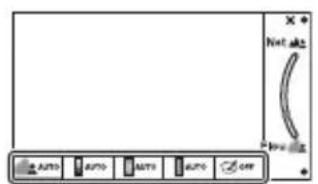
4Sélectionnez le réglage désire.
5Pour photographier des images fixes, enoncez le déclencheur.
Pour enregistrer un film, appuyez sur le bouton MOVIE pour démarrer l'enregistrement.
Pour revenir à [Auto intelligent] ou [Automatique supérieur], Sélectionnez. X
| Flou d'arr-plan (page 34) Règle le flou de l'arrière-plan. |
| Luminosité (page 35) Ajuste la luminosité. |
| Couleur (page 36) Ajuste la couleur. |
| Eclat (page 37) Ajuste la vivacité des couleurs. |
| Effet de photo (page 38) Sélectionne le filtré d'effet déséré pour la prise de vue. |
Remarques
- La fonction [Créativité photo] est uniquement disponible si l'objet est équisé d'un objectif à monture E.
- La fonction [Créativité photo] est uniquement disponible si [Mode Pr. vue] est régle sur [Auto intelligent] ou [Automatique supérieur].
- La fonction Détction de sourire ne peut pas être utilisé.
Lorsque le mode [Crevitatie photo] est activé, plusieurs éléments reglés sur le menu deviennent inactifs. - Lorsque l'appareil photo revient à [Auto intelligent] ou [Automatique supérieur], ou est mis hors tension, les réglages sont raménés à leur valeur par défaut.
- Vous pouvez ajuster [Flou d'arr-plan] uniquement pendant l'enregistrement de films avec la fonction [Créativité photo].
- Si vous lancez la fonction [Créativité photo] alors que [Automatique supérieur] est activé, l'apparil photo ne cree pas d'image composite.
Flou d'arr-plan
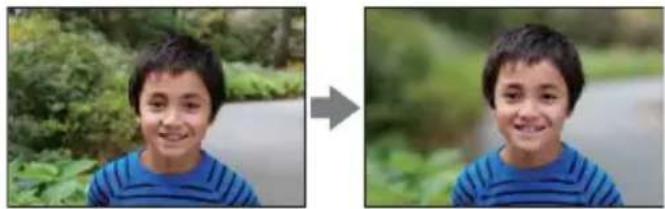
Créativité photo vous permet de creator facilement un flou d'arrière-plan pour faire resortir le sujet, tout en vérifier l'effet de floutage sur l'écran LCD. Vous pouvez enregistrer un film avec une valeur régée avec l'effet de floutage.
1 MENU [Mode Pr. vue] [Auto intelligent] ou [Automatique supérieur].
2Sélectionnez (Créativité photo).
3Sélectionnez [Flou d'arr-plan].
4Créez un flou d'arrière-plan.
: Vous pouvez effectuer la mise au point à la fois sur le sujeet et l'arriere-plan.
:Vospuvez creer un floud'arriere-plan.
Selectionnez [AUTO] pour restaurer l'etat initial.
Remarques
- La plage de floutage disponible dépend de l'objet utilisé.
- Il est possible que l'effet de floutage ne se remarque pas, selon la distance du sujet et l'objet utilisé.
Conseils pour réussir votre flou d'arrière-plan
Rapprochez-vous du sujet.
- Augmentez la distance entre le sujet et l'arrière-plan.
Luminosite
Vous pouvez ajuster facilement la luminosite dans [Créativité photo].
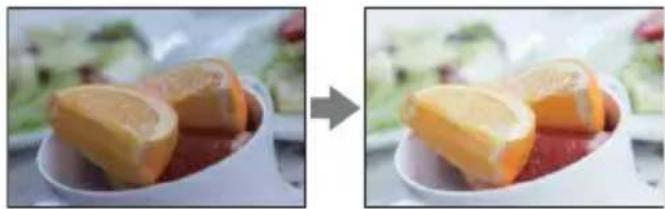
1 MENU [Mode Pr. vue] [Auto intelligent] ou [Automatique supérieur].
2Sélectionnez (Créativité photo).
3Sélectionnez [Luminosite].
4Sélectionnez la luminosite désirée.
: Vous pouvez rendre les images plus lumineuses.
: Vous pouvez rendre les images plus sombres.
Selectionnez [AUTO] pour restaurer 1'etat initial.
Couleur
Vous pouvez ajuster facilement la couleur dans [Créativité photo].
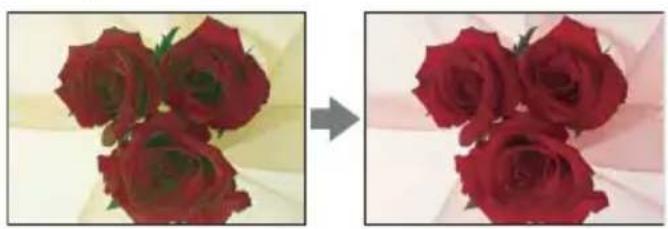
1 MENU [Mode Pr. vue] [Auto intelligent] ou [Automatique supérieur].
2Sélectionnez (Créativité photo).
3Sélectionnez [Couleur].
4Sélectionnez la couleur désirée.
:Vous pouvez rendre la couleur plus chaude.
: Vous pouvez rendre la couleur plus froide.
Selectionnez [AUTO] pour restaurer 1'etat initial.
Eclat
Vous pouvez ajuster facilement la vivacité des couleurs dans [Créativité photo].
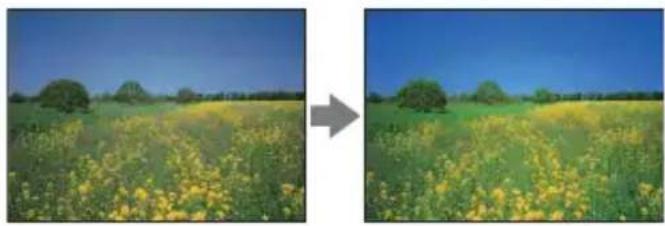
1 MENU [Mode Pr. vue] [Auto intelligent] ou [Automatique supérieur].
2Sélectionnez (Créativité photo).
3Sélectionnez [Eclat].
4Sélectionnez la vivacité désirée.
: Vous pouvez rendre les images plus éclatantes.
: Vous pouvez rendre les images plus feutrées.
Sélectionnez [AUTO] pour restaurer l'objet initial.
Effet de photo
Vou pouve regler facilement [Effet de photo] dans [Créativité photo]. Sélectionnez le filtré d'effet désiré pour obtenir une expression plus impressionnante et plus artistique :
1 MENU [Mode Pr. vue] [Auto intelligent] ou [Automatique supérieur].
2Sélectionnez (Créativité photo).
3Sélectionnez [Effet de photo].
4Sélectionnez l'effet désire.
Selectionnez [AUTO] pour restaurer 1'etat initial.
| OFF (OFF) Désactive la fonction Effet de photo. | |
| (Toy Camera) Creé le dessenti d'une photo prise avec un appareil photo pour enfants, avec des coins sombres et des couleurs prononcées. | |
| (Couleur pop) Creé une image éclatante en renforçant les tonalités de couleur. | |
| (Postérisation: Couleur) | Creé un contraste élevé et un dessenti abstraït en renforçant fortement les couleurs primaires. |
| (Postérisation: Noir & Blanc) | Creé un contraste élevé et un dessenti abstraït en noir et blanc. |
| ( Photo rétro) Creé un dessenti d'une image ancienne, avec des tons de couleur sépia et un contraste ALTERÉ. | |
| (Soft High-key) | Crée une image à l'ambiance indiquée : lumineuse, transparente, aérienne, tendre, douce. |
| (Couleur partielle: Rouge) | Crée une image qui conserve la couleur rouge, mais convertit les autres en noir et blanc. | |
| (Couleur partielle: Vert) | Crée une image qui conserve la couleur verte, mais convertit les autres en noir et blanc. | |
| (Couleur partielle: Bleu) | Crée une image qui conserve la couleur bleue, mais convertit les autres en noir et blanc. | |
| (Couleur partielle: Jaune) | Crée une image qui conserve la couleur jaune, mais convertit les autres en noir et blanc. | |
| (Monoc. contr. élevé) | Crée une image avec un contraste élevé en noir et blanc. |
Remarques
- Lorsque [Couleur partielle] est selectionné, il est possible que les images ne conservent pas la couleur selectionnée, selon le sujet.
- Les effets d'image disponibles sont limités avec [Créativité photo]. Par ailleurs, le réglage précis n'est pas disponible. Vous pouvez utiliser plus d'effets d'image et procéder à un réglage précis avec OPTION. Sélectionnez MENU → [Luminosite/ Couleur] → [Effet de photo] (page 95).
DISP (Contenus d'affichage)
Utilisation de la molette de commande :
1 Appuyez plusieurs fois sur DISP (Contenus d'affichage) sur la molette de commande pour selectionner le mode souhaite.
Utilisation du Menu :
1 Pendant la prise de vue, MENU [Appareil photo] [Ecran LCD (DISP)].
Pendant la lecture, MENU [Lecture] [Contenus d'affichage].
2Sélectionnez le mode souhaité.
Remarques
-
[Histogramme] ne s'affiche pas durant les opérations suivantes.
-
Enregistrement/lecture de films
- Enregistrement/lecture d'images panoramiciques
- [Diaporama]
Pendant la prise de vue
| Ecran LCD (DISP) | |||
| Aff. graphique Affiche les informations de prise de vue de base. Affiche la vitesse d'obturation et la valeur d'ouverture sous forme de graphique, sauf si [Mode Pr. vue] est défini sur [Panor. par balayage]. | P 1/25 0:00 PM | ||
| ✓ | Afficher toutes infos | Affiche les informations d'enregistrement. | P 1/25 0:00 PM |
| Affich. grande police | Affiche uniquement les éléments principaux dans une taille plus importante. | P 1/25 0:00 PM | |
| Pas d'info affich N' | affiche pas les informations d'enregistrement. | P 1/25 0:00 PM | |
| Histogramme Affiche un graphique de distribution de luminance. | 1/25 0:00 PM | ||

Définition des modes d'affichage à l'écran à rendre disponibles
Vous pouvez selectionner les modes d'affichage à l'écran LCD qui peuvent être selectionnés dans le mode de prise de vue en utilisant [Bouton DISP (Ecran)] (page 80).
Pendant la lecture
| √ | Info. affichage Affiche les informations d'enregistrement. |
| Histogramme Affiche graphiquement la distribution de luminance, en plus des informations d'enregistrement. | |
| Pas d'info affich N' affiche pas les informations d'enregistrement. |

L'histogramme, qu'est-ce que c'est?
L'histogramme affiche un graphique de distribution de luminance indiquant combien de pixels d'une luminosité particulière sontopsis sur l'image. Une image lumineuse va decaler 1'intégrality de 1'histogramme vers la droite, et les images sombres vers la gauche.
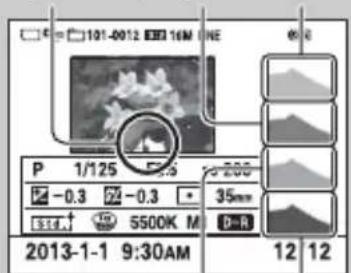
Clignotant R (rouge) Luminance
V (vert) B (bleu)
- Si l'image présente une perte de détails dans les zones d'ombre et de lumière, ces portions clignotent sur l'affichage de l'histogramme pendant la lecture (Avertissement de limite de luminance).
Correction exposition
Vous pouvez regler l'exposition par incréments de 1 / 3 EV, dans la plage de -3,0EV a +3,0EV
1 (Correction exposition) sur la molette de commande valeur désirée. Sinon, MENU [Luminosite/ Couleur] [Correction exposition] valeur désirée.
Remarques
-
Vous ne pouvez pas utiliser [Correction exposition] lorsque vous employez l'une des fonctions suivantes :
-
[Auto intelligent]
- [Automatique supérieur]
-
[Sélection scene]
-
[Exposition manuelle]
-
Pour les films, vous pouvez régler l'exposition dans la plage de -2,0EV à +2,0EV .
- Si vous prenez un sujet dans des conditions extrémentement lumineuses ou sombres, ou lorsque vous utilisez le flash, il est possible que vous ne puissiez pas obtenir un effet satisfaisant.
- Bien que vous puissiez regler l'exposition entre -3,0 EV et +3,0 EV, seule une valeur comprise entre -2,0 EV et +2,0 EV avec une luminosité d'image équivalente s'affiche à l'écran lors de la prise de vue. Si vous définissez une exposition hors de cette fourchette, la luminosité de l'image à l'écran n'affiche pas l'effect, qui sera pouvant bien reflètré sur l'image enregistré.
Réglage de l'exposition pour obtenir des images de touteonneuve qualité
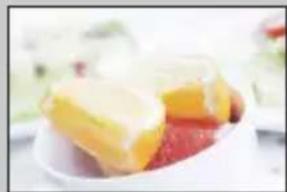
Surexposition = trop de lumiere Image blanchetre

Réglez [Correction exposition] vers -.
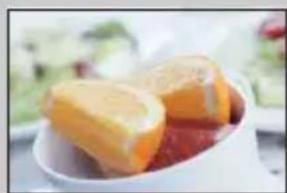
Exposition correcte

Réglez [Correction exposition] vers+.
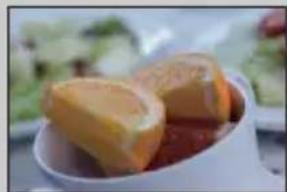
Sous-exposition = pas assez de lumiere Image plus nombre
- Pour photographier des sujets dans des tonalités plus claires, réglez la correction d'exposition vers le côte + Pour rendre les photos d'aliments plus appétissantes, photographiez l'aliment avec un peu plus de luminosité que d'habitude et essayez d'utiliser un arrêtre-plan blanc.
- Si vous poulez capturer un ciel bleu aux couleurs éclatantes, réglez la correction d'exposition sur le côte -.
Entrainement
Vous pouvez définir le mode d'entrainment, comme la prise de vue en rafale, le retardateur ou la prise de vue en bracketing.
1 念 /口 (Entrainement) sur la molette de commande mode souhaite. Sinon, MENU [Appareil photo] [Entrainement] mode souhaite.
| ✓ | ☐ (Prise de vue unique) | Effectue 1 prise de vue. Mode de prise de vue normal. |
| ☐ (Prise d. v. en continu) | Effectue des prises de vue en rafale tant que vous maintainez le déclencheur,enforcé (page 44). | |
| ☐ (Continu priorité Vit.) | Effectue des prises de vue en rafale à haute vitesse tant que vous maintenez le déclencheur,enforcé (page 45). | |
| ☐ (Retardateur) | Effectue une prise de vue après 10 ou 2 secondes (page 46). | |
| ☐ (Retardateur (Cont.)) | Effectue des prises de vue en rafale après 10 secondes (page 47). | |
| BRK C (Bracket: conti.) | Effectue 3 prises de vue lorsque le déclencheur est maintainu,enforcé, avec chacune un degré différent de luminosité (page 48). |
Remarques
-
Vous ne pouvez pas modifier les réglages lorsqu'vous employez l'une des fonctions suivantes :
-
[Crépuscule sans trépied] [Anti-flou de mvt] dans [Sélection scène]
- [Panor. par balayage]
- [H D R a t o]
- [Flou artistique], [Peinture HDR], [Monochrome niche], [Miniature] dans [Effet de photo]
- [Retardateur autoportrait] est régèle sur [ON] et l'appareil photo est prét à prendre un autoportrait
Prise d. v. en continu
Effectue des prises de vue en rafale tant que vous maintainez le déclencheur enforcé.
1 (Entrainement) sur la molette de commande [Prise d. v. en continu].
Sinon, MENU [Appareil photo] [Entrainement] [Prise d. v. en continu].
Remarques
-
Vous ne pouvez pas utiliser [Prise d. v. en continu] lorsque vous employez l'une des fonctions suivantes :
-
[Sélection scene], sauf [Activités sportives]
- [Panor. par balayage]
- [Détec. des sourire]
- [H D R a t o]
- [Flou artistique], [Peinture HDR], [Monochrome niche], [Miniature] dans [Effet de photo]
- [Retardateur autoportrait] est régle sur [ON] et l'appareil photo est prét à prendre un autoportrait

Réglage continu de la mise au point et de l'exposition pendant la prise de vue en rafale
Réglez [Mode autofocus] sur [AF continu] (page 71).
Réglez [AEL avec obturateur] sur [OFF] (page 107).
- L'exposition pour la première image est reglee lorsque vous enforcez le déclencheur à mi-course. L'appareil photo continue d'ajuster l'exposition pour les images restantes.
Continu priorité Vit.
L' apparciel photo continue de photographier tant que le déclencheur est enforcé. Vous pouvez photographier en rafale à une vitesse plus rapide que [Prise d. v. en continu] (jusqu'à 4 images environ par seconde/9 images maximum environ en tout*).
- Lors de la fixation d'un objectif E PZ 16-50 mm F3.5-5.6 OSS (fourni)
1 (Entrainement) sur la molette de commande → [Continu priorité Vit].
Sinon, MENU → [Appareil photo] → [Entrainnement] → [Continu priorité Vit.].
Remarques
-
Vous ne pouvez pas utiliser [Continu priorité Vit.] lorsque vous employez l'une des fonctions suivantes :
-
[Sélection scene], sauf [Activités sportives]
- [Panor. par balayage]
- [Détec. desourire]
- [HDR auto]
- [Flou artistique], [Peinture HDR], [Monochrome niche], [Miniature] dans [Effet de photo]
-
[Retardateur autoportrait] est regle sur [ON] et l'appareil photo est pret a prendre un autoportrait
-
La vitesse de la prise de vue en rafale est estimée selon notre critère. La vitesse de la prise de vue en rafale peut être plus lente selon les conditions de prise de vue (taille de l'image, réglage ISO, RB ISO élevé ou le réglage de [Comp. obj.: Distorsion]).
- Entre chaque image de la prise de vue en rafale, une image est immédiatement affichée.
- La mise au point est fixée avec la première prise. Lorsque [AEL avec obturator] est regle sur [OFF], l'applériel photo ajusté la valeur d'exposition pour chaque prise de vue après la première photo.
Retardateur
1 心 /口 (Entrainement) sur la molette de commande [Retardateur]. Sinon, MENU [Appareil photo] [Entrainement] [Retardateur].
2OPTION mode souhaite.
Pour annuler le retardateur, appuyez sur (Entrainement) et selectionnez [Prise de vue unique].
| ✓ | 10 (Retardateur : 10 sec.) | Règle le retardateur de 10 secondes. Lorsque vous appuyez sur le déclencheur, le témoin du retardateur clignote et produit des bips sonores jusqu'àu déclenchement de la prise de vue. Pour annuler le retardateur, appuyez sur (Entrainement) sur la molette de commande. |
| 2 (Retardateur : 2 sec.) | Règle le retardateur de 2 secondes. Cela réduit le bouge de l'appareil causé par la pression du déclencheur. |
Remarques
-
Vous ne pouvez pas utiliser [Retardateur] lorsque vous employez l'une des fonctions suivantes :
-
[Crépuscule sans trédipied] [Anti-flou de mvt] dans [Sélection scene]
- [Panor. par balayage]
- [Détec. des sourire]
- [HDR auto]
- [Flou artistique], [Peinture HDR], [Monochrome niche], [Miniature] dans [Effet de photo]
- [Retardateur autoportrait] est régle sur [ON] et l'appareil photo est prét à prendre un autoportrait
Retardateur (Cont.)
Effectue en rafale le nombre de prises de vue défini après 10 secondes. Vous pouvez désirir la meilleure prise de vue à partir des photographies prises.
1 念 /念 (Entrainement) sur la molette de commande [Retardateur (Cont.)].
Sinon, MENU [Appareil photo] [Entrainement] [Retardateur (Cont.)].
2OPTION mode souhaité.
Pour annuler le retardateur, appuyez sur (Entinement) et selectionnez [Prise de vue unique].
| √ | ○c3 (Retardateur (Cont.): 10 secondes 3 img) | Effectue la prise de vue en rafale de 3 ou 5 images fixes après 10 secondes. Lorsque vous appuyez sur le déclencheur, le tímoin du retardateur clignote et le signal sonore retentit jusqu'àu déclenchement de la prise de vue. Pour annuler le retardateur, appuyez sur l'entrainment) sur la molette de commande. |
| ○cs (Retardateur (Cont.): 10 secondes 5 img) |
Remarques
-
Vous ne pouvez pas utiliser [Retardateur (Cont.)] lorsque vous employez l'une des fonctions suivantes :
-
[Crépuscule sans trépiéd] [Anti-flou de mvt] dans [Sélection scène]
- [Panor. par balayage]
- [Détec. désurire]
- [H D R a t o]
- [Flou artistique], [Peinture HDR], [Monochrome niche], [Miniature] dans [Effet de photo]
- [Retardateur autoportrait] est regle sur [ON] et l'appareil photo est pret a prendre un autoportrait
Bracket : conti.
Effectue 3 prises de vue tout en decalant automatiquement l'exposition de base vers plus souvent, puis plus lumineux. Maintenez le déclencheur,enforcé jusqu'à la fin de l'enregistrement en bracketing.
Vous pouvez selectionner une image qui correspond à vos attentes après l'enregistrement.
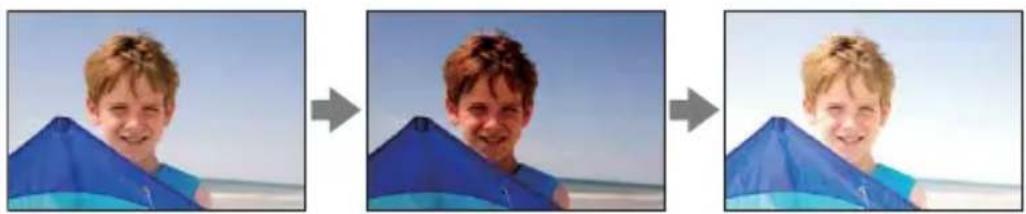
1 心 /口 (Entrainement) sur la molette de commande [Bracket: conti.]. Sinon, MENU [Appareil photo] [Entrainement] [Bracket: conti.]. 2OPTION mode souhaite.
Pour annuler le bracketing, appuyez sur (Entrainement) et selectionnez [Prise de vue unique].
| ✓ | 0.3c (Bracket : conti. : 0,3 EV) | Des images sont prises avec une valeur définie de déviation (incréments) de l'exposition de base. |
| 0.7EV (Bracket : conti. : 0,7 EV) | ||
| 1.0EV (Bracket : conti. : 1,0 EV) | ||
| 2.0EV (Bracket : conti. : 2,0 EV) | ||
| 3.0EV (Bracket : conti. : 3,0 EV) |
Remarques
-
Vous ne pouvez pas utiliser [Bracket : conti.] lorsque vous employez l'une des fonctions suivantes :
-
[Auto intelligent]
- [Automatique supérieur]
- [Selection scene]
- [Panor. par balayage]
- [Détec. des sourire]
- [HDR auto]
- [Flou artistique], [Peinture HDR], [Monochrome niche], [Miniature] dans [Effet de photo]
-
[Retardateur autoportrait] est régle sur [ON] et l'appareil photo est prét à prendre un autoportrait
-
La dernière prise de vue s'affiche sur l'affichage instantané.
- Dans [Exposition manuelle], l'exposition est décalée en modifiant la vitesse d'obturation.
Lorsque you reglez l'exposition, elle est deplacee en se basant sur la valeur corrigee.
ISO
Règle la sensibilité lumineuse.
1 ISO (ISO) sur la molette de commande réglage désiré. Ou, MENU [Luminosite/ Couleur] [ISO] réglage désiré.
| ✓ | ISO AUTO (ISO AUTO) Règ le automatiquement la sensibilité ISO. | |
| 200/400/800/1600/3200/6400/12800/16000 | Règle la sensibilité à la lumière du capteur d'image. Une sensibilité supérieure permet une vitesse d'obturation plus rapide et/ou une ouverture plus petite (valeur F plus grande). | |
Remarques
-
[ISO AUTO] est sélectionné lorsqu'you employez l'une des fonctions suivantes :
-
[Auto intelligent]
- [Automatique supérieur]
- [Sélection scene]
-
[Panor. par balayage]
-
Plus la valeur ISO est grande, plus le niveau de bruit est élevé.
- Lorsque le mode de prise de vue est reglé sur [Programme Auto], [Priorité ouvert.], [Priorité vitesse], et [ISO] sur [ISO AUTO], la valeur de l'ISO est automatiquement régée entre [ISO 200] et [ISO 3200].
- Pour l'enregistrement de films, la sensibilité ISO maximale régable est de [ISO 3200]. Si une valeur supérieure à [ISO 3200] est régée lors de l'enregistrement de films, la valeur est automatiquement aménée à [ISO 3200].
- Le réglage [ISO AUTO] n'est pas disponible dans le mode [Exposition manuelle]. Vous pouvez basculer le mode d'exposition sur [Exposition manuelle] avec le réglage [ISO AUTO], il bascule sur [ISO 200]. Réglez l'ISO en fonction des conditions de prise de vue.

Réglage de la sensibilité ISO (indice de lumination recommandé)
Le réglage ISO (vitesse) est la sensibilité à la lumière du support d'enregistrement qui incorpore un capteur d'image qui recoit la luzière. Meme lorsque l'exposition est identique, les images diffèrent selon le réglage ISO.
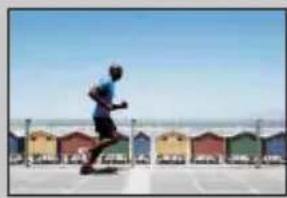
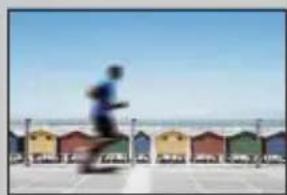
Sensibilité ISO elevée
Avec une sensibilité ISO elevée, les images sont capturées avec une luminosité adaptée, même en cas de sous-exposition. Cependant, l'augmentation de la sensibilité ISO provoquera du bruit dans les images.
Sensibilité ISO faible
Vous pouvez enregistrer des images fluides. Cependant, la compensation d'une sensibilité ISO faible sera effectuee en ralentissant la vitesse d'obturation. Vous devriez egalement prendre en compte le bouge de l'appareil et le mouvement du sujet.
Zoom
Vous pouvez agrandir et photographier des sujets avec l'objectif zoom. En outre, avec la fonction zoom de l'appareil photo, vous pouvez utiliser un grossissement plus important que le facteur du zoom optique de l'objectif zoom pour agrandir l'image.
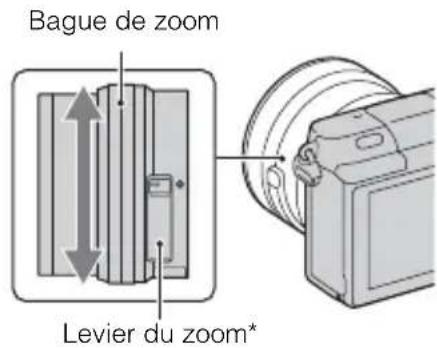
Lors de la fixation d'un objectif équipé d'un zoom motorisé :
1 Lorsque vous fixez l'objetif zoom, tournez la bague de zoom de I'objetif.
- Vous pouvez également zoomer avec le levier de zoom sur l'objet ou le levier W/T (zoom) de l'ordinateil.
- L'appareil bascule automatiquement sur la fonction de zoom de l'appareil lorsque le facteur de grossissement est supérieur à celui du zoom optique.
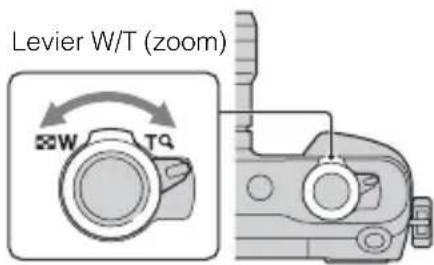
Lors de la fixation d'un objectif avec zoom manuel/objectif à focale fixe :
1 Lorsque you fixez l'objectif zoom, tournez la bague de zoom de l'objectif.
En faisant glisser le levier W/T (zoom), vous pouvez zoomer au moyen de la fonction zoom de l'appareil.
- Uniquement sur les objectifs équipés d'un zoom motorisé.
Fonctions zoom de cet apparéil
La fonction zoom de cet apparéil vous offre un zoom de grossissement supérieur grâce à l'association de différentes fonctions de zoom. Selon la fonction de zoom sélectionnée, l'icone affichée sur l'écran LCD diffère, comme illustré ci-après.

① sQ Zoom intelligent: Cette fonction vous permet d'agrandir les images en les recadrant partiellement. (Uniquement disponible si vous avez défini [Taille d'image] sur [M] ou [S] (page 81).)
② cQ Zoom "Clear Image": Cette fonction vous permet d'agrandir les images à l'aide du traitement d'images haute qualité (page 115).
③ D Q Zoom numérique: Cette fonction vous permet d'agrandir les images à l'aide du traitement d'image. (Par défaut, cette fonction est définie sur [OFF] (page 116).)
| Votre objectif Zoom | "Clear Image" | Zoom numérique | Taille d'image | Facteur de zoom avec zoom optique | |
| Agrandir les images en les recadrant dans la plaque disponible (sans déterioration de la qualité d'image). | OFF OFF | L- | |||
| M Environ | 1,4x | sq | |||
| S Environ | 2x | sq | |||
| Donner la priorité à la qualité d'image lors du zoom des images. | ON OFF | L Environ | 2x* | cq | |
| M Environ | 2,8x | sac | |||
| S Environ | 4x | sa ca | |||
| Donner la priorité à un agrandissement supérieur lors du zoom des images. | ON ON | L Environ | 4x | ca da | |
| M Environ | 5,5x | sac da | |||
| S Environ | 8x | sa ca da | |||
- Facteur de zoom par défaut
Remarques
- Vous ne pouvez pas l'utiliser lorsque vous employez l'une des fonctions suivantes :
- [Panor. par balayage]
- [Détec. des sourire]
- [RAW] ou [RAW & JPEG] dans [Qualité]
- Si vous fixez un objectif问他 d'un zoom motorisé, l'objet photo bascule automatiquement sur la fonction zoom de l'objet lorsqu'elle facteur de grossissement est supérieur à celui du zoom optique.
- Vous ne pouvez pas utiliser [Zoom "Clear Image"] lorsque [Entrainnement] est reglé sur la prise de vue en rafale ou en bracketing.
- Vous ne pouvez pas utiliser le Zoom intelligent ou la fonction [Zoom "Clear Image"] sur les films. Si vous appuyez sur la touche MOVIE pendant le fonctionnement du zoom, la position du zoom reviendra à la plage de zoom optique de votre objectif. Avec [Zoom numérique] régle sur [ON], l'appareil zoome vers l'avant dans la plage [Zoom numérique].
- Lorsque vous utilisez la fonction zoom de l'appareil photo, le réglage de [Zone d'autofocus] n'est pas valide, et la zone AF est indiquée en pointillées. La mise au point automatique donne priorité à la zone centrale et celle qui l'entoure. Par ailleurs, [Mode de mesure] est fixé à [Multi].
- La vitesse du zoom dépend dequel objectif équipé d'un zoom motorisé vous utilisez. Confirmez le fonctionnement de l'objectif avant la prise de vue.

La qualité de la fonction zoom de l'appareil photo
Comme le zoom sur l'image est effectué par traitement numérique dans [Zoom "Clear Image"] et [Zoom numérique], la qualité de l'image diminue par rapport à celle avant l'utilisation du zoom. Lorsque vous utilisez un objectif zoom, nous vous recommendons de zoomer d'abord complètement sur une image au moyen de la bague de zoom, puis d'utiliser la fonction zoom de l'appareil photo si vous souhaitez zoomer davantage.
Index d'images
Affiche plusieurs images en même temps.
1 Appuyez sur le bouton (lecture) pour basculer vers le mode de lecture.
2Faites glisser le levier W/T (zoom) vers le cote W (
Un index à 6 images s'affiche.
Un index à 12 images apparait lorsque vous refaites glisser le levier W/T (zoom) vers le côte W
Vous pouvez basculer l'affichage vers un index à 12 images en sélectionnant MENU [Lecture] [Index d'images].
3Pour returner à l'affichage d'une seule image, Sélectionnez l'image désirée et appuyez sur le centre de la molette de commande.
Ou bien faites glisser le levier W/T (zoom) vers le cote T (q
Affichage d'un dossier désiré
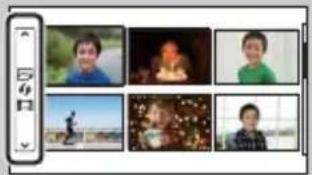
Pour désir un dossier, Sélectionnez la barre située à gauche de l'écran planche index, puis appuyez sur le coté supérieur ou inférieur de la molette de commande. Pour passer de la lecture d'images fixes à la lecture de films, appuyez sur le bouton central de la molette de commande.
Auto intelligent
L' apparciel photo analyse le sujet et vous permet d'effectuer une prise de vue avec les réglages appropriés.
1 MENU [Mode Pr. vue] [Auto intelligent].
2Pointez l'appareil vers le sujet.
Lorsque l'appareil reconnaît la scène, l'icone pour la scène reconnaue s'affiche à l'écran.
Il reconnait (cène de nuit), (Scène nuit + trépied), (Portrait de nuit), (Contre-jour),
2 (Portrait contre-jour), (Portrait), (Paysage),
(Macro), (Projecteur), (Lumière faible) et (Enfant en bas âge).
3Effectuez la mise au point et prenez le sujet.
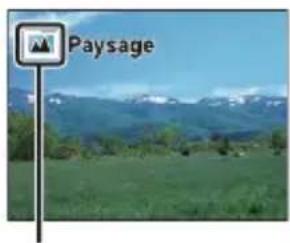
Icône pour la scène reconnaue
Remarques
- [Mode Flash] est réglé sur [Flash désacté], [Flash auto] ou [Flashforcé].
- Vous pouvez effectuer des prises de vue, même si l'apparil n'a pas reconnu la scene.
- Lorsque [Détention de visage] est réglé sur [OFF], les scènes [Portrait], [Portrait contre-jour], [Portrait de nuit] et [Enfant en bas âge] ne sont pas reconnues.
Les avantages de la prise de vue automatique
En mode [Automatique supérieur], l'appareil effectue des prises de vue de toute valeur qualité qu'en mode [Auto intelligent]. L'appareil peut combiner les images si nécessaire. En outre, l'appareil seLECTIONne automatiquement une image optimale à partir des images en rafale et l'enregistre, selon la scène.
Le mode [Programme Auto] vous permet de régler différentes fonctions, telles que la balance des blancs, la sensibilité ISO, etc.
| Mode de prise de vue | Votrec objectif |
| iO (Auto intelligent) • Sélectionnez ce mode pour une reconnaissance aisée des scènes et des prises de vue en rafale. | |
| iO+ (Automatique supérieur) (page 56) | • Sélectionnez ce mode pour automatiquement photographier des scènes dans des circonstances difficiles, lorsqu'il fait nombre ou que le sujet est en contre-jour par exemple. • Sélectionnez ce mode si vous souhaitez obtenir une image d'une qualité supérieur à celle du mode [Auto intelligent]. |
| P (Programme Auto) (page 66) | • Sélectionnez ce mode si vous souhaitez utiliser d'autres fonctions que le réglage de l'exposition définit (vitesse d'obturation et ouverture). |
Remarques
- En mode [Automatique supérieur], le processus d'enregistrement est plus long, car l'appareil doit combiner les images. L'appareil enregistre une image.

Créativité photo
Vous pouvez acceder au menu [Créativité photo] en appuyant en bas de la molette de commande dans le mode [Auto intelligent] ou [Automatique supérieur]. Le menu [Créativité photo] vous permet de modifier facilement les réglages et d'obtenir une photographie créative (page 33).

Conseils pour prendre une image fixe d'un sujet sur lequel la mise au point est difficile
Lorsque l'appareil photo ne parvient pas à faire automatiquement la mise au point sur le sujet, le témoin de mise au point clignote. Recadrez l'image, ou changez le réglage de mise au point.
Témoin de mise au point
| Témoin de mise au point | État |
| ● allumé La mise au point | point est mémorisée. |
| ● allumé La mise au point | point est confirmée. Le point de mise au point se déplace, suivant un sujet en mouvement. |
| ● allumé Mise au point | int en cours. |
| ● clignotant Impossible | de faire la mise au point. |
-
La mise au point peut être difficile dans les situations suivantes :
-
Il fait nombre et le sujet est éloigné.
- Le contraste entre le sujet et l'arrière-plan est faible.
- Le sujet est photographié à travers du verre.
- Le sujet est en déplacement rapide.
- Le sujet reflète la lumière, comme un miroir, ou présente des surfaces brillantes.
- Le sujet clignote.
- Le sujet est à contre-jour.
Automatique supérieur
L'appareil photo reconnait et évalue automatiquement les conditions de prise de vue, et les réglages appropriés sont automatiquement appliqués. L'appareil photo effectue des prises de vue avec une gamme de fonctions de prise de vue plus étendue qu'avac la prise de vue Auto intelligent, comme HDR auto, et désit la meilleure image.
1 MENU [Mode Pr. vue] [Automatique supérieur].
2Pointez l'appareil vers le sujet.
Lorsque l'appareil photo reconnaît le sujet et s'adapte aux conditions de prise de vue, les informations suivantes s'affichent à l'écran : icône pour la scene reconnaue, fonction de prise de vue appropriée, nombre de déclenchements de l'obturator.
Scène reconnaue: (Scène de nuit), (Scène nuit + trépied), (Répuscule sans trépied), (Portrait de nuit), (Contre-jour), (Portrait contre-jour),
Projecteur), Lumière faible) ou (dont en bas âge).
Fonction de prise de vue : HDR auto, Sync. lente, Sync. lum. jour, Vitesse lente
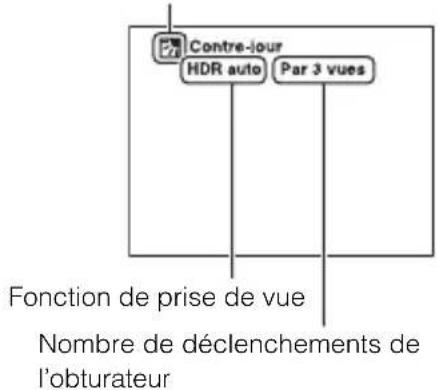
Icône pour la scène reconnaue
3Effectuez la mise au point et prenez le sujet.
Lorsque l'appareil photo prend plusieurs photos, il désit automatiquement l'image appropriée et la sauvegarde. Vous pouvez également sauvegarder toutes les images en réglient l'élement [Auto.sup. Extract. image] (page 118).
Remarques
- [Mode Flash] est régle sur [Flash désacté], [Flash auto] ou [Flash force].
- Vous pouvez effectuer des prises de vue, même si l'apparil n'a pas reconnu la scène.
- Lorsque [Détention de visage] est réglé sur [OFF], les scènes [Portrait], [Portrait contre-jour], [Portrait de nuit] et [Enfant en bas âge] ne sont pas reconnues.
- Lorsque [Qualité] est régle sur [RAW] ou [RAW & JPEG], [Crépuscule sans trépied] et [HDR auto] ne sont pas sélectionnes.

Quelle est la différence entre [Automatique supérieur] et [Auto intelligent] ?
En mode [Automatique supérieur], l'apparil photo photographie en rafale selon la scene reconnaue et create une image composite (Prise de vue composite). Ce qui permet a l'apparil photo de proceder automatiquement à la correction du contre-jour et à la réduction du bruit, et permet également d'obtenir une image de qualité supérieur à [Auto intelligent].
Toutefois, le processus d'enregistrement est plus long que normal lors de la création d'une image composite.
©Créativité photo
Vous pouvez acceder au menu [Créativité photo] en appuyant en bas de la molette de commande dans le mode [Auto intelligent] ou [Automatique supérieur]. Le menu [Créativité photo] vous permet de modifier facilement les réglages et d'obtenir une photographie créative (page 33).
Selection scene
Vous peut de prendre des clichés avec les réglages personnalisés selon la scène.
1 MENU [Mode Pr. vue] [Sélection scène] mode souhaité.
| (Portrait) Estompe l'arrête-plan et augmente la netteté du sujet. Pour une douce accentuation des tcintes de peau. | |
| (Paysage) Pour photographier un paysage net du premier au dernier plan, avec des couleurs éclatantes et vives. | |
| (Macro) Ce mode vous permet d'effectuer des gros-plans de vos sujets (fleurs, insectes, alimentés ou petits objets). | |
| (Activités sportives) Photographie un sujet en mouvement à une vitesse d'obturation élevée, pour que le sujet semble être immobile. L'appareil prend des vues en continu tant que vous maintainez le déclencheur enforcé. | |
| (Crépuscule) Restitue magnifiquement le rouge des couchers de soleil. | |
| (Portrait de nuit) Prend des portraits dans des scènes de nuit. Dépliez le flash pour utiliser ce mode. | |
| (Scène de nuit) Photographie des scènes nocturnes sans perdre l'ambianceASFIRE. |
| (Crépuscule sans trépied) | Photographie à main levée des scènes nocturnes avec moins de bruit et de flou. Ce mode effectue des prises de vue en rafale. Un traitement est ensuite appliqué à l'image pour en atténuer le flou, les effets de bouge et le bruit. | |
| (Anti-flou de mvt) | Ce mode vous permit d'effectuer des prises de vue en interieur sans recourir au flash, tout en attenuant le phénomène de flou. L'apparil prend plusieurs images en rafale, qu'il combine ensuite pour obtenir l'image finale, atténuant ainsi le phénomène de flou et le bruit. |
Remarques
- Dans les modes [Scène de nuit] et [Portrait de nuit], la vitesse d'obturation étant plus lente, il est recommendé d'utiliser un trésied pour éviter tout flou dans les clichés.
- Dans le mode [Crépuscule sans trépied] ou [Anti-flou de mvt], l'obturateur clique 6 fois et une image est enregistrée.
- Si vous sélectionnez [Crépuscule sans trédied] ou [Anti-flou de mvt] avec [RAW] ou [RAW & JPEG], la qualité d'image devient [Fine] temporatorium.
-
La réduction du flou est moins efficace, même en [Crépuscule sans trédied] ou [Anti-flou de mvt], lors de la prise de vue des sujets suivants :
-
Sujets avec un mouvement non linéaire.
- Sujets trop proches de l'appareil photo.
- Sujets avec un motif repété, comme des tuiles, et sujets avec peu de contraste, comme le ciel, une plage de sable ou une pelouse.
-
Sujets en changement continu, comme des vagues ou une cascade.
-
Dans le mode [Crépuscule sans trédipied] ou [Anti-flou de mvt], du bruit peut bloquer l'image lorsque vous utilisez une lumière scintillante, comme un éclairage fluorescent.
-
La distance minimale à laquelle vous pouvez vous rapprocher du sujet ne change pas, même si vous selectionnecz [Macro]. Pour la plage de mise au point minimale, referez-vous à la distance minimale de l'objet fixé à l'ordinateil photo.
Panor. par balayage
Vous peut de creer une image panoramicique a partir d'images composées.
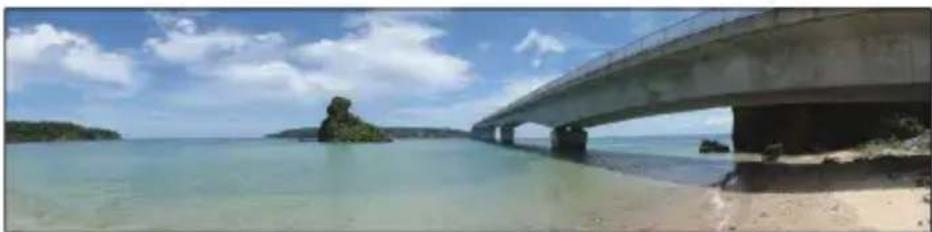
1 MENU [Mode Pr. vue] [Panor. par balayage].
2Tournez la molette de commande pour selectionner le sens de la prise de vue.
3Dirigez l'appareil vers le sujet pour lequel vous souhaitez définir la luminosité et la mise au point, puis enforcez le déclencheur à mi-course.
4Maintenez enforcé le déclencheur à mi-course et dirigez l'appareil photo sur le bord du sujet.
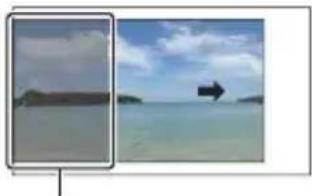
Cette partie ne sera pas prise.
5Enoncez complètement le déclencheur.
6Effectuez un balayage panoramicque jusqu'à la fin, en suivant le guidage sur l'écran LCD.
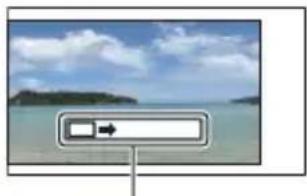
Barre de guidage
Remarques
- Si vous ne parvenez pas à balayer l'intégrality du sujet dans le temps donné, une zone grise peut survenir dans l'image composée. Si cela se produit, déplacezrapidement 1'appareil photo pour enregistrer une image panoramicique complète.
- Lorsque vous sélectionné [Large] dans [Taille d'image], il est possible que vous ne puissiez pas effectuer un balayage panoramicique sur l'ensemble du sujet dans le temps imparti. Dans ce cas, nous vous recommendons de sélectionner [Standard] dans [Taille d'image].
- Pendant l'enregistrement [Panor. par balayage], l'appareil effectue des prises de vue en rafale et l'obturator émet des clics jusqu'à ce que l'enregistrement prenne fin.
- Puisque plusieurs images sont accolées ensemble, la partie de la jonction ne sera pas enregistrée avec fluidité.
- Dans des conditions d'éclairage faible, les images panoramicques peuvent être floues.
-
Sous une lumière scintillante, comme un éclairage fluorescent, la luminosité ou la couleur de l'image combinée peut ne pas être totalement homogène.
Lorsque I'ensemble de la prise de vue panoramicique et l'angle auquel vous avez regle la mise au point et I'exposition avec Verrouillage AE/AF sont tres differents en termes de luminosite, de couleur et de mise au point, la prise de vue ne reussira pas. Si cela se produit, changez 1'angle de verrouillage et prenez un nouveau cliché. -
[Panor. par balayage] ne convient pas pour photographier les sujets suivants :
Sujets en mouvement.
- Sujets trop proches de l'appareil photo.
- Sujets avec un motif repété, comme des tuiles, et sujets avec peu de contraste, comme le ciel, une plage de sable ou une pelouse.
- Sujets en changement continu, comme des vagues ou une cascade.
- Sujet avec le soleil ou des éclairages électriques, etc. qui sont bien plus lumineux que les zones environnantes.
-
L'enregistrement [Panor. par balayage] peut être interrompu dans les situations suivantes :
-
Vous effectuez un balayage panoramicique trop rapide ou trop lent.
- Il y a un bouge d'appareil trop important.
Conseils pour photographier une image panoramicique
Effectuez un balayage panoramicque en arc avec une velocité constante et dans la même direction que l'indicateur sur l'écran LCD. [Panor. par balayage] convient mistrs aux sujets immobiles qu'aux sujets en mouvement.
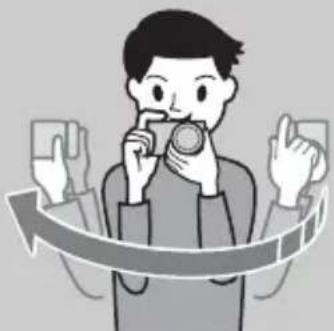
- Lorsque vous utilisez un zoom, il est recommendé de l'utiliser du (:oté W.
- Décide de la scène et appuyez sur le déclencheur jusqu'à mi-chemin, afin de pouvoir verrouiller la mise au point et l'exposition. Ensuite, enforcez le déclencheur jusqu'à bout et effectuez un balayage panoramicique avec l'appareil photo.
- Si des formes ou un paysage très variés sont concentrés sur le bord de l'écran, la composition de l'image peut échouer. Dans ce cas, ajustez la composition du cadre pour que la section soit au centre de l'image, puis effectuez une nouvelle prise de vue.
- Vous pouvez selectionner le sens de prise de vue avec MENU [Taille d'image] [Orientat. panorama] et vous pouvez également selectionner la taille d'image avec MENU [Taille d'image] [Taille d'image].
Visualisation d'images panoramiciques défilantes
Vous pouvez faire défiler des images panoramicques du début à la fin en appuyant sur le centre de la molette de commande lorsqu'une image panoramicque est affichée. Appuyez de nouveau sur le bouton central de la molette de commande pour suspendre l'enregistrement.
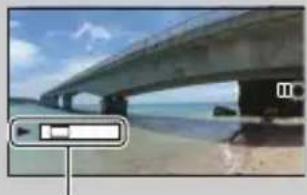
Cet indicateur signale la partie de l'image panoramicque qui est affichée.
- Il est possible que vous ne puissiez pas afficher ou faire défiler correctement les images panoramicques prises avec d'autres apparèils photos.
Exposition manuelle
Vous peuvent prendre des clichés avec l'exposition désirée en réglient à la fois la vitesse d'obturation et l'ouverture.
1 MENU [Mode Pr. vue] [Exposition manuelle].
2 Sélectionnez la vitesse d'obturation ou la valeur d'ouverture en appuyant au bas de la molette de commande.
Chaque fois que vous appuyez au bas de la molette de commande, l'écran permute entre la vitesse d'obturation et la valeur d'ouverture.
3Tournez la molette de commande pour selectionner la vitesse d'obturation/valeur d'ouverture.
Vérifiez la valeur d'exposition sur « MM » (mesure manuelle).
Vers + : les images s'éclaircissent.
Vers - : les images s'assombrissant.
0: Exposition ajuste analysée par l'appareil photo
4Effectuez la mise au point et prenez le sujet.
Vous pouvez également régler la vitesse d'obturation et la valeur d'ouverture pendant l'enregistrement de films.
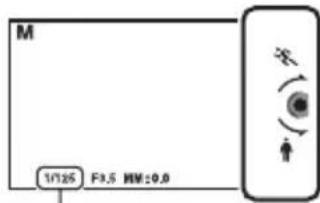
Vitesse d'obturation
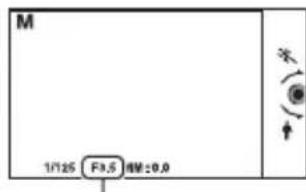
Ouverture (valeur F)
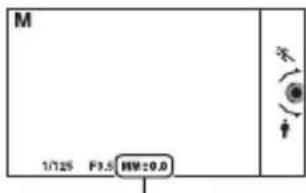
Mesure manuelle
Remarques
- Vous ne pouvez pas selectionner [Flash désacté] ni [Flash auto] dans [Mode Flash]. Lorsque vous souhaitez déclencher le flash, soulevez le flash en appuyant sur le bouton (flash pop-up). Lorsque vous ne déclenchez pas le flash, abaissez-le.
L'indicateur (exertement SteadyShot) n'apparait pas en mode d'exposition manuelle. - Le réglage ISO [ISO AUTO] est défini sur [ISO 200] en mode d'exposition manuelle. Au besoin, réglez la sensibilité ISO.
- La luminosité de l'image sur l'écran LCD peut être différente de l'image réelle en cours de prise de vue.
Lorsque vous utilisez un objectif à monture A (vendu séparation), vous pouvez régler la vitesse d'obturation et l'ouverture quand vous effectuez une mise au point manuelle pendant l'enregistrement de films. - Si vous prenez une photo en utilisant la vitesse d'obturation la plus rapide de l'appareil photo, l'écran peut afficher une exposition irrégulière, selon les conditions de prise de vue. Pour éviter une exposition irrégulière, modifier les conditions de prise de vue (diminuez la vitesse d'obturation d'un incrément, etc.) avant la prise de vue.
BULB
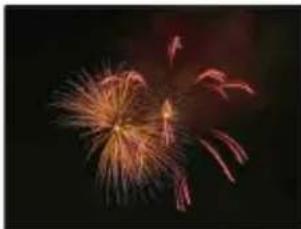
Vous pouvez photographier des trainées avec une exposition longue. BULB est idéal pour photographier des trainées de lumière telles qu'un feu d'artifice.
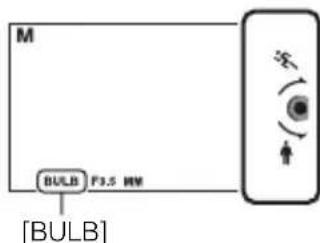
1 MENU [Mode Pr. vue] [Exposition manuelle].
2Sélectionnez la vitesse d'obturation en appuyant au bas de la molette de commande.
3Tournez la molette de commande dans les sens inverse des aiguilles d'une montre jusqu'à ce que [BULB] s'affiche.
4Enoncez le déclencheur à mi-chemin pour effectuer la mise au point.
5Appuyez continulement sur le déclencheur pendant la durée de la prise de vue.
Tant que vous appuyez sur le déclencheur, l'obturator reste ouvert.
Remarques
- Comme la vitesse d'obturation est ralentie, ce qui augmente les chances de bouge de l'appareil photo, nous vous recommendons d'utiliser un trupied.
- Plus la durée d'exposition est élevé, plus le niveau de bruit sur l'image est importante.
- Àpres la prise de vue, une réduction de bruit (RB Pose longue) est exécutée pendant un temps équivalent à la durée d'ouverture de l'obturator. Toutefois, vous ne pouvez plus photographier tant que la réduction du bruit est en cours.
Lorsque la fonction [Detec. de sourire] ou [HDR auto] est activée, vous ne pouvez pas regler la vitesse d'obturation sur [BULB]. - Si la fonction [Détec. de sourire] ou [HDR auto] est utilisée avec la vitesse d'obturation régée sur [BULB], cette dernière est temporairement régée sur 30 secondes.
Priorité vitesse
Vous pouvez exprimer le mouvement d'un sujet de différentes façon. Pour ce faire, vous pouvez par exempleCHOISIR une vitesse d'obturation elevée pour exprimer I'instantanéité du mouvement. Vous pouvez aussiobreir un effet de trainée lumineuse en définissant une vitesse d'obturation lente. Vous pouvez également régler la vitesse d'obturation pendant I'enregistrement de films.
1 MENU [Mode Pr. vue] [Priorité vitesse].
2Sélectionnez la valeur désirée en tournant la molette de commande.
3Effectuez la mise au point et prenez le sujet.
L'ouverture est reglee automatiquement pour obtenir l'exposition adaptee.
Remarques
- Vous ne pouvez pas seLECTIONner [Flash désacté] ni [Flash auto] dans [Mode Flash]. Lorsque vous souhaitez déclencher le flash, soulevez le flash en appuyant sur le bouton (flash pop-up). Lorsque vous ne déclenchez pas le flash, abaissez-le.
Lindicateur (eertment SteadyShot) n'aparait pas en mode de priorite a la vtesse d'obturation. - Lorsque la vitesse d'obturation est de 1 seconde ou plus, la réduction de bruit (RB Pose longue) après la prise de vue prendra le même temps que la durée de l'ouverture de l'obturator. Toutefois, vous ne pouvez plus photographier tant que la réduction du bruit est en cours.
- Si une exposition correcte n'est pas obtenue après le reglage, la valeur d'ouverture sur I'ecran de prise de vue clignote. Bien que vous puissiez prendre un cliché dans cette situation, nous vous recommendons de réinitialiser.
- La luminosité de l'image sur l'écran LCD peut être différente de l'image réelle en cours de prise de vue.
- Lorsque vous utilisez un objectif à monture A (vendu séparément), vous pouvez régler la vitesse d'obturation quand vous effectuez une mise au point manuelle pendant l'enregistrement de films.
- Si vous prenez une photo en utilisant la vitesse d'obturation la plus rapide de l'appareil photo, l'écran peut afficher une exposition irrégulière, selon les conditions de prise de vue. Pour éviter une exposition irrégulière, modifier les conditions de prise de vue (diminuez la vitesse d'obturation d'un incrément, etc.) avant la prise de vue.
Vitesse d'obturation
Lorsqu'une vitesse d'obturation elevée est utilisée, un sujet en mouvement comme un athlete en train de courir, des voitures ou l'écume d'une vague apparait comme figé.
Lorsqu'une vitesse d'obturation faible est utilisée, une image de trainée de mouvement du sujet est capturée pour rendre l'image plus naturelle et dynamique.
Priorité ouvert.
Vous pouvez photographier en reglant l'ouverture et en modifierla plaque de mise au point, ou en floutant l'arriere-plan. Vous pouvez également regler la valeur d'ouverture pendant 1'enregistrement de films.
1 MENU [Mode Pr. vue] [Priorité ouvert.].
2Sélectionnez la valeur désirée en tournant la molette de commande.
Valeur F faible : la mise au point est effectuee sur le sujet, mais ce qui se trouve devant et derriere lui est estompé.
Valeur F élevée : la mise au point s'effectue à la fois sur le sujet, l'avant-plan et l'arrêté-plan.
3Effectuez la mise au point et prenez le sujet.
La vitesse d'obturation est reglee automatiquement pour obtenir l'exposition adaptee.
Remarques
- Vous ne pouvez pas selectionner [Flash désacté] ni [Flash auto] dans [Mode Flash]. Lorsque vous souhaitez déclencher le flash, soulevez le flash en appuyant sur le bouton (flash pop-up). Lorsque vous ne déclenchez pas le flash, abaissez-le.
- Si une exposition correcte n'est pas obtenue après le réglage, la vitesse d'obturation sur l'écran de prise de vue clignote. Bien que vous puissiez prendre un cliché dans cette situation, nous vous recommendons de réinitialiser.
- La luminosite de l'image sur l'écran LCD peut être différente de l'image réelle en cours de prise de vue.
- Lorsque vous utilisez un objectif à monture A (vendu séparation), vous pouvez régler l'ouverture quand vous effectuez une mise au point manuelle pendant l'enregistrement de films.

Ouverture
Les valeurs F faibles (augmentation de l'ouverture) réduisent le champ mis au point. Cela vous permet de faire précisé le point sur le sujet et d'estomper ce qui se trouve devant et derrière lui. (La profondeur de champ est réduite.)
Les valeurs F'élevées (diminution de l'ouverture) élargissant le champ mis au point. Cela vous permet de photographier la profondeur d'un paysage. (La profondeur de champ est augmentée.)
Programme Auto
Si l'exposition (vitesse d'obturation et ouverture) est reglee automatique par l'appareil photo, vous pouvez definir des fonctions de prise de vue comme la sensibilité ISO, les Modes créats et l'Optimisateur de plage dynamique.
1 MENU [Mode Pr. vue] [Programme Auto].
2Définissez les fonctions de prise de vue sur les réglages désirés.
3Effectuez la mise au point et prenez le sujet.
Remarques
- Vous ne pouvez pas seLECTIONner [Flash désacté] ni [Flash auto] dans [Mode Flash]. Lorsque vous souhaitez déclencher le flash, soulevez le flash en appuyant sur le bouton (flash pop-up). Lorsque vous ne déclenchez pas le flash, abaissez-le.
Décalage de programmation
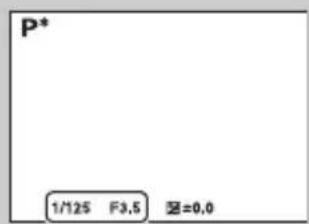
Vous pouvez modifier la combinaison de vitesse d'obturation et d'ouverture (valeur F) sans changer l'exposition que vous avez définie, lorsque vous n'utilise pas de flash.
Tournez la molette de commande pour sélectionner la combinaison de vitesse d'obturation et d'ouverture (valeur F).
- Le témoin de mode d'enregistrement passé de P à P*.
Mode Flash
Dans un environnementASF,utilisez le flash pour photographier le sujet avec beaucoup d'illumination et empêcher le floude bouge. Lorsque vous photographiez avec le soleil face a yous,utilisez le flash pour eclaircir l'imagu du sujet en contre-jour.
1 MENU [Appareil photo] [Mode Flash] mode souhaité.
2Lorsque you souhaitez déclencher le flash, appuyez sur le bouton (flash pop-up) pour l'ouvrir.
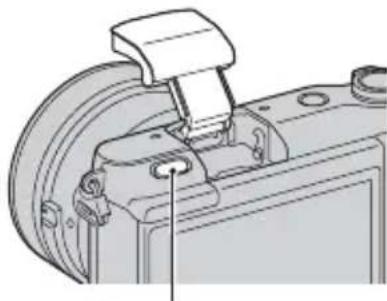
| ⑤ (Flash désactivé) | Ne se déclenché pas, même si le flash est levé. |
| (Flash auto) Le flash se déclenché dans des environnementssometimes ou silyappareil est dirigé vers une source de lumièrevive. | |
| (Flashforcé) Le flash se déclenché à chaque fois que vous appuyez sur le déclencheur. | |
| (Sync. lente) Le flash se déclenché à chaque fois que vous appuyez sur le déclencheur. La prise de vue en synchronisation lente permet de photographier une image claire à la fois du sujet et de l'arrière-plan, en ralentissant la vitesse d'obturation. | |
| (Sync.arrière) | Le flash se déclenché juste avant la fin de l'exposition à chaque fois que vous appuyez sur le déclencheur. La synchronisation arrierevouter met de photographier une image naturelle d'une trainée d'un objet en déplacement, comme une voiture qui roule ou une personne en train de marcher. |
Remarques
- Le réglage par défaut dépend du mode de prise de vue.
- Le mode de flash disponible dépend du mode de prise de vue.
- Vous ne pouvez pas utiliser le flash lorsque vous enregistrez des films.
- Si vous fixez un objectif 16-50 mm/F3.5-5.6 (fourni), il se peut que le flash soit bloqué côté grand angle. Déplacez la longueur fiscale de l'objectif un peu plus du côte téléobjectif et photographiez depuis une certaine distance.
- Lescoins de l'image enregistrée peuvent être sombres selon l'objet.

Conseils pour la prise de vue avec flash
Le pare-soleil peut bloquer la lumière du flash. Retirez le pare-soleil lorsque vous utilisez le flash.
- Lorsque vous utilisez le flash, photographiez le sujet à une distance d'au moins 1 m (3,3 pi).
- Lors d'une prise de vue d'un sujet à contre-jour, Sélectionnez [Flashforcé]. Le flash fonctionnera même sous un soleil radieux, ce qui rendra les visages plus illuminés.
Sélecteur AF/MF
Sélectionne la mise au point automatique ou manuelle.
1 MENU [Appareil photo] [Sélecteur AF/MF] mode souhaité.
| ✔ | AF (Autofocus) L' | appareil fait la mise au point automatiquement. |
| DMF (Direct MFocus) | Après la mise au point automatique, procédez manuelle à des ajustements précis (Focus manuel direct). | |
| MF (MaP manuelle) | Règle la mise au point manuelle. Tournez la bague de mise au point sur la droite ou la gauche pour rendre le sujeit plus clair. |
Remarques
- Si vous tournez la bague de mise au point lorsque [Direct MFocus] ou [MaP manuelle] est sélectionné, l'image est automatiquement agrandie pour vous permettre une vérification plus facile de la zone de mise au point. Vous pouvez empêcher l'agrandissement de l'image en sélectionnant MENU [Réglage] [Aide MF] [OFF].
Utilisation efficace de la mise au point manuelle
Le « fixage de la mise au point » est pratique lorsque vous pouvez prévoir la distance du sujet. Avec le « fixage de la mise au point », vous poupez fixer la mise au point en avance à la distance à laquelle le sujet va passer.
Mesure de la distance exacte jusqu'au sujet
L'indicateur indique l'emplacement du capteur d'image*. Lorsque vous mesurez la distance exacte entre l'appareil et le sujet, referez-vous à la position de la ligne horizontale. La distance entre la surface de contact de l'objectif et le capteur d'image est d'environ 18 mm (23/32 po.).
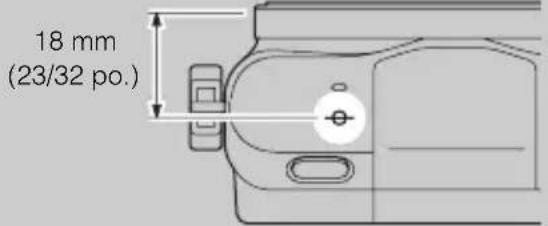
-
Le capteur d'image est la piece qui convertit la source lumineuse en signal numérique.
-
Si la distance du sujet est inférieure à la distance de prise de vue minimale de l'objet monté, la mise au point ne sera pas vérifiée. Veillez à laisser assez de distance entre le sujet et l'appareil.
1 MENU [Appareil photo] [Sélecteur AF/MF] [Direct MFocus].
2Enoncez le déclencheur jusqu'à mi-chemin pour effectuer la mise au point automatique.
3Maintenez le déclencheur enforcé à mi-course et tournez la bague de mise au point de l'objet pour obtenir une image plus nette.
Remarques
- [Mode autofocus] est fixé à [AF ponctuel].
Utilisation d'un objectif E PZ 16-50 mm F3.5-5.6 OSS
Lorsqu'un objectif E PZ 16-50 mm F3.5-5.6 OSS est fixé, les fonctions attribuées à la bague de zoom/mise au point changent selon les réglages [Sélecteur AF/MF].
| Sélecteur AF/MF Fonction attribuée à la bague de zoom/mise au point | |
| AF (Autofocus) Zoom | |
| DMF (Direct MFocus (Focus manuel direct)) | Avant d'enforcer le déclencheur à mi-course : Zoom Pendant que vous enforcez le déclencheur à mi-course : Mise au point |
| MF (MaP manuelle) Mise | au point |
Zone d'autofocus
Sélectionne la zone de mise au point. Utilisez cette fonction lorsqu'il est difficile d'obtenir une mise au point adaptée dans le mode de mise au point automatique.
1 MENU [Appareil photo] [Zone d'autofocus] mode souhaité.
| √ | Multi L'appareil déterminé parmi les 25 zones AF celle qui est utilisé pour la mise au point. Lorsque vous enforcez le déclenchéur jusqu'à mi-chemin dans le mode de prise de vue d'une image fixe, un cadre vert s'affiche autour de la zone sur laquelle est effectué la mise au point. • Lorsque la fonction [Détention de visage] est activée, AF fonctionne en mettant les visages en valeur. | Cadre de recherche d'étendue AF |
| (Centre) L'appareil utilise la zone AF située au centre de la zone exclusivement. | Cadre de recherche d'étendue AF | |
| (Spot flexible) | Déplace la zone de mise au point pour se concentrer sur un petit sujet ou une zone étroite en appuyant sur haut/bas/droite/gauche de la molette de commande. |
Remarques
- Lorsque cette fonction n'est pas définie sur [Multi], vous ne pouvez pas utiliser la fonction [Détention de visage].
-
[Multi] est sélectionné lorsqu vous employez l'une des fonctions suivantes :
-
[Auto intelligent]
- [Automatique supérieur]
- [Sélection scene]
- [Panor. par balayage]
-
[Détec. des sourire]
-
[Multi] est sélectionné pendant l'enregistrement de films. Mais si vous utilisez un objectif à monture E et que vous enforcez le déclencheur à mi-course pendant l'enregistrement, c'est la zone de mise au point automatique que vous avez définié avant de commencer à enregistrer qui est utilisée pour la mise au point.
- Lorsque vous utilisez l'Illuminateur AF, le réglage de [Zone d'autofocus] n'est pas valide, et la zone AF est indiquée en pointillées. La mise au point automatique donne priorité à la zone centrale et celle qui l'entoure.
Mode autofocus
Sélectionne la méthode de mise au point pour correspondre au mouvement du sujet.
1 MENU [Appareil photo] [Mode autofocus] mode souhaité.
| ✔ | AF-S (AF ponctuel) | Lorsque vous enforcez le déclencheur à mi-chemin, l'apparil fait la mise au point et la mise au point est verrouillée. Utilisez ce mode lorsque le sujet est immobile. |
| AF-C (AF continu) L | appareil continue la mise au point tant que vous maintainez le déclencheur,enforcé à mi-chemin. Utilisez ce mode lorsque le sujet est en mouvement. |
Remarques
-
[AF ponctuel] est sélectionné lorsqu'you employez l'une des fonctions suivantes :
-
[Auto intelligent]
- [Automatique supérieur]
- [Retardateur]
- [Sélection scène], sauf [Activités sportives]
- [Panor. par balayage]
-
[Détec. desourire]
-
[AF continu] est sélectionné lorsque le mode d'exposition est régé sur [Activités sportives] dans
[Sélection scene].
- Dans le mode [AF continu], les signaux sonores ne sont pas émis lorsque le sujeit est mis au point.
Mise au pt continue
Suivez continulement un sujet en mouvement.
1 MENU [Appareil photo] [Mise au pt continue].
Un cadre cible s'affiche.
2Alignez le cadre cible sur le sujet à suivre et seLECTIONnez OK.
L'appareil photo commence à suivre le sujeet.
Pour annuler la fonction de suivi, selectionnez _×
3Enoncez complètement le déclencheur.
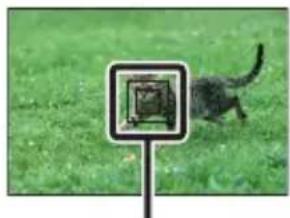
Cadre cible
Remarques
-
Le suivi peut être difficile dans les situations suivantes :
-
Le sujet se déplace trop rapidement.
- Le sujet est trop petit ou trop gros.
- Le contraste entre le sujet et l'arrière-plan est faible.
- Il fait nombre.
-La luminosite ambiente change.
Lorsque [Mise au pt continue] est activé, le réglage personnelisé de la touche programmable B n'est pas valable.
- Vous ne pouvez pas utiliser [Mise au pt continue] lorsque vous employez l'une des fonctions suivantes :
- [Crépuscule sans trépied], [Anti-flou de mvt] dans [Sélection scène]
- [Panor. par balayage]
- [MaP manuelle]
-La fonction zoom de l'appareil photo
Suivi du visage que vous souhaitez photographier
L'appareil photo arrêté de suivre un sujet lorsqu'il se déplace hors du cadre de l'écran. Lorsque [Détection de visage] est réglé sur [ON] et que le sujet à suivre est un visage, si le visage disparait de l'écran alors que l'appareil photo est en train de le suivre, puis qu'il réapparait à l'écran, l'appareil photo effectue de nouveau la mise au point sur le visage.
- Si vous déclenchez [Détec. de sourire] tout en suivant un visage, il devient la cible de la fonction de détéction de sourire.
- Si vous choisissez comme cible un visage, l'appareil photo suit le corps lorsque le visage n'est pas visible sur l'écran LCD. Vous pouvez régler ou non le suivi préférentiel d'un visage donné à l'aide de [Suvi priorité sur visage] (page 129).
Détction de visage
Déteche le visage de vos sujets, règle la mise au point, l'exposition, les réglages du flash et traite l'image automatiquement. Vous pouvez selectionner le visage sur lequel la mise au point doit être effectué en priorité.
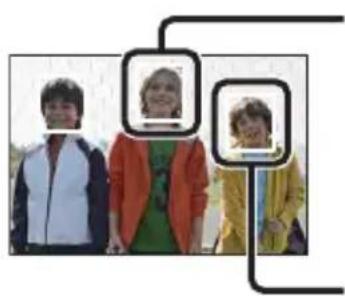
Cadre de détction de visage (blanc)
Lorsque l'appareil détecte plus de 1 sujet, il désit celui qui est le sujet principal et effectue la mise au point en priorité. Le cadre de détction de visage du sujet principal devient blanc. Le cadre pour lequel la mise au point est effectué devient vert lorsque vous enforcez le déclencheur jusqu'à mi-chemin.
Cadre de détction de visage (gris/magenta)
Ce cadre s'affiche sur un visage détecté qui n'est pas le visage bénéficiant de la priorité de mise au point. Le cadre magenta s'affiche sur un visage qui est enregistré auprès de la fonction [Enregistrement visage].
1 MENU [Appareil photo] [Détection de visage] mode souhaité.
| ✓ | [O] (Activé (Visage enr.)) | Effectue la mise au point sur les visages enregistrés pour bénéficiair de la priorité. |
| [ON] Sélectionne | le visage sur lequel l'ordinateil photo doit effectuer automatiquement la mise au point. | |
| [OFF] N'utilise pas la fonction [Détection de visage]. | ||
Remarques
- Vous ne pouvez pas utiliser [Détection de visage] lorsque vous employez l'une des fonctions suivantes :
- [Panor. par balayage]
- [MaP manuelle]
-La fonction zoom de I'appareil photo - Vous pouvez uniquement selectionner [Detection de visage] lorsqu'a la fois [Zone d'autofocus] est definite sur [Multi] et [Mode de mesure] sur [Multi].
L'appareil peut détector jusqu'à 8 visages. - Pendant une prise de vue en [Détec. de sourire], [Détection de visage] est automatiquement définir sur [Actifé (Visage environ.)], même s'il est régle sur [OFF].
Enregistrement visage
Si vous enregistrez des visages au préalable, l'appareil photo peut détecter le visage enregistré en priorité si [Détction de visage] est régle sur [Actifé (Visage enr.)].
1 MENU [Appareil photo] [Enregistrement visage] mode souhaité.
| Nouvel enregistrement | Enregistrre un nouveau visage. |
| Modification de l'ordre | Change la priorité des visages précédemment enregistrrés. |
| Supprimer Supprime | un visage enregistrré. Sélectionnez un visage et appuyez sur OK. |
| Suppr. tout Supprime | tous les visages enregistrés. |
Nouvel enregistrement
- MENU [Appareil photo] [Enregistrement visage] [Nouvel enregistrement].
2Alignez le cadre de guide avec le visage à enregistrer et appuyez sur le déclencheur.
3Lorsqu'un message de confirmation s'affiche, selectionnez OK.
Remarques
- Il est possible d'enregistrer jusqu'à 8 visages.
- Photographiez le visage de face, dans un endroit bien éclairé. Le visage peut ne pas s'enregistrer correctement s'il est obscurci par un chapeau, un masque, des lunettes de soleil, etc.
- Meme si vous executez [Rétablit défaut], les visages enregistrés ne sont pas supprimés. Lorsque vous executez [Réinitial. paramètres d'usine], tous les visages enregistrés sont supprimés.
- Meme si vous executez [Supprimer], les données du visage enregistré demeurent dans l'appareil photo. Pour supprimer les données des visages enregistrés de l'appareil photo, Sélectionné [Suppr. tout].
Modification de l'ordre
1 MENU [Appareil photo] [Enregistrement visage] [Modification de l'ordre].
2Sélectionnez un visage pour lequel vous souhaitez modifier la priorité.
3Sélectionnez le niveau de priorité.
Plus le chiffre de la position est petit, plus la priorité est elevée.
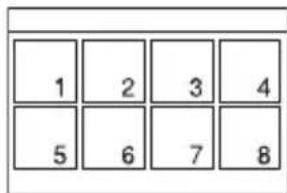
Détec. de sourire
Lorsque l'apparil détecte un sourire, l'obturator est automatiquement déclenché.
1 MENU [Appareil photo] [Détec. de sourire] [ON].
2Pour régler la sensibilité de détction d'un sourire, OPTION réglage désiré.
3Attendez qu'un sourire soit détecté.
Lorsque le niveau du sourire dépasse la marque sur le témoin, l'appareil enregistre automatiquement l'image. Si vous appuyez sur le déclencheur pendant une prise de vue [Détec. de sourire], l'appareil prend la photo, puis returne au mode [Détec. de sourire].
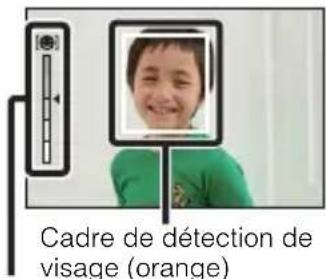
Indicateur de détction de sourire
4 Pour quitter le mode [Détec. de sourire], MENU [Appareil photo] [Détec. de sourire] [OFF].
| ✓ | OFF (OFF) | Fonction Détction de sourire désactivée. |
| ON) Fonction Détction de sourire activée. | ||
Voussouspoucezregler la sensibilité de détction d'un sourire avec OPTION.
| (Activé : Grand sourire) | Décte un grand sourire. | |
| ♥ | (Activé : Sourire normal) | Décte un sourire normal. |
| (Activé : Léger sourire) | Décte le moindre petit sourire. |
Remarques
- Vous ne pouvez pas utiliser [Détec. de sourire] lorsque vous employez l'une des fonctions suivantes :
- [Crépuscule sans trédied], [Anti-flou de mvt] dans [Sélection scène]
- [Panor. par balayage]
- [MaP manuelle]
- Si vous reglez [Détec. de sourire] sur [ON] alors que la fonction zoom de l'appareil photo est utilisé, la fonction [Zoom] de l'apparéil photo est annulée.
- Selon les conditions, il est possible que les sourires ne soient pas correctement détectés.
L' [Entrainement] devient [Prise de vue unique] automatiquement.
Conseil pour une(Meilleure capture des sourires
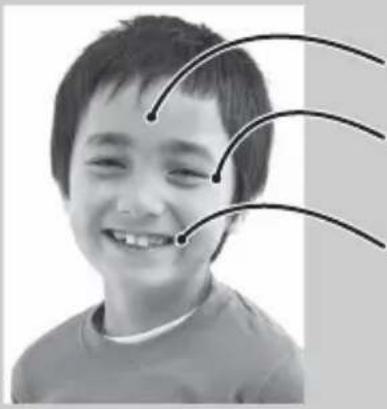
1Une frange ne doit pas recouvrir les yeux. Veillez a ne pas obscurir le visage avec un chapeau, un masque, des lunettes de soleil, etc.
② Essayez d'orienter le visage face à l'appareil photo et d'être aussi droit que possible.
Les yeux doivent être plissés.
Souriez franchement la bouche ouverte. Le sourire est plus facile a détecter lorsque les dents sont visibles.
L'obturator se déclenché des que le sourire d'un sujet est détecté.
- Si l'appareil photo détecte un visage pendant la mise au point avec suivi ou détecte un visage enregistré, il détecte uniquement le sourire de ce visage.
- Lorsqu'un sourire n'est pas détecté, reglez la sensibilité avec OPTION.
Cadrage automatique
Lorsque l' apparciel détecte et photographie des visages, sujets pris avec la macro ou des sujets capturés en utilisant [Mise au pt continue], l'image Capturee est automatiquement rognée pour creer une composition convenable. L'image originale et l'image rognée sont toutes deux sauvégardées. L'image recadrée est enregistrée dans la même taille que l'image d'origine.
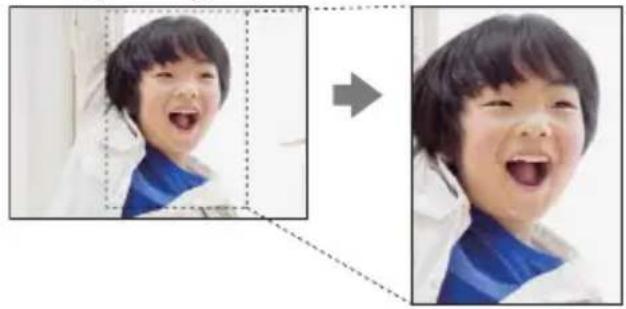
1 MENU [Appareil photo] [Cadrage automatique] mode souhaité.
L'icône sur l'écran devient verte lorsque l'appareil photo decide qu'une image capturée peut être recadrée.
Après la prise, un cadre indiquant la zone recadrée s'affiche sur l'écran de l'affichage instantané.
| (OFF) N'utilise pas la fonction [Cadrage automatique]. (L'appareil photo ne sauvegarde que l'image originale.) | ||
| ✓ | (Auto) Utilise la fonction [Cadrage automatique]. | |
Remarques
-
Vous ne pouvez pas utiliser [Cadrage automatique] lorsque vous employez l'une des fonctions suivantes :
-
[Crépuscule sans trédied], [Activités sportives], [Anti-flou de mvt] dans [Sélection scène]
- [Panor. par balayage]
- [Prise d. v. en continu]
- [Continu priorité Vit.]
- [Bracket: conti.]
- [MaP manuelle]
- [Flou artistique], [Peinture HDR], [Monochrome niche], [Miniature] dans [Effet de photo]
- [RAW] ou [RAW & JPEG] dans [Qualité]
-
[HDR auto]
-La fonction zoom de 1'appareil photo -
L'image recadrée peut ne pas correspondre à la(Meilleure composition possible, selon les conditions de prise de vue.
- Lorsque [Détection de visage] est réglo sur [OFF], [Cadrage automatique] avec visages n'est pas disponible.
Effet peu douce
Définit l'effet utilisé pour photographier la peau en douceur dans la fonction [Détction de visage].
1 MENU [Appareil photo] [Effet peau douce] [ON].
2 Pour régler l'intensité de l'effet peu douce, OPTION réglage désiré.
| (ON) Utilise la fonction [Effet peau douce]. | |
| ✓ | (OFF) N'utilise pas la fonction [Effet peau douce]. |
Vous pouvez régler l'intensité de l'[Effet peu douce] avec OPTION.
| ®HI (Élevé) Règle [Effet peu douce] sur l'intensité élevé. | |
| ✓ | ®MID (Moyen) Règle [Effet peu douce] sur l'intensité moyenne. |
| ®L0 (Faible) Règle [Effet peu douce] sur l'intensité faible. |
Remarques
-
Vous ne pouvez pas utiliser [Effet peau douce] lorsque vous employez l'une des fonctions suivantes :
-
Enregistrement d'un film
- [Prise d. v. en continu]
- [Continu priorité Vit.]
- [Bracket: conti.]
- [Retardateur (Cont.)]
- [Activités sportives] dans [Sélection scene]
- [Panor. par balayage]
-
[RAW] dans [Qualité]
-
Selon votre sujet, il est possible que la fonction ne marche pas.
Conseils pr prise vue
Vous permet de parcourir tous les conseils de prise de vue dans l'appareil photo.
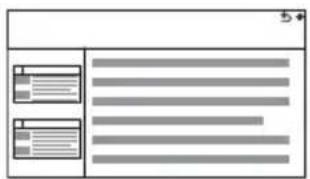
1 MENU [Appareil photo] [Conseils pr prise vue].
2Recherche le conseil de prise de vue de votrechioix.
Tournez la molette de commande pour faire defiler le texte vers le haut ou le bas.
Bouton DISP (Ecran)
Vous permet deCHOISIR les modes d'affichage a I'ecran qui peuvent etre selectionnés avec [Contenus d'affichage] (page 40) dans le mode de prise de vue.
1 MENU [Appareil photo] [Bouton DISP (Ecran)].
2Sélectionnez le mode souhaité.
Les éléments marqués d'une « sont disponibles.
| Aff. graphique Affiche les informations de prise de vue de base. Affiche la vitesse d'obturation et la valeur d'ouverture sous forme de graphique, sauf si [Mode Pr. vue] est définir sur [Panor. par balayage]. | P |
| Afficher toutes + infos | Affiche les informations d'enregistrement. |
| Affich. grande police | Affiche uniquement les éléments principaux dans une taille plus importante. |
| Pas d'info affich N'affiche pas les informations d'enregistrement. | P |
| Histogramme Affiche un graphique de distribution de luminance. | P |
Taille d'image
La taille de l'image déterminé la taille du fichier image qui est enregistré lorsque vous enregistrez une image.
Plus la taille de l'image est grande, plus seront reproduits de détails lorsque l'image est imprimée sur un papier de grande taille. Plus la taille de l'image est petite, plus vous pourrez enregistrer d'images.
1 MENU [Taille d'image] [Taille d'image] mode souhaité.
Photo
| Taille d'image lorsque [Ratio d'aspect] est 3:2 | Conseils d'utilisation | ||
| ♥ | L: 16M 4912 × 326 | 4 pixels Pour une impression jusqu'à au format A3+ | |
| M: 8.4M 3568 × 236 | 68 pixels Pour une impression jusqu'à au format A4 | ||
| S: 4.0M 2448 × 1624 | 4 pixels Pour une impression au format L/2L | ||
| Taille d'image lorsque [Ratio d'aspect] est 16:9 | Conseils d'utilisation | ||
| ♥ | L: 14M 4912 × 276 | 0 pixels Pour un affichage sur un téléviseur haute définition | |
| M: 7.1M 3568 × 20 | 00 pixels | ||
| S: 3.4M 2448 × 1376 | 6 pixels | ||
Remarques
Lorsque you imprimez des images fixes enregistrées au ratio d'aspect 16:9, les deux bords peuvent etre coupés.
Panorama
La taille d'image varie en fonction du réglage [Orientat. panorama].
| (Standard) Prend STD | des clichés en utilisant la taille standard. Vertical : 3872 × 2160 pixels Horizontal : 8192 × 1856 pixels |
| (Large) Prend des WIDE | clichés en utilisant une taille large. Vertical : 5536 × 2160 pixels Horizontal : 12416 × 1856 pixels |
Remarques
Lorsque you imprimez des images panoramicques, les deux bords peuvent etre coupes.

Conseils pour la sélection de la taille d'image
Les images s'affichent différemment selon le mode selectionné.
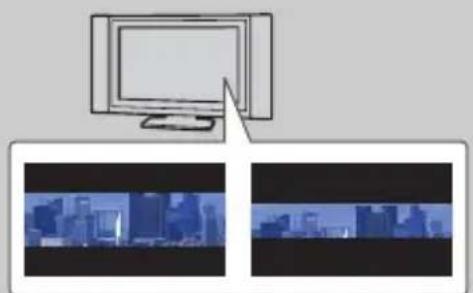
Standard Large
Les images défilent lorsqu vous appuyez au centre de la molette de commande.
Ratio d'aspect
Definit le ratio d'aspect des images fixes.
1 MENU [Taille d'image] [Ratio d'aspect] mode souhaité.
| ✓ | 3:2 Ratio d'aspect standard. Adapté à l'impression. |
| 16:9 Pour un affichage sur un téléviseur haute définition. |
Remarques
- Vous ne pouvez pas régler cet élément lors de la prise de vue en mode [Panor. par balayage].
Qualité
Selectionne le format de compression des images fixes.
1 MENU [Taille d'image] [Qualité] mode souhaïte.
| RAW (RAW) | Format de fichier : RAW (Enregistre en utilisant le format de compression RAW.) Le traitement numérique des images n'est pas appliqué à ce format de fichier. Sélectionnez ce format pour Traits des images sur un ordinateur, à des fins professionnelles. · La taille de fichier est fixée au maximum. La taille d'image n'est pas indiquée sur l'écran LCD. | |
| RAW+J (RAW & JPEG) | Format de fichier : RAW (Enregistre en utilisant le format de compression RAW.) + JPEG Une image RAW et une image JPEG sont créées en même temps. Utilisez cette option si vous avez besoin de 2 fichiers d'image : un fichier JPEG pour la visualisation et un fichier RAW pour l'édition. · La qualité de l'image est fixée à [Fine] et sa taille à [L]. | |
| ✓ | FINE (Fine) Format de | fichier : JPEG |
| STD (Standard) | L'image est compressée au format JPEG à l'enregistrement. Étant donné que le taux de compression de [Standard] est supérieur à celui de [Fine], la taille des fichiers du [Standard] est inférieure à celle du [Fine]. Cela permet d'enregistrer un plus grand nombre de fichiers sur 1 carte mémoire au prix, toute fois, d'une diminution de qualité d'image. · Lorsque vous ne prévoyez pas de modifier des images en utilisant votre ordinateur, nous vous recommendons de sélectionner [Fine] ou [Standard]. |
Remarques
- Vous ne pouvez pas régler cet élément lors de la prise de vue en mode [Panor. par balayage].
- Vous ne pouvez pas ajouter d'enregistrement DPOF (ordre d'impression) à des images au format RAW.
- Il n'est pas possible d'utiliser [HDR auto] sur des images [RAW] et [RAW & JPEG].

Images RAW
Un fichier au format RAW est un ensemble de données brutes n'ayant subi aucun type de traitement numérique. Les fichiers RAW sont différents des formats de fichier plus généraux comme les fichiers JPEG et contiennent des matieres brutes qui doivent etre traitées pour des besoin professionnels.
Vous avez besoin de « Image Data Converter » pour ouvrir une image RAW enregistrée sur cet apparéil. Ce logiciel permet d'ouvrir une image RAW, de la convertir dans un format courant tel que JPEG ou TIFF et d'en régler la balance des blancs, la saturation de couleur, le contraste, etc.
Orientat. panorama
Règle la direction dans laquelle balayer l' apparçeil photo lors de la prise de vue d'images [Panor. par balayage].
1 MENU [Taille d'image] [Orientat. panorama] mode souhaité.
| √ | (Droite) Effectuez un balayage panoramicique avec l'apparil dans la direction que vous avez définie. |
| (Gauche) | |
| (Haut) | |
| (Bas) |
Format fichier
Sélectionne le format de fichier film.
1 MENU [Taille d'image] [Format fichier] mode souhaité.
| ✔ | AVCHD Enregistre des films 60i/50i ou des films 24p/25p au format AVCHD. Ce format de fichier convient au visionnement du film sur un téléviseur haute-décision. Vous pouvez créé un disque Blu-ray, un disque inscritible AVCHD ou un disque DVD-Viséo avec le logiciel « PlayMemories Home ». • Les films en 60i/50i sont enregistrés respectivement soit à 60 trames/seconde, soit à 50 trames/seconde. Les films en 60i et 50i utilisent chacun le système de balayage entrelacé, un audio Dolby Digital et le format AVCHD. • Les films en 24p/25p sont enregistrés respectivement soit à 24 images/seconde, soit à 25 images/seconde. Les films en 24p et 25p utilisent chacun le système de balayage progressif, un audio Dolby Digital et le format AVCHD. |
| MP4 Enregistre des films en mp4 (AVC). Ce format convient aux téléchargements sur Internet, aux pieces jointes, etc. • Les films sont enregistrés au format MPEG-4 à environ 30 images/seconde, en utilisant le système de balayage progressif, un audio AAC et le format mp4. • Vous ne pouvez pas créé de disque à partir des films enregistrés dans ce format en utilisant le logiciel « PlayMemories Home ». |

Vérification de 60i ou 50i
Pour vérifier si votre apparéil photo est compatible 1080 60i ou 1080 50i, recherche les marques suivantes sur le dessous de l' apparéil.
Appareil compatible 1080 60i:60i
Appareil compatible 1080 50i:50i

Lecture de films sur d'autres apparèils
Cet apparéil photo utilise le MPEG-4 AVC/H.264 profil élevé pour l'enregistrement au format AVCHD.
Les films enregistrés avec cet apparéil au format AVCHD ne peuvent pas être lus sur les apparéils suivants.
- Les autres apparèils compatibles avec le format AVCHD qui ne sont pas compatibles avec le profil élevé
- Les apparèils qui ne sont pas compatibles avec le format AVCHD
Cet apparéil photo utilise également le MPEG-4 AVC/H.264 profil principal pour l'enregistrement au format MP4.
C'est pourquoi les films enregistrés avec cet apparéil photo au format MP4 ne peuvent pas être lus sur des apparéils photo qui ne prennant pas en charge le MPEG-4 AVC/H.264.
Réglage d'enregistr.
Sélectionne la taille d'image, la cadence de prise de vue et la qualité d'image pour l'enregistrement de films. Plus le débit de données (débit binaire moyen) est élevé par seconde,ILAeure est la qualite de 1'image.
1 MENU [Taille d'image] [Réglage d'enregistr.] mode souhaité.
| [Format fichier] : [AVCHD] | Débit binaire Enregistrement | ||
| 60i 24M(FX)*50i 24M(FX)** | 24 Mb/s maximum Enregistre des films avec une qualité d'image élevé de 1920 × 1080 (60i/50i). | ||
| ♥ | 60i 17M(FH)*50i 17M(FH)** | 17 Mb/s en moyenne | Enregistre des films avec une qualité d'image standard de 1920 × 1080 (60i/50i). |
| 24p 24M(FX)*25p 24M(FX)** | 24 Mb/s maximum Enregistre des films avec une qualité d'image élevé de 1920 × 1080 (24p/25p). Cela produit une ambiance de cinema. | ||
| 24p 17M(FH)*25p 17M(FH)** | 17 Mb/s en moyenne | Enregistre des films avec une qualité d'image standard de 1920 × 1080 (24p/25p). Cela produit une ambiance de cinema. | |
| [Format fichier] : [MP4] Débit binaire Enregistrement | |||
| ♥ | 1440×1080 12M 12 Mb/s en moyenne | Enregistre des films de 1440 × 1080. | |
| VGA 3M 3 Mb/s en moyenne Enregistre des films de taille VGA. | |||
- apparelil compatible 1080 60i
** apparel compatible 1080 50i
Remarques
- Si vous scélectionnez le réglage [60i 24M(FX)/50i 24M(FX)]/[24p 24M(FX)/25p 24M(FX)] dans [Réglage d'enregistr.] pour l'enregistrement de films, le logiciel « PlayMemories Home » convertit les films ainsi enregistrés pour creer des disques d'enregistrement AVCHD. La conversion peut prendre un certain temps. Par ailleurs, les disques créés ne reproduisent pas la qualité d'image d'origine. Pour conserver la qualité d'image d'origine, enregistrez vos films sur des disqueBlu-ray.
- Lors de la lecture de films en 24p / 25p , un téléviseur compatible avec 24p / 25p est nécessaire. Si vous téléviseur n'est pas compatible avec 24p / 25p , les films sont émis en 60i/50i.

Vérification de 60i ou 50i
Pour vérifier si votre apparéil photo est compatible 1080 60i ou 1080 50i, recherche les marques suivantes sur le dessous de l' apparéil.
Apparel compatible 1080 60i : 60i
Appareil compatible 1080 50i : 50i
Bal. des blancs
Ajuste la température de couleur selon les conditions de lumière ambiente. Utilisez cette fonction lorsque la température de couleur de l'image ne ressort pas comme vous l'aviez prévu, ou lorsque vous souhaitez modifier la température pour une raison artistique.
1 MENU [Luminosite/ Couleur] [Bal. des blancs] mode souhaite.
Vou puez regler la tempereure de couleur avec précision dans OPTION.
Pour régler la balance des blancs afin qu'elle corresponde à une source lumineuse spécifique, reférez-vous à l'explication de chaque mode.
| ✓ | AWB (Bal.blancs auto) L'appareil photo détecte automatiquement une source d'éclairage et règla bal température de couleur. |
| (Lumière jour) Si vous s'électionnez une option pour s'adapter une source d'éclairage spécifique, la température de couleur est réglée pour la source d'éclairage (balance des blancs préétablie). | |
| (Nuageux) | |
| (Incandescent) | |
| (Fluor.: Blanc chaud) | |
| (Fluor.: Blanc froid) | |
| (Fluor.: Blanc neutre) | |
| (Fluor.: Lumière jour) | |
| (Flash) | |
| (Temp./Filtre C.) Règle la température de couleur selon la source d'éclairage. Réalisé l'effet des filtres de CC (Compensation des couleurs) pour la photographie. | |
| (Personnalisée) Permet d'utiliser le réglage de la balance des blancs conservé par [Réglage personnel]. | |
| (Réglage personnel) Mémorise la couleur de blanc de base (Balance des blancs personnalisée). |
Remarques
-
[Bal.blancs auto] est sélectionné lorsque vous employez l'une des fonctions suivantes :
-
[Auto intelligent]
- [Automatique supérieur]
- [Sélection scene]

Effets des conditions lumineuses
La couleur apparente du sujet est affectee par les conditions lumineuses.
La température de couleur est régée automatiquement, mais vous pouvez l'ajuster manuellement en utilisant la fonction [Bal. des blancs].
| Temps/ éclairage | Lumière jour | Nuageux | Fluorescent | Incandescent |
| Caracteristique de la lumière | Blanc (standard) | Bleuâtre Dominaente verte | Rougeâtre |
Réglage précis de la température de couleur
1 MENU [Luminosite/ Couleur] [Bal. des blancs] mode souhaité.
2 Au besoin, OPTION permet de régler la température de couleur en appuyant sur la partie haut/bas/droite/gauche de la molette de commande.
Vous pouvez régler la température de couleur vers G (vert), M (magenta), A (ambre) ou B (bleu).
Temp./Filtre C.
1 MENU [Luminosite/ Couleur] [Bal. des blancs] [Temp./Filtre C.].
2 OPTION Sélectionnez la température de couleur désirée en tournant la molette de commande.
Plus la valeur est élevé, plus l'image est rougeâtre, et plus elle est faible, plus l'image est bleuâtre.
3Permet de regler la température de couleur en appuyant sur la partie haut/bas/droite/gauche de la molette de commande.
Personnaliser balance des blancs
1 MENU → [Luminosite/ Couleur] → [Bal. des blancs] → [Réglage personnel].
2Tenez l'appareil photo pour que la zone blanche couvre complètement la zone AF située au centre, puis enforcez le déclencheur.
L'obturator produit un déclic et les valeurs calibrées (température Couleur et Filtre couleur) s'affichent.
3 Pour rappeler le réglage de balance des blancs personnalisé, MENU → [Luminosite/ Couleur] → [Bal. des blancs] → [Personnalisée].
VoussouspoucezreglerlatemperaturodecouleuravecprecisiondansOPTION.
Remarques
- Si le flash est utilisé lorsque vous appuyez sur le déclencheur, le réglage de balance des blancs personnelisé méorisé tient compte de la lumière du flash. Prenez les photos au flash lors des prises de yues ultérieures.
- Le message « Erreur de balance des blancs » indique que la valeur se trouve au-delà de la plage escomptée, lorsque le flash est utilisé sur un sujeit proche ou si un sujeit aux couleurs vives est dans le cadre. Si vous enregistrez cette valeur, l'indicateur devient jaune sur l'affichage des informations d'enregistrement. À ce state, vous pouvez prendre des photos, mais il est conseilé de régler à nouveau la balance des blancs pour obtenir une valeur plus précise.
Mode de mesure
Sélectionne le mode de mesure qui détermine la partie du sujet à mesurer pour déterminer l'exposition.
1 MENU [Luminosite/ Couleur] [Mode de mesure] mode souhaité.
| √ | Multi Mesure 1 | intensité lumineuse dans chaque zone après avoir divisé la surface totale en plusieurs surfaces et avoir déterminé l'exposition appropriée de l'ensemble de l'écran (mesure Multi). |
| Centre Mesure | la luminosité moyenne sur l'ensemble de l'écran, tout en mettant l'accent sur la zone centrale de l'écran (mesure Pondération centrale). | |
| (Spot) Mesure unquiquement la zone centrale (mesure Spot). Cette fonction est utile lorsque le sujet est à contre-jour, ou qu'il existe un contraste important entre le sujeet et l'arrête-plan. Placez le cercle de mesure spot sur le sujet. |
Remarques
- Si vous définissez [Mode de mesure] sur une valeur autre que [Multi], vous ne pouvez pas utiliser la fonction [Détection de visage].
-
[Multi] est sélectionné lorsque vous employez l'une des fonctions suivantes :
-
Enregistrement d'un film
- [Auto intelligent]
- [Automatique supérieur]
-
[Sélection scene]
-La fonction zoom de l'appareil photo -
[Détec. des sourire]
Correct.flash
Règle l'exposition par incréments de 1/3 EV, dans la plage de -2,0 EV à +2,0 EV.
La correction de flash modifie uniquement l'intensité lumineuse du flash. La compensation d'exposition modifie l'intensité lumineuse du flash en même temps que la vitesse d'obturation et l'ouverture.
1 Appuyez sur le bouton (flash pop-up) pour ejecter le flash.
2 MENU [Luminosite/ Couleur] [Correct.flash] valeur désirée.
Selectionnez des valeurs plus élevées (côté +) pour augmenter le niveau du flash et rendre les images plus lumineuses. Selectionnez des valeurs plus faibles (côté -) pour diminuer le niveau du flash et rendre les images plus sombres.
Remarques
-
Vous ne pouvez pas utiliser [Correct-flash] lorsque vous employez l'une des fonctions suivantes :
-
[Auto intelligent]
- [Automatique supérieur]
- [Sélection scene]
- [Panor. par balayage]
-
[Bracket: conti.]
-
Il se peut que l'effet augmente du flash ne soit pas visible à cause d'une intense lumineuse disponible trop faible du flash, si le sujet est situé au-delà de la portée maximale du flash. Si le sujet est très proche, il se peut que l'effet diminué du flash ne soit pas visible.

Conseils concernant la luminosité lors de la prise de vue d'une personne
- Il est important d'équilibrer la luminosité des personnes avec un arrêté-planASFDBL. Voussousuez regler la luminosité d'un sujet situé a proximite de l'appareil en modifiant l'intensité lumineuse du flash.
- Si le sujet est trop éloigné du flash et qu'il est encore trop nombre après le réglage, rapprochez-vous de votre sujet.
Opti Dyn/HDR aut
Corrige la luminosité ou le contraste.
1 MENU [Luminosite/ Couleur] [Opti Dyn/ADR aut] mode souhaité.
| OFF (OFF) [Opti Dyn/HDR aut] désactivé. | ||
| √ | DRO (Opti Dyna) L'appareil photo divise l'image en petites zones afin d'analyser le contraste de lumière et d'ombre entre le sujet et l'arrière-plan et produit ainsi une image de luminosité et gradation optimales. | |
| HDR (HDR auto) Prend 3 images avec des expositions différentes, recouvre la zone claire de l'image sous-exposée et la zoneASF DE L'IMAGE SUR-EXPOSÉE Afin de créé une image avec une gradation riche. L'applereil enregistre 1 image avec l'exposition ajustée et 1 image superposée. | ||
Remarques
-
Vous pouvez selectionner [Opti Dyn/ADR aut] uniquement dans les modes suivants :
-
[Exposition manuelle]
[Priorité vitesse] - [Priorité ouvert.]
- [Programme Auto]
Opti Dyna
Corrige la luminosité de l'image (DRO: Dynamic Range Optimizer).
1 MENU [Luminosite/ Couleur] [Opti Dyn/HDR aut] [Opti Dyna]. 2OPTION valeur désirée.
| ✓ | AUTO (Auto) Corrige automatiquement la luminosité. | |
| Lv1 - Lv5 Optimise les gradations d'une image enregistrée dans chaque zone de l'image. Sélectionnez le niveau optimal entre Lv1 (faible) et Lv5 (fort). | ||
Remarques
-
[Auto] est sélectionné lorsqu'you employez l'une des fonctions suivantes :
-
[Auto intelligent]
- [Automatique supérieur]
-
[Portrait], [Paysage], [Macro], [Activités sportives] dans [ Sélection scène]
-
Lorsque vous photographiez avec [Opti Dyna], l'image peut composer du bruit. Sélectionnez le niveau adaptable en vérifier l'image enregistrée, sur tout si vous augmentez l'effet.
HDR auto
Elargit l'etendue (gradations) pour que vous puissiez enregistrer des parties claires aux parties sombres avec une luminosité correcte (HDR: High Dynamic Range). L'appareil enregistrre 1 image avec l'exposition ajustée et 1 image superposée.
1 MENU [Luminosite/ Couleur] [Opti Dyn/HDR aut] [HDR auto]. 2OPTION valeur désirée.
| ✔ | AUTO (HDR auto: Diff. d'exposition auto) | Corrige automatiquement la différence d'exposition. |
| 1,0 EV - 6,0 EV Règlè | la différence d'exposition, en se basant sur le contraste du sujet. Sélectionnez le niveau optimal entre 1,0 EV (faible) et 6,0 EV (fort). |
Remarques
- Vous ne pouvez pas commencer la prise de vue suivante avant que le processus de capture ne soit complètement terminé.
- Il n'est pas possible d'utiliser cette fonction sur des images [RAW] et [RAW & JPEG].
- Puisque l'obturator est déclenché 3 fois pour une seule prise de vue, soyez attentif aux points suivants : - Utilisez cette fonction lorsque le sujet est immobile et ne cligne pas des yeux. - Ne modifies pas la composition avant la prise de vue.
- Selon la différence de luminance d'un sujet et les conditions de prise de vue, il est possible que vous n'obteniez pas l'effectifsiré.
- Lorsque vous utilisez le flash, cette fonction a un effet limite.
Lorsque le contraste de la scene est faible, ou lorsqu'un bouge de l'appareil significatif ou un flou du sujet s'est produit, il est possible que vous n'obteniez pas de bonnes images HDR. Si l'appareil photo détecte de telles situations, sauf le sur l'image enregistrée pour vous en informer. Au besoin, modifiez la composition ou ajustez les réglages, en faisant attention au flou, et reprenez la photo.
Effet de photo
Vous pouvez effectuer des prises de vue avec un filtre d'effet pour obtenir des textures variees.
1 MENU [Luminosite/ Couleur] [Effet de photo] mode souhaité.
| OFF (OFF) Désacte (Off) Désacte (Toy Camera) | Crée le ressenti d'une photo prise avec un apparil photo pour enfants, avec des coins sombres et des couleurs prononcées. Vouces pouvez régler la tonalité des couleurs dans OPTION. | ||
| Pop (Couleur pop) | Crée une image éclatante en renforçant les tonalités de couleur. | ||
| (Postérisation) | Crée un contraste élevé, un ressenti abstract in renforçant fortement les couleurs primaires, ou en noir et blanc. Vouces pouvez sélectionner les couleurs primaires ou le noir et blanc dans OPTION. | ||
| (Retro (Photo rétro) | Crée un ressenti d'une image ancienne, avec des tons de couleur sépia et un contraste altré. | ||
| (Soft High-key) | Crée une image à l'ambiance indiquée : lumineuse, transparente, aérienne, tendre, douce. | ||
| (Couleur partielle) | Crée une image qui conserve une couleur spécifique, mais convertit les autres en noir et blanc. Vouces pouvez sélectionner une couleur avec OPTION. | ||
| (Monoc. contr. élevé) | Crée une image avec un contraste élevé en noir et blanc. | ||
| (Flou artistique) | Crée une image remplie d'un effet d'éclairage doux. Vous pouvez régler l'intensité de l'effet avec OPTION. | ||
| (Peinture HDR) | Crée un ressenti d'une peinture, en renforçant les couleurs et les détails. L'appareil déclenché l'obturateur 3 fois. Vous pouvez régler l'intensité de l'effet avec OPTION. | ||
| (Monochrome riche) | Crée une image en noir et blanc avec une gradation riche et la reproduction des détails. L'appareil déclenché l'obturateur 3 fois. | ||
| (Miniature) Crée | une image qui renforce, de façon très nette, le sujet, avec l'arrêtre-plan considérablement flouté. On rencontres souvent cet effet dans des images de modèles miniatures. Vous pouvez selectionner la zone àmettre au point dans OPTION. La mise au point sur les autres zones estgrandement réduite. |
Remarques
-
Vous pouvez selectionner [Effet de photo] uniquement dans les modes suivants :
-
[Exposition manuelle]
[Priorité vitesse]
[Priorite ouvert.] -
[Programme Auto]
-
Il n'est pas possible d'utiliser [Effet de photo] sur des images [RAW] et [RAW & JPEG].
- Les effets [Toy Camera] et [Miniature] peuvent ne pas être disponibles avec la fonction zoom de l'appareil photo.
- Lorsque [Couleur partielle] est selectionné, il est possible que les images ne conservent pas la couleur selectionnée, selon le sujet.
-
Vous ne pouvez pas vérifier les effets suivants sur l'écran de prise de vue, car l'appareilTRAITE encore l'image qui vient d'être photographique. Par ailleurs, vous ne pouvez pas effectuer une autre prise de vue avant la fin du traitement de l'image. Vous ne pouvez pas utiliser ces effets sur les films.
-
[Flou artistique]
- [Peinture HDR]
- [Monochrome niche]
-
[Miniature]
-
Dans le cas de [Peinture HDR] et [Monochrome riche], l'obturator est déclenché 3 fois pour 1 cliché.
Prétez attention aux éléments suivants :
- Utilisez cette fonction lorsqu'elle sujet est immobile et ne cligne pas des yeux.
- Ne modifiez pas la composition avant la prise de vue.
Lorsque le contraste de la scene est faible, ou lorsqu'un bouge de l'appareil significatif ou un flou du sujet s'est produit, il est possible que vous n'obteniez pas de bonnes images HDR. Si l'appareil photo détecte de telles situations, pararais l'image enregistrée pour vous en informer. Au besoin,
modifiez la composition ou ajustez les reglages, en faisant attention au flou, et repreneze la photo.
Modes créatifs
Yous permit de selectionner le traitement d'image desired.
Vous pouvez régler l'exposition (vitesse d'obturation et ouverture) à votre convenance avec [Modes créatifs], sauf en [Sélection scène] où c'est l' apparciel qui règle l'exposition.
1 MENU [Luminosite/ Couleur] [Modes créats] mode souhaite.
2Lorsque vous souhaitez régler le contraste, la saturation ou la netteté, OPTION réglage désiré.
| √ | Std. (Standard) Pour effectuer des prises de vue de différentes scènes avec une gradation riche et de belles couleurs. | |
| Vivid (Eclatant) La saturation et le contraste sont accentués pour effectuer des prises aux couleurs vives de scènes et sujets très colorés, tels que des fleurs, la verdure du printemps, le ciel bleu ou des vues de l'océan. | ||
| Port (Portrait) Pour effectuer des prises de vue des teintes de la couleur de la peau d'une teinte douce, idéal pour les portraits. | ||
| Land (Paysage) La saturation, le contraste et la nettété sont intensifiés pour effectuer des prises de vue de scènes nettes et vives. Les paysages lointains sont encore plus remarquables. | ||
| Sunset (Crépuscule) Pour effectuer des prises de vue du superbe rouge du soleil couchant. | ||
| B/W (Noir et blanc) Pour effectuer des prises de vue en noir et blanc. | ||
(Contraste), (Saturation) et (Nettement) peuvent être régles pour chaque élément [Modes créats].
| 1 (Contraste) Plus la valeur seLECTIONNée est élevé, plus la différence de lumière et d'ombre est accentuée, réalisant donc un impact sur une image. |
| 2 (Saturation) Plus la valeur sélectionnée est élevé, plus les couleurs sont vives. Lorsqu'une valeur inférieure est Sélectionnée, la couleur de l'image est limitee et contene. |
| 3 (Netteté) Permet de régler la netteté. Plus la valeur sélectionnée est élevé, plus les contours sont accentués, et plus la valeur sélectionnée est BASSE, plus les contours sont attenués. |
Remarques
Lorsque [Noir et blanc] est selectionné, vous ne pouvez pas ajuster [Saturation].
- [Standard] est sélectionné lorsqu vous employez l'une des fonctions suivantes :
- [Auto intelligent]
- [Automatique supérieur]
- [Sélection scene]
- [Effet de photo] (sauf [OFF])
Supprimer
Vouspermet de selectionner les images non desiréesa supprimer.
1 MENU [Lecture] [Supprimer] mode souhaité.
| ✓ | Images multipl. Supprprime les images sélectionnées. Appuyez sur le centre de la molette de commande pour sélectionner OK. |
| Tout le dossier Supprprime toutes les images prsentes dans le dossier sélectionné ou tous les films AVCHD. | |
| Tous fichiers vue AVCHD |
Remarques
- Vous pouvez selectionner jusqu'à 100 images.
Suppression d'une image
Le plus simple pour supprimer une image affichée à l'écran est de selectionner
Supprimer) de la touche programmable (page 32).
Sélection photo/film
Selectionne 1'unité des images à litre.
1 MENU [Lecture] [Sélection photo/film] mode souhaité.
| ✓ | Vue par dossier (Image fixe) | Affiche les images fixes par dossier. |
| Vue par dossier (MP4) | Affiche les films MP4 par dossier. | |
| Vue AVCHD | Affiche les films AVCHD. |
Diaporama
Lit automatiquement les images.
Lit uniquement les images 3D en Diaporama sur le téléviseur 3D raccordé à l'appareil photo.
1 MENU [Lecture] [Diaporama] mode souhaité OK.
| Rétéré | ||
| ON Lit les images en boute. | ||
| ✓ | OFF Une fois que toutes les images ont été lues, le diaporama se terminne. | |
| Intervalle | ||
| 1 sec. Sélectionne l'invasse d'affichage entre les images. | ||
| ✓ | 3 sec. | |
| 5 sec. | ||
| 10 sec. | ||
| 30 sec. | ||
| Type d'image | ||
| ✓ | Tous Lit toutes les images fixes comme des images normales. | |
| Affich. 3D seul. Lit uniquement les images 3D. | ||
Remarques
- Vous ne pouvez pas suspendre le diaporama. Pour arreter le diaporama, appuyez au centre de la molette de commande.
- Vous pouvez dire les images dans Diaporama uniquement quand [Sélection photo/film] est régle sur [Vue par dossier (Image fixe)].
- Une image panoramicique s'affiche comme une image entière. Pour faire défiler une image panoramicique, appuvez sur le centre de la molette de commande quand l'image s'affiche.
- Vous ne pouvez pas photographier des images 3D avec cet apparéil photo.
Spécifier impression
Vous pouvez specifier les images fixes photographiques sur la carte mémoire que vous souhaitez imprimer ultérieurement.
L'icone DPOFredre d'impression) s'affiche pour les images enregistrées (DPOF:
Digital Print Order Format).
1 MENU [Lecture] [Spécifier impression] réglage désiré.
| Réglage DPOF | ||
| ✓ | Images multipl. Sélectionne les images à imprimer.1 Sélectionnez une image et appuyez au centre de la molette de commande. Pour annuler la sélection, scélectionnez de nouveau l'image marquée d'une 2 Répétez l'opération pour toutes les images que vous souhaitez imprimer. | |
| Tout annuler Supprime toutes les icônes DPOF. | ||
| Impression date | ||
| ON Définit si les images marquées DPOF doivent être datedes ou non lors de leur impression. | ||
| ✓ | OFF | |
Remarques
- Vous ne pouvez pas ajouter d'icone DPOF sur les fichiers suivants :
-Films
-ImagesRAW
- Vous pouvez ajouter 1'icone DPOF sur 999 images au maximum.
- Les icones DPOF ne sont pas supprimées après l'impression. Nous vous recommendons de supprimer l'enregistrement DPOF une fois l'impression des images fixes terminée.
- Vous pouvez seLECTIONner jusqu'à 100 images à la fois.
Index d'images
Selectionne le nombre d'images à afficher sur l'index.
1 MENU [Lecture] [Index d'images] mode souhaité.
| √ | 6 images Affiche 6 | images. | |
| 12 images Affiche | 2 images. |

"Affichage d'un dossier désiré."
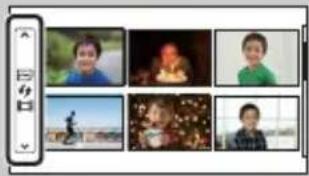
Pour selectionner le dossier de votrechioix, selectionnez la barre située sur la gauche dans l'écran d'index d'images, puis appuyez en haut ou en bas de la molette de commande. Pour passer de la lecture d'images fixes à la lecture de films, appuyez sur le bouton central de la molette de commande.

Agrandir
Vous pouvez vérifier la mise au point en agrandissant une partie d'une image lui.
1 MENU [Lecture] [Agrandir].
2Réglez l'échelle en tournant la molette de commande.
3 Sélectionnez la portion que vous souhaitez voir en appuyant en haut/en bas/à droite/à gauche sur la molette de commande.
4Pour annuler la lecture agrandie, selectionnez .X
Remarques
- Vous ne pouvez pas agrandir les films.
- Pendant la lecture d'images panoramiciques, suspendez d'abord la lecture, puis agrandissez l'image.

Plage d'agrandissement
La page d'agrandissement dépend de la taille de l'image.
| Taille d'image Plage d'agrandissement |
| L Environ ×1,0 – ×13,6 |
| M Environ ×1,0 – ×9,9 |
| S Environ ×1,0 – ×6,8 |
Pivoter
Fait pivoter une image fixe dans le sens inverse des aiguilles d'une montre. Utilisez cette option pour afficher une image d'orientation Paysage en orientation verticale. Une fois que vous avez fait pivoter l'image, elle est lui dans le sens que vous avez choisi, même une fois que l'appareil a eté étant.
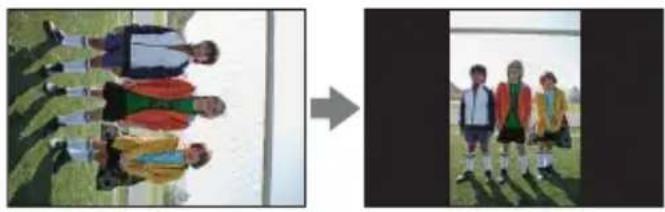
1 MENU [Lecture] [Pivoter].
2Appuyez sur le centre de la molette de commande.
L' image est pivotée dans le sens inverse des aiguilles d'une montre. L' image pivote lorsque vous appuyez sur le centre.
Remarques
- Les fichiers suivants ne peuvent pas etre pivotes :
-Films - Images protégées
- Il est possible que vous ne puissiez pas faire pivoter des photos prises avec d'autres apparciels photos.
Lors de I'affichage d'images sur un ordinateur, les informations de rotation d'imagpe ne pas etre indiquees, selon le logiciel.
Protégger
Protège les images enregistrées contre un effacement accidentel. L'icône s'affiche sur les images protégées.
1 MENU [Lecture] [Protégger] mode souhaité.
| ✓ | Images multipl. Appi | ique ou annule la protection aux images sélectionnées. Appuyez sur le centre de la molette de commande pour sélectionner OK. |
| Annuler toutes les images | Annule la protection de toutes les images fixes. | |
| Annuler tous les films (MP4) | Annule la protection de tous les films (MP4). | |
| Annuler ts fich. vue AVCHD | Annule la protection de tous les films AVCHD. |
Remarques
- Vous pouvez protéger jusqu'à 100 images à la fois.
Réglages du volume
Règle le volume sonore des films selon 8 niveaux.
1 MENU [Lecture] [Réglages du volume] valeur désirée.
Réglage du volume pendant la lecture
L'écran [Réglages du volume] s'affiche lorsque vous appuyez sur le bas de la molette de commande pendant la lecture des films.
Vospuvezreglerlevolume,toutenecoutantlesonreel.
AEL avec obturateur
Permet de définir si l'exposition doit ou non être verrouillée lorsque vous enforcez le déclencheur à mi-course.
| ✓ | ON Verrouille l'exposition lorsqu'elles enforcez le déclencheur à mi-course. |
| OFF Ne verrouille pas l'exposition lorsqu'elles enforcez le déclencheur à mi-course. Utilisez ce mode si vous pouze ajuster la mise au point et l'exposition séparément. L' apparil photo continue d'ajuster l'exposition pendant la prise de vue en mode [Prise d. v. en continu] ou [Continu priorité Vit.]. |
Remarques
- Avec [Mode autofocus] régé sur [AF continu], les réglages [OFF] pour [AEL avec obturateur] ne sont pas disponibles et l'appareil photo fixe l'exposition pour la première image lorsqu'elles enforcez le déclencheur à mi-course. En mode [Prise d. v. en continu] ou [Continu priorité Vit.], l'appareil photo continue d'ajuster l'exposition pour les images restantes.
- Lorsque [App/Relà AEL] est attribué à la touche programmable B au moyen de [Réglages touche person], les opérations à l'aide de la touche programmable B ont priorité par rapport aux réglages [AEL avec obturator].
Illuminateur AF
L'illuminateur AF fournit une lumière d'appoint permettant une mise au point plus facile sur les sujets dans un environnementASFIRE.
L'illuminateur AF rouge permet à l' apparciel d'effectuer facilement la mise au point lorsque le déclencheur est enforcé jusqu'à mi-chemin, jusqu'à ce que la mise au point soit verrouillée.
1 MENU [Réglage] [Illuminateur AF] réglage désiré.
| ✓ | Auto L'illuminateur AF est activé. |
| OFF L'illuminateur AF est désactivé. |
Remarques
- Vous ne pouvez pas utiliser l'illuminateur AF dans les situations suivantes :
- [Mode autofocus] est régèle sur [AF continu].
- [Paysage], [Scène de nuit], [Activités sportives] dans [Sélection scène]
- [Panor. par balayage]
- Enregistrement d'un film
- Utilisation d'un objectif à monture A (vendu séparation).
Lorsque you utilisez l'Illuminatueur AF, le reglage de [Zone d'autofocus] n'est pas valide, et la zone AF est indiquee en pointillées. La mise au point automatique donne priorite à la zone centrale et celle qui 1'entoure.
Réd. yeux rouges
Lors de l'utilisation du flash, il se déclenché 2 fois ou plus avant la prise de vue pour réduire le phénomène des « yeux rouges »
1 MENU [Réglage] [Réd. yeux rouges] réglage désiré.
| ON Le flash se déclenche | he toujours pour réduire le phénomène des yeux rouges. | |
| ♥ | OFF [Réd. yeux rouges] désactisé. | |
Remarques
- Vous ne pouvez pas utiliser [Réd. yeux rouges] dans les situations suivantes :
- [Crépuscule sans trépied] ou [Anti-flou de mvt] dans [Sélection scène]
- [Sync. arrête] dans [Mode Flash]
- [Détec. des sourire]
- [Panor. par balayage]
- [Réd. yeux rouges] peut ne pas produit les effets souhaités. Cela dépend des différences et conditions individuelles, comme la distance du sujet, ou si le sujet ne regarde pas les déclenchements initiaux.
Quelle est la cause du phénomène des « yeux rouges »?
Dans un environnementASF,les pupilles se dilatent.La lumiere du flash se reflechit sur les vaiscaux sanguins situés à l'arriere de I'oeil (la rétine), provoquant le phénomène des « yeux rouges »
Appareil photo
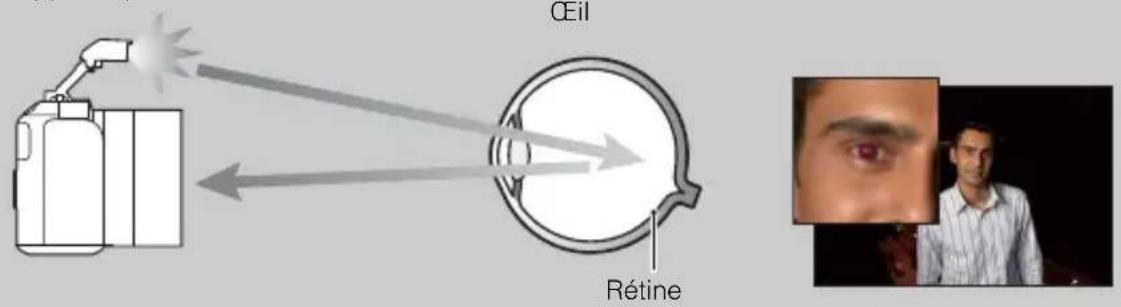
Affichage Live View
Définit l'affichage ou non d'images modifiées avec la compensation d'exposition, la balance des blancs, [Modes créats] ou [Effet de photo] sur l'écran LCD.
1 MENU [Réglage] [Affichage Live View] réglage désiré.
| ✓ | Définit. d'effet activé | Affiche les images avec les effets appliqués. |
| Définit. d'effet désac. | N'affiche pas les images avec les effets appliqués. Ce réglage vous permet de vous concentrer sur la composition du sujet, car le sujet apparait à l'écran tel qu'il est. Les images sont toujours affichées avec la luminosité appropriée en mode [Exposition manuelle]. |
Remarques
- Vous pouvez selectionner [Définit. d'effet désac.] uniquement dans les modes de prise de vue suivants : - [Exposition manuelle]
[Priorite vitesse]
- [Priorité ouvert.]
- [Programme Auto]
- Si vous reglez [Affichage Live View] sur [Définit. d'effet activé], il se peut que vous rencontrez des difficultés pour vérifier la composition, étant donné que l'affichage Live View peut sembler trop nombre ou trop clair. En présence d'un tel phénomène, reglez [Affichage Live View] sur [Définit. d'effet désac.].
Affichage instantané
Voupez vérifier l'image enregistrée sur 1'ecran LCD juste après la prise de vue. Il est possible de changer la durée d'affichage.
1 MENU [Réglage] [Affichage instantané] réglage désiré.
| 10 sec. Affiche penda | |
| 5 sec. | |
| ✓ | 2 sec. |
| OFF L'affichage instantané est désactivé. |
Remarques
- Dans l'affichage instantané, l'image ne s'affiche pas en position verticale, même si [Affichage lecture] est régle sur [Rotation auto].
- Mème si [Quadrillage] est régle sur un autre élément que [OFF], la grille n' apparait pas dans l'affichage instantané.
- Il est possible qu'une image-temporaire non traitée s'affiche avant l'image finale, selon le réglage choisi, comme [Opti Dyn/ADR autl. [Effet peau douce], [Comp. obi.: Distorsion].
Quadrillage
Définit si le quadrillage s'affiche ou non. Le quadrillage vous aide à ajuster la composition des images.
1 MENU [Réglage] [Quadrillage] réglage désiré.
| Grille règle des tiers | Positionnéz les principaux sujets à proximité de l'un des quadrillages qui divise l'image en trois pour une composition bien équilibrée. | |
| Grille carrée Les grill | es carrées facilitent la confirmation du niveau horizontal de votre composition. Parfait pour déterminer la qualité de la composition lors de la prise de paysage, de gros-plans ou d'images en double. | |
| Diag. + Grille carrée | Placez un sujet sur la ligne diagonale pour exprimer un sentiment tonique et puissant. | |
| ♥ | OFF Le quadrillage est | désactivé. |
Vérification du cadre pour l'enregistrement des films
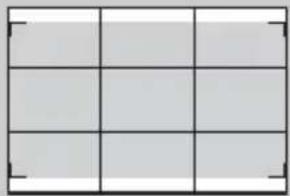
Cadre pour film
Le cadre qui apparait lorsque [Quadrillage] est régle sur un réglage autre que [OFF] indiquera l'étendue du cadre pour les films. Ceci vous permet d'ajuster la composition avant d'enregistrer des films.
Niveau d'intensification
Renforce le contour des plages de mise au point avec une couleur spécifique en mise au point manuelle. Cette fonction s'avere pratique pour la prise de vue en macro ou de portrait nécessitant des ajustements précis de la mise au point.
1 MENU [Réglage] [Niveau d'intensification] réglage désiré.
| Élevé Définit le niveau | d'intensification sur élevé. | |
| Moyen Définit le niveau | d'intensification sur moyen. | |
| Faible Définit le niveau | d'intensification sur faible. | |
| ♥ | OFF Fonction d'intensification désactivée. | |
Remarques
- Comme l'apparil photo estime que la mise au point s'effectue sur les zones nettes, le niveau d'intensification varie selon le sujet, la situation de prise de vue ou l'objet utilisé.
- La fonction d'intensification n'est pas active lorsque l'ordinate photod est raccordé à d'autres apparueils au moyen d'un cable HDMI.
Couleur d'intensification
Définit la couleur utilisé pour la fonction d'intensification en mise au point manuelle.
1 MENU [Réglage] [Couleur d'intensification] réglage désiré.
| ♀ | Blanc Valorise les contours en blanc. |
| Rouge Valorise les contours en rouge. | |
| Jaune Valorise les contours en jaune. |
Remarques
- Vous ne pouvez pas définir cette fonction lorsque [Niveau d'intensification] est reglé sur [OFF].
Zoom "Clear Image"
Définit d'utiliser ou non [Zoom "Clear Image"] lorsque la fonction zoom de l'appareil photo est utilisé (page 50). Effectue un zoom sur une image avec une qualité plus élevé que [Zoom numérique].
1 MENU [Réglage] [Zoom "Clear Image"] réglage désiré.
| ✓ | ON Utilise la fonction | Zoom "Clear Image". |
| OFF N'utilise pas la fonction [Zoom "Clear Image"]. | ||
Remarques
-
Vous ne pouvez pas utiliser [Zoom "Clear Image"] lorsque vous employez l'une des fonctions suivantes :
-
[Panor. par balayage]
- [Détec. des ou rire]
-
[RAW] ou [RAW & JPEG] dans [Qualité]
-
Pendant l'enregistrement de films, [Zoom "Clear Image"] n'est pas disponible.
-
Vous ne pouvez pas utiliser [Zoom "Clear Image"] lorsque [Entrainnement] est régé sur [Prise d. v. en continu] ou [Bracket : conti.]. Mème si [Zoom "Clear Image"] est régé sur [ON], l'apparil photo décale automatiquement la fonction zoom sur [Zoom numérique].
Zoom numérique
Définit d'utiliser ou non [Zoom numérique] lorsque la fonction zoom de l'appareil photo est utilisé (page 50).
Effectue un zoom avec un agrandissement supérieur à [Zoom "Clear Image"], mais la qualité de l'image diminue par rapport à [Zoom "Clear Image"]. Cette fonction peut également être disponible dans l'enregistrement de films.
1 MENU [Réglage] [Zoom numérique] réglage désiré.
| ON Utilise la fonction | [Zoom numérique]. Si vous poulez utiliser un agrandissement supérieur indépendamment de la détérioration de l'image, réglez-le sur [ON]. | |
| ✓ | OFF N'utilise pas la fonction | [Zoom=numique]. |
Remarques
-
Vous ne pouvez pas utiliser [Zoom numérique] lorsque vous employez l'une des fonctions suivantes :
-
[Panor. par balayage]
- [Détec. desourire]
- [RAW] ou [RAW & JPEG] dans [Qualité]
Retardateur autoportrait
Active ou désactive le retardateur de 3 secondes pour la prise de vue lorsqu'el'ecran LCD est incliné vers le haut à 180 degrés environ.
1 MENU [Réglage] [Retardateur autoportrait] [ON].
| ✓ | ON Active automatique | ement le retardateur de 3 secondes pour la prise de vue lorsque l'écran LCD est incliné vers le haut à 180 degrés environ. |
| OFF Sélectionne le mode | de prise de vue d'après le mode d'entrainment. Sélectionnez cette option lorsque vous n'utilise pas le retardateur et réglez le mode d'entrainment sur [Prise de vue unique]. |
2Inclinez l'écran LCD vers le haut à 180 degrés environ.
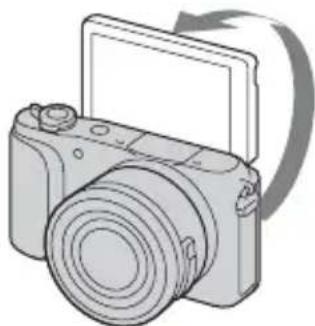
3Appuyez sur le déclencheur.
L'obturator est relaché au bout de 3 secondes.
Remarques
- Le témoin du retardateur ne clignote pas.
- Vous ne pouvez pas utiliser [Retardateur autoportrait] lorsque vous employez l'une des fonctions suivantes :
Pendant l'enregistrement de films
- [Crépuscule sans trépied], [Anti-flou de mvt] dans [Sélection scene]
- [Panor. par balayage]
- [Détec. desourire]
- [HDR auto]
- [Flou artistique], [Peinture HDR], [Monochrome niche], [Miniature] dans [Effet de photo]
Si I'lluminateur AF est trop clair pendant la prise de vue, modifiez le reglage de [Illuminateur AF].
- Vous pouvez utiliser le flash, mais prenez garde de ne pas regarder directement le flash depuis une distance rapprochée.
Définit la sauvégarde ou non de toutes les images prises en rafale en mode [Automatique supérieur].
1 MENU [Réglage] [Auto.sup. Extract. image] réglage désiré.
| ✓ | Auto Sauvegarde 1 image appropriée sélectionnée par l'appareil photo. |
| OFF Sauvegarde toutes les images. |
Remarques
- Meme si vous reglez [Auto.sup. Extract. image] sur [OFF] avec [Crépuscule sans trédip] sélectionné dans le mode de scene reconnaue, 1 image combinée est sauvégardée.
- Lorsque la fonction [Cadrage automatique] est activée, 2 images sont sauvégardées même si vous reglez [Auto.sup. Extract. image] sur [Auto].
Aide MF
Agrandit automatiquement 1'image à 1'écran pour facilititer la mise au point manuelle.
Cette option fonctionne dans les modes [MaP manuelle] et [Direct MFocus].
1 MENU [Réglage] [Aide MF] réglage désiré.
2Tournez la bague de mise au point pour ajuster la mise au point.
L'image est agrandie 4,8 fois. Vous pouvez l'agrandir jusqu'à 9,6 fois.
- Dans [Direct MFocus] (focus manuel direct), ajustez la mise au point en utilisant l'autofocus, puis tournez la bague de mise au point avec le déclencheur enforcé à mi-course.
| ✓ | ON Agrandit l'image. | Vous pouvez régler la durée de l'agrandissement dans [Heure Aide MF]. Pour terminer l'agrandissement de l'image, Sélectionnez ✘ |
| OFF N' agrandit pas l'image. | ||
Remarques
- Vous ne pouvez pas utiliser [Aide MF] pendant l'enregistrement de films.
- Lorsqu'un objectif à monture A (vendu séparément) est fixé, appuyez sur (tive le programmable) pour agrandir l'image.
Heure Aide MF
Règle la durée de l'affichage de l'image en forme développée pour la fonction [Aide MF].
1 MENU [Réglage] [Heure Aide MF] réglage désiré.
| Aucune limite Agrandit l'affichage jusqu'à ce que vous sélectionniez . × | |
| 5 sec. Agrandit l'image pendant 5 secondes. | |
| ♥ | 2 sec. Agrandit l'image pendant 2 secondes. |
Remarques
- Vous ne pouvez pas définir cette fonction lorsque [Aide MF] est reglé sur [OFF].
Cet element est disponible uniquement avec un objectif à monture E.
Espace colorim.
La manière dont les couleurs sont représentées en utilisant le nombre ou la gamme de reproduction est appelée « espace colorimétrique ». Vous pouvez modifier l'espace colorimétrique, selon votre objectif.
1 MENU [Réglage] [Espace colorim.] réglage désiré.
| ♥ | sRVB Ceci est l'espace | colorimétrique standard de l'appareil photo numérique. Utilisez [sRVB] dans les prises de vue normales, comme lorsque vous souhaitez imprimer des images sans modification. |
| AdobeRVB Ceci possède une grande gamme de reproduction de couleur. Lorsqu'une partie du sujeet est vert ou rouge vif, [AdobeRVB] est efficace. Le nom de fichier de l'image commence par « _DSC ». | ||
Remarques
- Adobe RVB est destiné aux applications ou imprimantes prénant en charge la gestion des couleurs et l'espace colorimétrique optionnel DCF2.0. Les images peuvent ne pas être imprimées ou affichées dans les bonnes couleurs si vous utilise une application ou une imprimante ne prénant pas en charge Adobe RVB
- Lors de l'affichage d'images enregistrées avec Adobe RVB sur l'appareil ou sur des périhériques non compatible Adobe RVB, les images s'affichent avec une saturation faible.
SteadyShot
Définit si vous utilisez ou non la fonction [SteadyShot] de l'objetif.
1 MENU [Réglage] [SteadyShot] réglage désiré.
| ✓ | ON Utilise [SteadyShot]. |
| OFF [SteadyShot] désactivement. Nous vous recommendons d'utiliser ce réglage lorsque vous utilisez un trépied. |
Remarques
- [ON] est sélectionné lorsqu'vous employez l'une des fonctions suivantes : - [Crépuscule sans trépied], [Anti-flou de mvt] dans [Sélection scene]
- Vous ne pouvez pas définir [SteadyShot] lorsque le nom de l'objet fixé ne contient pas « OSS », comme par exemple « E16 mm F2.8», ou que vous utilisez un objectif à monture A (vendu séparation).
Déc sans obj.
Définit si l'obturator peut être déclenché ou non lorsqu'aucun objectif n'est fixé.
1 MENU [Réglage] [Déc sans obj.] réglage désiré.
| Activé L'obturator se | déclenché lorsqu'aucun objectif n'est fixé.Sélectionnez cette option si vous fixez l' appariel photo sur un téléscope astronomique, etc. | |
| ✓ | Déscientisé L'obturator | ur se déclenché uniquement lorsqu'un objectif est fixé. |
Remarques
- Il est impossible d'obtenir une mesure correcte lorsqu vous utilisez des objectifs qui ne disposent pas de contact d'objectif, comme l'objet d'un téléscope astronomique. Dans ce cas, reglez l'exposition manuellement en la vérifier sur l'image enregistrée.
RB Pose longue
Lorsque la vitesse d'obturation est régée sur une seconde ou plus (prise de vue en exposition longue), la réduction de bruit est activée pour la même durée que celle de l'ouverture de l'obturateur. Avec cette fonction activée, le bruit granuleux propre aux expositions longues est réduit.
1 MENU [Réglage] [RB Pose longue] réglage désiré.
| ✓ | ON Active la réduction | de bruit pour la même durée que l'ouverture de l'obturator. Pendant la réduction de bruit, un message s'affiche et vous ne pouvez pas prendre d'autres clichés. Sélectionnez cette option pour donner la priorité à la qualité de l'image. |
| OFF La réduction de bruit | eut est désactivée. Sélectionnez cette option pour donner la priorité au rythme de la prise de vue. |
Remarques
- [RB Pose longue] est régé sur [OFF] dans les modes suivants:
- [Prise d. v. en continu]
- [Continu priorité Vit.]
- [Bracket: conti.]
- [Activités sportives], [Crépuscule sans trédied], [Anti-flou de mvt] dans [Sélection scène]
-
[Panor. par balayage]
-
[RB Pose longue] est régé sur [ON] dans les modes suivants :
- [Auto intelligent]
- [Automatique supérieur]
- [Sélection scene] (sauf [Activités sportives], [Crépuscule sans trépied])
RB ISO élevée
Lors des prises de vue à une sensibilité ISO élevée, l'appareil photo réduit le bruit qui tend à devenir plus important lorsque la sensibilité est définie sur un réglage élevé. Pendant la réduction de bruit, un message peut s'afficher et vous ne pouvez pas prendre d'autres clichés.
1 MENU [Réglage] [RB ISO élevée] réglage désiré.
| ✓ | Normal Active normal | ement la réduction de bruit à une valeur ISO élevé. |
| Faible Active modéré | ment la réduction de bruit à une valeur ISO élevé. Sélectionnez cette option pour donner la priorité au rythme de la prise de vue. |
Remarques
-
La réduction de bruit n'est pas disponible dans les modes suivants :
-
[Auto intelligent]
- [Automatique supérieur]
- [Sélection scene]
- [Panor. par balayage]
- [RAW] ou [RAW & JPEG] dans [Qualité]
Comp. objectif : Dégradé
Compense les coins sombres de l'écran causés par certaines caractéristiques d'objetif.
1 MENU [Réglage] [Comp. objectif : Dégradé] réglage désiré.
| ✓ | Auto Compense automatiquement les coins sombres de l'écran. |
| OFF Compensation des coins sombres désactivée. |
Remarques
Cet element est disponible uniquement avec un objectif à monture E.
- La quantité de lumière autour des bords peut ne pas être corrigée, selon le type d'objet.
Comp. obj.: Aber. chr.
Réduit la déviation colorimétrique dans les coins de l'écran provoquée par certaines caractéristiques d'objet.
1 MENU [Réglage] [Comp. obj.: Aber. chr.] réglage désiré.
| ✓ | Auto Réduit automatique | quement la déviation colorimétrique. |
| OFF Compensation de | la déviation colorimétrique désactivée. |
Remarques
Cet element est disponible uniquement avec un objectif a monture E.
Comp. obj.: Distorsion
Compense la distorsion de l'écran causée par certaines caractéristiques d'objetif.
1 MENU [Réglage] [Comp. obj.: Distorsion] réglage désiré.
| Auto Compense automatiquement la distorsion de l'écran. | |
| OFF Compensation de la distorsion de l'écran désactivée. | |
Remarques
Cet element est disponible uniquement avec un objectif à monture E.
- Selon l'objet fixé (E PZ 16-50 mm F3.5-5.6 OSS etc.), [Comp. obj.: Distorsion] est fixé à [Auto], et vous ne pouvez pas sélectionner [OFF].
Suivi priorité sur visage
Règle si la priorité est donné au suivi d'un visage donné lorsqu'ellèpète ce visagependantla mise au point avec suivi.
1 MENU [Réglage] [Suivi priorité sur visage] réglage désiré.
| ✓ | ON Suivi préférentiel du visage. Lorsque le visage n'est pas visible sur l'écran LCD, l'apparil photo suit le corps, mais une fois le visage visible, il suit le visage. Si la personne ciblée disparait de l'écran alors que l'appareil photo la suit, puis revient à l'écran, l'appareil photo suit à nouveau ce visage. |
| OFF Pas de suivi préférentiel du visage. Si vous reglez le visage déetecté comme cible, même si [Suivi priorité sur visage] est réglé sur [OFF], l'apparil photo suit le corps lorsque le visage n'est pas visible. Si la personne ciblée disparait de l'écran alors que l'appareil photo la suit, puis revient à l'écran, l'appareil photo suit à nouveau ce visage. |
Remarques
- Avec [Détection de visage] régle sur [OFF], [Suivi priorité sur visage] est régle sur [OFF] et ne peut pas être réinitialisé.
Enreg. le son du film
Définit si vous enregistrez ou non le son pendant un film.
1 MENU [Réglage] [Enreg. le son du film] réglage désiré.
| ✓ | ON L'enregistrement du son est activé (stériso). |
| OFF L'enregistrement du son est désactivé. |
Remarques
- Le son lie au fonctionnement de l'objet et de l'ordinateil photo sera également enregistré, lorsque vous sélectionnez [ON].
Réduction bruit vent
Définit la réduction ou non du bruit du vent pendant l'enregistrement de films.
1 MENU [Réglage] [Réduction bruit vent] réglage désiré.
| ON RÉduction du bruit | du vent activée. | |
| ♥ | OFF RÉduction du bruit | du vent désactivée. |
Remarques
- Le réglage de cet élément sur [ON] dans des conditions où le vent ne suffle pas assez fort peut provoquer un volume sonore trop faible pour lessons normaux.
Micróéglage AF
Vous permet d'ajuster et d'enregistrer une position mise au point automatiquement pour chaque objectif, lors de l'utilisation d'un objectif à monture A avec l'adaptateur pour monture d'objectif LA-EA2 (vendu séparation).
1 MENU [Réglage] [Microréglage AF].
2 [Paramètre de réglage AF] [ON].
3 [quantité] valeur désirée OK.
| Paramètre de réglage AF | Définit l'utilisation ou non de la fonction [Microréglage AF]. Sélectionnez [ON] pour l'utiliser le [Microréglage AF]. |
| quantité Vous permet | de sélectionner une valeur optimale comprise entre -20 et +20. Sélectionnez une valeur élevé pour éloigner de l'ordinateil photo la position mise au point automatiquement. Sélectionnez une valeur faible pour rapprocher de l'ordinateil photo la position mise au point automatiquement. |
| Effacer Efface la valeur | ur que vous avez définie. |
Remarques
- Nous vous recommendons de régler la position sous les conditions réelles de prise de vue.
Lorsque you fixez un objectif pour lequel you avez deja enregistrre une valeur, cette derniere s'affiche a 1'ecran. [± 0] apparait pour chaque objectif pour lequel aucune valeur n'a encore ete enregistrree. - Si [-] s'affiche comme valeur, cela indique qu'un total de 30 objectifs a ete enregistré et qu'aucun nouvel objectif ne peut etre enregistré. Pour enregistrer un nouvel objectif, fixez un objectif dont I'enregistrement a ete supprimé et reglez sa valeur sur [± 0] ou reinitialisez les valeurs de tous les objectifs avec [Effacer].
- Utilisez [Microréglage AF] uniquement avec les objectifs Sony, Minolta et Konika-Minolta. Si vous utilisez [Microréglage AF] avec des objectifs d'autres marques, la valeur enregistrée pourrait être affectée. N'executez pas [Microréglage AF] avec un objectif non pris en charge.
- Vous ne pouvez pas régler [Micróréglage AF] individuellement pour un objectif Sony, Minolta ou Konika-Minolta possédant les mêmes specifications.
Démarrer menu
Vous permet de définir l'affichage systématique ou non du premier écran du menu, ou d'afficher l'écran du dernier élément que vous avez défini.
1 MENU [Réglage] [Démarrer menu] réglage désiré.
| Haut Affiche toujours | le premier écran du menu. | |
| ♥ | Préçédent Affiche le | dernier élément définit. Cela vous permettra de modifier facilement le dernier élément que vous avez réglé. |
Bouton MOVIE
Cette fonction permet d'activer ou de désactiver le bouton MOVIE.
1 MENU [Réglage] [Bouton MOVIE] réglage désiré.
Attribuez des fonctions à différentes touches pour accélérer les opérations en appuyant sur la touche appropriée sur l'écran d'informations de prise de vue.
1 MENU [Réglage] [Réglages touche Persons] réglage désiré.
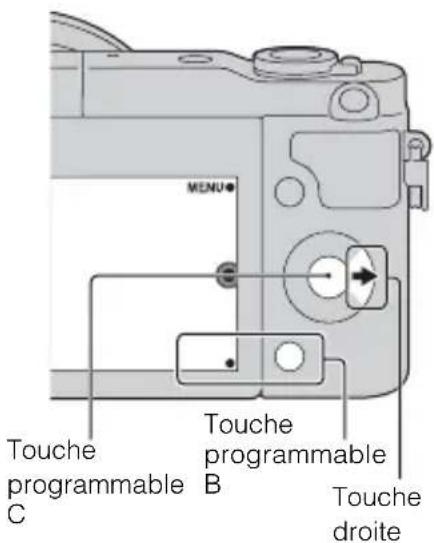
| Réal. touche splé B | ||||
| ♥ | Conseils pdv Mode de mesure | |||
| Mode autofocus Opti Dyn/ADR aut | ||||
| Mise au pt continue Effet de photo | ||||
| Détection de visage Modes créatifs | ||||
| Détec. de sourire Mode Flash | ||||
| Cadrage automatique Correctflash | ||||
| Effet peu douce Aide MF | ||||
| Qualité App/Relà AEL (page 137) | ||||
| Bal. des blancs Non régle | ||||
| Réal. touche droite | ||||
| ♥ | ISO Règle la sensibilité ISO. | |||
| Menu des fonctions | Rappelle une fonction assignée à [Personnalisée 1], [Personnalisée 2], [Personnalisée 3], [Personnalisée 4], [Personnalisée 5] ou [Personnalisée 6]. | |||
| Touches Persons 1 à 6 | |
| Le réglage par défaut de chaque éléments [Personnalisée] | Fonctions disponibles |
| [Personnalisée 1] Sélecteur | AF/MF |
| [Personnalisée 2] Mode autofocus | |
| [Personnalisée 3] Zone d'autofocus | |
| Détection de visage | |
| Détec. de sourire | |
| Cadrage automatique | |
| Effet peu douce | |
| Qualité | |
| [Personnalisée 4] ISO | |
| [Personnalisée 5] Bal. des blancs | |
| Mode de mesure | |
| Opti Dyn/ADR aut | |
| [Personnalisée 6] Effet de photo | |
| Modes créats | |
| Mode Flash | |
| Non régle | |
Remarques
-
[Régl. touche splé B] sous [Réglages touche perso] est disponible avec les modes de prise de vue suivants. Les fonctions attribuées à la touche programmable B et à la touche droite sont rappelées uniquement dans les modes de prise de vue suivants.
-
[Exposition manuelle]
[Priorité vitesse] - [Priorité ouvert.]
-
[Programme Auto]
-
Le réglage de [Régl. touche splé B] ne peut pas être utilisé dans les situations suivantes :
-La fonction [Mise au pt continue] est activée. - [Zone d'autofocus] est régèle sur [Spot flexible].
- Vous n'avez pas besoin de regler tous les éléments [Personnalisée 1], [Personnalisée 2], [Personnalisée 3], [Personnalisée 4], [Personnalisée 5] et [Personnalisée 6].
App/Relâ AEL
S'il s'avere dificile d'obtenir une exposition appropriée pour le sujet, cette fonction vous permet de verrouiller l'exposition en faisant la mise au point et en mesurant la lumière d'une zone ayant la luminosité désirée.
1 MENU [Réglage] [Réglages touche Persons] [Régl. touche splé B].
2Sélectionnez [App/Rela AEL].
La touche programmable B devient la touche AEL.
3Dirigez l'appareil photo sur une zone avec laquelle vous pouez faire coïncider l'exposition.
L'exposition est reglee.
4Appuyez sur le bouton AEL.
L'exposition est verrouillée, et le témoin (ferrouillage AE) s'allume.
5Faites la mise au point sur votre sujet et enforcez le déclencheur.
6Pour annuler le verrouillage de l'exposition, appuyez à nouveau sur le bouton AEL.
Remarques
- Le réglage de [Régl. touche splé B] ne peut pas être utilisé dans les situations suivantes :
-La fonction [Mise au pt continue] est activée. - [Zone d'autofocus] est réglo sur [Spot flexible].
- Vous n'avez pas besoin de regler tous les éléments [Personnalisée 1], [Personnalisée 2], [Personnalisée 3], [Personnalisée 4], [Personnalisée 5] et [Personnalisée 6].
Bip
Sélectionne le son produit lorsque vous utilisez l'appareil photo.
1 MENU [Réglage] [Bip] réglage désiré.
| ON Un son retentit lors que vous appuyez sur la molette de commande ou les touches programmables. | |
| OFF Les signaux sonores sont désactivés. |

Langue
Sélectionne la langue à utiliser pour l'affichage des éléments de menu, averissements et messages.
1 MENU [Réglage] [A Langue] langue désirée.
Rég. date/heure
Permet de régler une nouvelle fois la date et l'heure.
1 MENU [Réglage] [Rég. date/heure].
2Appuyez sur la droite ou la gauche de la molette de commande pour selectionner un élément, puis en haut ou en bas pour selectionner le réglage désiré.
3Sélectionnez OK.
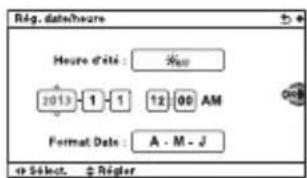
| Heure d'été Sélectionne [ON] ou [OFF]. | |
| Format Date Sélectionne le | format d'affichage de la date et de l'heure. |
Remarques
- L'appareil photo ne possède pas de fonction pour superposer des dates sur les images. En utilisant « PlayMemories Home », vous pouvez imprimer ou sauvegarder des images avec la date.
Réglage zone
Définit la zone dans laquelle vous utilisez l'appareil photo. Cette option vous permet de régler le fuseau hora lorsque vous utilisez l'appareil photo à l'étranger.
1 MENU [Réglage] [Réglage zone] réglage désiré.
2Appuyez sur la droite ou la gauche de la molette de commande pour selectioner une zone.
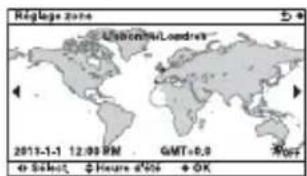
Écran guide aide
Vous pouvez selectionner d'afficher ou non le guide d'aide lorsque vous utilisez l'appareil photo.
1 MENU [Réglage] [Écran guide aide] réglage désiré.
| ✓ | ON Active le guide aide. |
| OFF Le guide aide est désactivement. |
Éco d'énergie
Vous pouvez réduire le temps d'attente jusqu'à ce que l' apparciel photo s'éteigne lorsqu'il n'est pas utilisé pour empêcher la batterie de se vider.
1 MENU [Réglage] [Éco d'énergie] réglage désiré.
| Max | [Heure début écon. éner.] est automatiquement régle sur [10 sec.]. Si vous n'utilise pas l'appareil photo pendant une période donnée, la luminosité de l'écran LCD est réduite. | |
| ♥ | Standard | Suit le réglage de [Heure début écon. éner.]. |
Remarques
Lorsque I'adaptateur secteur AC-PW20 (vendu séparation) est utilisé, cette fonction ne peut pas etre réglee sur [Max].
Heure début écon. éner.
Vous pouvez définir des intervalles pour basculer en mode d'économie d'énergie. Pour revenir au mode de prise de vue, executez une opération comme enforcer le déclencheur à mi-course.
1 MENU [Réglage] [Heure début écon. éner.] réglage désire.
| 30 min. Bascule en mode d'économie d'énergie après le temps défini. | |
| 5 min. | |
| 1 min. | |
| 20 sec. | |
| 10 sec. |
Remarques
- Éteignez l'appareil photo lorsque vous ne l'utilisez pas pendant une longue durée.
Luminosite LCD
Vous pouvez ajuster la luminosite de 1'ecran LCD.
1 MENU [Réglage] [Luminosite LCD] réglage désiré.
| ✓ | Manuel Vous permet d'ajuster la luminosité dans la plage -2 à +2. |
| Tps. ensoleillé Règle la luminosité de manière adaptée pour la prise de vue en extérieur. |
Couleur affich.
Règla couleur de l'écran LCD.
1 MENU [Réglage] [Couleur affich.] réglage désiré.
| Noir Affiche la couleur | sélectionnée. | |
| ♥ | Blanc | |
| Bleu | ||
| Rose |
Image large
Sélectionne la méthode d'affichage des images larges.
1 MENU [Réglage] [Image large] réglage désiré.
| Plein écran Affiche | les images larges sur l'écran entier. | |
| ✓ | Normal Affiche les i | images larges et les informations de fonctionnement sur l'écran. |
Affichage lecture
Sélectionne l'orientation lors de la lecture d'images fixes enregistrées en position Portrait.
1 MENU [Réglage] [Affichage lecture] réglage désiré.
| ✓ | Rotation auto Affiche en position Portrait. |
| Rotation manu. Affiche en position Paysage. |
Résolution HDMI
Lorsque vous raccordez l'apparil à un téléviseur Haute Définition (HD) avec bornes HDMI à l'aide d'un cable HDMI (vendu séparation), vous pouvez selectionner la Résolution HDMI pour sorting les images vers le téléviseur.
1 MENU [Réglage] [Résolution HDMI] réglage désiré.
| ✓ | Auto L' apparéil reconnaît automatiquement un téléviseur HD et règle la résolution de sortie. | |
| 1080p Sort les signaux | en qualité d'image HD (1080p). | |
| 1080i Sort les signaux | en qualité d'image HD (1080i). | |
Remarques
- Si vous ne pouvez pas afficher correctement l'écran avec le réglage [Auto], Sélectionnez [1080i] ou [1080p] selon le téléviseur à raccorder.
COMMANDENHDMI
En raccordant l'appareil photo à un téléviseur compatible « BRAVIA » Sync avec un cable HDMI (vendu séparation), vous pouvez afficher les images sur votre apparéil photo en dirigeant la télécommande du téléviseur vers le téléviseur. Voir page 165 sur « BRAVIA » Sync.
1 MENU [Réglage] [COMMANDE HDMI] réglage désiré.
| ✓ | ON Vous pouvez commender l'appareil photo avec la télécommandedu téléviseur. |
| OFF Vous pouvez commender l'appareil photo avec la télécommandedu téléviseur. |
Remarques
- Vous pouvez executer les opérations de l'appareil photo avec la télécommande de votre téléviseur en raccordant votre apparéil photo à un téléviseur compatible « BRAVIA » Sync.
Connexion USB
Permet de selectionner le mode de connexion USB approprié pour les ordinateurs ou péripériques USB connectés à l'appareil.
1 MENU [Réglage] [Connexion USB] réglage désiré.
| ✓ | Auto Établit automatique | quement une connexion Stockage de masse ou MTP en fonction de l'ordinateur ou des péripériques USB à raccarder. Les ordinateurs Windows 7 ou Windows 8 sont raccardés en MTP et les fonctions uniques de MTP sont activées. |
| Stock.de massé Établit | une connexion Stockage de masse entre l'ordinateil photo, un ordinateur et d'autres péripériques USB. | |
| MTP Établit une connexion | xion MTP entre l'ordinateil photo et un ordinateur ou un autre péripérisque USB. Les ordinateurs exécutant Windows 7 ou Windows 8 sont raccordés en MTP et les fonctions uniques de MTP sont activées. Avec les ordinateurs exécutant un système d'exploitation différent (Windows Vista/XP, Mac OS X), l'Assistant de lecture automatique s'ouvre et les images fixes situées dans le dossier d'enregistrement de l'ordinateil sont importées sur l'ordinateur. |
Remarques
- La connexion peut prendre un certain temps lorsque [Auto] est sélectionné.
- Si l'appareil photo n'est pas reconnu par l'ordinateur, reglez [Connexion USB] sur [Stock.de mass].
Réglage USB LUN
Améliore la compatibilité en limitant les fonctions de la connexion USB.
1 MENU [Réglage] [Réglage USB LUN] réglage désiré.
| ✓ | Multiple Utilisez généralement [Multiple]. |
| Unique Réglez [Régla]ge USB LUN] sur [Unique] uniquement si vous ne parvenez pas à étabir la connexion. |
Version
Affiche la version de votre apparéil photo et de votre objectif. Confirmez la version lorsqu'une mise à jour du firmware est publiée.
1 MENU [Réglage] [Version].
Remarques
- Une mise à jour peut uniquement être effectue lorsque le niveau de la batterie est au minimum (€100) (icones de batterie restante). Nous vous recommendons d'utiliser une batterie suffisamment chargée ou l'adaptateur secteur AC-PW20 (vendu séparation).
Mode Demo
La fonction [Mode Démo] affiche les films enregistrés sur la carte mémoire automatiquement (démonstration) lorsque l'apparil n'a pas été utilisé depuis un certain temps.
Sélectionnez généralement [OFF].
1 MENU [Réglage] [Mode Démo] réglage désiré.
| ON La démonstration | démarre automatiquement lorsque l'appareil photo n'est pas manipulé pendant environ 1 minute. Seuls les films AVCHD protégés sont disponibles. Sélectionnez le plus ancien film dans [Vue AVCHD] et protégez-le. | |
| ✓ | OFF La démonstration | est désactivée. |
Remarques
- Vous pouvez définir cet élément uniquement lorsque l'appareil photo est alimenté par l'adaptateur secteur AC-PW20 (vendu séparation).
- Mème si [ON] est sélectionné, l'appareil ne commence pas de démonstration si aucun film n'est enregistré sur la carte mémoire.
Lorsque [ON] est selectionné, l'appareil ne passé pas en mode d'économie d'énergie.
Initialiser
Réinitialise les réglages à leurs valeurs par défaut.
Meme si vous activez [Initialiser], les images sont conservées.
1 MENU [Réglage] [Initialiser] réglage désiré.
| ✓ | Rétablit défaut Réini | Initialise les principaux réglages à leurs valeurs par défaut. • Les réglages suivants ne sont pas réinitialisés: - [Langue] - [Rég. date/heure] - Visages enregistrrés dans [Enregistrement visage] - Réglages enregistrrés dans [Microréglage AF] - Numéro de fichier |
| Réinitial. paramètres d'usine | Réinitialise les réglages à leurs valeurs par défaut. • Meme les réglages non réinitialisés en utilisant [Rétablit défaut] peuvent être réinitialisés, notamment les numérios de fichier, etc. |
Remarques
- Veillez à ne pas étéindre l'appareil photo lors de la réinitialisation.
- Dans certains cas, rien n'apparait à l'écran pendant environ 10 secondes après avoir exécuté [Initialiser].
Formater
Formate la carte mémoire. Lorsque vous utilisez une carte mémoire pour la première fois avec cet apparéil photo, nous vous recommendons de la formater en utilisant l' apparéil pour obtenir une performance plus stable de la carte mémoire avant toute prise de vue. Notez que le formatage efface définitivement toutes les données de la carte mémoire, et elles ne peuvent pas'être récapurées. Sauvegardez vos données précieuses sur un ordinateur, etc.
1 MENU [Réglage] [Formater] OK.
Remarques
- Le formatage efface définitivement toutes les données, y compris les images protégées.
- Pendant le formatage, le témoin d'accès s'allume. N'éjectez pas la carte mémoire lorsque le témoin est allumé.
- Formatez la carte mémoire à l'aide de l'appareil. Si vous formatez la carte mémoire sur un ordinateur, il se peut qu'elle ne puisse pas être utilisée sur l'appareil photo, selon le type de formatage utilisé.
- Vous ne pouvez pas formater une carte mémoire lorsque le niveau de la batterie restante est inférieur à 1% .
N^ de fichier
Permet de selectionner la méthode à utiliser pour l'attribution des numérios de fichier aux images fixes et films MP4.
1 MENU [Réglage] [N° de fichier] réglage désiré.
| ✓ | Série L'appareil ne réinitialise pas les nombres et attribut des nombres consécutifs aux fichiers, jusqu'à atteindre « 9999 ». |
| Réinitialiser L'appareil phot réinitialise les numérors lorsqu'un fichier est enregistré dans un nouveau dossier et attribue des numérors aux fichiers en partant de « 0001 ». Si le dossier d'enregistrement contient un fichier, un numéro d'une unité supérieur au numéro le plus grand est attribué. |
Nom du dossier
Les images fixes que vous prenez sont enregistrées dans un dossier créé automatiquement dans le dossier DCIM sur la carte mémoire. Il est possible de changer la forme du nom de dossier.
1 MENU [Réglage] [Nom du dossier] réglage désire.
| ♥ | Standard | La forme du nom de dossier est la suivante : numéro de dossier + MSDCF. Exemple : 100MSDCF |
| Date | La forme du nom de dossier est la suivante : numéro de dossier + A (dernier chiffre de l'année)/MM/JJ. Exemple : 10030405 (Número de dossier : 100, date : 04/05/2013) |
Remarques
- La nomenclature du dossier de film répond à la forme suivante : « numéro de dossier + ANV01 ». Vous ne pouvez pas modifier ce nom.
Sél. dossier pr vue
Lorsqu'un dossier [Standard] est selectionné sous [Nom du dossier] et qu'il y a plus de 2 dossiers, vous pouvez selectionner le dossier d'enregistrement dans lequel les images fixes et les films MP4 seront enregistrés.
1 MENU [Réglage] [Sél. dossier pr vue] dossier désiré.
Remarques
- Vous ne pouvez pas seLECTIONner le dossier avec le réglage [Date].
- Les fichiers de film (MP4) sont enregistrés dans un dossier pour les films qui possède le même numéro que le dossier sélectionné pour les images fixes.
Creation d'un dossier
Permet de creer un nouveau dossier dans la carte memoire pour 1'enregistrement des images fixes et films MP4.
Les images sont enregistrées dans le dossier nouvellement créé jusqu'à ce que vous créiez un autre dossier ou que vous selectionniez un autre dossier d'enregistrement.
1 MENU [Réglage] [Création d'un dossier].
Un nouveau dossier est créé avec un numéro de dossier d'une unité supérieur par rapport au numéro le plus élevé actuellement utilisé.
Remarques
- Un dossier pour les images fixes et un dossier pour les films MP4 sont créé en même temps, avec le même numéro.
Lorsque you inserez dans l'appareil photo une carte memoire qui a ete utilise avec un autre equipement et que you prenez des cliches, un nouveau dossier peut etre automatiquement cre. - Jusqu'à 4000 images au total peuvent être stockées respectivement dans les dossiers des images fixes ou des films, avec le même nombre dans chaque dossier. Lorsque le dossier est plein, un nouveau dossier est automatiquement créé.
Récup. BD images
Lorsque des incohérences provoquées par le traitement de fischiers sur un ordinateur, etc. sont déteçées dans le fichier de la base de données d'images, les images prsentes sur la carte mémoire ne peuvent pas être lues sur cet apparcel photo. En présence de ces incohérences, l' apparéil photo répare le fichier.
1 MENU [Réglage] [Réçup. BD images] OK.
L'écran [Réçup. BD images] s'affiche et l'appareil photo répare le fichier.
Patientez jusqu'à ce que les réparations soient terminées.
Remarques
- Utilisez une batterie suffisamment chargée. Si la charge de la batterie devient insuffisante pendant la réparation, des données risquent d'être endommagées.
Afficher espace carte
Affiche le temps d'enregistrement restant pour les films sur la carte mémoire. Le nombre d'images fixes enregistrables s'affiche également.
1 MENU [Réglage] [Afficher espace carte].
Réglages téléchargt.
Définit l'utilisation ou non de la fonction de téléchargement lors de l'utilisation d'une carte Eye-Fi (en vente dans le commerce). Cet élément est disponible lorsqu'une carte Eye-Fi est insérée dans l'apparil.
1 MENU [Réglage] [Réglages télécharge]. réglage désiré.
| ✓ | ON Active la fonction | de téléchargement. L'icône à l'écran change selon l'état de communication de l'appareil photo. En attente. Aucune image n'est à envoyer. Connexion. Téléch. en attente. Téléchargement. Erreur |
| OFF Désactive la fonction | tion de téléchargement. |
Remarques
- [Éco d'énergie] est inopérant pendant le téléchargement des images par l'ordinateil photo.
- Les cartes Eye-Fi sont commercialisées uniquement aux États-Unis, au Canada, au Japon et dans certains pays de l'Union européen (à la date de mars 2013).
- Pour plus d'informations, veuilles contacter directement le fabricant ou le revendeur.
- Les cartes Eye-Fi peuvent uniquement etre utilisées dans les pays/régions ou elles ont ete achetees. Utilisez les cartes Eye-Fi en vous conformant aux lois du pays/régions ou vous aze achete la carte.
- N'utilisez pas de carte Eye-Fi lorsque vous vous trouvez à bord d'un avion. Si une carte Eye-Fi est insérée dans l'appareil photo, réglez [Réglages téléchargt.] sur [OFF]. Saffiche à l'écran lorsque [Réglages téléchargt.] est régle sur [OFF].
Transfert d'images avec une carte Eye-Fi
1Réglez votre réseau Wi-Fi ou destination sur la carte Eye-Fi.
Pour plus d'informations, reportez-vous au mode d'emploi fourni avec la carte Eye-Fi.
2Insérez dans l'appareil photo la carte Eye-Fi que vous avez configurée et prenez des images fixes.
Les images sont automatiquement transférées vers votre ordinateur, etc., via le réseau Wi-Fi.
Remarques
- Lorsque vous utilisez une carte Eye-Fi neue pour la première fois, copiez le fichier d'installation du gestionnaire Eye-Fi enregistré sur la carte vers votre ordinateur avant de formater la carte.
- Utilisez une carte Eye-Fi une fois le micrologiciel mis à jour vers la dernière version. Pour plus d'informations, reportez-vous au mode d'emploi fourni avec la carte Eye-Fi.
- La fonction d'économie d'énergie de l'appareil photo ne fonctionne pas lorsqu'un transfert d'images est en cours.
- Si éneur) s'affiche, retirez la carte mémoire et insérez-la de nouveau, ou éteignez puis rallumez l'appareil photo. Si affiche de nouveau, la carte Eye-Fi est peut-être endommagée.
- Les communications du réseau Wi-Fi peuvent être affectées par d'autres périhériques de communication. Si l'etat de la communication est faible, rapprochez-vous du point d'accès du réseau Wi-Fi.
- Pour plus d'informations sur les types de fichiers qui peuvent etre tellecharges, consultez le mode d'emploi fourni avec la carte Eye-Fi.
- Le produit ne prend pas en charge le « Mode Mémoire Illimitée » de l'Eye-Fi. Assurez-vous que « Mode Mémoire Illimitée » de la carte Eye-Fi est désactifé avant de l'insérer dans l'appareil photo.
Visualisation d'images sur un téléviseur
Pour afficher les images de l'appareil photo sur un téléviseur via un cable HDMI (vendu séparation), vous doivent disposer d'un téléviseur HD équipé d'un connecteur HDMI. Pour plus d'informations, consultez le mode d'emploi du téléviseur.
1Éteignez l'appareil photo et le téléviseur.
2Connectez l'appareil au téléviseur avec un cable HDMI (vendu séparation).
3Allumez le téléviseur etCHOisissez l'entrée video.
4 Mettez l'appareil photo sous tension et appuyez sur le bouton (lecture) pour selectionner le mode de lecture.
Les images prises avec l'appareil apparaisent sur 1'écran du téléviseur. Sélectionnez l'image désirée à l'aide de la molette de commande.
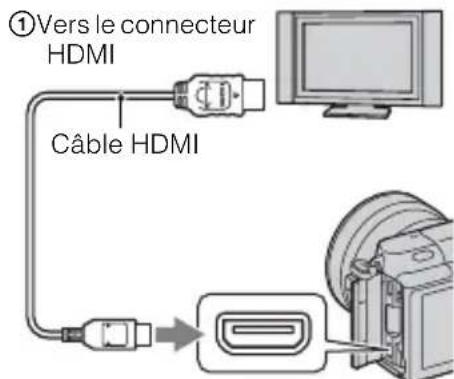
② Vers la prise micro HDMI
Remarques
- Certains apparéils peuvent ne pas fonctionner correctement.
- Lessons sont uniquement produits lors de I'enregistrement ou la lecture de films lorsque I'appareil photo est raccordé avec un cable HDMI.
- Utilisez un cable HDMI possedant le logo HDMI.
- Utilisez une prise micro HDMI d'un (:oté (pour l'appareil) et une prise adaptée à la connexion de vote t'élevateur de l'autre (:oté.
- Ne raccordez pas l'appareil photo à l'autre apparéil en utilisant les bornes de sortie. Cela pourrait provoquer un dysfonctionnement.
- La fonction d'intensification n'est pas active lorsque l'apparil photo est raccordé au moyen d'un cable HDMI.

À propos de « PhotoTV HD »
Cet apparéil photo est compatible avec la norme « PhotoTV HD »
Si vous raccordez des appareils compatibles Sony PhotoTV HD au moyen d'un cable HDMI (vendu séparément), le téléviseur est réglé sur la qualité d'image adaptée à l'affichage d'images fixes, et de nouveaux horizons photographiques s'offrent à vous dans une qualité Full-HD époustouflante.
Gracé à « PhotoTV HD», vous obtenez une expression photographique très détaillée de textures et couleurs subtiles. Pour plus d'informations, consultez le mode d'emploi fourni avec le téléviseur.
Utilisation de « BRAVIA » Sync
En raccordant l'appareil photo à un téléviseur prenatal en charge « BRAVIA » Sync au moyen d'un cable HDMI (vendu séparation), vous pouvez commander l'appareil photo avec la télécommande du téléviseur.
1 Raccordez un téléviseur prenatal en charge « BRAVIA » Sync à l'appareil photo.
L'entrée bascule automatiquement, et l'image prise avec l' apparéil photo s'affiche sur l'écran du téléviseur.
2Appuyez sur la touche SYNC MENU sur la télécommande.
3Faites fonctionner l'appareil photo avec les touches de la télécommande du téléviseur.
| Option Opération | |
| Diaporama Lit automatiquement les images. | |
| Affichage 1 image Retourne à l'écran image individuelle. | |
| Index d'images Bascule vers l'écran d'index d'images. | |
| Sélection photo/film Vouspermét de déterminer comment grouper les images de lecture. | |
| Supprimer Supprime l'image. |
Remarques
- Les opérations disponibles sont restreintes lorsque l'apparil photo est relié au téléviseur à l'aide d'un cable HDMI.
- Seuls les téléviseurs prenant en charge « BRAVIA » Sync offrent les opérations SYNC MENU. Les opérations du SYNC MENU diffèrent selon le téléviseur connecté. Pour plus d'informations, consultez le mode d'emploi fourni avec le téléviseur.
- Si l'appareil photo répond de manière inopportune aux commandes de la télécommande du téléviseur lorsqu'il est raccardé au téléviseur d'un autre fabricant à l'aide d'une connexion HDMI, utilisez MENU → [Réglage] → [COMMANDE HDMI] → [OFF].
Utilisation avec votre ordinateur
Utilisez le logiciel suivant pour vous permettre une utilisation plus polyvalente des images prises avec votre apparéil photo.
- « PlayMemories Home » (Windows uniqueness)
Vous pouvez importer sur votre ordinateur des images fixes ou des films enregistrés avec votre apparéil photo, afin de pouvoir les voir et utiliser différentes fonctions pratiques pour améliorer les images que vous avez prises. « PlayMemories Home » est nécessaire lors de l'importation de videos AVCHD sur votre ordinateur.
- Image Data Converter
Vous pouvez retoucher les images au format RAW et les convertir au format JPEG/TIFF.
Pour des indications détaillées sur l'installation, voir également page 168.
Remarques
- Une connexion Internet est nécessaire pour installer le logiciel.
- Utilizez « Image Data Converter » pour dire les images RAW.
- « PlayMemories Home » n'est pas compatible avec les ordinateurs Mac. Lorsque vous lisez des images sur les ordinateurs Mac, utilisez le logiciel approprié fourni avec l'ordinateur Mac.
Environnement matériel et logiciel recommende (Windows)
L'environnement matériel etLOGiciel suivant est recommandé pour l'utilisation duLOGiciel et l'importation d'images via une connexion USB.
| Système d'exploitation (préinstallé) | Microsoft Windows XP* SP3/Windows Vista** SP2/Windows 7 SP1/Windows 8 |
| « PlayMemories Home » | Proesseur : Intel Pentium III 800 MHz ou plus rapidePour la lecture/l'édition de films Haute définition : Intel Core Duo 1,66 GHz ou plus rapide/Intel Core 2 Duo 1,66 GHz ou plus rapide (Intel Core 2 Duo 2,26 GHz ou plus rapide (AVC HD (FX/FH))Mémoire : Windows XP 512 Mo ou plus (1 Go ou plus est recommendé), Windows Vista/Windows 7 1 Go ou plus Disque dur : Espace disque requis pour l'installation—environ 500 MoÉcran : Résolution d'écran—1024 × 768 points ou plus |
| « Image Data Converter Ver.4 » | Proesseur/Mémoire : Pentium 4 ou plus rapide/1 Go ou plus Écran : 1024 × 768 points ou plus |
- Les éditions 64 bits et le Starter (Edition) ne sont pas pris en charge. Windows Image Mastering API (IMAPI) Ver. 2.0 ou une version plus récente est nécessaire pour utiliser la fonction de création de disques.
** Le Starter (Edition) n'est pas pris en charge.
Environnement matériel et logiciel recommandé (Mac)
L'environnement matériel etLOGiciel suivant est recommandé pour l'utilisation duLOGiciel et l'importation d'images via une connexion USB.
| Système d'exploitation (préinstallé) | Connexion USB : Mac OS X v10.3 à v10.8 « Image Data Converter Ver.4 » : Mac OS X v10.5, v10.6 (Snow Leopard), v10.7 (Lion), v10.8 (Mountain Lion) |
| « Image Data Converter Ver.4 » | Proesseur : processeur Intel, tel que Intel Core Solo/Core Duo/Core 2 Duo Mémoire : 1 Go ou plus recommendé. Écran : 1024 × 768 points ou plus |
Remarques
- Le fonctionnement n'est pas garanti dans un environnement basé sur une mise à niveau des systèmes d'exploitation ci-dessus ou dans un environnement multiboot.
- Si vous connectez simultanément 2 ou plusieurs périhériques USB à un même ordinateur, il se peut que l'apparéil photo ne fonctionne pas selon les types de périhériques USB utilisés.
- La connexion de l'apparéil à l'aide d'une interface USB répondant à la norme Hi-Speed USB (USB 2.0) permet un transfert de données avancé (transfert de données haute vitesse) car il est compatible avec la norme Hi-Speed USB (USB 2.0).
- Lorsque votre ordinateur quitte le mode de mise en veille ou mise en veille prolongée, il se peut que la communication entre l'appareil et l'ordinateur ne soit retablie simultanément.
Installation du calculé
Installation de « PlayMemories Home » (Windows)
Connectez-vous en tant qu'administrateur.
1En utilisant le navigateur Internet sur votre ordinateur, allez à l'URL suivante, puis cliquez sur [Installation] [Exécuter].
www.sony.net/pm
2Procedez comme indiqué à l'écran pour terminer l'installation.
- Lorsque le message indiquant de raccorder l'appareil à un ordinateur apparait, raccordez l'appareil photo et l'ordinateur au moyen du cable micro-USB (fourni).
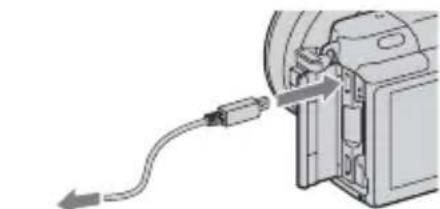
Vers une prise USB
Remarques
Si une version de « PMB » (Picture Motion Browser) fournie avec un apparéil photo achété avant 2011 a déjà été installée sur l'ordinateur, « PMB » sera écrasé par « PlayMemories Home ». Certaines fonctions de « PlayMemories Home » diffèrent de celles de « PMB », néanmoins veuillez utiliser « PlayMemories Home »
Installation de « Image Data Converter » (Windows/Mac)
Connectez-vous en tant qu'administrateur.
1En utilisant le navigateur Internet sur votre ordinateur, allez à l'URL suivante.
Pour Windows: http://www.sony.co.jp/imsoft/Win/ Pour Mac:http://www.sony.co.jp/imsoft/Mac/
2Procedez comme indiqué à l'écran pour terminer l'installation.
Utilisation de « PlayMemories Home »
Le logiciel « PlayMemories Home » vous permet d'effectuer les opérations suivantes :
- Importer les images de l'appareil vers votre ordinateur et les afficher.
- Organiser les images enregistrées sur votre ordinateur sous forme de calendrier, en les classant par date de prise de vue pour les afficher.
- Retoucher (atténuation des yeux rouges, etc.) et imprimer les images fixes, les envoyer par e-mail, et modifier la date de prise de vue.
- Imprimer ou enregistrer les images fixes en y faisant figurer la date de prise de vue.
-
Rogner et redimensionner les images.
-
Créer des disques Blu-ray, des disques AVCHD ou des disques DVD à partir de films AVCHD importés vers votre ordinateur. (Une connexion Internet est requise pour la création d'un Blu-ray Disc/un disque DVD pour la première fois.)
- Vous pouvez télécharger des images sur un service réseau. (Une connexion Internet est nécessaire.)
Remarques
- « PlayMemories Home » n'est pas compatible avec les ordinateurs Mac. Lorsque vous lisez des images sur les ordinateurs Mac, utilisez le calculi approuve fourni avec l'ordinateur Mac.
- Si vous sélectionnez le réglage [60i 24M(FX)/50i 24M(FX)]/[24p 24M(FX)/25p 24M(FX)] dans [Réglage d'enregistre.] pour l'enregistrement de films, le historiel « PlayMemories Home » convertit les films ainsi enregistrés pour creer des disques d'enregistrement AVCHD. La conversion peut prendre un certain temps. Par ailleurs, les disques créés ne reproduisent pas la qualité d'image d'origine. Si vous souhaitez conserver la qualité d'image d'origine, vous devez stocker vos films sur un disque Blu-ray.

Utilisation de « PlayMemories Home »
Référez-vous à « Guide d'assistance de PlayMemories Home »
Sur le bureau, double-cliquez sur le raccourci (Guide d'assistance de PlayMemories Home), ou cliquez sur [Demarrer] [Tous les programmes] [PlayMemories Home] [Guide d'assistance de PlayMemories Home].
- Pour Windows 8, Sélectionné l'icone [PlayMemories Home] sur l'écran Demarrer, puis lancez « PlayMemories Home » et Sélectionné [Guide d'assistance de PlayMemories Home] dans le menu [Aide].
Page d'aide de « PlayMemories Home » (en anglais uniquement)
http://www.sony.co.jp/pmh-se/
Utilisation de « Image Data Converter »
Le logiciel « Image Data Converter » vous permet d'effectuer les opérations suivantes :
- Lire et éditer des images enregistrées au format RAW en appliquant un grand nombre de fonctions de correction, telles que la courbe de tonalité ou la nettété.
- Modifier les images grâce à la balance des blancs, à l'exposition, aux [Modes créats], etc.
- Enregistrer sur un ordinateur les images affichées etéditées.
- Vous pouvez soit sauvegarder l'image au format RAW ou l'enregistrer au format de fichier général.
- Afficher et comparer les images RAW et les images JPEG prises avec cet apparéil.
- Hierarchiser les images sur cinq niveaux.
- Définir l'étiquette de couleur.

Utilisation de « Image Data Converter »
Pour Windows :
Cliquez sur [Demarrer] [Tous les programmes] [Image Data Converter] [Aide] [Image Data Converter Ver.4].
Pour Mac :
Lancez Finder [Applications] [Image Data Converter] [Image Data Converter Ver.4] Dans la barre de menu,CHOISSEZ «Aide » «Mode d'emploi d'Image Data Converter »
- Pour Windows 8, lancez « Image Data Converter Ver.4 » → Dans la barre du menu,CHOISSEZ « Aide » → « Mode d'emploi d'Image Data Converter »
Page d'aide de « Image Data Converter » (en anglais uniquement)
http://www.sony.co.jp/ids-se/
Raccordement de l'ordinateil photo à l'ordinateur
1 Insérez une batterie suffisamment chargée dans l'appareil ou branchez l'appareil à une prise murale avec l'adaptateur secteur AC-PW20 (vendu séparation).
2Allumez l'appareil photo et l'ordinateur.
3Raccordez l'appareil à votre ordinateur.
Lorsqu'une connexion USB est établie pour la première fois, votre ordinateur execute automatiquement un programme qui reconnait l'appareil photo. Patientez.
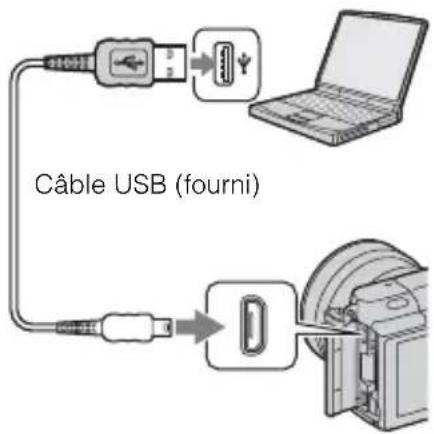
Copie d'images vers un ordinateur (Windows)
« PlayMemories Home » vous permet d'importer facilement les images. Pour plus d'informations sur le logiciel « PlayMemories Home », reféréz-vous à « Guide d'assistance de PlayMemories Home »
Importation d'images vers l'ordinateur sans utiliser « PlayMemories Home »
Lorsque l'Assistant de Lecture automatique s'affiche après avoir effectué une connexion USB entre l'appareil et un ordinateur, cliquez sur [Ouvrir le dossier et afficher les fichiers] [OK] [DCIM] ou [MP_ROOT] copiez les images désirées sur l'ordinateur.
Remarques
- Pour les opérations comme l'importation de films AVCHD sur l'ordinateur, utilisez le logiciel « PlayMemories Home ».
- Lorsque l'appareil est raccordé à l'ordinateur, il est possible que des images soient endommagées ou ne poussent pas été lues si vous manipuez des films ou dossiers AVCHD à partir de l'ordinateur connecté. Ne supprimez pas ou ne copiez pas les films AVCHD sur la carte mémoire de l'ordinateur. Sony n'est pas responsable des conséquences découlant de telles opérations via l'ordinateur.
Copied images vers un ordinateur (Mac)
1D'abord, raccordez l'appareil à votre ordinateur Mac. Double-cliquez sur l'icone nouvellement reconnaue sur le Bureau dossier ou sont stockées les images à importer.
2Faites glisser les fichiers d'image sur l'icone du disque dur. Les fichiers d'imagé sont copés sur le disque dur.
3 Double-cliquez sur l'icone du disque dur le fichier image désiré dans le dossier contenant les fichiers copés.
L'imagess'affiche.

Les logiciels pour les ordinateurs Mac
Pour en savoir plus sur d'autres logiciels pour les ordinateurs Mac, accedede à l'URL suivante :
Déconnexion de l'appareil photo de l'ordinateur
Effectuez les étapes 1 et 2 ci-dessous avant de proceder aux opérations suivantes :
- débrancher le cable USB.
retirer la carte mémoire. - mesure l'appareil hors tension.
1Double-cliquez sur l'icone de déconnexion dans la barre des tâches.
- Pour Windows 7 ou Windows 8, cliquez sur mais sur.
2Cliquez sur Retirer Periphérique de stockage de masse USB en toute sécurité).
Windows Vista
Icône de déconnexion
Remarques
- Effectuez d'abord un cliquer-deplacer sur l'icone de la carte mémoire ou du lecteur vers l'icone « Corbeille » lorsque vous utilisez un ordinateur Mac, et l'appareil est déconnecté de l'ordinat
- Avec Windows 7 ou Windows 8, il se peut que l'icone de déconnexion ne s'affiche pas. Dans de tels cas, vous pouvez déconnecter sans procéder comme indiqué ci-dessus.
- Ne débranchez pas le cable USB alors que le témoin d'accès clignote. Ceci pourrait endommager les données.
Creation d'un disque de films
Selon le type de disque, les apparciels pour les dire peuvent varier. Sélectionnez la méthode qui correspond à votre lecteur de disque.
Vous disposez de deux moyens pour creer un disque de films. Utilisez « PlayMemories Home » sur votre ordinateur ou creez un disque avec un autre apparéil que l'ordinateur, un enregistrreur par exemple.
| Type de disque/Utilisation Réglage | d'enregistrement disponible | Lecteur | |
| FX FH | |||
| Blu-rayPour conserver une qualité d'image haute-d'écision (HD) | ✓ | ✓ | Appareils de lecture de disques Blu-ray(Lecteur de disques Sony Blu-ray,PlayStation®3, etc.) |
| DVDPour conserver une qualité d'image haute-d'écision (HD)(disque d'enregistrement AVCHD) | -* | ✓ | Appareils de lecture AVCHD(Lecteur de disques Sony Blu-ray,PlayStation®3, etc.) |
| DVDPour conserver une qualité d'image de décision standard (STD) | -*-* | Appareils ordinaires de lecture de DVD(lecteur DVD, ordinateur équipé d'un lecteur DVD, etc.) | |
- Vous pouvez创建工作 un disque si vous diminuez la qualité d'image au moyen de « PlayMemories Home »
Caracteristiques de chaque type de disque
| Type de disque/Utilisation Description | |
| Blu-ray Qualité d'image haute définition (HD) | Un disque Blu-ray vous permet d'enregistrrer des films en qualité d'image haute définition (HD) d'une durée plus importante que les disques DVD. |
| DVD Qualité d'image haute définition (HD) (disque d'enregistrement AVCHD) | Un film en qualité d'image haute définition (HD) peut être enregistrré sur un support DVD, comme des disques DVD-R pour creer un disque bénéficiant d'une qualité d'image haute définition (HD). • Vous pouze dire un disque de qualité d'image haute définition (HD) sur des apparilés de lecture AVCHD, comme un lecteur de disques Sony Blu-ray et une PlayStation®3. Vous ne pouvez pas dire le disque sur un lecteur DVD ordinaire. |
| DVD Qualité d'image de définition standard (STD) | Un film de qualité d'image standard (STD) converti à partir d'un film en qualité d'image haute définition (HD) peut être enregistrré sur un support DVD, comme des disques DVD-R pour creer un disque bénéficiant d'une qualité d'image standard (STD). |

Disques que vous pouvez utiliser avec « PlayMemories Home »
Vous pouvez utiliser des disques de 12cm du type suivant avec « PlayMemories Home » Pour le disque Blu-ray, reférez-vous à la page 175.
| Type de disque Caractéristiques | |
| DVD-R/DVD+R/DVD+R DL Non réinscribable | |
| DVD-RW/DVD+RW Réinscribable |
- Veillez à toutes utiliser la dernière version du logiciel système PlayStation®3 sur votre PlayStation®3.
- La PlayStation®3 peut ne pas être disponible dans certains pays ou certaines régions.
Creation de disques de qualité d-image haute définition (HD) (disque d'enregistrement AVCHD)
Voupez create un disque d'enregistrement AVCHD de qualite d'image haute definition (HD) à partir de films AVCHD importés sur un ordinateur en utilisant le calculicel « PlayMemories Home » fourni.
1Démarrez [PlayMemories Home] et Sélectionnez @tils dans le coin supérieur droit de l'écran → (Créer des disques) → (AVCHD (HD)).
2Sélectionnez les films AVCHD que vous pouze enregistrer, puis effectuez un glisser-lâcher sur le côté droit de l'écran.
3Créez le disque en suivant les instructions à l'écran.
Remarques
- Installez « PlayMemories Home » avant de débuter.
- Les images fixes et les fichiers de film MP4 ne peuvent pas etre enregistrres sur le disque d'enregistrement AVCHD.
- La création d'un disque peut prendre un certain temps.
- Si vous scélectionné le réglage [60i 24M(FX)/50i 24M(FX)]/[24p 24M(FX)/25p 24M(FX)] dans [Réglage d'enregistre.] pour l'enregistrement de films, le logiciel « PlayMemories Home » convertit les films ainsi enregistrés pour creer des disques d'enregistrement AVCHD. La conversion peut prendre un certain temps. Par ailleurs, les disques créés ne reproduisent pas la qualité d'image d'origine. Pour conserver la qualité d'image d'origine, enregistrez vos films sur des disques Blu-ray.
Lecture d'un disque d'enregistrement AVCHD sur un ordinateur
Voupez dire les disques avec « PlayMemories Home ». Sélectionnez le lecteur DVD contenant le disque et cliquez sur [Player for AVCHD] sur « PlayMemories Home » Pour plus d'informations, voir « Guide d'assistance de PlayMemories Home »
- La lecture des films peut ne pas etre fluide, selon voire environnement informatique.
Creation d'un disque Blu-ray
Vou puez creer un disque Blu-ray avec des films AVCHD precedemment importes sur un ordinateur. Notre ordinateur doit prendre en charge la creation d'un disque Blu-ray.
Vouss pouvez utiliser des supports BD-R (non-reinscriptibles) et BD-RE (réinscriptibles) pour creer un disque Blu-ray. Vous ne pouvez pas ajouter de contenu à ces deux types de disques une fois qu'ils ont été créés.
Pour creer des Blu-ray Disc avec « PlayMemories Home », vous devez installer un logiciel propriete enfichable. Pour en savoir plus, accedez à l'URL suivante : http://support.d-imaging.sony.co.jp/BDUW/
Une connexion Internet est requise pour installer le logiciel enchachieable.
Pour plus d'informations, voir « Guide d'assistance de PlayMemories Home »
Creation d'un disque d-image de qualité standard (STD) sur un ordinateur
Vouss pouvez创建工作 un disque de qualite d'imaget standard (STD) a partir de films AVCHD importes sur un ordinateur en utilisant le logiciel « PlayMemories Home » fourni.
1Démarrez [PlayMemories Home] et Sélectionnez © tils dans le coin supérieur droit de l'écran → (Créer des disques) → (DVD-Video (STD)).
2 Sélectionnez les films AVCHD que vous pouze enregistrer, puis effectuez un glisser-lâcher sur le côté droit de l'écran.
3Creez le disque en suivant les instructions à l'écran.
Remarques
- Installes « PlayMemories Home » avant de débuter.
- Les fichiers de film MP4 ne peuvent pas etre enregistrres sur un disque.
- La création d'un disque peut prendre un certain temps car les films AVCHD sont convertis en films de qualité d'image standard (STD).
- Une connexion Internet est requise pour la création d'un disque DVD-Video (STD) pour la première fois.
Création d'un disque de film avec un apparéil autre qu'un ordinateur
Vous pouvez创建工作 un disque avec ungraveur de disques Blu-ray,etc.
Le type de disque que vous pouvez创建工作 depend de l'appareil utilise.
| Appareil Type de disque | |||
| Graveur de disques Blu-ray : Pour创下 un disque Blu-ray ou un DVD avec une qualité d'image standard (STD). | Blu-ray Qualité d'image haute-délinition (HD) | DVD Qualité d'image de définition standard (STD) | |
| Enregistreur HDD, etc. : Pour创下 un disque DVD avec une qualité d'image standard (STD). | DVD Qualité d'image de définition standard (STD) | ||
Remarques
- Pour plus d'informations sur la creation d'un disque, consultez le mode d'emploi livre avec l'appareil utilisé.
Impression des images fixes
Vous pouvez imprimer des images fixes en utilisant les méthodes suivantes.
- Impression directe à l'aide d'une imprimante prénant en charge votre type de carte mémoire
Pour plus d'informations, consultez le mode d'emploi fourni avec l'imprimante.
- Impression en utilisant un ordinateur
Vous pouvez importer des images vers un ordinateur en utilisant le logiciel « PlayMemories Home » et imprimer les images. Vous pouvez insérer la date sur l'image et imprimer l'image. Pour plus d'informations, voir « Guide d'assistance de PlayMemories Home »
- Impression en boutique
Vouss pouvez amener une carte memoire contenant des images prises avec l'appareil photo en magasin. Tant que le magasin prend en charge le service d'impression DPOF, vous pouze déposer une marque (DPOFred d'impression) à l'avance dans le mode de lecture pour ne pas avoir à selectionner les images de nouveau lorsque vous les imprimez au magasin.
Remarques
- Vous ne pouvez pas imprimer d'images RAW.
- Lorsque vous imprimez des photos enregistrées au ratio d'aspect [16:9], les deux bords peuvent être coupés.
-
Vous ne pouvez pas imprimer d'images panoramiciques selon l'imprimante.
Lors d'une impression en magasin, suivez ce qui suit. -
Consultez le magasin pour savoir les types de cartes mémoire qu'ils prennet en charge.
-
Un adaptateur de carte mémoire (vendu séparément) peut être nécessaire. Consultez votre magasin d'impression.
-
Avant d'apporter vos données d'image en magasin, effectuez toujours une copie (sauvegarde) de vos données sur un autre support.
-Vous ne pouvez pas definir le nombre d'impressions.
- Si vous souhaitez superposer une date sur des images, consultez votre magasin d'impression.
L'appareil photo n'est pas compatible avec « PictBridge »
Dépannage
En cas de problème avec l'appareil, essayez d'abord les solutions suivantes.
Vérifiez les éléments des pages 178 à 184.
Retirez la batterie, patiently pendant environ une minute, puis insérez-la de nouveau et allumez l'appareil.
Réinitialisation des réglages (page 155).
4 Consultez votre revendeur Sony ou un centre de service après-vente Sony/agree.
Batterie et alimentation
Vous ne parvenez pas à installer la batterie.
- Lorsque vous insérez la batterie, utilisez son extrémité pour pousser le levier de verrouillage.
- Utilisez exclusivement une batterie NP-FW50. Assurez-vous que la batterie soit une NP-FW50.
L'indicateur de charge restante indique un niveau de charge incorrect, ou la batterie se décharge rapidement bien que l'indicateur signale un niveau de charge suffisant.
- Ce phénomène se produit lorsque vous utilisez l'appareil dans un endroit très chaud ou très froid.
- La batterie est decharge. Installez une batterie chargee.
- La batterie est usee. Remplacez la batterie par une nouvelle batterie.
Impossible demettreI'appareil sous tension.
- Installez correctement la batterie.
- La batterie est décharge. Installez une batterie chargee.
- La batterie est usee. Remplacez la batterie par une nouvelle batterie.
L'appareil se met brusquement hors tension.
- Lorsque l'appareil photo ou la batterie est trop chaude, l'appareil affiche un message d'advertissement et s'est automatiquement pour protégger l'appareil photo.
- Si vous n'utilise pas l'appareil pendant une durée donnée, il passe en mode d'économie d'énergie. Pour quitter le mode d'économie d'énergie, effectuez une opération sur l'appareil comme enforcer le déclencheur à mi-chemin, par exemple (page 144).
Le témoin de charge de l'appareil photo clignote lors de la charge de la batterie.
- Utilisez uniquement une batterie NP-FW50. Assurez-vous que la batterie soit une NP-FW50.
- Lorsque vous chargez une batterie qui n'a pas ete utilisee depuis longtemps, il se peut que le temoin de charge sur l'appareil photo clignote.
- Le témoin de charge peut émettre deux types de clignotements: un clignotement rapide (toutes les 0,3 seconde environ) ou un clignotement lent (toutes les 1,3 seconde environ). Si le témoin de charge clignote rapidement, retirez la batterie et réinsérez-la fermement. Vous pouvez également déconnecter le cable USB et le reconnectcer. Si le témoin de charge se remet à clignoter rapidement, il est possible que cela soit dû à un dysfonctionnement de la batterie, de l'adaptateur secteur (fourni), ou du cable USB. Un clignotement lent indique que la charge est suspendue car la température ambiente est en dehors de la gamme de températures adaptée pour la recharge de la batterie. Lorsque la température ambiente returne dans la gamme de températures adaptée, la charge reprend et le témoin de charge s'allume fixement. Lors de la charge de la batterie, la température ambiente optimale est comprise entre 10^ et 30^ ( 50^ et 86^ ).
La batterie n'a pas ete rechargée, meme si le témoin de charge sur l'appareil photo est eteint.
- Ce phénomène se produit lorsque vous utilisez l'appareil dans un endroit très chaud ou très froid. Lors de la charge de la batterie, la température ambiente optimale est comprise entre 10^ et 30^ (50°F et 86°F).
La batterie ne se charge pas.
- Mettez l'appareil photo hors tension avant de charger la batterie.
- Lorsque la batterie ne se charge pas (le témoin de charge ne s'allume pas) même si vous suivez la procédure de chargement correcte, retirez la batterie et insérez-la de nouveau fermement, ou débranchez puis rebranchez le cable USB.
Prise de vue des images
Rien ne s'affiche sur l'écran LCD lorsque l'appareil est allumé.
- Si vous n'utilise pas l'appareil pendant une durée donnée, il passe en mode d'économie d'énergie. Pour quitter le mode d'économie d'énergie, effectuez une opération sur l'appareil photo comme enforcer le déclencheur à mi-course (page 144).
L'obturator ne se déclenché pas.
- Vous utilisez une carte mémoire munie d'un taquet de protection en écriture et ce taquet est placé en position LOCK. Placez le taquet en position d'enregistrement.
- Vérifiez l'espace disponible sur la carte mémoire.
- La prise de vue n'est pas possible pendant la charge du flash.
L'objectif n'est pas correctement monté. Fixez l'objet correctement.
L'enregistrement prend très longtemps.
- La fonction de réduction de bruit est activée (pages 124, 125). Ceci n'est pas une anomalie.
- Vous effectuez la prise de vue en mode RAW (page 84). Un fichier de données RAW étant de grandeaille, la prise de vue en mode RAW peut demander un certain temps.
- [HDR auto] est en train detraiter une image (page 94).
L'imagen'estpasnette.
- Le sujet est trop proche. Vérifiez la distance fiscale minimum de l'objet.
- Vous effectuez la prise de vue en mode de mise au point manuelle. Réglez [Sélecteur AF/MF] sur [Autofocus] (page 68).
- La lumière ambiente est insuffisante.
- Les sujets peuvent demander une mise au point spécifique. Utilisez les fonctions [Spot flexible] (page 70) ou de mise au point manuelle (page 68).
Le flash ne fonctionne pas.
- Appuyez sur le bouton (flash pop-up) pour éjecter le flash.
-
Vous ne pouvez pas utiliser de flash lorsque vous employez l'un des modes d'enregistrement suivants:
-
[Bracket: conti.]
- [Panor. par balayage]
- [Scène de nuit], [Crépuscule sans trédied] et [Anti-flou de mvt] en mode [Sélection scène]
- Enregistrement d'un film
Des points blancs flous apparaisent sur les images prises au flash.
- Des particules (grains de poussière, pollen, etc.) dans l'air ont réfléchi la lumière du flash et sont visibles sur l'image. Ceci n'est pas une anomalie.
Le flash met longtemps à se recharger.
- Le flash a fonctionné en rafale sur une courte période. Àprous un fonctionnement en rafale du flash, l'opération de recharge peut être ralentie pour empêcher l'apparil de surchauffer.
Des ombres apparaisent au bas d'une image prise avec flash.
- Si vous fixez un objectif 16-50 mm/F3.5-5.6 (fourni), il se peut que le flash soit bloqué côte grand angle. Déplacez la longueur fiscale de l'objet un peu plus du côte téléobjectif et photographiez depuis une certaine distance.
L'image prise au flash est trop souvent.
- Si le sujet se trouve hors de la portée du flash (distance pouvant être atteinte par le flash), les images seront sombres car la lumière du flash n'atteint pas le sujet. Si la sensibilité ISO est modifiée, la portée du flash change également.
L'horodate est incorrect.
- Reglez correctement la date et l'heure (page 140).
- Le fuseau horserelectionne avec [Réglage zone] est différent du fuseau horsereel. Reglez le fuseau horsereel en selectionnant MENU [Réglage] [Réglage zone].
La valeur d'ouverture et/ou la vitesse d'obturation clignote.
- Le sujet est trop clair ou trop nombre : la plage de valeurs régables pour l'ouverture et/ou la vitesse d'obturation est dépassée. Effectuez un nouveau réglage.
L'image est blanchètre (Tâche lumineuse).
La lumière de l'image est floue (Image fantôme).
- La photo a ete pris a contre-jour et l'objectif a reu trop delumiere. Lorsque you utilisez un objectif zoom, fixez un pare-soileil.
Lescoins de l'image sont tropsons.
- Si un filtré ou un pare-soileil est utilisé, retirez-le et recommence la prise de vue. Si le filtré est trop écais ou si le pare-soileil est mal fixé, ils peuvent être partiellement visibles sur l'image. Les propriétés optiques de certains objectifs peuvent faire parmiètre la périphérique de l'image trop nombre (éclairage insuffisant). Vous pouvez compenser ce phénomène avec [Comp. objectif : Dégradé] (page 126).
Les yeux du sujet sont rouges.
- Activez la fonction [Réd. yeux rouges] (page 109).
- Approchez-vous du sujet et prenez-le au flash dans les limites de la portée du flash.
Des points apparaisent et restent sur I'ecran LCD.
- Ceci n'est pas une anomalie. Ces points ne sont pas enregistrés.
L'imagestfloue.
- La photo a eté pris dans un environnement sombre sans le flash, ce qui rend les flous de bouge perceptibles. Nous vous recommandons d'utiliser un trpied ou le flash (page 67). [Crépuscule sans trpied] (page 58) et [Anti-flou de mvt] (page 58) dans [Sélection scene] sont également efficaces pour réduire le flou.
La valeur d'exposition clignote sur l'écran LCD.
- Le sujet est trop clair ou trop nombre pour la plage de mesure de l'appareil.
Le témoin du retardateur ne clignote pas.
- Lorsque vous faites basculer l'écran LCD vers le haut d'environ 180 degrés, que le mode [Retardateur autoportrait] est défini sur [ON] et que l'appareil est pré à effectuer un autoportrait, le tímoin du retardateur ne clignote pas.
Visualisation d'images
Les images ne peuvent pas etre lues.
- Le nom de dossier/fichier a eté changé sur l'ordinateur.
- Si un fjichier d'image a etéédité sur un ordinateur ou pris avec un modele d'appareil différent duvezre, il n'est pas garanti que vous pourrez le visualiser sur votre apparéil.
L'appareil est en mode USB. Deconnectez l'appareil photo de I'ordinateur (page 172). - Utilisez « PlayMemories Home » pour copier les images enregistrées sur votre ordinateur et ensuite les afficher sur l'ordinateil.
Effacement/Édition des images
L'image ne peut pas etre effacée.
Annulesz la protection (page 105).
L'image a ete effacee par erreur.
- Lorsque vous avez efface une image, vous ne pouvez pas la recuperer. Nous vous recommendons de protéger les images que vous ne souhaitez pas supprimer (page 105).
Une icône DPOF ne peut pas être ajoutée.
- Il n'est pas possible d'ajposer la marque DPOF sur des images RAW.
Ordinateurs
Vous n'êtes pas sur si le système d'exploitation de votre ordinateur est compatible avec l'appareil.
- Verifiez « Environnement matériel et logiciel recommendé » (page 166).
L'ordinaire ne reconnaît pas l'appareil.
- Verifiez que l'appareil est allumé.
- Lorsque le niveau de la batterie faiblit, installez une autre batterie chargée ou utilisez l'adaptateur secteur AC-PW20 (vendu séparation).
- Utilisez le cable USB (fourni) pour la connexion.
- Débranchez le cable USB et reconnectectez-le bien.
- Reglez [Connexion USB] sur [Stock.de mass] (page 151).
- Déconnectez tous les périhériques autres que l'appareil, le clavier et la souris des prises USB de l'ordinateur.
Raccordez l'appareil directement à l'ordinateur sans passer par un concentrateur USB ou un autre péripérisque. - Si vous ordinateur comporte plus d'un port USB, rebranchez le cable USB sur un autre port USB.
- Reglez [Réglage USB LUN] sur [Unique].
impossible de copier des images.
- Établissez la liaison USB en connectant correctement l'ordinateur (page 171).
- Utilisez la procEDURE de copie spécifique pour votre système d'exploitation.
- Lorsque vous prenez des images avec une carte mémoire formaitée sur un ordinateur, la copie des images sur un ordinateur peut être impossible. Effectuez la prise de vue avec une carte mémoire formaitée sur votre apparéil.
impossible de dire des images sur un ordinateur.
- Si vous utilisez « PlayMemories Home», reféréz-vous à « Guide d'assistance de PlayMemories Home ».
- Consultez le fabricant de l'ordinateur ou du logiciel.
L'image et le son sont interrompus par du bruit lors de la visualisation d'un film sur un ordinateur.
- Vous lisez le film directement à partir de la carte mémoire. Importez le film sur votre ordinateur en utilisant « Play Memories Home » et lisez-le.
Après avoir raccordé la connexion USB, « PlayMemories Home » ne démarre pas automatiquement.
- Établissez la connexion USB une fois que l'ordinateur est allumé (page 171).
Carte mémoire
Impossible d'insérer une carte mémoire.
La carte mémoire est insérée dans le mauvais sens. Insérez la carte mémoire dans le bon sens.
Impossible d'enregistrer sur une carte mémoire.
- La carte mémoire est pleine. Supprimez les images inutiles (pages 32, 98).
- Une carte mémoire incompatible est insérée.
You've formaté la carte mémoire par erreur.
- Toutes les données de la carte mémoire sont effacées par le formatage. Il n'est pas possible de rétablier les données.
Impression
Impossible d'imprimer les images.
- Les images RAW ne peuvent pas etre imprimées. Pour imprimer des images RAW, convertissez-les d'abord en images JPEG avec « Image Data Converter »
La couleur de l'image est étrange.
- Lorsque vous imprimez des images enregistrées en mode [AdobeRVB] au moyen d'une imprimante sRVB qui n'est pas compatible Adobe RVB (DCF2.0/Exif2.21 ou ultérieure), les images sont imprimées à une saturation moindre.
Les images sont imprimées avec les deux bords coupés.
- Selon votre imprimante, les bords gauche, droite, haut et bas de l'image peuvent être coupés. Le côté l'horizontal de l'image peut être coupé, sur tout si vous imprimez une image prise avec le ratio d'aspect régle sur [16:9].
- Lors de l'impression d'images en utilisant votre imprimante, annulez les réglages Rognure ou Sans cadre de l'imprimante. Renseignez-vous auprès du fabricant de l'imprimante pour savoir si l'imprimante offre ces fonctions.
- Lorsque vous faites imprimer des images en magasin, demandez au vendeur s'il peut imprimer les images sans couper les deux bords.
Impossible d'imprimer des images avec la date.
- En utiliser « Play Memories Home», vous pouvez imprimer des images avec la date.
- L'appareil photo ne possède pas de fonction pour superposer des dates sur les images. Cependant, puisque les images prises avec l'appareil comprend des informations sur la date d'enregistrement, vous pouvez imprimer des images avec la date superposée si l'imprimante ou le logiciel reconnaît les informations Exif. Pour la compatibilité avec les informations Exif, renseignez-vous auprès du fabricant de l'imprimante ou du logiciel.
Lorsque you imprimez des images en magasin, il est possible de les imprimer avec la date si vous le leur demandez.
Divers
L'objectif est embué.
- Une condensation d'humidité s'est produit. Mettez l'appareil hors tension et attendez environ une heures avant de l'utiliser.
Le message « Régler Zone/Date/Heure. » apparait lorsque vous allumez l'appareil.
L'appareil est resté inutilisé pendant un certain temps avec une batterie faiblement chargeée ou sans batterie. Chargez la batterie et reglez à nouveau la date (page 140). Si le message apparait à chaque fois que vous rechargez la batterie, la batterie interne rechargeable est peut-être épuisée. Consultez votre revendeur Sony ou un centre de service après-vente Sony/agréé.
L'horodate est incorrect.
- Corrigez ou contrôle le réglage de la date et l'heure en seLECTIONnant MENU → [Réglage] → [Rég. date/heure].
Le nombre d'images enregistrables ne diminue pas ou diminue de 2 images à la fois.
- Ceci est d'au fait que le taux de compression et la taille d'image après compression changent pour certaines images lors d'une prise de vue en mode d'image JPEG.
Les réglages ont été réinitialisés bien que vous n'ayez pas procédé à une réinitialisation.
- Vous avez retiré la batterie alors que l'interrupteur d'alimentation se trouvait sur ON. Avant de retarder la batterie, assurez-vous que l'appareil photo est et que le témoin d'accès n'est pas allumé.
L'appareil ne fonctionne pas correctement.
- Éteignez l'appareil. Retirez la batterie, puis réinsérez-la. Si l'appareil est chaud, retirez la batterie et laissez-le refroidir avant d'essayer cette solution.
- Si un adaptateur secteur AC-PW20 (vendu séparation) est utilisé, débranchez le cordon d'alimentation. Branchez le cordon d'alimentation et rallumez l'appareil. Si l'appareil photo ne fonctionne toujours pas après avoir essayé ces solutions, consultez votre revendeur Sony ou un centre de service après-vente Sony/agréé.
--E- apparait a l'écran.
- Retirez la carte mémoire, puis réinsérez-la. Si le problème persististe même après avoir effectué cette procédure, formatez la carte mémoire (page 156).
Messages d'advertisement
Si les messages ci-dessous apparaissent, suivez les instructions correspondantes.
Batterie incompatible. Utiliser le modele correct.
- La batterie utilisé n'est pas compatible.
Régler Zone/Date/Heure.
- Reglez la date et l'heure. Si vous n'avez pas utilisé l'appareil depuis longtemps, rechargez la batterie interne rechargeable.
Impossible d'utiliser la carte mémoire. Voulez-vous formater ?
- La carte mémoire a été formative sur un ordinateur et le format de fichier a été modifié. Sélectionnez OK, puis formatez la carte mémoire. Vous pourrez réutiliser la carte mémoire, mais toutes les données qu'elle contient seront effacées. Le formatage peut demander un certain temps. Si le message réapparait, changez la carte mémoire.
Erreur de carte mémoire
- Une carte mémoire incompatible est insérée ou le formatage n'a pas fonctionné.
Réinsérez une carte mémoire.
- La carte mémoire insérée ne peut pas être utilisée dans votre apparéil.
- La carte mémoire est endommagée.
- La partie de la borne de la carte mémoire est sale.
Cette carte mémoire pourrait ne pas enregistrer/lire normalement.
- La carte mémoire insérée ne peut pas être utilisé dans votre apparéil.
Traitement en cours...
- La réduction du bruit Pose longue ou la réduction du bruit en sensibilité ISO élevé est en cours de réalisation. Pendant cette réduction de bruit, vous ne pouvez pas effectuer d'autres prises de vue. Vous pouvez désactiver la fonction de réduction de bruit en exposition longue.
Affichage impossible.
- Il se peut que des images prises avec un autre apparéil photo ou modifiées avec un ordinateur ne poussent pas être affichées.
Impossible de reconnaître l'objectif. Fixez-le correctement.
- L'objectif n'est pas monté correctement, ou l'objet n'est pas fixé. Si le message s'affiche lorsqu'un objectif est fixé, fixez-le de nouveau. Si le message apparait féquèment, vérifie si les contacts de l'objet et de l'appareil sont propres.
- Lorsque vous montez l'appareil sur un téléscope astronomique ou un instrument similaire, réglez [Déc sans obj.] sur [Activé] (page 123).
- La fonction SteadyShot ne fonctionne pas. Vous pouvez continuer la prise de vue, mais la fonction SteadyShot sera inopérante. Éteignez, puis rallumez l'appareil. Si cette icône reste affichée, consultez votre revendeur Sony ou un centre de service après-vente Sony/agréé.
L'objectif retractable équipé d'un zoom motorisé se rétracte. Éteignez l'appareil photo et ejectez la batterie, puis réinsérez-la.
Pas d'image.
- Il n'y a pas d'image sur la carte mémoire.
Image protégée.
- Vous avez essaye d'effacer des images protégées.
- Vous avez essaye de marquer des images RAW avec une marque DPOF.
Surchauffe de l'appareil. Laissez-le se refroidir.
- L'appareil a chauffé partir que vous avez pris continuèlement des vues. Éteignez l'appareil. Laissez l'appareil se refroidir et attendez qu'il soit à nouveau prét pour la prise de vue.
回
- Vous avez enregistré des images pendant une période prolongée, la température de l'appareil photo a augmente. Arrêtez l'enregistrement d'images jusqu'à ce que l'appareil photo refroidisse.
FULL
- Le nombre d'images dépasse celui pour lequel l'apparil peut gérer les dates dans un fichier de base de données.
ERROR
- Mémorisation impossible dans le fichier de base de données. Importez toutes les images vers un ordinateur avec « PlayMemories Home » et récapérez la carte mémoire.
Erreur de l'appareil photo. Mettez l'appareil hors et sous tension.
- Éteignez l'appareil photo, retirez la batterie, puis réinsérez-la. Si ce message apparait féquèment, consultez votre revendeur Sony ou un centre de service après-vente Sony/agréé.
Erreur fich. ds base données d'images
- Un problème est survenu dans le fichier de la base de données de l'image. Sélectionnez [Réglage] → [Récup. BD images].
Erreur de fichier dans la base de données d/images. Récupérer ?
- Vous ne pouvez pas enregistrer ou dire de films AVCHD car le fichier de la base de données de l'image est endommaged. Suivez les instructions à l'écran pour recuperer les données.
Enregistrement impossible dans ce format de film.
- Reglez [Format fichier] sur [MP4].
Grossissement impossible.
Rotation de l'image impossible.
- Les images enregistrées avec d'autres appareils ne peuvent pas'être agrandies ou tournées.
Aucune image n'est selectionnee.
- Vous avez essaye de supprimer sans indiquer d'images.
Aucune image modifiee.
- Vous avez essaye d'executer DPOF sans indiquer d'images.
Impossible de creer un nouveau dossier.
- Le dossier avec un nom commençant par « 999 » existe sur la carte mémoire. Dans ce cas, vous ne pouvez pas créé de dossier.
Utilisation de l'ordinateil photo à l'étranger
L'adaptateur secteur peut être utilisé dans tous les pays ou régions où l'alimentation électrique est comprise entre 100V et 240V CA, 50Hz / 60Hz .
Remarques
- Il n'est pas nécessaire d'utiliser un transformateur de tension électronique, et cela pourrait provoquer un dysfonctionnement.
Systèmes de télévision couleur
Pour voir sur un téléviseur les films enregistrés avec cet apparéil photo, l' apparéil et le téléviseur doivent utiliser le même système de téléviseur couleur. Vérifiez le système de télévision couleur pour le pays ou la région où vous utilisez l' apparéil.
Système NTSC
Amérique centrale, Bahamas, Bolivie, Canada, Chili, Colombia, Corée, Équateur, États-Unis, Jamaïque, Japon, Mexique, Pérou, Philippines, Surinam, Taiwan, Venezuela, etc.
Système PAL
Allemagne, Australie, Autriche, Belgique, Chine, Croatie, Danemark, Espagne, Finlande, Hong-Kong, Hongrie, Indonesie, Italie, Koweit, Malaisie, Norvège, Nouvelle Zélande, Pays-Bas, Pologne, Portugal, République slovaque, République tchéque, Roumanie, Royaume-Uni, Singapour, Suède, Suisse, Thailande, Turquie, Vietnam, etc.
Système PAL-M
Brésil
Système PAL-N
Argentine, Paraguay, Uruguay
Système SECAM
Vous pouvez utiliser les cartes mémoire suivantes avec cet apparéil photo : « Memory Stick PRO Duo », « Memory Stick PRO-HG Duo », « Memory Stick XC-HG Duo », carte mémoire SD, carte mémoire SDHC et carte mémoire SDXC.
Remarques
- Le fonctionnement d'une carte mémoire formatée sur un ordinateur n'est pas garanti sur l'appareil photo.
- Les vitesses de lecture/écriture des données dépendant de la combinaison de la carte mémoire et du matériel utilisés.
-
Ne retirez pas la carte mémoire lors de la lecture ou de l'écriture de données.
-
Les données peuvent être correspues dans les situations suivantes :
Lorsque la carte memoire est retiree ou l'appareil photo est eteint pendant une operation de lecture ou d'ecriture
Lorsque la carte mémoire est utilisé dans des endroits sujets à l'électricité statique ou à du bruit électrique
- Nous vous recommendons d'effectuer une sauvetege des données importantes, par exemple sur le disque dur d'un ordinateur.
- Ne collez pas d'étiquette sur la carte mémoire, ni sur un adaptateur de carte mémoire.
- Ne touchez pas la partie des bornes de la carte mémoire avec les doigs t ou un objet métallique.
- Ne soumettez pas la carte mémoire à des chocs, ne la pliez pas et ne la laissez pas tomber.
- Ne démontez pas et ne modifies pas la carte mémoire.
N'exposez pas la carte mémoire à l'eau. - Ne laissez pas la carte mémoire à la portée de jeunes enfants. Il risquerait d'être avalé accidentellement.
- La carte mémoire peut être chaude juste après avoir été utilisée pendant une longue durée. Prenez des précautions pour la manipuler.
- N'utilisez pas ou ne rangez pas la carte mémoire dans les conditions suivantes :
- endroits à température élevé, à l'intérieur d'un vehicule garé en plein soleil par exemple
- endroits exposés aux rayons directs du soleil
- endroits humides ou avec des substances corrosives
- Les images enregistrées sur un « Memory Stick XC-HG Duo » ou une carte mémoire SDXC ne peuvent pas été importées ni lues sur les ordinateurs ou autres appareils AV qui ne sont pas compatibles exFAT. Assurez-vous que l'apparil est compatible exFAT avant de le raccorder à l'appareil photo. Si vous branchez votre apparil photo sur un apparil non compatible, un message pourrait vous inviter à formater la carte. Ne formatez jamais la carte en réponse à cette invite, car cela effacerait toutes les données qu'elle contient. (exFAT est le système de fichiers utilisé pour les « Memory Stick XC-HG Duo » et les cartes mémoire SDXC.)
« Memory Stick »
Les types de « Memory Stick » utilisables avec l'ordinateil photo sont indiqués dans le tableau ci-dessous. Toutefois, un fonctionnement correct ne saurait être garantie pour toutes les fonctions « Memory Stick »
| « Memory Stick PRO Duo »1) 2) 3) | Compatible avec votre apparéil photo |
| « Memory Stick PRO-HG Duo »1) 2) | |
| « Memory Stick XC-HG Duo »1) 2) | |
| « Memory Stick Duo » Incompatible avec votre apparéil photo | |
| « Memory Stick » et « Memory Stick PRO » | Incompatible avec votre apparéil photo |
1 Pourvu de la fonction MagicGate. MagicGate est une technologie de protection des droits d'auteur utilisant un encodage. La lecture et l'enregistrement de données qui nécessitate les fonctions MagicGate ne peuvent pas etre effectués avec cet appariel photo.
2) Prend en charge le transfert de données à grande vitesse au moyen d'une interface parallele.
3) Lorsque « Memory Stick PRO Duo » est utilisé pour enregistrer des films, seules les cartes marquées Mark2 peuvent être utilisées.
Remarque sur l'utilisation de « Memory Stick Micro » (venduséparémement)
- Ce produit est compatible avec « Memory Stick Micro » (« M2 »). « M2 » est l'abréviation de « Memory Stick Micro ».
- Pour utiliser un « Memory Stick Micro » avec l'appareil photo, veilles à insérer le « Memory Stick Micro » dans un adaptateur « M2 » aussi grand que la taille Duo. Si vous insérez un « Memory Stick Micro » dans l'appareil photo sans adaptateur « M2 » aussi grand que la taille Duo, vous risquez de ne pas pouvoir le sortir de l'appareil photo.
- Ne laissez pas le « Memory Stick Micro » à la portée des jeunes enfants. Il risquerait d'être avale accidentellement.
Batterie « InfoLITHIUM »
Votre apparéil photo fonctionne uniquement avec une batterie « InfoLITHIUM » NPFW50. Utilisé uniquement ce type de batterie. « Les batteries « InfoLITHIUM » de la série W affichent le symbole (1) infelithium
Une batterie « InfoLITHIUM » est une batterie au lithium-ion qui possède des fonctions pour la communication d'informations concernant les conditions d'utilisation de l'appareil photo.
La batterie « InfoLITHIUM » calcule la consommation électrique d'après les conditions de fonctionnement de votre apparéil photo et affiche la charge restante de la batterie en pourcentage.
A propos de la charge de la batterie
Nous vous recommendons de recharger la batterie dans une température ambiente adaptée, comprise entre 10^ et 30^ (50°F et 86°F). La batterie peut ne pas se charger efficacement en dehors de cette plage de températures.
Comment utiliser efficacement la batterie
- La performance de la batterie diminue lorsque la température ambiente est BASSE. Donc dans des endroits froids, le temps de fonctionnement de la batterie est plus court. Pour assurer une utilisation plus longue de la batterie, nous vous recommendons de placer la batterie dans votre poche pres du corps pour la garder au chaud et de ne l'introduire dans l'appareil photo que juste avant la prise de vue.
- La batterie se décharge rapidement si vous utilisez frequently le flash ou que vous enregistrez des films.
- Nous vous recommendons de prévoir une batterie de rechange et de prendre des clichés d'essay avant de prendre des clichés réels.
- N'exposez pas la batterie à l'eau. La batterie n'est pas étanche à l'eau.
- Ne laissez pas la batterie dans des endroits très chauds tels qu'un vehicule ou en plein soleil.
À propos du tímoin de temps de batterie
- Vous pouvez contrôler le niveau grâce aux indicateurs suivants et aux pourcentages affichés sur l'écran LCD.
| Niveau de la batterie | Elevé | Faible | « Batterie épuisée. » |
| Élevé | Faible | Vous ne pouvez plus prendre aucune image. |
- Si l'appareil photo s'estint alors que le témoin de charge restante de la batterie indique que la batterie est complètement chargée, rechargez-la après l'avoir entiennent dechargerée dans l'appareil photo. Le temps de batterie restant sera indiqué correctement. Notez cependant que le témoin de batterie ne sera pas restauré si elle est utilisée longtemps à haute température, si vous ne l'utilisez pas alors qu'elle est complètement chargée, ou si vous l'utilisez frequentlyment. Utilisez le témoin de batterie restante comme un guide approximatif.
Comment stocker la batterie
- Pourenetrir la capacité de la batterie, chargez-la puis déchargez-la complètement dans l'appareil photo au moins une fois par an avant de la ranger. Rangez-la dans un endroit sec et frais.
- Pour vider la batterie, laissez l'appareil en mode de lecture Diaporama jusqu'à ce qu'elle s'épuise.
- Pour éviter d'abîmer les bornes, de provoquer des court-circuits, etc. assurez-vous d'utiliser un sac plastique pour tener la batterie à l'écart d'autres objets metalliques lorsque vous la portez ou la stockez.
À propos de la durée de vie
- La durée de service de la batterie est limitée. La capacité de la batterie diminue avec le temps et l'utilisation repétée. Si la durée d'utilisation de la batterie est considérablement réduite, le moment est venu de replacer la batterie par une neue.
- La durée de service de la batterie varie en fonction des conditions de stockage, d'utilisation et ambiantes.
Chargement de la batterie
-
Seules les batteries NP-FW50 (et aucune autre) peuvent être rechargées. Des batteries autres que celles du type spécifique peuvent couler, surchauffer ou exploser si vous tentez de les charger, ce qui fait courir un risque d'électrocution et/ou de brûlures.
-
Retirez l'adaptateur secteur de la prise murale ou débranchez le cable USB de l'appareil photo. Si vous laissez une batterie chargée dans l'appareil photo, cela peut réduire sa durée de service.
-
Le témoin de charge situé sur le (:oté de l'appareil photo clignote des deux façon suivantes :
Clignotement rapide: s'allume et s'eteint en boucle à intervalles de 0,3 seconde environ.
Clignotement lent : s'allume et s'eteint en boucle à intervalles de 1,3 seconde environ.
Lorsque le témoin de charge clignote rapidement, enlevez la batterie en cours de charge, puis insérez-la de nouveau correctement dans l'appareil photo ou bien débranchez et rebranchez le cable USB. Si le témoin de charge clignote à nouveau rapidement, cela peut indiquer une erreur de batterie ou qu'une batterie autre que le type spécifique a été insérée ou qu'il y a un problème avec l'adaptateur secteur ou le cable USB. Vérifiez que la batterie est bien du type spécifique ou que l'adaptateur secteur ou le cable USB n'est pas abimé. Si la batterie est bien du type spécifique, retirez-la, remplacez-la par une neue ou une autre et vérifie qu'elle est correctement chargée. Si la batterie est chargée correctement, il se peut qu'une erreur de batterie soit produit. Si une autre batterie ne peut pas être chargée correctement, il se peut que l'adaptateur secteur ou le cable USB soit abimé. Remplacez l'adaptateur secteur ou le cable USB par un autre et vérifie que la batterie est correctement chargée.
- Lorsque le témoin de charge clignote lentement, cela indique que l'appareil photo arrêté temporairement de charger en veille. L'appareil photo arrêté de charger et entre automatiquement en mode veille lorsque la température est en dehors de la plage des températures recommandée pour le fonctionnement. Lorsque la température revient dans la plage adaptée, l'appareil photo reprend la charge et le témoin de charge se rallume. Nous vous recommandons de recharger la batterie dans une température ambiente adaptée, comprise entre 10^ et 30^ ( 50^ et 86^ ).
Adaptateur pour montured'objectif
En utilisant un adaptateur pour monture d'objet (vendu séparément), vous pouvez fixer un objectif à monture A (vendu séparément) à votre apparil photo. Pour en savoir plus, consultez le mode d'emploi fourni avec l'adaptateur pour monture d'objet.
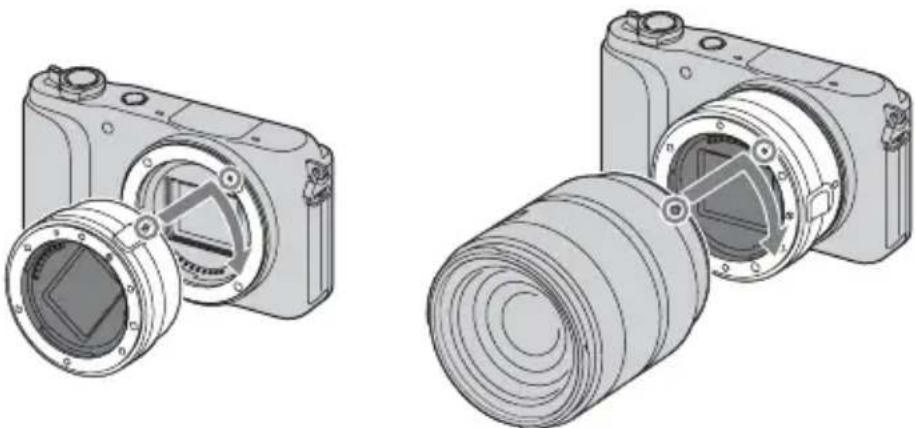
Les fonctions disponibles varient selon le type d'adaptateur pour monture d'objet utilisé.
| Fonctions LA-EA1 LA-EA2 | ||
| Autorocus Disponible uniquement avec un objectif SAM/SSM* | Disponible | |
| Système AF Contraste AF Phase détction AF | ||
| Sélecteur AF/MF Basculable sur l'objectif Objectif SAM : basculable sur l'objectif Objectif SSM : basculable sur l'objectif, et également sur le menu lorsque l'interrupteur sur l'objectif est positionné sur AF Autres objectifs : basculable sur le menu | ||
| Zone d'autofocus Multi/Centre/Spot flexible Large/Spot/Local | ||
| Mode autofocus Simple Simple/Continu |
- La vitesse de la mise au point automatique est plus lente que lorsqu'un objectif à monture E est fixé. (Lorsqu'un objectif à monture A est fixé, la vitesse de la mise au point automatique est d'environ 2 secondes à 7 secondes, lors d'une prise de vue dans les conditions de mesure de Sony. La vitesse peut varier selon le sujeit, la luminosité ambiente, etc.)
Les réglages [Zone d'autofocus] disponibles varient selon le type d'adaptateur pour monture d'objet utilisé.
| LA-EA1 | |
| Multi(L) L'appareil déterminée parmi les 25 zones AF celle qui est utilisée pour la mise au point. | |
| Centre)L'appareil utilisée se la zone AF située au centre de la zone exclusivement. | |
| Spot flexible) Déplace la zone de mise au point pour se concentrer sur un petit sujet ou une zone étroite en appuyant sur haut/bas/droite/gauche de la molette de commande. | |
| LA-EA2 | |
| Large)L'appareil photo déterminé parmi les 15 zones AF celle qui est utilisée pour la mise au point. | |
| (Spot)L'appareil utilise la zone AF située au centre de la zone exclusivement. | |
| (Local) Choisissez avec la molette de commande la zone pour laquelle vous souhaitez activer la mise au point parmi les 15 zones AF. |
Remarques
- Vous risquez de ne pas etre en mesure d'utiliser l'adaptateur pour monture d'objectif avec certains objectifs. Pour connaître les objectifs compatibles, consultez cette revendeur Sony ou un centre de service après-vente Sony agree.
- Lorsque vous utilisez l'adaptateur pour monture d'objet et enregistrez des films, enonceze le déclenchéur à mi-course pour utiliser la mise au point automatique.
- Vous ne pouvez pas utiliser l'illuminateur AF avec un objectif à monture A.
- Le son liee au fonctionnement de I'objectif et de I'appareil photo sera egalement enregistré pendant I'enregistrement de films. Vous pouze couper le son en selectionnant MENU [Réglage] [Enreg. le son du film] [OFF].
- La mise au point par l'appareil photo peut être lente ou difficile, selon l'objetif utilisé ou le sujet.
- La lumière du flash peut être bloquée par l'objet.
Format AVCHD
Le format AVCHD est un format de caméoscope numérique haute-definition utilisé pour enregistrer un signal haute-definition (HD) avec la Specification 1080i^1) ou la specifications 720p^2) en utilisant une technologie efficace de codage pour compresser les données. Le format MPEG-4 AVC/H.264 est adopté pour compressor des données video, et le système Dolby Digital ou Linear PCM pour compressor des données audio.
Le format MPEG-4 AVC/H.264 est capable de compresser des images avec une efficacité supérieure à celle du format conventionnel de compression d'image. Le format MPEG-4 AVC/H.264 permet à un signal video haute définition enregistré sur un caméoscope numérique d'être grave sur des disques DVD 8 cm, un lecteur de disque dur, une mémoire flash, une carte mémoire, etc.
Les disques enregistrés avec une qualité d'image HD (haute définition) ne peuvent être lus que sur des apparciels compatibles avec le format AVCHD. Les lecteurs ou enregistrurs basés sur DVD ne peuvent pas dire des disques de qualité d'image HD étant donné qu'ils sont incompatibles avec le format AVCHD. De même, les lecteurs et enregistrurs basés sur DVD peuvent ne pas réussir à ejecter les disques de qualité d'image HD.
Enregistrement et lecture sur votre apparéil photo
En se basant sur le format AVCHD, votre apparéil enregistre avec une qualité d'image haute définition (HD) exprimée ci-dessous.
Signal video3):appareil compatible 1080 60i
MPEG-4AVC/H.264 1920× 1080 / 60i 1920× 1080 / 24p
appareil compatible 1080 50i
Support d'enregistrement : Carte mémoire
1) Specification 1080i Une Specification haute definition qui utilise 1 080 lignes de balayage effectif et le système entrelacé.
2) Spécification 720p Une spécification haute définition qui utilise 720 lignes de balayage effectif et le système progressif.
3) Les données enregistrées dans un format AVCHD autre que le format mentionné ci-dessus ne peuvent pas être lues sur votre apparéil photo.
Nettoyage
Nettoyage de l'appareil
Nettoyez l'extérieur de l'appareil avec un chiffon doux légèrement imbibé d'eau, puis essuyez-le avec un chiffon sec. Pour éviter d'abîmer la finition ou le boîtier, suivez les instructions ci-dessous.
- N'utilisez pas de produits chimiques tels que diluants, benzine, alcohol, lingettes, nettoyantes jétables, insectifuges, produits de protection solaire ou insecticides, etc.
- Ne touchez pas l'appareil photo avec l'un des produits chimiques ci-dessus sur les mains.
- Contact prolongé avec du caoutchouc ou du vinyle.
Nettoyage du capteur d'image
Après avoir mis l'appareil hors tension, retirez l'objectif et enlevez la poussière sur et autour du capteur d'image avec un pinceau soufflant.
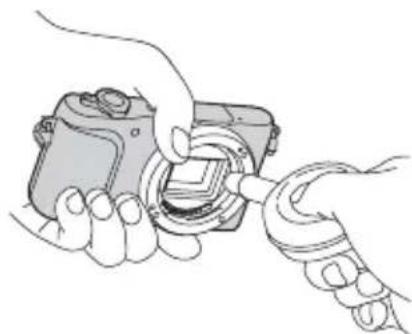
Remarques
- Un pinceau souffrant n'est pas fourni avec l'appareil photo. Utilisez un pinceau souffant en vente dans le commerce.
N'tilisez pas une bombe de nettoyage sous peine de faire penertr des gouttelettes d'eau dans le boitier de I'appareil photo. - N'insérez pas l'extrémité du pinceau souffrant à l'intérieur de la monture de l'objet, afin de garantir qu'elle ne touche pas le capteur d'image.
Tenez l'appareil photo face vers le bas pour que la poussiere ne puisse pas se déposer a I'intérieur. - Ne soumettez l'appareil photo àaucun chic pendant le nettoyage.
Lorsque you nettoye z le capteur d'imag aec un pinceau souflant ne soufflez pas trop fort
Nettoyage de I'objectif
- N'utilisez pas une solution de nettoyage contenant des solvants organiques tels que diluant ou benzine.
- Utilisez un pinceau souffant disponible dans le commerce pour enlever la poussière lorsque vous nettoyez la surface de l'objet. Si de la poussière est collée en surface, essuyez l'objet avec un chiffon doux ou un papier de soie légèrement humecté d'une solution de nettoyage pour objectifs. Essuyez la surface d'un mouvement en spirale du centre vers la périhérie. Ne vaporisez pas directement la solution de nettoyage d'objet sur la surface de l'objet.
Index
A
Activités sportives 58
AdobeRVB 121
AEL avec obturateur 107
AF continu 71
AF ponctuel 71
Affichage instantane 111
Affichage lecture 148
Affichage Live View 110
Afficher espace carte 162
Agrandir 103
Aide MF 119
Anti-flou de mvt 59
App/Rela AEL 137
Auto intelligent 54
Auto.sup.Extract(image 118
Autofocus 68
Automatique supérieur 56
AVCHD 86,196
B
Bal. des blancs 88
Batterie « InfoLITHIUM » 191
Bip 138
Bouton AEL 137
BoutonDISP(Ecran) 80
Bouton MOVIE 134
Bracket 48
Bracket:conti. 48
BRAVIA Sync 165
BULB 63
C
Cadrage automatique 77
Carte Eye-Fi 163
Carte mémoire 189
Centre 70,91
COMMANDEHDMI 150
Comp. obj.: Aber. chr. 127
Comp. obj.: Distorsion 128
Comp. objectif: Degrade 126
Connexion
Ordinateur 171
Téléviseur 164
Connexion USB 151
Conseils pr prise vue 79
Contenus d'affichage 40
Continu priorite Vit. 45
Contraste 97
Correct-flash 92
Correction exposition 42
Couleur 36
Couleur affich. 146
Couleur d'intensification 114
Creation de disque 173
Creation d'un dossier 160
Décalage de programmation 66
Demarrer menu 133
Dépannage 178
Detec.de sourire 75
Detection de visage 73
Diaporama 100
Direct MFocus 69
DISP 40
DPOF 101
E
Eclat 37
Eco d'énergie 143
Ecran guide aide 142
Effet de photo 38,95
Effetpeau douce 78
Enreg.le son du film 130
Enregistrement visage 74
Entrainement 43
Espace colorim. 121
Exposition manuelle 62
Eye-Fi 163
F
Filtrecouleur 89
Flash 67
Flash auto 67
Flash désacté … 67
Flash force 67
Floud'arr-plan 34
Focus manuel direct 69
Format Date 140
Formatfichier 86
Formater 156
H
HDR auto 94
Heure Aide MF 120
Heure début écon. éner. 144
Heure d'eté 140
1
Icones 17
Identification des pieces 12
Illuminatour AF 108
Image Data Converter 168, 169
Image large 147
Imprimer 177
Index d'images 53, 102
Initialiser 155
Installer 168
ISO 49
J
JPEG 84
L
Langue 139
Lecture 30
Lecture agrandie 31
Lecture de défilament 61
Lecture sur un téléviseur 164
Logiciel 168
Luminosite 35
Luminosite LCD 145
M
Mac 168
Macro 58
MaP manuelle 68
Menu 22
Appareil photo 23
Lecture 24
Luminosite/ Couleur 24
Mode Pr. vue 22
Réglage 25
Tailledimage 24
Messages d'ajretissement 185
Microréglage AF 132
Mise au pt continue 72
Mode autofocus 71
Mode de mesure 91
Mode Demo 154
Mode Flash 67
Modes créats 97
Molette de commande 20
MP4 86
Multi 70,91
N
Netteté 97
Niveau d'intensification 113
N^o de fichier 157
Nom du dossier 158
0
Opti Dyn/ADR aut 93
Opti Dyna 93
Ordinateur 166
Environnement recommandé 166
Orientat. panorama 85
Ouverture 65
P
Panor. par balayage 60
Panorama 60
Paysage 58
Personnaliser balance des blancs 90
Pivoter 104
PlayMemories Home 166, 168
Portrait 58
Portrait de nuit 58
Priorite ouvert. 65
Priorite vitesse 64
Prise d.v.en continu 44
Prisc de vue 28
Film 28
Image fixe 28
Programme Auto 66
Protéger 105
0
Quadrillage 112
Qualité 84
R
Ratio d'aspect 83
RAW 84
RB ISO elevée 125
RB Pose longue 124
Reconnaissance de scene 28,54
Récup. BD images 161
Réd.yeux rouges 109
Reduction bruit vent 131
Reg. date/heure 140
Réglage 25
Réglage d'enregistr. 87
Réglage USB LUN 152
Réglage zone 141
Réglages du volume 106
Réglages touche Persons 135
Résolution HDMI 149
Retardateur 46
Retardateur (Cont.) 47
Retardateur autoportrait 117
s
Saturation 97
Scene de nuit 58
Sél.dossier pr vue 159
Selecteur AF/MF 68
Selection photo/film 99
Selection scene 58
Specifier impression 101
Spot 91
Spot flexible 70
sRVB 121
SteadyShot 122
Suivi priorite sur visage 129
Supprimer 32,98
Sync. arrirée 67
Sync. lente 67
T
Tailledimage 81
Temp.couleur 89
Touches programmables 21
V
Version 153
Vitesse d'obturation 64
W
Windows 168
Z
Zone d'autofocus 70
Zoom 50
Zoom "Clear Image" 115
Zoom de lecture 31
Zoom numérique 116
Remarques concernant la licence
Les logiciels accompagnant cet apparéil photo sont fournis en vertu d'accords de licence avec chaque détenteur du droit d'auteur. Selon une requête du propriétaire du copyright de ces logiciels, nous avons l'obligation de vous informer de ce qui suit. Veuillez tire les section suivantes.
Vous trouvez les licences (en angeais) dans la mémoire interne de l'appareil. En établissant une connexion Stockage de masse entre l'appareil photo et votre ordinateur, vous pouvez dire le fichier dans [PMHOME]-[LICENSE].
CE PRODUIT EST SOUS LA LICENCE DE PORTE-FEUILLE DE BREVETS D'AVC POUR L'UTILISATION PERSONNELLE D'UN CONSOMMATEUR OU POUR D'AUTRES UTILISATIONS NE LUI RAPPORTANT AUCUNE RÉMUNÉRATION AFIN
(i) D'ENCODER DES VIDÉOS CONFORMÉMENT À LA NORME AVC (« VIDÉOAVC »)
ET/OU
(ii) DE DÉCODER DES VIDEOS AVC qui ONT ETÉ ENCODEES PAR UN CONSOMMATEUR DANS LE CADRE D'UNE ACTIVITE PERSONNELLE ET/OU ONT ETÉ OBTENUES AUPRÉS D'UN FOURNISSEUR DE VIDEO SOUS LICENCE POUR FOURNIR DES VIDEOS AVC.
AUCUNE LICENCE N'EST ACCORDÉE, DE MANJIÈRE IMPLICITE OU EXPLICITE, POUR UNE AUTRE UTILISATION.
DES INFORMATIONS SUPPLEMENTaires SONT DISPONIBLES AUPRÉS DE MPEG LA, L.L.C.
VOIR
HTTP://WWW.MPEGLA.COM
À propos du logiciel GNU GPL/LGPL
Les logiciels pouvant bénéficier de la GNU General Public License suivante (ci-apres appelée “GPL”) ou GNU Lesser General Public License (ci-apres appelée “LGPL”) sont inclus dans l'ordinateille photo.
Cette notice vous informe que vous avez le droit d'acceder, de modifier et de redistribuer le code source de ces logiciels selon les conditions du GPL/LGPL fourni.
Le code source est fourni sur Internet. Utilisez l'URL suivante pour le télécharger. http://www.sony.net/Products/Linux/
Nous préférons que vous ne nous contactiez pas concernant le contenu du code source.
Vous trouvrez les licences (en angeais) dans la mémoire interne de l'appareil. En établissant une connexion Stockage de masse entre l'appareil photo et votre ordinateur, vous pouvez dire le fichier dans [PMHOME]-[LICENSE].