Clie PEGTJ37 - Assistant numérique personnel SONY - Notice d'utilisation et mode d'emploi gratuit
Retrouvez gratuitement la notice de l'appareil Clie PEGTJ37 SONY au format PDF.


| Type de produit | Assistant numérique personnel (PDA) |
| Marque | Sony |
| Modèle | Clie PEG-TJ37 |
| Dimensions | 75 × 113 × 13,2 mm (l × h × p) |
| Poids | 145 g |
| Alimentation | Batterie lithium-ion rechargeable, adaptateur secteur 5,2 V CC |
| Autonomie (utilisation normale) | Environ 10 jours (sans rétroéclairage) |
| Écran | TFT couleur 320 × 320 pixels, 65 536 couleurs, rétroéclairage |
| Appareil photo intégré | Capteur CMOS 310 000 pixels, résolution max 640 × 480 |
| Connectivité sans fil | Wi-Fi 802.11b (pour PEG-TJ37 uniquement) |
| Système d’exploitation | Palm OS® |
| Mémoire extensible | Support Memory Stick™ (MagicGate, Duo, PRO, PRO Duo) |
| Navigation | Jog Dial™, boutons Gauche/Droite, stylet |
| Saisie de texte | Graffiti® 2, clavier à l’écran, Decuma Input (PEG-TJ37) |
| Applications intégrées | Agenda, Adresses, Tâches, Bloc-notes, Calculatrice, CLIE Camera, CLIE Viewer, NetFront v3.1, etc. |
| Synchonisation | HotSync® via câble USB ou sans fil (PEG-TJ37) |
| Entretien et nettoyage | Nettoyer avec un chiffon doux et sec. Ne pas utiliser de produits abrasifs ou de solvants. |
| Sécurité | Ne pas exposer à l’humidité, aux chocs ou aux températures extrêmes. |
| Pièces détachées et réparabilité | Contacter le support Sony ou un revendeur agréé pour les pièces et réparations. |
| Informations générales | Notice d’utilisation disponible en PDF sur le CD-ROM fourni. Garantie : voir conditions. |
FOIRE AUX QUESTIONS - Clie PEGTJ37 SONY
Questions des utilisateurs sur Clie PEGTJ37 SONY
0 question sur cet appareil. Repondez a celles que vous connaissez ou posez la votre.
Poser une nouvelle question sur cet appareil
Téléchargez la notice de votre Assistant numérique personnel au format PDF gratuitement ! Retrouvez votre notice Clie PEGTJ37 - SONY et reprennez votre appareil électronique en main. Sur cette page sont publiés tous les documents nécessaires à l'utilisation de votre appareil Clie PEGTJ37 de la marque SONY.
MODE D'EMPLOI Clie PEGTJ37 SONY
1 Configuration initiale de votre ordinateur de poche CLIÉTM
2 Opérations de base de l'ordinateur de poche CLIÉTM
3 Applications fournies
Utilisation des Manuels CLIE avec votre ordinateur
Dépannage
Composants de l'ordinateur de poche CLIÉTM
Organiseur de loisirs personnel
PEG-TJ37
PEG-TJ27
Les manuels suivants sont livrés avec votre ordinateur de poche CLIÉ. Consultez la documentation suivante en plus de ce manuel.
Manuel imprimé
- Si vous avez acheté votre ordinateur de poche CLIÉ en Europe, le manuel n'est pas fourni en version imprimée. Il estprésent sous forme de fichier PDF sur le CD-ROM d'installation.
Pour commencer (Mode d'emploi), ce manuel*
Décrit la configuration initiale et les opérations de base de votre ordinateur de poche CLIÉ.
Pour utiliser votre ordinaire de poche en toute sécurité, veuilles lire attentivement le manuel « Safety & Regulations Guide (Consignes de sécurité et réglementations) ».
Guide de connexion à Internet (pour PEG-TJ37 uniquement)
Explique comment utiliser les fonctionnalités réseau sans fil de votre ordinateur de poche CLIÉ pour acceder à Internet.
Manuels à consulter sur votre ordinateur
Les manuels suivants sont automatiquement installés sur votre ordinateur une fois que vous avez configuré votre ordinateur de poche CLIÉ et l'ordinateur.
Pour obtenir davantage de détails sur l'utilisation de chaque manuel, consultez « Utilisation des Manuels CLIÉ avec votre ordinateur » à la page 48.
Manuel d'utilisation (format PDF*)
Explique le fonctionnement et les caractéristiques de votre ordinateur de poche CLIÉ.
Manuel des applications CLIÉ (format HTML**)
Décrit en détails de chaque façon utiliser les applications fournies.
Dépannage (format PDF*)
Permet de résoudre les problèmes courants susceptibles de survenir lors de l'utilisation de l'ordinateur de poche CLIÉ.
- Vous pouvez dire le manuel sur votre ordinateur à l'aide du logiciel Adobe Reader. Si Adobe Reader n'est pas installé sur votre ordinateur, installez-le à partir du CD-ROM d'installation fourni.
**Vos pouze dire le manuel sur votre ordinateur à l'aide d'un navigateur Internet.
Pour toute question relative aux opérations, reportez-vous à la section CLIE FAQ en tapant sur ACCUEIL) puis tapez sur (CLIFAQ) sur votre ordinateur de poche CLIE.
Avant la première utilisation
Attention
SONY NE PEUT EN AUCUN CAS ETRE TENUE POUR RESPONSABLE DES DOMMAGES DIRECTS OU INDIRECTS, NOTAMMENT MAIS SANS LIMITATION, DES PERTES DE BENEFICES, DES PERTES DE REVENUS, DES PERTES DE DONNEES ET INCAPACITE A UTILISER LE PRODUIT OU TOUT EQUIPEMENT ASSOCIE, AINSI QUE DES PANNES ET PERTES DE TEMPS RESULTANT DE L'UTILISATION DE CE PRODUIT (MATERIEL ET/OU LOGICIELS).
A propos des logiciels fournis
- Conformément à la législation en matière de droits d'auteur, toute reproduction, totale ou partie, du logiciel ou de son manuel d'utilisation, et toute location du logiciel sans autorisation préalable du détenteur des droits d'auteur sont illicites.
- SONY decline toute responsabilité quant aux préjudices financiers ou aux pertes de bénéfices résultat de l'utilisation des logiciels fournis avec ce produit, ainsi qu'aux éventuelles plaintes émanant d'un tiers.
- En cas de problème logiciel resultant d'un vice de fabrication, SONY s'engage à replacer ou à rembourser la marchandise. SONY décline toute fois tout autre responsabilité.
- Les logiciens fournis avec ce produit ne peuvent pas etre utilisés avec du matériel autre que celui qui leur est expressement destiné.
- Notez qu'en raison de nos efforts constants pour accroître la qualité, il se peut que les specifications logicielles fassent l'objet de modifications sans préavis.
- La bibliothèque de logiciels intégrée à l'ordinateur de poche CLIÉ est en partie le fruit du travail de l'Independent JPEG Group.
REMARQUES
- Sony ne prend pas en charge les applications supplémentaires fournies par des tiers. Si vous rencontres des difficultés avec l'une de ces applications, veuillez contacter le développement ou l'éditeur du logiciel concerné.
-
Il se peut que les illustrations de ce manuel diffèrent du logiciel réel.
-
Les explications fournies dans ce manuel supposent que vous connaissiez les fonctions de base de Windows. Pour obtenir des informations relatives à l'utilisation de votre ordinateur et du système d'exploitation, veuillez consulter leurs manuels respectifs.
Programme © 2004 Sony Corporation, © 2004 PalmSource, Inc. ou ses filiales. Tous droits réservés.
Configuration initiale de votree ordinateur de poche CLIÉTM
Vérification du contenu du coffret 8
Configuration initiale de votree ordinateur de poche CLIE^TM . .11
Etape 1: Recharge de votre ordinateur de poche CLIÉ. 11
Etape 2: Configuration initiale lors de la première mise sous tension de votre ordinateur de poche CLIÉ. 12
Utilisation de l'ordinateur de poche CLIÉTM avec votre ordinateur 19
Etape 1: Installation du logiciel sur votre ordinateur 19
Etape 2: Enregistrement de votre ordinateur de poche CLIÉ. 21
Etape 3: Raccordement de l'ordinateur de poche CLIÉ et de l'ordinateur à l'aide du cable USB 22
Etape 4: Saisie d'un nom d'utilisateur pour votre ordinateur de poche CLIÉ. 24
Installation des applications fournies sur votre ordinateur de poche CLIÉTM 25
Opérations de base de l'ordinateur de poche CLIÉTM
Mise sous tension/hors tension de l'ordinateur de poche CLIÉTM 27
Mise sous tension de I'ordinateur de poche CLIE. 27
Demarrage d'une application 28
Utilisation du navigateur Jog Dial et de / (Boutons Gauche/Droite). 28
Autres manieres de demarrer une application. 30
Saisie de texte 32
Utilisation de l'écriture Graffiti 2 pour saisir du texte 32
Autres méthodes de saisie de texte 34
Synchronisation des données entre votre ordinateur de poche CLIÉ et votre ordinateur (Opération HotSync®) 35
Utilisation de l'ordinateil photo 38
Redémarrage de l'ordinateur de poche CLIÉTM 40
Utilisation des Manuels CLIÉ avec votre ordinateur
Presentsions des manuels 48
Ouverture des Manuels CLIE 50
Lecture des manuels PDF sur votre ordinateur 52
Lecture du manuel HTML sur votre ordinateur (Manuel des applications CLIE). 53
Dépannage
Effectuer une sauvegarde des données ou applications de votre ordinateur de poche CLIÉ. 55
Forum aux questions 56
Support clientèle et enregistrement client 67
Consignes d'utilisation. 68
Specifications 72
Composants de l'ordinateur de poche CLIÉTM
Face avant. 76
Face arriere. 78
Emplacement des composants du logiciel
CLIE Launcher 83
INDEX. 89
Remarques concernant ce manuel
-
Ce manuel se rapporte au PEG-TJ37 et au PEG-TJ27.
-
Sauf indication contraire, les illustrations générées dans ce manuel concernent le PEG-TJ37.
-
Les différences entre le PEG-TJ37 et le PEG-TJ27 sont indiquées dans les sections correspondantes.
-
Des différences peuvent existier entre les captures d'écran générées dans ce manuel et les écrans du logiciel fourni.
- Le contenu de ce manuel est destiné à des utilisateurs familiarisés avec l'utilisation de Windows®. Pour obtenir davantage de détails sur les opérations de l'ordinateur, reportez-vous au mode d'emploi de votre ordinateur.
Ecran LCD et objectif de l'appareil photo
L'écran LCD de votre ordinateur de poche CLIÉ est le produit d'une technologie de grande précision. Toutefois, il peut arriver que certains pixels ne fonctionnent pas ou soient allumés en permanence. Selon l'angle de vision, la luminosité de l'écran peut sembler irrégulière. Cette particularité tient à la nature de l'écran LCD et ne constitue aucunement un dysfonctionnement.
Dans ce cas, Sony ne garantit ni le remplacement ni le remboursement de votre apparil.
N'exposez pas l'écran LCD ou l'objet de l'ordinateil photo directement aux rayons du soleil pendant des périodes prolongées. Cela risquerait de provoquer un
dysfonctionnement. Ne rangez pas votre ordinateur de poche CLIÉ dans un endroit exposé à la lumière directe du soleil, comme à proximité de fenêtres, et utilisez-le avec précaution à l'extérieur.
L'appareil photo intégré
Des pixels brillants ou sombres peuvent apparaître sur les photos prises avec l'appareil photo intégré.
Ce phénomène ne traduit pas un mauvais fonctionnement : il est dû à la nature du capteur d'image de l'appareil photo intégré.
Avant la prise de vue (appareil photo CLIE)
Sony you recomande de prendre une photo a titre de test pour vérifier les réglages, etc., avant de commencer à utiliser l'appareil photo.
Prenez une photo de test, sauvegardez-la et visualisez-la pour vérifier le résultat. Pour obtenir des résultats optimaux, exercez-vous à utiliser l'appareil photo.
Aucune garantie contre la perte ou l'endommagement de données
Sony n'offre aucune garantie contre la perte ou l'endommagement de données.
Droits d'auteur
Les émissions de télévision, films, cassettes video et autres documents peuvent être soumis à des droits d'auteur.
L'enregistrement non autorisé de tels documents peut s'avérer être une violation des lois sur les droits d'auteur.
Configuration initiale de votre ordinateur de poche CLIÉTM
Ce chapitre explique comment recharger votre ordinateur de poche CLIÉ, comment effectuer la configuration initiale et comment l'utiliser avec votre ordinateur.
Vérification du contenu du coffret
Veuillez vérifier qu'il ne manqueaucun des accessoires suivants dans le coffret avant de proceder à la configuration initiale de votre ordinateur de poche CLIÉ.
Ordinateur de poche CLIE (1)
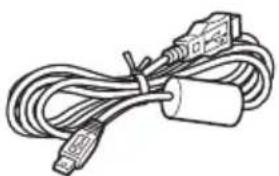
Cable USB (1)
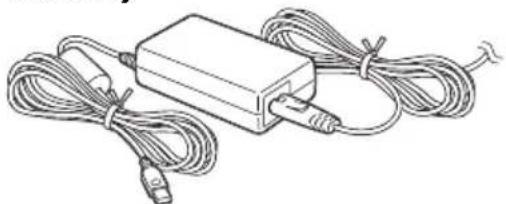
Adaptateur secteur (1) (cordon d'alimentation inclus)
Stylet (1)
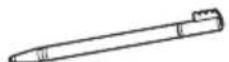
Le stylet est insere en usine dans l'ordinateur de poche CLIÉ.
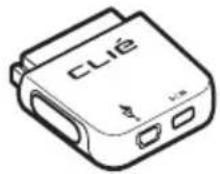
Adaptateur de fiche (1)
Couvercle de protection couple (1)
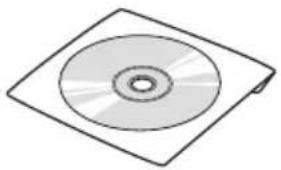
CD-ROM d'installation (1)
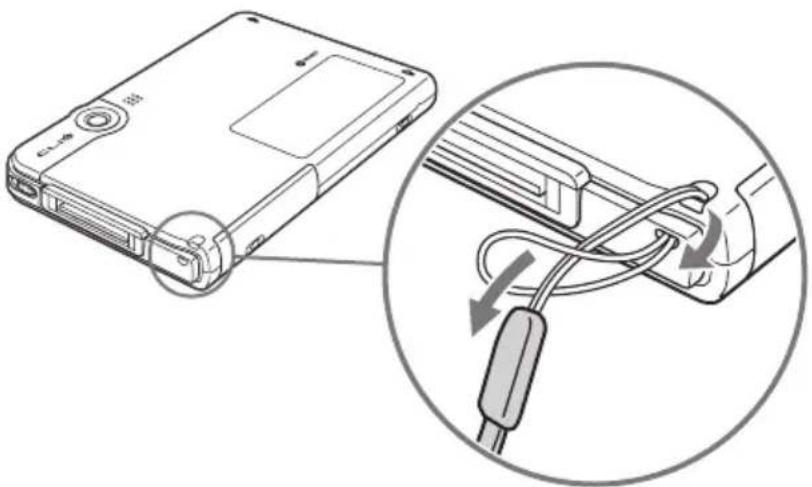
Dragonne (1)
L'illustration ci-dessous indique comment fixer la dragonne.
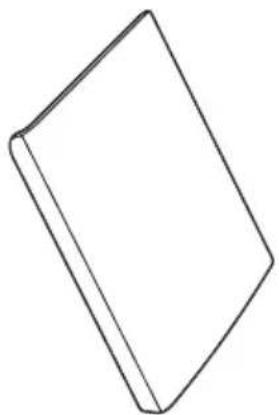
Pour commencer - Mode d'emploi (1, ce manuel)*
Safety & Regulations Guide (Consignes de sécurité et réglementations) (1)
Guide de connexion à Internet (1, pour PEG-TJ37 uniquement)
Autres documents imprimés
- Si vous avez acheté votre ordinaire de poche CLIÉ en Europe, le manuel n'est pas fourni en version imprimée. Il est present sous forme de fichier PDF sur leCD-ROM d'installation.
Assurez-vous qu'il ne manque aucun des éléments repertoriés ci-dessus. Si l'un des éléments est manquant, contactez le Sony Customer Information Service Center (Centre de services d'informations à la clientèle Sony) ou un revendeur Sony.
Utilisez la dragonne pour éviter que votre ordinateur de poche CLIÉ ne tombe
Fixation de la dragonne
Configuration initiale de votre ordinateur de poche CLIÉTM
Vous nevez effectuer les operations suivantes avant l'utilisation.
Etape 1: Recharge de votre ordinateur de poche CLIÉ
Avant d'utiliser votre ordinateur de poche CLIÉ pour la première fois, veillez à recharger complètement la batterie.
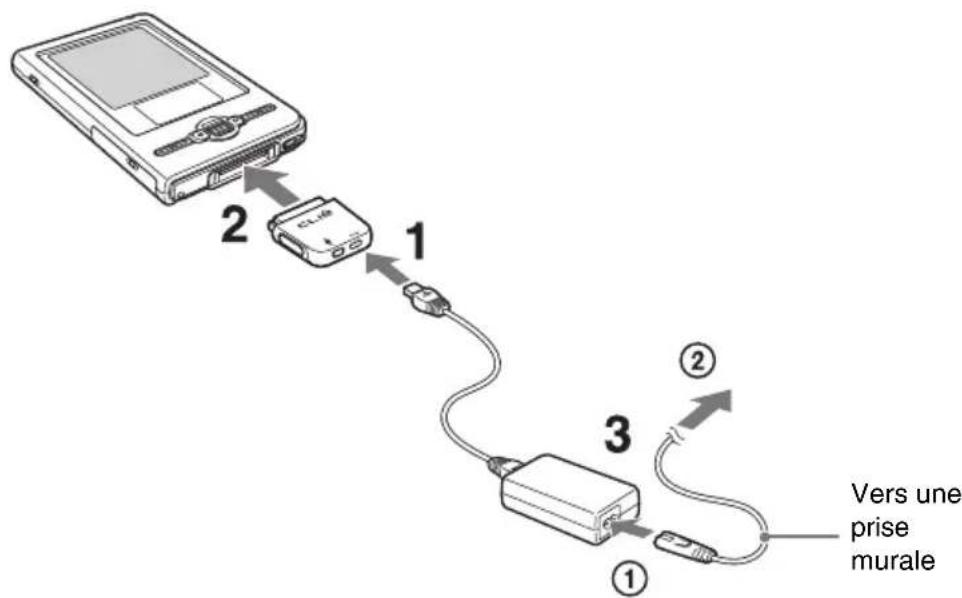
1 Branchez l'adaptateur secteur au connecteur DC IN de l'adaptateur de fiche.
2 Branchez l'adaptateur de fiche au connecteur d'interface de votre ordinateur de poche CLIÉ.
3 Branchez le cordon d'alimentation à l'adaptateur secteur (1). Branchez ensuite le cordon d'alimentation dans une prise murale (2).
Levoyant POWER de votre ordinateur de poche CLIÉ s'allume lorsque la recharge commence.
Lors de la recharge initiale, il faut compter environ quatre heures pour que voiture ordinateur de poche CLIÉ soit complètement rechargé.
Levoyant POWER s'eteint lorsque la recharge est terminée.
Conseil
Si vous rechargez frequentlyment votre ordinateur de poche CLIÉ, les recharges suivantes seront plus courtes.
Remarque
Si la batterie de votre ordinaire de poche CLIÉ se décharge entièrement, toutes les données utilisateurs stockées sur leur ordinaire de poche CLIÉ seront perdues.
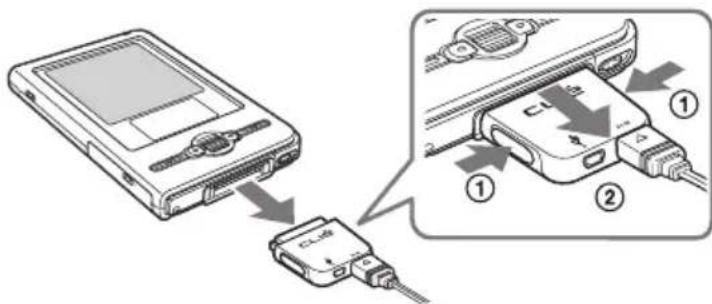
Retrait de l'adaptateur de fiche
Appuyez de chaque côte de l'adaptateur de fiche, puis retirez-le comme dans l'illustration ci-dessous.
Etape 2 : Configuration initiale lors de la première mise sous tension de votre ordinateur de poche CLIÉ
La première fois que vous allumez votre ordinateur de poche CLIÉ, vous devez effectuer des réglages initiaux. Suivez les instructions qui s'affichent à l'écran pour terminer la configuration initiale et vous familiariser avec le fonctionnement de votre ordinateur de poche CLIÉ.
1 Faites glisser l'interrupteur POWER/HOLD vers le bas. L'ordinateur de poche CLIÉ s'allume et l'écran Installation s'affiche.
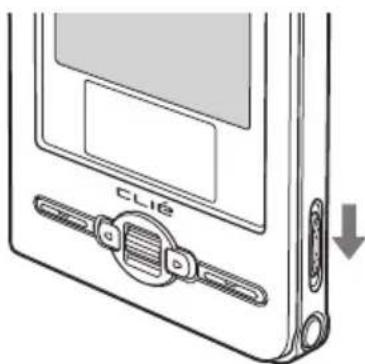
Faites glisser l'interrupteur POWER/HOLD vers le bas
Remarque
Lorsque vous faites glisser l'interrupteur POWER/HOLD et que vous le maintenez dans cette position pendant plus de 2 secondes, le retro-éclairage de l'écran LCD est activé ou désactivé.
Conseils
Si vous ne parvenez pas à allumer l'ordinateur de poche CLIÉ
- Avez-vous rechargelezotre ordinateur portable CLIÉ comme indiqué à la page 11?
Pour obtenir davantage de détails, consultez la section « Forum aux questions : Je n'arrive pas à allumer mon ordinateur de poche CLIÉ » à la page 58.
- Si vous ne parvenez pas à allumer votre ordinateur de poche CLIÉ même après l'avoir rechargé, effectuez une réinitialisation logicielle (page 40).
2 Sortez le stylet.
Vous pouvez utiliser le stylet pour saisir du texte ou pour selectionner des applications.
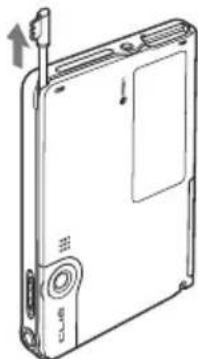
Sortez le stylet.
Conseil
Vous pouvez déplier ou replier le stylet, comme le montre l'illustration.
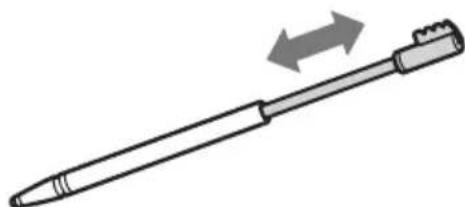
Suite à la page suivante
Remarques
- N'utilisez jamais un stylo normal, un crayon ou tout autre object pointu pour écrire sur l'ordinateur de poche CLIÉ, vous risqueriez de raver l'écran.
Lorsque you rangez le stylet dans son support, enoncez-le jusqu'au bout.
3 Suivez les instructions affichées à l'écran. Tapez exactement au centre du repère affchéé.
Tapez également au centre des cibles suivantes affichées dans le coin inférieur droit et au centre de l'écran.
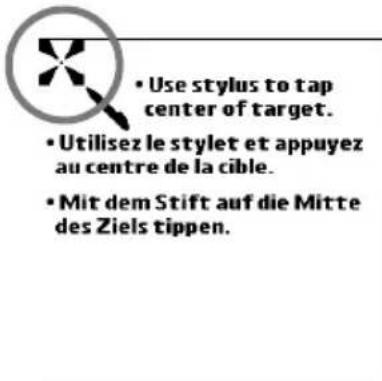
L'affichage à l'écran dépend du pays ou de la région dans lequel/laquelle vous avez achété votre ordinateur de poche CLIÉ.
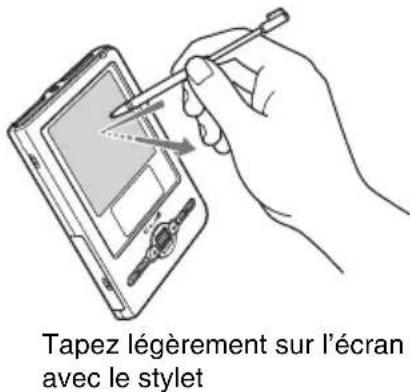
Remarque
Si le numérique du stylet n'est pas configuré correctement, il se peut que la barre de défilament fonctionne mal, l'action de « taper » peut ne pas avoir le résultat attendu ou d'autres problèmes peuvent se produit.
Pour obtenir davantage de détails sur la reconfiguration du numériqueur du stylet, consultez la section « Personnelisation de votre ordinateur de poche CLIÉTM (Préférences) : Réglage du numériqueur » dans le « Manuel d'utilisation » (format PDF).
Une fois le réglage du stylet terminé, un écran de sélection de langue apparait. (Disponible uniquement pour certains modèles ou dans certaines zones.)
4 Sélectionnez votre langue.
(Disponible uniquement pour certains modèles ou dans certaines zones.)
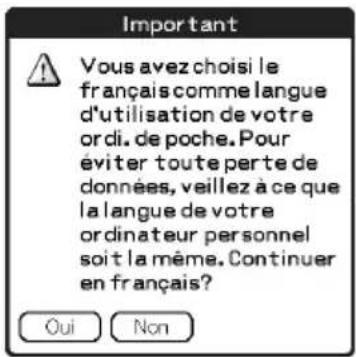
L'écran Important apparait.
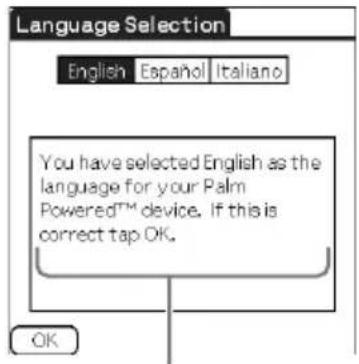
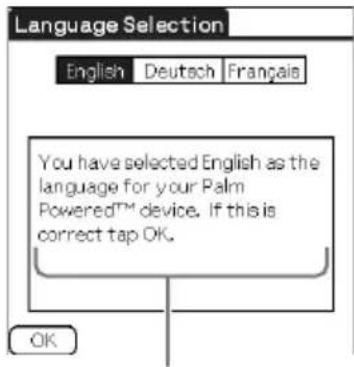
L'affichage à l'écran dépend du pays ou de la région dans lequel/laquelle vous avez acheté votre ordinateur de poche CLIÉ.
5 Cliquez sur [Oui] pour valider.
(Disponible uniquement pour certains modèles ou dans certaines zones.)
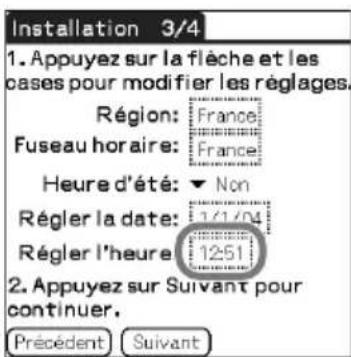
6 Tapez sur la zone située a cote de [Regler l'heure :].
La boîte de dialogue Régler l'heures s'affiche.
Conseil
Vous pouvez reconfigurer les réglages de date et d'heure dans l'écran Préférences.
Pour obtenir davantage de détails, consultez la section « Personnalisation de votre ordinateur de poche CLIÉTM (Preférences) : Configuration des préférences de date et heures » dans le « Manuel d'utilisation » (format PDF).
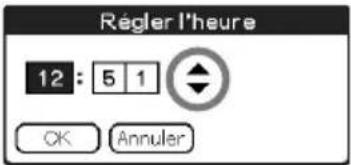
7 Tapez sur ou pour régler l'heure.
Tapez sur chaque zone pour régler respectivement l'heure et les minutes.
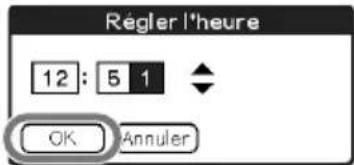
8 Tapez sur [OK].
L'heure est reglee et I'ecran Installation apparait.
9 Tapez sur la zone située à côté de [Régler la date :].
L'écran Régler la date s'affiche.
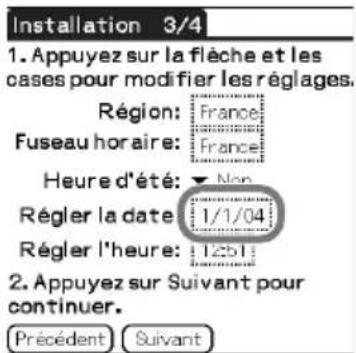
10 Tapez sur ou pour selectionner I'année.
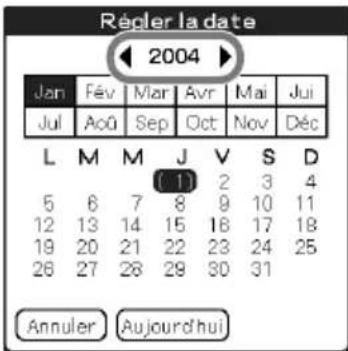
11 Tapez sur le mois en cours, puis sur la date. L'écran Régler la date se refère.
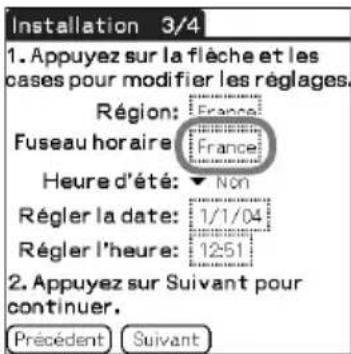
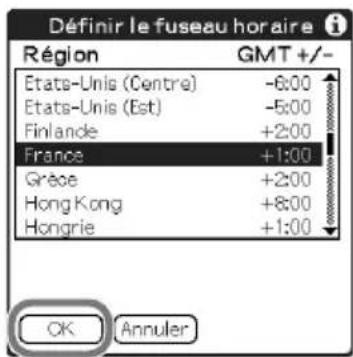
12 Tapez sur la zone située a cote de [Fuseau hora :]. L'écran Définir le fuseau hora s'affiche. Installation 3/4
13 Tapez sur la région correspondant au fuseau horsaire souhaite, puis sur [OK].
14 Tapez sur à côte de [Heure d'été :] et seLECTIONnez [Oui] ou [Non].
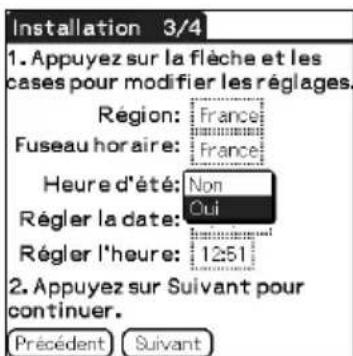
15 Tapez sur [Suvant].
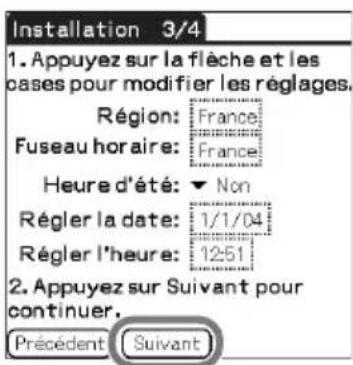
16 Tapez sur [Suisant] et [Terminé].
![SONY Clie PEGTJ37 - Tapez sur [Suisant] et [Terminé]. - 1](/content/2026/03/512299/images/2d79d67fb087aa7e05b7827ba9c51e16a988d821d34174aecd6b465b71043c04.jpg)
![SONY Clie PEGTJ37 - Tapez sur [Suisant] et [Terminé]. - 2](/content/2026/03/512299/images/4d4e4edd2375e529d2f9efaf332ca11eae9a59234bb4239c8ebb92bff21fb0de.jpg)
![SONY Clie PEGTJ37 - Tapez sur [Suisant] et [Terminé]. - 3](/content/2026/03/512299/images/a32cf4167a7b2827690a7e9c188384bccd013d273c6bd7fce56f934a8b20bbf8.jpg)
L'écran CLIE Launcher s'affiche.
![SONY Clie PEGTJ37 - Tapez sur [Suisant] et [Terminé]. - 4](/content/2026/03/512299/images/fa9f01e5f2a188b972d048a0569a56213a8cc4ed9df7c4a5d0f22f64b4c25a61.jpg)
La configuration initiale est terminée.
Utilisation de l'ordinateur de poche CLIÉ™ avec votre ordinateur
Le logiciel Palm™ Desktop pour CLIÉ enregistré sur le CD-ROM d'installation fourni doit impératifement être installé sur votre ordinateur. Il sert à effectuer le transfert de données entre l'ordinateur de poche CLIÉ et l'ordinateur et à gérer des données, telles que les Adresses sur ce dernier.
Pour obtenir davantage de détails sur la configuration système requise pour l'ordinateur, consultez « Configuration système » à la page 75.
Si Palm™ Desktop pour CLIÉ est installé sur votre ordinateur, les Manuels CLIÉ sont également installés sur votre ordinateur.
Pour obtenir davantage de détails sur les Manuels CLIÉ, reportez-vous à « Utilisation des Manuels CLIÉ avec votre ordinateur » (page 48).
Etape 1: Installation du logiciel sur votre ordinateur
Ne branche pas l'ordinateur de poche CLIÉ sur votre ordinateur avant d'avoir installé le logiciel. Sinon, il se peut que le logiciel ne soit pas correctement installé.
Remarques
- Ne vous contentez pas de copier le dossier Palm™ Desktop pour CLIÉ du CD-ROM d'installation fourni sur votre ordinateur. Pour installer correctement le logiciel, suivez la méthode d'installation spécifique ci-dessous.
- Si vous utilisez Windows 2000 Professional ou Windows XP, ouvrez une session à l'aide d'un nom d'utilisateur apparentant au groupe Administrateurs avant d'installer le logiciel.
-
Si vous possédez plusieurs ordinateurs de poche CLIÉ et que l'ancienne version du logiciel Palm™ Desktop pour CLIÉ est déjà installée sur votre ordinateur, suivez la procédure d'installation ci-dessous pourmettre la version à niveau.
-
Si vous utilisez le modele de série PEG-N710C ou PEG-S300, reportez-vous au site Web de support technique de votre ordinateur de poche CLIÉ. (Reportez-vous à l'URL indiquée au dos de ce manuel.)
Pour obtenir davantage de détails, consultez la section « Transfert des données à partir d'un autre ordinateur de poche CLIÉTM » dans le « Manuel d'utilisation » (format PDF).
1 Quittez toutes les applications executées sous Windows®.
2 Insérez le CD-ROM d'installation fourni dans le lecteur de CD-ROM de votre ordinateur.
La fenêtre CD-ROM d'installation s'affiche.
3 Sélectionnez votre langue. (Disponible uniquement pour certains modèles ou dans certaines zones.)
4 Cliquez sur [Suisant] ou sur [CLIE Basique], puis sur [Installer] pour installer Palm™ Desktop pour CLIE.
Le programme d'installation démarre et la fenêtre Installshield Wizard s'affiche.
Remarque
Si vous essayez d'installer Palm™ Desktop pour CLIÉ alors qu'une ancienne version du logiciel Palm™ Desktop pour CLIÉ est déjà installée sur toute ordinateur, une boîte de dialogue apparait dans la fenêtre de ce dernier. Suivez les instructions de la boîte de dialogue pour installer la nouvelle version du logiciel Palm™ Desktop pour CLIÉ fournie avec votre ordinateur de poche CLIÉ.
5 Cliquez sur [Suisant].
La fenêtre InstallShield Wizard de l'option [Type d'installations] s'affiche.
6 Sélectionnez le type d'installation, [Installation standard] ou [Installation personnalisée].
Si vous sélectionnez [Installation personnalisée], vous devez spécifier le logiciel que vous souhaitez installer et l'endetroit où vous souhaitez le faire. Les étapes suivantes vous expliquent le type d'installation [Installation standard].
7 Cliquez sur [Suvant].
La fenêtre Installshield Wizard de l'option [Sélectionnez l'utilisateur] s'affiche.
8 Entrez un nom d'utilisateur, puis cliquez sur [Suvant].
La fenêtre InstallShield Wizard de l'option [Prêt à installer le programme] s'affiche une fois que vous avez saisi le nom d'utilisateur de votrechoix.
Remarque
Si vous possédez plusieurs ordinateurs de poche CLIÉ
Entrez un nom d'utilisateur différent de celui que vous avez spécifique pour l'autre ordinateur de poche CLIÉ.
Si vous définisse un nom d'utilisateur identique pour plusieurs ordinateurs de poche CLIÉ, des erreurs se produit.
Conseil
Si vous souhaitez transférer des données entre plusieurs ordinateurs de poche CLIÉ
Consultez la section « Transfert des données à partir d'un autre ordinateur de poche CLIÉTM » dans le « Manuel d'utilisation » (format PDF).
9 Cliquez sur [Installer].
L'installation du logiciel Palm™ Desktop pour CLIÉ démarre.
Le message « Installshield Wizard de Palm Desktop terminé » s'affichédans la fenêtre Installshield Wizard une fois l'installation terminée.
10 Cliquez sur [Terminer].
La fenêtre d'enregistrement de l'Ordinateur de Poche Sony CLIÉ s'affiche uniquement pour les modèles achétés aux Etats-Unis, au Canada et en Europe.
Conseil
Si vous ne souhaitez pas vous enregistrer auprès du service clientèle, cliquez sur pour déslectionner l'option [Enregistrez votre CLIÉ].
L'installation de Palm™ Desktop pour CLIÉ sur votre ordinateur est terminée.
Si vous foulez enregistrer vos re ordinateur de poche CLIÉ, reportez-vous à la section « Étape 2 : Enregistrement de vos re ordinateur de poche CLIÉ »
Etape 2: Enregistrement de votre ordinateur de poche CLIÉ
Vous pouvez enregistrer votre ordinateur de poche CLIÉ après avoir installé Palm™ Desktop pour CLIÉ en suivant les instructions affichées à l'écran.
Avec votre autorisation, Sony vous informera des offres spéciales. Les informations indiquées lors de votre enregistrement aideront également Sony à vous venir en aide si vous appelez le support clientèle.
Toutes les informations fournies restent confidentielles.
Remarque
- Pour enregistrer votre ordinateur de poche CLIÉ en ligne, vous devez dispose d'un accès à Internet.
- Vous doivent vous enregistrer à nouveau si vous avons achetié un autre ordinateur de poche CLIÉ.
Conseil
Si vous souhaitez enregistrer vos re ordinateur de poche CLIÉ ultérieurement, cliquez sur en haut à droite de la fenêtre d'enregistrement de l'Ordinateur de Poche Sony CLIÉ pour la referrer.
Une fois l'enregistrement terminé et la fenêtre d'enregistrement de l'Ordinateur de Poche Sony CLIÉ reférmée, la fenêtre CD-ROM d'installation s'affiche.
Autre méthode d'enregistrement de votre ordinateur de poche CLIÉ
Vous pouvez également enregistrer votre ordinateur de poche CLIÉ en ligne enclinquant sur [démarrer], en selectionnant [Programmes] ([Tous lesprogrammes] pour Windows XP)-[Sony Handheld]-[A propos de PEG-TJ37]ou [A propos de PEG-TJ27], puis [Enregistrement de votre CLIÉ].
Etape 3: Raccordement de l'ordinateur de poche CLIÉ et de l'ordinateur à l'aide du cable USB
Vous pouvez synchroniser les données entre votre ordinateur de poche CLIÉ et leur ordinateur en les raccordant avec le cable USB fourni, après avoir installé le logiciel Palm™ Desktop pour CLIÉ.
A propos du cable USB
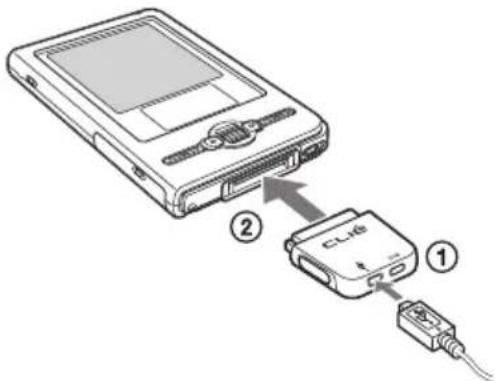
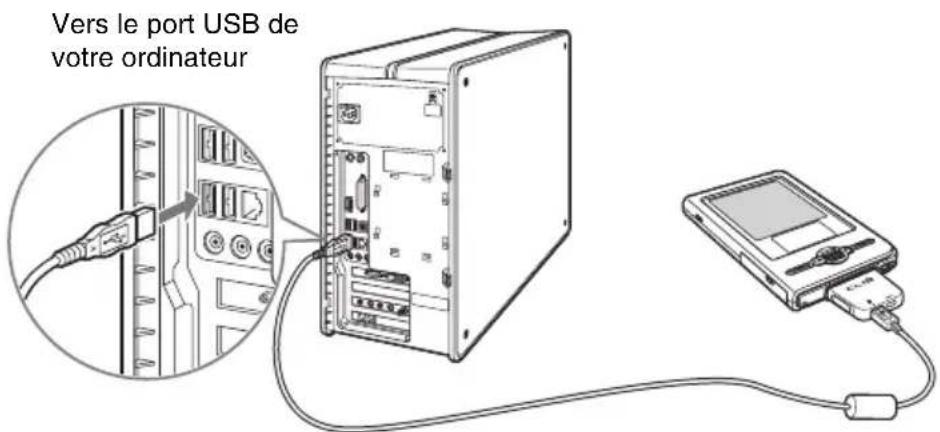
Le cable USB fourni est doté de deux connecteurs. Raccordez la fiche « A » au port USB de votre ordinateur et la mini-fiche « B » à l'adaptateur de fiche.

1 Branchez la mini-fiche « B » du cable USB sur l'adaptateur de fiche (①), puis branchez l'adaptateur de fiche au connecteur d'interface de votre ordinateur de poche CLIÉ (②).
2 Raccordez la fiche « A » du cable USB au port USB de votre ordinateur.
Remarque
Veillez à brancher le cable USB directement à un port USB de votre ordinateur. Si le cable USB est branché sur l'ordinateur par l'intérimédiaire d'un autre péripérisque, tel qu'un concentrateur USB, l'opération HotSync risque de ne pas s'exécuter correctement.
Etape 4 : Saisie d'un nom d'utilisateur pour votre ordinateur de poche CLIÉ
1 Faites pivoter le navigateur Jog Dial™ pour sélectionner (HotSync) sur l'écran CLIE Launcher, puis appuyez sur le navigateur Jog Dial™.
L'écran HotSync s'affiche.
Conseil
Vous pouvez également taper sur (HotSync) pour afficher l'écran HotSync.
2 Tapez sur HotSync) sur I'ecran HotSync.
L'opération HotSync démarre. Les applications nécessaires à la configuration sont installées automatiquement.
3 Cliquez sur [OK] lorsque vous nom d'utilisateur s'affiche dans la fenêtre Utilisateurs de votre ordinateur.
Un bip retentit et l'opération HotSync démarre.
Votre nom d'utilisateur, saisi pour Palm™ Desktop pour CLIÉ, est également enregistré sur votre ordinateur de poche CLIÉ.
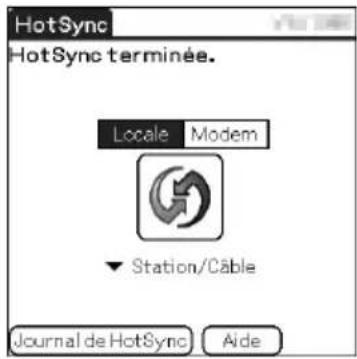
Lorsque l'installation est terminée, le message « HotSync terminée. » apparait sur l'écran de votre ordinateur de poche CLIÉ.
4 Cliquez sur [Terminer] dans la fenetre CD-ROM d'installation de votre ordinateur.
La configuration est terminée.
Installation des applications fournies sur votre ordinateur de poche CLIÉTM
Vous pouvez installer des applications à partir du CD-ROM d'installation qui vous a été fourni. Suivez la procédure ci-dessous.
Vous doivent installer le logiciel Palm™ Desktop pour CLIÉ sur toute ordinateur avant d'installer les applications fournies sur toute ordinateur de poche CLIÉ. L'ordinateur de poche CLIÉ doit être connecté à l'ordinateur avec le cable USB.
Pour obtenir davantage de détails sur les applications fournies, consultez le « Manuel des applications CLIÉ » (format HTML).
Remarque
Les applications fournies sont conçues pour fonctionner uniquement sur cet ordinateur de poche CLIÉ. Nous ne garantissons en aucune manière la compatibilité de ces applications avec un autre ordinateur de poche CLIÉ ou un assistant personnel Palm OS®.
Installation des applications fournies à partir du CD-ROM d'installation fourni
1 Quittez toutes les applications executées sous Windows®.
2 Insérez le CD-ROM d'installation fourni dans le lecteur de CD-ROM de votre ordinateur. La fenêtre CD-ROM d'installation s'affiche.
3 Sélectionnez le type d'application que vous souhaitez installer, par exemple [Utilitaires CLIÉ].
4 Cliquez sur [Installer] pour installer l'application. Suivez les instructions affichées à l'écran.
5 Tapez sur HotSync) dans l'écran HotSync pour installer l'application sur votre ordinateur de poche CLIÉ. L'opération HotSync démarre et l'application selectionnée est transférée et installée sur votre ordinateur de poche CLIÉ.
6 Cliquez sur [Terminer] dans la fenêtre CD-ROM d'installation de votre ordinateur.
Conseil
Vous pouvez également installer des applications sur votre ordinateur de poche CLIÉ à l'aide de la fonction de Palm™ Desktop pour CLIÉ.
Pour obtenir davantage de détails, consultez la section « Extension des fonctionnalités à l'aide d'applications supplémentaires : Installation : Installation à partir de votre ordinateur » dans le « Manuel d'utilisation » (format PDF).
Opérations de base de l'ordinateur de poche CLIÉTM
Ce chapitre explique commentmettre hors/sous tensionvoire ordinateur de poche CLIÉ, demarrer une application, saisir du texte et effectuer une réinitialisation.
Mise sous tension/hors tension de l'ordinateur de poche CLIÉ™
Mise sous tension de l'ordinateur de poche CLIÉ
Faites glisser l'interrupteur POWER/HOLD vers le bas.
Votre ordinateur de poche CLIE s'allume et le dernier écran visualisé s'affiche.
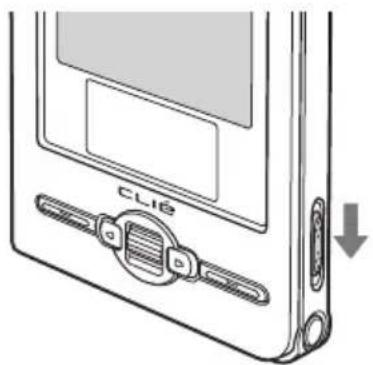
Faites glisser l'interrupteur POWER/HOLD vers le bas
Remarque
Lorsque vous faites glisser l'interrupteur POWER/HOLD et le maintenez pendant plus de 2 secondes, le retro-éclairage de l'écran LCD est activé ou désactivé.
Conseil
Si vous ne parvenez pas à allumer l'ordinateur de poche CLIÉ
Avez-vous complètement rechargeé votre ordinateur de poche CLIÉ ?
Pour obtenir davantage de détails, consultez la section « Forum aux questions : Je n'arrive pas à allumer mon ordinateur de poche CLIÉ » à la page 58.
Mise hors tension de l'ordinateur de poche CLIÉ
Faites à nouveau glisser l'interrupteur POWER/HOLD vers le bas.
Démarrage d'une application
Pour utiliser l'ordinateur de poche CLIÉ, vous doivent démarrer une application. La section suivant explique comment démarrer des applications à partir de CLIÉ Launcher à l'aide du navigateur Jog Dial™.
Utilisation du navigateur Jog Dial™ et de (Boutons Gauche/Droite)
1Affichage de I'ecran CLIE Launcher
1 Tapez sur l'icone Accueil) (page 83). L'écran CLIE Launcher s'affiche.
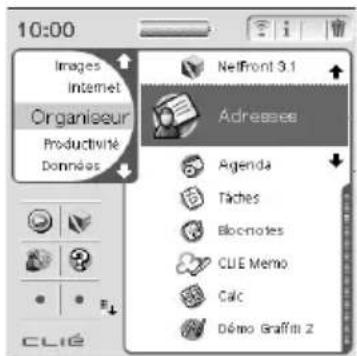
Sélection d'une application
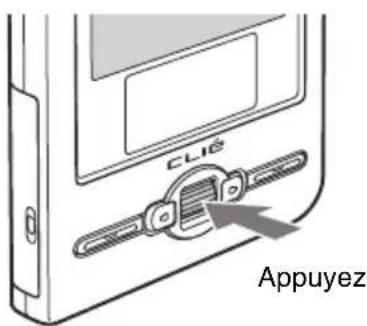
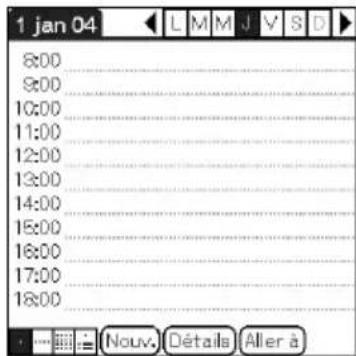
1 Faites tournier le navigateur Jog DialTM pour selectionner une application a demarrer. Une application est selectionnnee.
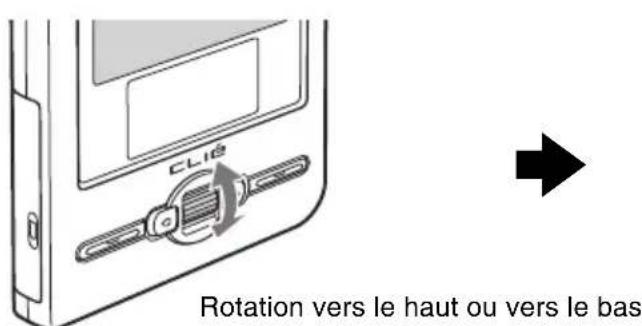
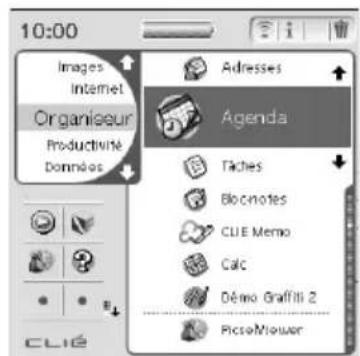
2 Appuyez sur le navigateur Jog DialTM. L'application selectionnee demarre.

Conseil
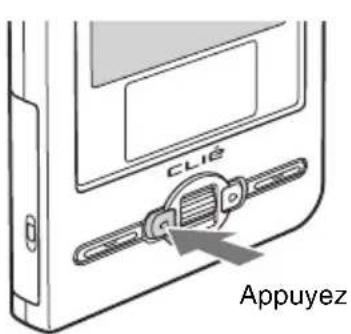
Pour selectionner une application par groupes CLIE Launcher
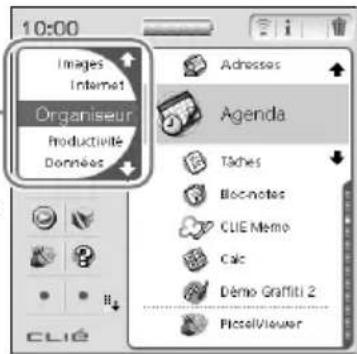
Si vous appuyez sur le bouton (Gauge) alors que CLIE Launcher est affiché, vous pouvez selectionner les groupes CLIE Launcher dans la partie gauche de l'écran. Faites tournier le sur le bouton le navigateur Jog Dial™ pour selectionner un groupe CLIE Launcher, puis appuyez sur le bouton (Droit) pour selectionner une application dans ce groupe CLIE Launcher.

Listedesigroups CLIE Launcher
Fermeture de l'application
Sur votre ordinateur de poche CLIE, la plupart des applications sauveggardent les fichiers de manière automatique, mais certaines font exception. Dans ce cas, vous doivent sauveggarder le fjichier manuellement
Pour obtenir davantage de détails, consultez le « Manuel des applications CLIÉ » (format HTML).
Vous pouvez passer d'une application à une autre en utilisant l'une ou l'autre des méthodes suivantes :
Revenez à CLIE Launcher en tampant

(Accueil) et démarrez une autre application.
Appuyez sur le bouton d'application (page 31) pour lancer une autre application (uniquement l'application affectée au bouton d'application).
Autres manières de démarrer une application
Vous pouvez également demarrer une application à l'aide du stylet ou des boutons d'applications.
Utilisation du stylet
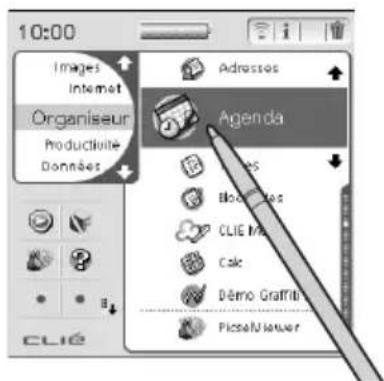
Démarrez l'application en appuyant directement sur l'écran avec le stylet fourni.
1 Tapez sur ↑ ↓ sur CLIE Launcher pour afficher l'application que vous souhaitez demarrer.
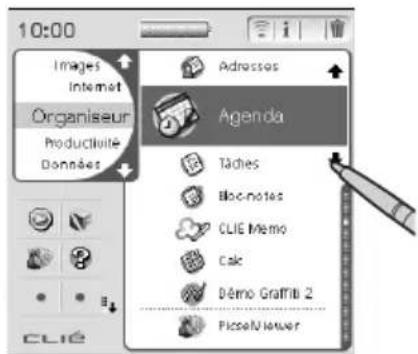
2 Tapez sur l'icone de l'application. L'application selectionnée demarre.
Utilisation des boutons d'applications
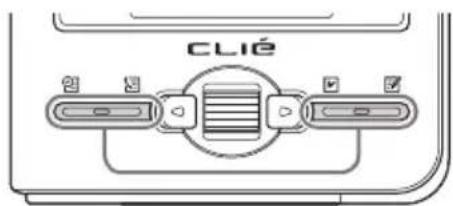
Vous pouvez également demarrer les applications en appuyant sur les boutons d'applications.
Par défaut, les boutons d'applications sont définis comme suit :

Agenda, Adresses, Tâches et Bloc-notes.
Conseils
-
Vous poubez également demarrer une application en appuyant sur l'un des boutons d'applications même lorsque vous ordinateur de poche CLIÉ est étéint.
-
Vous pouvez affecter vos applications favorites aux boutons d'applications.
Pour obtenir davantage de détails, consultez la section « Personnalisation de votre ordinateur de poche CLIÉTM (Préférences) : Association d'applications à des boutons d'applications » dans le « Manuel d'utilisation » (format PDF).
Saisie de texte
Utilisation de l'écriture Graffiti® 2 pour saisir du texte
Graffiti® 2 est une méthode d'écriture unique permettant une saisie de texte rapide et facile dans des applications CLIÉ, telles que Agenda ou Bloc-notes. Le texte est saisi dans la zone d'écriture Graffiti® 2 à l'aide du stylet fourni. Graffiti® 2 reconnaît immédiatement votre écriture et la convertit en texte dactylographié.
Utilisation de la zone d'écriture Graffiti® 2 de votre ordinateur de poche CLIÉ
Ecrivez dans la zone d'écriture Graffiti 2 de la partie inférieure de votre ordinateur de poche CLIÉ pour saisir du texte. La zone d'écriture Graffiti 2 se compose de deux parties.
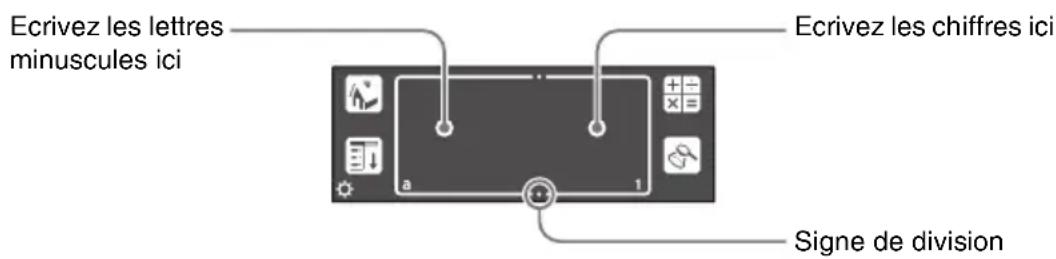
Dans la zone d'écriture Graffiti 2, écrivez les caractères en minuscules dans la partie gauche, les chiffres dans la partie droite et les caractères en majuscules au niveau des signes de division. Activez le « mode Symbol » pour saisir des symboles dans la zone d'écriture Graffiti 2.
Pour obtenir davantage de détails sur la façon de saisir des caractères Graffiti 2, reportez-vous à la section « Saisie de texte sur votre ordinateur de poche CLIÉTM : Utilisation de l'écriture Graffiti 2 pour saisir du texte » dans le « Manuel d'utilisation » (format PDF).
Saisie de texte
Vous devez lancer une application et afficher 1'écran dans lequel vous souhaitez saisir du texte.
Pour entrer du texte, procedez comme suit.
1 Lancez une application, comme Agenda, dans laquelle vous souhaitez saisir du texte.
2 Tapez sur la ligne où vous poulez saisir du texte.
3 Saisissez les caractères Graffiti® 2 dans la zone d'écriture Graffiti® 2.
Affichage de l'Aide contextuelle Graffiti 2
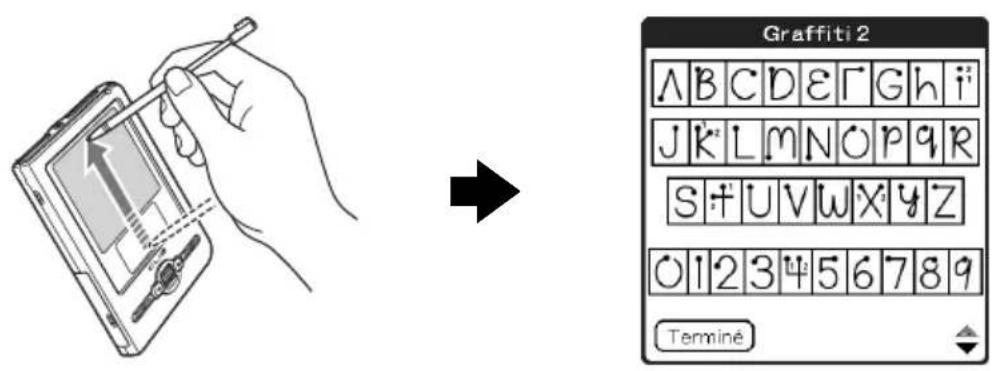
Pour obtenir de l'aide relative à l'écriture Graffiti 2, vous pouvez afficher l'Aide contextuelle Graffiti 2 en faisant glisser le stylet de la zone d'écriture Graffiti 2 dans la partie inférieure de l'écran, vers le haut de l'écran. L'Aide Graffiti 2 ouvre une série d'écrans qui présente le jeu de caractères de l'écriture Graffiti 2.
Autres méthodes de saisie de texte
Il existe d'autres manières de saisir du texte sur votre ordinateur de poche CLIÉ.
Choisissez celle qui vous semble la最好的 adaptation.
Système manuscrit
Il existe une autre manière d'utiliser le système manuscrit autres Graffiti 2.
Pour obtenir davantage de détails, reportez-vous à la section « Saisie de texte sur votre ordinateur de poche CLIÉTM » du « Manuel d'utilisation » (format PDF).
Decuma Input (pour PEG-TJ37 uniqueness)
Vous pouvez saisir du texte à l'aide de Decuma Input, qui convertit votre écriture manuscrite en texte saisi à mesure que vous écrivez.
Pour obtenir davantage de détails sur Decuma Input, consultez la section « Saisie de texte sur votre ordinateur de poche CLIÉTM : Utilisation de la méthode Decuma Input pour saisir du texte (pour PEG-TJ37 uniquement) » dans le « Manuel d'utilisation » (format PDF).
Clavier à l'écran
Vous pouvez saisir du texte en tapant sur les touches du clavier qui s'affiche à l'écran.
Pour obtenir davantage de détails, consultez la section « Saisie de texte sur votre ordinateur de poche CLIÉTM : Utilisation du clavier logiciel pour saisir du texte » dans le « Manuel d'utilisation » (format PDF).
Opération HotSync® avec un ordinateur
Vous pouvez saisir du texte sur votre ordinateur à l'aide du logiciel Palm™ Desktop pour CLIÉ, puis le transférer sur votre ordinateur de poche CLIÉ via l'opération HotSync®.
Pour obtenir davantage de détails, consultez la rubrique [Aide] du logiciel Palm™ Desktop pour CLIÉ.
Synchronisation des données entre votre ordinateur de poche CLIÉ et votre ordinateur (Opération HotSync®)
Qu'est-ce qu'une opération HotSync®?
Une opération HotSync® vous permet de synchroniser des données entre votre ordinateur de poche CLIÉ et votre ordinateur, de sauvégarder les données de votre ordinateur de poche CLIÉ sur votre ordinateur et d'installer des applications supplémentaires.
Pour obtenir davantage de détails, consultez la section « Echange et mise à jour de fichiers/données via l'opération HotSync® (autres opérations HotSync®) » dans le « Manuel d'utilisation » (format PDF).
Exécution d'une opération HotSync®
La procédure ci-après explique comment synchroniser des données entre votre ordinateur de poche CLIÉ et votre ordinateur ennant l'application Agenda comme exemple.
1 Mettez l'ordinateur sous tension.
2 Entrez un nouvel événement d'emploi du temps dans l'application Agenda de votre ordinateur de poche CLIÉ.
Pour obtenir davantage de détails sur la saisie d'évenements d'emploi du temps dans Agenda, consultez le « Manuel des applications CLIÉ » (format HTML).
3 Raccordez votre ordinateur de poche CLIÉ et l'ordinateur à l'aide du cable USB fourni (page 22).
4 Faites pivoter le navigateur Jog Dial™ pour sélectionner (HotSync) sur l'écran CLIE Launcher, puis appuyez sur le navigateur Jog Dial™.
L'écran HotSync s'affiche.
Conseil
Vous pouvez également taper sur (HotSync) pour afficher l'écran HotSync.
5 Tapez sur HotSync) sur I'ecran HotSync.
L'opération HotSync demarre.
Lorsque l'opération HotSync est terminée, l'écran ci-dessous s'affiche.
6 Double-cliquez sur (Palm Desktop pour CLIÉ) sur le Bureau Windows.
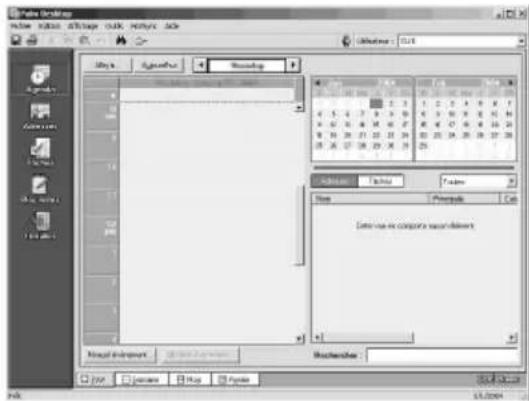
Le logiciel Palm™ Desktop pour CLIÉ démarre et la fenêtre Agenda s'affiche. Si vous sélectionnez la même date que cette que vous avez saisie pour l'emploi du temps à l'Etape 2, vous verrez l'emploi du temps saisi pour cette journée.
Conseil
Vous pouvez également cliquer sur [Demarrer], selectionner [Programmes] ([Tous les programmes] dans Windows XP)-[Sony Handheld], puis cliquez sur [Palm Desktop pour CLIÉ] pour demarrer le logiciel.
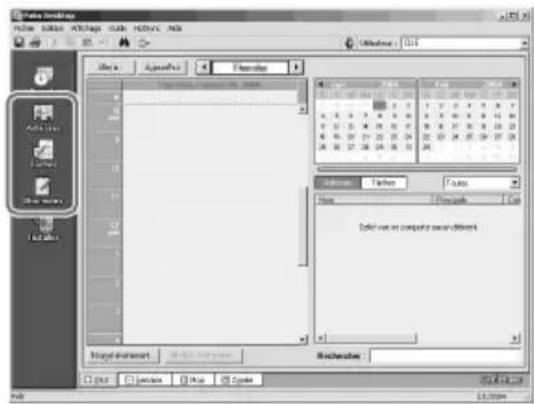
Pour afficher les autres fenêtres d'application (Adresses, Tâches, et Bloc-notes)
Cliquez sur une icône de la partie gauche de la fenêtre.
Exécution d'une opération HotSync à l'aide de la fonction réseau sans fil (disponible pour le modele PEG-TJ37 uniquement).
Vous pouvez également synchroniser des données entre votre ordinateur de poche CLIÉ et votre ordinateur à l'aide de la fonction réseau sans fil.
Pour obtenir davantage de détails, consultez la section « Echange et mise à jour de fichiers/données via l'opération HotSync (autres opérations HotSync) : Exéciution d'une opération HotSync via un réseau sans fil (pour le modulo PEG-TJ37 uniquement) » dans le « Manuel d'utilisation » (format PDF).
Il est recommandé d'effectuer une sauvegarde
Si des problèmes survient, y compris des problèmes nécessitant une réinitialisation matérielle, vous pouze restaurer la plupart, voir la totalité des données de votre ordinateur de poche CLIÉ à l'etat précédant la dernière opération HotSync®.
Certaines applications supplémentaires (et leurs données) installées après la configuration initiale constituent une exception.
Pour obtenir davantage de détails concernant la sauvégarde, consultez la section « Effectuer une sauvégarde des données ou applications de votre ordinateur de poche CLIÉ » à la page 55.
Utilisation de l'ordinateil photo
Vous pouvez prendre des photos et visualiser des fichiers image en utilisant cette ordinateur de poche CLIÉ comme un apparéil photo numérique.
Pour obtenir davantage de détails sur CLIE Camera, consultez le « Manuel des applications CLIE » (format HTML).
Prise de vue
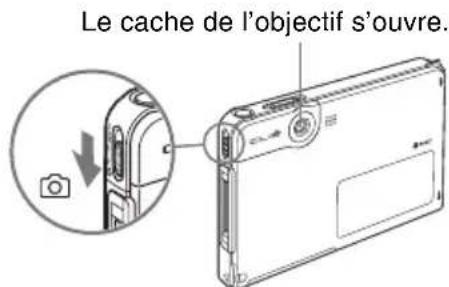
1 Faites glisser le levier du cache de l'objet vers le bas, comme le montre l'illustration.
CLIE Camera démarre. L'écran apparait sur le côte.
Lorsque vous démarrez CLIE Camera pour la première fois, un message concernant la configuration du paramètre de contrôle du scintillagement s'affiche.
Pour obtenir davantage de détails sur le paramètre de contrôle du scintillagement, reportez-vous à la section « CLIE Camera » dans le « Manuel des applications CLIE » (format HTML).
Conseil
Vous pouvez également taper sur (CLIE Camera) dans CLIE Launcher ou appuyer sur le bouton CAPTURE pour démarrer CLIE Camera.
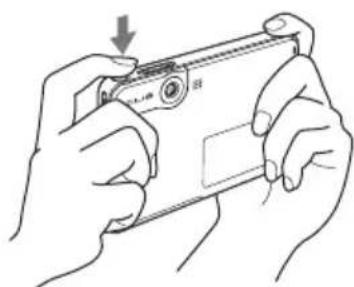
2 Cadrez le sujet dans le viseur et appuyez sur le bouton CAPTURE.
La photo est prise.
Conseil
Vous pouvez également taper sur (CAPTURE) sur l'écran CLIE Camera pour prendre une photo.
3 Faites glisser le levier du cache de l'objet vers le haut. Le cache de l'objet se ferme.
Remarques
- Lors de la prise de vue, tenez votre ordinateur de poche CLIÉ fermement à deux mains et appuyez légèrement sur le bouton CAPTURE.
- Une fois que vous avez appuyé sur le bouton CAPTURE, lorsque le viseur devient noir, votre ordinateur de poche CLIÉ capture une image. Evitez de bouger votre ordinateur de poche CLIÉ à cet instant, sinon la photo sera floue.
- Voitre ordinateur de poche CLIÉ est équipé d'une fonction de contrôle du scintillage. Le scintillage peut toutefois survenir dans certaines conditions. Pour limiter le scintillage le cas échéant, évitez les prises de vue sous un éclairage fluorescent.
- Etant donné que la luminosité et la couleur de l'écran sont régles pendant les 2-3 premières secondes après le démarrage de CLIE Camera, voirlez à vérifier l'image à l'écran avant de prendre la photo.
Visualisation des photos
Pour visualiser la derniere photo prise, tapez sur sur l'écran
CLIE Camera. Vous pouvez également visualiser les autres photos à l'aide de CLIE Viewer.
Démarrez CLIE Viewer en tapant sur (CLIE Viewer) sur l'écran CLIE Camera.
Pour obtenir davantage de détails sur CLIE Viewer, reportez-vous à la section « CLIE Viewer » dans le « Manuel des applications CLIE » (format HTML).
Redémarrage de l'ordinateur de poche CLIÉTM
En règle générale, vous n'avez pas besoin de réinitialiserVote ordinateur de poche CLIÉ. Cependant, si votre ordinateur de poche CLIÉ ne s'allume pas ou ne répond plus, vous pouvez essayer de résoudre le problème en effectuant une réinitialisation logicielle. Suivez la procédure ci-dessous pour réinitialiserVote ordinateur de poche CLIÉ.
Exécution d'une réinitialisation logicielle
Tous les enregistements et applications supplémentaires stockés sur cette ordinateur de poche CLIÉ sont conservés même aprèsexecution d'une réinitialisation logicielle.
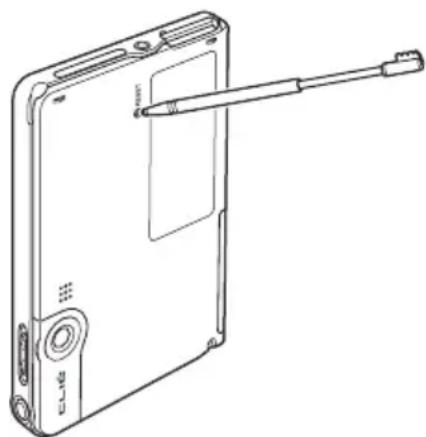
Appuyez doucement sur le bouton RESET à l'aide de la pointe du stylet.
Le système s'arrête, puis l'ordinateur de poche CLIÉ redémarre.
Après redémarrage, vous verrez s'afficher « palm POWERED », « SONY » et « CLIÉ », puis l'écran Préférences qui permet de régler l'heure et la date.
Remarques
- Une fois que vous avez appuyé sur le bouton RESET, plusieurs secondes peuvent s'écouler avant que l'écran Préférences ne s'affiche. N'appuyez pas une nouvelle fois sur le bouton RESET alors que la réinitialisation est en cours.
- N'appuyez pas sur le bouton RESET à l'aide d'un objet autre que la pointe du stylet, car cela peut provoquer un dysfonctionnement.
- N'appuyez sur chaque autre bouton lorsque vous appuyez sur le bouton RESET.
Exécution d'une réinitialisation matérielle
Si la réinitialisation logicielle ne permet pas de résoudre le problème, vous pouvez avoir besoin d'effectuer une réinitialisation matérielle pour redémarrer votre ordinateur de poche CLIÉ.
Remarques
-
La réinitialisation matérielle entraine la suppression de tous les enregistrements et applications supplémentaires stockés sur votre ordinateur de poche CLIÉ.
-
Ne procedede à une réinitialisation matérielle que si la réinitialisation logicielle ne vous permet pas de résoudre le problème.
Vous pouvez toute fois restaurer les données si vous avez effectue une sauvegarde de ces données sur votre ordinateur via l'opération HotSync 假 * Notez que certaines données ne peuvent pas etre sauvegardees.
Pour obtenir davantage de détails, reportez vous à la section « Sauvegarde des données et des applications de votre ordinateur de poche CLIÉTM » du « Manuel d'utilisation » (format PDF).
1 Faites glisser l'interrupteur POWER/HOLD vers le bas et maintenez-le dans cette position.
2 Appuyez doucement sur le bouton RESET à l'aide du stylet, puis relâchéz-le.
Remarque
Maintenez l'interrupteur POWER/HOLD vers le bas.
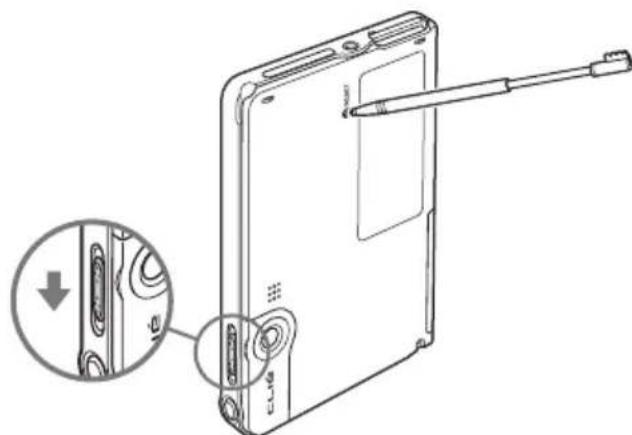
3 Maintenez l'interrupteur POWER/HOLD en position « en position marche » jusqu'à ce que l'indication « palm POWERED » apparaisse à l'écran.
Le message « Effacer toutes les données? » s'affiche.
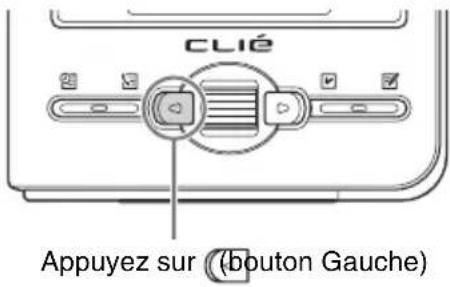
4 Appuyez sur (bouton Gauche) de votre ordinateur de poche CLIÉ.
Conseil
Si vous souhaitez annuler la réinitialisation matérielle, appuyez sur n'importe quel bouton hormis (bouton Gauche).
La réinitialisation matérielle est effectue.
Après redémarrage, l'ordinateur de poche CLIÉ affiche « palm POWERED », « SONY » et « CLIÉ», puis l'écran Installation. Reportez-vous à
1' « Étape 2 : Configuration initiale lors de la première mise sous tension de votre ordinateur de poche CLIÉ », page 12 pour obtaining davantage de détails sur la configuration initiale.
Après une réinitialisation matérielle, seules les informations de la date et de l'heure sont conservées. Les formats, les préférences et autres régages reconnent les valeurs spécifiées en usine.
Remarques
-
Une fois que vous avez appuyé sur le bouton RESET, plusieurs secondes peuvent s'écouler avant que l'écran Installation ne s'affiche. N'appuyez pas une nouvelle fois sur le bouton RESET alors que la réinitialisation est en cours.
-
Si vous n'appuyez pas assez longtemps sur (bouton Gauche), il se peut que la réinitialisation matérielle ne soit pas effectué.
-
(Disponible uniquement pour certains modèles ou dans certaines zones.) Pour modifier le paramétrage de la langue, vous doivent exéçuter une réinitialisation matérielle.
Les applications suivantes sont livrées avec votre ordinateur de poche CLIÉ.
Pour obtenir davantage de détails, consultez le « Manuel des applications CLIÉ » (format HTML).
Types d'applications
Il existe trois types d'applications et deux types de symboles :
- Applications déjà installées sur votre ordinateur de poche CLIÉ
- Applications que vous souhaitez installer sur votre ordinateur de poche CLIÉ
- Applications que vous souhaitez installer sur votre ordinateur
Pour obtenir davantage de détails, consultez la section « Installation des applications fournies sur votre ordinateur de poche CLIÉTM » à la page 25.
Quelle est la signification de et de ?
Ces symboles apparaissent à droite des noms d'applications.
: application fonctionnant sur votre ordinateur de poche CLIÉ.
: application installee et fonctionnant sur votre ordinateur.
Général

CLIE Viewer
Utilisez CLIE Viewer pour visualiser etGER les fichiers image et les mémos manuscrits.
Photo

CLIE Camera
Vous permet de prendre des photos à l'aide de l'appareil photo intégré de votre ordinateur de poche CLIÉ.
Image Converter

Utilisez Image Converter pour convertir les fichiers image sur votre ordinateur dans un format ajustat pour le visualiser sur votre ordinateur de poche CLIÉ.
Installes Image Converter sur votre ordinateur à partir du CD-ROM d'installation et préparez un support « Memory Stick ».
Remarque
En fonction de votre lieu de résidence, la lecture des fichiers video peut ne pas etre pris en charge.

Kinoma Player 2 (pour PEG-TJ37 uniquement)

Vous permet de visualiser des photos avec un commentaire sonore ou de dire les films avec une bande sonore.
Installez Kinoma Player 2 à partir du CD-ROM d'installation et préparez un support « Memory Stick ».
Remarque
Zones prises en charge uniquement.
Giga Pocket Plugin (pour PEG-TJ37 uniquement)

Voupermet de convertir des fichiers video sur voire ordinateur dans un format adequat pour les visualiser sur voire ordinateur de poche CLIÉ.
Installes Giga Pocket Plugin sur votre ordinateur à partir du CD-ROM d'installation.
Vous devez installer Giga Pocket Version 2.0 ou supérieure pour VAIO sur votre ordinateur.
Remarque
Zones prises en charge uniquement.
Musique/Son

Vous permet de dire des fichiers audio (format MP3) enregistrés sur un support « Memory Stick ».
Installez AeroPlayer for CLIE à partir du CD-ROM d'installation, et préparez un support « Memory Stick » ainsi que des écouteurs ou un casque (non fournis).
Internet

NetFront v3.1 for CLIE (pour PEG-TJ37 unique)
Vouspermdet'dexplorerdessitesWeb.
Remarque
Vous devez disposer d'une connexion à Internet.

CLIE Mail

Vous permet de parcourir, envoyer et receivevoir des messages électroniques avec votre ordinateur de poche CLIÉ.
Installez CLIE Mail à partir du CD-ROM d'installation. Pour dire des messages électroniques sur votre ordinateur, vous devez installer CLIE Mail Conduit à partir du CD-ROM d'installation.
Remarques
- Vous doivent disposer d'une connexion à Internet pour envoyer et receivevoir des messages électroniques.
- Le PEG-TJ27 ne possède pas de fonction de communication et ne peut afficher que des messages électroniques.
Organizer

Adresses

Vospermet degererdesadresses et desnumerosdetelephone.

Agenda

Vous permet de gerer des emplois du temps et des événements.

Tâches

Vous permet de gérer des tâches et les choses à réaliser.

Bloc-notes

Vospermetd'ecriredesmemos.

CLIE Memo

Vous permit de creer des mémos manuscrits à l'aide du stylet.

Calculatrice

Vous permet d'utiliser votre ordinateur portable CLIÉ comme une calculatrice. Vous pouvez également memoriser et rappeler des calculs.
Productivité

Picsel Viewer for CLIE (pour PEG-TJ37, unquiement)
Vous permet de visualiser des documents créés avec Microsoft Word/Excel/PowerPoint ou des fichiers PDF sur votre ordinateur de poche CLIÉ.
Contrôle de données

Mobile Manager (pour PEG-TJ37 unquipment) / Mobile Connection Wizard (pour PEG-TJ37 iquement)
Simplificant the configuration de toute ordinateur de poche CLIÉ pour le connecter à un réseau.
Installez Mobile Connection Wizard sur votre ordinateur à partir du CD-ROM d'installation et voirlez à connecter votre ordinateur de poche CLIÉ à votre ordinateur à l'aide du cable USB et de l'adaptateur de fiche.
Remarques
- Vous doivent disposer d'une connexion à Internet.
- Zones prises en charge uniquement.
CLIE Update Wizard

Vous peut demettre a jour les contenus de votre ordinateur de poche CLIÉ du site Web de Sony.
Installes CLIE Update Wizard sur votre ordinateur à partir du CD-ROM d'installation et voirlez à connecter votre ordinateur de poche CLIE à votre ordinateur à l'aide du cable USB et de l'adaptateur de fiche lorsqu'vous installes les mises à jour pour votre ordinateur de poche CLIE.
Remarque
Vousdevezdisposerd'uneconnexionaInternet.

Memory Stick Backup

Vous permet de sauvegarder une application ou des données presente(s) sur votre ordinateur de poche CLIÉ sur un support « Memory Stick ». Effectuer une sauvegarder sur un support « Memory Stick »
Preparez un support « Memory Stick »

CLIE Files

Vous permet d'échanger des données (copie, déplacement, suppression) entre votre ordinateur de poche CLIÉ et un support « Memory Stick ».
Data Import / Data Export
Vous permettent d'installer des applications ou de copier des données depuis votre ordinateur vers un support « Memory Stick » inséré dans votre ordinateur de poche CLIÉ, sans faire appel à une opération HotSync®.
Installes Data Export sur votre ordinateur à partir du CD-ROM d'installation et veillez à connecter votre ordinateur de poche CLIÉ à l'ordinateur à l'aide du cable USB et de l'adaptateur de fiche.
Intellisync Lite
Vous permet de synchroniser les données des applications Agenda, Adresses, Tâches, etc., sur votre ordinateur de poche CLIÉ avec Microsoft Outlook ou Lotus Organizer sur votre ordinateur.
Installez Intellisync Lite sur votre ordinateur à partir du CD-ROM d'installation et voirlez à connecter votre ordinateur de poche CLIÉ à l'ordinateur à l'aide du cable USB et de l'adaptateur de fiche.
Utilisation des Manuels CLIE avec votre ordinateur
Vous pouvez également utiliser les autres manuels de votre ordinateur de poche CLIÉ stockés sur le CD-ROM d'installation fourni. Les manuels doivent être consultés sur votre ordinateur.
Remarque
Avant d'utiliser les manuels, consultez l'« Etape 1 : Installation du logiciel sur votre ordinateur » à la page 19 pour installer le logiciel Palm™ Desktop pour CLIÉ. Les Manuels CLIÉ seront installés en même temps.
Conseil
Vou puez ouvr les Manuels CLIE à partir du CD-ROM d'installation fourni.
Pour obtenir davantage de détails, consultez la section « Ouverture des Manuels CLIÉ à partir du CD-ROM d'installation fourni » à la page 51.
Présentation des manuels
Vous pouvez dire chacun des manuels installés sur votre ordinateur afin d'utiliser plus efficacement votre ordinateur de poche CLIÉ.
Utilisation des applications fournies
Manuel des applications CLIÉ
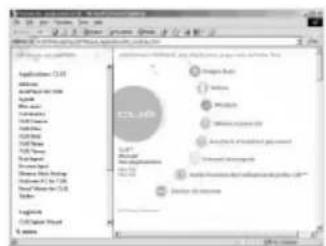
Le « Manuel des applications CLIÉ » (format HTML) décrit en détails de chaque façon utiliser les applications fournies.
Opérations de base et utilisation des fonctionnalités avancées de votre ordinateur de poche CLIÉ
Manuel d'utilisation
Le « Manuel d'utilisation » (format PDF) explique en détails les opérations de base et les fonctionnalités avances de votre ordinateur de poche CLIÉ.
Résolution des problèmes rencontres
Si vous rencontres des problèmes lors de l'utilisation de votre ordinateur de poche CLIÉ, reportez-vous tout d'abord au « Forum aux questions » à la page 56.
Si le problème persististe, reportez-vous à la section « Dépannage » afin de le résoudre.
Dépannage
La section « Dépannage » (format PDF) permet de résoudre les problèmes courants susceptibles de survenir lors de l'utilisation de votre ordinateur de poche CLIÉ.
Conseil
Vous pouvez dire ce manuel, « Pour commencer (Mode d'emploi) » également sur votre ordinateur.
Le manuel « Pour commencer » est au format PDF.
Ouverture des Manuels CLIÉ
Suivez les étapes ci-dessous pour ouvrir les Manuels CLIÉ.
1 Double-cliquez sur I'icone (Manuels CLIE PEG-TJ37 ou Manuels CLIE PEG-TJ27) sur le Bureau Windows. La fenetre Manuel des applications CLIE PEG-TJ37/PEG-TJ27 s'affiche.
Conseil
Vous pouvez également cliquer sur [Demarrer], selectionner [Programmes] ([Tous les programmes] dans Windows XP) [Sony Handheld]-[A propos de PEG-TJ37] ou [A propos de PEG-TJ27], puis cliquer sur [Manuels CLIÉ] pour démarrer les Manuels CLIÉ.
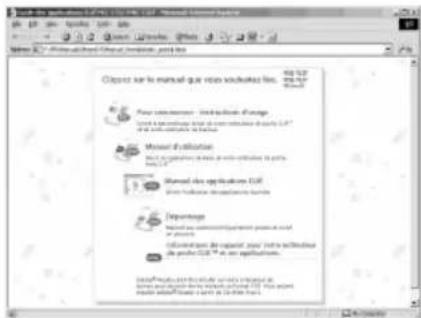
2 Cliquez sur le manuel que vous souhaitez afficher. Le manuel selectionné s'affiche.
Remarque
Pour lire les manuels PDF, Adobe Reader doit être installé sur votre ordinateur. S'il n'est pas installé sur votre ordinateur, installez-le à partir du CD-ROM d'installation fourni.
Pour obtenir davantage de détails sur l'installation ou l'utilisation des manuels au format PDF, reportez-vous à la section « Lecture des manuels PDF sur votre ordinateur » (page 52).
Ouverture des Manuels CLIÉ à partir du CD-ROM d'installation fourni
1 Insérez le CD-ROM d'installation fourni dans le lecteur de CD-ROM de votre ordinateur.
La fenêtre CD-ROM d'installation s'affiche.
2 Cliquez sur [Terminer] dans la partie inférieure gauche de la fenêtre CD-ROM d'installation.
3 Double-cliquez sur [Poste de travail] sur le Bureau Windows.
Pour Windows XP, cliquez sur [Demarrer] dans l'angle inférieur gauche de votre bureau Windows, puis cliquez sur [Poste de travail] à l'écran.
4 Cliquez avec le bouton droit sur [CLIE] et selectionnez [Ouvrir].
Lecture d'un manuel au format PDF : Double-cliquez sur [FR]-[Manuels]- [PEG-TJ37] ou [PEG-TJ27], et sur l'icone du manuel que vous souhaitez dire.
« PourCOMMencer»:ReadThisFirst.pdf
« Manuel d'utilisation »: Handbook.pdf
Dépannage : FAQ.pdf
Lecture du « Manuel des applications CLIÉ » au format
HTML: Double-cliquez sur [FR]-[Manuals]-[PEG-TJ37] ou [PEG-
TJ27]-[Manual_Portal]-[index portals.html] et cliquez sur [Manuel des applications CLIÉ].
Lecture des manuels PDF sur votre ordinateur
La section suivante explique comment dire les manuels au format PDF sur votre ordinateur.
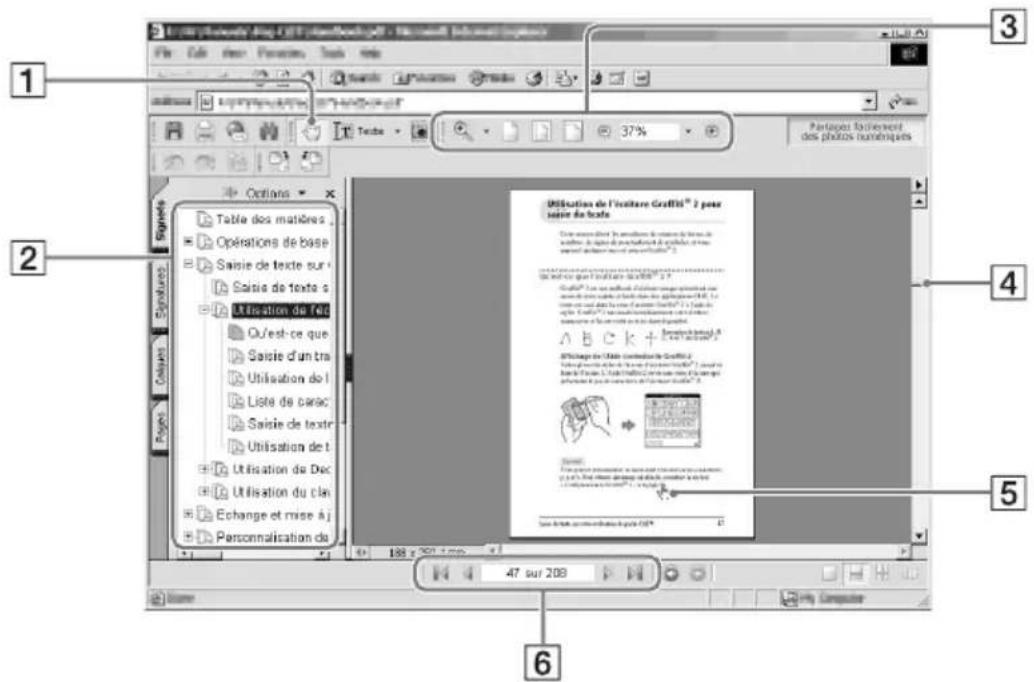
1Utilisez l'outil Main pour faire defiler la page affichee.
2Des signets s'affichent. Cliquez sur chaque titre pour afficher la page.Cliquez sur pour afficher les repertoires des chapitres.
3 Boutons permettant de faire un zoom avant/ariere sur la page.
4Cliquez ici et faites glisser pour faire defiler la page.
5Vous pouvez afficher la page associée en cliquant sur un endroit où est affché.
6 Boutons permettant d'afficher la page precedente ou suivante. Vous pouvez également saisir le nombre de page que vous souhaitez afficher en bas de la zone du nombre de page.
Installation de Adobe Reader sur votre ordinateur
Si Adobe Reader n'est pas installé sur votre ordinateur, suivez les étapes cédssous pour l'installer.
1 Quittez toutes les applications executées sous Windows®.
2 Insérez le CD-ROM d'installation fourni dans le lecteur de CD-ROM de votre ordinateur.
La fenêtre CD-ROM d'installation s'affiche.
3 Cliquez sur [CLIE Basique] dans la partie gauche de la fenêtre.
4 Cliquez sur [Installer] pour installer Adobe Reader.
Suivez les instructions affichées à l'écran.
5 Cliquez sur [Terminer].
La fenêtre CD-ROM d'installation se refère.
Lecture du manuel HTML sur votre ordinateur (Manuel des applications CLIÉ)
La section suivante explique comment consulter le manuel HTML sur votre ordinateur.
Remarque
Vous avez besoin de Microsoft Internet Explorer version 5.0 ou ultérieure pour obtenir une définition parfaite du « Manuel d'applications CLIÉ »
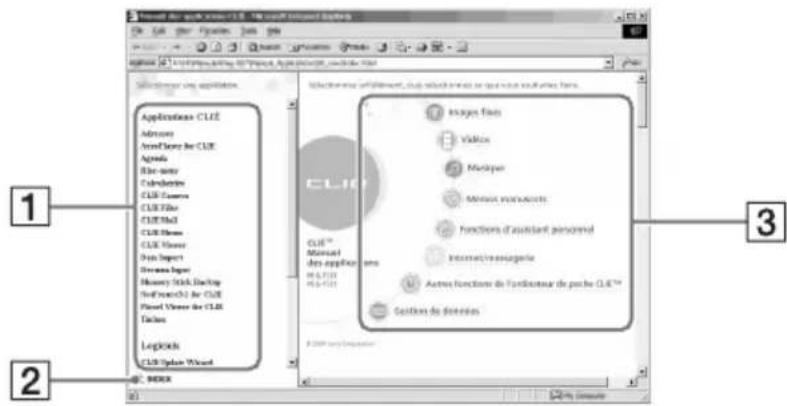
1Cliquez sur l'une des applications afin d'afficher des explications détaillées.
2Cliquez pour afficher l'index des applications fournies.
3Cliquez sur l'un des groupes d'applications afin de l'afficher. Vous pouvez ensuite selectionner l'application de votrechioix dans ce groupe afin d'afficher d'autres instructions.
Dépannage
Si vous rencontres des problèmes, veuillez suivre la procédure ci-dessous.
Notez tous les messages ou alertes qui s'affichent.
Etape 1: Reportez-vous au CLIE FAQ, à ce manuel, au manuel « Dépannage » ou à ce manuel spécifique à chaque application
- Reportez-vous à la section CLIE FAQ sur votre ordinateur de poche CLIE.
- Lisez le « Forum aux questions » à la page 56.
- Reportez-vous au manuel « Dépannage » (format PDF).
- Cliquez sur (Manuels CLIÉ PEG-TJ37 ou Manuels CLIÉ PEG-TJ27) sur le Bureau Windows pour obtenir de plus amples informations concernant les applications.
Etape 2 : Consultez le site Web de support technique de l'ordinateur de poche CLIÉ Sony
Double-cliquez sur (Infos sur le CLIÉ) sur le Bureau Windows, puis Sélectionnez [Support technique pour ordinateur de poche CLIÉTM].
Remarque
Des milliers d'applications supplémentaires propriétaires sont disponibles pour la plate-forme Palm OS®. Sony ne prend pas en charge les applications supplémentaires fournies par d'autres éditeurs. Si vous rencontres des difficultés avec l'une de ces applications, veuillez contacter le développement ou l'éditeur de l'application concernée.
Effectuer une sauvegarde des données ou applications de votre ordinateur de poche CLIÉ
Sony you recommend de sauvegarder vos données dans l'eventualite ou vous rencontres des problèmes inattendus. La sauvegarde de vos données vous permet d'avoir la garantie que vos données peuvent etre restaurées sur toute ordinateur de poche CLIÉ même si vous nevez effectuer une réinitialisation matérielle.
Sauvegarder à l'aide de l'application Memory Stick Backup
Utilisez le support « Memory Stick » et Memory Stick Backup sur votre ordinateur de poche CLIÉ pour effectuer une sauvégarde des données et applications se trouvant sur votre ordinateur de poche CLIÉ.
Un support « Memory Stick » (vendu séparément) est nécessaire.
Pour obtenir davantage de détails, consultez la section « Sauvegarde des données et des applications de votre ordinateur de poche CLIÉTM : Sauvegarde de données et d'applications sur un support « Memory Stick » à l'aide de l'application Memory Stick Backup » dans le « Manuel d'utilisation » (format PDF).
Effectuer une sauvegarde au moyen de l'opération HotSync®
Les données ou les applications de votre ordinateur de poche CLIÉ sont sauvégardées sur votre ordinateur lorsque vous effectuez une opération HotSync®. Si vousdezffectuer une réinitialisation matérielle,toutes les données utilisateur ou les applications stockées sur votre ordinateur de poche CLIÉ seront effacées.Toutefois,elles pourront'être restaurées lors de la prochaine opération HotSync®.
Remarques
- Certaines applications supplémentaires (non installées en usine) ou certaines données et réglages d'application ne peuvent pas être sauvégardés à l'aide de l'opération HotSync®. Toutefois, une sauvégarde complète de toutes les données de votre ordinateur de poche CLIÉ peut être effectue avec Memory Stick Backup.
Utilisez régulierement Memory Stick Backup pour effectuer de telles sauvégardes.
- Si vous avez besoin de restaurer des données, etc., veillez à executer l'opération HotSync® immédiatement après l'opération d'une réinitialisation matérielle. Dans le cas contraire, si vous creez de nouvelles données sur votre ordinateur de poche CLIÉ entre la réinitialisation matérielle et l'opération de l'opération HotSync®, vous risquez de perdre des données.
Forum aux questions
Si les solutions indiquées dans cette section ne résolvent pas votre problème, reportez-vous au manuel « Dépannage » (format PDF).
Mon ordinateur de poche CLIÉ ne fonctionne pas correctement (page 58)
- Je n'arrive pas à allumer mon ordinateur de poche CLIÉ (page 58)
- L'écran ne s'affiche pas même si levoyant POWER est allumé (page 58)
- Mon ordinateur de poche CLIÉ ne répond pas (page 58)
- Mon ordinateur de poche CLIÉ s'eteint sans cette automatiquement (page 59)
- Mon ordinateur de poche CLIÉ n'émet,aucun son (page 59)
- Le rétro-éclairage ne s'allume pas lorsque je regle le niveau de luminosité (page 60)
L'affichage LCD n'est pas net (page 60) - Les applications ne fonctionnent pas correctement après une réinitialisation logicielle (page 60)
- Je n'arrive pas à utiliser le navigateur Jog Dial™ (page 60)
Messages d'erreur (page 60)
- Un message d'erreur s'affiche à plusieurs reprises (page 60)
- Le message d'erreur « Processus non valide » s'affiche au démarrage d'une application (page 60)
Je n'arrive pas à saisir normalement du texte (page 61)
- Mon ordinateur de poche CLIÉ ne reconnaît pas les caractères manuscrits (lors de l'utilisation de Graffiti® 2) (page 61)
- Mon ordinateur de poche CLIÉ ne reconnaît pas les caractères manuscrits (lors de l'utilisation de Decuma Input (pour le PEG-TJ37 uniquement)) (page 61)
Problèmes liés à l'opération HotSync® (page 62)
- Je ne peux pas effectuer l'opération HotSync® (page 62)
- Je n'arrive pas à démarrer l'opération HotSync en tapant sur (HotSync) dans l'écran HotSync (page 63)
- Je ne peux pas annuler l'opération HotSync en cours (page 63)
- L'opération HotSync® prend beaucoup de temps (page 63)
-
Des données ne peuvent pas etre synchronisées avec certaines applications au cours d'une operation HotSync® (page 63)
-
Je ne peux pas sauevegarder certaines données à l'aide de l'opération HotSync® (page 64)
- Le logiciel Palm™ Desktop pour CLIÉ ne démarre pas ou ne peut pas être sélectionné à partir du menu (page 64)
- HotSync Manager ne démarre pas. L'icone (HotSync) n'est pas affichée dans la barre d'état (zone Notification) en bas à droite de l'écran de mon ordinateur (page 64)
Je n'arrive pas à dire de musique (pour le PEG-TJ37 uniquement) (page 66)
- Les fichiers MP3 ne peuvent être ni lus, ni écoutés (page 66)
Je n'arrive à pas utiliser le support « Memory Stick » (page 66)
- Mon ordinateur de poche CLIÉ ne reconnaît pas le support « Memory Stick » ou une erreur se produit (page 66)

Mon ordinateur de poche CLIÉ ne fonctionne pas correctement
Je n'arrive pas à allumer mon ordinateur de poche CLIÉ
L'interrupteur POWER/HOLD de votre ordinateur de poche CLIÉ est-il en mode HOLD (page 80)?
Viete ordinateur de poche CLIÉ ne fonctionne pas lorsque l'interrupteur POWER/HOLD est en mode HOLD. Veillez à désactiver le mode HOLD.
Remarque
Lorsque le mode HOLD est activé, si vous essayez d'allumer votre CLIE à l'aide des boutons d'applications ou du bouton CAPTURE, ou au moyen du levier du cache de l'objet, le voyant POWER clignote 3 fois, mais la mise sous tension ne s'effectue pas.
La batterie de votre ordinateur de poche CLIÉ est-elle épuisée ?
Raccordez votre ordinateur de poche CLIÉ à l'adaptateur secteur avec l'adaptateur de fiche, puis laissez-le se recharger pendant quelques minutes avant lemettre sous tension. S'il s'allume, poursuivez le rechargement pendant environ quatre heures, puis effectuez une réinitialisation logicielle.
Le connecteur place entre votre ordinateur de poche CLIÉ et l'adaptateur de fiche est-t-il sale?
Votre ordinateur de poche CLIÉ ne se recharge pas si le connecteur est sale. Branchez, puis débranchez votre ordinateur de poche CLIÉ et l'adaptateur de fiche plusieurs fois de suite pour nettoyer le connecteur.
Effectuez une réinitialisation logicielle en appuyant sur le bouton RESET à l'arrête de votre ordinateur de poche CLIÉ (page 40).
L'écran ne s'affiche pas même si levoyant POWER est allumé
L'interrupteur POWER/HOLD de votre ordinateur de poche CLIÉ est-il en mode HOLD (page 80)?
L'écran ne s'affiche pas lorsque l'interrupteur POWER/HOLD est en mode HOLD.
Veillez à désactiver le mode HOLD.
Effectuez une réinitialisation logicielle en appuyant sur le bouton RESET à l'arrête de votre ordinateur de poche CLIÉ (page 40).
Mon ordinateur de poche CLIÉ ne répond pas
L'interrupteur POWER/HOLD de votre ordinateur de poche CLIÉ est-il en mode HOLD (page 80)?
Viete ordinateur de poche CLIÉ ne fonctionne pas lorsque l'interrupteur POWER/HOLD est en mode HOLD. Veillez à désactiver le mode HOLD.
- Voiture ordinaire de poche CLIÉ est-il place trop pres du port IR de votre ordinaire? Eloignez cette ordinaire de poche CLIÉ du port IR de votre ordinaire sauf si vous effectuez l'opération HotSync® par IR, car cela peut provoquer un dysfonctionnement. Vous pouvez également désactiver la fonctionnalité IR en selectionnant [Non] à cotoé de [Réception IR :] dans [Général] de l'écran Préférences.
Effectuez une réinitialisation logicielle en appuyant sur le bouton RESET à l'arrête de votre ordinateur de poche CLIÉ (page 40).
Mon ordinateur de poche CLIÉ s'eteint sans cette automatiquement
L'ordinateur de poche CLIÉ est unconçu pour s'éteindre automatiquement après une période d'inactivité (arrêt automatique). Vous pouvez définir le salarié d'arrêt automatiquement en seLECTIONnant le salarié dans [Auto-arrêt après :] dans [Général] dans l'écran Préférences.
Remarque
- Le temps d'arrêt maximum est 3 minutes.
Pour obtenir davantage de détails, consultez la section « Personnalisation de votre ordinateur de poche CLIÉTM (Preférences) : Réglage du début d'extinction automatique » dans le « Manuel d'utilisation » (format PDF).
Avez-vous regle [Après un début prédéfini] dans [Verrouillage auto. de l'ordinateur de poche :] sur l'écran Sécurité?
Si vous configurez [Après un début prédéfini] dans [Verrouillage auto. de l'ordinateur de poche :], votre ordinateur de poche CLIÉ peut s'arrêter plus rapidement, même si vous spécifiez le début d'arrêt automatique.
Pour obtenir davantage de détails, consultez la section « Protection de vos données à l'aide d'un mot de salle : Verrouillage de votre ordinateur de poche CLIÉ avec un mot de salle (Protection des données) » dans le « Manuel d'utilisation » (format PDF).
Mon ordinateur de poche CLIÉ n'émet:aucun son
L'option [Son du système :] dans [Général] dans l'écran Préférences est-elle régée sur [Désactivé] ?
Pour obtenir davantage de détails, consultez la section « Personnelisation de votre ordinateur de poche CLIÉTM (Préférences) : Réglage du son » dans le « Manuel d'utilisation » (format PDF).
Réglez les paramètres du volume dans la boîte de dialogue Régler le volume en tapant sur dans la boîte de dialogue Etat (page 87).
Conseil
Si le mode [Silence]* est sélectionné dans la boîte de dialogue Régler le volume, tous les sons, notamment audio, sont désactivés.
- Le mode [Silence] est disponible pour le PEG-TJ37 uniquement.
Pour obtenir davantage de détails, consultez la section « Composants de l'ordinateur de poche CLIÉTM : Informations d'état » (page 85).
Le rétro-éclairage ne s'allume pas lorsque je regle le niveau de luminosité
Si la luminosité est réglée sur le niveau le plus bas, l'affichage peut s'avérer illisible. Toutefois, il ne s'agit en aucune façon d'un dysfonctionnement.
L'affichage LCD n'est pas net
La luminosité peut varier en fonction de l'angle de vision, mais il ne s'agit pas d'un dysfonctionnement. Vous pouvez régler le niveau de luminosité dans la boîte de dialogue Régler la luminosité qui s'affiche en tapant sur (page 83) dans l'angle inférieur gauche de la zone d'écriture Graffiti ^® 2. Si le retro-éclairage est désactivié, vous pouvez l'activer en faisant glisser l'interrupteur POWER/HOLD vers le bas et en le maintainant pendant plus de 2 secondes.
Les applications ne fonctionnent pas correctement après une réinitialisation logicielle
Si vous rencontres des problèmes d'application (teils qu'un fonctionnement incorrect, un affichage inhabituel ou un blocage lors de la réinitialisation logicielle) après avoir effectué une réinitialisation, celle-ci peut ne pas s'être terminée correctement. Dans ce cas, effectuez une nouvelle réinitialisation logicielle (page 40). Si le problème n'est toujours pas résolu, essayez une réinitialisation matérielle (page 41).
Remarque sur la réinitialisation
Après avoir effectué une réinitialisation, n'appuyez pas une nouvelle fois sur le bouton RESET à l'arrête de votre ordinateur de poche CLIÉ tant que l'écran Preférences ou Installation est affché.
Je n'arrive pas à utiliser le navigateur Jog Dial™
Le navigateur Jog DialTM (page 77) n'est pas disponible pour certaines applications.
Messages d'erreur
Un message d'erreur s'affiche à plusieurs reprises
Effectuez une réinitialisation logicielle en appuyant sur le bouton RESET à l'arrête de votre ordinateur de poche CLIÉ (page 40).
Le message d'erreur « Processus non valide » s'affiche au démarrage d'une application
Si l'espace mémoire de votre ordinateur de poche CLIÉ ou du support « Memory Stick » n'est pas suffisant, les applications peuvent ne pas fonctionner correctement. Supprimez tou(te)s les données/fichiers inutiles.
Conseil
Vous pouvez vérifier l'espace mémoire disponible dans votre ordinateur de poche CLIÉ ou sur le support « Memory Stick » en tapant sur dans l'angle supérieur droit de CLIÉ Launcher et selectionner [(Tous)].
Je n'arrive pas à saisir normalement du texte
Mon ordinateur de poche CLIÉ ne reconnait pas les caractères manuscrits (lors de l'utilisation de Graffiti 2)
Pour que vous ordinateur de poche CLIÉ reconnaissé les caractères manuscrits entre à l'aide du stylet, vous doivent utiliser Graffiti 2.
Pour obtenir davantage de détails, consultez la section « Saisie de texte sur votre ordinateur de poche CLIÉTM : Utilisation de l'écriture Graffiti® 2 pour saisir du texte » dans le « Manuel d'utilisation » (format PDF).
Veillez à entre les caractères Graffiti 2 dans la zone d'écriture Graffiti 2 (page 84).
Veillez à entrer les caractères Graffiti 2 correspondant à des lettres du côte gauche de la zone d'écriture Graffiti 2 et ceux correspondant à des nombres du côte droit (page 84).
Vérifiez que Graffiti 2n est pas en mode Symbole.
Pour obtenir davantage de détails, consultez la section « Saisie de texte sur votre ordinateur de poche CLIÉTM : Utilisation de l'écriture Graffiti® 2 pour saisir du texte » dans le « Manuel d'utilisation » (format PDF).
Si la lecture « L » est enregistrée comme commande de menu pour une application, les lettres « K », « T », « I » et « X » ne fonctionneront pas comme commande de menu.
Comment saisir des Graffiti 2 plus rapidement et plus précisément.
Pour obtenir davantage de détails, consultez la section « Saisie de texte sur votre ordinateur de poche CLIÉTM : Utilisation de l'écriture Graffiti® 2 pour saisir du texte » dans le « Manuel d'utilisation » (format PDF).
Mon ordinateur de poche CLIÉ ne reconnaît pas les caractères manuscrits (lors de l)'utilisation de Decuma Input (pour le PEG-TJ37 uniquement))
Consultez la rubrique « Decuma Input » dans le « Manuel des applications CLIÉ » (format HTML) et essayez de réécrir les caractères à l'aide de Decuma Input.
Si les caractères manuscripts ne sont pas correctement reconnus comme nombres ou caractères spéciaux en mode Caractères généraux, changez le réglage de la zone Decuma Input du mode Caractères généraux en Nombres et caractères spéciaux.
Pour obtenir davantage de détails, consultez la section « Saisie de texte sur votre ordinateur de poche CLIÉTM : Utilisation de Decuma Input pour saisir un texte » dans le « Manuel d'utilisation » (format PDF).
Je ne peux pas effectuer l'opération HotSync®
Vérification de votre ordinateur de poche CLIÉ
Le connecteur place entre votre ordinateur de poche CLIÉ et l'adaptateur de fiche est-il sale?
Branchez, puis débranchez votre ordinateur de poche CLIÉ et l'adaptateur de fiche plusieurs fois de suite pour nettoyer le connecteur.
Voitr ordinateur de poche CLIÉ avec l'adaptateur de fiche et le cable USB sont-ils correctement raccordés (page 22)?
L'espace mémoire de votre ordinateur de poche CLIÉ est-il suffisant?
Supprimez tou(te)s les données/fichiers inutiles et effectuez de nouveau l'opération HotSync®.
Utilisez-vous le même nom d'utilisateur que pour un autre ordinateur de poche CLIÉ?
Modifiez le nom d'utilisateur.
Vérification de votre ordinateur
Le logiciel PalmTM Desktop pour CLIÉ est-il installé?
Le système d'exploitation de votre ordinateur est-il compatible?
Les systèmes d'exploitation suivants sont compatibles avec votre ordinateur de poche CLIÉ. Les autres systèmes d'exploitation ne sont pas pris en charge.
- Microsoft Windows 2000 Professional
Microsoft Windows Me - Microsoft Windows XP
Remarque
Les versions mises à niveau des systèmes d'exploitation ne sont pas prises en charge.
Si vous utilisez Windows 2000 Professional ou Windows XP, ouvrez une session en tant que « Administrateur ».
Le cable USB est-il branché correctement sur votre ordinateur (page 22)?
L'icone (HotSync) est-elle affichée dans la barre d'état système (zone Notification) en bas à droite de l'écran de votre ordinateur?
Dans le cas contraire, cliquez sur [Demarrer], [Programmes]-([Tous les programmes] dans Windows XP)-[Sony Handheld], puis sur [HotSync Manager] pour demarrer HotSync Manager.
L'option [USB local] est-elle selectionnée dans le menu de raccourcis? (Vous pouvez l'afficher en cliquant sur (HotSync) dans la barre d'etat système (zone Notification).)
Si elle ne l'est pas, selectionnez l'option [USB local].
Le port USB est-il actif?
Vérifiez que le port USB fonctionne normalement en branchant un autre péripérisque. USB tel qu'une souris USB.
Lorsque vous utilisez les produits d'extension de terminal pour ordinateurs portables, tels qu'un replicatedur de port, il est possible que vous ne puissiez pas utiliser le replicatedeur de port ou le port USB de votre ordinateur.
Quittez les applications autres que Palm™ Desktop pour CLIÉ.
Si vous ne pouvez pas effectuer l'opération HotSync®, même après avoir suivi les instructions ci-dessus, effectuez une réinitialisation logicielle en appuyant sur le bouton RESET à l'arrête de votre ordinateur de poche CLIÉ (page 40).
Pour obtenir des informations sur des problèmes particuliers concernant les opérations HotSync®, consultez ce qui suit.
Je n'arrive pas à démarrer l'opération HotSync® en rapport sur (HotSync) dans l'écran HotSync
Assurez-vous que [Locale] et [Station/Cable] sont selectionnés dans l'écran HotSync.
Effectuez une réinitialisation logicielle en appuyant sur le bouton RESET à l'arrêt de votre ordinateur de poche CLIÉ (page 40).
Je ne peux pas annuler l'opération HotSync® en cours
Il est possible que vous ne parveniez pas à arrêter l'opération HotSync en tapant sur [Annuler] pendant plus de 10 secondes après avoir démarré l'opération HotSync USB. Patientez quelques instantes et réessayez.
Si vous débranchez votre ordinateur de poche CLIÉ et l'ordinateur au cours de l'opération HotSync®, l'opération HotSync® peut ne pas s'effectuer correctement. Dans ce cas, effectuez une nouvelle réinitialisation logicielle (page 40).
Si vous ne pouvez pas arrêter l'opération HotSync en tapant sur [Annuler], effectuez une réinitialisation logicielle (page 40).
L'opération HotSync® prend beaucoup de temps
Suivant les applications utilisées, les opérations HotSync® peuvent prendre du temps en raison de la quantité de données ou de la taille des fichiers àTRAITER.
Des données ne peuvent pas etre synchronisées avec certaines applications au cours d'une operation HotSync
Le nom d'utilisateur du logiciel Palm™ Desktop pour CLIÉ correspond-t-il à celui de votre ordinateur de poche CLIÉ ?
Dans le logiciel Palm™ Desktop pour CLIÉ, Sélectionnez le nom d'utilisateur qui correspond à celui de votre ordinateur de poche CLIÉ.
L'application est-elle configurée pour ne pas synchroniser les fichiers?
Cliquez sur (HotSync) dans la barre d'etat système (zone Notification) en bas à droite de l'écran de votre ordinateur et Sélectionnéz [Personnaliser...] dans le menu de raccourcis. Vérifiez que l'application est configurée pour synchroniser les fichiers.
Suite à la page suivante
- Un logiciel propriétaire de sauvegarde ou de synchronisation est-il installé sur votre ordinateur ou votre ordinateur de poche CLIÉ?
En pareil cas, il est possible que vous ne puissiez pas synchroniser certaines applications à l'aide de Palm™ Desktop pour CLIÉ.
L'espace mémoire de votre ordinateur de poche CLIÉ est-il insuffisant?
Supprimez tou(te)s les données/fichiers inutiles et effectuez de nouveau l'opération HotSync®.
Les donnéesprivées sont-elles masquées dans l'écran Sécurité?
Les données masquées ne peuvent pas être affichées dans Palm™ Desktop pour CLIÉ. Si vous souhaitez afficher des données masquées, Sélectionnez [Afficher enreg.] sous [Confidentialité actuelle :] dans l'écran Sécurité et saisissez le mot de passer.
Vérifiez que Intellisync Lite est installé pour synchroniser les applications Agenda, Adresses, Tâches et Bloc-notes de votre ordinateur de poche CLIÉ à l'aide de Microsoft® Outlook ou de Lotus Organizer.
Pour obtenir davantage de détails, reportez-vous à la section « Intellisync Lite » dans le
« Manuel des applications CLIÉ » (format HTML).
Je ne peux pas sauvegarder certaines données à l'aide de l'opération HotSync®
Certain applications supplémentaires (non installées en usine) ou certaines données et réglages d'application ne peuvent pas être sauvégardés à l'aide de l'opération HotSync®. Toutefois, une sauvégarde compte de toutes les données de votre ordinateur de poche CLIÉ peut être effectue avec Memory Stick Backup. Utilisez régulièrement Memory Stick Backup pour effectuer de telles sauvégardes.
Pour obtenir davantage de détails, consultez la section « Sauvegarde des données et des applications de votre ordinateur de poche CLIÉTM : Sauvegarde de données et d'applications sur un support « Memory Stick » à l'aide de l'application Memory Stick Backup » dans le « Manuel d'utilisation » (format PDF).
Le logiciel Palm™ Desktop pour CLIÉ ne démarre pas ou ne peut pas être sélectionné à partir du menu
Le logiciel PalmTM Desktop pour CLIÉ est-il correctement installé sur votre ordinateur?
Le matériel ou les logiciels de votre ordinateur ne sont peut-être pas compatibles avec Palm™ Desktop pour CLIÉ. Déinstalléz Palm™ Desktop pour CLIÉ, puis réinstalléz-le.
HotSync Manager ne démarre pas. L'icone (HotSync) n'est pas affichée dans la barre d'etat (zone Notification) en bas à droite de l'écran de mon ordinateur
Réinstallez Palm™ Desktop pour CLIÉ.
Si vous ne pouvez toujours pas effectuer l'opération HotSync®
Si vous ne pouvez pas résoudre le problème concernant l'opération HotSync en suivant les instructions de dépannage de ce manuel, suivez la procédure ci-dessous.
Remarque
Ce « Périphérique inconnu » peut apparaître dans le Gestionnaire de périhériques uniquement lorsque votre ordinateur de poche CLIÉ essaire de se connecter à votre ordinateur. Une fois la temporisation de votre ordinateur de poche CLIÉ écoulée et qu'un message d'erreur est apparu, il se déconnecte de votre ordinateur et ce « Périphérique inconnu », s'il existait, disparait ou n'est plus visible.
Vérifiez si un « Périphérique inconnu » est répertorié dans le Gestionnaire de périhériques de votre ordinateur.
1 Cliquez avec le bouton droit sur [Poste de travail] et Sélectionnez [Propriétés] dans le menu.
La fenêtre Propriétés système s'affiche.
2 Si vous utilise Windows 2000 Professional ou Windows XP, cliquez sur [Matériel].
3 Cliquez sur [Gestionnaire de périphériques].
4 Verifiez si un périhérique est repéré par ou. Un périhérique portant un tel repère ne fonctionne pas normalement. Contactez le fabricant du périhérique pour obtenir des informations sur les derniers pilotes de périhériques.
Vous ne pouvez pas effectuer l'opération HotSync® avant d'installer le calculé Palm™ Desktop pour CLIÉ sur votre ordinateur
Si vous effectuez l'opération HotSync avant d'instructor les pilotes de l'ordinateur de poche CLIÉ sur votre ordinateur, d'autres pilotes peuvent être installés et un dysfonctionnement risque de se produit dans le système de votre ordinateur.
Veillez à installer Palm™ Desktop pour CLIÉ avant d'effectuer une opération HotSync®.
N'utilisez pas de concentrateur USB
Si vous branchez votre ordinateur de poche CLIÉ à votre ordinateur via un concentrateur USB, vous ne pourrez pas effectuer correctement l'opération HotSync®. Veillez à brancher le cable USB directement à un port USB de votre ordinateur.
Certain ordinateurs sont équipés d'un concentrateur intégré à leurs circuits internes. Contactez le fabricant de l'ordinateur pour vérifier si le port USB de votre ordinateur est connecté à un concentrateur USB interne.
Vérifiez que le port USB de votre ordinateur est activé
Testez le port USB avec un autre périphérique tel qu'une souris USB. Si ce périphérique ne fonctionne pas, vérifie les paramètres du BIOS de votre ordinateur.
En outre, vérifie le réglage dans le Gestionnaire de péripériques : cliquez avec le bouton droit sur [Poste de travail] et selectionnez [Propriétés] dans le menu. (Si vous utilise Windows 2000 Professional ou Windows XP, cliquez sur [Matériel]). Cliquez sur [Gestionnaire de péripériques] et vérifie que le [Contrôleurs de bus USB] est repertorié dans la fenêtre Gestionnaire de péripériques.
Si le contrôle USB n'apparait pas
Pour obtenir davantage de détails, consultez le manuel de votre ordinateur.
Je n'arrive pas à dire de musique (pour le PEG-TJ37 uniquement)
Les fichiers MP3 ne peuvent etre ni lus, ni écoutés
Vérifiez que les fichiers MP3 sont copés dans le repertoire [PALM/Programs/MSAUDIO] sur le support « Memory Stick ».
Pour dire les fichiers MP3 situés dans d'autres repertoires, Sélectionnez [Fichier] dans l'écran Paramètres, qui s'affiche lorsque vous Sélectionnez [Paramètres...] dans [Options] du menu de AeroPlayer for CLIE, puis Sélectionnez [Chercher sur toute la cart].
L'option [Chercher dans un dossier] est définie par défaut.
Pour obtenir davantage de détails sur les formats de fichiers pris en charge par votre ordinateur de poche CLIÉ, consultez la section « AeroPlayer for CLIÉ » dans le « Manuel des applications CLIÉ » (format HTML).
Je n'arrive à pas utiliser le support « Memory Stick »
Mon ordinateur de poche CLIÉ ne reconnaît pas lesupport « Memory Stick » ou une erreur se produit
Ejectez le support « Memory Stick » et essayez de l'insérer à nouveau.
Si la partie terminal du support « Memory Stick » est sale, votre ordinateur de poche CLIÉ ne peut pas dire les données/fichiers. Essuyez le terminal avec un chiffon doux, par exemple un coton tige.
Vous ne pouvez pas utiliser un support « Memory Stick » formaté sur un périphérique autre que votre ordinateur de poche CLIÉ. Veillez à le formater sur votre ordinateur de poche CLIÉ.
Lorsque la batterie de votre ordinaireur de poche CLIÉ commence à faibrir, les données/ fichiers stocké(e)s sur un support « Memory Stick » peuvent ne pas s'afficher. Rechargez la batterie de votre ordinaireur de poche CLIÉ.
Support clientèle et enregistrement client
Pour obtenir des informations sur le support clientèle
Double-cliquez sur (Infos sur le CLIÉ) sur votre Bureau Windows, puis Sélectionnez [Support technique pour ordinateur de poche CLIÉTM].
■Pour un enregistrement client en ligne (pour les utilisateurs résident aux Etats-Unis, au Canada et en Europe uniquement)
Double-cliquez sur (Infos sur le CLIÉ) sur votre Bureau Windows, puis Sélectionnez [Enregistrement de votre CLIÉ™].
Consignes d'utilisation
Manipulation de l'ordinateur de poche CLIÉ
- Veillez à ne pas érafler ou endommager l'écran de votre ordinateur de poche CLIÉ. Utilisez toujours le stylet fourni pour taper sur l'écran.
Ne touchez jamais l'écran avec un stylo, un crayon ou tout autre objet pointu. - Protégez votre ordinateur de poche CLIÉ de la pluie et de l'humidité. Si de l'eau venait à pénétrer dans les circuits à travers les boutons et les interrupteurs, votre ordinateur de poche CLIÉ pourrait être endommagé.
- L'écran de l'ordinateur de poche CLIÉ est en verre. Ne faites pas tomber votre ordinateur de poche CLIÉ et protégez-le contre les chocs violents. Ne transportez pas votre ordinateur de poche CLIÉ dans une poche. Vous risqueries de le briser en vous assevant.
-
Evitez d'utiliser ou de ranger votre ordinateur de poche CLIÉ dans les conditions suivantes :
-
sous une température extrémement élevé, à l'intérieur d'une voiture garée au soleil ou à proximé d'un radiateur, par exemple
—en plein soleil,
- en cas d'humidité elevée,
-dans des endroits poussiereux.
Nettoyage de l'ordinateur de poche CLIÉ
- Nettoyez votre ordinateur de poche CLIÉ au moyen d'un chiffon sec et doux.
- Enlevez la saleté et la poussière sur l'objet de l'appareil photo à l'aide d'un coton-tige légèrement humide.
En cas de condensation
Mettez vous ordinateur de poche CLIÉ hors tension pendant environ une heures pour enlever la condensation avant la première utilisation. S'il subsiste de la condensation dans l'objet de l'ordinateil photo, les photos risquent de ne pas être nettes.
Nettoyage du stylet
Taper sur l'écran avec un stylet sale peut endommager la surface de l'écran. Essuyez le stylet à l'aide d'un chiffon sec lorsqu'il est sale.
Consignes concernant la batterie
Consignes de sécurité relatives à la batterie
Afin d'éviter tout(e) fuite de la batterie, génération de chaleur, incendie ou explosion, respectez les précautions suivantes:
- N'utilisez pas d'autres types de batterie dans l'ordinateur de poche CLIÉ.
- Ne rechargez la batterie qu'en vous conformant aux instructions fournies dans ce manuel.
- Ne jetez pas la batterie au feu.
- Ne la court-circuitez pas.
- Ne la démontez pas.
- Ne la modifiez pas.
- Ne la faites pas chauffer dans un four ou un micro-onde.
- Ne rechargez pas la batterie à proximé d'une flamme ou en plein soleil.
- Ne laissez pas la batterie à l'intérieur d'une voiture.
- Evitez de faire subir des chocs trop violents à votre ordinateur de poche CLIE ou à la batterie.
- Prenez soit de ne pas faire tomber votre ordinateur de poche CLIÉ, de ne pas appliquer de pression dessus avec un objet pointu et de ne pas placer d'objet lourd dessus.
- En cas de contact des mains ou des yeux avec le liquide s'écoulant de la batterie, rincez immédiatement à l'eau froide et consultez un médecin.
Recharge
- Il faut compter environ quatre heures pour recharger la batterie entièrement de l'ordinateur de poche CLIÉ lorsqu'elle est épuisée.
- Si vous mettez votre ordinateur de poche CLIÉ en recharge chaque jour, il suffit de quelques minutes pour recharger la batterie.
- Vous pouvez utiliser votre ordinateur de poche CLIÉ même si la batterie est en recharge.
Autonomie de la batterie
L'autonomie de la batterie dépend des conditions d'utilisation de votre ordinateur de poche CLIÉ et des applications utilisées.
Pour obtenir davantage de détails sur l'autonomie de la batterie, reportez-vous à la section « Spécifications », à la page 72.
Economiser la batterie
- Lorsque vous travailliez dans de bonnes conditions d'éclairage, éteignez le rétro-eclairage.
Pour obtenir davantage de détails concernant le rétro-éclairage, consultez « Interrupteur POWER/HOLD » à la page 79. - Modifiez le paramètre de mise hors tension automatique de sorte que votre ordinateur de poche CLIÉ se mette automatiquement hors tension au bout d'une courte période d'inactivité.
Pour obtenir davantage de détails, consultez la section « Personnalisation de votre ordinateur de poche CLIÉTM (Preférences) : Réglage du début d'extinction automatique » dans le « Manuel d'utilisation » (format PDF).
Utilisation de péripériques
Si un message indiquant l'affaiblissement de la batterie s'affiche pendant l'utilisation de péripériques, rechargez votre ordinateur de poche CLIÉ des que possible, sinon, il risque de s'éteindre soudainement.
Lorsque la batterie s'affaiblit
- Lorsque la batterie s'affaiblit, un message s'affiche à l'écran, le support « Memory Stick » devient inaccessible et le réglage du rétro-éclairage ne fonctionne plus. Dans ce cas, raccordez l'adaptateur secteur avec l'adaptateur de fiche à l'ordinateur de poche CLIÉ, puis branchez la fiche sur une prise murale et effectuez une opération HotSync®.
- Si vous ordinateur de poche CLIÉ ne s'allume pas lorsque vous faites glisser l'interrupteur POWER/HOLD vers le bas, mettez votre ordinateur de poche CLIÉ immédiatement en recharge.
- L'indicateur d'autonomie de la batterie ne reflète pas toujours fidèlement le niveau réel de la batterie. Rechargez souventment votre ordinateur de poche CLIÉ pour éviter que la batterie ne se décharge complètement.
- Vous n'avez pas besoin de remplacer la batterie. Lorsqu'elle s'affaiblit, rechargez immédiatement votre ordinateur de poche CLIÉ. Ne démonze jamais votre ordinateur de poche CLIÉ pour-retirer la batterie.
Ne laissez pas l'indicateur d'autonomie de la batterie atteindre zéro.
Si vous laissiez votre ordinateur de poche CLIÉ se décharger complètement (l'indicateur d'autonomie de la batterie indique zéro), vous perdrez toutes les données stockées dessus. Pour éviter cela, vous nevez recharger liéquement l'ordinateur de poche CLIÉ.
Autres informations
Si vous le laisssez sous tension pendant une longue période, votre ordinateur de poche CLIÉ devient chaud. Il ne s'agit en aucune façon d'un dysfonctionnement.
A propos du remplacement de la batterie
ATTENTION
En cas de problème avec ce produit, veuilles contacter vous revendeur Sony le plus propre.
Specifications
Système d'exploitation
Palm OS® 5 (version 5.2)
UC
i.Proceseur d'application MXL
Mémoire
32 Mo (RAM)
Mémoire utilisateur disponible : environ
23 Mo
Entrées/sorties externes
Connecteur d'interface
IrDA (1.2)
Emplacement « Memory Stick »
Réseau sans fil (IEEE 802.11b)
(pour PEG-TJ37 unquement)
Affichage
Affichage TFT couleur avec retroéclairage,
320 × 320 points
65 536 couleurs
Autres fonctionnalités
Navigateur Jog Dial
Boutons Gauche/Droite
Voyant POWER
Voyant du « Memory Stick »
Voyant réseau sans fil (pour PEG-TJ37)
uniquement)
Haut-parleur monaural (pour PEG-TJ37 uniquement)
Vibreur* (pour PEG-TJ27 uniqueness)
- Le son ne fonctionne pas lorsque vous allumez votre ordinateur de poche CLIÉ pour la première fois.
Dimensions
(hors éléments déployés)
Env. 3 × 4 1/2 × 17/32 pouces
(75× 113× 13,2mm)(l / h / p)
Poids
PEG-TJ37 Environ 5 oz (145 g)
PEG-TJ27 Environ 5 oz (145 g)
Température defonctionnement
41°F à 95°F (5°C à 35°C)
Réponse en fréquence audio (pour PEG-TJ37 uniquement)
20Hz à 20000Hz
Format d'enregistrement audio (pour PEG-TJ37 uniquement)
MP3 (96 k - 256 k bps)
Fréquence d'échantillonnage (pour PEG-TJ37 uniquement)
44,1 kHz
Durée d'enregistrement maximale (pour PEG-TJ37 uniquement)
Format MP3
(Avec un support « Memory Stick » de 128
Mo, vendu séparation)
Environ 65 minutes (débit: 256 kbps)
Environ 130 minutes (débit: 128 kbps)
Environ 170 minutes (débit : 96 kbps)
Sortie (pour PEG-TJ37 uniquely)
Casque/écouteurs :
Mini-prise stéreo
Taille d'image (lors de l'enregistrement)
640 × 480, 320 × 480 (vue vertical),
320 × 240, 160 × 120 points
Formats (lors de l'enregistrement)
Fichier image : Format JPEG (DCF)
Taille d'image (lors de la visualisation)
Sur l'écran de l'ordinateur de poche CLIÉ
Fichier image: 320 × 240 , 160 × 240 points
Fichier video (pour PEG-TJ37 uniquely)*:
- Zones prises en charge uniquement.
320× 240 160× 112 176× 144
points
Formats (Iors de la visualisation)
Fichier image: Format JPEG (DCF)
Fichier video (pour PEG-TJ37
uniquement)*:
- Zones prises en charge uniquement.
Format de fichier QuickTime*
- La lecture n'est possible que pour les fichiers créé pour les produits Mobile Movie.
Capacité maximale d'enregistrement de fichiers image
(avec un support « Memory Stick » de 128
640 × 480 points: Environ 1000 fichiers
320 × 480 points: Environ 1500 fichiers
320 × 240 points: Environ 2000 fichiers
160 × 120 points: Environ 6000 fichiers
Alimentation
Adaptateur secteur (fourni) :
5,2 V CC (connecteur spécifique)
(Utilisez un cordon secteur approprié parmi les cordons secteurs fournis)
Batterie :
Batterie au lithium-ion
Autonomie de la batterie
PIM en cours de fonctionnement (gestionnaires d'informations personnelles):
Environ 10 jours
(lorsque des gestionnaires d'informations personnelles, comme Agenda, fonctionnent pendant 30 minutes par jour sans rétro-eclairage)
Environ 5,5 jours
(lorsque des gestionnaires d'informations personnelles, comme Agenda, fonctionnent pendant 30 minutes par jour avec rétro-éclairage*)
Lecture de fichiers audio en continu :
(en mode continu)
(pour PEG-TJ37 unquipment)
Environ 6,5 heures
(en cas de lecture de fichiers audio avec le mode HOLD désacté et un rétro éclairage activé*)
Visualisation de fichiers video*
(en mode continu)
(pour PEG-TJ37 uniquement)
- Zones prises en charge uniquement.
Environ 2,5 heures
(en cas de visualisation de fichiers video avec le retro-éclairage désactisé)
Environ 2 heures
(en cas de visualisation de fichiers video avec le(retro-éclairage activé*)
Communication de données
(en mode continu avec la fonction Réseau sans fil, (pour PEG-TJ37 uniquement)
Environ 2 heures
(en cas de communication de données avec le rétro-éclairage activé*)
- La durée de vie de la batterie dépend de la température et des conditions d'utilisation. Le niveau de luminosité de l'ordinateur de poche CLIÉ est régle par défaut lorsque le retro-éclairage est activé.
Appareil photo
Pixels effectifs
Environ 310 000 pixels
Dispositif de capture d'images
Capeur d'image CMOS 1/4 pouce
Objectif
Distance focale F2,8/3,6 mm
(film 35mm équivalent f = environ 35~mm )
Profondeur de champ
de 0,23 m à l'infini
Viseur
Sur l'écran de l'ordinateur de poche CLIÉ 320 × 240 , 160 × 240 points
Autres
Balance des blancs : Auto/Exteur/
Intérieur A (éclairage incandescent)/
Intérieur B (fluorescent)
Effet :
Désacté/Sepia/Noir et blanc
Contrôle de la luminosité
-2à+2(5pas)
Retardateur
zoom numérique × 2
Votre ordinateur de poche CLIÉ prend en charge les supports « Memory Stick», « MagicGate Memory Stick», « Memory Stick Duo», « Memory Stick PRO » et « Memory Stick PRO Duo »
Notez que les données nécessitant la fonction MagicGate ne peuvent pas etre visualises ou enregistrées à l'aide des supports « Memory Stick PRO » et « Memory Stick PRO Duo »
Fonction Réseau sans fil (pour PEG-TJ37 uniquement)
Standard utilise
IEEE 802.11b
Bande de fréquences
Bande 2,4 GHz (canal 1 - 11, bande ISM)
WEP (cryptage de données)
64 128 bits*
- La longueur maximale de clé disponible est 40 bits (5 caractères alphanumeric) pour la longueur 64 bits et 104 bits (13 caractères alphanumeric) pour la longueur 128 bits.
Méthode de modulation
DS-SS
(en conformité avec IEEE 802.11b)
Configuration système
Pour pouvoir executer Palm™ Desktop pour CLIÉ et les logiciels fournis sur le CD-ROM d'installation, vous devez désposer de la configuration suivante :
- Système d'exploitation Windows Millennium Edition Windows 2000 Professional Windows XP Home Edition Windows XP Professional
- UC Pentium II 400 MHz ou supérieur (Pentium III 500 MHz ou supérieur recommendé)
- RAM: 96 Mo ou davantage (128 Mo ou davantage recommendé, 256 Mo ou davantage recommendé pour Windows XP)
- Espace sur le disque dur : 200 Mo ou davantage (350 Mo ou davantage recommendé)
- Affichage High Color ou plus (800 × 600 points ou plus recommendé)
- Lecteur de CD-ROM
- Port USB
- Periphérique de pointage tel qu'une souris ou un écran tactile
La conception et les caractéristiques techniques sont susceptibles d'être modifiées sans préavis.
Composants de l'ordinateur de poche CLIÉTM
Ce chapitre décrit les différentes parties de l'ordinateur de poche CLIÉ, ainsi que les accessoires qui l'accompagnent et il fournit également des informations complémentaires.
Face avant
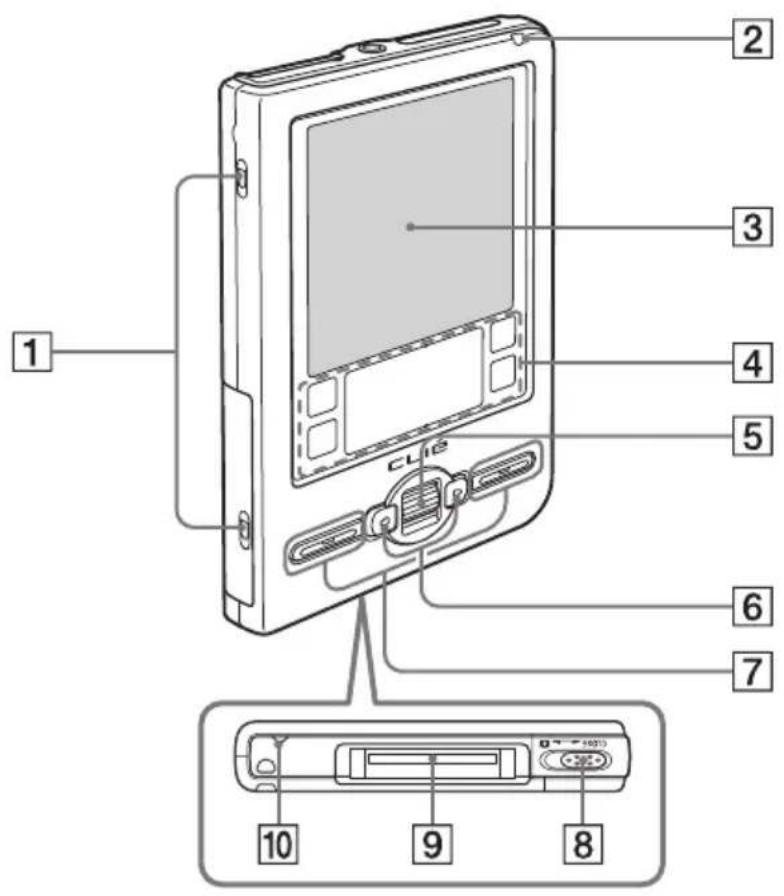
1Fentes du couvercle
(Page 88)
Pour la mise en place du couvercle de protectionouple.
2Voyant POWER
(Page 12)
S'allume ou clignote lorsque
l'appareil est sous tension. La couleur que prend le voyant lumineux correspond à un état spécifique de l'ordinateur de poche CLIÉ.
Témoin vert : L'ordinateur de
poche est hors tension. (il s'allume aussi en mode HOLD)
Témoin vert clignotant : Clignote un certain temps lorsque vous utilisez un bouton de l'ordinateur de poche CLIÉ en mode HOLD.
Témoin orange : La batterie est en recharge.
Témoin orange clignotant : Une alarmé vous avertit à une heures donnée si vous en avez définir une dans une application telle que Agenda.
OFF:L'ordinateur de poche est hors tension.
3Ecran
(Page 83)
4Zone Silkscreen
5 Navigateur Jog DialTM
(Page 28)
Molette utilisée pour sélectionner et executer des applications ou d'autres éléments. Selon l'application, des fonctionnalités spécifiques peuvent leur être affectées.
6 Boutons Gauche/Droite
Déplacant la zone de sélection d'un élément ou d'une opération. Selon les applications, des fonctionnalités spécifiques, telles que l'affichage de l'écran précédent ou suivant, leur sont affectées.
7 Boutons d'application
(Page 31)
Meme lorsque vous ordinateur de poche CLIE est eteint, le fait d'appuyer sur un bouton d'application entraine la mise sous tension de 1'ordinateur de poche CLIE et le demarrage de l'application correspondante.
8Levier du cache de I'objectif
(Page 38)
Faites glisser le cache de l'objet pour l'ouvrir/le fermer et démarrez CLIE Camera.
9 Connecteur d'interface
(Page 11)
10Voyant réseau sans fil (pour PEG-TJ37 uniquement)
Face arrière
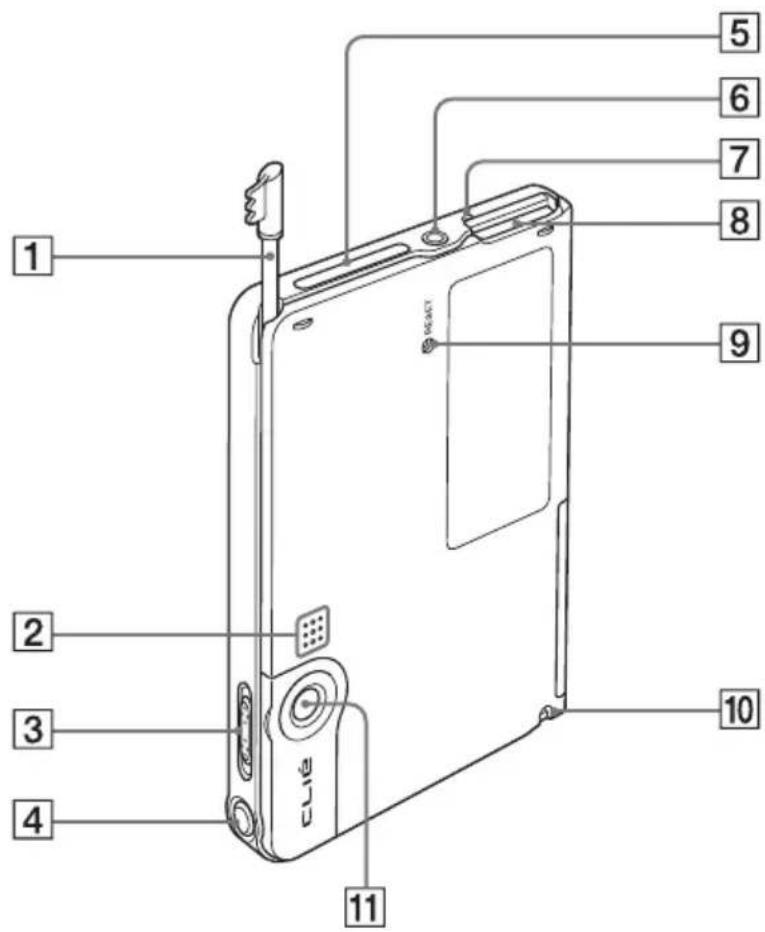
1Stylet
(Page 13)
Outil de pointage qui permet
d'utiliser l'ordinateur de poche CLIÉ en touchant simplement l'écran.
2 Haut-parleur
(pour PEG-TJ37 unquipment) Vibreur
(pour PEG-TJ27 unquipment)
3Interrupteur POWER/HOLD
(Pages 13, 80)
Permet de mettre l'ordinateur de poche CLIÉ sous tension, hors tension ou de faire passer l'ordinateur de poche CLIÉ en mode HOLD.
4 Bouton CAPTURE
(Page 38)
Appuyez sur le bouton CAPTURE pour prendre des photos.
5Port IR
(Page 82)
Vous pouvez transférer des données par infrarouge entre deux ordinateurs de poche CLIÉ ou vers un assistant personnel Palm OS®.
6Prise casque/écouteur
(pour PEG-TJ37 uniquement)
Pour les casques/écouteurs dotés d'une mini-prise 3,5mm stéreo (disponible dans le commerce).
7Voyant du « Memory Stick »
(Page 81)
Clignote en orange lorsque vous ordinateur de poche CLIÉ est en train d'écrite ou de dire des données sur un support « Memory Stick »
8Emplacement « Memory Stick »
(Page 81)
Insérez un support « Memory Stick » dans cet emplacement.
9 Bouton RESET
Pages 40, 41)
Appuyez sur ce bouton pour redémarrer votre ordinateur de poche CLIÉ.
10 Crochet de bandoulière
11 Objectif de I'appareil photo
Interrupteur POWER/HOLD
Mise sous tension/hors tension de l'ordinateur de poche CLIÉ
Faites glisser l'interrupteur POWER/HOLD vers le bas
L'interrupteur POWER/HOLD revient au centre lorsque vous le relâchez. Notre ordinateur de poche CLIÉ s'allume, le dernier écran affché apparaît et levoyant POWER s'allume en vert. Pourmettre l'ordinateur de poche CLIÉ hors tension, faites de nouveau glisser l'interrupteur POWER/HOLD vers le bas, puis relâchez.
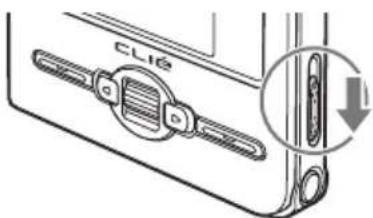
Interrupteur POWER/HOLD
Activation/désactivation du rétro-éclairage de l'écran LCD
Faites glisser l'interrupteur POWER/HOLD vers le bas et maintenez-le pendant plus de 2 secondes.
Activation/désactivation du mode HOLD
Faites glisser l'interrupteur POWER/HOLD vers le haut
Lorsque vous mettez l'ordinateur de poche CLIÉ en mode HOLD, l'écran tactile est désactivé. Lorsque vous mettez l'interrupteur POWER/HOLD en position HOLD pendant que l'ordinateur est sous tension, l'écran s'éteint même si une opération est en cours. Pour quitter le mode HOLD, faites glisser l'interrupteur POWER/HOLD vers le bas pour qu'il se retrouvere en position centrale.
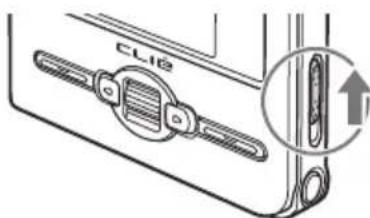
Utilisation du support « Memory Stick »
Insertion du support « Memory Stick »
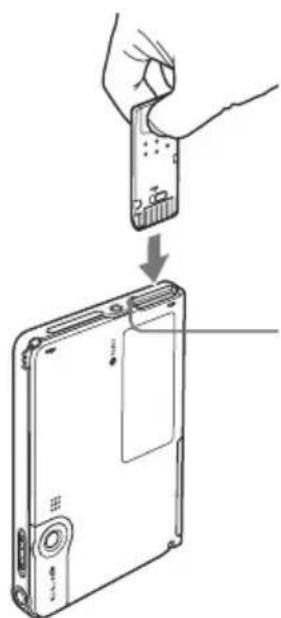
Levoyant lumineux du « Memory Stick » s'allume en orange et clignote pendant que voitre ordinateur de poche CLIE ecrit des données sur le « Memory Stick » ou lit des données qui s'y trouvent.
Remarque
Introduisez un support « Memory Stick » dans le bon sens. Si vous forcez en inscrant le « Memory Stick » dans le mauvais sens, l'emplacement « Memory Stick » risque d'être endommagé.
Retrait du support « Memory Stick »
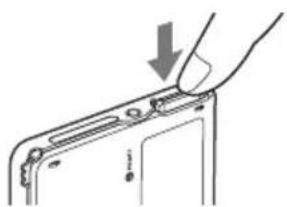
Poussez le support « Memory Stick » dans l'emplacement

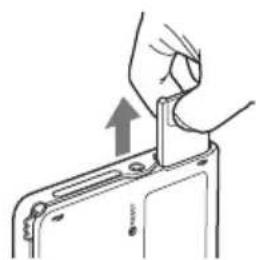
Retirez le support « Memory Stick » de l'emplacement
Remarque
Assurez-vous que votre ordinateur de poche CLIÉ n'est pas en train d'écrit des fichiers/données ou de dire les fichiers/données sur le support « Memory Stick » avant de le retireer. (Levoyant du « Memory Stick » clignote lorsqu'il lit ou écrit des fichiers ou des données.) Si vous retirez le support « Memory Stick » alors que levoyant du « Memory Stick » clignote, les fichiers ou données stocké(e)s peuvent être supprimé(e)s ou endommagé(e)s.
Port IR
Vous pouvez transférer des données ou des applications par infrarouge entre deux ordinateurs de poche CLIÉ ou vers un assistant personnel Palm OS®.
Pour obtenir davantage de détails, reportez-vous à la section « Transmission par infrarouge » dans le « Manuel d'utilisation » (format PDF).
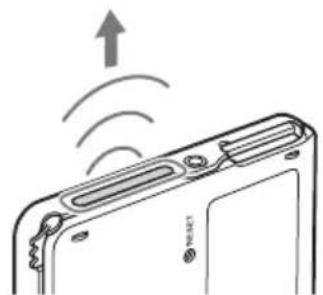
- Orientez l'ordinateur de poche CLIÉ graduèlement pour couver la direction dans laquelle la réception est la meilleure.
Emplacement des composants du logiciel CLIE Launcher
Conseil
Si un écran différent est affché, tapez sur l'icone (Accueil).
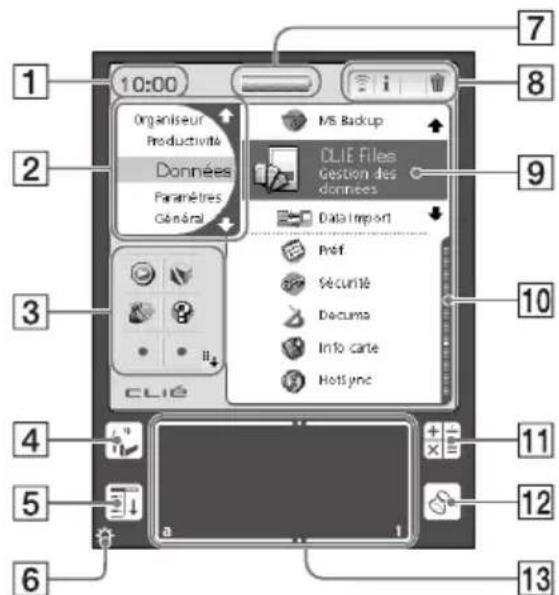
1Horloge
Affiche l'heure. Pour modifier le format d'affichage, spécifiez [Heure :] dans [Formats] sur 1'ecran Preférences.
Pour obtenir davantage de détails, consultez la section « Personnalisation de votre ordinateur de poche CLIÉTM (Préférences) : Réglage du format d'affichage de l'heure, de la date et des nombres » dans le « Manuel d'utilisation » (format PDF).
2Listedes groupes CLIE Launcher
La liste des groupes CLIE Launcher est affichée.
3Applications favorites (raccourcis)
Vous pouvez creer des raccourcis vers vos applications favorites.
4Icône d'accueil
Tapez sur celle-ci pour afficher l'écran CLIE Launcher ou l'écran standard Palm OS®.
5Icône Menu
Tapez sur cette icone pour afficher le menu de l'application active.
6 Icône de luminosité
Tapez sur cette icone pour afficher la boite de dialogue permettant le réglage de la luminosité. Quatre niveaux de luminosités sont disponibles.
7Icone Autonomie de la batterie
Affiche I'autonomie de la batterie de voitre ordinateur de poche CLIÉ. Lorsque vous tapez sur l'icone, I'autonomie de la batterie de votre ordinateur de poche CLIÉ est affichée sous forme de pourcentage, ainsi que I'espace mémoire libre dans votre ordinateur de poche CLIÉ ou sur le support « Memory Stick ». Lorsque votre ordinateur de poche CLIÉ est en cours de rechargement, s'affiche.
8 Icônes du gestionnaire des applications
Vous pouvez gerer vos applications a l'aide des icones du gestionnaire des applications. Les icones suivantes correspondant a des fonctions standard.
: Transmission par infrarouge
:Info

: Supprimer
Pour obtenir davantage de détails, consultez la section « Opérations de base de l'ordinateur de poche CLIÉTM : Utilisation de CLIE Launcher : Icones du gestionnaire des applications » dans le « Manuel d'utilisation » (format PDF).
Conseil
Lorsque vous installez certaines applications, de nouvelles fonctions viennent s'ajouter aux icones du gestionnaire des applications.
9 Icônes d'application
10 Indicateur de position
11Calculatrice
Tapez sur cette icone pour afficher la Calculatrice.
12Icône Rechercher
Tapez sur cette icône pour afficher la boîte de dialogue permettant de retrouver des données ou des applications.
Zone d'écriture Graffiti 2
Ecrivez ici les caractères de Graffiti 2.
Decuma Input (pour PEG-TJ37 uniquely) peut etre lance a partir de cette zone.
Pour obtenir davantage de détails, consultez la section « Saisie de texte sur votre ordinateur de poche CLIÉTM : Utilisation de la méthode Decuma Input pour saisir du texte » dans le « Manuel d'utilisation » (format PDF).
Informations d'etat
Vous pouvez afficher la boîte de dialogue État en faisant glisser le stylet de la zone d'écriture Graffiti 2 vers le coin supérieur gauche de l'écran.
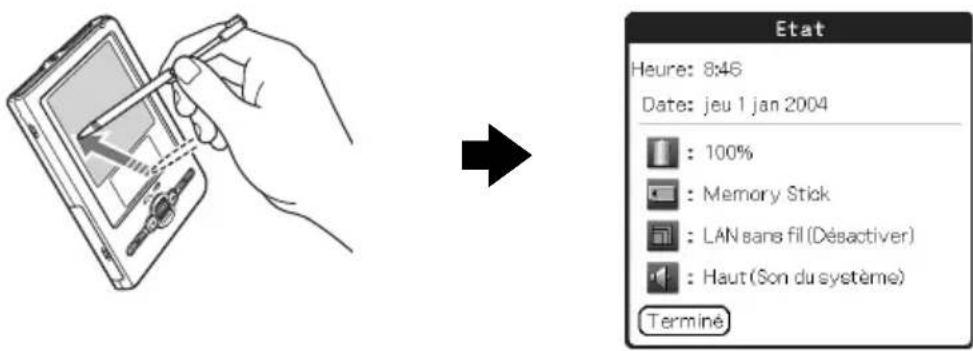
Les informations d'etat affichent les icônes suivantes. En fonction des applications utilisées, d'autres icônes peuvent apparaître. Tapez sur chaque icône pour obtenir d'autres informations détaillées.

Affiche l'autonomie restante de la batterie. s affiche lorsque la batterie est en cours de rechargement.
Tapez sur cette icône pour afficher la boîte de dialogue Informations sur la batterie.
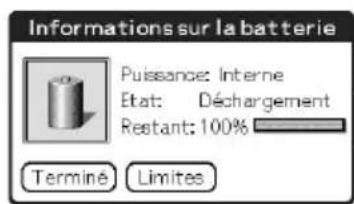
Puisance:Consommation Etat:Etat de la batterie Restant:Niveau de la batterie (Non affichedurantla recharge.)
Tapez sur [Limits] pour afficher la boîte de dialogue.
Limits de la batterie.

Chaque icône indique les informations relatives au support « Memory Stick » inséré dans votre ordinateur de poche CLIÉ.

Un support « Memory Stick » est inséré.

Aucun support « Memory Stick » n'est inséré.

Le support « Memory Stick » est protégé en écriture.

Le support « Memory Stick » n'est pas lu correctement.

Un périphérique compatible « Memory Stick » est inséré.
Tapez sur cette icône pour afficher la boîte de dialogueInfosupport lorsque lesupport «Memory Stick » est inséré.
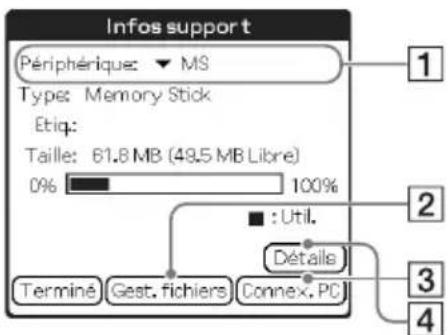
1Type de support
Vous pouvezCHOISIR un autre peripérisque en tapant sur a cote de [Peripérisque]:
2Tapez sur cette icône pour afficher CLIE Files.
3Tapez sur cette icone pour afficher Data Import.
4Tapez sur cette icone pour afficher la boite de dialogue Informations peripherique pour obtenir des informations sur le peripherique ou le pilote.
Dans la boîte de dialogue Info support, tapez sur (Menu), puis sur [Preférences...] dans [Option] afin de sclectionner les opérations du support « Memory Stick ».

Tapez sur cette icône pour afficher la boîte de dialogueInfos sans fil (pour PEG-TJ37 uniquement).
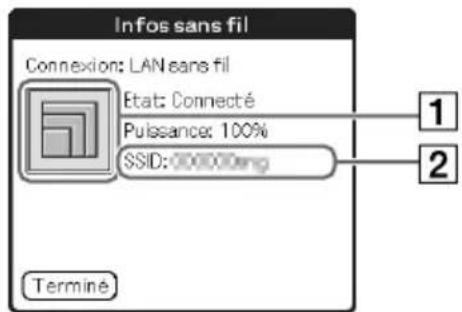
1 Niveau de réception
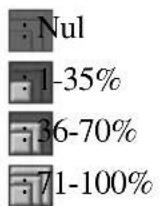
2SSID
Le SSID du point d'accès du réseau sans fil couramment utilisé s'affiche.

Tapez sur cette icône pour afficher la boîte de dialogue Régler le volume.
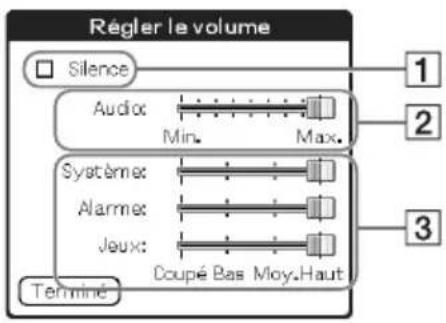
1Désactive le son de l'ordinateur de poche CLIE. Lorsque le mode Silence est sélectionné, s'affiche dans la boîte de dialogue Etat.
2 Permet de régler le niveau sonore pour la lecture des fichiers audio.
3 Permet de régler le niveau sonore pour le système, les alarmes et les yeux. Cela affecte les paramètres de [Général] dans l'écran Préférences.
Pour obtenir davantage de détails, consultez la section « Personnalisation de votre ordinateur de poche CLIÉTM (Preférences) : Réglage du son » dans le « Manuel d'utilisation » (format PDF).
- Disponible pour le PEG-TJ37 uniquement.
Conseil
Lorsqu'une boîte de dialogue ou un écran similaire à celle/celui cïddssous est affché
Tapez sur l'icone pour afficher des conseils et des astuces.
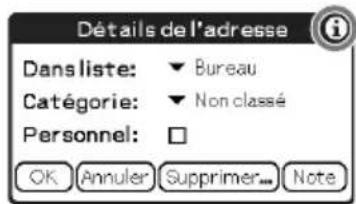
Retrait du couvercle de protectionouple de votre ordinateur de poche CLIÉ
Faites glisser le couvercle vers le bas (①), puis retirez-le (②).
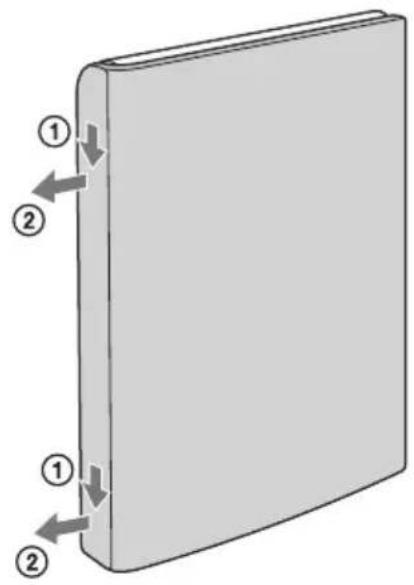
Fixation du couvercle de protectionouple sur votre ordinateur de poche CLIÉ
Placez les languettes dans les fentes du couvercle de votre ordinateur de poche CLIE (①), puis faites glisser le couvercle vers le haut jusqu'à ce qu'il s'encliquette (②).
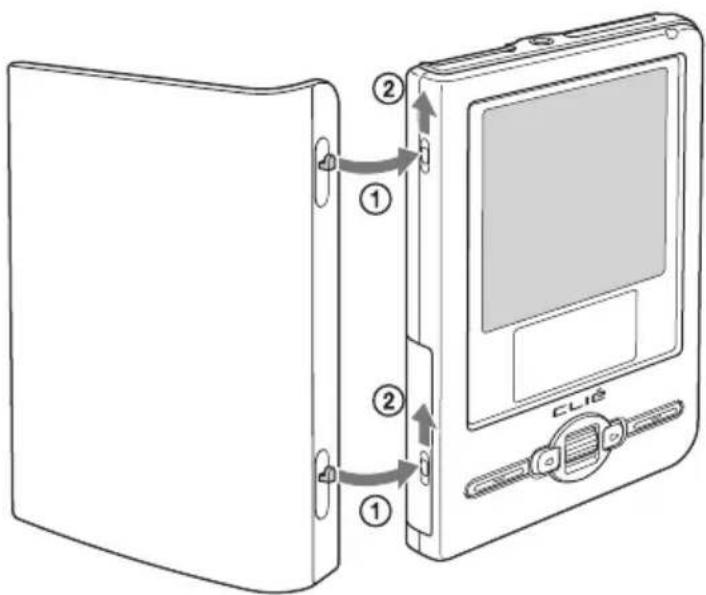
INDEX
A
Adaptatour secteur. 8, 11
AeroPlayer for CLIE
(pour PEG-TJ37 unique) 44
Agenda 45
Applications
demarrage. 28
fermeture 29
installation 25
Consignes concernant la batterie . . . 69
D
Data Export. 47
Data Import 47
Decuma Input 34
E
Emplacement«MemoryStick».79
F
Fichiers image prise de vue 38
Fuseau hora 17
G
Giga Pocket Plugin (pour PEG-TJ37 uniquement) 44
1
Image Converter 44
Informations d'etat 85
IntellisyncLite. 47
K
Kinoma Player 2 (pour PEG-TJ37 unquement) 44
M
Manuels CLIÉ 48
Memory Stick Backup .46
Mobile Connection Wizard (pour PEG-TJ37 unquement) 46
Mobile Manager (pour PEG-TJ37 unquement) 46
N
NetFront v3.1 for CLIE (pour PEG-TJ37 uniquement) 45
0
Opérations de base. 27
P
PalmTM Desktop pour CLIÉ 19
(pour PEG-TJ37 unique) 46
Port IR. 82
Port USB 23
R
Redémarrage
réinitialisationlogicielle. 40
réinitialisation matérielle 41
Régler l'heure 15
Régler la date 16
Réseau sans fil 77, 86
s
Saisiede texte 32
Sauvegarde. 55
Specifications 72
Stylet 13
T
Taches 45
V
Voyant du « Memory Stick » 81
A propos des marques commerciales
Avant d'utiliser votre ordinateur de poche CLIÉ, veillez à dire l'accord de licence utilisateur final qui l'accompagne.
- Sony, CLIE, « Memory Stick », « Memory Stick Duo », « Memory Stick PRO », « Memory Stick PRO Duo », « MagicGate Memory Stick », Jog Dial et leurs logos sont des marques commerciales de Sony Corporation.
- Palm, Palm Powered, le logo Palm, le logo Palm Powered, Palm OS, Graffiti, HotSync et le logo HotSync sont des marques commerciales de PalmSource, Inc.
- Graffiti 2 optimisé par Jot
- Microsoft et Windows sont des marques déposées de Microsoft Corporation.
- Pentium est une marque déposée de Intel Corporation.
- Intellisync est une marque commerciale de Pumatech, Inc.
- Kinoma est une marque commerciale de Kinoma Inc.
- Adobe et Acrobat sont des marques commerciales de Adobe Systems Incorporated.
- Picsel, le logo Picsel, Picsel Viewer et ePage sont des marques commerciales de Picsel Technologies, Ltd.
- Decuma est une marque commerciale de Decuma AB aux Etats-Unis et dans d'autres pays.
- Ce produit contient des polices dont la licence est la propriété de TypeBank Co., Ltd.
- QuickTime et le logo QuickTime sont des marques commerciales utilisées sous licence.
Le logo QuickTime est déposé aux Etats-Unis et dans d'autres pays.
QuickTime
- Toutes les autres marques sont des marques commerciales de leurs propriétaires respectifs.
Pour obtenir les toutes dernières informations à propos du support et des produits et accessoires CLIÉ, consultez notre site Web officiel CLIÉ Sony
Pour les utilisateurs résident aux U.S.A et au Canada http://www.sony.com/clie/
Pour les utilisateurs résident en Australie, à Hong Kong, en Malaisie, au Mexique, en Nouvelle-Zélande, à Singapour, à Taiwan, en Thaïlande et dans les Emirats arabes unis
http://www.sony.net/clie-online/
Pour les utilisateurs résident en Europe