MSACPR1 - Accessoire informatique SONY - Notice d'utilisation et mode d'emploi gratuit
Retrouvez gratuitement la notice de l'appareil MSACPR1 SONY au format PDF.


| Type de produit | Adaptateur de port parallèle/carte PC pour Memory Stick |
| Marque | Sony |
| Modèle | MSAC-PR1 |
| Dimensions (L x H x P) | 83 mm x 21 mm x 124 mm |
| Poids | Environ 150 g |
| Alimentation | CC 5 V fournie par le connecteur du clavier |
| Consommation | Environ 150 mA |
| Systèmes d'exploitation supportés | Windows 95, Windows 98, Windows NT 4.0 |
| Interface | Port parallèle (norme IEEE 1284.3) |
| Connecteurs | D-sub 25 broches mâle (côté ordinateur), D-sub 25 broches femelle (côté imprimante) |
| Fonctions principales | Lecture et écriture de données sur Memory Stick via un adaptateur de carte PC, compatible avec les cartes flash ATA |
| Entretien et nettoyage | Nettoyer avec un chiffon doux sec. Éviter les liquides et produits abrasifs. |
| Sécurité | Ne pas déconnecter la carte ou le Memory Stick pendant l'accès. Ne pas toucher les connecteurs avec les doigts ou des objets métalliques. |
| Pièces détachées et réparabilité | Contactez le service après-vente Sony pour les pièces et réparations. |
| Informations générales | Conçu pour PC de bureau avec port parallèle et connecteur clavier PS/2 ou AT. L'utilisation avec un ordinateur portable n'est pas garantie. |
FOIRE AUX QUESTIONS - MSACPR1 SONY
Questions des utilisateurs sur MSACPR1 SONY
0 question sur cet appareil. Repondez a celles que vous connaissez ou posez la votre.
Poser une nouvelle question sur cet appareil
Téléchargez la notice de votre Accessoire informatique au format PDF gratuitement ! Retrouvez votre notice MSACPR1 - SONY et reprennez votre appareil électronique en main. Sur cette page sont publiés tous les documents nécessaires à l'utilisation de votre appareil MSACPR1 de la marque SONY.
MODE D'EMPLOI MSACPR1 SONY
Contenu de l'emballage 3
Nom des pieces et connexions 4
Installation du pilote 6
Installation du pilote 6
Réglage des paramètres d'installation 13
Désinstallation du pilote. 17
Utilisation du MSAC-PR1 18
Insertion d'une carte PC 18
Retrait la carte PC 19
Instructions relatives au Memory Stick. 20
Changement de nom du lecteur 21
Dépannage 22
Matériel compatible 24
Fiche technique 26
Introduction
L'adaptateur de port parallele/carte PC MSAC-PR1 utilise avec l'adaptateur de carte PC pour Memory Stick Sony vous permet de dire et d'écrite des données à l'aide d'un PC de bureau.
Configuration minimale
- Il est recommandé de-disposer d'un adaptateur de carte PC pour Memory Stick Sony.
- Systeme d'exploitation Microsoft Windows 95/98/NT 4.0
- PC de bureau compatible IBM PC/AC, avec connecteur de port parallele D-sub 25 broches et connecteur de clavier de type PS/2 ou AT
- Ne peut être utilisé qu'avocar l'imprimante raccordée au port parallele de la machine.
- Ce péripérisque supporte les cartes flash ATA, mais les opérations avec ces cartes ne sont pas garanties.
- Pour le matériel compatible confirmé, voyagez page 24.
□ Aucune partie du logiciel livre avec l'appareil ou du guide de l'utilisateur ne peut etre reproductive, sous quelque forme que ce soit, et le logiciel ne peut etre prete ou loue, sans autorisation préalable de Sony Corporation.
□ Sony Corporation ne saurait être tenu responsable des dommages ou pertes resultant de l'utilisation de cet apparéil ou du logiciel qui l'accompagne, ni des revendications émanant d'un tiers. Faites une copie de sauvegarde des données importantes.
Pour les conditions de garantie, voyagez la carte de garantie qui accompagne l'appareil.
Le logiciel qui accompagne l'appareil ne devra etre utilise sur aucun autre système que celui avec lequel il est livre.
□ Sony Corporation se réserve le droit de modifier les specifications de l'appareil et du logiciel qui l'accompagne sans préavis.
Memory Stick est une marque de Sony Corporation.
Microsoft et Windows sont des marques déposées de Microsoft Corporation aux États-Unis et dans d'autres régions.
IBM et PC/AT sont des marques déposées de IBM Corporation aux États-Unis et dans d'autres régions.
Les autres noms de société et de produit qui apparaissent dans ce document sont des marques déposées des entreprises respectives.
Contenu de l'emballage
Vérifiez si les articles ci-dessous se trouvent bien tous dans l'emballage.
S'il manque un article, contactez votre fournisseur ou votre service après-venture Sony.
- Adaptateur de port parallele/carte PC (MSAC-PR1)
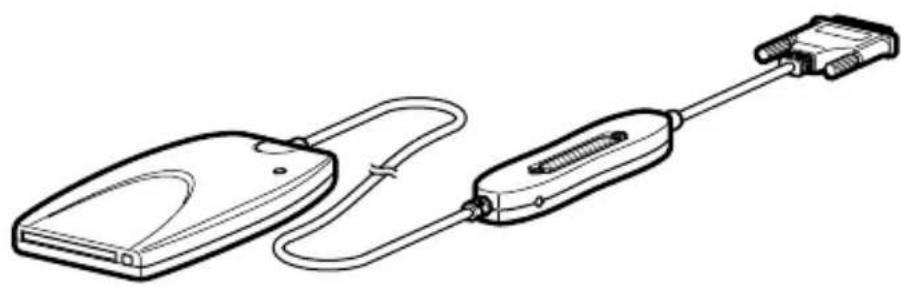
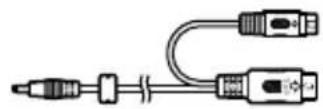
Cable d'alimentation
- Connecteur inverse

- Disque de configuration CD-ROM (1)
Mode d'emploi
Attention
Le cable d'alimentation fourni a ete concu exclusivement pour l'adaptateur de port parallele/carte PC. Ne le raccordez a aucun autre periphérique.
Nom des pieces et connexions
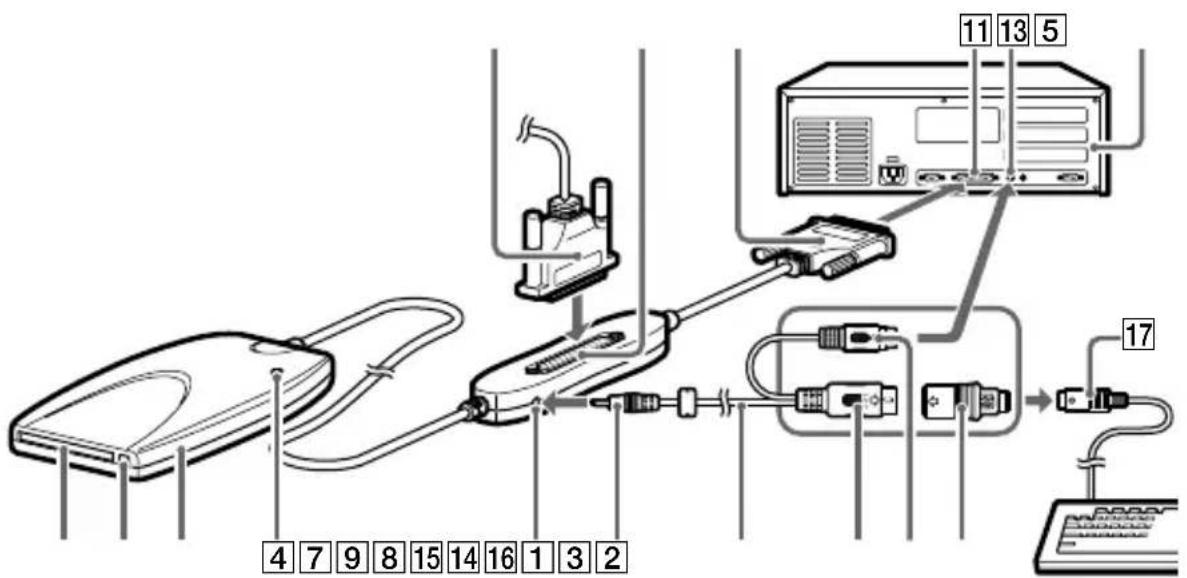
Mettez le PC et tous les péripériques hors tension et débranchez la fiche du clavier au niveau du PC avant de procédéer aux connexions.
10
1 Emplacement de carte PC
C'est la que vous insérez la carte PC.
2 Touche d'éjection
Appuyez sur cette touche pour-retirer la carte PC.
3Adaptateur de port parallele/carte PC
4Voyant d'alimentation/accès
Ce voyant s'allume lorsque
l'appareil est sous tension. Il clignote pendant l'accès aux données.
Attention
Ne déconnectez pas la carte PC ni le Memory Stick pendant que levoyant d'alimentation/accès clignote. Vous pourriez endommager l'intérieur de la carte PC ou du Memory Stick.
5 Cable d'imprimante
Si vous ne prévoyez pas d'utiliser le connecteur de port parallele [11] avec l'imprimante, vous n'aurez pas besoin de raccorder le cable d'imprimante [6] au connecteur.
6 Connecteur d'imprimante (D-sub 25 broches) (femelle)
Si vous prévoyez d'utiliser le connecteur de port parallele à 11 avec l'imprimante, raccordez le cable d'imprimante à ce connecteur après avoir installé le pilote du MSAC-PR1. Quand vous raccordez le connecteur, veillez bien à ce qu'il soit dirigé dans le bon sens. Vous risquez d'endommager le connecteur si vous l'insérez de force.
7Prise CC
8Cable de connexion d'alimentation
9Fiche CC
10 Connecteur D-sub 25 broches (mâle)
11 Connecteur D-sub 25 broches de port parallele du PC (femelle) S'il y a plus de deux connecteurs, raccordez-le à LPT 1.
12PC
13 Connecteur de clavier du PC
14 Connecteur mini DIN 6 broches (mâle)
15 Connecteur DIN 5 broches (mâle)
Raccordez le connecteur de clavier du PC 13 au PC avec l'une ou l'autre des 2 fiches DIN 14 15.
16 Connecteur inverse Pour la connexion des connecteurs DIN 14 ou 15 à la fiche du clavier 17
17Fiche du clavier
Installation du pilote
Installez le pilote après avoir débranché l'imprimante. Si vous travailliez sous Windows NT 4.0, ouvre la session comme administrateur.
Attention
Les exemples d'écran qui figurent dans ce manuel sont rédigés en anglais. Néanmoins, la langue des affichages à l'écran dépend de la sélection effectuee au moment de l'installation du pilote. Sélectionnez la langue du système d'exploitation de votre ordinateur.
Installation du pilote
1 Insérez le CD-ROM fourni dans le lecteur de CD-ROM de l'ordinateur.
La fenêtre "Sony MSAC-PR1 Setup" (Configuration du MSAC-PR1 Sony) s'affiche.
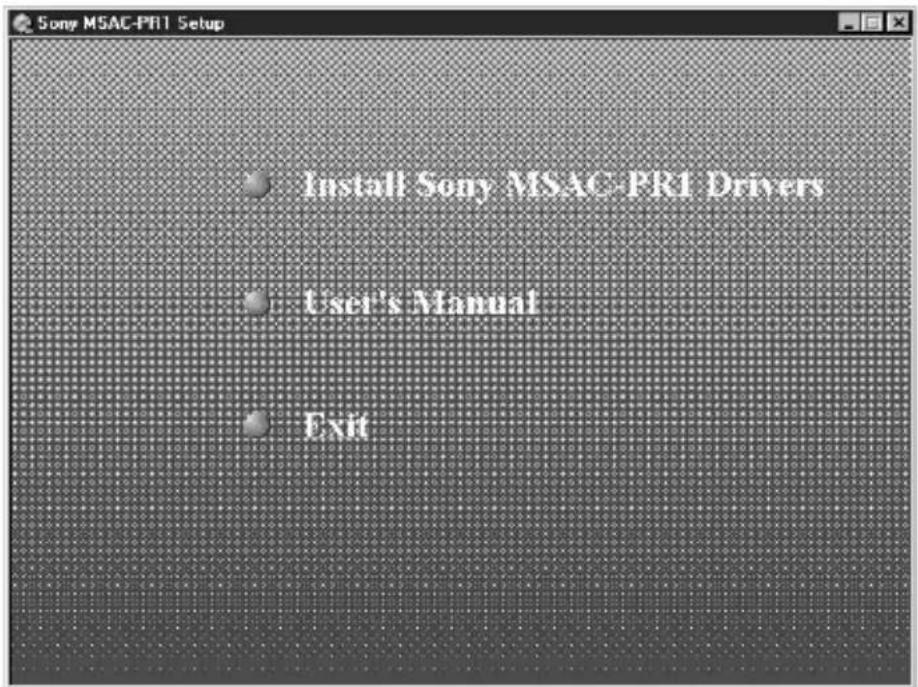
Si vous n'avez pas reglé l'exécution automatique du CD-ROM, ouvrrez le lecteur du CD-ROM avec Explorer et double-cliquez sur "autorun.exe" pour afficher le menu.
Ou bien, vous pouvez spécifique directement "X: \Utility\Setup.exe" (X représentant le nom du lecteur de CD-ROM) pour démarrer l'insealleur.
2 Cliquez sur " Install Sony MSAC-PR1 Drivers" (Installer les pilotes du MSAC-PR1 Sony" avec le curseur de la souris.
La fenêtre Setup Language (Configuration de la langue) s'affiche.
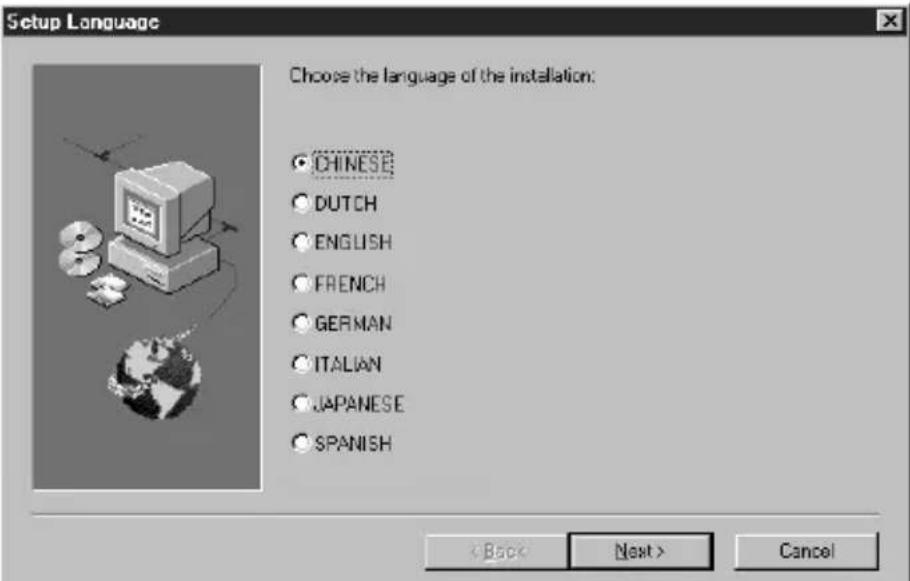
3 Sélectionnez la langue et cliquez sur "Next" (Suivant).
La fenêtre "Welcome" (Bienvenue) s'affiche.
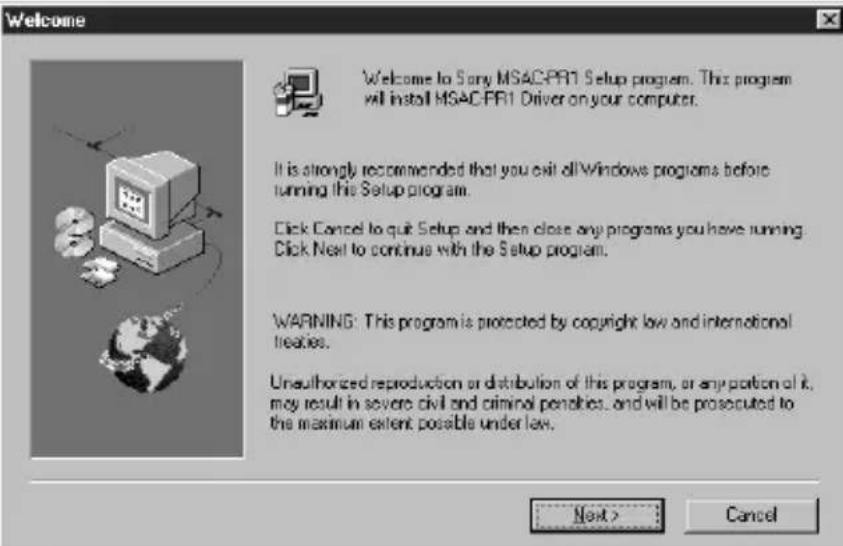
Au début de l'installation, un averissement s'affiche. Pour pouvoir effectuer correctement l'installation du MSAC-PR1, vous devrez fermer toutes les autres applications.
4 Cliquez sur le bouton "Next" (Suivant).
La fenêtre "Software License Agreement" (Accord de licence de logiciel) s'affiche.
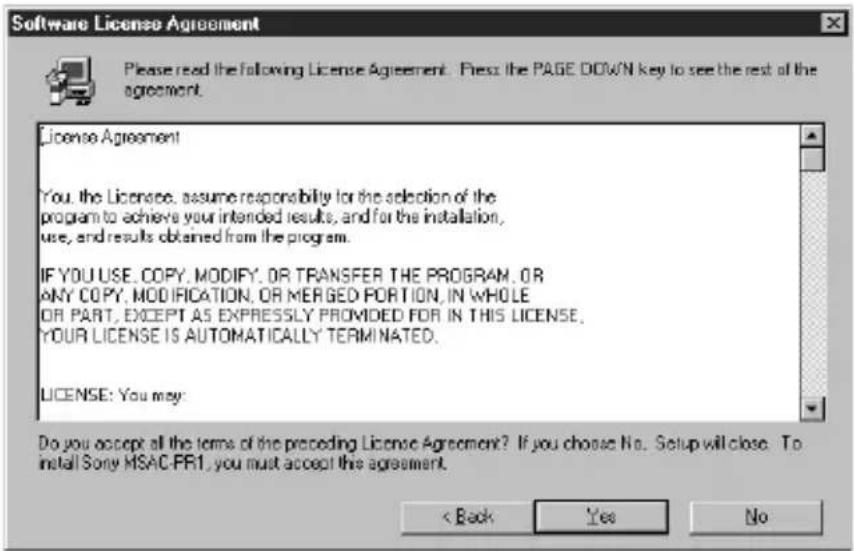
5 Cliquez sur “Yes” (Oui) si vous acceptez toutes les conditions du contrat.
Une fois que vous avez accepté toutes les conditions de l'accord de licence, vous pouvez utiliser le MSAC-PR1.
6 Partage du port parallele (Windows NT 4.0 uniquely)
Selectionnez "Yes, I want to share my parallel port" (Oui, je veux partager mon port parallele) si vous voulez utiliser le connecteur d'imprimante du MSAC-PR1 ainsi qu'une autre imprimante raccordée.
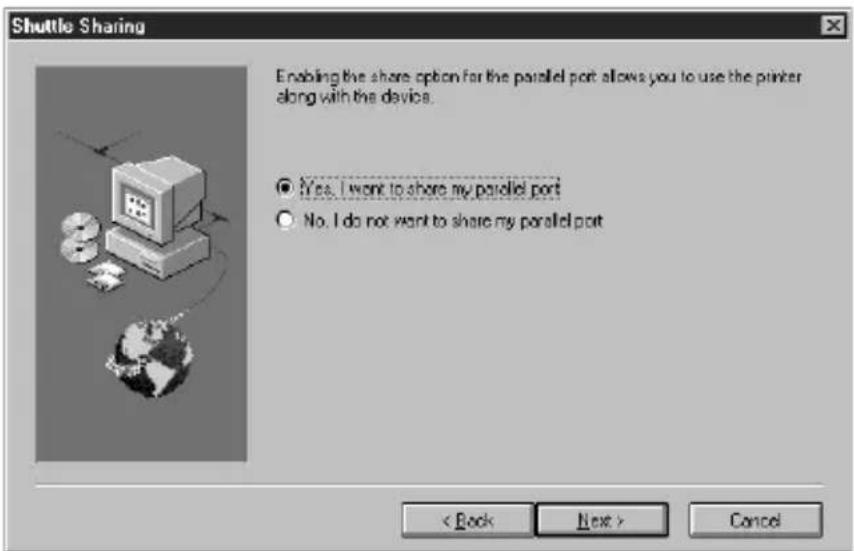
La fenêtre "Choose Destination Location" (Sélectionner l'emplacement de destination) s'affiche.
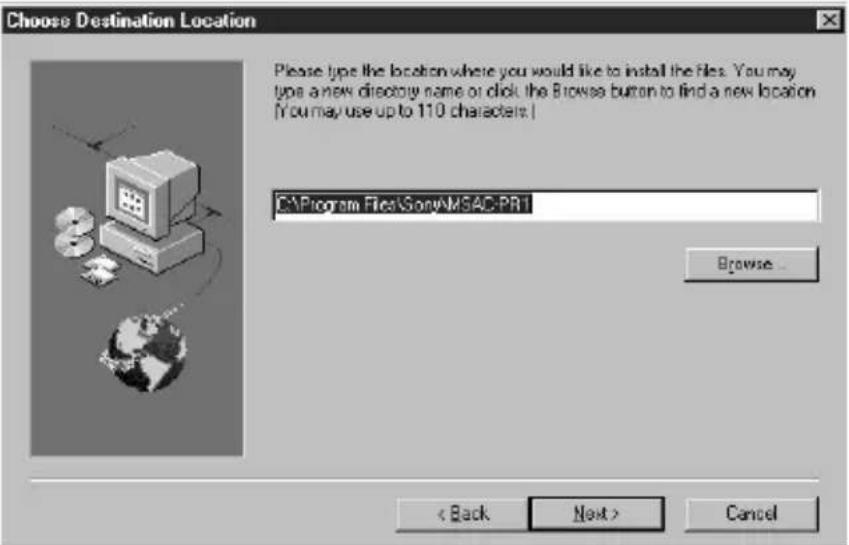
7 Le nom du chemin de fichier d'installation s'affiche. Cliquez sur le bouton "Next" (Suivant). Si vous poulez effectuer l'installation dans un autre repertoire, spécifiez le chemin dans la boîte, et cliquez sur le bouton "Next" (Suivant).
La fenêtre "Select Program Folder" ( Sélectionnez le dossier du programme) s'affiche.
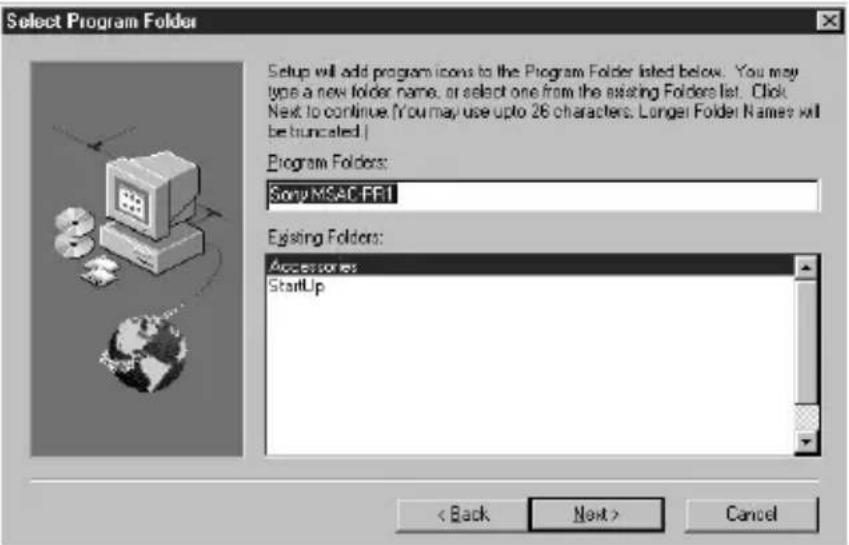
8 Les noms des programmes enregistrés dans le menu Start (Démarrer) s'affichent. Cliquez sur "Next" (Suviant). Si vous VOULEZ changer le nom du fichier, tapez le nom et cliquez sur "Next" (Suviant).
La fenêtre "Start Copying Files" (Démarrer la copie des fichiers) s'affiche.
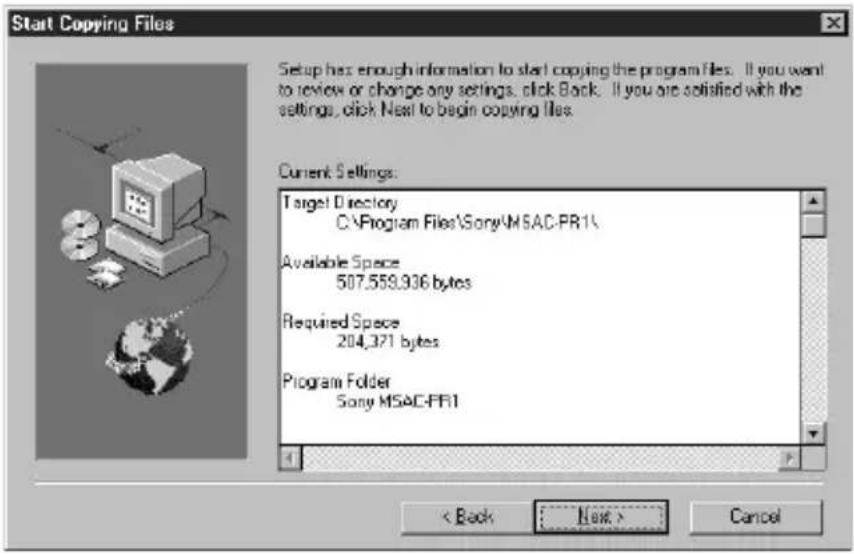
9 Verifiez le contenu des paramétres d'installation et cliquez sur "Next" (Suvant).
La copie des fichiers démarre, et le MSAC-PR1 est enregistré dans le système.
Le pilote est charge lorsque tous les fichiers ont eté copiés.

Le curseur s'immobilise pendant environ 10 secondes pendant le chargement du pilote. Si le curseur reste immobile à l'écran alors que le chargement est terminé, il est possible que les paramétres BIOS du PC ne conviennent pas pour le MSAC-PR1. Vous devrez modifier les paramétres BIOS.
Pour les détails sur le réglage des paramètres BIOS, voir la section "Réglage des paramètres d'installation" (page 13) et (page 14).
Par ailleurs, si la fenêtre "Hardware Initialization Failure" (Echec d'initialisation du matériel) s'affiche, selectionnez "I will connect the MSAC-PR1 later" (Je vais raccorder le MSAC-PR1 plus tard) pour fermer la configuration, et réverifiez les connexions.
- Vérifiez que le connecteur à 25 broches est bien raccordé à fond dans le port parallele.
- Il faut que le MSAC-PR1 soit sous tension. Raccordez le cable de raccordement d'alimentation associé au connecteur de clavier du PC, et branchez-le dans la prise DC du MSAC-PR1.
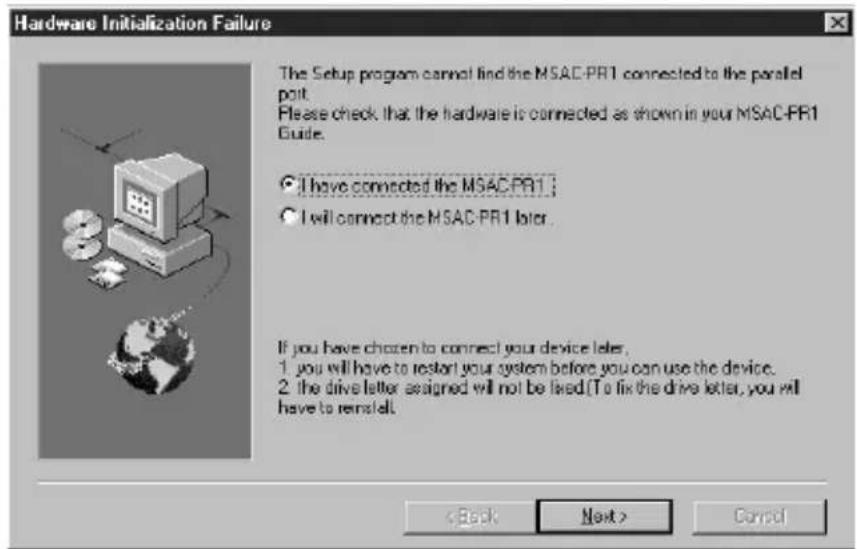
Si l'icone "Removable Disk" (Disque amovible) ne s'affiche pas au redémarrage du PC bien que vous ayez inséré la carte PC, il est possible que les paramètres BIOS du PC ne convennent pas pour le MSAC-PR1. Vous devrez modifier les paramètres BIOS. Pour les détails sur le réglage des paramètres BIOS, voirz la section "Réglage des paramètres d'installation" [A] (page 13) et [B] (page 14).
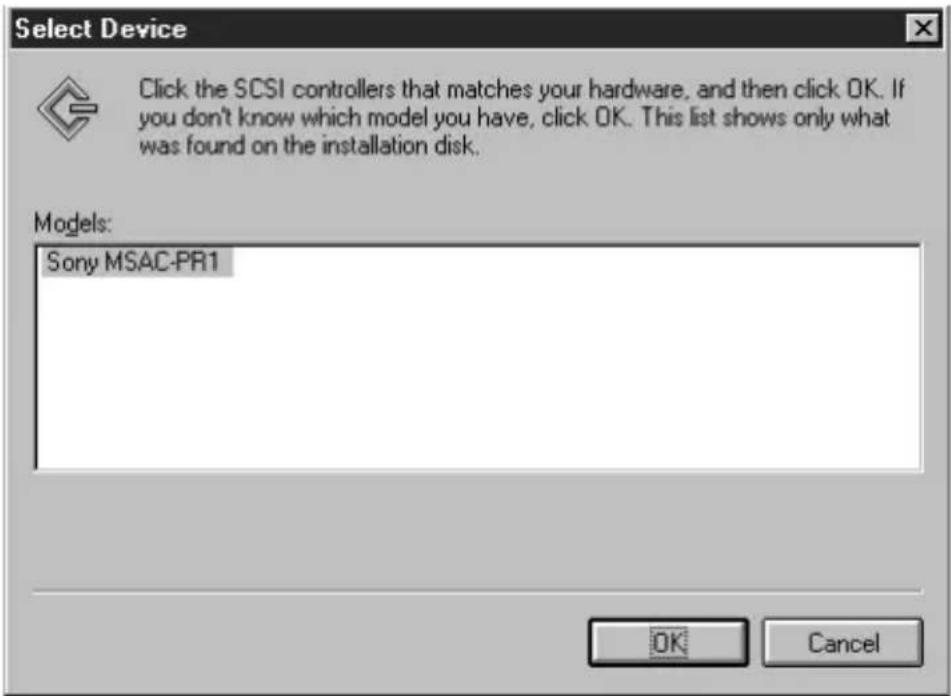
10 Sélection du périphérique (Windows NT 4.0 uniquely)
Sous Windows NT 4.0, l'écran suivant s'affiche. Cliquez sur le bouton "OK".
11 Configuration terminée
Sous Windows 95/98, vous pouvez utiliser la carte PC directement. Sous Windows NT 4.0, vous devrez redémarrer l'ordinateur pour pouvoir utiliser la carte PC.
12 Raccordement de l'imprimante
Mettez le PC hors tension et raccordez l'imprimante.
Si I'imprimante ne fonctionne pas normalement
Voyez la section "Réglage des paramètres d'installation" [C] (page 15) et [D] (page 16).
Installation d'une nouvelle imprimante
Mettez le PC hors tension, débranchez le périhérique du PC, puis raccordez le cable d'imprimante directement au port parallele. Àpres avoir installé le pilote d'imprimante, rebranchez le cable d'imprimante dans le connecteur d'imprimante de ce périhérique, et effectuez un essai d'impression. Si l'impression n'est pas satisfaisante, Voyez la section "Réglage des paramétres d'installation" (page 15) et (page 16).
Réglage des paramètres d'installation
L'installation du pilote n'est pas satisfaisante.
Si vous perdez la réponse du PC pendant l'installation ou qu'il se produit une erreur, il est possible que les réglages du port parallele dans le BIOS du PC ne convennent pas pour le MSAC-PR1.
Vous pourrez corriger la situation en modifier les paramètres BIOS du port parallele et en ajoutant des paramètres au pilote.
A Réglage des paramètres BIOS du port parallèle
La méthode de réglage des paramètres BIOS du port parallele et des écrans qui s'affichent varie en fonction de votre ordinateur. Pour les informations sur le réglage des paramètres, voyagez le mode d'emploi de votre ordinateur.
Méthode de réglage des paramètres (exemple)
1 Demarrez I'ordinateur.
2 Lorsque l'ordinateur est sous tension, un message "Press xx for setting" (Appuyez sur xx pour régler) s'affiche au bas de l'écran avant que les écrans du système d'exploitation (Windows, etc.) n'apparaissent. (Avec un ordinateur respectant la norme Energy Star, ce message s'affiche en haut et à droite de l'écran renfermant le logo Energy Star). Appuyez sur la touche (xx) comme indiqué dans le message avant que le message ne disparaisse de l'écran. Quand vous appuyez sur la touche (xx), l'écran de réglage du BIOS apparait.
Certain ordinateurs n'affichent pas ce message pour le réglage du BIOS. Pour tout complément d'information, reportez-vous au mode d'emploi de l'ordinateur en question.
3 Sur la plupart des écrans de réglage du BIOS, vous devez effectuer deux opérations pour rappeler les écrans afin de régler les paramètres. Commencez par l'écran qui renferme la rubrique de réglage du port parallele. (Généralement, vous ne pouvez pas dire en voyant ce premier écran quels est l'écran qui renferme les paramètres du port parallele, et vous devrez vous reporter au mode d'emploi de l'ordinateur pour ouvrir l'écran de réglage du port parallele.)
4 Les possibilités de réglage du BIOS varient d'un ordinateur à l'autre. Néanmoins, vous disposez généralement des options suivantes:
Auto Enable Disable [Automatique Valider Invalider]
EPP ECP SPP Bi-directional [EPP ECP SPP Bidirectionnel] (Certains ordinateurs ne possedent que ces deux premières options.)
Réglez les paramètres de la façon suivante :
Auto Enable Disable [Automatique Valider Invalider] - Réglez sur Enable (Valider).
EPP ECP SPP Bi-directional [EPP ECP SPP Bidirectionnel] - Vérifiez les opérations avec chaque paramètre.
B Ajout des paramètres du pilote de périphérique du MSAC-PR1 (sous Windows 95/98 seulement)
Si le MSAC-PR1 ne fonctionne pas normalement, ajoutez les paramétres du pilote de périphérique en procédant de la façon suivante.
1 Sélectionnez "Properties" (Propriétés) dans le menu contexte quand vous cliquez avec le bouton droit sur "This Computer" (Cet ordinateur), ou double-cliquez sur "System" (Système) dans le panneau de configuration pour ouvrir la fenêtre des propriétés système.
2 Double-cliquez sur l'onglet du gestionnaire de périphérique, puis double-cliquez sur la catégorie de contrôleur SCSI pour afficher "Sony MSAC-PR1" dans la liste des périphériques.
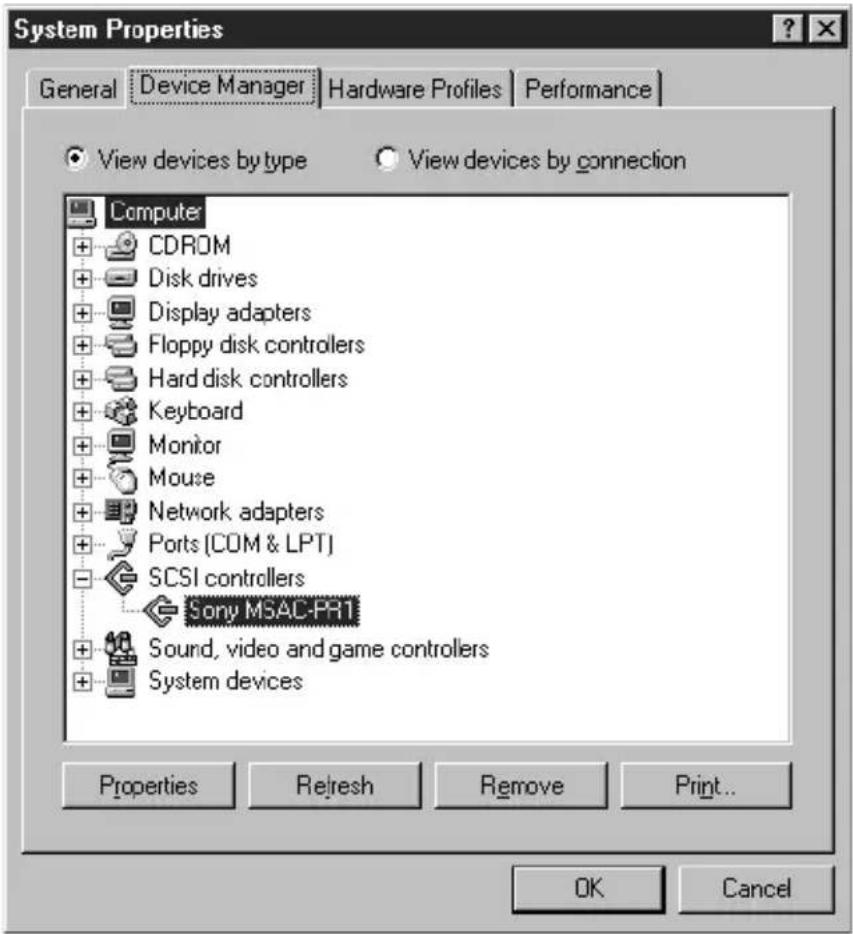
3 Double-cliquez sur "Sony MSAC-PR1" pour afficher la fenetre des propriétés, puis cliquez sur l'onglet Settings (Paramètres).
4 Le paramètre d'adaptateur s'affiche comme "/flash/W95". Ajoutez-y "/ni / de /di", et cliquez sur "OK" en veillant bien à taper un espace avant chaque barre oblique.
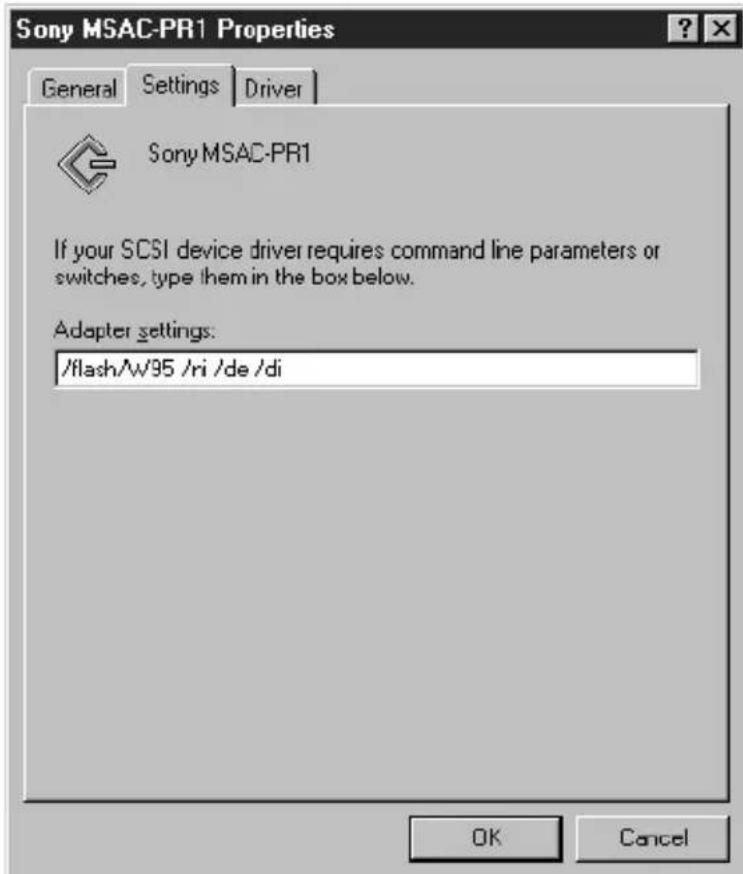
5 Cliquez sur "OK" dans les propriétés de "Sony MSAC-PR1".
6 Cliquez sur le bouton "OK" dans "System properties" (Propriétés système) ; un message vous demande de redémarrer l'ordinateur. Redémarrez l'ordinateur.
Attention
Avec certains ordinateurs, l'ordinateur peut ne pas redémarrer, ou le MSAC-PR1 peut ne pas fonctionner normalement avec cette procédure. Dans ce cas, supprimez uniquement les paramètres que vous avez ajoutés pour ramener l'adaptateur au réglage "/flash/W95".
L'imprimante ne fonctionne pas correctement
Si l'imprimante ne fonctionne plus correctement après l'installation de MSAC-PR1 alors qu'elle fonctionnait normalement avant, ou si une imprimante nouvellement installée ne fonctionne pas correctement, vous pourrez corriger la situation en fermant toutes les applications non directement liées à l'impression et en modifier les paramètres du pilote d'imprimante.

Suppression d'une application depuis le dossier de démarrage
Selon le type de votre imprimante, il est possible que le port parallele soit occupé par une autre application installée au moment de l'installation du pilote d'imprimante.
Ces applications sont automatiquement placées dans le tiroir des tâches au démarrage de l'ordinateur, interrompant ainsi la communication entre le PC et le MSAC-PR1; un dysfonctionnement d'imprimante est alors reconnu par erreur, et une erreur s'affiche.
Reportez-vous au mode d'emploi de l'imprimante pour vérifier si ces applications ont été installées, et si elles l'on étè, fermez-les et effectuez un essai d'impression. Si l'essay d'impression est satisfaisant, allez à "Add/Remove Programs" (Ajout/ Suppression de programmes) dans le "Panneau de configuration" et désinstallé l'application; ou bien, supprimez le raccourci dans le dossier de démarrage. Ce genre d'applications permanentes est presque toujours enregistré dans le dossier de démarrage. En les supprimant du dossier de démarrage, elles ne seront plus lancées lorsque vous redémarrerez l'ordinateur.
1 Cliquez sur "Start" (Demarrer) dans la barre des tâches.
2 Cliquez sur "Taskbar" (Barre des taches) dans "Settings" (Parametes) pour ouvrir la fenetre "Taskbar Properties" (Propriétés de la barre des taches).
3 Cliquez sur I'onglet "Start Menu Programs" (Demarrer le menu des programmes).
4 Cliquez sur "Remove" (Supprimer) pour afficher la fenêtre "Remove Shortcuts/Folders" (Supprimer les raccourcis/dossiers).
5 Double-cliquez sur "Start" (Demarrer) pour afficher les raccourcis d'application.
6 Sélectionnéz le raccourci d'application que vous poulez supprimer, et cliquez sur "Remove" (Supprimer).
7 Cliquez sur "Close" (Fermer). La fenêtre "Remove Shortcuts/Folders" (Supprimer les raccourcis/dossiers) se refère.
8 Cliquez sur "OK" pour fermer la fenêtre "Taskbar Properties" (Propriétés de la barre des tâches).
D Réglage des paramètres du pilote d'imprimante
Si vous avez sélectionné "Enable bi-directional support for this printer" (Valider le support bidirectionnel pour cette imprimante) dans les paramètres du pilote d'imprimante, l'imprimante ou le MSAC-PR1 (ou les deux) ne fonctionneront pas normalement.
Dans ce cas, reglez les paramètres sur "Disable bi-directional support for this printer" (Invalider le support bidirectionnel pour cette imprimante) en procédant de la façon suivante :
1 Cliquez sur "Start" (Demarrer) dans la barre des tâches.
2 Cliquez sur "Settings" (Paramètres), puis cliquez sur "Printers" (Imprimantes) pour afficher la liste des imprimantes.
3 Cliquez avec le bouton droit sur l'imprimante à laquelle le connecteur du MSAC-PR1 est connecté pour ouvrir la page des propriétés.
4 Cliquez sur l'onglet des détails, et cliquez sur "Spoul Settings" (Paramétres de spoule).
5 Cliquez sur le bouton radio "Disable bi-directional support for this printer" (Invalider le support bidirectionnel pour cette imprimante), puis cliquez sur "OK".
6 Cliques sur le bouton "OK" pour fermer la page des propriétés.
Déinstallation du pilote
Si vous n'avez plus besoin du pilote du MSAC-PR1, vous pouvez le supprimer du PC en procédant de la façon suivante.
1 Cliquez sur "Start" (Démarrer) dans la barre des tâches, puis cliquez sur "UNINSTALL" (Déinstaller) dans "Sony MSAC-PR1" de "Programs" (Programmes).
Une fenêtre de confirmation de désinstallation s'affiche.
2 Appuyez sur "Yes" (Oui).
Le programme de désinstallation démarre. Une fenêtre avec "Remove Programs From Your Computer" (Supprimer les programmes dans votre ordinateur) s'affiche, et la suppression des fichiers démarre.
3 Lorsque la désinstallation est terminée, cliquez sur le bouton "OK".
Utilisation du MSAC-PR1
Insertion d'une carte PC
Pour utiliser une carte PC, insérez la carte dans l'adaptateur de port parallèle/carte PC.
Attention
Nous vous recommendons d'utiliser l'adaptateur de carte PC Sony pour le Memory Stick.
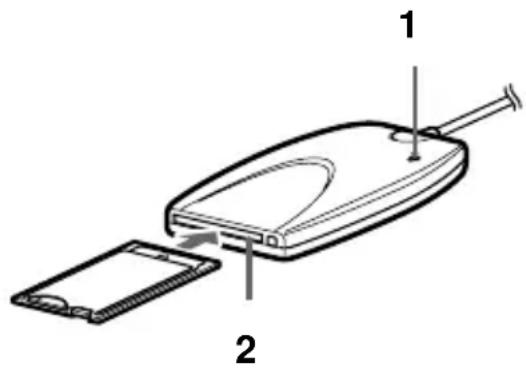
1 Vérifiez si levoyant d'alimentation/accès est allumé.
2 Insérez la carte PC délicatement dans l'emplacement en veillant à ce que le repère ▲ soit dirigé vers le haut.
Enforcez la carte PC à fond.
Affichage d'icone
Si vous insérez une carte PC ou un Memory Stick lorsque vous travailliez sous Windows 95/98, une icône "Removable Disk" (Disque amovible) s'affiche. Cette icône disparait lorsque vous retirez la carte PC ou le Memory Stick.
Sous Windows NT, l'icone "Removable Disk" (Disque amovible) s'affiche au démarriage du PC, même si vous n'avez pas inséré de carte PC ou de Memory Stick.
Il n'y a pas de corbeille pour les disques amovibles
Faites attention lorsque vous supprimez les fichiers d'un disque amovible, car ces fichiers sont immédiatement effacés sans passer par la corbeille.
Faites des copies de sauvegarde des données et des fichiers importants sur un autre support.
Accès
Quand vous accedez à un gros fichier, une charge accrue est imposée à l'ordinateur, et le mouvement du curseur risque d'être perdu ou d'autres opérations de traitement d'être interrompues.
Attendez que l'accès au fichier soit terminé.
Retrait la carte PC
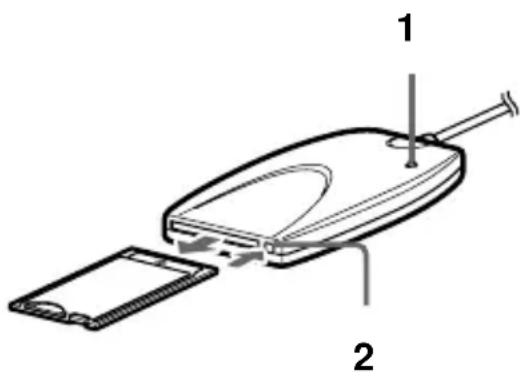
1 Vérifiez que levoyant d'alimentation/accès ne clignote pas.
Attention
Ne retirez pas la carte PC ni le Memory Stick alors que levoyant d'alimentation/accès clignote. Si vous retirez la carte pendant que le voyant clignote, vous risquez d'endommager la carte ou le Memory Stick. Par ailleurs, même si levoyant a cession de clignoter, certaines opérations de traitement peuvent ne pas etre complètement terminées. A titre de sécurité, attendez quelques instantss après que le voyagea cession de clignoter pour retirer la carte ou le Memory Stick.
2 Appuyez sur la touche d'éjection et retirez délicatement la carte.
Attention
N'essayez pas dePTRirer, dinserer ou d'acceder a une carte PC ou unMemory Stick pendant que l'imprimante fonctionne. Vos risquez d'interrompre l'impression, et une erreur d'impression s'affichera.
Ne touchez pas les connexions de la carte PC ni du Memory Stick avec les mains ni avec un objet metallique car vous pourriez provoquer des dommages.
Instructions relatives au Memory Stick
Utilisation du Memory Stick
Ce périphérique ne supporte que l'insertion et le retrait du Memory Stick.
Si vous insérez un adaptateur de carte PC pour Memory Stick dans le périphérique, vous ne pourrez insérer qu'un Memory Stick.
Pour-retirer leMemory Stick,appuyez delicatement sur la touche d'éjection du Memory Stick pour éviter que le Memory Stick ne sorte brusquement de l'adaptateur.
Le PC ne reconnait pas l'etat du commutateur de protection contre l'effacement.
Si vous utilisez la carte PC avec le commutateur sur la position "LOCK" (Fermé), l'ordinateur répondra lentement et il risque de se produit des erreurs de lecture/écriture des données. Utilisez la carte avec le commutateur ouvert.
Par ailleurs, faites des copies de sauvegarde des données et des fichiers importants sur un autre support.
Format du Memory Stick (initialisation)
Lorsque le Memory Stick quitte nos usines, il est prét à l'emploi. N'essayez pas de le formater.
Si le Memory Stick est reformaté par le PC, il ne sera plus dans un état lui permettant d'être lu ou écrit par un autre périphérique supportant le Memory Stick.
Dans ce cas, vous devrez reformater le Memory Stick avec le périphérique avec lequel il doit être utilisé avant de pouvoir le réutiliser.
Changement de nom du lecteur
Si vous ordinateur fonctionne sous Windows 95/98, vous pourrez changer le nom du lecteur du MSAC-PR1 en procédant de la façon suivante:
1 Cliquez le bouton droit sur "My computer" (Poste de travail) et selectionnez "Properties" (Propriétés) dans le menu contexte, ou double-cliquez sur "System" (Système) dans le panneau de configuration pour afficher "System Properties" (Propriétés du système).
2 Cliquez sur l'onglet Device Manager (Gestionnaire de péripérisque) et double-cliquez sur Disk Drive Category (Catégorie du lecteur de disque).
Tous les lecteurs raccordés s'affichent.
3 Double-cliquez sur "Parallel Flash Unit" (Unité flash parallele).
La fenêtre des propriétés s'affiche.
4 Cliques sur l'onglet Settings (Paramètres), et changez le paramètre affché pour le lecteur de démarrage.
La prochaine fois que vous démarrerez Windows, ce nom sera le nom du lecteur.
Dépannage
Avant d'apporter le matériel à réparer, veuillez vérifier les points suivants. Si le matériel ne fonctionne toujours pas normalement après que vous ayez tout vérifié, consultez le personnel du service après-vente Sony.
Veuillez vous reporter au mode d'emploi de votre PC.
| Symptôme | Le connecteur du MSAC-PR1 est raccordé à une imprimante, mais il se produit une erreur et l'impression est impossible. Ou bien, il est impossible de dire/écrire des données sur la carte PC. |
| Cause/Correction | Il y a une application permanente qui surveille l'état de l'imprimante. L'impression est impossible et l'ordinateur ne reconnaît pas la carte PC normalement. Fermez l'application permanente. |
| Cause/Correction | Les paramètres du port parallèle de l'ordinateur sont mal régés. Essayez de modifier les paramètres BIOS. |
| Cause/Correction | L'imprimante n'est pas compatible avec ce périphérique. Certaines imprimantes ne fonctionnent pas lorsqu'elles sont raccordées au connecteur d'imprimante du MSAC-PR1. |
| Symptôme | Lors d'une écriture ou d'une lecture sur le Memory Stick, une erreur d'écriture sur disque s'affiche sur un écran bleu, avec un message d'advertissement signalant que des fichiers ou des données ont pu être perdus. |
| Cause/Correction | Le commutateur de protection contre l'effacement du Memory Stick est réglé sur la position “LOCK” (Fermé). Ouvrez le commutateur LOCK du Memory Stick. Les données du Memory Stick ne seront pas perdues. |
| Symptôme The data recorded in the PC card is flawed. | |
| Cause/Correction | Les données enregistrées sur la carte PC sont algérielles.Vous avez retire la carte PC pendant un accès à l'ordinateur.Lorsque le sablier est affchéé pendant un accès, le voyant d'alimentation/accès clignote. Attendez suffisamment longtemps après que levoyant a cessé de clignoter pour retarder la carte PC. |
| Symptôme | Impossible d'insérer la carte PC à fond dans l'adaptateur de carte PC. |
| Cause/Correction | Il y a un corps étranger dans l'emplacement de l'adaptateur de carte PC.Retirez le corps étranger.Dans ce cas, vous risquez d'endommager le connecteur interne. |
Matériel compatible
- Imprimantes dont la compatibilité a été confirmée
HP LaserJet IIP/HP LaserJet 5L/ HP DeskJet 692/ HPDeskJet 720C
EPSON LQ-1010C/EPSON LQ-200/EPSON LQ-2070C
Canon BJC-330/Canon BJC-400J/Canon BJC-430J/
Canon BJC-4000/Canon BJC-4300
Fujitsu DL1100/ALPS MD-1000J/ALPS MD-2000J
Sony DPP-M55
- Cartes PC dont la compatibilité a été confirmée
Hitachi
HB286008A3, HB286015A3, HB286030A3, HB286045A3,
HB286060A3
SanDisk
SDP3B-2-101-00, SDP3B-4-101-00, SDP3B-2-6-101-00,
SDP3B-8-101-00, SDP3B-10-101-00, SDP3B-20-101-00
I-O DATA DEVICE
PCFCA-10MS, PCFCA-20MS, PCFCA-40MS
PCFCA-85M
MELCO
DPF-10J, DPF-20J, DPF-40J
SCM Microsystems
PCF-10, PCF-20, PCF-40
EPSON
EP10, EP20, EP40, EP85
Panasonic
BN-012ABP3, BN-020ABP3
TDK
SFD004M, SFD012M, SFD024M, SFD032M, SFD096M
HAGIWARA SYS-COM
HPC-FC20M
Fiche technique
Adaptateur de port parallele/carte PC pour Memory Stick (MSAC-PR1)
| Système d'exploitation supporté | Windows 95/Windows 98/Windows NT 4.0 |
| PC compatibles | Compatible IBM PC/AT (PC de bureau) • Connecteur de port parallele D-sub 25 broches et connecteur de clavier de type PS/2 ou AT nécessaires • Le fonctionnement normal n'est pas garantiet avec les ordinateurs de type Notebook. |
| Dimensions | 83mm·21mm·124mm(L·H·P) |
| Poids | Environ 150 g |
| Alimentation (tension) | CC 5V (fourni par le connecteur du clavier) |
| Consommation | Environ 150mA |
| Conditions ambiantes | 0°C-40°C, 32°F-104°F (pas de condensation) |
| Interface serveur | Port parallele (norme IEEE1284.3) |
| Connecteur | Côté ordinateur : D-sub 25 broches (mâle) <port parallele (norme IEEE1284.3)> Côté imprimante : D-sub 25 broches (femelle) <port parallele (norme IEEE1284.3)> • Le périphérique ne pourrait pas fonctionner s'il y a un autre périphérique raccordé au port parallele (scatterer, autre cartouche, etc.). |
| Cartes PC compatibles Spécifications | ATA/IDE à la norme PCMCIA • Cartes PC recommendses Sony : Adaptateur de carte PC/Memory Stick (MSAC-PR1) <pour utilisation avec le Memory Stick> |