PRS-T1 - liseuse électronique SONY - Notice d'utilisation et mode d'emploi gratuit
Retrouvez gratuitement la notice de l'appareil PRS-T1 SONY au format PDF.


| Type de produit | Liseuse électronique |
| Marque | SONY |
| Modèle | PRS-T1 |
| Écran | Écran tactile E Ink 6 pouces |
| Résolution | 800 x 600 pixels |
| Mémoire interne | 2 Go |
| Formats supportés | EPUB, PDF, TXT |
| Connectivité | Wi-Fi 802.11 b/g/n |
| Alimentation | Batterie lithium-ion rechargeable via USB, charge complète en 2,5 heures |
| Autonomie | Jusqu'à 2 semaines |
| Dimensions | 175 x 110 x 9,5 mm |
| Poids | Environ 167 g |
| Fonctions principales | Dictionnaire intégré, recherche Google/Wikipedia, ajustement de police, annotation manuscrite, mode veille, arrêt automatique, lecteur de livres, Reader Store |
| Accessoires fournis | Stylet, câble USB, guide de démarrage rapide |
| Entretien et nettoyage | Nettoyer avec un chiffon doux et sec. Ne pas utiliser de produits abrasifs ou liquides. |
| Sécurité | Ne pas exposer à l'humidité, ne pas démonter l'appareil. |
| Pièces détachées et réparabilité | Non réparable par l'utilisateur. Contacter le service client SONY pour toute assistance. |
| Informations générales | Guide de l'utilisateur disponible sous [Livres] sur l'écran d'accueil. |
FOIRE AUX QUESTIONS - PRS-T1 SONY
Questions des utilisateurs sur PRS-T1 SONY
0 question sur cet appareil. Repondez a celles que vous connaissez ou posez la votre.
Poser une nouvelle question sur cet appareil
Téléchargez la notice de votre liseuse électronique au format PDF gratuitement ! Retrouvez votre notice PRS-T1 - SONY et reprennez votre appareil électronique en main. Sur cette page sont publiés tous les documents nécessaires à l'utilisation de votre appareil PRS-T1 de la marque SONY.
MODE D'EMPLOI PRS-T1 SONY
Quick Start Guide Guide de démarrage
- There are two instruction guides provided for your reference. Please review this Quick Start Guide. For more detailed information, the User Guide can be found in [Books] on the [Home] screen of your Reader™. - Deux guides d'utilisation vous sont fournis à titre de référence. Veuillez consulter ce Guide de démarrage. Pour plus d'informations, vous trouverez le Guide de l'utilisateur sous [Livres] sur l'écran [Accueil] de votre Reader™.

CERTIFIED®
Pour plus d'informations sur ce produit et les fonctions répertoriées, reportez-vous au Guide de l'utilisateur de la section [Livres] sur l'écran [Accueil] de votre Reader.
Conseil relatif au dépannage
-
Chargez complètement votre Reader.
-
Réinitialisez le Reader.
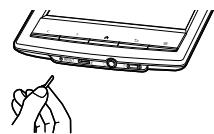
Appuyez délicatement sur le bouton RESET avec une petite épingle ou une agrafe.
Appuyez sur le bouton ⏻ (Alimentation) et l'écran de démarrage apparaît.
Web d'assistance PC
États-Unis
Informations sur la garantie pour les clients d'Australie :
Informations sur la garantie pour
les clients de Nouvelle-Zélande :
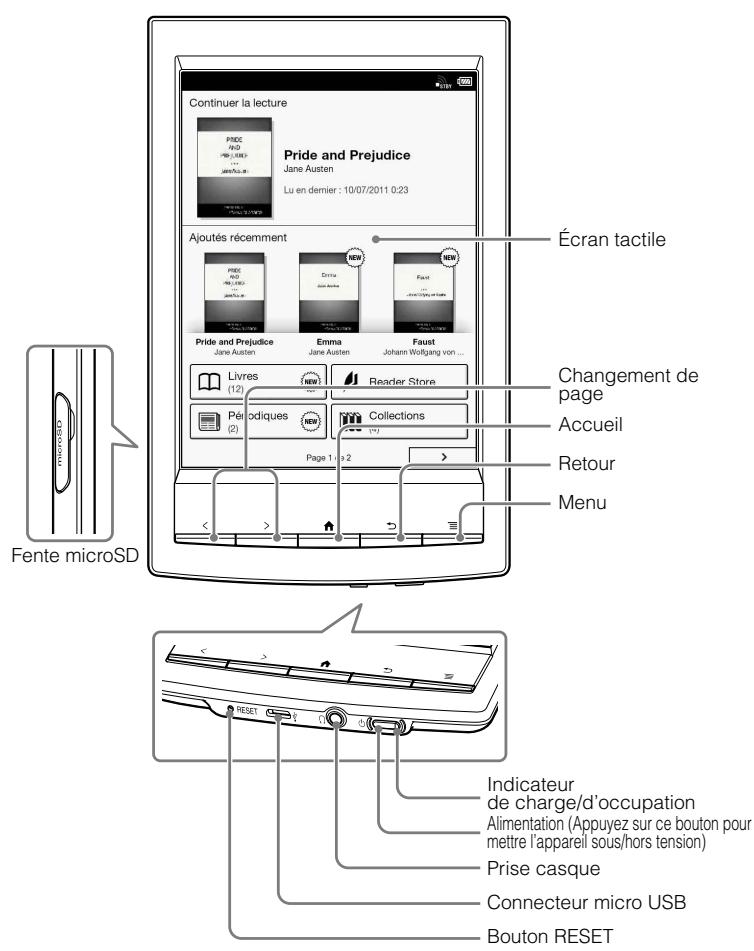
Le Reader est fourni avec un stylet qui peut faciliter l'utilisation de l'écran tactile.
L'écran [Accueil] comporte 2 pages. L'écran [Accueil] comporte 2 pages. Pour parcourir les pages de l'écran [Accueil], appuyez sur une des touches (Changement de Page) ou tapez sur une des icônes de page affichée [◀] [▶].
CHARGER VOTRE READER
- Mettez votre ordinateur sous tension et raccordez votre Reader à l'aide du câble USB fourni. Ne mettez pas votre ordinateur en mode veille pendant la charge. Attendez que l'écran [USB connecté] apparaisse sur votre Reader.
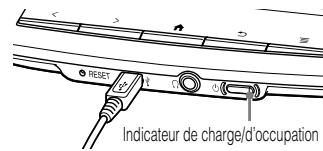
Raccordement à votre ordinateur
-
L'indicateur de charge/d'occupation s'allume en rouge pendant la charge. Une charge complète peut durer jusqu'à 2,5 heures. Vous pouvez vous servir du Reader pendant la charge en appuyant sur la touche ⬆ (Accueil), à moins que vous préfériez taper sur l'icône [Mode de transfert de données] à l'écran afin de permettre à votre ordinateur de reconnaître votre Reader en vue du transfert de données. Dans les deux cas, cela peut prolonger le temps nécessaire au chargement complet de la batterie.
-
L'indicateur de charge/d'occupation s'éteint automatiquement après la charge complète de la batterie. Débranchez le câble USB de votre Reader.
Remarques
- Il faut environ 5 minutes avant que le Reader s'allume lorsque vous rechargez une batterie complètement épuisée via un ordinateur. Aussi longtemps que le Reader n'est pas prêt, l'indicateur de charge/d'occupation peut clignoter 3 fois en rouge quand vous appuyez sur le bouton ⏻ (Alimentation). Pour une utilisation immédiate pendant la charge, il est recommandé d'utiliser l'adaptateur secteur PRSA-AC10 ou PRSA-AC1A (vendus séparément).
- Pour préserver la charge de la batterie, débranchez le câble USB du Reader si l'ordinateur est en mode veille ou sous tension.
- Le Reader se recharge aussi en mode transfert de données, ce qui permet à votre ordinateur de reconnaître votre Reader en vue du transfert de données.
CONSEILS POUR ÉCONOMISER LA BATTERIE
Mode veille
Pour économiser la batterie et prévenir toute utilisation involontaire de l'écran tactile, mettez le Reader en mode veille en appuyant sur le bouton ⏻ (Alimentation). Pour réveiller le Reader, appuyez à nouveau sur le bouton ⏻ (Alimentation).
Mode d'arrêt/de mise hors tension
Si vous ne devez pas utiliser le Reader pendant une période prolongée, il est recommandé de le mettre hors tension. Lorsque le Reader est sous tension, maintenez le bouton ⏻ (Alimentation) enfoncé pendant 3 secondes. Tapez sur [Oui] à l'écran. Pour redémarrer le Reader, appuyez sur le bouton ⏻ (Alimentation).
Modes d'économie d'énergie automatique
Le Reader entre en mode veille au bout de 10 minutes d'inactivité. Au bout de 3 jours en mode veille, le Reader s'arrête/se met hors tension automatiquement. Les modes d'économie d'énergie automatique ne peuvent pas être désactivés.
LIRE
Vous trouverez tous les livres du Reader sous [Livres] sur l'écran [Accueil]. Tapez sur le titre du livre que vous souhaitez ouvrir et glissez sur l'écran tactile pour tourner la page.
Ci-dessous figurent quelques exemples des nombreuses fonctions et applications pratiques offertes par votre Reader pour rendre votre lecture agréable. Pour plus de détails, reportez-vous au Guide de l'utilisateur sous [Livres] dans l'écran [Accueil] de votre Reader.
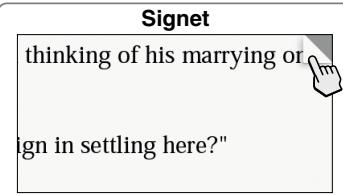
Tapez sur le coin supérieur droit de la page.
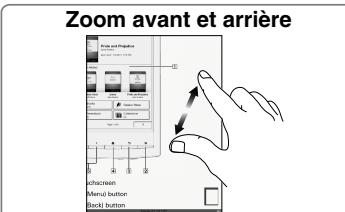
Ecartez et resserrez les doigts sur l'écran.
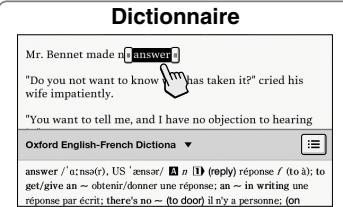
Tapez sur un mot en maintenant la pression pendant 2 secondes et relâchez
Recherche Google ou Wikipedia
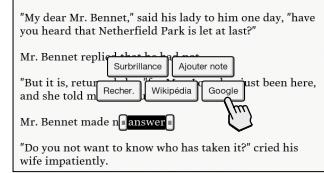
Recherchez un mot dans le dictionnaire et tapez sur Google ou Wikipedia.
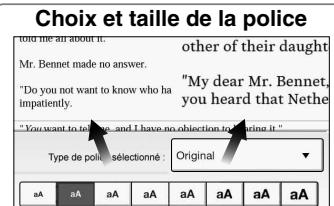
Appuyez sur la touche ≡ (Menu), tapez sur [Police] et tapez sur votre choix.

Appuyez sur la touche ≡ (Menu), tapez sur [Manuscrit] et écrivez.
Établissez une connexion à un réseau Wi-Fi® en suivant ces étapes simples.
REJOINDRE UN RÉSEAU WI-FI®
Votre Reader doit être configuré pour se connecter à un réseau Wi-Fi en vue d'un accès à l'Internet sans fil.
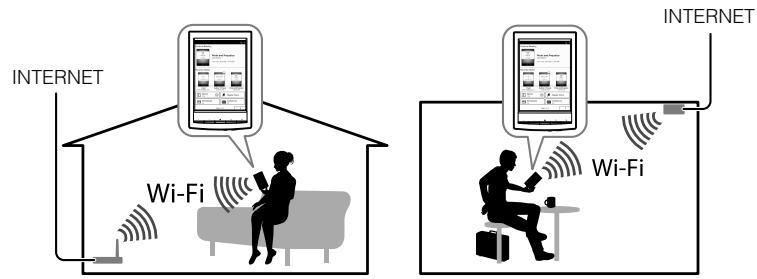
Les questions suivantes détermineront le cas le plus adapté pour régler votre Reader en vue d'une connexion au réseau Wi-Fi.
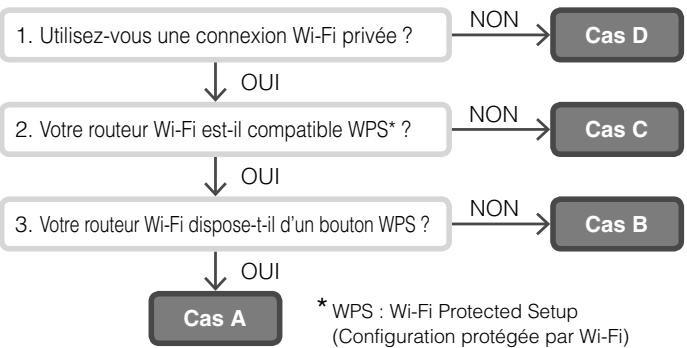
flowchart
graph TD
    A["1. Utilisez-vous une connexion Wi-Fi privée ?"] -->|OUI| B["2. Votre routeur Wi-Fi est-il compatible WPS* ?"]
    B -->|OUI| C["3. Votre routeur Wi-Fi dispose-t-il d'un bouton WPS ?"]
    C -->|OUI| D["Cas A"]
    A -->|NON| E["Cas D"]
    B -->|NON| F["Cas C"]
    C -->|NON| G["Cas B"]
    D --> H["* WPS : Wi-Fi Protected Setup (Configuration protégée par Wi-Fi)"]
Dans un premier temps, suivez les INSTRUCTIONS COMMUNES ci-dessous, avant de vous reporter à votre cas pour obtenir d'autres instructions.
- Tapez sur [Paramètres réseau sans fil] sous [Paramètres] sur la deuxième page de l'écran [Accueil] de votre Reader.
- Confirmez que la case à cocher [Wi-Fi] est activée. Sinon, activez Wi-Fi en tapant sur [Wi-Fi].
- Tapez sur [Paramètres Wi-Fi] pour afficher l'écran [Paramètres Wi-Fi].
CAS A : routeur Wi-Fi compatible WPS doté du bouton WPS
Remarque : vérifiez que votre Reader affiche l'écran [Paramètres Wi-Fi]. Dans le cas contraire, suivez d'abord les étapes des INSTRUCTIONS COMMUNES.
- Tapez sur [Méth.config.bout.comm.WPS].
- Tapez sur [Démarrer].
- Appuyez sur le bouton WPS de votre routeur Wi-Fi dans les 2 minutes.
- Une fois que l'écran du Reader affiche l'achèvement de la configuration, tapez sur [OK].
CAS B : routeur Wi-Fi compatible WPS doté d'une entrée PIN
Remarque : vérifiez que votre Reader affiche l'écran [Paramètres Wi-Fi]. Dans le cas contraire, suivez d'abord les étapes des INSTRUCTIONS COMMUNES.
- Tapez sur [Ajouter réseau Wi-Fi].
- Tapez sur [Méthode PIN WPS].
- Tapez sur [Démarrer]. Un PIN (Personal Identification Number, numéro personnel d'identification) s'affiche sur l'écran de votre Reader.
- Saisissez le PIN dans votre routeur Wi-Fi. Pour plus de détails, reportez-vous au mode d'emploi de votre routeur.
- Après la saisie du PIN, tapez sur [OK]. Le SSID (Service Set Identifier) de votre routeur Wi-Fi apparaît dans la liste des [Réseaux Wi-Fi] sur l'écran [Paramètres Wi-Fi].
- Tapez sur le SSID de votre routeur Wi-Fi puis tapez sur [Connector].
CAS C : connexion à un routeur Wi-Fi sans prise en charge WPS
Remarque : vérifiez que votre Reader affiche l'écran [Paramètres Wi-Fi]. Dans le cas contraire, suivez d'abord les étapes des INSTRUCTIONS COMMUNES.
Vérifiez si le routeur Wi-Fi à connecter exige un mot de passe. Un mot de passe peut également s'appeler clé WEP/clé WPA/clé de cryptage/clé réseau, ou un nom similaire.
- Tapez sur [Scan] pour afficher une liste des réseaux Wi-Fi disponibles.
- Trouvez et tapez le SSID (Service Set Identifier) de votre routeur Wi-Fi dans la liste [Réseaux Wi-Fi].
- Si l'on vous demande un mot de passe, tapez sur la zone de saisie et saisissez le mot de passe à l'aide du clavier à l'écran.
- Tapez sur [Connector].
CAS D : connexion à un réseau Wi-Fi disponible
Remarque : vérifiez que votre Reader affiche l'écran [Paramètres Wi-Fi]. Dans le cas contraire, suivez d'abord les étapes des INSTRUCTIONS COMMUNES.
Vérifiez si le réseau Wi-Fi disponible exige un nom d'utilisateur et un mot de passe. Un mot de passe peut également s'appeler clé WEP/clé WPA/clé de cryptage/clé réseau, ou un nom similaire.
- Tapez sur [Scan] pour afficher une liste des réseaux Wi-Fi disponibles
- Trouvez et tapez le SSID (Service Set Identifier) de votre routeur Wi-Fi dans la liste [Réseaux Wi-Fi].
- Si l'on vous demande un mot de passe, tapez sur la zone de saisie et saisissez le mot de passe à l'aide du clavier à l'écran.
- Tapez sur [Connector]
- L'application du [Navigateur] peut démarrer automatiquement. Sinon, démarrez l'application du navigateur manuellement ; appuyez sur la touche ⬆ (Accueil), tapez sur [▶] ou appuyez sur la touche (Changement de Page) et tapez sur [Navigateur].
- L'écran du navigateur peut afficher d'autres informations afin de terminer la connexion. Suivez la/les instruction(s), le cas échéant.
Configuration manuelle d'une connexion Wi-Fi
Remarque : vérifiez que votre Reader affiche l'écran [Paramètres Wi-Fi]. Dans le cas contraire, suivez d'abord les INSTRUCTIONS COMMUNES de votre routeur Wi-Fi.
- Tapez sur [Ajouter réseau Wi-Fi].
- Tapez sur [Enregistrement manuel].
- Tapez sur la zone de saisie du [SSID] et effectuez la saisie à l'aide du clavier à l'écran.
- Tapez sur le menu [Méthode de sécurité] (la valeur par défaut est « Ouvert ») puis tapez sur le type de sécurité pris en charge.
- Tapez sur [Sauvegarder].
- Tapez sur le SSID du réseau enregistré dans la liste [Réseaux Wi-Fi], sur l'écran [Paramètres Wi-Fi].
- Si l'on vous demande un mot de passe, tapez sur la zone de saisie et saisissez le mot de passe à l'aide du clavier à l'écran.
- Tapez sur [Connector]
Téléchargez des nouveautés, des best-sellers, des magazines et des journaux.
Vous trouverez l'application [Reader Store] sur l'écran Accueil. La configuration initiale de la pays/région de votre Reader déterminera si le Reader™ Store est disponible dans votre région.
Tapez sur l'icône [Reader Store] et suivez les instructions à l'écran pour acheter et télécharger le contenu de votre choix.
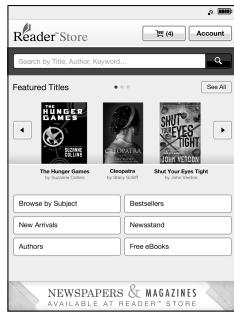
Le contenu acheté est stocké sous [Livres] ou [Périodiques], sur l'écran Accueil.
Remarque
- L'image du Reader Store apparaissant sur le Reader peut différer de l'image illustrée sur cette page.
Faire des achats en utilisant votre ordinateur
(Lorsqu'il n'y a aucun accès à une connexion par réseau Wi-Fi)
Installez soit Reader™ for PC soit Reader™ for Mac® en lançant le programme d'installation sur votre Reader lorsqu'il est raccordé à votre ordinateur par le câble USB fourni et lorsque votre Reader est réglé sur le mode transfert de données.
Une connexion Internet est requise pour votre ordinateur.
Votre contenu personnel peut être transféré vers votre Reader via le Reader software.
Pour plus détails sur la manière d'installer ce logiciel, reportez-vous au Guide de l'utilisateur.