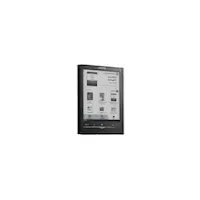
PRST2 - liseuse électronique SONY - Notice d'utilisation et mode d'emploi gratuit
Retrouvez gratuitement la notice de l'appareil PRST2 SONY au format PDF.


| Type de produit | Liseuse électronique |
| Marque | Sony |
| Modèle | PRST2 |
| Dimensions (approx.) | 115 x 160 x 10 mm |
| Poids | Environ 200 g |
| Alimentation | Batterie rechargeable lithium-ion, charge via USB (adaptateur secteur PRSA-AC10/AC1A en option) |
| Temps de charge | Environ 2,5 heures pour une charge complète |
| Écran | Écran tactile à encre électronique (e-ink), 6 pouces |
| Connectivité | Wi-Fi 802.11 b/g/n, USB 2.0 (Micro-B) |
| Mémoire interne | 2 Go (dont une partie réservée au système) |
| Formats pris en charge | PDF, EPUB, TXT, JPEG, BMP, PNG |
| Fonctions principales | Lecture de livres électroniques, accès au Reader Store, navigateur Web, annotations, dictionnaire |
| Accessoires inclus | Stylet, câble USB |
| Température de fonctionnement | 5°C à 35°C (41°F à 95°F) |
| Entretien et nettoyage | Essuyer avec un chiffon doux et sec. Ne pas utiliser de produits liquides ou abrasifs. |
| Sécurité | Ne pas exposer à l'humidité, aux chocs ou aux températures extrêmes. Bouton RESET avec une épingle. |
| Pièces détachées et réparabilité | Batterie interne non amovible. Réparation par centre agréé Sony. |
| Garantie | Garantie constructeur (durée variable selon le pays). Consulter les informations fournies. |
| Informations générales | Notice en téléchargement gratuit sur notice-facile.com. Assistance en ligne sur le site Sony. |
FOIRE AUX QUESTIONS - PRST2 SONY
Questions des utilisateurs sur PRST2 SONY
0 question sur cet appareil. Repondez a celles que vous connaissez ou posez la votre.
Poser une nouvelle question sur cet appareil
Téléchargez la notice de votre liseuse électronique au format PDF gratuitement ! Retrouvez votre notice PRST2 - SONY et reprennez votre appareil électronique en main. Sur cette page sont publiés tous les documents nécessaires à l'utilisation de votre appareil PRST2 de la marque SONY.
MODE D'EMPLOI PRST2 SONY
- Deux guides d'utilisation vous sont fournis à titre de référence.
Veuillez consulter ce Guide de démarrage. Pour en savoir plus, vous trouverez la Guide de l'effecteur dans l'Étropique de livre 17 (livres)
trouverez le Glube de l'impérateur dans [Etagères de livres] ◆ [Livres] sur l'écran [Accueil] de votre Reader".

[NO TEXT]
4 4 3 5 7 2 0 1 1 * (1)
LET'S GET STARTED
Pour en savoir plus sur ce produit.
et les fonctions répertoriées,
reportez-vous au Guide de D'élusiveur figurent dans l'Étapière
da livres] → [Livres] sur l'écran
[Accueil] de votre Reader.
Conseil relatif au dépanna
- Chargez complètement votre
Reader.
- Réinitialisez le Reader.
[Unreadable]
- 2014 年
图 1
y(4)
Appuyez délicatement sur le
bouton RESET avec une petite
épingle ou une agrafe.
Appuyez sur le bouton ♂
(Alimentation) et l'écran de
damage apparel.
Web d'assistance PC
États-Unis :
http://www.tory.com/realenuppo Canada :
Informations sur la garantie pour
les clients d'Australie :
Informations sur la garantie pou
les clients de Nouvelle-Zélande :
Étape 1 : Raccordement de votre Reader à
l'ordinateur
1 Raccordez votre Reader à l'ordinateur à l'aide du câble USB fourmi,
Le Reader si me! automatiquement sous tension et la charge du Reader commence lors du raccordement à l'ordinateur.
•
(1) 12 (2) 12 (3)
150
m - 1 0 ;
7
Indicateur de chargé d'occupation
Raccordement à votre ordinateur
Remarque
- Si la température ambiante est trop basse ou trop élevée pour permettre « chevres le Crétrie, éclaire en entre DIO UMIQ et 250C (D5)O, délivération
Charger le Reallier, reglez la entre 3°C (41°F) et 30°C (80°F), telebanchez, rebranchez le côte USB.
Conseil
• L'indicateur de chargé d'occupation s'allume en rouge pendant la charge
charge complési paul durir jusqu'à 2,5 heures. • Avant que le Reader ne soit crût, il est possible que l'indicateur de ribarge
d'occupation clignote 3 fois en rouge si vous appuyez sur le bouton ⚙
• Pour utiliser le Reader lors de la charge d'une batterie complètement depuis
l'adaptateur secteur PRSA-AC10 ou PRSA-AC1A (vendu sépanément) est
- Si l'ordinateur est en mode veille ou hors tension, débranchez le câble US
Reader pour que la batterie reste chargée.
2 Effectuez les réglages initiaux sur le Header. Régions (longue du menu), [Pays / Régions] et [Paramètres data et
Negato. [Langue du mundi]. [Pays] Region] et [Parâmenes dais et heure] dans les options affichées.
Une fois les réglages effectués, [Voulez-vous que l'ordinateur
reconnaisse cet appareil ?] apparaît sur votre Header. Terez sur [Oui] pour installer l'application Reader for PC™ ou Bear
Républiant (L'En) pour l'évaluation répression dans la F de la Roise for Mac™, ou bien transférer le contenu.
Tapez sur [Non] pour utiliser le Header indépendamment de
Torolumateur: La charge comboe tant que le cable csa est branch
Remanque • Le message d'Voletervous rue Nordinaieur technolaise net annexeil 21 n'a
en Hommage [Visteil Vissel par l'Amsterdam Rosso Vassier et Supplatan] n'a une fois le raccordement par cible USB établi.
- Pour USA, Canada et Australia, après avoir réglé [Pays l'Region], vous de définit le [Puneau horsaine] avant les [Panamétrès date et heure].
Étape 2 : Installation du logiciel du Reader
Pour l'installer sur un ordinateur Windows.
Sur votre ordinateur, cliquez sur le menu = Dé
(« Poste de travail » pour les utilisateurs de Windows XP) ◆ double-cliquez
sur le lecteur = SETUP = ♦ double-clique
Pour l'installer sur un ordinateur Mac :
Une fois le Header raicorde à votre Mac, les lecteurs « SETUP » et « READER » apparairement sur le bureau. Double-climuer sur le lecteur
- SETUP - double-cliquez sur - Setup Reader for Mac = .
Suivez les instructions à l'écran pour terminer l'installation du logiciel du
Reader,
Étape 3 : Faire des achats au Reader Store
Eau de conse de lieu votre ordinateur
Faire des achets depuis votre ordinateur
vous pouvez acceder au reader Store depuis votre ordinaigu. Pour line les livres échetés proténois par Adobe DBM /Digital B
Management), vous devez autoriser votre ordinateur et le Reader à l'aide
du logiciel du Reader. D'une les instructions à l'exercien pour autres autres approfinitive et la
Suivez les instructions a récham pour autoriser votre ordinateur et le Bueger.
Une connexion Internet est requise sur votre ordinateur.
Votre contenu personnel peut être transfère vers votre Reader via le logicien du Reader.
Pour plus de détails sur l'utilisation du logiciel du Reader, reportez-vous au
menu [Aide] du logiciel du Reader.
Homarus
• Lorsqu'une c
depuis le Reader.
- Vous trouverez l'application [Helizier Stora] sur Tachan Azouli. Taipaz sur Ticebra [Reader Store] et suivez les instructions à l'foxan pour arbeter et télécharger le
[1986] Chille, et vence de l'horde de l'obligation des lois d'immater le contenu de votre choix.
- Il est possible que l'application [Reader Store] n'apparaissée pas selon le pays ou la région choix.
Region Online:
[Non-Text]
[Non-Text]
[Non-Text]
[Non-Text]
Étape 4 : Rejoindre un réseau Wi-Fi
Votre Reader doit être configuré pour se connecter à un réseau Wi-Fi en
vue d'un accès à l'Internet sans f
- 微导式 1. 简理
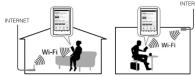
Dans un premier temps, suivez les INSTRUCTIONS COMMUNES à dessous, avant de vous reporter à votre cas pour obtenir d'autres
Instructions.
-
Tapez sur [Applications] ♦ [Parametras] ♦ [Parametras réseau sans III] sur votre Reader
-
Activez le Wi-Fi en tapant sur [Wi-Fi].
-
Tapez sur [Paramètres Wi-Fi] pour afficher l'écran [Paramètres Wi-Fi].
Les questions suivantes détermineront le cas le plus adapté pour connecter votre Reader à un réseau WFE.
NON
- Utilisez-vous une connexion Wi-Fi privée ? → Gas D
QUI
- Voite routeut WiFi dispose-t-il d'un boulon WPS ? NON
2.107.358.400.400.400.400.
CAS A : routeur Wi-Fi compatible WPS doté du bouton WPS
Remarque : vérifiez que votre Reader affiche l'écran [Paramètres Wi-Fi].
Dans le cas contraire, suivez d'abord les étapes des INSTRUCTIONS COMMULIES
-
Tapez sur [Méth.config.bout.com(WPS)].
-
Tápez sur [Démarrar].
-
Appuyez sur le bouton WPS de votre routeur Wi-Fi dans les 2 minutes
-
Une fois que l'écran du Reader affiche l'achèvement de la configuration, 19023 ou (OK).
CAS B : routeur Wi-Fi compatible WPS doté d'une entrée PIN
Remarque : vérifiez que votre Reader affiche l'écran [Paramètres Wi-Fi].
Dans le cas contraire, suivez d'abord les étapes des INSTRUCTIONS
-
Tapez sur 14 Minutes pôneu Wi-Fi
-
Tapez sur [ajousir resoub WPSI]. 2. Tapez sur IMéthode PIN WPSI.
-
Tapez sur [Démarrer]. Un PIN (Personal Identification Number, numéro
personnel d'identification) s'affiche sur l'écran de votre Reader. 4. Créisonne la DNI dans votre autoux WiFi. Pour plus le détails
-
Saisissez le PIN dans votre routeur Wi-Fi. Pour plus de détails, reportez-vous au mode d'emploi de votre routeur Wi-Fi.
-
Après la saisie du PIN, tapez sur [OK]. Au bout d'un moment, le
Reader se connecte automatiquement au réseau sans fil.
CAS C : connexion à un routeur Wi-Fi sans prise en charge WP
Pertamus, viridian, viu, uve Pardas affache (Vivien, Parameiras, W. F.)
Remarque : Verriez que voire Héduer anlche l'écart [Paramètres WHP]. Dans le cas contraire, suivez d'abord les étapes des INSTRUCTIONS
COMMUNES.
Vérifiez si le routeur Wi-Fi à connecter exige un mot de passe. Un mot de
passe peut également s'appeler de WEP/cle WPA/cle de cryptage/cle réseau, ou un nom similaire.
-
Tapez sur [Scan] pour afficher une liste des réseaux Wi-Fi disponibles.
-
Trouvez et tapez le SSID (Service Set Identifier) de votre routeur WiFi
clarent la triste [Pécosaux W-F1].
-
Si l'on vous demande un mot de passe, tapez sur la zone de saison et saisissez le mot de passe à l'aide du clavier à l'écran.
-
Tapez sur [Connector].
CAS D : connexion à un réseau Wi-Fi disponible
Remarque : vérifiez que votre Reader affiche l'écran (Paramètres Wi-Fi)
Dans le cas contraire, suivez d'abord les étapes des INSTRUCTIONS COMMUNES
Veriniez si le réseau VI-Pi disponible éloge un nom d'unissateur et un mot de passe. Un mot de passe peut également s'angelier clé WFP/clé WPA/clé
de cryptage/clé réseau, ou un nom similaire.
-
Tapez sur [Scan] pour afficher une liste des réseaux Wi-Fi disponibles
-
Trouvez et tapez le SSID (Service Set Identifier) de votre réseau Wi-Fi dans le l'arte (Réserve U6 F1)
dans la Isle [Heseaux VIII-F].
-
En l'ouf lodai damainse d'un mot de passe, tapes. Sur la zone de sième en saisissez le mot de passe à l'aide du clavier à l'écran.
-
Tapaz sur [Connector].
5 L'application [Navigateur] peut démarrer automatiquement. Dans le
cas contraire, lanoz le navigateur manuellement : appuyez sur le bouton (Accueil), puis tapez sur [Applications] et tapez sur
[Navigator].
- L'écran du navigateur peut afficher d'autres informations afin de
terminer la connexion. Suivez lavées instruction(s), le cas écheant.
Configuration manuelle d'une connexion Wi-Fi
Remarque : vérifiez que votre Reader affiche l'écran (Par
Dans le cas contraire, suivaz d'abord les INSTRUCTIONS COMMUNES de
votre routeur Vi-Fi.
-
Tapaz sur [Aouter hedaal w-1]. 2. Tapaz sur [Erregirivement marui]
-
Тарази щи я зоре
-
Rapoz sur le zondo de salaire du [OHD] et oncetez la salaire à l'arsé du clavier à l'écran.
-
Tapez sur le menu [Méthode de sécurité] (la valeur par défaut est
[OUVERT]) puis tapez sur le type de sécurité pris en charge.
- Tapez sur [Sauve]
-
Tapez suja (GAR)
-
Tapez sur le Solid ou réseau enregistre dans la liste [Resets aux Wi-Fi], sur l'écran (Paramètres Wi-Fi).
-
Si l'on vous demande un mot d
saisissez le mot de passe à l'alde du clavier à l'écran.
- Tapez sur [Connector].
PORTS ET COMMANDES
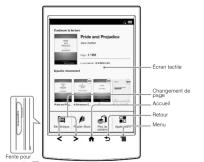
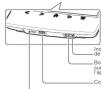
Le Reader est fourni avec un stylet qui peut faciliter l'utilisation de l'écran tactile.
Pour ouvrir l'écran d'application, tapez sur l'icône de la page à l'écran
[Applications].