PRS650 - liseuse électronique SONY - Notice d'utilisation et mode d'emploi gratuit
Retrouvez gratuitement la notice de l'appareil PRS650 SONY au format PDF.


| Type de produit | Liseuse électronique |
| Marque | Sony |
| Modèle | PRS-650 (Reader Touch Edition) |
| Dimensions (L × H × P) | 118,8 × 168 × 9,6 mm |
| Poids | Environ 215 g |
| Alimentation | Batterie rechargeable intégrée 3,7 V CC, 940 mA ; charge via USB (3 h) ou adaptateur secteur en option PRSA-AC1 (2 h) |
| Autonomie de la batterie | Environ 10 000 pages en lecture continue (format ePub, conditions standards) |
| Écran | Affichage électrophorétique 6 pouces (152,4 mm), 600 × 800 pixels, 16 niveaux de gris, tactile |
| Mémoire interne | Environ 1,4 Go disponibles après réglage initial |
| Formats de fichiers pris en charge | EPUB, PDF, BBeB, TXT, RTF, Word ; audio : MP3, AAC ; images : JPEG, GIF, PNG, BMP |
| Fonctions principales | Écran tactile, zoom police, dictionnaire intégré, annotations (signets, surlignage, notes manuscrites et textuelles), collections, lecteur audio, visualisation d'images, diaporama, écran de veille personnalisable |
| Fentes d'extension | Memory Stick PRO Duo™, carte SD (jusqu'à 32 Go testés) |
| Connectivité | USB 2.0 Hi-Speed (micro USB), prise casque 3,5 mm |
| Entretien et nettoyage | Nettoyer avec un chiffon doux sec ou légèrement humide (eau ou détergent neutre). Ne pas utiliser d'alcool, benzène ou abrasifs. Nettoyer le stylet avec un chiffon sec. |
| Sécurité | Ne pas exposer à l'eau. Éviter chocs, températures extrêmes, humidité. Ne pas court-circuiter. Ne pas utiliser en conduisant. Tenir hors de portée des enfants. |
| Pièces détachées et réparabilité | Adaptateur secteur en option (PRSA-AC1). Batterie intégrée non remplaçable par l'utilisateur. Contacter le support Sony. |
| Informations générales | Température de fonctionnement/charge : 5 °C à 35 °C. Logiciel fourni : Reader Library. Configuration système : Windows 7/Vista/XP, Mac OS X 10.4.11 ou ultérieur. |
FOIRE AUX QUESTIONS - PRS650 SONY
Questions des utilisateurs sur PRS650 SONY
0 question sur cet appareil. Repondez a celles que vous connaissez ou posez la votre.
Poser une nouvelle question sur cet appareil
Téléchargez la notice de votre liseuse électronique au format PDF gratuitement ! Retrouvez votre notice PRS650 - SONY et reprennez votre appareil électronique en main. Sur cette page sont publiés tous les documents nécessaires à l'utilisation de votre appareil PRS650 de la marque SONY.
MODE D'EMPLOI PRS650 SONY
Cliquez pour un accès instantané !
Table des matières Index
Guide de l'utilisateur PRS-650
Votre Reader Touch Edition™ dispose des fonctions pratiques suivantes :
- Écran tactile aisément lisible – un écran tactile de haute qualité permettant de naviguer sans effort en faisant glisser le doigt pour tourner la page et en tapant sur l'écran pour créer un signet, prendre des notes et mettre en surbrillance.
- Zoom des polices - modifiez la taille du texte selon vos préférences ou zoomez sur les images afin d'améliorer la lisibilité par une vue rapprochée.
- Dictionnaire - il vous suffit de taper deux fois sur un mot pour obtenir sa définition ou sa traduction.
Plongez-vous dans la lecture et profitez des nombreuses autres fonctions :
- Personnalisez l'écran de veille avec votre image préférée.
- Utilisez la fonction « Collections » pour organiser votre bibliothèque dans le Reader™ afin de trouver le livre que vous souhaitez dire.
- Ne perdez jamais la notion du temps grâce à l'affichage de l'Horloge* (à chaque appui sur la touche OPTIONS).
- Réglez l'heure au moyen du réglage [Date et Heures] (☑ 90).
Pour plus de détails, reportez-vous à ce Guide de l'utilisateur.
Annotation
- Création de signets (39)
- Mise en surbrillance de mots (≥ 40)
- Ajout d'une note manuscrite (≥ 41)
- Ajout d'une note (« 42)
Redimensionnement
- Réglage de la taille du texte (47)
- Changement de mode page (48)
Recherche
- Recherche de notes dans un (« 44) ou plusieurs livres (« 46)
- Recherche de mots clés (✓ 55)
- Recherche dans un livre (34)
Dictionnaire
- Pendant la lecture d'un livre (≥ 60)
- En tant qu'application (☑ 82)
- Liste des mots déjà recherchés (63)
Gestion des collections
- Création (68)
- Ajout de contenus (≥ 70)
- Suppression (≥ 72)
Autres applications
Manuscrit (77) - Text-Memo (≥ 80) - Écran de visualisation des images (≥ 83) - Lecteur audio (▷ 85)
Mise en service 8-20
Composants et commandes 8
Charge du Reader 12
Conseils d'économie d'énergie 14
Comment obtenir des eBooks 17
Support 18
Spécifications 19
Pour action
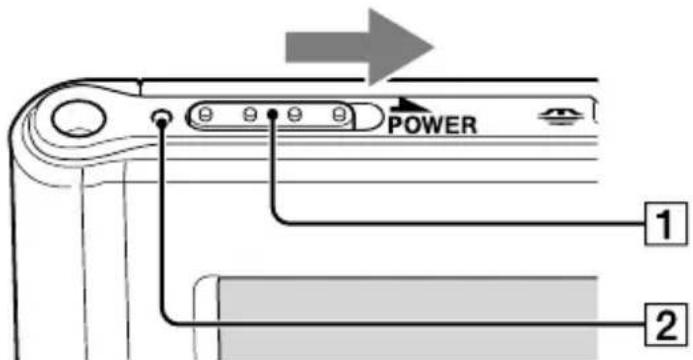
Mettre l'appareil sous tension ou quitter le mode sommeil*1 Faites glisser le commutateur vers la droite et relâchez-le rapidement.
Passer en mode Faites glisser le commutateur et relâchez-le rapidement. L'écran de veille* apparaît.
Mettre l'appareil Lorsque vous n'êtes pas en mode complet, faites glisser le commutateur et maintenez-le pendant plus de 3 secondes. Suivez les instructions qui s'affichent.
1 La consommation d'énergie de la batterie est réduite en mode sommeil. 2 Pour plus d'informations sur [Écran de veille], voir ≥ 94.
2 Témoin de charge/occupé
Rouge : le chargement est en cours
Orange : pendant le démarrage/l'arrêt/l'accès à la mémoire interne Eteint : hors tension/mode sommeil/Reader en fonctionnement
Table des matières Index
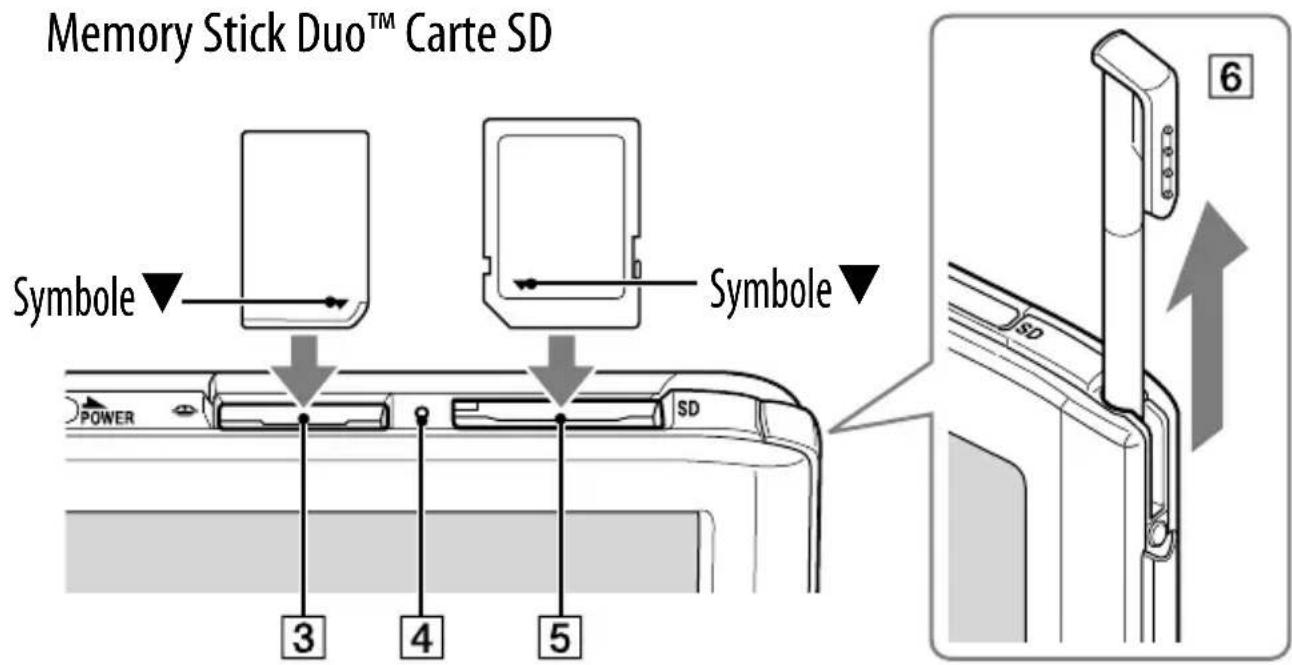
3 Fente pour Memory Stick PRO Duo™ 4 Témoin d'accès à la carte mémoire
S'allume en orange pendant l'accès à la carte mémoire. Fente pour carte SD
Remarque
- A propos de l'utilisation de la carte mémoire, voir 114. 6 Stylet
A utiliser pour des opérations plus précises. Veuillez utiliser le stylet fourni. Lorsque vous ne l'utilisez pas, insérez-le complètement dans son logement.
Table des matières Index
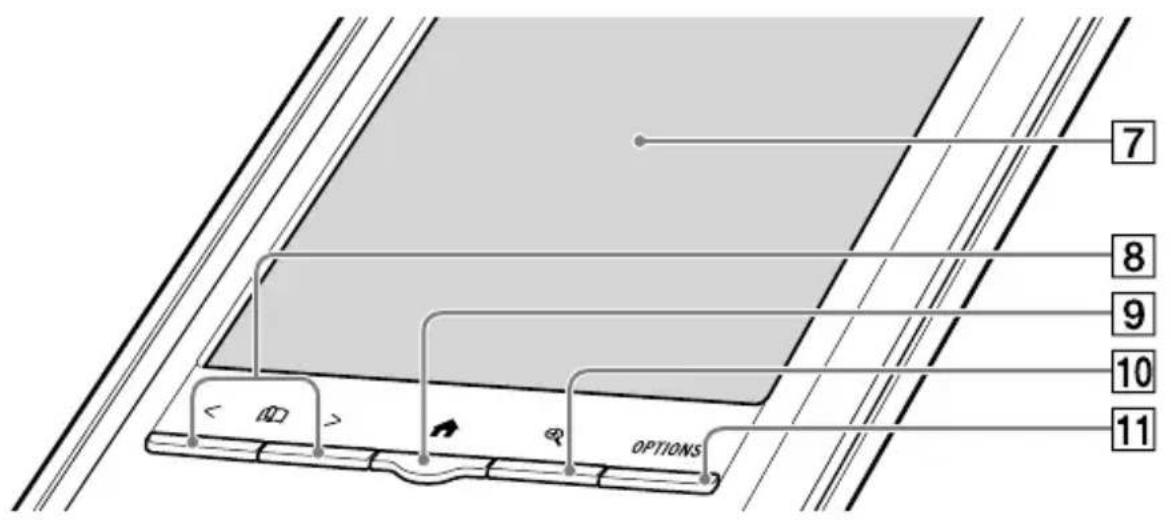
7 Écran tactile (23)
Tapez légèrement sur l’écran avec un doigt ou avec le stylet fourni pour commander le Reader.
8 Touches < (changement de page)
Appuyez sur < (précédente) ou sur > (suivante) pour tourner la page.
Maintenez la touche < ou > enfoncée pour tourner les pages successivement.
9 Touche accueil) (29)
Affiche le menu [Accueil].
10 Touche taille) (47)
Affiche un utilisateur qui permet de modifier la taille du texte, d'effectuer un zoom sur une page et de sélectionner un mode page.
Pour afficher un menu de fonctions facultatives pertinentes.
Table des matières Index
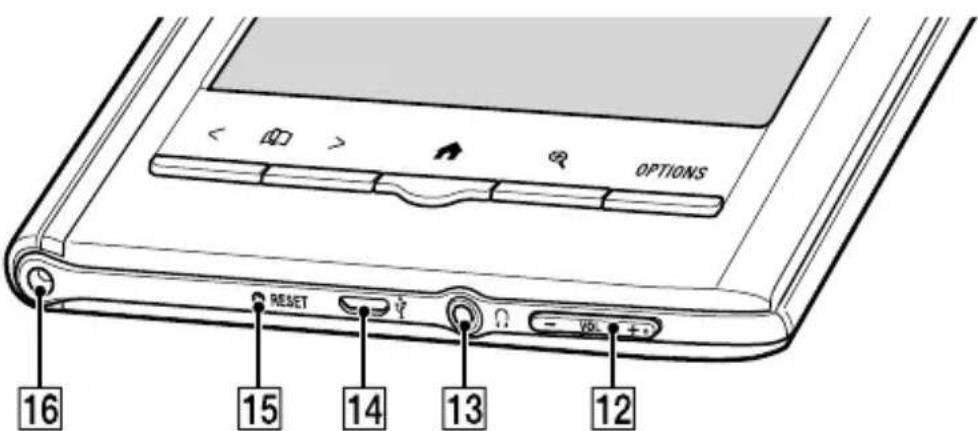
12 Touche de volume - VOL +* (87)
Pour régler le volume lors de la lecture d'un fichier audio.
*1 Un point tactile sur la touche + facilite son utilisation.
Prise casque
14 Connecteur micro USB (12)
Permet de transférer des données et de charger le Reader.
15 Orifice RESET (≥ 96)
16 Orifices pour couvercle en option
Un couvercle d'accessoire en option peut être fixé à l'aide du même orifice situé dans le coin supérieur gauche du Reader.
Table des matières Index
Charge du reader
Chargez le Reader en le raccordant à l'ordinateur à l'aide du câble USB (fourni).
La durée de charge complète d'une batterie épuisée est d'environ 3 heures à l'aide d'une connexion USB ou d'environ 2 heures avec l'adaptateur secteur (PRSA-AC1) en option.
Début de la charge charge terminée!
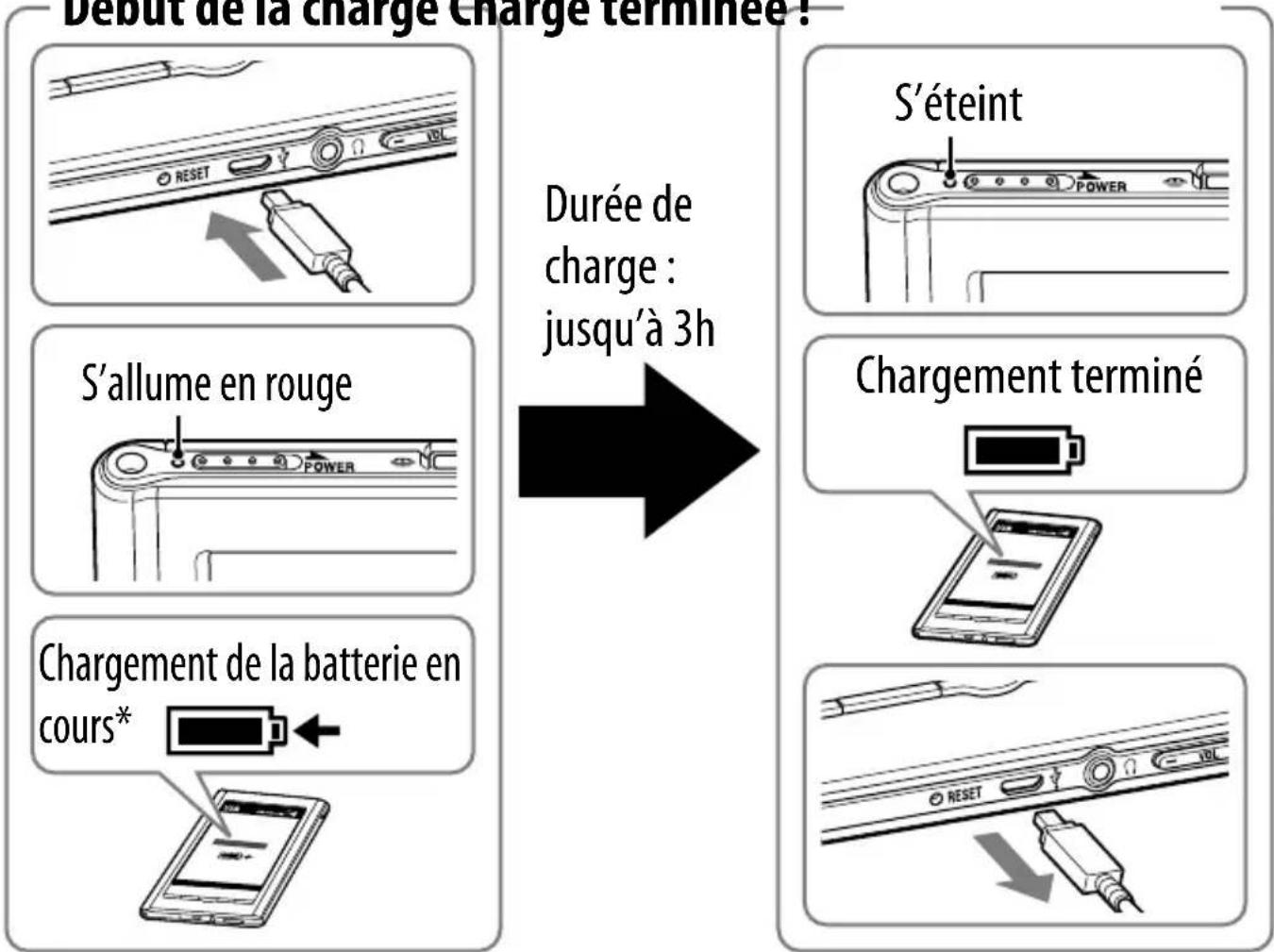
- L'écran apparaît 5 minutes environ après le début de la charge d'une batterie complètement déchargée.
Table des matières Index
Remarques
- Le Reader ne se charge que lorsque l'ordinateur connecté est sous tension.
- Vous ne pouvez pas utiliser le Reader lorsqu'il est raccordé à un ordinateur via USB.
Témoins d'état pendant la charge
| Içône et message État | |
| [Chargement de la batterie en cours] | Le chargement est en cours. L'icône de la batterie n'indique pas l'autonomie restante en cours de charge. |
| [Chargement terminé] Batterie complètement chargée | |
| [Chargement arrêté] | Le Reader ne charge pas sa batterie. Suivez les instructions qui s'affichent. |
Conseil
- Pendant que vous chargez à l'aide de l'adaptateur secteur (PRSA-AC1) en option, apparaît dans la barre d'état (30). S'affiche une fois le Reader complètement chargé.
Pour vérifier l'état de la batterie dans la barre d'état (30) en cours d'utilisation

Charge de la batterie recommandée
Table des matières Index
Chargement de la batterie

Pour charger complètement votre Reader, continuez le chargement jusqu'à ce que le témoin indique l'achèvement de l'opération (12).

La charge d'une batterie complètement épuisée dure 3 heures en cas de raccordement au port USB d'un ordinateur sous tension et 2 heures lors du raccordement à l'adaptateur secteur (PRSA-AC1) en option.

L'utilisation de votre Reader pendant le chargement à l'aide de l'adaptateur secteur en option peut prolonger la durée de chargement nécessaire, selon le type d'opération réalisée à l'aide du Reader.
Température recommandée
Utilisez votre Reader dans la plage de températures de fonctionnement recommandée (19).
Opérations les plus gourmandes en énergie
La consommation d'énergie peut être supérieure dans les cas suivants.

Contenu riche en images

Lecture de fichiers audio

Diaporama de photos de courte durée

Utilisation de cartes mémoire externes

Insertion et éjection fréquentes de cartes mémoire

Nombre excessif de contenus dans une carte mémoire

Fichiers ePub et PDF partiellement conformes à la norme de documents

Fonctions d'annotation, de recherche par mot clé et de dictionnaire
Conseils pour la gestion de l'alimentation

Si vous avez l'intention de ne pas utiliser le Reader pendant plusieurs jours, mettez-le en mode d’arrêt (« 8, 89).

Ne laissez pas le Reader se décharger pendant une période prolongée. Cela risquerait de réduire la capacité de charge de la batterie rechargeable intégrée.

L'adaptateur secteur (PRSA-AC1) en option est recommandé. Le rendement d'un chargeur tiers n'est pas garanti.

Conserve le Reader à une température de fonctionnement normale (19).
Comment obtenir des ebooks
Pour acheter et transférer des eBooks vers votre Reader, vous devez d'abord exécuter les étapes ci-dessous.
1 Installez le logiciel Reader™ Library. 2 Créez un compte sur l'eBook store. 3 Achetez et téléchargez des eBooks. 4 Autorisez votre ordinateur et le Reader. 5 Sélectionnez les eBooks achetés et transférez-les vers votre Reader.
Une fois les étapes initiales terminées, il ne vous reste plus qu'à exécuter les étapes 3 et 5 pour lire davantage d'eBooks. Le Reader est fourni avec des instructions détaillées qui décrivent les étapes initiales ci-dessus. Voici comment accéder à ces instructions.
PC: À partir du menu « Démarrer », cliquez sur « Poste de travail » (« Ordinateur » dans le cas de Windows Vista, Windows 7), puis double-cliquez sur le lecteur « READER ». Faites glisser « Comment obtenir des eBooks sur le Reader » jusqu'au bureau.
Mac: Double-cliquez sur « READER » sur le bureau et faites glisser « Comment obtenir des eBooks sur le Reader » jusqu'au bureau.
Double-cliquez pour ouvrir « Comment obtenir des eBooks sur le Reader » et suivez les instructions.
Support
Consultez d'abord la section « Dépannage » (96) et reportez-vous à l'Aide de Reader Library pour résoudre le problème.
Site web d'assistance et liste de contacts :
Etats-Unis :
Numéro de téléphone : 1-866-962-7669
Canada :
Numéro de téléphone : 1-877-899-7669
Europe :
support.sony-europe.com/eBook/PRS
Australie :
Numéro de téléphone : 1300-137-669
Informations de garantie pour les clients australiens :
Source d'alimentation
Batterie rechargeable intégrée : 3,7 V CC, 940 mA
Communication USB : Hi-Speed USB (compatible USB 2.0)
Autonomie de la batterie (lecture en continu)
Autonomie maximale de la batterie : environ 10 000 pages tournées en continu et en lecture seule *1
*1 Mesure réalisée avec un contenu textuel au format ePub, une batterie complètement chargée et un nombre de pages tournées en continu à une vitesse d'environ une seconde par page à la température de fonctionnement recommandée. L'autonomie de la batterie peut varier selon le type d'utilisation et le périphérique concerné.
Capacité utilisable disponible
Environ 1,4 Go après le réglage initial
Selon la taille des extraits pré-chargés, la capacité de mémoire disponible peut varier.
Température de fonctionnement/charge
5^ C ÷ 35^ C
Table des matières Index
Dimensions (l/h/p)
Environ 118,8 × 168 × 9,6 ~mm
Poids
Environ 215 g
Affichage :
Affichage électrophoretique diagonal 152,4 mm 600 × 800 pixels, 0,151 × 0,153 pixel/mm
16 niveaux d'échelle de gris
Fentes d'extension
Fente pour Memory Stick PRO Duo™, fente pour carte SD. À propos de l'utilisation de la carte mémoire, voir 114.
Accessoires en option :
Adaptateur secteur pour Reader (PRSA-AC1)
La conception et les spécifications sont sujettes à modification sans préavis.
Chapitre 2
Fonctionnement de base 22 Lecture de contenu 36 Collections 68 Applications 76 Paramètres 88 Dépannage 96 Annexe 106
Fonctionnement de base
Suivez les instructions ci-dessous lorsque vous lisez ce Guide de l'utilisateur dans le Reader.
Utilisation des liens de page
Tapez sur le lien de page pour accéder directement à la page du lien (par exemple, 4 ). Pour revenir à la page précédente, appuyez sur OPTIONS tapez sur [Aller à] [Vue précédente].
Agrandissement d'une page
Voir « Zoom avant » (49).
Des différences peuvent exister entre les captures d'écran représentées dans ce manuel et ce qui s'affiche réellement sur le Reader.
Utilisation des icônes de liens
Tapez sur une des icônes situées au bas de la page pour afficher la « Table des matières » ou l'« Index »
Table des matières Index
Écran tactile
Vous pouvez réaliser diverses opérations tactiles avec le doigt ou le stylet fourni (☑ 9).
Taper une fois : pour sélectionner une option
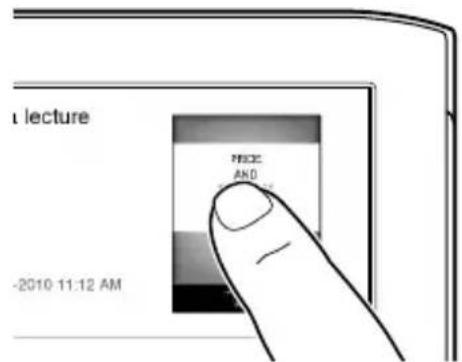
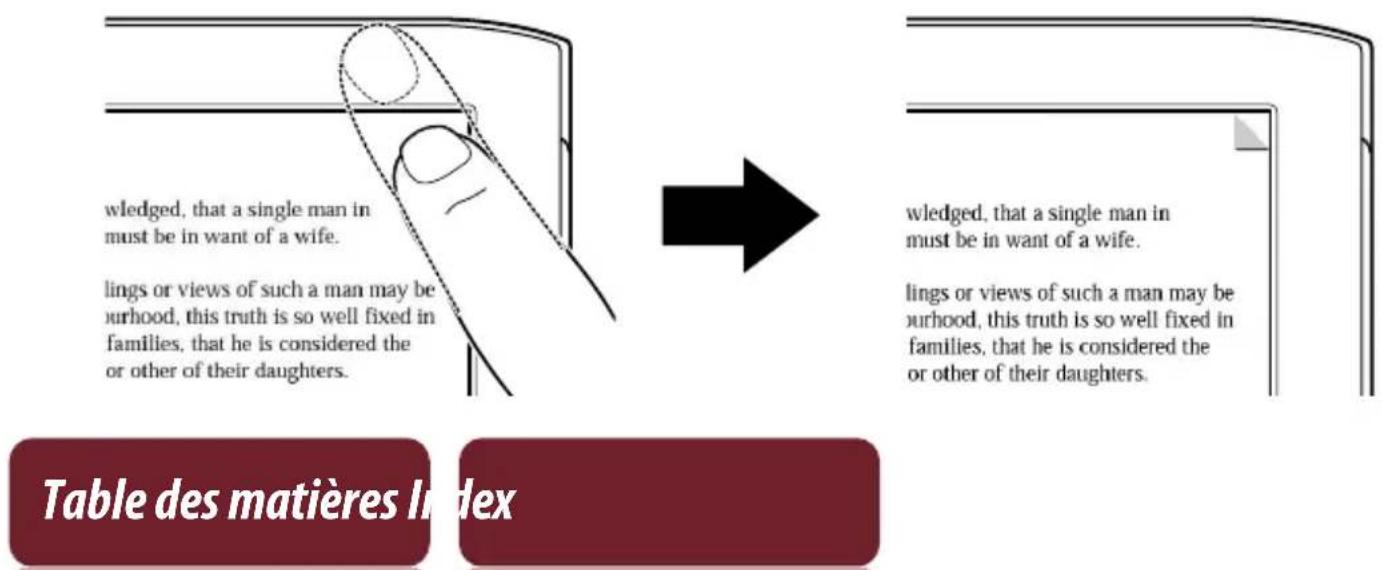
Taper deux fois : pour les signets (« 39), pour rechercher instantanément dans le dictionnaire (« 60), pour rechercher un mot (« 55), pour mettre en surbrillance (« 40), etc.
Exemple : création d'un signet (39)
Conseil
- Pour supprimer un signet, tapez deux fois dessus.
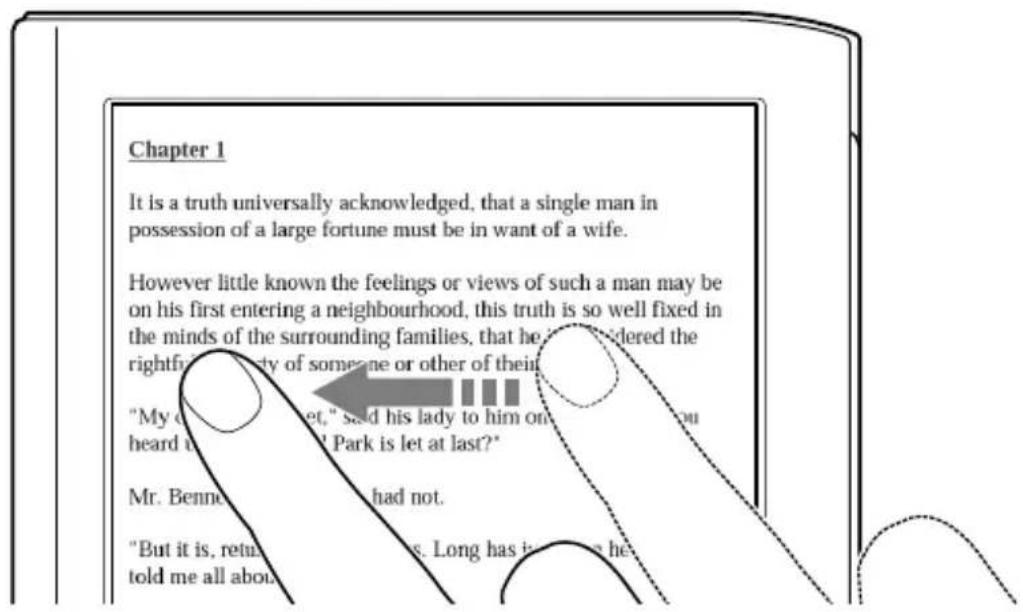
Faire glisser le doigt
Sur l'affichage de la page, faites glisser le doigt sur l'écran pour tourner la page. Pour modifier les préférences, voir 90.
Faire glisser le doigt et maintenir la pression
Faites glisser le doigt sur la page et maintenez la pression pour runner plusieurs pages de suite.
Table des matières Index
Glisser
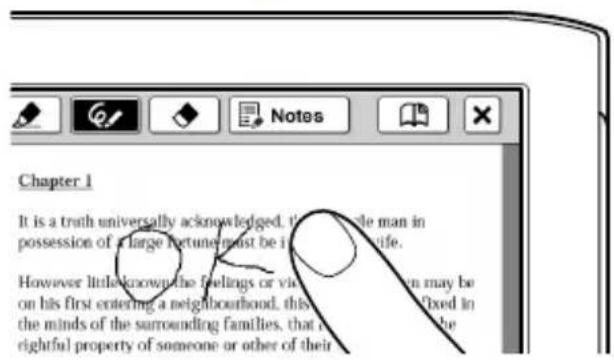
En mode zoom avant (49), tapez et faites glisser pour repositionner la page affichée. Dans l'application [Manuscrit] (77) ou la fonction [Créer/Modifier] (41), il est possible d'écrire manuellement à l'écran à l'aide du stylet fourni (9) ou d'un doigt.
Taper deux fois et faire glisser
Tapez deux fois sur le premier mot, faites glisser lentement jusqu’au le dernier mot et relâchez pour sélectionner les mots qui se suivent (40).
Clavier à l'écran
Le clavier à l'écran est utilisé pour la recherche de mots (55), pour la création d'une annotation textuelle (42, 80) et pour la recherche dans le dictionnaire (62).
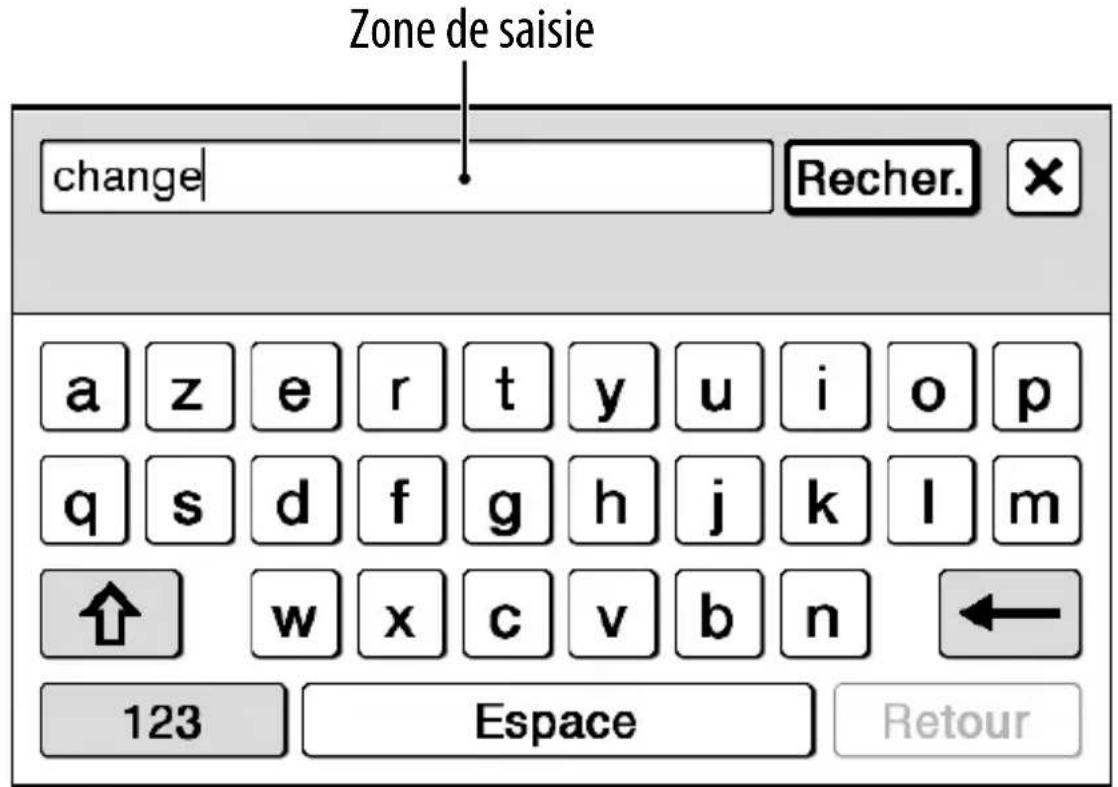
Pour dans la zone de saisie
Modifier : Tapez pour retrouver le curseur.
Supprimer un caractère
Tapez à l'emplacement souhaité du curseur, puis tapez sur pour supprimer le caractère situé juste avant le curseur.
Arrête la saisie. Tapez sur [OK], [Recher.] ou [Terminé].
Table des matières Index
| Pour Dans la zone de saisie | |
| Insérer un saut de ligne | Tapez sur [Retour]. |
| Remarque | |
| • [Retour] n'est pas valide avec l'options [Recher]. | |
| Changer de type de clavier | Tapez sur [123] pour passer au clavier des symboles. Pour revenir au clavier normal, tapez sur [Abc]. |
| Changer de type de caractères | Tapez sur ↑ pour passer au clavier des majuscules. Tapez sur %#$ pour passer aux caractères supplémentaires. |
| Entrer des mots déjà saisis | Tapez sur un des mots déjà saisis affichés sous la zone de saisie. |
| change choose Canada | |
| q w e r t y | Remarque |
| • L'histoire du clavier (mots déjà saisis) ne peut enregister que des mots (composés) d'une longueur de 4 à 15 lettres. Les chiffres et autres symboles sont exclus. | |
Pour saisir des caractères facultatifs
Tapez sur une touche de caractère disponible et maintenez la pression afin d'afficher les caractères facultatifs.
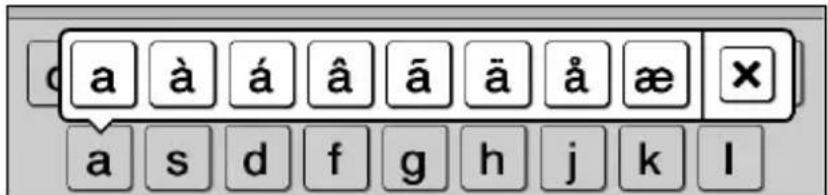
Table des matières Index
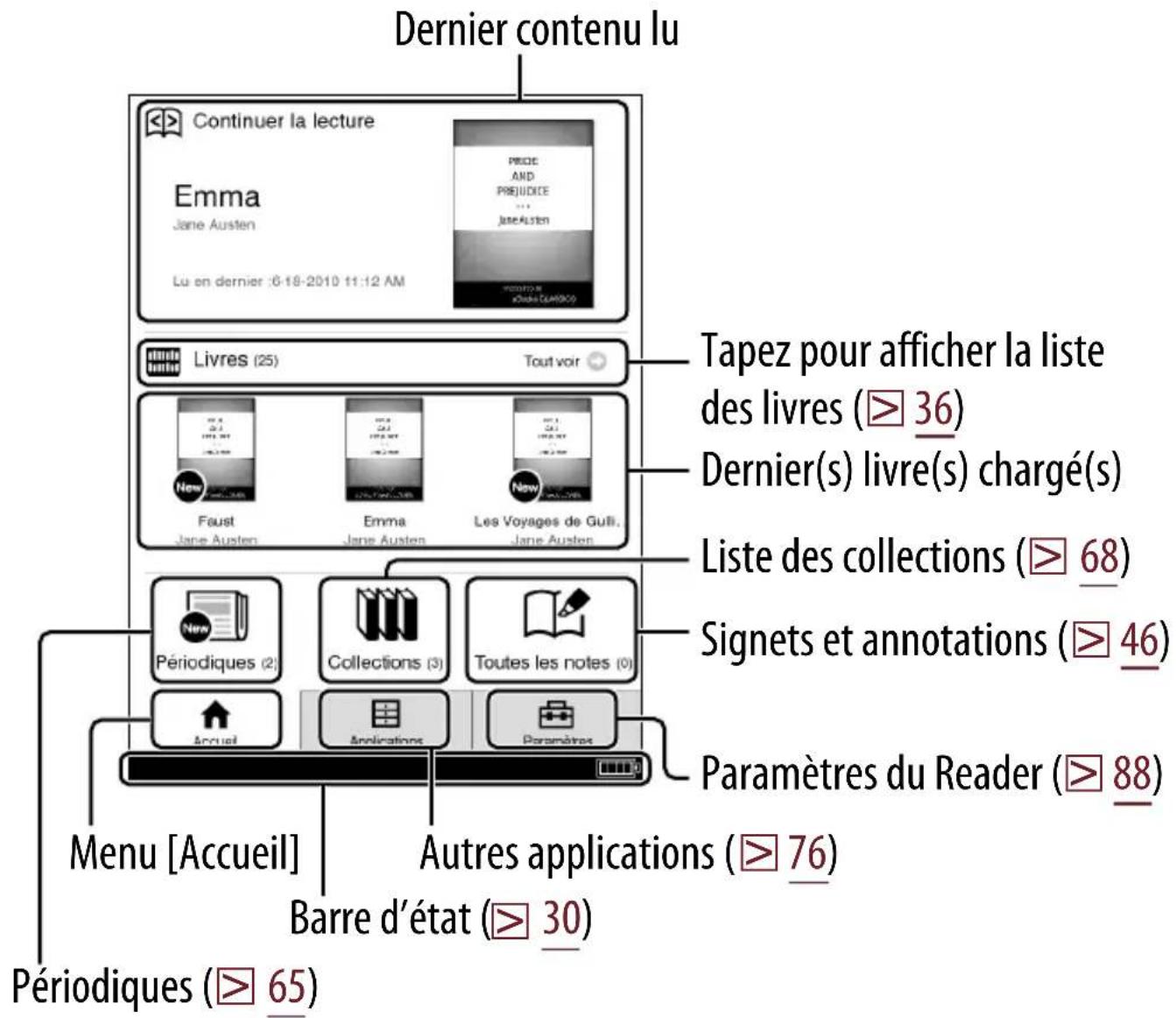
Menu d'accueil
Appuyez sur la touche Accueil pour afficher le menu [Accueil].
Conseil
- [Nouvelle livraison] apparaît lors du transfert d'un périodique.
Table des matières Index
Table des matières Index
| S 5 de 352 | |
| Icône Description | |
| S | Taille de texte actuelle (≥ 47). |
| Position actuelle de la page en mode paysage (≥ 54). | |
| Indicateur de position de la page actuelle en mode Division 2 ou 3 colonnes (≥ 48). | |
| 5 de 352 | Indicateur de page. Tapez sur cette icône pour passer à une autre page (≥ 57). |
| 17:06 | Indicateur de l'heure actuelle; le Reader affiche l'heure actuelle au centre de la barre d'etat pendant les 5 secondes qui suivent l'appui de la touche OPTIONS, puis revient à l'affichage précédent (affichage vierge ou indicateur de page). |
| Indicateur de niveau du volume; n'apparaît que lorsque vous appuyez sur la touche de volume (≥ 11, 87). | |
| Opération non conforme. | |
| Lecture audio en arrêtre-plan. | |
| Indicateur d'état de la batterie (≥ 13). | |
Menu options
Si vous appuyez sur la touche OPTIONS (10), le menu proposant des fonctions supplémentaires associées s'affiche.
Options du menu options
Les éléments suivants sont triés dans l'ordre alphabétique. Lorsque vous affichez le menu OPTIONS, tous les éléments enumerated ci-dessous n'apparaissent jamais tous simultanément.
| Option Description/Page de référence | |
| [Afficher :] Pour modifier l'apparance de la liste. | |
| [Ajouter contenu], [Ajouter à la Collection] | Pour ajouter du contenu à une collection (®, 70). |
| [Ajouter signet] | Pour créé un signet de la page®, 39). |
| [Ajuster affichage] | Pour modifier le mode d'affichage du contenu (®, 52). |
| [Aller à] | [Historique]: pour consulter les pages affichées précédemment (≥ 59). [Sélectionner page]: pour passer à une autre page (≥ 57). [Table des matières]: pour afficher la table des matières. [Vue précédent]: pour acceder à la page affichée précédemment (≥ 59). |
| [Changer de dictionnaire] | Pour afficher la liste des dictionnaires pouvant être sélectionnés. |
| [Continuer la lecture] | Pour afficher la的最后一 page de contenu lue. |
| [Diaporama activé]/[Diaporama désactivé] | Pour démarrer/arrêtier le diaporama d'images (≥ 83). |
| [Infos] | Pour afficher les informations sur le contenu. |
| [Journ.de mots : dictionnaire] | Dans un dictionnaire, pour afficher la liste des 100 derniers mots recherchés (≥ 82). |
| [Journaux de mots : livre] | Dans un livre ou un périodique, pour afficher la liste des 100 derniers mots recherchés dans le dictionnaire (≥ 63). |
| [Journ.de mots : périodique] | |
| [Lecture aléatoire activée]/[Lecture aléatoire désactivée] | Pour dire tous les fichiers audio dans un ordre aléatoire (≥ 87). |
| [Lecture en cours] | Pour afficher le lecteur audio (≥ 86). |
| [Notes] | [Cacher]/[Afficher]: pour masquer ou afficher les annotations (≥ 59). [Créer/Modifier]: pour afficher les outils permettant de creator un signet, demettre en surbrillance, d'utiliser l'écriture manuscrite et de supprimer des annotations (≥ 41). [liste]: pour afficher la liste des [Notes] du contenu (≥ 44). |
| [Nouveau Dessin], [Nouvelle Annotation], [Nouvelle collection] | Pour creator une nouvelle collection (≥ 68), un dessin (≥ 77) ou une annotation textuelle (≥ 80). |
| [Orientation] | Pour modifier l'orientation de l'écran en mode portrait ou paysage (≥ 54). |
| [Protégger annotations], [Protégger audio], [Protégger dessins], [Protégger images], [Protégger livres], [Protégger publications] | Pour protégger des sons, livres, dessins, éditions, annotations textuelles ou images contre toute suppression accidentelle (≥ 75). |
Option Description/Page de référence
| [Recherche] | Pour recherche des mots ou un titre dans le contenu à l'aide du mot-clé saisi sur le clavier à l'écran (≥ 56). |
| [Renommer la collection] | Pour modifier le nom de la collection (≥ 69). |
| [Répéter] | Pour activer la lecture répétée des fichiers audio (≥ 87). |
| [Reprise la lecture] | Pour reprendre la lecture audio (≥ 87). |
| [Retirer Contenu] | Pour supprimer du contenu d'une collection (≥ 73). |
| [Retirer signet] | Pour supprimer le signet sur la page (≥ 39). |
| [Revenir à la liste] Pour afficher la liste de contenus. | |
| [Sélect. écran de veille] | Pour sélectionner les images à utiliser pour l'écran de veille (≥ 84). |
| [Suppr. journ. de mots] | Pour sélectionner et supprimer les recherches antérieures de mots dans le dictionnaire (≥ 64). |
Option description/page de référence
| [Supprimer annotations], [Supprimer audio], [Supprimer collections], [Supprimer dessins], [Supprimer images], [Supprimer les notes], [Supprimer livres], [Supprimer publications] | Pour sélectionner et supprimer du Reader des sons, livres, collections, dessins, publications, annotations textuelles, notes et images (☐ 74). |
| [Supprimer annotation], [Supprimer dessin], [Supprimer le livre], [Supprimer publication] | Pour supprimer du Reader le livre, le dessin, la publication ou l'annotation textuelle actuellesment affchéé. |
| [Trier :] | Pour modifier l'ordre de tri de la liste (☐ 36). |
| [Vue précédente] | Pour revenir à la page affichée précédent. |
| ▲/▼ | Pour afficher le menu OPTIONS précédent/suivant. |
Conseil
- Maintenir la touche OPTIONS enfoncée pendant 2 secondes équivaut à taper sur ou à appuyer sur OPTIONS → taper sur [Revenir à la Liste].
Table des matières Index
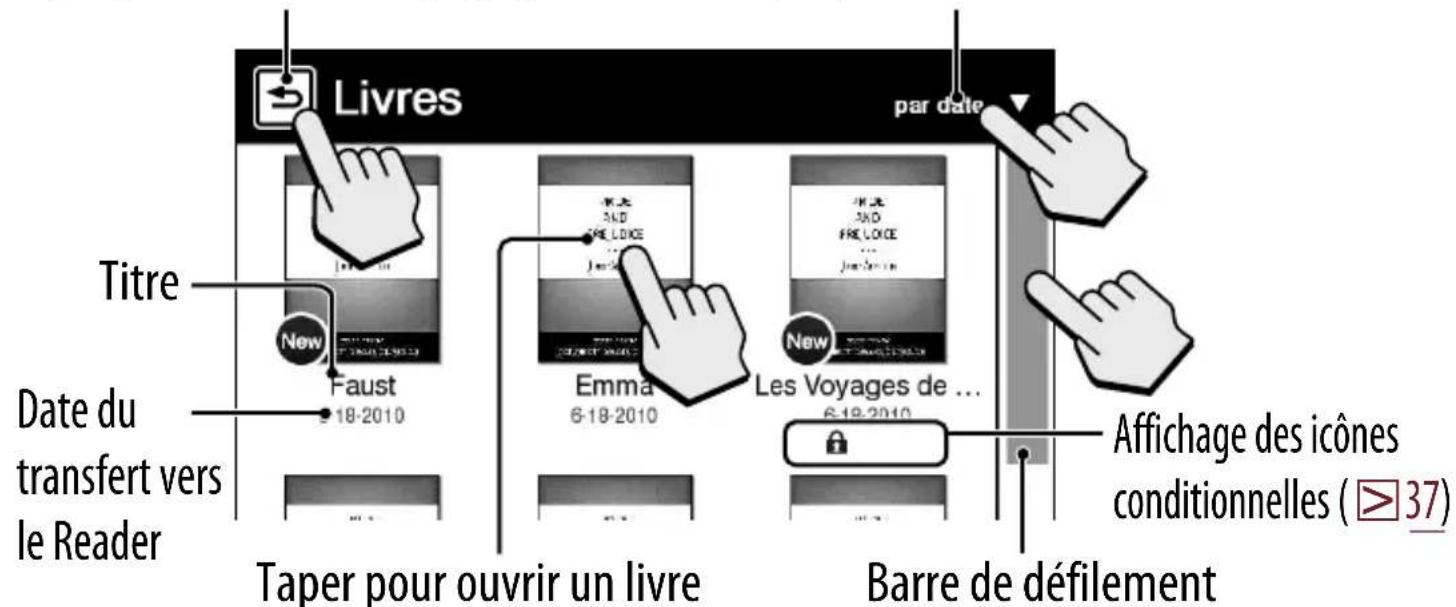
Lecture de livres
Tapez sur Livres] dans le menu [Accueil] pour afficher une liste de livres. Tapez sur le livre de votre choix pour l'ouvrir.
Taper pour accéder à la page précédente Taper pour modifier l'ordre de tri
Conseils
- Pour plus d'informations sur le menu OPTIONS, voir 31.
- Pour plus d'informations sur le transfert des eBooks vers le Reader, voir 17.
Table des matières Index
Icône conditionnelle
| Icône Condition | |
| New | Contenu nouvellement transféré ou non lu. |
| 2 | Contenu protégé (▷ 75). |
| M.S./SD | Contenu sur carte mémoire. |
| 23 | Jours jusqu'à la date d'expiration. [Expiré] s'affiche lorsqu'un livre est arrivé à expiration. |
Utilisation de l'affichage de page
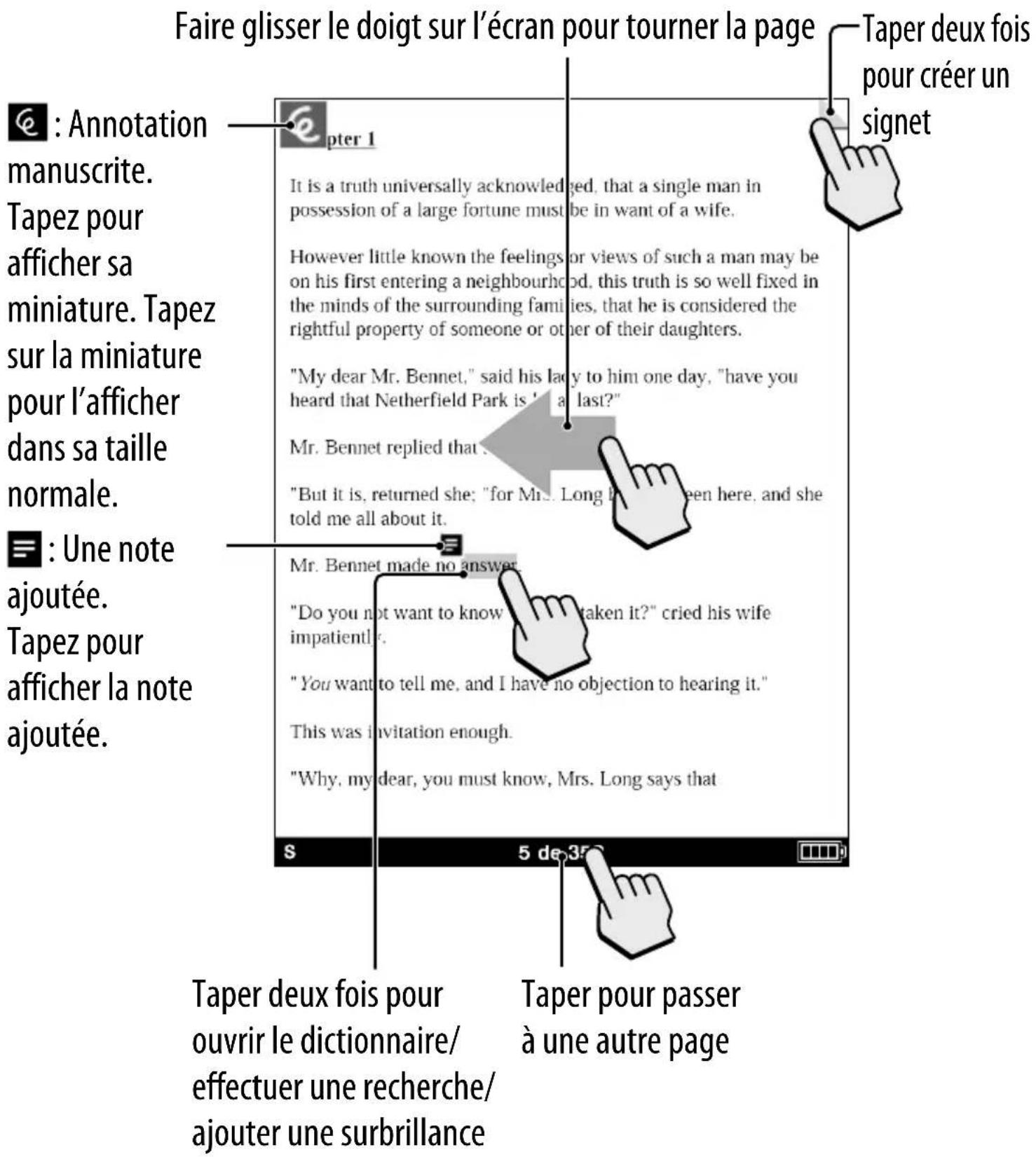
Table des matières Index
Création :
- Tapez deux fois dans le coin supérieur droit de la page (23).
- Dans le menu OPTIONS : [Ajouter signet] (≥ 31)
- Dans le menu OPTIONS : [Notes] → Créer/Modifier
Suppression : tapez deux fois sur un signet.
Ajout d'une note dans un signet : voir 42
Mise en surbrillance de mots
Mise en surbrillance en affichage de page :
- Un mot : tapez deux fois sur un mot.
- Mots consécutifs : tapez deux fois et faites glisser (≥ 25).
- Dans la fenêtre d'outil contextuelle, tapez sur le surligneur pour permettre en surbrillance.
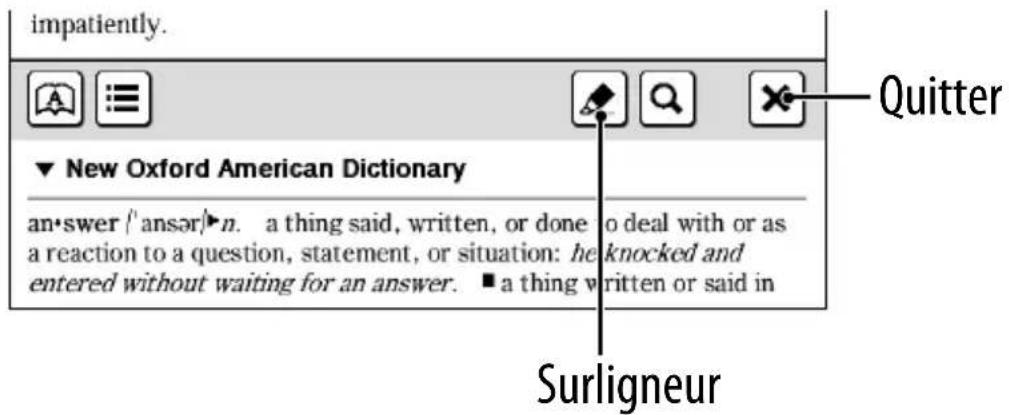
- La mise en surbrillance peut être effectuée dans le menu OPTIONS : [Notes] → [Créer/Modifier] (▷ 41).
Suppression :
- Dans le menu OPTIONS: [Notes] → Créer/Modifier.
Ajout d'une note dans un élément en surbrillance : voir 42
Table des matières Index
Ajout d'une note manuscrite
Appuyez sur OPTIONS tapez sur [Notes] [Créer/Modifier] @ utilisez un stylet ou le doigt pour tracer un trait.
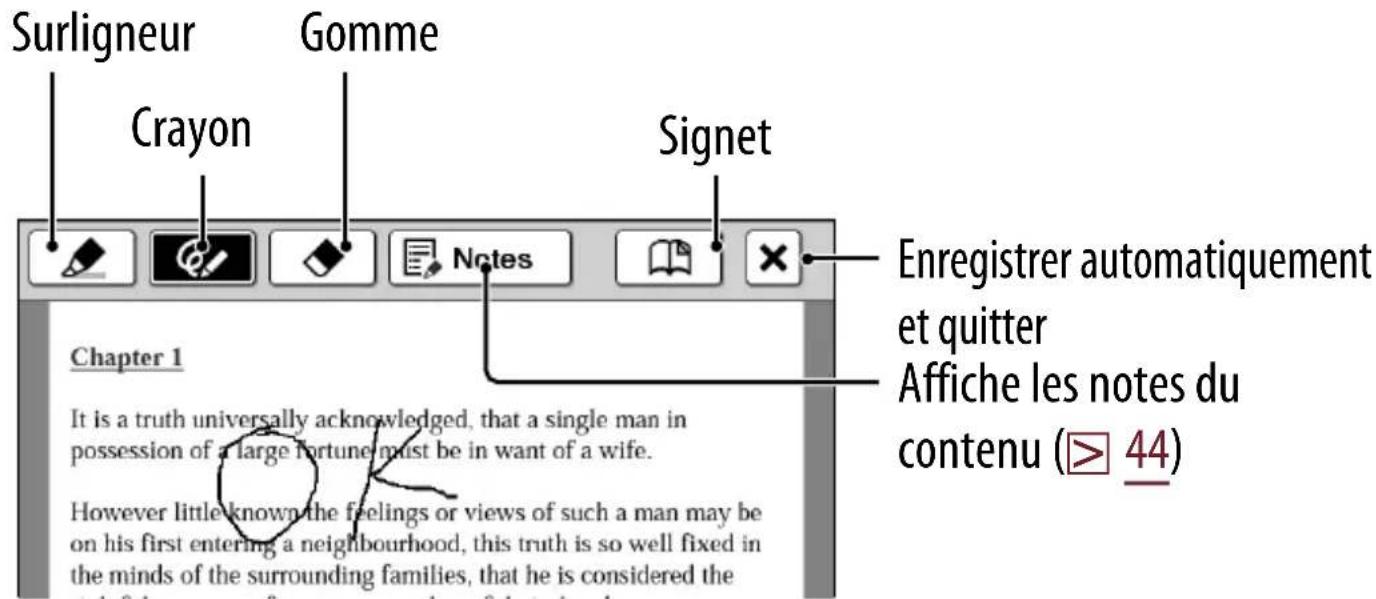
Suppression d'un trait/surlignement : tapez sur ♦ puis passez le doigt sur la ligne tracée ou sur le surlignement.
Remarques
- Lorsque vous écrivez, veillez à ne pas toucher une autre zone de l'écran – cela pourrait affecter les notes que vous rédigez avec le stylet ou le doigt.
- Pour être certain que vos notes sont correctement enregistrées, évitez d'écrire des notes à la main trop près du bord de l'écran.
- Si vous éprouvez des difficultés avec l'écriture manuscrite ou le dessin sur votre Reader :
- évitez de soumettre l'écran à une pression excessive.
- évitez de dessiner ou décrire à la main trop rapidement.
- les notes ne sont pas conçues pour réaliser des dessins très détaillés ou pour écrire en petits caractères.
Table des matières Index
1 Tapez sur un signet ou un mot en surbrillance [par dessin] ou [par clavier].
Pour ajouter une note manuscrite, tapez sur [par Dessin].
![SONY PRS650 - Tapez sur un signet ou un mot en surbrillance [par dessin] ou [par clavier]. - 1](/content/2026/02/352850/images/e26910755b33fb0c86a76ccf63ed5816935b4ed1043857693c8db3157d03a5f6.jpg)
Pour saisir une annotation avec du texte que vous avez tapé (®, 26), tapez sur [par Clavier].
Remarque
- Lorsque vous ajoutez une note au texte en surbrillance dans [Créer/Modifier], désélectionnez toute icône d'outil d'annotation, puis tapez sur la surbrillance.
2 Saisissez une note → tapez sur [terminé].
est associé au signet ou à la surbrillance. Pour afficher la note ajoutée, tapez sur un signet ou une surbrillance identifiée par
Table des matières Index
Remarques
- Lorsque vous écrivez, veillez à ne pas toucher une autre zone de l'écran – cela pourrait affecter les notes que vous rédigez avec le stylet ou le doigt.
- Pour être certain que vos notes sont correctement enregistrées, évitez d'écrire des notes à la main trop près du bord de l'écran.
- Si vous éprouvez des difficultés avec l'écriture manuscrite ou le dessin sur votre Reader :
- évitez de soumettre l'écran à une pression excessive.
- évitez de dessiner ou décrire à la main trop rapidement.
- Les notes ne sont pas conçues pour réaliser des dessins très détaillés ou pour écrire en petits caractères.
Pour modifier une note
Tapez sur un signet ou une surbrillance avec [Éditer] → modifier une note → tapez sur [Terminé].
Suppression d'une note
Tapez sur un signet ou une surbrillance avec [Supprimer] → [Oui].
Table des matières Index
1 Appuyez sur options → tapez sur [notes] → [liste].
La liste de tous les signets, surbrillances et annotations manuscrites du livre actuel apparait.
![SONY PRS650 - Appuyez sur options → tapez sur [notes] → [liste]. - 1](/content/2026/02/352850/images/318b3a3e4afc69bf59e570c99f40bdb3fa8404f1721e5c0dd551cb2afb037b66.jpg)
Conseil
- Pour plus d'informations sur le menu OPTIONS, voir 31.
2 Tapez sur une note.
La page contenant la note sélectionnée s'affiche.
Icônes et types de note dans la liste [notes]
| Icône Types de note | |
| Signet | |
| Signet auquel une note manuscrite est associée | |
| Signet auquel une note de texte est associée | |
| Surbrillance | |
| Surbrillance à laquelle une note manuscrite est associée | |
| Surbrillance à laquelle une note de texte est associée | |
| Annotation manuscrite | |
Conseil
- Vous pouvez régler la fusion des notes du Reader et de Reader Library tout en effectuant la synchronisation. Pour plus d'informations, reportez-vous à l'Aide de Reader Library.
Recherche de notes dans tous les contenus
La liste de tous les signets, surbrillances et annotations manuscrites de tous les contenus apparait.
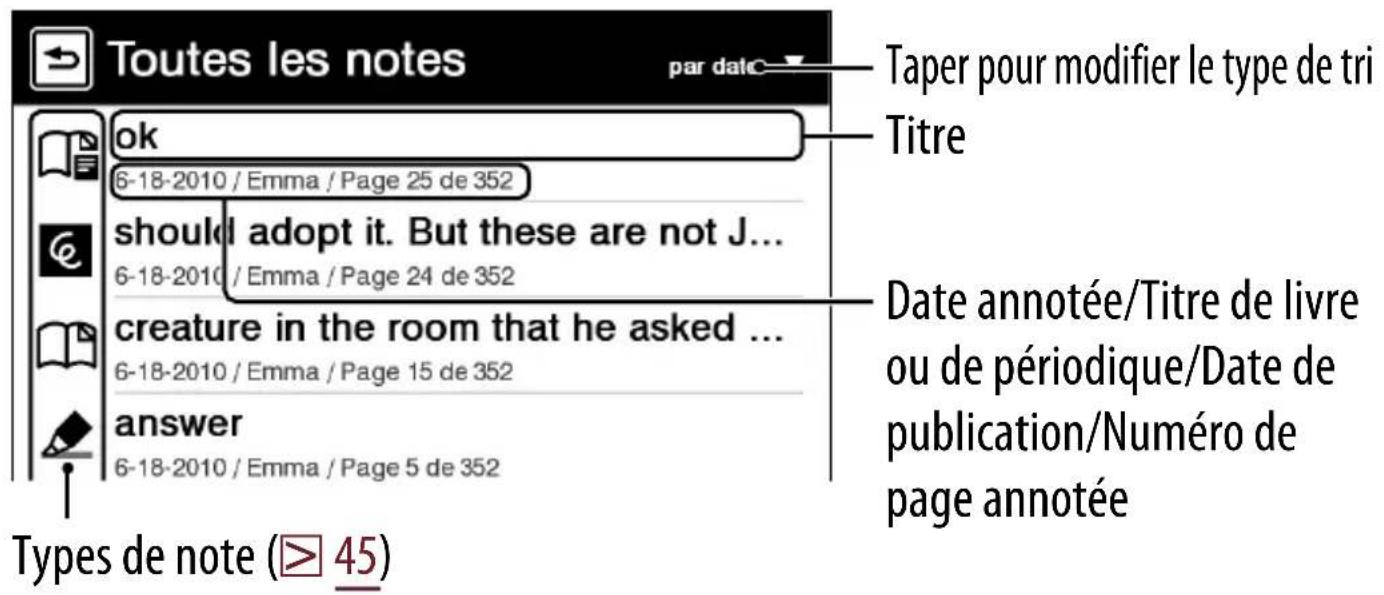
Conseil
- Pour plus d'informations sur le menu OPTIONS, voir 31
2 Tapez sur une note dans la liste.
La page contenant la note sélectionnée s'affiche.
Redimensionnement
Appuyez sur 4 10) pour procéder au redimensionnement.
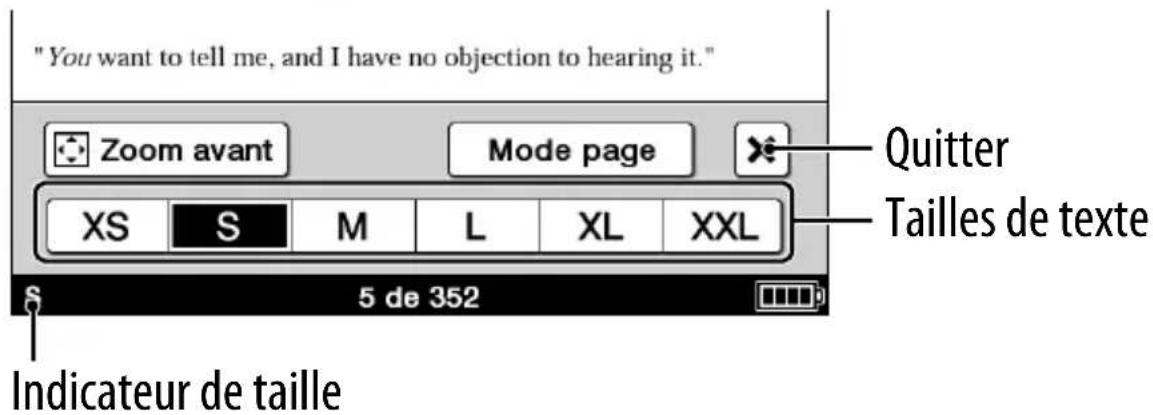
Réglage de la taille du texte : sélectionnez une des icônes de taille du texte et fermez.
Remarques
Lorsque vous visualisez des fichiers PDF dans une taille autre que [S], les situations suivantes peuvent se produire.
- La taille [S] est la taille de police par défaut. Si vous sélectionnez une autre taille, il peut être impossible de modifier correctement la taille du texte.
- Il se peut que certaines fonctions, telles que la mise en surbrillance, la recherche ou la sélection-temporaire d'un mot, ne fonctionnent pas correctement.
- Il se peut que le tableau et les images ne s'affichent pas correctement.
- Il n'est pas possible de redimensionner une page qui ne contient que des images.
Table des matières Index
Vous pouvez agrandir une page en sélectionnant le mode page.
1 Appuyez sur tapez sur [Mode page]. 2 Tapez sur l'une des options suivantes.
| Option [Mode page] Description | |
| [Original] | Pour afficher la mise en page originale. |
| [Marges coupées]*1 | Pour supprimer les marges. |
| [Division 2 colonnes] | Pour afficher les pages dans l'ordre numérique en divisant chaque page en quatre. |
| [Division 3 colonnes] | Pour afficher les pages dans l'ordre numérique en divisant chaque page en six. |
| [Page entière]*2 | Pour développer la page sur une page entière. |
1 Selon le contenu, il peut être impossible d'agrandir la page. 2 Le mode [Page entière] n'est valable que si l'écran est en mode d'affichage paysage (▷ 54).
Remarque
- Pour joindre une note manuscrite, le mode page [Original] doit être rétabli.
Table des matières Index
Zoom avant
Il est possible d’agrandir la page actuellement affichée. En outre, l’agrandissement peut être verrouillé afin de figer l’emplacement et le degré d’agrandissement.
Cette fonction est utile lorsqu'vous lisez un livre qui contient des images numérisées.
Conseil
- En appuyant simultanément sur t > dans l'écran d'affichage de la page, vous agrandissez instantanément celle-ci de 10 %.
2 Faites glisser le curseur de zoom ou tapez plusieurs fois sur + ou - sur la barre de zoom jusqu'à ce que la page soit agrandie à la taille souhaitée.
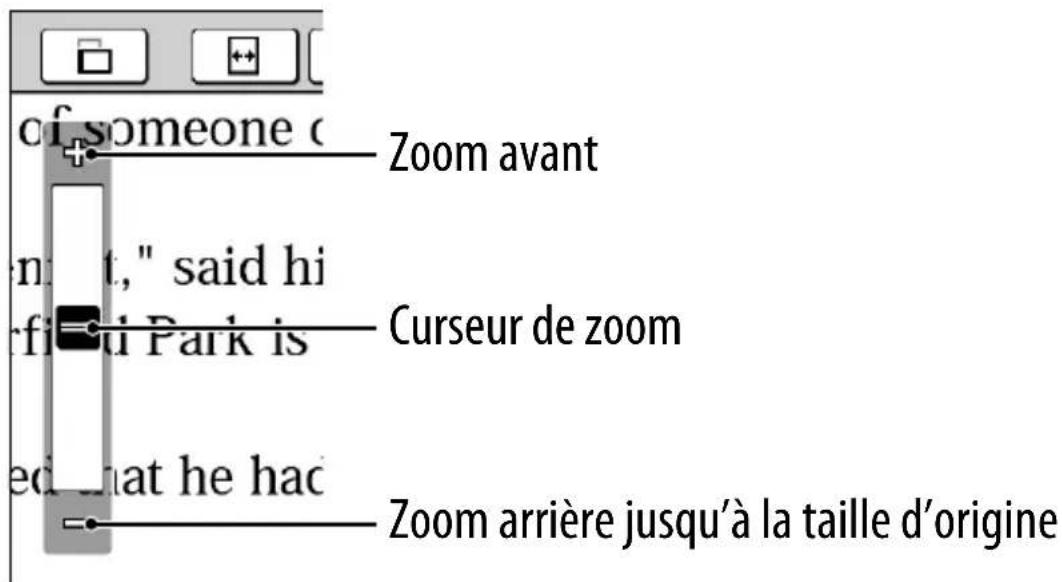
Table des matières Index
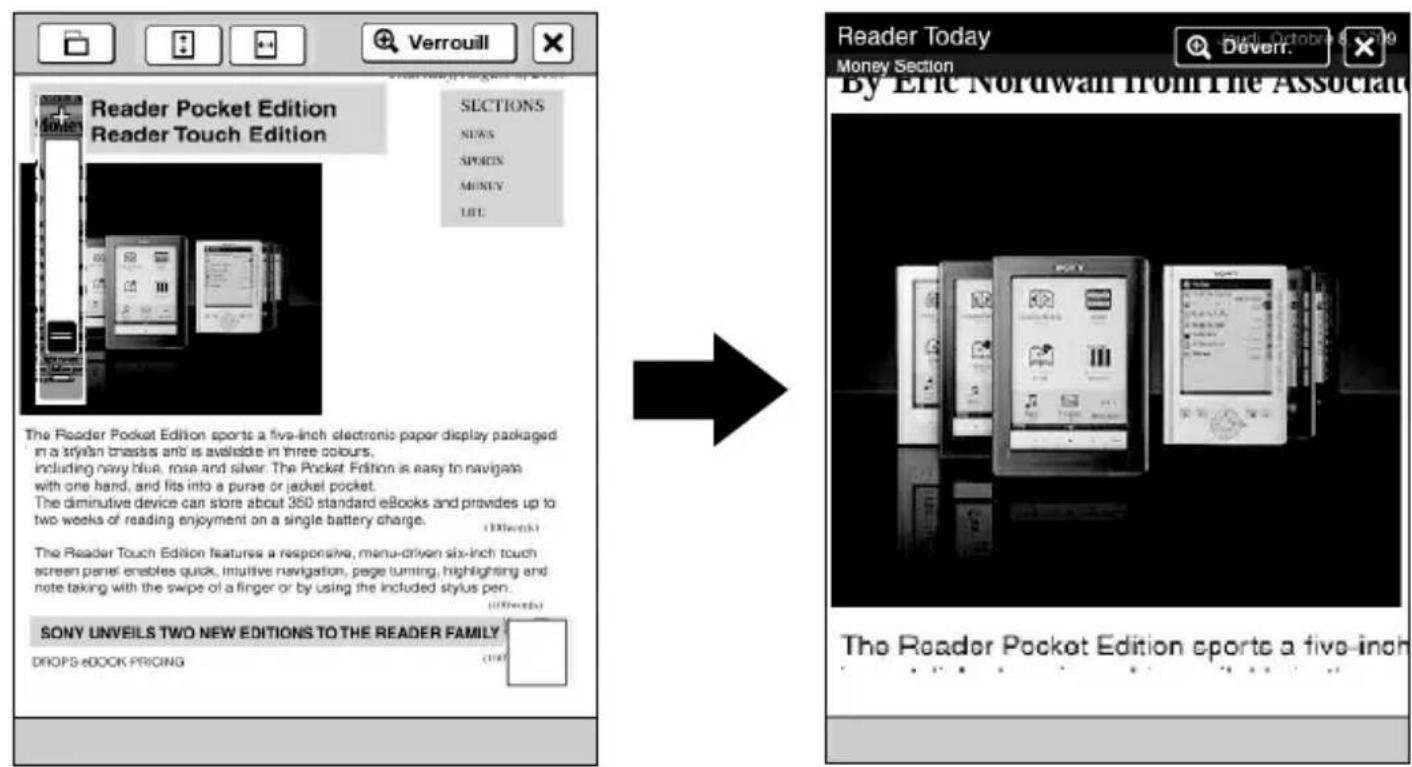
Agrandissement d'une image ou d'une colonne déterminée à la taille de l'écran
Tapez deux fois sur l'image ou la colonne que vous souhaitez agrandir.
La taille de l'image ou de la colonne est automatiquement agrandie à la taille de l'écran et l'agrandissement est verrouillé.
Conseil
- En mode zoom avant, vous pouvez accéder à la page suivante/précédente en mode zoom verrouillé ([ Verrouill]).
Table des matières Index
Utilisation du mode zoom avant
| Tapez sur Pour | |
| □ | Modifier l'orientation de l'écran. |
| □ | Adapter la largeur de la page à celle de l'écran. |
| □ | Adapter la hauteur de la page à celle de l'écran. |
| [⊕Verrouill] | Verrouiller le taux d'agrandissement et la zone agrandie. Le livre peut être lu tel quel. |
| [⊕Déverr.] | Revenir au mode zoom avant. Pour conserver l'écran avec le zoom verrouillé, appuyez sur ↑ pour quitter. La prochaine fois que vous ouvrez le livre, l'écran avec le zoom verrouillé est rétabli. |
| △/△/△ | Faire défiler la page. Vous pouvez également faire défiler la page en effectuant un glisser ou en tapant sur une page sur laquelle vous souhaitez effectuer un zoom avant. |
| □ | Vérifier la partie de la page affichée. |
| × | Revenir à l'affichage d'origine. |
- S'affichent en mode zoom avant.
Remarque
- En mode zoom avant, les liens de page ne sont pas disponibles.
Table des matières Index
Réglage de l'affichage du contenu
Il est possible d'améliorer la lisibilité d'une page difficile à lire, tel qu'un document numérique ou en couleur, en réglant la luminosité et le contraste.
1 Appuyez sur OPTIONS → tapez sur [Ajuster affichage]. 2 Tapez sur l'une des options suivantes.
| Option Description | |
| [Original] | Pour afficher la page dans la qualité d'origine. |
| [Saturé] Pour améliorer la visibilité en accentuant le contraste. | |
| [Détails] | Pour corriger le contre-jour; faire appar已久re les détails dans les zones fonçées. |
| [Plus lumin.] Pour augmenter la luminosité. | |
| [Plus nombre] Pour diminuier la luminosité. | |
| [Sur mesure] | Mode Paramètres sur mesure (≥ 53). |
3 Tapez sur x pour appliquer le paramètre et quitter.
Le changement ne sera mémorisé que dans le contenu en cours de réglage. Sélectionnez [Original] lorsqu'il est nécessaire de restaurer le paramètre par défaut.
Table des matières Index
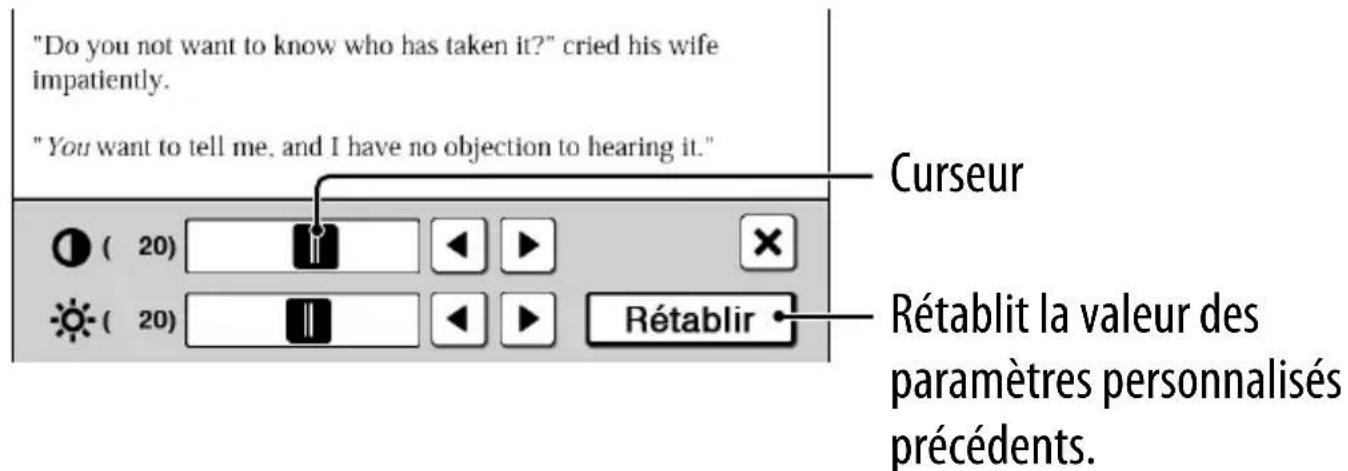
2 Tapez sur x pour appliquer le paramètre et quitter.
Le changement ne sera mémorisé que dans le contenu en cours de réglage. Sélectionnez [Original] (52) lorsqu'il est nécessaire de restaurer le paramètre par défaut.
Orientation de l'écran
L'orientation de l'écran peut être permutée entre le mode portrait (vertical) et le mode paysage (horizontal) en sélectionnant [Orientation] dans n'importe quel menu OPTIONS.
Pour modifier le sens d'orientation de l'écran, voir [Orientation de l'écran] (91).
Portrait Paysage
Indicateur de position
En sélectionnant un ou plusieurs mots
- Pour sélectionner un mot, tapez deux fois sur celui-ci dans l'affichage de page. Pour sélectionner des mots consécutifs, voir « Taper deux fois et faire glisser » (25).
L'écran suivant apparait.
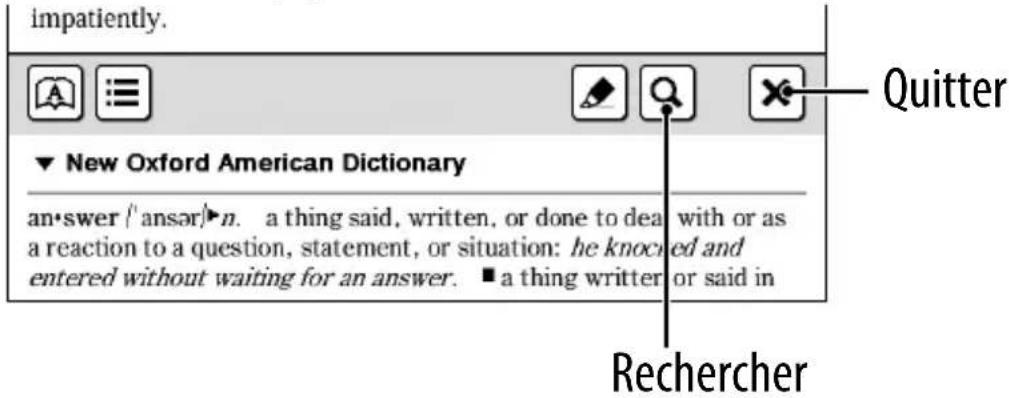
- Pour annuler, tapez sur et tapez ailleurs dans l'affichage de page.
- Pour rechercher le(s) mot(s) sélectionné(s), tapez sur Q. L'écran représentant les résultats de la recherche apparaît. Les résultats sont affichés en surbrillance sur la page.
- Pour annuler, tapez sur et quittez.
- Pour naviguer, tapez sur ou * pour passer au résultat précédent/suivant.
Table des matières Index
1 Appuyez sur OPTIONS → tapez sur [Rechercher] → saisissez un mot à l'aide du clavier à l'écran (26) → tapez sur [Recher.]
L'écran représentant les résultats de la recherche apparait. Les résultats sont affichés en surbrillance sur la page.
Tapez sur @t pour passer au résultat précédent/suivant.
Pour annuler, tapez sur et quittez.
Conseil
- Avant d'effectuer une recherche, vous pouvez modifier le mot sélectionné.
Tapez deux fois sur un mot appuyez sur OPTIONS tapez sur [Recherche] modifiez le mot dans la zone de saisie du clavier à l'écran (à l'aide du clavier à l'écran) tapez sur [Recher.]
Saut jusqu'à une page
Tapez sur le numéro de page affiché dans la barre d'état faites glisser le curseur, ou tapez sur un point de la barre de saut de page.
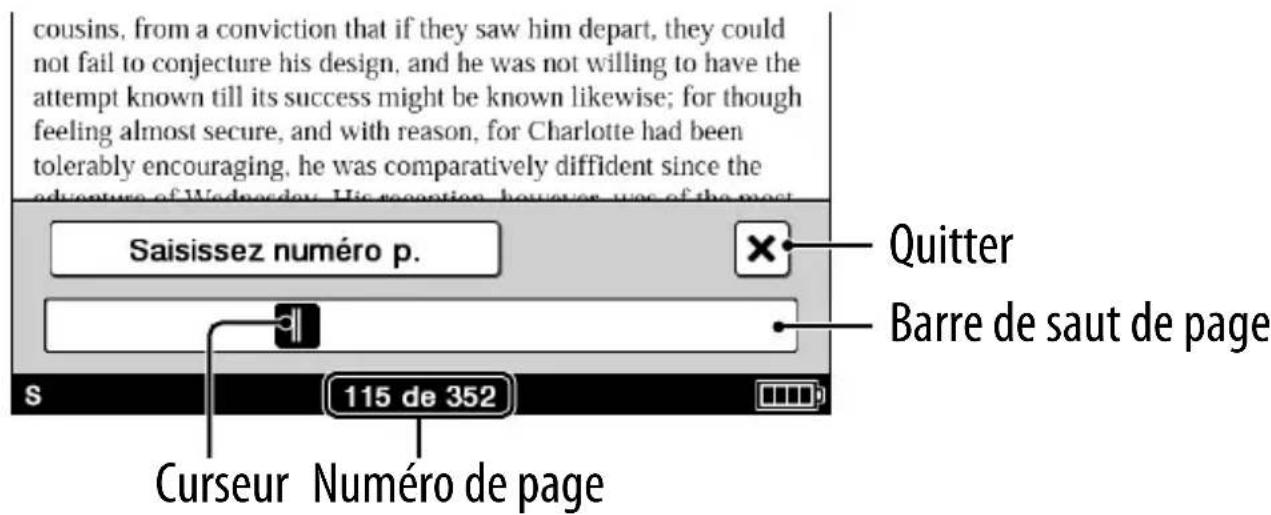
Conseil
- Il est possible d'utiliser le menu OPTIONS pour sauter jusqu'à une page. Appuyez sur OPTIONS → tapez sur [Aller à] → [Sélectionner page].
Tapez sur le numéro de page dans la barre d'objet [Saisissez numéro p.] → tapez sur les touches numériques pour saisir un numéro de page → [Aller à]. Vous accédez à la page spécifique.
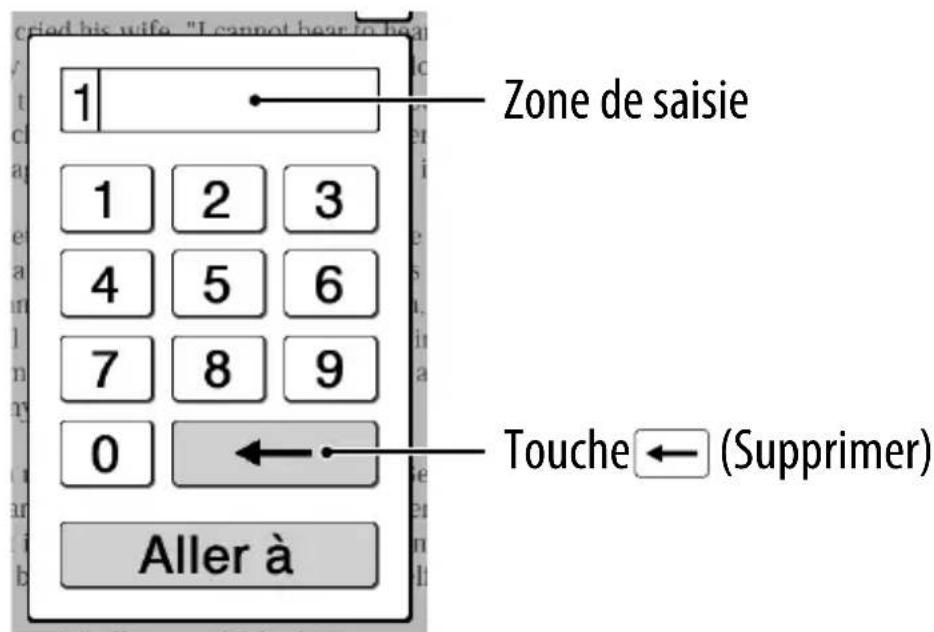
Si le numéro de page saisi dépasse le nombre de pages du livre, le Reader affiche la dernière page. Si vous saisissez 0, la première page s'affiche.
Entrant sur un lien
Le lien est souligné à l'écran. Tapez sur le lien pour passer à la page du lien.
Remarque
- Si un lien hypertexte est mis en surbrillance, appuyez sur OPTIONS → tapez sur [Notes] → [Cacher] pour masquer la surbrillance.
Retour à la dernière page affichée
Appuyez sur OPTIONS → tapez sur [Aller à] → [Vue précédente].
Sauter jusqu'aux pages affichées
Appuyez sur OPTIONS → tapez sur [Aller à] → [Historique] → (vue précédente) ou (vue suivante) → X.
Utilisation des dictionnaires intégrés
Il est possible de rechercher instantanément une signification ou une traduction dans les dictionnaires intégrés.
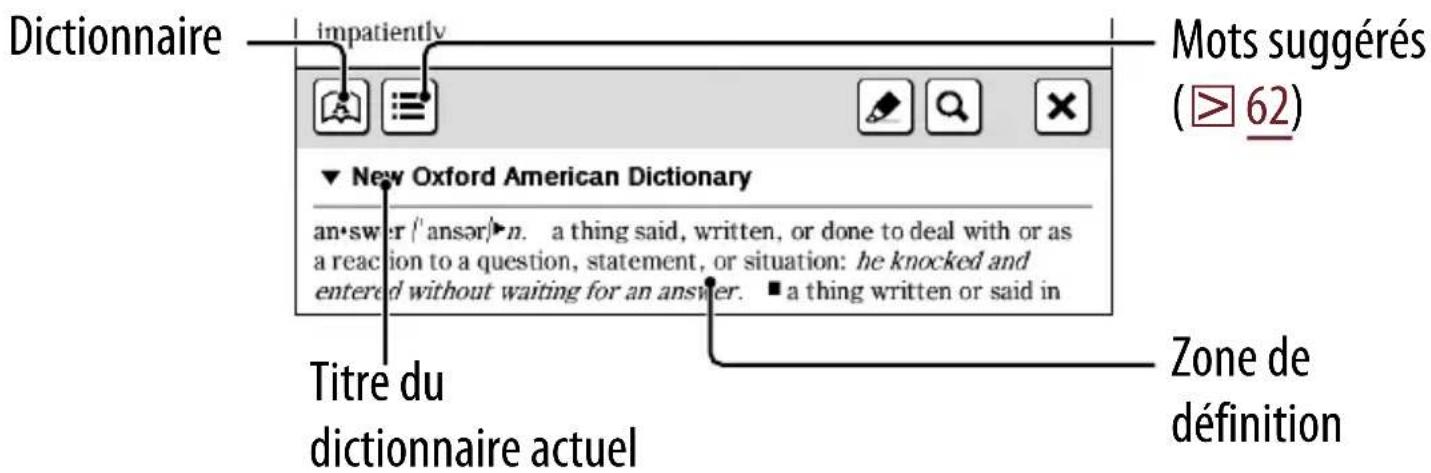
1 Taper deux fois sur un mot.
Le titre de la définition du mot s'affiche.
Conseils
- Tapez sur ▼ pour basculer vers un autre dictionnaire et pour suivre la recherche dans celui-ci.
- Le Reader est fourni avec 12 dictionnaires intégrés.
- 2 dictionnaires anglais
- 10 dictionnaires de traduction
Un mot anglais peut être traduit en français, allemand, espagnol, italien ou néerlandais, ou inversement.
Table des matières Index
2 Tapez sur la zone de définition.
La définition s'affiche dans son intégralité dans l'écran de visualisation du dictionnaire. Pour passer à la page suivante, faites glisser le doigt sur l'écran ou appuyez sur les touches < (Changement de page) (10).
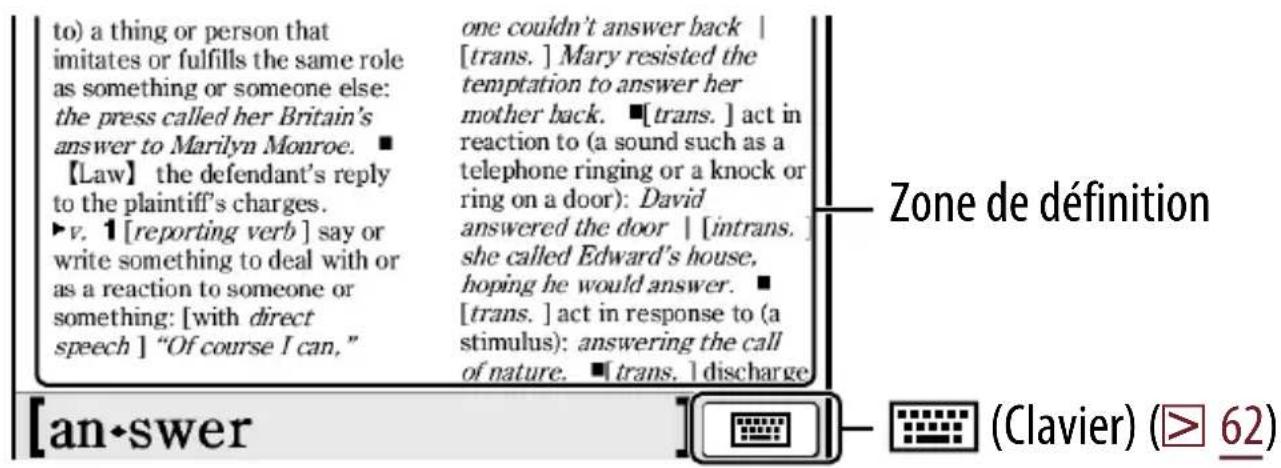
Conseils
- Il suffit de taper deux fois sur un mot dans la zone de définition pour le rechercher dans le même dictionnaire. Pour revenir à la page de définition affichée précédemment, appuyez sur OPTIONS → tapez sur [Vue précédente].
- Les fonctions suivantes peuvent être exécutées dans le menu OPTIONS.
- Changement de dictionnaire et nouvelle recherche.
- Affichage de la liste des mots déjà recherchés dans le dictionnaire sélectionné (63).
Table des matières Index
Pour afficher la liste des mots qui commencent par les mêmes lettres que le mot saisi
Tapez sur (26).
La liste des mots suggérés change dynamiquement chaque fois que vous modifiez le mot affiché dans la zone de saisie.
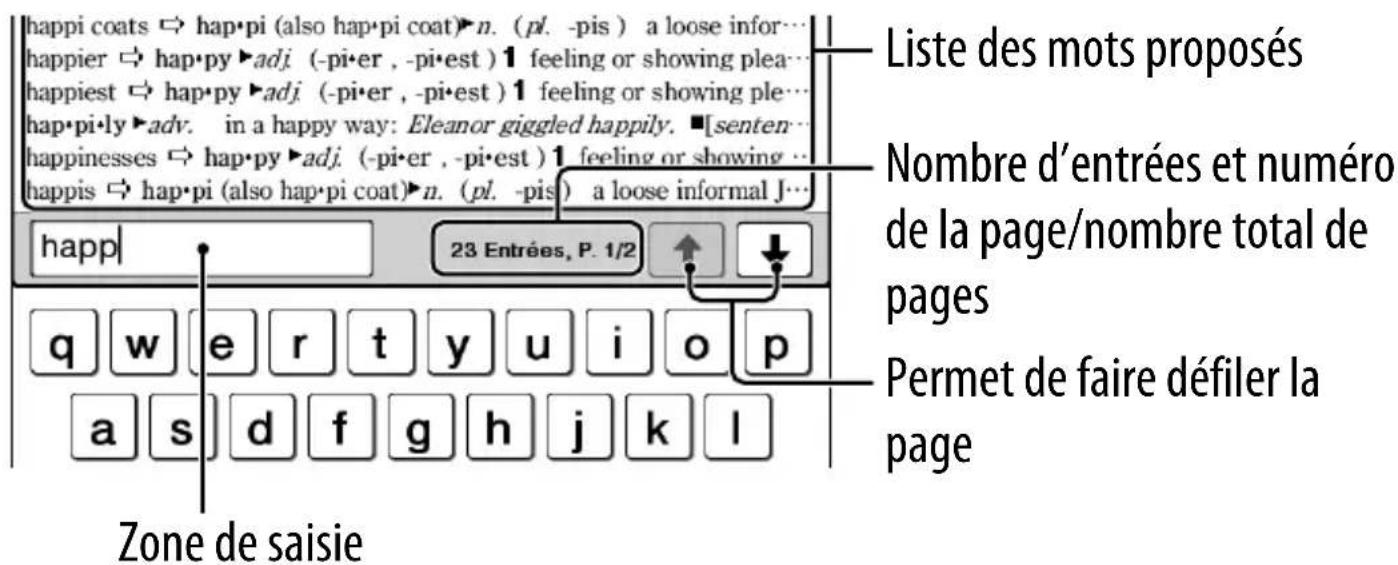
1 Dans l'affichage de page, appuyez sur options → tapez sur [journaux de mots : livre]
La liste des mots recherchés s'affiche en commençant par le plus récent.
![SONY PRS650 - Dans l'affichage de page, appuyez sur options → tapez sur [journaux de mots : livre] - 1](/content/2026/02/352850/images/e2a4e75a0c3e2cffb2525bc0834af9169ebb339166a635836f7e777edc3ff1aa.jpg)
Suppression des journaux de mots
Appuyez sur OPTIONS → tapez sur [Suppr. journ. de mots] → tapez sur la case à cocher en regard de chaque mot à supprimer → [Terminé] → [Oui].
Conseil
- La liste des mots recherchés dans un dictionnaire peut également être affichée en appuyant sur OPTIONS tapez sur [Journ. de mots: dictionnaire] lorsque vous consultez la zone de définition ( 61 ) ou la liste des mots suggérés ( 62 ).
Lecture de périodiques
Vous pouvez lire des journaux/magazines à l'aide de l'option [Périodiques] du menu [Accueil].
Conseil
- Le dernier périodique transféré s'affiche en tant que [Nouvelle livraison] dans le menu [Accueil].
Conseil
- Pour plus d'informations sur le menu OPTIONS, voir 31.
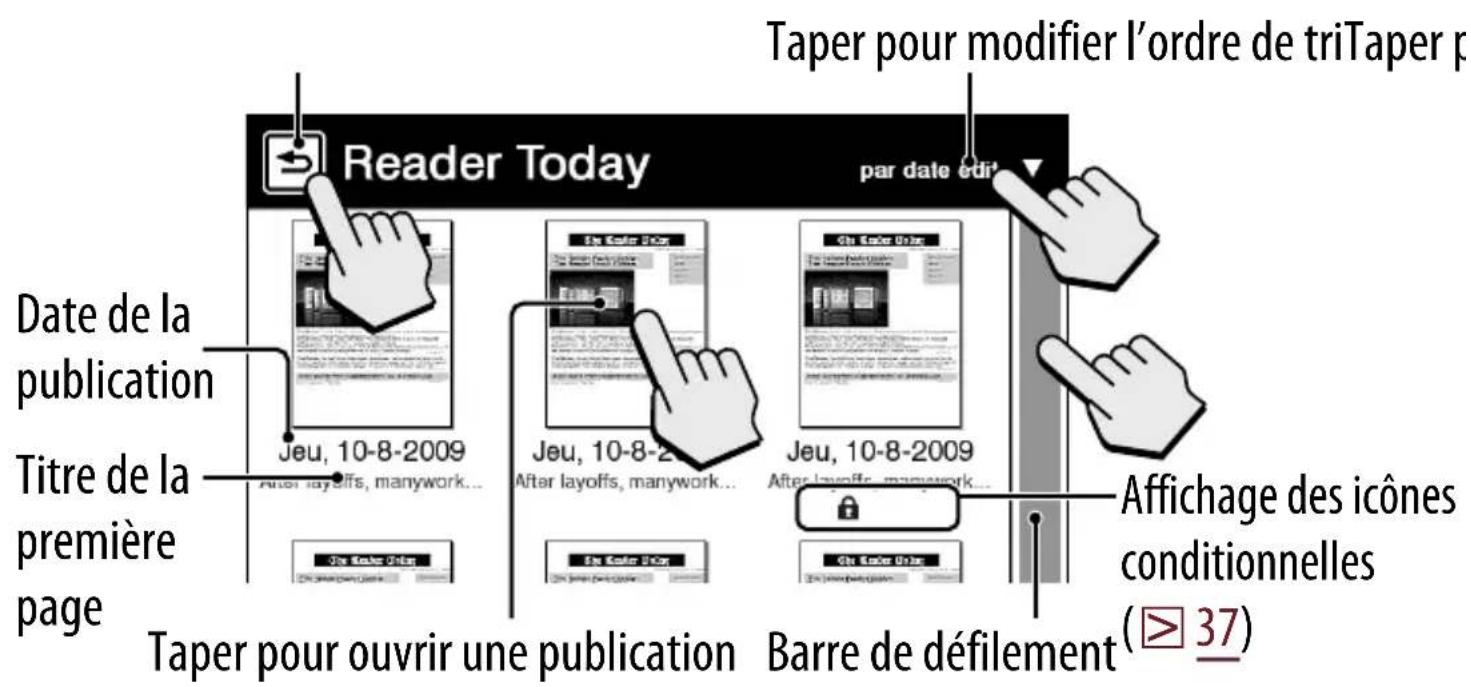
Conseil
- Pour plus d'informations sur le menu OPTIONS, voir 31.

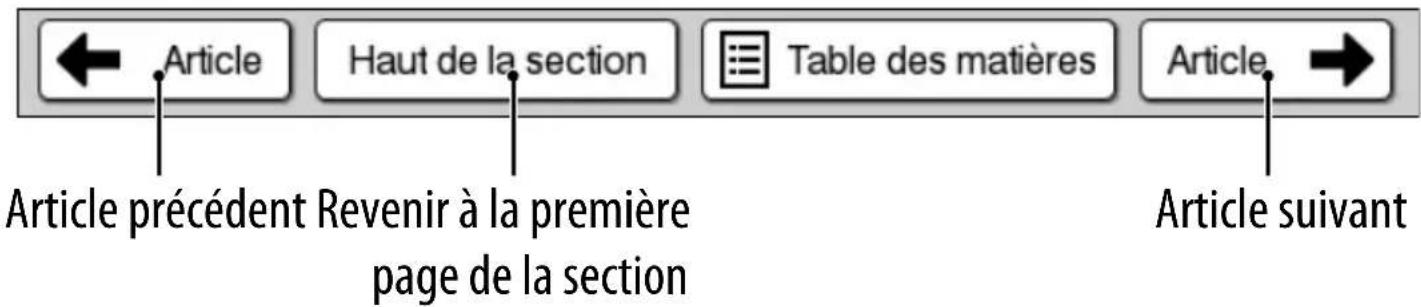
Conseils
- Des annotations peuvent être ajoutées (39).
- Pour plus d'informations sur le menu OPTIONS, voir 31.
Table des matières Index
Création
Vous pouvez regrouper les contenus de votre choix sous la forme d'une collection dans le Reader.
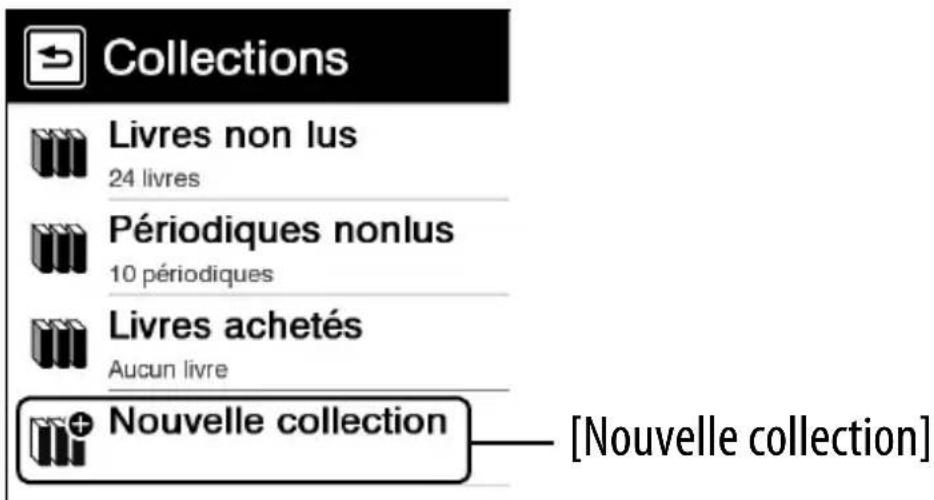
Conseil
- Appuyez sur OPTIONS → tapez sur [Nouvelle collection] pour créer une collection.
2 Saisissez le nom de la collection à l'aide du clavier à l'écran (26) → tapez sur [OK]. 3 Tapez sur [Mémoire interne], [Memory Stick™] ou [Carte SD] pour sélectionner l'emplacement auquel vous souhaitez créer la collection → tapez sur [OK].
Une nouvelle collection est créée dans la liste [Collections].
Conseil
- Vous pouvez synchroniser une collection à l'aide de Reader Library. Pour plus d'informations, reportez-vous à l'Aide de Reader Library.
Modification du nom d'une collection
Dans la liste [Collections], tapez sur la collection appuyez sur OPTIONS tapez sur [Renommer la collection] saisissez le nouveau nom de la collection à l'aide du clavier à l'écran tapez sur [OK].
Remarque
- Il est seulement possible d'ajouter du contenu situé au même emplacement physique que la collection sélectionnée.
1 Tapez sur Collections] dans le menu [Accueil] → tapez sur une collection créée. 2 Appuyez sur OPTIONS → tapez sur [Ajouter contenu] → [Livres] ou [Périodiques].
Dans la liste des périodiques, sélectionnez un périodique, puis des publications.
3 Tapez sur la miniature correspondant à un contenu souhaité → [Terminé].
À partir de la liste des livres ou des publications
1 Dans la liste des livres ou des publications, appuyez sur OPTIONS → tapez sur [Ajouter à la Collection]. 2 Dans la liste des collections, tapez sur la collection à laquelle vous souhaitez ajouter le contenu. 3 Tapez sur la miniature correspondant au contenu souhaité → [Terminé].
Vous pouvez vérifier le contenu ajusté dans la liste des collections.
Conseil
- Pour sélectionner tous les livres ou les publications, appuyez sur OPTIONS dans la liste [Ajouter livres] ou [Ajouter publications] ⇒ tapez sur [Tout sélectionner].
Suppression d'une collection
Même si vous supprimez une collection, tout son contenu est conservé dans le Reader.
1 Tapez sur Collections dans le menu [Accueil]. 2 Appuyez sur OPTIONS → tapez sur [Supprimer collections]. 3 Tapez sur la case à cocher de chaque collection à supprimer → [Terminé] → [Oui].
Conseil
- Vous pouvez également supprimer une collection à l'aide de Reader Library. Pour plus d'informations, reportez-vous à l'Aide de Reader Library.
Suppression de contenus
Même si vous supprimez du contenu dans une collection, il est conservé dans le Reader.
1 Tapez sur Collections dans le menu Accueil → tapez sur une collection. 2 Appuyez sur OPTIONS → tapez sur Retirer Contenu. 3 Tapez sur la miniature de chaque contenu à supprimer → Terminé → Oui.
Conseils
- Pour sélectionner tous les contenus, appuyez sur OPTIONS à l'objet 2 ci-dessus → tapez sur [Tout sélectionner].
- Lorsque vous supprimez des contenus dans [Livres] ou [Périodiques], les contenus correspondants sont aussi supprimés des collections correspondantes.
Suppression de contenus
Exemple : liste [Livres]
1 Tapez sur livres] → appuyez sur options → tapez sur [supprimer livres].
Pour supprimer : tapez sur la miniature d'un livre dont la case à cocher est vierge.
Pour supprimer tout : appuyez sur OPTIONS → tapez sur [Tout sélectionner].
Pour annuler la suppression : tapez sur la miniature d'un livre dont la case à cocher est activée.
Pour annuler la suppression de tout : appuyez sur OPTIONS → tapez sur [Tout dé-sélectionner].
![SONY PRS650 - Tapez sur livres] → appuyez sur options → tapez sur [supprimer livres]. - 1](/content/2026/02/352850/images/9f95929131ba01c08fe8ce80fb14c3fdf388d0534122a53995509a04c0fae2de.jpg)
Conseil
- Vous pouvez également supprimer le livre que vous êtes en train de visualiser. Appuyez sur OPTIONS dans l'affichage de page → tapez sur [Supprimer le livre] → [Oui].
Table des matières Index
Protection de contenus
Exemple : liste [Livres]
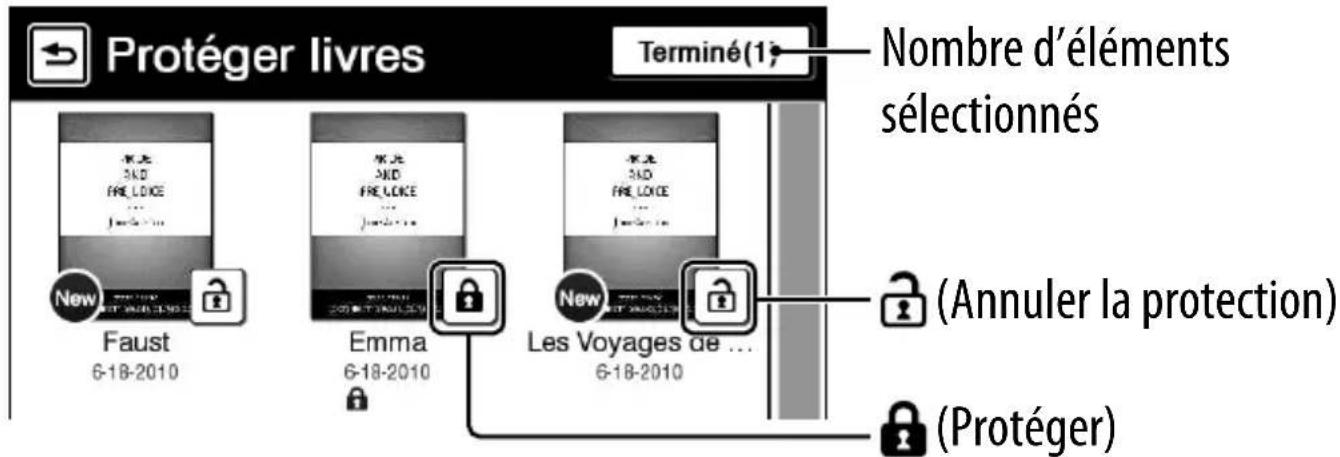
1 Tapez sur livres] → appuyez sur OPTIONS → tapez sur [Protégerez livres].
Pour protéger : tapez sur la miniature d'un livre accompagnée de Ⓞ.
Pour protéger tout : appuyez sur OPTIONS tapez sur [Tout protéger].
Pour déprotéger : tapez sur la miniature d'un livre accompagnée de ②.
Pour déprotéger tout: appuyez sur OPTIONS → tapez sur [Tout déprotéger].
2 Tapez sur [Terminé].
Remarque
- Cette fonction de protection n'est disponible que dans le Reader. Il est toujours possible de supprimer un contenu protégé à partir de l'ordinateur.
| Table des matières Index |
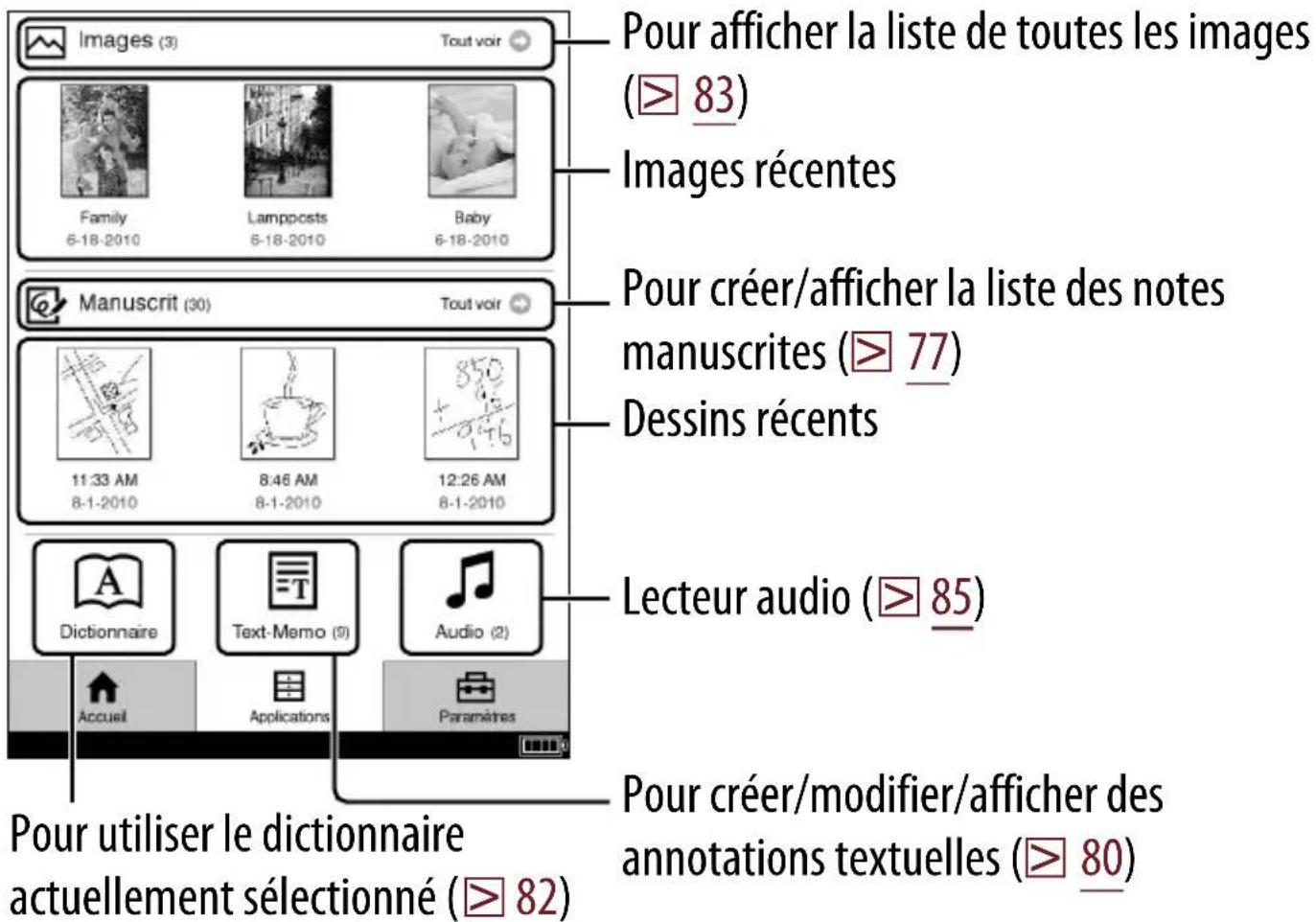
Menu applications
Le menu [Applications] propose des fonctions utiles, telles que l'écoute de musique pendant la lecture d'un livre, la création d'une annotation textuelle ou manuscrite, etc.
Tapez sur l'onglet [Applications] dans le menu [Accueil].
Déception de dessins
1 Tapez sur [Manuscrit] sous [Applications] dans le menu [Accueil]. 2 Tapez sur [Nouveau Dessin].
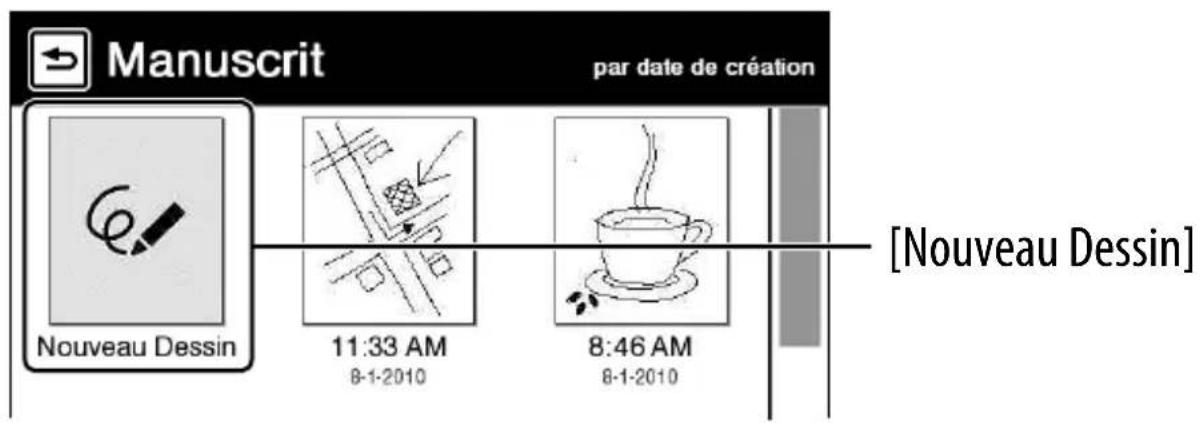
Conseil
- Appuyez sur OPTIONS tapez sur [Nouveau Dessin] pour créer une dessin.
3 Dessinez dans la zone de dessin à l'aide du stylet fourni ou du doigt tapez sur [terminé].
Pour effacer une ligne, tapez sur tapez ou passez le doigt sur une partie de la ligne.
![SONY PRS650 - Dessinez dans la zone de dessin à l'aide du stylet fourni ou du doigt tapez sur [terminé]. - 1](/content/2026/02/352850/images/27e22bcfa8f16798628e23db4bd54126f4795f72604cdaf4adb88a2728a35597.jpg)
Conseils
- Si vous tapez sur [Nouveau], le dessin en cours est enregistré et un nouvel éditeur de dessin s'ouvre.
- Les dessins récemment créés seront uniquement enregistrés dans la mémoire interne.
Remarques
- Lorsque vous écrivez, veillez à ne pas toucher une autre zone de l'écran – cela pourrait affecter les notes que vous rédigez avec le stylet ou le doigt.
- Pour être certain que vos notes sont correctement enregistrées, évitez d'écrire des notes à la main trop près du bord de l'écran.
- Si vous éprouvez des difficultés avec l'écriture manuscrite ou le dessin sur votre Reader :
- évitez de soumettre l'écran à une pression excessive.
- évitez de dessiner ou décrire à la main trop rapidement.
- les notes ne sont pas conçues pour réaliser des dessins très détaillés ou pour écrire en petits caractères.
Table des matières Index
Affichage/modification des dessins créés
Au terme de l'étape 1 (77), tapez sur la miniature d'un dessin pour l'afficher. Tapez sur [Éditer] et suivez l'étape 3 ci-dessus.
Pour supprimer/protéger un ou plusieurs dessins
Tapez sur [Manuscrit] sous [Applications] dans le menu [Accueil], appuyez sur OPTIONS → tapez sur [Supprimer dessins] ou [Protégger dessins].
Pour supprimer, reportez-vous aux exemples d'instructions relatives à la suppression de livres reprises sous « Suppression de contenus » (74).
Pour protéger, reportez-vous aux exemples d'instructions relatives à la protection des livres reprises sous « Protection de contenus » (75).
Conseil
- Au terme de l'étape 1 (≥ 77), tapez sur la miniature d'un dessin pour l'afficher et appuyez sur OPTIONS tapez sur [Supprimer dessin] pour supprimer le dessin actuellement affiché.
Création d'annotations textuelles
1. Tapez sur [Text-Memo] sous [Applications] dans le menu [Accueil]. 2. Tapez sur [Nouvelle Annotation].
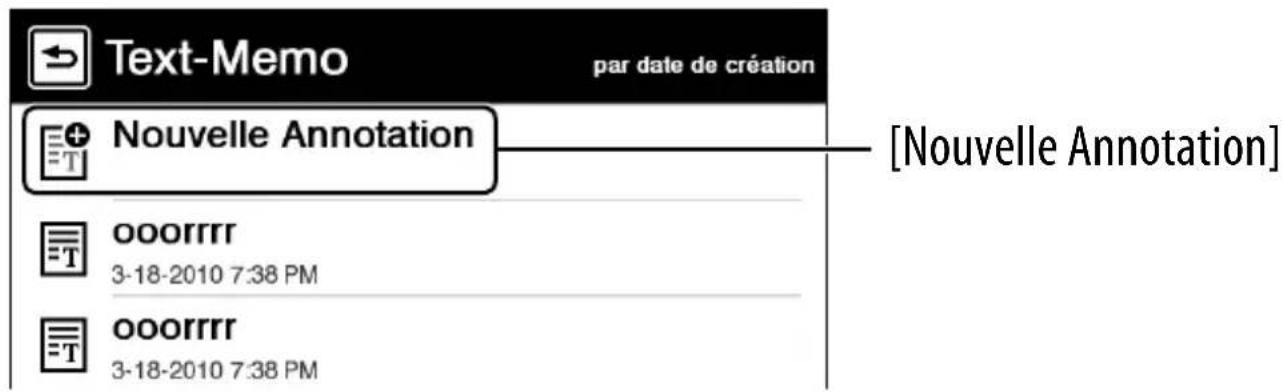
Conseil
- Appuyez sur OPTIONS → tapez sur [Nouvelle Annotation] pour créer une annotation textuelle.
3 Saisissez le texte dans la zone de saisie à l'aide du clavier à l’écran (26) → Tapez sur [Terminé].
Conseils
- Si vous tapez sur [Nouveau], l'annotation textuelle en cours est enregistrée et un nouvel éditeur d'annotations textuelles s'ouvre.
- Les annotations textuelles récemment créées seront uniquement enregistrées dans la mémoire interne.
Table des matières Index
Affichage/modification d'annotations textuelles
Au terme de l'étape 1 (80), tapez sur une annotation à afficher. Tapez sur [Éditer] et suivez l'étape 3 (80).
Pour supprimer/protégérer une annotation textuelle de la liste
Tapez sur Text-Memo] sous Applications] dans le menu [Accueil], appuyez sur OPTIONS → tapez sur [Supprimer annotations] ou [Protégger annotations].
Pour supprimer, reportez-vous aux exemples d'instructions relatives à la suppression de livres reprises sous « Suppression de contenus » (74).
Pour protéger, reportez-vous aux exemples d'instructions relatives à la protection des livres reprises sous « Protection de contenus » (75).
Conseil
- Au terme de l'étape 1 (80), tapez sur une annotation pour afficher et appuyez sur OPTIONS tapez sur [Supprimer annotation] pour supprimer l'annotation actuellement affichée.
Table des matières Index
1 Tapez sur [dictionnaire] sous
[Applications] dans le menu [Accueil].
Le nom du dictionnaire actuellement sélectionné est affiché en haut de l'écran. Pour basculer vers un autre dictionnaire, appuyez sur OPTIONS tapez sur [Changer de dictionnaire].
2 Saisissez un mot à l'aide du clavier à l'écran
(26) → tapez sur un mot suggéré.
La définition s'affiche dans son intégralité dans l'écran de visualisation du dictionnaire (61).
Pour afficher la liste des mots qui commencent par les mêmes lettres que le mot saisi
Tapez sur (62).
Pour afficher la liste des mots déjà recherchés
Appuyez sur OPTIONS tapez sur [JournaL de mots: dictionnaire].
Pour supprimer des journaux de mots, voir 64
Visualisation d'images
Vous pouvez visualiser des images stockées dans la mémoire interne ou sur une carte mémoire. Vous pouvez aussi définir vos images favorites comme écran de veille.
1. Tapez sur "images" sous "Applications" dans le menu "Accueil". 2. Tapez sur la miniature de l'image de votre choix dans la liste.
Conseils
- Pour plus d'informations sur le menu OPTIONS, voir 31.
- Voir « Formats de fichier pris en charge » (« 121).
- Pour transférer des images vers le Reader à l'aide de Reader Library, reportez-vous à l'Aide de Reader Library.
Pour configurer un diaporama
Appuyez sur OPTIONS → tapez sur [Diaporama activé]. Pour définir la durée d'un diaporama, voir [Diaporama] sous [Préférences d'application] (91).
Pour définir comme écran de veille
Dans la liste [Images], appuyez sur OPTIONS → tapez sur [Sélection écran de veille] → tapez sur la miniature de l'image suggérée → tapez sur [Terminé].
Le paramètre [Écran de veille] peut être défini à partir du menu [Paramètres] (≥ 94).
Conseil
- Si vous avez sélectionné plusieurs images, l'image affichée change à chaque passage du Reader en mode sommeil (8).
Pour agrandir une image
Tapez sur 4 10) pour passer en mode zoom avant. Faites glisser le curseur de zoom (49) et faites défiler l'image en la faisant glisser.
Conseil
- Tapez deux fois à l'endroit que vous souhaitez agrandir davantage. La zone sur laquelle vous avez tapé deux fois est automatiquement centrée lorsque elle est agrandie.
Lecture de fichiers audio
Vous peuvent écouter des fichiers audio à l'aide d'écouteurs en option.
1. Tapez sur [Audio] sous [Applications] dans le menu [Accueil]. 2. Tapez sur l'album pour accéder à la liste des fichiers audio. 3. Tapez sur un fichier audio de votre choix afin de le lire.
L'écran de lecture s'affiche (86).
Conseils
- Pour plus d'informations sur le menu OPTIONS, voir 31
- Voir « Formats de fichier pris en charge » (≥ 121).
- Pour transférer des fichiers audio vers le Reader à l'aide de Reader Library, reportez-vous à l'Aide de Reader Library.
Remarque
- Un album ou un fichier audio contenant des informations relatives à la pochette ne peut afficher sa miniature que dans la liste des albums.
Table des matières Index
Opérations réalisables dans l'écran de lecture
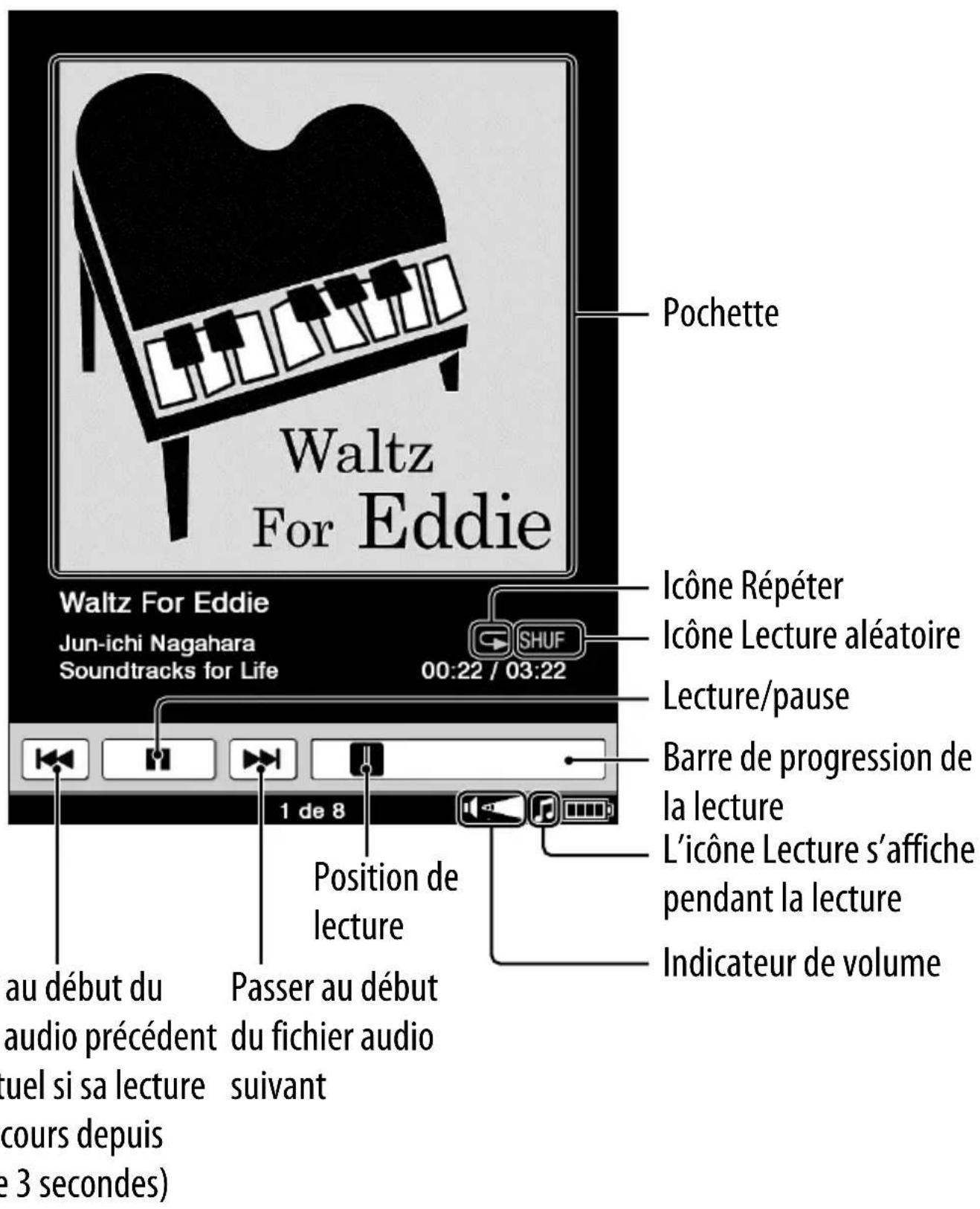
Table des matières Index
Table des matières Index
| Pour Effectuez l'opération suivante | |
| Suspendre une chanson | Tapez sur Ⅱ. |
| Rependre la lecture | Tapez sur ▲. |
| Passer au fichier audio précédent/suivant | Faites glisser le doigt sur l'écran de lecture. |
| Passer au début du fichier audio précédent (ou actuel)/au début du fichier audio suivant | Tapez sur 〈/>. Remarque • Permet de passer au début du fichier audio actuel si sa lecture est en cours depuis plus de 3 secondes. |
| Effectuer un-retour rapide/avance rapide d'un fichier audio | Faites glisser l'indicateur de position de lecture ou tapez sur la barre de progression de la lecture. |
| Régler le volume | Appuyez sur la touche de volume. L'indicateur de volume s'affiche dans la barre d'état. |
| Répéter des chansons | Appuyez sur OPTIONS > tapez sur [Répéter] > tapez [Désactivé], [Une chanson] ou sur [Tout. Chansons]. ←1 : pour répéter une chanson ← : pour répéter toutes les chansons de l'album |
| Lecture aléatoire des chansons | Appuyez sur OPTIONS > tapez sur [Lecture aléatoire activée] ou sur [Lecture aléatoire désactivée]. SHUF : lecture aléatoire |
| Désactiver le son de la lecture | Maintenez la touche de volume enfonnée. Pour reprendre la lecture, appuyez de nouveau sur la touche de volume. |
Modification des réglages
Tapez sur l'onglet Paramètres dans le menu [Accueil].
[Date et heures]
[Format date et heures]
[Préférence tourne-page]
[Langue du menu]
[Clavier]
[Orientation de l'écran]
Préférences d'application
[Dictionnaire]
[Diaporama]
[Gestion d'alimentation]
[Verrouillage de l'appareil]
Écran de veille
Table des matières Index
[Rétablir par défaut]
[Effacer l'historique Clavier]
[Formater la mémoire]
Pour afficher les informations système et les avertissements légaux du Reader.
Arrêt de l'appareil
Pour arrêter (éteindre) complètement le Reader.
Date et heures
Tapez sur un champ pour le modifier.
Saisissez un nombre en tapant sur le pavé numérique.
Tapez sur [OK] pour appliquer la modification.
Conseil
- Une fois la connexion établie, la date et l'heure de votre Reader sont automatiquement synchronisées avec celles de l'ordinateur par Reader Library.
Format date et heures
Tapez sur [M-J-A] ou sur [J-M-A] pour sélectionner le format de la date.
Tapez sur [12 heures] ou sur [24 heures] pour sélectionner le format de l'heure.
Tapez sur [OK] pour appliquer les modifications.
[Preférence tourne-page]
Pour définir que les pages sont tournées vers l'avant. Par défaut, les pages sont tournées vers la gauche.
Pour sélectionner la langue des menus et des messages du Reader.
Table des matières Index
Clavier
Pour sélectionner votre clavier à l'écran préféré.
Orientation de l'écran
Pour définir le sens de rotation lors du passage du mode portrait au mode paysage.
Options du menu [préférences d'application]
Pour sélectionner le dictionnaire par défaut à utiliser.
Pour activer/désactiver le diaporama et définir sa durée (60 secondes maximum).
Remarque
- Selon la taille des images, il se peut que le diaporama dure plus longtemps.
Table des matières Index
Gestion d'alimentation
La gestion de l'alimentation permet d'éviter de décharger inutilement la batterie.
La gestion de l'alimentation fonctionne comme suit :
- Au bout de 10 minutes d'inactivité, le Reader passe automatiquement en mode sommeil et la consommation d'énergie de la batterie est réduite au minimum.
- Le Reader s'éteint automatiquement au bout de jours d'inactivité, ce qui interrompt la consommation d'énergie de la batterie.
- Si le niveau de la batterie est faible, le Reader s'éteint au bout de 2 jours d'inactivité.
Remarque
- Le Reader ne se met pas en mode sommeil au bout de 10 minutes d'inactivité même si la fonction [Gestion d'alimentation] est régée sur [Oui] lorsque :
- l'appareil est raccordé à l'ordinateur à l'aide du câble USB fourni
- Il est chargé par un adaptateur secteur (PRSA-AC1) (en option)
- vous écoutez un fichier audio ou visualisez un diaporama
Table des matières Index
Verrouillage de l'appareil
Pour verrouiller le Reader à l'aide d'un code d'accès. Tapez sur [Oui] pour définir un code d'accès.
Saisissez un numéro à 4 chiffres en tapant sur le pavé numérique.
Tapez sur [OK] pour verrouiller le Reader.
Pour le déverrouiller, saisissez le code d'accès et tapez sur [OK]. Ensemble, tapez sur [Non] pour déverrouiller le Reader et tapez sur [OK].
Remarques
- [0000] est le paramètre par défaut.
- Il est recommandé de prendre note du code d'accès et de le conserver dans un endroit sûr, séparément du Reader.
- Si vous oubliez votre code d'accès, contactez l'assistance à la clientèle Sony (18) ; notez toutefois que le fait de déverrouiller votre appareil entraîne la suppression de tout le contenu.
- Lorsque le paramètre [Verrouillage de l'appareil] est activé, le Reader n'est pas reconnu par votre ordinateur. Sélectionnez [Non] avant d'établir la connexion.
Écran de veille
Pour afficher l'écran de veille en mode sommeil. Si vous sélectionnez [Non], rien ne s'affiche en mode sommeil.
- [Afficher image]: Sélectionnez [Oui] pour afficher les images sélectionnées dans l'écran de veille. Pour plus d'informations sur le réglage des images, voir « Pour définir comme écran de veille » (84).
- [Afficher message] : Sélectionnez [Oui] pour afficher des messages sur l'écran de voir.
[Réinitialiser par défaut]
Restaure les paramètres par défaut du Reader. APRÈS la restauration, vous devrez définir les paramètres initiaux.
[Effac. l'histor. clavier]
Supprime les mots de saisie prédictive pour le clavier à l'écran.
Formater la mémoire
Formate la mémoire interne du Reader ou la carte mémoire insérée. Le formatage supprime tous les contenus du stockage sélectionné.
Remarque
- Avant de formater, veillez à sauvegarder les données que vous souhaitez conserver sur votre ordinateur à l'aide de Reader Library. Notez que les contenus protégés seront également supprimés lors du formatage.
Table des matières Index
Dépannage
Si votre Reader ne fonctionne pas correctement, essayez d'effectuer les étapes suivantes pour résoudre le problème.
Réinitialisez le Reader en appuyant sur l’orifice RESET avec une épingle ou un trombone fin → au bout de 5 secondes, faites glisser le commutateur POWER pour redémarrer le Reader.
La réinitialisation du Reader n'altère pas son contenu et ses réglages.
Remarques
- Il est possible que les signets, surbrillances, annotations manuscrites ou les informations de réglage soient supprimées lors de la réinitialisation.
- L'écran ne change pas après que vous avez appuyé sur l'orifice RESET. Faites glisser le commutateur POWER pour redémarrer le Reader.
- N'appuyez pas sur l'orifice RESET avec un objet qui risque de se briser, notamment le graphite d'un porte-mine. Cela pourrait obstruer l'orifice RESET.
2 Consultez la liste des SYMPTOMES (97). 3 Si le problème est lié à Reader Library, consultez les informations de l'Aide de Reader Library. 4 Recherchez des informations sur les sites Web d'assistance (18).
Table des matières Index
Impossible de charger la batterie.
Si [Chargement arrêté] est affiché à l'écran, vérifiez les conditions pour charger de nouveau le Reader (12). Si vous chargez le Reader en le raccordant à votre ordinateur, assurez-vous que celui-ci est sous tension. Chargez la batterie à une température comprise entre 5° C et 35° C (19).
L'autonomie de la batterie est faible.
La température de fonctionnement est inférieure à 5°C. Cela est dû à des caractéristiques propres à la batterie. Il ne s'agit pas d'un problème de fonctionnement. Le Reader se décharge automatiquement, même lorsqu'il n'est pas utilisé pendant une période prolongée. Il est recommandé de charger à nouveau le Reader avant de le mettre sous tension. La batterie n'a pas eu le temps de se recharger complètement. Chargez le Reader jusqu'à ce que le témoign de charge/occupé s'éteigne. (L'icône de la batterie n'indique pas l'autonomie restante en cours de charge.)
Lorsque vous faites glisser le commutateur POWER, le Reader passe en mode sommeil et la consommation de la batterie est minime. Pour éviter de décharger inutillement la batterie, avant de passer en mode sommeil, faites glisser le commutateur POWER et maintenez la position pendant plus de 3 secondes afin d'arrêter le Reader. dans la barre d'état indique que le Reader lit un fichier audio qui consomme l'énergie de la batterie. Passez à l'écran de lecture et arrêtez la lecture, le cas échéant.
Impossible de mettre le reader sous tension.
De la condensation s'est peut-être formée. Attendez quelques heures, puis mettez de nouveau le Reader sous tension. La batterie est complètement épuisée. Chargez le Reader en le raccordant à l'ordinateur à l'aide du câble USB fourni (12).
L'affichage met quelque temps à apparaître.
Dans un endroit froid, à l'extérieur par exemple, l'affichage peut mettre quelques instants à apparaître. Ceci est du à des caractéristiques propres à l'affichage. Il ne s'agit pas d'un problème de fonctionnement. Suite à une réinitialisation ou un arrêt, il peut s'écouler un certain temps avant que l'écran de démarrage du Reader apparaisse.
L'écran est fixe.
Réinitialisez le Reader en appuyant sur l'orifice RESET. Ensuite, faites glisser le commutateur POWER pour remettre le Reader sous tension (≥ 8).
L'écran tactile ne réagit pas.
Si de la condensation se forme dans l'écran tactile ou si de la poussière s'accumule sur celui-ci, cela peut provoquer un dysfonctionnement. Pour plus d'informations, voir « Nettoyage » (114). Si des objets sont placés sur l'écran tactile, cela peut provoquer un dysfonctionnement. Lorsque le Reader n'est pas utilisé, mettez-le en mode veille ou arrêtez-le.
Lecture de contenus
Si le livre comporte une date limite d'utilisation, vérifie si celle-ci n'est pas dépassée (37).
Impossible de dire un livre transféré depuis votre ordinateur.
Il se peut que le Reader, votre ordinateur ou les deux n'aient pas reçu l'autorisation de Reader Library. Reportez-vous à l'Aide de Reader Library (17). Vous avez essayé de lire du contenu appartenant à un autre utilisateur. Il est impossible de lire le contenu appartenant à un autre utilisateur. Les données d'autorisation ont peut-être été altérées en raison d'un arrêt lors de la lecture d'un contenu. Annulez l'autorisation de votre ordinateur et du Reader, puis réactivez l'autorisation à l'aide de Reader Library. Pour plus d'informations, reportez-vous à l'Aide de Reader Library.
Table des matières Index
Le livre est peut-être protégé par une gestion des droits numériques non prise en charge. Consultez la source du livre pour en savoir davantage sur la compatibilité. Le livre contient peut-être un format de fichier non pris en charge. Vérifiez la compatibilité du format de fichier (121).
L'option [continuer la lecture] est inopérante ou les signets sont manquants.
Si l'état du fichier a changé (comme dans les cas suivants), les données de [Continuer la lecture] ou des notes peuvent avoir été supprimées.
- Un fichier Texte/RTF/PDF est modifié.
- Un livre acheté avec un Reader autorisé est lu sur un autre Reader désautorisé après un transfert de carte mémoire.
Le contenu protégé sur le Reader peut être supprimé s'il l'est également de l'ordinateur, une fois la connexion établie. Il est conseillé de gérer le contenu à l'aide de Reader Library. Les livres transférés vers le Reader par synchronisation sont automatiquement supprimés s'ils le sont aussi de Reader Library avant la synchronisation. Pour plus d'informations, reportez-vous à l'Aide de Reader Library. Ne supprimez aucun dossier ou fichier d'un dossier de «database» quelconque dans le Reader. Vous risqueriez de supprimer du contenu ou des notes.
Impossible de dire un fichier audio.
Les fichiers audio non pris en charge par le Reader ne peuvent pas être lus. Pour plus d'informations sur les fichiers audio pris en charge, voir « Formats de fichier pris en charge » (121).
Aucun son n'est émis.
→ Augmentez le volume s'il est faible (11). → Si aucun son n'est reproduit par le casque, assurez-vous que sa fiche est correctement insérée dans la prise casque ( 11)
Impossible d'afficher une image.
Les fichiers d'image non pris en charge par le Reader ne peuvent pas être visualisés. Pour plus d'informations sur les fichiers d'image pris en charge, voir « Formats de fichier pris en charge » (121). Si un fichier d'image est volumineux, il est possible qu'il ne puisse pas être affiché et que son fichier n'apparaisse pas dans la liste. Supprimez le fichier d'image à l'aide de Reader Library.
Impossible d'utiliser le reader.
Vous ne pouvez pas utiliser le Reader lorsqu'il est raccordé à un ordinateur via un câble USB.
Le reader n'est pas reconnu par l'ordinateur.
→ Un concentrateur USB ou une rallonge USB est utilisé pour le raccordement. Le raccordement au moyen d'une rallonge ou d'un concentrateur USB n'est pas garanti. Raccordez le câble USB directement à l'ordinateur. → Débranchez le câble USB du Reader, puis reconnectez-le quelques instants plus tard. → Si le Reader est verrouillé, il ne sera pas reconnu par l'ordinateur. Réglez [Verrouillage de l'appareil] sur [Non] (93). → Ne mettez pas l'ordinateur sous tension, ne le redémarrez pas, ne le faites pas sortir du mode de veille ou ne l'éteignez pas alors que le Reader y est raccordé. Ces opérations risqueraient d'empêcher l'ordinateur de reconnaître le Reader. Débranchez le Reader de l'ordinateur avant de les exécuter. → Utilisez le câble USB fourni. → Il peut y avoir un dysfonctionnement au niveau du port USB de votre ordinateur. Raccordez le câble USB fourni à un autre port de l'ordinateur. → L'identification du logiciel par l'ordinateur peut prendre quelques instants. Attendez quelques instants.
→ Si aucune des solutions ci-dessus ne permet de résoudre le problème, appuyez sur l'orifice RESET du Reader (96), remettez le Reader sous tension, puis raccordez à nouveau le câble USB fourni.
Impossible de transférer le contenu de l'ordinateur vers le reader.
Il n'y a pas d'espace libre dans la mémoire du Reader. Consultez [A propos] (89) pour déterminer l'espace libre dans la mémoire interne, puis supprimez des données superflues. Le Reader n'est pas autorisé. Autorisez le Reader à l'aide de Reader Library. Reportez-vous à la section « Autorisation de votre ordinateur et de l'appareil Reader à accéder à des boutiques eBook » dans l'Aide de Reader Library.
Le reader n'est pas reconnu par reader library.
Débranchez le câble USB du Reader, puis reconnectez-le.
Le reader devient instable lorsqu'il est raccordé à un ordinateur.
Un concentrateur USB ou une rallonge USB est utilisé pour le raccordement. Le raccordement au moyen d'une rallonge ou d'un concentrateur USB n'est pas garanti. Raccordez le câble USB directement à l'ordinateur.
Impossible de lire/écouter/visualiser le contenu d'une carte mémoire sur le reader.
→ Vérifiez si la carte mémoire est insérée dans le bon sens dans la fente pour carte mémoire (9). → Vérifiez que vous utilisez bien une carte mémoire prise en charge par le Reader (114). → Nettoyez délicatement la zone de contact de la carte mémoire avec un chiffon doux, si nécessaire (115). → Le Reader n'est pas autorisé, reportez-vous à la section « Autorisation de votre ordinateur et de l'appareil Reader à accéder à des Boutiques eBook » dans l'Aide de Reader Library. → Lorsque vous insérez la carte mémoire dans le Reader, la reconnaissance des fichiers de contenu peut prendre quelques instants, surtout si la taille des fichiers de contenu stockés sur cette carte mémoire est importante.
Impossible de transférer le contenu vers une carte mémoire.
→ Débloquez l'onglet de protection en écriture s'il est verrouillé. La carte mémoire ne contient pas assez d'espace disponible. Consultez [A propos] (89) pour déterminer l'espace libre sur la carte mémoire, puis supprimez des données superflues (74)
→ Le Reader ne peut pas transférer de contenus directement vers une carte mémoire. Utilisez Reader Library pour transférer du contenu.
Une carte mémoire n'est pas reconnue par le reader ou reader library.
Le formatage d'une carte mémoire à l'aide de votre ordinateur peut la rendre inutilisable par le Reader et Reader Library. Lorsque vous formatez une carte mémoire, utilisez le Reader (▶ 95).
Impossible de supprimer le contenu de la carte mémoire.
Débloquez l'onglet de protection en écriture s'il est verrouillé. Décochez l'attribut de lecture seule du contenu à partir de votre ordinateur.
Consigne de mise au rebut du reader
La batterie rechargeable intégrée au Reader est recyclable. Ne retirez pas la batterie vous-même, consultez le Centre d'assistance Sony (18).

Traitement des appareils électriques et électroniques en fin de vie (applicable dans les pays de l'union européenne et aux autres pays européens disposant de systèmes de collecte sélective)
Ce symbole, apposé sur le produit ou sur son emballage, indique que ce produit ne doit pas être traité avec les déchets ménagers. Il doit être remis à un point de collecte approprié pour le recyclage des équipements électriques et électroniques. En s'assurant que ce produit est bien mis au rebut de manière appropriée, vous aiderez à prévenir les conséquences négatives potentielles pour
l'environnement et la santé humaine. Le recyclage des matériaux aidera à préserver les ressources naturelles. Pour toute information supplémentaire au sujet du recyclage de ce produit, vous pouvez contacter votre municipalité, votre déchetterie ou le magasin où vous avez acheté le produit. Ceci s'applique aux accessoires suivants : Écouteurs
Table des matières Index
Élimination des piles et accumulateurs usagés (applicable dans les pays de l'union européenne et aux autres pays européens disposant de systèmes de collecte sélective)
Ce symbole, apposé sur les piles et accumulateurs ou sur les emballages, indique que les piles et accumulateurs fournis avec ce produit ne doivent pas être traités comme de simples déchets ménagers. Sur certains types de piles, ce symbole apparait parfois.
combine avec un symbole chimique. Les symboles pour le mercure (Hg) ou le plomb (Pb) sont rajoutés lorsque ces piles contiennent plus de 0,0005% de mercure ou 0,004% de plomb.
En vous assurant que ces piles et accumulateurs sont mis au rebut de façon appropriée, vous participez activement à la prévention des conséquences négatives que leur mauvais traitement pourrait provoquer sur l'environnement et sur la santé humaine. Le recyclage des matériaux contribue par ailleurs à la préservation des ressources naturelles.
Pour les produits qui, pour des raisons de sécurité, de performance ou d'intégrité de données, nécessitent une connexion permanente à une pile ou à un accumulateur, il conviendra de vous rapprocher d'un service technique qualifié pour effectuer son remplacement.
En rapportant votre appareil électrique en fin de vie à un point de collecte approprié, vous vous assurez que la pile ou l'accumulateur incorporé sera traité correctement.
Pour tous les autres cas de figure et afin d'enlever les piles ou accumulateurs en toute sécurité de votre appareil, reportez-vous au manuel d'utilisation. Rapportez les piles ou accumulateurs usagés au point de collecte approprié pour le recyclage.
Pour toute information complémentaire au sujet du recyclage de ce produit ou des piles et accumulateurs, vous pouvez contacter notre municipalité, votre déchetterie locale ou le point de vente où vous avez acheté ce produit.
Table des matières Index
Le fabricant de ce produit est Sony Corporation, 1-7-1 Konan Minato-ku Tokyo, 108-0075 Japon. Le représentant autorisé pour les questions de compatibilité electromagnétique (EMC) et la sécurité des produits est Sony Deutschland GmbH, Hedelfinger Strasse 61, 70327 Stuttgart, Allemagne. Pour toute question relative au SAV ou à la garantie, merci de bien pouvoir vous reférer aux coordonnées containues dans les documents relatifs au SAV ou la garantie.
Déclaration de conformité de la FCC :
Le règlement FCC suivant s'applique uniquement à la version du modèle fabriqué et vendu aux États-Unis.
Les autres versions peuvent ne pas être conformes aux réglementations FCC.
REMARQUE: Cet appareil a été testé et s'est avéré respecter les limites définies pour les appareils numériques de classe B, conformément à la section 15 des règlements FCC. Ces limites sont définies pour garantir un niveau de protection acceptable contre les interférences nuisibles dans des zones résidentielles. Cet appareil crée, utilise et peut émettre des fréquences radio. Si l'appareil n'est pas installé et utilisé conformément aux instructions, il peut créer des interférences nuisibles aux communications radio.
Toutefois, il n'existe aucune garantie de non-interférence dans une installation donnée. Si cet appareil crée des interférences nuisibles à la réception des radiocommunications ou de la télévision (ceci peut être déterminé en mettant l'appareil hors et sous tension). Nous recommandons à l'utilisateur de corriger l'interférence en exécutant une ou plusieurs des mesures suivantes :
- Réorienter ou repositionner l'antenne de réception.
- Augmenter la distance entre l'appareil et le récepteur.
- Brancher l'appareil à une prise sur un circuit autre que celui auquel est branché le récepteur.
- Contacter le revendeur ou un technicien radio/TV expérimenté pour obtenir davantage d'aide.
Toute modification ou tout changement que vous effectuez et qui n'est pas expressément approuvé dans ce manuel peut annuler votre droit à utiliser cet appareil.
Table des matières Index
Par internet :
Sony « Digital Book Reader » Support Center au
1-(866)-962-7669
Déclaration de conformité
Appellation commerciale: SONY
N° de modulo: PRS-650
Numéro de téléphone: 858-942-2230
Cet appareil est conforme à la section 15 des règlements de la FCC. Son fonctionnement est soumis aux deux conditions suivantes : (1) cet appareil ne doit pas provoquer d'interférences génantes, et (2) cet appareil doit pouvoir accepter les interférences reçues, y compris les interférences risquant de déclencher des opérations non désirées.
Recyclage des accumulateurs aux IONS de lithium
Les accumulateurs aux ions de lithium sont recyclables.
Vous pouvez contribuer à préserver l'environnement en rapportant les piles usées dans un point de collection et recyclage le plus proche.
Pour plus d'informations sur le recyclage des accumulateurs, téléphonez le numéro gratuit 1-800-822-8837 (Etats-Unis et Canada uniquement), ou visitez http://www.rbrc.org/.
Avertissement: Ne pas utiliser des accumulateurs aux ions de lithium qui sont endommagées ou qui fuient.

Fiche d'identification
Les nombres de modèle et de série sont indiqués à l'arrière du Reader. Inscrivez-les dans l'espace ci-dessous. Faites-y référence chaque fois que vous contactez votre détaillant Sony au sujet de ce produit.
N^ de modèle
N^ de série
Informations de sécurité
- Le contenu enregistré est limité à un usage exclusif. L'utilisation du contenu au-delà de cette limite nécessite l'autorisation des détenteurs des droits d'auteur.
- Sony ne peut être tenu responsable de tout enregistrement ou téléchargement incorrect ou de dommages causés aux données suite à des problèmes rencontrés par le Reader ou l'ordinateur. Veillez à ne pas court-circuiter les bornes du Reader avec des objets métalliques.
- Si une partie de l'appareil qui dégage de la chaleur reste en contact prolongé avec la peau, vous risquez de souffrir de symptômes de brûlure, tels que des rougeurs ou des gonflements, même si la température n'est pas très élevée. Évitez tout contact prolongé, en particulier si vous avez la peau sensible.
- Le remplacement ou la réparation en cas de dégâts et de fissures survenant lors de l'utilisation ne sont pas couverts par la garantie.
- Ne soumettez pas l'appareil à une pression excessive et ne le laissez pas tomber.
- N'exposez jamais le Reader à une lumière, à des températures, à de l'humidité ou des vibrations excessives.
- N'enveloppez pas le Reader avec quoi que ce soit lorsqu'il est utilisé avec l'adaptateur secteur. Une surchauffe interne du Reader risque de provoquer un problème de fonctionnement ou des dommages.
- Ne placez pas d'objet lourd sur le Reader ou ne soumettez pas le Reader à un choc important. Ceci pourrait provoquer un dysfonctionnement ou endommager l'appareil.
- Ne laissez pas le Reader sur une surface instable.
- N'exposez pas le Reader à l'eau. Le Reader n'est pas étanche. Veillez à respecter les précautions ci-dessous.
- Veillez à ne pas laisser tomber le Reader dans un évier ou un récipient rempli d'eau.
- N'utilisez pas le Reader dans des endroits humides ou dans des conditions de mauvais temps comme sous la pluie ou la neige.
- Ne mouillez pas le Reader.
Si vous touchez le Reader avec les mains mouillées ou si vous placez le Reader dans un tissu humide, le Reader risque d’être humide et ceci risque de provoquer un dysfonctionnement.
L'écran est fragile et susceptible de se craqueler. Manipulez le Reader avec soin. - Ne donnez pas un coup à quelqu'un avec la pointe du stylet fourni. - N'essayez pas de tordre le stylet fourni et ne vous en servez pas pour rayer l'écran tactile. - Utilisez uniquement le stylet fourni pour les opérations prévues sur l'écran tactile. - N'utilisez pas un stylet endommagé ou déformé. - Si des objets sont placés sur l'écran tactile, cela peut provoquer un dysfonctionnement. Lorsque le Reader n'est pas utilisé, mettez-le en mode veille ou arrêtez-le.
Table des matières Index
- Ne placez aucune carte, telle qu'une carte bancaire ou une carte de crédit, dotée d’un codage magnétique à proximité de l’aimant intégré au Reader. Sinon, l’effet magnétique risquerait d’endommager vos cartes.
Surchauffe interne
Une surchauffe interne risque de se produire lors du chargement du Reader ou s'il est utilisé pendant une période prolongée.
Sécurité routière
N'utilisez pas les écouteurs lorsque vous conduisez une voiture, un vélo ou tout autre véhicule motorisé. Ceci est dangereux et illégal dans de nombreux pays. La lecture à un volume élevé peut également être dangereuse lors de déplacements à pied, notamment au niveau des passages piétons. Utilisez l'appareil avec précaution ou interrompez son utilisation dans des situations potentiellement dangereuses.
Prévention des troubles auditifs
Évitez d'utiliser les écouteurs à un volume sonore élevé. Les médecins déconseillent l'écoute prolongée à un volume élevé. Si vous percevez un sifflement dans les oreilles, réduisez le volume ou interrompez l'écoute.
Respect d'autrui
Maintenez le volume à un niveau modéré. Ceci vous permettra d'entendre les sons extérieurs et d'être attentif à votre entourage.
Avertissement
Si un orage survient lorsque vous utilisez le Reader, retirez immédiatement les écouteurs.
Pour les utilisateurs en france
MDR-E10LP
En cas de remplacement du casque/écouteurs, réferez-vous au modèle de casques/écouteurs adaptés à votre appareil et indiqué ci-dessus.
À pleine puissance, l'écoute prolongée du baladeur peut endommager l'oreille de l'utilisateur.

Table des matières Index
Logiciel
- La législation sur les droits d'auteur interdit la reproduction partielle ou totale du logiciel ou du manuel qui l'accompagne, de même que le prêt du logiciel sans l'autorisation du détenteur des droits d'auteur.
- En aucun cas SONY ne pourra être tenu responsable de dommages financiers ou de pertes de profit, y compris les plaintes de tiers, résultant de l'utilisation du logiciel fourni avec le Reader.
- Le logiciel fourni avec le Reader ne peut être utilisé avec aucun autre équipement que celui prévu à cet effet.
- Notez que, en raison d'efforts permanents visant à améliorer la qualité, les spécifications du logiciel peuvent être modifiées sans préavis.
- L'utilisation du Reader avec un autre logiciel que celui fourni n'est pas couverte par la garantie.
- Selon les types de texte et de caractères, le texte affiché sur le Reader Library peut ne pas s'afficher correctement sur l'appareil. Ceci peut être dû à :
-La capacité du Reader. - Un dysfonctionnement du Reader. - Les données de contenu écrites dans une langue ou avec des caractères non pris en charge par le Reader.
- La possibilité d'afficher les langues sur votre Reader Library dépend du système d'exploitation installé sur votre ordinateur. Pour de meill
- Nous ne garantissons pas que toutes les langues seront affichées correctement dans notre Reader Library.
- Les caractères créé par l'utilisateur et certains caractères spéciaux risquent de ne pas s'afficher.
- Pour tirer le meilleur parti des explications données dans ce manuel, vous doivent familiarisé avec les fonctions de base de Windows ou de Mac OS. Pour plus d'informations sur l'utilisation de votre ordinateur et de son système d'exploitation, veuillez vous reporter aux manuels correspondants.
- Vous pouvez disposer des nouvelles fonctions disponibles en installant la dernière version du micrologiciel du Reader. Les mises à jour du micrologiciel peuvent être effectuées à partir du menu de mise à jour de l'Aide de Reader Library, accessible en cliquant sur « Rechercher les mises à jour »
Table des matières Index
Contenus pré-chargés
Lorsque vous achetez le Reader, il dispose déjà de certains échantillons de contenus qui vous permettent de l'essayer immédiatement. Les échantillons de contenus préinstallés permettent de tester la lecture, la visualisation et l'écoute.
Remarque
- Si l'échantillon de contenus préinstallé a été supprimé, il est impossible de le restaurer, et aucune autre contenu ne sera fourni par Sony.
Nettoyage
- Nettoyez le Reader avec un chiffon doux, comme des lingettes nettoyantes pour lunettes.
- Si le boîtier du Reader est très sale, nettoyez-le avec un chiffon doux légèrement imbibé d'eau ou d'une solution détergente neutre.
- N'utilisez pas de tampon abrasif, de poudre à récurer ni de solvant, tel que de l'alcool ou du benzène, qui risquent de ternir la surface du boîtier. Veillez particulièrement à ce que l'appareil ne soit pas mouillé.
- Nettoyez régulièrement la fiche des écouteurs.
- L'utilisation d'un stylet encrassé peut endommager la surface de l'écran tactile. Lorsque le stylet est sale, nettoyez-le avec un chiffon sec.
Remarques sur les cartes mémoire
Retirez la protection de la fente pour carte mémoire avant d'insérer une carte mémoire (en option).
Vous pouvez utiliser les cartes mémoire suivantes avec le Reader.
| Memory Stick Duo™ Memory Stick | Duo™ Memory Stick PRO Duo™ Memory Stick PRO-HG Duo™ Memory Stick Micro™ |
| Carte SD Carte SD | Carte SDHC |
Table des matières Index
Un Memory Stick Duo™ est un support d'enregistrement à circuit imprimé compact de grande capacité. Il est conçu pour l'échange/partage de données numériques entre produits compatibles Memory Stick Duo™, mais vous pouvez également l'utiliser comme support de stockage amovible pour l'enregistrement de données.
Remarques
- Les Memory Stick Duo™ Sony d'une capacité allant jusqu'à 32 Go ont été testés pour vérifier leur fonctionnement avec le Reader. Cependant, le fonctionnement de tous les types de Memory Stick Duo™ ne peut être garantie.
- Les cartes SD d'une capacité allant jusqu'à 32 Go ont été testées pour vérifier leur fonctionnement avec le Reader; cependant, le fonctionnement de toutes les cartes SD ne peut être garanti.
- Pour utiliser un Memory Stick Micro™ dans une fente pour Memory Stick Duo™, l'adaptateur M2™ Duo doit être installé.
- Le système de fichiers intégré au Memory Stick™ limite à moins de 4 Go la taille autorisée d'un fichier à transférer.
- L'enregistrement de données d'une taille supérieure à 123 Mo exige plusieurs sessions.
- Cet appareil ne prend pas en charge les Memory Stick™ de taille standard
- Le nombre maximal de chansons pouvant être enregistrées sur le Memory Stick PRO™ est de 65535.
Les cartes SD sont conformes à la norme relative aux cartes mémoire compactes et sont utilisées comme support de stockage pour les appareils photo numériques.
Remarques sur la manipulation des cartes mémoire
- Insérez une carte mémoire dans la fente prévue à cet effet, en orientant l'étiquette vers le haut, jusqu'au déclic de mise en place.
- Le Reader n'est pas compatible avec :
- la norme MagicGate™*.
- la protection des droits d'auteur des cartes SD.
- MagicGate™ est le nom générique donné aux technologies de protection des contenus développées par Sony.
- Vous ne pouvez pas enregistrer ou supprimer de données stockées sur une carte mémoire lorsque l'onglet de protection en écriture est verrouillé.
- Conservez les cartes mémoire dans leur étui pour les transporter ou les stocker.
- Ne touchez pas le connecteur d’une carte mémoire avec les doigts ou des objets métalliques.
- Ne pliez pas, ne laissez pas tomber la carte mémoire ou ne l'exposez pas à des chocs excessifs.
- Ne démontez pas ou ne modifiez pas la carte mémoire.
- Ne mouillez pas la carte mémoire.
Table des matières index
- Évitez d'effectuer les actions suivantes pour ne pas endommager les données.
Sony n'offre aucune garantie pour les données endommagées.
- Retrait d'une carte mémoire ou mise hors tension du Reader pendant l'écriture ou la lecture de données.
- Utilisation du Reader dans des endroits où il peut être soumis à de l'électricité statique ou à des interférences electriques.
- N'utilisez pas d'autre étiquette que l'étiquette appropriée dans la zone d'annotation.
- N'utilisez pas ou ne conservez pas le Reader dans un endroit soumis :
- à des températures extrêmes, comme dans une voiture en plein soleil.
- à un fort taux d'humidité ou à des substances corrosives.
- îner des problèmes de fonctionnement.
- N'utilisez jamais une carte mémoire ou un adaptateur déformé.
- Si vous tentez d'insérer un Memory Stick Micro™ sans installer l'adaptateur M2™ Duo, il risque de se coincer.
- Ne retirez pas la carte mémoire de la fente pour carte mémoire tant que les données de la carte mémoire sont en cours de modification. Sinon, les données modifiées ne seront pas enregistrées.
- Conservez les cartes mémoire et l'adaptateur hors de la portée des enfants afin d'éviter qu'ils les avalent accidentellement.
- Lors d'un processus de formatage, tous les fichiers, y compris les fichiers image protégés en écriture, sont supprimés.
- Il est recommandé de sauvegarder les données importantes. Si vous modifiez ou effacez un nom de dossier à l'aide de l'ordinateur, ou si vous déplacez un fichier vers un dossier autre que « database », il est possible que des données enregistrées sur la carte mémoire soient perdues ou ne puissent plus être lues par cet appareil.
Table des matières Index
Avis sur les droits d'auteur
Le contenu de chaque livre pré-chargé dans ce produit est protégé par des droits d'auteur et est édité avec la coopération de l'éditeur.
La législation sur les droits d'auteur interdit la reproduction, partielle ou totale, des données concernant ce produit ou du contenu de ce manuel (illustrations, documents liés, etc.) sans la permission du détenteur des droits d'auteur. En outre, l'utilisation des données concernant ce produit ou du contenu du présent manuel est interdite sans la permission de Sony, excepté pour un usage personnel.
En dehors d'un usage individuel, l'utilisation de sons ou d'images sans approbation préalable du titulaire des droits d'auteur constitue une infraction à la législation sur les droits d'auteur. Par conséquent, un Memory Stick™ sur lequel sont stockées des images ou des données protégées ne peut être utilisé que dans le respect de la législation en vigueur.
- Sony, le logo Sony, « BBeB », « Reader », « Reader Touch Edition » et leurs logos sont des marques commerciales ou déposées de Sony Corporation.

MEMORY STICK TM, « Memory Stick », « Memory Stick PRO Duo », « Memory Stick PRO-HG Duo », « Memory Stick Duo », « Memory Stick Micro », « M2 », « MagicGate » et leurs logos sont des marques commerciales de Sony Corporation.
- Bitstream est une marque déposée et Dutch, Font Fusion et Swiss sont des marques commerciales de Bitstream Inc.
- Microsoft, Windows, Windows Vista et Windows Media sont des marques commerciales ou des marques déposées de Microsoft Corporation aux États-Unis et/ou dans d'autres pays.
- Macintosh et Mac OS sont des marques d'Apple Inc., déposées aux États-Unis et dans d'autres pays.
- Ce PRS-650 contient un logiciel Adobe Reader® Mobile fourni sous licence d'Adobe Systems Incorporated, Copyright © 1995-2009 Adobe Systems Incorporated. Tous droits réservés. Adobe et Reader sont des marques commerciales d'Adobe Systems Incorporated.
Table des matières Index
- Licence de la technologie de codage audio MPEG Layer-3 et des brevets obtenue auprès de Fraunhofer IIS et Thomson.
- Ce produit inclut un logiciel développé par OpenSSL Project destiné à être utilisé dans OpenSSL Toolkit. (http://www.openssl.org/) Copyright © 1998-2008 The OpenSSL Project. Tous droits réservés. Ce produit comprend un logiciel cryptographique développé par Eric Young (eay@cryptsoft.com). Ce produit contient un logiciel développé par Tim Hudson (tjh@cryptsoft.com). Pour obtenir plus de détails sur la licence OpenSSL, reportez-vous au « CONTRAT DE LICENCE D'UTILISATION » disponible dans la liste de livres du Reader.
Tous les autres noms de système et de produit cités dans ce document sont en général des marques commerciales ou des marques déposées de leur détenteur respectif. En outre, les symboles de marque ™ et de marque déposée ® ne sont pas repris dans ce document.
Programme ©2010 Sony Corporation Documentation ©2010 Sony Corporation
Ce produit contient le logiciel suivant couvert par la GNU General Public License (ci-après appelée « GPL ») et/ou la GNU Lesser General Public License (ci-après appelée « LGPL »).
Vous pouvez obtenir, modifier et redistribuer le code source de ces logiciels.
busybox
dosfstools
freetype
intiscripts
kernel
linux-kernel-headers
make
MAKEDEV
modules
mtd
nandboot
procps
sourceryg++
tar
udev
util-linux
Licence publique generale GNU
Pour connaître les termes et conditions des licences GPL et LGPL, reportez-vous aux informations ci-dessous.
Le code source de ces logiciels est disponible sur le site Web de Sony. Pour le télécharger, visitez l'URL suivante: http://www.sony.net/Products/Linux/ Notez que Sony ne répond à aucune demande concernant le contenu du code source.
Pour obtenir plus de détails sur la LICENCE PUBLIQUE GENERALE GNU, reportez-vous au « CONTRAT DE LICENCE D'UTILISATION » disponible dans la liste de livres du Reader.
Formats de fichier pris en charge
Les formats de fichiers suivants peuvent être générés dans Reader Library et être transférés vers votre Reader.
- Fichier EPUB (extension de fichier. epub) EPUB (OPS version 2.0) pris en charge
- Fichier PDF (extension de fichier. pdf) La prise en charge repose sur la Specification PDF 1.6.
- BBE (extension de fichier. lrf ou. lrx)
- Fichier texte (extension de fichier. txt) Fichier RTF (extension de fichier. rtf) Fichier Word (extension de fichier. doc ou. docx)*1
*1 Si vous utilisez Windows, Microsoft Word doit être installé sur votre ordinateur. Les fichiers Word sont automatiquement convertis en fichiers RTF par Reader Library lors de leur transfert vers le Reader ou vers une carte mémoire compatible.
Audio
- Fichier MP3 (extension de fichier .mp3) Les spécifications suivantes sont requises pour l'importation de fichiers MP3.
- Débit binaire : 32 à 320 kbit/s
- Fréquence d'échantillonnage : 22,05, 44,1 kHz
- Le fichier ne doit pas être sécurisé.
- Fichier AAC (extension de fichier : mp4, m4a, mov ou qt) Les spécifications suivantes sont requises pour l'importation de fichiers AAC.
- Débit binaire : 40 à 320 kbit/s
- Fréquence d'échantillonnage: 24,0, 44,1, 48,0 kHz
- Le fichier ne doit pas être sécurisé.
- Fichier JPEG (extension de fichier. jpg ou. jpeg)
- Fichier GIF (extension de fichier. gif)
- Fichier PNG (extension de fichier. png)
- Fichier BMP (extension de fichier. bmp)
- S'il s'agit d'un fichier animé GIF, seule la première image sera affichée.
Configuration système
Reader Library est compatible avec les systèmes d'exploitation suivants.
| Système d'exploitation Description | |
| Microsoft Windows 7 (32/64 bits) | Windows 7 Starter Windows 7 Home Basic Windows 7 Home Premium Windows 7 Professional Windows 7 Ultimate |
| Microsoft Windows Vista (32/64 bits) | Windows Vista Home Basic Service Pack 2 ou une version ultérieure Windows Vista Home Premium Service Pack 2 ou une version ultérieure Windows Vista Business Service Pack 2 ou une version ultérieure Windows Vista Ultimate Service Pack 2 ou une version ultérieure |
Système d'exploitation description
| Microsoft Windows XP (32 bits unique) | Microsoft Windows XP Home Edition Service Pack 3 ou une version ultérieure Windows XP Professional Service Pack 3 ou une version ultérieure Windows XP Media Center Edition 2004 et 2005 Service Pack 3 ou une version ultérieure |
| Apple Macintosh (32 bits unique) | Mac OS X version 10.6.3 ou une version ultérieure Mac OS X version 10.5.8 ou une version ultérieure Mac OS X version 10.4.11 ou une version ultérieure |
Table des matières Index
| Unité centrale Windows : processeur Celeron800 MHz minimumMacintosh : processeur Intel, PowerPC G3, G4 ou G5 | |
| Mémoire vive | 128 Mo minimum (512 Mo minimumpour Windows 7, Windows Vista) |
| Espace disponible surle disque dur | Windows : 100 Mo minimumMacintosh : 60 Mo minimumSelon le nombre de contenus, unespace supérieur peut êtrenecessarily. |
Moniteur High Color minimum, 1024 × 768 pixels minimum (True Color, 1280 × 1024 pixels, minimum recommandé)
Autres appareils : Port USB (compatible High-Speed USB), dispositif de pointage comme une souris ou un pavé tactile
- Une connexion Internet (large bande, susceptible de nécessiter un abonnement) est également requise sur votre ordinateur.
- Reader Library n'est pas compatible avec les environnements suivants :
- Un système d'exploitation autre que ceux mentionnés ci-dessus
- Un ordinateur ou un système d'exploitation fabriqué par l'utilisateur
- Un environnement multi-amorçage
- Un environnement multi-moniteur
Table des matières
Félicitations 2
Fonctions pratiques 4
Mise en service
Composants et commandes 8
Charge du Reader. 12
Conseils d'économie d'énergie 14
Comment obtenir des eBooks 17
Support 18
Spécifications 19
Fonctionnement de base
À propos du Guide de l'utilisateur 22 Écran tactile 23 Clavier à l'écran 26 Menu d'accueil 29 Menu OPTIONS 31
Lecture du contenu
Lecture de livres 36 Annotation 39
Création de signets 39 Mise en surbrillance de mots 40 Ajout d'une note manuscrite 41 Ajout d'une note 42
Recherche d'une note 44
Recherche de notes dans un livre 44
Recherche de notes dans tous les contenus 46
Redimensionnement 47
Changement de mode page 48
Zoom avant 49
Réglage de l'affichage du contenu 52
Orientation de l'écran 54
Recherche 55
Saut jusqu'à la page 57
Utilisation des dictionnaires intégrés 60
Liste des mots de recherche 63
Lecture de périodes 65
Collections
Collections 68
Création 68 Ajout de contenus 70 Suppression d'une collection 72 Suppression de contenus 73
Suppression de contenus 74 Protection de contenus 75
Applications
Menu Applications 76
Création de dessins 77 Création d'annotations textuelles 80 Utilisation des dictionnaires intégrés 82 Visualisation d’images 83 Lecture de fichiers audio 85
Paramètres
Modification des réglages 88
Options du menu [Paramètres généraux].....90 Options du menu [Préférences d'application]....91 Options du menu [Gestion système] 92 Options du menu [Initialisation] 95
Dépannage
Dépannage 96 Symptômes 97
Annexe
Précautions 106 Avis sur les droits d'auteur 117
LICENCE PUBLIQUE GENERALE GNU 119
Formats de fichier pris en charge 121 Configuration système 123
Table des matières 126
Index 132
[Division 2 colonnes].........48
[Division 3 colonnes]....48
Symboles
Accueil), touche...10, 29 OPTIONS, touche 10, 31 (Changement de page), touches 10 (Taille), touche...10, 47, 84 [Toutes les notes]...29, 46 [Applications] 29, 76 [Audio] 76,85 [Livres] 29, 36 [Collections] 29, 68 [A] [Dictionnaire] 76, 82 [Manuscrit] 76, 77 [Accueil] 29 [Periodiques].....29,65 [Images] 76,83 [Paramètres] 29, 88 [Text-Memo] 76,80
Ajout de contenus 70 Ajout d'une note 42 Ajout d'une note manuscripte 41 Annexe 106 Annotation 39 Applications 76 À propos du Guide de l'utilisateur 22 Audio 85, 122 Avis sur les droits d'auteur 117 [À propos] 89 [Afficher:] 31 [Ajouter à la Collection] 31, 71 [Ajuster affichage] 31, 52 [Ajouter contenu] 31, 70 [Ajouter signet] 31, 39
[Allerà] 32,57,59
[Historique] 32, 59
[Vue precedente]...32, 59
[Selectionner page] 32,57
[Table des matières]....32
[Arrêt de l'appareil] 89
Barred'etat 30
Carte mémoire. 9,114
Carte SD 9,114
Changement de dictionnaire 32, 60, 91
Changement de mode page 48
Charge du Reader.....12
Connecteur USB....11, 12
État de la batterie 13
Témoin de charge/occupé 8, 12
Témoins d'etat
pendant la charge....13
Clavier à l'écran............26
Effacement de l'historique.
Clavier 89, 95
[Clavier] 88, 91
Collections 29, 68
Comment obtenir des eBooks 17
Commutateur POWER......... 8
Charge du Reader 12
Ecran de veille...34, 84, 94
[Arrêt de l'appareil]...89
Composants et commandes 8
Configuration système... 123
Connecteur USB 11, 12
Conseils d'économie d'énergie 14
Création de dessins......77
Création d'annotations textuelles 80
Création de signets 39
Création d'une collection 68
[Cacher]/[Afficher] 33
[Changer de dictionnaire] 32
[Clavier] 88, 91
[Créer/Modifier] 33, 41
Dépannage 96 Dessin 41, 42, 77 Diaporama 32,83,91 Dictionnaire 60, 82, 91
Changement de dictionnaire....32, 60, 91
[JournaL de mots: dictionary] 32,64
[Date et heures] 90 [Détails] 52 [Diaporama] 91
[Diaporama activé] / [Diaporama désactivé] 32, 83 [Dictionnaire] 91
eBook store 17 Ecran de veille 34,84,94 Ecran tactile 10, 23 Ecriture manuscripte 41, 42, 76, 77 Recherche d'une note 44 [Notes] 33, 41, 44 Etat de la batterie 13, 30 [Écran de veille] 88, 94 [Effac. I'histor. Clavier].89, 95
Fente pour carte mémoire 9 Fente pour carte SD 9
Fente pour Memory Stick PRO Duo™ 9
Fonctionnement de base 22
Fonctions 4
Fonctions pratiques 4
Formats de fichier pris en charge 121
[Format date et heures]....90
[Formater la mémoire]………………89, 95
Gestion d'alimentation 88,92
Charge du Reader.........12
Commutateur POWER.... 8
Conseils d'économie d'énergie 14
Ecran de veille...34, 88, 94
[Arrêt de l'appareil]...89
[Gestion d'alimentation] 88, 92
[Gestion système]... 88, 92
[Historique] 32
Icône conditionnelle 37
Icônes et types de note dans la liste [Notes].........45
Images 76,83
Diaporama 32,83,91
Ecran de veille...34, 84, 94
Formats de fichier pris en charge 121
Zoom avant 49,84
[Diaporama] 88, 91
[Diaporama activé] / [Diaporama désactivé] 32, 83
[Écran de veille]....88, 94
[Écran de veille] 34, 84
[Infos] 32
[Journa. de mots : dictionnaire]............32
[JournaL de mots: périodique]............32
Lecture aléatoire 32, 87
Lecture de contenu 36
Lecture de fichiers audio.85
Lecture de livres 36
Lecture de périodes...65
LICENCE PUBLIQUE GENERALE GNU 119
Lien 22,59
Liste des mots déjà recherchés 63
Liste [Livres] 36 Icône conditionnelle...37 Trier 35, 36
[Afficher:] 31
[Rechercher] 34
[Trier:] 35
Livres 36
[Langue du menu] 90
[Lecture aléatoire activée]/[Lecture aléatoire désactivée] 32,87
[Lecture en cours] 33
[LiTe] 33,44
Magazines 29,65
Menu Applications 76
Memory Stick PRO DuoTM 9,114
Menu d'accueil 29
Menu OPTIONS 31
Mise en service 8
Mise en surbrillance de mots 40
Modification des réglages 88
[Marges coupées] 48
Menu [Paramètres]......29, 88
[Mode page] 48
[Notes] 33, 41, 44
[Cacher]/[Afficher].........33
[Créer/Modifier]....33, 41
[Liiste] 33,44
[Nouveau Dessin] 33, 77
[Nouvelle Annotation] 33,80
[Nouvelle collection] 33,68
Orientation de l'écran.....54
Mode zoom avant.51
[Orientation de l'écran] 88, 91
Orifices pour couvercle en option 11
Paramètres par défaut...95
[Réinitialiser par défaut] 89, 95
Périodiques 29, 65
Précautions 106
Prise casque 11
Protection de contenus....75 Icône conditionnelle....37
Publications 66, 71
[Page entière] 48
[Paramètres généraux] 88, 90
[Plus lumineux] 52
[Plus tard] 52
[Préférences d'application] 88, 91
[Préférence tourne-page] 90
[Protégere annotations] 33, 81 [Protégéraudio] 33 [Protégerdessins] 33,79 [Protégier livres] 33, 75 [Protégéger images] 33 [Protégerg publications].....33
Reader Library 17 Recherche 34,55 Recherche de notes dans un livre. 44 Recherche d'une note.....44 Annotation.....39
Icônes et types de note dans la liste [Notes]....45
Recherche de notes dans tous les contenus....46
Redimensionnement.47 Remarque 39,42,44
Ajout d'une note manuscrite 41
Annotation 39
Création de signets.....39 Dessin 41, 42 Mise en surbrillance de mots 40 Recherche d'une note 44 [Notes] 33, 41, 44 Réglage de l'affichage du contenu 52 Réinitialiser 96 Répéter 34, 87 [Rechercher] 34, 56 [Renommer la collection] 34, 69 [Répéter] 34, 87 [Reprise la lecture] 34 [Rétablir par défaut]....89, 95 [Retirer Contenu] 34, 73 [Retirer signet] 34 [Revenir à la liste] 34
Saut jusqu'à une page....57 Lien 22,59 [Allerà] 32,57,59 [Vue précédente]....32, 59 [Sélectionner page] 32,57 Spécifications 19 Stylet 9 Support 18 Suppression de contenus 73, 74 Suppression d'une collection 72 Symptômes 97 [Saturate] 52 [Sélection. écran de veille] 34, 84 [Sélectionner page]....32, 57 [Supprimer annotation] 35, 81
[Supprimer annotations].....35,81 [Supprimer audio] 35 [Supprimer collections] 35, 72 [Supprimer dessin]....35, 79 [Supprimer dessins]....35, 79 [Supprimer images] 35 [Supprimer le livre]....35, 74 [Supprimer les notes]....35 [Supprimer livres] 35, 74 [Supprimer publication]...35 [Supprimer publications] 35 [Suppr. journ. de mots] 34, 64 [Sur mesure] 52
Témoin de charge/occupé 8, 12
Témoin d'accès à la carte mémoire 9
Témoins d'état pendant la charge 13 Text-Memo 76,80
Clavier à l'écran 26
Touche de volume.....11, 87 Toutes les notes 29, 46 Trier 35, 36 [Table des matières].........32 [Tout sélectionner]/ [Tout dé-sélectionner]....74 [Trier:] 35
Utilisation de l'affichage de page 38 Utilisation des dictionnaires intégrés 60,82
Visualisation d'images....83 [Verrouillage de l'appareil] 88, 93 [Vue précédente] 32, 35, 59, 61
Table des matières Index
Zoom avant 49, 84