 Notice Facile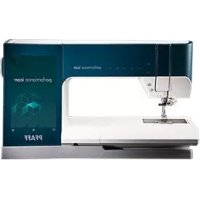
Performance Icon - Machine à coudre PFAFF - Notice d'utilisation et mode d'emploi gratuit
Retrouvez gratuitement la notice de l'appareil Performance Icon PFAFF au format PDF.

| Caractéristiques techniques | Machine à coudre électronique avec écran tactile, 500 points de couture, 7 pieds-de-biche inclus, éclairage LED, système d'enfilage automatique. |
|---|---|
| Utilisation | Idéale pour les couturiers débutants et avancés, convient pour la couture de tissus légers à épais, possibilité de personnaliser les points. |
| Maintenance et réparation | Nettoyage régulier de la machine, lubrification des parties mobiles, vérification du système d'enfilage, consulter le manuel pour les réparations. |
| Sécurité | Utiliser uniquement avec le cordon d'alimentation fourni, débrancher après utilisation, ne pas laisser la machine sans surveillance lors de son utilisation. |
| Informations générales | Garantie de 2 ans, assistance technique disponible, accessoires supplémentaires disponibles à l'achat, poids de la machine : 10 kg. |
FOIRE AUX QUESTIONS - Performance Icon PFAFF
Questions des utilisateurs sur Performance Icon PFAFF
0 question sur cet appareil. Repondez a celles que vous connaissez ou posez la votre.
Poser une nouvelle question sur cet appareil
Téléchargez la notice de votre Machine à coudre au format PDF gratuitement ! Retrouvez votre notice Performance Icon - PFAFF et reprennez votre appareil électronique en main. Sur cette page sont publiés tous les documents nécessaires à l'utilisation de votre appareil Performance Icon de la marque PFAFF.
MODE D'EMPLOI Performance Icon PFAFF
performance icon™ Manuel d'emploi
Cette machine à coudre à usage domestique est concise pour répondre aux normes IEC/EN 60335-2-28 et UL1594.
CONSIGNES DE SECURITÉ IMPORTANTES
Lors de l'utilisation d'un apparéil électrique, les précautions de sécurité essentielles doivent toutjou être respectées, y compris les suivantes :
Lisez attentivement toutes les instructions avant d'utiliser cette machine à coudre à usage domestique. Conservez les instructions dans un lieu approprié pres de la machine. Veillez à les transmettre avec la machine si celle-ci est donnée à une autre personne.
DANGER - POUR REDUIRE LE RISQUE DE DECHARGE ELECTRIQUE :
- Vous ne doivent jamais laisser une machine à coudre sans surveillance lorsqu'elle est branchée. prise électrique, à laquelle la machine est connectée, devrait être facilement accessible. Débranchez toujours cette machine à coudre de la prise immédiatement après l'avoir utilisé et avant de la nettoyer, d'enlever les capots, de lubrifier ou lorsque vous faites n'importe quels autres réglages mentionnés dans le manuel d'instruction.
AVERTISSEMENT - POUR RÉDUIRE LE RISQUE DE BRULURES, INCENDIE, ÉLECTROCUTION OU BLESSURES CORPORELLES :
- Ne laissez pas les enfants jouer avec la machine. Il est fortement recommandé de redoubler d'attention lorsque cette machine à coudre est utilisé par ou pres d'enfants.
- N'utilisez cette machine à coudre que pour l'usage prévu, comme décrit dans ce manuel. N'utilisez que les accessoires recommendés par le fabricant, conformément aux indications fournies dans ce manuel.
- Ne jamais faire fonctionner cette machine à coudre si la prise ou le cordon sont endommagés, elle ne fonctionne pas correctement ou si elle est tombée par terre ou a été endommagée ou plongée dans l'eau. Retournez la machine au revendeur ou au centre technique/agree le plus proche de chez vous pour toute révision, réparation ou réglage mécanique ou électrique.
- Ne jamais faire fonctionner la machine à coudre avec une ouverture de ventilation bouchée. Evitez toute présence de peluche, poussières, chutes de tissus dans la ventilation ou dans la pédale de commande.
- N'approche pas les doigs des parties mobiles, Faites particulièrement attention autour de l'aiguille de la machine.
- Utilisez toujours la plaque à aiguille appropriée. L'aiguille risque de se casser avec une plaque non adaptée.
- N'tutilisez jamais d'aiguilles courbes.
- Ne tirez pas sur le tissu et ne le poussez pas pendant la couture. Vous évitez ainsi de dés l'aiguille puis de la casser.
- Portez des lunettes de sécurité.
- Éteignez la machine (position « 0 ») lors des réglages au niveau de l'aiguille, par exemple : enfilage de l'aiguille, changement d'aiguille, bobinage de la canette, changement de pied-de-bicl etc.
- Ne faites jamais tomber ou ne glissez aucun objet dans les ouvertures.
- N'utilisez pas la machine à l'estérieur.
- N'utilisez pas votre machine àproximate de bombes aerosols ou de vaporisateurs ou lorsque d l'oxygène est administrée.
-
Pour débrancher, commencez toujours par eteindre votre machine (interrupteur en position 0).
-
Ne débranchez pas la machine en tirant sur le cordon. Pour débrancher, saisissez la prise et le cordon.
- La pedale est utilisé pour faire fonctionner la machine. Évitez de placer d'autres objets sur pedale.
- N'utilisez pas la machine si elle est mouillée.
- Si levoyant LED est endommagé ou cassé, il doit être remplace par le fabricant ou son aga service, ou toute autre personne qualifiée, afin d'éviter les risques.
- Si le cordon de la pédale est endommagé, il doit être replacé par le fabricant ou son age service, ou toute autre personne qualifiée, afin d'éviter les risques.
- Cette machine est équipée d'une double sécurité. N'utilise que des pieces détaches d'origine Voir les instructions relatives à l'entretien des appareils à double sécurité.
CONSERVER CES INSTRUCTIONS
POUR LES PAYS DU CENELEC UNIQUEMENT :
Cet apparéil peut être utilisé par des enfants de plus de 8 ans ainsi que des personnes ayant capacités physiques, sensorières ou mentales réduites ou un manque d'expérience et de connaissances, s'il sont supervisés ou ont reçu des instructions quant à l'utilisation de l'apparéil toute sécurité et s'il comprend les événuels risques encourus. Les enfants ne doivent pas jusque avec l' apparéil. Le nettoyage et l'entretien à réaliser par l'utilisateur ne doit pas été effectuels par des enfants sans surveillance.
Le niveau sonore en conditions normales est inférieur à 80dB(A).
La machine ne doit être utilisée qu'avac une pedale du type FR5 fabriquée par Shanghai Binac Precision Mould Co., Ltd.
POUR LES PAYS HORS CENELEC :
Cette machine à coudre n'est pas destinée à être utilisée par des personnes (y compris des ençayant des capacités physiques, sensorielles ou mentales réduites ou un manque d'expérience et connaissances, sauf si une personne responsable de leur sécurité les surveille ou les aide à utilise machine à coudre. Ne laissez pas les enfants jouer avec la machine à coudre.
Le niveau sonore en conditions normales est inférieur à 80dB(A).
La machine ne doit être utilisée qu'avac une pedale du type FR5 fabriquée par Shanghai Binac Precision Mould Co., Ltd.
MAINTENANCE DES PRODUITS ÉQUIPÉS D'UNE DOUBLE SECURITÉ
Une machine à double sécurité est équipée de deux systèmes de sécurité au lieu d'un branché la terre. Aucun branchement à la terre n'est livré avec un produit à double sécurité et ne doit être ajoute à un tel produit. La maintenance d'un produit à double isolation nécessite une attente particulière ainsi qu'une bonne connaissance technique et doit obligatoirement être effectué par du personnel qualifié. Les pieces détachées d'un apparéil à double isolation doivent être des pieces d'origine. La mention « DOUBLE ISOLATION » doitfigurer sur tout apparéil équipé d'un double isolation.
TABLE DES MATIÈRES
1 Introduction 7
Présentation de la machine. 7
Recto 7
Zone d'iguille 8
Cote drotit. 8
Arriere. 8
Haut 9
Coffret-accessoires. 9
Ranger une plaque a aiguille 10
Boutons de fonctions. 11
Pied-de-biche relevé et levée
supplementaire 11
Pied-de-biche abaisse et pivot. 11
Enfile-aiguille automatique 11
Fonction de coupe 12
Point d'arret immédiat 12
Redemarrage de point. 12
Arret de laiguille en haut/en bas 12
Marche/Arrét. 12
Marche arriere. 12
Actions de base pour l'écran tactile
multipoint
Accessoires. 14
Accessoires inclus. 14
Pieds-de-biche. 15
Vue d'ensemble des points 17
Pointsutilitaires 17
Présentation des menus de points 20
Alphabets 20
2 Préparations 21
Déballer la machine 21
Brancher le cordon d'alimentation et la
pedale. 21
Ranger aprèsutilisation 22
Ports USB 22
Utilisation d'un périhérique USB 22
Prise en main du WiFi et du Cloud
mySewnetTM 23
Voyants LED 23
Bras libre 23
Coupe-fil manuel 24
Genouillere. 24
Levier de contrôle de vitesse 25
Capeur de fil 25
Guide-fil télécopique. 25
Broches portebobine 26
Porte-bobines 26
Fils. 27
Aiguilles. 28
Informations importantes sur les aiguilles .... 28
Changement d'aiguille. 29
Enfilage 30
Enfilage du fil supérieur. 30
Enfile-aiguille automatique 32
Conseils et astuces pour I'enfilage. 35
Enfilage de l'aiguille double 36
Bobinage de canette 38
Bobinage par laiguille 39
Mise en place de la canette 40
Changement de boitier de canette 41
Système IDT™ (double entrainement
intégre) 42
Embrayez le systeme IDTTM 42
Débrayage du système IDT™ 42
Changement de pied-de-biche. 43
Retirer le pied-de-biche 43
Installer le pied-de-biche 43
Installation du pied pour boutonniere
Sensormatic. 43
Installation de la plaque à aiguille pour
point droit 44
3 L'ecran tactile 45
Écran tactile. 45
Actions 45
Page Demarrer 46
Commencer a coudre 46
Charger a partir mySewnetTM 46
Ouvrir le Centre d'aide 46
Blog mySewnetTM 46
Fonctions principales 47
Enregisterer 47
Accueil 47
Changement de mode 47
Fonctions courantes 47
OK. 47
Annuler 47
Appuyer longtemps. 47
Réglages avec la fonction basculer 48
Centre d'aide. 49
Guide de l'utilisateur 49
Commencer a coudre 49
Techniques et tutoriels 49
Instructions de couture 49
Guide d'entoilages 49
Réglages 50
Réglages de couture 50
Réglages machine 54
ParamétresWiFi 55
mySewnetTM Reglages 55
Informations machine 55
Boite à outils intelligente. 56
Barredu haut 56
Centre d'aide. 56
Aide rapide 57
Menu principal. 57
Zone d'information 58
WiFi 58
mySewnetTM 58
Recommendations 59
Information 59
Fonctions actives 59
Panneau de menu 60
Options selectionnées dans le panneau de menu 60
Barredoutils. 61
Personnalisez voire zone de travail 61
Affichage plein ecran 61
Barredebase. 61
4WiFi et services mySewnetTM 62
WiFi : introduction. 62
Prise en main du WiFi 62
Réseau masqué 62
Mise à jour du firmware par WiFi 62
Mise à jour à travers un périphérique
USB. 62
mySewnetTM Services 63
mySewnetTM Compte 63
mySewnetTM Cloud 64
EspaceutilisedansleCloudmySewnetTM 64
Installation de l'util de synchronisation du Cloud mySewnetTM pour ordinateur.... 64
mySewnetTM Portail. 66
Problème de connexion. 66
5 Couture. 68
Mode Couture - Introduction 68
Mode couture - Description générale. 68
Commencer a coudre. 71
Charger un point depuis le panneau de
menu 71
Selectionnez un point dans le menu de
selection. 72
Charger un point à partir du gestionnaire de fichier 72
Recommendations de couture 73
Réglages en mode couture. 74
ActivStitchTM ActivStitch 74
Levee automatique du pied-de-biche 75
Coupe-fil automatique 75
Options de piqué libre 75
Options de limitation de point 76
Position d'arrêt de l'aiguille 77
Pression du pied-de-biche 77
Options pour les griffes d'entrainment. 77
Options de nceud. 77
Modification de point 78
Largeur de point. 78
Positionnement de point 78
Longueur de point. 78
Densité de point 79
Inversion. 79
Longueur de fente de boutonniere 79
Répetition de point de bouton 79
ActivStitchTM ActivStitch 80
Options de piqué libre 81
Pique libre au pied dynamique à ressort 6D 81
Pique libre au pied à ressort 81
Pique libre Sensormatic. 82
Options de nœud 82
Répetition du point. 83
Enregisterl le point 84
Equilibre. 84
Programmes de couture. 85
Exercice de couture de point fantastaisie avec tapering 85
Répetition du point 86
Programme de patchwork 86
Programme de point individuel. 86
Combiner les programmes 87
Techniques de couture. 88
Boutonnières 88
Couture de bouton. 90
Couture quatre directions. 90
Techniques de points spéciaux 91
Points de ruban 91
Points superposés 91
Points flottants 92
Points rayonnants 93
Point de bord satin. 93
Points de pieds optionnels. 93
Messages contextuels pendant la couture ...94
6 Créateur de séquence 96
Créateur de séquence - Introduction. 96
Créateur de séquence - Présentation 97
Demarrer avec le Créateur de séquence ...99
Charger un point 99
Charger une police 99
Ajuster un texte et des points. 100
Supprimer un point ou une dette. 100
Dupliquer un point ou une dette 100
Remplacer un point ou une dette. 100
Points de direction 101
Commandedeséquence 102
Taille réelle. 102
Enregister une série. 103
Coudrevoiresquence 103
Régler l'ensemble de la série. 104
Utiliser le Créateur de séquence en mode couture 104
Messagescontextuels dansleCréateur
de sequence. 105
7Stitch CreatorTM Caracteristique... 106
Stitch CreatorTM Fonction -
Introduction 106
Stitch CreatorTM Fonction - Presentation....107
Demarrer avec Stitch CreatorTM 108
Définition d'un point d'impact. 108
Selectionner des points/points d'impact....108
Aperçu. 109
Stitch Creator™ Outils de modification ....110
Zoom. 110
Déplacer 110
Ajouter un point ou un point d'impact 110
Dupliquer le point d'impact selectionné 110
Point triple. 110
Inversion. 111
Supprimer le point d'impact selectionné.....111
Modifier un point fait dans Stitch
CreatorTM 112
Charger et coudre un point. 112
Enregister un point. 112
Utiliser des points créés dans le Créateur de séquence. 112
Messages contextuels dans la fonction
Stitch CreatorTM 112
8 Centre d'aide 114
Centre d'aide - Introduction. 114
Centre d'aide - Présentation 114
Guide de l'utilisateur 115
Commencer a coudre. 116
Techniques et tutoriels. 117
Techniques de vétement. 117
Techniques de couture 118
Techniques de patchwork 118
Guide d'entoilages 118
Projets. 119
Visionneuse de projets 119
Lecteur video 120
9 Gestionnaire de fichiers 121
Gestionnaire de fichiers - Introduction ....121
Gestionnaire de fichiers - Description
générale. 122
Formats de fichiers. 124
Parcourir le gestionnaire de fichiers 124
Ouvrir un fichier ou un dossier 124
Multi-selection 124
mySewnetTM Dossier du Cloud 124
Periphérique USB. 125
Affichageiste/vignette 125
Remonter d'un niveau de dossier. 125
Organiser. 125
Creer un nouveau dossier 125
Renommer un fichier ou un dossier 125
Déplacer un fichier ou un dossier. 126
Copier un fichier ou un dossier. 127
Supprimer un fichier ou un dossier. 127
Messages contextuels dans le
Gestionnaire de fichiers 127
10 Entretien 129
Nettoyage de l'extérieur de la machine ....129
Retrait de la plaque à aiguille et nettoyage de la zone de canette 129
Nettoyage sous la zone de canette. 129
Remise en place de la plaque a aiguille ....130
Dépannage 130
Entretien 134
Pieces et accessoires non originaux 134
ENTRETIEN DES PRODUITS ÉQUIPÉS
D'UNE DOUBLE ISOLATION. 136
Licenses. 136
1 Introduction
Présentation de la machine
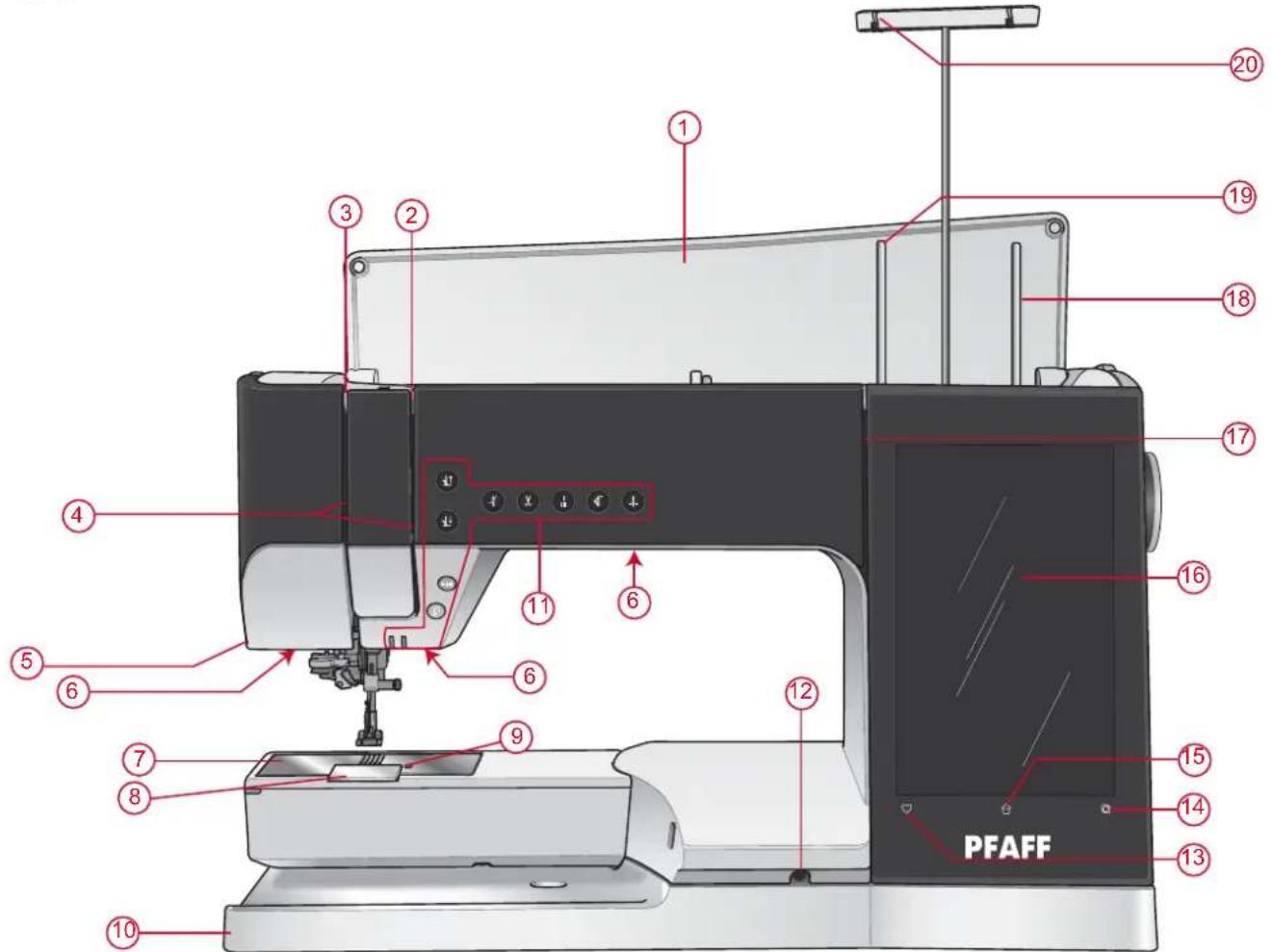
Recto
- Capot
- Disques de tension du fil
- Releveur de fil
- Fente d'enfilage
- Coupe-fil
- Voyant LED
- Plaque à aiguille
- Couvercle de canette
- Bouton de déverrouillage du couvercle de canette
-
Socle
-
Boutons de fonctions, voir Boutons de fonctions, page 11 pour obtenir une description détaillée
- Prise pour la genouillere
- Enregister
- Changement de mode
- Accueil
- Écran tactile multipoint
- Fente d'enfilage du bobineur de canette
- Broche porte-bobine repliable
- Broche porte-bobine principale
- Guide-fil téléscopique
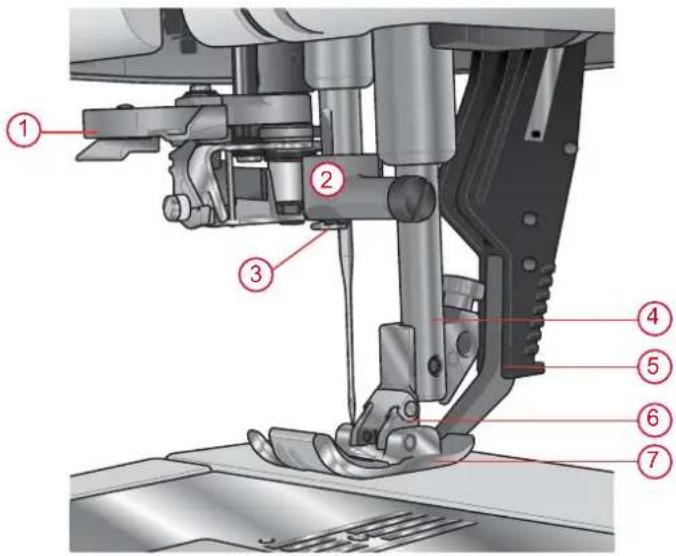
Zone d'aiguille
- Enfile-aiguille automatique, voir Utilisation de l'enfile-aiguille automatique, page 33
- Barre à aiguille avec vis de serrage d'aiguille
- Guide-fil d'aiguille
- Barre de pied-de-biche
- IDT
- Support de pied-de-biche
- Pied-de-biche
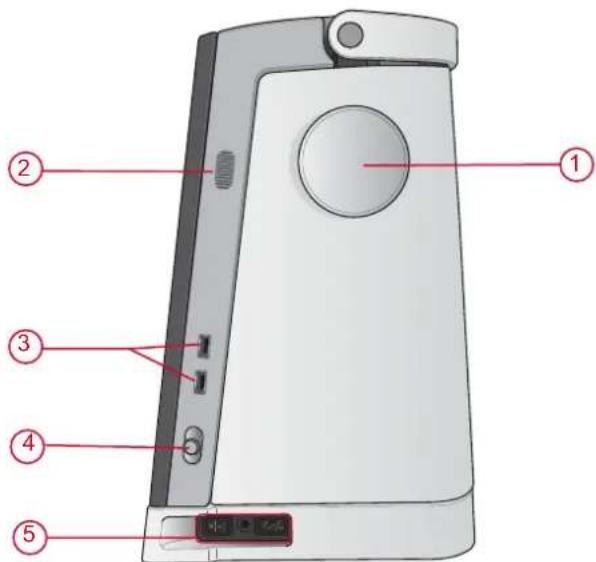
Côté droit
- Volant
- Haut-parleur
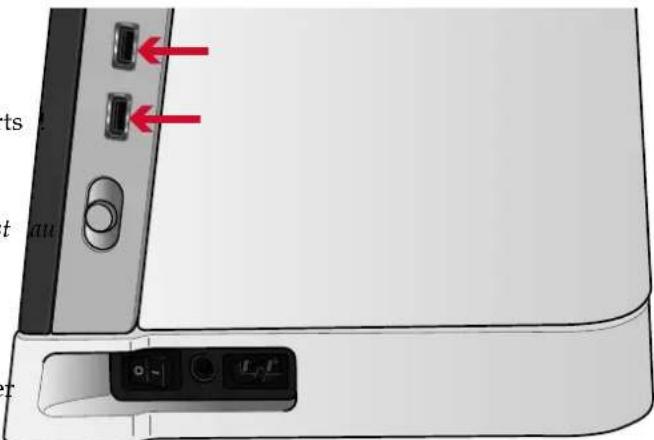
- Ports USB intégrés
- Levier de contrôle de vitesse
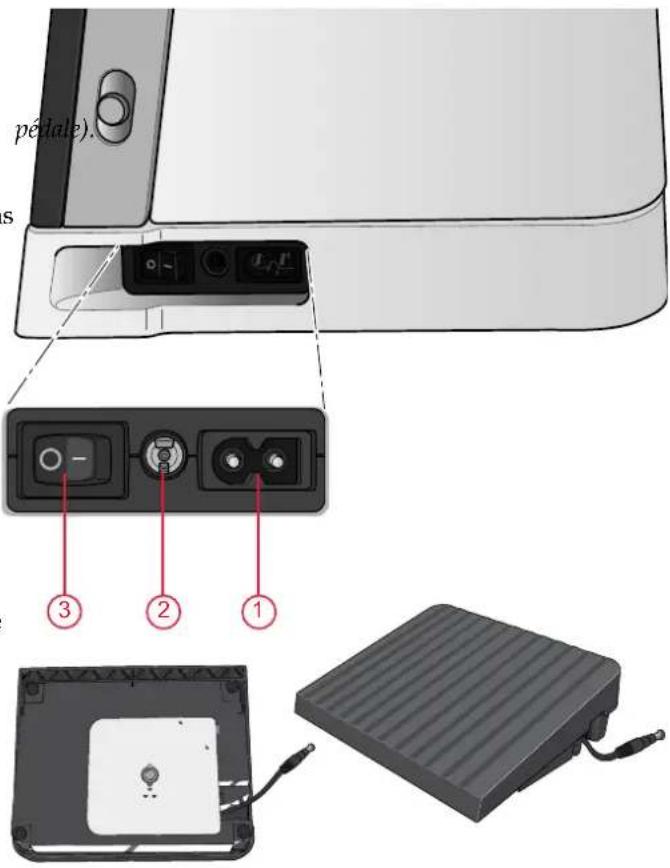
- Interrupteur Marche/Arrêt, branchement du cable d'alimentation et de la pédale de commande. Voir Brancher le cordon d'alimentation et la pédale, page 21.
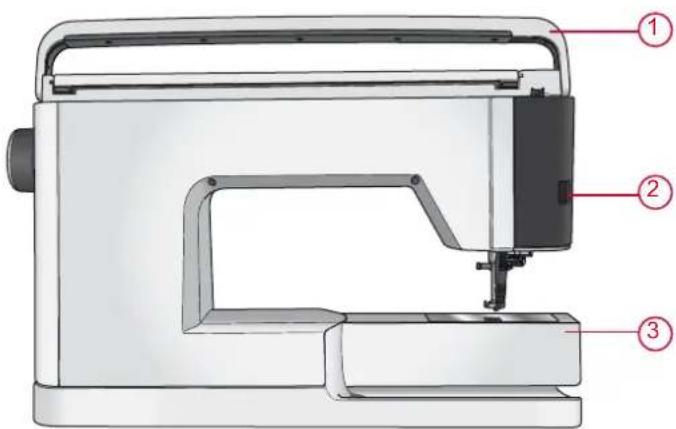
Arrière
- horizontale
- Prise pour accessoires
- Bras libre
Haut
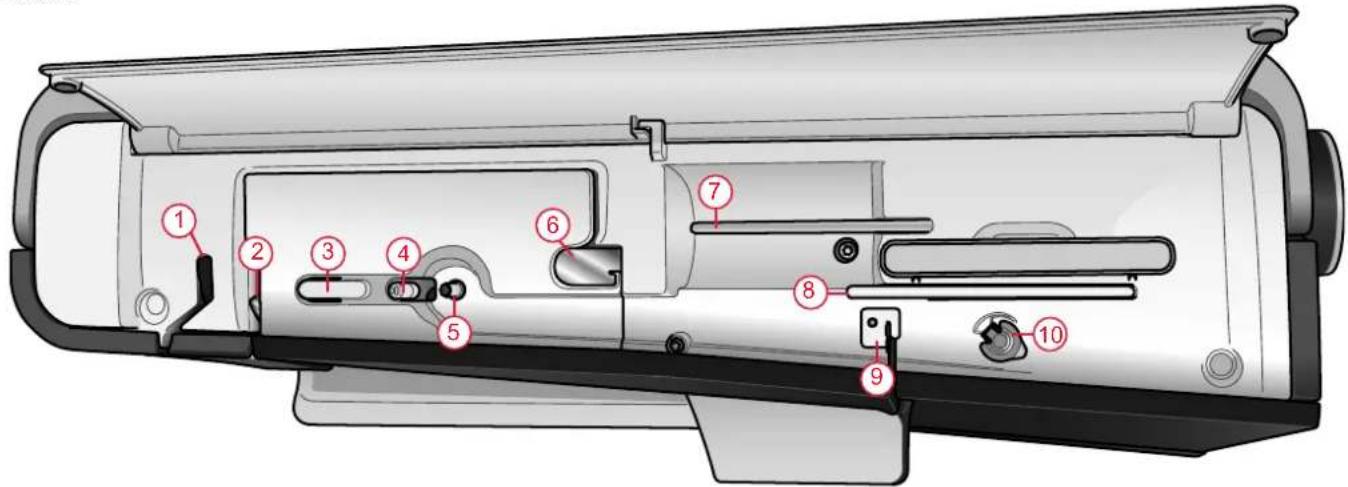
- Releveur de fil
- Disques de tension du fil
- Coupe-fil
- Levier du bobineur de canette
- Bobineur de canette
- Guide de pré-tension du fil
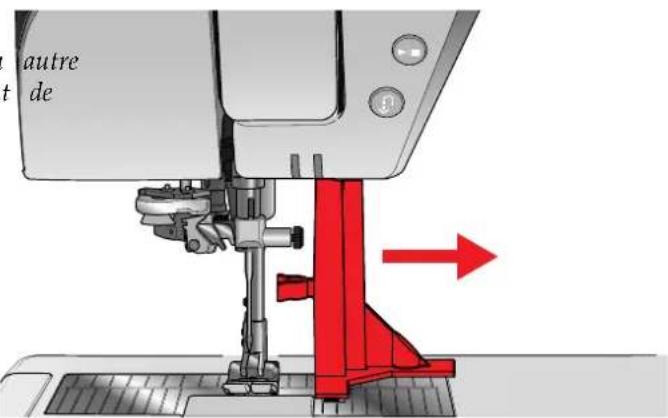
Remarque : La machine est livrée avec deux crochets de sécurité rouges : un sur la barre du pied-de-biche et un dans le coffret à accessoires. Ils doivent être retirés avant coudre.
Coffret-accessoires
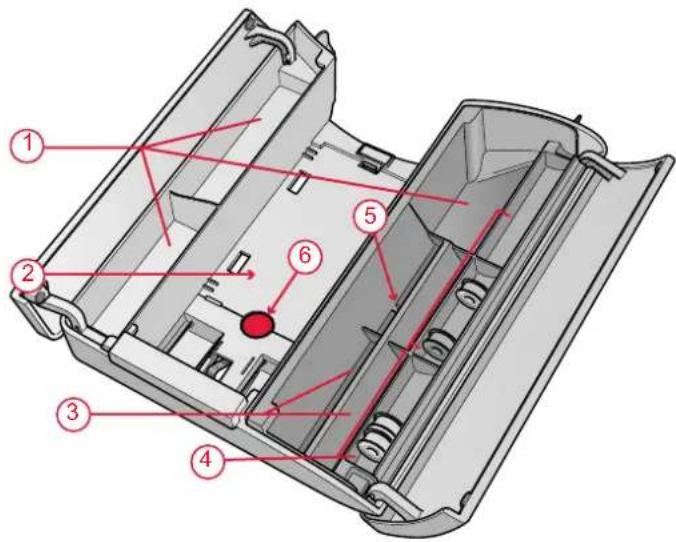
Le coffret-accessoires contient des compartments spéciaux pour les pieds-de-biche et les canettes, ainsi qu'un logement pour les aiguilles et les autres accessoires. Rangez les accessoires dans le coffret de façon à ce qu'ils soient facilement accessibles.
- Compartment pour accessoires
- Compartment pour plaque a aiguille
- Compartment pour pieds-de-biche
- Compartment pour canettes
- Compartment avec un trou pour le pied pour boutonniere manuelle 5M
- Cran de sécurité (à retirer avant de coudre)
Ranger une plaque à aiguille
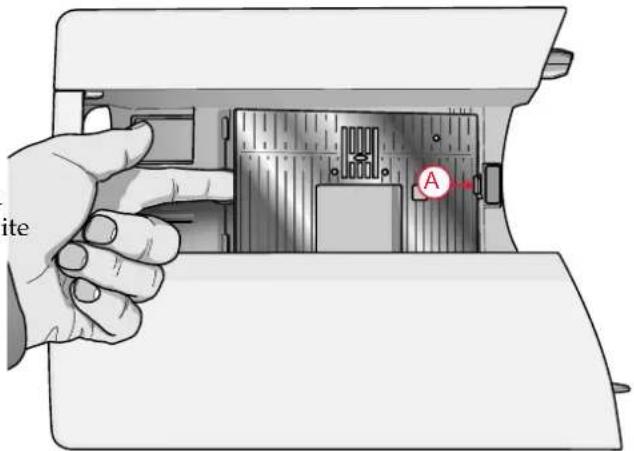
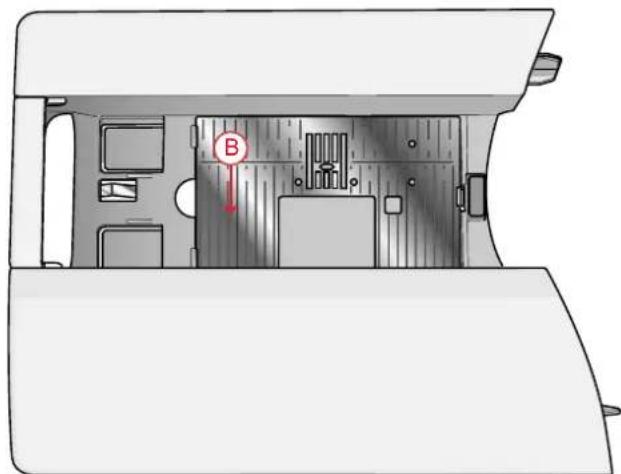
Rangez la plaque à aiguille que vous n'utilise pas au fond de votre coffret-accessoires.
- Insérez le côte croit de la plaque dans la fixation ressort de droite (A), enforcez-la délicatement. Disposez la plaque à aiguille (B) de sorte qu'elle s'enclenché.
- Pour-retirer la plaque, placez un doigt dans le trou sitié à gauche de la plaque, poussez-la vers la droite puis soulevez-la.
Boutons de fonctions
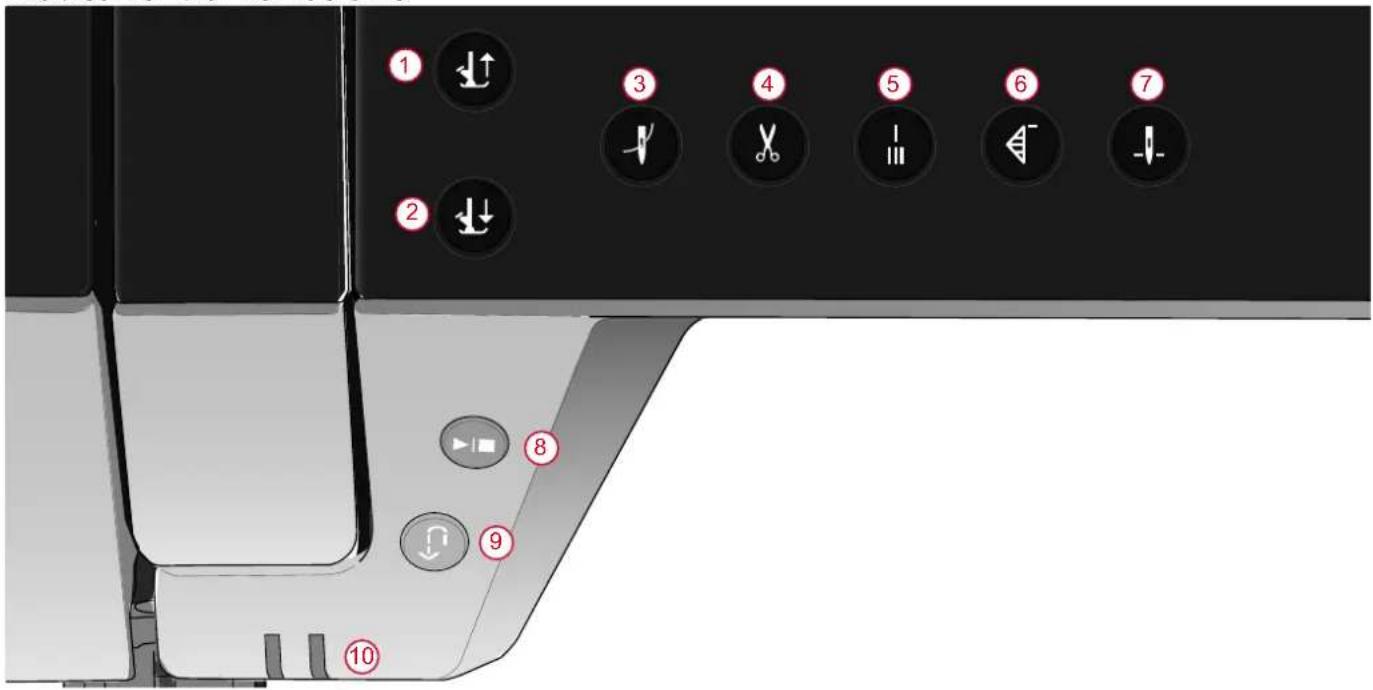
- Pied-de-biche relevé et levée supplémentaire
- Pied-de-biche abaisse et pivot
- Enfile-aiguille automatique
-
Fonction de coupe
-
Point d'arret immédiat
- Redemarrage de point
- Arret de laiguille en haut/en bas
-
Marche/arret
-
Marche arrirée
- Voyant lumineux
Pied-de-biche relevé et levées supplémentaire
Appuyez une fois sur Pied-de-biche relevé pour relever le pied-de-biche. Appuyez à nouveau et le pied-de-biche se relève en position extra haute et les griffes d'entrainment s'abaissent automatiquement, afin de facilititer le passage de tissus épais sous le pied-de-biche
Pied-de-biche abaissé et pivot
Le pied-de-biche s'abaisse automatiquement lorsque vous commencez à coudre. Pour abaiser le pied-de-biche avant de commencer à coudre, appuyez sur le bouton Pied-de-biche abaisse et pivot. Le pied-de-biche s'abaisse complètement et la machine maintain le tissu
fermement. Appuyez à nouveau sur le bouton pour passer en position de pivotement.
Enfile-aiguille automatique
Voir Utilisation de l'enfile-aiguille automatique, page 33 pour savoir comment placer le fil pour enfiler laiguille automatique. Quand le fil est en place, appuyez sur ce bouton pour enfiler laiguille automatique.
Pour éviter d'abimer l'enfile-aiguille automatique, l'aiguille, le pied-de-biche ou d'autres accessoires installés, lisez attentivement les instructions d'utilisation de l'enfile-aiguille automatique avant de l'utiliser.
Fonction de coupe
Appuyez sur le bouton de fonction de coupe et votre machine coupe le fil supérieur et le fil de canette, puis relève le pied-de-biche et l'aiguille.
Pour couper les fils à la fin d'un point ou d'une série de points, appuyez sur la fonction de coupe pendant la couture. Le voyant lumineux s'intensifie pour vous indiquer qu'une coupe a été demandée. Une fois le point ou la série de points terminés, votre machine coupe le fil supérieur et le fil de canette, puis relève le pied-de-biche et l'aiguille.
Remarque: Si la levée de pied-de-biche automatique a été désélectionnée dans les réglages temporaires de session, le pied-de-biche ne se relève pas lorsque vous utilise la fonction de coupe.

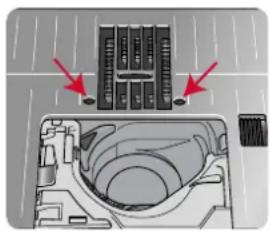
Certains accessoires s'installent dans les deux petits trouss de la plaque a aiguille, juste au-dessus du couvercle de canette. N'utilise pas la fonction de coupe quand un accessoire est installe dans ces trouss, car ils peuvent gener le coupe-fil automatique situé sous la plaque a aiguille.
Point d'arrêt immédiat
Appuyez sur le point d'arrêt immédiat pendant la couture pour que votre machine pique quelques points d'arrêt puis s'arrête automatiquement. La fonction peut être désactivée en appuyant sur le bouton de point d'arrêt une fois de plus tandis que l'indicateur d'action est allumé.
Redemarrage de point
Quand vous arrêtez de coudre au milieu d'un point, appuyez sur Redémarrage de point pour recommencer coudre au début du point. Le point ou la série d points garderont en mémoire tout réglage spécial que vous avez fait.
Arrêt de l'aiguille en haut/en bas
Appuyez sur Arret de l'aiguille en haut/en bas pour régler la position de l'aiguille lorsque vous arrêtez de coudre. L'aiguille monte ou descend quand vous appuyez sur le bouton. Levoyant lumineux s'intensifie quand l'arrêt de l'aiguille est reglé en bas.
Astuce : Vous pouvez également appuyer sur la pedale de commande pour abaisser ou relever l'aiguille après avoir arrêté de coudre. Le fait d'appuyer sur la pedale ne change pas la position réglée pour l'arrêt de l'aiguille.
Marche/Arret
Appuyez sur le bouton marche/arrêt pour démarrer et arrêté la couture sans utiliser la pédale. Appuyez sur START/STOP pour commencer et appuyez à nouveau pour arrêté.
Marche arrête
Quand la marche arrirée est activée, le voyant de marche arrirée s'intensifie. Pour une marche arrirée permanente, appuyez une fois sur le bouton de marche arrirée avant de commencer à coudre. Le voyageant de marche arrirées s'intensifie et la machine coucd en marche arrirée jusqu'à ce que vous appuyiez à nouveau sur le bouton pour annuler. Si vous appuyez sur ce bouton pendant que vous cousez, la machine piquera en marche arrirée aussi longtemps que vous appuierez sur le bouton.
La marche arrière s'utilise aussi pour coudre les boutonnières manuelles, les points de reprisage et les points de tapering pour avancer entre les parties du point.
Actions de base pour l'écran tactile multipoint
Naviguer facilement sur l'écran tactile multipoint grâce aux actions décrites ci-après. Pour obtenir de plus amples informations, voir Écran tactile.
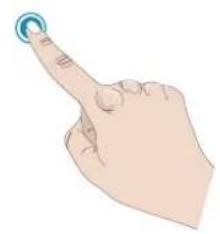
Appuyer
Appuyez une fois sur un bouton ou un réglage sur l'écran pour le sélectionner.
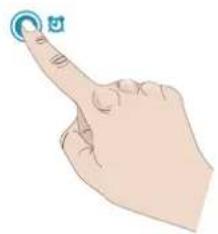
Appuyer longtemps
Appuyez une fois sans relever le doigt pendant quelques secondes. Cette action s'utilise sur certains boutons et certaines zones de l'écran pour acceder à des options supplémentaires.
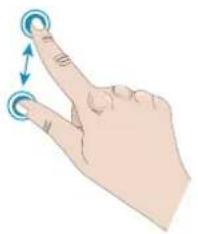
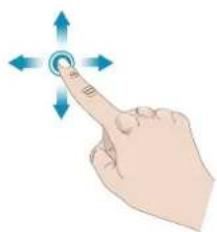
Pincer/Étirer
Appuyez avec deux doigs à la fois et, sans les relever de l'écran, augmentez/reduisez la distance entre les doigs pour étarir (zoom avant) ou desserrer (zoom arrière).
Appuyer et déplacer
Appuyez, par exemple, sur une fenêtre de votre écran et, sans relever le doigt, déplacez-la à un autre endroit de l'écran.
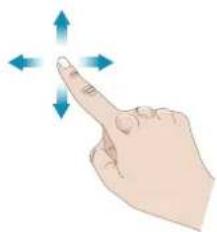
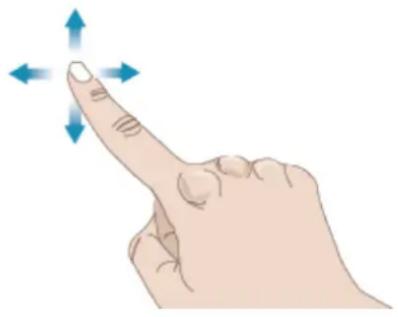
Glisser
Appuyez, déplacez et relevez votre doigt en un geste rapide pour glisser. L'action de glisser de gauche à droite/de croite à gauche s'utilise pour passer d'un menu à l'autre. En glissant du haut vers le bas/du bas vers le haut, vous pouvez parcourir un menu de points.
Accessoires
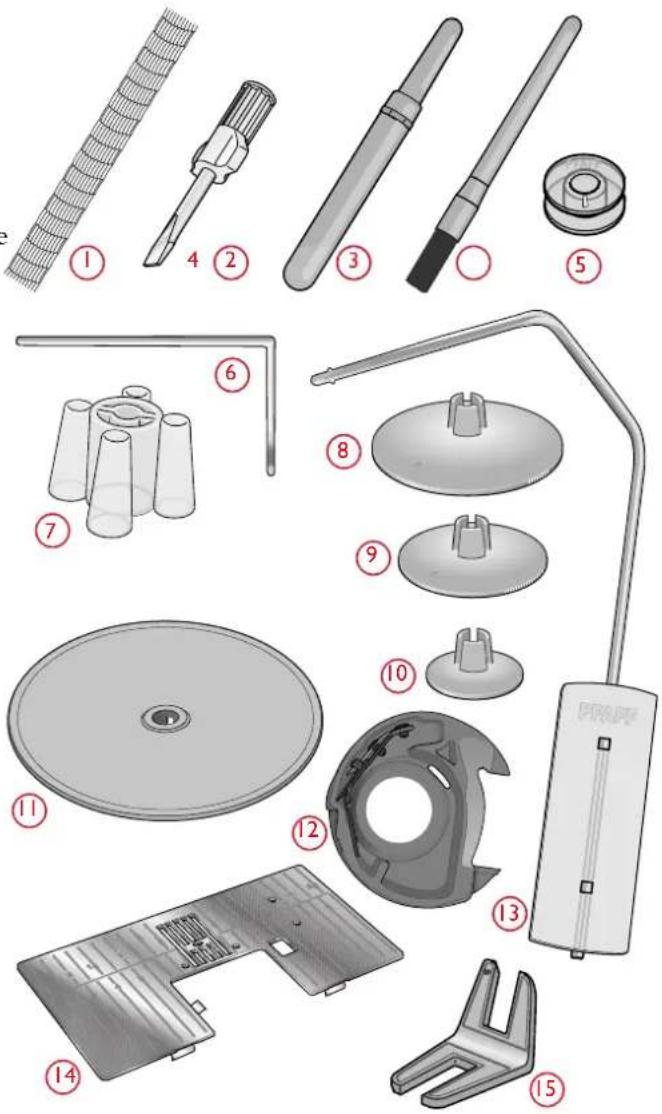
Accessoires inclus
- Filet couvre-bobine (4)
- Tournevis
- Découvit
- Brosse
- Canettes (6)
- Guide de bordure/quilting (à attacher au support de pied-de-biche)
- Support de cône de fil (2)
- Porte-bobine, grand (2)
- Porte-bobine, moyen (2)
- Porte-bobine, petit (2)
- Grand support de bobine
- Boitier de canette pour point droit gauche (noir)
- Genouillere electronique
- Plaque à aiguille pour point droit
- Outil multi-usage/Plaque élevatrice de bouton
Accessoires non illustrés
- Housse couple pour la machine
- Pedale de commande
Cordon d'alimentation
Aiguilles
Pieds-de-biche
Remarque : Pour obtenir des résultats de couture optimaux, utilisez uniquement des pieds-de-biche compatibles et concus spécialement pour votre machine performance icon™.

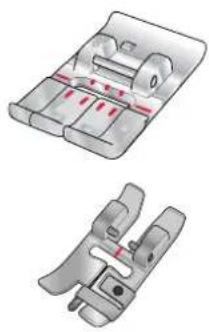
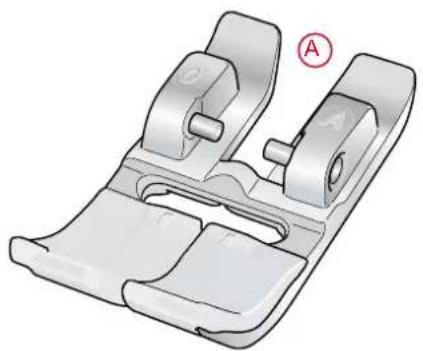
OA - Pied-de-biche standard pour système IDT™ (installé sur la machine à la livraison)
Ce pied est principalement utilisé pour la couture de points droits et de points zigzag, avec une longueur de point supérieure à 1,0 mm.
1A - Pied point fantastaise pour système IDT™
Ce pied est utilisé pour les points décoratifs. La rainure située sous le pied est concise pour passer sans a-coups au-dessus des points.
2A - Pied point fantaisie
Pour coudre des points décoratifs, des points zigzag courts et autres points utilisaires de moins de 1,0mm de longueur, utilisez ce pied. La rainure située sous le pied est conque pour passer sans a-coups au-dessus des points.
3 - Pied pour ourlet invisible pour système IDT™
Ce pied s'utilise pour les points d'ourlet invisible. L'ergot sur le pied guide le tissu. Le guide rouge sur le pied est conçu pour suivre le bord du pli de l'ourl
4 - Pied pour fermeture à glissière pour système IDT™
Ce pied peut être posé à droite ou à gauche de l'aiguille pour coudre facilement prés du bord des dents de la fermeture, des deux cotés. Déplacez l'aiguille à droite ou à gauche pour coudre plus pres des dents de la fermeture.
5A - Pied pour boutonniere Sensormatic
Quand il est posé sur la machine, la boutonnière est cousue sur la longueur introduite dans la machine.
5M - Pied pour boutonnière manuelle
Ce pied est utilisé pour coudre des boutonnières manuelles. Utilisez les reprises sur le pied pour positionner le bord du vêtement. Le doigt situé à l'arrière dupied tient les cordons pour les boutonnières gansées.
6A - Pied pour broderie/pique libre Sensormatic
Ce pied est utilisé pour la couture en piqué libre. Il peut également être utilisé pour le raccommodage.
Pied de quilting 1 / 4 pour système IDT™
Ce pied est idéal pour l'assemblage et le patchwork, spécialement lorsqu'il est utilisé avec la plaque à aiguille pour point droit. La distance depuis l'aiguille jusqu'àu bord extérieur de l'ergot droit est de 6mm (1 / 4^ ) . La distance depuis l'aiguille jusqu'àu bord interieur de l'ergot droit est de 3mm (1 / 8^ )
8 - Pied pour points Maxi
Ce pied est utilisé pour réaliser des points en mouvement latorial.
Pied guide double niveau pour système IDT™
Le pied guide double niveau convient spécialément pour la couture des techniques de point exclusives telles que les points de bord et les points flottants. Le dessous du pied-de-biche est surelevé du cote croit et un guide se trouvant au centre du pied lui permet de glisser le long d'un bord plie.
Vue d'ensemble des points
Pointsutilitaires
| Point | N° Nomm | Description |
| | | 1.1.1 | Point droit Pour assemblier et surpiquer. |
| | | 1.1.2 | Point droit extensible triple |
| | | 1.1.3 | Point tricot extensible |
| | | 1.1.4 | Point de bâti Pour tout type de couture. |
| | | 1.1.5 | Point zigzag |
| | | 1.1.6 | Point zigzag extensible triple |
| | | 1.1.7 | Point zigzag trois points |
| | | 1.1.8 | Point élastique Pour la couture extensible, le reprisage, la pose de pieces, la fini bords et la couture décorative. |
| | | 1.1.9 | Point extensible triple |
| | | 1.1.10 | Point zigzag multiple |
| | | 01/01/2011 | Point nid d'abeille Point décoratif pour tissus extensibles et ourels. Utilisé également avec du fil élastique dans la canette. |
| | | 1.1.12 | Point cocotte |
| | | 1.1.13 | Point de base élastique Point d'assemblage pour sous-vêtement, tissu boucle, cuir, tissus encombrants avec chevauchement des coutures. |
| | | 1.1.14 | Point de chausson Ourllet élastique décoratif pour tissus extensibles. Convient aussi pour l'assemblage de tissus et de molletons de quilt. |
| | | 1.1.15 | Point d'ourlet invisible Point la couture d'ourlets invisibles sur tissus tissés. |
| | | 1.1.16 | Point d'ourlet invisible élastique |
| | | 1.2.1 | Overlock fermé |
| | | 1.2.2 | Surfilage élastique |
| | | 1.2.3 | Overlock |
| Point | N° | Nom | Description |
| X | 1.2.4 | Point tricot | Pour la pose de pieces et la couture d'ourlets sur tissus extensible. |
| X | 1.2.5 | Overlock fermé Pour la pose de pieces, la couture d'ourlets, la couture d'assemblage et le surfilage. | |
| X | 1.2.6 | Overlock fermé pour tissu extensible | Pour la pose de pieces, la couture d'ourlets, la couture d'assembla le surfilage sur tissus extensibles. |
| 1.2.7 | Faux point de recouvrement | Création de l'apparce d'un point de recouvrement de surjeteuse pour tissus extensibles. | |
| 1.2.8 | Faux point de recouvrement | Création de l'apparce d'un point de recouvrement de surjeteuse pour tissus extensibles. | |
| 1.2.9 | Ourlet invisible avec overlock ouvert | Création d'un ourlet invisible avec un point overlock décoratif po tissus tissés. | |
| 01/02/2010 | Ourlet invisible avec overlock fermé | Création d'un ourlet invisible avec un point overlock décoratif po tissus extensibles. | |
| 1.3.1 | Boutonnière standard | Boutonnière standard pour chemisiers, chemises et vestes. Égaleme pour taies d'oreiller. | |
| 1.3.2 | Boutonnière arrondie avec renfort en biais | Boutonnière pour vêtements. | |
| 1.3.3 | Boutonnière à oeillet avec arrêt en pointe | Boutonnière de tailleur ou boutonnière décorative. | |
| 1.3.4 | Boutonnière arrondie | Boutonnière pour vêtements légers ou vestes. | |
| 1.3.5 | Boutonnière extensible | Boutonnière pour tissus extensibles. | |
| 1.3.6 | Boutonnière à oeillet décorative | Boutonnière décorative pour vestes. | |
| 1.3.7 | Boutonnière à oeillet décorative | Boutonnière décorative pour vestes. | |
| 1.3.8 | Boutonnière à oeillet décorative | Boutonnière décorative à l'ancienne. | |
| 1.3.9 | Boutonnière ronde décorative | Boutonnière décorative à l'ancienne. | |
| 1.3.10 | Couture de boutons P | Pour la couture de boutons ou renforts. | |
| 1.3.11 | Boutonnière près du bord | Point de base pour boutonnière près du bord. | |
| 1.4.1 | CEillet Pour les ceintures, la dentelle, la couture à l'ancienne, etc. | ||
| 1.4.2 | CEillet décoratif Pour les ceintures, la dentelle, la couture à l'ancienne, etc. | ||
| 1.4.3 | CEillet décoratif Pour les ceintures, la dentelle, la couture à l'ancienne, etc. | ||
| 1.4.4 | Éillet décoratif Pour les ceintures, la dentelle, la couture à l'ancienne, etc. | ||
| 1.4.5 | Point de reprisage programmable | Pour raccommoder et repriser les petits trouss. Cousez sur le trou effleurez la marche arrêt pour un raccommodage en continu et arrêt automatique. | |
| 1.4.6 | Point de reprisage renforcéprogrammable | Repriser et réparer des vêtements de travail, des jeans, des nappe des serviettes en lin. Cousez sur le trou, appuyez sur la marche pour un raccommodage en continu et un arrêt automatique. | |
| 1.4.7 | Renfort Pour renforcer | les poches, les ouvertures de chemises, les passants de ceinture ainsi que la partie inférieure des fermetures à glissière. | |
| 1.4.8 | Renfort denom Pour renforcer | renforcer les poches, les ouvertures de chemises, les passants de ceinture ainsi que la partie inférieure des fermetures à glissière. | |
| 1.4.9 | Renfort décoratif Pour renforcer | renforcer les poches, les ouvertures de chemises, les passants de ceinture ainsi que la partie inférieure des fermetures à glissière. | |
| 1.4.10 | Renfort croisé Pour renforcer | renforcer les poches, les ouvertures de chemises et les passants de ceinture. |
Il existe différents menus de points avec des points pour tous les besoin. Pour obtenir la description d'un point, utilisez la fonction d'aide rapide, voir Aide rapide.
Présentation des menus de points
| Nom du menu de points | Sous-menus |
| 1 - Points utilisairesVoir également le tableau depoints pour生存lesdescriptions détaillées. | 1. Points essentiels2. Points de surfilage3. Boutonnières4. Cïllets et points de reprisage |
| 2 - Points de quilt 1. Poin | s de quilt aspect fait main2. Pointillés3. Points Crazy Patch |
| 3 - Points d'aiguille d'art 1. | Points de croix2. Points d'ouvrage à l'aiguille3. Points de broderie antique faite main |
| 4 - Points fantastaise 1. Bord | festonnés2. Éléments fantastaisie3. Borders |
| 5 - Points décoratifs 1. Feu | illes et fleurs2. Points d'art3. Points ornementaux4. Points d'art Maxi |
| 6 - Points divers 1. Nœuds | et cœurs2. Animaux3. Points fantastaise |
| 7 - Points monogrammes 1. | Monogramme 12. Monogramme 2 |
| 8 - Techniques de point 1. | Points de ruban simples2. Points de ruban doubles3. Points de ruban triples4. Points superposés5. Points flottants6. Points rayonnants7. Points de bord en dentelle |
| 9 - Points supplémentaires | 1. Points de pieds optionnels2. Points quatre directions |
Alphabets
Des polices de points sont disponibles en alphabets
Après avoir sorti la machine de la boîte et avoir retiré l'emballage et le sac en plastique, essuyez la machine, en particulier ajuster de l'aiguille et de la plaque à aiguille afin d'oter d'eventuelles traces d'huîle avant de coudre.
Remarque : Notre machine performance icon™ est reglee pour vous donner le meilleur résultat de point à une température ambiente normale. Les temperatures extrémement élevées ou basses peuvent affecter les résultats de couture.
Brancher le cordon d'alimentation et la pédale
Parmi les accessoires, vous trouvez le cordon d'alimentation et la pedale de commande.
Remarque : Avant de brancher la pédale de commande, vérifie qu'elle est bien du type « FR5 » (voir sous la
- Sortez le cordon de la pédale de commande.
Branchez le cordon de la pédale de commande dans la prise en bas à droite de la machine. - Branchez le cordon d'alimentation dans la prise arrriere en bas à droite de la machine. Branchez le cordon dans la prise murale.
- Placez l'interrupteur marche/arrêt sur « I » pour allumer l'alimentation et l'éclairage.
Pour les États-Unis et le Canada
Cette machine a coudre est equipée d'une prise polarisée à sens unique (une fiche est plus large que l'autre). Afin de réduire le risque d'électrocution, cette fiche est destinée à être branchée dans une prise polarisée à sens unique. Si les fiches ne rentrent pas totalement dans la prise, returnez-les. Si la prise ne reste toujours pas, contactez un électricien qualifiée pour qu'il installe une prise ajustée. Toute modification de la prise est à proscire.
Ranger après utilisation
- Placez l'interrupteur marche/arrêt sur « O »
- Debranchez le cordon de la prise murale, puis de la machine.
- Debranchez le cordon de pédale de la machine. Tirez doucement sur le cordon et lâchéz. Le cordon se rétracte dans la pédale.
- Placez tous les accessoires dans le coffret à accessoires. Réintroduisez le coffret sur la machine autour du bras libre.
- Placez la pedale dans l'espace situé au-dessus du bras libre.
- Introduisez le tout dans la housse suple.
Astuce: Le guide de l'utilisateur et la pedale peuvent se ranger dans la poche arrirée de la housse.
Ports USB
Votre machine comporte deux ports USB pour y brancher les périphériques USB, comme une clé USB. Les fiches USB ne peuvent être insérées que dans un seul sens - ne force pas pour les insérer dans les ports Pour débrancher, tirez delicatement et tout droit le périphérique USB.
Remarque : Verifiez que la clé USB que vous utilisez est format FAT32.
Utilisation d'un périphérique USB
Le bouton de périphérique externe dans le File Manage n'est activé que lorsqu'un périphérique est connecté au port USB de la machine.
Remarque : N'enlevez pas le péripérisque USB si un symbole de chargement en cours ou le File Manager sont affichés. Si vous le débranchez à ce moment, les fischiers se trouvant sur votre péripérisque USB risquent d'être endommages.
Prise en main du WiFi et du Cloud mySewnet™
Suivez les étapes ci-dessous pour connecter votre machine.
Connexion à un réseau par WiFi
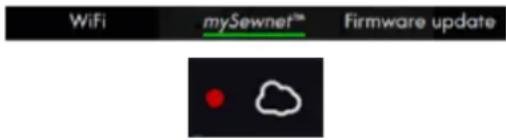
Appuyez sur le bouton du WiFi dans le coin supérieur gauche de l'écran. Dans la liste de réseaux disponibles, sélectionnez le votre. Si vous reseau est protégé par un mot de passer, il vous sera demandé de le saisir pour vous connecter.
Pour plus d'informations, voir WiFi : introduction.
Connexion au Cloud mySewnetTM
Une fois la connexion WiFi établie, appuyez sur l'onglet mySewnet™ puis sur le bouton Se connecter. Une fenêtre Web s'ouvre pour vous identifier. Si vous n'avez pas de nom d'utilisateur et de mot de passer, sélectionnez S'inscrire pour creer un compte.
Pour plus d'informations, voir mySewnet™ Cloud.
Voyants LED
Votre machine est équipée de voyants LED qui distribuient la lumière de façon homogène sur la zone de couture et éliminent les ombres. Vous pouvez régler la luminosité des voyageants dans le menu de réglages, voir Réglages machine.
Bras libre
Pour utiliser le bras libre, vous devez-retirer le coffret à accessoires. Lorsqu'il est fixé, un crochet retient le coffret à accessoires verrouillé sur la machine. Retirez le coffret en le faisant glisser vers la gauche.

Icone deWiFi
Icône du Cloud mySewnetTM
Coupe-fil manuel
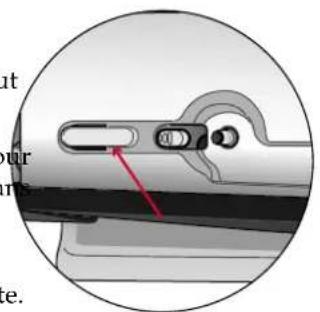
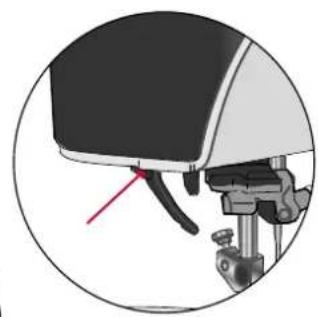
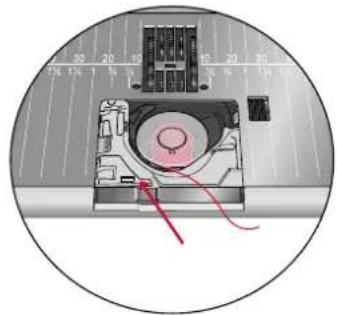
Votre machine est equipee de trois coupe-fils manuels. Le premier se trouve pres de la tige du bobineur de canette pour couper le fil après le bobinage. Le fil peut etre coupé sur les cotés.
Le deuxième est situé à côte de la zone de canette pour couper le fil de canette après avoir place la canette dans la machine.
Le troisième est du côte gauche de la machine pour couper manuellement le fil supérieur et le fil de canette. Passez les deux fils dans le coupe-fil de l'arrière vers l'avant et tirez vers le bas d'un mouvement rapide.
Genouillere
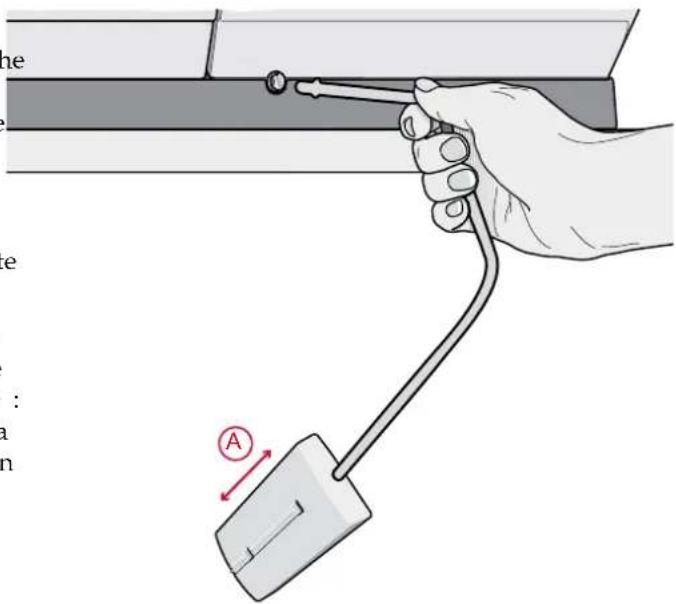
Votre machine est livree avec une genouillere electronique qui vous permit de relever le pied-de-biche avec notre genou. Cette genouillere est très utile pendant la couture, car elle vous permit de manier le tissu avec vos mains tandis que votre genou leve le pied-de-biche à la hauteur souhaitatione.
Introduisez les nervues de votre genouillere dans les encoches de la prise lui étant destinée. Ajustez la patte rectangulaire à votre hauteur de genou (A).
Appuyez sur votre genouillere avec votre genou pour que le pied-de-biche se relève. Vous pouvez relever le pied-de-biche sur trois positions avec votre genouillère : hauteur de pivotement, position haute et position extra haute. Lorsque vous placez le pied-de-biche en position extra haute, la machine abaisse les griffes d'entrainment et vous permet ainsi de placer facilement les tissus épais sous le pied. Les griffes d'entrainment se relevant quand vous commence à coudre.
Pour-retirer la genouillere, il vous suffit de l'extraire directementdeI'orifice.
Levier de contrôle de vitesse
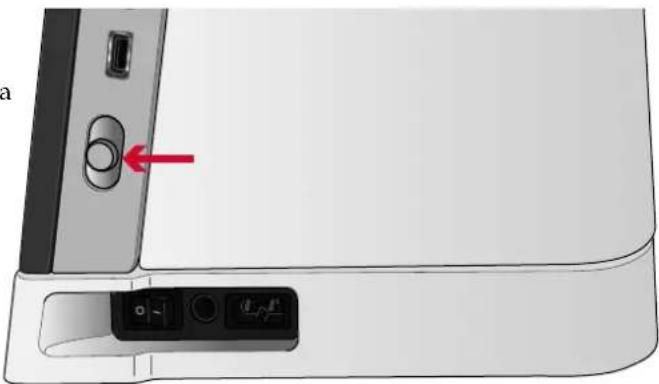
Le levier de contrôle de vitesse regle la vitesse de couture maximum. Pour augmenter la vitesse de couture, déplacez le levier vers le haut, pour réduire la vitesse de couture, déplacez le levier vers le bas.
Une fenêtre contextuelle s'affiche à l'écran quand vous ajustez le curseur pour indiquer le niveau de vitesse selectionné. Le réglage de vitesse s'affiche également dans la zone d'information.
Capeur de fil
Si le fil de laiguille se casse ou si le fil de canette est sur le point de s'épuiser, la machine s'arrête et une fenêtre contextuelle s'affiche à l'écran.
Si le fil de laiguille se casse : retirez tout le fil, renfilez la machine et appuyez sur OK dans la fenetre contextuelle.
Si le fil de canette est sur le point de s'épuiser : vous pouvez continuer à coudre sans fermer la fenêtre avant que le fil ne s'épuise complètement. Cela vous donne la possibilité de prévoir où vous arrêtier pour changer la canette. Une fois la canette remplacee par une pleine, appuyez sur OK dans la fenêtre contextuelle.
Guide-fil téléscopique
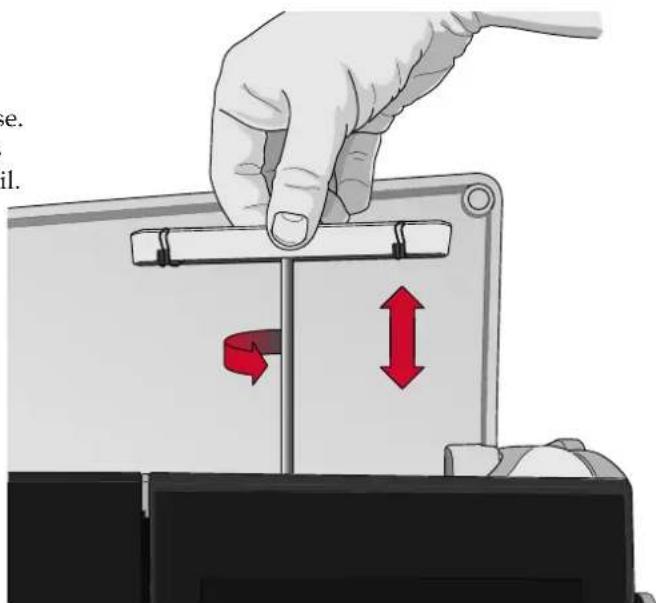
Le guide-fil téléspicque s'utilise toujours lors de l'enfilage de votre machine pour la couture et le bobinage de canette. Le guide-fil téléspicque aide à tendre le fil afin d'eviter qu'il ne s'emmele ou se casse. Le guide-fil associé aux broches porte-bobine verticales permet d'utiliser sans souci de très grands cônes de fil.
Sortir et rentrer le guide-fil téléscopique
Tenez le guide-fil téléscopique comme indiqué sur l'image, tirez tout droit et faites-le tourner jusqu'à ce qu'il s'enclenché.
Pour le rentrer, tenez le guide-fil téléscopique et enforcez-le tout droit.
Broches porte-boline
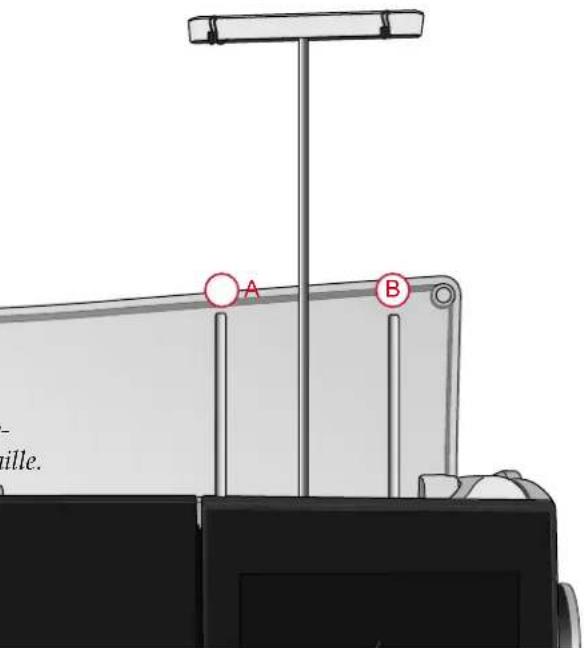
Votre machine est equipee de deux broches portebobines : une broche principale et une broche repliable. Les broches porte-boline sont conques pour tous les types de fils.
Utilisez la broche porte-bobine principale (A) lorsque vous enfilez le fil supérieur et pour le bobinage de canette à travers l'aiguille. Pour un fil à coudre et à broder normal, utilisez la broche porte-bobine principale en position verticale. Placez la broche porte-bobine en position horizontale si vous souhaitez laisser la machine enfilée et fermer le capot après avoir;cousu N'oubliez pas de remettre la broche porte-bobine en position verticale lorsque vous reconnendez à coudre.
Remarque : Il n'est pas possible d'incliner les broches portebobine相对较ient des bobines ou cônes de fil de grande taille.
Vous obtiendrez deailles résultats si vous place broche porte-bobine en position horizontale lorsque vous utilisez des petites bobines de fil spécial. Voir Conseils et astuces pour l'enfilage, page 35.
Utilise la broche porte-bobine repliable (B) pour bobiner une canette à partir d'une seconde bobine de fiou pour une deuxieme bobine quand vous cousez avec une aiguille double.
Porte-bobines
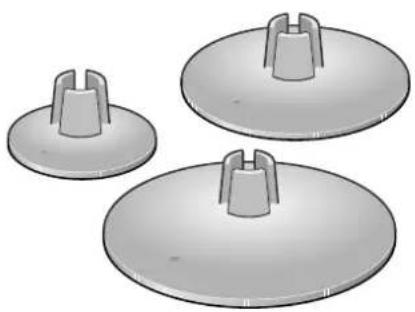
Des porte-bobines de trois tailles différentes sont livres avec votre machine. Pour la plupart des types de bobines de fil,aucun porte-bobine n'est nécessaire,sauf lorsque la bobine ne comporte plus beaucoup de fil. Si le fil s'accroche en haut de la bobine, placez un portebobine au-dessus. Utilisez toujours un portebobine légèrement plus grand que la bobine de fil pour éviter que le fil ne se coince.Le cote plat du portebobine doit être appuyé fermement contre la bobine. Il ne doit pas y avoir d'espace entre le portebobine et la bobine de fil.
Fils
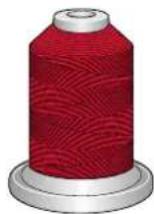
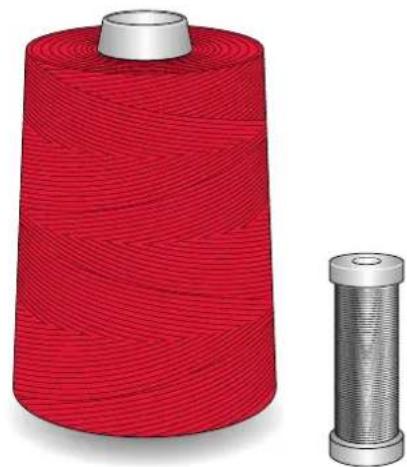
Il existe aujourd'hui de nombreux fils sur le marché. Ils ont ete concus pour des usages differents.
Votre machine performance iconTM est conque pour tous les types de fils et toutes les tailles de bobines. Voir Conseils et astuces pour l'enfilage, page 35 pour savoir comment obtenir des résultats optimaux avec différents types de fils ainsi qu'avec des styles et des tailles de bobines varies.
Fil à coudre multi-usage
Le fil à coudre multi-usage est composé de fibres synthétiques, de coton ou de polyester revetu de coton. Ce type de fil s'utilise pour la plupart des ouvrages de couture, notamment les vêtements, la decoration d'intérieur et le quilting.
Fil décoratif
Le fil décoratif est composé de différentes fibres : rayonne, polyester, acrylique ou métal. Ces fils créé un aspect doux et brillant pour les points décoratifs.
Le fil décoratif ne s'utilise généralement pas dans la canette, sauf si les deux cotés de l'ouvrage doivent être visibles. Un fil de canette fin s'utilise souvent dans la canette à la place. Le fil plus fin ne s'amasse pas sous les points.
Remarque : Quand vous utiliser un fil métallique ou un fil à film plat, utiliser une aiguille à chas plus grand et réduisez la vitesse.
Fil transparent
Le fil transparent, également appelé fil monofilament, est un fil synthétique transparent simple. Il est utilisé pour le quilting et d'autres techniques de couture. Bobinez la canette à demi-vitesse et ne la replisssez qu'à moinsie.
Aiguilles
L'aiguille de la machine à coudre joue un role important dans une couture reussie. Utilisez uniquement des aiguilles de qualite. Nous recommendons les aiguilles du système 130/705H. Le jeu d'aiguilles inclus avec votre machine contient des aiguilles des tailles les plus frequentlyment utilisées.

Assurez-vous d'adapter l'aiguille au fil que vous utilisez. Les fils écais nécessités une aiguille comptant un plus grand chas. Si le chas de l'aiguille est trop petit pour le fil, l'enfile-aiguille automatique peut ne pas fonctionner correctement.
Aiguille universelle
Les aiguilles universelles ont une pointe légarement arrondie et existent dans de nombreuses tailles. Pour la couture générale sur un grand nombre de types et épaisseurs de tissus.
Aiguille pour tissu extensible
Les aiguilles pour tissu extensible ont une tige speciale afin d'eviter de sauter des points quand le tissu est souple. Pour le tricot, les maillots de bain, le polaire, les daims et les cuirs synthétiques.
Aiguille à broder
Les aiguilles à broder comportent une tige spéciale, une pointe légerement arrondie et un chas un peu plus grand pour éviter d'endommager le fil et le tissu. À utiliser avec des fils métalliques et autres fils spéciaux pour la couture décorative.
Aiguille pour denim
Les aiguilles à denom ont une pointe effilée pour bien pénétrer dans les tissus tissés serrer sans tordre l'aiguille. Pour la grossse toile, le denom, les microfibres.
Aiguille lanceolée
Les aiguilles lanceolées comportent de grandes ailes sur les côtes pour percer des trous dans le tissu lors de la couture d'entreaux ou d'autres points d'ourlet sur des tissus en fibre naturelle.
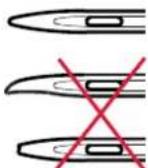
Informations importantes sur les aiguilles Changez laiguille fréquement. Utilisez toujours une aiguille droite avec une bonne pointe (A).
Une aiguille endommagée (B) peut provoquer des points sautes, se casser ou casser le fil. Elle peut également endommager la plaque à aiguille.
N'utilisez pas d'aiguilles doubles asymétriques (C), car elles peuvent endommager leur machine à coudre.








Changement d'aiguille
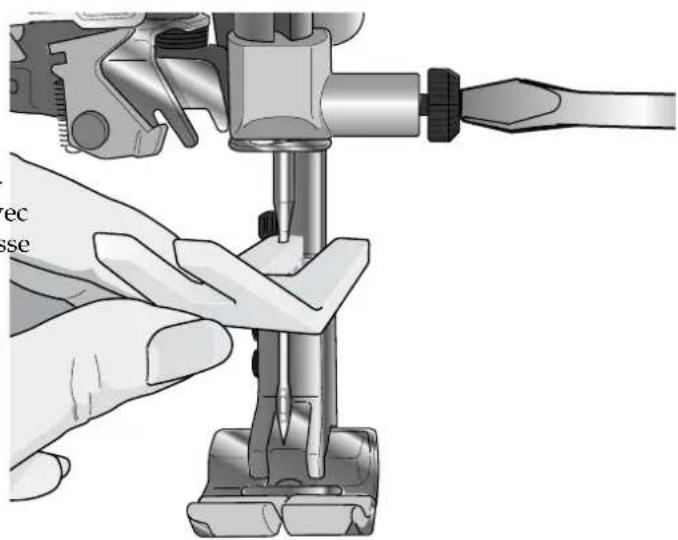
- Utilisez le trou de l'outil multi-usage pour tener l'aiguille.
- Desserrez la vis de l'aiguille.
- Retirez l'iguille.
- Insérez la nouvelle aiguille à l'aide de l'outil multiusage. Poussez la nouvelle aiguille vers le haut, avec le côté plat vers l'arrière, jusqu'à ce qu'elle ne puisse pas aller plus haut.
Il est très important que l'aiguille soit complètement enforcée pour que l'enfile-aiguille fonctionne correctement.
- Serrez delicatement la vis de I'iguille.
Enfilage
Assurez-vous que le pied-de-biche et l'aiguille sont en position haute.
Enfilage du fil supérieur
Pour la plupart des qualités de fil normales et tailles de bobines, il est recommendé d'enfilier le fil supérieur depuis la broche porte-bobine principale (gauche) en position verticale pour obtenir des résultats de couture optimaux.
Si vous rencontres des problèmes avec le fil ou les résultats de couture, la bobine de fil peut être positionnée différemment. Voir Conseils et astuces pour l'enfilage, page 35.
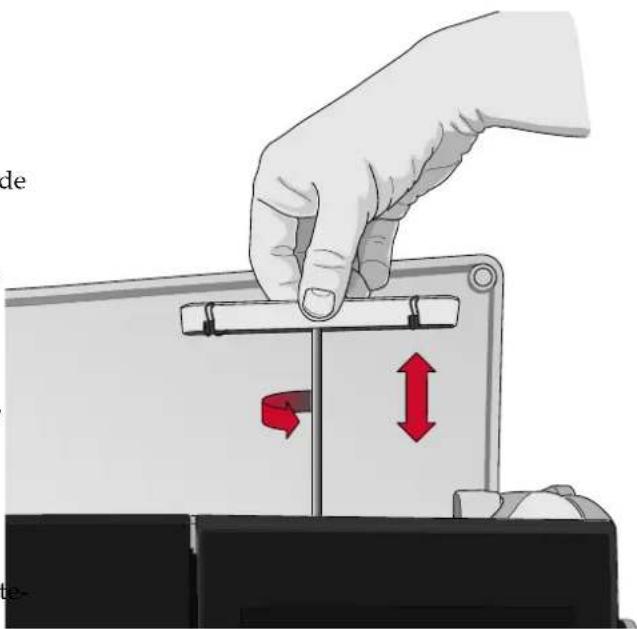
- Tenez le guide-fil téléscopique et tirez tout droit jusqu'à ce qu'il s'enclenché.
- Relevez les deux broches porte-bobine en position verticalie. Placez la bobine de fil sur la broche portobobine principale (gauche).
Avec les deux mains, placez le fil derrière le crochet de gauche du guide-fil téléscopique (A). Le fil doit passer de la droite vers la gauche.
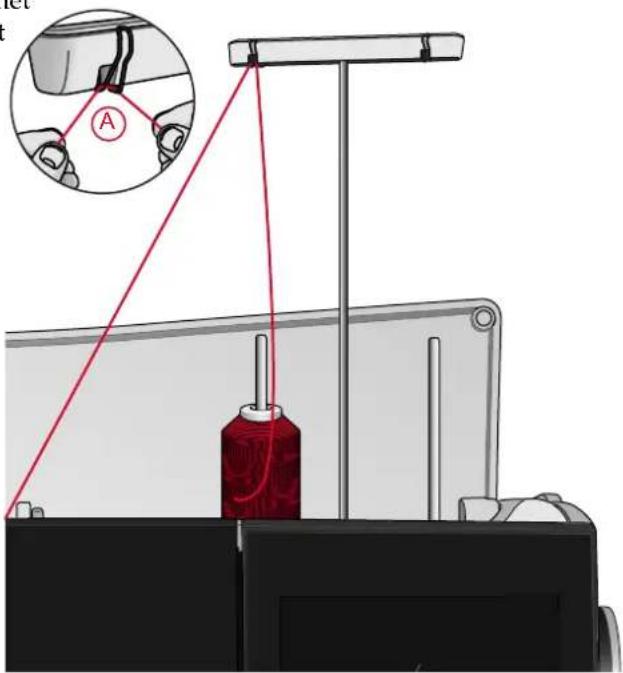
Remarque: Quand vous utilisez des cônes de fil, placez un support de cône sur la broche porte-bobine avant demettre en place le cône de fil. Cela permet d'éviter que le cône de fil n'oscille.
Astuce: En retardant le cône de fil de la broche porte-bobine, le support de cône peut rester coince à l'intérieur du cône. Sortez-le en le poussant délicatement depuis le dessus.
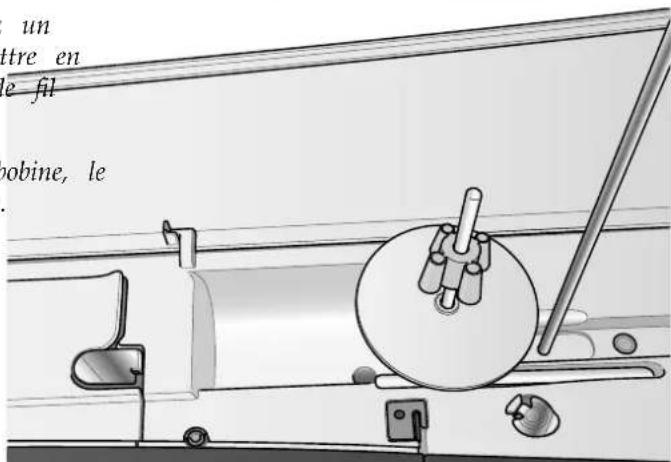
- Tenez le fil avec les deux mains, comme indiqué sur l'image. Passez le fil sous le guide-fil (A) de l'avant vers l'arrière. Faites revenir le fil à travers la fente d'enfilage (B).
Remarque: Continuez à tener le fil pres du guide-fil tout le long du processus d'enfilage. Cela permet de maintainir une légère tension au niveau du fil et de s'assurer qu'il est correctement en place dans le chemin d'enfilage.
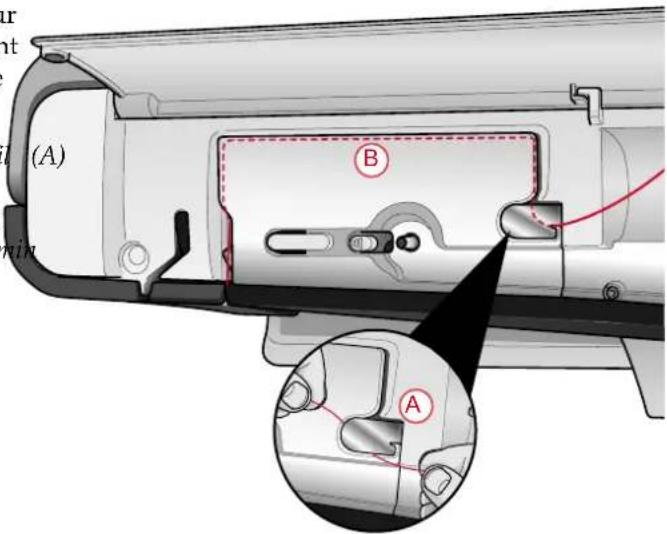
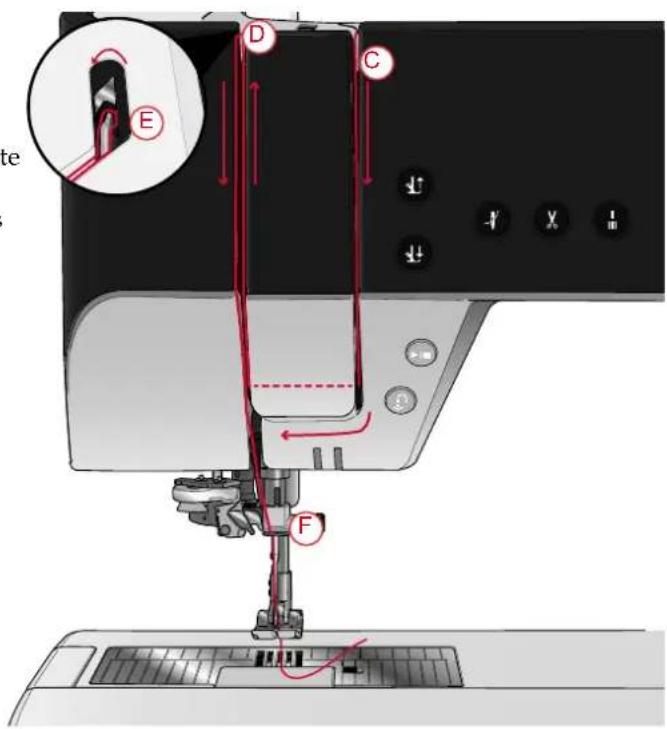
- Tirez le fil entre les disques de tension de fil (C). Faites descendre le fil dans la fente d'enfilage de droite, puis faites-le remonter dans la fente d'enfilage de gauche. Amenez le fil de la droite dans le releveur de fil (D) jusqu'à ce qu'il s'emboite (E), puis descendez-le dans la fente d'enfilage gauche vers le dernier guide-fil (F), juste au-dessus de l'aiguille.
- Enfilez l'aiguille à l'aide de l'enfile-aiguille automatique ou à la main.

Avant d'utiliser l'enfile-aiguille automatique, lisez attentivement les instructions et les recommendations, voir Utilisation de l'enfile-aiguille automatique, page 33.
Enfile-aiguille automatique
Sélection de la bonne combinaison fil/aiguille

La combinaison de l'épaisseur du fil et de la taille de l'iguille est extrémement importante lorsque l'enfile-aiguille automatique est utilisé. Une mauvaise combinaison, comme l'utilisation d'un fil écais pour une aiguille fine, peut abîmer l'enfile-aiguille.
Évitez les aiguilles fines avec les tissus écais pour réduire le risque de tordre l'aiguille. L'enfile-aiguille automatique peut s'abiner s'il est utilisé avec une aiguille tordue.
| Tissu | Fil Aiguille | ||
| Tissé fin | Chiffon, organza, batiste, Challis, crépe de Chine, etc. | Fils fins : • fil à coudre fin en coton, polyester ou soie • fil à broder en rayonne | Universelle 130/705H 70/10-80/12 |
| Tissé moyen | Calicot, tissus de quilting, crépe, drap fin, velours, etc. | Fils de moyenne épaisseur : • fil à coudre fin/normal en coton ou polyester • fil à broder en rayonne | Universelle 130/705H 80/12-90/14 |
| Tissé épais | Jeans, tweed, grosso toile, tissu bouclé, etc. | Fils de moyenne épaiseur/épaiss : • fil à coudre normal en coton ou polyester • fil à surfiquer • fil à broder en rayonne | Universelle 130/705H 90/14-110/18 |
| Extensible fin | Tricot, jercys tricotés simples, etc. | Fils fins : • fil à coudre fin en coton ou polyester • fil à broder en rayonne | Extensible 130/705H-S 75/11 |
| Extensible moyen | Tricots molletonnés, tricots doubles, velours, maillots de bain, etc. | Fils de moyenne épaisseur : • fil à coudre normal en coton ou polyester • fil à broder en rayonne | Extensible 130/705H-S 90/14 |
| Extensible épais | Tricot, laine vierge, etc. | Fils de moyenne épaisseur : • fil à coudre normal en coton ou polyester • fil à broder en rayonne | Extensible 130/705H-S 90/14 |
| Cuir | Daim et cuir | Fils de moyenne épaisseur : • fil à coudre normal en coton ou polyester • fil à broder en rayonne | Extensible 130/705H-S 90/14 |
| Vinyle Vinyle, faux cuir et daim | Fils de moyenne épaisseur : • fil à coudre normal en coton ou polyester • fil à broder en rayonne | Universelle 130/705H 80/12 | |
Remarque : Les tissus et fils speciaux peuvent necessiter une aiguille spéciale pour obtenir de meilleurs résultats de couture. Consultez notre revendeur PFAFF® pour en savoir plus sur les types et tailles d'iguilles selon vos besoins de couture.
Utilisation de l'enfile-aiguille automatique L'enfile-aiguille vous permet d'enfiler laiguille automatiquement en appuyant simplement sur un bouton.

veiliez à ce que l'iguille soit insérée correctement et enforcée complètement dans la vis d'iguille avant d'utiliser l'enfile-iguille automatique. Vérifiez que l'iguille ne soit pas abimée ou tordue et assurez-vous d'adapter la taille de l'iguille à l'épaisseur du fil en fonction des recommendations que vous trouvrez dans Sélection de la bonne combinaison fil/iguille, page 32.
- Placez le fil sous le crochet (A) et tirez-le entre les disques (B) jusqu'à ce qu'il s'emboite dans un déclic.
- Tirez le fil vers le haut jusqu'au coupe-fil de la tete de couture et coupez l'exces de fil en tirant le fil de l'arrière vers l'avant dans le coupe-fil (C).
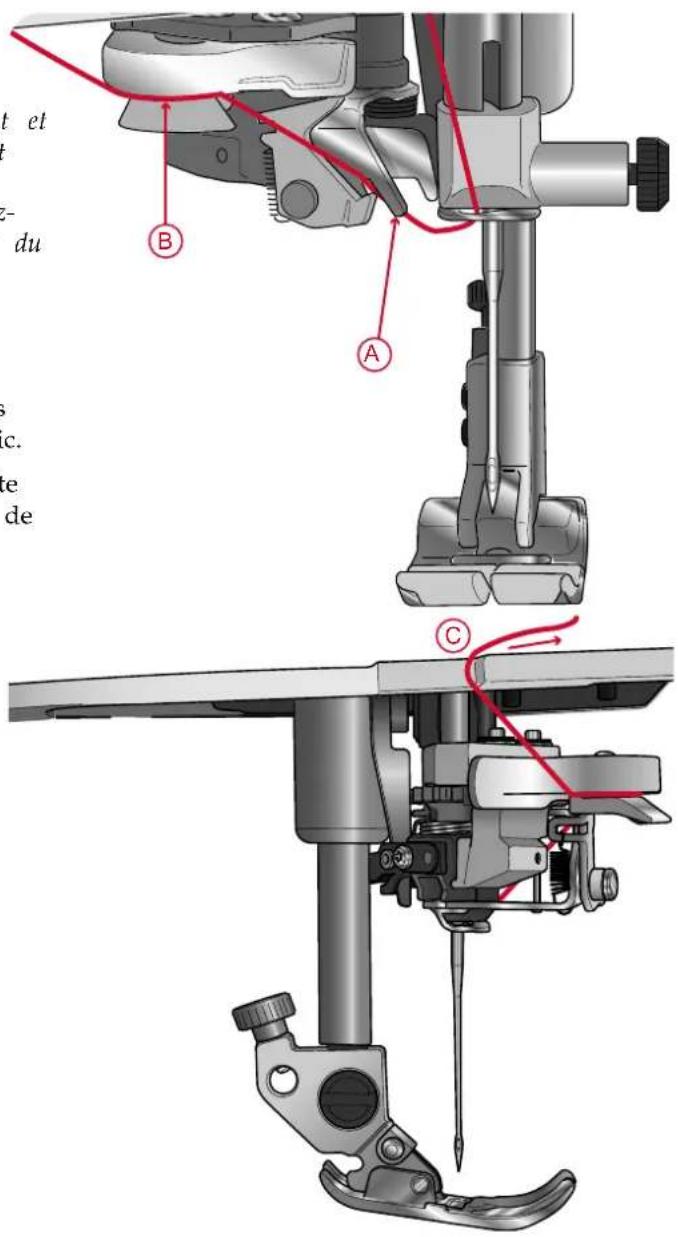
- Appuyez sur le bouton de l'enfile-aiguille automatique. Le pied-de-biche s'abaisse automatiquement pendant l'enfilage puis se relève une fois l'enfilage terminé.

L'enfile-aiguille est concu pour etre utilise avec des aiguilles de taille 70-120. Voune ne pouvez pas utiliser l'enfileaiguille avec des aiguilles de taille 65 ou plus petites, ni avec des aiguilles lanceolees, des aiguilles doubles oiaiguilles triples.
Les fil spéciaux, comme le fil invisible ou d'autres fils extensibles, metalliques ou metalliques plats, ainsi que certains fils écais peuvent ne pas être saisis correctement par le crochet de l'enfile-aiguille automatique. Dans ce cas, l'aiguille ne peut pas être enfilée. Essayez à nouveau d'utiliser l'enfile-aiguille automatique ou enfilez l'aiguille à la main.
Lorsque you enfilez l'aiguille manuellement, assurez-vous que l'aiguille est enfilée de l'avant vers l'arriere.
L'enfile-aiguille automatique ne peut pas etre utilise avec tous les accessoires optionnels disponibles pour machine performance iconTM. Pour eviter d'endommager l'enfile-aiguille et/ou les accessoires optionnels, nous vous recommendons d'utiliser l'enfile-aiguille automatique avant d'installer un accessoire ou d'enfil er l'aiguille a la main.
Conseils et astuces pour l'enfilage
Il existe aujourd'hui de nombreux fils sur le marché. Ils ont ete concus pour des usages differents. La qualite et la structure du fil ainsige que la forme et la taille de la bobine de fil peuvent affector le comportement du fil. peuvent egalament se compter differentment si la bobine est pleine ou presque vide.
En cas de problème, essayez les conseils et astuces ci-dessous.
Remarque : Faites toujours un essai de couture sur une chute de tissu pour vérifier les résultats de couture.
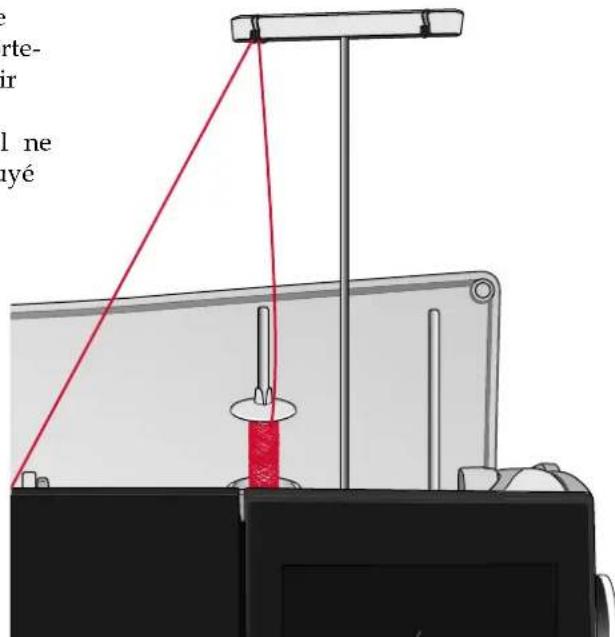
Si la bobine de fil est tirée vers le haut sur la broche porte-bobine
Quand la bobine comporte peu de fil, le fil peut s'accrocher sur le bord de la bobine et tirer la bobine vers le haut sur la broche porte-bobine. Placez un portebobine au-dessus de la bobine de fil pour la maintainir en place. Utilisez toujours un portebobine légerement plus grand que la bobine de fil pour éviter que le fil ne se coince. Le côte plat du portebobine doit être appuyé fermement contre la bobine. Il ne doit pas y avoir d'espace entre le portebobine et la bobine de fil.
Si le fil glisse vers le bas sur la bobine de fil en position verticale
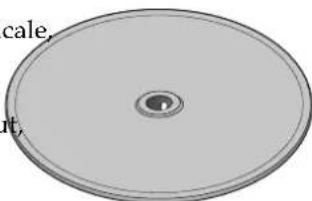
Si la qualité du fil fait qu'il se débobine facilement et glisse vers le bas sur la bobine de fil en position verticalle il peut s'accrocher sous la bobine autour de la broche porte-bobine et se casser. Placez le grand support de bobine sur la broche porte-bobine, côté plat vers le haut, avant demettre en place la bobine de fil.
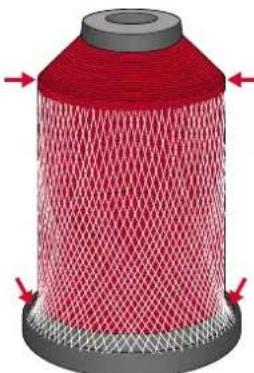
Si la bobine de fil a le même diamètre que le grand support de bobine, placez un filt couvre-bobine sur la bobine, comme indiqué sur l'image, en l'enfilant par le bas avant de la placer sur la broche porte-bobine.
Remarque : Pour éviter que le fil ne s'accroche ou que sa tension n'augmente, le filt couvre-bobine ne doit couvir que la partie inférieure de la bobine, pas le haut où la bobine se rétrécit.
Si le fil s'emmele ou fait des bocles pendant le debobinage
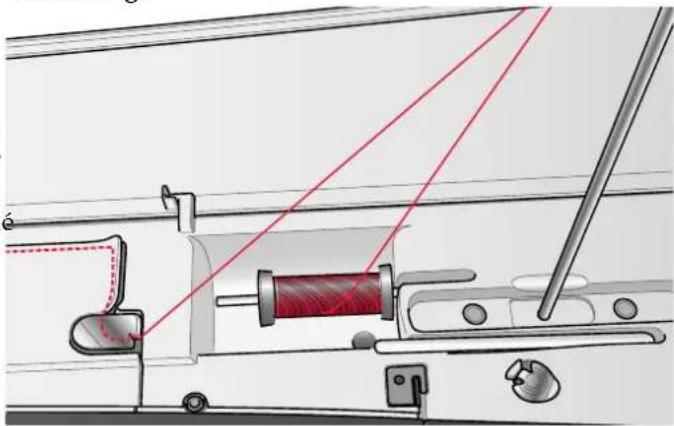
Pour les bobines plus petites de fil spécial, la broche porte-bobine principale peut etre utiliser en position inclinee pour permettre au fil de se dérouler.
Placez la bobine de fil sur la broche porte-bobine. Ne placez pas de porte-bobine au-dessus de la bobine car ceci l'empécheraisit de tourner. Tirez le fil vers le haut jusqu'au guide-fil télécopique et enfilez comme indique dans Enfilage du fil supérieur, page 30.
Enfilage de l'aiguille double
Remplacez l'aiguille habituelle par une aiguille double. Assurez-vous que le pied-de-biche et l'aiguille sont en position haute.
- Relevez les deux broches porte-bobine en position verticale. Placez une bobine de fil sur chaque broche porte-bobine.
Avec vos deux mains, placez le fil de la broche porte-bobine principale derriere le crochet de gauche du guide-fil téléscopique (A), de la droite vers la gauche. Ensuite, placez le fil de la broche porte-bobine repliable derriere le crochet de droite du guide-fil téléscopique (B), de la droite vers la gauche.
Remarque: ne placez pas le fil de la broche porterepliable derriere les deux crochets du guide-fil telescopique, la tension du fil serait trop elevée.
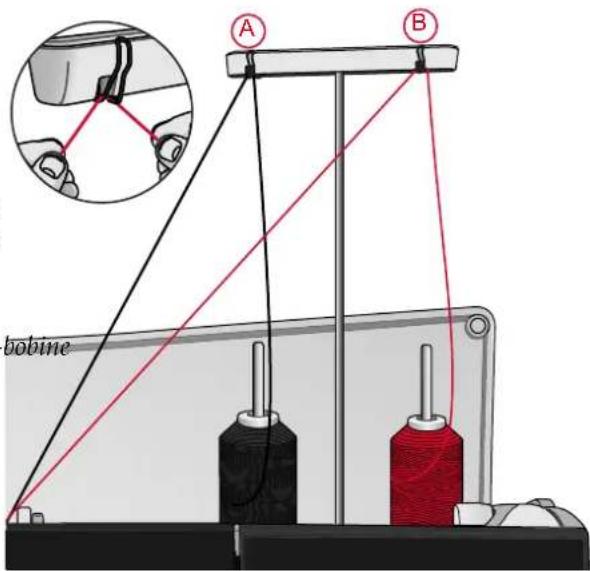
Remarque : Lorsque vous utilisez de grands cônes de fil sur la broche porte-bobine repliable, placez le grand support de bobine, côté plat vers le haut, et un support de cône sur la broche porte-bobine avant d'y ajouter le cône de fil.
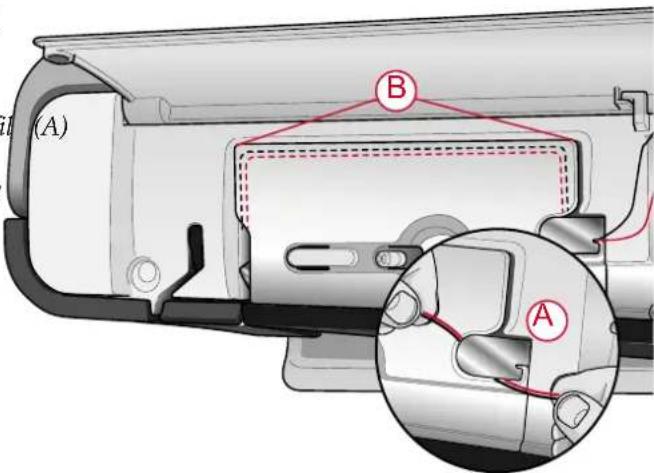
- Tenez les deux fils avec les deux mains, comme indiqué sur l'image. Passez les fils sous le guide-fil (A) de l'avant vers l'arrière. Faites revenir les fils ensemble à travers la fente d'enfilage (B).
Remarque: continuez à tener les fils pres du guide-fi tout le long du processus d'enfilage. Cela permet de maintainir une légère tension au niveau des fils et de s'assurer qu'ils sont correctement en place dans le chemin d'enfilage.
-
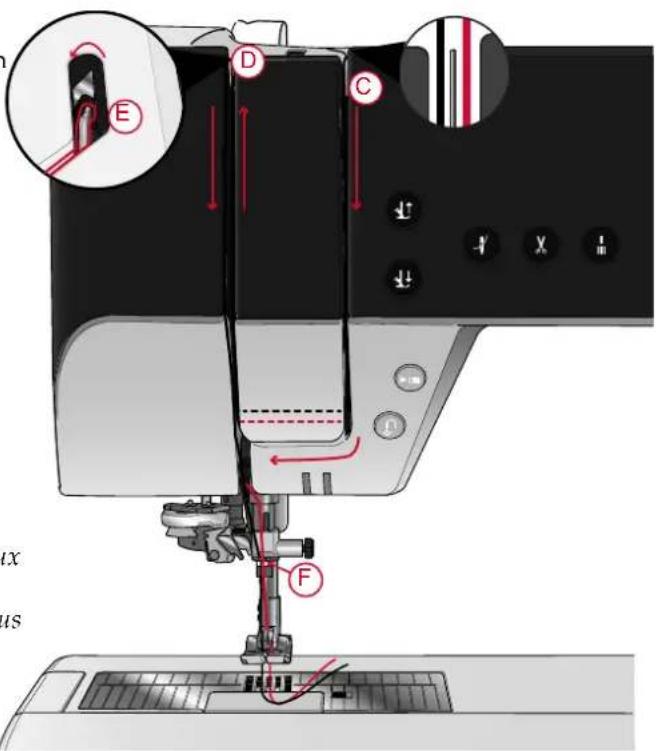
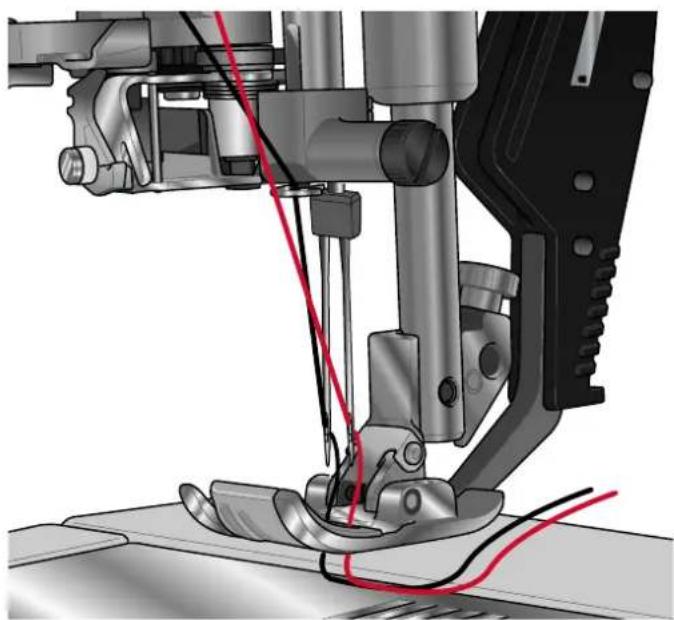
Tirez les fils entre les disques de tension de fil (C). Assurez-vous de placer un fil du cote gauche et un fil du cote droit des disques de tension. Faites descendre le fil dans la fente d'enfilage de droite, puis faites-le remonter dans la fente d'enfilage de gauche. Amenez les fils de la droite jusqu'à ce qu'il s'emboitent (E) et faites-les descendre dans la fente d'enfilage de gauche. Un fil doit être place à l'intérieur du guide-fil d'aiguille (F) et l'autre à l'extérieur. Assurez-vous que les fils ne s'emmèlent pas.
-
Enfilez l'aiguille double à la main.
n'utilisez pas l'enfile-aiguille automatique pour l'aiguille double !
Remarque : L'épaisseur et l'irregularité des fils spéciaux tels que les fils métalliques augmentent le frottement auxquels ils sont soumis. En réduisant la tension, vous évitez le risque de casser l'aiguille et le fil.
Bobinage de canette
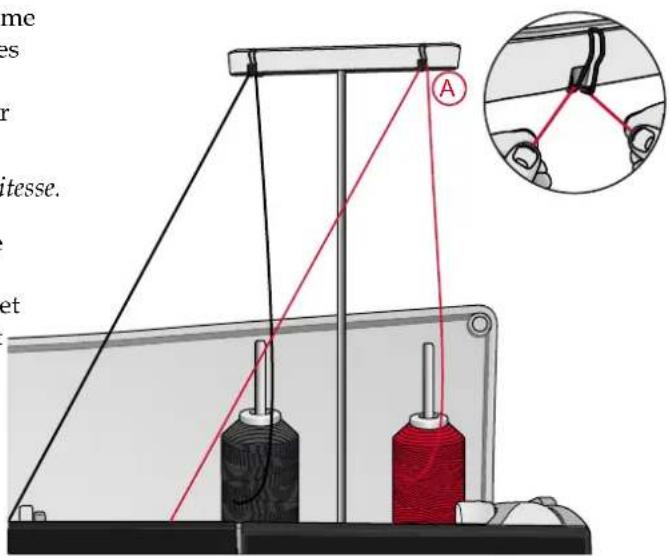
Tous les types de fil, y compris les fils spéciaux comme les fils invisibles ou d'autres fils extensibles, metalliques ou metalliques plats, doivent etre bobinés directement depuis la broche porte-bobine repliable sans passer par l'aiguille et le pied-de-biche.
Remarque: Bobinez toujours les fils spéciaux à basse vitesse.
- Placez une bobine de fil sur la broche porte-bobine repliable.
Avec les deux mains, tirez le fil derrière le crochet de droite du guide-fil téléscopique (A). Le fil doit passer de la droite vers la gauche.
- Faites passer le fil à travers le guide de tension de fil du bobineur de canette (B), de l'arrière vers l'avant et vers la gauche.
Amenez le fil à travers le guide-fil du bobineur de canette (C), comme indiqué sur l'image.
Avec certains fils spéciaux, le bobinage de la canette risque d'être trop serré si vous suivez chemin d'enfilage normal. Dans ce cas, évitez le guide de tension de fil (B) pour réduire l tension exercée sur le fil. À la place, tirez l du guide-fil (A) directement vers la canette.
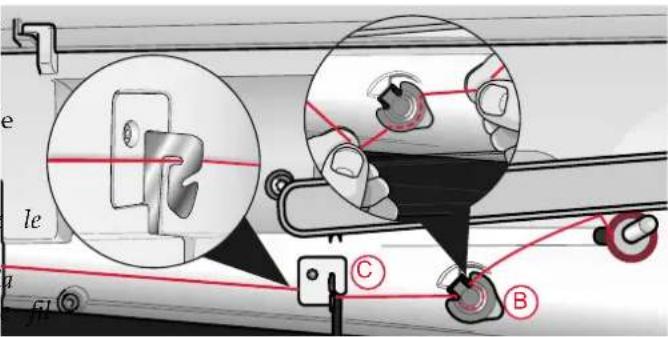
- Passez le fil à travers la fente de la canette (D), de l'intérieur vers l'extérieur.
Placez la canette sur l'axe du bobineur (C). La canette ne peut etre posee que dans un sens, avec logo dirige vers l'extérieur.
Les canettes incluses sont conques spécialement pour votre machine performance iconTM.
N'utilisez pas de canettes d'autres modèlesmachines.
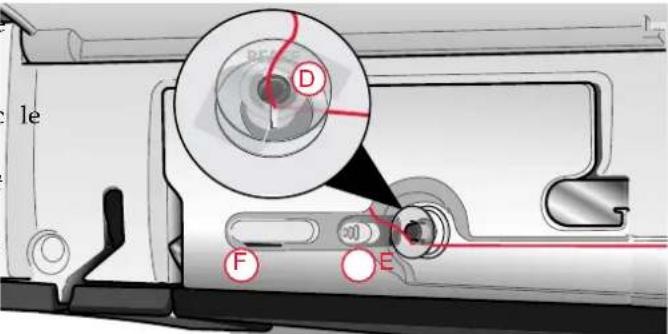
- Poussez le levier du bobineur de canette (E) vers la canette. Un message apparait a l'écran. Pour régler la vitesse de bobinage, faites glisser le curseur.
Tenez fermement le bout du fil quand vous commencez à bobiner. Appuyez sur le bouton de lecture dans la fenetre contextuelle et laissez le fil s'enrouler de quelques tours. Appuyez sur l'icone de pause et coupez le bout de fil dépassant pres de la canette. Appuyez à nouveau sur le bouton de lecture.
- Lorsque la canette est pleine, le levier du bobinur de canette revient en arrriere et le bobinage s'arrête automatiquement. Le message contextual disparait.
Retirez la canette et coupe le fil à l'aide du coupe-fil du bobineur (F).
Bobinage par l'aiguille
Lorsque vous utilisez le même fil dans l'aiguille et la canette, il est plus pratique de bobiner une nouvelle canette directement à travers l'aiguille sans avoir à désenfiler/renfiler votre machine.
Nous vous recommendons de ne pas bobiner des spéciaux, comme les fils invisibles et d'autres fils extensibles, métalliques ou métalliques plats à travers l'aiguille. Les fils très écais et raides ne doivent pas non plus être bobinés à travers l'aig car la tension du fil peut devenir trop élevé et que l'aiguille se casse. Bobinez les fils spéciaux comme indiquedans Bobinage de canette, page 38
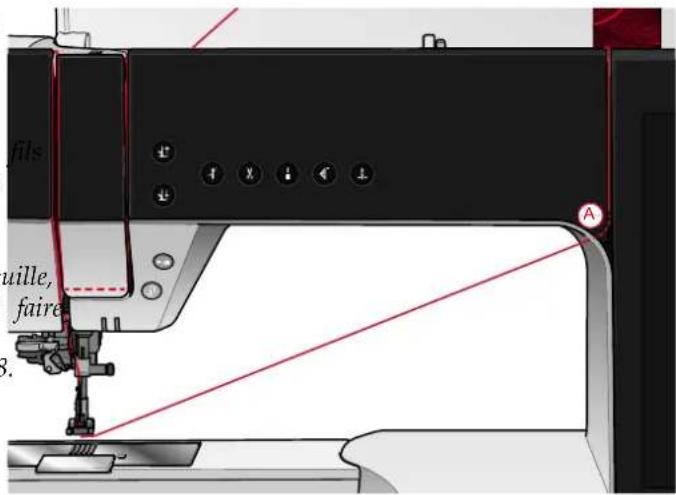
- Assurez-vous que le pied-de-biche et l'aiguille sont en position haute.
- Enfilez la machine comme indiquedans Enfilage du fil supérieur, page 30.
- Tirez le fil à partir de l'aiguille, sous le pied-de-biche, puis remontez-le vers la droite.
Remarque : Utilisez toujours un pied-de-biche en métal lorsque vous bobinez la canette à partir de l'aiguille.
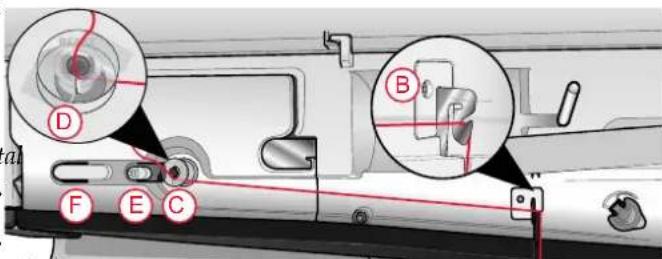
- Utilisez vos deux mains pour passer le fil à travers le guide-fil du bobineur (A), vers le haut à travers la fente d'enfilage et de la gauche vers la droite à travers le guide-fil (B).
- Passez le fil à travers la fente de la canette (D), de l'intérieur vers l'extérieur.
Placez la canette sur l'axe du bobineur. La canette ne peut etre posee que dans un sens, avec le logo dirige vers I'extérieur.
Les canettes incluses sont conçues spécialement pour votre machine performance iconTM.
N'utilisez pas de canettes d'autres modèlesmachines.
- Poussez le levier du bobineur de canette (E) vers la canette. Un message apparait à l'écran. Pour régler la vitesse de bobinage, faites glisser le curseur.
Tenez fermement le bout du fil quand vous commencez à bobiner. Appuyez sur le bouton de lecture dans la fenetre contextuelle et laissez le fil s'enrouler de quelques tours. Appuyez sur l'icone de pause et coupez le bout de fil dépassant pres de la canette. Appuyez à nouveau sur le bouton de lecture.
Remarque : Utilisez toujours un pied-de-biche en métal.
- Lorsque la canette est pleine, le levier du bobineur de canette revient en arrriere et le bobinage s'arrête automatiquement. Le message contextual disparait.
Retirez la canette et coupez le fil à l'aide du coupe-fil du bobineur (F). Coupelez bout de fil libre pres de la canette.
Mise en place de la canette
Utilisez uniquement les canettes conques pour notre machine performance iconTM.
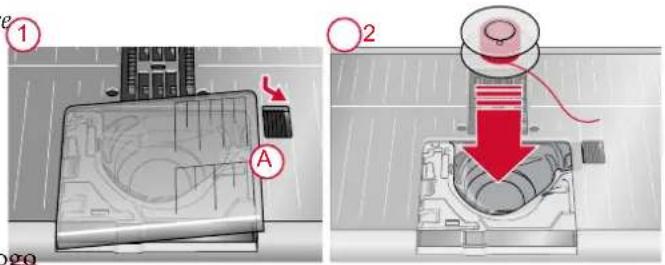
- Ouvrez le couvercle de canette en poussant le bouton de déverrouillage (A) vers la droite. Retirez le couvercle.
- Placez la canette dans le compartment de canette. Elle ne peut y tomber que dans un sens avec le logo dirige vers le haut. La canette tourne dans le sens inverse des aiguilles d'une montre quand vous tirez sur le fil.
- Placez votre doigt sur la canette pour l'empêcher de tourner et tirez le fil fermement vers la droite, puis vers la gauche dans le dessort de tension (B), jusqu'à ce qu'il s'enclenché dans un déclic. Continuez d'enfiler autour de (C) et à droite du coupe-fil (D).
- Remettez le couvercle de canette en place. Tirez le vers la gauche pour le couper.
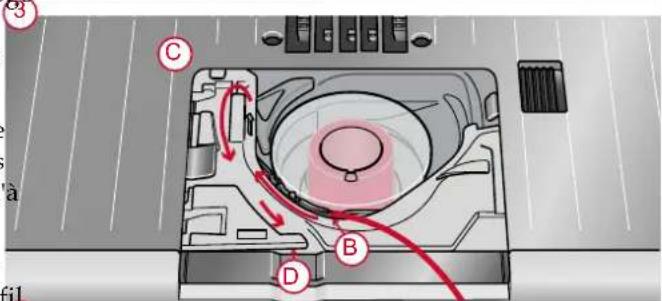
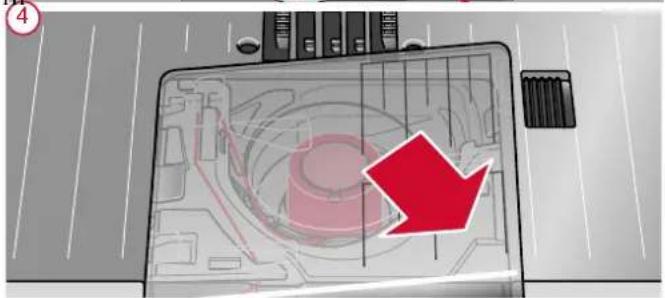
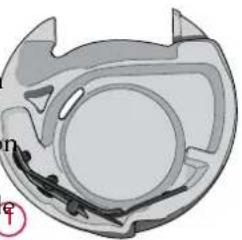
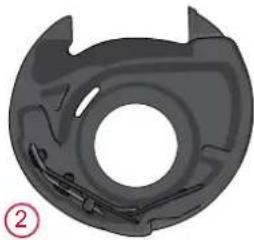
Changement de boitier de canette
La performance iconTM est livrée avec deux boîtiers de canette différents. Le premier boîtier de canette (1) est installé sur la machine à la livraison et s'utilise pour la plupart des travaux de couture. Le deuxième boîtier de canette (2) est le boîtier de canette pour point droit. Sorutilisation est conseillée lors de la couture d'un point droit avec la position de l'aiguille à gauche. Un symbolisaffiche dans la zone d'information sur votre écran quand le boîtier de canette pour point droit est recommendé.
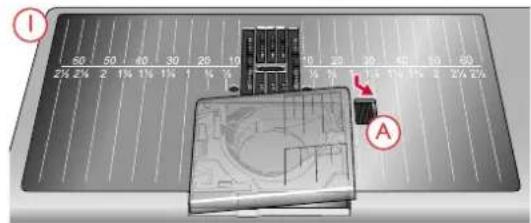
- Retirez le pied-de-biche. Ouvrez le couvercle de canette en poussant le bouton de déverrouillage (A) vers la droite. Retirez le couvercle.
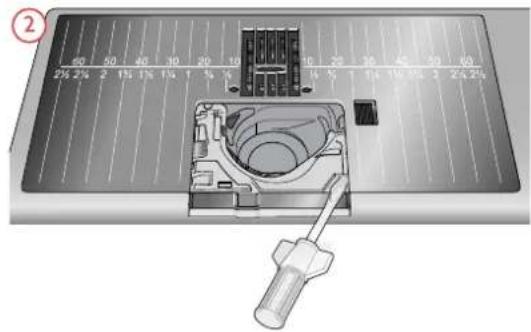
- Placez le tournevis sous la plaque a aiguille comme indiqué et faites-le tourner doucement pour faire sortir la plaque a aiguille.
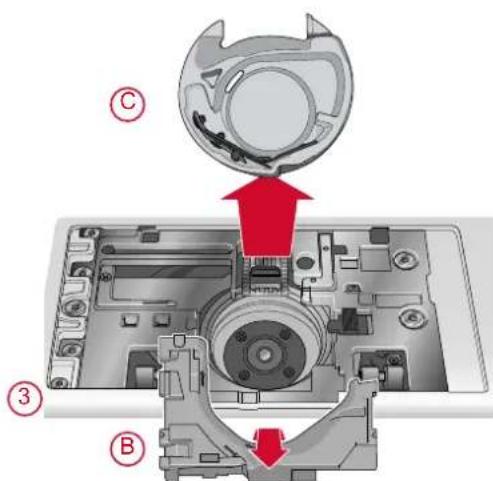
- Retirez le support du compartment de canette (B) qui couvre la partie avant du compartment de canette en le boulevant. Retirez le boitier de canette (C) en le boulevant.
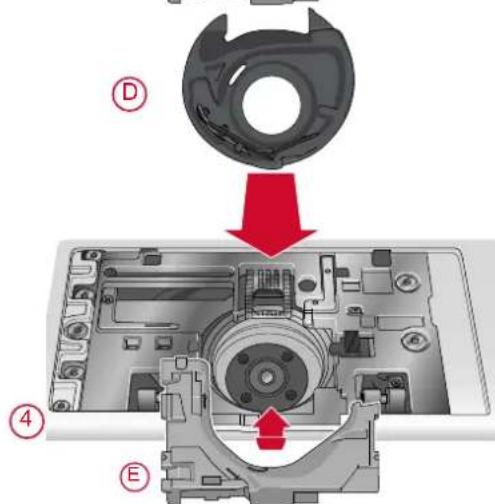
- Remettez en place le boitier de canette (D) et le support de canette (E). Installez la plaque a aiguille.
Système IDT™ (double entrainement intégré)
Pour coudre tous les tissus avec précision, la machine à coudre PFAFF® performance icon™ vous apporte la solution ideale: le double entrainment intégré, système IDT™. comme pour les machines à coudre industrielles, le système IDT™ entraine simultanément le tissu par le haut et par le bas. Le textile est entrainé avec précision, ce qui évite la formation de faux-plis sur les tissus fins tels que la soie et la rayonne. L'action de double entrainment du système IDT™ empêche que les épaisseurs ne se déplacent pendant la couture. Ainsi, les épaisseurs de quilt restent alignées et le raccord se fait parfaitement lors de la couture de plaids ou de tissus à rayures.
Embrayez le système IDT™
Important : Pour tous les ouvrages avec le système IDT™, choisissez un pied-de-biche avec dégagement à l'arrière (A).
Relevez le pied-de-biche dans sa position extra haute. Enforcez le système IDT™ vers le bas jusqu'à ce qu'il s'enclenche.
Remarque : Notre machine est équipée d'un capteur IDT™ qui vous avertit si vous devez embrayer l'IDT™.
Débrayage du système IDT™
Relevez le pied-de-biche. Tenez le système IDT™ entre deux doigs par le coude strié. Tirez le système IDT™ vers le bas, puis éloignez-le de vous pour le faire remonter lentement.
Changement de pied-de-biche
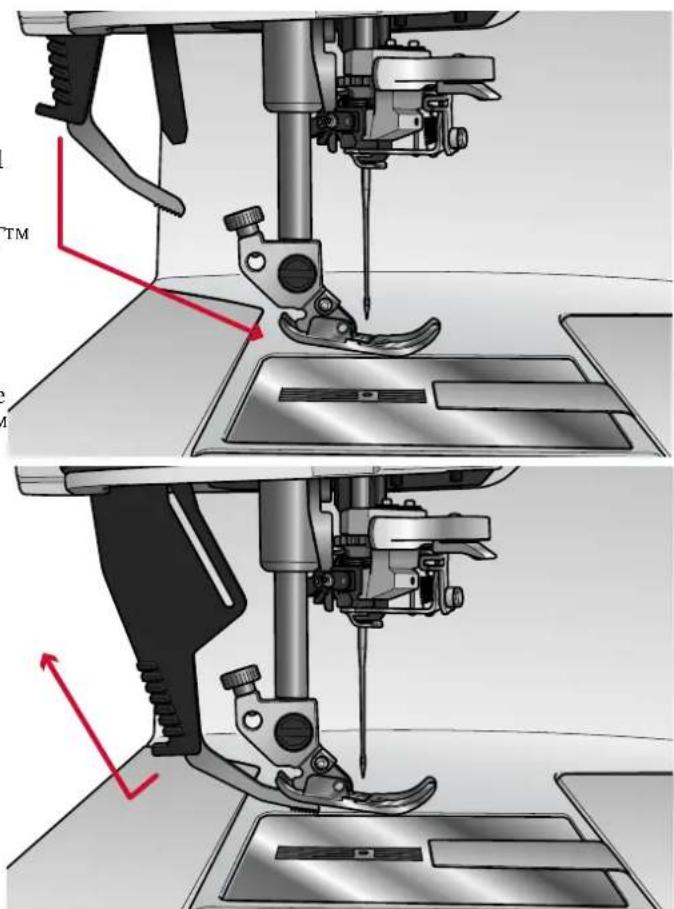
Retirer le pied-de-biche
Appuyez sur le pied-de-biche vers le bas, jusqu'à ce qu'il se détache du support de pied-de-biche.
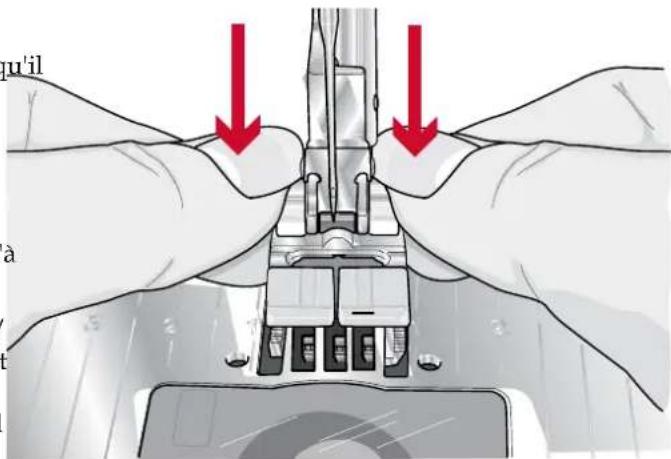
Installer le pied-de-biche
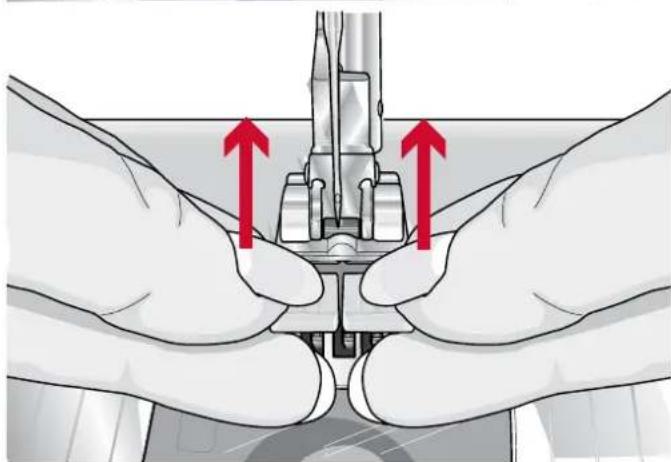
Alignez les broches du pied avec le creux sous le support du pied-de-biche. Appuyez vers le haut jusqu'à ce que le pied s'enclenche.
Vous pouvez également vous servir des boutons haut/ bas de pied-de-biche pour lever ou abaisser le support de pied-de-biche. Mettez le pied-de-biche sous le support de pied-de-biche afin que les broches du pied s'enclenchent sur le support de pied-de-biche lorsqu'il est abaisse.
Installation du pied pour boutonnere Sensormatic
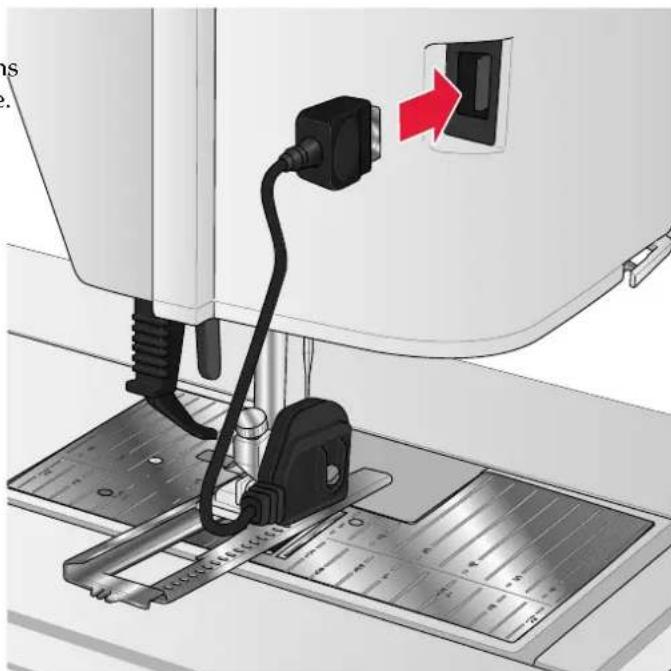
- Insérez le pied pour boutonnière Sensomatic.
- Insérez la prise, les trois points vers l'extérieur, dans la prise pour accessoires derrière la tête de couture.
Installation de la plaque à aiguille pour point droit
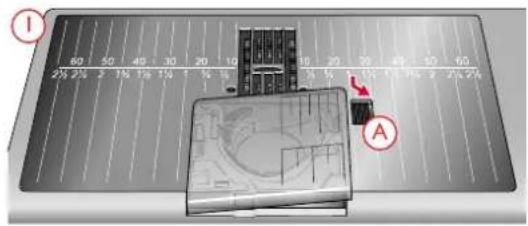
La plaque a aiguille pour point droit est utilisée pour certaines techniques en mode couture, par exemple l'assemblage de quilt. Le petit trou de la plaque a aiguille pour point droit maintain le tissu pres de l'aiguille et aide à l'empêcher d'être entrainé dans la zone de canette, particulièrement au début et/ou à la fin d'une couture.
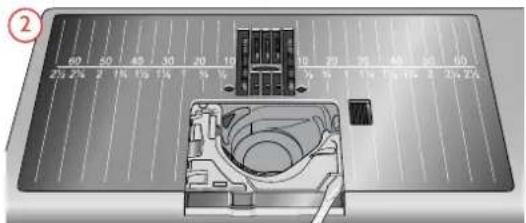
- Retirez le pied-de-biche. Ouvrez le couvercle de canette en poussant le bouton de déverrouillage (A) vers la droite. Retirez le couvercle.
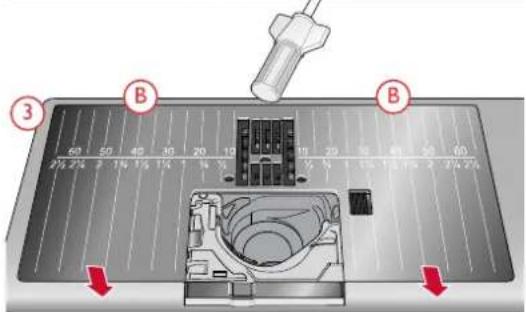
- Veiliez à ce que les griffes d'entrainment soient abaisées. Placez le tournevis sous la plaque à aiguille comme indiqué et faites-le tourner doucement pour faire sortir la plaque à aiguille.
Remarque : Abaissez les griffes d'entrainment en appuyant sur le bouton de pied-de-biche relevé et levée supplémentaire.
Remarque : Lorsque vous changez la plaque à aiguille, nettoyez les peluches et fils pouvant se trouver dans la zone de canette.
- Avec les griffes d'entrainment abaisées, place la plaque à aiguille pour point droit de sorte qu'elle s'insère dans les encoches à l'arrière. Appuyez sur la plaque à aiguille pour point droit (B) jusqu'à ce qu'elle s'enclenché. Remettez le couvercle de canette en place.

Pour éviter de casser l'aiguille ou d'abimer la plaque, retirez tout accessoire n'était pas compatible avec la plaque à aiguille pour point droit, par exemple l'aiguille double.
3 L'écran tactile
Écran tactile
Votre machine performance iconTM integre un ecran tactile tres facile a utiliser. Quelques actions simples : appuyec appuyer longtemps, pincer/étirer, appuyer et déplacer, et faire glisser, sont tout ce dont vous avez besoin pour utiliser l'écran tactile.
Actions
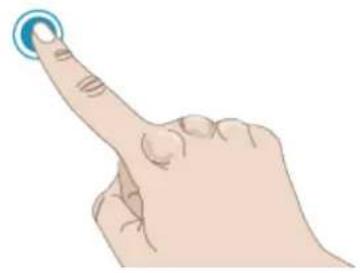
Appuyer
Appuyez une fois sur une icone ou un réglage sur l'écran pour le selectionner.
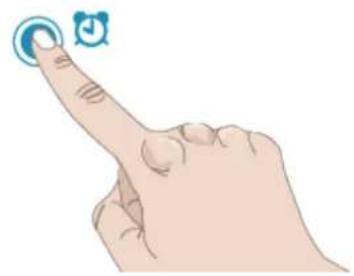
Appuyer longtemps
Appuyez une fois sans relever le doigt pendant quelques secondes. Cette action s'utilise sur certains boutons et certaines zones de l'écran pour acceder à des options supplémentaires.
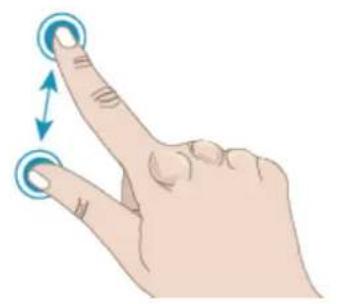
Pincer/Étirer
Appuyez avec deux doigs à la fois et, sans les relever de l'écran, augmentez/ réduisez la distance entre les doigs pour étarir (zoom avant) ou desserrer (zoom arrêté).
Cette fonction est également très utile lorsqu'vous lisez votre guide de l'utilisateur pour faire un zoom avant sur les textes et les images.
Appuyer et déplacer
Appuyez une fois et déplacez votre doigt sans le relever vers une autre position sur l'écran.
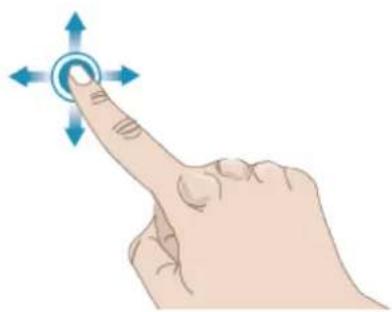
Glisser
Appuyez, déplacez et relevez votre doigt en un geste rapide pour glisser. L'action de glisser de gauche à droite/de croite à gauche s'utilise, par exemple, pour passer d'un menu à l'autre. En glissant du haut vers le bas/du bas vers le haut, vous pouvez parcourir par exemple un menu de points.
Page Demarrer
Vous pouvez acceder au mode Couture directement depuis la page Demarrer. La page Demarrer s'affiche à chaque fois que vous démarrez votre performance iconTM machine. La page Demarrer est toujours accessible depuis le bouton d'accueil.

Bouton d'accueil
Commencer à coudre
Appuyez pour ouvrir le mode Couture. Vous pouvez également appuyer longtemps pour ouvrir le menu de seLECTION et selectionner un point.
En savoir plus sur comment commencer à coudre dans le chapitre_Couture.
Commencer à coudre
Charger à partir mySewnet™
Appuyez sur Charger à partir de mySewnet™ pour acceder au gestionnaire de fichiers et au mySewnet™ dossier du Cloud.
En savoir plus mySewnet™ sur le dossier du Cloud dans le chapitre Gestionnaire de fichier.
Charger à partir de mySewnetTM
Ouvrir le Centre d'aide
Appuyez pour ouvrir le centre d'aide. Appuyez pour ouvrir le centre d'aide afin d'acceder au Guide de l'utilisateur intégré, à la Prise en main, aux Techniques et didactériels, aux Instructions de couture et au Guide d'entoilages.
En savoir plus sur le Centre d'aide dans le chapitre Centre d'aide.
Ouvrir l'Aide
Blog mySewnetTM
Appuyez sur ce bouton pour ouvrir le blog mySewnet™ où vous pouvez才知道 des actualités sur les produits, des instructions de couture et des sources d'inspiration!
Appuyez sur un post pour obtenir davantage d'informations sur ce projet particulier.
La machine doit être connectée à Internet pour pouvoir voir le fil.
Fonctions principales
Les fonctions principales sont : Enregistrer, Accueil et Changement de mode qui se trouvent juste sous l'écran tactile et sont toujours accessibles.
Enregister
Appuyez pour enregistrer votre point ou sequence n'importe quand.

Accueil
Appuyez pour returner à la page Demarrer.

Changement de mode
Appuyez pour basculer entre le Mode Couture et pour débuter une nouvelle session de couture.

Fonctions courantes
Les fonctions suivantes sur l'écran sont utilisées frequentlyment.
OK
Confirme les modifications ainsi que les messages contextuels et fait revenir à la fenêtre précédente.
Annuler
Annule les modifications ainsi que les messages contextuels et fait revenir à la fenêtre précédente.
Appuyer longtemps
Certaines icones ont des fonctions supplémentaires, marquées d'une flèche au coin droit inférieur. Pour acceder à ces fonctions, appuyez pendant quelques secondes sur l'icone.



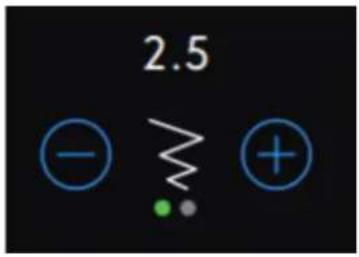
Réglages avec la fonction basculer
Pour certains réglages, deux points verts sont visibles sous l'icone des réglages. Cela signifie que vous pouvez basculer entre deux réglages dans le même contrôle.
Centre d'aide
Le Centre d'aide est toujours à portée de main. Appuy sur l'icone du centre d'aide afin d'acceder au Guide de l'utilisateur, à la Prise en main, aux Techniques et didactériels, aux Instructions de couture et au Guide d'entoilages.
Centre d'aide
Guide de l'utilisateur
Appuyez pour acceder au Guide de l'utilisateur complex de votre machine. Le guide de l'utilisateur contient toutes les informations au sujet de votre machine à coudre performance icon™.
Guide de l'utilisateur
Commencer à coudre
Appuyez pour afficher le guide de démarrage rapide.
Certsains guides contiennent des animations.
Prise en main
Techniques et tutoriels
Appuyez pour afficher des projets qui disposent des instructions étape par étape sur la manière de coudre des techniques de couture spécifique.
Techniques et tutoriels
Instructions de couture
Appuyez pour visualiser les instructions de couture dans leur intégralité.
Sewing Instructions
Guide d'entoilages
Appuyez pour dire les instructions sur la manière d'utiliser les différents entoilages.
Guide d'entoilages
Réglages
Ici, vous trouvrez les onglets correspondant aux Reglages de couture, Reglages de machine, etc. Il suffit de faire glisser entre les onglets et de réaliser des réglages pour votre machine performance iconTM.
Réglages de couture
Il y a deux façon de changer vos réglages;
- Reglages par défaut :
Les réglages effectuels dans les paramétres par défaut seront enregistrés, même quand vous éteignez votre machine. Les réglages par défaut deviennent actifs lorsque vous commencez une nouvelle seance ou redémarrez votre machine.
- Reglages temporaires :
Les réglages effectuels dans Réglages temporaires seront réinitialisés au début d'un nouveau projet dans le Centre d'aide ou au début d'une nouvelle seance de couture. Quand vous éteignez la machine, toutes les modifications réalisées dans les réglages temporaires sont réinitialisées aux réglages par défaut.
ActivStitch™ ActivStitch
Quand la fonction technologie ActivStitchTM est selectionnée, votre machine désits automatiquement le meilleur moyen de contrcler le fil supérieur, par dosage de fil ou tension du fil, d'après le point et les reglages selectionnés. Le dosage de fil mesure automatiquement et continuellement l'épaissur du tissu pour doser laonne quantite de fil nécessaire au point selectionné. Lorsque vous utilisez la tension de fil, les disques de tension Maintiennent laonne tension sur le fil supérieur.
Pour obtenir les valeurs résultats, nous vous recommendons de laisser ce réglage sélectionné, sauf quand vous utilise des techniques spéciales ou des accessoires spécifique n'était pas compatibles avec le dosage de fil.
Désélectionnez la technologie ActivStitchTM dans les réglages temporaires pour désactiver la tension de fil. La commande pour ajuster le dosage/la tension de fil change en fonction du point actif et de si la Fonction de technologie ActivStitchTM est sélectionnée ou pas dans les réglages temporaires.
Pour en savoir plus sur la technologie ActivStitch™, consultez le chapitre Couture.
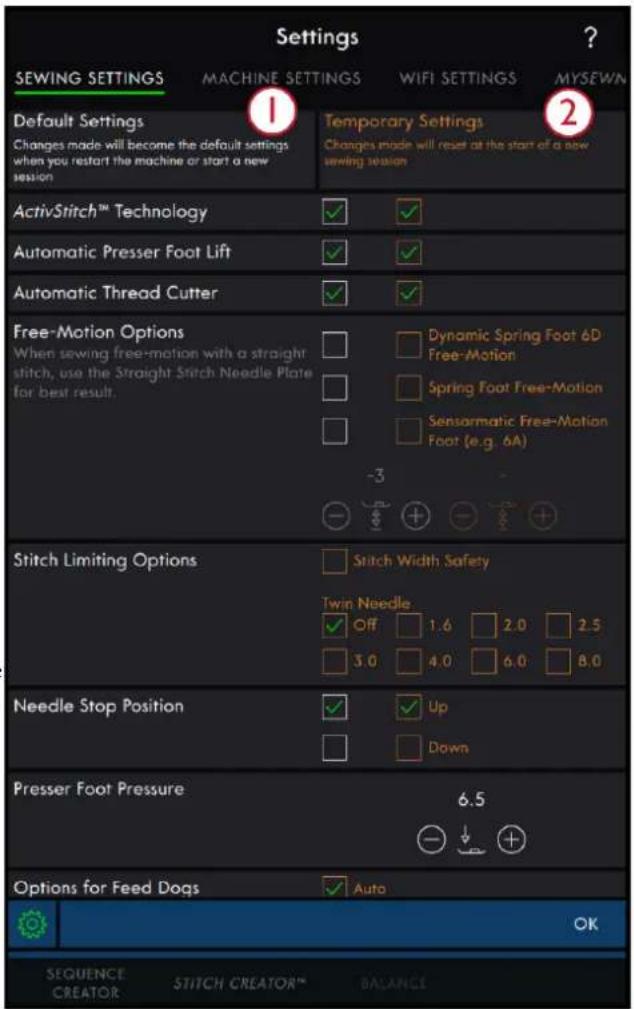
- Reglages par défaut dans les cases à cocher blanches
- Reglages temporaires dans les cases à cocher orange
Levee automatique du pied-de-biche
Quand cette fonction est selectionnée, la machine relève automatiquement le pied-de-biche dans les situations suivantes :
- Lorsqu'elle est arrêtée avec l'aiguille en position abaissee, le pied-de-biche se lève automatiquement à hauteur de pivotement.
- Àprouse une coupe de fil, le pied-de-biche est place en position relevée.
Quand la fonction est déslectionnée, le pied-de-biche reste abaisse même si la machine s'arrête avec l'aiguille en position basse.
Coupe-fil automatique
Quand il est selectionné, les fils sont coupés automatiquement dans les situations suivantes :
- Aux commandes de coupe dans les points et les séquences.
- ÀpRES la couture d'un point individuel, par ex. un monogramme ou des oeillets.
Lorsqu'il est déslectionné, aucune coupure automatique de fil n'est réalisée.
Remarque : Deselectionnez-le quand vous utilisez des accessoires optionnels installés dans les deux trous de la plaque a aiguille, juste au-dessus du couvercle de canette, pour eviter d'endommager le couteau du coupe-fil automatique situé sous la plaque a aiguille.
Options de piqué libre
Choisissez entre trois options de piqué libre; piqué libre au pied dynamique à ressort 6D, piqué libre au pied à ressort et piqué libre Sensormatic. Quand une des options de piqué libre est sélectionnée, le mode de piqué libre correspondant est sélectionné automatiquement dans les réglages temporaires pour tous les nouveaux projets ou séances de couture.
Il est recommendé que vous ne définissiez pas d'option de piqué libre dans les réglages par défaut; appuyez sur l'icone de piqué libre en mode couture pour désir une option-temporaire à la place.
Pour en savoir plus, reportez-vous à la description dans les options de piqué libre en mode couture.
Options de limitation de point
Reglez la machine sur la sécurité de largeur de point ou selectionnez la taille de l'aiguille double pour limiter la largeur et le positionnement du point. Cela permet de minimiser le risque de casser une aiguille quand vous cousez avec des accessoires qui ne permettent pas l'utilisation de toute la largeur de point.

Options de piqué libre
Options de limitation de point
Position d'arrêt de l'aiguille
Lorsque l'option Haut est selectionnée, votre machine s'arrête avec l'aiguille en haut. Lorsque l'option Bas est selectionnée, votre machine s'arrête avec l'aiguille en bas.
Ce réglage peut également être définie en appuyant sur le bouton aiguille haut/bas sur l'avant de la machine.
Pression du pied-de-biche
Dans la plupart des cas, vous n'avez pas besoin de régler la pression du pied-de-biche. Les techniques spéciales peuvent nécessiter des ajustements. Plus le nombre est élevé, plus il y a de pression sur le tissu.
Position d'arrêt de l'aiguille
Pression du pied-de-biche
Options pour les griffes d'entrainment
Quand l'option Auto est selectionnée (recommandé), voira machine relève ou abaisse automatiquement les griffes d'entrainment selon le point et les autres réglages que vous avez selectionnés. Par exemple, les griffes d'entrainment s'abaissent pour la couture de boutons ou pour la couture en piqué libre.
Selectionnez Haut et les griffes d'entrainment restent relevantes pour toute la couture. Selectionnez Bas et les griffes d'entrainment restent abaisées pour toute la couture.
Remarque : La machine abaisse toujours les griffes d'entrainment automatiquement quand le pied-de-biche est en position extra haute.
Remarque : Les options des griffes d'entrainment sont automatiquement réinitialisées sur Automatique au début d'un nouveau projet par le Centre d'aide.
Options de nœud
Ces options vous permettent de programmer un nœud au début et à la fin du point. Il est également possible de programmer une coupure de fil automatique à la fin d'un point.
Remarque : Pour un point d'arrêt immédiat, utilisez le bouton de point d'arrêt, situé sur la face avant de la machine.
-
Griffes d'entrainment abaisées
-
Griffes d'entrainment allevées
Options de nœud
Réglages machine
Tous les réglages effectuels dans les réglages de la machine sont enregistrés, même quand vous éteignez votre machine.
Langue
Selectionnez la langue souhaitation. Tous les textes de la machine changeront après le redémarrage.
Volume audio
Changez le volume du son à l'aide du curseur. Tous les sons de la machine sont affectés quand le réglage du volume audio est modifié. Quand le curseur est complètement à gauche, la sourdine est activée.
Répétition audio
Quand elle est activée, le signal de certains avertissements ou de messages contextuels de mise en garde est repété par intervalles jusqu'à ce que le message soit fermé.
Pseudonyme de la machine
Appuyez pour sélectionner un pseudonyme à donner à votre machine. Ceci peut être utile si vous possédez plusieurs machines, afin de pouvoir les désigner entre elles lorsque vous travailliez dans mySewnet™. Le nom s'affichera sur l'économiseur d'écran.
Verrouillage d'écran
Quand la fonction est selectionnée, l'écran se verrouille automatiquement s'il reste inactif pendant dix secondes. Une fenêtre contextuelle s'affiche à l'écran et l'écran reste verrouillé jusqu'à ce que vous appuyiez sur OK dans la fenêtre contextuelle.
Unités
Appuyez sur millimétres ou pouces pour définir l'unité de mesure que vous préférez.
Luminosité des voyants LED de travail
Ajustez la luminosité des voyageants LED pour l'adapter à l'éclairage de la salle où vous cousez. Déplacez simplement le curseur vers la droite pour augmenter la luminosité des voyageants LED et vers la gauche pour la réduire.
Image d'arrière-plan
Personnalisez votre machine performance icon™ en selectionnant les options d'image d'arriere-plan.
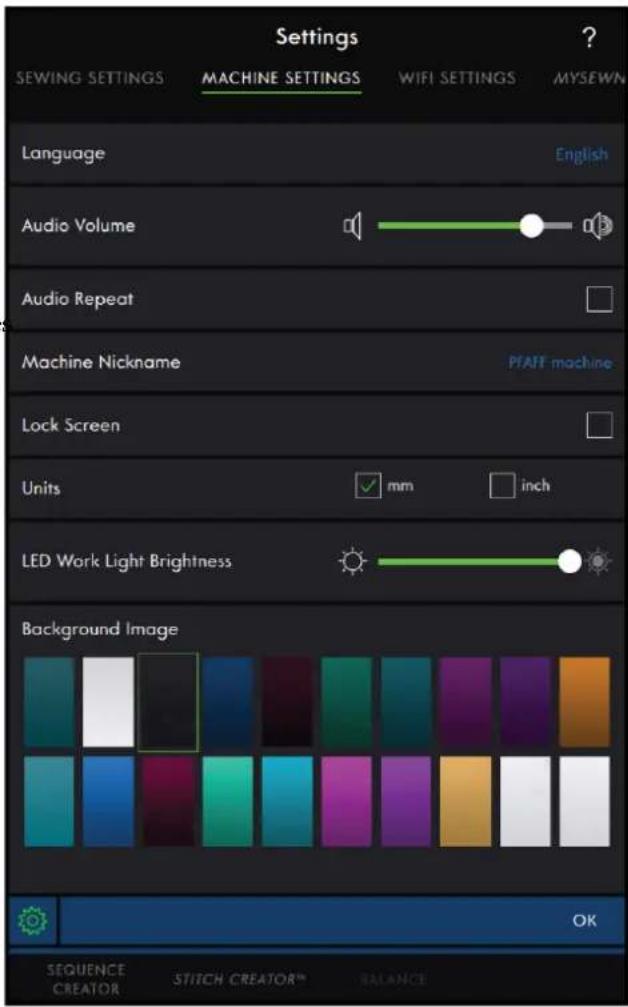
Paramètres WiFi
Dans les paramétres WiFi, vous pouvez activer/ désactiver le WiFi sur votre machine, chercher des réseaux disponibles et vous connecter. Si vous vous connectez à un réseau avec accès à Internet, la dernière mise à jour du firmware sera toujours disponible. Quand le WiFi est connecté et que vous avez ouvert un session sur le Cloud mySewnet™, tous les fichiers que vous avez enregistrés dans la machine sont synchronisés avec le Cloud mySewnet™.
Pour en savoir plus sur la connexion WiFi de votre machine, consultez le chapitre WiFi.
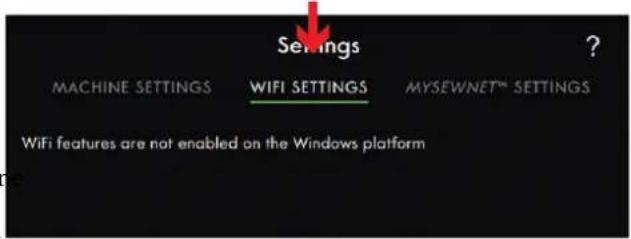
mySewnetTM Réglages
Dans les réglages mySewnet™, vous pouvez ouvrir une session sur le Cloud mySewnet™ ou changer d'utilisateur de la machine. Vous pouvez également creer un nouvel utiliser. Avec un compte mySewnet™ vous pouvez acceder à tous les services mySewnet™.
En savoir plus sur les mySewnet™ services.
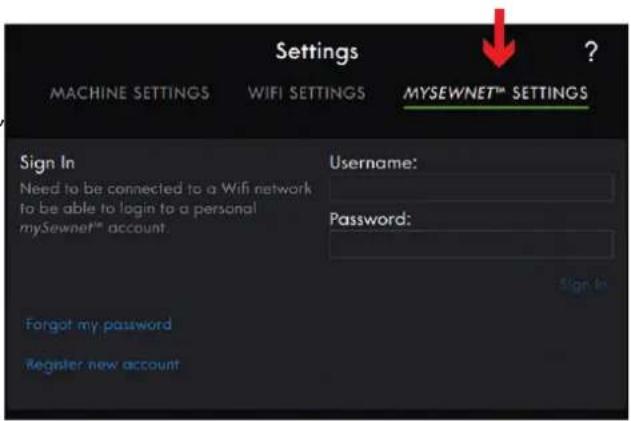
Informations machine
Les informations sur la machine contiennent des informations techniques sur la machine, telles que : numero de série de la machine, adresse MAC de la machine et firmware actuel. Dans les informations machine, vous pouze supprimer un compte utiliser et des fichiers.
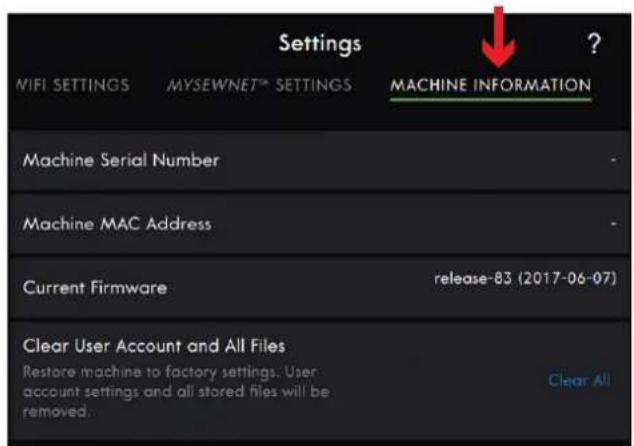
Boîte à outils intelligente
La Boite à outils intelligente est disponible dans la zone de couture. Appuyez longtemps n'importe où dans votre zone de travail pour ouvrir la Boite à outils intelligente et selectionnez l'option que vous souhaitez. Les options inclues dans la Boite à outils intelligente varient en fonction de l'endetroit où vous l'utilise.
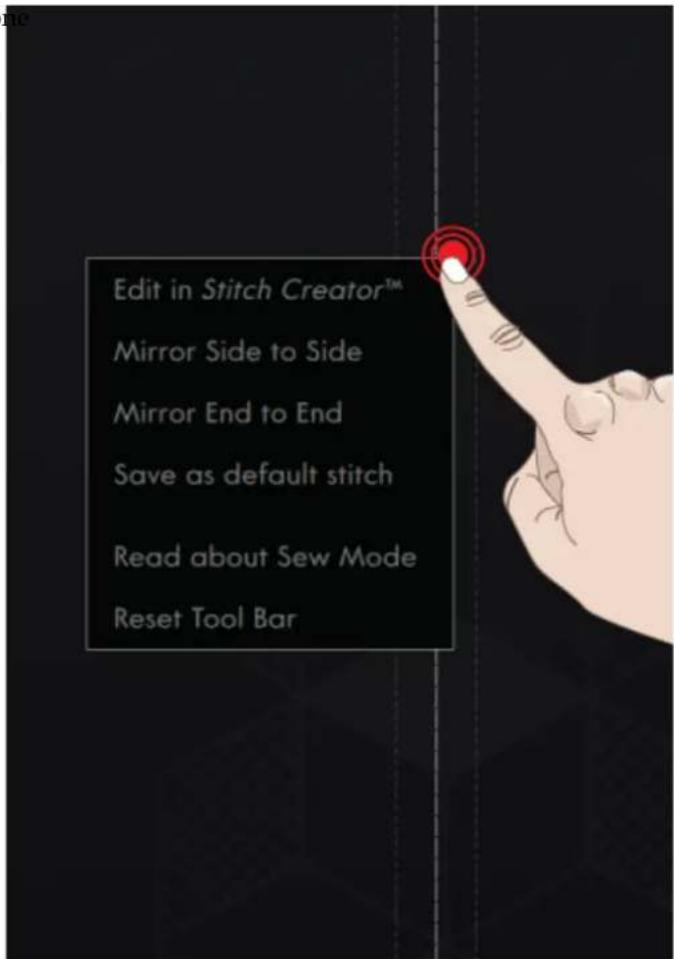
Barredu haut
La barre du haut affiche le mode dans lequel vous ll inclut le Centre d'aide, l'Aide rapide et le Menu principal.
- Centre d'aide
- Aide rapide
- Menu principal
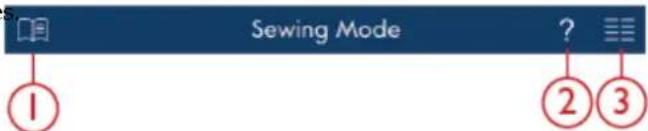
Centre d'aide
Appuyez sur l'icone du Centre d'aide pour acceder au Centre d'aide. Ici vous trouvez le Guide de l'utilisateur intégré, la Prise en main, les Techniques et didactériels, les Instructions de couture et le Guide d'entoilages. En savoir plus sur le Centre d'aide dans le chapitre Centre d'aide.

Aide rapide
Appuyez sur l'icone de point d'interrogation pour ouvrir l'Aide rapide. L'icone se met à clignoter en vert pour indiquer que l'Aide rapide est active. Appuyez sur une icone ou une zone de l'écran dont vous aimeriez avoir plus d'informations. Une fenêtre contextuelle s'affiche pour vous donner une brève description de l'icone ou de la zone. Appuyez sur OK pour fermer la fenêtre contextuelle et sortir de l'aide rapide.
Certaines aides rapides rengoient au guide de l'utilisateur intégré pour obtenir davantage d'informations. Appuyez sur le texte pour ouvrir le chapitre correspondant du guide de l'utilisateur.
Menu principal
Appuyez sur le Menu principal et selectionnez l'un des ontlets : Menu de selection ou Gestionnaire de fichiers.


Menu de selection
Appuyez sur l'onglet Menu de selection pour ouvrir Sélectionner un point, Sélectionner un motif ou Sélectionner une police.
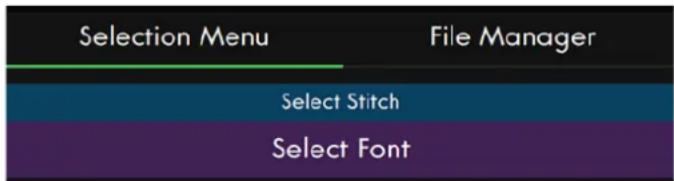
Gestionnaire de fichiers
Appuyez sur l'onglet Gestionnaire de fischiers pour ouvrir les fischiers de polices et de points. Sauvegardez vos fischiers enregistrés dans le dossier du Cloud mySewnet™ ou sur une clé USB connectée à votre machine.
En savoir plus sur le chargement et l'organisation de vos points et polices enregistrés dans le chapitre Gestionnaire de fichiers.
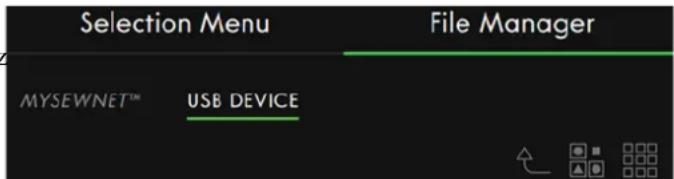
Zone d'information
La zone d'information vous donne des informations à propos de votre WiFi, des recommendations pour votre point, du point sélectionné et des fonctions activées réalisées dans les réglages temporaires.
Chaque menu dans la zone d'information peut être minimisé et développé en appuyant sur la flèche.
Vous pouvez masquer la zone d'information entiere en faisant glisser vers la gauche. Appuyez sur l'icone d'information pour afficher a nouveau la zone d'information.
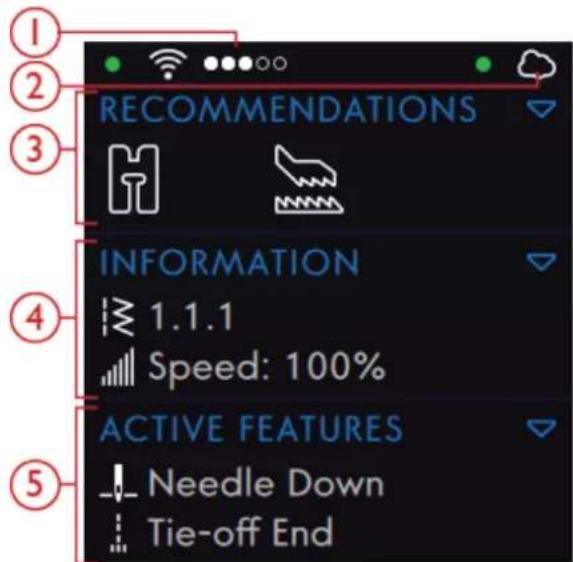
-
Force du signal WiFi
-
Information
-
mySewnetTM cloud
-
Fonctions actives
-
Recommendations
WiFi
Appuyez sur l'icone WiFi pour acceder aux régles WiFi. Dans la liste de réseaux disponibles, sélectionnez en un. Si vous reseau est protégé par un mot de pass.
vous sera demandé de le saisir.
Si vous n'avez pas de signal ou que le signal est faiblo, consultez la section Detection de pannes.
Pour en savoir plus sur le WiFi dans votre machine, consultez le chapitre WiFi.
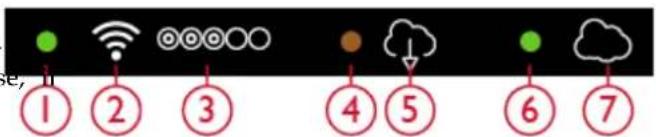
T. Indique l'etat du WiFi
2.WiFi
3. Force du signal WiFi
4. Mise à jour du firmware en attente d'être installée
- Mise à jour du firmware disponible
- Indique I'etat de mySewnetTM
- mySewnet™ cloud
mySewnetTM
Après vous est connecté au WiFi, appuyez sur l'mySewnetTM onglet Reglages ou appuyez sur mySewnetTM l'icone du cloud dans la zone d'information Ouvrez une session avec votre compte mySewnetTM ou creez un nouveau mySewnetTM compte.
Une fois la session ouverte, vous verrez l'espace disponible qu'il reste dans le Cloud mySewnetTM.
L'etat de synchronisation sera affiché par un point vert clignotant dans la Zone d'information.
Si vous machine ne peut pas connecter au Cloud mySewnet™ ou ne se synchronise pas, consultez la section Détction de pannes.
Pour en savoir plus sur le Cloud mySewnet™, consultez le chapitre Cloud mySewnet™.
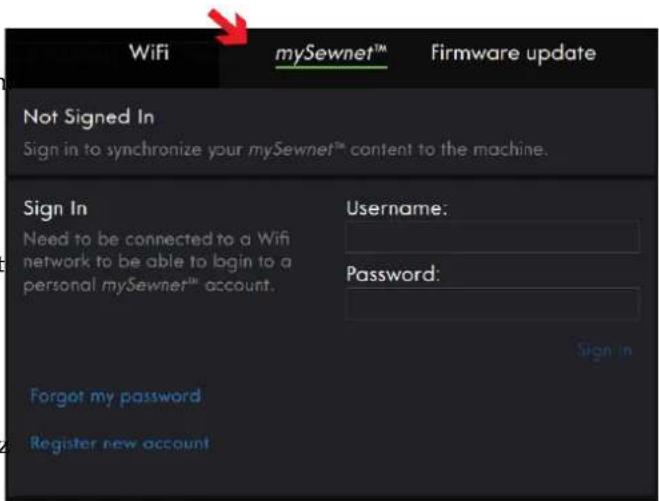
Recommendations
Les recommendations ne sont disponibles qu'en mode couture. Elles affichent les recommendations pour le point selectionné, concernant le pied-de-biche, le système IDT™, la plaque à aiguille, le boitant de canette et/ou si un entoiage doit être utilisé. Elles affichent également si vous avez besoin de changer le boitant de canette. Vous pouvez développer et minimiser le menu de Recommendations en appuyant sur la flèche. Vous pouvez également masquer la zone d'information entière en faisant glisser vers la gauche.
Remarque: Appuyez sur l'icone d'information pour afficher à nouveau la zone d'information.
Information
Affiche le numero de point selectionné et le réglage de la vitesse pour le point selectionné. Vous pouvez développer et minimiser le menu d'informations en appuyant sur la flèche. Vous pouvez également masquer la zone d'information entière en faisant glisser.
Remarque: Appuyez sur l'icone d'information pour afficher à nouveau la zone d'information.
RECOMMANDATIONS

1A


Fonctions actives
Cette section affiche les fonctions activées, telles que les options de nœud, l'aiguille en bas ou les modifications que vous avez réalisées dans les réglages temporaires. Vous pouvez développer ou minimiser le menu des fonctions actives en appuyant sur la flèche. Vous pouvez également masquer la zone d'information entière en faisant glisser.
Remarque: Appuyez sur l'icone d'information pour afficher à nouveau la zone d'information.
INFORMATION


FONCTIONS ACTIVES




Panneau de menu
Le panneau de menu diffère en fonction du mode dans lequel vous étés. Le panneau de menu peut être déplacé dans l'écran. Il vous suffit d'appuyer longtemps sur le haut du panneau coloré pour déplacer le panneau la où vous souhaitez le placer. Appuyez sur une icone dans le panneau pour ouvrir un menu.
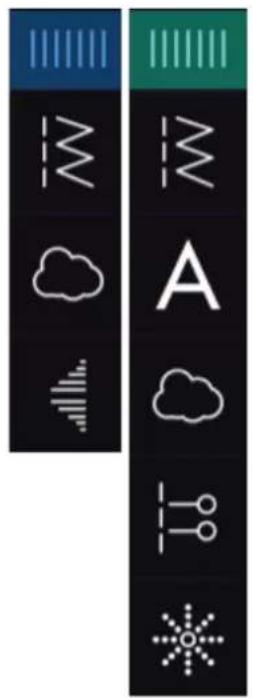
Options selectionnées dans le panneau de menu
Certains menus contiennent plus que ce qui est affiché au départ. Faites glisser pour parcourir les catégories dans la fenêtre et/ou développer la fenêtre à une taille de votre choix en glissant-deposant le triangle coloré dans le coin inférieur de la fenêtre.
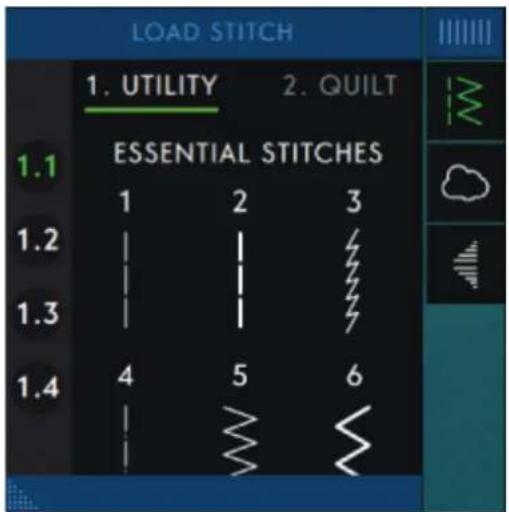
Barredoutils
La barre d'outils inférieure diffère en fonction du mod dans lequel vous étés. Appuyez sur l'une des icones pour en ouvrir une.

Une fois que vous avez activé une fonction, p. ex. Nœud, l'icone dans la barre d'outils sera mise en évidence et la fonction active sera affichée sous Fonctions actives.
Personnalisez votrezone de travail
La fonction performance icon™ vous permet d'acceder aux fonctions que vous utilisez le plus en les disposals comme vous le souhaitez sur l'écran. Appuyez sur l'icone Detacher pour afficher les commandes qui peuvent être déplacées. Appuyez longtemps sur l'icone Déplacer au centre jusqu'à ce que la commande soit mise en evidence. Gillesz-deposez à l'emplacement souhaite. Notre machine的记忆erais vos modifications lorsque vous l'éteindrez. Appuyez sur le x pour ferme la commande. Pour réinitialiser la barre d'outils par défaut, utilisez la Boite à outils intelligente et selectionnéz Réinitialiser la barre d'outils.
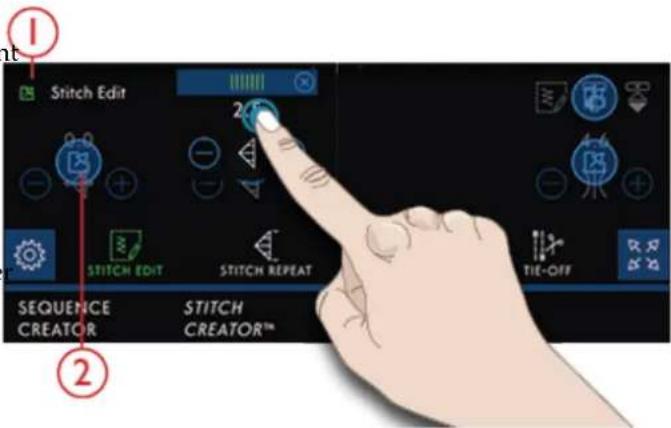
- Detacher
- Déplacer
Affichage plein écran
Appuyez pour activer/désactiver le plein écran.
Barre de base

Les fonctions qui ouvrent les fenêtres en plein écran sont placees tout en bas de l'écran.
4 WiFi et services mySewnet™
WiFi : introduction
Votre machine performance iconTM intègre une fonction WiFi qui vous permet de la connecter sans fil aux services mySewnetTM.
Prise en main du WiFi
Appuyez sur le bouton de WiFi dans la zone d'information pour activer le WiFi. Dans la liste de réseaux disponibles, sélectionnez-en un. Si vous réseau est protégé par un mot de passer, il vous sera demande de le saisir dans la fenêtre contextuelle pour pouvoir vous connecter.
Appuyez sur l'icone d'informations pour ouvrir une fenetre d'information au sujet du réseau. Vous pouvez également voir la force du signal et si le réseau est protégé par un mot de passer, indiqué par un cadenas fermé.
Vous pouvez aussi vous connecter à un réseau en Wil dans Paramétres WiFi.
Si vous n'avez pas de signal ou que le signal est faib, consultez la section Detection de pannes.
Réseau masqué
Appuyez sur Résseau masqué pour vous connecter à un réseau masqué. Une fenêtre contextuelle s'affiche à l'écran pour vous permettre de saisir le nom du réseau masqué.
Mise à jour du firmware par WiFi

- Firmware en attente de téléchargement. Uniquement visible si vous avez besoin de le télécharger ultérieurement.
- Nouvelle mise à jour du firmware disponible.
Viete performance iconTM est une machine à coudre moderne et pouvant être mise à jour. Il est always recommended d'installer la version de firmware la plus recente sur votre machine. Les mises à jour du firmware sont always effectuees dans l'intérêt de l'utilisateur et 4. du produit.
Pour pouvoir tener la version la plus récente du firmware à travers une connexion sans fil, vous devez vous connecter à un réseau à l'aide du bouton WiFi. Lorsqu'elle est connectée, votre machine recherche automatiquement les mises à jour de firmware
disponibles. Si la machine détecte qu'un firmware plus récent est disponible, l'icone de mise à jour du firmware est visible dans la zone d'information. Appuyez sur l'icone pour ouvrir une fenêtre contextuelle vous permettant de télécharger et d'installer la dernière version du firmware. L'installation du nouveau firmware sera affichée par un point vert clignotant dans la Zone d'information.
Si vous choisissez d'installer le firmware ultérieurement, vous verrez un point jaune dans la zone d'information, vous rappelant qu'il y a un firmware recent pouvant être installé.
Lorsque la mise à jour est terminée, la machine édedémarre automatiquement. Vérifiez le numéro de version du firmware dans les réglages, informations machine.
Mise à jour à travers un périphérique USB
Visitez le site Internet PFAFF® depuis votre ordinateur à l'adresse suivante www.paff.com et cherchez vous machine. C'est là que vous y trouvez les mises à jour des disponibles.
Vous pouvez aussi ouvrir une session sur le portail mySewnet™ pour partager la mise à jour de firmware.
- Telechargez le fichier zip de mise à jour de firmware.
n Décompresssez le fichier (.clo) et copiez-le sur un périphérique USB.
Remarque: Ne changez pas le nom du fichier ou ne le copiez pas dans un dossier existant sur le périhérique USB.
Remarque: Verifiez que le périhérique USB ne contient pas d'anciens fichiers de mise à jour du firmware (.clo) quand vous copiez le nouveau. Le nom du fichier n'est p unique.
- Vérifiez que la machine est étente. Branchez le périphérique USB contenant la nouvelle version du firmware dans un port USB de votre machine.
- Appuyez longtemps sur le bouton de marche arriré, situé à l'avant de la machine et allumez votre machine en appuyant sur l'interrupteur ON/OFF. Relâchéz le bouton de marche arriré quand une icone de mise à jour s'affiche à l'écran.
- La mise à jour du firmware est vérifiée et installée. La machine peut redémarrer plusieurs fois pendant le processus de mise à jour. N'éteignez pas la machine.
- Lorsque la mise à jour est terminée, la machine redémarre automatiquement. Vérifiez le numéro de version du logiciel dans les réglages, informations machine.
mySewnet™ Services
Votre machine performance iconTM integre les services mySewnetTM qui contiennent ce qui suit :
- mySewnet™ Compte - Un compte base sur une identification personnelle pour acceder aux différents services mySewnet™.
- mySewnet™ Cloud - Un service sur le Cloud où vous pouvez enregistrer et acceder à vos fichiers personnels depuis trois lieux différents : Le dossier du Cloud mySewnet™ sur la machine, l'outil de
synchronisation du Cloud mySewnet™ sur votre ordinateur et le portail mySewnet™. Depuis le Cloud mySewnet™, vous pourrez visualiser l'etat actuel de la machine et des broderies à travers l'appli SewNotice.
mySewnetTM Portail - Un site Internet proposant
differents services mySewnetTM comme
I'enregistrement de machines, I'edition de profil
d'utiliser personnel et la gestion de fichiers sur le Cloud mySewnetTM.
mySewnetTM Compte
Commencez par enregistrer un compte mySewnetTM pour pouvoir utiliser les services mySewnetTM. Vous pouvez creer votre compte en utilisant l'icone mySewnetTM ou dans les réglages mySewnetTM.
Appuyez sur connexion et une fenetre contextuelle s'ouvre pour vous permettre d'enregistrer un nouveau compte mySewnetTM.
Un compte mySewnetTM peut aussi être créé à travers le portail mySewnetTM sur pfaff.mysewnet.com.
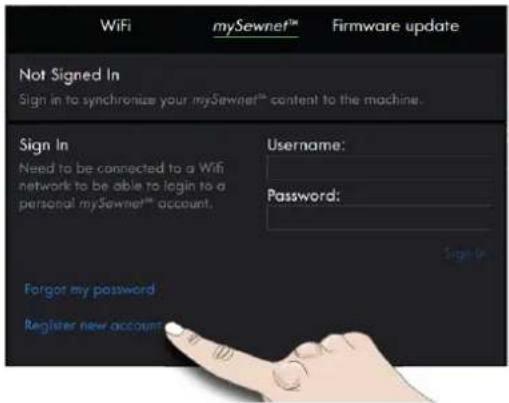
mySewnet™ Cloud
Le Cloud mySewnetTM est un service servant à héberger des fichiers sur le Cloud qui est mis à la disposition de tous les propriétaires et utilisateurs d'une machine intégrant la fonction d'accès au Cloud mySewnetTM, comme votre machine performance iconTM. Le Cloud mySewnetTM constitue un moyen simple de génér et d'acceder aux fichiers personnels depuis trois endroits différents : le dossier du Cloud mySewnetTM sur la machine, l'outil de synchronisation du Cloud mySewnetTM sur votre ordinateur et le portail mySewnetTM.
mySewnetTM Dossier du Cloud sur la machine performance iconTM - Dans le Gestionnaire de fichiers, vous pouvez trouver le dossier du Cloud mySewnetTM ou sauvegarder et synchroniser vos fichiers dans le Cloud mySewnetTM.
- mySewnet™ Outil de synchronisation du Cloud - Installez l'outil de synchronisation du Cloud mySewnet™ sur votre ordinateur pourmaintenir un dossier local sur leur ordinateur synchronisé avec le Cloud mySewnet™.
- mySewnetTM Portail - Gérez les fichiers contenus dans le Cloud mySewnetTM à travers un navigateur Web classique.
L'etat de synchronisation sera affiché par un point vert clignotant dans la Zone d'information.
Si votre machine ne peut pas se connecter au Cloud mySewnet™ ou ne se synchronise pas, consultez la section Détction de pannes.
Espace utilisé dans le Cloud mySewnet™
Le Cloud mySewnet™ sert à sauvegarder des polices, des points et d'autres fichiers de votre machine.
Appuyez sur mySewnetTM dans la barre supérieure ou allez dans réglages mySewnetTM. Lorsque l'espace disponible est faible, votre machine vous avertit une fois. Si vous continue à replir l'espace, elle ne vous avertit plus jusqu'à ce que l'espace soit totalement plein. Supprimez ou déplacez des fichiers sur un périphérique USB pour libérer de l'espace.
Remarque : L'espace du Cloud mySewnet™ s'active la première fois que vous vous connectez à votre compte mySewnet™ depuis la machine.
Installation de l'outil de synchronisation du Cloud mySewnet™ pour ordinateur
Installez l'outil de synchronisation du Cloud mySewnetTM pour pouvoir synchroniser un dossier local de votre ordinateur avec le contenu du Cloud mySewnetTM.
- Telechargez l'outil de synchronisation sur votre ordinateur depuis le portail mySewnet™ sur pfaff.mysewnet.com.
- Sur votre ordinateur, double-cliquez sur le fichier mySewnetCloudSyncSetup.exe pour executer
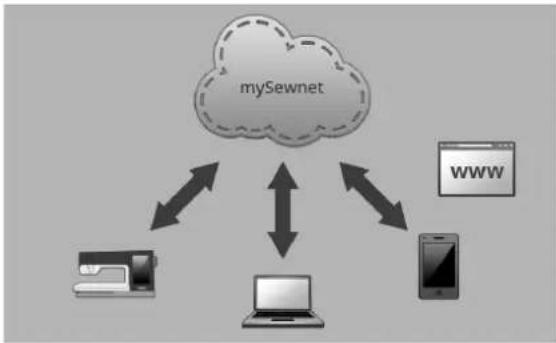
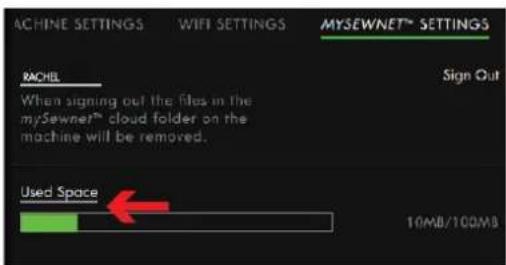
l'assistant de configuration. Parcourez les différentes étapes de l'assistant de configuration pour installer le programme.
- Une fois installe, vous verrez un dossier de synchronisation du Cloud mySewnet™ sur votre disque dur. Ajoutez, modifier ou supprimez un contenu dans votre dossier mySewnet™ sur votre ordinateur pour ajouter, modifier ou supprimer ce
contenu dans le dossier du Cloud mySewnet™ de votre machine performance icon™.

Session ouverte sur le Cloud mySewnetTM.

Synchronisation des fichiers avec le Cloud mySewnetTM.

Pas de session ouverte dans l'util de synchronisation du Cloud mySewnetTM.

Impossible de synchroniser avec l'outil de synchronisation du Cloud mySewnetTM. Verifiez l'espace utilisé sur le Cloud mySewnetTM.
Synchroniser un fichier
Vérifiez que vous avez une session ouverte avec votre compte mySewnet™ sur votre machine. Vérifiez également que l'outil de synchronisation du Cloud mySewnet™ est installé et executé sur votre ordinateur.
- Faites glisser le fichier et déposez-le dans le dossier du Cloud mySewnet™ de votre ordinateur.
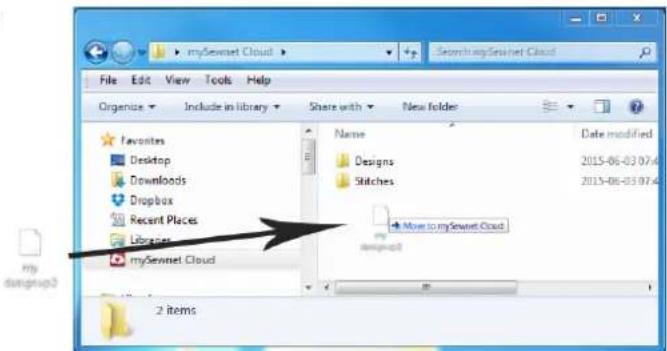
- L'icone reste affichée tant que la synchronisation est en cours.
- L'icone signifie que votre fichier a terminé d'être synchronisé et qu'il est alors disponible dans le dossier du Cloud mySewnet™ dans le Gestionnaire de fichiers de votre machine performance icon™ ainsi que sur le portail mySewnet™.

mySewnet™ Portail
Le portail mySewnet™ est une page Web personnelle donnant accès aux différents services mySewnet™.
Ouvrez une session sur le portail mySewnetTM avec votre compte mySewnetTM. Vous pouvez acceder au portail mySewnetTM sur pfaff.mysewnet.com pour utiliser les services suivants :
-
Mes machines - Description générale du matériel lié à vos machines, par exemple le guide de l'utilisateur, les sources d'inspiration pour les ouvrages de couture, les informations concernant les accessoires optionnels, etc.
-
Mon profil - Description de votre profil personnel avec vos coordonnées, les abonnements aux mails, des informations utiles, les caractéristiques du compte, re etc.
- mySewnet™ Cloud - Possibilité de:gérer vos fichiers personnels. Les fichiers sont synchronisés automatiquement avec le dossier du Cloud à mySewnet™ dans la machine performance icon™ et l'outil de synchronisation du Cloud mySewnet™.
Problème de connexion
La machine n'arrive pas à se connecter à un réseau WiFi
| La machine ne se connecte pas à un réseau WiFi Vérifiez que le WiFi est activé sur votre machine. Appuyez sur l'icone WiFi dans la zone d'information pour ouvrir les paramètres WiFi. Vérifiez que la machine détecte un signal de votre réseau WiFi. S'il n'y a pas de signal, placez la machine plus près du routeur WiFi. Vérifiez que vous avons sélectionné votre réseau WiFi. |
| La machine n'est pas connectée à Internet Vérifiez que vous在网络 WiFi a accès à Internet. |
| Le réseau WiFi est protégé par un mot de passer Vérifiez que vous avez sélectionné votre réseau WiFi et saisi le bon mot de passer. Si vous ne connaissiez pas le mot de passer, contactez l'administrateur de votre réseau. |
La machine ne se synchronise pas avec le Cloud mySewnetTM
| La machine n'arrive pas à synchroniser les fichiers à le Cloud mySewnetTM | Vérifiez que votre connexion WiFi fonctionne. Vérifiez que vous avez ouvert une session avec votre compte mySewnetTM. Les nouveaux comptes mySewnetTM sont enregistrées dans la machine ou sur pfaff.mysewnet.com Vérifiez qu'il reste de l'espace disponible sur le Cloud mySewnetTM. Si le Cloud mySewnetTM n'est toujours pas accessible après avoir vérifié la connexion WiFi, il se peut que serveur soit temporairement indisponible. Veuillez réessayer plus tard. |
5 Couture
Mode Couture - Introduction
Dans le mode couture, vous pouvez selectionner des points, les ajuster et les coudre. Utilisez la fonction Stitch Creator™ et la creation de sequence pour creer vos propres points et séquences. Le point selectionné est affiché en taille réelle dans le champ de point.
Mode couture - Description générale
Les recommendations, informations et fonctions actives sont affichées sous les titres développables de la zone d'information.
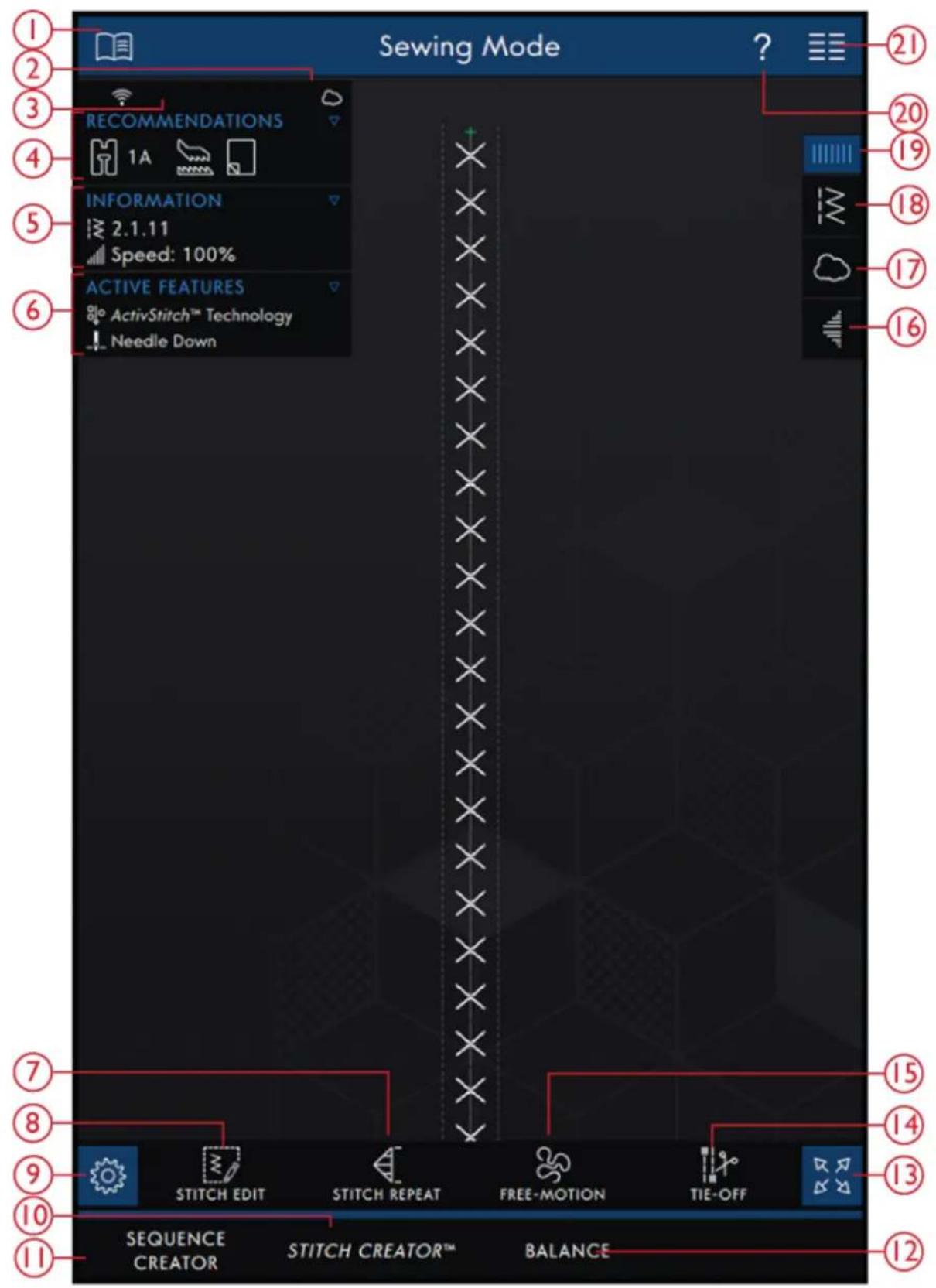
- Centre d'aide
- mySewnet™ cloud
- Force du signal WiFi
-
Recommendations de couture
-
Information
- Fonctions actives
- Repétition du point
-
Modification de point
-
Reglages
- Stitch CreatorTM Fonction
- Créateur de séquence
- Réglage d'équilibre
- Affichage plein écran
- Options de nœud
-
Options de piqué libre
-
Tapering
- mySewnet™ Dossier du Cloud
- Charger le point
- Panneau de menu
- Aide rapide
- Menu principal
Commencer à coudre
Appuyez sur Commencer à coudre pour acceder au mode Couture. Un point droit est charge par défaut. Si vous le préférez, vous pouvez définir un point différent qui sera le point par défaut. Appuyez sur le menu de points dans le panneau de menu pour charger un nouveau point. Il est également possible d'acceder au menu principal pour charger un point depuis l'onglet du menu de selection.
Charger un point depuis le panneau de menu
Appuyez sur Charger un point et selectionnez le point souhaité. Les catégories de points disponibles sont listées horizontally, faites glisser pour voir d'autres catégories. Sélectionnez une catégorie en la touchant, puis touchez une sous-catégorie pour afficher les points disponibles. Appuyez sur un point pour le charger dans mode Couture. La fenêtre de point selectionné peut être développée si vous glissez et déposez le triangle dans le coin inférieur. Tout le panneau de menu peut être déplace à l'écran, il suffit d'appuyer longtemps sur le haut du panneau coloré pour le déplacer où vous souhaitez qu'il soit place.
Commencer a coudre
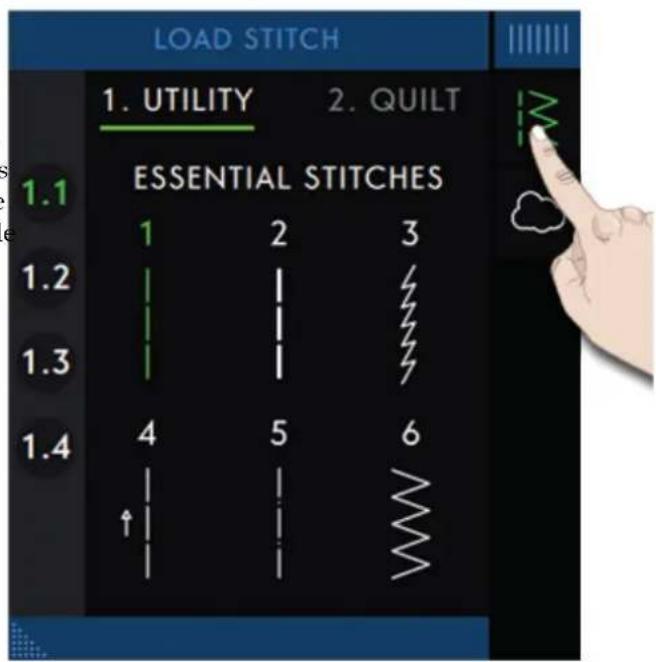
Sélectionnez un point dans le menu de sélection
Appuyez sur le menu principal pour ouvrir l'onglet du menu de selection. Les catégories de points disponibles sont listées horizontally, faites glisser pour voir d'autres catégories. Sélectionnez une catégorie en la touchant, puis touchez une sous-catégorieie pour afficher les points disponibles. Appuyez sur un point pour voir un aperçu du point avec une description de point. Utilisez les flèches dans l'aperçu pour passer entre les points dans la sous-catégorieie sélectionnée. Appuyez sur CHARGER pour ouvrir le point sélectionné en mode couture. Appuyez longtemps sur un point pour le charger directement en mode Couture sans l'aperçu.
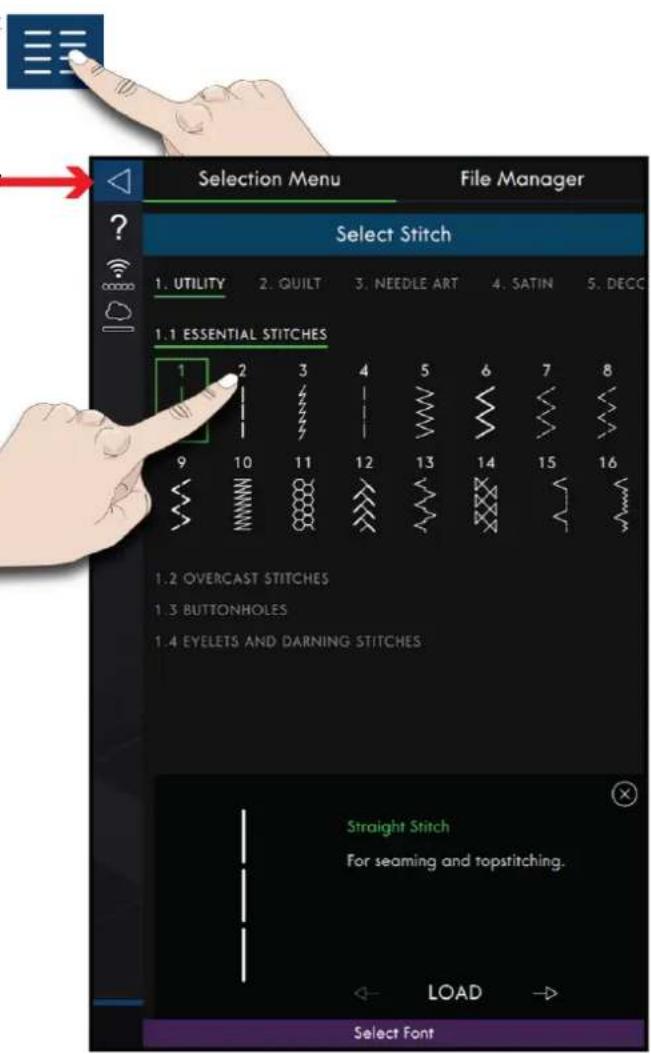
Charger un point à partir du gestionnaire de fichier
Appuyez sur le menu principal et Sélectionnez l'onglet Gestionnaire de fichier pour acceder aux points que vous avez enregistrés dans votre dossier du Cloud mySewnet™ ou sur une clé USB. Appuyez longtemps sur le fichier de point pour le charger.
Remarque : Vous pouvez également acceder au dossier du Cloud mySewnet™ dans le panneau de menu.
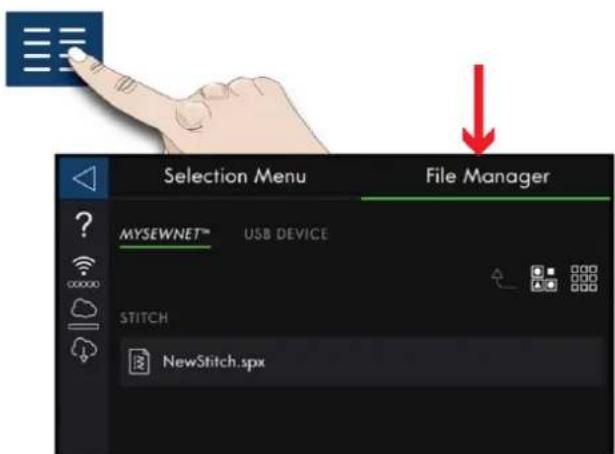
Recommendations de couture
Les recommandations sont indiquées dans la zone d'information. Notre machine vous donne automatiquement des recommandations en fonction du point sélection et du réglage actuel.
Les recommendations suivantes peuvent etre données :
Pied-de-biche, système IDT™ et entoiage. La recommendation de plaque à aiguille pour point droit s'affiche quand une option de piqué libre est seLECTIONnée avec un point droit. Le boîtier de canette pour point droit sera affché si vous déplacez votre point droit vers la gauche.
Nous vous recommendons d'utiliser le Guide d'entoilages dans le Centre d'aide pour obtenir des informations détaillées sur les différents entoilages.
①
②
3
4

(5)
- Recommendation de pied-de-biche
- Recommendation IDT
- Recommendation d'entoilage
- Plaque à aiguille pour point droit
- Boitier de canette pour point droit
Réglages en mode couture
Il y a deux façons de changer vos réglages.
- Réglages par défaut - Les réglages effectuels dans les paramètres par défaut seront enregistrés, même quand vous éteignez votre machine.
- Reglages temporaires - Les réglages effectuels dans Réglages temporaires seront réinitialisés au début d'un nouveau projet dans le Centre d'aide ou au début d'une nouvelle seance de couture. Quand vous éteignez la machine, toutes les modifications réalisées dans les réglages temporaires sont réinitialisées aux réglages par défaut.
Les modifications réalisées dans les réglages temporaires sont affichées sous Fonctions actives dans la zone d'information.
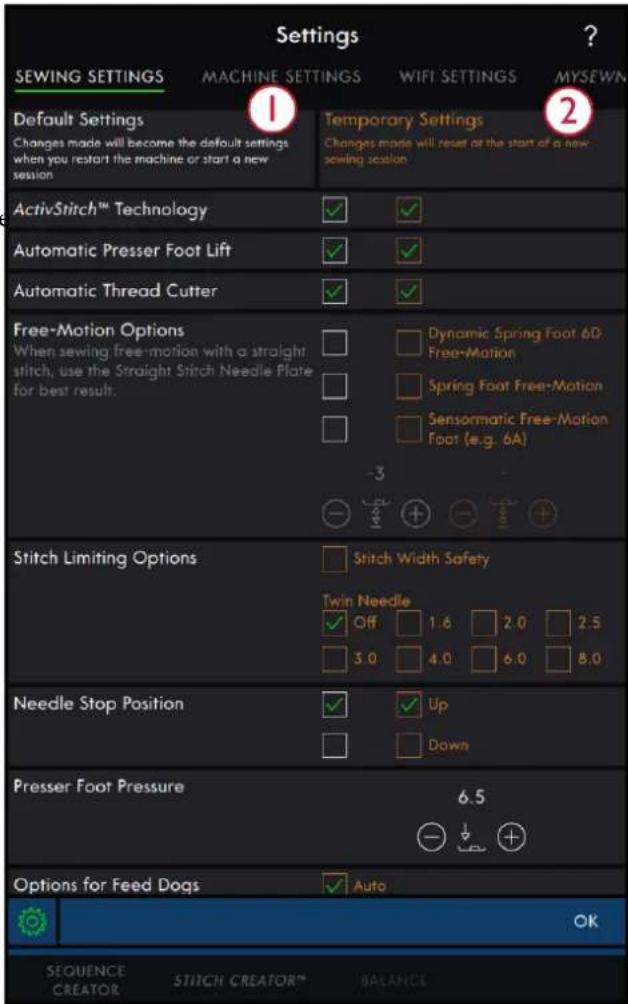
- Reglages par défaut dans les cases à cocher blanches
- Reglages temporaires dans les cases à cocher orange
ActivStitch™ ActivStitch
Quand la fonction technologie ActivStitchTM est selectionnée, votre machine désit automatiquement le meilleur moyen de contrcler le fil supérieur, par dosage de fil ou tension du fil, d'après le point et les reglages selectionnés. Le dosage de fil mesure automatiquement et continulement l'épaissur du tissu pour doser laonne quantite de fil nécessaire au point selectionné. Lorsque vous utilisez la tension de fil, les disques de tension mainiennent laonne tension sur le fil supérieur.
Nous vous recommendons de laisser ce réglage sélectionné, sauf quand vous utilisez des techniques ou des accessoires spéciaux n'était pas compatibles avec le dosage de fil.
Déselectionnez la technologie ActivStitch™ dans les réglages temporaires pour désactiver la tension de fil. La commande pour ajuster le dosage/la tension de fil change en fonction du point actif et de si la Fonction de
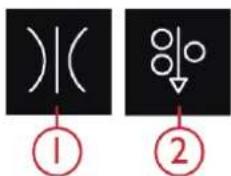
- Tension du fil
- Dosage de fil
technologie ActivStitch™ est selectionnée ou pas dans les réglages temporaires.
Levee automatique du pied-de-biche
Quand cette fonction est selectionnée, la machine relève automatiquement le pied-de-biche dans les situations suivantes :
- Lorsqu'elle est arrêtée avec l'aiguille en position abaissee, le pied-de-biche se lève automatiquement à hauteur de pivotement.
- Àprouse une coupe de fil, le pied-de-biche est place en position relevée.
Quand la fonction est déslectionnée, le pied-de-biche reste abaisse même si la machine s'arrête avec l'aiguille en position basse.
Coupe-fil automatique
Quand il est selectionné, les fils sont coupés automatiquement dans les situations suivantes :
- Aux commandes de coupe dans les points et les séquences.
- ÀpRES la couture d'un point individuel, par ex. un monogramme ou des oeillets.
Lorsqu'il est déslectionné, aucune coupure automatique de fil n'est réalisée.
Remarque : Désélectionnez-le quand vous utilisez des accessoires optionnels installés dans les deux trous de la plaque à aiguille, juste au-dessus du couvercle de canette, pour éviter d'endommager le couteau du coupe-fil automatique situé sous la plaque à aiguille.
Options de piqué libre
Tous les points de votre machine peuvent être cousus en mode piqué libre pour creer des effets fantastiques.
Vous pouvez selectionner entre trois differentes options de piqué libre. Pour toutes les coutures en piqué libre, les griffes d'entrainment s'abaissent automatiquement et le tissu doit être déplaced à la main.
Les options de piqué libre sont accessibles dans les réglages et en appuyant sur l'icone piqué libre en mode couture. Vos réglages temporaires sont affichés sous Fonctions actives dans la zone d'information.
Remarque : Verifiez que le système IDT^TM est débrayé.

Options de piqué libre
Options de limitation de point
Réglez la machine sur la sécurité de largeur de point ou seLECTIONnez la taille de l'aiguille double pour limiter la largeur et le positionnement du point. Cela permet de minimiser le risque de casser une aiguille quand vous cousez avec des accessoires qui ne permettent pas l'utilisation de toute la largeur de point.
Sécurité de largeur de point
Lorsqu'elle est selectionnee, la machine permet de coudre uniquement un point droit centre pour eviter d'endommager l'aiguille, le pied-de-biche et la plaque a aiguille. Sélectionnez la sécurité de largeur de point quand vous utilisez un accessoire qui ne permet d'utiliser que la position d'aiguille centrale, par ex. le pied-de-biche pour point droit. La sécurité de largeur de point est selectionnee automatiquement quand la plaque a aiguille pour point droit est installée sur la machine et ne peut pas etre déslectionnée tant que la plaque a aiguille est en place.
Quand la plaque à aiguille pour point droit est retiree, vous avez la possibilité de laisser la sécurité de largeur de point selectionnee ou de la deselectionner. Quand la sécurité de largeur de point est activée, toutes les tailles d'aiguille double sont desactivées, car elles ne peuvent pas etre utilisées avec la sécurité de largeur de point.
Remarque: Le réglage est réinitialisée au début d'un nouveau projet dans Commencer à coudre ou au début d'une nouvelle seance de couture. Assurez-vous de toujoursPTRer les accessoires nécessitant ce réglage ou de selectionner à nouveau le réglage après avoir commencé un nouveau projet ou une nouvelle seance.
Aiguille double
Quand une taille d'aiguille double est selectionnée, la largeur et la position de tous les points sont limitées en fonction de la taille d'aiguille double selectionnée afin d'eviter d'abimer l'aiguille, le pied-de-biche et la plaque à aiguille. En mode couture, les fonctions actives afficheront qu'une aiguille double est selectionnée. Quand une taille d'aiguille double est selectionnée, la sécurité de largeur de point est désactivée, car elle ne peut pas etre utilisée avec une aiguille double.
Remarque : Le réglage est réinitialisée au début d'un nouveau projet dans Commencer à coudre ou au début d'une nouvelle seance de couture. Assurez-vous de plusieurs retirees les accessoires nécessitant ce réglage ou de selectionner à nouveau le réglage après avoir commencé un nouvel ouvrage.

Sécurité de largeur de point

Aiguille double
Position d'arrêt de l'aiguille
Lorsque l'option Haut est selectionnée, votre machine s'arrête avec l'aiguille en haut. Lorsque l'option Bas est selectionnée, votre machine s'arrête avec l'aiguille en bas. Ce réglage peut également être définir en appuyant sur le bouton aiguille haut/bas sur l'avant de la machine.
Pression du pied-de-biche
Dans la plupart des cas, vous n'avez pas besoin de régler la pression du pied-de-biche. Les techniques spéciales peuvent nécessiter des ajustements. Plus le nombre est élevé, plus il y a de pression sur le tissu.
Options pour les griffes d'entrainment
Quand l'option Auto est seLECTIONnée (recommandé), voire machine relève ou abaisse automatiquement les griffes d'entrainment selon le point et les autres réglages que vous avez seLECTIONnés. Par exemple, les griffes d'entrainment s'abaissent pour la couture de boutons ou pour la couture en piqué libre.
Selectionnez Haut et les griffes d'entrainment restent relevantes pour toute la couture. Selectionnez Bas et les griffes d'entrainment restent abaissées pour toute la couture.
Remarque : La machine abaisse toujours les griffes d'entrainment automatiquement quand le pied-de-biche est en position extra haute.
Remarque : Les options des griffes d'entrainment sont automatiquement réinitialisées sur Automatique au début d'un nouveau projet par le Centre d'aide.
Options de nœud
Ces options vous permettent de programmer un nœud au début et à la fin du point. Il est également possible de programmer une coupure de fil automatique la fin d'un point.
Lorsque vous appuyez sur l'icone de nœud, trois options s'ouvre pour sélectionner différentes fonctions : nœud au début, nœud à la fin et coupure de fil.
Appuyez sur Nœud pour fermer la fenêtre Options de nœud. Vos réglages sont affichés sous Fonctions actives dans la zone d'information.
Remarque : Pour un point d'arrêt immédiat, utilisez le bouton de point d'arrêt, situé sur la face avant de la machine.
Position d'arrêt de l'aiguille
Pression du pied-de-biche
-
Griffes d'entrainment abaisées
-
Griffes d'entrainmentelevées
Options de nœud
Modification de point
Appuyez sur modification de point pour ouvrir la fenêtre de commande pour ajuster le point sélectionné.
Appuyez sur modification de point pour fermer la fenêtre de commande.
Remarque: Le réglage par défaut est toujours indiqué par des chiffres blancs.
La fonction performance icon™ vous permet d'acceder aux fonctions que vous utilisez le plus en les disposant comme vous le souhaitez sur la zone de broderie et de couture. Appuyez sur l'icone Detacher pour afficher les commandes qui peuvent etre déplaces. Appuyez longtemps sur l'icone Deplacer au centre jusqu'a ce que la commande soit mise en evidence. Glissez-deposez a l'emplacement souhaite. Notre machine memorisera vos modifications lorsque vous I'eteindrez. Appuyez sur le x pour fermer la commande. Pour reinitialiser la barre d'outils par defaut, utilisez la Boite a outils intelligente et selectionnee Reinitialiser la barre d'outils.
Largeur de point
Augmentez ou diminuuez la largeur de point à l'aide des boutons - et + de la commande. Le chiffre affiché au-dessus de la commande indique la largeur de point en mm.
Le changement de position du point peut limiter les réglages de largeur du point.
Positionnement de point
Sur certains points dont la largeur est inférieure a 9mm il est possible de modifier la position du point. Utilisez - pour déplacer le point vers la gauche et + pour le déplacer vers la droite. Le chiffre affiché au-dessus de la commande indique la position de départ de l'aiguille en mm par rapport à la position d'aiguille centrale. La machine propose un maximum de 37 positions d'aiguille (pour un point droit).
La position du point ne peut dépasser la limite de largeur maximum du point. La modification du positionnement du point limite également les réglages de largeur du point.
Longueur de point
Augmentez ou diminuuez la longueur de point à l'aide des boutons - et + de la commande. Le chiffre affché au-dessus de la commande indique la longueur de point définie en mm. Si vous augmentez la longueur d'un point zigzag ou d'un point décoratif, l'ensemble du point est étiré. Si vous augmentez la longueur d'un point dont la densité peut être ajustée, tout le point est allongé mais la densité des points fantastie reste la même.

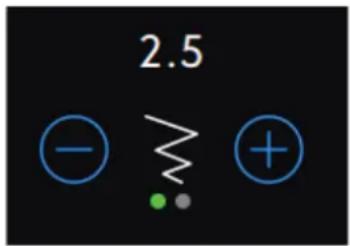
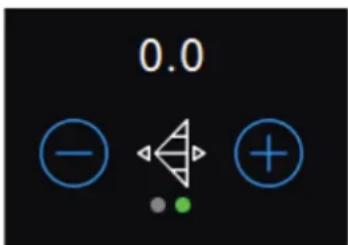
Densité de point
La commande de densité de point regle la densité (le rapprochement des points de bourdon individuels qui composent tout le point). La densité n' affecte pas la longueur de l'ensemble du point.
Appuyez sur - pour augmenter la densité. Appuyez sur + pour réduire la densité. Le chiffre affché au-dessus de la commande indique la distance entre les points fantastie en mm.
Astuce:Réduisez la densité pour obtenir des effets visuels différents, par ex. quand vous utilisez des fils spéciaux.
Inversion
Pour inverser un point ou une série de points dans le sens de la largeur, appuyez sur le bouton d'inversion laterale. Pour inverser un point ou une série de points dans le sens de la longueur, appuyez sur le bouton d'inversion laterale.
Astuce : Utilisez la boite à outils intelligente pour ouvrir un raccourci de la fonction d'inversion.
Remarque : Certains points, par ex. les boutonnières, ne peuvent pas'être inversés.
Longueur de fente de boutonniere
Réglez la longueur de fente de boutonnière à l'aide de - pour réduire et + pour augmenter lorsque vous cousez une boutonnière avec le pied pour boutonnière Sensormatic.
Vous pouvez également coudre une boutonnière manuelle, en savoir plus sur la méthode pour coudre une boutonnière manuelle et comment repeter une boutonnière manuelle dans le chapitre Techniques de couture.
Répétition de point de bouton
Quand vous cousez un bouton, vous pouvez régler le nombre de répetitions du point. Appuyez sur les boutons - ou + de la commande pour diminuer ou augmenter le nombre de répetitions du point.
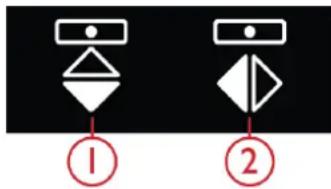
- Inversion latérale
- Inversion vertical
ActivStitch™ ActivStitch
La fonction de technologie ActivStitch™ dispose de deux moyens de contröler le fil d'aiguille : dosage de fil et tension du fil. Pour obtenir les valeurs résultats de couture, il utilise automatiquement le dosage de fil lorsqu'il en a la possibilité. Le dosage de fil mesure automatiquement et continulement l'épaisseur du tissu pour doser la bonne quantité de fil nécessaire au point sélectionné.
Lorsque la tension du fil est utilisé, les disques de tension Maintiennent la bonne tension sur le fil supérieur. Certaines techniques spéciales peuvent nécessiter l'utilisation de la tension du fil.
Déselectionné la fonction de technologie ActivStitch™ dans les réglages temporaires pour vous assurer que la tension de fil est activée. Quand la fonction de technologie ActivStitch™ est sélectionnée, la commande visible dans le mode couture alterne entre le dosage de fil et la tension du fil en fonction des réglages actuels et du point charge.
Utilisez le dosage de fil/la tension du fil pour ajuster l'équilibre entre le fil d'aiguille et le fil de canette, par ex. réduisez quand vous utilisez un fil métallique et augmentez quand vous utilisez un fil écais. Effectuez quelques essais avec différents régages sur une chute du tissu que vous allez utiliser et vérifiez l'équilibre entre le fil supérieur et le fil de canette.
Remarque : Quand vous modifiez la valeur du réglage de dosage de fil/tension du fil, les modifications n' affectent que le point sélectionné. Vos réglages modifies reviennent à leurs valeurs par défaut lorsque vous sélectionnez un autre point.
Astuce : Augmentez le réglage de dosage de fil/tension du fil pour obtenir des résultats optimaux quand vous cousez sur du jean avec des fils écais.
Ajuster la tension de fil/le dosage de fil
Afin d'obtenir la meilleure appearance et durabilité de point, veillez à ce que les fils se rencontrent de manière régulière entre les deux couches de tissu.
Si le fil de canette est visible sur le cote supérieur du tissu, la tension du fil/le dosage de fil est trop juste. Réduisez la tension de fil/le dosage de fil.
Si le fil supérieur est visible sur le côte inférieur du tissu, la tension du fil/dosage de fil est trop lâche. Augmentez la tension de fil/le dosage de fil.
Pour les points décoratifs et les boutonnières le fil supérieur doit être visible sur l'envers du tissu.
Faites quelques essais sur des chutes du tissu que vous allez utiliser et vérifie la tension.
①
(2)
- Tension du fil
- Dosage de fil


Tension adequate
Tension trop elevée

Tension trop faible
Options de piqué libre
Tous les points de votre machine peuvent etre cousus en piqué libre pour creer des effets fantastiques. Appuyez sur piqué libre pour ouvrir une fenetre ou vous pouvez avoir parmi trois options de piqué libre différentes. Pour toutes les coutures en piqué libre, les griffes d'entrainment s'abaisent automatiquement et le tissu doit etre déplace a la main.
Appuyez sur Piqué libre pour fermer la fenêtre d'options de piqué libre. Vos réglages sont affichés sous Fonctions actives dans la zone d'information.
Remarque : Verifiez que le système IDT™ est débrayé.
Piqué libre au pied dynamique à dessort 6D
Activez cette fonction pour régler la machine en mode piqué libre avec pied dynamique à ressort pour le Pied dynamique à ressort 6D. Le pied dynamique à ressort mesure l'épaissur du tissu pour s'abaisser et se relever à chaque point afin deMAINTER le tissu sur la plaque à aiguille pendant la formation du point.
Remarque : Il est recommandé d'utiliser un point droit avec le pied dynamique à ressort 6D. Activez la Sécurité de largeur de point dans les réglages.
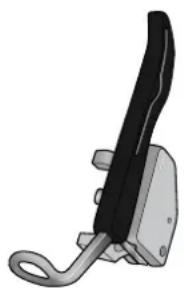
Pique libre au pied dynamique à ressort 6D
Piqué libre au pied à ressort
Activez cette fonction pour régler la machine en mode piqué libre avec pied à ressort pour les pieds à ressort optionnels. Un pied à ressort s'élevé et s'abaisse à chaque point pour dévelopir le tissu sur la plaque à aiguille pendant la formation du point.
Remarque : Vous pouvez acheter les pieds à ressort optionnels chez votre revendeur PFAFF®/agree local.

N'utilisz pas un pied à ressort si l'options Pique libre Sensormatic est activée, car l'aiguille pourrait abimer le pied-de-biche.
Piqué libre Sensormatic
Activez pour définir la machine en mode piqué libre
Sensormatic pour le pied-de-biche 6A ou d'autres pieds
Sensormatic, p. ex. le couche de laine, etc.
Lorsque vous cousez lentement en piqué libre, le pied-de-biche s'éleve et s'abaisse avec chaque point afin de maintainir le tissu sur la plaque à aiguille tandis que le point est en train d'être formé. Lorsque vous piqué plus vite, le pied-de-biche flotte au-dessus du tissupendant la couture.
Il se peut que des points soient sautés si vous tissu monte et descend avec l'aiguille pendant que vous cousez. Si vous diminuez la hauteur du pied-de-biche, vous réduisez l'espace entre le pied et le tissu, et évitez ainsi de sauter des points.
Pour ajuster la hauteur du pied-de-biche en mode de piqué libre Sensormatic, ouvrez la fenêtre des options de piqué libre et modifiez la hauteur du pied-de-biche en touchant + ou - pour augmenter ou réduire la hauteur du pied-de-biche.
Remarque: Prenez garde de ne pas trop réduire la hauteur du pied-de-biche. Le tissu doit toujours pouvoir se déplacer librement sous le pied.
Options de nœud
Ces options vous permettent de programmer un nœud au début et à la fin du point. Il est également possible de programmer une coupure de fil automatique la fin d'un point.
Lorsque vous appuyez sur l'icone de nœud, trois options s'ouvrent pour sélectionner différentes fonctions : nœud au début, nœud à la fin et coupure de fil.
Appuyez sur Nœud pour fermer la fenêtre Options de nœud. Vos réglages sont affichés sous Fonctions actives dans la zone d'information.
Remarque : Pour un point d'arrêt immédiat, utilisez le bouton de point d'arrêt, situé sur la face avant de la machine.
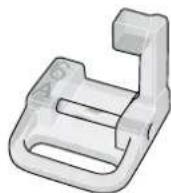
Pied pour pique libre Sensormatic 6A
Coudre avec les options de nœud sélectionnées
- Le nœud au début se fait des que vous commencez à coudre.
- Appuyez sur le bouton de marche arrêté pour réaliser le nœud à la fin. Le témoin d'indicateur d'action sera allumé pour indiquer que la machine finira le point et fera le point.
- Lorsqu'une coupure de fil est programmée, la machine coupe automatique les fils après avoir fait le nœud. L'aiguille et le pied-de-biche se relevant.
Remarque : Cessez de coudre et appuyez deux fois sur le bouton de marche arrêté pour activer la couture en marche arrêté. L'indicateur de marche arrêté s'allumera. Aucun nœud ne sera fait.
Appuyez sur le bouton de marche arrêté lorsque vous cousez en marche arrêté pour activer le nœud de fin. Le témoin indicateur de marche arrêté s'allumera.
Pour revenir à la couture en marche avant, arrêtez de coudre en marche arrière et appuyez sur le bouton de marche arrière. Aucun nœud ne sera fait.
Répétition du point
La répétition du point vous permet de programmer une longueur de point exacte et vous laisse décider combien de répétitions de points vous souhaitez coudre.
En savoir plus sur la répetition du point, le programme de patchwork et les points individuels dans le chapitre Répetition du point.

Bouton de nœud
Bouton de marche arrête

REPÉTION
Enregistrer le point
Pour enregistrerVotefichier,appuyez sur le bouton Enregistrer,situé sur l'ecran tactile et une fenetre contextuelle s'affiche.Dans la fenetrecontextuelle d'enregistrement,vous pouvezCHOISIR d'enregistrerle fichier dans le dossier Cloud mySewnetTM ou sur un peripérisque USB.Les points, séquences et/ou polices enregistrres precedemment sont affichés.Donnez un nom a votre fichier à l'aide du clavier et appuyez sur le bouton OK pour confirmer.
Si vous voulez enregistrer dans un dossier, appuyez longtemps sur le dossier pour l'ouvrir, donnez ensuite un nom à votre fichier à l'aide du clavier et appuyez sur OK dans la fenetre contextuelle pour confirmer. Pour creer un nouveau dossier, appuyez simplement sur le bouton Crerer un nouveau dossier, donnez un nom au dossier à l'aide du clavier et appuyez sur OK. Appuyez longtemps sur le dossier pour l'ouvrir et enregistrer dans le nouveau dossier.
Appuyez sur l'icone d'affichage liste et vignette pour basculer entre l'affichage des fischiers dans une liste ou sous forme de vignettes. Dans l'affichage de liste, le nom et le type de chaque fischier sont affichés. Dans l'affichage de vignette, le nom et une vignette de chaque fischier sont affichés.
Pour annuler l'enregistrement, fermez la fenetre contextuelle en appuyant sur fermer. La fenetre contextuelle d'enregistrement se fermera et vous retournerez en mode couture.
En savoir plus sur l'organisation de vos points enregistrés dans le Gestionnaire de fichiers.

Bouton Enregistrer
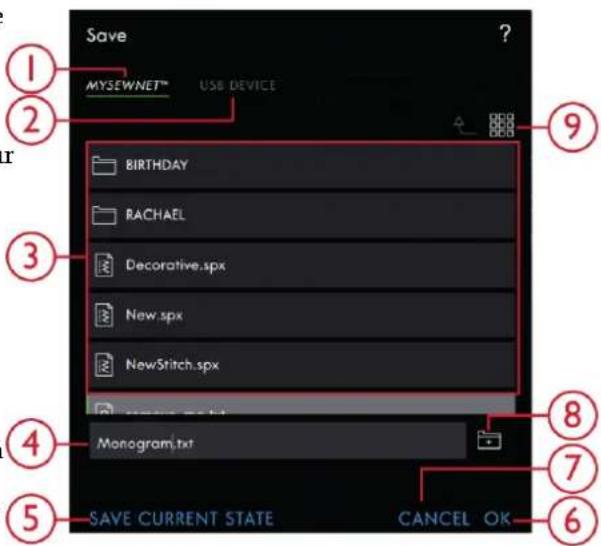
- Enregister dans le dossier du Cloud mySewnetTM
- Enregistrer sur un périphérique USB
- Zone de seLECTION
-
Nom du fichier
-
Enregistrement de l'etat actuel
- OK
- Fermer
- Créér un nouveau dossier
- Affichage liste et vignette
Équilibre
Lorsque vous cousez des tissus spéciaux ou que vous réaliserez une technique spéciale, l'équilibre peut devoir être régèle.
Commencez par coudre le point sur une chute de tissu. Appuyez sur équilibre dans la barre de base pour ouvrir la fenetre d'ajustement d'équilibre. Modifiez l'aperçu à l'écran pour qu'il représenté votre échantillon cousin en utilisant les boutons + et - des commandes. Lorsque vous repreneze la couture, l'équilibre est corrige.

Programmes de couture
Certaines de ces techniques peuvent nécessiter l'utilisation de pieds-de-biche et d'accessoires spéciaux.
Points de tapering
Les commandes de tapering seront visibles quand un point selectionné peut être cousu en tapering. Appuyez sur le menu de tapering pour ouvrir une fenêtre d'angles pour le tapering de début et de fin. Sélectionnez un angle en appuyant dessus dans la zone de selection. La machine coudra le point de tapering du début, puis continuaera avec le point selectionné. Une fois la longueur souhaïée cousue, appuyez sur le bouton de marche arrière. Le point de tapering sera cousu jusqu'à la fin. Sélectionnez la désactivation du tapering pour supprimer tout tapering au début ou à fin du point. Si vous selectionné off aussi bien au début qu'à la fin, le point cousu sera un point normal, sans tapering.
Remarque : Les commandes de tapering ne sont pas vis.
vous selectionnee, p. ex. une boutonniere.
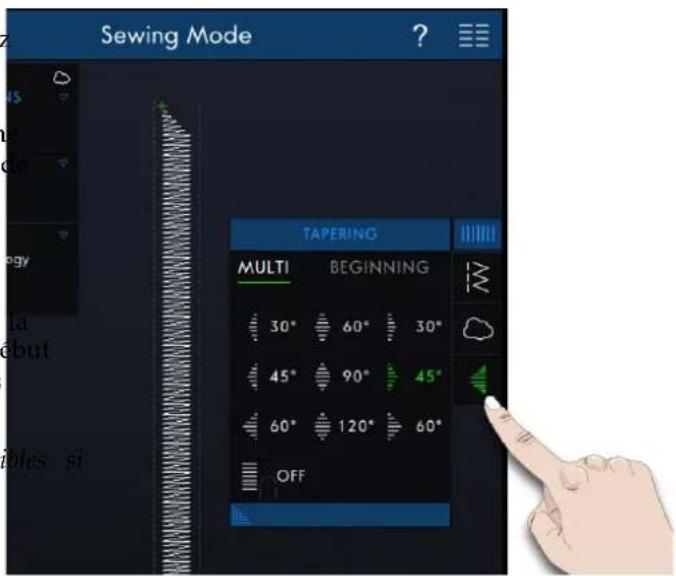
Exercice de couture de point fantastaisie avec tapering
Le point avec tapering terme automatiquement le point de bourdon en pointe pour les angles et les points et peut ettreutilise pourle texte au point de bourdon. Essayez de faire l'exercice de couture de point fantasie et cousez un coin du point fantasie avec tapering sur un morceau de tissu entoié.
- Sélectionner le point 4.3.6 dans le menu 4 - points de bourdon.
- Ouvrez le tapering et seLECTIONnez 45 degrés pour le début et la fin.
- Activez l'arrêt de l'aiguille en haut/en bas sur votre machine et commencez à coudre. La machine coudra le point avec tapering puis continuera avec un point de bourdon de la largeur sélectionnée.
- Une fois le point fantastaisie coussu à la longueur voulue, appuyez sur le bouton de marche arrière. De cette manière, le tapering de fin commence.
- Tournez vous tissu pour réaliser le point fantastaisie avec tapering suivant.
Répetition du point
La répétition du point vous permet de programmer une longueur de couture exacte et vous laïssé decide combien de répétitions de points vous souhaitez coudre.

REPÉTIATION
Le programme de patchwork vous permet de programmer une longueur de point qui peut etre cousin de maniere repeteee avec exactitude. Ceci est tres utile lorsque vous faites du patchwork.
Pour programmer une longueur de point, appuyez sur Répetition du point sur la barre d'outils et seLECTIONnez le programme de patchwork. Piquez la longueur de point voulue et appuyez sur le bouton de marche arrêté pendant que vous cousez. L'indicateur de marche arrêté sur la machine est allumé jusqu'à ce que la dernière répetition de point soit finie. Ceci règle la longueur du point.
Une fois que vous avez défini la longueur d'un point, le programme de patchwork est toujours inactif. Le programme de point individuel est alors activé à la place. La longueur programmée de votre couture de patchwork est affichée en millimétres au-dessus des commandes +/-. Ajustez la longueur à l'aide des commandes +/-.
FONCTIONS ACTIVES
Programme de point individuel
Le programme de point individuel vous permet de decide combien de répetitions du point vous pouze coudre. Appuyez sur Répetition du point et seLECTIONnez Programme de point individuel. Reglez le nombre de répetitions à l'aide des commandes +/-. Le nombre de répetitions est affiché au-dessus des commandes +/- et la longueur estimée des répetitions est affichée dans la zone de travail. La machine s'arrête automatiquement quand les répetitions sont cousues.
FONCTIONS ACTIVES
Programme de point unique
Combiner les programmes
La fonction Combiner des programmes de tapering et de patchwork permet de repeter une couture au tapering de la même longueur.
Activez le tapering comme décrit dans Tapering.
Cousez votre longueur souhaitation. Lorsque vous appuyez sur le bouton de marche arrrière, l'indicateur de marche arrrière s'allume jusqu'à ce que le tapering et la dernière répétition du point se terminent.
La couture est alors programmée et le programme de point individuel est activé. Lorsque vous recommenciez à coudre, la couture est automatiquement répetée avec la même longueur.
Le nombre de répetitions et la longueur estimée en millimètres est indiquée au-dessus des commandes +/-. Ajustez la longueur à l'aide des commandes +/-
Remarque : Le tapering est inclus dans les répetitions indiquées à l'écran.
Techniques de couture
Certaines de ces techniques peuvent nécessiter l'utilisation de pieds-de-biche et d'accessoires spéciaux.
Boutonnières
Boutonnière Sensomatic
Lorsque vous cousez une boutonniere avec le pied pour boutonniere Sensormatic, reglez la longueur de fente pour qu'elle soit un peu plus grande que la taille du bouton. Vous pouvez mesurer votre bouton à l'aide de la regle sur le capot.
Réglez la longueur de la fente et assurez-vous que la flèche rouge est alignée avec le repère du pied. Commencez à coudre en appuyant sur la pedale ou le bouton marche/arrêt. La boutonnière est terminée automatiquement et les fils sont coupés. Vous pouvez alors repeter la boutonnière autant de fois que vous le voulez.
Boutonnière manuelle
Pour coudre une boutonniere manuelle, utilisez le pied-de-biche 5M.
Piquez la première colonne conformement à la longueur que vous souhaitez obtenir pour votre boutonniere.
Appuyez sur le bouton de marche arrêté.
La machine coud l'arrêt et la deuxième colonne.
Lorsque les colonnes sont alignées, appuyez sur le bouton de marche arrêté pour coudre le deuxième renfort.
Répetition d'une boutonnière manuelle
Lorsque vous avez regle votre boutonniere, utilisez l'icone de repetition de boutonniere pour coude des copies identiques. Tant que cette icone est selectionnee, la machine continue les repetitions de la boutonniere. L'icone de repetition de boutonniere est uniquement visible lorsque vous piquez une boutonniere manuellement. Pour annuler la fonction, il suffit de déslectionner l'icone.
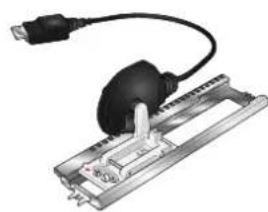
Pied pour boutonnière Sensormatic
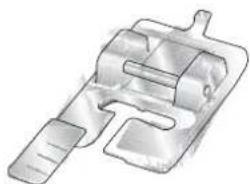
Pied-de-biche 5M
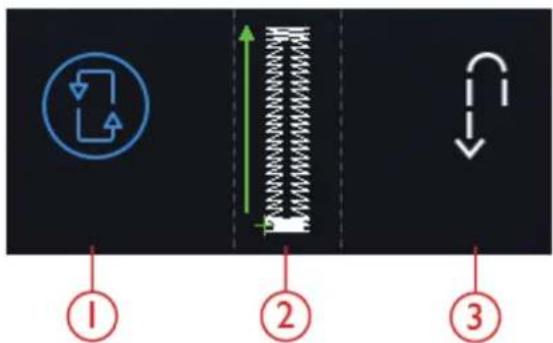
-
Repétition d'une boutonnière
-
Position de départ de boutonnière
-
Marche arriere
Boutonnière gansée
Les boutonnieres gansées cousues avec des fil guipés sont plus stables, durables et ont un aspect professionnel. Utilisez du coton perlé ou un fil guipe normal.
- Placez le centre d'une longueur de fil guipe sur la barre de métal dessortant au milieu de l'arrière du pied pour boutonnière manuelle 5M. Passez les extrémités du fil sous le pied jusqu'à l'avant du pied.
- Posez le pied pour boutonnière manuelle 5M.
- Une fois la boutonnière terminée, tirez sur les extrémites du fil guipe jusqu'à ce que la boucle de fil se cache sous les brides d'arrêt de la boutonnière.
- Enfilez les fils guipés dans une aiguille et tirez-les vers l'envers du vétement. Nouez les fils guipés et coupez l'exces de fil.
Couture de bouton
Pour coudre un bouton, enlevez le pied-de-biche et seLECTIONnez la couture de bouton. Les griffes d'entrainment sont abaisées automatiquement.
Placez le bouton sous le support de pied-de-biche. Utilisez l'icone d'inversion latere pour vous assurer que les trous du bouton sont alignés avec le balancement de laiguille et que la largeur est appropriée pour le bouton utilisé. Si nécessaire, changez la largeur entre les trous avec les icones de largeur.
Si nécessaire, augmentez ou réduisez, à l'aide de l'icone de répetition de point de bouton, le nombre de points qui attacheront le bouton sur le tissu. Commencez à coudre. La machine pique le programme pour vous.
Couture quatre directions
Utilisez les points quatre directions pour coude des pieces sans devoir tourner votre tissu et pour des motifs de point décoratif. Lorsque vous sélectionnez un point dans la catégorie 9 et la sous-catégorie 2, le point quatre directions est charge sur le mode couture.
Le point de départ est marqué par un x dans le champ de point. Pour modifier la direction, appuyez sur l'un des quatre points. Lorsque la longueur souhaitatione est cousue dans une direction, selectionnez la nouvelle direction en appuyant sur l'une des icones de quatre directions.
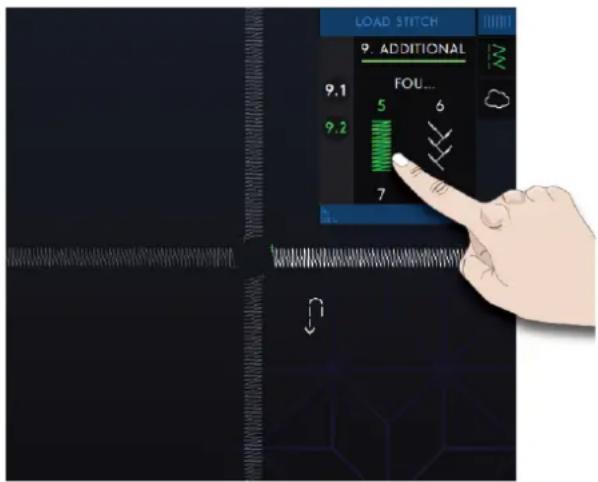
Techniques de points spéciaux
Les techniques de points spéciaux dans votre machine performance icon™ incluent des points tels que les points de ruban, superposés, flottants, rayonnants et de bord satin.
Points de ruban
Ajoutez des éléments dimensionnels à vos points décoratifs avec les superbes points de ruban simples, doubles et triples disponibles sur votre machine. Des rubans étroits sont entrelaces dans ces points spéciaux au fur et à mesure que vous cousez. Nous recommendons des rubans de 2 à 5 mm (environ 1/8" - 1/4" ) pour les points de ruban simples et doubles. Pour obtenir de更好地 résultats avec les points de ruban triple de 2 à 10 mm (environ 1/8 - 3/8" ), utilisez un entoilage approprié à votre type de tissu et à son poids, et mettez-le sous le tissu pour donner un support à la couture.
Nous vous recommendons d'utiliser le Centre d'aide et de localiser les projets de points de ruban pour obtenir des instructions sur la couture et obtenir les réglages corrects automatiquement.
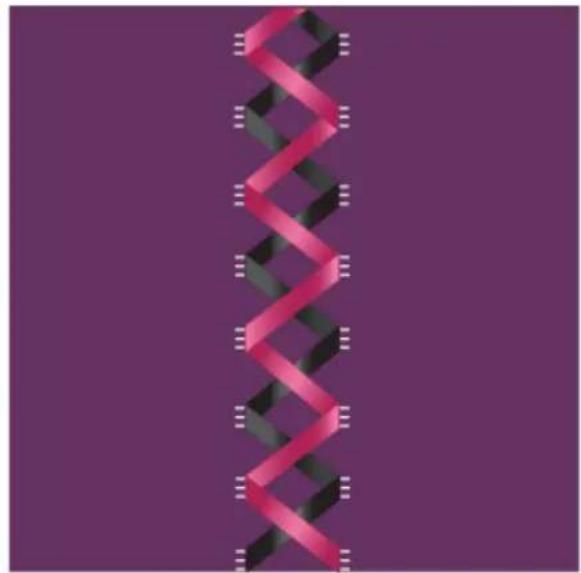
Points superposés
Cousez de superbes décorations en deux couleurs à l'aide des points superposés. Les points superposés sont des paires de points assortis qui sont conçus pour être cousus l'un au-dessus de l'autre.
Cousez le premier point, puis le deuxième par-dessus le premier. Assurez-vous d'utiliser le même point de départ pour chaque point.
Appuyez sur Aide rapide et l'un des points superposés pour avoir un aperçu de l'aspect qu'auront les points une fois combinés/superposés.
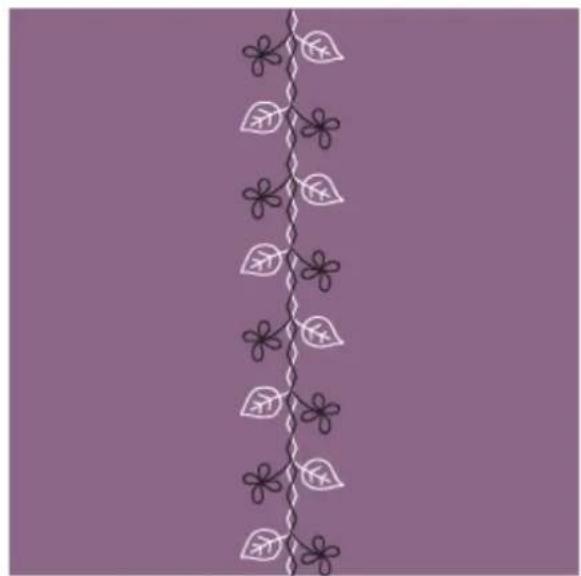
Points flottants
Les points flottants créé un effet spécial rendant invisibles les points de connexion. Il y a deux manières d'utiliser cette technique; la première technique consiste à coudre avec le pied guide double niveau, un morceau d'entoilage et un morceau de tissu plie. La deuxième technique consiste à coudre deux morceaux de tissus ensemble.
Couture avec le pied guide double niveau :
- Pliez le tissu, endroit contre endroit, et placez l'entoilage en dessous, en vous assurant qu'il depasse à l'extérieur du bord plie.
- Posez le pied guide double niveau et embrayez 1' IDT™. Alignez le bord plié et suivez le guide du pied.
- Ensuite, returnez le tissu sur l'endetroit.
Couture avec le pied 1A:
- Placez deux morceaux de tissu, endroit contre endroit, et disposez de l'entoilage dessous.
- Posez le pied 1A et embarquez l' IDT™. Commencez à coudre en laissant le surplus de couture souhaité.
- Ensuite, tirez le tissu pour lemettre a plat.
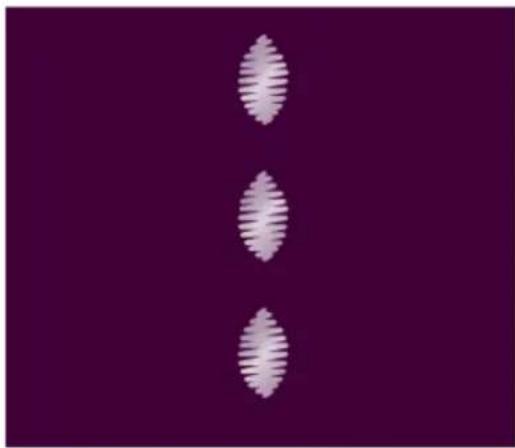
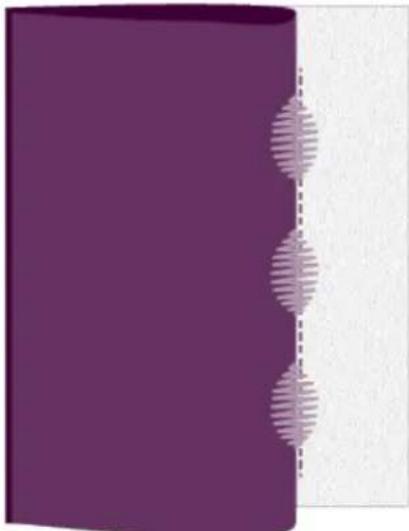
Points rayonnants
Les points rayonnants sont une technique de couture PFAFF®exclusive. Ces points ont un arrêt intégré vous permettant de coudre une ligne de points dans n'importe qu'elle forme. Faites des encolures ou des lignes de poche magnifiques sur les vêtements.
- À l'aide d'un marqueur, tracez une ligne sur votre tissu à l'endetroit où vous souhaitez placer le point. Posez le pied 2A.
- Placez le tissu et I'entoilage sous le pied-de-biche.
- Activez laiguille en position basse.
- Alignez le repère central du pied-de-biche sur la ligne tracee.
- Appuyez sur Marche/Arrêt et cousez jusqu'à l'arrêt de la machine. La prochaine fois que vous appuyez sur Marche/Arrêt, la machine coudra en arrêté.
- Tournez le tissu afin que les deux repères latéraux du pied correspondent à la ligne tracee. Appuyez sur Marche/Arrêt et cousez jusqu'à l'arrêt de la machine.
- Reprenez les étapes 4-6 jusqu'à atteindre la longueur souhaitation.
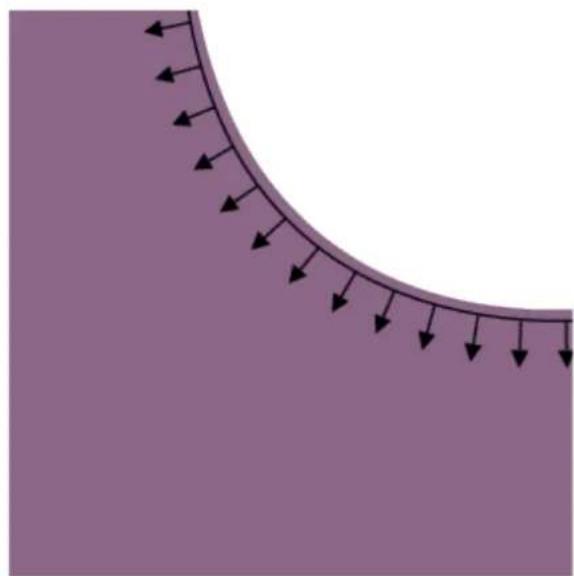
Point de bord satin
Cousez des point de bord satin magnifiques sur vos ouvrages en utilisant le pied guide double niveau et l'entoilage soluble à l'eau.
- Posez le pied guide double niveau et embrayez IJIDTTM
- Pliez le tissu et placez de l'entoilage soluble à l'eau en dessous, en vous assurant qu'il dépasse du bord plié du tissu.
- Alignez le bord du tissu pié et suivez le guide dupied. Cousez jusqu'à obtenir la longueur que vous souhaitez donner à la dentelle, puis retirez-la de la machine à coudre.
- Dissolve l'entoilage soluble à l'eau dans de l'eau tiède
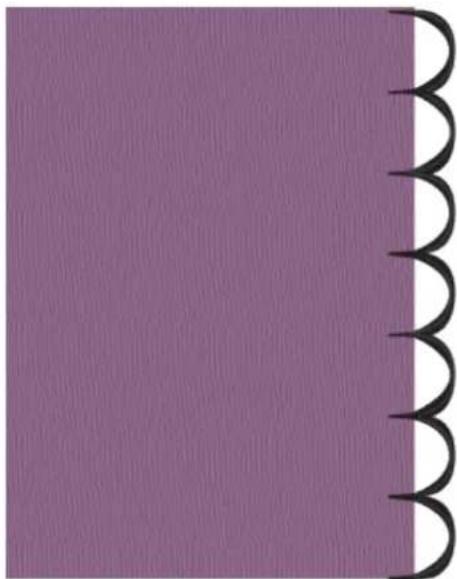
Points de pieds optionnels
Cette sous-catégorie inclut des points spéciaux pour les techniques de couture, telles que les points candlewicking, de perles et de bordure. Ces techniques nécessitant l'utilisation de pieds-de-biche et d'accessoires spéciaux.
Remarque : Appuyez sur Aide rapide puis sur le point seLECTIONné dans la zone de selection de point pour savoir quel pied-de-biche spécial est nécessaire pour ce point.
Icione de pieds optionnel
Messages contextuels pendant la couture
Niveau de fil de canette bas
Lorsque le fil de canette est sur le point de s'épuiser, un message contextuel s'affiche pour vous avertir que vous allez bientôt doivent changer la canette. Si vous souhaitez continuer à coudre sans replacer la canette, appuyez sur la pédale et ne fermez pas le message contextuel.
Une fois la canette remplacee par une pleine, appuyez sur OK dans la fenetre contextuelle.
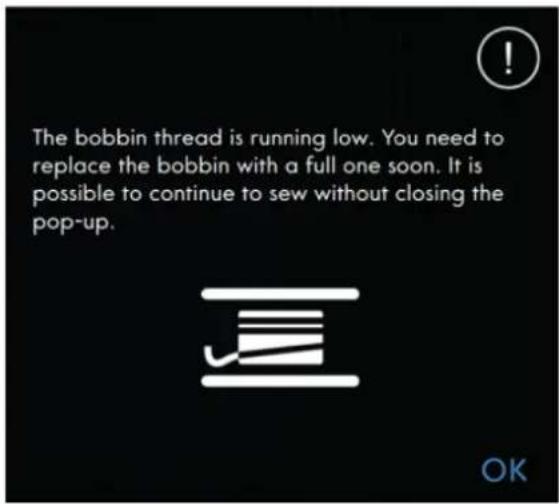
Vérifier le fil supérieur
La machine s'arrête automatiquement si le fil supérieur se finit ou se casse. Renfilez le fil supérieur, fermez le message contextual et commencez à coudre.
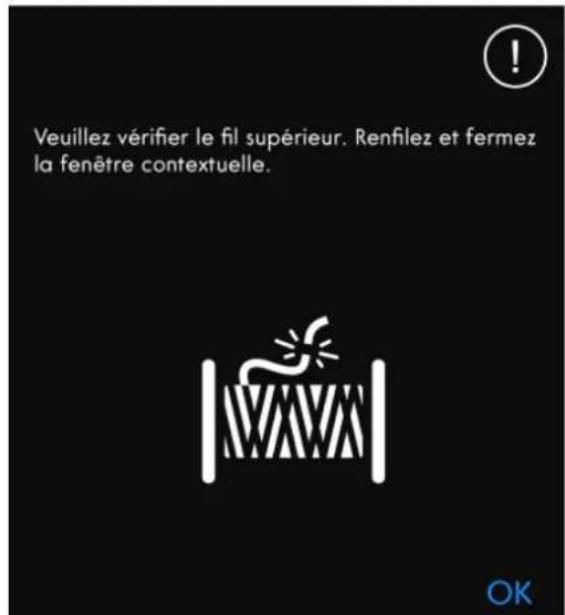
Retirer le pied pour boutonnière Sensomatic
Le pied pour boutonnière Sensormatic doit être retire avant de réaliser les actions suivantes :
- Couture d'un point qui n'est pas une boutonnière.
- une boutonniere qui ne peut pas etre cousue avec le pied pour boutonniere Sensormatic.
- Couture d'une boutonnière ajustée enregistrée sans le pied pour boutonnière Sensormatic dans le dossier du CloudmySewnet™.
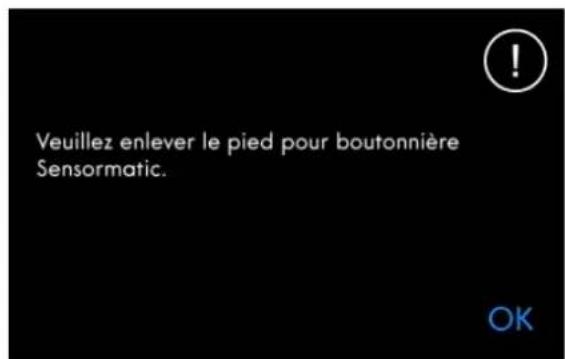
Impossible d'utiliser l'enfile-aiguille automatique
Si vous utilisez une aiguille double, appuyez sur OK et enfilez-la manuellement. Si vous utilisez une aiguille normale, appuyez sur OK et déslectionnez l'aiguille double dans les réglages. Appuyez à nouveau sur le bouton d'enfile-aiguille automatique.
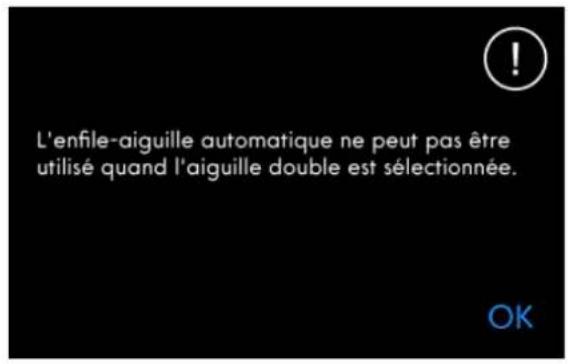
Aiguille double
Le message contextuel suivant s'affiche quand vous choisissez un point qui n'est pas compatible avec l'aiguille double.
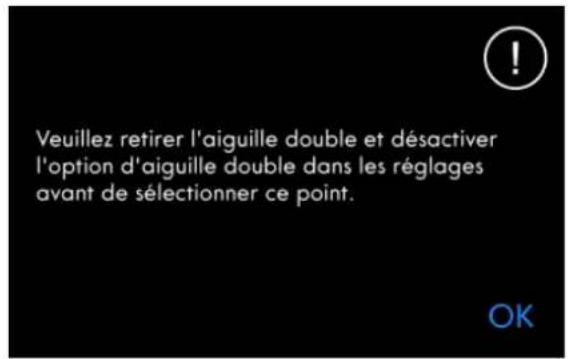
Sécurité de largeur de point
Quand la sécurité de largeur de point est activée, le message contextuel suivant s'affiche quand vous choisissez un point non compatible avec la sécurité de largeur de point.
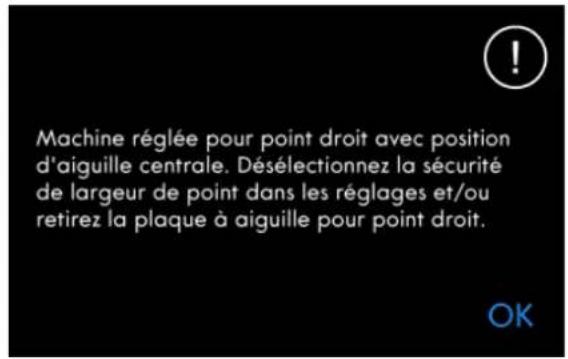
Attention !
Si la machine s'arrête et que ce message s'affiche à l'écran, vous doivent arreter de coudre. Attendez un peu et appuyez sur le bouton OK lorsqu'il s'active. Vérifiez la taille et l'état de laiguille. Vérifiez l'enfilage.
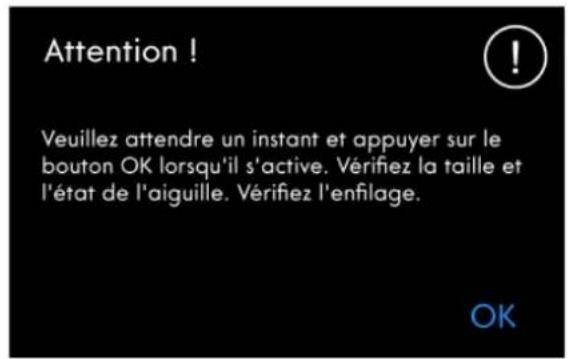
6 Créateur de séquence
Créateur de séquence — Introduction
Dans le Créateur de séquence, vous pouvez creer et ajuster une série de points. Combinez divers points de 9 points de mouvement latorial et polices de point de la machine, du cloud mySewnet™ ou d'un périphérique USB. Les points réalisés dans la fonction Stick Creator™ peuvent également être insérés dans une série. Vous pouvezisser des séquences mesurant jusqu'à environ 500~mm (20^ ) de long. Vous pouvez connaître la longueur de votre série dans la zone d'information.
Créateur de séquence - Presentation
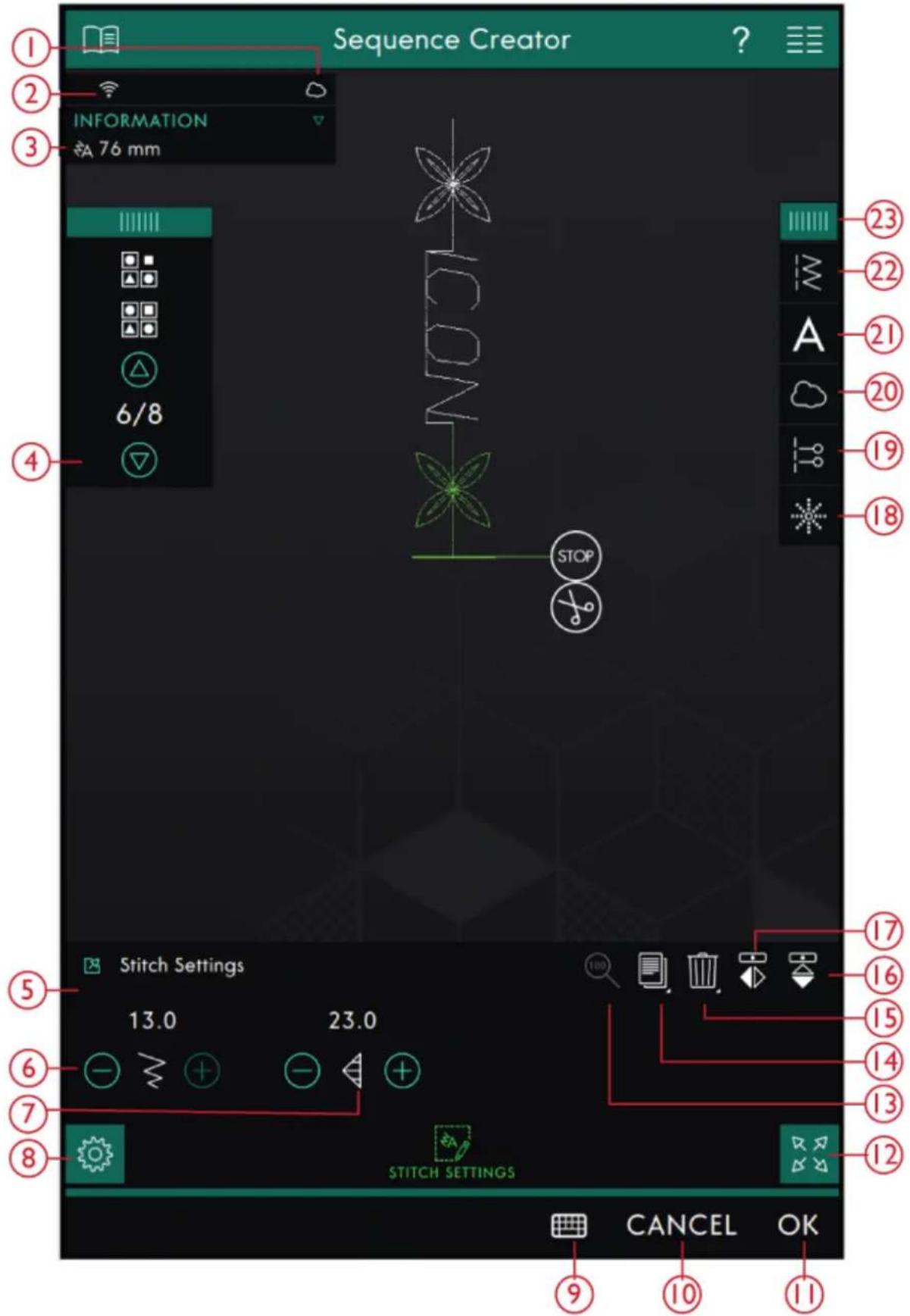
- Connexion au Cloud mySewnetTM
- Force du signal WiFi
-
Longueur de sequence
-
Étapes entre les points
- Fenêtre de réglages des points
-
Largeur de point
-
Longueur de point
- Reglages de point
- Clavier
- Annuler
- OK
- Affichage plein écran
- Taille réelle
- Dupliquer
-
Supprimer
-
Inversion verticale
- Inversion laterale
- Points de direction
- Commandes de séquence
- Charger depuis le mySewnetTMdossier du Cloud
- Charger une police
- Charger le point
- Panneau de menu
Démarrer avec le Créateur des séquence
Pour commencer à creer une série, sélectionnez un point dans le panneau de menu et ajoutez-le à la série. Pour creer une série à partir de lettres, sélectionnez une police dans le panneau de menu et ajoutez-la à la série. La position active est indiquée par un cursesur et le point ou la lecture selectionné apparait en vert. Seul le/les points selectionnés peuvent être ajustés. Les points insérés sont places à l'endroit où se trouve le cursesur. Déplacez le cursesur à travers la série à l'aide des flèches. Le numéro du point selectionné et le nombre total de points dans la série sont affichés entre les flèches. Lorsque vous cousez une série, vous pouvez commencer à coudre n'importe où dans la série. Utilisez les flèches pour avancer pas à pas dans la série.
Charger un point
Déplacez le curseur où vous souhaitez ajouter un point. Appuyez sur Charger un point et selectionnez le point souhaité. Les catégories de points disponibles sont listées horizontally, faites glisser pour voir d'autres catégories. Sélectionnez une catégorie en la touchant, puis touchez une sous-catégorie pour afficher les points disponibles. Appuyez sur un point pour le charger dans mode Couture. La fenêtre de point selectionné peut être développée si vous glissez et déposez le triangle dans le coin inférieur. Tout le panneau de menu peut être déplaced à l'écran, il suffit d'appuyer longtemps sur le haut du panneau coloré pour le déplacer où vous souhaitez qu'il soit place. Il sera place à l'endroit où se trouve le curseur.
Charger une police
Déplacez le curseur à l'endetroit où vous voulez ajouter une dette et appuyez sur Charger une police pour selectionner une police. Les polices disponibles sont listées verticalement, faites glisser pour toutes les voir. Appuyez sur une police pour ouvrir un clavier et appuyez sur les lettres que vous voulez ajouter.

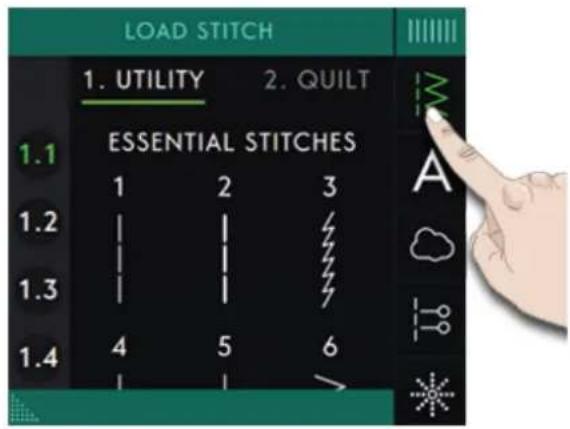
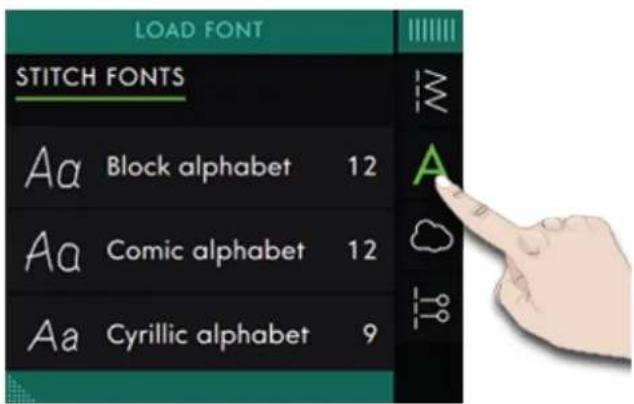
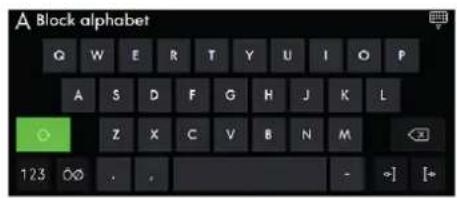
Ajuster un texte et des points
Vous pouvez inverser, régler la longueur et la largeur ou encore changer la densité ou la position du point sélectionné. Les réglages fonctionnent de la même façon que dans le mode couture.
- Inversion latérale
-
Inversion vertical
-
Longueur de point
-
Largeur de point
Supprimer un point ou une dette
Si vous voulez supprimer un point ou une dette, appuyez sur le point ou déplacez le curseur sur le point ou la dette que vous voulez supprimer et appuyez sur Supprimer. Appuyez longtemps pour supprimer toute la série.

Supprimer
Dupliquer un point ou une dette
Pour copier un point, déplacez le curseur sur le point que vous souhaitez copier. Appuyez sur l'icone Reproduire pour copier le point sélectionné.
Remarque : Faites vos ajustements sur le point avant de le copier pour que le point copiedie les inclue.
Appuyez longtemps pour afficher une fenêtre afin de saisir le nombre exact de copies que vous voulez insérer.

Dupliquer
Remplacer un point ou une dette
Pour remplacer un point, il suffit de le selectionner, puis d'appuyer sur Supprimer et d'insérer le nouveau point.
Il sera place à l'endetroit où se trouve le curseur.
Points de direction
Ajoutez des points de direction entre les points dans la série. Ces points permettent de déplacer les points dans diverses directions et de creer de nouvelles formes et des cordures plus larges.
Les points de direction sont des points droits d'une longueur approximative de 1mm . Ils peuvent etre utilisés dans 16 sens différents.
Appuyez sur Points de direction dans le panneau de menu pour acceder aux différents angles.
Appuyez sur le champ de direction pour selectionner dans quel angle vous voulez insérer un point.
Lorsque l'angle youlu est selectionné, appuyez sur l'icone d'insertion et un point sera inséré dans la série à la position du cursesr.
Le point de direction peut être supprimé, copie ou inversé sans fermer la fenêtre des points de direction.
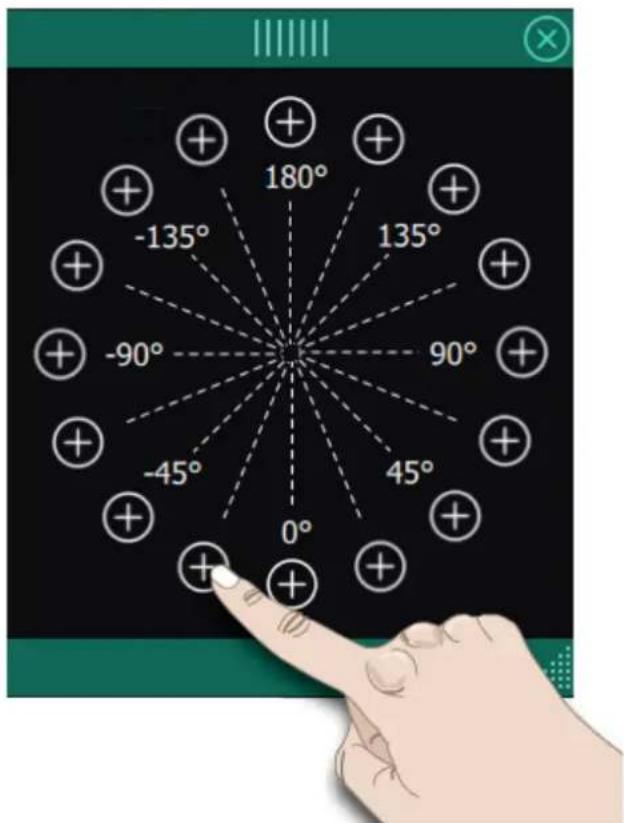

Points de direction
Commandes de séquence
Vous pouvez insérer des commandes de nœud, d'arrêt et de coupures de fil dans la séquence. Ces commandes sont incluses dans la séquence et sont toujours réalisées lorsque vous la piquez.
Utilisez la commande de nœud si vous voulez consolidez une couture. Vous pouvez insérer les commandes de nœud n'importe où dans la sequence.
Insérez une commande d'arrêt si vous voulez que la machine s'arrête. Par exemple, ceci est utile à la fin de la série si vous ne voulez la coude qu'une seule fois ou pour creer une série en plusieurs rangiées.
Insérez la commande de coupure de fil si vous souhaitez que la machine nous et coupe les fils et relève le pied-de-biche.
Placez le curseur à l'endetroit où vous souhaitez ajouter une commande. Sélectionnez-la et une icone est ajoutée dans la série. Ceci confirme que la commande est insérée et montre également où la commande sera réalisée dans la série.
Remarque : Les commandes apparaitront sur l'écran dans l'ordre où vous les avez programmées.
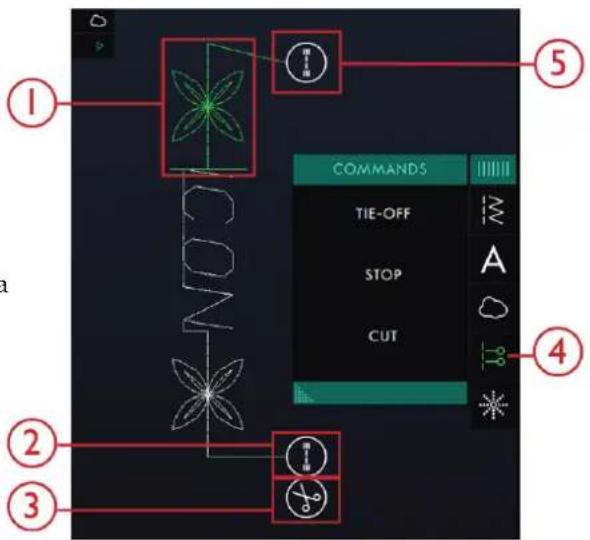
- Point modifiable en vert
- Nœud de fin
- Commande de coupure
- Commandes de séquence
- Néud de début
Taille réelle
Appuyez sur l'icone de Taille réelle si vous voulez que la série revienne à sa taille d'origine.
Enregistrer une série
Pour enregistrer votre fichier, appuyez sur le bouton Enregistrer et une fenetre contextuelle s'affiche. Dans la fenetre contextuelle d'enregistrement, vous pouvez désirir d'enregistrer le fichier dans le dossier du Cloud mySewnet™ ou sur un périphérique USB. Les points, séquences et/ou polices enregistrés précédemment sont affichés. Donnez un nom à votre fichier à l'aide du clavier et appuyez sur le bouton OK.
Si vous voulez enregistrer dans un dossier, appuyez longtemps sur le dossier pour l'ouvrir, donnez ensuite un nom à votre fichier à l'aide du clavier et appuyez si OK dans la fenêtre contextuelle pour enregistrer. Pour creer un nouveau dossier, appuyez simplement sur le bouton Creer un nouveau dossier, donnez un nom au dossier à l'aide du clavier et appuyez sur OK. Appuyez longtemps sur le dossier pour l'ouvrir et enregistrer dans le nouveau dossier.
Appuyez sur l'affichage liste et vignette pour basculer entre l'affichage des fischiers dans une liste ou sous forme de vignettes. Dans l'affichage de liste, le nom et le type de chaque fichier sont affichés. Dans l'affichage vignette, le nom et une vignette de chaque fichier sont affichés.
Pour annuler l'enregistrement, fermez la fenetre contextuelle en appuyant sur fermer. La fenetre contextuelle d'enregistrement se ferme et vous returnez au Créateur de séquence.
Apprenez à organiser vos fichiers enregistrés dans Gestionnaire de fichiers.

1. Bouton Enregistrer
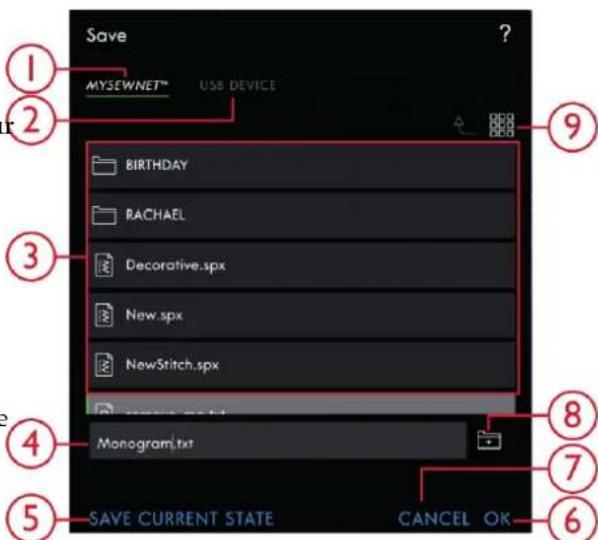
- Enregister sous mySewnetTM
- Enregistrer sur un périhérique USB
- Zone de selection
- Nom du fichier
-
Enregistrement de l'etat actuel
-
OK
- Fermer
- Creer un nouveau dossier
- Basculer entre l'affichage
liste et vignette
Coudre vous séquence
Pour coudre votre séquence de points, chargez-la dans le mode couture en appuyant sur OK dans le Créateur de séquence.
Régler l'ensemble de la série
Pour ajuster l'ensemble de la sequence, returnez en mode couture en appuyant sur le bouton OK. Les réglages faits en mode couture affectent toute la sequence. Pour en savoir plus sur la Modification de point, consultez le chapitre Couture.
Utiliser le Créateur de séquence en mode couture
En mode couture, vous pouvez commencer à coudre n'importe où dans la sequence. Utilisez les flèches pour
avancer pas à pas dans la série. En mode couture vous pouvez modifier toute votre série.
Si vous foulez modifier chaque point dans la série chargee dans le mode Couture, appuyez sur la série et Modifier la série sera mis en evidence. Appuyez pour acceder au Créateur de série à nouveau. Faites vos ajustements et appuyez sur OK pour la charger dans le mode Couture. Appuyez sur annuler pour annuler.
Remarque: Appuyez longtemps dans la zone du champ de point pour ouvrir la Boite à outils intelligente et acceder à Editor dans le Créateur de séquence.
Messages contextuels dans le Créateur de séquence
Ce point ne peut pas etre ajoute dans une sequence Certains points ne peuvent pas etre inseres dans une sequence de points, par exemple les boutonnières et les menus de points speciaux comme les points 4 directions.
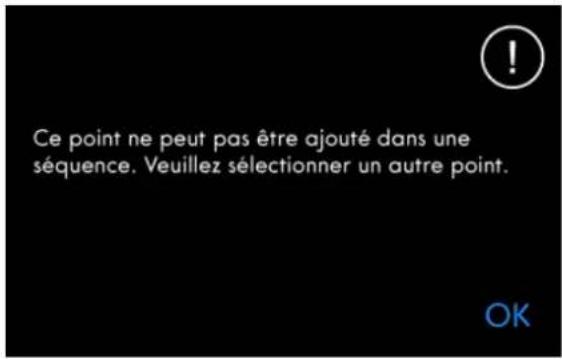
Le nombre maximum de points a ete atteint
Le point que vous essayez d'ajouterendra la sequence de points trop longue. Voitre sequence de points peut etre d'environ 500~mm (20^ ) de long et contener jusqu'a 199 points et commandes. Si la sequence de points depasse la longueur maximale, ce message contextualuel s'affiche.
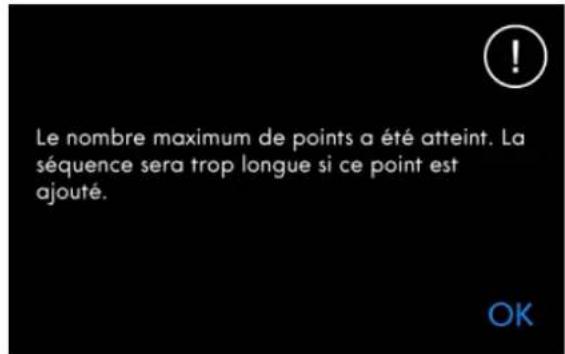
7 Stitch Creator™ Caracteristique
Stitch CreatorTM Fonction - Introduction
Dans la fonction Stitch CreatorTM, vous pouvezisser des points complètement nouveaux et ajuster chaque point d'impact. Vous pouvezisser vos propres point ou modifier des points ou lettres existants.
La largeur du champ de point est de 9 mm et la longueur de point maximale est de 5mm. La grille et la ligne verticale vous aidont a creer votre point. Notre point peut etre enregistré vers le dossier du cloud mySewnet™ ou un périhérique USB.
Pour ouvrir la fonction Stitch Creator™, il suffit d'appuyer sur l'icone de fonction Stitch Creator™.
Stitch CreatorTM Fonction - Presentation
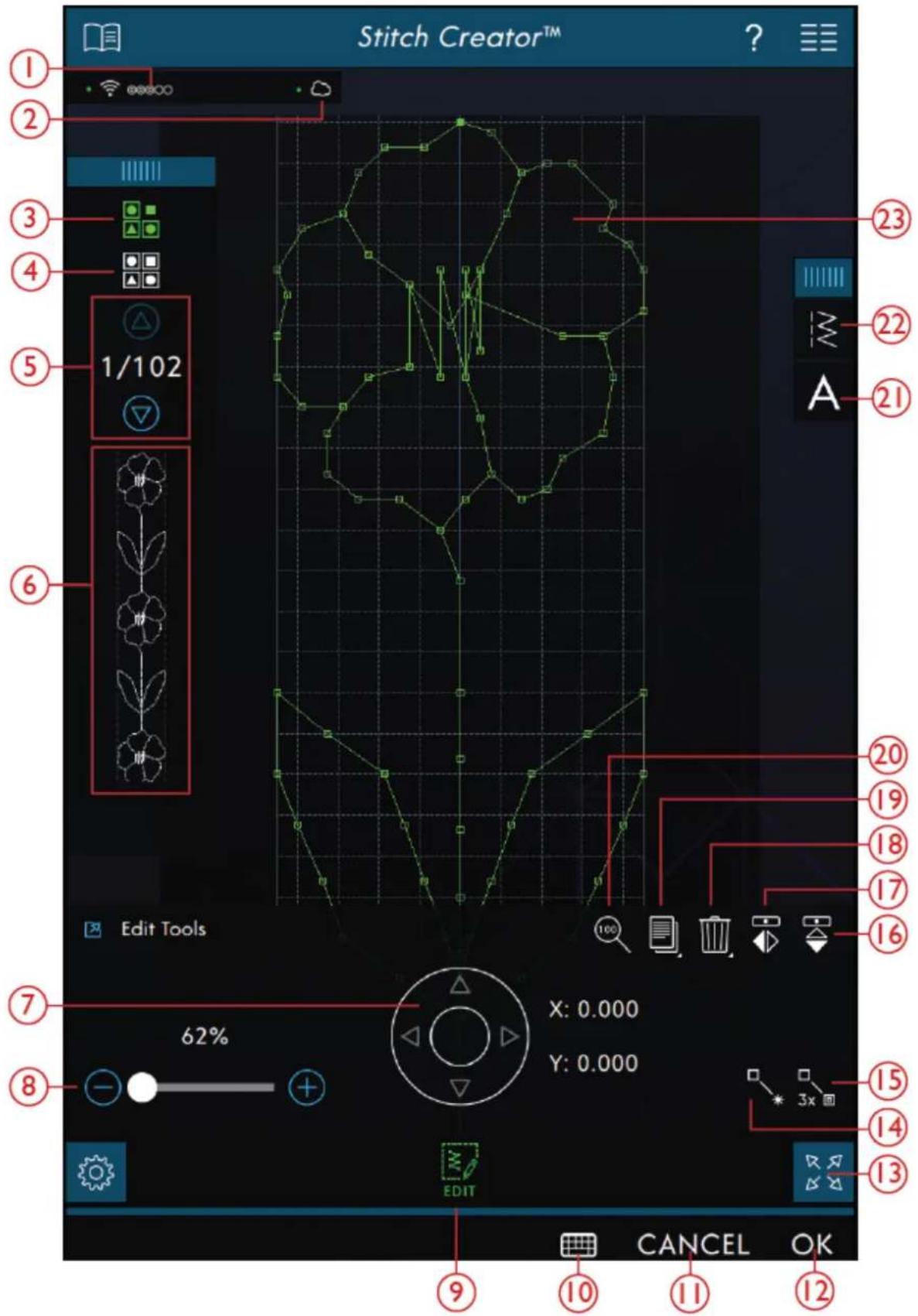
- Connexion WiFi.
- mySewnet™ cloud
-
Multi-sélection
-
Sélectionner tout
- Flèches (affiche le point actuel)
-
Apercu
-
Roue de déplacement avec position de point (X= position d'aiguille de point, Y=longueur d'entrainment)
- Curseur de zoom
- Éditer
- Clavier
- Annuler
- OK
- Affichage plein écran
-
Nouveau point d'impact
-
Point triple
- Taille réelle
- Dupliquer
- Supprimer
- Inversion latérale
- Inversion verticale
- Charger une police
- Charger le point
- Champ de point
Démarrer avec Stitch Creator™
Définition d'un point d'impact
Un point d'impact est le point où l'aiguille passse dans le tissu. Les points sont connectés par des points d'impact.
Chaque point d'impact est indiqué par un point. Un point d'impact sélectionné est signalé par un carré vide (A). Un point d'impact marqué est signalé par un carré plein (B).
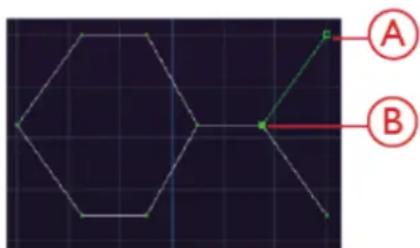
Selectionner des points/points d'impact
Pour selectionner un point d'impact, il suffit de le toucher sur l'écran. Si vous selectionnéz plus d'un point d'impact, les points entre seront aussi selectionnés automatiquement.
Pour marquer le point d'impact precedent ou suivant dans votre point, appuyez sur l'icone Sélection multiple et utilisez les flèches. La position de point actuelle est indiquée entre les flèches. Le premier chiffre est le point d'impact marqué. Le deuxième chiffre est le nombre total de points d'impact.
Pour selectionner tous les points d'impact en même temps, appuyez sur l'icone Selectionner tout.
Si l'icone est verte, cela signifie qu'elle est activée et si elle est blanche, qu'elle est désactivée.
Multi-selection
Pour sélectionner les points d'impact à côte du point d'impact marqué, appuyez sur l'icone de multi-selection, puis sur les flèches pour sélectionner le point d'impact suivant.
Utilisez la flèche vers le haut pour sélectionner les points d'impact situés avant le point d'impact marqué et la flèche vers le bas pour sélectionner les points d'impact situés après le point d'impact sélectionné.
Remarque: si vous scélectionnez des points d'impact avec la flèche vers le haut, vous pouvez les déslectionner en appuyant sur la flèche vers le bas.
Si l'icone est verte, cela signifie qu'elle est activée et si elle est blanche, qu'elle est désactivée.
Sélectionner tout
Pour sélectionner tous les points d'impact en même temps, appuyez sur l'icone Sélectionner tout. Pour désélectionner tout, appuyez à nouveau sur l'icone.
Si l'icone est verte, cela signifie qu'elle est activée et si elle est blanche, qu'elle est désactivée.
Aperçu
Lorsque vous faites un point dans Stitch CreatorTM, un aperçu de votre point créé s'affichera. Ceci vous permettra de voir l'apparence du point avec plusieurs répetitions.
Multi-selection

Selectionner tout
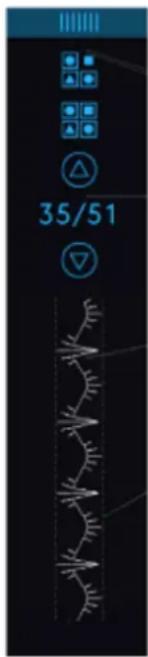
Stitch Creator™ Outils de modification
Zoom
Lorsque you utilisez le curseur de zoom, le zoom se fera sur le point d'impact marqué.
La distance entre les lignes de la grille à 100% de zoom, est égale à 1mm sur le tissu. Si vous faites un zoom avant sur le champ de point, la distance entre les lignes de grille plus fines changera. Si vous faites un zoom arrêté, seules les lignes de bord du champ de point sont visibles.
Vous pouvez également faire un zoom avant/arrête en pinceant et en étirant.
Déplacer
Pour déplacer votre point ou point d'impact, vous pouvez selectionner les points d'impact sur l'écran tactile avec les doigts ou en appuyant sur les flèches dans la roue.
Le chiffre situé au-dessus de la roue (X) indique la position réelle de l'aiguille par rapport à la ligne centrale pour le point d'impact sélectionné.
Le chiffre situé au-dessus de la roue (Y) indique la longueur réelle d'entrainment par rapport au point d'impact précédent.
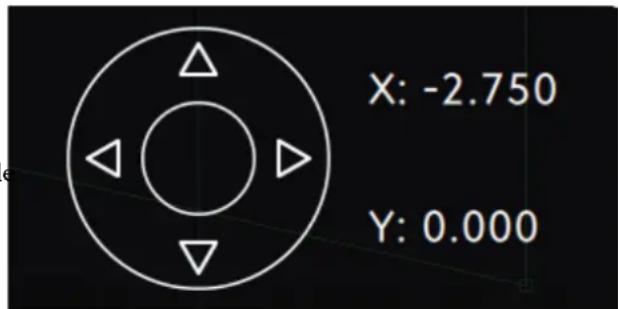
Ajouter un point ou un point d'impact
Vou puez égarlement ajouter un point existant à partir du raccourci de selection de point dans la barre de menu ou dans le menu de selection.
Appuyez sur l'icone pour insérer un seul point d'impact. Les deux points d'impact créeront un nouveau point de couture.
Dupliquer le point d'impact sélectionné
Si vous voulez copier un point d'impact, Sélectionnez le point d'impact et utilisez Dupliquer pour créé une copie.
Si plusieurs points d'impact sont selectionnés, tous les points d'impact sont dupliqués et insérés après le point d'impact marqué.
Appuyez longtemps sur l'icone Dupliquer pour afficher une fenetre afin de saisir le nombre exact de copies que vous pouze insérer.
Point triple
Appuyez sur l'icone Point triple et les points scélectionnés seront triples.
Remarque: Activé uniquement si plus d'un point d'impact est sélectionné.
Nouveau point

Dupliquer
Point triple
Inversion
Les points d'impact sélectionnés seront inversés horizontally et/ou verticalément.
Remarque: Activé uniquement si plus d'un point d'impact est sélectionné.
Supprimer le point d'impact sélectionné
Si vous souhaitez supprimer un seul point d'impact, seLECTIONnez le point et appuyez sur l'icone Supprimer. Si plus d'un point d'impact est selectionné, ils sont tous supprimés lorsque vous appuyez sur l'icone de suppression.
Appuyez longtemps sur l'icone Supprimer pour supprimer tous les points d'impact du champ de points.
- Inversion latérale
- Inversion vertical

Supprimer
Modifier un point fait dans Stitch Creator™
Si vous étés en mode couture et vous souhaitez modi un point créé dans Stitch Creator™, appuyez longtem dans la zone de travail et la Boîte à outils intelligente s'affichera. Sélectionnez Modifier dans Stitch Creator™ et le point s'ouvrira dans Stitch Creator™.
Charger et coudre un point
Pour coudre le point créé, appuyez sur OK dans le coin.
Le inférieur croit de l'écran. Voitre point se charge dans le cieter
Le mode couture et est pré à être cousu.
Si vous appuyez sur Annuler dans Stitch Creator™,若您 reviendrez au mode couture sans le point que vous avez créé dans Stitch Creator™.
Si vous seLECTIONnez un autre point en mode couture, puis rouvre la fonction Stick Creator™, votre point créé restera ne restera pas dans Stick Creator™.
Enregisterr un point
Pour enregistrer un point créé dans Stick Creator, appuyez sur le bouton Enregistrer hors de l'écran. Une fenêtre contextuelle s'affichera, afin que vous puissiez nommer le point et decide der l'endetroit ou l'enregistrer. Voitre point peut être enregistré vers le dossier du clou mySewnet™ ou un périphérique USB. Voir Enregistrer le point pour plus d'informations. Appuyez sur OK pour confirmer.

Utiliser des points créés dans le Créateur de séquence
Un point créé dans la fonction Stick Creator™ peut être utilisé comme partie d'une série. Dans le Créateur de série, ouvrez le menu de selection et trouvez votre point enregistré. Le point sera inséré au niveau de la position du curseur dans la série.
Messages contextuels dans la fonction *Stitch Creator*™
Point non modifiable
Cercains points ne peuvent pas etre modifie dans la fonction Stitch CreatorTM. Les boutonnières, les points supérieurs a 9 mm et les points quatre directions ne peuvent pas etre ouverts dans la fonction Stitch CreatorTM.
Sequence hors échelle
Votre séquence de points peut avoir une longueur allant jusqu'à environ 500~mm (20"). Si la séquence dépasse la longueur maximale, cette fenêtre contextuelle vous informera que le point ou le point d'impact que vous essayez d'ajouterendra la séquence trop longue.
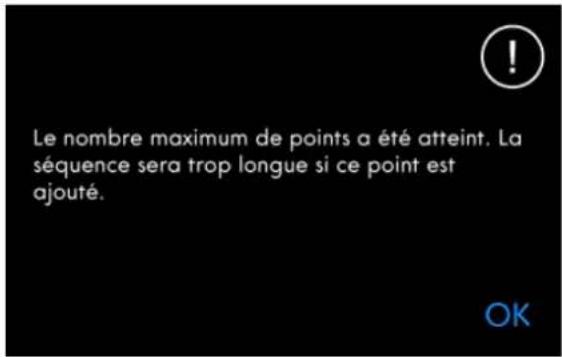
8 Centre d'aide
Centre d'aide - Introduction
Dans le centre d'aide, vous trouvez des informations sur la manière d'utiliser votre machine performance icon™ ses fonctionnalités.
Centre d'aide - Présentation
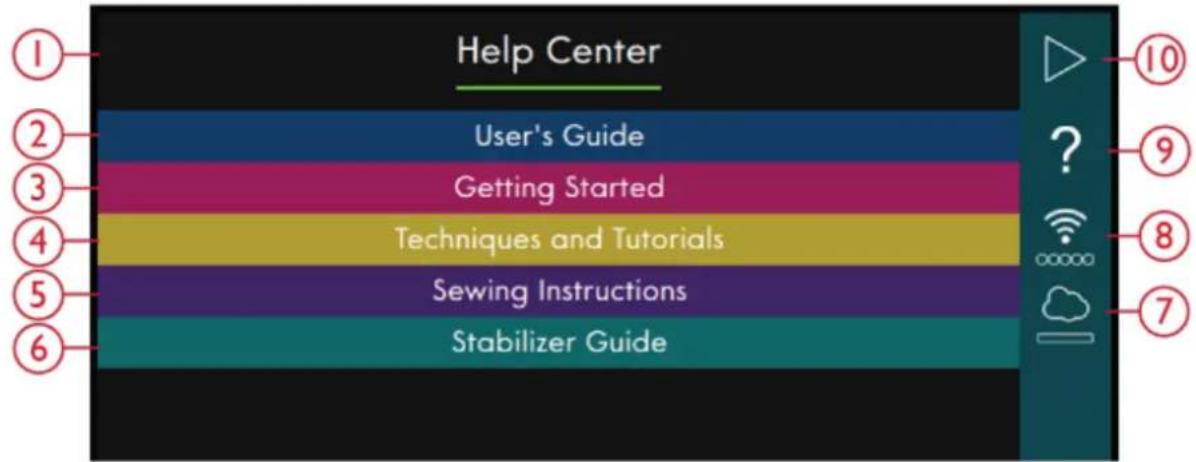
- Fenetre du Centre d'aide
- Guide de l'utilisateur
- Commencer a coudre
- Techniques et tutoriels
-
Instructions de couture
-
Guide d'entoilages
- mySewnetTM
- Paramétres WiFi
- Aide rapide
- Retourner à la fenêtre précédente
Guide de l'utilisateur
Appuyez sur le Guide de l'utilisateur pour ouvrir le guide de l'utilisateur intégré. lui, vous trouvez des informations sur le fonctionnement de votre machine performance icon™ et des explications sur ses différentes fonctionnalités.
Vous pouvez consulter le Guides de l'utilisateur via l'Index ou par catégorie. L'option des catégories affiche les rubriques d'aide divisées en catégories suivant la structure du Guide de l'utilisateur. L'option de l'index affiche les sujets par ordre alphabetique.

- Flèches de navigation
- Index
- Catégorie
-
mySewnetTM
-
Paramétres WiFi
- Aide rapide
- Retourner à la fenêtre precedente
Commencer à coudre
Dans cette section, vous trouvez de l'aide sur les bases de la machine, comme l'enfilage de la machine, comment embrayer et débrayer I'IDT™ et plus.
Certsains guides contiennent des animations.
Sélectionnez le sujet qui vous interèse en appuyant dessus. Une visionneuse de projets s'ouvrira avec des instructions et des animations pas à pas.
Enfilage du fil supérieur
Enfile-aiguille automatique
- Embrayez/Debrayez le système IDT™
Bobinage de canette
Bobinage de canette a travers laiguille
- Mise en place de la canette
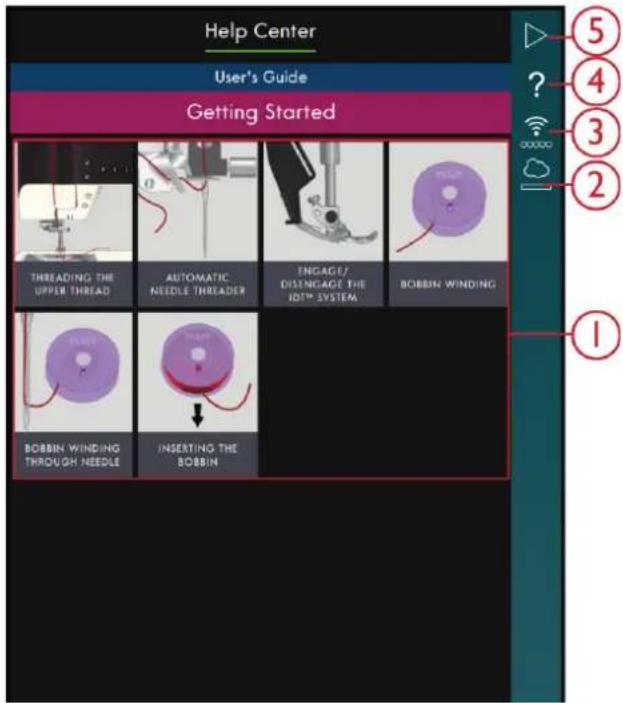
- Guides de démarriage rapide
- mySewnetTM
- Paramétres WiFi
- Aide rapide
- Retourner à la fenêtre précédente
Techniques et tutoriels
Appuyez pour ouvrir les techniques et tutoriels. Il y a
diferentes catégories parmi lesquelles besoinir, comme:
Techniques de vetelement, couture et patchwork.
Selectionnez une categorie de technique, puis
selectionnez une sous-categorie de technique pour voir
les projets disponibles. Appuyez sur un projet pour
l'ouvrir.
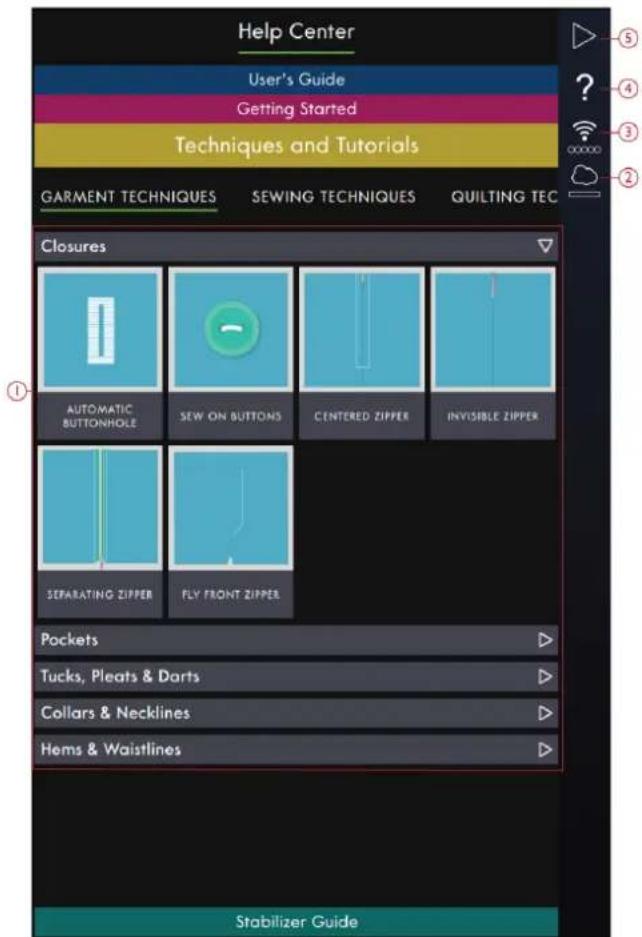
- Didacticiels
- mySewnetTM
- Paramétres WiFi
- Aide rapide
- Retourner à la fenêtre précédente
Techniques de vétement
Dans cette section, vous trouvez des tutoriels sur la maniere de coudre différentes techniques de couture pour les vêtements, comme les cols, fermetures à glissière, poches, etc.
Vous trouvrez dans chaque projet des instructions pas à pas avec des images et/ou des animations. Les points nécessaires pour la technique可以选择 sont sélectionnés pour vous et disponibles dans l'onglet Table des matières. Toutefois, il peut s'avérer nécessaire d'ajuster les réglages de points (longueur, largeur, etc.) en fonction du type de tissu utilisé pour votre ouvrage. Les points sont toujours régles pour coudre dans du tissu tissé moyen.
Techniques de couture
Dans cette section, vous trouvez des tutoriels sur la maniere de coudre différents types de techniques de couture, comme les techniques de couture exclusives, etc.
Vous trouvrez dans chaque projet des instructions avec des images et/ou des animations. Les points nécessaires pour la techniqueCHOISIE sont selectionnEs pour vous. Toutefois, il peut s'averer nécessaire d'ajuster les reglages de points (longueur, largeur, etc.) en fonction du type de tissu utilise pour votre ouvrage. Lorsque vous selectionnez un point dans la visionneuse de projets, tous les reglages nécessaires pour la technique specifique sont regles pour vous.
Techniques de patchwork
Dans cette section, vous trouvez des tutoriels sur la maniere de coudre différents types de techniques de patchwork, comme l'assemblage, la pose de biais, etc.
Vous trouvrez dans chaque projet des instructions pas à pas avec des images et/ou des animations. Les points nécessaires pour la technique可以选择 sont sélectionnés pour vous. Toutfois, il peut s'avérer nécessaire d'ajuster les réglages de points (longueur, largeur, etc.) en fonction du type de tissu utilisé pour votre ouvrage.
Guide d'entoilages
Appuyez pour ouvrir le Guide d'entoilages.
Selectionnez un groupe d'entoilages pour visualiser les différents entoilages contenus dans le groupe. Appuyez sur un entoilage pour savoir dans quelles circonstances l'utiliser. Les informations concernant l'entoilage sont affichées dans une visionneuse. Fermez la fenêtre pour selectionner un autre entoilage du groupe.
- Usage spécifique : Dans cette catégorie, vous trouvez des entoiages pour des utilisations spéciales.
- Entoilage : Les entoiages déchirables sont temporaires. Ils sont facies à enlever après avoir cousu.
- Molleton : Utilisez du molleton entre votre tissu du dessus et le revers pour donner du corps à votre ouvrage.
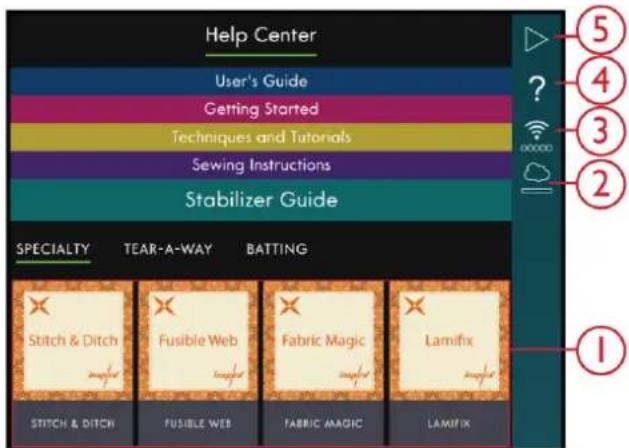
- Guides d'entoilages
- mySewnetTM
- Paramétres WiFi
- Aiderapide
- Retourner à la fenêtre précédente
Projets
Quand vous chargez un projet depuis le Centre d'aide, il s'affichera dans la visionneuse de projets, qui est toujours accessible sur l'écran. Quand la visionneuse de projets est réduite, appuyez sur l'icone Visionneuse de projets pour l'agrandir.
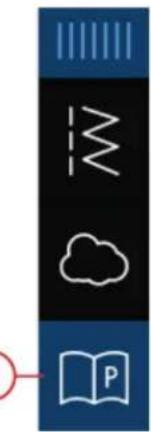
- Icène de visionneuse de projets dans le panneau de menu
Visionneuse de projets
Lorsque vous avez selectionné un projet, une visionneuse de projets s'ouvrira. La visionneuse peut être diminuée ou fermée en appuyant sur l'icone Fermer ou Diminuer. Elle peut également être déplacee à l'écran, pour vous permettre d'acceder à des icones qui auraient pu être masquées lors du suivi des instructions.
Vous pouvez réduire ou augmenter le texte dans la visionneuse en appuyant sur l'une des icones A.
Vous pouvez basculer entre deux ontlets : Instruction et Table des matieres. L'onglet d'instruction contient toutes les instructions, images et animations dont vous avez besoin pour réaliser le projet.
Dans l'onglet Table des matières, vous trouvez les points dont vous avez besoin pour le projet spécifique.
Utilisez les flèches ou faites glisser verticalément pour acceder à l' étape suivante. L' étape avec un cadre vert est l' étape active.
Vou puevez agrandir toutes les images en les touchant. Ceci peut etre tres utile lorsque vous examines la liste des fournitures.
Lorsque vous appuyez sur l'icone Lecture, un lecteur video s'ouvre pour vous montré comment réaliser une partie spécifique.
Certains projets contiennent une icone de Point et appuyer dessus permet de charger le point nécessaire pour cette étape.
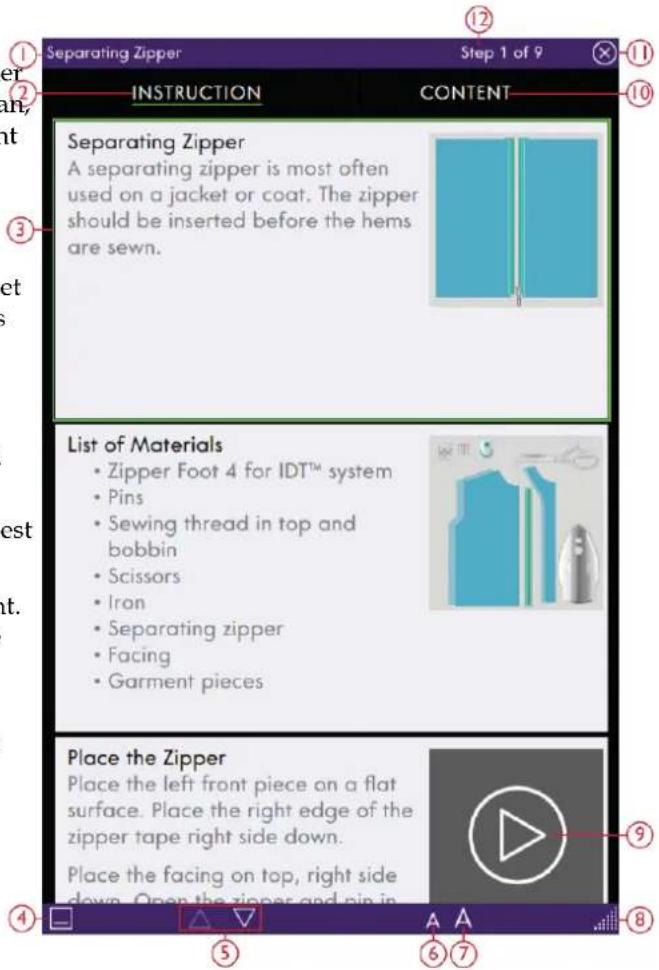
- Visionneuse de projets
- Instruction
- Étape active
- Réduire
- Étape entre les étapes de projet
-
Réduire laaille de texte
-
Augmenter laaille de
pseudo - Développer la fenêtre
- Lecture
- Table des matieres
- Fermer
- Étape actuelle
Lecteur video
Appuyez sur l'icone de lecture pour voir l'animation. Dans le lecteur video qui s'ouvre, vous pouzemettre sur lecture pause, faire un return en arrriere ou une avance rapide, faire que l'animation se reproduise en boute et activer/désactiver le plein écran. Vous pouze également faire glisser le curseur pour avancer ou revenir en arrriere dans l'animation.
Appuyez longtemps sur Retour en arrêt pour recommencer l'animation du début.
Appuyez sur l'icone Chapitre/Section pour basculer entre le visionnage de la video entiere ou du chapitre actuel.
Fermez l'animation en appuyant sur le X. Vous pouvez aussi toucher hors de la fenetre du lecteur video pour fermer.
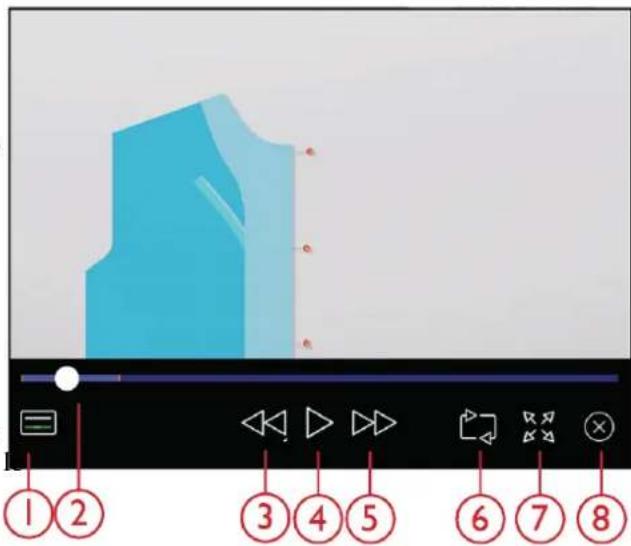
- Icone Chapitre/Section
- Curseur
- Retour en arrêté
-
Lecture/pause
-
Avance rapide
- Rêpeter
- Affichage plein écran
9 Gestionnaire de fichiers
Gestionnaire de fichiers - Introduction
Appuyez sur Menu principal et selectionnez l'onglet Gestionnaire de fichier pour l'ouvrir.
Le Gestionnaire de fichiers est utilise pour ouvr les fichiers de polices et de points. Sauvegardez vos fichiers enregistrés dans le dossier du Cloud mySewnet™ ou sur une clé USB connectée à votre machine performance icon™.
Gestionnaire de fichiers - Description générale
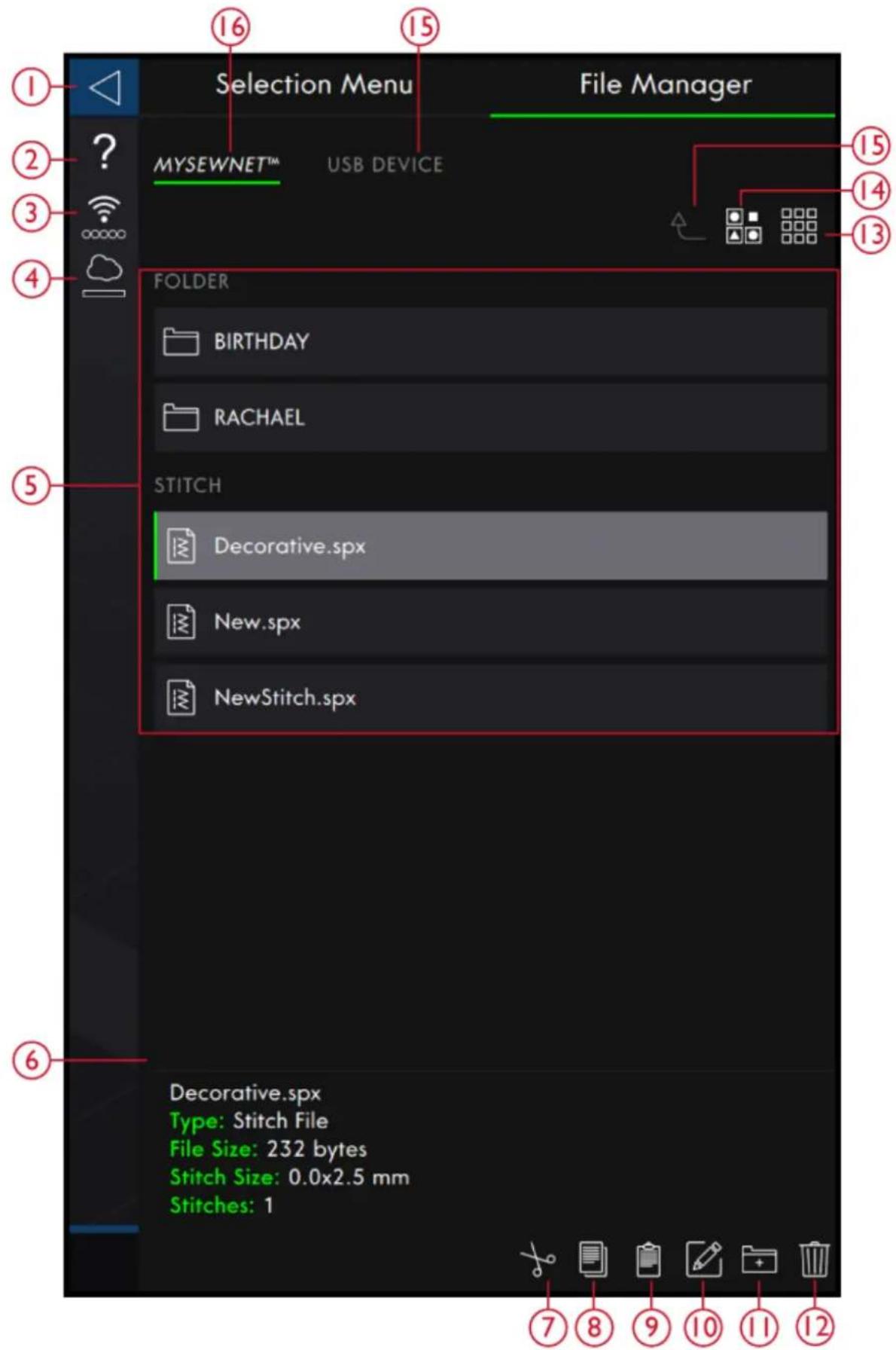
- Retourner à la fenêtre précédente
- Aiderapide
- Force du signal WiFi
- mySewnetTM Dossier du Cloud
- Zone de selection
- Informations sur le fichier
- Couper
- Copier
-
Coller
-
Renommer un fichier ou un dossier
- Créer un nouveau dossier
- Supprimer
- Affichage liste/vignette
- Multi-sélection
- Remonter d'un dossier
- Periphérique USB
- mySewnetTM Dossier du Cloud
Formats de fichiers
Votre machine performance iconTM peut charger les formats de fichier suivants :
- .SPX (fichier de point)
JOS (fichiers de projet)
n'est disponible que si un périhérique USB est connecté à la machine.
Pour afficher le contenu, appuyez sur le dossier du Cloud mySewnet™ ou le périphérique USB. Faites glisser avec votre doit vers le haut et le bas pour faire défiler e visualiser le contenu. Les fichiers de police sont affichés
Remarque: Si la version ou le type de fichier n'est pas prantenque vignette ou avec une icone en fonction de charge par votre machine ou que le fichier est endommagatoire format d'affichage selectionné : liste ou vignette. fichier en question est indiqué comme fichier non reconnu dans la zone de selection.
Parcourir le gestionnaire de fichiers
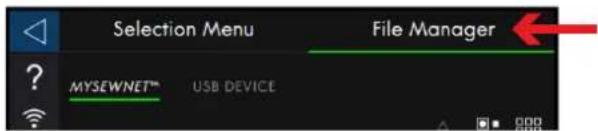
Ouvrir un fichier ou un dossier
Appuyez sur un fichier pour dire les informations le concernant dans la zone d'informations. Appuyez longtemps sur le fichier pour le charger.
Si vous chargez un fichier de police de point, il est chargé dans le Créateur de séquence.
Appuyez longtemps sur un dossier pour l'ouvrir. Le contenu du dossier s'affiche dans la zone de selection. Le chemin d'acces d'un dossier ouvert est indiqué dans la zone de dossier actuel.
Multi-sélection
Si vous voulez selectionner plusieurs points ou polices en même temps, appuyez sur le bouton de multi-selection. Quand le bouton multi-selection est activé, appuyez sur les fichiers que vous voulez utiliser. Copie et collez les fichiers selectionnés, par ex. dans un autre dossier du Gestionnaire de fichiers.
Remarque: Si vous essayez de charger une combinaison fichiers/dossiers qu'il n'est pas possible de charger au moyen endroit, un message contextualuel s'affiche.
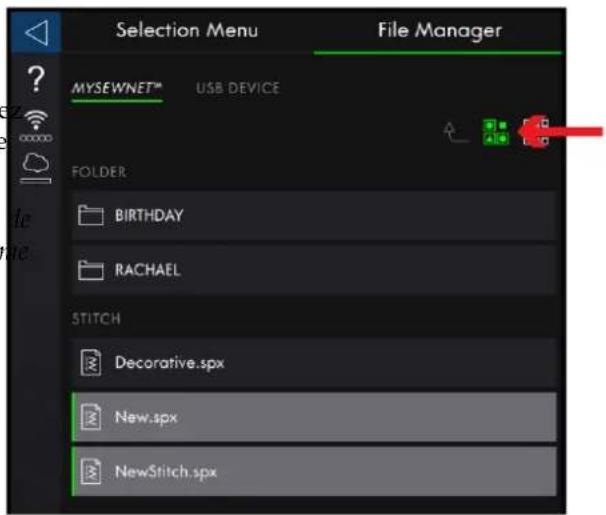
mySewnet™ Dossier du Cloud
Enregistrez des points et polices dans le dossier du Cloud mySewnetTM sur la machine. Si vous avez ouvert une session avec un compte mySewnetTM et que la connexion est établie avec mySewnetTM, vos fichiers enregistrés sont synchronisés automatiquement avec le Cloud mySewnetTM. En savoir plus sur le Cloud mySewnetTM.

Péripérisque USB
L'icone de périphérique USB n'est active que si un périphérique USB est connecté à la machine. Appuyez sur l'icone de périphérique USB pour afficher tous les périphériques connectés. Appuyez sur un périphérique USB pour l'explorer.
Affichage liste/vignette
Appuyez sur l'icone d'affichage liste/vignette pour basculer entre l'affichage des fichiers dans une liste ou sous forme de vignettes. Dans l'affichage liste, le nom et le type de chaque fichier sont affichés. Dans l'affichage vignette, le nom et une vignette de chaque fichier sont affichés.
Dans l'affichage de liste, les fichiers sont triés en catégories avec des intitulés séparés : dossier, point et autre. Ceci permet de trouver un fichier facilement, si vous avez de nombreux types de fichiers différents dans le même dossier.
Remonter d'un niveau de dossier
Utilisez l'icone Remonter d'un niveau de dossier pour remonter dans les niveaux de dossiers. Vous pouvez remonter jusqu'àu premier niveau. Dans la zone de selection, vous verrez les fichiers et les dossiers de chaque niveau dans lequel vous remontez. Appuyez longtemps sur un dossier pour l'ouvrir.
Organiser
Vous trouvrez ci-dessous des instructions pour savoir comment organiser vos fichiers dans le Gestionnaire de fichiers.
Créer un nouveau dossier
Appuyez sur l'icone Créer un nouveau dossier pour creer un nouveau dossier à l'emplacement actuel. Un message contextuel s'ouvre et vous permet de saisir un nom pour votre dossier.
Renommer un fichier ou un dossier
Pour modifier le nom d'un fichier ou un dossier, appuyez sur le dossier puis sur l'icone Renommer un fichier ou un dossier. Un message contextuel s'ouvre où vous pouvez saisir un nom pour votre fichier ou votre dossier.

Affichage liste/vignette
Remonter d'un niveau de dossier

Creer un nouveau dossier

Renommer
Déplacer un fichier ou un dossier
Utilisez Couper et Coller pour déplacer des fichiers ou dossiers vers un autre emplacement.
Selectionnez les fichiers ou dossiers, puis appuyez sur l'icone Couper. Ouvrez le dossier où vous souhaitez mesure la selection. Appuyez sur l'icone Coller. Les fichiers ou dossiers sont supprimés de leur emplacement d'origine et stockés dans le nouveau dossier.
Remarque: Activez la multi-sélection pour pouvoir selectionner et déplacer plusieurs fichiers et/ou dossiers à la fois.
Couper
Coller
Copier un fichier ou un dossier
Utilisez Couper et Coller pour copier des fichiers ou dossiers à un autre emplacement.
Selectionnez les fichiers ou dossiers, puis appuyez sur l'icone Copier. Ouvrez le dossier où vous souhaitez mesure la selection. Appuyez sur l'icone Coller. Les fichiers ou les dossiers sont maintainant stockés dans le nouveau dossier et les fichiers ou les dossiers originaux se trouvent également dans le dossier précédent.
Remarque : Activez la multi-sélection pour pouvoir selectionner et déplacer plusieurs fichiers et/ou dossiers à la fois.
Supprimer un fichier ou un dossier
Pour supprimer un fichier ou dossier, Sélectionnez-le et appuyez sur l'icone Supprimer. Un message contextual s'affiche pour vous demander de confirmer la suppression. Si un dossier est supprimé, tous les fichiers qu'il contient sont également supprimés.
Pour supprimer tous les fichiers et dossiers affichés dans le dossier actif, appuyez sur l'icone Supprimer pendant quelques secondes. Un message contextuel s'affiche pour vous demander de confirmer la suppression de tout le contenu.
Messages contextuels dans le Gestionnaire de fichiers
Supprimer un fichier ou un dossier
Pour supprimer un fjichier ou un dossier, vous doivent confirmer la suppression dans le message contextuel qui s'affiche à l'écran. Ceci vous évite de supprimer un élément par erreur.

Copier
Coller

Supprimer
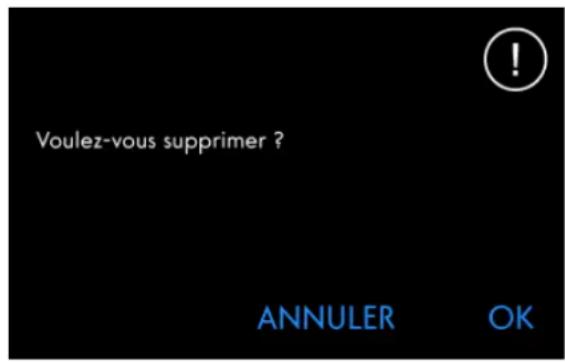
Le dossier existe deja
Vous ne pouvez pas creer un nouveau dossier ayant le même nom qu'un autre dossier dans le même niveau. Créez votre dossier à un niveau différent ou bien donnez-lui un autre nom.
Pas assez de mémoire disponible
Lorsqu'il ne reste plus beaucoup d'espace disponible, votre machine vous avertit une fois. Si vous continuez à replir l'espace, elle ne vous avertit plus jusqu'à ce que l'espace soit totalement plein. Déplacez vos fichiers et stockez-le sur une clé USB en utilisant les fonctions Couper et Coller pour libérer de l'espace.
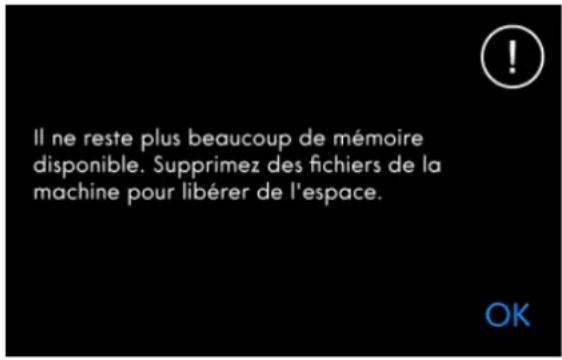
La combinaison des types de fichiers selectionnés ne peut pas etre chargée
Certaines combinaisons de fichiers ne peuvent pas etre chargees au meme emplacement avec la multi-slection.
10 Entretien
Nettoyage de l'extérieur de la machine
Pour que vous machine à coudre fonctionne toujours correctement, nettoyez-la féquèment. Il n'est pas nécessaire de la lubrifier.
Essuyez les surfaces extérieures de votre machine à coudre à l'aide d'un chiffon deux pour enlever les poussières ou les peluches accumulées.
Essuyez l'écran avec un chiffon en microfibre propre, doux et légarement humide.
Retrait de la plaque à aiguille et nettoyage de la zone de canette
Eteignez la machine.
Retirez le pied-de-biche. Ouvrez le couvercle de canette en poussant le bouton de déverrouillage (A) vers la droite. Retirez le couvercle. Placez le tournevis fournisous la plaque a aiguille comme indiqué et faites-le tourner doucement pour faire sortir la plaque a aiguille. Nettoyez les griffes d'entrainment avec la Brosse fournie avec les accessoires.
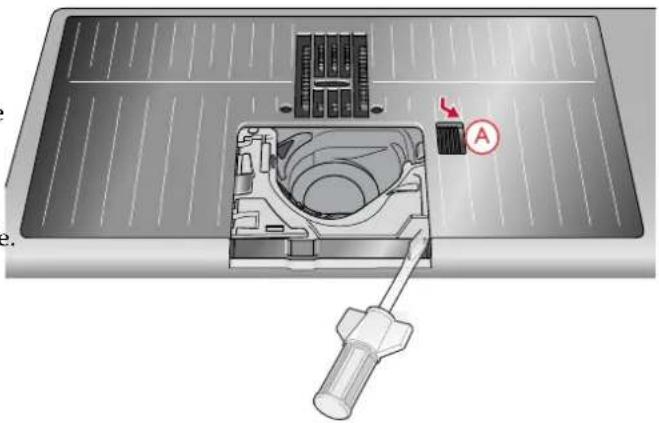
Nettoyage sous la zone de canette
Nettoyez sous le compartment de canette après avoir cousu plusieurs ouvrages ou lorsque vous remarquez une accumulation de peluches dans la zone du compartment de canette.
Retirez le support du compartment de canette (A) qui couvre la partie avant du compartment de canette en le soulevant. Retirez le compartment de canette (B) en le soulevant. Nettoyez à l'aide de la Brosse.
Faites attention quand vous nettoyez autour de la lame du coupe-fil automatique (C).
Remettez le compartment de canette et le support de canette en place.
Remarque: Ne soufflez pas dans la zone du boîtier de canette, La poussière et les peluches seraient projétées dans votre machine.
Remarque : Nettoyez régulierement les peluches et les fils de la zone de canette. Verifiez la zone quand vous changez de plaque à aiguille.
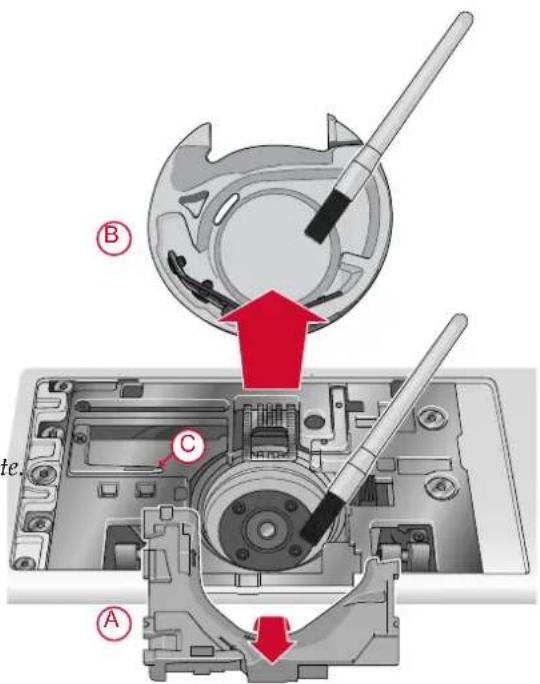
Remise en place de la plaque à aiguille
Positionné la plaque à aiguille pour qu'elle s'insère dans l'encoche à l'arrière (D). Appuyez sur la plaque à aiguille jusqu'à ce qu'elle s'enclenché avec un déclic. Remettez le couvercle de canette en place.
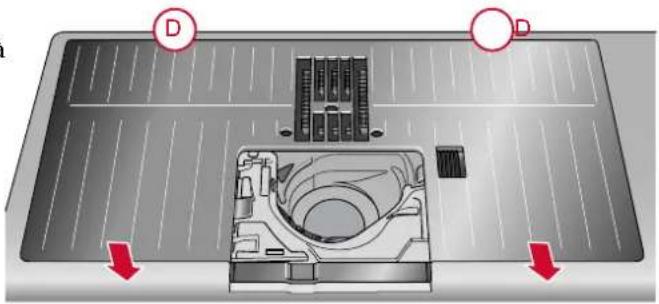
Dépannage
Dans ce guide de détction des pannes, vous trouvrez-vous distributeur local agree PFAFF qui se fera un des solutions aux problèmes pouvant avoir lieu sur pouvoir de vous aider. machine. Pour plus d'informations, veuillez contacter
Problèmes généraux
| L'alarme de canette ne fonctionne pas Nettoyez les | peluches de la zone de canette et utilisez unquivalent les canettes PFAFF® d'origine conçues spécialément pour ce modèle. |
| Le coupe-fil ne coupe pas le fil Retirez la plaque à | aiguille et nettoyez les peluches accumulées dans la zone de canette.Activez la fonction de coupe-fil automatique dans le menu de réglages. |
| Le tissu est mal entrâté Assurez-vous que la machine ne n'est pas réglée sur la couture en piqué libre.Vérifiez que les griffes d'entrainment ne sont pas régliées sur la position abaissee dans le menu de rég | |
| Mauvais point, points irréguliers ou étroits Désactive | z l'aiguille double ou la sécurité de largeur de point dans le menu de réglages. |
| L'aiguille se casse Insérez correctement l'aiguille comme | me déscrit, voir Changement d'aiguille, page 29 Utilisez une aiguille adaptée au tissu sélectionné. Voit Sélection de la bonne combinaison fil/aiguille, page 3 |
| La machine ne coud pas Vérifiez que toutes les prises sont insérées correctement dans la machine et dans la prise murale. | |
| Couture de mauvaise qualité Utilisez uniquement des accessoires concus pour votre machine performance icon™.Suivez les recommendations affichées sur l'écran. | |
| L'écran et/ou les boutons de fonctions de la machine coudre ne-replyant pas au toucher | eLas prises et les boutons de fonctions de la machine peuvent être sensibles à l'électricité statique. Si l'écran-reply par pas au toucher, éteignez puis rallumez la machine. Si le problème persiste, contactez votre revendeur/agréé PFAFF®. |
| Pendant la couture de tissus épais et/ou denses, la machine émet un son inhabituel. | Ce son n'est pas signe de dysfonctionnement. La machine est équipée d'une fonction de pénetration de l'aiguille par pulsations qui aide l'aiguille à pénetrer dans les tissus épais et/ou denses. Ce son est émis lorsque le pied-de-biche et le tissu se lèvent avec l'aiguille. Augmentez la pression du pied-de-biche pour éviter que le pied ne se lève.Si le son ne semble pas être lié à la fonction de pénetration de l'aiguille par pulsations, contactez votre revendeur/agréé PFAFF® pour faire inspecter la machine. |
ne
L'enfile-aiguille automatique ne fonctionne pas correctement
| Le chas de l'aiguille est trop petit pour le fil. Utilisez une aiguille plus grande ou un fil plus fin. Voir la Sélection de la bonne combinaison fil/aiguille, page 1 |
| Utilisez-vous un fil spécial, comme un fil « invisible » d'autres fils extensibles, métalliques ou métalliques plus ou un fil écais ? |
| Message contextuel : L'enfile-aiguille automatique n'est pas dans sa position initiale. Appuyez sur OK pour effectuer le calibrage. |
| Message contextuel : Le calibrage de l'enfile-aiguille automatique a échoué. Appuyez sur OK pour réaliser calibrage à nouveau. Si l'enfile-aiguille automatique n'est toujours pas calibré correctement, veuillez contacter votre centre technique agréé le plus proche. |
| Message contextuel : L'enfile-aiguille automatique semble être bloqué et ne peut pas revenir à sa position initiale. Appuyez sur OK pour placer l'enfile-aiguille automatique en position de nettoyage manuel. |
| Message contextuel : Avec délicatesse, retirez le fil quitter s'être coincidence dans l'enfile-aiguille automatique ou dans le chas de l'aiguille. Appuyez sur OK pour revenir l'enfile-aiguille automatique à sa position initiale. |
| Message contextuel : L'enfile-aiguille automatique n'est pas dans sa position initiale. La couture est désactivé pour éviter d'endommager la machine. Avec avoir fermé ce message, appuyez sur le bouton d'enfile-aiguille automatique de votre machine pour essayer d'enfiler à nouveau ou contactez votre centre technique agréé le plus proche. | Contactez votre revendeur agréé PFAFF® pour faire inspecter la machine. |
| Message contextuel : L'enfile-aiguille automatique ne returne pas à sa position initiale. La couture est désactivée pour éviter d'endommager la machine. Veuillez contacter votre centre technique agréé le plus proche. | Contactez votre revendeur agréé PFAFF® pour faire inspecter la machine. |
La machine saute des points
| Avez-vous inséré correctement l'aiguille ? Insérez correctement l'aiguille comme décrit, voir Changement d'aiguille, page 29. |
| Avez-vous inséré la bonne aiguille ? Utilisez une aiguille du système 130/705 H. Utilisez une aiguille adaptée au tissu et au fil sélectionnés. Voir Sélection de la bonne combinaison aiguille, page 32. |
| L'aiguille est-elle courbée ou émoussée ? Insérez une nouvelle aiguille. |
| Avez-vous enfilé correctement la machine ? Retirez le fil complètement et renfilez la machine, voir Enfilage du fil supérieur, page 30. |
| Utilissez-vous le bon pied-de-biche ? Attachez le pied de-biche adéquat. |
| L'aiguille n'est-elle pas trop petite pour le fil ? Changez d'aiguille. |
| Le tissu monte et descend avec l'aiguille pendant la couture en piqué libre ? Si vous utilisez le pied pour broderie/piqué libre Sensormatic 6A, réduisez graduèlement la hauteur de pivotement dans le menu de réglages jusqu'à ce que le problème soit résolu. |
Le fil d'aiguille se casse
| Avez-vous inséré correctement l'aiguille ? Insérez corructement l'aiguille, voir Changement ___________ d'aiguille, page 29. | |
| Avez-vous inséré la bonne aiguille ? Utilisez une aiguille du système 130/705 H. Utilisez une aiguille adaptée au tissu et au fil scélectionnés. Voir Sélection de la bonne combinaison aiguille, page 32. | |
| L'aiguille est-elle courbée ou émoussée ? Insérez une nouvelle aiguille. | |
| Avez-vous enfilé correctement la machine ? Retirez le fil complètement et renfilez la machine, voir Enfilage du fil supérieur, page 30. | |
| Le fil glisse et reste coincé sous la bobine de fil ? Placez le grand support de bobine, côté plat vers le sous la bobine sur la broche porte-bobine ou pour les bobines plus grandes, utilisez un filt couvre-bobine. Voir Conseils et astuces pour l'enfilage, page 35. | |
| L'aiguille n'est-elle pas trop petite pour le fil ? Changez l'aiguille pour avoir une taille d'aiguille adaptée au fil. | |
| Le fil que vous utilisez n'est-il pas de mauvaise qu'avec des nœuds ou dessché ?Utilisé un fil deonne qualité acheté auprès d'un revendeur agreé PFAFF®. | |
| En cas d'utilisation d'un porte-bobine au-dessus de la bobine, n'est-il pas trop petit et fait que le fil s'accroch en haut de la bobine ? | Posez un porte-bobine un peu plus grand que la bo |
| Utilisez-vous la meilleure position de broche portebobine ? | Essayez une position différente de broche portebobin (verticale ou horizontal). |
| Le trou de la plaque à aiguille est-il abimé ? Changelez la plaque à aiguille. | |
| La tension du fil n'est-elle pas trop élevé pour le sélectionné ? | Réduisez la tension du fil progressivement jusqu'à ce que le problème soit résolu. |
Le fil de canette se casse
| Utilisez-vous la bonne canette ? Utilisez uniquement | des canettes conçues spécialément pour votre machine performance icon™. |
| Avez-vous correctement inséré la canette ? Vérifiez le fil de canette. | |
| Le trou de la plaque à aiguille est-il abîné ? Changelez la plaque à aiguille. | |
| La zone de la canette est-elle pleine de peluches ? | Nettoyez les peluches de la zone de canette et utiliser uniquement les canettes approvées pour ce modulo. |
| La canette est-elle correctement bobinée ? Bobinez une nouvelle canette. |
La couture comporte des points irréguliers
| La tension du fil est-elle correctement régée ? Vérif | ez la tension du fil d'aiguille. Retirez le fil complètement et renfilez la machine, vo Enfilage du fil supérieur, page 30. |
| Le fil que vous utilisez n'est-il pas trop écais ou ne comporte-t-il pas des nœuds ? | Changez de fil. |
| La canette est-elle correctement bobinée ? Vérifiez le | bobinage de la canette. |
| Utilisez-vous une aiguille adaptée ? Insérez correcten | ment une aiguille appropriée, comme décrit, voir Changement d'aiguille, page 29. Utilisez une aiguille adaptée au tissu sélectionné. Voi Sélection de la bonne combinaison fil/aiguille, page |
La machine n'entraine pas le tissu ou l'entraînement est irrégulier
| Avez-vous enfilé correctement la machine ? Retirez le fil complètement et renfilez la machine, voir Enfilage du fil supérieur, page 30. |
| Y a-t-il des amas de peluches entre les griffes d'entrainment ? Retirez la plaque à aiguille et nettoyez les griffes av brosse. |
| Le piqué libre est-il activé ? Désactivez le paramètre de piqué libre en mode couture. |
| Les griffes d'entrainment sont-elles régliées sur posit basse ? Oérifiez que les griffes d'entrainment ne sont pas régliées sur la position abaisée dans le menu de rég |
| Utilisez-vous le bon pied-de-biche ? Attachez le pied de-biche ajustat. |
Entretien
Faites vérifier régulièrement votre machine à coudre par votre revendeur/agréé le plus-Proche !
Si les problèmes persistent malgré l'application de ces informations de dépannage, contactez votre revendeur. Il peut être utile d'apporter le tissu, le fil et l'entoilage que vous utilisez. Si vous disposez d'une couture montrant le problème, apportez-la également. Un échantillon de couture donne souvent deaillesures informations que des mots et aide votre technician à diagnostiquer le problème.
Pèces et accessoires non originaux
La garantie ne couvre pas les defaults ou dommages causés par l'utilisation d'accessoires ou de pieces qui ne sont pas d'origine.
| Tension nominale 100-120 V/200-240 V, 50-60 Hz | |
| Consommation nominale | <100 W |
| Éclairage | Voyants LED |
| Vitesse de couture 1050 points/minute maximum | |
| Modèle de pédale | FR5 |
| Classe de sécurité | II |
| Module WiFi : | |
| Fréquence | Bande 2,4 GHz - 802.11 b/g/n |
| Puisance d'émission | +17 dBm |
| Sensibilité du récepteur | -97 dBm |
| Poids net (kg), machine uniquement | 14,5 |
| Dimensions de la machine : | |
| Longueur (mm) | 590 |
| Largeur (mm) | 220 |
| Hauteur (mm) | 400 |
- Les specifications techniques et ce manuel de l'utilisateur peuvent être modifiés sans préavis.
11 IMPORTANTE
CONSIGNES DE SECURITÉ IMPORTANTES
Cette machine à coudre à usage domestique est concise pour répondre aux normes IEC/EN 60335-2-28 et UL1594.
Lors de l'utilisation d'un apparéil électrique, les précautions de sécurité essentielles doivent toujours être respectées, y compris les suivantes :
Lisez attentivement toutes les instructions avant d'utiliser cette machine à coude à usage domestique. Conservez les instructions dans un lieu approprié pres de la machine. Veillez à les transmettre avec la machine si celle-ci est donnée à une autre personne.
DANGER - POUR REDUIRE LE RISQUE DE DECHARGE ELECTRIQUE :
- Vous ne doivent jamais laisser une machine à coudre sans surveillance lorsqu'elle est branchée. Débranchez toujours cette machine à coudre de la prise immédiatement après l'avoir utilisé et avant de la nettoyer, d'enlever les capots, de lubrifier ou lorsque vous faites n'importe quels autres réglages mentionnés dans le manuel d'instruction.
AVERTISSEMENT - POUR REDUIRE LE RISQUE DE BRULURES, D'INCENDIE, DE DECHARGE ELECTRIQUE OU DE BLESSURES CORPORELLES :
- Ne laissesz personne jouer avec la machine. Il est fortement recommendé de redoubler d'attention lorsque cette machine a coudre est utilisé par ou par d'enfants.
- N'utilisez cette machine à coudre que pour son usage prévu, comme décrit dans ce manuel. N'utilisez que les accessoires recommendés par le fabricant, conformément aux indications fournies dans ce manuel.
- Ne faites jamais fonctionner cette machine à coudre la prise ou le cordon sont endommages, si elle ne fonctionne pas correctement ou si elle est tombée par terre ou a été endommageée ou plongée dans l'eau. Retournez la machine au distributeur ou au centre technique le plus proche de chez vous pour toute révision, réparation ou réglage mécanique ou électrique.
-
Ne faites jamais fonctionner la machine à coudre si une ou plusieurs ouvertures de ventilation sont bouchées. Évitez toute présence de peluche, poussières, chutes de tissus dans la ventilation ou dans la pédale de commande.
-
N'approche pas les doigts des parties mobiles, en particulier au niveau de la zone située autour de l'aiguille de la machine.
- Utilisez toujours la plaque à aiguille appropriée. L'utilisation d'une plaque inappropriée risquérait de briser les aiguilles.
N'tutilisez jamais d'iguilles tordues.
- Ne tirez pas sur le tissu et ne le poussez pas pendant la couture. Vous évitez ainsi de faire devier l'aiguille puis de la casser.
- Portez des lunettes de sécurité.
- Éteignez la machine (interrupteur sur « 0 ») lors des réglages au niveau de l'aiguille, par exemple : enfilage de l'aiguille, changement d'aiguille, bobinage de la canette, changement de pied presseur, etc.
- Ne faites jamais tomber, ni glisser un objet dans les ouvertures.
- N'utilisez pas la machine à l'estérieur.
- N'utilisez pas votre machine à proximé de bombes aerosols ou de vaporisateurs, ou lorsque de l'oxygène est administré.
- Pour débrancher, commencez toujours par eteindre votre machine (interrupteur sur « 0 »), puis retirez la prise du secteur.
- Ne débranchez pas la machine en tirant sur le cordon. Pour débrancher, saisissez la prise et non le cordon.
- La pédale est utilisé pour faire fonctionner la machine. Évitez de placer d'autres objets sur la pédale.
- N'utilisez pas la machine si elle est mouillée.
- Si levoyant LED est endommagé ou cassé, il doit être remplace par le fabricant ou son agent de service, ou toute autre personne qualifiée, afin d'éviter les risques.
- Si le cordon de la pédale est endommagé, il doit être remplace par le fabricant ou son agent de service, ou restoute autre personne qualifiée, afin d'éviter les risques.
- Cette machine est equipée d'une double isolation.
ge N'utilise que des pieces détachées d'origine. Voir les instructions relatives à l'entretien des apparciels à double isolation.
CONSERVEZ CES INSTRUCTIONS
POUR L'EUROPE UNIQUEMENT :
Cet apparéil peut être utilisé par des enfants de plus de 8 ans ainsi que des personnes ayant des capacité physiques, sensorielles ou mentales réduites ou un manque d'expérience et de connaissances, s'ils sont supervisés ou ont reçu des instructions quant à l'utilisation de l' apparéil en toute sécurité et s'ilts comprendnent les évventuels risques encourus. Les enfants ne doivent pas jouer avec l' apparéil. Le nettoyage et l'entretien à réaliser par l'utilisateur ne doit pas être effectés par des enfants sans surveillance.
Le niveau sonore en conditions normales est inférieur à 80dB(A).
ENTRETIEN DES PRODUITS ÉQUIPÉS D'UNE DOUBLE ISOLATION
La machine ne doit être utilisée qu'avac une pedale duUne machine à double isolation est équipée de deux type FR5 fabriquée par Shanghai Binao Precision Mouldsystèmes d'isoation au lieu d'une mise à la terre. Aucun Co., Ltd. branchement à la terre n'est livré avec un produit à
branchement à la terre n'est livré avec un produit à double isolation et ne doit non plus y être ajoute.
L'entretien d'un produit à double isolation nécessite une
POUR LES PAYS HORS EUROPE :
Cette machine à coudre n'est pas destinée à être utilis par des personnes (y compris des enfants) ayant des capacités physiques, sensorielles ou mentales réduites un manque d'expérience et de connaissances, sauf si personne responsable de leur sécurité les surveille ou aide à utiliser la machine à coudre. Ne laissez pas le enfants jouer avec la machine à coudre.
Attention toute particulière ainsi qu'uneonne
connaissance technique et doit obligatoirement etre
effectué par du personnel qualifié. Les pieces détachées
d'un appeareil à double isolation doivent être des pieces
Torigine. La mention « DOUBLE ISOLATION » doit
figurer sur tout apparéil équipé d'une double isolation.
Le niveau sonore en conditions normales est inférieur 80dB(A).
Licenses
La machine ne doit être utilisée qu'avc une pedale du type FR5 fabriquée par Shanghai Binao Precision Mould Co., Ltd.
Vous avez fait l'achat d'une machine à coudre moderne et pouvant être mise à jour. Comme nous sortons régulièrement des mises à jour du firmware, il est possible que vous trouviez certaines différences entre le firmware de la machine et celui déscrit dans le guide de l'utilisateur. Consultez votre distributeur local/agree PFAFF® et ne manquez pas de visiter notre site Internet www.pfaf.com pour obtenir les toutes dernières mises à jour du firmware ainsi que le guide de l'utilisateur.
Nous nous réservons le droit de modifier l'équipment de la machine et le jeu d'accessoires sans prévis ainsi que les performances ou le design. Ces éventuelles modifications seront toujours apportées au bénéfice de l'utilisateur et du produit.
PROPRIÉTÉ INTELLECTUELLE
Les brevets qui protègent ce produit sont listedes sur une étiquette placée sous la machine à coudre.
ICON, IDT, IDTTM MYSEWNET, PERFORMANCE, PFAFF, et LA PERFECTION COMMENCE ICI sont des marques déposées de Singer Sourcing Limited LLC.
Veuillez noter qu'en cas de mise au rebut, ce produit doit bénéficier d'un recyclage sécurisé, conforme à la législation nationale applicable aux produits électriques/electroniques. Ne jetez pas les apparéils électriques avec les ordures municipales générales, utilisez des installations de collecte différentes. Contactez votre gouvernement local pour obtenir des informations au sujet des systèmes de collecte disponibles. Lorsque vous remplacez un ancien apparéil par un nouveau, le distributeur peut être légalement obligé de reprendre votre ancien apparéil pour lemettre au rebut, sans frais.
Le dépôt d'appareils électriques dans une décharge municipale représenté le risque de fuite de substances dangereuses dans les nappoes phréatiques, qui peuvent ensuite s'introduire dans la chaîne alimentaire, devenant ainsi un risque pour vous santé et votre bien-être.