Notice Facile
Creative 4.5 - Machine à coudre PFAFF - Notice d'utilisation et mode d'emploi gratuit
Retrouvez gratuitement la notice de l'appareil Creative 4.5 PFAFF au format PDF.


| Caractéristiques | Détails |
|---|---|
| Type de machine | Machine à coudre électronique |
| Nombre de points de couture | 200 points intégrés |
| Points décoratifs | Plusieurs points décoratifs et alphabets |
| Largeur de point | Jusqu'à 7 mm |
| Longueur de point | Jusqu'à 5 mm |
| Écran | Écran tactile couleur |
| Fonction de couture automatique | Oui, avec enfilage automatique |
| Accessoires inclus | Pied de biche standard, pied pour boutonnière, etc. |
| Poids | Environ 8 kg |
| Dimensions | Environ 40 x 20 x 30 cm |
| Maintenance | Nettoyage régulier et lubrification recommandés |
| Sécurité | Arrêt automatique en cas de surchauffe |
| Garantie | 2 ans |
| Utilisation recommandée | Couture de tissus légers à moyens |
FOIRE AUX QUESTIONS - Creative 4.5 PFAFF
Questions des utilisateurs sur Creative 4.5 PFAFF
0 question sur cet appareil. Repondez a celles que vous connaissez ou posez la votre.
Poser une nouvelle question sur cet appareil
Téléchargez la notice de votre Machine à coudre au format PDF gratuitement ! Retrouvez votre notice Creative 4.5 - PFAFF et reprennez votre appareil électronique en main. Sur cette page sont publiés tous les documents nécessaires à l'utilisation de votre appareil Creative 4.5 de la marque PFAFF.
MODE D'EMPLOI Creative 4.5 PFAFF
La Perfection commence ici.™
creative™ 4.5
Mode d'emploi
Cette machine à coudre à usage domestique est conçue pour répondre aux normes IEC/EN 60335-2-28 et UL1594.
CONSIGNES DE SÉCURITÉ IMPORTANTES
Lors de l'utilisation d'un appareil électrique, les précautions de sécurité essentielles doivent toujours être respectées, y compris les suivantes :
Lisez attentivement toutes les instructions avant d'utiliser cette machine à coudre à usage domestique. Conservez les instructions dans un lieu approprié près de la machine. Veillez à les transmettre avec la machine si celle-ci est donnée à une autre personne.
DANGER – POUR REDUIRE LE RISQUE DE DECHARGE ELECTRIQUE :
- Vous ne devez jamais laisser une machine à coudre sans surveillance lorsqu'elle est branchée. Débranchez toujours cette machine à coudre de la prise immédiatement après l'avoir utilisée et avant de la nettoyer, d'enlever les capots, de lubrifier ou lorsque vous faites n'importe quels autres réglages mentionnés dans le manuel d'instruction.
AVERTISSEMENT – POUR REDUIRE LE RISQUE DE BRULURES, D'INCENDIE, DE DECHARGE ELECTRIQUE OU DE BLESSURES CORPORELLES :
- Ne laissez personne jouer avec la machine. Il est fortement recommandé de redoubler d'attention lorsque cette machine à coudre est utilisée par ou près d'enfants.
- N'utilisez cette machine à coudre que pour son usage prévu, comme décrit dans ce manuel. N'utilisez que les accessoires recommandés par le fabricant, conformément aux indications fournies dans ce manuel.
- Ne faites jamais fonctionner cette machine à coudre si la prise ou le cordon sont endommagés, si elle ne fonctionne pas correctement ou si elle est tombée par terre ou a été endommagée ou plongée dans l'eau. Retournez la machine au distributeur ou au centre technique le plus proche de chez vous pour toute révision, réparation ou réglage mécanique ou électrique.
- Ne faites jamais fonctionner la machine à coudre si une ou plusieurs ouvertures de ventilation sont bouchées. Évitez toute présence de peluche, poussières, chutes de tissus dans la ventilation ou dans la pédale de commande.
- N'approchez pas les doigts des parties mobiles, en particulier au niveau de la zone située autour de l'aiguille de la machine.
- Utilisez toujours la plaque à aiguille appropriée. L'utilisation d'une plaque inappropriée risquerait de briser les aiguilles.
• N'utilisez jamais d'aiguilles tordues.
- Ne tirez pas sur le tissu et ne le poussez pas pendant la couture. Vous éviterez ainsi de faire dévier l'aiguille puis de la casser.
- Portez des lunettes de sécurité.
- Éteignez la machine (interrupteur sur « 0 ») lors des réglages au niveau de l'aiguille, par exemple : enfilage de l'aiguille, changement d'aiguille, bobinage de la canette, changement de pied presseur, etc.
- Ne faites jamais tomber, ni glisser un objet dans les ouvertures.
• N'utilisez pas la machine à l'extérieur.
- N'utilisez pas votre machine à proximité de bombes aérosols ou de vaporisateurs, ou lorsque de l'oxygène est administré.
- Pour débrancher, commencez toujours par éteindre votre machine (interrupteur sur « 0 »), puis retirez la prise du secteur.
- Ne débranchez pas la machine en tirant sur le cordon. Pour débrancher, saisissez la prise et non le cordon.
- La pédale est utilisée pour faire fonctionner la machine. Évitez de placer d'autres objets sur la pédale.
- N'utilisez pas la machine si elle est mouillée.
- Si le voyant LED est endommagé ou cassé, il doit être remplacé par le fabricant ou son agent de service, ou toute autre personne qualifiée, afin d'éviter les risques.
- Si le cordon de la pédale est endommagé, il doit être remplacé par le fabricant ou son agent de service, ou toute autre personne qualifiée, afin d'éviter les risques.
- Cette machine est équipée d'une double isolation. N'utilisez que des pièces détachées d'origine. Voir les instructions relatives à l'entretien des appareils à double isolation.
CONSERVEZ CES INSTRUCTIONS
POUR L'EUROPE UNIQUEMENT :
Cet appareil peut être utilisé par des enfants de plus de 8 ans ainsi que des personnes ayant des capacités physiques, sensorielles ou mentales réduites ou un manque d'expérience et de connaissances, s'ils sont supervisés ou ont reçu des instructions quant à l'utilisation de l'appareil en toute sécurité et s'ils comprennent les éventuels risques encourus. Les enfants ne doivent pas jouer avec l'appareil. Le nettoyage et l'entretien à réaliser par l'utilisateur ne doivent pas être effectués par des enfants sans surveillance.
Le niveau sonore en conditions normales est inférieur à 75 dB(A).
La machine ne doit être utilisée qu'avec une pédale du type "FR5" fabriquée par Shanghai Bioao Precision Mould Co., Ltd.
POUR LES PAYS HORS EUROPE :
Cette machine à coudre n'est pas destinée à être utilisée par des personnes (y compris des enfants) ayant des capacités physiques, sensorielles ou mentales réduites ou un manque d'expérience et de connaissances, sauf si une personne responsable de leur sécurité les surveille ou les aide à utiliser la machine à coudre. Ne laissez pas les enfants jouer avec la machine à coudre.
Le niveau sonore en conditions normales est inférieur à 75 dB(A).
La machine ne doit être utilisée qu'avec une pédale du type "FR5" fabriquée par Shanghai Bioao Precision Mould Co., Ltd.
ENTRETIEN DES PRODUITS ÉQUIPÉS D'UNE DOUBLE ISOLATION
Une machine à double isolation est équipée de deux systèmes d'isolation au lieu d'une mise à la terre. Aucun branchement à la terre n'est livré avec un produit à double isolation et ne doit non plus y être ajouté. L'entretien d'un produit à double isolation nécessite une attention toute particulière ainsi qu'une bonne connaissance technique et doit obligatoirement être effectué par du personnel qualifié. Les pièces détachées d'un appareil à double isolation doivent être des pièces d'origine. La mention « DOUBLE ISOLATION » doit figurer sur tout appareil équipé d'une double isolation.
Félicitations !
Félicitations pour l'acquisition de votre nouvelle machine à coudre et à broder PFAFF® creative™ 4.5.
Amatrice de couture, vous venez d'acquérir l'une des machines à coudre et à broder les plus modernes et les plus complètes du monde ; elle va vous permettre de réaliser toutes vos idées créatives à laide des technologies et fonctions les plus avancées qui soient.
Avant de commencer, prenez le temps de lire ce mode d'emploi. Vous découvrirez rapidement comment utiliser du mieux possible votre machine. Votre distributeur agréé PFAFF ^® est bien entendu à votre entière disposition pour vous conseiller à tout moment.
Votre machine à coudre et à broder PFAFF® creative™ 4.5 vous permettra sans aucun doute d'entrer dans une toute nouvelle dimension de couture et de broderie.
TABLE DES MATIÈRES
1
Introduction 1:7
Présentation de la machine 1:8
Face avant 1:8
Face arrière 1:9
Pièces supérieures 1:9
Coffret à accessoires 1:9
Accessoires inclus 1:10
Pieds-de-biche....1:10
Présentation des points 1:12
Points utilitaires 1:12
Points décoratifs 1:15
Alphabets....1:21
2
Préparations 2:1
Déballage 2:2
Branchement du cordon de la pédale de commande 2:2
Connector le cordon d'alimentation et la pédale 2:2
Rangement de la machine après la couture 2:3
Éclairage LED 2:3
Bras libre 2:3
Coupe-fil 2:3
Genouillère électronique 2:3
Broches porte-bobine 2:4
Enfilage de la machine 2:5
Enfile-aiguille 2:5
Senseur de fil 2:6
Bobinage de canette 2:7
Mise en place de la canette 2:8
Système IDT™ (double entraînement intégré) 2:9
Poser le pied dynamique à ressort 6D 2:9
Changer le pied-de-biche 2:10
Aiguilles 2:10
Changement d'aiguille 2:11
Ports USB 2:11
Clé USB de broderies 2:11
Logiciel complémentaire (PC) 2:12
Comment mettre à jour votre machine 2:12
Boutons et indicateurs 2:13
3
Écran couleur tactile PFAFF® creative™ 3:1
Affichage de début 3:2
Parties principales. 3:2
Barre des tâches 3:2
Barre d'options 3:3
Icônes courantes 3:3
Menu de sélection 3:4
Menu de sélection - vue générale.... 3:4
Modification de broderie 3:6
Piqûre de broderie 3:7
Menu Réglages 3:8
Réglages de la machine 3:8
Réglages du son 3:11
Réglages du son 3:11
Menu Info 3:12
Aide rapide 3:12
4
Mode couture 4:1
Mode couture - vue générale 4:2
Sélectionnez un point 4:3
Recommendations de couture 4:3
Réglages de la machine 4:3
Relever et abaisser le pied-de-biche 4:3
Réglage des points 4:4
Largeur de point 4:4
Positionnement de point 4:4
Longueur de point.... 4:4
Densité de point.... 4:5
Inversion 4:5
Équilibre....4:5
Longueur de fente de boutonnière 4:6
Répétition de point de bouton....4:6
Ajuster la tension du fil 4:7
Options de piqué libre 4:8
Position de départ de séquence 4:9
Options d'enregistrement 4:9
Barre d'options 4:11
Contrôle de vitesse 4:11
Options de point d'arrêt 4:11
Programmes de couture 4:12
Création de séquence 4:13
Fonction Stitch Creator™ 4:13
Techniques de couture 4:14
Couture de fermetures à glissière 4:14
Couture d'ourlets dans du tissu épais 4:14
Point zigzag trois points.... 4:15
Point d'ourlet invisible.... 4:15
Boutonnières 4:16
Couture de bouton 4:18
Reprisage 4:18
Techniques de couture spéciales 4:21
Couture quatre directions 4:21
Points superposés.... 4:22
Points de ruban 4:22
Fenêtres contextuelles courantes de couture 4:23
5
Création de séquence 5:1
Création de séquence 5:2
Création de séquence - présentation 5:2
Ouvrir et quitter la création de séquence 5:3
Créer une séquence 5:3
Commandes de séquence.... 5:4
Aperçu horizontal 5:5
Points de direction.... 5:5
Zoom sur tout 5:6
Charger et coudre une séquence 5:6
Enregistrer une séquence 5:7
Informations importantes sur la création de séquence 5:8
Fenêtres contextuelles courantes de création de séquence 5:8
6
Fonction Stitch Creator™ 6:1
Fonction Stitch Creator™ - présentation 6:2
Ouvrir et quitter la fonction Stitch Creator™...... 6:3
Définition d'un point d'impact 6:3
Commencer à créer - ajouter un point
ou un point d'impact 6:3
Sélectionner des points/points d'impact 6:3
Multi-sélection 6:4
Supprimer le point d'impact sélectionné 6:4
Copier le point d'impact sélectionné 6:4
Insérer un nouveau point d'impact 6:4
Zoom 6:4
Inversion latérale 6:5
Inversion verticale 6:5
Point triple 6:5
Fonctions tactiles 6:6
Position du point d'impact sélectionné 6:6
Charger et coudre un point 6:7
Enregistrer un point 6:7
Fenêtres contextuelles courantes de
la fonction Stitch Creator™ 6:8
Informations importantes sur la fonction Stitch Creator™ 6:8
7
Mode broderie – préparations 7:1
Présentation de l'unité de broderie 7:2
Présentation du cercle de broderie 7:3
Motifs intégrés 7:3
Collection de broderie 7:3
Connector l'unité de broderie 7:3
Retirer l'unité de broderie 7:4
Poser le pied dynamique à ressort 6D 7:4
Insérer le cercle 7:5
Pour encercler le tissu 7:5
Commencer la broderie 7:6
8
Mode broderie - modification 8:1
Modification de broderie - présentation 8:2
Charger un motif 8:3
Charger une police 8:3
Charger un point 8:4
Options de zoom 8:4
Sélectionner un/des motif(s) 8:5
Ordre de couture 8:6
Réglages 8:6
Grouper....8:6
Supprimer....8:6
Copier....8:6
Inversion....8:6
Déplacer le motif dans le cercle 8:6
Annuler 8:6
Rétablir....8:6
Fonctions tactiles 8:7
Déplacer....8:7
Rotation....8:7
Mise à l'échelle 8:7
Panoramique 8:7
Barre d'options
Enregistrer dans motifs personnels 8:8
Options supplémentaires 8:9
Sélectionner un cercle 8:9
Modification de couleur de fil 8:10
Fonction Shape Creator™ de base 8:11
Modification de point de broderie....8:18
Éditeur de texte de broderie 8:21
Fenêtres contextuelles de modification de broderie 8:23
9
Mode broderie – piqûre 9:1
Entrer dans Piqûre de broderie 9:2
Piqûre de broderie - vue générale 9:2
Informations de broderie 9:2
Réticule 9:3
Liste des couleurs 9:3
Options de zoom 9:3
Point actuel 9:3
Aller au point 9:3
Bâti 9:4
Tension du fil 9:4
Barre d'options 9:5
Options supplémentaires 9:5
Position de cercle 9:6
Contrôle de vitesse 9:6
Fenêtres contextuelles courantes de Piqûre de broderie 9:11
10
Fichiers & Dossiers 10:1
Fichiers & Dossiers - vue générale 10:2
Formats de fichiers 10:3
Parcourir Fichiers & Dossiers 10:3
Charger un fichier 10:5
Ouvrir un dossier 10:5
Organiser 10:6
Fenêtres contextuelles de fichiers et
dossiers courantes 10:7
11
Entretien 11:1
Nettoyage de la machine 11:2
Pièces et accessoires non originaux 11:2
Détection de panne 11:3
Index 11:5
Présentation de la machine
Face avant
-
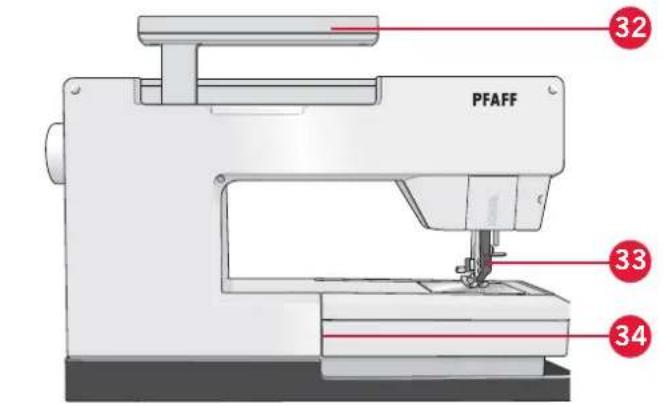
Couvercle avec catégories de points
-
Fentes d'enfilage
-
Coupe-fil
-
Prise du pied pour boutonnière Sensormatic
-
Bras libre
-
Éclairage LED
-
Marche arrière
-
Indicateur de marche arrière
-
Indicateur d'action
-
Bascule pied-de-biche abaissé et pivot
-
Bascule pied-de-biche relevé et levée supplémentaire
-
Marche/arrêt
-
Coupures de fil
-
Point d'arrêt immédiat
-
Redémarrage de point
-
Aiguille haut/bas
1:8
-
Règle
-
Volant
-
Écran couleur tactile PFAFF® creative™
-
Ports USB intégrés
-
Porte-stylet
-
Interrupteur principal, branchements du câble d'alimentation et de la pédale de commande
-
Raccordement pour la genouillère
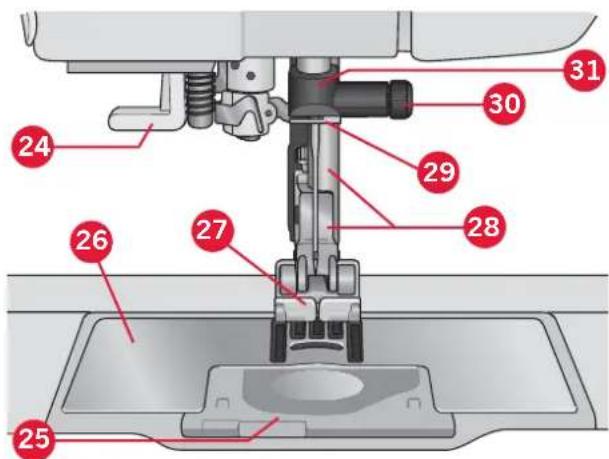
Zone d'aiguille
-
Enfile-aiguille intégré
-
Plaque à glissière
-
Plaque à aiguille
-
Pied-de-biche
-
Barre à pied-de-biche et support de pied-de-biche
-
Guide-fil d'aiguille
-
Vis d'aiguille
-
Barre à aiguille
Face arrière
- Poignée
- Système IDT™
- Prise de branchement pour l'unité de broderie
Pièces supérieures
- Guide-fil pour l'enfilage d'aiguille et pour le bobinage de la canette
- Guide-fil de bobinage de canette et dispositif de pré-tension
- Guide-fil
- Guide-fils de canette
- Levier du bobineur de canette
- Axe du bobineur
- Coupe-fil de canette
- Broche porte-bobine repliable
- Porte-bobines
- Broche porte-bobine
- Levier de relevage du fil
Coffret à accessoires
Le coffret-accessoires contient des compartiments spéciaux pour les pieds-de-biche et les canettes, ainsi qu'un logement pour les aiguilles et les autres accessoires. Rangez les accessoires dans le coffret de façon à ce qu'ils soient facilement accessibles.
- Compartiment pour accessoires
- Coffret amovible pour pieds-de-biche
- Support de canette amovible
text_image
PFAFF 32 33 34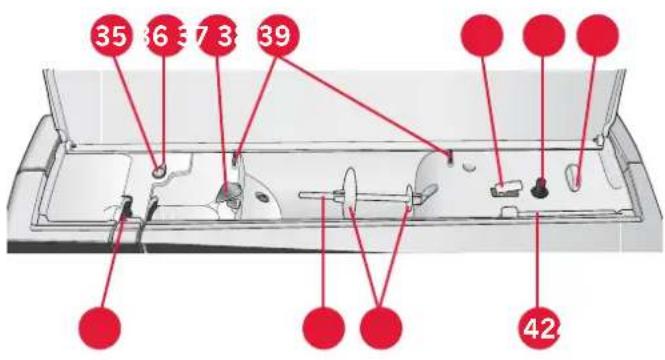
text_image
35 36 37 38 39 42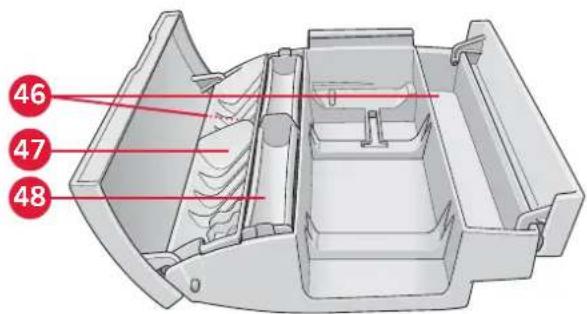
text_image
46 47 48Accessoires inclus
Accessoires
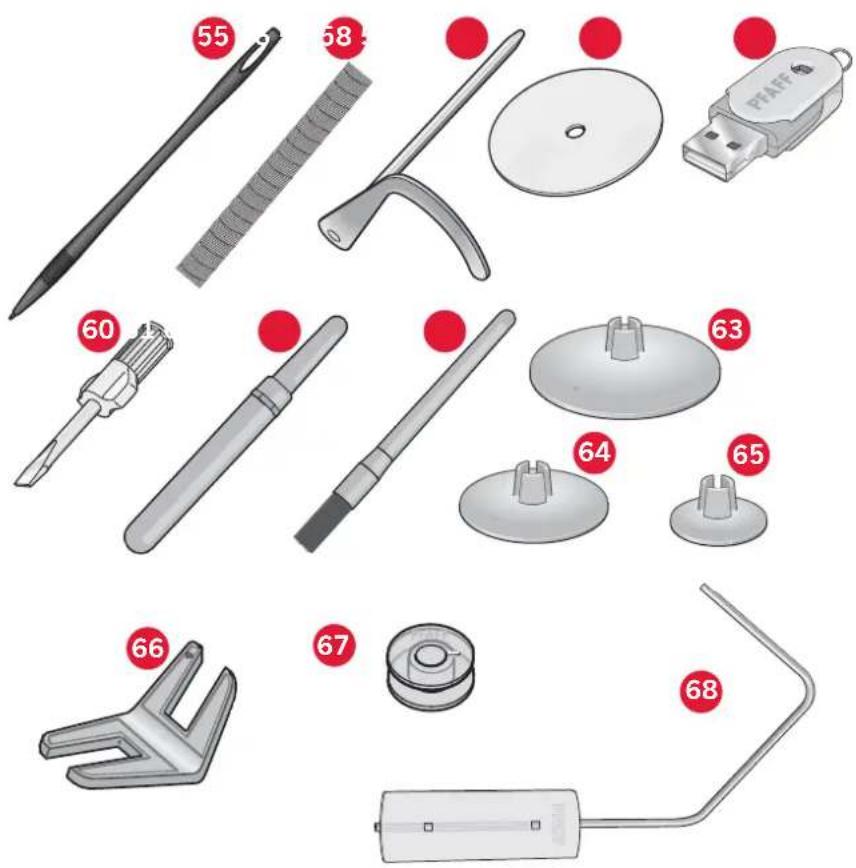
- Stylet
- Filet couvre-bobine (2)
- Guide-bord
- Rond de feutrine (2)
- Clé USB pour broderies
- Tournevis
- Découvit
- Brosse
- Porte-bobine, grand (2)
- Porte-bobine, moyen
- Porte-bobine, petit
- Outil multiusage
- Canettes (10)
- Genouillère
text_image
55 68 60 63 64 65 66 67 68Accessoires inclus non illustrés
• Logiciel complémentaire (PC) à télécharger
- Pédale
• Cordon d'alimentation
• Cordon prise USB (réf. : 412 62 59-04)
- Aiguilles
• Chiffon en microfibre
• Collection de broderie creative™ 4.5
Pieds-de-biche
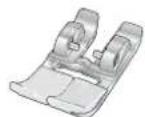
OA - Pied-de-biche standard avec système IDT™ (sur la machine à la livraison)
Ce pied est principalement utilisé pour la couture de points droits et de points zigzag, avec une longueur de point supérieure à 1,0mm.
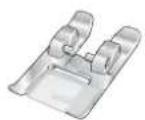
1A - Pied point fantaisie avec système IDT™
Ce pied est utilisé pour les points décoratifs. La rainure située sous le pied est conçue pour passer sans à-coups au-dessus des points.
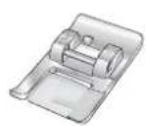
2A - Pied point fantaisie
Pour coudre des points décoratifs, des points zigzag courts et d'autres points utilitaires de moins de 1,0mm de longueur, utilisez ce pied. La rainure située sous le pied est conçue pour passer sans à-coups au-dessus des points.
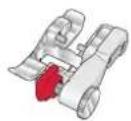
3 - Pied pour ourlet invisible avec système IDT™
Ce pied s'utilise pour les points d'ourlet invisible. L'ergot sur le pied guide le tissu. Le guide rouge sur le pied est conçu pour suivre le bord du pli de l'ourlet.
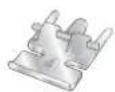
4 - Pied pour ourlet invisible avec système IDTTM
Ce pied peut être posé à droite ou à gauche de l'aiguille pour coudre facilement près du bord des dents de la fermeture, des deux côtés. Déplacez l'aiguille à droite ou à gauche pour coudre plus près des dents de la fermeture.
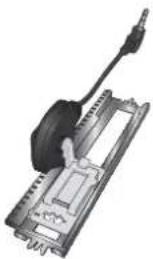
5A - Pied pour boutonnière Sensormatic
Quand il est posé sur la machine, la boutonnière est cousue sur une longueur adaptée à la taille du bouton renseignée dans la machine.
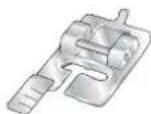
5M - Pied pour boutonnière manuelle
Ce pied est utilisé pour coudre des boutonnières manuelles. Utilisez les repères sur le pied pour positionner le bord du vêtement. Le doigt situé à l'arrière du pied tient les cordons pour les boutonnières gansées.

6A - Pied pour broderie/piqué libre Sensormatic
Ce pied est utilisé pour la broderie et la couture en piqué libre. Il peut également être utilisé pour le raccommodage.
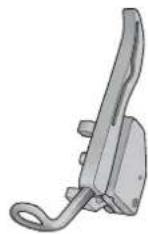
6D - Pied dynamique à ressort
Ce pied est toujours recommandé pour la broderie. Il est également utilisé pour la couture en piqué libre, le patchwork et la broderie sur les tissus en éponge ou particulièrement épais. Lorsque vous l'utilisez pour le piqué libre, sélectionnez le réglage de piqué libre au pied dynamique à ressort dans la fenêtre d'options de piqué libre du mode couture.
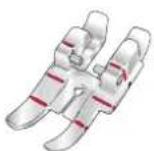
Pied de patchwork 1/4" avec système IDTTM
Ce pied est idéal pour l'assemblage et le patchwork, spécialement lorsqu'il est utilisé avec la plaque à aiguille pour point droit. La distance depuis l'aiguille jusqu'au bord extérieur de l'ergot droit est de 6 mm (1/4"). La distance depuis l'aiguille jusqu'au bord intérieur de l'ergot droit est de 3 mm (1/8").
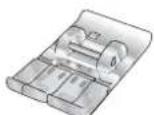
8 - Pied pour maxi-points
Ce pied est utilisé pour réaliser des points en mouvement latéral.
Important : Veillez à ce que le système IDT™ soit débrayé lorsque vous utilisez les pieds-de-biche 2A, 5A, 5M, 6A, 6D et 8.
Présentation des points
Points utilitaires
| Point | Numéro de point | Nom Description | |
| 1.1.1 Point droit Pour assembler et surpiquer. Sélectionnez à partir de l'une des 37 positions d'aiguille.Remarque : ce point réalise un point d'arrêt plus résistant que le point 2.1.1. | |||
| 1.1.2 Point droit extensible triple | Couture renforcée. Surpiqûre. | ||
| 1.1.3 Point arrière droit Pour coudre en marche arrière continue avec un point d'arrêt résistant. | |||
| 1.1.4 Point de bâti Point simple utilisé pour le bâti. Appuyez sur la pédale pour coudre un point. Déplacez manuellement le tissu jusqu'à la position souhaitée et appuyez à nouveau sur la pédale pour coudre un autre point. | |||
| 1.1.5 Point zigzag Coutures renforcées, finition nette, couture extensible, insertion de dentelle. | |||
| 1.1.6 Point zigzag, position d'aiguille droite ou gauche | Coutures renforcées, finition nette, couture extensible. | ||
| 1.1.7 Point zigzag multiple Appliqués, couchés, œillets. | |||
| 1.1.8 Point zigzag extensible triple | Point élastique pour ourlets décoratifs ou surpiqûre. | ||
| 1.1.9 Point zigzag trois points | Couture d'élastiques, reprisage, couture de pièces. | ||
| 1.1.10 Point élastique Couture d'élastique, reprisage, couture de pièces. | |||
| 1.1.11 Point extensible triple Couture d'élastique, reprisage, couture de pièces et couture décorative. | |||
| 1.1.12 Point nid d'abeille Point décoratif pour tissus extensibles et ourlets. Utilisé également avec du fil élastique dans la canette. | |||
| 1.1.13 Point cocotte Assemblage de tissus et molletons de quilt, point décoratif pour quilting, couture de jours. | |||
| 1.1.14 Point de base élastique Point d'assemblage pour sous-vêtement, tissu bouclé, cuir, tissus encombrants avec chevauchement des coutures. | |||
| 1.1.15 Point de chausson Ourlet élastique décoratif pour tissus extensibles. | |||
| 1.1.16 Point d'ourlet invisible Couture d'ourlets invisibles sur tissus tissés. | |||
| 1.1.17 Point d'ourlet invisible élastique | Couture d'ourlets invisibles sur tissus extensibles. | ||
| 1.1.18 Point tricot extensible Couture sur tissus extensibles. | |||
| 1.2.1 Overlock fermé Couture et surfilage de tissus extensibles en une étape. | |||
| 1.2.2 Overlock fermé Couture et surfilage en une étape. | |||
| 1.2.3 Overlock fermé Couture et surfilage en une étape avec bord renforcé. | |||
| 1.2.4 Surfilage élastique Couture et surfilage de tissus extensibles en une étape. | |||
| 1.2.5 Surfilage standard Couture et surfilage de tissus extensibles en une étape avec bord renforcé. | |||
| 1.2.6 Overlock Couture et surfilage de tissus extensibles en une étape. | |||
| 1.2.7 Overlock fermé Couture et surfilage en une étape, pièces, ourlets. | |||
| 1.2.8 Overlock tricot extensible | Couture et surfilage de tissus extensibles en une étape. | ||
| 1.2.9 Overlock renforcé Couture et surfilage de tissus extensibles en une étape et renfort. | |||
| 1.2.10 Overlock de bord de finition | Couture et surfilage de tissus extensibles en une étape avec bord renforcé. | ||
| 1.2.11 Faux point de recouvrement | Création de l'apparence d'un point de recouvrement de surjeteuse pour tissus extensibles. | ||
| 1.2.12 Ourlet invisible de point overlock ouvert | Création d'un ourlet invisible avec un point overlock décoratif pour tissus tissés. | ||
| 1.2.13 Ourlet invisible de point overlock fermé | Création d'un ourlet invisible avec un point overlock décoratif pour tissus extensibles. | ||
| 1.3.1 Boutonnière fine Boutonnière pour chemisiers, chemises et lingerie. | |||
| 1.3.2 Boutonnière standard Boutonnière standard pour chemisiers, chemises et vestes. Également pour coussins. | |||
| 1.3.3 Boutonnière arrondie avec arrêt en pointe | Boutonnière pour vêtements. | ||
| 1.3.4 Boutonnière arrondie avec arrêt long | Boutonnière pour vêtements. | ||
| 1.3.5 Boutonnière arrondie avec renfort en biais | Boutonnière pour vêtements. | ||
| 1.3.6 Boutonnière à œillet avec arrêt en pointe | Boutonnière de tailleur ou boutonnière décorative. | ||
| 1.3.7 Boutonnière à œillet avec arrêt long | Boutonnière de tailleur pour vestes et pantalons. | ||
| 1.3.8 Boutonnière arrondie Boutonnière pour vêtements légers ou vestes. | |||
| 1.3.9 Boutonnièredécorative avec renfort triangulaire | Boutonnière décorative. | ||
| 1.3.10 Boutonnière extensible Boutonnière pour tissus extensibles. | |||
| 1.3.11 Boutonnière point decroix | Boutonnière décorative. | ||
| 1.3.12 Boutonnière décorative Boutonnière décorative. | |||
| 1.3.13 Boutonnière à œilletprofessionnelle | Boutonnière professionnelle de tailleur pour vestes et pantalons. | ||
| 1.3.14 Boutonnière à œilletdécorative | Boutonnière décorative pour vestes. | ||
| 1.3.15 Boutonnière rondetraditionnelle avecarrêt en pointe | Boutonnière traditionnelle décorative. | ||
 | 1.3.16 Couture de boutons Couture deboutons ou renforts. | ||
| 1.3.17 Boutonnière près dubord | Point de base pour boutonnière près du bord. | ||
| 1.4.1 Ceillet Couture traditionnelle avedecoupe décorative. | |||
| 1.4.2 Ceillet décoratif Couture traditionnelle avedecoupe décorative. | |||
| 1.4.3 Ceillet décoratif Couture traditionnelle avedecoupe décorative. | |||
| 1.4.4 Ceillet décoratif Couture traditionnelle avedecoupe décorative. | |||
| 1.5.1 Point de reprisageprogrammable | Trous de reprisage ou tissu abimé. | ||
| 1.5.2 Point dereprisagerenforcé programmable | Trous de reprisage ou tissu abimé renforcés. | ||
| 1.5.3 Renfort Renforce automatiquement les coutures et poches. | |||
| 1.5.4 Renfort denim Renforce automatiquement les coutures et poches de manière décorative. | |||
| 1.5.5 Renfort décoratif Renforce automatiquement les coutures et poches de manière décorative. | |||
| 1.5.6 Renfort croisé Renforce automatiquement les coutures et poches. | |||
| 1.5.7 Renfort décoratif Surmonte automatiquement les coutures et poches de manière décorative. | |||
Points décoratifs
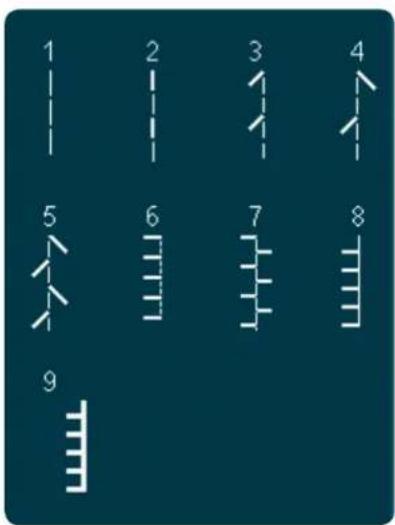
text_image
1 2 3 4 5 6 7 8 92.1 Points patchwork - Points aspect fait main
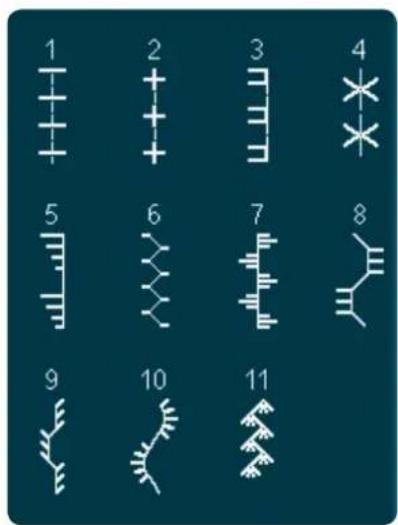
text_image
1 2 3 4 5 6 7 8 9 10 113.1 Points d'aiguille d'art - Points de croix
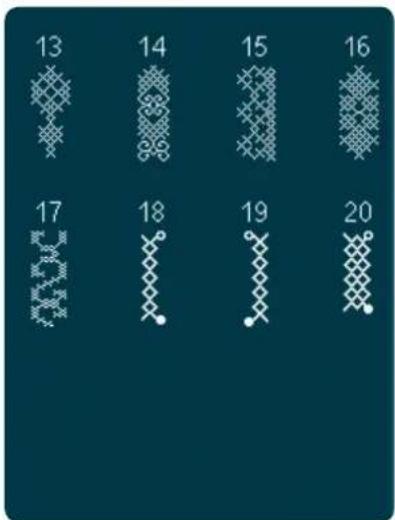
text_image
13 14 15 16 17 18 19 203.1 Points d'aiguille d'art - Points de croix
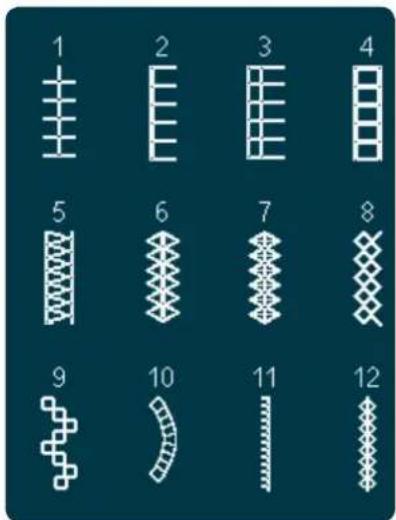
text_image
1 2 3 4 5 6 7 8 9 10 11 123.2 Points d'aiguille d'art - Jours
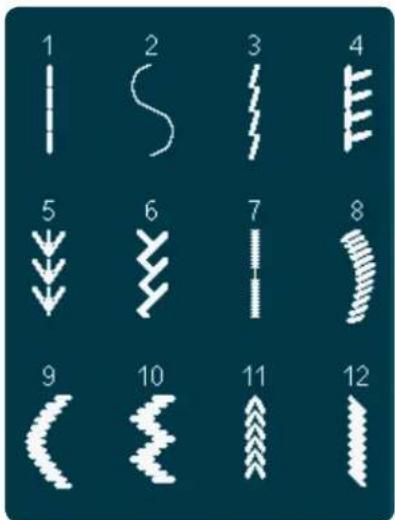
text_image
1 2 3 4 5 6 7 8 9 10 11 123.3 Points d'aiguille d'art - Points de broderie antiques aspect fait main 1:15
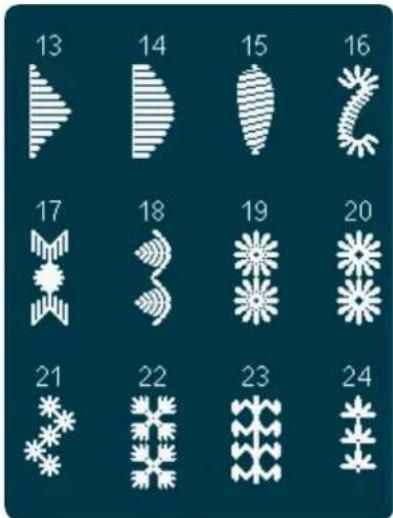
text_image
13 14 15 16 17 18 19 20 21 22 23 243.3 Points d'aiguille d'art - Points de broderie antiques aspect fait main
text_image
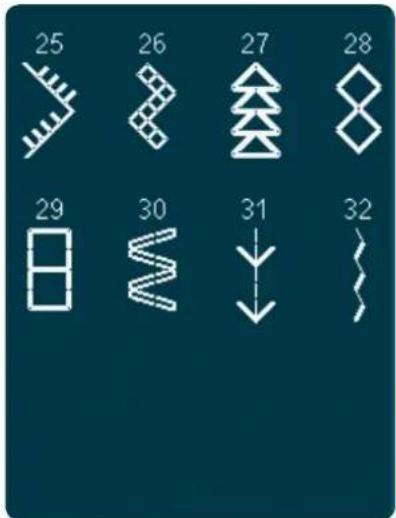
25 26 27 28 29 30 31 323.3 Points d'aiguille d'art - Points de broderie antiques aspect fait main
text_image
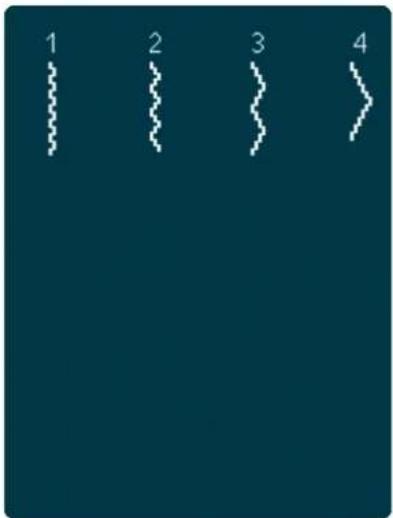
1 2 3 43.4 Points d'aiguille d'art - Points de smock
text_image
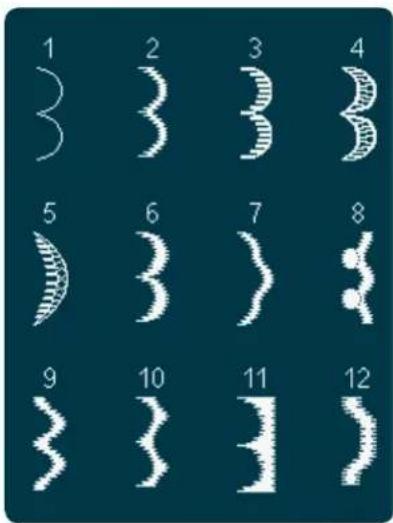
1 2 3 4 5 6 7 8 9 10 11 124.1 Points décoratifs - Bords festonnés
bar
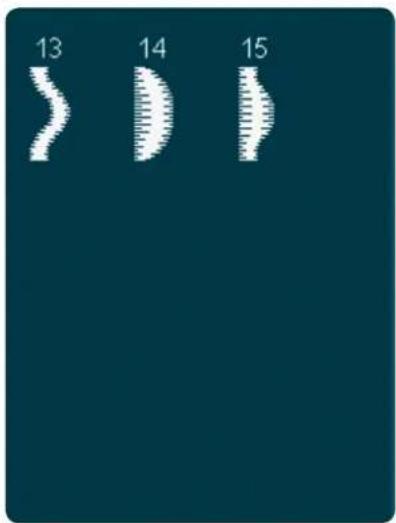
| Position | Value | |---|---| | 1 | 13 | | 2 | 14 | | 3 | 15 |4.1 Points décoratifs - Bords festonnés
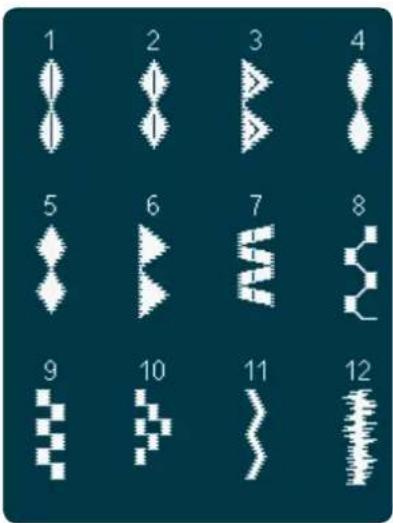
text_image
1 2 3 4 5 6 7 8 9 10 11 124.2 Points décoratifs - Points satin
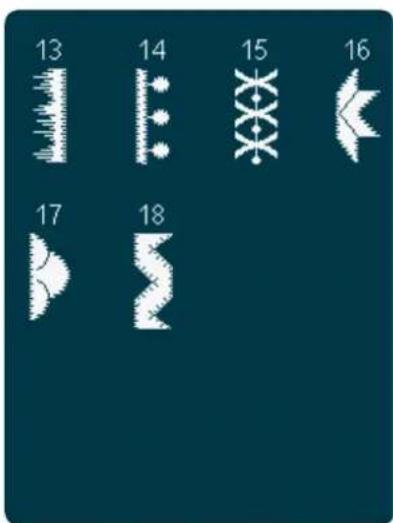
text_image
13 14 15 16 17 184.2 Points décoratifs - Points satin
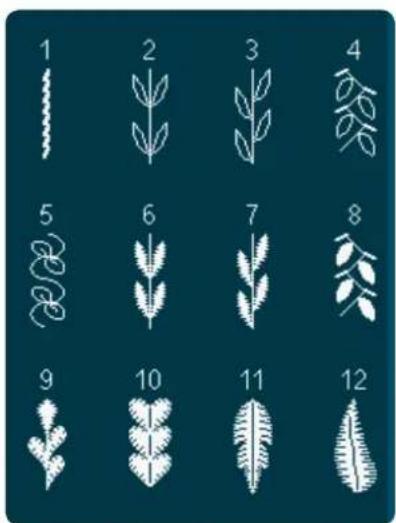
text_image
1 2 3 4 5 6 7 8 9 10 11 124.3 Points décoratifs - Feuilles et fleurs
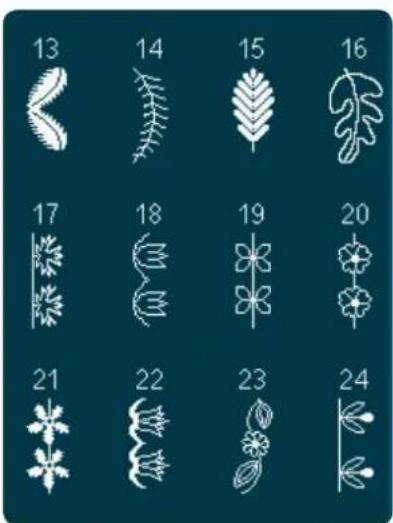
text_image
13 14 15 16 17 18 19 20 21 22 23 244.3 Points décoratifs - Feuilles et fleurs
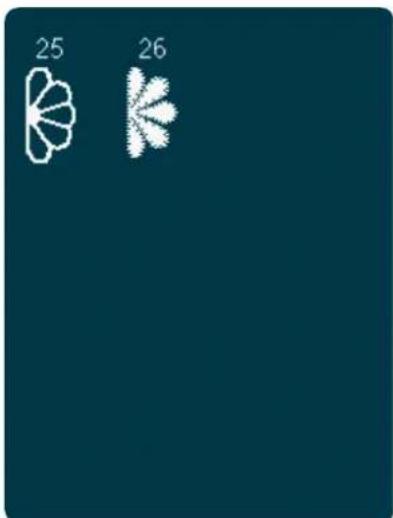
text_image
25 264.3 Points décoratifs - Feuilles et fleurs
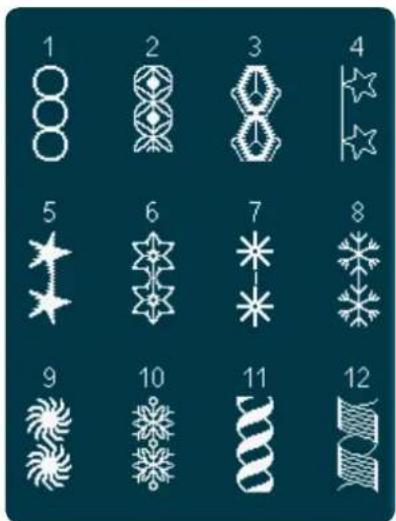
text_image
1 2 3 4 5 6 7 8 9 10 11 124.4 Points décoratifs - Points d'art
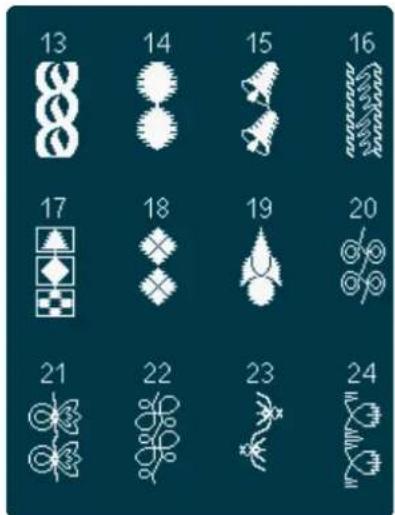
text_image
13 14 15 16 17 18 19 20 21 22 23 244.4 Points décoratifs - Points d'art
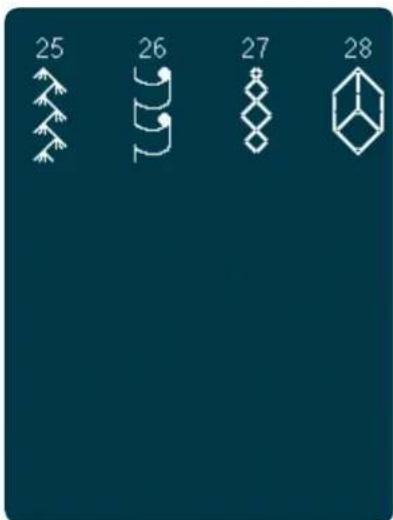
text_image
25 26 27 284.4 Points décoratifs - Points d'art
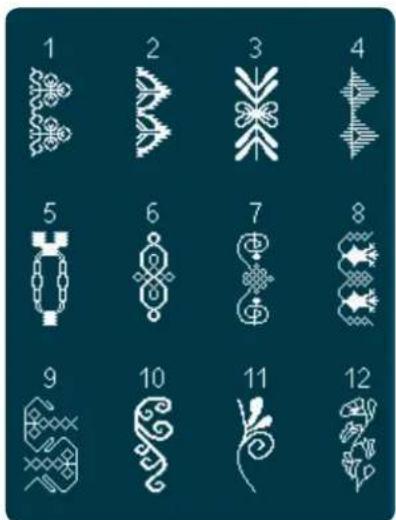
text_image
1 2 3 4 5 6 7 8 9 10 11 124.5 Points décoratifs - Points d'ornement
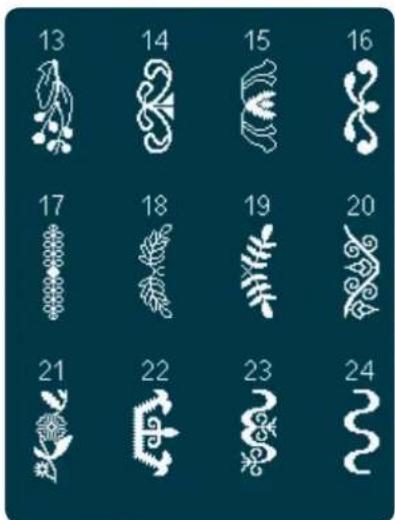
text_image
13 14 15 16 17 18 19 20 21 22 23 244.5 Points décoratifs - Points d'ornement
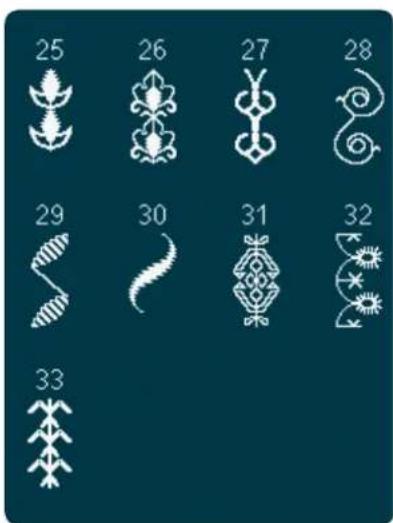
text_image
25 26 27 28 29 30 31 32 334.5 Points décoratifs - Points d'ornement
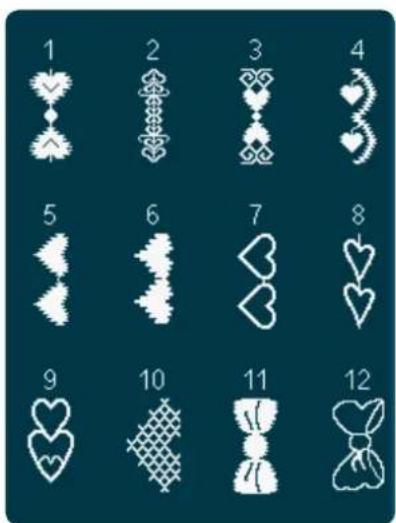
text_image
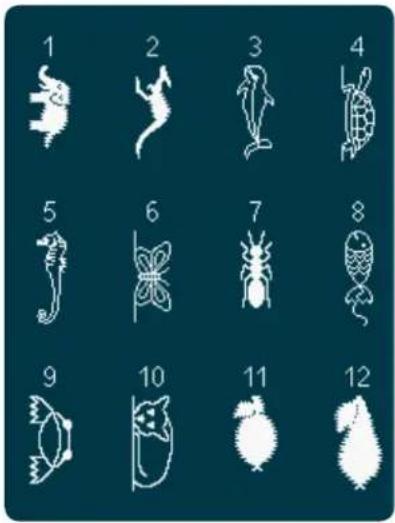
1 2 3 4 5 6 7 8 9 10 11 124.6 Points décoratifs - Nœuds et cœurs
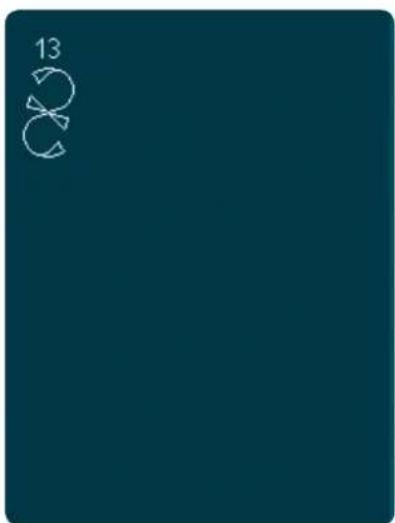
text_image
134.6 Points décoratifs - Nœuds et cœurs
text_image
1 2 3 4 5 6 7 8 9 10 11 124.7 Points décoratifs - Points fantaisie
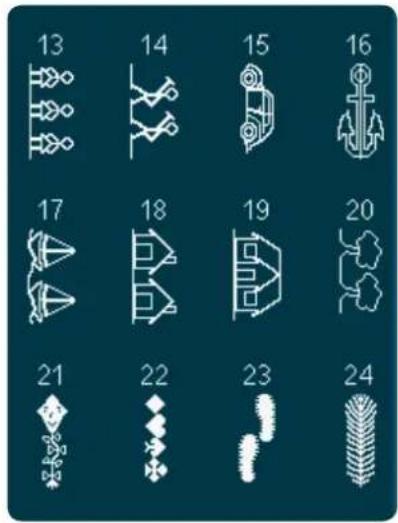
text_image
13 14 15 16 17 18 19 20 21 22 23 244.7 Points décoratifs - Points fantaisie
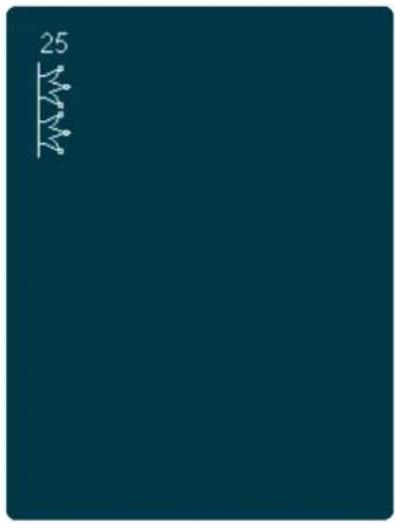
text_image
25 W7W74.7 Points décoratifs - Points fantaisie
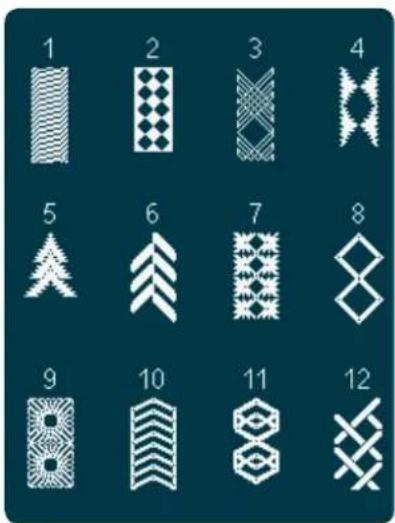
text_image
1 2 3 4 5 6 7 8 9 10 11 124.8 Points décoratifs - Bordures
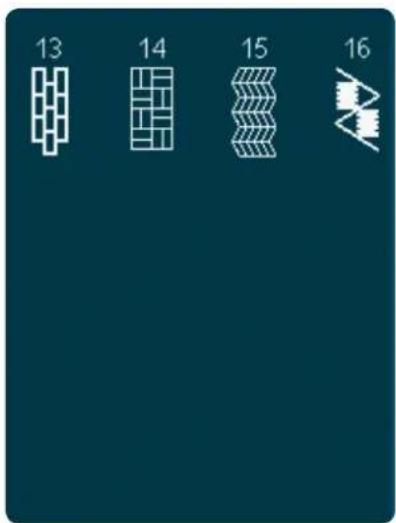
text_image
13 14 15 164.8 Points décoratifs - Bordures
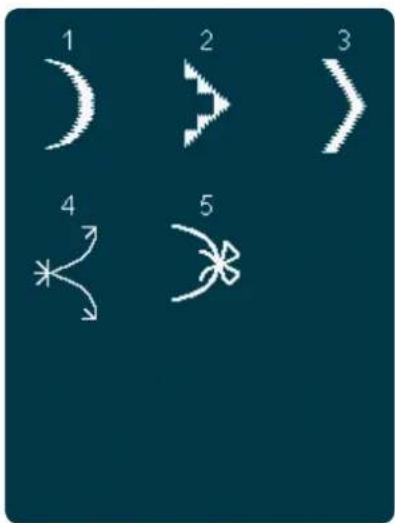
text_image
1 2 3 4 55.1 Points maxi - Points feston et satin
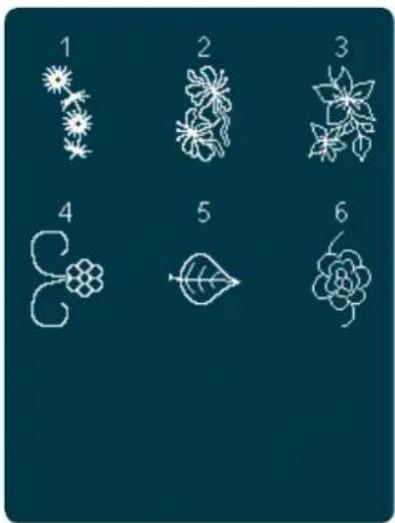
text_image
1 2 3 4 5 65.2 Points Maxi - Feuilles et fleurs
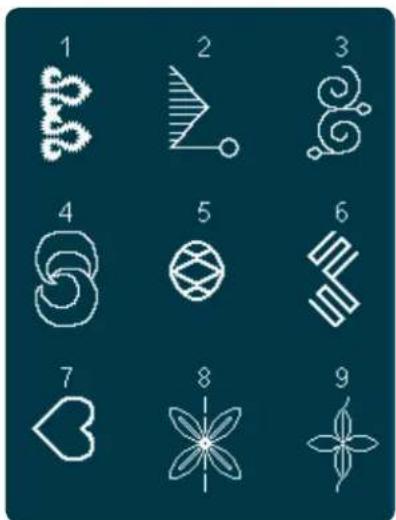
text_image
1 2 3 4 5 6 7 8 95.3 Points Maxi - Points d'art
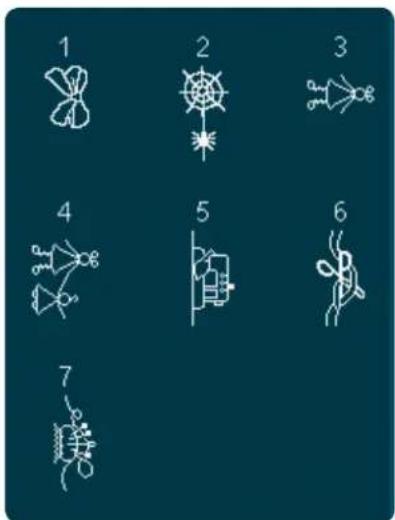
text_image
1 2 3 4 5 6 75.4 Points Maxi - Points fantaisie
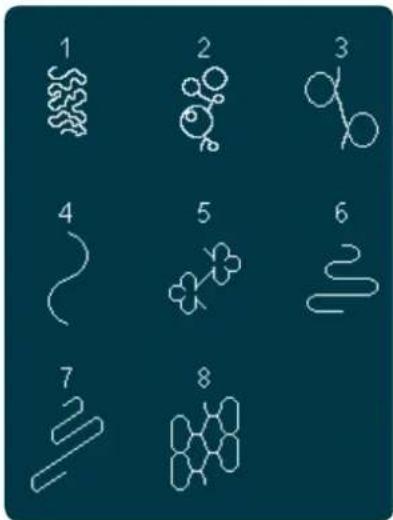
text_image
1 2 3 4 5 6 7 85.5 Points Maxi - Points piquetis
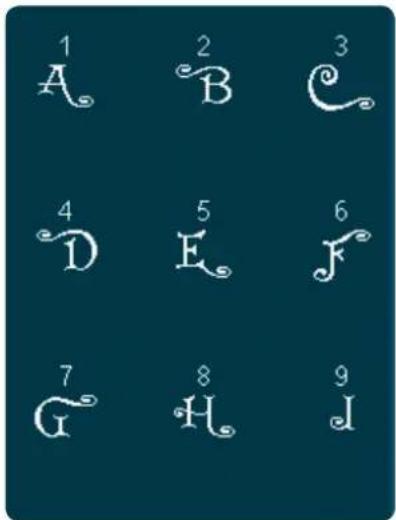
text_image
1 A 2 B 3 4 D 5 E 6 F 7 G 8 H 9 I5.6 Monogramme 5.6 Monogramme
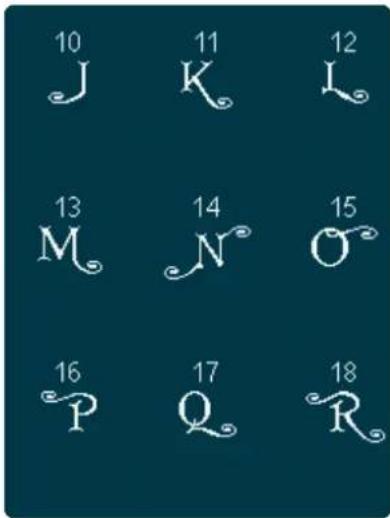
6.1 Techniques de couture - Points avec pieds optionnels
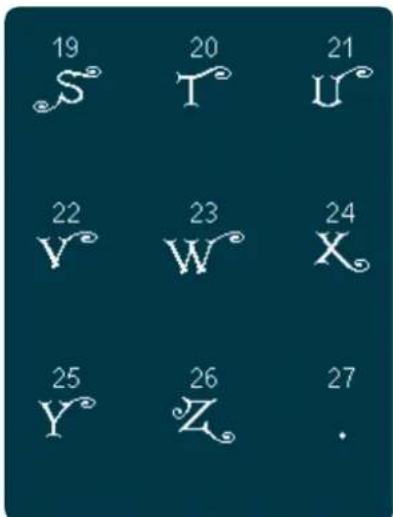
text_image
19 S 20 T 21 U 22 Y 23 W 24 X 25 Y 26 Z 27 .5.6 Monogramme 5.6 Monogramme
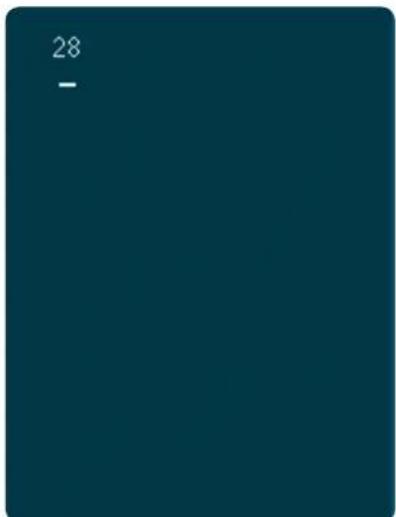
text_image
28 -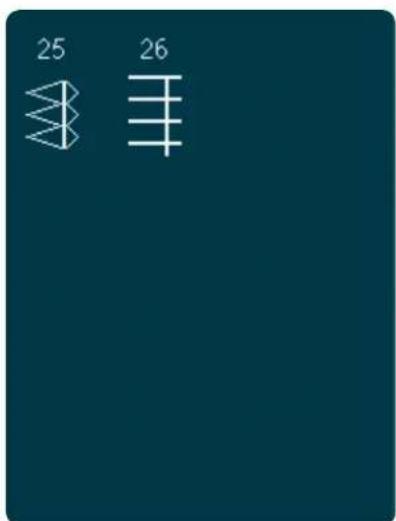
text_image
25 266.1 Techniques de couture - Points de pieds optionnels
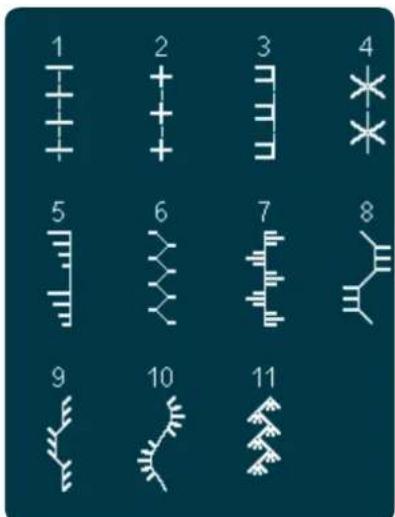
text_image
1 2 3 4 5 6 7 8 9 10 116.2 Techniques de couture - Points de quilt aspect fait main
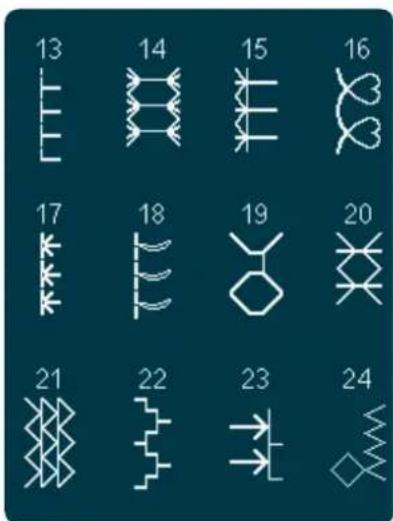
text_image
13 14 15 16 17 18 19 20 21 22 23 246.1 Techniques de couture - Points de pieds optionnels
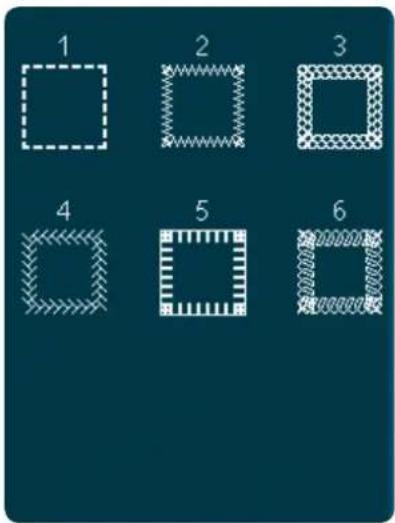
text_image
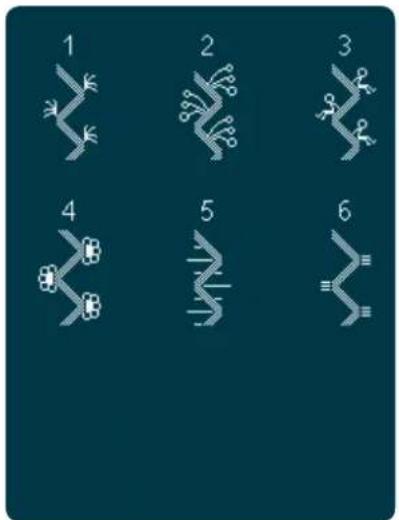
1 2 3 4 5 66.3 Techniques de couture - Points quatre directions
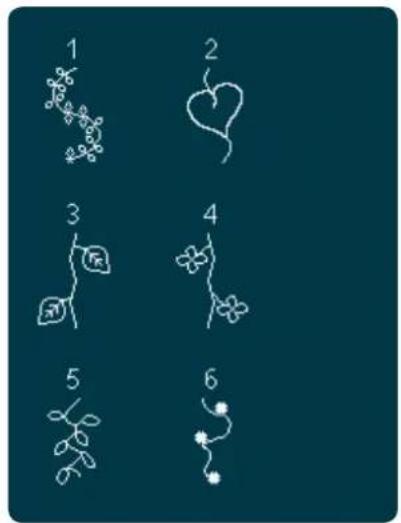
text_image
1 2 3 4 5 66.4 Techniques de couture - Points superposés
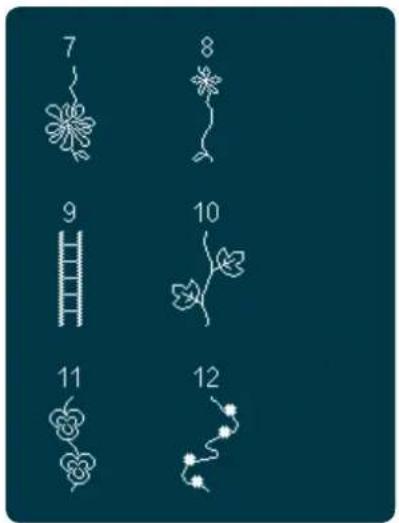
text_image
7 8 9 10 11 126.4 Techniques de couture - Points superposés
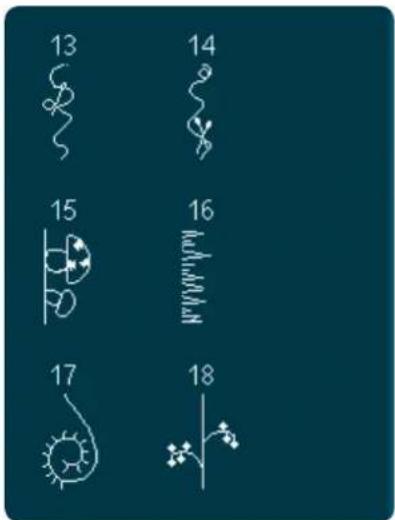
text_image
13 14 15 16 17 186.4 Techniques de couture - Points superposés
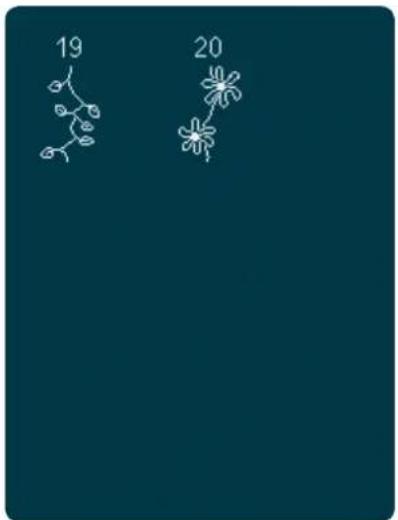
text_image
19 206.4 Techniques de couture - Points superposés
text_image
1 2 3 4 5 66.5 Techniques de couture - Points de ruban
Alphabets
- Placez la boîte sur une surface plate et rigide. Sortez la machine de la boîte, retirez l'emballage externe et sortez la mallette de la machine.
- Retirez tout les autres matériaux d'emballage et le sac en plastique.
- Ouvrez le coffret-accessoires et retirez le polystyrène contenu à l'intérieur.
Remarque : la qualité des points peut se voir affectée si vous laissez le polystyrène dans le coffret-accessoires pendant que vous cousez. Le polystyrène ne sert que pour l'emballage et doit être retiré.
Remarque : votre machine à coudre et à broder creative™ 4.5 est réglée pour vous donner le meilleur fini de point à une température ambiante normale. Les températures extrêmement élevées ou basses peuvent affecter les résultats de couture.
Certains tissus peuvent déteindre sur d'autres tissus ainsi que sur votre machine à coudre. Cette décoloration peut être très difficile, voire impossible à enlever. Le polaire et le tissu denim, en particulier le rouge et le bleu, peuvent contenir un excès de teinture. Si vous pensez que votre tissu/vêtement prêt-à-porter contient un excès de teinture, lavez-le avant de coudre pour éviter qu'il ne déteigne sur votre machine.
Branchement du cordon de la pédale de commande
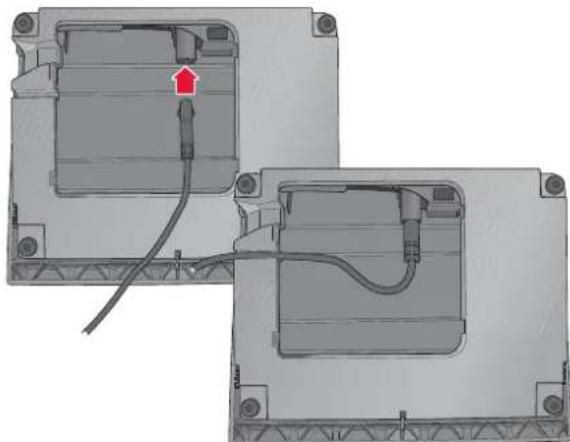
Parmi les accessoires, vous trouverez le cordon de la pédale de commande. Le branchement du cordon de pédale sur la pédale n'est nécessaire que la première fois que vous utilisez la machine.
- Sortez le cordon de pédale. Retournez la pédale. Branchez le cordon dans la prise, à l'intérieur de l'ouverture prévue à cet effet sous la pédale, comme illustré.
- Enfoncez-le fermement pour vous assurer qu'il est bien connecté.
- Introduisez le cordon dans la fente à gauche de la prise pour vous assurer que la pédale sera bien à plat sur le sol.
Connector le cordon d'alimentation et la pédale
Remarque : avant de brancher la pédale de commande, vérifiez qu'elle est bien du type « FR5 » (voir sous la pédale).
- Branchez le cordon de la pédale de commande dans la prise en bas à droite de la machine (A).
- Branchez le cordon d'alimentation dans la prise arrière en bas à droite de la machine (B). Branchez le cordon dans une prise murale.
- Placez l'interrupteur ON/OFF sur ON pour allumer l'alimentation et l'éclairage (C).
Pour les États-Unis et le Canada
Cette machine à coudre est équipée d'une prise polarisée à sens unique (une fiche est plus large que l'autre). Afin de réduire le risque d'électrocution, cette fiche est destinée à être branchée dans une prise polarisée à sens unique. Si les fiches ne rentrent pas totalement dans la prise, retournez-les. Si la prise ne rentre toujours pas, contactez un électricien qualifié pour qu'il installe une prise adéquate. Toute modification de la prise est à proscrire.
Rangement de la machine après la couture
- Éteignez l'interrupteur principal (C).
- Débranchez le cordon de la prise murale, puis de la machine (B).
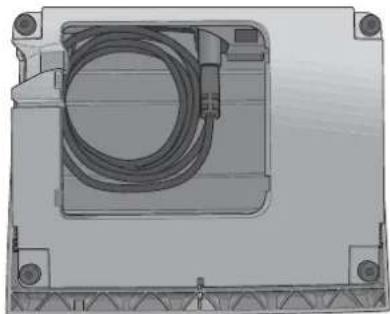
- Débranchez le cordon de pédale de la machine (A). Enroulez le cordon de la pédale et placez-le dans l'ouverture prévue à cet effet sous la pédale.
- Placez tous les accessoires dans le coffret à accessoires. Réintroduisez le coffret sur la machine autour du bras libre.
- Placez la pédale dans l'espace situé au-dessus du bras libre.
- Mettez le capot rigide.
Éclairage LED
Votre machine est équipée de voyants LED qui distribuent la lumière de façon homogène sur la zone de couture et éliminent les ombres.
Bras libre
Pour utiliser le bras libre, vous devez retirer le coffret à accessoires. Lorsqu'il est fixé, un crochet retient le coffret à accessoires verrouillé sur la machine. Retirez le coffret en le faisant glisser vers la gauche.
Coupe-fil
Pour utiliser le coupe-fil, tirez le fil de l'arrière vers l'avant, comme indiqué.
Genouillère électronique
Votre machine est équipée d'une genouillère électronique permettant de régler la hauteur du pied-de-biche.
Insérez la genouillère dans l'orifice prévu à cet effet. Ajustez la patte rectangulaire à votre hauteur de genou (C).
Exercez une pression sur cette patte avec votre genou, en appuyant vers la droite pour voir remonter le pied-de-biche. Vous disposez maintenant de vos deux mains pour tourner le tissu.
Pour retirer la genouillère, il vous suffit de l'extraire directement de l'orifice.
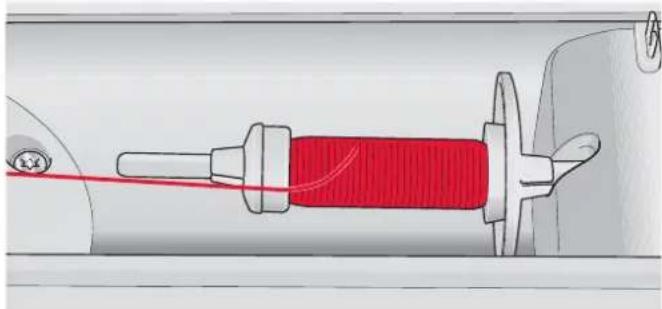
Votre machine est équipée de deux broches porte-bobine, une broche principale et une broche repliable. Les broches porte-bobine sont conçues pour tous les types de fils. La broche porte-bobine principale est réglable et peut être utilisée en position horizontale (le fil se déroule de la bobine) et en position verticale (la bobine de fil tourne). Utilisez la position horizontale pour les fils normaux et la position verticale pour les grandes bobines ou les fils spéciaux.
Position horizontale
Placez un porte-bobine et la bobine de fil sur la broche porte-bobine. Assurez-vous que le fil se déroule dans le sens inverse des aiguilles d'une montre et glisse sur un deuxième porte-bobine.
Remarque : toutes les bobines de fil ne sont pas fabriquées de la même façon. Si vous avez des problèmes avec le fil, faites-le tourner dans l'autre sens ou utilisez la position verticale.
Utilisez un porte-bobine un peu plus grand que la bobine de fil. Pour les bobines de fil étroites, utilisez un porte-bobine plus petit devant la bobine. Pour les grandes bobines de fil, utilisez un porte-bobine plus grand devant la bobine.
Le côté plat du porte-bobine doit être appuyé fermement contre la bobine. Il ne doit pas y avoir d'espace entre le porte-bobine et la bobine de fil.
Position verticale
Relevez la broche porte-bobine en position verticale. Faites glisser le grand porte-bobine et placez un rond de feutrine sous la bobine de fil. Ceci sert à empêcher le fil de se dérouler trop vite.
Ne placez pas de porte-bobine au-dessus de la broche porte-bobine car ceci empêcherait la bobine de tourner.
La broche porte-bobine repliable s'emploie pour bobiner du fil de canette à partir d'une seconde bobine de fil ou pour une deuxième bobine quand vous cousez avec une aiguille double.
Relevez la broche porte-bobine repliable. Faites glisser un grand porte-bobine et placez un rond de feutrine sous la bobine de fil.
Assurez-vous que le pied-de-biche est relevé et que l'aiguille est en position haute.
- Placez une bobine de fil sur la broche porte-bobine et posez un porte-bobine de taille appropriée.
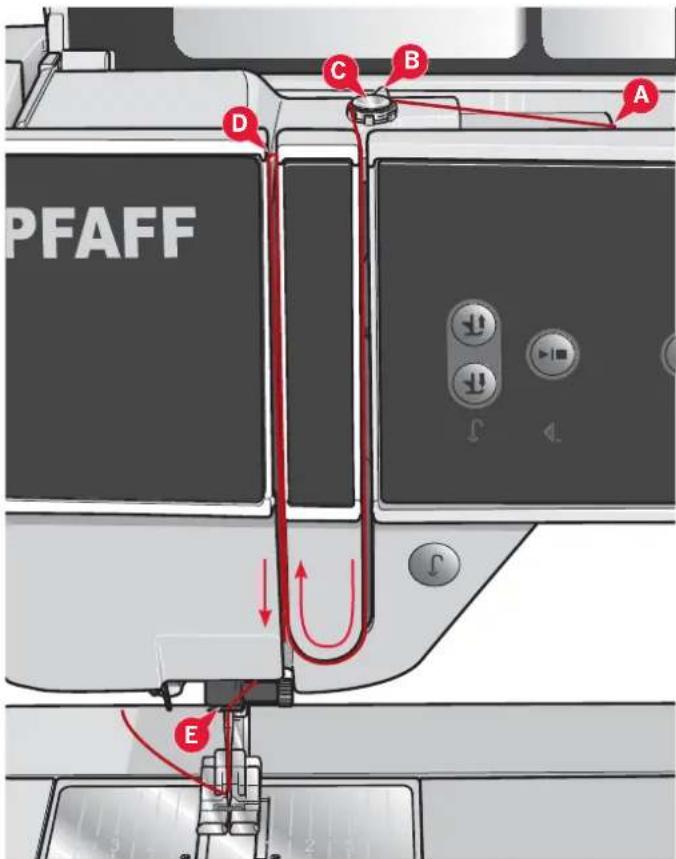
Remarque : tenez le fil des deux mains pour éviter qu'il ne se détende pendant l'enfilage. Ceci permettra de garantir que le fil est bien positionné dans le chemin d'enfilage. - Tirez le fil à travers le guide-fil de l'avant vers l'arrière (A). Veillez à ce que le fil s'enclenche bien. Tirez ensuite le fil sous le guide-fil du bobineur de canette (B) sur le disque de pré-tension (C).
- Faites descendre le fil dans la fente d'enfilage de droite, puis faites-le remonter dans la fente d'enfilage de gauche.
- Amenez le fil de la droite dans le releveur de fil (D) et vers le bas dans la fente d'enfilage gauche vers le guide-fil d'aiguille (E).
- Enfilez l'aiguille.
Enfile-aiguille
L'enfile-aiguille vous permet d'enfiler l'aiguille automatiquement. L'aiguille doit être en position haute pour utiliser l'enfile-aiguille intégré. Nous vous recommandons également d'abaisser le pied-de-biche.
- Utilisez la poignée pour tirer l'enfile-aiguille jusqu'en bas. Le petit crochet (G) pivote alors à travers le chas de l'aiguille.
- Placez le fil par l'arrière au-dessus du crochet (F) et sous le crochet de fil (G).
- Laissez l'enfile-aiguille basculer doucement vers l'arrière. Le crochet tire le fil à travers le chas de l'aiguille et forme une boucle derrière l'aiguille. Tirez la boucle du fil vers l'extérieur derrière l'aiguille.
Remarque : l'enfile-aiguille est conçu pour être utilisé avec des aiguilles de taille 70-120. Vous ne pouvez pas utiliser l'enfile-aiguille pour les aiguilles de taille 60 ou moins, ni avec l'aiguille lancéolée, l'aiguille double ou l'aiguille triple. Certains accessoires en option exigent un enfilage manuel de l'aiguille.
Lorsque vous enfilez l'aiguille manuellement, assurez-vous que l'aiguille est enfilée de l'avant vers l'arrière. La plaque à glissière peut être utilisée comme loupe.
text_image
PFAFF C B A D E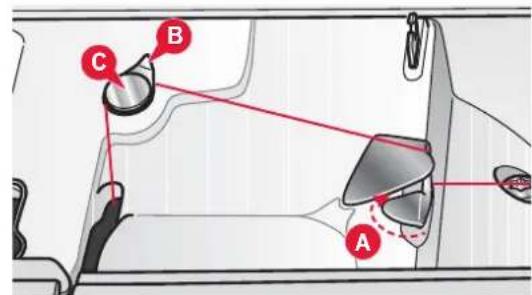
Enfilage d'aiguille double
Remplacez l'aiguille à coudre par une aiguille double. Assurez-vous que le pied-de-biche est relevé et que l'aiguille est en position haute.
- Placez une bobine de fil sur la broche porte-bobine et posez un porte-bobine de taille appropriée. Relevez la broche porte-bobine repliable. Insérez un grand porte-bobine et un rond de feutrine. Placez le deuxième fil sur la broche porte-bobine.
Remarque : tenez les fils des deux mains pour éviter qu'ils ne se détendent pendant l'enfilage. Ceci permettra de garantir que les fils sont bien positionnés dans le chemin d'enfilage.
-
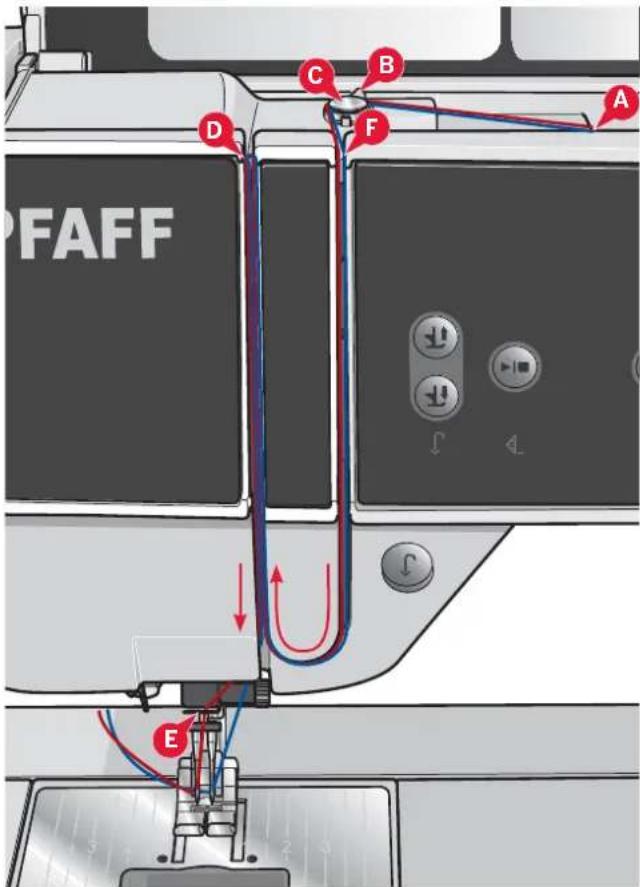
Tirez les fils à travers le guide-fil, de l'avant vers l'arrière (A). Veillez à ce que les fils s'enclenchent bien. Tirez ensuite les fils sous le guide-fil du bobineur de canette (B) sur le disque de pré-tension (C).
-
Faites descendre le fil dans la fente d'enfilage de droite, puis faites-le remonter dans la fente d'enfilage de gauche. Assurez-vous que vous enfilez un fil du côté gauche et un fil du côté droit du disque de tension (F).
-
Amenez les fils de la droite jusque dans le releveur de fil (D) et faites-les descendre dans la fente d'enfilage de gauche. Assurez-vous qu'un fil se trouve à l'intérieur du guide-fil d'aiguille (E) et l'autre à l'extérieur. Assurez-vous que les fils ne s'emmêlent pas.
-
Enfilez les aiguilles.
Remarque : Activez l'aiguille double et sélectionnez la bonne largeur d'aiguille double dans le menu Réglages. Cela limitera la largeur de tous les points pour cette taille d'aiguille afin d'éviter d'endommager le pied-de-biche et l'aiguille.
Remarque : l'épaisseur et l'irrégularité des fils spéciaux tels que les fils métalliques augmentent le frottement auxquels ils sont soumis. En réduisant la tension, vous évitez le risque de casser l'aiguille.
Remarque : n'utilisez pas d'aiguilles doubles asymétriques (G) car elles pourraient endommager votre machine à coudre.
Senseur de fil
Si le fil de l'aiguille se casse ou si le fil de canette est sur le point de s'épuiser, la machine s'arrête et une fenêtre contextuelle s'affiche à l'écran. Si le fil de l'aiguille se casse :
enfilez à nouveau la machine et appuyez sur OK dans la fenêtre contextuelle. Si le fil de canette est sur le point de s'épuiser : vous pouvez continuer à coudre sans fermer la fenêtre avant que le fil ne s'épuise complètement. Cela vous donne la possibilité de prévoir l'endroit où vous arrêterez de coudre pour changer la canette. Une fois la canette remplacée par une pleine, appuyez sur OK dans la fenêtre contextuelle.
text_image
FAFF C B D F A E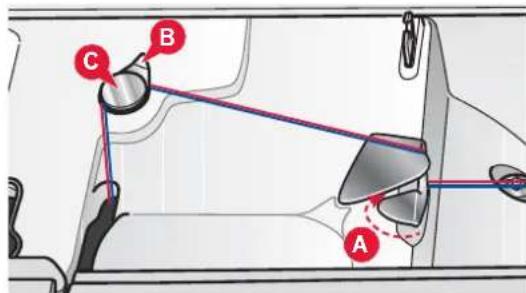
text_image
Plus de fil dans la canette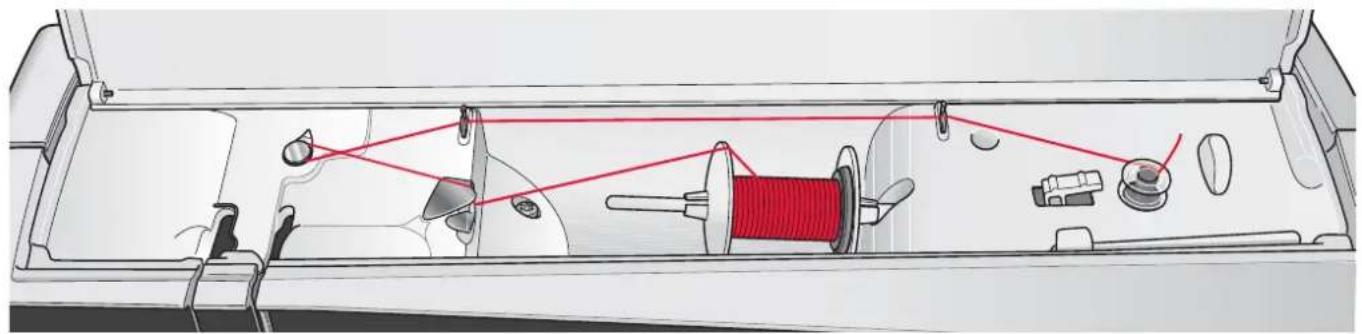
- Placez une canette vide sur l'axe du bobineur avec le logo vers le haut. Utilisez uniquement les canettes PFAFF® approuvées pour ce modèle.
- Placez la bobine de fil sur la broche porte-bobine en position horizontale. Poussez fermement un porte-bobine contre la bobine.
- Placez le fil dans le guide-fil (A) de l'avant vers l'arrière. Tirez le fil dans le sens inverse des aiguilles d'une montre au-dessus du guide-fil du bobineur de canette (B), puis à travers les guide-fils de canette (C) à l'arrière.
Remarque : veillez à ce que le fil soit fermement tiré à l'intérieur du dispositif de pré-tension pour obtenir une tension de fil adéquate.
- Passez le fil à travers la fente de la canette (D), de l'intérieur vers l'extérieur.
- Poussez le levier du bobineur de canette vers la canette à bobiner. Une fenêtre contextuelle s'affiche à l'écran. Pour régler la vitesse de bobinage, utilisez le curseur dans la fenêtre contextuelle. Arrêtez et commencez le bobinage de canette avec les icônes dans la fenêtre contextuelle. Tenez fermement le bout du fil quand vous commencez à bobiner.
Lorsque la canette est pleine, le levier du bobineur de canette se remet en arrière et le bobinage s'arrête automatiquement. La fenêtre contextuelle se ferme. Retirez la canette et coupez le fil à l'aide du coupe-fil. Coupez le bout de fil libre près de la canette.
Bobinage lorsque la machine est enfilée
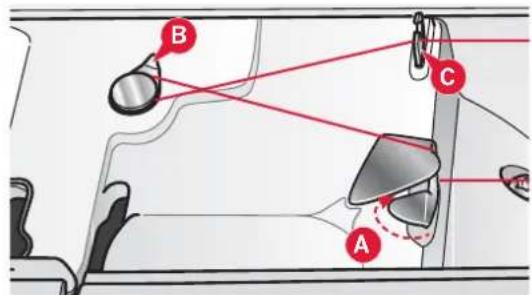
Assurez-vous que le pied-de-biche et l'aiguille sont en position haute. Pour éviter de tordre l'aiguille, retirez le fil de l'aiguille.
Amenez le fil vers le haut depuis le guide-fil d'aiguille (E) jusque dans la fente d'enfilage gauche et à travers les guide-fils de canette (C). Ensuite, suivez les étapes 4 et 5 ci-dessus.
Bobinage durant la broderie ou la couture
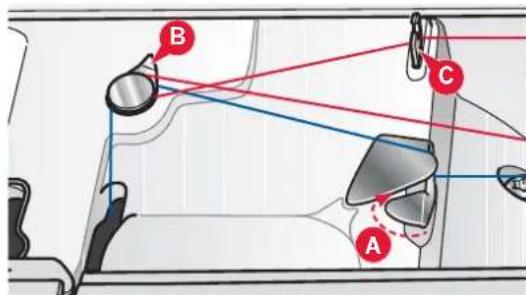
Pivotez la broche porte-bobine repliable. Placez un porte-bobine approprié, un rond de feutrine et une bobine sur la broche porte-bobine.
Le fil de l'aiguille (bleu) est placé dans le guide-fil (A) et sous le guide-fil de l'enfileur de canette (B). Tirez le fil de canette (rouge) dans le sens inverse des aiguilles d'une montre au-dessus du guide-fil de l'enrouleur de canette (B) et dans les guide-fils de canette (C). Puis suivez les étapes 4 et 5 sur la page précédente.
Mise en place de la canette
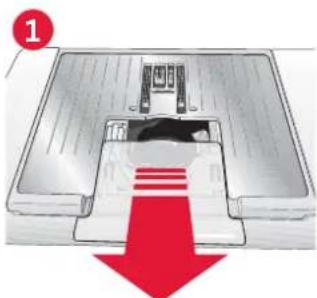
- Retirez le couvercle de la canette en le faisant glisser vers vous.
- Placez la canette dans le compartiment de canette, avec le logo vers le haut et avec le fil se déroulant de la gauche de la canette. La canette tourne alors dans le sens inverse des aiguilles d'une montre, lorsque vous tirez le fil.
- Placez votre doigt sur la canette pour l'empêcher de tourner et tirez le fil fermement vers la droite, puis vers la gauche dans le ressort de tension (A), jusqu'à ce qu'il s'enclenche.
- Continuez d'enfiler autour de (B) et à droite du coupe-fil (C). Remettez le couvercle en place. Tirez le fil vers la gauche pour le couper.
text_image
1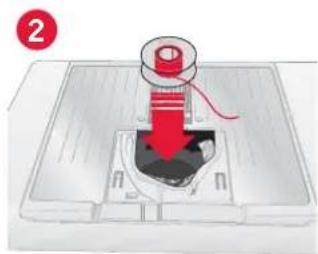
Système IDT™ (double entraînement intégré)
Pour coudre tous les tissus avec précision, la machine à coudre et à broder PFAFF® creative™ 4.5 vous apporte la solution idéale : le double entraînement intégré, système IDT™. Comme pour les machines industrielles, le système IDT™ assure l'entraînement simultané du tissu par le haut et par le bas. Le textile est entraîné avec précision, ce qui évite la formation de faux-plis sur les tissus fins tels que la soie et la rayonne. L'action double entraînement du système IDT™ empêche que les épaisseurs ne se déplacent pendant la couture. Ainsi, les épaisseurs de patchwork restent alignées et le raccord se fait parfaitement lors de la couture de plaids ou de tissus à rayures.
Embrayer le système IDT™
Important : Quand vous utilisez le système IDT™, utilisez un pied-de-biche avec dégagement à l'arrière.
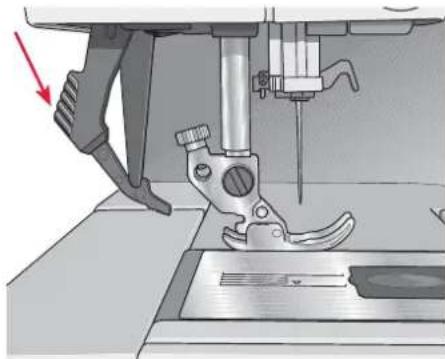
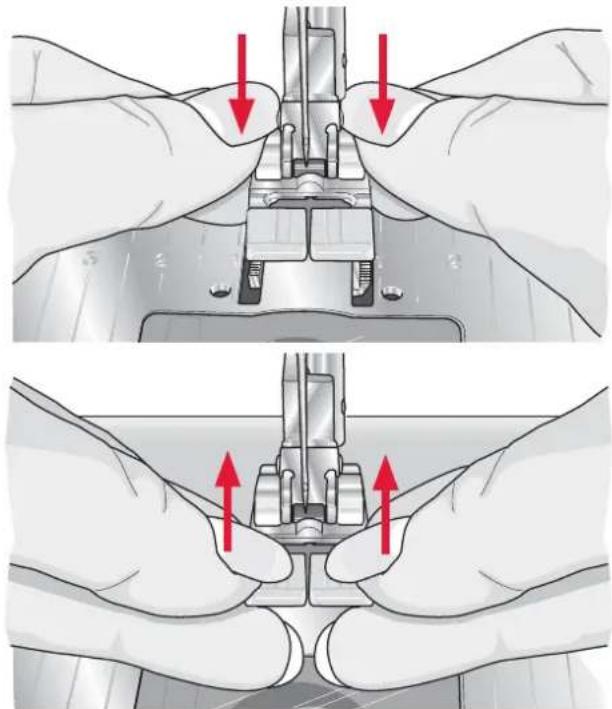
Relevez le pied-de-biche. Enfoncez le système IDT™ vers le bas jusqu'à ce qu'il s'embraye.
Débrayage du système IDT™
Relevez le pied-de-biche. Tenez le système IDT™ entre deux doigts par le coude strié. Exercez une pression vers le bas sur le système IDT™, puis tirez-le vers l'arrière et guidez-le lentement vers le haut.
Poser le pied dynamique à ressort 6D
-
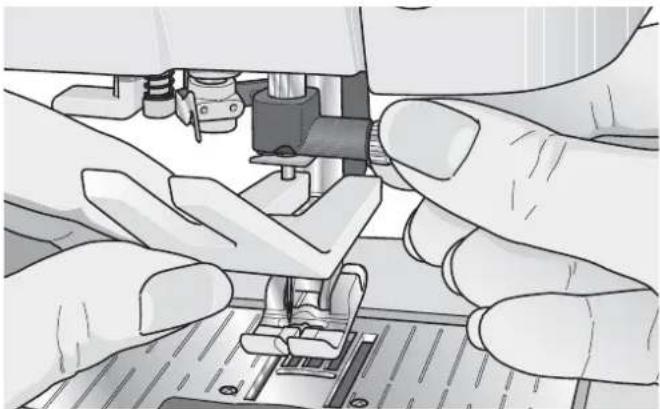
Débrayez le système |DT™ (A). Retirez le pied-de-biche standard (B). Desserrez doucement la vis (C) jusqu'à ce que l'orifice (D) soit accessible.
-
Tenez le pied devant l'aiguille. Tournez le volant pour abaisser l'aiguille dans le trou du pied et à travers la plaque à aiguille.
-
Tournez le pied derrière la vis de l'aiguille (E) et pressez le pied pour insérer la broche du pied dans l'orifice (D) du support de pied-de-biche.
-
Enfoncez le pied dans le trou aussi loin que possible tout en serrant la vis (C).
Pour retirer le pied de broderie, desserrez la vis (C), empoignez le pied de broderie et tirez dessus vers la droite pour le faire sortir. Serrez la vis.
Appuyez sur le pied-de-biche vers le bas, jusqu'à ce qu'il se détache du support de pied-de-biche.
Installer le pied-de-biche
Alignez les broches du pied avec le creux sous le support du pied-de-biche. Appuyez vers le haut jusqu'à ce que le pied s'enclenche.
Vous pouvez également vous servir des boutons haut/bas de pied-de-biche pour lever ou abaisser le support de pied-de-biche. Mettez le pied-de-biche sous le support de pied-de-biche afin que les broches du pied s'enclenchent sur le support de pied-de-biche lorsqu'il est abaissé.
Aiguilles
L'aiguille de la machine à coudre joue un rôle important dans une couture réussie. Utilisez uniquement des aiguilles de qualité. Nous recommandons les aiguilles du système 130/705H. Le jeu d'aiguilles inclus avec votre machine contient des aiguilles des tailles les plus fréquemment utilisées.
Aiguille universelle (A)
Les aiguilles universelles ont une pointe légèrement arrondie et existent dans de nombreuses tailles. Pour la couture générale dans la plupart des types et épaisseurs de tissus.
Aiguille pour tissu extensible (B)
Les aiguilles pour tissu extensible ont une tige spéciale afin d'éviter de sauter des points quand le tissu est souple. Pour le tricot, les maillots de bain, le polaire, les daims et les cuirs synthétiques.
Aiguille à broder (C)
Les aiguilles à broder ont une tige spéciale, une pointe légèrement arrondie et un chas un peu plus grand pour éviter d'endommager le fil et le tissu. À utiliser avec des fils métalliques et autres fils spéciaux pour la broderie et la couture décorative.
Aiguille jeans (D)
Les aiguilles à denim ont une pointe effilée pour bien pénétrer dans les tissus tissés serrés sans tordre l'aiguille. Pour la grosse toile, le denim, les microfibres.
Aiguilles lancéolées (E)
L'aiguille lancéolée comporte de grandes ailes sur les côtés pour percer des trous dans le tissu lors de la couture d'entredeux ou d'autres points d'ourlet sur des tissus en fibre naturelle.
Remarque : changez l'aiguille fréquemment. Utilisez toujours une aiguille droite avec une bonne pointe (F).
Une aiguille endommagée (G) peut provoquer des points sautés et se casser ou casser le fil. Une aiguille défectueuse peut également endommager la plaque à aiguille.
N'utilisez pas d'aiguilles doubles asymétriques (H) car elles pourraient endommager votre machine à coudre.
Changement d'aiguille
- Utilisez le trou de l'outil multi-usages pour tenir l'aiguille.
- Desserrez la vis de l'aiguille.
- Retirez l'aiguille.
- Insérez la nouvelle aiguille, à l'aide de l'outil multi-usages. Poussez la nouvelle aiguille vers le haut, avec le côté plat vers l'arrière, jusqu'à ce qu'elle ne puisse pas aller plus haut.
- Serrez la vis d'aiguille le plus possible.
Ports USB
Votre machine dispose de deux ports USB : un permettant de connecter la machine à coudre à votre ordinateur et l'autre pour brancher votre clé USB de broderie, un hub USB optionnel ou une souris optionnelle.
Remarque : vérifiez que la clé USB que vous utilisez est au format FAT32.
Clé USB de broderies
La clé USB de broderie est livrée avec votre machine. Utilisez-la pour y stocker des motifs et d'autres fichiers ou pour déplacer les fichiers entre votre ordinateur et la machine à coudre.
Brancher et débrancher du port USB
Insérez la clé USB de broderies ou un autre périphérique dans le port supérieur. Les fiches USB ne peuvent être insérées que dans un seul sens - ne forcez pas pour les insérer dans les ports !
Le câble USB pour ordinateur fourni avec votre machine (réf. : 412 62 59-04) se branche dans le port du bas. Aucun autre câble ne devrait être utilisé dans ce port. Branchez l'autre extrémité du câble à votre PC.
Remarque : installez le logiciel complémentaire avant de connecter la machine à votre PC (voir page suivante).
Pour débrancher, tirez doucement la clé USB de broderie ou la fiche du câble USB.
Utiliser la clé USB de broderie
Lorsque vous chargez ou enregistrez un fichier sur ou vers la clé USB de broderies, un sablier s'affiche à l'écran.
Remarque : N'enlevez pas la clé USB de broderies lorsque le sablier est affiché à l'écran ou que Fichiers & Dossiers est ouvert. La retirer en même temps pourrait endommager les fichiers qui s'y trouvent.
Remarque : la clé USB de broderies fournie avec la machine peut être laissée dans la machine lorsque vous remettez le capot. Assurez-vous que le couvercle de la clé USB est tourné vers le bas.
Logiciel complémentaire (PC)
Un pack logiciel pour PC est disponible pour votre machine à coudre et à broder PFAFF ^ creative ^TM 4.5. Il ajoute les fonctions suivantes :
- Le module de communication vous permet de connecter la machine à votre ordinateur. Nécessaire pour utiliser les fonctions Envoyer à dans n'importe quel module de système de logiciel de broderie.
- Programme QuickFont pour créer un nombre illimité de polices de broderie à partir de la plupart des polices TrueType® et OpenType® de votre ordinateur.
- Plug-in pour votre Windows Explorer permettant de traiter les motifs de broderie : affichage des motifs sous forme de vignettes, lecture de différents formats de fichiers de broderie, ajout de commandes de coupe, etc.
Ce logiciel doit être installé avant la première connexion de la machine à votre ordinateur. Rendez-vous sur le site PFAFF® sur www.pfaff.com et dans Aide Machines à broder et téléchargez le logiciel. Le Code d'installation vous sera demandé au cours de l'installation. Saisissez le numéro :
8200
Vous trouverez davantage d'informations et des instructions détaillées sur la page de téléchargement.
Comment mettre à jour votre machine
N'oubliez pas de consulter le site web www.pfaff.com et/ou votre revendeur local PFAFF® autorisé pour des mises à jour de votre machine et du manuel d'instructions.
Vous pouvez mettre à jour votre machine à l'aide de la clé USB de broderies ou du câble USB fourni avec votre machine (réf. : 412 62 59-04).
Instructions de mise à jour
- Pour en savoir plus sur les mises à jour disponibles, rendez-vous sur le site Internet PFAFF ^ , www.pfaff.com.
- Suivez les instructions de l'assistant de mise à jour afin de préparer votre clé USB de broderies pour la mise à jour.
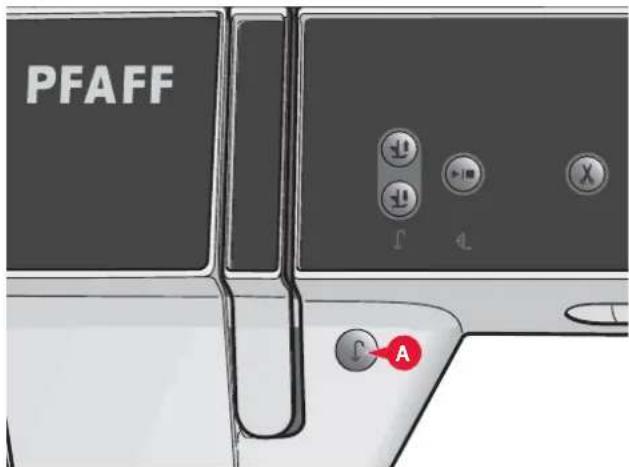
- Pour démarrer votre machine en mode de mise à jour, appuyez sur le bouton de marche arrière (A) pendant que vous allumez votre machine. Continuez d'appuyer sur le bouton de marche arrière jusqu'à ce que le mode de mise à jour soit visible sur l'écran couleur tactile PFAFF® creative™. Suivez les instructions pour la mise à jour.
text_image
PFAFF A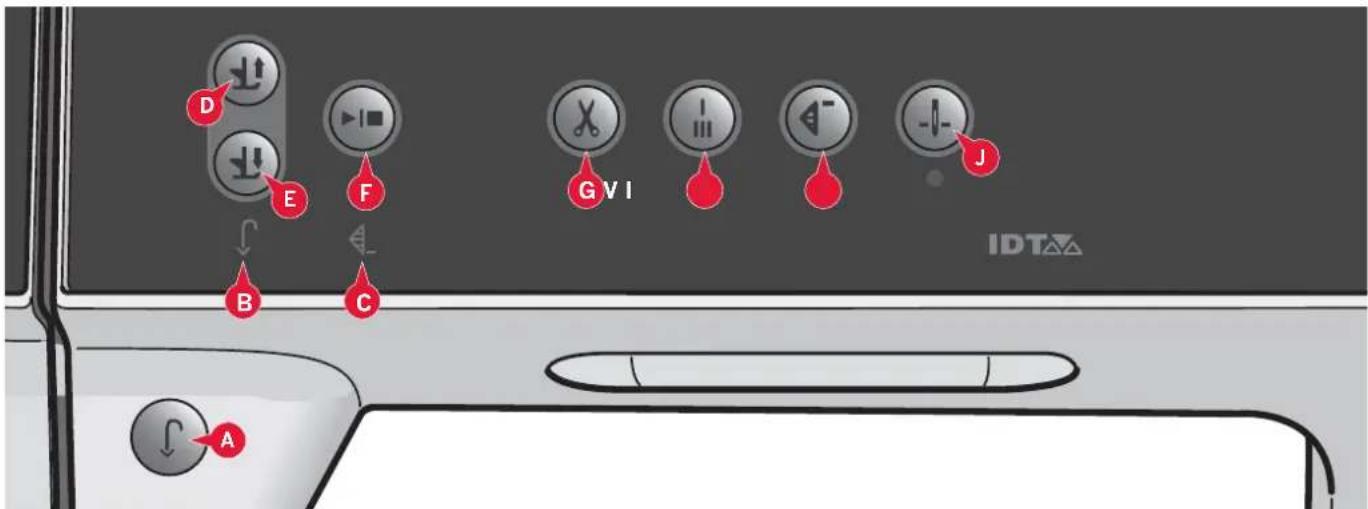
Boutons et indicateurs
Bouton de marche arrière (A)
Pour une marche arrière permanente, appuyez une fois sur le bouton avant de commencer à coudre. L'indicateur de marche arrière (B) s'allume et la machine coud en marche arrière jusqu'à ce que vous appuyiez à nouveau sur le bouton pour annuler. Si vous appuyez sur ce bouton pendant que vous cousez, la machine pique en marche arrière aussi longtemps que ce bouton est enfoncé. L'indicateur de marche arrière est allumé quand vous appuyez sur le bouton de marche arrière.
La marche arrière s'utilise aussi pour coudre les boutonnières, les points d'arrêt programmés, les points à repriser et les points de tapering pour avancer entre les parties du point.
Indicateur de marche arrière (B)
L'indicateur de marche arrière est allumé lorsque vous appuyez sur le bouton de marche arrière pour coudre en marche arrière. Il est également allumé lorsque vous cousez en marche arrière permanente.
Indicateur d'action (C)
L'indicateur d'action est allumé pour indiquer qu'une action doit être réalisée, par exemple l'exécution de tapering. L'icône reste allumée jusqu'à ce que l'action soit effectuée.
Bascule pied-de-biche relevé et levée supplémentaire (D)
Relève le pied-de-biche et l'aiguille en position haute.
Appuyez sur le bouton une fois de plus et le pied-de-biche s'élèvera en position de levée supplémentaire. Les griffes d'entraînement seront abaissées pour placer plus facilement un tissu épais sous le pied-de-biche.
Bascule pied-de-biche abaissé et pivot (E)
Abaisse complètement le pied-de-biche. Appuyez une fois de plus sur ce bouton pour élever le pied-de-biche en position de pivot.
Le pied-de-biche s'abaisse automatiquement lorsque vous commencez à coudre.
Démarrage/arrêt (F)
Appuyez sur ce bouton pour démarrer et arrêter la machine sans utiliser la pédale. Appuyez sur le bouton une fois pour la démarrer et appuyez à nouveau pour l'arrêter.
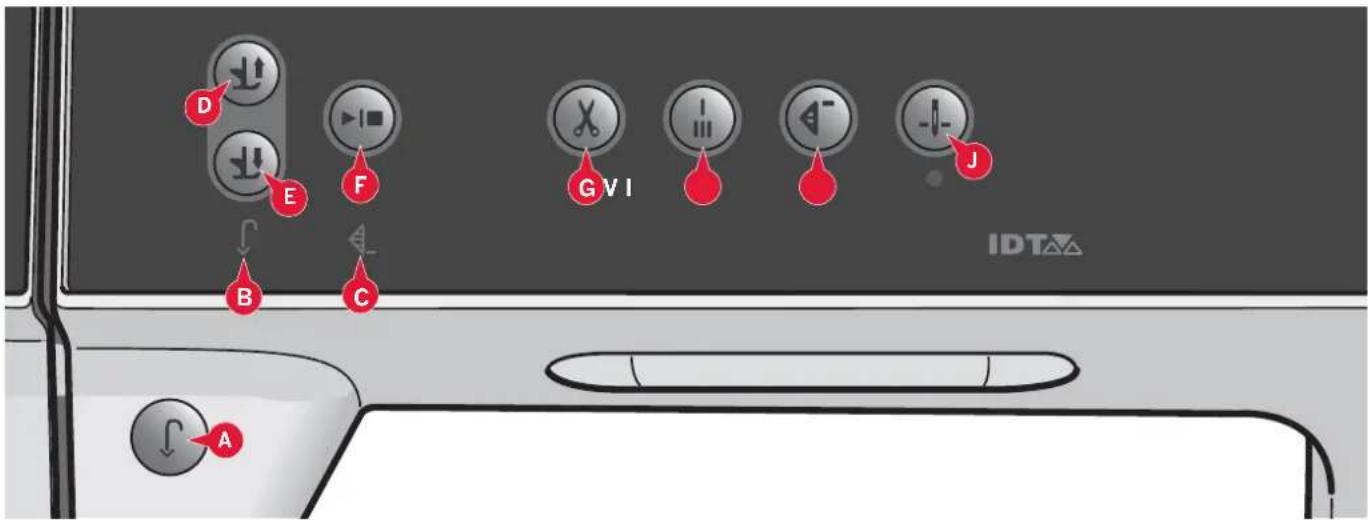
Appuyez pour couper les fils d'aiguille et de canette immédiatement.
Si vous appuyez sur coupures de fil pendant la couture, les fils seront coupés avant que l'aiguille ne se déplace à la position de départ du point suivant. Votre machine noue le fil, coupe les fils d'aiguille et de canette et relève le pied-de-biche et l'aiguille.
La fonction coupures de fil peut être programmée, voir chapitre 4.
Remarque : les fils sont coupés automatiquement lorsque les boutonnières sont cousues avec le pied pour boutonnière Sensormatic.
Le pied-de-biche ne se relève pas après les coupures de fil si la levée automatique du pied-de-biche a été désactivée dans le menu Réglages.
Les coupures de fil faites par la machine peuvent être annulées dans le menu Settings.
En mode broderie les fils sont coupés et le pied-de-biche relevé. Seul le fil supérieur est coupé automatiquement lors d'un changement de couleur. Lorsque le motif est terminé, les fils d'aiguille et de canette sont coupés automatiquement.
Point d'arrêt automatique (H)
Appuyez sur point d'arrêt immédiat pendant la couture pour que votre machine pique quelques points d'arrêt puis s'arrête automatiquement.
La fonction peut être désactivée en appuyant sur le bouton de point d'arrêt une fois de plus tandis que l'indicateur d'action est allumé.
La fonction point d'arrêt peut être programmée, voir chapitre 4.
Redémarrage de point (I)
Après avoir arrêté de coudre au milieu d'un point, appuyez sur redémarrage pour commencer à coudre au début du point, sans avoir besoin de programmer à nouveau les réglages que vous avez faits.
Si vous appuyez sur le bouton de redémarrage de point pendant la couture, le point se termine et la machine s'arrête ensuite.
Vous pouvez également utiliser le redémarrage de point pour revenir au début d'une broderie.
Aiguille haut/bas (J)
Appuyez sur ce bouton pour faire monter ou descendre l'aiguille. Le réglage de la position d'arrêt de l'aiguille est modifié en même temps. Lorsque la position aiguille en bas est activée, l'icône est allumée, l'aiguille s'arrêtera en position en bas et le pied-de-biche relèvera à la hauteur de pivot.
Vous pouvez également appuyer sur la pédale de commande pour abaisser ou relever l'aiguille.
Écran couleur tactile PFAFF® creative™
Écran couleur tactile PFAFF® creative™
Votre machine est équipée de l'écran couleur tactile PFAFF® creative™. Cette technologie fournit une résolution et une couleur excellentes.
L'écran est très facile à utiliser - il suffit de le toucher avec votre stylet ou le bout de votre doigt pour réaliser vos choix. La barre des tâches en bas de l'écran vous propose les fonctions principales et l'aide.
Chaque mode possède son propre schéma de couleur pour faciliter l'utilisation de la machine et la navigation.
Affichage de début
Lorsque vous allumez votre machine, un écran de bienvenue s'affiche. Ensuite, la machine ouvre le mode couture. Si l'unité de broderie est installée, la machine ouvre automatiquement le mode broderie.
Parties principales.
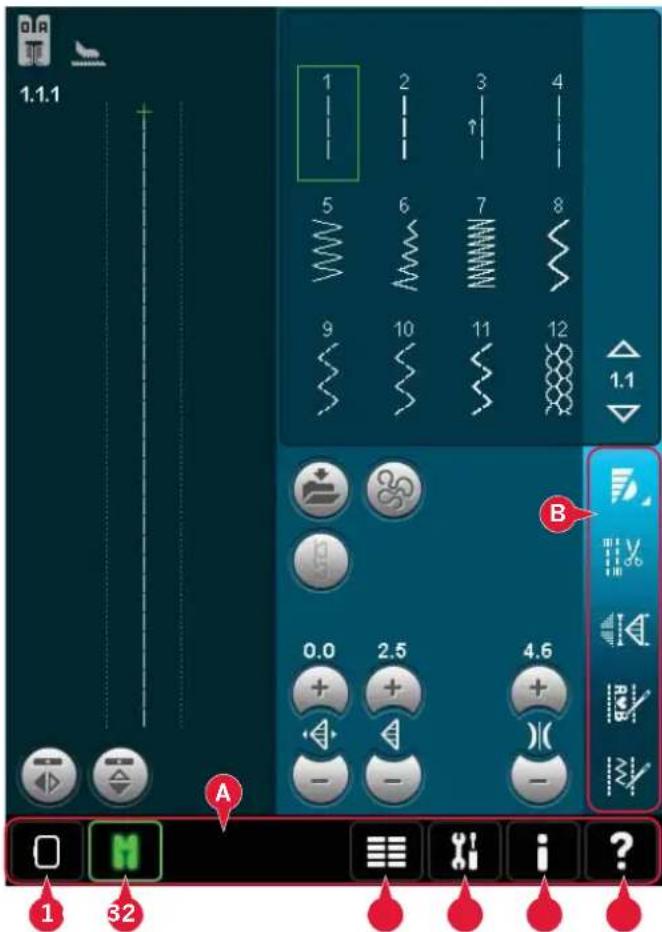
La barre des tâches (A) est utilisée pour sélectionner et activer les principales fonctions.
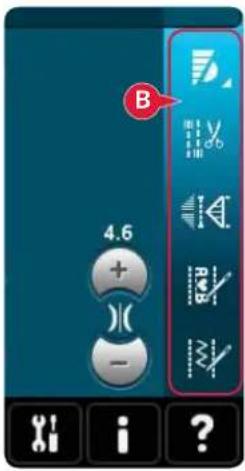
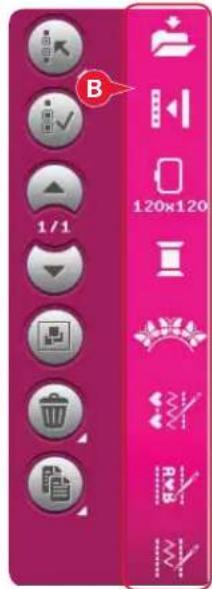
La barre verticale colorée situé à droite de l'écran est appelée la barre d'options (B). Elle comporte différentes options selon le mode activé.
Barre des tâches (A)
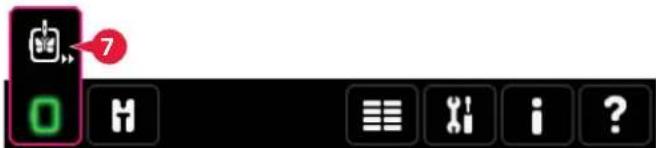
L'apparence de la barre des tâches change selon le mode activé (couture ou broderie). Changez de mode en appuyant sur l'icône correspondante (1 ou 2). L'icône du mode actif apparaît en surbrillance. La barre des tâches est toujours située en bas de l'écran.
- Icône du mode broderie
- Icône du mode couture
- Menu de sélection
- Menu Réglages
- Menu Info
- Aide rapide
En mode broderie
- Icône de piqûre de broderie
La barre des tâches en mode broderie comporte une icône supplémentaire (7) au-dessus de l'icône de broderie. Il s'agit de l'icône de Piqûre de broderie. Appuyez dessus pour passer au mode de piqûre de broderie.
Retournez à Modification de broderie en appuyant sur l'icône du mode broderie (1).
text_image
1.1.1 1 2 3 4 5 6 7 8 9 10 11 12 1.1 B 0.0 2.5 4.6 A - - - 1 32Fonctions principales dans la barre des tâches
Barre des tâches en mode modification de broderie

Barre des tâches en mode piqûre de broderie
Barre d'options (B)
La barre d'options contient différentes options en mode couture, modification de broderie et piqûre de broderie. Pour en savoir plus sur les options de chaque mode, veuillez vous reporter aux chapitres 4, 7 et 8.
text_image
B 4.6 +Barre d'options en mode couture
text_image
B 1/1 120x120Barre d'options dans modification de broderie
Icônes courantes
Certaines icônes et fonctions sont fréquemment utilisées sur l'écran. Les plus courantes sont décrites ci-dessous.
Flèches de défilement (C)
Appuyez sur les flèches pour faire défiler les points disponibles.
OK (D) et Annuler (E)
Les icônes OK (D) et Annuler (E) sont utilisées pour confirmer vos réglages et vos sélections. Elles sont également utilisées pour fermer les fenêtres de plein écran.
Pour abandonner un processus en cours, appuyez sur Annuler. Pour continuer, appuyez sur OK.
Appuyer longtemps (F)
Certaines icônes ont des fonctions améliorées, marquées d'une flèche dans le coin inférieur droit. Pour accéder à ces fonctions, appuyez longtemps sur l'icône pendant quelques secondes.
Fonctions (G)
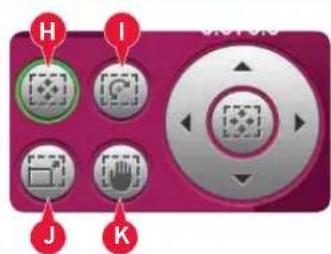
Les fonctions seront utilisées pour faire des réglages. Vous pouvez utiliser jusqu'à quatre fonctions : déplacer (H), rotation (I), mise à l'échelle (J) et panoramique (K).
Lorsqu'une fonction est sélectionnée, vous pouvez faire des réglages en appuyant sur les flèches dans la roue ou en appuyant sur l'écran avec votre stylet puis en le faisant glisser. L'apparence de la roue changera selon la fonction sélectionnée.

text_image
Supprimer tous les points ? 1 2 3 4 D E C 4.3 - 100% + G 0.000 / 0.000 35 / 35 F 3x Stitch CreatorFonctions dans modification de broderie
text_image
H I J KMenu de sélection
Le menu de sélection contient une barre de sélection en bas avec des icônes pour les points, polices, motifs et Fichiers & Dossiers. Plus d'information, sur Fichiers & Dossiers au chapitre 10.
Sélectionnez une des icônes dans la barre de sélection pour accéder aux menus. Lorsqu'un point, police ou motif est sélectionné, le menu de sélection se fermera automatiquement. Pour revenir à la fenêtre précédente, fermez en appuyant sur Annuler.
Menu de sélection - vue générale
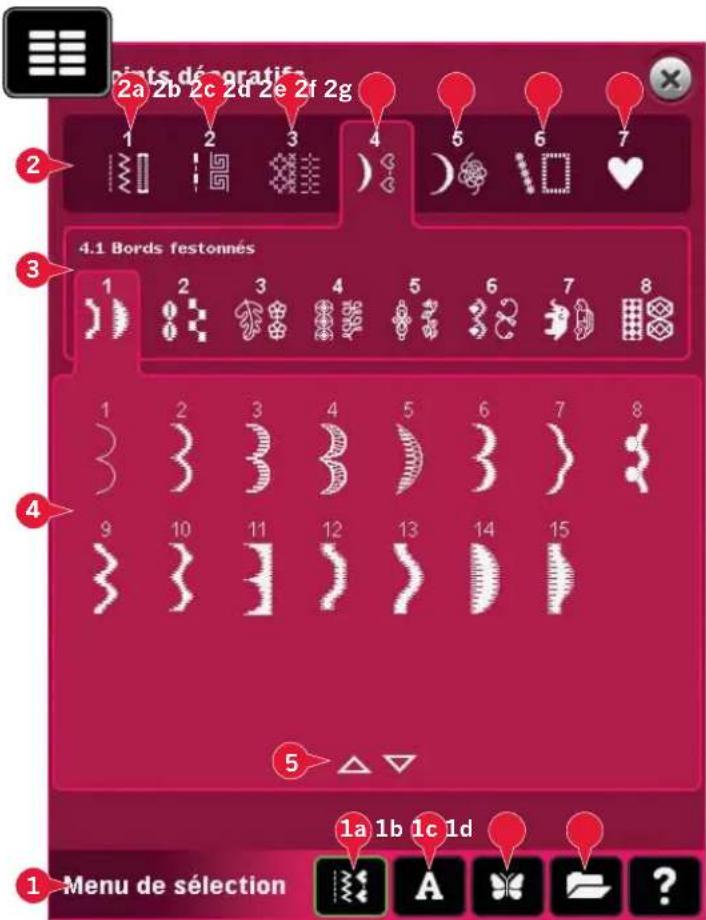
- Barre de sélection
a) Points
b) Polices
c) Motifs
d) Fichiers & Dossiers
- Catégories de points
a) Points utilitaires
b) Points de patchwork
c) Points d'aiguille d'art
d) Points décoratifs
e) Maxi Points
f) Techniques de couture
g) Menu personnel
-
Sous-catégories de points
-
Points
-
Flèches de défilement
-
Effacer le menu personnel (uniquement visible si menu personnel est sélectionné)
Sélectionner un point
Pour sélectionner un point, sélectionnez tout d'abord une catégorie en haut (2). Pour chaque catégorie, il y a une ou plusieurs sous-catégories (3). Pour chaque sous-catégorie, une liste de points est indiquée (4). Utilisez les flèches de déroulement (5) pour aller à la page suivante dans la sous-catégorie. Sélectionnez un point en le touchant.
text_image
2a 2b 2c 2d 2e 2f 2g 1 2 3 4 5 6 7 4.1 Bords festonnés 1 2 3 4 5 6 7 8 1 2 3 4 5 6 7 8 9 10 11 12 13 14 15 5 1a 1b 1c 1d Menu de sélection A ?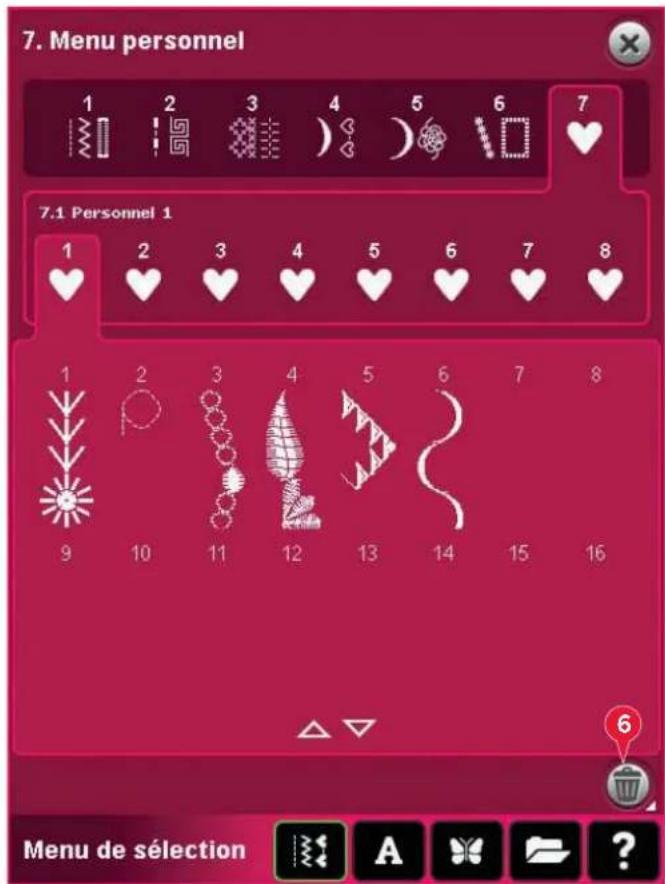
text_image
7. Menu personnel 1 2 3 4 5 6 7 7.1 Personnel 1 1 2 3 4 5 6 7 8 1 2 3 4 5 6 7 8 9 10 11 12 13 14 15 16 Menu de sélection A ?Menu personnel
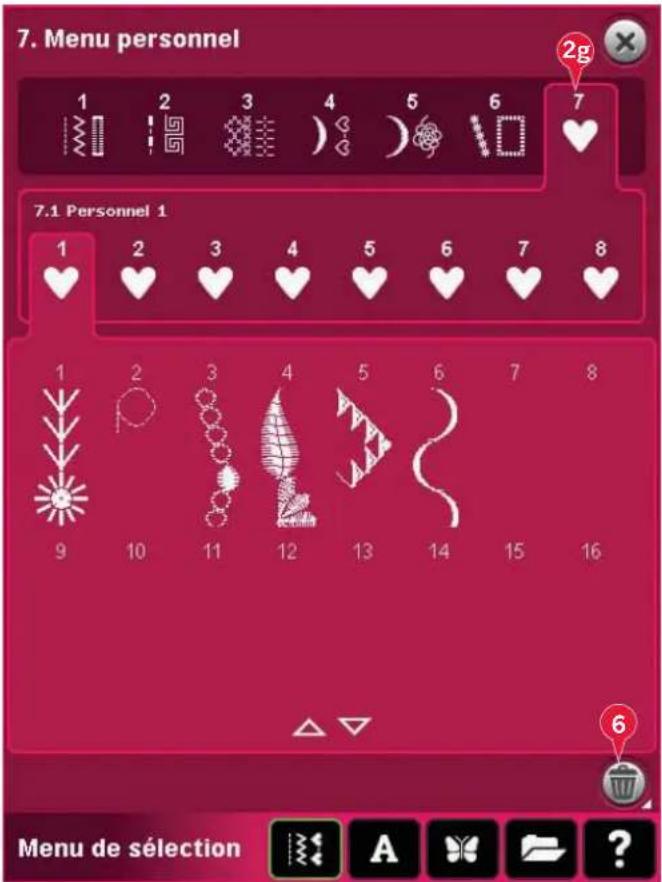
Pour trouver vos points enregistrés personnels, ouvrez le menu personnel (2g). Chaque sous-catégorie du menu personnel comporte 16 positions où enregistrer vos propres points ou séquences. Parcourez les points dans la sous-catégorie sélectionnée à l'aide des flèches de défilement. Sélectionnez un point en le touchant.
Si vous souhaitez supprimer un point, appuyez d'abord sur l'icône de suppression (6), puis sur le point. La position sera vidée. Pour abandonner la suppression avant de sélectionner un point, désélectionnez l'icône.
En appuyant longtemps sur l'icône de suppression (6), toute la sous-catégorie sélectionnée sera vidée.
Remarque : Tous les points de la sous-catégorie seront supprimés, même s'ils ne sont pas visibles à l'écran.
text_image
7. Menu personnel 1 2 3 4 5 6 7 2g 7.1 Personnel 1 1 2 3 4 5 6 7 8 1 2 3 4 5 6 7 8 9 10 11 12 13 14 15 16 Menu de sélection A ?Sélectionner une police
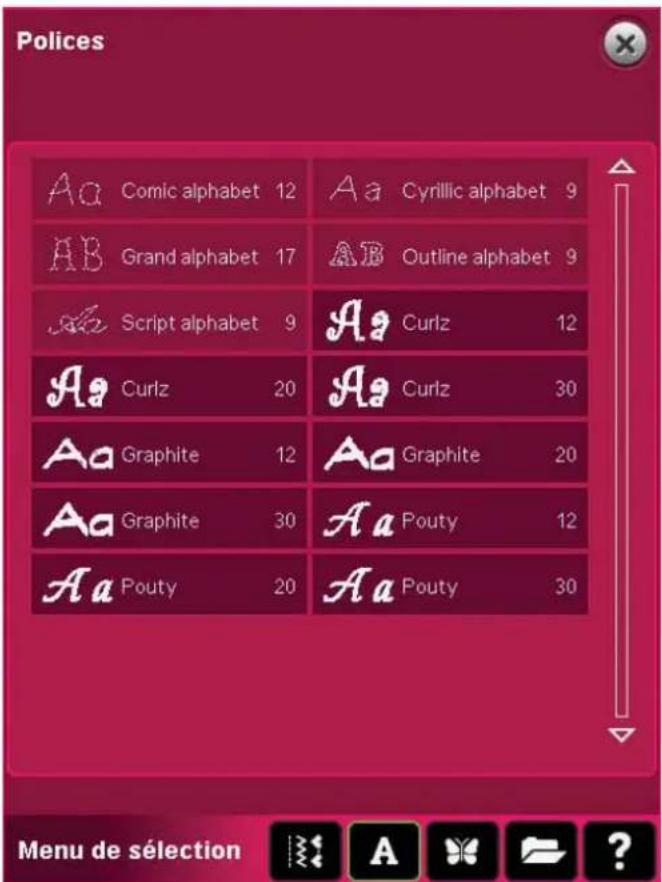
Les polices de point sont indiquées par un fond clair et les polices de broderie par un fond foncé. Sélectionnez une police en appuyant dessus. Utilisez la barre de défilement pour voir les polices additionnelles.
Une police de point sélectionnée s'ouvre dans la création de séquence. Une police de broderie sélectionnée s'ouvre dans l'éditeur de texte de broderie.
Remarque : Les polices de broderie sont uniquement visibles si le mode broderie est actif et si création de séquence et Stitch Creator™ ne sont pas actifs.
text_image
Policies Aa Comic alphabet 12 Aa Cyrillic alphabet 9 AB Grand alphabet 17 AB Outline alphabet 9 Script alphabet 9 Aa Curlz 12 Aa Curlz 20 Aa Curlz 30 Aa Graphite 12 Aa Graphite 20 Aa Graphite 30 Aa Pouty 12 Aa Pouty 20 Aa Pouty 30 Menu de sélectionSélectionner un motif
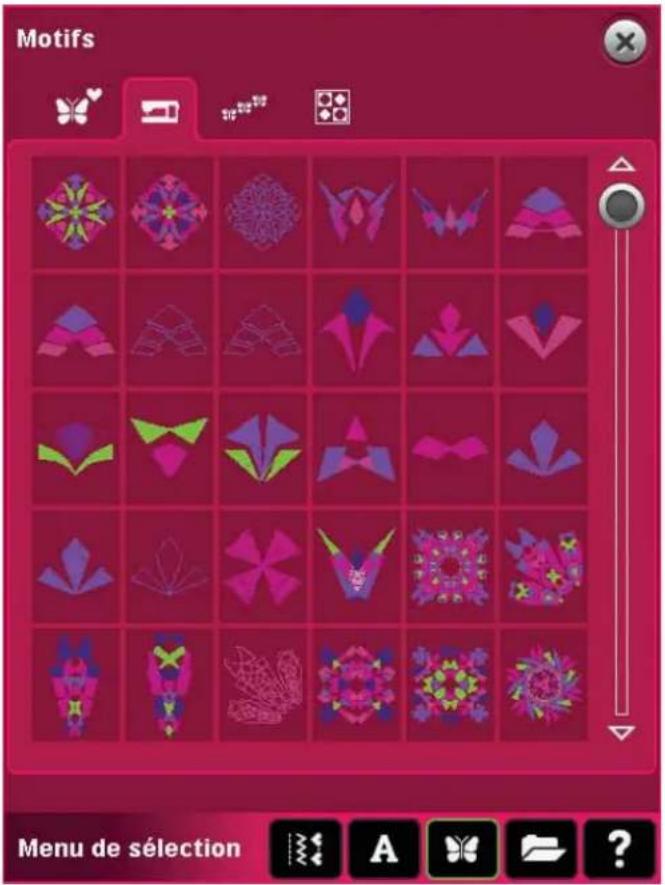
Votre machine comporte quatre onglets de motifs : motifs personnels, motifs de machine, mini motifs et motifs de quilt. Pour en savoir plus sur les différents onglets de motifs, veuillez vous reporter au chapitre 8.
Appuyez sur un onglet pour en afficher le contenu. Sélectionnez un motif de broderie en le touchant. Utilisez la barre de défilement pour parcourir les motifs additionnels.
Lorsqu'un motif est sélectionné, la machine passe automatiquement en mode broderie et le motif est chargé dans Modification de broderie.
text_image
Motifs Menu de sélectionModification de broderie
Dans Modification de broderie, vous pouvez modifier l'échelle, changer les couleurs, la position et l'orientation de vos motifs. Vous pouvez également combiner, enregistrer, restaurer et supprimer des motifs.
Vous pouvez modifier vos motifs avec ou sans l'unité de broderie insérée.
Pour en savoir plus sur la Modification de broderie, veuillez vous reporter au chapitre 8.
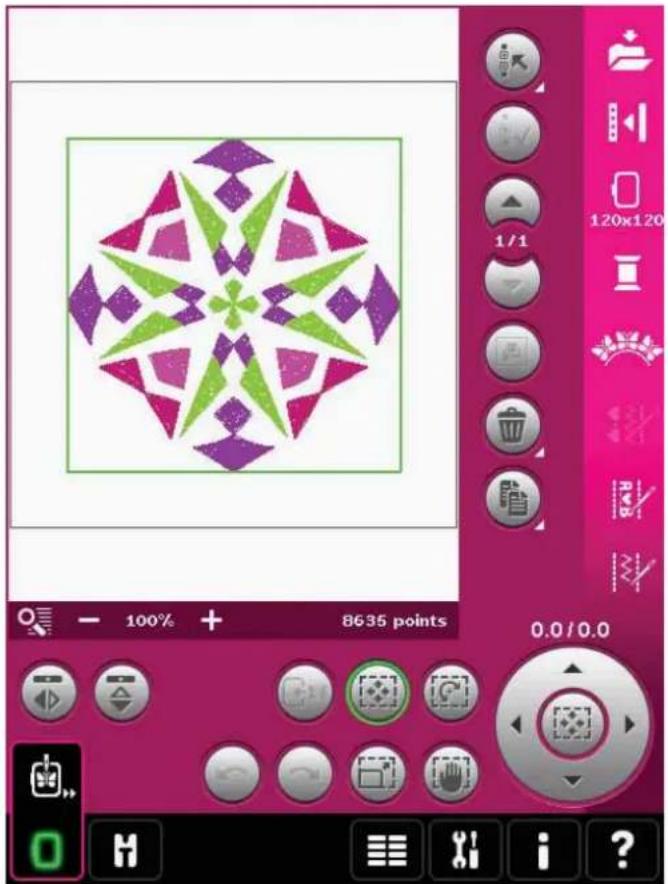
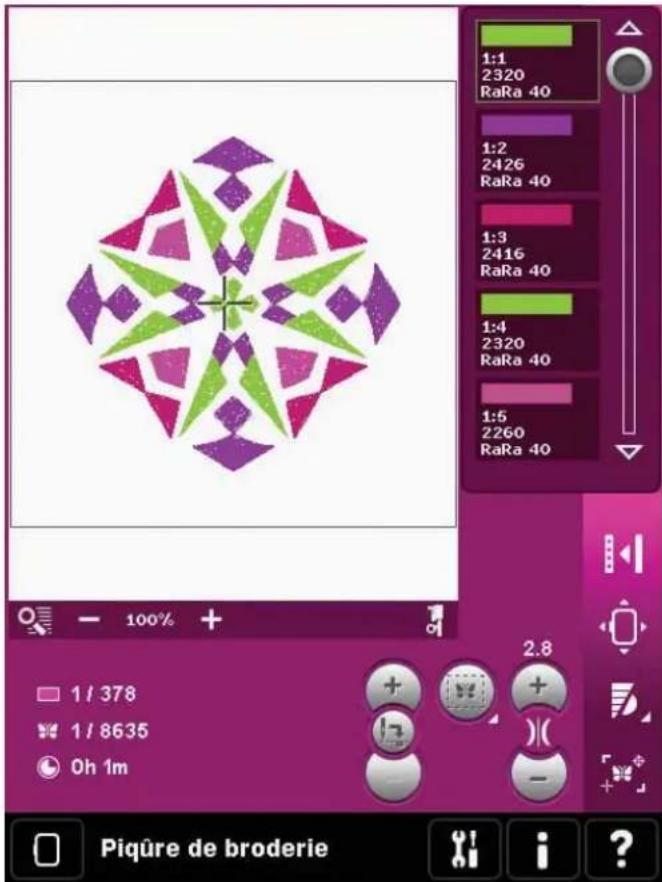
Pour broder votre motif, passez de Modification de broderie à Piqûre de broderie en appuyant sur l'icône de Piqûre de broderie dans la barre des tâches.
Dans Piqûre de broderie, vous pouvez trouver des fonctions utiles pour la broderie.
Pour en savoir plus sur la Piqûre de broderie, veuillez vous reporter au chapitre 9.
text_image
1:1 2320 RaRa 40 1:2 2426 RaRa 40 1:3 2416 RaRa 40 1:4 2320 RaRa 40 1:5 2260 RaRa 40 1/378 1/8635 Oh 1m Piqûre de broderieMenu Réglages
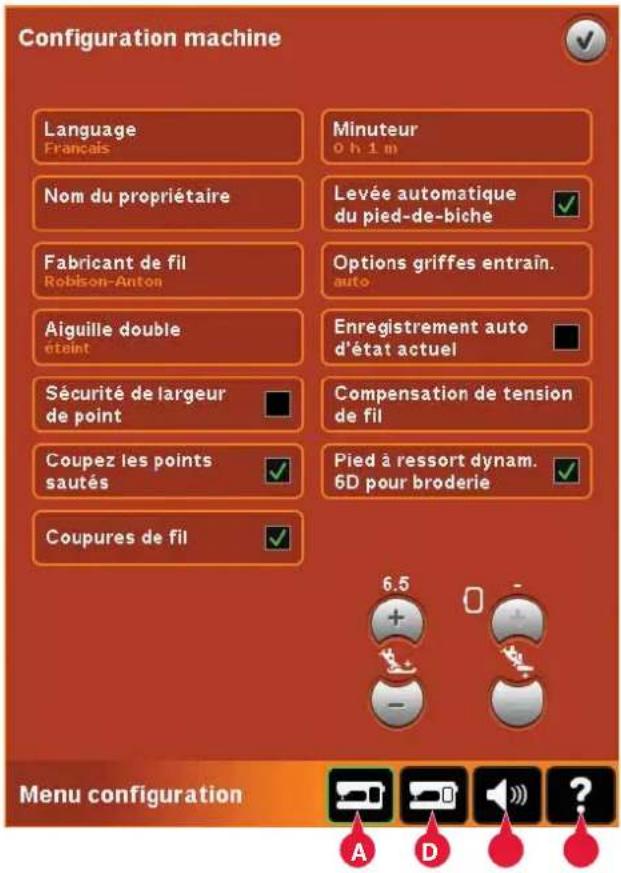
Dans le menu Réglages, vous pouvez modifier les réglages par défaut et apporter des modifications manuelles aux réglages de la machine (A), aux réglages de l'écran (B) et aux réglages de son (C).
Appuyez sur les icônes pour activer une fonction ou ouvrir une liste de choix. Les réglages sont enregistrés même après avoir éteint la machine à une exception : les changements faits dans Options pour les griffes d'entraînement ne seront pas enregistrés lorsque la machine est éteinte. Le réglage reviendra à celui par défaut, c'est-à-dire Auto. Voir la page 3:10 pour plus d'informations.
Utilisez l'Aide rapide pour recevoir des informations instantanées au sujet des réglages. Appuyez sur l'icône d'Aide rapide (D), puis sur le réglage dont vous souhaitez des informations. Pour en savoir plus sur l'Aide rapide, veuillez vous reporter à la page 03:13.
Réglages de la machine (A)
Langue
Appuyez sur l'icône pour afficher les langues disponibles. Sélectionnez la langue souhaitée dans la liste en appuyant dessus.
Nom du propriétaire
Appuyez sur l'icône pour faire apparaître une fenêtre contextuelle où vous pouvez saisir votre nom.
Fabricant de fil
Appuyez pour sélectionner votre fabricant de fil préféré. Vous pouvez choisir entre Gütermann Sulky et Robison-Anton. Les codes de couleurs du fabricant choisi seront utilisés lorsque vous modifierez des couleurs dans un motif ou que vous créerez un nouveau motif à partir de points ou de polices de votre machine.
Remarque : Le changement de fabricant de fil ne fera pas passer automatiquement les couleurs des motifs existants à celles du fabricant sélectionné.
Aiguille double
Appuyez sur l'icône pour ouvrir une liste de sélection de largeurs d'aiguille double. Lorsqu'une taille d'aiguille double est sélectionnée, la largeur de tous les points est limitée pour la taille donnée de l'aiguille afin d'éviter une rupture de l'aiguille. Le réglage est conservé jusqu'à ce que vous désélectionniez la largeur de l'aiguille double.
Lorsqu'une taille d'aiguille double est sélectionnée, une fenêtre contextuelle est affichée lorsque vous allumez votre machine. Une autre fenêtre contextuelle d'avertissement est affichée lorsque vous sélectionnez un point qui est trop large pour la taille d'aiguille double réglée. La largeur de point de ces points est automatiquement ajustée pour s'adapter à l'aiguille double. Désélectionnez aiguille double pour revenir en couture normale.
text_image
Configuration machine Language Français Nom du propriétaire Fabricant de fil Robison-Anton Aiguille double éteint Sécurité de largeur de point Coupez les points sautés Coupures de fil Minuteur 0 h 1 m Levée automatique du pied-de-biche Options griffes entraîn. auto Enregistrement auto d'état actuel Compensation de tension de fil Pied à ressort dynam. 6D pour broderie 6.5 Menu configuration A D ?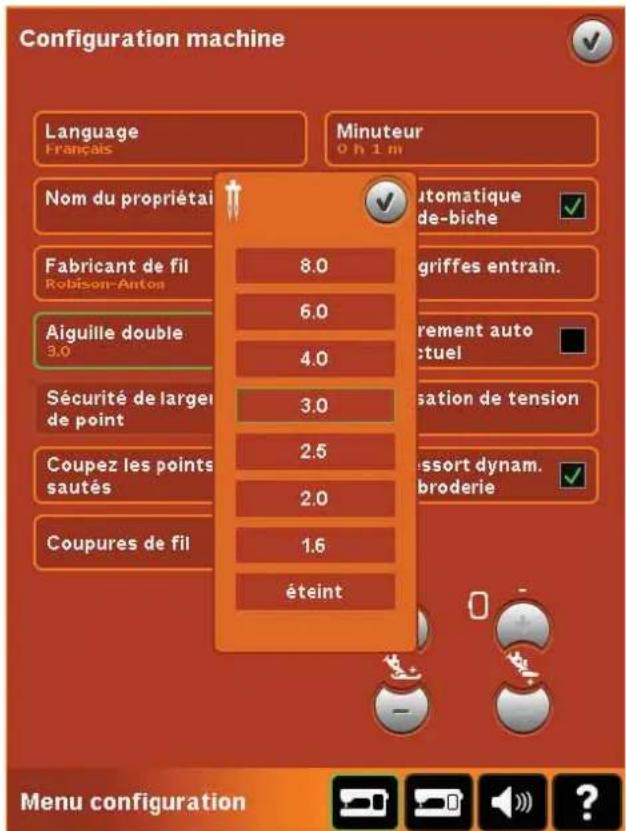
text_image
Configuration machine Language Français Minuteur 0 h 1 m Nom du propriétai Automatique de-biche Fabricant de fil Robison-Anton 8.0 6.0 Aiguille double 3.0 4.0 Sécurité de large de point 3.0 Coupez les points sautés 2.5 Coupures de fil 2.0 1.6 éteint Griffes entraîn. Rement auto actuel sation de tension assort dynam. broderie Menu configurationFenêtre contextuelle pour sélection d'aiguille double.
Sécurité de largeur de point
Sélectionnez cette fonction lorsque vous utilisez un pied-de-biche pour point droit afin de verrouiller l'aiguille en position centrale pour tous les points. Vous éviterez ainsi d'abîmer l'aiguille et/ou le pied-de-biche.
Lorsque vous allumez la machine avec ce réglage et lors de chaque sélection de point autre qu'un point droit, une fenêtre contextuelle vous informe qu'elle est réglée sur le point droit. Désélectionnez sécurité de largeur de point pour revenir en couture normale.
Remarque : l'aiguille double et la sécurité de largeur de point ne peuvent pas être utilisées en même temps.
Couper les points sautés
Votre machine intègre la fonction automatique de coupure des points sautés. Cette fonction vous permet de gagner du temps en vous évitant d'avoir à réaliser les coupures une fois que la broderie est terminée. Lorsque la fonction Couper les points sautés est sélectionnée, votre machine coupe le fil supérieur des points sautés et tire le bout du fil sur l'envers du tissu à mesure que vous brodez.
Remarque : La machine coupe également le fil lorsque vous passez à une nouvelle couleur. Tenez le bout du fil lorsque vous recommencez à broder, afin de pouvoir facilement enlever le bout du fil une fois coupé.

Les motifs portant ce symbole sont programmés pour Couper les points sautés. Des commandes de coupure des points sautés peuvent être ajoutées sur tous les motifs à l'aide du pack logiciel téléchargé sur le site PFAFF® (voir page 2 : 12).
Coupures de fil automatiques
Lorsque celle-ci est sélectionnée, la coupure automatique de fils est activée. Les fils sont coupés automatiquement et le pied-de-biche se relève aux changements de couleur ou lorsqu'une broderie est terminée. Lorsqu'elle est désélectionnée, aucune coupure automatique de fil ne sera réalisée.
Minuteur
Affiche la durée totale de couture et de broderie de votre machine. Appuyez sur l'icône pour réinitialiser la minuterie.
Levée automatique du pied-de-biche
Lorsque cette fonction est sélectionnée, la levée automatique du pied-de-biche est activée. Le pied-de-biche se relève à la hauteur de pivotement, par exemple lorsque vous vous arrêtez avec l'aiguille en position basse. Quand elle est désélectionnée, le pied-de-biche reste abaissé même si la machine s'arrête avec l'aiguille en position basse.
Options des griffes d'entraînement
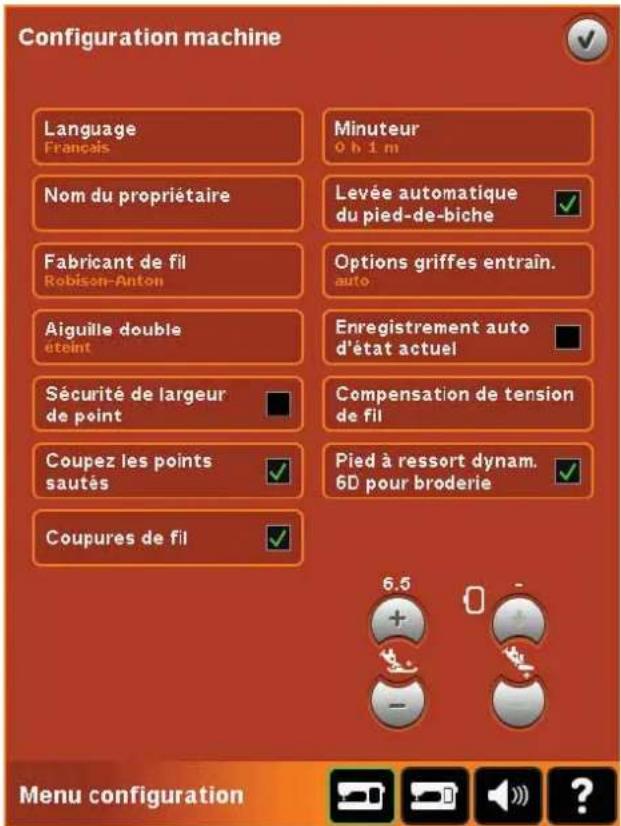
Appuyez pour ouvrir une fenêtre contextuelle comportant trois options.
Le réglage par défaut est Automatique (conseillé).
text_image
Configuration machine Language Français Nom du propriétaire Fabricant de fil Robison-Anton Aiguille double etéint Sécurité de largeur de point Coupez les points sautés Coupures de fil Minuteur 0 h 1 m Levée automatique du pied-de-biche Options griffes entraîn. auto Enregistrement auto d'état actuel Compensation de tension de fil Pied à ressort dynam. 6D pour broderie 6.5 Menu configurationLes modifications apportées au réglage par défaut ne sont pas retenues lorsque la machine est éteinte. Votre machine relève ou abaisse automatiquement les griffes d'entraînement selon le point/la technique que vous avez sélectionné.
Par exemple, les griffes d'entraînement s'abaissent automatiquement dans les modes de piqué libre ou de broderie, lorsque le point de couture de bouton est sélectionné ou lorsque vous utilisez la levée supplémentaire du pied-de-biche.
Lorsqu'un nouveau point/nouvelle technique est sélectionné, les griffes d'entraînement montent automatiquement lorsque vous commencez à coudre.
Sélectionnez Haut pour régler les griffes d'entraîne-ment en position relevée pour toute la couture.
Sélectionnez Bas pour régler les griffes d'entraînement en position basse pour toute la couture.
Enregistrement auto de l'état actuel
Lorsque Enregistrement auto de l'état actuel est sélectionné, la machine enregistrera l'état actuel périodiquement durant la broderie, ainsi que lorsque vous cessez de broder.
Les informations à propos de la broderie restent enregistrées même après la mise hors tension de la machine.
Remarque : Si la fonction Enregistrement auto de l'état actuel est sélectionnée, le passage de Modification de broderie à Piqûre de broderie peut prendre plus de temps.
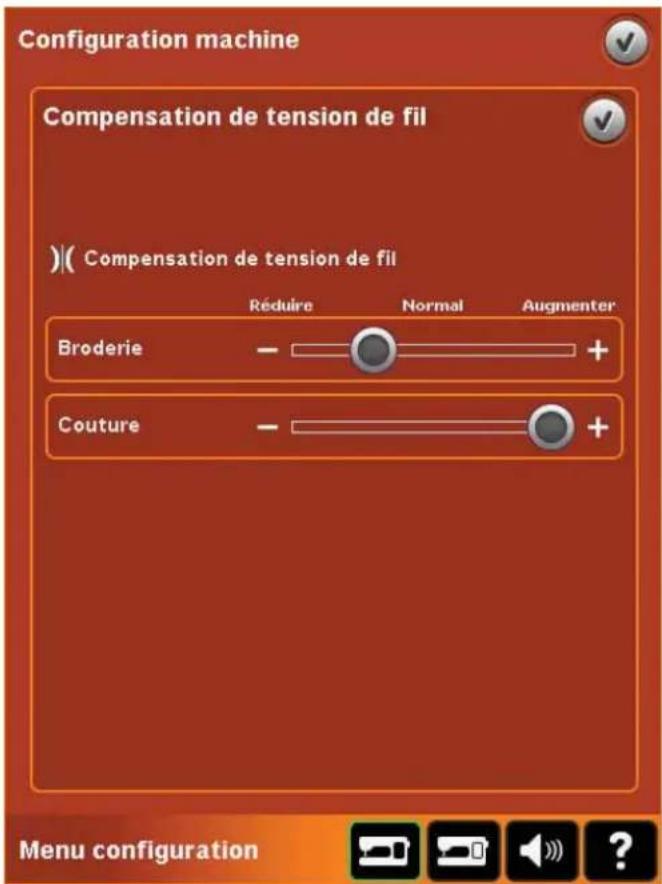
Compensation de tension du fil
Si vous constatez que la tension de fil a besoin d'être augmentée ou diminuée pour la plupart des points ou broderies, vous pouvez changer le réglage général de broderie et/ou de couture. Vous pouvez avoir besoin de régler les commandes de tension de fil lorsque vous cousez ou brodez régulièrement sur un tissu spécial, ou que vous utilisez des fils spéciaux.
Appuyez sur Compensation de tension du fil. Ajustez les barres de défilement pour augmenter ou réduire la tension du fil d'une manière globale pour toutes les coutures et/ou broderie. Le réglage par défaut est Normal.
Une fois que vous avez augmenté ou réduit la valeur dans le menu Réglages, l'icône de contrôle de tension du fil devient verte.
Remarque : si la fonction de compensation de la tension du fil ne vous aide pas à résoudre les problèmes de tension du fil, veuillez contacter votre revendeur PFAFF® agréé.
Pied dynamique à ressort 6D pour broderie
La fonction « Pied dynamique à ressort 6D pour broderie » est sélectionnée par défaut. Lorsque vous brodez, utilisez le Pied dynamique à ressort 6D pour broderie, veillez à ce que « Pied dynamique à ressort 6D pour broderie » soit sélectionné.
Lorsque vous utilisez un autre type de pied, par exemple le pied-de-biche 6A, désactivez le pied dynamique à ressort 6D pour broderie dans le menu Réglages.
Pression du pied-de-biche
Dans la plupart des cas, vous n'avez pas besoin de régler la pression du pied-de-biche. Les techniques spéciales peuvent nécessiter des ajustements. Plus le nombre est élevé, plus il y a de pression sur le tissu.
Hauteur du pied à broder
Réglez la hauteur du pied-de-biche en mode Piqûre de broderie. Utilisez les icônes + et - pour augmenter ou réduire la hauteur du pied-de-biche.
Certaines broderies peuvent se coincer sous le pied-de-biche. S'il n'y a pas assez d'espace entre le pied-de-biche et la broderie, le fil supérieur forme des boucles sous la broderie. Augmentez la hauteur du pied-de-biche graduellement jusqu'à ce que la broderie se déplace librement en dessous.
Remarque : Comme le pied dynamique à ressort 6D mesure l'épaisseur du tissu, l'option de réglage de la hauteur du pied-de-biche en mode broderie n'est disponible que si l'option Pied dynamique à ressort 6D pour broderie est désélectionnée.
text_image
Configuration machine Compensation de tension de fil Compensation de tension de fil Réduire Normal Augmenter Broderie + Couture +
Une fois que vous avez augmenté ou réduit la valeur dans le menu Réglages, l'icône de contrôle de tension du fil devient verte.
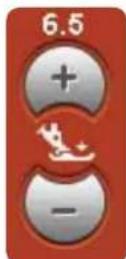
Pression du pied-de-biche
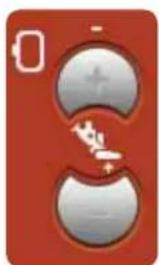
Hauteur du pied-de-biche en broderie
Réglages du son (B)
Verrouillage de l'écran
Si nécessaire, vous pouvez facilement verrouiller l'écran pendant que vous cousez ou brodez.
Lorsque la fonction est activée, l'écran se verrouille à chaque fois qu'il est inactif pendant dix secondes. L'écran reste verrouillé jusqu'à ce que vous le déverrouilliez en appuyant sur OK.
Économiseur d'écran
Lorsqu'il est activé, l'écran de démarrage de la creative sensation™ 4.5 s'affiche comme économiseur d'écran, dix minutes après la dernière action effectuée. Appuyez à nouveau sur l'écran ou sur un bouton pour quitter l'économiseur d'écran.
Calibrage
Lorsque vous appuyez sur les icônes à l'écran, l'écran peut nécessiter un calibrage pour s'ajuster à votre toucher.
Appuyez sur l'icône de calibrage pour ouvrir une fenêtre spéciale de calibrage de l'écran couleur tactile PFAFF® creative™. Suivez les instructions à l'écran pour effectuer le calibrage.
Réglages du son (C)
Vous pouvez changer les réglages du son sur votre machine pour différentes situations. Sélectionnez tout d'abord dans la liste l'événement de son que vous souhaitez changer. Ensuite, sélectionnez le son que vous souhaitez entendre en cochant l'une des cases. Vous entendrez le son lorsque vous aurez coché la case. Chaque événement peut avoir un son différent.
Répétition audio
Lorsque la fonction est activée, le signal des fenêtres contextuelles d'avertissement ou d'attention est répété à intervalles jusqu'à ce qu'il soit annulé.
Volume
Vous pouvez changer le volume à l'aide de la barre de déplacement.
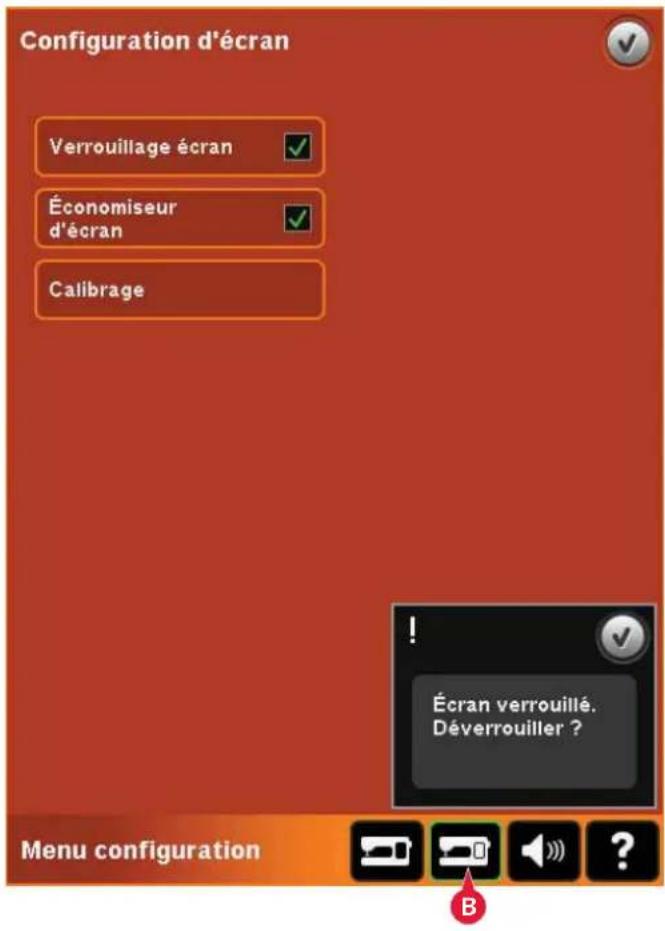
text_image
Configuration d'écran Verrouillage écran Économiseur d'écran Calibrage Écran verrouillé. Déverrouiller ? Menu configuration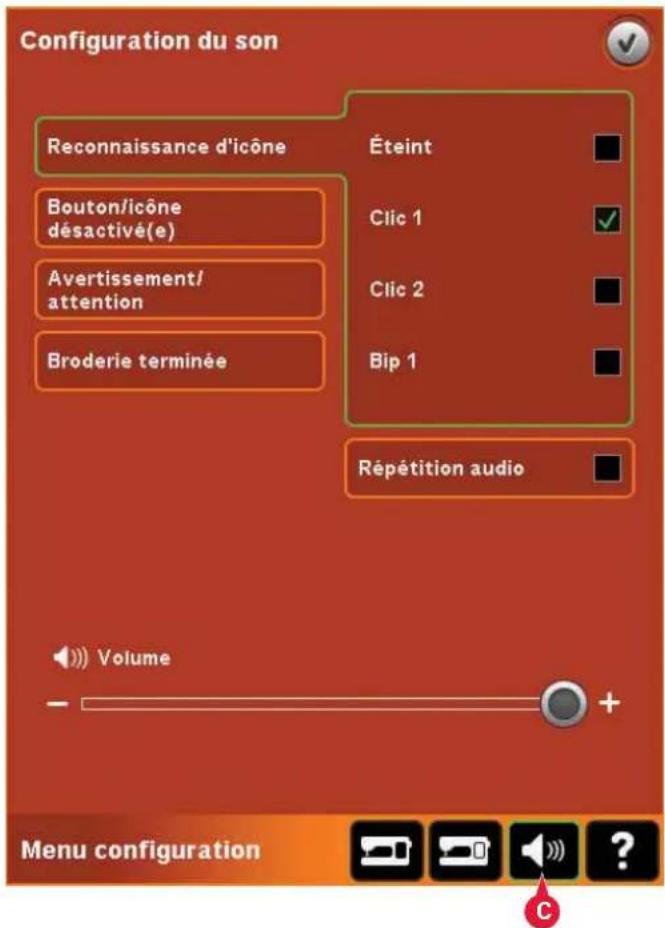
text_image
Configuration du son Reconnaissance d'icône Bouton/icône désactivé(e) Avertissement/ attention Broderie terminée Éteint Clic 1 Clic 2 Bip 1 Répétition audio Volume Menu configurationMenu Info
Utilisez le système d'informations pour obtenir facilement de l'aide et des informations. Le menu Info est une version raccourcie intégrée du mode d'emploi.
Lorsque vous appuyez sur l'icône du menu Info dans la barre des tâches, vous pouvez choisir parmi quatre options - catégorie (A), index (B), infos personnelles (C) et texte (D).
Parcourez les rubriques à l'aide de votre stylet. La flèche gauche en haut de l'écran ouvre la page précédente. La flèche droite vous ramène à la page précédente.
Catégorie (A)
La catégorie affiche les rubriques d'aide divisées en catégories suivant la structure du mode d'emploi.
Index (B)
L'Index affiche les rubriques d'aide par ordre alphabétique.
Infos personnelles (C)
Les informations personnelles contiennent le nom de propriétaire, l'information du logiciel et le numéro de série de la machine.
Texte (D)
Vous pouvez ouvrir et lire des fichiers texte et HTML sur votre machine. L'affichage de texte permet de lire ces fichiers textes, qui sont ouverts depuis Fichiers & Dossiers (voir le chapitre 10).
Remarque : L'icône de texte n'est pas active si un fichier texte ou HTML n'a pas d'abord été ouvert depuis Fichiers & Dossiers.
Aide rapide (E)
Votre machine contient une Aide rapide intégrée, qui vous donne des informations instantanées sur tout ce que vous voyez à l'écran. Appuyez sur l'icône d'aide rapide dans le coin inférieur droit de l'écran (E). Il se met à clignoter pour indiquer que l'Aide rapide est active. Appuyez sur l'icône ou sur la zone de l'écran pour laquelle vous aimeriez avoir plus d'informations. Une fenêtre contextuelle donne une courte explication. Appuyez sur OK pour fermer la fenêtre contextuelle et sortir de l'aide rapide.
Lorsqu'une souris USB est branchée, il est encore plus facile d'utiliser l'Aide rapide intégrée. Placez le curseur sur l'icône et cliquez avec le bouton droit de la souris pour faire s'afficher instantanément l'Aide rapide.
3:12
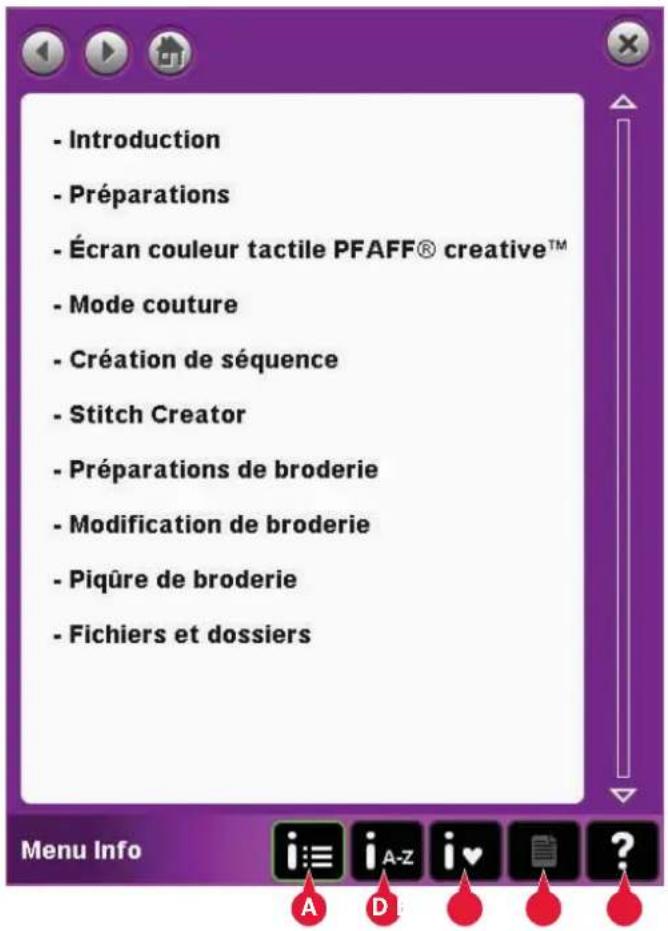
text_image
- Introduction - Préparations - Écran couleur tactile PFAFF® creative™ - Mode couture - Création de séquence - Stitch Creator - Préparations de broderie - Modification de broderie - Piqûre de broderie - Fichiers et dossiers Menu Info i:≡ i A-Z i♥ ?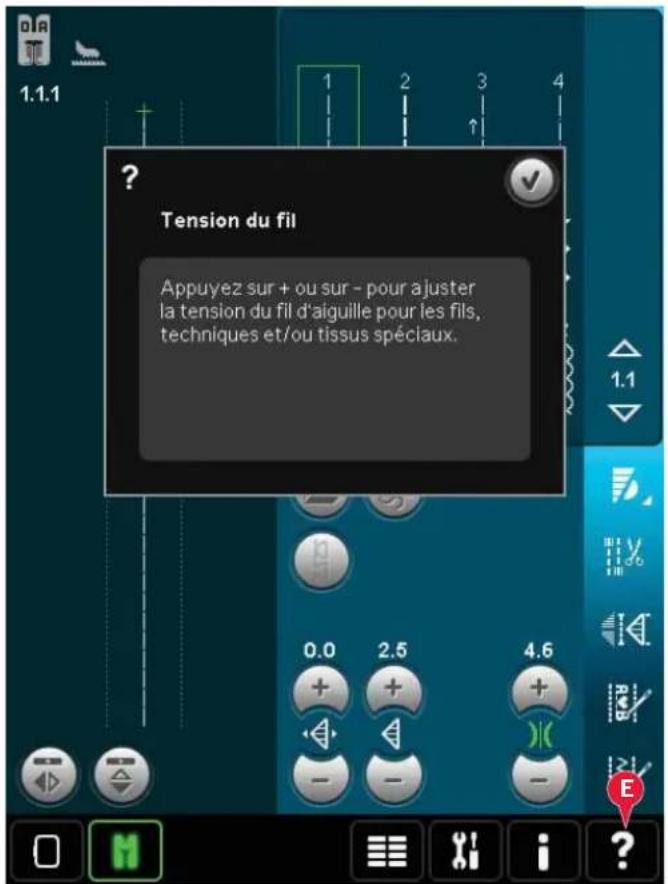
text_image
Tension du fil Appuyez sur + ou sur - pour ajuster la tension du fil d'aiguille pour les fils, techniques et/ou tissus spéciaux.
text_image
4Mode couture
Mode couture
Dans le mode couture, vous pouvez sélectionner des points, les ajuster et les coudre. Utilisez la fonction Stitch Creator™ et la création de séquence pour créer vos propres points et séquences. Le point sélectionné est affiché en taille réelle dans le champ de point. Les recommandations et les réglages de la machine sont affichés en haut de l'écran.
Mode couture - vue générale
- Recommandations de couture
- Réglages de la machine
- Zone de sélection des points
- Flèches pour parcourir les catégories de points
- Numéro de point sélectionné
- Champ de point
- Appuyez sur Inversion latérale.
- Inversion verticale
- Position de départ de séquence
- Largeur de point
- Bascule largeur/position
- Longueur de point
- Densité de point
- Tension du fil
- Options d'enregistrement
- Options de piqué libre
- Équilibre
- Zoom sur tout
- Contrôle de vitesse
- Options de point d'arrêt
- Programmes de couture
- Création de séquence
- Fonction Stitch Creator ^TM
- Menu de sélection
- Répétition de boutonnière
- Positionnement de point
- Longueur de fente de boutonnière
- Répétition de point de bouton
- Aide rapide
Remarque : tous les symboles et options ne seront pas affichés en même temps.
Aide rapide (29)
Utilisez l'Aide rapide pour obtenir des informations instantanées au sujet d'une icône ou d'une partie de l'écran. Appuyez sur l'icône Aide rapide (29) puis sur l'icône ou la partie de l'écran dont vous souhaitez des informations.
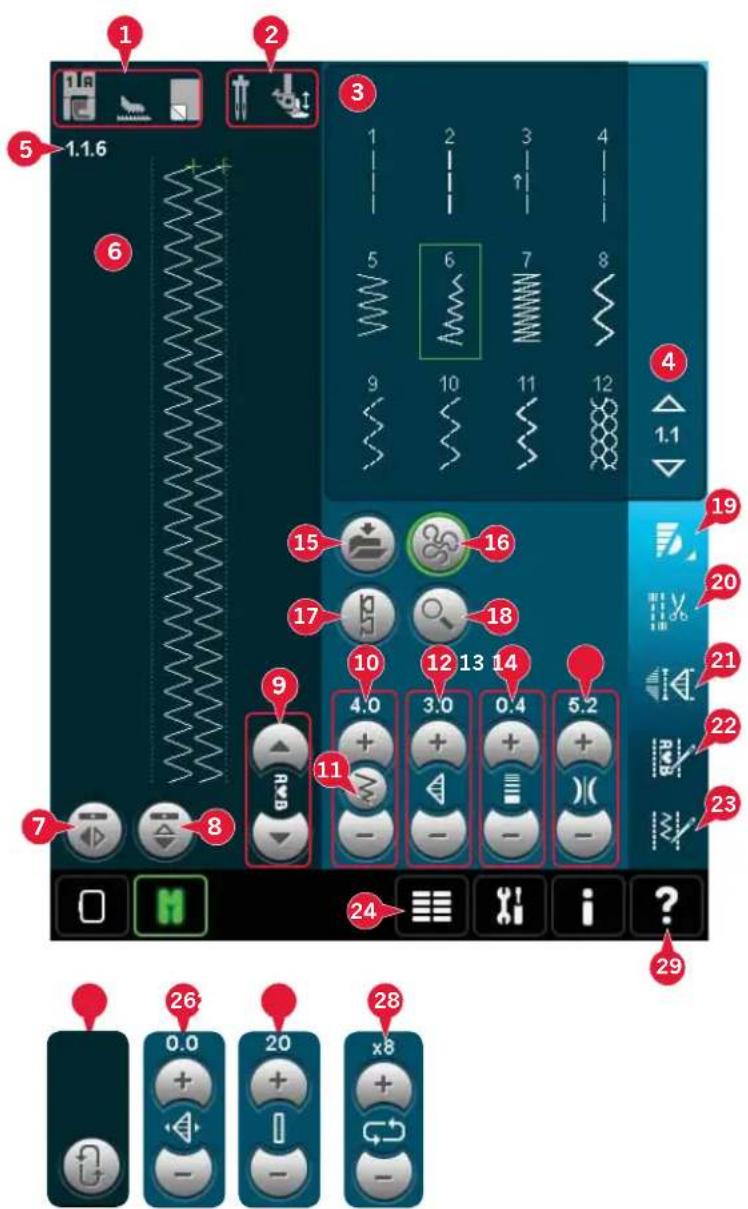
text_image
1 2 3 4 5 1.1.6 6 7 8 9 10 11 12 13 14 15 16 17 18 19 20 21 22 23 24 24 25 26 27 28 29Sélectionnez un point
Pour sélectionner un point, appuyez sur le point même dans la zone de sélection de point (3). Vous pouvez parcourir la liste de points en appuyant sur les flèches situées à droite de la zone de sélection de point (4). Le numéro de la sous-catégorie sélectionnée est affiché entre les flèches (A).
Vous pouvez également sélectionner un point dans le menu de sélection (24), voir la page 3:4.
Recommendations de couture (1)
Votre machine vous donne automatiquement des recommandations pour le point sélectionné.
1a) Recommandations pour le pied-de-biche
1b) Système IDT™ recommandé
1c) Entoilage recommandé
Réglages de la machine (2)
Certains réglages de la machine sont indiqués avec un symbole lorsqu'ils sont activés dans le menu de réglages.
2a) Réglé sur aiguille double
2b) Réglé sur sécurité de largeur de point
2c) Réglé sur pied piqué libre dynamique à ressort
2d) Réglé sur piqué libre avec pied à ressort
2e) Réglé sur piqué libre Sensormatic
Relever et abaisser le pied-de-biche
Votre machine est équipée du bouton de levée automatique et supplémentaire de pied-de-biche et du bouton d'abaissement et de pivot de pied-de-biche.
Pour abaisser le pied-de-biche, placez le tissu sous le pied-de-biche et appuyez sur le bouton d'abaissement du pied de biche (A) ou appuyez sur la pédale. Pour relever le pied-de-biche, appuyez sur le bouton de levée du pied-de-biche (B) ou appuyez sur le bouton de coupure de fil (C) pour couper le fil d'aiguille et de bobine et relever le pied. Lorsque l'aiguille s'arrête en position basse, le pied-de-biche se relève à la hauteur de pivot.
Vous pouvez également abaisser le pied-de-biche et l'aiguille avec votre pédale. Appuyez légèrement une fois sur la pédale pour abaisser le pied-de-biche. Appuyez légèrement une deuxième fois sur la pédale pour descendre l'aiguille dans le tissu.
Remarque : Lorsque la position d'aiguille basse est sélectionnée, quand vous arrêtez de coudre et que vous appuyez sur Position haute du pied, le pied-de-biche se relève mais l'aiguille reste dans le tissu. Touchez de nouveau le bouton Position haute du pied pour relever l'aiguille.
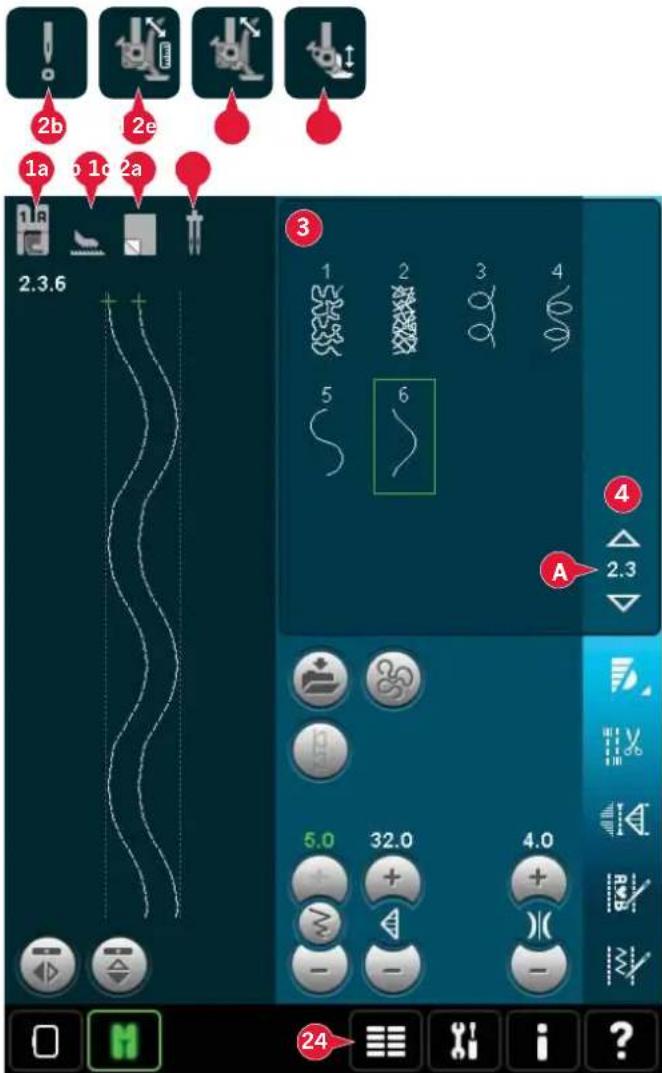
text_image
2b 1a 2 1c 2a 2.3.6 3 1 2 3 4 5 6 4 2.3 5.0 32.0 4.0 - - 24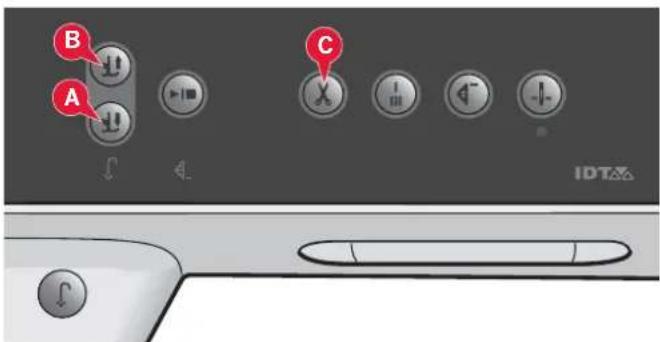
text_image
B A C IDTARéglage des points
Votre machine effectue les meilleurs réglages pour chaque point sélectionné. Vous pouvez faire vos propres réglages sur le point sélectionné.
Les réglages n'affectent que le point sélectionné. Vos réglages modifiés seront réinitialisés sur leur valeur par défaut lorsque vous sélectionnerez un autre point. Les réglages modifiés ne sont pas enregistrés automatiquement lorsque vous éteignez votre machine. Vous pouvez sauvegarder le point ajusté dans votre menu personnel.
Remarque : La largeur et la longueur réglées du point sont indiquées au-dessus des icônes. Si vous essayez de dépasser les réglages minimum ou maximum de largeur et de longueur, une alarme sonore retentit.
La valeur par défaut est affichée en blanc. Les changements de valeurs sont indiqués en vert.
Largeur de point (10)
Augmentez ou réduisez la largeur de point à l'aide de + et - .
Positionnement de point (26)
Pour les points droits, l'icône de positionnement de point (26) s'affiche au lieu de l'icône de largeur de point. Utilisez + pour déplacer l'aiguille vers la droite et - pour la déplacer vers la gauche. Pour les points droits, la machine comporte 37 positions d'aiguille.
Il est possible de modifier la position d'aiguille de tous les points d'une largeur inférieure à 9 mm. Appuyez sur l'icône de bascule largeur/position (11) pour passer de la largeur de point au positionnement de point et vice-versa. La position du point ne peut dépasser la limite de largeur maximum du point. La modification de la position de l'aiguille limite également le réglage de largeur du point.
Longueur de point (12)
Augmentez ou diminuez la longueur de point à l'aide de + et de -. Si vous allongez un point zigzag ou un point décoratif, tout le point sera plus long. Si vous allongez un point fantaisie dont la densité peut être ajustée, tout le point sera plus long mais la densité restera la même.
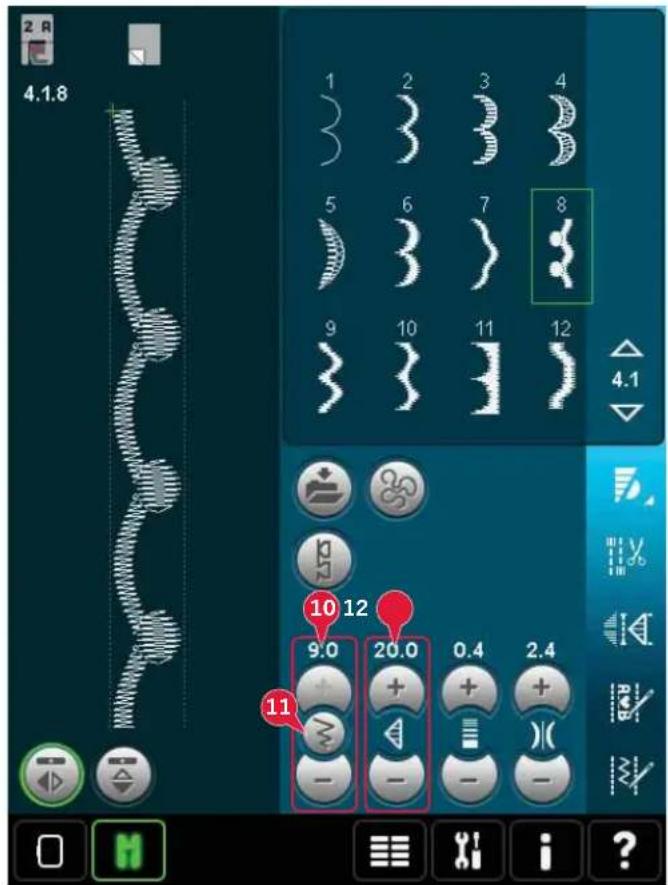
text_image
4.1.8 1 2 3 4 5 6 7 8 9 10 11 12 4.1 10 12 9.0 20.0 0.4 2.4 11 - - - - -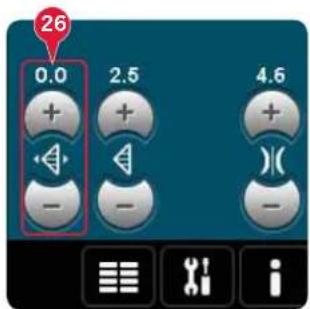
text_image
26 0.0 + 2.5 4.6 - - - -
Longueur de point + Longueur de point
Densité de point (13)
La commande de densité de point règle la densité (le rapprochement des points fantaisie qui composent tout le point). La densité n'affecte pas la longueur de l'ensemble du point.
Appuyez sur + pour réduire la densité. Appuyez sur - pour augmenter la densité.
Remarque : cette fonction est souvent utilisée avec des fils spéciaux et lorsque vous voulez obtenir un point fantaisie moins dense.
Inversion (7 et 8)
Pour inverser les points ou séquences latéralement, appuyez sur l'icône (7). Pour une inversion verticale, appuyez sur l'icône (8).
Équilibre (17)
Lorsque vous cousez des tissus spéciaux ou que vous réalisez une technique spéciale, l'équilibre peut avoir besoin d'être réglé.
Commencez par coudre un point sur une chute de tissu. Appuyez sur l'icône d'équilibre (17) pour ouvrir la fenêtre d'équilibre. Utilisez les icônes + et - (A) pour ajuster l'équilibre horizontal et/ou vertical du point. Utilisez les icônes panoramiques (B) pour voir tout le point. Changez l'image à l'écran pour qu'elle corresponde à votre échantillon cousu. Lorsque vous reprenez la couture, l'équilibre est corrigé.
Les boutonnières peuvent également être équilibrées.
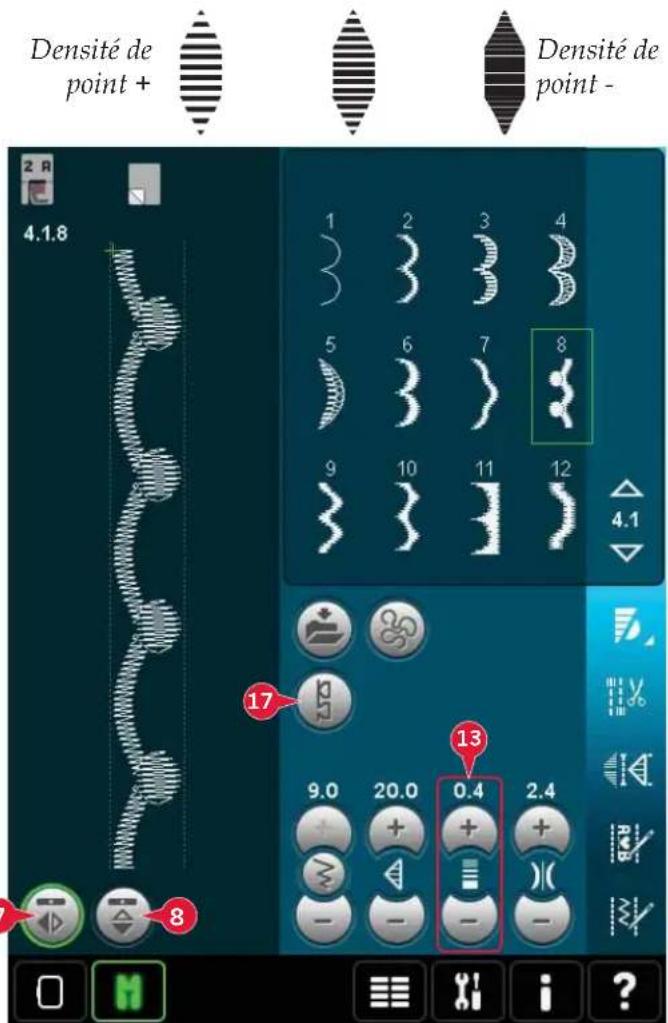
text_image
Densité de point + Densité de point - 4.1.8 1 2 3 4 5 6 7 8 9 10 11 12 4.1 17 13 9.0 20.0 0.4 2.4 - - - - - - - 8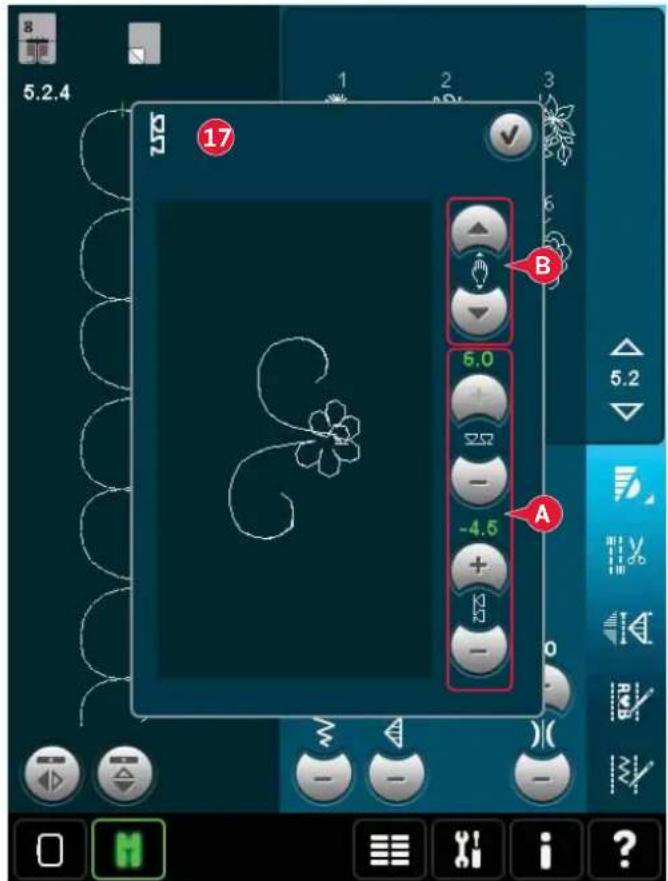
text_image
5.2.4 17 B 6.0 -4.5 ALongueur de fente de boutonnière (27)
Réglez la longueur de fente de boutonnière à l'aide de + pour augmenter et - pour réduire lorsque vous cousez une boutonnière avec le pied Sensormatic pour boutonnière.
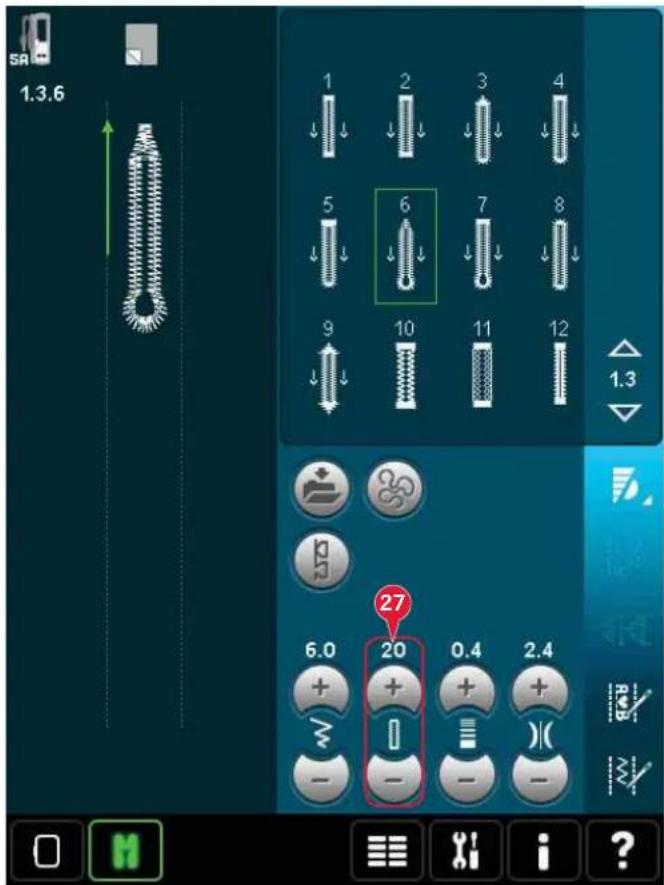
text_image
1.3.6 1 2 3 4 5 6 7 8 9 10 11 12 1.3 6.0 20 27 6.0 20 0.4 2.4 + + + - - - - - i ?Répétition de point de bouton (28)
Appuyez sur + pour augmenter et sur - pour réduire le nombre de répétitions de point à coudre, lorsque vous cousez un bouton.
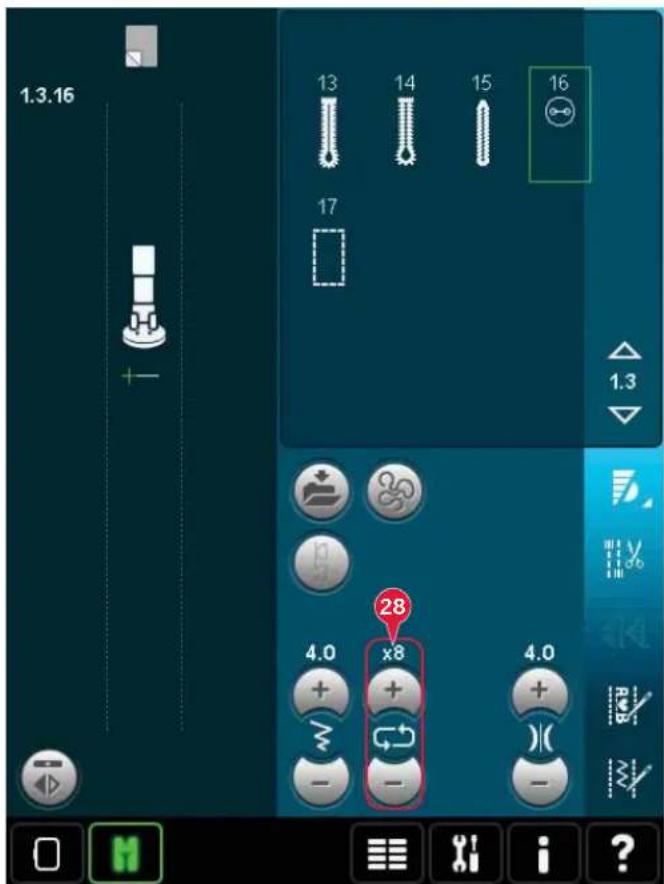
text_image
1.3.16 13 14 15 16 17 28 4.0 x8 4.0 - - - - - - - M i ?Ajuster la tension du fil (14)
Appuyez sur + pour augmenter et sur - pour réduire la tension du fil d'aiguille.
Pour obtenir un beau point solide, la tension du fil de bobine doit être correctement réglée, c'est-à-dire que, pour la couture générale, les fils doivent se croiser uniformément entre les deux épaisseurs de tissu (A).
Si le fil de canette est visible sur le dessus du tissu, la tension du fil d'aiguille est trop élevée. Réduisez la tension du fil d'aiguille (B).
Si le fil supérieur est visible sous le tissu, la tension du fil d'aiguille est trop faible (C). Augmentez la tension du fil d'aiguille.
Pour les points fantaisie et les boutonnières, le fil supérieur doit être visible sur l'envers du tissu.
Compensation de tension du fil
Si vous trouvez que la tension de fil en général est trop faible ou trop élevé, appuyez sur la compensation de tension de fil dans le menu de Réglages machine et ajustez les paramètres dans la fenêtre qui s'affiche, voir page 3:11.
Remarque : tout changement à la compensation de tension du fil demeurera même lorsque vous éteignez votre machine.
text_image
2.5 + - 4.6 14 + - i ?
Options de piqué libre (16)
Tous les points de votre machine peuvent être cousus en piqué libre pour créer des effets fantastiques.
Appuyez sur l'icône d'options de piqué libre (16) pour ouvrir une fenêtre où vous pourrez choisir parmi trois options de piqué libre différentes. Un symbole de pied pour piqué libre s'affiche en haut de l'écran (A) pour indiquer le réglage choisi. Utilisez l'Aide rapide (29) sur le symbole pour obtenir des informations sur le réglage actuel.
Pour toutes les coutures en piqué libre, les griffes d'entraînement s'abaissent automatiquement et le tissu doit être déplacé à la main.
Remarque : Vérifiez que le système IDT™ est débrayé. Pour en savoir plus sur la couture en piqué libre, veuillez vous reporter à la page 4:20.
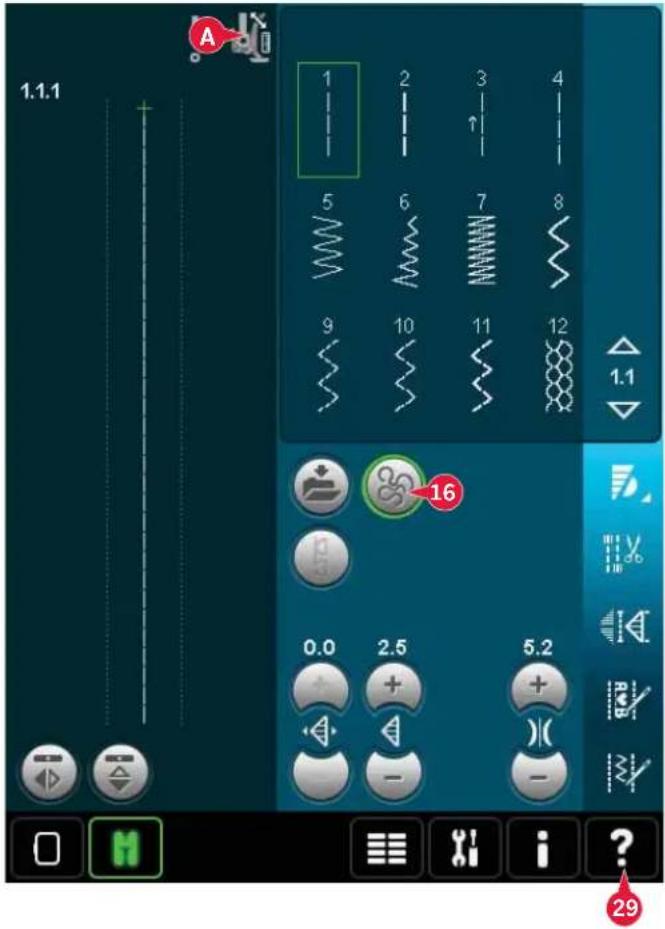
text_image
1.1.1 A 1 2 3 4 5 6 7 8 9 10 11 12 1.1 16 0.0 2.5 5.2 - 29Piqué libre avec pied dynamique à ressort (16a)
Activez cette fonction pour régler la machine en mode piqué libre avec pied dynamique à ressort pour le Pied dynamique à ressort 6D. Le pied dynamique à ressort mesure l'épaisseur du tissu pour s'abaisser et se relever à chaque point afin de maintenir le tissu sur la plaque à aiguille pendant la formation du point.
Remarque : il est recommandé d'utiliser un point droit avec le pied dynamique à ressort 6D. Activez la Sécurité de largeur de point dans Réglages machine.
Piqué libre avec pied à ressort (16b)
Activez cette fonction pour régler la machine en mode piqué libre avec pied à ressort pour les pieds à ressort optionnels. Un pied à ressort s'élève et s'abaisse à chaque point pour maintenir le tissu sur la plaque à aiguille pendant la formation du point.
Remarque : Les pieds à ressort optionnels peuvent s'acquérir chez votre revendeur agréé PFAFF® local.
N'utilisez pas un pied à ressort si l'option Piqué libre Sensormatic est activée, l'aiguille pourrait abîmer le pied-de-biche.
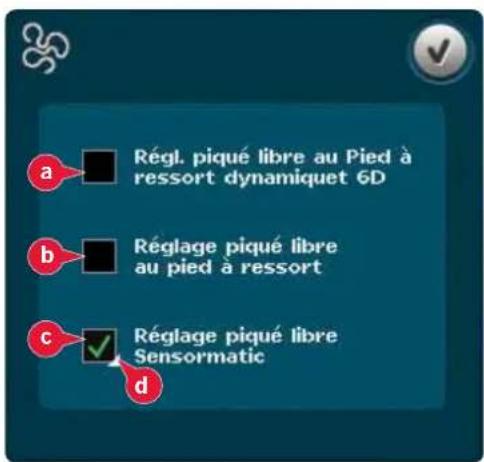
text_image
a Régl. piqué libre au Pied à ressort dynamiquet 6D b Réglage piqué libre au pied à ressort c Réglage piqué libre Sensormatic dPiqué libre Sensormatic (16c)
Activez cette option pour régler la machine en mode Piqué libre Sensormatic pour le pied-de-biche 6A.
Lorsque vous cousez lentement en piqué libre, le pied-de-biche s'élève et s'abaisse avec chaque point afin de maintenir le tissu sur la plaque à aiguille pendant la formation du point. Lorsque vous piquez plus vite, le pied-de-biche flotte au-dessus du tissu pendant la couture.
Il se peut que des points soient sautés si votre tissu monte et descend avec l'aiguille pendant que vous cousez. Si vous diminuez la hauteur du pied-de-biche, vous réduirez l'espace entre le pied et le tissu, et éviterez ainsi de sauter des points.
Pour régler la hauteur du pied-de-biche en mode Piqué libre Sensormatic, appuyez longtemps sur la case à cocher (d) et effectuez les réglages dans la fenêtre contextuelle.
Remarque : prenez garde de ne pas trop réduire la hauteur du pied-de-biche. Le tissu doit toujours pouvoir se déplacer librement sous le pied.
Position de départ de séquence (9)
Lorsque vous cousez une séquence, vous pouvez commencer à coudre n'importe où dans la séquence. Utilisez les flèches (9) pour avancer pas à pas dans la séquence. Pour en savoir plus sur la création de séquence, veuillez vous reporter au chapitre 5.
Zoom sur tout (18)
Si le point ou séquence est plus large que ce qui est indiqué à l'écran, vous pouvez utiliser l'icône zoom sur tout pour voir toute la largeur de la séquence.
Remarque : Zoom sur tout est uniquement visible si le point ou séquence est plus large que le champ de point.
Options d'enregistrement (15)
Sélectionnez où enregistrer votre point, ouvrez les différentes options d'enregistrement sous enregistrer (15).
a) Enregistrer dans Fichiers personnels
b) Enregistrer dans menu personnel
c) Enregistrer comme point personnel par défaut
Enregistrer dans fichiers personnels (15a)
Pour enregistrer un point dans vos fichiers personnels, appuyez sur l'icône enregistrer (15) et sélectionnez enregistrer dans fichiers personnels (15a).
L'icône ouvrira une nouvelle fenêtre où vous pourrez sélectionner où enregistrer votre point. Vous pouvez enregistrer dans un dossier de vos fichiers personnels ou sur un périphérique externe approuvé.
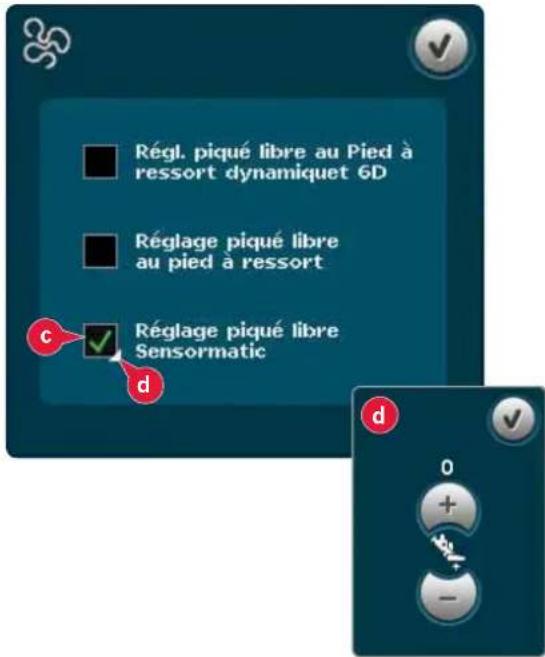
text_image
Régl. piqué libre au Pied à ressort dynamiquet 6D Réglage piqué libre au pied à ressort Réglage piqué libre Sensormatic c d 0 +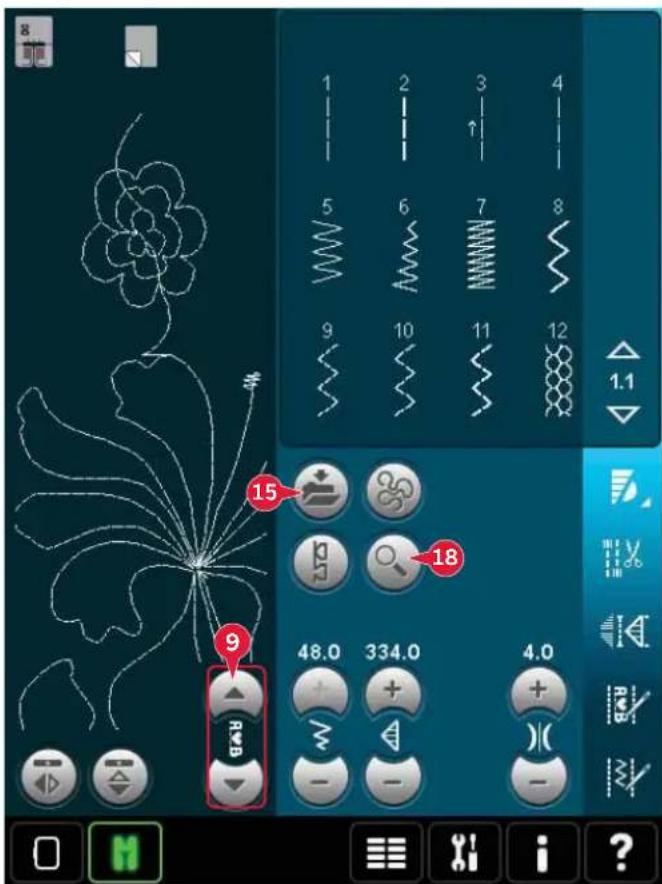
text_image
1 2 3 4 5 6 7 8 9 10 11 12 1.1 15 18 9 48.0 334.0 4.0 - - - - - - - - - - - - - - - - - - - - - - - - - - - - - - - - - - - - - - - - - - - - - - - - - - - - - - - - - - - - - - - - - - - - - - - - - -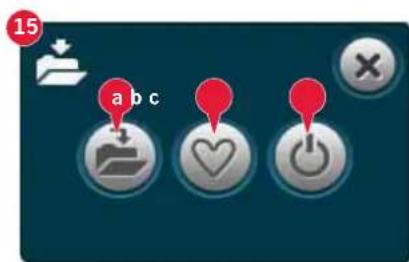
text_image
15 a b c ×Enregistrer dans menu personnel (15b)
Pour enregistrer un point dans votre menu personnel, appuyez sur l'icône d'options d'enregistrement (15) et sélectionnez enregistrer dans menu personnel (15b). Une nouvelle fenêtre s'ouvre. Choisissez dans quelle sous-catégorie vous souhaitez enregistrer votre point (A). Tous vos points enregistrés précédemment seront indiqués dans le menu personnel.
Vous pouvez parcourir les menus personnels à l'aide des flèches (B) pour trouver une position libre. Toute case sans point est une position libre qui peut être utilisée pour enregistrer votre nouveau point. Appuyez simplement sur la position et votre point est enregistré.
Toute case avec un point est une position occupée. Vous pouvez écraser un point stocké précédemment. Appuyez simplement sur le point à écraser. Une fenêtre contextuelle vous demande de confirmer que vous souhaitez écraser le point stocké précédemment. Annulez le processus d'enregistrement en appuyant sur l'icône d'annulation. La fenêtre d'enregistrement se ferme et vous retournez à l'écran précédent.
Pour supprimer un point ou séquence enregistré, appuyez sur l'icône de suppression (C). L'icône de suppression sera active jusqu'à ce qu'un point soit sélectionné et supprimé ou jusqu'à ce que l'icône de suppression soit touchée à nouveau. Une fenêtre contextuelle vous demande de confirmer la suppression.
Appuyez longtemps sur l'icône de suppression pour supprimer en même temps tous les points enregistrés dans la sous-catégorie actuelle.
Remarque : Si vous utilisez la fonction appuyer longtemps, même les points qui ne sont pas visibles à l'écran, seront supprimés.
Enregistrer comme point personnel par défaut (15c)
Sélectionnez votre point, puis appuyez sur cette icône (15c) pour confirmer votre point par défaut. Ce point sera désormais sélectionné lorsque vous allumerez votre machine.
Remarque : Une séquence ne peut pas être enregistrée comme point par défaut. L'icône (c) apparaît en gris.
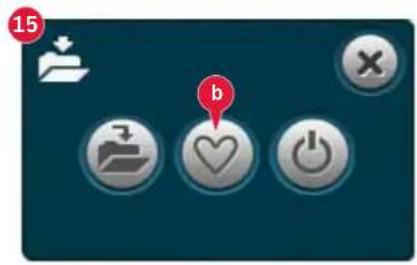
text_image
15 b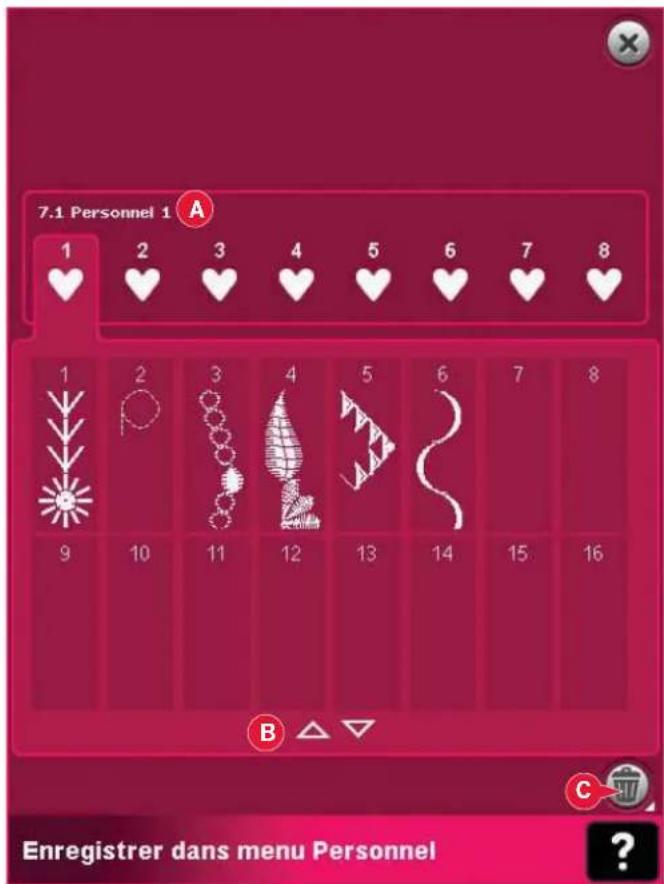
text_image
7.1 Personnel 1 A 1 2 3 4 5 6 7 8 1 2 3 4 5 6 7 8 9 10 11 12 13 14 15 16 B Enregistrer dans menu Personnel C ?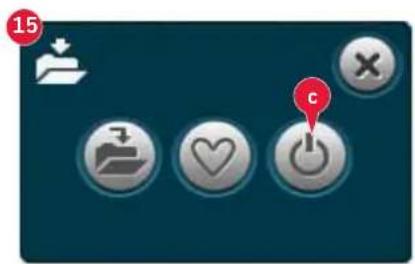
text_image
15 CBarre d'options
Contrôle de vitesse (19)
Cette fonction vous permet de réduire facilement la vitesse maximale de couture. Touchez simplement l'icône de contrôle de vitesse pour réduire la vitesse. Pour revenir en vitesse normale, désélectionnez l'icône.
Vous pouvez changer la limite de vitesse réglée. Appuyez longtemps sur l'icône de contrôle de la vitesse pour faire apparaître une fenêtre contextuelle. Définissez la limite de vitesse souhaitée à l'aide de la barre de défilement et fermez la fenêtre contextuelle. La prochaine fois que vous appuierez sur l'icône de contrôle de la vitesse, la vitesse sera réduite à la limite que vous avez choisie.
Vous pouvez coudre sans fermer la fenêtre contextuelle.
Remarque : Vous ne pouvez pas régler la vitesse maximale dans la fenêtre contextuelle. Pour cela, vous devez fermer la fenêtre contextuelle et désélectionner l'icône de contrôle de vitesse.
Options de point d'arrêt (20)
Ces options vous permettent de programmer les points d'arrêts au début et à la fin du point et les coupures de fil à la fin du point.
Lorsque vous appuyez sur l'icône de point d'arrêt, trois options s'ouvrent pour sélectionner différentes fonctions : nœud au début (20a), nœud à la fin (20b) et coupures de fil (20c).
Lorsque vous avez activé vos réglages, vous pouvez masquer les trois icônes en appuyant sur l'icône de point d'arrêt dans la barre d'option. L'icône de point d'arrêt affichera vos réglages en changeant la couleur de la fonction choisie. Les réglages restent actifs jusqu'à ce que vous les désactiviez.
Remarque : Pour un point d'arrêt immédiat, utilisez le bouton de point d'arrêt, situé sur la face avant de la machine.
Coudre avec les options de point d'arrêt sélectionnées
- Le nœud au début (20a) sera réalisé dès que vous commencerez à coudre.
- Appuyez sur le bouton de marche arrière pour activer le nœud à la fin (20b). L'indicateur d'action s'allume. La machine finit le point et effectue un point d'arrêt.
Lorsqu'une coupure de fil (20c) est programmée, la machine coupe automatiquement les fils après avoir réalisé le nœud de fin. L'aiguille et le pied-de-biche se relèvent.
Remarque : Cessez de coudre et appuyez deux fois sur le bouton de marche arrière pour activer la couture en marche arrière. L'indicateur de marche arrière est activé. Aucun point d'arrêt n'est réalisé.
Appuyez sur le bouton de marche arrière lorsque vous cousez en marche arrière pour activer le nœud de fin. L'indicateur de marche arrière ainsi que l'indicateur d'action s'allument.
Pour revenir à la couture en marche avant, arrêtez de coudre en marche arrière et appuyez sur le bouton de marche arrière. Aucun indicateur ne s'active et aucun point d'arrêt n'est réalisé.
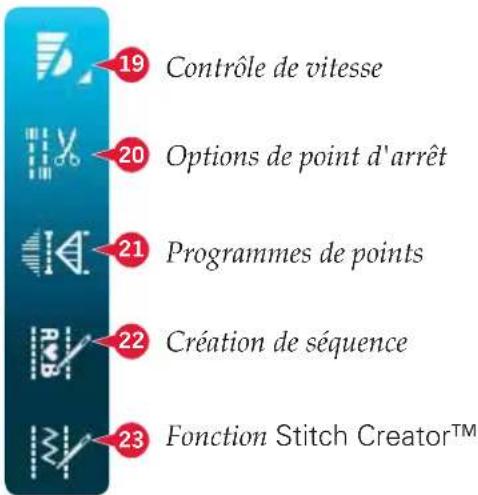
text_image
19 Contrôle de vitesse 20 Options de point d'arrêt 21 Programmes de points 22 Création de séquence 23 Fonction Stitch Creator™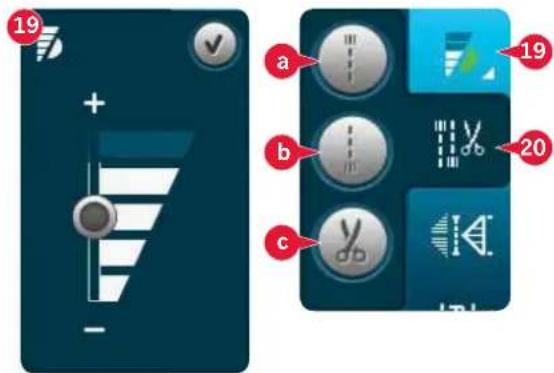
text_image
19 + - a 19 b 20 cProgrammes de couture (21)
Programmes de couture - vue générale
A Programme de tapering
B Programme de point individuel
C Programme de patchwork
D Champ d'aperçu
A Régler le nombre de répétitions de point dans un programme de point individuel
Remarque : tous les programmes ne peuvent pas être utilisés en même temps. Vous pouvez coudre sans fermer cette fenêtre contextuelle.
Programme de tapering (A)
Le tapering augmente ou réduit la largeur du point pendant la couture pour créer des coutures symétriques ou asymétriques.
Activez le tapering en sélectionnant une des icônes de tapering (A). L'angle par défaut est de 45 degrés. Appuyez longtemps sur l'icône de tapering (A) pour afficher les choix d'angles pour ce tapering. Sélectionnez un angle pour le tapering de début et le même angle ou un différent pour le tapering de fin.
Si le tapering est désactivé puis activé à nouveau, l'angle sera réglé sur l'angle sélectionné auparavant.
Lorsque le tapering est activé au début et à la fin, et que vous commencez à coudre, la largeur du point débute à 0 mm. Il devient plus large jusqu'à ce que la largeur du point sélectionné soit atteinte. Cousez sur la longueur souhaitée et appuyez sur le bouton de marche arrière. La largeur est réduite jusqu'à ce qu'elle atteigne 0 mm et l'indicateur d'action sur la machine reste allumé jusqu'à ce que le tapering soit fini.
Programme de point individuel (B)
Activez le programme de point individuel en appuyant sur l'icône (B). Le programme de point individuel vous permet de décider combien de répétitions du point vous voulez coudre.
Réglez le nombre de répétitions à l'aide des icônes sur la droite (E). Le nombre de répétitions choisi est indiqué entre les icônes + et -. La longueur estimée des répétitions est indiquée dans le champ d'aperçu (D). La machine s'arrête automatiquement quand les répétitions sont cousues.
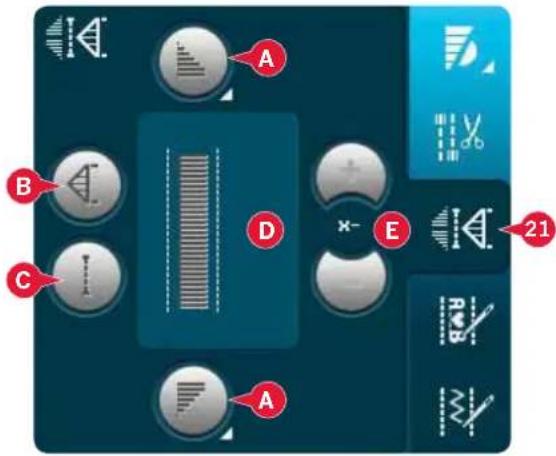
text_image
A B C D E 21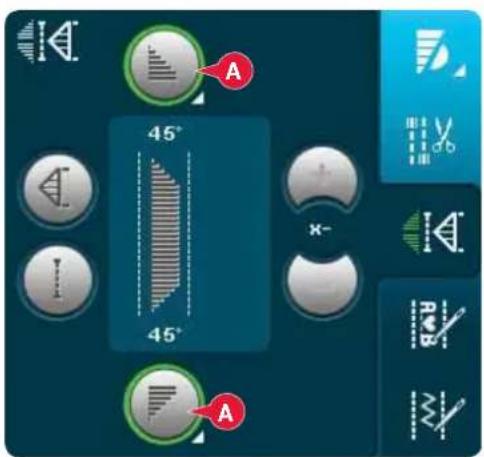
text_image
A 45° 45° x- A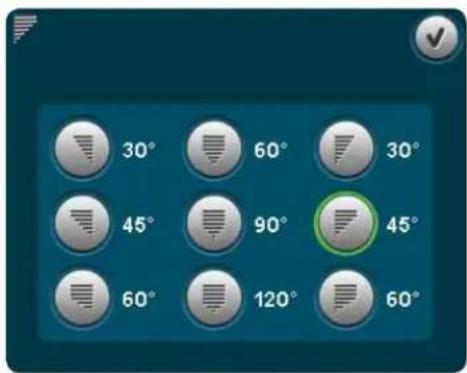
text_image
30° 60° 30° 45° 90° 45° 60° 120° 60°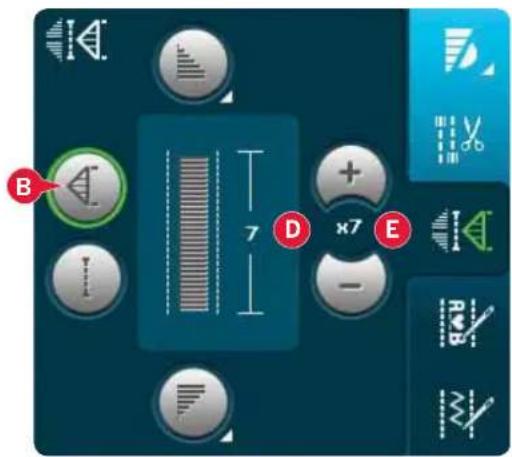
Le programme de patchwork vous permet de programmer une longueur de couture qui peut être cousue de manière répétée avec exactitude. Ceci est très utile lorsque vous faites du quilting.
Pour programmer une longueur de couture, activez le programme de patchwork (C). Piquez la longueur de couture voulue et appuyez sur le bouton de marche arrière. L'indicateur d'action sur la machine est allumé jusqu'à ce que la dernière répétition de point soit finie. Ceci règle la longueur de la couture. La longueur de la séquence de patchwork est indiquée en millimètre dans le champ d'aperçu (D).
Après avoir programmé la séquence de patchwork, l'icône de programme de patchwork est désactivée. Le programme de point individuel est alors activé à la place.
La longueur programmée de votre patchwork peut être réglée à l'aide des icônes de réglage de point individuel (E).
Combinaison de programmes de tapering et de patchwork ou de point individuel
La fonction Combiner des programmes de tapering et de patchwork ou de point individuel permet de répéter une couture au tapering de la même longueur.
Activez le tapering en sélectionnant une des icônes de tapering (A), puis activez le Patchwork en appuyant sur l'icône (C). Suivez les instructions de tapering de la page précédente. Lorsque vous appuyez sur le bouton de marche arrière, l'indicateur d'action s'allume jusqu'à ce que le tapering et la dernière répétition du point se terminent.
La couture est alors programmée et le programme de point individuel est activé. Lorsque vous recommencez à coudre, la couture est automatiquement répétée avec la même longueur.
La longueur de la couture est indiquée en millimètres dans le champ d'aperçu (D). Le nombre de répétitions du programme s'affiche entre les icônes + et - (E). Utilisez les icônes + et - pour ajuster la longueur de la couture.
Remarque : le tapering est inclus dans les répétitions indiquées à l'écran.
Création de séquence (22)
Appuyez sur cette icône pour ouvrir la création de séquence. Pour en savoir plus sur la création de séquence, veuillez vous reporter au chapitre 5.
Fonction Stitch Creator™ (23)
Appuyez sur cette icône pour ouvrir la fonction Stitch Creator™. Pour en savoir plus sur la fonction Stitch Creator™, veuillez vous reporter au chapitre 6.
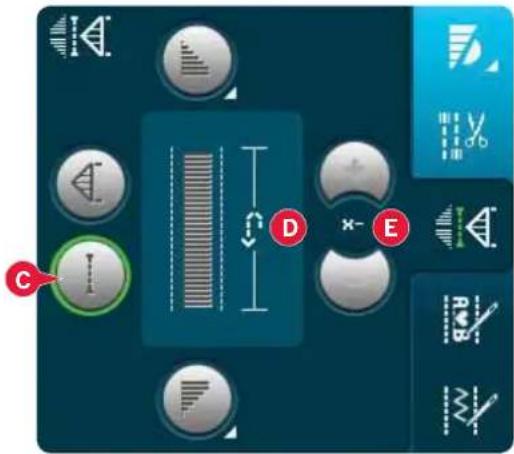
text_image
22 Création de séquence 23 Fonction Stitch Creator™Techniques de couture
Certaines de ces techniques peuvent nécessiter l'utilisation de pieds-de-biche et d'accessoires optionnels.
Couture de fermetures à glissière
Il existe différents moyens de coudre les fermetures à glissière. Suivez les consignes incluses avec votre modèle pour obtenir les meilleurs résultats.
Pour certaines applications de fermetures à glissière, il est important de coudre près des dents de la fermeture à glissière. Le pied de fermeture à glissière 4 peut être posé sur le support du pied-de-biche, à gauche ou à droite, pour coudre des deux côtés de la fermeture à glissière. Réglez la position du point de sorte que l'aiguille pique près du bord des dents de la fermeture à glissière en utilisant l'une des 37 positions d'aiguille disponibles pour le point droit.
Remarque : si le pied-de-biche est posé du côté droit du support du pied-de-biche, l'aiguille doit uniquement être déplacée vers la gauche. Si le pied est posé du côté gauche du support de pied-de-biche, l'aiguille doit uniquement être déplacée vers la droite.
Couture d'ourlets dans du tissu épais
Quand vous cousez sur des coutures dans du tissu très épais ou sur un ourlet de jean, le pied-de-biche peut s'incliner alors que la machine monte sur la couture.
Utilisez l'outil multiusage pour équilibrer la hauteur du pied-de-biche pendant que vous cousez. Un côté de l'outil est plus épais que l'autre. Utilisez le côté le mieux adapté à l'épaisseur de la couture.
Embrayez le système IDT ^™ , voir la page 2:9. En arrivant à l'endroit le plus épais du tissu, réduisez la vitesse de couture.
Astuce ! En augmentant la longueur du point, vous pouvez améliorer le résultat de couture des ourlets sur les tissus épais.
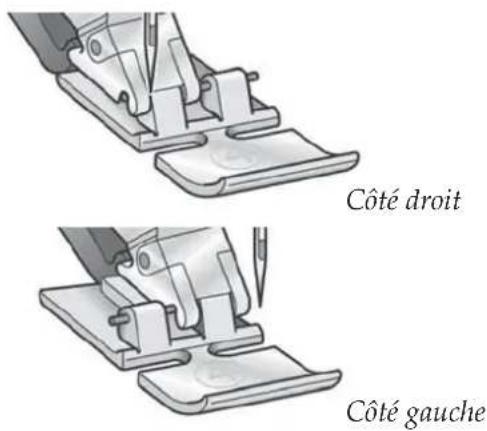
text_image
Côté droit Côté gauche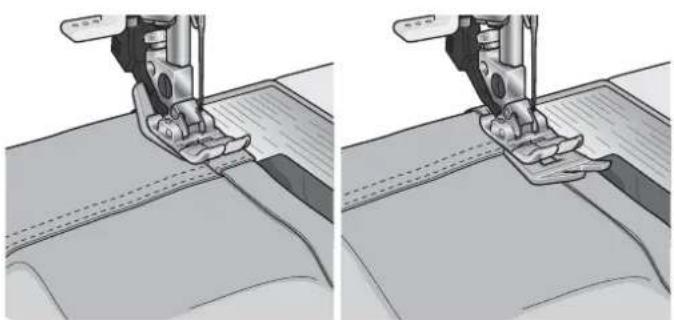
Le point numéro 1.1.9 peut être utilisé pour surfiler les bords bruts. Veillez à ce que l'aiguille perce le tissu sur le côté gauche et surfile le bord sur le côté droit.
Le point numéro 1.1.9 peut également être utilisé comme point élastique pour ajouter de l'élasticité aux pyjamas, jupes et vêtements de sport.
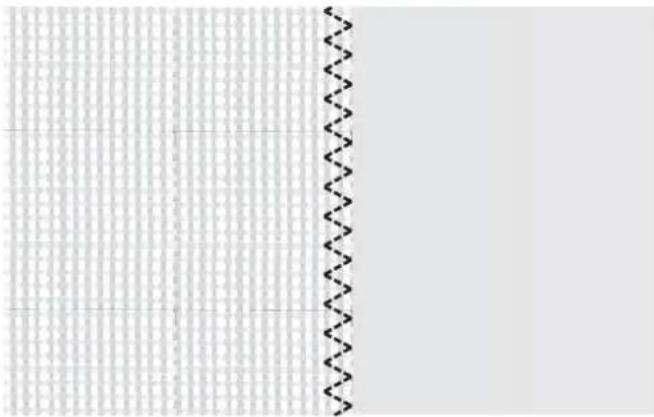
Point d'ourlet invisible
Le de point d'ourlet invisible numéro 1.1.16 est utilisé pour faire des ourlets invisibles sur les jupes, pantalons et décorations d'intérieur. Utilisez le pied numéro 3 avec le système IDT™.
• Finissez le bord de l'ourlet.
- Pliez et repassez le surplus d'ourlet sur l'envers.
- Repliez l'ourlet sur lui-même, afin qu'environ 1 cm (3/8") du bord fini dépasse du pli. L'envers de votre ouvrage doit désormais être orienté vers le haut.
- Placez le tissu sous le pied-de-biche, afin que le pli passe le long du guide-bord A.
- Lorsque l'aiguille pique dans le pli, elle doit s'enfoncer dans une petite quantité de tissu. Si les points sont visibles sur l'endroit, réglez le guide-bord A en tournant la vis de réglage B jusqu'à ce que le point qui pique l'ourlet soit pratiquement invisible.
Point d'ourlet invisible élastique
Le point invisible élastique numéro 1.1.17 convient particulièrement aux tissus extensibles, car le zigzag dans le point lui permet de s'étirer. L'ourlet est fini et cousu en même temps. Il n'est pas nécessaire de finir en premier le bord brut sur la plupart des tricots.
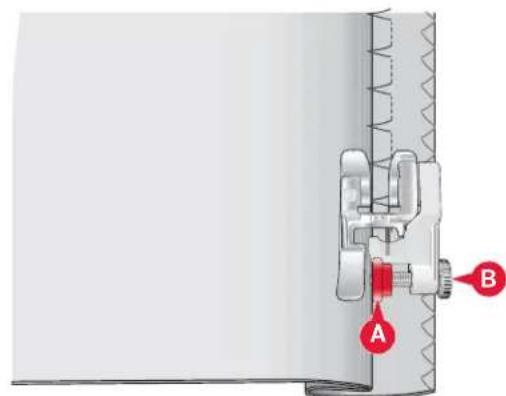
Point d'ourlet invisible numéro 1.1.16
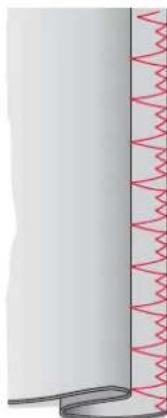
Point d'ourlet
invisible élastique
numéro 1.1.17
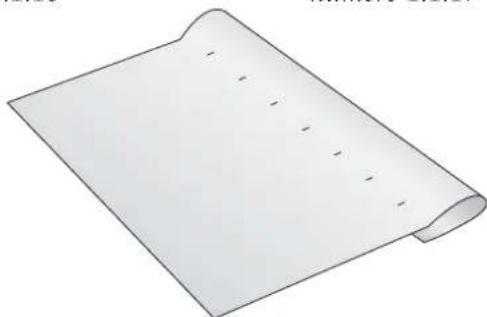
Les boutonnières se trouvent dans la catégorie 1, sous-catégorie 1.3 dans le menu de sélection. Vous pouvez également parcourir les catégories en mode couture pour trouver la sous-catégorie de boutonnière.
Remarque : Les boutonnières jusqu'à 50 mm peuvent être cousues à l'aide du pied pour boutonnière Sensormatic. Les deux côtés de la boutonnière Sensormatic sont cousus dans la même direction pour un résultat plus régulier.
Les boutonnières de plus de 50 mm sont cousues manuellement en quatre étapes avec le pied-de-biche 5M.
La direction des points cousus est indiquée sur l'écran par une flèche, près de la boutonnière.
Pour coudre une boutonnière, attachez tout d'abord le bon pied, puis sélectionnez votre boutonnière. Pour assurer un bon résultat, commencez par coudre un échantillon test sur le tissu et l'entoilage que vous allez utiliser.
Remarque : Vérifiez que le système IDT™ est débrayé.
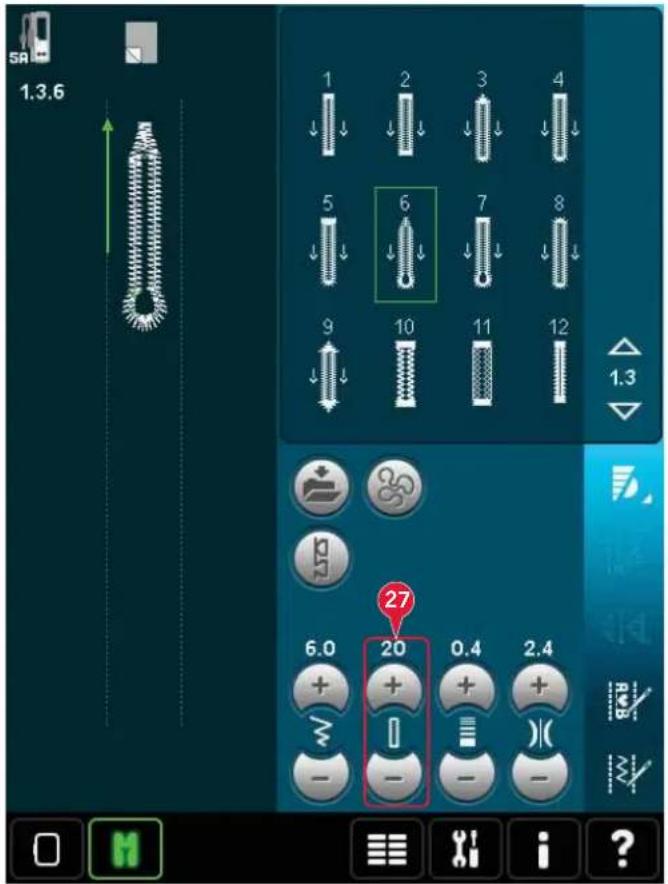
text_image
5A 1.3.6 1 2 3 4 5 6 7 8 9 10 11 12 1.3 + + + + - 27 6.0 20 0.4 2.4 - - - - i ?Poser le pied pour boutonnière Sensormatic
- Insérez le pied Sensormatic pour boutonnière.
- Branchez le cordon dans la prise située à gauche au-dessus de la zone d'aiguille, derrière l'enfile-aiguille (A).
Boutonnière Sensormatic
Lorsque vous réalisez une boutonnière avec le pied Sensormatic pour boutonnière, réglez la longueur de fente (27) pour qu'elle soit un peu plus grande que la taille du bouton. Vous pouvez mesurer votre bouton à l'aide de la règle sur le capot.
Réglez la longueur de la fente et assurez-vous que la flèche rouge est alignée sur le repère du pied (B). Commencez à coudre en appuyant sur la pédale ou le bouton marche/arrêt. La boutonnière est terminée automatiquement et les fils sont coupés. Vous pouvez alors répéter la boutonnière autant de fois que vous le voulez.
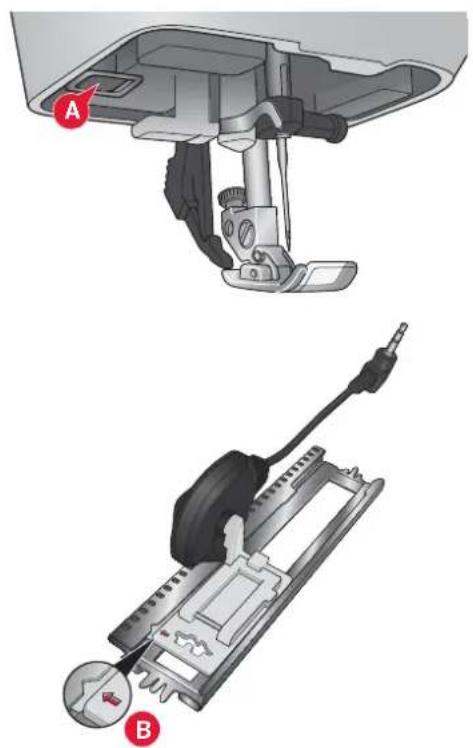
Pour coudre une boutonnière manuelle, utilisez le pied-de-biche 5M. Piquez la première colonne conformément à la longueur que vous souhaitez obtenir pour votre boutonnière. Appuyez sur le bouton de marche arrière. La machine coud le renfort et la deuxième colonne. Lorsque les colonnes sont alignées, appuyez sur le bouton de marche arrière pour coudre le deuxième arrêt.
Répéter une boutonnière manuelle (25)
Lorsque vous avez réglé votre boutonnière, utilisez la fonction de répétition de boutonnière (25) pour coudre des copies identiques. Tant que cette icône est sélectionnée, la machine continue les répétitions de la boutonnière. La fonction de répétition de boutonnière est uniquement visible lorsque vous piquez une boutonnière manuelle.
Pour annuler la fonction, il suffit de désélectionner l'icône.
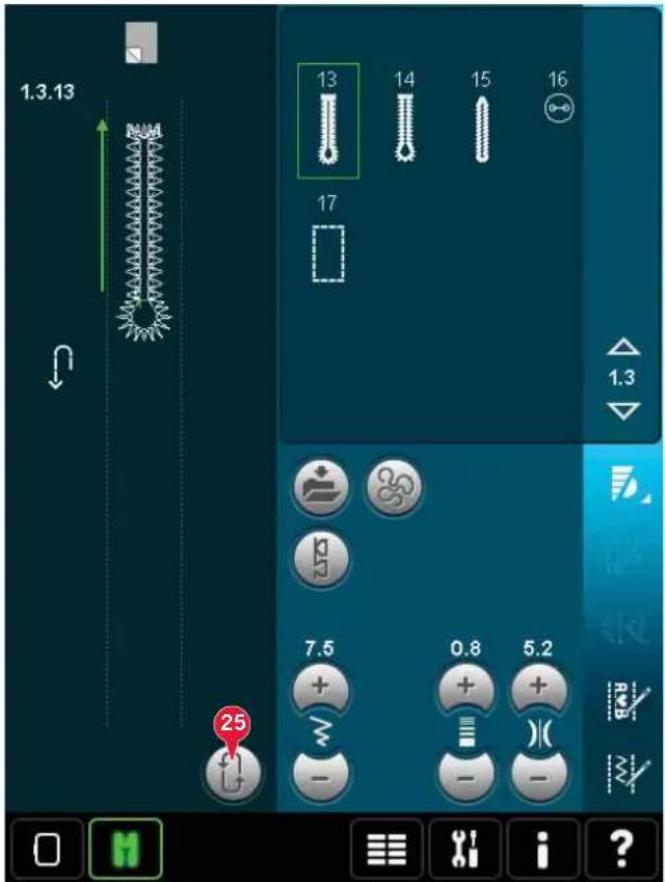
text_image
1.3.13 13 14 15 16 17 25 7.5 0.8 5.2 -Boutonnière gansée
Les boutonnières gansées cousues avec des fils guipés sont plus stables, durables et rendent un aspect professionnel. Utilisez du coton perlé ou un fil guipé normal.
- Placez le centre d'une longueur de fil guipé sur la barre de métal ressortant au milieu de l'arrière du pied pour boutonnière manuelle 5M. Passez les extrémités du fil sous le pied jusqu'à l'avant du pied.
- Posez le pied pour boutonnière manuelle 5M.
- Une fois la boutonnière terminée, tirez sur les extrémités du fil guipé jusqu'à ce que la boucle de fil se cache sous les brides d'arrêt de la boutonnière.
- Enfilez les fils guipés dans une aiguille et tirez-les vers l'envers du vêtement. Nouez les fils guipés et coupez l'excès de fil.
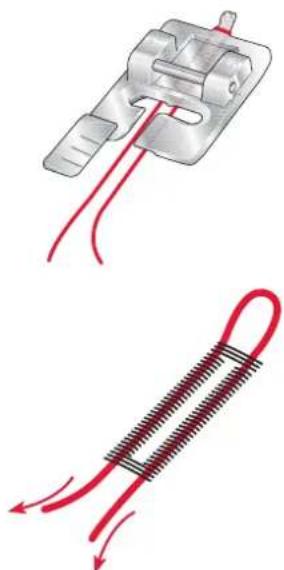
Pour coudre un bouton, enlevez le pied-de-biche et sélectionnez le programme de couture de bouton. Les griffes d'entraînement sont abaissées automatiquement.
Placez le bouton sous le support de pied-de-biche. Utilisez l'icône d'inversion latérale pour vous assurer que les trous du bouton sont alignés avec le balancement de l'aiguille et que la largeur est appropriée pour le bouton utilisé. Si nécessaire, changez la largeur entre les trous avec les icônes de largeur.
Si nécessaire, augmentez ou réduisez le nombre de point qui attacheront le bouton sur le tissu, à l'aide de l'icône de répétition de point de bouton (28). Commencez à coudre. La machine pique le programme pour vous.
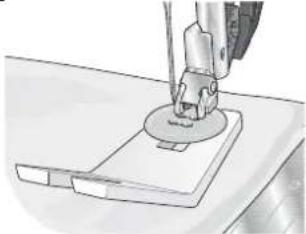
Remarque : utilisez l'outil multiusage pour créer une tige de fil pour votre bouton. Vous pouvez également utiliser un pied pour couture de bouton, disponible comme accessoire optionnel chez votre revendeur local PFAFF® agréé.
Reprisage
Le raccommodage d'un petit trou ou d'un accroc avant qu'il ne s'agrandisse peut sauver un vêtement. Choisissez un fil fin d'une couleur la plus proche possible de celle de votre vêtement.
-
Placez du tissu ou de l'entoilage sous le trou ou l'accroc de votre vêtement.
-
Sélectionnez un point de reprisage.
-
Commencez à coudre autour du trou et par-dessus.
-
Une fois que vous avez cousu en travers du trou, appuyez sur le bouton de marche arrière pour définir la longueur du point. Votre machine à coudre finit le point automatiquement.
-
Par défaut, la machine est réglée pour répéter le carré de reprisage de la même taille, il suffit de continuer à coudre.
L'icône de répétition (A) apparaîtra en surbrillance pour indiquer que la répétition est active. Appuyez sur l'icône de répétition pour la désactiver.
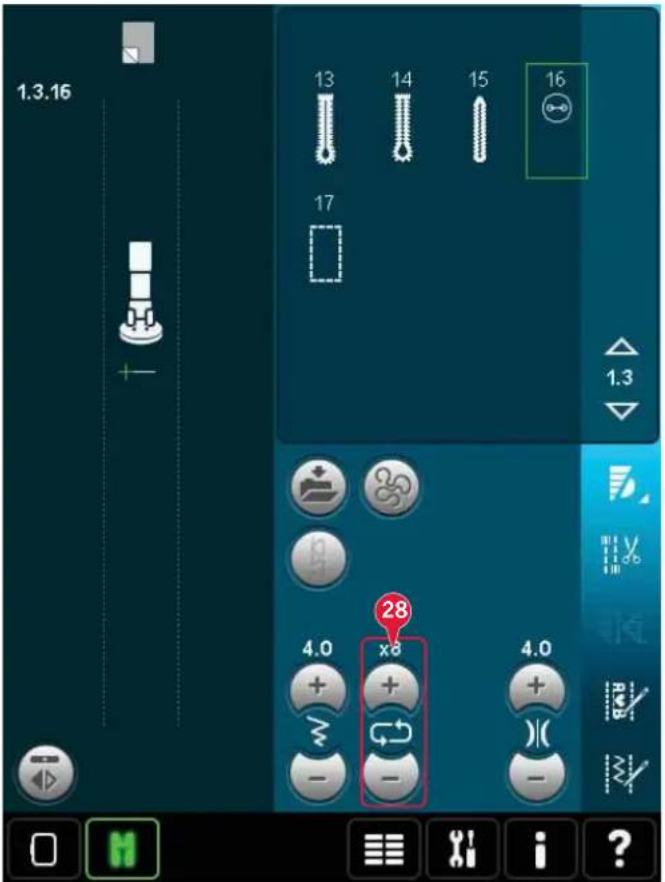
text_image
1.3.16 13 14 15 16 17 28 4.0 x8 4.0 - - - - - - M i ?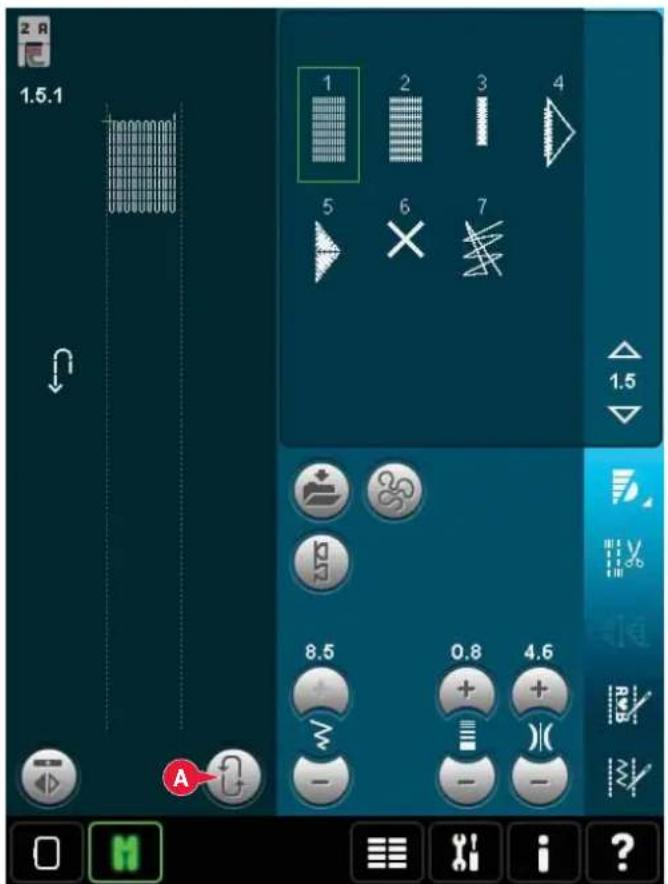
text_image
2 A 1.5.1 1 2 3 4 5 6 7 8.5 0.8 4.6 - - A 1.5 H i ?Patchwork
Un patchwork comprend généralement trois couches, deux couches de tissu avec une couche de molleton disposée entre.
Pour coudre les trois couches ensemble, vous pouvez choisir une large variété de points et de techniques.
Une fois le patchwork terminé, repliez-en simplement les bords ou faites-en des coussins, de l'art vestimentaire ou d'autres ouvrages plus petits.
Plaque à aiguille pour point droit (en option)
Installez la plaque à aiguille pour point droit (accessoire optionnel, réf. 412964304) lorsque vous assemblez votre patchwork. Le petit trou de la plaque à aiguille pour point droit maintient le tissu près de l'aiguille et aide à l'empêcher d'être entraîné dans la zone de la canette, particulièrement au début et/ou à la fin d'une couture. En outre, lorsque vous assemblez en chaîne, il est parfois utile de commencer à coudre sur une avant-pièce, puis de continuer l'assemblage.
Le programme de patchwork vous permet de programmer une longueur de couture qui peut être cousue de manière répétée avec exactitude. Il est très utile lorsque vous quiltez, particulièrement lorsque vous assemblez plusieurs blocs de patchwork de la même taille.
Veuillez vous reporter à la page 4:13 pour savoir comment utiliser le programme de patchwork.
Assemblage du top du patchwork
Découpez les morceaux de tissu qui formeront le dessus de votre patchwork, en laissant un surplus de couture de 6 mm (1/4"). Posez le pied de patchwork 1/4" avec système IDT™. Disposez le tissu sous le pied de sorte que le bord coupé soit aligné avec le bord extérieur de l'ergot du pied. Repassez la couture pour l'aplatir, puis ouvrez les morceaux et repassez le surplus de couture sur un côté. Lorsque vous en avez la possibilité, repassez les surplus de couture vers le tissu plus sombre. Assemblez les morceaux conformément aux instructions du patron. Posez sur l'envers du dessus du quilt assemblé le molleton et le revers par-dessus. Épinglez les épaisseurs pour les bâtir avant de quilter.
Quilting aspect fait main
-
Bâtissez le dessus du quilt assemblé avec le molleton et le revers.
-
Enfilez l'aiguille avec un fil invisible (monofilament). Utilisez un fil en coton ou en rayonne contrasté ou assorti dans la canette.
-
Posez le pied recommandé affiché dans les recommandations de couture.
-
Enclenchez le système IDTTM.
-
Sélectionnez un des points de quilt aspect fait main 6.2.1-6.2.11. Ces points sont préréglés avec une valeur de tension du fil plus élevée afin de tirer intentionnellement sur le fil de canette et créer l'effet « fait main » désiré.
Pointillés en piqué libre
Les pointillés en piqué libre ajoutent de la texture et de l'attrait à votre quilt, tout en maintenant les épaisseurs assemblées.
Les pointillés en piqué libre sont faits avec les griffes d'entraînement abaissées. Vous déplacez manuellement le tissu pour déterminer la longueur du point.
- Réglez votre machine à coudre sur la couture en piqué libre avec un point droit. Installez la plaque à aiguille pour point droit. Appuyez sur l'icône d'options de piqué libre (A) et sélectionnez l'une des trois options.
Remarque : pour en savoir plus sur les différentes options, veuillez vous reporter à la page 4:8.
- Débrayez le système IDT™ et posez le pied pour piqué libre adapté à la technique que vous avez sélectionnée. Un symbole du pied à utiliser pour le réglage sélectionné s'affiche en haut de l'écran (B).
- Commencez par bâtir votre quilt avec des épingles de sûreté à travers toutes les couches, en partant du centre de votre quilt et en vous déplaçant vers l'extérieur. Placez une épingle tous les 15 à 20 cm (6-8 pouces).
Astuce ! Entraînez-vous à faire des pointillés sur des chutes du tissu et du molleton que vous utiliserez pour votre quilt. Il est important de déplacer vos mains à la même vitesse que l'aiguille pour éviter que les points ne soient trop longs ou trop courts. Le maintien d'une vitesse constante pendant la couture en piqué libre aide également à obtenir des points réguliers.
- Commencez près du centre de votre quilt. Piquez un point et tirez le fil de canette vers le haut du quilt. Faites quelques points l'un près de l'autre pour bloquer les fils. Activez l'aiguille en position basse.
- Établissez un plan de couture à suivre, puis commencez à piquer le motif en pointillé que vous souhaitez en déplaçant le quilt à mesure que vous cousez. Continuez à piquer les pointillés jusqu'à ce que toutes les zones du quilt soient remplies.
Piqûre dans la couture
La piquêre dans la couture est une autre possibilité d'assemblage des épaisseurs de votre quilt. Épinglez les épaisseurs pour les bâtir, comme indiqué auparavant. Posez le pied point fantaisie 1A avec système IDT™ et embrayez le système IDT™. Piquez dans les coutures du quilt en vous guidant de la ligne rouge située sur le pied-de-biche.
Remarque : Vous pouvez également utiliser le pied-de-biche optionnel pour piqûre dans la couture avec système IDT™, réf. 820 925 096.
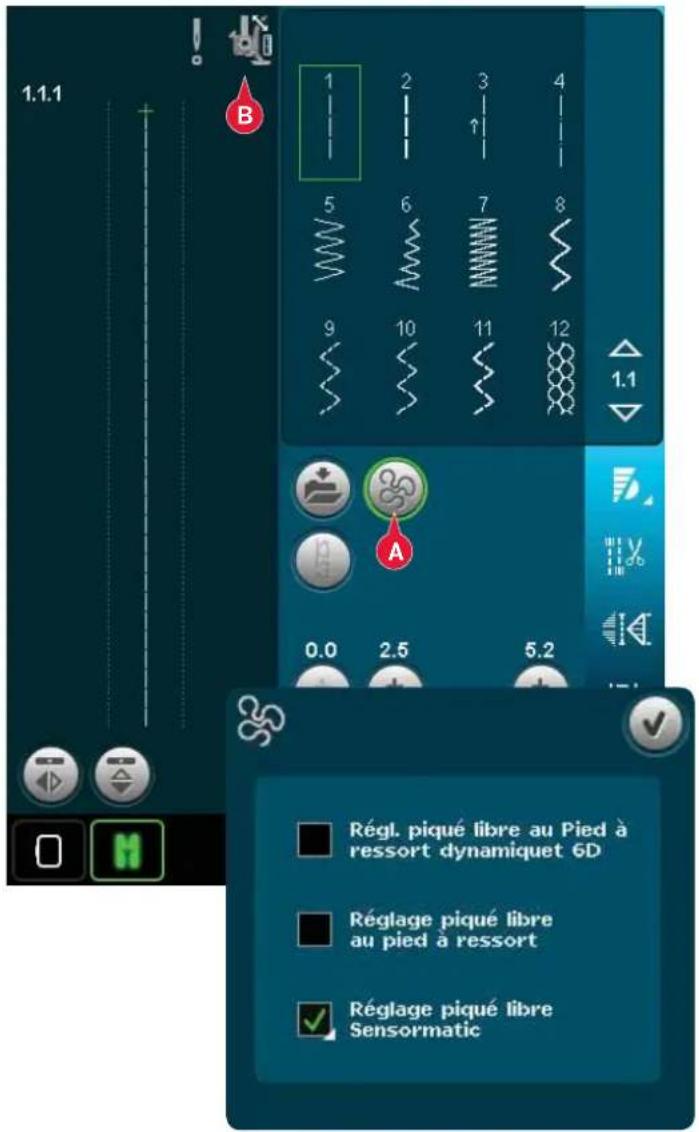
text_image
1.1.1 B 1 2 3 4 5 6 7 8 9 10 11 12 1.1 A 0.0 2.5 5.2 Régl. piqué libre au Pied à ressort dynamiquet 6D Réglage piqué libre au pied à ressort Réglage piqué libre SensormaticPoints crazy
Embellissez votre patchwork avec des points décoratifs de la catégorie de point 2.4. Les points peuvent être cousus dans des couleurs coordonnées ou contrastées, en fonction de l'effet désiré. Des fils fantaisies comme les fils rayon ou de coton épais sont parfois utilisés.
Techniques de couture spéciales
La 6ème catégorie de point inclut des points de techniques spéciales tels que les points perlés, les points de perles, les points de bords, la couture quatre directions, les points superposés et les points de ruban. Certaines de ces techniques peuvent nécessiter l'utilisation de pieds-de-biche et d'accessoires optionnels. Ceci est indiqué par l'icône de pied-de-biche optionnel (A).
Remarque : Appuyez sur Aide rapide puis sur le point sélectionné dans la zone de sélection de point pour savoir quel pied-de-biche spécial est nécessaire pour ce point.
Couture quatre directions
Utilisez les points quatre directions pour coudre des pièces sans devoir tourner votre tissu et pour des motifs de point décoratif. Lorsque vous sélectionnez un point dans cette sous-catégorie, les icônes de quatre directions seront affichées (C).
Le point de départ est marqué dans le champ de point (B). Pour modifier la direction du point de départ, sélectionnez une des quatre icônes de direction (C).
Lorsque la longueur souhaitée est cousue dans une direction, sélectionnez la nouvelle direction en appuyant sur l'une des icônes de quatre directions.
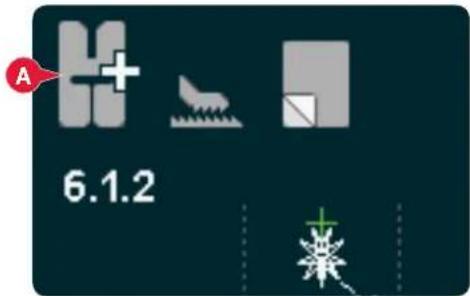
text_image
A 6.1.2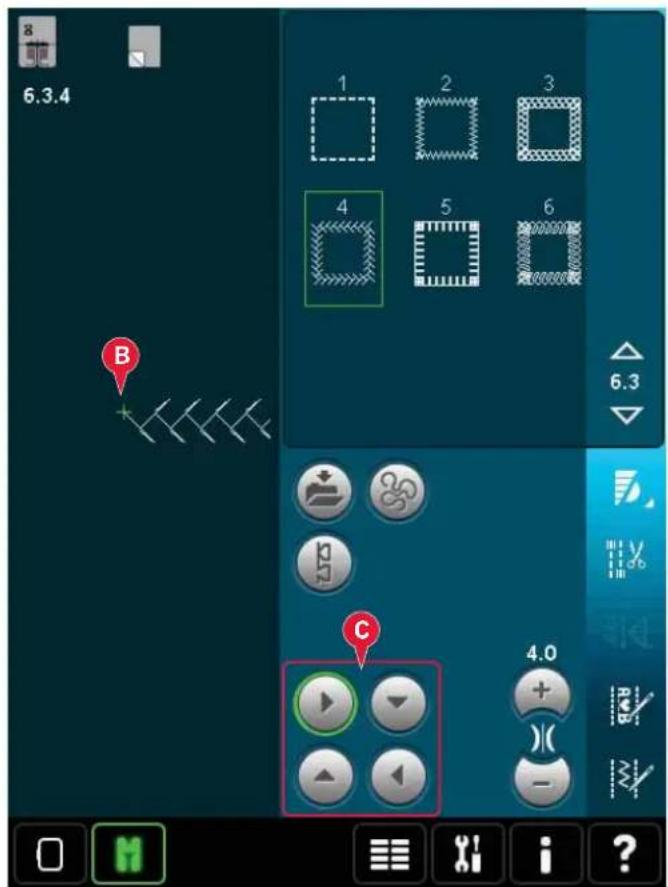
text_image
6.3.4 1 2 3 4 5 6 B C 4.0 6.3 MPoints superposés
Cousez de superbes décorations en deux couleurs à l'aide des points superposés. Les points superposés sont des paires de points assortis qui sont conçus pour être cousus l'un au-dessus de l'autre.
Cousez le premier point, puis le deuxième par-dessus le premier. Assurez-vous d'utiliser le même point de départ pour chaque point.
Appuyez sur Aide rapide (29) et sur l'un des points superposés pour avoir un aperçu de l'aspect qu'auront les points une fois combinés/superposés.
Points de ruban
Ajoutez des éléments dimensionnels à vos points décoratifs avec les superbes points de ruban disponibles sur votre machine. Des rubans étroits sont entrelacés dans ces points spéciaux au fur et à mesure que vous cousez. Nous recommandons des rubans de 2 à 5 mm (environ 18 '' - 14 ") pour cette technique. Pour obtenir les meilleurs résultats possibles, utilisez un entoilage, approprié au type et à l'épaisseur, sous votre tissu pour donner un support à votre couture.
- Choisissez un point de ruban dans la catégorie 6.5. Activez l'aiguille en position basse. Cousez la première partie du patron et continuez jusqu'à ce que la machine s'arrête automatiquement avec l'aiguille en bas.
- Lorsque vous commencez à coudre le point, il est important que vous placiez le ruban devant l'aiguille dans le même angle de couture que la première partie du point. Voir figure 2. Continuez à coudre jusqu'à ce que la machine s'arrête à nouveau.
- Pliez le ruban sur la couture et tirez-le à travers le tissu, afin qu'il se trouve à nouveau directement devant l'aiguille. Continuez à coudre jusqu'à ce que la machine s'arrête. Pliez à nouveau le ruban et positionnez-le devant l'aiguille comme auparavant ; continuez la couture jusqu'à ce que la machine s'arrête. Répétez ce procédé jusqu'à ce que vous ayez obtenu la longueur souhaitée de couture.
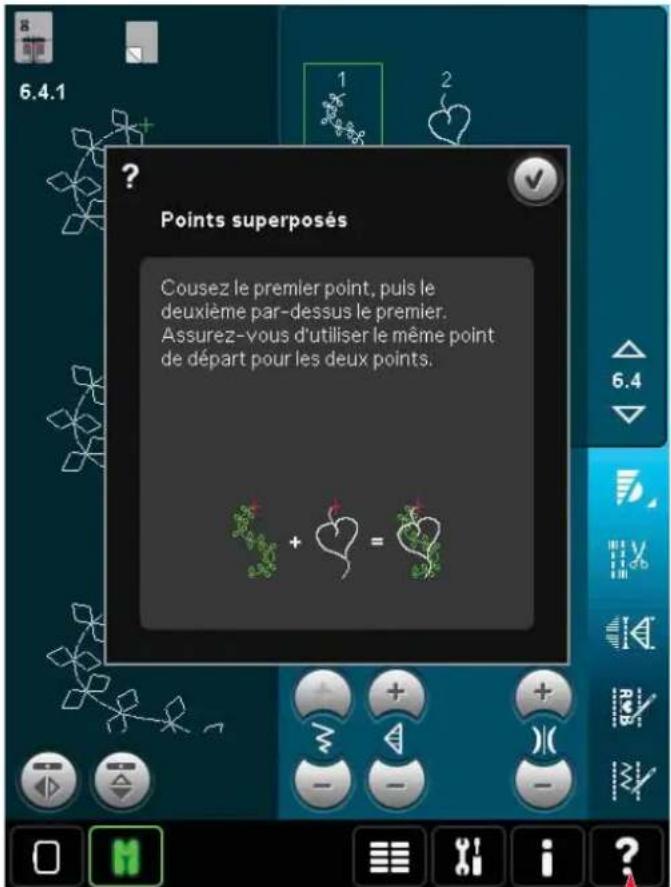
text_image
6.4.1 Points superposés Cousez le premier point, puis le deuxième par-dessus le premier. Assurez-vous d'utiliser le même point de départ pour les deux points. + =29
1

2
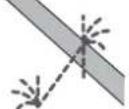
3
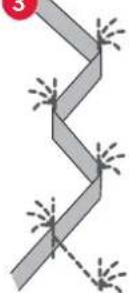
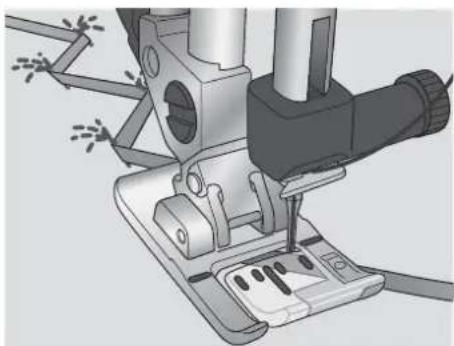
Fenêtres contextuelles courantes de couture
Système occupé
Lorsque la machine réalise un chargement, enregistrement, déplacement de fichiers ou toute tâche qui nécessite un certain temps, un sablier s'affiche.
Niveau de fil de canette bas
Lorsque le fil de canette arrive à sa fin, un message contextuel s'affiche pour vous indiquer que la canette doit être bientôt changée. Cela vous donne la possibilité de planifier l'endroit où vous arrêterez de coudre pour changer la canette. Si vous voulez continuer à coudre, appuyez sur la pédale sans fermer la fenêtre contextuelle. Une fois la canette remplacée par une pleine, appuyez sur OK dans la fenêtre contextuelle.
Vérifier le fil d'aiguille
La machine s'arrête automatiquement si le fil d'aiguille se finit ou se casse. Renfilez le fil d'aiguille, fermez la fenêtre contextuelle et recommencez à coudre.
Retirer le pied pour boutonnière Sensormatic
Le pied pour boutonnière Sensormatic doit être retiré avant de réaliser les actions suivantes :
- Couture d'un point qui n'est pas une boutonnière.
- Couture d'une boutonnière qui ne peut pas être cousue avec le pied pour boutonnière Sensormatic.
- Couture d'une boutonnière ajustée enregistrée sans le pied pour boutonnière Sensormatic dans votre menu personnel.
La machine doit reposer
Si la machine s'arrête et que ce message s'affiche à l'écran, vous devez laisser reposer la machine. Lorsque l'icône OK s'active, vous pouvez reprendre la couture. Les résultats de couture ne seront pas affectés.
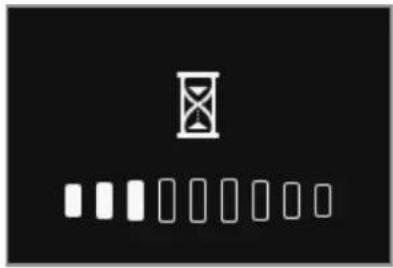
text_image
Plus de fil dans la canette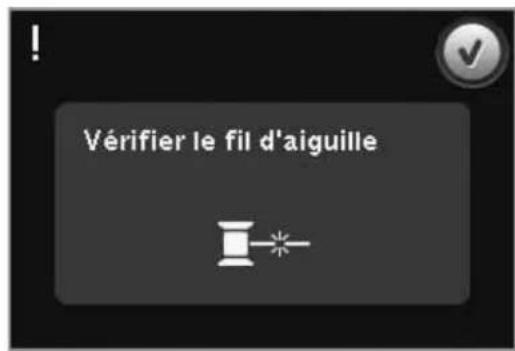
text_image
Vérifier le fil d'aiguille
text_image
Enlevez le pied pour boutonnière Sensormatic.
text_image
La machine doit reposer. Attendez un peu et appuyez sur l'icône OK lorsqu'elle est activée.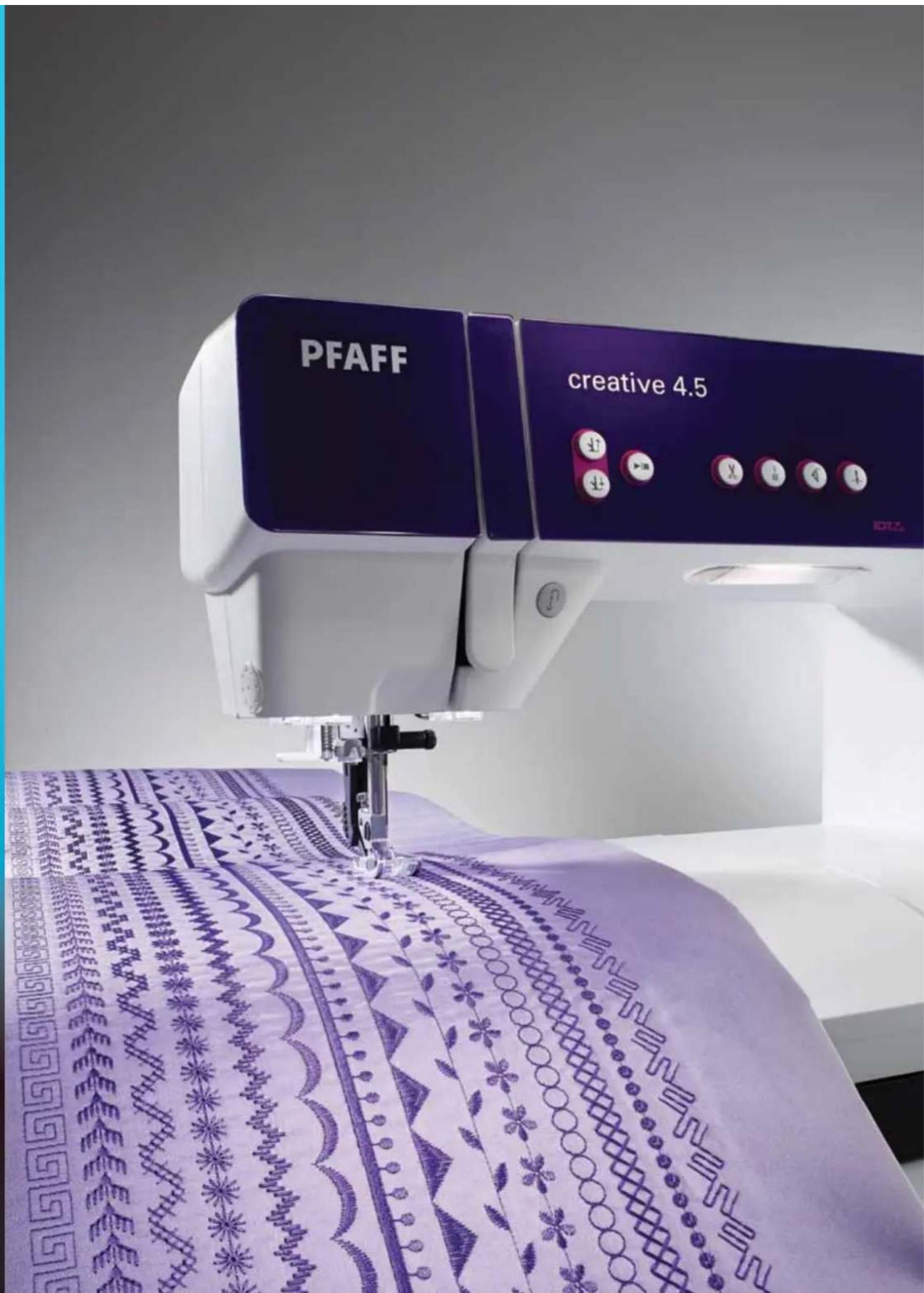
Création de séquence
Création de séquence
Dans la création de séquence, vous pouvez créer et ajuster une séquence de points. Combinez divers points de 9mm, points maxi et polices de point de la machine ou d'un périphérique externe. Les points réalisés dans Stitch Creator™ peuvent également être insérés dans une séquence.
Vous pouvez créer des séquences mesurant jusqu'à environ 500 mm (20") de long. Vous pouvez connaître la longueur de votre séquence dans le coin supérieur gauche (1).
Création de séquence - présentation
- Longueur approximative de la séquence
- Zone de sélection des points
- Flèches pour parcourir les catégories de points
-
Champ de point
-
Supprimer
-
Appuyez sur Dupliquer.
-
Appuyez sur Inversion latérale.
-
Inversion verticale
-
Aperçu horizontal
-
Flèches (pour déplacer le curseur vers l'avant et vers l'arrière dans la séquence)
-
Largeur de point
-
Bascule largeur/position
-
Longueur de point
-
Densité de point
-
Commandes de séquence
a) point d'arrêt
b) stop
c) coupure
- Zoom sur tout
- Points de direction
- Menu de sélection
- Positionnement de point
- OK, fermer Création de séquence
- Aide rapide
Remarque : tous les symboles et options ne seront pas affichés en même temps.
Aide rapide (21)
Utilisez l'Aide rapide pour obtenir des informations instantanées au sujet d'une icône ou d'une partie de l'écran. Appuyez sur l'icône Aide rapide (21) puis sur l'icône ou la partie de l'écran dont vous souhaitez des informations.
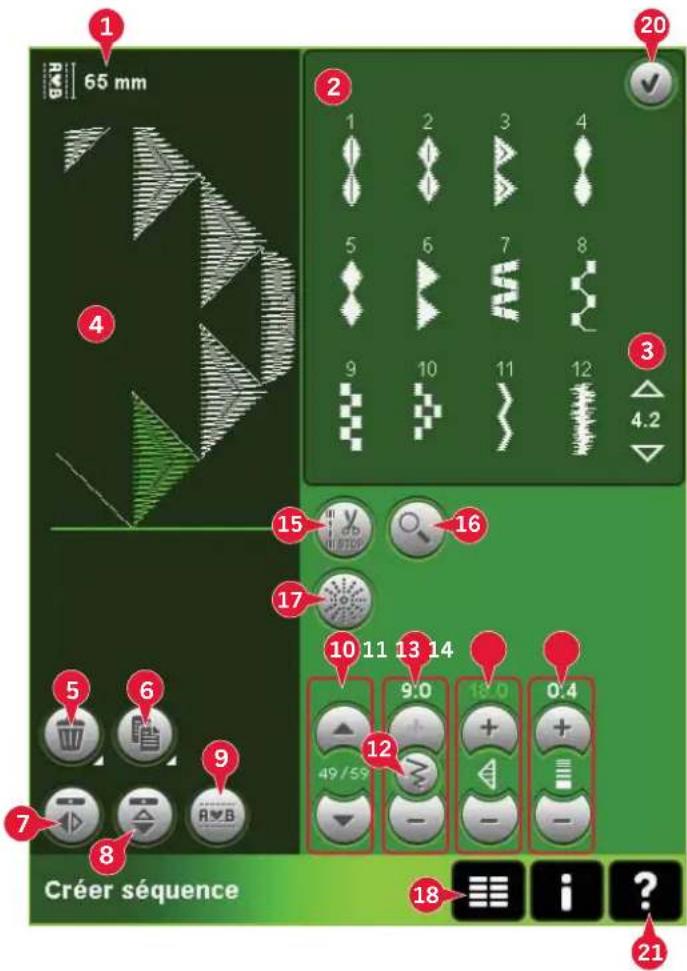
text_image
1 65 mm 20 4 1 2 3 4 5 6 7 8 9 10 11 12 4.2 3 15 16 17 10 11 13 14 9:0 18:0 0.4 12 49/59 - - - + - + - + - + - + - + - + - + - + - + - + - + - + - + - + - + - + - + - + - + - + - + - + - + - + - + - + - + - + - + - + - + - + - + - + - + - + - + - + - + - + - + - + - + - + - + - + - + - + - + - 65 mm Créer séquence i ? 21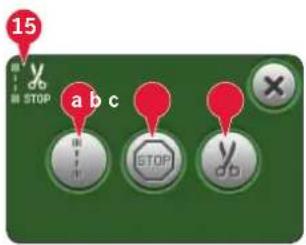
Ouvrir et quitter la création de séquence
La création de séquence peut être utilisée en mode couture et en mode broderie. Pour ouvrir, il suffit d'appuyer sur le symbole de création de séquence (A) dans la barre d'options. Pour fermer la création de séquence et coudre ou broder la séquence que vous avez créée, appuyez sur OK (20) dans le coin supérieur droit.
Remarque : Si le mode couture est actif et votre point programmé est prêt à être cousu, vous pouvez également fermer la fonction active en appuyant sur la pédale ou en appuyant sur le bouton démarrage/arrêt.
Tous les points ne peuvent pas être utilisés dans une séquence. Si vous essayez de sélectionner un point indisponible, une fenêtre contextuelle vous avertira.
Créer une séquence
Pour commencer à créer une séquence, cherchez la catégorie de point souhaitée en faisant défiler la liste à l'aide des flèches situées en bas de la zone de sélection de point ou en ouvrant le menu de sélection (18). Appuyez sur un point dans la zone de sélection pour l'ajouter à la séquence.
Pour créer une séquence à partir de lettres, ouvrez le menu de sélection (18) et chargez la police de point souhaitée. Dans la zone de sélection de point, appuyez sur les cercles (B) pour sélectionner des lettres majuscules ou minuscules standard ou des chiffres et des symboles spéciaux.
La position active est indiquée par un curseur et le point ou la lettre sélectionné apparaît en vert. Les points insérés sont placés à l'endroit où se trouve le curseur. Seul le point sélectionné peut être ajusté.
Déplacez le curseur à travers la séquence à l'aide des flèches (10). Le numéro du point sélectionné et le nombre total de points dans la séquence sont affichés entre les flèches.
Insérer un point ou une lettre
Déplacez le curseur où vous souhaitez ajouter un point ou une lettre. Sélectionnez le point que vous souhaitez insérer. Il sera placé à l'endroit où se trouve le curseur.
Ajuster du texte et des points
Vous pouvez inverser, régler la longueur et la largeur ou encore changer la densité ou la position du point sélectionné. Les réglages fonctionnent de la même façon que dans le mode couture.
Supprimer un point ou une lettre (5)
Si vous voulez supprimer un point, déplacez le curseur sur le point que vous voulez supprimer et appuyez sur l'icône de suppression. Utilisez la fonction d'appui long pour supprimer toute la séquence.
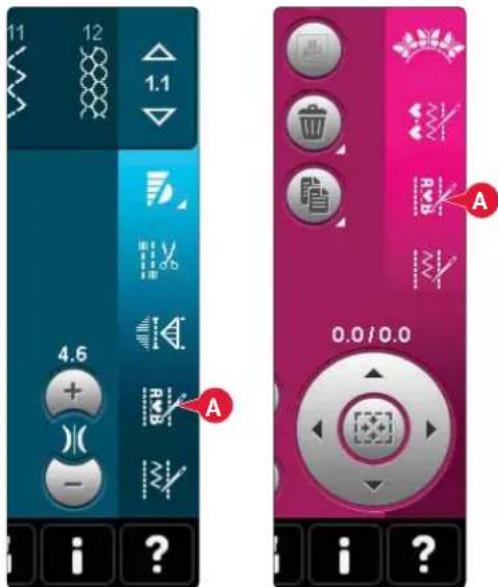
text_image
11 12 1.1 4.6 + - A 0.0/0.0 i ? i ?Mode couture Mode broderie
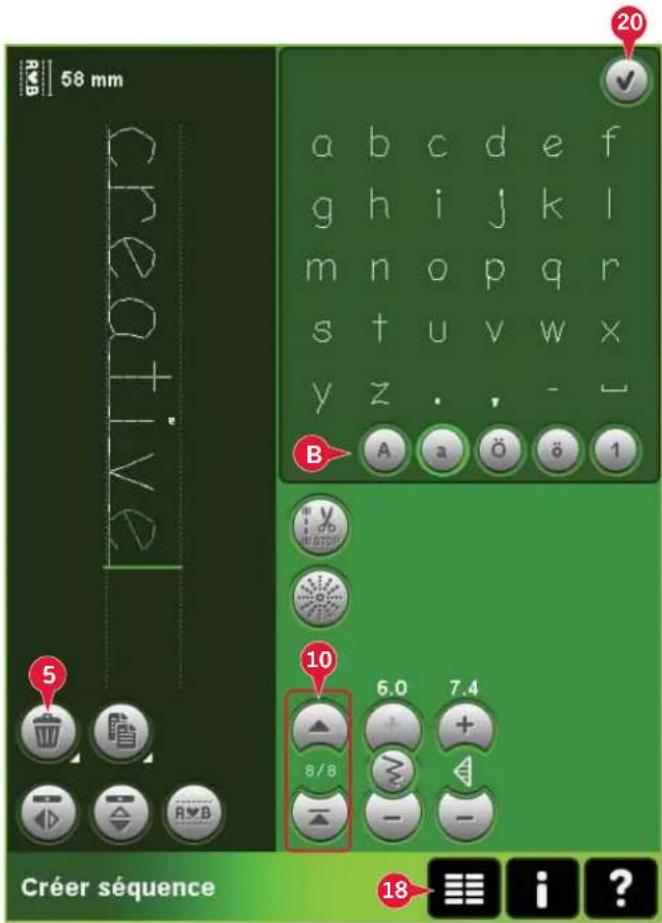
text_image
58 mm CREER 5 A b c d e f g h i j k l m n o p q r s t u v w x y z . . - J B A a Öö 1 10 6.0 7.4 8/8 - - 18 i ?Copier un point ou une lettre (6)
Pour copier un point, déplacez le curseur sur le point que vous souhaitez copier. Appuyez sur l'icône de copie pour copier le point sélectionné.
Remarque : Faites vos ajustements sur le point avant de le copier pour que le point copié les inclue.
Utilisez la fonction appuyer longtemps pour afficher une fenêtre contextuelle où vous pourrez saisir le nombre exact de copies que vous voulez insérer.
Remplacer un point ou une lettre
Pour remplacer un point, il suffit de le sélectionner, puis d'appuyer sur Supprimer et d'insérer le nouveau point. Il sera placé à l'endroit où se trouve le curseur.
Commandes de séquence (15)
Vous pouvez insérer des commandes de point d'arrêt; stop et coupures de fil dans la séquence. Ces commandes sont incluses dans la séquence et sont toujours réalisées lorsque vous la piquez.
Utilisez la commande de point d'arrêt (a) si vous voulez consolidez une couture. Vous pouvez insérer les commandes de point d'arrêt n'importe où dans la séquence.
Remarque : Si vous créez une séquence en mode broderie, les nœuds au début et à la fin seront ajoutés automatiquement, pour vous permettre de créer une séquence entre. Les commandes peuvent être enlevées.
Insérez une commande d'arrêt (b) si vous voulez que la machine s'arrête. Par exemple, ceci est utile à la fin de la séquence si vous ne voulez la coudre qu'une seule fois ou pour créer une séquence en plusieurs rangées.
Insérez la commande de coupures de fil (c) si vous souhaitez que la machine noue et coupe les fils et relève le pied-de-biche.
Placez le curseur à l'endroit où vous souhaitez ajouter une commande. Sélectionnez-la et une icône est ajoutée dans la séquence. Ceci confirme que la commande est insérée et montre également où la commande sera réalisée dans la séquence.
Remarque : Les commandes apparaîtront sur l'écran dans l'ordre où vous les avez programmées.
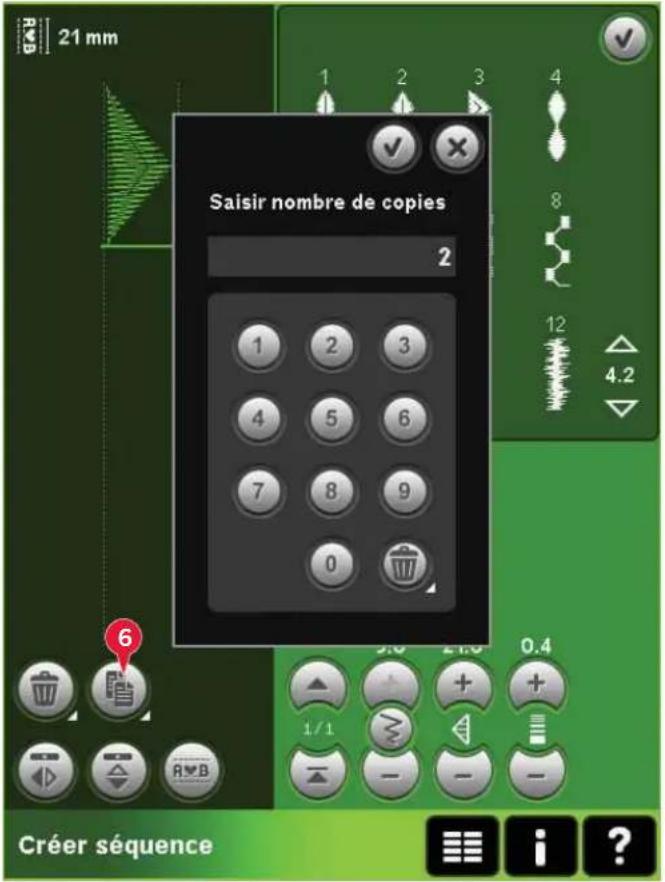
text_image
21 mm Saisir nombre de copies 2 6 Créer séquence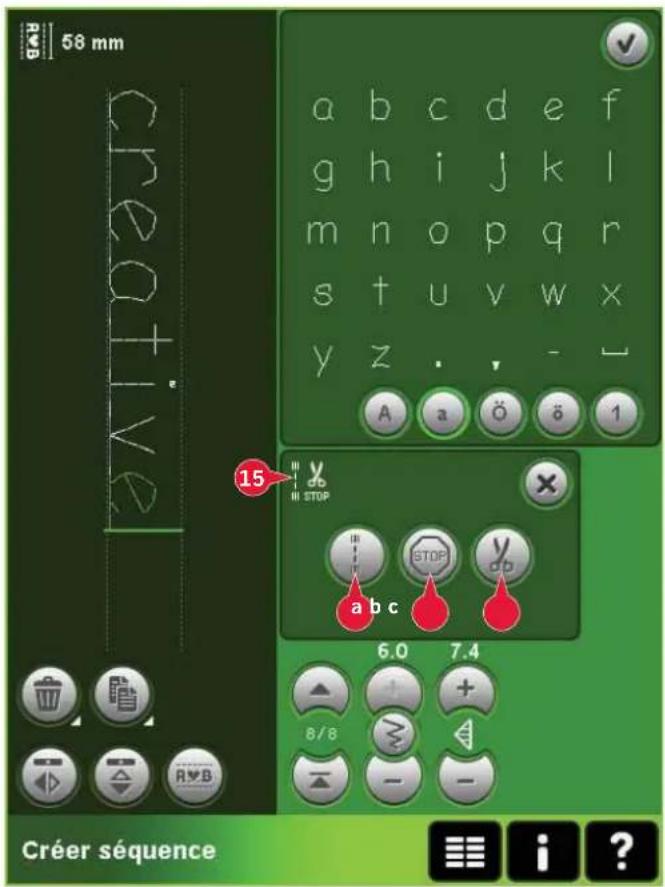
text_image
58 mm CREATIVE a b c d e f g h i j k l m n o p q r s t u v w x y z . , - - A a ö ö 1 15 STOP a b c 6.0 7.4 8/8 - Créer séquenceAperçu horizontal (9)
Pour visualiser votre séquence à l'horizontal, appuyez sur l'icône d'aperçu.
Votre séquence apparaîtra dans une fenêtre contextuelle. Si elle est trop longue pour la fenêtre, il est possible de zoomer sur tout (A) pour voir la séquence dans son intégralité. Vous pouvez aussi faire défiler la séquence avec les flèches (B).
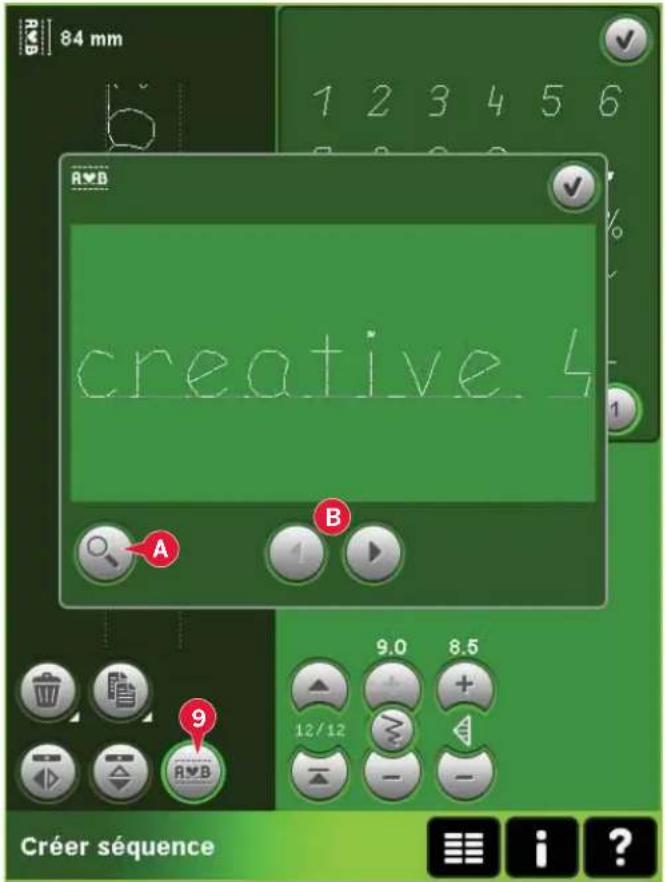
text_image
84 mm creative 4 A B 9 A+B 9.0 8.5 12/12 Créer séquencePoints de direction (17)
Ajoutez des points de direction entre les points dans la séquence. Ces points permettent de déplacer les points dans diverses directions et de créer de nouvelles formes et des bordures plus larges.
Les points de direction sont des points droits d'une longueur approximative de 1 mm. Ils peuvent être utilisés dans 16 sens différents.
Ouvrez la fenêtre des points de direction. L'angle sélectionné sera indiqué en vert (C) dans le champ de direction. L'angle sera également indiqué dans la fenêtre contextuelle (D). Appuyez sur le champ de direction pour sélectionner dans quel angle vous souhaitez insérer un point. Vous pouvez appuyer sur la ligne souhaitée sur la zone blanche ou appuyer et faire glisser la ligne verte, puis la relâcher à l'angle souhaité.
Lorsque l'angle voulu est sélectionné, appuyez sur l'icône d'insertion (E) et un point sera inséré dans la séquence à la position du curseur.
Le point de direction peut être supprimé, copié ou inversé sans fermer la fenêtre des points de direction.
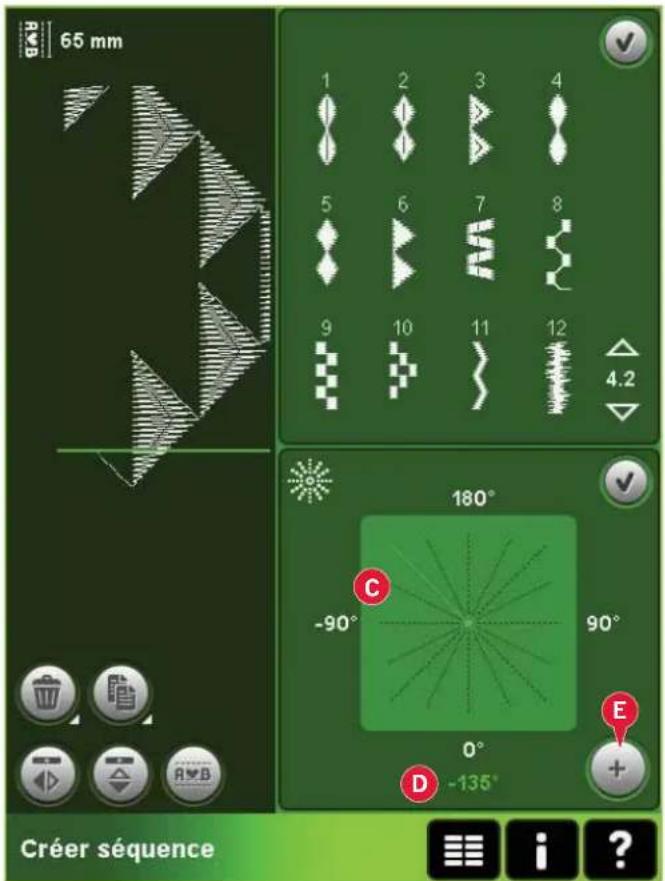
text_image
65 mm 1 2 3 4 5 6 7 8 9 10 11 12 4.2 180° -90° 90° 0° -135° E Créer séquenceZoom sur tout (16)
Si le point ou séquence est plus large que ce qui est indiqué à l'écran, vous pouvez utiliser l'icône zoom sur tout pour voir toute la largeur de la séquence.
Remarque : Zoom sur tout est uniquement visible si le point ou séquence est plus large que le champ de point.
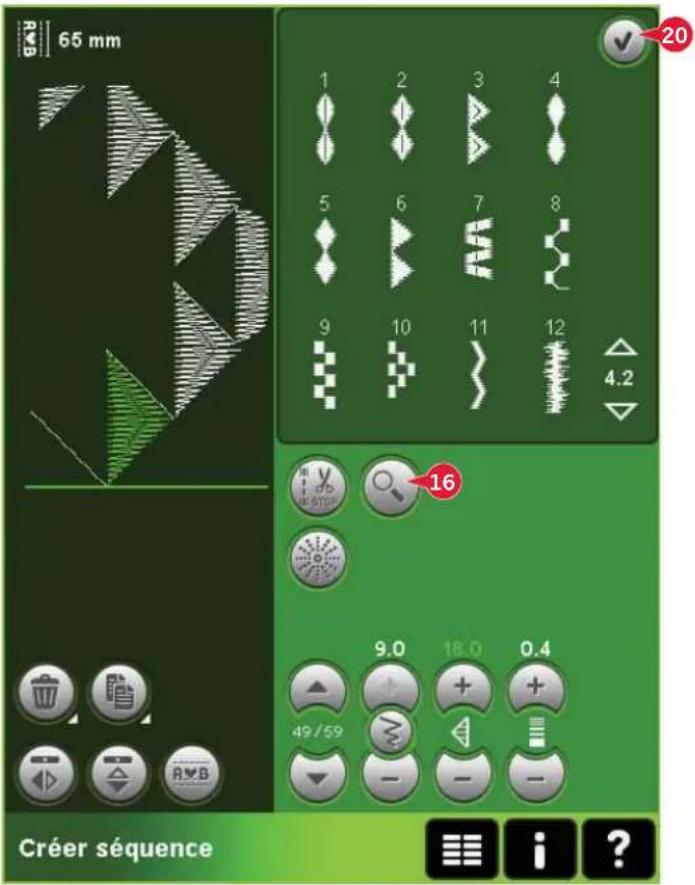
text_image
65 mm 1 2 3 4 5 6 7 8 9 10 11 12 4.2 16 9.0 18.0 0.4 49/59 Créer séquenceCharger et coudre une séquence
Pour coudre la séquence, appuyez sur OK (20) dans le coin supérieur droit de l'écran. La séquence se charge dans le mode qui était actif avant d'accéder à la création de séquence : mode couture ou modification de broderie.
Mode couture
En mode couture, vous pouvez commencer à coudre n'importe où dans la séquence. Utilisez les flèches (A) pour avancer pas à pas dans la séquence.
Si vous sélectionnez un autre point en mode couture puis rouvrez la création de séquence, votre séquence reste inchangée. À chaque fois que la création de séquence est fermée, la séquence est chargée dans le mode couture.
Remarque : Si vous avez utilisé des points de direction pour créer votre séquence et que la largeur totale de la séquence est supérieure à 9 mm, le pied pour points Maxi 8 pour piqûre en mouvement latéral doit être utilisé, même si la machine recommande un autre pied.
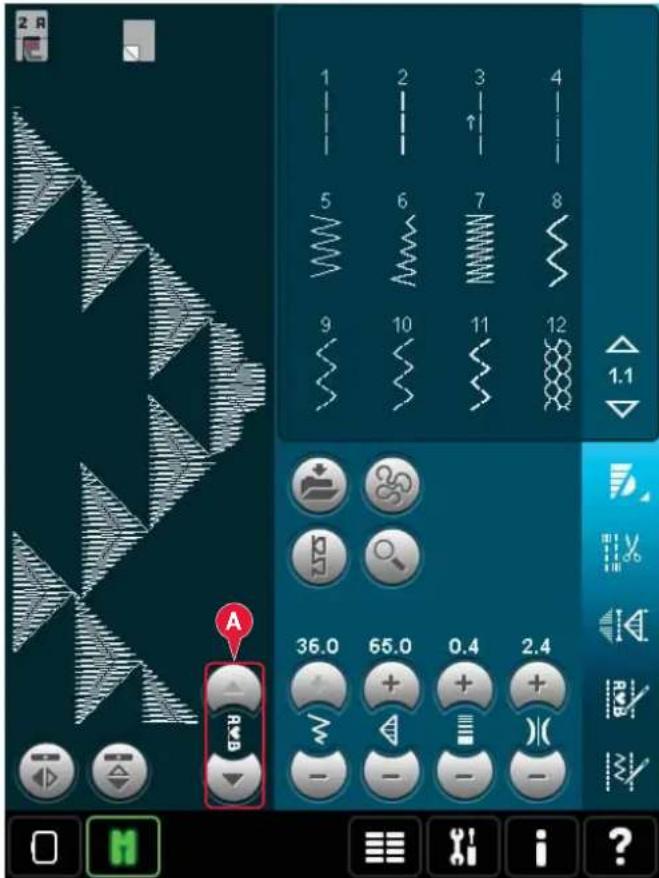
text_image
2 R 1 2 3 4 5 6 7 8 9 10 11 12 1.1 A 36.0 65.0 0.4 2.4 RKB - - - - - M i ?Modification de broderie
Lorsque votre séquence est chargée dans Modification de broderie, elle se convertit en motif de broderie. Allez dans Piqûre de broderie et cousez-le comme un motif normal.
Si une séquence est sélectionnée et que vous rouvrez création de séquence à partir du mode broderie, la séquence restera inchangée. Si aucune séquence n'est sélectionnée, la création de séquence sera vide quand vous l'ouvrirez à nouveau, prête à créer une nouvelle séquence. À chaque fois que la création de séquence est fermée, la séquence sera chargée dans Modification de broderie.
Enregistrer une séquence
L'enregistrement d'une séquence se fait en mode couture ou modification de broderie. Fermez la création de séquence en appuyant sur OK (20) dans le coin supérieur droit de l'écran.
Mode broderie
En mode broderie, la séquence est enregistrée comme motif. Appuyez sur l'icône Enregistrer dans les motifs personnels (A) et sélectionnez Motifs personnels, Fichiers personnels ou un périphérique externe. Voir la page 8:8 pour plus d'informations.
Mode couture
En mode couture, les séquences sont enregistrées de la même manière que les points. Enregistrez la séquence en appuyant sur l'icône Enregistrer les options (A). Vous pouvez enregistrer votre séquence aussi bien dans les fichiers personnels (a) que dans le menu personnel (b). Veuillez vous reporter aux pages 4:9-4:10 pour en savoir plus.
Remarque : Une séquence ne peut pas être enregistrée comme point par défaut. L'icône (c) apparaît en gris.
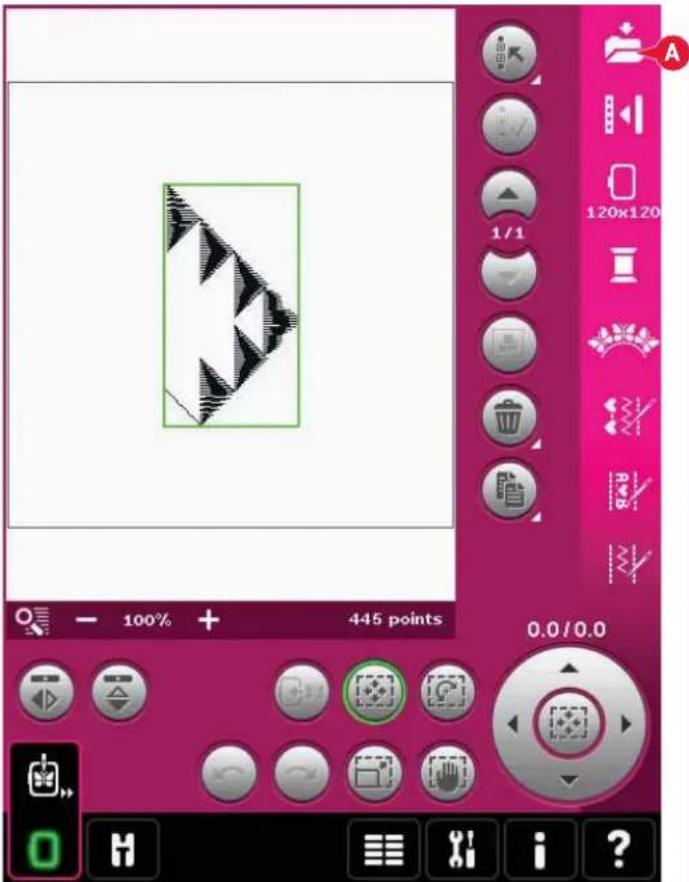
Informations importantes sur la création de séquence
Réglages de séquence
Les réglages faits en mode couture ou broderie affecteront toute la séquence. Toutefois, ces changements ne sont pas enregistrés si vous revenez dans la création de séquence. Dans Modification de broderie, la position de la séquence sera conservée.
Pour ajuster les points individuels dans la séquence, retournez à la création de séquence.
Utiliser la création de séquence en mode couture ou en mode broderie.
La création de séquence peut être utilisée en mode couture ou en mode broderie. Une séquence créée lorsque mode couture est actif, ne sera pas disponible lorsque vous ouvrirez création de séquence après avoir activé le mode broderie et vice versa. La séquence créée ne sera pas transférée à l'autre mode.
Une séquence créée lorsque le mode broderie est actif deviendra un motif de broderie une fois chargée dans Modification de broderie et ne pourra pas être cousue comme point en mode couture.
Une séquence créée en mode couture peut être chargée manuellement dans Modification de broderie, mais deviendra alors un motif de broderie.
Séquences dans la fonction Stitch Creator™
Une séquence peut être ouverte dans la fonction Stitch Creator™ et modifiée. Notez que si vous faites cela, votre séquence devient un point. Lorsque vous rouvrez la création de séquence, il n'est plus possible de régler les points précédents dans la séquence. L'ensemble de la séquence est traité comme un point.
Fenêtres contextuelles courantes de création de séquence
Point non modifiable
Certains points ne peuvent pas être insérés dans une séquence, par exemple les boutonnières et les points quatre directions.
Séquence hors échelle
Votre point programmé peut mesurer environ 500 mm (20") de long et contenir jusqu'à 99 points. Si la séquence dépasse la longueur maximale, cette fenêtre contextuelle vous en informera.
Le point que vous essayez d'ajouter rendra la séquence trop longue.
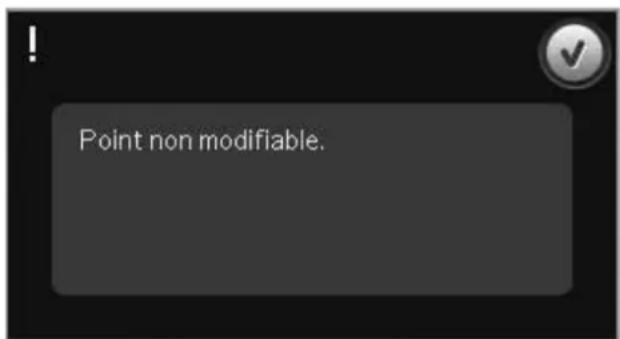
text_image
Séquence hors échelle.
Dans la fonction Stitch Creator™, vous pouvez créer des points complètement nouveaux et ajuster chaque point d'impact. Ou personnalissez n'importe lequel des points intégrés de 9 mm pour créer votre propre version de ce point. Ajoutez, effacez, inversez et déplacez les points d'impact directement sur l'écran.
La largeur du champ de point est de 9 mm et la longueur de point maximale est de 6 mm. La grille et la ligne centrale verticale vous aideront à créer votre point. Votre point peut être d'une longueur maximale d'environ 500 mm (20") et peut être stocké dans votre menu personnel ou vos fichiers personnels.
Fonction Stitch Creator™ - présentation
- Zone de sélection des points
- Flèches pour parcourir les catégories de points
- Champ de point
- Supprimer
- Dupliquer
6 Nouveau point d'impact - Appuyez sur Inversion latérale.
- Inversion verticale
- Point triple
- Zoom avant/arrière
- Multi-sélection
- Flèches (pour marquer le point d'impact précédent ou le suivant)
- Fonction tactile - déplacer
- Fonction tactile - panoramique
- Roue
- Position d'aiguille du point d'impact
- Longueur d'entraînement
- OK, fermer la fonction Stitch Creator™
- Menu de sélection
- Aide rapide
Aide rapide (20)
Utilisez l'Aide rapide pour obtenir des informations instantanées au sujet d'une icône ou d'une partie de l'écran. Appuyez sur l'icône Aide rapide (20) puis sur l'icône ou la partie de l'écran dont vous souhaitez des informations.
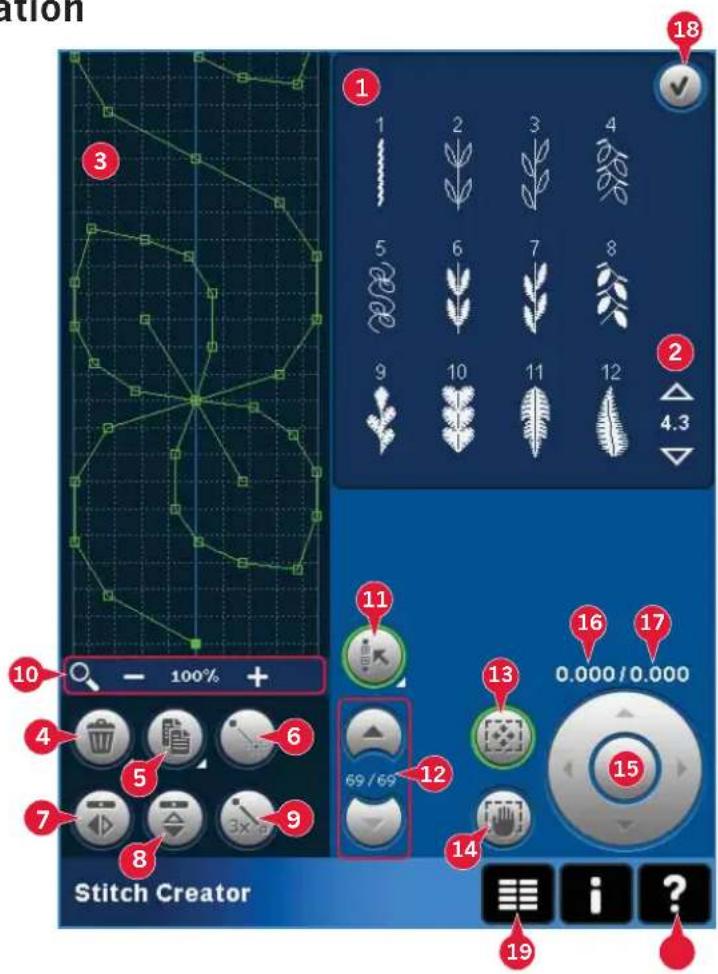
text_image
3 18 1 2 3 4 5 6 7 8 9 10 11 12 4.3 2 11 16 17 0.000 / 0.000 69 / 69 13 15 14 19 i ? 7 8 9 4 5 6 Stitch CreatorOuvrir et quitter la fonction
Stitch Creator™
La fonction Stitch Creator™ peut être utilisée en mode couture et en mode broderie. Pour ouvrir, il vous suffit d'appuyer sur l'icône de fonction Stitch Creator™ (A) dans la barre d'option. Pour fermer Stitch Creator™ et coudre ou broder le point ou la combinaison que vous avez créé, appuyez sur OK (18) dans le coin supérieur droit de l'écran.
Remarque : Si le mode couture est actif et votre point programmé est prêt à être cousu, vous pouvez également fermer la fonction active en appuyant sur la pédale ou en appuyant sur le bouton démarrage/arrêt.
Certains points ne peuvent pas être utilisés avec la fonction Stitch Creator™. Si vous essayez de sélectionner l'un de ces points, une fenêtre contextuelle vous avertira.
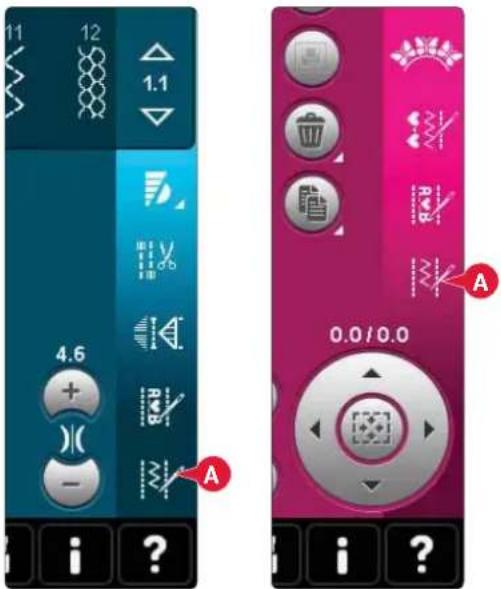
text_image
11 12 1.1 4.6 0.0/0.0 A i ? i ?Mode couture Mode broderie
Définition d'un point d'impact
Un point d'impact est le point où l'aiguille passe dans le tissu. Les points sont connectés par des points d'impact.
Chaque point d'impact est indiqué par un point. Un point d'impact marqué est signalé par un carré plein. Un point d'impact sélectionné est signalé par un carré vide.
Commencer à créer - ajouter un point ou un point d'impact
Pour ajouter un nouveau point d'impact, appuyez sur l'icône de nouveau point d'impact (6). Vous pouvez également ajouter un point existant dans la zone de sélection de point (1) ou dans le menu de sélection (19).
Sélectionner des points/points d'impact
Pour sélectionner un point d'impact, il suffit de le toucher à l'écran avec votre stylet. Si vous sélectionnez plus d'un point d'impact, les points entre seront aussi sélectionnés automatiquement.
Pour marquer le point d'impact précédent ou suivant dans votre point, utilisez les flèches (12).
Des informations concernant le point créé sont affichées entre les flèches. Le premier chiffre est le point d'impact marqué. Le deuxième chiffre est le nombre total de points d'impact.
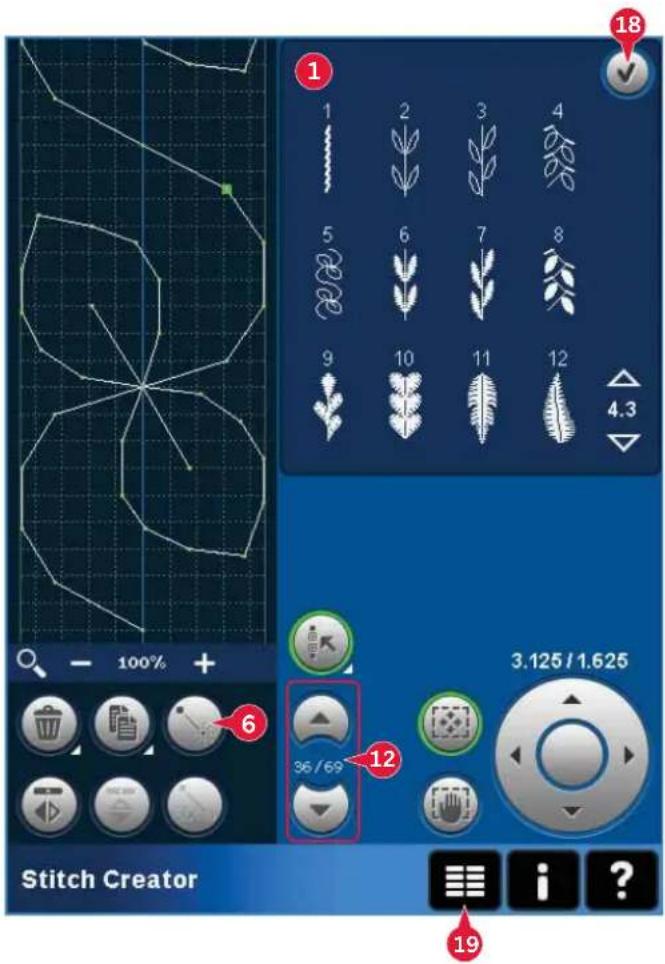
text_image
18 1 2 3 4 5 6 7 8 9 10 11 12 4.3 - 100% + 6 36/69 12 3.125 / 1.625 Stitch Creator 19Multi-sélection (11)
Appuyez longtemps sur l'icône de multi-sélection pour sélectionner tous les points en même temps.
Pour sélectionner les points d'impact à côté du point d'impact marqué, appuyez sur l'icône de multi-sélection, puis sur les flèches (12) pour sélectionner le point d'impact suivant.
Utilisez la flèche vers le haut pour sélectionner les points d'impact situés avant le point d'impact marqué et la flèche vers le bas pour sélectionner les points d'impact situés après le point d'impact sélectionné.
Remarque : si vous sélectionnez des points d'impact avec la flèche vers le haut, vous pouvez les désélectionner en appuyant sur la flèche vers le bas.
Supprimer le point d'impact sélectionné (4)
Si vous souhaitez supprimer un seul point d'impact, sélectionnez le point et appuyez sur l'icône de suppression. Si plus d'un point d'impact est sélectionné, ils sont tous supprimés lorsque vous appuyez sur l'icône de suppression.
Utilisez la fonction d'appui long pour supprimer tous les points d'impact dans le champ de point.
Copier le point d'impact sélectionné (5)
Si vous voulez copier un point d'impact, sélectionnez le point d'impact et utilisez l'icône de copie pour créer une copie.
Si plusieurs points d'impact sont sélectionnés, tous les points d'impact sont dupliqués et insérés après le point d'impact marqué.
Utilisez la fonction appuyer longtemps pour afficher une fenêtre contextuelle où vous pourrez saisir le nombre exact de copies que vous voulez insérer.
Insérer un nouveau point d'impact (6)
Appuyez sur cette icône pour insérer un seul point d'impact. Les deux points d'impact créeront un nouveau point de couture.
Zoom (10)
Lorsque vous utilisez les icônes de zoom, le zoom se fera sur le point d'impact marqué.
La distance entre les lignes de la grille est égale à 1mm sur le tissu. Si vous faites un zoom avant sur le champ de point, des lignes de grille plus fines apparaissent. La distance entre ces lignes est égale à 0,5mm. Si vous faites un zoom arrière, seules les lignes de bord du champ de point sont visibles.
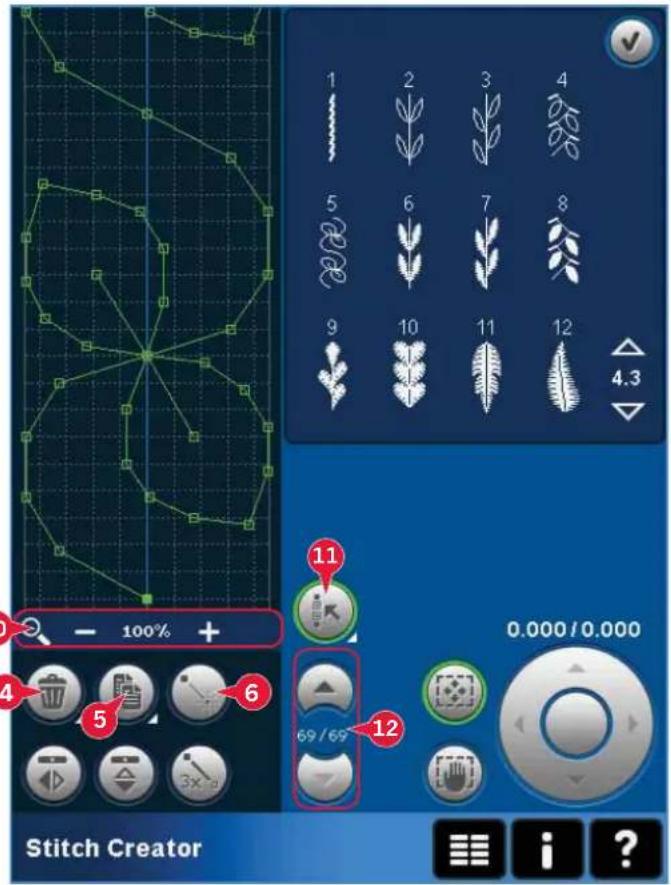
text_image
1 2 3 4 5 6 7 8 9 10 11 12 4.3 - 100% + 11 69/69 12 0.000 / 0.000 Stitch Creator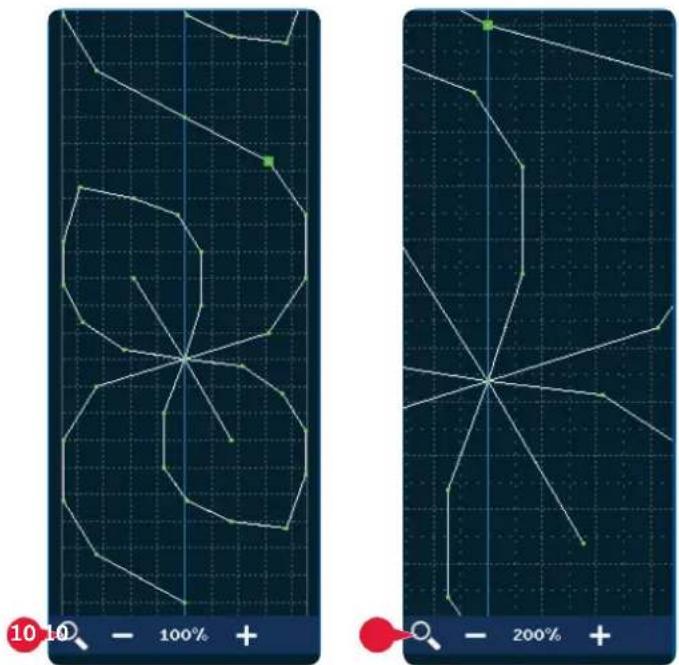
text_image
10 10 - 100% + 200% +Inversion latérale (7)
Le(s) point(s) d'impact sélectionné(s) sera/seront inversé(s) latéralement.
Inversion verticale (8)
Les points d'impact sélectionnés seront inversés verticalement.
Remarque : activé uniquement si plus d'un point d'impact est sélectionné.
Point triple (9)
Appuyez sur l'icône de point triple et les points sélectionnés seront triplés.
Remarque : activé uniquement si plus d'un point d'impact est sélectionné.
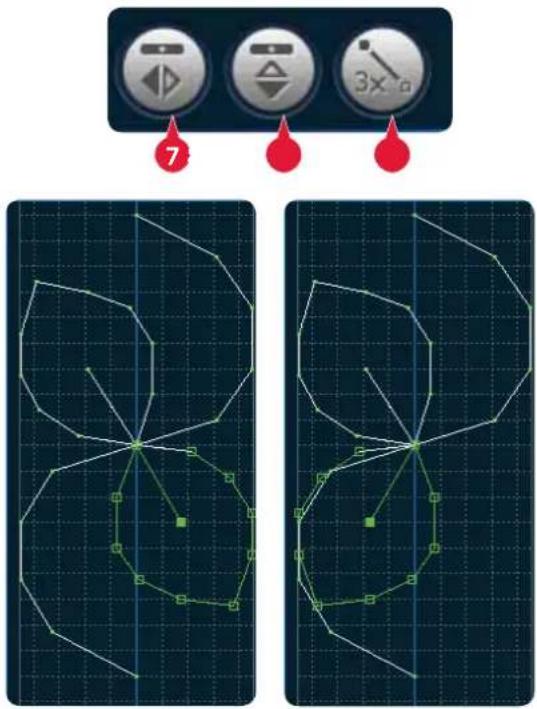
text_image
7 3x- Appuyez sur Inversion latérale.
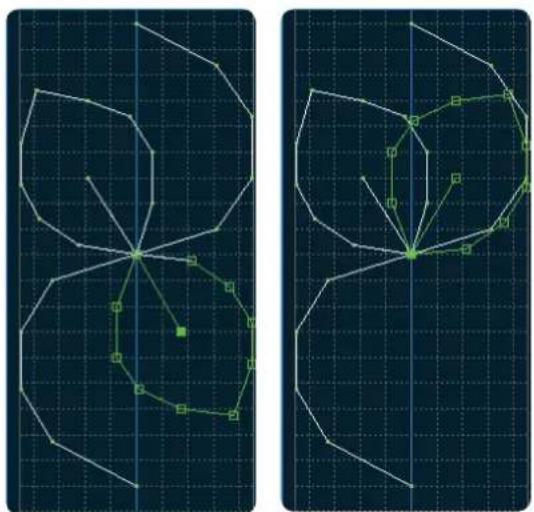
Utilisez votre stylet pour faire des changements directement à l'écran en appuyant et en faisant glisser dans le champ de point. Vous pouvez faire un panoramique et vous déplacer selon la fonction qui HVW DFWLYpH 9RXV SRXYHJ pJDOHPHQW X dans la roue pour faire des réglages mineurs.
Déplacer (13)
Vous pouvez déplacer le point ou les points d'impact sélectionnés à l'aide de votre stylet sur l'écran ou DSSX\HU VXU OHV ÁqFKHV GDQV OD URXH
Panoramique (14)
Vous pouvez faire un panoramique à l'aide de votre VW\OHW RX DSSX\HU VXU OHV ÁqFKHV GD
Remarque : vous ne pouvez pas faire de panoramique en dehors de la zone de couture, c.-à-d. lorsque l'échelle est de 100 % ou moins, vous ne pouvez pas faire de panoramique latéral.
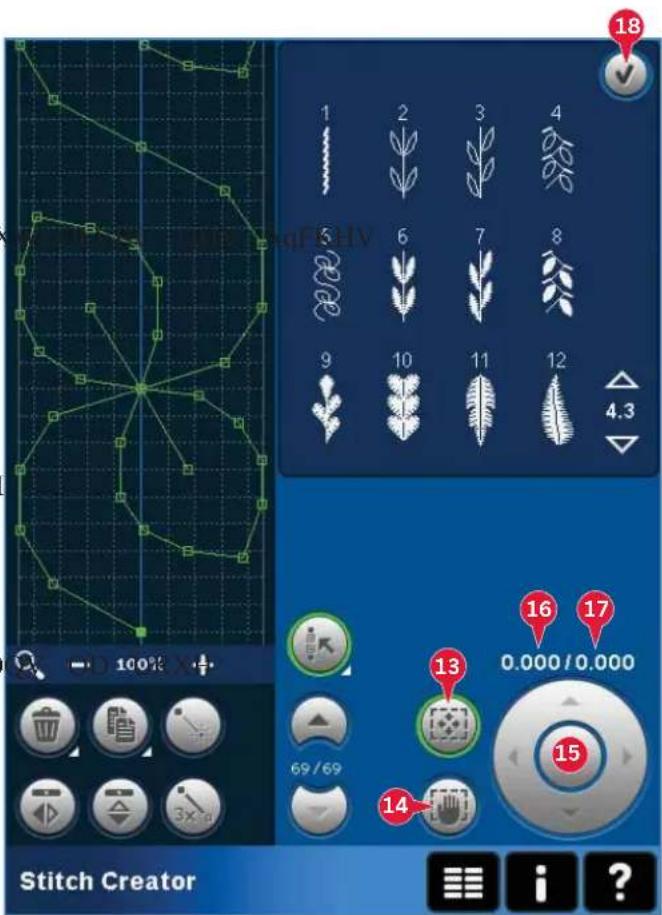
text_image
18 1 2 3 4 5 6 7 8 9 10 11 12 4.3 100% Stitch Creator 13 16 17 0.000 / 0.000 69 / 69 14 15 i ?Position du point d'impact sélectionné
/H FKLIIUH VLWXp j JDXFKH DX GHVVXV GH indique la position réelle de l'aiguille par rapport à la ligne centrale pour le point d'impact sélectionné.
Le chiffre situé à droite au-dessus de la roue (17) indique la longueur réelle d'entraînement par rapport au point d'impact précédent.
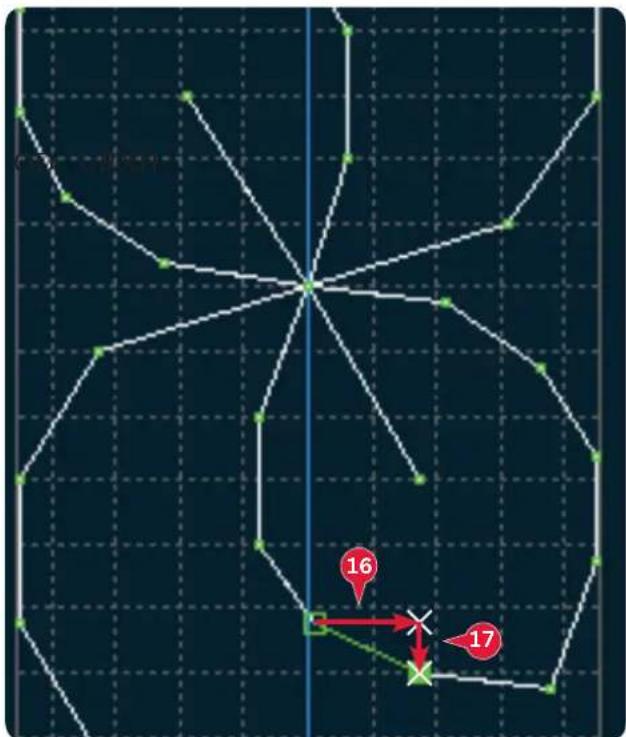
Charger et coudre un point
Pour coudre le point créé, appuyez sur OK (18) dans le coin supérieur droit de l'écran. Le point se charge dans le mode qui était actif avant d'accéder à la fonction Stitch Creator™ ; mode couture ou modification de broderie.
Mode couture
Si le mode couture est actif lorsque vous fermez la fonction Stitch Creator™, votre point sera chargé en mode couture et sera prêt à être cousu.
Si vous sélectionnez un autre point en mode couture puis rouvrez Stitch Creator™, votre point créé reste inchangé. À chaque fois que la fonction Stitch Creator™ est fermée, le point est chargé dans le mode couture.
Modification de broderie
Lorsque votre point est chargé dans Modification de broderie, il se convertit en motif de broderie. Allez dans Piqûre de broderie et cousez-le comme un motif normal.
Si un point est sélectionné et que vous rouvrez la fonction Stitch Creator™ depuis le mode broderie, le point restera inchangé. Si aucun point n'est sélectionné, la fonction Stitch Creator™ sera vide quand vous l'ouvrirez à nouveau, prêt pour une nouvelle création. À chaque fois que la fonction Stitch Creator™ est fermée, le point est chargé dans modification de broderie.
Enregistrer un point
L'enregistrement d'un point se fait en mode couture ou modification de broderie. Fermez la fonction Stitch Creator™ en appuyant sur OK (18) dans le coin supérieur droit de l'écran.
Mode couture
En mode couture, les points créés dans la fonction Stitch Creator™ sont enregistrés de la même manière que les points normaux. Enregistrez le point en appuyant sur l'icône Enregistrer les options (A). Vous pouvez enregistrer votre point aussi bien dans les fichiers personnels (a) que dans le menu personnel (b). Veuillez vous reporter aux pages 4:9-4:10 pour en savoir plus.
Remarque : Un point créé dans la fonction Stitch Creator™ ne peut pas être enregistré comme point par défaut. L'icône (c) apparaît en gris.
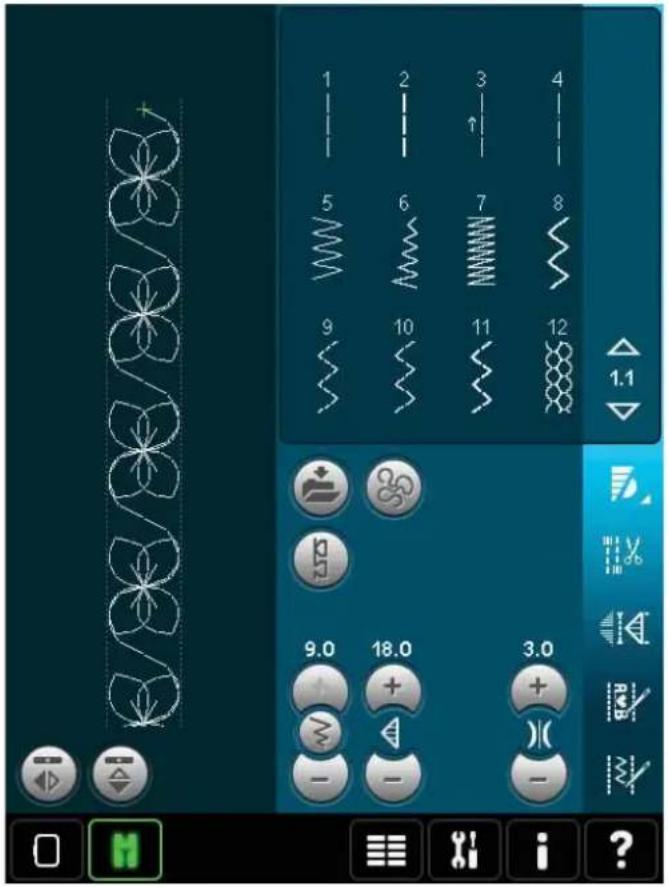
text_image
1 2 3 4 5 6 7 8 9 10 11 12 1.1 9.0 18.0 3.0 -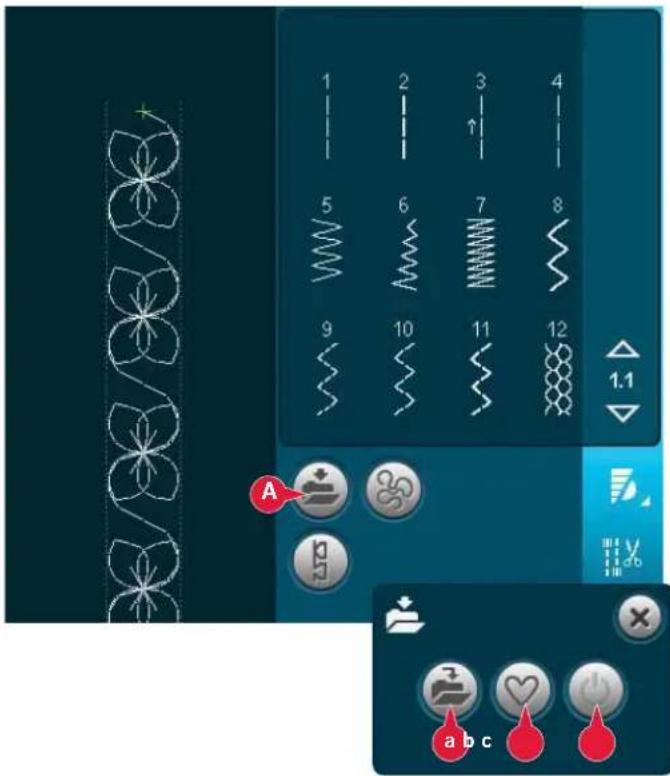
text_image
1 2 3 4 5 6 7 8 9 10 11 12 1.1 A b c a b cMode broderie
En mode broderie, le point est enregistré comme motif. Appuyez sur l'icône Enregistrer dans les motifs personnels (A) et sélectionnez Motifs personnels, Fichiers personnels ou Périphériques. Voir la page 8:8 pour plus d'informations.
Informations importantes sur la fonction Stitch Creator™
Pour utiliser la fonction Stitch Creator™ en mode couture ou en mode broderie
La fonction Stitch Creator™ peut être utilisée en mode couture et broderie. Un point créé lorsque le mode couture est actif, ne sera pas disponible lorsque vous ouvrirez la fonction Stitch Creator™ après avoir activé le mode broderie et vice versa. Le point créé ne sera pas transféré à l'autre mode.
Un point créé lorsque le mode broderie est actif deviendra un motif de broderie une fois chargé dans Modification de broderie et ne pourra pas être cousu comme point en mode couture.
Un point créé en mode couture peut être chargé manuellement dans Modification de broderie, mais deviendra alors un motif de broderie.
Utiliser des points créés dans création de séquence
Un point créé dans la fonction Stitch Creator™ peut être utilisé comme partie d'une séquence. Dans la création de séquence, ouvrez le menu de sélection et localisez votre point enregistré. Le point sera inséré au niveau de la position du curseur dans la séquence.
Fenêtres contextuelles courantes de la fonction Stitch Creator™
Point non modifiable
Certains points ne peuvent pas être modifiés dans la fonction Stitch Creator™. Les boutonnières, les points Maxi, les points superposés, les points de ruban et les points quatre directions ne peuvent pas être ouverts dans Stitch Creator.
Séquence hors échelle
Votre point programmé peut avoir une longueur allant jusqu'à environ 500 mm (20"). Si la séquence dépasse la longueur maximale, cette fenêtre contextuelle vous en informera.
Le point ou point d'impact que vous essayez d'ajouter rendra la séquence trop longue.
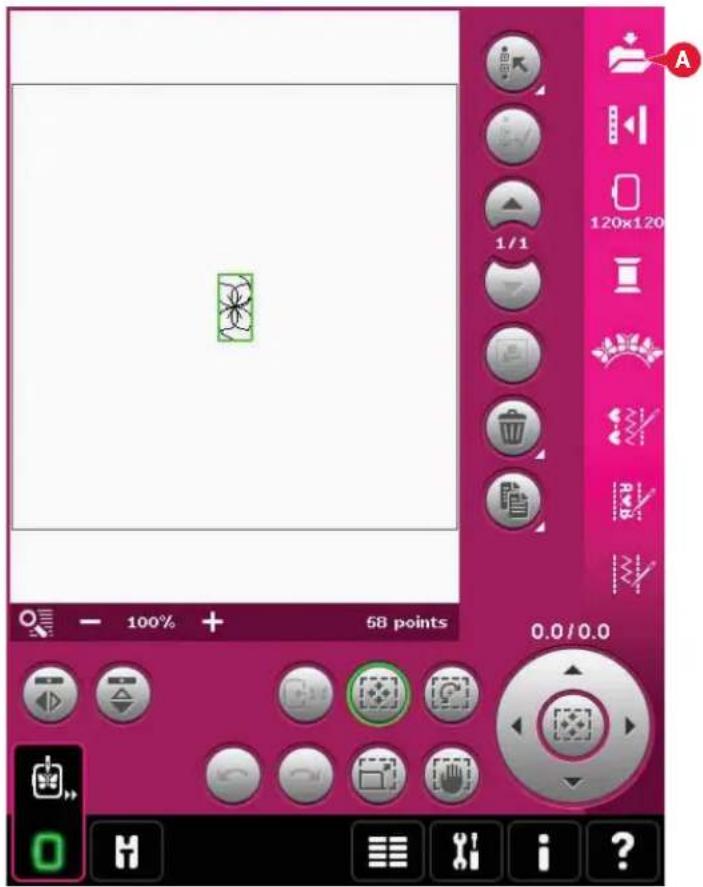
text_image
Séquence hors échelle.
Mode broderie – préparations
Mode broderie - préparations
La machine à coudre PFAFF® creative™ 4.5 intègre toutes les fonctions essentielles pour satisfaire à tous les besoins de couture. Pour celles qui en veulent plus, elle possède également des capacités de broderie. Il y a deux unités de broderie optionnelles qui peuvent être utilisées : une grande unité (pièce numéro 850135-096, type BE20) et une petite unité (pièce numéro 850151-096, type BE16). Les unités de broderie sont disponibles chez votre revendeur PFAFF® autorisé local.
Le choix de cercles est différent selon l'unité de broderie que vous choisissez pour votre machine à coudre et à broder PFAFF® creative™ 4.5.
Les cercles suivants sont des accessoires de série pour la grande unité de broderie :
• Cercle carré creative™ 120 (120x120 mm)
• Cercle creative™ Master Hoop (240x150 mm)
• Cercle creative™ Deluxe Hoop (360x200 mm)
Les cercles suivants sont des accessoires de série pour la petite unité de broderie :
• Cercle carré creative™ 120 (120x120 mm)
• Cercle creative™ Elite Hoop (260x200 mm)
Plusieurs cercles sont disponibles en option chez votre revendeur autorisé PFAFF®.
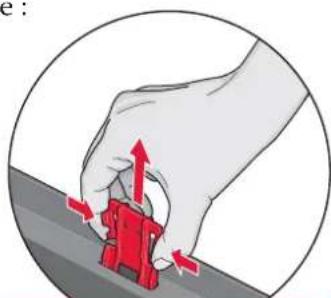
Quand vous sortez l'unité de broderie de sa boîte pour la première fois, assurez-vous que l'agrafe d'emballage sur le dessous de l'unité de broderie a bien été retirée.
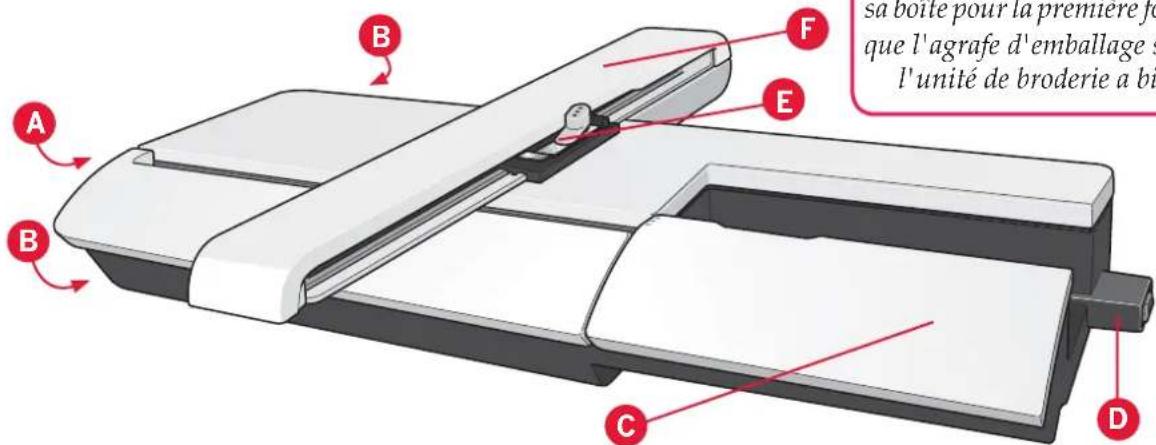
text_image
sa boîte pour la première fois que l'agrafe d'emballage s l'unité de broderie a biPrésentation de l'unité de broderie
(type BE20)
A Bouton de déverrouillage de l'unité de broderie
B Pieds de réglage de niveau
C Coffret-accessoires de broderie (sur la grande unité de broderie uniquement, réf. n° 850 135-096)
D Prise de l'unité de broderie
E Ensemble de fixation du cercle de broderie
F Bras de broderie
Coffret-accessoires d'unité de broderie
Utilisez le coffret dans l'unité de broderie pour ranger les accessoires utilisés pour la broderie.
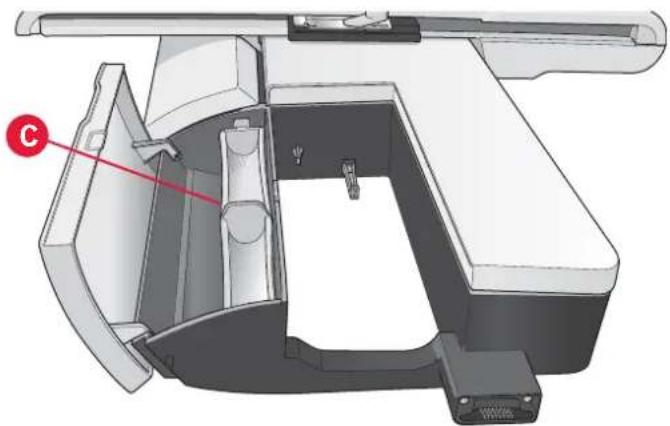
Présentation du cercle de broderie
G Connecteur de cercle à broder
H Cercle extérieur
I Cercle intérieur
J Système d'attache
K Vis de retenue
L Picots de fixation des clips
M Repères centraux
Motifs intégrés
Plus de 270 motifs sont inclus dans la mémoire de votre machine.
Collection de broderie
Parcourez les pages de la collection de broderie creative™ 4.5 pour découvrir les motifs et les polices.
Le numéro du motif, le nombre de points (nombre de points dans le motif) et la taille du motif sont affichés à côté de chaque motif. Les couleurs de fil suggérées pour chaque bloc de couleur sont affichées.
Connector l'unité de broderie
Un cache prise se trouve derrière le bras libre, voir l'illustration. Le couvercle s'ouvre automatiquement lorsque vous connectez l'unité de broderie.
- Retirez le coffret-accessoires.
-
Faites glisser l'unité de broderie sur le bras libre de la machine jusqu'à ce qu'elle s'enfonce solidement dans la prise. Au besoin, utilisez le pied de réglage de niveau afin que la machine et l'unité de broderie soient au même niveau. Si la machine est éteinte, veuillez l'allumer.
-
Une fenêtre contextuelle vous demande de dégager la zone de broderie et de retirer le cercle pour le positionnement. Appuyez sur OK. La machine est calibrée et le bras de broderie se met en position de départ. Ce calibrage définira vos fonctions de broderie à chaque fois que vous insérerez l'unité de broderie.
Assurez-vous de ne pas calibrer la machine avec le cercle de broderie attaché car ceci pourrait abîmer l'aiguille, le pied-de-biche, le cercle et/ou l'unité de broderie. Enlevez tout ce qui se trouve autour de la machine avant de la calibrer afin que le bras de broderie ne heurte rien durant le calibrage.
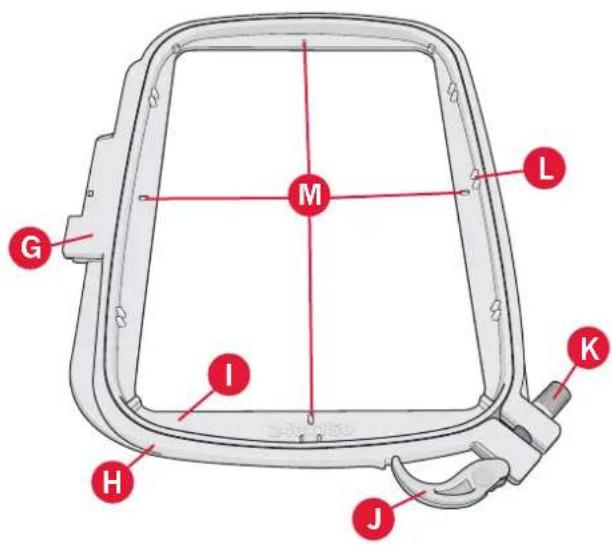
Retirer l'unité de broderie
- Pour ranger l'unité de broderie dans la mallette de broderie, mettez le bras de broderie en position de parking en sélectionnant position de parking sur l'écran dans Modification de broderie ou Piqûre de broderie.
- Appuyez sur le bouton à gauche sous l'unité de broderie (A) et faites glisser l'unité vers la gauche pour la retirer.
- Le cache prise se ferme automatiquement.
- Conservez l'unité de broderie dans le matériel d'emballage d'origine et mettez-la dans la housse souple.
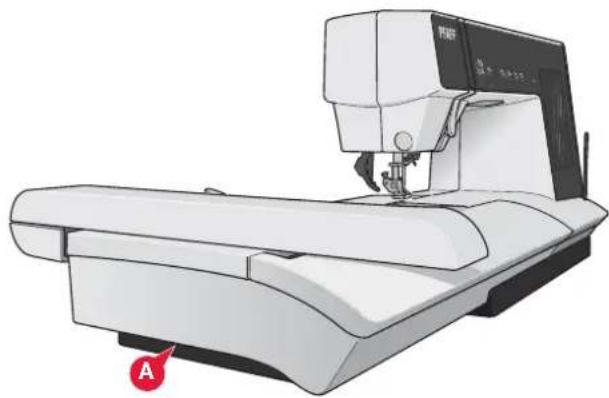
Poser le pied dynamique à ressort 6D
- Débrayez le système |DT™ (A). Retirez le pied-de-biche standard (B). Desserrez doucement la vis (C) jusqu'à ce que l'orifice (D) soit accessible.
- Tenez le pied devant l'aiguille. Tournez le volant pour abaisser l'aiguille dans le trou du pied et à travers la plaque à aiguille.
- Tournez le pied derrière la vis de l'aiguille (E) et pressez le pied pour insérer la broche du pied dans l'orifice (D) du support de pied-de-biche.
- Enfoncez le pied dans le trou aussi loin que possible tout en serrant la vis (C).
Pour retirer le pied de broderie, desserrez la vis (C), empoignez le pied de broderie et tirez dessus vers la droite pour le faire sortir. Serrez la vis.
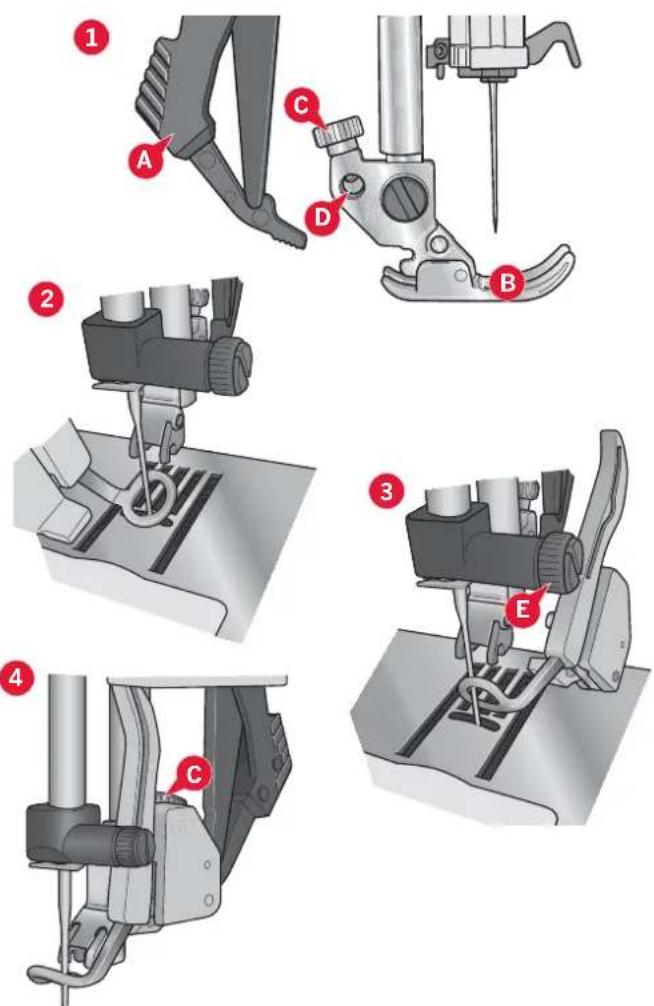
Veillez à ce que le coffret à accessoires (uniquement sur la grande unité de broderie, type BE20) sur l'unité de broderie soit fermé. Faites glisser le cercle sur l'unité de broderie d'avant en arrière jusqu'à ce qu'il s'enclenche.
Le point central du motif devrait correspondre au point de départ de l'aiguille. Si vous avez besoin d'effectuer des petits réglages, utilisez les icônes à l'écran (voir chapitre 8).
Pour retirer le cercle du bras de broderie, appuyez sur le bouton gris de l'ensemble de fixation du cercle et faites glisser le cercle vers vous.
Pour encercler le tissu
Pour obtenir les meilleurs résultats de broderie, placez une feuille d'entoilage sous le tissu. Lorsque vous encerclez l'entoilage et le tissu, assurez-vous qu'ils sont tendus et bien encerclés.
- Ouvrez le système d'attache (A) sur le cercle extérieur. Retirez le cercle intérieur. Placez le cercle extérieur sur une surface plane solide, avec la vis en bas à droite. Le centre du bord inférieur du cercle contient une petite flèche qui s'alignera avec une autre petite flèche située sur le cercle intérieur.
- Placez l'entoilage et le tissu, endroit vers le haut, sur le cercle extérieur. Placez le cercle intérieur sur le tissu, avec la petite flèche en bas.
- Introduisez le cercle intérieur fermement dans le cercle extérieur.
- Fermez le système d'attache. Réglez la pression du cercle extérieur en tournant la vis de retenue (B). Pour obtenir les meilleurs résultats, le tissu doit être tendu dans le cercle.
Remarque : lorsque vous brodez des motifs supplémentaires sur le même tissu, ouvrez le système d'attache, placez le cercle dans la nouvelle position sur le tissu et refermez le système d'attache. Lorsque vous changez de type de tissu, vous pouvez avoir besoin d'ajuster la pression à l'aide de la vis de retenue. Ne forcez pas le système d'attache.
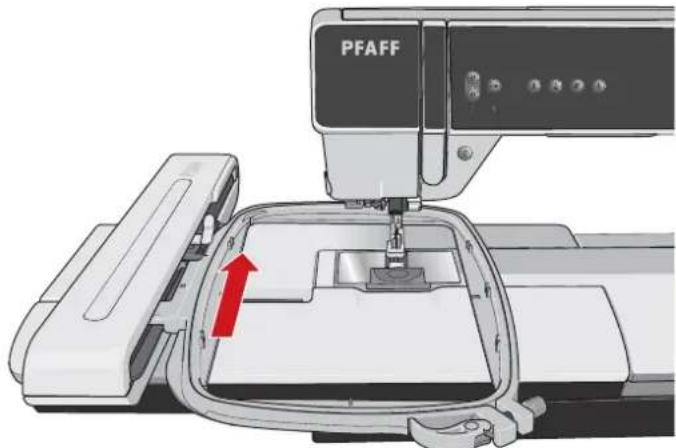
text_image
PFAFF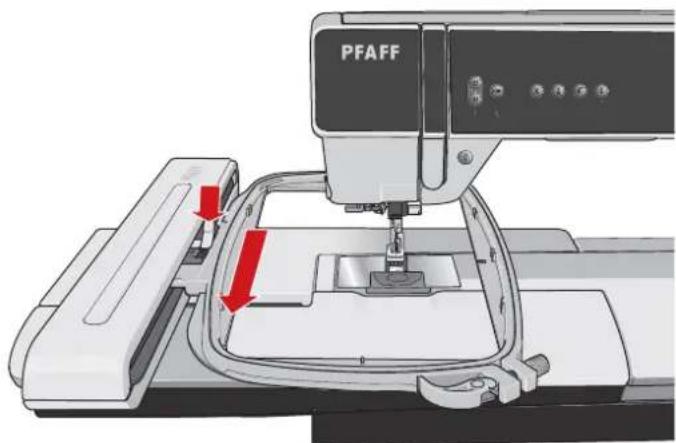
text_image
PFAFF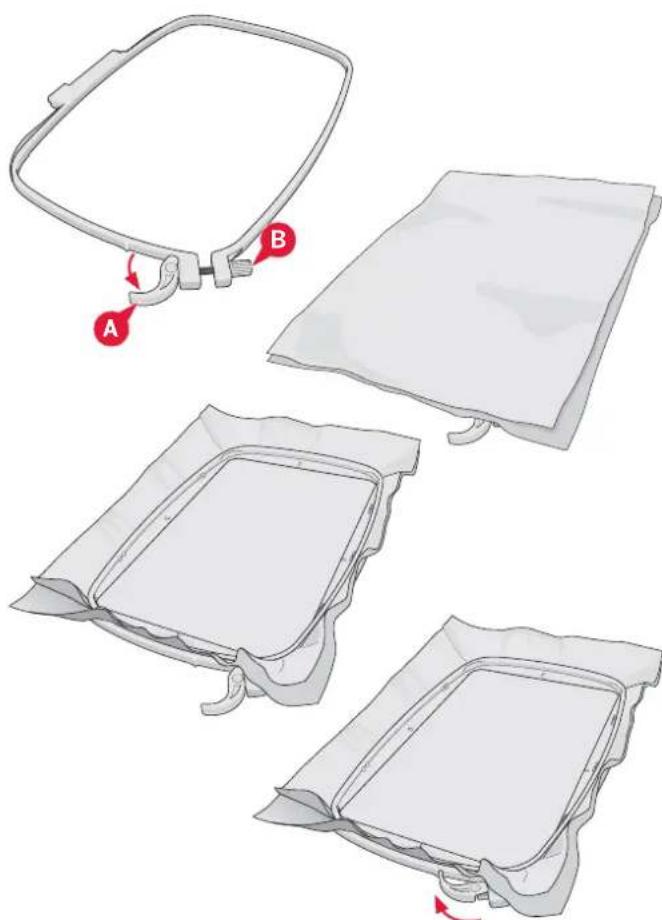
- Après avoir installé l'unité de broderie et le pied à broder, insérez une canette avec un fil de canette fin.
Remarque : Vérifiez que le système IDT™ est débrayé. - Pour sélectionnez un motif, ouvrez le menu de sélection et appuyez sur l'icône du menu de motif (A). Localisez le motif souhaité et appuyez une fois dessus pour le charger dans Modification de broderie.
- La machine passe automatiquement en modification de broderie. Le motif est placé au centre du cercle.
- Encerclez un morceau de tissu et posez le cercle.
- Passez de Modification de broderie à Piqûre de broderie en appuyant sur l'icône de bascule de broderie (B) dans la barre des tâches.
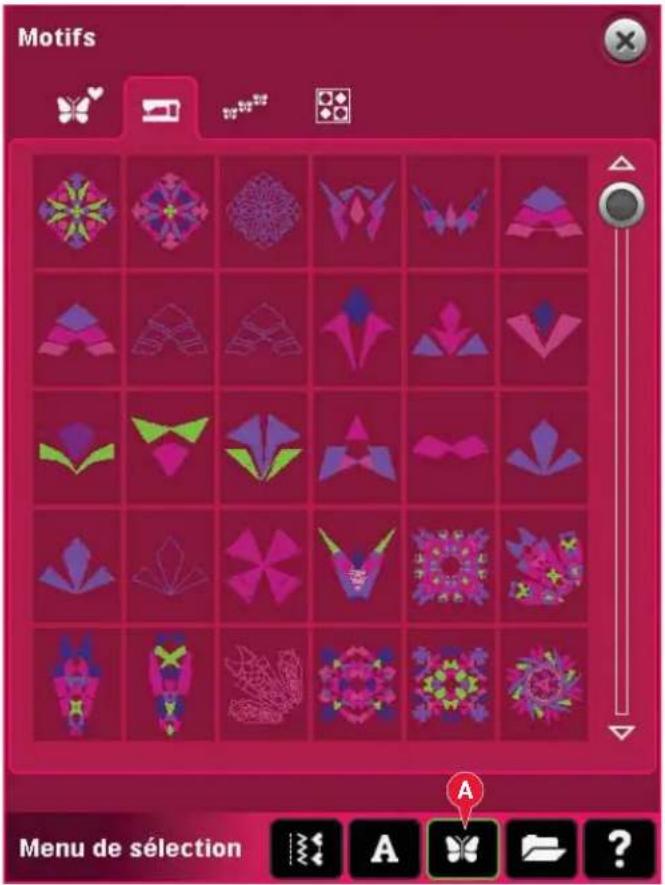
text_image
Motifs Menu de sélection A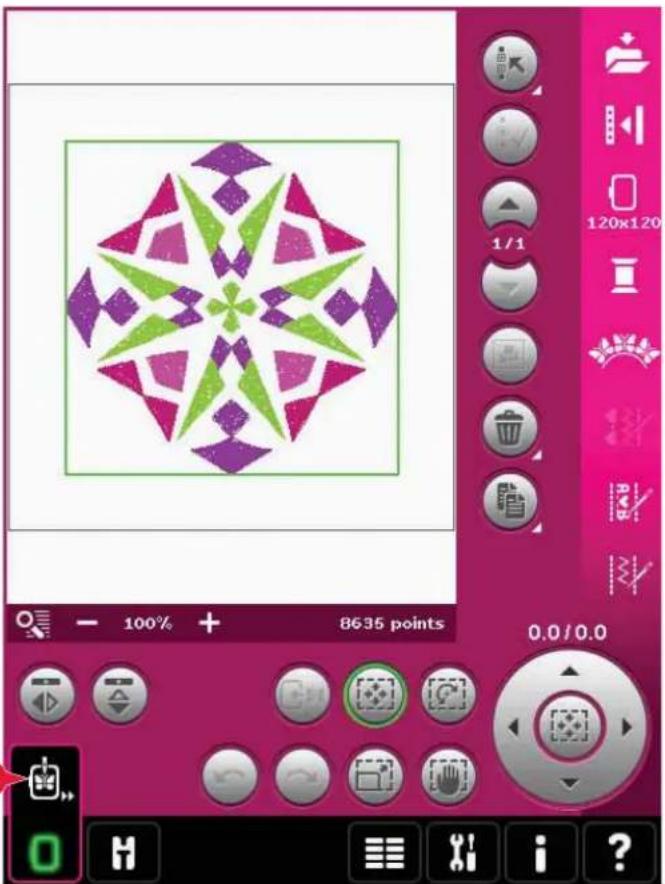
- Enfilez la machine avec la première couleur de la liste des couleurs (C).
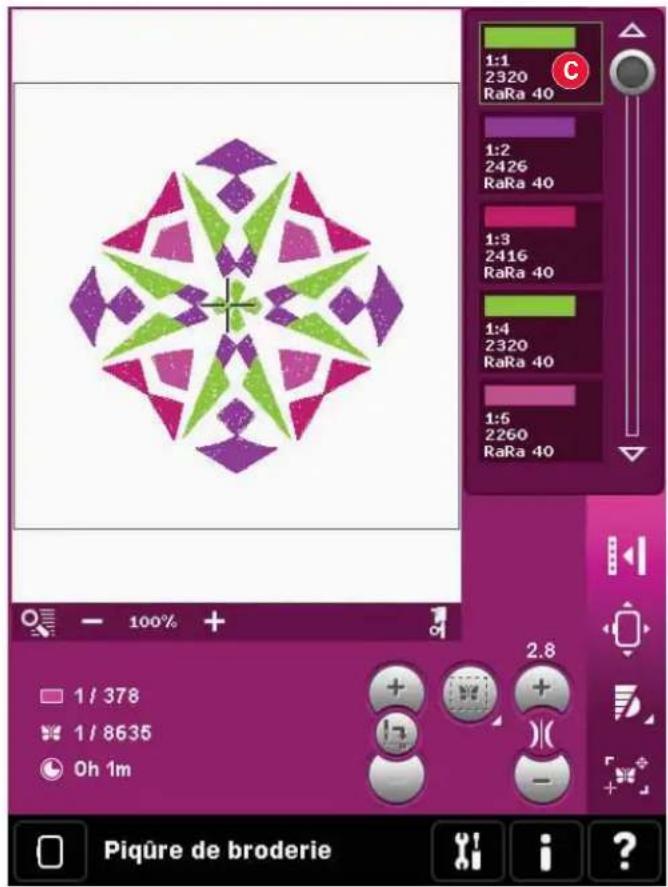
text_image
1:1 2320 RaRa 40 1:2 2426 RaRa 40 1:3 2416 RaRa 40 1:4 2320 RaRa 40 1:5 2260 RaRa 40 1/378 1/8635 Oh 1m Piqûre de broderie- Dégagez assez d'espace pour les mouvements du bras de broderie et du cercle. Tenez le fil d'aiguille et appuyez sur le bouton de démarrage/arrêt (D) ou sur la pédale. La machine commence à broder.
Remarque : cette machine intègre la fonction automatique de coupure des points sautés. Lorsqu'elle est activée, la machine coupe le fil supérieur des points sautés et tire les extrémités du fil sur l'envers du tissu. Par défaut, le paramètre est activé. Pour le désactiver, allez au menu Réglages, Réglages machine et désélectionnez Couper les points sautés. Pour en savoir plus sur l'option Couper les points sautés, veuillez vous reporter au chapitre 3.
- Si l'option Couper les points sautés n'est pas activée, la machine s'arrête après avoir cousu quelques points. Une fenêtre contextuelle s'affiche à l'écran pour vous demander de couper le bout de fil. Coupez le fil et appuyez sur marche/arrêt pour continuer à broder.
text_image
D 4. IDTA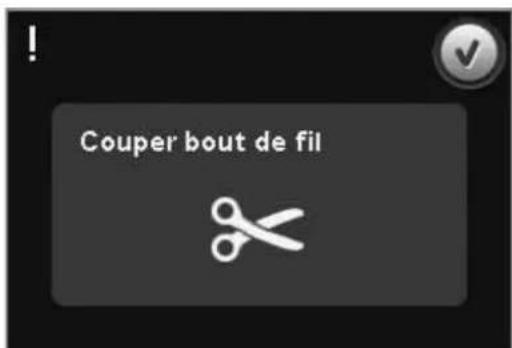
text_image
! Couper bout de fil- Lorsque la première couleur est terminée, votre machine s'arrête. Une fenêtre contextuelle apparaît vous demandant de changer de couleur. Renfilez avec la couleur suivante et continuez à broder en appuyant sur démarrage/arrêt.
Chaque segment de couleur est terminé par un point d'arrêt et le fil d'aiguille est coupé.
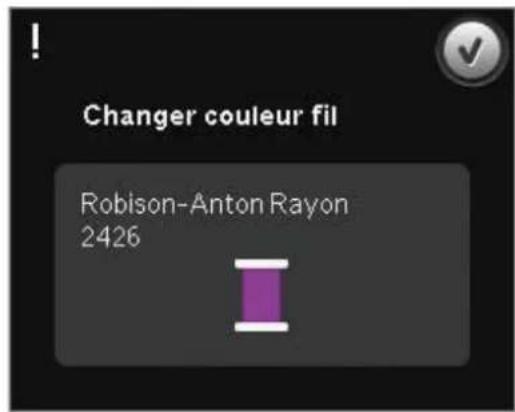
text_image
Changer couleur fil Robison-Anton Rayon 2426- Lorsque la broderie est terminée, votre machine coupe les fils d'aiguille et de canette puis s'arrête. L'aiguille et le pied-de-biche se relèvent automatiquement pour retirer facilement le cercle.
Une fenêtre contextuelle vous informe que votre broderie est terminée. Appuyez sur OK pour conserver le motif chargé et rester dans Piqûre de broderie.
text_image
Broderie terminée.
Dans Modification de broderie, vous pouvez régler, combiner, enregistrer, supprimer et restaurer les motifs. L'unité de broderie n'a pas besoin d'être connectée à votre machine pour modifier les motifs. Les motifs chargés sont affichés dans le champ de broderie (1).
Modification de broderie - présentation
- Champ de broderie
- Options de zoom
- Multi-sélection
- Sélection/désélection de motif
- Flèches
- Appuyez sur Grouper
- Supprimer
- Appuyez sur Dupliquer
- Nombre total de points
- Appuyez sur Inversion latérale
- Inversion verticale
- Déplacer le motif dans le cercle
- Annuler
- Rétablir
- Fonction tactile - déplacer
- Fonction tactile - rotation
- Fonction tactile - mise à l'échelle
- Fonction tactile - panoramique
- Roue
- Icône de centre de la roue
- Enregistrer dans Fichiers personnels
- Options supplémentaires
- Sélectionner un cercle
- Modification de couleur de fil
- Fonction Shape Creator™ de base
- Ouvrez l'Éditeur de point de broderie
- Création de séquence
- Fonction Stitch Creator™
- Menu de sélection
- Aide rapide
Remarque : tous les symboles et options ne seront pas affichés en même temps.
Aide rapide (30)
Utilisez l'Aide rapide pour obtenir des informations instantanées au sujet d'une icône ou d'une partie de l'écran. Appuyez sur l'icône Aide rapide (30) puis sur l'icône ou la partie de l'écran dont vous souhaitez des informations.
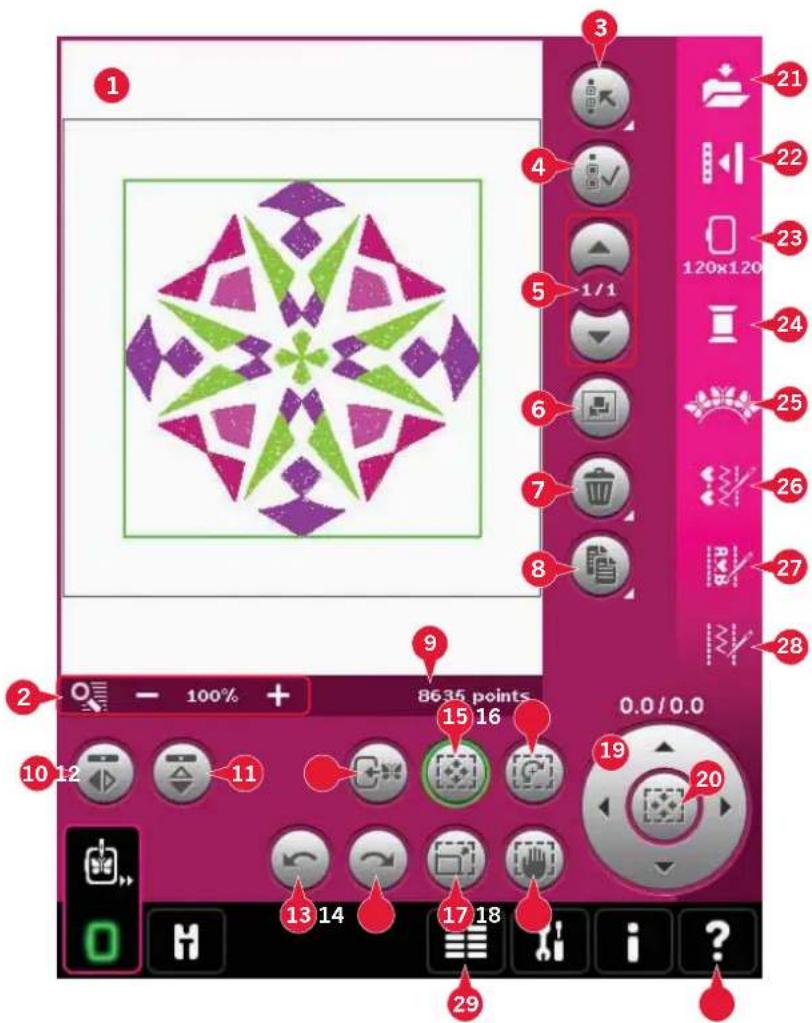
Pour charger un motif, ouvrez le menu de sélection (29). Sélectionnez les motifs (A) dans la barre de sélection, puis choisissez l'un des quatre onglets suivants :
Motifs personnels (B)
Motifs que vous avez créés, ajustés et/ou combinés, puis enregistrés.
Motifs de machine intégrés (C)
Motifs stockés dans la mémoire permanente de la machine à coudre.
Mini motifs intégrés (D)
Mini motifs stockés dans la mémoire permanente de la machine à coudre.
Motifs de patchwork intégrés (E)
Motifs créés spécialement pour le patchwork. Stockés dans la mémoire permanente.
Les motifs disponibles dans l'onglet sélectionné s'afficheront à l'écran. Appuyez sur le motif souhaité pour le charger dans Modification de broderie.
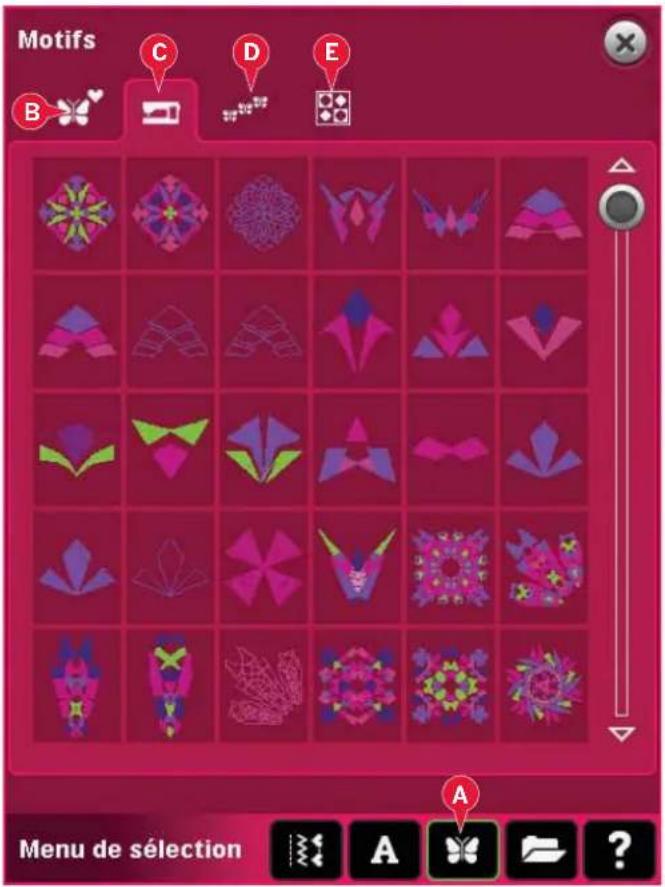
text_image
Motifs B C D E Menu de sélection ACharger une police
Un texte peut être créé avec les polices de broderie et les polices de points. Chargez une police en sélectionnant les polices (F) dans la barre de sélection et appuyez sur la police souhaitée à l'écran.
Les polices de broderie sont indiquées par un arrière-plan foncé. La police sera chargée dans le modificateur de texte de broderie.
Les polices de point sont indiquées par un arrière-plan plus clair. La police sera chargée sur création de séquence. Le texte créé sera alors chargé dans Modification de broderie.
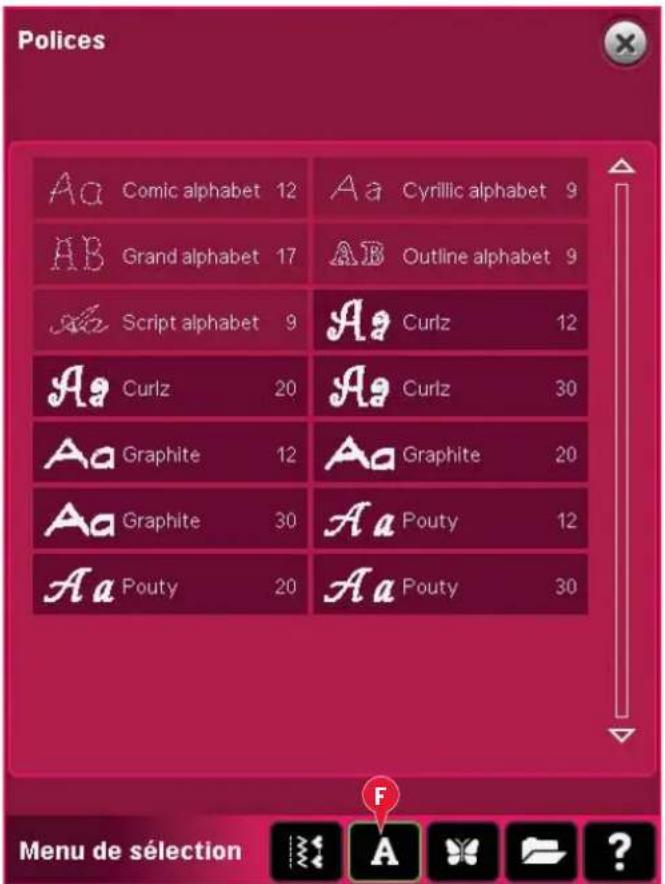
text_image
Policies Aa Comic alphabet 12 Aa Cyrillic alphabet 9 AB Grand alphabet 17 AB Outline alphabet 9 Aa Script alphabet 9 Ag Curlz 12 Aa Curlz 20 Ag Curlz 30 Aa Graphite 12 Aa Graphite 20 Aa Graphite 30 Aa Pouty 12 Aa Pouty 20 Aa Pouty 30 Menu de sélection F A ?Charger un point
Pour charger un point, sélectionnez les points (A) dans la barre de sélection. Sélectionnez une catégorie, puis une sous-catégorie. Appuyez sur le point souhaité à l'écran pour le charger dans Modification de broderie.
Il est possible de charger des programmes de patchwork, de point individuel et de tapering enregistrés précédemment dans Modification de broderie pour les coudre dans le cercle.
Si le point contient du tapering, la combinaison de points se convertira en motif de broderie.
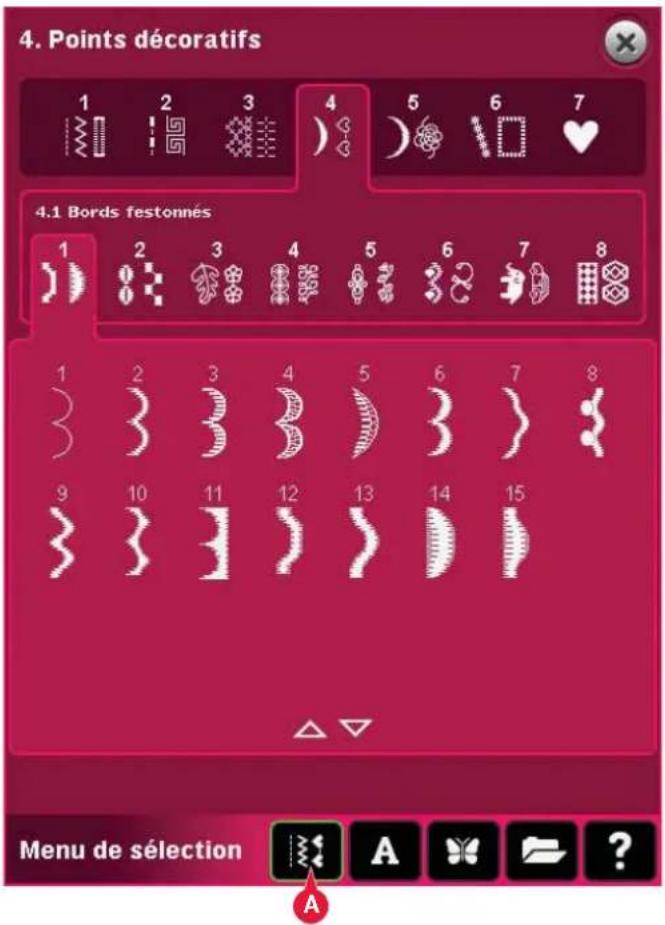
text_image
4. Points décoratifs 1 2 3 4 5 6 7 4.1 Bords festonnés 1 2 3 4 5 6 7 8 1 2 3 4 5 6 7 8 9 10 11 12 13 14 15 Menu de sélection A A ?Options de zoom (2)
Utilisez les icônes + et - pour faire un zoom avant ou arrière dans le champ de broderie. Appuyez sur l'icône d'Options de zoom (2) pour ouvrir une liste d'options de zoom.
Zoom sur zone (A) vous permet de décider de la proportion et l'endroit du zoom dans la zone de broderie. Sélectionnez d'abord Zoom sur zone dans la fenêtre contextuelle. L'icône de zoom commence à clignoter, indiquant que le Zoom sur zone est actif. Dans le champ de broderie de l'écran couleur tactile PFAFF® creative™, appuyez votre stylet et faites-le glisser pour définir la zone à zoomer. Ensuite, le Zoom sur zone se désactive.
Remarque : pendant que le Zoom sur zone est actif, les fonctions tactiles sont désactivées. Pour désactiver le Zoom sur zone sans faire de sélection, appuyez sur l'une des icônes de fonction.
La proportion maximale de zoom dépend du cercle sélectionné.
Zoom sur tout (B) montrera tous les motifs de la combinaison de broderie dans un affichage aussi grand que possible.
Zoom sur cercle (C) ajustera l'affichage pour montrer le cercle sélectionné.
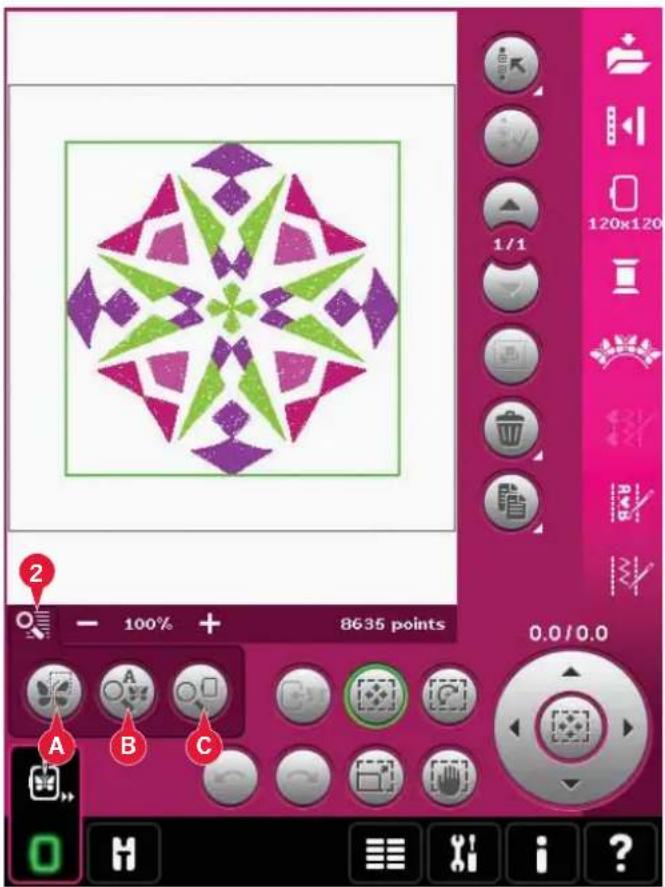
Sélectionner un/des motif(s)
Lorsque vous chargez des motifs dans Modification de broderie, le dernier motif chargé est sélectionné par défaut.
Il y a deux façons de sélectionner un autre motif. Appuyez dessus sur l'écran ou parcourez les motifs à l'aide des flèches (5). Le motif sélectionné est entouré d'un cadre vert.
Remarque : Un texte de police de broderie sélectionné est entouré d'un cadre bleu.
Multi-sélection (3)
Si vous avez chargé plusieurs motifs et souhaitez faire des réglages à certains d'entre eux, vous pouvez utiliser multi-sélection. La fonction multi-sélection vous permet de sélectionner facilement certains ou tous vos motifs chargés.
Commencez en appuyant sur l'icône de multi- sélection (3). Un cadre de repère noir apparaît. Il est utilisé comme curseur pour mettre en surbrillance, c.-à-d. marquer le motif actuel (A). Appuyez sur un motif avec le stylet une fois pour le marquer ou parcourez les motifs à l'aide des flèches (5) pour changer le motif marqué. Appuyez sur le motif à nouveau ou appuyez sur l'icône de sélection/ désélection (4) pour le sélectionner.
Pour ajouter un motif sur lequel travailler au groupe de motifs sélectionnés, marquez un autre motif puis appuyez dessus avec le stylet, ou appuyez sur l'icône de sélection/désélection de motif (4) pour le sélectionner.
Appuyer longtemps sur l'icône de multi-sélection sélectionnera tous les motifs dans le champ de broderie. Pour retirer un motif du groupe de motifs sélectionnés, marquez le motif comme décrit ci-dessus et touchez-le avec le stylet ou appuyez sur l'icône de sélection/désélection de motif (4) pour désélectionner le motif marqué actuellement.
Remarque : Le motif marqué actuellement est indiqué par un cadre noir (A). Un motif sélectionné est indiqué par un cadre vert (B). Si le motif marqué actuellement est sélectionné, il est indiqué par une combinaison de cadre vert et noir autour du motif (C). Seuls les motifs sélectionnés seront affectés par les réglages. Le motif actuellement marqué restera inchangé à moins d'être sélectionné.
Lorsque plusieurs motifs sont chargés en même temps, la fonction multi-sélection est activée automatiquement et tous les motifs chargés sont sélectionnés.
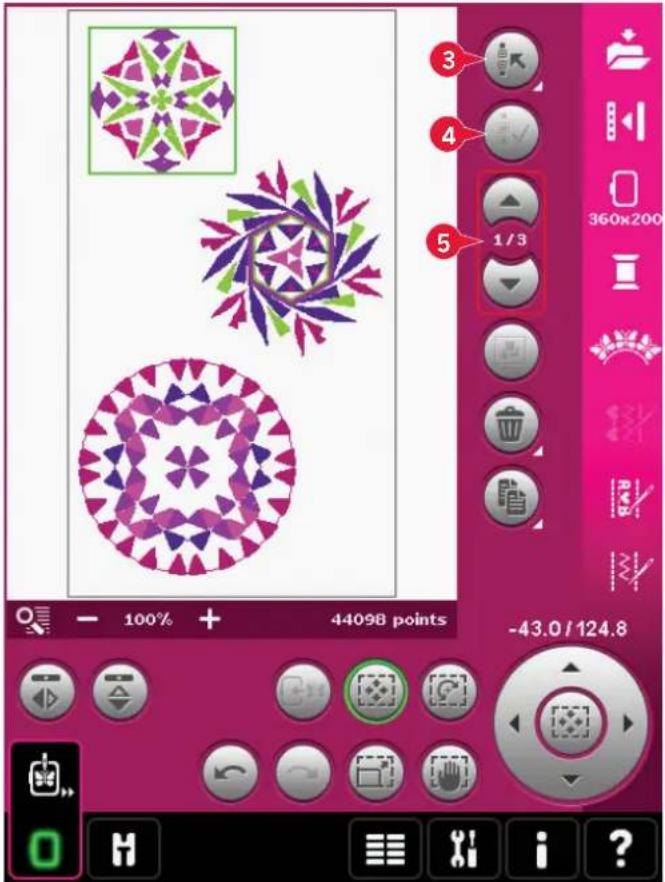
text_image
3 4 5 1/3 360x200 - 100% + 44098 points -43.0 / 124.8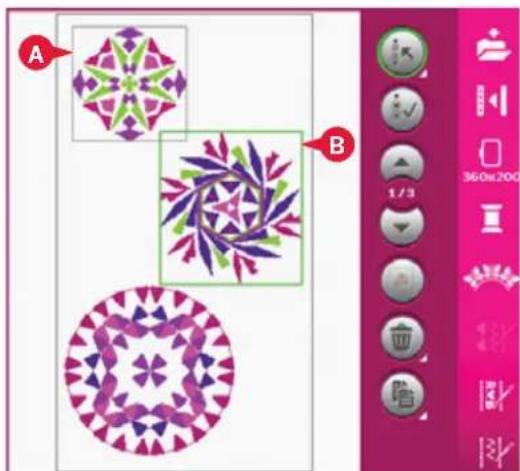
text_image
A B 360x200 1/3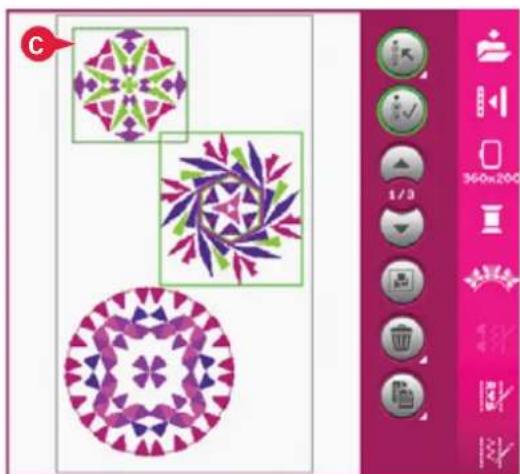
Les motifs sont cousus par défaut dans l'ordre dans lequel ils sont chargés dans Modification de broderie. Les chiffres (A) entre les flèches indiquent la position du motif sélectionné dans l'ordre de couture par rapport au nombre total de motifs contenus dans la zone de broderie.
Réglages
Grouper (6)
Lorsque vous appuyez sur l'icône Grouper, les motifs sélectionnés à l'écran seront groupés ensemble. Les réglages effectués, affecteront tous les motifs du groupe. L'ordre de couture des motifs peut changer après le groupement. Pour dégrouper, il suffit de désélectionner l'icône.
Supprimer (7)
Lorsque vous appuyez sur l'icône de suppression, les motifs sélectionnés seront supprimés du champ de broderie. Si plus d'un motif est sélectionné, une fenêtre contextuelle vous demandera de confirmer la suppression.
Appuyez longtemps sur l'icône de suppression pour tout supprimer. Une fenêtre contextuelle de confirmation apparaîtra.
Copier (8)
Appuyez sur l'icône de copie pour copier le(s) motif(s) sélectionné(s).
Si vous voulez plus d'une copie, appuyez longtemps sur l'icône et une fenêtre contextuelle s'ouvrira où vous pourrez saisir le nombre de copies souhaité.
Inversion (10 et 11)
Pour inverser un motif latéralement, appuyez sur l'icône (10) et pour inverser verticalement, appuyez sur l'icône (11).
Déplacer le motif dans le cercle (12)
Cette fonction est utilisée pour placer dans la zone de cercle un motif qui se trouve en dehors. Le motif est placé aussi près que possible de la position précédente.
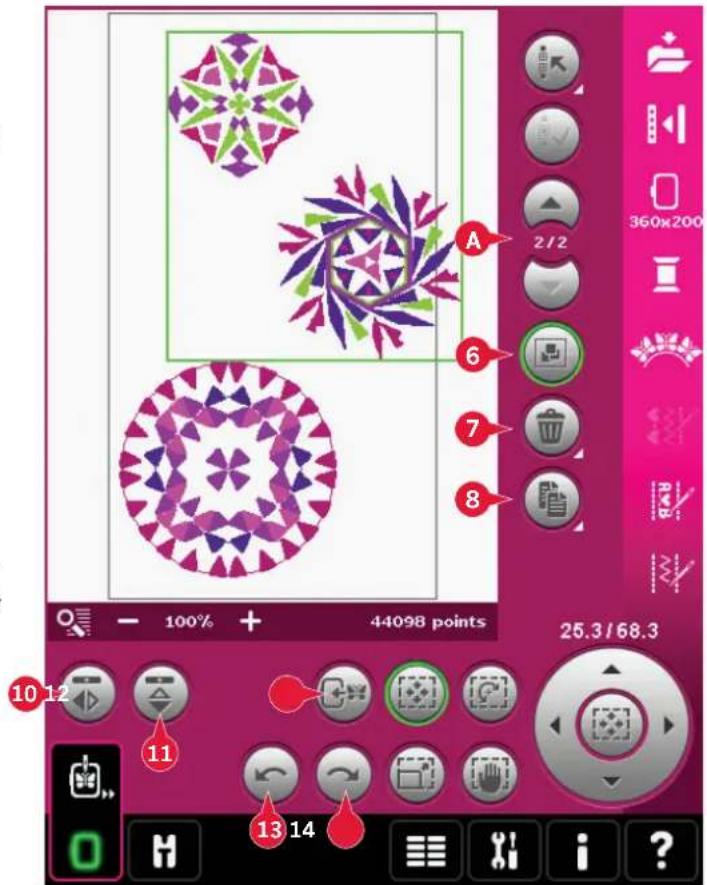
text_image
A 2/12 360x200 6 7 8 10 12 11 13 14 - 100% + 44098 points 25.3 / 68.3Annuler (13)
Appuyez sur la flèche pointant vers la gauche pour annuler le dernier réglage fait sur votre motif.
Appuyez plusieurs fois pour revenir en arrière dans vos réglages.
Remarque : Tous les réglages ne peuvent pas être annulés. Les flèches seront grisées s'il n'est pas possible d'annuler.
Rétablir (14)
Rétablir est activé lorsque vous appuyez sur Annuler, ainsi vous pouvez revenir en avant parmi vos réglages.
Fonctions tactiles
Vous pouvez utiliser votre stylet pour faire des changements directement à l'écran en appuyant et en faisant glisser dans le champ de broderie. Vous pouvez faire un panoramique, déplacer, pivoter et dimensionner selon la fonction qui est activée. Vous pouvez également utiliser les flèches de la roue (19) pour faire des réglages plus précis.
Déplacer (15)
Lorsque la fonction Déplacer est activée, vous pouvez déplacer les motifs sélectionnés n'importe où dans le champ de broderie. Les chiffres au-dessus de la roue indiquent en millimètres la distance de déplacement du motif par rapport au centre du cercle, horizontalement et verticalement.
Appuyez sur l'icône centrale de la roue (20) et le(s) motif(s) sera/seront déplacé(s) au centre du cercle.
Rotation (16)
Lorsque la rotation est activée, les motifs sélectionnés peuvent pivoter autour de leur point central.
Utilisez les flèches de la roue pour faire pivoter les motifs d'un degré. À chaque fois que vous appuyez sur l'icône centrale de la roue (20), le(s) motif(s) sera/seront pivoté(s) de 90 degrés dans le sens horaire.
Au-dessus de la roue, vous pouvez voir de combien de degrés les motifs ont pivoté par rapport à leur position d'origine.
Mise à l'échelle (17)
Lorsque dimension est activée, vous pouvez augmenter ou réduire le motif ou un groupe de motifs jusqu'à 20% par rapport à sa taille initiale.
Par défaut, les proportions sont bloquées. Ceci est indiqué avec le verrou fermé dans l'icône au centre de la roue (20). Pour déverrouiller, appuyez simplement sur le cadenas. La hauteur et la largeur peuvent désormais être changées individuellement.
Si vous déplacez le stylet sur l'écran vers le centre des motifs sélectionnés, la taille est réduite. Si vous déplacez le stylet à partir du centre des motifs sélectionnés, la taille est augmentée. Utilisez la roue pour un réglage plus précis.
Panoramique (18)
Lorsque panoramique est activé, vous pouvez faire un panoramique dans le champ de broderie dans l'affichage de zoom.
Appuyez sur l'icône centrale de la roue (20) pour centrer l'affichage sur le cercle.
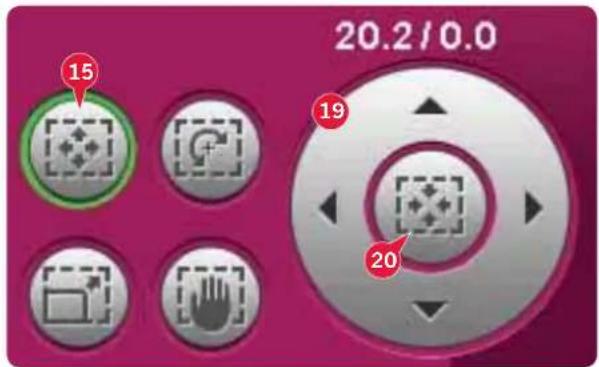
text_image
20.2/0.0 15 19 20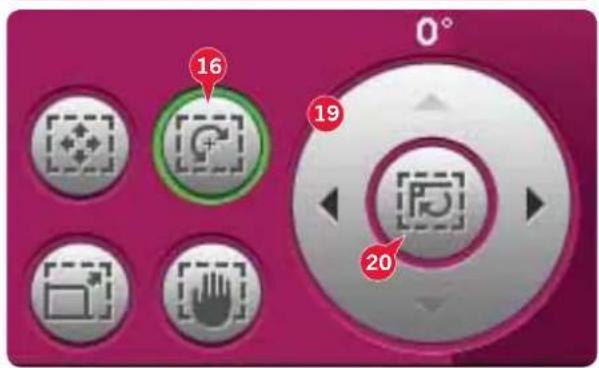
text_image
16 0° 19 20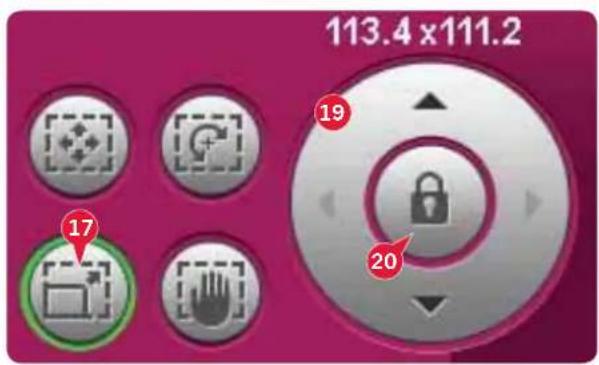
text_image
113.4 x111.2 19 17 20
text_image
113.4 x111.2 19 17 20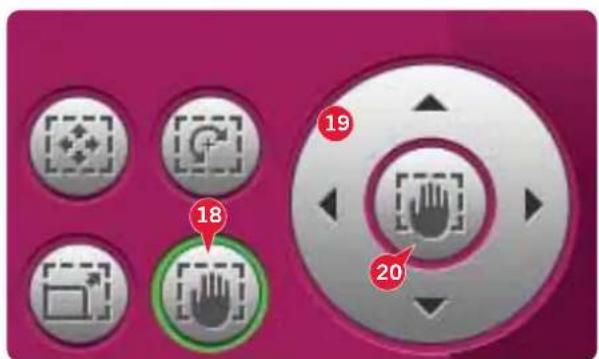
text_image
18 19 20Barre d'options
- Enregistrer dans Fichiers personnels
- Options supplémentaires
- Sélectionner un cercle
- Modification de couleur de fil
- Fonction Shape Creator™ de base
- Ouvrez l'Éditeur de point de broderie.
- Création de séquence
- Fonction Stitch Creator™
Enregistrer dans motifs personnels (21)
Appuyez sur l'icône Enregistrer dans motifs personnels (21) pour enregistrer le motif sur lequel vous travaillez. Une nouvelle fenêtre apparaîtra et vous permettra de choisir d'enregistrer votre motif dans vos motifs personnels (A) ou fichiers personnels (B) pour disposer d'un accès facile et rapide. Vous pouvez également enregistrer sur un périphérique externe connecté (C). Appuyez sur les icônes (A, B ou C) pour sélectionner l'emplacement d'enregistrement. Appuyez sur l'icône Affichage liste (D) pour afficher la liste des fichiers du dossier actuel par ordre alphabétique.
Les combinaisons de motif peuvent également être enregistrées de la même façon. Lorsque la combinaison est chargée à nouveau, chaque partie combinée peut encore être modifiée séparément.
Nom de fichier
Le nom par défaut sera le même que celui du premier motif chargé. Si un texte de broderie ou un point est enregistré, le nom par défaut sera NewDesign1.vp3, le suivant NewDesign2.vp3, etc. Pour changer le nom du fichier, appuyez sur l'icône renommer (E) et saisissez le nom dans la fenêtre contextuelle qui s'ouvrira.
Appuyez sur OK pour confirmer l'enregistrement. Si vous voulez abandonner l'enregistrement, appuyez sur annuler et vous reviendrez à Modification de broderie.

text_image
120x120 21 22 23 24 25 26 27 28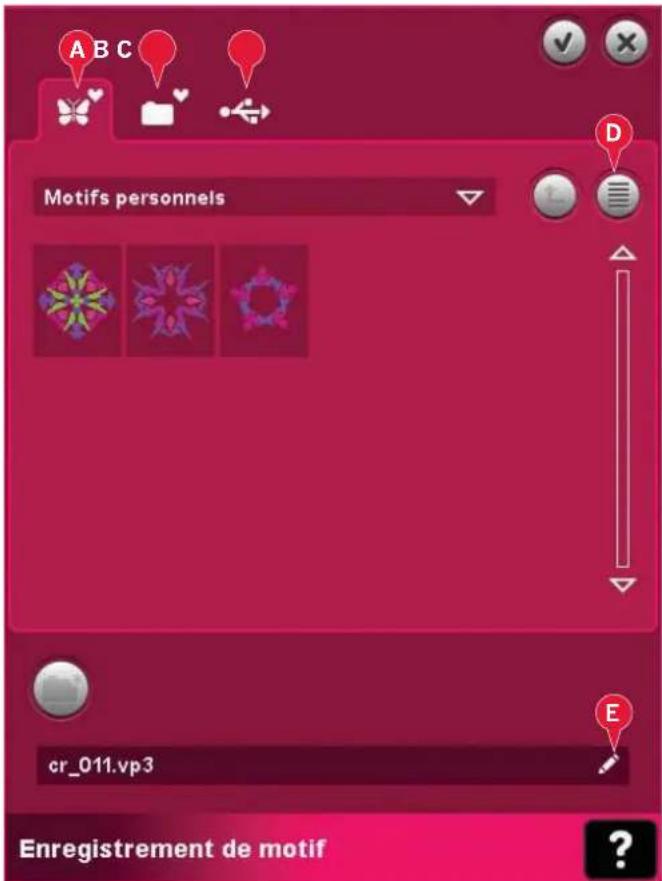
text_image
A B C Motifs personnels D cr_011.vp3 E Enregistrement de motifOptions supplémentaires (22)
Grille (A)
Appuyez sur l'icône de grille (A) pour activer/désactiver une grille sur le champ de broderie. La grille est utilisée comme guide lorsque vous combinez ou placez des motifs. La distance entre les lignes de la grille est égale à 20mm. Lorsque vous zoomez sur le champ de broderie, la distance entre ces lignes se réduit de 10mm et 5mm, ce qui est indiqué par des lignes plus claires.
Déplacer en position de parking (B)
Appuyez sur l'icône de position de parking (B) pour déplacer le bras de broderie en position de parking afin de ranger l'unité de broderie.
Le cercle doit être retiré en premier pour éviter de l'abîmer.
Affichage en 3 dimensions (C)
Appuyez sur l'icône d'affichage en 3 dimensions (C) pour activer ou désactiver l'affichage en 3 dimensions des motifs dans le champ de broderie. Par défaut, les motifs sont affichés en 2 dimensions dans le champ de broderie. En affichage en 2 dimensions, les motifs se chargent plus rapidement sur l'écran et les blocs de couleur sont plus facilement visibles dans le motif. Le réglage de l'affichage reste celui sélectionné même lorsque vous éteignez votre machine.
Restaurer état actuel (D)
Si vous avez arrêté la broderie et que vous avez enregistré votre position actuelle avant d'éteindre votre machine, vous pouvez recharger votre motif en appuyant sur restaurer état actuel (D). Vous démarrerez le motif de broderie que vous aviez arrêté. Lorsque vous appuyez sur restaurer l'état actuel, vous passerez automatiquement de Modification de broderie à Piqûre de broderie.
Si un motif est chargé dans Modification de broderie, il sera supprimé au moment où vous restaurerez l'état actuel.
Sélectionner un cercle (23)
Pour sélectionner la taille correcte de cercle, appuyez sur l'icône de sélection de cercle (23). Une fenêtre contextuelle s'affiche pour montrer les différents cercles, y compris les cercles optionnels disponibles chez votre revendeur PFAFF® autorisé.
Après avoir sélectionné la taille de cercle, la fenêtre contextuelle se fermera automatiquement.
Remarque : Les cercles ne pouvant être utilisés qu'avec l'unité de broderie de 350 x 360 sont signalés avec un fond plus clair.
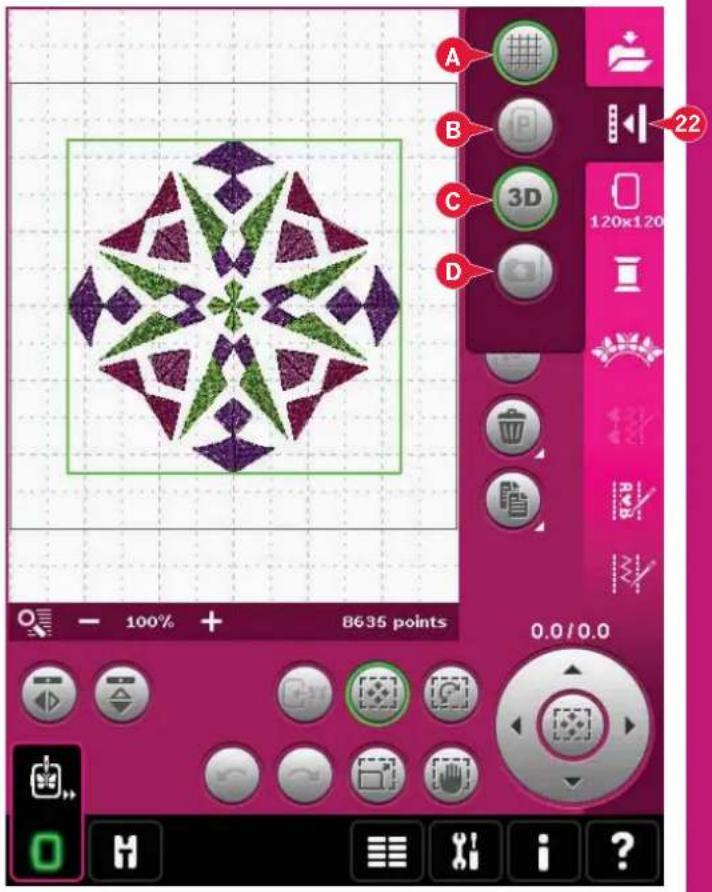
text_image
A B C 3D 120x120 22 D - 100% + 8635 points 0.0/0.0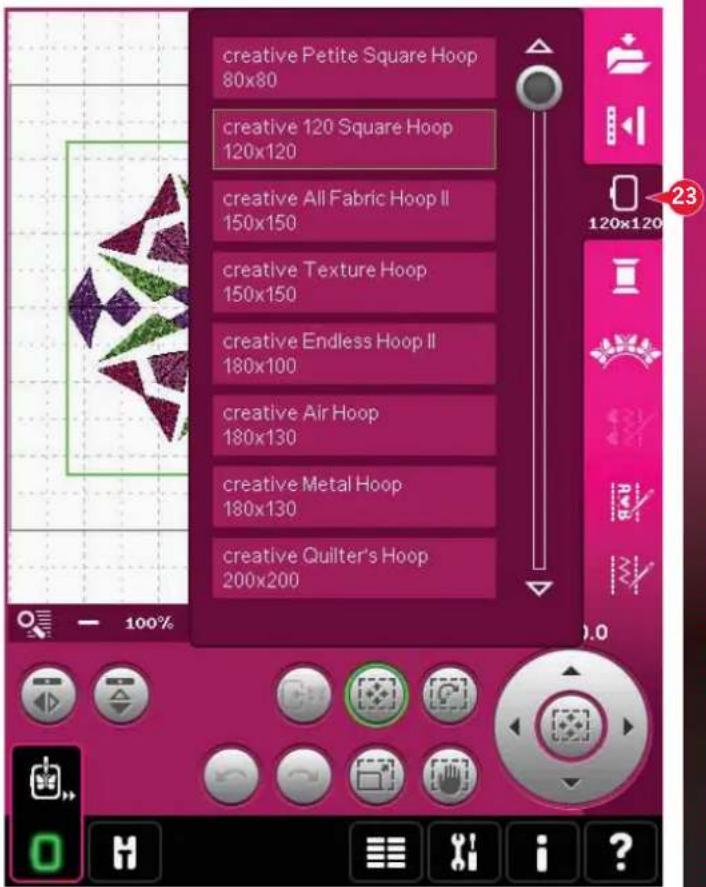
Modification de couleur de fil (24)
Dans modification de couleur de fil, vous pouvez modifier les couleurs de votre motif. Appuyez sur l'icône de modification de couleur de fil (24) pour ouvrir la fonction.
Exemple (A) : 1:3, RaRa 40, 2416 signifie que la huitième couleur de fil du premier motif chargé est RobisonAnton, taille 40, en rayonne, numéro de couleur 2416.
Appuyez sur la couleur souhaitée pour la remplacer dans la liste des couleurs.
Appuyez ensuite sur l'icône de changement de couleur rapide (B) pour ouvrir une fenêtre comportant un choix de 64 couleurs différentes. Sélectionnez votre nouvelle couleur en appuyant dessus et appuyez sur OK. La fenêtre se fermera et votre nouvelle couleur sera indiquée dans la liste des couleurs.
Multi-sélection (C) et sélection identique (D)
Si vous voulez modifier plusieurs blocs de couleur à la fois, utilisez l'icône de multi-sélection (C).
Appuyez sur l'icône de multi-sélection pour activer la fonction, puis appuyez sur les blocs de couleur que vous souhaitez sélectionner. Appuyez longtemps sur l'icône de multi-sélection (C) pour sélectionner tous les blocs de couleur dans la liste de couleurs. Pour désélectionner un bloc de couleur, appuyez dessus dans la liste. Appuyez à nouveau sur l'icône de multi-sélection pour désactiver la fonction de multi-sélection.
Utilisez l'icône de sélection identique (D) pour sélectionnez automatiquement les blocs de couleur comportant les mêmes couleurs de fil que celles du bloc sélectionné. Lorsque l'icône de sélection identique est utilisée et que plusieurs blocs de couleur sont sélectionnés, la multi-sélection s'active automatiquement.
Les blocs sélectionnés apparaissent en surbrillance dans le champ de broderie.
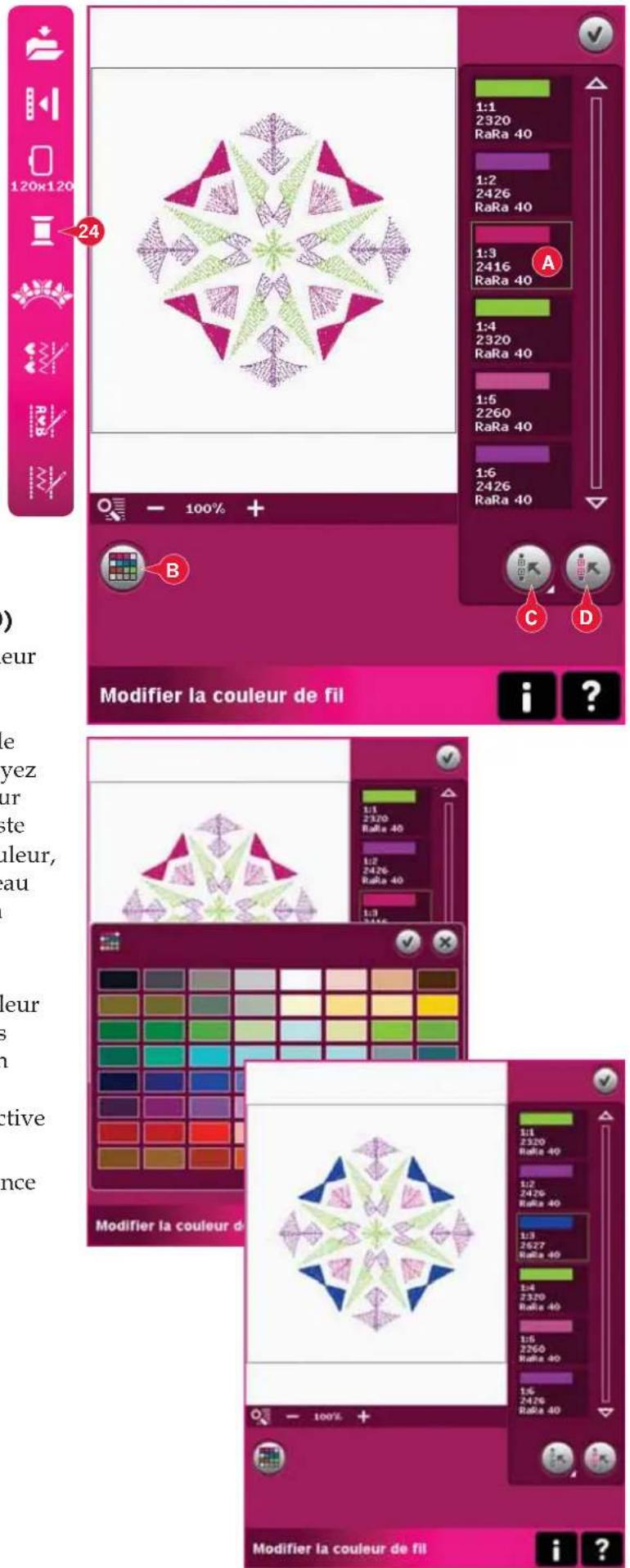
text_image
120x120 24 100% + Modifier la couleur de fil 1:1 2320 RaRa 40 1:2 2426 RaRa 40 1:3 2416 RaRa 40 1:4 2320 RaRa 40 1:5 2260 RaRa 40 1:6 2426 RaRa 40 C D 1:1 2320 RaRa 40 1:2 2426 RaRa 40 1:3 2426 RaRa 40 1:4 2320 RaRa 40 1:5 2260 RaRa 40 1:6 2426 RaRa 40 100% + Modifier la couleur de filFonction Shape Creator™ de base (25)
La création de formes est une manière unique d'utiliser vos superbes points décoratifs intégrés, vos séquences ou voire vos petits éléments de motif pour former de nouveaux motifs de broderie.
Fonction Shape Creator™ de base - présentation
A Sélectionner une forme
B Zoom
C Supprimer/Dupliquer le dernier objet
D Saisir le nombre de motifs
E Sélectionner des points de contrôle
F Sélectionner l'espacement
G Sélectionner le positionnement linéaire
H Sélectionner le positionnement latéral
I Sélectionner un angle de motif
J Points de contrôle
K Ligne de base
Remarque : Les options copier/supprimer et saisir le nombre de motifs ne sont pas disponibles pour la mise en forme d'un texte de broderie. Si vous utilisez shaping avec un texte, vous pouvez utiliser la modification de texte de broderie pour ajuster votre texte pendant le shaping. Pour en savoir plus, consulter la page 08:21.
Sélectionner une forme (A)
Sélectionnez une forme en appuyant dessus dans la liste (A). Les points ou les motifs seront placés le long de la ligne de base (K) dans l'ordre de chargement dans Modification de broderie. Les points ou les motifs suivront la ligne dans le sens indiqué par une petite flèche dans les icônes de la liste de sélection de forme.
Remarque : Lorsque vous sélectionnez une nouvelle forme, tous vos ajustements sur mesure à la forme seront réglés par défaut.
Supprimer/Dupliquer le dernier objet (C)
Si vous voulez supprimer le dernier objet dans la forme, appuyez sur l'icône -. Seul le dernier objet dans la forme sera supprimé.
Si vous souhaitez ajouter une copie du dernier objet, utilisez l'icône +. Le dernier objet dans la forme sera copié et la copie sera ajoutée après le dernier objet sur la ligne de base.
Remarque : si plusieurs motifs sont groupés avant d'ouvrir la fonction Shape Creator™ de base, fout le groupe sera copié ou supprimé.
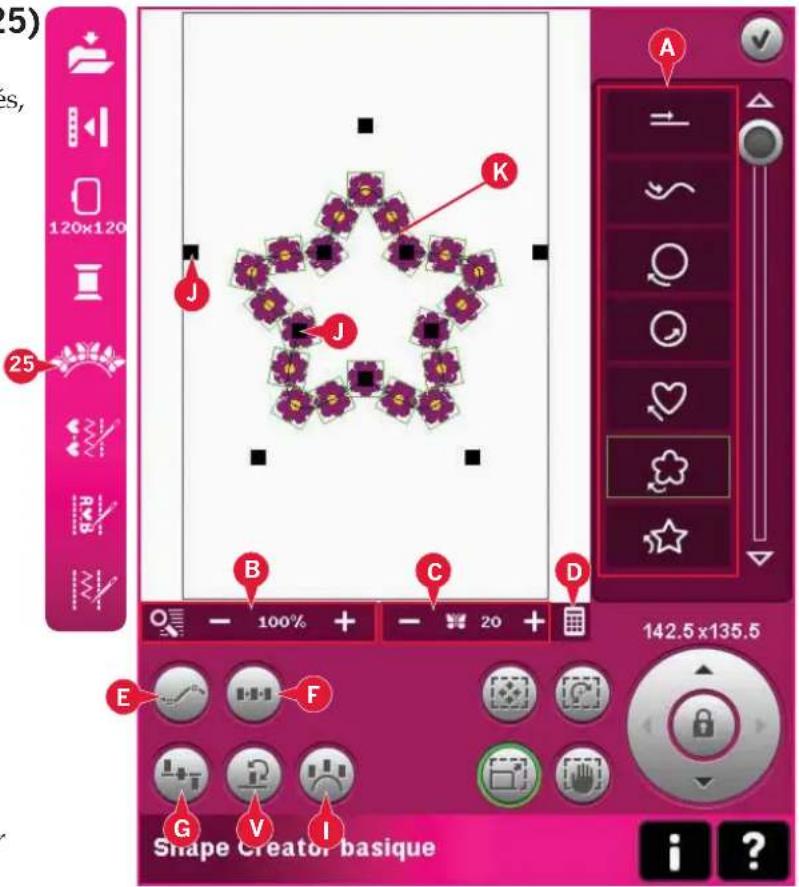
text_image
(5) 120x120 25 K J J B C D Shape Creator basique 142.5 x 135.5 i ?Saisir le nombre de motifs (D)
Appuyez sur l'icône Saisir le nombre de motifs (D) pour afficher une fenêtre contextuelle où vous pourrez introduire le nombre total de motifs à utiliser dans la forme.
Définition d'un point de contrôle
Un point de contrôle est un point ayant un effet sur la forme sélectionnée. Chaque forme est constituée de plusieurs points de contrôle. Ils définissent à eux tous l'aspect final de la forme.
Un point de contrôle sélectionné est indiqué par un carré plein (L). Un point de contrôle non sélectionné est indiqué par un carré vide (M). Tous les points de contrôle sont visibles pendant que vous les éditez.
En ajustant les points de contrôle, la forme sélectionnée peut être modifiée de manière illimitée.
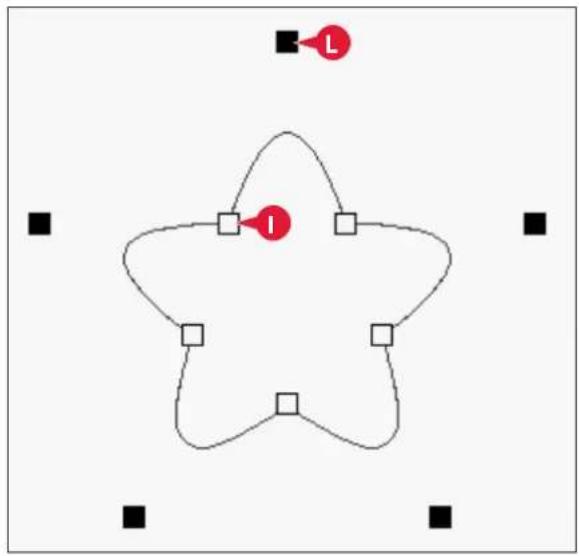
flowchart
graph TD
    A["Star"] --> B{Decision}
    B --> C["I"]
    B --> D["L"]
Sélectionner des points de contrôle (E)
Appuyez sur l'icône de sélection des points de contrôle (E) pour ouvrir une fenêtre contextuelle. Pour chaque forme, il y a des réglages prédéfinis de points de contrôle. Sélectionnez tous ou certains des points de contrôle.
Lorsque vous avez sélectionné un groupe de points de contrôle, vous pouvez ajuster la forme. Utilisez les fonctions ou votre stylet pour déplacer, pivoter et dimensionner vos points de contrôle sélectionnés. Les ajustements ne se feront que sur les points de contrôle sélectionnés.
Utilisez la barre de défilement pour augmenter ou réduire le pourcentage d'attraction des points de contrôle sélectionnés. Plus le pourcentage d'attraction est grand, plus la ligne de base sera proche des points de contrôle sélectionnés.
Sélectionner l'espacement (F)
Appuyez sur l'icône Sélectionner l'espacement (F) pour ouvrir une fenêtre contextuelle. Les réglages par défaut espacent les objets régulièrement le long de la ligne (avec la même distance entre tous les objets).
Vous pouvez choisir l'alignement à droite ou à gauche sur la ligne de base. L'espace entre les objets peut être augmenté ou réduit avec la barre d'attraction. L'espace réel est indiqué au-dessus de la barre d'attraction dans la fenêtre contextuelle.
S'il y a trop d'objets dans la forme, la ligne de base deviendra rouge. Élargissez la forme ou supprimez des objets jusqu'à ce que les objets conviennent à la forme. La couleur de la ligne de base redevient noire.
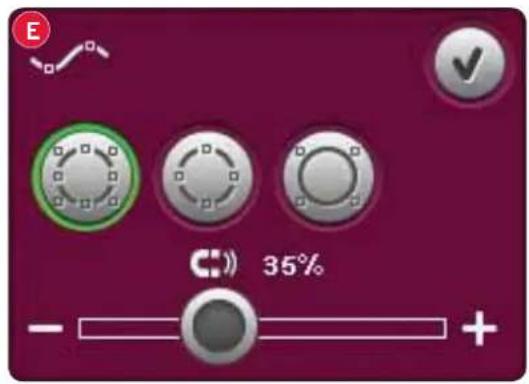
text_image
E 35%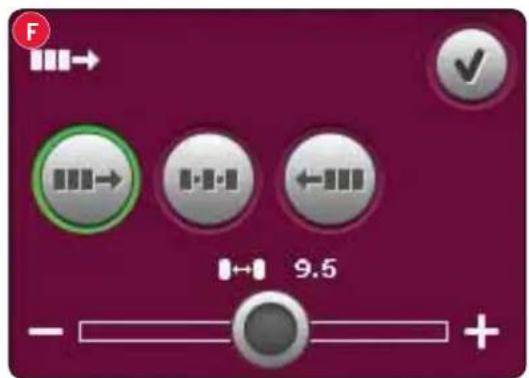
text_image
F 9.5Sélectionner le positionnement linéaire (G)
Appuyez sur l'icône de sélection de positionnement de ligne de la forme (G) pour ouvrir une fenêtre contextuelle. Vous pouvez choisir de placer les objets au-dessus de la ligne de base, sur la ligne de base ou sous la ligne de base. La position sélectionnée affectera tous les objets de la forme.
Sélectionner le positionnement latéral (H)
Sélectionnez le côté des objets qui doit être placé sur la ligne de base. Appuyez sur l'icône de sélection du positionnement latéral (H) pour ouvrir une fenêtre contextuelle. Choisissez de placer les objets sur la ligne dans la direction par défaut, (rotation de 0°), rotation de 90°, rotation de 180° ou rotation de 270°. Le réglage sélectionné affectera tous les objets de la ligne de base.
Sélectionner un angle de motif (I)
Décidez de la manière dont vous voulez aligner les objets sur la ligne de base. Appuyez sur l'icône de sélection d'angle de motif (I) pour basculer entre les objets disposés parallèlement à la ligne de base ou pour maintenir l'angle actuel. Le réglage affecte tous les objets de la forme.
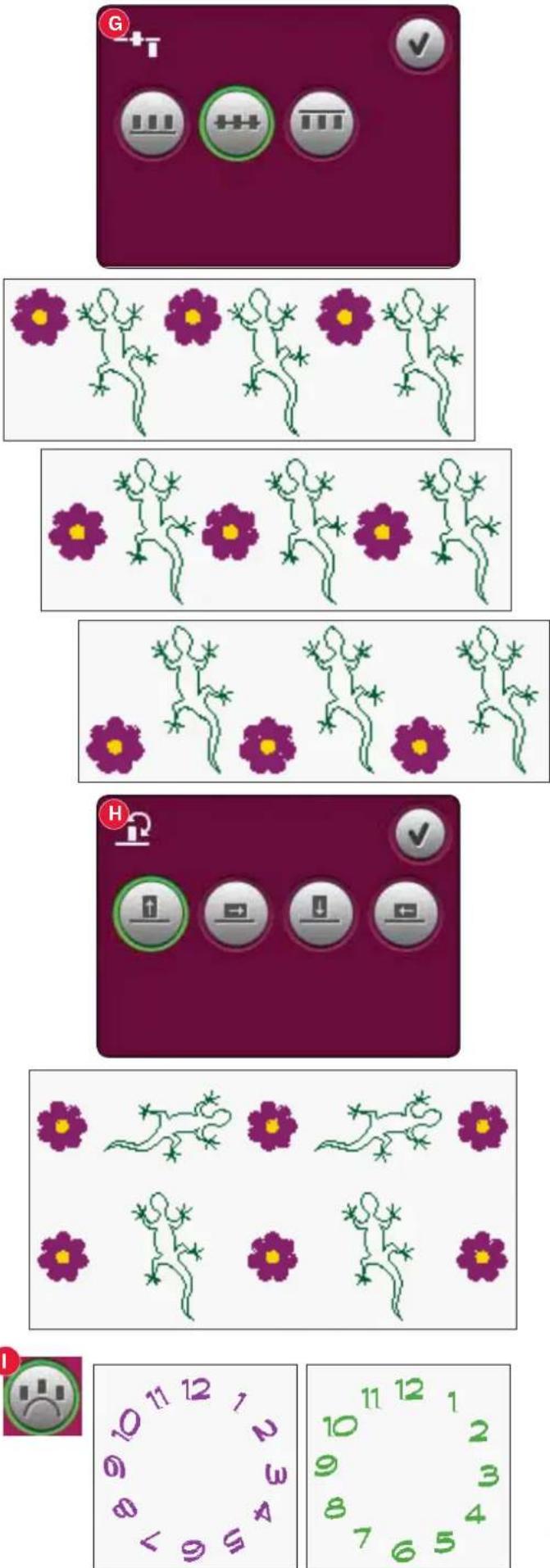

La fonction Shape Creator™ de base, exemple 1 - créer un motif à partir de mini motifs intégrés
- En mode broderie, ouvrez le menu de sélection, appuyez sur l'onglet des mini motifs et sélectionnez le motif cm_52.vp3 pour le charger dans Modification de broderie.
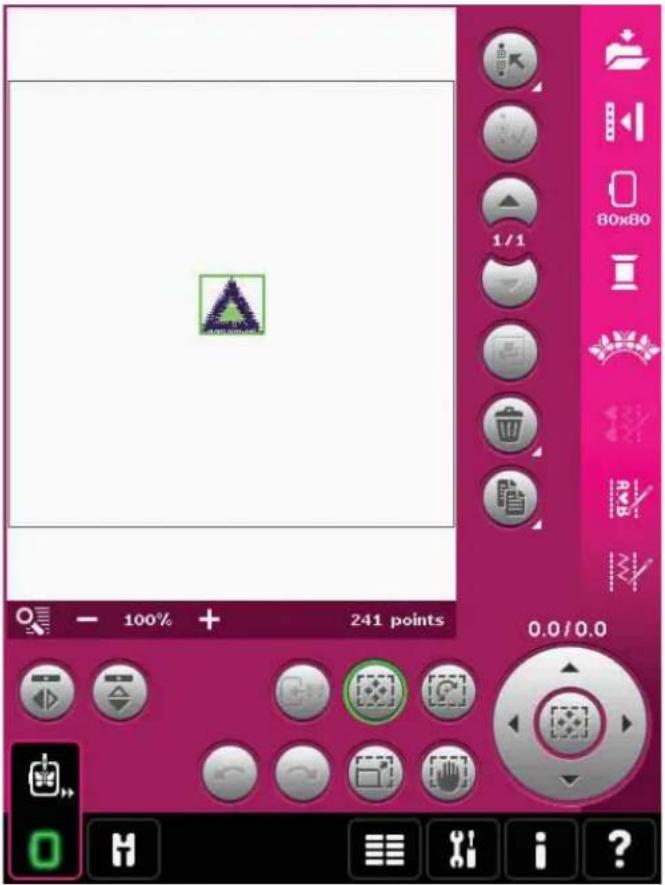
- Ouvrez la fonction Shape Creator™ de base. Sélectionnez le cercle dans le sens des aiguilles d'une montre dans la liste (A). Appuyez sur Saisir nombre de motifs (B) pour ouvrir le clavier, saisissez 18 et appuyez sur OK.
- Fermez la fonction Shape Creator™ en appuyant sur OK dans le coin supérieur droit (C).
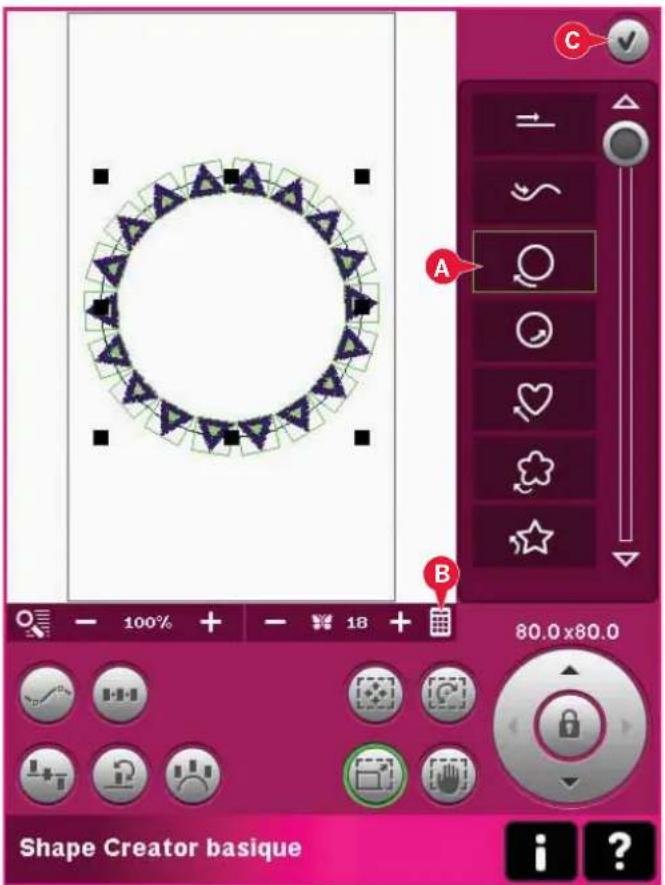
text_image
Shape Creator basique 80.0 x 80.0 A B C i ?- Ouvrez le menu de sélection et sélectionnez à nouveau le motif cm_52. vp3. Centrez-le en appuyant sur l'icône centrale de la roue lorsque la fonction Déplacer est active.
- Ouvrez la fonction Shape Creator™ de base. Sélectionnez le cercle dans le sens des aiguilles d'une montre dans la liste (A). Appuyez sur Saisir nombre de motifs (B) pour ouvrir le clavier, saisissez 16 et appuyez sur OK. Sélectionnez la fonction - dimension. Appuyez et faites glisser à l'écran ou utilisez les flèches de la roue pour réduire la taille à 55 x 55 mm. La taille est indiquée juste au-dessus de la roue.
- Appuyez sur Sélectionner le positionnement latéral (D), sélectionnez la troisième option dans la fenêtre contextuelle et appuyez sur OK.
- Fermez la fonction Stitch Creator™ de base en appuyant sur OK (C). Basculez au mode Piqûre de broderie pour broder le motif.
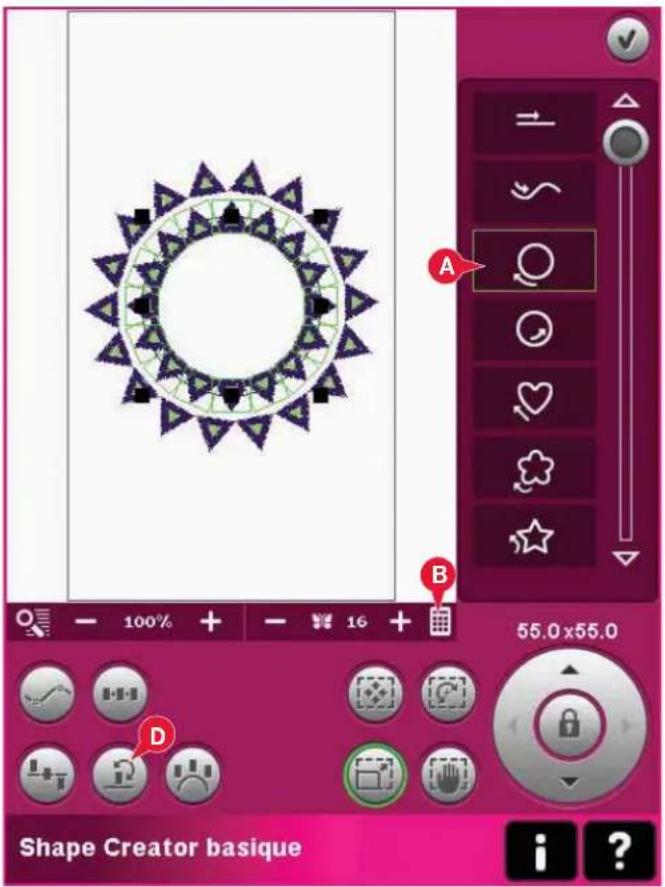
text_image
Shape Creator basique 55.0 x 55.0 A B D i ?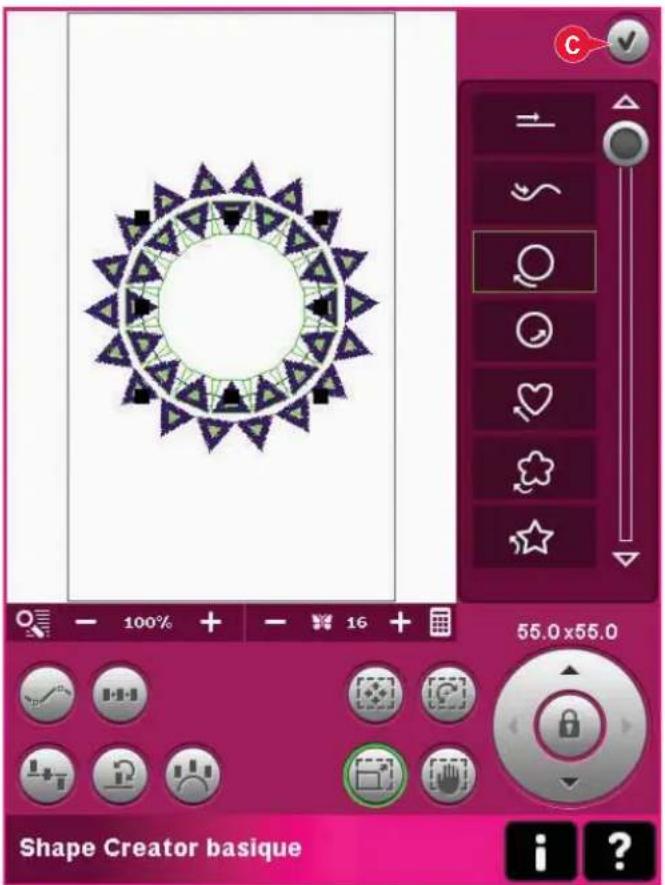
text_image
Shape Creator basique 55.0 x 55.0 i ?Fonction Shape Creator™ de base, exemple 2 - formes alignées pour un emplacement parfait des boutonnières
- En mode broderie, sélectionnez la taille de cercle 360x200 et ouvrez le menu de sélection. Ouvrez les points et sélectionnez la boutonnière fine 1.3.1.
Remarque : si vous voulez changer la longueur, la largeur ou la densité de la boutonnière, utilisez la modification de point de broderie (stitch editor). Pour en savoir plus, consulter la page 8:18.
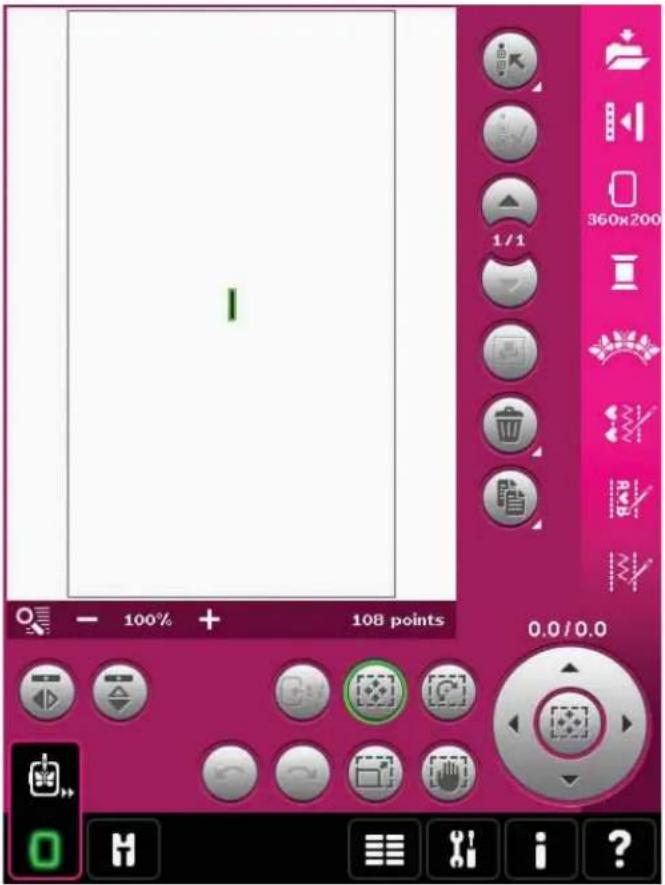
text_image
1 - 100% + 108 points 0.0/0.0 360x200 1/1- Ouvrez la fonction Shape Creator™ de base. Sélectionnez la ligne droite dans la liste (A). Sélectionnez la fonction Rotation puis appuyez une fois au centre de la roue pour faire pivoter la ligne de base de 90 degrés.
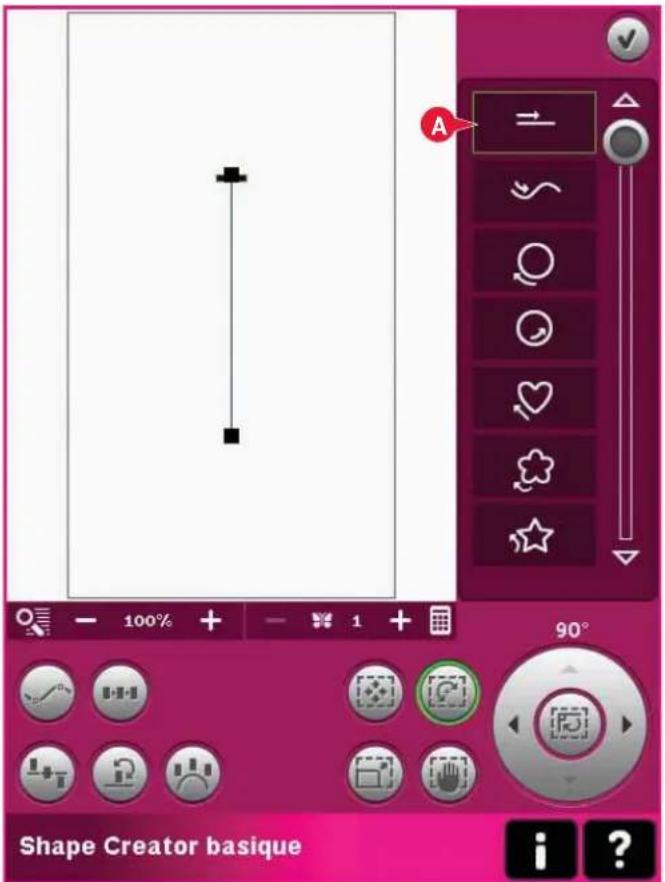
text_image
Shape Creator basique 90°- Sélectionnez la fonction Mise à l'échelle et donnez à la ligne la longueur souhaitée en appuyant et en glissant sur l'écran ou à l'aide des flèches situées dans la roue.
Appuyez sur Saisir le nombre de motifs pour ouvrir le clavier et saisir le nombre souhaité de boutonnières et saisissez le nombre souhaité de boutonnières. Appuyez sur Sélectionner le positionnement latéral et sélectionnez la quatrième option dans la fenêtre contextuelle pour coudre les boutonnières verticalement.
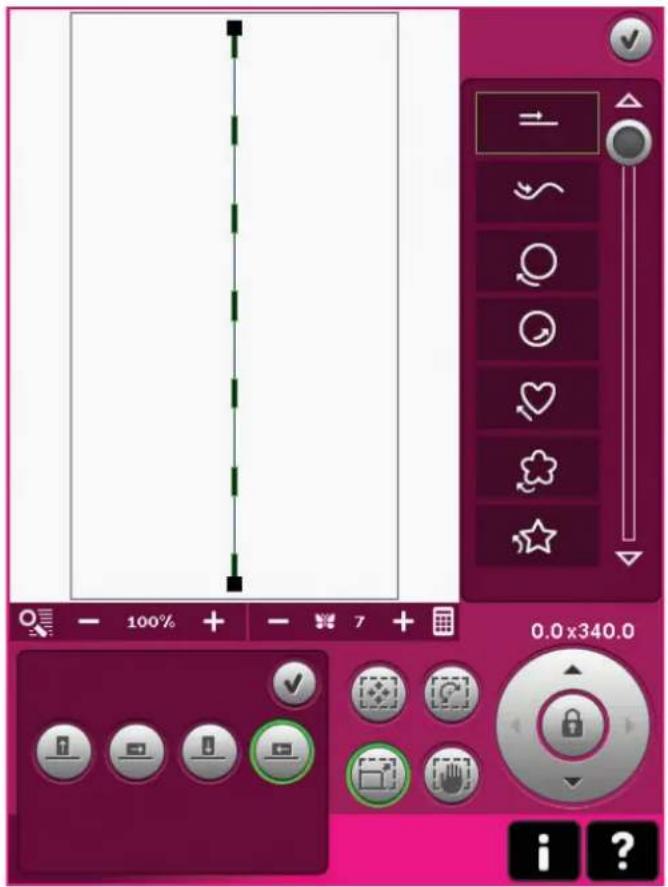
- Fermez la fonction Shape Creator™ de base et basculez sur Piqûre de broderie pour broder les boutonnières.
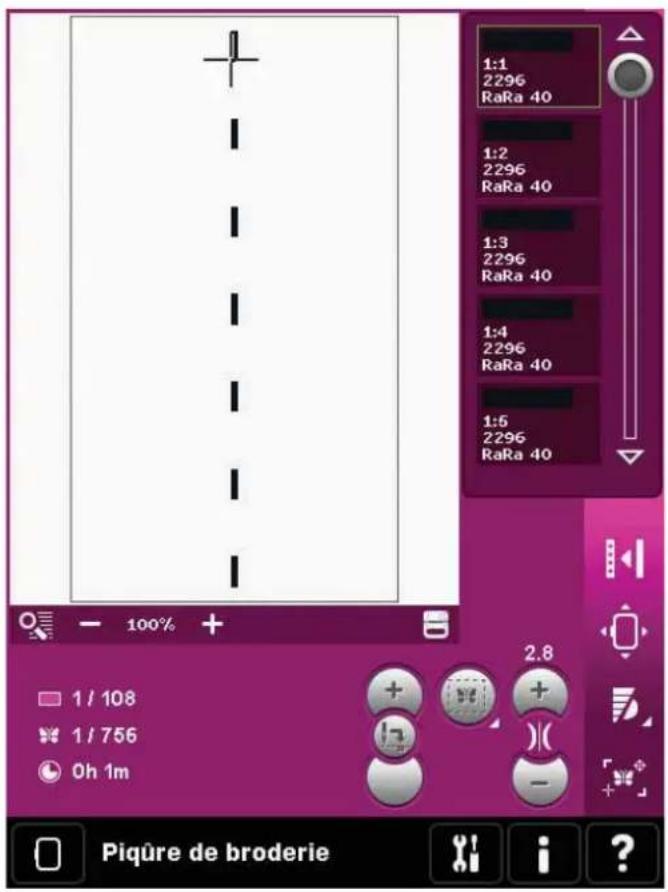
text_image
1:1 2296 RaRa 40 1:2 2296 RaRa 40 1:3 2296 RaRa 40 1:4 2296 RaRa 40 1:5 2296 RaRa 40 1/108 1/756 0h 1m 2.8 Piqûre de broderieModification de point de broderie (26)
Les séquences et les points peuvent être modifiés dans modification de point de broderie. Vous pouvez également régler votre propre séquence ou point créé, chargé dans Modification de broderie (voir chapitres 5 et 6).
Remarque : Lorsqu'un point ou une séquence est chargé dans Modification de broderie, des points d'arrêt seront automatiquement insérés au début et à la fin. Les points d'arrêt automatiques sont uniquement visibles lorsque vous ouvrez le point ou la séquence dans création de séquence.
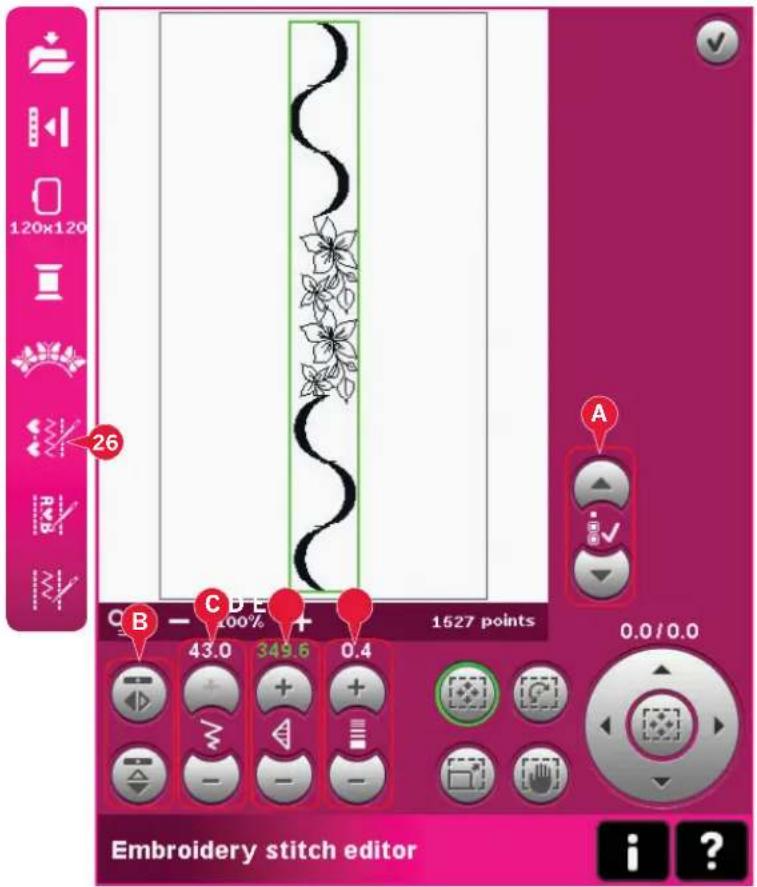
text_image
120x120 26 A C D E 43.0 349.6 0.4 1527 points 0.0/0.0 Embroidery stitch editor i ?Réglage des points
Ouvrez modification de point de broderie pour régler les points. Les réglages affecteront le point comme dans le mode couture. Si plusieurs séquences sont insérées, vous pouvez basculer entre elles à l'aide des flèches (A).
Utilisez les icônes + et - pour augmenter ou réduire la largeur de point (C) et la longueur de point (D).
La densité (E) peut être modifiée si des points fantaisie sont insérés.
Lorsque vous faites une inversion (B), le point sera inversé dans sa propre zone. La position du point ne sera pas affectée comme lorsque l'inversion est utilisée dans Modification de broderie.
Vous pouvez également utiliser les fonctions pour faire des réglages. Le point sélectionné sera affecté comme si c'était un motif.
Remarque : si vous faites des ajustements sur une séquence ou un point dans modification de point de broderie, vous pouvez toujours utiliser la création de séquence ou la fonction Stitch Creator™ pour les modifier.
Lorsque vous revenez à Modification de broderie, la séquence ou le point est remplacé par le point ou la séquence ajusté.
Réduire la largeur du point sélectionné
Réduire la longueur du point sélectionné
Inverser le point
sélectionné latéralement.
Inverser les points
sélectionnés verticalement.
Modification de point de broderie - exemple
- Allez dans Modification de broderie.
- Pour créer une séquence, ouvrez la création de séquence en appuyant sur l'icône dans la barre d'options (27). Sélectionnez le numéro de point 4.3.20, puis 4.3.15, 4.2.1, 4.3.15. Inversez le dernier point sélectionné verticalement. Insérez les points 4.3.19, 4.3.15, 4.2.1, 4.3.15. Inversez le dernier point inséré et enfin ajoutez le point 4.3.20.
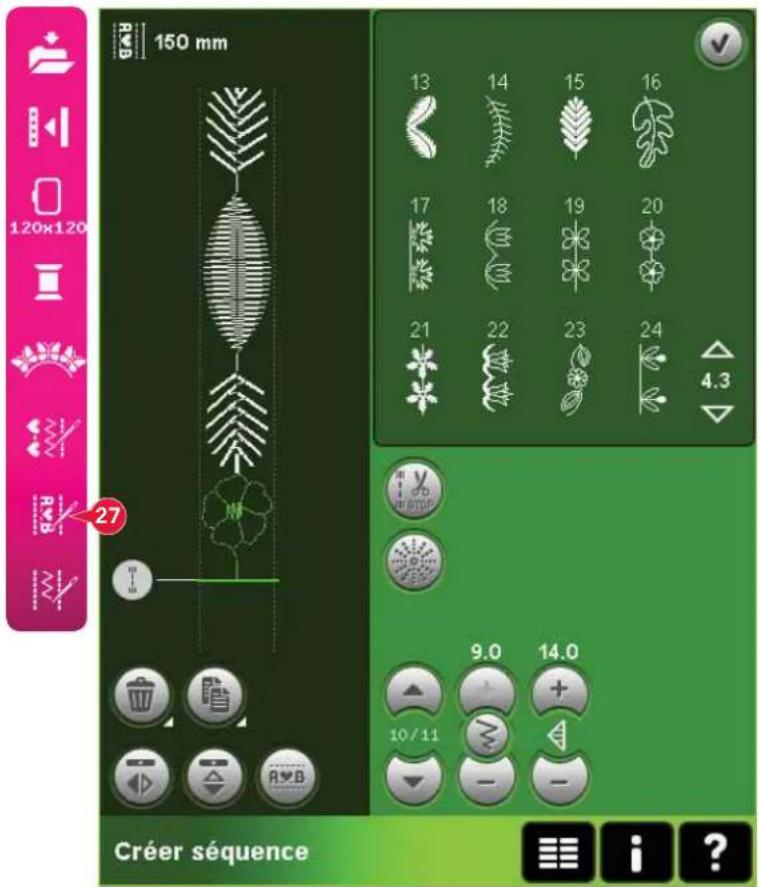
text_image
150 mm 13 14 15 16 17 18 19 20 21 22 23 24 4.3 Créer séquence 9.0 14.0 10/11 - -- Fermez la création de séquence en appuyant sur OK dans le coin supérieur droit. La séquence est chargée dans Modification de broderie.
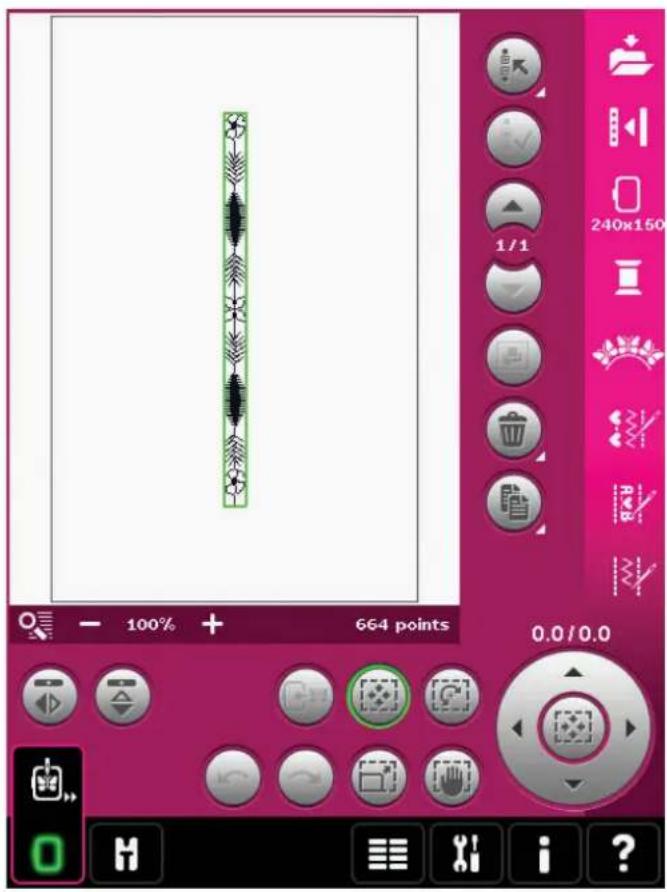
- Désélectionnez la séquence en touchant en dehors du motif sur l'écran ou en utilisant les flèches.
- Ouvrez création de séquence à nouveau. Sélectionnez le point numéro 4.1.7.
- Appuyez longtemps sur l'icône de copie. Dans la fenêtre contextuelle qui apparaît, saisissez 7 et appuyez sur OK pour un total de 8 copies.
- Fermez la création de séquence pour charger la deuxième séquence dans Modification de broderie.
- Appuyez sur l'icône centrale de la roue lorsque déplacer est sélectionné, pour déplacer la nouvelle séquence au centre du cercle. Déplacez de 9 mm vers la droite.
- Ouvrez modification de point de broderie (26).
-
Basculez à la première séquence, à l'aide des flèches (A). Augmentez la longueur de la séquence pour qu'elle fasse la longueur de la deuxième séquence, 160,4 mm. Augmentez la densité à 0.6.
-
Fermez modification de point de broderie. Sélectionnez la deuxième séquence et copiez. Inversez latéralement. Centrez la copie et déplacez à 9 mm à gauche de la première séquence.
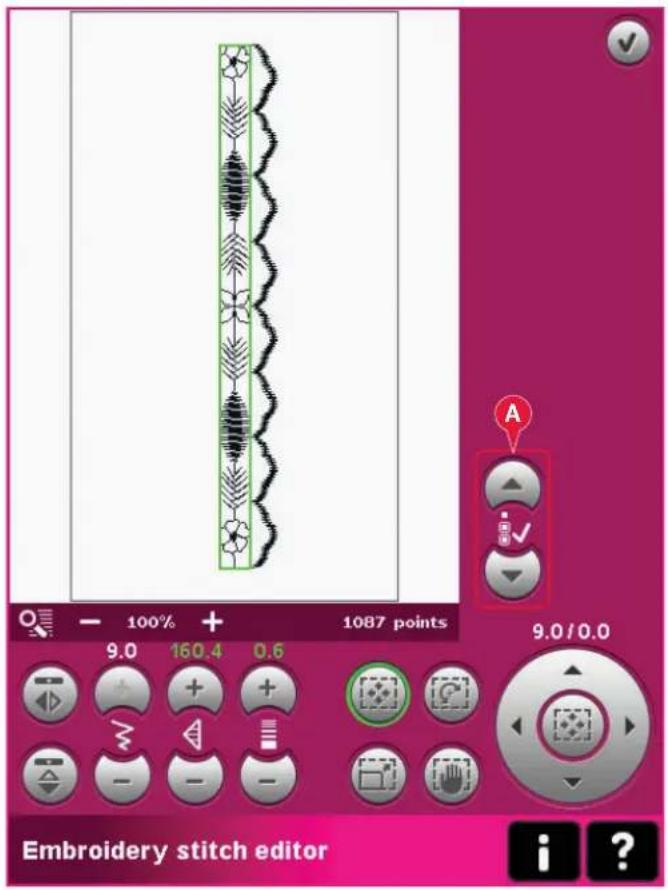
text_image
Embroidery stitch editor 1087 points 9.0 / 0.0 9.0 100% + 160,4 0,6 i ?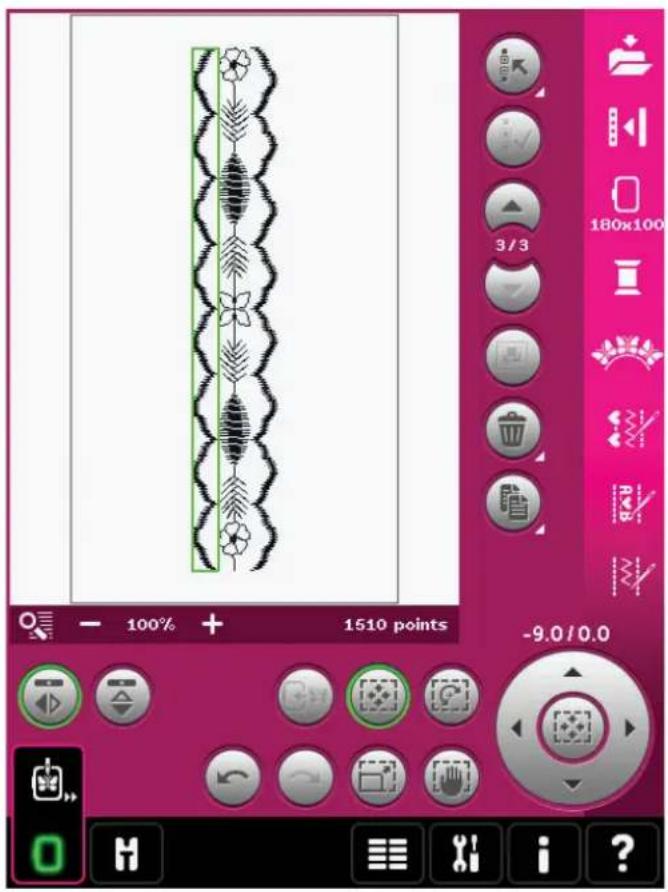
Éditeur de texte de broderie (27)
Pour ouvrir modification de texte de broderie
L'éditeur de texte de broderie s'ouvre automatiquement lorsque vous sélectionnez une police de broderie dans le menu de sélection.
Vous pouvez également ouvrir l'éditeur de texte de broderie en ajustant un texte existant se trouvant déjà dans Modification de broderie. Il suffit de sélectionner le texte et d'appuyer sur l'icône de création de séquence (27) dans la barre d'options.
Remarque : Si le texte est créé à partir de polices de point, la création de séquence sera ouverte au lieu de l'éditeur de texte de broderie.
Pour utiliser modification de texte de broderie
Utilisez le stylet et sélectionnez les lettres que vous voulez ajouter au texte. Le texte est affiché dans la zone de texte (A) avec le curseur sur la lettre active. Utilisez les flèches (B) pour avancer et reculer.
Vous pouvez changer la police et la taille du texte en appuyant sur l'icône de changement de police (D). Un aperçu de la police sélectionnée est affiché dans la zone d'aperçu (E).
Ajouter une lettre dans un texte
Utilisez les flèches (B) pour déplacer le curseur à l'endroit où vous voulez ajouter une lettre. Appuyez sur la lettre et elle sera insérée à la position du curseur.
Supprimer une lettre
Pour supprimer une lettre, placez le curseur après la lettre à supprimer. Appuyez sur l'icône de suppression (C). Si vous voulez supprimer tout le texte que vous avez écrit, appuyez longtemps sur l'icône de suppression. Une fenêtre contextuelle vous demande de confirmer la suppression.
Changer de police
Vous pouvez changer la police et la taille du texte en appuyant sur l'icône de changement de police (D). La fenêtre contextuelle de changement de police affichera toutes les polices de broderie disponibles. Vous pouvez sélectionner différentes tailles pour chaque police.
Lorsque vous changez la police, toutes les lettres insérées dans la fenêtre de modification de police de broderie changeront.
Charger une police à partir d'un autre emplacement
Pour charger une police à partir des polices personnelles ou d'un périphérique externe, appuyez sur l'icône de chargement de police (F) en bas de la fenêtre de changement de police. Une fenêtre de dialogue de chargement s'ouvrira pour vous permettre de trouver la nouvelle police.
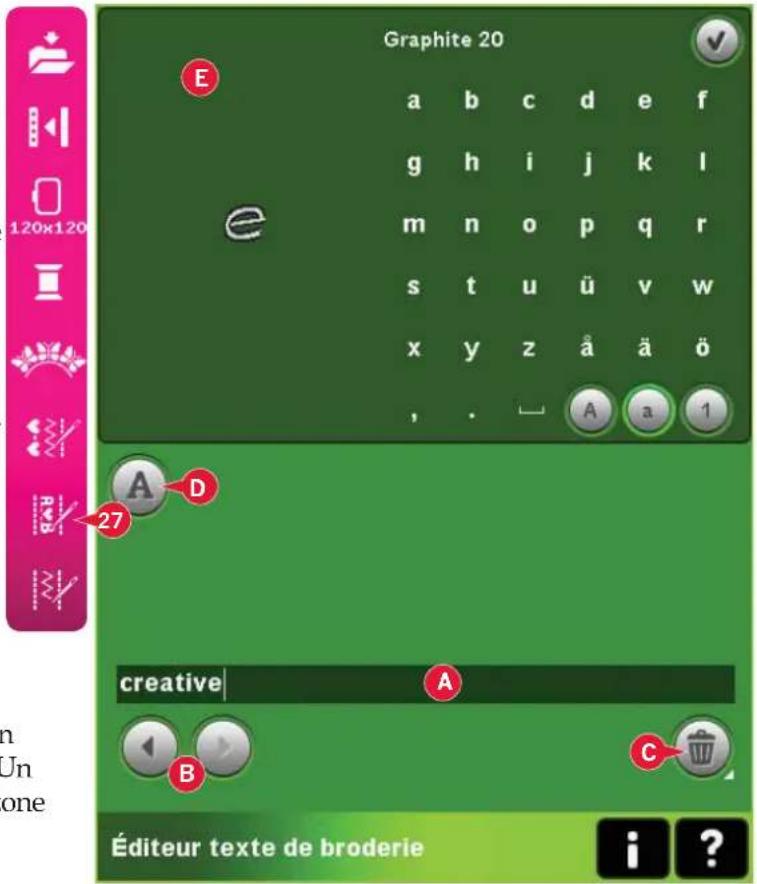
text_image
Graphite 20 a b c d e f g h i j k l m n o p q r s t u ü v w x y z ä ä ö , . A a 1 A D 27 creative A B C Éditeur texte de broderie i ?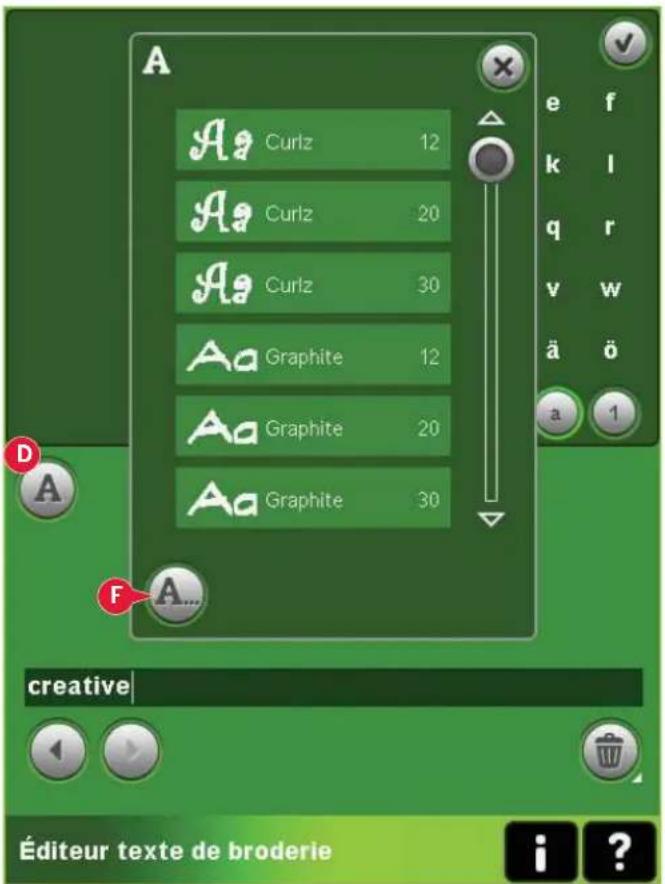
text_image
A Curlz 12 Curlz 20 Curlz 30 Graphite 12 Graphite 20 Graphite 30 creative Éditeur texte de broderieCharger un texte dans Modification de broderie
Revenez à Modification de broderie en appuyant sur OK dans le coin supérieur droit de l'écran. L'éditeur de texte de broderie se fermera et le texte sera chargé dans Modification de broderie. Si le texte était un texte existant, il sera placé et pivoté de la même façon qu'avant l'ajustement.
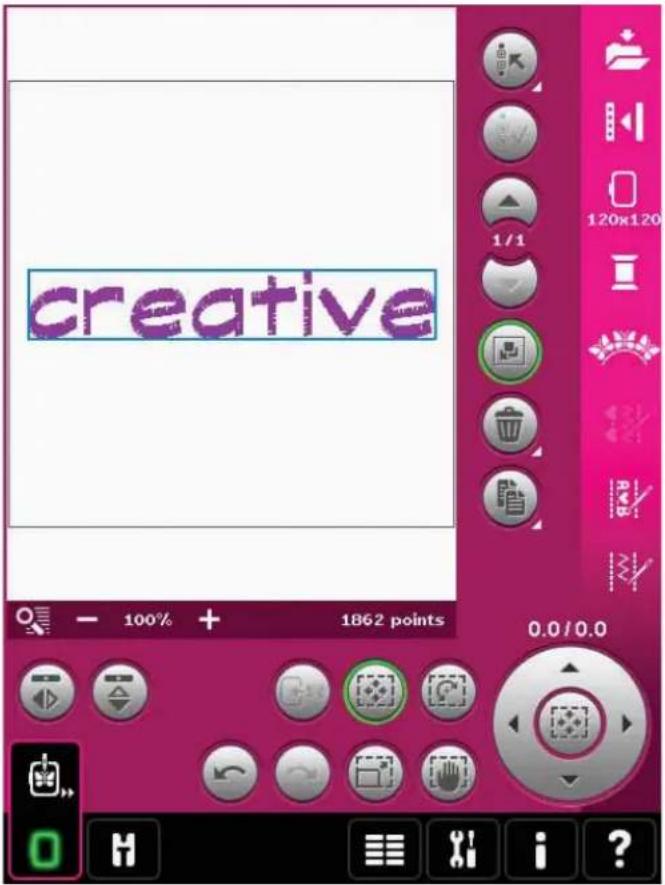
Fenêtres contextuelles de modification de broderie
Supprimer les motifs sélectionnés ?
Votre machine vous demandera de confirmer la suppression de plus d'un motif.
Supprimer tous les motifs ?
Vous machine vous demandera de confirmer la suppression de tous les motifs ou lorsque vous utilisez appuyer longtemps.
Remplacer fichier ?
La première fois que vous essayez d'enregistrer un motif avec le même nom qu'un fichier de motif qui existe déjà, votre machine vous demandera de confirmer ceci.
Si vous continuez à travailler sur le même motif et enregistrez à nouveau, la machine ne vous redemandera pas de confirmer.
Retirer le cercle
Cette fenêtre contextuelle s'affiche lorsqu'une fonction choisie oblige l'unité de broderie à aller en dehors des limites pour le cercle installé. Pour que le bras de broderie se déplace librement, retirez le cercle et appuyez ensuite sur OK. Pour désactiver la fonction, appuyez sur Annuler.
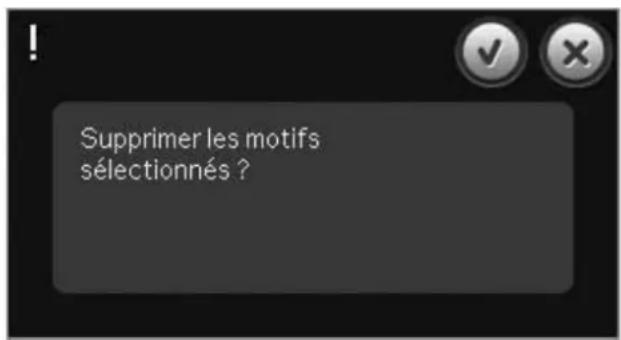
text_image
Supprimer les motifs sélectionnés ?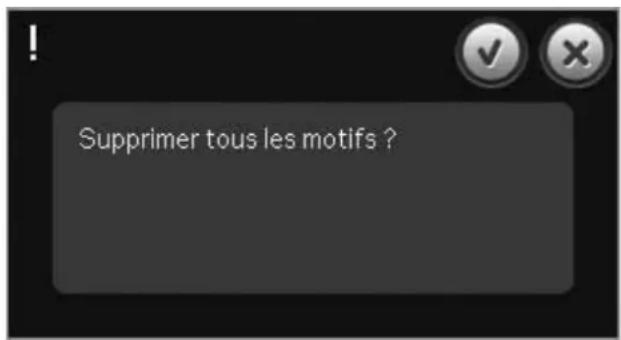
text_image
Supprimer tous les motifs?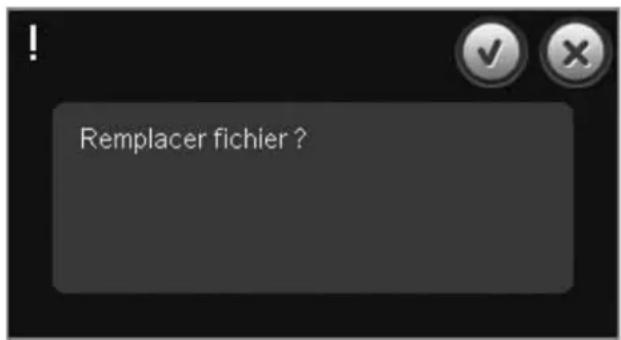
text_image
Remplacer fichier?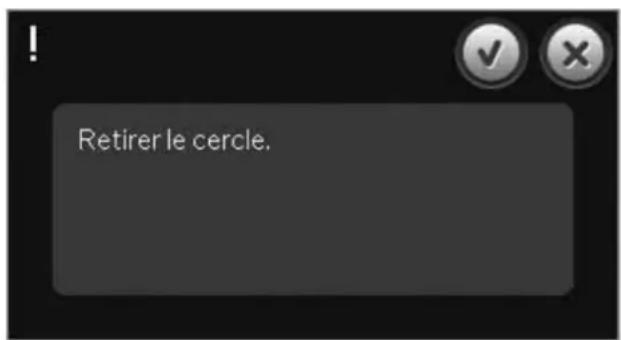
text_image
Retirer le cercle.Il se peut que le disque ne contienne pas assez d'espace pour enregistrer l'état actuel
Cette fenêtre apparaît lorsque vous allez dans Piqûre de broderie et que la mémoire disponible dans la machine est faible. Le manque de mémoire peut vous empêcher d'enregistrer l'état actuel pendant la broderie. Pour libérer de la mémoire avant de commencer à broder, appuyez d'abord sur OK pour fermer la fenêtre contextuelle, puis revenez dans Modification de broderie et entrez dans Fichiers & Dossiers pour effacer des fichiers.
Nombre maximum de points dépassé
La combinaison de motifs que vous essayez de créer contient trop de points. Votre combinaison de motifs peut contenir un maximum d'environ 500 000 points.
La combinaison de broderie est trop complexe
Cette fenêtre apparaît dans les cas suivants :
- la combinaison de motifs contient trop de blocs de couleur.
- il existe trop de motifs dans la combinaison.
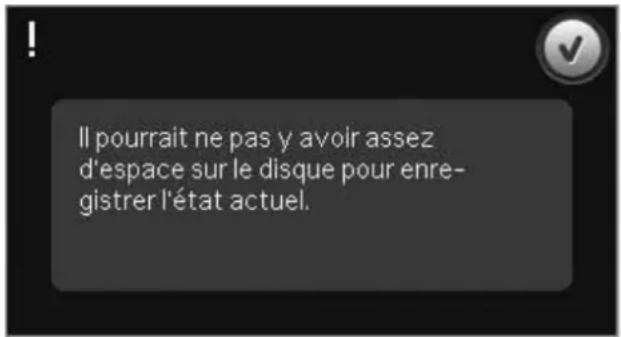
text_image
Il pourrait ne pas y avoir assez d'espace sur le disque pour enregistrer l'état actuel.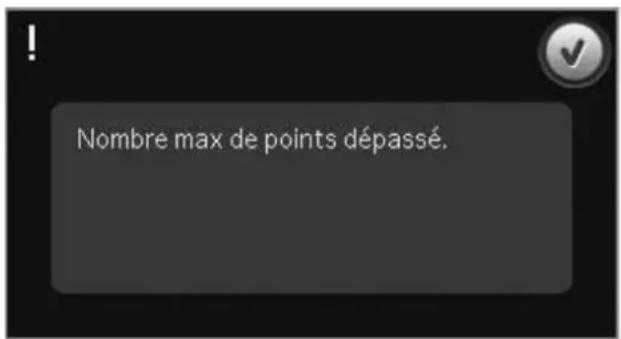
text_image
Nombre max de points dépassé.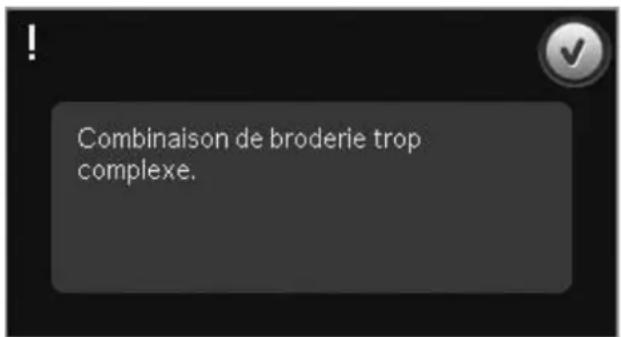
text_image
Combinaison de broderie trop complexe.
Entrer dans Piqûre de broderie
Pour broder vos motifs, entrez dans Piqûre de broderie. Vérifiez que l'unité de broderie est connectée et que le cercle sélectionné est bien fixé au bras de broderie. Allez dans Piqûre de broderie en appuyant sur l'icône de Piqûre de broderie (A) située au-dessus de l'icône du mode broderie dans la barre des tâches. Les fonctions à utiliser pour piquer un motif sont maintenant affichées.
Dans Piqûre de broderie, la fonction panoramique est toujours active. Utilisez le stylet pour faire un panoramique sur l'écran.
Piqûre de broderie - vue générale
- Réticule
- Liste des couleurs et barre de défilement
- Zoom
- Recommandation de pied-de-biche
- Point actuel
- Aller au point
- Bâti
- Tension du fil
- Options supplémentaires
- Position du cercle
- Contrôle de vitesse
- Positionnement précis
- Retourner à Modification de broderie
- Aide rapide
Aide rapide (14)
Utilisez l'Aide rapide pour obtenir des informations instantanées au sujet d'une icône ou d'une partie de l'écran. Appuyez sur l'icône Aide rapide (14) puis sur l'icône ou la partie de l'écran dont vous souhaitez des informations.
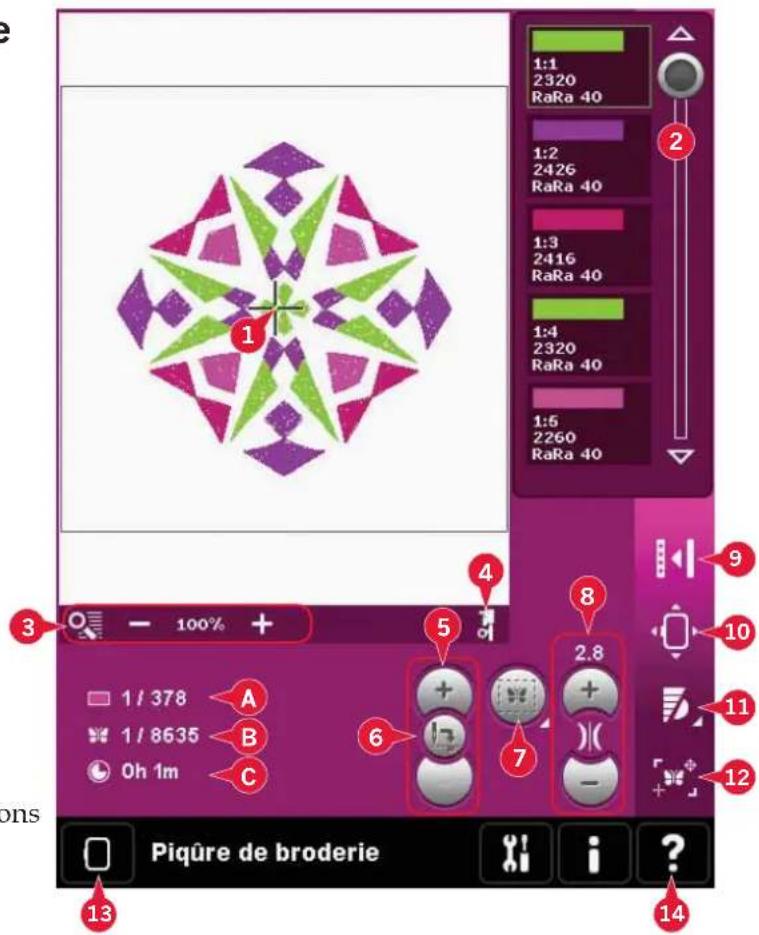
text_image
1:1 2320 RaRa 40 1:2 2426 RaRa 40 1:3 2416 RaRa 40 1:4 2320 RaRa 40 1:5 2260 RaRa 40 3 - 100% + 5 8 9 10 1/378 A B C 6 7 - 11 12 Piqûre de broderie 13 i ?Informations de broderie (A, B, C)
Le point actuel dans le bloc de couleur actuel est indiqué près de l'image (A). Le chiffre après la barre oblique indique le nombre total de points dans le bloc de couleur actuel.
Le point actuel dans le motif ou la combinaison est indiqué près de l'image (B). Le chiffre après la barre oblique indique le nombre total de points dans le motif ou la combinaison.
Une estimation du temps de broderie du bloc de couleur actuel est indiquée près de l'image (C). Si la fonction Monochrome est activée, la durée restante estimée affichée est celle de la broderie complète.
Réticule (1)
Lorsque vous brodez, un réticule indique la position actuelle de l'aiguille sur l'écran.
Liste des couleurs (2)
Toutes les couleurs des motifs chargés sont affichées dans l'ordre dans lequel elles seront brodées.
Chaque couleur listée indique l'ordre et le numéro de couleur. Le fabricant de fil, la taille de fil et le numéro de couleur sont également indiqués. Utilisez la barre de défilement pour voir toutes les couleurs dans la liste. Pour aller au bloc de couleur suivant, il suffit d'appuyer dessus dans la liste des couleurs.
Le fabricant et le numéro de fil sont affichés pour les motifs aux formats .VP3 et .VIP. Si vous changez de couleur, certaines informations peuvent être perdues.
Exemple (A) : 1:2, RaRa 40, 2426 signifie que la deuxième couleur de fil du premier motif chargé est RobisonAnton, taille 40, en rayonne, numéro de couleur 2426.
Pour réaliser des changements dans la liste des couleurs, revenez à Modification de broderie.
Options de zoom (3)
Utilisez les icônes + et - pour faire un zoom avant ou arrière dans le champ de broderie. Appuyez sur l'icône des options de zoom pour ouvrir une liste de choix.
Zoom sur zone (B) vous permet de décider de la proportion et l'endroit du zoom dans la zone de broderie. Sélectionnez d'abord Zoom sur zone dans la fenêtre contextuelle. L'icône de zoom commence à clignoter, indiquant que le zoom sur zone est actif. Dans le champ de broderie de l'écran, appuyez et faites glisser votre stylet pour définir la zone à zoomer. Ensuite, le zoom sur zone se désactive.
Remarque : La proportion maximale de zoom dépend du cercle sélectionné.
Zoom sur tout (C) montrera tous les motifs de la combinaison de broderie dans un affichage aussi grand que possible.
Zoom sur cercle (D) ajustera l'affichage pour montrer le cercle sélectionné.
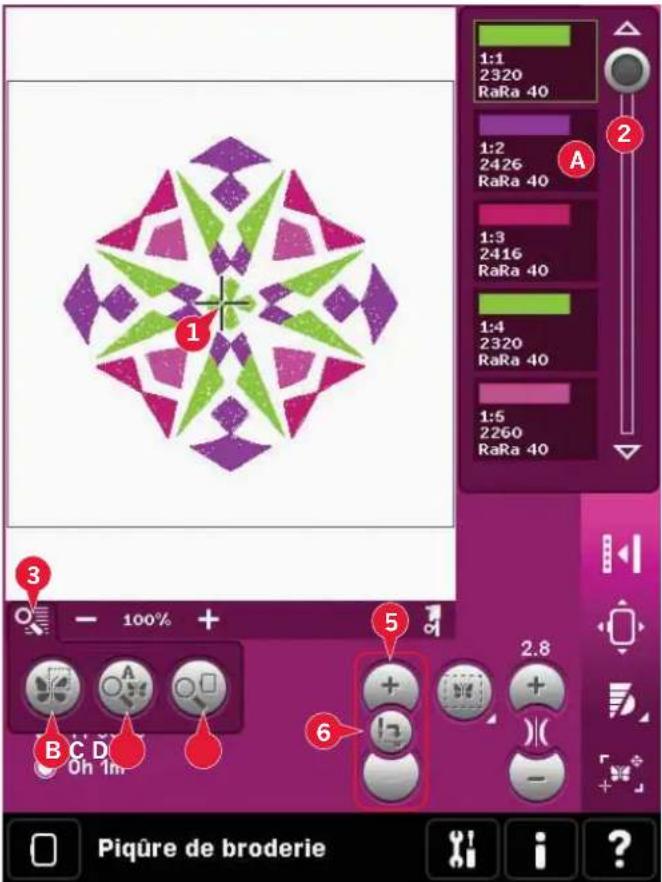
text_image
1:1 2320 RaRa 40 1:2 2426 RaRa 40 1:3 2416 RaRa 40 1:4 2320 RaRa 40 1:5 2260 RaRa 40 3 - 100% + A B C D On In 5 2.8 - 6 Piqure de broderiePoint actuel (5)
Appuyez sur + pour avancer et - pour reculer point par point. Utilisez - pour aller en arrière de quelques points si le fil d'aiguille se casse ou se finit. Appuyez longtemps pour vous déplacer rapidement parmi les points. Le réticule suivra les points dans le champ de broderie.
Aller au point (6)
Pour déplacer un point en particulier dans le motif, appuyez sur l'icône aller au point. Une fenêtre contextuelle apparaît où vous pouvez saisir le numéro de point souhaité. Le point actuel se déplacera alors à ce numéro de point. Si le nombre saisi est trop important, le point actuel se déplacera au dernier point dans le motif.
Bâti (7)
Le bâti vous permet de fixer votre tissu sur un entoilage placé en dessous. Il est particulièrement utile quand le tissu à broder ne peut pas être encerclé. Le bâti permet aussi de fixer les tissus extensibles.
Appuyez sur l'icône de bâti (7) pour l'activer.
Appuyez longtemps sur l'icône pour ouvrir une fenêtre et choisir d'ajouter le point de bâti autour de la zone de motif et/ou autour de la zone de cercle.
Sélectionnez Bâtir autour du motif et la machine ajoutera un point de bâti autour de la zone de motif, marquant ainsi le contour de la zone où le motif sera placé sur le tissu. Sélectionnez Bâtir autour de la zone du cercle pour ajouter un point de bâti près du bord intérieur du cercle.
Les points de bâti seront ajoutés comme premier bloc de couleur indépendant (A) au début de la liste de couleurs. Vous pouvez avancer point par point et parcourir les blocs de couleur de bâti.
Remarque : Le bâti ne peut être activé que lorsqu'il est sur le premier point de la broderie.
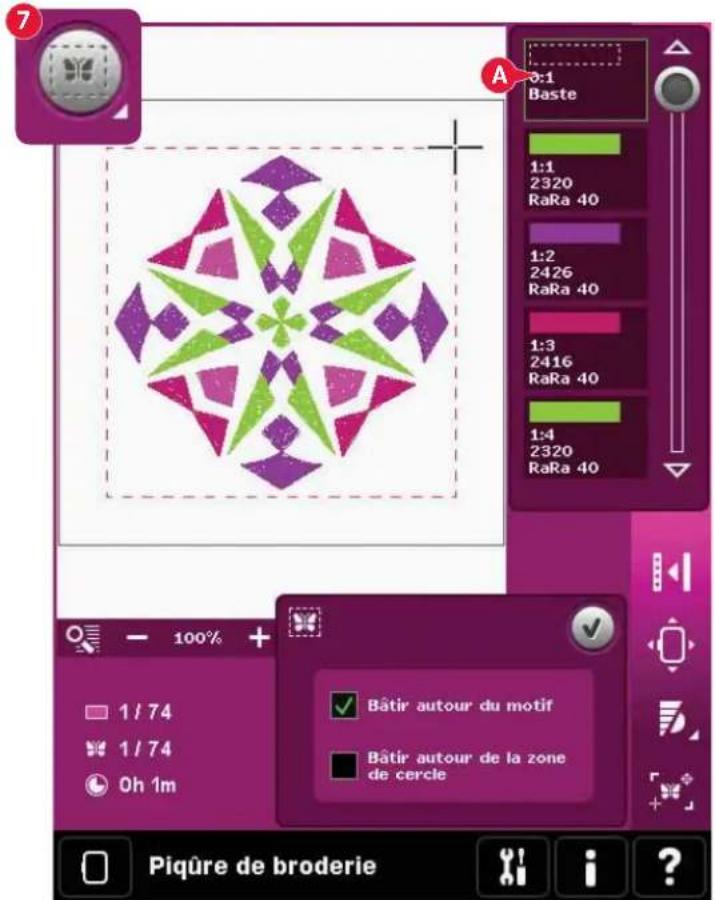
text_image
7 A 3:1 Baste 1:1 2320 RaRa 40 1:2 2426 RaRa 40 1:3 2416 RaRa 40 1:4 2320 RaRa 40 100% 1/74 1/74 0h 1m Bâtir autour du motif Bâtir autour de la zone de cercle Piqûre de broderieTension du fil (8)
Lorsque vous brodez avec un fil ou un tissu spécial, il peut être nécessaire de régler la tension du fil pour obtenir un meilleur résultat. La tension de fil peut être augmentée ou réduite avec + et -.
Si vous trouvez que la tension de fil en général est trop faible ou trop élevé, appuyez sur l'icône de Compensation de tension de fil dans le menu de Réglages machine et ajustez les paramètres dans la fenêtre qui s'affiche, voir la page 3:11.
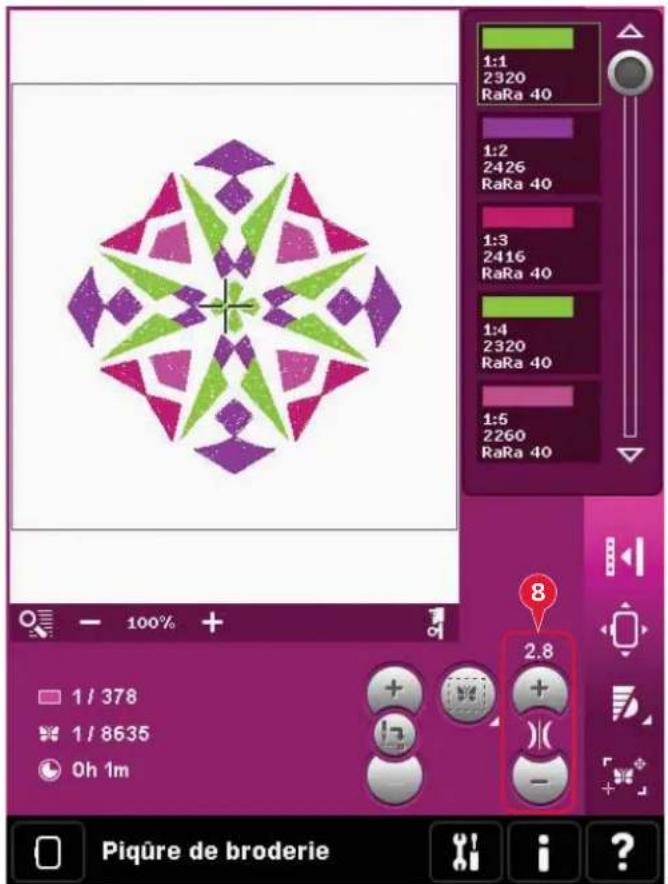
text_image
1:1 2320 RaRa 40 1:2 2426 RaRa 40 1:3 2416 RaRa 40 1:4 2320 RaRa 40 1:5 2260 RaRa 40 8 1/378 1/8635 0h 1m Piqûre de broderieBarre d'options
Options supplémentaires (9)
Monochrome (A)
Appuyez sur l'icône broderie monochrome pour l'activer. Tous les motifs sont affichés en gris et la machine ne s'arrête pas pour les changements de bloc de couleur. Pour désactiver la broderie monochrome, appuyez à nouveau sur l'icône.
Plein écran (B)
Pour voir votre motif dans l'affichage le plus grand possible, utilisez la fonction plein écran. La broderie remplira tout l'écran. Pour fermer, appuyez sur l'écran une fois.
Affichage en 3 dimensions (C)
Appuyez sur l'icône d'affichage en 3 dimensions (C) pour activer ou désactiver l'affichage en 3 dimensions des motifs dans le champ de broderie.
Par défaut, les motifs sont affichés en 2 dimensions dans le champ de broderie. En affichage en 2 dimensions, les motifs se chargent plus rapidement sur l'écran et les blocs de couleur sont plus facilement visibles dans le motif. Le réglage de l'affichage reste celui sélectionné même lorsque vous éteignez votre machine.
Enregistrer l'état actuel (D)
Si vous souhaitez arrêter de broder enregistrer votre position actuelle, appuyez sur Marche/Arrêt pour arrêter la broderie. Ensuite, appuyez sur l'icône Enregistrer état actuel pour enregistrer la position actuelle. Vous pouvez enfin éteindre la machine.
Lorsque vous enregistrez l'état actuel, tous vos réglages sont sauvegardés et vous pouvez continuer la broderie plus tard. Un état actuel est enregistré jusqu'à ce que vous le remplaciez.
Remarque : Si vous avez choisi la fonction AutoSave dans le menu Réglages, cette icône sera désactivée et l'état actuel sera sauvegardé périodiquement.
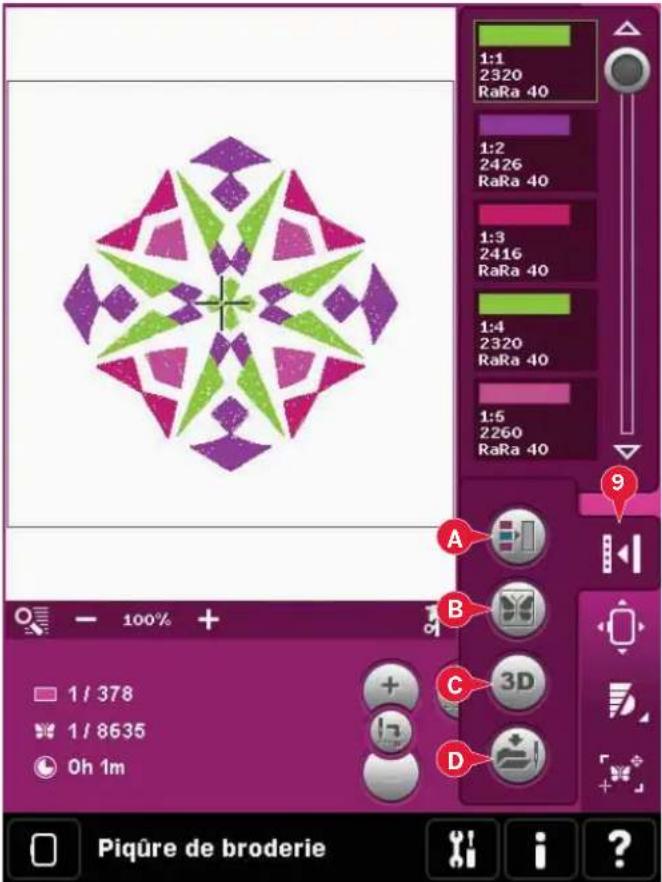
text_image
1:1 2320 RaRa 40 1:2 2426 RaRa 40 1:3 2416 RaRa 40 1:4 2320 RaRa 40 1:5 2260 RaRa 40 9 A B C D 1/378 1/8635 0h 1m Piqûre de broderiePosition de cercle (10)
Utilisez les fonctions de position de cercle pour déplacer le cercle à différentes positions.
Position actuelle
Lorsque vous souhaitez revenir au point actuel et recommencer la broderie là où elle avait été interrompue, appuyez sur l'icône de position actuelle. Vous pouvez également appuyer sur le bouton marche/arrêt pour revenir au point actuel et commencer à broder.
Position de repos
Lorsque vous avez fini de broder, retirez le cercle et sélectionnez position de repos. Le bras de broderie se place dans une position qui facilitera le rangement.
Utilisez la position de parking lorsque vous avez besoin d'espace pour coudre.
Remarque : il est très important de retirer le cercle pour éviter qu'il ne s'abîme.
Position de canette
Pour faciliter le changement de canette, appuyez sur position de canette. Le cercle se déplacera en arrière, pour vous permettre d'ouvrir facilement le couvercle de la canette et de remplacer la canette.
Position de découpe
La position de découpe déplacera le cercle vers vous pour vous aider à couper les points sautés et le tissu lorsque vous brodez un appliqué.
Position centrale
Utilisez la position centrale si vous souhaitez vérifier où se trouvera la position centrale du cercle sur le tissu.
Contrôle de vitesse (11)
Cette fonction vous permet de réduire facilement la vitesse maximale de broderie. Touchez simplement l'icône de contrôle de vitesse pour réduire la vitesse. Pour revenir en vitesse normale, désélectionnez l'icône.
Vous pouvez changer la limite de vitesse réglée. Appuyez longtemps sur l'icône de contrôle de la vitesse pour faire apparaître une fenêtre contextuelle. Définissez la limite de vitesse souhaitée à l'aide de la barre de défilement et fermez la fenêtre contextuelle. La prochaine fois que vous appuierez sur l'icône de contrôle de la vitesse, la vitesse sera réduite à la limite que vous avez choisie.
Vous pouvez broder sans fermer la fenêtre contextuelle.
Remarque : Vous ne pouvez pas régler la vitesse maximale dans la fenêtre contextuelle. Pour cela, vous devez fermer la fenêtre contextuelle et désélectionner l'icône de vitesse.
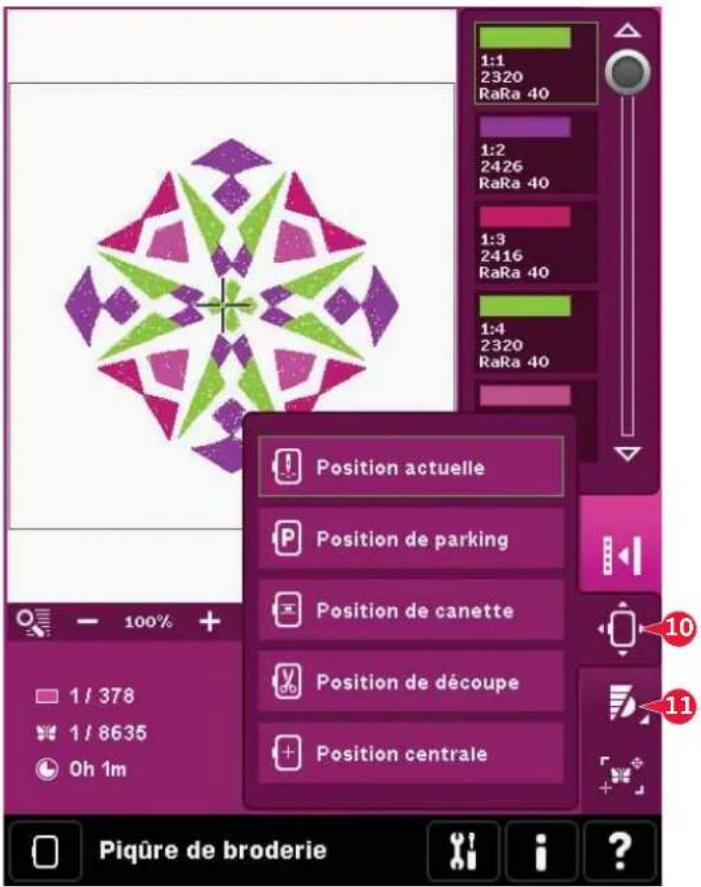
text_image
1:1 2320 RaRa 40 1:2 2426 RaRa 40 1:3 2416 RaRa 40 1:4 2320 RaRa 40 Position actuelle Position de parking Position de canette Position de découpe Position centrale 1/378 1/8635 0h 1m Piqûre de broderie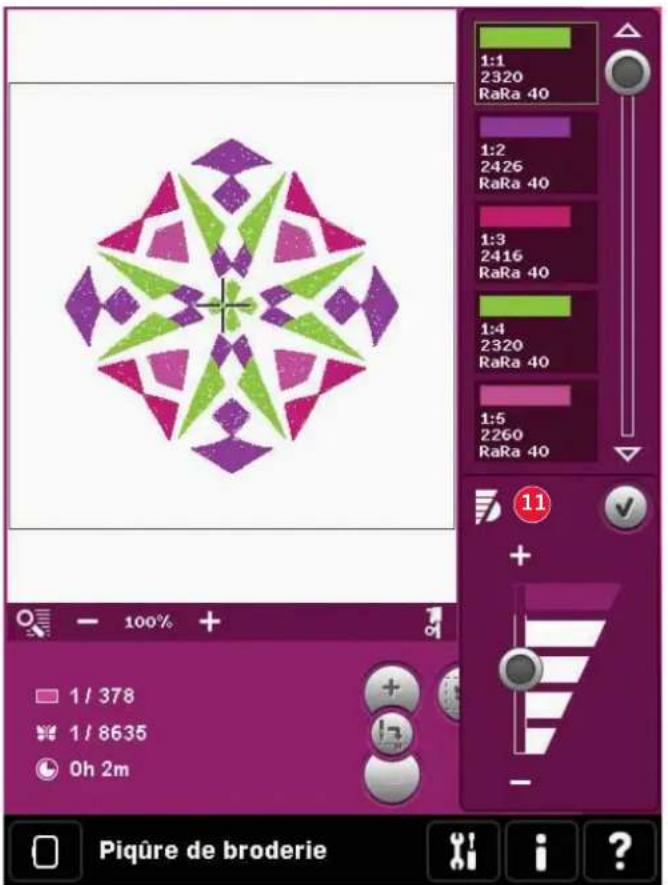
text_image
1:1 2320 RaRa 40 1:2 2426 RaRa 40 1:3 2416 RaRa 40 1:4 2320 RaRa 40 1:5 2260 RaRa 40 11 + - 1/378 1/8635 0h 2m Piqûre de broderiePrecise positioning (12)
Le Positionnement précis vous permet de placer un motif sur un point exact de votre tissu. Cette fonction est également utilisée lorsque vous souhaitez broder un motif à la suite d'un motif brodé précédemment.
Faites un zoom et un panoramique pour vous assurer que vous placez le motif exactement où vous le voulez. Affinez avec la roue.
Position précise - vue générale
A Sélectionner le point de verrouillage sur l'écran
B Placer un point de verrouillage sur le tissu
C Sélectionner le point de correspondance sur l'écran
D Placer un point de correspondance sur le tissu
E Fonction tactile - déplacer
F Fonction tactile - rotation
G Fonction tactile - panoramique
H Roue
I Icônes de coin
J Zoom sur réticule
Pour sélectionner un point de verrouillage à l'écran
Sélectionner le point de verrouillage sur l'écran (A). Placez le réticule vert à l'endroit où vous souhaitez que le point de verrouillage se trouve dans votre broderie. Utilisez le zoom sur réticule (voir ci-dessous) pour pouvoir placer le réticule exactement où vous le souhaitez.
Pour placer un point de verrouillage sur le tissu
Ensuite activez (B), placer un point de verrouillage sur le tissu. Le réticule vert est verrouillé sur l'écran et devient noir avec un anneau autour du centre du point de verrouillage. Vous pouvez maintenant placer le motif exactement où vous le souhaitez sur le tissu, avec le stylet ou la roue.
La position de l'aiguille indique l'endroit où le point de verrouillage est placé sur le tissu.
Zoom sur réticule (J)
La fonction Position précise est facile à utiliser avec l'option de zoom sur réticule. Appuyez sur l'icône de zoom sur réticule (J) pour faire un panoramique sur la position actuelle du réticule et agrandir au maximum l'affichage. Vous pouvez positionner le point de verrouillage et le point de correspondance exactement où vous le souhaitez.
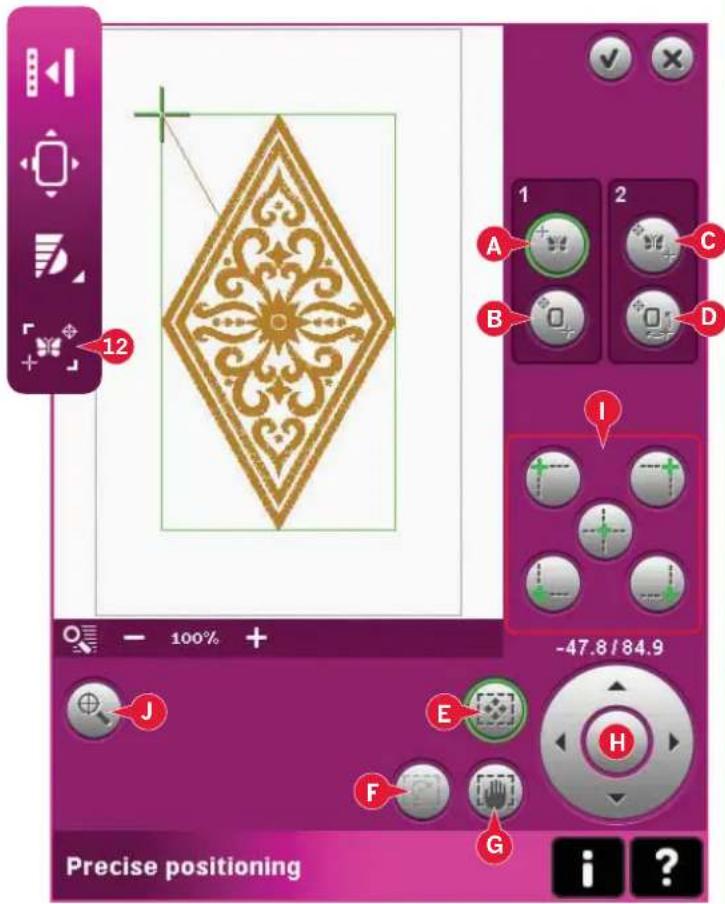
Pour sélectionner un point de correspondance à l'écran
Vous pouvez vérifier une deuxième position dans le motif pour vous assurer que votre motif est aligné correctement et pour faire des réglages supplémentaires si nécessaire. Activez (C), sélectionner le point de correspondance sur l'écran.
Un deuxième réticule apparaîtra, le point de correspondance. Placez-le au point où vous souhaitez qu'une autre partie du motif se connecte.
Pour placer un point de correspondance sur le tissu
Pour aligner le motif où vous le voulez, activez (D), placer le point de correspondance sur le tissu. Afin de déplacer le point de correspondance au bon endroit sur le tissu, la fonction de rotation sera sélectionnée automatiquement.
Utilisez le stylet ou la roue pour pivoter le motif sur l'écran autour du point de verrou, maintenu en position. Faites pivoter le motif pour le joindre au motif brodé précédemment ou pour le placer correctement sur le tissu.
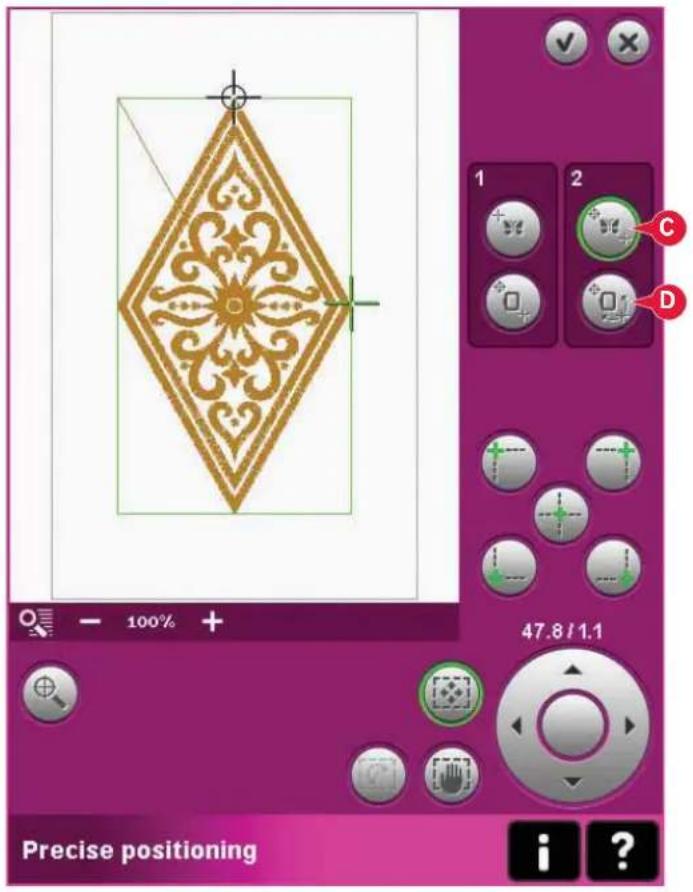
text_image
1 2 C D 47.8 / 1.1 Precise positioning i ?Icônes de coin (I)
Utilisez les icônes de coin pour définir le point de jonction (point de verrou ou de correspondance) pour la Position précise dans un coin du motif. C'est le moyen le plus facile et le plus précis étant donné que le pont de jonction sera automatiquement et exactement placé dans le coin. Ceci est utile lorsque vous positionnez un motif sur un tissu imprimé.
Les icônes de coin peuvent être utilisées pour tracer le champ de motif (activez B ou D) en appuyant sur chacune des quatre icônes de coin, l'une après l'autre. Vous pouvez trouver le centre du motif à nouveau en appuyant sur l'icône de centrage.
Quand vous appuyez sur une des icônes, le point sélectionné est automatiquement défini sur la position correspondante, c.-à-d. dans un coin ou au centre de la broderie.
Par exemple, lorsque vous choisissez l'icône de coin supérieur gauche, le point de jonction est défini dans le coin supérieur gauche de la ligne extérieure des motifs. Après ceci, vous pouvez continuer et faire vos propres réglages sur le point de jonction.
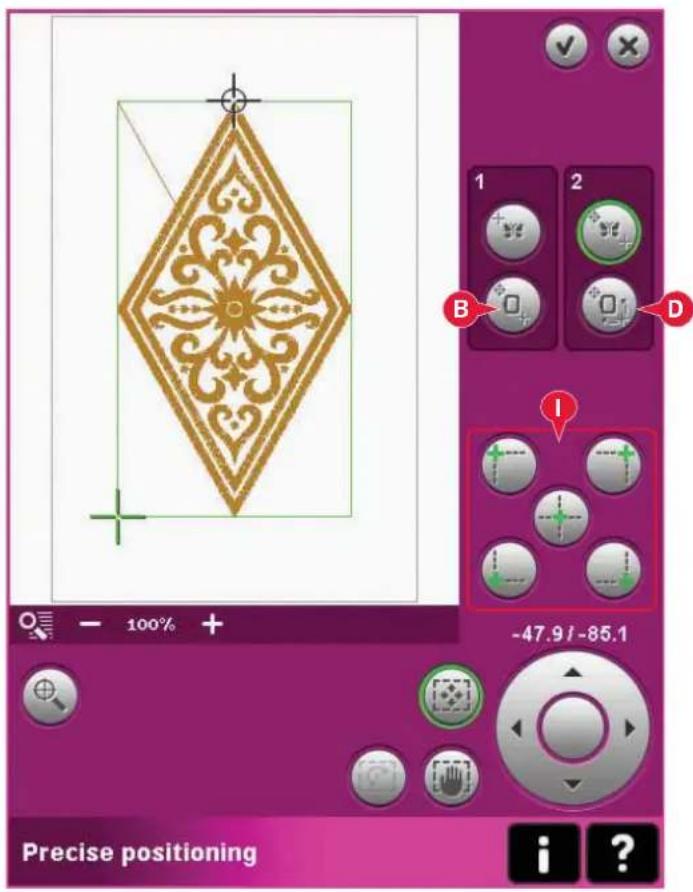
Désactiver l'avertissement d'aiguille (K)
Cochez Permettre la position d'aiguille basse (K) pour permettre temporairement à l'aiguille de rester en position basse pendant que vous déplacer le cercle. Utilisez les icônes de coin pour définir le point de jonction (point de verrou ou de correspondance) pour la Position précise dans un coin du motif. Assurez-vous simplement que l'aiguille se trouve au-dessus du tissu pour éviter d'abîmer l'aiguille et le tissu.
Remarque : l'avertissement ne peut pas être désactivé lorsque l'aiguille se trouve sous la plaque à aiguille.
Position précise - exemple
Lorsque vous ajoutez un motif à un motif précédemment brodé, la fonction Position précise est très utile.
1a. Choisissez un des coins pour sélectionner le point de verrouillage sur l'écran (a) en appuyant sur une des icônes de coin (I). Vous pouvez également régler le point de verrouillage à l'écran en utilisant la fonction déplacer ou la roue.
1b. Sélectionnez la fonction suivante, placer le point de verrouillage sur le tissu (b) sur l'écran dans la bonne position dans le cercle.
Déplacez le point de verrou vers le coin supérieur gauche du motif brodé. Utilisez la fonction déplacer. Vérifiez que l'aiguille se trouve sur la position exacte.
Si vous êtes satisfaite, fermez Position précise et commencez à broder. Suivez l'étape 2 à la page suivante, si vous avez besoin de faire d'autres ajustements pour obtenir le positionnement correct du motif.
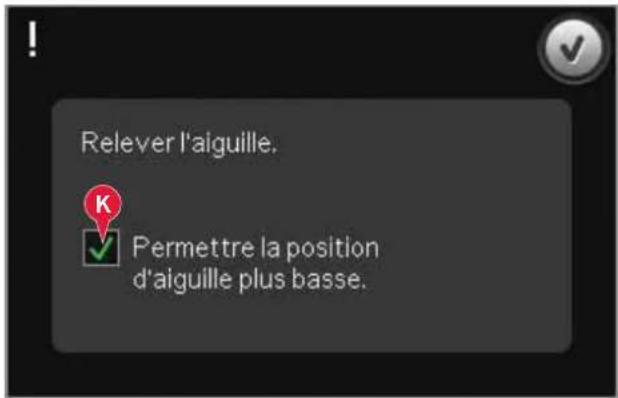
text_image
Relever l'aiguille. K Permettre la position d'aiguille plus basse.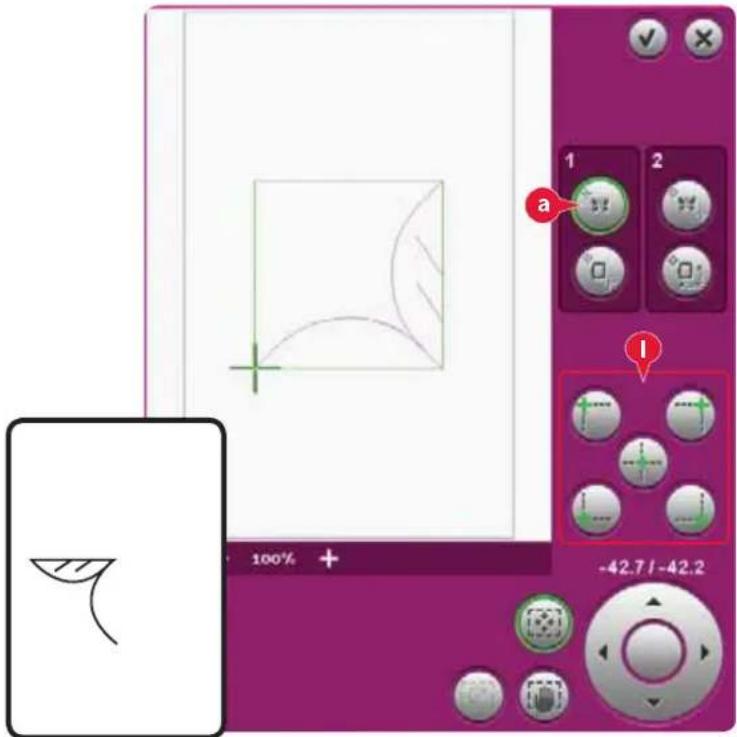
2a. Pour aligner le motif sur l'écran avec le motif brodé précédemment, sélectionnez le point de correspondance sur l'écran (a) comme coin. Utilisez la fonction déplacement ou les icônes de coin.
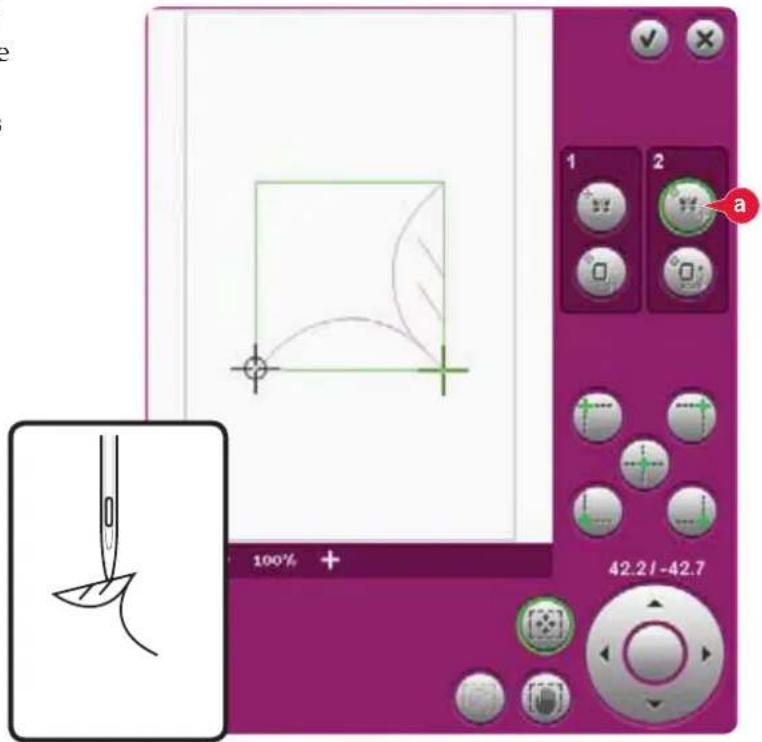
text_image
e 1 2 a 100% + 42.21-42.72b. Sélectionnez la fonction suivante, sélectionner le point de correspondance sur le tissu (b) pour déplacer le point de correspondance dans la bonne position dans le cercle. Utilisez la fonction rotation pour aligner les motifs. Vérifiez que l'aiguille se trouve sur la position exacte.
Fermez Position précise et commencez à broder.
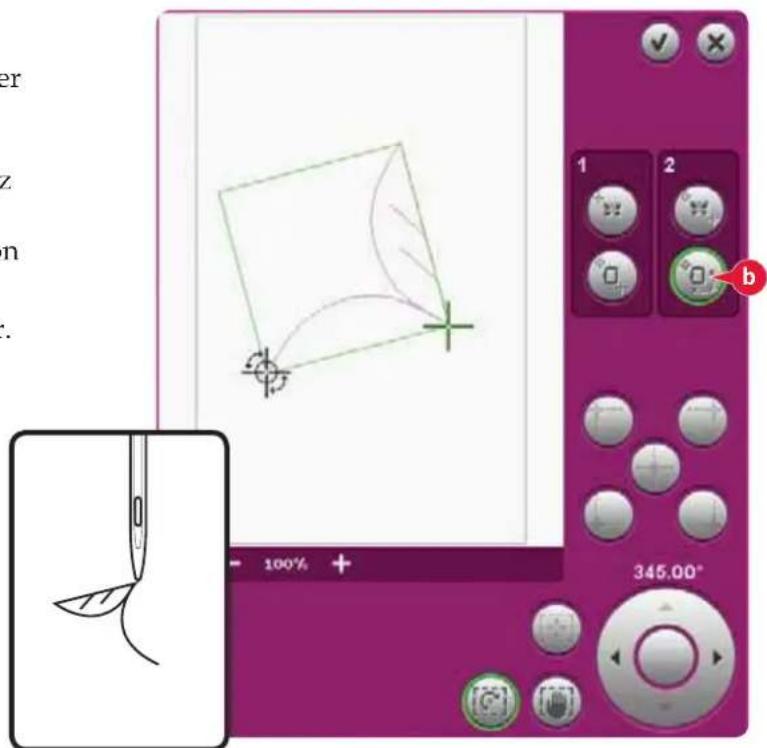
Fenêtres contextuelles courantes de Piqûre de broderie
Calibrage de l'unité de broderie
Lorsque l'unité de broderie est en place, une fenêtre contextuelle vous demande de retirer le cercle et de dégager la zone autour de la machine pour calibrer le bras de broderie. Il vous sera également rappelé de débrayer le système IDT™ et de poser le pied-de-biche pour broderie.
Remarque : Il est très important de retirer le cercle, sinon le cercle ou l'unité de broderie pourraient être endommagés lors du calibrage.
Insérer le cercle adapté
Si la taille du cercle attaché à la machine ne correspond pas à la taille affichée sur l'écran, la machine ne brodera pas. Vous devez changer le cercle pour correspondre à la taille affichée ou changer le réglage du cercle pour qu'il corresponde au cercle utilisé.
Pour changer les réglages du cercle, revenez dans Modification de broderie et allez sur sélectionner cercle.
Niveau de fil de canette bas - aller à position de canette ?
Lorsque le fil de canette arrive à sa fin, un message contextuel s'affiche pour vous indiquer que la canette doit être bientôt changée. Cela vous donne la possibilité de prévoir l'endroit où vous arrêterez de broder pour changer la canette.
Il est possible de broder jusqu'à ce que le fil se termine complètement. Appuyez sur le bouton Marche/Arrêt pour continuer à broder sans fermer la fenêtre contextuelle de niveau de fil de canette bas.
Appuyez sur Annuler pour rester à la position de couture actuelle. Appuyez sur OK pour déplacer le cercle sur Position de canette. L'onglet de position de cercle s'ouvre. Remplacez la canette vide par une canette pleine. Appuyez sur Position actuelle et enlevez l'excès de fil d'aiguille. Reculez de quelques points à l'aide des icônes de point actuel (5). Appuyez sur Marche/Arrêt ou sur la pédale pour continuer à broder.
Vérifier le fil d'aiguille
La machine s'arrête automatiquement si le fil d'aiguille se finit ou se casse. Renfilez le fil d'aiguille, fermez la fenêtre contextuelle, revenez quelques points en arrière et recommencez à broder.
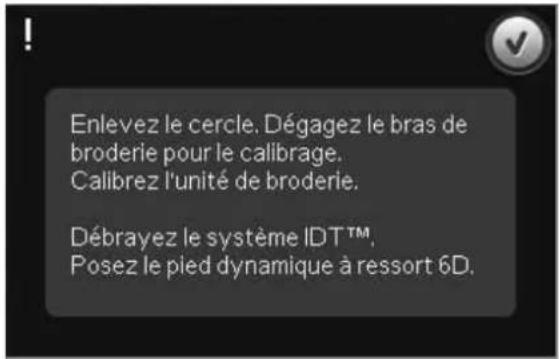
text_image
Enlevez le cercle. Dégagez le bras de broderie pour le calibrage. Calibrez l'unité de broderie. Débrayez le système IDT™. Posez le pied dynamique à ressort 6D.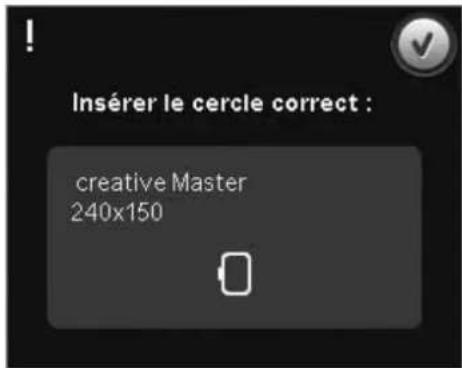
text_image
Insérer le cercle correct : creative Master 240x150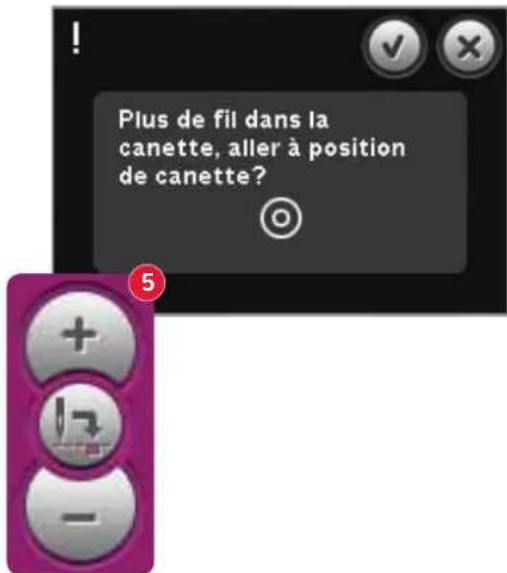
text_image
Plus de fil dans la canette, aller à position de canette?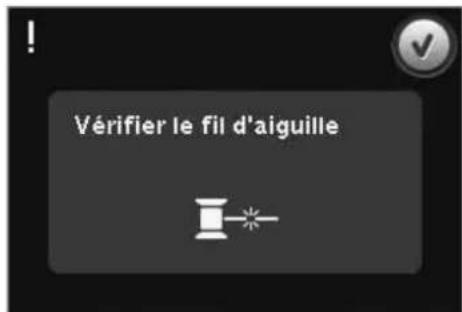
text_image
Vérifier le fil d'aiguilleChanger la couleur du fil
Lorsque vous devez changer le fil d'aiguille, la machine s'arrête et le fil supérieur est coupé. Changez la bobine et renfilez la machine. La couleur suivante recommandée est indiquée dans la fenêtre contextuelle.
Couper le fil
Si l'option Couper les points sautés n'est pas activée dans Réglages machine du menu Réglages, la machine s'arrêtera après avoir cousu quelques points. Coupez le fil et appuyez sur marche/arrêt pour continuer à broder.
Broderie terminée
Lorsque vous avez terminé la broderie, une fenêtre contextuelle s'affiche à l'écran. Appuyez sur OK pour conserver le(s) motif(s) chargé(s) et rester dans Couture de broderie.
Utiliser l'aiguille Cutwork (accessoire optionnel)
Certains motifs à découper peuvent être cousus à l'aide du kit optionnel d'aiguilles Cutwork PFAFF®, (P/N 820 945-096). Ces motifs sont signalés à l'aide d'un symbole d'aiguille découpe-tissu dans la collection de broderie creative™ 4.5. Lorsque la machine s'arrête et que ce message contextuel s'affiche, insérez l'aiguille découpe-tissu correspondante. Appuyez sur OK, puis sur le bouton Start/Stop pour reprendre.
Remarque : Ces motifs à découper peuvent également être cousus sans les aiguilles Cutwork, mais ils devront alors être découpés à la main.
La machine doit se reposer
Si la machine s'arrête et que ce message s'affiche à l'écran, vous devez laisser reposer la machine. Lorsque l'icône OK s'active, vous pouvez reprendre la couture. Les résultats de broderie ne seront pas affectés.
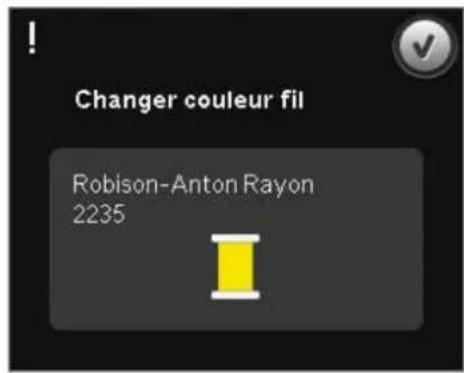
text_image
Changer couleur fil Robison-Anton Rayon 2235
text_image
! Couper bout de fil
text_image
Broderie terminée.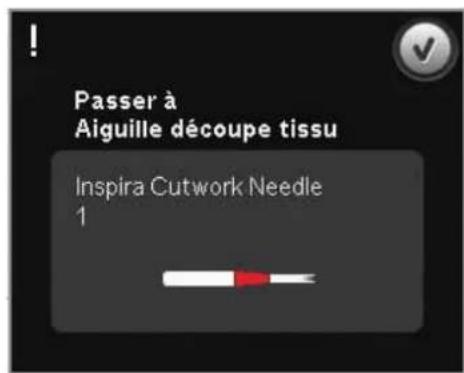
text_image
Passer à Aiguille découpe tissu Inspira Cutwork Needle 1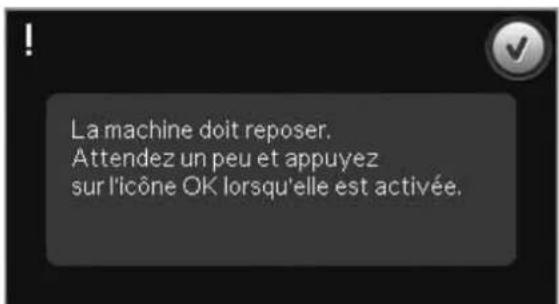
text_image
La machine doit reposer. Attendez un peu et appuyez sur l'icône OK lorsqu'elle est activée.
Fichiers & Dossier est utilisé pour organiser, ajouter, déplacer, retirer et copier tous vos fichiers de motifs, polices et points. Utilisez la mémoire intégrée ou un périphérique externe connecté à votre machine à des fins de stockage. Lorsque vous chargez les fichiers sur la zone de sélection, une icône par défaut est affichée en attendant.
Fichiers & Dossiers - vue générale
Parties de la barre de sélection
- Points
- Polices
- Motifs
- Fichiers & Dossiers
- Aide rapide
Parties de Fichiers & Dossiers
- Charger un fichier
- Fermer et revenir à l'affichage précédent
- Chemin de navigation
- Remonter d'un niveau de dossier
- Affichage liste
- Zone de sélection
- Barre de défilement
- Dossier Motifs personnels
- Dossier Polices personnelles
-
Dossier Fichiers personnels
-
Dossiers Motifs intégrés
-
Périphérique externe (visible uniquement lorsqu'un périphérique est connecté)
-
Créer un nouveau dossier
-
Couper
-
Copier
-
Coller
-
Supprimer
-
Renommer un fichier ou un dossier
-
Nom du fichier sélectionné
Aide rapide (5)
Utilisez l'Aide rapide pour obtenir des informations instantanées au sujet d'une icône ou d'une partie de l'écran. Appuyez sur l'icône Aide rapide (5) puis sur l'icône ou la partie de l'écran dont vous souhaitez des informations.
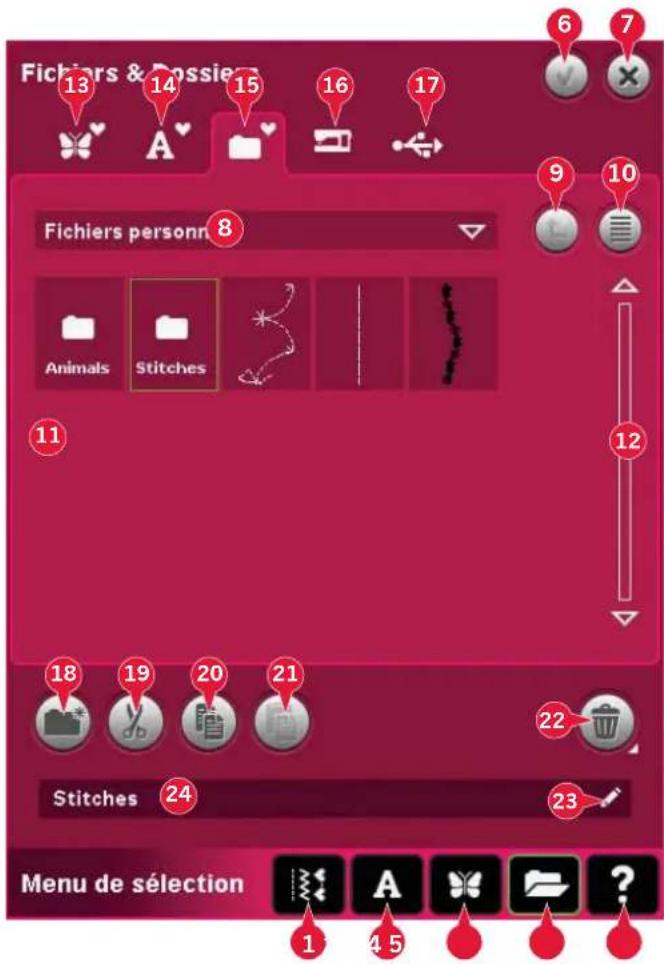
text_image
Fichiers & Bossiers 13 14 15 16 17 Fichiers personnel 8 Animals Stitches 11 12 18 19 20 21 Stitches 24 22 23 Menu de sélection 1 4 5Formats de fichiers
Votre machine peut charger les formats de fichier suivants :
- .SHV, .DHV, .VP3, .VIP, .HUS, .PEC, .PES, .PCS, .XXX, .SEW, .JEF, .EXP, .10* et .DST (fichiers de broderie)
• .SPX (fichiers de point)
• .SFX (fichiers de police de point)
• .VF3 (fichiers de police de broderie)
• .fichiers .TXT et .HTM/HTML
Remarque : si la version ou le type de fichier n'est pas pris en charge par votre machine ou que le fichier est endommagé, le fichier en question est indiqué comme fichier non reconnu dans la zone de sélection.
Mémoire disponible
La mémoire intégrée peut stocker des motifs, des polices, des points et d'autres fichiers. Pour vérifier la quantité de mémoire disponible dans la mémoire intégrée, appuyez sur Aide rapide (5) puis appuyez sur Motifs personnels (13), Polices personnelles (14) ou Fichiers personnels (15). Une fenêtre contextuelle indique combien de mémoire est disponible.
Parcourir Fichiers & Dossiers
Pour ouvrir Fichiers & Dossiers, ouvrez le menu de sélection dans la barre des tâches. Sélectionnez Fichiers & Dossiers (4) dans la barre de sélection en bas.
Dans la mémoire intégrée, il y a quatre dossiers : Motifs personnels (13), Polices personnelles (14), Motifs personnels (15) et Motifs intégrés (16).
Vous pouvez également explorer les périphériques externes (17) connectés aux ports USB. L'icône de dossier de périphérique externe (17) est uniquement disponible lorsqu'un périphérique est connecté.
Vous pouvez afficher leur contenu en appuyant dessus dans la zone de sélection. Le chemin de recherche du dossier indiqué est écrit dans le champ du chemin de recherche (8). Les fichiers sont affichés en vignettes ou avec une icône.
Affichage liste (10)
Appuyez sur l'icône Affichage liste (10) pour afficher la liste des fichiers du dossier actuel par ordre alphabétique. Pour chaque fichier, le nom et le type de fichier sont affichés. Appuyez à nouveau sur l'icône Affichage liste pour revenir à l'affichage en vignettes.

Fichier de motif

Fichier de police de broderie

Fichier de point

Fichier texte

Fichier non reconnu
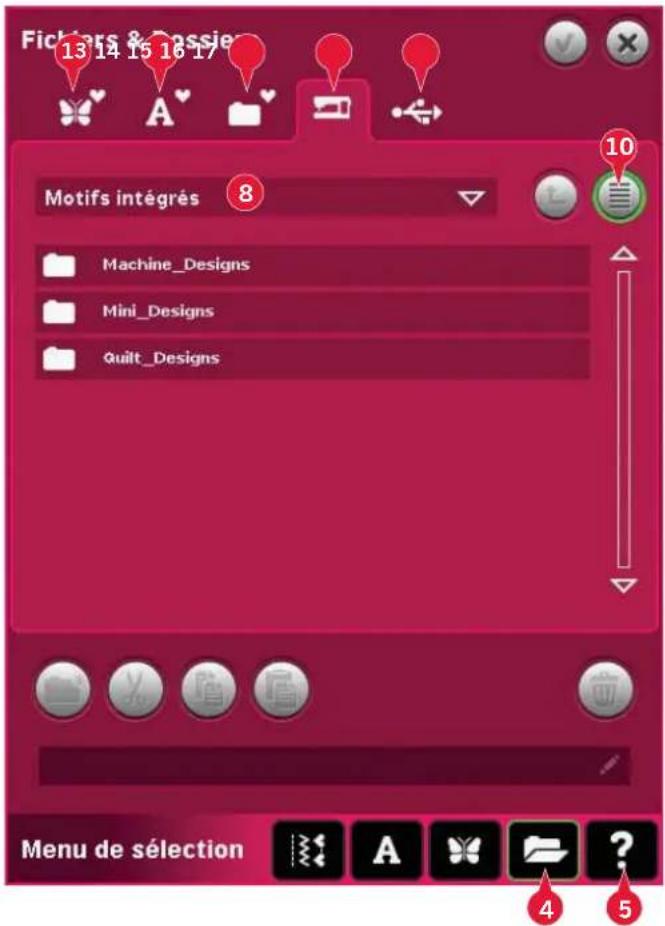
text_image
Fictiers & Passier 13 14 15 16 17 A 10 Motifs intégrés 8 Machine_Designs Mini_Designs Quilt_Designs Menu de sélection A ? 4 5Motifs personnels (13)
Stockez les fichiers de motifs dans Motifs personnels (13). Vous ne pouvez pas créer de dossiers dans le dossier Motifs personnels.
Polices personnelles (14)
Enregistrez des fichiers de police de broderie dans Motifs personnels (14). Les polices enregistrées sont indiquées dans les polices (2) et dans le raccourci menant à Polices personnelles (14). Vous ne pouvez pas créer de dossiers dans le dossier Polices personnelles.
Fichiers personnels (15)
Remplissez les Fichiers personnels (15) de motifs, polices, vos motifs sur mesure, programmes de point, fichiers texte ou n'importe quel fichier que vous souhaitez stocker.
Créez des dossiers et classez vos fichiers personnels afin de retrouver facilement vos fichiers préférés.
Motifs intégrés (16)
Les motifs intégrés sont les motifs qui sont stockés dans la mémoire permanente de la machine. Les motifs intégrés sont divisées parmi trois dossiers : motifs de machine, mini motifs et motifs de patchwork. Appuyez longtemps sur le dossier souhaité pour l'ouvrir.
Il est impossible d'ajouter ou de supprimer des fichiers des dossiers de motifs intégrés. Les motifs intégrés peuvent être copiés et ajoutés dans un autre dossier à l'aide de la fonction Coller.
Périphérique externe (17)
L'icône de périphérique externe est uniquement active lorsqu'un périphérique est connecté au port USB.
Appuyez sur Périphérique externe (17) pour afficher tous les périphériques connectés. Votre ordinateur et un autre périphérique, tel que la clé USB de broderies PFAFF ^® , peuvent être connectés en même temps.
Appuyez sur l'un de ces périphériques pour l'explorer.

Clé USB de broderies

Ordinateur
Utilisez-la pour stocker des fichiers et/ou déplacer des fichiers vers et de votre ordinateur.
Chargez les motifs ou autres fichiers directement de votre ordinateur. Stockez tous les types de fichier ici.
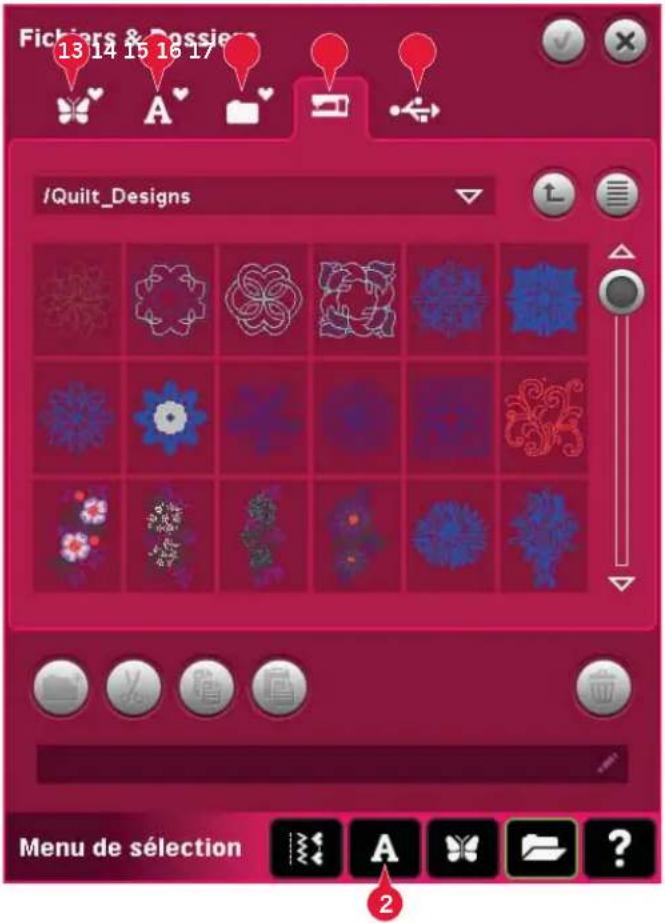
text_image
Fitchers & Bossiers 13 14 15 16 17 /Quilt_Designs Menu de sélection A ? 2Charger un fichier
Pour charger un fichier, appuyez sur Charger (6) ou appuyez longtemps sur le fichier.
Il sera chargé dans la fenêtre appropriée.
Si vous voulez ouvrir plusieurs motifs en une fois, cliquez sur ceux que vous voulez ouvrir. Appuyez longtemps sur le dernier. Tous les motifs s'ouvriront dans Modification de broderie.
Ouvrir un dossier
Pour ouvrir un dossier dans Fichiers & Dossiers, appuyez longtemps sur le dossier. Le contenu du dossier s'affichera dans la fenêtre centrale.
Remonter d'un niveau de dossier (9)
Utilisez l'icône remonter d'un niveau de dossier pour remonter dans les niveaux de dossiers. Vous pouvez remonter jusqu'au dossier racine. Dans la fenêtre centrale, vous verrez les fichiers et les dossiers inclus, pour chaque niveau dans lequel vous remontez.
Structure de dossier
Appuyez sur la zone du champ de chemin de recherche (8) pour ouvrir une fenêtre d'arborescence qui indique les niveaux de dossier jusqu'au dossier actuel. Retracez votre chemin à travers les niveaux en appuyant sur un dossier à un autre niveau.
Utilisez également cette icône pour passer entre les différents périphériques externes, comme votre ordinateur ou la clé USB de broderies.
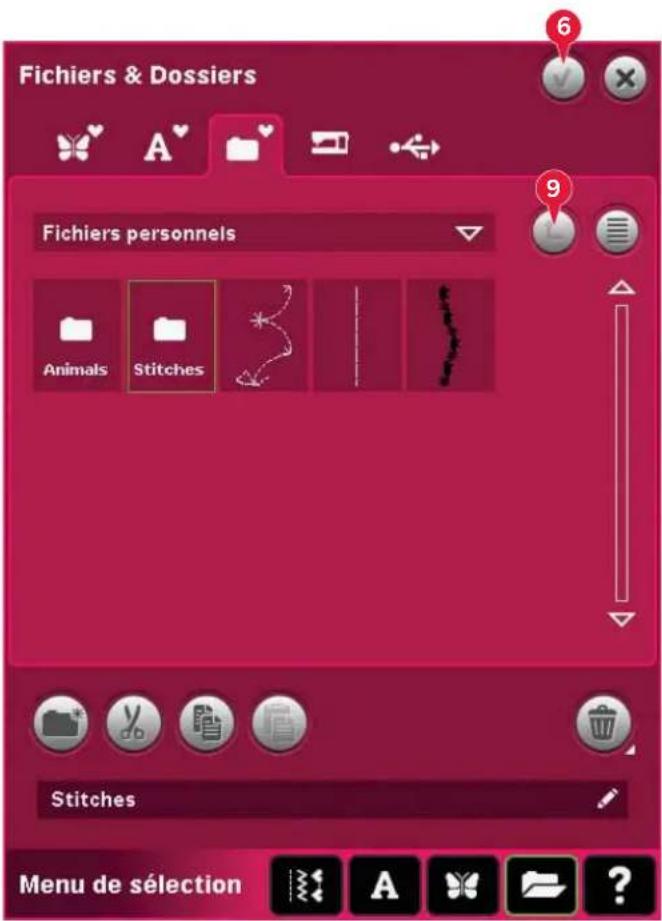
text_image
Fichiers & Dossiers Fichiers personnels Animals Stitches Stitches Menu de sélection A ?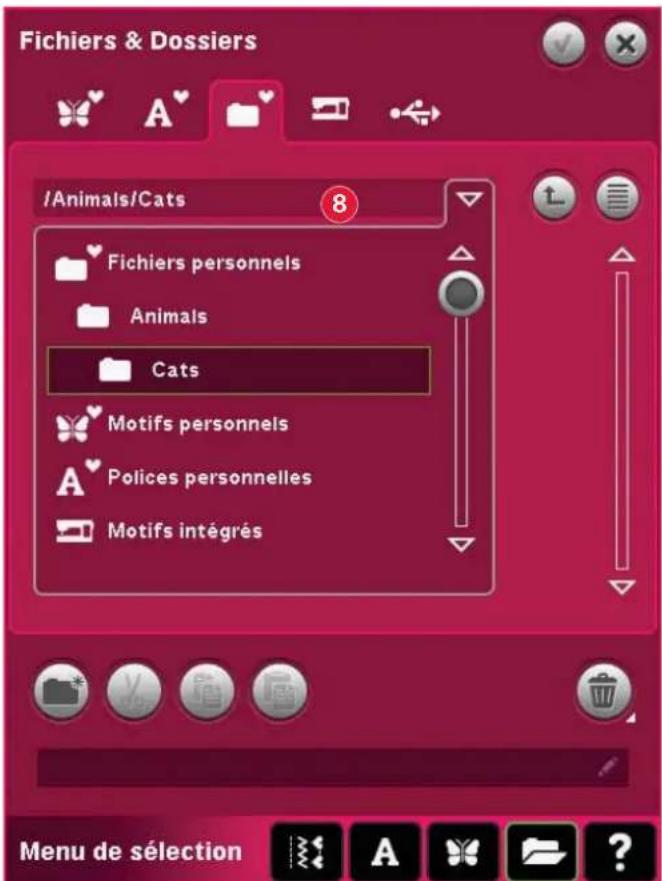
text_image
Fichiers & Dossiers /Animals/Cats 8 Fichiers personnels Animals Cats Motifs personnels Polices personnelles Motifs intégrés Menu de sélection A ?Organiser
Créer un nouveau dossier (18)
Appuyez sur l'icône de création de nouveau dossier (18) pour créer un nouveau dossier. Une fenêtre contextuelle s'ouvre où vous pouvez saisir un nom pour votre dossier.
Déplacer un fichier ou un dossier
Utilisez copier (19) et coller (21) pour déplacer un fichier ou dossier vers un autre emplacement.
Sélectionnez le fichier ou dossier, puis appuyez sur couper. Ouvrez le dossier où vous souhaitez mettre le fichier ou dossier. Appuyez sur Coller. Le fichier ou dossier est désormais conservé ici et il n'est plus dans le dossier où il avait été coupé.
Copier un fichier ou un dossier
Utilisez couper (20) et coller (21) pour copier un fichier ou dossier vers un autre emplacement.
Sélectionnez un fichier ou un dossier, puis appuyez sur copier. Ouvrez le dossier où vous souhaitez mettre le fichier ou dossier. Appuyez sur Coller. Le fichier ou dossier est désormais stocké à cet endroit et le fichier ou dossier original est également stocké dans le dossier d'où il a été copié.
Supprimer un fichier ou un dossier (22)
Pour supprimer un fichier ou dossier, sélectionnez-le et appuyez sur supprimer (22). Une fenêtre contextuelle vous demande de confirmer la suppression. Si un dossier est supprimé, tous les fichiers qu'il contient sont également supprimés.
Pour supprimer tous les fichiers et les dossiers du dossier actuel, appuyez longtemps sur le bouton Supprimer.
Renommer un fichier ou dossier (23)
Sélectionnez le dossier que vous souhaitez renommer, puis appuyez sur cette icône pour ouvrir une fenêtre vous permettant de saisir un nouveau nom. Utilisez cette icône pour renommer les fichiers également.
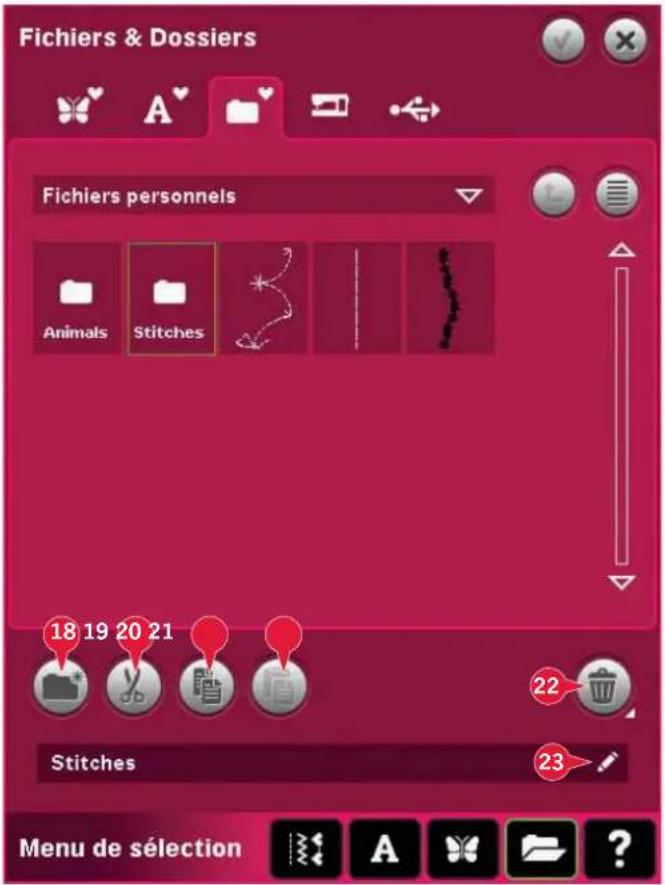
text_image
Fichiers & Dossiers Fichiers personnels Animals Stitches 18 19 20 21 Stitches 22 23 Menu de sélectionFenêtres contextuelles de fichiers et dossiers courantes
Supprimer un fichier ou un dossier
Votre machine vous demandera toujours de confirmer la suppression d'un fichier ou dossier. Ceci vous évite de supprimer quelque chose par erreur.
Échec de suppression de fichier ou dossier
Vous ne pouvez pas supprimer les fichiers ou dossiers d'un CD ou autre support protégé en écriture.
Le dossier existe déjà
Vous ne pouvez pas créer un nouveau dossier ayant le même nom qu'un autre dossier dans le même niveau. Créez votre dossier à un autre emplacement ou bien donnez un autre nom à votre dossier.
La mémoire disponible est basse
Vous machine peut stocker des fichiers dans la mémoire intégrée. Lorsque la mémoire est pleine, vous pouvez les déplacer sur un périphérique externe en utilisant les fonctions Couper et Coller.
Lorsque le niveau de mémoire disponible est bas, votre machine vous alerte une fois. Si vous continuez à remplir la mémoire, elle ne vous avertit plus jusqu'à ce que la mémoire soit totalement pleine.
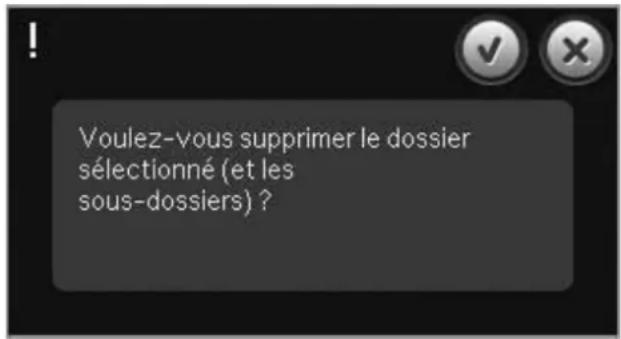
text_image
Voulez-vous supprimer le dossier sélectionné (et les sous-dossiers) ?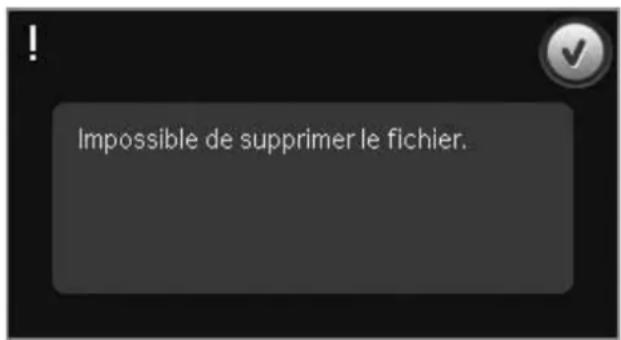
text_image
Impossible de supprimer le fichier.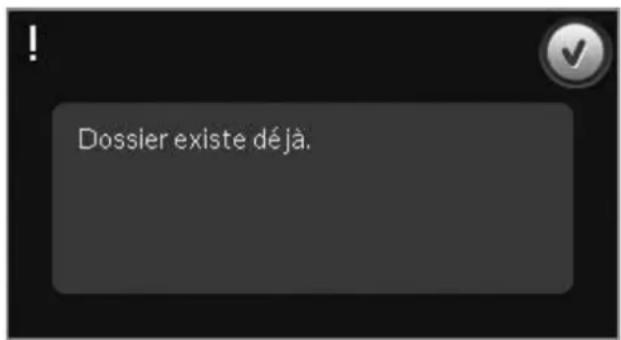
text_image
Dossier existe déjà.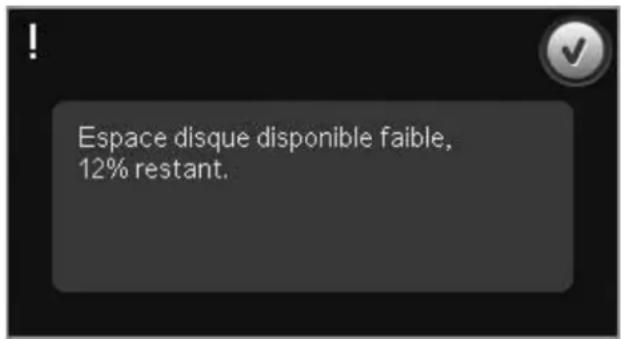
text_image
Espace disque disponible faible, 12% restant.Système occupé
Lorsque la machine réalise un chargement, enregistrement, déplacement de fichiers ou toute tâche qui nécessite un certain temps, un sablier s'affiche.
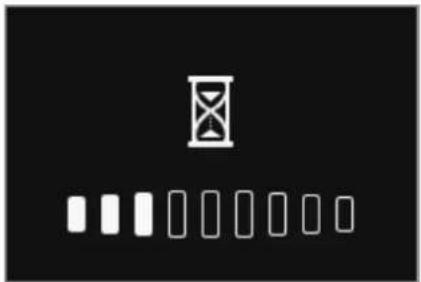
Type de fichier non valide pour ce dossier
Seuls les motifs peuvent être stockés dans Motifs personnels et seuls les fichiers de police peuvent être stockés dans Polices personnelles. Sélectionnez le dossier correct pour stocker le fichier.
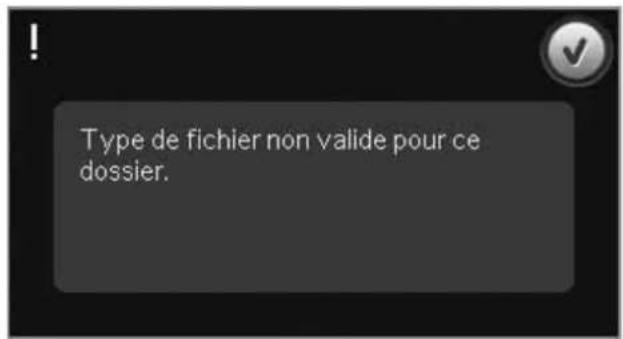
text_image
Type de fichier non valide pour ce dossier.
Pour que votre machine à coudre fonctionne toujours correctement, nettoyez-la fréquemment. Il n'est pas nécessaire de la lubrifier.
Essuyez les surfaces extérieures de votre machine à coudre à l'aide d'un chiffon doux pour enlever les poussières ou les peluches accumulées.
Remarque : l'utilisation de produits de nettoyage ou de solvants sur la machine peut endommager le plexiglas. Nettoyez uniquement à l'aide d'un chiffon sec.
Essuyez l'écran couleur tactile PFAFF® creative™ avec un chiffon propre, doux et humide.
Nettoyer la zone de la canette

Remarque : Abaissez les griffes d'entraînement en appuyant sur l'élévation et levée supplémentaire du pied-de-biche. Éteignez la machine.
Enlevez le pied-de-biche et retirez la plaque loupe à glissière. Placez le tournevis sous la plaque à aiguille comme indiqué sur l'image et tournez doucement le tournevis pour faire sortir la plaque à aiguille. Nettoyez les griffes d'entraînement avec la brosse fournie avec les accessoires.
Nettoyage sous le compartiment de canette
Nettoyez sous le compartiment de canette après avoir cousu plusieurs ouvrages ou lorsque vous remarquez une accumulation de peluches dans la zone du compartiment de canette.
Retirez le support du compartiment de canette (A) qui couvre la partie avant du compartiment de canette en le soulevant. Retirez le compartiment de canette (B) en le soulevant. Nettoyez à l'aide de la brosse.

Remarque : faites preuve de précaution lorsque vous nettoyez autour des couteaux coupe-fils (C).
Remettez le compartiment de canette et le support de canette en place.
Remarque : ne soufflez pas dans la zone du compartiment de canette. La poussière et les peluches seraient projetées dans votre machine.
Remarque : lorsque vous utilisez les aiguilles découpe-tissu optionnelles PFAFF®, vous devez nettoyer la zone de canette après chaque motif/ouvrage brodé.
Remise en place de la plaque à aiguille
Avec les griffes d'entraînement abaissées, placez la plaque à aiguille avec le bouton s'encastrant dans l'encoche à l'arrière (D). Appuyez sur la plaque à aiguille jusqu'à ce qu'elle s'enclenche. Installez le couvercle de canette.
Pièces et accessoires non originaux
La garantie ne couvre pas les défauts ou dommages causés par l'utilisation d'accessoires ou de pièces qui ne sont pas d'origine.
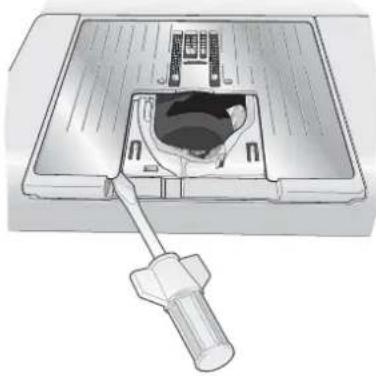
Dans ce guide de détection des pannes, vous trouverez des solutions aux problèmes pouvant avoir lieu sur votre machine. Pour plus d'informations, veuillez contacter votre distributeur agréé PFAFF® qui se fera un plaisir de vous aider.
Problème/cause Solution
| Problèmes généraux | |
| L'alarme de canette ne fonctionne pas ? Nettoyez les | peluches de la zone de canette et utilisez uniquement les canettes PFAFF® approuvées pour ce modèle. |
| Coupures de fil ne coupe pas le fil ? | Retirez la plaque à aiguille et nettoyez les peluches accumulées dans la zone de canette.Activez la fonction coupure automatique de fil dans le menu Réglages. |
| Le tissu ne se déplace pas ? Assurez-vous que la machine n'est pas réglée en mode piqué libre. Voir le chapitre 4. | |
| Mauvais point, points irréguliers ou étroits ? Désactivez l'aiguille double ou la sécurité de largeur de point dans le menu Réglages. | |
| L'aiguille se casse ? Insérez l'aiguille correctement, comme décrit dans le chapitre 2. | |
| La machine ne coud pas ? Vérifiez que toutes les prises sont branchées correctement dans la machine et dans la prise murale. Enfoncez le levier de bobineur en position de couture. | |
| L'écran couleur tactile PFAFF® creativeTM affiche l'écran de démarrage ? | Appuyez sur l'écran pour l'activer. Éteindre l'économiseur d'écran dans le menu Réglages. |
| Les icônes à l'écran ne sont pas activées lorsqu'on les touche ? | Fermez les fenêtres contextuelles qui pourraient bloquer l'écran. Calibrez l'écran. Le calibrage se trouve dans le menu Réglages. |
| L'écran et/ou les boutons de fonctions de la machine à coudre et à broder ne répondent pas ? | Les prises et les boutons de fonctions de la machine peuvent être sensibles à l'électricité statique. Si l'écran ne répond pas au toucher, éteignez puis rallumez la machine. Si le problème persiste, contactez votre distributeur agréé PFAFF®. |
| La machine saute des points | |
| Avez-vous inséré correctement l'aiguille ? Insérez l'aiguille correctement, comme décrit dans le chapitre 2. | |
| Avez-vous inséré la bonne aiguille ? Utilisez une aiguille du système 130/705 H. | |
| L'aiguille est-elle courbée ou émoussée ? Insérez une nouvelle aiguille. | |
| Avez-vous enfilé correctement la machine ? Vérifiez l'enfilage de la machine. | |
| Utilisez-vous le bon pied-de-biche ? Attachez le pied-de-biche adéquat. | |
| L'aiguille n'est-elle pas trop petite pour le fil ? Changez d'aiguille. | |
| Le tissu monte ou descend avec l'aiguille pendant la couture en piqué libre ou la broderie ? | Posez le pied dynamique à ressort 6D (accessoire optionnel, réf. 820991-096). Si vous utilisez le pied 6A, réduisez la hauteur du pied-de-biche. |
| Le fil d'aiguille casse | |
| Avez-vous inséré correctement l'aiguille ? | Insérez l'aiguille correctement, comme décrit dans le chapitre 2. |
| Avez-vous inséré la bonne aiguille ? Utilisez une aiguille du système 130/705 H. | |
| L'aiguille est-elle courbée ou émoussée ? Insérez une nouvelle aiguille. | |
| Avez-vous enfilé correctement la machine ? Vérifiez l'enfilage de la machine. | |
| L'aiguille n'est-elle pas trop petite pour le fil ? | Changez l'aiguille pour avoir une taille d'aiguille adaptée au fil. |
| N'utilisez-vous pas un fil de mauvaise qualité avec des nœuds ou un fil qui s'est desséché ? | Utilisez un fil de meilleure qualité acheté auprès d'un distributeur agréé PFAFF®. |
| Utilisez-vous un porte-bobine adéquat ? Posez un porte-bobine de la bonne taille pour la bobine de fil. | |
| Utilisez-vous la meilleure position de broche porte-bobine ? | Essayez une position différente de broche porte-bobine (verticale ou horizontale). |
| Le trou de la plaque à aiguille est-il abîmé ? Changez la plaque à aiguille. | |
Le fil de canette se casse
| Avez-vous correctement inséré la canette ? Vérifiez le fil de la canette. |
| Le trou de la plaque à aiguille est-il abîmé ? Changez la plaque à aiguille. |
| La zone de la canette est-elle pleine de peluches ? Nettoyez les peluches de la zone de canette et utilisez uniquement les canettes PFAFF® approuvées pour ce modèle. |
| La canette est-elle correctement bobinée ? Bobinez une nouvelle canette. |
La couture comporte des points irréguliers
| La tension du fil est-elle correctement réglée ? Vérifiez la tension du fil d'aiguille et l'enfilage. | |
| N'utilisez-vous pas un fil trop épais ou avec des nœuds ? | Changez de fil. |
| La canette est-elle correctement bobinée ? Vérifiez le bobinage de la canette. | |
| Utilisez-vous une aiguille adaptée ? Insérez une aiguille appropriée correctement, comme décrit dans le chapitre 2. | |
La machine n'entraîne pas le tissu ou l'entraînement est irrégulier
| Avez-vous enfilé correctement la machine ? Vérifiez l'enfilage de la machine. | |
| Y a-t-il des amas de peluches entre les griffes d'entraînement ? | Retirez la plaque à aiguille et nettoyez les griffes avec une brosse. |
Des boucles de fil se forment sous le motif de broderie
| La broderie s'est trop épaissie pour pouvoir se déplacer librement sous le pied-de-biche ? | Augmentez graduellement la hauteur du pied-de-biche dans le menu Réglages, jusqu'à ce que le problème soit résolu. |
Le motif de broderie est déformé
| Le tissu est-il encerclé correctement ? Le tissu doit être correctement encerclé. | |
| Le cercle de broderie intérieur est-il bien inséré dans le cercle extérieur ? | Encerclez le tissu de telle manière que le cercle intérieur rentre toujours parfaitement dans le cercle extérieur. |
Le motif de broderie s'est froncé
| Avez-vous bien entoilé votre tissu ? Assurez-vous que vous utilisez le bon entoilage pour la technique ou le type de tissu utilisé. |
La machine ne brode pas
| L'unité de broderie est-elle insérée ? Assurez-vous que l'unité de broderie est correctement branchée dans la prise. |
| Avez-vous posé le bon cercle ? Insérez le cercle correspondant. |
Faites vérifier régulièrement votre machine à coudre par votre distributeur agréé PFAFF® le plus proche !
Si malgré l'application de ces informations de dépannage, vous avez encore des problèmes, faites vérifier votre machine par votre distributeur. Si elle présente un problème spécifique, faites des essais de couture avec votre fil sur une chute de votre tissu et emmenez-les à votre distributeur. Un échantillon de couture donne souvent de meilleures informations que des mots.
Index
A
Abaisser le pied-de-biche 4:3
Accessoires....1:10
Accessoires inclus 1:10
Accessoires optionnels .... 4:18, 4:20, 4:21, 4:8, 9:12
Affichage en 3 dimensions....8:9,9:5
Affichage liste 10:3
Agrafe d'emballage 7:2
Aide rapide .... 3:8, 3:12, 4:2, 4:8, 4:21 .... 4:22, 5:2, 6:2, 8:2, 9:2, 10:2, 10:3
Aiguille, changer 2:11
Aiguille double 2:14, 3:8
Aiguille haut/bas 2:5
Aiguille pour tissu extensible 2:14
Aiguilles.... 1:10
Aiguilles lancéolées 2:10
Ajouter une lettre dans un texte 8:21
Ajouter un point ou un point d'impact.... 6:3
Ajuster la tension de fil....4:7
Ajuster un texte et des points 5:3
Aller au point 9:3
Alphabets 1:21
Angle de motif, sélectionner 8:13
Annuler....3:3, 8:6
Aperçu de séquence 5:5
Aperçu horizontal 5:5
Application d'aperçu audio 10:7
Appuyer longuement 3:3
Assemblage du dessus du quilt 4:19
AutoSave current state 3:9
Axe du bobineur 1:9
B
Barre à aiguilles 1:8
Barre de pied-de-biche 1:8
Barre de sélection 3:4
Barre des tâches 3:2
Barre d'options 3:2, 3:3, 4:11, 8:8, 9:5
Bascule pied-de-biche abaissé et pivot 4:3
Bascule pied-de-biche relevé et levée supplémentaire .... 4:3
Bâti....9:4
Bloc de couleur actuel 9:2
Bobinage de canette 2:7
Bobinage durant la broderie ou la couture 2:8
Bobinage lorsque la machine est enfilée....2:7
Guide-fil du bobineur canette....2:7
Bouton de marche arrière .... 4:11, 4:12, 4:13
Boutonnière gansée 4:17
Boutonnière, gansée 4:17
Boutonnière manuelle 4:17
Boutonnière, manuelle 4:17
Boutonnières 4:16
Boutonnière Sensormatic 4:16
Boutons....2:13
Aiguille haut/bas 2:14
Bascule pied-de-biche abaissé et pivot 2:13
Bascule pied-de-biche relevé et levée supplémentaire ... 2:13
Bouton de marche arrière 2:13
Coupures de fil.... 2:14
Marche/arrêt 2:13
Point d'arrêt immédiat 2:14
Redémarrage de point 2:14
Boutons à effleurement 2:13
Brancher et débrancher du port USB Branchement de l'alimentation électrique .... 2:11
Bras libre 1:8
Broche porte-bobine 1:9
Calibrer l'écran 3:11
Canette, insérer 2:8
Canettes 1:10
Catégories de point 3:4
Cercle, insérer 7:5
Cercles inclus 1:10
Changement de pied-de-biche 2:10
Changer de police 8:22
Charger et coudre une séquence 5:6
Charger et coudre un point 6:7
Charger une police 8:3
Charger une police à partir d'un autre emplacement ... 8:21
Charger un fichier 10:5
Charger un motif 8:3
Charger un point 8:4
Charger un texte dans Modification de broderie ..... 8:21
Classement des blocs de couleur 9:4
Clé USB de broderies 10:4
Clé USB Embroidery Stick 1:10
Clips de cercle 1:10
Code d'installation 2:8
Coffret-accessoires 1:9
Coffret amovible pour pieds-de-biche 1:9
Collection de broderie 1:10, 7:3
Commande d'arrêt 5:4
Commande de coupures de fil 5:4
Commande de point d'arrêt 5:4
Commandes de séquence.... 5:4
Comment mettre à jour votre machine 2:3
Compensation de tension du fil....3:10
Connector et retirer de 2:11
Connector l'unité de broderie 7:3
Contrôle de vitesse 4:11, 9:6
Copier un fichier ou un dossier.... 10 :6
Cordon d'alimentation 1:10
Cordon USB 1:10
Coudre une séquence 5:6
Coudre un point 6:7
Coupe-fil....1:8
Coupe-fil de canette....1:9
Coupures de fil....2:6, 2:14
Coupures de fil automatiques....3:9
Couture de bouton 4:18
Couture de boutons 4:18
Couture quatre directions 4:21
Couvercle 2:2
Couvercle de canette 1:8
Couvercle rigide 2:3
Création de séquence 5:2-5:8
Créer une séquence 5:3
Créer un nouveau dossier 10:6
Point d'arrêt immédiat 2:9
Débrayer l'IDT™ 2:10
Découvit 1:10
Densité de point 4:5, 8:18
Dépannage 11:3
Déplacer....6:6, 8:7
Déplacer en position de parking 8:9
Déplacer le motif dans le cercle 8:6
Déplacer un fichier ou un dossier....10:6
Dispositif de pré-tension pour l'enfilage et le
bobinage de canette 1:9
Disque de pré-tension.... 2:13
Dupliquer 8:6
Dupliquer le point d'impact sélectionné 6:4
Dupliquer un point ou une lettre 5:4
Durée restante de broderie 9:2
E
Économiseur d'écran 3:11
Écran 1:8
Écran couleur tactile 1:8
Écran couleur tactile PFAFF® creative™ 1:8
Écran, verrouiller 3:11
Éditeur de point de broderie 8:18
Éditeur de texte 8:21
Éditeur de texte de broderie 8:21
Encercler le tissu 7:5
Enfilage 2:5
Enfilage de l'aiguille double....2:6
Enfile-aiguille....2:5,1:8
Capteur de fin de fil.... 2:6
Enfilage d'aiguille double....2:5
Enregistrement de l'état actuel 9:5
Enregistrer le motif 8:8
Enregistrer une séquence 5:7
Enregistrer un point 6:7
Équilibre 4:5
Espacement, sélectionner 8:12
F
Fabricant de fil....3:8, 9:3
Feed dogs, options 3:9
Fenêtre contextuelles de création de séquence ..... 5:8
Fenêtres contextuelles
Couture....4:23
Création de séquence 5:8
Fichiers & Dossiers 10:7
Fonction Stitch Creator™ 6:8
Modification de broderie 8:23
Piqûre de broderie 9:11
Fenêtres contextuelles courantes de piqûre de broderie.... 9:11
Fenêtres contextuelles de couture 4:23
Fenêtres contextuelles de Fichiers & Dossiers ..... 10:7
Fenêtres contextuelles de la fonction Stitch Creator™.....6:8
Fenêtres contextuelles de modification de broderie .. 8:23
Fermetures à glissière, couture 4:14
Fichier non reconnu 10:3
Fichiers & Dossiers 10:2-10:8
Fichiers & Dossiers, parcourir 10:3
Fichiers HTML 3:12
Fichiers personnels 10:4
Filet couvre-bobine 1:10
Fixer
Genouillère électronique 2:9
Flèches de défilement 3:3
Fonctions 8:7
Déplacer 8:7
Mise à l'échelle 8:7
Panoramique 8:7
Rotation....8:7
Fonction Shape Creator™ de base 8:11
Fonctions tactiles 3:3, 6:6
Déplacer 6:6
Panoramique 6:6
Fonction Stitch Creator™ 6:2-6:8
Formats de fichiers....10:3
G
Genouillère....1:10
Grille 8:9
Grouper 8:6
Guide-bord....1:10
Guide-fil....1:9
Guide-fil d'aiguille....1:8
Guide-fil de canette....2:5
Guide-fil du bobineur de canette....1:9
Guide-fils de canette....1:9
Gütermann Sulky 3:8
H
Hauteur du pied à broder 3:10
Hauteur du pied-de-biche 2:13
I
Icônes, courantes 3:3
Annuler 3:3
Appuyer longuement 3:3
Flèches de défilement....3:3
Fonctions tactiles 3:3
OK 3:3
Icônes de coin 9:7, 9:8
Indicateur d'action 2:13
Indicateur de marche arrière 2:13
Information de broderie 9:2
Insérer le cercle 7:5
Insérer un nouveau point d'impact 6:4
Insérer un point ou une lettre 5:3
Insérez le pied-de-biche 2:10
Installation du pied pour boutonnière Sensormatic .. 4:16
Interrupteur marche/arrêt.... 2:14
Interrupteur principal 1:8
Inversion....4:5, 8:6, 8:18
Inversion latérale 6:5
Inversion verticale 6:5
L
La machine doit reposer 4:23, 9:12
Lancer le logiciel 2:3
Langue 3:8
Largeur d'aiguille double 3:8
Largeur de point 4:4, 8:18
Lettres majuscules 5:3
Lettres minuscules 5:3
Levée automatique du pied-de-biche 3:9
Levier de relevage du fil 1:9
Levier du bobineur de canette 1:9
Liste de couleurs.... 9:3
Logiciel.... 2:13
Logiciel complémentaire (PC) 2:12
Logiciel de broderie 2:10
Longueur de fente de boutonnière 4:6
Longueur de point 4:4, 8:18
M
Mallette de transport 2:2
Mémoire disponible 10:3, 10:7
Menu de réglages 3:8
Menu de sélection 3:4
Menu Info 3:12
Menu personnel 3:5
Mini motifs 8:3
Mini motifs intégrés 8:3
Minuteur....3:9
Mise à l'échelle.... 8:7
Mise en place de la canette 2:14
Mode couture 4:2-4:24
Modification de broderie 8:2-8:24
Modification de couleur de fil....8:10
Monochrome....9:5
Motif, charger 8:3
Motifs de machine 8:3
Motifs de machine intégrés 8:3
Motifs de patchwork 8:3
Motifs de patchwork intégrés 8:3
Motif, sélectionner.... 3:6
Motifs intégrés 7:3, 10:4
Motifs, intégrés 7:3
Motifs personnels 8:3, 10:4
Multi-sélection....6:4, 8:5, 8:10
N
Nettoyage de la machine 11:2
Niveau de dossier 10:5
Niveau de fil de canette bas....4:23
Nom de fichier....8:8
Nom du propriétaire 3:8
Nouveau dossier 10:6
O
OK 3:3
Options d'enregistrement 4:9
Enregistrer dans Fichiers personnels 4:9
Enregistrer dans Menu personnel 4:10
Enregistrer un point par défaut personnel 4:10
Options de piqué libre 4:8
Options de point d'arrêt 4:11
Options supplémentaires 8:9, 9:5
Ordinateur....10:4
Ordre de couture 8:6
Organiser....10:6
Ourlets dans du tissu épais 4:14
Outil multiusage.... 1:10, 4:18
Ouvrir un dossier 10:5
P
Panoramique....6:6, 8:7
Parcourir Fichiers & Dossiers 10:3
Pédale....4:3
Pédale de commande 1:10
Périphérique externe 10:4
Permettre la position d'aiguille basse 9:9
Pièces et accessoires non originaux 11:2
Pied à broder 6A....1:11
Pied-de-biche 1:8
Pied-de-biche abaissé et pivot 2:10
Pied-de-biche, élever et abaisser 4:3
Pied-de-biche relevé et levée supplémentaire ..... 2:3
Pied-de-biche standard avec système |DT™ 0A ...... 1:10
Pied de quilting 1/4" avec système |DT™ .... 1:11
Pied dynamique à ressort 6D ....1:11, 4:8 Fixer ....7:4
Pied dynamique à ressort 6D pour broderie....3:10
Pied point fantaisie 2A 1:11
Pied point fantaisie avec système |DT™ 1A ...... 1:10
Pied pour boutonnière manuelle 5M ....1:11
Pied pour boutonnière Sensormatic 5A .... 1:11
Pied pour boutonnière Sensormatic, poser ..... 4:16
Pied pour fermeture à glissière avec système |DT™ 4..... 1:11
Pied pour ourlet invisible avec système IDT™ 3 ..... 1:11
Pied pour piqué libre Sensormatic 6A....4:9
Pied pour points Maxi 1:11
Pieds-de-biche 1:10
Pied Sensormatic pour piqué libre 6A ....1:11
Piqué libre au pied à ressort 4:8
Piqué libre avec pied dynamique à ressort .... 4:8
Piqué libre Sensormatic 4:9
Piqûre dans la couture 4:20
Piqûre de broderie 9:2–9:12
Placer un point de correspondance sur le tissu ..... 9:7
Placer un point de verrouillage sur le tissu 9:7
Plaque à aiguille 1:8
Plaque à aiguille pour point droit 4:19
Plein écran 9:5
Poignée 1:9
Point actuel 9:4
Point de contrôle, définition....8:12
Point de correspondance, sélectionner 9:8
Point de verrouillage, sélectionner 9:7
Point d'impact, définition....6:3
Point d'ourlet invisible .... 4:15 Point d'ourlet invisible élastique .... 4:15
Pointillés en piqué libre 4:20
Points d'arrêt....8:18
Points de contrôle, sélectionner 8:12
Points de direction 5:5
Points de ruban 4:22
Point, sélectionner 3:4, 4:3
Points fantaisie 1:15
Points superposés 4:22
Points utilitaires 1:12
Point triple 6:5
Point zigzag trois points.... 4:15
Poser le pied dynamique à ressort 6D ...... 2:9
Poser le pied dynamique à ressort pour broderie ..... 7:5
Position actuelle 9:6
Position centrale 9:6
Position de canette 9:6
Position de découpe 9:6
Position de départ de séquence.... 4:9
Position de parking 7:4, 8:9, 9:6
Position du cercle 9:6
Position du point d'impact sélectionné 6:6
Positionnement de ligne, sélectionner 8:13
Positionnement de point 4:4
Positionnement latéral, sélectionner 8:13
Position précise 9:7–9:9
Présentation
Cercle de broderie 7:3
Création de séquence 5:2
Fichiers & Dossiers 10:2
Fonction Shape Creator™ de base 8:11
Fonction Stitch Creator™ 6:2
Machine....1:8
Mode couture 4:2
Modification de broderie....8:2
Piqûre de broderie 9:2
Points 1:12
Positionnement précis 9:7
Unité de broderie 7:2
Présentation de la machine 1:8
Présentation de l'unité de broderie 7:2
Présentation du cercle à broder.... 7:3
Pression du pied-de-biche 3:10
Prise de branchement pour l'unité de broderie ..... 1:9
Prise du pied pour boutonnière Sensormatic ..... 1:8
Programmes de couture 4:12
Programme de patchwork 4:12
Programme de point individuel 4:12
Programme de tapering 4:12
Q
Quilting....4:19
Assemblage du dessus du quilt 4:19
Piqûre dans la couture 4:20
Plaque à aiguille pour point droit 4:19
Pointillés en piqué libre 4:20
Quilting aspect fait main 4:19
Quilting aspect fait main 4:19
R
Raccordement de la pédale de commande 2:2
Rangement de la machine après la couture 2:5
Recommendations de couture.... 4:3
Redémarrage de point 2:13
Réglage des points 8:18
Réglages....8:6
Réglages d'écran et d'éclairage 3:11
Réglages de la machine 3:8, 4:3
Réglages de motif
Annuler 8:6
Déplacer le motif dans le cercle 8:6
Dupliquer....8:6
Grouper 8:6
Inversion 8:6
Rétablir 8:6
Supprimer 8:6
Réglages de point 4:4
Réglages de séquence 5:8
Réglages du son 3:11
Règle....1:8
Relever et abaisser le pied-de-biche 4:3
Remise en place de la plaque à aiguille ..... 11:2
Remonter d'un niveau de dossier 10:5
Remplacer un point ou une lettre 5:4
Renommer un fichier ou un dossier....10:6
Répétition audio 3:11
Répétition de point de bouton 4:6
Reprisage....4:18
Restaurer état actuel 8:9
Rétablir....8:6
Réticule 9:3, 9:7, 9:8
Retirer la plaque à aiguille 2:10
Retirer le pied-de-biche 2:5
Retirer l'unité de broderie 7:4
Robison-Anton.... 3:8
Rond de feutrine 1:10
Rotation 8:7
S
Saisir le nombre de motifs 8:11
Sécurité de largeur de point 3:9, 4:8
Sélection du cercle 8:9
Sélection d'une police 3:5
Sélection d'un motif 3:6
Sélection d'un point 3:4, 4:3
Sélection identique 8:10
Sélectionner des points de contrôle 8:12
Sélectionner des points/points d'impact 6:3
Sélectionner le point de correspondance sur l'écran ... 9:7
Sélectionner le point de verrouillage sur l'écran ..... 9:7
Sélectionner le positionnement de ligne 8:13
Sélectionner le positionnement latéral 8:13
Sélectionner l'espacement 8:12
Sélectionner un angle de motif 8:13
Sélectionner un cercle 8:10
Sélectionner un/des motif(s) 8:5
Sélectionner une forme 8:11
Séquences dans la fonction Stitch Creator™....5:8
Sous-catégories de points 3:4
Stitch width safety.... 3:9
Structure de dossiers 10:5
Stylet.... 1:10
Support de canette amovible 1:9
Support de pied-de-biche 1:8
Supprimer 8:6
Supprimer/dupliquer le dernier objet 8:11
Supprimer le point d'impact sélectionné 6:4
Supprimer une lettre 8:21
Supprimer un fichier ou un dossier.... 10:6
Supprimer un point ou une lettre 5:3
Système IDT™....1:9, 4:8, 4:15, 4:16, 4:19, 7:6
T
Techniques de couture 4:14
Techniques de couture spéciales 4:21
Tournevis....1:10
U
Unité de broderie, connecter 7:3
Unité de broderie, retirer 7:4
V
Valise rigide 1:8
Verrouiller l'écran 3:11
Vis d'aiguille 1:8
Volant....1:8
Volume 3:11
Voyants LED 1:8
Vue d'ensemble des points 1:12
Z
Zone de canette, nettoyage 11:2
Zoom....6:4, 8:4, 9:3
Zoom sur cercle 8:4, 9:3
Zoom sur réticule 9:7
Zoom sur tout 4:9, 5:6, 8:4, 9:3
Zoom sur zone 8:4, 9:3
Vous avez fait l'achat d'une machine à coudre et à broder moderne et pouvant être mise à jour. Comme nous sortons régulièrement des mises à jour des logiciels, il est possible que vous trouviez certaines différences entre le logiciel de la machine et celui décrit dans le mode d'emploi. Consultez votre revendeur agréé PFAFF ^® et ne manquez pas de visiter notre site Internet sur www.pfaff.com pour obtenir les toutes dernières mises à jour du logiciel ainsi que du mode d'emploi.
Nous nous réservons le droit de modifier l'équipement de la machine et le jeu d'accessoires sans préavis, ainsi que de modifier les performances ou le design.
Ces éventuelles modifications seront toujours apportées au bénéfice de l'utilisateur et du produit.
Propriété intellectuelle
Les brevets qui protègent ce produit sont listés sur une étiquette placée sous la machine à coudre.
PFAFF, LA PERFECTION COMMENCE ICI, CREATIVE, STITCH CREATOR, SHAPE CREATOR and IDT (image) sont des marques déposées de KSIN Luxembourg II, S.ar.l.
Veuillez noter qu'en cas de mise au rebut, ce produit doit bénéficier d'un recyclage sécurisé, conforme à la législation nationale applicable aux produits électriques/électroniques. Ne jetez pas les appareils électriques avec les ordures municipales générales, utilisez des centres de collecte prévus à cette fin. Contactez votre gouvernement local pour obtenir des informations au sujet des systèmes de collecte disponibles. Lorsque vous remplacez un ancien appareil par un nouveau, le distributeur peut être légalement obligé de reprendre votre ancien appareil pour le mettre au rebut, sans frais.
Le dépôt d'appareils électriques dans une décharge municipale présente le risque de fuite de substances dangereuses dans les nappes phréatiques, qui peuvent ensuite s'introduire dans la chaîne alimentaire, devenant ainsi un risque pour votre santé et votre bien-être.