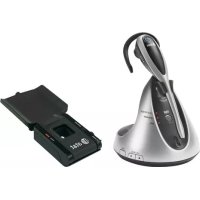
TL7612 - Casque audio AT&T - Notice d'utilisation et mode d'emploi gratuit
Retrouvez gratuitement la notice de l'appareil TL7612 AT&T au format PDF.


| Type de produit | Autoradio avec lecteur USB, iPod/iPhone, Bluetooth et tuner FM/AM |
| Marque | AT&T |
| Modèle | TL7612 |
| Dimensions d'installation (L x H x P) | 182 x 53 x 107 mm |
| Dimensions du panneau (L x H x P) | 188 x 59 x 13 mm |
| Poids | 0,65 kg (sans accessoires) |
| Alimentation | CC 14,4 V (11 à 16 V admissible), masse négative |
| Puissance de sortie max | 50 W par canal |
| Impédance de charge | 4 Ω (4 à 8 Ω admissible) |
| Réponse en fréquence | 40 Hz à 20 000 Hz |
| Rapport signal/bruit | 80 dB |
| Tuner FM | 87,5 à 108,0 MHz (pas de 50 kHz) |
| Tuner AM | MW : 531 à 1 611 kHz, LW : 153 à 279 kHz (pas de 9 kHz) |
| Compatibilité USB | USB 1.1/2.0, fichiers MP3/WMA/WAV, jusqu'à 20 480 fichiers |
| Compatibilité iPod/iPhone | iPod touch (1-4G), iPod classic, iPod nano (1-6G), iPhone (original à 4S) |
| Bluetooth | Via adaptateur KS-BTA100 (vendu séparément) |
| Égaliseur | Préréglages (Flat, Natural, Dynamic, Vocal Boost, Bass Boost, User) et égaliseur Pro (Bass, Middle, Treble réglables) |
| Entrée auxiliaire | Prise AUX 3,5 mm (mini fiche stéréo à 3 pôles) |
| Affichage | OLED ou LCD (non précisé) avec défilement |
| Entretien | Nettoyer la façade avec un chiffon sec au silicone ou doux ; nettoyer le connecteur avec un coton-tige |
| Sécurité | Ne pas utiliser de fonctions distrayantes pendant la conduite ; ajuster le volume pour entendre les bruits extérieurs |
| Accessoires fournis | Façade, manchon de montage, plaque d'assemblage, câblage électrique, clés d'extraction |
| Température de fonctionnement | 0 °C à +40 °C |
| Informations générales | Conforme à la directive EMC 2004/108/EC ; fabriqué par JVC KENWOOD Corporation |
FOIRE AUX QUESTIONS - TL7612 AT&T
Questions des utilisateurs sur TL7612 AT&T
0 question sur cet appareil. Repondez a celles que vous connaissez ou posez la votre.
Poser une nouvelle question sur cet appareil
Téléchargez la notice de votre Casque audio au format PDF gratuitement ! Retrouvez votre notice TL7612 - AT&T et reprennez votre appareil électronique en main. Sur cette page sont publiés tous les documents nécessaires à l'utilisation de votre appareil TL7612 de la marque AT&T.
MODE D'EMPLOI TL7612 AT&T
Veuillez lires les instructions attentivement avant d'utiliser l'appareil afin d'obtenir les meilleures performances possibles de l'appareil.
| HEAD MODE | Controls music playback only from this unit. |
| IPOD MODE | Controls music playback from both the unit and iPod/iPhone. |
| EXT MODE | Controls music playback only from the iPod/iPhone. |
- You can also change the setting using
Selecting a track
Applicable under
/
- Selects track/chapter. (Press)
- Fast-forwards or reverses the track. (Hold)
Selecting a track from the list
Applicable under
only.
2 Select the desired list.
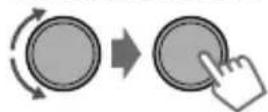
PLAYLISTS↔ARTISTS↔ALBUMS↔SONGS↔ PODCASTS↔GENRES↔COMPOSERS↔ AUDIOBOOKS↔(back to the beginning)
3 Select the desired track.

Repeat this step until the desired track is selected.
- If the selected menu contains many tracks, you can fast search for the desired track by turning the volume knob quickly.
Selecting the playback modes
Applicable under
only. You can select one of the following playback modes at a time.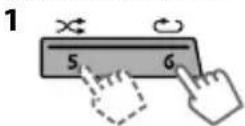
Press 6 for REPEAT. Press 5 for RANDOM.
2 Press the button repeatedly.
REPEAT
| ONE RPT | Functions the same as “Repeat One” of the iPod. |
| ALL RPT | Functions the same as “Repeat All” of the iPod. |
RANDOM
| RND OFF Candles random playback. | |
| SONG RND | Functions the same as “Shuffle Songs” of the iPod. |
| ALBUM RND | Functions the same as “Shuffle Albums” of the iPod. |
- "ALBUM RND" is not applicable for some iPod/iPhone.
External components
You can connect an external component to the AUX (auxiliary) input jack on the faceplate. For details, refer also to the instructions supplied with the external components.
Playing an external component from AUX
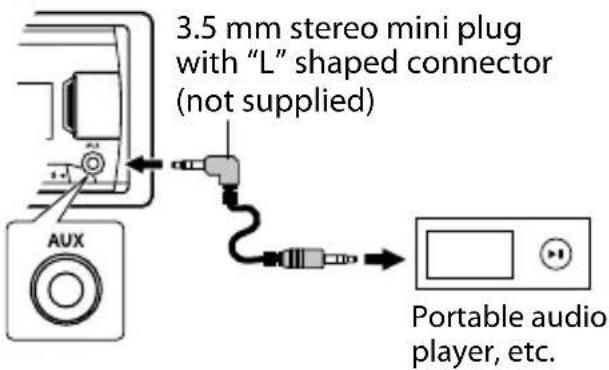
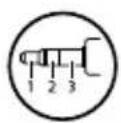
Use a 3-terminal plug head stereo mini plug for optimum audio output.
1 Connect to AUX terminal on the faceplate.
2 Select
3 Turn on the connected component and start playing the source.
Bluetooth®
For Bluetooth operations, it is required to connect the Bluetooth adapter, KS-BTA100 (separately purchased) to the auxiliary input jack (AUX) on the faceplate of the unit.
- KS-BTA100 is not available in some countries. Please contact your dealer where you purchased this unit.
- Operations may be different depending on the connected Bluetooth device. For details, refer also to the instructions supplied with the device.

flowchart
graph LR
    A["AUX"] --> B["KS-BTA100"]
    B --> C["Blue/white"]
    B --> D["Black"]
    B --> E["Brown"]
    C --> F["Blue/white: Remote"]
    D --> G["Black: Ground"]
    E --> H["Brown: Tel muting"]
Preparation
For details on registering and using the Bluetooth device, refer to the instructions manual supplied with KS-BTA100.
1 Register (pair) a Bluetooth device with KS-BTA100.
2 Change the

(Hold)



→
→
3 Press MENU to exit.
Sound adjustments
This unit memorizes sound settings adjusted for each individual source.
Selecting the preset sound
You can select a preset sound mode, for each individual source, suitable for the music genre.
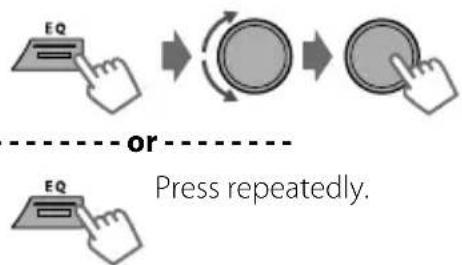
Press repeatedly.
FLAT→NATURAL→DYNAMIC→ VOCAL BOOST→BASS BOOST→USER→(back to the beginning)
Storing your own adjustments
While listening, you can adjust and store the tone level for each individual source.
Easy Equalizer
2 Adjust the level.
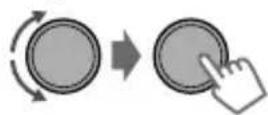
(Initial: [XX])
| BASS LVL -06 to +06 [00] |
| MID LVL -06 to +06 [00] |
| TRE LVL -06 to +06 [00] |
The adjustments are stored and
Pro Equalizer

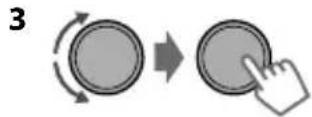
Adjust the sound elements of the selected tone.
BASS (Initial: [XX])
| Frequency 60/[80]/100/200 Hz |
| Level LVL -06 to +06 [00] |
| Q [Q1.0]/Q1.25/Q1.5/Q2.0 |
MIDDLE
| Frequency 0.5/[1.0]/1.5/2.5 kHz |
| Level LVL -06 to +06 [00] |
| Q Q0.75/Q1.0/[Q1.25] |
TREBLE
| Frequency [10.0]/12.5/15.0/17.5 kHz | |
| Level LVL -06 | to +06 [00] |
| Q [Q FIX] | |
4 Repeat steps 2 and 3 to adjust other tones. The adjustments are stored and
5 Press MENU to exit.
Menu operations
If no operation is done for about 60 seconds, the operation will be canceled.
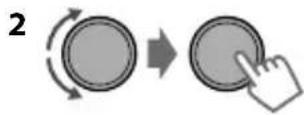
3 Repeat step 2 if necessary.
• To return to the previous menu, press ↩T/P.
- To exit from the menu, press DISP or MENU.
Menu operations
| Menu item | Selectable setting (Initial: [XX]) | |
| DEMO | For settings, page 4. | |
| PRO EQ | For settings, page 11. | |
| AUDIO | FADER *1 | R06 — F06 [00]: Adjusts the front and rear speaker output balance. |
| BALANCE | L06 — R06 [00]: Adjusts the left and right speaker output balance. | |
| BASS BOOST +01/ | +02: Select your preferred bass boost level.[OFF]: Cancels. | |
| LOUD(Loudness) | [LOW]/HIGH: Boosts low or high frequencies to produce a well-balanced sound at a low volume level.OFF: Cancels. | |
| VOL ADJUST(Volume adjust) | -05 — +05 [00]: Presets the volume adjustment level of each source, compared to the FM volume level. Before adjustment, select the source you want to adjust. ("VOL ADJ FIX" appears if "FM" is selected.) | |
| BEEP(Keytouch tone) | [ON]/OFF: Activates or deactivates the keypress tone. | |
| TEL MUTING *2(Telephone muting) | ON: Mutes the sounds while using the cellular phone (not connected through KS-BTA100).[OFF]: Cancels. | |
| AMP GAIN(Amplifier gain) | LOW POWER: Limits the maximum volume level to 30. (Select if the maximum input power of each speaker is less than 50 W to prevent damaging the speakers.)[HIGH POWER]: The maximum volume level is 50. | |
| CLOCK | CLOCK SET | For settings, page 4. |
| 24H/12H | For settings, page 4. | |
| CLOCK ADJ(Clock adjustment) | [AUTO]: The built-in clock is synchronized with the Clock Time (CT) data received from the FM Radio Data System station.OFF: Cancels. | |
| CLOCK DISP(Clock display) | ON/[OFF]: Activates or deactivates clock display when the unit is turned off. | |
| DIMMER | DIMMER SET | Selects the display and button illumination adjusted in the |
| setting.[AUTO]: Changes between the Day and Night adjustments when you turn off/on the car headlights. *3ON: Selects the Night adjustments.OFF: Selects the Day adjustments. | ||
| BRIGHTNESS *4 | DAY/NIGHT: Brightness settings for the display and button illumination for day and night.BUTTON ZONE/DISP ZONE: Sets the brightness levels 00 — 31. | |
| DISPLAY | SCROLL *5 [ONCE] | : Scrolls the display information once.AUTO: Repeats scrolling (at 5-second intervals).OFF: Cancels. |
| TAG DISPLAY [ON] | : Shows the TAG information while playing MP3/WMA/WAV tracks.OFF: Cancels. | |
*1 If you are using a two-speaker system, set the fader level to "00".
*2 This setting does not work if
*3 The illumination control wire connection is required. ( page 19)
*4 Initial: DAY (BUTTON ZONE [25], DISP ZONE [31])/NIGHT (BUTTON ZONE [09], DISP ZONE [12])
*5 Some characters or symbols will not be shown correctly (or will be blanked) on the display.
Menu operations
| Menu item | Selectable setting (Initial: [XX]) | |
| TUNER | SSM | For settings, page 6. (Displayed only when the source is "FM".) |
| AF-REG *6 | For settings, page 7. | |
| NEWS-STBY *6 (News standby) | For settings, page 7. (Displayed only when the source is "FM".) | |
| P-SEARCH *6 (Programme search) | SEARCH ON/[SEARCH OFF]: Activates Programme Search (ifis set toor) or deactivates. | |
| MONO (Monaural mode) | Displayed only when the source is "FM". [OFF]: Enables stereo FM reception. ON: Improves the FM reception but stereo effect will be lost. | |
| IF BAND (Intermediate frequency band) | [AUTO]: Increases the tuner selectivity to reduce interference noises between adjacent stations. (Stereo effect may be lost.) WIDE: Subject to interference noises from adjacent stations, but sound quality will not be degraded and the stereo effect will remain. | |
| RADIO TIMER | For settings, page 6. | |
| USB *7 | DRIVECHANGE: Selects to change the drive when a device with multiple drives is connected to the USB input terminal. | |
| IPOD SWITCH (iPod/iPhone control) | [HEAD MODE]/IPOD MODE/EXT MODE: For settings, page 9. (Displayed only when the source is "USB-IPOD".) | |
| SRC SELECT | AM *8 | [ON]/OFF: Enables or disables "AM" in source selection. |
| AUX *8 | [ON]/OFF: Enables or disables "AUX" in source selection. BT ADAPTER: Select when the KS-BTA100 Bluetooth adapter is connected to the AUX jack (page 10). The source name will change to "BT AUDIO". | |
*6 Only for FM Radio Data System stations.
*7 Displayed only when the source is "USB".
*8 Displayed only when the unit is in any source other than the corresponding source "AM/AUX".
Additional information
About audio files
■ Playable files
- File extensions: MP3(.mp3), WMA(.wma), WAV(.wav)
- Bit rate: MP3: 8 kbps - 320 kbps WMA: 16 kbps - 320 kbps
- Sampling frequency: MP3: 48 kHz, 44.1 kHz, 32 kHz, 24 kHz, 22.05 kHz, 16 kHz, 12 kHz, 11.025 kHz, 8 kHz WMA: 8 kHz - 48 kHz WAV: 48 kHz, 44.1 kHz (USB source only)
- Variable bit rate (VBR) files. (The elapsed time for VBR files will not be displayed correctly.)
Others
- This unit can show WMA Tag and ID3 Tag Version 1.0/1.1/2.3/2.4 (for MP3).
- The search function works but search speed is not constant.
- This unit can show WMA Tag and ID3 Tag Version 1.0/1.1/2.3/2.4 (for MP3).
- The search function works but search speed is not constant.
Others
Additional information
About USB device
- When connecting a USB cable, use the USB 2.0 cable.
- You cannot connect a computer or portable HDD to the USB input terminal of the unit.
- Connect only one USB device to the unit at a time. Do not use a USB hub.
- USB devices equipped with special functions such as data security functions cannot be used with the unit.
- Do not use a USB device with 2 or more partitions.
- This unit cannot recognize a USB device whose rating is other than 5 V and exceeds 1 A.
- This unit may not recognize a memory card inserted into the USB card reader.
- This unit may not play back files in a USB device properly when using a USB extension cord.
- Depending on the shape of the USB devices and connection ports, some USB devices may not be attached properly or the connection might be loose.
- Operation and power supply may not work as intended for some USB devices.
- The maximum number of characters for:
– Folder names: 64 characters - File names: 64 characters
- MP3 Tag: 64 characters
– WMA Tag: 64 characters - WAV Tag: 64 characters (USB source only)
- This unit can recognize a total of 20 480 files, 999 folders (999 files per folder including folder without unsupported files), and of 8 hierarchies.
Cautions
- Do not pull out and attach the USB device repeatedly while "READING" is shown on the display.
- Electrostatic shock at connecting a USB device may cause abnormal playback of the device. In this case, disconnect the USB device then reset this unit and the USB device.
- Do not leave a USB device in the car, expose to direct sunlight, or high temperature. Failure to do so may result in deformation or cause damages to the device.
About iPod/iPhone
- iPod/iPhone that can be connected to this unit:
- iPod touch (4th generation)
- iPod touch (3rd generation)
- iPod touch (2nd generation)
- iPod touch (1st generation)
- iPod classic
- iPod with video (5th generation)*
- iPod nano (6th generation)
- iPod nano (5th generation)
- iPod nano (4th generation)
- iPod nano (3rd generation)
- iPod nano (2nd generation)
- iPod nano (1st generation)*
- iPhone 4S
- iPhone 4
- iPhone 3GS
- iPhone 3G
- iPhone
^*/ are not applicable. - It is not possible to browse video files on the "Videos" menu in .
- The song order displayed on the selection menu of this unit may differ from that of the iPod.
- When operating an iPod/iPhone, some operations may not be performed correctly or as intended. In this case, visit the following JVC website: http://www3.jvckenwood.com/english/car/index.html (English website only).
About JVC Playlist Creator and JVC Music Control
- This unit supports the PC application JVC Playlist Creator and Android™ application JVC Music Control.
- When you play audio file with song data added using the JVC Playlist Creator or JVC Music Control, you can search for audio file by Genres, Artists, Albums, Playlists, and Songs.
- JVC Playlist Creator and JVC Music Control are available from the following website: http://www3.jvckenwood.com/english/car/index.html (English website only).
Troubleshooting
Symptom Remedy/Cause
General
| No sound, sound interrupted or static noise. | Check the cords, aerial and cable connections.Check the condition of the connected device and recorded tracks.Ensure to use the recommended stereo mini plug when connecting to an external component. ( page 10) |
| "MISWIRING CHK WIRING THEN RESET UNIT"/"WARNING CHK WIRING THEN RESET UNIT" appears on the display and no operations can be done. | Ensure the terminals of the speaker wires are properly insulated with tape before resetting the unit. ( page 3)If the message does not disappear, consult your JVC car audio dealer or kits supplying company. |
| The unit does not work at all. | Reset the unit. ( page 3) |
| Source cannot be selected. | Check the <SRC SELECT> setting. ( page 13) |
| The correct characters are not displayed (e.g. album name). | This unit can only display letters (upper case), numbers, and a limited number of symbols. |
FM/AM
| SSM automatic presetting does not work. | Store stations manually. |
USB/iPod/iPhone
| "READING" keeps flashing on the display. | A longer readout time is required. Do not use too many hierarchical levels and folders.Reattach the USB device. |
| Tracks/folders are not played back in the order you have intended. | The playback order is determined by the file name. |
| "NO FILE" appears on the display. | Check whether the selected folder, the connected USB device, or the iPod/iPhone contains a playable file. |
| "NOT SUPPORT" appears on the display and track skips. | Check whether the track is a playable file format. |
| "CANNOT PLAY" flashes on the display.The unit cannot detect the connected device. | Check whether the connected device is compatible with this unit. (USB: page 16) (iPod/iPhone: page 14)Ensure that the device contains files in the supported formats. (page 13)Reattach the device. |
| The iPod/iPhone does not turn on or does not work. | Check the connection between this unit and iPod/iPhone.Detach and reset the iPod/iPhone using hard reset. For details on resetting the iPod/iPhone, refer to the instruction manual supplied with the iPod/iPhone.Check whethersetting is appropriate. (page 9) |
If you still have troubles, reset the unit. ( page 3)
Specifications
AUDIO AMPLIFIER SECTION
| Maximum Power Output 50 W per channel | |
| Continuous Power Output (RMS) 20 W per channel | into 4Ω, 40 Hz to 20 000 Hz at less than 1% total harmonic distortion. |
| Load Impedance 4Ω (4Ω to 8Ω allowance) | |
| Frequency Response 40 Hz to 20 000 Hz | |
| Signal-to-Noise Ratio 80 dB | |
| Line-Out, Subwoofer-Out Level/Impedance 2.5 V/20 kΩ load (full scale) | |
| Output Impedance ≤ 600Ω |
TUNER SECTION
| FM Frequency Range | 87.5 MHz to 108.0 MHz (50 kHz step) | |
| Usable Sensitivity 9.3 dBf (0.8 μV/75Ω) | ||
| 50 dB Quieting Sensitivity 16.3 dBf (1.8 μV/75Ω) | ||
| Alternate Channel Selectivity (400 kHz) | 65 dB | |
| Frequency Response 40 Hz to | 15 000 Hz | |
| Stereo Separation 40 dB | ||
| AM Frequency Range | MW: 531 kHz to 1 611 kHz (9 kHz step)LW: 153 kHz to 279 kHz (9 kHz step) | |
| Sensitivity/Selectivity | MW: 20 μV/40 dB, LW: 50 μV | |
USB SECTION
| USB Standard | USB 1.1, USB 2.0 |
| Data Transfer Rate (Full Speed) | Max. 12 Mbps |
| Compatible Device Mass storage class | |
| Compatible File System | FAT 32/16/12 |
| Playable Audio Format | MP3/WMA/WAV |
| Maximum Supply Current | DC 5 V == 1 A |
GENERAL
| Power Requirement (Operating Voltage) | DC 14.4 V (11 V to 16 V allowance) | |
| Grounding System | Negative ground | |
| Allowable Operating Temperature | 0°C to +40°C | |
| Dimensions(W × H × D) | Installation Size | approx. 182 mm × 53 mm × 107 mm |
| Panel Size | approx. 188 mm × 59 mm × 13 mm | |
| Weight | 0.65 kg (excluding accessories) | |
Subject to changes without notice.
Installation/Connection
Part list for installation
Ⓐ Faceplate (x1)
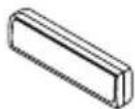
⑧ Mounting sleeve (x1)
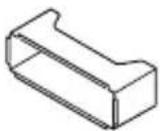
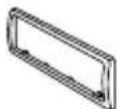
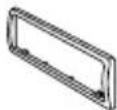
© Trim plate (x1)
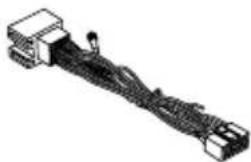
(D) Wiring harness (x1)
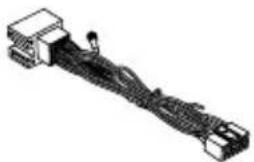
natural_image
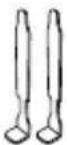
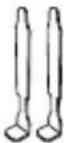
Pure electrical connector diagram without any text, numbers, or symbols⑤ Extraction keys (x2)
Basic procedure
1 Remove the key from the ignition switch, then disconnect the ⊖ terminal of the car battery.
2 Connect the wires properly. ( page 19)
3 Install the unit to your car. ( page 18)
4 Reconnect the ⊖ terminal of the car battery.
5 Reset the unit. (page 3)
Warning
- The unit can only be used with a 12 V DC power supply, negative ground.
- Disconnect the battery's negative terminal before wiring and mounting.
- Do not connect the Battery wire (yellow) and Ignition wire (red) to the car chassis or Ground wire (black) to prevent short circuit.
- Insulate unconnected wires with vinyl tape to prevent short circuit.
- Be sure to ground this unit to the car's chassis again after installation.
Caution
- For safety's sake, leave wiring and mounting to professionals. Consult the car audio dealer.
• Install this unit in the console of your vehicle. Do not touch the metal parts of this unit during and shortly after the use of the unit. Metal parts such as the heat sink and enclosure become hot. - Do not connect the wires of speaker to the car chassis, Ground wire (black), or in parallel.
- Connect speakers with a maximum power of more than 50 W. If the maximum power of the speakers is lower than 50 W, change the
setting to avoid damaging the speakers. ( page 12) - Mount the unit at an angle of 30^ or less.
- If your vehicle wiring harness does not have the ignition terminal, connect Ignition wire (red) to the terminal on the vehicle's fuse box which provides 12 V DC power supply and is turned on and off by the ignition key.
• After the unit is installed, check whether the brake lamps, blinkers, wipers, etc. of the car are working properly. - If the fuse blows, first make sure the wires are not touching car's chassis, then replace the old fuse with one that has the same rating.
Installation/Connection
Installing the unit
In-dash mounting
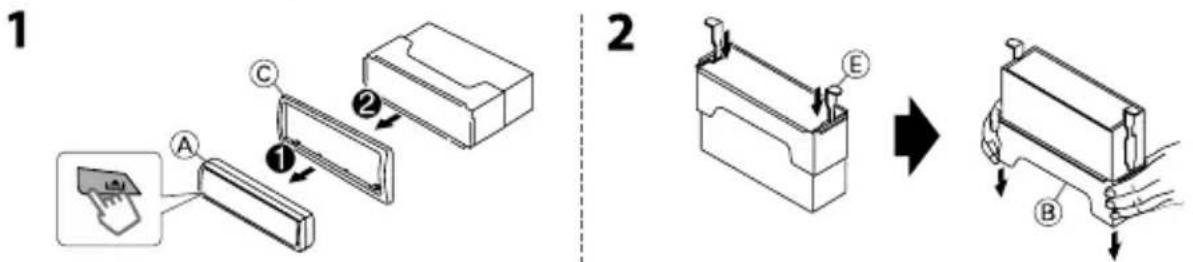
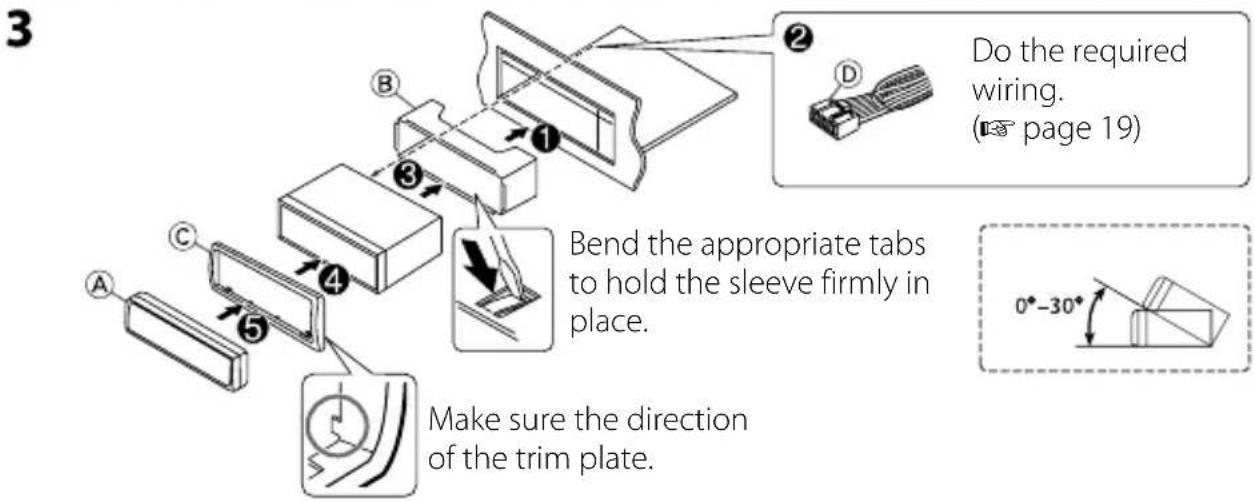
When installing without the mounting sleeve
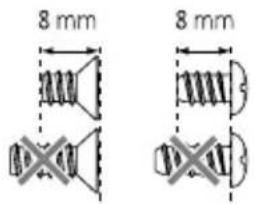
Flat or round head screws (not supplied) M5 × 8 mm
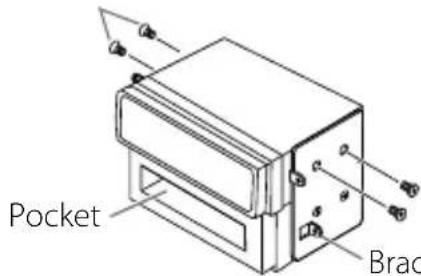
Bracket (not supplied)
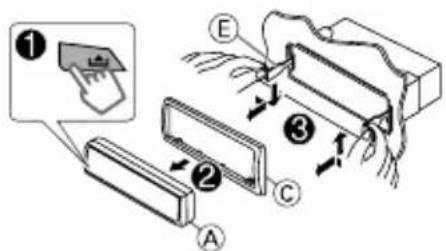
How to remove the unit
Wiring connection
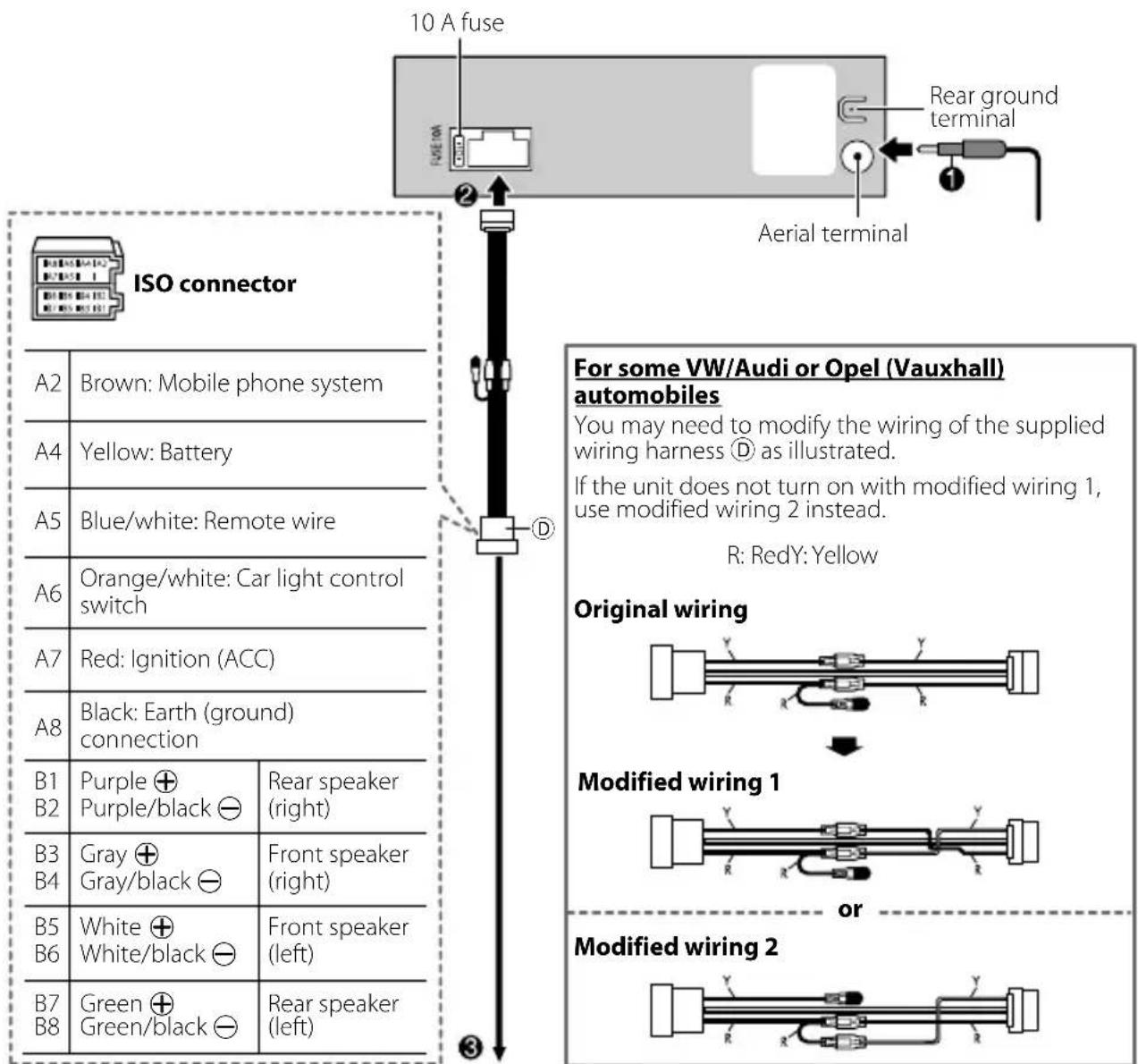
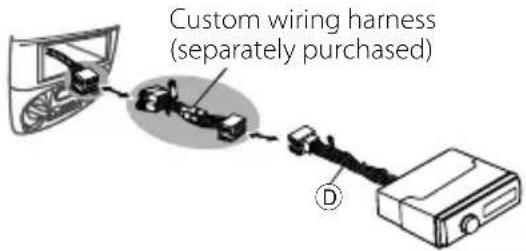
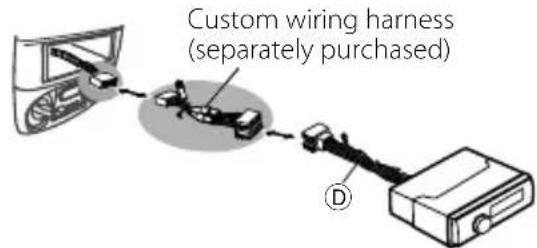
IMPORTANT: A custom wiring harness (separately purchased) which is suitable for your car is recommended for connection.
(A)
or
(B) If your car does NOT have an ISO terminalIf your car has an
Information sur l'élimination des anciens équipements électriques et électroniques et piles électriques (applicable dans les pays de l'Union Européenne qui ont adopté des systèmes de collecte sélective)
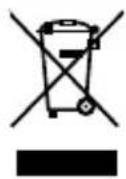
Les produits et piles électriques sur lesquels le pictogramme (poubelle barrée) est apposé ne peuvent pas être éliminés comme ordures ménagères. Les anciens équipements électriques et électroniques et piles électriques doivent être recyclés sur des sites capables de traiter ces produits et leurs déchets. Contactez vos autorités locales pour connaître le site de recyclage le plus proche. Un recyclage adapté et l'élimination des déchets aideront à conserver les ressources et à nous préserver des leurs effets nocifs sur notre santé et sur l'environnement.
Remarque :
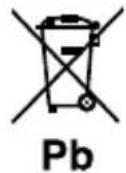
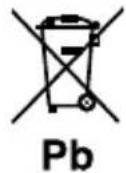
Le symbole "Pb" ci-dessous sur des piles électrique indique que cette pile contient du plomb.

Avertissement
N'utilisez aucune fonction qui risque de vous distraire de la conduite sûre de votre véhicule.

Attention
Réglage du volume :
- Ajustez le volume de façon à pouvoir entendre les sons extérieurs à la voiture afin d'éviter tout risque d'accident.
- Réduisez le volume avant de reproduire des sources numériques afin d'éviter d'endommager les enceintes par la soudaine augmentation du niveau de sortie.
Généralités :
- Évitez d'utiliser un périphérique USB ou un iPod/ iPhone s'il peut gêner une conduite en toute sécurité.
- Assurez-vous que toutes les données importantes ont été sauvegardées. Nous ne pouvons pas être tenu responsable pour toute perte des données enregistrées.
- Veuillez faire en sorte de ne jamais mettre ou laisser d'objets métalliques (tels que des pièces ou des outils) dans l'appareil, afin d'éviter tout risque de court-circuit.
- L'alimentation du périphérique USB est indiquée sur l'appareil principal. Pour la visualiser, débranchez la façade.
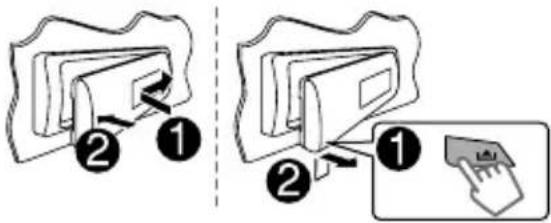
Comment attacher/détacher la façade
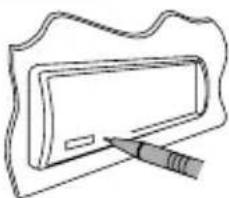
Comment réinitialiser votre appareil
natural_image
Simple line drawing of a stylized object with a pen inserted, no text or symbols presentVos ajustements préréglés sont aussi effacés.
Entretien
Nettoyage de l'appareil
Essuyez la saleté de la façade avec un chiffon sec au silicone ou un chiffon doux.
Nettoyage du connecteur
Détachez la façade et nettoyez le connecteur à l'aide d'un coton tige en faisant attention de ne pas endommager le connecteur.
Comment lire ce manuel :
- Ce manuel explique principalement les opérations à l'aide des touches de la façade.
- < > indique les affichages de la façade.
- [XX] indique le réglage initial d'un article de menu.
Table des matières
Préparation 4
Annulation des démonstrations des affichages Réglage de l'horloge
Opérations de base 4
Radio 6
USB 8
iPod/iPhone 9
Appareils extérieurs .... 10
Bluetooth ^® 10
Réglages du son 11
Utilisation des menus 11
Informations complémentaires .... 13
Guide de dépannage 15
Spécifications 16
Installation/Raccordement 17
Préparation
Annulation des démonstrations des affichages
Les démonstrations d'affichage sont toujours activées sauf si vous les annulez.
1

(Maintenez pressée)
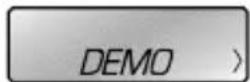
2

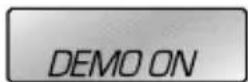
(Réglage initial)
3 Choisissez



4 Appuyez sur MENU pour quitter.
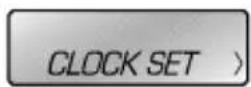
Réglage de l'horloge
1

(Maintenez pressée)
2 Choisissez


3 Choisissez


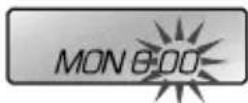
4 Sélectionnez le jour de la semaine.
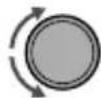
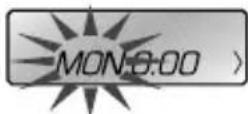


(Réglage initial)
5 Ajustez les heures.

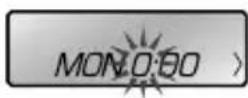


6 Ajustez les minutes.
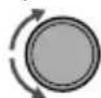


7 Choisissez <24H/12H>.
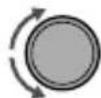
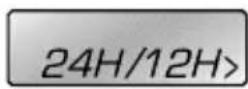


8 Choisissez <24 HOUR> ou <12 HOUR>.
9 Appuyez sur MENU pour quitter.
Opérations de base
-
Informations à l'écran
Change l'information sur l'affichage. (Appuyez sur la touche)
Fait défiler les informations actuelles de l'affichage. (Maintenez pressée)
| Source Affichage | |
| FM/AM | Nom de la station (PS) *1 ➔ Fréquence ➔ Type de programme (PTY) *1 ➔ Jour/Horloge ➔ (retour au début) |
| USB | Titre de l’album/artiste ➔ Titre de la plage ➔ Numéro de la plage/durée de lecture ➔ Jour/Horloge ➔ (retour au début) |
| USB-IPOD (HEAD MODE/IPOD MODE) | |
| USB-IPOD (EXT MODE) | EXT MODE ⇌ Jour/Horloge |
| AUX | AUX ⇌ Jour/Horloge |
| BT AUDIO | BT AUDIO ⇌ Jour/Horloge |
*1 Pour les stations FM Radio Data System uniquement.
Façade
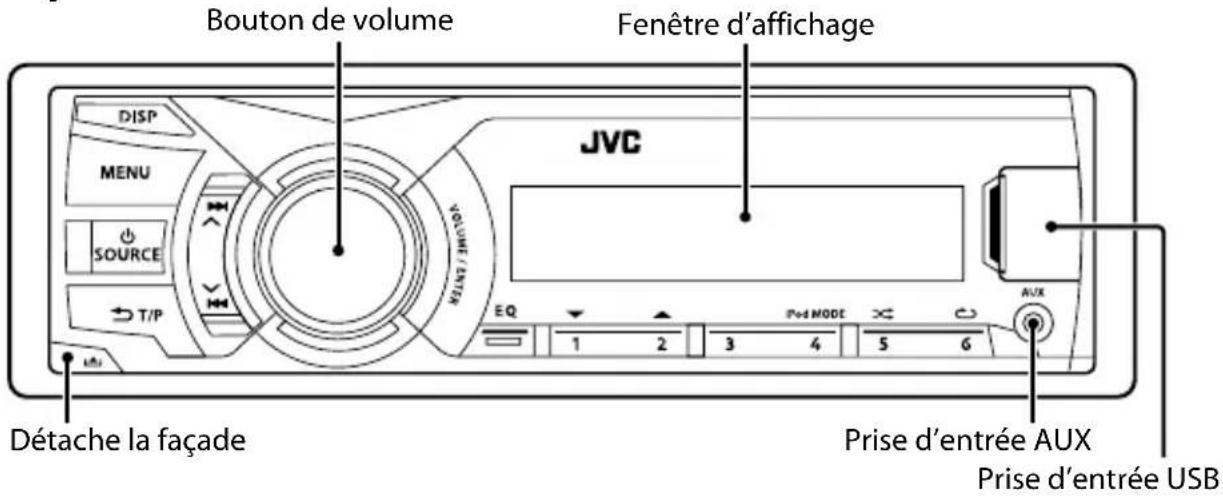
Quand vous appuyez ou maintenez pressées les touches suivantes...
| Touche Fonctionnement général | |
| SOURCE | Met l'appareil sous tension. (Maintenez pressée)Met l'appareil hors tension. (Maintenez pressée)Appuyez sur le bouton SOURCE de la façade et tournez le bouton de volume en moins de 2 secondes pour sélectionner la source.Appuyez plusieurs fois pour sélectionner la source. |
| Bouton de volume (tournez) | Ajuste le niveau de volume.Choisissez les éléments. |
| Bouton de volume (appuyez) | Coupe le son ou met sur pause la lecture.Appuyez de nouveau sur la touche pour annuler la sourdine ou reprendre la lecture.Valide la sélection. |
| Boutons à numéros (1 - 6) | Sélectionne les stations préréglées.Mémorise la station actuelle en l'associant au bouton à numéro sélectionné. (Maintenez pressée) ( page 6) |
| EQ | Sélectionne les modes sonores préréglés. ( page 11) |
| T/P | Mise en/hors service de l'attente de réception TA. ( page 7)Entrez en mode de recherche de PTY. (Maintenez pressée) ( page 7)Retourne au menu précédent. |
| ▲ / ▼ | Sélectionne le dossier MP3/WMA/WAV. ( page 8) |
| / ∧ | Recherche automatiquement une station. ( page 6)Recherche manuellement une station. (Maintenez pressée)Choisit une plage. ( page 8, 9)Avance ou recule rapidement la plage. (Maintenez pressée) |
Radio
Recherche d'une station
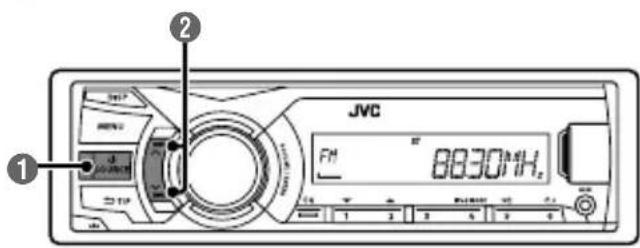
"ST" s'allume lors de la réception d'une émission FM stéréo avec un signal suffisamment fort.
Mémorisation de stations
Préréglage manuel
Vous pouvez prérégler un maximum de 18 stations pour FM et de 6 stations pour AM.
Pendant l'écoute d'une station...
(Maintenez pressée)
Le numéro de préréglage clignote et "MEMORY" apparaît. La station actuelle est mémorisée sous le bouton à numéro sélectionné (1 - 6).
1

(Maintenez pressée)
"PRESET MODE" clignote.
2 Choisissez un numéro de préréglage.

Le numéro de préréglage clignote et "MEMORY" apparaît.
Préréglage automatique (FM automatique)
SSM (Mémorisation automatique séquentielle des stations puissantes)
Vous pouvez prérégler un maximum de 18 stations pour FM.
1

(Maintenez pressée)
2

→
→
"SSM" clignote. Lorsque toutes les stations sont mémorisées, "SSM" arrête de clignoter.
Pour prérégler
① Choisissez
② Recherche automatique. (Appuyez sur la touche)
Recherche manuelle. (Maintenez pressée)
"M" clignote, puis appuyez sur la touche répétitivement.
Sélection d'une station préréglée

flowchart
graph LR
    A["1"] --> B["2"]
    C["Menu"] --> D["→"]
    D --> E["Rotation"]
    E --> F["→"]
    F --> G["→"]
    style A fill:#f9f,stroke:#333
    style B fill:#ccf,stroke:#333
    style C fill:#cfc,stroke:#333
    style D fill:#fcc,stroke:#333
    style E fill:#cff,stroke:#333
    style F fill:#ffc,stroke:#333
    style G fill:#cfc,stroke:#333
Réglage du temporisateur de la radio
Vous pouvez accorder une station préréglée à un moment donné indépendamment de la source actuelle.
1
(Maintenez pressée)
2
→
[OFF] Annule le temporisateur de la radio.
ONCE S'active une seule fois.
DAILY S'active tous les jours.
WEEKLY S'active hebdomadairement.
3 Sélectionnez la station préréglée.

→
→<01> ... <18> pour FM/
<01> ... <06> pour AM
4 Réglez l'heure et le jour de mise en service.

5 Appuyez sur MENU pour quitter.
- 📊 s'allume après avoir réglé le temporisateur de la radio.
- Un seul temporisateur peut être réglé. Si un nouveau temporisateur est réglé, le réglage précédent sera éliminé.
- Le temporisateur de la radio ne s'activera pas si l'appareil est éteint ou si
est réglé sur dans après avoir sélectionné une station AM pour le temporisateur.
Les fonctionnalités suivantes sont accessibles uniquement pour les stations FM Radio Data System.
Recherche de vos programmes préférés—Recherche par type de programme (PTY)
1 T/P (Maintenez pressée)
2 Choisissez un code PTY.

La recherche PTY démarre.
S'il y a une station diffusant un programme du code PTY que vous avez choisi, la station est accordée.

Codes PTY
NEWS, AFFAIRS, INFO, SPORT, EDUCATE, DRAMA, CULTURE, SCIENCE, VARIED, POP M (musique), ROCK M (musique), EASY M (musique), LIGHT M (musique), CLASSICS, OTHER M (musique), WEATHER, FINANCE, CHILDREN, SOCIAL, RELIGION, PHONE IN, TRAVEL, LEISURE, JAZZ, COUNTRY, NATION M (musique), OLDIES, FOLK M (musique), DOCUMENT
Mise en service de l'attente de réception TA/d'informations
L'attente de réception permet à l'appareil de commuter temporairement sur des informations routières (TA) ou programme d'informations à partir de n'importe quelle source autre que AM.
Attente de réception TA

| Indicateur TP | Attente de réception TA |
| S'allume | L'appareil sera temporairementcommuté sur des informationsroutières (TA), si disponibles. |
| Clignote | N'est pas encore en service.Accordez une autre stationdiffusant les signaux Radio Data System. |
• Pour mettre hors service, appuyez à
nouveau sur ↩T/P.
Attente de réception d'informations
1 MENU (Maintenez pressée)
2
L'appareil sera temporairement commuté sur le programme d'informations, si disponible.
- Si le volume est ajusté pendant la réception des informations routières, le bulletin d'informations ou l'alarme, le volume ajusté est automatiquement mémorisé. Il sera appliqué à la prochaine commutation de l'appareil aux informations routières ou informations.
Poursuite du même programme— Poursuite de réception en réseau
Lorsque vous conduisez dans une région où la réception FM n'est pas suffisamment forte, cet appareil accorde automatiquement une autre station FM Radio Data System du même réseau, susceptible de diffuser le même programme avec un signal plus fort.
1 MENU (Maintenez pressée)
2
| [AF ON] | Recherche automatiquement une autre station diffusant le même programme dans le même réseau Radio Data System avec une meilleure réception lorsque la réception actuelle est faible. |
| AF-REG ON | Change de station uniquement dans la région spécifique en utilisant la commande AF. |
| OFF | Annulation. |
* AF-REG : fréquences alternatives-régionales
Sélection automatique des stations —Recherche de programme
Lorsque le signal d'une station préréglée que vous avez sélectionnée est faible, cet appareil recherche une autre station diffusant le même programme que la station préréglée originale.
USB
Lecture d'un périphérique USB
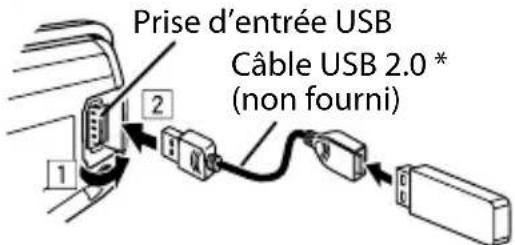
La source change en "USB" et la lecture démarre.
* Ne laissez pas le câble à l'intérieur de la voiture quand il n'est pas utilisé.
- Cet appareil peut reproduire les fichiers MP3/WMA/WAV mémorisées dans un périphérique USB à mémoire de grande capacité (tel qu'une mémoire USB ou un lecteur audio numérique).
Sélection d'un dossier/plage
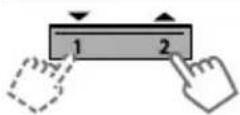
Choisit un dossier.
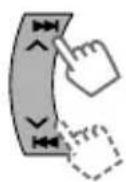
- Choisit une plage. (Appuyez sur la touche)
- Avance ou recule rapidement la plage. (Maintenez pressée)
Sélection d'une plage/dossier à partir de la liste
1

2 Choisissez un dossier. (Pour MP3/WMA/WAV)

ou
Choisissez la liste souhaitée. (Pour fichiers JVC Playlist Creator (JPC) et JVC Music Control (JMC)) (page 14)

PLAYLISTS, ARTISTS, ALBUMS, SONGS, GENRES
3 Choisissez une plage.

Si le périphérique USB contient beaucoup de dossiers ou de plages, vous pouvez effectuer une recherche rapide du dossier ou de la plage souhaitée en tournant rapidement le bouton de volume.
Sélection des modes de lecture
Vous pouvez sélectionner un des modes de lecture suivants à la fois.
1
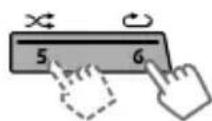
Appuyez sur 6 pour REPEAT.
Appuyez sur 5 pour RANDOM.
2 Appuyez sur le bouton répétitivement.
REPEAT
| RPT OFF Annule | la lecture répétée. |
| TRACK RPT Répète | la plage actuelle. |
| FOLDER RPT Répète | le dossier actuel. |
- "FOLDER RPT" n'est pas applicable au fichier JPC/JMC.
RANDOM
| RND OFF Annule | la lecture aléatoire. |
| FOLDER RND | Reproduit aléatoirement toutes les plages du dossier actuel, puis toutes les plages des dossiers suivants. |
| ALL RND | Reproduit aléatoirement toutes les plages. |
iPod/iPhone
Lecture d'un iPod/iPhone
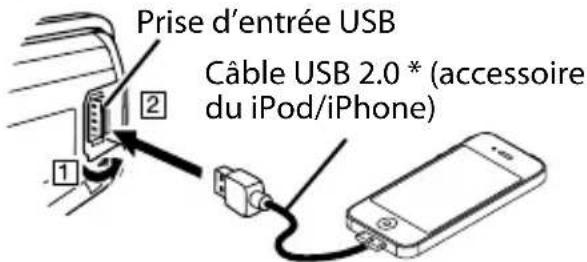
La source passe à "USB" → "USB-IPOD" et la lecture commence (selon l'état du périphérique connecté).
* Ne laissez pas le câble à l'intérieur de la voiture quand il n'est pas utilisé.
Sélection du mode de contrôle
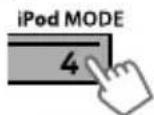
| HEAD MODE | Commande la lecture musicale uniquement à partir de cet appareil. |
| IPOD MODE | Commande la lecture musicale à partir de cet appareil et de l’iPod/ iPhone. |
| EXT MODE | Commande la lecture musicale uniquement à partir de l’iPod/ iPhone. |
- Vous pouvez également modifier le réglage à l'aide de
Sélection d'une plage
Applicable sous
/
- Choisit une plage/chapitre. (Appuyez sur la touche)
- Avance ou recule rapidement la plage. (Maintenez pressée)
Sélection d'une plage à partir de la liste
Applicable sous
uniquement.
2 Choisissez la liste souhaitée.
PLAYLISTS↔ARTISTS↔ALBUMS↔SONGS↔ PODCASTS↔GENRES↔COMPOSERS↔ AUDIOBOOKS↔(retour au début)
3 Choisissez la plage souhaitée.

Répétez cette étape jusqu'à ce que la plage souhaitée soit choisie.
- Si le menu sélectionné contient beaucoup de plages, vous pouvez effectuer une recherche rapide de la plage souhaitée en tournant rapidement le bouton de volume.
Sélection des modes de lecture
Applicable sous
uniquement. Vous pouvez sélectionner un des modes de lecture suivants à la fois.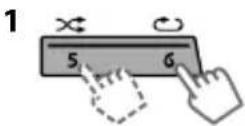
Appuyez sur 6 pour REPEAT. Appuyez sur 5 pour RANDOM.
2 Appuyez sur le bouton répétitivement. REPEAT ↻
| ONE RPT | Fonctionne de la même façon que la fonction “Répéter Un” pour iPod. |
| ALL RPT | Fonctionne de la même façon que la fonction “Répéter Tous” pour iPod. |
RANDOM
| RND OFF Annule la lecture aléatoire. | |
| SONG RND | Fonctionne de la même façon que la fonction “Aléatoire Morceaux” pour iPod. |
| ALBUM RND | Fonctionne de la même façon que la fonction “Aléatoire Albums” pour iPod. |
- "ALBUM RND" n'est pas applicable à certains iPod/iPhone.
Appareils extérieurs
Vous pouvez connecter un appareil extérieur à la prise d'entrée AUX (auxiliaire) sur la façade. Pour plus d'informations, référez-vous aussi aux instructions fournies avec les appareils extérieurs.
Lecture d'un appareil extérieur depuis AUX
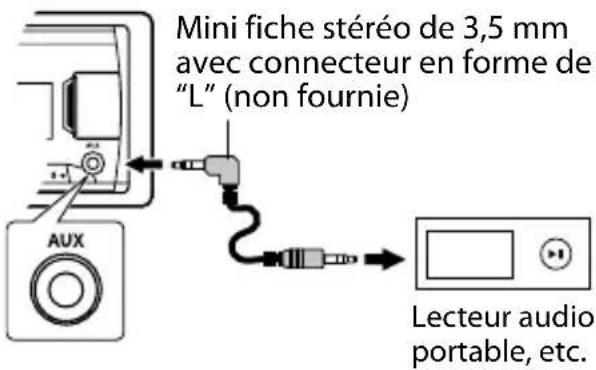
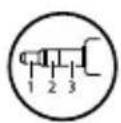
Utilisez une mini fiche stéréo munie d'une fiche à 3 connecteurs pour obtenir une sortie audio optimum.
1 Connectez à la prise AUX sur la façade.
2 Choisissez
3 Mettez l'appareil connecté sous tension et démarrez la lecture de la source.
Bluetooth®
Pour les opérations Bluetooth, il faut connecter l'adaptateur Bluetooth, KS-BTA100 (vendu séparément) à la prise d'entrée auxiliaire (AUX) sur la façade de cet appareil.
- KS-BTA100 n'est pas disponible dans certains pays. Veuillez contacter le revendeur à qui vous avez acheté cet appareil.
- L'opération peut différer en fonction du périphérique Bluetooth connecté. Pour plus d'informations, référez-vous aussi aux instructions fournies avec le périphérique.
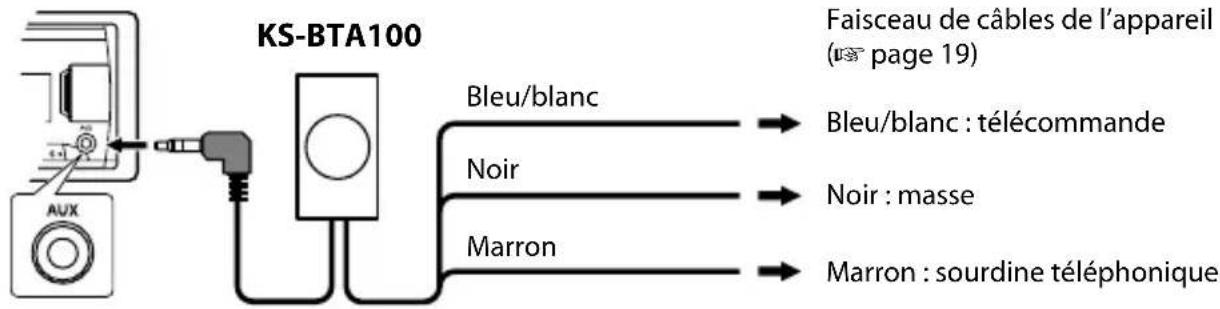
Préparation
Pour plus d'informations sur l'enregistrement et l'utilisation du périphérique Bluetooth, référez-vous au manuel d'instruction fourni avec KS-BTA100.
1 Enregistrement (pairage) d'un appareil Bluetooth avec le KS-BTA100.
2 Changez les réglages

flowchart
graph LR
    A["MENU (Maintenez pressée)"] --> B["Next Button"]
    B --> C["Next Button"]
    C --> D["<SRC SELECT>"]
    C --> E["<AUX>"]
    C --> F["<BT ADAPTER>"]
3 Appuyez sur MENU pour quitter.
Réglages du son
Cet appareil met en mémoire les réglages de son effectués pour chaque source.
Sélection du son préréglé
Vous pouvez sélectionner un mode sonore préréglé pour chaque source, adapté à votre genre de musique.

flowchart
graph LR
    A["EQ"] --> B["Rotate"]
    B --> C["Rotate"]

Appuyez plusieurs fois sur le bouton.
FLAT→NATURAL→DYNAMIC→
VOCAL BOOST→BASS BOOST→USER→(retour au début)
Mémorisation de vos réglages
Pendant l'écoute, il est possible d'ajuster et de mettre en mémoire le niveau de tonalité de chaque source.
Égaliseur simple
2 Ajustez le niveau.

(Réglage initial : [XX])
| BASS LVL -06 à +06 [00] |
| MID LVL -06 à +06 [00] |
| TRE LVL -06 à +06 [00] |
Les réglages sont mémorisés et
Égaliseur pro

Ajustez les éléments sonores de la tonalité sélectionnée.
BASS (Réglage initial : [XX])
| Fréquence 60/[80]/100/200 Hz |
| Niveau LVL -06 à +06 [00] |
| Q [Q1.0]/Q1.25/Q1.5/Q2.0 |
MIDDLE
| Fréquence 0.5/[1.0]/1.5/2.5 kHz |
| Niveau LVL -06 à +06 [00] |
| Q Q0.75/Q1.0/[Q1.25] |
TREBLE
| Fréquence [10.0]/12.5/15.0/17.5 kHz | |
| Niveau LVL -06 à +06 [00] | |
| Q [Q FIX] | |
4 Répétez les étapes 2 et 3 pour ajuster les autres tonalités.
Les réglages sont mémorisés et
5 Appuyez sur MENU pour quitter.
Utilisation des menus
Si aucune opération n'est effectuée pendant environ 60 secondes, l'opération est annulée.
3 Répéter l'étape 2 si nécessaire.
• Pour revenir au menu précédent, appuyez sur
- Pour quitter le menu, appuyez sur DISP ou MENU.

Utilisation des menus
| Article de menu | Réglages pouvant être choisis (Réglage initial : [XX]) | |
| DEMO | Pour les réglages, page 4. | |
| PRO EQ | Pour les réglages, page 11. | |
| AUDIO | FADER *1 | R06 — F06 [00] : ajuste la balance de sortie avant-arrière des enceintes. |
| BALANCE | L06 — R06 [00] : ajuste la balance de sortie gauche-droite des enceintes. | |
| BASS BOOST | +01/+02 : choisit votre niveau préféré d'accentuation des graves.[OFF] : annulation. | |
| LOUD(Intensité) | [LOW]/HIGH : accentue les basses ou hautes fréquences pour produire un son plus équilibré aux faibles niveaux de volume.OFF : annulation. | |
| VOL ADJUST(Réglage du volume) | -05 — +05 [00] : prérègle le niveau d'ajustement du volume de chaque source, en comparaison avec le niveau de volume FM. Avant un ajustement, choisissez la source que vous souhaitez ajuster. ("VOL ADJ FIX" apparaît si "FM" est sélectionné.) | |
| BEEP(Tonalité de touche) | [ON]/OFF : met en ou hors service la tonalité des touches. | |
| TEL MUTING *2(Sourdine de téléphone) | ON : coupe le son pendant l'utilisation d'un téléphone portable (non connecté par le KS-BTA100).[OFF] : annulation. | |
| AMP GAIN(Gain d'amplificateur) | LOW POWER : limite le volume maximum à 30. (Choisissez ce réglage si la puissance d'entrée maximum de chaque enceinte est inférieure à 50 W pour éviter tout dommage des enceintes.)[HIGH POWER] : le volume maximum est 50. | |
| CLOCK | CLOCK SET | Pour les réglages, page 4. |
| 24H/12H | Pour les réglages, page 4. | |
| CLOCK ADJ(Réglage de l'horloge) | [AUTO] : l'horloge intégrée est synchronisée avec les données de l'heure de horloge (CT) reçues de la station FM Radio Data System.OFF : annulation. | |
| CLOCK DISP(Affichage de l'horloge) | ON/[OFF] : active ou désactive l'affichage de l'horloge lorsque l'appareil est éteint. | |
| DIMMER | DIMMER SET Sélectionne l'éclairage de l'affichage et des boutons ajusté dans le réglage.BRIGHTNESS>. | [AUTO] : bascule entre les réglages Jour et Nuit lorsque vous activez/désactivez les phares de la voiture. *3ON : sélectionne les réglages Nuit.OFF : sélectionne les réglages Jour. |
| BRIGHTNESS *4 | DAY/NIGHT : paramètres de luminosité pour l'éclairage de jour et de nuit de l'affichage et du bouton.BUTTON ZONE/DISP ZONE : règle les niveaux de luminosité 00 — 31. | |
| DISPLAY | SCROLL *5 [ONCE] | : fait défiler une fois les informations affichées.AUTO : répète le défilement (à 5 secondes d'intervalle).OFF : annulation. |
| TAG DISPLAY [ON] | : affiche les informations des BALISES lors de la lecture de plages MP3/WMA/WAV.OFF : annulation. | |
*1 Si vous utilisez un système à deux enceintes, réglez le niveau du fader sur "00".
*2 Ce réglage ne fonctionne pas si
*3 La connexion du fil de commande de l'éclairage est requise. ( page 19)
*4 Réglage initial : DAY (BUTTON ZONE [25], DISP ZONE [31])/NIGHT (BUTTON ZONE [09], DISP ZONE [12])
*5 Certains caractères ou symboles n'apparaissent pas correctement (ou un blanc apparaît à leur place) sur l'affichage.
Utilisation des menus
| Article de menu | Réglages pouvant être choisis (Réglage initial : [XX]) | |
| TUNER | SSM | Pour les réglages, page 6. (Est affiché uniquement quand la source est "FM".) |
| AF-REG *6 | Pour les réglages, page 7. | |
| NEWS-STBY *6 (Attente d'informations) | Pour les réglages, page 7. (Est affiché uniquement quand la source est "FM".) | |
| P-SEARCH *6 (Recherche de programme) | SEARCH ON/[SEARCH OFF] : met en ou hors service la recherche de programme (siest réglé sur ou). | |
| MONO (Mode monaural) | Affiché uniquement quand la source est "FM". [OFF] : active la réception FM stéréo. ON : améliore la réception FM, mais l'effet stéréo est perdu. | |
| IF BAND (Bande de fréquence intermédiaire) | [AUTO] : augmente la sélectivité du tuner pour réduire les interférences entre les stations adjacentes. (L'effet stéréo peut être perdu.) WIDE : il y a des interférences des stations adjacentes, mais la qualité du son n'est pas dégradée et l'effet stéréo est conservé. | |
| RADIO TIMER | Pour les réglages, page 6. | |
| USB *7 | DRIVECHANGE : choisissez ce réglage pour changer le périphérique quand plusieurs périphériques sont connectés à la prise d'entrée USB. | |
| IPOD SWITCH (Commande d'un iPod/iPhone) | [HEAD MODE]/IPOD MODE/EXT MODE : pour les réglages, page 9. (Est affiché uniquement quand la source est "USB-IPOD".) | |
| SRC SELECT | AM *8 | [ON]/OFF : met en ou hors service "AM" dans la sélection de la source. |
| AUX *8 | [ON]/OFF : met en ou hors service "AUX" dans la sélection de la source. BT ADAPTER : sélectionnez quand l'adaptateur Bluetooth KS-BTA100 est connecté à la prise AUX (page 10). Le nom de la source change sur "BT AUDIO". | |
*6 Uniquement pour les stations FM Radio Data System.
*7 Affiché uniquement quand la source est "USB".
*8 Affiché uniquement lorsque l'appareil se trouve dans une source autre que la source correspondante "AM/AUX".
Informations complémentaires
À propos des fichiers audio
Fichiers compatibles
- Extensions de fichiers : MP3(.mp3), WMA(.wma), WAV(.wav)
- Débit binaire : MP3 : 8 kbps à 320 kbps WMA : 16 kbps à 320 kbps
- Fréquence d'échantillonnage : MP3 : 48 kHz, 44,1 kHz, 32 kHz, 24 kHz, 22,05 kHz, 16 kHz, 12 kHz, 11,025 kHz, 8 kHz WMA : 8 kHz - 48 kHz WAV : 48 kHz, 44,1 kHz (source USB uniquement)
- Fichiers à débit binaire variable (VBR). (La durée écoulée des fichiers VBR ne s'affichera pas correctement.)
Autres
- Cet appareil peut affiché les balises WMA et ID3, version 1.0/1.1/2.3/2.4 (pour MP3).
- La fonction de recherche fonctionne mais la vitesse de recherche n'est pas constante.
À propos du périphérique USB
- Lors de la connexion avec un câble USB, utilisez un câble USB 2.0.
- Vous ne pouvez pas connecter un ordinateur ou un disque dur portable à la prise d'entrée USB de l'appareil.
- Connectez uniquement un périphérique USB à la fois à cet appareil. N'utilisez pas de nœud de raccordement USB.
- Les périphériques USB munis de fonctions spéciales telles que des fonctions de protection des données ne peuvent pas être utilisés avec cet appareil.
- N'utilisez pas un périphérique USB avec 2 partitions ou plus.
- Cet appareil ne peut pas reconnaître les périphériques USB dont l'alimentation n'est pas de 5 V et dépasse 1 A.
- Il se peut que cet appareil ne reconnaisse pas la carte mémoire insérée dans le lecteur de carte USB.
- Il se peut que cet appareil ne puisse pas reproduire correctement des fichiers d'un périphérique USB quand celui-ci est connecté à l'aide d'un cordon prolongateur.
- En fonction de la forme du périphérique USB et du port de connexion, il se peut que certains périphériques USB ne puissent pas être connectés correctement ou que la connexion soit lâche.
- Le fonctionnement et l'alimentation peuvent ne pas fonctionner comme prévu pour certains périphériques USB.
- Nombre maximum de caractère pour :
- Noms de dossier : 64 caractères
– Noms de fichier : 64 caractères - Balises MP3 : 64 caractères
– Balises WMA : 64 caractères - Balises WAV : 64 caractères (source USB uniquement)
- Cet appareil peut reconnaître un maximum de 20 480 fichiers, 999 dossiers (999 fichiers par dossier y compris les dossiers sans fichier) et 8 hiérarchies.
Attention
- Ne déconnectez puis ne reconnectez pas le périphérique USB répétitivement pendant que "READING" apparaît sur l'affichage.
- Un choc électrostatique à la connexion d'un périphérique USB peut causer une lecture anormale du périphérique. Dans ce cas, déconnectez le périphérique USB puis réinitialiser cet appareil et le périphérique USB.
- Ne laissez pas un périphérique USB dans une voiture, exposé à la lumière directe du soleil, ou à une température élevée. Ne pas respecter ces précautions peut entraîner des déformations ou des dommages à l'appareil.
À propos d'iPod/iPhone
- iPod/iPhone qui peuvent être raccordés à cet appareil :
- iPod touch (4e Génération)
- iPod touch (3e Génération)
- iPod touch (2e Génération)
- iPod touch (1e Génération)
- iPod classic
- iPod avec vidéo (5e Génération)*
- iPod nano (6e Génération)
- iPod nano (5e Génération)
- iPod nano (4e Génération)
- iPod nano (3e Génération)
- iPod nano (2e Génération)
- iPod nano (1e Génération)*
- iPhone 4S
- iPhone 4
- iPhone 3GS
- iPhone 3G
- iPhone
*
- Il n'est pas possible de parcourir les fichiers vidéo sur le menu "Videos" en mode .
- L'ordre des morceaux affichés sur le menu de sélection de cet appareil peut être différent de celui de iPod.
- Lors de l'utilisation d'un iPod/iPhone, certaines opérations peuvent ne pas être réalisées correctement ou comme prévues. Dans ce cas, consultez le site Web JVC suivant :
http://www3.jvckenwood.com/english/car/index.html (Site web en anglais uniquement).
À propos de JVC Playlist Creator et de JVC Music Control
- Cet appareil prend en charge l'application PC JVC Playlist Creator et l'application Android™ JVC Music Control.
- Quand vous reproduisez un fichier audio avec des données de chanson ajoutée en utilisant JVC Playlist Creator ou JVC Music Control, vous pouvez rechercher des fichiers audio par genre, artiste, album, liste de lecture et chansons.
- JVC Playlist Creator et JVC Music Control, sont disponibles à partir des sites web suivants : http://www3.jvckenwood.com/english/car/index.html (Site web en anglais uniquement).
Guide de dépannage
Symptôme Remède/Cause
Généralités
| Pas de son, son coupé ou bruit statique. | Vérifiez les cordons, l'antenne et les connexions du câble.Vérifiez l'état du périphérique connecté et les plages enregistrées.Assurez-vous d'utiliser la mini fiche stéréo recommandée au moment de faire une connexion à un appareil extérieur.( page 10) |
| "MISWIRING CHK WIRING THEN RESET UNIT"/"WARNING CHK WIRING THEN RESET UNIT" apparaît sur l'affichage et aucune opération ne peut être réalisée. | Assurez-vous que les prises des fils d'enceinte sont correctement recouvertes de ruban isolant avant de réinitialiser l'appareil. ( page 3)Si le message ne disparaît pas, consultez votre revendeur d'autoradio JVC ou la société qui fabrique les kits. |
| Cet appareil ne fonctionne pas du tout. | Réinitialisez l'appareil. ( page 3) |
| Impossible de sélectionner la source. | Cochez le réglage <SRC SELECT>. ( page 13) |
| Les caractères corrects ne sont pas affichés (ex. : nom de l'album). | Cet appareil peut uniquement afficher les lettres (majuscules), les chiffres et un nombre limité de symboles. |
FM/AM
| Le préréglage automatique SSM ne fonctionne pas. | Mémorises les stations manuellement. |
USB/iPod/iPhone
| "READING" continue de clignoter sur l'affichage. | Un temps d'initialisation plus long est requis. N'utilisez pas trop de niveaux de hiérarchie et de dossiers.Rattachez le périphérique USB. |
| Les plages/dossiers ne sont pas reproduites dans l'ordre prévu. | L'ordre de lecture est déterminé par le nom du fichier. |
| "NO FILE" apparaît sur l'affichage. | Vérifiez si le dossier choisi, le périphérique USB connecté ou le iPod/iPhone contient un fichier reproducible. |
| "NOT SUPPORT" apparaît sur l'écran et la plage est sautée. | Vérifiez si la plage est dans un format compatible. |
| "CANNOT PLAY" clignote sur l'affichage.L'appareil ne peut pas détecter le périphérique connecté. | Vérifiez si le périphérique connecté est compatible avec cet appareil. (USB : page 16) (iPod/iPhone : page 14)Assurez-vous que le périphérique contienne des fichiers dont les formats sont compatibles. (page 13)Rattachez le périphérique. |
| L'iPod/iPhone ne peut pas être mis sous tension ou ne fonctionne pas. | Vérifiez la connexion entre cet appareil et l'iPod/iPhone.Détachez et réinitialisez l'iPod/iPhone en réalisant un redémarrage à froid. Pour plus d'informations sur la réinitialisation de l'iPod/iPhone, référez-vous au manuel d'instruction de votre iPod/iPhone.Vérifiez si le réglageest correct. (page 9) |
Si vous avez toujours des problème, réinitialisez l'appareil.
(page 3)
Spécifications
SECTION DE L'AMPLIFICATEUR AUDIO
| Puissance de sortie maximum 50 W par canal | |
| Puissance de sortie en mode continu (RMS) 20 W par canal pour 4Ω, 40 Hz à 20 000 Hz avec moins de 1% de distorsion harmonique totale. | |
| Impédance de charge 4Ω (4Ω à 8Ω admissible) | |
| Réponse en fréquence 40 Hz à 20 000 Hz | |
| Rapport signal sur bruit 80 dB | |
| Niveau de sortie de ligne, niveau de sortie du caisson de grave/Impédance | 2,5 V/20 kΩ en charge (pleine échelle) |
| Impédance de sortie ≤ 600Ω | |
SECTION DU TUNER
| FM Plage de fréquences | 87,5 MHz à 108,0 MHz (pas de 50 kHz) |
| Sensibilité utile 9,3 dBf (0,8 μV/75Ω) | |
| Sensibilité utile à 50 dB 16,3 dBf (1,8 μV/75Ω) | |
| Sélectivité de canal alterné (400 kHz) | |
| Réponse en fréquence 40 Hz à 15 000 Hz | |
| Séparation stéréo 40 dB | |
| AM Plage de fréquences | MW : 531 kHz à 1 611 kHz (pas de 9 kHz)LW : 153 kHz à 279 kHz (pas de 9 kHz) |
| Sensibilité/Sélectivité |
SECTION USB
| Standard USB | USB 1.1, USB 2.0 |
| Vitesse de transfert de données (Full Speed) | Max. 12 Mbps |
| Périphériques compatibles | À mémoire de grande capacité |
| Système de fichiers compatible | FAT 32/16/12 |
| Format audio compatible | MP3/WMA/WAV |
| Courant d'alimentation maximum | CC 5 V == 1 A |
GÉNÉRALITÉS
| Alimentation (tension de fonctionnement) | CC 14,4 V (11 V à 16 V admissibles) | |
| Système de mise à la masse | Masse négative | |
| Températures de fonctionnement admissibles | 0°C à +40°C | |
| Dimensions(L × H × P) | Taille d'installation | environ 182 mm × 53 mm × 107 mm |
| Taille du panneau | environ 188 mm × 59 mm × 13 mm | |
| Poids | 0,65 kg (sans les accessoires) | |
Sujet à changement sans notification.
Installation/Raccordement
Liste des pièces pour l'installation
Ⓐ Façade (x1)
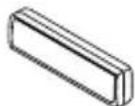
⑧ Manchon de montage (x1)
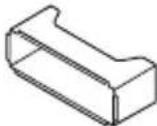
© Plaque d'assemblage (x1)
© Câblage électrique (x1)
natural_image
Pure electrical connector diagram without any text, numbers, or symbols⑤ Clé d'extraction (x2)
Procédure de base
1 Retirez la clé de contact, puis déconnectez la borne ⊖ de la batterie de la voiture.
2 Connectez les fils correctement.
( page 19)
3 Installez l'appareil dans votre voiture.
( page 18)
4 Connectez de nouveau la borne ⊖ de la batterie de la voiture.
5 Réinitialisez l'appareil. (page 3)
Avertissement
- L'appareil peut uniquement être utilisé avec une alimentation de 12 V CC, à masse négative.
- Déconnectez la borne négative de la batterie avant le câblage et le montage.
- Ne connectez pas le fil de batterie (jaune) et le fil d'allumage (rouge) au châssis de la voiture ou au fil de masse (noir) pour éviter les courts-circuits.
- Isolez les fils non connectés avec du ruban adhésif pour éviter les courts-circuits.
- Assurez-vous de raccorder de nouveau la mise à la masse de cet appareil au châssis de la voiture après l'installation.
Attention
- Pour des raison de sécurité, laissez le travail de câblage et de montage des professionnels. Consultez votre revendeur autoradio.
- Installez cet appareil dans la console de votre véhicule. Ne touchez pas les parties métalliques de cet appareil pendant et juste après son utilisation. Les parties métalliques, comme le dissipateur de chaleur et le boîtier, deviennent chaudes.
- Ne connectez pas les fils ⊖ de l'enceinte au châssis de la voiture, au fil de masse (noir) ou en parallèle.
- Connectez des enceintes avec une puissance maximum de plus de 50 W. Si la puissance maximum des enceintes est inférieure à 50 W, changez le réglage
pour éviter d'endommager les enceintes. ( page 12) - Montez l'appareil avec un angle de 30° ou moins.
- Si le faisceau de fils de votre véhicule ne possède pas de borne d'allumage, connectez le fil d'allumage (rouge) à la borne du boîtier de fusible de votre véhicule qui offre une alimentation de 12 V CC et qui se met en et hors service avec la clé de contact.
- Après avoir installé l'appareil, vérifiez si les lampes de frein, les indicateurs, les clignotants, etc. de la voiture fonctionnent correctement.
- Si un fusible saute, assurez-vous d'abord que les câbles ne touches pas le châssis de la voiture puis remplacez le vieux fusible par un nouveau de même valeur.
Installation/Raccordement
Installation de l'appareil
Montage encastré
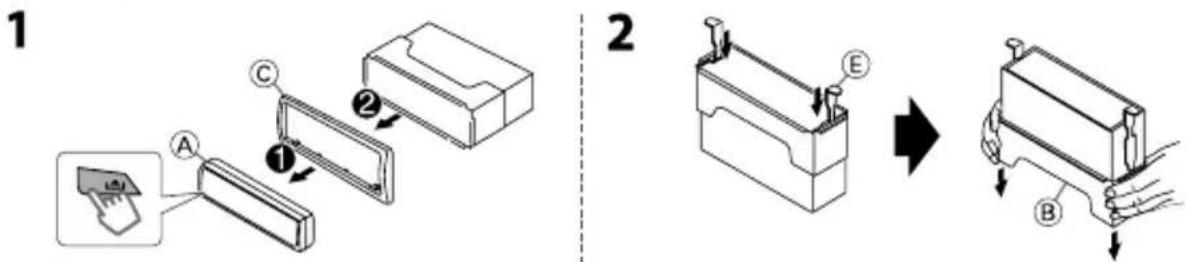
flowchart
graph TD
    A["Component A"] -->|1| B["Component B"]
    B -->|2| C["Component C"]
    C --> D["Final Assembly B"]
3
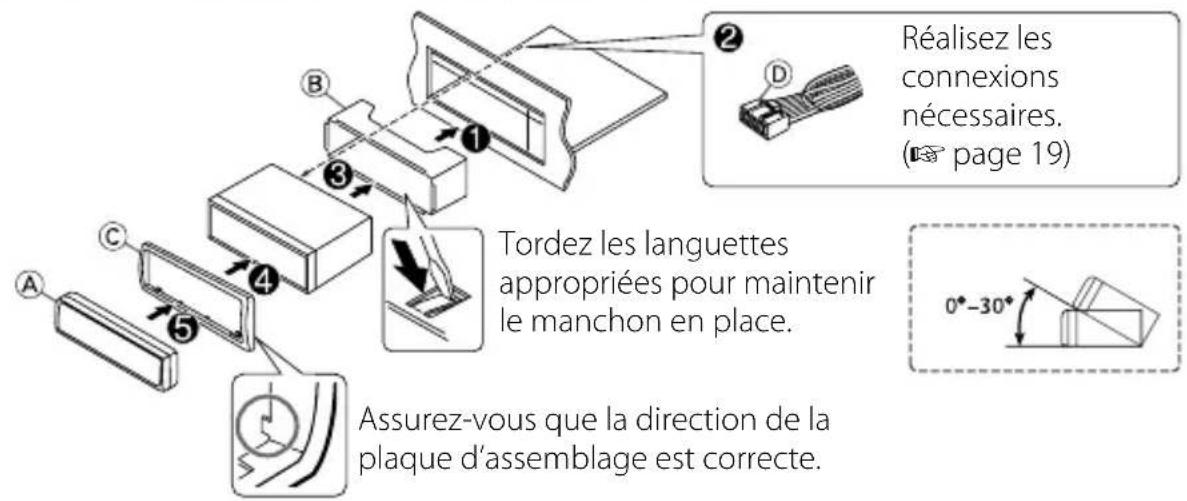
Lors d'une installation sans manchon de montage
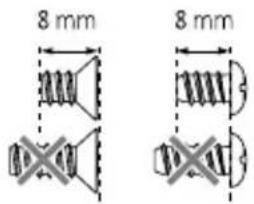
Vis à tête plate ou ronde (non fournie) M5 × 8 mm
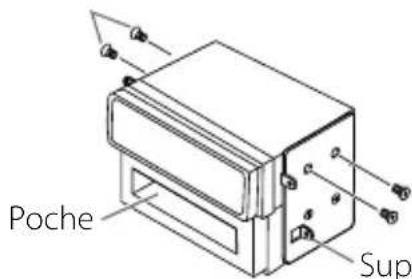
Support (non fournie)
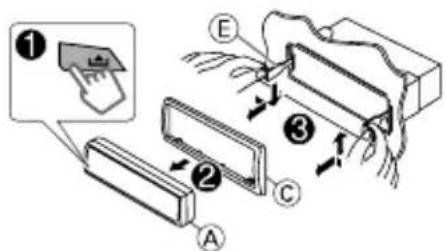
Comment retirer l'appareil
Connexions
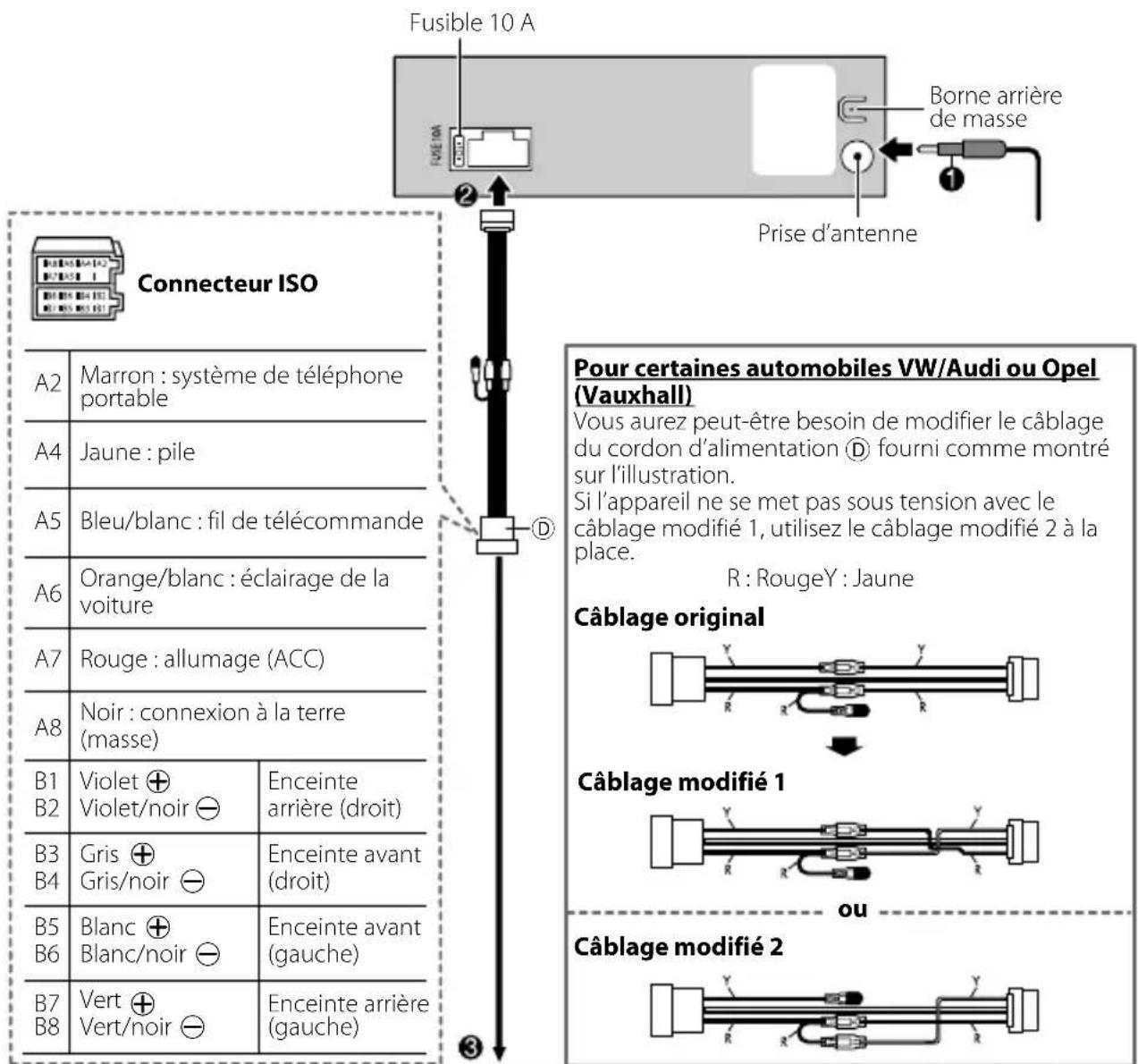
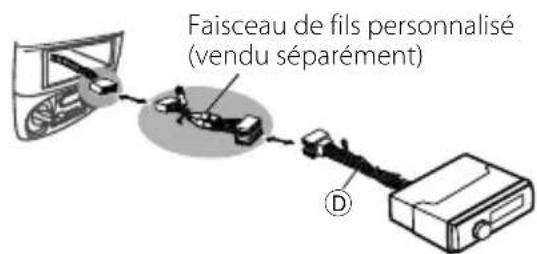
IMPORTANT : Un faisceau de fils personnalisé (vendu séparément) qui est adapté à votre voiture est recommandé pour la connexion.
(A)
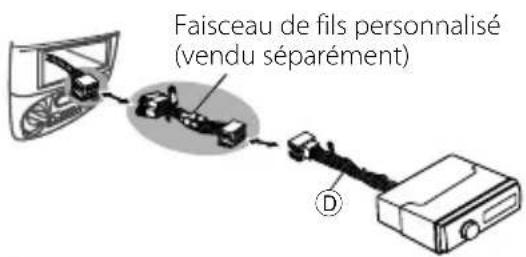
ou
(B) Si votre voiture ne possède pas de prise ISOSi votre voitur
CE
Declaration of Conformity with regard to the EMC Directive 2004/108/EC Manufacturer:
JVC KENWOOD Corporation
3-12, Moriya-cho, Kanagawa-ku, Yokohama-shi, Kanagawa, 221-0022, Japan
EU Representative's:
JVC Technical Services Europe GmbH
Postfach 10 05 04, 61145 Friedberg, Germany
Déclaration de conformité se rapportant à la directive EMC 2004/108/EC Fabricant:
JVC KENWOOD Corporation
3-12, Moriya-cho, Kanagawa-ku, Yokohama-shi, Kanagawa, 221-0022, Japan
Représentants dans l'UE:
JVC Technical Services Europe GmbH
Postfach 10 05 04, 61145 Friedberg, Allemagne
- Microsoft and Windows Media are either registered trademarks or trademarks of Microsoft Corporation in the United States and/or other countries.
- "Made for iPod" and "Made for iPhone" mean that an electronic accessory has been designed to connect specifically to iPod, or iPhone, respectively, and has been certified by the developer to meet Apple performance standards. Apple is not responsible for the operation of this device or its compliance with safety and regulatory standards. Please note that the use of this accessory with iPod, or iPhone may affect wireless performance.
- iPhone, iPod, iPod classic, iPod nano, and iPod touch are trademarks of Apple Inc., registered in the U.S. and other countries.
• Android is trademark of Google Inc.
- Selecting a track
- Selecting a track from the list
- Selecting the playback modes
- External components
- Playing an external component from AUX
- Bluetooth®
- Preparation
- Sound adjustments
- Selecting the preset sound
- Storing your own adjustments
- Easy Equalizer
- Pro Equalizer
- Menu operations
- Additional information
- About audio files
- ■ Playable files
- Others
- About USB device
- Cautions
- About iPod/iPhone
- About JVC Playlist Creator and JVC Music Control
- Troubleshooting
- Symptom Remedy/Cause
- Specifications
- Installation/Connection
- Part list for installation
- Basic procedure
- Warning
- Caution
- Installing the unit
- Wiring connection
- Information sur l'élimination des anciens équipements électriques et électroniques et piles électriques (applicable dans les pays de l'Union Européenne qui ont adopté des systèmes de collecte sélective)
- Remarque :
- Avertissement
- Attention
- Réglage du volume :
- Généralités :
- Comment attacher/détacher la façade
- Comment réinitialiser votre appareil
- Entretien
- Nettoyage de l'appareil
- Nettoyage du connecteur
- Comment lire ce manuel :
- Table des matières
- Préparation
- Annulation des démonstrations des affichages
- Réglage de l'horloge
- Opérations de base
- Informations à l'écran
- Radio
- Recherche d'une station
- Mémorisation de stations
- Préréglage manuel
- Préréglage automatique (FM automatique)
- Sélection d'une station préréglée
- Réglage du temporisateur de la radio
- Recherche de vos programmes préférés—Recherche par type de programme (PTY)
- Codes PTY
- Mise en service de l'attente de réception TA/d'informations
- Attente de réception TA
- Attente de réception d'informations
- Poursuite du même programme— Poursuite de réception en réseau
- Sélection automatique des stations —Recherche de programme
- USB
- Lecture d'un périphérique USB
- Sélection d'un dossier/plage
- Sélection d'une plage/dossier à partir de la liste
- Sélection des modes de lecture
- iPod/iPhone
- Lecture d'un iPod/iPhone
- Sélection du mode de contrôle
- Sélection d'une plage
- Sélection d'une plage à partir de la liste
- Appareils extérieurs
- Lecture d'un appareil extérieur depuis AUX
- Réglages du son
- Sélection du son préréglé
- Mémorisation de vos réglages
- Égaliseur simple
- Égaliseur pro
- Utilisation des menus
- Informations complémentaires
- À propos des fichiers audio
- Fichiers compatibles
- Autres
- À propos du périphérique USB
- À propos d'iPod/iPhone
- À propos de JVC Playlist Creator et de JVC Music Control
- Guide de dépannage
- Symptôme Remède/Cause
- Spécifications
- Installation/Raccordement
- Liste des pièces pour l'installation
- Procédure de base
- Installation de l'appareil
- Connexions
- CE
- Declaration of Conformity with regard to the EMC Directive 2004/108/EC Manufacturer:
- EU Representative's:
- Déclaration de conformité se rapportant à la directive EMC 2004/108/EC Fabricant:
- Représentants dans l'UE:
Marque : AT&T
Modèle : TL7612
Catégorie : Casque audio