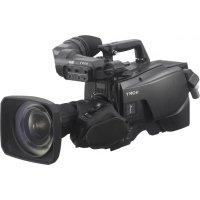
HDC2570 - Caméscope SONY - Notice d'utilisation et mode d'emploi gratuit

Retrouvez gratuitement la notice de l'appareil HDC2570 SONY au format PDF.

📄 81 pages PDF ⬇️ Français FR 💬 Question IA 10 questions ⚙️ Specs 🖨️ Imprimer
Notice SONY HDC2570 - page 3
Assistant notice
Powered by ChatGPT
En attente de votre message
Informations produit

Marque : SONY

Modèle : HDC2570

Catégorie : Caméscope

Caractéristiques techniques Détails
Type de caméscope Caméscope professionnel
Capteur 3 capteurs CMOS Exmor
Résolution vidéo Full HD 1080p
Zoom optique 20x
Format d'enregistrement XAVC, AVCHD, DV
Connectivité HDMI, SDI, USB
Alimentation Batterie lithium-ion
Poids Environ 2,5 kg
Dimensions Environ 15 x 20 x 30 cm
Utilisation recommandée Production vidéo, événements en direct, documentaires
Maintenance Nettoyage régulier du capteur, mise à jour du firmware
Sécurité Utiliser uniquement des accessoires compatibles, éviter l'humidité
Informations générales Idéal pour les professionnels de la vidéo, garantie constructeur

FOIRE AUX QUESTIONS - HDC2570 SONY

Comment allumer le caméscope SONY HDC2570 ?
Pour allumer le caméscope, appuyez sur le bouton d'alimentation situé sur le panneau supérieur de l'appareil. Assurez-vous que la batterie est chargée ou que l'appareil est branché sur une source d'alimentation.
Comment régler la mise au point manuellement sur le SONY HDC2570 ?
Pour régler la mise au point manuellement, passez en mode de mise au point manuelle en utilisant le commutateur situé sur l'objectif. Ensuite, utilisez la bague de mise au point pour ajuster la netteté de l'image.
Pourquoi le caméscope ne s'allume-t-il pas ?
Vérifiez que la batterie est correctement installée et chargée. Assurez-vous également que le caméscope est en mode d'alimentation. Si le problème persiste, essayez de réinitialiser l'appareil.
Comment transférer des vidéos depuis le SONY HDC2570 vers un ordinateur ?
Connectez le caméscope à votre ordinateur à l'aide d'un câble USB. Sélectionnez le mode de transfert approprié sur le caméscope, puis accédez aux fichiers vidéo via l'explorateur de fichiers de votre ordinateur.
Quel type de carte mémoire est compatible avec le SONY HDC2570 ?
Le SONY HDC2570 est compatible avec les cartes mémoire SD, SDHC et SDXC. Assurez-vous que la carte mémoire est formatée correctement avant de l'utiliser.
Comment nettoyer l'objectif du SONY HDC2570 ?
Utilisez un chiffon en microfibre doux et propre pour essuyer délicatement l'objectif. Évitez d'utiliser des produits chimiques agressifs qui pourraient endommager le revêtement de l'objectif.
Comment ajuster les paramètres d'exposition sur le SONY HDC2570 ?
Accédez au menu des paramètres de la caméra, puis sélectionnez l'option d'exposition. Vous pouvez ajuster l'ISO, la vitesse d'obturation et l'ouverture selon vos besoins.
Le son est faible lors de l'enregistrement. Que faire ?
Vérifiez que le microphone est correctement connecté et que le niveau de gain est réglé correctement dans le menu audio. Assurez-vous également qu'il n'y a pas d'obstructions sur le microphone.
Comment réinitialiser les paramètres d'usine du SONY HDC2570 ?
Pour réinitialiser les paramètres d'usine, allez dans le menu principal, sélectionnez 'Paramètres', puis 'Réinitialiser' et suivez les instructions à l'écran.
Le caméscope ne détecte pas la carte mémoire. Que faire ?
Vérifiez que la carte mémoire est correctement insérée et qu'elle est compatible avec le caméscope. Essayez de reformater la carte mémoire si le problème persiste.

Téléchargez la notice de votre Caméscope au format PDF gratuitement ! Retrouvez votre notice HDC2570 - SONY et reprennez votre appareil électronique en main. Sur cette page sont publiés tous les documents nécessaires à l'utilisation de votre appareil HDC2570 de la marque SONY.

MODE D'EMPLOI HDC2570 SONY

  • HDC2500 HDC2400 HDC2570 HDC2550 OPERATION MANUAL [French] 1st Edition (Revised 7)2 Table des matières Présentation p. 3
  • Caractéristiques p. 3
  • Configuration du système p. 7
  • Localisation et fonctions des pièces p. 12
  • Fixation d’accessoires p. 12
  • Commandes et connecteurs p. 12
  • Préparatifs p. 19
  • Fixation d’un objectif p. 19
  • Réglage de la longueur focale de collerette p. 19
  • Fixation d’un viseur p. 19
  • Fixation de la sangle d’attache de câble (fournie) p. 21
  • Réglage de la position du protège-épaule p. 22
  • Montage de la caméra sur un trépied p. 22
  • Réglages relatifs à la prise de vue p. 24
  • Réglage de la balance des noirs et de la balance des blancs p. 24
  • Réglage de l’obturateur électronique p. 26
  • Réglage des fonctions d’aide à la mise au point p. 27
  • Réglage de la fonction de mesure de la position de mise au point p. 29
  • Réglage de la fonction de contraste dynamique VF p. 30
  • Réglage des sorties de la caméra p. 31
  • Affichage de l’état de l’écran du viseur p. 32
  • Opérations de menu p. 34
  • Démarrage des opérations de menu p. 34
  • Sélection de pages p. 35
  • Réglage des éléments du menu p. 35
  • Modification du menu USER p. 36
  • Liste des menus p. 40
  • Arborescence des menus p. 40
  • Menu OPERATION p. 46
  • Menu PAINT p. 57
  • Menu MAINTENANCE p. 62
  • Menu FILE p. 68
  • Menu DIAGNOSIS p. 71
  • Annexe p. 72
  • Précautions p. 72
  • Transmission triax numérique (HDC2570) p. 72
  • Messages d’erreur p. 73
  • Utilisation d’un lecteur USB p. 74
  • Caractéristiques techniques p. 75
  • HDC2500 p. 75
  • HDC2400 p. 75
  • HDC2570 p. 76
  • HDC2550 p. 77
  • Accessoires en option/Appareils apparentés p. 78
  • Dimensions p. 79
  • Licence MPEG-4 Visual Patent Portfolio Présentation Les HDC2500, HDC2400, HDC2570 et HDC2550 sont des caméras vidéo portables haute définition de type 2/3 équipées d’un capteur d’image CCD pour 2 200 000 pixels. Les différences entre ces modèles sont indiquées ci-dessous : p. 803
  • Format ralenti 2×. Caractéristiques Qualité d’image élevée et hautes performances Les HDC2400/2500/2570/2550 possèdent un capteur d’image IT CCD de type 2/3 pour 2 200 000 pixels et d’un processeur de signal LSI, deux nouveautés destinées à offrir une qualité d’image élevée grâce à un rapport S/N (signal/bruit) amélioré, une résolution plus élevée et une marbrure réduite par rapport aux modèles précédents. Un convertisseur AD 16 bits apporte une qualité d’image optimale et une reproduction améliorée des noirs. Ralenti par enregistrement 2× Les formats 1080/50i-59.94i et 720/50P-59.94P sont pris en charge, ainsi que les formats progressifs 1080/23.98PsF- 24PsF-25PsF-29.97PsF et 1080/50P-59.94P, sans oublier les formats d’enregistrement 2× au ralenti 1080/100i-119.88i et 720/100P-119.88P. Pour les modèles qui ne prennent pas en charge cette fonction par défaut, utilisez des accessoires en option. Pour plus de détails, reportez-vous à la section « Accessoires en option » (page 6). Fonction d’extension numérique La partie centrale de l’image du viseur est agrandie numériquement jusqu’à deux fois sa taille. La fonction d’extension numérique empêche la diminution de sensibilité (F-drop) qui survient lorsque la fonction d’extension de l’objectif est utilisée. Remarque Cette fonction ne fonctionne pas lorsqu’un format de ralenti 2x est sélectionné. Cette fonction diminue en outre de moitié la résolution des images. Fonction de correction d’aberration Cet appareil intègre la fonction ALAC 2.0 (Auto Lens Aberration Compensation). Lorsqu’un objectif achromatique est utilisé, cette fonction atténue automatiquement l’aberration chromatique de l’agrandissement. Pour plus d’informations sur les objectifs achromatiques, contactez un revendeur Sony ou un représentant Sony. Unité de transmission numérique optique 3G standard (HDC2500/2400) La transmission numérique optique 3G de signaux entre la caméra et l’unité de commande de caméra (CCU) est prévue d’origine, ce qui permet la transmission de différents types de signaux vidéo et les diverses configurations de système ci-dessous :
  • Transmission de signaux vidéo progressifs 1080/50P- 59.94P
  • Transmission de signaux d’enregistrement 2× au format 1080/100i-119.88i pour la production de vidéos au ralenti
  • Transmission des signaux de prompteur HD, HD TRUNK et TRUNK réseau qui utilisent des bandes vides en 1080/50i- 59.94i et 720/50P-59.94P
  • Système de caméra double pour la transmission des signaux vidéo de deux caméras HDC2500/2400 vers deux CCU au moyen d’un câble multiple/fibre optique
  • Système de caméra secondaire pour la transmission des signaux vidéo provenant d’une HDC2500/2400 et d’une autre caméra secondaire telle que la HDC-P1 en utilisant un câble multiple/fibre optique et en reproduisant leurs signaux à partir d’une CCU Transmission triaxiale numérique (HDC2570) La HDC2570 utilise un système de transmission triaxiale numérique et prend en charge les formats 1080/50i-59.94i et 720/50P-59.94P. Transmission triaxiale (HDC2550) La HDC2550 utilise un système de transmission triaxiale et prend en charge les formats 1080/50i-59.94i et 720/50P- 59.94P. Diverses fonctions de reproduction des couleurs Fonction de matrice adaptable Cette fonction commande avec précision les facteurs de calcul afin d’effectuer une conversion des couleurs précise lors de la prise de vue. Cela permet une conversion des couleurs précise, même lors d’une prise de vue dans des conditions qui sinon dépasseraient la plage de conversion des couleurs des fonctions de matrice traditionnelles, comme sous les puissantes sources de lumière bleue monochromatique. Correction des couleurs à matrices multiples Outre la fonction de matrice à 6 paramètres standard, la caméra dispose d’une fonction à matrices multiples vous permettant d’ajuster de façon indépendante la teinte et la chrominance des composants de couleur sur 16 axes. C’est plutôt utile pour la correspondance des couleurs entre plusieurs caméras. Saturation du coude Le changement de teinte et la baisse de la chrominance se produisant dans des zones lumineuses peuvent être compensés. Cela permet la reproduction des tons de chair naturels en cas de fort éclairage. Saturation de clair-obscur La saturation dans les zones de clair-obscur peut être compensée. Par conséquent, la compensation de la reproduction des couleurs dans toutes les zones est activée en combinaison avec la compensation des couleurs de la matrice et les fonctions de saturation du coude. Sélection de plusieurs tableaux gamma Sept types de tableaux gamma standard et 4 types de tableaux hyper gamma sont fournis avec cette caméra. Les valeurs hyper gamma permettent de créer des images d’un aspect cinématographique avec une plage dynamique étendue, différentes des images obtenues avec le gamma vidéo conventionnel. Remarque Lorsque <CAM MODE> est réglé sur 4K/HDR MODE, seules les images VF sont fixées sur le gamma équivalent à ITU-R 709. Gamma utilisateur Les tables de gamma créées à l’aide de CvpFileEditor™ peuvent être enregistrées sur un « Memory Stick » ou être mémorisées sur une caméra à partir de la série MSU-1000/ 1500 ou RCP-1500. Pour les modèles qui ne prennent pas en charge cette fonction par défaut, utilisez des accessoires en option. Pour plus de détails, reportez-vous à la section « Accessoires en option » (page 6). Fonctions polyvalentes de commande de détail Fonction de détail de la couleur de peau/Fonction de détail de la carnation naturelle Comme le HDC1500R/1400R/1550R, cette fonction permet de commander (accentuer ou supprimer) le niveau de détail pour une certaine zone de teinte ou de chrominance de l’image seulement, en créant un signal de déclenchement de détail à partir des composants de couleur de votre teinte spécifique, comme la couleur de peau. Les niveaux de détail des trois teintes peuvent être réglés séparément en même temps. Le HDC2500/2400/2570/2550 comporte la fonction de détail de la carnation naturelle, qui permet le réglage du signal de déclenchement de détail ; ainsi, on distingue encore mieux des zones comme le teint que vous souhaitez retoucher tout en laissant intactes certaines zones comme les sourcils qui ne requièrent aucune retouche. Contrôle d’accentuation de fréquence de détail L’accentuation de fréquence peut être réglée de 20 à 30 MHz. Cela permet de régler convenablement l’épaisseur de détail du sujet, ce qui donne une expression d’image plus subtile. Commande du rapport H/V Il est possible de régler le rapport entre le détail horizontal et le détail vertical. Limite blanc/noir Il est possible de limiter séparément les détails noirs et blancs. Fonctions d’aide à la mise au point Les fonctions de détail VF et d’indicateur d’aide à la mise au point facilitent la mise au point.5 Détail VF De nombreuses fonctions sont disponibles pour le signal de détail VF, qui peut être ajouté uniquement aux images sur l’écran du viseur pour faciliter la mise au point dans plusieurs situations : les fonctions de colorisation du signal de détail VF, d’oscillation du signal de détail VF par ajout de modulation, d’épaississement du signal de détail VF et de modification du niveau de détail VF en fonction de la position du zoom. Indicateur d’aide à la mise au point L’indicateur de niveau de mise au point sur l’écran du viseur constitue un guide pour la mise au point. Le meilleur réglage de mise au point peut être facilement déterminé en observant les fluctuations de l’indicateur de niveau en tant que guide. Contraste dynamique VF Le signal de contraste VF peut uniquement être ajouté aux images de l’écran du viseur et faciliter la mise au point dans des situations où l’on trouve des zones à forte luminosité et de faibles niveaux de contraste. Nombreuses fonctions de viseur Grande variété d’options d’affichage du viseur Outre des éléments comme les messages d’opération, un motif de zébrures, un repère de zone de sécurité et un repère central, les réglages de la caméra peuvent également s’afficher sur l’écran du viseur. De plus, il existe d’autres indicateurs au-dessus et au-dessous du viseur, tels qu’un voyant de signalisation, un indicateur d’avertissement de batterie et un indicateur signalant qu’au moins un réglage n’est pas standard. Il est ainsi facile de vérifier l’état de la caméra. Fonction de réglage à partir du menu Les sélections et les réglages des éléments d’affichage du viseur, le repère de zone de sécurité ou le repère central, le repère de taille d’écran, etc. sont rapides et simples d’exécution grâce aux menus de configuration affichés sur l’écran du viseur ou un moniteur externe. Fonction PinP Le signal vidéo de retour ou l’image de prompteur HD peut être affiché dans le viseur en mode d’incrustation d’image. Remarque La fonction PinP ne peut pas être utilisée en mode de fonctionnement autonome et ne peut pas non plus être utilisée simultanément avec la fonction HD TRUNK FRAME SYNCHRO. Grande variété d’interfaces d’entrée/de sortie (HDC2500/2400) Outre la sortie 3G/HD/SD-SDI et l’entrée HD/SD-SDI, la HDC2500/2400 offre un large éventail d’interfaces d’entrée/ sortie, y compris celles énumérées ci-dessous : Fonction TRUNK réseau (HDC2500/2400) La fonction TRUNK réseau (port LAN) permet la transmission de données entre la caméra et la CCU jusqu’à 1 Gbps. Cela permet une multitude de nouvelles configurations du système, notamment la connexion de plusieurs caméras réseau IP en tant que caméras secondaires. Remarque La vitesse de transfert TRUNK réseau varie selon le format vidéo. Les images jumbo ne sont pas prises en charge. Fonction HD TRUNK (HDC2500/2400) La nouvelle fonction HD TRUNK utilise la transmission optique 3G pour envoyer des données numériques équivalentes HD-SDI (et non un signal vidéo HD-SDI) de la HDC2500/2400 vers une HDCU2000/2500. Remarque La fonction HD TRUNK ne peut être utilisée que si un seul format est sélectionné et que la fonction TRUNK est réglée sur OFF. Fonction de prompteur HD (HDC2500/2400) La nouvelle fonction prompteur HD de la HDC2500/2400 prend en charge l’envoi de données numériques équivalentes HD-SDI (et non d’un signal HD-SDI) séparées du signal vidéo de retour d’une HDCU2000/2500 vers la HDC2500/2400. Remarque La fonction prompteur HD ne peut être utilisée que si un seul format est sélectionné et que la fonction TRUNK est réglée sur OFF. Fonctionnement convivial Fonction d’affichage de la mise à niveau La HDC2500/2400/2570/2550 intègre une fonction de niveau, qui permet d’afficher l’importance de l’ondulation de la caméra dans l’écran du viseur et sur le moniteur. Le contrôle du niveau de la caméra permet d’accroître la stabilité de prise de vue. Couvercle extérieur en carbone-graphite Le couvercle extérieur du HDC2500/2400/2570/2550 est en carbone-graphite. Bien plus léger et robuste que le plastique, il peut aisément résister aux mouvements brusques lors des conditions de prise de vue les plus difficiles. Boîtier de l’appareil avec centre de gravité bas Le HDC2500/2400/2570/2550, tout comme la série précédente HDC1500, adopte une apparence élégante au design ramassé. Utilisé conjointement avec l’adaptateur grand objectif de série HDLA1500, il permet au viseur d’être monté sur une position basse, ce qui rapproche la position du viseur de l’axe optique de l’objectif.6 Mécanisme coulissant de VF et de poignée articulée Une légère saillie de la partie avant supérieure de la poignée permet un maintien stable de la caméra lorsque vous tournez tout en tenant la partie avant de la poignée. De plus, la plage de déplacement du mécanisme de coulissement avant-arrière pour la fixation du viseur a été élargie pour offrir le meilleur équilibre possible pour les prises de vue avec caméra à l’épaule. Le mécanisme de poignée articulée pour le montage et l’utilisation sur la série HDLA1500 rend possible le déplacement vers l’avant avec un viseur à grande échelle. Il permet la même taille longitudinale totale qu’une caméra de studio standard, pour une maniabilité équivalente à cette dernière. Protège-épaule à position ajustable Pour garantir la stabilité de la prise de vue, la position du protège-épaule peut être ajustée en fonction de la carrure de l’utilisateur, du type d’objectif utilisé ou du style de prise de vue. Un protège-épaule à faible répulsion (position fixe) est disponible en option (référence : A-8286-346-A). Commutateurs affectables à une fonction Les commutateurs affectables à des fonctions, situés sur le panneau latéral, peuvent être affectés à la fonction de votre choix, notamment à la conversion de température de couleur électronique. Ces commutateurs peuvent être synchronisés avec les commutateurs affectables des modèles équipés d’un viseur, notamment la HDVF-EL75, et ils peuvent être utilisés pour commander les fonctions du viseur telles que MAGNIFICATION, etc. En outre, deux commutateurs affectables à des fonctions, situés sur la partie supérieure de la poignée, permettent de définir les fonctions du viseur telles que MAGNIFICATION, etc. Connecteur USB Reliez un lecteur USB au connecteur USB pour enregistrer et lire des données. Les réglages du menu de configuration peuvent également être enregistrés et chargés à partir du lecteur USB. Prévention des électrocutions Lorsque le branchement électrique n’est pas sûr, l’alimentation provenant de l’unité de commande de caméra est coupée. Accessoires en option Vous pouvez ajouter de nouvelles fonctions ainsi que la compatibilité avec d’autres formats vidéo en embarquant les accessoires en option suivants. Pour plus de détails sur les accessoires en option, contactez un représentant ou un technicien Sony. Reportez-vous aux Modes d’emploi des accessoires en option pour connaître leurs spécifications et obtenir des informations détaillées à leur sujet. Unité de filtre optique double HKC-DF20 L’intégration de l’unité de filtre optique double HKC-DF20 permet une configuration à 2 filtres (un filtre CC et un filtre ND). Logiciel HZC-UG444/UG444M/UG444W de prise en charge de l’application du gamma utilisateur L’installation du logiciel de prise en charge de l’application du gamma utilisateur HZC-UG444 permet à la caméra de prendre en charge les formats CvpFileEditor™ (HDC2400/ 2570/2550) et RGB4:4:4 (HDC2400 uniquement). Logiciel HZC-PSF20/PSF20M/PSF20W compatible avec le format PsF L’intégration du logiciel HZC-PSF20 compatible avec le format PsF permet la création des formats 1080/24PsF, 1080/ 23.98PsF, 1080/25PsF et 1080/29.97PsF. Logiciel HZC-PRV20/PRV20M/PRV20W de prise en charge du format progressif L’intégration du logiciel HZC-PRV20 compatible avec le format progressif permet la création des formats 1080/50P et 1080/59.94P. Logiciel HZC-DFR20/DFR20M/DFR20W de prtise charge le format Double vitesse L’utilisation du logiciel HZC-DFR20 compatible double vitesse permet l’enregistrement au ralenti 2× 1080/100i, 1080/ 119.88i, 720/100P et 720/119.88P. Adaptateur de transmission par fibre optique HKC-FB20 L’intégration du HKC-FB20 dans la HDC2570/2550 permet la transmission optique. Adaptateur de transmission triaxiale HKC-TR20 L’intégration du HKC-TR20 dans la HDC2500/2400/2570 permet la transmission triaxiale. Kit de fixation au panneau latéral HKC-CN20 Le HKC-CN20 doit être utilisé pour fixer le HKC-FB20 à la HDC2570/2550, ou le HKC-TR20 à la HDC2500/2400/2570. Adaptateur de transmission triaxiale numérique HD HKC-TR27 L’intégration du HKC-TR27 dans la HDC2500/2400/2550 permet la transmission triaxiale numérique.7 Configuration du système Remarque La production de certains des périphériques et dispositifs associés illustrés dans les schémas a cessé. Pour obtenir des conseils sur le choix des dispositifs, veuillez contacter un revendeur ou représentant Sony. Exemple de raccordement Bague de rotation du viseur BKW-401 Viseur HDVF-20A HDVF-200 HDVF-EL20 HDVF-EL30 Viseur HDVF-EL75/L750/L770 HKCU2007 HKCU1001 HKCU1003 HDC2500 HDC2400 Objectif zoom (pour ENG/EFP) Câble à fibre optique CAC-6 Sélecteur de retour vidéo Casque intercom Support de microphone CAC-12 Microphone Adaptateur de trépied VCT-14 Trépied Lecteur USB Supports de suspension de la caméra

Viseur HDVF-EL70 HDC2500 HDC2400 Sélecteur de retour vidéo CAC-6 Casque intercom Microphone Porte-script BKP-7911 Adaptateur grand objectif de série HDLA1500 Objectif zoom (de studio) a) Fournis avec l’adaptateur grand objectif série HDLA1500 Référence : A-1128-405-A Unité de configuration principale de série MSU-1000 BNC Unité de commande de caméra HD HDCU2500 HKCU2007 HKCU1001 HKCU1003 Routeur vidéo Moniteur d’image Moniteur de forme d’onde BNC Lecteur USB Câble LAN Concen- trateur Câble LAN Unité de commande de caméra HD HDCU2000 Panneau de commande à distance de série RCP-1000 CCA-5 CCA-5 Panneau de commande à distance de série RCP-1000 Viseur HDVF-EL70 Sélecteur de retour vidéo CAC-6 HDC2000 Objectif zoom (de studio) Lecteur USB Casque intercom Microphone Porte-script BKP-7911 Trépied Sabot en V (fourni avec le trépied) HKCU2040 HKCU20408 Exemple de connexion 2 (HDC2570) Objectif zoom (pour ENG/EFP) Adaptateur de trépied VCT-14 Adaptateur grand objectif de série HDLA1500 Viseur HDVF-EL75/L750/L770 Bague de rotation du viseur BKW-401 Viseur HDVF-20A HDVF-200 HDVF-EL20 HDVF-EL30 HDC2570 Câble Triax

Sélecteur de retour vidéo CAC-6 Casque intercom

Support de microphone CAC-12 Microphone Viseur HDVF-EL70 HDC2570 Sélecteur de retour vidéo CAC-6 Casque intercom

a) La longueur maximum du câble Triax entre la HDC2570 et le HDFX200 dépend du type de câble. Pour plus de détails, reportez-vous au Manuel d’utilisation du HDFX200. b) Fournis avec l’adaptateur grand objectif série HDLA1500 Référence : A-1128-405-A Câble à fibre optique Câble Triax

Objectif zoom (de studio) Adaptateur CCU triaxial numérique HD HDFX200 Lecteur USB Câble LAN Unité de configuration principale de série MSU-1000 Unité de commande de caméra HD HDCU2500 Routeur vidéo Moniteur d’image Moniteur de forme d’onde BNC Concentr ateur Câble LAN CCA-5 Panneau de commande à distance de série RCP-1000 Lecteur USB CCA-5 BNC Panneau de commande à distance de série RCP-1000 HKCU2007 HKCU20409 Exemple de connexion 3 (HDC2550) Objectif zoom (pour ENG/EFP) Adaptateur de trépied VCT-14 Adaptateur grand objectif de série HDLA1500 Viseur HDVF-EL75/L750/L770 Bague de rotation du viseur BKW-401 Viseur HDVF-20A HDVF-200 HDVF-EL20 HDVF-EL30 HDC2550 Câble Triax

Sélecteur de retour vidéo CAC-6 Casque intercom

Support de microphone CAC-12 Microphone Viseur HDVF-EL70 HDC2550 Sélecteur de retour vidéo CAC-6 Casque intercom

a) La longueur maximum du câble Triax entre la HDC2550 et le HDFX100 dépend du type de câble. Pour plus de détails, reportez-vous au Manuel d’utilisation du HDFX100. b) Fournis avec l’adaptateur grand objectif série HDLA1500 Référence : A-1128-405-A Câble à fibre optique Câble Triax

Objectif zoom (de studio) Adaptateur CCU Triax HD HDFX100 Lecteur USB Câble LAN Unité de configuration principale de série MSU-1000 Unité de commande de caméra HD HDCU2500 Routeur vidéo Moniteur d’image Moniteur de forme d’onde BNC Concentr ateur Câble LAN CCA-5 Panneau de commande à distance de série RCP-1000 Lecteur USB CCA-5 BNC Panneau de commande à distance de série RCP-1000 HKCU2007 HKCU204010 Exemple de connexion 4 Distance critique maximum avec câble Triax La longueur maximum du câble triaxial entre la HDC2570 et le HDFX200 dépend du type de câble. Pour plus de détails, reportez-vous au Manuel d’utilisation du HDFX200. Caméra vidéo couleur HD HDC2570 + Adaptateur pour grand objectif + Viseur électronique HDVF-C730W/C950W Panneau de télécommande série RCP-1000 Caméra vidéo couleur HD HDC2570 Caméra vidéo couleur HD HDC2500/2400 Caméra vidéo couleur HD HDC2500/2400 + Adaptateur pour grand objectif Caméra vidéo couleur HD HDC2000 Unité de commande de caméra HD HDCU2000 Appareil de configuration maître MSU-1000/1500 Sélecteur vidéo VCS-700 Unité de commande de caméra HD HDCU2500 Appareil réseau de commande de caméra CNU-700 Adaptateur CCU triaxial numérique HD HDFX200 Câble à fibre optique Câble à fibre optique Câble Triax11 Exemple de connexion 5 Distance critique maximum avec câble Triax La longueur maximum du câble Triax entre la HDC2500/2400/ 2550 et le HDFX100 ou entre le HDFX100 et le HDTX100 dépend du type de câble. Pour plus de détails, reportez-vous au Manuel d’utilisation du HDFX100/HDTX100. Remarques

  • Les viseurs fonctionnent en tant que viseurs monochromes lors du monitorage d’une vidéo de retour à l’aide du HDFX100 et du HDTX100.
  • Le signal porte de peau se superpose au signal vidéo de caméra. Lorsque le tally est ON, le signal porte de peau passe de force à OFF. Caméra vidéo couleur HD HDC2550 + Adaptateur pour grand objectif + Viseur électronique HDVF-C730W/C950W Panneau de télécommande série RCP-1000 Caméra vidéo couleur HD HDC2550 Caméra vidéo couleur HD HDC2500/2400

Caméra vidéo couleur HD HDC2500/2400

+ Adaptateur pour grand objectif Caméra vidéo couleur HD HDC2000

1) HDC2500 avec adaptateur pour grand objectif monté illustré.

2) HDC2500 illustré.

Unité de commande de caméra HD HDCU2000 Appareil de configuration maître MSU-1000/1500 Sélecteur vidéo VCS-700 Unité de commande de caméra HD HDCU2500 Appareil réseau de commande de caméra CNU-700 Adaptateur CCU Triax HD HDFX100 Adaptateur de caméra Triax HD HDTX100 Câble à fibre optique Câble à fibre optique Câble Triax12 Localisation et fonctions des pièces Fixation d’accessoires a Connecteur VF (viseur) (20 broches) Permet de raccorder le câble du viseur (non fourni). b Point de fixation de la bandoulière Fixez l’extrémité d’une bandoulière (non fournie) à ce point de fixation et l’autre extrémité au point de fixation situé de l’autre côté de la caméra. c Griffe pour accessoire Pour fixer un accessoire à l’aide d’une vis de 1/4 pouce. d Bague de positionnement gauche-droite du viseur Desserrez cette bague pour ajuster la position du viseur vers la gauche ou la droite. e Levier de positionnement avant-arrière et bouton de verrouillage du viseur Desserrez le levier et le bouton pour ajuster la position du viseur vers l’avant ou l’arrière. Pour plus d’informations sur le réglage de la position du viseur, reportez-vous à la section « Fixation d’un viseur » à la page

f Attache du câble d’objectif Pour fixer le câble de l’objectif (non fourni). g Levier de fixation de l’objectif Pour fixer l’objectif sur la monture d’objectif. h Capuchon de la monture d’objectif Le couvercle peut être retiré en faisant monter le levier de fixation de l’objectif. Recouvrez toujours la monture d’objectif avec ce capuchon quand aucun objectif n’est fixé. i Monture d’objectif Pour fixer un objectif. j Connecteur LENS (12 broches) Raccordez le câble d’objectif. La caméra peut commander les fonctions de l’objectif grâce à ce câble. k Monture de trépied Fixez l’adaptateur de trépied VCT-14 pour monter la caméra sur un trépied. l Numéro de la caméra Insérez l’étiquette fournie du numéro de la caméra. Vous pouvez afficher le numéro de la caméra. m Protège-épaule Vous pouvez ajuster la position pour trouver le meilleur équilibre lors des prises de vue avec la caméra à l’épaule. Pour plus de détails, consultez « Réglage de la position du protège-épaule » à la page 22. Commandes et connecteurs Partie avant droite a Touche INCOM (intercom 1) Le microphone intercom 1 est réglé sur ON tant que vous maintenez cette touche enfoncée.

qs13 Vous pouvez également attribuer d’autres fonctions à cette touche à l’aide du menu affiché sur l’écran du viseur. b Touche RET 1 (retour vidéo 1) Le signal de retour vidéo 1 provenant de l’unité de commande de caméra est surveillé sur l’écran du viseur lorsque cette touche est maintenue enfoncée. Cette touche fonctionne comme la touche RET 1 sur le côté (page 14) et celle du panneau de commande à l’arrière de la caméra (page 16 ou 17). Vous pouvez également attribuer d’autres fonctions à cette touche à l’aide du menu affiché sur l’écran du viseur. c Commutateur affectable Vous pouvez attribuer une fonction à l’aide du menu affiché sur l’écran du viseur. d Touches de sélection du filtre HDC2500/2570/2550 Vous pouvez basculer entre les filtres intégrés ND et CC (conversion de la température de couleur) en appuyant sur les sélecteurs tout en maintenant la touche FILTER LOCAL enfoncée. Une pression sur la touche gauche sélectionne les filtres ND disponibles (clair, 1/4ND, 1/8ND, 1/16ND,1/64ND) dans l’ordre. Une pression sur la touche droite sélectionne les filtres CC disponibles (croisé, 3200K, 4300K, 6300K, 8000K) dans l’ordre. HDC2400 Vous pouvez basculer entre les filtres optiques intégrés (clair, 1/4ND, 1/16ND, 1/64ND, croisé) en appuyant sur l’une de ces touches tout en maintenant la touche FILTER LOCAL enfoncée. e Touche FILTER LOCAL Tout en maintenant cette touche enfoncée, appuyez sur l’une des touches de sélection du filtre pour sélectionner les filtres optiques intégrés. f Commutateur AUTO W/B BAL (réglage automatique de la balance des blancs et des noirs) Pour régler automatiquement la balance des blancs et des noirs lorsque la caméra est utilisée de façon autonome sans raccordement à l’unité de commande de caméra. WHT : Ajuste automatiquement la balance des blancs. BLK : Ajuste automatiquement la balance des noirs. g Commutateur GAIN Pour sélectionner le gain de l’amplificateur vidéo en fonction des conditions d’éclairage lorsque la caméra est utilisée de façon autonome sans raccordement à une unité de commande de caméra. À la sortie de l’usine, les valeurs réglées sont L = 0 dB, M = 6 dB et H = 12 dB. h Commutateur OUTPUT (sélection du signal de sortie)/ AUTO KNEE Pour sélectionner le signal (signal de barre de couleur ou signal vidéo de la caméra) à utiliser comme sortie pour un VTR, le viseur ou un moniteur vidéo lorsque la caméra est utilisée de façon autonome sans raccordement à une unité de commande de caméra. Lorsque le signal vidéo de la caméra est utilisé comme sortie, la fonction de courbe automatique est utilisable. La relation entre le réglage du commutateur, le signal de sortie et la fonction de courbe automatique est indiquée dans le tableau ci-dessous. i Commutateur WHITE BAL (sélection de la mémoire de balance des blancs) Pour sélectionner la méthode de réglage de la balances des blancs ou la mémoire utilisée pour stocker la valeur réglée lorsque la caméra est utilisée de façon autonome sans raccordement à une unité de commande de caméra. PRST (préréglage) : La balance des blancs est réglée sur une valeur préréglée correspondant à une température de couleur de 3200K. A ou B : Sélectionne la mémoire A ou B. j Commutateur DISPLAY Les fonctions du commutateur DISPLAY sont les suivantes : DISPLAY : Les caractères et les messages indiquant les réglages de caméra et l’état de fonctionnement peuvent s’afficher sur l’écran du viseur. OFF : Les messages d’état n’apparaissent pas sur l’écran du viseur. MENU : Les menus des réglages de caméra s’affichent sur l’écran du viseur. k Commutateur STATUS/CANCEL STATUS : Quand aucun menu ne s’affiche sur l’écran du viseur, les informations d’état de cette caméra s’affichent. CANCEL : Lorsqu’un menu s’affiche sur l’écran du viseur, vous pouvez annuler tout réglage modifié ou revenir à l’affichage du menu précédent.

Bouton MENU SEL (sélection de menu)/Touche ENTER (bouton rotatif) Pour sélectionner des réglages parmi les menus affichés sur l’écran du viseur (en tournant le bouton) et pour confirmer les réglages (en appuyant sur le bouton). Vous pouvez modifier la fréquence ECS en pressant la touche ENTER lorsqu’aucun menu ne s’affiche sur l’écran du viseur. Assurez-vous que la caméra est utilisée de façon autonome sans raccordement à une unité de commande de caméra et avec le mode de l’obturateur réglé sur ECS. Lorsque la caméra est utilisée de façon autonome avec le mode de l’obturateur non réglé sur ECS, la fonction VF DETAIL peut être définie. Remarque Lorsqu’une unité de commande de caméra ou un dispositif de commande à distance est relié, comme un panneau de commande à distance de série MSU ou RCP, les fonctions de 6 à 9 sont commandées par le dispositif de commande externe et les commandes de la caméra sont désactivées. OUTPUT AUTO KNEE Fonction BARS OFF Émet un signal de barre de couleur. CAM OFF Émet le signal vidéo de la caméra. Le circuit de courbe automatique est désactivé. CAM ON Émet le signal vidéo de la caméra. Le circuit de courbe automatique est activé.14 Partie avant gauche a Connecteur NETWORK TRUNK (RJ-45 8 broches) (HDC2500/2400) Connecte au réseau un appareil relié au connecteur NETWORK TRUNK de la CCU. b Touche RET 1 (retour vidéo 1) Le signal de retour vidéo 1 provenant de l’unité de commande de caméra est surveillé sur l’écran du viseur lorsque cette touche est maintenue enfoncée. Cette touche fonctionne comme les touches RET 1 de la poignée (page 13) et celle du panneau de commande à l’arrière de la caméra (page 16 ou 17). Vous pouvez également attribuer d’autres fonctions à cette touche à l’aide du menu affiché sur l’écran du viseur. c Connecteur MIC 1 IN (entrée microphone 1) (XLR 3 broches) Branchez un microphone. Ce connecteur et le connecteur AUDIO IN CH-1 (page 18) du panneau de commande à l’arrière de la caméra sont tour à tour activés avec le commutateur de sélection d’entrée audio CH1 (page 18). d Commutateur marche-arrêt MIC (microphone) +48V : Pour fournir une alimentation de +48 V au microphone raccordé. OFF : Pour ne pas alimenter le microphone raccordé. e Commutateur SHUTTER Pour régler les fonctions de l’obturateur électronique lorsque la caméra est utilisée de façon autonome sans raccordement à une unité de commande de caméra. OFF : L’obturateur électronique ne fonctionne pas. ON : L’obturateur électronique est activé. SEL : La vitesse d’obturation et le mode d’obturation changent chaque fois que le commutateur est réglé sur cette position. Pour plus de détails, consultez « Réglage de l’obturateur électronique » à la page 26. f Commande INTERCOM LEVEL Pour régler le volume intercom/des écouteurs. Le réglage du volume intercom est activé lorsque les commutateurs LEVEL/MIC INTERCOM 1 et 2 (sur le panneau de commande de type SY, page 15) ou le commutateur LEVEL (sur le panneau de commande de type européen, page 17) à l’arrière de la caméra sont réglés sur « FRONT ». g Touche RET 2 (retour vidéo 2) Lorsque vous appuyez sur cette touche, l’image de l’écran du viseur bascule sur le signal de retour vidéo sélectionné avec le commutateur de sélection RET 2 (page 15 ou 16) sur le panneau de commande à l’arrière de la caméra. Vous pouvez également attribuer d’autres fonctions à cette touche à l’aide du menu affiché sur l’écran du viseur. Partie arrière a Connecteur de sortie d’alimentation CC (2 broches) Alimente un appareil externe jusqu’à 2,5 A. b Commutateur CAMERA POWER CCU : L’alimentation est fournie par l’unité de commande de caméra. EXT : L’alimentation est fournie par l’intermédiaire du connecteur DC IN. Remarque En cas d’installation du HDC2570 ou du HKC-TR27 en option Il n’est pas possible d’utiliser l’intercom en mode veille. c Commutateur et voyant de signalisation ON : Le voyant de signalisation s’allume lorsqu’un signal de signalisation est reçu par l’unité de commande de caméra raccordée ou lorsqu’un signal d’appel est généré en réponse à la pression d’une touche CALL. OFF : Le voyant de signalisation ne peut pas s’allumer.

Panneau de commande (page 15) Point de fixation de la bandoulière (page 12) Panneau de connecteurs (page 17)15 d Connecteur CCU (unité de commande de caméra) (multi-connecteur optique/électrique) (HDC2500/2400) Raccordez une unité de commande de caméra à l’aide d’un câble électro-composite optique. d Connecteur HDFX (CCU triaxiale HD) (connecteur triaxial) (HDC2570/2550) Raccordez le HDC2570 à l’adaptateur CCU triaxial numérique HD HDFX200, ou le HDC2550 à l’adaptateur CCU triaxial HD HDFX100 à l’aide d’un câble triaxial. Une unité de commande de caméra peut être raccordée via le HDFX200/100. e Connecteur SDI 1 (interface sérielle numérique 1) (type BNC) (HDC2500/2400) Pour la sortie de signal 3G-SDI, HD-SDI ou HD PROMPTER. Remarque Le signal HD PROMPTER n’est émis que si <CAM MODE> est réglé sur 4K/HDR MODE. Réglez <CAM MODE> sur NORMAL si nécessaire. Pour plus de détails sur les signaux de sortie, reportez-vous à la section « Réglage des sorties de la caméra » (page 31). f Connecteur SDI 2 (interface sérielle numérique 2) (type BNC) (HDC2500/2400) Pour la sortie de signal HD-SDI ou l’entrée de signal HD TRUNK. En mode de fonctionnement autonome, il permet également l’entrée d’un signal de retour HD-SDI. Lorsque RET (retour) est réglé sur 1, cela apparaît dans le viseur. Remarque Ce connecteur est désactivé si <CAM MODE> est réglé sur 4K/HDR MODE. Réglez <CAM MODE> sur NORMAL si nécessaire. Pour plus de détails sur les signaux de sortie, reportez-vous à la section « Réglage des sorties de la caméra » (page 31). g Connecteur PROMPTER2 (type BNC) (HDC2500/2400) Pour la sortie de signal du prompteur 2 Disponible uniquement lors du raccordement d’une unité de commande de caméra avec un connecteur d’entrée de prompteur 2. En fonctionnement autonome, sert également à entrer un signal de retour VBS. Lorsque RET (retour) est réglé sur 2, cela s’affiche sur le viseur. g Connecteur SDI 1 (interface sérielle numérique 1) (type BNC) (HDC2570) Pour la sortie de signal 3G-SDI ou HD-SDI. h Touche CALL Si vous appuyez sur cette touche, le voyant de signalisation rouge du panneau de commande à distance de série RCP- 1000 ou de l’unité de configuration principale de série MSU- 1000 s’allume. À utiliser pour appeler l’utilisateur du RCP ou de la MSU. Panneau de commande Type SY : Pour les modèles JN/SY/UC (États-Unis, Canada, Asie de l’Est et d’autres pays) (pour les zones NTSC) Pour plus de détails sur les différences entre les modèles, reportez-vous à la section « Présentation » à la page 3. a Commandes et commutateurs INTERCOM1 et INTERCOM2 Des commandes PGM1 et 2 sont incorporées avec un commutateur de sélection de ligne, un commutateur LEVEL/ MIC et une commande de niveau INCOM, chacun pour les lignes intercom 1 et 2. Commande PGM1 (programme 1) Permet de régler le niveau d’écoute du son du programme 1. Commande PGM2 (programme 2) Permet de régler le niveau d’écoute du son du programme 2. Commutateur LEVEL/MIC REAR/ON : Le microphone du casque intercom est sous tension. Le niveau d’écoute du son d’intercom se règle avec la commande de niveau INCOM. REAR/OFF : Le microphone du casque intercom est hors tension. Le niveau d’écoute du son d’intercom se règle avec la commande de niveau INCOM. PGM1 PGM2 INCOMINTERCOM 1 PROD LEVEL REAR FRONT MIC

Commande PGM1 Commande PGM2 Commande de niveau INCOM Commutateur de sélection de ligne Commutateur LEVEL/MIC

FRONT/OFF : Le microphone du casque intercom est hors tension. Le niveau d’écoute du son d’intercom se règle avec la commande de niveau INCOM et la commande INTERCOM LEVEL à l’avant de la caméra (page 14). Commande de niveau INCOM Permet de régler le niveau d’écoute du son d’intercom. Commutateur de sélection de ligne Permet de sélectionner la ligne intercom. PROD : Ligne du producteur ENG : Ligne de l’ingénieur b Touche et commutateur de sélection RET 1 (retour vidéo 1) Appuyez sur cette touche pour afficher le signal de retour vidéo sélectionné avec le commutateur sur l’écran du viseur. c Touche et commutateur de sélection RET 2 (retour vidéo 2) Si vous utilisez un système de retour vidéo en plus du retour vidéo 1, appuyez sur cette touche pour afficher le signal de retour vidéo sélectionné avec le commutateur sur l’écran du viseur. Remarque La touche RET 1 a la priorité sur la touche RET 2 si ces deux touches sont activées. Si vous actionnez simultanément les touches RET 1 et RET 2, elles fonctionnent comme la touche RET 3 lorsque le paramètre <RETURN> 12 est défini dans le menu OPERATION. d Commutateur LIGHT À régler sur ON pour illuminer le panneau de commande. Type européen : Pour les modèles CE (Europe) et E (Chine et Asie du Sud) (pour les zones PAL) Pour plus de détails sur les différences entre les modèles, reportez-vous à la section « Présentation » à la page 3. a Commandes et commutateurs INTERCOM1 et INTERCOM2 Les commandes de niveau de réception sont identiques pour intercom 1 et intercom 2. Les lignes de discussion peuvent être réglées séparément pour intercom 1 et intercom 2. Commande ENG (ligne de l’ingénieur) Permet de régler le niveau d’écoute du son d’intercom de la ligne de l’ingénieur. Commande PROD (ligne du producteur) Permet de régler le niveau d’écoute du son d’intercom de la ligne du producteur. Commande PGM1 (programme 1) Permet de régler le niveau d’écoute du son du programme 1. Commande PGM2 (programme 2) Permet de régler le niveau d’écoute du son du programme 2. Commande TRACKER Permet de régler le niveau d’écoute du son d’intercom du connecteur TRACKER (page 17) sur le panneau du connecteur lorsque vous utilisez le connecteur pour intercom. ENG PROD INTERCOM 1 MIC LINE1 PROD OFF ENG MIC LINE2 PROD OFF ENG PGM1 PGM2 TRACKERINTERCOM 2LEVEL REAR FRT ENG PROD INTERCOM 1 MIC LINE1 PROD OFF ENG MIC LINE2 PROD OFF ENG PGM1 PGM2 TRACKER INTERCOM 2LEVEL REAR FRT RET1

Permet de sélectionner la ligne de discussion d’intercom 1. PROD : Pour discuter sur la ligne du producteur. OFF : Pour désactiver le microphone du casque pour la ligne intercom 1. ENG : Pour discuter sur la ligne de l’ingénieur. Commutateur MIC LINE2 (ligne du microphone intercom

Sélectionnez la ligne de discussion d’intercom 2. PROD : Pour discuter sur la ligne du producteur. OFF : Pour désactiver le microphone du casque pour la ligne intercom 2. ENG : Pour discuter sur la ligne de l’ingénieur. Commutateur LEVEL REAR : Le niveau d’écoute du son d’intercom se règle avec les commandes de ce panneau. FRT : Le niveau d’écoute du son d’intercom se règle avec la commande INTERCOM LEVEL à l’avant de la caméra. b Touche et commutateur de sélection RET 1 (retour vidéo 1) Le signal de retour vidéo sélectionné avec le commutateur s’affiche sur l’écran du viseur tant que cette touche est maintenue enfoncée. c Touche et commutateur de sélection RET 2 (retour vidéo 2) Si vous utilisez d’autres systèmes de retour vidéo en plus du retour vidéo 1, vous pouvez surveiller le signal sélectionné avec le commutateur sur l’écran du viseur tout en appuyant sur cette touche. Remarque La touche RET 1 a la priorité sur la touche RET 2 si ces deux touches sont activées. Si vous actionnez simultanément les touches RET 1 et RET 2, elles fonctionnent comme la touche RET 3 lorsque le paramètre <RETURN> 12 est défini dans le menu OPERATION. d Commutateur LIGHT À régler sur ON pour illuminer le panneau de commande. Panneau de connecteurs a Prise EARPHONE (mini-prise stéréo) Pour brancher des écouteurs ou un casque en vue d’écouter le son d’intercom. b Connecteur DC OUT (sortie d’alimentation CC) (4 broches) Pour alimenter des périphériques comme le récepteur sans fil (en option) (max. 0,5 A). c Connecteur CRANE (12 broches) Pour l’interface externe, comme le viseur (et les données externes avec le HDC2500/2400). d Connecteur USB (pour relier un lecteur USB) Reliez un lecteur USB pour enregistrer ou charger le fichier de données des réglages. Pour plus de détails, reportez-vous à la section « Utilisation d’un lecteur USB » (page 74). e Connecteur TRACKER (10 broches) Pour l’interface externe, comme l’intercom et la signalisation. f Connecteur RET CTRL (commande de retour) (6 broches) Pour la connexion à un sélecteur de retour vidéo CAC-6. g Connecteur DC IN (entrée d’alimentation CC) (XLR 4 broches) Sert au raccordement de l’adaptateur secteur AC-DN10 pour alimenter la caméra. h Connecteurs INTERCOM1 et 2 (intercom 1 et 2) (XLR 5 broches) Servent à l’entrée et à la sortie de signaux audio d’intercom si un casque XLR 5 broches est branché. Le connecteur INTERCOM 1 peut être utilisé pour la communication sur la ligne de l’ingénieur, même si l’alimentation est coupée, tant que la DEL d’alimentation est allumée en rouge. OFF +48V MIC

qd18 i Connecteur REMOTE (8 broches) Pour la connexion à un panneau de commande à distance de série RCP-1000/1500 ou à une unité de configuration principale de série MSU-1000/1500. Remarque Une fois la caméra raccordée à une CCU, ne raccordez aucun dispositif de commande à distance, comme un RCP ou une MSU, à ce connecteur. j Connecteur PROMPTER/GENLOCK (sortie du signal du prompteur 1/entrée du signal gen-lock externe) (type BNC) La fonction PROMPTER est disponible uniquement lorsqu’une unité de commande est raccordée à la caméra. Les fonctions GENLOCK IN et RET IN sont disponibles en l’absence de raccordement d’une unité de contrôle de caméra. GENLOCK IN : Pour l’entrée d’un signal gen-lock externe (VBS ou synchronisation à 3 niveaux) en mode de fonctionnement autonome. RET IN : Pour l’entrée d’un signal de retour vidéo lorsque la caméra est utilisée alors qu’aucune unité de commande de caméra n’est raccordée. Le connecteur n’accepte que les signaux HD analogiques. Les signaux SDI ne sont pas acceptés. Envoyez un signal de 1080i (le 720P n’est pas accepté). Le signal envoyé à ce connecteur ne peut pas être généré en tant que RET OUT par le connecteur TEST OUT ou SDI OUT. Il s’affiche sur le viseur, quelle que soit la sélection de RET. CHARACTER n’est pas superposé au signal RET 3 affiché. PROMPTER : Pour la sortie du signal du prompteur 1 (valide uniquement lorsqu’une unité de commande de caméra est raccordée). Lorsqu’une unité de commande de caméra dotée de deux entrées de prompteur est raccordée, le signal de l’entrée 1 est émis par ce connecteur. k Connecteur TEST OUT (type BNC) Pour la sortie du signal analogique. Il fournit également le signal VBS, un signal HD quasiment égal au signal émis par le connecteur VF, un signal HD-SYNC ou un signal SD-SYNC, selon le signal que vous avez sélectionné dans le menu. Pour plus de détails sur les signaux de sortie, reportez-vous à la section « Réglage des sorties de la caméra » (page 31). l Connecteur SDI-MONI (interface sérielle numérique) (type BNC) Pour la sortie de signal HD-SDI ou SD-SDI. Pour plus de détails sur les signaux de sortie, reportez-vous à la section « Réglage des sorties de la caméra » (page 31). m Commutateurs et connecteurs AUDIO IN CH1 et CH2 (XLR 3 broches) Permettent de connecter les signaux audio. Un commutateur de sélection d’entrée et un commutateur marche-arrêt de microphone sont fournis pour chaque canal. Commutateur de sélection de l’entrée audio CH1 À régler sur la position appropriée en fonction de l’appareil relié au connecteur AUDIO IN CH1. LINE : Lors du raccordement d’une source de signal de niveau de ligne (0 dBu) FRONT MIC : Lors de l’utilisation du microphone raccordé au connecteur MIC 1 IN MIC : Lors du raccordement d’un microphone externe Commutateur de sélection de l’entrée audio CH2 À régler sur la position appropriée en fonction de l’appareil relié au connecteur AUDIO IN CH2. LINE : Lors du raccordement d’une source de signal de niveau de ligne (0 dBu) AES/EBU : Lorsqu’un signal audio numérique est connecté (ce signal doit être en synchronisation avec la sortie de caméra). Sur la HDC2550, le signal n’est pas transmis à la CCU. MIC : Lors du raccordement d’un microphone externe Commutateurs marche-arrêt du microphone Lorsqu’un microphone est relié au connecteur AUDIO IN correspondant, décidez d’alimenter ou pas le microphone. +48V : Pour fournir une alimentation de +48 V OFF : Pour ne fournir aucune alimentation (Aucune fonction n’a été assignée à la position la plus basse. Le microphone n’est pas alimenté.) Remarque Pour fournir une alimentation de +12 V, contactez un représentant ou un technicien Sony. CH 1 48V OFF MIC LINE 48V OFF MIC LINE AES/EBU FRONT MIC AUDIO IN CH 2 Commutateur de sélection de l’entrée audio CH2 Commutateur de sélection de l’entrée audio CH1 Commutateurs marche-arrêt du microphone Connecteur AUDIO IN CH1 Connecteur AUDIO IN CH219 Préparatifs Fixation d’un objectif Pour plus d’informations sur la manipulation des objectifs, reportez-vous à leur mode d’emploi.Procédure de fixation 1 Poussez le levier de fixation de l’objectif vers le haut et retirez le capuchon de la monture d’objectif. 2 Alignez l’ergot d’alignement de l’objectif avec l’encoche de la partie supérieure de la monture d’objectif, puis insérez l’objectif dans la monture. 3 Tout en maintenant l’objectif en place, abaissez le levier de fixation de l’objectif pour verrouiller l’objectif. 4 Raccordez le câble d’objectif au connecteur LENS. 5 Fixez le câble d’objectif à l’aide de l’attache de câble. Réglage de la longueur focale de collerette Le réglage de la longueur focale de collerette (distance entre le plan de fixation de la monture d’objectif et le plan de l’image) s’impose dans les situations suivantes :• Lorsque vous fixez l’objectif pour la première fois• Lorsque vous changez d’objectif• Lorsque la mise au point n’est pas nette au cours d’un zoom, tant en mode téléobjectif qu’en mode grand angleLa longueur focale de collerette peut être réglée avec précision à l’aide des indicateurs d’aide à la mise au point.Pour plus de détails sur les indicateurs d’aide à la mise au point, reportez-vous à la section « Affichage des indicateurs d’aide à la mise au point » à la page 28.RemarqueLes différentes pièces de l’objectif utilisées pour le réglage de la longueur focale de collerette sont sur différentes positions, sur différents objectifs. Reportez-vous au mode d’emploi de l’objectif en question.Procédure de réglage 1 Réglez la commande du diaphragme sur manuel, puis ouvrez complètement le diaphragme. 2 Placez un modèle de réglage de la longueur focale de collerette à environ 3 mètres de la caméra et ajustez l’éclairage pour obtenir un niveau de sortie vidéo satisfaisant. 3 Desserrez la vis de verrouillage de la bague Ff (longueur focale de collerette). 4 Utilisez le zoom manuel ou motorisé pour régler la bague de zoom sur téléobjectif. 5 Visez le modèle de réglage de la longueur focale de collerette et faites pivoter la bague de mise au point pour effectuer la mise au point sur l’image. 6 Réglez la bague de zoom sur grand angle. 7 Faites pivoter la bague Ff pour effectuer la mise au point sur le modèle. Veillez à ne pas déplacer la bague-entretoise. 8 Recommencez les étapes 4 à 7 jusqu’à ce que l’image soit mise au point en téléobjectif et en grand angle. 9 Serrez la vis de verrouillage de la bague Ff. Fixation d’un viseur Lorsque le viseur est fixé, ne laissez pas la caméra avec l’oculaire en face du soleil. Les rayons du soleil directs peuvent entrer par l’oculaire, se concentrer dans le viseur et provoquer un incendie. Fixation d’un viseur Les instructions prennent le viseur HDVF-20A/200 comme exemple.Pour plus de détails sur le viseur, reportez-vous à son mode d’emploi. 1,3425 DangerEnviron 3 mètres (10 pieds)20 1 Faites glisser le viseur dans le sens de la flèche. La butée du viseur se rétracte automatiquement. 2 Desserrez la bague de positionnement gauche-droite du viseur, faites glisser le viseur d’un côté à l’autre vers la position la plus adaptée et resserrez la bague (reportez-vous à la section « Pour régler la position vers la gauche ou la droite » ci-dessous). 3 Branchez le câble du viseur au connecteur VF de la caméra. 4 Branchez le câble du microphone au connecteur MIC 1 IN de la caméra. Réglage de la position du viseur Il est possible de régler la position du viseur vers l’avant et l’arrière et vers la gauche et la droite pour mieux voir à l’intérieur. Pour régler la position vers la gauche ou la droite 1 Desserrez la bague de positionnement gauche-droite du viseur. 2 Faites glisser le viseur vers la gauche ou la droite pour le déplacer sur une bonne position de visionnage. 3 Serrez la bague de positionnement gauche-droite du viseur. Pour régler la position vers l’avant ou l’arrière 1 Desserrez le levier de positionnement avant-arrière du viseur et le bouton LOCK. 2 Faites glisser le viseur vers l’avant ou l’arrière de la caméra pour le déplacer sur une bonne position de visionnage. 3 Serrez le levier de positionnement avant-arrière du viseur et le bouton LOCK. Retrait du viseur Desserrez la bague de positionnement gauche-droite du viseur, tirez sur la butée du viseur, puis ôtez le viseur en le faisant glisser dans le sens opposé à celui dans lequel il a été fixé. Empêcher le viseur de buter contre vos jambes (à l’aide du BKW-401) Pour empêcher le viseur de buter contre vos jambes lorsque vous transportez la caméra, installez la bague de rotation du viseur BKW-401 (en option) et faites pivoter le viseur vers le haut.

T SERIESButée du viseurConnecteur MIC 1 INConnecteur VFBague de positionnement gauche-droite du viseurLevier de positionnement avant-arrière du viseurBouton LOCK21 Remarque Verrouillez le viseur sur une position légèrement vers l’avant avant de le faire pivoter vers le haut. Si le viseur est reculé au maximum, le bras de la bague de rotation du viseur heurtera la poignée. Procédure de fixation du BKW-401 1 Faites pivoter le bras du mécanisme de rotation du BKW-401 dans le sens de la flèche selon l’illustration suivante. Ensuite, à l’aide d’une clé hexagonale de 3 mm de largeur sur pans, retirez les boulons (M4 × 8) et les rondelles, afin de séparer le mécanisme de rotation du mécanisme de positionnement avant-arrière du viseur. 2 De même qu’à l’étape 1, retirez la griffe du viseur de caméra du mécanisme de positionnement avant- arrière du viseur. 3 À l’aide des deux boulons (M4 × 8) et des rondelles retirées de la caméra à l’étape 2, fixez le mécanisme de rotation du BKW-401 à la caméra. 4 Ajustez la position avant-arrière afin que la poignée de la caméra ne vous gêne pas lorsque vous faites pivoter le bras du BKW-401 vers le haut. Fixation de la sangle d’attache de câble (fournie) Vous pouvez fixer le câble de caméra à la caméra à l’aide de la sangle d’attache de câble fournie. 1 Insérez la fixation de sangle dans l’orifice A ou B de la sangle d’attache de câble. 2 Retirez deux vis +B3×5 et une vis borgne illustrées sur le schéma de la caméra ci-dessous.

Boulons de la douille hexagonale (M4 × 8) Pour ne pas vous gêner

Fixation de sangleVis borgneVis +B3 ×522 3 Fixez la sangle d’attache de câble à la caméra à l’aide des deux vis +B3×8 fournies. 4 1 Détachez la boucle, 2 mettez la sangle autour du câble, 3 puis attachez de nouveau la boucle. 5 Ajustez la longueur en tirant sur l’extrémité de la sangle. Réglage de la position du protège- épaule Vous pouvez reculer le protège-épaule de sa position centrale (réglage d’usine) de 10 mm (3/8 pouce) au maximum ou l’avancer de 25 mm (1 pouce) au maximum. Cet ajustement vous permet de trouver le meilleur équilibre lors des prises de vue avec la caméra à l’épaule.Procédure de réglage 1 Relevez le levier situé au centre du protège-épaule afin de le déverrouiller. 2 Déplacez le protège-épaule vers l’arrière ou l’avant, jusqu’à la position qui vous convient. 3 Abaissez le levier pour verrouiller le protège-épaule sur la position choisie. Montage de la caméra sur un trépied Montez la caméra sur un trépied à l’aide d’un adaptateur de trépied VCT-14.• Sélectionnez l’orifice approprié parmi ceux situés au bas de l’adaptateur de trépied en tenant compte de l’équilibre du poids de la caméra et de l’adaptateur de trépied. Si un orifice inapproprié est sélectionné, la caméra risque de tomber.• Vérifiez que la taille de l’orifice sélectionné correspond à celle de la vis du trépied. Sinon, l’adaptateur de trépied ne peut pas être fixé au trépied de façon sécurisée.Vis +B3×8

Câble de caméraDanger 1,3

Protège-épauleLevier de verrouillage du protège-épauleBas de la caméra23 Procédure de montage 1 Fixez l’adaptateur de trépied au trépied et fixez-le avec la vis. 2 Placez la caméra sur l’adaptateur de trépied et faites- la glisser vers l’avant le long de la rainure de l’adaptateur jusqu’à son déclic. 3 Assurez-vous que la caméra est convenablement fixée en la déplaçant dans le sens longitudinal. Pour retirer la caméra de l’adaptateur de trépied Maintenez enfoncée la touche rouge et tirez le levier dans le sens de la flèche. Si la broche de l’adaptateur de trépied ne revient pas à sa position d’origine Après avoir retiré la caméra, si la broche de l’adaptateur de trépied ne revient pas à sa position d’origine, maintenez enfoncée la touche rouge et déplacez le levier dans le sens de la flèche pour faire revenir la broche dans sa position d’origine. Il n’est pas possible de monter une caméra si la broche n’est pas en place. Adaptateur de trépied Plateforme du trépied Levier Touche rouge Position d’origine Broche24 Réglages relatifs à la prise de vue Réglage de la balance des noirs et de la balance des blancs Pour maintenir une qualité d’image élevée, il est nécessaire de régler la balance des noirs et la balance des blancs en fonction des conditions.RemarqueLorsqu’une unité de commande de caméra ou un dispositif de commande à distance est relié, par exemple de série MSU ou RCP, la commande est effectuée par le RCP/la MSU et les commutateurs de la caméra sont désactivés. Réglage de la balance des noirs La balance des noirs doit être ajustée dans les situations suivantes :• Lorsque la caméra est utilisée pour la première fois• Lorsque la caméra est utilisée pour la première fois après une longue période d’inutilisation• Lors d’une variation importante de la température ambiante• Lorsque la valeur de gain est modifiée à l’aide des menus de configurationIl n’est généralement pas nécessaire d’ajuster la balance des noirs à chaque mise sous tension de la caméra. Réglage de la balance des blancs Réajustez toujours la balance des blancs lorsque les conditions d’éclairage changent. À propos de l’écran du viseur Une fois le processus de réglage de la balance des noirs ou de la balance des blancs commencé, des messages sur la progression et les résultats du réglage s’affichent sur l’écran du viseur.RemarqueLes valeurs ajustées par réglage automatique et d’autres réglages sont mémorisés dans la caméra et préservés, même lorsque la caméra est mise hors tension. Réglage de la balance des noirs Poussez le commutateur AUTO W/B BAL en direction de BLK (vers le bas).Le réglage automatique de la balance des noirs démarre.En mode de réglage automatique de la balance des noirs, le palier de noir et la balance des noirs sont tous deux ajustés.Pendant le réglage, un message semblable à celui du schéma ci-dessous s’affiche sur l’écran du viseur.Une fois le processus de réglage terminé, le message « ABB: OK » s’affiche. La valeur réglée est automatiquement mémorisée.Remarques• Pendant le réglage de la balance des noirs, le diaphragme est automatiquement fermé.• Pendant le réglage de la balance des noirs, le circuit de commutation du gain fonctionne automatiquement et l’écran du viseur scintille plusieurs fois. Il ne s’agit pas d’un dysfonctionnement. En cas d’échec du réglage automatique de la balance des noirs Si le processus de réglage automatique de la balance des noirs ne peut pas être achevé avec succès, le message d’erreur « ABB: NG » s’affiche sur l’écran du viseur pendant trois secondes environ.Si ce message d’erreur s’affiche, recommencez le réglage de la balance des noirs.Si ce message d’erreur reste affiché après plusieurs tentatives, la caméra nécessite une inspection interne. À propos de la mémoire de la balance des noirs Les valeurs de la balance des noirs mémorisées sont conservées, même lorsque la caméra est mise hors tension. Réglage de la balance des blancs 1 Réglez le commutateur WHITE BAL sur A ou B. 2 Sélectionnez le réglage du filtre en fonction des conditions d’éclairage.Commutateur AUTO W/B BALABB:EXECUTINGCommutateur WHITE BAL25

  • HDC2500/2570/2550 Pour sélectionner le filtre ND Appuyez sur la touche de sélection du filtre ND tout en maintenant la touche FILTER LOCAL enfoncée. Chaque pression sur la touche de sélection change les filtres ND disponibles (clair, 1/4ND, 1/8ND, 1/16ND, 1/64ND) dans l’ordre. Pour sélectionner le filtre CC Appuyez sur la touche de sélection du filtre CC tout en maintenant la touche FILTER LOCAL enfoncée. Chaque pression sur la touche de sélection change les filtres CC disponibles (croisé, 3200K, 4300K, 6300K, 8000K) dans l’ordre.
  • HDC2400 Appuyez sur la touche UP ou DOWN de sélection du filtre tout en maintenant la touche FILTER LOCAL enfoncée. Chaque pression de la touche UP ou DOWN change les filtres optiques disponibles dans l’ordre. 3 Placez un modèle blanc sous le même éclairage que le sujet, puis effectuez un zoom avant sur celui-ci de manière à obtenir une zone blanche sur l’écran en vue de satisfaire les exigences illustrées ci-dessous en termes de position et de quantité. Un objet blanc (tissu blanc, mur blanc, etc.) peut être placé à proximité du sujet à la place du modèle blanc. Remarque Veillez à ce qu’il n’y ait pas de points à éclairage élevé dans le rectangle. 4 Réglez l’ouverture du diaphragme d’objectif. Avec un objectif à réglage manuel : Réglez l’ouverture sur la valeur appropriée. Avec un objectif doté d’une commande de diaphragme automatique : Réglez le commutateur de diaphragme automatique/manuel de l’objectif sur automatique. Filtre ND Filtre de conversion de la température de couleur 1 clair A filtre croisé 2 1/4 ND B 3200K (clair) 3 1/8 ND C 4300K 4 1/16 ND D 6300K 5 1/64 ND E 8000K

HDMULTI FORMAT SERIES

Touche FILTER LOCAL Touche de sélection du filtre ND Touche de sélection du filtre CC Filtre optique 1 clair 21/4 ND 3 1/16 ND 4 1/64 ND 5croisé

HDMULTI FORMAT SERIES

Touche FILTER LOCAL Touche UP de sélection du filtre Touche DOWN de sélection du filtre Rectangle centré sur l’écran. La longueur des côtés doit être d’au moins 70 % de la hauteur et de la largeur de l’écran. Dans ce rectangle, il doit y avoir une zone de blanc supérieure à 10 % de l’écran total.26 5 Poussez le commutateur AUTO W/B BAL sur WHT et relâchez-le. Le commutateur revient sur la position centrale, puis le réglage est effectué. Pendant le réglage, le message « AWB: EXECUTING » s’affiche sur l’écran du viseur. Un message semblable à celui illustré ci-dessous s’affiche et la procédure de réglage se termine. La valeur de réglage est automatiquement stockée dans la mémoire (A ou B) sélectionnée à l’étape 1. Remarque Lors de l’utilisation d’un objectif zoom avec commande de diaphragme automatique, un « balayage »

risque de se produire. Réglez la commande de gain du diaphragme de l’objectif (étiquetée IG, IS, S, etc.).

Balayage : Le diaphragme automatique répond encore et encore et l’image s’assombrit et s’éclaire plusieurs fois. Pour plus d’informations, reportez-vous au mode d’emploi de l’objectif. En cas d’échec du réglage automatique de la balance des blancs Si le processus de réglage de la balance des blancs ne peut pas être achevé avec succès, le message d’erreur « AWB: NG » s’affiche sur l’écran du viseur pendant trois secondes environ. Si ce message d’erreur s’affiche, recommencez le réglage de la balance des blancs. Si ce message d’erreur reste affiché après plusieurs tentatives, la caméra nécessite une inspection interne. Si vous n’avez pas le temps de régler la balance des blancs Réglez le commutateur WHITE BAL sur PRST. La balance des blancs est automatiquement réglée en fonction des réglages du filtre. À propos de la mémoire de la balance des blancs Les valeurs de la balance des blancs mémorisées sont conservées, même lorsque la caméra est mise hors tension. Il existe deux mémoires de balance des blancs : A et B. Lorsque le commutateur AUTO W/B BAL est poussé sur le côté du WHT, la balance est automatiquement réglée en fonction des réglages du filtre. La valeur réglée est automatiquement stockée dans la mémoire sélectionnée. Chaque mémoire peut enregistrer jusqu’à cinq valeurs réglées, soit un total de 10. Réglage de l’obturateur électronique Cette section explique les différents modes utilisables pour l’obturateur électronique et indique les procédures à suivre pour régler le mode d’obturation et la vitesse d’obturation. Remarque Lorsqu’une unité de commande de caméra ou un dispositif de commande à distance est relié, comme une unité de configuration principale MSU-1000/1500 et un panneau de commande à distance de série RCP-1000/1500, l’obturateur électronique est commandé par le dispositif de commande externe et les commandes de la caméra sont désactivées. À propos des modes d’obturation Les modes d’obturation utilisables avec l’obturateur électronique de la caméra et les vitesses d’obturation sélectionnables sont les suivants :

  • Les valeurs du tableau sont celles avec 59.94i. Les valeurs disponibles sont différentes avec d’autres formats. Remarque Avec de la lumière artificielle, notamment les lumières fluorescentes et les lampes à vapeur de mercure, la luminosité apparaît constante, mais en fait la force des composants rouges, verts et bleus varie avec la fréquence industrielle. Ce phénomène est connu sous le nom de « scintillement ». Lors de l’utilisation de l’obturateur électronique dans ces conditions d’éclairage, il y a certains cas dans lesquels le scintillement est plus remarquable. Le scintillement des couleurs est surtout évident lorsque la fréquence industrielle s’élève à 60 Hz. Dans les zones où la fréquence industrielle est de 50 Hz, le réglage de la vitesse d’obturation à 1/100 seconde réduit le scintillement. Sélection du mode et de la vitesse d’obturation Le mode et la vitesse d’obturation en mode Standard sont réglés à l’aide du commutateur SHUTTER. Commutateur AUTO W/B BALAWB:OK Modes et vitesses d’obturation Mode d’obturationVitesses d’obturation*UtilisationStandard 1/100, 1/125, 1/250, 1/500, 1/1 000, 1/2 000 secondesÀ utiliser pour obtenir des images nettes de sujets en mouvement rapideECS (balayage clair étendu)Continuellement variable dans la plage allant de 60,00 à 4300HzÀ utiliser pour obtenir des images sans stries horizontales sur des moniteurs vidéo27 Réglage du mode et de la vitesse d’obturation en mode Standard 1 Faites passer le commutateur SHUTTER de la position ON à la position SEL. Le réglage de l’obturateur actuel s’affiche dans la zone d’affichage du message de progression d’ajustement/de changement de réglage de l’écran du viseur pendant trois secondes environ. Exemple : « SHUTTER : 1/250 » 2 Remettez le commutateur SHUTTER sur la position SEL avant la disparition de l’affichage. Recommencez cette action jusqu’à ce que le mode ou la vitesse de votre choix s’affiche. Lorsque tous les modes et toutes les vitesses sont affichés, ils s’affichent dans l’ordre suivant : Exemple : avec 59.94i Réglage des fonctions d’aide à la mise au point À l’aide du menu OPERATION, il est possible d’activer les fonctions d’aide afin de faciliter la mise au point sur le viseur. Ajout du signal de détail VF L’ajout du signal de détail VF aux bords nets de l’image sur l’écran du viseur facilite la vérification de la condition de mise au point en observant les modifications du signal de détail ou de la couleur convertie à partir du signal de détail (détail de couleur). Le meilleur réglage de mise au point correspond au réglage pour lequel le signal de détail est le plus fort. 1 Mettez la caméra sous tension. 2 Réglez le commutateur DISPLAY sur MENU tout en maintenant le bouton MENU SEL/la touche ENTER enfoncée. La caméra passe en mode Menu et « TOP » s’affiche dans le coin supérieur droit de l’écran. 3 Tournez le bouton MENU SEL/la touche ENTER pour aligner la flèche ( ,) sur « TOP » et appuyez sur le bouton MENU SEL/la touche ENTER. L’écran TOP MENU s’affiche. 4 Tournez le bouton MENU SEL/la touche ENTER pour aligner la flèche ( ,) sur OPERATION et appuyez sur le bouton MENU SEL/la touche ENTER. La page CONTENTS du menu OPERATION s’affiche. 5 Tournez le bouton MENU SEL/la touche ENTER pour aligner la flèche ( ,) sur <VF DETAIL> et appuyez sur le bouton MENU SEL/la touche ENTER. La page <VF DETAIL> s’affiche. 6 Tournez le bouton MENU SEL/la touche ENTER pour aligner la flèche ( ,) sur l’élément à régler et appuyez sur le bouton MENU SEL/la touche ENTER. Pour utiliser le signal de détail VF Réglez VF DETAIL sur ON pour activer la fonction de détail VF afin d’ajouter le signal de détail aux bords nets de l’image. Vous pouvez ajuster le niveau de signal (force) dans une plage de 0 à 100 % (défaut : 25 %). Vous pouvez régler les caractéristiques du signal de détail avec les éléments de menu ci-dessous : CRISP : Pour éliminer les portions fines du signal de détail. FREQUENCY : Pour changer la bande de détection des bords nets. FLICKER : Pour activer/désactiver (ON/OFF) la fonction en vue de faire scintiller le signal de détail, ce qui facilite la vérification du signal sur l’écran d’un viseur. AREA : Pour limiter la zone où afficher le signal de détail. ZOOM LINK : Pour régler le niveau de détail VF sur la position WIDE maximale. (Le niveau de détail VF change en fonction de la position du zoom.) Commutateur SHUTTER1/1001/20001/10001/5001/2501/125Mode StandardMode ECS<TOP MENU> USER USER MENU CUSTOMIZE ALL OPERATION PAINT MAINTENANCE FILE DIAGNOSIS CONTENTS 00 TOP 01.<VF DISPLAY> 02.<'!'IND> 03.<VF MARKER> 04.<VF DETAIL> 05.<FOCUS POSITION METER1 06.<FOCUS POSITION METER2 07.<FOCUS ASSIST> 08.<VF DYNAMIC CONTRAST> 09.<ZEBRA> 10.<CURSOR> <VF DETAIL> 04 TOPVF DETAIL : ON (25%) CRISP : 0 FREQUENCY: 9M FLICKER : OFF AREA : 70% ZOOM LINK: ON 100%COLOR DETAIL : ON BLUE PEAK COLOR : ON CHROMA LEVEL: 100%28 Pour utiliser le détail de couleur Réglez COLOR DETAIL sur ON pour convertir le signal de détail VF en une couleur spécifique. Cela facilite la vérification du signal sur un écran LCD, y compris l’écran du viseur. La couleur de l’affichage peut être sélectionnée dans la colonne à côté de ON. Vous pouvez ajuster les couleurs à l’aide des éléments de menu ci-dessous : PEAK COLOR : Pour activer/désactiver (ON/OFF) la fonction en vue de modifier la couleur à l’endroit où le signal de détail est le plus fort. CHROMA LEVEL : Pour réduire les composants de chrominance du signal vidéo (uniquement pour les signaux vidéo sur le viseur). 7 Tournez le bouton MENU SEL/la touche ENTER pour afficher le réglage de votre choix et appuyez sur le bouton MENU SEL/la touche ENTER. 8 Pour terminer le réglage, réglez le commutateur DISPLAY sur OFF pour quitter le mode Menu. Affichage des indicateurs d’aide à la mise au point La fonction d’indicateur d’aide à la mise au point extrait les irrégularités d’un sujet et convertit les valeurs intégrées en indicateur de niveau, qui indique la condition de mise au point. Le meilleur réglage de mise au point correspond au réglage pour lequel l’indicateur est au niveau maximum. (La plage de l’indicateur change considérablement en fonction des éléments de l’image ou de l’environnement de prise de vue. Ajustez-la à l’aide de GAIN et OFFSET si nécessaire.) 1 Affichez la page CONTENTS du menu OPERATION (en vous reportant aux étapes 1 à 4 de la section « Ajout du signal de détail VF »). 2 Tournez le bouton MENU SEL/la touche ENTER pour aligner la flèche ( ,) sur <FOCUS ASSIST> et appuyez sur le bouton MENU SEL/la touche ENTER. La page <FOCUS ASSIST> s’affiche. 3 Tournez le bouton MENU SEL/la touche ENTER pour aligner la flèche ( ,) sur l’élément à régler et appuyez sur le bouton MENU SEL/la touche ENTER. Pour utiliser l’indicateur de niveau Le réglage d’INDICATOR sur ON affiche l’indicateur de niveau sur le viseur. Vous pouvez régler le format d’affichage à l’aide des éléments de menu ci-dessous : MODE : Permet de régler le type et la position de l’indicateur. LEVEL : Permet de régler la densité et la vitesse de réponse de l’indicateur. GAIN : Permet de régler la sensibilité de l’indicateur.

OFFSET : Permet de régler le décalage de la valeur de détection de la mise au point.

Normalement, la sensibilité de l’indicateur est automatiquement réglée sur la valeur optimale conjointement avec la valeur de réglage AREA MARKER SIZE. Utilisez ce réglage lorsqu’une valeur de sensibilité optimale ne peut être obtenue, en fonction de l’environnement de prise de vue.

Normalement, le décalage optimal est automatiquement réglé conjointement avec les valeurs de réglage AREA MARKER SIZE et MASTER GAIN. Utilisez ce réglage lorsque le décalage optimal ne peut être obtenu, en fonction de l’environnement de prise de vue. Pour utiliser le repère de zone Si vous réglez AREA MARKER sur ON, la zone de détection de la mise au point s’affiche sous forme de repère sur l’écran du viseur. Vous pouvez régler la taille et la position de la zone de détection à l’aide des éléments de menu ci-dessous : SIZE : La taille de la zone de détection peut être modifiée. (Si la zone est trop grande, le sujet et l’arrière-plan sont inclus dans la zone ; l’affichage de l’indicateur risque donc de dévier plus facilement du sujet.) POSITION : Permet de régler approximativement la position de la zone de détection. POSITION H : Permet de régler précisément la position de la zone de détection horizontalement. POSITION V : Permet de régler précisément la position de la zone de détection verticalement. 4 Tournez le bouton MENU SEL/la touche ENTER pour afficher le réglage de votre choix et appuyez sur le bouton MENU SEL/la touche ENTER. 5 Pour terminer le réglage, réglez le commutateur DISPLAY sur OFF pour quitter le mode Menu. Remarques

  • L’indicateur de niveau et le repère de zone d’effet ne peuvent pas être affichés simultanément, c’est celui que vous réglez sur ON ultérieurement qui s’affiche de préférence.
  • Le repère de zone et le repère de sécurité d’aspect ne peuvent pas être affichés simultanément, c’est celui que vous réglez sur ON ultérieurement qui s’affiche de préférence.
  • Lors de l’affichage des indicateurs d’aide à la mise au point, vérifiez que la longueur focale a été ajustée avec précision. Voir « Réglage de la longueur focale de collerette » à la page 19 pour la longueur focale. Indicateur de niveau (sa position et ses opérations peuvent être ajustées

Repère de zone pour afficher la zone de détection de la mise au point (sa taille et sa position peuvent être ajustées) <FOCUS ASSIST> 08 TOPINDICATOR : OFF MODE : BOX BOTTOM LEVEL : 3 QUICK GAIN : 50 OFFSET : 50AREA MARKER: ON SIZE : MIDDLE POSITION : CENTER POSITION H: 50 POSITION V: 5029 Réglage de la fonction de mesure de la position de mise au point La fonction de l’indicateur de la position de mise au point vous permet d’afficher graphiquement la position de mise au point enregistrée (repère) et la position de mise au point actuelle (index) sur l’écran du viseur. Vous pouvez facilement définir la mise au point sur le point enregistré en ajustant la mise au point jusqu’à ce que la position d’index se superpose à la position du repère (état ajusté). Avec l’état ajusté, vous pouvez afficher un cadre de couleur et un nom de repère sur l’écran du viseur. 1 Affichez la page CONTENTS du menu OPERATION (en se référant aux étapes 1 à 4 dans « Ajout du signal de détail VF »). 2 Tournez le bouton MENU SEL/la touche ENTER pour aligner la flèche (,) sur <FOCUS POSITION METER1> ou <FOCUS POSITION METER2>, puis appuyez sur le bouton MENU SEL/la touche ENTER. La page <FOCUS POSITION METER1> ou la page <FOCUS POSITION METER2> s’affiche. 3 Tournez le bouton MENU SEL/la touche ENTER pour aligner le repère flèche (,) sur l’élément à définir, puis appuyez sur le bouton MENU SEL/la touche ENTER. Pour utiliser l’indicateur de la position de mise au point Le réglage de FOCUS POSITION METER sur ON affiche l’indicateur de la position de mise au point sur l’écran du viseur. Vous pouvez régler le format d’affichage à l’aide des éléments de page <FOCUS POSITION METER1> ci- dessous. NEAR LIMIT : Permet de régler le bord NEAR de l’indicateur de la position de mise au point. FAR LIMIT : Permet de régler le bord FAR de l’indicateur de la position de mise au point. La plage de position de la mise au point à afficher varie en fonction des réglages de NEAR LIMIT et FAR LIMIT. La plage complète s’affiche en réglant NEAR LIMIT sur 0 et FAR LIMIT sur 999. DIRECTION : Permet de sélectionner d’affichage l’indicateur horizontalement en haut de l’écran, ou verticalement sur le bord droit de l’écran. SIZE : Permet de définir la taille de l’indicateur. RULED LINE : Permet d’activer/désactiver les lignes de guidage sur l’indicateur. INDEX COLOR : Permet de définir la couleur de l’index. INDEX WIDTH : Permet de définir la largeur de l’index. MARKER WIDTH : Permet de définir la largeur du repère. Pour définir la sensibilité de réglage et le contenu d’affichage Vous pouvez définir la sensibilité de réglage et configurer l’affichage dans l’état ajusté à l’aide de ADJUSTED SIGN sur la page <FOCUS POSITION METER2>. SENSE : Permet de régler la sensibilité de réglage. L’augmentation de la valeur augmente la sensibilité (rendant la détermination de l’état ajusté plus précise). NAME DISP : Permet d’activer/désactiver le nom de repère dans l’état ajusté (écran DISPLAY uniquement). FRAME DISP : Permet d’activer/désactiver un cadre de couleur (cadre de réglage) sur l’écran dans l’état ajusté. FRAME WIDTH : Permet de régler la largeur du cadre de réglage. Pour configurer les réglages d’affichage de repère Vous pouvez définir l’affichage de repère à l’aide de MARKER CONFIG sur la page <FOCUS POSITION METER2>. REG : Permet d’enregistrer un repère à la position d’index. DISP : Permet d’activer/désactiver le repère. COLOR : Permet de définir la couleur du repère. Ceci permet également de régler la largeur du cadre de réglage. NAME : Permet de définir le nom du repère. POS : Permet de régler manuellement la position du repère. 4 Tournez le bouton MENU SEL/la touche ENTER pour afficher le réglage de votre choix et appuyez sur le bouton MENU SEL/la touche ENTER. 5 Pour terminer l’ajustement, réglez le commutateur DISPLAY sur OFF pour quitter le mode Menu. NEAR FAR Position de mise au point actuelle (index) Position de mise au point enregistrée (repère) <FOCUS POSITION METER1>FOCUS POSITION METER: ON NEAR LIMIT : 100 (0~999) FAR LIMIT : 923 (0~999) DIRECTION : HOLIZONTAL SIZE : NORMAL RULED LINE : ON INDEX COLOR : WHITE INDEX WIDTH : 1 MARKER WIDTH : 1CURRENT FOCUS DIST :_5.7M 18.7ft236 (0~999)05 TOP30 Enregistrement du repère Lorsque le HDLA est fixé, vous pouvez enregistrer un repère pour l’indicateur de la position de mise au point à l’aide du commutateur VF OUT. Le repère 1 est enregistré à l’aide du commutateur R, le repère 2 avec le commutateur G et le repère 3 avec le commutateur B. Le réglage d’un commutateur sur ON enregistre un repère à la position de l’index actuelle (fonction identique à REG sur la page <FOCUS POSITION METER2>). Le réglage d’un commutateur sur OFF désactive l’affichage du repère (identique au réglage DISP sur OFF à la page <FOCUS POSITION METER2>). Pour enregistrer un repère pour l’indicateur de la position de mise au point à l’aide du commutateur VF OUT Réglez VF OUT SW sur FOCUS POSITION METER sur la page <SWITCH ASSIGN1> dans le menu OPERATION. Réglage de la fonction de contraste dynamique VF L’accentuation du contraste sur l’image de l’écran du viseur facilite la vérification de l’état de la condition de mise au point pour les zones à forte luminosité et pour les sujets à faibles niveaux de contraste. La fonction ON/OFF peut également être commandée par les interrupteurs du panneau arrière. 1 Mettez la caméra sous tension. 2 Réglez le commutateur DISPLAY sur MENU tout en maintenant le bouton MENU SEL/la touche ENTER enfoncée. La caméra passe en mode Menu et « TOP » s’affiche dans le coin supérieur droit de l’écran. 3 Tournez le bouton MENU SEL/la touche ENTER pour aligner la flèche ( ,) sur « TOP » et appuyez sur le bouton MENU SEL/la touche ENTER. L’écran TOP MENU s’affiche. 4 Tournez le bouton MENU SEL/la touche ENTER pour aligner la flèche ( ,) sur OPERATION et appuyez sur le bouton MENU SEL/la touche ENTER. La page CONTENTS du menu OPERATION s’affiche. 5 Tournez le bouton MENU SEL/la touche ENTER pour aligner la flèche ( ,) sur <VF DYNAMIC CONTRAST> et appuyez sur le bouton MENU SEL/la touche ENTER. La page <VF DYNAMIC CONTRAST> s’affiche. 6 Tournez le bouton MENU SEL/la touche ENTER pour aligner la flèche ( ,) sur l’élément à régler et appuyez sur le bouton MENU SEL/la touche ENTER. Pour utiliser le signal de contraste dynamique VF Réglez DYNAMIC CONTRAST sur ON pour ajouter le signal de contraste dans l’image. Vous pouvez ajuster le GAIN dans une plage de 0 à 100%. Vous pouvez régler les caractéristiques du signal de contraste avec les éléments de menu ci-dessous. FILTER: Pour régler la plage de sélection du pixel cible d’extraction de contraste. MODE: Sélection du mode d’ajout de signal de contraste. HIGHLIGHT accentue le contraste de la plage de forte luminosité. FOGGY accentue le contraste de l’image qui est floue et à faible contraste. 7 Tournez le bouton MENU SEL/la touche ENTER pour afficher le réglage de votre choix et appuyez sur le bouton MENU SEL/la touche ENTER. 8 Pour terminer le réglage, réglez le commutateur DISPLAY sur OFF pour quitter le mode Menu.

<TOP MENU> USER USER MENU CUSTOMIZE

ALL OPERATION PAINT MAINTENANCE FILE DIAGNOSIS CONTENTS 00 TOP 01.<VF DISPLAY> 02.<'!'IND> 03.<VF MARKER> 04.<VF DETAIL> 05.<FOCUS POSITION METER1 06.<FOCUS POSITION METER2 07.<FOCUS ASSIST> 08.<VF DYNAMIC CONTRAST> 09.<ZEBRA> 10.<CURSOR> <VF DYNAMIC CONTRAST> 08 TOPDYNAMIC CONTRAST: OFF GAIN : 0% FILTER : WIDE MODE : HIGHLIGHT31 Réglage des sorties de la caméra Vous pouvez spécifier par des opérations de menu les signaux vidéo directement émis par la caméra. Remarques

  • Le réglage MAIN (image de la caméra), RET (retour vidéo) ou VF (la même image que celle affichée sur l’écran du viseur) est commun à SD-SDI et VBS. Des signaux différents ne peuvent pas être émis.
  • Lorsque <CAM MODE> est réglé sur 4K/HDR MODE, DOWN CONVERTER n’est pas disponible. Seules les informations de type CHARACTER s’affichent lorsque <CAM MODE> est réglé sur 4K/HDR MODE et que SD-SDI ou VBS est sélectionné. Les pages de menu utilisées pour les réglages des sorties ont été enregistrées dans le menu USER à l’usine.
  • <SDI OUT> Réglez les éléments de menu suivants conformément aux réglages indiqués dans le tableau. Pour en savoir plus sur le fonctionnement des menus et le menu USER, consultez « Opérations de menu » à la page 34. Sortie du signal en cours de prise (image de la caméra) Les mêmes informations textuelles que celles affichées sur l’écran du viseur peuvent être ajoutées au signal de sortie en réglant CHARACTER sur « ON », à la page <SDI OUT> ou <TEST OUT>. Pour une sortie au format HD-SDI Pour une sortie au format SD-SDI Pour une sortie au format VBS Sortie constante de retour vidéo
  • Lorsqu’une unité de commande de caméra est raccordée, l’un des signaux envoyés à cette dernière peut provenir de la caméra.
  • Le dernier signal de retour sélectionné est émis.
  • Les mêmes informations textuelles que celles affichées sur l’écran du viseur peuvent être ajoutées au signal de sortie en réglant CHARACTER sur « ON », à la page <SDI OUT> ou <TEST OUT>. Pour une sortie au format HD-SDI Pour une sortie au format SD-SDI Pour une sortie au format VBS Sortie de la même image que celle de l’écran du viseur
  • Avec le format HD-SDI, vous pouvez obtenir un signal incluant les mêmes informations que celles affichées sur l’écran du viseur en fonction des réglages de VF MARKER, CHARACTER, VF DETAIL, ZEBRA, etc. Les réglages d’activation/désactivation (ON/OFF) ou les autres réglages d’ajout d’informations sont identiques à ceux disponibles pour le viseur. La sortie est synchronisée par la commutation entre Y, R, G et B ou le passage à un signal de retour.
  • Avec le format SD-SDI ou VBS, la sortie est synchronisée uniquement par la commutation entre un signal de retour et l’image de la caméra, et non par la commutation entre Y, R, G et B. Les informations autres que CHARACTER (telles que VF MARKER, VF DETAIL et ZEBRA) ne peuvent pas être ajoutées à la sortie. Remarque Avec les réglages pour reproduire la même image que celle de l’écran du viseur, la sortie sera obtenue en 1080i, même si le réglage du format est 720P. Pour une sortie au format HD-SDI Pour une sortie au format SD-SDI Page de menu Élément Réglage

<SDI OUT> SDI-MONI OUT MAIN

Page de menu Élément Réglage

Page de menu Élément Réglage

Page de menu Élément Réglage

<SDI OUT> SDI-MONI OUT SD-SDI

DOWN CONVERTER SELECT VF32 Pour une sortie au format VBS Sortie via 3G-SDI (HDC2500/2400/2570) La sortie SDI-1 devient une sortie 3G-SDI. Remarque La sortie 3G-SDI n’est pas disponible si le format est 4K/HDR. Pour une sortie en 1080/59.94P ou 1080/50P Sortie via Dual Link (HDC2500/2400) La sortie SDI-1 est assignée à Link A, la sortie SDI-2 à Link B. Remarque La sortie Dual Link n’est pas disponible si le format est 4K/ HDR. Pour une sortie en 1080/59.94P ou 1080/50P Remarque L’installation du logiciel HZC-PRV20 pour la prise en charge du format progressif sera peut-être nécessaire. Affichage de l’état de l’écran du viseur Outre l’image vidéo, le viseur peut afficher du texte et des messages indiquant les réglages de la caméra et l’état de fonctionnement, ainsi que des éléments tels que le repère central ou le repère de zone de sécurité. Lorsque le commutateur DISPLAY est réglé sur DISPLAY Les éléments réglés sur ON à l’aide du menu ou des commutateurs associés s’affichent sur les bords supérieur et inférieur de l’écran. a Position du zoom Indique la position approximative du variateur de l’objectif zoom entre grand angle (0) et téléobjectif (99). Indique la distance à laquelle il se trouve par rapport au côté du téléobjectif. b Dispositif d’extension de l’objectif « EX » s’affiche lorsqu’un dispositif d’extension de l’objectif est en cours d’utilisation. c Dispositif d’extension numérique « D.EXT » s’affiche lorsqu’un dispositif d’extension numérique est en cours d’utilisation. d Indication TALK S’affiche lorsque le microphone intercom est réglé sur ON. e Mode 5600K S’affiche lorsque 5600K est réglé sur ON. f Filtre Affiche le type de filtre actuellement sélectionné. Le nombre (1, 2, 3, 4 ou 5) représente le filtre ND et la lettre (A, B, C, D ou E) le filtre CC (HDC2500/2570/2550 uniquement). Page de menu Élément Réglage

Page de menu Élément Réglage

Page de menu Élément Réglage

qa33 g Mémoire de la balance des blancs Affiche la mémoire de réglage automatique de la balance des blancs actuellement sélectionnée. W:A : Le commutateur WHITE BAL est réglé sur « A ». W:B : Le commutateur WHITE BAL est réglé sur « B ». W:P : Le commutateur WHITE BAL est réglé sur « PRST ». h Valeur de gain Affiche la valeur de gain vidéo (dB) réglée à l’aide du commutateur GAIN. i Position de la mise au point Affiche la position de mise au point d’un objectif zoom en tant que valeur numérique (0 à 255 (infini)). Remarque S’affiche uniquement lors du raccordement d’un objectif de communication sérielle. j Tension de batterie Affiche la tension d’entrée. k Nom de repère de la mesure de la position de mise au point Affiche le nom de repère de la mesure de la position de mise au point. l Zone des messages de changement de réglage / traitement des ajustements Cette zone n’est utilisée que lorsque le réglage de l’option de menu MESSAGE est différent OFF. m Valeur F Indique la valeur F (ouverture du diaphragme) de l’objectif. n Obturateur/ECS Affiche l’état de l’obturateur/ECS. Rien ne s’affiche si l’obturateur électronique est réglé sur OFF. o Mode de correction d’axe optique (OPAC) Apparaît lorsque la correction d’axe optique est réglée sur ON. Lorsque vous appuyez sur le commutateur CANCEL/STATUS en direction de STATUS L’affichage d’état est modifié pour représenter les éléments suivants : a Indication du commutateur affectable La fonction affectée à l’interrupteur affectable (page 13) est indiquée. Pour plus de détails sur les fonctions affectables, reportez- vous au menu OPERATION <SWITCH ASSIGN1> (page 52). b Indication de format Le format vidéo actuel est affiché. c Zone d’indication ‘!’ Cette zone est utilisée pour afficher des états anormaux, à l’aide de la fonction <‘!’ IND>. Les options d’affichage peuvent être réglées à l’aide du menu (!CC s’affiche pour le HDC2500/ 2570/2550 uniquement). Pour plus de détails sur le menu, voir OPERATION <‘!’ IND> (page 47). d Indications de niveau de réception de lumière (HDC2500/2400 uniquement) Cette zone montre les niveaux de réception de lumière dans des segments. CAM : Le niveau de réception de lumière sur le connecteur CCU (page 15) de la caméra CCU : Le niveau de réception de lumière sur le connecteur CAMERA de la CCU Remarque Si une unité de commande de caméra autre que la HDCU2000/2500 est raccordée, il se peut que les indications correctes ne soient pas obtenues. 1080-59.94i ASSIGNABLE :OFF !ND :2 !CC :C !FAN :MAX !EXT :ON !FORMAT :1080-59.94i OPT LV CAM:ssxxxxxxb CCU:ssxxxxxxb

b34 Opérations de menu Les menus affichés sur l’écran du viseur permettent de définir différents réglages de la caméra.Les commandes suivantes permettent d’utiliser les menus. Démarrage des opérations de menu Pour afficher une page de menu Faites passer le commutateur DISPLAY de OFF à MENU.La dernière page de menu utilisée s’affiche (si c’est la première fois, la page CONTENTS du menu OPERATION s’affiche). Pour afficher l’écran TOP MENU Si vous faites passer le commutateur DISPLAY de OFF à MENU tout en maintenant le bouton MENU SEL/la touche ENTER enfoncée, « TOP » s’affiche dans le coin supérieur droit de l’écran.Sa sélection permet d’afficher l’écran TOP MENU, qui répertorie les menus disponibles, et vous pouvez sélectionner les menus sur cet écran.Écran TOP MENUPour désactiver l’indication « TOP »Mettez la caméra hors tension puis de nouveau sous tension, ou faites passer le commutateur DISPLAY de OFF à MENU tout en maintenant le commutateur CANCEL/STATUS enfoncé en direction de CANCEL. Cela désactive la sélection TOP. Menus disponibles Menu USER Ce menu peut contenir des pages de menu sélectionnées dans les menus OPERATION, PAINT, MAINTENANCE, FILE et DIAGNOSIS, pour une meilleure simplicité d’utilisation. La modification, l’ajout et la suppression de pages peuvent être effectués à l’aide du menu USER MENU CUSTOMIZE. Menu USER MENU CUSTOMIZE Ce menu vous permet de modifier le menu USER.Pour plus de détails sur le menu USER, reportez-vous à la section « Modification du menu USER » à la page 36. Menu ALL Ce menu vous permet de commander tous les éléments du menu OPERATION, du menu PAINT, du menu MAINTENANCE, du menu FILE et du menu DIAGNOSIS en un seul menu. Menu OPERATION Ce menu contient des options permettant aux utilisateurs de faire fonctionner la caméra. Il permet principalement de définir les réglages du viseur, intercom et des commutateurs. Menu PAINT Ce menu contient des éléments permettant d’effectuer des ajustements d’image détaillés lors de l’utilisation d’un moniteur de forme d’onde pour contrôler les formes d’onde émises par la caméra. L’aide d’un ingénieur de l’image est généralement nécessaire pour utiliser ce menu.Même si vous pouvez également utiliser un panneau de commande à distance externe ou une unité de configuration principale pour définir les éléments de ce menu, ce dernier est pratique lors de l’utilisation de la caméra seule, à l’extérieur. Menu MAINTENANCE Ce menu contient des options permettant de réaliser des opérations de maintenance de la caméra, telles que modifier le système ou définir les éléments de « retouche » rarement utilisés. Menu FILE Ce menu permet de réaliser des opérations de fichier, telles que l’écriture du fichier de référence ou l’effacement de son contenu. Menu DIAGNOSIS Ce menu vous permet de vérifier les informations d’auto-diagnostic. Pour sélectionner un menu sur l’écran TOP MENU 1 Tournez le bouton MENU SEL/la touche ENTER pour aligner la flèche (,) avec l’indication de menu de votre choix. 2 Appuyez sur le bouton MENU SEL/la touche ENTER. La page CONTENTS ou la dernière page utilisée dans le menu sélectionné s’affiche.Commutateur DISPLAYCommutateur CANCEL/STATUSBouton MENU SEL/Touche ENTERAppuyer surTourner<TOP MENU> USER USER MENU CUSTOMIZE ALL

OPERATION PAINT MAINTENANCE FILE DIAGNOSIS35

Sélection de pages Lors de la sélection d’une page à partir de la page CONTENTS Tournez le bouton MENU SEL/la touche ENTER pour aligner la flèche ( ,) avec l’indication de page de votre choix, puis appuyez sur le bouton MENU SEL/la touche ENTER. La page sélectionnée s’affiche. Pour modifier la page affichée 1 Vérifiez que la flèche (,) est située à gauche du numéro de page, puis appuyez sur le bouton MENU SEL/la touche ENTER. La flèche ( ,) se change en point d’interrogation (?) clignotant. 2 Tournez le bouton MENU SEL/la touche ENTER pour passer d’une page à l’autre. 3 Lorsque la page de votre choix s’affiche, appuyez sur le bouton MENU SEL/la touche ENTER. Le point d’interrogation « ? » redevient une flèche (,) et les opérations de la page affichée sont activées. Pour revenir à l’écran TOP MENU Alignez la flèche ( ,) avec « TOP » en haut à droite de la page de menu, puis appuyez sur le bouton MENU SEL/la touche ENTER. L’écran TOP MENU revient. Réglage des éléments du menu Si un point d’interrogation « ? » clignote à gauche du numéro de page, appuyez sur le bouton MENU SEL/la touche ENTER pour le transformer en flèche (,). Le réglage de la page affichée est activé. 1 Tournez le bouton MENU SEL/la touche ENTER pour aligner la flèche ( ,) avec l’élément de votre choix. 2 Appuyez sur le bouton MENU SEL/la touche ENTER. La flèche ( ,) se change en point d’interrogation « ? » clignotant. 3 Tournez le bouton MENU SEL/la touche ENTER pour modifier la valeur de réglage. Lorsque vous tournez rapidement le bouton, les valeurs changent rapidement ; lorsque vous le tournez lentement, les valeurs changent lentement. Pour réinitialiser une valeur modifiée Si vous placez le commutateur CANCEL/STATUS en direction de CANCEL avant d’appuyer sur le bouton MENU SEL/la touche ENTER, le réglage revient à sa valeur précédente. Pour interrompre les réglages Réglez le commutateur DISPLAY sur OFF pour désactiver l’affichage de l’écran de menu. Pour recommencer l’opération de réglage, replacez le commutateur DISPLAY sur MENU. 4 Appuyez sur le bouton MENU SEL/la touche ENTER. Le point d’interrogation « ? » redevient une flèche ( ,) et le nouveau réglage est enregistré. 5 Pour modifier d’autres éléments de réglage sur la même page de menu, recommencez les étapes 1 à 4. Pour spécifier une chaîne de caractères Lorsque vous appuyez sur le bouton MENU SEL/la touche ENTER alors que la flèche ( ,) vise un élément pour lequel une chaîne de caractères doit être spécifiée, telle qu’un identifiant de fichier, un curseur et la liste des caractères sélectionnables s’affichent. Le curseur affiché peut être déplacé en tournant le bouton MENU SEL/la touche ENTER. CONTENTS 00 TOP 01.<VF DISPLAY> 02.<'!'IND> 03.<VF MARKER> 04.<VF DETAIL> 05.<FOCUS POSITION METER1 06.<FOCUS POSITION METER2 07.<FOCUS ASSIST> 08.<VF DYNAMIC CONTRAST> 09.<ZEBRA> 10.<CURSOR>S’il est possible de faire défiler l’écran, des flèches indiquent le sens de défilement. Flèche , Exemple : Page CONTENTS du menu OPERATION <VF DETAIL> 04 TOPVF DETAIL : ON 25% CRISP : 0 FREQUENCY: 9M FLICKER : OFF AREA : 70% ZOOM LINK: ON 100%COLOR DETAIL : ON BLUE PEAK COLOR : ON CHROMA LEVEL: 100%Numéro de page <VF DETAIL> ? 04 TOPVF DETAIL : ON 25% CRISP : 0 FREQUENCY: 9M FLICKER : OFF AREA : 70% ZOOM LINK: ON 100%COLOR DETAIL : ON BLUE PEAK COLOR : ON CHROMA LEVEL: 100%Clignote<VF DETAIL> 04 TOPVF DETAIL : ON 25% CRISP : 0 FREQUENCY: 9M FLICKER : OFF AREA : 70% ZOOM LINK: ON 100%COLOR DETAIL : ON BLUE PEAK COLOR : ON CHROMA LEVEL: 100%36 1 Placez le curseur sur la position où vous souhaitez saisir un caractère, puis appuyez sur le bouton MENU SEL/la touche ENTER. Un autre curseur s’affiche dans la liste de caractères. 2 Placez le curseur sur le caractère à saisir, puis appuyez sur le bouton MENU SEL/la touche ENTER. Répétez les étapes 1 et 2. En sélectionnant INS sur la ligne au-dessous de la liste de caractères, vous pouvez saisir un espace à la position du curseur. Si vous sélectionnez DEL, le caractère à la position du curseur est supprimé. Vous pouvez revenir à l’étape 1 sans modifier le caractère en sélectionnant RET. Si vous saisissez le nombre maximum de caractères autorisé (jusqu’à la marque à droite à la fin de la ligne), le curseur se déplace sur ESC sur la ligne au-dessous de la liste de caractères. Pour enregistrer la nouvelle chaîne que vous avez réglée, sélectionnez END et appuyez sur le bouton MENU SEL/ la touche ENTER. Pour restaurer la chaîne précédente, sélectionnez ESC et appuyez sur le bouton MENU SEL/la touche ENTER. Pour rétablir la valeur standard d’une option de menu Sélectionnez l’option de menu pour laquelle vous souhaitez rétablir la valeur standard, puis maintenez le bouton MENU SEL/la touche ENTER enfoncée pendant 3 secondes lorsque la flèche ( ,) s’affiche. Si vous avez réglé « 10 SEC CLEAR » sur ON sur la page <FILE CLEAR> du menu FILE, vous pouvez rétablir le réglage dans le fichier de référence pour l’élément sélectionné sur la valeur réglée en usine en maintenant le bouton MENU SEL/la touche ENTER enfoncée pendant 10 secondes supplémentaires. Pour terminer les opérations de menu Réglez le commutateur DISPLAY sur OFF. Modification du menu USER Vous pouvez sélectionner les pages et éléments souhaités dans les menus OPERATION, PAINT, MAINTENANCE, FILE et DIAGNOSIS et les enregistrer dans le menu USER. Si vous spécifiez des pages ou éléments fréquemment utilisés, vous pouvez facilement les rappeler et les utiliser. Les pages suivantes sont comprises dans le menu USER réglé à l’usine : Pour plus de détails sur les éléments de chaque page, reportez-vous à la page du menu de source correspondant dans le tableau de la section « Liste des menus » à la page 40. Le menu USER MENU CUSTOMIZE vous permet de configurer le menu USER uniquement constitué de pages et d’éléments dont vous avez besoin, en ajoutant, supprimant ou remplaçant des pages. Modification par options Le menu USER MENU CUSTOMIZE vous permet d’ajouter une nouvelle page au menu USER et d’ajouter les éléments de votre choix sur celle-ci. Sur la page EDIT, les éléments sont déjà préréglés en usine. Les pages USER 1 EDIT à USER 19 EDIT sont toutes vierges à l’origine. Vous pouvez enregistrer jusqu’à 10 éléments, y compris des lignes vierges, sur chacune de ces pages. Pour ajouter des options à une page Procédez comme suit : 1 Faites passer le commutateur DISPLAY de la position OFF à la position MENU tout en maintenant le bouton MENU SEL/la touche ENTER enfoncée. L’écran TOP MENU s’affiche. Titre de la page de menu Nº du menu USER Menu source/Nº de page<VF OUT> U01 OPERATION 13<VF DETAIL> U02 OPERATION 04<FOCUS ASSIST> U03 OPERATION 07<VF DISPLAY> U04 OPERATION 01<‘!’ IND> U05 OPERATION 02<VF MARKER> U06 OPERATION 03<CURSOR> U07 OPERATION 10<ZEBRA> U08 OPERATION 09<SWITCH ASSIGN1> U09 OPERATION 14<SWITCH ASSIGN2> U10 OPERATION 15<HEADSET MIC> U11 OPERATION 18<OUTPUT FORMAT> U12 MAINTENANCE M10<TEST OUT> U13 MAINTENANCE M11<SDI OUT> U14 MAINTENANCE M12<ROM VERSION> U15 DIAGNOSIS D0337 2 Tournez le bouton MENU SEL/la touche ENTER pour déplacer la flèche ( ,) sur « USER MENU CUSTOMIZE », puis appuyez sur le bouton MENU SEL/la touche ENTER. Si vous affichez le menu USER MENU CUSTOMIZE pour la première fois, la page CONTENTS du menu s’affiche. Si vous avez utilisé le menu USER MENU CUSTOMIZE précédemment, la dernière page à laquelle vous avez accédé s’affiche. 3 Si la page CONTENTS s’affiche, tournez le bouton MENU SEL/la touche ENTER pour déplacer la flèche (,) sur l’un des éléments USER 1 EDIT à USER 19 EDIT, puis appuyez sur le bouton MENU SEL/la touche ENTER pour afficher la page. Si une page différente s’affiche, tournez le bouton MENU SEL/la touche ENTER jusqu’à ce que la page de votre choix s’affiche, puis appuyez sur le bouton MENU SEL/la touche ENTER pour sélectionner la page. Exemple : lorsque vous sélectionnez la page USER 2 EDIT 4 Déplacez la flèche (,) sur l’élément à ajouter (cette opération ne sert à rien s’il n’y a aucun élément sur la page, comme illustré sur le schéma de l’étape 3), puis appuyez sur le bouton MENU SEL/la touche ENTER. L’écran EDIT FUNCTION s’affiche. 5 Déplacez la flèche (,) sur « INSERT » et appuyez sur le bouton MENU SEL/la touche ENTER. La page avec le dernier élément ajouté s’affiche. 6 Ajoutez les éléments. 1 Tournez le bouton MENU SEL/la touche ENTER jusqu’à ce que la page sur laquelle se trouvent les éléments de votre choix s’affiche, puis appuyez sur le bouton MENU SEL/la touche ENTER. 2 Tournez le bouton MENU SEL/la touche ENTER pour déplacer la flèche (,) sur l’élément de votre choix, puis appuyez sur le bouton MENU SEL/la touche ENTER. La page USER 2 EDIT s’affiche de nouveau, et affiche le nouvel élément ajouté. 7 Ajoutez les éléments restants en recommençant les étapes 4 à 6. Vous pouvez ajouter jusqu’à 10 éléments sur une page. Pour supprimer des éléments d’une page Procédez comme suit : 1 Déplacez la flèche (,) sur l’élément à supprimer, puis appuyez sur le bouton MENU SEL/la touche ENTER. L’écran EDIT FUNCTION s’affiche. 2 Sélectionnez « DELETE », puis appuyez sur le bouton MENU SEL/la touche ENTER. La page précédemment affichée réapparaît et le message

,NO » apparaît en haut à droite. 3 Pour supprimer, tournez le bouton MENU SEL/la touche ENTER pour déplacer la flèche ( ,) sur « YES », puis appuyez sur le bouton MENU SEL/la touche ENTER. Pour modifier l’ordre des éléments sur une page Procédez comme suit : 1 Tournez le bouton MENU SEL/la touche ENTER pour déplacer la flèche ( ,) sur l’élément à déplacer, puis appuyez sur le bouton MENU SEL/la touche ENTER. L’écran EDIT FUNCTION s’affiche. 2 Sélectionnez MOVE, puis appuyez sur le bouton MENU SEL/la touche ENTER. La page précédemment affichée réapparaît. CONTENTS E00

MATRIX : OFF ESC38 3 Tournez le bouton MENU SEL/la touche ENTER pour déplacer la flèche ( ,) vers la position sur laquelle vous souhaitez déplacer l’élément, puis appuyez sur le bouton MENU SEL/la touche ENTER. L’élément sélectionné à l’étape 1 est déplacé vers la position que vous avez sélectionnée à l’étape 3. Dans l’exemple ci-dessus, « ASSIGNABLE » est déplacé vers le haut et les autres éléments sont décalés d’une ligne vers le bas. Pour insérer une ligne vierge Procédez comme suit : 1 Tournez le bouton MENU SEL/la touche ENTER pour déplacer la flèche ( ,) sur l’élément ci-dessus auquel vous souhaitez insérer une ligne vierge. L’écran EDIT FUNCTION s’affiche. 2 Sélectionnez « BLANK », puis appuyez sur le bouton MENU SEL/la touche ENTER. La page précédemment affichée réapparaît et une ligne vierge est insérée au-dessus de l’élément spécifié. Remarque Vous ne pouvez pas insérer de ligne vierge sur une page où 10 éléments ont déjà été enregistrés. Modification par pages Vous pouvez ajouter une page au menu USER, supprimer une page du menu USER ou remplacer des pages, à l’aide de la fonction EDIT PAGE du menu USER MENU CUSTOMIZE. Pour ajouter une page Procédez comme suit : 1 Sélectionnez « USER MENU CUSTOMIZE » sur l’écran TOP MENU. Si vous affichez le menu USER MENU CUSTOMIZE pour la première fois, la page CONTENTS du menu s’affiche. Si ce menu a déjà été utilisé, la dernière page à laquelle vous avez accédé s’affiche. 2 Si la page CONTENTS s’affiche, tournez le bouton MENU SEL/la touche ENTER pour déplacer la flèche (,) sur « EDIT PAGE », puis appuyez sur le bouton MENU SEL/la touche ENTER pour afficher l’écran EDIT PAGE. Si une page différente s’affiche, tournez le bouton MENU SEL/la touche ENTER jusqu’à ce que l’écran EDIT PAGE s’affiche, puis appuyez sur le bouton MENU SEL/la touche ENTER pour sélectionner la page. 3 Tournez le bouton MENU SEL/la touche ENTER pour déplacer la flèche ( ,) à laquelle vous souhaitez ajouter la page, puis appuyez sur le bouton MENU SEL/la touche ENTER. L’écran EDIT FUNCTION s’affiche. 4 Sélectionnez INSERT, puis appuyez sur le bouton MENU SEL/la touche ENTER. L’écran de sélection s’affiche. 5 Tournez le bouton MENU SEL/la touche ENTER pour déplacer la flèche ( ,) vers la page de votre choix, puis appuyez sur le bouton MENU SEL/la touche ENTER. Le numéro et le nom de la page sélectionnée sont ajoutés au-dessus de l’élément sélectionné à l’étape 3. Pour annuler l’ajout d’une page Avant d’appuyer sur le bouton MENU SEL/la touche ENTER à l’étape 5, tournez le bouton MENU SEL/la touche ENTER pour déplacer la flèche ( ,) sur « ESC » en haut à droite de l’écran, puis appuyez sur le bouton MENU SEL/la touche ENTER. L’écran EDIT PAGE s’affiche de nouveau. Pour supprimer une page Procédez comme suit : ITEM MOVE

VF OUT : COLOR VF DETAIL : OFF MARKER : ON CURSOR : OFF ZEBRA SW : OFF : 1 ASSIGNABLE : OFF ESC

01.USER 1 02.USER 2 03.USER 3 04.USER 4 05.USER 5 06.USER 6 07.USER 7 08.USER 8 09.USER 9 10.USER 10 ESC39 1 Sur l’écran EDIT PAGE du menu USER MENU CUSTOMIZE, déplacez la flèche ( ,) sur la page à supprimer, puis appuyez sur le bouton MENU SEL/la touche ENTER. L’écran EDIT FUNCTION s’affiche. 2 Sélectionnez « DELETE », puis appuyez sur le bouton MENU SEL/la touche ENTER. La page précédemment affichée réapparaît et le message

,NO » apparaît en haut à droite. 3 Pour supprimer, tournez le bouton MENU SEL/la touche ENTER pour déplacer la flèche ( ,) sur « YES », puis appuyez sur le bouton MENU SEL/la touche ENTER. Pour déplacer une page Procédez comme suit : 1 Affichez l’écran EDIT PAGE du menu USER MENU CUSTOMIZE. Tournez le bouton MENU SEL/la touche ENTER pour déplacer la flèche ( ,) sur la page que vous souhaitez déplacer. L’écran EDIT FUNCTION s’affiche. 2 Sélectionnez « MOVE », puis appuyez sur le bouton MENU SEL/la touche ENTER. L’écran EDIT PAGE s’affiche de nouveau. 3 Tournez le bouton MENU SEL/la touche ENTER pour déplacer la flèche ( ,) vers la position sur laquelle vous souhaitez déplacer la page sélectionnée à l’étape 1. 4 Appuyez sur le bouton MENU SEL/la touche ENTER. La page sélectionnée à l’étape 1 est déplacée sur la position sélectionnée à l’étape 3. Dans l’exemple ci-dessus, <ZEBRA> est déplacé sur la position « 04 » et la page <VF DISPLAY> et les pages suivantes sont décalées d’une ligne vers le bas. ITEM DELETE

09.<SWITCH ASSIGN1> 10.<SWITCH ASSIGN2> ESC40 Liste des menus Cette section indique les menus à afficher sur l’écran du viseur dans des tableaux.

  • Pour les pages ayant été enregistrées dans le menu USER à l’usine, les numéros de page du menu USER sont indiqués entre parenthèses dans la colonne Nº des tableaux.
  • Une page CONTENTS (numérotée 00) est également fournie pour chaque menu. Remarques HDLA : Adaptateur grand objectif de série HDLA1500 CCU : Unité de commande de caméra HDCU2000/2500 Valeurs en gras (ex. : ON, OFF, 0) : Réglages par défaut Exécution via ENTER : Exécutez en appuyant sur le bouton MENU SEL/la touche ENTER. Arborescence des menus Menu OPERATION VF DISPLAY01 (U04) ' ! 'IND02 (U05)VF MARKER03 (U06)VF DETAIL04 (U02)

, 3S Valide uniquement lorsqu’un objectif de série est utilisé. ND ON , OFF, 3S CC ON , OFF, 3S Valide avec le HDC2500/2570/2550 uniquement. 5600K ON , OFF, 3S IRIS ON , OFF, 3S

, 3S RETURN ON , OFF, 3S TALK ON , OFF, 3S MESSAGE ALL , WRN, AT, OFF ALL : Affiche tous les messages. WRN : Affiche les messages d’avertissement et les informations plus importantes. AT : Affiche les informations de configuration automatique et les informations plus importantes.

, 3S FOCUS NAME OFF, 1S, 3S, 5S, ON Affiche/masque le Nom de repère, puis règle l’heure d’affichage.

, ABS(AUTO), ABS(m), ABS(ft) Règle le format d’affichage FOCUS. NORMAL : Affiché dans la plage de 0 à 255 (pas d’unité). ABS(AUTO) : Affiché dans l’unité (mètres ou pieds) réglée sur l’objectif. ABS(m) : Affiché en mètres. ABS(ft) : Affiché en pieds.47 <‘ ! ’IND> 02 (U05) ND ON , OFF [IND] : Permet de définir si les indications d’état doivent être incluses sur l’écran du viseur (consultez la page 33). [NORMAL] : Spécifie les conditions dans lesquelles l’indication ‘!’ ne doit pas s’afficher, même si [IND] est réglé sur ON (en spécifiant ici les conditions standard ou normales, les conditions non standard ou anormales affichent l’indication ‘!’ sur l’écran du viseur). ex. : Avec le réglage par défaut de ND, l’indication ‘!’ s’affiche lorsqu’un filtre ND autre que 1 est sélectionné. --- : Quand aucune CCU n’est raccordée (ne peut être modifié) Remarque CC est disponible pour le HDC2500/2570/2550 uniquement.

, 2, 3, 4, 5 (combinaison autorisée) CC ON , OFF A, B , C, D, E (combinaison autorisée) WHITE ON , OFF, --- P, A , B (combinaison autorisée) 5600K ON , OFF, --- ON, OFF

1, 2, 3, 4 1 : Croix entière 2 : Croix entière avec un trou 3 : Centre 4 : Centre avec un trou

, OFF(ASSIST IND), OFF(AF DISP) OFF(ASSIST IND) : S’affiche lorsque INDICATOR de <FOCUS ASSIST> est réglé sur ON. OFF(AF DISP) : S’affiche lorsque AF DISPLAY de <LENS1> est réglé sur ON.

16:9, 15:9, 14:9, 13:9, 4:3, (4.3) (4.3) : Si VF SCAN est réglé sur 4:3 lorsqu’un HDLA est fixé (ne peut être modifié)

, (ON) (ON) : Si VF SCAN est réglé sur 4:3 lorsqu’un HDLA est fixé (ne peut être modifié) 0 à 15, 12 Permet de régler le niveau de façon à obscurcir l’extérieur de la zone d’aspect.

, (AREA) Pour le repère de sécurité en mode Aspect. (AREA) : S’affiche lorsque AREA MARKER de <FOCUS ASSIST> est réglé sur ON. 80.0, 90.0 , 92.5, 95.0% OPERATION Titre de page Nº de page Élément Réglages Description48 <VF DETAIL> 04 (U02)

, OFF, (ON), (OFF) Réglages entre ( ) : lorsqu’un HDLA est fixé (ne peut être modifié) 0 à 100%, (0 à 100%), 25% CRISP –99 à +99, 0

AREA 10 à 100%, 100%

Permet de déterminer le réglage ou non de VF DETAIL sur OFF pour l’affichage RETURN. <FOCUS POSITION METER1>

FOCUS POSITION METER OFF , ON Affiche/masque la mesure de la position de mise au point. NEAR LIMIT 0 à 999 Règle la limite NEAR de la mesure de la position de mise au point. FAR LIMIT 0 à 999 Règle la limite FAR de la mesure de la position de mise au point. DIRECTION HORIZONTAL , VERTICAL Règle le sens d’affichage de la mesure de la position de mise au point. HORIZONTAL : s’affiche à l’horizontale en haut de l’écran. VERTICAL : s’affiche à la verticale à droite de l’écran. SIZE NORMAL , HALF Règle la taille d’affichage de la mesure de la position de mise au point.

, ON Affiche/masque la Ligne réglée.

INDEX COLOR BLACK, WHITE

Règle la couleur de l’Index. INDEX WIDTH 1 à 5 Règle la largeur de l’Index. MARKER WIDTH 1 à 9 Règle la largeur d’un axe du repère. CURRENT FOCUS DIST Affiche la distance de mise au point en cours (affichage uniquement). OPERATION Titre de page Nº de page Élément Réglages Description49 <FOCUS POSITION METER2>

ADJUSTED SIGN SENSE 1 à 5, 2 Règle la sensibilité de la décision ADJUST. Plus la valeur est élevée, plus la sensibilité est élevée. NAME DISP OFF, 1S, 3S, 5S, ON Affiche/masque le Nom de repère, puis règle l’heure d’affichage. FRAME DISP OFF, 1S, 3S, 5S, ON Affiche/masque Ajuster trame, puis règle l’heure d’affichage. FRAME WIDTH 1 à 5, 2 Règle la largeur de Ajuster trame. MARKER CONFIG [REG] MKR1, 2, 3 Exécution via ENTER. Enregistre le repère sur la position de mise au point en cours. (Cet élément est indisponible lorsque l’opération d’enregistrement de repère est affectée au commutateur dédié.)

[DISP] MKR1, 2, 3 OFF

, ON Affiche/masque le repère. (Cet élément est indisponible lorsque l’opération d’enregistrement de repère est affectée au commutateur dédié.) [COLOR] MKR1, 2, 3 RED , GREEN, BLUE, YELLOW, ORANGE, PURPLE, GRAY, BLACK, WHITE Règle la couleur de la zone triangulaire du repère. (Cet élément est indisponible lorsque l’opération d’enregistrement de repère est affectée au commutateur dédié.) [NAME] MKR1, 2,

Jusqu’à 8 caractères (réglage par défaut : MARKER 1 à 3) Règle le caractère du Nom de repère. Consultez « Pour spécifier une chaîne de caractères » à la page 35. [POS] MKR1, 2, 3 0 à 999 Règle la position du Repère. CURRENT FOCUS DIST Affiche la distance de mise au point en cours (affichage uniquement). <FOCUS ASSIST> 07 (U03)

DISP) OFF(EFFECT) : S’affiche lorsque EFFECT de <VF MARKER> est réglé sur ON. OFF(AF DISP) : S’affiche lorsque AF DISPLAY de <LENS1> est réglé sur ON. MODE BOX

LEVEL 0 à 100%, 40% QUICK, SMOOTH GAIN 0 à 99, 50 OFFSET 0 à 99, 50 AREA MARKER ON, OFF, (ASPECT) (ASPECT) : S’affiche lorsque ASPECT SAFETY de <VF MARKER> est réglé sur ON.

, RIGHT POSITION H 0 à 99, 50 POSITION V 0 à 99, 50 <VF DYNAMIC CONTRAST>

L’écran du menu s’affiche uniquement en 4K/HDR MODE. L’écran du menu ne s’affiche pas en NORMAL MODE. <OUTPUT FORMAT> Affichez (OFF) sauf en 1080/50P(4K/HDR) ou en 1080/59.94P(4K/HDR) GAIN 0 à 100%, 25% FILTER WIDE , NARROW MODE HIGHLIGHT , FOGGY OPERATION Titre de page Nº de page Élément Réglages Description50 <ZEBRA> 09 (U08)

1, 2, 1&2 ZEBRA1 LEVEL 50 à 109%, 70% WIDTH 0 à 30%, 10% ZEBRA2 50 à 109%, 100% <CURSOR> 10 (U07) CURSOR ON, OFF Affiché uniquement si un HDLA est fixé. LEVEL WHITE , BLACK, DOT 0 à 100%, 40%

BOX/CROSS BOX, CROSS

H POSITION 0 à 99, 50 Affiché uniquement si un HDLA est fixé. V POSITION 0 à 99, 50 WIDTH 0 à 99, 50 HEIGHT 0 à 99, 50

BOX MEMORY 1/2/3 : OFF, ON

H POSI 1/2/3 : 0 à 99, 50 V POSI 1/2/3 : 0 à 99, 50 WIDTH 1/2/3 : 0 à 99, 50 HEIGHT 1/2/3 : 0 à 99, 50

1: Permet de sélectionner BOX CURSOR FILE et de saisir un nom pour BOX CURSOR FILE. Place le curseur à gauche du nombre lorsque vous sélectionnez BOX CURSOR FILE. Place le curseur à droite du nombre lorsque vous saisissez un nom dans BOX CURSOR FILE. Consultez « Pour spécifier une chaîne de caractères » à la page 35.

STORE Mémorise un nom BOX CURSOR FILE dans la caméra. READ (USBtCAM) Transfère BOX CURSOR FILE d’un lecteur USB vers la caméra. WRITE (CAMtUSB) Transfère BOX CURSOR FILE de la caméra vers un lecteur USB. <SPIRIT LEVEL>

En cas de réglage sur ON, BOX MEMORY pour CURSOR ne fonctionne pas. MODE 1 , 2 Bascule la méthode d’affichage de l’indicateur. REVERSE OFF , ON Inverse le mouvement de l’indicateur dans le sens horizontal. SCALE 50% à 150%, 100% Règle la largeur horizontale de l’indicateur. H POSITION 0 à 99, 50 V POSITION 0 à 99, 97 ANGLE Règle l’angle d’inclinaison (affichage uniquement). OFFSET –90 à +90, 0 SET ZERO ANGLE Exécution via ENTER. Désigne l’angle actuel comme niveau (0°). CLEAR Exécution via ENTER. Règle OFFSET sur 0. OPERATION Titre de page Nº de page Élément Réglages Description51 <VF OUT> 13 (U01)

, Y, R, G, B, (COLOR), (Y), (R), (G), (B), (RET), (R+G), (R+B), (G+B) Réglages entre ( ) : lorsqu’un HDLA est fixé (ne peut être modifié)

, (ON), (OFF) Réglages entre ( ) : lorsqu’un HDLA est fixé (ne peut être modifié)

MIX DIRECTION MAIN, RET

MIX VF MODE Y-MIX, Y/C-MIX, WIRE(W), WIRE(B) MIX VF LEVEL 0 à 99% CHARACTER LEVEL 1 à 5, 4 PinP OFF, RETURN, HD PROMPTER POSITION 1 , 2, 3, 4 SIZE 1/2,5, 1/3 , 1/4 MODE PinP OFF : --- PinP RETURN : 1, 2, 3, 4 PinP HD PROMPTER : 1, 2 : image principale : image de retour : image du prompteur HD Impossible à utiliser en mode de fonctionnement autonome. Non disponible lorsque HD TRUNK FRAME SYNCHRO est réglé sur ON. OPERATION Titre de page Nº de page Élément Réglages Description Pin P: OFF Pin P: RETURN Pin P: HD PROMPTER Mode RET SW OFF RET SW ON

Modèles JN/SY/UC uniquement. Lorsqu’un HDLA est fixé : OFF, EXTENDER, 5600K, FAN MAX, D.EXTENDER, PinP, FLAG Remarque Lorsque vous réglez D.EXTENDER sur ON ou OFF, du bruit peut se produire. Il ne s’agit pas d’un dysfonctionnement. D.EXTENDER ne fonctionne pas lorsqu’un format de ralenti 2x est sélectionné. OFF

Modèles CE/E uniquement. Lorsqu’un HDLA est fixé : OFF, EXTENDER, 5600K, FAN MAX, D.EXTENDER, PinP, FLAG Remarque Lorsque vous réglez D.EXTENDER sur ON ou OFF, du bruit peut se produire. Il ne s’agit pas d’un dysfonctionnement. D.EXTENDER ne fonctionne pas lorsqu’un format de ralenti 2x est sélectionné.

VF ASSIGN OFF, VF ASSIGN SW1

, VF ASSIGN SW2, PinP S’affiche uniquement lorsqu’un HDLA est fixé.

VF OUT SW VF OUT RGB

, FOCUS POSITION METER S’affiche uniquement lorsqu’un HDLA est fixé. (Lorsque FOCUS POSITION METER est sélectionné, VF OUT SW (R/G/B) peut être utilisé pour l’enregistrement/affichage du Repère 1/2/3.) OPERATION Titre de page Nº de page Élément Réglages Description53 <SWITCH ASSIGN2> 15 (U10) LENS VTR S/S OFF, RETURN1 SW, RETURN2

SW, INCOM1, INCOM2, VTR S/S

Modèles JN/SY/UC uniquement. Permet d’attribuer une fonction au commutateur VTR START/STOP situé sur l’objectif monté.

Modèles CE/E uniquement.

FRONT RET1 OFF, RETURN1 SW

, RETURN2 SW, INCOM1, INCOM2, D.EXTENDER Modèles JN/SY/UC uniquement. VTR S/S est uniquement disponible lorsque vous utilisez la caméra de manière autonome et il ajoute le signal REC au signal SDI. Appuyez à plusieurs reprises sur cette touche pour activer/désactiver l’enregistrement. Le voyant de signalisation brille en rouge pendant l’enregistrement.

Modèles CE/E uniquement.

Modèles JN/SY/UC uniquement.

Modèles CE/E uniquement.

SIS Modèles CE/E uniquement.

SW, ENG , PROD, ZOOM(W) Modèles CE/E uniquement. ZOOM SPEED 0 à 99, 20 HKCT INCOM MIC OFF, INCOM1, INCOM2 Modèles JN/SY/UC uniquement. Affecte une fonction au commutateur INTERCOM MIC du HKC-T1500. OFF, ENG , PROD Modèles CE/E uniquement. Affecte une fonction au commutateur INTERCOM MIC du HKC-T1500. OPERATION Titre de page Nº de page Élément Réglages Description54 <EXT SWITCH>

Cette fonction est opérationnelle lorsque chaque broche du connecteur RET CTRL est en contact avec GND (Broche 3). TALLY R, G, Y ne sont disponibles que si vous utilisez la caméra de manière autonome et ils entraînent l’illumination du voyant de signalisation. VTR S/S n’est disponible que si vous utilisez la caméra de manière autonome et il entraîne l’illumination du voyant de signalisation R. Le signal VTR S/S est intégré dans la vidéo. RET2 Pin:6 OFF, RETURN1 SW, RETURN2 SW, RETURN3 SW, INCOM 1, INCOM 2, EXTENDER,

Varie selon le réglage de la touche RET1. RET2 SW SEL Varie selon le réglage de la touche RET2. RET3 SW SEL CCU RET1, CCU RET2, CCU RET3 , CCU RET4

RET1 SW + RET2 SW RET1 SW

, RET3 SW Change d’opération lorsque vous appuyez sur la touche RET1 et la touche RET2 en même temps. RET1 SW : Les deux touches fonctionnent comme la touche RET1. RET3 SW : Les deux touches fonctionnent comme la touche RET3.

, SQ Règle le mode d’aspect de VBS RET quand la caméra fonctionne en mode autonome. EC: Edge Crop SQ: SQeeze OPERATION Titre de page Nº de page Élément Réglages Description55 <HEADSET MIC> 18 (U11) INTERCOM1 DYNAMIC , CARBON, MANUAL LEVEL –60 dB, –50 dB, –40 dB, –30 dB, –20 dB, (–60 dB ), (–50 dB), (–40 dB), (–30 dB), (–20 dB) Réglages entre ( ) : Avec DYNAMIC ou CARBON (ne peut être modifié) –6, 0 , 6 dB Gain d’entrée

POWER ON, OFF, (ON), (OFF

) Réglages entre ( ) : Avec DYNAMIC ou CARBON (ne peut être modifié) UNBAL ON, OFF, (ON) , (OFF) Réglages entre ( ) : Avec CARBON (ne peut être modifié) INTERCOM2 DYNAMIC , CARBON, MANUAL LEVEL –60 dB, –50 dB, –40 dB, –30 dB, –20 dB, (–60 dB ), (–50 dB), (–40 dB), (–30 dB), (–20 dB) Réglages entre ( ) : Avec DYNAMIC ou CARBON (ne peut être modifié) –6, 0 , 6 dB Gain d’entrée

POWER ON, OFF, (ON), (OFF

) Réglages entre ( ) : Avec DYNAMIC ou CARBON (ne peut être modifié) UNBAL ON , OFF, (ON), (OFF) Réglages entre ( ) : Avec CARBON (ne peut être modifié) <INTERCOM1>

, RIGHT, BOTH Modèles JN/SY/UC uniquement Lorsque ENG/PROD est réglé sur MIX, ENG et PROD apparaissent au lieu de cet élément (les valeurs de réglage sont les mêmes que cet élément).

, MIX Modèles JN/SY/UC uniquement <INTERCOM2>

, RIGHT, BOTH Modèles JN/SY/UC uniquement Lorsque ENG/PROD est réglé sur MIX, ENG et PROD apparaissent au lieu de cet élément (les valeurs de réglage sont les mêmes que cet élément).

SIDE TONE MU, 1 à 99, 50

, MIX Modèles JN/SY/UC uniquement OPERATION Titre de page Nº de page Élément Réglages Description56 <TRACKER>

, RIGHT, BOTH Modèles JN/SY/UC uniquement Lorsque ENG/PROD est réglé sur MIX, ENG et PROD apparaissent au lieu de cet élément (les valeurs de réglage sont les mêmes que cet élément).

, RIGHT, BOTH Modèles JN/SY/UC uniquement Lorsque ENG/PROD est réglé sur MIX, ENG et PROD apparaissent au lieu de cet élément (les valeurs de réglage sont les mêmes que cet élément).

READ (USBtCAM) Exécution via ENTER. Permet de lire le fichier utilisateur d’un lecteur USB. WRITE (CAMtUSB) Exécution via ENTER. Permet d’enregistrer les réglages actuels du fichier utilisateur sur un lecteur USB. PRESET Exécution via ENTER. Permet de régler les éléments du fichier utilisateur sur les valeurs préréglées dans la mémoire interne. FILE ID caractères alphanumériques (max. 14 caractères) Permet d’entrer un commentaire pour le fichier utilisateur à écrire sur un lecteur USB. Consultez « Pour spécifier une chaîne de caractères » à la page 35. CAM CODE Code de caméra Affichage uniquement DATE Affichage uniquement OPERATION Titre de page Nº de page Élément Réglages Description57 Menu PAINT PAINT Titre de page Nº de page Élément Réglages Description <SW STATUS> P01 FLARE ON , OFF GAMMA ON , OFF

<VIDEO LEVEL> P02 WHITE R/G/B : –99 à +99, 0 Les valeurs (maîtres) R, G, B et M peuvent être réglées individuellement. (M ne peut pas être réglé pour WHITE.) BLACK R/G/B/M : –99 à +99, 0 FLARE R/G/B/M : –99 à +99, 0 GAMMA R/G/B/M : –99 à +99, 0 V MOD R/G/B/M : –99 à +99, 0

SPEED 1, 2, 3, 4, 5 MASTER –3.0 à +12.0 dB, 0.0 dB <GAMMA> P04 LEVEL R/G/B/M : –99 à +99, 0 Les valeurs (maîtres) R, G, B et M peuvent être réglées individuellement. COARSE 0.35 à 0.90 (incréments de 0,05),

1, 2, 3, 4, 5 , 6, 7 Avec STANDARD sélectionné (seules les valeurs 1 à 5 sont disponibles pour USER) 1 : Équivalent à un caméscope 2 : Gain ×4,5 3 : Gain ×3,5 4 : Équivalent à SMPTE-240M 5 : Équivalent à ITU-R709 6 : Gain ×5,0 7 : ×5,0-709 1, 2, 3, 4 Avec HYPER sélectionné 1 : 325 % à 100 % 2 : 460 % à 100 % 3 : 325 % à 109 % 4 : 460 % à 109 % GAMMA ON , OFF TEST OFF , SAW, 10STEP58 <BLACK GAMMA> P05 LEVEL R/G/B/M : –99 à +99, 0 Les valeurs (maîtres) R, G, B et M peuvent être réglées individuellement. RANGE LOW, L.MID, H.MID, HIGH ON, OFF

<KNEE> P07 K POINT R/G/B/M : –99 à +99, 0 Les valeurs (maîtres) R, G, B et M peuvent être réglées individuellement. Les valeurs absolues s’affichent en mode ABS, sauf pour M (maître). K SLOPE R/G/B/M : –99 à +99, 0

POINT LIMIT –99 à +99, 0 La valeur absolue s’affiche en mode ABS. SLOPE –99 à +99, 0 La valeur absolue s’affiche en mode ABS.

Applique une courbe lisse à KNEE. RADIUS 0 à 99 Ajuste la plage de début d’une courbe lisse à l’aide de SOFT KNEE. <WHITE CLIP> P08 W CLIP –99 à +99, 0 ON, OFF ABS En surbrillance : Mode ABS (Absolu) <DETAIL 1> P09 DETAIL ON , OFF LEVEL –99 à +99, 0 La valeur absolue s’affiche en mode ABS. LIMITER [M] –99 à +99, 0 LIMITER [WHT] –99 à +99, 0 La valeur absolue s’affiche en mode ABS. LIMITER [BLK] –99 à +99, 0 La valeur absolue s’affiche en mode ABS. CRISP –99 à +99, 0 La valeur absolue s’affiche en mode ABS. LEVEL DEPEND –99 à +99, 0 La valeur absolue s’affiche en mode ABS.

, OFF ABS En surbrillance : Mode ABS (Absolu) <DETAIL 2> P10 H/V RATIO –99 à +99, 0 La valeur absolue s’affiche en mode ABS. FREQ –99 à +99, 0 La valeur absolue s’affiche en mode ABS. MIX RATIO –99 à +99, 0 La valeur absolue s’affiche en mode ABS. KNEE APT –99 à +99, 0 La valeur absolue s’affiche en mode ABS. ON, OFF DTL H/V MODE H/V, V only

Permet de sélectionner la liaison ou non à DETAIL. Affiché si <CAM MODE> a pour valeur 4K/HDR MODE. ABS En surbrillance : Mode ABS (Absolu) PAINT Titre de page Nº de page Élément Réglages Description59 <HD DETAIL> P11 Affiché si <CAM MODE> a pour valeur 4K/HDR MODE. DETAIL ON , OFF LEVEL –99 à +99, 0 La valeur absolue s’affiche en mode ABS. LIMITER [M] –99 à +99, 0 LIMITER [WHT] –99 à +99, 0 La valeur absolue s’affiche en mode ABS. LIMITER [BLK] –99 à +99, 0 La valeur absolue s’affiche en mode ABS. CRISP –99 à +99, 0 La valeur absolue s’affiche en mode ABS. LEVEL DEPEND –99 à +99, 0 La valeur absolue s’affiche en mode ABS.

, OFF H/V RATIO –99 à +99, 0 La valeur absolue s’affiche en mode ABS. FREQ –99 à +99, 0 La valeur absolue s’affiche en mode ABS. MIX RATIO –99 à +99, 0 La valeur absolue s’affiche en mode ABS. KNEE APT –99 à +99, 0 La valeur absolue s’affiche en mode ABS. ON, OFF ABS En surbrillance : Mode ABS (Absolu) <4K DETAIL> P12 Affiché si <CAM MODE> a pour valeur 4K/HDR MODE. DETAIL ON , OFF LEVEL –99 à +99, 0 La valeur absolue s’affiche en mode ABS. LIMITER [M] –99 à +99, 0 LIMITER [WHT] –99 à +99, 0 La valeur absolue s’affiche en mode ABS. LIMITER [BLK] –99 à +99, 0 La valeur absolue s’affiche en mode ABS. CRISP –99 à +99, 0 La valeur absolue s’affiche en mode ABS. LEVEL DEPEND –99 à +99, 0 La valeur absolue s’affiche en mode ABS.

, OFF H/V RATIO –99 à +99, 0 La valeur absolue s’affiche en mode ABS. FREQ –99 à +99, 0 La valeur absolue s’affiche en mode ABS. MIX RATIO –99 à +99, 0 La valeur absolue s’affiche en mode ABS. KNEE APT –99 à +99, 0 La valeur absolue s’affiche en mode ABS. ON, OFF ABS En surbrillance : Mode ABS (Absolu) <SKIN DETAIL> P13

SKIN GATE OFF, 1, 2, 3, (MAT) 1, 2, 3 : La fonction de commutation de teint peut être activée pour le canal spécifié uniquement. (MAT) : S’affiche lorsque GATE de <MULTI MATRIX> est réglé sur ON.

, ON TELE 0 à 99 WIDE 0 à 99

CH SW 1 : (ON), 2/3 : ON, OFF

Permet de régler la fonction de détail des tons de chair séparément pour chaque canal (le canal 1 est toujours réglé sur ON). Les valeurs absolues sont indiquées pour LEVEL uniquement en mode ABS. HUE 1/2/3 : Exécution via ENTER. PHASE 1/2/3 : 0 à 359 WIDTH 1/2/3 : 0 à 90, 29 SAT 1/2/3 : –99 à +99, –89 LEVEL 1/2/3 : –99 à +99, 0 Y LIMIT 1/2/3 : 0 à 99 PAINT Titre de page Nº de page Élément Réglages Description60 <USER MATRIX> P14 R-G –99 à +99, 0 R-B –99 à +99, 0 G-R –99 à +99, 0 G-B –99 à +99, 0 B-R –99 à +99, 0 B-G –99 à +99, 0

Permet de sélectionner un axe (angle) sur PHASE pour lequel l’ajustement à matrices multiples doit être effectué (les valeurs HUE et SAT peuvent être réglées individuellement pour 16 axes). HUE –99 à +99, 0 SAT –99 à +99, 0 ALL CLEAR Exécution via ENTER.

, (1), (2), (3) (1), (2), (3) : S’affiche lorsque SKIN GATE de <SKIN DETAIL> est réglé sur ON.

, (ON), (OFF) Réglages entre ( ) : Quand aucune unité/aucun panneau de commande à distance ou CCU n’est raccordée (ne peut être modifié) 59.94i : 1/100 , 1/125, 1/250, 1/500, 1/1000, 1/2000 50i : 1/60, 1/125 , 1/250, 1/500, 1/1000, 1/2000 29.97PsF : 1/40, 1/60, 1/100, 1/120, 1/125, 1/250, 1/500, 1/1000, 1/2000 25PsF : 1/33, 1/50, 1/100, 1/125, 1/250, 1/500, 1/1000, 1/2000 24PsF/23.98PsF : 1/32, 1/48, 1/96, 1/100 1/125, 1/250, 1/500, 1/1000, 1/2000 59.94P : 1/100, 1/125, 1/250, 1/500, 1/1000, 1/2000 50P : 1/60, 1/125, 1/250, 1/500, 1/1000, 1/2000 Sélection d’obturateur par incrément Remarque Les réglages disponibles pour le HDC2400/2570/ 2550 sont 59.94i, 50i, 59.94P et 50P uniquement. ECS FREQ 59.94i : 60.00 à 4300 Hz 50i : 50.00 à 4700 Hz 29.97PsF : 30.00 à 2700 Hz 25PsF : 25.00 à 2300 Hz 24PsF/23.98PsF : 24.00 à 2200 Hz 59.94P : 59.96 à 4600 Hz 50P : 50.03 à 4600 Hz Remarque Les réglages disponibles pour le HDC2400/2570/ 2550 sont 59.94i, 50i, 59.94P et 50P uniquement. PAINT Titre de page Nº de page Élément Réglages Description61 <NOISE SUPPRESSION> P17 SUPPRESSION 0 à 100% ON, OFF <FLICKER REDUCTION> P18

Remarque Sélectionner REDUCTION ON ou OFF, risque de provoquer du bruit. Il ne s’agit pas d’un dysfonctionnement. POWER LINE FREQUENCY

, 60 <HDR OPERATION> P19 Affiché si <CAM MODE> a pour valeur 4K/HDR MODE. HDR MODE OFF, LIVE HDR Affiche le réglage CCU. SDR GAIN 0.0 à –15 dB Activé uniquement lorsque LIVE HDR est sélectionné. Réglage de gain appliqué à la sortie SDR. HDR CONTRAST 100 à 560 % Activé uniquement lorsque LIVE HDR est sélectionné. Contraste de sortie HDR assuré par le réglage SDR GAIN (affichage uniquement). HDR BLACK OFFSET –99.9 à +99.9, 0 Activé uniquement lorsque LIVE HDR est sélectionné. Décalage du noir de la sortie HDR

, ON Activé uniquement lorsque LIVE HDR est sélectionné. Réglage KNEE appliqué à HDR POINT –99 à +99, 0 SLOPE –99 à +99, 0

HDR WHITE CLIP OFF, ON

LEVEL –99 à 99, 0 <SCENE FILE> P20 1 Permet de stocker et de lire des fichiers scène (données de retouche) : Lors de la mémorisation d’un fichier dans la caméra, spécifiez le numéro avant d’exécuter STORE. Lors de la lecture, spécifiez uniquement le numéro.

STORE Exécution via ENTER. STANDARD Exécution via ENTER. Permet de lire les données de retouche standard. READ (USBtCAM) Exécution via ENTER. Permet de charger 32 fichiers scène d’un lecteur USB sur une mémoire interne. WRITE (CAMtUSB) Exécution via ENTER. Permet d’écrire 32 fichiers scène de la mémoire de la caméra sur un lecteur USB. FILE ID Max. 14 caractères Permet d’entrer un commentaire pour les fichiers scène à écrire sur un lecteur USB. Consultez « Pour spécifier une chaîne de caractères » à la page 35. CAM CODE Code de caméra Affichage uniquement DATE Date Affichage uniquement DISSOLVE OFF , ON Basculement transparent d’un fichier de scène. SPEED 0.2 à 2.8 (pas de 0.2), 3 à 10 (pas de 1), 0.2 PAINT Titre de page Nº de page Élément Réglages Description62 Menu MAINTENANCE MAINTENANCE Titre de page Nº de page Élément Réglages Description <AUTO SETUP> M01 AUTO BLACK Exécution via ENTER. AUTO WHITE Exécution via ENTER. AUTO LEVEL Exécution via ENTER. AUTO WHITE SHADING Exécution via ENTER. AUTO BLACK SHADING Exécution via ENTER. TEST OFF , SAW, 10STEP <WHITE SHADING> M02 V SAW R/G/B : –99 à +99, 0 Les valeurs R, G et B peuvent être réglées individuellement. V PARA R/G/B : –99 à +99, 0 H SAW R/G/B : –99 à +99, 0 H PARA R/G/B : –99 à +99, 0 WHITE R/G/B : –99 à +99, 0 AUTO WHITE SHADING Exécution à l’aide de ENTER.

WHITE SHAD MODE RGB, RB

<BLACK SHADING> M03 V SAW R/G/B : –99 à +99, 0 Les valeurs R, G et B peuvent être réglées individuellement. La valeur (maître) M peut également être réglée pour BLACK. V PARA R/G/B : –99 à +99, 0 H SAW R/G/B : –99 à +99, 0 H PARA R/G/B : –99 à +99, 0 BLK SET R/G/B : –99 à +99, 0 BLACK R/G/B/M : –99 à +99, 0 MASTER GAIN –6, –3, 0, 3, 6, 9, 12 dB AUTO BLACK SHADING Exécution via ENTER.

Permet de sélectionner un axe (angle) sur PHASE pour lequel l’ajustement à matrices multiples OHB doit être effectué, et de régler HUE et SAT (les valeurs HUE et SAT peuvent être réglées individuellement pour 16 axes). HUE –99 à +99, 0 SAT –99 à +99, 0 ALL CLEAR Exécution via ENTER. Efface les valeurs HUE et SAT pour tous les réglages PHASE.

, (ON), (OFF) Réglages entre ( ) : Quand aucune unité/aucun panneau de commande à distance ou CCU n’est raccordée (ne peut être modifié) WINDOW 1 , 2, 3, 4, 5, 6 Permet de sélectionner la fenêtre de diaphragme automatique : Les parties ombrées indiquent la zone de détection de la lumière. OVERRIDE –99 à 99, 0 , --- Permet de régler la commande manuelle pour modifier temporairement la valeur de référence pour la luminosité du niveau de diaphragme automatique dans la plage de ±2 incréments : –99 : Deux incréments jusqu’à la fermeture complète du diaphragme. 99 : Deux incréments jusqu’à l’ouverture complète du diaphragme. --- : OFF Le réglage revient à « --- » lorsque la caméra est mise hors tension. IRIS LEVEL –99 à +99, 0 ±4 incréments APL RATIO –99 à +99, 65 IRIS GAIN –99 à +99, 0

MAINTENANCE Titre de page Nº de page Élément Réglages Description

, RETURN Permet de sélectionner l’indication de diaphragme sur le panneau lorsque AUTO IRIS est désactivé : CONTROL : Permet d’afficher la valeur provenant de la caméra RETURN : Permet d’afficher la valeur de retour provenant de l’objectif (Lorsque AUTO IRIS est activé, la valeur de retour provenant de l’objectif est toujours affichée.)

, OFF(EFFECT), OFF(ASSIST IND) OFF(EFFECT) : S’affiche lorsque EFFECT de <VF MARKER> est réglé sur ON. OFF(ASSIST IND) : S’affiche lorsque INDICATOR de <FOCUS ASSIST> est réglé sur ON. ALAC AUTO , OFF Avec AUTO sélectionné, l’état s’affiche à droite. (ACTIVE) : Compensation en cours. (WAIT) : En attente de la fin de l’initialisation de l’objectif. (STOP) : Compensation désactivée pour un objectif non applicable.

Permet de régler la fonction de correction d’axe optique (OPAC) sur ON/OFF. H SHIFT –5, –4, –3, –2, –1, 0 , 1, 2, 3, 4, 5 Permet de régler le déplacement dans la direction

V SHIFT –3, –2, –1, 0 , 1, 2, 3 Permet de régler le déplacement dans la direction

, ON, (OFF) Active/désactive la compensation de la perte de sensibilité des images. Pendant la compensation, le gain de compensation est affiché sur la droite. (OFF) : Pour les cas où un objectif de série n’est pas fixé. MAX GAIN 0.0 à 24 dB Valeur de compensation maximale DROP POINT 0 à 99, 50 Point de début de la compensation ROUNDNESS 0.0 à 12 dB Arrondi de la courbe de compensation. STORE LENS FILE Exécution à l’aide de ENTER. Enregistre les réglages dans un fichier objectif. MAINTENANCE Titre de page Nº de page Élément Réglages Description65 <LENS2> M07

, ON, (OFF) Télécommande d’objectif à partir du réglage d’activation/désactivation de MSU/RCP. Fonction identique à celle de la touche Active sur l’écran de contrôle de mise au point/zoom sur le MSU/RCP. (OFF) : Lorsque l’objectif n’est pas pris en charge

CONTROL MODE ZOOM&FOCUS

, FOCUS, FOLLOW FOCUS ZOOM & FOCUS : Permet de contrôler ZOOM et FOCUS à partir d’un MSU/RCP (contrôle par demande d’objectif non pris en charge) FOCUS : Permet de contrôler FOCUS à partir d’un MSU/RCP. ZOOM contrôlé par demande d’objectif FOLLOW FOCUS : FOCUS est contrôlé par demande d’objectif, mais peut être ajusté (ajustement précis de décalage) à partir d’un MSU/RCP. ZOOM contrôlé par demande d’objectif. Remarque Les réglages autres que FOLLOW FOCUS ne peuvent pas être modifiés lorsque le décalage n’est pas sur 0 et REMOTE CONTROL est sur OFF. Pour modifier les réglages, réglez REMOTE CONTROL sur ON. FOLLOW FOCUS OFFSET ADJUST SENS 1, 2, 3 , 4, 5 Permet de régler la sensibilité de superposition du décalage de la MSU. OFFSET CANCEL GAIN 1, 2, 3 , 4, 5 Permet de régler la sensibilité d’annulation du décalage du côté de la demande. <MIC GAIN> M08 MIC1 20, 30, 40, 50, 60 dB Peut être modifié en fonctionnement autonome uniquement. MIC2 20, 30, 40, 50, 60

Permet de déterminer si TALLY s’allume pour le signal CALL.

, ON ON règle CAMERA NUMBER sur le même nombre que le nombre de CCU. TALLY GUARD Permet de déterminer si les changements sont interdits pendant que TALLY est allumé. EXTENDER OFF , ON

VBS-OUT OUTPUT s’affiche pendant VBS.

GAIN –99 à +99, 0 CHROMA –99 à +99, 0 SYNC-OUT OUTPUT s’affiche pendant le SD-SYNC et HD- SYNC. V-PHASE –999 à +999, 0 H-PHASE –999 à +999, 0 DOWN CONVERTER OUTPUT s’affiche pour VBS. SELECT MAIN , RET, VF ASPECT SQ , EC <SDI OUT> M12 (U14)

S’affiche quand SDI-2 OUT/IN est réglé sur HD TRUNK.

SDI-MONI OUT MAIN, VF

, LINK-B, RET, SD-SDI, OFF LINK-B est disponible pour le HDC2500 uniquement.

HDC2500/2400 uniquement (Ne s’affiche pas lorsqu’une CCU est raccordée.) Active ou désactive la connexion COAX. <TRUNK> (HDC2500/2400) M13 TRUNK ON , OFF INTERFACE 232c , 422A AUX REMOTE Affichage uniquement NETWORK TRUNK Affichage uniquement LINK <GENLOCK> M14 REFERENCE Condition de synchronisation Affichage uniquement GENLOCK ENABLE , DISABLE S’affiche uniquement quand aucune CCU n’est raccordée. STATUS FORMAT PHASE V –1024 à 1023, 0 H –1700 à 1700, 0 <DATE> M15 DATE/TIME 2000 à 2099 / 01 à 12 / 00 à 31, 00 à 23 : 00 à 59 DATE FORMAT 1 Y/Mn/D, 2 Mn/D, 3 D/M/Y, 4 D/M, 5 M/D/Y , 6 M/D Y : année Mn : mois (en chiffres) M : mois (chaîne de caractères) D : jour <BATTERY ALARM> M16 BEFORE END 11.5 à 17.0 V END 11.0 à 11.5 V MAINTENANCE Titre de page Nº de page Élément Réglages Description67 <OTHERS> M17

FILTER WHT MEM ON, OFF Permet de régler sur ON/OFF la fonction d’utilisation de la mémoire des blancs indépendante sur chaque position de filtre CC. (HDC2500) STANDALONE SW DISABLE OFF , ON Lorsque ce réglage est sur ON, cela désactive le fonctionnement des commutateurs de l’appareil, tel que le commutateur WHITE BAL, même si la CCU ou le panneau de commande n’est pas connecté. <OPTION KEY> M18 READ (USBtCAM) Exécution via ENTER. Permet de lire la clé d’installation d’un lecteur USB. EFFECTIVE FUNCTION USER GAMMA, 4:4:4 FORMAT, PsF FORMAT, 1080P FORMAT, 2x FORMAT Pour HDC2570/2550/2400, seuls les éléments installés sont affichés. <CAM MODE> M19 Remarque Lorsque <CAM MODE> est réglé sur 4K/HDR MODE, DOWN CONVERTER n’est pas disponible. Seules les informations de type CHARACTER s’affichent lorsque <CAM MODE> est réglé sur 4K/ HDR MODE et que SD- SDI ou VBS est sélectionné.

CURRENT NORMAL, 4K/HDR MODE

(DOWNCONV INVALID) Affiche la valeur actuelle du réglage CAM MODE.

CHANGE 4K/HDR MODE (DOWNCONV

INVALID), NORMAL Change la valeur du réglage CAM MODE. MAINTENANCE Titre de page Nº de page Élément Réglages Description68 Menu FILE Cinq types de fichiers peuvent être utilisés pour des ajustements simples de la caméra : utilisateur, référence, scène, OHB et objectif. Vous pouvez stocker les éléments réglés avec le menu OPERATION et le menu USER personnalisé dans le fichier utilisateur. Pour les éléments spécifiques inclus dans ces fichiers, reportez-vous au manuel de maintenance. FILE Titre de page Nº de page Élément Réglages Description <OPERATOR FILE> F01 READ (USBtCAM) Exécution via ENTER. Permet de lire le fichier utilisateur d’un lecteur USB. WRITE (CAMtUSB) Exécution via ENTER. Permet d’enregistrer les réglages actuels des éléments du fichier utilisateur sur un lecteur USB. PRESET Exécution via ENTER. Permet de régler les éléments du fichier utilisateur sur les valeurs préréglées dans la mémoire interne. STORE PRESET FILE Exécution via ENTER. Permet de stocker les réglages actuels des éléments du fichier utilisateur enregistrés dans le fichier utilisateur de la mémoire interne. FILE ID Max. 14 caractères Permet d’entrer un commentaire pour le fichier utilisateur à écrire sur un lecteur USB. Consultez « Pour spécifier une chaîne de caractères » à la page 35. CAM CODE Code de caméra Affichage uniquement DATE Date Affichage uniquement <SCENE FILE> F02 1 Permet de stocker et de lire des fichiers scène (données de retouche) : Lors de la mémorisation d’un fichier dans la caméra, spécifiez le numéro avant d’exécuter STORE. Lors de la lecture, spécifiez uniquement le numéro.

STORE Exécution via ENTER. STANDARD Exécution via ENTER. Permet de lire les données de retouche standard. READ (USBtCAM) Exécution via ENTER. Permet de charger 32 fichiers scène d’un lecteur USB sur une mémoire interne. WRITE (CAMtUSB) Exécution via ENTER. Permet d’écrire 32 fichiers scène de la mémoire de la caméra sur un lecteur USB. FILE ID Max. 14 caractères Permet d’entrer un commentaire pour les fichiers scène à écrire sur un lecteur USB. Consultez « Pour spécifier une chaîne de caractères » à la page 35. CAM CODE Code de caméra Affichage uniquement DATE Date Affichage uniquement DISSOLVE OFF , ON Basculement transparent d’un fichier de scène. SPEED 0.2 à 2.8 (incréments de 0.2), 3 à 10 (incréments de 1), 0.269 <REFERENCE> F03 STORE FILE Exécution via ENTER. Permet de stocker les réglages actuels des éléments du fichier de référence enregistrés dans le fichier de référence de la mémoire interne. STANDARD Exécution via ENTER. Permet de lire les valeurs standard enregistrées dans le fichier de référence à partir de la mémoire interne. ALL PRESET Exécution via ENTER. Permet de reprendre le fichier référence préréglé en usine. READ (USBtCAM) Exécution via ENTER. Permet de charger le fichier de référence d’un lecteur USB. WRITE (CAMtUSB) Exécution via ENTER. Permet d’écrire les réglages actuels des éléments du fichier de référence sur un lecteur USB. FILE ID Max. 14 caractères Permet d’entrer un commentaire pour le fichier de référence à écrire sur un lecteur USB. Consultez « Pour spécifier une chaîne de caractères » à la page 35. CAM CODE Code de caméra Affichage uniquement DATE Date Affichage uniquement <USER GAMMA> F04 READ (USBtCAM) Exécution via ENTER. Permet de lire le fichier gamma utilisateur d’un lecteur USB. PRESET Exécution via ENTER. Permet de régler les éléments du fichier gamma utilisateur sur les valeurs préréglées dans la mémoire interne. FILE ID Max. 14 caractères Permet d’entrer un commentaire pour le fichier gamma utilisateur à écrire sur un lecteur USB. Consultez « Pour spécifier une chaîne de caractères » à la page 35. CAM CODE Code de caméra Affichage uniquement DATE Date Affichage uniquement <LENS FILE> F05 STORE FILE Exécution via ENTER. Le repère central n’est pas compris. No. 1 à 17, 1 1 à 16 : Lors de l’utilisation d’un objectif qui n’est pas de série (Lors de l’utilisation d’un grand objectif, ce réglage dépend du réglage interne de l’objectif.) 17 : Lors de l’utilisation d’un objectif de série NAME Modifiable uniquement lors de l’utilisation d’un objectif qui n’est pas de série. F NO F1.0 à F3.4, F1.7 Modifiable uniquement lors de l’utilisation d’un objectif qui n’est pas de série. CENTER MARKER Permet de régler et de stocker la position du repère central : H POS : L’augmentation de la valeur déplace la position vers la droite. V POS : L’augmentation de la valeur déplace la position vers le bas. H POS –20 à +20, 0 V POS –20 à +20, 0 STORE Exécution via ENTER. <OHB FILE> F06 STORE FILE Exécution via ENTER. Permet de stocker les valeurs de compensation des éléments spécifiques au capteur CCD (aucune opération de stockage répétée n’est nécessaire, même si le capteur CCD est de nouveau fixé). FILE Titre de page Nº de page Élément Réglages Description70 <MATRIX FILE> F07 CUSTOM PRESET MATRIX Mémorise et lit les fichiers préréglés : Spécifiez le numéro de fichier lorsque vous enregistrez un fichier préréglé dans la mémoire de la caméra.

STORE FILE Exécution via ENTER. CLEAR ALL Exécution via ENTER. Efface tous les fichiers. READ (USBtCAM) Exécution via ENTER. Permet de charger dans la mémoire interne cinq fichiers préréglés provenant d’un lecteur USB. WRITE (CAMtUSB) Exécution via ENTER. Permet d’enregistrer sur un lecteur USB cinq fichiers préréglés provenant de la mémoire de la caméra. FILE ID Max. 14 caractères Permet de saisir un commentaire pour les fichiers préréglés à enregistrer sur un lecteur USB. Consultez « Pour spécifier une chaîne de caractères » à la page 35. CAM CODE Code de caméra Affichage uniquement DATE Date Affichage uniquement

F08 1: Permet de sélectionner BOX CURSOR FILE et de saisir un nom pour BOX CURSOR FILE. Place le curseur à gauche du nombre lorsque vous sélectionnez BOX CURSOR FILE. Place le curseur à droite du nombre lorsque vous saisissez un nom dans BOX CURSOR FILE. Consultez « Pour spécifier une chaîne de caractères » à la page 35.

STORE Mémorise un nom BOX CURSOR FILE dans la caméra. READ (USBtCAM) Transfère BOX CURSOR FILE d’un lecteur USB vers la caméra. WRITE (CAMtUSB) Transfère BOX CURSOR FILE de la caméra vers un lecteur USB. <FILE CLEAR> F09 PRESET OPERATOR Exécution via ENTER. REFERENCE (ALL) Exécution via ENTER.

10 SEC CLEAR ON, OFF

Permet de régler sur ON/OFF la fonction d’effacement de l’élément de menu sélectionné. Consultez « Pour rétablir la valeur standard d’une option de menu » à la page 36.

(ALL) Exécution via ENTER. OHB BLACK SHADE Exécution via ENTER. OHB ND OFFSET Exécution via ENTER. OHB MATRIX Exécution via ENTER. FILE Titre de page Nº de page Élément Réglages Description71 Menu DIAGNOSIS Ce menu est destiné uniquement à la visualisation et ne permet d’effectuer aucun réglage. Certaines options définissent toutefois les conditions de visualisation. DIAGNOSIS Titre de page Nº de page Élément Indication Description <OPTICAL LEVEL> (HDC2500/2400) D01 CCUtCAM GREEN, YELLOW, RED, NG, NO SIGNAL S’affiche uniquement lorsqu’une CCU est raccordée. CAMtCCU GREEN, YELLOW, RED, NG, NO SIGNAL S’affiche uniquement lorsqu’une CCU est raccordée. CABLE LENGTH x.x km Affiche la longueur de câble de la caméra. (S’applique uniquement à la HDC2500/2400 sans HDFX/HDTX. S’affiche uniquement lorsqu’une CCU est raccordée.) <BOARD STATUS> D02

SY OK, NG PS OK, NG SDI OK, NG HDC2500/2400 uniquement CD OK, NG HDC2570 uniquement TR OK, NG HDC2550 uniquement HOURS METER xxxx H Affiche la durée totale de fonctionnement. <ROM VERSION> D03 (U15) CAMERA APP Vx.xx OS Vx.xx PANEL Vx.xx S’affiche uniquement lorsqu’un HDLA est fixé. HKCT Vx.xx S’affiche uniquement lorsque le HKC-T1500 est installé. TG Vx.xx SY Vx.xx DPR1 Vx.xx DPR2 Vx.xx DPR3 Vx.xx SDI Vx.xx HDC2500/2400 uniquement CD Vx.xx HDC2570 uniquement TR Vx.xx HDC2550 uniquement <SERIAL NO.> D04 MODEL HDCxxxx NO. xxxxxxx EFFECTIVE FUNCTION S’affiche si une option est installée. <POWER SUPPLY STATUS> D05 Remarque Cet affichage qui renseigne l’état de l’alimentation électrique de la caméra comporte une marge d’erreur. Utilisez-le uniquement à titre indicatif. CAM INPUT VOLTAGE 0% à 100%, 100% OVER Affiche le rapport entre la tension d’entrée d’une caméra et la tension de sortie d’une CCU. CAM CONSUMPTION xx.x A Affiche la consommation de courant de la caméra. CABLE LENGTH x.x km Affiche la longueur de câble mesurée par une CCU. (S’affiche uniquement lorsqu’une CCU est connectée.)72 Annexe Précautions Remarque sur les faisceaux laser Les faisceaux laser peuvent endommager les capteurs CCD. Si vous filmez une scène comprenant un faisceau laser, veillez à ce que celui-ci ne se dirige pas directement vers l’objectif de la caméra. Ne soumettez pas l’appareil à des chocs violents Cela pourrait endommager le boîtier ou les composants internes. Lorsque vous avez fini d’utiliser l’appareil Réglez le commutateur marche-arrêt sur OFF. Environnements d’exploitation et de stockage Rangez l’appareil sur une surface plane, dans un endroit climatisé. Si l’appareil est mouillé, assurez-vous qu’il est complètement sec avant de ranger. Évitez d’utiliser ou de ranger l’appareil dans les endroits suivants :

  • Lieux très chauds ou très froids
  • Lieux sujets à de fortes vibrations
  • À proximité de champs magnétiques puissants
  • Lieux exposés aux rayons directs du soleil ou à proximité d’un appareil de chauffage Condensation Si l’appareil est soudainement déplacé d’un endroit froid à un endroit chaud, ou si la température ambiante augmente brusquement, de l’humidité peut se former sur la surface externe de l’appareil et/ou à l’intérieur de l’appareil. Ce phénomène est connu sous le nom de condensation. Si de la condensation se produit, mettez l’appareil hors tension et patientez le temps que la condensation disparaisse avant d’utiliser l’appareil. L’utilisation de l’appareil avec de la condensation pourrait endommager l’appareil. Phénomènes propres aux capteurs d’images Remarque Les phénomènes suivants, qui peuvent se produire sur les images, sont propres aux capteurs d’images. Ils n’indiquent en aucun cas un dysfonctionnement. Taches blanches Bien que les capteurs soient fabriqués à l’aide de technologies de haute précision, il peut arriver (dans de rares cas) que des petites taches blanches apparaissent sur l’écran, celles-ci sont causées par les rayons cosmiques, etc. Ce phénomène est inhérent à la technologie des capteurs d’images et ne signale en aucun cas un dysfonctionnement. Les taches blanches sont surtout visibles dans les cas suivants : – Lors du fonctionnement à haute température ambiante – Lorsque vous avez augmenté le gain (la sensibilité) – Lors de l’utilisation de l’obturateur lent Bande verticale Lorsqu’un objet très lumineux est filmé, comme un projecteur ou un flash, il arrive que des bandes verticales apparaissent sur l’écran, ou que l’image soit déformée. Distorsion Lorsque des lignes ou des motifs précis sont filmés, il arrive qu’ils soient déformés ou qu’ils clignotent. Pour empêcher les interférences électromagnétiques dues aux dispositifs de communication portables L’utilisation des téléphones portables et d’autres dispositifs de communication à proximité de la caméra peut provoquer des dysfonctionnements et des interférences avec les signaux audio et vidéo. Il est recommandé de désactiver les dispositifs de communication portables à proximité de la caméra. Transmission triax numérique (HDC2570) Une fonction puissante de correction d’erreurs est incorporée pour la transmission entre la caméra et la CCU. Cependant, si une erreur se produit lors de transmissions longue distance en raison du bruit externe ou pour toute autre raison, il se peut que la compensation par interpolation qui utilise partiellement l’image précédente soit utilisée. Avec la transmission numérique triax, le retard vidéo de transmission suivant peut se produire :
  • Le retard vidéo de transmission entre la caméra et la CCU est de 9 à 12 millisecondes environ.
  • Un retard d’une image environ se produit sur l’affichage du viseur si l’image de la caméra est renvoyée de la CCU à la caméra en tant que signal de retour.
  • Le retard de la vidéo du prompteur sera de 3 images environ. La qualité de l’image et la zone active subiront quelques changements tandis que des images risquent d’être perdues, selon le type de vidéo du prompteur.
  • Un retard approprié est appliqué aux signaux audio MIC 1 et 2 provenant de la CCU selon le retard vidéo.
  • La stabilisation du signal vidéo transmis entre la caméra et la CCU peut prendre un certain temps après la mise sous tension. Ceci n’est pas un dysfonctionnement. Ecran du moniteurTraînées verticales sur l’imageObjet brillant (éclairage directionnel intense, lumière réfléchie intense, flashs, soleil, etc.)73 Distances de transmission triax Les distances de transmission maximales et minimales autorisées pour le raccordement par câble triax sont indiquées dans le tableau ci-dessous. Les distances peuvent varier en fonction des conditions, telles que les exigences de puissance totale (y compris l’alimentation de la caméra par de la HDFX200) et la dégradation des câbles. Plage de transmission admissible lors de l’utilisation de câbles triax ayant les caractéristiques suivantes : Atténuation : 3,8 dB à 53,2 dB à 100 MHz (y compris la perte aux connecteurs) Messages d’erreur Si un problème survient pendant le fonctionnement, un message d’avertissement s’affiche. Remarque Pour afficher un message, réglez le commutateur DISPLAY sur DISPLAY ou MENU. Câble (par exemple) Distance max. Distance min. Fujikura Dia. de 8,5 mm 700 m (2297 pi) 50 m (164 pi) Fujikura Dia. de 14,5 mm 1400 m (4593 pi) 100 m (328 pi) Belden 9232 Dia. de 13,2 mm 1000 m (3281 pi) 75 m (246 pi) Message Signification TEMP WARNING La température interne est anormalement élevée. FAN STOP Le ventilateur intégré ne tourne pas correctement. SET CORRECT SYSTEM DATE L’heure/La date de l’horloge interne n’a pas été réglée. OHB BLOCK NG! Un problème est détecté dans le bloc optique. MSU RPN BUSY La compensation RPN a été tentée à l’aide du menu de caméra pendant l’utilisation par un périphérique externe. Consultez un personnel de maintenance Sony. VF RPN BUSY La compensation RPN a été tentée à l’aide du menu de caméra pendant son utilisation par un périphérique externe. Consultez un personnel de maintenance Sony. NO USB FLASH DRIVE Une opération de lecteur USB a été tentée alors qu’aucun lecteur USB n’était relié. USB FLASH DRIVE ERROR Une erreur est survenue au cours de l’accès à un lecteur USB. FORMAT ERROR! Une opération de lecteur USB a été tentée avec un lecteur USB non formaté. WRITE PROTECTED Une écriture de fichier a été tentée avec un lecteur USB protégé en écriture. FILE ERROR Une erreur est survenue au cours de la lecture d’un fichier depuis un lecteur USB. OTHER MODEL’S FILE Vous avez tenté de lire un fichier d’autres modèles non compatibles. FILE NOT FOUND Le fichier que vous avez tenté de lire n’existe pas dans le lecteur USB. Message Signification74 Utilisation d’un lecteur USB Vous pouvez relier un lecteur USB au connecteur USB pour enregistrer et charger le fichier de données des réglages. Les lecteurs USB Sony suivants sont recommandés (En date d’avril 2013) : Remarques
  • Les lecteurs USB non recommandés risquent de ne pas être reconnus lors de leur raccordement à un connecteur USB.
  • Les lecteurs USB doivent être formatés avec le système de fichiers FAT16 ou FAT32. Les lecteurs USB Sony recommandés sont préformatés et utilisables sans aucune configuration préalable. Série Produit Micro Vault P USM32GP, USM16GP Micro Vault M USM32GM, USM16GM, USM8GM, USM4GM Micro Vault R USM32GR, USM16GR, USM8GR, USM4GR Micro Vault Q USM64GQ, USM32GQ, USM16GQ, USM8GQ75 Caractéristiques techniques HDC2500 La conception et les caractéristiques techniques sont sujettes à modification sans préavis. HDC2400 Généralités Puissance électrique requise 240 V CA, 1,4 A (max.) 180 V CC, 1,0 A (max.) 12 V CC, 7 A (max.) Température d’utilisation –20 °C à +45 °C (–4 °F à 113 °F) Température de rangement –20 °C à +60 °C (–4 °F à 140 °F) Poids Environ 4,5 kg (9 lb 15 oz) (appareil uniquement) Dimensions Consultez la page 79. Imageur Imageur CCD à balayage progressif de type 2/3 Méthode 3 CCD, RGB Résolution effective 1920 (horizontal) × 1080 (vertical) Caractéristiques électriques Sensibilité F10.0 avec 1080/59.94i F11.0 avec 1080/50i (à 2 000 lx avec une réflectivité de 89,9 %) Rapport signal/bruit de l’image Typique –60 dB/–64 dB (NS MAX) Résolution horizontale 1 000 lignes TV (au centre de l’écran) Modulation de 5 % ou plus Distorsion géométrique Négligeable (distorsion d’objectif non comprise) Caractéristiques techniques du système optique Système spectral Prisme F1.4 Filtres intégrés Filtres de conversion de la température de couleur A : filtre croisé B : 3200K (clair) C : 4300K D : 6300K E : 8000K Filtres ND 1 : clair 2 : 1/4ND 3 : 1/8ND 4 : 1/16ND 5 : 1/64ND Connecteurs d’entrée/de sortie CCU Multi-connecteur optique/électrique (1) LENS 12 broches (1) VF 20 broches (1) MIC 1 IN XLR 3 broches, femelle (1) AUDIO IN CH1, CH2 XLR 3 broches, femelle (1 chacun) Commutateur AUDIO pour MIC : –60 dBu (peut être sélectionné jusqu’à –20 dBu à l’aide du menu ou en utilisant la HDCU2000/2500), équilibré Commutateur AUDIO pour LINE : 0 dBu, équilibré INTERCOM 1, INTERCOM 2 XLR 5 broches, femelle (1 chacun) EARPHONE Mini prise stéréo (1) DC IN XLR 4 broches (1), 10,5 à 17 V CC DC OUT 4 broches (1), 10,5 à 17 V CC, max. 0,5 A (Cela peut être limité par la charge ou les entrées imposées.) 2 broches (1), 10,5 à 17 V CC Max. 2,5 A (Cela peut être limité par la charge ou les entrées imposées.) SDI 1, SDI 2 Type BNC (1 chacun) SDI-MONI Type BNC (1) TEST OUT Type BNC (1) PROMPTER/ GENLOCK Type BNC (1), 1 Vp-p, 75 ohms PROMPTER2 Type BNC (1), 1 Vp-p, 75 ohms RET CTRL 6 broches (1) REMOTE 8 broches (1) TRACKER 10 broches (1) CRANE 12 broches (1) USB USB 2.0 Type A 4 broches (1) (pour relier un lecteur USB) NETWORK TRUNK Type RJ-45 à 8 broches (1) Accessoires fournis Guide d’utilisation (1) Mode d’emploi (CD-ROM) (1) Sangle d’attache de câble (1 jeu) Étiquette du numéro de la caméra (1) Vis (+B3×8) (2) Généralités Puissance électrique requise 240 V CA, 1,4 A (max.) 180 V CC, 1,0 A (max.) 12 V CC, 7 A (max.) Température d’utilisation –20 °C à +45 °C (–4 °F à 113 °F) Température de rangement –20 °C à +60 °C (–4 °F à 140 °F) Poids Environ 4,5 kg (9 lb 15 oz) (appareil uniquement) Dimensions Consultez la page 79.76 La conception et les caractéristiques techniques sont sujettes à modification sans préavis. HDC2570 Imageur Imageur CCD à balayage progressif de type 2/3 Méthode 3 CCD, RGB Résolution effective 1920 (horizontal) × 1080 (vertical) Caractéristiques électriques Sensibilité F10.0 avec 1080/59.94i F11.0 avec 1080/50i (à 2 000 lx avec une réflectivité de 89,9 %) Rapport signal/bruit de l’image Typique –60 dB/–64 dB (NS MAX) Résolution horizontale 1 000 lignes TV (au centre de l’écran) Modulation de 5 % ou plus Distorsion géométrique Négligeable (distorsion d’objectif non comprise) Caractéristiques techniques du système optique Système spectral Prisme F1.4 Filtres intégrés 1 : clair 2 : 1/4ND 3 : 1/16ND 4 : 1/64ND 5 : filtre croisé Connecteurs d’entrée/de sortie CCU Multi-connecteur optique/électrique (1) LENS 12 broches (1) VF 20 broches (1) MIC 1 IN XLR 3 broches, femelle (1) AUDIO IN CH1, CH2 XLR 3 broches, femelle (1 chacun) Commutateur AUDIO pour MIC : –60 dBu (peut être sélectionné jusqu’à –20 dBu à l’aide du menu ou en utilisant la HDCU2000/2500), équilibré Commutateur AUDIO pour LINE : 0 dBu, équilibré INTERCOM 1, INTERCOM 2 XLR 5 broches, femelle (1 chacun) EARPHONE Mini prise stéréo (1) DC IN XLR 4 broches (1), 10,5 à 17 V CC DC OUT 4 broches (1), 10,5 à 17 V CC, max. 0,5 A (Cela peut être limité par la charge ou les entrées imposées.) 2 broches (1), 10,5 à 17 V CC Max. 2,5 A (Cela peut être limité par la charge ou les entrées imposées.) SDI 1, SDI 2 Type BNC (1 chacun) SDI-MONI Type BNC (1) TEST OUT Type BNC (1) PROMPTER/ GENLOCK Type BNC (1), 1 Vp-p, 75 ohms PROMPTER2 Type BNC (1), 1 Vp-p, 75 ohms RET CTRL 6 broches (1) REMOTE 8 broches (1) TRACKER 10 broches (1) CRANE 12 broches (1) USB USB 2.0 Type A 4 broches (1) (pour relier un lecteur USB) NETWORK TRUNK Type RJ-45 à 8 broches (1) Accessoires fournis Guide d’utilisation (1) Mode d’emploi (CD-ROM) (1) Sangle d’attache de câble (1 jeu) Étiquette du numéro de la caméra (1) Vis (+B3×8) (2) Généralités Puissance électrique requise 180 V CC, 1,1 A (max.) 12 V CC, 8,5 A (max.) Température d’utilisation –20 °C à +45 °C (–4 °F à 113 °F) Température de rangement –20 °C à +60 °C (–4 °F à 140 °F) Poids Environ 5,1 kg (11 lb 4 oz) (appareil uniquement) Dimensions Consultez la page 79. Imageur Imageur CCD à balayage progressif de type 2/3 Méthode 3 CCD, RGB Résolution effective 1920 (horizontal) × 1080 (vertical) Caractéristiques électriques Sensibilité F10.0 avec 1080/59.94i F11.0 avec 1080/50i (à 2 000 lx avec une réflectivité de 89,9 %) Rapport signal/bruit de l’image Typique –60 dB/–64 dB (NS MAX) Résolution horizontale 1 000 lignes TV (au centre de l’écran) Modulation de 5 % ou plus Distorsion géométrique Négligeable (distorsion d’objectif non comprise) Caractéristiques techniques du système optique Système spectral Prisme F1.4 Filtres intégrés Filtres de conversion de la température de couleur A : filtre croisé B : 3200K (clair) C : 4300K D : 6300K E : 8000K Filtres ND 1 : clair 2 : 1/4ND 3 : 1/8ND 4 : 1/16ND 5 : 1/64ND77 La conception et les caractéristiques techniques sont sujettes à modification sans préavis. HDC2550 Connecteurs d’entrée/de sortie HDFX Connecteur triaxial (1) LENS 12 broches (1) VF 20 broches (1) MIC 1 IN XLR 3 broches, femelle (1) AUDIO IN CH1, CH2 XLR 3 broches, femelle (1 chacun) Commutateur AUDIO pour MIC : –60 dBu (peut être sélectionné jusqu’à –20 dBu à l’aide du menu ou en utilisant la HDCU2000/2500), équilibré Commutateur AUDIO pour LINE : 0 dBu, équilibré INTERCOM 1, INTERCOM 2 XLR 5 broches, femelle (1 chacun) EARPHONE Mini prise stéréo (1) DC IN XLR 4 broches (1), 10,5 à 17 V CC DC OUT 4 broches (1), 10,5 à 17 V CC, max. 0,5 A (Cela peut être limité par la charge ou les entrées imposées.) 2 broches (1), 10,5 à 17 V CC Max. 2,5 A (Cela peut être limité par la charge ou les entrées imposées.) SDI 1 Type BNC (1) SDI-MONI Type BNC (1) TEST OUT Type BNC (1) PROMPTER/ GENLOCK Type BNC (1), 1 Vp-p, 75 ohms RET CTRL 6 broches (1) REMOTE 8 broches (1) TRACKER 10 broches (1) CRANE 12 broches (1) USB USB 2.0 Type A 4 broches (1) (pour relier un lecteur USB) Accessoires fournis Guide d’utilisation (1) Mode d’emploi (CD-ROM) (1) Sangle d’attache de câble (1 jeu) Étiquette du numéro de la caméra (1) Vis (+B3×8) (2) Généralités Puissance électrique requise 180 V CC, 1,0 A (max.) 12 V CC, 7 A (max.) Température d’utilisation –20 °C à +45 °C (–4 °F à 113 °F) Température de rangement –20 °C à +60 °C (–4 °F à 140 °F) Poids Environ 4,9 kg (10 lb 13 oz) (appareil uniquement) Dimensions Consultez la page 79. Imageur Imageur CCD à balayage progressif de type 2/3 Méthode 3 CCD, RGB Résolution effective 1920 (horizontal) × 1080 (vertical) Caractéristiques électriques Sensibilité F10.0 avec 1080/59.94i F11.0 avec 1080/50i (à 2 000 lx avec une réflectivité de 89,9 %) Rapport signal/bruit de l’image Typique –60 dB/–64 dB (NS MAX) Résolution horizontale 1 000 lignes TV (au centre de l’écran) Modulation de 5 % ou plus Distorsion géométrique Négligeable (distorsion d’objectif non comprise) Caractéristiques techniques du système optique Système spectral Prisme F1.4 Filtres intégrés Filtres de conversion de la température de couleur A : filtre croisé B : 3200K (clair) C : 4300K D : 6300K E : 8000K Filtres ND 1 : clair 2 : 1/4ND 3 : 1/8ND 4 : 1/16ND 5 : 1/64ND Connecteurs d’entrée/de sortie HDFX Connecteur triaxial (1) LENS 12 broches (1) VF 20 broches (1) MIC 1 IN XLR 3 broches, femelle (1) AUDIO IN CH1, CH2 XLR 3 broches, femelle (1 chacun) Commutateur AUDIO pour MIC : –60 dBu (peut être sélectionné jusqu’à –20 dBu à l’aide du menu ou en utilisant la HDCU2000/2500), équilibré Commutateur AUDIO pour LINE : 0 dBu, équilibré INTERCOM 1, INTERCOM 2 XLR 5 broches, femelle (1 chacun) EARPHONE Mini prise stéréo (1) DC IN XLR 4 broches (1), 10,5 à 17 V CC DC OUT 4 broches (1), 10,5 à 17 V CC, max. 0,5 A (Cela peut être limité par la charge ou les entrées imposées.) 2 broches (1), 10,5 à 17 V CC Max. 2,5 A (Cela peut être limité par la charge ou les entrées imposées.) SDI-MONI Type BNC (1) TEST OUT Type BNC (1) PROMPTER/ GENLOCK Type BNC (1), 1 Vp-p, 75 ohms RET CTRL 6 broches (1)78 La conception et les caractéristiques techniques sont sujettes à modification sans préavis. Accessoires en option/Appareils apparentés REMOTE 8 broches (1) TRACKER 10 broches (1) CRANE 12 broches (1) USB USB 2.0 Type A 4 broches (1) (pour relier un lecteur USB) Accessoires fournis Guide d’utilisation (1) Mode d’emploi (CD-ROM) (1) Sangle d’attache de câble (1 jeu) Étiquette du numéro de la caméra (1) Vis (+B3×8) (2) Accessoires en option Viseur électronique

HDVF-20A (type 2, monochrome) HDVF-200 (type 2, monochrome) HDVF-EL20 (type 0,7, couleur) HDVF-EL30 (type 0,7, couleur) HDVF-EL75 (type 7.4, couleur) HDVF-L750 (type 7, couleur) HDVF-L770 (type 7, couleur) Adaptateur grand objectif HDLA1500/1505 Adaptateur grand viseur HDLA1507 Adaptateur bloc CCD HKC-T1500 Support de microphone CAC-12 Sélecteur de retour vidéo CAC-6 Bague de rotation du viseur BKW-401 Unité de filtre optique double HKC-DF20 Adaptateur de transmission triaxial numérique HD HKC-TR27 Adaptateur de transmission triaxial HKC-TR20 Adaptateur de transmission par fibre optique HKC-FB20 Accessoire du panneau latéral HKC-CN20 Adaptateur de trépied VCT-14 Protège-épaule à faible répulsion A-8286-346-A Logiciel d’exploitation de la caméra

Appareils apparentés Unité de commande de caméra HD de série HDCU2000/2500 Panneau de commande à distance de série RCP-1000 Unité de configuration principale de série MSU-1000 Unité de commande de réseau de caméra CNU-700 Logiciel de gestion du système de caméra HZC-CSM10 Adaptateur CCU triaxial numérique HD HDFX200 Adaptateur CCU triaxial HD HDFX100 Adaptateur réseau de commande de caméra CNA-1 Remarques

  • Vérifiez toujours que l’appareil fonctionne correctement avant l’utilisation. Sony n’assumera pas de responsabilité pour les dommages de quelque sorte qu’ils soient, incluant mais ne se limitant pas à la compensation ou au remboursement, à cause de la perte de profits actuels ou futurs suite à la défaillance de cet appareil, que ce soit pendant la période de garantie ou après son expiration, ou pour toute autre raison quelle qu’elle soit.
  • Sony n’assumera pas de responsabilité pour les réclamations, quelle qu’elles soient, effectuées par les utilisateurs de cet appareil ou par des tierces parties.
  • Sony n’assumera pas de responsabilité pour la cessation ou l’interruption de tout service lié à cet appareil, résultant de quelque circonstance que ce soit. La durée de vie du condensateur électrolytique est de 5 ans environ, sous des températures de fonctionnement normales et pour un usage normal (8 heures par jour, 25 jours par mois). Si l’utilisation dépasse la fréquence d’utilisation normale, la durée de vie peut être réduite en conséquence.79 Dimensions HDC2500/2400 HDC2570/2550 Unité : mm (pouces) 135 (5

Unité : mm (pouces) 149 (5

ET COMMERCIALE ET LA LICENCE PEUVENT ÊTRE OBTENUES AUPRÈS DE MPEG LA, LLC. VOIR HTTP:// WWW.MPEGLA.COM MPEG LA offre des licences pour (i) la fabrication/vente de tout support de stockage d’informations vidéo en MPEG-4 Visual (ii) la distribution/ diffusion d’informations vidéo en MPEG-4 Visual par n’importe quel moyen (par exemple la distribution vidéo en ligne, la diffusion par Internet, la diffusion télévisée). D’autres utilisations de ce produit nécessitent peut-être l’obtention de licences auprès de MPEGLA. Veuillez contacter MPEG LA pour de plus amples informations. MPEG LA, L.L.C., 250 STEELE STREET, SUITE 300, DENVER, COLORADO 80206, http:// www.mpegla.com© 2011 HDC2500(UC/CE/SY) HDC2400(UC/CE/SY) HDC2570(CE) HDC2550(UC/CE) 4-413-600-08(1) Sony Corporation