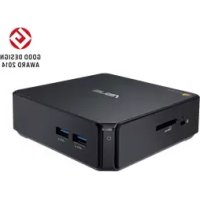
Chromebox for meetings - Ordinateur de bureau ASUS - Notice d'utilisation et mode d'emploi gratuit
Retrouvez gratuitement la notice de l'appareil Chromebox for meetings ASUS au format PDF.


| Type de produit | Ordinateur de bureau |
| Marque | ASUS |
| Modèle | Chromebox for meetings |
| Dimensions (L x P x H) | Environ 12 x 12 x 3 cm |
| Poids | Environ 500 g |
| Alimentation | Adaptateur secteur 19V, 3.42A |
| Processeur | Intel Celeron |
| Mémoire vive (RAM) | 4 Go |
| Stockage | 32 Go eMMC |
| Système d'exploitation | Chrome OS |
| Fonctions principales | Visioconférence, travail collaboratif, navigation Web, applications Chrome |
| Connectivité | WiFi 5, Bluetooth 4.2, Ethernet Gigabit |
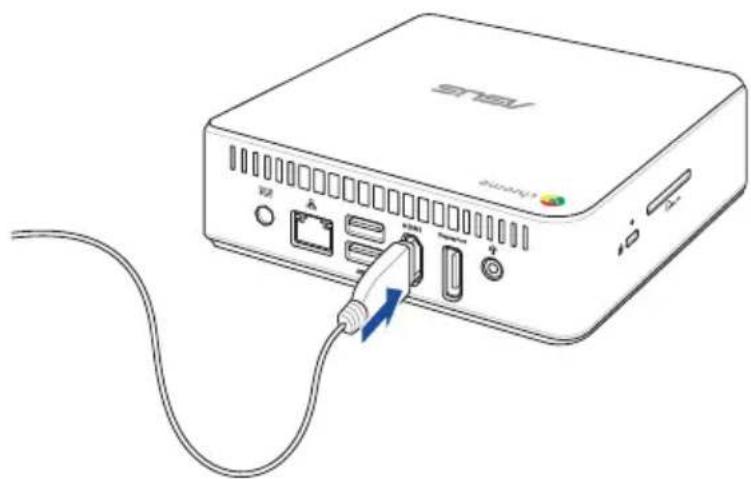
| Ports | 2x HDMI, 1x USB-C, 2x USB-A, prise casque |
| Entretien et nettoyage | Nettoyer avec un chiffon doux et sec. Éviter tout liquide. |
| Sécurité | Verrou Kensington, mises à jour automatiques Chrome OS |
| Pièces détachées et réparabilité | Contacter le support ASUS. Aucune pièce détachée fournie. |
| Utilisation recommandée | Salles de réunion, espaces collaboratifs |
| Température de fonctionnement | 0°C à 35°C |
| Humidité de fonctionnement | 20% à 80% sans condensation |
FOIRE AUX QUESTIONS - Chromebox for meetings ASUS
Questions des utilisateurs sur Chromebox for meetings ASUS
0 question sur cet appareil. Repondez a celles que vous connaissez ou posez la votre.
Poser une nouvelle question sur cet appareil
Téléchargez la notice de votre Ordinateur de bureau au format PDF gratuitement ! Retrouvez votre notice Chromebox for meetings - ASUS et reprennez votre appareil électronique en main. Sur cette page sont publiés tous les documents nécessaires à l'utilisation de votre appareil Chromebox for meetings de la marque ASUS.
MODE D'EMPLOI Chromebox for meetings ASUS
lunrueaeeaaeaeaeaeaeaeaeaeaeaeaeaeaeaeaeaeaeaeaeaeaeaeaeaeaeaeaeaeaeaeaeaeaeaeaeaeaeaeaeaeaeaeaeaeaeaeaeaeaeaeaeaeaeaeaeaeaeaeaeaeaeaeaeaeaeaeaeaeaeaeaeaeaeaeaeaeaeaeaeae
HDMI
90 Territoire de Belfort
75 Paris
88 Vosges
94 Val de Marne
Marque : ASUS
Modèle : Chromebox for meetings
Catégorie : Ordinateur de bureau