Chromebox for meetings - คอมพิวเตอร์ตั้งโต๊ะ ASUS - คู่มือผู้ใช้ฟรี
ค้นหาคู่มืออุปกรณ์ฟรี Chromebox for meetings ASUS ในรูปแบบ PDF.
ดาวน์โหลดคำแนะนำสำหรับ คอมพิวเตอร์ตั้งโต๊ะ ในรูปแบบ PDF ฟรี! ค้นหาคู่มือของคุณ Chromebox for meetings - ASUS และนำอุปกรณ์อิเล็กทรอนิกส์ของคุณกลับมาใช้งาน ในหน้านี้มีเผยแพร่เอกสารทั้งหมดที่จำเป็นสำหรับการใช้งานอุปกรณ์ของคุณ Chromebox for meetings ของแบรนด์ ASUS.
คู่มือผู้ใช้ Chromebox for meetings ASUS
Chromebox for meetings คู่มือผู้ใช้ข้อมูลเกี่ยวกับลิขสิทธิ์ ห้ามทำาซ้ำา ส่งต่อ คัดลอก เก็บในระบบที่สามารถเรียกกลับมาได้ หรือแปลส่วนหนึ่งส่วนใดของคู่มือฉบับนี้เป็นภาษาอื่น ซึ่งรวมถึงผลิตภัณฑ์และซอฟต์แวร์ที่บรรจุอยู่ภายใน ยกเว้นเอกสารที่ผู้ซื้อเป็นผู้เก็บไว้เพื่อ จุดประสงค์ในการสำารองเท่านั้น โดยไม่ได้รับความยินยอมเป็นลายลักษณ์อักษรอย่างชัดแจ้งจาก ASUSTeK COMPUTER INC. (“ASUS”) ASUS ให้คู่มือฉบับนี้ “ในลักษณะที่เป็น” โดยไม่ มีการร ับประกันใดๆ ไม่ว่าจะโดยชัดแจ้งหรือเป็นนัย ซึ่งรวมถึงแต่ไม่จำากัดอยู่เพียงการรับประกัน หรือเงื่อนไขของความสามารถเชิงพาณิชย์ หรือความเข้ากันได้สำาหรับวัตถุประสงค์เฉพาะ ไม่มีเหตุการณ์ใดที่ ASUS, คณะผู้บริหาร, เจ้าหน้าที่, พนักงาน หรือตัวแทนของบริษัทต้องรับผิดชอบต่อความเสียหาย ไม่ว่าจะเป็นความเสียหายทางอ้อม, ความเสียหายพิเศษ, อุบัติเหตุ หรือความเสียหายที่เกิดขึ้นตามมา (รวมทั้งความเสียหายที่เกิดจากการสูญเสียผลกำาไร, ความเสียหายทางธุรกิจ, ความเสียหาย ของการใช้ข้อมูล, การหยุดชะงักทางธุรกิจ หรือลักษณะอื่นๆ) แม้ว่า ASUS จะได้รับการบอก กล่าวว่าอาจมีความเสียหายเหล่านั้นเกิดขึ้นจากข้อบกพร่อง หรือข้อผิดพลาดในคู่มือหรือผลิตภัณฑ์น การรับประกันผลิตภัณฑ์หรือบริการ จะไม่ขยายออกไปถ้า: (1) ผลิตภัณฑ์ได้รับการซ่อมแซม, ดัดแปลง หรือเปลี่ยนแปลง ถ้าการซ่อมแซม, การดัดแปลง หรือการเปลี่ยนแปลงนั้นไม่ได้รับอนุญาตเป็นลายลักษณ์อักษรจาก ASUS; หรือ (2) หมายเลขผลิตภัณฑ์ของผลิตภัณฑ์ถูกขีดฆ่า หรือหายไป ข้อมูลจำาเพาะและข้อมูลที่บรรจุในคู่มือฉบับนี้ มีไว้สำาหรับเป็นข้อมูลประกอบเท่านั้น และอาจเปลี่ยนแปลงได้โดยไม่ต้องแจ้งให้ทราบล่วงหน้า และไม่ควรถือเป็นพันธะสัญญาจาก ASUS ASUS ไม่รับผิดชอบต่อข้อผิดพลาด หรือความไม่เที่ยงตรงใดๆ ที่อาจปรากฏในคู่มือฉบับนี้ รวมถึงผลิตภัณฑ และซอฟต์แวร์ที่อธิบายอยู่ภายใน ลิขสิทธิ์ถูกต้อง ฉ 2014 ASUSTeK COMPUTER INC. สงวนลิขสิทธิ์ ข้อจำกัดของควมรับผิดชอบ อาจมีเหตุการณ์บางอย่างเกิดขึ้นเนื่องจากส่วนของ ASUS หรือความรับผิดชอบอื่น คุณมีสิทธิ์ที่จะกู้คืนความเสียหายจาก ASUS ในสถานการณ์ดังกล่าว โดยไม่คำานึงถึงหลักการที่คุณมีสิทธิ์ที่จะเรียกร้องความเสียหายจาก ASUS, ASUS จะรับผิดชอบเป็นจำานวนเงินของความเสียหายสำาหรับการบาดเจ็บของร่างกาย (รวมทั้งการเสียชีวิต) และความเสียหายที่เกิดขึ้นกับทรัพย์สินจริง และทรัพย์สินส่วนบุคคลที่สามารถจับต้องได้; หรือความเสียหายที่แท้จริงอื่น และความเสียหายทางตรงที่เป็นผลจากความละเลย หรือการไม่ปฏิบัติตามหน้าที่ทางกฎหมายภายใต้ถ้อยแถลงของการรับประกันนี้ ไม่มากไปกว่าราคาที่แสดงไว้ของผลิตภัณฑ์แต่ละอย่าง ASUS จะรับผิดชอบเฉพาะความเสียหาย เนื่องจากการสูญหาย ความเสียหาย หรือการเรียกร้องใดๆ ตามที่ระบุภายใต้ถ้อยแถลงการรับประกันนี้ ข้อจำากัดนี้ยังใช้กับผู้จำาหน่ายและร้านค้าปลีกของ ASUS ด้วย นี่เป็นความรับผิดชอบสูงสุดที่ ASUS, ผู้จำาหน่าย หรือร้านค้าปลีกของคุณจะรับผิดชอบ ASUS จะไม่รับผิดชอบใดๆ เกี่ยวกับสถานการณ์เหล่านี้: (1) บริษัทอื่นเรียกร้องความเสียหาย จากคุณ; (2) การสูญหาย หรือความเสียหายของรายการบันทึกหรือข้อมูลของคุณ; หรือ (3) ความเสีย หายพิเศษ, อุบัติเหตุ หรือความเสียหายทางอ้อม หรือความเสียหายที่เกิดขึ้นตามมา (รวมทั้งการสูญเสีย ผลกำาไร หรือการที่ไม่สามารถประหยัดได้) แม้ว่า ASUS, ผู้จำาหน่าย หรือร้านค้าปลีกของคุณจะได้รับแจ้งว่าอาจมีความเป็นไปได้ที่จะเกิดความเสียหายเหล่านั้น กรบริกรและสนับสนุน เยี่ยมชมเว็บไซต์หลายภาษาของเราที่ http://support.asus.com กรแก้ไขครั้งที่ 2 ธันวคม 2014 TH9152Chromebox for meetings
เกี่ยวกับคู่มือผู้ใช้นี้ ............................................................... 4 สิ่งต่างๆ ในกล่องบรรจุ ........................................................... 5 ทำาความรู้จัก Chromebox for meetings
- เริ่มต้นการใช้งาน p. 14
- เชื่อมต่อจอแสดงผลไปยัง Chromebox for meetings ของคุณ p. 14
- เชื่อมต่อลำาโพง p. 15
- เชื่อมต่อกล้อง p. 16
- เชื่อมต่อตัวรับสัญญาณรีโมทคอนโทรล p. 17
- การเชื่อมต่ออะแดปเตอร์เพาเวอร์ AC กับ Chromebox for meetings ของคุณ p. 18
- การเปิดเครื่อง Chromebox for meetings ของคุณ การกำาหนดค่า Chromebox for meetings p. 20
- ก่อนที่คุณจะเริ่มใช้อุปกรณ์ของคุณสำาหรับการประชุมทางวิดีโอ p. 22
- ความต้องการในการติดตั้ง p. 22
- ตั้งค่าระบบของคุณ p. 24
- ลงทะเบียนอุปกรณ์ของคุณ p. 27
- การโทรสายวิดีโอ p. 30
- สร้างสายวิดีโอ p. 30
- ออกจากสายวิดีโอ p. 30
- จัดการอุปกรณ์และห้อง p. 31
- การแก้ไขปัญหา แก้ไขปัญหา p. 40
- ช่วยเหลือและสนับสนุน p. 40
ข้อมูลเพื่อความปลอดภัย .......................................................42 ประกาศเกี่ยวกับระเบียบข้อบังคับ .............................................44 ข้อมูลการติดต่อกับ ASUS ......................................................514 Chromebox for meetings เกี่ยวกับคู่มือผู้ใช้นี้ คู่มือผู้ใช้นี้ให้ข้อมูลเกี่ยวกับคุณสมบัติด้านฮาร์ดแวร์และซอฟต์แวร์ของ Chromebox for meetings ของคุณ โดยจัดหมวดหมู่เป็นบทต่างๆ
บทที่ 1: ทำควมรู้จัก Chromebox for meetings บทนี้แสดงรายละเอียดเกี่ยวกับส่วนประกอบฮาร์ดแวร์ของ Chromebox for meetings ของคุณ บทที่ 2: กรใช้ Chromebox for meetings บทนี้ให้ข้อมูลเกี่ยวกับการใช้ Chromebox for meetings ของคุณ บทที่ 3: กรกำหนดค่ Chromebox for meetings บทนี้ให้ข้อมูลเกี่ยวกับการตั้งค่า Chromebox for meetings เพื่อทำาการประชุมทางวิดีโอ กรแก้ไขปัญห ส่วนนี้ประกอบด้วยขั้นตอนในการแก้ไขปัญหาที่คุณอาจพบเมื่อใช้ Chromebox for meetings ส่วนนี้เป็นการประกาศข้อมูลเพื่อความปลอดภัยสำาหรับ Chromebox for meetings
ข้อกำหนดที่ใช้ในคู่มือผู้ใช้นี้ เพื่อเน้นข้อมูลสำาคัญในคู่มือนี้ ข้อความจะถูกนำาเสนอดังนี้: สำคัญ! ข้อความนี้ประกอบด้วยข้อมูลสำาคัญที่คุณต้องทำาตาม เพื่อทำางานให้สมบูรณ์ หมยเหตุ: ข้อความนี้ประกอบด้วยข้อมูลเพิ่มเติม และเทคนิคต่างๆ ที่สามารถช่วยให้ทำางานสมบูรณ์คำแนะนำ: ข้อความนี้ประกอบด้วยคำาแนะนำา ที่สามารถช่วยให้ทำางานสมบูรณ์คำเตือน! ข้อความนี้ประกอบด้วยข้อมูลสำาคัญที่คุณต้องปฏิบัติตาม เพื่อให้คุณปลอดภัยในขณะที่ทำางานบางอย่าง และป้องกันความเสียหายต่อข้อมูลและชิ้นส่วนต่างๆ ของ Chromebox for meetingsChromebox for meetings
สิ่งต่งๆ ในกล่องบรรจุ ภายในกล่องบรรจุ Chromebox for meetings จะมีรายการต่อไป: Chromebox for meetings อะแดปเตอร์เพาเวอร์ AC*กล้องลำาโพงสายเชื่อมต่อพาสซีฟ USB 15 ฟุต สายเคเบิล HDMI 6 ฟุตสายอีเธอร์เน็ต CAT5e 15 ฟุตฮาร์ดแวร์สำาหรับยึดแผ่นโลหะยึด Lรีโมทคอนโทรลและตัวรับสัญญาณเอกสารด้านเทคนิคaแผ่นรองโต๊ะ*อะแดปเตอร์เพเวอร์ที่ให้ม อจแตกต่งกันในภูมิภคต่ง ๆ6 Chromebox for meetings
- หากอุปกรณ์หรือส่วนประกอบล้มเหลว หรือเกิดความผิดปกติ ในระหว่างการใช้งานปกติและเหมาะสมภายในระยะเวลาการ รับประกัน ให้นำาใบรับประกันไปที่ศูนย์บริการ ASUS เพื่อทดแทนชิ้นส่วนที่มีข้อบกพร่อง
- อุปกรณ์เสริมที่ให้มาบางตัว อาจแตกต่างกันในแต่ละรุ่น สำาหรับรายละเอียดเกี่ยวกับอุปกรณ์เสริมเหล่านี้ ให้ดูคู่มือผู้ใช้ของอุปกรณ์แต่ละอย่าง1 ทำควมรู้จัก Chromebox for meetings ของคุณ8 Chromebox for meetings
ปุ่มเพาเวอร์ ใช้สำาหรับเปิด ปิด หรือล็อค Chromebox for meetings เมื่อล็อกอินอยู่ กดปุ่มเพาเวอร์เพื่อล็อค Chromebox for meetings จากนั้นคุณจะถูกขอให้ป้อนรหัสผ่านบัญชี ถ้าคุณอยู่ในหน้าจอ ลงชื่อเข้าใช้ หรืออยู่ใน Hangouts, กดปุ่ม เพาเวอร์ เพื่อปิดเครื่อง Chromebox for meetings พอร์ต USB 3.0 พอร์ตบัสอนุกรมสากล 3.0 (USB 3.0) นี้ให้ความเร็วการถ่ายโอนที่สูงถึง 5 Gbit/s และใช้งานได้กับ USB 2.0 รุ่นเก่า พอร์ตเหล่านี้ยังสนับสนุนเทคโนโลยีการชาร์จแบตเตอรี่ 1.2 ที่อนุญาตให้คุณชาร์จอุปกรณ์ USB ของคุณได้ด้วยChromebox for meetings
มุมมองด้นซ้ย สล็อตเพื่อควมปลอดภัย Kensington สล็อตเพื่อความปลอดภัย Kensington ช่วยให้ Chromebox for meetings ์ ของคุณมีความมั่นคงปลอดภัย โดยใช้ผลิตภัณฑ์ด้านความปลอดภัยของ Kensington
สล็อตหน่วยควมจำแฟลช เครื่องอ่านการ์ดหน่วยความจำาในตัวช่วยให้เครื่อง Chromebox for meetings สามารถอ่านและเขียนข้อมูลเข้า
ออกจากการ์ด MMC/SD ได10 Chromebox for meetings ช่องระบยอกศ ช่องระบายอากาศ อนุญาตให้อากาศเย็นไหลเข้ามาใน
สำคัญ: เพื่อให้กระจายความร้อนและระบายอากาศ ได้อย่างเหมาะสม ขอให้แน่ใจว่าช่องระบายอากาศ ไม่มีอะไรสิ่งกีดขวาง อินพุตเพเวอร์ อะแดปเตอร์พลังงานที่ให้มา แปลงพลังงาน AC ไปเป็นพลังงาน DC สำาหรับใช้กับแจ็คนี้ ไฟที่จ่ายผ่านทาง แจ็คนี้จะจ่ายไฟไปยังเครื่อง Chromebox for meetings เพื่อป้องกันความเสียหายกับเครื่อง Chromebox for meetings โปรดใช้อะแดปเตอร์เพาเวอร์ที่ให้มาเสมอ คำเตือน! อะแดปเตอร์เพาเวอร์อาจอุ่นหรือร้อนเมื่อใช้ งาน อย่าคลุมอะแดปเตอร์และวางให้ห่างจากตัวคุณ มุมมองด้นหลังChromebox for meetings
พอร์ต LAN พอร์ต RJ-45 LAN ชนิดแปดพิน รองรับสายอีเธอร์เน็ต มาตรฐานสำาหรับการเชื่อมต่อกับเครือข่ายท้องถิ่น พอร์ต USB 3.0 พอร์ตบัสอนุกรมสากล 3.0 (USB 3.0) นี้ให้ความเร็วการถ่ายโอนที่สูงถึง 5 Gbit/s และใช้งานได้กับ USB 2.0 รุ่นเก่า พอร์ต HDMI พอร์ต HDMI (High Denition Multimedia Interface) สนับสนุนอุปกรณ์ Full-HD เช่น LCD TV หรือจอภาพ ซึ่งอนุญาตให้คุณแสดงภาพบนจอแสดงผลภายนอกที่มี ขนาดใหญ่ขึ้นได้ ดิสเพลย์พอร์ต ดิสเพลย์พอร์ต ส่งเอาต์พุตดิจิตอลสมรรถนะสูงจาก Chromebox for meetings ของคุณไปยังอุปกรณ์แสดงผล
เช่น LCD TV หรือจอภาพ HD
พอร์ตคอมโบหูฟัง/ไมค์ พอร์ตคอมโบหูฟังสเตอริโอ/ไมค์ ใช้เพื่อเชื่อมต่อ สัญญาณเสียงเข้า/ออกของระบบไปยังลำาโพงที่มี แอมปลิฟายขับ หูฟัง หรือลำาโพง12 Chromebox for meetings2 กรใช้ Chromebox for meetings ของคุณ14 Chromebox for meetings เริ่มต้นกรใช้งน เชื่อมต่อจอแสดงผลไปยัง Chromebox for meetings
คุณสามารถเชื่อมต่อจอแสดงผลหรือโปรเจ็กเตอร์ไปยัง Chromebox for meetings ของคุณที่มีการเชื่อมต่อดังต่อไปนี้:
- ขั้วต่อ DVI (ใช้กับอะแดปเตอร์ HDMI–DVI) หมยเหตุ: อะแดปเตอร์ HDMI–DVI จำาหน่ายแยกต่างหาก ในการเชื่อมต่อจอแสดงผลไปยัง Chromebox for meetings
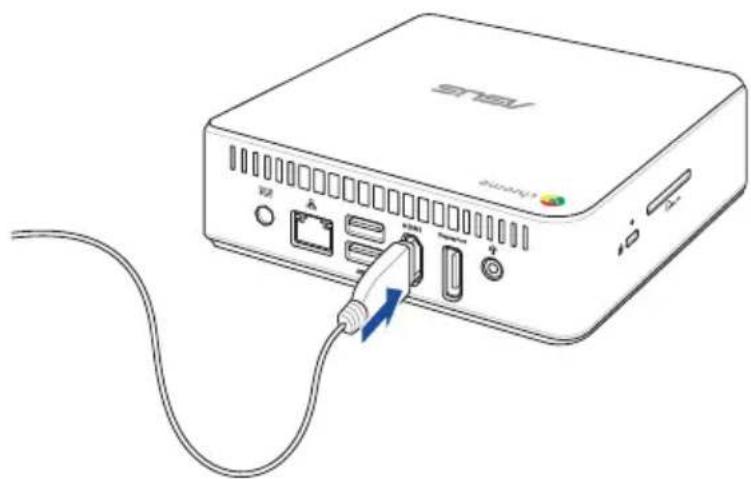
เชื่อมต่อสายเคเบิลจอแสดงผลไปยังพอร์ต HDMI หรือดิสเพลย์พอร์ต เชื่อมต่อจอแสดงผลผ่านทางพอร์ต HDMIเชื่อมต่อจอแสดงผลผ่านทางดิสเพลย์พอร์ตChromebox for meetings
เชื่อมต่อลำโพง คุณสามารถเชื่อมต่อลำาโพงเข้ากับพอร์ต USB 3.0 ที่ว่างอยู่บน Chromebox for meetings หมยเหตุ: ในขณะที่เชื่อมต่อลำาโพง คุณสามารถอ้างอิงข้อมูลจากเอกสารทางเทคนิคต่อไปนี้: http://www.jabra.com/products/pc_headsets/jabra_speak__410_ series/jabra_speak_410_ms.16 Chromebox for meetings เชื่อมต่อกล้อง คุณสามารถเชื่อมต่อกล้องเข้ากับพอร์ต USB 3.0 ที่ว่างอยู่บน Chromebox for meetings หมยเหตุ: ในขณะที่เชื่อมต่อกล้อง คุณสามารถอ้างอิงข้อมูลจากเอกสารทางเทคนิคต่อไปนี้: http://www.logitech.com/assets/45920/hd-pro-webcam-c920-quick- start-guide.pdf.Chromebox for meetings
เชื่อมต่อตัวรับสัญญณรีโมทคอนโทรล เสียบด็องเกิลตัวรับสัญญาณรีโมทคอนโทรลเข้ากับพอร์ต USB 3.0 บนแผงด้านหน้าของ Chromebox for meetings ของคุณ แกะตัวป้องกันกรคยประจุแบตเตอรี่ออกจกรีโมท
หมยเหตุ: รีโมทคอนโทรลและตัวรับสัญญาณถูกจับคู่กันในโรงงาน และควรจับคู่กันเองโดยอัตโนมัติเมื่อเปิดใช้งาน18 Chromebox for meetings กรเชื่อมต่ออะแดปเตอร์เพเวอร์ AC กับ Chromebox for meetings
การเชื่อมต่ออะแดปเตอร์เพาเวอร์ AC กับ Chromebox for meetings
A. เสียบอะแดปเตอร์เพาเวอร์ AC เข้ากับแหล่งจ่ายไฟ 100V~240V B. เชื่อมต่อขั้วต่อเพาเวอร์ DC เข้ากับพอร์ตอินพุตเพาเวอร์ (DC)
หมยเหตุ: อะแดปเตอร์เพาเวอร์อาจมีลักษณะแตกต่างกัน ขึ้นอยู่กับรุ่นและภูมิภาคของคุณChromebox for meetings
ข้อมูลอะแดปเตอร์เพาเวอร์:
- แรงดันไฟฟ้าขาเข้า: 100–240Vac
- ความถี่ไฟฟ้าขาเข้า: 50-60Hz
- กระแสไฟฟ้าขาออกที่ระบุ: 3.42A (65W)
- แรงดันไฟฟ้าขาออกที่ระบุ: 19Vdc
- เราขอแนะนำาให้คุณใช้เฉพาะอะแดปเตอร์เพาเวอร์ AC และสายเคเบิลที่มาพร้อมกับ Chromebox for meetings
- เราขอแนะนำาให้คุณใช้เต้าเสียบไฟผนังที่ต่อลงกราวนด์ ในขณะที่ใช้ Chromebox for meetings
- เต้าเสียบไฟต้องอยู่ใกล้กับเครื่อง Chromebox for meetings ของคุณและสามารถเข้าถึงได้ง่าย
Chromebox for meetings ของคุณจากแหล่งจ่ายไฟหลัก
Chromebox for meetings ของคุณจากช่องเสียบไฟ20 Chromebox for meetings กรเปิดเครื่อง Chromebox for meetings
กดปุ่มเพาเวอร์ เพื่อเปิดเครื่อง Chromebox for meetings
สำคัญ: ตรวจดูให้แน่ใจว่าอุปกรณ์ต่อพ่วงทั้งหมด (ลำาโพง, กล้อง, รีโมทคอนโทรล และตัวรับสัญญาณ) และอะแดปเตอร์ AC เชื่อมต่อ อย่างเหมาะสม และเปิดเครื่อง Chromebox for meetingsChromebox for meetings
กรกำหนดค่ Chromebox for meetings ของคุณ22 Chromebox for meetings ก่อนที่คุณจะเริ่มใช้อุปกรณ์ของคุณสำหรับกร ประชุมทงวิดีโอ ควมต้องกรในกรติดตั้ง ขนดของห้องและกรติดตั้ง
Chromebox for meetings ของคุณได้รับการออกแบบมา สำาหรับห้องประชุมขนาด 3-6 คน แต่กระนั้นก็สามารถทำางานได้ดีใน ห้องที่มี 2-10 คน เราแนะนำาให้ใช้ห้องที่มีโต๊ะยาวซึ่งมีจอภาพอยู่ที่ ปลายโต๊ะด้านหนึ่ง (ดีที่สุด) หรือโต๊ะกลม เราไม่แนะนำาให้ใช้ Chromebox for meetings กับห้องที่มีการจัดวางโต๊ะแบบห้องเรียน ห้องต้องมีสิ่งต่อไปนี้:
- พอร์ตอีเธอร์เน็ตที่มีสัญญาณ (สำาหรับการเชื่อมต่อเครือข่ายแบบมี
- เต้าเสียบไฟฟ้า AC ควมต้องกรด้นเครือข่ย
Chromebox for meetings ของคุณ ทำางานได้กับทั้ง เครือข่ายแบบมีสายและไร้สาย ความต้องการด้านเครือข่ายเหมือนกัน กับระบบที่ใช้ Hangouts นอกจากนี้ เราแนะนำาให้มีแบนด์วิดธ์อย่างต่ำา ที่สุด 1 mbps หรือ 2 mbps (อัพโหลด/ดาวน์โหลด) สำาหรับการประชุม ทางวิดีโอแบบกลุ่ม เทคนิค: แม้ว่าคุณสามารถใช้อุปกรณ์ Chromebox for meetings ของคุณผ่านการเชื่อมต่อเครือข่ายไร้สายได้ แต่เราแนะนำาให้ใช้การเชื่อม ต่อเครือข่ายแบบมีสายเพื่อให้ได้คุณภาพเสียงและวิดีโอดีที่สุด ควมต้องกรด้นพื้นที่
- สำาหรับอุปกรณ์ Chromebox for meetings คุณต้องมีพื้นที่ขนาด 50 มม. x 145 มม. x 145 มม. / 1.97 นิ้ว x 5.71 นิ้ว x 5.71 นิ้ว (ส x ก x ล) เพื่อยึดอุปกรณ์ หรือเพื่อวางอุปกรณ์ไว้บนโต๊ะ
- สำาหรับลำาโพง คุณต้องมีพื้นที่อย่างน้อย 55 มม. x 140 มม. x 150 มม. / 2.17 นิ้ว x 5.51 นิ้ว x 5.91 นิ้ว (ส x ก x ล) เพื่อวางลำาโพงไว้ บนโต๊ะ หรือยึดติดกับผนัง
- ที่ยึดเกี่ยวสากลบนกล้อง พอดีกับความกว้างบนจอภาพมาตรฐานส่วน ใหญ่Chromebox for meetings
ควมต้องกรของจอแสดงผล และกรวงเครื่อง
Chromebox for meetings ทำางานได้กับจอภาพ LCD, LED, พลาสม่า และจอภาพที่เป็นโปรเจ็กเตอร์ รวมทั้งโทรทัศน์แบบ ต่าง ๆ จอแสดงผลต้องมีอินพุต HDMI หรือดิสเพลย์พอร์ต หน้าจอต้อง มีความละเอียดอย่างต่ำา 1280 x 720 พิกเซล เพื่อให้ได้คุณภาพวิดีโอดี ที่สุด เราแนะนำาให้ใช้จอภาพที่มีความละเอียด 1920 x 1080 พิกเซล คุณสามารถวางจอแสดงผลบนโต๊ะที่วางชิดผนังด้านหนึ่ง หรือยึดจอ แสดงผลไว้บนผนังหรือเพดาน สำาหรับเครื่องโปรเจ็กเตอร์ โปรดทราบ ว่า ถ้าคุณยึดจอแสดงผล คุณอาจจำาเป็นต้องเจาะรู หรือทำาการซ่อนสาย เคเบิลต่าง ๆ ถ้าคุณมีระบบการประชุมทางวิดีโอเดิมอยู่แล้วในห้อง คุณ อาจสามารถตั้งค่าระบบเดิมที่มีอยู่ของคุณให้ใช้กับระบบ Chromebox for meetings
กรวงตำแหน่งลำโพง การวางตำาแหน่งลำาโพงที่ดีที่สุด ขึ้นอยู่กับขนาดและลักษณะของห้อง
- สำาหรับห้องที่มีผู้ร่วมประชุมนั่งอยู่ที่ด้านหนึ่งของห้องโดยหันหน้า เข้าหาจอแสดงผล เราแนะนำาให้วางลำาโพงไว้ที่ปลายสุดของโต๊ะ โดยวางไว้ใกล้กับ Chromebox for meetings และจอแสดงผล
- ในห้องขนาดใหญ่ ซึ่งผู้ร่วมประชุมนั่งคุยกันรอบ ๆ โต๊ะอย่างเป็นอิสระ จากตำาแหน่งของจอแสดงผล เราแนะนำาให้วางลำาโพงไว้ที่กึ่งกลาง
ขั้วต่อและอุปกรณ์เสริม ขึ้นอยู่กับการตั้งค่าของคุณ คุณอาจจำาเป็นต้องใช้สิ่งต่อไปนี้:
- สายเคเบิลอีเธอร์เน็ต CAT5e สำาหรับการเชื่อมต่อเครือข่ายแบบมีสาย (ให้มาในชุด)
- ที่ยึดผนัง Chromebox for meetings สำาหรับการยึดติดบนผนัง (ให้มาในชุด)
- สายเชื่อมต่อ USB สำาหรับกล้องที่มีการติดตั้งไกลกว่า 5 ฟุต (ให้สายเคเบิลมาหนึ่งเส้น)
- สายเชื่อมต่อ USB สำาหรับลำาโพงที่มีการติดตั้งไกลกว่า 3 ฟุต (ให้สายเคเบิลมาหนึ่งเส้น) เทคนิค: ถ้าคุณต้องการสายเชื่อมต่อสำาหรับทั้งกล้องและลำาโพง คุณสามารถซื้อสายเพิ่มเติมแยกต่างหากได้24 Chromebox for meetings
- รางเก็บสายเคเบิล ถ้าจำาเป็นต้องใช้สำาหรับการยึดติดผนัง หมยเหตุ: ไม่ได้ให้รางเก็บสายเคเบิลสำาหรับยึดติดผนังมาในแพคเกจ หากต้องการใช้ คุณต้องซื้อแยกต่างหากสำคัญ: สายเคเบิลที่ให้มาสำาหรับกล้องมีความยาว 5 ฟุต และสายเคเบิล ที่ให้มาสำาหรับลำาโพงมีความยาว 3 ฟุต ถ้าการตั้งค่าสำาหรับจอแสดงผล, Chromebox for meetings และอุปกรณ์ต่อพ่วงต่าง ๆ ของคุณมีระยะ ทางไกลกว่านี้ คุณอาจจำาเป็นต้องซื้อสายเชื่อมต่อ USB เพิ่มเติม ตั้งค่ระบบของคุณ
Chromebox for meetings คุณสามารถยึด Chromebox for meetings ด้านหลังจอแสดงผล ใช้แผ่นยึดเพื่อติด Chromebox for meetings เข้ากับจอแสดงผล ของคุณ หรือเข้ากับตำาแหน่งที่คอมแพทิเบิลกับ VESA (100 มม.) ใด ๆ ก็ได้ แผ่นยึดมาพร้อมกับแพคเกจ Chromebox for meetings
ติดกล้องของคุณ ติดกล้องไว้ที่ส่วนบนของจอแสดงผล เทคนิค: วางกล้องให้อยู่ใกล้เคียงกับระดับสายตามากที่สุดเท่าที่จะ เป็นไปได้Chromebox for meetings
เชื่อมต่อสยเคเบิล ใช้สายเคเบิลและเซนเซอร์ที่ให้มา เชื่อมต่อ Chromebox for meetings เข้ากับส่วนประกอบของระบบอื่น ๆ:
ดิสเพลย์พอร์ต เชื่อมต่อจอแสดงผลด้วยขั้วต่อดิสเพลย์พอร์ต
HDMI เชื่อมต่อจอแสดงผลด้วยขั้วต่อ HDMI
Chromebox for meetings คุณสามารถพบขั้นตอนการเชื่อมต่อสำาหรับรุ่นที่เฉพาะเจาะจงของคุณได้ ที่ไซต์ผลิตภัณฑ์ Chromebox for meetings
พอร์ต USB 3.0 เชื่อมต่อกล้อง
พอร์ต USB 3.0 เชื่อมต่อส่วนประกอบลำาโพง
พอร์ต LAN เชื่อมต่อไปยังเราเตอร์ เทคนิค: แม้ว่าคุณสามารถใช้อุปกรณ์ Chromebox for meetings ของคุณผ่านการเชื่อมต่อเครือข่ายไร้สายได้ แต่เราแนะนำาให้ใช้การเชื่อมต่อ เครือข่ายแบบมีสายเพื่อให้ได้คุณภาพเสียงและวิดีโอดีที่สุด
พอร์ตเพาเวอร์ เชื่อมต่อไปยังเต้าเสียบไฟฟ้า สำคัญ: ให้แน่ใจว่าเชื่อมต่อไปยังเต้าเสียบไฟฟ้าเป็นลำาดับสุดท้าย หลังจากที่คุณทำาการเชื่อมต่ออื่น ๆ ทั้งหมดแล้ว
USB 3.0 เชื่อมต่อไปยังตัวรับสัญญาณรีโมทคอนโทรลChromebox for meetings
ลงทะเบียนอุปกรณ์ของคุณ กรลงทะเบียนพื้นฐนให้สมบูรณ์ ส่วนนี้อธิบายขั้นตอนการลงทะเบียนพื้นฐาน ซึ่งเหมือนกันสำาหรับผู้ใช ้เกือบทั้งหมด เพื่อเรียนรู้เกี่ยวกับตัวเลือกอื่น ๆ ที่แสดงระหว่าง กระบวนการลงทะเบียน ให้ดูตัวเลือก Select other enrollment options (เลือกตัวเลือกกรลงทะเบียนอื่น) เทคนิค: เราแนะนำาให้เชื่อมต่อแป้นพิมพ์ USB เพื่อทำาให้การป้อนข้อมูล การลงทะเบียนง่ายขึ้น ถ้าคุณใช้รีโมท นี่เป็นวิธีการเคลื่อนที่ไปรอบ ๆ
- กด ขวา เพื่อเลื่อนไปยังฟิลด์ถัดไป
- กด ซ้าย เพื่อเลื่อนกลับไปยังฟิลด์ก่อนหน้า
- กด ขึ้น หรือ ลง เพื่อเลื่อนรายการสำาหรับแต่ละฟิลด์
- กด Select (เลือก) เพื่อทำาการเลือก เพื่อทำาการลงทะเบียนพื้นฐานให้สมบูรณ์:
3. ตรวจสอบหรือเปลี่ยนภาษา โครงร่างแป้นพิมพ์ และเครือข่าย
เทคนิค: ถ้าเครือข่ายของคุณไม่ปรากฏขึ้นในรายการ Select a network (เลือกเครือข่ย), เลือก Join Network (เข้ร่วม เครือข่ย) และป้อนการตั้งค่าที่ถูกต้อง ถ้าคุณไม่ทราบค่าเหล่านั้น ให้ ถามจากผู้ดูแลระบบเครือข่ายของคุณ28 Chromebox for meetings
4. เลือก Continue (ทำต่อ)
5. Accept (ยอมรับ) เงื่อนไขของ Google Chrome OS
6. ลงชื่อเข้าใช้ด้วยอีเมลแอดเดรสและรหัสผ่าน Google Apps ของ
เทคนิค: ถ้าคุณใช้รีโมทเพื่อป้อนรหัสผ่านของคุณ รหัสผ่านทั้งหมดอา จถูกเปิดเผยให้เห็นบนหน้าจอ ใช้แป้นพิมพ์ USB เพื่อซ่อนรหัสผ่านของ คุณในขณะที่คุณพิมพ์
7. กระบวนการลงทะเบียนเกิดขึ้นโดยอัตโนมัติ หลังจากที่กระบวนการ
สมบูรณ์, คลิก Done (เสร็จ)
8. เมื่อหน้าจอ Hangouts ปรากฏขึ้น, ปฏิบัติตามขั้นตอนบนหน้าจอ
เพื่อทดสอบกล้องและลำาโพงของคุณ
ถ้าคุณมองไม่เห็นวิดีโอ หรือไม่ได้ยินเสียงระหว่างการทดสอบ:
- ตรวจดูให้แน่ใจว่ากล้องและลำาโพงของคุณเชื่อมต่อไปยัง Chromebox for meetings ก่อนที่คุณจะเปิดอุปกรณ์ของคุณ
- ตรวจดูให้แน่ใจว่ากล้องและลำาโพงของคุณเชื่อมต่อเข้ากับอุปกรณ์ ของคุณอย่างเหมาะสม
- ถอดปลั๊กสายเคเบิลออก และเสียบกลับเข้าไปใหม่อีกครั้ง จากนั้นเริ่ม อุปกรณ์ของคุณใหม่Chromebox for meetings
9. คลิกบนหน้าจอต่าง ๆ เพื่อดูคำาแนะนำาในการใช้
Chromebox สำาหรับการประชุม และที่ท้ายของการลงทะเบียนอุปกรณ์ หน้าจอจะแสดง URL สำาหรับหน้า ของอุปกรณ์นี้ในคอนโซล Admin ของ Chromebox for meetings ในการใช้ URL นี้ ผู้ใช้ที่เป็น admin ต้องเพิ่มปฏิทินออนไลน์ของห้องไป ยังอุปกรณ์ เพื่อเปิดใช้งานการประชุมตามกำาหนดการ เลือกตัวเลือกกรลงทะเบียนอื่น ๆ ผู้ใช้ส่วนใหญ่สามารถดำาเนินการลงทะเบียนแบบง่ายตามที่อธิบายใน ส่วน การลงทะเบียนพื้นฐานให้สมบูรณ์ มีตัวเลือกต่าง ๆ ให้ใช้มากมาย สำาหรับผู้ใช้ที่ต้องการปรับแต่งประสบการณ์การใช้งาน หรือเรียนร ู้เพิ่มเติม ตัวเลือกเหล่านี้จะปรากฏในหน้าการลงทะเบียนที่สอง ยกเว้น สำาหรับการเข้าถึง ซึ่งจะปรากฏทั้งบนหน้าจอแรกและหน้าจอที่สอง: Accessibility (กรเข้ถึง) ตัวเลือกการเข้าถึง ประกอบด้วยขนาด ฟอนต์และเคอร์เซอร์ที่ใหญ่ขึ้น, คำาแนะนำาที่เป็นเสียง และอื่น ๆ อีก มาก ตัวเลือกที่คุณเลือกที่นี่ ใช้กับกระบวนการตั้งค่าเท่านั้น ไม่ได้ใช้
Chromebox for meetings ในการเลือกลิงค์การเข้าถึง โดย ใช้รีโมท ให้เลื่อนไปยังปุ่ม Continue (ทำต่อ) หรือ Accept and continue (ยอมรับและทำต่อ) จากนั้นกดปุ่ม ขวา Send usage and crash info to Google (ส่งข้อมูลกรใช้ งนและอกรเสียไปยัง Google) อนุญาตให้อุปกรณ์ของคุณ ส่งข้อมูลไปยัง Google เพื่อช่วยให้เราปรับปรุงประสบการณ์การใช้ Chrome OS สำาหรับผู้ใช้ทุกคนให้ดียิ่งขึ้น เพื่อเรียนรู้เพิ่มเติมเกี่ยวกับ ตัวเลือกนี้ คลิกที่ลิงค์ Learn more (เรียนรู้เพิ่มเติม) บนหน้าจอ System security setting (กรตั้งค่ระบบรักษควม ปลอดภัยของระบบ): อ่านเพิ่มเติมเกี่ยวกับการตั้งค่าระบบรักษา ความปลอดภัยของ Chromebox for meetings Google Chrome OS Terms (เงื่อนไขของ Google Chrome OS): ถ้าคุณกำาลังใช้รีโมทอยู่ ให้เลื่อนไปยังปุ่ม Accept and continue (ยอมรับและทำาต่อ) จากนั้นกดปุ่ม ขวา เพื่อเลื่อน เคอร์เซอร์เข้าไปในหน้าต่างเงื่อนไข ทันทีที่คุณอยู่ในหน้าต่าง คุณ สามารถเลื่อนขึ้นและลง เพื่ออ่านเงื่อนไขได้30 Chromebox for meetings กรโทรสยวิดีโอ สร้งสยวิดีโอ การสร้างกำาหนดการประชุมที่เป็นสายวิดีโอนั้นง่าย คำาเชิญในปฏิทินของ คุณจะรวมทุกสิ่งที่ทุกคนต้องใช้ในการเข้าร่วมจากห้อง หรือจากอุปกรณ์
1. ลงชื่อเข้าใช้ด้วยบัญชี Google Apps ของคุณ
2. เปิดปฏิทิน Google หรือป้อน google.com/calendar ในแถบที่อยู่
3. คลิก Create (สร้ง) เพื่อสร้างกำาหนดการเหตุการณ์
4. ใส่รายละเอียดเหตุการณ์ — ชื่อเหตุการณ์, วันที่, เวลา และแขก
5. คลิก Rooms, etc (ห้อง, ฯลฯ) ที่ด้านขวาของหน้า
6. ใส่ชื่อห้องที่มีอุปกรณ์
Chromebox for meetings , จากนั้นคลิก Add (เพิ่ม)
7. หลังจากที่จองห้อง, คลิก Add video call (เพิ่มสยวิดีโอ)
8. ตั้งชื่อสายวิดีโอเป็นอะไรก็ได้ที่คุณต้องการ แต่ทำาชื่อให้สั้น
และชัดเจน (ชื่อต้องมีความยาวไม่เกิน 15 ตัวอักษร)
9. คลิก Save (บันทึก) เพื่อส่งคำาเชิญไปให้ผู้อื่น ซึ่งประกอบด้วย
ลิงค์ไปยังสายวิดีโอ ออกจกสยวิดีโอ แม้ว่าคุณจะเป็นผู้ที่ตั้งค่าสายวิดีโอ แต่การออกจากสายไม่ได้หมายความ ว่าคุณกำาลังวางสายสำาหรับทุกคนในการประชุม นี่หมายถึงการที่คุณ กำาลังออกจากสายเท่านั้น สายวิดีโอจะยังคงดำาเนินต่อไป จนกระทั่งคน สุดท้ายออกจากสายวิดีโอ
กดไอคอนโทรศัพท์สีแดงบนรีโมทคอนโทรลหรือลำาโพงChromebox for meetings
จัดกรอุปกรณ์และห้อง ตรวจสอบกรตั้งค่คอนโซลของ Admin สำหรับ อุปกรณ์กรประชุมทงวิดีโอของ Google ในการจัดการอุปกรณ์ Chromebox for meetings
Admin, คุณจำาเป็นต้องตรวจดูให้แน่ใจว่าเขตเวลาของคุณถูกตั้งค่าอย่าง ถูกต้อง นอกจากนี้ คุณสามารถเลือกที่จะบูตอุปกรณ์ Chromebox for meetings ของคุณใหม่ตามช่วงเวลาที่กำาหนดไว้ได้
1. จากโน้ตบุ๊คหรืออุปกรณ์อื่น, ลงชื่อเข้าใช้ยังคอนโซล Admin ของ
2. คลิก Device management (กรจัดกรอุปกรณ์), จากนั้น ที่
ด้านขวาของ Hangouts device management (กรจัดกร อุปกรณ์ Hangouts), คลิก Settings (กรตั้งค่)
3. (ทำาหรือไม่ก็ได้) ในฟิลด์ Scheduled reboot (บูตใหม่ตม
กำหนดกร), ป้อนจำานวนวันก่อนที่การบูตใหม่จะเกิดขึ้น ตัวอย่างเช่น ถ้าคุณต้องการให้บูตอุปกรณ์ของคุณใหม่ทุก 5 วัน ให้ ป้อน 5
4. ในฟิลด์ Time Zone (เขตเวล) ที่ส่วนล่างของหน้าจอ ตรวจดูให้
แน่ใจว่าเขตเวลาที่ถูกต้องถูกเลือกอยู่ เชื่อมโยงอุปกรณ์กรประชุมทงวิดีโอของ Google ของคุณเข้กับปฏิทินออนไลน์ของห้อง หลังจากที่ผู้ใช้ลงทะเบียนอุปกรณ์ Chromebox for meetings
ห้อง, ผู้ใช้ admin จำาเป็นต้องเชื่อมโยงอุปกรณ์เข้ากับปฏิทินออนไลน์ ของห้องนั้น การทำาเช่นนี้อนุญาตให้ผู้ใช้กำาหนดเวลาการประชุมทาง วิดีโอโดยใช้ Chromebox for meetings
เทคนิค: คุณไม่จำาเป็นต้องเชื่อมโยงอุปกรณ์ Chromebox สำาหรับการ
เข้ากับปฏิทินของห้องเพื่อใช้อุปกรณ์สำาหรับการประชุมเฉพาะกิจ ที่ท้ายของการลงทะเบียนอุปกรณ์ หน้าจอจะแสดง URL สำาหรับ Chromebox for meetings ปฏิบัติตามขั้นตอนเหล่านี้ ถ้าคุณเป็นผู้ ใช้ admin:
1. จากโน้ตบุ๊คหรืออุปกรณ์อื่น คัดลอก URL ของคอนโซล Admin ลง
2. เมื่อหน้าจอล็อกอินปรากฏขึ้น, ลงชื่อเข้าใช้ไปยังคอนโซล Admin
โดยใช้บัญชี Google Apps ของคุณ คุณจะไม่เห็นหน้าจอนี้ ถ้าคุณ ลงชื่อเข้าใช้ยังบัญชีของคุณอยู่แล้ว32 Chromebox for meetings
3. หน้าจอการจัดการอุปกรณ์สำาหรับอุปกรณ์
Chromebox สำาหรับการ
ของคุณจะปรากฏขึ้น คลิก Add calendar and room resource (เพิ่มปฏิทินและทรัพยกรของห้อง)
4. ที่ด้านขวาของหน้าจอ, คลิก Unassigned (ไม่ได้กำหนด) และ
ดำาเนินการอย่างใดอย่างหนึ่งต่อไปนี้:
- ถ้าห้องซึ่งวางอุปกรณ์ Chromebox for meetings
ปรากฏขึ้นในรายการ ให้คลิกที่ชื่อห้อง คลิก Save (บันทึก)
- ถ้าห้องไม่ปรากฏในรายการ, คลิก Create Resource (สร้งทรัพยกร) ป้อนชื่อห้อง และชนิดของทรัพยากรและ คำาอธิบาย ซึ่งจะทำาหรือไม่ก็ได้ คลิก Save (บันทึก) เพื่อ เชื่อมโยงอุปกรณ์ Chromebox for meetings
ปฏิทินของห้อง, คลิก Unassigned (ไม่ได้กำหนด), คลิกชื่อห้อง และคลิก Save (บันทึก)Chromebox for meetings
1. จากโน้ตบุ๊คหรืออุปกรณ์อื่น, ลงชื่อเข้าใช้ยังคอนโซล Admin ของ
2. คลิก Device management (กรจัดกรอุปกรณ์), จากนั้น ที่
ด้านขวาของ Hangouts device management (กรจัดกร อุปกรณ์ Hangouts), คลิก Devices (อุปกรณ์)
3. หน้าจอจะปรากฏขึ้นโดยแสดงอุปกรณ์
Chromebox สำาหรับการ
ที่แอกทีฟ คลิกอุปกรณ์ที่คุณต้องการเปลี่ยนชื่อ
4. คลิกลูกศรที่ด้านขวาของชื่ออุปกรณ์
5. คลิก Edit device name (แก้ไขชื่ออุปกรณ์)
6. ป้อนชื่อใหม่ และคลิก Save (บันทึก)
7. หน้าจอจะปรากฏขึ้นถามว่าคุณต้องการอัพเดตชื่อทรัพยากรปฏิทินให้
ตรงกับชื่ออุปกรณ์ใหม่หรือไม่ เลือก Yes (ใช่) หรือ No (ไม่) เทคนิค: การมีชื่ออุปกรณ์ที่ตรงกับชื่อทรัพยากรปฏิทิน ทำาให้ง่ายในการ ระบุว่าทรัพยากรใดที่ใช้งานกับอุปกรณ์ใด34 Chromebox for meetings ดูข้อมูลอุปกรณ์
1. จากโน้ตบุ๊คหรืออุปกรณ์อื่น, ลงชื่อเข้าใช้ยังคอนโซล Admin ของ
2. คลิก Device management (กรจัดกรอุปกรณ์), จากนั้น ที่
ด้านขวาของ Hangouts device management (กรจัดกร อุปกรณ์ Hangouts), คลิก Devices (อุปกรณ์)
3. หน้าจอจะปรากฏขึ้นโดยแสดงอุปกรณ์
Chromebox สำาหรับการ
ที่แอกทีฟ คลิกอุปกรณ์ที่มีข้อมูลที่คุณต้องการดู
4. คลิก Hardware and OS (ฮร์ดแวร์และ OS) ด้านขวาของ
หน้าจอ จะแสดงข้อมูลอุปกรณ์ ซึ่งประกอบด้วย รุ่น, หมายเลข ซีเรียล, MEID, และข้อมูลอื่น ๆChromebox for meetings
ป้อนกรระบุข้อมูลเกี่ยวกับอุปกรณ์ของคุณ
1. จากโน้ตบุ๊คหรืออุปกรณ์อื่น, ลงชื่อเข้าใช้ยังคอนโซล Admin ของ
2. คลิก Device management (กรจัดกรอุปกรณ์), จากนั้น ที่
ด้านขวาของ Hangouts device management (กรจัดกร อุปกรณ์ Hangouts), คลิก Devices (อุปกรณ์)
3. หน้าจอจะปรากฏขึ้นโดยแสดงอุปกรณ์
Chromebox สำาหรับการ
ที่แอกทีฟ คลิกอุปกรณ์ซึ่งคุณต้องการเพิ่มข้อมูล
4. คลิก Notes (บันทึก)
5. ที่ด้านขวาของหน้าจอ คลิก Edit (แก้ไข)
6. ป้อนข้อมูลที่คุณต้องการในฟิลด์ User (ผู้ใช้), Note (บันทึก)
และ/หรือLocation (สถนที่)
7. คลิก Save (บันทึก)36
Chromebox for meetings เชื่อมโยงอุปกรณ์ของคุณกับปฏิทินของห้องต่ง ๆ หรือเลิก กำหนดอุปกรณ์จกห้องใด ๆ ถ้าคุณย้ายอุปกรณ์ Chromebox for meetings ของคุณไปยังห้อง อื่น คุณจำาเป็นต้องกำาหนดอุปกรณ์เข้ากับปฏิทินของห้องใหม่นั้น หรือถ้าคุณหยุดใช้อุปกรณ์ Chromebox for meetings
เลิกกำาหนดอุปกรณ์จากห้องเหล่านั้น
1. จากโน้ตบุ๊คหรืออุปกรณ์อื่น ลงชื่อเข้าใช้ยังคอนโซล Admin ของ
2. คลิก Device management (กรจัดกรอุปกรณ์), จากนั้น ที่
ด้านขวาของ Hangouts device management (กรจัดกร อุปกรณ์ Hangouts), คลิก Devices (อุปกรณ์)
3. หน้าจอจะปรากฏขึ้นโดยแสดงอุปกรณ์
Chromebox สำาหรับการ
ที่แอกทีฟ คลิกอุปกรณ์ที่คุณต้องการกำาหนดใหม่ หรือเลิก
4. คลิก Add calendar and room resource (เพิ่มปฏิทินและ
5. ที่ด้านขวาของหน้าจอ คลิกห้องซึ่งอุปกรณ์
Chromebox for meetings เชื่อมโยงอยู่ในปัจจุบัน และดำาเนินการอย่างใดอย่างหนึ่ง
- เพื่อเชื่อมโยงอุปกรณ์ Chromebox for meetings
คุณกับปฏิทินของห้องอื่น ให้คลิกที่ชื่อห้อง
- เพื่อเลิกกำาหนดอุปกรณ์ Chromebox for meetings ของ คุณจากห้องใด ๆ, คลิก Unassign (เลิกกำหนด)
6. คลิก Save (บันทึก)Chromebox for meetings
แก้ไขชื่อห้อง, ชนิด หรือคำอธิบย
1. จากโน้ตบุ๊คหรืออุปกรณ์อื่น, ลงชื่อเข้าใช้ยังคอนโซล Admin ของ
2. คลิก Device management (กรจัดกรอุปกรณ์), จากนั้น ที่
ด้านขวาของ Hangouts device management (กรจัดกร อุปกรณ์ Hangouts), คลิก Devices (อุปกรณ์)
3. หน้าจอจะปรากฏขึ้นโดยแสดงอุปกรณ์
Chromebox สำาหรับการ
ที่แอกทีฟ คลิกอุปกรณ์ซึ่งอยู่ในห้องซึ่งมีข้อมูลที่คุณต้องการ
4. คลิก Add calendar and room resource (เพิ่มปฏิทินและ
5. ที่ด้านขวาของหน้าจอ, ดำาเนินการอย่างใดอย่างหนึ่งต่อไปนี้:
- เพื่อแก้ไขห้องที่กำาหนดในปัจจุบัน, คลิก Edit Resource (แก้ไขทรัพยากร) ที่ด้านขวาของชื่อห้อง แก้ไขชื่อ, ชนิด และ/หรือคำาอธิบายตามต้องการ และคลิก Save (บันทึก)
- ในการแก้ไขห้องอื่น หรือทรัพยากรอื่น, คลิกชื่อห้องที่กำาหนด ในปัจจุบัน และคลิก Manage Resource (จัดกรทรัพยกร) การทำาเช่นนี้จะนำาคุณไปยังหน้าการตั้ง ค่าปฏิทิน ซึ่งคุณสามารถแก้ไขชื่อ, ชนิด หรือคำาอธิบายของ ทรัพยากร; สร้างทรัพยากรใหม่; หรือลบทรัพยากรได้38 Chromebox for meetingsChromebox for meetings
จัดกรอุปกรณ์และห้อง ฉันไม่รู้วิธีกรระบุอุปกรณ์ Chromebox for meetings
ต้องกรบนหน้จอรยกรอุปกรณ์ ถ้าคุณไม่แน่ใจว่าจะคลิกอุปกรณ์ใด คุณสามารถระบุอุปกรณ์ที่ถูกต้อง ได้โดยใช้หมายเลขซีเรียล คุณสามารถพบหมายเลขซีเรียลของอุปกรณ์ ของคุณได้บนบัตรที่ให้มาในกล่อง และที่ด้านล่างตัวเครื่องอุปกรณ์ ช่วยเหลือและสนับสนุน เยี่ยมชม support.google.com/video conferencing สำาหรับขั้นตอนการตั้ง ค่าอย่างละเอียด, การใช้งาน, การปรับแผ่นรองโต๊ะ หรือการพิมพ์คู่มือ สำาหรับผู้ใช้ของคุณภคผนวก42 Chromebox for meetings ข้อมูลเพื่อควมปลอดภัย Chromebox for meetings ของคุณได้รับการออกแบบและทดสอบเพื่อให้มีคุณสมบัติ ตรงตามมาตรฐานความปลอดภัยล่าสุดสำาหรับอุปกรณ์ด้าน เทคโนโลยีสารสนเทศ อย่างไรก็ตาม เพื่อให้มั่นใจถึงความ ปลอดภัยของคุณ คุณต้องอ่านขั้นตอนเพื่อความปลอดภัยต่อไปน กรตั้งค่ระบบของคุณ
- อ่านและทำาตามขั้นตอนทั้งหมดในเอกสารก่อนที่คุณจะใช้ อุปกรณ์ของคุณ
- อย่าใช้อุปกรณ์นี้ใกล้น้ำา หรือแหล่งความร้อน
- ติดตั้งระบบในพื้นผิวที่มั่นคง
- ช่องเปิดต่างๆ บนตัวเครื่อง ใช้สำาหรับการระบายอากาศ อย่าขวางกั้น หรือปิดช่องเปิดเหล่านี้ ตรวจดูให้แน่ใจว่าคุณเว้น ที่ว่างรอบตัวเครื่องไว้มาก เพื่อการระบายอากาศ อย่าใส่วัตถุชนิด ใดๆ ก็ตามลงในช่องเปิดสำาหรับระบายอากาศ
- ใช้ผลิตภัณฑ์นี้ในสภาพแวดล้อมที่มีอุณหภูมิสิ่งแวดล้อมระหว่าง 0˚C (32F) ถึง 35˚C (95F)
- ถ้าคุณใช้สายเชื่อมต่อ ตรวจดูให้แน่ใจว่าค่าแอมแปร์รวมของ อุปกรณ์ที่เสียบในสายเชื่อมต่อนั้น ไม่เกินค่าแอมแปร์ที่รับได้ กรดูแลระหว่งกรใช้
- อย่าเดินบนสายไฟ หรือวางสิ่งใดๆ บนสายไฟ
- อย่าทำาน้ำาหรือของเหลวอื่นๆ กระเด็นใส่บนระบบของคุณ
- เมื่อระบบปิดอยู่ จะยังคงมีกระแสไฟฟ้าปริมาณเล็กน้อยไหลอยู่ ถอดปลั๊กสายไฟจากเต้าเสียบไฟฟ้าทุกครั้ง ก่อนที่จะทำาควาสะอาดระบบ
- ถ้าคุณมีปัญหาทางด้านเทคนิคต่อไปนี้กับผลิตภัณฑ์ ให้ถอดสายไฟออก และติดต่อช่างเทคนิคบริการที่มีคุณสมบัติ หรือร้านค้าที่คุณซื้อผลิตภัณฑ์มา – สายไฟหรือปลั๊กเสียหาย – ของเหลวหกเข้าไปในระบบ – ระบบไม่ทำางานอย่างอย่างเหมาะสม แม้คุณปฏิบัติตาม ขั้นตอนการทำางานChromebox for meetings
รีโมทคอนโทรลที่ให้มากับผลิตภัณฑ์นี้ ประกอบด้วยแบตเตอรี่แบบ เหรียญ หากกลืนแบตเตอรี่เหรียญเข้าไป สามารถทำาให้เกิดการไหม้ ภายในอย่างรุนแรงในเวลาเพียง 2 ชั่วโมง และทำาให้เสียชีวิตได้ เก็บแบตเตอรี่ใหม่และแบตเตอรี่ที่ใช้แล้วให้ห่างจากเด็ก ๆ ถ้าช่องใส่ แบตเตอรี่ปิดไม่สนิท ให้หยุดการใช้งานผลิตภัณฑ์ และเก็บให้ห่างจาก
ถ้าคุณคิดว่าแบตเตอรี่อาจถูกกลืนเข้าไป หรือใส่เข้าไปในส่วนใด ๆ ของ ร่างกาย ให้รีบไปพบแพทย์ทันที อย่ให้แบตเตอรี่เข้สู่ร่งกย มีอันตรยจก กรไหม้ของสรเคมี – ระบบหล่นพื้น หรือตัวเครื่องได้รับความเสียหาย – สมรรถนะของระบบเปลี่ยนไป คำเตือนของแบตเตอรี่โลหะลิเธียม ข้อควรระวัง: ถ้าใส่แบตเตอรี่อย่างไม่ถูกต้อง อาจมีอันตราย จากการระเบิดขึ้นได้ ใช้เฉพาะแบตเตอรี่ชนิดเดียวกัน หรือ เทียบเท่า ที่แนะนำาโดยผู้ผลิตเท่านั้น ทิ้งแบตเตอร ี่ที่ใช้แล้วตามขั้นตอนของผู้ผลิต ห้มถอดชิ้นส่วน กรรับประกันไม่สมรถใช้กับผลิตภัณฑ์ที่ถูก ถอดชิ้นส่วนโดยผู้ใช้
Chromebox for meetings ลงในของเสียทั่วไปของชุมชน อย่าทิ้งโน้ตบุ๊คพีซีปะปนกับของเสียจากภายในบ้าน ตรวจ ผลิตภัณฑ์นี้ได้รับการออกแบบเพื่อให้นำาชิ้นส่วนต่างๆ มาใช้ซ้ำา และรีไซเคิลได้อย่างเหมาะสม สัญลักษณ์ถังขยะติดล้อที่มีเครื่องหมายกากบาท เป็นการระบุว่าไม่ควรทิ้งผลิตภัณฑ์ (อุปกรณ์ไฟฟ้า, อิเล็กทรอนิกส์ และแบตเตอรี่เหรียญที่มีส่วนประกอบของปรอท) ปะปนไปกับของเสียทั่วไปจากภายในบ้าน สอบกฏข้อบังคับในการทิ้งผลิตภัณฑ์อิเล็กทรอนิกส44 Chromebox for meetings ประกศเกี่ยวกับระเบียบข้อบังคับ REACH เราเผยแพร่สารเคมีที่ใช้ในผลิตภัณฑ์ของเราซึ่งสอดคล้องกับ เฟรมเวิร์กของข้อบังคับ REACH (การลงทะเบียน, การประเมิน, การอนุมัติ และข้อจำากัดของสารเคมี) ไว้ที่เว็บไซต์ ASUS REACH ที่ http://csr.asus.com/english/REACH.htm กรรีไซเคิลของ ASUS / บริกรนำกลับ โปรแกรมการรีไซเคิลและนำากลับของ ASUS มาจากความมุ่งมั่นของเราในการสร้างมาตรฐานสูงสุดสำาหรับ การปกป้องสิ่งแวดล้อมของเรา เราเชื่อว่าการให้ทางแก้ปัญหา แก่ลูกค้าของเรา จะทำาให้สามารถรีไซเคิลผลิตภัณฑ์ แบตเตอรี่ และชิ้นส่วนอื่นๆ รวมทั้งวัสดุบรรจุหีบห่อของเราอย่าง มีความรับผิดชอบ โปรดไปที่ http://csr.asus.com/english/Takeback.htm สำาหรับข้อมูลในการรีไซเคิลอย่างละเอียดในภูมิภาคต่างๆ ประกศเกี่ยวกับกรเคลือบ สำคัญ! เพื่อคุณสมบัติในการเป็นฉนวนไฟฟ้า และให้มีความ ปลอดภัยเกี่ยวกับไฟฟ้า มีการเคลือบเพื่อป้องกันตัวเครื่องของ โน้ตบุ๊ค PC ยกเว้นที่ด้านข้างซึ่งมีพอร์ต IO ต่างๆ อยู่์ ถ้อยแถลงของคณะกรรมกรกรสื่อสรกลง อุปกรณ์นี้สอดคล้องกับกฎระเบียบ FCC ส่วนที่ 15 การทำางานต้องเป็นไปตามเงื่อนไขสองข้อต่อไปนี้:
- อุปกรณ์ต้องไม่ก่อให้เกิดการรบกวนที่เป็นอันตราย และ
- อุปกรณ์ต้องสามารถทนต่อการรบกวนใดๆ ที่ได้รับ รวมทั้งการรบกวนที่อาจก่อให้เกิดการทำางานที่ไม่พึงประสงค์Chromebox for meetings
อุปกรณ์นี้ได้รับการทดสอบ และพบว่าสอดคล้องกับข้อจำากัด ของอุปกรณ์ดิจิตอลคลาส B ซึ่งเป็นไปตามส่วนที่ 15 ของกฎ ข้อบังคับของคณะกรรมการการสื่อสารกลาง (FCC) ข้อจำากัดเหล่านี้ได้รับการออกแบบ เพื่อให้การป้องกันที่เหมาะสม ต่อการรบกวนที่เป็นอันตรายในการติดตั้งบริเวณที่พักอาศัย อุปกรณ์นี้สร้าง ใช้ และสามารถแผ่พลังงานความถี่คลื่นวิทยุ และถ้าไม่ได้ติดตั้งและใช้อย่างเหมาะสมตามที่ระบุในขั้นตอน การใช้งาน อาจก่อให้เกิดการรบกวนที่เป็นอันตรายต่อการ สื่อสารวิทยุ อย่างไรก็ตาม ไม่มีการรับประกันว่าการรบกวนจะ ไม่เกิดขึ้นในกรณีที่ติดตั้งอย่างเหมาะสม ถ้าอุปกรณ์นี้ก่อให้เกิด การรบกวนกับบริการการสื่อสารต่อวิทยุหรือการรับโทรทัศน์ ซึ่งสามารถทราบได้โดยการเปิดและปิดอุปกรณ์ คุณควร พยายาม แก้ไขการรบกวนโดยใช้วิธีดังต่อไปนี้หนึ่งหรือหลายวิธีร่วมกัน:
- ปรับทิศทางหรือเปลี่ยนสถานที่ของเสาอากาศรับสัญญาณ
- เพิ่มระยะห่างระหว่างอุปกรณ์และเครื่องรับสัญญาณ
- เชื่อมต่ออุปกรณ์ลงในเต้าเสียบในวงจรที่แตกต่างจากที่ ใช้เสียบเครื่องรับอยู่
- ปรึกษาตัวแทนจำาหน่าย หรือช่างเทคนิควิทยุ/ โทรทัศน์ที่มีประสบการณ์เพื่อขอความช่วยเหลือ ข้อควรระวัง: การเปลี่ยนแปลงหรือดัดแปลงที่ไม่ได้รับการเห็นชอบ อย่างชัดแจ้งโดยผู้รับสิทธิ์ของอุปกรณ์นี้ จะทำาให้สิทธิ์ในการใช้ อุปกรณ์ของผู้ใช้สิ้นสุด คำเตือนกรสัมผัสถูก RF อุปกรณ์นี้ต้องได้รับการติดตั้งและใช้งานอย่างสอดคล้องกับขั้นตอน ที่มีไว้ให้ และต้องติดตั้งเสาอากาศที่ใช้สำาหรับการรับส่งสัญญาณ โดยเว้นระยะห่างจากทุกคนอย่างน้อย 20 ซม. และต้องไม่ตั้งอยู่ ในสถานที่เดียวกับ หรือใช้งานร่วมกับเสาอากาศหรือเครื่องรับส่งอื่นๆ ผู้ใช้และผู้ติดตั้งต้องทำาการติดตั้งเสาอากาศและสร้างสภาพแวดล้อม การทำางานของเครื่องรับส่งสัญญาณ ให้สอดคล้อง กับข้อกำาหนดในการสัมผัสถูก RF46 Chromebox for meetings ประกศเกี่ยวกับควมสอดคล้อง ข้อกำหนด R&TTE (199/5/EC) รายการต่อไปนี้มีความสมบูรณ์ และได้รับการพิจารณาว่ามีความเกี่ยวข้อง และเพียงพอ:
- ข้อกำาหนดที่สำาคัญ ใน [บทความ 3]
- ข้อกำาหนดในการป้องกันสำาหรับสุขภาพ และความปลอดภัย ใน [บทความ 3.1a]
- การทดสอบความปลอดภัยทางไฟฟ้า ที่สอดคล้องกับ [EN 60950]
- ข้อกำาหนดในการป้องกัน สำาหรับความเข้ากันได้ทางแม่เหล็กไฟฟ้า ใน [บทความ 3.1b]
- การทดสอบความเข้ากันได้ทางแม่เหล็กไฟฟ้า ใน [EN 301 489-1] & [EN 301 489-17]
- การใช้คลื่นสเปกตรัมวิทยุอย่างมีประสิทธิภาพ ใน [บทความ 3.2]
- ชุดการทดสอบวิทยุ ที่สอดคล้องกับ [EN 300 328-2] แถบควมถี่ไร้สยที่ถูกจำกัดของฝรั่งเศส บางพื้นที่ของประเทศฝรั่งเศส มีแถบความถี่ที่ถูกจำากัดการใช้งาน พลังงานในอาคารที่ได้รับอนุญาตสูงสุดในกรณีที่เลวร้ายที่สุดคือ:
- 10mW สำาหรับแถบ 2.4 GHz ทั้งหมด (2400 MHz–2483.5 MHz)
- 100mW สำาหรับความถี่ระหว่าง 2446.5 MHz ถึง 2483.5 MHz หมยเหตุ: แชนเนล 10 ถึง 13 รวมการทำางานในแถบ 2446.6 MHz ถึง 2483.5 MHz การใช้งานภายนอกอาคาร มีความเป็นไปได้สองสามกรณี: ในที่ดินซึ่งเป็นทรัพย์สินส่วนตัว หรือทรัพย์สินส่วนตัวของบุคคล สาธารณะ การใช้เป็นไปตามกระบวนการที่ได้รับอนุญาตโดย กระทรวงกลาโหม โดยมีพลังงานที่อนุญาตสูงสุด 100mW ในแถบ 2446.5–2483.5 MHz ไม่อนุญาตให้ใช้นอกอาคารบริเวณ ที่ดินสาธารณะChromebox for meetings
ข้อกำาหนดนี้มักจะมีการเปลี่ยนแปลงเมื่อเวลาผ่านไป ช่วยให้คุณใช้การ์ด LAN ไร้สายในพื้นที่ภายใน ประเทศฝรั่งเศสได้มากขึ้น สำาหรับข้อมูลล่าสุด โปรดตรวจสอบกับ ART (www.arcep.fr) หมยเหตุ: การ์ด WLAN ของคุณรับส่งข้อมูลด้วยพลังงานน้อยกว่า 100mW แต่มากกว่า 10mW 01 Ain 02 Aisne 03 Allier 05 Hautes Alpes 08 Ardennes 09 Ariège 11 Aude 12 Aveyron 16 Charente 24 Dordogne 25 Doubs 26 Drôme 32 Gers 36 Indre 37 Indre et Loire 41 Loir et Cher 45 Loiret 50 Manche 55 Meuse 58 Nièvre 59 Nord 60 Oise 61 Orne 63 Puy du Dôme 64 Pyrénées Atlantique 66 Pyrénées Orientales 67 Bas Rhin 70 Haute Saône 71 Saône et Loire 75 Paris 82 Tarn et Garonne 84 Vaucluse 88 Vosges 89 Yonne 90 Territoire de Belfort 94 Val de Marne ในเขตที่แสดงด้านล่าง สำาหรับแถบ 2.4 GHz ทั้งหมด:
- พลังงานสูงสุดที่อนุญาตในอาคารคือ 100mW
- พลังงานสูงสุดที่อนุญาตนอกอาคารคือ 10mW เขตซึ่งใช้แถบ 2400–2483.5 MHz ได้รับอนุญาต โดย EIRP ในอาคารน้อยกว่า 100mW และนอกอาคารน้อยกว่า 10mW:ถ้อยแถลงของกระทรวงสื่อสรของแคนด อุปกรณ์ดิจิตอลนี้ส่งสัญญาณรบกวนทางคลื่นวิทยุออกจากตัว อุปกรณ์ดิจิตอลไม่เกินข้อจำากัดคลาส B ที่มีการกำาหนดไว้ในกฎระเบียบ การรบกวนทางวิทยุ ของกระทรวงสื่อสารของแคนาดา อุปกรณ์ดิจิตอลคลาส B นี้สอดคล้องกับมาตรฐานแคนาดา ICES-003 ถ้อยแถลงกรสัมผัสถูกกรแผ่รังสี IC
อุปกรณ์นี้สอดคล้องกับข้อจำากัดในการสัมผัสถูกการแผ่รังสี IC ที่ตั้งขึ้นสำาหรับสภาพแวดล้อมที่ไม่มีการควบคุม เพื่อให้สอดคล้อง กับข้อกำาหนดความสอดคล้องกับการสัมผัสถูก RF ของ IC, โปรด หลีกเลี่ยงการสัมผัสถูกเสาอากาศรับส่งโดยตรงระหว่างที่กำาลังรับส่งข้อมูล ผู้ใช้ต้องปฏิบัติตามขั้นตอนการทำางานเฉพาะ เพื่อให้สอดคล้องกับการสัมผัสถูก RF ในระดับที่พอใจ การทำางานต้องเป็นไปตามเงื่อนไขสองข้อต่อไปนี้:
- อุปกรณ์ต้องไม่ก่อให้เกิดการรบกวน และ
- อุปกรณ์ต้องสามารถทนต่อการรบกวนใดๆ รวมทั้งการ รบกวนที่อาจก่อให้เกิดการทำางานที่ไม่พึงประสงค์ของอุปกรณ์Chromebox for meetings
เครื่องหมย CE เครื่องหมย CE สำหรับอุปกรณ์ที่ไม่มี LAN ไร้สย/บลูทูธ รุ่นที่ส่งมอบของอุปกรณ์นี้ สอดคล้องกับความต้องการของ ข้อกำาหนด EEC ที่ 2004/108/EC “ความเข้ากันได้ทางแม่เหล็กไฟฟ้า” และ 2006/95/EC “ข้อกำาหนดแรงดันไฟฟ้าต่ำา” เครื่องหมย CE สำหรับอุปกรณ์ที่มี LAN ไร้สย/บลูทูธ อุปกรณ์นี้สอดคล้องกับความต้องการของข้อกำาหนด 1999/5/EC ของ รัฐสภาและคณะกรรมการแห่ง สหภาพยุโรป ตั้งแต่วันที่ 9 มีนาคม 1999 ที่ควบคุมอุปกรณ์วิทยุและการสื่อสารโทรคมนาคม และการรับรู้ถึงความ สอดคล้องร่วมกัน แชนเนลกรทำงนไร้สยสำหรับโดเมนต่งๆ อเมริกาเหนือ 2.412-2.462 GHz Ch01 ถึง CH11 ญี่ปุ่น 2.412-2.484 GHz Ch01 ถึง Ch14 ยุโรป ETSI 2.412-2.472 GHz Ch01 ถึง Ch13z50 Chromebox for meetings ผลิตภัณฑ์ที่สอดคล้องกับมตรฐน ENERGY STAR NERGY STAR เป็นโครงการที่ทำางานร่วมกันระหว่าง ตัวแทนการปกป้องสิ่งแวดล้อมของสหรัฐอเมริกา และกระทรวงพลังงานของสหรัฐอเมริกา เพื่อช่วย พวกเราทุกคนประหยัดเงิน และป้องกันสิ่งแวดล้อม ด้วยการใช้ผลิตภัณฑ์และหลักปฏิบัติที่มีประสิทธิภาพ ด้านพลังงาน
ผลิตภัณฑ์ ASUS ทุกรุ่นที่มีโลโก้ ENERGY STAR สอดคล้องกับ
มาตรฐาน ENERGY STAR และตามค่าเริ่มต้นจะมีการ เปิดคุณสมบัติการจัดการพลังงานไว้ สำาหรับข้อมูลอย่างละเอียด เกี่ยวกับการจัดการพลังงาน และประโยชน์ที่ได้กับสิ่งแวดล้อม จอภาพและคอมพิวเตอร์จะเข้าสู่โหมดสลีปโดยอัตโนมัติหลังจากที่ผู้ใช้ ไม่มีกิจกรรมใดๆ เป็นเวลา 10 และ 30 นาที ี ในการปลุกคอมพิวเตอร์ ของคุณ คลิกเมาส์ หรือกดปุ่มใดๆ บนแป้นพิมพ์ โปรดเยี่ยมชมที่ http://www.energy.gov/powermanagement นอกจากนี้ โปรดเยี่ยมชมที่ http://www.energystar.gov สำาหรับข้อมูลอย่างละเอียดเกี่ยวกับโครงการร่วมมือ ENERGY STAR หมยเหตุ: Energy Star ไม่ได้รับการสนับสนุนบนผลิตภัณฑ์ที่ใช้ Freedos และ LinuxChromebox for meetings
ข้อมูลกรติดต่อกับ ASUS ASUSTeK COMPUTER INC. (เอเชีย แปซิฟิก) ที่อยู่ 15 Li-Te Road, Peitou, Taipei, Taiwan 11259 โทรศัพท์ +886-2-2894-3447 แฟกซ์ +886-2-2890-7798 อีเมล info@asus.com.tw เว็บไซต์ http://www.asus.com ฝ่ยสนับสนุนด้นเทคนิค โทรศัพท์ +86-21-38429911 แฟกซ์ +86-21-58668722, ต่อ. 9101# ซอฟต์แวร์ดาวน์โหลด http://support.asus.com/techserv/techserv.aspx ASUS COMPUTER INTERNATIONAL (อเมริก) ที่อยู่ 800 Corporate Way, Fremont, CA 94539, USA โทรศัพท์ +1-510-739-3777 แฟกซ์ +1-510-608-4555 เว็บไซต์ http://usa.asus.com ฝ่ยสนับสนุนด้นเทคนิค แฟกซ์ +1-812-284-0883 ฝ่ายสนับสนุนทั่วไป +1-812-282-2787 ซอฟต์แวร์ดาวน์โหลด http://www.service.asus.com ASUS COMPUTER GmbH (เยอรมันนีและออสเตรีย)
Harkort Str. 21-23, D-40880 Ratingen, Germany แฟกซ์ +49-2102-959931 เว็บไซต์ http://www.asus.com/de การติดต่อออนไลน์ http://eu-rma.asus.com/sales ฝ่ยสนับสนุนด้นเทคนิค โทรศัพท์ +49-2102-5789555 แฟกซ์ +49-2102-959911 ซอฟต์แวร์ดาวน์โหลด http://support.asus.com/techserv/techserv.aspx ผู้ผลิต: ASUSTeK Computer Inc. โทรศัพท์ +886-2-2894-3447 ที่อยู่ 4F, No. 150, LI-TE RD., PEITOU, TAIPEI
ตัวแทนที่ได้รับกร แต่งตั้งในยุโรป: ASUSTeK Computer GmbH
Notice-Facile