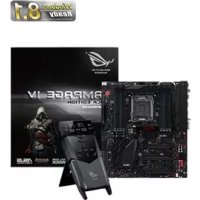
RAMPAGE IV BLACK EDITION - Carte mère ASUS - Notice d'utilisation et mode d'emploi gratuit
Retrouvez gratuitement la notice de l'appareil RAMPAGE IV BLACK EDITION ASUS au format PDF.



| Type de produit | Carte mère ATX |
| Dimensions | 30.5 cm x 27.2 cm (format ATX étendu) |
| Socket processeur | LGA2011 pour processeurs Intel Core i7 |
| Chipset | Intel X79 Express |
| Mémoire prise en charge | 8 x DDR3, max 64 Go, fréquence jusqu'à 2800 MHz (O.C.) |
| Slots d'extension | 4 x PCIe 3.0 x16, 2 x PCIe 2.0 x1 |
| Technologies multi-GPU | NVIDIA SLI (4-Way) et AMD CrossFireX |
| Stockage SATA | 6 x SATA 6 Gb/s (ASMedia + Intel) + 4 x SATA 3 Gb/s (Intel) |
| USB | 8 x USB 3.0 (dont 6 en façade arrière) + 10 x USB 2.0 |
| Audio | ROG SupremeFX Black 7.1 canaux, DAC Cirrus Logic CS4398, ampli casque 600 ohms |
| Réseau | Gigabit Intel + Wi-Fi 802.11 a/b/g/n/ac + Bluetooth 4.0 |
| Alimentation requise | Connecteurs ATX 24 broches + 8 broches + 4 broches, recommandé 1000W pour configurations multi-GPU |
| Fonctions principales | OC Panel, Sonic Radar, GameFirst II, MemOK!, USB BIOS Flashback, AI Suite 3 |
| Entretien et nettoyage | Débrancher l'alimentation, utiliser un chiffon sec et antistatique, éviter l'humidité |
| Sécurité | Décharge électrostatique, débrancher avant intervention, utilisation sur surface stable |
| Pièces détachées et réparabilité | Garantie ASUS, réparation par professionnel agréé, pièces disponibles sur le site ASUS |
| Informations générales | Manuel inclus, DVD de support, câbles SATA, plaque E/S, antenne Wi-Fi, OC Panel |
FOIRE AUX QUESTIONS - RAMPAGE IV BLACK EDITION ASUS
Questions des utilisateurs sur RAMPAGE IV BLACK EDITION ASUS
0 question sur cet appareil. Repondez a celles que vous connaissez ou posez la votre.
Poser une nouvelle question sur cet appareil
Téléchargez la notice de votre Carte mère au format PDF gratuitement ! Retrouvez votre notice RAMPAGE IV BLACK EDITION - ASUS et reprennez votre appareil électronique en main. Sur cette page sont publiés tous les documents nécessaires à l'utilisation de votre appareil RAMPAGE IV BLACK EDITION de la marque ASUS.
MODE D'EMPLOI RAMPAGE IV BLACK EDITION ASUS
Copyright © 2013 ASUSTeK COMPUTER INC. Tous droits réservés.
Aucun extrait de ce manuel, incluant les produits et logiciels qui y sont décrits, ne peut être produit, transmis, transcrit, stocké dans un système de restitution, ou traduit dans quelles langue que ce soit sousquelque forme ou quelque moyen que ce soit, à l'exception de la documentation conservée par l'acheteur dans un but de sauvégarde, sans la permission écrite expresse de ASUSTeK COMPUTER INC. ("ASUS"). La garantie sur le produit ou le service ne sera pas prolongée si (1) le produit est réparé, modifié ou alteré, à moins que cette réparation, modification ou alteration ne soit autorisée par écrit par ASUS; ou (2) si le nombre de série du produit est dégrade ou manquant.
ASUS FOURNIT CE MANUEL "TEL QUE" SANS GARANTIE D'AUCUNE SORTE, QU'ELLE SOIT EXPRESSE OU IMPLICITE, COMPRENANT MAIS SANS Y ETRE LIMITE LES GARANTIES OU CONDITIONS DE COMMERCIALISATION OU D'APTITUDE POUR UN USAGE PARTICULIER. EN AUCUN CAS ASUS, SES DIRECTTEURS, CADRES, EMPLOYES OU AGENTS NE POURRONT ETRE TENUS POUR RESPONSABLES POUR TOUT DOMMAGE INDIRECT, SPECIAL, SECONDAIRE OU CONSECUTIF (INCLUANT LES DOMMAGES POUR PERTE DE PROFIT, PERTE DE COMMERCE, PERTE D'UTILISATION DE DONNEES, INTERRUPTION DE COMMERCE ET EVENEMENTS SEMBLABLES), MEME SI ASUS A ETE INFORME DE LA POSSIBILITE DE TELS DOMMAGES PROVENANT DE TOUT DEFAULT OU ERREUR DANS CE MANUEL OU DU PRODUIT.
LES SPECIFICATIONS ET INFORMATIONS CONTENUES DANS CE MANUEL SONT FOURNIES A TITRE INFORMATIF SEULEMENT, ET SONT SUJETTES A CHANGESMENT A TOUT MOMENT SANS AVERTISSEMENT ET NE DOIVENT PAS ETRE INTERPRETEES COMME UN ENGAGEMENT DE LA PART D'ASUS. ASUS N'ASSUME AUCUNE RESPONSABILITE POUR Toute ERREUR OU INEXACTITUDE QUI POURRAIT APPARAITRE DANS CE MANUEL, INCLUANT LES PRODUITS ET LOGICIELS QUI Y SONT DECRITS.
Les produits et noms de sociétés qui apparaissent dans ce manuel ne sont utilisés que dans un but d'identification ou d'explication dans l'intérêt du propriétaire, sans intention de contrefacon.
Informations relatives à la sécurité vi
A propos de ce manuel vii
Résumé des specifications de la RAMPAGE IV BLACK EDITION...... ix
Résumé des specifications du boîtier OC Panel xiii
Chapitre 1: Introduction au produit
1.1 Fonctions speciales 1-1
1.1.1 Points forts du produit 1-1
1.1.2 Fonctionnalités ROG-Uniques dédiées au jeu 1-2
1.1.3 Fonctionnalités exclusives ROG 1-3
1.1.4 Fontionnalités spéciales 1-5
1.1.5 Logiciels ROG 1-6
1.2 Vue d'ensemble de la carte mère 1-7
1.2.1 Avant de commencer 1-7
1.2.2 Diagramme de la carte mère 1-8
1.2.3 Proceseur 1-10
1.2.4 Mémoire système 1-11
1.2.5 Slots d'extension 1-22
1.2.6 Boutons et interrupteurs embarqués 1-24
1.2.7 Témoins lumineux 1-29
1.2.8 Jumper 1-37
1.2.9 Connecteurs internes 1-38
1.2.10 Probelt 1-50
Chapitre 2: Procedures d'installation de base
2.1 Monteruve ordinateur 2-1
2.1.1 Installation de la carte mère 2-1
2.1.2 Installation d'un processeur 2-4
2.1.3 Installation du ventilateur/dissipateur de processeur .... 2-6
2.1.4 Installation d'un module mémoire 2-8
2.1.5 Connexion des prises d'alimentation ATX 2-9
2.1.6 Connexion de périhériques SATA 2-10
2.1.7 Connecteur d'E/S frontal 2-11
2.1.8 Installation d'une carte d'extension 2-12
2.1.9 Installation de I'antenne Wi-Fi 2-13
2.2 Bouton de mise à jour du BIOS 2-14
2.2.1 USB BIOS Flashback 2-14
Table des matieres
2.3 Connecteurs arrirées et audio de la carte mère 2-15
2.3.1 Connecteurs arrieres 2-15
2.3.2 Connexions audio 2-17
2.4 OC Panel 2-19
2.4.1Vue d'ensemble du boitier OC Panel 2-19
2.4.2 OC Panel en mode Normal 2-21
2.4.3 OC Panel en mode Extreme 2-23
2.5 Demarrer pour la première fois 2-24
2.5 Eteindre I'ordinateur 2-24
Chapitre 3: Le BIOS
3.1 Présentation du BIOS 3-1
3.2 Programme de configuration du BIOS 3-2
3.2.1 EZ Mode 3-3
3.2.2 Advanced Mode (Mode avancé) 3-4
3.3 My Favorites (Favoris) 3-6
3.4 Menu Extreme Tweaker 3-7
3.8 Menu Boot (Demarrage) 3-39
3.9 Menu Tools (Outils) 3-43
3.9.1 ASUS EZ Flash 2 Utility 3-43
3.9.2 ROG Secure Erase 3-43
3.9.3 ASUS Overclocking Profile 3-45
3.9.4 ASUS SPD Information (Informations de SPD) 3-46
Table des matieres
3.9.5 ROG OC Panel H-Key Configure 3-46
3.9.6BIOS Flashback 3-47
3.10 Menu Exit (Sortie) 3-48
3.11 Mise à jour du BIOS 3-49
3.11.1 Utilitaire ASUS EZ Flash 3-50
3.11.3 Utilitaire ASUS CrashFree BIOS 3 3-51
3.11.4 Utilitaire ASUS BIOS Updater 3-52
Chapitre 4: Logiciels
4.1 Installer un système d'exploitation 4-1
4.2 Informations sur le DVD de support 4-1
4.2.1 Lancer le DVD de support 4-1
4.2.2Obtenir les manuels des logiciels 4-3
4.3 Informations sur les logiciels 4-4
4.4 AI Suite 3. 4-4
4.4.1 Dual Intelligent Processors 4 4-7
4.4.2 Ai Charger+ 4-18
4.4.3 Wi-Fi Engine 4-19
4.4.4 Wi-Fi GO! 4-21
4.4.5 USB 3.0 Boost 4-37
4.4.6 USB BIOS Flashback 4-38
4.4.7 EZ Update 4-40
4.4.8 Informations système 4-41
4.5 Configurations audio 4-43
4.5 Configurations audio
4.9.1 Menu principal 4-51
4.9.2 Pré-réglages de jeu et selection de signaux radar 4-53
4.9.3 Paramètres avancés 4-54
Chapitre 5: Configuration RAID
5.1 Configuration de volumes RAID 5-1
5.1.1 Définitions RAID 5-1
5.1.2 Installer des disques durs Serial ATA (SATA) 5-2
5.1.3 Dérinir l'objet RAID dans le BIOS 5-2
5.1.4 Utilitaire Intel Rapid Storage Technology Option ROM . 5-3
5.2 Creer un disque du pilote RAID 5-7
5.2.1 Creer un disque du pilote RAID sans acceder à l'OS .........5-7
5.2.2 Creer un disque du pilote RAID sous Windows 5-7
5.2.3 Installer le pilote RAID lors de l'installation de Windows 5-8
Appendice
Notices. A-1
Contacter ASUS A-4
Informations relatives à la sécurité
Sécurité électrique
- Pour éviter tout risque de chocolélectrique, débranchez le cable d'alimentation de la prise de courant avant de toucher au système.
- Lors de l'ajout ou du retrait de composants, vérifie que les cables d'alimentation sont débranchés avant de relier les cables de signal. Si possible, déconnectez tous les cables d'alimentation du système avant d'y installer un périhérique.
- Avant de connecter ou de déconnecter les cables de signal de la carte mère, vérifie que tous les cables d'alimentation sont bien débranchés.
- Demandez l'assistance d'un professionnel avant d'utiliser un adaptateur ou une ballonge. Ces appeareils risquent d'interr compromise le circuit de terre.
- Vérifiez que votre alimentation délivre la tension électrique adaptée à votre pays. Si vous n'étés pas certain du type de voltage disponible dans votre région/pays, contactez votre fournisseur électrique local.
- Si le bloc d'alimentation est endommagé, n'essayez pas de le réparer vous-même. Contactez votre revendeur.
Sécurité en opération
- Avant d'installer la carte mère et d'y ajouter des périhériques, prenez le temps de bien dire tous les manuels livrés dans la boîte.
- Avant d'utiliser le produit, vérifie que tous les cables sont bien branchés et que les cables d'alimentation ne sont pas endommages. Si vous relevez le moindre dommage, contactez votre revendeur immédiatement.
- Pour éviter les court-circuits, gardez les clips, les vis et les agrafes loin des connecteurs, des slots, des interfaces de connexion et de la circulation.
- Évitez la poussière, l'humidité et les températures extrêmes. Ne placez pas le produit dans une zone susceptible de revenir humide.
- Placez le produit sur une surface stable.
- Si vous rencontres des problèmes techniques avec votre produit, contactez un technicien qualifié ou votre revendeur.
A propos de ce manuel
Ce guide de l'utilisateur contient les informations dont vous aurez besoin pour installer et configurer la carte mère.
Organisation du manuel
Ce manuel contient les parties suivantes :
- Chapitre 1: Introduction au produit
Ce chapitre décrit les fonctions de la carte mère et les technologies prises en charge. Il inclut également une description des jumpers et des divers connecteurs, boutons et interrupteurs de la carte mère.
- Chapitre 2: Proédures d'installation de base
Ce chapitre déscrit les procédures de configuration matérielles nécessaires lors de l'installation de composants système.
- Chapitre 3: Le BIOS
Ce chapitre explique comment modifier les paramètres du système par le biais des menus du BIOS. Une description des paramètres du BIOS est aussi fournie.
- Chapitre 4: Logiciels
Ce chapitre déscrit le contenu logiciel du DVD de support livre avec la carte mère.
- Chapitre 5: Configurations RAID
Ce chapitre décrit la configuration de plusieurs disques durs en volumes RAID.
Où trouverplusd'informations?
Reportez-vous aux sources suivantes pour plus d'informations sur nos produits.
- Site web ASUS
Le site web d'ASUS contient des informations complètes et à jour sur les produits ASUS et sur les logiciels afférients.
- Documentation optionnelle
Le contenu livre avec votre produit peut inclure de la documentation optionnelle telle que des cartes de garantie, qui peut avoir ete ajoutee par sua revendeur. Ces documents ne font pas partie du contenu standard.
Conventions utilisées dans ce guide
Pour être sur que vous effectuiez certaines tâches correctement, veuilles prendre notes des symboles suivants.

DANGER/AVERTISSEMENT : ces informations vous permettront d'eviter de vous bleisser lors de la réalisation d'une tâche.

ATTENTION : ces informations vous permettront d'eviter d'endommager les composants lors de la réalisation d'une tâche.

IMPORTANT : instructions que vous DEVEZ suivre pour mener à bien une tâche.

NOTE : astuces et informations additionnelles pour vous aider à mener une tâche à bien.
Typographie
Texte en gras Indique un menu ou un élément à selectionner.
Italique Met I'accent sur une phrase ou un mot.
Résumé des specifications de la RAMPAGE IV BLACK EDITION
| Processeur Interface de connexion LGA2011 pour processeurs Intel CoreTM i7Compatible avec les processeurs de 22nmSupporte la technologie Intel® Turbo Boost 2.0* La prise en charge de la technologie Intel® Turbo Boost 2.0 varie en fonction du modele de processeur utilisé. ** Visitez www.asus.com pour la liste des CPU Intel compatibles. | |
| Jeu de puce Intel | ® X79 Express |
| Mémoire 8 x interfaces de connexion pour un maximum de 64 Go | Modules mémoire DDR3 compatibles :2800 (O.C.) / 2666 (O.C.) / 2400 (O.C.) / 2133 (O.C.) / 1866 / 1600 /1333 / 1066 MHz, non-ECC et non tamponnésArchitecture mémoire Dual-Channel (bi-canal)Technologie Intel® Extreme Memory Profile (XMP)* Le support Hyper DIMM est soumis aux caractéristiques physiques du processeur** En raison de certaines limitations inherentes aux processeurs, les modules DDR3 cadencés à 2200 / 2000 / 1800 MHz fonctionneront par défaut à une fréquence de 2133 / 1866 / 1600 MHz.*** Consultez la liste officielle des modules mémoire compatibles avec cette carte mère pour plus de détails. |
| Slots d'extension | 4 x slots PCI Express 3.0 x 16 (en modes x16, x16/x16, x16/x8/x16 et x16/x8/x8/x8)2 x slots PCI Express 2.0 x 1* L'interface PCIe 3.0 n'est prise en charge que pour les péripêriques compatibles avec ce standard. Consultez la liste officielle des péripêriques PCIe 3.0 compatibles sur www.asus.com. |
| Technologies multi-GPU Technologies compatibles : | 4-Way/ 3-Way/ Quad-GPU NVIDIA® SLITMAMD® CrossFireXTM |
| Standards sans fil | Compatible avec les standards sans fil Wi-Fi 802.11 a/b/g/n/ac et prise en charge bi-bande des fréquences 2.4/5 GHzBluetooth v4.0 |
| Réseau filaire Contrôleur Gigabit Intel | ® |
| Stockage Jeu de puce Intel | ® X79 Express- 2 x connecteurs Serial ATA 6.0 Gb/s (gris)- 2 x connecteurs Serial ATA 3.0 Gb/s (noirs)- Compatible RAID 0, 1, 5 et 10 via la technologie Intel ® RapidStorageContrôleur SATA 6.0 Gb/s ASMedia®- 2 x connecteurs eSATA 6.0 Gb/s- 4 x connecteurs SATA 6.0 Gb/s (gris) |
| USB | Jeu de puce Intel® X79 Express- 10 x ports USB 2.0 (6 à mi-carte* + 1 dédié à ROG Connect + 3 sur le panneau d'E/S)Contrôleur USB 3.0 ASMedia® SuperSpeed- 8 x ports USB 3.0/2.0 (2 à mi-carte + 6 sur panneau d'E/S)* 2 ports USB 2.0 à mi-carte + port ROG Extension (ROG_EXT). |
Résumé des specifications de la RAMPAGE IV BLACK EDITION
Audio
CODEC HD Audio ROG SupremeFX Black (7.1 canaux)
- Technologie de blindage SupremeFX : blindage du circuit imprimé, couche audio dédiée et intégrée au circuit imprimé et système de protection contre les interférences electromagnétiques
CNA Cirrus LogicCS4398: rapport signal sur bruit de 120dB, - 107dB THD+N (192kHz/ 24-bits max.) - Amplificateur de casque Texas Instruments® TPA6120A2 de 600ohm
- Condensateurs film WIMA
- Condensateurs audio ELNA®
- Relai audio UC2 NEC/TOKIN
- Amplificateurs opérationnels à haute fidélité
- Conception à circuit différentiel
Protection du contenu audio pour la couche audio des disques DVD et Blu-ray garantissant une perte de son quasi inexistante - Supporte la détction des jacks audio et la multi-diffusion des flux audio
- Port de sortie S/PDIF optique sur le panneau d'E/S
Fonctionnalités audio :
Fonctionnalités ROG ROG Extreme OC Kit
- Slow Mode
- LN2 Mode
- PCIe x16 Lane switch
-EZ Plug
ROG Connect
- RC Poster
- RC Remote
- RC Diagram
- Alimentation de processeur à 8 phases
- Alimentation VCCSA à 3 phases
- Alimentation DRAM à 2+2 phases
- MOSFET de puissance NexFET™
-Inducteurs 60A - Condensateurs noirs métalliques 10K
Fonctionnalités du BIOS UEFI
-ROGBIOSPrint
-GPU.DIMM Post
- Extreme Tweaker
- Tweakers' Paradise (CPU/Memory/PCH)
-ROG SSD Secure Erase
- O.C. Profile
-ROG Pulse
CPU Level Up
Probelt
ROG RAMDisk
Résumé des specifications de la RAMPAGE IV BLACK EDITION
| Fonctionnalités uniques (suite) | ASUS Dual Intelligent Processors 4 - 4-way Optimization Tuning Key, DIGI+ Power Control, TPU, EPU et Fan Xpert 2 ASUS Wi-Fi GO! Overclocking Protection - COP EX (Component Overheat Protection - EX) - ASUS C.P.R.(CPU Parameter Recall) |
| Fonctionnalités exclusives ASUS - MemOK! - Boutons emabarqués : démarrage/redémarrage/effacement CMOS (à l'arrière) - Al Suite 3 - USB 3.0 Boost - USB Charger+ - Al Charger+ - Disk Unlocker | |
| ASUS EZ DIY - USB BIOS Flashback - ASUS CrashFree BIOS 3 - ASUS EZ Flash 2 | |
| ASUS Q-Design - ASUS Q-Code - ASUS Q-Shield - ASUS Q-Connector - ASUS Q-LED (CPU, DRAM, VGA, Boot Device LED) - ASUS Q-Slot - ASUS Q-DIMM | |
| Interfaces de connexion arrières | Ports 1 x port 2-en-1 souris + clavier PS/2 2 x ports eSATA 6.0 Gb/s 4 x ports USB 2.0 (dont 1 dédié à ROG Connect) 6 x ports USB 3.0/2.0 [bleus] 1 x port réseau Gigabit Intel® (RJ45) 1 x port de sortie S/PDIF (optique) 1 x module ASUS Wi-Fi GO! (Wi-Fi 802.11 a/b/g/n/ac et Bluetooth 4.0) 5 x prises audio Boutons 1 x bouton d'effacement de la mémoire CMOS 1 x bouton ROG Connect |
| Interfaces de connexion internes | Connecteurs USB: - 1 x connecteur USB 3.0 (pour 2 ports USB 3.0 additionnels) - 3 x connecteurs USB 2.0 (pour 6 ports USB 2.0 additionnels + connecteur partagé avec ROG_EXTERNAL) SATA: - 6 x connecteurs SATA 6Gb/s (gris) - 4 x connecteurs SATA 3Gb/s (noirs) |
Résumé des specifications de la RAMPAGE IV BLACK EDITION
| Interfaces de connexion internes (suite) | Ventilation : - 2 connecteurs pour ventilateurs destinés au processeur - 3 connecteurs pour ventilateurs destinés au châssis - 3 connecteurs pour ventilateurs optionnels |
| Alimentation : - 1 x connecteur d'alimentation EATX (24 broches) - 1 x connecteur d'alimentation EATX 12V (8 broches) - 1 x connecteur d'alimentation EATX 12V (4 broches) | |
| 3 x connecteurs pour capteurs thermiques 1 x connecteur EZ Plug (connecteur d'alimentation MOLEX) 1 x connecteur TPM | |
| 1 x connecteur d'intrusion châssis 1 x connecteur pour port audio en façade (AAFP) | |
| 1 x connecteur système (Q-Connector) | |
| Boutons et interrupteurs 1 x interrupteur DirectKey 1 x interrupteur Slow Mode | |
| 1 x bouton de mise en route | |
| 1 x bouton de réinitialisation | |
| 1 x bouton MemOK! | |
| 1 x bouton de sélection du BIOS | |
| Divers | |
| 11 x points de mesure Probelt | |
| 1 x jumper de sélection du mode LN2 | |
| 1 x en-tête DirectX Key (DRCT) | |
| 1 x en-tête de sortie S/PDIF | |
| 1 x en-tête ROG Extension (ROG_EXT) | |
| Logiciels Pilotes et applications | ROG RAMDisk |
| ROG CPU-Z | |
| ROG Mem Tweaklt | |
| Kaspersky® Anti-Virus | |
| DAEMON Tools Pro Standard | |
| ASUS WebStorage | |
| Divers utilisaires ASUS | |
| Système d'exploitation compatibles | Windows® 7 |
| Windows® 8 / Windows® 8.1 | |
| BIOS 2 BIOS UEFI AMI de 64 | Mo, PnP, DMI 2.7, WfM 2.0, SM BIOS 2.7, ACPI 5.0a, BIOS multilingue |
| Géralilité de réseau WfM2.0, | DMI2.7, WOL by PME, PXE |
| Format ATX étendu : 30.5cm x 27.2cm | |
Résumé des specifications du boîtier OC Panel
| Écran LCM 2.6" | |
| Caracteristiques | Pure solution d'overclocking matériel Affichage des codes d'erreur de démarriage détectées lors du POST Régliages intuitifs par le biais de deux modes d'overclocking - Mode EXTREME pour des régliages d'overclocking complets - Mode NORMAL pour une utilisation sur le boîtier d'ordinateur Intégration fluide avec la fonctionnalité CPU Level Up via une simple pression de bouton Affichage et contrôle en temps réel de la vitesse du processeur dédié au processeur, des températures, de la fréquence BCLK et du ratio Modification des tensions et des fréquence à la volée Design stylisé doté d'un pied de support inclinable à 90 degrés (en mode EXTREME) Bouton de contrôle de la vitesse des ventilateurs - Modes standard, silencieux et turbo 4 connecteurs de ventilation (4 broches) additionnels Rétro-éclairage de l'écran LCM réglable Fonctionnalités ROG exclusives - VGA Hotwire - Subzero Sense - Slow Mode - Pause Switch - en-tête VGA SMB - Probelt |
| Interfaces de connexion | Alimentation: 1 connecteur d'alimentation SATA ROG_EXT: 1 port de connexion de données 18-1 broches Ventilation: 4 connecteurs de ventilation 4 broches additionnels |
| Alimentation | Tension: +12V, +5V, +5VSB Consommation électrique: 5A |
| Pré-requis d'installation | 1 x baie 5.25 pouces requise pour l'installation dans le boîtier d'ordinateur en mode NORMAL 1 x cable d'alimentation SATA disponible |
| Compatibility | Séries RAMPAGE IV BLACK EDITION et autres cartes mères disposant d'un connecteur ROG_EXT *Rendez-vous sur le site Internet d'ASUS sur www.asus.com pour consulter la liste des cartes mères compatibles. **Installes la dernière version de l'utilitaire et du microprogramme (ROG Connect Plus) pour profiter d'un meilleur niveau de compatibilité. ***Mettez à jour le BIOS de la carte mère dans la dernière version disponible pour garantir une compatibilité optimale avec le boîtier OC Panel. |
Contenu de la boîte
Vérifiez que la boîte de la carte mère contienne bien les éléments suivants.
| Carte mère ROG RAMPAGE IV BLACK EDITION |
| Câbles 3 x câbles 2-en-1 SATA 6.0 Gb/s |
| 2 x câbles 2-en-1 SATA 3.0 Gb/s |
| 1 x cable SLI® |
| 1 x cable CrossFire™ |
| 1 x cable ROG Connect |
| Accessoires 1 x plaque d'E/S |
| Kit OC Panel |
| 1 x boîtier OC Panel |
| 1 x baie OC Panel 5.25 pouces |
| 1 x cable OC Panel |
| 1 x sachet de vis |
| 1 x antenna Wi-Fi bi-bandé et amovible 2T2R |
| 1 x Kit ASUS Q-Connector |
| 1 x aimant ROG |
| 1 x pack d'étiquettes pour câbles ROG |
| 1 x kit 2-en-1 ASUS Q-Connector |
| 1 x module X-Socket |
| 1 x connecteur pont 4-Way SLI® |
| 1 x connecteur pont 3-Way SLI® |
DVD DVD de support pour cartes mères ROG
Documentation Manuel d'utilisation

Contactez votre revendeur si l'un des éléments ci-dessus est manquant ou endommagé.
Outils et composants additionnels pour monter un ordinateur de bureau
| 1 sachet de vis Tournevis Philips (croix) | |
| Chàssis d'ordinateur Bloc d'alimentation | |
| Processeur Intel au format LGA 2011 Ventilateur CPU compatible Intel LGA 2011 | |
| Module(s) mémoire Disque(s) dur(s) SATA | |
| Lecteur optique SATA (optionnel) Carte graphique |
Les outils et composants illustrés dans le tableau ci-dessus ne sont pas inclus avec la carte mère.
1.1 Fonctions spéciales
1.1.1 Points forts du produit
Interface LGA2011 pour processeurs de la famille Intel® Core™ i7
Cette carte mère est compatible avec les derniers proceseurs Intel® Core™ i7 - Sandy Bridge-E et Ivy Bridge-E - au format LGA2011. Ces proceseurs offrent des performances graphiques de très haute qualité grâce à leur puce graphique dédiée, aux canaux mémoire DDR3, aux interfaces de connexion PCI Express 2.0/3.0 et à de la mémoire cache de niveau 3.
Jeu de puces Intel® X79
L'Intel® X79 Express est le jeu de puce le plus recent conçu pour la prise en charge des processeurs Intel® Core™ i7 au format LGA2011. Il offre de更好地 performances via l'utilisation de liens point-à-point série ainsi qu'une bande passante et une stabilité accrues.
PCI Express® 3.0
Le dernier standard PCIe Express offre un encodage amélioré pour des performances doubleses par rapport à la norme PCIe 2.0 actuelle. De plus, le bus PCIe 3.0 garantit des débits sans precedents, combinés à une transition simple et fluide offerte par la rétrocompatibilité avec les standards PCIe 1.0 et PCIe 2.0.
- L'interface PCIe 3.0 n'est prise en charge que pour les périhériques compatibles avec ce standard. Consultez la liste officielle des périhériques PCIe 3.0 compatibles sur www.asus.com.
SLI/CrossFireX à la demande
SLI ou CrossFireX? Grac à la Rampage IV BLACK EDITION, vous pouvez utiliser les deux configurations à plusieurs processeurs graphiques. La carte mère supporte les technologies SLI/CrossFireX on Demand, supporting une configuration SLI ou CrossFireX. Quelque soit la configuration utilisée, vous pouvez être assured d'obtenir des graphismes époustouflants d'une qualite inégalée.
Support des modules mémoire DDR3 cadencés à 2800 (O.C.) / 2666 (O.C) / 2400 (O.C.) / 2133 (O.C.) / 1866 / 1600 / 1333 / 1066 MHz sur quatre canaux
Cette carte mère supporte des modules mémoires DDR3 possédant des taux de transfert de données de 2800(O.C.)/ 2666(O.C.)/ 2400(O.C.)/ 2133(O.C.)/ 1866/ 1600/ 1333/ 1066 MHz fournissant la largeur de bande la plus élevé requise pour les derniers graphismes 3D, le multimédia et les applications Internet. L'architecture à quatre canaux DDR3 quadruple la largeur de bande de votre mémoire,Boostant ainsi les performances de votre système.
- En raison de certaines limitations du CPU, les modules mémoire DDR3 cadencés à 2200/2000/1800 MHz fonctionneront par défaut une fréquence de 2133/1866/1600 MHz.
Support de la technologie de stockage Serial ATA 6.0 Gb/s
Avec le chipset Intel® X79 Express supporting en natif l'interface de stockage Serial ATA (SATA), cette carte mère offre des débits de données pouvant atteindre jusqu'à 6.0 Gb/s. Profitez également d'une extensibilité accrue, d'une extraction des données plus rapide et d'un début doublé grâce aux ports SATA 6.0 Gb/s supplémentaires.
Solution mémoire à 8 modules
Le design à 8 interfaces mémoire de cette carte mère (pour un total pouvant atteindre 64 Go), vous permet de profiter pleinement des logiciels utilisant l'architecture 64 bits, ideale pour le rendu d'images détaillées ou la manipulation de fichiers volumineux. Cette conception vous permet aussi de configurer des disques mémoire de plus grande capacité et d'accélérer l'accès aux programmes les plus fréquement utilisés.
Solution USB 3.0 complete
ASUS facile l'accès USB 3.0 sur le panneau avant et arrêtre pour que vous puissiez profiter de taux de transferts allant jusqu'à 4.8 Gb/s avec l'USB 3.0, soit un début 10 fois plus rapide que l'USB 2.0.
1.1.2 Fonctionnalités ROG uniques dédiées au jeu
SupremeFX Black
SupremeFX Black garantit une prestation audio de très grande qualite sans avoir recours à une carte son additionnelle. La technologie de blindage SupremeFX Black consiste en un circuit imprimé isolé, une séparation des signaux audio et un système de protection contre les interférences electromagnétiques. Le tout, combiné à des composants de première qualité tels que des condensateurs audio ELNA et un système de condensateurs à films WIMA de fabrication allemande, garantit des performances appréciées par les audiophiles. De plus, la qualité du son sans pertes est assurée grâce à un nouveau convertisseur N/A dédié à la prise casque en façade de boîtier et un rapport signal/bruit de 120dB. Le tout est agrémented'un amplificateur de casque de 600 OhmBoostant chaque détaill du son dans sa clarté et son audibilité maximum.
Sonic Radar
La sensibilité audio peut aider ou totalement déterminer l'expérience de jeu en ligne. Pour cela, ASUS a développé une interface furtive vous permettant de mistrésner vos ennemis ou coéquipiers. Les coups de feu, les bruits de pas et les interventions apparaisent avec précision sur le radar à l'écran, afin de vous donner l'avantage et d'éviter les attaques surprises de vos adversaires. même les tireurs embusqués ne pourront s'en sortir impunément! De plus, Sonic Radar intègre la fonctionnalité GameEQ, dotée de quatre bandes d'égalisation audio pré-configurées et optimisées pour les FPS. Sélectionnez le mode d'égalisation convenant le moyen à votre style de jeu pour profiter d'un son encore meilleur, plus clair et plus réaliste.
GameFirst II
ASUS GameFirst II, accompagnée de la technologie de régulation de flux cFos Traffic Shaping, est une interface de gestion du réseau à la fois puissant et conviviale. Cette application intègre deux modes de fonctionnement : EZ Mode pour les débutants et un mode avancé pour les joueurs experimentés. Chacun de ces modes peut être configuré independamment en fonction des besoin.
Contrôleur réseau Gigabit Intel
La solution réseau d'Intel est connue pour offrir un débit accru, une utilisation minimale des ressources du CPU ainsi qu'une stabilité à toute épreuve. Grace au contrôle réseau embarqué de la carte mère, vous pouvez profiter des maintainant d'une connexion réseau ultime.
1.1.3 Fonctionnalités exclusives ROG
La Rampage IV Black Edition dispose d'un régulateur de tension Extreme Engine DIGI+ III assurant stabilité et précision à son alimentation. Il fonctionne pour cela avec des mosfets NexFET dont le rendement monte jusqu'à 90% en mode d'utilisation normal et qui sont capables d'une durée de vie deux fois plus longue que les mosfets standards. Des bobines 60A prennant en charge l'alimentation avec des pertes de puissance minimales et à des températures très basses. Ces bobines de premier choix supportent un courant de 60 ampères, ce qui représenté le double des bobines générées. Aussi, le condensateur metallique de 10K de fabrication japonaise se vante d'une grande robustesse avec une durée de vie 5 fois plus longue et une endurance 20% plus élevé face aux températures extrêmes par rapport à ses concurrents.
iROG
iROG est un circuit imprimé spécial maximisant les fonctionnalités uniques de la gamme ROG de sorte à offrir un contrôle complet, et à tous les niveaux, de la carte mère. Cette solution accroit grandement les capacités d'overclocking et intégre de nombreuses fonctionnalités avances de contrôle et de gestion avancé à un niveau matériel.
RAMDisk
Avec RAMDisk, utilisez une partie de la mémoire vivie installée comme lecteur virtuel à grande vitesse afin d'améliorer les performances de vos applications et de vos yeux favoris. RAMDisk permet également d'accroître la longévité du disque SSD et est doté d'une fonctionnalité de sauvégarde et de restauration automatique des données.
- Cette fonctionnalité n'est prise en charge que sous les systèmes d'exploitation 64 bits.
CPU Level Up
Mettez à niveau votre CPU sans coût additionnel avec la fonction ROG CPU Level Up! Choisissez simplement le CPU que vous souhaitez overlocker et la carte mère se chargerà du reste.
ROG Connect
Surveillance l'etat de votre ordinateur de bureau et reglez ses paramètres en temps réel par le biais d'un PC portable. ROG Connect fait le lien entre votre système principal et un PC portable via un simple cable USB, pour vous permettre non seulement de visualiser les codes POST et l'etat des composants en temps réel sur votre ordinateur portable, mais aussi d'effectuer des réglages sur le moment à un niveau purement matériel.
GPU.DIMM Post
Solution de dépannage simplifiée de vos composants dans le BIOS!
Vous ne savez plus quoi faire face aux problèmes de détction de vos modules mémoire ou de votre carte graphique? Accédez au BIOS pour découvert une solution de dépannage rapiè. Cette fonctionnalité vous aide à analyser le problème afin d'obtenir une solution de dépannage immédiate avant de tenter un overclocking. Fini les doutes, obtenez un contrôle total de tous les composants. L'overclocking n'aura jamais été aussi simple.
BIOS Print
La gamme ROG intègre désormais un BIOS UEFI pour gérer les demandes des fans d'overclocking experimentés. La carte mère offre la fonctionnalité ROG BIOS Print pour permettre à ses utilisateurs de partager leurs paramétres de BIOS en toute simplicité par le biais d'une simple pression de bouton.
Probelt
Probert met fin aux problèmes de conjecture lors des tentatives de localisation des points de mesure de la carte mère, en les identifiant clairment sous la forme de 10 sets de points de détction pour que vous puissiez aisément identifier les points de mesure appropriés lors de l'utilisation d'un multimètre.
Extreme Tweaker
Extreme Tweakers est l'outil indispensable pour ajuster les réglages de votre système afin d'obtenir des résultats d'overclocking optimaux. Que vous souhaitiez ajuster la fréquence, les options de surtension ou les paramètres de timing de la mémoire, Extreme Tweakers est l'outil que vous recherchez!
La fonction Loadline Calibration (Calibration de ligne de charge) assures un voltage stable et du optimal du CPU lorsque la charge du CPU est importante. Elle permet aux overclockers d'apprecier les qualités optimes d'overclocking de la carte mère.
OC Panel
Overclockez votre ordinaire sans avoir à passer par le BIOS, le système d'exploitation ou une application logicielle! OC Panel est votre solution de surfreiçangage dédiée, pouvant être utilisée le chassin ou comme console externe. OC Panel dispose de deux modes de fonctionnement: Normal et Extreme. Le mode Normal offre des informations complètes sur la température, les ratios, l'horloge de base et la vitesse du ventilateurs du processeur afin de fournir une solution de surveillance simplifiée. Appuyez sur le bouton CPU Level Up pour appliquer instantanément l'un des profils d'overclocking pré-configures, ou sur le bouton Fan Speed Control pour un réglage rapide de la vitesse du ventilateur.
Le mode Extré vous permet d'appliquer les réglages d'overclocking des tensions les plus couramment utilisés. Ce mode est accomplé des fonctionnalités Subzero Sense, permettant de mesurer les températures extrémement froides de manière fiable et précise, et VGA Hotwire permettant aux utilisateurs experimentés de profiter d'informations matérielles précises en soudant le cable du régulateur de tensions de la carte mère à la graphique.
1.1.4 Fontionnalités spéciales
AI Suite 3
Grac à son interface d'utilisation conviviale, ASUS Al Suite 3 regroupe toutes les fonctionnalités exclusives d'ASUS en un seull logiciel. Cette interface vous permet de superviser un overclocking, de gerer le système d'alimentation, la vitesse de rotation des ventilateurs, le voltage, les sondes de surveillance et les apparils mobiles connectés via Wi-Fi. Ce logiciel tout-en-un offre des fonctions variees et simple d'utilisation sans avoir besoin de permuter d'un utiliser à l'autre.
USB BIOS Flashback
Solution matérielle révolutionnaire, USB BIOS Flashback est le moyen le plus efficace de mise à jour du BIOS! Connectez simplement un périhérique de stockage USB et maintenez le bouton dédié,enforcé pendant 3 secondes pour que le BIOS soit mis à jour sans même avoir à acceder au programme de configuration du BIOS ou au système d'exploitation BIOS. De plus, grâce à sa nouvelle application Windows®, les utilisateurs peuvent régulierement vérifier la disponibilité et télécharger les mises à jour automatiquement.
Wi-Fi GO!
ASUS Wi-Fi GO! mène la charge de par l'introduction de la connectivité Wi-Fi, la diffusion de contenu multimédia HD et la connexion distante de périhériques mobiles, le tout par le biais d'une interface unique pour vous offrant un avant goût du future.
Profitez des maintainant de toutes les fonctionnalités offertes par ASUS Wi-Fi GO!
Cloud GO! : vous permet deGERER vos fichiers et de les synchroniser au travers de plate-formes de stockage en ligne en seulement quelques clics de souris.
Media Streaming Hub (Hub de diffusion multimédia) : offre une prise en charge de la diffusion de contenu multimédia HD sur un périhérique compatible.
Remote Desktop (Bureau distant) : permet de contrôleer votre ordinateur à distance à partir d'un apparéil mobile.
Remote Keyboard and Mouse (Clavier et souris distants):permet d'utiliser I'ecran tactile de votre apparéil mobile comme clavier et souris d'ordinateur.
- Smart Sensor Control (Contrôle gestuel intelligent) : permet de contrôler votre ordinateur à distance par le biais d'actions gestuelles effectuees à partir de votre apparéil mobile.
File Transfer (Transfert de fichiers) : permet de transférer des fichiers entre yourselves ordinateur et un appareil mobile.
- Capture and Send (Capture et envoi) : permet de capturer une image et de l'envoyer vers un apparéil mobile.
1.1.5 Logiciels ROG
Kaspersky® Anti-Virus
Kaspersky® Anti-Virus Personal offre une protection optimale pour les utilisateurs individuels et les petites PME et est basé sur des technologies anti-virus avances. Ce produit integre le moteur Kaspersky® Anti-Virus, mondiallement connu pour obtenir des taux de détction de programmes malveillants parmi les plus élevés de l'industrie.
DAEMON Tools Pro Standard
DAEMON Tools Pro offers the fonctionnalités essentielles permettant de creer des copies de CD, DVD et Blu-ray. Il convertit aussi les medias optiques en disques virtuels et émule les péripériques pour pouvoir fonctionner avec les copies virtuelles. DAEMON Tools Pro permet aussi d'organiser les données, la musique, les videos et les photos sur un ordinateur de bureau ou portable.
ROG CPU-Z
Design inédit de CPU-Z
ROG CPU-Z est une version ROG customisée et autorisé par CPUID. Cette version intègre les mêmes fonctionnalités et la même fiabilité que la version originale mais est dotée d'un design unique. Profitez du nouveau look de ROG CPU-Z pour obtenir les informations relatives à votre CPU et vous démarquer de la concurrence.
MemTweaklt
Lors de la modification des paramètres de la mémoire DRAM dans le BIOS, un certain délambda est nécessaire au redémarrage du système. Toutefois, avec MemTweaklt vous pouvez taper la mémoire, visualiser l'efficacité de vos réglages et partager votre configuration d'overclocking en ligne sur le site ROG officiel.
DTS Connect
Pour vous permettre de profiter pleinement de votre bibliothèque musicale à travers une multitude de formats et différents niveaux de qualité, DTS Connect combine deux technologies. DTS Neo:PC™ convertit les flux audio stéreo (CD, MP3, WMA, radio Internet) en configuration audio 7.1 pour offrir un son surround incroyable. Les utilisateurs peuvent dés lors connectez leur ordinateur à un home cinéma. DTS Interactive est capable d'exécuter un codage multi-canaux des signaux numériques DTS sur les ordinateurs mais aussi d'envoyer les signaux numériques codés par le bais d'une connexion numérique (S/PDIF ou HDMI) consçus pour acheminer les flux audio vers un décodeur externe.
1.2 Vue d'ensemble de la carte mère
1.2.1 Avant de commencer
Suivez les précautions ci-dessous avant d'installer la carte mère ou d'en modifier les paramétres.

- Débranche le cable d'alimentation de la prise murale avant de toucher les composants.
- Utilisez un bracelet anti-statique ou touchez un objet métallique relié au sol ( comme l'alimentation) pour vous décharger de toute électricité statique avant de toucher aux composants.
- Tenez les composants par les coins pour éviter de toucher les circuits imprimés.
- Quand vous désinstallez le moindre composant, placez-le sur une surface anti-statique ou remettez-le dans son emballage d'origine.
- Avant d'installer ou de désinstaller un composant, assurez-vous que l'alimentation ATX est eteinte et que le cable d'alimentation est bien débranché. Ne pas suivre cette precaution peut endommager la carte mere, les peripériques et/ou les composants.
1.2.2 Diagramme de la carte mère
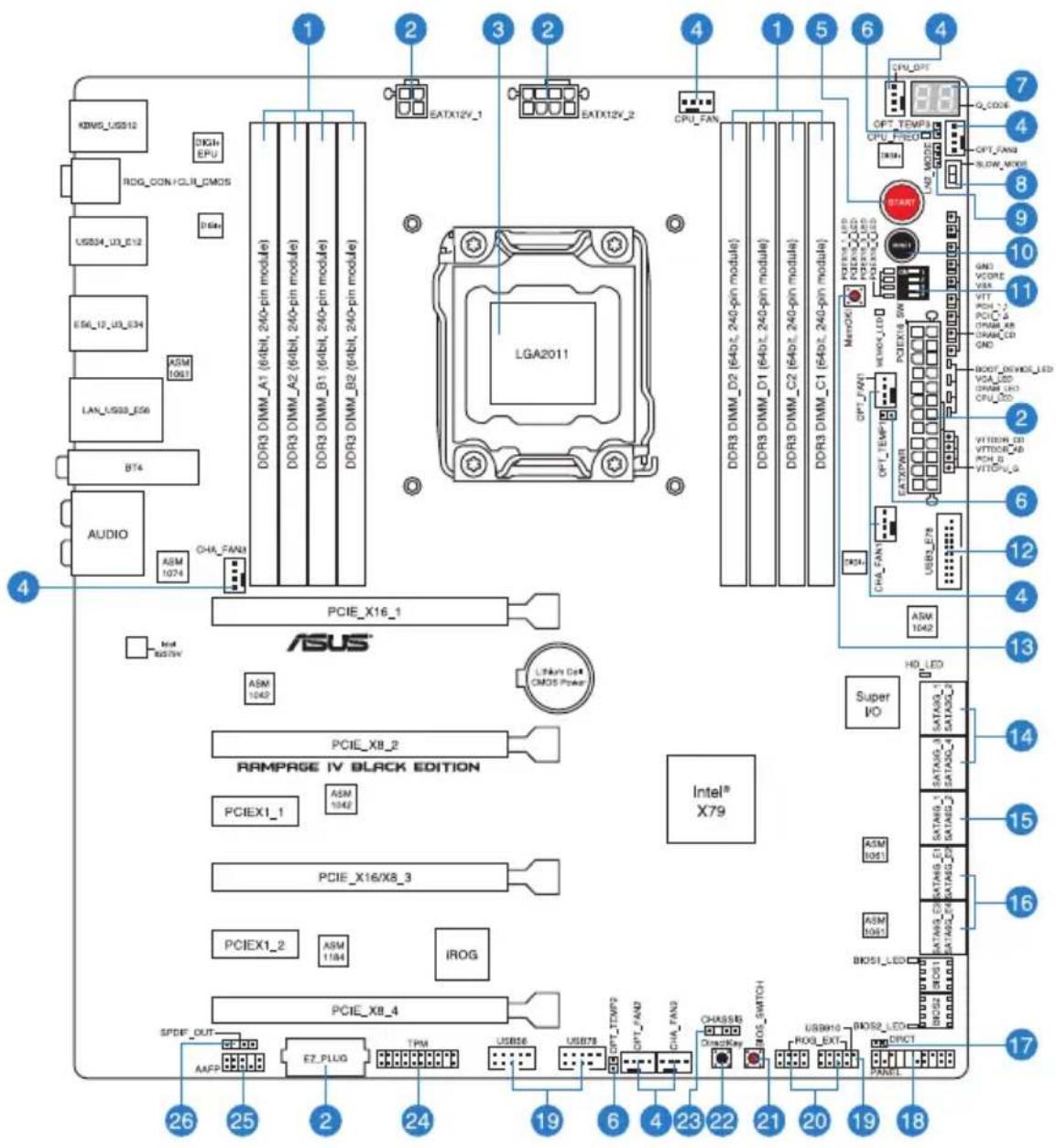

Reportez-vous à la section 1.2.9 Connecteurs internes et 2.3.1 Connecteurs arrirées pour plus d'informations sur les connecteurs internes et externes.
Contenu du diagramme
| Connecteurs/Boutons/Interrupteurs/Jumper/LED Page | |
| 1. Interfaces de connexion pour modules mémoire DDR3 1-11 | |
| 2. Connecteurs d'alimentation(24-pin EATXPWR; 4-pin EATX12V_1; 8-pin EATX12V_2) | 1-48 |
| 3. Interface de connexion pour processeur LGA2011 1-10 | |
| 4. Connecteurs de ventilation(4-pin CPU_FAN; 4-pin CPU_OPT; 4-pin CHA_FAN1/ CHA_FAN2/ CHA_FAN3; 4-pin OPT_FAN1/ OPT_FAN2 / OPT_FAN3) | 1-44 |
| 5. Bouton de mise sous tension 1-24 | |
| 6. Connecteurs pour capteurs thermiques(2-pin OPT_TEMP1/2/3) | 1-41 |
| 7. Voyants lumineux (LED) Q-Code 1-31 | |
| 8. Interrupteur Slow Mode 1-28 | |
| 9. Jumper de sélection de mode LN2(3-pin LN2) | 1-37 |
| 10. Bouton de réinitialisation 1-24 | |
| 11. Interruuteur de sélection de voie PCIe x16 1-27 | |
| 12. Connecteur USB 3.0(20-1 pin USB3_78) | 1-41 |
| 13. Bouton MemOK! 1-25 | |
| 14. Connecteurs SATA 3.0Gb/s Intel X79(7-pin SATA3G_1; SATA3G_2; SATA3G_3; SATA3G_4 [noirs]) | 1-39 |
| 15. Connecteurs SATA 6.0Gb/s Intel X79(7-pin SATA6G_1; SATA6G_2 [gris]) | 1-38 |
| 16. Connecteurs SATA 6.0Gb/s ASMédia(7-pin SATA6G_E1; SATA6G_E2; SATA6G_E3 ; SATA6G_E4 [gris]) | 1-40 |
| 17. Connecteur DirectKey(2-pin DRCT) | 1-46 |
| 18. Connecteur panneau système(20-8 pin PANEL) | 1-49 |
| 19. Connecteurs USB 2.0(10-1 pin USB56; USB78; USB910) | 1-42 |
| 20. Connecteur ROG Extension(18-1 pin ROG_EXT) | 1-46 |
| 21. Bouton de sélection du BIOS 1-27 | |
| 22. Bouton DirectXKey 1-26 | |
| 23. Connecteur d'intrusion châssis(4-1 pin CHASSIS) | 1-47 |
| 24. Connecteur TPM (20-1 pin TPM) 1-47 | |
| 25. Connecteur pour port audio en façade de châssis(10-1 pin AAFP) | 1-45 |
| 26. Connecteur audio numérique(4-1 pin SPDIF_OUT) | 1-43 |
1.2.3 Proceseur
La carte mère est livrée avec une interface de connexion LGA2011許çue pour l'installation d'un processeur de la famille Intel® Core™ i7.
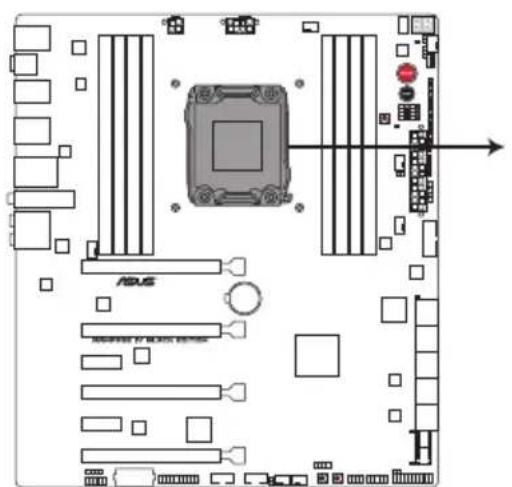
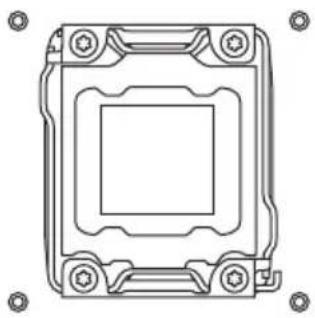

Interface de connexion LGA2011 de la RAMPAGE IV BLACK EDITION
- Assurez-vous que tous les cables sont débranchés lors de l'installation du processeur.
- Lors de l'achat de la carte mère, vérifie que le couvercle PnP est bien place sur l'interface de connexion du processeur et que les broches de ce dernier ne sont pas piées. Contactez immédiatement votre revendeur si le couvercle PnP est manquant ou si vous constazé des dommages sur le couvercle PnP, sur l'interface de connexion, sur les broches ou sur les composants de la carte mère.
- Conservez-bien le couvercle après avoir installé la carte mère. ASUS ne traitera les requêtes de RMA (Return Merchandise Authorization) que si la carte mère est renvoyée avec le couvercle placé sur l'interface de connexion LGA2011.
- La garantie du produit ne couvre pas les dommages infilgés aux broches de l'interface de connexion du processeur s'il s'est resultant d'une mauvaise installation/retrait, ou s'il ont ete infilgés par un mauvais positionnement, par une perte ou par une mauvaise manipulation ou retrait du couvercle PnP de protection de l'interface de connexion.
1.2.4 Mémoire système
La carte mère est livrée avec quatre interfaces de connexion destinées à l'installation de modules mémoire DDR3 (Double Data Rate 3).

Un module DDR3 possède les même dimensions physiques qu'un module DDR2 mais s'encoche différément pour éviter son installation sur des interfaces de connexion DDR ou DDR2. NE PAS installer de module mémoire DDR ou DDR2 sur les interfaces de connexion destinées aux modules DDR3.
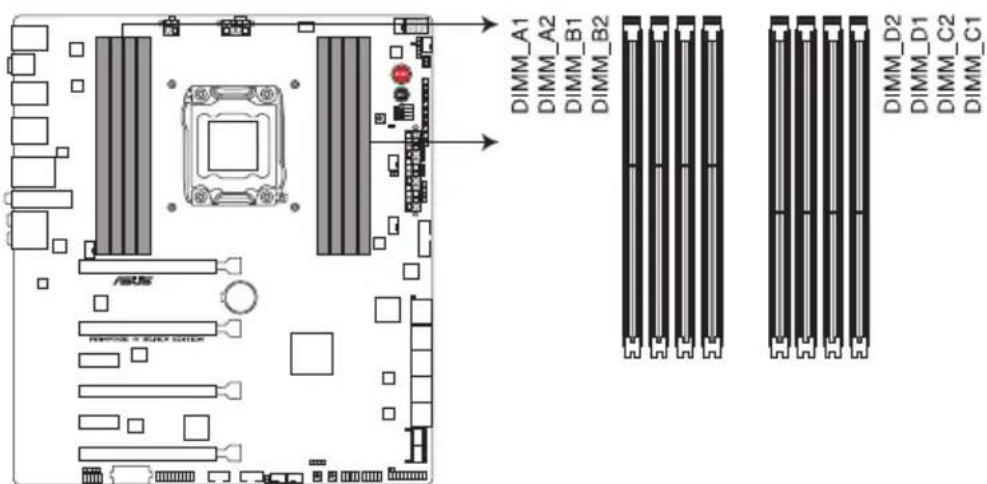
Interfaces de connexion pour modules mémoire DDR3 de la RAMPAGE IV BLACK EDITION
Configurations mémoire recommendées
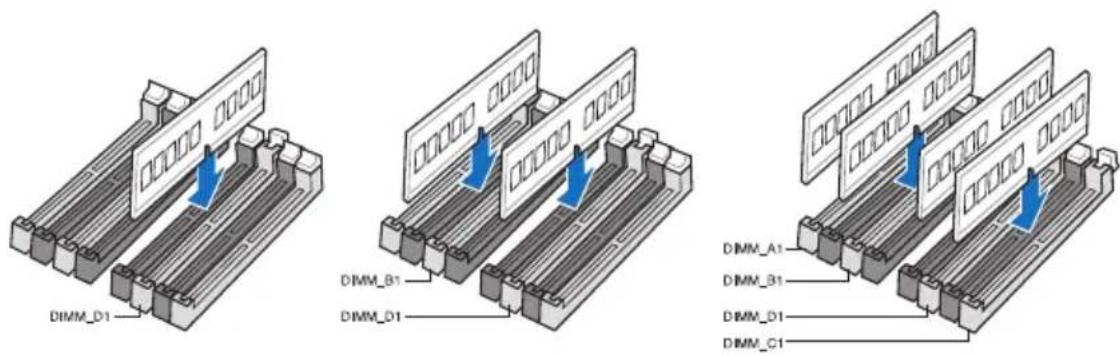
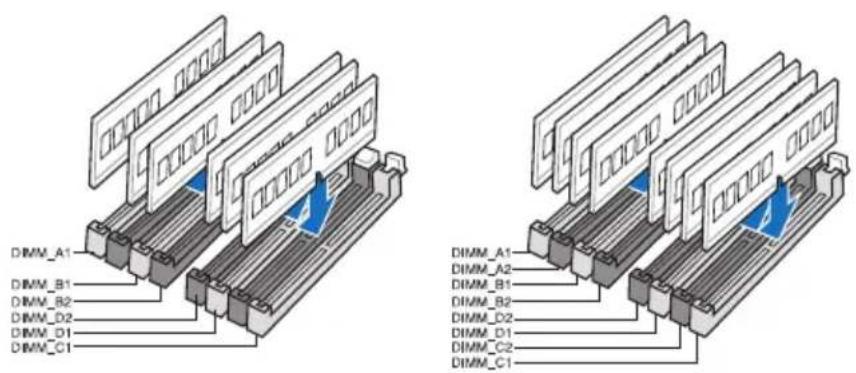
- Vous pouvez installer des modules mémoire de tailles variables dans le canal A, B, C et D. Le système se chargea de mapper la taille totale du canal de plus petite taille pour les configurations Dual-Channel (Bi-Canal). Tout excédant de mémoire du canal le plus grand est alors mapped pour fonctionner en Single-Channel (Canal unique).
- Selon les specifications destiné aux processeurs Intel, une tension pour module mémoire inférieure à 1.65V est recommendée pour protégger le processeur.
- En raison de certaines limitations inherentes aux processeurs Intel, les modules mémoire DDR3 cadencés à 2200/2000/1800 MHz fonctionneront par défaut à une fréquence de 2133/1866/1600 MHz.
-
Installez toujours des modules mémoire dotés de la même latence CAS. Pour une compatibilité optimale, achetez des modules mémoire de même marque.
En raison d'une limitationd'adressage mémoire sur les systèmes d'exploitation Windows 32 bits,seuls 3Go de mémoire ou moins peuvent être utilisés si vous installez un total de4Go de mémoire sur la carte mère.Pourutiliser la mémoire de maniere optimale, nousyourekommandons d'effectuer une des opérations suivantes: -
Si vous utilisez un système d'exploitation Windows 32 bits, installez un maximum de 3Go de mémoire système.
-
Installez un système d'exploitation Windows 64 bits si vous souhaitez installez 4 Go ou plus de mémoire sur la carte mère. Pour plus de détails, consultez le site de Microsoft®: http://support.microsoft.com/kb/929605/en-us.
-
Cette carte mère ne supporte pas les modules mémoire conçus à base de puce de 512 Mo (64MB) ou moins (la capacité des puce mémoire se calcule en Mégabits, 8 Mégabits/Mb = 1 Megabyte/MB).

- La fréquence par défaut d'opération de la mémoire dépend de son SPD. Par défaut, certains modules mémoire peuvent fonctionner à une fréquence inférieure à la valeur indiquée par le fabricant. Pour opérer à la fréquence indiquée par le fabricant ou à une fréquence plus élevé, consultez la section 3.4 Menu Extreme Tweaker pour ajuster la fréquence manuellement.
- Les modules mémoire ont besoin d'un meilleur système de refroidissement pour fonctionner de manière stable en charge maximale (8 modules mémoire) ou en overclocking.
- Les modules mémoire dotés d'une fréquence supérieure à 2133MHz ainsi que leur minutage ou le profil XMP correspondant ne sont pas conformes aux standards JEDEC. La stabilité et la compatibilité de ce type de modules mémoire varie en fonction des caractéristiques du processeur et des autres composants du système.
- Installez toujours des modules mémoire dotés de la même latence CAS. Pour une compatibilité optimale, il est recommendé d'installer des barrettes mémoire identiques ou partageant le même code de données Consultez votre revendeur pour plus d'informations.
LiSTE des fabricants de modules mémoire agreés de la RAMPAGE IV BLACK EDITION
DDR3 2800 MHz
| Vendors Part No. Size | SS/ DS | Chip Brand | Chip NO. | Timing Voltage | DIMM socket support (Optional) 2468 | |||
| CORSAIR CMD16GX3M4A2800C12 16GB (4x4GB) DS -- 12-14-14-36 1.65 · CORSAIR CMD16GX3M4A2800C11 16GB (4x4GB) DS -- 11-14-14-35 1.65 · G.SKILL F3-2800C12Q-32GTXDG 32GB (4x8GB) DS -- 12-14-14-35 1.65 · G.SKILL F3-2800C11Q-16GTXDG 16GB (4x4GB) DS -- 11-14-14-35 1.65 · | ||||||||
| ADATA | AX3U2800GW8G12-DG2 | 32GB (4x8GB) | DS | - | - | 12-14-14-36 | 1.65 | · |
| ADATA | AX3U2800GW4G12-DG2 | 16GB (4x4GB) | SS | - | - | 12-14-14-36 | 1.65 | · |
| AVEXIR | AVD3U28001204G-4CI | 16GB (4x4GB) | DS | - | - | 12-14-14-35 | 1.65 | · |
DDR3 2666 MHz
| Vendors | Part No. | Size | SS/ DS | Chip Brand | Chip NO. | Timing | Voltage | DIMM socket support (Optional) 2 4 6 8 |
| CORSAIR | CMD16GX3M4A2666C10 | 16GB (4x4GB) | DS | - | - | 10-12-12-31 | 1.65 | • |
| G.SKILL | F3-2666C10Q-16GTXD | 16GB (4x4GB) | DS | - | - | 10-12-12-31 | 1.65 | • |
| Team | TXD38G2666HC11CBK | 32GB (4x8GB) | DS | - | - | 11-13-13-35 | 1.65 | • |
DDR3 2400 MHz
| Vendors | Part No. | Size | SS/ DS | Chip Brand | Chip NO. | Timing | Voltage | DIMM socket support (Optional) | |||
| 2 | 4 | 6 | 8 | ||||||||
| A-DATA AX3U2400GW8G11(XMP) 16GB | (2x8GB) | DS | - | - | 11-13-13-35 | 1.65 | • | • | |||
| Apacer | 78.BAGFL.AFD0C(XMP) | 8GB (2x4GB) | DS | - | - | 11-12-12-30 | - | • | • | ||
| Apacer | 783BAGF3.AFD0C(XMP) | 8GB (2x4GB) | DS | - | - | 11-11-11-30 | - | • | • | ||
| CORSAIR CMD16GX3M2A2400C10 (Ver4.21)(XMP) | 16GB (2x8GB) | DS | - | - | 10-12-12-31 | 1.65 | • | • | |||
| CORSAIR CMY16GX3M2A2400C10A (Ver4.21)(XMP) | 16GB (8x2GB) | DS | - | - | 10-12-12-31 | 1.65 | • | • | |||
| CORSAIR CMY16GX3M2A2400C10R (Ver4.21)(XMP) | 16GB (2x8GB) | DS | - | - | 10-12-12-31 | 1.65 | • | • | |||
| CORSAIR CMZ16GX3M2A2400C10 (Ver4.21) | 16GB (2x8GB) | DS | - | - | 10-12-12-31 | 1.65 | • | • | • | ||
| G.SKILL | F3-19200CL10Q2-64GBZHD (XMP) | 64GB (8x8GB) | DS | - | - | 10-12-12-31 | 1.65 | • | • | • | |
| G.SKILL | F3-2400C11Q-32GXM (XMP) | 32GB (4x8GB) | DS | - | - | 11-13-13-31 | 1.65 | • | • | • | |
| G.SKILL | F3-19200CL10Q-32GBZHD (XMP) | 32GB (4x8GB) | DS | - | - | 10-12-12-31 | 1.65 | • | |||
DDR3 2400 MHz
| Vendors Part No. Size | SS/ DS | Chip Brand | Chip NO. | Timing Voltage | DIMM socket support (Optional) 2 4 6 8 | ||
| G.SKILL F3-19200CL11Q-16GBZHD(XMP) | 16GB(4x4GB) | DS - - 11-11-11-31 1.65 · | |||||
| G.SKILL F3-19200CL9D-4GBPIS(XMP) | 4G (2x2G) DS - - 9-11-9-28 1.65 · | ||||||
| G.SKILL F3-19200CL9Q-16GBZMD(XMP) | 16GB(4x4GB) | DS - - 9-11-11-31 1.65 · | |||||
| GEIL GET34GB2400C9DC(XMP) | 4GB (2x2GB) | DS - - 9-11-9-27 1.65 · | |||||
| GEIL GOC316GB2400C10QC(XMP) | 16GB(4x4GB) | DS - - 10-11-11-30 1.65 · | |||||
| GEIL GOC316GB2400C11QC(XMP) | 16GB(4x4GB) | DS - - 11-11-11-30 1.65 · | |||||
| KINGSTON | KHX2400C11D3K4/8GX(XMP) | 8GB (4x2GB) | SS - - 11-13-11-30 1.65 · | ||||
| KINGSTON | KHX24C11K4/16X(XMP) | 16GB(4x4GB) | DS - - 11-13-13-30 1.65 · | ||||
| KINGSTON | KHX24C11T2K2/8X(XMP) | 8GB (2x4GB) | DS - - 1.65 · | ||||
| KINGSTON | KHX24C11T3K4(XMP) | 16GB(4x4GB) | DS - - 2400-11-13- 13-30 1.65 · | ||||
| KINGSTON | KHX24C11T3K4/32X(XMP) | 32GB(4x8GB) | DS - - 9-9-9-24 1.65 · | ||||
| Mushkin | 997122R(XMP) | 16GB(2x8GB) | DS - - 2400-10-12- 12-28 1.65 · | ||||
| Silicon Power | SP004GXYU240NSA(XMP) | 4GB | SS - - 2400-11-13- 13-32 · | ||||
| Team | TXD34G2400HC10QBK(XMP) | 8GB (2x4GB) | DS - - 10-12-12-31 1.65 · | ||||
| Transcend | TX2400KN-8GK(XMP) | 8GB(2x4GB) | DS - - 2400-11-12- 11-29 1.6 · | ||||
DDR3 2133 MHz
| Vendors Part No. Size SS/DS | Chip Brand | Chip NO. | Timing Voltage | DIMM socket support (Optional) 2468 | ||
| Apacer 78.BAGE4.AFD0C(XMP) | 8GB (2x4GB) | DS -- 9-9-9-24 | .. | |||
| Apacer AHU04GFB33CAQ3R(XMP) 4GB DS -- | 11-13-13-31 | .. | ||||
| CORSAIR | CMD16GX3M2A2133C9 (Ver4.21)(XMP) | 16GB (2x8GB) | DS -- 9-11-11-31 | 1.65 · | ||
| CORSAIR | CMD32GX3M4A2133C9 (Ver4.21)(XMP) | 32GB (4x8GB) | DS -- 9-11-11-31 | 1.65 · | ||
| CORSAIR | CMD8GX3M2A2133C9 (Ver1.5)(XMP) | 8GB (2x4GB) | DS -- 9-11-10-27 | 1.5 · | ||
| CORSAIR | CMD8GX3M2B2133C9 (Ver5.12)(XMP) | 8GB (2x4GB) | DS -- 9-11-11-31 | 1.65 · | ||
| CORSAIR | CMZ8GX3M2A2133C11R (Ver4.21)(XMP) | 8GB (2x4GB) | DS -- | 11-11-11-27 | 1.5 · | |
| G.SKILL | F3-17000CL11Q2-64GBZLD(XMP) | 64GB (8x8GB) | DS -- | 11-11-11-30 | 1.5 · | |
| G.SKILL | F3-17000CL9Q-16GBXLD(XMP) | 16GB (4x4GB) | DS -- 9-11-9-28 | 1.65 · | ||
| G.SKILL | F3-17000CL9Q-16GBZH(XMP) | 16GB (4x4GB) | DS -- 9-11-10-28 | 1.65 · | ||
| G.SKILL F3-2133C10Q-32GSR(XMP) | 32GB (4x8GB) | DS -- | 10-12-12-31 | 1.5 · | ||
| G.SKILL F3-2133C11Q-32GZL(XMP) | 32GB (4x8GB) | DS -- | 11-11-11-31 | 1.5 · | ||
| KINGSTON KHX2133C11D3K4/16GX(XMP) | 16GB (4x4GB) | DS -- | 11-12-11-30 | 1.65 · | ||
| KINGSTON KHX21C11T3FK8/64X(XMP) | 64GB (8x8GB) | DS -- 9-9-9-24 | 1.5 · | |||
| Team | TLD34G2133HC11ABK(XMP) | 8GB (2x4GB) | DS -- | 11-11-11-31 | 1.65 · | |
| Team | TLD38G2133HC11ABK(XMP) | 16GB (2x8GB) | DS -- | 11-11-11-31 | 1.65 · | |
DDR3 2000 MHz
| Vendors | Part No. | Size | SS/DS | Chip Brand | Chip NO. | Timing | Voltage | DIMM socket support (Optional) | |
| 2 4 | 6 8 | ||||||||
| AEXEA | AXA3ES4GK2000LG28V(XMP) | 4GB(2x2GB) | DS | - | - | - | 1.65 | - | - |
| Asint SLA302G08-ML2HB(XMP) | 4GB | DS | Hynix | H5TQ2G83BFRH9C | 9-9-9-27 | - | - | - | |
| GEIL GUP34GB2000C9DC(XMP) | 4GB(2x2GB) | DS | - | - | 9-9-9-28 | 1.65 | - | - | |
DDR3 1866 MHz
| Vendors Part No. Size | SS/DS | Chip Brand | Chip NO. Timing Voltage | DIMM socket support (Optional) 2468 | ||
| A-DATA AX3U1866XW8G10(XMP) | 16GB(2x8GB) | DS -- 10-11-10-30 | 1.5· | |||
| CORSAIR | CMD16GX3M4A1866C9(Ver4.13)(XMP) | 16GB(4x4GB) | DS -- 9-10-9-27 | 1.5· | ||
| CORSAIR | CMD16GX3M4A1866C9(Ver8.16)(XMP) | 16GB(4x4GB) | DS -- 9-10-9-27 | 1.5· | · | |
| CORSAIR | CMD32GX3M4A1866C9(Ver3.24)(XMP) | 32GB(4x8GB) | DS -- 9-10-9-27 | 1.5· | · | |
| CORSAIR | CMD8GX3M2A1866C9(Ver4.13)(XMP) | 8GB(2x4GB) | DS -- | - | 1.5· | |
| CORSAIR | CMT32GX3M4X1866C9(Ver3.23)(XMP) | 32GB(4x8GB) | DS -- 9-10-9-27 | 1.5· | ||
| CORSAIR | CMY16GX3M2A1866C9(Ver4.21)(XMP) | 16GB(2x8GB) | DS -- 9-10-9-27 | 1.5· | · | |
| CORSAIR | CMY8GX3M2A1866C9(Ver3.24)(XMP) | 8GB(2x4GB) | DS -- 9-10-9-27 | 1.5· | ||
| CORSAIR | CMZ16GX3M2A1866C10(Ver5.29)(XMP) | 16GB(2x8GB) | DS -- 10-11-10-30 | 1.5· | ||
| CORSAIR | CMZ32GX3M4X1866C10(Ver3.23)(XMP) | 32GB(4x8GB) | DS -- 10-11-10-27 | 1.5· | ||
| CORSAIR | CMZ8GX3M2A1866C9G(Ver5.12)(XMP) | 8GB(2x4GB) | DS -- | 1866 9-10-9-27 | 1.5· | |
| Crucial | BLE8G3D1869DE1TX0.16FED(XMP) | 16GB(2x8GB) | DS -- | 1866-9-9-9-27 | 1.5· | |
| Crucial | BLE4G3D1869DE1XT0.16FMD(XMP) | 4GB | DS | - | - | 9-9-9-27 |
| G.SKILL | F3-14900CL10Q2-64GBZLD(XMP) | 64GB(8x8GB) | DS -- 10-11-10-30 | 1.5· | ||
| G.SKILL | F3-14900CL10Q-32GBZL(XMP) | 32GB(4x8GB) | DS -- 10-11-10-30 | 1.5· | ||
| G.SKILL F3-14900CL9D-8GBSR(XMP) | 8GB(2x4GB) | DS -- 9-10-9-28 | 1.5· | |||
| G.SKILL | F3-14900CL9Q-16GBXL(XMP) | 16GB(4x4GB) | DS -- 9-10-9-28 | 1.5· | ||
| G.SKILL | F3-14900CL9Q-16GBZL(XMP) | 16GB(4x4GB) | DS -- 9-10-9-28 | 1.5· | ||
| G.SKILL | F3-14900CL9Q-16GBZL(XMP) | 16GB(4x4GB) | DS -- 9-10-9-28 | 1.5· | ||
| G.SKILL | 8GB(2xGB) | DS -- | 9-9-9-24 | 1.6· | ||
| G.SKILL | F3-1866C9Q-32GXM(XMP) | 32GB(4xGB) | DS -- 9-10-9-28 | 1.5· | ||
| KINGSTON | KHX1866C9D3K2/8GX(XMP) | 8GB(2xGB) | DS | - | - | 1.65 |
| Team | TED34GM1866C13BK | 4GB | DS Hynix | H5TC2G83EFR | 13-13-13-32 | 1.5 |
| Team | TED38GM1866C13BK | 8GB | DS Hynix | H5TQ4G83AFR | 13-13-13-32 | 1.5 |
| Team | TLD34G1866HC9KB(XMP) | 8GB(2xGB) | DS -- 9-11-9-27 | 1.5· | ||
| Team | TLD38G1866HC10SBK(XMP) | 16GB(2x8GB) | DS -- 10-11-10-30 | 1.5· | ||
| Vendors Part No. Size | SS/DS | Chip Brand | Chip NO. Timing Voltage | DIMM socket support (Optional) 2468 | |||
| A-DATA AD3U1600W4G11 4GB SS A-DATA 3WCD-1211A | 11-11-11-28 | - | |||||
| A-DATA AD3U1600W8G11 8GB DS A-DATA 3WCD-1211A | 11-11-11-28 | - | |||||
| A-DATA AX3U1600W8G11 | 16GB(2x8GB) | DS - - 9-11-9-27 1.5 · | |||||
| AMD | AE32G1609U1-U | 2GB | SS | AMD | 23EY4587MB6H | - | 1.5 · |
| AMD | AE34G1609U2-U | 4GB | DS | AMD | 23EY4587MB6H | - | 1.5 · |
| AMD | AP38G1608U2K(XMP) | 8GB(2x4GB) | DS - - 9-9-9-28 1.65 | ||||
| Apacer | 78.B1GE3.9L10C | 4GB | DS | Apacer | AM5D5908DEQSCK | - | 1.65 · |
| Apacer | 78.B1GET.9K00C | 4GB | SS | Apacer | AM5D6008BQQSCK | 11-11-11-28 | - |
| Apacer | AHU04GFA60C9Q3R(XMP) | 4GB | DS - - | 11-11-11-28 | - | ||
| Apacer | AHU08GFA60CBT3R(XMP) | 8GB | DS - - 9-9-9-24 - | ||||
| Asint | SLA302G08-EGG1C(XMP) | 4GB | DS | Asint | 302G08-GG1C | 9-9-9-27 | - |
| Asint | SLA302G08-EGJ1C(XMP) | 4GB DS Asint | 302G08-GJ1C 9-9-9-27 - | ||||
| Asint | SLA302G08-EGN1C | 4GB | DS | ASint | 302G08-GN1C | - | - |
| Asint | SLA304G08-ENG1B | 4GB | SS | Asint | 304G08-GN1B | 9-11-11-28 | - |
| Asint | SLB304G08-EGJ1B(XMP) | 8GB | DS - - 9-9-9-27 - | ||||
| Asint | SLB304G08-EGN1B | 8GB | DS | ASint | 304G08-GN1B | - | - |
| Asint | SLZ302G08-EGN1C | 2GB | SS | ASint | 302G08-GN1C | - | - |
| AVEXIR | AVD3U16000904G-2CW(XMP) | 8GB(2x4GB) | DS - - | 11-11-11-28 | 1.5 | ||
| CORSAIR | CMD8GX3M2A1600C8(Ver5.12)(XMP) | 8GB(2x4GB) | DS - - | 1600 8-8-8-24 | 1.5 · | ||
| CORSAIR | CMD8GX3M2A1600C9(Ver2.12)(XMP) | 8GB(2x4GB) | DS - - 9-9-9-24 1.5 · | ||||
| CORSAIR | CML16GX3M2A1600C10(Ver2.21)(XMP) | 16GB(2x8GB) | DS - - | 10-10-10-27 | 1.5 · | ||
| CORSAIR | CML8GX3M2A1600C9(Ver7.12)(XMP) | 8GB(2x4GB) | DS - - 9-9-9-24 1.5 · | ||||
| CORSAIR | CMV8GX3M1A1600C11 8GB | DS - - | 11-11-11-30 | - | |||
| CORSAIR | CMX8GX3M2A1600C9(Ver3.19)(XMP) | 8GB(2x4GB) | SS - - 9-9-9-24 1.65 | ||||
| CORSAIR | CMZ16GX3M2A1600C10(Ver3.24)(XMP) | 16GB(2x8GB) | DS - - | 10-10-10-27 | 1.5 · | ||
DDR3 1600 MHz
| Vendors Part No. Size | SS/DS | Chip Brand | Chip NO. Timing Voltage | DIMM socket support (Optional) 2 4 6 8 | ||
| CORSAIR | CMZ16GX3M4A1600C9(XMP) | 16GB(4x4GB) | DS -- | 9-9-9-24 | 1.5 · | |
| CORSAIR | CMZ16GX3M4X1600C9(Ver8.16)(XMP) | 16GB(4x4GB) | DS -- | 1600-9-9-24 | 1.5 · | |
| CORSAIR | CMZ32GX3M4X1600C10(Ver2.2)(XMP) | 32GB(4x8GB) | DS -- | 10-10-10-27 | 1.5 · | |
| CORSAIR | CMZ8GX3M2A1600C8(XMP) | 8GB(2x4GB) | DS -- | 8-8-8-24 | 1.5 · | |
| Crucial | BLS4G3D1609DS1S00.16FMR(XMP) | 4GB DS -- | 1600-9-9-24 | 1.5 · | ||
| Crucial | BLT4G3D1608DT1TX0.16FM(XMP) | 4GB DS -- | 8-8-8-24 | 1.5 · | ||
| Elixir | M2X2G64CB88G7N-DG(XMP) | 2GB SS Elixir N2CB2G80GN-DG | 9-9-9-28 | · | ||
| Elixir | M2X4G64CB8HG5N-DG(XMP) | 4GB DS Elixir N2CB2G80GN-DG | 9-9-9-28 | · · | ||
| G.SKILL | F3-12800CL9D-8GBSR2(XMP) | 8GB(2x4GB) | DS -- | 9-9-9-24 | 1.25 · | |
| G.SKILL | F3-12800CL9Q-16GBZL(XMP) | 16GB(4x4GB) | DS -- | 9-9-9-24 | 1.5 · | |
| G.SKILL | F3-1600C9Q-32GXM(XMP) | 32GB(4x8GB) | DS -- | - | 1.5 · | |
| GEIL | GUP34GB1600C7DC(XMP) | 4GB(2x2GB) | DS -- | 7-7-7-24 | 1.6 · | |
| KINGMAX | FLGE85F-C8KL9A(XMP) | 2GB SS KINGMAX | N/A | 9-9-9-28 | - | |
| KINGMAX | FLGF65F-C8KL9A(XMP) | 4GB DS KINGMAX | N/A | 9-9-9-28 | · · | |
| KINGSTON | KHX16009CD3K2/8GX(XMP) | 8GB(2x4GB) | DS -- | 9-9-9-27 | 1.65 · | |
| KINGSTON | KHX1600C9D3B1/4G(XMP) | 4GB SS -- | 9-9-9-27 | 1.65 · | ||
| KINGSTON | KHX1600C9D3K3/12GX(XMP) | 12GB(3x4GB) | DS -- | 9 | 1.65 · | |
| KINGSTON | KHX1600C9D3K3/6GX(XMP) | 6GB(3x2GB) | DS -- | 9 | 1.65 · | |
| KINGSTON | KHX1600C9D3K4/16GX(XMP) | 16GB(4x4GB) | DS -- | 9-9-9-24 | 1.65 · | |
| KINGSTON | KHX1600C9D3K6/24GX(XMP) | 24GB(6x4GB) | DS -- | 9 | 1.65 · | |
| KINGSTON | KHX1600C9D3LK2/8GX(XMP) | 8GB(2x4GB) | DS -- | 9-9-9-24 | 1.35 · | |
| KINGSTON | KHX1600C9D3P1K2/8G | 8GB(2x4GB) | DS -- | 9 | 1.5 · | |
| KINGSTON | KHX16C10B1K2/16X(XMP) | 16GB(2x8GB) | DS -- | - | 1.5 · | |
DDR3 1600 MHz
| Vendors Part No. Size | SS/DS | Chip Brand Chip NO. Timing Voltage | DIMM socket support (Optional) 2468 | ||||||
| KINGSTON KHX16C9K2/16 | 16GB (2x8GB) | DS -- | 1333-9-9-9-24 | 1.5· | |||||
| KINGSTON KHX16C9P1K2/16 | 16GB (2x8GB) | DS -- - 1.5 · | |||||||
| KINGSTON KVR16N11/4 4GB DS KINGSTON D2568JPUCPGGBU | 11-11-11-28-1 | · | |||||||
| KINGSTON | KVR16N11/4 | 4G | DS | Hynix | H5TQ2G83CFRPBC | - | 1.5 | · | |
| Micron | MT16JTF1G64AZ-1G6E1 | 8GB | DS | Micron | D9QBJ | - | - | · | |
| Micron | MT8JTF51264AZ-1G6E1 | 4GB | SS | Micron | D9QBJ | - | - | · | |
| Micron | MT8KTF25664AZ-1G6M1 | 2GB | SS | MICRON | D9PFJ | - | - | · | |
| Patriot | PV316G160C9K(XMP) | 16GB (2x8GB) | SS | -- | 1600-9-9-9-24 | 1.5· | |||
| Patriot | PV316G160C9K(XMP) | 16GB (2x8GB) | SS | -- | 1600-9-9-9-24 | 1.5· | |||
| SanMax | SMD-4G28N1P-16KM | 4GB | SS | ELPIDA | J4208BBBG-GN-F | 1600 | - | · | |
| SanMax | SMD-4G68HP-16KZ | 4GB | DS | Hynix | H5TQ2G83BFRPBC | - | 1.5 | · | |
| SanMax | SMD-4G68NG-16KK | 4GB | DS | ELPIDA | J2108BDBG-GN-F | - | - | · | |
| SanMax | SMD-8G28NP-16KM | 8GB | DS | ELPIDA | J4208BBBG-GN-F | 1600 | - | · | |
| Silicon Power | SP002GBLTU160V02 (XMP) | 2GB | SS | S-Power 20YT5NG | 9-11-11-28 | 1.5· | |||
| Silicon Power | SP004GBLTU160V02 (XMP) | 4GB | DS S-Power 20YT5NG | 9-9-9-24 | 1.5· | ||||
| Team TED34GM1600C11BK | 4GB DS Hynix H5TC2G83EFR | 11-11-11-28 | 1.5· | ||||||
| Team TED38GM1600C11BK | 8GB DS Hynix H5TQ4G83AFR | 11-11-11-28 | 1.5· | ||||||
| Team | TLD34G1600HC9BK (XMP) | 8GB (2x4GB) | DS -- | 9-9-9-24 | 1.5· | ||||
| Team | TLD38G1600HC9BK (XMP) | 16GB (2x8GB) | DS -- | 9-9-9-24 | 1.5· | ||||
| Team | TXD34096M1600HC9-D(XMP) | 4GB | DS Hynix H5TC2G83BFRH9A | 9-9-9-24 | 1.5· | ||||
| Transcend | TS1GLK64V6H(620945) | 8GB | DS | SAMUNG | K4B4G0846B | - | - | · | |
| Transcend | TS1GLK64W6H | 8GB | DS | SAMUNG | K4B4G0846B | 11-11-11-28-1 | - | ||
DDR3 1333 MHz
| Vendors Part No. Size | SS/DS | Chip Brand Chip NO. Timing Voltage | DIMM socket support (Optional) 2468 | ||||||
| AMD AE32G1339U1-U 2GB SS AMD 23EY4587MB3H - 1.5 · | |||||||||
| AMD AE34G1339U2-U 4GB DS AMD 23EY4587MB3H - 1.5 · | |||||||||
| Apacer | 78.B1GDE.9L10C | 4GB | DS | Apacer | AM5D5908CEHSBG | 9 | - | · | · |
| Asint | SLA302G08-EDJ1C | 2GB | SS | ASint | 302G08-DJ1C | - | - | · | |
| Asint | SLA304G08-EDJ1B | 4GB | SS | Asint | 304G08-DJ1B | 9-10-10-26 | - | · | |
| Asint | SLB304G08-EDJ1B | 8GB | DS | Asint | 304G08-DJ1B | 9-9-9-24 | - | · | |
| BUFFALO | D3U1333-1G | 1GB | SS | Elpida | J1108BFBG-DJ-F | - | - | · | |
| BUFFALO | D3U1333-2G | 2GB | DS | Elpida | J1108BFBG-DJ-F | - | · | ||
| BUFFALO | D3U1333-4G | 4GB | DS | NANYA | NT5CB256M8BN-CG | - | |||
| CORSAIR | CMV8GX3M1A1333C9 | 8GB | DS | - | - | 9-9-9-24 | - | · | |
| CORSAIR | CMV8GX3M2A1333C9 8GB(2x4GB) | DS - | N/A | 9-9-9-24 | - | · | |||
| CORSAIR | CMX8GX3M2A1333C9(XMP) | 8GB(2x4GB) | DS - | - | 9-9-9-24 | 1.5 · | |||
| G.SKILL | F3-10666CL9D-8GBXL 8GB(2x4GB) | DS - | - | 9-9-9-24 | 1.5 · | · | |||
| GEIL | GVP34GB1333C9DC | 4GB(2x2GB) | DS - | - | 9-9-9-24 | 1.5 · | |||
| INNODISK | M3UN-2GHJBC09 | 2GB | SS | Hynix | H5TQ2G83CFRH9C | 9-9-9-24 | - | · | · |
| INNODISK | M3UN-4GHJAC09 | 4GB | DS | Hynix | H5TQ2G83CFRH9C | 9-9-9-24 | - | · | · |
| KINGMAX | FLFE85F-C8KL9 | 2GB | SS KINGMAX KFC8FNLBF-GXX-12A | ||||||
| KINGMAX | FLFE85F-C8KL9 | 2GB | SS KINGMAX KFC8FNLXF-DXX-15A | ||||||
| KINGMAX | FLFF65F-C8KL9 4GB | DS KINGMAX KFC8FNLXF-DXX-15A | |||||||
| KINGSTON | KVR1333D3E9S/4G | 4GB | DS | Elpida | J2108ECSE-DJ-F | 9 | 1.5 | · | |
| KINGSTON | KVR1333D3N9H/4G | 4GB | DS | ELPIDA | J2108BDBG-GN-F | - | 1.5 | · | |
| KINGSTON | KVR13N9S8H/4 | 4GB | SS | ELPIDA | J4208BBG-GN-F | - | 1.5 | · | |
| Mach Xtreme | MXD3U133316GQ | 16GB(4x4GB) | DS - | - | - | · | |||
| Mach Xtreme | MXD3V13332GS | 2GB | SS Mach | Xtreme | C2S46D30-D313 -- | · | · | ||
| MICRON | MT8.JTF25664AZ-1G4M1 | 2GB | SS | MICRON | D9PFJ | - | - | · | · |
| Patriot | PSD32G13332 | 2GB | DS | Prtriot | PM128M8D3BU-15 | 9 | - | · | |
| RiDATA | C304627CB1AG22Fe | 2GB | DS | RiDATA | C304627CB1AG22Fe | 9 | - | · | |
| RiDATA | E304459CB1AG32Cf | 4GB | DS | RiDATA | E304459CB1AG32Cf | 9 | - | · | |
| Vendors Part No. Size | SS/DS | Chip Brand Chip NO. Timing Voltage | DIMM socket support (Optional) 2468 | |||||
| Silicon Power | SP001GBLTU133S02 1GB | SS S-POWER 10YT3E5 9 - - | ||||||
| Silicon Power | SP004GBLTU133V02 4GB | DS S-POWER 20YT3NG | 9-9-9-24 | - | ||||
| Team | TED34096M1333HC9 | 4GB | DS | Team | T3D2568LT-13 | - | - | - |
| Team | TED34GM1333C9BK | 4GB | DS | Hynix | H5TQ2GB83CFR | 9-9-9-24 | 1.5 | - - |
| Team | TED38GM1333C9BK | 8GB | DS | Hynix | H5TQ4G83AFR | 9-9-9-24 | 1.5 | - - |
| Transcend | JM1333KLH-8G(623654) | 8GB | DS | Transcend | TK963EBF3 | - | - | - |

Face(s) : SS - Simple face DS - Double face Support DIMM :
1:Supporte un (1) module insere dans un slot qualconque en configuration memoire Single-Channel. Il est toutefois recommanded d'installer le module sur le slot D1 pour une:
meilleure compatibilite.
2: Supporte deux (2) modules insérés dans les slots noirs ou bleus en configuration mémoire Dual-Channel. Il est recommendé d'inverter les modules sur les slots B1 et D1 pour une meilleure compatibilité.
4:Supporte quatre (4) modules insere dans les slots noirs et bleus en configuration memoire Quad-Channel. Il est recommendé d'installer les modules sur les slots A1/B1/C1/D1 pour une meilleure compatibilité.
6:Supporte six (6) modules insérés dans les slots noirs et bleus en configuration mémoire Quad-Channel. Il est recommendé d'installer les modules sur les slots A1/B1/B2/C1/D1/D2 pour une meilleure compatibilité.
8: Supporte huit (8) modules insérés dans les slots noirs et bleus en configuration mémoire Quad-channel.

- ASUS offre exclusivement la prise en charge de la fonction Hyper DIMM.
- La prise en charge de la fonction Hyper DIMM est soumise aux caractéristiques physiques du CPU. Chargez les paramètres X.M.P dans le BIOS pour la prise en charge Hyper DIMM.
- Visitez le site Web d'ASUS pour la dernière liste des fabricants de modules mémoire compatibles avec cette carte mère.
1.2.5 Slots d'extension

Assurez-vous d'avoir bien débranché le cable d'alimentation avant d'ajouter ou de retarder des cartes d'extension. Manquer à cette précaution peut vous blesser et endommager les composants de la carte mère.
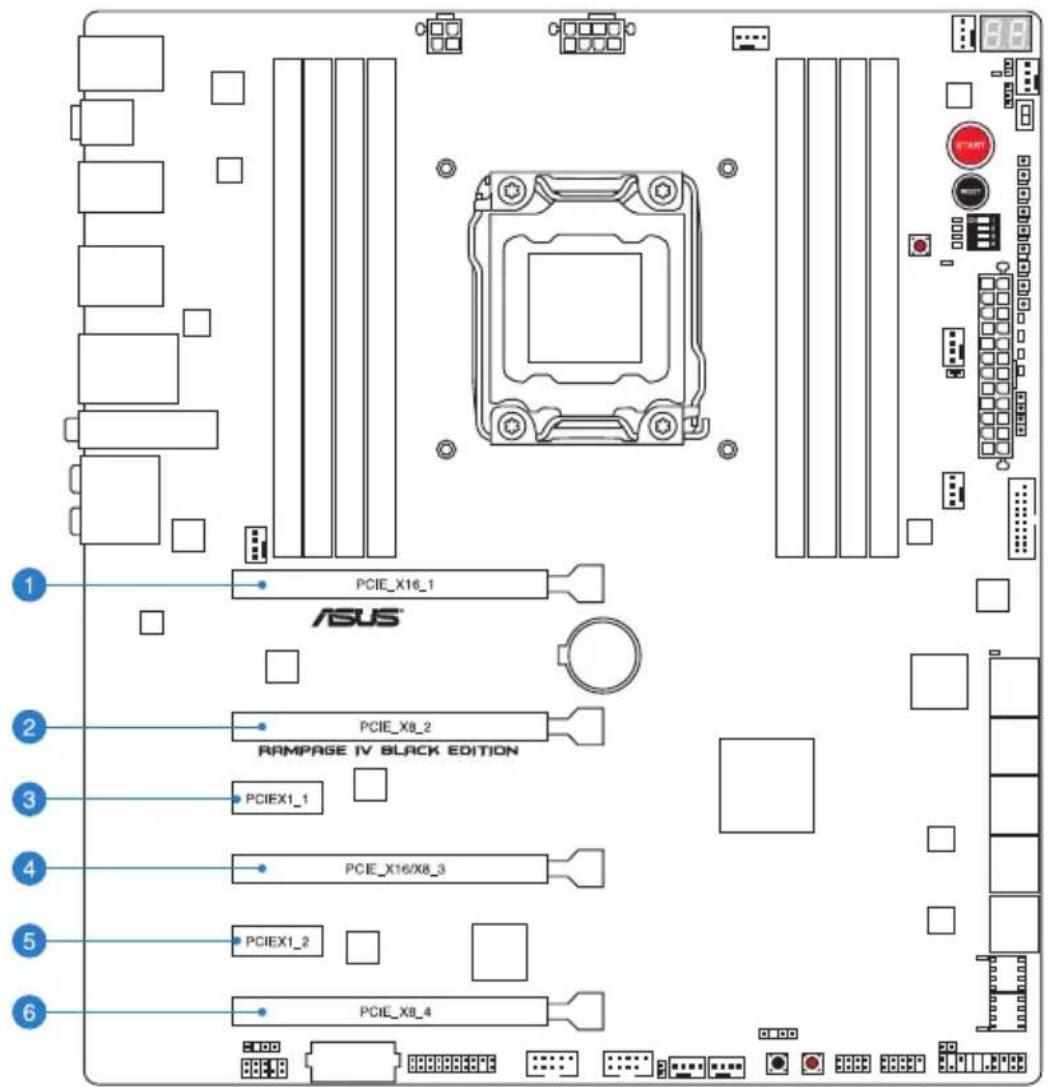
| N° Description | |
| 1 Slot | PCIe 3.0 x16_1 |
| 2 Slot | PCIe 3.0 x8_2 |
| 3 Slot | PCIe 2.0 x1_1 |
| 4 Slot | PCIe 3.0 x16/8_3 |
| 5 Slot | PCIe 2.0 x1_2 |
| 6 Slot | PCIe 3.0 x8_4 |
- Tableau descriptif des différentes configurations PCI Express disponibles :
| N° de slot PCIe x16 | Une carte LI/CF | 3 wayLI/CFX | Quad $LI/CFX |
| 1 x16 x16 | x16 x16 | ||
| 2 — — x8 | x8 | ||
| 4 — x16 x16 | x8 | ||
| 6 — — — x8 |
- Il est recommandé d'utiliser un bloc d'alimentation pouvant fournir une puissance électriche adequate lors de l'utilisation des technologies CrossFireX™ ou SLI™.
- Lorsque quatre cartes graphiques sont installées, assurez-vous de brancher la prise d'alimentation PCIe additionnelle (6 broches) pour garantir la stabilité du système.
- Connectez un ventilateur chassin au connecteur CHA_FAN1/2/3 de la carte mère lors de l'utilisation de multiples cartes graphiques pour une meilleur environnement thermique.
Assignnlation des IRQ pour cette carte mere
| ABCDEFGH | |||||||
| PCIE_X16_1 | partagé | - | - | - | - | - | - |
| PCIE_X8_2 | partagé | - | - | - | - | - | - |
| PCIE_X16/X8_3 | partagé | - | - | - | - | - | - |
| PCIE_X8_4 | partagé | - | - | - | - | - | - |
| PCIE_X1_1 | partagé | - | - | - | - | - | - |
| ASM USB3#1 | - | partagé | - | - | - | - | - |
| ASM USB3#2 | partagé | - | - | - | - | - | - |
| ASM SATA6#1 | - | partagé | - | - | - | - | - |
| ASM SATA6#2 | - | - | - | partagé | - | - | - |
| Intel LAN 82579V | - | - | partagé | - | - | - | - |
| On Chip USB1 | - | - | - | - | - | - | partagé |
| On Chip USB2 | - | - | - | - | partagé | - | - |
| HD Audio | - | - | - | - | - | partagé | - |
| On Chip SATA | - | - | - | partagé | - | - | - |
1.2.6 Boutons et interrupteurs embarqués
Les boutons et les interrupteurs embarqués vous permettent de booster les performances lorsque vous travailliez à système ouvert. Idéal pour l'overclocking et les joueurs qui changent continulement de configuration pour augmenter les performances du système.
1. Bouton de mise sous tension
La carte mère intègre un bouton d'alimentation vous permettant d'allumer ou d'eteindre le système. Ce bouton s'allume lorsque le système est fourni en courant électrique pour indiquer que le système doit être étéint et tous les cables débranchés avant d'enlever ou installer la carte mère dans le chassis. L'illustration ci-dessous offre l'emplacement de cet interrupteur sur la carte mère.
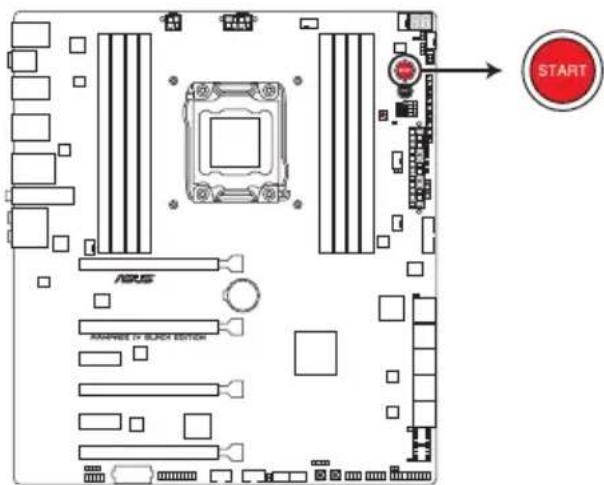
Bouton de mise sous tension de la RAMPAGE IV BLACK EDITION
2. Bouton de réinitialisation
Appuyez sur ce bouton pour redémarrer le système.
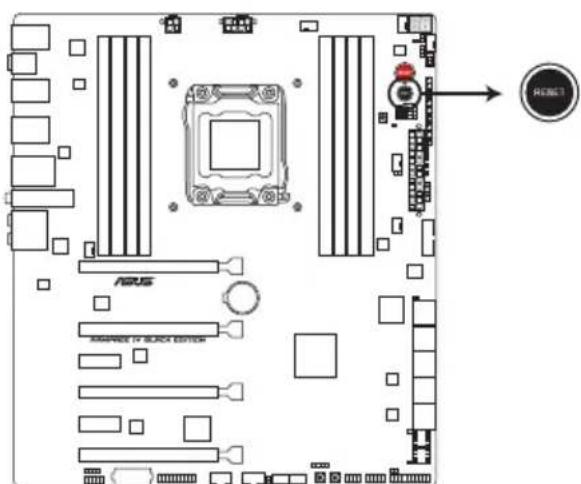
Bouton de réinitialisation de la RAMPAGE IV BLACK EDITION
3. Bouton MemOK!
L'installation de modules mémoire incompatibles avec la carte mère peut cause des erreurs d'amorçage du système. Lorsque cela arrive, le voyant DRAM_LED situé à côté de l'interrupteur MemOK! s'allume de manière continue. Maintenez le bouton MemOK! enforcé jusqu'à ce que le voyant MEMOK_LED clignote pour lancer le processus de mise au point automatique du problème de compatibilité mémoire et assurer un bon démarrage du système.
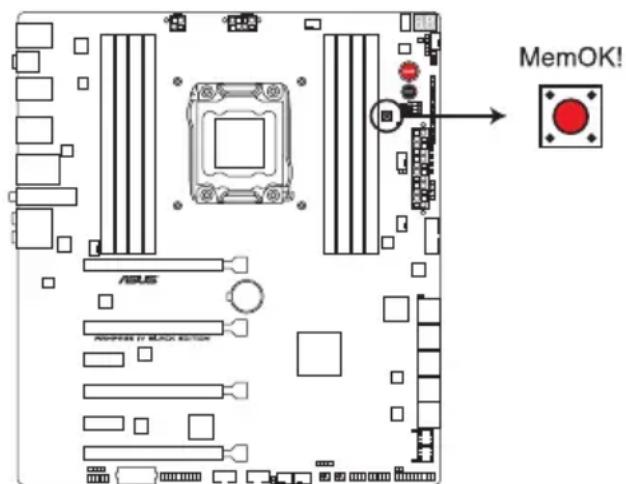
Bouton MemOK! de la RAMPAGE IV BLACK EDITION

- Voir section 1.2.7 LED embarquées pour l'emplacement exact duvoyant DRAM.
- Levoyant DRAM_LED s'allume également lorsqu'un module mémoire n'est pas correctement installé. Éteignez le système et réinstallé le module mémoire avant d'utiliser la fonction MemOK!.
- Le bouton MemOK! ne fonctionne pas sous Windows™.
- Lors du processus de réglage, le système charge et teste les paramétres de sécurité intégrée de la mémoire. Si le test échoue, le système redémarre et testera le set de paramétres de sécurité intégrée suivants. La vitesse de clignotement duvoyant MEMOK_LED s'accroit pour indiquer différents processus de test.
- Par défaut, le système redémarre automatiquement après chaque processus de test. Si les modules mémoire installés empêchent toujours le système de démarrer après l'utilisation de l'interrupteur MemOK!, le voyant DRAM_LED s'allumera de manière continue. Changez de modules mémoire en vous assurant que ceux-ci figurent bien dans le tableau listant les modules mémoire compatibles avec cette carte mère ou sur le site Web d'ASUS (www.asus.com).
- Si vous éteignez l'ordinaireur et remplacez les modules mémoire lors du processus de mise au point, le système continue la mise au point des erreurs liées à la mémoire au redémarrage du système. Pour annuler la procédure, éteignez l'ordinaireur et débranchez le cordon d'alimentation pendant environ 5-10 secondes.
- Si l'éché c'd'amorçage du système résultat d'un overclocking effectué dans le BIOS, appuyez sur l'interrupteur MemOK! pour démarrer et charger les paramètres par défaut du BIOS. Un message apparaitra lors du POST pour vous rappeler que les paramètres par défaut du BIOS ont été restaurés.
- Il est recommendé de télécharger et de mettre à jour le BIOS dans sa version la plus recente à partir du site Web d'ASUS (www.asus.com) après une'utilisation de la fonction MemOK!
4. Bouton DirectKey
DirectKey offre une solution d'accès direct au BIOS par le biais d'un simple bouton. Grâce à cette fonctionnalité, vous pouvez atteindre le programme de configuration du BIOS à tout moment et sans avoir à appuyer sur la touche
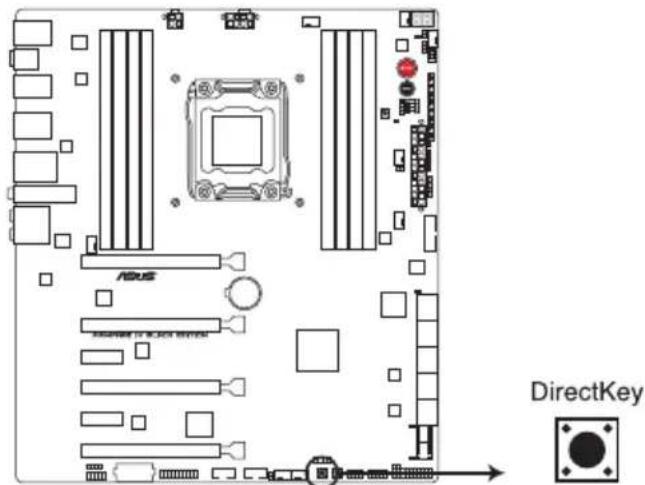
Bouton DirectKey de la RAMPAGE IV BLACK EDITION

Assurez-vous de faire une copie de sauvégarde de vos données avant d'utiliser le bouton DirectKey.

- Si vous appuyez sur le bouton DirectKey lorsque l'ordinateur est allumé, ce dernier sera arrêté. Appuyez de nouveau sur le bouton DirectKey pour redémarrer l'ordinateur et acceder au BIOS.
- Utilisez le bouton d'alimentation de votre ordinateur pour que vous ordinateur démarre normalement.
- Consultez la section 3.8 Menu Boot pour plus de détails sur la fonctionnalité DirectKey.
5. Bouton de selection du BIOS
La carte mère est fournie avec deux BIOS. Appuyez sur le bouton BIOS pour basculer d'un BIOS à l'autre et charger des configurations différentes. Les LED BIOS situées à côté indiquent le BIOS que vous utilisez.
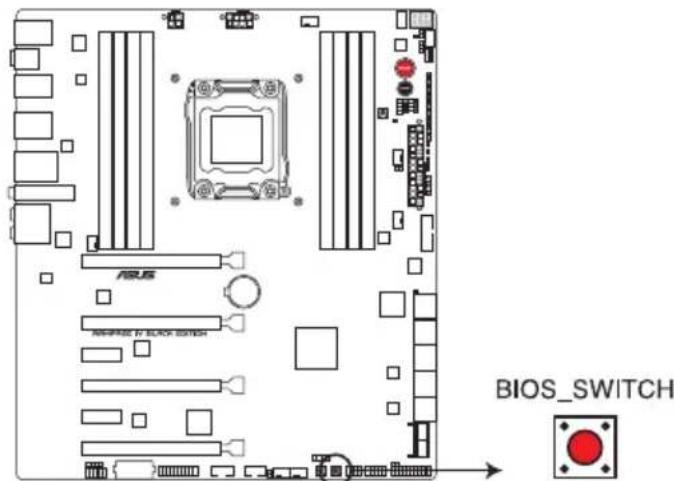
Bouton de selection du BIOS de la RAMPAGE IV BLACK EDITION
6. Interrupteurs de voie PCIe x16
Cet interrupteur à glissière vous permet d'activer ou de désactiver les slots PCIe x16 correspondants. Si l'une des cartes PCIe x16 installée est en panne, vous pouvez utiliser l'interrupteur à glissière pour détecter quelques carte est déflectueuse.
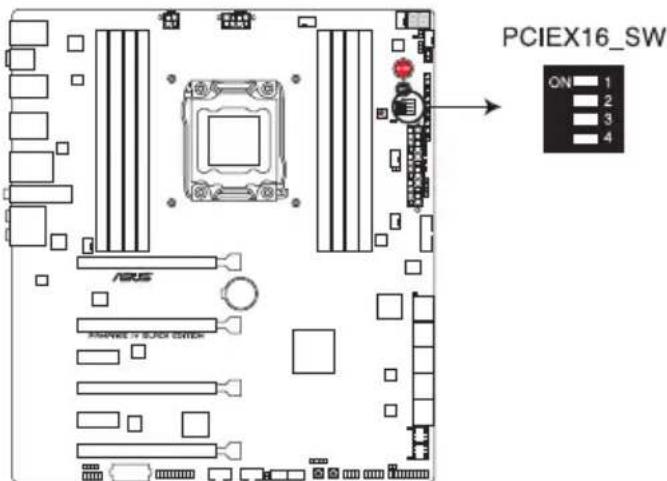
Interrupteur de voie PCIe x16 de la RAMPAGE IV BLACK EDITION
7. Interrupteur Slow Mode
L'interrupteur Slow Mode est employé lors des tests LN2. Certains processeurs possèdent une plage de température optimale réduite pour pouvoir fonctionner à une fréquence maximale. Une température trop chaude ou trop froide peut causeer des problèmes d'inbastilité sur ces plages de fréquence élevées. Par exemple, un processeur peut nécessiter une température de -80C pour pouvoir fonctionner à une fréquence de 5.8GHz, soit -75C lorsque celui-ci est inactif pour qu'il puisse rester stable à 5.8GHz.
Une augmentation ou une baisse soudaine de la température peut être fatale. Le processeur restera toute fois stable à des fréquences inférieures què que soit la température. Lorsque le processeur passé d'un état de charge élevé à un état de charge faible et que la température ne monte pas assez vite, il se peut qu'il plante. Pour surmonter cette difficulté, utilisez simplement cet interrupteur pour "ralentir" le processeur instantanément. Basculer en mode 'ralenti' lors de moments critiques lorsque l'équilibre entre la température et la fréquence est disportionné peut aider à éviter que le processeur ne plante, et ce même lors de tentatives de démarrage du système avec des températures relativement basses.
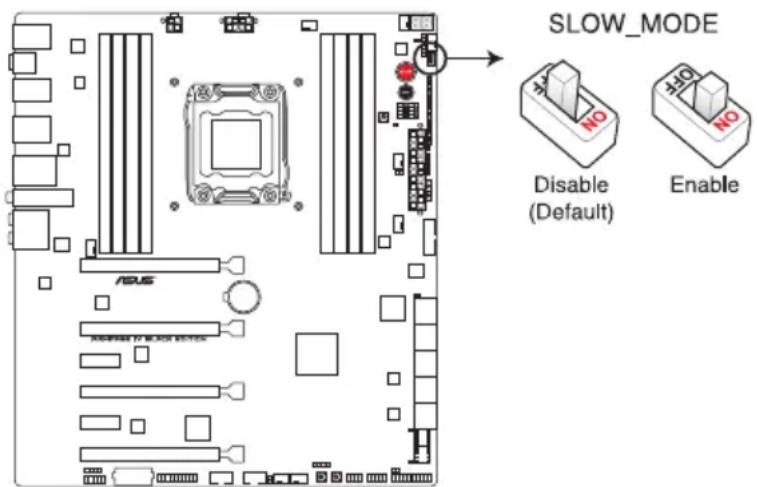
Interrupteur Slow Mode de la MAXIMUS VI BLACK EDITION
1.2.7 Témoins lumineux
1. Témoin d'activité de disque dur
Ce témoin lumineux a été concu pour indiquer l'activité du disque dur. Il clignote lors de l'écriture ou de la lecture de données, et reste èteint si aucun disque dur n'est connecté à la carte mère ou si le(s) disque(s) dur ne fonctionné(nt) pas.
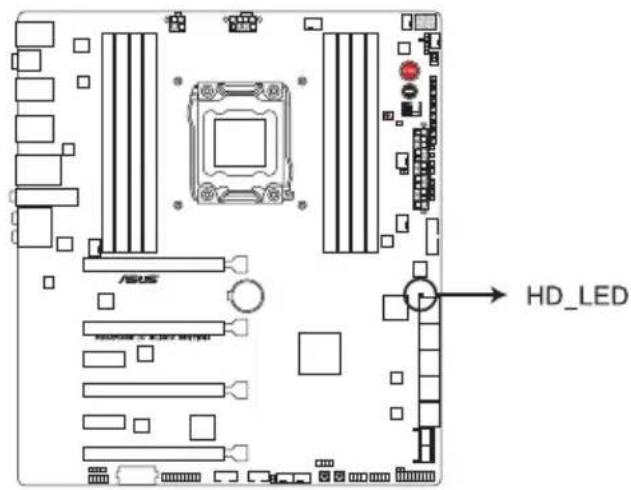
Témoin d'activité de disque dur de la RAMPAGE IV BLACK EDITION
2. Témoin du BIOS
Cevoyant lumineux indique le BIOS selectionné. Appuyez sur le bouton BIOS pour basculer du BIOS 1 au BIOS 2. Le témoin correspondant du BIOS s'allume.
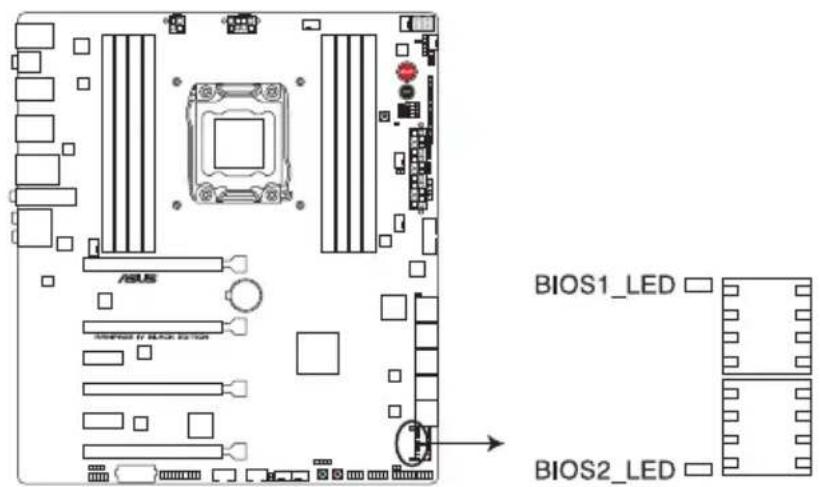
LED BIOS de la RAMPAGE IV BLACK EDITION
3. Témoin MemOK!
Lorsque ce voyant clignote, ici indique que la fonctionnalité MemOK! a ete activee avant le POST..
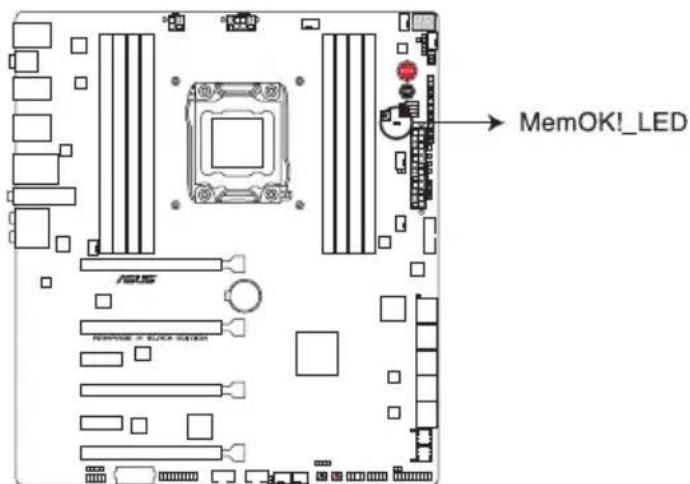
Témoin d'activité MemOK! de la RAMPAGE IV BLACK EDITION
4. Témoins Q-LED
Les temoins lumineux Q-LED indiquent l'etat de verification des composants clés (CPU, DRAM, carte VGA ainsi que les périhériques de démarrage) en sequence au démarrage de la carte mère. Si une erreur est détectée, le voyant lumineux correspondant s'allume jusqu'à ce que le problème soit résolu. Cette solution conviviale offre une méthode intuitive et rapide pour détecter la racine du problème.
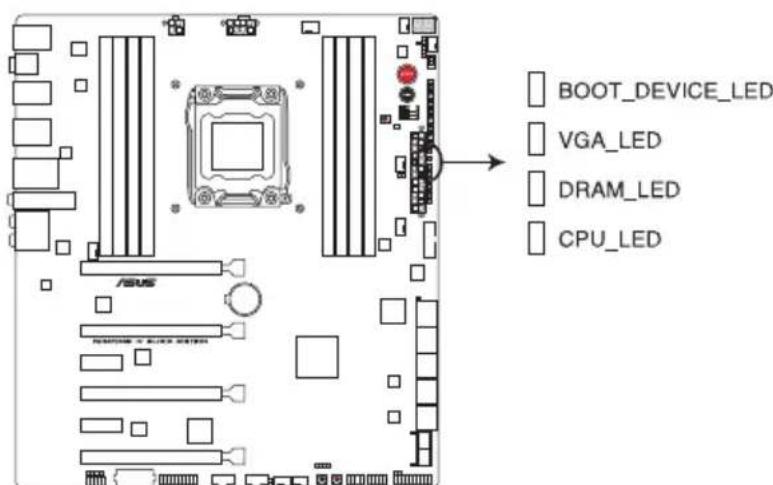
Témoins Q-LED de la RAMPAGE IV BLACK EDITION
5. Témoin d'alimentation
La carte mère est fournie avec un bouton d'alimentation qui s'allume pour indiquer que le système est sous tension, en veille ou en veille prolongée. Ceci vous rappelle d'eteindre le système et de débrancher le cable d'alimentation avant d'ajouter ou de retarder des composants.
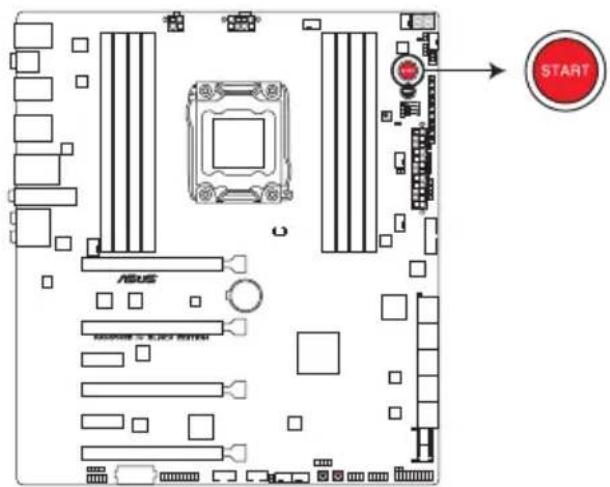
Témoin d'alimentation de la RAMPAGE IV BLACK EDITION
6. Témoins Q-Code
Ces voyageants offrent un système d'affichage à code symbolisé par deux valeurs numériques pour vous informer de l'etat du système. Consultez le tableau de débogage pour plus d'informations.
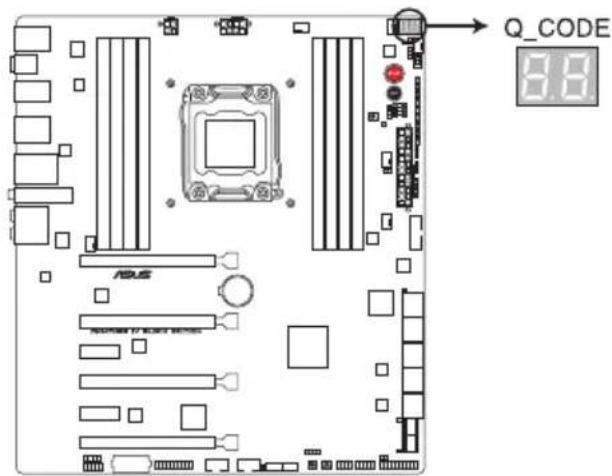
Témoins de débogage de la RAMPAGE IV BLACK EDITION
Tableau de débogage Q-Code
(continue à la page suivante)
(continue à la page suivante)
(continue à la page suivante)
(continue à la page suivante)
Jumper de selection de mode LN2 (3-pin LN2)
Lorsque le mode LN2 est activé, la carte mère est optimisée pour remédier aux bugs de démarrage à froid* du processeur et suvenant lors du POST. Ce procédé permet au processeur de fonctionner à une température extrémement faible et d'accélérer le démarrage de l'ordinateur.
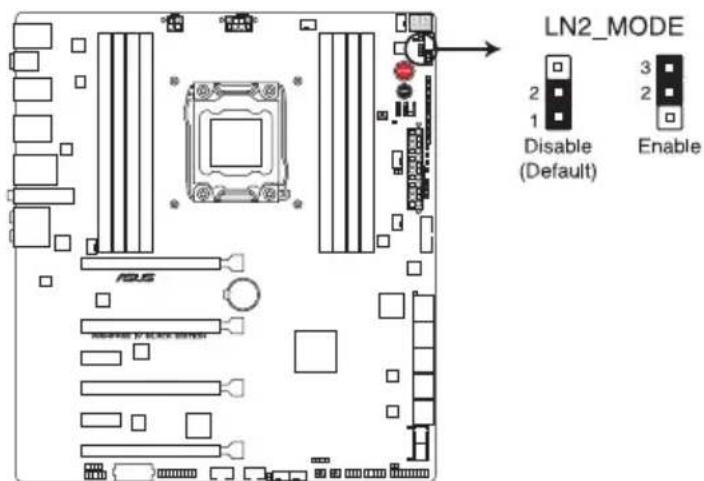
Jumper LN2 de la MAXIMUS VI BLACK EDITION
1.2.9 Connecteurs internes
- Connecteurs SATA 6.0 Gb/s Intel X79 (7-pin SATA6G_1; SATA6G_2 [gris])
Ces connecteurs sont destinés à des cables Serial ATA pour la connexion de disques durs Serial ATA 6.0 Gb/s.
Si vous installez des disques durs Serial ATA, vous pouvez creer des ensembles RAID 0, 1, 5 et 10 avec la technologie Intel® Rapid Storage par le biais du jeu de puces Intel® X79.
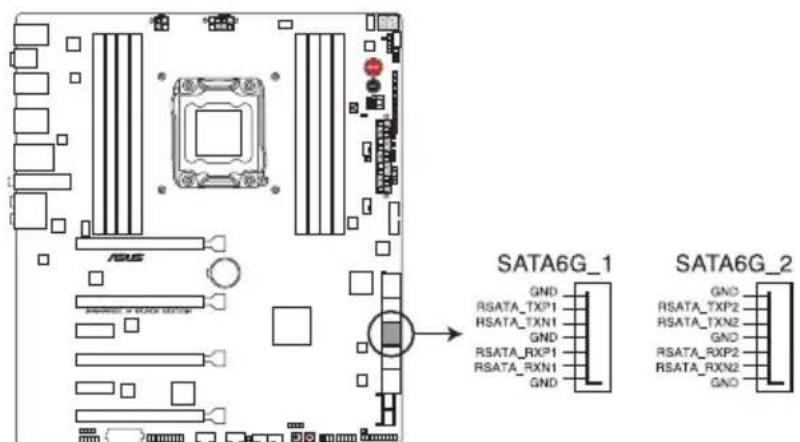
Connecteurs SATA 6.0 Gb/s de la RAMPAGE IV BLACK EDITION
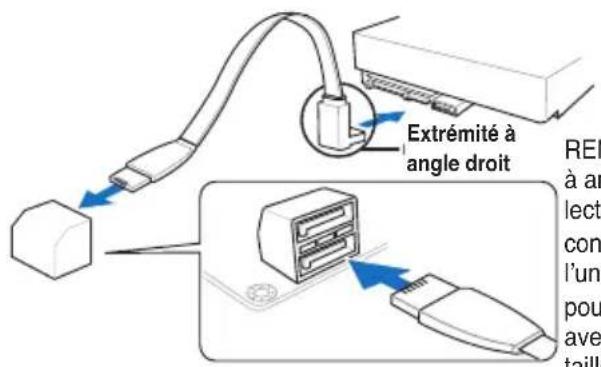
REMARQUE: connectez l'extrémité à angle droit du cable SATA à votre lecteur SATA. Vous pouvez aussi connecter cette extrémité du cable à l'un des connecteurs SATA embarqués pour éviter les conflicts mécaniques avec les cartes graphiques de grande taille.

- Ces connecteurs sont régés en mode [AHCI] par défaut. Si vous souhaitez créé une configuration RAID Serial ATA via ces connecteurs, réglez l'élement SATA Mode du BIOS sur [RAID]. Voir section 3.6.3 SATA Configuration pour plus de détails.
- Avant de creer un volume RAID, consultez la section 5.1 Configurations RAID ou le guide de configuration RAID inclut dans le dossier Manual du DVD de support.
2. Connecteurs SATA 3.0 Gb/s Intel X79 (7-pin SATA3G_1; SATA3G_2; SATA3G_3; SATA3G_4 [noirs])
Ces connecteurs sont destinés à des cables Serial ATA pour la connexion de disques durs Serial ATA 3.0 Gb/s.
Si vous installez des disques durs Serial ATA, vous pouze creator des ensembles RAID 0, 1, 5 et 10 avec la technologie Intel® Rapid Storage par le biais du jeu de puce Intel® X79.
![ASUS RAMPAGE IV BLACK EDITION - Connecteurs SATA 3.0 Gb/s Intel X79 (7-pin SATA3G_1; SATA3G_2; SATA3G_3; SATA3G_4 [noirs]) - 1](/content/2026/03/507234/images/e6416bc7f83c0d50a6c532eb7dd38cf8df8f96670cbfddb027eae16b546cc6b0.jpg)
Connecteurs SATA 3.0 Gb/s de la RAMPAGE IV BLACK EDITION
![ASUS RAMPAGE IV BLACK EDITION - Connecteurs SATA 3.0 Gb/s Intel X79 (7-pin SATA3G_1; SATA3G_2; SATA3G_3; SATA3G_4 [noirs]) - 2](/content/2026/03/507234/images/bde574da7e06a2fc030eec0b7461f99247c7fb8af09e152a5af87c7b77df03fe.jpg)
- Ces connecteurs sont régés en mode [AHCI] par défaut. Si vous souhaitez créé une configuration RAID Serial ATA via ces connecteurs, réglez l'objet SATA Mode du BIOS sur [RAID]. Voir section 3.6.3 SATA Configuration pour plus de détails.
- Avant de créé un volume RAID, consultez la section 5.1 Configurations RAID ou le guide de configuration RAID inclut dans le dossier Manual du DVD de support.
3. Connecteurs Serial ATA 6.0 Gb/s ASMedia (7-pin SATA6G_E1/2/3/4 [gris])
Ces connecteurs sont destinés à des cables Serial ATA 6Gb/s pour la connexion de disques durs et de lecteurs optiques Serial ATA 6Gb/s.
![ASUS RAMPAGE IV BLACK EDITION - Connecteurs Serial ATA 6.0 Gb/s ASMedia (7-pin SATA6G_E1/2/3/4 [gris]) - 1](/content/2026/03/507234/images/c6787013b0c718f2bb97e8086cd1fd837b1e53e7fd5d9b1e462aa73ff4020dbb.jpg)
![ASUS RAMPAGE IV BLACK EDITION - Connecteurs Serial ATA 6.0 Gb/s ASMedia (7-pin SATA6G_E1/2/3/4 [gris]) - 2](/content/2026/03/507234/images/654b252276a0038c1ebbbacab1b5b9325f6847a5a321af0aa6aa7a864900bb32.jpg)
![ASUS RAMPAGE IV BLACK EDITION - Connecteurs Serial ATA 6.0 Gb/s ASMedia (7-pin SATA6G_E1/2/3/4 [gris]) - 3](/content/2026/03/507234/images/3cbe81df4e29e81de98e50875d32cb9850bc1867a0d05578b1502076f3936523.jpg)
SATA6G_E4
![ASUS RAMPAGE IV BLACK EDITION - Connecteurs Serial ATA 6.0 Gb/s ASMedia (7-pin SATA6G_E1/2/3/4 [gris]) - 4](/content/2026/03/507234/images/465847d91d74b881caf85c1724d138f7ee3c2f1bb762b29f88003cefefac7b58.jpg)
SATA6G_E3
![ASUS RAMPAGE IV BLACK EDITION - Connecteurs Serial ATA 6.0 Gb/s ASMedia (7-pin SATA6G_E1/2/3/4 [gris]) - 5](/content/2026/03/507234/images/0eff2e6921709ade268f1b5f501218872ad4a4e68c98e405ded3e9d3425fd84b.jpg)
Connecteurs SATA 6.0 Gb/s de la RAMPAGE IV BLACK EDITION
![ASUS RAMPAGE IV BLACK EDITION - Connecteurs Serial ATA 6.0 Gb/s ASMedia (7-pin SATA6G_E1/2/3/4 [gris]) - 6](/content/2026/03/507234/images/cb8f78a74a5fd377718072021e1137ee332100c29950dc3575d055f70188ed42.jpg)
- Le contrôleur de stockage ASMedia n'est compatible qu'vec le mode AHCI.
- Ces connecteurs SATA ne peuvent être utilisés qu'avc des lecteurs de données.
4. Connecteur USB 3.0 (20-1 pin USB3_E78)
Ce connecteur est dédié à la connexion de ports USB 3.0 additionnels et est conforme au standard USB 3.0 offrant un débit pouvant atteindre jusqu'à 5 Gbps, la recharge rapide d'appareils dotés d'une interface USB, une consommation énergétique réduite et la rétro-compatible avec le standard USB 2.0..
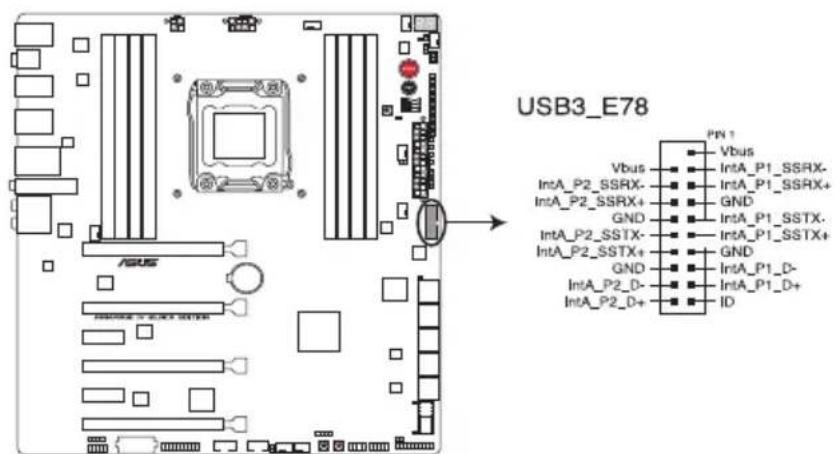
Connecteur USB 3.0 de la RAMPAGE IV BLACK EDITION

- Le module USB 3.0 est vendu séparément.
- Ce connecteur est basé sur la Specification xHCI. Il est recommendé d'installer le pilote approprié pour profiter pleinement des ports USB 3.0 sous Windows® 7.
5. Connecteurs pour capteurs thermiques (2-pin OPT_TEMP1/2/3)
Ces connecteurs sont destinés à la gestion de la température. Connectez une extrémité des cables de détction thermique à ces connecteurs puis placez l'autre extrémité sur les périhériques dont vous souhaitez contrôle la température. Le ventilateur optionnel 1/2/3 peut fonctionner avec les capteurs de température pour offrir un meilleur refroidissement.
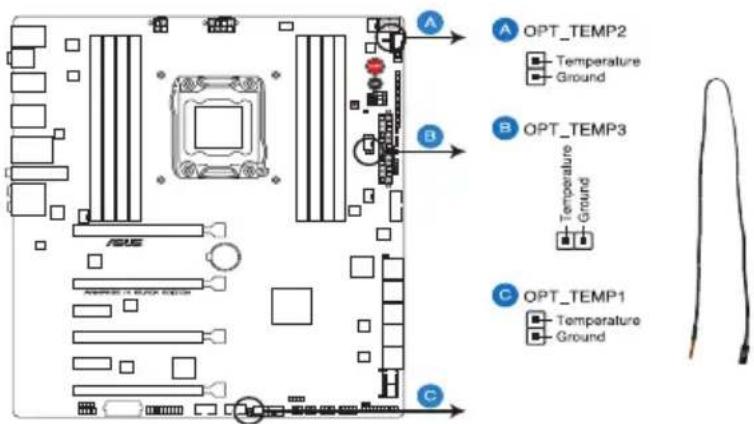
Connecteurs pour capteurs thermique de la RAMPAGE IV BLACK EDITION

N'oubliez pas d'activer l'objet OPT FAN1/ OPT FAN2/ OPT FAN3 Overheat Protection du BIOS après avoir connecté les cables de détction thermique.

- Les câbles de détction thermique sont vendus séparément.
Pour consulter la température dans le BIOS, allez dans Monitor > Temperature Monitor.
6. Connecteurs USB 2.0 (10-1 pin USB56; USB78; USB910)
Ces connecteurs sont dédiés à des ports USB 2.0. Connectez le cable du module USB à l'un de ces connecteurs, puis installez le module dans un slot à l'arrière du chassin. Ces connecteurs sont conformes au standard USB 2.0 qui peut supporter un début de 480 Mbps.
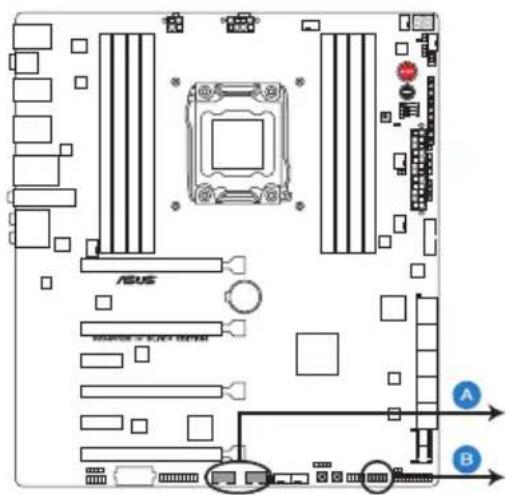
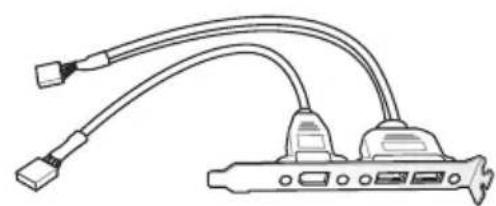

USB56
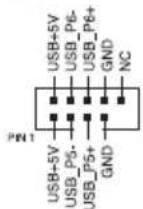
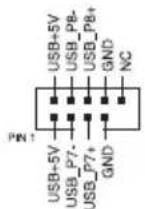
USB78

USB910
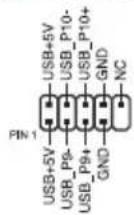
Connecteurs USB 2.0 de la RAMPAGE IV BLACK EDITION

Ne connectez pas de cable 1394 aux connecteurs USB pour éviter d'endommager la carte mère !

Si vous chassis integre des ports USB en façade, vous pouvez racorder un cable USB à ces connecteurs. Connectez le cable USB sur le ASUS Q-Connector (USB, bleu) en premier, puis installez le Q-Connector (USB) sur le connecteur USB de la carte mère.

Veuillez noter que le connecteur USB1314 partage son interface de connexion avec le connecteur ROG_EXT.
7. Connecteur audio numérique (4-1 pin SPDIF_OUT)
Ce connecteur est destiné à un/des port/s additionnel S/PDIF (Sony/Philips Digital Interface).
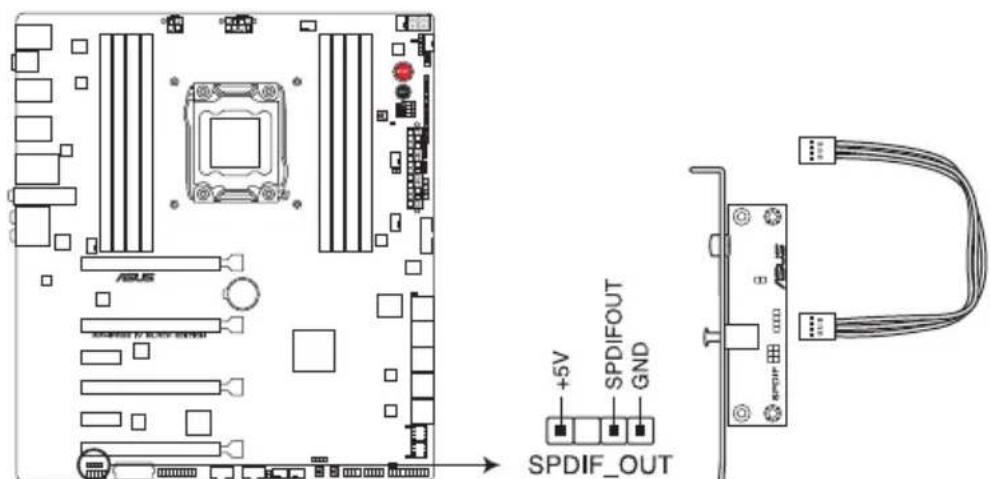
Connecteur audio numérique de la RAMPAGE IV BLACK EDITION

Le module S/PDIF est vendu séparément.
8. Connecteurs de ventilation
Connectez les cables des ventilateurs à ces connecteurs sur la carte mère, en vous assurant que le fil noir de chaque cable corresponde à la broche de terre de chaque connecteur.
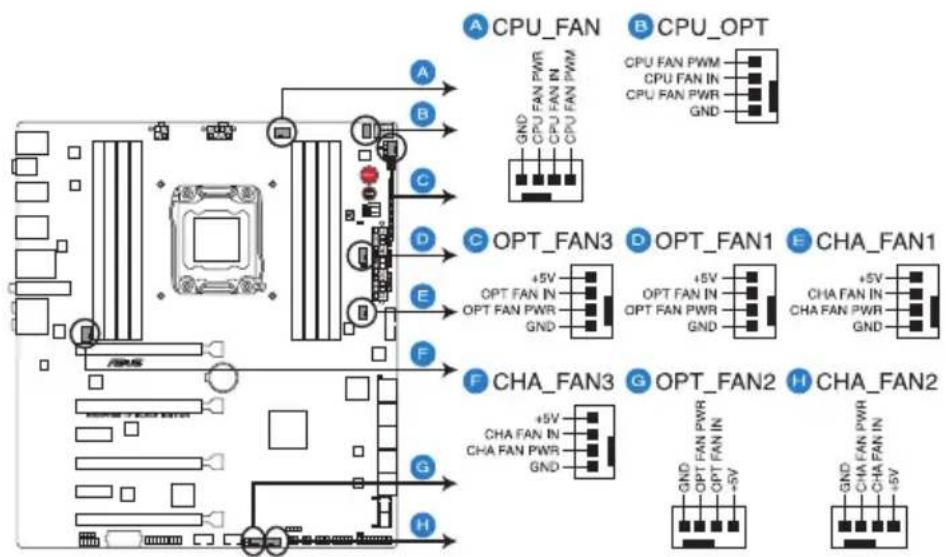
Connecteurs de ventilation
de la RAMPAGE IV BLACK EDITION

N'oubliez pas de connecter le cable du ventilateur pour CPU au connecteur CPU_Fan de la carte mère. Un flux d'air insuffisant dans le chassis peut endommager les composants de la carte mère. Ce connecteur n'est pas un jumper! Ne placez pas de capuchon de jumper sur ce connecteur.

- Le connecteur CPU_FAN prend en charge les ventilateur pour CPU d'une puissance maximale de 1A (12 W).
- Connectez un ventilateur chassis au connecteur CHA_FAN1/2/3 de la carte mère lors de l'utilisation de multiples cartes graphiques pour une meilleur environnement thermique.
9. Connecteur pour port audio en façade (10-1 pin AAFP)
Ce connecteur est dédié au module E/S audio disponibles en façade de certains boîtiers d'ordinateurs et prend en charge les standards audio AC '97 et HD Audio.
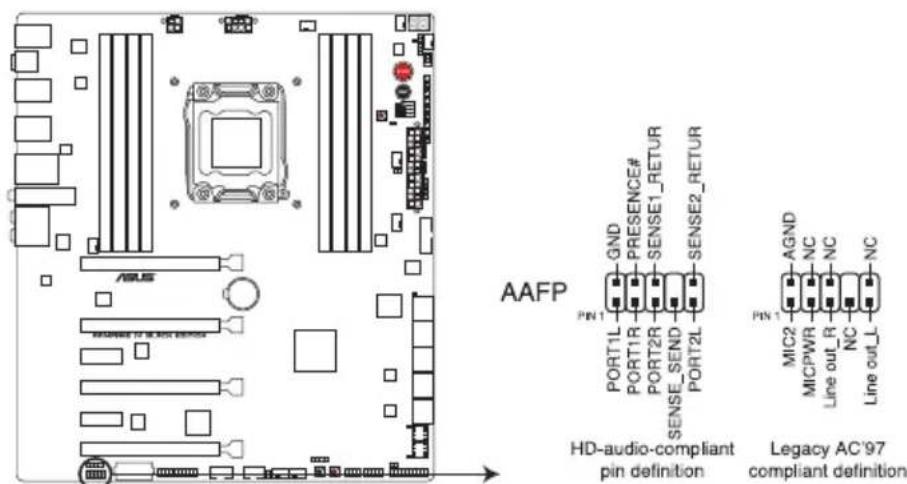
Connecteur audio pour panneau avant de la RAMPAGE IV BLACK EDITION

- Nous vous recommendons de brancher un module HD sur ce connecteur pour bénéficier d'un son de qualité HD.
- Si vous souhaitez connecter un module High-Definition Audio en façade via ce connecteur, assurez-vous que l'objet Front Panel Type du BIOS soit régé sur [HD]. Pour les modules AC'97, réglez l'objet Front Panel Typ sur [AC97]. Par défaut, ce connecteur est défini sur [HD].
10. Connecteur DirectXKey (2-pin DRCT)
Ce connecteur est destiné aux chassin d'ordinateurs intégrant un bouton DirectKey en façade. Reliez le cable du bouton DirectKey à ce connecteur de la carte mère.
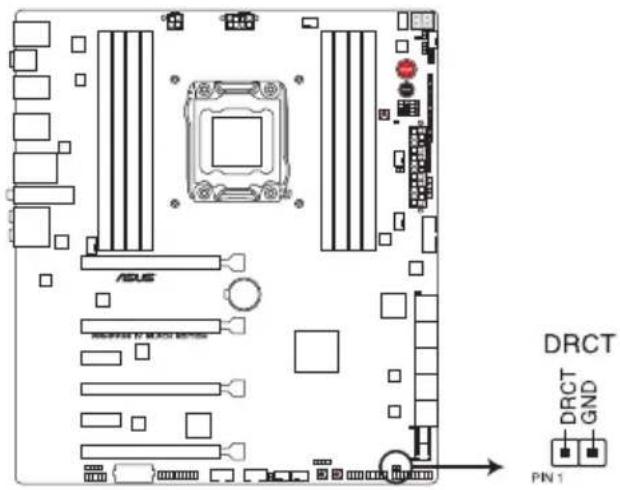
Connecteur DirectKey de la RAMPAGE IV BLACK EDITION

Assurez-vous que vous chassis d'ordinaire intègre bien un bouton DirectKey. Consultez la documentation accompagnant votre chassis pour plus d'informations.
11 Connecteur ROG Extension (18-1 pin ROG_EXT)
Ce connecteur est dédié à l'interface matérielle OC Panel. OC Panel permet de surféquencer le système sans avoir à utiliser le BIOS, charger le système d'exploitation ou utiliser unquelconqueutilitaire.
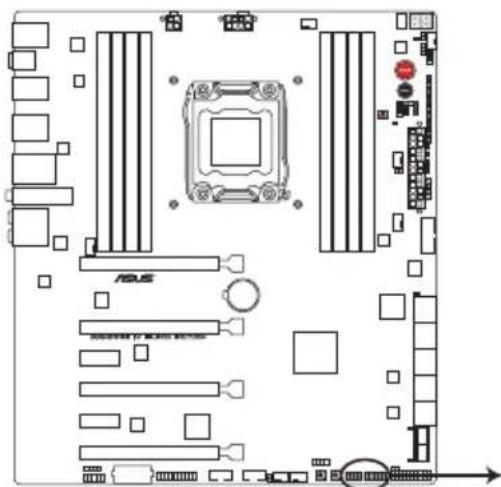
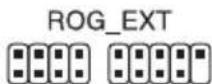
Connecteur ROG Extension de la RAMPAGE IV BLACK EDITION
12. Connecteur TPM (20-1 pin TPM)
Ce connecteur supporte le système Trusted Platform Module (TPM), permettant de stocker en toute sécurité les clés et certificats numériques, les mots de passer et les données. Un système TPM aide aussi à accroître la sécurité d'un réseau, protéger les identités numériques et garantir l'intégrité de la plate-forme.
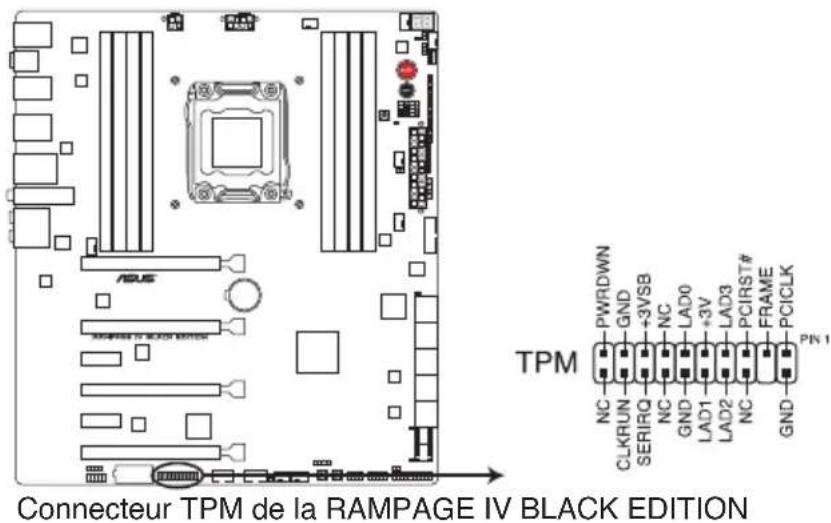
13. Connecteur d'intrusion chassin (4-1 pin CHASSIS)
Ce connecteur est dédié à un détecteur d'intrusion intégré au chassin. Connectez le cable du détecteur d'intrusion ou du switch à ce connecteur. Le détecteur enverra un signal de haute intensité à ce connecteur si un composant du boîtier est enlevé ou déplace. Le signal est ensuite géné ré comme événement d'intrusion chassin.
Par défaut, les broches nommées "Chassis Signal" et "Ground" sont couvertes d'un capuchon à jumper. N'enlevez ces capuchons que si vous poulez utiliser la fonction de détention des intrusions.
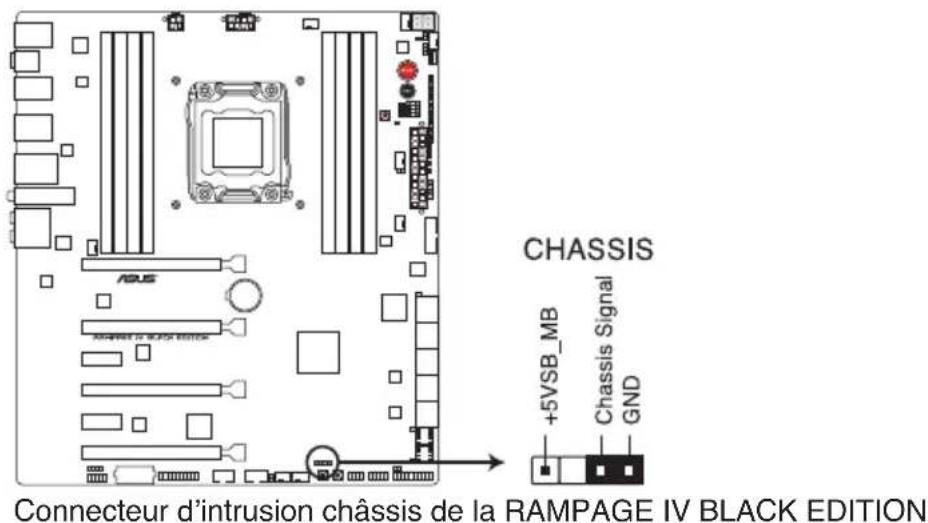
14 Connecteurs d'alimentation ATX
Ces connecteurs sont destinés aux prises d'alimentation ATX. Les prises d'alimentation sont conçues pour n'être insérées que dans un seul sens dans ces connecteurs.
Trouvez le bon sens et appuyez fermement jusqu'à ce que la prise soit bien en place.
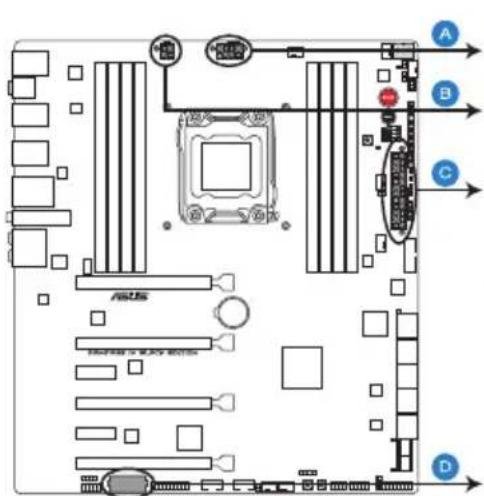
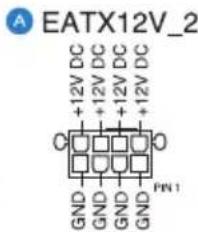
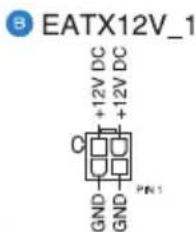
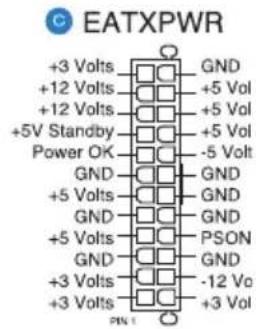
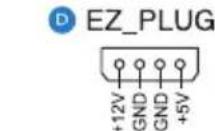
Connecteurs d'alimentation de la RAMPAGE IV BLACK EDITION

- Pour un système totalement configuré, nous vous recommendons d'utiliser une alimentation conforme à la Specification ATX 12 V 2.0 (ou version ultérieure), et qui fournit au minimum de 350 W.
N'oubliez pas de connecter la prise EATX12V 4/8 broches sinon le système ne demarrera pas. - Connectez la prise d'alimentation EZ_PLUG (4 broches) pour garantir une distribution energetique suffisante lors de l'installation de plusieurs cartes graphiques.
- Une alimentation plus puissante est recommendée lors de l'utilisation d'un système équipé de plusieurs périhériques. Le système pourrait devenir instable, voir ne plus démarrer du tout, si l'alimentation est inadéquate.
- Si vous souhaitez utiliser deux/trois cartes graphiques PCI Express x16, utilisez une unité d'alimentation pouvant délivrer 1000W ou plus pour assurer la stabilité du système.
- Si vous n'étés pas certain de l'alimentation système minimum requise, reférez-vous à la page Calclateur de la puissance recommende pour votre alimentation sur http://support.asus.com/PowerSupplyCalculator/PSCalculator.aspx?SLanguage=fr.fr pour plus de détails.
15. Connecteur panneau système (20-8 pin PANEL)
Ce connecteur supporte plusieurs fonctions intégrées au chassin.
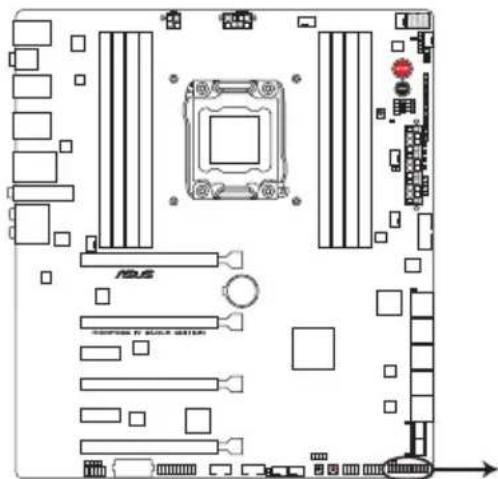
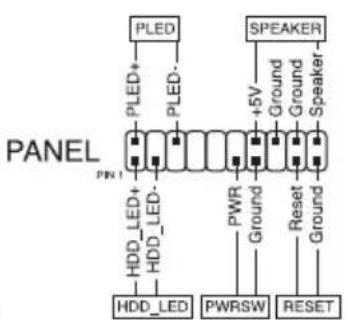
Connecteur panneau système de la RAMPAGE IV BLACK EDITION
- LED d'alimentation système (2-pin PLED)
Ce connecteur 2 broches est dédié à la LED d'alimentation système. La LED d'alimentation système s'allume lorsque vous démarrez le système et clignote lorsque ce dernier est en voille.
- Activité HDD (2-pin HDD_LED)
Ce connecteur 2 broches est dédié à la LED HDD Activity (activité du disque dur). La LED IDE s'allume ou clignote lorsque des données sont lues ou écrites sur le disque dur.
- Haut parleur d'alerte système (4-pin SPEAKER)
Ce connecteur 4 broches est dédié au petit haut-parleur d'alerte du boftier. Ce petit haut-parleur vous permet d'entendre les bips d'alerte système.
- Bouton d'alimentation ATX/Soft-off (2-pin PWRSW)
Ce connecteur est dédié au bouton d'alimentation du système. Appuyer sur le bouton d'alimentation (power) allume le système ou passé le système en mode VEILLE ou SOFT-OFF en fonction des réglages du BIOS. Presser le bouton d'alimentation pendant plus de quatre secondes lorsque le système est allumé etint le système.
- Bouton Reset (2-pin RESET)
Ce connecteur 2 broches est destiné au bouton "reset" du boîtier. Il sert à redémarrer le système sans l'éteindre.
1.2.10 Probelt
La fonctionnalité ROG Probelt offre un système d'overclocking pratique et précis. Ne perdez plus de temps à étudier l'agencement de la carte mère, la zone clairément indiquée vous donne un accès aisé aux points de mesures lors de l'utilisation d'un multimètre.
Reportez-vous à l'illustration ci-dessous pour localiser la zone Probelt de la carte mère.
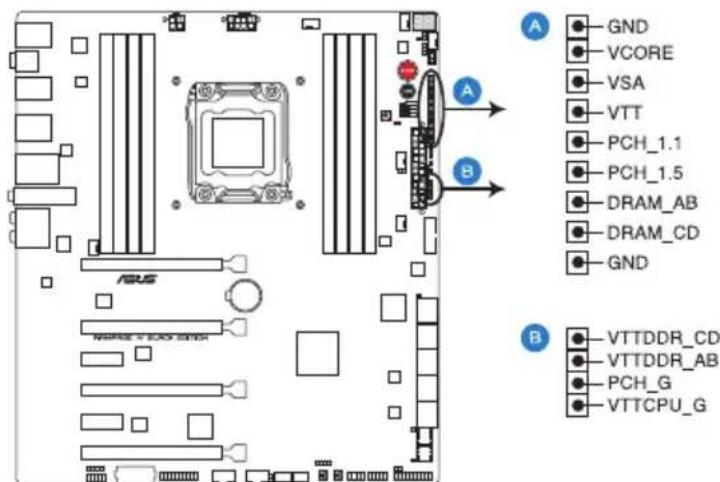
Zone Probel de la RAMPAGE IV BLACK EDITION
Utiliser Probelt
Voussoupezplacere multimetre surlacertemere commeillustredeissous.
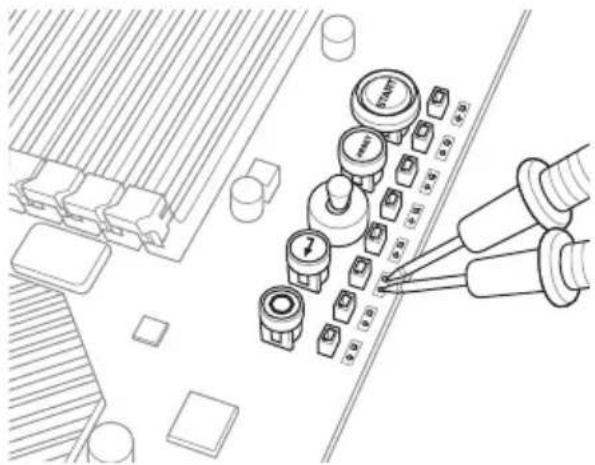

Les images ci-dessus sont données uniquement à titre indicatif. La disposition réelle de la carte mère et la localisation des points de mesure peuvent varier en fonction des modèles.
Procedures d'installation de base
2
2.1 Monteriste ordinateur
2.1.1 Installation de la carte mère

Les illustrations de cette section sont uniquement données à titre indicatif. La topologie de la carte mère peut varier en fonction des modèles. Les étapes d'installation sont toute fois identiques.
- Placez la plaque d'E/S métallique ASUS sur l'ouverture dédiée à l'arrête de votre châssis d'ordinateur.
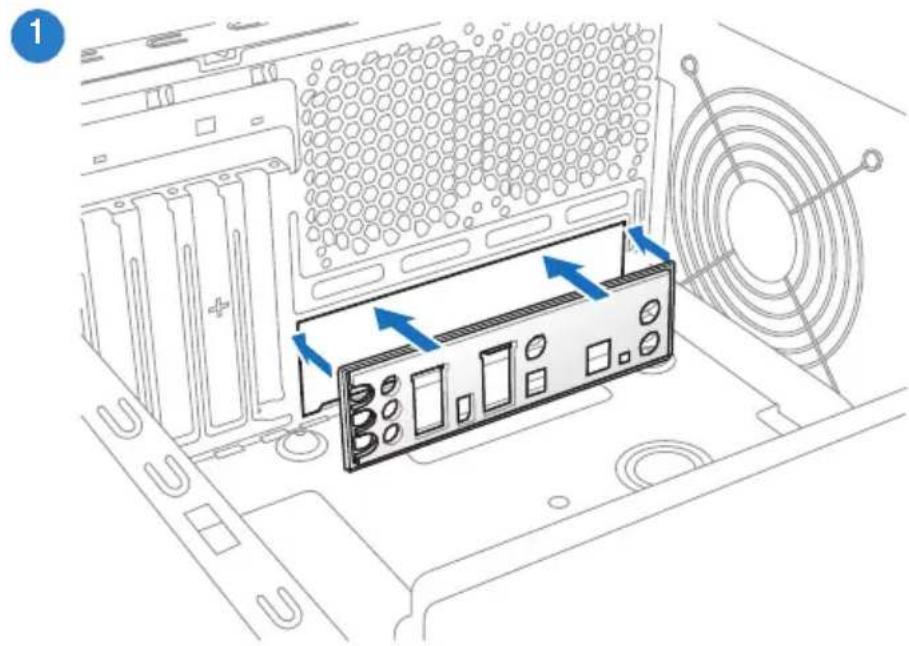
- Placez la carte mère dans le châssis, en vous assurant que ses ports d'E/S (entree/ sortie) sont alignés avec la zone d'E/S du châssis.
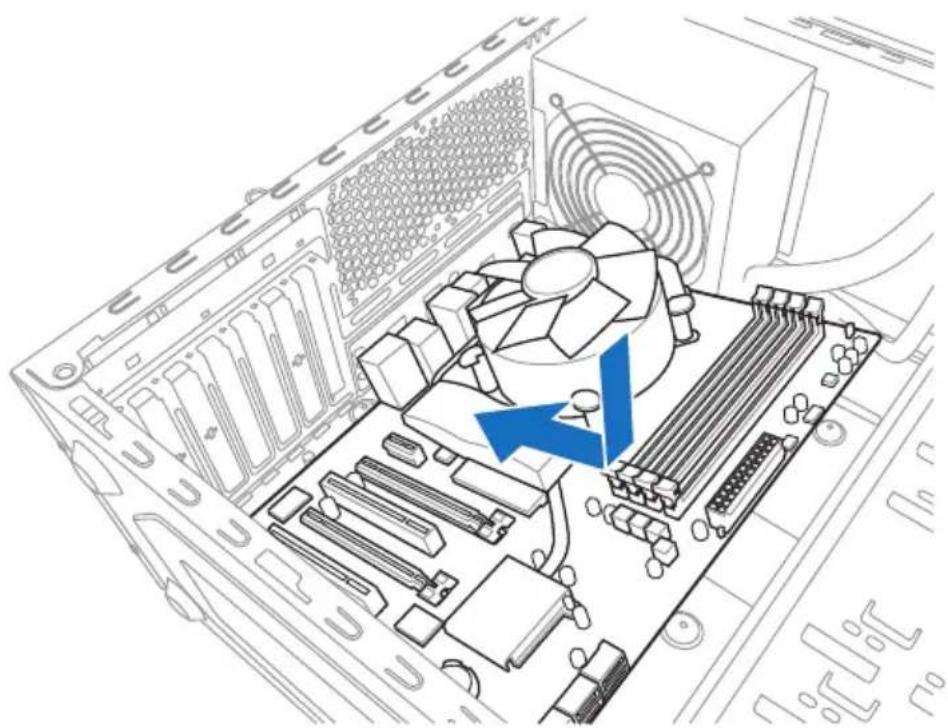
2
- Placez 9 vis dans les pas de vis (marqués d'un cercle rouge sur l'illustration de bas de page) pour sécuriser la carte mère au chassin d'ordinateur.
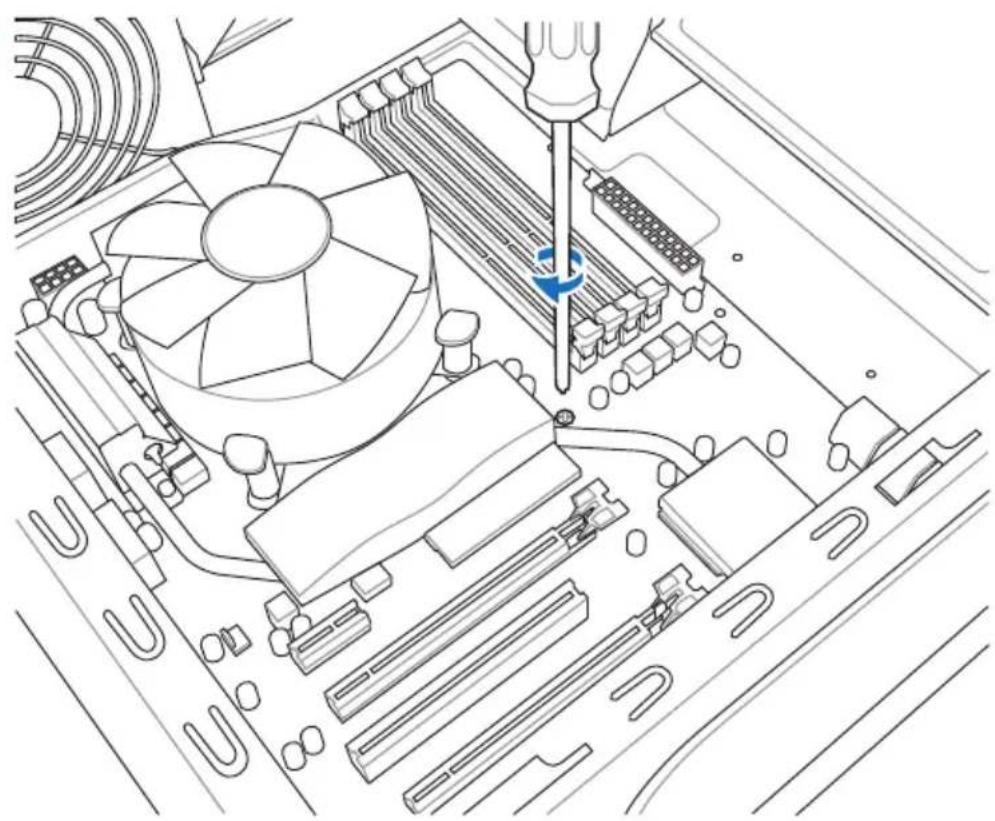
3
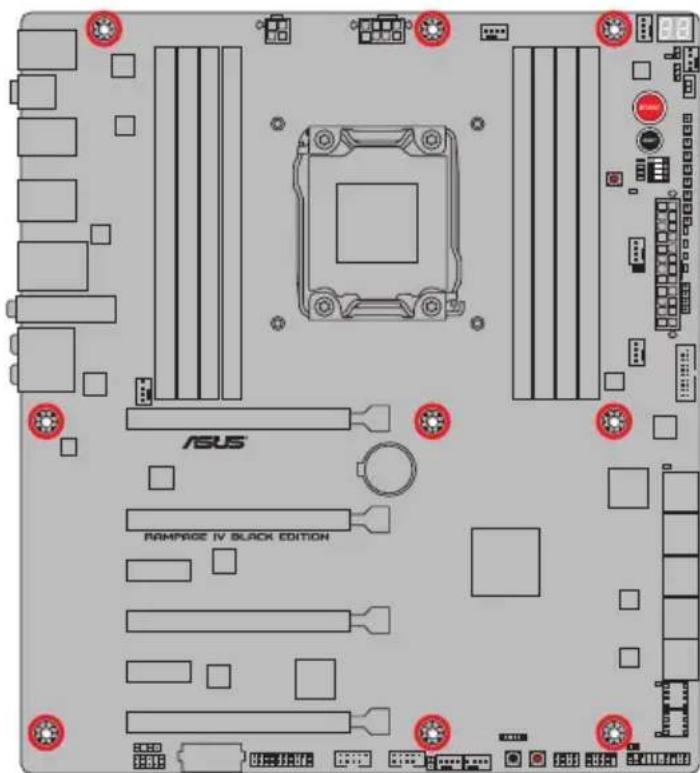

Ne vissez pas trop fort! Vous risqueriez d'endommager la carte mère.
2.1.2 Installation d'un processeur

Veuillez notes l'ordre de la série d'ouverture/fermeture du système à deux loquets. Suivez les instructions imprimées sur l'interface de connexion du processeur ou les illustrations de ce manuel. Le capuchon en plastique se désengage automatiquement une fois que le processeur et les loquets sont en place.
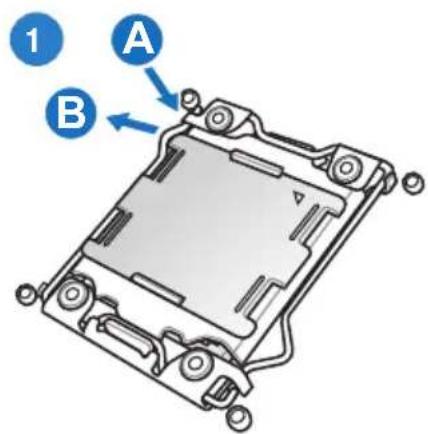
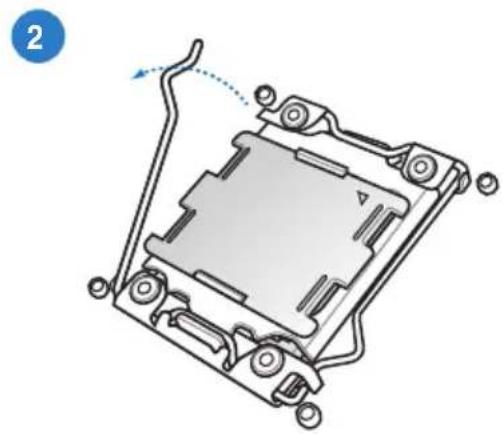
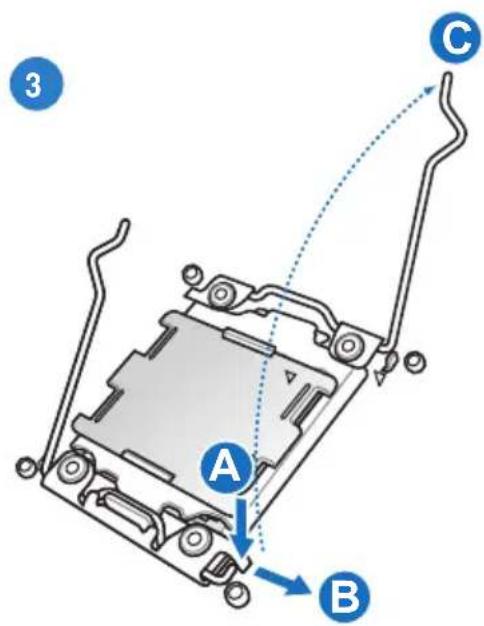
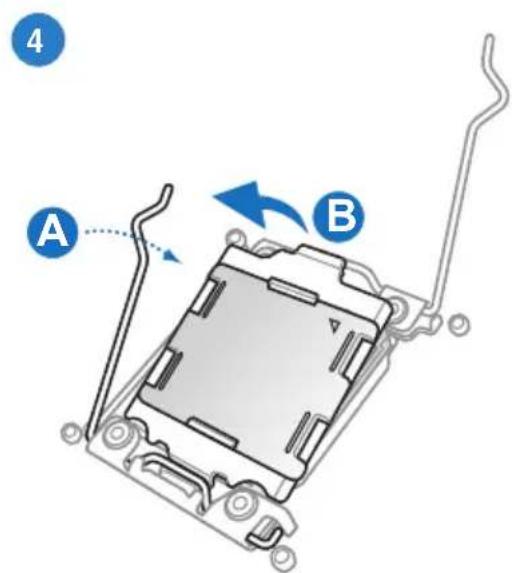
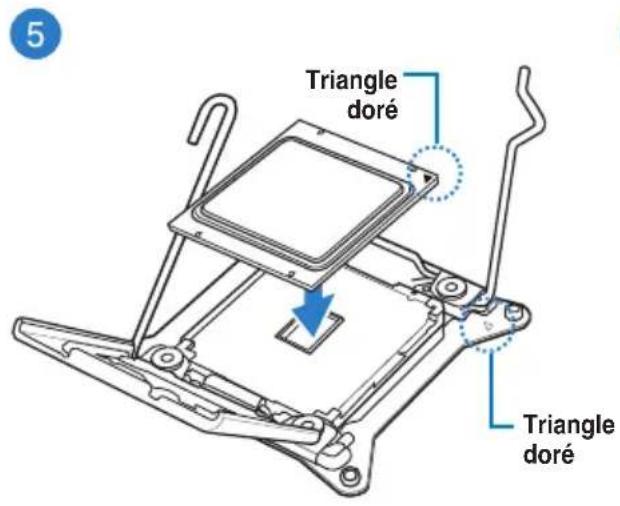
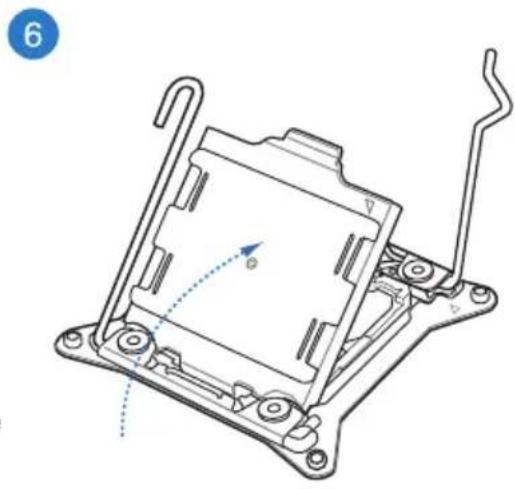
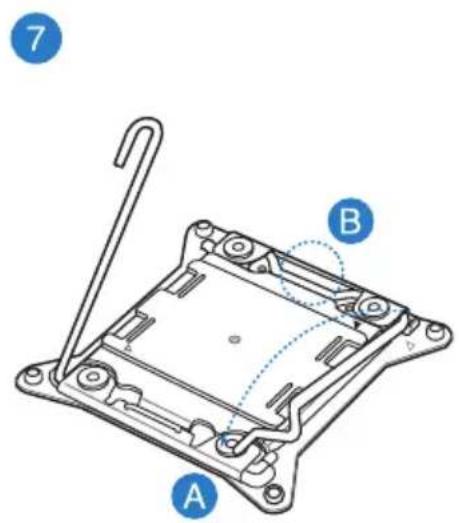
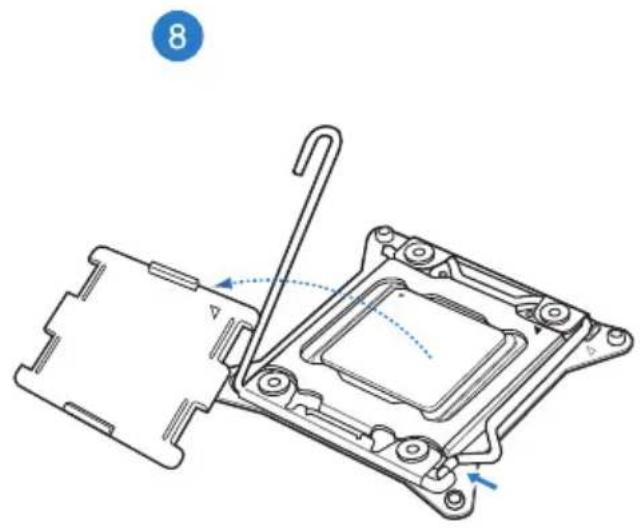
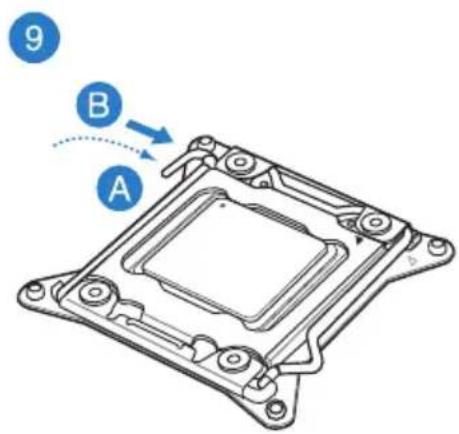
2.1.3 Installation du ventilateur/dissipateur de processeur
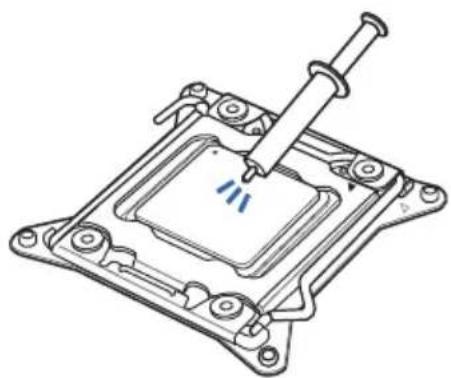

Si nécessaire, applique le matériel d'interface thermique sur la surface du processeur et du dissipateur avant toute installation.
Pour installer le ventilateur/dissipateur de processeur
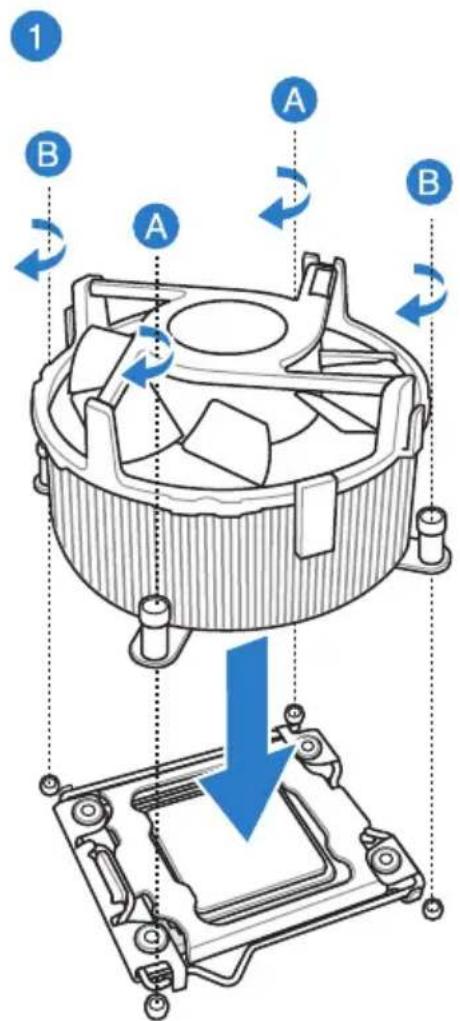
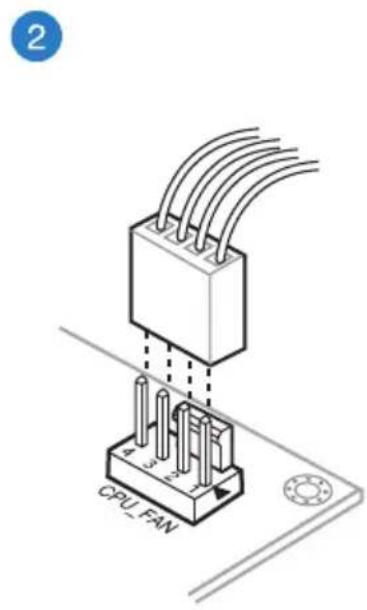
Pour remplacer le pad du socket LGA2011 (X-Socket)

- Le X-Socket est une fonctionnalité unique à la gamme ROG permettant d'utiliser un dissipateur normalement dédié aux interfaces LGA1366 sur une carte mère LGA2011.
Pour consulter la liste des dissipateurs compatibles, rendez-vous sur http://event.asus.com/2011/rog/X-Socket/.
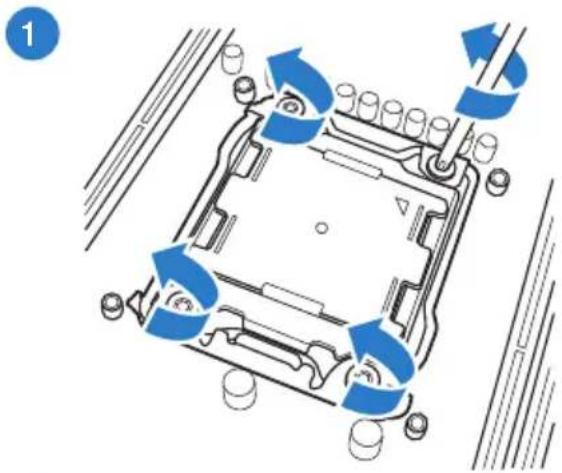
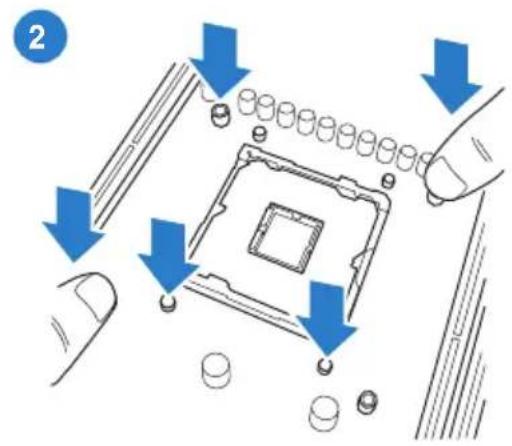
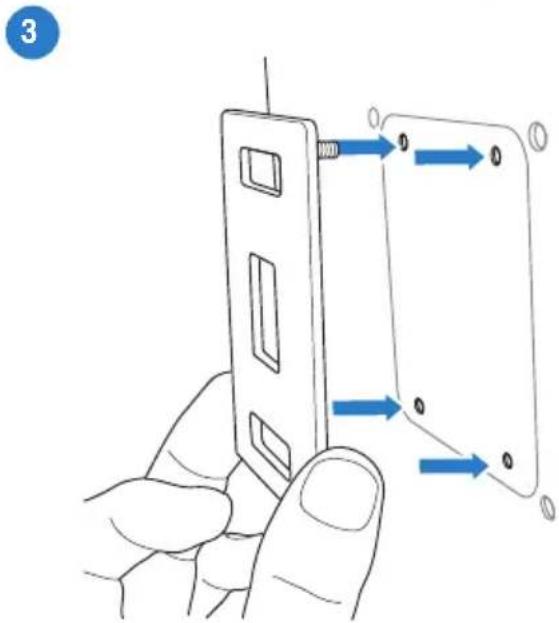
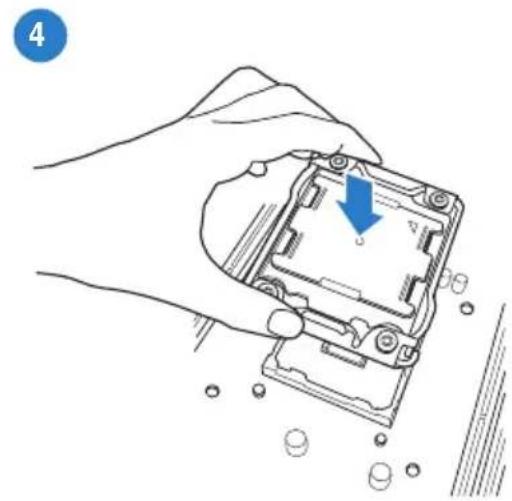
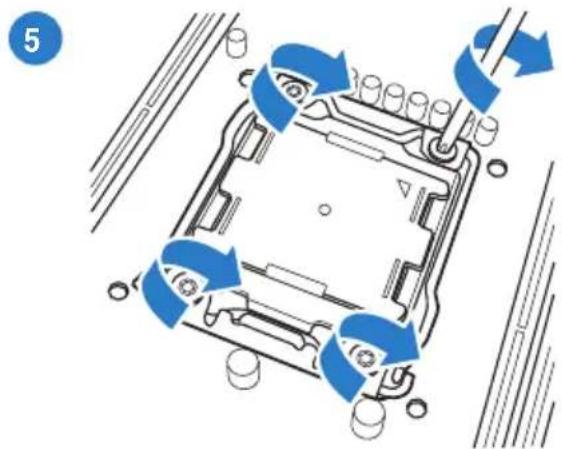
2.1.4 Installation d'un module mémoire
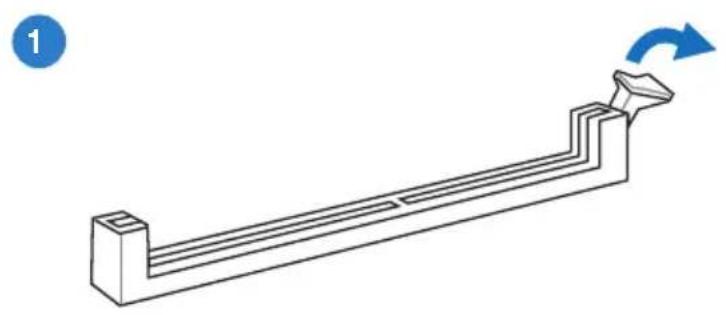
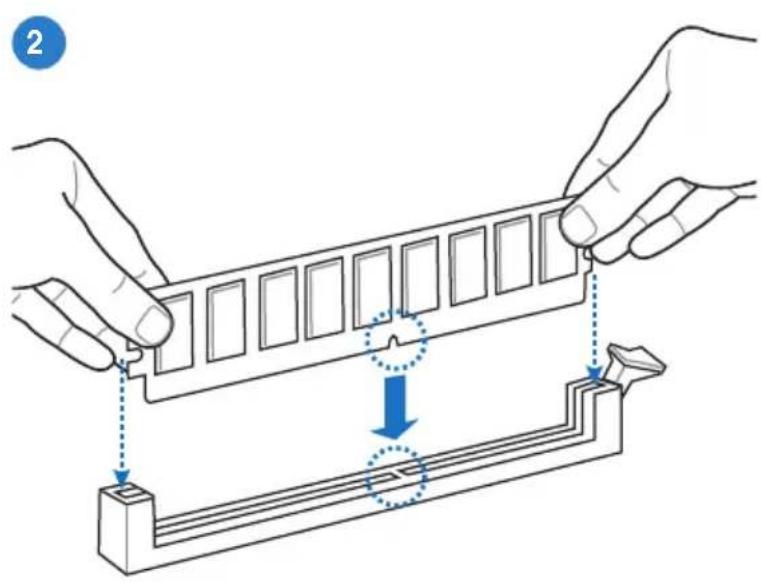
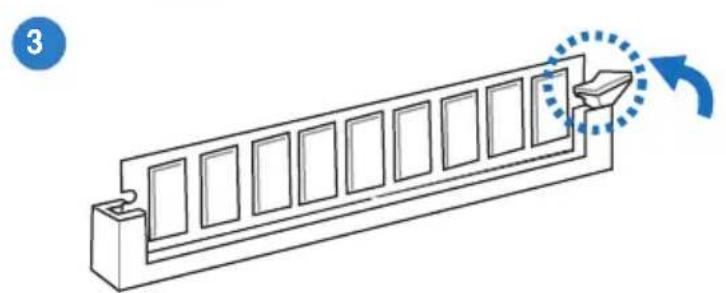
Pour retirer un module mémoire
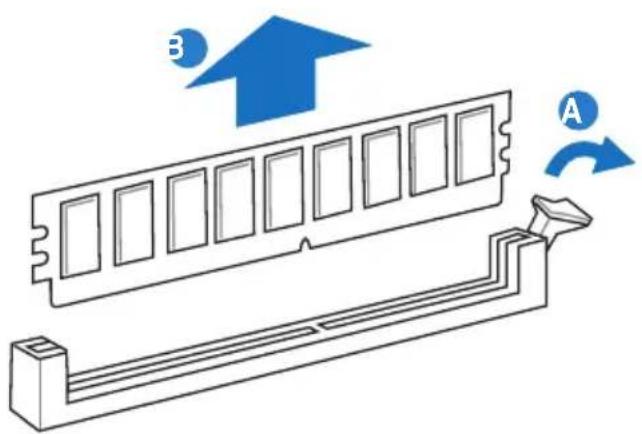
2.1.5 Connexion des prises d'alimentation ATX
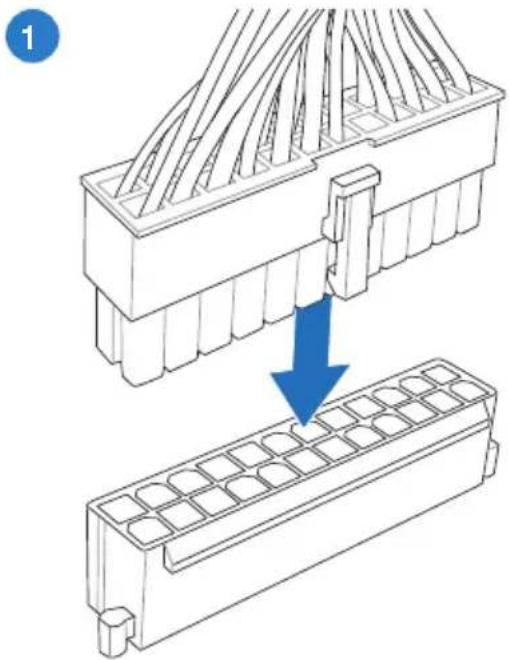
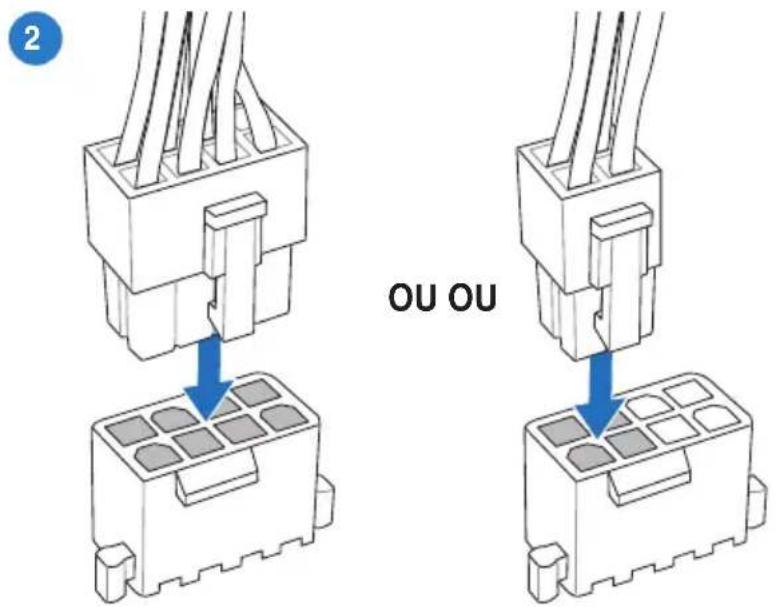
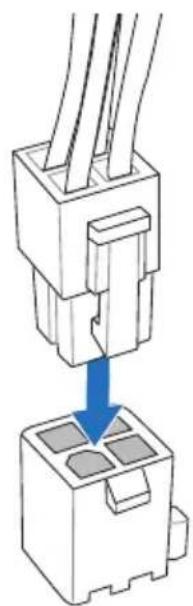
2.1.6 Connexion de péripériques SATA
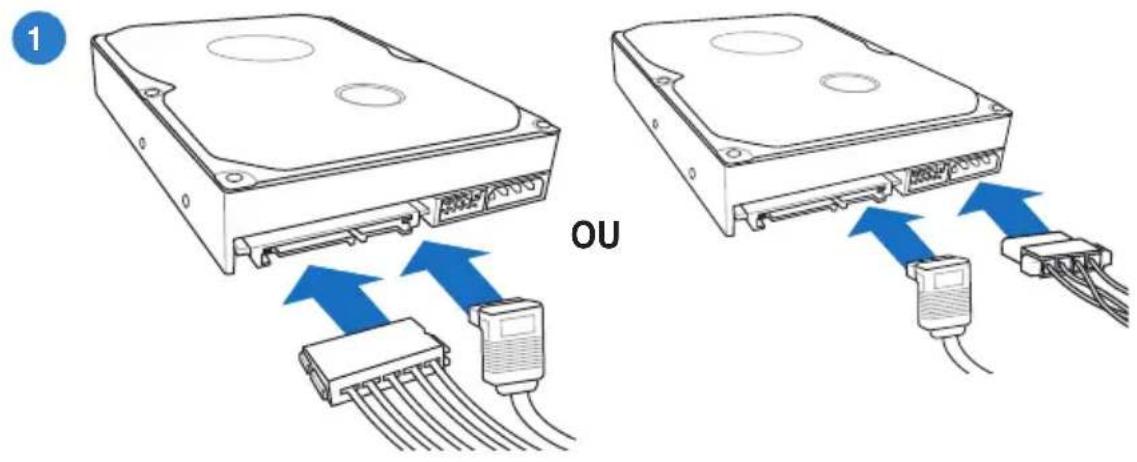
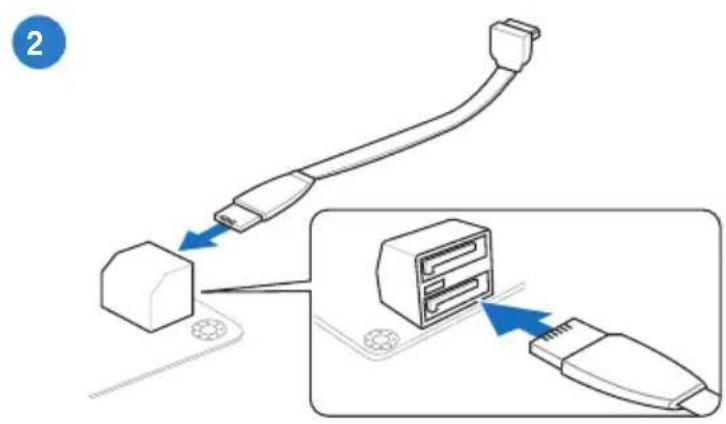
2.1.7 Connecteur d'E/S frontal
Pour installer le kit ASUS Q-Connector
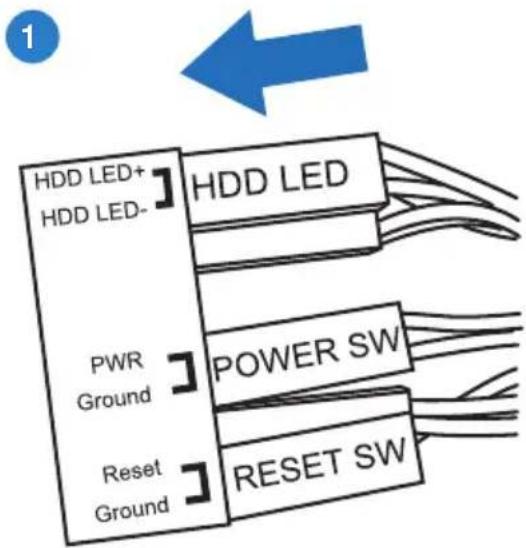
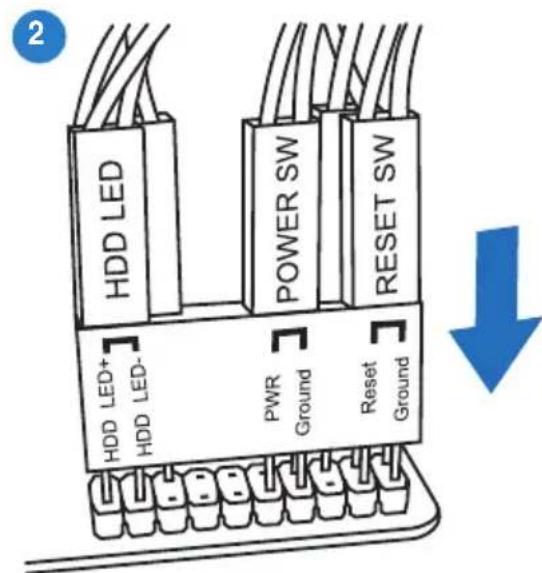
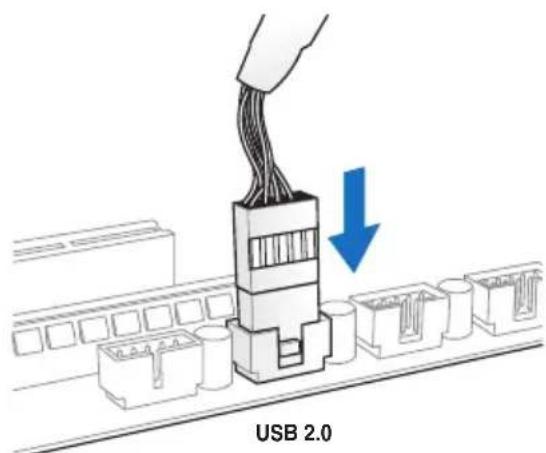
Connecteur USB 2.0
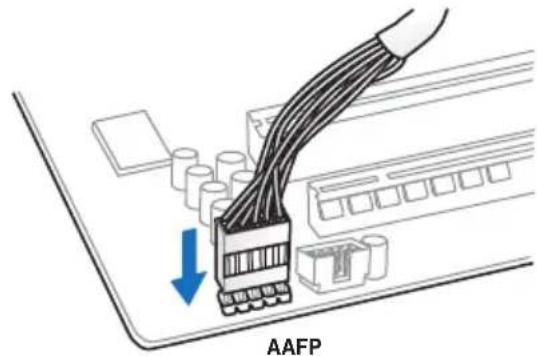
Connecteur audio pour facade de chassin d'ordinateur
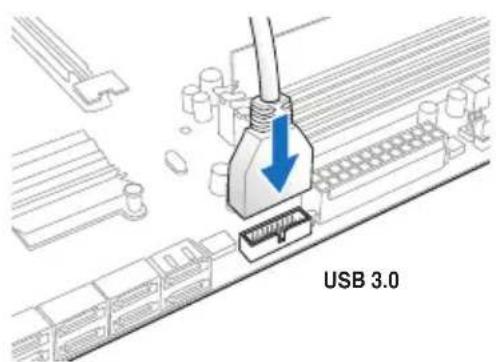
Connecteur USB 3.0
2.1.8 Installation d'une carte d'extension
Pour installer une carte PCIe x16
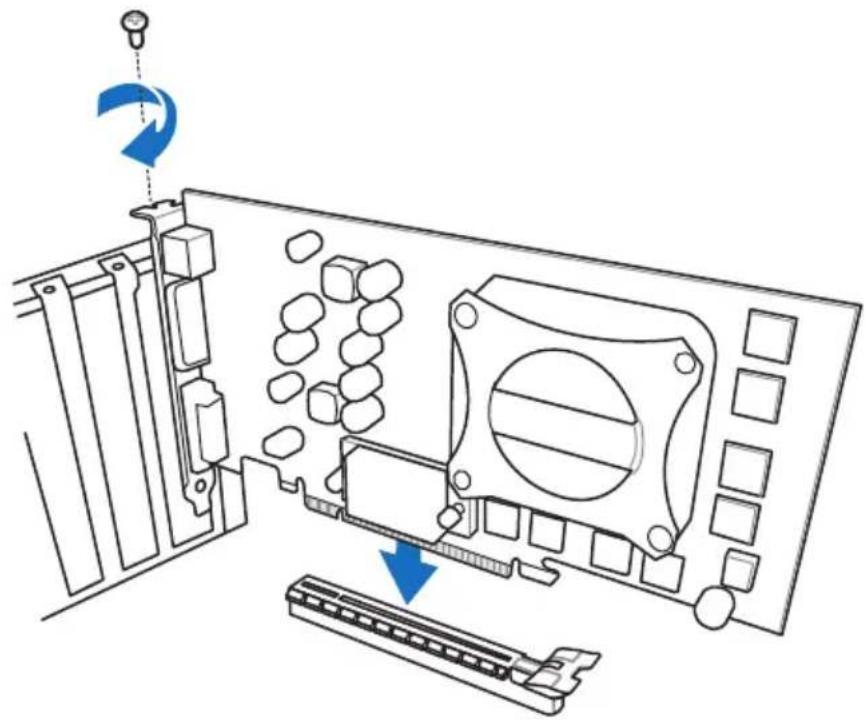
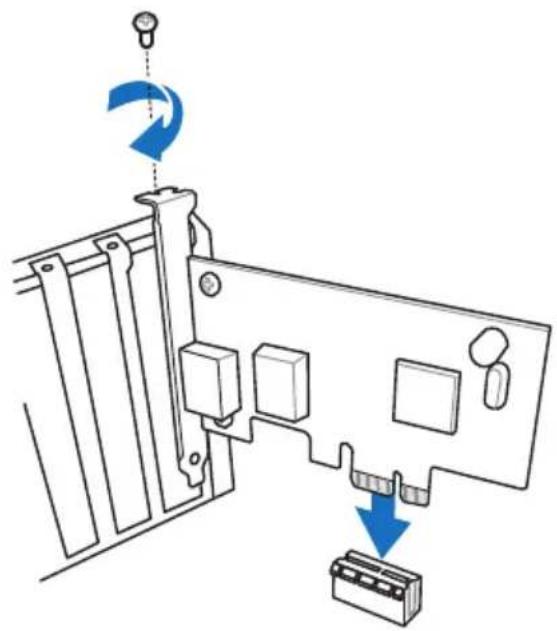
Pour installer une carte PCIe x1
2.1.9 Installation de I'antenne Wi-Fi
Installer l'antenne Wi-Fi bi-bande ASUS 2T2R
Connectez l'antenne ASUS 2T2R incluse sur les ports dédiés situés à l'arrière du chassin de votre ordinateur.
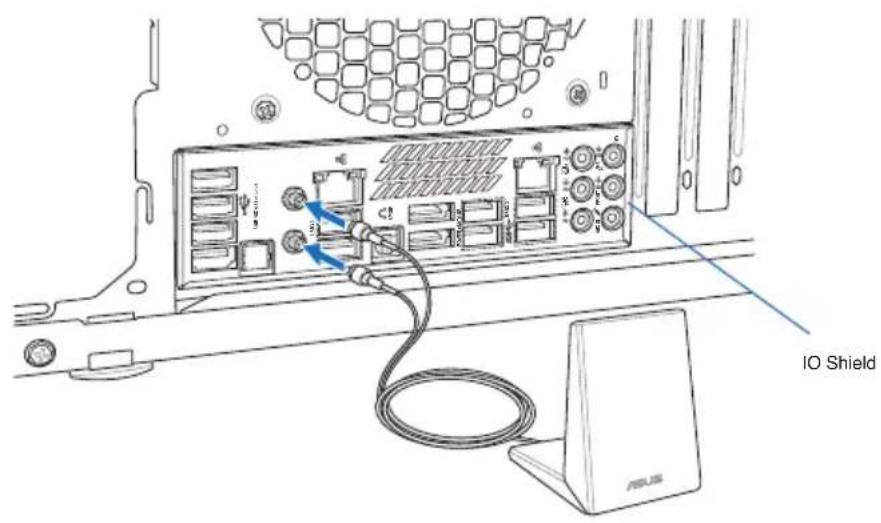

Assurez-vous que l'antenne Wi-Fi ASUS 2T2R est bien installée sur les portes dédiés à l'arrête du chassis de votre ordinateur.
- Installez le pilote Wi-Fi avant d'utiliser le logiciel Wi-Fi GO!.
2.2 Bouton de mise à jour du BIOS
2.2.1 USB BIOS Flashback
USB BIOS Flashback permet de tester de nouvelles versions de BIOS en toute simplicité sans avoir à acceder au BIOS actuel ou au système d'exploitation. Connectez simplement un périhérique de stockage USB et maintenez le bouton dédié,enforcé pendant 3 secondes. Le BIOS est alors mis a jour sans qu'aucune autre manipulation ne soit requise.
Pour utiliser USB BIOS Flashback :
- Telechargez la derniere version en date du BIOS sur le site Web d'ASUS.
- Décompresséze le fichier et renommez la fichier BIOS R4BE.CAP.
- Copiez le fichier R4BE.CAP sur le repertoire racine d'un périphérique de stockage USB.
- Éteignez votre ordinateur et connectez le périphérique de stockage USB au port ROG Connect (port USB 2.0 blanc) situé sur le panneau d'E/S de la carte mère.
- Maintenez le bouton ROG Connect enforcé jusqu'à ce que la LED BIOS se mette à clignoter, puis relâchéz-le.
- Patientez le temps que la LED s'arrête de clignoter pour terminer la procEDURE de mise à jour du BIOS.
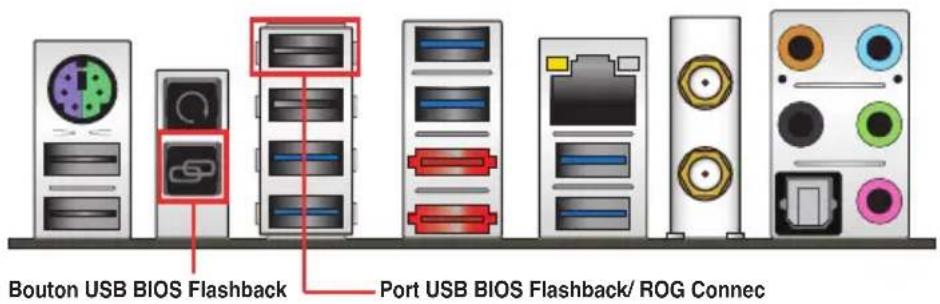

Reportez-vous à la section Mise à jour du BIOS du chapitre 3 pour consulter la liste des autres méthodes de mise à jour du BIOS.

- Ne pas débrancher le périphérique de stockage, allumer l'ordinateur ou appuyer sur le bouton d'effacement de la mémoire CMOS lors de la mise à jour du BIOS. En cas d'interruption du processus de mise à jour, veuillez repeter les procédures pour terminer la mise à jour du BIOS.
- La mise à jour du BIOS compte certains risques. Si celui-ci est endommagé lors du processus de mise à jour et que le système ne redémarre plus, contactez le service après-vente ASUS le plus proche pour obtenir de l'aide.
2.3 Connecteurs arrières et audio de la carte mère
2.3.1 Connecteurs arrirées
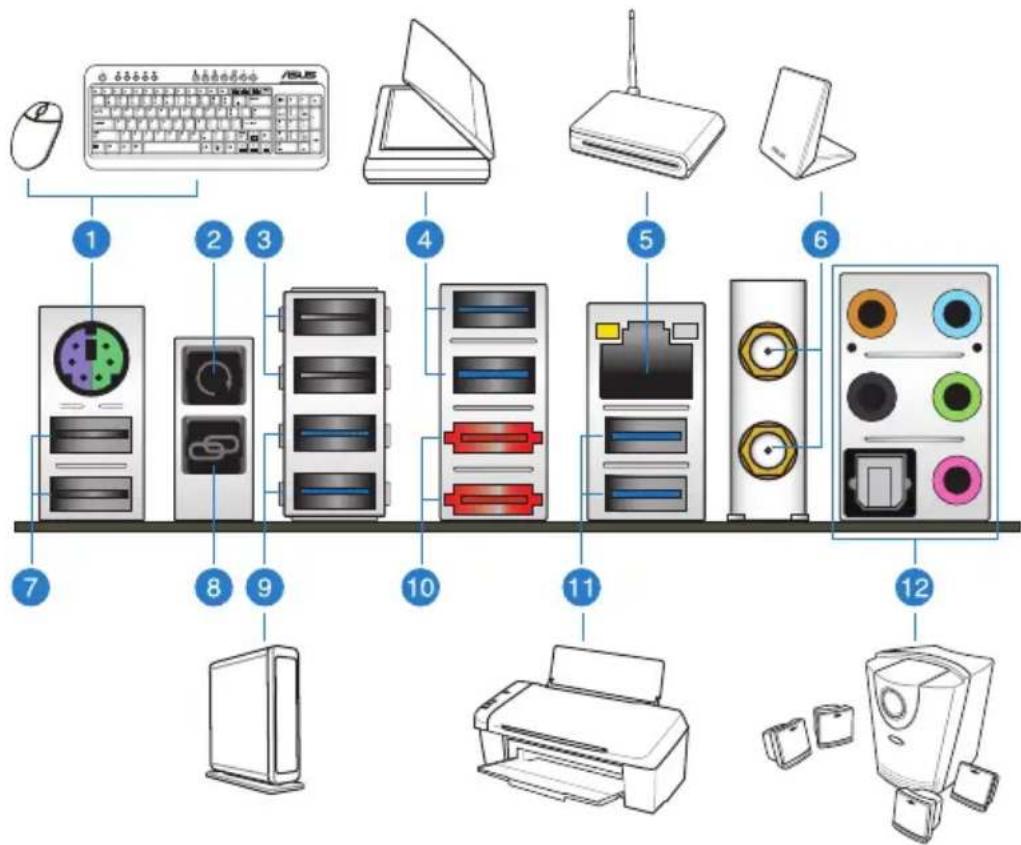
Connecteurs arrieres
- Port 2-en-1 clavier + souris PS/2
- Bouton d'effacement de la mémoire CMOS
- Ports USB 2.0. Le portsupérieur est aussi dédié à la fonctionnalité ROG Connect.
- Ports USB 3.0. Compatiblees avec la fonctionnalite ASUS 3.0 Boost.
- Port réseau Intel® (RJ-45)**
- Prise pour module Wi-Fi 802.11 a/b/g/n/ac / Bluetooth V4.0*
- Ports USB 2.0
- Bouton ROG Connect
- Ports USB 3.0. Compatiblees avec la fonctionnalite ASUS 3.0 Boost.
- Ports eSATA 6.0 Gb/s
- PortsUSB 3.0. Compatiblees avec la fonctionnalite ASUS 3.0 Boost.
- Ports audio avec sortie S/PDIF optique***
, ** et **: reportez-vous aux tableaux de la page suivant pour plus de détails sur les portes réseau et audio.

En raison de certaines limitations du contrôle USB 3.0,les ports USB 3.0 ne peuvent etre utilisés que sous Windows et après avoir installe le pilote USB 3.0.
- Seuls les péripériques de stockage USB 3.0 sont pris en charge.
- Il est fortement recommandé de connecter vos périphériques USB 3.0 sur les ports USB 3.0 pour un début et des performances accrues.
- En raison de certaines limitations du contrôle XHCl, veuillez installer deux fois et manuellement le pilote USB 3.0 lors de l'installation d'un système d'exploitation à partir d'un lecteur optique USB 3.0.
* Indicateur LED Bluetooth et Wi-Fi
| LED Wi-Fi LED Bluetooth | ||
| État Description État Description | ||
| Éteinte No link Éteinte Pas de lien | ||
| Green Linked Bleue Lié | ||
| Clignotante Activité de données | ||
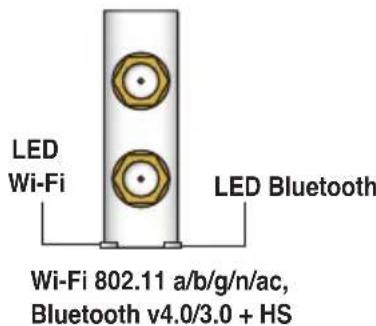
- La marque et les logos Bluetooth sont la propriété de Bluetooth SIG, Inc. et sont utilisés sous licence par ASUSTeK Computer Inc. Toutes les autres marques commerciales appartiennent à leurs propriétaires respectifs.
** Indicateurs LED des ports réseau
| LED Activité/Lien | LED Vitesse | ||
| État | Description | État | Description |
| Eteint | Pas de lien | Eteint | Connexion 10 Mbps |
| Orange | Lié | Orange | Connexion 100 Mbps |
| Clignotant | Activité de données | Vert | Connexion 1 Gbps |
| Clignotant puis solide | Prêt à sortir du mode veille S5 | ||
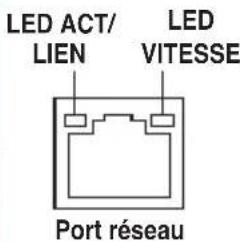
\*\*\* Configurations audio 2, 4, 6 et 8 canaux
| Port Casque 2 canaux | 4 canaux | 6 canaux | 8 canaux | |
| Bleu clair | Entrée audio | Entrée audio | Entrée audio | Sortie haut-parleurs latéraux |
| Vert | Sortie audio | Sortie haut-parleurs avant | Sortie haut-parleurs avant | Sortie haut-parleurs avant |
| Rose | Entrée micro | Entrée micro | Entrée micro | Entrée micro |
| Orange | - | - | Haut-parleur central/Caisson de basse | Haut-parleur central/Caisson de basse |
| Noir | - | Sortie haut-parleurs arrirées | Sortie haut-parleurs arrirées | Sortie haut-parleurs arrirées |
2.3.2 Connexions audio

Connecteurs audio
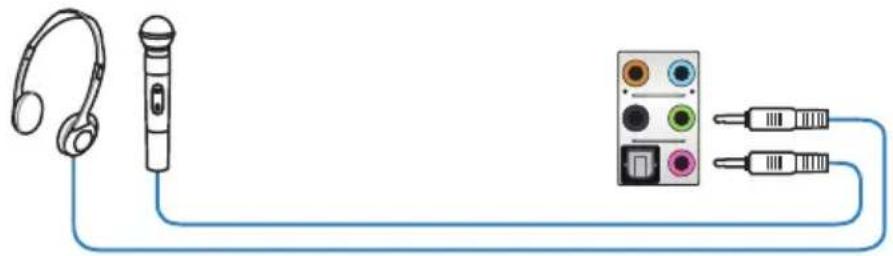
Connexion à un casque ou un microphone
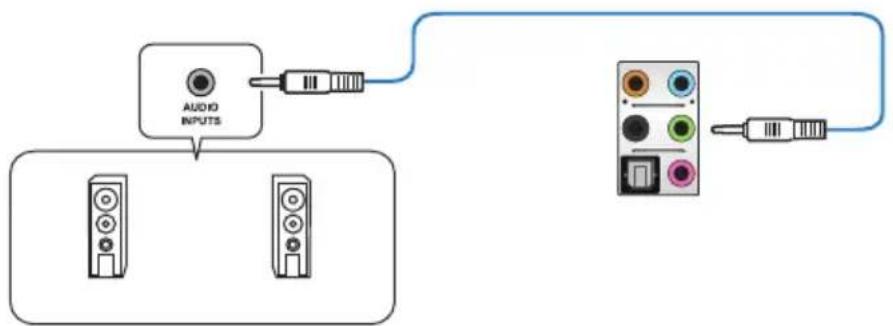
Connexion à des haut-parleurs stéreo
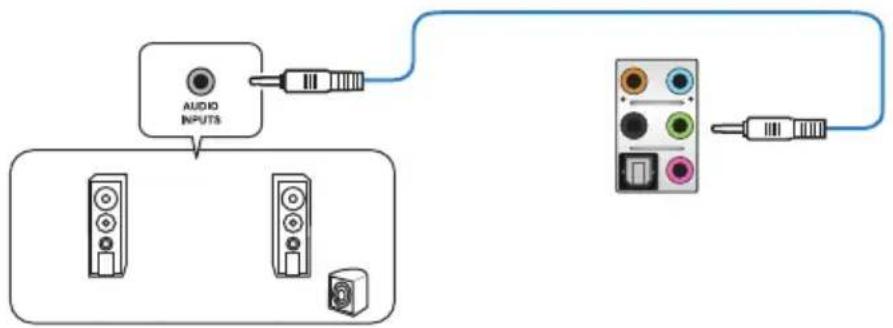
Connexion à un système de haut-parleurs 2.1
Connexion à un système de haut-parleurs 4.1
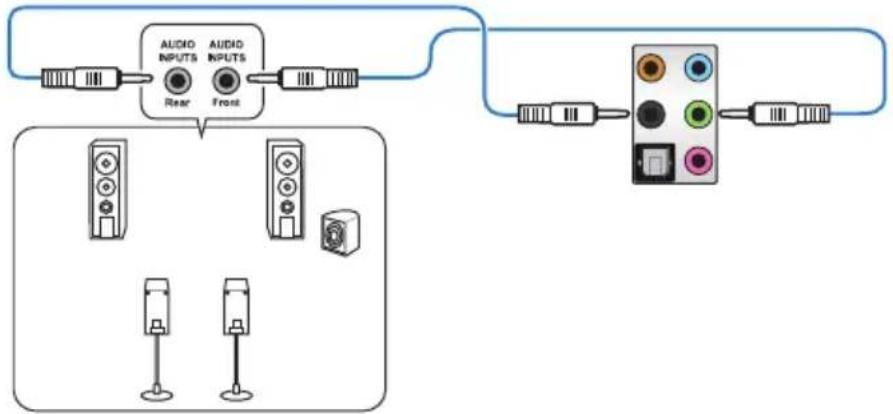
Connexion à un système de haut-parleurs 5.1
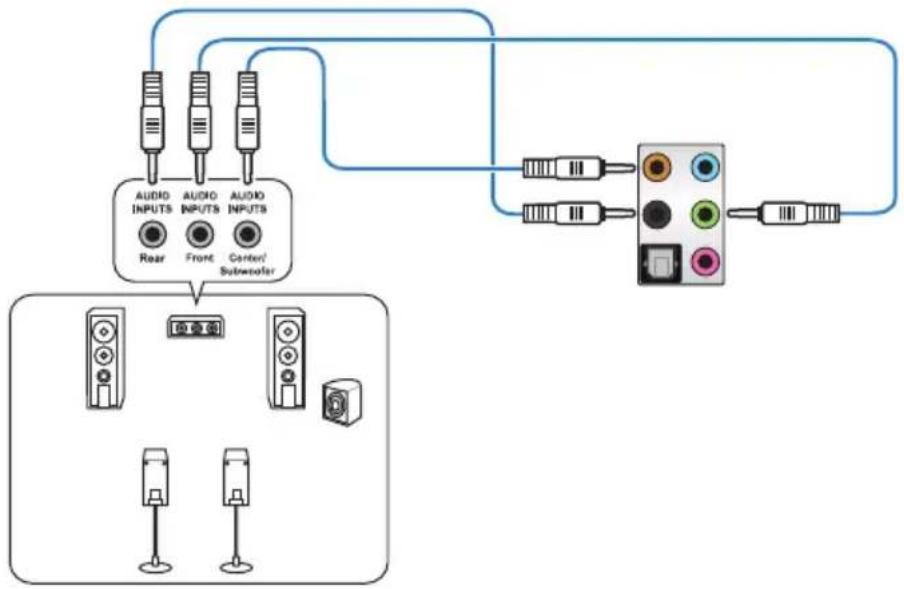
Connexion à un système de haut-parleurs 7.1
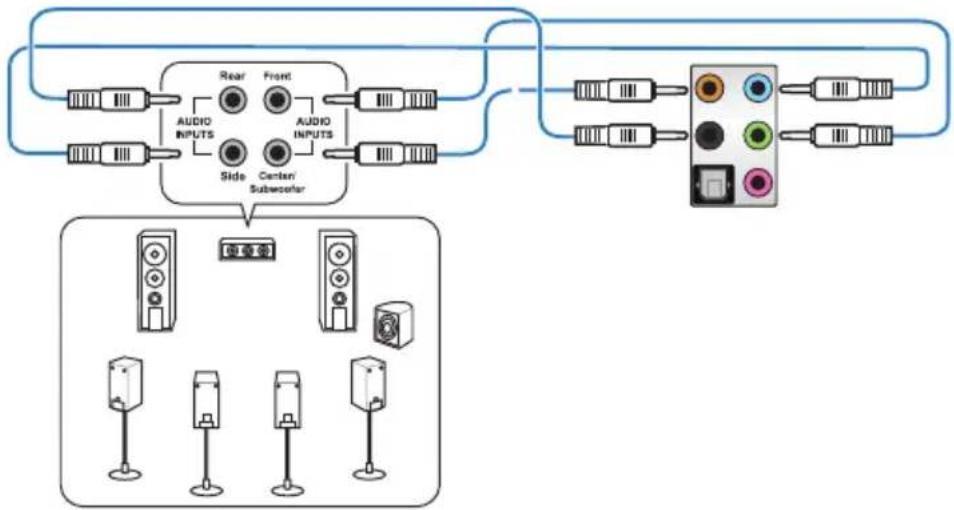
2.4 OC Panel
OC Panel est un boîtier vous permettant d'effectuer un overclocking de votre système sans avoir à acceder à l'interface de configuration du BIOS ou utiliser un logiciel tiers. Vous pouvez placer le boîtier OC Panel dans une baie 5.25 pouces de votre châssis d'ordinateur (mode Normal) ou simplement l'utiliser comme console d'overclocking externe (mode Extreme).
Voutrouvez de plus amples détails dans les sous-sections suivantes.

Assurez-vous d'utiliser une solution de refroidissement adequate et conque pour l'overclocking avant d'utiliser le boitier OC Panel.
Assurez-vous que le micrologiciel de votre OC Panel est à jour. Rendez-vous sur www.asus.com pour télécharger les divers logiciels disponibles pour votre OC Panel.
- Installez ROG Connect Plus avant d'utiliser le boitier OC Panel en mode Normal.
- Lors de la mise à jour du microprogramme de votre boîtier OC Panel, vous devez d'abord désactiver le mode USB xHCI dans le BIOS. Pour ce faire,allez dans Advanced > USB Configuration > Intel xHCI Mode puis règlez l'élement Intel xHCI Mode sur [Disabled].
2.4.1 Vue d'ensemble du boîtier OC Panel
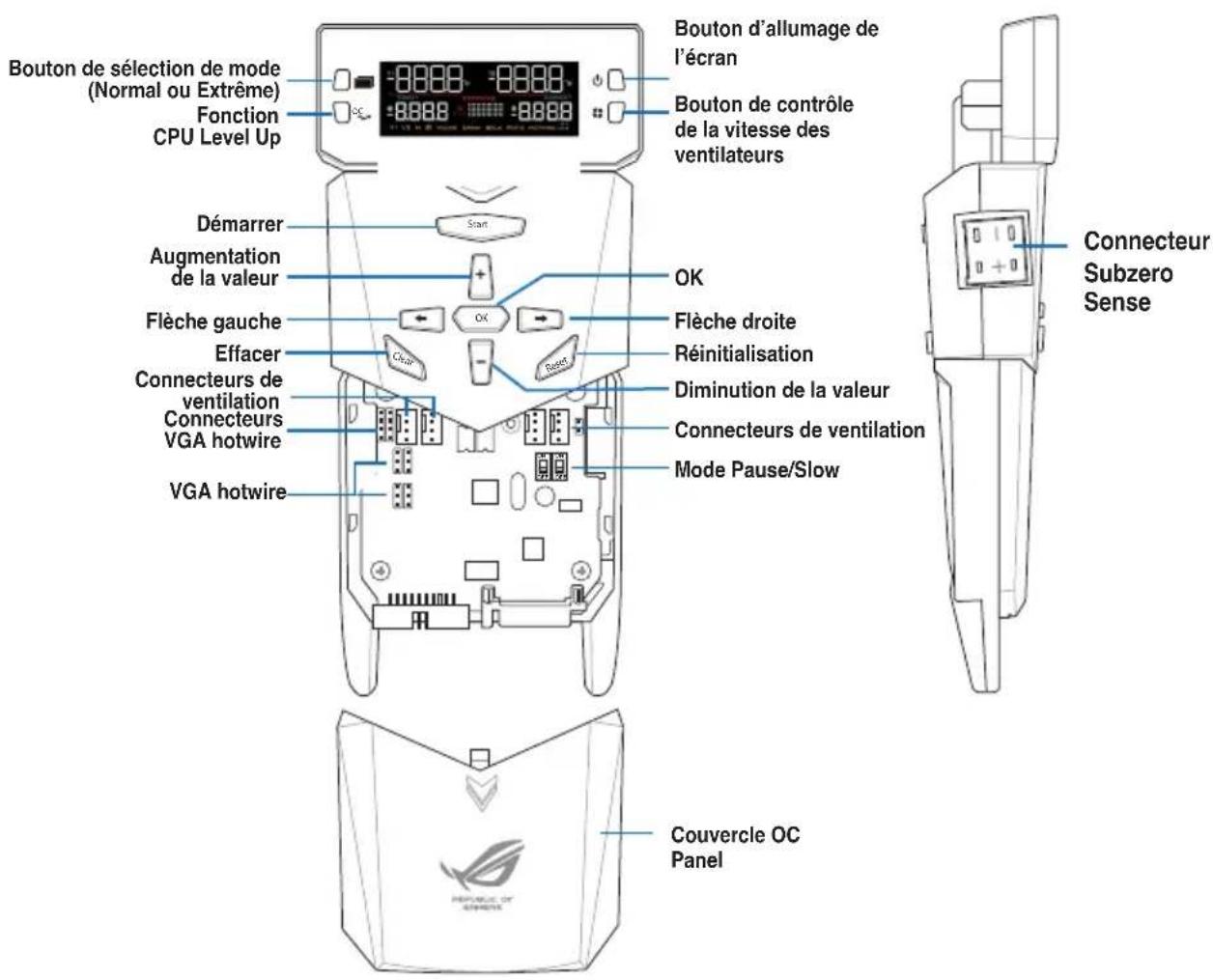
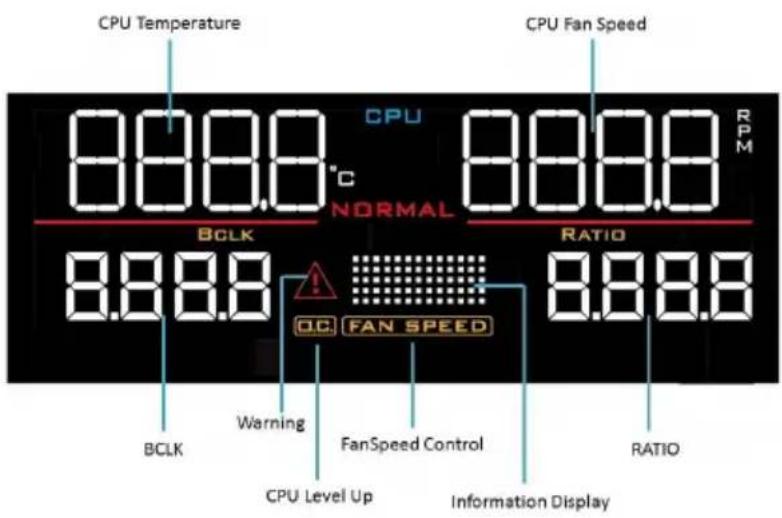
Écran d'OC Panel en mode Normal
Écran d'OC Panel en mode Extrème
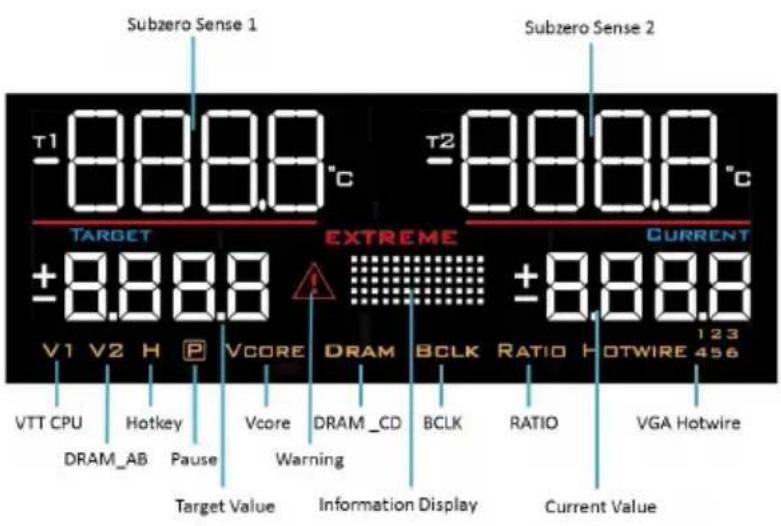
2.4.2 OC Panel en mode Normal

Assurez-vous d'avoir installé le pilote ROG Connect Plus avant d'utiliser le mode de fonctionnement NORMAL.
Le mode Normal offre des informations complètes sur la température, les ratios, l'horloge de base et la vitesse du ventilateurs du processeur. En outre, appuyez sur le bouton CPU Level Up pour appliquer instantanément l'un des profils mis à disposition par les autres overclockeurs du monde, ou sur le bouton FanSpeed Control pour un réglage rapide de la vitesse du ventilateur.
Pour utiliser le boîtier OC Panel en mode Normal :
- Inclinez l'écran de votre OC Panel jusqu'à ce que celui-ci soit perpendicular au resté du boîtier.
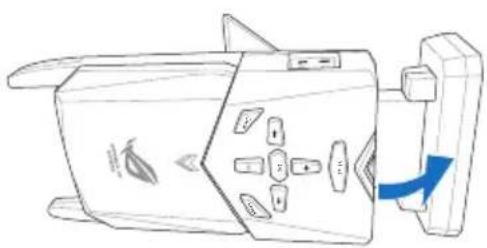
- Munissez-vous de la baie OC Panel de 5.25 pouces et de deux vis.
- Alignez et insérer le boitier OC Panel dans la baie.

Le boitier OC Panel ne peut etre insere que dans un sens.
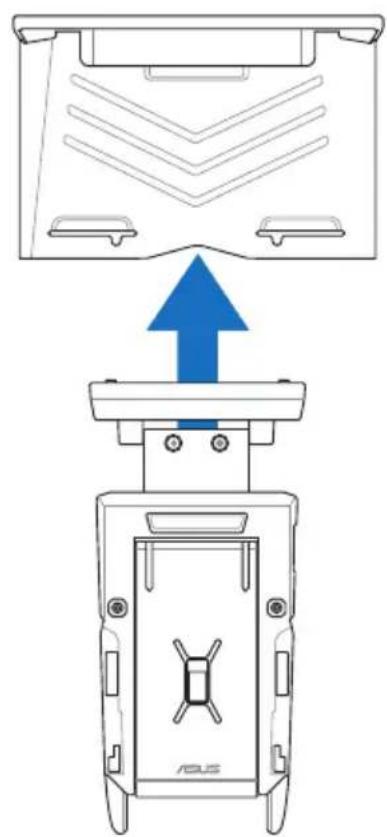
- Sécurisez l'ensemble à l'aide des deux vis.

Assurez-vous que le boitier OC Panel soit correctement insere dans sa baie.
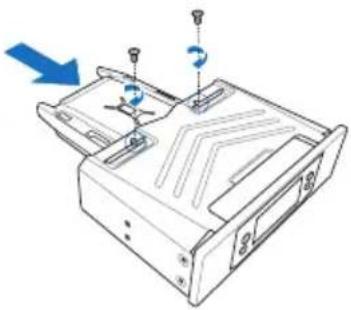
- Éteignez votre ordinateur.
- Ouvrez le chassin de votre ordinateur et retirez le couvercle d'une baie 5.25 pouces disponible.
- Alignez et insérez la baie contenant le boîtier OC Panel dans le châssis de votre ordinateur.
- Sécurise la baie au chassin à l'aide de 4 vis.
- Connectez le cable de signal OC Panel (A) ainsi qu'une prise d'alimentation SATA (B) au boîtier OC Panel.
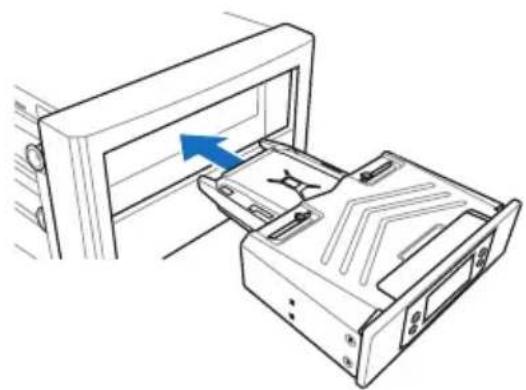
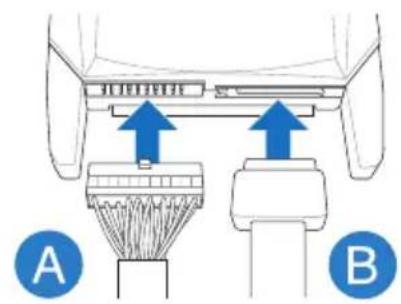
- Localisez le connecteur ROG_EXT de la carte mère et connectez-y le cable OC Panel.
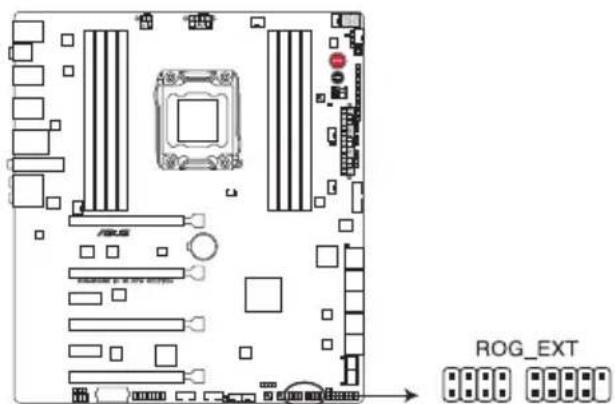
Connecteurs OC Panel de la RAMPAGE IV BLACK EDITION
- Allumez votre ordinateur.
- Allumez l'écran de votre boîtier OC Panel.
2.4.3 OC Panel en mode Exterminé

Les différents réglages de tension peuvent varier en fonction de la version du jeu de pucees installé sur la carte mère.
Le mode Extreme vous permet d'appliquer les réglages d'overclocking des tensions les plus couramment utilisées. Ce mode est accompagné des fonctionnalités Subzero Sense, permettant de mesurer les températures extrémement froides de manière fiable et précise, et VGA Hotwire permettant aux utilisateurs experimentés de profiter d'informations matérielles précises en soudant le cable du régulateur de tensions de la carte mère à la graphique.
Pour utiliser le boîtier OC Panel en mode Extréme :
-
Éteignez votre ordinateur.
-
Connectez le cable de signal OC Panel (A) ainsi qu'une prise d'alimentation SATA (B) au boitier OC Panel.
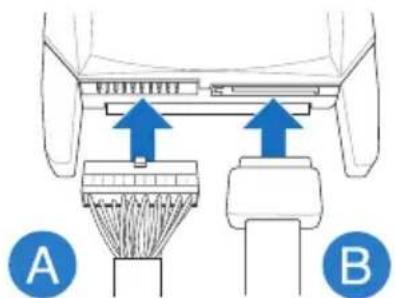
- Localisez le connecteur ROG_EXT de la carte mère et connectez-y le cable OC Panel.
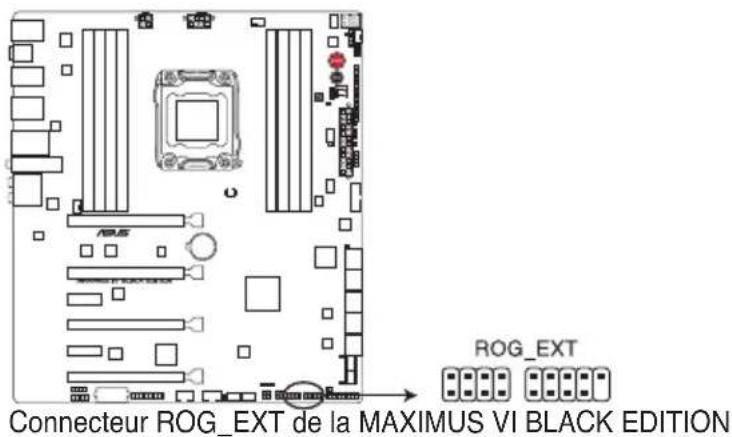
- AllumezVoteordinaturer.
- Allumez l'écran de votre boîtier OC Panel.
2.5 Demarrer pour la première fois
- Avec effectué tous les branchements, refermez le chassin d'ordinateur.
- Assurez-vous que tous les interrupteurs sont eteints.
- Connectez le cable d'alimentation au connecteur d'alimentation à l'arrière du chassinis
-
Connectez l'autre extrémité du cable d'alimentation à une prise de courant équipée d'une protection contre les surtensions.
-
Allumez l'ordinateur en suivant la séquence suivante :
a. Moniteur
b. Periphériques SCSI externes (en commençant par le dernier sur la chaine)
c. Alimentation système
- ÀpRES avoir démarré, le voyant lumineux d'alimentation situé en façade du chassin s'allume. Pour les alimentations ATX, Le voyageant lumineux système s'allume lorsque vous appuyez sur l'interrupteur d'alimentation ATX. Si votre moniteur est compatible avec les standards "non polluants" ou s'il possède une fonction d'économie d'énergie, le voyageant lumineux du moniteur peut s'allumer ou passer de la couleur orange à la couleur verte après l'allumage.
Le système exécute alors les tests de démarrage (POST). Pendant ces tests, le BIOS envoie des bips ou des messages additionnels sur l'écran. Si rien ne se produit dans les 30 secondes qui suivent le démarriage de l'ordinateur, le système peut avoir échoué un des tests de démarrage. Vérifiez le réglage des jumpers et les connexions, ou faites appel au service après-vente de votre revendeur.
| Bip BIOS Description | |
| 1 bip court Puce graphique détectée | Démarrage rapide désactivé Aucun clavier détecté |
| 1 bip continu suivi de 2 bips courts suiv d'une pause (répeté) | Aucune mémoire détectée |
| 1 bip continu suivi de 3 bips courts Puce graphique non détectée | |
| 1 bip continu suivi de 4 bips courts Panne d'un composant matériel | |
- Au démarrage, maintenez la touche
enforcée pour acceder au menu de configuration du BIOS. Suivez les instructions du chapitre 3 pour plus de détails.
2.5 Éteindre l'ordinateur
Lorsque le système est sous tension, appuyer sur l'interrupteur d'alimentation pendant moins de 4 secondes passée le système en mode "veille" ou en mode "soft off" en fonction du paramétrage du BIOS. Presser le bouton pendant plus de 4 secondes passée le système en mode "soft off" quelsque soit le réglage du BIOS.
Le BIOS
3
3.1 Présentation du BIOS

Le tout nouveau BIOS UEFI (Extensible Firmware Interface) d'ASUS est conforme à l'architecture UEFI et offre une interface conviviale allant au-delà de la simple saisie traditionnelle au clavier grâce à la possibilité de configuration du BIOS à la souris. Vous pouvez maintainant naviguer dans le BIOS UEFI avec la même fluidité que sous un système d'exploitation. Le terme «BIOS» spécifique dans ce manuel se refère au “BIOS UEFI” sauf mention spéciale.
Le BIOS (Basic Input and Output System) stocke divers paramétres matériels du système tels que la configuration des péripériques de stockage, les paramétres d'overclocking, les paramétres de gestion de l'alimentation et la configuration des péripériques de démarrage nécessaires à l'initialisation du système dans le CMOS de la carte mère. De manière générale, les paramétres par défaut du BIOS de cette carte mère convennent à la plupart des utilisations pour assurer des performances optimes. Il est recommendé de ne pas modifier les paramétres par défaut du BIOS sauf dans les cas suivants :
- Un message d'erreur apparait au demarrage du système et requiert l'accès au BIOS.
- Un composant installé nécessite un réglage spécifique ou une mise à jour du BIOS.

Une mauvaise utilisation du BIOS peut entraîner une instability du système ou un éché de démarrage. Il est fortement recommendé de ne modifier les paramétres du BIOS qu'avc l'aide d'un technicien qualifié.

Lors du téléchargement ou la mise à jour du BIOS de cette carte mère, n'oubliez pas de renomer le fichier R4BE.CAP.
3.2 Programme de configuration du BIOS
Utilisez le programme de configuration du BIOS pourmettre à jour ou modifier les options de configuration du BIOS.
Acceder au BIOS au démarrage du système
Pour acceder au BIOS au démarrage du système :
- Appuyez sur
lors du POST (Power-On Self Test). Si vous n'appuyez pas sur , le POST continue ses tests.
Acceder au BIOS après le POST
Pour acceder au BIOS après le POST, vous pouvez :
Appuyer simultanément sur <Ctrl> + <Alt> + <Del> .
OU
- Appuyer sur le bouton de réinitialisation du chassin.
OU
- Appuyer sur le bouton d'alimentation pour eteindre puis rallumer le systeme.
REMARQUE : n'utilise cette méthode que si les deux méthodes précédentes ont échouées.
Si vous souhaitez acceder au BIOS après le POST, appuyez sur les touches <Ctrl> + <Alt> + <Suppr.> de votre clavier ou sur le bouton de mise en route du chassis de votre ordinateur pour redémarrer le système. Vous pouvez aussi eteindre puis redémarrer l'ordinateur.

- Les écrons de BIOS inclus dans cette section sont disponibles à titre indicatif et peuvent différer de ceux apparaissant sur votre écran.
- Assurez-vous d'avoir connecté une souris USB à la carte mère si vous souhaitez utiliser ce type de périphérique de pointage dans le BIOS.
- Si le système devient instable après avoir modifié un ou plusieurs paramètres du BIOS, rechargez les valeurs par défaut pour restaurer la compatibilité et la stabilité du système. Choisissez l'option Load Optimized Settings du menu Exit. Voir section 3.10. Menu Exit pour plus de détails.
- Si le système ne démarre pas après la modification d'un ou plusieurs paramétres du BIOS, essayez d'effacer la mémoire CMOS pour restaurer les options de configuration par défaut de la carte mère. Voir section 2.3.1 Connecteurs arrirées pour plus d'informations sur l'effacement de la mémoire CMOS.
- Le BIOS ne supporte pas les périhériques Bluetooth.
Le programme de configuration du BIOS possède deux interfaces de configuration : EZ Mode et Advanced Mode. Vous pouvez changer de mode à partir du menu Exit (Quitter) ou à l'aide du bouton Exit/Advanced Mode (Quitter/Mode Avancé) de l'interface EZ Mode/ Advanced Mode.
3.2.1 EZ Mode
Par défaut, l'écran EZ Mode est le premier à apparaitre lors de l'accès au BIOS. L'interface EZ Mode offre une vue d'ensemble des informations de base du système, mais permet aussi de modifier la langue du BIOS, le mode de performance et l'ordre de démarrage des péripériques. Pour acceder à l'interface Advanced Mode, cliquez sur Exit/Advanced Mode, puis Sélectionnez Advanced Mode ou appuyez sur la touche F7 de votre clavier.

Le type d'interface par défaut du BIOS peut être modifié. Reportez-vous à l'élement Setup Mode de la section 3.8 Menu Boot (Démarrage) pour plus de détails.
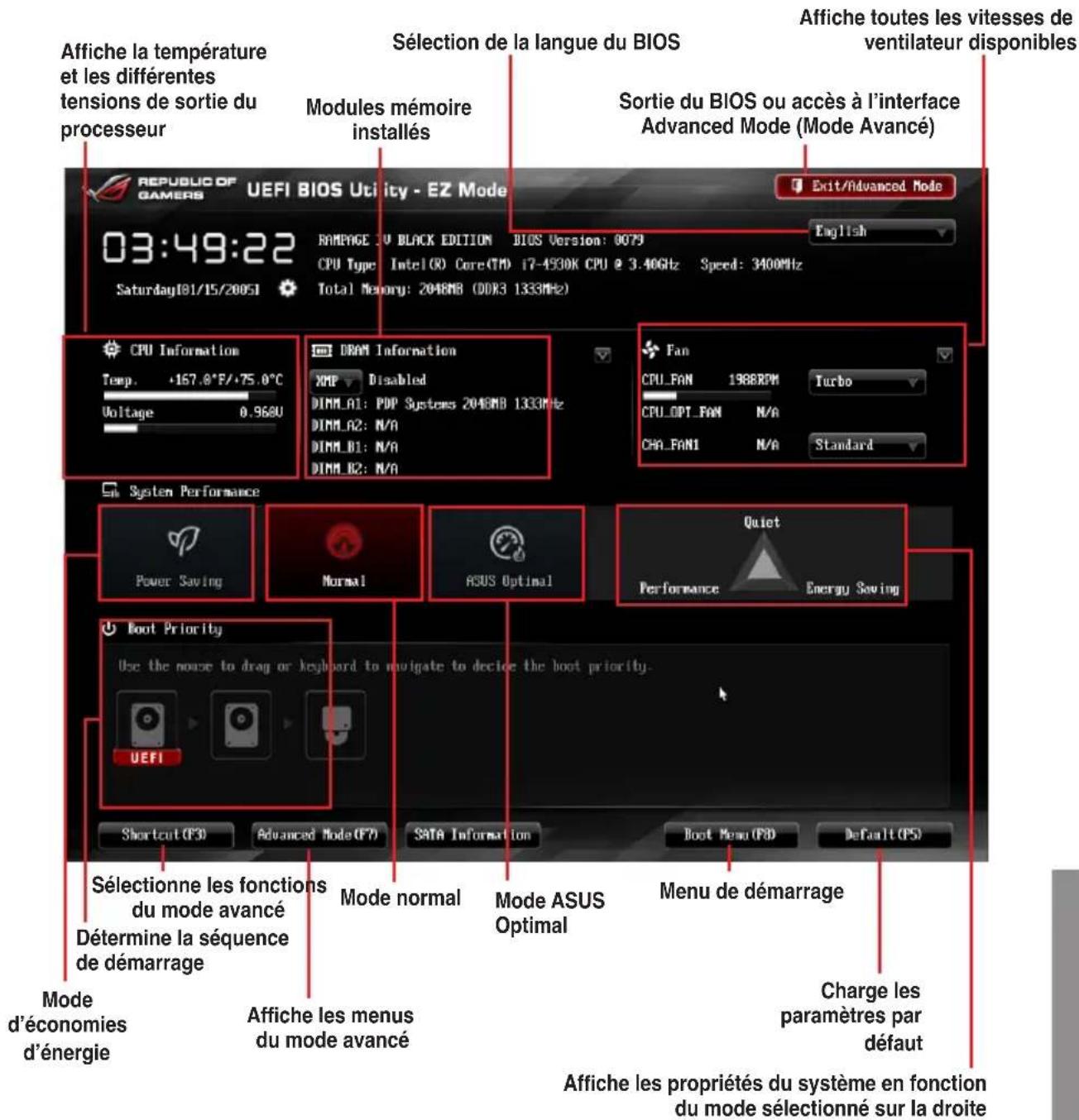

- Les options de la série de démarriage varient en fonction des péripériques installés.
- Le bouton Boot Menu(F8) (Menu Démarrage) n'est utilisé que si un périhérique de démarrage a été installé.
3.2.2 Advanced Mode (Mode avancé)
L'interface Advanced Mode (Mode avancé) offre des options avancées pour les utilisateurs expériements dans la configuration des paramètres du BIOS. L'écran ci-dessous est un exemple de l'interface Advanced Mode. Consultez les sections suivantes pour plus de détails sur les divers options de configurations.

Pour acceder à l'interface avancée, cliquez sur Exit (Quitter), puis selectionnez Advanced Mode ou appuyez sur la touche F7 de votre clavier.
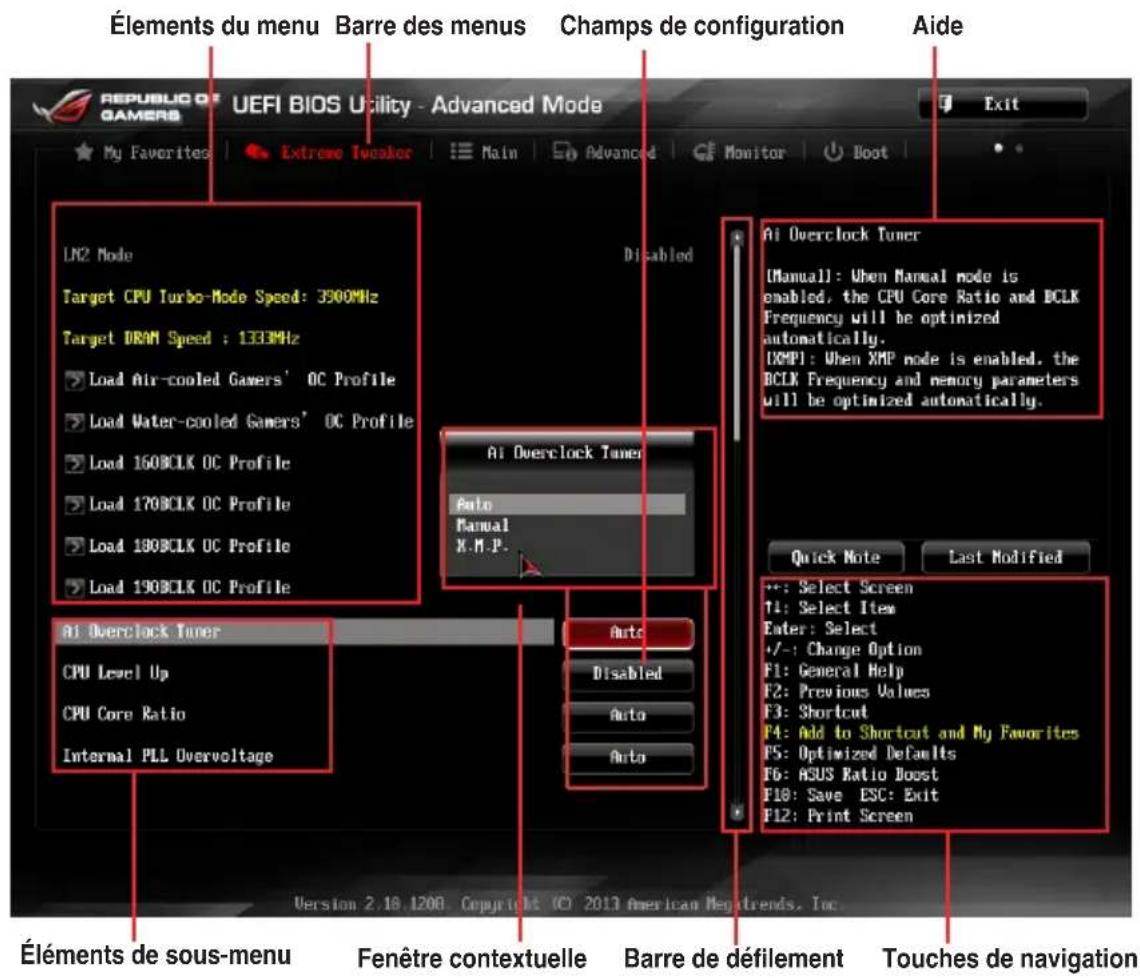
Barredesmenus
La barre des menus localisée en haut de l'écran les éléments suivants :
| My Favorites (Favoris) | Accès rapide aux éléments de configuration les plus utilisés. |
| Extreme Tweaker Modification des paramètres d'overclocking du système | |
| Main (Principal) Modification des paramètres de base du système | |
| Advanced (Avancé) Modification des paramètres avancés du système | |
| Monitor (Surveillance) | Affiche la température et l'état des différentes tensions du système et permet de modifier les paramètres de ventilation |
| Boot (Démarrage) Modification des paramètres de démarrage du système | |
| Tool (Outils) Modification des paramètres de certaines fonctions spéciales | |
| Exit (Sortie) | Sélection des options de sortie ou restauration des paramètres par défaut |
Éléments de menu
L'élément sélectionné dans la barre de menu affiche les éléments de configuration spécifique à ce menu. Par exemple, selectionner Main affiche les éléments du menu principal.
Les autres éléments (My Favorites (Favoris), Ai Tweaker, Advanced (Avancé), Monitor (Surveillance), Boot (Démarriage), Tool (Outils) et Exit (Sortie) de la barre des menus ont leurs propres menus respectifs.
Bouton Retour
Ce bouton apparait lors de l'accès à un sous-menu. Appuyez sur la touche <Échap.> de votre clavier ou utilisez une souris USB pour cliquer sur ce bouton afin de returner à l'écran du menu précédent.
Éléments de sous-menu
Si un signe “>” apparait à côté de l'élement d'un menu, ceci indique qu'un sousmenu est disponible. Pour afficher le sous-menu, Sélectionnez l'élement souhaité et appuyez sur la touche
Fenêtre contextuelle
Selectionnez un élément souhaité et appuyez sur la touche
Barre de défilament
Une barre de défilament apparait à droite de l'écran de menu lorsque tous les éléments ne peuvent pas être affichés à l'écran. Utilisez les flèches Haut/Bas ou les touches
Touches de navigation
Les touches de navigation sont situées en bas à droite d'un écran de menu. Utilisez-les pour naviguer dans le BIOS.

Si vous supprimez tous vos raccourcis personnalisés, les raccourcis par défaut réapparaitront au redémarrage du système.
Aide générale
En haut à droite de l'écran de menu se trouve une brève description de l' éléments sélectionné. Utilisez la touche < F12> pour faire une capture d'écran du BIOS et l'enregistrer sur un périhérique de stockage amovible.
Champs de configuration
Ces champs affichent les valeurs des éléments de menu. Si un élément est configurable par l'utilisateur, vous pouvez en changer la valeur. Vous ne pouvez pas selectionner un élément qui n'est pas configurable par l'utilisateur.
Les champs configurable sont surlignés lorsque ceux-ci sont sélectionnés. Pour modifier la valeur d'un champ, Sélectionnez-le et appuyez sur la touche Entrée de votre clavier pour afficher la liste des options de configuration disponibles.
Bouton de prise de notes
Ce bouton vous permet de prendre des notes dans le BIOS.

- Cette fonctionnalité ne prend pas en charge les touches ou les raccourcis clavier suivants : touche Suppr et raccourcis copier, couper et coller.
- Seuls les caractères alphanumerices peuvent être utilisés pour la saisie de notes.
Dernières modifications
Un bouton est disponible dans le BIOS pour vous permettre d'afficher les éléments de configuration du BIOS qui ont ete recemment modifiés et enregistrres.
3.3 My Favorites (Favoris)
My Favorites est votre espace personnel à partir duquel vous pouvez aisément acceder et modifier vos éléments de configuration de BIOS favoris.
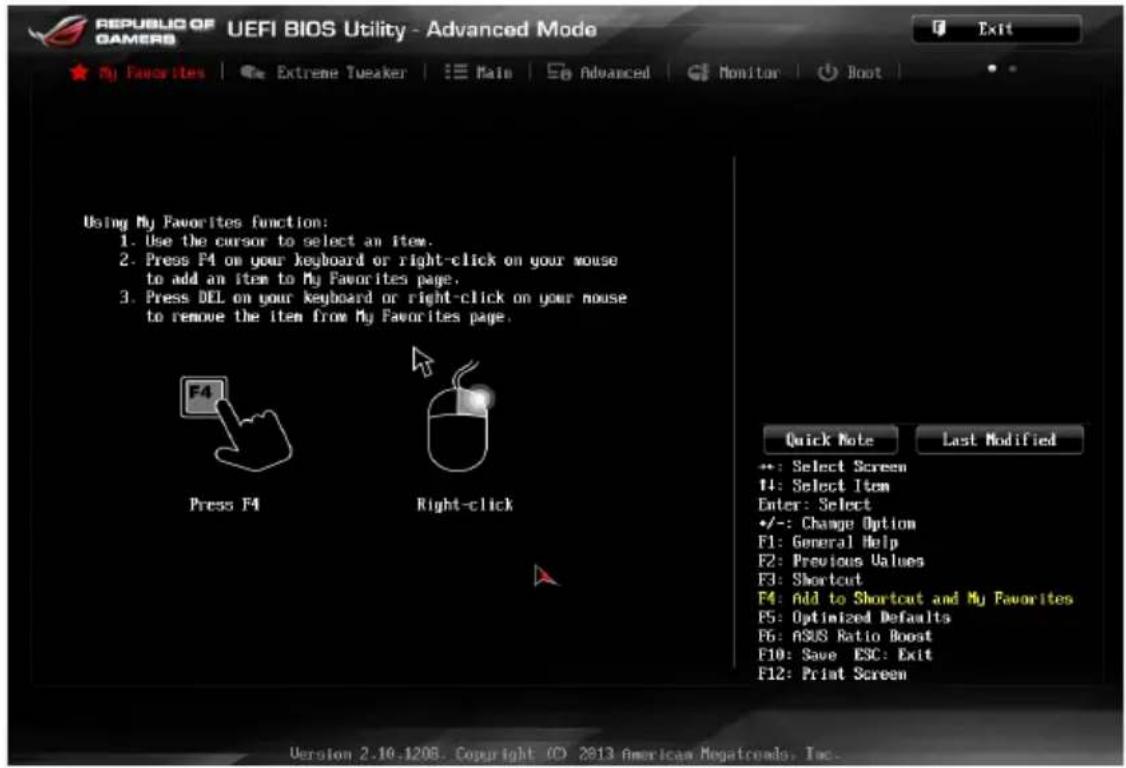
Ajouter des éléments à la liste des favoris
Pour ajouter un élément féquement utilisé à la liste des favors :
- Utilisez les flèches de votre clavier pour selectionner un élément à ajouter. Si vous utilisez une souris, pointez simplement le curseur sur l'élement souhaité.
- Appuyez sur la touche <F4> de votre clavier ou faites un clic droit de souris pour ajouter l'élément à la page des favorsis.

Les éléments suivants ne peuvent pas etre ajoutés à la page des favors :
- Les éléments dotés de sous-menus.
- Les éléments gérés par l'utilisateur comme la langue ou la priorité de démarrage.
- Les éléments fixes tels que la date te l'heure et les informations dédiées au SPD.
3.4 Menu Extreme Tweaker
Le menu Extreme Tweaker permit de configurer les éléments liés à l'overclocking.

Prenoz garde lors de la modification des éléments du menu Extreme Tweaker. Une valeur incorrecte peut entrainer un dysfonctionnement du système.

Les options de configuration de cette section varient en fonction du type de CPU et de modules mémoire installés sur la carte mère.
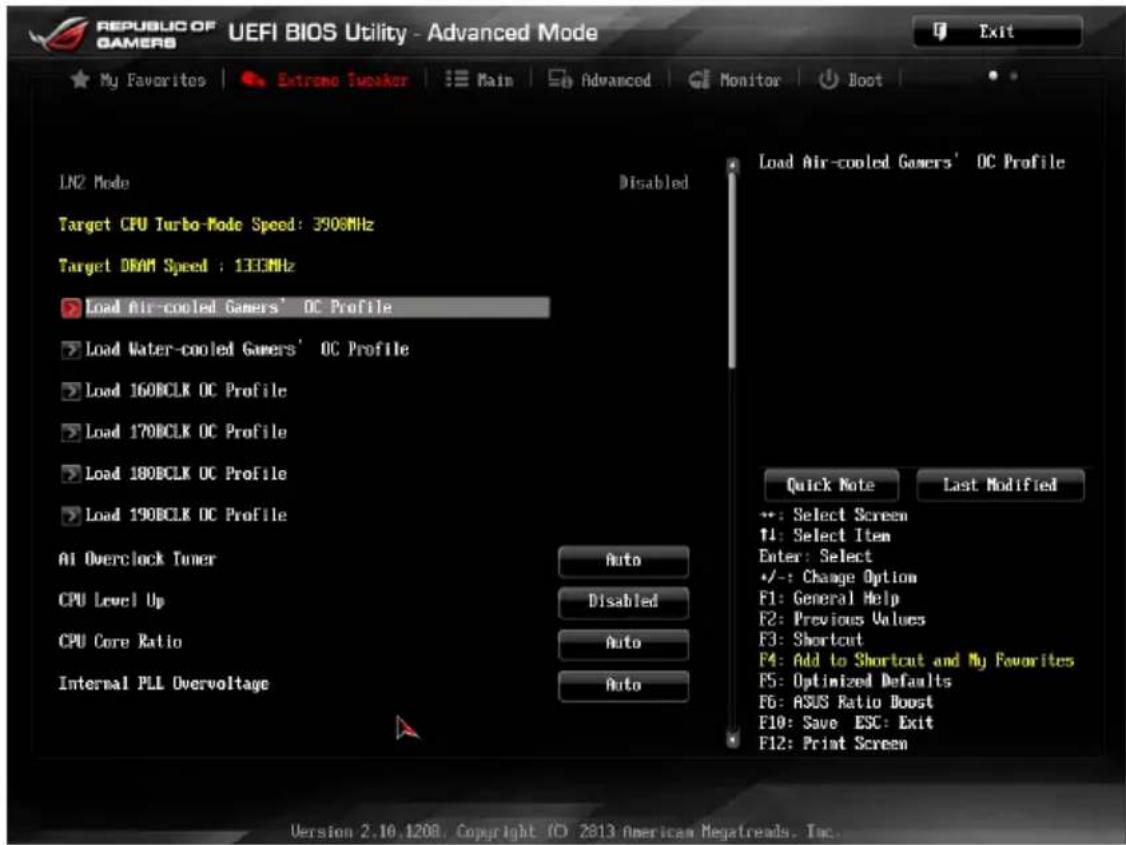
Faites défilier la page pour afficher plus d' éléments.
Selectionnez l'un des profils d'overclocking disponibles en fonction de vos besoins.

Les profils apparaissant sur cet écran peuvent varier en fonction du processeur installé sur la carte mère.
Ai Overclock Tuner [Auto]
Permet de sélectionner les options d'overclocking du CPU pour obtenir la fréquence interne désirée. Sélectionnez l'une des options de configuration pré-défines suivantes :
[Auto] Charge les paramètres d'overclocking optimum pour le système.
[Manual] Permit une configuration manuelle des différents éléments d'overclocking.
[X.M.P.] À n'utiliser que si vous avez installé des modules mémoire compatibles avec la technologie eXtreme Memory Profile (X.M.P.). Permet d'optimiser les performances du système.
![ASUS RAMPAGE IV BLACK EDITION - Ai Overclock Tuner [Auto] - 1](/content/2026/03/507234/images/aa0a9496adcc7a550901f21dbe6485a127a8dbe7954038d4b738a0c98cf5d8e5.jpg)
Les éléments suivants n'apparaissent que si l'options Ai Overclocking Tuner est définie sur [Manual].
CPU Level Up [Disabled]
Permet de sélectionner le niveau de CPU désiré. Tous les paramètres pertinents seront régles automatiquement en fonction de votre sélection.
Options de configuration : [Disabled] [Auto] [4.800G] [4.600G] [4.400G]
Permet une configuration manuelle du ratio des coeurs du processeur.
Options de configuration : [Auto] [Sync All Cores] [Per Core]
![ASUS RAMPAGE IV BLACK EDITION - CPU Level Up [Disabled] - 1](/content/2026/03/507234/images/efcc22e83a074bf7c34dcfbf20d4428a5733a537f5c210d81e59d331e0dbc241.jpg)
Lorsque l'option CPU Core Ratio est définie sur [Syn All Cores], l'élement suivant apparait.
1-Core Ratio Limit (Liminé du ratio du coeur 1) [Auto]
Permet de définir la limite du ratio Turbo du coeur 1.
[Auto] Applique le ratio Turbo par défaut.
[Manual] Assignation manuelle d'une valeur 1-coeur devant etre supérieure ou egale à la valeur 2-coeurs.
![ASUS RAMPAGE IV BLACK EDITION - 1-Core Ratio Limit (Liminé du ratio du coeur 1) [Auto] - 1](/content/2026/03/507234/images/e12938e50bbc1c144abda0b62194e34662c08c70cd76313a663f0ecc8a72d6ec.jpg)
Lorsque l'option CPU Core Ratio est définie sur [Per Core], les éléments suivants apparaisent.
2-Core Ratio Limit (Liminé du ratio du coeur 2) [Auto]
Permet de définir la limite du ratio Turbo du coeur 2.
[Auto] Applique le ratio Turbo par défaut.
[Manual] Assignation manuelle d'une valeur 2-coeurs devant être supérieure ou égale à la valeur 3-coeurs. La valeur 1-coeur ne doit toute fois pas être définie sur [Auto].
3-Core Ratio Limit (Liminé du ratio du coeur 3) [Auto]
Permet de définir la limite du ratio Turbo du coeur 3.
[Auto] Applique le ratio Turbo par défaut.
[Manual] Assignation manuelle d'une valeur 3-coeurs devant être supérieure ou égale à la valeur 4-coeurs. La valeur 1-coeur/2-coeurs ne doit toute fois pas être définie sur [Auto].
4-Core Ratio Limit (Liminé du ratio du coeur 4) [Auto]
Permet de définir la limite du ratio Turbo du coeur 4.
[Auto] Applique le ratio Turbo par défaut.
[Manual] Assignation manuelle d'une valeur 4-coeurs devant être inférieure ou égale à la valeur 3-coeurs. La valeur 1-coeur/2-coeurs/3-coeurs ne doit toute fois pas être définie sur [Auto].
5-Core Ratio Limit (Liminé du ratio du coeur 5) [Auto]
Permet de définir la limite du ratio Turbo du coeur 5.
[Auto] Applique le ratio Turbo par défaut.
[Manual] Assignation manuelle d'une valeur 5-coeurs devant être inférieure ou égale à la valeur 4-coeurs. La valeur 1-coeur/2-coeurs/3-coeurs/4-coeurs ne doit toute fois pas être définie sur [Auto].
6-Core Ratio Limit (Liminé du ratio du coeur 6) [Auto]
Permet de définir la limite du ratio Turbo du coeur 6.
[Auto] Applique le ratio Turbo par défaut.
[Manual] Assignation manuelle d'une valeur 6-coeurs devant être inférieure ou égale à la valeur 5-coeurs. La valeur 1-coeur/2-coeurs/3-coeurs/4-coeurs/5-coeurs ne doit toute fois pas être définie sur [Auto].
Internal PLL Overvoltage (Surtension PLL interne) [Auto]
Permet de définir le survoltage PLL interne.
Options de configuration : [Auto] [Enabled] [Disabled]
DRAM Frequency (Fréquence mémoire) [Auto]
Permet de définir la fréquence d'opération de la mémoire. Les options de configuration varient en fonction du réglage de la fréquence BCLK/Strap du processeur.
Xtreme Tweaking [Disabled]
Cet élément peut aider à améliorer les résultats de certains tests de performances.
Options de configuration : [Disabled] [Enabled]
EPU Power Saving Mode (Mode d'économies d'énergie EPU) [Disabled]
Permet d'activer ou de désactiver le moteur d'économies d'énergie EPU.
Options de configuration : [Disabled] [Enabled]
DRAM Timing Control (Contrôle du minutage mémoire)
Les sous-éléments de ce menu permettent de définir les options de contrôle du minutage mémoire. Utilisez les touches + et - de votre clavier pour ajuster la valeur. Pour restaurer la valeur par défaut, entrez [auto] avec votre clavier puis appuyez sur

La modification des valeurs de ce menu peut donc restreir le système instable! Si cela se produit, restaurez les valeurs par défaut.
Memory Presets
Cet élément permet de charger un profil de minutage mémoire optimisé pour certains type de modules mémoire. Ces profils sont mis à disposition par l'équipe ROG et peuvent être charges avant d'effectuer un overclocking ou de modifier les réglages de la mémoire DRAM.
Rampage Tweak [Auto]
Cet élément permet deCHOISIR le mode supporté par Rampage Tweak lorsque vous souhaitez regler la mémoire DRAM du système. Le mode 1 aide à améliorer les performances de la mémoire, le mode 2 est dédié à l'amélioration des performances d'overclocking et générales du système et le mode 3 est quant à lui dédié aux processeurs Ivy Biridge-E.
[Auto] Sélection automatique du mode le plus approprié.
[Mode 1] Compatibilité mémoire.
[Mode 2] Meilleure compatibilité avec les processeurs Ivy Bridge-E.
![ASUS RAMPAGE IV BLACK EDITION - Rampage Tweak [Auto] - 1](/content/2026/03/507234/images/ad3331534331dd4ad718cc1b01ac4fa15783c7d9dfeb004a6a6ddd2b13bc229e.jpg)
La modification des réglages de ce menu peutrenalre le système instable. Si c'est le cas, veuillez restaurer les valeurs par défaut.
Primary Timings
- Le niveau d'amélioration des performances varie en fonction des specifications du processeur.
- Ne retirez pas le module thermique lors du réglage manuel de ces paramètres. Les conditions thermiques doivent être surveillées.
CPU Vcore
CPU Load-line Calibration (Calibration de ligne de charge du CPU) [Auto]
La Ligne de charge est définie par les specifications VRM d'Intel et affecte le voltage du CPU. La tension de fonctionnement du CPU decroit proportionnellement à sa charge. Une ligne de charge elevée signifie une tension plus élevée et deaillesures performances, mais accroit la température du CPU et du système d'alimentation.
Sélectionnez l'un des 8 niveaux disponibles pour régler la tension d'alimentation du processeur de 0% à 100% .
CPU Current Capability (Capacité électrique du CPU) [Auto]
Cette fonction permet d'obtenir un champ d'alimentation plus important pour l'overclocking. Une valeur élevée a pour effet d'accroître la distribution en courant du régulateur de tension. Options de configuration : [Auto] [100%] [110%] [120%] [130%] [140%] [150%] [160%] [170%] [180%] [Disabled]
CPU Voltage Frequency (Fréquence du voltage CPU) [Auto]
La permutation de fréquence affecte la réponse transitoire du régulateur de tension (VRM). Plus la fréquence est élevé et plus le temps de réponse transitoire est rapide.
[Auto] Configuration automatique.
[Manual] Réglage manuel de la fréquence.
VRM Over Temperature Protection (Protection contre les surtensions du régulateur de tension) [Auto]
Cet élément permet d'activer ou de désactiver la protection contre les surtensions du régulateur de tension. Options de configuration : [Auto] [Disabled]
[T.Probe] Maintient l'équilibre thermique du régulateur de tension.
[Extreme] Maintient l'équilibre électric du régulateur de tension.
CPU Power Phase Control (Contrôle des phases d'alimentation du CPU) [Auto]
Utilisez un plus grand nombre de phases lorsque la charge du système est élevé afin d'obtenir deaillesures capacités thermiques. Réduisez le nombre de phases lorsque la charge du système est faible pour accroître l'efficacité du régulateur de tension.
[Auto] Option de configuration par défaut.
[Standard] Le nombre de phases varie en fonction de la charge du CPU.
[Optimized] Charge le profil optimisé par ASUS.
[Extreme] Utilise toutes les phases d'alimentation disponibles.
[Manual Adjustment] Réglage manuel des phases.
CPU Spread Spectrum (Étalage de spectre du CPU) [Disabled]
[Disabled] Permet d'accroître les capacités d'overclocking de la fréquence BCLK.
[Enabled] À définir sur [Enabled] pour activer le contrôle des perturbations électromagnétiques.
Current Inrush Inertia (Inertie d'afflux du courant) [Auto]
Cet élément permet de réduire l'afflux de courant au détriment d'une tension légèrement plus BASSE en charge. Options de configuration : [Auto] [Disabled] [Enabled]
CPU Vcore Bootup Voltage (Voltage Vcore au démarrage) [Auto]
Cet élément permet de définir la tension du processeur au démarrage. Utilisez une valeur élevée pour obtenir de plusieurs résultats d'overclocking. La fourchette de valeur est comprise entre 0.800V et 1.700V par incréements de 0.005V.
CPU VCCSA
VCSSA Load-line Calibration (Calibration de ligne de charge VCSSA) [Auto]
Le comportement du contrôleur DRAM est géré par la ligne de charge VCSSA. Une ligne de charge élevée signifie une tension plus élevé et deailles performances, mais accroit la température du CPU et du système d'alimentation. Options de configuration : [Auto] [Regular] [High] [Extreme]
VCSSA Current Capability (Capacité électrique VCSSA) [100%]
Cette fonction permet d'obtenir un champ d'alimentation plus important pour l'overclocking. Une valeur élevée a pour effet d'accroître la distribution en courant du régulateur de tension. Options de configuration : [100%] [110%] [120%] [130%]
La fourchette de valeur est comprise entre 300kHz et 600kHz par incréments de 50kHz.
CPU VCCSA Boot Up Voltage (Voltage de démarrage VCCSA) [Auto]
Utilisez les touches < + > et < -> de votre clavier pour ajuster la valeur. La fourchette de valeur est comprise entre 0.800V et 1.990V par incréements de 0.005V.
CPU VTT
CPU VTT Switching Freq (Fréquence de commutation VTT du CPU) [Auto]
Permet de définir la fréquence de commutation VTT. Utilisez l'option 1.3x pour deGXrleurs résultats. Options de configuration : [Auto] [1x] [1.3x]
CPU VTT Over-Current Protection (Protection contre les surtensions) [Auto]
Permet d'activer ou désactiver la protection contre les surtensions.
Options de configuration : [Auto] [Enabled] [Disabled]
DRAM Voltage
DRAM-AB/DRAM-CD Current Capability (Capacités électriques des canaux mémoire A/B/C/D [100%]
Cette fonction permet d'obtenir un champ d'alimentation plus importante pour l'overclocking.
Options de configuration : [100%] [110%] [120%] [130%] [140%]
DRAM-AB/DRAM-CD Voltage Frequency (Fréquence de voltage des canaux mémoire A/B/C/D [Auto]
Permet de régler la fréquence de commutation de la mémoire DRAM. Assignez une fréquence fixe élevé pour accroître la plage d'overclocking ou une valeur moins élevé pour une meilleure stabilité du système. Options de configuration : [Auto] [Manual]
DRAM-AB/DRAM-CD Power Phase control (Contrôle des phases des canaux mémoire A/B/C/D [Auto]
[Auto] Sélection automatique.
[Optimized] Charge le profil optimisé par ASUS.
[Extreme] Utilise toutes les phases d'alimentation disponibles.
PCH 1.1V
PCH 1.1v Switching Freq. (Fréquence de commutation PCH 1.1v) [Auto]
Permet de définir la fréquence de commutation du hub PCH. Utilisez l'option 1.3x pour deGXmeilleurs résultats. Options de configuration : [Auto] [1x] [1.3x]
CPU Performace Settings (Paramètres de performance du CPU)
Les sous-éléments suivants permettent de régler le ratio et certaines autres fonctionnalités du CPU.
Enhanced Intel SpeedStep Technology (Technologie EIST) [Enabled]
Permet d'activer ou de désactiver la technologie EIST (Enhanced Intel® SpeedStep Technology).
[Disabled] Désactive cette fonction.
[Enabled] Le système d'exploitation ajusté dynamiquement le voltage et la fréquence noyau du CPU pouvant aider à réduire la consommation électrique et la chaleur émise par le processeur.
Turbo Mode (Mode Turbo) [Enabled]
Cet élément n'apparait que si l'options Enhanced Intel SpeedStep Technology est réglée sur [Enabled].
[Enabled] Les coeurs du CPU fonctionnent plus vite sous certaines conditions.
[Disabled] Désactive cette fonction.
![ASUS RAMPAGE IV BLACK EDITION - Turbo Mode (Mode Turbo) [Enabled] - 1](/content/2026/03/507234/images/26220fc067b51e10254c372b02e62c88399cc3acf26c85c1c8429dfab2e7b0bc.jpg)
Les éléments suivants n'apparaissent que si l'options Turbo Mode est définie sur [Enabled].
Power Limit Control (Gestion des seuils d'alimentation) [Auto]
Cet élément n'apparait que si l'options CPU Ratio est régée sur [Auto] et l'options Turbo Mode sur [Enabled]. Conservez cet élément sur [Auto] pour de plusieurs résultats d'overclocking ou sur [Enabled] pour des réglages personnalisés. Options de configuration : [Auto] [Enabled]
![ASUS RAMPAGE IV BLACK EDITION - Power Limit Control (Gestion des seuils d'alimentation) [Auto] - 1](/content/2026/03/507234/images/e5c7e3c4632cbcf5d1708039eb0d1b6a52c82f726bb4f8a832dbd4aa2159d714.jpg)
Cet élément n'apparait que si l'options Turbo Mode items est régées sur [Enabled] et Power Limit Control sur [Enabled].
Turbo Mode Parameters
Long Duration Power Limit [Auto]
Utilisez les touches < + > et < -> de votre clavier pour ajuster la valeur.
Utilisez les touches < + > et < -> de votre clavier pour ajuster la valeur.
Utilisez les touches < + > et < -> de votre clavier pour ajuster la valeur.
Utilisez les touches < + > et < -> de votre clavier pour ajuster la valeur.
Utilisez les touches < + > et < -> de votre clavier pour ajuster la valeur.
GPU/DIMM Post
GPU Post
Le sous-menu GPU Post permet les informations relatives aux slots PCI Express de la carte mère.
PCIe Lane Simulator (Simulator de voie PCIe)
L'element PCIe Lane Simulator permet de simuler un agencement de voies PCIe.
DIMM Post
Le sous-menu DIMM Post permet les informations relatives aux modules mémoire.
Extreme OV [Disabled]
Cet élément est défini sur [Disabled] par défaut pour protégé le CPU contre la surchauffe. Reglez cet élément sur [Enabled] pour selectionner un voltage d'overclocking plus élevé au détriment de la durée de vie du processeur. Options de configuration : [Disabled] [Enabled]
BCLK Skew [Auto]
Réduisez la valeur pour améliorer la marge BCLK. Options de configuration : [Auto] [-5] - [+3]
CPU VCORE Voltage (Voltage VCORE du CPU) [Offset Mode]
[Manual Mode] Permet de définir un voltage fixe pour le CPU.
[Offset Mode] Permet de définir le voltage de décalage.
CPU VCORE Manual Voltage (Voltage VCORE manual) [Auto]
Cet élément n'apparait que si CPU VCORE Voltage est régle sur [Manual Mode] et permet de régler un voltage CPU fixe. La fourchette de valeurs est comprise entre 0.800V et 2.100V par incréements de 0.005V.
Offset Mode Sign (Signe du mode de décalage) [+]
Cet élément n'apparait que si CPU VCORE Voltage est régé sur [Offset Mode].
[+] Pour décaler le voltage avec une valeur positive.
[-] Pour décaler le voltage avec une valeur négative.
CPU VCORE Offset Voltage (Voltage de décalage VCORE) [Auto]
Permet de régler le voltage de décalage. La fourchette de valeurs est comprise entre 0.005V et 0.635V par incréements de 0.005V.
VTT CPU Voltage (Voltage VTT du CPU) [Auto]
Permet de définir le voltage VTT du CPU. La fourchette de valeur est comprise entre 0.8000V et 1.7000V par incréements de 0.00625V.
![ASUS RAMPAGE IV BLACK EDITION - VTT CPU Voltage (Voltage VTT du CPU) [Auto] - 1](/content/2026/03/507234/images/00d6c64ba1f911e6572643c91fb7ce0b78c570a8abd79b85a8f0269a5ad32a89.jpg)
Reportez-vous à la documentation de votre CPU avant de tenter d'ajuster sa tension. Régler une tension trop élevé peut endommager votre CPU de même que régler une tension trop BASSE peut rendre le système instable.
Permet de définir le second voltage VTT du CPU. La fourchette de valeur est comprise entre 0.80642V et 1.70538V par incréements de 0.00661V.
[Manual Mode] Permet de définir un voltage VCCSA fixe.
[Offset Mode] Permet de définir le voltage de décalage VCCSA.
CPU VCCSA Manual Voltage (Voltage manuel VCCSA du CPU) [Auto]
Cet élément n'apparait que si CPU VCCSA Voltage est régé sur [Manual Mode] et permet de régler un voltage VCCSA fixe. La fourchette de valeurs est comprise entre 0.800V et 2.100V par incréements de 0.005V.
Offset Mode Sign (Signe du mode de décalage) [+]
Cet élément n'apparait que si CPU VCCSA Voltage est régle sur [Offset Mode].
[+] Pour décaler le voltage avec une valeur positive.
[-] Pour décaler le voltage avec une valeur négative.
CPU VCCSA Offset Voltage (Voltage de décalage VCCSA) [Auto]
Permet de régler le voltage de décalage. La fourchette de valeurs est comprise entre 0.005V et 0.635V par incréements de 0.005V.
DRAM Voltage (Voltage DRAM canaux A et B) [Auto]
Permet de régler le voltage DRAM. La fourchette de valeurs est comprise entre 1.20V et 2.30V par incréements de 0.005V.
DRAM Voltage (Voltage DRAM canaux C et D) [Auto]
Permet de régler le voltage DRAM. La fourchette de valeurs est comprise entre 1.30V et 2.30V par incréements de 0.005V.
![ASUS RAMPAGE IV BLACK EDITION - DRAM Voltage (Voltage DRAM canaux C et D) [Auto] - 1](/content/2026/03/507234/images/675398e27ec4aca948e538ee649abbca07b139011dce74aef2045e3ce626e141.jpg)
Selon les specifications pour processeurs Intel, l'installation de modules mémoire fonctionnant à un voltage supérieur à 1.65V peut endommager le CPU. Il est recommendé d'installer des modules mémoire nécessitant un voltage inférieur à 1.65V.
CPU PLL Voltage (Voltage PLL du CPU) [Auto]
Permet de définir le voltage PLL du CPU. La fourchette de valeur est comprise entre 1.2500V to 2.5000V par incréements de 0.00625V.
PCH 1.1v Voltage (Voltage 1.1v PCH) [Auto]
Permet de régler le voltage 1.1V de la puce PCH (Platform Controller Hub). La fourchette de valeur est comprise entre 0.8000V to 1.6000V par incréements de 0.00625V.
Initial PLL Termination Voltage (Voltage de terminaison PLL initial) [Auto]
Tension de terminaison PLL définie avant la mesure de la mémoire.
(Voltage de terminaison PLL eventuel) [Auto]
Tension de terminaison PLL définie avant le chargement du système d'exploitation.
VTTDDR Voltage (Voltage VTT des modules DDR sur canaux A et B) [Auto]
Permet de régler le voltage VTT des modules mémoire DDR installés sur les canaux A et B. La fourchette de valeur est comprise entre 0.6250V et 1.10V par incréements de 0.00625V.
VTTDDR Voltage (Voltage VTT des modules DDR sur canaux C et D) [Auto]
Permet de régler le voltage VTT des modules mémoire DDR installés sur les canaux C et D. La fourchette de valeur est comprise entre 0.6250V et 1.10V par incréments de 0.00625V.
[Auto] Sélection de mode automatique.
[Disabled] Désactive cette fonctionnalité.
[Enabled] Peut aider à améliorer les résultats d'overclocking.
CPU Spread Spectrum (Étalage de spectre du CPU) [Disabled]
[Auto] Configuration automatique.
[Disabled] Permet d'accroître les capacités d'overclocking de la fréquence BCLK.
[Enabled] À définir sur [Enabled] pour activer le contrôle des perturbations electromagnétiques.
PCIE Spread Spectrum (Étalage de spectre PCIE) [Disabled]
[Auto] Configuration automatique.
[Disabled] Permet d'accroître les capacités d'overclocking de la fréquence PCIe.
[Enabled] À définir sur [Enabled] pour activer le contrôle des perturbations electromagnétiques.
Les sous-éléments de ce menu permettent de régler le ratio et d'autres fonctionnalités du CPU.
PCIE CLK Skew [Auto]
Options de configuration : [Auto] [-1 to -63] - [+1 to +63]
PCIE I/O Skew [Auto]
Options de configuration : [Auto] [-1 to -63] - [+1 to +63]
CPU I/O Drive Strenght [Auto]
Options de configuration : [Auto] [-1 to -63] - [+1 to +63]
Memory Tweakers' Paradise
IMC AB Signal 1 / Signal 2 / Signal 3 [Auto]
Options de configuration : [-126] - [-1] [Auto] [+1] - [+32]
IMC CD Signal 1 / Signal 2 / Signal 3 [Auto]
Options de configuration : [-126] - [-1] [Auto] [+1] - [+32]
Les valeurs varient entre 0.38500x et 0.61500x par incréements de 0.0050x.
Les valeurs varient entre 0.38500x et 0.61500x par incréements de 0.0050x.
Les valeurs varient entre 0.38500x et 0.61500x par incréements de 0.0050x.
PCH Chipset Tweakers' Paradise
PCH 1.5v Voltage [Auto]
Les valeurs varient entre 1.2000V et 2.3000V par incréements de 0.00625V.
PCH 1.1VG Voltage [Auto]
Les valeurs varient entre 0.80642V et 1.60623V par incréements de 0.00661V.
PCH DMI Strength [Auto]
Options de configuration : [-96] - [-1] [Auto] [+1] - [+96]
PCH DMI Skew [Auto]
Options de configuration : [-96] - [-1] [Auto] [+1] - [+96]
L'écran du menu Main apparaît lors de l'utilisation de l'interface Advanced Mode du BIOS. Ce menu offre une vue d'ensemble des informations de base du système et permet de régler la date, l'heure, la langue et les paramètres de sécurité du système.
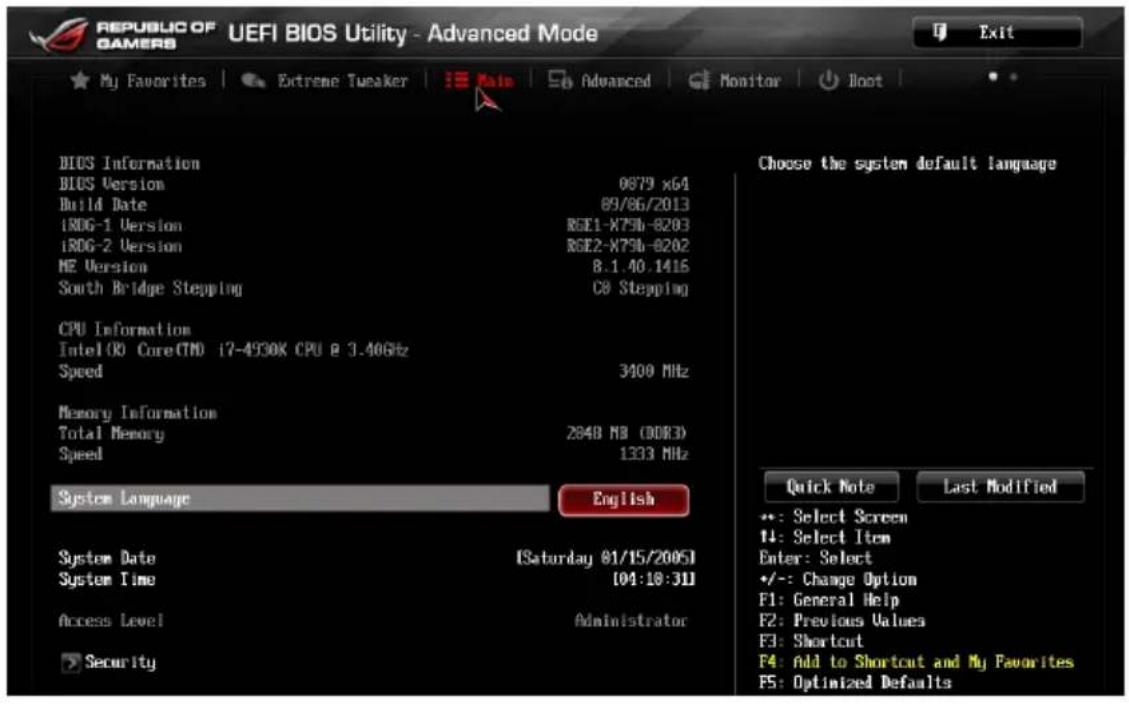
Security (Securité)
Ce menu permet de modifier les paramétres de sécurité du système.
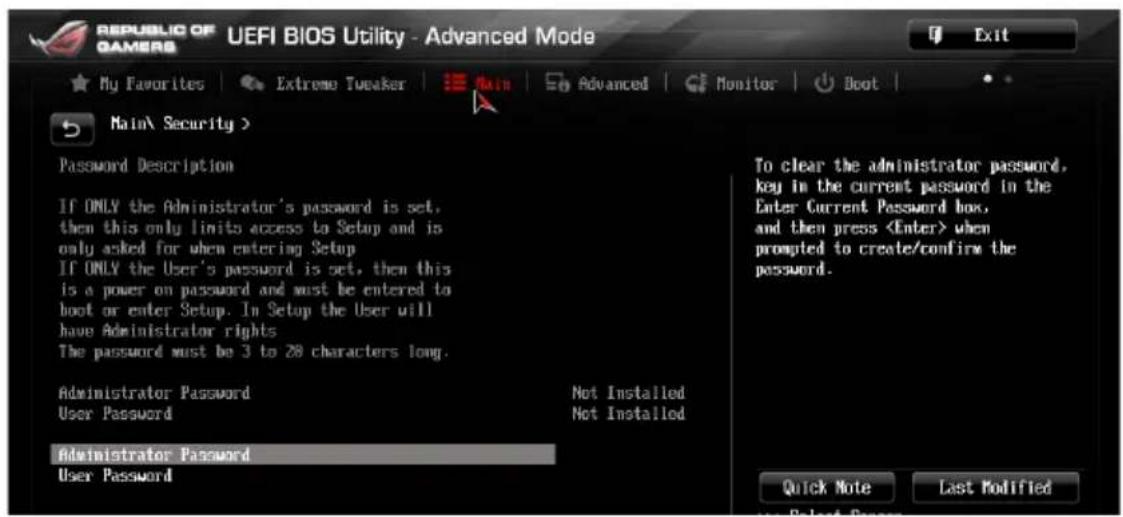

- Si vous avez oublié le mot de passer d'accès au BIOS, vous pouvez le réinitialiser en effaçant la mémoire CMOS. Voir section Jumper du chapitre 2 pour plus de détails.
- Les éléments Administrator (Administrateur) ou User Password (Mot de passer utilisateur) affichent la valeur par défaut Not Installed (Non défini). ÀpRES avoir défini un mot de passer, ces éléments affichent Installed (Installé).
Administrator Password (Mot de passer administrateur)
Si vous avez defini un mot de passer administrateur, il est fortement recommendé d'utiliser ce mot de passer lors de l'accès au système. Sinon, il se peut que certains éléments du BIOS ne poussent pas etre modifiés.
Pour définir un mot de passer administrateur:
- Sélectionnez l'objet Administrator Password (Mot de passer administrateur) et appuyez sur la touche
de votre clavier. - Dans le champ Create New Password (Créer un nouveau mot de passer), saisissez un mot de passer, puis appuyez sur la touche
de votre clavier. - Confirmez le mot de passer.
Pour modifier le mot de salle administrateur :
- Sélectionnez l'objet Administrator Password (Mot de passer administrateur) et appuyez sur la touche
de votre clavier. - Dans le champ Enter Current Password (Entrer le mot de passer actuel), entrez votre mot de passer, puis appuyez sur la touche
de votre clavier. - Dans le champ Create New Password (Créer un nouveau mot de passer), saisissez un mot de passer, puis appuyez sur la touche
de votre clavier. - Confirmez le mot de passer.
Pour effacer le mot de passer administrateur, suivez les mêmes étapes que lors de la modification du mot de passage, mais appuyez sur
User Password (Mot de passer utiliseur)
Si vous avez defini un mot de passeruse utiliseur, la saisie de ce dernier est requise pour acceder au systeme. L'element User Password (Mot de passage utiliseur) apparaisant en haut de l'écran affiche la valeur par défaut Not Installed (Non défini). Avec avoir defini un mot de passer, cet élément affiche la valeur Installed (Installe).
Pour définiir un mot de passerse utiliser :
- Sélectionnez l'objet User Password (Mot de passer utilise) et appuyez sur la touche
de votre clavier. - Dans le champ Create New Password (Créer un nouveau mot de passer), saisissez un mot de passer, puis appuyez sur la touche
de votre clavier. - Confirmez le mot de passer.
Pour modifier un mot de passer utiliseur :
- Sélectionnez l'objet User Password (Mot de passer utilise) et appuyez sur la touche
de votre clavier. - Dans le champ Enter Current Password (Entrer le mot de passer actuel), entreprises sont obligées à l'entrée de passée, puis appuyez sur la touche
de leur clavier. - Dans le champ Create New Password (Créer un nouveau mot de passer), saisissez un mot de passer, puis appuyez sur la touche
de votre clavier. - Confirmez le mot de passer.
Pour effacer le mot de passeruse utiliseur, suivez les mêmes étapes que lors de la modification du mot de passage, mais appuyez sur
3.6 Menu Advanced (Avancé)
Le menu Advanced permet de modifier certains paramétres du CPU et d'autres composants du système.

Prenez garde lors de la modification des parametes du menu Advanced. Des valeurs incorrectes risquent d'entraîner un mauvais fonctionnement du système.
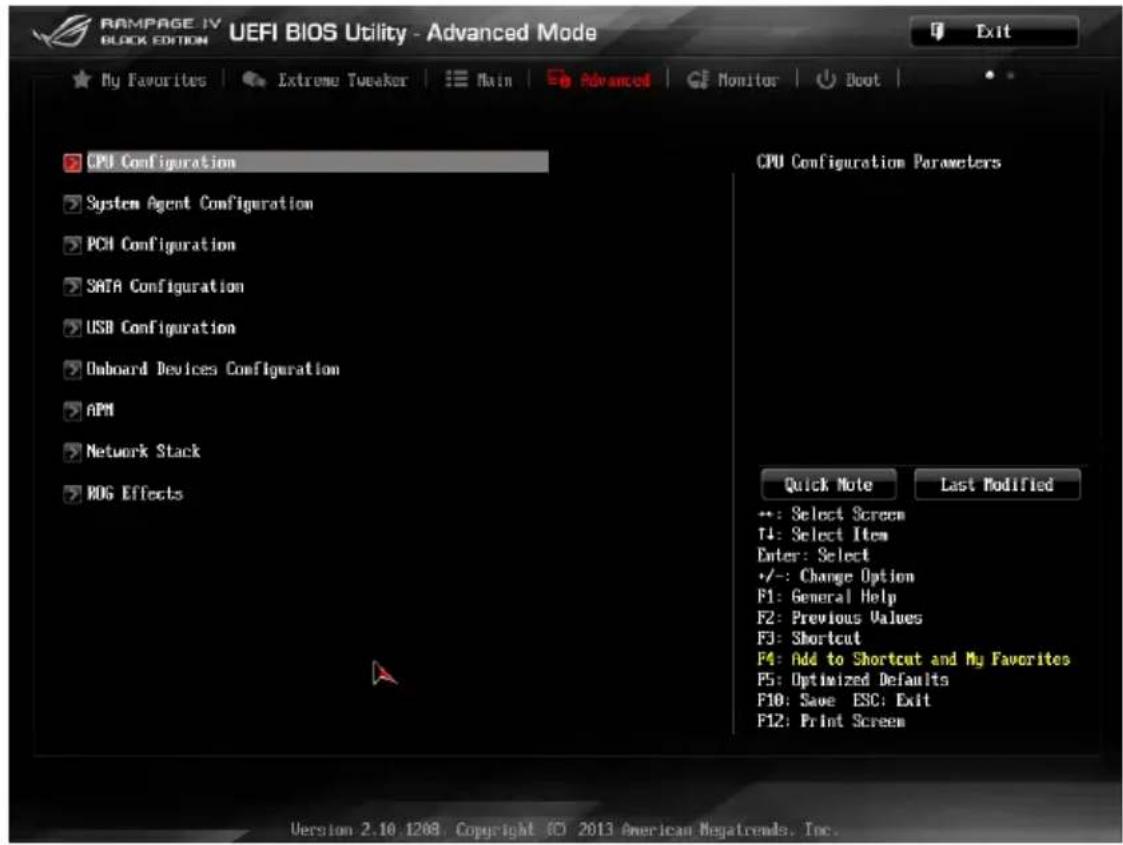
3.6.1 CPU Configuration (Configuration du CPU)
Les éléments de ce menu affichent les informations CPU auto-detectedes par le BIOS.

Les éléments apparaissant sur cet écran peuvent varier selon le type de CPU installé.
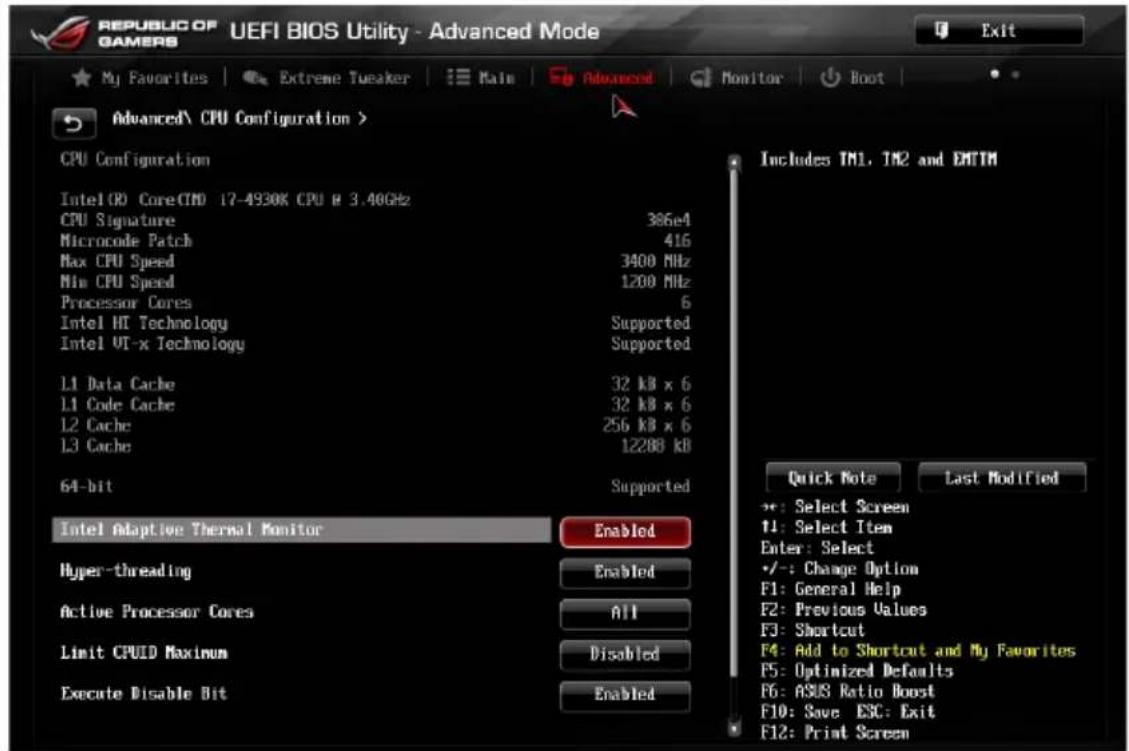
(Surveillance thermique adaptative Intel) [Enabled]
[Enabled] Permet de réduire la fréquence d'horloge d'un CPU en surchauffe.
[Disabled] Désactive la fonction de surveillance thermique du CPU.
La technologie Intel Hyper-Threading permet à un processeur d'être détecté comme deux processeurs logiques sous le système d'exploitation, autorisant ce dernier à executer deux threads simultanément.
[Enabled] Deux threads par coeur actif utilisés.
[Disabled] Un seul thread par coeur actif utilise.
![ASUS RAMPAGE IV BLACK EDITION - (Surveillance thermique adaptative Intel) [Enabled] - 1](/content/2026/03/507234/images/39d8d98bcbbcd6e1574704460b12d21f42c6515a21e2832828e8b5c8cd6523b2.jpg)
Cet élément n'apparait que si vous avez installé un processeur compatible avec la technologie Intel Hyper-Threading.
Active Processor Cores (Coeurs de processeur actifs) [All]
Permet de déterminer le nombre de coeurs de processeur actifs. Options de configuration : [All] [1] [2] [3]
Limit CPUID Maximum (Limiter le CPUID maximum) [Disabled]
[Enabled] Permet aux systèmes d'exploitation hérétés de démarrer même s'il ne prconnent pas en charge les fonctions CPUID avances.
[Disabled] Désactive cette fonction.
Execute Disable Bit [Enabled]
[Enabled] Active la fonctionnalité NX Bit.
[Disabled] Force le témoin XD à toujours revenir sur zéro (0).
(Technologie de virtualisation Intel) [Disabled]
[Enabled] Autorise une plate-forme matérielle à exécuter plusieurs systèmes d'exploitation séparément et de manière simultanée.
[Disabled] Désactive cette option.
CPU Power Management Configuration (Configuration de la gestion de l'alimentation du CPU)
Les éléments de ce menu permettent de régler les fonctionnalités d'alimentation du CPU.
Enhanced Intel SpeedStep Technology (Technologie EIST) [Enabled]
Permet d'activer ou de désactiver la technologie EIST (Enhanced Intel® SpeedStep Technology).
[Disabled] Le CPU fonctionne sur sa vitesse par défaut.
[Enabled] La vitesse du CPU est contrôle par le système d'exploitation.
Turbo Mode (Mode Turbo) [Enabled]
Cet élément n'apparait que si l'options Enhanced Intel SpeedStep Technology est réglée sur [Enabled] et permet d'activer ou de désactiver la technologie Intel® Turbo Mode.
[Enabled] Permet aux coeurs du processeurs de fonctionner plus rapidement sous certaines conditions.
[Disabled] Désactive cette fonction.
CPU C States (État C-State du processeur)
Determine l'etat des C-States du processeur.
Options de configuration : [Auto] [Enabled] [Disabled]

Les éléments suivants n'apparaissent que si CPU C States est réglé sur [Enabled].
CPU C1E (État C1 amélioré) [Enabled]
Options de configuration : [Enabled] [Disabled]
CPU C3 Report (Envoi de rapport C3) [Enabled]
Options de configuration : [Enabled] [Disabled]
CPU C6 Report (Envoi de rapport C3) [Enabled]
Options de configuration : [Enabled] [Disabled]
Package C State Limit [Auto]
Options de configuration : [Auto] [C0] [C2] [C6] [C7] [No Limit]
3.6.2 System Agent Configuration (Configuration d'agent système)
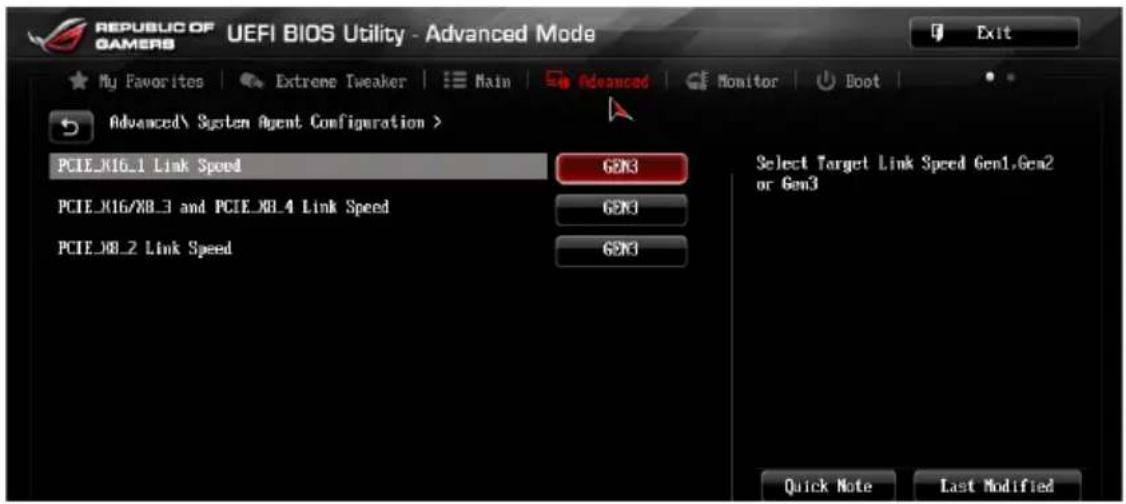
PCIE_X16_1 / PCIE_X16/8_3 and PCIE_X8_4 / PCIE_X8_2 Link Speed (Vitesse du lien PCIE_X16_1 / PCIE_X16/8_3 / PCIE_X8_4 / PCIE_X8_2) [GEN3]
Permet de régler la vitesse de lien PCI Express. Options de configuration : [Auto] [Gen1] [Gen2] [Gen3]
3.6.3 PCH Configuration (Configuration PCH)
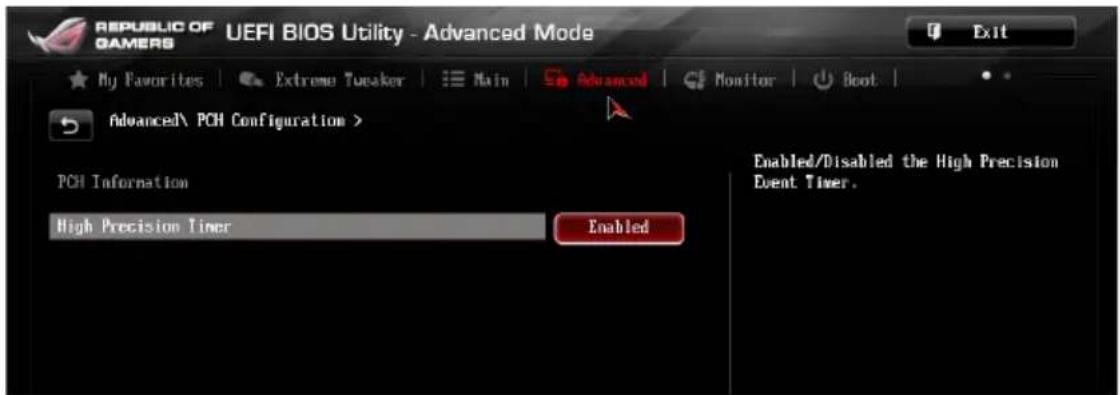
High Precision Timer (Minuteur de haute précision) [Enabled]
Permet d'activer ou désactiver le minuteur de haute précision. Options de configuration : [Enabled] [Disabled]
3.6.4 SATA Configuration (Configuration SATA)
Lors de l'accès au BIOS, celui-ci détecte automatiquement la présence des périhériques SATA. Ces éléments affichent Not Present siaucun lecteur SATA n'est installé dans le système.
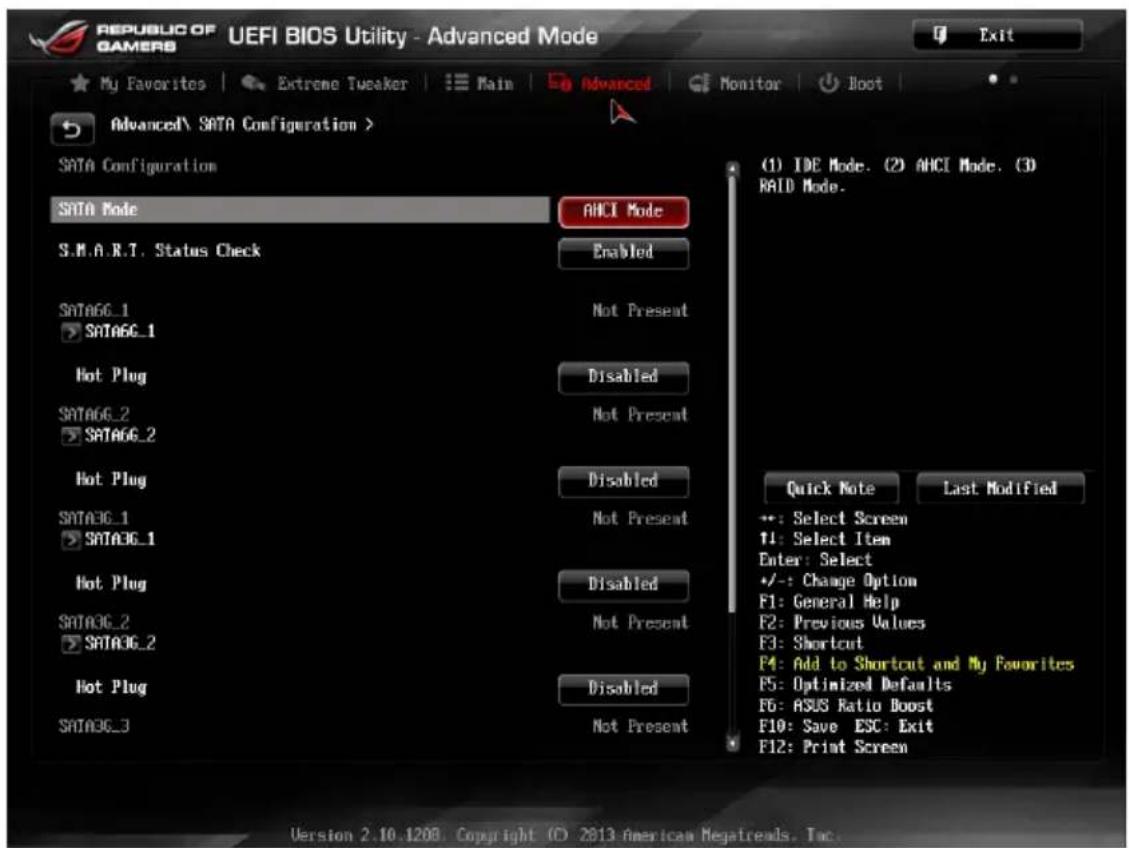
[Disabled] Désactive la fonction SATA.
[IDE Mode] Utilise ce mode si vous souhaitez configurer des disques durs Serial ATA comme périhériques de stockage physiques PATA.
[AHCI Mode] Si vous souhaitez que les disques durs Serial ATA utilise la fonction AHCI (Advanced Host Controller Interface), réglez cet élément sur [AHCI Mode]. L'interface AHCI autorise le pilote de stockage embarqué d'activer des fonctionnalités SATA avancée permettant d'améliorer les performances de stockage quelsque soit la charge du système en laissant au disque le sein d'optimiser en interne l'ordre des commandes.
[RAID] Mode] Utilisez ce mode si vous souhaitez creer un volume RAID à partir de disques durs SATA.

Pour renomer un connecteur SATA Intel, cliquez sur le connecteur à renommer et spécifiez un nouveau nom.
Serial-ATA Controller 0 (Contrôleur SATA 0) [Enabled]
Permet d'activer/désactiver la contrôleur Serial-ATA 0.
Options de configuration : [Disabled] [Enabled] [Compatible]
Serial-ATA Controller 1 (Contrôleur SATA 1) [Enabled]
Permet d'activer/désactiver la contrôleur Serial-ATA 1.
Options de configuration : [Disabled] [Enabled]
S.M.A.R.T. Status Check (Verification d'etat S.M.A.R.T.) [Enabled]
La technologie S.M.A.R.T. (Self-Monitoring, Analysis and Reporting Technology) permet de surveiller l'etat des disques. Lorsqu'une erreur de lecture/écriture survient sur un disque dur, cette fonction permet l'affichage d'un message d'advertissement lors du POST. Options de configuration : [Enabled] [Disabled]
Hot Plug (Branchement à chaud) [Disabled]
Cet élément n'apparaît que si l'options SATA Mode Selection a été régée sur [AHCI] ou [RAID] et permet d'activer ou de désactiver la prise en charge du branchement à chaud pour les lecteurs SATA. Options de configuration : [Disabled] [Enabled].
3.6.5 USB Configuration (Configuration USB)
Les éléments de ce menu vous permettent de modifier les fonctions liées à l'interface USB
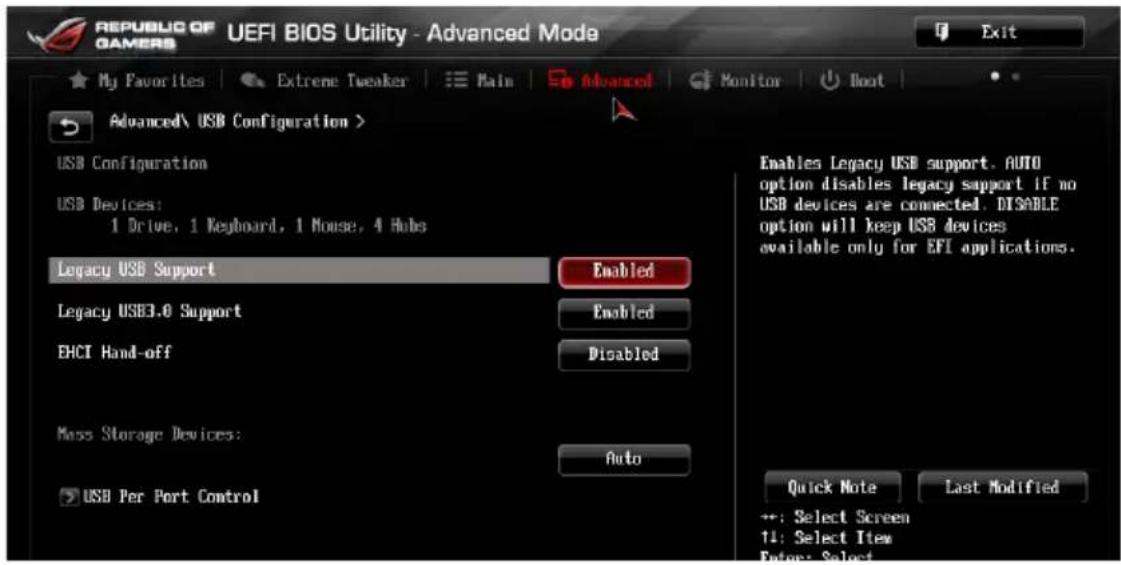

L'élément USB Devices affiche les valeurs auto-detectedes. Si aucun périphérique USB n'est détecté, l'élément affiche None.
[Enabled] Active le support des périhériques USB pour les systèmes d'exploitation hérétés.
[Disabled] Les périphériques USB ne peuvent être utilisés que sous le BIOS.
[Auto] Permet au système de détecter la présence de périhériques USB au démarrage. Si un périhérique USB est détecté, le mode hériité du contrôleur USB est activé. Si aucun périhérique USB n'est détecté, le mode hériité du contrôleur USB est désactivé.
Legacy USB3.0 Support (Support USB 3.0 hérié) [Enabled]
[Enabled] Active le support des périphériques USB 3.0 pour les systèmes d'exploitation hérétés.
[Disabled] Désactive cette fonction.
EHCI Hand-off [Disabled]
[Enabled] Permet la prise en charge des systèmes d'exploitation sans fonctionnalité EHCI Hand-Off.
[Disabled] Désactive cette fonction.
USB Per Port Control (Gestion individuelle des ports USB)
Déterminé l'objet individuel de chacun des ports USB.

Consultez la section Diagramme de la carte mère du chapitre 1 pour visualiser l'emplacement de chacun des connecteurs/ports USB de la carte mère.
3.6.6 Onboard Devices Configuration
(Configuration des péripériques embarqués)
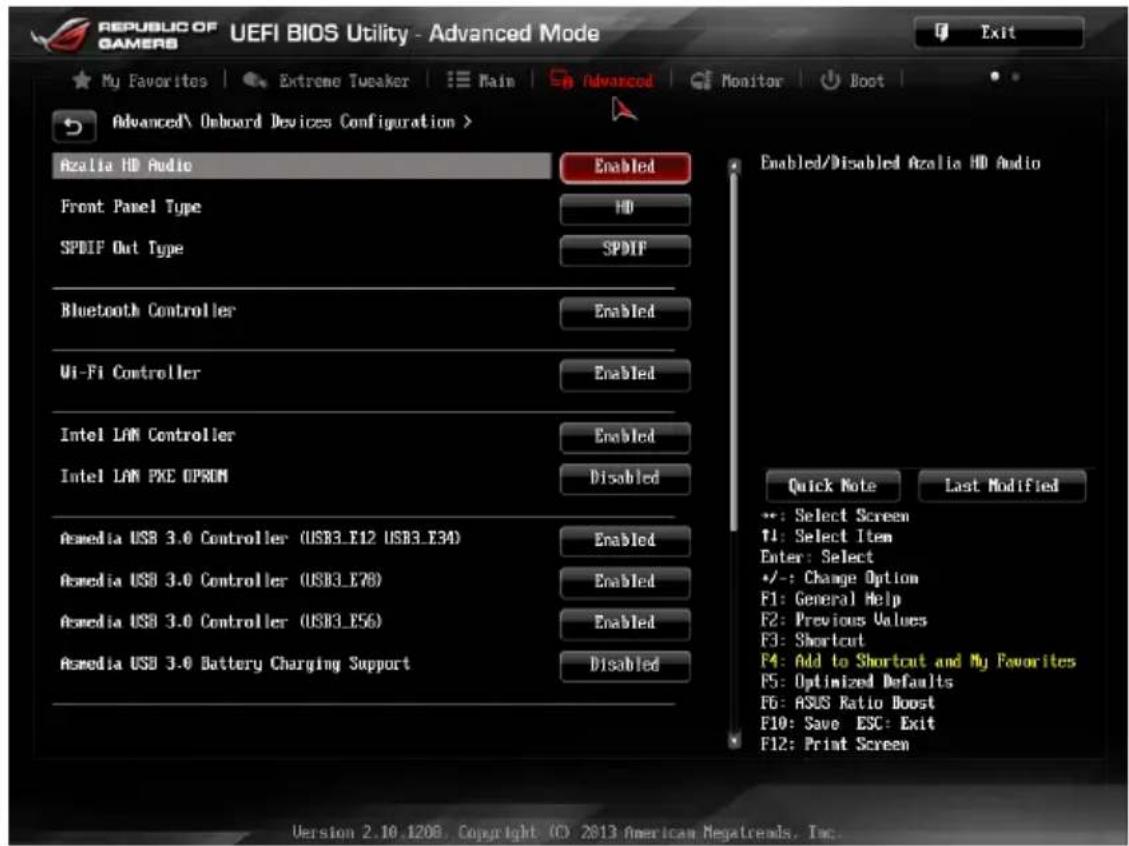
Faites défilier la page pour afficher les éléments suivants.
Azalia HD Audio (Contrôleur audio HD) [Enabled]
[Enabled] Active le contrôleur High Definition Audio.
[Disabled] Désactive le contrôleur.
![ASUS RAMPAGE IV BLACK EDITION - Azalia HD Audio (Contrôleur audio HD) [Enabled] - 1](/content/2026/03/507234/images/cc3393ae1717c2405eaf19748477804ec7fb7e08dcde2ce56929edbfc3680139.jpg)
Les 2 éléments suivants n'apparaissent que si l'options HD Audio Controller est régée sur [Enabled].
Front Panel Type (Mode du connecteur audio en façade) [HD]
Déterminé le mode du connecteur audio (AAFP) situé en façon du chassis sur AC'97 ou HD Audio en fonction du standard audio pris en charge par le module audio du chassis.
[HD] Réglage du connecteur audio en façade sur HD Audio.
[AC97] Reglage du connecteur audio en façade sur AC'97
SPDIF Out Type (Type de sortie audio numérique) [SPDIF]
[SPDIF] Sortie audio numérique définie sur SPDIF.
[HDMI] Sortie audio numérique définie sur HDMI.
Bluetooth Controller (Contrôleur Bluetooth) [Enabled]
[Enabled] Active le contrôle Bluetooth.
[Disabled] Désactive le contrôle Bluetooth.
Wi-Fi Controller (Contrôleur Wi-Fi) [Enabled]
[Enabled] Active le contrôleur Wi-Fi.
[Disabled] Désactive le contrôleur.
Intel LAN Controller (Contrôleur réseau Intel) [Enabled]
[Enabled] Active le contrôleur réseau Intel
[Disabled] Désactive ce contrôle.
![ASUS RAMPAGE IV BLACK EDITION - Intel LAN Controller (Contrôleur réseau Intel) [Enabled] - 1](/content/2026/03/507234/images/71e424a62b9136363cca991b887f12992dadb21e73b3dfe73fbd2a04cd889e59.jpg)
L'élement suivant n'apparait que si Intel LAN Controller est régé sur [Enabled].
Intel PXE OPRM (ROM d'option PXE Intel) [Disabled]
Permet d'activer ou de désactiver la ROM d'options PXE du contrôleur réseau Intel.
Options de configuration : [Enabled] [Disabled]
Asmedia USB 3.0 Controller (USB3_E12 USB3_E34) / (USB3_E78) / (USB3_E56)
(Contrôleur USB 3.0 Asmedia) [Enabled]
[Enabled] Active le contrôle USB 3.0 Asmedia.
[Disabled] Désactive le contrôleur.
Hot-plug (Branchement à chaud) [Disabled]
[Disabled] Désactive la prise en charge du branchement à chaud.
[Enabled] Active la prise en charge du branchement à chaud.
(Support de recharge rapide via le contrôleur USB 3.0 Asmedia) [Disabled]
[Enabled] Permit d'activer la recharge rapide pour les périhériques USB 3.0 et compatibles avec le standard BC 1.1.
[Disabled] Désactive cette fonction.
ASM1061 Storage Controller SATA6G_E12)/(SATA6G_E34)/(ES6_12)
(Contrôleur de stockage ASM1061) [Enabled]
Permet de définir le mode de fonctionnement du contrôleur de stockage ASM1061.
[Disabled] Désactive le contrôleur.
[Enabled] Active le contrôleur.
Hot-plug (Branchement à chaud) [Disabled]
[Disabled] Désactive la prise en charge du branchement à chaud.
[Enabled] Active la prise en charge du branchement à chaud.
3.6.7
APM
(Gestion d'alimentation avancée)
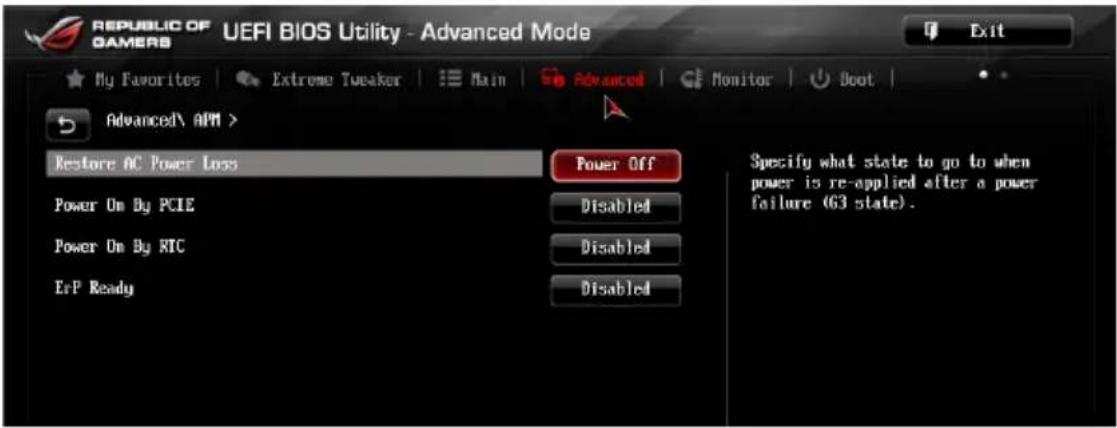
Restore AC Power Loss (Restauration sur perte de courant CA) ([Power Off]
[Power On] Le système est rallumé après une perte de courant.
[Power Off] Le système reste eteint après une perte de courant.
[Last State] Le système reste "étéint" ou est "rallumé" en fonction de l'état précédent la perte de courant alternatif.
Power On By PCIE (Reprise via périphérique PCIE) [Disabled]
[Disabled] Désactive cette fonctionnalité.
[Enabled] Permet de mettre en route le système via un périphérique réseau PCIE.
Power On By RTC (Reprise sur alarme RTC) [Disabled]
[Disabled] Désactive la mise en route du système à une date/heure spécifique.
[Enabled] Sur [Enabled], permet de définir une date/heure de mise en route via les options RTC Alarm Date (Days) et Hour/Minute/Second.
ErP Ready [Disabled]
Permet au BIOS de couper l'alimentation de certains composants lorsqu'el ordinateur est en mode veille S5 pour satisfaire aux normes ErP. Sur [Enabled], toutes les autres options PME seront désactivée. Options de configuration : [Disabled] [Enabled (S4+S5)] [Enabled (S5)]
3.6.8 Network Stack (Pile réseau)
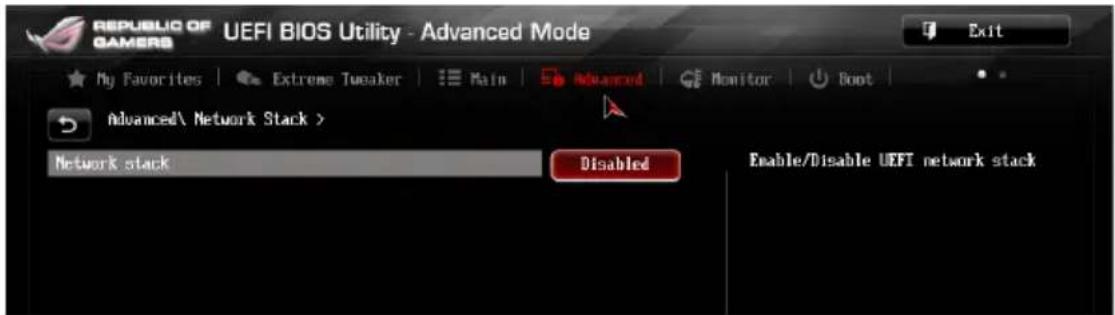
Network Stack (Pile réseau) [Disabled]
Permet d'activer ou de désactiver la pile réseau du BIOS UEFI.
Options de configuration : [Disabled] [Enabled]
Les éléments ci-dessus n'apparaissent que si l'options Network Stack est réglee sur [Enabled].
3.6.9 ROG Effects (Effets ROG)
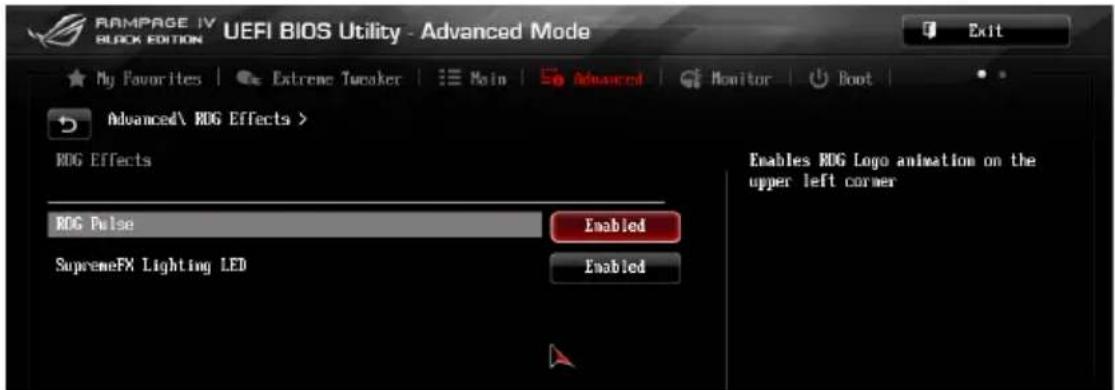
ROG Pulse [Enabled]
Cet élément vous permet d'activer le logo animé apparaisant dans le coin supérieur gauche de l'écran du menu principal. Options de configuration : [Disabled] [Enabled]
SupremeFX Lighting LED (Témoin SupremeFX) [Enabled]
Cet élément permet d'activer ou de désactiver levoyant lumineux dédié à SupremeFX. Options de configuration : [Enabled] [Disabled]
3.7 Menu Monitor (Surveillance)
Le menu Monitor affiche l'etat de la température et de l'alimentation du système, mais permet aussi de modifier les paramétres de ventilation.
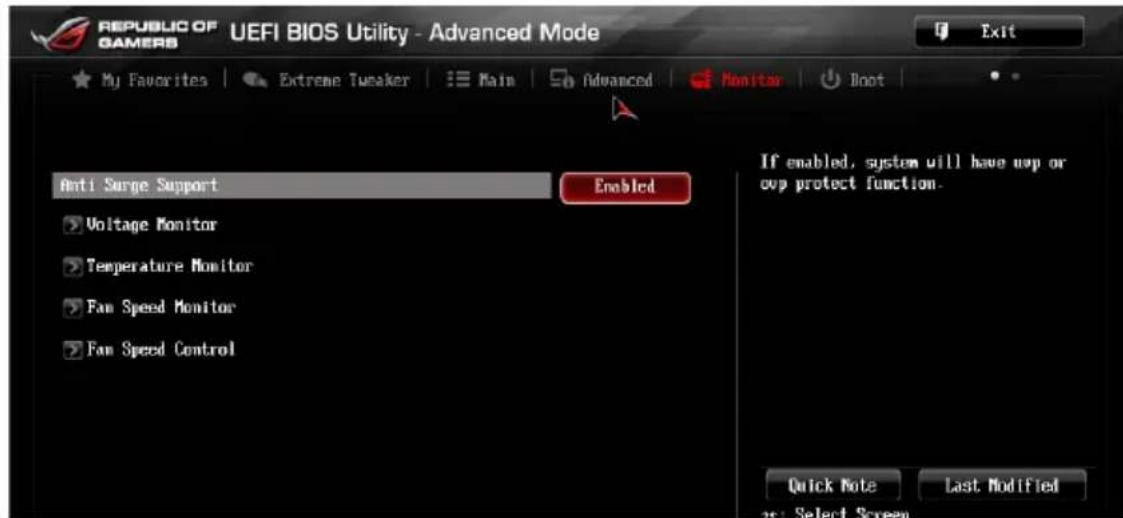
Permet d'activer ou de désactiver la protection contre les surtensions. Options de configuration : [Disabled] [Enabled]
Voltage Monitor (Surveillance des voltages)
Le système de surveillance embarqué détecte automatiquement le voltage de sortie via les régulateurs de voltage embarqués.
Temperature Monitor (Surveillance des températures))
Le système de surveillance embarqué detecte automatiquement et affiche les températures de la carte mère, du CPU et les températures des péripériques assignés. Sélectionez [Ignored] (ignorer) si vous ne pouze pas afficher les températures détectées.
Fan Speed Monitor (Surveillance de la vitesse des ventilateurs)
Le système de surveillance du matériel detecte et affiche automatiquement la vitesse de rotation du ventilateur du processeur et du chassis en rotations par minute (RPM). Si le ventilateur n'est pas relié au connecteur approprié, la valeur affichée est N/A (N/D). Sélectionnéz [Ignored] (Ignorer) si vous ne souhaitez pas afficher les vittesses détectées.
CPU Q-Fan Control (Contrôle Q-Fan du processeur) [Auto]
Déterminé le mode de fonctionnement de la fonctionnalité Q-Fan dédiée au processeur.
[Advance
Mode]
Detecte le type de ventilateur installé et modifie le mode de
fonctionnement en conséquence. Utilisez ce mode si vous avez installé
un ventilateur DC de 3 broches.
[Auto] Utilisez ce mode si vous avez installe un ventilateur PWM de 4 broches.
[Disabled] Désactive le contrôle Q-Fan du processeur.
![ASUS RAMPAGE IV BLACK EDITION - CPU Q-Fan Control (Contrôle Q-Fan du processeur) [Auto] - 1](/content/2026/03/507234/images/164fc64cf2385fc90b32d3ea630bf62bee06784f6cb70b0c781eff57f7b420a0.jpg)
Les éléments suivants n'apparaissent que si CPU Q-Fan Control est régle sur [Advance Mode] et [Auto].
(Seuil de rotation minimum du ventilateur de processeur) [600 RPM]
Permet de déterminer le seuil de rotation minimum du ventilateur de CPU.
Options de configuration : [Ignore] [200 RPM] [300 RPM] [400 RPM] [500 RPM] [600 RPM]
CPU Fan Profile (profil du ventilateur de processeur) [Standard]
Permet de définir le niveau de performance du ventilateur dédié au processeur.
[Standard] La vitesse du ventilateur est ajustée automatiquement en fonction de la température du processeur.
[Silent] Minimise la vitesse du ventilateur pour un fonctionnement silencieux.
[Turbo] Le ventilateur opère à sa vitesse maximale.
[Manual] Configuration manuelle.
![ASUS RAMPAGE IV BLACK EDITION - CPU Fan Profile (profil du ventilateur de processeur) [Standard] - 1](/content/2026/03/507234/images/6537b4c7ae4de5dec032028b2458493cc8b7d1515b04473cf962840cca96e58c.jpg)
Les 4 éléments suivants n'apparaissent que si l'options CPU Q-Fan Profile est réglée sur [Manual].
CPU Upper Temperature (Seuil de température maximum du processeur) [70]
Utilisez les touches < + > et < -> de votre clavier pour ajuster le seuil de température maximum du CPU. La fourchette de valeurs est comprise entre 20^ et 75^ .
(Cycle d'opération maximum du ventilateur de processeur) (%) [100]
Utilissez les touches < + > et < -> de votre clavier pour déterminer le pourcentage de fonctionnement maximum du ventilateur de CPU. La fourchette de valeurs est comprise entre 40% et 100% . Lorsque la température du CPU atteint le seuil de température maximum, le ventilateur fonctionnera à sa vitesse maximale.
CPU Lower Temperature (Seuil de température minimum du processeur) [20]
Affiche le seuil de températe minimum du CPU.
(Cycle d'opération minimum du ventilateur de processeur) (%) [40]
Utilisez les touches < + > et < -> de votre clavier pour déterminer le pourcentage de fonctionnement minimum du ventilateur de CPU. La fourchette de valeurs est comprise entre 40% et 100% . Lorsque la température du CPU passse sous 40^ / 104^ , le ventilateur fonctionnera à sa vitesse minimum.
Chassis1/Chassis2/Chassis3 Q-Fan Control (Contrôle Q-Fan du chassin) [Enabled]
[Disabled] Désactive le contrôleur Q-Fan du chassin.
[Enabled] Active le contrôleur Q-Fan du chassin.
Chassis1/Chassis2/Chassis3 Fan Speed Low Limit (Seuil de rotation minimum du ventilateur chassis) [600 RPM]
Cet élément n'apparait que si l'options Chassis Q-Fan Control est activée et permet de déterminer le seuil de rotation minimum du ventilateur de chassis.
Options de configuration : [Ignore] [200 RPM] [300 RPM] [400 RPM] [500 RPM] [600 RPM]
Chassis1/Chassis2/Chassis3 (Profil du ventilateur de chassis) [Standard]
Permet de définir le niveau de performance du ventilateur de chassis.
[Standard] Le vitesse du ventilateur est ajustée automatiquement en fonction de la température du chassis.
[Silent] Minimise la vitesse du ventilateur pour un fonctionnement silencieux.
[Turbo] Le ventilateur opère à sa vitesse maximale.
[Manual] Configuration manuelle.
![ASUS RAMPAGE IV BLACK EDITION - Chassis1/Chassis2/Chassis3 (Profil du ventilateur de chassis) [Standard] - 1](/content/2026/03/507234/images/b8d6d31351eaa3920c20fe61f17dbcffa24bc2a2f0a07262edb634b01196cd31.jpg)
Les 4 éléments suivants n'apparaissent que si l'options Chassis1/Chassis2/Chassis3 Fan Profile est régée sur [Manual].
Chassis1/Chassis2/Chassis3 Upper Temperature (Seuil de température maximum du chassis) [70]
Utilisez les touches < + > et < -> de votre clavier pour ajuster le seuil de température maximum du chassin. La fourchette de valeurs est comprise entre 40^ et 75^ .
Chassis1/Chassis2/Chassis3 Fan Max. Duty Cycle (Cycle d'opération maximum du ventilateur de chassis) (%) [100]
Utilisiez les touches < + > et < -> de votre clavier pour déterminer le pourcentage de fonctionnement maximum du ventilateur de chassis. La fourchette de valeurs est comprise entre 60% et 100% . Lorsque la température du chassis atteint le seuil de température maximum, le ventilateur fonctionnera à sa vitesse maximale.
Chassis1/Chassis2/Chassis3 Lower Temperature (Seuil de température minimum du chassis) [40]
Affiche le seuil de température minimum du chassin.
Chassis1/Chassis2/Chassis3 Fan Min. Duty Cycle (Cycle d'opération minimum du ventilateur de chassis) (%) [60]
Utilisez les touches < + > et < -> de votre clavier pour déterminer le pourcentage de fonctionnement minimum du ventilateur de chassis. La fourchette de valeurs est comprise entre 60% et 100% . Lorsque la température du chassisonneuve sous 40^ / 104^ , le ventilateur le ventilateur fonctionnera à sa vitesse minimale.
OPTFAN 1-3 Control (Contrôle des ventilateurs optionnels 1/2/3) [Disabled]
Active ou désactive les messages d'ajortissements généres lorsque la vitesse des ventilateurs optionnels atteint un certain seuil.
Options de configuration : [Disabled] [Duty Mode] [Profile Mode] [User Mode]
![ASUS RAMPAGE IV BLACK EDITION - OPTFAN 1-3 Control (Contrôle des ventilateurs optionnels 1/2/3) [Disabled] - 1](/content/2026/03/507234/images/cc766ab4b92c4c18e4820827fa8c66d1e7b6659414c9414019f27bb296bdccd9.jpg)
L'élement suivant n'apparait que si l'options OPTFAN 1-3 Control est régée sur [Duty Model].
OPTFAN 1-3 Duty
Options de configuration : [50%] [60%] [70%] [80%] [90%]

Les 4 éléments suivants n'apparaissent que si l'options OPTFAN 1-3 Control est régée sur [Profile Model].
Profile Mode
Permet de selectionner l'un des profils d'opération disponibles.
Options de configuration : [Performance] [Optional] [Silent]
User Mode
Déterminé la température d'opération des ventilateurs optionnels.
Seuil de température au-delà duquel le ventilateur tourne à vitesse minimale. Options de configuration : [25°C] [30°C] [35°C] [40°C]
OPTFAN 1/2/3 Full Speed Temp [60^]
Seuil de température au-delà duquel le ventilateur tourne à vitesse maximale. Options de configuration : [60°C] [70°C] [80°C] [90°C]
3.8 Menu Boot (Démarrage)
Le menu Boot vous permet de modifier les options de démarrage du système.
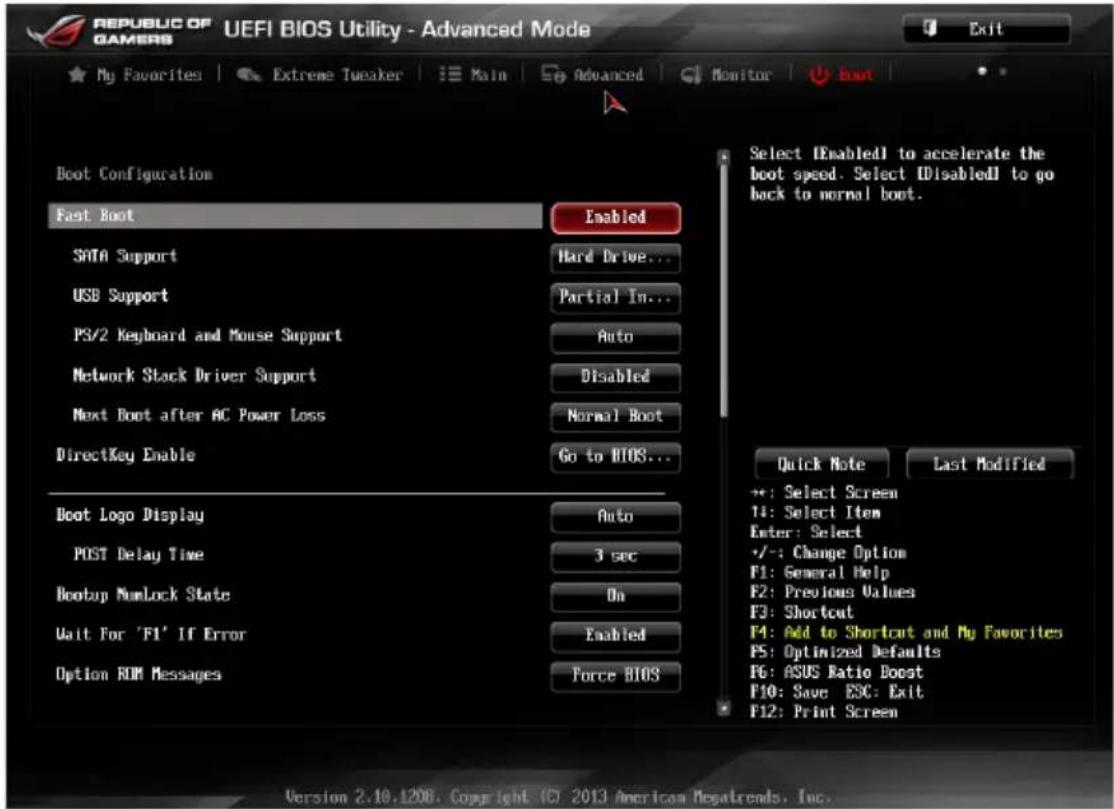
Fast Boot (Demarrage rapide) [Disabled]
Active ou désactive la fonctionnalité de démarrage rapide du système. Options de configuration : [Disabled] [Enabled]
![ASUS RAMPAGE IV BLACK EDITION - Fast Boot (Demarrage rapide) [Disabled] - 1](/content/2026/03/507234/images/f6507e8432109a75ca3e28600cf65716ec8bf12f0a7d0543c1da21a67277107b.jpg)
Les éléments suivants n'apparaissent que si l'options Fast Boot est régée sur [Enabled].
[All Devices] Les dispositifs SATA seront disponibles dans le POST. Ceci rallonge le dél d'execution du POST.
[Hard Drive Only] Seuls les disques durs SATA seront détectés lors du POST. Toute modification du matériel rallongera le lié d'execution du POST.
[Boot Drive Only] Seul le disque de démarrage SATA sera détecté lors du POST. Toute modification du matériel rallongera le lié d'exécution du POST.
[Disabled] Les dispositifs USB ne seront disponibles qu'après l'accès au système d'exploitation.
[Full Initialization] Les dispositifs USB seront disponibles lors le POST. Ceci rallonge le délambda d'exécution du POST.
[Partial Initialization] Pour raccourcir le début d'execution du POST, seuls les portes USB connectés à un clavier et/ou une souris seront détectés.
P/2 Keyboard and Mouse Support (Support de clavier et de souris PS/2) [Auto]
Permet de désactiver ou d'activer les dispositifs PS/2 lors de l'exécution des tests du POST. Options de configuration : [Disabled] [Full Initialization] [Auto]
Network Stack Driver Support (Support pilote de pile réseau) [Disabled]
[Disabled] Désactive la prise en charge du pilote de pile réseau au POST.
[Enabled] Active la prise en charge du pilote de pile reseau au POST.
(Mode de réamorçage après perte de courant) [Normal Boot]
[Normal Boot] Mode de réamorcage normal.
[Fast Boot] Accélère la vitesse de réamorçage.
[Disabled] Active la fonction DirectKey et permet d'acceder directement au BIOS lors de la pression du bouton DirectKey.
[Go to BIOS Setup] Désactive la fonction DirectKey. De plus, sur [Disable], le bouton DirectKey ne permet que d'allumer ou éteindre l'ordinateur sans acceder à l'interface de configuration du BIOS.
Boot Logo Display (Logo plein écran) [Enabled]
[Auto] Régle automatiquement en fonction des critères du système d'exploitation.
[Full Screen] Maximise l'affichage du logo en plein écran.
[Disabled] Désactive la fonction d'affichage du logo en plein écran.
![ASUS RAMPAGE IV BLACK EDITION - Boot Logo Display (Logo plein écran) [Enabled] - 1](/content/2026/03/507234/images/11b54de8c56ecdad348dbb36c34ddeb54e93610e55be505915cf8ed5f7e90bd7.jpg)
L'élement suivant n'apparait que si Boot Logo Display est régle sur [Auto] and [Full Screen].
Post Delay Time (Délai d'exécution du POST) [3 sec]
Permet de définir le délai de POST supplémentaire à observer pour acceder plus aisément au BIOS. Vous pouvez définir un délai compris entre 0 et 10 secondes.
![ASUS RAMPAGE IV BLACK EDITION - Post Delay Time (Délai d'exécution du POST) [3 sec] - 1](/content/2026/03/507234/images/c3c727d27ba892347ea2b88f9c266605904442dbc9758e886a7710d62773b06a.jpg)
Vous ne pouvez repousser le délié d'exécution du POST qu'en mode de démarrage normal.
Post Report (Report du POST) [5 sec]
Permet de définir le retard de demarrage des tests du POST.
Options de configuration : [1 sec] - [2 sec] [Until Press ESC]
Bootup NumLock State (État du verrou numérique) [On]
[On] Active le pavé numérique du clavier au démarrage.
[Off] Désactive le pavé numérique du clavier au démarrage.
Wait For 'F1' If Error (Attendre pression de F1 si erreur) [Enabled]
[Disabled] Désactive cette fonction.
[Enabled] Le système attend que la touche F1 soit pressée lors de la détction d'erreurs.
Option ROM Messages (Messages de la ROM d'option) [Force BIOS]
[Force BIOS] Les messages ROM tiers seront forcés à être affichés lors de la séquence de démarrage.
[Keep Current] Les messages ROM tiers seront uniquement affichés si le fabricant du dispositif tiers le requiert.
Setup Mode (Interface par défaut) [EZ Mode]
[Advanced Mode] Utiliser le mode avancé comme interface BIOS par défaut.
[EZ Mode] Utiliser le mode EZ Mode comme interface BIOS par défaut.
Cette option permet de contrôler les paramètres de démarrage CSM.
[Auto] Le système détecte automatiquement les périhériques de démarrage ainsi que les périhériques additionnels.
[Enabled] Permet au module CSM de prendre en charge les périphériques sans pilotes UEFI ou le mode UEFI Windows®.
[Disabled] Désactive cette fonctionnalité pour une prise en charge complète de Windows® Security Update et Security Boot.
![ASUS RAMPAGE IV BLACK EDITION - Setup Mode (Interface par défaut) [EZ Mode] - 1](/content/2026/03/507234/images/5ab12144e957af01d28ca0559207e83165ff34495ce423e58bfe0dbd2ac4efe6.jpg)
Les quatre éléments suivants n'apparaissent que si l'options Launch CSM est régée sur [Enabled].
Boot Device Control [UEFI and Legacy OpROM]
Options de configuration : [UEFI and Legacy OoROM] [Legacy OpROM only] [UEFI only]
Secure Boot (Demarrage sécurisé)
Permet de configurer les paramétres Windows® Secure Boot et de générer ses clés pour protéger le système contre les accès non autorisés et les logiciels malveillants lors de l'exécution du POST.
OS Type (Type de système d'exploitation) [Windows UEFI mode]
Permet de selectionner le type de système d'exploitation installé.
[Windows UEFI Mode] Execute Microsoft Secure Boot. Ne selectionner cette option qu'en mode Windows' UEFI ou autre système d'exploitation compatible avec Microsoft Secure Boot.
[Other OS] Fonctionnalités optimes lors du démarrage en mode non-UEFI Windows®, sous Windows® Vista/XP ou autre système d'exploitation non compatible avec Microsoft® Secure Boot. Microsoft® Secure Boot ne prend en charge que le mode UEFI Windows®.
Key Management (Gestion des clés)
Cet élément n'apparait que si l'options OS Type est régée sur [Windows UEFI Mode], et permet de:gérer les clés Secure Boot.
Clear Secure Boot Keys (Effacer les clés de démarrage sécurisé)
Cet élément n'apparait que si vous chargez les clés par défaut et permet à Secure Boot de supprimer toutes les clés de démarrage sécurisé.
Save Secure Boot keys
(Installer les clés Secure Boot par défaut)
Permet de sauvégarder les clés PK sur un périphérique de stockage USB.
Boot Option Priorities (Priorités de démarrage)
Ces éléments spécifique la priorité des périhériques de démarrage parmi les dispositifs disponibles. Le nombre d' éléments apparaissant à l'écran dépend du nombre de périhériques installés dans le système.

- Pour sélectionner le dispositif de démarriage lors de la mise sous tension du système, appuyez sur <F8> à l' apparition du logo ASUS.
Pour acceder à Windows en mode sans échec, appuyez sur < F8> après le POST.
Boot Override (Substitution de démarrage)
Le nombre d' éléments apparaissant à l'écran dépend du nombre de périhériques installés dans le système. Cliquez sur un élément pourDemarrer à partir du périhérique selectionné.
3.9 Menu Tools (Outils)
Le menu Tools you permit de configurer les options de fonctions spéciales.
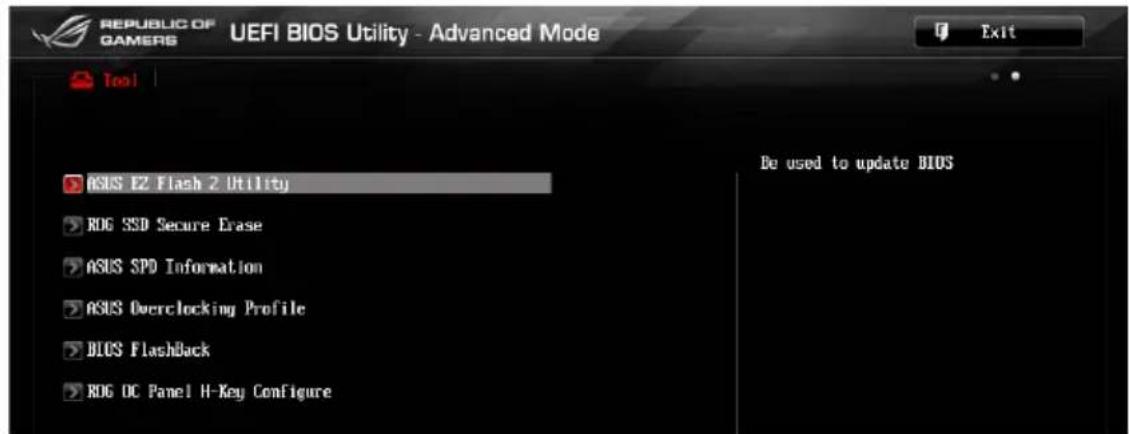
3.9.1 ASUS EZ Flash 2 Utility
Permet d'activer la fonction ASUS EZ Flash 2. Lorsque vous appuyez sur

Pour plus de détails, consultez la section 3.11.1 Utilitaire ASUS EZ Flash 2.
3.9.2 ROG Secure Erase
La vitesse de lecture/écriture d'un lecteur SSD pouvant se dégrader au fil du temps, Secure Erase permet de nettoyer totalement et en toute sécurité votre SSD pour le restaurer dans un état de performance comparable à sa sortie d'usine.

Secure Erase n'est disponible qu'en mode AHCI. Veillez a regler le mode de fonctionnement SATA sur AHCI. Pour ce faire, cliquez sur Advanced > SATA Configuration > AHCI.
Pour executer ROG SSD Secure Erase, cliquez sur Tool > ROG SSD Secure Erase à partir de l'interface de configuration avancée du BIOS.

Visitez le site Internet d'ASUS pour obtenir la liste des lecteur SSD pleinement compatibles avec la fonctionnalité Secure Erase. Le lecteur SSD peut devenir instability si celui-ci est incompatible avec Secure Erase.

- Le délambda de nettoyage du lecteur SSD peut varier en fonction de sa taille. N'eteignez pas votre ordinateur lors de l'execution de Secure Erase.
- Secure Erase n'est pris en charge que par les connecteurs SATA gérés par le contrôleur Intel. Pour plus de détails, consultez la section 1.2.2 de ce manuel.
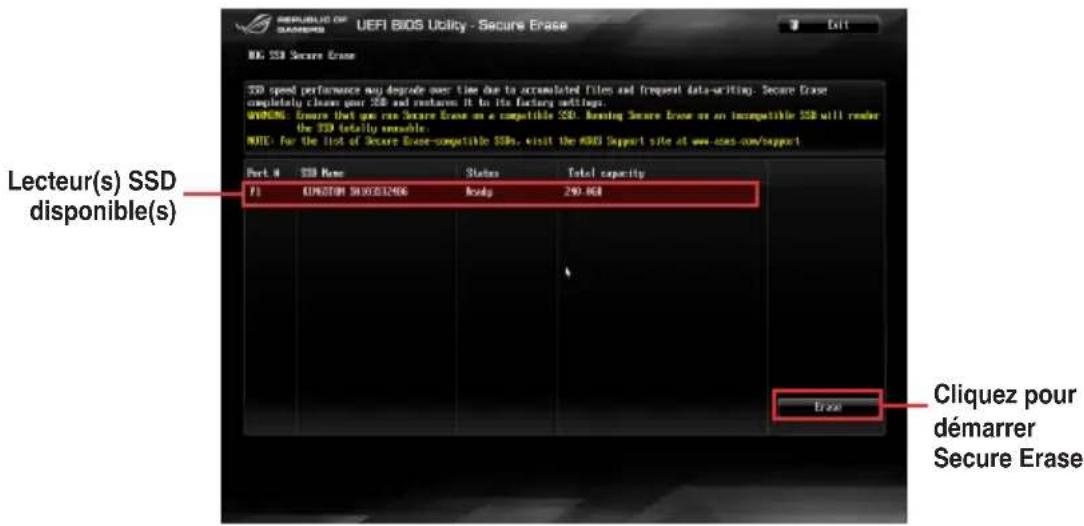

Explication des états :
Frozen L'etat Frozen (Gelé) est le résultat d'une mesure de protection appliquée par le BIOS. Le BIOS protège les lecteurs ne disposant pas de protection par mot de passage en le gelant avant de démarrer le système. Si votre lecteur est gelé, l'extinction ou une réinitialisation de l'ordinateur doit être effectuee avant de pouvoir utiliser la fonctionnalite Secure Erase.
Locked L'etat Locked (Verrouillé) indique que le SSD a été verrouillé suite à un processus Secure Erase incomplet ou arrêté. Ceci peut être le résultat d'un logiciel tiers bloquant l'accès au SSD. Vous doivent dans ce cas déverrouiller le SSD dans le logiciel avant de pouvoir continuer à utiliser Secure Erase.
3.9.3 ASUS Overclocking Profile
Cet élément vous permet de sauvégarder ou de charger les paramètres du BIOS.
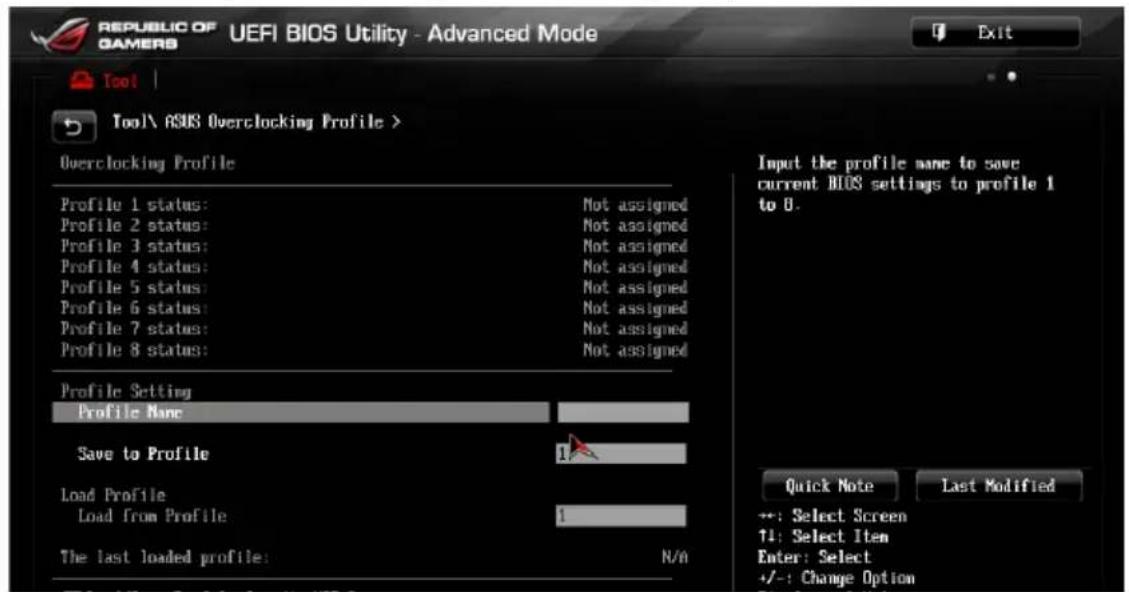

L'élement O.C. Profile Configuration affiche Not Installed (Non défini) si aucun profil n'a été créé.
Profile Name (Nom di prodl)
Permet de définir le label d'un profil de configuration.
Save to Profile (Enregisterr le profil)
Permet de sauvégarder, sous forme de fichier, le profil de BIOS actuel dans la mémoire flash du BIOS. Sélectionné le chiffre à attribuer au profil à sauvégarder, appuyez sur
Load from Profile (Charger un profil)
Permet de charger un profil contenant des paramètres de BIOS spécifiques et sauvégardés dans la mémoire flash du BIOS. Entre le numéro du profil à charger, appuyez sur

- NE PAS éteindre ni redémarrer le système lors de la mise à jour du BIOS! Vous risquez de provoquer une défaillance de démarrage!
- Il est recommandé de mettre à jour le BIOS avec les configurations mémoire/CPU et la version de BIOS identiques.
Load/Save CMOS Profile from/to USB Drive (Charger/Sauvegarder le profil CMOS à partir d'un/sur le lecteur USB)
Permet de sauvegarder ou de charger un profil CMOS à partir d'un support de stockage USB.
3.9.4 ASUS SPD Information (Informations de SPD)
Cet élément permet d'afficher les informations de SPD des modules mémoire installés.
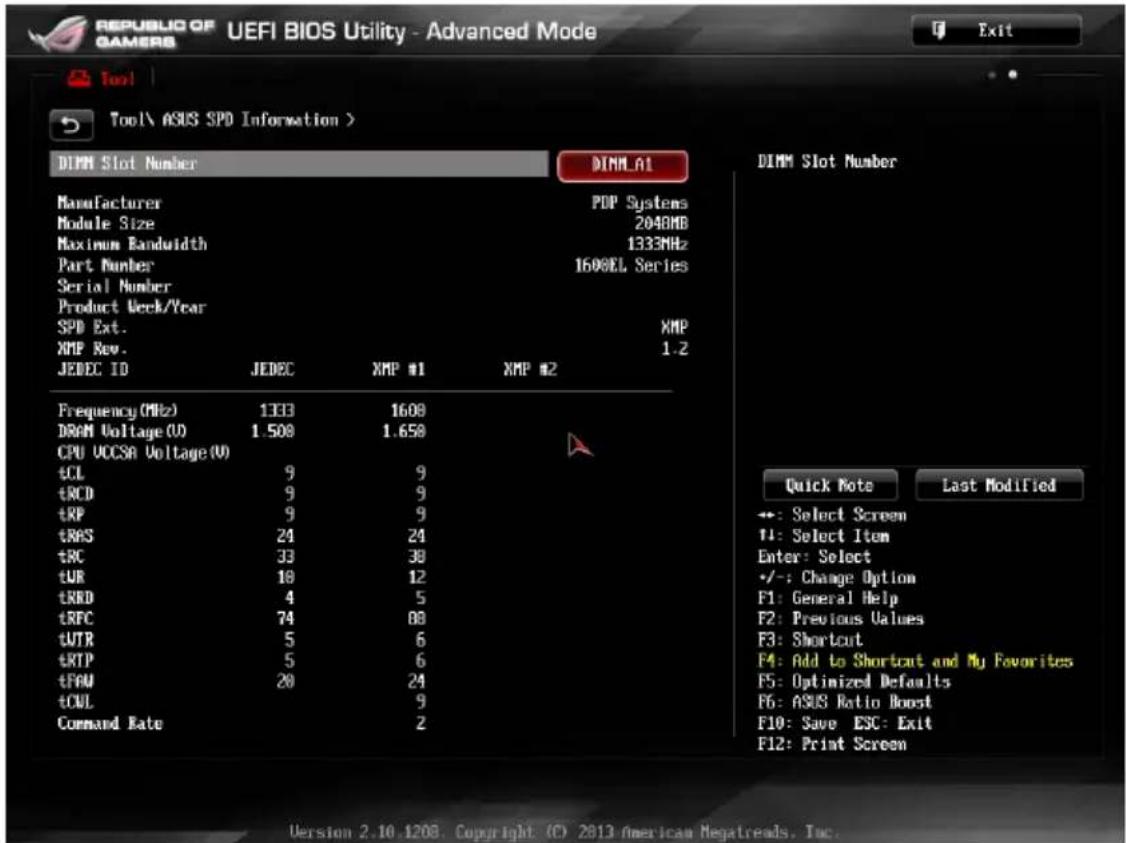
DIMM Slot Number (Numero de slot mémoire)
Permet de visualiser les informations du module mémoire installé sur le slot sélectionné.
3.9.5 ROG OC Panel H-Key Configure
Cet menu vous permet de définir et d'enregistrer des valeurs relatives à divers tensions et au ratio du processeur et à la fréquence BCLK dans le BIOS UEFI. Les valeurs sauvégardées peuvent ensuite être synchronisées et modifiées sur un périhérique compatible OC Panel sans avoir à nouveau passer par l'interface de configuration du BIOS.
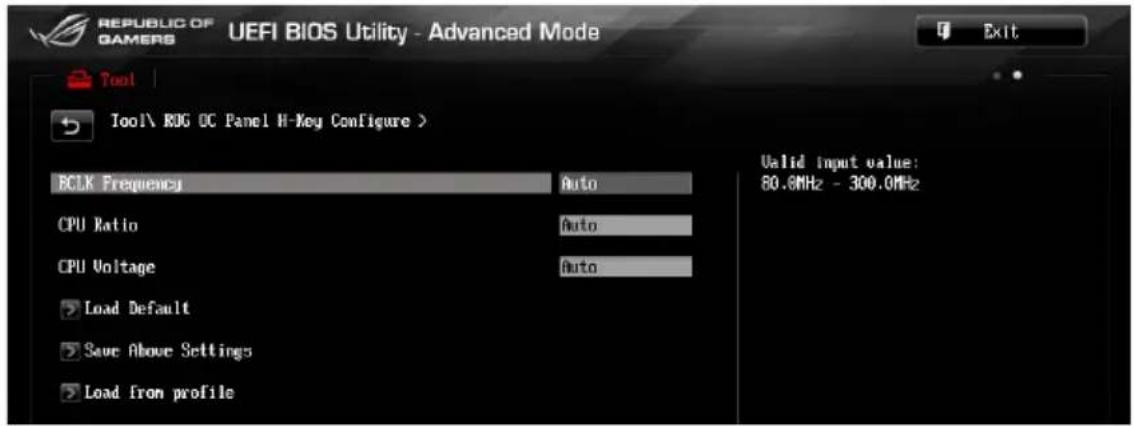
Déterminé la fréquence de l'horloge de base (BCLK). La fourchette de valeur est comprise entre 60 MHz et 300 MHz.
CPU Ratio (Ratio du processeur) [Auto]
Déterminé le ratio du processeur. La fourchette de valeur varie en fonction du type de processeur installé.
CPU Voltage (Tension d'entrée du processeur) [Auto]
Déterminé la tension d'entrée distribuée à chacun des coeurs du processeur. Utilisez les touches < + > et < -> de votre clavier pour ajuster la valeur par incréements de 0.005V. La fourchette de valeur est comprise entre 0.800V et 2.260V.
Load Default (Réglages par défaut)
Cet élément vous permet de restaurer la valeur par défaut de chacun des éléments precedents, soit [Auto].
Save Above Settings (Sauvegarder les réglages)
Cet élément vous permet de sauvegarder la valeur définie pour chacun des éléments precedents.
Cet élément vous permet de restaurer un profil de valeurs définies pour chacun des éléments precedents.
3.9.6 BIOS Flashback
Ce menu vous permet de selectionner le BIOS (BIOS 1 ou BIOS 2) à utiliser au démarrage de l'ordinateur.
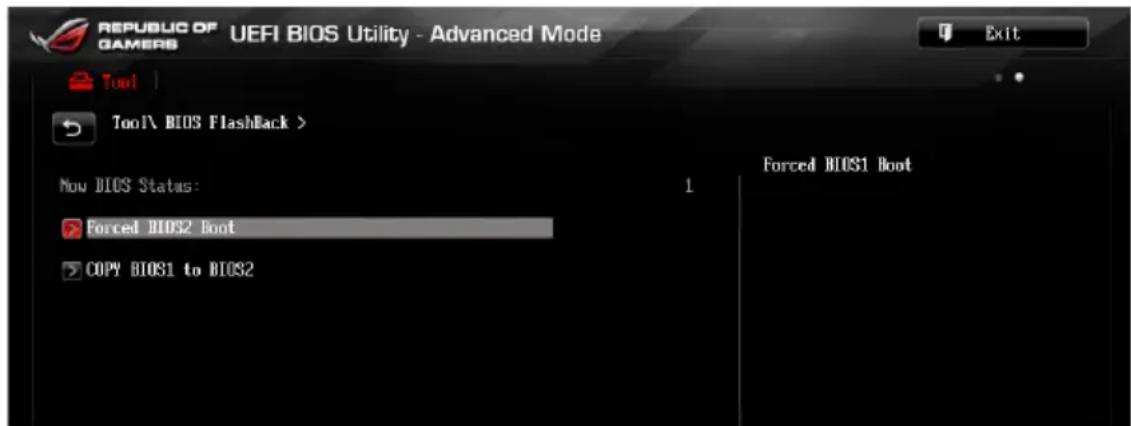
Force BIOS2 Boot (Forcer le démarrage du BIOS 2)
Selectionnez [Yes] pour forcer le système à démarrer à partir du BIOS 2.
COPY BIOS1 to BIOS2 (Copier BIOS 1 sur BIOS 2)
Selectionnez [Yes] pour copier le contenu du BIOS 1 vers le BIOS 2.
3.10 Menu Exit (Sortie)
Le menu Exit vous permet non seulement de charger les valeurs optimes ou par défaut des éléments du BIOS, mais aussi d'enregistrer ou d'annuler les modifications apportées au BIOS. Il est également possible d'acceder à l'interface EZ Mode à partir de ce menu.
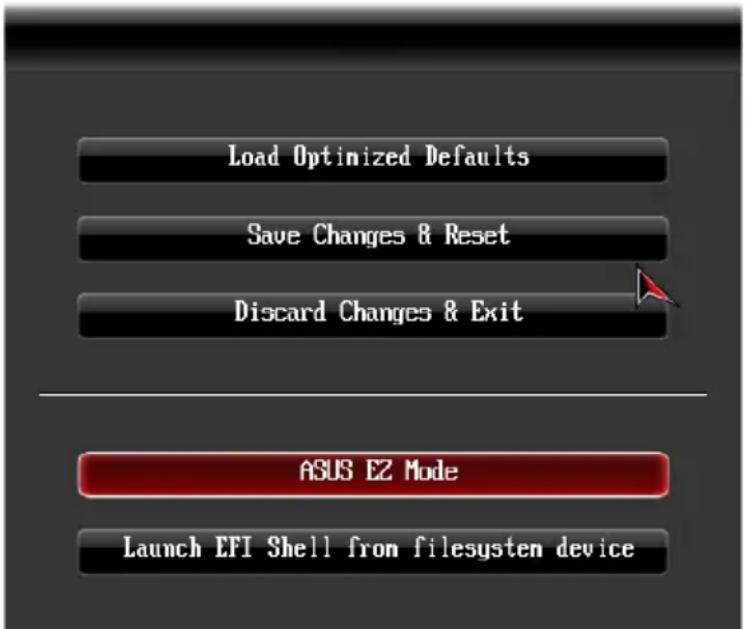
Load Optimized Defaults (Charger les paramètres optimisés par défaut)
Cette option vous permet de charger les valeurs par défaut de chaque paramètre des menus du BIOS. Lorsque vous choisissez cette option ou lorsque vous appuyez sur <F5> , une fenêtre de confirmation apparait. Sélectionnez Yes (Oui) pour charger les valeurs par défaut.
Save Changes & Reset (Enregistrer les modifications et redémarrer)
Une fois vos modifications terminées, choisissez cette option pour vous assurer que les valeurs définies seront enregistrées. Lorsque vous sélectionnez cette option ou lorsque vous appuyez sur < F10> , une fenêtre de confirmation apparait. Choisissez Yes (Oui) pour enregistrer les modifications et quitter le BIOS.
Discard Changes & Exit (Annuler et quitter)
Choisissez cette option si vous ne foulez pas enregistrer les modifications apportées au BIOS. Lorsque vous choisissez cette option ou lorsque vous appuyez sur
ASUS EZ Mode
Cette option permet d'acceder à l'interface EZ Mode.
Cette option permet de tenter d'executer l'application EFI Shell (shellx64.efi) à partir de l'un des systèmes de fichiers disponibles.
3.11 Mise à jour du BIOS
Le site Web d'ASUS contient les dernières versions de BIOS permettant d'améliorer la stabilité, la compatibilité ou les performances du système. Toutefois, la mise à jour du BIOS est potentiellement risquée. Si votre version de BIOS actuelle ne pose pas de problèmes, NE TENTEZ PAS de mettre à jour le BIOS manuellement. Une mise à jour inappropriée peut entraîner des erreurs de démarrage du système. Suivez attentivement les instructions de ce chapitre pourmettre à jour le BIOS si nécessaire.

Visitez le site Web d'ASUS (www.asus.com) pour télécharger le fichier BIOS le plus recent.
Les utilisaires suivants permettent de gerer etmettre a jour le programme de configuration du BIOS.
- ASUS EZ Flash 2: mise à jour du BIOS via un périphérique de stockage USB.
- ASUS CrashFree BIOS 3: mise à jour du BIOS via un périphérique de stockage amovible USB ou le DVD de support de la carte mère lorsque le fichier BIOS ne répond plus ou est corrompu.
- ASUS BIOS Updater : mise à jour du BIOS sous DOS à l'aide du DVD de support ou d'un pérophérique de stockage amovible USB.
Reportez-vous aux sections correspondantes pour plus de détails sur ces utilisaires.
3.11.1 Utilitaire ASUS EZ Flash
ASUS EZ Flash you permit de mettre à jour le BIOS sans avoir à passer par un utiliser Windows.

Téléchargez la dernière version en date du BIOS sur le site d'ASUS (www.asus. com) avant d'utiliser cet utiliser.
PourmettreàjourleBIOSavecEZFlash2:
- Insérez le disque Flash USB contenant le fichier BIOS sur l'un des ports USB de votre ordinateur.
- Accedez à l'interface Advanced Mode du BIOS. Allez dans le menu Tool (Outils) et selectionnez l'élement ASUS EZ Flash Utility. Appuyez sur la touche
de votre clavier pour l'activer.
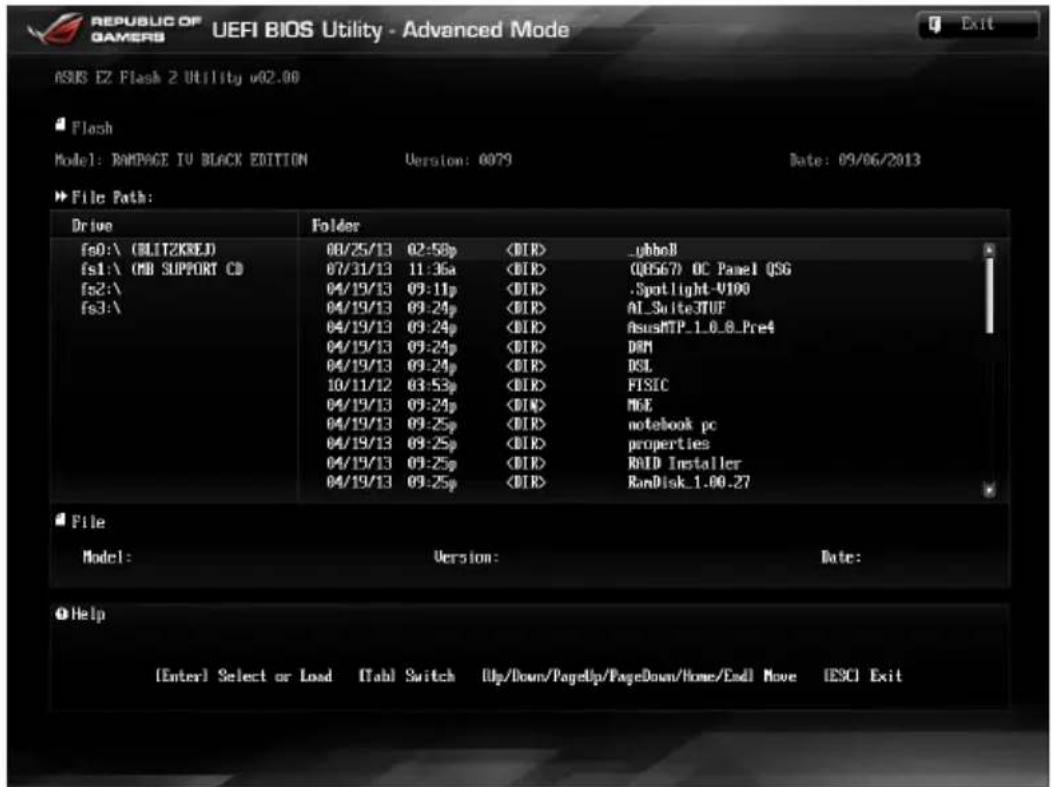
- Appuyez sur la touche
de votre clavier pour selectionner le champ Drive (Lecteur). - Utilisez les touches Haut/Bas du clavier pour selectionner le support de stockage contenant le fichier BIOS, puis appuyez sur
. - Appuyez de nouveau sur
pour selectionner le champ Folder Info (Infos de dossier). - Utilisez les touches Haut/Bas du clavier pour localiser le fichier BIOS, puis appuyez sur
pour lancer le processus de mise à jour du BIOS. Redémarrez le système une fois la mise à jour terminée.

- Cette fonction est compatible avec les périphériques de stockage Flash au format FAT 32/16 et n'utilisant qu'une seule partition.
- NE PAS éteindre ou redémarrer le système lors de la mise à jour du BIOS pour éviter les échecs d'amorcege du système!

Assurez-vous de charger les paramétres par défaut du BIOS pour garantir la stabilité et le niveau de compatibilité du système. Pour ce faire, Sélectionnez l'option Load Optimized Defaults du menu Exit. Voir section 3.10 Menu Exit pour plus de détails.
3.11.3 Utilitaire ASUS CrashFree BIOS 3
ASUS CrashFree BIOS 3 est un outil de récapération automatique qui permet de restaurer le BIOS lorsqu'il est défectueux ou corrompu suite à une mise à jour. Vous pouvez partager à jour un BIOS corrompu en utilisant le DVD de support de la carte mère ou un péripérisque de stockage amovible contenant le fichier BIOS à jour.

Le fichier BIOS contenu sur le DVD de support de la carte mère peut être plus ancien que celui publié sur le site Web d'ASUS (www.asus.com).Si vous souhaitez utiliser le fichier BIOS le plus récent, téléchargez-le à l'adresse support.asus.com puis copiez-le sur un périphérique de stockage amovible.
Restaurer le BIOS
Pour restaurer le BIOS :
- Démarrez le système.
- Insérez le DVD de support dans le lecteur optique ou le périphérique de stockage amovible sur l'un des ports USB de votre ordinateur.
- L'utilitaire vérifiera automatiquement la presence du fichier BIOS sur l'un de ces supports. Une fois trouve, l'utilitaire commencera alors a mettre a jour le fichier BIOS corrompu.
- Une fois la mise à jour terminée, vous devrez ré-acceder au BIOS pour reconfigurger vos réglages. Toutefois, il est recommendé d'appuyer sur F5 pour rétabir les valeurs par défaut du BIOS afin de garantir une meilleure compatibilité et stabilité du système.

NE PAS eteindre ni redemarrer le systeme lors de la mise a jour du BIOS! Le faire peut causer un echec d'amorcage du systeme.
3.11.4 Utilitaire ASUS BIOS Updater
ASUS BIOS Updater vous permet de partager à jour le BIOS sous DOS. Cet utiliser permet aussi de faire une copie de sauvegarde fisier BIOS actuel.

Les écans de BIOS suivants sont disponibles à titre d'exemple. Il se peut que vous n'ayez pas exactement les mêmes informations à l'écran.
Avant de mettre à jour le BIOS
- Préparez le DVD de support de la carte mère et un périhérique de stockage USB au format FAT32/16 et disposant d'une seule partition.
- Telechargez la derniere version du BIOS et de l'utilitaire BIOS Updater sur le site Web d'ASUS (http://support.asus.com) et enregistrez-la sur le périphérique de stockage USB.

- Le format de fichiers NTFS n'est pas pris en charge sous DOS. N'enregistrez pas le fichier BIOS et l'utilitaire BIOS Updater sur un disque dur ou sur un périhérique de stockage USB au format NTFS.
-
N'enregistrez pas le fichier BIOS sur une disquette en raison de la faible capacité de stockage de ce support
-
Éteignez l'ordinateur et déconnectez tous les disques durs SATA (optionnel).
Démarrer le système en mode DOS
- Insérez le périhérique de stockage USB contenant la dernière version du BIOS et l'utilitaire BIOS Updater sur l'un des ports USB de votre ordinateur.
- Démarrez l'ordinateur. Lorsque le logo ASUS apparait, appuyez sur <F8> pour afficher le menu de selection du péripérisque de démarrage. Insérez le DVD de support dans le lecteur optique et sélectionnez ce dernier comme péripérisque de démarrage primaire.
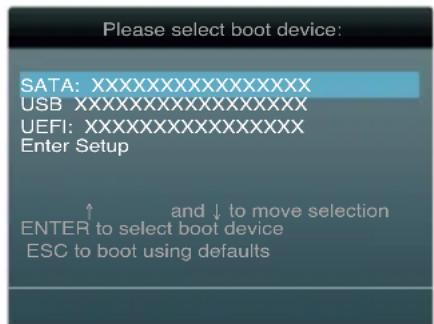
- Lorsque le menu Make Disk (Creation de disque) apparait, selectionnez l'élément FreeDOS command prompt en pressant sur le chiffre lui étant attribué sur votre clavier.
- À l'invite de commande FreeDOS, entrez d: et appuyez sur
pour basculer du lecteur C (lecteur optique) au lecteur D (periphérique de stockage USB).
Welcome to FreeDOS (http://www.freedcs.org)! C:\>d: D:\>
Mise à jour du BIOS
PourmettreàjourleBIOSavecBIOSUpdater:
- À l'invite de commande FreeDOS, entrez bupdater /pc /g et appuyez sur
.
D:>bupdater /pc /g
- L'écran de mise à jour du BIOS apparait.
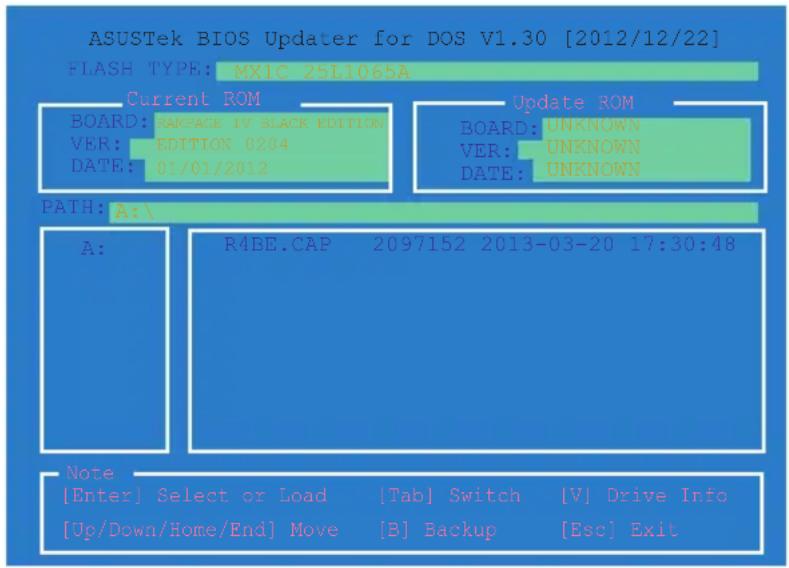
- Utilisez la touche
pour basculer d'un champ à l'autre, et les touches de votre clavier pour sélectionner le fichier BIOS, puis appuyez sur . BIOS Updater vérifie alors le fichier BIOS sélectionné et vous demande de confirmer la mise à jour du BIOS.

- Sélectionnez Yes (Oui) et appuyez sur
. Une fois la mise à jour du BIOS terminée, appuyez sur <Échap> pour quitter BIOS Updater. Redémarrez votre ordinateur.

N'éteignez pas ou ne réinitialisez pas le système lors de la mise à jour du BIOS pour éviter toute erreur d'amorçage!
- Pour les version 1.30 ou ultérieures de BIOS Updater, l'utilitaire quitter automatiquement le mode DOS après la mise à jour du BIOS.
- Assurez-vous de charger les paramètres par défaut du BIOS pour garantir la stabilité et la compatibilité du système. Pour ce faire, Sélectionnez l'option Load Optimized Defaults localisée dans le menu Exit du BIOS.
- Si nécessaire, assurez-vous de reconnectcer tous les cables SATA après la mise à jour du BIOS.
Logiciels
4.1 Installer un système d'exploitation

- Cette carte mère est compatible avec les systèmes d'exploitation Windows® 7 et 8 / 8.1 (versions 32 et 64 bits).
- Les réglages de la carte mère et les options matérielles peuvent varier. Utilisez les procédures décrites ici en guise d'exemple. Reportez-vous à la documentation livrée avec votre système d'exploitation pour des informations détaillées.
4.2 Informations sur le DVD de support

Le contenu du DVD de support peut être modifié à tout moment sans préavis. Visitez le site web ASUS (www.asus.com) pour déventuelles mises à jour.
4.2.1 Lancer le DVD de support

Assurez-vous d'utiliser un compte Administrateur avant de tenter d'acceder au contenu du DVD de support sous Windows® 7 ou Windows® 8.
Pour executer le DVD de support :
- Placez le DVD de support dans votre lecteur optique.
- À l' apparition de la fenêtre Exéciution automatique, cliquez sur Exécuter ASSETUP. EXE.
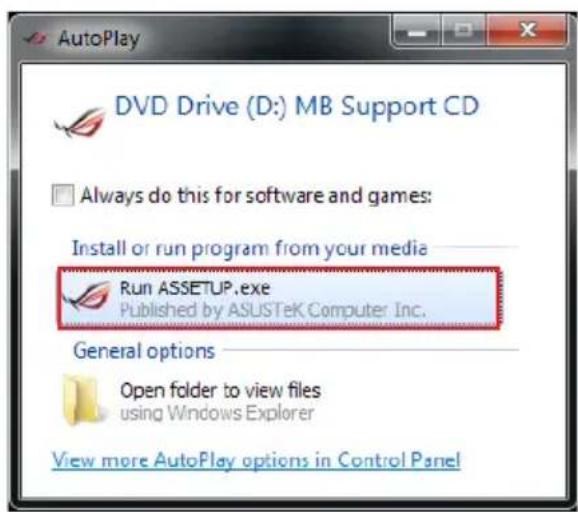

Si l'Execution automatique n'est pas activée sur toute ordinateur, parcourez le contenu du DVD de support pour localiser le fichier \bin\ASSETUP.EXE pour afficher le menu du DVD de support de votre carte mère ASUS.
Menu principal du DVD de support
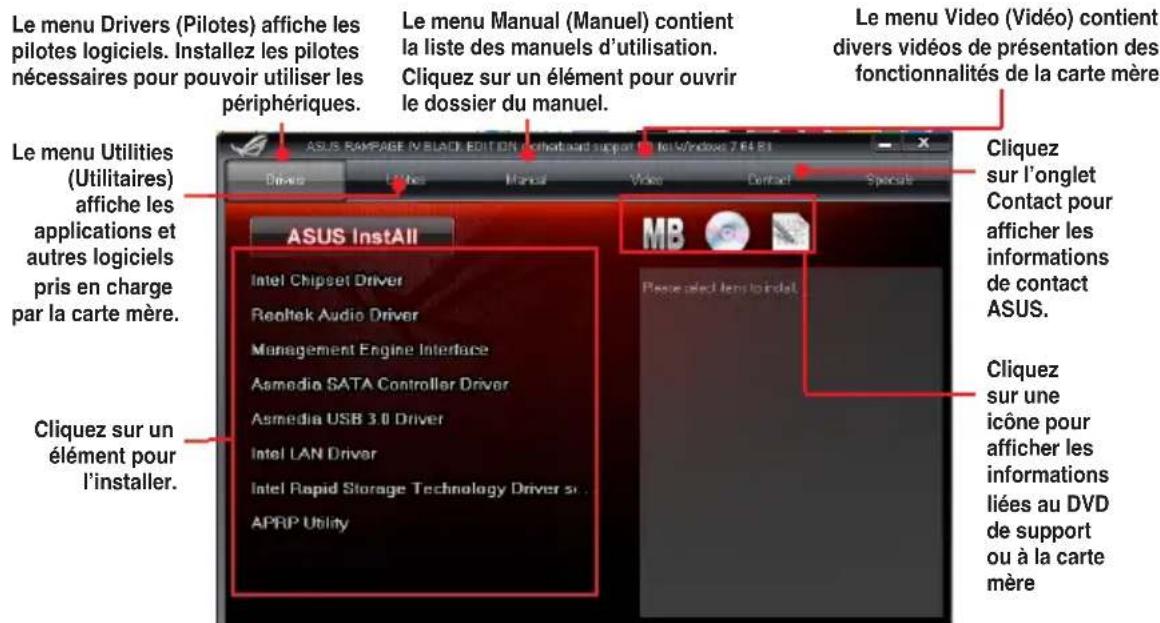
4.2.2 Obtenir les manuels des logiciels
Les manuels d'utilisation des logiciels sont inclus dans le DVD de support. Suivez les instructions ci-dessous pour localiser les manuels nécessaires.

Les manuels sont au format PDF (Portable Document Format). Installez Adobe Acrobat Reader à partir du menu Utilities (Utilitaires) avant d'ouvir un fichier.
- Cliquez sur l'onglet Manual (Mabuels), puis cliquez sur ASUS Motherboard Utility Guide (Guides d'utilisation des logiciels pour carte mère ASUS).
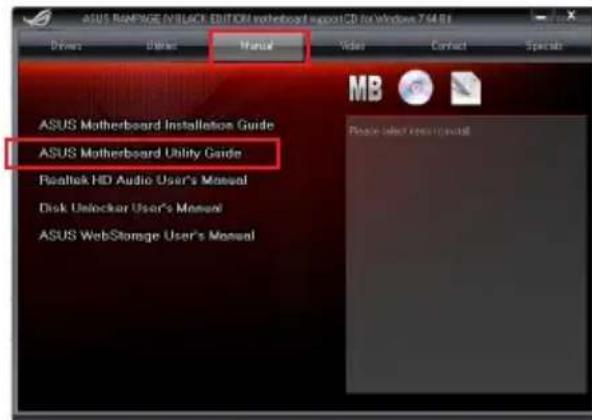
- Le contenu du DVD de support apparait au format graphique. Double-cliquez sur le dossier Manual (Manuels).
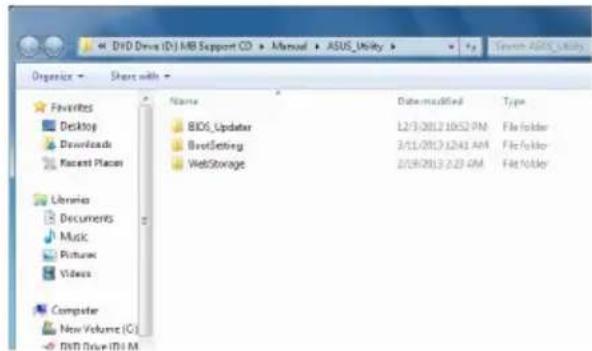
- Double-cliquez sur le dossier du manuel que vous souhaitez visualiser.
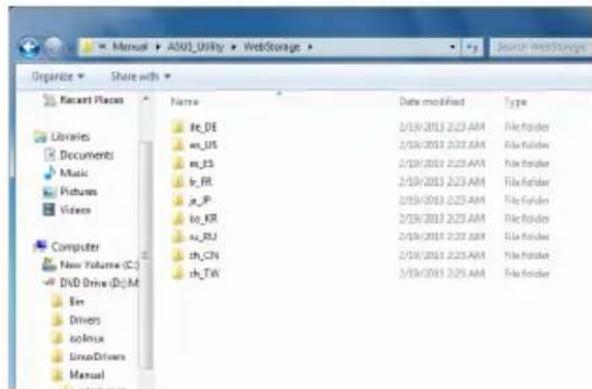

Les captures d'écran de cette section sont disponibles à titre indicatif uniquement. Les manuels contenus dans le DVD de support peuvent varier selon les modèles.
4.3 Informations sur les logiciels
La plupart des applications du DVD de support intégrent un assistant qui vous guidera lors de la procédure d'installation. Reportez-vous au fichier d'aide en ligne ou au fichier Readme (Lisezmoi) accompagnant le logiciel pour plus d'informations.
4.4 Al Suite 3
Al Suite 3 est une interface tout-en-un intégrant divers utilisaires ASUS pouvant être executés simultanément.
Installer AI Suite 3

Assurez-vous d'utiliser un compte Administrateur avant de tenter d'acceder au contenu du DVD de support sous Windows® 7 ou Windows® 8 / 8.1.
Pour installer Al Suite 3 sur votre ordinateur :
Sous Windows® 7 :
- Placez le DVD de support dans votre lecteur optique.
- À l' apparition de la fenêtre Exéciution automatique, cliquez sur Exécuter ASSETUP. EXE, puis sélectionnez l'onglet Utilitaires.
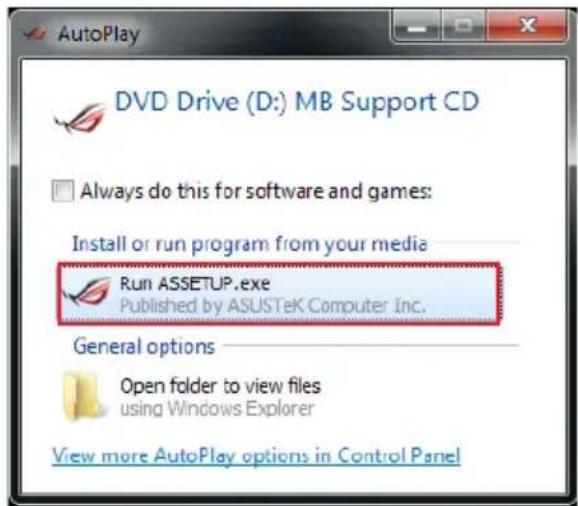
- Cliquez sur Al Suite 3, puis suivez les instructions apparaissant à l'écran pour terminer l'installation.
Sous Windows® 8 :
- Placez le DVD de support dans votre lecteur optique, puis suivez les instructions apparaisant à l'écran.
- À l'apparition du menu principal du DVD de support pour carte mère ASUS, Sélectionnez l'onglet Utilitaires, puis cliquez sur Al Suite 3.
- Suívez ensuite les instructions suivantes :
Si le menu principal du DVD de support pour carte mère ASUS n'apparait pas, vous pouvez :
a. Aller dans l'écran d'accueil etclinquer sur la tuile Bureau.
b. Dans la barre des tâches du Bureau, cliquez sur Explorateur de fichiers
Explorer, Sélectionnez votre lecteur DVD et double-cliquez sur le fichier exécutable.
Ouvrir Al Suite 3
Sous Windows® 7 :
À partir du Bureau, cliquez sur Demarrer > Tous le sprogrammes > ASUS > AI Suite 3 > AI Suite 3.
Vous pouvez aussi cliquer sur I'icône de la zone de notification du Bureau.
Sous Windows® 8 :
Sous Windows® 8, cliquez sur la tuile Al Suite 3 placee sur I'ecran d'accueil.
Menu principal d'Al Suite 3
Le menu principal d'Al Suite 3 est une plate-forme de gestion et de contrôle conviviale vous permettent d'optimiser les performances de l'ordinateur sans pour cela comprometter la stabilité.
Al Suite 3 intègre une barre de menus aisément accessible, par le biais de l'onglet situé en haut de l'écran, et offre un accès simplifié aux différents utilisaires ASUS disponibles
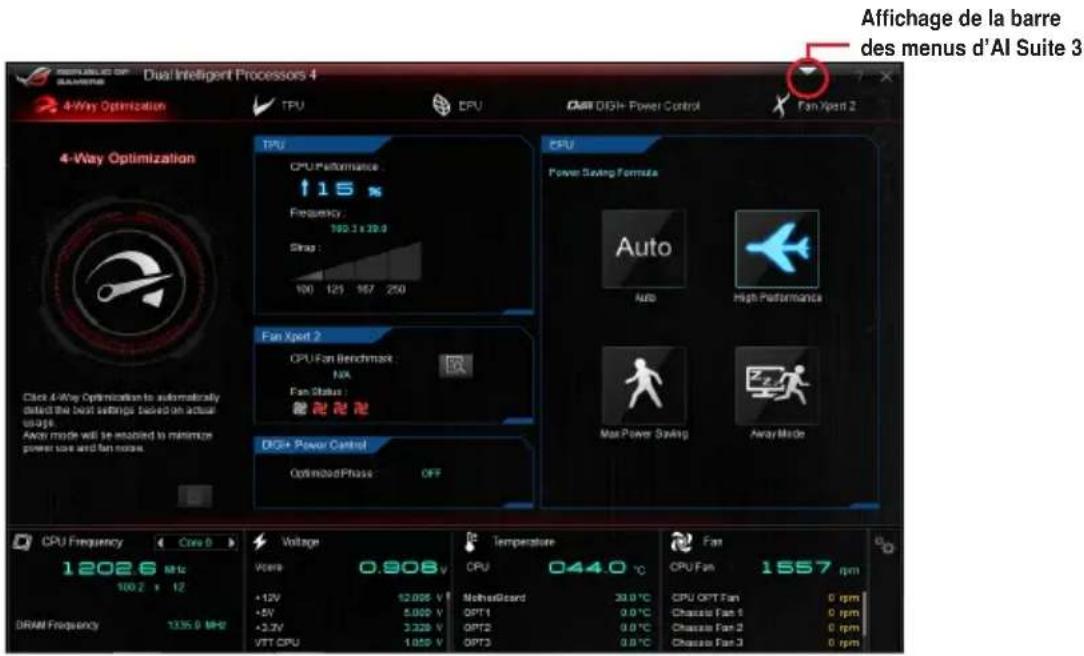

Les captures d'écran fournies dans ce manuel sont uniquement données à titre indicatif et peuvent varier en fonction du modele de carte mère utilisé.
Barre des menus d'Al Suite 3
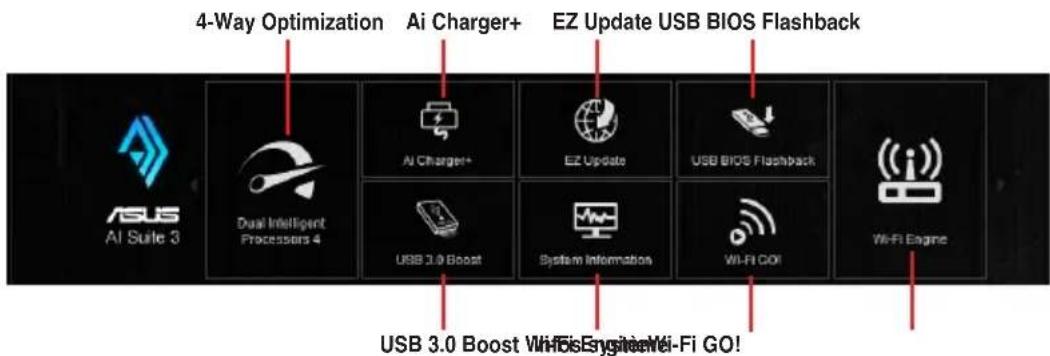

- Les fonctionnalités introduites dans cette section ne sont qu'à titre indicatif et peuvent varier en fonction du modele de carte mère utilisé.
- Consultez les guides des logiciels contenus dans le DVD de support ou disponibles sur le site Web d'ASUS (www.asus.com) pour plus de détails de configuration.
4.4.1 Dual Intelligent Processors 4
Dual Intelligent Processors 4 intégre cinq utilisaires en une seule interface : 4-Way Optimization, TurboV Processing Unit (TPU), Energy Processing Unit (EPU), DIGI+ Power Control et Fan Xpert 2.
4-Way Optimization
L'utilitaire 4-Way Optimization vous permet de modifier de manière automatique et optimale les paramétres des fonctionnalités TPU, EPU, DIGI + Power Control et Fan Xpert 2.
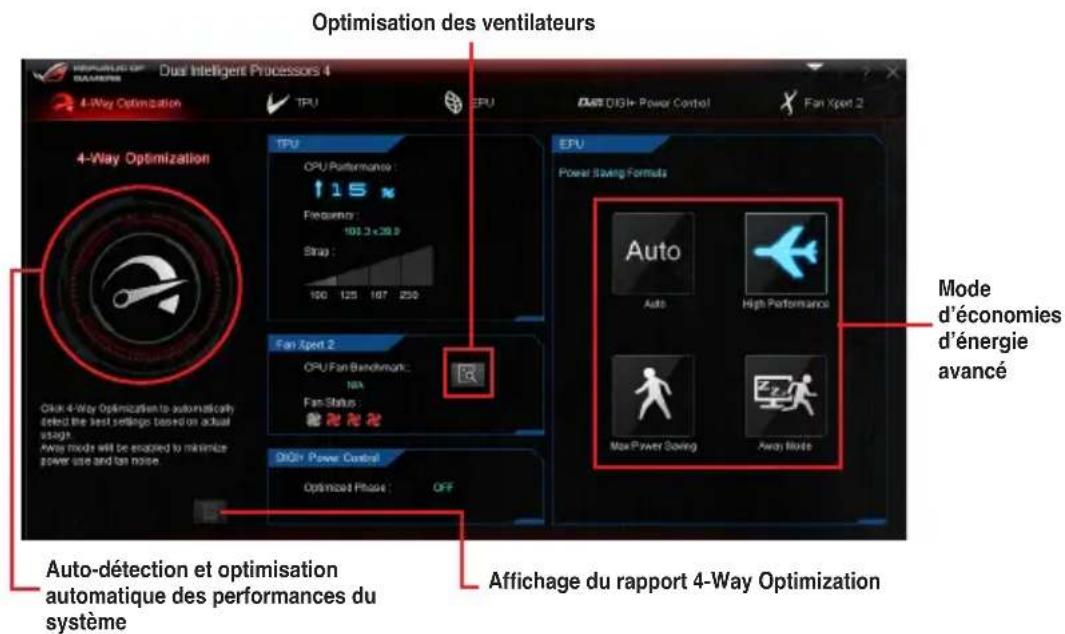

NE RETIREZ pas les ventilateurs du chassis lors du processus de réglage des performances.
Utiliser 4-Way Optimization
Cliquez sur le bouton 4-Way Optimization puis sur Start (Demarrer) pour que l'utilitaire autodetecte les réglages de performances les最好的 appropriés.
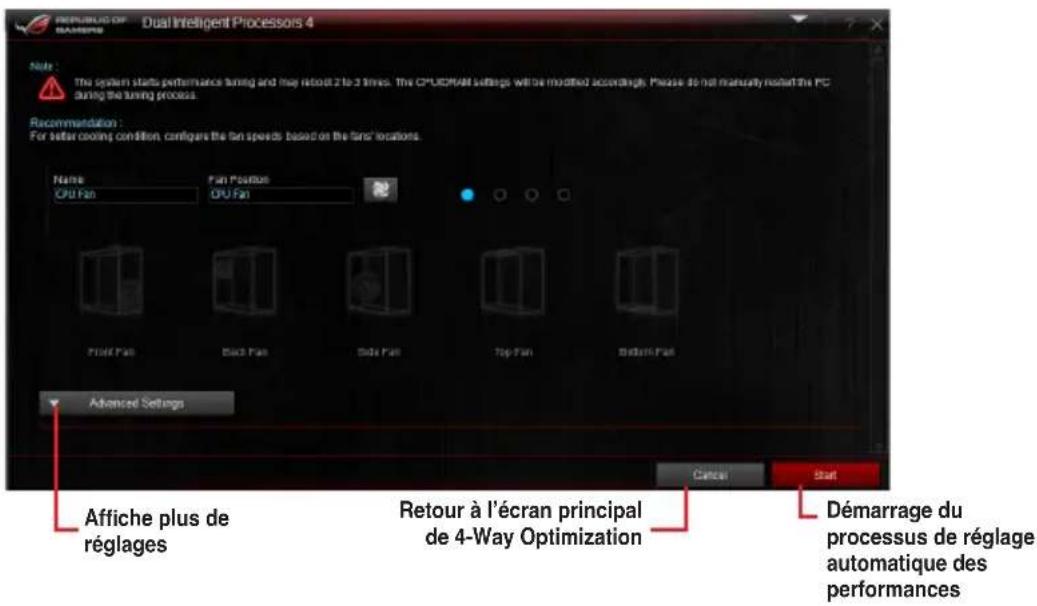

- Le système peut redémarrer deux ou trois fois lors du processus de réglage automatique des performances.
- Sous Windows® 8 / Windows® 8.1, allez dans le Bureau pour surveiller le processus de réglage automatique des performances après chaque redémarrage.
Le moteur TPU permet de régler manuellement la fréquence et la mémoire cache du processeur, les fréquences de chaque cœur ainsi que les tensions associées afin d'améliorer la stabilité et les performances du système.

Consultez la documentation de votre processeur avant de modifier les réglages liés à la tension. Une tension trop élevé peut endommager le processeur, alors qu'une tension trop faible peut rendre le système instable.

Pour assurer la stabilité du système, les réglages TPU ne sont pas sauvégardés dans le BIOS et sont réinitialisés à chaque redémarrage de l'ordinateur. Vous pouvez toute fois faire une copie de sauvégarde de vos réglages sous forme de profil et le charger manuellement à chaque démarrage du système.
Utiliser TPU
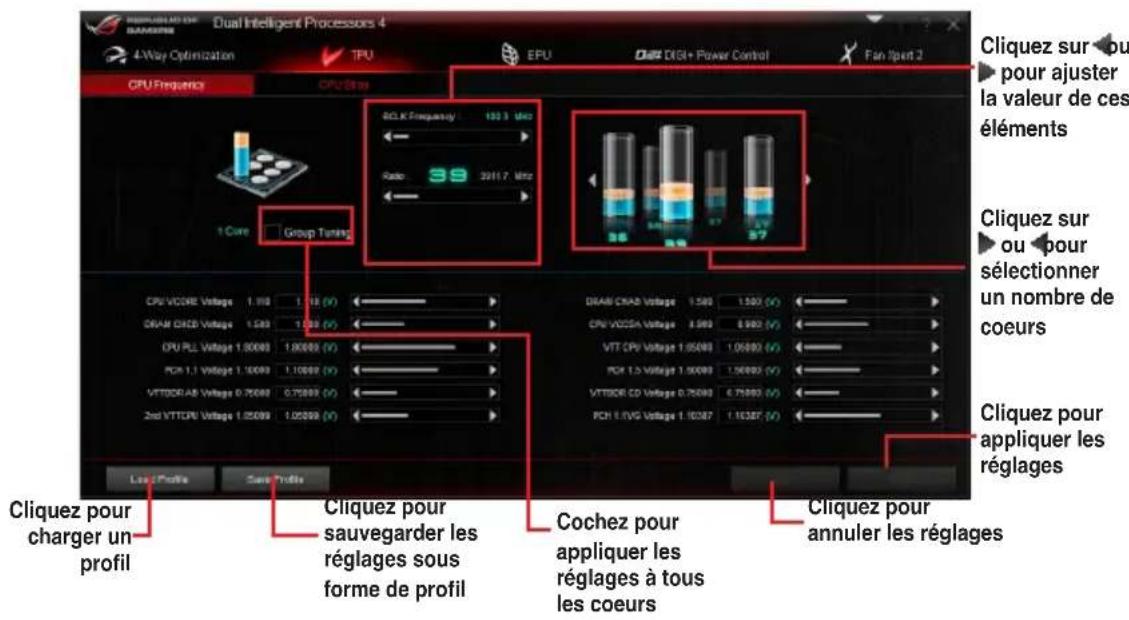
Fréquence du processeur

- Réglez l'élément CPU Core Ratio du BIOS sur [Auto] avant de modifier les réglages de fréquence du processeur dans l'utilitaire TPU. Consultez la section Extreme Tweaker (chapitre 3 dédié au BIOS) de ce manuel pour plus de détails.
- L'apparance de l'onglet dédié à la fréquence de processeur peut varier en fonction du type de processeur installé sur la carte mère.
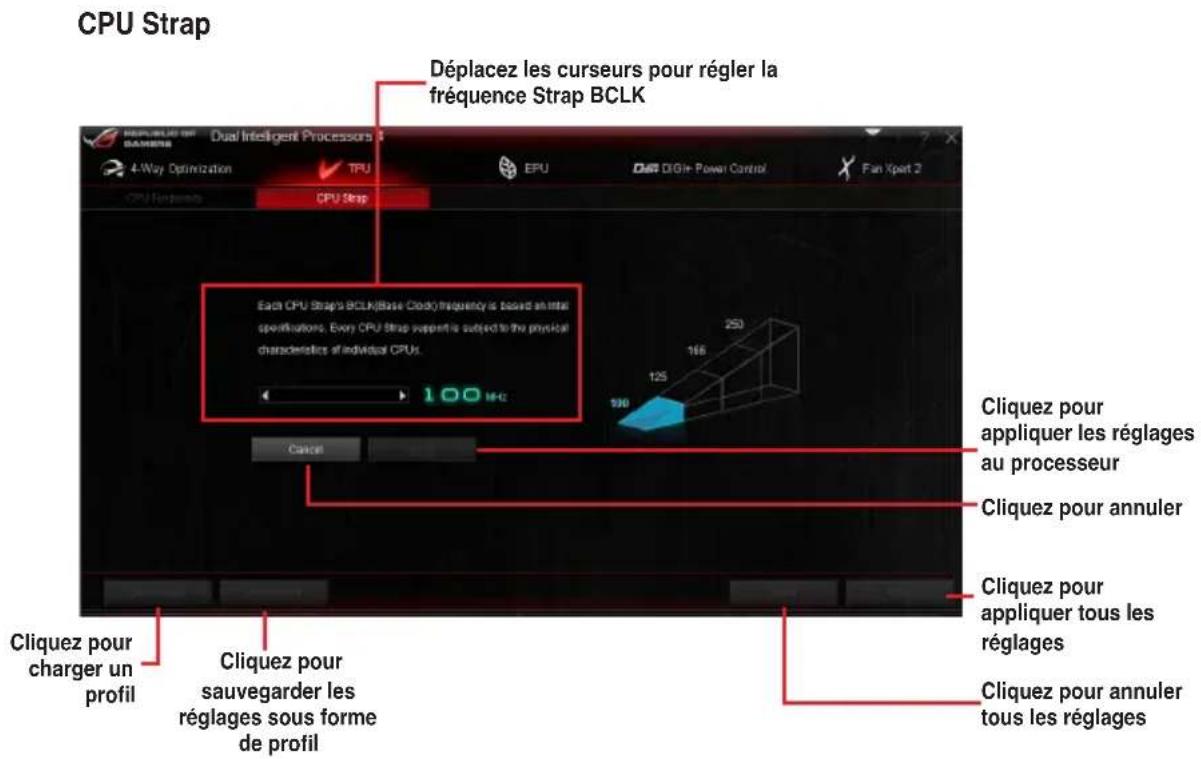
EPU est un outil de gestion de l'alimentation efficace permettant de régler certains paramètres du processeur, de la puce graphique dédiée et des ventilateurs de sorte à maximiser le potentiel d'économies d'énergie.
Utiliser EPU
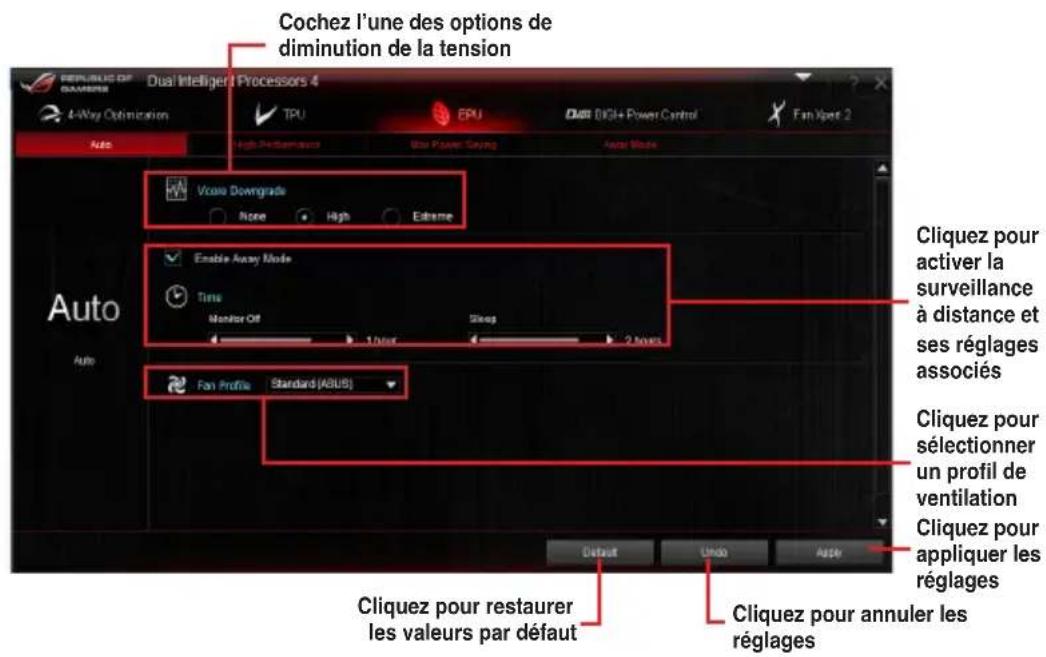
Auto
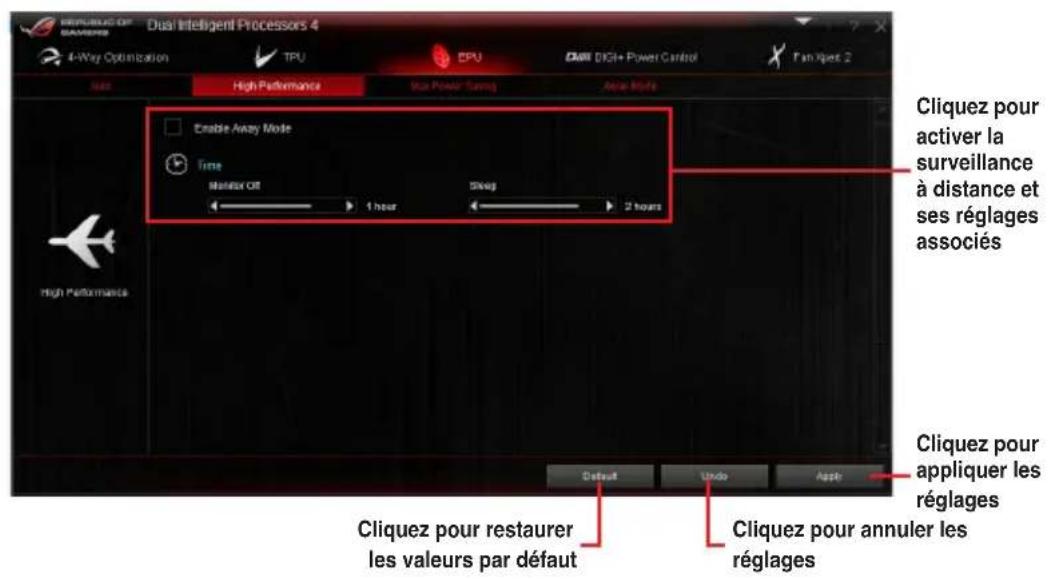
Hautes performances
Économies d'énergie maximales
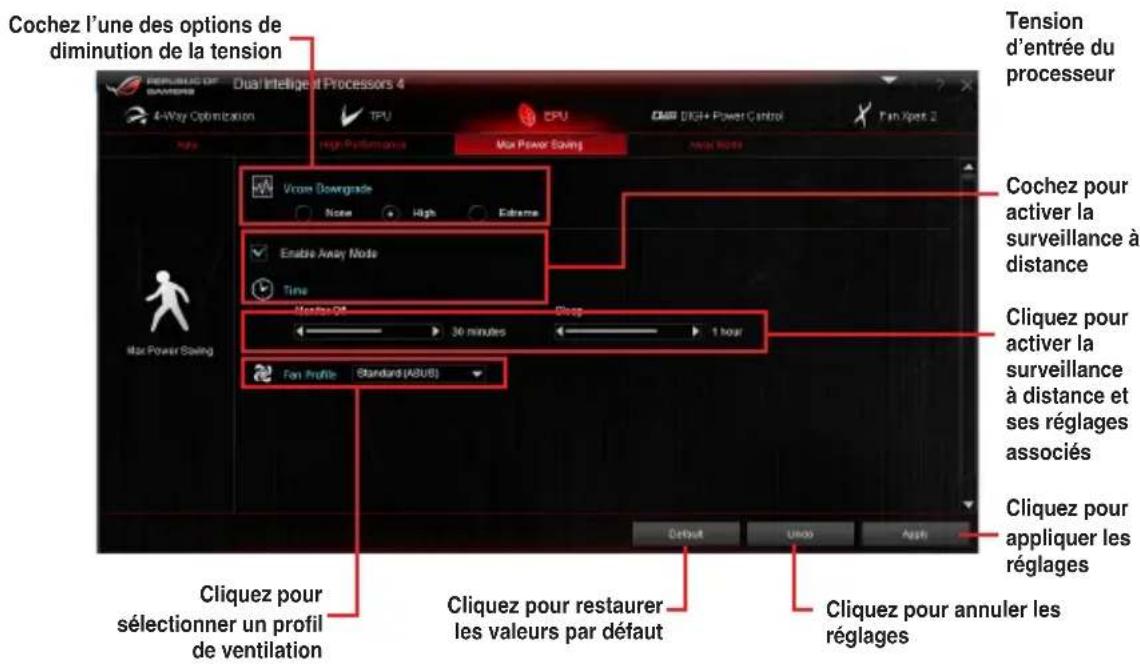

- Si vous modifie la tension d'alimentation maximale du processeur afin d'économiser de l'énergie, il est possible que Windows® affiche une fréquence de processeur de 800 MHz dans la fenêtre d'informations de votre ordinateur. Néanmoins, la fréquence réelle varie en fonction de la puissance électrique (en watts) que vous avez spécifique.
- La modification de la tension d'alimentation maximale du processeur peut baisser la puissance fournie et affecter les performances du processeur lorsque la charge de ce dernier est élevé. Redémarrez votre ordinateur pour restaurer les valeurs par défaut.
Surveillance à distance
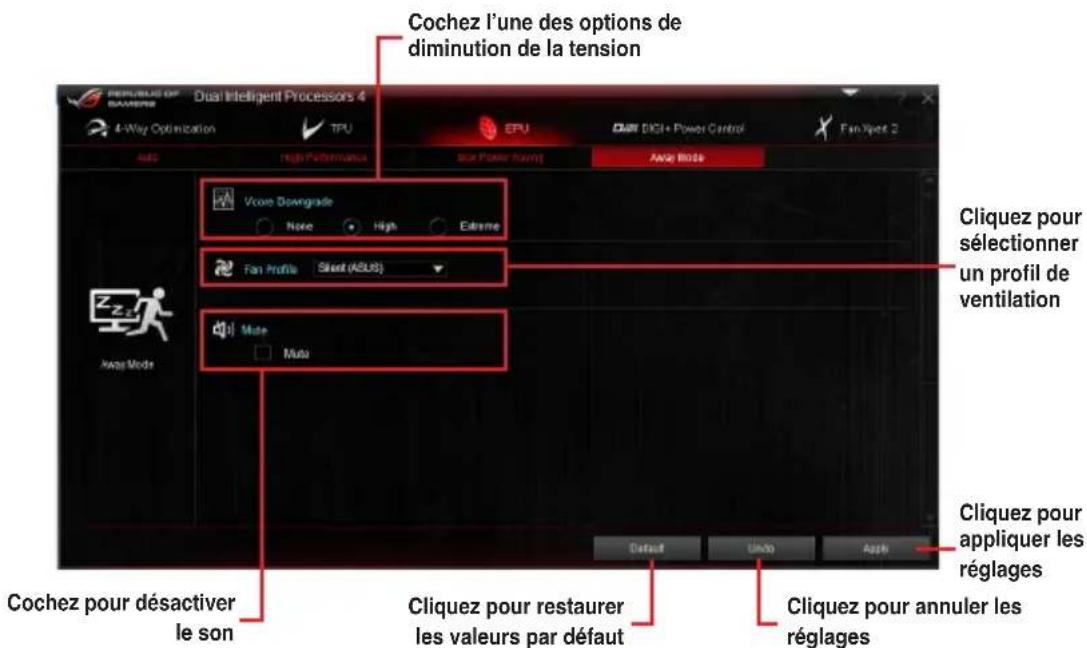
DIGI+ Power Control
DIGI+ Power Control you permit de régler le voltage et la fréquence du régulateur de tension afin d'optimiser l'efficacité, la stabilité et les performances globales du système.
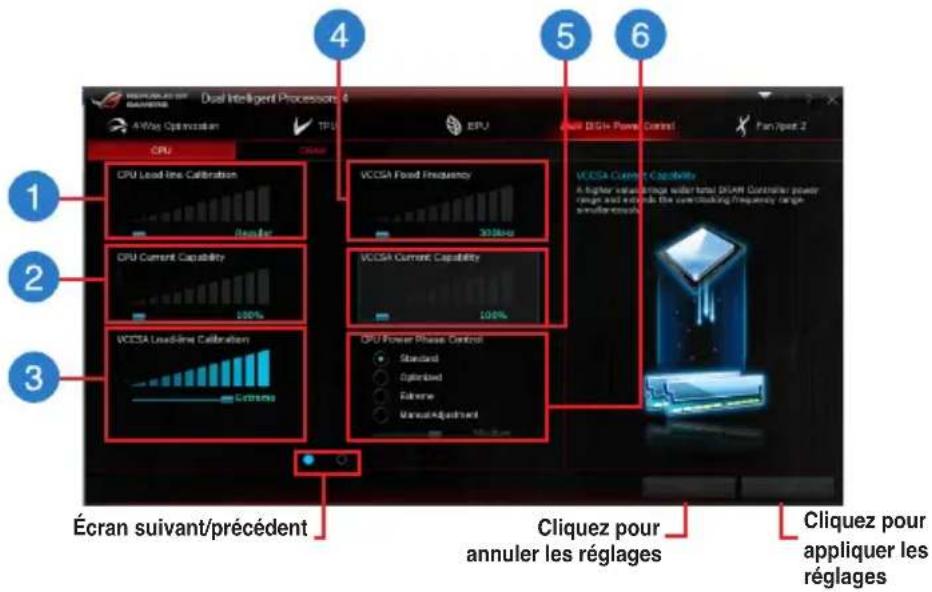
Réglages dédiés à l'alimentation du processeur
| 1 | CPU Load-line Calibration (Calibrage de ligne de charge du processeur) Cette option permet d'ajuster le champ d'alimentation et de contrôler la température du système. Une ligne de charge élevé peut aider à obtenir des tensions plus élevées et améliorer les résultats d'overclocking mais dégrader les conditions thermiques du processeur et du régulateur de tension. |
| 2 | CPU Current Capability (Capacités énergétiques du processeur) Cette option permit d'obtenir un champ d'alimentation plus important pour l'overclocking. Une valeur élevé a pour effet d'accroître la distribution en courant du régulateur de tension. |
| 3 | VCCSA Load-line Calibration (Calibrage de ligne de charge VCCSA) Le comportement du contrôleur DRAM est généré par la ligne de charge VCSSA. Une ligne de charge élevé signifie une tension plus élevé et deglomerées performances, mais accroît la température de la mémoire et du système d'alimentation. |
| 4 | VCCSA Fixed Frequency (Fréquence fixe VCCSA) Cette option permit d'obtenir un champ d'alimentation plus important pour l'overclocking du contrôleur mémoire. |
| 5 | VCCSA Current Capability (Capacités énergétiques VCCSA) Cette option permit d'obtenir un champ d'alimentation plus important pour l'overclocking du contrôleur mémoire Une valeur élevé a pour effet d'accroître la distribution en courant du régulateur de tension. |
| 6 | CPU Power Phase Control (Gestion des phases d'alimentation du processeur) Permet de selectionner entre les modes Standard, Optimized, Extreme et Manual Adjustment. Ces modes offrent la possibilité d'accroître les performances du système et l'efficacité énergétique du contrôleur mémoire. |
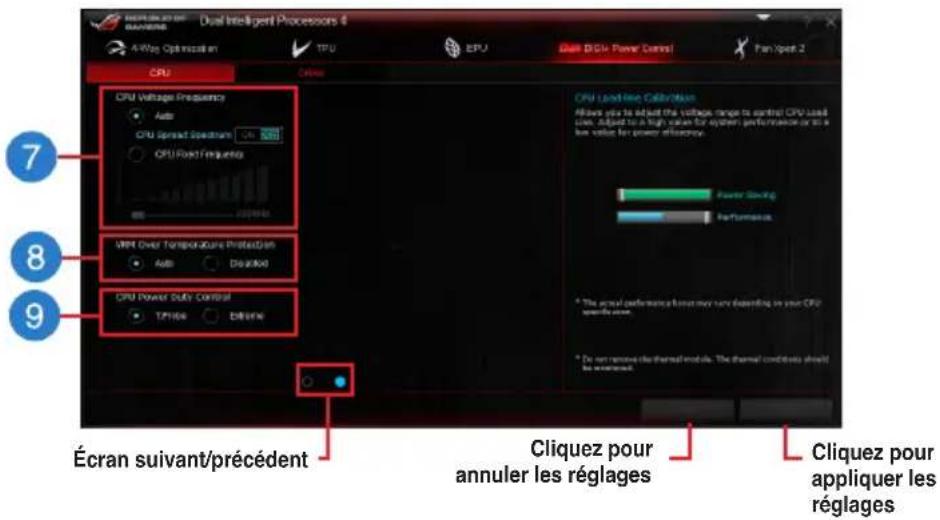
CPU Voltage Frequency (Fréquence de tension du processeur)
Cette option affecte la réponse transitoire du régulateur de tension et les composants thermiques. Une fréquence élevée permet d'obtenir une réponse transitoire plus rapide.
Si Auto est selectionné, vous pouvez désir d'activer l'options d'étalage du spectre du processeur pour améliorer la stabilité du système.
Si CPU Fixed Frequency est sélection, vous pouvez assigner une fréquence de processeur afin d'étendre les possibités d'overclocking.
VRM Over Temperature Protection (Protection contre les surtensions du régulateur de tension)
Cet élément permet d'activer ou de désactiver la protection contre les surtension du régulateur de tension.
Il est recommandé de régler cette option sur [Auto].
CPU Power Duty Control (Gestion du cycle de service du processeur)
Cette option permet de régler la courant électrique et les conditions thermiques de chacune des phases d'alimentation du régulateur de tension.
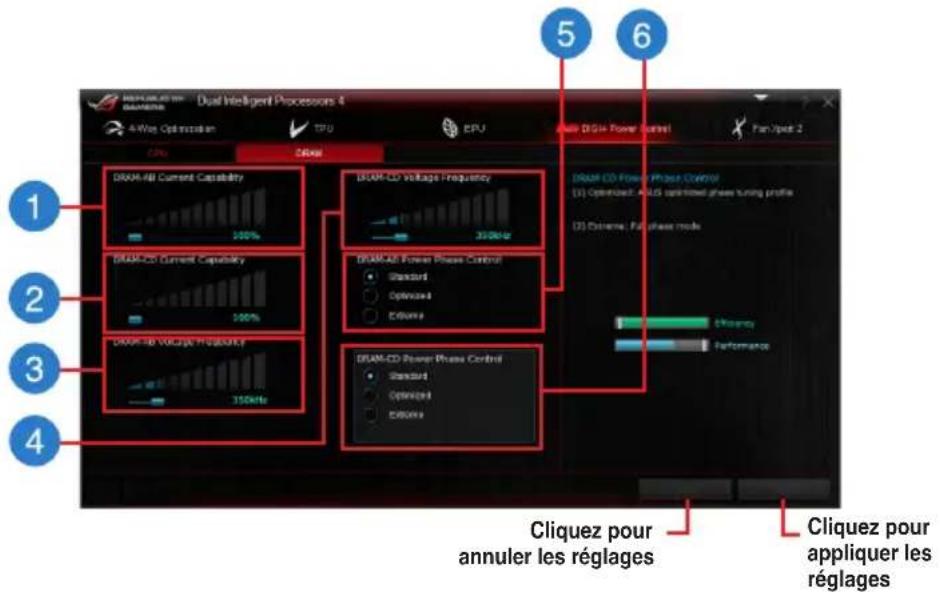
Réglages dédiés à l'alimentation de la mémoire
DRAM A/B Current Capability (Capacités énergétiques des slots mémoire A/B)
Cette fonction permet d'obtenir un champ d'alimentation plus important pour l'overclocking.
2 DRAM C/D Current Capability (Capacités énergétiques des slots mémoire C/D)
Cette fonction permet d'obtenir un champ d'alimentation plus importante pour l'overclocking.
DRAM A/B Voltage Frequency (Fréquence de tension des slots mémoire A/B) Permet de régler la fréquence de commutation de la mémoire afin d'assurer la stabilité du système et d'accroître la plage d'overclocking.
DRAM C/D Voltage Frequency (Fréquence de tension des slots mémoire C/D) Permet de régler la fréquence de commutation de la mémoire afin d'assurer la stabilité du système et d'accroître la plage d'overclocking.
DRAM A/B Power Phase Control (Gestion des phases d'alimentation ddes slots mémoire A/B)
À définiir sur Extreme (Extrème) pour utiliser toutes les phases d'alimentation ou sur Optimized (Optimisé) pour charger le profile d'overclocking optimisé par ASUS.
DRAM C/D Power Phase Control (Gestion des phases d'alimentation des slots mémoire C/D)
À définiir sur Extreme (Extreme) pour utiliser toutes les phases d'alimentation ou sur Optimized (Optimisé) pour charger le profile d'overclocking optimisé par ASUS.

- Les résultats d'overclocking varient en fonction du modele de processeur et de la configuration du système.
- Pour éviter les problèmes de surchauffe du système, utilisez une solution de refroidissement appropriée à votre configuration.
Fan Xpert 2
FAN Xpert 2 détecte et ajusté automatiquement la vitesse des ventilateurs afin d'offrir des réglages de ventilation optimés en fonction des specifications et de la position de chaque ventilateur.
Utiliser Fan Xpert 2
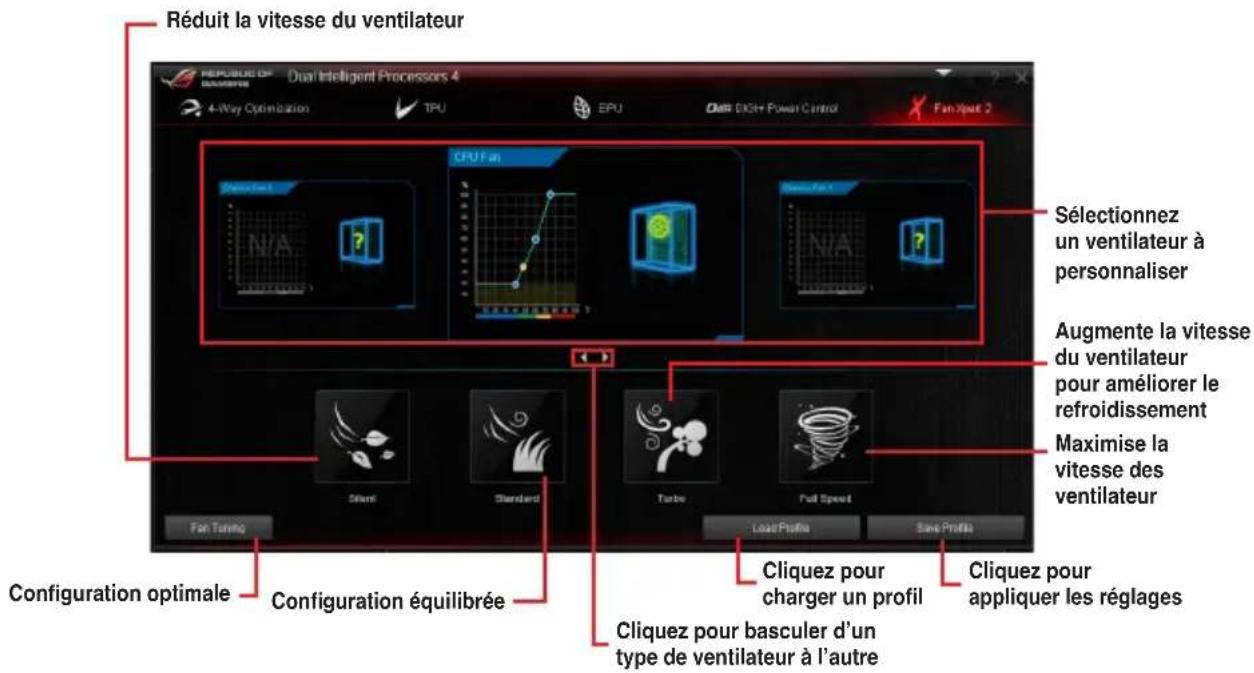

NE RETIREZ PAS les ventilateurs lors du processus de mise au point automatique des ventilateurs.
Personnalisation des paramètres de ventilation
Mode de fonctionnement intelligent
Le Smart Mode vous permet de personneliser la vitesse de rotation et la réactivité du ventilateur en fonction de la température du système.
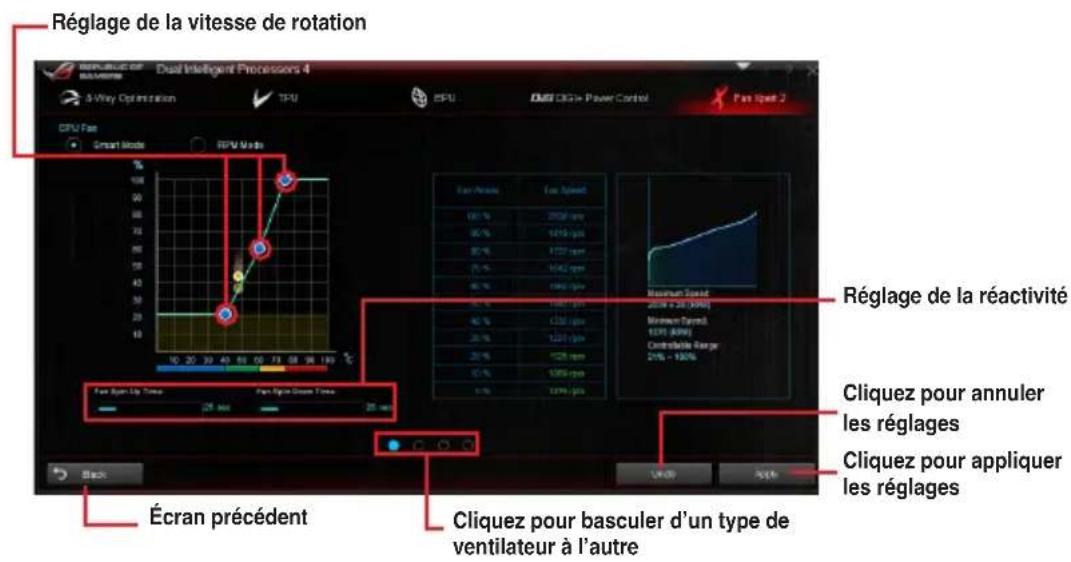
Mode RPM
Le mode RPM permet de définir la vitesse de rotation du ventilateur lorsque la température du processeur est égale ou inférieure à 75^ .
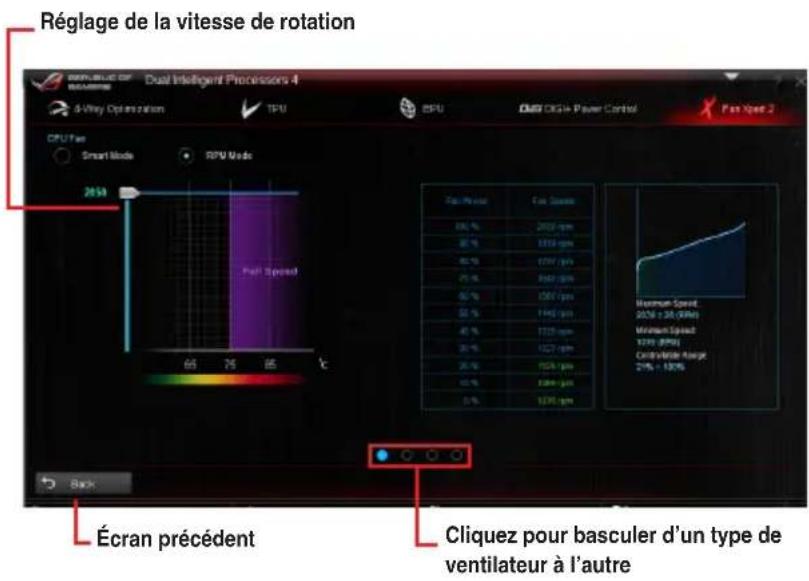

- Lorsque la température du processeur atteint 75 °C, le ventilateur fonctionnera automatiquement à pleine vitesse pour éviter d'endommager le processeur.
- Il est possible que Fan Xpert 2 ne puisse pas détecter la vitesse d'un ventilateur si celui-ci est doté d'un kit de contrôle externe destiné au contrôle de la vitesse de rotation.
- Fan Xpert 2 n'est pas compatible avec les ventilateur 2 broches. Ce type de ventilateur fonctionnera constamment à pleine vitesse.
- Si vous remplacez les ventilateurs, vous devrez reconfigurer la fonction de mise au point automatique des ventilateurs.

NE RETIREZ PAS les ventilateurs lors du processus de mise au point automatique des ventilateurs.
4.4.2 Ai Charger+
Ai Charger+ une fonction de chargement via port USB BC 1.1 certifiée par le Forum USB-IF (USB Implementers Forum), a été concise pour permettre un chargement USB plus rapide que les dispositifs USB standards. La vitesse de chargement peut atteindre une vitesse jusqu'à 3 fois supérieur aux dispositifs USB traditionnels*.
Ouvrir Ai Charger+
Ouvrez Ai Charger+ en cliquant sur >Ai Charger+.

La fonctionnalité Ai Charger+ n'est compatible qu'vec certains modèles de cartes mères.
Écran Ai Charger+
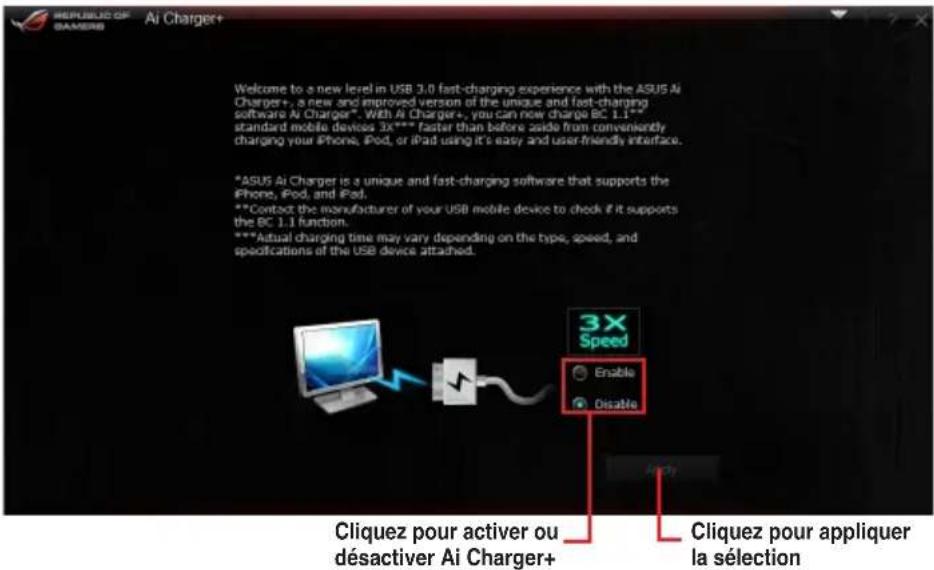

- Consultez la documentation accompagnant votre périphérique mobile pour vérifier si celui-ci est compatible avec le standard BC 1.1.
- ** La vitesse de chargement varie en fonction des caractéristiques du périhérique USB utilisé.
Assurez-vous de restirer puis de reconnectcer votre péripérisque USB après l'activation ou la désactivation d'Ai Charger+, et ce afin de garantir un chargement normal. - Ai Charger+ n'est pas compatible avec les hubs, les cables d'extension et les cables génériques USB.
4.4.3 Wi-Fi Engine
Ouvrir Wi-Fi Engine
Ouvrez Wi-Fi Engine en cliquant sur >Wi-Fi Engine.

La fonctionnalité Wi-Fi Engine n'est compatible qu'avec certains modèles de cartes mères.
Utiliser Wi-Fi Engine
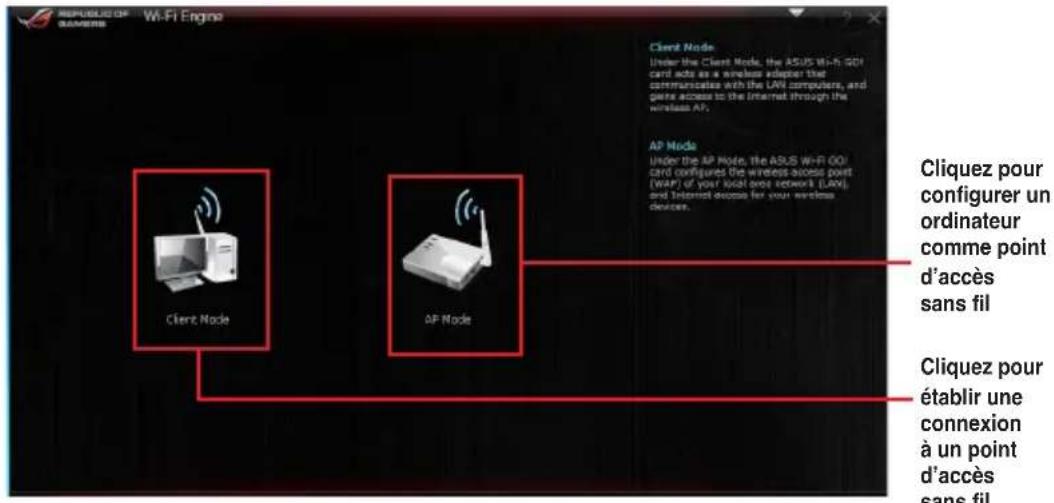
Utiliser le mode client
Le mode client vous permet de connecter votre ordinateur à un réseau sans fil.
Pour utiliser le mode client :
- Cliquez sur Client Mode (Mode client) pour ouvrir la fenetre de gestion des connexions réseau de Windows.
- Dans cette fenêtre, Sélectionnez un adaptateur réseau.
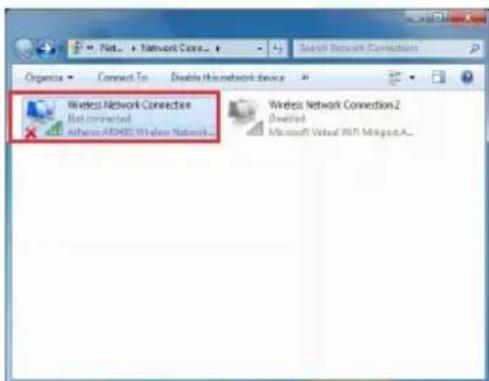
- Dans la liste des réseaux sans fil disponibles, Sélectionnez le réseau auquel vous souhaitez vous connecter.

Certains réseaux sans fil peuvent vous demander d'entrée un mot de passer.
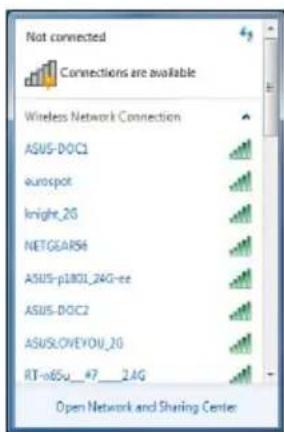
Utiliser le mode point d'accès
Ce mode permet à votre ordinateur de faire office de point d'accès à tout apparéil doté de capacités réseau sans fil.
Pour utiliser ce mode, cliquez sur AP Mode (Mode point d'accès) dans le menu principal de Wi-Fi Engine.
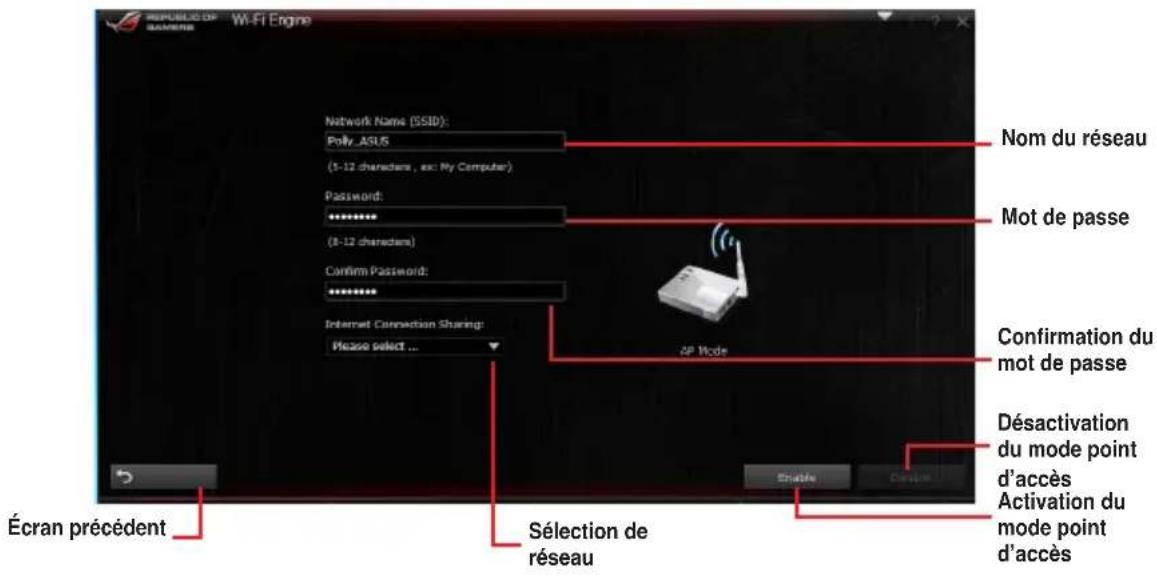

- Sous ce mode, la prise en charge du partage de connexion Internet peut varier en fonction de la compatibilité du pilote du péripérisque Bluetooth/Internet.
- En raison de certaines limitations de Windows 8, la première configuration du mode point d'accès peut prendre 1 à 2 minutes.
4.4.4 Wi-Fi GO!
Wi-Fi GO! est un'utilitaire Wi-Fi exclusif permettant la diffusion sans fil de fichiers multimédia sur les appareils compatibles avec le protocole DLNA, le contrôle à distance de votre ordinateur par le biais d'un apparéil mobile, le transfert de fichiers et l'accès aux données stockées sur le nuage.
Pre-requis
| Pré-requis PC Smart device | ||
| Système d'exploitation | Windows® 7/Windows® 8 / 8.1 | Android 2.3 ou iOS5 (ou version ultérieure) |
| Utilitaires ASUS AI Suite | 3 ASUS Wi-Fi GO! & NFC Remote | |

- Installé la carte mPCIe Combo II et son pilote Wi-Fi module ainsi que l'utilitaire Al Suite 3 à partir du DVD de support accompagnant votre carte mère.
- Pour les apparèils mobiles fonctionnant sous Android, téléchargez l'application ASUS Wi-Fi GO! & NFC Remote sur Google Play. Pour les apparèils mobiles fonctionnant sous iOS, téléchargez l'application ASUS Wi-Fi GO! & NFC Remote sur l'Apple Store.

Assurez-vous que tous vos apparèels fassent bien parti du même réseau local.
- L'apparance de l'interface utilisateur de votre appareil mobile peut varier en fonction du système d'exploitation et de la résolution d'écran.
Application Wi-Fi GO! & NFC Remote pour apparéil mobile
Résolutions d'écran compatibles
Wi-Fi GO! & NFC Remote prend en charge les résolutions suivantes :
| Type d'écran | Faible densité (120, Idpi) | Densité moyenne (160, mdpi) | Haute Densité (240, hdpi) | Très haute Densité (320, xhdpi) |
| Résolution d'écran | 1024 x 600 | WXGA (1280 x 800) | 1536 x 1152 20 | 48 x 1536 |
| 1024 x 768 1920 | x 1152 2560 x 1536 | |||
| 1280 x 768 1920 | x 1200 2560 x 1600 |
Ouvrir Wi-Fi GO!
Ouvrez Wi-Fi GO! en cliquant sur >Wi-Fi GO!
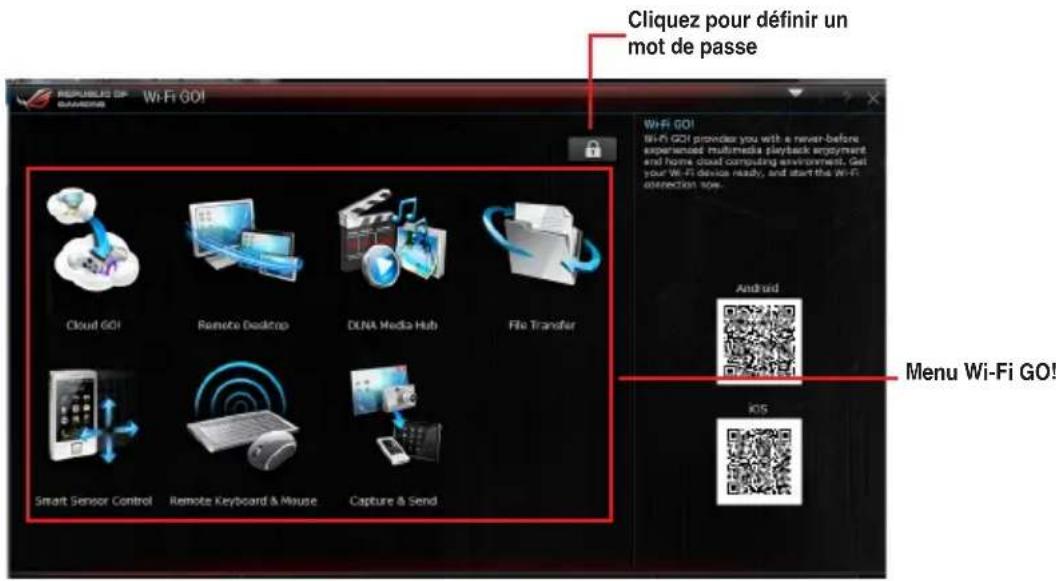

- Ouvrez l'application Wi-Fi GO! & Remote GO! sur votre apparéil mobile pour utiliser ses fonctionnalités. Pour plus de détails, consultez la section Wi-Fi GO! & NFC Remote de ce manuel.
- Pour protéger l'accès à cet utiliser, cliquez sur pe m éfinir un mot de salle.
Assurez-vus que l'utilitaire ASUS AI Suite 3 est en cours d'execution lors de l'utilisation des fonctionnalités Wi-Fi GO! & Remote GO!.
Wi-Fi GO! & NFC Remote you can per met de contrcler your ordinateur a distance par le biais d'un apparueil mobile.

Pour plus de détails sur les pré-requis d'utilisation de Wi-Fi GO! & NFC Remote, consultez la section Pré-requis système.
Résolutions d'écran compatibles
Wi-Fi GO! & NFC Remote prend en charge les résolutions suivantes :
| Type d'écran | Faible densité (120, Idpi) | Densité moyenne (160, mdpi) | Haute Densité (240, hdpi) | Très haute Densité (320, xhdpi) |
| Résolution d'écran | 1024 x 600 | WXGA (1280 x 800) | 1536 x 1152 | 2048 x 1536 |
| 1024 x 768 1920 x 1152 | 2560 x 1536 | |||
| 1280 x 768 1920 x 1200 | 2560 x 1600 |
Utiliser Wi-Fi GO! & NFC Remote
Pour utiliser Wi-Fi GO! & NFC Remote :
- Activez la connexion Wi-Fi de votre appareil mobile. Vérifie que celui-ci fasse bien parti du même réseau local que votre ordinateur.

Consultez la notice de votre apparéil mobile pour plus de détails sur sa connexion à un réseau sans fil.
- Appuyez sur

- Sélectionnez l'ordinateur auquel vous souhaitez établit une connexion.
Une fois terminé, l'interface Wi-Fi GO & NFC Remote apparait sur votre appareil mobile.
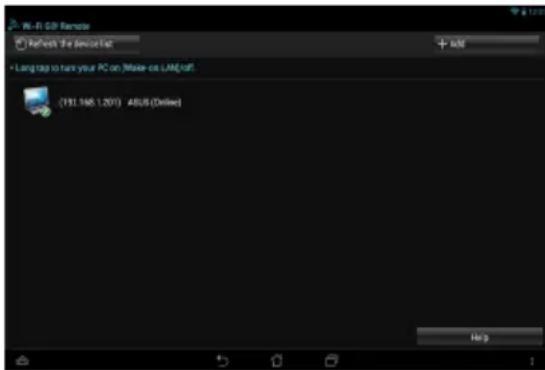
L'apparance de l'interface utilisateur de votre apparéil mobile peut varier en fonction du système d'exploitation et de la résolution décran.
Cloud GO!
Cloud GO! vous permet de:gérer et de synchroniser à distance vos fichiers au travers de plusieurs services de stockage sur le nuage tels que ASUS WebStorage, GoogleDrive™ et DropBox®.

Vérifie que la date et l'heure définies sur toute ordinateur sont correctes pour que l'application Cloud GO! puisse fonctionner correctement.
Utiliser Cloud GO! sur votre ordinateur
Pour utiliser Cloud GO! sur votre ordinateur :
- Sur votre ordinateur, cliquez sur Cloud GO! > Enter (Entrer) pour acceder à vos comptes de stockage sur le nuage.
- Cliques sur Slgn In (Connexion).

- Pour vous connecter à votre compte ASUS Webstorage, entrez votre nom d'utilisateur et votre mot de passer.
- Pour vous connecter à votre compte Google Drive™ ou Dropbox®, cliquez sur Sign in (Connexion). Cloud GO! vous redirigera vers le site Internet de Google Drive ou Dropbox pour que vous puissiez vous connecter à votre compte.
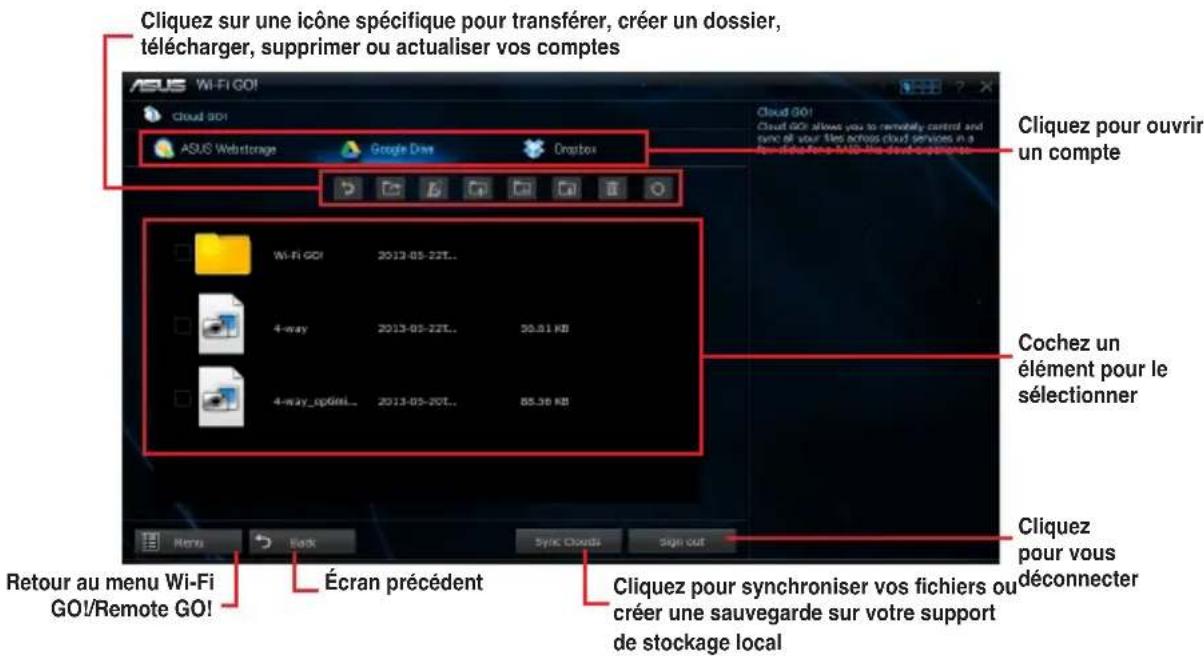
Synchronisation de fichiers sur le nuage
Pour synchroniser des fichiers sur le nuage :
- Cochez les éléments à synchroniser, puis appuyez sur Sync Clouds (Synchroniser).
- Sélectionnez un compte de stockage en ligne puis appuyez sur OK.

- Cochez l'options Backup (Sauvegarder) si vous souhaitez créé une copie de sauvegarde sur votre ordinateur.
- Ouvrez le dossier Wi-Fi GO! pour acceder à tous les fichiers synchronisés.
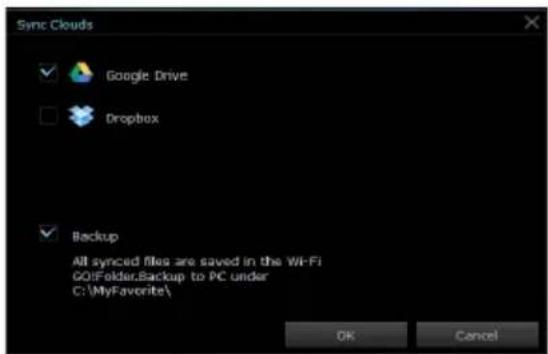
Utiliser Cloud GO! sur votre apparéil mobile
Pour utiliser Cloud GO! sur votre apparéil mobile, appuyez sur Cloud GO! > Enter (Entrer).

Assurez-vous de vous être d'abord connecté à votre compte de stockage sur le nuage sur votre ordinateur avant de tenter d'acceder à vos fichiers à partir d'un apparéil mobile.
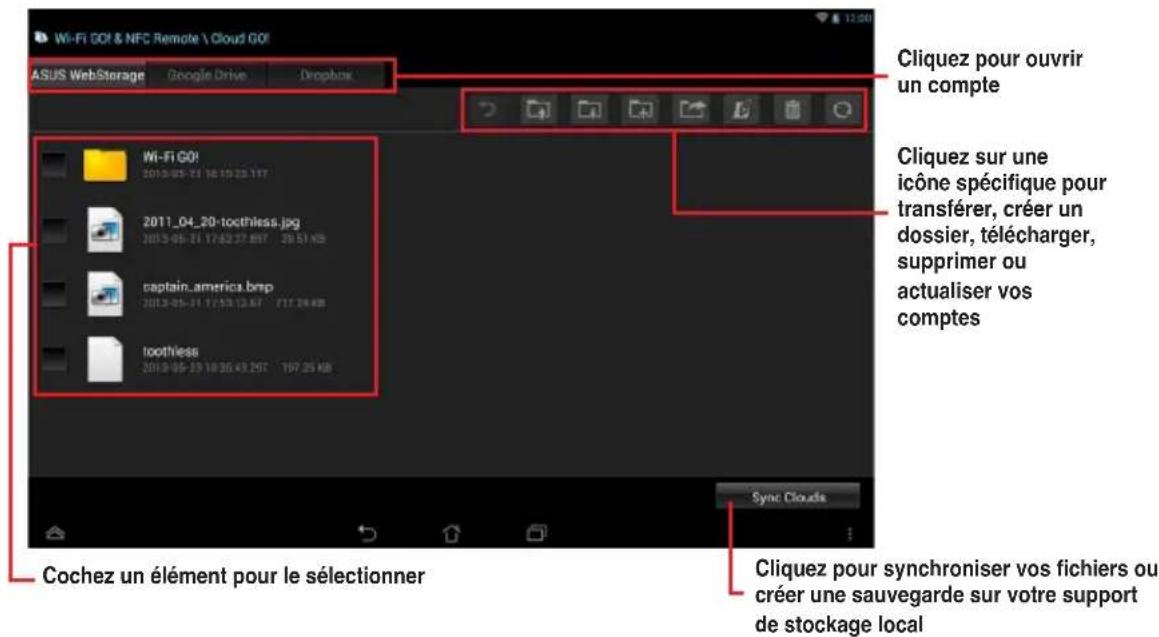
Synchronisation de fichiers sur le nuage
Pour synchroniser des fichiers sur le nuage :
- Cochez les éléments à synchroniser, puis appuyez sur Sync Clouds (Synchroniser).
- Sélectionnez un compte de stockage en ligne puis appuyez sur OK.

- Cochez l'option Backup to PC under (C:\MyFavorite) si vous souhaitez créé une copie de sauvégarde sur votre ordinateur.
- Ouvrez le dossier Wi-Fi GO! pour acceder à tous les fichiers synchronisés.
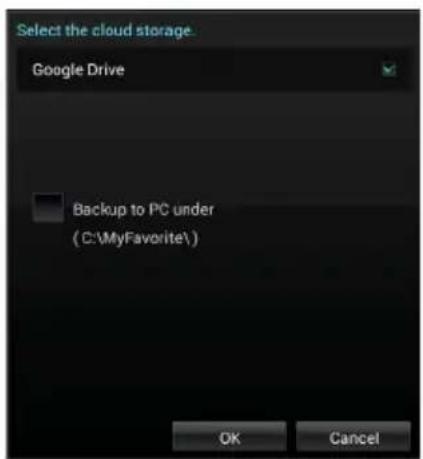
Remote Desktop
Remote Desktop permit de contrôle un ordinateur à distance et en temps réel par le biais d'un apparéil mobile fonctionnant sous Android ou iOS.
Utiliser Remote Desktop
Pour utiliser Remote Desktop :
- Sur votre apparéil mobile, appuyez sur Remote Desktop > Enter (Entrer).
- Patientez le temps que vous appareil mobile établisse une connexion à l'ordinateur.

Pour utiliser Remote Desktop sous Windows 7, Sélectionnez l'un des modes de contrôle de l'ordinateur: Extended (Étendu) ou Main Screen (Écran principal).
Interface de Remote Desktop sous Windows® 8
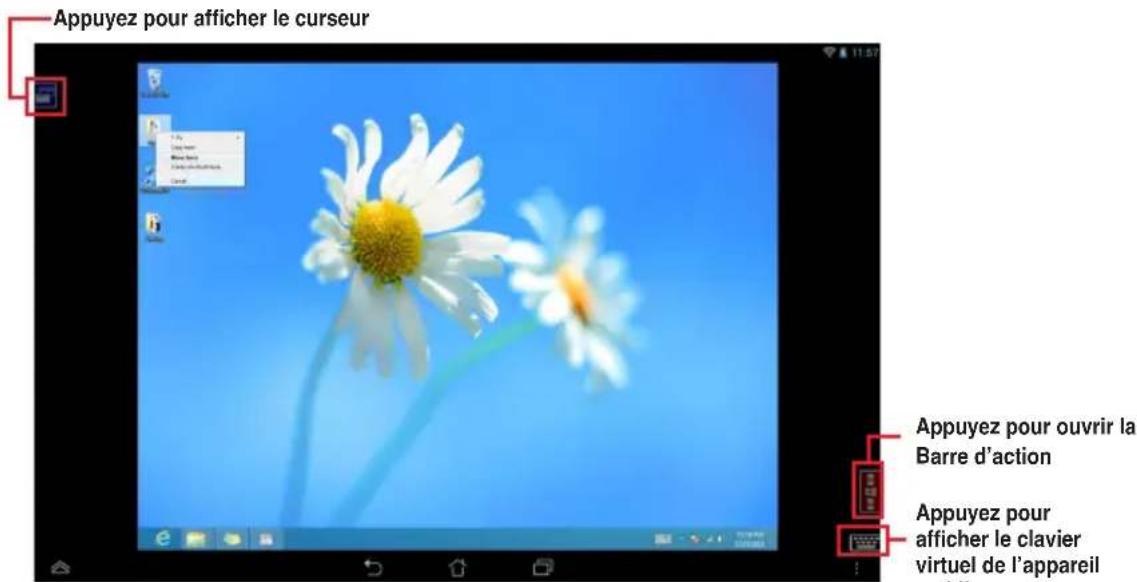
Interface de Remote Desktop sous Windows 7
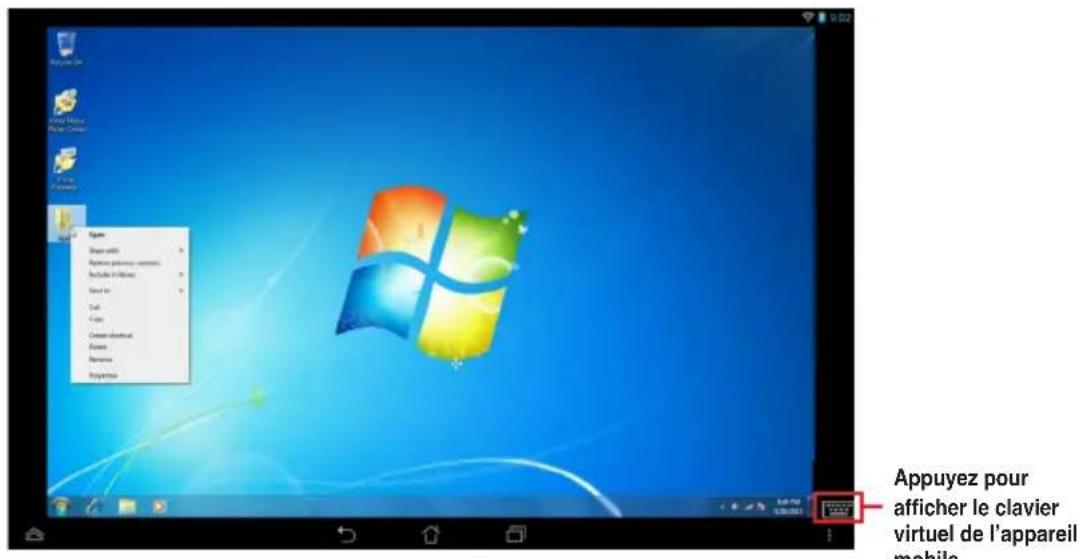
Media Streaming Hub
Media Streaming Hub permet de diffuser et de gérer la lecture de fichiers multimédia sur des appareils HD compatibles.

- Pour diffuser du contentu sur un périhérique HD compatible, vous devez activer les fonctions de contrôle à distance du lecteur Windows Media Player. Pour ce faire, ouvre Windows Media Player, cliquez d'abord sur Diffuser en continu, puis sur Autoriser le contrôle à distance de mon Lecteur et Autoriser automatiquement les périhériques à dire mes medias.
- Lors de l'utilisation d'un périhérique d'affichage comme récepteur (ex : TV), assurez-vous d'avoir activé le protocole de diffusion sur le périhérique.
Utiliser Media Streaming Hub sur votre ordinateur
Pour utiliser Media Streaming Hub sur votre ordinateur, cliquez sur Media Streaming Hub > Enter (Entrer).
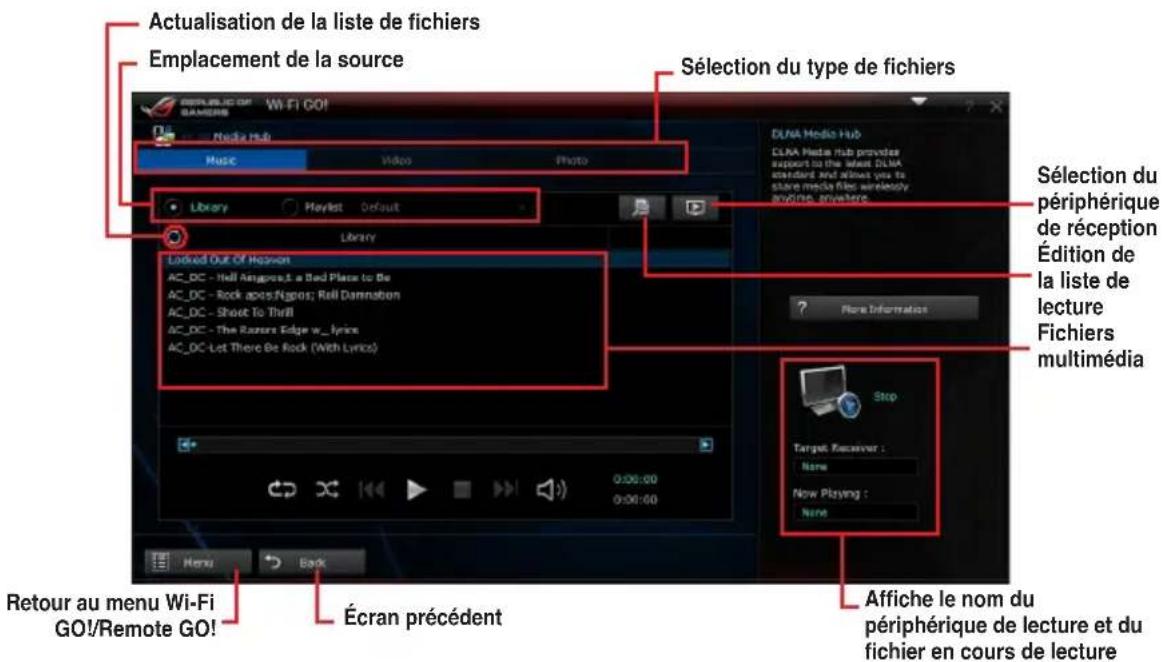
Selectionner un récepteur
Pour selectionner un recepteur :
- Cliquez sur

- Sélectionnez un récepteur puis cliquez sur OK.
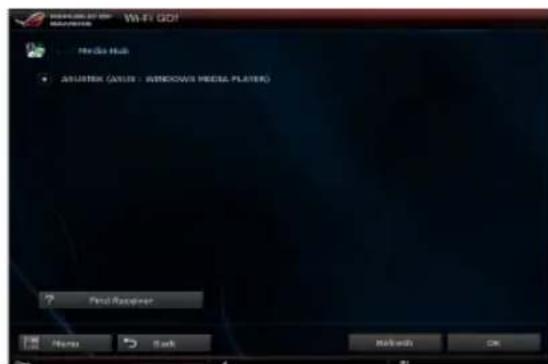
Ajouter des fichiers
Pour ajouter des fichiers :
1.À partir de l'écran Music (Musique), Video (Vidéo) ou Photo, cliquez sur
2. Cliquez ensuite sur Add (Ajouter) pour localiser les fichiers à ajouter.
3. Cliquez sur OK.
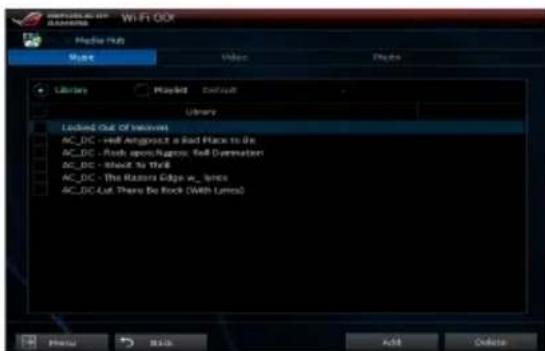
Supprimer des fichiers
Pour supprimer des fichiers :
- À partir de l'écran Music (Musique), Video (Védo) ou Photo, cliquez sur
- Sélectionnez les fichiers à supprimer, puis cliquez sur Delete (Supprimer).
- Cliquez sur OK.
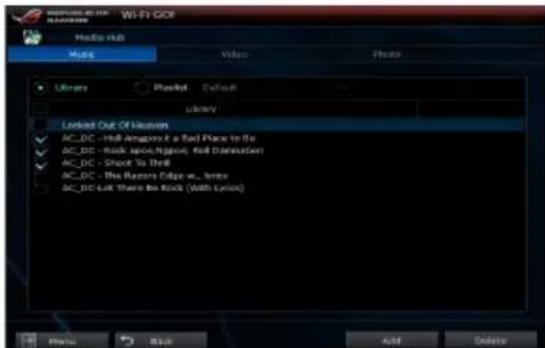
Utiliser Media Streaming Hub sur un apparéil mobile
Pour utiliser Media Streaming Hub sur votre apparéil mobile, appuyez sur Media Streaming Hub > Enter (Entrer).
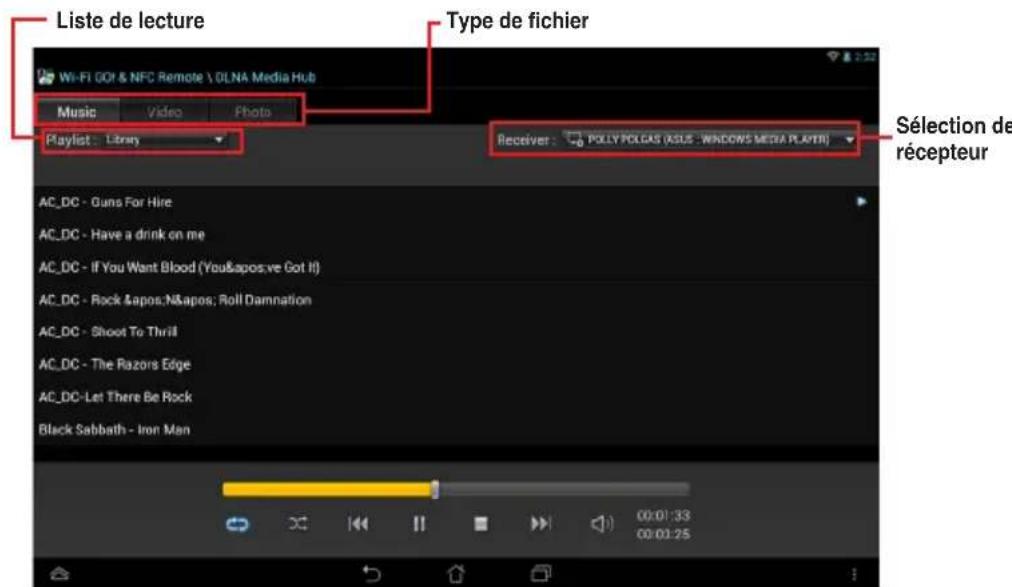
File Transfer
File Transfer permit de transférer des fischiers entre un ordinateur et un apparil mobile fonctionnant sous Android ou iOS.

Assurez-vous d'avoir activé le transfert de fichiers sur l'appareil mobile pour pouvoir recevoir des fichiers à partir de votre ordinateur.
Transférer des fichiers de votre ordinateur vers un apparéil mobile
- Cliquez sur File Transfer (Transfert de fichiers) > Enter (Entrer).
- Cliquez sur Setting (Parametes) pour selectionner la destination des fichiers.
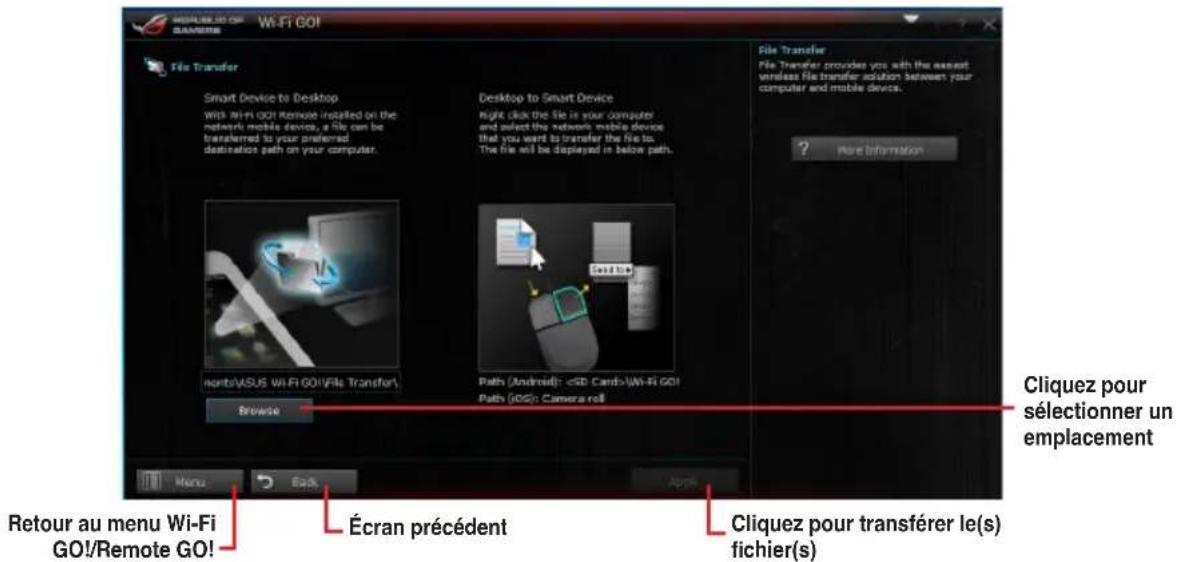
- Faites un clic droit sur le fichier à transférer puis cliquez sur Send to (Envoyer vers) > [Nom de l'appareil].
- Une fois le transfert terminé, cliquez sur OK.
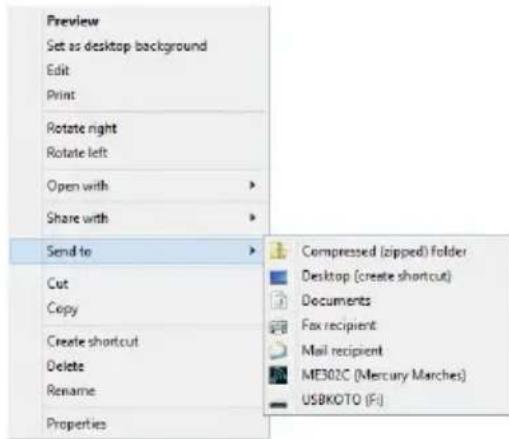

- Seuls les fichiers au format PNG, BMP, JPG, GIF et TIFF peuvent être transférés d'un ordinateur vers un appareil mobile fonctionnant sous iOS.
- Pour pouvoir receivevoir des fichiers sur votre apparéel iOS, allez dans Reglages > Confidentialité > Photos puis activez l'élement Wi-Fi GO! & NFC Remote.
Transférer des fichiers d'un apparéil mobile vers votre ordinateur
- Appuyez sur File Transfer (Transfert de fichiers) > Enter (Entrer).
- Cochez le fichier à transférer puis appuyez sur Send (Envoyer).
Smart Sensor Control
Smart Sensor Control yous permit de contrcler voire ordinateur a distance par le biais d'es capteurs de mouvements d'un apparil mobile.

- Les fonctionnalités de Smart Sensor Control variant en fonction du système d'exploitation de votre ordinateur.
- Sous Windows 7, assurez-vous d'activer Smart Sensor Control sur votre apparéil mobile. Pour ce faire, appuyez sur Smart Sensor Control > Enable (Activer).
Utiliser Smart Sensor Control sous Windows® 8
Sur vous ordinateur, cliquez sur Smart Sensor Control > Camera (Camera).
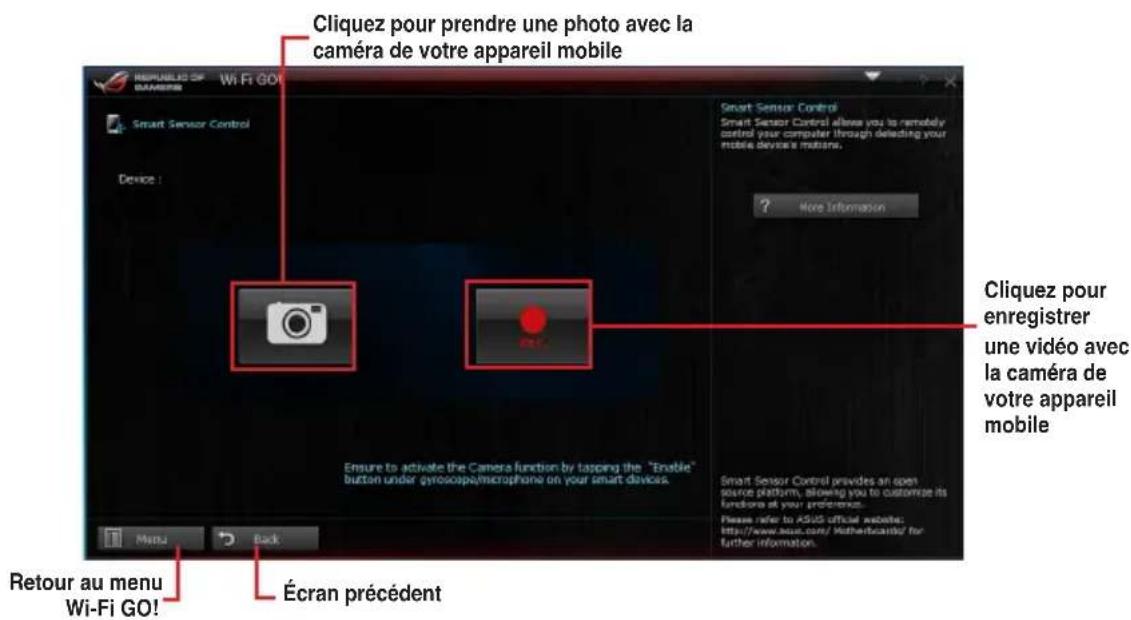

- Voiture apparéil mobile doit être doté d'uneamera pour pouvoir prendre en charge cette fonctionnalité.
- Assurez-vous d'activer le gyroscope et le microphone de votre apparéil mobile pour pouvoir utiliser les options de prise de photo et d'enregistrement de clips video sur votre ordinateur. Pour ce faire, appuyez sur Smart Sensor Control > Enable (Activer) pour le gyroscope et/ou le microphone.
- Cette fonctionnalité est aussi prise en charge sous Windows 7.
Smart Sensor Control sous Windows® 8 vous permet d'utiliser le microphone pour la discussion en ligne avec vos amis. La fonction dédiée au gyroscope permet quant à elle d'utiliser votre apparéil mobile comme contrôleur pour les applications tirant parti du gyroscope.
Sur vous appeareil mobile, appuyez sur Smart Sensor Control > Enable (Activer) sous la fonctionnalite associée au microphone ou au gyroscope.
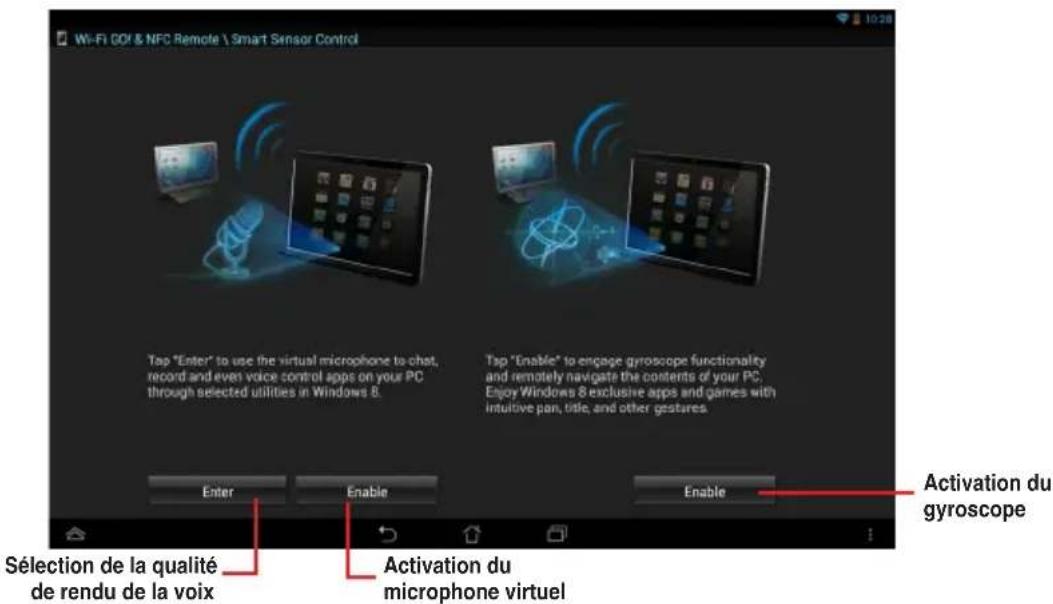
Utiliser Smart Sensor Control sous Windows® 7
- Cliquez sur Smart Sensor Control > Setting (Paramétres).
- Dans l'onglet Movement (Movements), selectionnez une action à partir des menus

- Pour sauvegarder les réglages sous forme de profile, cliquez sur Apply & Save (Appliquer et sauvegarder). Pour appliquer les réglages sans créé de profil, cliquez sur Apply (Appliquer).

Vous pouvez regler la sensibilité des capteurs de votre apparéil mobile pour améliorer la latence sur toute ordinateur. Pour ce faire, appuyez sur Smart Sensor Control > Setting (Paramètres) et réglez les options liées à la sensibilité.
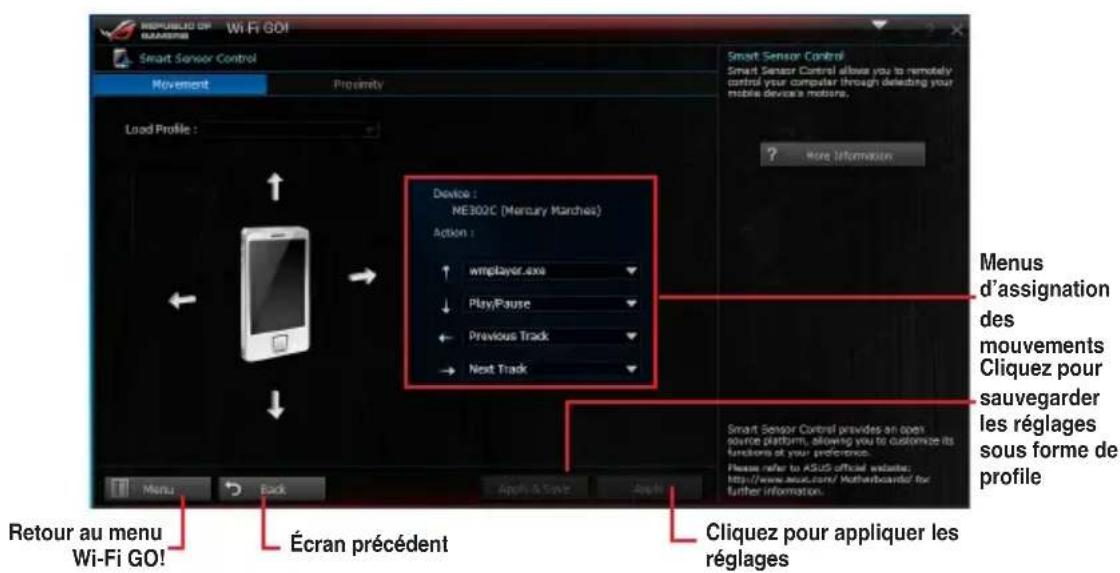
- Dans l'onglet Proximity, selectionnez une action à partir du menu dérouulant Action.
- Pour sauvégarder l'action sous forme de profile, cliquez sur Apply & Save (Appliquer et sauvégarder). Pour appliquer l'action sans creer de profil, cliquez sur Apply (Appliquer).

Votre apparéil mobile doit être doté d'un capteur de proximité pour profiter de cette fonctionnalité.
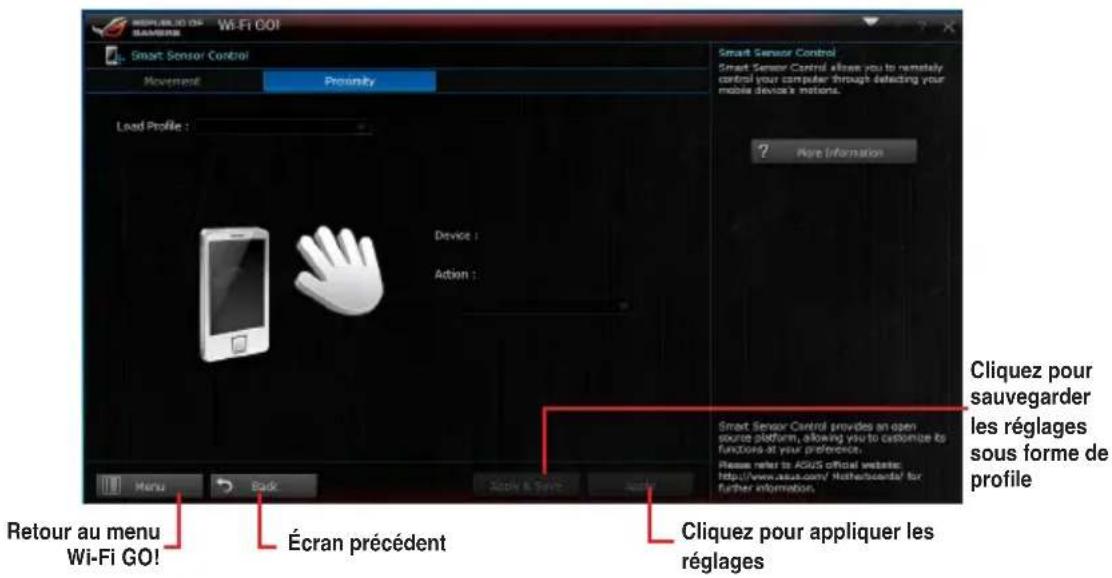
Remote Keyboard & Mouse you permit d'utiliser l'écran tactile de votre apparéil mobile comme clavier et souris d'ordinateur.
Utiliser Remote Keyboard & Mouse
Pour utiliser Keyboard & Mouse, appuyez sur Keyboard & Mouse > Enter (Entrer).
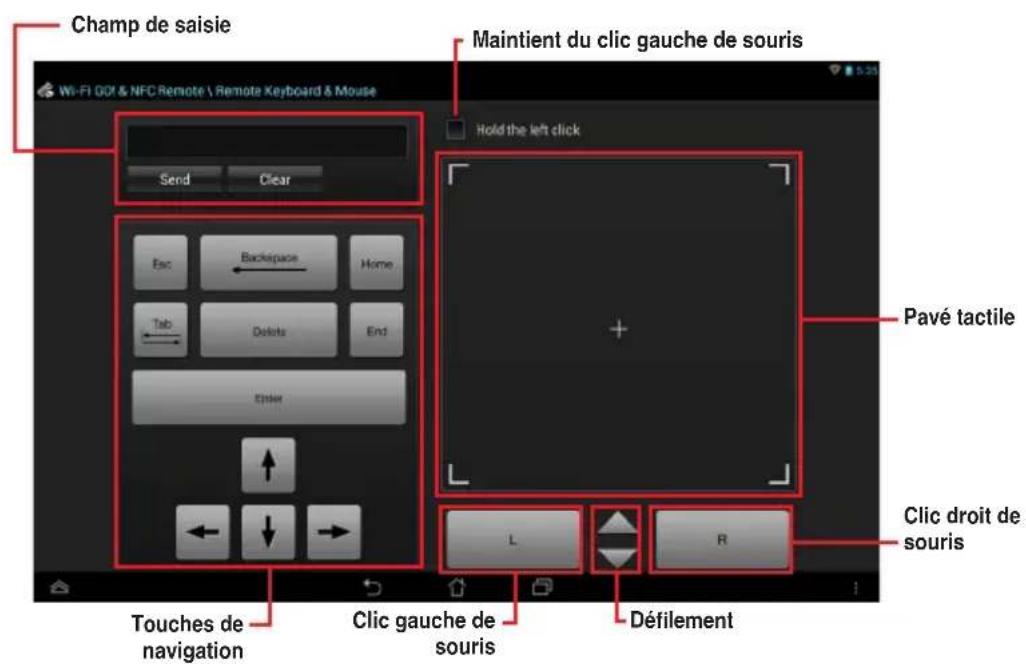
Capture & Send
Capture & Send vos permet d'effectuer une capture d'écran sur votre ordinateur et de l'envoyer vers votre apparéil mobile.
Utiliser Capture & Send
Pour utiliser Capture & Send :
- Sur votre ordinateur, cliquez sur Capture & Send > Setting (Paramétres).
- Assignez un raccourci clavier et le type de capture, puis cliquez sur Apply (Appliquer).
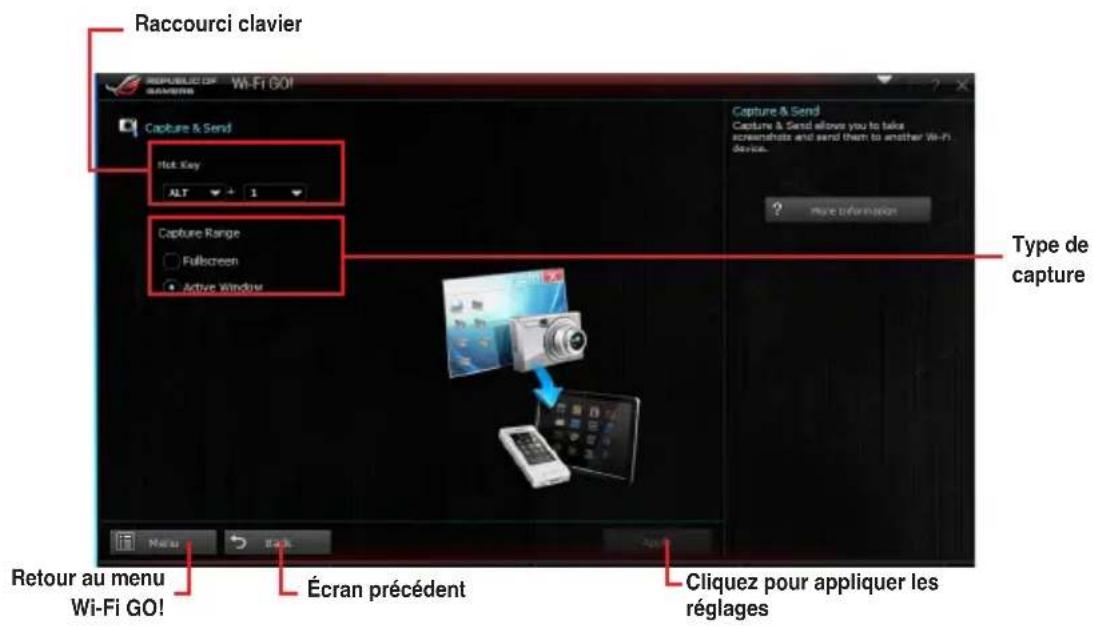
- Effectuez une capture d'écran à l'aide du raccourci clavier définit, puis cliquez sur OK.

Assurez-vous d'avoir activé la fonctionnalité Capture & Send sur votre apparéil mobile. Pour ce faire, appuyez sur Capture & Send > Enable (Activer).
-
Sur votre apparéil mobile, appuyez sur Capture & Send > Enter (Entrer).
-
Appuyez sur le fichier et selectionnez l'application que vous souhaitez utiliser pour l'ouvrir.
4.4.5 USB 3.0 Boost
La fonction exclusive ASUS USB 3.0 Boost prend en charge le protocole UASP (USB Attached SCSI Protocol) permettant de booster le débit de vos péripériques USB.
Ouvrez USB 3.0 Boost enclinquent sur >USB 3.0 Boost.
Configurer USB 3.0 Boost
- Connectez un périphérique USB à l'un des ports USB de votre ordinateur
- Sélectionnez un périphérique USB.
- Pour activer le mode UASP, cliquez sur UASP. Pour rétabir le mode de fonctionnement standard du périphérique USB, cliquez sur Normal.
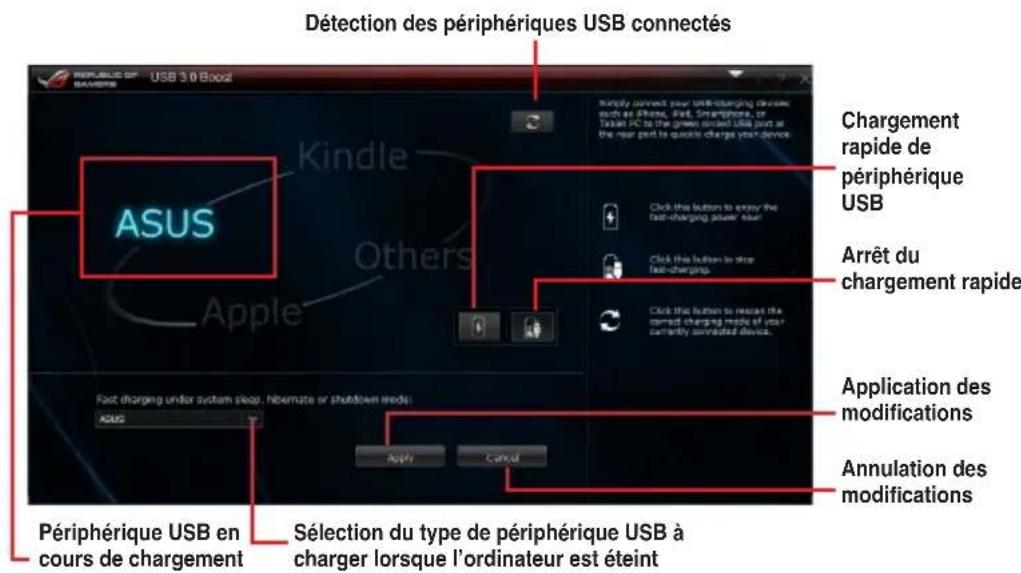

Assurez-vous de connecter un périphérique USB au port USB 3.0 de la carte mère dédié à la fonctionnalité USB 3.0 Boost. Consultez la section Connecteurs arrières du manuel d'utilisation de votre carte mère pour plus de détails.

- Consultez les guides des logiciels contenus dans le DVD de support ou disponibles sur le site Web d'ASUS (www.asus.com) pour plus de détails de configuration.
- Utilisez des dispositifs mobiles dotés de ports USB 3.0 pour obtenir de更好地 performances. Les taux de transfert varient en fonction du type d'appareil utilisé.
4.4.6 USB BIOS Flashback
Cet outil vous permet de vérifier puis de télécharger la dernière version de BIOS disponible sur un périhérique de stockage USB. Combine au bouton ASUS USB BIOS Flashback, le BIOS peut être aisément mis à jour sans avoir à démarrer le système.
Lancer USB BIOS Flashback
Ouvrez USB BIOS Flashback en cliquant sur > USB BIOS Flashback.

USB BIOS Flashback n'est disponible que sur une seLECTION de modèles.
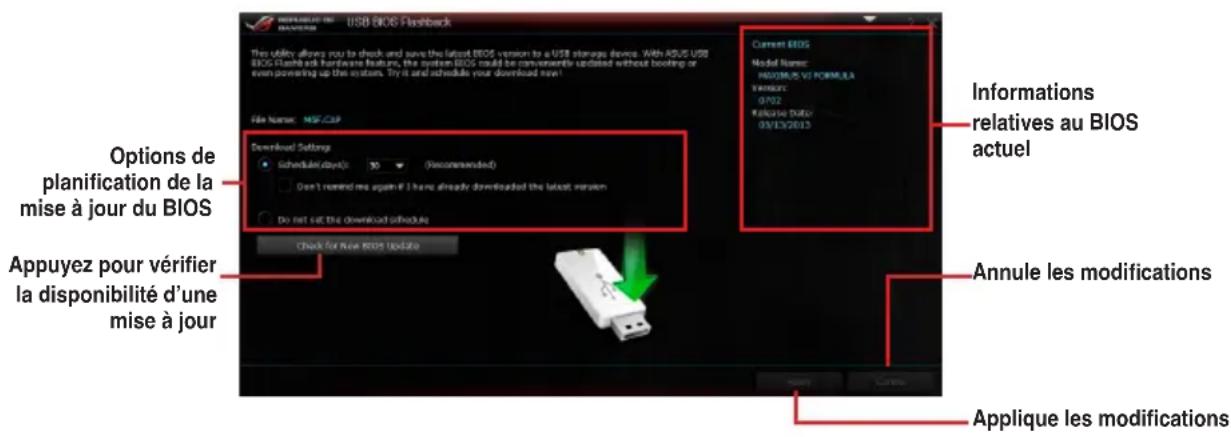
Planifier le téléchargement d'une nouvelle version du BIOS
- Dans le champ Download Setting (Paramétres de téléchargement), cochez l'option Schedule (days) (Planifier (jours)) et Sélectionnéz la période de vérification de la disponibilité d'une mise à jour du BIOS.
- Cliquez sur Apply (Appliquer) pour enregistrer les modifications apportées. Cliquez sur Cancel (Annuler) pour ignorer les changements effectuels.
Téléchargement du BIOS

Connectez un périhérique de stockage amovible au port USB dédié à USB BIOS Flashback avant de télécharger une nouvelle version du BIOS. Consultez la section Connecteurs arrières du chapitre 2 pour localiser l'emplacement de ce port.
- Cliquez sur Check for New BIOS Update (Verifier la disponibilité d'une nouvelle mise à jour du BIOS).
- Patientez le temps que le système recherche la disponibilité d'une mise à jour du BIOS.
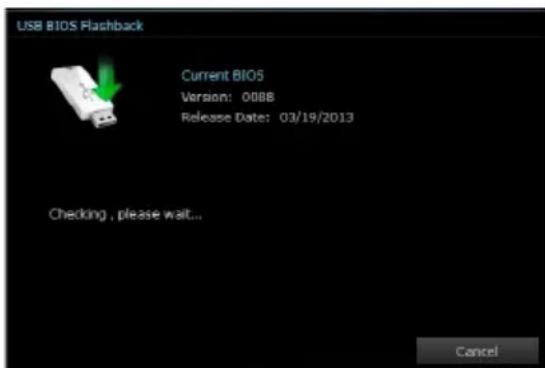
- Si une nouvelle version du BIOS est disponible, enregistrez-la en cliquant sur l'icone tuée dans le champ Save to (Sauvegarder sous), selectionnez le périphérique de stockage USB puis cliquez sur Download (Télécharger).
- Une fois le téléchargement terminé, cliquez sur OK.
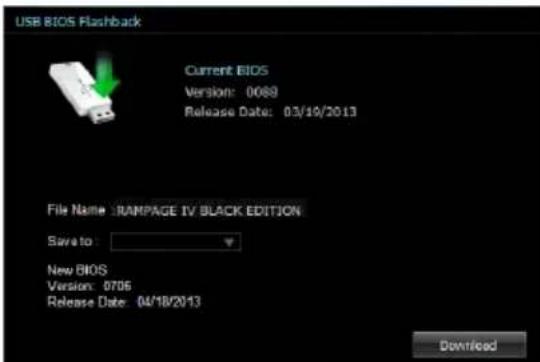
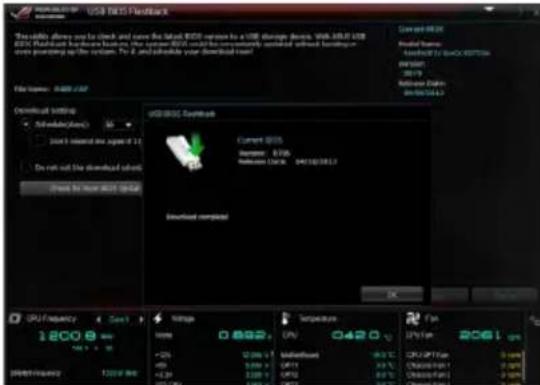
4.4.7 EZ Update
EZ Update est un utiliser vous permettant demettre a jour les logiciels, les pilotes et le BIOS en toute simplicité.
Cet utiliser permet aussi de modifier le logo apparaisant au démarrage de l'ordinateur.
Lancer EZ Update
Ouvrez EZ Update en cliquant sur > EZ Update.
Interface utiliseur d'EZ Update
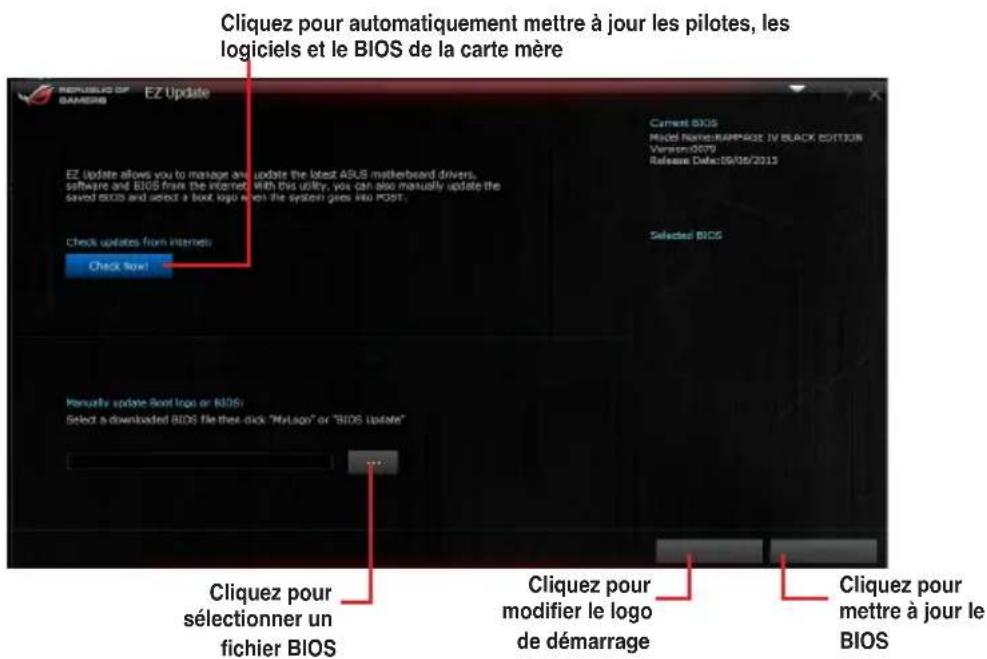
Mise à jour manuelle du BIOS et du logo de démarrage
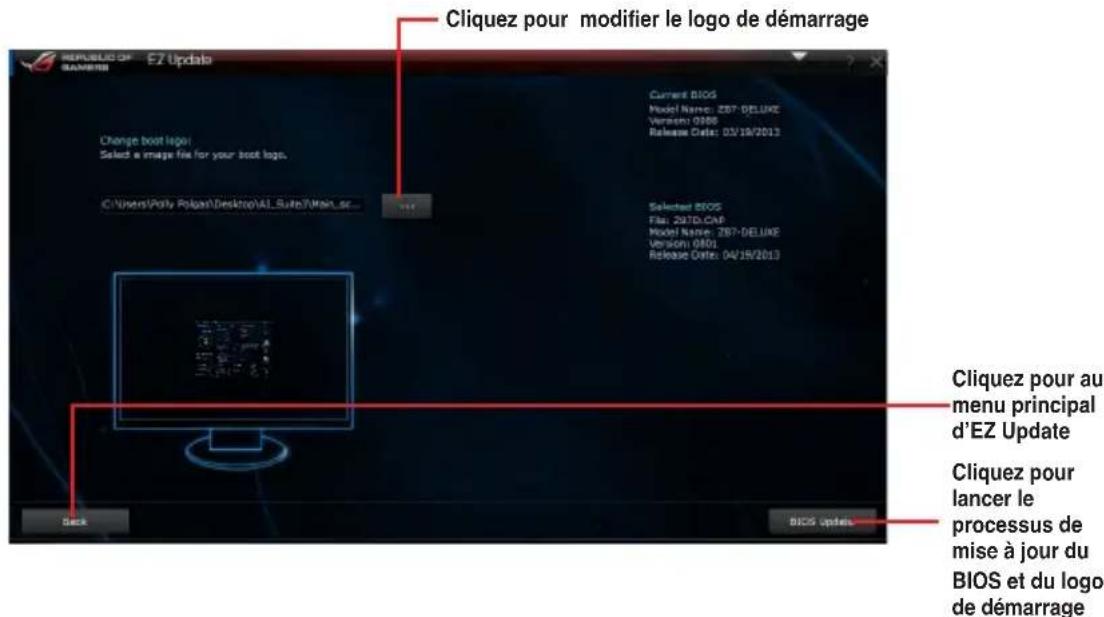
Après avoir appuyé sur le bouton BIOS Update (Mise à jour du BIOS), cliquez sur Flash (Mettre à jour) pour lancer le processus de mise à jour du BIOS et du logo de démarrage.
4.4.8 Informations système
Cliquez sur l'element System Information de la barre des menus d'Al Suite 3 pour afficher les informations relatives à la carte mère, au processeur et à la mémoire.
Ouvrir le menu d'informations du système
Cliquez sur >System Information.
Informations sur la carte mère
Cliquez sur l'onglet MB pour afficher les informations sur la carte mère.
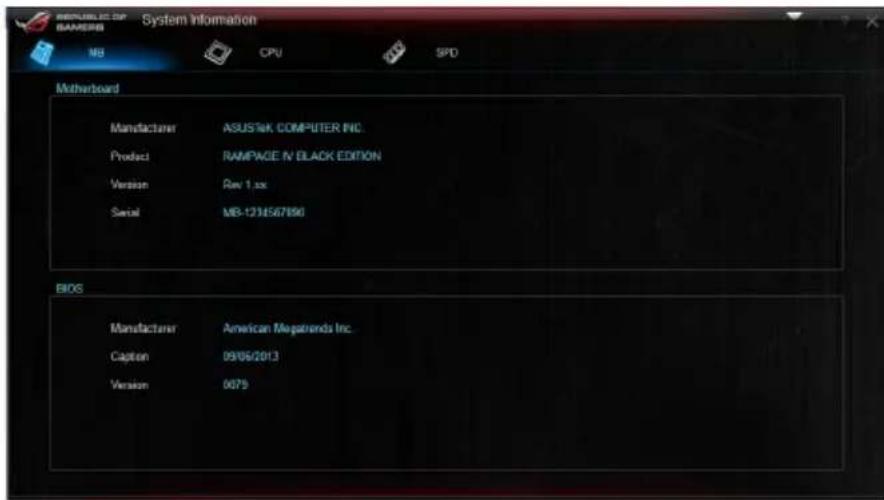
Informations sur le processeur
Cliquez sur l'onglet CPU pour afficher les informations sur le processeur.
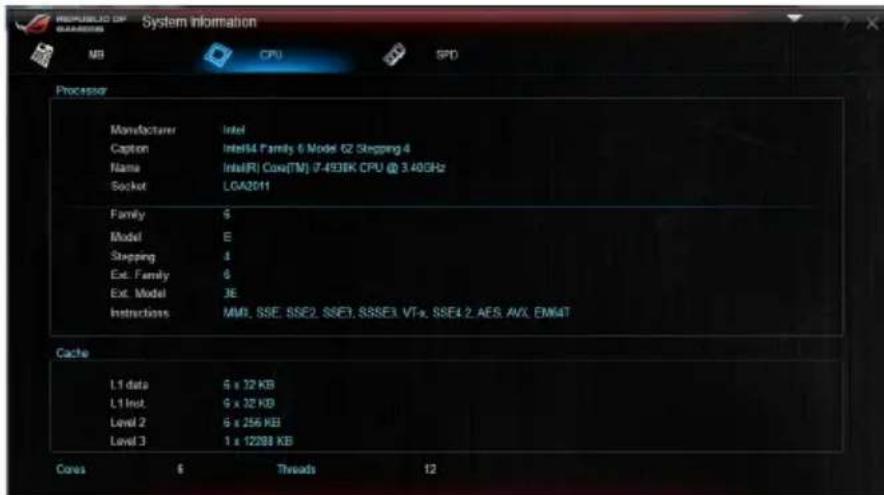
Informations sur la mémoire
Cliquez sur l'onglet SPD pour afficher les informations sur le(s) module(s) mémoire.
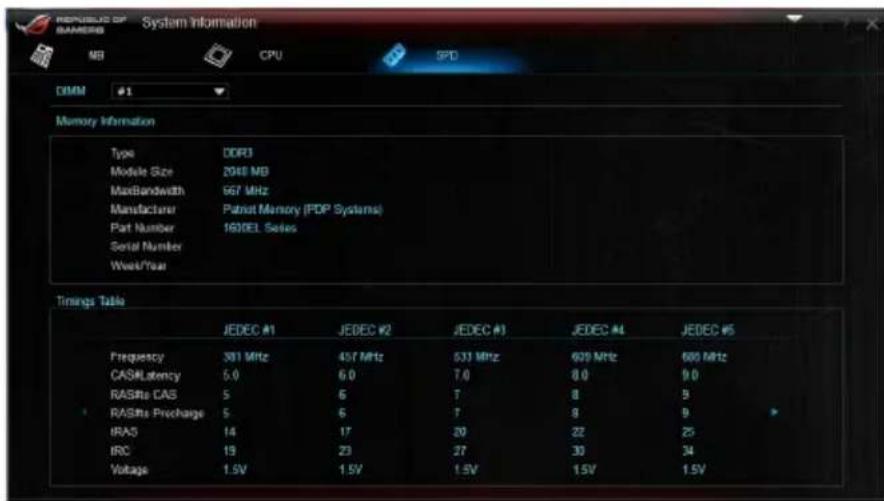
4.5 Configurations audio
Le CODEC audio Realtek® offre des capacités audio sur 8-canaux pour offrir des sensations audio ultimes sur votre PC. Le logiciel propose une fonction de détction des ports audio, le support de sortie S/PDIF et des possibilités d'interruption. Le codec intégre également la technologie propriétaire Realtek® UAJ® (Universal Audio Jack) eliminant les erreurs de connexion des cables et apporant aux utilisateurs la capacité du Plug-and-Play.
Utilisez l'assistant dédié pour installer le pilote Audio Realtek à partir du DVD de support. Si le logiciel audio Realtek est correctement installé, vous trouvez z'icone du Gestionnaire Audio HD Realtek dans la zone de notification du Bureau de Windows. Double-cliquez sur cette icone pour afficher le Gestionnaire Audio HD Realtek.
A. Gestionnaire Audio HD Realtek sous Windows 8/7
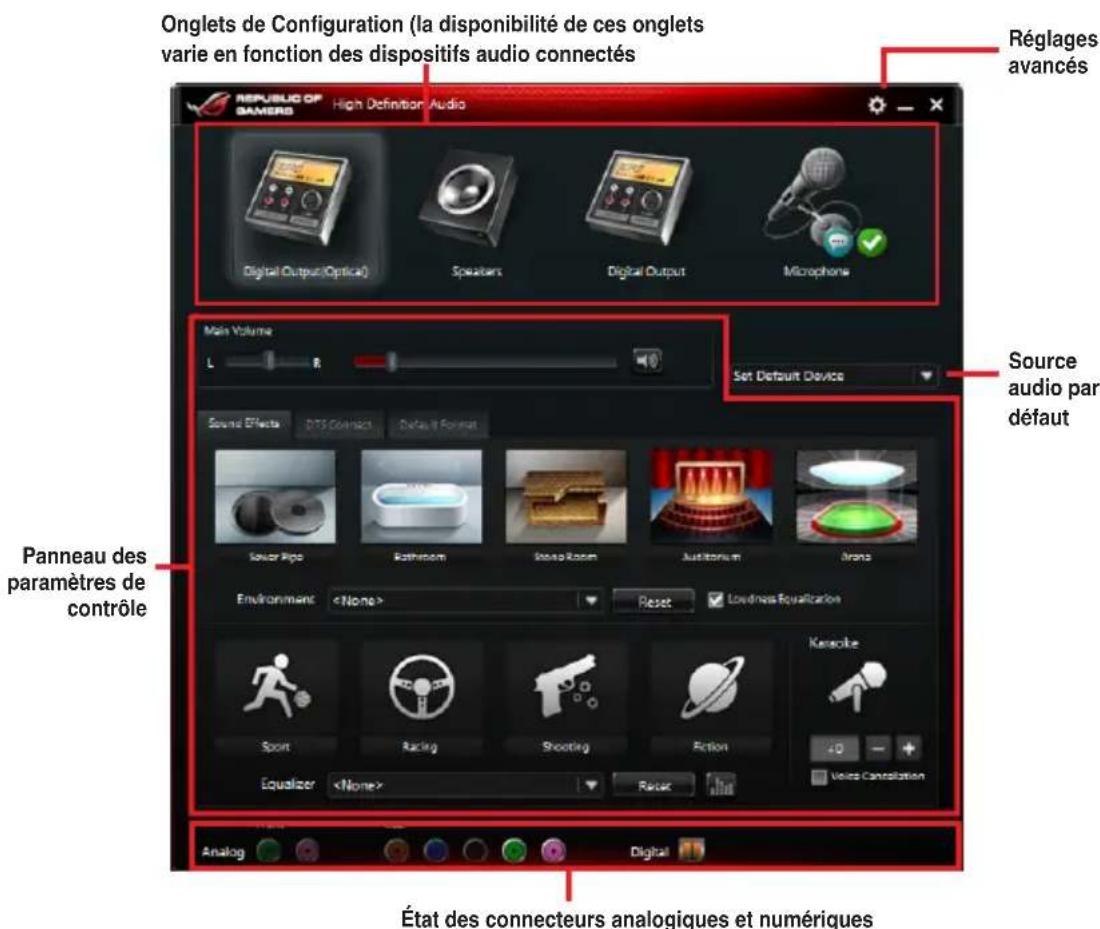

Cette version du Gestionnaire HD Audio Realtek est compatible avec les cartes mères utilisant la plate-forme Intel® 8 Series ainsi que certains autres modèles.
4.6 ROG Connect
ROG Connect permet de surveiller et de configurer votre système depuis un autre ordinateur.
Configurer la connexion USB entre votre ordinateur local et l'ordinateur distant

-
Installez ROG Connect sur l'ordinateur distant à partir du DVD de support avant d'utiliser la fonction ROG Connect.
Le cable dédié à ROG Connect est vendu séparément. -
Reliez, à l'aide d'un cable USB, votre système à un autre ordinateur.
- Appuyez sur le bouton ROG Connect.
- Double-cliquez sur le raccourci RC Tweaklt du bureau de l'ordinateur distant pour activer la fonction.
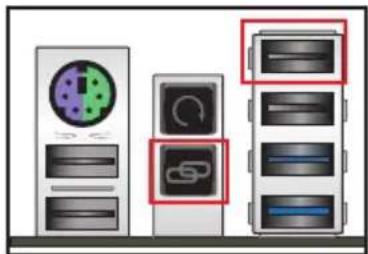
Utiliser RC Tweaklt
- Utilisez les curseurs et les boutons pour surveiller et de configurer votre système.
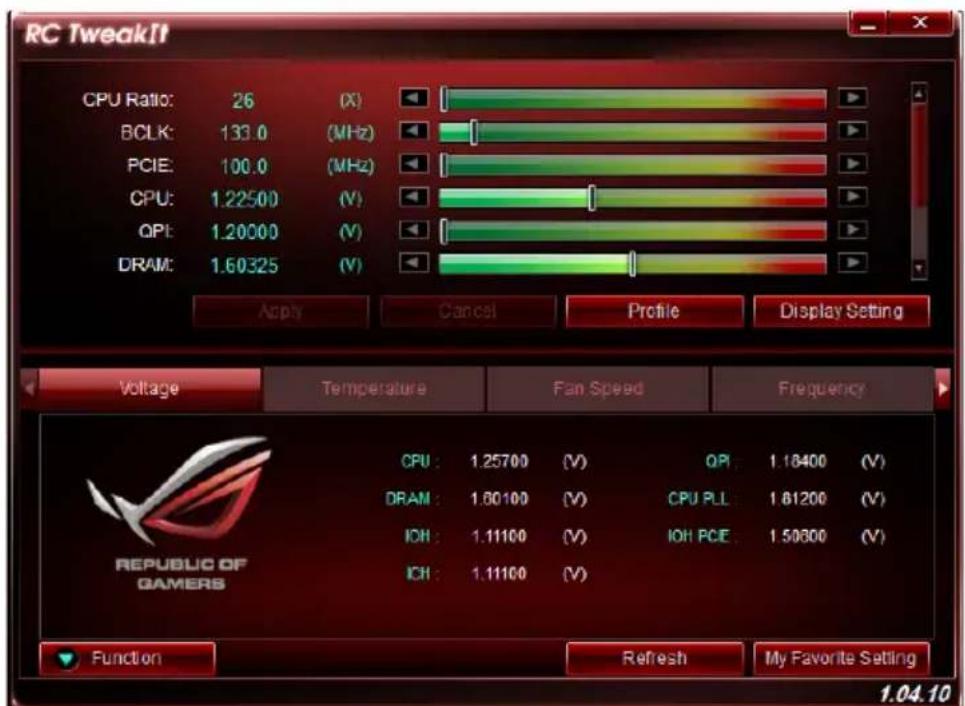
- Cliquez sur Function (Fonction) pour afficher plus d'options.

RC Poster
RC Poster affiche les informations détaillées et récapérées lors du POST. Vous pouvez désir entre deux modes d'affichage : String (Chaine) et Code.
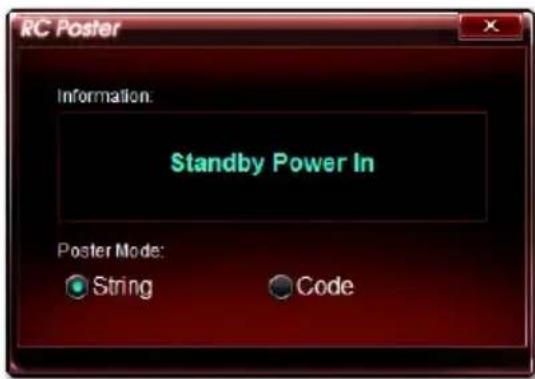
RC Remote
RC Remote permit d'acceder à votre ordinateur local via le cable ROG Connect.
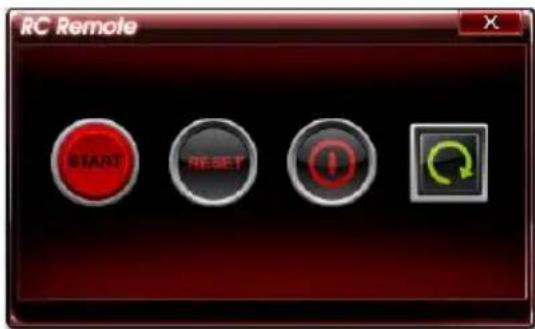
RC Diagram
RC Diagram permit de surveiller et d'enregistrer l'etat du système.
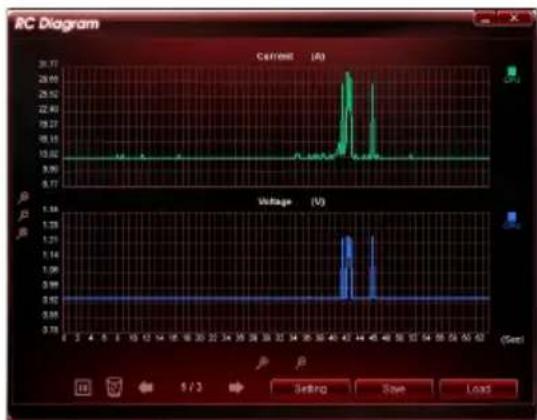
4.7 MemTweaklt
MemTweaklt permet de régler le minutage des modules mémoire installés sur la carte mère afin d'accroître les performances du système et de poster les résultats sur le site ROG.

La disponibilité de certaines fonctionnalités de MemTweakit peut varier en fonction du type de processeur et de jeu de puces.
- Double-cliquez sur Iicone siue sur le Bureau.
- Cliquez sur les menus déroulants des minutages disponibles et seLECTIONnez une valeur.
- Cliquez sur Apply (Appliquer) pour appliquer et enregistrer les modifications. Le score d'efficacité de la mémoire apparait alors dans la section General (Général).
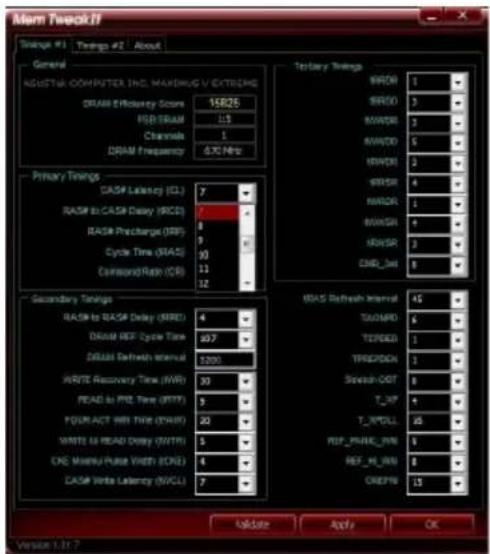

Une mauvaise configuration des valeurs de minutage de la mémoire peut rendre le système instable. Si nécessaire, redémarrez votre ordinateur.
Cliquez sur OK pour quitter MemTweaklt.
Verifier et enregistrer vos réglages MemTweaklt
Pour valider et enregistrer votre configuration en ligne :
- Executez MemTweaklt et cliquez sur Validate (Validator).
- Dans le champ Online Mode (Mode en ligne), entrez le nom d'utilisateur et le mot de passage de votre compte ASUS. Cliquez sur Submit (Envoyer).

Votre configuration apparaitra dans le page Web dediée à MemTweaklt.
- Cliquez sur OK pour fermer la fenetre de validation.
Pour valider et enregistrer votre configuration manuellement :
- Executez MemTweaklt et cliquez sur Validate (Validator).
- Dans le champ Manual Mode (Mode manuel), cliquez sur Save Configuration File (Enregister le fichier de configuration).
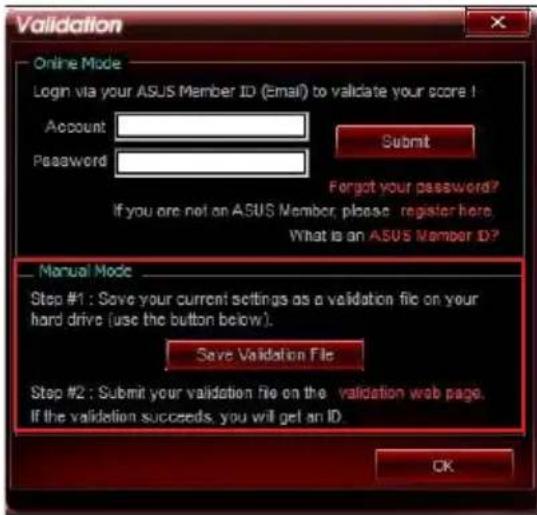
- Spécifiez le nom du fichier puis cliquez sur Save (Enregister).
- Cliquez sur Validation webpage (Page Web de validation).
- À partir de la fenêtre MemTweaklt - Validation File Upload (MemTweaklt - Transfert de fichier), entrez le nom d'utilisateur et le mot de passer de votre compte ASUS.
- Cliquez sur Browse (Parcourir) pour localiser le fichier ( au format .cvf), puis cliquez sur Open (Ouvrir).
- Cliquez sur Submit (Envoyer)
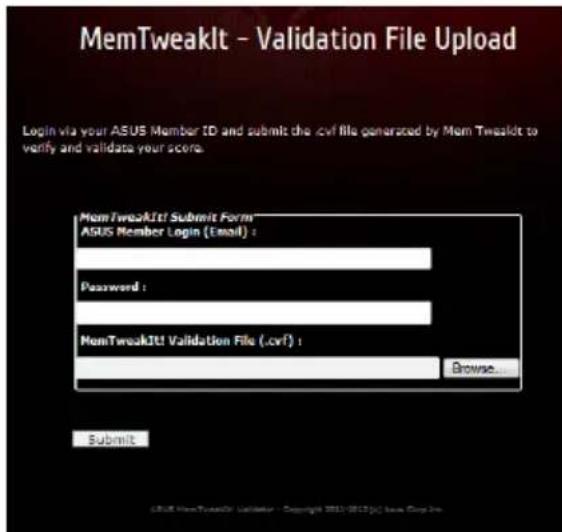

Votre configuration apparaitra dans le page Web dédiée à MemTweaklt.
4.8 ROG RAMDisk
Avec RAMDisk, utilisez une partie de la mémoire vive installée comme lecteur virtuel à grande vitesse afin d'améliorer les performances de vos applications et de vos yeux favoris.

RAMDisk n'est compatible qu'avac les systèmes d'exploitation 64 bits.

Les dossiers et fichiers listed ci-dessous ne sont pas adaptés à l'optimisation RAMDisk. Les déplacer dans le lecteur RAMDisk peut affecter de manière négative les performances de votre ordinateur.
Fichier d'échange : le ficher d'échange est un espace de stockage permanent utilisé comme extension mémoire virtuelle pour la mémoire du système. Déplacer ce fichier dans le lecteur RAMDisk va à l'encontre de l'existence même de ce type de fichier et peut également affecter les performances de votre ordinateur.
- Dossiers de démarrage: puisque le lecteur RAMDisk est chargé au démarrage du système au même moment que le contenu des dossiers de jonction, le déplacement des dossiers de démarrage peut cause des erreurs système et empêcher le chargement du lecteur RAMDisk.
Pour ouvrir RAMDisk, cliquez sur

Créer/Supprimer un lecteur RAMDisk
Votre lecteur RAMDisk vous permet de placer vos applications et vos fichiers favoris dans la mémoire vivirafin que vous puissiez utiliser les performances de lecture/écriture de cette dernière. Les fichiers stockés dans le lecteur RAMDisk font l'objet d'une copie de sauvegarde à chaque extinction de votre ordinateur automatiquement.

Le délambda de démarrage peut être rallongé en fonction de la taille du lecteur RAMDisk.
Pour creer un lecteur RAMDisk :
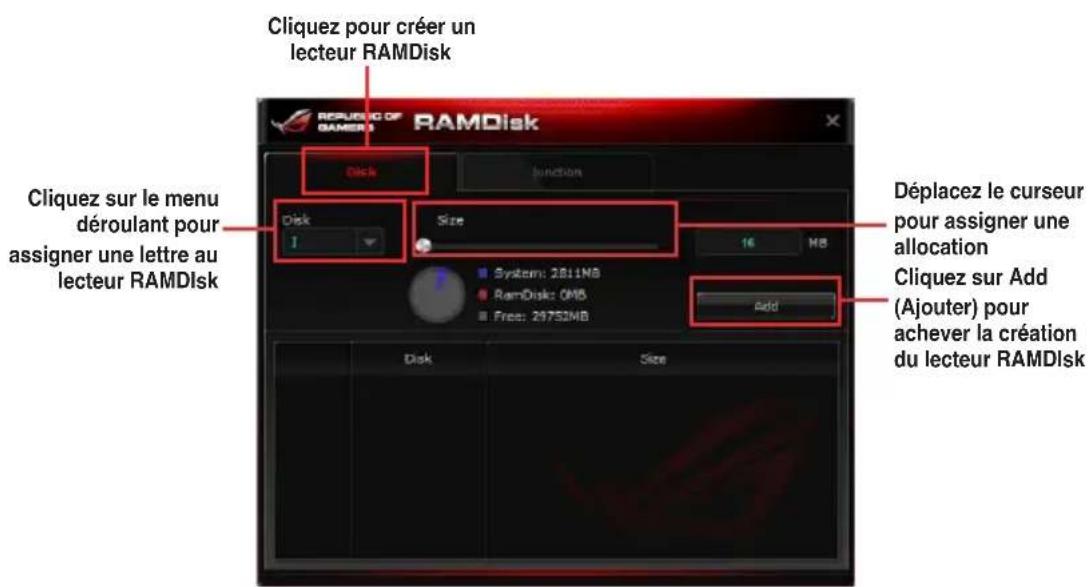
Pour supprimer un lecteur RAMDisk :
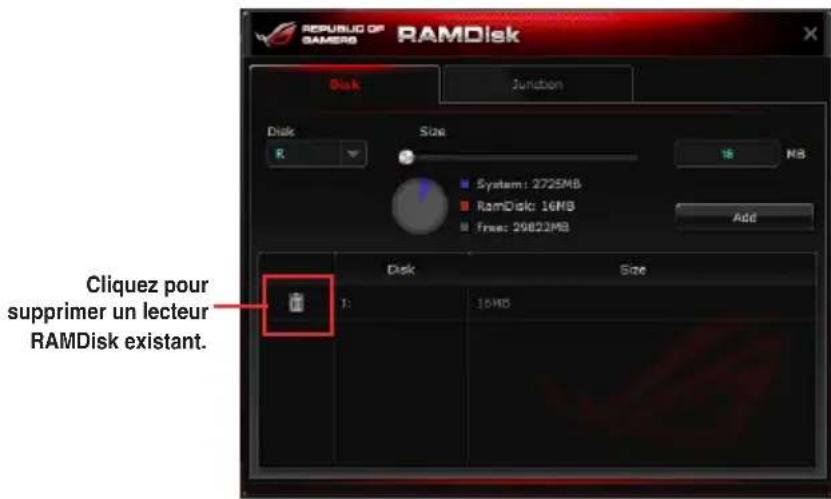
Créer/Supprimer un point de jonction
Un point de jonction cree un lien permettant de reorganiser le contenu d'origine dans le lecteur RAMDisk, autorisant l'acces à l'application ou aux données desirable(s) a partir de l'emplacement d'origine des fichiers.
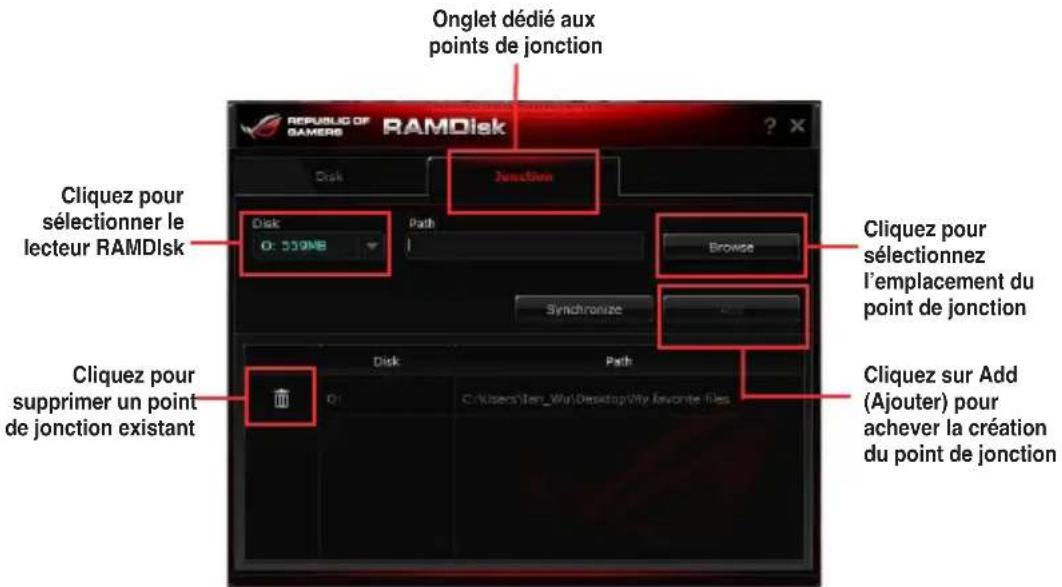
Synchroniser les fichiers de sauvegarde
Après avoir créé un point de jonction, RAMDisk crée automatiquement un dossier de sauvégarde dans l'emplacement d'origine des fichiers. Vous pouvez également synchroniser vos données de manière manuelle sous l'interface logicielle de RAMDisk.
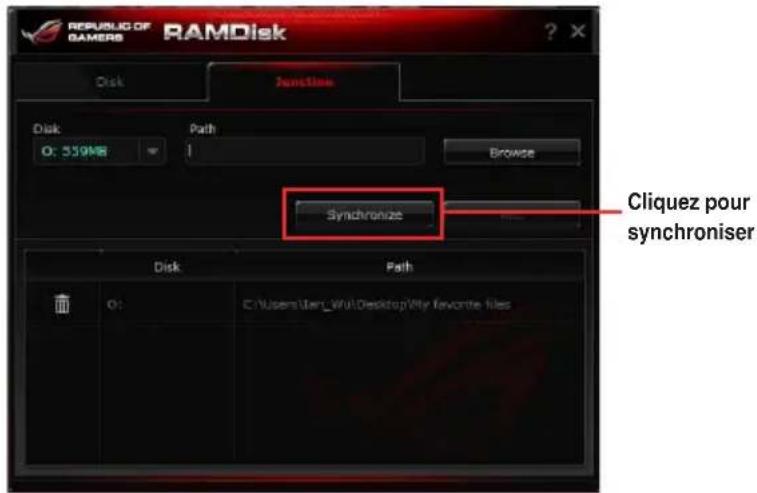
4.9 Sonic Radar
Sonic Radar est un HUD concu pour les yeux de tirs à la première personne, affichtant la provenance et l'intensité précise d'un son. Lessons d'un jeu, incluant les tirs d'armes à feu, les bruits de pas, les appeals vocaux ou même lesgrenades, peuvent être visuaisés sous forme de signaux radar. Meme les tireurs embusqués ne pourront s'en sortir impunement !
De plus, Sonic Radar est doté de bandes d'égalisation audio pré-configurées et optimisées pour votre style de jeu, et ce afin de profiter d'un son encore meilleur, plus clair et plus réaliste.

- Sonic Radar s'installe en même temps que les pilotes audio Realtek SupremeFX de votre carte mère.
- Pour désactiver Sonic Radar, faites un clic droit sur l'icone puis clinquez sur Disable Sonic Radar (Déscienter Sonic Radar).
4.9.1 Menu principal
Pour ouvrir Sonic Radar à partir du Bureau, cliquez sur Demarrer > Tous les programmes
Programmes > Sonic Radar > Sonic Radar ou double-cliquez sur l'icone de la zone de notification.
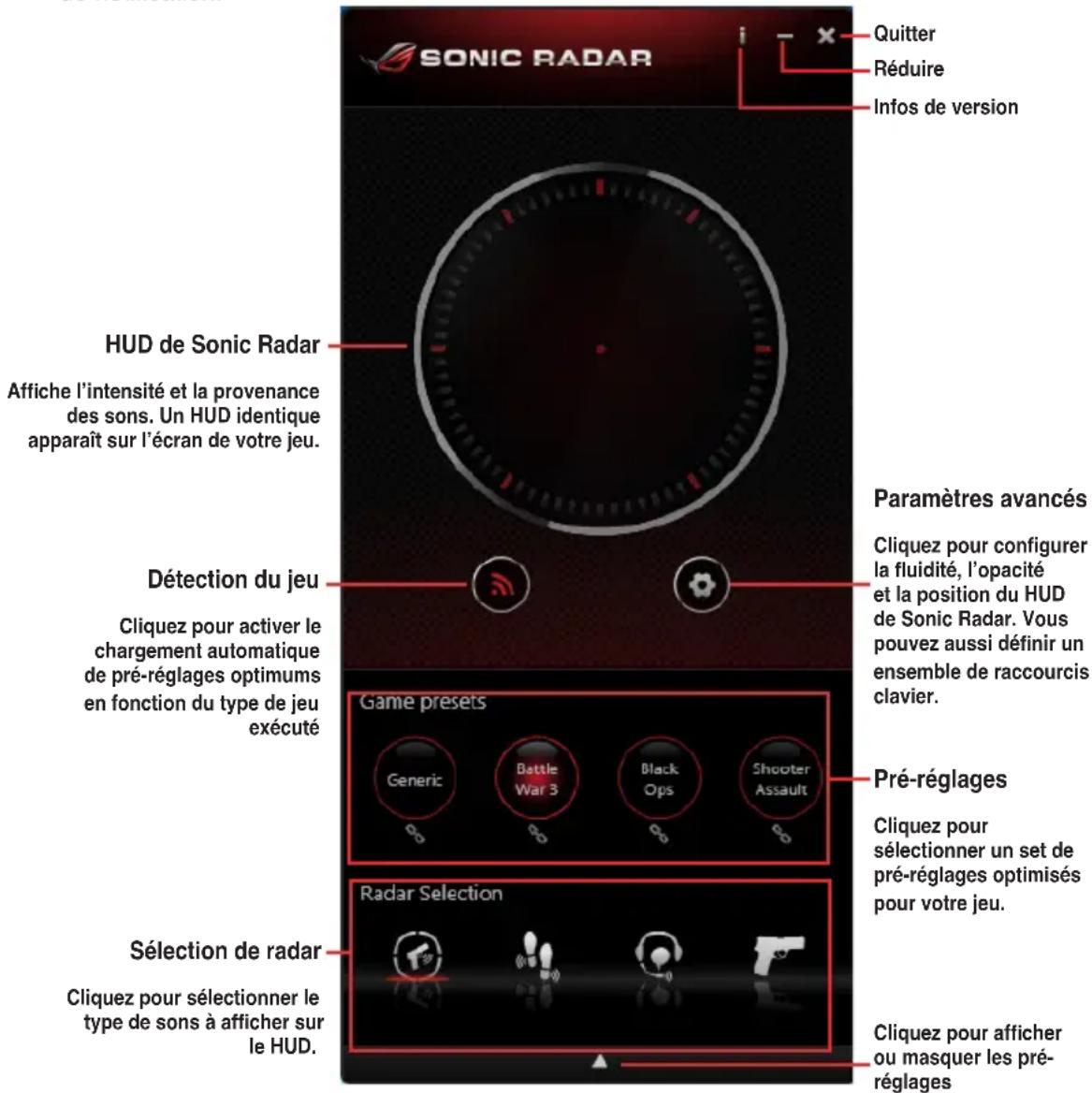
HUD Sonic Radar dans une partie
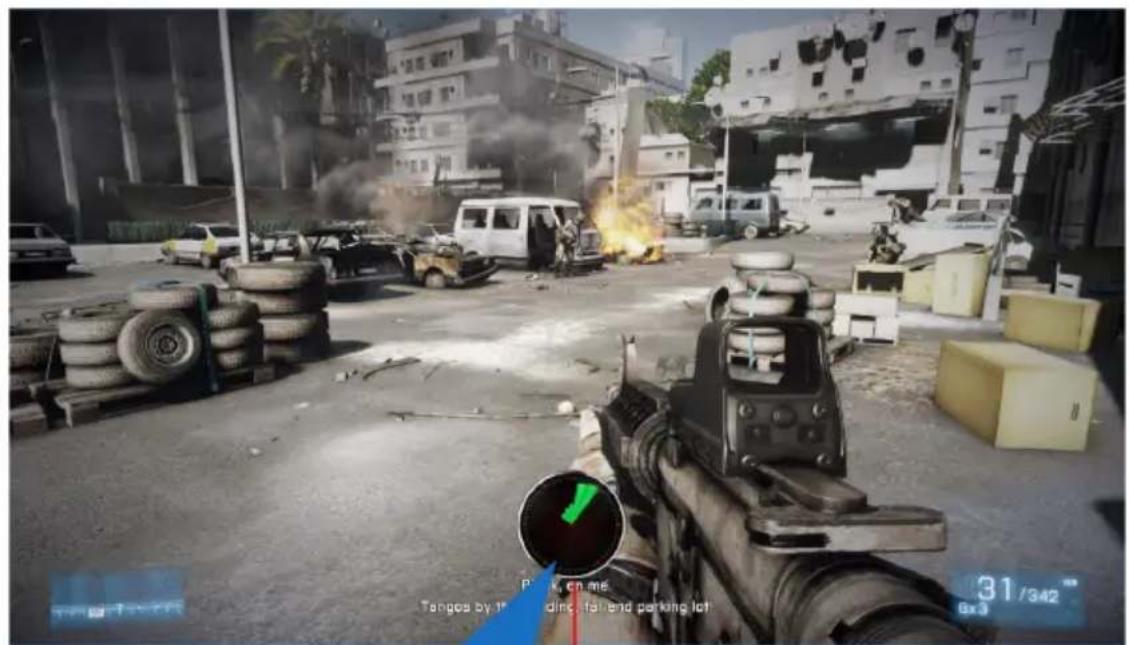
HUD Sonic Radar
- Battlefield 3. Tous droits réservés.
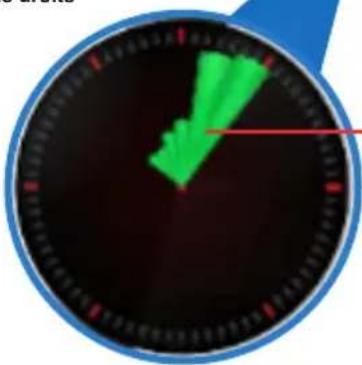
Signaux radar indiquant la provenance dessons

- Les captures d'écran fournies ne sont données qu'à titre indicatif et peuvent ne pas reflérer le contenu apparaissant sur votre écran.
- Tous les droits du jeu Battlefield 3 appartiennent à EA Digital Illusions CE AB et Electronic Arts.
4.9.2 Pré-réglages de jeu et selection de signaux radar
Les pré-réglages et la sélection de signaux radar vous permettent d'améliorer votre compétitivité pour les yeux de tirs à la première personne.
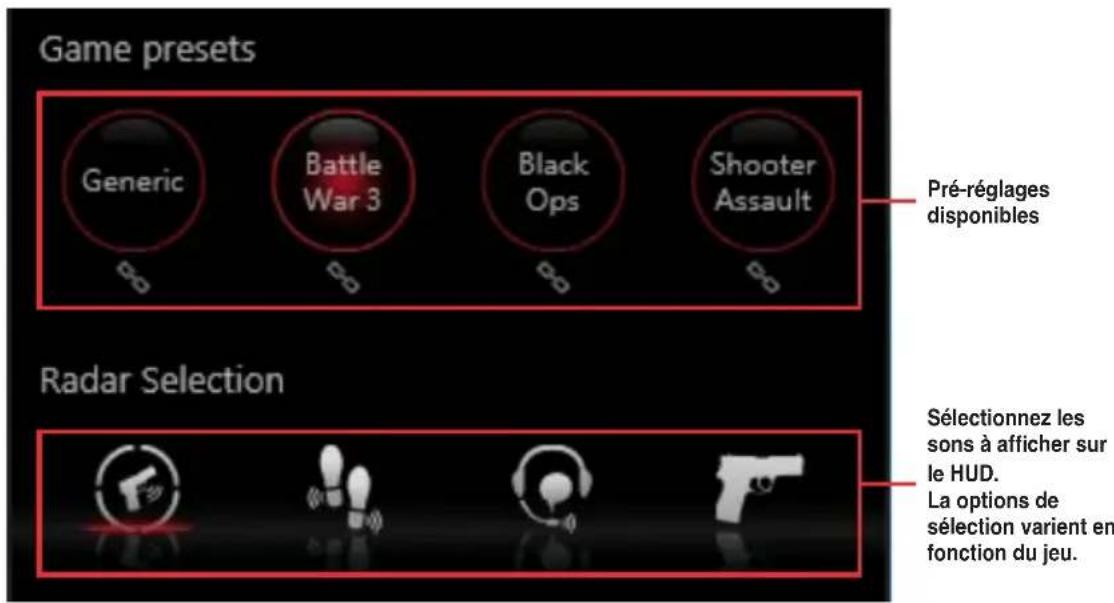
Sélection des signaux radar à afficher sur le HUD
| Icône Type de menace et description | |
| Intensifie le son en provenance de toutes les menaces potentielles. | |
| Intensifie le son émis par les bruits de pas. | |
| Intensifie le son émis par les appel vocaux. | |
| Intensifie le son émis par les armes à feu. | |
| Intensifie le son émis par les grenades et les bombes. | |
| Champ sonore maximum. | |
| Amplification des basses. | |
| Amplification dessons médiuns. | |
| Amplification des sons aigus. | |
4.9.3 Paramétres avances
À partir du menu principal de Sonic Radar, cliquez sur l'officher le menu des paramétres avances.
Fluidité et opacité
Permet d'ajuster la texture et la transparence du HUD Sonice Radar.
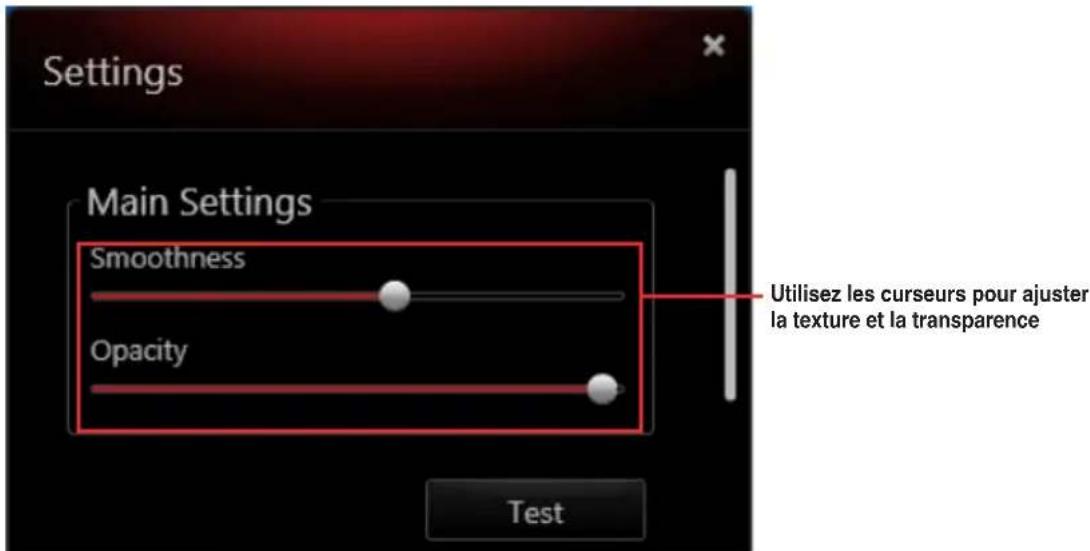
Position du HUD
Permet de définir l'emplacement du HUD à l'écran lors du jeu.
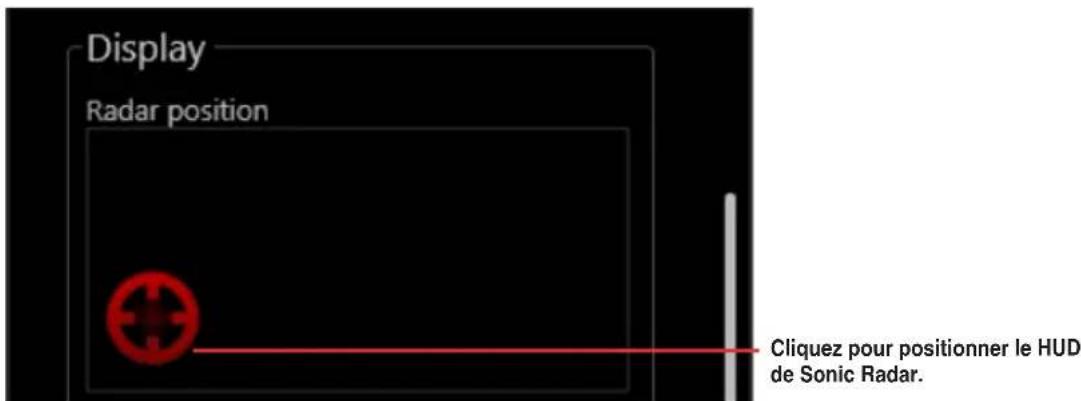
Raccourcis clavier
Un set de raccourcis clavier pré-defini, vous permettant d'effectuer certains tâches, est disponible pour améliorer votre expérience de jeu.
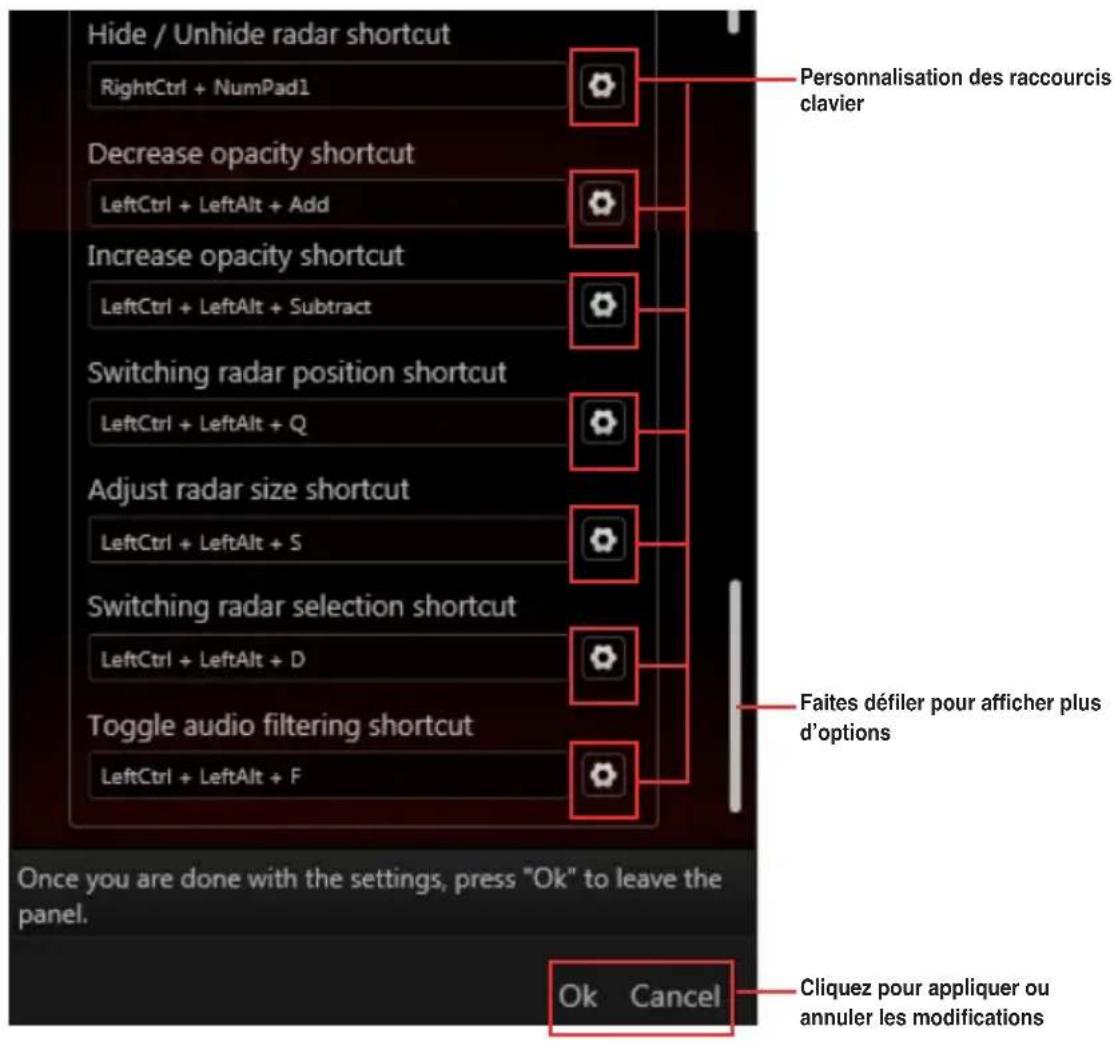
| Raccourci par défaut Fonction et description | |
| <Ctrl (droite)> + Pavé numérique <0> Masquer ou afficher le HUD de Sonic Radar | |
| <Ctrl (gauche)> + <Alt (gauche)> + <+>Réduction de l'opacité du HUD de Sonic Radar | |
| <Ctrl (gauche)> + <Alt (gauche)> + <->Augmentation de l'opacité du HUD de Sonic Radar | |
| <Ctrl (gauche)> + <Alt (gauche)> + <Q>Déplacement du HUD de Sonic Radar sur l'un des 9 emplacements disponibles. | |
| <Ctrl (gauche)> + <Alt (gauche)> + <S>Taille du HUD de Sonic Radar | |
| <Ctrl (gauche)> + <Alt (gauche)> + <D>Sélection d'un son à détecter. | |
| <Ctrl (gauche)> + <Alt (gauche)> + <F>Activation ou désactivation de l'amélioration des sons |
4.10 GameFirst II
GameFirst II, une solution de régulation de flux, améliore la latence Internet tout en Maintenant un débit élevé et réduit les périés durant les transferts de données ou lors du jeu en ligne. Il permet de définir le niveau de priorité des programmes et d'accroître la bande passante des yeux ou applications en cours d'exécution.
GameFirst II fonctionne conjointement avec la pile réseau de Windows pour inspecter les paquets, utile pour les joueurs en ligne et les utilisateurs d'applications de voix sur IP.
Pour executer GameFirst, cliquez sur Demarrer > Tous les programmes > ASUS > ROG GameFirst II.
4.10.1 Utiliser l'interface EZ Mode
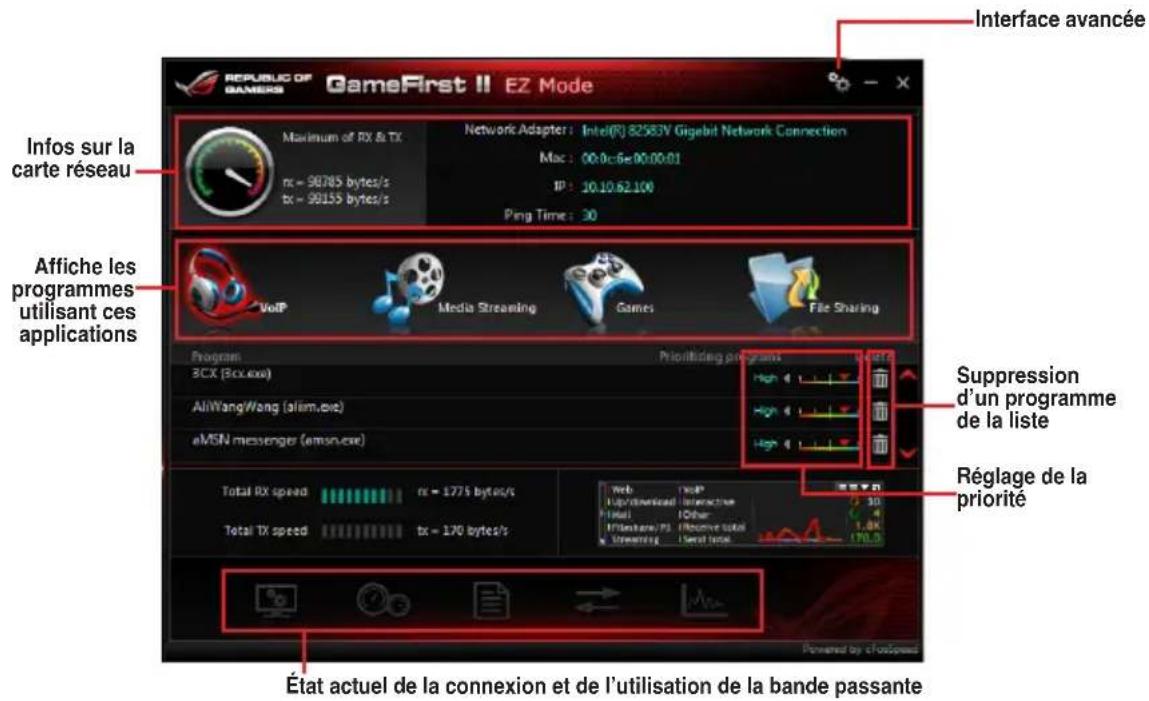

GameFirst Il n'est compatible qu'avac les systèmes d'exploitation Windows.
- GameFirst II est optimisé par la technologie cFosSpeed.
- cFosSpeed classe par ordre de priorité les programmes de GameFirst II.
Utiliser I'interface avancée
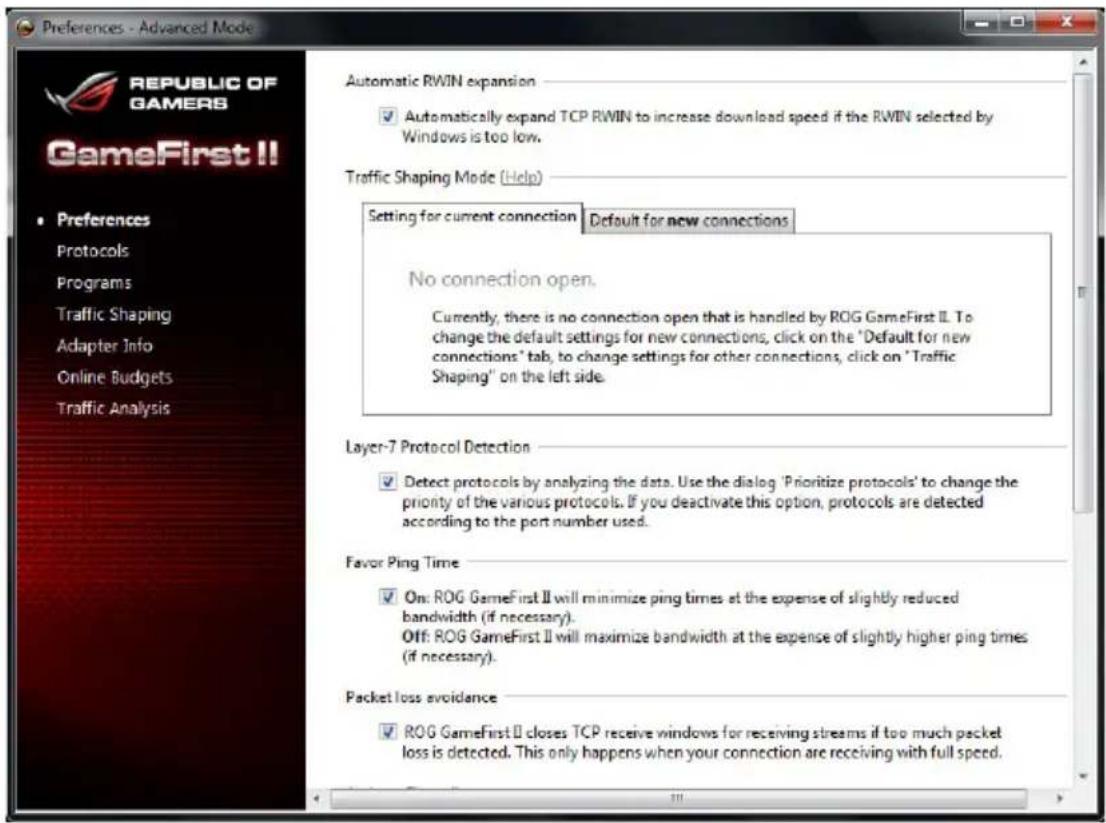
Selectionnez l'une des options suivantes pour déterminer le niveau de priorité des programmes et des adaptateurs réseau.
- Preferences (Preférences): permet de contrôle le traffic du réseau afin d'optimiser les performances d'un programme, d'améliorer le ping, d'activer le pare-feu et d'éviter les pertes de paquets.
- Protocols (Protocoles) : permet de régler la priorité en fonction des protocoles et de définir une limite de transmission.
- Programs (Programmes) : déterminé la priorité des programmes.
Traffic Shaping (Regulation de flux): détermine la priorité de l'adaptateur reseau et de ses protocoles pour réduire les déliés lors des transferts de données, mais aussi d'accélérer l'accès Internet. - Adapter Info (Infos d'adaptateur réseau) : affiche les détails relatifs aux cartes réseau installées sur l'ordinateur.
Online Budgets (Quotas): permet de définir un quota d'accès à Internet pour chaque carte réseau installée. - Traffic Analysis (Analyse du traffic): permet d'assigner un ensemble de programmes et de protocoles.
Configuration RAID
5.1 Configuration de volumes RAID
Cette carte mère prend en charge les solutions RAID suivantes :
- Intel® Rapid Storage Technology: RAID 0, RAID 1, RAID 10 et RAID 5.

Si vous souhaitez installer un système d'exploitation sur un disque dur faisant parti d'un volume RAID, vous doivent creer un disque du pilote RAID et charger le pilote lors de l'installation du système d'exploitation. Régérez-vous à la section 5.2 Créer un disque du pilote RAID pour plus de détails.
5.1.1 Définitions RAID
RAID 0 (Data striping) optimise deux disques durs identiques pour生存 et écrire les données en parallelle. Deux disques durs accomplissant la même tâche comme un seul disque mais à un taux de transfert de données soutenu, le double de celui d'un disque dur unique, améliorant ainsi de manière significative l'accès aux données et au stockage. L'utilisation de deux disques durs neufs et identiques est nécessaire pour cette configuration.
RAID 1 (Data mirroring) fait une copie à l'identique des données d'un disque vers un second disque. Si un disque est défailleant, le logiciel de gestion du volume RAID redistribige toutes les applications vers le disque opérationnel restant qui contient une copie des données de l'autre disque. Cette configuration RAID offre une bonne protection des données, et augmente la tolérance aux pannes de l'ensemble du système. Utilisez deux nouveaux disques pour cette configuration, ou un disque neuf et un disque existant. Le nouveau disque doit être de la même taille ou plus large que le disque existant.
RAID 5 répartit en bandes les données et les informations de parité entre 3 disques durs, voire plus. Les avantages de la configuration RAID 5 incluent de更好地 performances des disques durs, la tolérance aux pannes, et des capacities de stockage plus importantes. La configuration RAID 5 convient particulièrement aux processus de transaction, aux applications de bases de données professionnelles, à la planification des ressources de l'entreprise, et autres systèmes internes. À utiliser avec au moins trois disques identiques.
RAID 10 est une combinaison de data striping et data mirroring sans parité à calculer et écrire. Avec un volume RAID 10, vous bénéficiaz des avantages combinés des configurations RAID 0 et RAID 1. Utilisez quatre nouveaux disques pour cette configuration, ou un disque existant et trois nouveaux disques.
5.1.2 Installer des disques durs Serial ATA (SATA)
Cette carte mère permet l'installation de disques durs SATA. Pour de更好地 performances, installez des disques durs identiques de même capacité et modèle.
Pour installer des disques durs SATA destinés à une configuration RAID :
- Installez les disques SATA dans les baies de votre chassis d'ordinateur dédiées aux disques durs.
- Connectez les cables de signal SATA.
- Connectez les cables d'alimentation SATA.
5.1.3 Définir l'objet RAID dans le BIOS
Vou dez definir I'elément RAID du BIOS avant de pouvoir creer un volume RAID avec des disques durs SATA. Pour ce faire :
- Demarrez l'ordinateur et appuyez sur
lors du POST pour acceder au BIOS. - Dans le menu Advanced, Sélectionnez SATA Configuration, puis appuyez sur
. - Reglez l'objet SATA Mode sur [RAID].
- Enregistrez vos modifications puis quitterze le BIOS.

Reportez-vous au Chapitre 3 pour plus de détails sur le BIOS.
En raison de certaines limitations du jeu de puce, lorsqu'l'un des ports SATA en regle en mode RAID, tous les autres ports SATA fonctionneront sous ce mode.
5.1.4 Utilitaire Intel® Rapid Storage Technology Option ROM Pour acceder à l'utilitaire Intel® Rapid Storage Technology Option ROM :
- Allumez l'ordinateur.
- Au POST, appuyez sur <Ctrl+> pour afficher le menu principal de l'utilitaire.
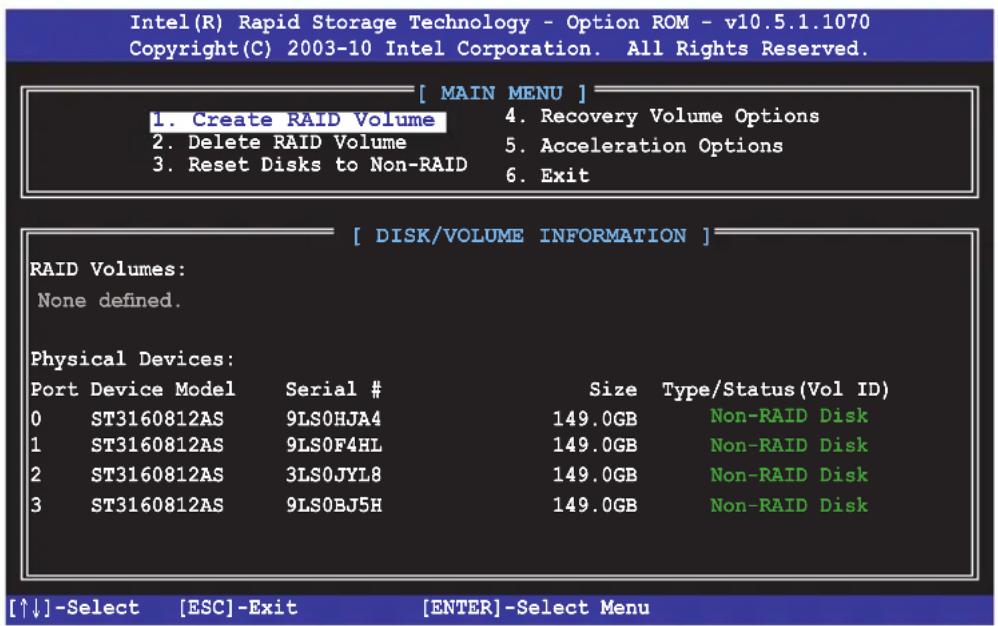
Les touches de navigation au bas de l'écran vous permettent de vous déplacer entre les menus et de selectionner les options de ces derniers.

Les écans RAID du BIOS de cette section sont représentés en guise d'illustrations, et peuvent différer de ceux apparaissant sur votre l'écran.

L'utilitaire supporte un maximum de quatre disques durs en configuration RAID.
Creer un volume RAID
Pour creer un volume RAID :
- Dans le menu principal de l'utilitaire, Sélectionnez 1. CREATE VOLUME, puis appuyez sur
. L'écran suivant apparait.
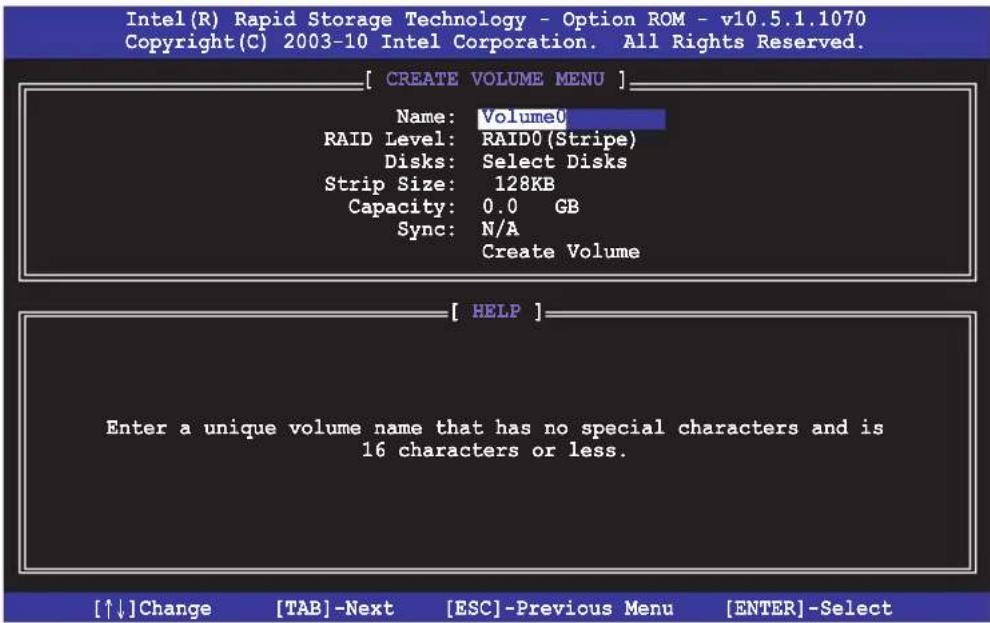
- Spécifiez un nom pour le volume RAID puis appuyez sur
. - Quand l'élément RAID Level est surligné, appuyez sur les flèches haut/bas pour sélectionner un type de configuration RAID, puis appuyez sur
. - Quand l'objet Disks est surliigné, appuyez sur
pour sélectionner les disques durs à configurer en volume RAID. La fenêtre SELECT DISKS apparait.
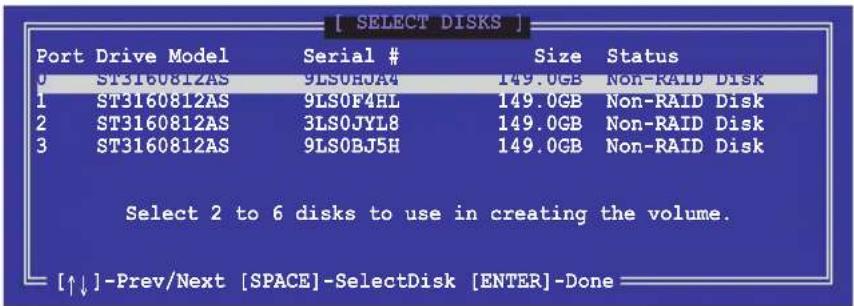
- Utilisez les flèches haut-bas pourmettre un disque en surbrillance,puis appuyez sur
pour le selectionner. Un petit triangle distinguuera ce disque.Appuyez sur pour terminer voreselection. - Utilisez les flèches haut/bas pour sélectionner la taille des segments de l'ensemble RAID (RAID 0, 10 et 5 uniquement), puis appuyez sur
. Les valeurs s'échéonnent entre 4 Ko et 128 Ko. La taille par défaut est 128 Ko. Valeurs standards : RAID 0 : 128Ko RAID 10 : 64Ko RAID 5 : 64Ko

Pour les serveurs, il est recommandé d'utiliser une taille de segment plus faible. Pour les ordinateurs multimédia essentiellement dédiés à l'edition audio et video, une plus grande taille de segment est recommandée pour des performances optimales.
- Quand l'element Capacity est sur ligné, saisissez la taille désirée du volume RAID, puis appuyez sur
. La valeur par défaut indique la capacité maximale autorisée. - Appuyez sur
quand l'objet CREATE VOLUME est surliège. Le message d'advertissement suivant apparait.
- Appuyez sur
pour creer le volume RAID et returner au menu principal, ou sur pour returner au menu CREATE VOLUME.
Supprimer un volume RAID

Vous ne pourrez pas restaurer les données après avoir supprimer un volume RAID. Assurez-vous d'avoir sauvegarder vos données importantes avant de supprimer un volume RAID.
Pour supprimer un volume RAID :
- À partir du menu principal de l'utilitaire, Sélectionnez 2. Delete RAID Volume et appuyez sur
. L'écran ci-dessous apparait.
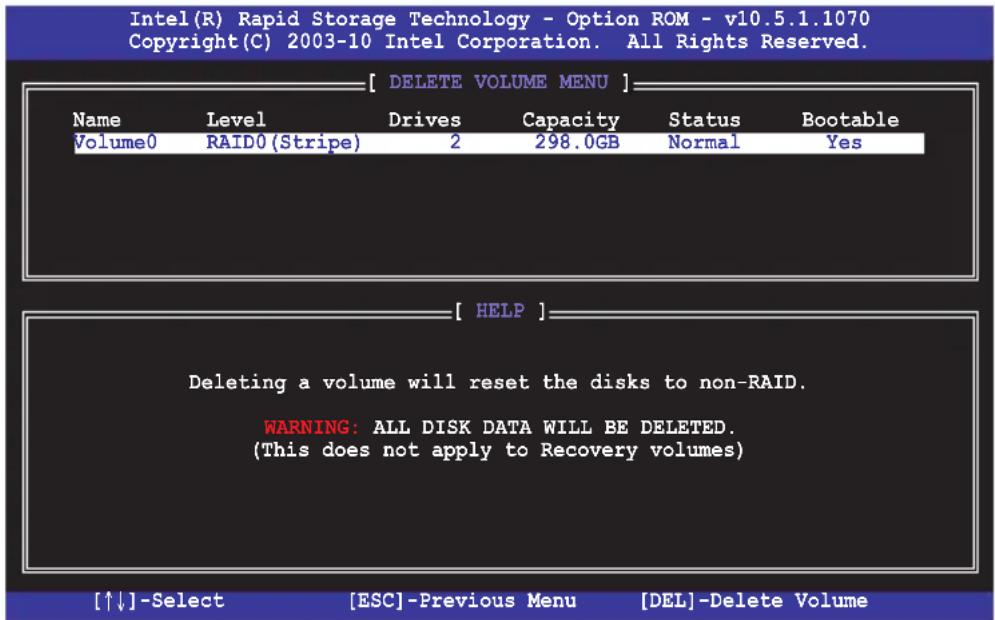
- Utilisez les flèches haut-bas pour sélectionner le volume RAID à supprimer, puis appuyez sur
. Le message d'advertissement suivant apparait.
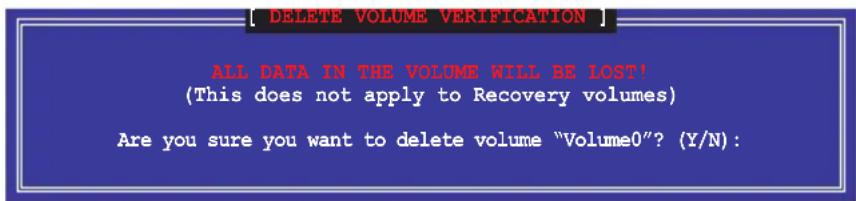
- Appuyez sur
pour supprimer le volume RAID et returner au menu principal, ou sur pour returner au menu DELETE VOLUME.
Quitter l'utilitaire Intel® Rapid Storage Technology Option ROM Pour quitter l'utilitaire :
- À partir du menu principal de l'utilitaire, Sélectionnez 5. Exit, et appuyez sur
. Le message d'advertissement suivant apparait.

- Appuyez sur
pour quitter l'utilitaire ou sur pour returner au menu principal.
5.2 Créer un disque du pilote RAID
Une disquette contenant le pilote RAID est nécessaire lors de l'installation de Windows® sur un disque dur qui apparait à un volume RAID.

- Cette carte mère n'intégrant pas de connecteur pour lecteur de disquettes, utilisez un lecteur de disquettes USB pour creer un disque du pilote RAID.
- En raison de certaines limitations de Windows XP, il se peut que le système d'exploitation puisse ne pas détaquer le lecteur de disquettes USB. Pour résoudre ce problème, reférez-vous à la section 5.2.4 Utiliser un lecteur de disquettes USB.
5.2.1 Créer un disque du pilote RAID sans acceder à l'OS
Pour creer une disquette du pilote RAID sans acceder ay système d'exploitation :
- Démarrez votre ordinateur.
- Appuyez sur
lors du POST pour acceder au BIOS. - Configurez le lecteur optique comme périhérique de démarrage primaire.
- Insérez le DVD de support dans le lecteur optique.
- Sauvegardez les changements et quitte le BIOS.
- Lorsque le menu Make Disk apparait, appuyez sur < 1> pour creer un disque du pilote RAID.
- Insérez une disquette formée dans le lecteur de disquettes USB, puis appuyez sur
. - Suívez les instructions apparaissant à l'écran pour achever la procédure.
5.2.2 Creer un disque du pilote RAID sous Windows
Pour creer une disquette du pilote RAID sous Windows
- Démarrez Windows
- Connectez le lecteur de disquettes USB et insérez-y une disquette vierge.
- Placez le DVD de support de la carte mère dans le lecteur optique.
- Allez dans le menu Make Disk, puis cliquez sur Intel AHCI/RAID Driver Disk pour creer un disque du pilote RAID.
- Sélectionnez le lecteur de disquettes comme disque de destination.
- Suivez les instructions apparaissant à l'écran pour achever la procédure.

Protégez le disque en écriture pour éviter une éventuelle infection par virus.
5.2.3 Installer le pilote RAID lors de l'installation de Windows
B
Pour installer le pilote RAID sous Windows® 7 (ou version ultérieure):
- Lors de l'installation du système d'exploitation, cliquez sur Load Driver (Charger le pilote) pour selectionner le pérophérique contenant le pilote RAID.
- Insérez/connectez le DVD de support/le périphérique de stockage USB contenant le pilote RAID dans un lecteur optique/port USB, puis cliquez sur Browse (Parcourir).
- Cliquez sur le nom du périphérique contenant le pilote RAID, puis allez dans Drivers (Pilotes) > RAID, et Sélectionnez le pilote RAID approprié à votre système d'exploitation. Cliquez sur OK.
- Suivez les instructions apparaissant à l'écran pour achever la procédure.

Avant de charger le pilote RAID à partir d'un périphérique de stockage USB amovible, vous doivent utiliser un autre ordinateur pour copier le pilote RAID contenu sur le DVD de support vers le périphérique de stockage USB.
Appendice
Notices
Rapport de la Commission Fédérale des Communications
Ce dispositif est conforme à l'alinéa 15 des règles établies par la FCC. L'opération est sujette aux 2 conditions suivantes:
- Ce dispositif ne peut causeur d'interfERENCE nuisible, et
- Ce dispositif se doit d'accepter toute interference reçue, incluant toute interférence pouvant cause des résultats indésirables.
Cet équipement a ete teste et s'est avere etre conforme aux limites etablies pour un dispositif numerie de classe B, conformement a l'alinea 15 des regles de la FCC. Ces limits sont conques pour assurer une protection raisonnable contre l'interference nuisible a une installation reseau. Cet équipement generne, utilise et peut irrardier de I'energie a frquence radio et, si non installed et utilise selon les instructions du fabricant, peut causer une interfeere nocive aux communications radio. Cependant, il n'est pas exclu qu'une interfeere se produise lors d'une installation particuliere. Si cet équipement cause une interfeere nuisible au signal radio ou televisé, ce qui peut-etre déterminé par l'arrêt puis le réamorcage de celui-ci, l'utilisateur est encouraged a essayer de corriger l'interference en s'aidant d'une ou plusieurs des mesures suivantes:
- Réorientez ou replacez l'antenna de réception.
- Augmentez l'espace de séparation entre l'équipement et le récepteur.
- Reliez l'équipement à une sortie sur un circuit différent de celui auquel le récepteur est relié.
- Consultez le revendeur ou un technicien experimenté radio/TV pour de l'aide.

L'utilisation de cables protégés pour le raccordement du monitér à la carte de graphique est exigée pour assurer la conformité aux règlements de la FCC. Les changements ou les modifications apportés à cette unité n'était pas expressément approuvés par la partie responsable de la conformité pourraient annuler l'autorité de l'utilisateur à manipuler cet équipement.
Déclaration de conformité d'Industrie Canada
Cet apparéil numérique de la Classe B est conforme à la norme NMB-003 du Canada.
Cet apparéil numérique de la classe B respecte toutes les exigencies du Reglement sur le matériel brouilleur du Canada.
Cet apparéil est conforme aux normes CNR exemplés de licence d'Industrie Canada. Le fonctionnement est soumis aux deux conditions suivantes :
(1) cet appeareil ne doit pas provoquer d'interférences et
(2) cet apparéil doit accepter toute interférence, y compris celles susceptibles de provoquer un fonctionnement non souhaïte de l'appareil.
Rapport du Département Canadien des Communications
Cet apparéil numérique ne dépasse pas les limites de classe B en terme d'émissions de nuisances sonore, par radio, par des appareils numériques, et ce conformément aux régulations d'interférence par radio établies par le département canadien des communications.
(Cet appeareil numérique de la classe B est conforme à la norme ICES-003 du Canada.)
Conformité aux directives de l'organisme VCCI (Japon)
Déclaration de classe B VCCI
情報处理装置等電波障害自主規制に
Avertissement de l'organisme KC (Corée du Sud)
B图()
i
- *
REACH
En accord avec le cadre réglementaire REACH (Enregistrement, Evaluation, Autorisation et Restrictions des produits chimiques), nous publiions la liste des substances chimiques containues dans nos produits sur le site ASUS REACH : http://csr.asus.com/english/REACH.htm.

NE PAS mesure ce produit au rebut avec les déchets municipaux. Ce produit a été concu pour permettre une réutilisation et un recyclage appropriés des pieces. Le symbole représentant une belle barrée indique que le produit (équipement électrique, electronique et ou contenant une batterie au mercure) ne doit pas être mis au rebut avec les déchets municipaux. Consultez les réglementations locales pour la mise au rebut des produits électroniques.

NE PAS mesure la batterie au rebut avec les déchets municipaux. Le symbole représentant une belle barrée indique que la batterie ne doit pas etre mise au rebut avec les déchets municipaux.
Services de reprise et de recyclage d'ASUS
Les programmes de recyclage et de reprise d'ASUS decoulement de nos exigences en terme de standards élevés de respect de l'environnement. Nous souhaitons apporter à nos clients permettant de recycler de manière responsable nos produits, batteries et autres composants ainsi que nos emballages. Veuillez consulter le site http://csr.asus.com/english/Takeback.htm pour plus de détails sur les conditions de recyclage en vigueur dans notre pays.
Notices relatives aux équipements à radiofréquences
Conformité aux directives de la Communauté Européenne
Cet équipement est conforme à la Recommendation du Conseil 1999/519/EC, du 12 juillet 1999 relative à la limitation de l'exposition du public aux champes electromagnétiques (0-300 GHz). Cet apparéil est conforme à la Directive R&TTE.
Utilisation de module radio sans fil
Cet apparéil est restreint à une utilisation interieure lors d'un fonctionnement dans la plage de fréquence de 5.15 à 5.25 GHz.
Exposition aux radiofréquences
La puissance d'émission radio de la technologie Wi-Fi est inférieure aux limites d'exposition aux ondes radio définies par la FCC. Il est néanmoins recommendé d'utiliser cet équipement sans fil de façon à réduire autant que possible les contacts avec une personne lors d'une'utilisation normale.
Conformité aux directives de la FCC du module sans fil Bluetooth
L'antenne utilisée par cet émetteur ne doit pas être colocalisée ou opérée conjointement avec d'autres antennes ou émetteurs.
Déclaration d'Industrie Canada relative aux modules sans fil Bluetooth
Cet apparéil numérique de la Class B respecte toutes les exigences du Règlement sur le matériel brouilleur du Canada.
Déclaration du bureau BSMI (Taiwan) relative aux apparéils sans fil
無線設備的警告聲明
Déclaration du Japon en matière d'équipements à radiofréquences
Déclaration de l'organisme KC (Corée du Sud) relative aux équipements à radioféquences)
中国国国
蕃皂尚歌
图早原半日:
i
Contacter ASUS
ASUSTeK COMPUTER INC.
Adresse 15 Li-Te Road, Peitou, Taipei, Taiwan 11259
Telephone +886-2-2894-3447
Fax +886-2-2890-7798
E-mail info@asus.com.tw
Web www.asus.com.tw
Support technique
Telephone +86-21-38429911
Web support.asus.com
ASUS COMPUTER INTERNATIONAL (Amérique)
Adresse 800 Corporate Way, Fremont, CA 94539, USA
Telephone +1-812-282-3777
Fax +1-510-608-4555
Web usa.asus.com
Support technique
Telephone +1-812-282-2787
Fax +1-812-284-0883
Web support.asus.com
ASUS France SARL
Adresse 10, Allée de Bienvenue, 93160 Noisy Le Grand, France
Telephone +33 (0) 149329650
Web www.france.asus.com
Support technique
Telephone +33 (0) 8 21 23 27 87
Fax +33 (0) 149329699
Web support.asus.com