MODE D'EMPLOI RM ED011 SONY
Téléviseur couleur LCD numérique
Mode d'emploi
KDL-52W40xx KDL-32W40xx KDL-37V47xx
KDL-52W42xx KDL-32W42xx KDL-32V45xx
KDL-46W40xx KDL-40E40xx KDL-32V47xx
KDL-46W42xx KDL-32E40xx KDL-26V45xx
KDL-40W40xx KDL-26E40xx KDL-26V47xx
KDL-40W42xx KDL-37V45xx

Pour des informations utiles sur les produits Sony
http://www.sony-europe.com/myproduct/
http://www.sony.net/
Imprimé en Espagne
329824313
3-298-243-13(1)
U
BRAVIA
© 2008 Sony Corporation
AVIS AUX CLIENTS DU ROYAUME-UNI
Une fiche moulée conforme à la norme BS1363 est fixée à cet appareil pour votre sécurité et votre commodité.
Si le fusible de la fiche fournie doit être remplacé, utilisez un fusible de 10 AMPÈRES approuvé par ASTA ou BSI selon la norme BS 1362 (c'est-à-dire marqué ☑ ou 🌐).
Si vous utilisez un autre type de fiche, elle doit être équipée d'un FUSIBLE DE 10 AMPÈRES, sinon le circuit doit être protégé par un FUSIBLE DE 10 AMPÈRES au niveau du tableau de distribution.
Si la fiche fournie avec cet appareil possède un couvercle de fusible amovible, assurez-vous de le remettre en place après avoir changé le fusible. N'utilisez jamais la fiche sans le couvercle de fusible. Si vous perdez le couvercle, contactez votre station de service Sony la plus proche.
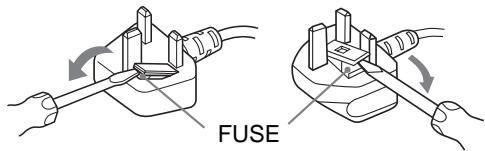
Comment remplacer le fusible
Ouvrez le compartiment du fusible avec un tournevis plat et remplacez le fusible.
Veuillez vous référer à l'illustration fournie avec le produit.
Introduction
Merci d'avoir choisi ce produit Sony.
Avant d'utiliser le téléviseur, veuillez lire attentivement ce manuel et le conserver pour référence future.
Mise au rebut du téléviseur
Mise au rebut des appareils électriques et électroniques usagés (applicable dans l'Union européenne et dans les autres pays européens disposant de systèmes de collecte sélective)
Ce symbole sur le produit ou son emballage indique que ce produit ne doit pas être traité comme déchet ménager. Il doit être remis au point de collecte applicable pour le recyclage des équipements électriques et électroniques.
En veillant à ce que ce produit soit éliminé correctement, vous contribuerez à prévenir les conséquences négatives potentielles pour l'environnement et la santé humaine, qui pourraient autrement être causées par une manipulation inappropriée des déchets de ce produit. Le recyclage des matériaux contribuera à préserver les ressources naturelles. Pour plus d'informations détaillées sur le recyclage de ce produit, veuillez contacter votre mairie, votre service d'élimination des déchets ménagers ou le magasin où vous avez acheté le produit.

Élimination des piles usagées (applicable dans l'Union européenne et dans les autres pays européens dotés de systèmes de collecte séparée)
Ce symbole sur la pile ou sur l'emballage indique que la pile fournie avec ce produit ne doit pas être traitée comme déchet ménager. En veillant à ce que ces piles soient éliminées correctement, vous contribuerez à prévenir les conséquences négatives potentielles
pour l'environnement et la santé humaine, qui pourraient autrement être causées par une manipulation inappropriée des piles. Le recyclage des matériaux contribuera à préserver les ressources naturelles. Dans le cas de produits qui, pour des raisons de sécurité, de performance
ou d'intégrité des données, nécessitent une connexion permanente avec une pile intégrée, cette pile ne doit être remplacée que par un personnel de service qualifié. Pour garantir que la pile sera traitée correctement, remettez le produit en fin de vie au point de collecte applicable pour le recyclage des équipements électriques et électroniques. Pour toutes les autres piles, veuillez consulter la section sur la façon de retirer la pile du produit en toute sécurité. Remettez la pile au point de collecte applicable pour le recyclage des piles usagées. Pour plus d'informations détaillées sur le recyclage de ce produit ou de la pile, veuillez contacter votre mairie, votre service d'élimination des déchets ménagers ou le magasin où vous avez acheté le produit.
Le fabricant de ce produit est Sony Corporation, 1-7-1 Konan Minato-ku Tokyo, 108-0075 Japon. Le représentant autorisé pour la CEM et la sécurité des produits est Sony Deutschland GmbH, Hedelfinger Strasse 61, 70327 Stuttgart, Allemagne. Pour toute question relative au service ou à la garantie, veuillez vous référer aux adresses indiquées dans les documents de service ou de garantie séparés.
Avis concernant la fonction TV numérique
- Toutes les fonctions liées à la TV numérique (DV3) ne fonctionneront que dans les pays ou zones où les signaux de télévision numérique terrestre DVB-T (MPEG2 et MPEG4 AVC) sont diffusés ou où vous avez accès à un service de câble DVB-C (MPEG2 et MPEG4 AVC) compatible. Veuillez confirmer auprès de votre revendeur local si vous pouvez recevoir un signal DVB-T là où vous vivez, ou demandez à votre fournisseur de câble si son service DVB-C est adapté à une utilisation intégrée avec ce téléviseur.
- Le fournisseur de câble peut facturer des frais supplémentaires pour un tel service et vous pouvez être tenu d'accepter ses conditions générales de vente.
- Bien que ce téléviseur soit conforme aux spécifications DVB-T et DVB-C, la compatibilité avec les futures diffusions numériques terrestres DVB-T et câble DVB-C ne peut être garantie.
- Certaines fonctions de télévision numérique peuvent ne pas être disponibles dans certains pays/régions et le câble DVB-C peut ne pas fonctionner correctement avec tous les fournisseurs.
- Pour plus d'informations sur la fonctionnalité DVB-C, veuillez consulter notre site d'assistance câble :
http://support.sony-europe.com/TV/DVBC/
• DVB est une marque déposée du projet DVB - Fabriqué sous licence de BBE Sound, Inc. Licencié par BBE Sound, Inc. sous un ou plusieurs des brevets américains suivants : 5510752, 5736897. BBE et le symbole BBE sont des marques déposées de BBE Sound, Inc. - Fabriqué sous licence de Dolby Laboratories. « Dolby » et le symbole double-D sont des marques commerciales de Dolby Laboratories. - HDMI, le logo HDMI et High-Definition Multimedia Interface sont des marques commerciales ou des marques déposées de HDMI Licensing LLC.
HD3D Sound
DIGITAL·PLUS
HIGH-DEFINITION MULTIMEDIA INTERFACE
SURROUND

- Les illustrations utilisées dans ce manuel sont celles du KDL-40W4000, sauf indication contraire.
- Le « x » qui apparaît dans le nom du modèle correspond à des chiffres liés à la variation de couleur.
Table des matières
Guide de démarrage 4
Vérification des accessoires 4
Informations de sécurité 9
Précautions 10
Vue d'ensemble de la télécommande 11
Vue d'ensemble des boutons et indicateurs du téléviseur 12
Regarder la télévision
Regarder la télévision....13
Vérification du guide DV3 15
Utilisation de la liste des favoris numériques DVB 16
Utilisation d'équipements en option
Connexion d'équipements en option.... 17
Affichage des images provenant d'équipements connectés 18
Utilisation de BRAVIA Sync (Contrôle pour HDMI) 19
Vue d'ensemble du menu d'accueil du téléviseur (XMB™) 21
Réglages 22
Manuel d'instructions 22
Image 22
Son 23
Caractéristiques 24
Installation 26
Installation analogique 28
Installation numérique DV3 30
Photo 32
Cadre photo 32
Visionneuse de photos USB 32
Spécifications 33
Dépannage 36
DV3 : pour les chaînes numériques uniquement
Avant d'utiliser le téléviseur, veuillez lire la section « Consignes de sécurité » de ce manuel. Conservez ce manuel pour référence future.
1 : Vérification des accessoires
Cordon d'alimentation (1) (uniquement pour KDL-52W4xxx, KDL-46W4xxx, KDL-40W4xxx, KDL-40E4xxx)
Télécommande RM-ED011 (1)
Télécommande RM-ED011 W (1) (uniquement pour KDL-40E4xxx, KDL-32E4xxx, KDL-26E4xxx)
Piles de taille AA (type R6) (2)
Support (1) (sauf pour KDL-52W4xxx, KDL-26E4xxx)
Vis pour le support (4) (uniquement pour KDL-46W4xxx, KDL-40W4xxx, KDL-40E4xxx, KDL-37V4xxx)
Vis pour le support (3) (uniquement pour KDL-32W4xxx, KDL-32E4xxx, KDL-32V4xxx, KDL-26V4xxx)
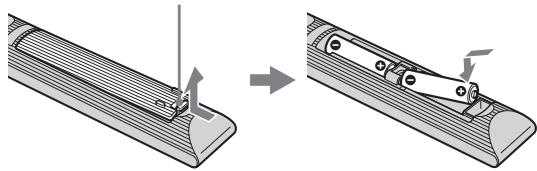
Pour insérer les piles dans la télécommande
Poussez et soulevez le couvercle pour l'ouvrir.
2 : Fixation du support
(sauf pour KDL-52W4xxx,
KDL-26E4xxx)
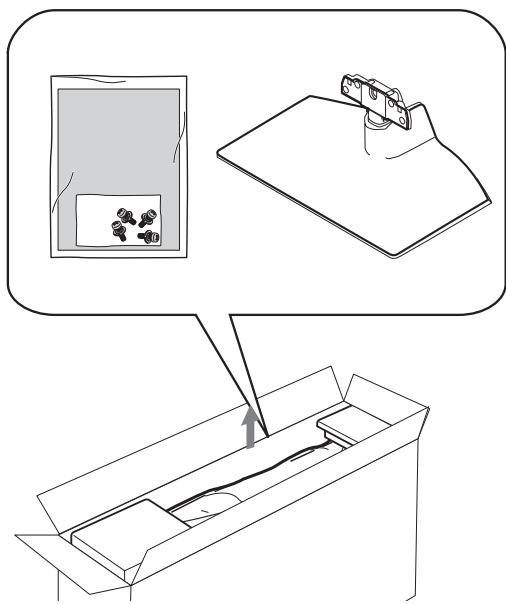
1 Ouvrez le carton et sortez le support et les vis.
2 Placez le téléviseur sur le support. Veillez à ne pas gêner les câbles.
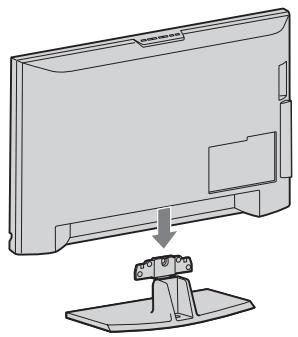
Fixez le support au téléviseur à l'aide des vis fournies.
KDL-46W4xxx
KDL-40W4xxx
KDL-40E4xxx
KDL-37V4xxx
KDL-32W4xxx
KDL-32E4xxx
KDL-32V4xxx
KDL-26V4xxx
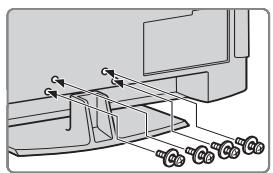


Si vous utilisez un tournevis électrique, réglez le couple de serrage à environ 1,5 N·m (15 kgf·cm).
3 : Connexion d'une antenne/magnétoscope/graveur DVD
Connexion d'une antenne/câble
Signal terrestre ou câble
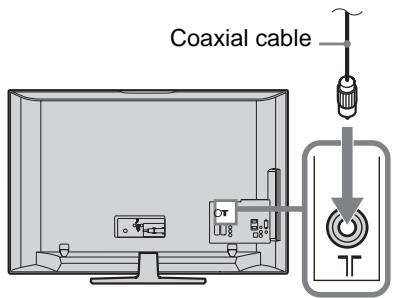
Connexion d'une antenne/câble/magnétoscope/graveur DVD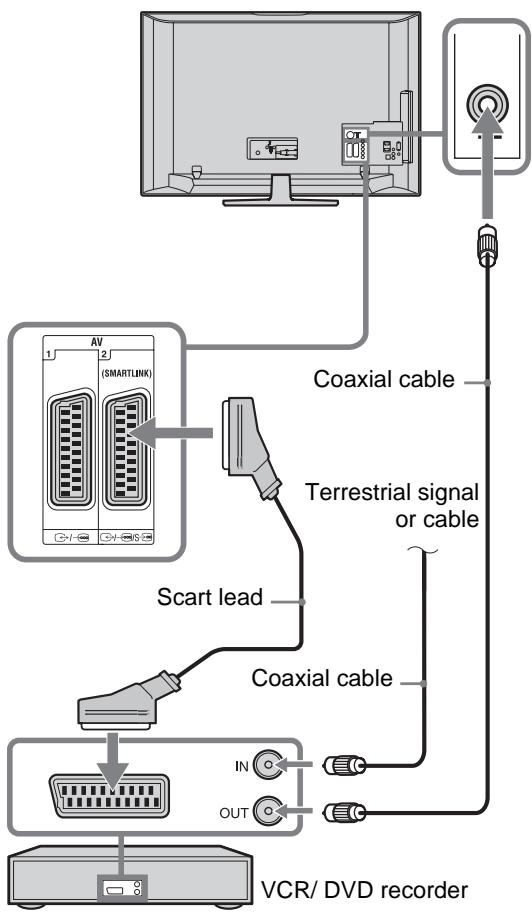
4 : Empêcher le téléviseur de basculer
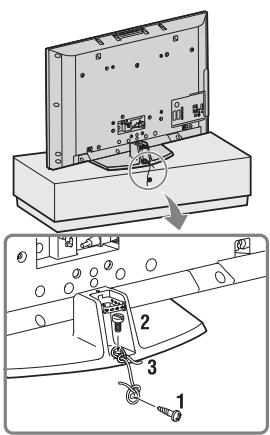
1. Installez une vis à bois (4 mm de diamètre, non fournie) dans le support TV. 2. Installez une vis à machine (M6 x 12, non fournie) dans le trou de vis du téléviseur. 3. Attachez la vis à bois et la vis à machine avec un cordon solide.
5 : Connexion des câbles
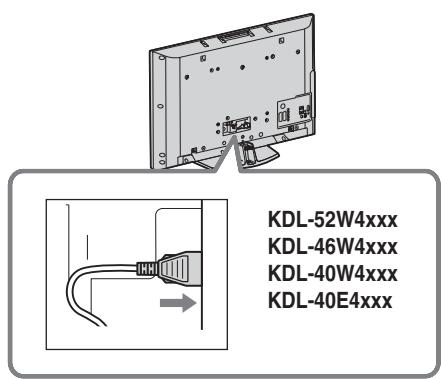
6 : Regroupement des câbles
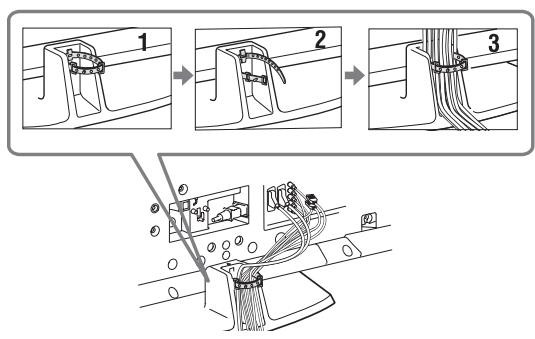
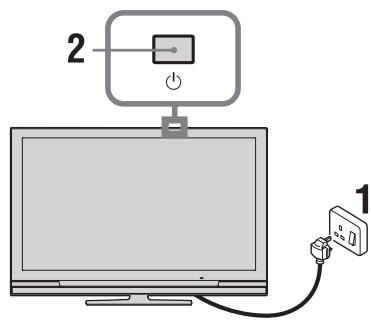
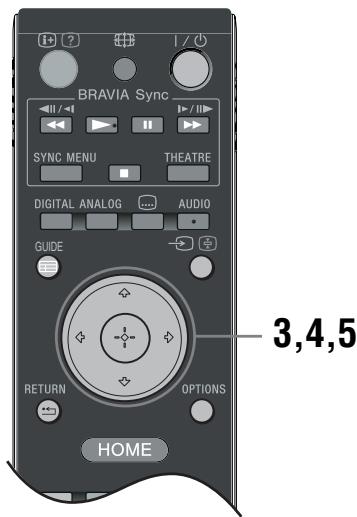
1. Connectez le téléviseur à la prise secteur (220-240 V CA, 50 Hz). 2. Appuyez sur ⏻ sur le téléviseur. Lorsque vous allumez le téléviseur pour la première fois, le menu Langue apparaît à l'écran. 3. Appuyez sur ⬆/⇨/⇨/⇨ pour sélectionner la langue affichée dans les menus, puis appuyez sur ⊕.
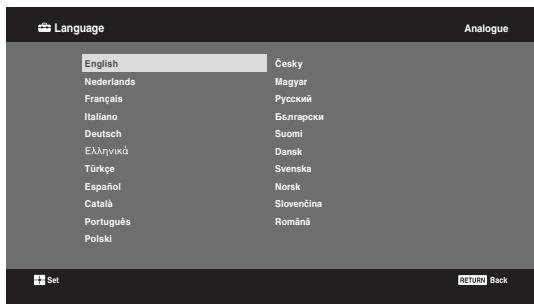
4. Appuyez sur ♩/▽ pour sélectionner le pays/région dans lequel vous utiliserez le téléviseur, puis appuyez sur ⊕.
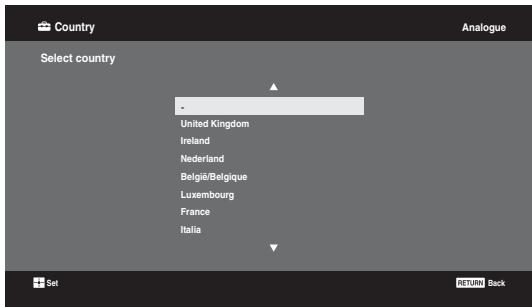
Si le pays/région dans lequel vous souhaitez utiliser le téléviseur n'apparaît pas dans la liste, sélectionnez « - » au lieu d'un pays/région.
5. Appuyez sur ♕/▽ pour sélectionner le type d'emplacement dans lequel vous utiliserez le téléviseur, puis appuyez sur ⊕.
Sony recommande de sélectionner « Accueil » pour économiser l'énergie.
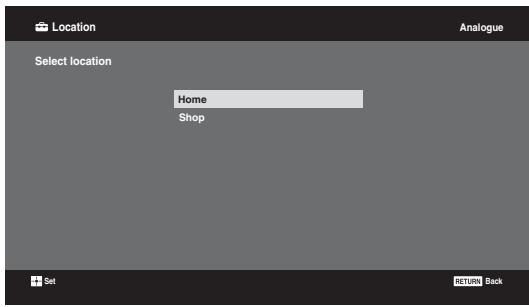
Cette option sélectionne le mode image initial adapté aux conditions d'éclairage typiques de ces environnements.
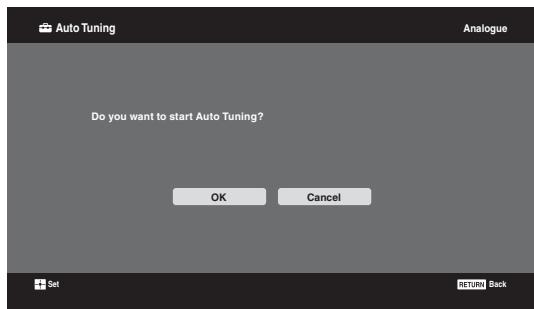
8 : Réglage automatique du téléviseur
1. Sélectionnez OK puis appuyez sur ⊕.
2. Appuyez sur ⬇/▽ pour sélectionner « Antenne » ou « Câble », puis appuyez sur ⊕.
Si vous sélectionnez « Câble », l'écran de sélection du type de balayage apparaît. Voir « Pour régler le téléviseur pour une connexion par câble » (page 8).
Le téléviseur recherche toutes les chaînes numériques disponibles, puis toutes les chaînes analogiques disponibles. Cette opération peut prendre un certain temps, ne touchez donc à aucune touche du téléviseur ou de la télécommande pendant le déroulement.
Si un message vous demande de confirmer la connexion de l'antenne
Aucune chaîne numérique ou analogique n'a été trouvée.
Vérifiez toutes les connexions d'antenne/câble, puis appuyez sur ⊕ pour lancer à nouveau la recherche automatique.
Si vous ne souhaitez pas modifier l'ordre dans lequel les chaînes analogiques sont mémorisées sur le téléviseur, appuyez sur RETURN pour passer à l'étape 4.
4
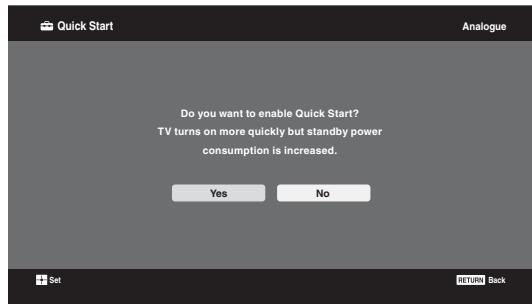
Pour plus de détails, voir page 24.
5
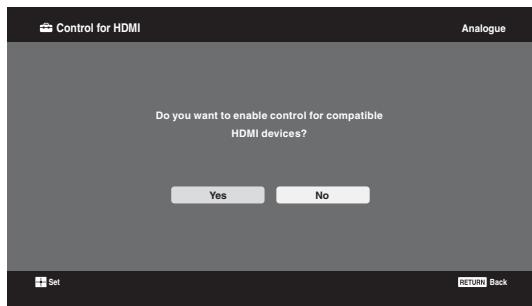
Pour plus de détails, voir page 19.
6 Appuyez sur ⊕.
Le téléviseur a maintenant mémorisé toutes les chaînes disponibles.
Lorsqu'une chaîne de diffusion numérique ne peut pas être reçue, ou lors de la sélection d'une région où il n'y a pas de diffusion numérique, l'heure doit être réglée après avoir effectué l'étape 3.
Pour régler le téléviseur pour une connexion par câble
1 Appuyez sur ⊕. 2 Appuyez sur ♠/▽ pour sélectionner « Quick Scan » ou « Full Scan », puis appuyez sur ⊕.
« Quick Scan » : les chaînes sont réglées en fonction des informations de l'opérateur câble contenues dans le signal diffusé.
Le réglage recommandé pour « Frequency »,
« Network ID » et « Symbol Rate » est « Auto ». Cette option est recommandée pour un réglage rapide lorsqu'elle est prise en charge par votre opérateur câble.
Si la « Quick Scan » ne règle pas, veuillez utiliser la méthode « Full Scan » ci-dessous.
« Full Scan » : toutes les chaînes disponibles sont réglées et mémorisées. Cette procédure peut prendre un certain temps. Cette option est recommandée lorsque la « Quick Scan » n'est pas prise en charge par votre fournisseur de câble.
Pour plus d'informations sur les fournisseurs de câble pris en charge, consultez le site Web d'assistance : http://support.sony-europe.com/TV/DVBC/
3 Appuyez sur ↓ pour sélectionner « Start », puis appuyez sur ⊕.
Le téléviseur commence à rechercher les chaînes. N'appuyez sur aucun bouton du téléviseur ou de la télécommande.
Certains fournisseurs de câble ne prennent pas en charge la « Quick Scan ». Si aucune chaîne n'est détectée à l'aide de la « Quick Scan », effectuez une « Full Scan ».
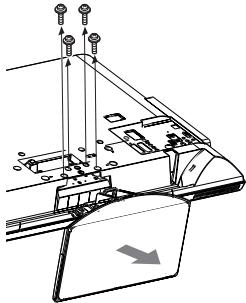
Détachement du support de table du téléviseur
Ne retirez pas le support de table pour une raison autre que le montage mural du téléviseur.
KDL-52W4xxx
KDL-46W4xxx
KDL-40W4xxx
KDL-40E4xxx
KDL-37V4xxx
KDL-32W4xxx
KDL-32E4xxx
KDL-32V4xxx
KDL-26V4xxx
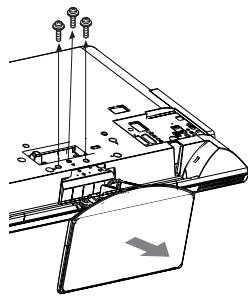
KDL-26E4xxx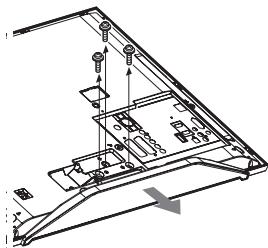
Installation/Mise en place
Installez et utilisez le téléviseur conformément aux instructions ci-dessous afin d'éviter tout risque d'incendie, de choc électrique ou de dommages et/ou de blessures.
Installation
☐ Le téléviseur doit être installé à proximité d'une prise de courant facilement accessible. □ Placez le téléviseur sur une surface stable et plane. ☐ Seul un personnel qualifié doit effectuer les installations murales. ☐ Pour des raisons de sécurité, il est fortement recommandé d'utiliser des accessoires Sony, notamment :
- KDL-52W40xx/ KDL-52W42xx/ KDL-46W40xx/ KDL-46W42xx/ KDL-40W40xx/ KDL-40W42xx/ KDL-32W40xx/ KDL-32W42xx/ KDL-40E40xx/ KDL-32E40xx/ KDL-37V45xx/ KDL-37V47xx/ KDL-32V45xx/ KDL-32V47xx : Support mural SU-WL500.
- KDL-26V45xx/ KDL-26V47xx/ KDL-26E40xx : Support mural SU-WL100.
- KDL-46W40xx/ KDL-46W42xx/ KDL-40W40xx/ KDL-40W42xx/ KDL-32W40xx/ KDL-32W42xx/ KDL-40E40xx/ KDL-32E40xx/ KDL-37V45xx/ KDL-37V47xx/ KDL-32V45xx/ KDL-32V47xx : Pied de téléviseur SU-FL300M.
☐ Veillez à utiliser les vis fournies avec le support mural lors de la fixation des crochets de montage au téléviseur. Les vis fournies sont conçues pour avoir une longueur de 8 mm à 12 mm mesurée à partir de la surface de fixation du crochet de montage.
Le diamètre et la longueur des vis diffèrent selon le modèle de support mural.
L'utilisation de vis autres que celles fournies peut endommager l'intérieur du téléviseur ou le faire tomber, etc.
8 mm - 12 mm
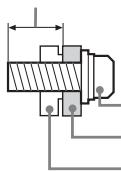
Vis (fournie avec le support mural)
Crochet de montage
Fixation du crochet à l'arrière du téléviseur
Transport
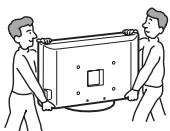
☐ Avant de transporter le téléviseur, débranchez tous les câbles. ☐ Deux ou trois personnes sont nécessaires pour transporter un grand téléviseur. ☐ Lorsque vous transportez le téléviseur à la main, tenez-le comme indiqué à droite. Ne mettez pas de pression sur le panneau LCD. ☐ Lorsque vous soulevez ou déplacez le téléviseur, tenez-le fermement par le bas. ☐ Lors du transport du téléviseur, ne le soumettez pas à des secousses ou à des vibrations excessives. ☐ Lorsque vous transportez le téléviseur pour réparation ou pour un déménagement, emballez-le dans le carton et le matériau d'emballage d'origine.
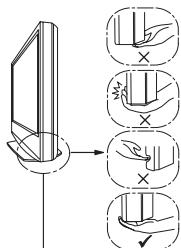
Veillez à tenir le bas du panneau, et non la partie avant. Ne manipulez pas la zone enfoncée.
Ne manipulez pas la partie inférieure transparente.
Ventilation
☐ Ne couvrez jamais les trous de ventilation et n'insérez rien dans le boîtier. ☐ Laissez de l'espace autour du téléviseur comme indiqué ci-dessous. ☐ Il est fortement recommandé d'utiliser un support mural Sony afin d'assurer une circulation d'air adéquate.
Installé sur le mur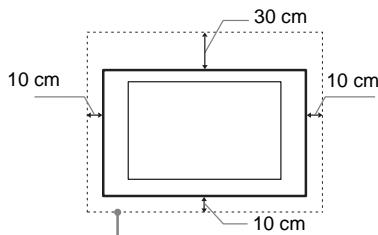
Laissez au moins cet espace autour de l'appareil.
Installé avec le support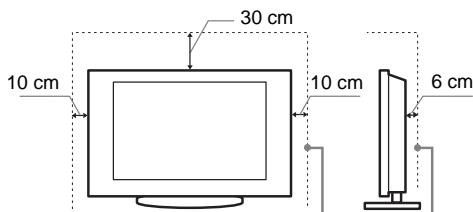
Laissez au moins cet espace autour de l'appareil.
☐ Pour assurer une ventilation adéquate et éviter l'accumulation de poussière ou de saleté :
- Ne posez pas le téléviseur à plat, ne l'installez pas à l'envers, à l'arrière ou sur le côté.
- Ne placez pas le téléviseur sur une étagère, un tapis, un lit ou dans un placard.
- Ne couvrez pas le téléviseur avec un tissu, comme des rideaux, ou des objets tels que des journaux, etc.
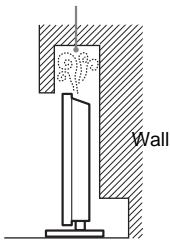
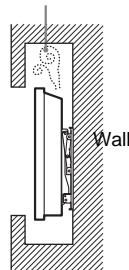
- N'installez pas le téléviseur comme indiqué ci-dessous.
La circulation de l'air est bloquée.
Cordon d'alimentation
Manipulez le cordon d'alimentation et la prise comme suit pour éviter tout risque d'incendie, de choc électrique, de dommage et/ou de blessure :
– Utilisez uniquement les cordons d'alimentation fournis par Sony, pas ceux d'autres fournisseurs. – Insérez complètement la fiche dans la prise secteur. – Faites fonctionner le téléviseur uniquement sur une alimentation 220–240 V CA. – Lors du câblage, débranchez le cordon d'alimentation pour votre sécurité et veillez à ne pas vous prendre les pieds dans les câbles. – Débranchez le cordon d'alimentation de la prise secteur avant de travailler sur le téléviseur ou de le déplacer. – Tenez le cordon d'alimentation éloigné des sources de chaleur. – Débranchez la fiche et nettoyez-la régulièrement. Si la fiche est couverte de poussière et absorbe l'humidité, son isolation peut se détériorer, ce qui pourrait provoquer un incendie.
Suite
Remarques
☐ Ne pas utiliser le cordon d'alimentation fourni sur un autre appareil. ☐ Ne pas pincer, plier ou tordre excessivement le cordon d'alimentation. Les conducteurs internes pourraient être exposés ou cassés. ☐ Ne pas modifier le cordon d'alimentation. ☐ Ne pas poser d'objets lourds sur le cordon d'alimentation. ☐ Ne pas tirer sur le cordon lui-même pour le débrancher. ☐ Ne pas brancher trop d'appareils sur la même prise secteur. ☐ Ne pas utiliser une prise secteur mal adaptée.
Utilisation interdite
Ne pas installer/utiliser le téléviseur dans des endroits, environnements ou situations tels que ceux énumérés ci-dessous, sinon le téléviseur pourrait mal fonctionner et provoquer un incendie, un choc électrique, des dommages et/ou des blessures.
Emplacement :
À l'extérieur (en plein soleil), au bord de la mer, sur un bateau ou autre embarcation, à l'intérieur d'un véhicule, dans des établissements médicaux, dans des endroits instables, près de l'eau, de la pluie, de l'humidité ou de la fumée.
Environnement :
Des endroits chauds, humides ou excessivement poussiéreux ; où des insectes peuvent pénétrer ; où il pourrait être exposé à des vibrations mécaniques, près d'objets inflammables (bougies, etc.). Le téléviseur ne doit pas être exposé à des gouttes ou des éclaboussures et aucun objet rempli de liquide, tel qu'un vase, ne doit être placé sur le téléviseur.
Situation :
Ne pas utiliser lorsque vos mains sont mouillées, avec le boîtier retiré, ou avec des accessoires non recommandés par le fabricant.
Débrancher le téléviseur de la prise secteur et de l'antenne pendant les orages.
Morceaux cassés :
☐ Ne pas jeter d'objets sur le téléviseur. Le verre de l'écran peut se briser sous l'impact et provoquer des blessures graves. ☐ Si la surface du téléviseur se fissure, ne pas la toucher avant d'avoir débranché le cordon d'alimentation. Sinon, un choc électrique peut en résulter.
Lorsqu'il n'est pas utilisé
☐ Si vous n'utilisez pas le téléviseur pendant plusieurs jours, il doit être débranché de la prise secteur pour des raisons environnementales et de sécurité. ☐ Comme le téléviseur n'est pas débranché de la prise secteur lorsqu'il est simplement éteint, tirez sur la fiche pour le débrancher complètement. ☐ Cependant, certains téléviseurs peuvent avoir des fonctions qui nécessitent qu'ils restent en veille pour fonctionner correctement.
Pour les enfants
☐ Ne laissez pas les enfants monter sur le téléviseur. □ Gardez les petits accessoires hors de portée des enfants afin qu'ils ne soient pas avalés par erreur.
Si les problèmes suivants se produisent...
Éteignez le téléviseur et débranchez immédiatement le cordon d'alimentation si l'un des problèmes suivants se produit.
Demandez à votre revendeur ou au centre de service Sony de le faire vérifier par un personnel qualifié.
Quand :
– Le cordon d'alimentation est endommagé. – La prise murale est mal adaptée. – Le téléviseur est endommagé par une chute, un choc ou un objet projeté. – Un liquide ou un objet solide tombe à travers les ouvertures du boîtier.
Précautions
Regarder le téléviseur
□ Regardez le téléviseur dans une lumière modérée, car regarder le téléviseur dans une lumière faible ou pendant une longue période fatigue vos yeux. ☐ Lorsque vous utilisez un casque, réglez le volume pour éviter des niveaux excessifs, car cela peut endommager l'ouïe.
Écran LCD
☐ Bien que l'écran LCD soit fabriqué avec une technologie de haute précision et que 99,99 % ou plus des pixels soient efficaces, des points noirs peuvent apparaître ou des points lumineux (rouges, bleus ou verts) peuvent apparaître constamment sur l'écran LCD. Ceci est une propriété structurelle de l'écran LCD et n'est pas un dysfonctionnement. ☐ Ne poussez pas ou ne grattez pas le filtre avant, et ne placez pas d'objets sur le dessus de ce téléviseur. L'image peut être inégale ou l'écran LCD peut être endommagé. ☐ Si ce téléviseur est utilisé dans un endroit froid, une traînée peut apparaître dans l'image ou l'image peut devenir sombre. Cela n'indique pas une panne. Ces phénomènes disparaissent lorsque la température augmente. □ Une rémanence peut apparaître lorsque des images fixes sont affichées en continu. Elle peut disparaître après quelques instants. ☐ L'écran et le boîtier chauffent lorsque ce téléviseur est en service. Ce n'est pas un dysfonctionnement. ☐ L'écran LCD contient une petite quantité de cristaux liquides. Certains tubes fluorescents utilisés dans ce téléviseur contiennent également du mercure. Suivez les réglementations locales pour l'élimination.
Manipulation et nettoyage de la surface de l'écran / du boîtier du téléviseur
Assurez-vous de débrancher le cordon d'alimentation connecté au téléviseur de la prise murale avant le nettoyage.
Pour éviter la dégradation du matériau ou du revêtement de l'écran, respectez les précautions suivantes.
☐ Pour enlever la poussière de la surface de l'écran / du boîtier, essuyez doucement avec un chiffon doux. Si la poussière persiste, essuyez avec un chiffon doux légèrement humidifié avec une solution de détergent doux dilué. □ N'utilisez jamais de tampon abrasif, de nettoyant alcalin/acide, de poudre à récurer ou de solvant volatil, tel que l'alcool, le benzène, le diluant ou l'insecticide. L'utilisation de tels matériaux ou le maintien d'un contact prolongé avec des matériaux en caoutchouc ou en vinyle peut entraîner des dommages à la surface de l'écran et au matériau du boîtier. ☐ Lors du réglage de l'angle du téléviseur, déplacez-le lentement pour éviter qu'il ne bouge ou ne glisse de son support.
Équipement en option
Gardez les composants en option ou tout équipement émettant des rayonnements électromagnétiques à l'écart du téléviseur. Sinon, une distorsion de l'image et/ou un bruit parasite peuvent se produire.
Piles
□ Respectez la polarité correcte lors de l'insertion des piles. ☐ N'utilisez pas différents types de piles ensemble et ne mélangez pas des piles usagées avec des neuves. ☐ Éliminez les piles de manière respectueuse de l'environnement. Certaines régions peuvent réglementer l'élimination des piles. Veuillez consulter les autorités locales. ☐ Manipulez la télécommande avec précaution. Ne la faites pas tomber, ne marchez pas dessus et ne renversez aucun liquide dessus. ☐ Ne placez pas la télécommande à proximité d'une source de chaleur, dans un endroit exposé directement au soleil ou dans une pièce humide.
Vue d'ensemble de la télécommande
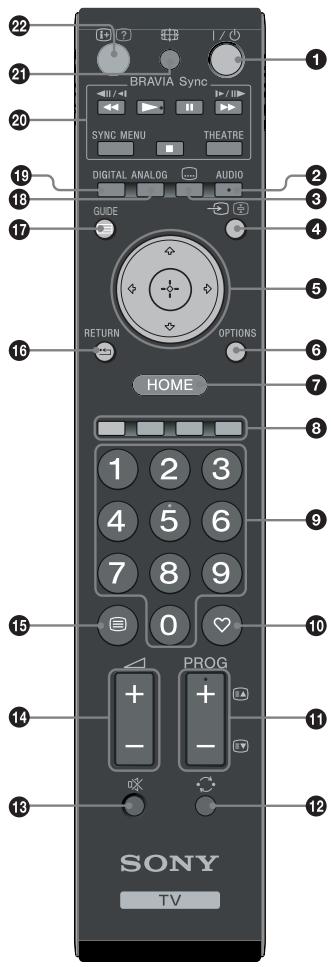
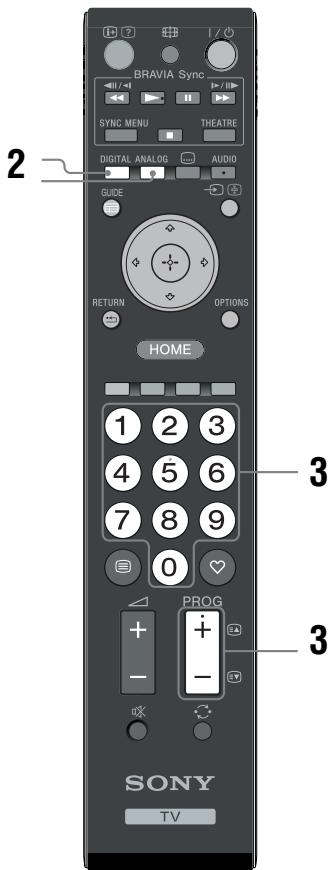
① I/⏻ - Veille du téléviseur
Met le téléviseur sous tension et hors tension à partir du mode veille.
2 AUDIO
En mode analogique : Appuyez pour changer le mode sonore double (page 24). En mode numérique : Appuyez pour sélectionner la langue audio (page 30).
3 .... - Sous-titres
Appuyez pour afficher les sous-titres du programme en cours si les chaînes de télévision diffusent ces informations (uniquement en mode numérique) (page 30).
4 →/→ - Sélection d'entrée / Maintien du texte
- En mode TV : Sélectionne la source d'entrée à partir de l'équipement connecté aux prises du téléviseur (page 18).
- En mode Texte (page 14) : Maintient la page actuelle.
5 ↑/↓/↔/→/⊕
⑥ OPTIONS (page 14, 19)
Permet d'accéder à diverses options d'affichage et de les modifier/ajuster en fonction de la source et du format de l'écran.
⑦ HOME (page 21)
Affiche le menu d'accueil du téléviseur.
⑧ Touches de couleur (page 14, 15, 16)
9 Touches numériques
- En mode TV : sélectionne les chaînes. Pour les chaînes à partir de 10, saisissez rapidement le deuxième et le troisième chiffre.
- En mode texte : saisit le numéro de page à trois chiffres pour sélectionner la page.
10 ♥ - Favori (page 16)
11 PROG +/−/≡▲/≡▼
- En mode TV : sélectionne la chaîne suivante (+) ou précédente (-).
- En mode texte (page 14) : sélectionne la page suivante (≡▲) ou précédente (≡▼).
12 - Chaîne précédente
Revient à la chaîne précédemment regardée (pendant plus de cinq secondes).
13 ☐ - Couper le son
14 ∠+/- - Volume
15 - Text (page 14)
16 - RETURN
Retour à l'écran précédent de tout menu affiché.
17 - GUIDE (page 15)
18 ANALOG – Mode analogique (page 13)
19 DIGITAL – Mode numérique (page 13)
20 BRAVIA Sync (page 19)
21 - Format d'écran (page 14)
22 i+/? - Info / Révélation du texte
- En mode numérique : affiche les détails du programme en cours de visionnage.
- En mode analogique : chaque pression sur ⊕/? fait défiler les informations à l'écran comme suit : affichage d'informations telles que le numéro de chaîne actuel et le format d'écran → affichage de l'heure → masquage des informations.
- En mode Texte (page 14) : révèle des informations cachées (par exemple, les réponses à un quiz).

Les boutons 5, PROG +, AUDIO et ▶ comportent des points tactiles. Utilisez les points tactiles comme repères lors de l'utilisation du téléviseur.
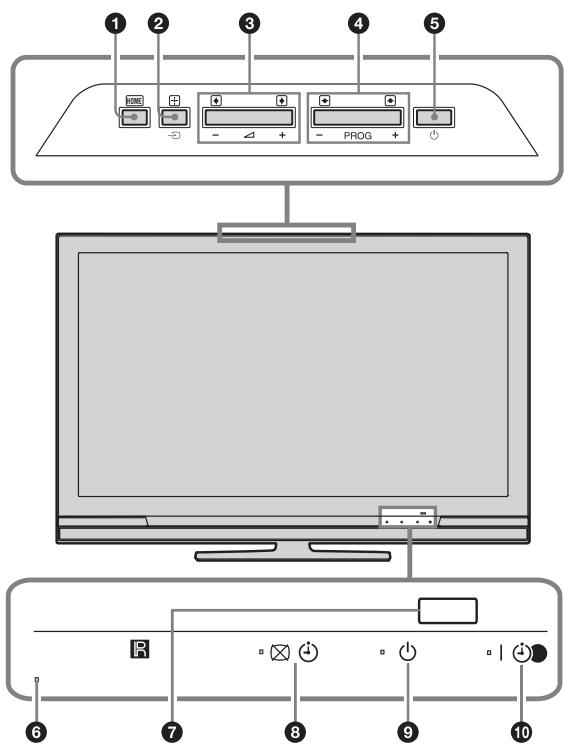
(uniquement pour KDL-40E4xxx, KDL-32E4xxx, KDL-26E4xxx)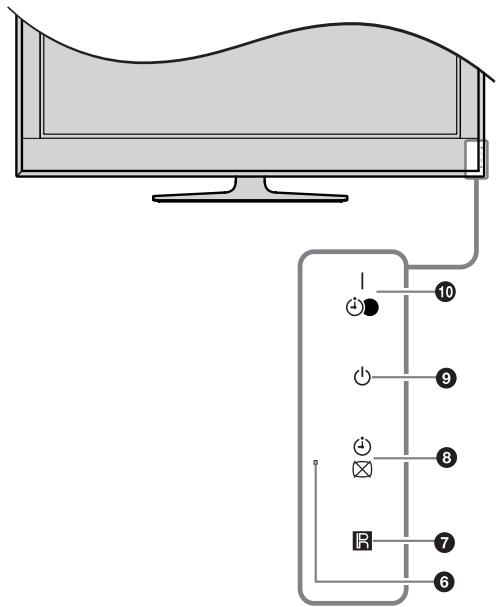
① HOME (page 21)
- En mode TV : sélectionne la source d'entrée à partir de l'équipement connecté aux prises du téléviseur (page 18).
- Dans le menu TV : sélectionne le menu ou l'option, et confirme le réglage.
③ ∠+/-/→/←
- En mode TV : augmente (+) ou diminue (-) le volume.
- Dans le menu TV : se déplace dans les options vers la droite (→) ou vers la gauche (←).
4 PROG +/−/↑/↓
- En mode TV : sélectionne la chaîne suivante (+) ou précédente (-).
- Dans le menu TV : se déplace dans les options vers le haut (↑) ou vers le bas (↓).
5 ⏻ - Alimentation
Allume ou éteint le téléviseur.
Pour déconnecter complètement le téléviseur, retirez la fiche de la prise secteur.
6 Capteur de lumière
Ne placez rien sur le capteur, car son fonctionnement pourrait être affecté.
⑦ Capteur de télécommande
- Reçoit les signaux infrarouges de la télécommande.
- Ne placez rien sur le capteur, car son fonctionnement pourrait être affecté.
⑧ ✉ ⏻ – Indicateur Picture Off / Minuterie
- S'allume en vert lorsque l'image est coupée (page 24).
- S'allume en orange lorsque la minuterie est réglée (page 25).
9 ⏻ – Indicateur de veille
S'allume en rouge lorsque le téléviseur est en mode veille.
10 I 🔒 – Indicateur d'alimentation / d'enregistrement programmé
- S'allume en vert lorsque le téléviseur est allumé.
- S'allume en orange lorsque l'enregistrement programmé est réglé (page 15).
- S'allume en rouge pendant l'enregistrement programmé.
- Assurez-vous que le téléviseur est complètement éteint avant de débrancher le cordon d'alimentation. Débrancher le cordon d'alimentation alors que le téléviseur est allumé peut faire rester le voyant allumé ou provoquer un dysfonctionnement du téléviseur.
- Ne placez rien au-dessus des voyants, car cela pourrait affecter leur fonctionnement.
Regarder la télévision
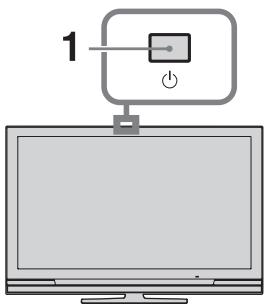
1 Appuyez sur ⏻ sur le téléviseur pour l'allumer. Lorsque le téléviseur est en mode veille (le voyant ⏻ (veille) sur le téléviseur (face avant) est rouge), appuyez sur ⌊/⊥ sur la télécommande pour allumer le téléviseur.
2 Appuyez sur DIGITAL pour passer en mode numérique ou sur ANALOG pour passer en mode analogique.
Les chaînes disponibles varient selon le mode.
3 Appuyez sur les touches numériques ou sur PROG +/- pour sélectionner une chaîne de télévision.
Pour sélectionner les numéros de chaîne 10 et plus à l'aide des touches numériques, saisissez le deuxième et le troisième chiffre dans les deux secondes.
Pour sélectionner une chaîne numérique à l'aide du guide, voir page 15.
En mode numérique
Une bannière d'informations apparaît brièvement. Les icônes suivantes peuvent être indiquées sur la bannière.
☐ : Un service interactif est disponible (MHEG Digital Text) ☒ : Le service interactif (MHEG Digital Text) est actuellement désactivé
Service radio
: Service brouillé/par abonnement
: Plusieurs langues audio disponibles
☐ : sous-titres disponibles
? : sous-titres disponibles pour les malentendants
⑱ : âge minimum recommandé pour le programme en cours (de 4 à 18 ans)
: verrouillage parental
☑ : le programme en cours est en cours d'enregistrement
Opérations supplémentaires
| To | Do this |
| Turn on the TV from Standby mode without sound | Press ※ . Press +/ - to set the volume level. |
| Adjust the volume | Press + (increase)/- (decrease). |
Pour accéder au texte numérique
De nombreux diffuseurs fournissent un service de texte numérique.
Le texte numérique offre un contenu graphiquement plus riche que le texte analogique.
Sélectionnez une chaîne numérique qui fournit le texte numérique, puis appuyez sur ☐.
Lorsqu'un diffuseur fournit une chaîne dédiée au texte numérique, sélectionnez cette chaîne pour accéder au texte numérique.
Pour naviguer dans le texte numérique, suivez les instructions à l'écran.
Pour quitter le texte numérique, appuyez sur ← RETOUR.
Pour vous déplacer, appuyez sur ↩/▽/⇐/⇨.
Pour sélectionner des éléments, appuyez sur ⊕ et les touches numériques.
Pour accéder aux raccourcis, appuyez sur les touches colorées.
Pour accéder au texte analogique
En mode analogique, appuyez sur ☐. Chaque pression sur ☐ fait défiler l'affichage de manière cyclique comme suit :
Texte → Texte et image TV → Pas de texte (quitter le service de texte)
Pour sélectionner une page, appuyez sur les touches numériques ou
PROG +/-
Pour figer une page, appuyez sur → / ☑.
Pour révéler les informations cachées, appuyez sur ⓘ+/? .

Lorsque quatre éléments colorés apparaissent en bas de la page de texte, vous pouvez accéder aux pages rapidement et facilement (Texte rapide). Appuyez sur la touche colorée correspondante pour accéder à la page.
Appuyez plusieurs fois sur 📋 pour sélectionner le format d'écran souhaité.
Smart*
Affiche les diffusions conventionnelles 4:3 avec un effet d'écran large simulé. L'image 4:3 est étirée pour remplir l'écran.
4:3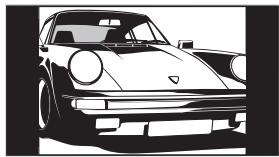
Affiche les diffusions conventionnelles 4:3 (par exemple, TV non grand écran) dans les proportions correctes.
Large
Affiche les émissions grand écran (16:9) dans les proportions correctes.
Zoom*
Affiche les émissions cinémascopiques (format lettre) dans les proportions correctes.
14:9*
Affiche les émissions 14:9 dans les proportions correctes. En conséquence, des zones de bordure noires sont visibles à l'écran.
* Certaines parties du haut et du bas de l'image peuvent être coupées.
Certains caractères et/ou lettres en haut et en bas de l'image peuvent ne pas être visibles en mode Smart. Dans ce cas, vous pouvez sélectionner « Taille verticale » dans le menu « Réglages de l'écran » (page 26) et ajuster la taille verticale pour les rendre visibles.

- Lorsque « Format automatique » est réglé sur « On », le téléviseur sélectionne automatiquement le meilleur mode adapté à l'émission (page 26).
- Vous pouvez ajuster la position de l'image lors de la sélection de « Smart », « 14:9 » ou « Zoom ». Appuyez sur ☑/▽ pour déplacer vers le haut ou vers le bas (par exemple, pour lire les sous-titres).
Appuyez sur OPTIONS pour afficher les options suivantes lors de la visualisation d'un programme TV.
| Options | Description |
| Picture Mode | See page 22. |
| Sound Effect | See page 23. |
| Speaker | See page 27. |
| Subtitle Setting (in digital mode only) | See page 30. |
| Sleep Timer | See page 25. |
| Power Saving | See page 24. |
| System Information (in digital mode only) | See page 31. |
Vérification du Guide DVB*
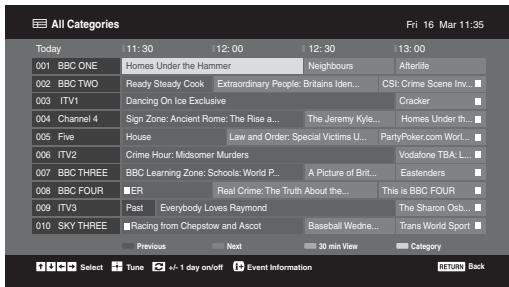
* Cette fonction peut ne pas être disponible dans certains pays/régions.
1 En mode numérique, appuyez sur 📄 GUIDE. 2 Effectuez l'opération souhaitée comme indiqué dans le tableau suivant ou affiché à l'écran. 1 En mode numérique, appuyez sur 📄 GUIDE. 2 Effectuez l'opération souhaitée comme indiqué dans le tableau suivant ou affiché à l'écran.
| To | Do this |
| Watch a programme | Press ⇧/⇔/⇔/⇔ to select the programme, then press ⊕. |
| Turn off the Guide | Press ≡ GUIDE. |
| Sort the programme information by category– Category list | 1 Press the blue button.2 Press ⇧/⇔ to select a category, then press ⊕. |
| Set a programme to be recorded– Timer REC | 1 Press ⇧/⇔/⇔/⇔ to select the future programme you want to record, then press Ⓗ/ʔ.2 Press ⇧/⇔ to select “Timer REC”.3 Press ⊕ to set the TV and your VCR/DVD recorder timers.A ⊙ symbol appears by that programme’s information. The ⏻ indicator on the TV front panel lights up in orange.💡To record the programme you are currently watching, press Ⓗ/ʔ. |
| Set a programme to be displayed automatically on the screen when it starts– Reminder | 1 Press ⇧/⇔/⇔/⇔ to select the future programme you want to display, then press Ⓗ/ʔ.2 Press ⇧/⇔ to select “Reminder”, then press ⊕.A ⊙ symbol appears by that programme’s information. The ⏻ indicator on the TV front panel lights up in orange.💡If you switch the TV to standby mode, it will automatically turn itself on when the programme is about to start. |
| Set the time and date of a programme you want to record– Manual timer REC | 1 Press ⇧/⇔/⇔/⇔ to select the future programme you want to record, then press Ⓗ/ʔ.2 Press ⇧/⇔ to select “Manual timer REC”, then press ⊕.3 Press ⇧/⇔ to select the date, then press ⇒.4 Set the start and stop time in the same way as in step 3.5 Press ⇧/⇔ to select the programme, then press ⊕.6 Press ⊕ to set the TV and your VCR/ DVD recorder timers.A ⊙ symbol appears by that programme’s information. The ⏻ indicator on the TV front panel lights up in orange.💡To record the programme you are currently watching, press Ⓗ/ʔ. |
| Cancel a recording/reminder– Timer list | 1 Press ⊕/?2 Press ⇧/⇨ to select “Timer list”, then press ⊕.3 Press ⇧/⇨ to select the programme you want to cancel, then press ⊕.4 Press ⇧/⇨ to select “Cancel Timer”, then press ⊕. A display appears to confirm that you want to cancel the programme.5 Press ⇧/⇨ to select “Yes”, then press ⊕ to confirm. |
- Vous pouvez régler la fonction d'enregistrement programmé sur le téléviseur pour faire fonctionner automatiquement l'enregistreur uniquement si l'enregistreur connecté est compatible SmartLink. Cependant, cette fonction peut ne pas fonctionner avec certains types d'enregistreurs, même s'il est indiqué que l'enregistreur est compatible SmartLink. Pour plus de détails, reportez-vous au manuel d'instructions fourni avec votre enregistreur.
- Une fois l'enregistrement commencé, vous pouvez mettre le téléviseur en mode veille, mais ne l'éteignez pas complètement, sinon l'enregistrement pourrait être annulé.
- Si une restriction d'âge pour les programmes a été sélectionnée, un message demandant un code PIN apparaîtra à l'écran. Pour plus de détails, voir « Verrouillage parental » (page 31).
Utilisation de la liste des favoris numériques DVB*
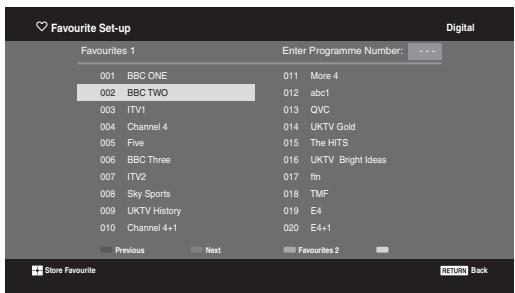
Liste des favoris numériques
1 En mode numérique, appuyez sur ♥. 2 Effectuez l'opération souhaitée comme indiqué dans le tableau suivant ou affiché à l'écran.
* Cette fonction peut ne pas être disponible dans certains pays/régions.
| To | Do this |
| Create your Favourite list for the first time | 1 Press ⇧/▽/⇔/⇨ to select the channel you want to add, then press ⊕.Channels that are stored in the Favourite list are indicated by a ♥ symbol.2 Press yellow key to select “Favourites 2” or “Favourites 3”. |
| Watch a channel | 1 Press yellow key to navigate through favourite lists.2 Press ⇧/▽ to select the channel, then press ⊕. |
| Turn off the Favourite list | Press ➔ RETURN. |
| Add or remove channels in the currently edited Favourite list | 1 Press the blue button.2 Press the yellow button to choose the list you want to edit.3 Press ⇧/▽/⇔/⇨ to select the channel you want to add or remove, then press ⊕. |
| Remove all channels from the current Favourite list | 1 Press the blue button.2 Press the yellow button to select the favourite list you want to edit.3 Press the blue button.4 Press ⇧/⇨ to select “Yes”, then press ⊕ to confirm. |
Connexion d'équipements en option
Vous pouvez connecter une large gamme d'équipements en option à votre téléviseur. Les câbles de connexion ne sont pas fournis.
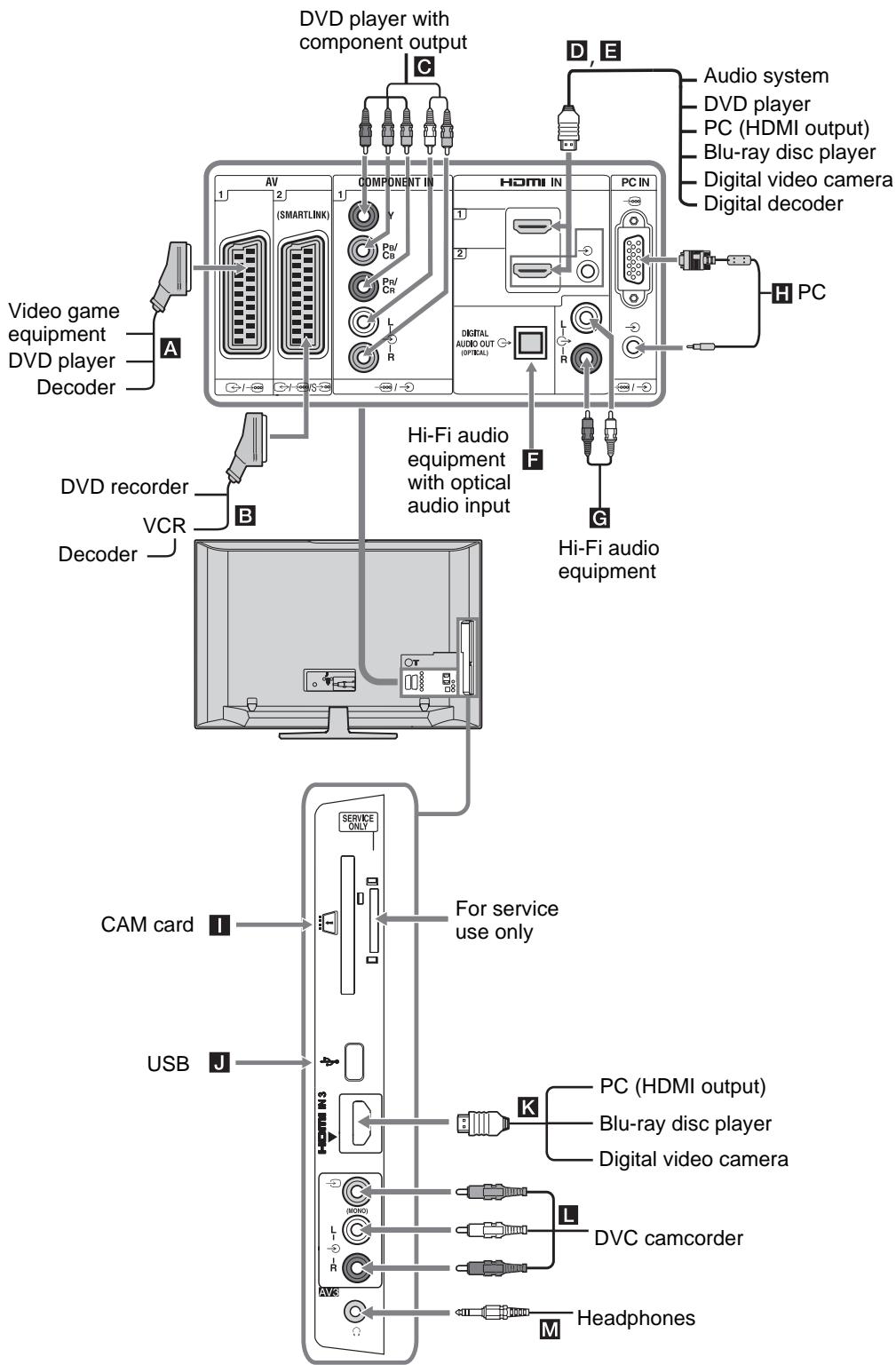
Visualisation des images provenant d'un équipement connecté
Allumez l'équipement connecté, puis effectuez l'une des opérations suivantes.
Pour un équipement connecté aux prises péritel à l'aide d'un câble péritel 21 broches entièrement câblé
Démarrez la lecture sur l'équipement connecté.
L'image de l'équipement connecté apparaît à l'écran.
Pour un magnétoscope/enregistreur DVD auto-réglé
En mode analogique, appuyez sur PROG +/- ou sur les touches numériques pour sélectionner la chaîne vidéo.
Pour les autres équipements connectés
Appuyez sur ⬇/÷ pour afficher la liste des équipements connectés. Appuyez sur ⬇/÷ pour sélectionner la source d'entrée souhaitée, puis appuyez sur ⊕.
L'élément en surbrillance est automatiquement sélectionné si vous n'effectuez aucune opération pendant deux secondes après avoir appuyé sur ⊕.
Si vous avez défini une source d'entrée sur "Ignorer" dans le menu "Préréglage AV" (page 27), cette source d'entrée n'apparaît pas dans la liste.
Pour revenir au mode TV normal, appuyez sur DIGITAL ou ANALOG.
| Symbol on the screen | Description |
| AV1 | To see the equipment connected toA. |
| AV2 | To see the equipment connected toB.SmartLink is a direct link between the TV and a VCR/DVD recorder. |
| AV3 | To see the equipment connected toL. |
| HDMI 1* | To see the equipment connected toD. |
| HDMI 2* | To see the equipment connected toE.If the equipment has a DVI socket, connect the DVI socket to the HDMI IN socket through a DVI-HDMI adaptor interface (not supplied), and connect the equipment’s audio out socket to the audio in HDMI IN socket. |
| Symbol on the screen | Description |
| HDMI 3* | To see the equipment connected to K. |
* - Veillez à utiliser uniquement un câble HDMI agréé portant le logo HDMI. Nous vous recommandons d'utiliser un câble HDMI Sony (type haute vitesse). - Lorsqu'un équipement compatible "Control for HDMI" est connecté, la communication avec l'équipement connecté est prise en charge. Reportez-vous à la page 19 pour configurer cette communication. - Lors de la connexion d'un système audio avec prise HDMI, assurez-vous de connecter également la prise HiFi.
| → Component | To see the equipment connected to C. |
| PC | To see the equipment connected to H. |

Il est recommandé d'utiliser un câble PC avec ferrites, tel que le "Connecteur, D-sub 15" (réf. 1-793-504-11, disponible dans un centre de service Sony) ou équivalent.
| To connect | Do this |
| Headphones M | Connect to the ⏻ socket to listen to sound from the TV on headphones. |
| Conditional Access Module (CAM) I | Provides access to pay TV services. For details, refer to the instruction manual supplied with your CAM. To use the CAM, remove the “dummy” card from the CAM slot, then turn off the TV and insert your CAM card into the slot. When you are not using the CAM, we recommend that you keep the “dummy” card in the CAM slot.CAM is not supported in all countries. Please check with your authorized dealer. |
| Hi-Fi audio equipment G | Connect to the audio output sockets ⏻ to listen to the sound from the TV on Hi-Fi audio equipment. |
| DIGITAL AUDIO OUT (OPTICAL) F | Use an optical audio cable. |
| USB J | Use USB memory to display photos. |
Opérations supplémentaires
| To | Do this |
| Return to normal TV mode | Press DIGITAL or ANALOG. |
Appuyez sur OPTIONS pour afficher les options suivantes lors de la visualisation d'images provenant d'un équipement connecté.
| Options | Description |
| Picture Mode (except PC input mode) | See page 22. |
| Display Mode (in PC input mode only) | See page 22. |
| Sound Effect | See page 23. |
| Speaker | See page 27. |
| PIP (in PC input mode only) | See page 19. |
| PAP (except PC input mode) | See page 19. |
| Auto Adjustment (in PC input mode only) | See page 26. |
| Horizontal Shift (in PC input mode only) | See page 26. |
| Sleep Timer (except PC input mode) | See page 25. |
| Power Saving | See page 24. |
Pour afficher deux images simultanément – PAP (Image et image)
Vous pouvez afficher deux images (entrée externe et programme TV) simultanément à l'écran. Connectez un équipement en option (page 17) et assurez-vous que les images de l'équipement apparaissent à l'écran (page 18).

- Cette fonction n'est pas disponible pour une source d'entrée PC.
- Vous ne pouvez pas modifier la taille des images.
- Vous ne pouvez pas afficher la vidéo TV analogique dans l'image du programme TV tout en affichant la vidéo AV1, AV2 ou AV3 dans l'image des entrées externes.
1 Appuyez sur OPTIONS.
2 Appuyez sur ◀/▶ pour sélectionner "PAP", puis appuyez sur ⊕. L'image de l'équipement connecté s'affiche à gauche, et le programme TV s'affiche à droite.
3 Appuyez sur les touches numériques ou PROG +/- pour sélectionner la chaîne TV.
Pour revenir au mode image unique
Appuyez sur ⊕ ou ← RETURN.

L'image encadrée en vert est audible. Vous pouvez changer l'image audible en appuyant sur ◀/▶.
Pour afficher deux images simultanément – PIP (Picture in Picture)
Vous pouvez afficher deux images (entrée PC et programme TV) simultanément à l'écran. Connectez un PC (page 17) et assurez-vous que les images du PC apparaissent à l'écran.
1 Appuyez sur OPTIONS pour afficher le menu Options. 2 Appuyez sur ▲/▼/◀/▶ pour sélectionner "PIP", puis appuyez sur ⊕.
L'image du PC connecté s'affiche en pleine taille et le programme TV s'affiche dans le coin droit.
Vous pouvez utiliser ▲/▼/◀/▶ pour déplacer la position de l'écran du programme TV. 3 Appuyez sur les touches numériques ou PROG +/- pour sélectionner la chaîne TV.
Pour revenir au mode image unique
Appuyez sur ← RETURN.

Vous pouvez changer l'image audible en sélectionnant "Son PC/Son TV" dans le menu Options.
Utilisation de BRAVIA Sync (Control for HDMI)
La fonction Control for HDMI permet au téléviseur de communiquer avec l'équipement connecté compatible avec cette fonction, en utilisant HDMI CEC (Consumer Electronics Control). Par exemple, en connectant un équipement Sony compatible avec Control for HDMI (avec des câbles HDMI), vous pouvez les contrôler ensemble.
Assurez-vous de connecter correctement l'équipement et de faire les réglages nécessaires.
Control for HDMI
• Éteint automatiquement l'équipement connecté lorsque vous éteignez le téléviseur. - Allume automatiquement le téléviseur et bascule l'entrée sur l'équipement connecté lorsque l'équipement commence à lire. - Si vous allumez un système audio connecté alors que le téléviseur est allumé, la sortie sonore passe du haut-parleur du téléviseur au système audio. - Règle le volume (▲/▼) et coupe le son (mute) d'un système audio connecté. - Vous pouvez utiliser la télécommande du téléviseur pour commander l'équipement Sony connecté portant le logo BRAVIA Sync en appuyant sur : - ◀◀/▶/■/▶▶/■ pour commander directement l'équipement connecté.
Suite
- SYNC MENU pour afficher le menu de l'équipement HDMI connecté à l'écran. Après l'affichage du menu, vous pouvez utiliser les touches /// et pour naviguer dans le menu.
- OPTIONS pour afficher « Device Control », puis sélectionnez des options dans « Menu », « Options » et « Content List » pour utiliser l'équipement. – Reportez-vous au manuel d'instructions de l'équipement pour les commandes disponibles.
Pour connecter l'équipement compatible avec le contrôle pour HDMI
Connectez l'équipement compatible et le téléviseur avec un câble HDMI. Lors de la connexion d'un système audio, assurez-vous de connecter également la prise DIGITAL AUDIO OUT (OPTICAL) du téléviseur et le système audio à l'aide d'un câble audio optique. Pour plus de détails, voir page 18.
Pour effectuer les réglages du contrôle pour HDMI
Les réglages du contrôle pour HDMI doivent être définis à la fois sur le téléviseur et sur l'équipement connecté. Voir HDMI Set-up à la page 28 pour les réglages du téléviseur. Pour les réglages de l'équipement connecté, reportez-vous au mode d'emploi de cet équipement.
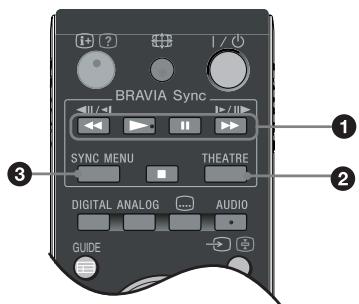
1 ◀◀/▶-/||/▶▶/■ : Vous pouvez utiliser l'équipement compatible BRAVIA Sync connecté au téléviseur.
② THEATRE
Vous pouvez activer ou désactiver le mode Théâtre. Lorsque le mode Théâtre est activé, la sortie audio optimale (si le téléviseur est connecté à un système audio via un câble HDMI) et la qualité d'image pour les contenus basés sur un film sont automatiquement définies.

Si vous éteignez le téléviseur, le mode Théâtre est également désactivé.
3 SYNC MENU : Affiche le menu de l'équipement HDMI connecté. Lors de la visualisation d'autres écrans d'entrée ou de programmes TV, « HDMI Device
Selection » s'affiche lorsque la touche est enfoncée.

- Le contrôle pour HDMI (BRAVIA Sync) n'est disponible qu'avec l'équipement Sony connecté qui porte le logo BRAVIA Sync ou qui est compatible avec le contrôle pour HDMI.
- Les produits Sony BRAVIA Theatre Sync et les appareils compatibles Control for HDMI d'autres fabricants peuvent ne pas prendre en charge toutes les fonctions.
Le XMB™ (XrossMediaBar) est un menu des fonctions et sources d'entrée BRAVIA affiché à l'écran du téléviseur. Le XMB™ est un moyen simple de sélectionner les programmes et de régler les paramètres de votre téléviseur BRAVIA. Appuyez sur la touche HOME de la télécommande pour accéder au XMB™.
1 Appuyez sur HOME.
Le menu d'accueil TV apparaît à l'écran.
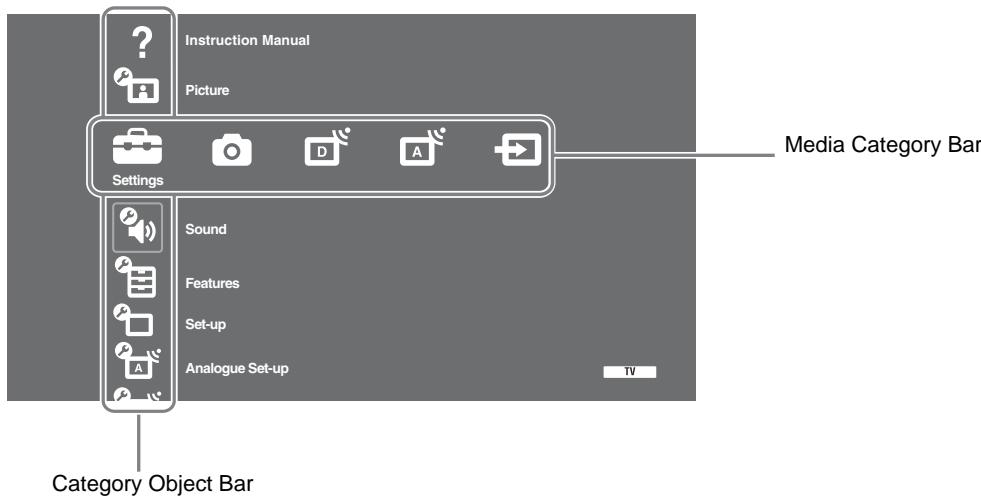
2 Appuyez sur ◄/► pour sélectionner la catégorie.
| Media category icon | Description |
 | Settings | You can make advanced settings and adjustments. For details about settings, see page 22. |
 | Photo | You can select “USB Photo Viewer” or “Picture Frame” (page 32). |
 | Digital | You can select a digital channel, Favourite list (page 16), or Guide (page 15). You can also select a channel using the number buttons or PROG +/- . |
 | Analogue | You can select an analogue channel.You can also select a channel using the number buttons or PROG +/- .To hide the list of analogue channels, set “Programme List Display” to “Off” (page 28). |
 | External Inputs | You can select equipment connected to the TV.To assign a label to an external input, see “AV Preset” (page 27). |
3 Appuyez sur ▲/▼ pour sélectionner l'élément, puis appuyez sur ⊕. 4 Suivez les instructions à l'écran. 5 Appuyez sur HOME pour quitter.

- Les options que vous pouvez régler varient selon la situation.
- Les options indisponibles sont grisées ou non affichées.

Réglages

Mode d'emploi
(Uniquement pour KDL-52W4xxx, KDL-46W4xxx, KDL-40W4xxx, KDL-32W4xxx, KDL-40E4xxx, KDL-32E4xxx)
Affiche le contenu du Mode d'emploi à l'écran.
Utilisez les touches colorées pour naviguer entre les écrans.
Appuyez sur ▲/▼ pour sélectionner, puis appuyez sur ⊕ pour accéder à l'élément associé ou à l'application réelle.

Image
Mode Image
Sélectionne le mode image sauf pour la source d'entrée PC. Les options du « Mode Image » peuvent différer selon le réglage « Vidéo/Photo » (page 25).
« Vivid » : (« Shop », voir page 7). Pour un contraste et une netteté d'image améliorés. « Standard » : (« Home », voir page 7). Pour une image standard. Recommandé pour un usage domestique.
« Cinéma » : Pour visualiser du contenu basé sur des films. Idéal pour une visualisation dans un environnement de type salle de cinéma. Ce réglage d'image a été développé en collaboration avec Sony Pictures Entertainment pour reproduire fidèlement les films tels que leurs créateurs l'ont voulu.
« Photo » : Règle la qualité d'image optimale pour les photographies.
Sélectionne le mode d'affichage pour la source d'entrée PC.
« Vidéo » : Pour les images vidéo.
« Texte » : Pour le texte, les graphiques ou les tableaux.
Réinitialisation
Réinitialise tous les réglages d'image, à l'exception du « Mode d'image » et du « Mode d'affichage » (uniquement en mode PC) aux réglages d'usine.
Rétroéclairage
Règle la luminosité du rétroéclairage.
Contraste
Augmente ou diminue le contraste de l'image.
Luminosité
Éclaircit ou assombrit l'image.
Couleur
Augmente ou diminue l'intensité de la couleur.
Teinte
Augmente ou diminue les tons verts et rouges.

La « Teinte » ne peut être réglée que pour un signal couleur NTSC (par exemple, les cassettes vidéo américaines).
| Colour Temperature | Adjusts the whiteness of the picture.“Cool”: Gives the white colours a blue tint.“Neutral”: Gives the white colours a neutral tint.“Warm 1/Warm 2”: Gives white colours a red tint. “Warm 2” gives a redder tint than “Warm 1”“Warm 1 and Warm 2” are not available when “Picture Mode” is set to “Vivid”. |
| Sharpness | Sharpens or softens the picture. |
| Noise Reduction | Reduces the picture noise (snowy picture) in a weak broadcast signal.“Auto”: Automatically reduces the picture noise (in analogue mode only).“High/Medium/Low”: Modifies the effect of the noise reduction.“Off”: Turns off the “Noise Reduction” feature.“Auto” is not available for AV1, AV2, AV3, HDMI 1, HDMI 2, HDMI 3, Component, PC and digital mode. |
| MPEG Noise Reduction | Reduces the picture noise in MPEG-compressed video. |
| Advanced Settings | Customizes the Picture function in more detail. When you set “Picture Mode” to “Cinema” or “Standard”, you can set/change these settings.“Adv. Contrast Enhancer”: Automatically adjusts “Backlight” and “Contrast” to the most suitable settings judging from the brightness of the screen. This setting is especially effective for dark images scenes. It will increase the contrast distinction of the darker picture scenes.“Live Colour”: Makes colours more vivid.“Colour Space” (except for KDL-32W4xxx, KDL-32E4xxx, KDL-26E4xxx, KDL-37V4xxx, KDL-32V4xxx, KDL-26V4xxx): Changes the colour reproduction gamut. “Wide” reproduces the vivid colour and “Standard” reproduces the standard colour.“Live Colour” is not available when “Colour Space” is set to “Standard”.“Advanced Settings” is not available when “Picture Mode” is set to “Vivid”. |

« Réduction de bruit », « Réduction de bruit MPEG » et « Réglages avancés » ne sont pas disponibles pour un PC.

Son
Effet sonore
Sélectionne l'effet sonore.
« Dynamique » : intensifie la clarté et la présence sonore pour une meilleure intelligibilité et un réalisme musical grâce au « BBE High definition Sound System ».
« Standard » : améliore la clarté, le détail et la présence sonore grâce au « BBE High definition Sound System ».
« Voix claire » : rend la voix plus claire.
« Dolby Virtual » : utilise les haut-parleurs du téléviseur pour simuler l'effet surround produit par un système multicanal.
« BBE ViVA » : le son BBE ViVA offre une image 3D naturelle et musicalement précise avec un son haute fidélité. La clarté du son est améliorée par BBE tandis que la largeur, la profondeur et la hauteur de l'image sonore sont élargies par le processus 3D propriétaire de BBE. Le son BBE ViVA est compatible avec tous les programmes TV, y compris les informations, la musique, les drames, les films, les sports et les jeux électroniques.

- Si vous réglez « Volume automatique » sur « On », « Dolby Virtual » devient « Standard ».
- Si des écouteurs sont connectés, « Effet sonore » devient « Désactivé ».
| Reset | Resets all the sound settings to the factory settings. |
| Treble | Adjusts higher-pitched sounds. |
| Bass | Adjusts lower-pitched sounds. |
| Balance | Emphasizes left or right speaker balance. |
| Auto Volume | Keeps a constant volume level even when volume level gaps occur (e.g., adverts tend to be louder than programmes).If you set “Sound Effect” to “Dolby Virtual”, “Auto Volume” changes to “Off”. |
| Volume Offset | Adjusts the volume level of the current input relative to other inputs. |
| Dual Sound | Selects the sound from the speaker for a stereo or bilingual broadcast.“Stereo/ Mono”: For a stereo broadcast.“A/ B/ Mono”: For a bilingual broadcast, select “A” for sound channel 1, “B” for sound channel 2, or “Mono” for a mono channel, if available.If you select other equipment connected to the TV, set “Dual Sound” to “Stereo”, “A” or “B”. |
« Effet sonore », « Aigus », « Graves », « Balance » et « Volume automatique » ne sont pas disponibles lorsque « Haut-parleur » est réglé sur « Système audio ».

Fonctionnalités
| Quick Start | The TV turns on faster than usual within two hours after switching to standby mode. However, power consumption in standby mode is higher than usual. |
| Power Saving | Selects the power saving mode to reduce the power consumption of the TV.When “Picture Off” is selected, the picture is switched off and the (Picture Off) indicator on the TV front panel lights up in green. The sound remains unchanged.“Standard Power”: Default settings.“Reduced Power”: Reduces the power consumption of the TV.“Picture Off”: Switches off the picture. You can listen to the sound with the picture off. |
| Light Sensor | “On”: Automatically optimises the picture settings according to the ambient light in the room.“Off”: Turns off the “Light Sensor” feature.∠Be sure not to put anything over the sensor, as its function may be affected. See page 12 for the location of the light sensor. |
| Logo Illumination(except for KDL-37V4xxx,KDL-32V4xxx,KDL-26V4xxx) | Lights up and turns off the Sony logo on the front of the TV. |
| Film Mode | Provides an improved picture quality which is optimized for film when playing DVD images taken on film and non progressive (interlaced).“Auto”: Detects the picture contents (video or film) and optimizes the picture quality. Use this setting for standard use.“Off”: Turns off the “Film Mode” feature.✓If the image contains irregular signals or too much noise, “Film Mode” will be automatically turned off even if “Auto” is selected.“Film Mode” is not available when “Video/ Photo” is set to “Photo” or when photograph is detected if “Video-A” is set. |
| Video/Photo | Provides suitable image quality by selecting the option depending on the input source (video or photograph data).“Video-A”: Sets suitable image quality, depending on the input source, video data or photograph data when directly connecting Sony HDMI output-capable equipment that supports “Video-A” mode.“Video”: Produces suitable image quality for moving pictures.“Photo”: Produces suitable image quality for still images.✓The setting is fixed to “Video” when Video-A mode is not supported on the connected equipment, even if “Video-A” is selected.Only available for HDMI 1, HDMI 2, HDMI 3 and Component in format 1080i or 1080p. |
| x.v.Colour(except for KDL-32W4xxx,KDL-32E4xxx,KDL-26E4xxx,KDL-37V4xxx,KDL-32V4xxx,KDL-26V4xxx) | Displays moving pictures that is more faithful to the original source by matching the colour space of source.✓The setting is fixed to “Normal” when the input signal is HDMI (RGB), even if “x.v.Colour” is selected.Only available for HDMI 1, HDMI 2, HDMI 3 and Component in format 720p, 1080i or 1080p. |
| Photo Colour Space(except for KDL-32W4xxx,KDL-32E4xxx,KDL-26E4xxx,KDL-37V4xxx,KDL-32V4xxx,KDL-26V4xxx) | Selects the option (sRGB, sYCC, Adobe RGB) to match the output colour space within the output signal from the equipment connected to the HDMI, component input jacks or USB.✓Select “sYCC” when using the equipment that supports “x.v.Colour”.Only available for HDMI 1, HDMI 2, HDMI 3 and Component in format 1080i or 1080p.Not available when “Colour Space” is set to “Wide” (page 23). |
| Timer Settings | Sets the timer to turn on/off the TV.Sleep TimerSets a period of time after which the TV automatically switches itself into standby mode.When the Sleep Timer is activated, the ⏻ (Timer) indicator on the TV (front) lights up in orange.✓If you switch off the TV and switch it on again, “Sleep Timer” is reset to “Off”.“Sleep timer will end soon. Power will be turned off” appears on the screen one minute before the TV switches to standby mode. |
Réglages de la minuterie de mise en marche
« Minuterie de mise en marche » : règle la minuterie pour allumer le téléviseur à partir du mode veille.
« Mode minuterie » : sélectionne la période souhaitée.
« Heure » : règle l'heure à laquelle le téléviseur doit s'allumer.
« Durée » : sélectionne la période après laquelle le téléviseur repasse automatiquement en mode veille.
Réglage de l'horloge
Permet de régler l'horloge manuellement. Lorsque le téléviseur reçoit des chaînes numériques, l'horloge ne peut pas être réglée manuellement car elle est synchronisée sur le code temporel du signal diffusé.

Configuration
Démarrage automatique
Lance le « menu de première mise en service » pour sélectionner la langue, le pays/région et l'emplacement, et pour syntoniser toutes les chaînes numériques et analogiques disponibles. En général, cette opération n'est pas nécessaire car la langue et le pays/région ont déjà été sélectionnés et les chaînes ont déjà été réglées lors de la première installation du téléviseur (page 6). Cependant, cette option permet de répéter le processus (par exemple, pour régler à nouveau le téléviseur après un déménagement, ou pour rechercher de nouvelles chaînes lancées par les diffuseurs).
Langue
Sélectionne la langue dans laquelle les menus sont affichés.
Réglages de l'écran
« Format d'écran » : Pour plus de détails sur le format d'écran, voir « Pour changer manuellement le format d'écran en fonction de la diffusion » à la page 14.
« Format automatique » : Change automatiquement le format d'écran en fonction du signal de diffusion. Pour conserver votre réglage, sélectionnez « Désactivé ».
« Zone d'affichage » : Ajuste la zone d'affichage de l'image pour les sources 1080i/p et 720p lorsque « Format d'écran » est réglé sur « Large ».
- « Auto » : Pendant les diffusions numériques, affiche les images conformément aux réglages recommandés par la station de diffusion.
- « Plein pixel » : Affiche les images dans leur taille d'origine.
- « Normal » : Affiche les images dans leur taille recommandée.
« Décalage horizontal » : Ajuste la position horizontale de l'image.
« Décalage vertical » : Ajuste la position verticale de l'image lorsque « Format d'écran » est réglé sur « Intelligent », « Zoom » ou « 14:9 ».
« Taille verticale » : Ajuste la taille verticale de l'image lorsque « Format d'écran » est réglé sur « Intelligent ».
Réglages PC
« Format d'écran » : Sélectionne un format d'écran pour afficher l'entrée de votre PC.
- « Plein 1 » : Agrandit l'image pour remplir la zone d'affichage verticale, en conservant son rapport hauteur/largeur d'origine.
- « Plein 2 » : Agrandit l'image pour remplir la zone d'affichage.
« Réinitialiser » : rétablit les réglages de l'écran PC aux valeurs d'usine.
« Réglage automatique » : ajuste automatiquement la position, la phase et la fréquence de l'image lorsque le téléviseur reçoit un signal d'entrée provenant d'un PC connecté.

Le « Réglage automatique » peut ne pas fonctionner correctement avec certains signaux d'entrée. Dans ce cas, réglez manuellement « Phase », « Fréquence » et « Décalage horizontal ».
« Phase » : règle la phase lorsque l'écran scintille.
« Fréquence » : règle la fréquence lorsque l'image présente des rayures verticales indésirables.
« Décalage horizontal » : règle la position horizontale de l'image.
« Gestion de l'alimentation » : met le téléviseur en mode veille si aucun signal n'est reçu pendant 30 secondes sur l'entrée PC.
Configuration AV
« Préréglage AV » : attribue un nom à tout équipement connecté aux prises latérales et arrière. Le nom s'affiche brièvement à l'écran lorsque l'équipement est sélectionné. Vous pouvez ignorer une source d'entrée qui n'est connectée à aucun équipement.
1 Appuyez sur ▲/▼ pour sélectionner la source d'entrée souhaitée, puis appuyez sur ⊕. 2 Appuyez sur ▲/▼ pour sélectionner l'option souhaitée ci-dessous, puis appuyez sur ⊕.
- -, CÂBLE, SAT, MAGNÉTOSCOPE, DVD/BD, JEU, SYSTÈME AUDIO, CAM, PC : utilise l'un des libellés prédéfinis pour attribuer un nom à l'équipement connecté.
- « Modifier : » : crée votre propre libellé.
1 Appuyez sur ◀/▶ pour sélectionner la lettre ou le chiffre souhaité (« _ » pour un espace), puis appuyez sur ⊕.
Si vous saisissez un caractère incorrect :
Appuyez sur ◀/▶ pour sélectionner le caractère incorrect. Ensuite, appuyez sur ◀/▶ pour sélectionner le caractère correct.
2 Répétez la procédure de l'étape 1 jusqu'à ce que le nom soit complet.
3 Sélectionnez "OK", puis appuyez sur ⊕.
- "Ignorer" : ignore une source d'entrée qui n'est connectée à aucun appareil lorsque vous appuyez sur ⌘/▽ pour sélectionner la source d'entrée.
"Entrée AV2" : définit un signal à entrer par la prise étiquetée ↔/→°°°/S→°°° AV2 à l'arrière du téléviseur.
- "Auto" : bascule automatiquement entre les signaux d'entrée RVB, vidéo S et vidéo composite selon le signal d'entrée.
- "RVB" : entre le signal RVB.
- "Vidéo S" : entre le signal vidéo S.
- "Composite" : entre le signal vidéo composite.
"Sortie AV2" : définit un signal à sortir par la prise étiquetée /→/S→ AV2 à l'arrière du téléviseur. Si vous connectez un magnétoscope/enregistreur DVD ou autre équipement d'enregistrement à la prise /→/S→ AV2, vous pouvez alors enregistrer à partir de l'équipement connecté aux autres prises du téléviseur.
- "TV" : sort une émission.
- "Auto" : sort ce qui est affiché à l'écran (sauf les signaux provenant des prises HDMI IN 1, HDMI IN 2, HDMI IN 3, →∞/→ COMPONENT IN et →∞/→ PC IN).
"Haut-parleur" : active/désactive les haut-parleurs internes du téléviseur.
- "Haut-parleur TV" : les haut-parleurs du téléviseur sont activés pour écouter le son du téléviseur via les haut-parleurs du téléviseur.
- "Système audio" : les haut-parleurs du téléviseur sont désactivés pour écouter le son du téléviseur uniquement via votre équipement audio externe connecté aux prises de sortie audio. Lorsqu'il est connecté à un équipement compatible "Control for HDMI", vous pouvez allumer l'équipement connecté en synchronisation avec le téléviseur. Ce réglage doit être effectué après avoir connecté l'équipement.
"Sortie audio" :
- « Variable » : la sortie audio de votre système audio peut être contrôlée par la télécommande du téléviseur.
- « Fixe » : la sortie audio du téléviseur est fixe. Utilisez le contrôle du volume de votre récepteur audio pour régler le volume (et d'autres paramètres audio) via votre système audio.

« Sortie audio » n'est pas disponible pour un système audio connecté au téléviseur via les prises HDMI.
| HDMI Set-up | This is used to set the “Control for HDMI” compatible equipment connected to the HDMI sockets. Note that the interlock setting must also be made on the connected “Control for HDMI” compatible equipment side.“Control for HDMI”: This sets whether to interlock the “Control for HDMI” compatible equipment and the TV. When set to “On”, the following menu items can be performed. However, power consumption in standby mode is higher than usual.“Auto Devices Off”: When this is set to “On”, the “Control for HDMI” compatible equipment turn on and off interlocked with the TV.“Auto TV On”: When this is set to “On” and if the connected HDMI, control compatible equipment is turned on, the TV automatically turns on, and the displays the HDMI input from the connected equipment.“Device List Update”: Creates or updates the “HDMI Device List”. Up to 14 “Control for HDMI” compatible equipment can be connected, and up to 4 equipment can be connected to a single socket. Be sure to update the “HDMI Device List” when you change the “Control for HDMI” compatible equipment connections or settings. Select them manually one by one until getting a correct picture for several seconds.“HDMI Device List”: Displays the connected “Control for HDMI” compatible equipments. |
| Product Information | Displays your TV’s product information. |
| All Reset | Resets all settings to the factory settings and then displays the “Auto Start-up” screen.💡Be sure not to turn the TV off during this period (it takes about 30 seconds) or press any buttons.• All settings, including Digital Favourite list, country/region, language, auto tuned channels, etc. will be reset. |
Configuration analogique
| Programme List Display | Select “Off” to hide the list of analogue channels from the XMBTM (Xross Media Bar). |
| Auto Tuning | Tunes in all the available analogue channels.This option allows you to retune the TV after moving house, or to search for new channels that have been launched by broadcasters. |
| Programme Sorting | Changes the order in which the analogue channels are stored on the TV.1 Press ⇧/▽ to select the channel you want to move to a new position, then press ⊕.2 Press ⇧/▽ to select the new position for your channel, then press ⊕. |
| Manual Programme Preset | Before selecting “Label/AFT/Audio Filter/LNA/Skip/Decoder”, press PROG +/- to select the programme number with the channel. You cannot select a programme number that is set to “Skip” (page 27).Programme/System/ChannelPresets programme channels manually.1 Press ⇧/▽ to select “Programme”, then press ⊕.2 Press ⇧/▽ to select the programme number you want to manually tune (if tuning a VCR/ DVD recorder, select channel 00), then press ➔ RETURN.3 Press ⇧/▽ to select “System”, then press ⊕. |
4 Appuyez sur / pour sélectionner l'un des systèmes de diffusion TV suivants, puis appuyez sur
RETOUR.
B/G : pour les pays/régions d'Europe occidentale
I : pour le Royaume-Uni
D/K : pour les pays/régions d'Europe orientale
L : pour la France
5 Appuyez sur ♠/▽ pour sélectionner « Canal », puis appuyez sur ⊕.
6 Appuyez sur / pour sélectionner « S » (pour les chaînes câblées) ou « C » (pour les chaînes terrestres), puis appuyez sur .
7 Réglez les chaînes comme suit :
Si vous ne connaissez pas le numéro de chaîne (fréquence)
Appuyez sur / pour rechercher la chaîne disponible suivante. Lorsqu'une chaîne a été trouvée, la recherche s'arrête. Pour continuer la recherche, appuyez sur / .
Si vous connaissez le numéro de canal (fréquence)
Appuyez sur les touches numériques pour saisir le numéro de canal de la chaîne souhaitée ou le numéro de canal de votre magnétoscope/graveur DVD.
8 Appuyez sur ⊕ pour passer à « Confirmer », puis appuyez sur ⊕.
9 Appuyez sur ↓ pour sélectionner « OK », puis appuyez sur ⊕.
Répétez la procédure ci-dessus pour prérégler manuellement d'autres canaux.
Étiquette
Attribue un nom de votre choix, jusqu'à cinq lettres ou chiffres, au canal sélectionné. Ce nom s'affichera brièvement à l'écran lorsque le canal sera sélectionné.
Pour saisir des caractères, suivez les étapes 1 à 3 de « Modifier : » (page 27).
Fréquence automatique
Permet d'ajuster manuellement la fréquence du numéro de programme sélectionné si vous estimez qu'un léger ajustement de la syntonisation améliorera la qualité de l'image.
Vous pouvez ajuster la syntonisation fine sur une plage de -15 à +15. Lorsque « On » est sélectionné, la syntonisation fine est effectuée automatiquement.
Filtre audio
Améliore le son pour les canaux individuels en cas de distorsion dans les émissions mono. Parfois, un signal de diffusion non standard peut provoquer une distorsion du son ou une coupure intermittente du son lors de la visualisation de programmes mono.
Si vous ne constatez aucune distorsion du son, nous vous recommandons de laisser cette option sur le réglage d'usine « Off ».
Vous ne pouvez pas recevoir un son stéréo ou double lorsque « Low » ou « High » est sélectionné.
LNA
Améliore la qualité d'image pour les chaînes individuelles en cas de signaux de diffusion très faibles (image bruitée).
Si vous ne constatez aucune amélioration de la qualité d'image même en réglant sur « On », réglez cette option sur « Off » (réglage d'usine).
Sauter
Ignore les chaînes analogiques inutilisées lorsque vous appuyez sur PROG +/- pour sélectionner les chaînes.
(Vous pouvez toujours sélectionner une chaîne ignorée à l'aide des touches numériques.)
Décodeur
Affiche et enregistre la chaîne brouillée sélectionnée lors de l'utilisation d'un décodeur connecté directement au connecteur péritel → / → AV1, ou au connecteur péritel

Selon le pays/région sélectionné pour « Pays » (page 7), cette option peut ne pas être disponible.
Confirmer
Enregistre les modifications apportées aux réglages de « Préréglage manuel des programmes ».
| Digital Tuning | Digital Auto TuningTunes in the available digital channels.This option allows you to retune the TV after moving house, or to search for new channels that have been launched by broadcasters. For details, see “Auto-tuning the TV” (page 7).Programme SortingRemoves any unwanted digital channels stored on the TV, and changes the order of the digital channels stored on the TV.1 Press ↩/▽ to select the channel you want to remove or move to a new position.Press the number buttons to enter the known three-digit programme number of the broadcast you want.2 Remove or change the order of the digital channels as follows:To remove the digital channelPress ⊕. After a confirmation message appears, press ◇ to select “Yes”, then press ⊕.To change the order of the digital channelsPress ↗, then press ↗/▽ to select the new position for the channel and press ↗.3 Press ➔ RETURN.Digital Manual TuningTunes the digital channels manually. This feature is available when “Digital Auto Tuning” is set to “Antenna”.1 Press the number button to select the channel number you want to manually tune, then press ↗/▽ to tune the channel.2 When the available channels are found, press ↗/▽ to select the channel you want to store, then press ⊕.3 Press ↗/▽ to select the programme number where you want to store the new channel, then press ⊕.Repeat the above procedure to manually tune other channels. |
| Subtitle Set-up | “Subtitle Setting”: When “For Hard Of Hearing” is selected, some visual aids may also be displayed with the subtitles (if TV channels broadcast such information).“Subtitle Language”: Selects which language subtitles are displayed in. |
| Audio Set-up | “Audio Type”: Switches to broadcast for the hearing impaired when “For Hard Of Hearing” is selected.“Audio Language”: Selects the language used for a programme. Some digital channels may broadcast several audio languages for a programme.“Audio Description”: Provides audio description (narration) of visual information if TV channels broadcast such information.“Mixing Level”*: Adjusts the TV main audio and Audio Description output levels.“Dynamic Range”: Compensates for differences in the audio level between different channels. Note that this function may have no effect for some channels.“Optical Out”: Selects the audio signal that is output from the DIGITAL AUDIO OUT (OPTICAL) terminal on the rear of the TV. Set to “Auto” when equipment compatible with Dolby Digital is connected, and set to “PCM” when non-compatible equipment is connected.¶*This option is only available when “Audio Description” is set to “On”. |
| Radio Display | The screen wallpaper is displayed when listening to a radio broadcast after 20 seconds without pressing any button.You can select the screen wallpaper colour, display a random colour or view a slide show (page 32).To cancel the screen wallpaper display temporarily, press any button. |
| Parental Lock | Sets an age restriction for programmes. Any programme that exceeds the age restriction can only be watched after a PIN Code is entered correctly.1 Press the number buttons to enter your existing PIN Code.If you have not previously set a PIN, a PIN Code entry screen appears. Follow the instructions of “PIN Code” below.2 Press ⏻/▽ to select the age restriction or “None” (for unrestricted watching), then press ⊕.3 Press ➔ RETURN. |
| PIN Code | To set your PIN for the first time1 Press the number buttons to enter the new PIN Code.2 Press ➔ RETURN.To change your PIN1 Press the number buttons to enter your existing PIN Code.2 Press the number buttons to enter the new PIN Code.3 Press ➔ RETURN.PIN Code 9999 is always accepted. |
| Technical Set-up | “Auto Service Update”: Enables the TV to detect and store new digital services as they become available.For the service update to be able to take place the TV set should be left in stand-by mode from time to time.“Software Download”: Enables the TV to automatically receive software updates free through your existing aerial/cable (when issued). It is recommended that this option be set to “On” at all times. If you do not want your software to be updated, set this option to “Off”.For the software upgrade to be able to take place the TV set should be left in stand-by mode from time to time.“System Information”: Displays the current software version and the signal level.If signal bar is red (no signal) or amber (low signal), check the aerial/cable connection.“Time Zone”: Allows you to manually select the time zone you are in, if it is not the same as the default time zone setting for your country/region.“Auto DST”: Sets whether or not to automatically switch between summer time and winter time.“On”: Automatically switches between summer time and winter time according to the calendar.“Off”: The time is displayed according to the time difference set by “Time Zone”. |
| CA Module Set-up | Allows you to access a pay TV service once you obtain a Conditional Access Module (CAM) and a view card. See page 17 for the location of the (PCMCIA) socket. |

Cadre photo
Affiche une photographie fixe à l'écran pendant une période sélectionnée. Après cette période, le téléviseur passe automatiquement en mode veille.
Appuyez sur OPTIONS pour afficher les options suivantes.
| Options | Description |
| Image selection | Press ⇧/⇨/⇨/⇨ to select a photograph, then press ♥ to set. |
| Duration | Selects the desired period. |
- Si la photo est sélectionnée depuis un périphérique USB, celui-ci doit rester connecté au téléviseur.
- Si la minuterie de mise en veille est activée, le téléviseur passera automatiquement en mode veille.
- Les paramètres d'image peuvent être modifiés dans le menu Options du visionneur de photos USB.

Visionneur de photos USB
Vous pouvez visualiser sur votre téléviseur des photos (au format JPEG) stockées dans un appareil photo numérique Sony, un caméscope via un câble USB ou un support de stockage USB.
1 Connectez un périphérique USB pris en charge au téléviseur. 2 Appuyez sur HOME. 3 Appuyez sur ⇔/⇨ pour sélectionner « Photo », puis appuyez sur ⇔/⇨ pour sélectionner « Visionneur de photos USB » et appuyez sur ⊕.
L'écran des vignettes apparaît. 4 Appuyez sur ♠/▽/◇/⇨ pour sélectionner la photo ou le dossier que vous souhaitez afficher, puis appuyez sur ⊕. 5 Appuyez sur ← RETURN pour revenir à l'écran des vignettes.
Opérations supplémentaires
Appuyez sur ⇔/▽ pour sélectionner une option, puis appuyez sur ⊕.
| Options | Description |
| Device Selection | Press ⇔/⇨ to select a device when multiple devices are connected. Bravia images are predefined device. |
| Options | Description |
| Slide Show | Displays the photographs one by one. |
| Set-up | You can make advanced settings for a slide show, and set the display sequence of the thumbnails. |
Appuyez sur OPTIONS pour afficher les options suivantes.
| Options | Description |
| Picture Mode | See page 22. |
| Sleep Timer | See page 25. |
| Power Saving | See page 24. |

Non disponible sur l'écran des vignettes et pour l'option « Diaporama ».
- Le visionneur de photos USB prend en charge uniquement les photos au format JPEG conformes à la norme DCF.
- Lorsque vous connectez un appareil photo numérique Sony, réglez le mode de connexion USB de l'appareil photo sur Auto ou « Mass Storage ». Pour plus d'informations sur le mode de connexion USB, reportez-vous aux instructions fournies avec votre appareil photo numérique.
- USB Photo Viewer prend en charge uniquement le système de fichiers FAT32.
- Pendant que le téléviseur accède aux données sur le support d'enregistrement, observez les points suivants :
- Ne mettez pas le téléviseur ou le périphérique USB connecté hors tension.
- Ne débranchez pas le câble USB.
- Ne retirez pas le support d'enregistrement. Les données sur le support d'enregistrement peuvent être endommagées.
- N'utilisez pas de périphérique USB non pris en charge. Cela peut provoquer des dysfonctionnements.
- Sony ne pourra être tenu responsable de tout dommage ou perte de données sur le support d'enregistrement dû à un dysfonctionnement de tout périphérique connecté ou du téléviseur.
- Consultez le site Web ci-dessous pour obtenir des informations à jour sur les périphériques USB compatibles. http://support.sony-europe.com/TV/compatibility/
Spécifications
Unité d'affichage
Alimentation :
220–240 V CA, 50 Hz
Taille de l'écran :
KDL-52xxxxx : 52 pouces
KDL-46xxxxx : 46 pouces
KDL-40xxxxx : 40 pouces
KDL-37xxxxx : 37 pouces
KDL-32xxxxx : 32 pouces
KDL-26xxxxx : 26 pouces
Résolution d'affichage :
1 920 points (horizontal) x 1 080 lignes (vertical) (uniquement pour
KDL-52W4xxx, KDL-46W4xxx, KDL-40W4xxx,
KDL-32W4xxx, KDL-40E4xxx, KDL-32E4xxx)
1 366 points (horizontal) x 768 lignes (vertical) (uniquement pour
KDL-37V4xxx, KDL-32V4xxx, KDL-26V4xxx,
KDL-26E4xxx)
Consommation électrique* :
KDL-52W4xxx :
223 W (mode Accueil / Standard)
253 W (Shop / Vivid mode)
KDL-46W4xxx :
225 W (Home / Standard mode)
243 W (Shop / Vivid mode)
KDL-40W4xxx, KDL-40E4xxx :
176 W (Home / Standard mode)
201 W (Shop / Vivid mode)
KDL-37V4xxx :
138 W (Home / Standard mode)
155 W (Shop / Vivid mode)
KDL-32E4xxx, KDL-32W4xxx :
120 W (Home / Standard mode)
143 W (Shop / Vivid mode)
KDL-32V4xxx :
111 W (Home / Standard mode)
122 W (mode Boutique / Vif)
KDL-26V4xxx, KDL-26E4xxx :
88 W (mode Accueil / Standard)
98 W (mode Boutique / Vif)
* Pour plus de détails sur le « mode Accueil » ou le « mode Boutique », voir page 7.
Consommation en veille* :
0,19 W ou moins
* La consommation en veille spécifiée est atteinte après que le téléviseur a terminé les processus internes nécessaires.
* Lorsque « Contrôle pour HDMI » est activé, la consommation en veille est de 0,6 W.
* Lorsque « Démarrage rapide » est activé, la consommation en veille restera à 16 W pendant deux heures après le passage en mode veille.
Dimensions (l × h × p) :
KDL-52W4xxx :
Environ : 126,2 x 87,1 x 34,7 cm (avec support)
Environ : 126,2 x 82,9 x 11,9 cm (sans support)
KDL-46W4xxx :
Dimensions approximatives : 112,0 x 78,2 x 30,7 cm (avec support)
Dimensions approximatives : 112,0 x 74,2 x 11,5 cm (sans support)
KDL-40W4xxx :
Dimensions approximatives : 98,6 x 68,4 x 27,9 cm (avec support)
Dimensions approximatives : 98,6 x 64,6 x 11,0 cm (sans support)
KDL-40E4xxx :
Dimensions approximatives : 100,6 x 69,5 x 28,3 cm (avec support)
Dimensions approximatives : 100,6 x 64,5 x 11,4 cm (sans support)
KDL-37V4xxx :
Dimensions approximatives : 92,0 x 64,9 x 27,9 cm (avec support)
Dimensions approximatives : 92,0 x 61,0 x 11,0 cm (sans support)
KDL-32W4xxx, KDL-32V4xxx :
Dimensions approximatives : 79,4 x 57,7 x 24,2 cm (avec support)
Dimensions approximatives : 79,4 x 54,0 x 9,9 cm (sans support)
KDL-32E4xxx :
Dimensions approximatives : 81,4 x 58,7 x 24,1 cm (avec support)
Dimensions approximatives : 81,4 x 54,0 x 10,4 cm (sans support)
KDL-26V4xxx :
Dimensions approximatives : 65,9 x 50,5 x 24,2 cm (avec support)
Dimensions approximatives : 65,9 x 46,6 x 9,5 cm (sans support)
KDL-26E4xxx :
Dimensions approximatives : 68,4 x 47,5 x 18,6 cm (avec support)
Dimensions approximatives : 68,4 x 46,9 x 10,1 cm (sans support)
Masse :
KDL-52W4xxx :
Masse approximative : 38,0 kg (avec support)
Masse approximative : 32,0 kg (sans support)
KDL-46W4xxx :
Masse approximative : 29,0 kg (avec support)
Masse approximative : 25,0 kg (sans support)
KDL-40W4xxx :
Environ : 21,5 kg (avec support)
Environ : 18,5 kg (sans support)
KDL-40E4xxx :
Environ : 22,0 kg (avec support)
Environ : 19,0 kg (sans support)
KDL-37V4xxx :
Environ : 20,5 kg (avec support)
Environ : 17,5 kg (sans support)
KDL-32W4xxx, KDL-32V4xxx, KDL-32E4xxx :
Environ : 15,5 kg (avec support)
Environ : 13,0 kg (sans support)
KDL-26V4xxx, KDL-26E4xxx :
Environ : 12,5 kg (avec support)
Environ : 10,0 kg (sans support)
Système de panneau
Panneau LCD (affichage à cristaux liquides)
Système TV
Analogique : selon la sélection de votre pays/région :
B/G/H, D/K, L, I
Numérique : DVB-T/DVB-C
Système couleur/vidéo
Analogique : PAL, SECAM
NTSC 3.58, 4.43 (uniquement entrée vidéo)
Numérique : MPEG-2 MP@ML/HL, H.264/MPEG-4 AVC
HP@L4.0, MP@L3.0
Antenne
Terminal externe 75 ohms pour VHF/UHF
Couverture des canaux
Analogique : VHF : E2–E12
UHF : E21–E69
CATV : S1-S20
HYPER : S21-S41
D/K : R1-R12, R21-R69
L : F2–F10, B–Q, F21–F69
I : UHF B21-B69
Numérique : VHF/UHF
Bornes
↔ /→○○○ AV1
Connecteur Scart 21 broches (norme CENELEC) incluant entrée audio/vidéo, entrée RVB et sortie audio/vidéo TV.
↔ /→○○/S→○AV2 (SMARTLINK)
Connecteur Scart 21 broches (norme CENELEC) incluant entrée audio/vidéo, entrée RVB, entrée S-Vidéo, sortie audio/vidéo sélectionnable et interface SMARTLINK.
Suite
→ AV3 Entrée vidéo (prise phono)
→ AV3 Entrée audio (prises phono)
Sortie audio (gauche/droite) (prises phono)
ENTRÉE COMPOSANTE
Formats pris en charge : 1080/24p, 1080p, 1080i, 720p, 576p, 576i, 480p, 480i
Y : 1 Vc-c, 75 ohms, synchronisation négative 0,3 V
PB/CB : 0,7 Vc-c, 75 ohms
PR/CR : 0,7 Vc-c, 75 ohms

Entrée audio (prises phono)
500 mVeff
ENTRÉE HDMI 1, 2, 3
Vidéo : 1080/24p, 1080p, 1080i, 720p, 576p, 576i, 480p, 480i
Audio : PCM linéaire à deux canaux
32, 44,1 et 48 kHz, 16, 20 et 24 bits
PC (voir tableau)
Audio analogique (minijack) :
500 mVeff
(ENTRÉE HDMI 2 uniquement)
ENTRÉE PC →○○○ Entrée PC (Dsub 15 broches)
G : 0,7 Vc-c, 75 ohms, non Sync on Green
B : 0,7 V crête à crête, 75 ohms, sans Sync on Green
R : 0,7 V crête à crête, 75 ohms, sans Sync on Green
HD : 1-5 V crête à crête
VD : 1-5 V crête à crête
→ Entrée audio PC (minijack)
Prise casque
Emplacement CAM (Conditional Access Module)
Port USB
Formats pris en charge : fichiers JPEG basés sur le format DCF.
SORTIE AUDIO NUMÉRIQUE (OPTICAL) : prise optique numérique. Dolby Digital ou PCM audio du DVB selon la diffusion, audio PCM de toute autre source d'entrée.
Sortie audio (prises phono)
Sortie audio
10 W + 10 W (RMS)
Accessoires en option
- KDL-52W40xx/ KDL-52W42xx/ KDL-46W40xx/ KDL-46W42xx/ KDL-40W40xx/ KDL-40W42xx/ KDL-32W40xx/ KDL-32W42xx/ KDL-40E40xx/ KDL-32E40xx/ KDL-37V45xx/ KDL-37V47xx/ KDL-32V45xx/ KDL-32V47xx : Support mural SU-WL500.
- KDL-26V45xx/ KDL-26V47xx / KDL-26E40xx : support mural SU-WL100.
- KDL-46W40xx/ KDL-46W42xx/ KDL-40W40xx/ KDL-40W42xx/KDL-32W40xx/ KDL-32W42xx/ KDL-40E40xx/ KDL-32E40xx/ KDL-37V45xx/ KDL-37V47xx/ KDL-32V45xx/ KDL-32V47xx : pied de téléviseur SU-FL300M.
La conception et les spécifications sont sujettes à modification sans préavis.
Tableau de référence des signaux d'entrée PC pour →○○○ PC
| Signals | Horizontal (Pixel) | Vertical (Line) | Horizontal frequency (kHz) | Vertical frequency (Hz) | Standard |
| VGA | 640 | 480 | 31.5 | 60 | VESA |
| 640 | 480 | 37.5 | 75 | VESA |
| 720 | 400 | 31.5 | 70 | VGA-T |
| SVGA | 800 | 600 | 37.9 | 60 | VESA Guidelines |
| 800 | 600 | 46.9 | 75 | VESA |
| XGA | 1024 | 768 | 48.4 | 60 | VESA Guidelines |
| 1024 | 768 | 56.5 | 70 | VESA |
| 1024 | 768 | 60.0 | 75 | VESA |
| WXGA | 1280 | 768 | 47.4 | 60 | VESA |
| 1280 | 768 | 47.8 | 60 | VESA |
| 1280 | 768 | 60.3 | 75 | |
| 1360 | 768 | 47.7 | 60 | VESA |
| SXGA | 1280 | 1024 | 64.0 | 60 | VESA |
- L'entrée PC de ce téléviseur ne prend pas en charge Sync on Green ni la synchronisation composite.
- L'entrée PC de ce téléviseur ne prend pas en charge les signaux entrelacés.
- L'entrée PC de ce téléviseur prend en charge les signaux du tableau ci-dessus avec une fréquence verticale de 60 Hz. Pour d'autres signaux, vous verrez le message « Pas de signal ».
Tableau de référence des signaux d'entrée PC pour HDMI IN 1, 2, 3
| Signals | Horizontal (Pixel) | Vertical (Line) | Horizontal frequency (kHz) | Vertical frequency (Hz) | Standard |
| VGA | 640 | 480 | 31.5 | 60 | VESA |
| SVGA | 800 | 600 | 37.9 | 60 | VESA Guidelines |
| XGA | 1024 | 768 | 48.4 | 60 | VESA Guidelines |
| WXGA | 1280 | 768 | 47.4 | 60 | VESA |
| WXGA | 1280 | 768 | 47.8 | 60 | VESA |
| SXGA* | 1280 | 1024 | 64.0 | 60 | VESA |
| WXGA** | 1360 | 768 | 47.7 | 60 | VESA |
* Uniquement pour KDL-52W4xxx, KDL-46W4xxx, KDL-40W4xxx, KDL-32W4xxx, KDL-40E4xxx, KDL-32E4xxx. **Uniquement pour KDL-37V4xxx, KDL-32V4xxx, KDL-26V4xxx, KDL-26E4xxx.
Dépannage
Vérifiez si le témoin ⏻ (veille) clignote en rouge.
Lorsqu'il clignote
La fonction d'autodiagnostic est activée.
1 Comptez combien de fois le témoin ⏻ (veille) clignote entre chaque pause de deux secondes. Par exemple, le témoin clignote trois fois, puis il y a une pause de deux secondes, suivie de trois autres clignotements, etc. 2 Appuyez sur ⏻ sur le bord supérieur du téléviseur pour l'éteindre, débranchez le cordon d'alimentation et informez votre revendeur ou le centre de service Sony du nombre de clignotements du témoin.
Lorsqu'il ne clignote pas
1 Vérifiez les éléments dans les tableaux ci-dessous. 2 Si le problème persiste, faites réparer votre téléviseur par un personnel qualifié.
Image
Pas d'image (écran noir) et pas de son
- Vérifiez la connexion de l'antenne/câble.
- Connectez le téléviseur au secteur et appuyez sur ⏻ sur le bord supérieur du téléviseur.
- Si le voyant ⏻ (veille) s'allume en rouge, appuyez sur ⚠/⏻.
- Appuyez sur →/→ pour afficher la liste des équipements connectés, puis sélectionnez l'entrée souhaitée.
- Vérifiez la connexion entre l'équipement optionnel et le téléviseur.
Images doubles ou rémanence (uniquement en mode analogique)
- Vérifiez la connexion de l'antenne/câble.
- Vérifiez l'emplacement et la direction de l'antenne.
Seulement de la neige et du bruit apparaissent à l'écran (uniquement en mode analogique)
- Vérifiez si l'antenne est cassée ou pliée.
- Vérifiez si l'antenne a atteint la fin de sa durée de vie utile (trois à cinq ans en usage normal, un à deux ans en bord de mer).
Bruit image ou son lors de la visualisation d'une chaîne TV (uniquement en mode analogique)
- Réglez « AFT » (réglage automatique de la fréquence) pour obtenir une meilleure réception de l'image (page 29).
Quelques petits points noirs et/ou points lumineux apparaissent à l'écran
- L'image d'un écran est composée de pixels. De petits points noirs et/ou points lumineux (pixels) à l'écran ne sont pas un signe de dysfonctionnement.
Pas de couleur sur les programmes
- Sélectionnez « Réinitialiser » (page 22).
Pas de couleur ou couleur irrégulière lors de la visualisation d'un signal provenant des prises →○○○/→ COMPONENT IN
- Vérifiez la connexion des prises →○○○/→ COMPONENT IN et assurez-vous que chaque fiche est bien insérée dans sa prise.
L'image se fige ou contient des blocs à l'écran
- Vérifiez le niveau du signal (page 31). Si la barre de signal est rouge (pas de signal) ou orange (signal faible), vérifiez la connexion de l'antenne/câble.
- Retirez le périphérique USB connecté. Il peut être endommagé ou non pris en charge par le téléviseur. Consultez le site Web ci-dessous pour des informations à jour sur les périphériques USB compatibles : http://support.sony-europe.com/TV/compatibility/
Son
Pas de son, mais bonne image
- Appuyez sur ∠+/- ou ☐ (Muet).
- Vérifiez que « Haut-parleur » est réglé sur « Haut-parleur TV » (page 27).
- Lors de l'utilisation d'une entrée HDMI avec un Super Audio CD ou un DVD-Audio, la sortie audio numérique (OPTICAL) peut ne pas émettre de signaux audio.
Canaux
Le canal souhaité ne peut pas être sélectionné
- Basculez entre les modes numérique et analogique et sélectionnez le canal numérique/analogique souhaité.
Certains canaux sont vides
- Canal brouillé ou réservé aux abonnés. Abonnez-vous au service de télévision payante.
- Le canal est utilisé uniquement pour les données (pas d'image ni de son).
- Contactez le diffuseur pour obtenir des détails sur la transmission.
Les canaux numériques ne sont pas affichés
- Contactez un installateur local pour savoir si des transmissions numériques sont disponibles dans votre région.
- Installez une antenne à gain plus élevé.
Généralités
Image et/ou son déformés
- Éloignez le téléviseur des sources de bruit électrique telles que les voitures, les motos, les sèche-cheveux ou les équipements optiques.
- Lors de l'installation d'équipements en option, laissez un espace entre l'équipement en option et le téléviseur.
- Vérifiez la connexion de l'antenne ou du câble.
- Éloignez le câble de l'antenne ou du câble TV des autres câbles de connexion.
Le téléviseur s'éteint automatiquement (le téléviseur passe en mode veille)
- Vérifiez si la « Minuterie de mise en veille » est activée, ou confirmez le réglage « Durée » de « Réglages de la minuterie de mise en marche » (page 25).
- Si aucun signal n'est reçu et qu'aucune opération n'est effectuée en mode TV pendant 10 minutes, le téléviseur passe automatiquement en mode veille.
Le téléviseur s'allume automatiquement
- Vérifiez si la « Minuterie de mise en marche » est activée (page 26).
- Sélectionnez « Préréglage AV » et annulez « Ignorer » de la source d'entrée (page 27).
La télécommande ne fonctionne pas
- Remplacez les piles.
Une chaîne ne peut pas être ajoutée à la liste des favoris
- Jusqu'à 999 chaînes peuvent être stockées dans la liste des favoris.
L'équipement HDMI n'apparaît pas dans « Liste des périphériques HDMI »
- Vérifiez que votre équipement est compatible « Contrôle pour HDMI ».
Toutes les chaînes ne sont pas réglées
- Consultez le site Web d'assistance pour obtenir des informations sur le câblo-opérateur. http://support.sony-europe.com/TV/DVBC/
Vous ne pouvez pas sélectionner « Désactivé » dans « Contrôle pour HDMI ».
- Si un équipement audio compatible « Contrôle pour HDMI » est connecté au téléviseur, vous ne pouvez pas sélectionner « Désactivé » dans ce menu. Si vous souhaitez changer la sortie audio vers les haut-parleurs du téléviseur, sélectionnez « Haut-parleur TV » dans le menu « Haut-parleur » (page 27).