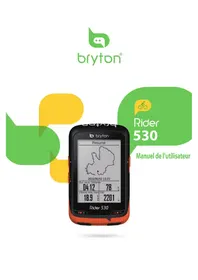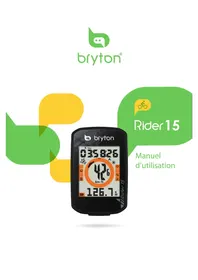
Rider 15 - Smartwatch Bryton - Notice d'utilisation et mode d'emploi gratuit
Retrouvez gratuitement la notice de l'appareil Rider 15 Bryton au format PDF.


| Type de produit | Smartwatch |
| Dimensions | 44 x 44 x 12 mm |
| Poids | 40 g |
| Écran | Écran LCD, 2,3 pouces |
| Autonomie de la batterie | Jusqu'à 16 heures en mode GPS |
| Connectivité | Bluetooth, ANT+ |
| GPS intégré | Oui |
| Étanchéité | IPX7 |
| Fonctionnalités de suivi | Suivi de la distance, de la vitesse, des calories brûlées |
| Compatibilité | Compatible avec les applications Bryton Active |
| Maintenance | Nettoyer régulièrement, éviter l'exposition prolongée à l'eau |
| Sécurité | Ne pas utiliser dans des environnements extrêmes |
| Informations supplémentaires | Garantie de 2 ans, assistance technique disponible |
FOIRE AUX QUESTIONS - Rider 15 Bryton
Questions des utilisateurs sur Rider 15 Bryton
0 question sur cet appareil. Repondez a celles que vous connaissez ou posez la votre.
Poser une nouvelle question sur cet appareil
Téléchargez la notice de votre Smartwatch au format PDF gratuitement ! Retrouvez votre notice Rider 15 - Bryton et reprennez votre appareil électronique en main. Sur cette page sont publiés tous les documents nécessaires à l'utilisation de votre appareil Rider 15 de la marque Bryton.
MODE D'EMPLOI Rider 15 Bryton
Fonctions principales du Rider 15 4
Réinitialiser le Rider 15 4
Accessoires 5
Icones d'etat 5
Étape 1 : Charger vous Rider 15..6
Étape 2 : Allumer le Rider 15...... 6
Étape 3: Configuration initiale ... 6
Étape 4: Acquisition de signaux satellite 7
Étape 5: Utiliser votre vélo avec le Rider 15...... 7
Partager vos données 7
Synchronisation avec l'application Bryton Mobile ....... 8
Téléchargement de l'outil Bryton Update 10
Réglages 11
Profil de velo 11
Étalonner altitude 12
Appairage des capteurs 12
Supprimer enregistrements .... 13
Système GPS 14
Unité 15
Heure 16
Direction 17
Régler odomètre 17
Paramètres avances de l'application Bryton .... 18
Configuration de l'affichage .... 18
Étalandage de l'altitude 19
Étalandage de l'altitude 20
Annexe 21
Specifications 21
Informations sur la pile. 22
Installation de Rider 15.........24
Installation du double capteur Vitesse/Cadence (Optionnel).... 25
Installation de la sangle de fréquence cardiaque (Optionnelle) 26
Taille et circonferenc des roues 27
Entretien de base de votre Rider 15 28
Champs de données 29
Consultez toujours votre médecin avant de commencer un entrainment. Pour plus de détails, veuillesz lore le guide Garantie et informations de sécurité dans la boîte.
Loi relatives aux droits du consommateur de l'Australie
Nos produits viennent avec des garanties qui ne peuvent pas etre exclues en vertu des Loi relatives aux droits du consommateur de la Nouvelle-Zelande et de l'Australie. Vous avez droit a un remplacement ou un remboursement en cas de defaillance majeure et a une indemnite pour toute autre perte ou dommage raisonnablement previsible. Vous avez également le droit de faire reparer ou replacer les produits si ceux-ci ne sont pas d'une qualite acceptable et si la panne ne constitue pas une defaillance majeure.
Tutoriel video
Pour une démonstration pas à pas de l'appareil et de l'application Bryton Mobile, veuillez numériser le code QR ci-dessous pour consulter les tutorériels video Bryton.
https://www.youtube.com/c/DevelopmentBryton
Commencer
Cette section vous aide concernant les paramétrages de base à effectuer avant de commencer à utiliser votre Rider 15.
Fonctions principales du Rider 15
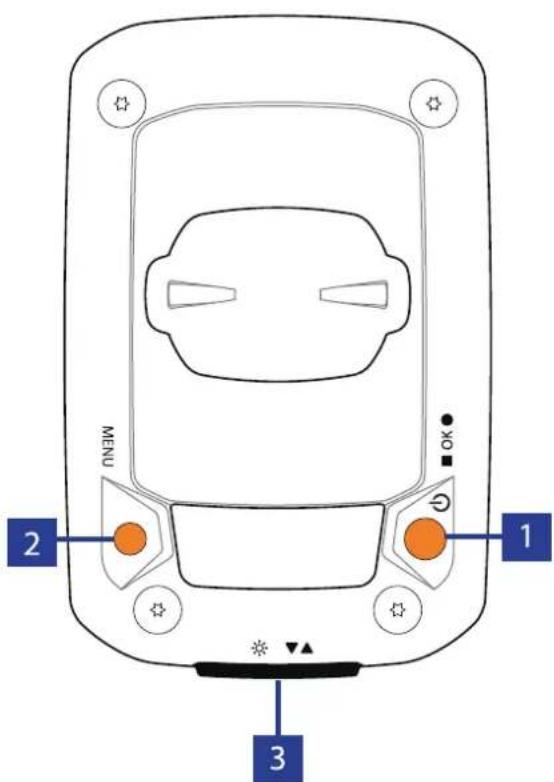
- Appuvez pour allumer l'appareil.
Appuyez et maintenez enfoncé pour éteindre l'appareil. - En mode cyclisme libre, appuyez pour commencer l'enregistrement.
- Pendant l'enregistrement, appuyez pour arrêter l'enregistrement.
- Dans le menu, appuyez pour confirmer une sélection.
2 MENU(MENU)
Appuyez pour ouvrir/guitter le mode menu.
- Appuyez pour returner au menu principal.
- Appuyez longuement pour effacer les icones de notification.
Réinitialiser le Rider 15
Pour redémarrer le Rider 15, appuyez longuement sur deux touches (MENU/OK) en même temps.
Accessoires
Le Rider 15 est livre avec les accessoires suivants :
Éléments optionnels :
-
Moniteur de fréquence cardiaque intelligent
-
Capter de vitesse intelligente
-
Capterur de cadence intelligent
-
Sport Mount
Icônes d'etat
| Descriptionlçôn | |
| Type de vélo | |
| 1 | Vélo 1 |
| 2 | Vélo 2 |
| État du signal GPS | |
| R.E. | Aucun signal GPS |
| R.E. | Signal GPS faible |
| R.E. | Signal GPS fort |
| R.E. | GPS+Galileo+QZSS+Glonass |
| B.E. | GPS+Galileo+QZSS+Beidou |
| État de l'alimentation | |
| Batterie pleine | |
| / | Batterie à moinsie |
| Batterie faible | |
| Notification | |
| Appel entrant | |
| Message | |
| e Descriptionlçône | |
| Réglages | |
| DST | Heure d'été |
| : | Rétroéclairage |
| AM | Matin |
| PM | Après-midi |
| N | Nord |
| A | Direction |
| Champ de donnéesées | |
| % | Pente |
| ALT▲ | Gain d'altitude |
| ALT▼ | Perte d'altitude |
| RTime | Durée d'utilisation |
| TTime | Durée itinéraire |
| CAD | Valeur de cadence |
| HR | Valeur de fréquence cardiaque |
| ODO | Odomètre |
| D | Distance |
| D1 | Distance 1 |
| D2 | Distance 2 |
| Mx | Maximum |
| Av | Moyenne |
| Descriptionlçôn | |
| Champ de données | |
| Z | Zone de fréquence cardiaque |
| MHR | Fréquence cardiaque maximale |
| LTHR | Lactate Seuil Fréquence cardiaque |
| Appairage des capteurs | |
| ♥ | Capteur de fréquence cardiaque actif |
| Capteur de vitesse actif | |
| Capteur de cadence actif | |
| Enregistrement | |
| Pause automatique | |
| Bluetooth connecté | |
REMARQUE:
- Seules les iconônes actives sont affichées sur l'écran.
- L'icone de la pile de l'appareil (□) commence à clignoter pour indiquer que le niveau de la pile est bas.
- Les icônes des capteurs (♥, ♀, ⌒) commence à clignoter pour indiquer que les capteurs appariés ne sont pas dans la plage de connexion.
Étape 1 : Recharger votre Rider 15
Connectez le Rider 15 à un PC pendant au moins 4 heures pour recharger la batterie. Débranche l'appareil lorsqu'il est entièrement rechargé.
-
Si le niveau de la pile est juste pas mal, l'icone de la pile clignote. Laissez l'appareil branché jusqu'à ce qu'il soit correctement charge.
-
La température adaptée pour charger la batterie est comprise entre 0^ et 40^ . En-dessous de cette plage de température, le changement se termine et l'appareil utilise l'alimentation provenant de la batterie.
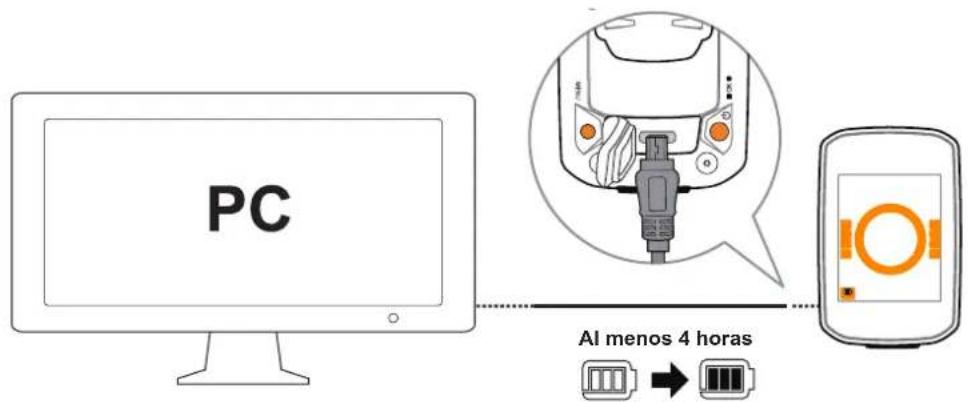
Étape 2 : Allumer le Rider 15
Appuyez sur pour allumer l'appareil.
Étape 3 : Configuration initiale
A la première mise sous tension du Rider 15, l'assistant de configuration apparait sur I'écran. Suivez les instructions pour effectuer la configuration.
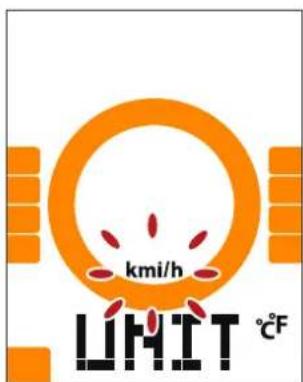
- Appuyez sur pour selectionner l'unité de mesure et de température.
Étape 4 : Acquérir les signaux des satellites
Une fois le Rider 15 allumé, il recherche automatiquement les signaux des satellites. Il peut faloir de 30 à 60 secondes pour trouver les signaux lors de la première utilisation.
L'icone du signal GPS (业 /业) apparait lorsque le GPS a ete localise.
- Si le signal du GPS n'a pas eté localisé, une icône s'affiche à l'écran.
- Veuillez éviter les environnements obstrués, car ils peuvent affecter la réception GPS.
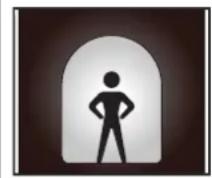
Tunnels Les fils à
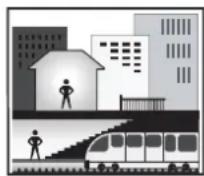
Au tetrerieur des
pièces, d'un
bâtiment ou
d'un métro
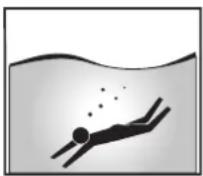
Sous I'eau Les ch
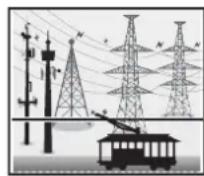
antiers detension ou les antennes de télévision

construction et les conditions de traffic dense
Étape 5 : Utiliser votre vélo avec le Rider 15
- Cyclisme libre :
En vue compteur, la mesure commence et s'arrête automatique en synchronisation avec le déplacement du velo.
- Demarrer un exercice et enregistrer vos données :
En vue compteur, appuyez sur OK pour commencer à enregistrer, appuyez à nouveau sur OK pour arreter.
Étape 6 : Partager vos données
Partager vos pistes sur Brytonactive.com
- S'inscrite sur Brytonactive.com
a. Rendez-vous sur https://active.brytonsport.com.
b. Enregistrez un nouveau compte.
- Connecter un PC
Allumez youre Rider 15 et connectez-le a suaive ordinateur via le cable USB.
- Partager vos données
a. Cliquez sur "+" dans le coin supérieur droit.
b. Déposez un ou plusieurs fichiers FIT, BDX, GPX ici ou cliquez sur " Sélectionner fichiers" pour charger des pistes.
c. Cliques sur "Activités" pour consulter les pistes charges.
Partager vos pistes sur Strava.com
- Inscrivez-vous / Connectez-vous sur Strava.com
a. Rendez-vous sur https://www.strava.com
b. Enregistrez un nouveau compte ou utilisez votre compte Strava actuel pour vous connecter.
- Connexion à un PC
Allumez vous Rider 15 et connectez-le à votre ordinateur via le cable USB.
- Partager vos données
a. Cliquez sur "+" dans le coin supérieur droit de la page Strava puis cliquez sur "Fichier".
b. Cliquez sur "Selectionner fichiers" et selectionnee les fichiers FIT depuis l'appareil Bryton.
c. Saisissez les informations sur vos activités puis cliquez sur "Sauvegarder et visualiser".
Synchroniser les données vers l'application
Bryton Mobile

Lancer l'application Bryton Mobile
- Telechargez l'application Bryton Mobile
Numériser le code QR ci-dessous pour télécharger l'application Bryton ou rendez-vous dans Google Play pour Android/App Store pour iOS afin de rechercher l'application Bryton et la télécharger.

http://download.brytonsport.com/inst.html
- Inscrivez-vous à l'application Bryton Mobile
a. Lancez l'application Bryton Mobile.
b. Enregistrez un nouveau compte.
REMARQUE: L'application Bryton Mobile se synchronise avec Brytonactive.com. Si vous possedez déjà un compte brytonactive.com, veuilles utiliser le même compte pour vous connecter à l'application Bryton Mobile et vice versa.
Appairer votre apparéil avec l'application Bryton Mobile
Avec la connexion Bluetooth,Vote ordinateur Rider charge automatique les pistes enregistrées.
Pour synchroniser correctement les données depuis votre apparéil, il est nécessaire d'appairer votre apparéil avec l'application Bryton Mobile avant de synchroniser les données pour la première fois.
a. Activez "Bluetooth" sur votre téléphone portable.
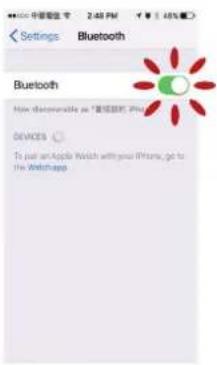
b. Mettez sous tension votre Rider 15.
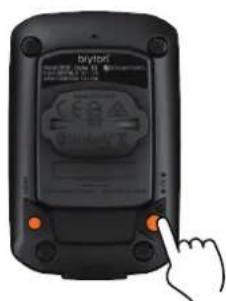
c. Appuyez sur "BT Sync"
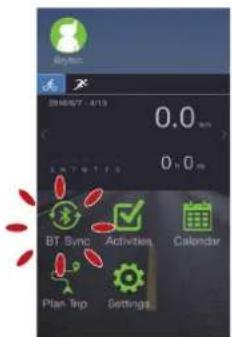
d. Sélectionnez l'appareil que vous souhaitez appairer, puis appuyez sur "+"
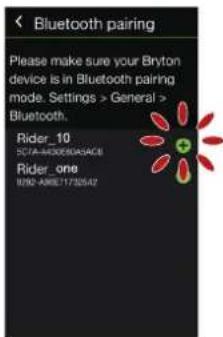
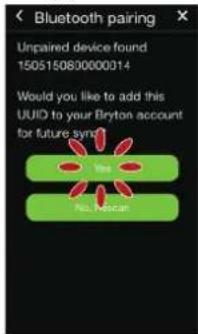
e. Appuyez sur "Oui" après avoir vérifié que l'UUID affché sur l'application est le même que celui de votre apparéil.
Remarque:L'UID est le numero a 16 chiffres au dos de I'appareil.
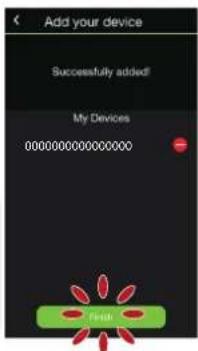
f. Notre appeareil est appaire avec succes à l'application Bryton. Appuyez sur "Terminer".
Remarque: Chaque appareil a son propre UUID unique et chaque UUID ne peut ettre ajoute qu'a un seul compte Bryton.
g. Le chargement de traces depuis l'appareil apparaïre doit commencer.
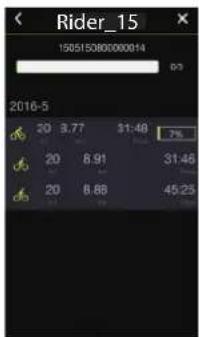
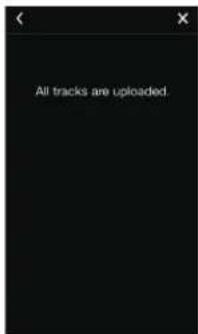
h. Tous les traces sont telécharges.
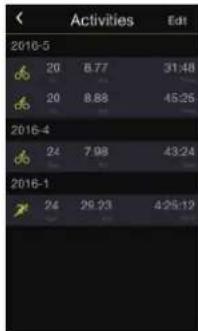
i. Allez dans "Activités", vous pouvez alors voir que les pistes sont téléchargees avec succès.
Charger des pistes avec une touche
Après avoir apparié avec succès vous apparéil avec l'application Bryton Mobile, lorsque le Bluetooth est activé sur votre téléphone et sur votre apparéil, toutes vos activités seront teléchargees automatiquement en appuyant simplement sur l'icone dans l'application Bryton Mobile. BT Sync
Téléchargement de l'outil Bryton Update
L'outil Bryton Update you permit demettre a jour les données GPS, le firmware, de tlécharger Bryton Test et des cartes pour de nombreuses régions.
- Allez sur http://www.brytonsport.com/#/supportResult?tag=BrytonTool et téléchargez l'outil Bryton Update.
- Suivez les instructions qui s'affichent à l'écran pour installer l'outil Bryton Update.
Mettre à jour les données GPS
Des données GPS plus récentes peuvent accélérer l'acquisition GPS. Nous vous conseillons vivement de mettre à jour les données GPS toutes les 1 à 2 semaines.
Mise à jour du firmware
Bryton publie une nouvelle version de firmware de maniere irrégulière pour ajouter de nouvelles fonctions ou corriger des bogues pour des performances améliorées et plus stables. Il est conseillé demettre à jour le firmware dés qu'un nouveau firmware est disponible. Le téléchargement et l'installation des mises à jour du firmware prennt généralement plus de temps. Ne retirez pas le cable USB pendant la mise à jour du firmware.
REMARQUE: Les données GPS et la nouvelle version du firmware peuvent également être mises à jour via la fonction Synchronisation des données. Veuillez consulter la page 9-11 : Synchroniser les données vers l'application Bryton Mobile
Réglages
Dans Paramètres, vous pouvez personnelier Profil de vélo, Taille des pneus, Altitude, Synchronisation (Appairage des capteurs), Stockage de l'appareil, GPS, Unité de mesure, Unité de température, Heure, Heure d'été, Direction et Odomètre.
Profil de vélo
Yououpouezselectionnerleprofidéveloqueyoussouhaitezactiveretétalonner.
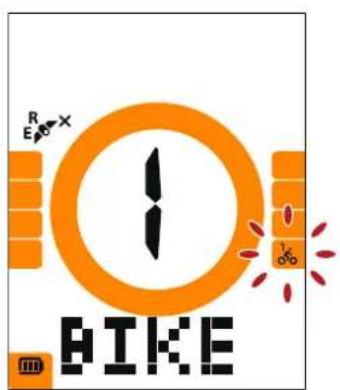
Vélo 1 ou Vélo 2
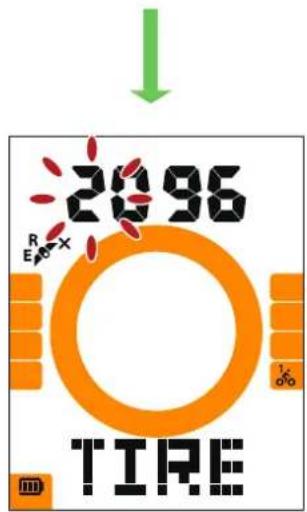
Tailles des pneus
- Appuyez sur MENU pour acceder aux réglages.
- Appuyez sur ▼pour sélectionner « VÉLO » et appuyez pour acceder au réglage du vélo.
- Appuyez sur ▼ pour sélectionner "Vélo 1 ou Vélo 2" et appuyez sur OK pour confirmer la sélection.
- Le Rider vous permet d'ajuster continuèlement la taille des pneus. Appuyez sur ▼ pour sélectionner le réglage souhaïte et appuyez sur ■ OK ● pour confirmer et passer au chiffre suivant. Répétez les étapes ci-dessus pour terminer le réglage. Si aucun changement n'est nécessaire, appuyez sur MENU pour returner au menu principal, appuyez à nouveau pour quitter le menu.
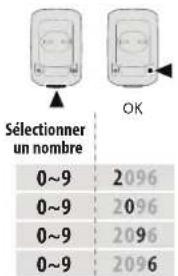
Remarque: Veuillez consultier la page 27 Taille et circonference des roues pour plus d'informations détaillées.
- ÀpRES avoir effectué le réglage, appuyez sur OK ●pour confirmer et returner au menu principal, puis appuyez sur MENU pour quitter le menu.
Étalonner altitude
Vous pouze définir le réglage Altitude pour l'emplacement actuel.
Remarque: La valeur de l'altitude en mode compteur sera modifiée une fois l'altitude ajustée.
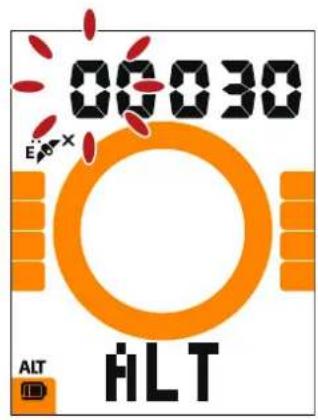
Altitude
- Appuyez sur MENUpour acceder aux reglages.
- Appuyez sur ▼pour sélectionner "ALT" et appuyez OK pour acceder au réglage de l'Altitude.
- Appuyez sur ▼pour sélectionner le réglage souhaité et appuyez sur ■ OK ● pour confirmer et passer au chiffre suivant. Repétez les étapes ci-dessus pour terminer le réglage.
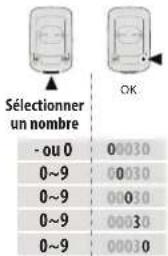
- ÀpRES avoir effectué le réglage, appuyez sur OK pour confirmer et appuyez sur MENU pour quitter le menu.
Appairage des capteurs
Vous pouvez appairer le capteur de fréquence cardiaque, le capteur de vitesse, le capteur de cadence et le double capteur avec le Rider 15.
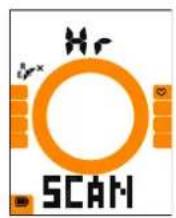
Fréquence cardiaque
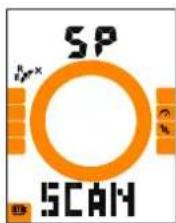
Capeur de vitesse
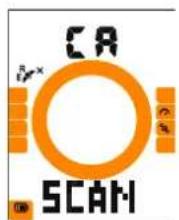
Capteur decadence
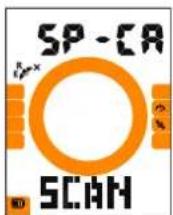
Capeur double
- Appuyez sur MENUpour acceder aux réglages.
- Appuyez sur ▼ pour sélectionner "SYNC" et appuyez sur ■ OK ● pour acceder au réglage.
- Appuyez sur ▲pour sélectionner "Hr, SP, CA ou SP-CA" et appuyez sur OK.
- Portez le capteur de fréquence cardiaque ou faites tourner la manivelle et la roue à plusieurs reprises pour activer les capteurs.
Remarque: Les capteurs ne peuvent etre appairés que lorsquils sont actifs, dans le cas contraire ils repassent en mode veille pour preserver l'alimentation.
- Attendez l'appairage. Lorsque le Rider 15 affiche "YES" (OUI),ILA, celsignifie qu'il detecte avec succes un capteur, appuyez sur pour selectionner "OUI et confirmer I'appairage, appuyez sur pour selectionner "NON et annuler, puis appairez a nouveau.
- ÀpRES avoir effectué l'appairage, appuyez sur OK ●pour confirmer et returner au menu principal, puis appuyez sur MENU pour quitter le menu.
Remarque :
- Veuillez rester à l'écart des autres capteurs BLE pendant l'appairage des capteurs.
- ÀpRES l'appairage, vos apparecs Bryton se connectant automatiquement aux capteurs intelligents Bryton chaque fois que les capteurs sont actifs.
Supprimer enregistrements
Voussupprimer tous les enregistrements ou supprimer des enregistrements pour faire de la place pour I'enregistrement pendant 8 h, 16 h ou 24 h.
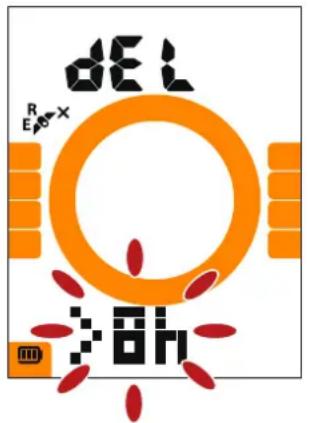
Delete
- Appuyez sur MENUpour acceder aux réglages.
- Appuyez sur ▼pour Sélectionner « DEL » et appuyez sur OK pour acceder.
- Appuyez sur pour selectionner « >8h, > 16h, > 24h ou TOUS » pour supprimer des enregistements.
- Appuyez sur ok pour confirmer la selection.
- Appuyez sur MENU pour quitter le menu.
REMARQUE:
- Le Rider 15 peut enregistrer jusqu'à 120h en mode enregistrement intelligent et il peut enregistrer jusqu'à 30h en mode enregistrement 1 sec (L'application Bryton Mobile est nécessaire pour passer en mode enregistrement 1 sec).
- Vous pouvez voir combien d'heures peuvent encore être enregistrées dans le champ de données Distance une fois que vous commencez à rouler ou à enregistrer.
- >8h, >16 h ou >24 h ne peut ettre utilise que lorsque le stockage du Rider 15 est inférieur a 8h , 16h ou 24h et il fait uniquement assez de place pour un enregistrement de 8h , 16h ou 24h au lieu d'ajouter 8h , 16h ou 24h supplémentaires pour vous permettre d'enregistre.
Système GPS
Le Rider 15 prend intégralement en charge les systèmes mondiaux de navigation par satellite (GNSS), dont les systèmes GPS, GLONASS (Russia), BDS (Chine), QZSS (Japon) et Galileo (UE). Vous pouvez selectionner le mode GPS+GLO ou le mode GPS+BDS en fonction de votre emplacement pour améliorer la précision ou peux répondre à vos besoin.
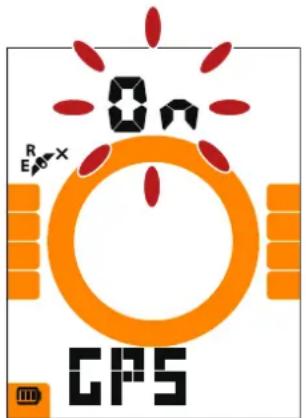
GPS
- Appuyez sur MENUpour acceder aux reglages.
- Appuyez sur ▼pour sélectionner « GPS » et appuyez OK ● pour acceder.
- Appuyez sur ▼ pour sélectionner « Marche » afin de sélectionner un autre système satellite; sélectionnez « Arrêt » pour économique l'énergie lorsque le signal GPS n'est pas disponible, ou lorsque les informations GPS ne sont pas nécessaires (par exemple une utilisation en interieur).
-
Appuyez sur ▼ pour sélectionnner GPS+GLO ou GPS+BDS et appuyez OK pour confirmer.
-
GPS+BDS: Système de navigation par satellite
GPS+BeiDou. À compter d'avril 2018, BeiDou propose
son service dans la région Asie-Pacifique. Choisissez
this combination si vous étés dans cette région pour
la(Meilleure)precision possible. -
GPS+GLO: Système de navigation par satellite
GPS+GLONASS. Glonass est le deuxième système de navigation assurant une couverture globale et une précision comparable. Choisissez cette combinaison si vous n'étés PAS dans la région Asie-Pacifique pour la meilleure précision possible. -
Appuyez sur MENU pour quitter le menu.
REMARQUE: Activer GPS+GLO ou GPS+BDS active également les satellites QZSS et Galileo.
Unité
Vou puez definir km/h ou mi/h en tant qu'unité de mesure et définir °C ou °F en tant qu'unité de température.
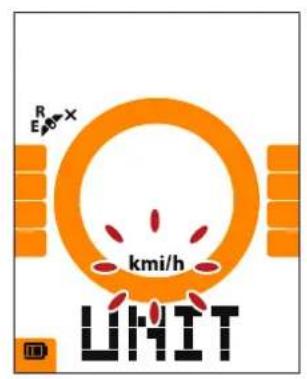

Unité
- Appuyez sur MENUpour acceder aux reglages.
- Appuyez sur -ok -pour acceder au réglage de l'unité.
- Appuyez sur ▲pour sélectionner "km/h ou mi/h".
- Appuyez sur OK pour confirmer la selection.
- Le Rider vous permet d'ajuster continuèlement l'unité de température.
- Appuyez sur ▼ pour sélectionner « °C ou °F »
- Appuyez sur -ok pour confirmer la selection.
- Appuyez sur MENU pour quitter le menu.
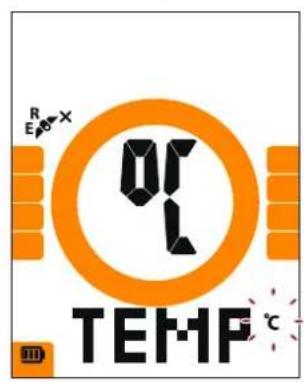
Température
Heure
Vou puez definir le format de l'heure sur 12 heures ou sur 24 heures et regler l'heure d'ete.
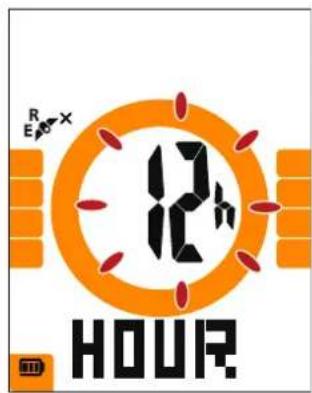
12 h ou 24 h
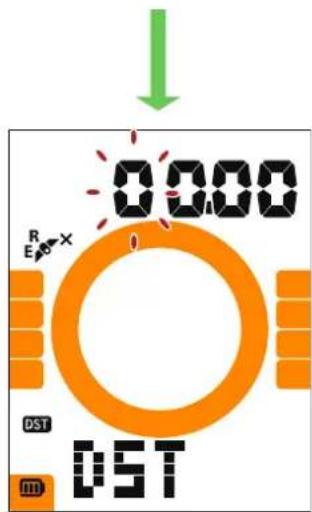
Heure d'été
- Appuyez sur MENupour acceder aux réglages.
- Appuyez sur ▼pour sélectionner "HEURE" et appuyez sur OK pour acceder au réglage de l'HEURE.
- Appuyez sur ▼pour sélectionner "12 h ou 24 h" et appuyez sur OK pour confirmer la sélection.
- Le Rider vous permet d'ajuster continuèlement l'heure d'été. Appuyez sur ▼ pour sélectionner le réglage souhaité et appuyez sur ■ OK ● pour confirmer et passer au chiffre suivant. Répétez les étapes ci-dessus pour terminer le réglage. Si aucun changement n'est nécessaire, appuyez sur MENU pour returner au menu principal, appuyez à nouveau pour quitter le menu.
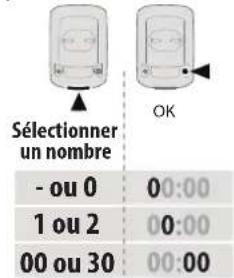
- ÀpRES avoir effectué le réglage, appuyez sur OK pour confirmer et returner au menu principal, puis appuyez sur MENU pour quitter le menu.
Direction
La fonction Direction vous informe de la direction que vous étes en train de prendre. Rider 15 comprend 2 modes d'affichage, le mode Boussole pour pointer vers le nord et le mode Carte pour pointer vers la direction actuelle.
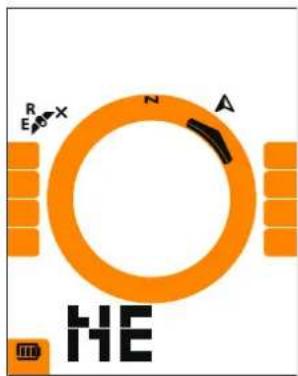
Direction
- Appuyez sur MENU pour acceder aux régles.
- Appuyez sur ▼pour Sélectionner « NE »
- Appuyez sur OK pour acceder au réglage « NE »
- Appuyez sur ▼ pour sélectionner « Direction ou Boussole »
- Appuyez sur OK pour confirmer la selection.
- Appuyez sur MENU pour quitter le menu.
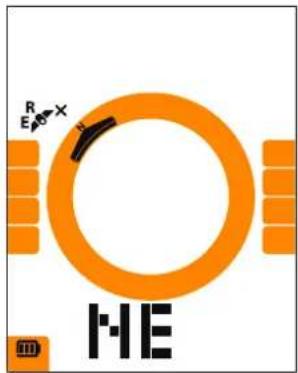
Boussole
Régler odomètre
Vou pouvez ajuster le kilométrage total dans le réglage de l'odorêtre.
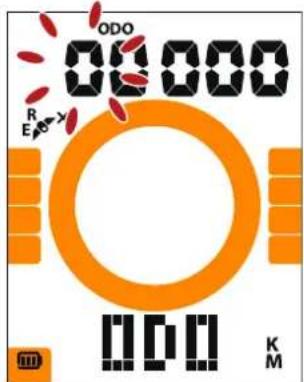
Odomètre
- Appuyez sur MENU pour acceder aux réglages.
- Appuyez sur ▼pour sélectionner "ODO" et appuyez sur OK pour acceder au réglage de l'odoré.
- Appuyez sur ▼ pour sélectionner le réglage souhaité et appuyez sur OK pour confirmer et passer au chiffre suivant. Repétez les étapes ci-dessus pour terminer le
réglage.
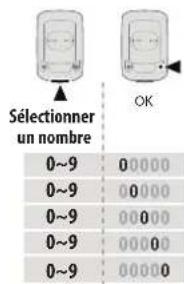
- ÀpRES avoir effectué le réglage, appuyez sur OK ●pour confirmer et appuyez sur MENU pour quitter le menu.
Paramètres avances de l'application Bryton
Après avoir apparié votre Rider 15 avec l'application Bryton Mobile, vous pourrez acceder à la Configuration de la grille et à l'Étalonnage de l'altitude.
Configuration de l'affichage
Vouss pouvez personnaliserVote page de donnees manuellement,configurervoe FCM,FCSL activer/desactiver la Pause intelligente et configurer I'Enregistrement des donnees.
- Appairer le Rider 15 avec l'application Bryton Mobile
a. Allumez le Rider 15.
b. Sur votre téléphone, allez dans "Paramètres>Bluetooth" et activez le Bluetooth.
c. Allez dans l'application Bryton Mobile et appuyez sur "Paramètres>Paramètres utiliser>Gestionnaire de périphériques".
d. Appuyez sur "+" et choisissez "Bluetooth 4.0".
e. Sélectionnez et ajoutez votre périphérique en appuyant sur "+"".
f. Appuyez sur "Appairer" pour appairer votre périphérique avec votre téléphone. (Uniquement sur téléphone iOS)
g. Appuyez sur "Terminer" pour finaliser l'appairage.
- Personneliserevortepagededonnees
a. Appuyez sur "Paramètres > réglage affichage" dans l'application Bryton Mobile.
b. Appuyez sur "OK" pour confirmer la connexion au Rider 15.
c. Choisissez "Manuel" pour une personnalisation individuelle.
Choisissez "Auto" si vous souhaitez conserver cette personnalisation par défaut.
d. Appuyez à gauche ou à droite pour modifier le nombre de grilles.
e. Appuyez sur 1, 2, 3, 4, 5 pour passer à une autre page de données.
f. Appuyez sur la grille de données pour modifier les données du parcours.
- Saisir votre FCM et votre FCSL
a. Appuyez sur " pour acceder aux parametes.
b. Appuyez sur les chiffres à côté du FCM et du FCSL pour saisir votre valeur de FCM et de FCSL.
- Activer/Désactiver Pause intelligente
Appuyez sur Pause intelligente pour activer/désactiver la pause intelligente.
- Définir l'enregistrement des données
Appuyez sur Enregistrement des données pour définir vos réglages souhaités.
- Synchroniser les nouveaux réglages avec le Rider 15
Appuyez dans le coin supérieur gauche sur "<" et Sélectionnez "Sync" pour synchroniser vos nouveaux réglages.
Remarque :
- Pour repasser la grille de données aux réglages par défaut, allez dans et appuyez sur Page de données. Le message "Retourner aux réglages par défaut ?" s'affiche, appuyez sur "Oui" pour confirmer.
- Pour afficher le tutoriali pe s a pas, veuillez cliquer sur le lien ci-dessous. Bryton Rider 15/10/one | Configuration de la grille avec l'application Bryton
Étalonnage de l'altitude
Avec une connexion à Internet, l'application Bryton Mobile fournit des informations d'altitude pour vous permettre de l'étalonner directement. Vous pouvez également modifier l'altitude manuellement.
- Appaier le Rider 15 avec l'application Bryton Mobile
a. Allumez le Rider 15.
b. Sur votre téléphone, allez dans "Paramètres>Bluetooth" et activéz le Bluetooth.
c. Allez dans l'application Bryton Mobile et appuyez sur "Paramètres>Paramètres utilisé>Gestionnaire de périphériques".
d. Appuyez sur "+" et choisissez "Bluetooth 4.0".
e. Sélectionnez et ajoutez votre périhérique en appuyant sur "+"
f. Appuyez sur "Appairer" pour appairer votre périphérique avec votre téléphone. (Uniquement sur téléphone iOS)
g. Appuyez sur "Terminer" pour finaliser l'appairage.
- Étalonner votre altitude
a. Appuyez sur "Étal alt." dans l'application Bryton Mobile.
b. Appuyez sur "Autoriser" pour permettre à l'application Bryton Mobile d'utiliser l'emplacement actuel afin d'obtenir des informations d'altitude.
c. L'application Bryton Mobile affiche l'altitude de votre emplacement actuel. vous pouvez également effectuer des modifications manuelles en appuyant sur ou en appuyant sur les chiffres pour le saisir manuellement.
d. Appuyez sur "Calibration" pour effectuer la modification suggeree.
e. L'application Bryton Mobile recherche les apparciels disponibles. Appuyez sur "OK" pour vous connecter au Rider 15.
f. Appuyez sur "OK" pour étaillonner les données d'altitude pour votre apparéil.
g. "Étalandonnage réussi" s'affiche. Appuyez sur "OK" pour confirmer.
Remarque : Pour afficher le tutoriali pas a pas, veuillez cliquer sur le lien ci-dessous.
Bryton Rider 15/10 | Étalonnage de l'altitude avec l'application Bryton
Notifications
Après avoir apparié votre smartphone compatible à l'aide de la technologie sans fil Bluetooth Smart avec le Rider 15, vous pouze receivevoir des notifications d'appels téléphoniques, de texte et d'e-mails sur votre Rider 15.
- Appairez votre téléphone avec le Rider 15
a. Mettez en marche le Rider 15.
b. Sur votre téléphone, allez dans "Paramétres>Bluetooth" et activez le Bluetooth.
c. Allez dans l'application Bryton Mobile et appuyez sur "Paramétres>Paramétres utiliser > Gestionnaire de périphériques".
d. Appuyez sur "+" et choisissez "Bluetooth 4.0".
e. Sélectionnez et ajoutez votre périhérique en appuyant sur "+"".
f. Appuyez sur "Appairer" pour appairer votre périphérique avec votre téléphone.
g. Appuyez sur "Terminer" pour finaliser l'appairage.
REMARQUE:
Si les notifications ne fonctionnent pas, veuillez aller dans "Paramétres>Notifications" sur votre téléphone et vérifier que vous avez autorisé les notifications dans les applications de messages et d'e-mails compatibles ou aller dans les applications de réseaux sociaux et vérifier que vous avez activé les notifications dans les paramétres de votre application.
Pour effacer les icones de notification, veuillez appuyer longuement sur MENU.
Pour afficher le tutoriali pe s a pas, veuillez cliquer sur Bryton Rider15,10 | Configuration des notifications (iOS).
- Appairage avec un téléphone Android
a. Allumez le Rider 15.
b. Sur votre téléphone, allez dans "Paramètres>Bluetooth" et activéz le Bluetooth.
c. Allez dans l'application Bryton Mobile et appuyez sur "Paramètres>Paramètres utiliser > Gestionnaire de périphériques".
d. Appuyez sur "+" et choisissez "Bluetooth 4.0".
e. Sélectionnez et ajoutez votre périhérique en appuyant sur "+"".
f. Appuyez sur "Terminer" pour finaliser l'appairage.
- Autoriser l'accès aux notifications
a. Appuyez sur "Paramétres>Paramétres utiliser>Notifications".
b. Appuyez sur "OK" pour acceder au réglage autorisant l'accès aux notifications pour l'application Bryton.
c. Appuyez sur "Bryton" et selectionnez "OK" pour autoriser l'accès aux notifications pour Bryton.
d. Retournez aux paramètres des notifications.
e. Sélectionnez et activez Appels entrants, Messages texte et E-mails en appuyant sur chaque élément.
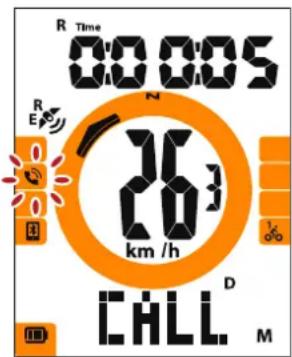
Appels entrants
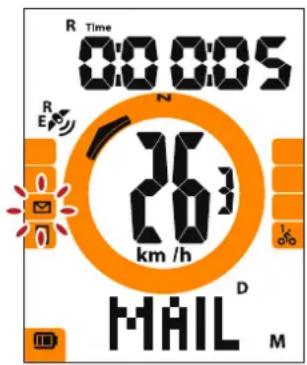
E-mails
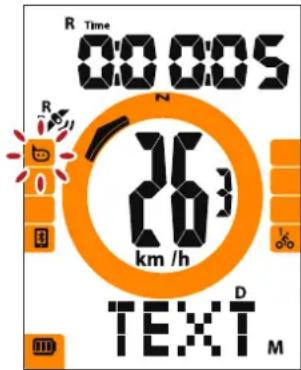
Message texte
Remarque :
- Pour afficher le tutoriali pe s a pas, veuillez cliquer sur Bryton Rider15/10 | Configuration des notifications (Android).
- Pour effacer les iconônes de notification, veuillez appuyer longuement sur MENU.
Annexe
Specifications
Rider 15
| Élément Description | |
| Affichage Écran LCD HTN type segment de 2" | |
| Taille physique 71 x 46,2 x 16,5 mm | |
| Poids 52g | |
| Température d'utilisation | -10°C ~ 50°C |
| Température de charge de la batterie | 0°C ~ 40°C |
| Batterie Batterie rechargeable au lithium-polymère | |
| Durée de vie de la batterie | 16 heures avec ciel dégagé |
| GPS | Récepteur GPS intégré à haute sensibilité avec ANTENNE interne |
| BLE Smart Technologie sans fil Bluetooth Smart avec ANTENNE intégrée | |
| Résistant à l'eau | Étanche à une profondeur d'1 mètre pendant 30 minutes au maximum. |
| Baromètre | Doté d'un baromètre |
Capeurs de vitesse intelligents (optionnel)
| Élément Description | |
| Taille physique 36,9 x 34,8 x 8,1 mm | |
| Poids 6 g | |
| Étanchéité | Exposition accidentelle à l'eau jusqu'à 1 mètre pendant 30 minutes au maximum |
| Plage de transmission 3 m | |
| Durée de la batterie | Jusqu'à 1 an |
| Température d'utilisation -10°C ~ 60°C | |
| Fréquence radio/Protocole | Protocole de communication sans fil 2,4GHz / Bluetooth 4.0 et Dynastream ANT+ Sport |
REMARQUE:
La précision risque d'être dégradée en cas de mauvais contact du capteur, d'interférences électriques ou magnétiques et en fonction de la distance par rapport à l'émetteur. Pour éviter les interférences magnétiques, il est conseillé de changer de lieu, de nettoyer ou de remplaçer la chaîne.
Capeur de cadence (optionnel)
| Élément Description | |
| Taille physique 36,9 x 31,6 x 8,1 mm | |
| Poids 6 g | |
| Étanchéité | Exposition accidentelle à l'eau jusqu'à 1 mètre pendant 30 minutes au maximum. |
| Plage de transmission 3 m | |
| Durée de la batterie | Jusqu'à 1 an |
| Température d'utilisation -10°C ~ 60°C | |
| Fréquence radio/Protocole | Protocole de communication sans fil 2,4GHz / Bluetooth 4.0 et Dynastream ANT+ Sport |
REMARQUE:
La précision peut être réduite par un faux contact du capteur, des interférences électriques ou la distance entre le récepteur et l'émetteur.
Moniteur de fréquence cardiaque intelligent (optionnel)
| Élément Description | |
| Taille physique 63 x 34,3 x 15 mm | |
| Poids 14,5 g (capteur) / 31,5g (ceinture) | |
| Étanchéité | Exposition accidentelle à l'eau jusqu'à 1 mètrependant 30 minutes au maximum. |
| Plage de transmission 3 m | |
| Durée de la batterie | Jusqu'à 2 ans |
| Température d'utilisation 0°C ~ 50°C | |
| Fréquence radio/Protocole | Protocole de communication sans fil 2,4GHz /Bluetooth 4.0 et Dynastream ANT+ Sport |
Informations sur la pile
Capteur de vitesse intelligent et Capteur de cadence intelligent
Les deux capteurs contiennent une pile CR2032 replacable par l'utilisateur.
Avant d'utiliser les capteurs :
- Trouvez le couvercle circulaire de la pile au dos des capteurs.
- Utilisez votre doigt pour appuyer et tourner le couvercle dans le sens inverse des aiguilles d'une montre pour que l'indicateur du couvercle soit orienté vers l'icone Déverrouillé (G).
- Enlevez le couvercle et le loquet de la pile.
- Utilisez votre doigt pour appuyer et tourner le couvercle dans le sens des aiguilles d'une montre pour que l'indicateur du couvercle soit orienté vers l'icone Verrouillé ( ).
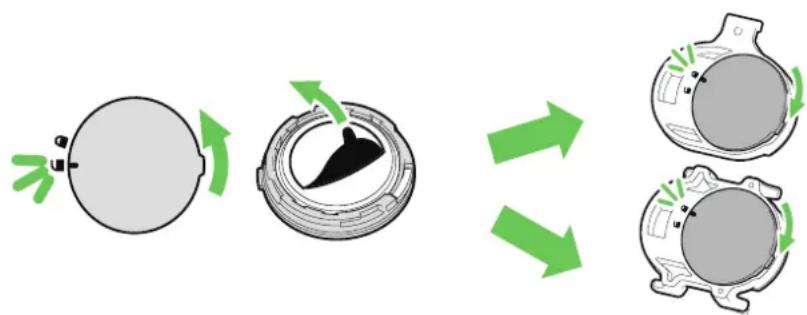
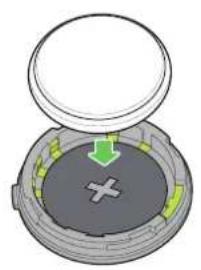
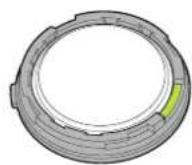


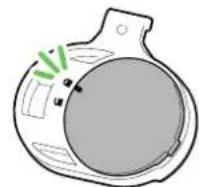
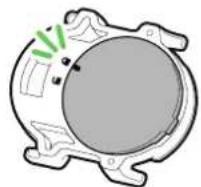
Pour remplacer la pile :
- Trouvez le couvercle circulaire de la pile au dos des capteurs.
- Utilisez votre doigt pour appuyer et tourné le couvercle dans le sens inverse des aiguilles d'une montre pour que l'indicateur du couvercle soit orienté vers l'icone Déverrouillé (G).
- Retirez la pile et insérez une pile neue dans le compartment de la pile en commençant par le connecteur positif.
- Utilisez votre doigt pour appuyer et tournier le couvercle dans le sens des aiguilles d'une montre pour que l'indicateur du couvercle soit orienté vers l'icone Verrouille ( ).
REMARQUE:
- La valeur de la cadence ou de la vitesse clignote dans la page des données lorsque le niveau d'alimentation des capteurs est bas.
- En cas d'installation d'une nouvelle pile, si son connecteur positif n'est pas le premier à être positionné, ce dernier se déformera facilement et peut alorsprésenter un dysfonctionnement.
- Faites attention à ne pas endommager ou perdre le joint torique du couvercle.
- Contactez votre centre de déchet menager pour la mise au rebut des piles usagées.
Moniteur de fréquence cardiaque intelligente Batterie du moniteur de fréquence cardiaque
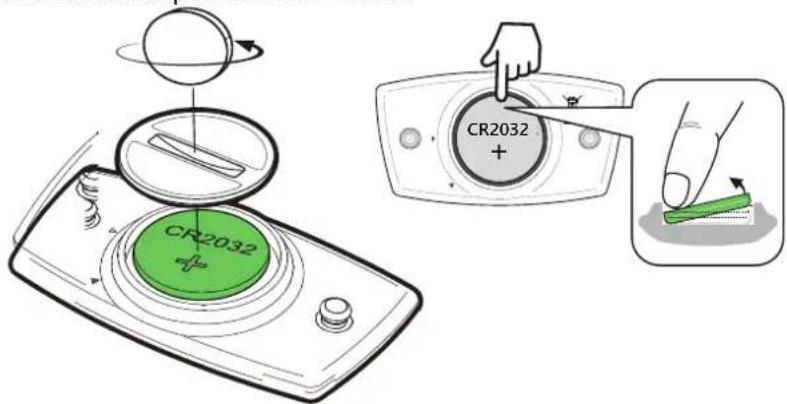
Le moniteur de fréquence cardiaque/capteur de cadence contient une batterie remplaçable du type CR2032. Pour remplacer la batterie :
- Trouvez le couvercle circulaire de la batterie au dos du moniteur de fréquence cardiaque.
- Utilisez une piece pour ouvrir le couvercle dans le sens inverse des aiguilles d'une montre, pour que la flèche sur le couvercle pointe vers OUVERT.
- Enlevez le couvercle et la batterie. Patientez pendant 30 secondes.
- Insérez la pile neue avec le connecteur positif orienté vers le haut et appuyez légarement dessus.
- Utilisez une piece pour tourner le couvercle dans le sens des aiguilles d'une montre pour le fermer, pour que la flèche sur le couvercle pointe vers FERMER.
REMARQUE:
- La valeur de la fréquence cardiaque clignote dans la page des données lorsque le niveau d'alimentation du capteur de fréquence cardiaque est bas.
- Faites attention à ne pas endommager ou perdre le joint torque du couvercle.
- Contactez votre centre de déchet menager pour la mise au rebut des batteries usées.
Installation de Rider 15
Utilisation du support de vélo pour monter le Rider
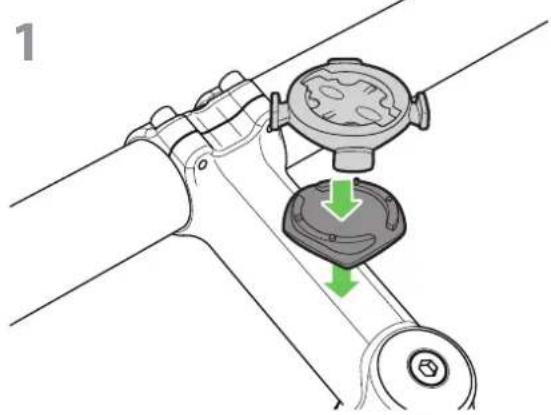
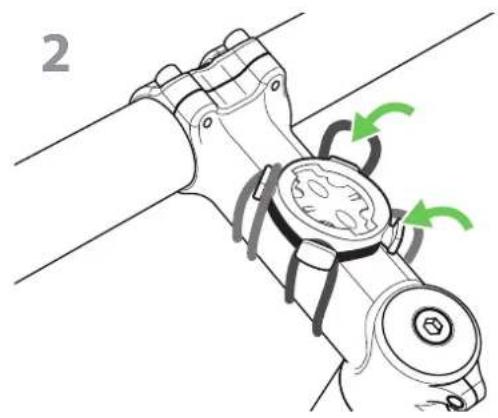
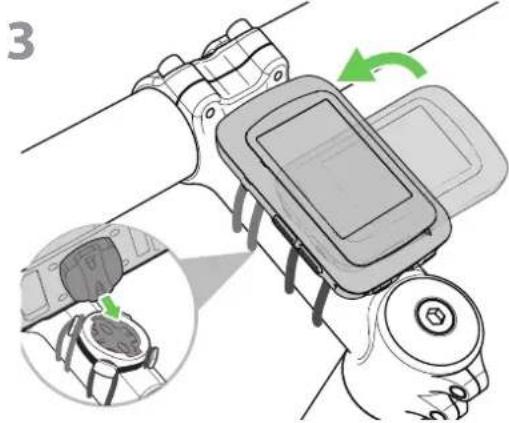
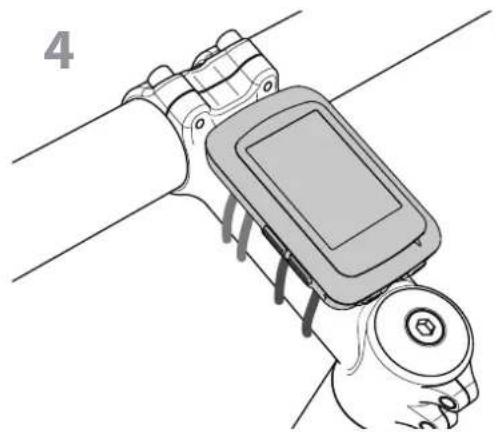
Utilisation du support déported pour monter le Rider (Optionnel)
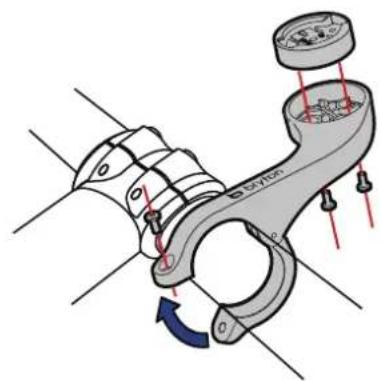
1
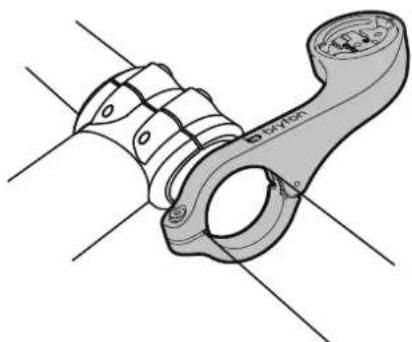
2
Installation du capteur Vitesse/Cadence (optionnel)
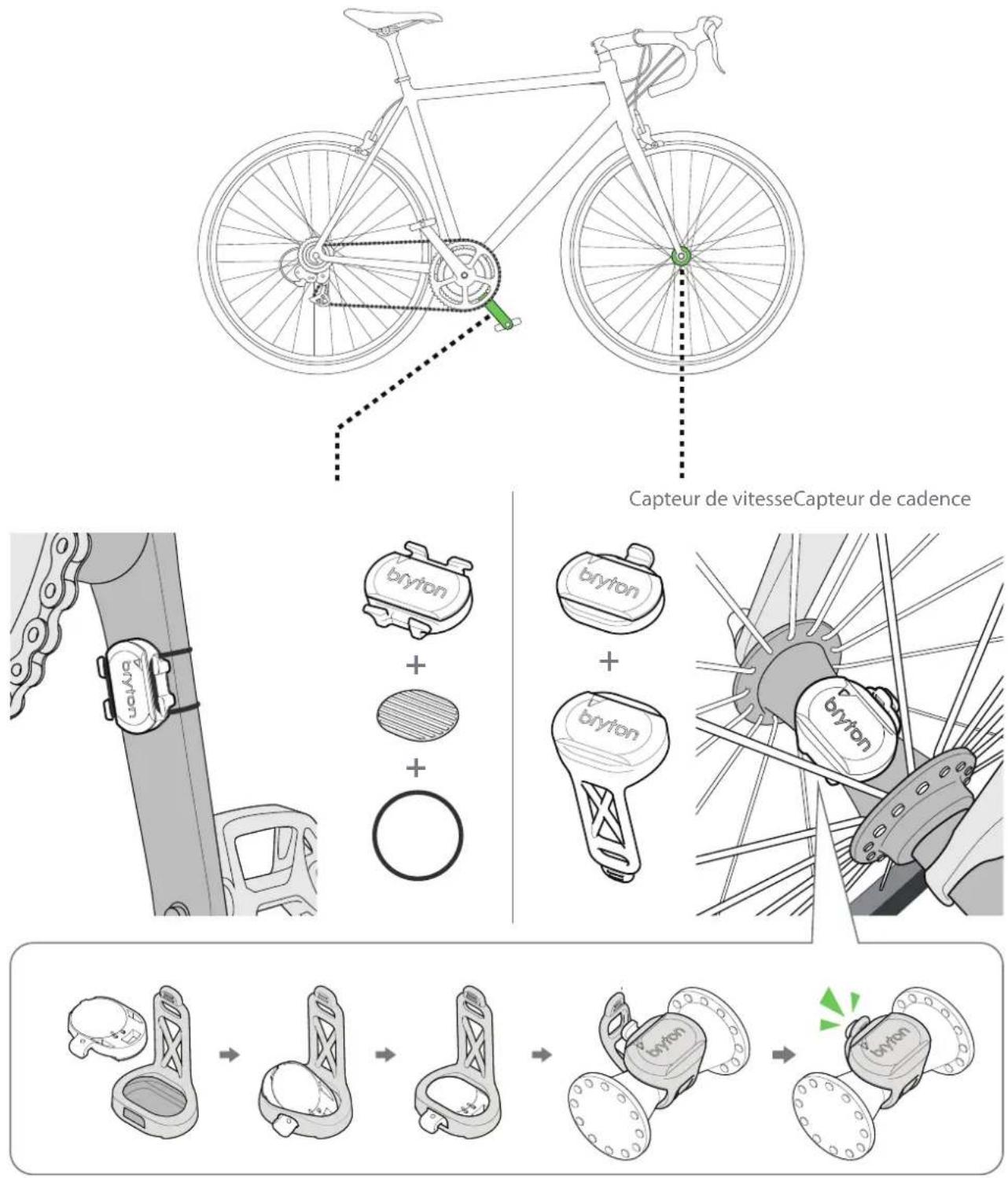
REMARQUE:
- Une fois les capteurs actifs, levoyant LED clignote deux fois. Levoyant LED continue à clignoter lorsqu'elles continues à pédaler pour l'appairage. ÀpRES environ 15 clignotements, il cesse de clignoter. S'il n'est pas utilisé pendant 10 minutes, le capteur passé en mode veille pour préserver l'énergie. Veuillez effectuer l'appairage pendant que le capteur est actif.
Installation de la sangle de fréquence cardiaque (Optionnelle)
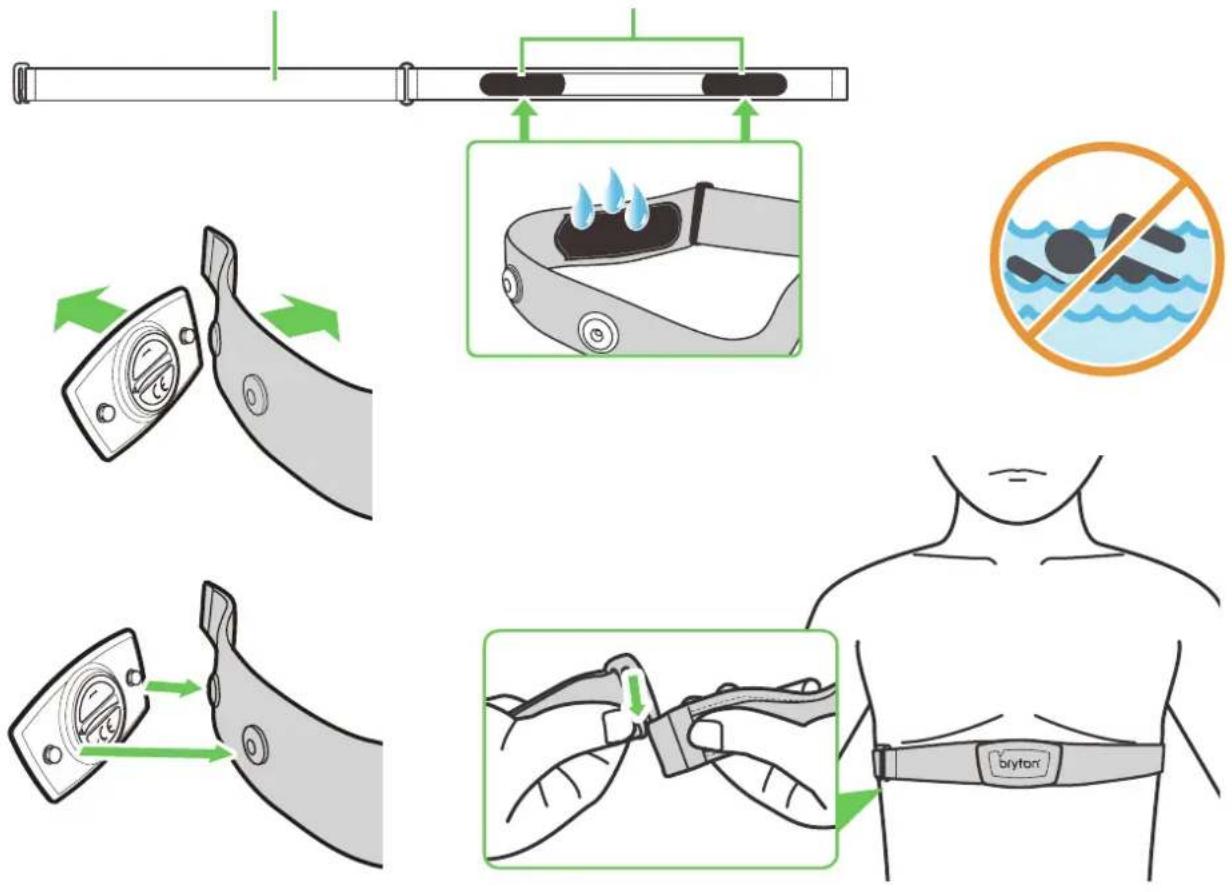
Dragonne Électrodes
REMARQUE:
- Par temps froid, portez des vêtements appropriés pour conserver au chaud la sangle de rhythmécardiaque.
- La sangle doit être portée à même le corps.
- Ajustez la position du capteur au milieu de votre buste (le porter juste sous la poitrine). Le logo Bryton sur le capteur doit être dirigé vers le haut. Serrez fermement la ceinture elastique pour qu'elle ne se relâche paspendant l'exercice.
- Si le capteur n'est pas détecté, ou si le relevé est anormal, laissez l'appareil se préchauffer pendant environ 5 minutes.
- Si la ceinture de fréquence cardiaque n'est pas utilisée pendant un laps de temps, retirez le capteur de la ceinture.
- La valeur de la fréquence cardiaque clignote dans la page des données lorsque le niveau d'alimentation du capteur de fréquence cardiaque est bas.
Taille et circonference de roue
La taille d'une roue est indiquée sur les deux cotés du pneu.
| Taille de roue | L (mm) L (m) |
| 12x1,75 | 935 |
| 12x1,95 | 940 |
| 14x1,50 | 1020 |
| 14x1,75 | 1055 |
| 16x1,50 | 1185 |
| 16x1,75 | 1195 |
| 16x2,00 | 1245 |
| 16x1-1/8 | 1290 |
| 16x1-3/8 | 1300 |
| 17x1-1/4 | 1340 |
| 18x1,50 | 1340 |
| 18x1,75 | 1350 |
| 20x1,25 | 1450 |
| 20x1,35 | 1460 |
| 20x1,50 | 1490 |
| 20x1,75 | 1515 |
| 20x1,95 | 1565 |
| 20x1-1/8 | 1545 |
| 20x1-3/8 | 1615 |
| 22x1-3/8 | 1770 |
| 22x1-1/2 | 1785 |
| 24x1,75 | 1890 |
| 24x2,00 | 1925 |
| 24x2,125 | 1965 |
| 24x1(520) | 1753 |
| 24x3/4 Tubular | 1785 |
| 24x1-1/8 | 1795 |
| 24x1-1/4 | 1905 |
| 26x1(559) | 1913 |
| 26x1,25 | 1950 |
| 26x1,40 | 2005 |
| 26x1,50 | 2010 |
| 26x1,75 | 2023 |
| 26x1,95 | 2050 |
| 26x2,10 | 2068 |
| 26x2,125 | 2070 |
| 26x2,35 | 2083 |
| Taille de roue | |
| 26x3,00 | 2170 |
| 26x1-1/8 | 1970 |
| 26x1-3/8 | 2068 |
| 26x1-1/2 | 2100 |
| 650C Tubular 26x7/8 | 1920 |
| 650x20C | 1938 |
| 650x23C | 1944 |
| 650x25C 26x1(571) | 1952 |
| 650x38A | 2125 |
| 650x38B | 2105 |
| 27x1(630) | 2145 |
| 27x1-1/8 | 2155 |
| 27x1-1/4 | 2161 |
| 27x1-3/8 | 2169 |
| 27,5x1,50 | 2079 |
| 27,5x2,1 | 2148 |
| 27,5x2,25 | 2182 |
| 700x18C | 2070 |
| 700x19C | 2080 |
| 700x20C | 2086 |
| 700x23C | 2096 |
| 700x25C | 2105 |
| 700x28C | 2136 |
| 700x30C | 2146 |
| 700x32C | 2155 |
| 700C Tubular | 2130 |
| 700x35C | 2168 |
| 700x38C | 2180 |
| 700x40C | 2200 |
| 700x42C | 2224 |
| 700x44C | 2235 |
| 700x45C | 2242 |
| 700x47C | 2268 |
| 29x2,1 | 2288 |
| 29x2,2 | 2298 |
| 29x2,3 | 2326 |
Entretien de base de votre Rider 15
Prenez soit de votre apparéil pour ne pas l'endommager.
- Ne laïsez pas tomber l'appareil et protégez-le de tout chocol important.
- Ne pas exposerVoteappareiladestempératuresextremesoude l'humiditéexcessive.
- La surface de l'écran peut être facilement rayée. Utilisez un protecteur d'écran générique non-adhésif pour aider à protéger l'écran contre les petites rayures.
Utilisez un détergent neutre dilué avec un chiffon doux pour nettoyer votre apparéil.
N'essayez jamais de démonter, réparer ou de modifier l'appareil de chaque manière que ce soit. Toute tentative dans ce sens annulerait la garantie.
Champs de données
La connexion des capteurs BLE à votre apparéil ou à l'application Bryton Mobile est nécessaire pour afficher certains champs de données.
Heure: Heure GPS actuelle
Durée de déplacement: Temps passé en déplacement pour l'activité actuelle.
Durée itinéraire: Durée totale enregistrée, y compris les pauses.
Distance : Distance de déplacement pour l'activité actuelle.
Odomètre : Distance totale accumulée jusqu'à sa réinitialisation.
Distance 1, Distance 2: Kilométrage cumulé enregistré avant sa réinitialisation.
Il existe 2 mesures de distance distinctes. Vous étés libre d'utiliser Distance 1 ou Distance 2 pour enregistrer, par exemple, la distance hebdomadaire totale et en utiliser une autre pour enregistrer, par exemple, la distance mensuelle totale.
L'application Bryton Mobile est nécessaire pour activer cette fonction.
Vitesse : Vitesse instantanée
Vitesse moyenne : Vitesse moyenne pour l'activité actuelle.
Vitesse maximale : Vitesse maximale pour l'activité actuelle.
Cadence: Fréquence de pédalage instantanée.
La connexion d'un capteur de cadence BLE compatible à votre apparéil est nécessaire.
Cadence moyenne : Cadence moyenne pour l'activité actuelle.
Cadence maximale : Cadence maximale pour l'activité actuelle.
Zone de fréquence cardiaque : La plage actuelle de votre fréquence cardiaque.
Fréquence cardiaque : Nombre de battements de votre cœur par minute.
La connexion d'un capteur de FC compatible à votre apparéil est nécessaire.
Fréquence cardiaque moyenne : Fréquence cardiaque moyenne pour l'activité actuelle.
Fréquence cardiaque maximale : Fréquence cardiaque maximale pour l'activité actuelle.
FCSL %: Fréquence cardiaque moyenne en exercice intense à laquelle la concentration du sang en lactate commence à augmenter exponentiellement.
Zone FCSL : Plage actuelle de votre FCSL.