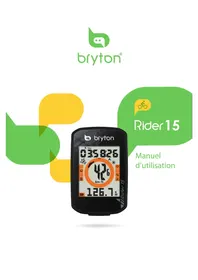
Rider 530 - Smartwatch Bryton - Notice d'utilisation et mode d'emploi gratuit
Retrouvez gratuitement la notice de l'appareil Rider 530 Bryton au format PDF.


| Caractéristiques | Détails |
|---|---|
| Type de produit | Smartwatch |
| Écran | Écran couleur de 2,6 pouces, rétroéclairé |
| GPS | GPS intégré avec support pour plusieurs systèmes de navigation |
| Connectivité | Bluetooth, ANT+ |
| Autonomie de la batterie | Jusqu'à 36 heures en mode GPS |
| Résistance à l'eau | Norme IPX7 |
| Fonctionnalités de suivi | Suivi de la fréquence cardiaque, des calories, des distances parcourues |
| Compatibilité | Compatible avec les applications Bryton Active et d'autres applications tierces |
| Maintenance | Nettoyage régulier avec un chiffon doux, mise à jour du firmware via l'application |
| Sécurité | Ne pas exposer à des températures extrêmes, éviter les chocs violents |
| Informations générales | Idéal pour les cyclistes et les coureurs, léger et compact |
FOIRE AUX QUESTIONS - Rider 530 Bryton
Questions des utilisateurs sur Rider 530 Bryton
0 question sur cet appareil. Repondez a celles que vous connaissez ou posez la votre.
Poser une nouvelle question sur cet appareil
Téléchargez la notice de votre Smartwatch au format PDF gratuitement ! Retrouvez votre notice Rider 530 - Bryton et reprennez votre appareil électronique en main. Sur cette page sont publiés tous les documents nécessaires à l'utilisation de votre appareil Rider 530 de la marque Bryton.
MODE D'EMPLOI Rider 530 Bryton
text_image
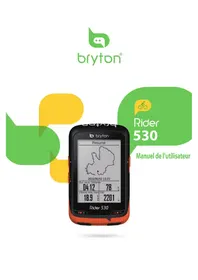
Rider 530 Manuel de l'utilisateur bryton Résumé 2016/06/02 15:23 Dur. sess. Distande 04:12 78 km Vitesse moy. Gain d'alt. 18.9 km 2201 m Rider 530 LAP OK
Rider
530
Manuel de l'utilisateur
Table des matières
Commencer 4
Votre Rider 530 ....4
Accessoires .... 5
Icônes d'état .... 5
Etape 1 : Charger votre Rider 530 ..6
Etape 2 : Allumer le Rider 530 ..... 6
Etape 3 : Configuration initiale ... 6
Etape 4 : Acquérir les signaux des satellites .... 7
Etape 5 : Utiliser votre vélo avec le Rider 530 ....7
Réinitialiser le Rider 530 ...... 7
Télécharger l'outil Bryton Update Tool 8
Partager vos données ....8
Synchroniser les données vers / depuis l'application Bryton ...... 9
Train & essai 12
A planifier 12
Mes exercices 15
Bryton e ssai 15
Arrêter l'entraînement ...... 16
Afficher les infos des exercices/ entraînements .... 16
Suivre parcours ...... 20
Créer des parcours ...... 20
Afficher/Supprimer parcours .... 22
Réglages 23
Intel. tour 23
Altitude 24
Page de données ...... 25
Définir Alarme ...... 27
Pause intel. 27
Enregistrement des données .... 28
Personnaliser le profil de l'utilisateur .... 29
Personnaliser le profil du vélo .. 30
Changer les réglages du système32
Afficher l'état GPS.... 35
Afficher la version du logiciel .... 36
Bluetooth 36
Étalonner la boussole ...... 37
Configurer le défilement auto ... 37
Activer le mode Enregistrement de fichier .... 38
Rappel Enre. 38
Visualiser utilisation mémoire .. 39
Réinitialiser données ...... 39
Capteurs 40
Réseau local sans fil (WLAN) ..... 41
Appendice 42
Spécifications 42
Informations sur la batterie ..... 43
Taille et circonférence de roue .. 47
Installer le Rider 530 ....44
Installer le Capteur de vitesse/cadence/double (optionnel) ..... 45
Installer la sangle de fréquence cardiaque (optionnel) ...... 46
Entretien basique de votre Rider 530 .... 48
Champs de données...... 49

AVERTISSEMENT
Consultez toujours un docteur avant de commencer ou de modifier un programme d'entraînement. Pour plus de détails, veuillez lire le guide Garantie et informations de sécurité dans la boîte.
Télécharger l'application Bryton
Scannez le code QR ci-dessous pour télécharger l'application Bryton, vous pouvez également aller sur Google Play pour Android/App Store pour iOS pour rechercher l'application Bryton et la télécharger. Après avoir ajouté l'UUID (numéro à 16 chiffes figurant à l'arrière de votre appareil) à votre compte Bryton et avec un accès à l'Internet, votre ordinateur Rider met à jour automatiquement les données GPS, téléverse les parcours enregistrés, télécharge des parcours planifiés depuis le serveur d'applications et recherche les mises à jour du firmware disponibles.

Bryton App
REMARQUE : Veuillez vous référer à la page 11 Synchroniser les données vers/depuis l'application Bryton pour en savoir plus.
Loi des droits de consommateur de l'Australie
Nos produits viennent avec des garanties qui ne peuvent pas être exclues en vertu des Loi des droits de consommateur de la Nouvelle-Zélande et de l'Australie. Vous avez droit à un remplacement ou un remboursement en cas d'un échec majeur et d'une compensation pour toute autre perte ou dommage raisonnablement prévisible. Vous avez également le droit d'avoir les produits réparés ou remplacés si les produits ne sont pas d'une qualité acceptable et si la panne ne constitue pas une défaillance majeure.
Commencer
Cette section vous aide avec les préparations basiques à effectuer avant de commencer à utiliser votre Rider 530. Le Rider 530 est équipé d'un baromètre qui indique l'altitude en temps réel.
REMARQUE : Pour ajuster les réglages de l'altitude sur le Rider 530, référez-vous à la page 24.
Votre Rider 530
text_image
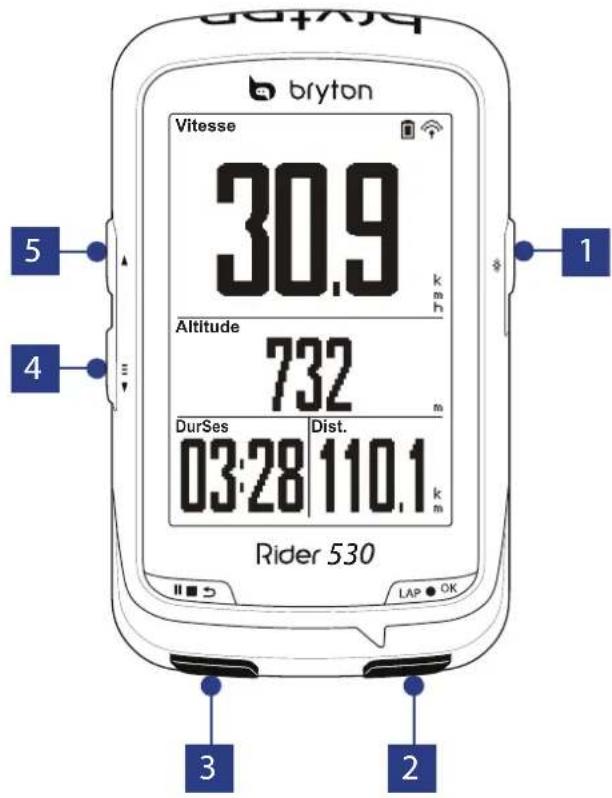
bryton Vitesse 30.9 Altitude 732 DurSes 03:28 Dist. 110.1 km Rider 530 LAP OK 3 2Appuyez pour allumer l'appareil.
- Appuyez et maintenez enfoncé pour éteindre l'appareil.
- Appuyez pour allumer/éteindre le rétroéclairage.
2 TOUR/OK ( )AP OK
Dans le menu, appuyez pour entrer ou • confirmer une sélection. En mode cyclisme libre, appuyez pour • commencer l'enregistrement. Pendant l'enregistrement, appuyez • pour marquer le tour.
3 RETOUR ( )
Appuyez pour retourner à la page • précédente ou pour annuler une opération. Pendant l'enregistrement, appuyez • pour interrompre l'enregistrement. Appuyez à nouveau pour arrêter l'enregistrement.
4 PAGE ( )
Dans le menu, appuyez pour faire • défiler les options du menu vers le bas. Dans la vue Compteur, appuyez pour • passer à la page de l'écran du compteur. Dans la vue Compteur, faites un appui • long pour accéder au menu Raccourci.
5 HAUT ( )
Dans le menu, appuyez pour faire • défiler les options du menu vers le haut.
- Dans la vue Instr. Mesure, appuyez pour changer la page de l'écran Instr. Mesure.
Accessoires
Le Rider 530 est livré avec les accessoires suivants :
- Câble USB
- Support vélo
- F-Mount
Eléments optionnels :
Sangle de fréquence • Capteur de vitesse • Capteur de •
cardiaque
cadence
Capteur de vitesse/cadence double•
lcônes d'état
| Icône Description Icône Description | |
| Type de vélo | |
 | Vélo 1 |
 | Vélo 2 |
| État du signal GPS | |
| [75YS] | Pas de signal (pas de fix) |
 | Signal faible |
 | Signal fort |
| État de l'alimentation | |
 | Batterie pleine |
| [XH5B] | Batterie à moitié |
 | Batterie faible |
 | Capteur de fréquence cardiaque actif |
 | Capteur de cadence actif |
 | Capteur de vitesse actif |
 | Capteur double actif |
 | Notification |
 | Enregistrement du journal en cours |
| ### | Enregistrement en pause |
| ### | La fonction Bluetooth est activée |
| ### | La vitesse actuelle est plus rapide/plus lente que la vitesse moyenne |
REMARQUE : Seules les icônes actives sont affichées sur l'écran.
Certaines icônes peuvent ne s'appliquer qu'à certains modèles.
Etape 1 : Charger votre Rider 530
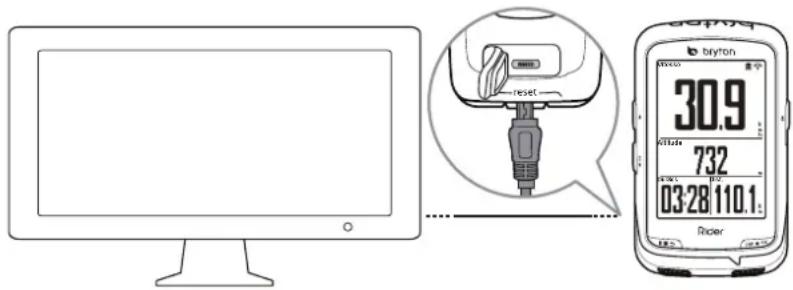
Connectez le Rider 530 à un PC pendant au moins 4 heures pour charger la batterie. Débranchez l'appareil lorsqu'il est entièrement rechargé.
Vous verrez peut-être un écran blanc lorsque le niveau de la batterie est vraiment faible. Branchez l'appareil pendant quelques minutes, il se mettra automatiquement en marche lorsque la batterie sera bien rechargée.
La température convenant pour la recharge de la batterie est 0SDgrC \~ 40SDgrC. En-dessous de cette plage de températures, la recharge sera arrêtée et l'appareil sera alimenté par la batterie.
text_image
biytor 30.9 732 03:28 110.1 RiderEtape 2 : Allumer le Rider 530
Appuyez sur pour allumer l'appareil.
Etape 3 : Configuration initiale
A la première mise sous tension du Rider 530, l'assistant de configuration apparaît sur l'écran. Suivez les instructions pour effectuer la configuration.
- Choisissez la langue de l'affichage.
- Choisissez l'unité de mesure.
REMARQUE : Vous ne devrez sélectionner l'unité de mesure que lorsque l'anglais est la langue d'affichage choisie. Sinon, le système métrique sera choisi par défaut.
Etape 4 : Acquérir les signaux des satellites
Une fois le Rider 530 allumé, il recherche automatiquement les signaux des satellites. Il peut falloir de 30 à 60 secondes pour trouver les signaux. Assurez-vous de bien chercher le signal satellite lors de la première utilisation.
L'icône du signal GPS (✗) apparaît lorsque le GPS a été fixé.
- Si le signal du GPS n'a pas été fixé, une icône s'affiche à l'écran.
Veuillez éviter les environnements obstrués, car ils peuvent affecter la réception GPS.
 | 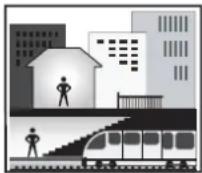 | 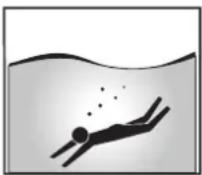 | 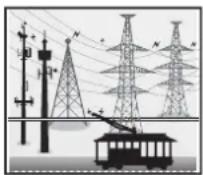 | 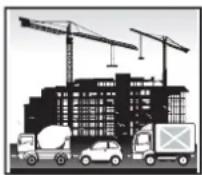 |
| Tunnels A l'intérieur | eur deschambres, d'unbâtiment oud'un métro | Sous l'eau Les fils | à hautetension ou lesantennes detélévision | Les chantiers deconstruction etles conditions detrafic dense |
Etape 5 : Utiliser votre vélo avec le Rider 530
Cyclisme libre :•
Dans la vue Compteur, la mesure démarre et s'arrête automatiquement en synchronisation avec le mouvement du vélo.
Démarrer un exercice et enregistrer vos données :
En vue de mesure, appuyez sur pour démarrer l'enregistrement, appuyez sur pour mettre en pause, appuyez à nouveau sur pour arrêter.
REMARQUE : Si vous continuez sans appuyer sur LAP ● OK pour enregistrer, le Rider 530 affichera un rappel pour vous demander d'enregistrer lorsqu'un mouvement du vélo est détecté. Pour définir la fréquence du rappel de démarrage, veuillez consulter la page 38.
• Démarrer un entraînement :
Sélectionnez Entr. dans le menu. L'entraînement peut être basé sur la durée, la distance, les calories ou les entraînements sauvegardés.
Réinitialiser le Rider 530
Pour réinitialiser le Rider 530, appuyez sans arrêter sur les trois boutons ( ⏻ / LAP ● OK
■) en même temps.
Télécharger l'outil Bryton Update Tool
REMARQUE : L'outil Bryton Update Tool peut vous informer si une nouvelle version du logiciel ou des données GPS est disponible. Les toutes dernières données GPS peuvent accélérer l'acquisition du signal GPS. Nous vous recommandons fortement de vérifier toutes les 1 à 2 semaines s'il y a des mises à jour.
- Allez sur http://www.brytonsport.com/help/start et téléchargez l'outil Bryton Update Tool.
- Suivez les instructions à l'écran pour installer l'outil Bryton Update Tool.
Partager vos données
Partager vos parcours sur Strava.com
1. S'inscrire/Se connecter à Strava.com
a. Allez sur https://www.strava.com.
b. Enregistrez un nouveau compte ou utilisez votre compte Strava actuel pour vous connecter.
2. Connecter un PC
Allumez votre Rider 530 et connectez-le à votre ordinateur avec un câble USB.
3. Partager vos données
a. Cliquez sur "+" dans le coin en haut à droite de la page Strava puis cliquez sur "Fichier".
b. Cliquez sur "Sélectionner Fichiers" et sélectionnez les fichiers FIT sur votre appareil Bryton.
c. Entrez les informations concernant vos activités puis cliquez sur "Sauvegarder et Visualiser".
Synchroniser les données vers / depuis l'application Bryton
Ajouter l'UUID de votre appareil à votre compte Bryton
Avec un accès à l'Internet, votre ordinateur Rider met à jour automatiquement les données GPS, téléverse des parcours enregistrés, téléchargé des parcours planifiés depuis le serveur d'applications et recherche les mises à jour de firmware disponibles. Pour synchroniser correctement les données de/vers votre appareil, vous devez ajouter l'UUID de votre appareil (numéro à 16 chiffes figurant à l'arrière de votre appareil) à votre compte Bryton avant de synchroniser les données pour la première fois.
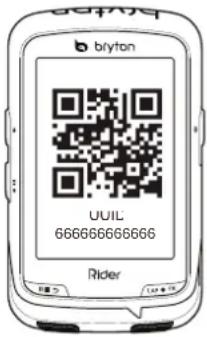
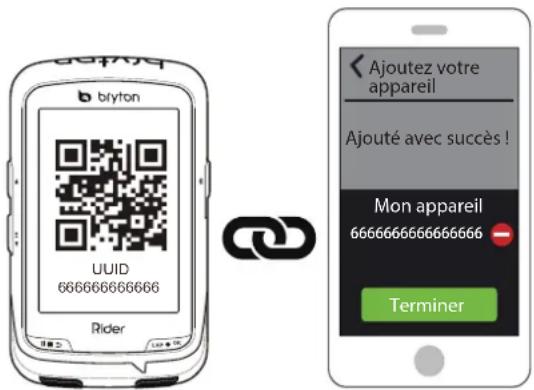
a. Allez dans Paramètres > UUID. Après la saisie, vous verrez un code QR (il faut l'application Bryton pour le scanner).
REMARQUE : L'UUID est le numéro à 16 chiffes figurant à l'arrière de votre appareil.
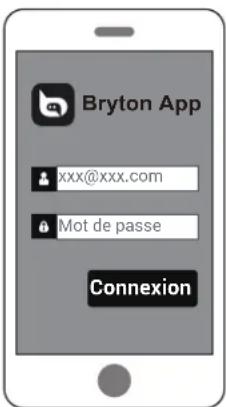
b. Après avoir installé l'application Bryton, veuillez vous inscrire/connecter à l'application Bryton.
REMARQUE : Si vous avez un compte BrytonSport, vous devez quand même enregistrer un compte pour parvenir à vous connecter à l'application Bryton.
text_image
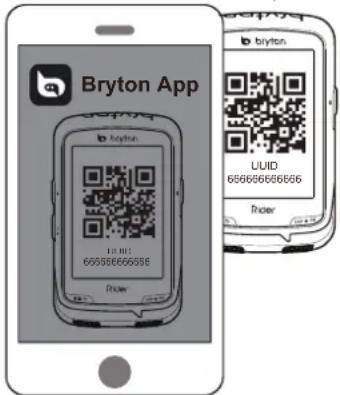
Bryton App xxx@xxx.com Mot de passe Connexionc. Après vous être connecté à l'application Bryton, tapez sur "Scanner maintenant" pour numériser le code QR figurant sur l'appareil pour ajouter l'UUID à votre compte Bryton (ou allez dans l'application Bryton Paramètres > Paramètres utilisateur > UUID).
text_image
Bryton App Bryton UUID 655656666666 RicierREMARQUE : Chaque appareil a son propre UUID unique. Et chaque UUID ne peut être ajouté qu'à un seul compte Bryton.
d. Si un message « Ajouté avec succès ! » apparaît sur l'application Bryton, cela signifie que vous avez ajouté avec succès l'UUID de votre appareil à votre compte Bryton. Dans le cas contraire, veuillez appuyer sur "Réessayer" pour scanner à nouveau ou saisissez manuellement le numéro à 16 chiffres de l'UUID figurant à l'arrière de votre appareil.
text_image
BYTON UUID 66666666666 Rider Ajoutez votre appareil Ajouté avec succès ! Mon appareil 6666666666666666 TerminerConnector à un réseau
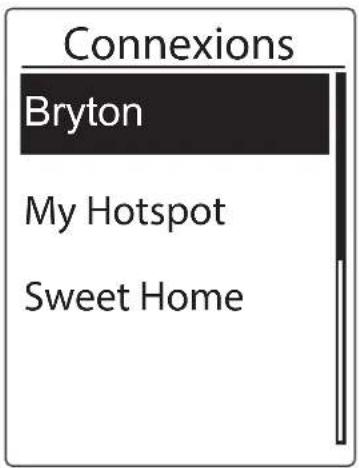
Il est nécessaire de définir une connexion à un réseau avant de pouvoir synchroniser les données.
text_image
Connexions Bryton My Hotspot Sweet Home- Dans le menu principal, appuyez sur pour sélectionner Synchroniser les données et appuyez sur LAP OK
- Appuyez sur ▲pour choisir un réseau ou hotspot disponible et appuyez sur .LAP ● OK
- Appuyez sur ▲pour entrer le mot de passe et choisissez "√ pour confirmer le mot de passe.
- Un message "Connecté. appuyez sur n'importe quel bouton pour quitter" s'affiche. Appuyez sur n'importe quel bouton pour démarrer la synchronisation des données.
REMARQUE : Si un message "PA/Mot de passe incorrect" s'affiche, cela signifie que votre réseau sauvegardé n'est pas disponible ou que votre mot de passe pour le réseau sauvegardé a été modifié. Veuillez consulter la page 41 Réseau local sans fil (WLAN) pour savoir comment définir une nouvelle connexion réseau.
Synchroniser vos données
Pour effectuer la Synchronisation des données, veuillez vous assurer que l'UUID de votre appareil a été ajouté avec succès à votre compte dans l'application Bryton et que votre appareil est connecté à un réseau sans fil, ensuite laissez simplement votre appareil vous guider intelligemment dans le processus de synchronisation.
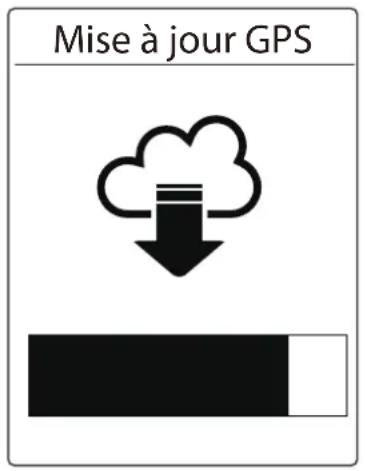
Tout d'abord, l'appareil commencera par la mise à jour des données GPS dans votre appareil. Puis, si vous avez des parcours planifiés dans l'application Bryton, il téléchargera les parcours planifiés. Ensuite il téléversera vos parcours dans l'application Bryton. Enfin, s'il y a une nouvelle mise à jour du firmware, un message s'affichera pour demander votre permission de mettre à jour le firmware. Sélectionnez "Oui" pour le mettre à jour. Après avoir terminé la synchronisation des données, vous verrez un résumé des données synchronisées.
text_image
Mise à jour GPS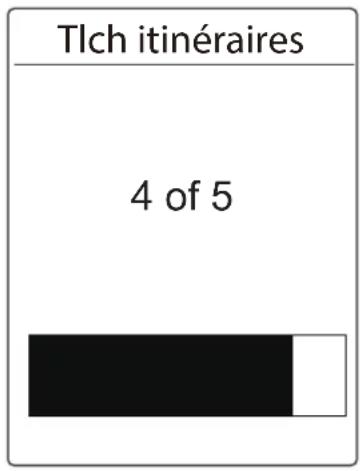
bar
Tlch itinéraires | Category | Value | |---|---| | Black Bar | 4 of 5 | | White Bar | (no explicit label) |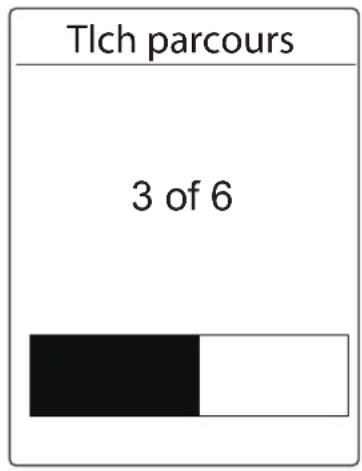
bar
Tlch parcours | Category | Value | |---|---| | Black Bar | 3 of 6 | | White Bar | 0 |
text_image
Màj firmware disponible Télécharger ? ▲ ▲ Oui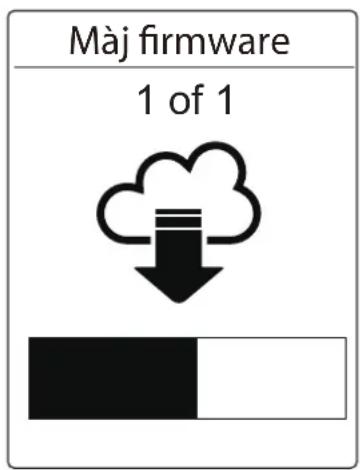
text_image
Résumé Mise à jour GPS v Itinéraires 5/5 v Parcours 6/6 v Màj firmware 1/1 vREMARQUE : Les mises à jour du firmware prennent généralement plus de temps pour être téléchargées et installées, sélectionnez "NON" si vous préférez mettre à jour lors de votre prochaine synchronisation.
Train & essai
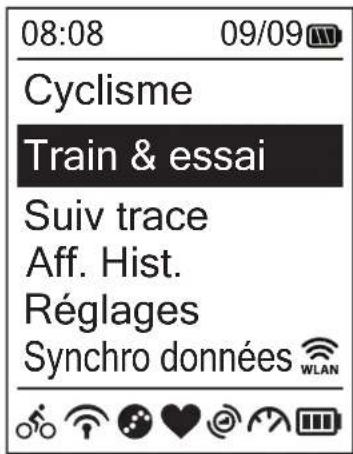
Le cyclisme est l'un des meilleurs exercices pour votre corps. Cela aide à brûler des calories, perdre du poids et améliorer votre santé générale. Avec la fonction Entraînement du Rider 530, vous pouvez créer des entraînements simples/à intervalle et utiliser le Rider 530 pour suivre les progrès de vos exercices ou entraînements.
text_image
08:08 09/09 Cyclisme Train & essai Suiv trace Aff. Hist. Réglages Synchro données WLAN-
Dans le menu principal, appuyez sur pour sélectionner Train & essai.
-
Appuyez sur pour ouvrir le menu Entraînement.
A planifier
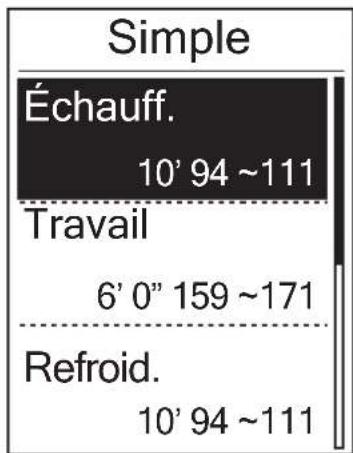
Vous pouvez créer des entraînements simples, en saisissant vos objectifs, durée ou distance. Le Rider 530 offre trois types d'entraînements simples : Durée, Distance et Calories.
Simple
bar_stacked
Simple | Category | Value | |---|---| | Échauff. | 10' 94 ~ 111 | | Travail | 6' 0" 159 ~ 171 | | Refroid. | 10' 94 ~ 111 |- Pour faire un entraînement simple, sélectionnez A planifier > Simple > Échauff., Travail, Refroid..
Echauff.• :
Durée (manuel, calories, durée, distance), Cible (Rythme, FC, FCM, FCSL).
Travail :•
Durée (calories, durée, distance), Cible (Rythme, %FCM, %FCSL, FC, FCM, FCSL, Arrêt).
Refroid. :•
Durée (manuel, calories, durée, distance), Cible (FC, FCM, FCSL).
-
Appuyez sur /pour définir votre cible et appuyez sur pour confirmer.
-
Choisissez Enregistrer et entrez le nom de l'entraînement en utilisant le clavier à l'écran.
-
Commencez à utiliser le vélo. Allez dans Train & essai > Mes exercices
Afficher et choisissez l'entraînement enregistré. Appuyez sur pour OK commencer l'entraînement et enregistrer le journal.
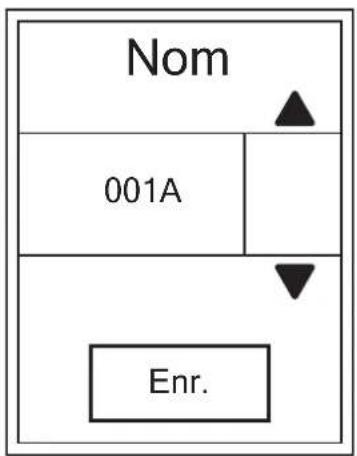
Utilisation du clavier à l'écran
text_image
Nom 001A Enr.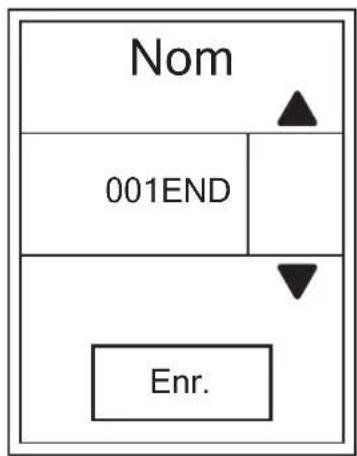
text_image
Nom 001END Enr.- Appuyez sur /pour sélectionner le caractère à saisir.
- Sélectionnez SUP pour effacer les données.
- Appuyez sur pour confirmer votre choix.
- Lorsque vous avez terminé, appuyez sur ▲pour sélectionner END et appuyez sur LAP ● OK pour confirmer.
REMARQUE : Si l'utilisateur n'entre pas de nom d'entraînement, le système nomme automatiquement le fichier en fonction de la date et de l'heure.
Entraînements par intervalle
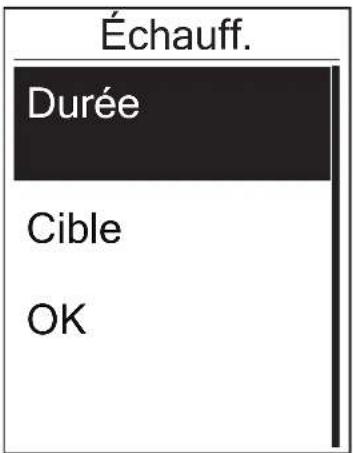
Avec la fonction d'entraînement par intervalle, vous pouvez utiliser votre appareil pour personnaliser les entraînements à intervalle qui incluent les sections échauffement, intervalles et refroidissement.
text_image
Échauff. Durée Cible OK- Dans le menu Train & essai, appuyez sur pour sélectionner A planifier > Intervalle et appuyez sur pour OK entrer.
- Un message "Régler la durée d'échauffement ?" apparaît sur l'écran. Appuyez sur pour sélectionner Oui et régler la "durée d'échauffement". Après avoir terminé le paramétrage, sélectionnez OK et appuyez sur LAP ● OK pour continuer.
text_image
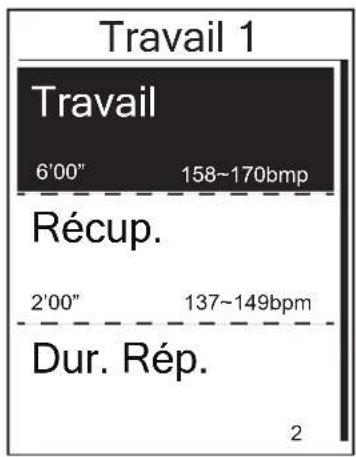
Travail 1 Travail 6'00" 158~170bmp Récup. 2'00" 137~149bpm Dur. Rép. 2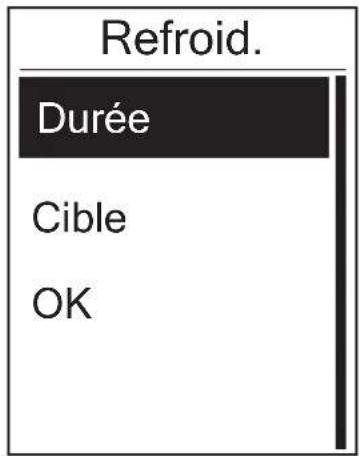
text_image
Refroid. Durée Cible OK- Définir les paramètres d'entraînement à intervalle (Travail, Récupération et Dur. Rép.). Lorsque vous avez fini, appuyez sur pour sélectionner Suiv. et appuyez sur LAP OK
- Un message "Créer un nouvel ensemble principal ?" s'affiche à l'écran. Pour créer un autre ensemble d'entraînements à intervalle, choisissez Oui et appuyez sur LAP ● OK pour confirmer.
- Un message "Régler la durée de refroidissement ?" apparaît sur l'écran. Sélectionnez Oui pour définir la "durée de refroidissement". Après avoir terminé le paramétrage, sélectionnez OK et appuyez sur pour continuer.
- Un message "Enregistrer dans Mon entraînement" apparaît sur l'écran. Choisissez Oui et appuyez sur LAP OK pour continuer. Appuyez sur ▲ ≡ pour saisir le nom de l'entraînement. Lorsque le nom est saisi, appuyez sur || ■ → et sur pour enregistrer l'entraînement.
Mon Entra.
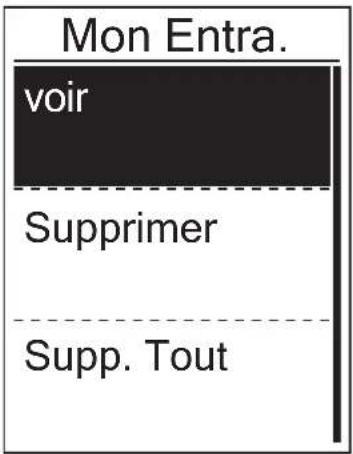
Avec la fonction Mon entraînement, vous pouvez commencer votre entraînement en utilisant le plan d'entraînement que vous avez enregistré dans le menu A planifier.
text_image
Mon Entra. voir Supprimer Supp. Tout- Dans le menu Entr., appuyez sur pour sélectionner Mon Entra. et appuyez sur LAP ● OK .
- Appuyez sur pour sélectionner Voir et appuyez sur pour ouvrir le sous-menu.
Appuyez sur • pour sélectionner le plan d'entraînement désiré et appuyez sur pour confirmer. Commencez à utiliser le vélo. • Appuyez sur pour commencer l'entraînement et enregistrer le journal. - Pour choisir les entraînements à effacer, sélectionnez Supprimer.
- Pour effacer tous les entraînements, sélectionnez Supp. Tout.
REMARQUE : Si l'en traînement choisi comprend plusieurs réglages d'intervalle, les détails de l'entraînement apparaissent à l'écran. Choisissez Démarrer et appuyez sur 100 ou continuer avec l'entraînement.
Bryton essai
Essai Bryton est préchargé sur le Rider 530. Si vous ne l'avez pas sur votre appareil, veuillez le télécharger depuis l'outil Bryton Update Tool. Essai Bryton inclut deux cours d'essai pour vous aider à mesurer votre FCM et/ou FCSL. La connaissance de votre FCM et/ou FCSL vous donne une référence de votre efficacité globale. Elle aide aussi à jauger vos progrès au fil du temps et à mesurer l'intensité de votre exercice.
- Dans le menu principal, appuyez sur pour sélectionner Train & essai et appuyez sur LAP ● OK pour entrer dans le menu Entraînement.
- Appuyez sur pour sélectionner Bryton essai et appuyez sur pour entrer dans l'Essai Bryton.
- Appuyez sur pour sélectionner l'entraînement test voulu et appuyez sur pour démarrer l'entraînement sélectionné.
- Les détails de l'entraînement sélectionné apparaissent à l'écran. Appuyez sur LAP ● OK pour démarrer l'exercice.
- Lorsque vous avez terminé l'Essai Bryton, appuyez sur et pour enregistrer le résultat.
Arrêter l'entraînement
Vous pouvez arrêter l'entraînement lorsque vous avez atteint votre but, ou lorsque vous désirez arrêter l'entraînement en cours.
text_image
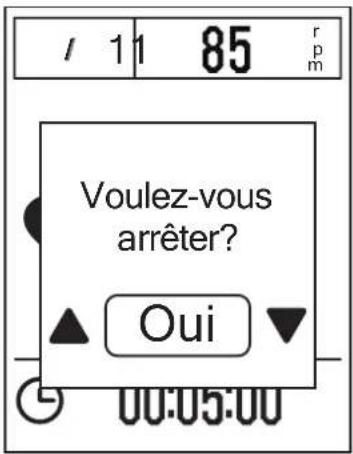
/ 11 85 rpm Voulez-vous arrêter? ▲ Oui ▼ 00:05:00-
Appuyez sur pour mettre en pause l'enregistrement et appuyez à nouveau sur pour arrêter l'enregistrement.
-
Un message "Voulez-vous arrêter ?" apparaît sur l'écran. Pour arrêter l'entraînement en cours, appuyez sur / pour sélectionner Oui et appuyez sur LAP ● OK pour confirmer.
Afficher les infos des exercices/entraînements
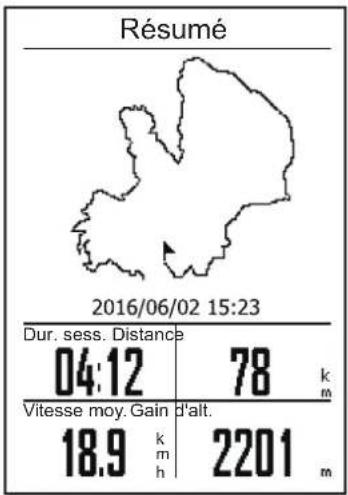
Le Rider 530 fournit une synthèse graphique des courses, des données d'entraînement détaillées, des données de tour et une analyse graphique afin que vous ayez une meilleure idée de vos performances pendant l'entraînement.
Résumé
geo
Résumé | Date | Dur. sess. Distance | Value | | :--- | :--- | :--- | | 04:12 | 78 km | 04:12 | | Vitesse moy. Gain d'alt. | 2201 m | 18.9 km h |Pour voir la synthèse de l'entraînement :
-
Dans l'écran principal, appuyez sur pour sélectionner Afficher Historique > Afficher et appuyez sur .LAP ● OK
-
Appuyez sur pour sélectionner un historique d'activité dans la liste et appuyez sur pour entrer.
-
Sélectionnez Résumé et appuyez sur LAP ● OK pour voir la synthèse de l'entraînement.
REMARQUE : Vous pouvez aussi téléverser votre historique sur l'application Bryton mobile pour garder les données de tous vos circuits.
Détails
Détails
| Heure | ||
| Durée itin. | 04:50:38 | |
| Dur. sess. | 04:12:26 | |
| Distance | ||
| Distance | 78 | km |
| Vitesse | ||
| Vit moy. | 18.9 | km/h |
| Vit max. | 38 | km/h |
| Altitude | ||
| Gain d'alt. | 2201 | m |
| Perte altit. | 400 | m |
Tour
| Tour | |||
| km | Vitesse km/h | HeureDist | |
| 110.0 | 16.4 | 36:25 | |
| 2 | 10.0 | 15.7 | 38:10 |
| 3 | 10.0 | 14.9 | 40:05 |
| 4 | 10.0 | 15.4 | 38:43 |
| 5 | 10.0 | 15.2 | 39:17 |
| 6 | 10.0 | 14.9 | 40:15 |
| 7 | 10.0 | 15.3 | 39:05 |
| 8 | 08.0 | 29.0 | 20:38 |
Pour visualiser les détails de l'entraînement :
- Dans l'écran principal, appuyez sur pour sélectionner Afficher Historique > Afficher et appuyez sur .LAP ● OK
- Appuyez sur pour sélectionner un historique d'activité dans la liste et appuyez sur pour entrer.
- Sélectionnez Détails et appuyez sur LAP ● OK pour voir les détails de l'entraînement.
Pour voir les données de tour :
- Dans l'écran principal, appuyez sur pour sélectionner Afficher Historique > Afficher et appuyez sur .LAP ● OK
- Appuyez sur pour sélectionner un historique d'activité dans la liste et appuyez sur pour entrer.
- Sélectionnez Tour et appuyez sur LAP ● OK pour voir les données de tour.
Analyse
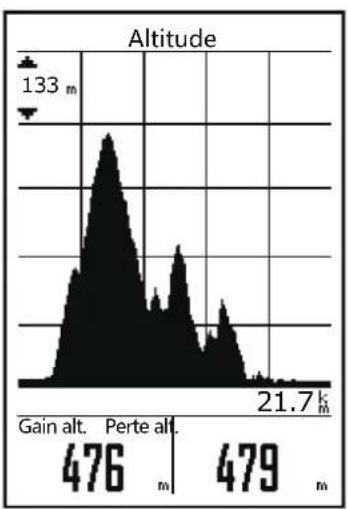
Pour voir l'analyse graphique.
- Dans l'écran principal, appuyez sur pour sélectionner Afficher Historique > Afficher et appuyez sur .LAP ● OK
- Appuyez sur pour sélectionner un historique d'activité dans la liste et appuyez sur LAP ● OK pour entrer.
- Sélectionnez Analyse et appuyez sur pour voir l'analyse graphique.
- Appuyez sur pour voir l'analyse de l'Altitude, la Vitesse, la FréqCard, la Cadence et Puissance.
line
| Altitude (m) | Value | | ------------ | ----- | | 133 | | | 21.7 | | | | 476 | | | 479 |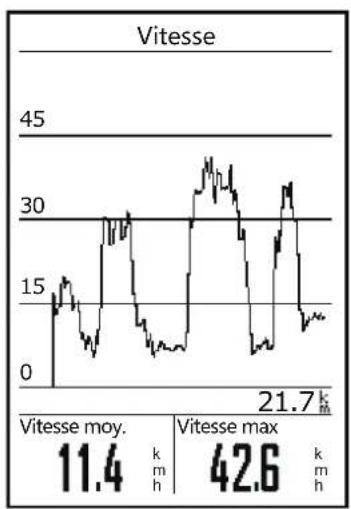
Effacer l'historique
text_image
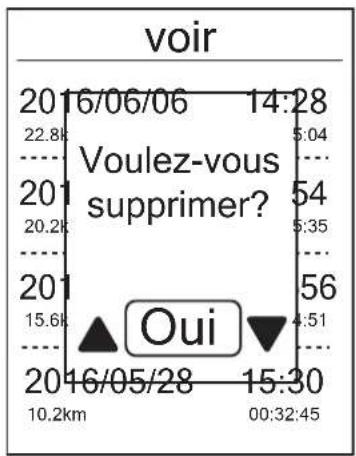
voir 2016/06/06 14:28 22.8k Voulez-vous supprimer? 2015.6k 54 5:35 2015.6k 56 Oui 15:30 2016/05/28 10.2km 00:32:45Pour effacer votre historique :
- Dans l'écran principal, appuyez sur pour sélectionner Afficher Historique > Afficher et appuyez sur .LAP ● OK
- Appuyez sur pour sélectionner un historique d'activité dans la liste et appuyez sur pour supprimer l'historique sélectionné.
- Un message "Voulez-vous supprimer ?" s'affiche à l'écran. Pour effacer les données, appuyez sur /pour sélectionner Oui et appuyez sur LAP ● OK pour confirmer.
Suivre parcours
Le Rider 530 fournit 3 moyens pour vous permettre de créer des parcours : 1. Planifier des parcours via l'application Bryton 2. Utiliser des randonnées précédentes de l'Historique. 3. Télécharger des parcours en ligne au format gpx. Avec la navigation Turn by Turn, l'appareil fournit des informations sur la distance et la direction avant chaque virage.
REMARQUE : La fonction de navigation Turn by Turn ne prend en charge que les parcours planifiés par l'application Bryton.
Créer des parcours
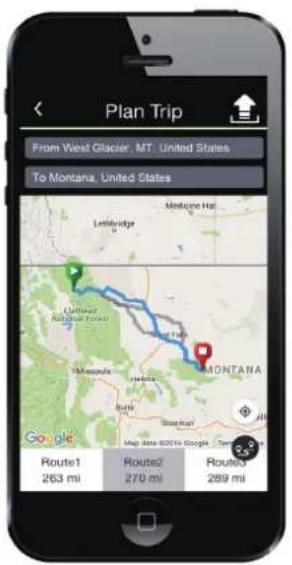
Planifier des parcours via l'application Bryton
text_image
Plan Trip From West Glacier, MT: United States To Montana, United States Route1 263 mi Route2 270 mi Route3 289 mi- Sur l'application Bryton, tapez sur "Planifier parcours" et saisissez le nom de ville, de lieu ou de rue pour rechercher l'endroit.
- Tapez sur "application Bryton planifiera le parcours entre votre emplacement et la destination. Si vous souhaitez modifier le point de départ, touchez Depuis votre position pour éditer.
- Tapez sur "pour téléverser des parcours planifiés vers le serveur."
- Si vous voulez modifier le nom de vos parcours, tapez le nom par défaut pour l'éditer.
- Tapez sur "Télécharger" pour confirmer.
- Téléchargez les parcours planifiés vers l'appareil via la Synchronisation des données.
- Dans le menu principal de l'appareil, sélectionnez Suivre parcours > Afficher, puis sélectionnez le parcours planifié et appuyez sur pour commencer à suivre le parcours.
REMARQUE : Veuillez vous référer aux pages 9 à 11 pour savoir comment télécharger des parcours planifiés via la Synchronisation des données.
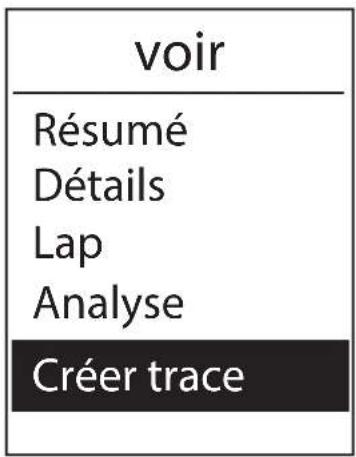
Depuis l'historique de l'appareil
text_image
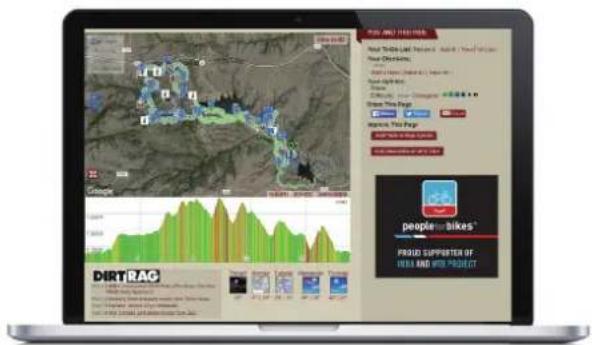
voir Résumé Détails Lap Analyse Créer traceDepuis des sites Web tiers
- Dans le menu principal, sélectionnez Afficher historique > Voir et appuyez sur pour sélectionner les parcours souhaités et appuyez sur pour OK confirmer la sélection.
- Appuyez sur pour sélectionner Créer trace.
- Saisissez un nom pour le parcours, sélectionnez "√ et appuyez sur pour l'enregistrer. LAP ● OK
- Appuyez sur pour retourner au menu principal.
-
Dans le menu principal, sélectionnez Suivre parcours > Voir, sélectionnez le parcours sauvegardé et appuyez sur pour OK commencer à suivre le parcours.
-
Télécharger les fichiers gpx sur votre ordinateur.
- Utilisez un câble USB pour connecter l'appareil à votre ordinateur.
- Copiez les fichiers gpx depuis votre ordinateur et collez-les dans le dossier Fichiers supplémentaires de l'appareil.
- Retirez le câble USB.
- Dans le menu principal de l'appareil, sélectionnez Suivre parcours > Voir, puis sélectionnez le parcours planifié et appuyez sur pour commencer à suivre le parcours.
REMARQUE : Seuls les fichiers .gpx peuvent être importés dans l'appareil.
Afficher/Supprimer parcours
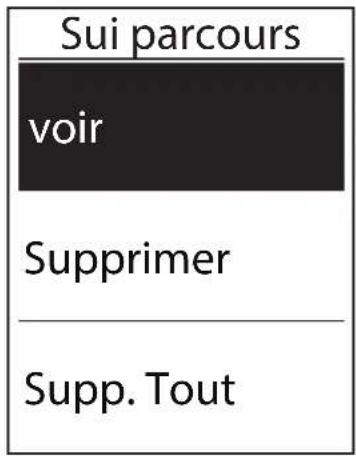
Vous pouvez afficher et supprimer vos parcours.
text_image
Sui parcours voir Supprimer Supp. ToutAfficher les parcours :
-
Dans le menu principal, appuyez sur pour sélectionner Sui parcours > Voir puis appuyez sur .LAP ● OK
-
Appuyez sur pour sélectionner le parcours et appuyez sur pour afficher le parcours.
text_image
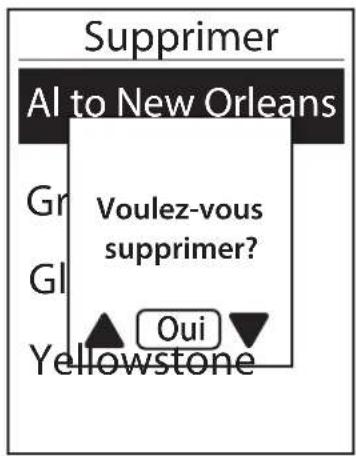
Supprimer Al to New Orleans Gr G1 Voulez-vous supprimer? ▲ Oui ▼ YellowstoneSupprimer vos parcours :
-
Dans le menu principal, appuyez sur pour sélectionner Sui parcours > Supprimer et appuyez sur .LAP ● OK
-
Appuyez sur pour choisir le parcours et appuyez sur .LAP OK
-
Un message "Voulez-vous effacer ?" apparaît. Appuyez sur /pour choisir Oui et appuyez sur pour OK confirmer la sélection.
Réglages
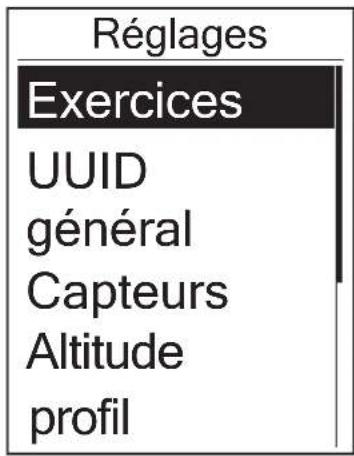
Avec la fonction Réglages, vous pouvez personnaliser les réglages des exercices, de l'altitude, généraux, des capteurs, les profils du vélo et des utilisateurs.
text_image
Réglages Exercices UUID général Capteurs Altitude profil-
Dans le menu principal, appuyez sur pour sélectionner Réglages.
-
Appuyez sur pour ouvrir le menu Réglages.
Intel. tour
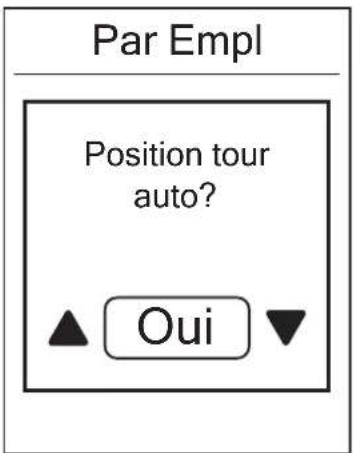
Avec la fonction Intel. tour, vous pouvez utiliser votre appareil pour marquer automatiquement le tour à un endroit spécifique, ou après avoir parcouru une certaine distance.
Circuit par emplacement
text_image
Par Empl Position tour auto? ▲ ▲ Oui ▼-
Dans le menu Réglages, appuyez sur pour sélectionner Exercices > Intel. tour et appuyez sur .LAP ● OK
-
Appuyez sur pour ouvrir le menu édition. Appuyez sur /pour sélectionner Emplac et appuyez sur LAP ● OK pour confirmer.
-
Le message "Position tou auto?" apparaît sur l'écran. Pour effacer les données, appuyez sur pour sélectionner Oui et appuyez sur pour confirmer.
-
Appuyez sur pour quitter ce menu.
REMARQUE : Si le signal GPS n'est pas trouvé, un message "Aucun signal GPS. Recherche de signal GPS, veuillez patienter" s'affichera à l'écran. Vérifiez si la fonction GPS est activée et assurez-vous que vous êtes à l'extérieur pour trouver le signal.
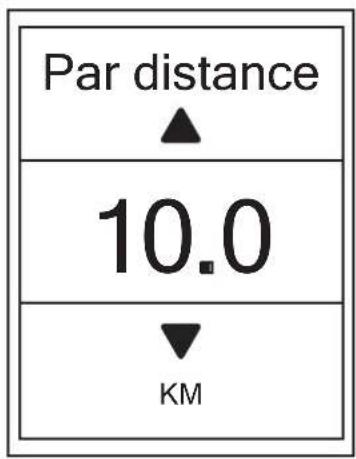
Circuit par rapport à la distance
text_image
Par distance 10.0 KM- Dans le menu Réglages, appuyez sur pour sélectionner Exercices > Intel. tour et appuyez sur .LAP ● OK
- Appuyez sur pour ouvrir le menu édition. Appuyez sur /pour sélectionner Distance et appuyez sur LAP ● OK pour confirmer.
- Appuyez sur /pour sélectionner votre distance désirée et appuyez sur LAP ● OK pour confirmer.
- Appuyez sur pour quitter ce menu.
Altitude
Vous pouvez changer le réglage de l'altitude de la position actuelle et de quatre autres endroits.
Altitude actuelle
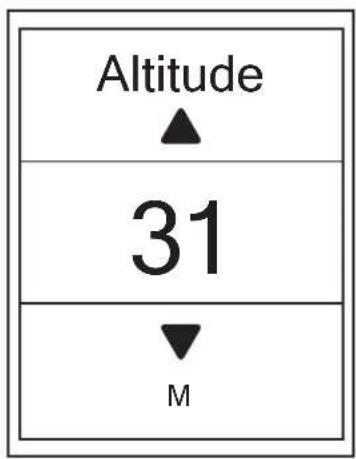
- Dans le menu Réglages, appuyez sur pour sélectionner Altitude > Altitude et appuyez sur .LAP ● OK
- Appuyez sur /pour ajuster l'altitude et appuyez sur pour confirmer.
- Appuyez sur pour quitter ce menu.
REMARQUE : La valeur de l'altitude dans le mode Compteur changera lorsque l'altitude actuelle est ajustée.
Altitude d'autre position
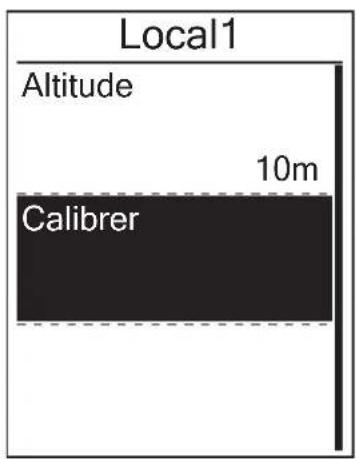
- Dans le menu Réglages, appuyez sur pour sélectionner Altitude > Local1, Local2, Local3, Local4 ou Local5 et appuyez sur .LAP ● OK
- Pour régler l'altitude, appuyez sur pour sélectionner Altitude et appuyez sur pour confirmer.
- Appuyez sur ▲pour ajuster l'altitude et appuyez sur pour confirmer.
- Pour calibrer l'altitude, appuyez sur pour sélectionner Calibrer et appuyez sur LAP ● OK pour confirmer.
- Appuyez sur pour quitter ce menu.
Page de données
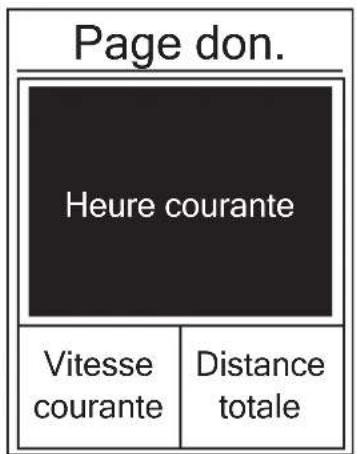
Vous pouvez définir les réglages de l'affichage pour Compteur et Tour.
Affichage du compteur
text_image
Page don. Heure courante Vitesse courante Distance totale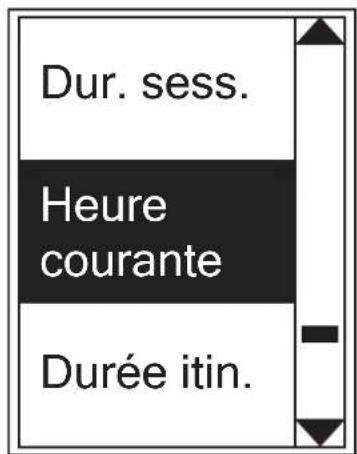
text_image
Dur. sess. Heure courante Durée itin.Affichage 3 cellules Sélection d'un élément
- Dans le menu Réglages, appuyez sur pour sélectionner Exercices > Page don.et appuyez sur .LAP ● OK
- Appuyez sur pour entrer dans le réglage Page de données et modifier le réglage d'Auto à Manuel.
- Appuyez sur pour entrer dans Page don. > Page1 don., Page2 don., Page3 don., Page4 don. ou Page5 don. et appuyez sur .LAP ● OK
- Appuyez sur /pour sélectionner le nombre de champs de données et appuyez sur LAP ● OK pour confirmer.
-
Appuyez sur pour sélectionner le champ de données que vous voulez personnaliser et appuyez sur pour confirmer la sélection.
-
Appuyez sur /pour sélectionner le réglage désiré et appuyez sur pour confirner
- Appuyez sur pour quitter ce menu.
REMARQUE : Le nombre de champs de données affiché sur l'écran dépend de la sélection dans "Champs de données".
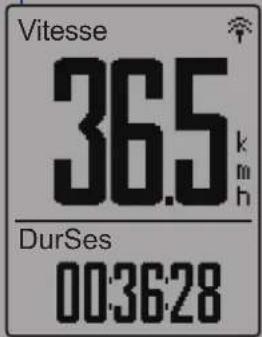
text_image
Vitesse 36.5 km/h DurSes 00:36:28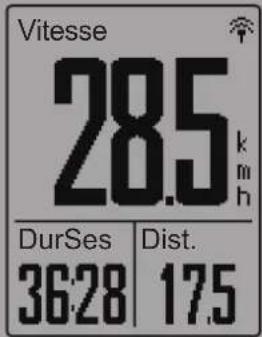
text_image
Vitesse 28.5 km/h DurSes Dist. 36:28 17.5Affichage 2 cellules Affichage 3 cellules
REMARQUE : Si Page de données est défini sur Auto, le Rider 530 ajustera automatiquement son affichage de champ de données lorsqu'il détectera les capteurs synchronisés.
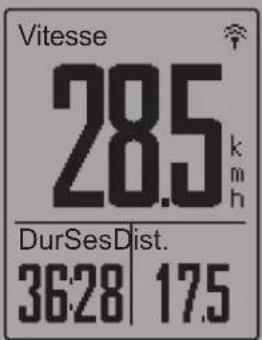
text_image
Vitesse 28.5 km/h DurSesDist. 36:28 17.5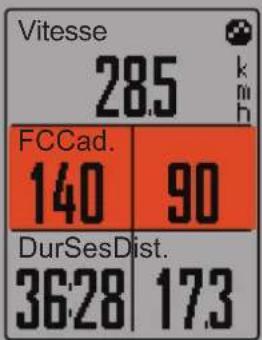
text_image
Vitesse 28.5 FCCad. 140 90 DurSesDist. 36:28 17.3Affichage de tour
text_image
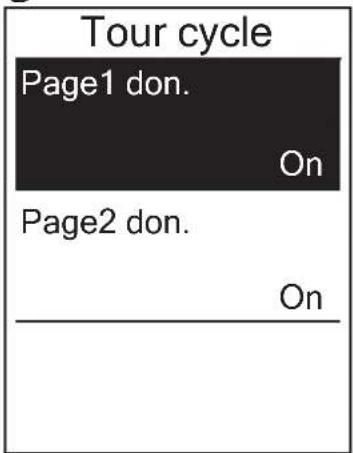
Tour cycle Page1 don. On Page2 don. On- Dans le menu Réglages, appuyez sur pour sélectionner Exercices > Page don. > Tour > Page1 don. ou Page2 don. et appuyez sur .LAP ● OK
- Appuyez sur /pour sélectionner le nombre de champs de données et appuyez sur pour confirmer.
- Appuyez sur pour sélectionner le champ de données que vous voulez personnaliser et appuyez sur LAP ● OK pour confirmer la sélection.
- Appuyez sur /pour sélectionner le réglage désiré et appuyez sur LAP ● OK pour confirmer.
- Appuyez sur pour quitter ce menu.
Définir Alarme
Avec la fonction Alarme, l'appareil affiche un message pour vous informer si :
votre fréquence cardiaque dépasse ou descend en dessous d'un nombre spécifique de battements par minute (bpm).
vous dépassez ou descendez en dessous d'un réglage de vitesse personnalisé durant • votre balade.
votre vitesse / cadence dépasse ou descend en dessous d'un nombre spécifique de révolutions de la manivelle par minute (rpm).
vous atteignez une certaine distance pour les longs entraînements.
vous atteignez une certaine durée pour les longs entraînements.
-
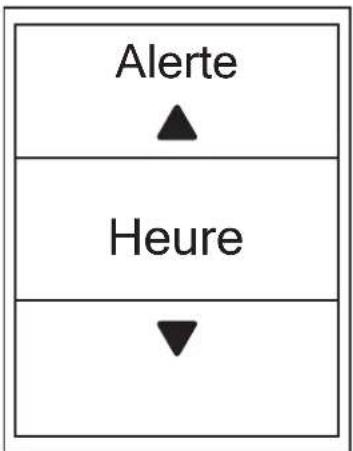
Dans le menu Réglages, appuyez sur pour sélectionner Exercices >Alerte et appuyez sur pour entrer dans le sous-menu.
-
Sélectionnez Heure, Distance, Vitesse, RC ou Cadence et appuyez sur LAP ● OK pour configurer les réglages nécessaires.
-
Appuyez sur /pour sélectionner le réglage désiré et appuyez sur LAP ● OK pour confirmer.
Pause intel.
S'il y a de nombreux obstacles le long de votre route comme des feux de circulation, un passage piéton, etc., cela peut avoir un véritable impact sur vos données enregistrées. Lorsque la fonction est activée, la durée et la distance se mettront automatiquement en pause lorsque vous arrêtez et redémarreront lorsque vous repartez afin d'améliorer l'efficacité de vos données.
text_image
Pause Intel. Activ. Oui-
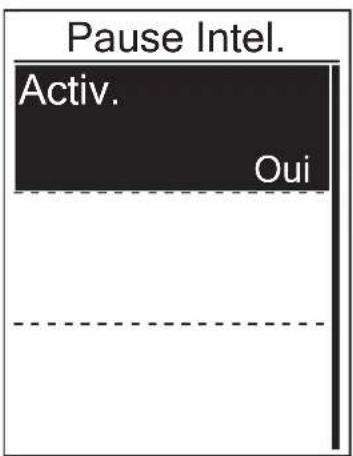
Dans le menu Réglages, appuyez sur pour sélectionner Exercices > Pause intel. et appuyez sur pour OK entrer dans le sous-menu.
-
Sélectionnez Oui pour activer la fonction.
Enregistrement des données
Avec la fonction Enregistrement des données, vous pouvez paramétrer votre odomètre et activer le mode 1 seconde pour obtenir des données plus précises.
Définir ODO
text_image
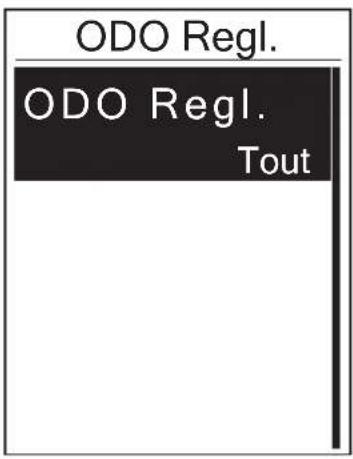
ODO Regl. ODO Regl. Tout- Dans le menu Réglages, appuyez sur pour sélectionner Exercices > Enregistrement des données et appuyez sur .LAP ● OK
- Appuyez sur pour sélectionner ODO Regl. et appuyez sur pour OK entrer.
- Appuyez sur pour accéder au sous-menu, appuyez sur /pour sélectionner le réglage désiré et appuyez sur pour confirmer.
REMARQUE : Tous signifie que l'odomètre montrera la distance cumulée de tous les parcours ; Enregistrés ne montrera que la distance cumulée des parcours enregistrés.
REMARQUE : Si vous voulez réinitialiser ODO, veuillez vous référer à la page 31 Réinitialiser ODO.
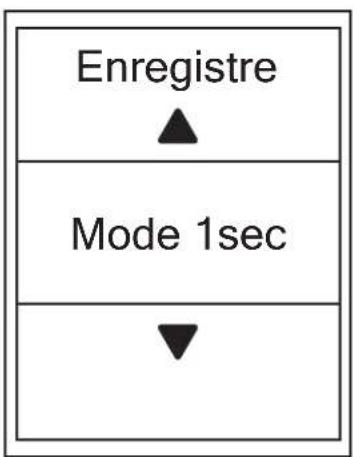
Activer le mode 1sec
flowchart
graph TD
    A["Enregistre"] --> B["Mode 1sec"]
    B --> C["↓"]
- Dans le menu Réglages, appuyez sur pour sélectionner Exercices > Data enr. et appuyez sur .LAP ● OK
- Appuyez sur pour sélectionner Enregistre et appuyez sur pour entrer.
- Appuyez sur pour accéder au sous-menu, appuyez sur /pour sélectionner Oui et appuyez sur pour confirmer.
- Appuyez sur pour quitter ce menu.
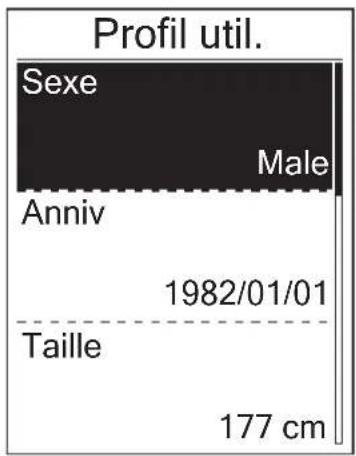
Personnaliser le profil de l'utilisateur
Vous pouvez changer vos informations personnelles.
bar
Profil util. | Category | Value | |---|---| | Sexe | 177 cm | | Male | 177 cm | | Anniv | 1982/01/01 | | Taille | 177 cm |- Dans le menu Réglages, appuyez sur pour sélectionner Profil > Profil utilisateur et appuyez sur .LAP OK
-
Appuyez sur pour sélectionner le réglage que vous voulez changer et appuyez sur pour ouvrir le sous-menu.
Sexe : choisissez votre sexe.
Anniv : définissez le jour de votre • anniversaire.
Taille : entrez votre taille.
Poids : entrez votre poids.
FC max : entrez la fréquence cardiaque • maximum.
FCSL : entrez la fréquence cardiaque • de seuil lactate.
SFP : entrez votre seuil fonctionnel de • puissance.
PAM : entrez votre puissance aérobie • maximale. -
Appuyez sur ▲pour ajuster le réglage désiré et appuyez sur pour confirmer. LAP ● OK
-
Appuyez sur || ■ → pour quitter ce menu.
REMARQUE : Veuillez entrer des informations personnelles correctes car cela pourrait affecter l'analyse.
Personnaliser le profil du vélo
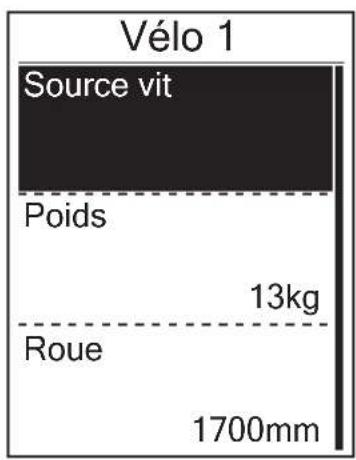
Vous pouvez personnaliser et afficher le profil de votre vélo(s).
text_image
Vélo 1 Source vit Poids 13kg Roue 1700mm-
Dans le menu Réglages, appuyez sur pour sélectionner Profil > Profil Vélo > Vélo 1 ou Vélo 2 et appuyez sur LAP ● OK .
-
Appuyez sur pour sélectionner le réglage que vous voulez changer et appuyez sur pour ouvrir le sous-menu. Source vit : définir la priorité des sources de vitesse. Poids : entrez le poids du vélo. Roue : entrez la taille de la roue du vélo. Activer : choisissez pour activer le vélo.
-
Appuyez sur / pour ajuster le réglage désiré et appuyez sur LAP OK pour confirmer.
- Appuyez sur pour quitter ce menu.
REMARQUE : Pour plus de détails sur la taille de la roue, voir « Taille et circonférence de roue » à la page 47.
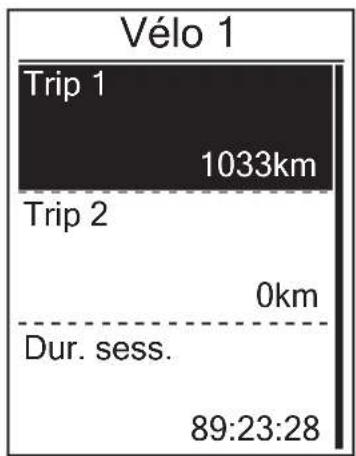
Afficher le profil du vélo
geo
Vélo 1 | Category | Value | |---|---| | Trip 1 | 1033km | | Trip 2 | 0km | | Dur. sess. | 89:23:28 |- Dans le menu Réglages, appuyez sur pour sélectionner Profil > Profil vélo > Vue ensemble et appuyez sur LAP OK
- Appuyez sur pour sélectionner le vélo désiré et appuyez sur pour OK confirmer.
- Appuyez sur pour afficher plus de données sur le vélo sélectionné.
- Appuyez sur pour quitter ce menu.
Ajuster l'odomètre
other
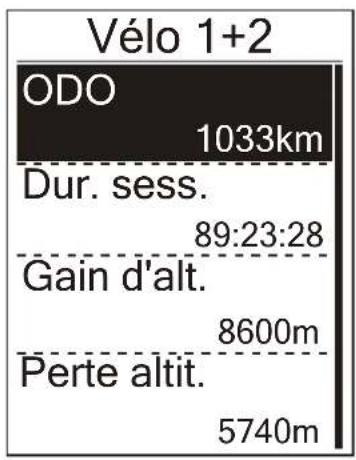
Vélo 1+2 | Location | Distance (km) | | :--- | :--- | | ODO | 1033 | | Dur. sess. | | | 89:23:28 | | | Gain d'alt. | 8600m | | Perte altit. | 5740m |- Dans le menu Réglages, appuyez sur pour sélectionner Profil > Profil vélo > Vue ensemble et appuyez sur .LAP ● OK
- Appuyez sur pour sélectionner Vélo 1+2 et appuyez sur pour OK confirmer.
- Appuyez sur pour ouvrir la page des réglages ODO.
- Appuyez sur ▲pour ajuster ODO et appuyez sur pour confirmer.
- Appuyez sur pour quitter ce menu.
REMARQUE : Pour atteindre la valeur plus rapidement, vous pouvez appuyer longuement sur ▲ ≡
Réinitialiser ODO
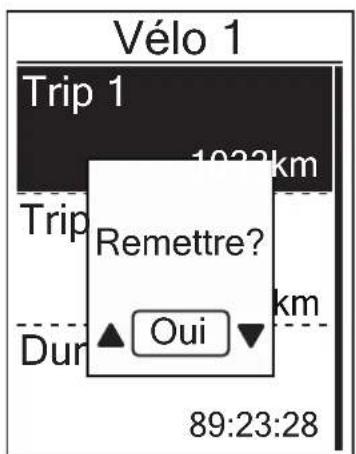
Vous pouvez réinitialiser la distance du Circuit 1, du Circuit 2 et de l'odomètre.
text_image
Vélo 1 Trip 1 1022km Remettre? Trip Dur Oui km 89:23:28- Dans le menu Réglages, appuyez sur pour sélectionner Profil > Profil vélo > Vue ens et appuyez sur ↓AP ● OK
- Appuyez sur pour sélectionner le vélo désiré et appuyez sur pour confirmer.
- Appuyez sur pour sélectionner circuit 1 ou circuit 2 et appuyez sur LAP ● OK pour confirmer.
Si vous choisissez Vélo 1+2, veuillez sélectionner ODO.
- Un message "Réinitialiser ?" apparaît sur votre appareil. Appuyez sur pour sélectionner OUI et appuyez sur LAP OK pour confirmer ou appuyez sur /▲ pour mettre dans ODO la valeur désirée.
- Appuyez sur pour quitter ce menu.
Changer les réglages du système
Vous pouvez personnaliser les réglages du système de l'appareil comme le rétroéclairage éteint, son de touche, son, heure/ unité et langue de l'affichage à l'écran.
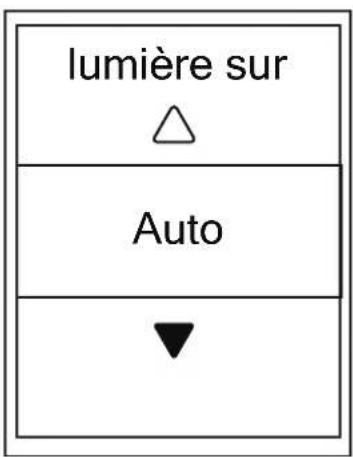
Rétroéclairage éteint
text_image
lumière sur ▲ Auto ▼- Dans le menu Réglages, appuyez sur pour sélectionner Général > Système > Lumière sur et appuyez sur LAP OK
- Appuyez sur /pour sélectionner le réglage désiré et appuyez sur LAP ● OK pour confirmer.
- Appuyez sur pour activer le rétroéclairage.
- Appuyez sur pour quitter ce menu.
REMARQUE : Si vous sélectionnez Auto ou Jamais comme réglage pour le rétroéclairage, après avoir appuyé sur pour allumer le rétroéclairage, vous pouvez appuyer de nouveau pour arrêter le rétroéclairage. Si vous choisissez 2 min, 1 min, 30 sec, 15 sec ou 5 sec comme réglage pour le rétroéclairage, vous pouvez prolonger d'une autre période de 2 min, 1 min, 30 sec, 15 sec or 5 sec en appuyant sur une nouvelle fois.
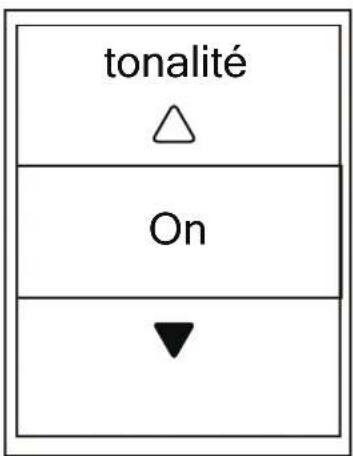
Tonalité
text_image
tonalité △ On ▼- Dans le menu Réglages, appuyez sur pour sélectionner Général > Système > Tonalité et appuyez sur LAP OK
- Appuyez sur /pour sélectionner le réglage désiré et appuyez sur LAP ● OK pour confirmer.
- Appuyez sur pour quitter ce menu.
Son
text_image
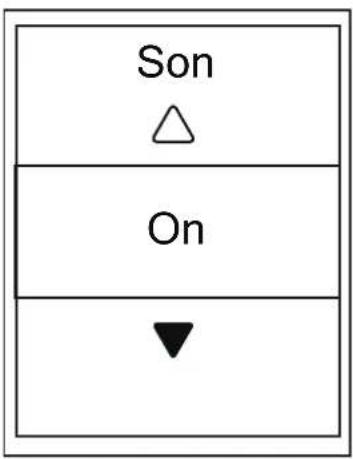
Son △ On ▼- Dans le menu Réglages, appuyez sur pour sélectionner Général > Système > Son et appuyez sur .LAP ● OK
- Appuyez sur /pour sélectionner le réglage désiré et appuyez sur LAP ● OK pour confirmer.
- Appuyez sur pour quitter ce menu.
Heure/Unité
text_image
Lum. jour +0:00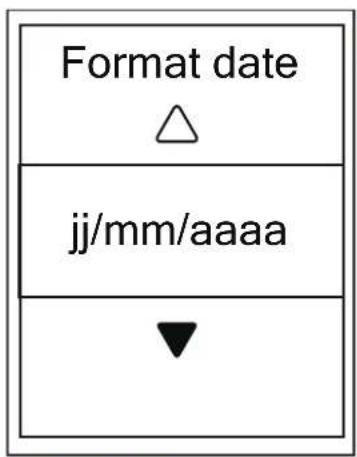
text_image
Format date △ jj/mm/aaaa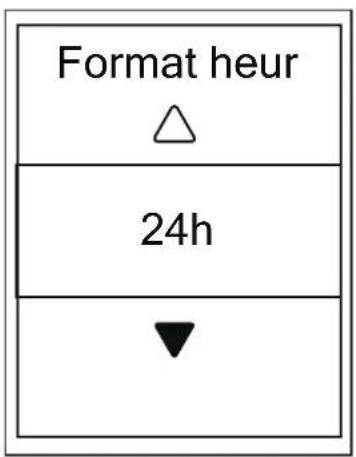
text_image
Format heur △ 24hLum. jour Format date Format heur
text_image
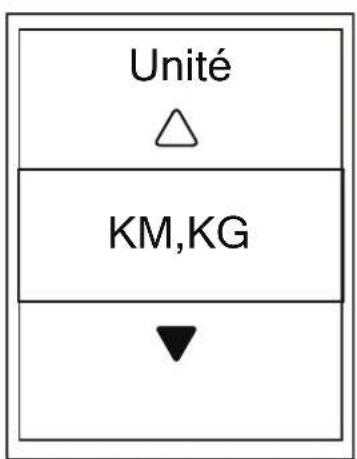
Unité △ KM,KG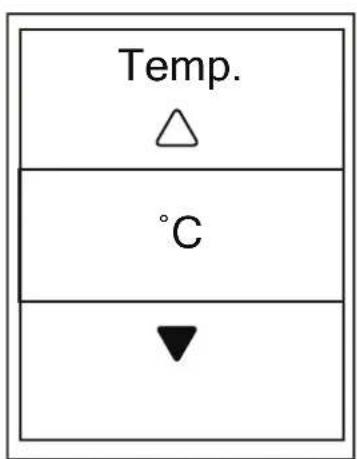
text_image
Temp. △ °C ▼Unité Temp.

bryton
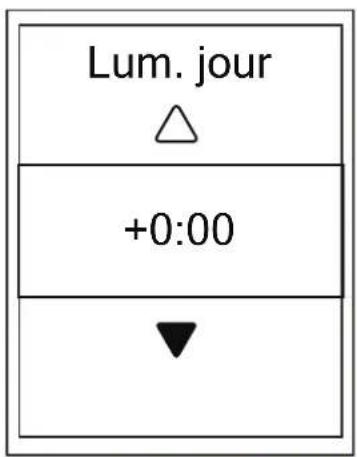
- Dans le menu Réglages, appuyez sur pour sélectionner Général > Système > Heur/Un > Lum. jour, Format date, Format heure, Température unité et appuyez sur LAP ● OK .
- Appuyez sur ▲pour sélectionner le réglage/format désiré et appuyez sur pour confirmer.
LAP OK - Appuyez sur pour quitter ce menu.
Contraste
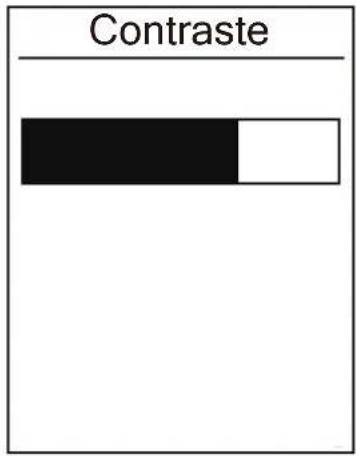
Vous pouvez régler le contraste de votre appareil.
bar
Contraste | Category | Value | |---|---| | Black Bar | 100 | | White Bar | 50 |- Dans le menu Réglages, appuyez sur pour sélectionner Général > Système > Contraste et appuyez sur LAP OK
- Appuyez sur /pour régler le contraste désiré.
- Appuyez sur pour quitter ce menu.
Langue
text_image
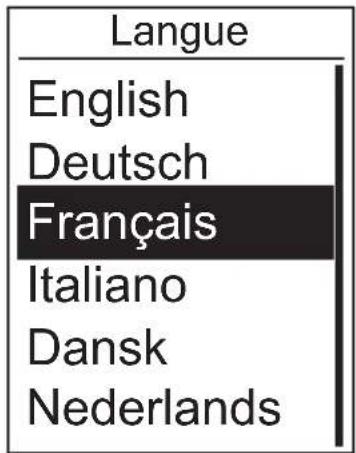
Langue English Deutsch Français Italiano Dansk Nederlands- Dans le menu Réglages, appuyez sur pour sélectionner Général > Système > Langue et appuyez sur .LAP ● OK
- Appuyez sur /pour sélectionner le réglage désiré et appuyez sur LAP ● OK pour confirmer.
- Appuyez sur pour quitter ce menu.
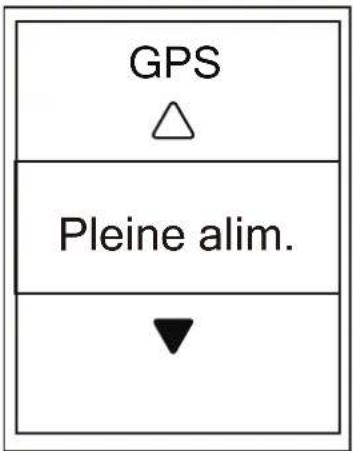
Afficher l'état GPS
Vous pouvez afficher les informations du signal GPS que votre appareil est en train d'utiliser.
text_image
GPS △ Pleine alim.-
Dans le menu Réglages, appuyez sur pour sélectionner Général > GPS et appuyez sur .LAP ● OK
-
Pour régler le mode de recherche de signal, appuyez sur pour OK confirmer.
-
Appuyez sur /pour sélectionner le réglage désiré et appuyez sur LAP ● OK pour confirmer.
Désactivé : désactivent les fonctions • GPS. Choisissez cette commande pour économiser l'énergie lorsque le signal GPS n'est pas disponible, ou lorsque les informations GPS ne sont pas nécessaires (par exemple une utilisation en intérieur).
Pleine alim.: la position maximale et la précision de la vitesse consomment plus d'énergie.
Econ. én. : permet de prolonger la durée de vie des piles lorsque les conditions de réception du signal GPS sont bonnes, mais offre moins de précision.
Afficher la version du logiciel
Vous pouvez afficher la version du logiciel de votre appareil.
- Dans le menu Réglages, appuyez sur pour sélectionner Général > A propos de.
- Appuyez sur pour confirmer.
La version actuelle du logiciel s'affiche sur l'écran. - Appuyez sur pour quitter ce menu.
Bluetooth
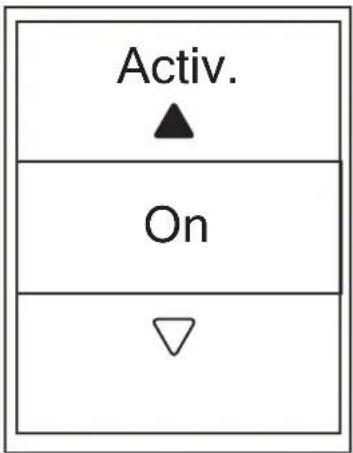
Avant de pairer le Rider 530 avec votre téléphone portable compatible avec Bluetooth, assurez-vous que la fonction Bluetooth de votre téléphone portable et sur le Rider 530 est activée.
Activer Bluetooth
flowchart
graph TD
    A["Activ."] --> B["On"]
    B --> C["Down"]
- Dans le menu Réglages, appuyez sur pour sélectionner Général > Bluetooth et appuyez sur .LAP ● OK
- Appuyez sur /pour sélectionner Marche et appuyez sur pour OK confirmer.
- Appuyez sur pour quitter ce menu.
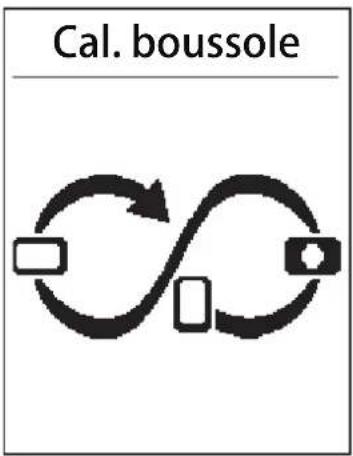
Étalonner la boussole
Pour fournir des instructions de navigation précises, le Rider 530 dispose d'une fonction boussole. Si vous trouvez que la lecture de la boussole n'est pas cohérente, veuillez étalonner la boussole manuellement.
flowchart
graph TD
    A["Rectangle Block"] --> B["Square Block"]
    B --> C["Circle Shape"]
    C --> A
    style A fill:#f9f,stroke:#333
    style B fill:#ccf,stroke:#333
    style C fill:#cfc,stroke:#333
-
Dans le menu Réglages, appuyez sur pour sélectionner Général > Cal. boussole et appuyez sur .LAP ● OK
-
Suivez l'illustration affichée sur l'appareil pour déplacer l'appareil jusqu'à entendre un bip de confirmation.
REMARQUE : La précision de la boussole peut être influencée par les objets possédant un champ magnétique, tels que les aimants, les matériaux ferreux et les appareils électroniques. Calibrez la boussole à l'extérieur et éloignez-vous des immeubles et des lignes électriques.
REMARQUE : Il ne faut en général pas plus de 10 secondes pour terminer le calibrage.
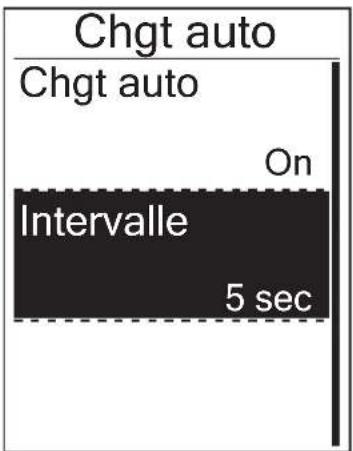
Configurer le défilement auto
Lorsque la fonction est activée, les données changeront automatiquement de page à l'heure prédéfinie.
text_image
Chgt auto Chgt auto On Intervalle 5 sec-
Dans le menu Réglages, appuyez sur pour sélectionner Général > Chgt auto et appuyez sur .LAP ● OK
-
Appuyez sur pour sélectionner le réglage que vous voulez changer et appuyez sur pour ouvrir le sous-menu. Chgt auto : active/désactive le • changement auto. Intervalle : réglez la durée de • l'intervalle.
-
Appuyez sur /pour sélectionner le réglage désiré et appuyez sur LAP ● OK pour confirmer.
-
Appuyez sur pour quitter ce menu.
Activer le mode Enregistrement de fichier
Si la fonction est activée, l'appareil écrasera automatiquement vos enregistrements les plus anciens lorsque la mémoire est pleine.
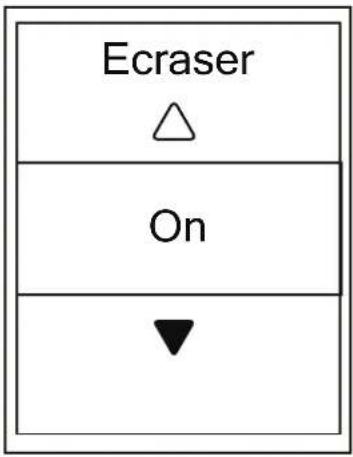
text_image
Ecraser △ On ▼-
Dans le menu Réglages, appuyez sur pour sélectionner Général > File Saving et appuyez sur .LAP ● OK
-
Appuyez sur pour accéder au sous-menu, appuyez sur /pour ajuster le réglage désiré et appuyez sur LAP OK pour confirmer.
-
Appuyez sur pour quitter ce menu.
Rappel Enre.
Lorsque le Rider 530 détecte le mouvement de votre vélo, il affichera un rappel pour vous demander si vous voulez enregistrer ou pas. Vous pouvez définir la fréquence du rappel départ.
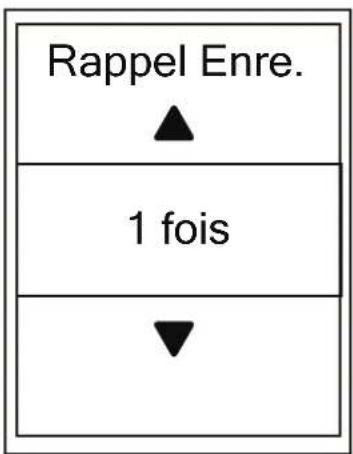
flowchart
graph TD
    A["Rappel Enre."] --> B["▲"]
    C["1 fois"] --> D["▼"]
-
Dans le menu Réglages, appuyez sur pour sélectionner Général > Rappel Enre. et appuyez sur .LAP ● OK
-
Appuyez sur pour accéder au sous-menu, appuyez sur /pour ajuster le réglage désiré et appuyez sur LAP OK pour confirmer.
-
Appuyez sur pour quitter ce menu.
Visualiser utilisation mémoire
Visualiser le statut du stockage de l'appareil.
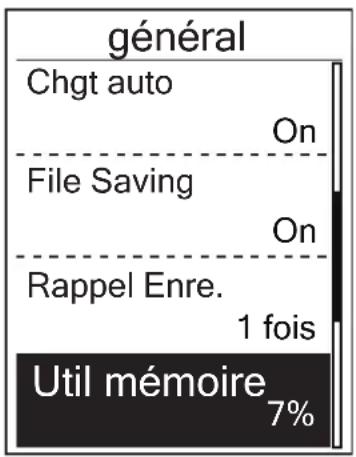
bar_stacked
| Category | Value (%) | |---|---| | général | On | | Chgt auto | On | | File Saving | On | | Rappel Enre. | 1 fois | | Util mémoire | 7 |- Dans le menu Réglages, appuyez sur pour sélectionner Général > % mémoire. Le statut de stockage est affiché à côté de % mémoire.
Réinitialiser données
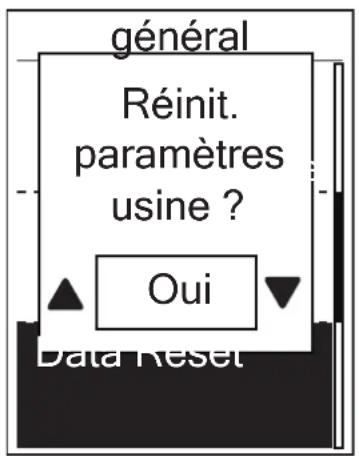
Vous pouvez restaurer votre Rider 530 aux réglages d'usine.
text_image
général Réinit. paramètres usine ? Oui Data Reset-
Dans le menu Réglages, appuyez sur pour sélectionner Général > Data Reset et appuyez sur .LAP ● OK
-
Appuyez sur /pour sélectionner le réglage désiré et appuyez sur LAP ● OK pour confirmer.
REMARQUE : L'opération de réinitialisation d'usine restaurera l'appareil aux réglages originaux d'usine. En plus de supprimer tous les parcours, cela supprimera également les capteurs pré-synchronisés et l'Essai Bryton préchargé mais ne supprimera pas l'UUID du compte que vous avez ajouté.
Capteurs
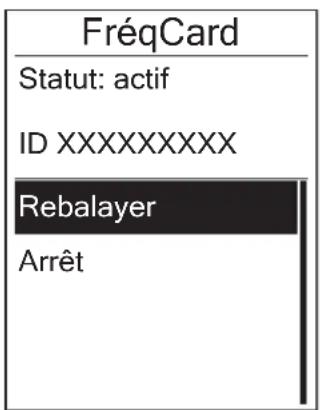
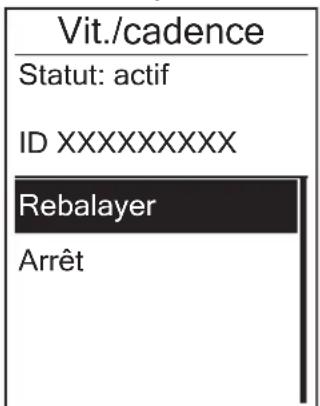
Vous pouvez personnaliser les réglages de capteur approprié pour activer/désactiver la fonction, rebalayer le capteur de l'appareil.
text_image
FréqCard Statut: actif ID XXXXXXXXX Rebalayer Arrêt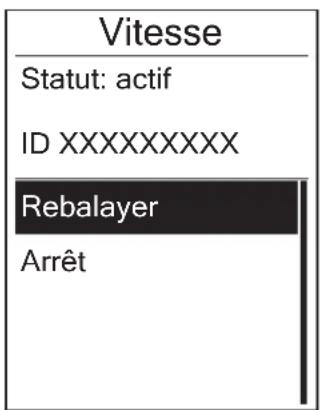
text_image
Vitesse Statut: actif ID XXXXXXXXX Rebalayer Arrêt
text_image
Cadence Statut: actif ID XXXXXXXXX Rebalayer ArrêtFréqCard Vitesse Cadence
text_image
Vit./cadence Statut: actif ID XXXXXXXXX Rebalayer Arrêt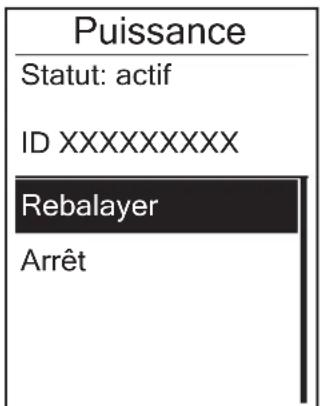
text_image
Puissance Statut: actif ID XXXXXXXXX Rebalayer Arrêt- Dans le menu Réglages, appuyez sur pour sélectionner Capteurs > FréqCard, Vitesse, Cadence ou Vit/Cad Compteur de puissance et appuyez sur LAP OK.
- Appuyez sur pour disposer de davantage d'options. Appuyez sur pour sélectionner le réglage désiré et appuyez sur pour confirmer.
Rebalayage : rebalayage pour détecter le capteur. •
Allumer/Eteindre : active/désactive le capteur.
- Appuyez sur pour quitter ce menu.
REMARQUE : Lorsque vous synchronisez le moniteur de fréquence cardiaque, l'icône de fréquence cardiaque ♥ apparaît sur l'écran principal. Lorsque vous pairez vos capteurs de cadence/vitesse/la ceinture de fréquence cardiaque et le compteur de puissance, assurez-vous qu'il n'y ait aucun autre capteur de cadence/vitesse/ compteur de puissance dans un rayon de 5m. Lorsque vous pairez le capteur de cadence, l'icône ☑ du capteur de cadence apparaît sur l'écran principal.
REMARQUE : Le Rider 530 offre 2 profils de vélo. Chaque profil a son réglage de capteur respectif. Activez simplement le vélo que vous avez choisi d'utiliser dans le réglage Profil vélo et vous êtes prêt à rouler. Veuillez vous référer à la page 28 pour savoir comment activer le vélo.
Réseau local sans fil (WLAN)
Le Rider 530 prend en charge les réseaux WLAN. Avec un accès à l'Internet, l'appareil synchronisera automatiquement les données vers/depuis l'application Bryton. Une fois la connexion à un réseau ou un hotspot établie, la prochaine fois l'appareil se connectera automatiquement au même réseau ou hotspot s'il le détecte.
Vous pouvez également abandonner un réseau ou hotspot et en définir un nouveau.
REMARQUE : Veuillez vous référer à la page 10 pour savoir comment synchroniser des données via WLAN.
Connexions
Avant de synchroniser les données, assurez-vous d'avoir défini une connexion à un réseau ou hotspot.
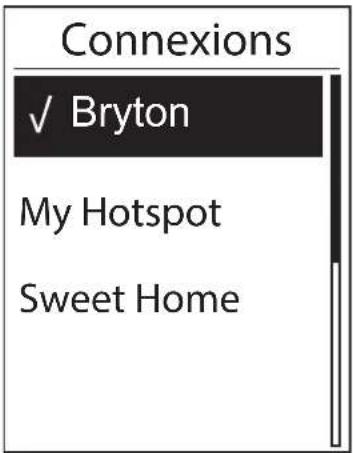
text_image
Connexions ✓ Bryton My Hotspot Sweet Home- Dans le menu Réglages, appuyez sur pour sélectionner Réseau > Connexions et appuyez sur .LAP ● OK
- Appuyez sur /pour choisir un réseau ou hotspot disponible et appuyez sur .LAP ● OK
- Appuyez sur /pour entrer le mot de passe et choisissez "√ pour confirmer la sélection. Si un réseau est marqué "√, cela signifie que ce réseau est correctement configuré.
- Appuyez sur pour quitter ce menu.
REMARQUE : WLAN sera automatiquement activé durant le réglage et le transfert de données et arrêté lorsque le réglage et le transfert de données sont terminés.
Abandonner réseau
Vous pouvez visualiser les réseaux ou hotspots qui ont été définis et délier des connexions à des réseaux ou hotspots.
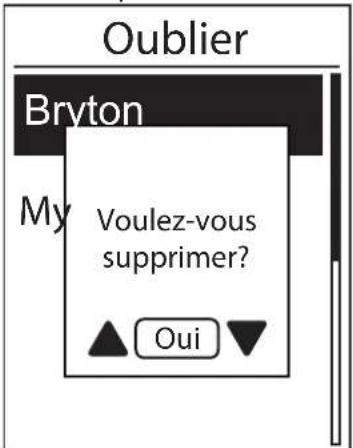
text_image
Oublier Bryton My Voulez-vous supprimer? ▲ Oui ▼- Dans le menu Réglages, appuyez sur pour sélectionner Réseau > Oublier et appuyez sur .LAP OK
- Appuyez sur /pourchoisir un réseau ou hotspot disponible et appuyez sur .LAP OK
- Un message "Voulez-vous supprimer?" s'affiche, appuyez sur ▲ / ≡ pour sélectionner Oui et appuyez sur LAP ● OK pour confirmer la suppression.
- Appuyez sur pour quitter ce menu.
Appendice
Spécifications
Rider 530
| Elément Description | |
| Affichage Écran LCD à matrice de points transflectifs positif FSTN 2,6" | |
| Taille physique 54,9 x 92,2 x 17,6 mm | |
| Poids 79g | |
| Température d'utilisation | -10°C ~ 50°C |
| Chargement de la batterie Température | 0°C ~ 40°C |
| Batterie Batterie rechargeable au lithium-polymère | |
| Durée de vie de la batterie | 33 heures avec ciel sans nuage |
| Récepteur RF | Récepteur 2,4 GHz avec antenne intégrée pour prendre en charge la fréquence cardiaque ANT+, le capteur de vitesse, le capteur de cadence |
| GPS | Récepteur GPS intégré à haute sensibilité avec antenne interne |
| BLE Smart | Technologie sans fil intelligente Bluetooth avec antenne intégrée |
| Résistant à l'eau Indice d'étanchéité IPX7 | |
| Réseau local sans fil IEEE 802.11 b/g/n | |
Capteur de cadence
| Elément Description | |
| Taille physique 33,9 x 13,5 x 39 mm | |
| Poids 14 g | |
| Etanchéité IPX7 | |
| Plage de transmission 5 m | |
| Durée de la batterie 1 heure par jour | pendant 16 mois |
| Température d'utilisation | -10°C ~ 60°C |
| Fréquence radio/Protocole | Protocole de communication sans fil 2,4GHz / Dynastream ANT+ Sport |
La précision peut être réduite par un faux contact du capteur, des interférences électriques ou la distance entre le récepteur et l'émetteur.
Moniteur de fréquence cardiaque
| Elément Description | |
| Taille physique 67~100 x 26 x 15 mm | |
| Poids 14 g (capteur) / 35g (ceinture) | |
| Etanchéité 20 m | |
| Plage de transmission 5 m | |
| Durée de la batterie 1 heure par jour pendant 24 mois | |
| Température d'utilisation 5 | °C ~ 40°C |
| Fréquence radio/Protocole | Protocole de communication sans fil 2,4GHz / Dynastream ANT+ Sport |
La précision peut être réduite par un faux contact du capteur, des interférences électriques ou la distance entre le récepteur et l'émetteur.
Informations sur la batterie
Batterie du moniteur de fréquence cardiaque et du capteur de cadence
Le moniteur de fréquence cardiaque/capteur de cadence contient une batterie remplaçable du type CR2032.
Pour remplacer la batterie :
- Trouvez le couvercle circulaire de la batterie au dos du moniteur de fréquence cardiaque/capteur de cadence.
- Utilisez une pièce pour ouvrir le couvercle dans le sens inverse des aiguilles d'une montre, pour que la flèche sur le couvercle pointe vers OUVERT.
- Enlevez le couvercle et la batterie. Patientez pendant 30 secondes.
-
Insérez une nouvelle batterie dans le compartiment de la batterie avec le connecteur positif en premier.
-
Utilisez une pièce pour tourner le couvercle dans le sens des aiguilles d'une montre pour le fermer, pour que la flèche sur le couvercle pointe vers FERMER.
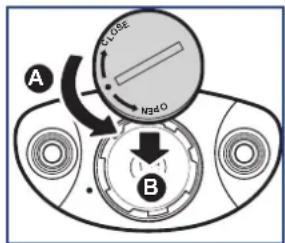
text_image
CLOSE N240 A B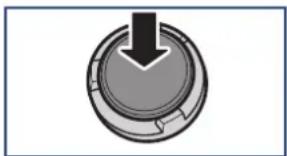
- En cas d'installation d'une nouvelle batterie, si son connecteur positif n'est pas le premier à être positionné, ce dernier se déformera facilement et peut alors présenter un dysfonctionnement.
Faites attention à ne pas endommager ou perdre le joint torique du couvercle.
Contactez votre centre de déchet ménager pour la mise au rebut des batteries usées.
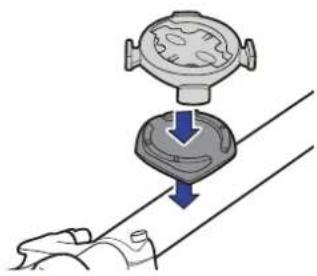
Installer le Rider 530
Monter le Rider 530 sur le vélo
1
Installer le Capteur de vitesse/cadence/double (optionnel)
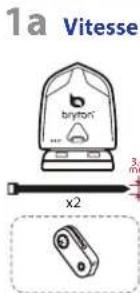
text_image
1a Vitesse bryton x2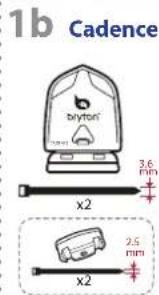
text_image
1b Cadence bryton x2 3.6 mm 2.5 mm x2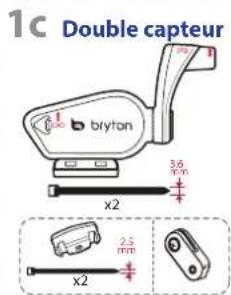
text_image
1c Double capteur bryton 3,6 mm x2 2,5 mm x2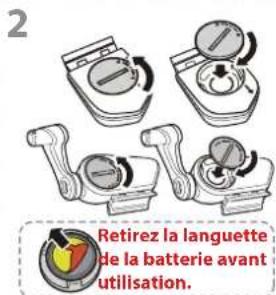
text_image
2 Retirez la languette de la batterie avant utilisation.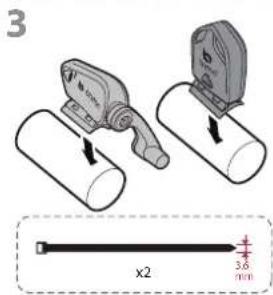
text_image
3 x2 3.6 mm4a 6a 7a5a
text_image
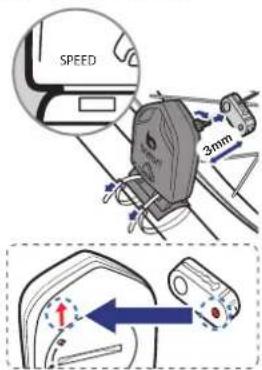
SPEED 3mm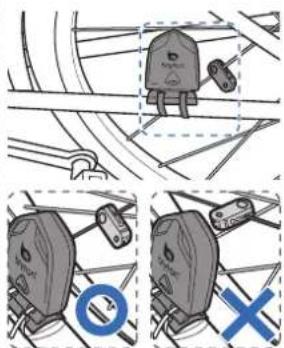
text_image
bryton Vitesse Statut: actif ID xxxxxxxxxxxx Rebalayer Arrêt Rider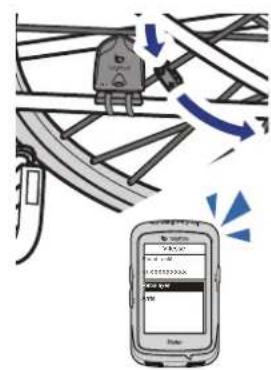
text_image
byron Cadence Statut: actif ID XXXXXXXXX Rebalayer Arrêt Rider
Pour garantir des performances optimales, suivez les conseils ci-dessous :
- Aligner le capteur et l'aimant, comme le montre l'illustration (5a / 5b). Notez l'alignement des points.
- Vérifiez que l'écartement entre le capteur et l'aimant est inférieure ou égale à 3 mm.
Assurez-vous que le capteur Vitesse et l'aimant Vitesse sont installés et alignés • horizontalement (et non verticalement).
À la première utilisation, appuyez sur le bouton pour activer le capteur, puis commencez à pédaler. Lorsque le capteur détecte l'aimant, le voyant DEL clignote une fois pour indiquer le bon alignement (le voyant DEL ne clignote que les dix premiers passages après avoir appuyé sur le bouton).
Installer la sangle de fréquence cardiaque (optionnel)
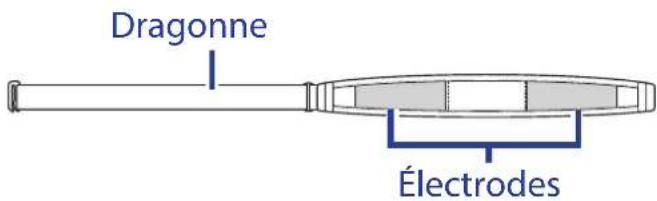
text_image
Dragonne Électrodes123
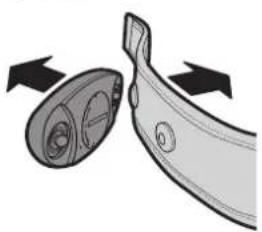
Par temps froid, portez des vêtements appropriés pour conserver au chaud la sangle de rythme cardiaque.
La sangle doit être portée à même le corps.
Ajustez la position du capteur au milieu de votre buste (le porter juste sous la poitrine). • Le logo Bryton sur le capteur doit être dirigé vers le haut. Serrez fermement la ceinture élastique pour qu'elle ne se relâche pas pendant l'exercice.
- Si le capteur n'est pas détecté, ou si le relevé est anormal, laissez l'appareil se préchauffer pendant environ 5 minutes.
- Si la ceinture de fréquence cardiaque n'est pas utilisée pendant un laps de temps, retirez le capteur de la ceinture.
Taille et circonférence de roue
La taille d'une roue est indiqué sur les deux cotés du pneu.
| Taille de roue | L (mm) |
| 12x1,75 | 935 |
| 12x1,95 | 940 |
| 14x1,50 | 1020 |
| 14x1,75 | 1055 |
| 16x1,50 | 1185 |
| 16x1,75 | 1195 |
| 16x2,00 | 1245 |
| 16x1-1/8 | 1290 |
| 16x1-3/8 | 1300 |
| 17x1-1/4 | 1340 |
| 18x1,50 | 1340 |
| 18x1,75 | 1350 |
| 20x1,25 | 1450 |
| 20x1,35 | 1460 |
| 20x1,50 | 1490 |
| 20x1,75 | 1515 |
| 20x1,95 | 1565 |
| 20x1-1/8 | 1545 |
| 20x1-3/8 | 1615 |
| 22x1-3/8 | 1770 |
| 22x1-1/2 | 1785 |
| 24x1,75 | 1890 |
| 24x2,00 | 1925 |
| 24x2,125 | 1965 |
| 24x1(520) | 1753 |
| 24x3/4 Tubulaire | 1785 |
| 24x1-1/8 | 1795 |
| 24x1-1/4 | 1905 |
| 26x1(559) | 1913 |
| 26x1,25 | 1950 |
| 26x1,40 | 2005 |
| 26x1,50 | 2010 |
| 26x1,75 | 2023 |
| 26x1,95 | 2050 |
| 26x2,10 | 2068 |
| 26x2,125 | 2070 |
| 26x2,35 | 2083 |
| Taille de roue L (mm) | |
| 26x3,00 2170 | |
| 26x1-1/8 1970 | |
| 26x1-3/8 2068 | |
| 26x1-1/2 2100 | |
| 650C Tubulaire26x7/8 | 1920 |
| 650x20C 1938 | |
| 650x23C 1944 | |
| 650x25C 26x1(571) 1952 | |
| 650x38A 2125 | |
| 650x38B 2105 | |
| 27x1(630) 2145 | |
| 27x1-1/8 2155 | |
| 27x1-1/4 2161 | |
| 27x1-3/8 2169 | |
| 27,5x1,50 2079 | |
| 27,5x2,1 2148 | |
| 27,5x2,25 2182 | |
| 700x18C 2070 | |
| 700x19C 2080 | |
| 700x20C 2086 | |
| 700x23C 2096 | |
| 700x25C 2105 | |
| 700x28C 2136 | |
| 700x30C 2146 | |
| 700x32C 2155 | |
| 700C Tubular 2130 | |
| 700x35C 2168 | |
| 700x38C 2180 | |
| 700x40C 2200 | |
| 700x42C 2224 | |
| 700x44C 2235 | |
| 700x45C 2242 | |
| 700x47C 2268 | |
| 29x2,1 | 2288 |
| 29x2,2 | 2298 |
| 29x2,3 | 2326 |
Entretien basique de votre Rider 530
Prenez soin de votre appareil pour ne pas l'endommager.
Ne laissez pas tomber l'appareil et protégez-le de tout choc important.
Ne pas exposer votre appareil à des températures extrêmes ou de l'humidité excessive.
- La surface de l'écran peut être facilement rayée. Utilisez un protecteur d'écran générique non-adhésif pour aider à protéger l'écran contre les petites rayures.
Utilisez un détergent neutre dilué avec un chiffon doux pour nettoyer votre appareil.
- N'essayez jamais de démonter, réparer ou de modifier l'appareil de quelque manière que ce soit. Toute tentative dans ce sens annulerait la garantie.
REMARQUE : Un remplacement inadéquat de la batterie peut provoquer une explosion. Lors du remplacement par une batterie neuve, utilisez uniquement une batterie d'origine ou un type semblable spécifié par le fabricant. L'élimination des batteries usagées doit être effectuée conformément aux prescriptions de l'autorité locale.

Pour une meilleure protection de l'environnement, piles et accumulateurs usagés doivent être collectés séparément à des fins de recyclage ou d'élimination particulière.
Champs de données
| Champ de données Nom complet du champ de données | |
| Lever du soleil Heure du lever du soleil | |
| Coucher du soleil Heure du coucher du soleil | |
| RTime Durée d'utilisation | |
| AvgSpd Vitesse moyenne | |
| Max Spd Vitesse maximale | |
| HR Fréquence cardiaque | |
| Avg HR Fréquence cardiaque moyenne | |
| Max HR Fréquence cardiaque maximale | |
| MHR Zone Zone de fréquence cardiaque maximale | |
| LTHR Zone Zone de fréquence cardiaque de seuil lactate | |
| MHR% Pourcentage de fréquence cardiaque maximale | |
| LTHR% | Pourcentage de fréquence cardiaque de seuil lactate |
| AvgCAD | Cadence moyenne |
| MaxCAD Cadence maximale | |
| LapAvSpd | Vitesse moyenne de tour |
| LapMaSpd Vitesse maximale de tour | |
| L'stLpAvSp | Vitesse moyenne du dernier tour |
| LapDist Distance de tour | |
| L'stLpDist | Distance du dernier tour |
| L'stLapT Durée du dernier tour | |
| LapAvHR | Fréquence cardiaque moyenne de tour |
| LapMaHR | Fréquence cardiaque maximale de tour |
| L'LpAvHR | Fréquence cardiaque moyenne dernier tour |
| L'A'MHR% | Pourcentage FCM moyenne de tour |
| L'A'LTHR% | Pourcentage FCSL moyenne de tour |
| LpAvSt'dR | Fréquence de foulée moyenne de tour |
| LpStr'dAvL | Longueur moyenne de foulée de tour |
| LLpSt'dAvL | Longueur moyenne de foulée dernier tour |
| LapAvP | Rythme moyen de tour |
| L'stLpAvP | Rythme moyen du dernier tour |
| LapMaP Rythme maximal | de tour |
| LAvCAD Cadence moyenne | de tour |
| LLAvCad Cadence moyenne | dernier tour |
| ODO Odomètre | |
| Temp. Température | |
| Dist. Distance | |
| T à la Dest Temps à la Destination | |
| Distance à la Dest Distance à la Destination | |
| Max Alt. Altitude maximale | |
| Alt. Gain Gain d'altitude | |
| Alt. Perte Perte d'altitude | |
| Str'dRate Fréquence de foulée | |
| AvStr'dRt Vitesse de foulée moyenne | |
| MaStr'dRt Vitesse de foulée maximale | |
| AvSt'dl'gth | Longueur de foulée moyenne |
| AvgPace | Rythme moyen |
| MaxPace | Rythme maximum |
| L'st1kmP Rythme dernier 1 km/mile | |
| PW now | Énergie actuelle |
| Avg PW | Énergie moyenne |
| Max PW Énergie maximale | |
| LapMaxPW | Énergie maximale tour |
| LLapMaxPW | Énergie maximale dernier tour |
| LapAvgPW | Énergie moyenne tour |
| LLapAvgPW | Énergie moyenne dernier tour |
| 3s PW Énergie moyenne de 3 secondes | |
| 10s PW | Énergie moyenne de 10 secondes |
| 30s PW | Énergie moyenne de 30 secondes |
| MAP Zone | Zone de puissance aérobie maximale |
| MAP% | Pourcentage de puissance aérobie maximale |
| FTP Zone | Zone du seuil fonctionnel de puissance |
| CPB-LR Équilibre actuel énergie gauche et droite | |
| MPB-LR Équilibre maximum énergie gauche et droite | |
| APB L-R Équilibre moyen énergie gauche et droite | |
| CTE-LR Efficacité actuelle du couple gauche et droite | |
| MTE-LR Efficacité maximale du couple gauche et droite | |
| ATE-LR Efficacité moyenne du couple gauche et droite | |
| CPS L-R Fluidité actuelle des pédales gauche et droite | |
| APS L-R Fluidité moyenne des pédales gauche et droite | |
| MPS-LR Fluidité maximale des pédales gauche et droite | |
| IF Facteur d'intensité | |
| NP Puissance normalisée | |
| SP Puissance spécifique | |
| TSS Score de stress à l'entraînement | |
| 3s PB Équilibre moyen énergie gauche/droite 3 secondes | |
| 10s PB | Équilibre moyen énergie gauche/droite 10 secondes |
| 30s PB | Équilibre moyen énergie gauche/droite 30 secondes |
| LPB-LR | Équilibre énergie gauche/droite tour |
| Lap NP Puissance normalisée tour | |
| LLap NP | Puissance normalisée dernier tour |
REMARQUE : Certains champs de données peuvent ne s'appliquer qu'à certains modèles.