Erazer X6811 (MD 97779) - Netbook MEDION - Notice d'utilisation et mode d'emploi gratuit
Retrouvez gratuitement la notice de l'appareil Erazer X6811 (MD 97779) MEDION au format PDF.



| Caractéristiques techniques | Détails |
|---|---|
| Processeur | Intel Core i7-2630QM |
| RAM | 8 Go DDR3 |
| Stockage | 750 Go HDD |
| Carte graphique | NVIDIA GeForce GTX 560M |
| Écran | 15,6 pouces Full HD (1920 x 1080) |
| Système d'exploitation | Windows 7 Home Premium |
| Connectivité | Wi-Fi, Bluetooth, 3 x USB 2.0, 1 x USB 3.0, HDMI, VGA |
| Dimensions | 38,5 x 25,5 x 4,0 cm |
| Poids | 2,7 kg |
| Utilisation recommandée | Jeux, multimédia, bureautique |
| Maintenance | Nettoyage régulier des ventilateurs, mise à jour des pilotes |
| Sécurité | Antivirus recommandé, mise à jour régulière du système |
| Informations générales | Garantie de 2 ans, support technique disponible |
FOIRE AUX QUESTIONS - Erazer X6811 (MD 97779) MEDION
Questions des utilisateurs sur Erazer X6811 (MD 97779) MEDION
0 question sur cet appareil. Repondez a celles que vous connaissez ou posez la votre.
Poser une nouvelle question sur cet appareil
Téléchargez la notice de votre Netbook au format PDF gratuitement ! Retrouvez votre notice Erazer X6811 (MD 97779) - MEDION et reprennez votre appareil électronique en main. Sur cette page sont publiés tous les documents nécessaires à l'utilisation de votre appareil Erazer X6811 (MD 97779) de la marque MEDION.
MODE D'EMPLOI Erazer X6811 (MD 97779) MEDION
Présentation de ce mode d'emploi
Ayez toujours ce manuel à portée de main ou à côté de votre ordinateur portable.
Conservez bien le mode d'emploi et l'emballage de l'ordinateur portable pour pouvoir les remettre au nouveau propriétaire en cas de vente.
Nous avons articulé ce mode d'emploi de façon à ce que vous puissiez à tout moment, à l'aide du sommaire, consulter les informations dont vous avez besoin.
Afin de démarrer l'ordinateur portable immédiatement, veuillez vous reporter au chapitre « Consignes de sécurité » et « Utilisation » .
Nous vous conseillons de dire également les autres chapitres afin d'obtenir des explications détaillées et des conseils sur l'utilisation de votre ordinateur portable.
Le but de ce mode d'emploi est de vous informer sur votre ordinateur portable dans un langage facilement comprehensible.
Pour vous servir des programmes d'application et du système d'exploitation, vous pouvez utiliser les aides qui vous sont proposées dans les programmes lorsque vous appuyez sur une touche (F1, la plupart du temps) ou que vous cliquez sur le bouton de la souris. Ces aides sont disponibles lorsque vous utilisez le système d'exploitation Microsoft Windows ou les programmes d'application.
Vous trouvrez des sources d'information complémentaire utiles à la section « Logiciels » à partir de la page 63.
Identification
Pour conserver la preuve de l'origine de votre ordinateur portable, notez ici les informations suivantes :
Nombre de série
Date d'achat
Lieud'achat
Vous trouvrez le numéro de série au dos de votre ordinateur. Notez également le número sur votre carte de garantie.
À qui s'adresse ce guide ?
Il s'adresse aussi bien aux débutants qu'aux utilisateurs confirmés. Mis à part l'utilisation professionnelle que I'on peut en faire, le PC portable est conçu pour une utilisation domestique. Les nombreuses possibités d'utilisation convennent à toute la famille.
La qualité
Nous avons, par le choix des composants de l'ordinateur, fait particulièrement attention à la fonctionnalité, la simplicité d'utilisation, la sécurité et la fiabilité. Grace à un concept matériel et logiciel équilibré, nous pouvons vousprésentermentenant un PC portable évolutif, qui vous procurera du.Plaisir aussi bien au travail que dans vos loisirs. Nous vous remercions de la confiance que vous accordez à notre produit et nous sommes heures de vous accueillir comme nouveau client.
Copyright©2010
Tous droits réservés.
Ce manuel est protégé par le code de la propriété intellectuelle.
Copyright Medion.
Marques:
MS-DOS et Windows' sont des marques déposées Microsoft'.
Pentium'est une marque déposée Intel'.
Hami
HDMI, le logo HDMI et High-Definition Multimedia Interface sont des
marques déposées de HDMI Licensing LLC.
Les autres noms de produit mentionnés dans ce document sont des marques de leurs propriétaires respectifs.
Sous réserve de toutes modifications.
Sommaire
Sécurité de fonctionnement 1
Sécurité de fonctionnement 3
Sauvegarde des données 4
Lieu d'installation 5
Environnement prévu 5
L'ergonomie 6
Raccordement 8
Alimentation 8
Cables 9
Informations de conformite R&TTE. 10
Indications pour le Touchpad 10
Fonctionnement de la batterie 11
Illustrations & Mise en service 13
Contenu de l'emballage 15
Illustrations 16
Ordinateur ouvert. 16
Vue de devant 17
Coté gauche 17
Coté droit 18
Vue de dos. 18
Voyants d'etat et voyants d'accès 19
Touches fonction (en option) 19
Mise en service 20
Demarrage 20
Etape 1 20
Étape 2 22
Etape 3 22
Description succincte de la page de démarrage de Windows 23
Composants principaux 27
Alimentation 29
Bouton marche/arrêt 29
Fonctionnement réseau 30
Batterie 31
Mise en place de la batterie 31
Retrait de la batterie 32
Chargement de la batterie 33
Décharge de la batterie 33
Performances de la batterie 33
Gestion de l'alimentation 35
Mettre en veille 35
Mettre en veille prolongée (Hibernation) 35
Fonction ECO (en option) 35
Activer /Désactiver la fonction ECO 35
Ecran 36
Ouverture et fermetre de I'ecran 36
Résolution de l'écran 36
Apparance et personnelisation 37
Connexion d'un moniteur externe 38
Dupliquerces affichages 40
Etendre ces affichages 40
Afficher le Bureau uniquement sur 1 40
Afficher le Bureau uniquement sur 2 40
Entrée des données 41
Leclavier 41
Combinaisons de touches spécifiques à l'ordinateur 41
Programmation de la touche utiliseur P1 (en option) 42
La souris (Touchpad) 43
Disque dur. 44
Répertoire important 45
Le lecteur optique 46
Chargement d'un disque 46
Retrait manuel d'un CD bloqué 48
Ecouter des CD / Etabir une seLECTION 48
Informations sur le code régional du DVD 49
Au sujet dugraveur 49
CD et DVD bruts 49
La carte son. 50
Periphériques audio 51
Dolby Home Theater (en option) 52
Fonctionnement du réseau 53
Qu'est-ce qu'un réseau ? 53
Connexion réseau Fast Ethernet 53
Wifi (réseau local sans fil) 54
Conditions 54
Régler les problèmes dus au réseau 55
Bluetooth (en option) 56
Les lecteurs de cartes 57
Insertion de la carte mémoire 57
Enlevement de la carte mémoire 57
L'emplacement Express Card (Carte Express) 58
Installer la carte Express 58
Retirer la carte Express 58
La webcam (en option) 59
Exemple d'utilisation avec Windows Live Messenger 59
Le port série universal (USB) 60
Raccordement eSATA 61
Retirer les apparciels eSATA 61
Protégér le portable 62
Mot de passer de mise en marche 62
Utiliser une serrure de suture 62
Logiciels 63
Système d'exploitation : Windows 7. 63
Windows 7 - Nouveautés 63
Windows 7 - Aide et support 65
Windows 7 - Mise en route 66
Windows 7- Contrôle de compte d'utilisateur 67
Windows 7 - Panneau de configuration 68
Windows Media Center (en option) 69
Installation de logiciels 72
Comment installer vos logiciels 72
Désinstallation des logiciels 73
Activation de Windows 74
Activation du produit avec votre portable 74
Programme BIOS Setup 75
Execution du BIOS Setup 75
Trucs et astuces 76
Aides à l'utilisation 76
Programmation du système et information. 77
Travail personnel 79
Sauvegarde de données et de système 81
Sauvegarde des données 81
Programmes de maintenance 81
Restauration du système 82
Elimination d'erreurs 82
Windows' Update 83
Informations de mise à jour Windows relatives à la sécurité des données 84
Restauration de la configuration d'origine 85
Limites de la restauration 85
Réaliser une restauration. 86
Questions fréquentes 87
Service après-vente 88
Premiere aide sur les dysfonctionnements 88
Localisation de la cause 88
Erreurs et causes possibles 89
Avez-vous encore besoin d'aide? 90
Assistance pour les pilotes 90
Transport. 91
Entretien 92
Entretien de I'ecran. 93
Ajout/transformation et réparation 94
Indications pour le technicien SAV. 94
Recyclage et elimination 95
Appendice 97
Normes 99
ISO 13406-2 Class II. 99
Conditions de garantie pour la Belgie 102
Conditions de garantie pour le Luxembourg. 107
Conditions de garantie pour la France 114
Reproduction de ce manuel 119
Index 120
Sécurité de fonctionnement
Sujet Page
Sécurité de fonctionnement 3
Sauvegarde des données 4
Environnement prévu 5
Ergonomie 6
Raccordement 6
Informations de conformite R&TTE 9
Indications pour le touchpad 10
Fonctionnement de la batterie 11
Sécurité de fonctionnement
Veuillez dire ce chapitre attentivement et respecter toutes les consignes énoncées. Vous garantirez ainsi à votre ordinateur un bon fonctionnement et une longue durée de vie.
- Ne laissez pas les enfants jouer sans surveillance avec des apparêls électriques. Les enfants ne sont pas toujours conscients des évventuels dangers.
- Conservez les emballages, (ex : plastiques, hors de portée des enfants. Un mauvais usage peut engendrer un risque d'étouffement.
- Les lecteurs CD-ROM/CDRW/DVD sont des dispositifs laser de classe 1 lorsqu'ils sont utilisés à l'intérieur d'un boîtier fermé d'ordinateur. N'enlevez pas le couvercle de ces dispositifs, des rayons laser invisibles pourrait être émis. Ne regardez pas les rayons laser, même avec des lunettes ou autres protections.
- N'ouvre jamais les boîtiers de l'ordinateur, de la batterie ou de l'adaptateur secteur! Vous pourriez déclencher un court-circuit ou même un feu, ce qui endommagerait votre ordinateur. N'utilise jamais votre ordinateur lorsque le boîtier est ouvert.
- N'introduisezaucunobjectà l'intérieur del'ordinateur par les fentes et ouvertures del'appareil.Des corps étrangers pourraient déclencher un court-circuit ou même un feu,ce qui endommageraitvoire ordinateur.
- Les fentes et ouvertures de l'ordinateur seront à son aération. Ne les recouvre pas, sinon il pourrait y avoir surchauffe.
- L'ordinateur ne peut pas etre utiliser dans une usine.
- N'utilisez pas l'ordinateur en cas d'orage afin d'éviter les dommages que peut cause la foudre.
- Ne posezaucun objet sur l'ordinateur et n'exercez aucune pression sur l'écran. Ces actions pourraient avoir pour conséquence de briser l'écran.
- Vous risquez de vous blesser si l'écran TFT se brise. Ramassez les morceaux cassés avec des gants de protection et envoyez-les au service après-vente qui les détruira.
Lavez-vous ensuite les mains avec du savon car il est possible qu'il y ait eu émanation de produits chimiques.
L'écran ne doit jamais être ouvert plus de 120^ . Tout jours tener fermement l'écran en son centre lors de l'ouverture et du positionnement. N'essayez pas de l'ouvrir de force.
- Ne touchez pas l'écran avec les doigs ou avec des objets pointus, vous évitezez ainsi de l'abîmer.
- Ne soulevez jamais l'ordinateur en le tenant par l'écran, les charnières pourraient se casser.
Éteignez tout de suite l'ordinateur ou ne l'allumez surtout pas, débranchez-le et adressez-vous au service client si...
... l'adaptateur secteur, le cable electrique ou la prise a fondu ou est endommaged. Faites replacer le cable ou le bloc d'alimentation defectieux par une piece neuve. Ces pieces ne doivent en aucun cas etre réparées.
... le boitier de l'ordinaire est endommagé ou si du liquide a coule à l'intérieur. Faites examiner l'ordinaire par le service client. Autrement, l'ordinaire pourrait ne pas fonctionner dans les conditions de sécurité indispensablees. Il y a en effet danger de mort par électrocution et/ou risque de rayonnement laser nocif!
Sauvegarde des données
Attention!
Après chaque mise à jour de vos données, effectuez une sauvégarde sur un support externe. Le fabricant ne peut être tenu pour responsable d'une perte de données et de ses éventuelles conséquences.
Lieu d'installation
- Maintenez votre ordinateur et tous les éléments qui lui sont connectés à l'abri de l'humidité et protégez-le de la poussière et des rayons de soleil. En cas de non-respect de ces consignes, vous exposez votre ordinateur à des risques de défaillances ou de détérioration.
- N'utilisez pas votre ordinateur à l'extérieur : selon les conditions météorologiques (ex : la pluie, la neige), vous risquez d'endommager l'appareil.
- Placez et utilisez tous les éléments sur un support stable, bien horizontal et non soumis à des vibrations, l'ordinateur ne risquera pas ainsi de tomber.
- N'utilise pas le portable de manière prolongée sur vos genoux ou une autre partie de votre corps : la dissipation de chaleur sous l'appareil peut engendrer un échauffement désagreable.
- Durant les première heures d'utilisation, les nouveaux apparciels peuvent dégager une odeur typique mais totalement inoffensive s'estompant progressivement au fil du temps. Pour combattre la formation d'odeur, nous vous conseillons d'aérer régulièrement la piece. Lors du développement de ce produit, nous avons tout mis en œuvre pour que les taux restent largement inférieurs aux taux limites en vigueur.
Environnement prévu
- L'ordinateur peut fonctionner à une température ambiente comprise entre 5^ et 35^ et par un taux d'humidité relative compris entre 20% et 80% (sans condensation).
- Lorsque l'ordinateur est débranché, il peut être stocké à une température comprise entre 0^ et 60^ .
- En cas d'orage, débranchez l'appareil et surtout le cable de l'antenne TV. Pour plus de sécurité, nous recommendons l'utilisation d'un dispositif de protection électrique, afin de protéger votre PC portable contre les dommages causés par les surtensions ou la foudre qui peuvent toucher le réseau électrique.
- Àprous avoir transporte le portable, attendez que l'appareil ait atteint la température ambiente avant de lebitset en marche. En cas de grosses variations de température ou d'humidité, la condensation peut engendrer la formation d'humidité à l'intérieur du portable, susceptible de provoquer un court-circuit.
- Conserve l'emballage d'origine, au cas où vous auriez besoin de transporter l'appareil.
L'ergonomie
Remarque
Tenez compte du fait que le moniteur doit être installé de façon à éviter les reflets, les lumières aveuglantes et les contrastes trop forts.
L'écran ne doit jamais se trouver à proximé d'une fenêtre car c'est à cet endroit que la piece est la plus claire à cause de la lumière du jour. Cette clarté rend plus difficile l'adaptation de l'oeil à l'écran plus souvent. L'écran doit toujours être disposé de façon à ce que le regard soit parallèle à la fenêtre.
La position avec le regard dos à la fenêtre n'est pas bonne étant donné que le reflet du jour à travers la fenêtre est directement en contact avec l'écran. De même, le regard directement en face de la fenêtre n'est pas bon en raison du contraste entre l'écranASFRE et LA clarté de la lumière du jour peut provoquer des difficultés d'adaptation et des douleurs. L'orientation en parallèle devrait également valorir pour la lumière artificielle. Ceci signifie que les mêmes criteres et raisons sont valables pour l'éclairage des bureaux et des lieux de travail avec une lumière artificielle. Au cas ou la piece ne permettrait pas de positionner l'écran comme indiqué, il existe beaucoup d'autres solutions afin d'eviter les lumières aveuglantes, les reflets, les contrastes trop importants entre clair et nombre .... Par exemple : tourner, rabaisser ou rehausser l'écran. On peut également améliorer cette installation au moyen de stores à lamelles ou verticaux aux fenêtres, des murs de séparation ou en modifiant les installations d'éclairage.
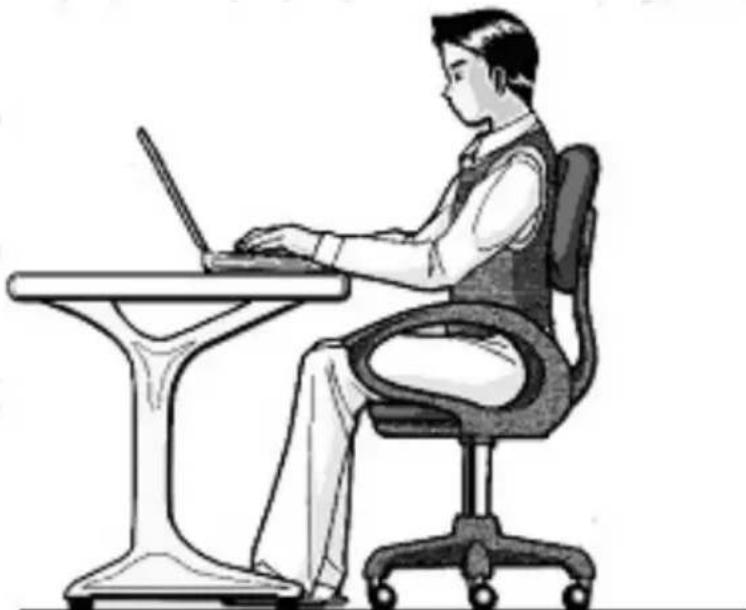
Le fait de rester assis dans la même position pendant une période prolongée peut à la longue devenir inconfortable. Pour augmenter votre comfort et réduire les risques de lésion, vous doivent adopter une position d'assise correcte.
- Dos - Lorsque vous étés aussi à votre poste de travail, veillez à ce que vous dos soit soutenu par le dossier de la chaise, en position droite ou légarement inclinée vers l'arrière.
- Bras - Vos bras doivent être couples et détendus, coudes pres du corps, avant-bras et mains paralleilles au sol.
- Poignets - Vos poignets doivent être aussi droits que possible lorsque vous utilisez le clavier, la souris ou la boule de commande. Ils ne doivent pas'être pliers vers le haut ou vers le bas ou latéralement de plus de 10 degrés.
- Jambes - Vos cuisses doivent être horizontales ou légèrement inclinées vers le bas. Vos jambes doivent pratiquement former un angle droit avec vos cuisses. Vos pieds doivent reposer à plat sur le sol. Au besoin, utilisez un repose-pied mais avant d'en accuperir un, assurez-vous que la hauteur de votre chaise est correctement réglée.
- Tête - Notre tête doit être droite ou légarement inclinée vers l'avant. Evitez de travailler avec la tête ou le tronc tordu dans une position non naturelle.
- Général - Changez liéquement de position et faites souvent des pauses pour éviter la fatigue.
Raccordement
Veuillez respecter les consignes suivantes pour raccorder correctement votre ordinateur :
Alimentation
N'ouvre pas le boitier reseau. Il y a danger de mort par décharge electrique, lorsque le boitier est ouvert. Il ne contient aucun élément à entretenir.
La prise doit se trouver pres de l'ordinateur et etre facilement accessible.
Pourmettrevoire ordinateur hors tension,retirezla fiche de la prise.
- Ne branchez le boitantier que sur des prises mises à la terre et sur du courant secteur 100-240V~/ 50-60 Hz. Si vous n'êtes pas sur du voltage de votre installation dans cette piece, renseignez-vous auprès de votre centre EDF.
N'utilisez que le matériel de raccordement livre en accompagnement.
- Pour plus de sécurité, nous recommendons l'utilisation d'un dispositif de protection électrique, afin de protéger votre ordinateur portable contre les dommages causés par les surtensions ou la foudre qui peuvent toucher le réseau électrique.
- Si vous souhaitez séparer l'adaptateur secteur du réseau électrique, débranchez d'abord la fiche de la prise de courant, puis la fiche du portable. En procédant dans l'ordre inverse, vous risquez d'endommager l'adaptateur secteur ou le portable. Tenez toujours fermement la fiche lors du débranchement. Ne tirez jamais au niveau du cable.
Cables
- Disposez les câbles de manière à ce que personne ne puisse marcher ou trébucher dessus.
- Ne posez aucun objet sur les câbles, ils pourraient être endommages.
Veillez à ce qu'aucune force importante, p. ex. laterale, ne soit exercée sur les connecteurs. Cela pourrait cause des dommages sur et à l'intérieur de votre ordinateur portable. - N'employez pas la force pour raccorder cables et connecteurs et faites attention à l'orientation correcte des connecteurs.
- Lorsque vous débranchez un cable de connexion de votre ordinateur portable, ne tirez jamais sur le cable lui-même, mais toujours au niveau de la fiche.
- Ne tordez ni ne pliez fortement les cables pour éviter tout risque de court-circuit ou de rupture de cable.
- Ne branchez les apparèils périhériques tels que le clavier, la souris, l'écran, etc., que lorsque l'ordinateur portable est étant ain d'éviter l'endommagement de l'ordinateur lui-même ou des périhériques. Certains apparèils peuvent être branchés lorsque l'ordinateur portable est en marche. Il s'agit en général d'appareil avec une connexion USB. Dans tous les cas, respectezIMPérativement les consignes de sécurité des modes d'emploi correspondants.
- Installez l'ordinateur portable à au moins un mètre de distance des sources de brouillage magnétiques et de haute fréquence ( télévision, enceintes, téléphone mobile, téléphone DECT, etc.) pour éviter les dysfonctionnements et les pertes de données.
- Veiliez à n'utiliser avec cet ordinateur portable que des cables blindés de moins de 3 mètres pour les interfaces externes. Pour les cables d'imprimante, n'utilisez que des cables à double blindage.
- Les cables fournis ne doivent pas etre remplancs par d'autres cables. Les cables qui vous sont livres avec l'ordinateur ont subi des tests approfondis dans nos laboratoires : utilisez exclusivement ces cables !
- Pour le branchement de vos périphériques, utilisez aussi uniquement les cables livrés avec les apparèils.
Veillez à ce que tous les câbles de connexion soient raccordés aux péripériques correspondants afin d'eviter les ondes parasites. Débranchez les câbles dont vous ne vous servez pas.
Seuls les apparèils conformes aux normes EN60950 « Sécurité électrique des apparèils de traitement de l'information » ou EN60065 « Exigences de sécurité pour les apparèils audio, video et apparèilslectroniques analogiques » peuvent être raccordés à l'ordinateur.
Informations de conformité R&TTE
Cet ordinateur portable est livre avec les accessoires sans fil suivants :
Étant donné la capacité du système Wireless LAN, l'utilisation en France n'est autorisée qu'à l'intérieur des bâtiments.
Dans tous les autres pays de l'UE, il n'y a actuellément pas de restrictions. Pour l'utilisation dans d'autres pays, informez-vous sur place au sujet des dispositions légales applicables. Par la presente, MEDION AG déclare que cet apparéil est conforme aux exigences essentielles et aux autres dispositions pertinentes de la directive 1999/5/EG. Vous pourrez obtenir les déclarations de conformité à l'adresse www.medion.com/conformity.

Indications pour le Touchpad
- L'utilisation du Touchpad se fait par l'intermédiaire du pouce ou d'un autre doigt et réagit à l'énergie émise par la peau. N'utilise pas de stylo ou tout autre objet : cela pourrait endommager votre Touchpad.
Fonctionnement de la batterie
Les batteries stockent de l'énergie électrique dans leurs cellules pour la restituer en cas de besoin. Pour augmenter la durée de vie et les capacités de vos batteries, et afin qu'elles fonctionnent correctement, respectez les indications suivantes :
- Faites en sorte de ne jamais exposer longuement la batterie aux rayons directs du soleil ou à la chaleur.
- Ne jetez pas la batterie au feu.
- Si vous ne respectez pas ces indications, la batterie sera endommagée et pourra même exposer dans certaines conditions.
N'ouvrez jamais la batterie, elle ne contient pas d'éléments à entretenir. - Évitez toute salissure et tout contact avec des matières conductrices telles les substances chimiques ou les produits d'entretien.
- Pour recharger la batterie, il faut utiliser exclusivement le chargeur d'origine livre en accompagnement.
Assurez-vous (au moyen duvoyant ou du signal sonore de I'ordinateur) que la batterie est complètement déchargee avant de la recharger. - Remplacez la batterie par une autre batterie de même type ou par une batterie équivalente qui aurait été conseillée par le fabricant.
- Charger la batterie jusqu'à ce que levoyant de la batterie s'éteigne. Observez également les indications de la page 33 concernant le «chargement de la batterie» pour évaluer l'état de chargement de votre batterie.
N'oubliez pas de mettre la batterie hors tension avant de la replacer. - Les batteries ne sont pas biodégradable. Apportez les batteries devenues inutilisables à un centre d'élimination des déchets. Vote service clientèle peut vous renseigner à ce sujet.
Illustrations & Mise en service
Sujet Page
Contenu de l'emballage 15
Illustrations 16
Ordinateur ouvert 16
Vue de devant. 17
Côtégauche 17
Côté droit 18
Vue de dos 18
Voyants d'etat et voyants d'accès 19
Touches fonction (en option) 19
Mise en service 20
Demarrage 20
Description succincte de la page de démarriage de Windows 22
Contenu de l'emballage
Veuillez vérifier si tous les éléments vous ont été livrés et, en cas de livraison incomplète, avertissez-nous dans un-delai de 14 jours suivant l'achat. Le produit que vous venez d'acheter est liéquné des composants suivants:
- PC portable
- Batterie Li-ion
- Adaptateur secteur avec cable de raccordement
- Version OEM du système d'exploitation
- Notice d'utilisation
Illustrations
Ordinateur ouvert
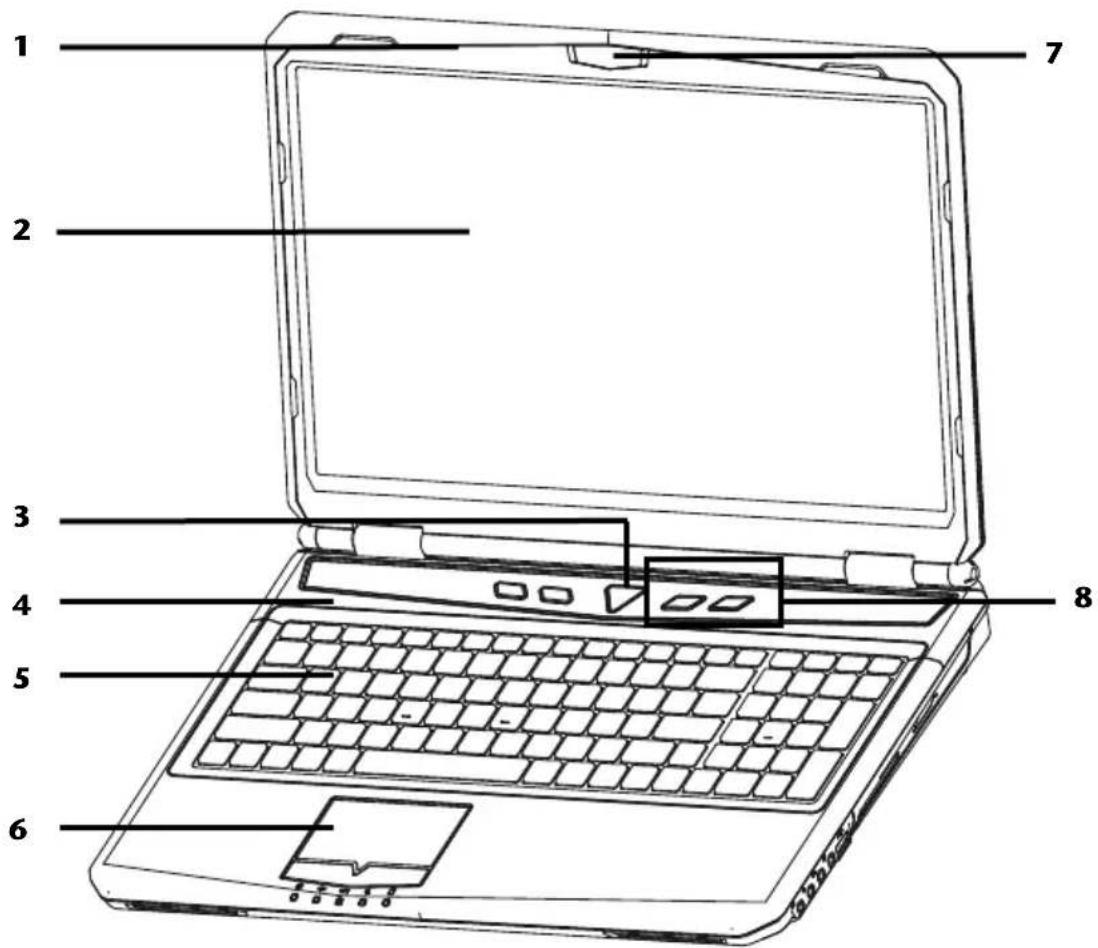
(Illustration non contractuelle)
1 - Microphone. (⇒ p. 51)
2 -Ecran. (p.36)
3 - Bouton de marche/arrêt (⇒ p. 29)
4 Haut-parleur
5 - Clavier. (→ p. 41)
6 - Touchpad (pavé tactile)
7 - Webcam (en option) (⇒ p. 59)
8 - Touches fonction (en option) (⇒ p. 19)
Vue de devant
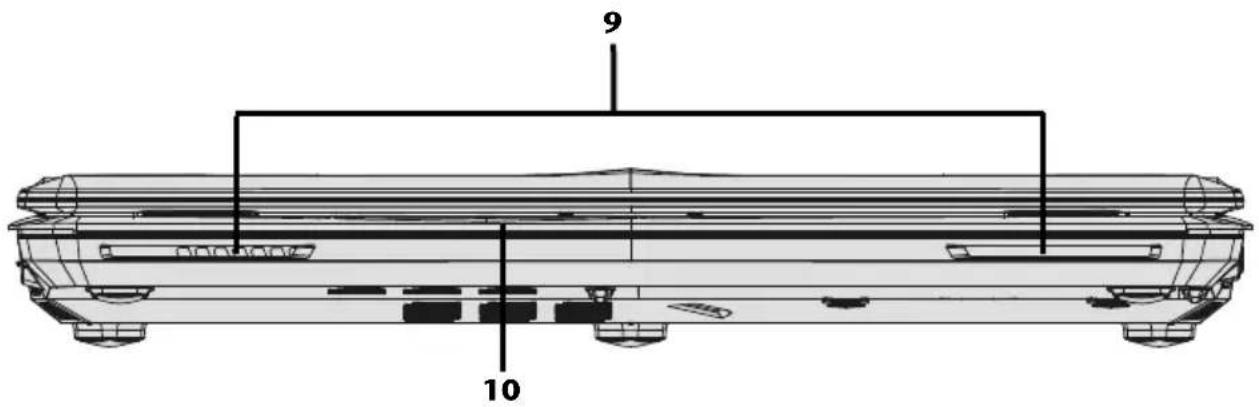
(Illustration non contractuelle)
9 - Éléments lumineux. (⇒ p. 19)
10 - Panneau indicateur (⇒ p. 19)
Côté gauche
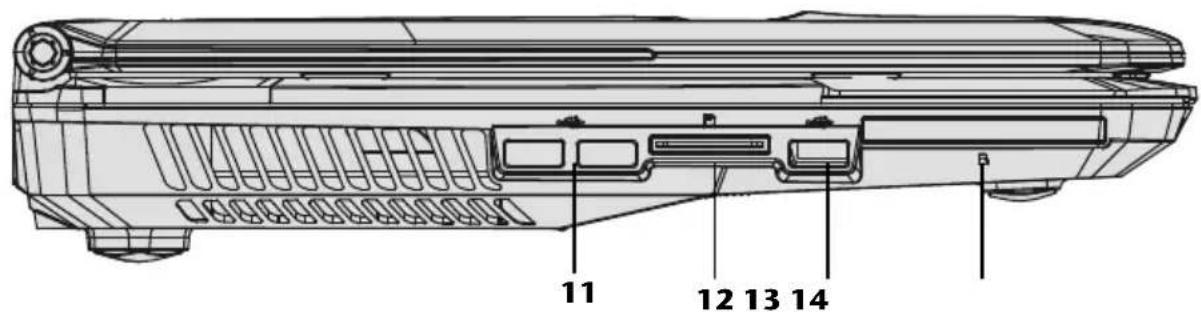
(Illustration non contractuelle)
11 - Port USB 3.0... (⇒ p. 60)
12 - Lecteur cartes multimédia (⇒ p. 57)
13 - Port USB 2.0 (⇒ p. 60)
14 - Slot Express Card. (⇒ p. 58)
Côté droit
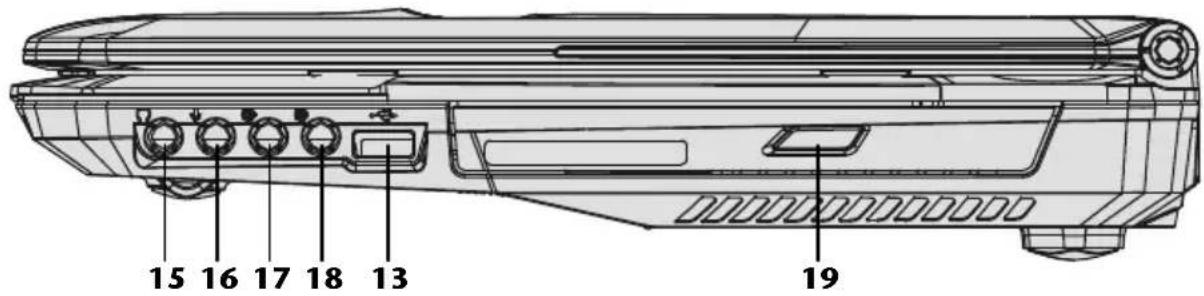
(Illustration non contractuelle)
13 - Port USB 2.0 (⇒ p. 60)
15 - Sortie audio * / Sortie audio numérique (S/P-DIF, optique) (⇒ p. 51)
16 - Entre microphone* (⇒ p. 51)
17 - Entre audio* (p. 51)
18 - Sortie audio * (⇒ p. 51)
19 - Lecteur optique (p. 51)
- Port multi-employoi. La configuration s'effectue via le logiciel (⇒ p. 51).
Vuede dos
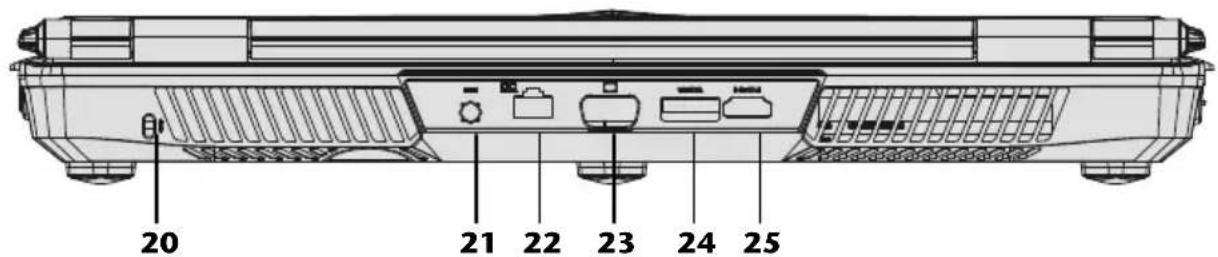
(Illustration non contractuelle)
20 - Verrouillage Kensington (⇒ p. 62)
21 - Alimentation electrique (p. 29)
22 - Port reseau (RJ-45) (⇒ p. 53)
23 - Moniteur externe VGA (⇒ p. 38)
24 - Prise e-SATA. (⇒ p. 61)
25 - Prise HDMI. (⇒ p. 38)
Voyants d'etat et voyants d'accès
Le système indique par l'intermédiaire de voyants l'état de l'alimentation et du système d'exploitation. Les messages qui s'affichent concernant le système d'exploitation donnent des informations sur l'activité de l'ordinateur :

Voyant Wifi / Bluetooth (en option)
S'allume S'allume lorsque la fonction Wifi est activée. bleu

S'allume S'allume lorsque la fonction Bluetooth est activée. bleu

Voyant de l'etat de chargement de la batterie
Ci-dessous le comportement duvoyant en fonction des situations:
S'allume La batterie est en cours de chargement. vert
S'allume Signal de batterie faible. orange

Voyant économie d'énergie
La lampe de contrôle clignote lorsque le notebook est en mode veille.

Voyant d'accès
Lorsque cette DEL est allumée ou clignote, c'est que l'ordinateur accede au disque dur ou au lecteur optique.
Touches fonction (en option)

Touche Windows
Avec cette touche, vous pouvez activer ou désactiver les éléments d'éclairage.
Mise en service
Pour manipuler correctement votre ordinateur et pour le garder longtemps en bon état, il faut que vous ayez luAAParavant le chapitre « Sécurité de fonctionnement » situé au début de ce manuel. L'ordinateur est déjà complètement préinstallé, vous n'aurez donc pas à régler les pilotes, vous pourrez démarrer immédiatement.
Démarrage
Étape 1
- Mettez la batterie en place avant la mise en marche de l'ordinateur en la faisant glisser dans son compartment. Verrouillez impératifement la batterie afin d'éviter toute chute accidentelle.
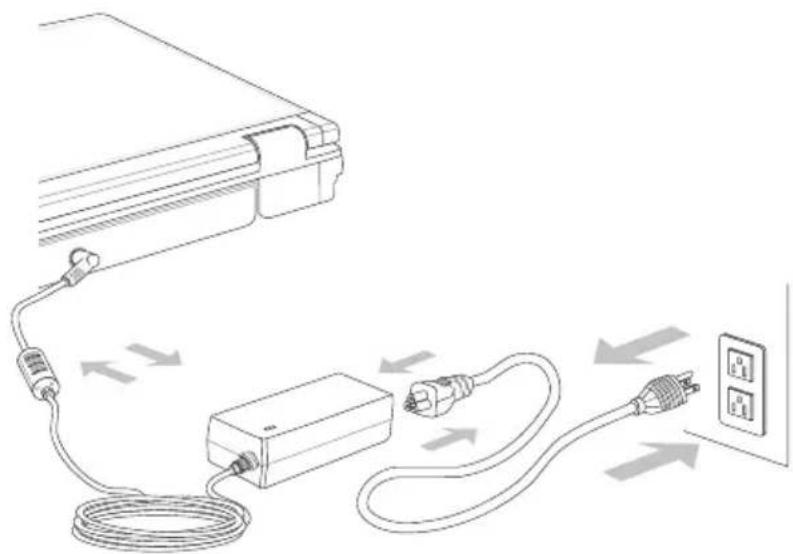
- Branchez l'adaptateur secteur fourni à l'ordinateur (21). Branchez ensuite le cordon d'alimentation à l'adaptateur et enfin, branchez-le à une prise de courant. Placez l'interrupteur de l'adaptateur secteur (en option) sur la position I, afin d'alimenter l'ordinateur portable et de charger la batterie. (Pour interrompre l'alimentation électrique, placez cet interrupteur sur 0.)
- Pour ouvrir l'écran, dépliez-le à l'aide du pouce et de l'index jusqu'à la position désirée. L'écran ne doit jamais être ouvert plus de 120^ . Toutours tener fermement l'écran en son centre lors de l'ouverture et du positionnement. N'essayez pas de l'ouvrir de force.
Remarque
Veuillez vous assurer avant la première mise en marche de votre ordinateur que la batterie est en place et l'adaptateur secteur branché. Cela est nécessaire pour que Windows puisse déterminer correctement l'indicateur de performance de Windows.
- Allumez l'ordinaire à l'aide de l'interrupteur marche/arrêt (3). L'ordinaire démarre et passée maintainant par différentes phases.
Remarque
Aucun disque de démarrage (p. ex. le disque de récapération) ne doit se couver dans le lecteur optique, car le système d'exploitation ne serait alors pas charge à partir du disque dur.
Le chargement dure un peu plus longtemps à la première installation. Une fois que toutes les données nécessaires ont été enregistrées, le système d'exploitation est complètement installé. L'affichage d'un écran de bienvenue signifie que le système d'exploitation est complètement charge.
Remarque
La première installation peut durer 30 minutes. Ne coupez pas l'alimentation en courant du notebook pendant la première installation et ne l'éteignez pas. Cela pourrait avoir des répercussions négatives sur l'installation. N'éteignez le notebook qu'une fois l'installation terminée avec succès et lorsque le Bureau Windows apparait.
Étape 2
Suivez les instructions sur l'écran. Chaque fenêtre explique les étapes à effectuer. La procédure d'accueil vous amène entre autres aux écrans et fenêtres suivants.
Si vous avez des questions, cliquez simplement sur
- Contrat de licence
Lisez attentivement le contrat de licence. Vous obtiendaç des informations juridiques importantes sur l'utilisation de votre logiciel.
Pour voir l'ensemble du texte, vous doivent déplacer la barre de défiling à l'aide de la souris, jusqu'à ce que vous arriviez à la fin du document. Donnez votre accord au contrat en cliquant sur l'options «J'accepte le contrat de licence».
Cela vous donne le droit d'utiliser le produit suivant les conditions définies.
Étape 3
Une fois la session ouverte, l'écran de Windows s'affiche.
Remarque
Dans les premiers jours qui suivant la première installation, Windows peutactualiser et configurer des données (p.ex. par de nouvelles mises à jour),ce qui peut entraîner des ralentissements dans le téléchargement et dans le demarrage du notebook.N'eteignez donc pas prematurément le notebook.Cela pourrait avoir des conséquences négatives sur l'installation.
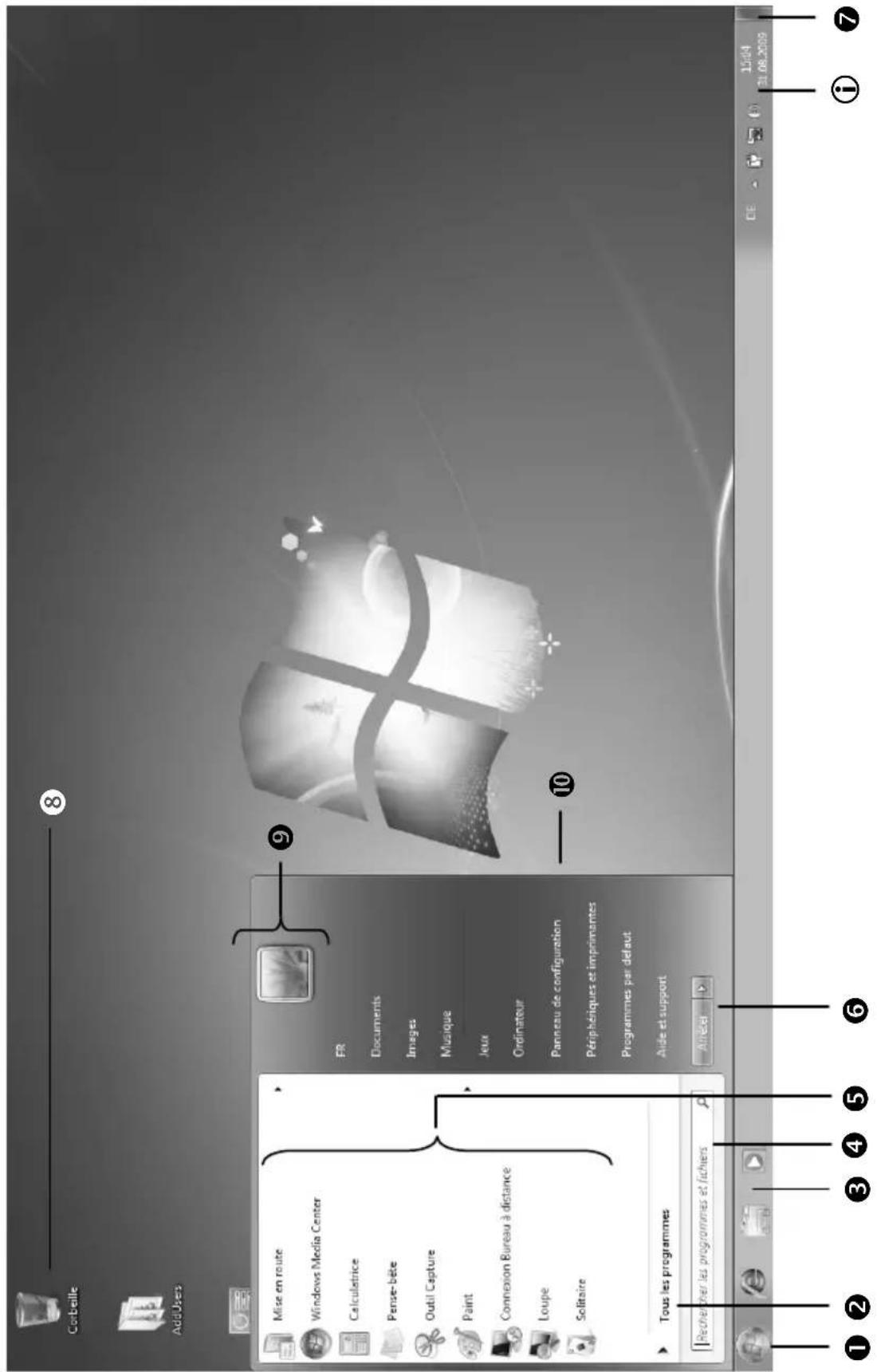
Description succincte de la page de démarrage de Windows®
Le bouton Demarrer
Cliquez une fois sur ce bouton à l'aide du bouton gauche de la souris afin d'ouvrir le menu Demarrer.
2 Tous les programmes
Ici sont rassemblées les entrées de tous les programmes installés sur votre ordinateur. Vous pouvez également modifier les entrées à l'aide du bouton droit de la souris.
Barredstaches
Vous pouvez lancer des programmes et passer d'un programme à l'autre à partir de la barre des tâches en bas de l'écran. Windows® 7 vous permet de placer n'importe quel programme dans la barre des tâches ce qui vous permet de l'ouvrir d'un simpleblick. Vous pouvez aussi réorganiser les iconônes sur la barre des tâches en cliquant simplement dessus et en les déplaçant à l'endroit youlu. Déplacez le pointeur de la souris sur les iconônes. Une miniature du fichier ou de la fenêtre qui est visible alors à l'ouverture du programme apparait alors. Un aperçu plein écran de la fenêtre correspondante apparait lorsque vous déplacez le pointeur de la souris sur la miniature. Un aperçu plein écran de la fenêtre correspondante apparait lorsque vous déplacez le pointeur de la souris sur la miniature.
4 Windows Search
Windows Search you aide à tracer rapidement et aisément toutes données prsentes sur le PC portable. Windows® 7 améliore la pertinence des résultats de la recherche et les rend plus aisément comprehensibles.
6 Barre des programmes
Les programmes les plus frequentlyment utilisés sont listed ici. Le système d'exploitation les reconnaît automatiquement. Enclinuant sur une entree à l'aide du bouton croit de la souris, vous pouvez vous-même déterminer quelles entrées doivent être conservées ou supprimées de la liste. Le programme associé à l'entrée ne sera pas supprimé.
⑥ Arrête l'ordinateur
Si vous souhaitez étéindre l'ordinateur, cliquez sur ce bouton à l'aide du bouton gauche de la souris et sélectionné z'option Arrêter.
7 Afficher le Bureau
Cliquez sur ce bouton si vous souhaitez réduire sur les barres des tâches toutes les fenêtres ouvertes afin de libérer le Bureau.
⑧ « Icônes » sur le « Bureau »
Les icones sont des raccourcis vers des programmes. Elles servent à démarrer les programmes correspondants. L'application est démarrée via un double clic sur l'icone (appuyez sur le bouton gauche de la souris deux fois très rapidement).
Le Bureau englobe pratiquement toute la surface de l'écran et est l'endroit idéal pour ranger ces raccourcis ou encore d'autres raccourcis auxquels vous souhaitez pouvoir accederrapidement.
Utilisateur connecté
L'utilisateur connecté est affché ici. Pour modifier l'image affichée, cliquez dessus.
Panneau de configuration
C'est le centre de contrôle de votre ordinateur. lui, vous pouvez configurer à souhait votre ordinateur. Vous devrez toutefois vous reférer à « Aide et support » afin d'être pleinement conscient des évientuelles conséquences des modifications.
① Zone information
Zone d'information sur l'heure courante. Si certains événements - tels que la réception d'un e-mail ou l'ouverture du Gestionnaire des tâches - surviennent, il peut arriver que cette zone soit surchargeée d'icons de notification. Windows affiche une icone de notification lorsqu'un événement se produit. Windows fait rapidement passer l'icone à l'arrière-plan pour que cette zone reste lisible. Vous pouvez acceder aux icones qui ont été mises à l'arrière-plan en cliquant sur un bouton situé dans la zone information.
Français
Composants principaux
Sujet Page
Alimentation 29
Ecran 36
Entree des données 41
Disque dur 44
Lecteur optique 46
Carte son 50
Fonctionnement du réseau 53
Wifi (en option) 54
Bluetooth (en option) 56
Lecteurs de cartes 57
L'emplacement carte Express (Express Card) 58
La Webcam (en option) 59
Port série universal (USB) 60
Prise e-SATA 61
Protégé le portable 62
Logiciels 63
Trucs et astuces 76
Alimentation
Bouton marche/arrêt
Vous pouvez allumer ou eteindre l'ordinateur en appuyant sur le bouton marche/arrêt (3).
L'affichage vous informe sur l'etat du système. L'ordinateur s'estint independamment du système d'exploitation lorsque le bouton reste appuyé pendant plus de 4 secondes.
Attention!
N'éteignez pas votre ordinateur si le disque dur ou le lecteur optique fonctionnement. Sinon vous risquez de perdre des données. Afin de protégger le disque dur, il vous faut attendre au moins 5 secondes après avoir étéint l'ordinateur pour le rallumer.
Fonctionnement réseau
Votre ordinateur est livre avec un adaptateur secteur universal pour courant alternatif qui s'adapte automatiquement à la source de courant du lieu concerné. Il peut prendre en charge les voltages suivants: AC 100-240V~/ 50-60 Hz. Veuillez respecter les consignes de sécurité des pages 8 et suivantes concernant l'alimentation.
L'adaptateur est branché à une prise de courant alternatif à l'aide d'un cable secteur. Le cable d'alimentation à courant continu est branché à la partie derrière de l'ordinateur (21).

L'adaptateur dispose d'un interrupteur marche/arrêt (en option). Si l'interrupteur se trouve sur la position ARRÊT (0), l'adaptateur ne consomme pas de courant et l'ordinateur portable n'est pas alimenté.
En position MARCHE (I), l'adaptateur alimente l'ordinaire portable et charge simultanement la batterie. Les témoins de fonctionnement de l'ordinaire portable fournissant des informations sur le mode de fonctionnement. Vote batterie se recharge aussi lorsque vous travailliez avec l'ordinaire en laissant l'adaptateur branché. L'adaptateur secteur consomme de l'électricité même lorsque l'ordinaire n'y est pas branché. Débranchez donc l'adaptateur si l'ordinaire n'est pas branché. Si la fiche de l'adaptateur secteur n'est pas reliée à l'ordinaire portable, débranchez-la de la prise de courant ou placez l'interrupteur sur ARRÊT (0).
Attention!
N'utilisez que le bloc et le cordon d'alimentation fournis.
Batterie
Remarque
Chargez et déchargez complètement la nouvelle batterie deux à trois fois de suite afin qu'elleatteigne sa pleine capacité !
Les batteries emmagasinent de l'énergie électrique dans leurs cellules et la redistribuents lorsqu'on en a besoin. Afin d'augmenter la durée de vie et la capacité de votre batterie et de garantir son bon fonctionnement, la batterie doit toujours être totalement déchargée avant un processus de chargement, puis chargee complètement afin d'optimiser sa durée de vie et ses performances.
Vous doivent tener compte des consignes de sécurité données en page 11.
Mise en place de la batterie
Introduisez la batterie dans le compartment prévu à cet effet. Verrouillez impérativement la batterie afin d'éviter toute chute accidentelle.
Retrait de la batterie
- Assurez-vous que le notebook est et qu'il n'est pas racordé au réseau électrique.
- Retournez le notebook.
- Déverrouillez la batterie en faisant glisser le bouton de verrouillage vers la position « Unlock »
- Retenez la barrette d'éjection et retirez la batterie.
Attention!
N'enlevez pas la batterie si levoyant de batterie est allumé, vous pourriez perdre des données.
Attention!
Faites attention, lors du rangement des batteries et lors de l'utilisation de l'ordinateur sur batterie, à ne pas salir ou endommager les contacts de la batterie et de l'ordinateur. Cela pourrait entraîner des dysfonctionnements.
Chargement de la batterie
La batterie est chargée sur le bloc d'alimentation. Si le bloc d'alimentation est branché, la batterie se recharge automatiquement, indépendamment du fait que l'ordinateur soit allumé ou eteint. Un chargement complet nécessite quelques heures si l'ordinateur est eteint. S'il est allumé, le chargement dure nettement plus longtemps.
Remarque
Le processus de chargement sera interrompu si la température ou la tension de la batterie est trop élevé.
Décharge de la batterie
Utilisez l'ordinateur sur batterie jusqu'à ce qu'il s'éteigne pour cause de batterie faible.
Remarque
Pensez à sauvégarder tout de suite vos fichiers ouverts afin de prévenir toute perte de données.
Performances de la batterie
La durée de fonctionnement varie en fonction du réglage des fonctions d'économie d'énergie. Elles peuvent être adaptées à vos besoiniers personnels dans le Panneau de configuration sous Options d'alimentation. Par ailleurs, votre ordinateur portable nécessite davantage d'énergie lors de l'exécution de certaines applications, comme par ex. la lecture d'un DVD.
Contrôle de la capacité de la batterie
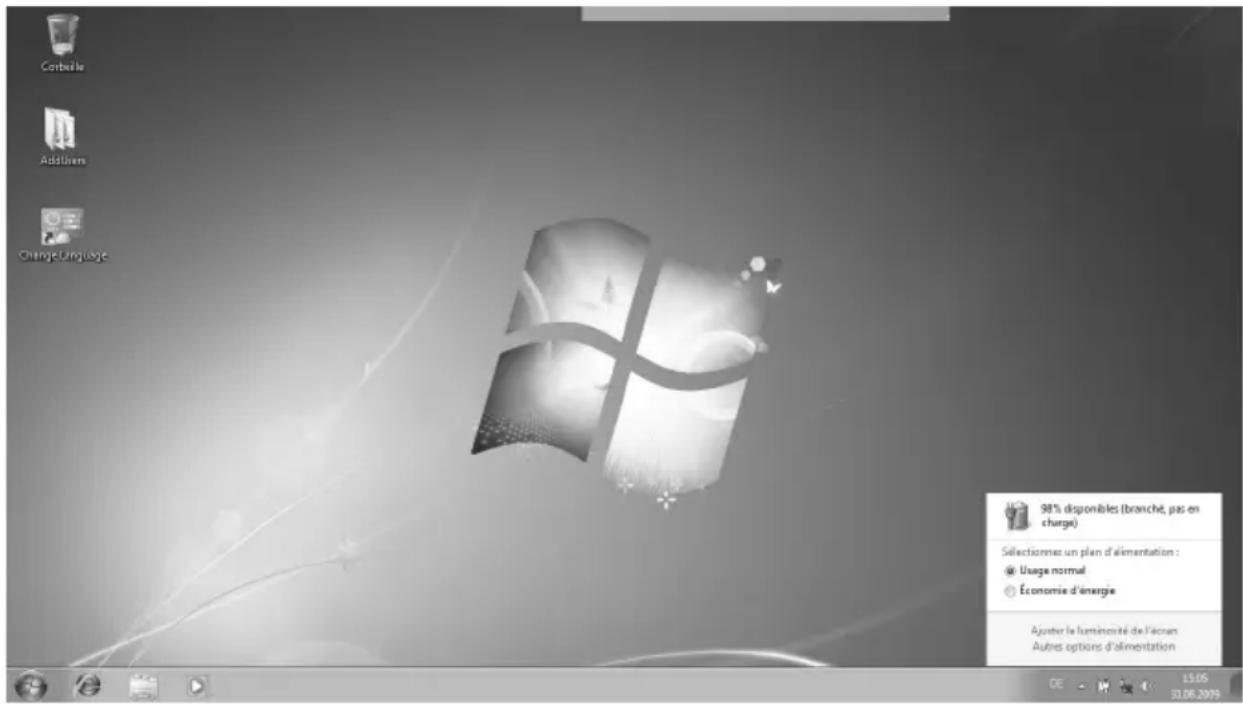
Pour contrôle le niveau de charge de la batterie, déplacez le curseur de la souris sur le symbole d'énergie qui apparaît dans la barre des tâches.
Vouss pouvez obtenir des informations supplémentaires en double-cliquant sur le symbole.
Remarque
Si vous ignorez l'alarme de batterie faible, votre ordinateur passé en mode de voir prolongée.
Attention!
N'enlevez jamais la batterie lorsque l'ordinateur est allumé ou lorsqu'il n'est pas encore passé en mode de veille prolongée, car vous pourriez perdre des données.
Gestion de l'alimentation
Votre ordinateur offre des fonctions d'économie d'énergie automatiques et configurables, que vous pouvez utiliser pour optimiser la durée d'utilisation de la batterie et réduire les coûts de consommation d'électricité en général. Les modes d'économie d'énergie sont appelés mode de veille et mode de veille prolongée.
Mettre en veille
Avec cette configuration, le contenu de la mémoire vivé de votre ordinateur est conservé, tandis que presque tous les autres composants de votre ordinateur sont complètement éteints ou que la consommation d'électricité est réduite à un minimum.
Metre en veille prolongée (Hibernation)
La veille prolongée est une alternative astucieuse à la mise hors tension totale de l'ordinateur. Dans cet état, toutes les données de la mémoire vivie (systèmes et graphiques) sont copiées dans un fichier sur le disque dur.
Dès que toutes les données ont été sauvégardées, l'ordinaire est étant. Au démarrage suivant de l'ordinaire, ces données sont réécrites par le BIOS dans la mémoire vivie. En quelques instants, l'ordinaire se trouve exactement dans l'état dans lequel vous l'aviez laxée à la dernière utilisation.
Si vous fermez l'ordinateur alors que vous étés en train de travailler sur un document (et sous réserve que la configuration ACPI ait été définie correctement), l'ordinateur fait automatiquement le reste pour vous. Au redémarrage, vous vous trouvez exactement à la ligne à laquelle vous travailliez au moment de l'interruption.
Fonction ECO (en option)
Si vous travailliez avec votre notebook en mode batterie, vous pouvez economiser de l'énergie et prolonger la durée de la batterie en désactivant certaines fonctions de façon ciblée.
Activier / Déscientiver la fonction ECO
Pour activer ou désactiver, la fonction ECO, utilisez la combinaison de touches Fn+F5.
Attention!
Le mode ECO peut être utilisé uniquement en mode batterie.
Ouverture et fermetre de I'ecran
L'écran est fermé par la construction spéciale de ses charnières, un verrouillage supplémentaire est donc inutile.
Pour ouvrir l'écran, dépliez-le à l'aide du pouce et de l'index jusqu'à la position désirée.
Attention!
L'écran ne doit jamais être ouvert plus de 120^ . Tout jours tenir fermement l'écran en son centre lors de l'ouverture et du positionnement. N'essayez pas de l'ouvrir de force!
Les combinaisons de touches suivantes vous permettent de contrôler des fonctions d'écran.
Résolution de l'écran
L'écran présente, selon sa taille, une résolution de 1366 x 768 pixels. Si vous passez, dans l'utilitaire Windows « Panneau de configuration » Apparance et personnelisation Affichage Modifier la résolution de l'écran «, à une configuration différente, il se peut que l'affichage n'apparaisse pas sur toute la surface de l'écran. Un grossissement provoque des déformations à l'affichage, en particulier pour l'écriture. Vous pouvez cependant travailler avec une résolution plus élevé si vous branchez un moniteur externe à plus haute résolution.
Executez l'utilitaire Windows « Panneau de configuration ⇒ Apparance et personnelisation ⇒ Affichage ⇒ Modifier la résolution de l'écran ⇒ Paramètres avances » pour ajuster la presentation aux modes utilisés.
Apparence et personnelisation
Ce programme permet d'adapter l'affichage de votre écran : fond d'écran, luminosité, Bureau (Internet) et autres éléments de l'écran et de votre carte graphique. Le programme peut être démarré comme suit :
- Clic droit sur la souris sur la zone de travail Windows (Bureau) et clicgauche de la souris sur Personnelisation
ou
- sur Demarrer Panneau de configuration Apparence et personnalisation en cliquant deux fois à l'aide de la touche gauche de la souris.
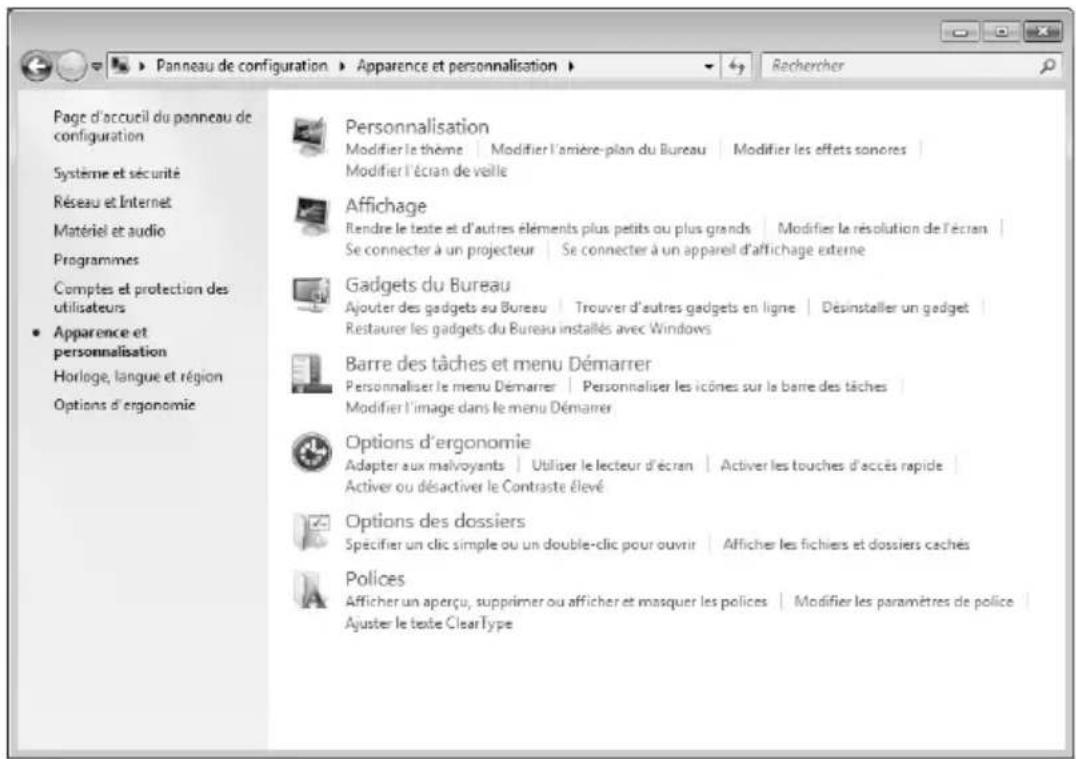
Vouspouvezreglierlesparametressuivants:
- Personnalisation
- Affichage
- Gadgets du Bureau
- Barre des tâches et menu Demarrer
- Options d'ergonomie
- Options des dossiers
Polices
Connexion d'un moniteur externe
L'ordinateur dispose d'un port de moniteur externe VGA (23).
- Posez l'ordinaireur correctement.
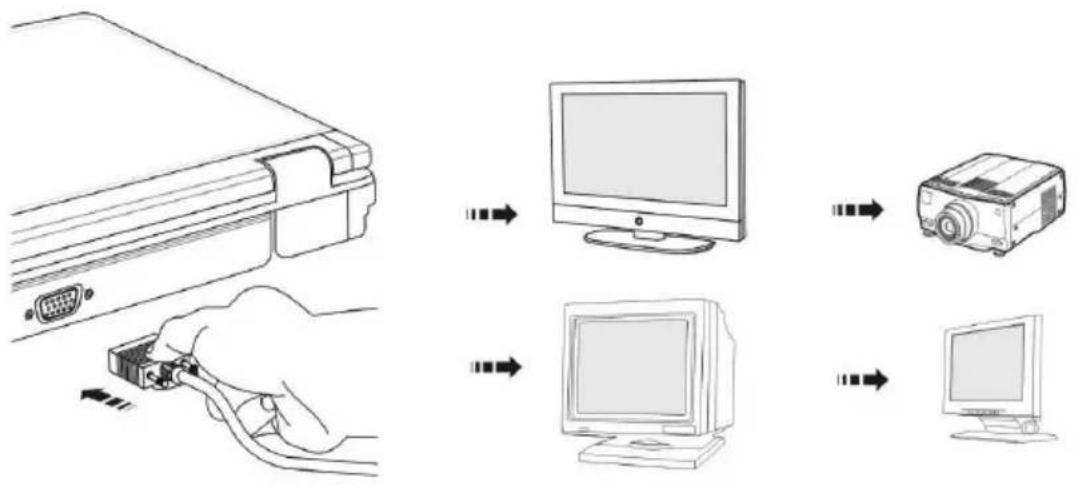
Si vous appeareil (televiseur ou moniteur) dispose d'une entrée adaptée, vous pouvez aussi utiliser la prise HDMI numérique (High Definiton Multimedia Interface) (25) pour le transfert de signaux video et audio.
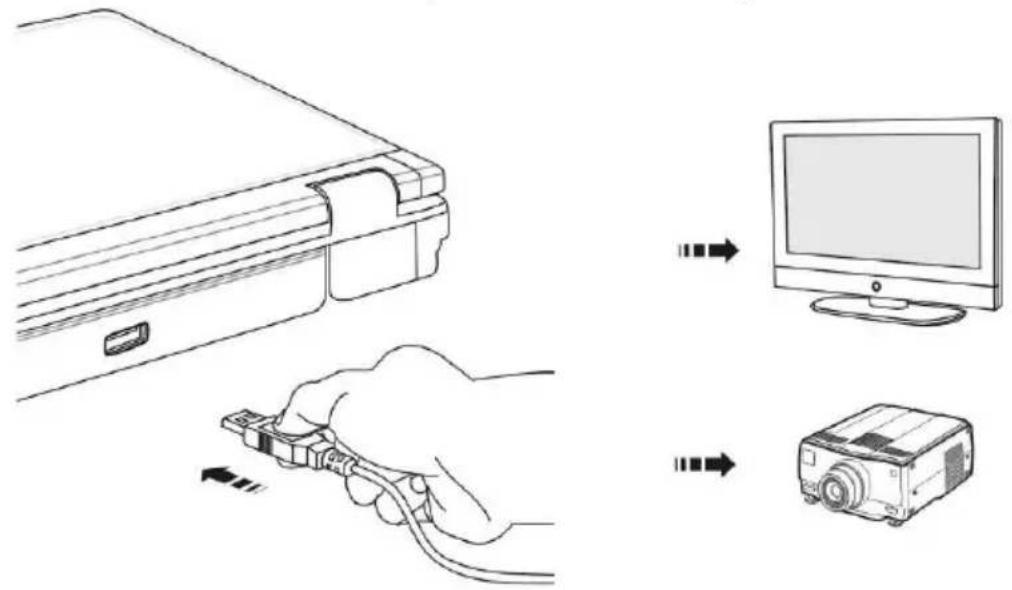
- Branchez le moniteur externe sur le secteur et mettez-le sous tension.
- Mettezckiientantvoire ordinateur en marche.
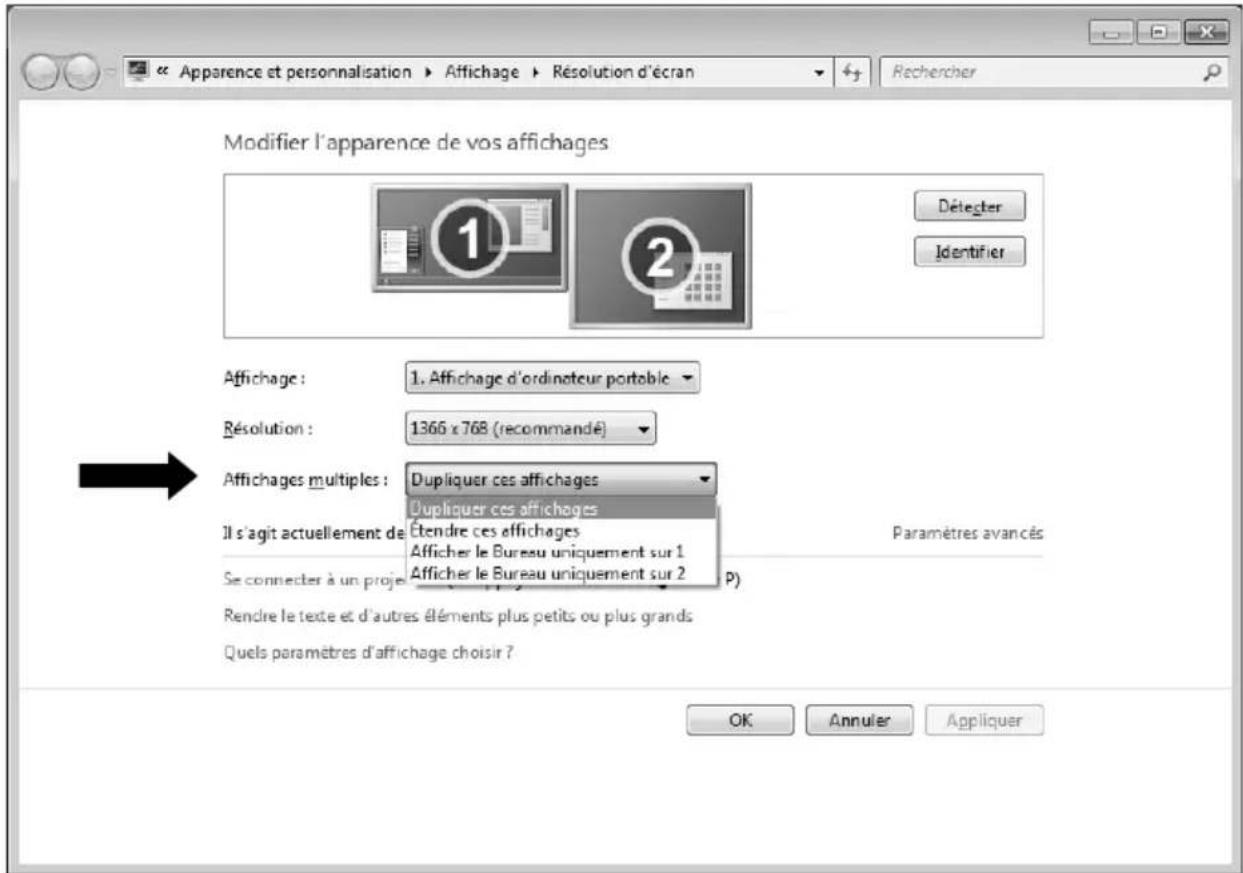
Une fois le système d'exploitation demarré, l'écran externe est automatiquement détecté. La fenêtre suivante apparait et différentes possibités d'affichage vous sont proposées :
- Faire un clic droit sur I'ecran.
- Dans la fenêtre de selection,CHOISSEZ I'option Résolution de I'écran.
-
Sous „Affichages multiples“, besoin entre les options suivantes :
-
Dupliquerces affichages
- Etendre ces affichages
- Afficher le Bureau uniquement sur 1
- Afficher le Bureau uniquement sur 2
Dupliquercesaffichages
Ce mode duplique l'affichage de l'ordinateur portable sur le moniteur externe.
Remarque
Lorsque ce mode est activé, les deux apparèils doivent utiliser la même résolution d'écran.
Étendre ces affichages
Dans ce mode, le deuxième moniteur (externe) affiche un Bureau vide. Les fenêtres du premier écran peuvent être déplacées vers le deuxième et inversement.
La résolution d'écran et la profondeur des couleurs peuvent être régées individuellement pour chaque apparéil d'affichage sous Demarrer Panneau de configuration Apparence et personnalisation.
Afficher le Bureau uniquement sur 1
Le bureau est affché uniquement sur le moniteur principal 1.
Afficher le Bureau uniquement sur 2
Le bureau est affché uniquement sur le deuxième moniteur (external).
Entrée des données
Le clavier
Grêce à la double fonction de certaines touches, vous disposez des mêmes fonctions que sur un clavier Windows normal. Certaines fonctions sont obtenues à l'aide des touches Fn propres à l'ordinateur.
Combaisons de touches spécifiques à l'ordinateur
| Combinaison | Description |
| Fn + F2 Affichage | |
| Utilisez cette combinaison de touches pour désir entre LCD uniquely, CRT uniquement et LCD/CRT simultanément. | |
| Fn + F3 Touchpad | |
| Active ou désactive le touchpad. | |
| Fn + F4 Touche programmable P1 | |
| Cette combinaison de touches vous permet d'activer ou de désactiver la touche programmable par l'utilisateur P1. Afin de programmer la touche, veuillesz consulter le chapitre suivant « Programming the user-defined P1 key ». | |
| Fn + F5 La fonction ECO (en option) | |
| Active ou désactive la fonction ECO. | |
| Fn + F6 Webcam (en option) | |
| Active ou désactive la webcam. | |
| Fn + F8 Wifi (en option) | |
| Active ou désactive la fonction Wifi. | |
| Fn + F9 Bluetooth (en option) | |
| Active ou désactive la fonction Bluetooth. | |
| Fn + 12 Mettre en veille | |
| Fonction de gestion de l'alimentation. Par défaut, cette combinaison de touches est réglée sur Arrêtier. Pour l'adapter à vos besoin, allez dans Personnalisation dans les Options d'alimentation. | |
| Fn + 0 Désactivation du son | |
| Active ou désactive les haut-parleurs. | |
| Fn + ← | Moins fort Réduit le volume. |
| Fn + → | Plus fort Augmente le volume. |
| Fn + ↑ | Plus clair Augmente la luminosité de l'écran. |
| Fn + ↓ | PlusASF PlusASF réduit la luminosité de l'écran. |
Programmation de la touche utiliser P1 (en option)
Pour programmer la touche utiliser P1, procédez comme suit :
- Appuyez sur la combinaison de touches Fn+F4.
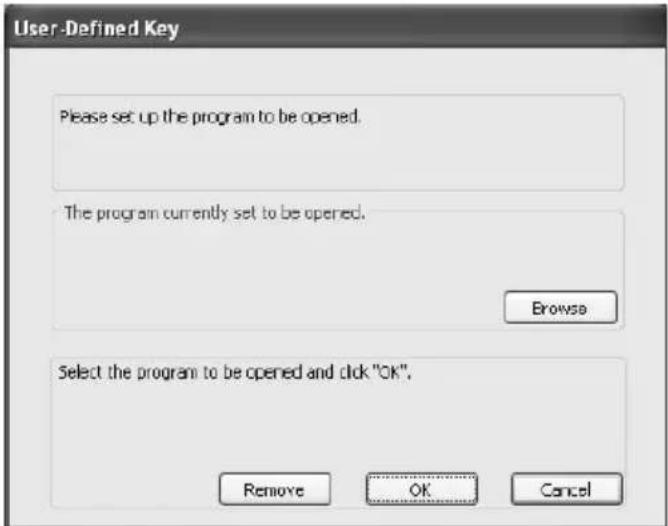
- Pour attribuer une fonction à la touche, clique sur Browse.
- Sélectionnez un programme et cliquez sur Open.
- Confirmez votrechoix dans la fenetre suivante avec OK.
La souris (Touchpad)
Le pointeur de la souris suit la direction que vous lui indiquez par le mouvement de votre doigt ou de votre pouce sur le Touchpad.
Remarque
N'utilisez pas de crayon à bille ni aucun autre objet, car cela pourrait endommager votre Touchpad.
Sous le Touchpad se trouvent les boutons croit et.gauche de la souris, qui s'utilisent comme sur une souris normale.
Cependant, vous pouvez aussi effectuer un clic ou un double-clic directement sur le Touchpad, en touchant brievement une ou deux fois la surface du Touchpad.
Dans le Panneau de configuration de Windows, vous trouvez sous l'icone « Souris » bon nombre de configurations utiles qui vous faciliteront son'utilisation quotidienne.
Disque dur
Le disque dur est la mémoire principale, qui offre une grande capacité et un accès rapide aux données. Avec votre ordinateur, vous avez acquis une version OEM du système d'exploitation Microsoft Windows, qui admet toutes les caractéristiques de performance de votre PC portable. Nous avons déjà configuré le disque dur de votre PC portable de manière à ce que vous puissiez, en général, travailler de façon optimale sans avoir besoin de l'installer vous-même. Le système d'exploitation Windows ne peut pas utiliser toute la capacité du disque dur; il existe à cet égard des différences entre l'affichage BIOS et l'affichage du système d'exploitation. Sur le disque dur se trouvent le système d'exploitation du PC portable, d'autres programmes d'utilisation et des données de sécurité de telle sorte que toute la capacité est deja utilisé.
Dans la première partition (C:) se trouve le système d'exploitation, les applications et les documents des utilisateurs.
La deuxième partition (D:) sert de sauvegarde des données et contient en plus des pilotes (D:\Driver) et des applications (D:\Tools) pour votre ordinateur.
Remarque
Vous trouvrez par ailleurs dans deux autres partitions non inscriptibles des fichiers de démarrage en vue de la restauration du système ( p. 82), ainsi que des fichiers d'installation de Windows® 7. Ces partitions sont masquées et ne doivent pas être supprimées.
Vous trouverez ci-dessous, les repertoires les plus importants et la description de leur contenu.
Attention!
N'efface ou ne modifie pas ces repertoires ou leur contenu sinon les données seront perdues ou la fonctionnalité du système est mise en danger.
C:\ Dans le repertoire de base du lecteur C: se trouve des données importantes pour le démarrage de Windows. Dans la configuration d'origine, ces données sont masquées pour des raisons de sécurité.
C:\Program Files Comme le nom le laisse déja supposer, les programmes de ce repertoire installent les données de l'utilisateur.
C:\Windows Le repertoire principal de Windows. C'est ici que le système d'exploitation enregistre ses données.
D:\Driver Dans ce classeur, vous trouvez les pilotes nécessaires à votre ordinateur (déjà installé).
D:\Tools Ici vous trouvez des programmes supplémentaires et d'autres documentations pour votre ordinateur.
Le lecteur optique
Chargement d'un disque
Contrairement au lecteur optique d'un PC, celui de l'ordinateur portable dispose d'un système de maintain du disque.
Lorsque vous insérez un disque, vérifie qu'il est bien enforcé.
Remarque
Ne collez pas de feuilles de protection ou d'autres autocollants sur les CD. N'utilisez pas de CD déformés ou endommages pour éviter d'abimer votre lecteur.
Attention!
N'utilisez pas de disques rayés, ébrechés, sales ou de mauvaise qualité. En raison de la vitesse de rotation élevée dans le lecteur, ils pourraient se casser, détruire vos données et endommager votre apparéil. Examinez bien les disques avant de les insérer dans le lecteur. Si vous détectez des défauts ou des salissures, ne les utilisez pas. Les dommages provoqués par des supports défectueux sont exclus de la garantie et devront être réparés à vos frais.
Attention!
Si le disque n'est pas correctement place, il peut etre endommagé lors de la fermetre du tiroir du lecteur.
- L'appareil étant allumé, appuyez sur le bouton d'éjection du lecteur optique pour ouvrir le tiroir.
- Tirez complètement le tiroir avec précaution.
- Sortez le CD de saPOCHETTE, si possible sans toucher la face non imprimée (données).
- Placez le CD, etiquette vers le haut, dans le tiroir et appuyez légarement dessus afin que le CD soit bien à plat et bien fixé dans le tiroir
- Vérifiez que le CD peut tournier librement et repoussez doucement le tiroir dans le lecteur de CD-ROM.
La dette « E » est affectée par défaut à votre lecteur optique. Avec l'Explorateur Windows (Ordinateur), vous pouvez facilement acceder aux données de vos CD. Demarrez le programme d'aide Ordinateur via le raccourci situé sur le Bureau ou en appuyant simultanément sur les touches Windows et « E » L'Explorateur de Windows s'ouvre avec Demarrer Tous les programmes Accessoires.
- Si vous voulezPTRer le CD, appuyez sur le bouton d'ejction.
Attention!
Tant que l'ordinateur portable accede au lecteur optique, n'essayez pas de retarder le CD du lecteur.
Retrait manuel d'un CD bloqué
Si le tiroir ne s'ouvre plus automatiquement, il peut etre ouvert manuellement, si toutefois votre apparéil possède une ouverture de secours.
- Quittez Windows et éteignez l'ordinateur.
- Introduisez un objet fin et long (par exemple un trombone redresse) dans l'ouverture de secours jusqu'à ce que vous rencontres une résistance.
- Une légère pression provoque l'ouverture du tiroir.
- Retirez le CD et redémarrez l'ordinateur portable.
Ecouter des CD / Etabir une sélection
Votre lecteur optique est en mesure de dire des CD audio, des DVD ou des CD/DVD de données de tous les lecteurs.
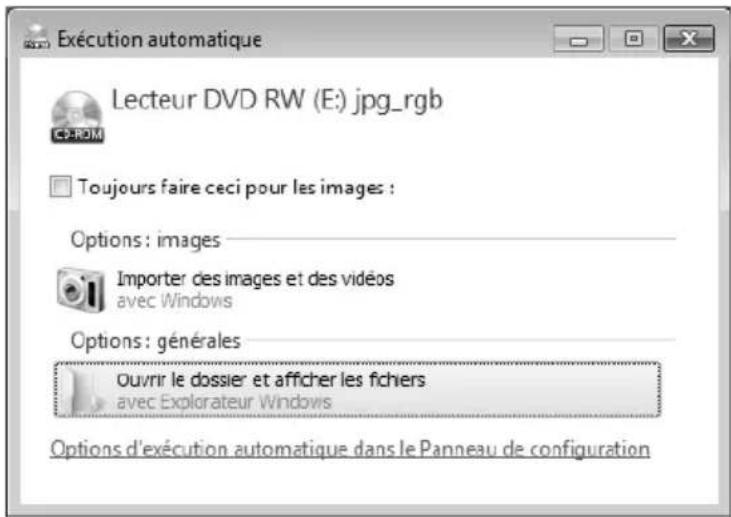
Lorsqu'un disque est insere, une fenetre s'ouvre et presente differentes options pour la reproduction. Divers programmes sont généralement mis a votre disposition.
Si la fenêtre ne s'ouvre pas,
vous avez toujours la possibilité
d'acceder au lecteur optique
par
Explorateur Windows ou l'Ordinateur
Informations sur le code régional du DVD
La lecture de films DVD inclut le décodage Video MPEG2, des données audio numériques AC3 et du déchiffrage des contenus protégés par le CSS. CSS (parfois connu sous le nom Copy Guard) désigne un programme de protection des données mis en place par l'industrie du film afin de contrer les copies illégales.
Compte tenu des nombreuses réglementations des concessionnaires, les contenus spécifique aux pays représentent les plus importantes restrictions de lecture.
Afin de facilititer la délimitation géographique des autorisations des films, les titres DVD sont autorisés pour une région particulière.
Les lois sur le copyright exigent que chaque film DVD se limite à une région particulière (généralement la région dans laquelle il est commercialisé).
Les versions des films DVD peuvent certes etre publiées dans différentes régions, mais les règles CSS exigent que chaque système de déchiffrage CSS puisse etre employé pour une seule région à la fois.
Remarque
La configuration de la région peut être modifiée jusqu'à cinq fois sur le logiciel de contrôle, la dernière configuration étant donc définitive. Si vous souhaitez modifier encore une fois la configuration de la région, vous doivent faire appel au fabricant. Les frais d'envoi et de configuration sont à la charge de l'utilisateur.
Au sujet dugraveur
Cette section ne s'applique qu'aux apparciels équipés d'ungraveur de CD, d'un combo ou d'ungraveur de DVD. Nous vous donnons tout d'abord quelques informations sur les CD bruts. Les medias qui ont besoin d'un CD-ReWriter (graveur) afin de creer des CD s'appellent des CD-Recordable (CD-R, copie possible) ou CD-Rewritable (CDRW, écrasement possible).
CD et DVD bruts
Les CD et DVD normaux sont pressés par un Glass Master (Stamper) et ensuite scellés. Dans le cas des CD bruts, les « zéros » et les « chiffres un » sont gravés par le laser du CD-ReWriter. Ils sont par conséquent plus sensibles que les CD traditionnels.
Éviter pour cette raison :
- un rayonnement du soleil (UVA/UVB),
des éraflures et des endommagements,
des températures extrêmes.
La carte son
Votre ordinateur possede une carte son stereo integree de 16 bits avec effet 3D («Surround »). La carte son est compatible avec les standards Sound Blaster et Microsoft Sound System Version 2.0. Cela garantit un fonctionnement optimal pour tous les programmes et les yeux courants. Si vous souhaitez modifier le volume global, cliquez sur le symbole representant un haut-parleur dans votre barre des taches.
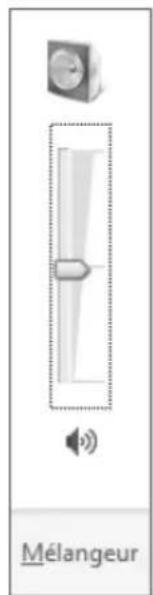
Cliquez sur Mélangeur afin d'ouvrir la fenêtre de contrôle du volume.
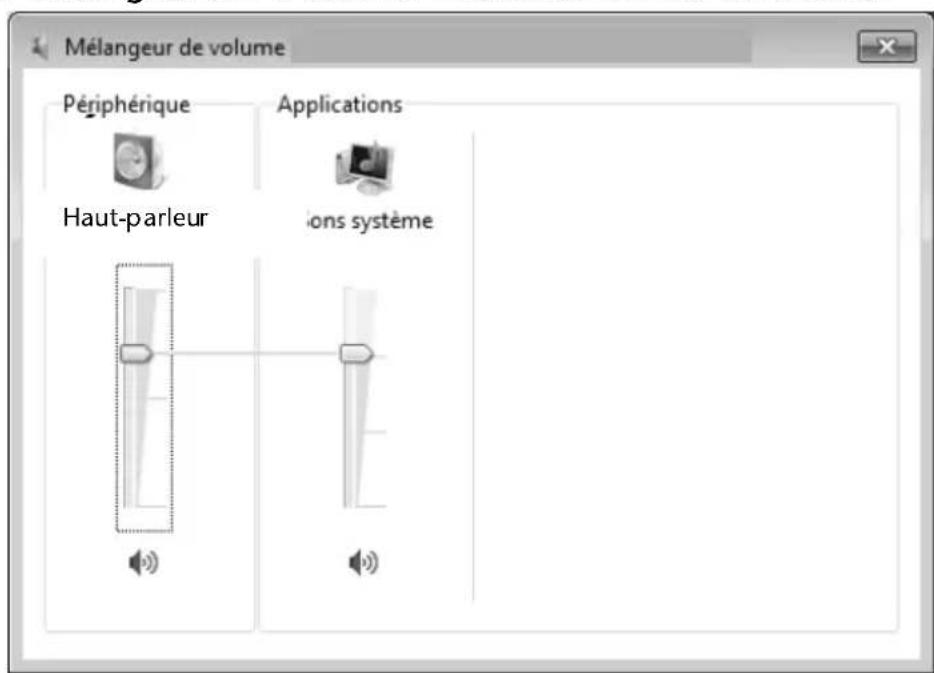
En appuyant sur les touches Fn + ← et Fn + →, vous avez aussi la possibilité de régler le volume.
Periphériques audio
Votre ordinateur est équipé de haut-parleurs, si bien que vous pouvez toujours obtenir du son sans apparêls supplémentaires. Cependant, la connexion avec hi-fi améliore considérablement la qualité du son. L'utilisation des ports externes vous permet de connecter facilement votre ordinateur à des apparêls externes.
Attention!
L'utilisation d'un casque à des volumes élevés peut entrainer des troubles de l'audition irrémédiables. Reglez le volume au minimum avant la lecture. Lancez la lecture et montez le volume jusqu'à ce qu'il soitcomfortable pour l'écoute.

A pleine puissance l'écoute prolongée du baladeur peut endommager l'oreille de l'utilisateur.
| Sortie audio numérique (S/P-DIF optique) (15) | Pour la restitution du son par un décodeur acoustique externe via un cable optique (vendu séparément en magasin spécialisé). Pour la restitution du son sur des apparils stéréo externes, tels que haut-parleurs ou casques. |
| Entrée microphone (16) | Pour l'enregistrement de données à partir d'un microphone externe.Pour la restitution du son par un système acoustique externe pour ext. Central/Caisson de basse. |
| Entrée audio (17) | Pour la restitution du son à partir de sources audio externes.Pour la restitution du son par un système acoustique externe pour haut-parleur arrêté. |
| Sortie audio (18) | Pour la restitution du son sur des apparils stéréo externes, tels que haut-parleurs ou casques. |
Savourez des sensations home cinema époustouflantes avec un son surround. Dolby Advanced Audio transporte les auditeurs au cœur de l'action, comme au cinema.
- Offre une expérience audioétonnante et unique.
- Réunit un ensemble de technologies conçues pour vous procurer un son enveloppant avec des enceintes ou des écouteurs.
- Facilité la connexion aux systèmes home cinéma via un seul cable numérique.
Fonctionnement du réseau
Qu'est-ce qu'un réseau ?
On parle d'un réseau lorsque plusieurs PC portable sont reliés entre eux. Ainsi, les utilisateurs peuvent transférer des informations et des données de PC portable en PC portable et se partager leurs ressources (imprimante et lecteurs optiques).
Voici quelques examples en pratique :
- Dans un bureau, les informations sont échangées par Email et les rendez-vous sont centralisés.
- Les utilisateurs se partagent une imprimante dans le réseau et sauvégardent leurs données sur un serveur.
- Il est possible de relier deux ou plusieurs PC portable afin de jourer à des jours en réseau ou d'échanger des données.
Connexion réseau Fast Ethernet
Si vous ordinateur portable est relié à une connexion réseau Fast Ethernet, vous pouvez vous connecter au réseau. Les explications qui suivent s'appliquent aux ordinateurs qui disposent d'une connexion réseau.
Raccordez une extrémité au connecteur RJ45 (fiche Western) de la carte réseau de votre ordinateur portable (22), et l'autre extrémité à un autre PC portable ou hub/commutateur.
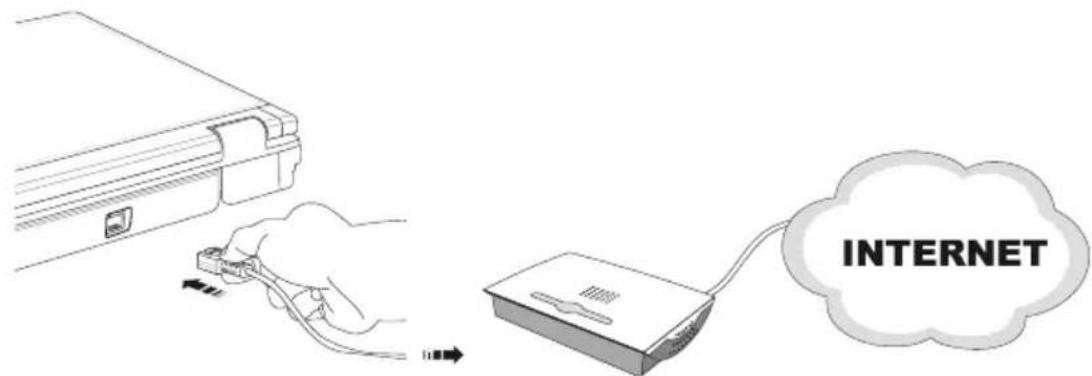
Vous trouvez d'autres explications sur le fonctionnement en réseau dans l'aide Windows' accessible à partir du menu Demarrer.
Wifi (réseau local sans fil)
Wifi est un équipement optionnel. Cette fonction vous permet d'étabrir une connexion réseau local sans fil vers le récepteur correspondant. Avant de procéder à l'activation, lisez les conditions nécessaires figurant sur la page suivante.
La fonction Wifi (réseau local sans fil) est activée ou désactivée avec la combinaison de touches Fn + F8.
Attention!
N'utilisez pas la fonction Wifi dans des endroits (p. ex. hôpitaux, avions, etc.) dans lesquels se trouvent des appareils sensibles aux ondes radio. Activez l'ordinateil uniquement lorsque vous étés certain qu'il ne subsiste aucun risque de détérioration.
Conditions
Il est possible d'utiliser comme récepteur un Point d'accès LAN. Un point d'accès est un apparéil de transmission radio qui communique avec votre PC portable et pilote l'accès au réseau auquel vous étés raccordé.
Les points d'accès LAN sont féuents dans les grandes entreprises, les aéroports, les gares, les universités ou les cafés internet. Ils permettent l'accès à leurs services propres et à des réseaux ou à Internet.
Dans la plupart des cas, des droits d'accès seront nécessaires et peuvent eventuellement être payants. On trouve souvent des points d'accès avec modem DSL intégré. Ces routeurs établient la liaison avec une connexion Internet DSL existante et le Wireless LAN.
Il est également possible de创建工作 une liaison à un autre terminal disposant d'une fonctionnalité Wireless LAN même sans point d'accès. Cependant, un réseau sans router est limité aux appareils qui lui sont directement connectés.
La liaison réseau sans fil fonctionné selon la norme IEEE 802.11n* (compatible au standard IEEE802.11b/g).
Si vous employez le cryptage lors du transfert de données, celui-ci doit fonctionner selon le même procédé sur tous les apparêils. Le cryptage est un procédé qui permet d'éviter les accès non autorisés au réseau.
La vitesse de transfert peut cependant varier en fonction de la distance et de la charge du récepteur.
Régler les problèmes dus au réseau

Pourquoi les autorisations n'apparaissent-elles pas dans l'environnement du réseau?

L'environnement du réseau est en décalage horsaire. Vérifier l'autorisation en cherchant le nom du PC portable concerne.

Pourquoi recoit-on un message d'erreur lorsqu'on clique dans l'environnement réseau?

Le nom de l'ordinaire doit être unique dans le réseau. Il ne doit pas porter le même nom que le groupe de travail.

On a l'impression que les cartes réseau n'arrivent pas à communiquer entre elles. À quoi cela peut-il être dû?

Il se peut qu'une des cartes réseau en action travaillée avec une vitesse différente des autres (p. ex. 10 au lieu de 100 Mbit/s) et votre PC portable réseau n'est pas en mesure de la reconnaître. Dans ce cas, veuillez programmer la vitesse compatible dans le driver réseau.
Si vous voulez relier deux PC, vous aurez besoin d'un cable Cross-Link, sinon, utilisez un cable Patch.
Veuillez également contrôle les protocôles et les configurations.

Le transfert de données est inexact ou très lent. À quoi cela peut-il être dû?

Vous avez peut'être utilisé le mauvais cable (UTP / CAT3 ou inférieur) ou celui-ci est situé à côté d'un cable électrique ou d'une autre source d'électricité.
Bluetooth (en option)
La technologie sans fil Bluetooth fonctionne sur une courte distance. Les péripériques Bluetooth utilisent la transmission radio, qui permet aux ordinateurs, téléphones portables, imprimantes, claviers, souris et autres péripériques de communiquer les uns avec les autres sans câbles.
Plusieurs utilisations de la technologie sans fil Bluetooth existent, notamment :
- la création d'une connexion sans fil à Internet avec un téléphone portable;
- le transfert de fichiers entre ordinateurs ou entre un ordinateur et un autre péripérisque;
I'impression sur une imprimante sans fil Bluetooth ;
I'utilisation d'un clavier et d'une souris sans fil Bluetooth ; - la connexion à un réseau PAN (Personal Area Network);
- la synchronisation d'un ordinateur de poche (PDA) avec un ordinateur ou un autre péripérisque à l'aide de la technologie sans fil Bluetooth.
La vitesse de transfert des données pour la technologie sans fil Bluetooth peut atteindre 700 kilobits (Kbp/s) par seconde. Cette vitesse dépend du périphérique ou de l'environnement. Un périphérique Bluetooth peut transmettre au travers de murs, de poches et de porte-documents. Les transmissions entre les appareils Bluetooth s'effectuent par ondes haute fréquence de 2,4 Gigahertz (GHz).
Comme la même fréquence est prévue pour les transferts Wifi, des perturbations peuvent se produit de part et d'autre.
La fonction Bluetooth est activée ou désactivée avec la combinaison de touches Fn + F9.
Attention!
N'utilisez pas la fonction Bluetooth dans des endroits (p. x. hôpitaux, avions, etc.) dans lesquels se trouvent des appareils sensibles aux ondes radio. Activez l'articel uniquement lorsque vous étés certain qu'il ne subsiste aucun risque de détérioration.
Les lecteurs de cartes
Les cartes mémoire sont des supports qui sont par exemple utilisés dans le domaine de la photographie numérique et qui remplacent graduèlement la disquette comme support. La forme et la capacité des cartes mémoire varient selon le fabricant.
Votre ordinateur portable supporte les formats suivants :
- MMC (MultiMediaCard)
- SD (Secure Digital)
Assurez-vous lors de l'insertion d'une carte mémoire que les contacts décrits dans la liste ci-après sont placés dans le bon sens. L'insertion incorrecte d'une carte peut endommager le lecteur de cartes et/ou la carte elle-même.
| Type de cartes Contacts de connexion | |
| SD (Secure Digital) | vers le bas |
| MMC (MultiMediaCard) | vers le bas |
Insertion de la carte mémoire
Remarque
Les cartes mémoire ne peuvent être insérées que dans un sens. Tenez compte des consignes figurant dans le paragraphe ci-dessus.
Poussez la carte jusqu'à la butée.
Enlèvement de la carte mémoire
Pour-retirer la carte, enforcez-la d'abord dans l'emplacement afin de déverrouiller la sécurité. Dégagez ensuite la carte de la fente et conservez-la de façon appropriée.
L'emplacement Express Card (Carte Express)
Votre ordinateur portable supporte le standard Express.
Les cartes Express/34 et Express/54 sont disponibles dans le commerce, les indications se reflerant à la taille des cartes. Notre ordinateur portable supporte les deux formats de carte.
Installer la carte Express
Remarque
Avant de proceder à l'installation, lisez impératifement les instructions du fabricant jointes à votre carte Express. Avant l'installation, retirez la carte Dummy du compartment. Réinsérez-la en cas d'inutilisation afin d'éviter que les contacts se salissant.
Retirer la carte Express
Avant desteroler la carte Express,veuillez tenir compte des indications suivantes:
- Quittez le programme que vous avez utilisé avec la carte.
- Dans la barre des tâches, cliquez avec le bouton gauche de la souris sur l'icone afin d'assurer une suppression sure du matériel, Sélectionnez la carte et cliquez sur Terminer.
Pour-retirer la carte, enforcez-la d'abord dans l'emplacement afin de déverrouiller la sécurité. Dégagez ensuite la carte de la fente et conservez-la de façon appropriée.
La webcam (en option)
La webcam intégrée permet d'utiliser divers services comme divers services comme par exemple Windows Messenger.
Exemple d'utilisation avec Windows Live Messenger
- Demarrez Windows Live Messenger et créez un compte utiliser, si cela n'a pas encore été fait. Ce service est gratuite. Seuls les frais de connexion à Internet restent à votre charge.
- Sélectionnez votre interlocuteur à partir de votre liste et cliquez sur l'icone de laamera sous votre image personnelle.
Un assistant vous aide à effectuer les réglages optimums pour vos haut-parleurs, votre micro et votre webcam. Suivez les instructions sur l'écran.
- Cliquez sur Terminer pour transférer votre image avec la webcam.
- Si vous interlocuteur a également branché une webcam,-cliquez sur l'icone de laamera située sous I'image personnelle de votre interlocuteur afin de receptionner I'image en direct.
Le port série universal (USB)
Le port série universal (USB) est la toute nouvelle norme pour la connexion de péripériques d'entrée (scanners et autres). On peut connecter au port USB jusqu'à 127 péripériques sur un seul cable..
Les ports USB 3.0 sont totalement compatibles avec les ports des versions antérieures 2.0 et 1.1.
Votre ordinateur dispose de 2 prises USB 3.0 (11) et de 2 prises USB 2.0 (USB 1.1 compatible) (13).
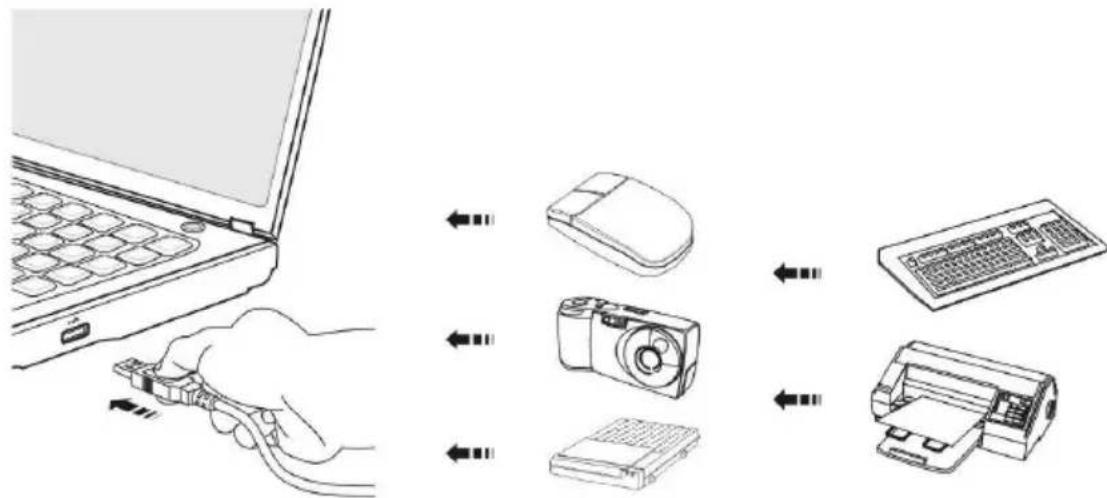
Remarque
Certain appareils USB nécessitant la réinstallation des pilotes si vous connectez l'appareil en utilisant un autre port USB. Pour éviter cela, utilisez toujours l'appareil avec le même port USB.
Raccordement eSATA
eSATA est l'abréviation « external Serial ATA » et est un port de raccordement pour disques durs externes. À la différence des standards USB classiques, la vitesse de transmission d'un port eSATA est plus élevé qu'avac un disque dur externe USB. Ce port est un « comboslot », dans lequel vous pouvez raccorder aussi bien des appareils USB que eSATA.
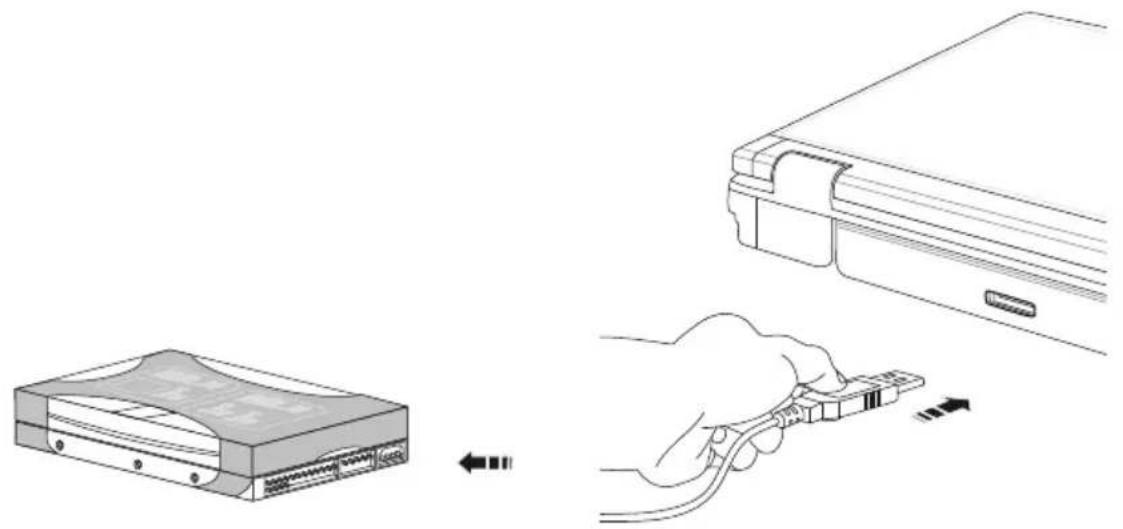
Retirer les apparèils eSATA
Avant dePTRer un disque dur eSATA de votre ordinateur portable, cliquez sur Iicone dans la barre des taches afin d'assurer une suppression sure du materiel et ensuite sur le nom du disque dur a PTRir.
Protégier le portable
Viete nouveau portable yous propos de solutions logiciles et materielles contro les acces non autorisés.
Mot de passer de mise en marche
Vouss pouvez protégger votre portable de toute utilisation non autorisée avec un mot de passer au démarrage. Lors de l'allumage du portable, vous serez invite à saisir le mot de passer. Le mot de passer est mis en place via le BIOS.
Attention!
Conservez votre mot de passer dans un lieu sur. Si vous oubliez votre mot de passer, vous ne pourrez plus l'effacer. Dans ce cas de figure, contactez le service clientèle.
Voupez egalent utilise l'option de sécurité de Windows, afin de protégger vos données contre l'accès non autorisé. Pour plus de renseignements, se reporter à la section « Sauvegarde de données et de système » à partir de la page 81.
Utiliser une serrure de suture
Cette serrure, également appelée serrure Kensington, vous permet de protégger votre ordinateur portable contre le vol. Vous trouvez ces serrures de sureté comme accessoire avec cable dans le commerce spécialisé.
Pourmettre en place la serrure,enroulezle cableautourd'un objet fixe,par exemple un pied de table.Fixez la serrure dans le dispositif Kensington et tournez la clé pour fermer.Conservezlaclédansunlieusur.
Logiciels
Cette section se consacre aux logiciels. Nous réalisons ici une distinction entre le système d'exploitation, les logiciels (les applications), l'activation de Windows, le BIOS et le package de sécurité BullGuard fourni.
Système d'exploitation : Windows® 7
Windows® 7 est le nouveau système d'exploitation commercialisé par Microsoft et le succèseur de Vista®.
Windows® 7 offre toute une série de fonctions innovantes et de nouvelles technologies, grâce auxquelles votre PC portable peut travailler rapidement et de manière friable.
Windows® 7 - Nouveautés
Barre des tâches améliorée
Vous pouvez lancer des programmes et passer d'un programme à l'autre à partir de la barre des tâches en bas de l'écran. Windows® 7 vous permet de placer n'importe quel programme dans la barre des tâches ce qui vous permet de l'ouvrir d'un simplecies. Vous pouvez aussi réorganiser les iconônes sur la barre des tâches en cliquant simplement dessus et en les déplaçant à l'endroit voulu. Les iconônes ont été fortement agrandies afin de facilitier leur utilisation. Déplacez le pointeur de la souris sur les iconônes. Une miniature du fichier ou de la fenêtre qui est visible alors à l'ouverture du programme apparait alors. Un aperçu plein écran de la fenêtre correspondante apparait lorsque vous déplacez le pointeur de la souris sur la miniature. Un aperçu plein écran de la fenêtre correspondante apparait lorsque vous déplacez le pointeur de la souris sur la miniature.
Listes de sauts*
Les listes de sauts constituent une solution pratique pour ouvrir les fichiers sur lesquels vous avez travaillé précédemment. Pour afficher les fichiers utilisésernaient, cliquez simplement à l'aide du bouton droit de la souris sur I'icone Applications de la Barre des tâches. Ainsi, si vous cliquez à l'aide du bouton droit de la souris sur I'icone Word, les derniers documents Word utilisés sont affichés. Vous pouvez également placer dans la liste des sauts d'autres fichiers auxquels vous souhaitez accederrapidement, pour qu'ils soient visibles en permanence. Vous pouvez ainsi acceder avec un minimum de clicks à des documents que vous utilisez fréquemment.
Les listes de sauts de certains programmes tels que Windows® Media Player peuvent être complétées préalablement avec des commandes féquement utilisées. Ainsi, la liste des sauts de Windows® Media Player compte par exemple des options pour la lecture de la totalité du/media ou pour la réouverture de la的最后一iste listede lecture.
La liste des sauts d'Internet Explorer affiche les sites Web visités dernièrement et réseaument. Dans certains programmes, vous pouze ainsi accederrapidement aux commandes qui n'était accessibles aparavant que depuis le programme lui-même : par exemple la commande de création d'un nouvel e-mail.
Bureau améliore*
Windows® 7 simplifie l'utilisation des fenêtres sur le Bureau. Vous disposez ainsi de fonctions intuitives d'ouverture et de fermeture, de redimensionnement et de réorganisation.
Windows® 7 yous permit de réaliser encore plus simplement les taches quotidiennes. La fonction Snap permet par exemple de comparer deux fenêtres ouvertes avec une facilité inégalée. Vous n'êtes pas obligé de redimensionner manuellement les fenêtres ouvertes que vous souhaitez comparer. Faites glisser simplement le lien à l'aide de la souris sur l'un des bords de l'écran afin de replir la moitié de l'écran. Accrochez les deux cots des fenêtres : vous pourrez alors les comparer en toute simplicité.
Si vous souhaitez afficher toutes les mini applications du Bureau, il vous suffit de passer la souris dans le coin inférieur droit du Bureau. De cette manière, toutes les fenêtres ouvertes sont transparentes, ce qui permet d'afficher immédiatement le Bureau et les mini-applications qui y sont presents.
Cliquez sur la barre de titre de la fenêtre, « secouez » cette dernière de manière à minimiser toutes les autres fenêtres dans la Barre des tâches. « Secouez » à nouveau la fenêtre pour faire réapparaitre les autres fenêtres.
Gestion optimisée des péripériques*
Windows® 7 yous permit de raccorder, gerer et utiliser tous les périhériques à l'aide de la fonction centrale « Péripheriques et imprimantes »
Tous les périhériques sont affichés à un endroit central.
La nouvelle technologie Device Stage de Windows® 7 permet d'aller encore plus loin dans la gestion des péripériques. La fonction Device Stage vous assiste dans l'utilisation de tous les péripériques compatibles raccordés à l'ordinateur. La fonction Device Stage affiche dans une seule fenêtre le statut des péripériques et permet d'executer les commandes féquentes. Par ailleurs, les péripériques y sont représentés graphiquement, ce qui vous permit de voir aisément quels sont les péripériques raccordés. Les fabricants des appareils ont la capacité de personneliser Device Stage. Lorsque le fabricant de votre apparéil photo par
exemple offre une version personnalisée de Device Stage, vous pouvez voir des informations telles que le nombre de photos sur l'appareil photo et vous avez accès à des liens pointant sur des informations utiles, lorsque vous raccordez l'appareil photo au PC portable.
Groupes résidentiels
Avec la nouvelle fonction Groupe résidentiel de Windows® 7, connecter des ordinateurs domestiques devient un jeu d'enfant. Un groupe résidentiel est créé automatiquement lorsque vous connectez le premier PC portable sous Windows® 7 au réseau résidentiel. L'ajout de PC portable supplémentaires sous Windows® 7 au groupe résidentiel est réalisé rapidement. Vous pouvez indiquer précisément ce qui doit être partagé sur chaque PC portable pour tous les autres PC portable du groupe résidentiel. Le partage des fichiers sur les différents PC portable du réseau domestique – et sur de nombreux autres péripériques – est ensuite extrémement simple, comme si toutes les données se trouvaient sur un seul et même disque. Vous pouvez ainsi stocker des photos numériques sur l'ordinateur situé dans une piece (par exemple votre bureau) puis y accéder aisément depuis un ordinateur portable situé dans une autre piece. De la même manière, l'imprimante du bureau est partagée automatiquement pour tous les PC portable de la maison qui appartiennent au groupe résidentiel.
Windows® 7 - Aide et support
Vous trouvrez un ensemble complet de modes d'emploi, d'aides et de propositions pour la résolution de problèmes.
Cette aide recouvre toute la gamme des systèmes d'exploitation Windows.
Il est conseilé pour les débutants tout comme pour les professionnels. Les informations organisee par thèmes peuvent etre imprimées ou reprises par des index de lecture. Comment demarrer :
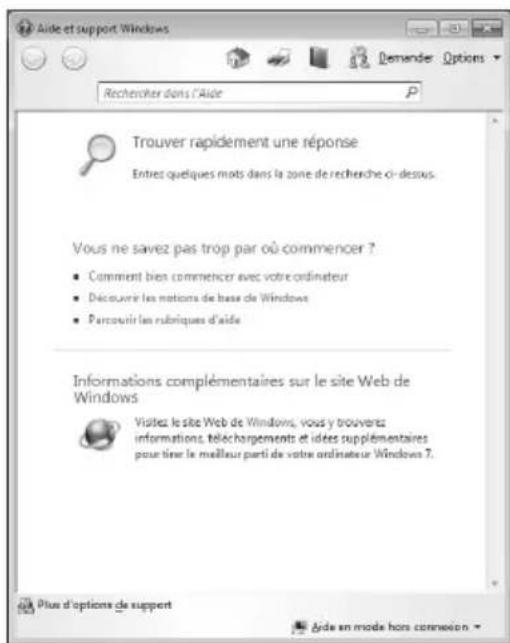
- Cliquez sur Demarrer
- Choisissez lieutenant Aide et support
Windows® 7 - Mise en route
Découvre tout ce dont vous avez besoin pour configurer le PC portable.
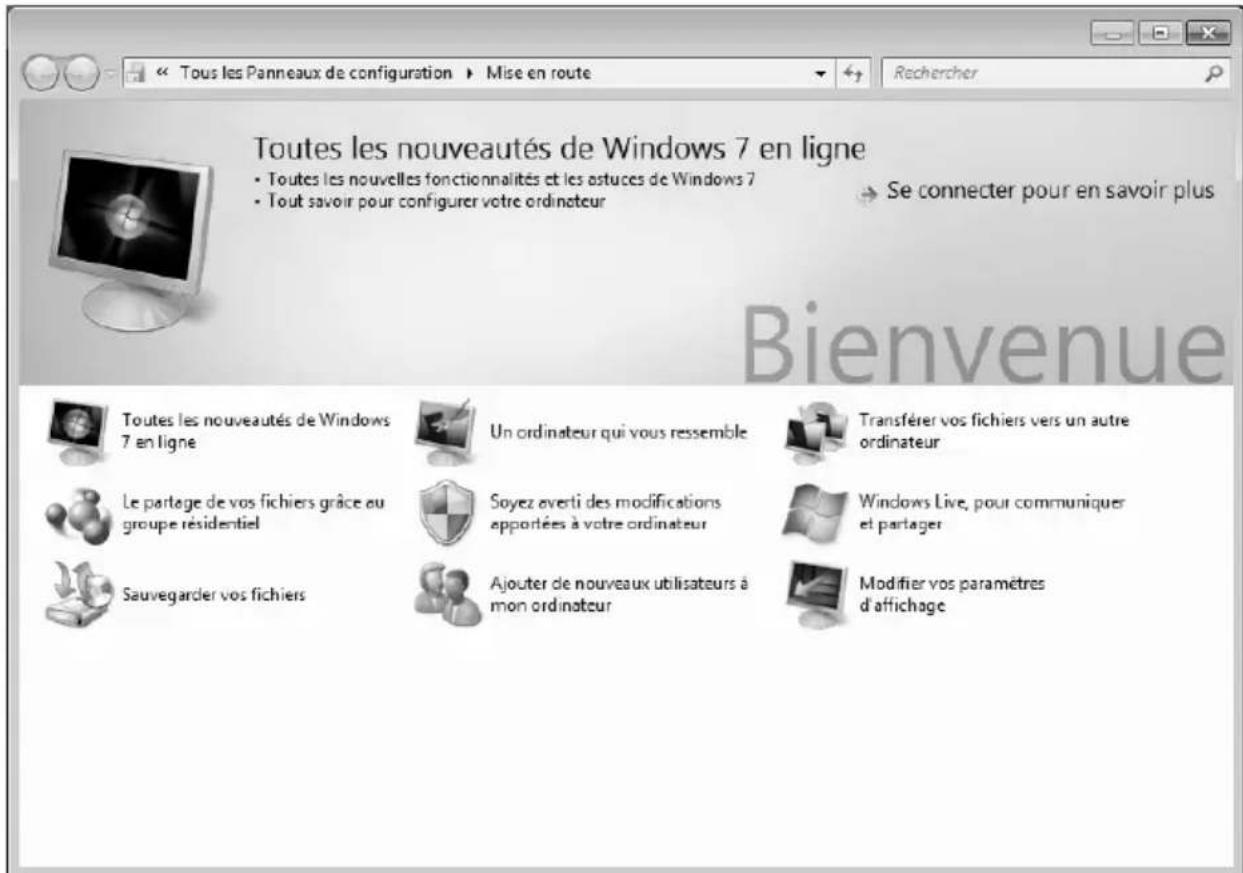
L'objet de cette fonction est de permettre aux utilisateurs, qu'ils soient débutants ou avances, de définir les paramétres supplémentaires après la première mise en route, afin de leur permettre d'utiliser Windows 7 de manière optimale.
La mise en route est organisée en plusieurs thématiques spécifique, de manière à permettre à l'utilisateur de désirir de manière optimale le contenu en fonction de ses connaissances. Quelques liens :
- Toutes les nouveaux de Windows® 7 en ligne
- Un ordinateur qui vous ressemble
- Transférer vos fichiers vers un autre ordinateur
Le partage de vos fichiers grâce au groupe résidentiel - Soyez averti des modifications apportées à votre ordinateur
- Sauvegarder vos fichiers
- Ajouter de nouveaux utilisateurs à mon ordinateur
- Modifier vos paramètres d'affichage
Utilisez la Mise en route pour vous familiariser avec votre et apprendre à mistroux vous en servir. Il peut également servir de source d'information supplémentaire pour la reconnaissance et la résolution d'eventuels problèmes.
Si vous avez fermé la Mise en route après le démarrage, vous pouvez le rappeler de la façon suivante:
- Cliquez sur Demarrer

- Sélectionnez

Mise en route dans la liste des programmes.
Windows® 7 - Contrôle de compte d'utilisateur
Le Contrôle de compte d'utilisateur a été consq pour protéger l'ordinateur des modifications non autorisées.
Dés qu'une modification non autorisée est detectée, une fenêtre avec le message « Voulez-vous autoriser le programme suivant à apporter des modifications à cet ordinateur? » apparait.
- Cliquez sur Continuer pour continuer le processus.
- Cliquez sur Annuler pour interrompre le processus.
Windows® 7 - Panneau de configuration
Le Panneau de configuration vous permet de modifier les paramètres pour Windows. Ces paramètres définissent pratiquement tous les aspects concernant l'apparace et le fonctionnement de Windows et vous permettent de configurer votre système à votre convenance.
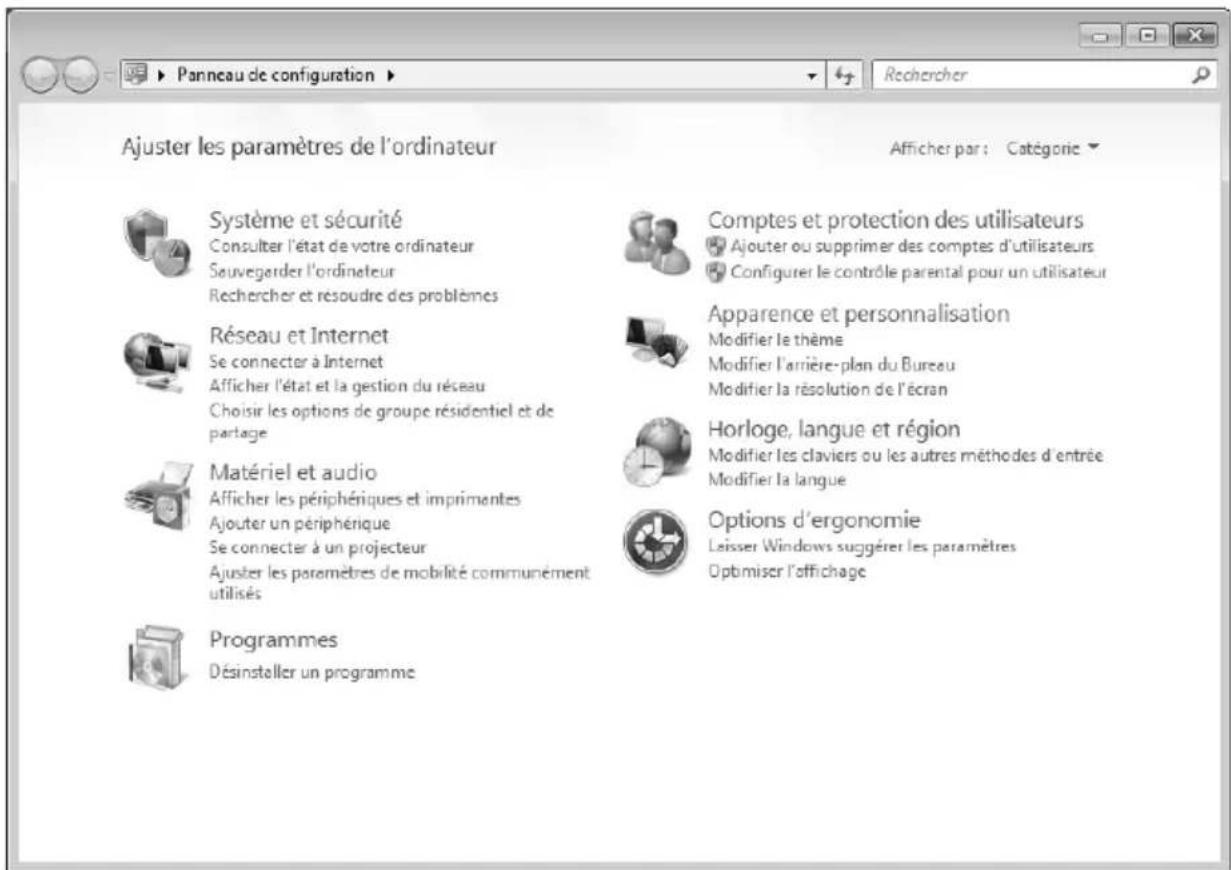
Lorsque vous lancez le Panneau de configuration pour la première fois, certains éléments du Panneau de configuration utilisés le plus frequently sont regroupés par catégories.
Si vous avez besoin d'obtenir depuis la vue Catégories des détails sur un élément du Panneau de configuration, laissez le pointeur de la souris sur l'icone ou le nom de la catégorie et liquez-y le texte qui apparait alors.
Pour ouvrir l'un de ces éléments, vous doivent pouvoir sur l'icone correspondante ou sur le nom de la catégorie.
Certain de ces éléments ouvrent une liste de tâches exécutables ainsi qu'une sélection d'éléments du Panneau de configuration.
La recherche de l'objet du Panneau de configuration peut être réalisée de deux manières :
- Entrez un mot ou une expression dans le champ de recherche.
- Cliquez sous Paramètres d'affichage sur Grandes icones ou Petites icones pour afficher une liste de tous les éléments du Panneau de configuration.
Windows Media Center* (en option)
Windows Media Center est le centre multimédia pour vos loisirs numériques individuels à domicile sous Windows®7. Avec le Windows Media Center, vous pouvez regarder la télévision ou des DVD, enregistrer des programmes télévisés, écouter de la musique, visionner des photos et bien plus encore – en utilisant une télécommande ou d'un clic de souris.
Remarque
Les fonctions supportées dépendent de l'équipement de l'ordinateur portable. Ex.: la fonction TV nécessite un tuner TV.
Pour démarrer votre centre multimédia individuel :
- allumez votre ordinateur.
- clique sur Demarrer
- clique sur Windows Media Center.
Vue d'ensemble des fonctions du Windows Media Center :
| Menu principal Sous-menue | |
| TV + films Enregistrement | |
| En raccordant un tuner TV, vous pouze enregistrer des programmes télévisés. Avec cette option de menu, vous pouze dire, effacer et graver sur des supports externes les programmes que vous avez enregistrrés. | |
| Lire le DVD Cette option vous permet de dire des DVD. | |
| Configurer le signal TV Si vous disposez d'un tuner TV externe, vous avez ici la possibilité de configurer le signal TV. | |
| Médias en ligne Programmes | |
| Cette bibliothèque de programmes contient une liste de différents médias en ligne. Avec Médias en ligne, vous affichez des contenus sur Internet – de la videothèque en ligne à la boutique de musique en passant par les portails de news. Pour pouvoir utiliser cette fonction, vous avez besoin d'une connexion Internet. | |
| Tâches | Réglages Configurations ici le Windows Media Center selon vos exigencies et besoin. Vous pouvez par exemple y activer le contrôle parental. |
| Éteindre Avec cette option, vous ne quitterez pas seulement le Windows Media Center, mais vous pouvez aussi éteindre tout le système d'exploitation. Attention : avant d'éteindre le système, fermez toutes les autres applications. | |
| Graver des CD/DVD Avec cette option vous ouvrez votre logiciel de gravure et graver un CD ou un DVD. | |
| Synchroniser Si vous raccordez un appareil externe, p. ex. un lecteur MP3 ou unurreille photo numérique, vous pouvez ici synchroniser les données de l'ordinateur. | |
| Ajouter un Extender Vous pouvez ici configurer un Windows Media Center Extender. Avec un réseau cable ou sans fil, vous pouvez acceder aux données de votre ordinateur. | |
| Média uniquement Avec cette option, vous passez en mode plein écran du Media Center. | |
| Images + vidEOS | Bibliothèque d'images Dans la bibliothèque d'images se trouvent toutes les images stockées sur votre ordinateur. Lancez ici la lecture d'un diaporama. |
| Lire tout Pour lancer directement la lecture d'un diaporama, sélectionnez Lire tout. | |
| Vidéothèque Dans la videothèque se trouvent toutes les vidés mémorisées sur votre ordinateur. | |
| Menu principal Sous-menu | |
| Musique | Bibliothèque de musique Dans la bibliothèque de musique se trouvent tous les titres stockés sur votre ordinateur. Vous pouvez ici lancer la lecture ciblée d'un album, d'un interprête ou d'un certain titre. |
| Lire tout Lancez ici la lecture de tous les fichiers se trouvant dans la bibliothèque de musique. | |
| Radio Si vous disposez d'un tuner radio externe, vous avez ici la possibilité d'écouter et de:gérer des stations de radio. | |
| Chercher Vous pouvez ici rechercher précisément titres, compositeurs, interprêtes, albums, etc. La recherche commence d'es que vous avez entré la première dette. | |
Installation de logiciels
Remarque
Si vous système d'exploitation estprogramme de telle maniere que l'installation de logiciels et de pilotes n'est acceptée que lorsque leurs ci sont signés (autorisés par Microsoft), le dialogue correspondant apparaître.
Les logiciels livrés avec l'ordinateur sont déjà pré-installés.
Attention!
Lors de l'installation de programmes ou de pilotes, des données importantes peuvent être écrasées ou modifiées. Pour pouvoir acceder aux données d'origine lors de problèmes éventuels après l'installation, vous doivent sauegarder le contenu du disque dur avant l'installation. Veuillez vous reporter aux indications plus précises sur la sauvegarde de données.
Comment installer vos logiciels
Suivez les indications livrées par l'éditeur du logiciel. Nous décrivons ici une installation « typique » comme suit. Lorsque vous insérez le CD, le menu d'installation démarre automatiquement.
Remarque
Si le démarrage automatique ne fonctionne pas, cela signifie que la fonction « Autorun » ne fonctionne pas. Veuillez vous reporter à l'aide de Windows® 7 pour y remédier.
Exemple d'une installation manuelle sans Autorun :
- Cliquez sur Demarrer
- Cliquez sur Tous les programmes
- Ouvrez le point de menu Accessoires.
- Effacez l'inscription Executer.
- Saisissez les initiales du lecteur de CDR dans la fenêtre « Ouvrir», suivies d'un double point et du nom du programme setup.
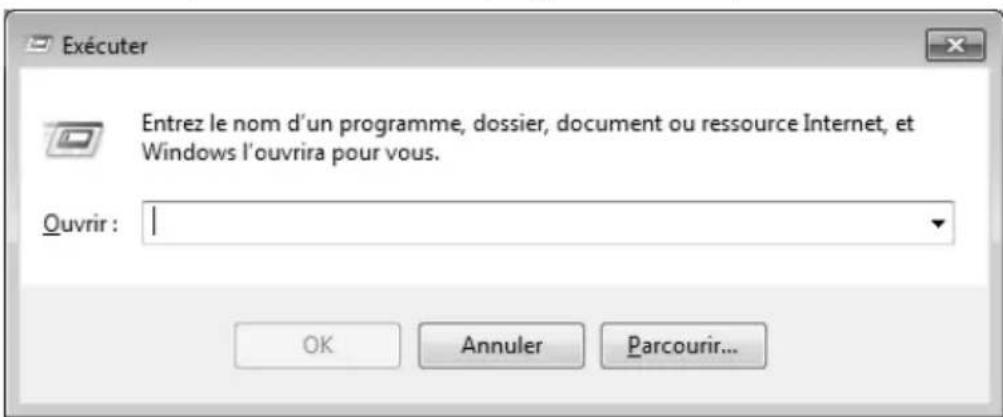
- Confirmez votre saisie en cliquant sur « OK »
- Suivez les instructions du programme.
Déinstallation des logiciels
Pour-retirer leslogicielsinstallés survoire ordinateur,veuillage suive les instructions suivantes:
- Cliquez sur Demarrer
- Cliquez sur Panneau de configuration.
- Sélectionnez ensuite l'option Programmes.
- Choisissez le programme adapté, lancez la désinstallation et suivez les instructions sur l'écran.
Activation de Windows
Microsoft a inséré l'activation du produit pour se protégé contre la piraterie de logiciels. Vous n'avez pas besoin d'activer les logiciels installés sur votre ordinateur portable ni la version Windows® 7 livrée avec votre ordinateur portable étant donné qu'ils sont actifs pour votre ordinateur portable. Une activation est seulement nécessaire si vous échangez plusieurs composants importants de l'ordinateur portable ou si vous utilisez un BIOS non autorisé. Vous pouvez activer Windows® 7 autant de fois que vous le souhaitez si cela avait été nécessaire. Vous trouvrez des informations détaillées dans le système d'aide.
www.microsoft.com/france/logicieloriginal/activation/default.mspx
Activation du produit avec votre portable
Dans de rares cas, l'activation de Windows® 7 peut vous être demandée. Si l'activation par Internet se termine par un message d'erreur, veuillez suivre les étapes suivantes.
- Veuillez selectionner Activation par téléphone et cliquez sur Suivant jusqu'à atteir l'écran suivant.
- Cliquez ensuite sur Changer de clé de produit. Une nouvelle fenêtre apparait. Veuillez saisir ici la clé du produit. Elle se trouve sur le certificate d'authenticité (Certificate of Authenticity, COA), sous le portable.
- Confirmez votre saisie et suivez les instructions apparaissant à l'écran. Le cas échéant, précisez au conseiller Microsoft que vous possédez une version OEM avec votre portable.
Programme BIOS Setup
Dans le BIOS Setup (configuration matérielie de base de votre système), vous avez de nombreuses possibilités de configuration pour le fonctionnement de votre ordinateur. Vous pouvez par exemple modifier le fonctionnement des interfaces, les caractéristiques de sécurité ou la gestion de l'alimentation.
Attention!
L'ordinaire portable est préréglé d'origine pour garantir un fonctionnement optimal. Modifiez les paramètres uniquement si cela s'avère nécessaire et si vous avez l'habitude des options de configuration.
Exécution du BIOS Setup
Vous ne pouvez executer le programme de configuration que tout de suite après le démarrage du système. Si l'ordinateur est déjà sous tension, mettez-le hors tension et redémarrez-le. Appuyez sur la touche de fonction F2 pour démarrer le BIOS-SETUP.
Trucs et astuces
Aides à l'utilisation
Réglage Windows du clavier
Vous trouvez des indications sur le clavier à la page 41.
- Avec ALT + TAB vous pouvez changer de fenêtre active.
- Avec la touche TAB, vous pouvez passer au texte ou au champ de données suivant, avec MAJ + TAB au précédent.
- ALT + F4 ferme le programme ou la fenêtre en cours.
- Ctrl + F4 la fenêtre d'un programme.
Si vous n'avez pas de touche Windows (H) sur votre clavier, vous pouvez également initiaiser le menu « Demarrer » à l'aide de la combinaison de touches Ctrl + ESC. On peut minimiser toutes les fenêtres à l'aide de la touche Windows+ M. La fenêtre en cours est minimisée avec ALT + Barre d'espace + U.
- Avec la touche ALT, vous passez au menu programme dans lequel vous pouvez naviguer avec les flèches.
- Avec la touche Windows ( AB ) + TAB vous basculesz d'une fenetre active à l'autre.
Modifier la programmation de la souris
Les possibilités de programmation de la souris se trouvent dans le panneau de configuration:
- Cliquez sur « Démarrer», en bas à gauche sur l'écran puis sur « Panneau de configuration »
- Ouvrez « Matériel et audio » et cliquez sous Periphériques et imprimantes sur « Souris »
- Vous pouvez alors proceder au réglage de la souris en fonction de vos besoin (configuration de la surface de clic, vitesse du double-clic, indicateur de la souris ...).
Comment copier des données, un texte ou des images vers un autre endroit?
Le比较好 est d'utiliser les dossiers intermédiaires. Sélectionnez le texte avec la souris (faites glisser la flèche de la souris sur le texte en appuyant sur la touche gauche) ou cliquez sur l'image.
Appuyez sur CTRL + C pour copier la sélection dans le dossier intermédiaire. Puis allez à l'emplacement où vous souhaitez copier la sélection. Appuyez sur CTRL + V, pour y copier le contenu du dossier intermédiaire.
| Fonction | Raccourci |
| Couper | [Ctrl]+[X] |
| Insérer | [Ctrl]+[V] |
| Copier | [Ctrl]+[C] |
| Coller | [Ctrl]+[V] |
Programmation du système et information
Fonction de démarrage automatique du lecteur optique.
Lorsque vous introduizez un CD, celui ci sera lu selon son contenu (musique, videoe etc.). SiILA n'est pas le cas, il peut y avoir plusieurs raisons:
Le CD n'a pas de fonction de démarche automatique, la fonction est désactivée ou la fonction est désactivée pour ce type de CD.
Voici comment vous pouvez activer ou désactiver la fonction en général:
- Cliquez sur Demarrer
- Cliquez sur Panneau de configuration.
- Sélectionnez ensuite l'option Matériel et audio ou directement le sousmenu Lire des CD ou d'autres medias automatiquement.
Travail personnel
Sujet Page
Sauvegarde de Données et de Système 81
Restauration du système 82
Restauration de la configuration d'origine 85
Service après-vente 88
Ajout/transformation et réparation 94
Recyclage et élimination 95
Sauvegarde de données et des système
Les programmes décrits sont intégrés dans Windows. Vous trouvez des informations détaillées en reentrant les mots clés en gras dans la fenêtre de l'Aide Windows du menu « Demarrer ». Veuillez également lore les indications page 4.
Sauvegarde des données
Procedez régulièrement à des sauvegardes sur des supports externes comme des CD-R ou des CD-RW. Windows propose pour cela le programme « Statut et configurations de la sauvegarde ». Le programme se trouve sous « Accessoires » Outils système ». Procedez à la sauvegarde sur disquette de vos mots de passer et de la configuration de votre système.
Programmes de maintenance
L'utilisation régulière des programmes « Défragmentation » et « Nettoyage de disque » peut éliminer les sources d'erreur et augmenter les performances du système. Le programme d'aide « Informations système » est également très pratique. Il vous donne des informations détaillées sur la configuration de votre système. Vous trouvez tous ces programmes dans le dossier Programmes sous « Accessoires Outils système »
Restauration du système
Windows® 7 propose une fonction utile (Restauration du système) qui permet d'enregistrer des points de restauration.
Le système enregistre la configuration actuelle en tant qu'enregistrement instantané et en cas de besoin, il y revient. L'avantage est que ce dispositif vous permet d'annuler une installation mal faite.
Les points de restauration sont créés automatiquement par le système mais ils peuvent également être créés manuellement. Vous pouvez prendre vous-même les décisions et configurer en fonction de la place prise par l'enregistrement. Vous trouverez ce programme dans Accessoires Outils système.
Nous vous conseillons de programmer des points de restauration avant de proceder à l'installation d'un nouveau logiciel ou d'un nouveau pilote. Si vous système ne fonctionne plus de manière stable, vous avez en général la possibilité de revenir à la configuration stable sans que le nouveau document ait besoin d'être effacé. Veuillez dire dans le paragraphe suivant, les possibilités pour remédier à une mauvaise installation.
Élimination d'erreurs
Windows® 7contient plusieurs fonctions qui assurent que l'ordinateur ainsi que les differents péripériques et applications fonctionnent correctement. Ces fonctions vous aident pour la résolution de problèmes pouvant survenir lors d'une insertion, de l'annulation ou du remplacement de données qui sont nécessaires au fonctionnement du système d'exploitation, des applications et des péripériques.
Le choix de la ou des fonctions de réinstallation est dépendant du type de problèmes ou d'erreurs qui apparaissent. Vous trouvez des informations détaillées dans la fenêtre d'aide Windows.
Windows® Update
Windows Update est l'extension en ligne de Windows. Utilisez Windows Update pour charger à partir d'Internet des éléments tels que des mises à jour de sécurité, des mises à jour importantes, les derniers fichiers d'aide, des pilotes et des produits Internet.
Le site Web est régulièrement compléte par de nouveaux contenus, ce qui vous permet de télécharger en permanence les toutes dernières mises à jour et corrections d'erreur; votre ordinateur est ainsi protégé et son bon fonctionnement assure.
Windows Update explore l'ordinateur et dresse une liste de mises à jour individuelles spécialement adaptées à la configuration de votre ordinateur.
Chaque mise à jour considérée par Microsoft comme étant importante pour le fonctionnement du système d'exploitation, de programmes ou de composants matériels, est classée sous l'appellation « mise à jour recommandaee » et est automatiquement selectionnée pour installation.
Les mises à jour sont préparées afin de remédier aux problèmes connus et de protéger l'ordinateur des menaces connues pouvant porter atteinte à sa sécurité.
Pour télécharger les mises à jour nécessaires et réactualiser votre ordinateur, il vous suffit de suivre les quatre étapes suivantes :
- Cliquez sur Demarrer
-
Cliquez sur Tous les programmes.
-
Ouvrez Windows Update.
-
Cliquez sur Recherche les mises à jour.
- Lorsque vous exploring les mises à jour disponibles dans chacune des catégories,cliniez sur « Ajouter »afin de selectionner la mise à jour souhaitee et l'ajouter aux mises à jour à installer.En cliquant sur le raccourci «Plus d'informes»,vous pouvez également dire une description complète de chacun des éléments.
- Une fois que vous avez sélectionné toutes les mises à jour souhaitées, cliquez sur « Examiner les mises à jour et les installer », puis sur « Installerer maintainant »
Informations de mise à jour Windows relatives à la sécurité des données
Pour pouvoir dresser une liste adaptée des mises à jour, Windows Update a besoin de certaines informations relatives à l'ordinateur concerné. Ces informations incluent les éléments suivants :
- Numéro de version du système d'exploitation
- Numéro de version d'Internet Explorer
- Numérodes version d'autres programmeslogiciel
- Identificateurs Plug & Play du matériel
Windows Update respects the confidentiality of your donnees privées et n'enregistre pas votre nom, votre adresse, votre adresse Email ou toute autre forme de données personnelles. Les informations rasssemblées sont utilisées uniquement lorsque vous visitez le site Web. Elles non plus ne sont pas enregistrées.
Restauration de la configuration d'origine
Si vous système ne fonctionne plus correctement malgré les résolutions d'erreurs décrites ci-dessus, vous pouvez restaurer la configuration d'origine.
Limites de la restauration
- Les modifications de configuration entreprises sur la configuration d'origine et les installations de logiciels ne seront pas reproduites.
- Les actualisations des pilotes et les extensions matérielles ne seront pas prises en compte.
Attention!
Toutes les données du disque C ainsi que le dossier « Documents » seront effacés. Le cas échéant, faites une copie sur des supports externes (suivez impératifement les indications des pages 4 et 81).
La réinstallation sera toujours celle de la configuration d'origine. Les installations et les configurations auxquelles vous aurez procédé devront eventuellement être renouvelées.
Réaliser une restauration
- Supprimez tous les supports de stockage de masse utilisés eventuellement (cartes mémoire, clés USB, etc.).
- Allumez le PC portable.
- Pressez sur le bouton indiqué après l'affichage du message « Press F11 to run recovery » ou « Press F12 to run recovery »
Quelques instants plus tard, le message « Windows is loading files » apparait. Attendez le chargement complet des données. Le menu « Power Recover » s'ouvre ensuite.
- Choisissez la langue du menu de restauration.
-
Cliquez sur « Next »
-
Vous avez le choix entre deux types de restauration :
-
Restauration du HDD - pas de sauvegarde des données utilisateur Toutes les données du PC portable sont supprimées définitivement. La restauration rétablit la configuration d'origine de l'ordinateur.
- Restauration du HDD - sauvegarde des données utiliser. La configuration d'origine est créé et toutes les données utiliser sont sauvegardées sous C:\User.
Attention!
Si vous choisissez l'option sauvegarde des données utiliser, l'opération de restauration dure très longtemps. Seules les données du dossier C:\user sont sauvegardées. Toutes les autres données sont effacés. Vous devez donc toujours exécuter des mises à jour régulières sur des supports de données externes. Toute demande de dommages et intérêts en cas de perte de données et de dommages consécutifs en résultat est exclue.
- Cliquez sur Next et suivez les instructions figurant sur l'écran pour restaurer la configuration d'origine.
Questions fréquentes
Dois-je encore installer les disques fournis?
Non. En principe, tous les programmes sont déjà pré-installés. Les disques servent uniquement de copie de sauvegerde.
Qu'est-ce que l'activation de Windows ?
Dans votre mode d'emploi, vous trouvez un chapitre relatif à ce sujet et complenant des informations détaillées.
Où sont les pilotes nécessaires pour mon ordinateur portable?
Les pilotes se trouvent sur la deuxième partition du disque dur dans les dossiers Driver et Tools.
Votre logiciel a eté préactivé en usine. Une activation sera nécessaire uniquement si...
plusieurs composants de base ont ete remplacés par d'autres, une version de BIOS etrangere a ete installee,
vous installez le logiciel sur un autre ordinateur portable.
Comment effectuer une sauvegarde des données?
Réalisez une sauvegarde et une restauration des données sélectionnées sur des supports externes (CD-R) afin de vous familiariser avec la technique. Une sauvegarde est inutilisable si vous n'étés pas en mesure de restaurer les données, si le support (CD-R) est défectueux ou n'est plus disponible.
Quand est-il recommandé de restaurer l'etat initial du système ?
Cette méthode ne devrait être utilisé qu'en ultime recours. Lisez le chapitre « Restauration du système » qui vous propose d'autres alternatives.
Service après-vente
Première aide sur les dysfonctionnements
Les mauvais fonctionnements ont des causes diverses, parfois banales, parfois dues à un périphérique matériel défectueux. Nous nous efforçons de vous montré le fil conducteur pour solutionner le problème.
Si les mesures que nous vous indiquons n'apportent pas la solution, n'hésitez pas à nous appeler, nous vous aidrons volunteers!
Localisation de la cause
Commencez par un contrôle visuel minutieux des cables de connexion. Si les voyants lumineux ne fonctionnent pas, assurez-vous que l'ordinateur et le périphérique matériel sont alimentés par le secteur.
- Contrôlez la prise électrique, le cable secteur et tous les interrupteurs à proximé de la prise de courant.
- Eteignez l'ordinateur et vérifie tous les cables de liaison. Vérifiez également que le périphérique matériel rattaché à votre ordinateur est correctement connecté. N'intervertisse pas sans discernement les cables des différents apparciels, même s'ils sont absolument identiques. Les brochages peuvent être différents. Àpres vous être assure que l'ordinateur est alimenté et que toutes les connexions sont intactes, redémarrez l'ordinateur.
L'exécution régulière des programmes Windows « Défragmentateur de disque » et « Nettoyage de disque » permet d'éliminer des sources d'erreur et d'augmenter la puissance du système.
Le programme d'aide « Informations système » se trouvant dans le classeur de programme « Outils système » s'avere également très utile.
Erreurs et causes possibles
L'écran est noir :
-
Cette erreur peut avoir différentes origines :
-
Levoyant de fonctionnement (bouton de marche/arrêt) n'est pas allumé et l'ordinateur portable se trouve dans son état de livreaison.
Solution: appuyez sur le bouton de marche/arrêt. -
Levoyant de veille clignote.L'ordinateur portable se trouve en mode Veille.
Solution: appuyez sur le bouton de marche/arrêt.
L'ordinateur s'éteint en cours de fonctionnement.
- La batterie est peut-être vide. Branchez l'ordinateur sur le secteur et rechargez la batterie.
L'ordinateur ne s'allume pas.
- Si vous faites fonctionner l'ordinateur sur batterie, vérifie que celle-ci est bien insérée et chargée.
Affichage erroné de l'heure et de la date.
- Cliquez sur le symbole Heure dans la liste déroulante et entrez les valeurs correctes.
Aucune donnée ne peut etre lue sur le lecteur optique.
- Verifiez si vous avez correctement inséré le CD.
Est-ce que le lecteur s'affiche dans Explorer ? Si oui, testez un autre CD.
La webcam ne fonctionne pas (en option).
- Pour activer la webcam, appuyez sur la combinaison de touches Fn + F6.
La connexion Wifi ne fonctionne pas (en option).
- La fonction Wifi (réseau sans fil) peut être activée ou désactivée avec la combinaison de touches Fn + F8.
Avez-vous encore besoin d'aide?
Si vous avez encore des problèmes malgré toutes les solutions que nous vous avons proposées dans le paragraphe précédent, contactez notre Hotline. Nous vous aiderons par téléphone. Mais avant de vous tourner vers notre centrale technique, vous doivent préparer les informations suivantes :
- Avez-vous rajouté des extensions à la configuration d'origine ou avez-vous effectué des transformations?
- Quels péripériques utiliser en supplément?
- Quels messages, si vous en avez, apparaissent à l'écran?
- Quel logiciel utilisez-vous lorsque la défaillance est apparue?
- Quelles actions avez-vous deja tentées pour résoudre ce problème?
Assistance pour les pilotes
Nous avons longuement et avec succès testé dans nos laboratoires d'essay le système équipé des pilotes installés. En informatique, il est cependant de coutume d'actualiser les pilotes de temps en temps. D'éventuels problèmes de compatibilité avec d'autres composants qui n'ont pas encore été testés peuvent surgir. Vous trouverez les pilotes actuels à l'adresse Internet suivante: http://www.medion.fr
Transport
Si vous souhaitez transporter给你们 ordinateur, respectez les indications suivantes :
- Retirez le CD du lecteur. Éteignez l'ordinateur.
- ÀpRES tout déplacement, attendez que l'ordinateur soit à température ambiente avant de le rallumer. Un écart important de température ou d'humidité peut être à l'origine de la présence d'humidité par condensation à l'intérieur de l'ordinateur, ce qui peut provoquer un court-circuit.
Fermez l'ordinateur et assurez-vous que le couvercle est bien fermé. - Utilisez systématiquement un sac pour ordinateur portable pour protégier l'ordinateur de la saleté, de l'humidité, des chocs et des rayures.
- Utilisez toujours l'emballage d'origine pour l'expédition de votre portable; demandez conseil à votre transporter.
- Rechargez complètement votre batterie ainsi qu'une éventuelle batterie de rechange avant d'entrepreneure un long voyage.
- Avant de partir en voyage, renseignez-vous sur le type de courant et les réseaux de communication utilisés localement.
- En cas de besoin, procurez-vous les adaptateurs électriques ou de communication adaptés (réseau, etc.) avant votre départ.
- Si vous expédiez votre portable, sortez les accus et placez-les à part dans l'emballage.
Lors du contrôle de vos bagages à main dans un aéroport, il est recommandé de faire passer le portable et tous les medias de stockage magnétiques (disques durs externes) par l'installation à rayons X (le dispositif sur lequel vous déposez vos sacs). Évitez le détecteur magnétique (le dispositif par lequel vous passez) ou le baton magnétique (l'appareil portatif utilisé par le personnel de la sécurité): ils peuvent eventuelsment détruire vos données.
Entretien
Attention!
Le boîtier de l'ordinateur portable ne comporte aucune piece à entretenir ou à nettoyer.
Vouspouvz prolonger la durée de vie de votre ordinateur portable enPNANT les precautions suivantes:
- Retirez toujours la fiche et tous les cables branchés avant de nettoyer l'appareil et enlevez la batterie.
Nettoyez l'ordinateur à l'aide d'un chiffon humide non pelucheux.
N'utilisez pas de solvants ni de produits d'entretien corrosifs ou gazeux. - Pour nettoyer votre lecteur CD-ROM/CDRW/DVD, n'utilisez pas de CD-ROM de nettoyage ni aucun autre produit similaire servant à nettoyer les lentilles des lasers.
- La présence de poussière ou de graisse sur la surface du touchpad réduit sa sensibilité. Éliminez cette poussière/graisse en utilisant du ruban adhésif.
- Au fil du temps, de la poussière peut s'accumuler à l'intérieur de l'ordinateur portable et boucher les ailettes de refroidissement. D'où l'augmentation de la vitesse du ventilateur et donc du bruit de fonctionnement de votre ordinateur portable. Ce qui peut également entraîner des surchauffes et des dysfonctionnements. Faites nettoyer régulièrement l'intérieur de l'ordinateur portable par le service après-vente ou du personnel qualifié.
Entretien de l'écran
- Fermez l'ordinateur quand vous ne travailliez pas. Évitez toute rayure sur la surface de l'écran, elle est très sensible et peut facilement s'abîmer.
Veillez à ne pas laisser la moindre goutte d'eau sur l'écran, car l'eau peut alterer durablement la couleur de l'image. - Nettoyez l'écran à l'aide d'un chiffon doux non pelucheux.
- N'exposez pas l'écran à la lumière vivé du soleil ni aux rayons ultraviolets.
L'ordinateur portable et son emballage sont recyclables.
Remarque
Les surfaces sont recouvertes de films protecteurs afin de protégger l'appareil des rayures lors de la fabrication et du transport.
Enlever tous les films après avoir correctement installé l'appareil et avant de lemettre en service.
Ajout/ transformation et réparation
- Pour faire ajouter un équipement ou transformer votre ordinateur, il faut le confier uniquement à des spécialistes qualifiés.
- Si vous ne possédez pas les qualifications requises, vous doivent le confier à un technicien de service après-venture. Si vous ordinateur présente des déficiencies techniques, adressez-vous à notre service après-venture.
- Si une réparation est nécessaire, adressez-vous uniquement à l'un de nos partenaires agrés pour le SAV.
Indications pour le technicien SAV
- Seul un technicien SAV est autorisé à ouvrir le boîtier de l'ordinateur, à rajouter ou à changer des pieces.
- N'utilisez que des pieces d'origine.
- Debranche tous les cables d'alimentation avant d'ouvrir le boîtier et enlevez la batterie. Si l'ordinateur n'est pas mis hors tension avant ouverture du boîtier, les composants risquent d'être endommages.
- Les composants internes de l'ordinateur peuvent être endommagés par décharge electrostatique (DES). Toute extension de système, transformation ou réparation doit être effectuee sur un poste de travail à DES. Si vous n'avez pas un tel lieu à disposition, vous doivent porter un bracelet antistatique ou toucher un corps métallique conducteur. Toute réparation de dommage occasionné par une manipulation incorrecte sera effectuee à vos frais.
Indications concernant les rayons laser
- Dans cet ordinateur, vous pouvez utiliser des dispositifs laser de classe 1 à classe 3b. Lorsque le boîtier n'a pas été ouvert, le dispositif correspond aux exigences de la classe laser 1.
- En ouvrant le boîtier de l'ordinateur, vous aurez accès à des dispositifs pouvant aller jusqu'à la classe 3b.
Lorsque vous démonze ou ouvre ces dispositifs, respectez les consignes suivantes :
- Les lecteurs CD-ROM/CDRW/DVD installés ne contiennentaucun élément à entretenir ou à réparer.
- La réparation des lecteurs CD-ROM/CDRW /DVD ne peut être effectuee que par le fabricant.
- Ne regardez pas les ravons laser, même avec des instruments d'optique.
- Ne vous exposez pas aux rayons laser.
- Evitez d'exposer vos yeux aux rayons laser ou votre peu à des rayons laser directs ou indirects.
Recyclage et élimination
Lorsque l'appareil arrive en fin de vie, ne le jetez jamais dans une poubelle classique. Informez-vous des possibités d'élimination ecologique.
Les piles usagées ne sont pas des déchets domestiques! Elles doivent être déposées dans un lieu de collecte de piles usagées.
Emballage

Les différents emballages usages sont recyclables et doivent par principe'être recyclés.
Si vous avez des questions concernant l'élimination, veuillez contacter votre point de vente ou notre service après-vente.
Chapitre 5
Appendice
Sujet Page
Normes 99
Conditions de garantie 102
Index 120
Normes
Le present apparéil respecte les exigences de compatibilité electromagnetique et de sécurité électrique.
Votre apparéil satisfait aux exigences essentielles et prescriptions pertinentes de la directive CEM 2004/108/CE et de la directive « Basse tension » 2006/95/CE.
Le present apparéil satisfait aux exigences essentielles et prescriptions pertinentes de la directive sur l'écoconception 2009/125/CE (Règlement n° 1275/2008).
ISO 13406-2 Classe II
Les écrons LCD à matrice active (TFT) d'une résolution de 1366 × 768 pixels, composés respectivement de trois sous-pixels (rouge, vert et bleu), font appel à un total d'environ 3,1 millions de transistors. En raison de ce nombre très élevé de transistors et du processus de finition extrémenant complexe qui l'accompagne, il se peut que sporadiquement un début ou une erreur d'affichage de pixels et de certains sous-pixels survienne.
Par le passé, il existait de nombreuses méthodes permettant de définir le nombre d'erreurs de pixels tolérées. Mais elles étaient généralement très compliquées et variaient fortement d'un fabricant à l'autre. C'est la raison pour laquelle MEDION, en matière de garantie, se conforme aux exigences strictes et transparentes de la norme ISO 13406-2, classe II pour tous les écrans TFT. Ces exigences se resument comme suit:
La norme ISO 13406-2 propose entre autres une définition des caractéristiques relatives aux erreurs de pixels.
Les erreurs de pixels sont répertoriées en quatre classes et trois types d'erreurs. Chaque pixel se décompose à son tour en trois sous-pixels correspondant aux couleurs de base (rouge, vert, bleu).
Composition des pixels:
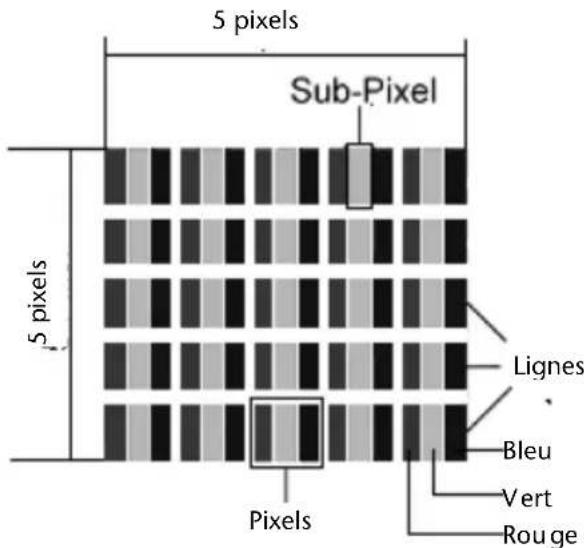
Types d'erreur de pixels:
- Type 1:
- pixel allumé en permanence (point clair, blanc) alors qu'il n'est pas activé.
- Un pixel devient blanc lorsque les trois sous-pixels sont allumés
- Type 2:
- pixel éteint (pointASFRE,NOIR)alorsqu'il est activé
- Type 3: sous-pixel anomal ou défectueux pour les couleurs rouge, verte ou bleue (par exemple, allumé en permanence avec faible luminosité; une des couleurs n'est pas allumée, clignote ou vacille, mais n'est pas de type 1 ou 2)
Information supplémentaire: cluster de type 3 (= défaut de deux sous-pixels ou plus dans un rayon de 5 × 5 pixels. Un cluster est un carré de 5 × 5 pixels ( 15 × 5 sous-pixels).
ISO 13406-2, Classe d'erreur II
| Résolution Type 1 | Type 2 Type 3 Cluster | Type 1, Type 2 | Cluster Type 3 | ||
| 1024 x 768 2 2 | 4 0 2 | ||||
| 1280 x 854 3 3 | 6 0 3 | ||||
| 1280 x 1024 3 | 3 7 0 3 | ||||
| 1366 x 768 3 3 | 7 0 3 | ||||
| 1400 x 1050 3 | 3 8 0 3 | ||||
Example :
Un écran SXGA d'env. 44 cm (17") se compose de 1280 points d'image (pixels) horizontally et de 1024 points verticaux, ce qui fait un total de 1,31 million de pixels. Sur un million de pixels, cela représenté un facteur arrondi à 1,31.
La classe d'erreurs II tolère de cette façon respectivement trois erreurs du type 1 et du type 2 et sept erreurs du type 3 et 3 clusters du type 3.
Il ne s'agit cependant pas ici d'un cas couvert par la garantie. La garantie joue lorsque le nombre d'erreurs dépasse celui indiqué plus haut dans la catégorie appropriée.
Conditions de garantie pour la Belgie
I. Conditions générales de garantie
Généralités
La période de garantie commence toujours à courir le jour où le produit MEDION a été acheté chez MEDION ou auprès d'un partenaire distributeur officiel de MEDION. La date exacte de ce début de période de garantie est la date d'achat mentionnée sur le justificatif d'achat ou la date indiquée sur l'original du bordereau de livraison. La garantie s'applique à tous les defaults résultat d'un vice de matière ou de fabrication dans le cadre d'une utilisation normale. Le type et la durée de la garantie sont indiqués sur la carte de garantie. En cas de violation de contrat existant lors de la livraison de la marchandise, la période de garantie est de deux (2) ans selon § 1649 quater alinéa 1 B.W. (Code civil)
Pour pouvoir réclamer des prestations de garantie, vous doivent partager les documents suivants:
- l'original du justificatif d'achat,
- le cas échéant, l'original du bordereau de livraison,
- la carte de garantie
Veuillez conservever précieusement l'original du justificatif d'achat, l'original du bordereau de livraison et la carte de garantie. MEDION et ses partenaires distributeurs agreés se réservent le droit de refuser des prestations de garantie s'il n'est pas possible de partager le justificatif d'achat, resp. le bordereau de livraison ou la carte de garantie ou lorsque les données sont incomplètes, effacées ou ont été modifiées après l'achat initial par le consommateur auprès du revendeur.
Si vous doivent neisser un entente, sauf mention contraire sur la carte de garantie, les frais d'expédition et le risque du transport sont à leur charge.
Joignez au produit défectueux une description des defaults claire et aussi détaillée que possible, avec votre adresse et votre numéro de téléphone ainsi que tous les accessoires nécessaires à la réparation. Lors de la réalisation de la réparation, MEDION se base sur la description des defaults contenue dans votre courrier d'accompagnement et des dysfonctionnements constatés lors de la remise en état.
Pour avoir droit à la garantie, avant de nous envoyer un produit, vous devez toujours en premier lieu prendre contact avec notre hotline. Cette hotline vous donna un numéro de referencia (dit numéro RMA) que vous devrez inscrite à l'extérieur du paquet.
Le produit doit être envoyé complat, donc avec tous les accessoires fournis avec le produit lors de l'achat. Si le produit est incomplet, cela entraine des retardes lors de la réparation resp. lors du remplacement. MEDION n'assume aucune responsabilité pour des produits envoyés en supplément qui ne font pas partie intégrante des accessoires fournis avec le produit lors de l'achat.
La présente garantie ne limite ni vos droits au titre de consommateur selon la législation nationale du pays dans lequel vous avez acquis les marchandises concernées (initialement), ni vos droits à l'encontre du partenaire distributeur agreeé de MEDION, selon les mêmes dispositions légales nationales, comme conséquence du contrat d'achat.
Les cas de garantie n'entrainent pas un renouvellement resp. une prolongation de la période de garantie initiale.
2. Etendue et fourniture des prestations de garantie
Si vous produit MEDION présente un defaulted couvert par la présente garantie, MEDION prend en charge, par la presente garantie, la réparation ou le remplacement du produit MEDION en tout ou en partie. MEDION se réserve la décision de réparer ou de replacer. Dans cette mesure, MEDION peut decide discrétionnairement de replacer le produit renvoyé pour réparation par un produit de même qualité.
La garantie est limitée à la remise en état resp. au remplacement de la fonctionnalité du matériel dans l'état du produit original avant la survenance du défaut. La garantie ne s'étend pas à la restauration de données ou de logiciel. Avant d'envoyer le produit, vous doivent voir à réaliser une copie de sauvegarde (backup) de données ou de logiciel eventuellement mémorisés dans le produit, y compris le logiciel d'application et d'exploitation. MEDION ne reconnait aucune prétention en raison de la perte de ces données ou informations – à l'excection d'action délibérée ou de néligence grossière de la part de MEDION -.
En cas de vices de matière ou de fabrication, les pieces défectueuses seront remplacées par de nouvelles pieces. Eventuèlement, l'ensemble du produit sera remplace par un même produit ou un produit dont la fonction est de même qualité. En tout cas, la valeur de la prestation en garantie est limite à la valeur du produit défectueux.
Les pieces défectueuses que nous remplaçons deviennent notre propriété.
La garantie englobe les heures de travail (du personnel) de MEDION ainsi que les frais d'emballage et d'expédition par MEDION à l'acheteur.
Vou ne devez réaliser ou faire réaliser par des tiers aucune réparation sur des choses fournies par MEDION. Tout droit à la garantie s'eteint en cas de violation de cette clause.
3. Exclusions de garantie
La garantie ne s'applique pas dans les cas suivants :
- usurenormale,
consommables,
-
produits dont la désignation de marque ou de type resp. le numéro de série a été modifié ou enlevé,
-
la mise à disposition d'updates/upgrades de système de commande d'imprimante ou de logiciel,
divergences minimes qui n'ont pas d'importance pour le fonctionnement de la chose,
-
defaults suite à une utilisation incorrecte ou non conforme,
-
défauts suite à un manque de soin resp. un entretien incorrect ou inexistant,
-
utilisation, montage ou installation de choses ou de pieces en contradiction avec les indications portées dans le mode d'emploi ou la documentation,
-
défauts dus à des virus d'ordinateur ou des défauts de logiciel dont MEDION n'est pas responsable,
-
défauts ou messages de défauts suite à une tension d'alimentation incorrecte,
-
dommages dus à une protection insuffisante contre l'humidité ou l'effet chimique ou electrochimique de l'eau,
-
défauts dus à l'utilisation de pieces de rechange, d'accessoires ou de programmes qui ne sont pas d'origine,
-
produits qui ont été revendus de seconde main,
-
diminution de la capacité des batteries et des accumulateurs resp. de batteries et accumulateurs qui n'ont pas ete fournis par MEDION avec le produit,
-
lampe pour video projecteur,
-
défauts de pixels (points d'image défectueux) dans les limites admises selon le mode d'emploi ou le manuel de votre produit,
-
défauts suite à la brûlure ou à la perte de luminosité de produits au plasma ou LCD causés par une utilisation non conforme. Dans le mode d'emploi ou le manuel, vous trouvrez des instructions précises sur l'utilisation de produits au plasma ou LCD,
-
défauts de lecture de supports de données qui ont été réalisés dans un format incompatible ou avec un logiciel non inadéquat,
-
Tous les défauts suite à un cas de force majeure (p. ex. guerre, risque de guerre, guerre civile, terrorisme, révolte, effet de guerre, incendie, foudre, dommage des eaux, inondation, débrayage, occupation d'entreprise, grève, grève du zèle, restrictions d'importation et d'exportation, mesures gouvernementales, dysfonctionnements des machines, perturbations dans l'alimentation en gaz, eau et électricité, problèmes de transport).
Au cas où, lors de l'examen du produit défectueux, il s'avérait que le défaut n'est pas couvert par la garantie, MEDION vous en informera et vous soumettra une offre pour vous permettre de decide si vous souhaitez quand même réparer le produit ou l'échanger. Cette offre contient une indication des frais occasionnés par la réparation ou l'échange.
4. Service hotline
Avant d'envoyer un produit à MEDION, vous doivent prendre contact avec notre hotline qui comprend toutes les informations dont vous avez besoin pour faire valoir la garantie.
Le service hotline ne vous donne aucune aide en matière d'utilisation de logiciel ou de matériel, de recherche dans le mode d'emploi resp. d'assistance pour des produits qui ne viennent pas de chez MEDION.
II. Clauses de garantie spéciales pour MEDION PC, Notebooks, Pocket PCs (PDA) et apparéil de navigation GPS (PNA)
Si l'une des options fournies avec le produit presente un defaulted, vous avez le droit à une réparation resp. un échange. La garantie couvre les coûts de matériel et de main d'oeuvre pour le rétablissement de la fonctionnalité et des propriétés importantes du produit MEDION concerné.
Si, avec votre produit, vous utilisez du matériel qui n'est ni fabriqué ni distribué par MEDION, le droit à la garantie peut tomber en déchéance s'il est prové que le dommage subi par le produit MEDION resp. les options fournies avec celui-ci a été causé par ces options.
Une garantie restreinte est accordée pour le logiciel fourni avec le produit. Ceci s'applique au logiciel d'exploitation et de commande préinstallé ainsi qu'aux logiciels d'application fournis avec le produit. En ce qui concerne le logiciel fourni par MEDION avec le produit, MEDION garantit que les supports de données (p. ex. disquettes et CD-ROM sur lesquels le logiciel est livré) sont exempts de vice de matière et de fabrication pendant une durée de six mois à partir de la date à laquelle le produit MEDION a été acheté chez MEDION ou chez un partenaire distributeur officiel de MEDION. MEDION ne garantit pas à 100% l'exactitude des cartes fournies avec l'appareil de navigation GPS (PNA).
Si un support de données fourni avec le produit s'avere defectueux, MEDION le remplace Gratisement.
III. Clauses de garantie speciales pour la réparation resp. le remplacement sur place
Si la carte de garantie du produit indique expressesment que vous avez le droit de réparer resp. échanger celui-ci sur place, des conditions de garantie spéciales, applicables exclusivement dans ce cas de figure, sont appliquées.
Pour permettre la réparation resp. le remplacement sur place, vousdezremplir les conditions préalables suivantes :
- Le collaborateur de MEDION doit avoir un accès illimité et sur au produit, et cela aussi rapidement que possible et sans retard.
- Vous doivent notamment à la disposition des collaborateurs de MEDION les équipements de télécommunication dont ils ont besoin pour executer leur tâche, effectuer des contrôle et des diagnostics et eliminer le dysfonctionnement.
- Àprous avoir eu recours à la prestation de service de MEDION, vous étés vous même responsable de la restauration de votre propre logiciel d'application.
- Vous doivent prendre toutes les autres mesures nécessaires à l'exécution de la tâche selon les prescriptions et les pratiques usuelles.
- Àprous avoir eu recours à la prestation de service de MEDION, vous étés vous même responsable de la configuration et du raccordement de produits externes évientulement disponibles.
- jusqu'à 24 heures avant la date prévue, dernier-delai, vous pouvez annuler gratuitemment la tache de réparation/échange sur place. Passé ce-delai, les frais occasionnés par l'annulation tardive vous seront factures à moins que vous puissiez invoquer un cas de force majeure.
Conditions de garantie pour le Luxembourg
I. Informations légales
MEDION SARL
Siege social: J. F. Kennedy Laan, 16 a, B-5981 SC Panningen
Telephone: 0032.077-30.81.100
Fax:0032.077-30.81.188
No d'immatricualtion au Registre de Commerce et des Sociétés de Limburg-Noord (Belgique)
Matricule TVA (a préciser par MEDION BV)
No d'identification (a préciser per MEDION BV)
Representatn légal : Peters Gerardus Joannes Andreas
II. Conditions generales de garantie
MEDION BV commercialise sur son site www.medion.com ainsi que dans des magasins situés en Belgique et au Luxembourg, des produits de multimédias.
1. Généralités
La période de garantie commence toujours à courir le jour où le produit MEDION a été acheté chez MEDION ou auprès d'un partenaire distributeur officiel de MEDION.
La date exacte de ce début de période de garantie est la date d'achat mentionné sur le justificatif d'achat ou la date indiquée sur l'original du bordereau de livraison.
La garantie s'applique à tous les défauts résultat d'un vice de matière ou de fabrication dans le cadre d'une utilisation normale, ainsi qu'à tout d'fait de conformité du produit vendu.
Le type et la durée de la garantie sont indiqués sur la carte de garantie.
Pour pouvoir réclamer des prestations de garantie, vous doivent partager les documents suivants :
L'original du justificatif d'achat;
Le cas échéant, l'original du bordereau de livraison;
- la carte de garantie.
Veuillez conservever précieusement l'original du justificatif d'achat, l'original du bordereau de livraison et la carte de garantie.
MEDION et ses partenaires distributeurs agreés se réservent le droit de refuser des prestations de garantie s'il n'est pas possible de partager le justificatif d'achat, respectivement le bordereau de livraison ou la carte de garantie ou lorsque les données sont incomplètes, effacées ou ont été modifiées après l'achat initial par le consommateur auprès du revendeur.
Si vous doivent neisser un entente, sauf mention contraire sur la carte de garantie, les frais d'expédition et le risque du transport sont à leur charge.
Joignez au produit défectueux une description des defaults claire et aussi détaillée que possible, avec votre adresse et votre numéro de téléphone ainsi que tous les accessoires nécessaires à la réparation. Lors de la réalisation de la réparation, MEDION se base sur la description des defaults contenue dans votre courrier d'accompagnement et des dysfonctionnements constatés lors de la remise en état.
Pour avoir droit à la garantie, vous devez toujours en premier lieu prendre contact avec notre hotline. Cette hotline vous donnera un numéro de referencia (dit número RMA) que vous devrez inscrite à l'extérieur du paquet.
Le produit doit être envoyé complet, donc avec tous les accessoires fournis avec le produit lors de l'achat. Si le produit est incomplet, cela entraîne des retardes lors de la réparation respectivement lors du remplacement. MEDION n'assume aucune responsabilité pour les produits envoyés en supplément qui ne font pas partie intégrante des accessoires fournis avec le produit lors de l'achat.
La presente garantie ne limite ni vos droits au titre de consommateur selon la législation nationale du pays dans lequel vous avez acquis les marchandises concernées (initiallement), ni vos droits à l'encontre du partenaire distributeur agreeé de MEDION, selon les mêmes dispositions légales nationales, comme conséquence du contrat d'achat.
Les cas de garantie n'entrainent pas un renouvellement resp. une prolongation de la période de garantie initiale.
2. Etendue et fourniture des prestations de garantie
Si vous produit MEDION présente un defaulted couvert par la présente garantie, vous avec lechioix, entre, rendre le produit et vous faire restituer le prix ou garder le produit vendu compteant un defaulted et vous faire restituer une partie du prix.
Vous dispose en outre de la faculty de remplacement, respectivement de réparation (réparation à effectuer exclusivement auprès de MEDION BV).
MEDION prend en charge, par la presente garantie, la réparation ou le remplacement du produit MEDION en tout ou en partie. MEDION se reserve la décision de réparer ou de remplaner. Dans cette mesure, MEDION peut decide discrétionnairement de remplancer le produit renvoyé pour réparation par un produit de même qualité.
La garantie est, dans le choix de l'option effecuée de remplacement, respectivement de réparaiton par l'acheteur, à la remise en état, respectivement au remplacement de la fonctionnalité du matériel dans l'état du produit original avant la survenance du defaulted.
La garantie est limitée dans le cas de l'exercice de l'options par l'acheteur de la faculté de remplacement en réparation.
La garantie ne s'étend pas à la restauration de données ou de logiciel. Avant d'envoyer le produit, vous doivent veiller à réaliser une copie de sauvegarde (back-up) de données ou de logiciel eventuellement mémorisés dans le produit, y compris le logiciel d'application et d'exploitation. La responsabilité de MEDION ne saurait être engagée, en raison de la perte de ces données ou informations, à l'exception d'action délibérée ou de négligence grossière de la part de MEDION.
En cas de vices de matière ou de fabrication, les pieces défectueuses seront remplacées par de nouvelles pieces. Eventuèlement, l'ensemble du produit sera remplace par un même produit ou un produit dont la fonction est de même qualité. En tout cas, la valeur de la prestation en garantie est limite à la valeur du produit défectueux.
Les pieces défectueuses que nous remplaçons deviennent notre propriété.
La garantie englobe les heures de travail (du personnel) de MEDION ainsi que les frais d'emballage et d'expédition par MEDION à l'acheteur.
En cas de défaut de conformité, le produit vendu sera remplaced par un produitsemblable, de valeur égale à celle du produit entaché de défaut de conformité.
3. Exclusions de garantie
La garantie ne s'applique pas dans les cas suivants :
- Les vices apparents non contestés lors de la réception du produit acheté,
- usurenormale,
consommables, - produits dont la désignation de marque ou de type resp. le numéro de série a été modifié ou enlevé.
- la mise à disposition d'updates/upgrades de système de commande d'imprimante ou de logiciel,
divergences minimes qui n'ont pas d'importance pour le fonctionnement de la chose. - defaults suite à une utilisation incorrecte ou non conforme,
- défauts suite à un manque de soin resp. un entretien incorrect ou inexistant,
- utilisation, montage ou installation de choses ou de pieces en contradiction avec les indications portées dans le mode d'emploi ou la documentation,
- defaults dus à des virus d'ordinateur ou des défauts de logiciel dont MEDION n'est pas responsable,
- défauts ou messages de défauts suite à une tension d'alimentation incorrecte.
- dommages dus à une protection insuffisante contre l'humidité ou l'effet chimique ou electrochimique de l'eau.
- defaults dus à l'utilisation de pieces de rechange, d'accessoires ou de programmes qui ne sont pas d'origine,
- diminution de la capacité des batteries et des accumulateurs resp. de batteries et accumulateurs qui n'ont pas ete fournis par MEDION avec le produit,
- lampe pour video projecteur,
- défauts de pixels (points d'image défectueux) dans les limites admises selon le mode d'emploi ou le manuel de votre produit,
- défauts suite à la brûlure ou à la perte de luminosité de produits au plasma ou LCD causés par une utilisation non conforme. Dans le mode d'emploi ou le manuel, vous trouvrez des instructions précises sur l'utilisation de produits au plasma ou LCD,
-
défauts de lecture de supports de données qui ont été réalisés dans un format incompatible ou avec un logiciel non inadéquat,
-
Tous les défauts suite à un cas de force majeure (p. ex. guerre, risque de guerre, guerre civile, terrorisme, révolte, effet de guerre, incendie, foudre, dommage des eaux, inondation, débrayage, occupation d'entreprise, grève, grève du zèle, restrictions d'importation et d'exportation, mesures gouvernementales, dysfonctionnements des machines, perturbations dans l'alimentation en gaz, eau et électricité, problèmes de transport).
Au cas où, lors de l'examen du produit défectueux, il s'avérait que le défaut n'est pas couvert par la garantie, MEDION vous en informera et vous soumettra une offre pour vous permettre de decide si vous souhaitez quand même réparer le produit ou l'échanger. Cette offre contient une indication des frais occasionnés par la réparation ou l'échange.
4. Service hotline
Avant d'envoyer un produit à MEDION, vous doivent prendre contact avec notre hotline qui comprend toutes les informations dont vous avez besoin pour faire valoir la garantie.
Le service hotline ne vous donne aucune aide en matière d'utilisation de logiciel ou de matériel, de recherche dans le mode d'emploi resp. d'assistance pour des produits qui ne viennent pas de chez MEDION.
III. Clauses de garantie spéciales pour MDEION PC, Notebooks, Pocket PCs (PDA) et apparéil de navigation GPS (PNA)
Si l'une des options fournies avec le produit presente un defaulted, vous avez le droit à une réparation resp. un échange. La garantie couvre les coûts de matériel et de main d'oeuvre pour le rétablissement de la fonctionnalité et des propriétés importantes du produit MEDION concerné.
Si, avec votre produit, vous utilisez du matériel qui n'est ni fabriqué ni distribué par MEDION, le droit à la garantie peut tomber en déchéance s'il est prové que le dommage subi par le produit MEDION resp. les options fournies avec celui-ci a été causé par ces options.
Une garantie restreinte est accorded pour le logiciel fourni avec le produit.
Ceci s'applique au logiciel d'exploitation et de commande préinstallé ainsi qu'aux logiciels d'application fournis avec le produit.
En ce qui concerne le logiciel fourni par MEDION avec le produit, MEDION garantit que les supports de données (p. ex. disquettes et CD-ROM sur lesquels le logiciel est livré) sont exempls de vice de matière et de fabrication pendant une durée de six mois à partir de la date à laquelle le produit MEDION a été acheté chez MEDION ou chez un partenaire distributeur officiel de MEDION. MEDION ne garantit pas à 100% l'exactitude des cartes fournies avec l'appareil de navigation GPS (PNA).
Si un support de données fourni avec le produit s'avere defectueux, MEDION le remplace Gratisement.
IV. Clauses de garantie spéciales pour la réparation respectivement le remplacement sur place
Si la carte de garantie du produit indique expressesment que vous avez le droit de réparer respectivement échanger celui-ci sur place, des conditions de garantie spéciales, applicables exclusivement dans ce cas de figure, sont appliquées.
Pour permettre la réparation, respectivement le remplacement sur place, vous nez complir les conditions préalables suivantes :
- Le collaborateur de MEDION doit avoir un accès illimité et sur au produit, et cela aussi rapidement que possible et sans retard.
- Vous doivent notamment à la disposition des collaborateurs de MEDION les équipements de télécommunication dont ils ont besoin pour executer leur tâche, effectuer des contrôle et des diagnostics et eliminer le dysfonctionnement.
- Àprous avoir eu recours à la prestation de service de MEDION, vous étés vous même responsable de la restauration de votre propre logiciel d'application.
- Vous doivent prendre toutes les autres mesures nécessaires à l'exécution de la tâche selon les prescriptions et les pratiques usuelles.
- Àprous avoir eu recours à la prestation de service de MEDION, vous étés vous même responsable de la configuration et du raccordement de produits externes évientulement disponibles.
- jusqu'à 24 heures avant la date prévue, dernier-delai, vous pouvez annuler gratuitemment la tache de réparation/échange sur place. Passé ce-delai, les frais occasionnés par l'annulation tardive vous seront factures à moins que vous puissiez invoquer un cas de force majeure.
V. Droit de rétraction
Dans le cas d'achat d'un produit MEDION via le site web shop, l'acheteur dispose d'un délai de rétraction d'une durée de 7 jours à compter de la réception des marchandises, sans pénalités er sans indication du motif.
En cas d'exercice du droit, MEDION rembourse à celui-ci le prix de vente ainsi que les frais d'envoi de la marchandise au domicile de l'acheteur.
En cas d'exercice du droit de retraction de l'acheteur, les frais de return de la merchandise demeurent à sa seule charge; tout return de marchandise s'effectue par ailleurs aux risques, péris et frais du client.
VI. Loi applicable et juridiction competente
Les Presents conditions générales de vente sont soumises à l'application du droit luxembourgaire, tant pour les produits achetés par des acheteurs luxembourgeurs, via le site web shop, que pour les produits achetés dans le magazines ALDI sis sur le terreiro luxembourgaire.
Conditions de garantie pour la France
Garantie commerciale limitée
I. Conditions generales de la garantie commerciale
1. Dispositions generales
Les produits neufs MEDION, sauf ceux exclus aux sections 2 et 3 ci-dessous, bénéficient d'une garantie commerciale limite qu'ouvre les defauts de materiel et de fabrication susceptibles de nuire à une utilisation normale du produit. La garantie commerciale concerne l'acheteur agissant en qualite de consommateur a compter de la date d'achat du produit.
Cette garantie commerciale vous est consentie par la société MEDION AG, Am Zehnhof 77, D-45307 Essen, Allemagne.
La garantie commerciale s'applique à tout achat des produits MEDION auprès de MEDION ou de l'un de ses revendeurs agreés, en France ou à l'étranger. Elle est soumise au droit du pays dans lequel a eu lieu le premier achat du produit par un client final.
La durée de la garantie commerciale dépend de la nature de votre produit. Elle est indiquée sur le bon de garantie fourni par MEDION. Le délais garantie commence à courir le jour de l'achat du produit auprès de MEDION.
Pour la mise en œuvre de la garantie commerciale, nous vous prions de bien conserver la facture originale d'achat et le bon de garantie. MEDION et ses partenaires commerciaux se réservent le droit de refuser la réparation au titre de la garantie commerciale ou la confirmation de la garantie commerciale si ces preuves d'achat ne sont pas produites.
Nous vous prions également de vous assurer que le produit que vous nouseturnrez est suffisamment bien emballé pour ne pas etre endommagé au cours dutransport. Hormis mise en oeuvre de la garantie legale et sauf mention contraire survoitrBon de garantie, vous nevez prendre en charge les frais d'envoi et supporterle risque d'endommagement du produit lors de I'envoi du produit à MEDION.
Pour la mise en œuvre de la garantie commerciale et avant l'envoi du produit, nous vous prions de contacter l'assistance technique téléphonique de MEDION. Celle-ci vous donna un numero de referencia (Numero RMA) que vous devrez reproductive de manière bien visible sur le paquet de retour. Nous vous prions également de joindre au produit returné une description complète et détaillée du défaut réclamé sur papier libre (ou le cas échéant, en complétant un-formulaire qui vous sera adressé).
Le produit défectueux doit nous être returné de manière complète, c'est-à-dire que votre envoi doit containir toutes les pieces et accessoires faisant partie du lot initialement vendu. Nous attirons votre attention sur le fait qu'un退还 incomplet du produit peut entrainer des délais de réparation et/ou d'échange. La société MEDION n'est pas responsable d'objets envoyés par vous qui ne faisient pas partie du lot initial.
En tout état de cause, indépendamment de la garantie commerciale, MEDION reste tenue des défants de conformité du bien au contrat et des vices rédhibitoires dans les conditions prévues aux articles 1641 à 1649 du Code civil. La garantie légale oblige MEDION, en tant que vendeur professionnel, à garantir l'acheteur contre toutes les conséquences des défants ou vices cachés de la chose vendue ou du service rendu. (art. R211-4 du code de la consommation).
Les articles L. 211-4, L. 211-5 et L. 211-12 du Code de la consommation ainsi que les articles 1641 et le premier alinéa de l'article 1648 du Code civil sont rappelés à la section IV des générées.
2. Étendue de la garantie commerciale
En cas de défaut d'un produit MEDION, couvert par la présente garantie, MEDION prendra en charge sa réparation ou son remplacement. MEDION aura le besoin entre la réparation et le remplacement du produit et se réserve la possibilité de remplacer le composant défectueux par un composant d'occasion remis à neuf de même qualité.
La presente garantie ne couvre pas les batteries et piles, ni les consommables, c'est-à-dire les fournitures destinées à être remplacées régulièrement au cours de l'utilisation du produit MEDION par exemple: lampe pour video projecteur.
La présence d'un pixel défectueux sur un écran (point de l'image constamment coloré, clair ou foncé) ne constitue pas, en soi, un défaut couvert par la garantie commerciale. Le nombre exact admissible de pixels défectueux figure dans les specifications techniques dans le manuel du produit.
La presente garantie commerciale ne couvre pas la détérioration du produit due à une mauvaise utilisation, notamment pour les écrans plasma ou LCD. L'utilisation correcte de votre écran plasma ou LCD figure dans le manuel d'utilisation.
En outre, la garantie ne couvre pas les erreurs de lecture de supports de données formats en un format incompatible ou qui sont provoquées par l'utilisation d'un logiciel inadapté.
3. Exclusions de la garantie commerciale
La présente garantie commerciale ne couvre pas les defaillances et dommages provoqués par des causes externes au produit telles que l'endommagement volontaire ou par néligence du fait de l'utilisateur, l'utilisation inappropriée, l'usage abusif, la modification, la transformation ou l'extension de l'appareil, le vol, l'utilisation de pieces provenant d'un constructeur tiers, l'absence d'entretien nécessaire, les brûlures, l'humiidity, les virus ou les erreurs de logiciels, le transport ou l'emballage inappropriés ou la perte du colis lors de l'envoi du produit à la société MEDION.
La presente garantie commerciale s'esteint si le defaut du produit a ete provoque par une tentative de reparation ou d'entretien par une personne n'appartenant pas à la société MEDION ou à l'un de ses partenaires commerciaux. De meme, la garantie commerciale s'esteint si des autocollants ou des numeros de série se trouvant sur le produit ou l'un des accessoires sont alteres ou illisibles.
Après un return du produit, en cas d'absence de defaults, MEDION facture au client titre de maintenance, un FORIait selon le BARME préalablement défini.
| Ordinateur de bureau 49,79 € |
| Ordinateur Portable 44,79 € |
| GPS et Assistant personnel 39,78 € |
| Electronique Grand Public 59 € |
| Télévision LCD 159 € |
| Télévision Plasma 299 € |
En cas d'exclusion de garantie, MEDION facture un 29 €, hors frais de transport, l'établissement d'un devis. Cette somme est offerte en cas d'acceptation du devis. Dans ce cas, le propriétaire devra s'acquitter des frais de réparation (piece détachée, main d'oeuvre et frais de transport).
4. L'assistance téléphonique
Avant de nous returner le produit, vous étés priés de vous adresser à l'assistance téléphonique MEDION. Ce service vous indiquera les détails de la mise en œuvre de la garantie contractuelle.
Notre assistance téléphonique est à votre disposition du lundi au vendredi, de 9h00 à 19h00 sans interruption. L'expérience à partir d'un téléphone fixe en Franceoute 0,15 EUR TTC par minute.
Pour les interventions ne relevant ni de la garantie contractuelle à de la garantie commerciale, les apparèils hors garantie, les problèmes liés à des logiciels ou mauvaises manipulations, vous pouze également joindre notre assistance téléphonique. Cette prestation vous sera facturée 0.34 cts/mn (0 892 35 05 40).
II. Conditions particulières de garantie commerciale pour les ordinateurs personnels, ordinateurs portables, ordinateurs de bureau, ordinateurs de poche, apparéil de navigation GPS (PNA):
En cas de défaut de l'une des options de votre produit, MEDION prendra en charge sa réparation ou son remplacement. La garantie couvre les frais de matériel et le temps de travail nécessaires à la remise en état du produit MEDION concerné.
L'utilisation d'accessoires qui n'ont pas ete produits ou vendus par MEDION, peut entrainer I'extinction de la garantie commerciale de votre produit MEDION s'il s'est avere qu'un dommage a ete cause au produit MEDION ou a I'une de ses options par cet accessoire.
Les logiciels livrés avec le produit MEDION sont couverts par une garantie commerciale limitée spéciale. Cette garantie commerciale couvre le système d'exploitation pré installé et les programmes livrés avec le produit. Pour les logiciels livrés par MEDION et pour les supports de données, par exemple les disquettes et les CD-ROM ou DVD-ROM sur lesquels les logiciels sont livrés, MEDION garantit l'absence de defaults de fabrication et de matériel du support physique de données pendant une durée de 90 jours suivant l'achat du produit auprès de MEDION ou de l'un de ses partenaires agreés. MEDION replacera gratuitement les supports de données qui étaient défectueux lors de leur livraison. Cette garantie commerciale ne couvre que les supports physiques de données et non le fonctionnement des logiciels. Aucune garantie n'est donnée concernant l'aptitude du produit à satisfaire à vos besoin, l'absence d'erreurs dans l'exploitation des logiciels, le fonctionnement interrompu ou parfait les logiciels, la correction possible ou effective de defaults dans les logiciels. MEDION ne garantit pas à 100% l'exactitude des cartes fournies avec l'appareil de navigation GPS (PNA).
Lors de la réparation du produit MEDION, il peut s'avérer nécessaire de supprimer toutes les données qui y sont stockées. Par conséquent, avant le retour de l'appareil pour réparation, assurez-vous que vous étés en possession d'une sauvegarde de vos données. Nous attirons tout particulièrement votre attention sur le fait que lors de la réparation le produit est remis dans son état initial. La société MEDION ne pours la reconfiguration des logiciels, du gain manqué, de la perte de vos données ou de logiciels et/ou de tout dommage consécutif.
III. Conditions de garantie particulieres pour les réparations et/ou échanges sur site
Dans la mesure où le bon de garantie de votre produit MEDION stipule le service de réparation et/ou d'échange sur site, il sera fait application des Presents conditions de garantie pour la réparation et/ou les échanges sur site.
Pour la bonne mise en œuvre de la réparation et/ou l'échange sur site, veuillez prendre en compte les points suivants:
- Vous doivent garantir à l'employé de MEDION l'accès sans restrictions, sur et immédiat au produit défectueux.
- Vous doivent, à vos frais,mettre à disposition de l'employé de MEDION les installations de télécommunication nécessaires pour les tests, le diagnostic et la réparation du produit.
- Vous étés seul responsable de restaurer vos logiciels d'application après avoir eu recours aux services de MEDION.
- Vous doivent prendre toutes les mesures nécessaires à la bonne exécution de leur demande de réparation.
- Vous étés seul responsable de la reconfiguration éventuellesment nécessaire de votre connexion internet et des appareils périphériques existants après avoir eu recours aux services de MEDION.
- La période pendant laquelle vous pouvez annuler gratuitement une demande d'intervention sur site est de 24 heures minimum avant le rendez-vous. Passé ce délal, nous vous facturerons les frais causés par l'annulation tardive ou le dernier d'annulation.
IV. Rappel des dispositions légales
Garantie légale de conformité (extrait du Code de la consommation)
Article L. 211-4 Code de la consommation
Le vendeur est tenu de livrer un bien conforme au contrat et répond des définuts de conformité existant lors de la délivrance. Il répond également des définuts de conformité résultat de l'emballage, des instructions de montage ou de l'installation lorsque cette-ci a été mise à sa charge par le contrat ou a été réalisée sous sa responsabilité.
Nota : Ordonnance 2005-136 2005-02-17 art. 5 : Les dispositions de la presente ordonnance s'appliquent aux contrats conclus posterieurement à son entree en viqueur.
Article L. 211-5 Code de la consommation
Pour etre conforme au contrat, le bien doit :
1° Etre propre à l'usage habituèlement attendu d'un biensemblable et, le cas échéant :
correspondre à la description donnée par le vendeur et posseder les qualités que celui-ci aprésentées à l'acheteur sous forme d'échantillon ou de modèle représentier les qualités qu'un acheteur peut légitimement attendre eu égard aux déclarations publiques faites par le vendeur, par le producteur ou par son représentant, notamment dans la publicité ou l'étiquetage
2^ Ouprésenter les caractéristiques définies d'un commun accord par les parties ou être propre à tout usage spécial recherche par l'acheteur, porté à la connaissance du vendeur et que ce dernier a accepté.
Nota : Ordonnance 2005-136 2005-02-17 art. 5 : Les dispositions de la presente ordonnance s'appliquent aux contrats conclus posterieurement à son entrée en vigueur.
Article L. 211-12 Code de la consommation
L'action resultant du défaut de conformité se prescrit par deux ans à compter de la délivrance du bien.
Nota : Ordonnance 2005-136 2005-02-17 art. 5 : Les dispositions de la presente ordonnance s'appliquent aux contrats conclus postérieurement à son entrée en vigueur.
De la garantie des defaults et vices cachés (extrait du Code civil)
Article 1641 Code civil
Le vendeur est tenu de la garantie à raison des defaults cachés de la chose vendue qui la rendent impropre à l'usage auquel on la destiné, ou qui diminuents tellement cet usage, que l'acheteur ne l'aurait pas acquise, ou n'en aurait donné qu'un moindre prix, s'il les avait connus.
Article 1648 alinéa 1er Code civil
L'action resultant des vices rédhibitoires doit êtreentaee par l'acquérur dans un délambda de deux ans à compter de la découverte du vice.
Reproduction de ce manuel
Ce document contient des informations légalement protégées. Tous droits réservés. La reproduction mécanique, électronique ou par n'importe quel moyen que ce soit est interdite sans permission écrite du fabricant.
Index
A
Activation de Windows. 74
Affichages
VGA. 18
Aide
Erreurs et causes possibles 89
Questions fréquentes 87
Restauration du système 82
Ajout/Transformation. 94
Alimentation 8, 19
Batterie. 31
Bouton marche/arret 29
Fonctionnement réseau 30
Gestion de l'alimentation 35
Apparence et personnalisation ...... 37
Assistance pour les pilotes 90
B
Batterie. 31
Chargement de la batterie 33
Décharger 33
Mettre en place 31
Retrait de la batterie 32
Bouton de marche/arrêt 16
Bouton marche/arrêt 29
Branchement
Moniteur externe 38
Port cartes multimédia 17
Port USB 17, 18
VGA. 18
C
Cables. 9
Carte son 50
Cartes Express 58
CD et DVD bruts 49
Chargement de la batterie 33
Clavier. 41
Composants principaux
Carte son. 50
Disque dur 44
Fonctionnement du réseau .... 53
Lecteur optique 46
Lecteurs de cartes 57
Port série universal (USB) 60
Webcam. 59
Conditions de garantie 114
Contenu de I'emballage 15
Contrat de licence 22
Contrôle de la capacité de la batterie 34
D
Décharger la batterie 33
Disque dur 44
Dysfonctionnements 88
E
Écran. 36
Entretien 92
Entretien de I'ecran 93
Environnement prévu 5
Ergonomie 6
Erreurs et causes possibles 89
Express/34 58
Express/54 58
F
Fonction ECO
Activer. 35
Fonctionnement de la batterie .... 11
Fonctionnement réseau 30
Fonctionnement sur batterie Performances de la batterie 33
G
Gestion de l'alimentation 35
Graveur. 49
H
Hibernate 35
Hotline 90
1
Illustrations
Alimentationélectrique. 18
Bouton de marche/arrêt 16
Clavier. 16
Écran 16
Lecteur optique 18
Microphone 18
Panneau indicateur. 17
Port cartes multimédia 17
Port e-SATA 17
Port reseau 18
Port USB 17, 18
Prise Express 17
PriseHDMI 18
Informations de conformité
R&TTE 10
ISO 13406-2 99
L
Lecteur optique 46
Lecture
Éléments lumineux 17
Performances de la batterie 33
Periphériques audio 51
Premiere aide 88
Programme BIOS Setup 75
Programmes de maintenance...... 81
Protégé le portable
Mot de passer de mise en marche. 62
Q
Questions fréquentes 87
R
Raccordement. 8
Rayons laser 94
Réaliser une restauration 86
Recyclage et elimination. 95
Réglementation. 99
Régler les problèmes dus au réseau 55
Réparation 94
Qu'est-ce qu'un réseau 53
Wifi 54
LAN Access Point 54
Résolution de l'écran 36
Restauration de la configuration d'origine 85
Restauration du système 82
Retrait manuel d'un CD 48
5
Sauvegarde de Données et de système 81
Sauvegarde des données 4
Sauvegarde en cas de restauration 86
SD. 57
Secure Digital 57
Sécurité de fonctionnement Alimentation 8
Cables 9
Environnement prévu 5
Fonctionnement de la batterie... 11
Lieud'installation 5
Raccordement 8
Sauvegarde des données 4
Touchpad. 10
Serrure de suture 62
Serrure de suturekensington 62
Service après-vente 88
Sortie audio numérique. 51
Souris 43
T
Touchpad 43
Transport 91
Travail personnel 79
Trucs et astuces 76
V
VerrouillageKensington 18
Voyants 19
Voyant d'accès 19
W
Webcam. 59
Wifi 54
Windows
Activation 74
Windows Media Center 69
Windows 7
Aide et support 65
Contrôle de compte d'utilisateur. 67
Mise en route 66
Nouveautés. 63
Panneau de configuration 68
Windows*Update 83
Wireless LAN
Conditions 54
MTC - Medion Technologie Center
75 Rue de la Foucaudiere
72100 LE MANS
France
Service Hotline: 0243166030 (appel non surtaxé)
Service PREMIUM hors guarantee: 0892350540 (0,34€/min)
www.medion.fr
Medion Electronics Ltd.