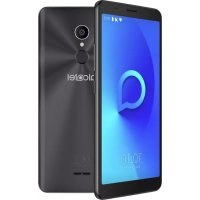
3C - Smartphone ALCATEL - Notice d'utilisation et mode d'emploi gratuit
Retrouvez gratuitement la notice de l'appareil 3C ALCATEL au format PDF.


| Caractéristiques techniques | Écran : 6.0 pouces, résolution 720 x 1440 pixels |
|---|---|
| Processeur | MediaTek MT6739, Quad-core 1.5 GHz |
| Mémoire RAM | 2 Go |
| Stockage interne | 16 Go, extensible via microSD jusqu'à 128 Go |
| Caméra arrière | 13 MP, autofocus, flash LED |
| Caméra avant | 5 MP |
| Batterie | 3000 mAh, non amovible |
| Système d'exploitation | Android 8.1 (Oreo) |
| Connectivité | 4G LTE, Wi-Fi 802.11 b/g/n, Bluetooth 4.2 |
| Dimensions | 152.4 x 71.9 x 9.5 mm |
| Poids | 150 g |
| Utilisation | Smartphone adapté pour les tâches quotidiennes, navigation web, réseaux sociaux |
| Maintenance | Mettre à jour le système d'exploitation régulièrement, nettoyer l'écran et le boîtier |
| Sécurité | Verrouillage par code PIN, mot de passe ou schéma |
| Informations générales | Idéal pour les utilisateurs à la recherche d'un smartphone abordable avec des fonctionnalités de base |
FOIRE AUX QUESTIONS - 3C ALCATEL
Questions des utilisateurs sur 3C ALCATEL
0 question sur cet appareil. Repondez a celles que vous connaissez ou posez la votre.
Poser une nouvelle question sur cet appareil
Téléchargez la notice de votre Smartphone au format PDF gratuitement ! Retrouvez votre notice 3C - ALCATEL et reprennez votre appareil électronique en main. Sur cette page sont publiés tous les documents nécessaires à l'utilisation de votre appareil 3C de la marque ALCATEL.
MODE D'EMPLOI 3C ALCATEL
Pour obtenir des informations détaillées sur l'utilisation du téléphone, accédez au site www. alcatelmobile.com et téléchargez le mode d'emploi complet. Vous pouvez également couvertes des réponses dans la rubrique FAQ (Foire aux Questions) de notre site Web, professionnel à des mises à jour du logiciel via Mobile Upgrade, et bien plus encore.
alcaret3c
Table des matieres
I Voitrételephone. 3
1.1 Touches et connecteurs 3
1.2 Mise en marche 6
1.3 Ecran d'accueil.. 7
2 Saisir du texte 16
2.1 Utiliser le clavier à l'écran 16
2.2 Modifier le texte 16
3 Appel, Journal d'appels et Contacts. 18
3.1 Appeler 18
3.2 Journal d'appels.. 23
3.3 Contacts 23
4 SMS/MMS et Gmail 29
4.1 SMS/MMS. 29
4.2Gmail 34
5 Agenda, Heure et Calculatrice 39
5.1 Agenda 39
5.2 Horloge 40
5.3 Calculatrice 43
6 Connexion aux reseaux. 45
6.1 Connexion à Internet 45
6.2 Chrome 47
6.3 Connexion à des appareils Bluetooth 51
6.4 Etablir une connexion à un ordinateur 52
6.5 Partager la connexion de données mobiles de votre téléphone.. 52
6.6 Connexion à des reseaux privés virtuels 53
7 Applications multimédia. 55
7.1 Appareil photo / Camera 55
7.2 Photos 58
8Autres 60
8.1 Fichiers 60
8.2 Autres applications 60
9 Applications Google 61
9.1Gmail 61
9.2 Maps 61
9.3 YouTube 61
9.4 PlayStore 62
9.5 Drive 62
9.6 Play Music 62
9.7 Photos 62
9.8 Keep 62
10 Parametres 64
10.1 Sans fil et réseaux 64
10.2 Appareil 66
10.3 Personnel 70
10.4 Systeme 75
I1 Mise a niveau. 79
12 Accessoires 80
13 Garantie. 81
14 Problèmes et solutions 83
15 Specifications 89
Votre téléphone
1.1 Touches et connecteurs
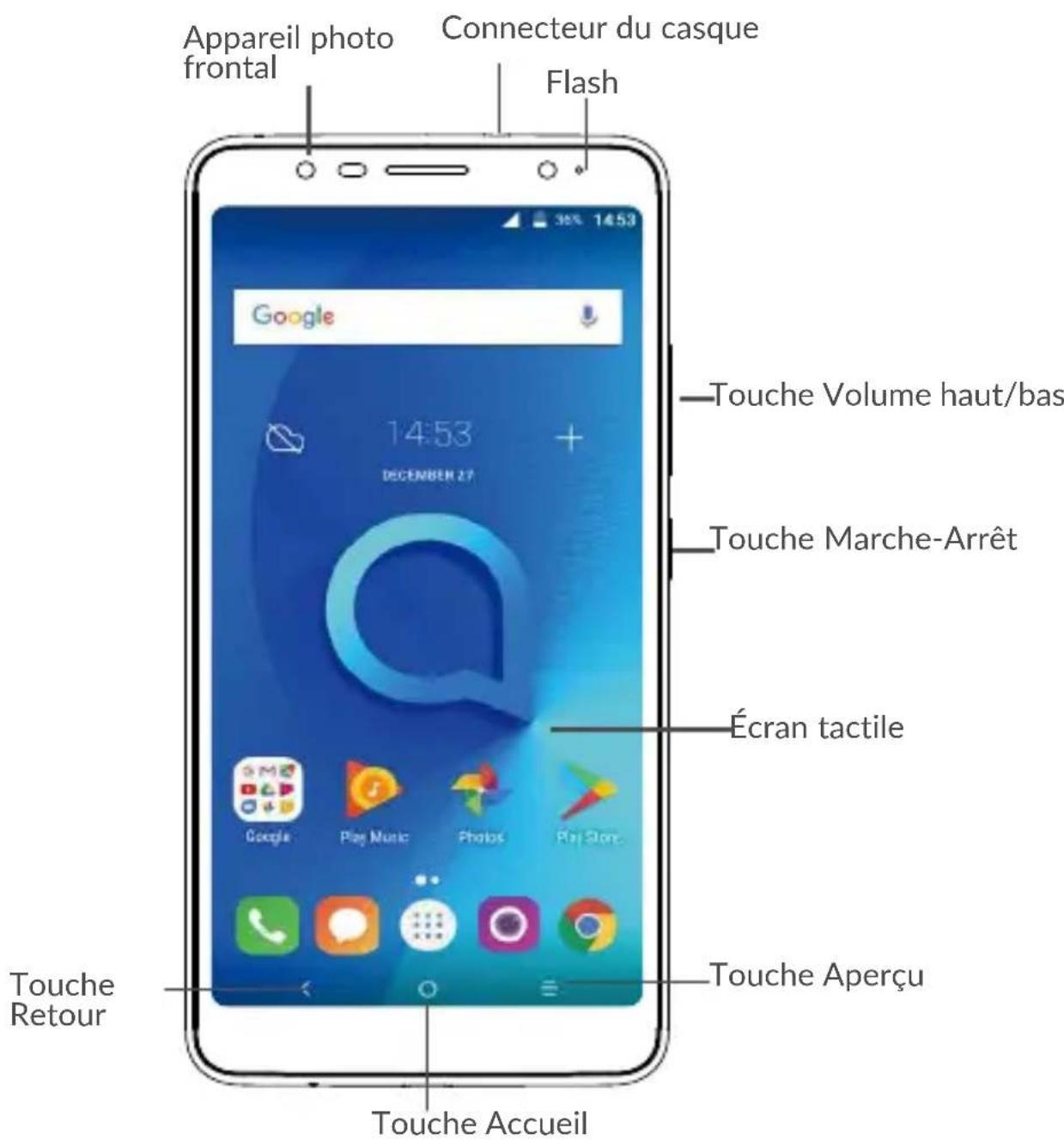
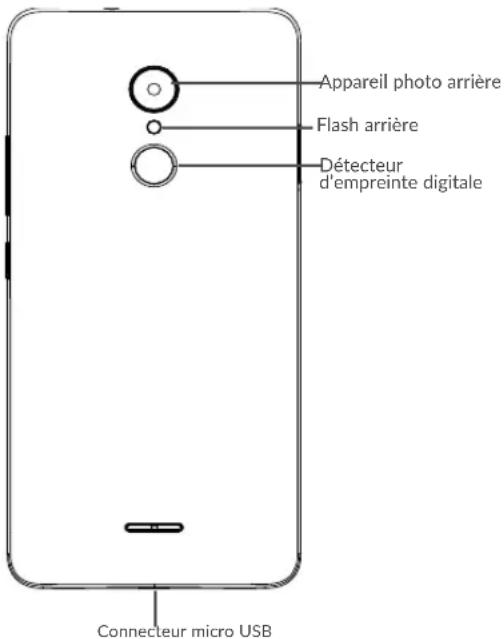
Remarque : certains modèles peuvent ne pas composer d'emplacement pour carte SIM 1. Certains modèles peuvent ne pas prendre en charge la fonction d'emploi digitale.

Touche Aperçu
- Appuyez sur cette touche pour passer d'une activités d'application particulière et d'un document particulier à l'autre.

Touche Accueil
- Depuis n'importe qu'elle application ou écran, appuyez sur cette touche pour revenir à l'écran d'accueil.
Appuyez de manière prolongée pour activer Google Now. Vous pouvez obtenir de l'aide comme un itinéraire ou des informations sur un restaurant en fonction de contentu affché à l'écran.

Touche Retour
- Appuyez sur cette touche pour revenir à l'écran précédent ou pour fermer une boite de dialogue, le menu des options, le volet des notifications, etc.

Touche Marche-Arret
Appuyez:verrouiller I'ecran/allumerI'ecran.
- Maintenez appuyee : afficher le menu contextual pourCHOISIR entre Eteindre / Redemarrer / Mode Avion.
- Maintenez les touches Marche-Arrêt et Volume bas appuyées pour capturer l'écran.
- Maintenez la touche Marche-Arrêt appuyée pendant au moins 10 secondes pour forcer le redémarrage.

Touches de volume
En mode Appel, regle le volume des écouteurs ou du casque.
- En mode Musique / Video / Diffusion en continu, règle le volume multimédia.
En mode General, regle le volume de la sonnerie.
Coupe la sonnerie d'un appel entrant.
- En mode d'aperçu de l'appareil photo, appuyez sur la touche Volume haut ou Volume bas pour prendre une photo ou maintenez la touche appuyée pour effectuer une prise de vue en rafale.
1.2 Mise en marche
1.2.1 Configuration
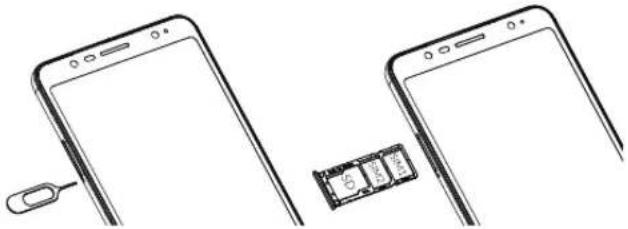
Insérer ou extraire la carte SIM ou microSD
VousdezinserervocteSimpourtoupoovirpassedesappels.Vousnavezpas besoin d'teinderevoctelphoneavantdinsererouderetirereltelephone,scarce tellephone supporte I'changachaud.

Votre telphone prend uniquement en charge les cartes nano. N'essayez pas d'inserer un autre type de carte SIM, comme une carte micro-SIM ou standard, car vous risqueriez d'endommager le telophone.
Charger la batterie
Il est conseilé de recharger complètement la batterie ( L'etat de charge est indiqué par le pourcentage qui s'affiche à l'écran lorsque le téléphone est étant. Le pourcentage augmente à mesure que le téléphone se recharge.

Afin de réduire la consommation électrique et le gaspillage d'énergie, une fois la batterie complètement chargeée, débranchez votre chargeur de la prise. Désactive les applications Wi-Fi, GPS, Bluetooth ou fonctionnant en arrière-plan lorsqu'elles ne sont pas utilisées. Réduisez la durée du retroeclairage, etc.
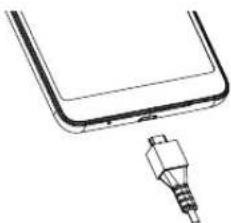
1.2.2 Allumer vous telephone
Mainteine la touche Marche-Arrét appuyée jusqu'à ce que le téléphone s'allume, puis déverrouille celui-ci (par balayage, code PIN, mot de passage, saisie d'un schéma ou emprénte digitale13)) si nécessaire et confirmé. L'écran d'accueil s'affiche.
Si vous ne connaissiez pas votre code PIN ou si vous l'avez oublie, adressez-vous à leur opérateur. Veillez à conserver votre code PIN en lieu sûr.
1.2.3 Éteindre votre téléphone
Maintenez la touche Marche-Arrêt enforcée jusqu'à ce que les options du téléphone apparaissent, puis sélectionnez Éteindre.
1.3 Ecran d'accueil
Voupez placer tous les éléments de votrechoix (applications, raccourcis, widgets et dossiers) ou afficher ceux que vous utilisez le plus souvent sur toute écran d'accueil pour pouvoir y acceder rapidement. Appuyez sur la touche Accueil pour passer à l'écran d'accueil.
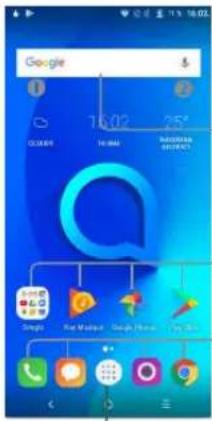
Barredetat
Indicateurs d'etat / notification
Faire glisser le doigt vers le bas pour ouvrir le volet des notifications.
Barre de recherche
Appuyer sur 0 pour acceder à l'écran de recherche textuelle.
Appuyer sur ② pour acceder à l'écran de recherche vocale.
Appuyer sur une icone pour ouvrir une application, un dossier, etc.
Applications de la barre des favors
Appuyer pour acceder à l'application.
- Appuyer de manière prolongée pour la déplacer ou supprimer des applications.
Appuyer pour acceder à la liste des applications.
L'écran d'accueil est uncon dans un format étendu offrant un espace supplémentaire pour ajouter des applications, des raccourcis, etc. Faites glisser l'écran d'accueil horizontally, à gauche et à droite, pour obtenir une vue complète.
1.3.1 Utiliser l'écran tactile
Appuyer (selectionner)

Pour acceder à une application, appuyez dessus avec le doigt.
Appuyer de maniere prolongee (maintenir appuyé)

Pour acceder aux options proposées pour un élément, appuyez de manière prolongée. Par exemple, Sélectionné un contact dans Contacts, puis maintenez le doigt dessus; une liste d'options s'affiche alors à l'écran.
Faire glisser

Placez le doigt sur t'écran afin de faire glisser un objet ailleurs.
Faire dérouler

Faites glisser le doigt sur l'écran afin de faire défilier verticalément les applications, les images et les pages Web. Vous pouvez également faire défilier l'écran horizontally.
L'appareil prend également en charge le zoom à l'aide d'un doigt dans les fonctions Appareil photo et Galerie. Appuyez deux fois sur l'écran pour agradir / réduire l'affichage.
Feuilleter

Comparable au glissement, ce geste permet des déplacements plus rapides.
Rapprocher / Écarter

Placez deux doigs sur la surface de l'écran, puis écartez-les ou rapprochez-les pour redimensionner un élément à l'écran.
Pivoter

Réorientez automatiquement l'écran du mode portrait au mode paysage en faisant pivoter le téléphone sur le (:oté pour bénéficier d'un affichage plus étendu ou allongé.
1.3.2 Barre d'etat
La barre d'etat vous permet de visualiser l'etat du téléphone (à droite) et les informations de notification (à gauche).
Faites glisser la barre d'etat vers le bas pour afficher les notifications, et faites-la glisser à nouveau vers le bas pour acceder au volet de réglages rapides.
Faites-la glisser vers le haut pour la referrer. En cas de notifications, vous pouvez appuyer dessus pour y acceder directement.
Volet des notifications
En cas de notifications, appuyez sur la barre d'etat et faites-la glisser vers le bas pour ouvir le volet des notifications et dire les informations détaillées.
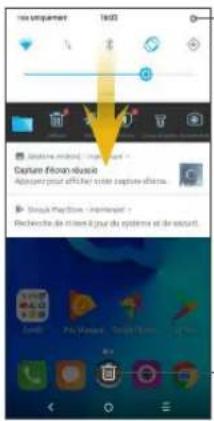
Appuyer pour basculer sur le volet de réglages rapides.
Appuyer pour effacer toutes les notifications d'évenements (les autres notifications en cours restent presents à l'écran).
Volet de réglages rapides
Faites glisser le volet des notifications vers le bas ou appuyez sur la flèche pointant vers le bas pour ouvrir le volet de réglages rapides. Vous pouvez activer ou désactiver les fonctions ou changer de mode en appuyant sur les icones. Appuyez sur le bouton Éditer pour個人iser votre volet de réglages rapides.

Appuyer pour acceder à l'écran utilisateur pour modifier et enregistrer le nom du propriétaire, son nombre de téléphone, ainsi que d'autres informations.
Appuyer pour acceder aux Parametes, ou il est possible de selectionner davantage d'options.
1.3.3 Barre de recherche
Le téléphone offre une fonction de recherche permettant de retrouver des informations au sein des applications, du téléphone ou sur le Web.
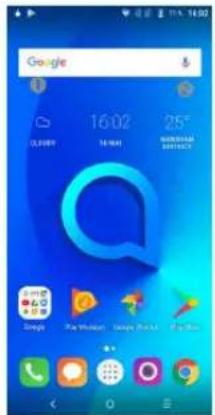
Recherche textuelle
- Appuyez sur la barre de recherche depuis l'écran d'accueil.
Saisissez le mot ou l'expression à rechercher. - Appuyez sur l'icone du clavier si vous souhaitez effectuer une recherche sur le Web.
Recherche vocale
- Appuyez sur depuis la barre de recherche afin d'afficher une boite de dialogue.
- Enoncez le mot ou l'expression à rechercher. Une liste de résultats de recherche apparait dans laquelle vous pouvez effectuer votrechoix.
1.3.4 Verrouiller / Déverrouiller votre écran
Pour protégé votre téléphone et votre confidialité, vous pouvez verrouiller l'écran du téléphone en faisant glisser l'écran ou en créé un schéma de verrouillage, un code PIN, un mot de passer, etc.
Pour creer un schema de verrouillage
- Depuis I'ecran d'accueil, appuyez sur la liste des applications, puis appuyez sur Parametres > Sécurité > Verrouillage de l'écran > Schéma.
Saisissez notre schéma.
Pourverrouiller l'ecran du telephone
Appuyez une fois sur la touche Marche-Arret pour verrouiller I'ecran.
Pour déverrouiller l'écran du téléphone
Appuyez une fois sur la touche Marche-Arrêt pour allumer l'écran, faites glisser le doigt pour tracer le schéma de déverrouillage que vous avez créé ou saisissez le code PIN, le mot de passage, etc., pour déverrouiller l'écran.
Si vous ave choisi Balayer comme verrouillage de l'écran, vous pouvez appuyer sur la touche Marche-Arrêt pour allumer l'écran, puis balayer vers le haut pour déverrouiller l'écran, appuyer deux fois sur l'icone de l'appareil photo pour acceder à l'appareil photo ou appuyer deux fois sur l'icone Recherche vocale pour acceder à la recherche vocale.
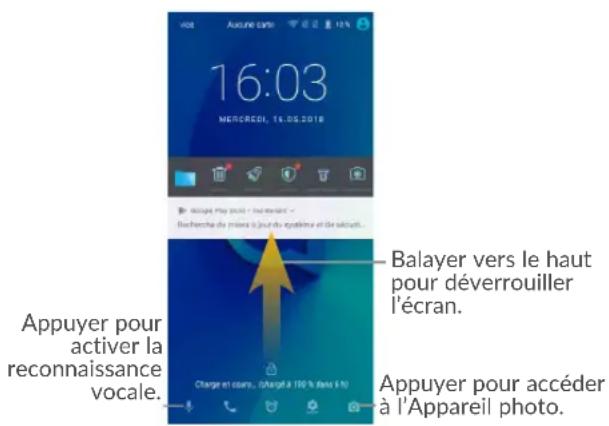
Si vous avez defini et ajoute des empreintes digitales1) sur le téléphone en appuyant sur Paramétres > Sécurité > Empreinte digitale, vous pouvez poser le doigt sur le détecteur d'emploi digitale pour déverrouiller le téléphone.
1.3.5 Personnelier l'écran d'accueil
Ajouter
Vou pouvez appuyer de manière prolongée sur un dossier, une application ou un widget pour activer le mode Déplacer, puis faire glisser l'objet vers votre écran d'accueil favori.
Repositionner
Appuyez de manière prolongée sur l'objet à repositionner pour activer le mode Déplacer, faites glisser l'objet vers l'emplacement souhaite, puis relâchéze-ile. Vous pouvez déplacer des éléments à la fois sur l'écran d'accueil et dans la zone des favoris. Maintenez l'icone située sur le bord gauche ou droit de l'écran pour faire glisser l'objet sur un autre écran d'accueil.
Supprimer
Appuyez de manière prolongée sur l'objet à supprimer afin d'activer le mode Déplacer, faites glisser l'objet en haut de l'icone X et relâchez-le lorsqu'il passé au rouge.
Créer des dossiers
Pour réorganiser les éléments (raccourcis ou applications) présents sur l'écran d'accueil et dans la zone des favors, vous pouvez les ranger dans un dossier en les emplitant les uns sur les autres. Pour renomer un dossier, ouvrez-le et appuyez sur sa barre de titre pour saisir le nouveau nom.
Personnaliser le fond d'écran
Appuyez de manière prolongée sur la zone vierge de l'écran d'accueil, puis appuyez sur FONDS D'ÉCRAN pour personneliser votre fond d'écran.
1.3.6 Widgets et applications récemment utilisées
Consulter des widgets
Appuyez de manière prolongée sur une zone vide de l'écran d'accueil et appuyez sur WIZGETS pour afficher tous les widgets.
Appuyez sur le widget selectionné et faites-le glisser pour le déplacer vers votre écran préfééré.
Consulter les applications récemment utilisées
Pour consulter les applications récemment utilisées, appuyez sur la touche Aperçu. Appuyez sur une vignette dans la fenêtre pour ouvir l'application concernée.
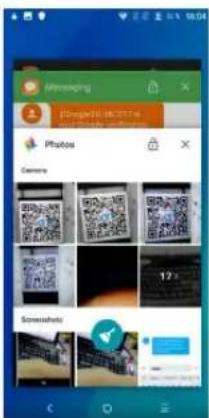
Appuyez sur une vignette et faites-la glisser vers la droite ou la gauche, ou appuyez sur X pour referrer l'application.
Appuyez sur l'icone Effacer en bas et au milieu de l'écran pour fermer toutes les applications en cours d'exercution.
1.3.7 Regler le volume
A l'aide de la touche Volume
Pour régler le volume, appuyez sur la touche Volume. Pour activer le vibreur, appuyez sur la touche Volume bas jusqu'à ce que le téléphone vibre.
À l'aide du menu Paramétres
Depuis l'écran d'accueil, appuyez sur le jour ouvré la liste des applications, puis appuyez sur Paramétres > Son pour regier le volume du lecteur multimédia, de la sonnerie, de l'alarme, etc., selon vos préférences.
2 Saisir du texte
2.1 Utiliser le clavier à l'écran
Paramètres du clavier intégré
Appuyez sur Paramétres > Langue et saisie, puis sur le clavier que vous souhaitez configurer. Vous pouvez alors désir parmi la série de paramétres qui apparait.
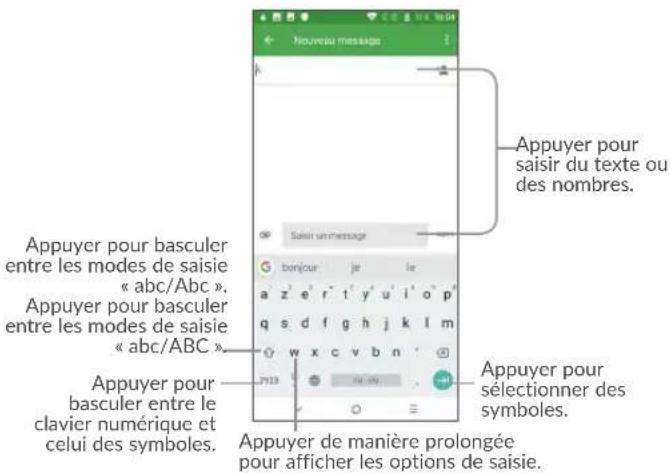
2.1.1 Clavier virtuel
2.2 Modifier le texte
Vous pouvez modifier le texte que vous saisissez.
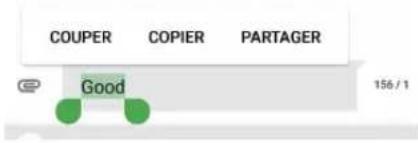
Appuyez de maniere prolongee ou deux fois sur le texte à modifier.
- Faites glisser les anglets pour modifier la partie du texte seLECTIONnée.
- Les options suivantes apparaisent : COUPER, COPIER et PARTAGER.
Vous pouze egalement inserer un nouveau texte si vous le souhaitez.
- Appuyez à l'endetroit où vous VOULEZ saisir du texte ou appuyez de manière prolongée sur un espace vierge. Le curseur clignote et les onglets apparaissent. Faites glisser l'onglet pour déplacer le curseur.
- Si vous avez coupé ou copie un texte, appuyez sur l'onglet pour afficher l'icone COLLER qui vous permet d'effectuer immidiatement le collage.
3 Appel, Journal d'appels et Contacts
3.1 Appeler
3.1.1 Passer un appel
Vous pouvez passer un appel à l'aide de l'options Appeler. Appuyez sur l'icone sur I'écran d'accueil pour acceder à l'application Appeler.
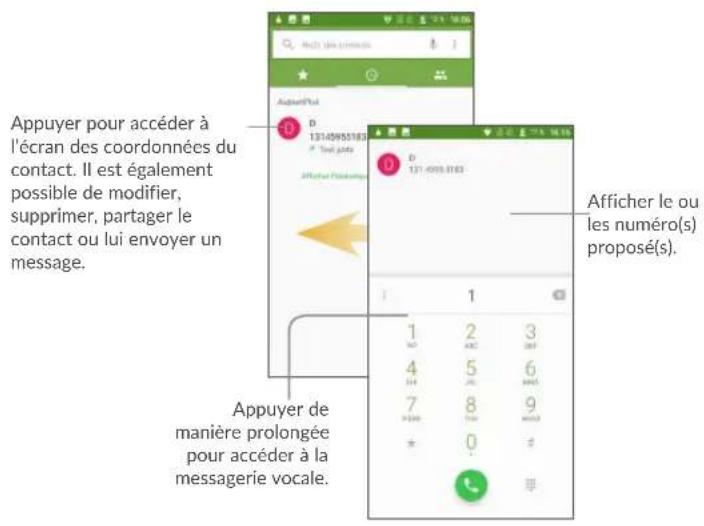
Composez le numero de votrechoix sur le clavier et appuyez sur pour passer l'applou selectionnez un contact dans CONTACTS ou RECENTS en faisant glisser ou en appuyant sur les onglets, puis passerez l'applé.
Vous pouvez enregistrer le numero dans vos Contacts en appuyant sur I'icone Creer un contact ou Ajouter a un contact.
Si vous faites une erreur, vous pouvez supprimer les chiffres incorrects en appuyant sur
Pourmettrefinaun appel,appuyez sur
Passer un appel international
Pour passer un appel international, appuyez de manière prolongée sur pour entré le symbole « +», composez l'indicatif du pays suivi du nombre de téléphone complet, puis sur
Passer un appel d'urgence
Si vous telèPHONE est sous couverture d'un réseau, composeze le numéro d'urgENCE et appuyez sur pour passer un appel d'urgence. Il n'est pas nécessaire d'insérer une carte SIM, ni de taper le code PIN.
3.1.2 Accepter ou rejeter un appel
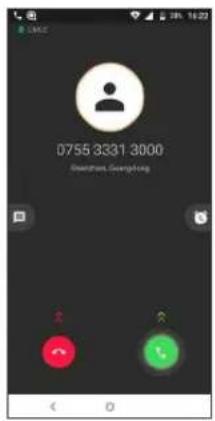
Lorsque you receivez un appel :
Pour répondre à l'appeil, faites glisser l'icone yers le haut.
Pour rejeter l'appoint, faites glisser l'icone en s les haut.
Pour rejeter l'appei en envoyant un message prdefini, appuyez sur Messages.
Pour rejerter l'appei et configurer une alarme de rappel, appuyez sur Rappels.
Pour désactiver la sonnerie d'un appel entrant, appuyez sur la touche Volume haut/bas ou returnez le téléphone (lorsque l'option Paramétres\Gestes tactiles\Retourner coupe le son est activée).
3.1.3 Appeler votre messagerie vocale
Votre messagerie vocale est mise a disposition par l'opérateur afin que vous ne maniquez aucun appel. Cette messagerie fonctionne comme un répondeur que vous pouvez consulter à tout moment.
Pour acceder à votre messagerie vocale, appuyez de manière prolongée sur 1
Pour configurer le nombre de votre messagerie vocale : Appuyez sur > Paramétres > Comptes téléphoniques, sélectionnez une carte SIM, puis appuyez sur Messagerie vocale.
Si vous receivez un message vocal, l'icone oparait dans la barre d'etat. Ouvrez le volet des notifications et appuyez sur Nouveau message vocal.
3.1.4 En cours d'appel
Pour régler le volume lors d'un appel, appuyez sur la touche Volume haut/bas.

Appuyez pourmettre fin à l'appele en cours.

Appuyez pour activer le haut-parleur en cours d'appoint. Appuyez a nouveau pour désactiver le haut-parleur.

Appuyez pour couper la sonnerie de l'appoint en cours. Appuyez à nouveau pour réactiver le son de l'appoint.

Appuyez pour afficher le clavier de numérotation.

Appuyez pourmettre l'appelen cours en attente.Appuyez a nouveau pour recuperer l'appe1.

Appuyez pour ajouter un appel à la conversation en cours.
Appuyez pour vérifier les contacts ou enregistrer l'appe.

Afin d'éviter les erreurs de manipulation de l'écran tactile lors des appels, l'écran se verrouille automatiquement lorsque vous approached le téléphone de votre oreille et se déverrouille quand vous l'en éligoinez.
3.1.5 Gérer plusieurs appels
Grace à votre téléphone, vous pouvez:gérer plusieurs appels simultanement.
Passer d'un appel à l'autre
Lorsque vous acceptez deux appeals, appuyez sur En attente, vous pouvez alors passer d'une ligne à l'autre. L'panel en cours est mis en attente et vous pouvez répondre à l'autre appel.
3.1.6 Paramétrer les options d'emploi
Appuyez sur depuis l'écran d'applé, puis sur Paramètres. Les options suivantes sont disponibles:
Options d'affichage
- Trier par : appuyez sur cette option pour trier les contacts en fonction de leur prénom ou nom.
- Format de nom : appuyez sur cette option pourCHOISIR lequel du prénom ou du nom doit etre affiché en premier.
Réponses rapides
Appuyez sur cette option pour modifier une réponse rapide.
Son et vibreur
Appuyez sur cette option pour configurer la sonnerie des appels entrants, et cochez la case pour activer lessons du clavier ou le vibreur pour les appels.
Comptes d'appeel
- Messagerie vocale
Service: cette option permet d'ouvir une boite de dialogue où vous pouvez seLECTIONner le service de messagerie de l'opérateur ou tout autre service.
Configuration: si vous utilisez le service de messagerie de votre opérateur, une boite de dialogue s'ouvre, vous permettant de saisir le nombre de téléphone à utiliser pour écouter et:gérer vos messagerie vocale. Vous pouze saisir une virgule (), pour insérer une pause dans le nombre, par exemple pour ajouter un mot de passer après le nombre de téléphone.
Son: Appuyez sur cette option pour configurer le son lors de l'arrivée d'un nouveau message vocal.
Vibreur: Cochez cette option pour activer la vibration à la réception d'un nouveau message vocal.
- Numeros autorisés
Le mode numeros autorisés (FDN) est un mode de fonctionnement de la carte SIM qui permet de restreindre les appels sortants à certains numeros de téléphone. Ces numeros sont ajoutés à la liste des numeros autorisés. L'application la plus pratique des numeros autorisés est la capacité pour les parents de restreindre les numeros de téléphone que leurs enfants peuvent appeler. Pour des raisons de sécurité, vous serez invite à activer ces numeros en saississant le code PIN2 de la carte SIM que vous obtiendaç auprès de votre fournisseur de services ou du fabricant de la carte.
- Transfert d'emploi: appuyez sur cette option pour configurer la manière dont les appels seront transférés lorsque vous étés occupé, que vous ne répondez pas ou que vous n'étés pas joignable.
Autres paramétres: appuyez sur Numéro de l'aggellant pour utiliser les paramétres opérateur par défaut et afficher votre numéro à vos correspondants. Cochez la case Appel en attente pour être notification des nouveauxAAPels entrants pendant un appel.
Interdiction d'appels : appuyez sur cette option pour configurer les paramétres d'interdiction d'appels. Cochez la case correspondante pour interdre les appels entrants et sortants.
3.2 Journal d'appels
Vou puez acceder au journal d'appels en appuyant sur Ionglet RECENTS
depuis I'ecran Telephone, afin d'afficher les Appels manqués, Appels sortants et Appels entrants.
Appuyez sur un contact ou un numéro pour afficher les informations ou d'autres opérations ; vous pouvez lancer un nouvel appel, envoyer un SMS au contact ou au numéro, afficher les informations détaillées de l'appel ou effacer l'appeil.
Pour effacer le journal d'appels, appuyez sur l'icone de la Corbeille.
3.3 Contacts
Contacts you permit de joindre facilement et rapidement le contact que vous souhaitez joindre.
Vous pouvez afficher et creer des contacts sur toute telephone, puis les synchroniser avec vos contacts Gmail, d'autres applications sur le Web ou sur toute telephone.
3.3.1 Consultant vos Contacts
Pour acceder à vos contacts, appuyez sur depuis l'écran d'accueil, puis sur Contacts.
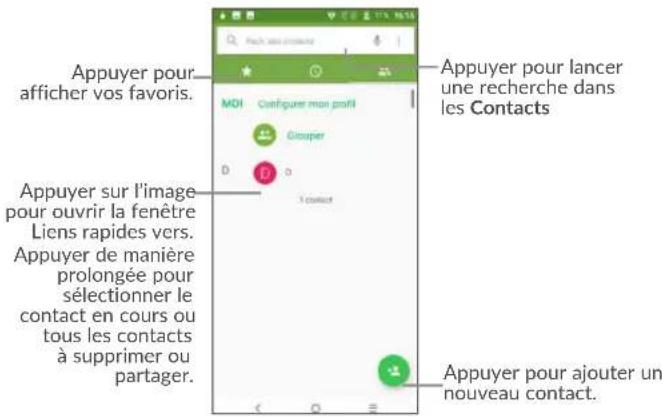
Supprimer un contact
Pour supprimer un contact, appuyez de manière prolongée sur le contact que vous souhaitez supprimer, l'icone devient quais appuyez sur.

Le contact supprimé est également retire des autres applications du téléphone ou du Web lors de la synchronisation suivante.
Appuyez sur pour afficher les options de la liste de contacts. Vous accedez aux options suivantes:
- Historique des appels Appuyer pour afficher l'histoire des appel.
- Contacts à afficher Choisir les contacts à afficher.
- Importer / Exporter Importer ou exporter des contacts entre le téléphone, la carte SIM, la carte microSD et la mémoire du téléphone.
- Effacer les contacts Appuyer pour effacer la liste des contacts fréquents. fréquents
- Bloquier des nombresAppuyer pour afficher les contacts bloqués. Vous pouvez également les débloquer.
Fusionner leRechercher les contacts en double et les fusionner. contacts - Paramétres Modifier l'affichage de la liste de tri et des noms de contacts.
3.3.2 Ajouter un contact
Appuyez sur l'icone dans la liste des contacts pour creer un nouveau contact.
Vou devez indiquer le nom du contact et les autres informations le concernant. Vous pouvez passer d'un champ à l'autre en faisant defiler l'écran vers le haut ou vers le bas.
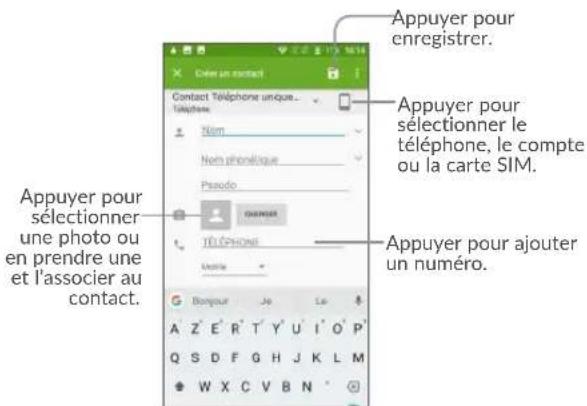
Une fois terminé, appuyez sur pour enregistrer.
3.3.3 Modifier vos contacts
Pour modifier les coordonnées d'un contact, appuyez sur l'icone dans l'écran de ses coordonnées.
Une fois terminé, appuyez sur pour enregistrer.
3.3.4 Utiliser les Liens rapides Android
Appuyez sur un contact pour ouvrir les Liens rapides Android, puis appuyez sur ou sur le numero pour passer un appel ; appuyez sur ur envoyer un message.
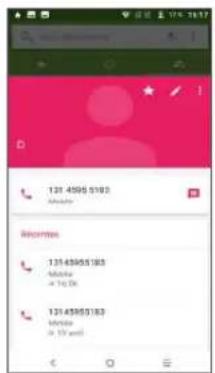
Les icones disponibles sur le volet Liens rapides dépendent des informations dont vous disposez à propos du contact, ainsi que des applications et des comptes configures sur votre téléphone.
3.3.5 Importer, exporter et partager des contacts
Ce téléphone vous permet d'importer ou d'exporter des contacts entre votre téléphone, la carte SIM et la mémoire du téléphone.
Depuis l'écran Contacts, appuyez sur pour ouvir le menu des options, appuyez sur Importer / Exporter, puis Sélectionné entre les options SIM / Téléphone / Mémoire de stockage interne pour copier un contact.
Vous pouvez/partager un ou plusieurs contacts avec d'autres personnes en leur envoyant une vCard via Bluetooth, Gmail, etc.
Sélectionnez un contact à partager, appuyez sur l'icone et sur Partager depuis l'écran des coordonnées du contact. Sélectionnez l'utilisation avec laquelle effectuer ce partage.
3.3.6 Afficher des contacts
Pour chaque compte, vous pouvez définir qu'elle liste de contacts afficher dans la liste des contacts. Appuyez sur , puis sur Contacts à afficher depuis l'écran de la liste des contacts, puis Sélectionné les contacts à afficher.
Appuyez sur et sur Paramétres pour trier la liste par prénoms ou noms de famille, mais aussi afficher les contacts selon leur nom ou leur prénom.
3.3.7 Comptes
Les contacts, les données ou d'autres informations sont synchronisables à partir de plusieurs comptes, en fonction des applications installées sur votre téléphone.
Pour ajouter un compte, appuyez sur épuis l'écran d'accueil, puis appuyez sur > et Sélectionnez Paramétres \ Gérer les comptes \ Ajouter un compte.
Vous doivent seLECTIONner les types de compte que vous ajoutez, tel que Google, entreprise, etc.
Comme pour la configuration des autres comptes, vous doivent satisir des informations détaillées, telles que le nom d'utilisateur, le mot de passer, etc.
Vous pouvez supprimer un compte afin d'effacer toutes les informations correspondantes au niveau du téléphone. Appuyez sur le compte que vous souhaitez supprimer, appuyez sur et selectionnez Supprimer le compte, puis validez.
Activer / Déactualer la synchronisation automatique
Dans l'écran Comptes, appuyez sur , puis cochez la case Syncho auto données. Lorsque cette option est activée, toutes les modifications apportées aux informations stockées sur le téléphone ou sur les applications hebergées en ligne sont automatiquement synchronisées.
4 SMS/MMS et Gmail
4.1 SMS/MMS
Votre telephone vous permect de creer, modifier et receivevoir des messages texte (SMS) et des messages multimédia (MMS).
Pour envoyer un message, appuyez sur SMS/MMS depuis l'écran d'accueil.
4.1.1 Rédiger un message
Sur l'écran reconnant la liste des messages, appuyez sur l'icone des nouveaux messages pour rédigier un SMS ou un MMS.
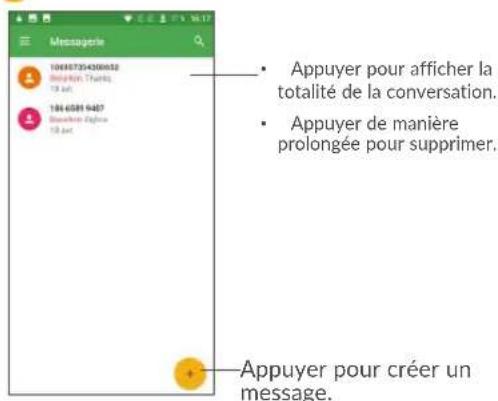
Pour les contacts enregistrés, sélectionnez la photo afin d'ouvir le volet Liens rapides vers permettant de communiquer avec le contact foulu. Pour les contacts non enregistrés, appuyez sur la photo afin d'ajouter leur numero à vos Contacts.
Envoyer un SMS
Composez le numero de téléphone mobile du destinataires dans la barre À ou appuyez sur + pour ajouter des destinataires, Appuyez sur la barre Envoyer le message pour rédigier le texte du message. Appuyez sur pour insérer des emoticons. Une fois terminé, appuyez sur pour transmettre le SMS.
Un SMS de plus de 160 caractères sera facturé comme plusieurs SMS. Un compteur indiquant le nombre de caractères restants s'affiche dans l'angle supérieur droit du champ de saisie, afin de vous rappeler le nombre maximal de caractères autorisé pour un message.

Les lettres spécifiques (accentuees) augmentent également laaille d'un SMS, ce qui peut générer l'envoi de plusieurs SMS à votre destinatrice.
Envoyer un MMS
Les MMS sont des messages permettant d'envoyer des photos, des images, des photos, des animations, des diapositives et dessons à d'autres téléphones mobiles compatibles ou à des adresses e-mail.
Un SMS est automatiquement converti en MMS lorsque des fichiers multimédia (photo, video, son, diapositives, etc.) sont joints, ou qu'un objet ou des coordonnées de contact sont ajoutés.
Pour envoyer un MMS, saisissez le numero de téléphone du destinataire dans la barre Å et appuyez sur la barre Rédigez votre message pour saisser le texte du MMS. Appuyez sur : pour ouvrir le menu des options, puis sur Ajouter un objet pour insérer un objet. Appuyez sur ār jоindre une photo, une video, un fichier audio, etc.
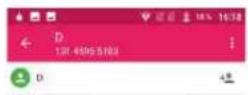
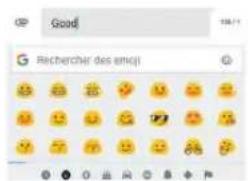
Une fois terminé, appuyez sur pour transmettre le MMS.
4.1.2 Gérer les messages
Lorsque vous receivez un message, l'icone apparait dans la barre d'etat afin de vous prévenir. Faites glisser la barre d'etat vers le bas pour ouvrir le volet des notifications, appuyez sur le nouveau message pour l'ouvrir et lisze-le. Vous pouvez également acceder à l'application SMS/MMS et selectionner un message afin de l'ouvrir.
Les messages sont regroupés en conversations.
Appuyez sur un message pour acceder à l'écran de saisie :
- Appuyez sur pour appeler le numéro.
- Appuyez sur pour enregistrer le numero dans les contacts ou afficher les coordonnées du contact si le numero est enregistré.
- Pour répondre à un message, saisissez le texte ou appuyez sur pour insérer un texte rapide, un contact, etc., après modification, puis appuyez sur.
- Appuyez de manière prolongée sur un message pour afficher les icones suivantes : copier le texte, transférer, apprimer, et appuyez sur pour enregistrer le message sur la carte SIM.
4.1.3 Définir les paramètres des messages
Vou puez définir un ensemble de paramétres pour vos messages. Depuis l'écran de l'application SMS/MMS, appuyez sur la puis sur Paramétres.
Paramètres généraux
SMS activé
Appuyez sur cette option pour modifier l'application de SMS par défaut.
Texterapide
Appuyez sur cette option pour modifier le texte d'une réponse rapide.
Anciens messages
Appuyez sur cette option pour stocker les anciens messages lorsqu'le nombre maximal de messages stockés est atteint.
- Limpite pour les SMS
Appuyez sur cette option pour définir le nombre maximal de SMS à enregistrer par conversation.
- Limite pour les MMS
Appuyez sur cette option pour définir le nombre maximal de MMS à enregistrer par conversation.
Notifications
- Notifications
Cochez cette case pour afficher des notifications de message dans la barre d'etat.
SMS
- Accuse réception Appuyez sur cette option pour demander un accuse de réception pour chaque MMS envoyé.
- Gestion messages carteAppuyez sur cette option pour gérer les SMS stockés SIM sur votre carte SIM.
- Centre de services SMSAppuyez sur cette option pour modifier ou afficher le numéro du centre de services.
- Période de validité Appuyez sur cette option pour définir la période pendant laquelle l'opérateur continuera d'essayer d'envoyer le message.
Code caractères Appuyez sur cette option pourCHOISIR un code caractères.
Signature de SMS Cochez cette case pour modifier la signature des SMS.
MMS
-
Accusés de réception Appuyez sur cette option pour demander un.accuse deréception pour chaque MMS envoyé.
-
Confirmations de lecture
Sélectionnez cette option pour demander un accuse de réception et savoir si chacun des destinataires a bien lui le MMS que vous lui ave envoyé.
- Récupération auto
Appuyez sur cette option pour télécharger automatiquement sur votre téléphone l'intégralité du MMS (y compris le contenu du message et la piece jointe). Déactive cette option pour télécharger uniquement l'en-tête du MMS.
- Itinérance Appuyez sur cette option pour télécharger automatiquement l'intégralité du MMS (y compris le contenu du message et la pièce jointe) lorsque vous étés connecté au réseau d'un autre opérateur. Désactive cette option pour télécharger uniquement l'en-tête du MMS et éviter ainsi les frais supplémentaires.
Mode de creation Changer de mode de creation.
Taille maximale du Appuyez sur cette option pour désir la taille maximale du message du message. - Priorité Appuyez sur cette option pour définiir la priorité.
4.2Gmail
Gmail est un service de messagerie electronique hébergé sur Google et configué pour être utilisé sur votre téléphone. Les données de l'application Gmail de votre téléphone peuvent être automatiquement synchronisées avec celles de votre compte Gmail hébergé sur le Web.
4.2.1 Acceder à Gmail
Depuis I'ecran d'accueil, appuyez sur laur acceder à la liste des applications, puis selectionnez Gmail.
4.2.2 Creer et envoyer des e-mails
Appuyez sur l'icone, depuis la Boîte de réception.
- Indiquez l'adresse e-mail du ou des destinataires(s) dans le champ À et, le cas échéant, appuyez sur la flèche du bas pour inclure une copie (Cc) ou une copie invisible (Cci) du message.
Saisissez I'objet et le contenu du message.
- Appuyez sur pour ajouter une piece jointe.
Enfin, appuyez sur I'icone pour envoyer le message.
- Si vous ne souhaitez pas envoyer votre message immédiatement, appuyez sur l'icone et sur Enregister comme brouillon ou sur la touche Retour pour en sauvégarder une copie. Pour visualiser le brouillon, appuyez sur l'icone Plus seLECTIONnez Brouillons.
- Si vous ne souhaitez ni envoyer ni enregister l'e-mail, appuyez sur , puis sur Ignorer.
Pour ajouter une signature aux e-mails, appuyez sur et Paramètres depuis la Boîte de réception, choisissez un compte et appuyez sur Signature.
4.2.3 Recevoir et consulter vos e-mails
Lors de l'arrivee d'un nouvel e-mail, vous etes averti par une sonnerie ou le vibreur, et Iicone apparait dans la barre d'etat.
Faites glisser la barre d'etat vers le bas pour afficher le volet des notifications, puis appuyez sur le nouvel e-mail pour l'ouvrir. Vous pouvez également acceder au libellé de la Boîte de réception Gmail et appuyer sur le nouvel e-mail pour le dire.
Vos pouvez effectuer des recherches d'e-mail par expéditeur, objet, libelle, etc.
Appuyez sur l'icone depuis la Boite de réception.
Saisissez le mot-clé à rechercher dans la zone correspondante et appuyez sur
4.2.4 Répondre à des e-mails et les transférer
- Répondre Lorsque vous lisez un e-mail, appuyez sur pour répondre à l'expéditeur de l'e-mail.
- Répondre à tous Appuyez sur : et Sélectionné Répondre à tous pour répondre à tous les destinataires de l'e-mail.
- Transférer Appuyez sur et Sélectionnez Transférer pour transférer l'e-mail reçu à autres destinataires.
- Activer le suivi Appuyez sur et selectionnez Activer le suivi pour ajouter un suivi à l'e-mail.
- Imprimer Appuyez sur et selectionnez Imprimer pour imprimer l'e-mail.
4.2.5 Gérer les Gmails par libellés
Pour gérer plus facilement vos conversations et messages, vous pouvez les organiser à l'aide d'un libellé.
Pour libeller une conversation lors de la lecture des messages, appuyez sur , puis sur Déplacer vers.
Pour afficher vos conversations par libelle lorsque vous consultez votre boite de reception ou une autre liste de conversations, appuyez sur l'icone, puis selectionnez un libelle pour afficher la liste des conversations correspondantes.
Appuyez de manière prolongée sur un e-mail pour activer le traitement parlots et acceder aux options suivantes :

Selectionnez cette option pour archiver vos e-mails. Pour afficher les messages archivés, vous pouvez appuyer sur la Boîte de réception, puis sur Tous les messages.

Appuyez sur cette option pour supprimer vos e-mails.

Appuyez sur cette option pour indiquer si un message a ete lu ou non.
Appuyez sur pour acceder aux options suivantes.
- Déplacer vers
Appuyez sur cette option pour déplacer le message vers d'autres libellés. - Changer de libellés
Appuyez sur cette option pour modifier le libellé d'un message ou d'une conversation. - Activer le suivi
Appuyez sur cette option pour ajouter une étoile au message. - Marquer comme important
Appuyez sur cette option pour marquer l'importance ou non de vos messages.
Silencieux
Appuyez sur cette option pour masquer le message.
Celui-ci peut être retrouvé en appuyant sur Tous les messages. - Signaler comme spam Appuyez sur cette option pour signaler qu'un message ou une conversation doit être traité comme un courrier indésirable.
4.2.6 Paramétres Gmail
Pour acceder aux parametes de Gmail, appuyez sur l'icone selectionnez Parametes.
Paramètres généraux
Action par défaut Appuyez sur cette option pour configurer l'action par Gmail défaut : archiver ou supprimer.
- Vue conversation Cochez cette case pour regrouper les e-mails dans la même conversation pour les comptes IMAP, POP3 et Exchange.
Actions de balayage Cochez cette case pour activer l'archivage des messages par glissement dans une liste de conversations.
- Photo de l'émetteur Cochez cette case pour afficher la photo de l'expéditeur en regard de son nom dans la liste de conversations.
Mode de réponse Appuyez sur cette option pour désir entre Répondre ou par défaut Répondre à tous.
- Ajustement Cochez cette case pour afficher les messages longs à la automatique des même taille que l'écran et autoriser le zoom.
Avancer automatiquement
Appuyez sur cette option pour sélectionner l'écran à afficher (Plus récents, Plus ancients ou Liste de conversation) après avoir effacé ou archive une conversation.
Ouvr les liens WebCochez cette case pour accelerer la navigation.
dansGmail
- Confirmer avant suppression
Cochez cette case pour receivevoir une demande de confirmation avant la suppression d'e-mails.
- Confirmer avant archivage
Cochez cette case pour receivevoir une demande de confirmation avant l'archivage d'e-mails.
- Confirmer avant envoi
Cochez cette case pour receivevoir une demande de confirmation avant l'envoi d'e-mails.
Appuyez sur un compte pour afficher les paramétres suivants :
- Type de boite de réception Appuyez sur cette option pour définir la boite de réception comme celle par défaut ou prioritaire.
- Catégories de boîte Cochez cette case pour activer le dossier affché sous la de réception boîte de réception.
- Notifications Cochez cette case pour receivevoir une notification a reception d'un nouveau message.
- Sonnerie et Vibreur Appuyez sur cette option pour synchroniser simultanement boite de reception les messages, la sonnerie, le vibreur et la notification.
- Signature Appuyez sur cette option pour ajouter une signature à la fin de chacun des messages que vous envoyez.
- Réponse intelligenteCochez cette case pour afficher, le cas échéant, des suggestions de réponse.
- Répondeur en cas de Appuyez sur cette option pour paramétre une notification concé d'absence.
Synchro.Gmail Cochez/Decochez cette case pour activer /desactiver la synchronisationGmail.
Synchro des Appuyez sur cette option pour définir la durée en jours de messages en jours la synchronisation des messages.
Gérer les libellés Appuyez sur cette option pour ouvrir l'écran Libelle, qui vous permet de:gérer la synchronisation et les notifications. - Telecharger les cochez cette case pour télécharger automatiquement les pièces jointes pièces jointes de messages récents via le Wi-Fi.
Mes images Appuyez sur cette option pour definir si les images doivent toujours etre affichees ou uniquement a la commande.
5 Agenda, Heure et Calculatrice
5.1 Agenda
Utilisez l'Agenda pour gerer vos réunions et rendez-vous importants, etc.
Pour acceder à l'agenda et creer des événements, appuyez sur le cas depuis l'écran d'accueil, puis sur Agenda.
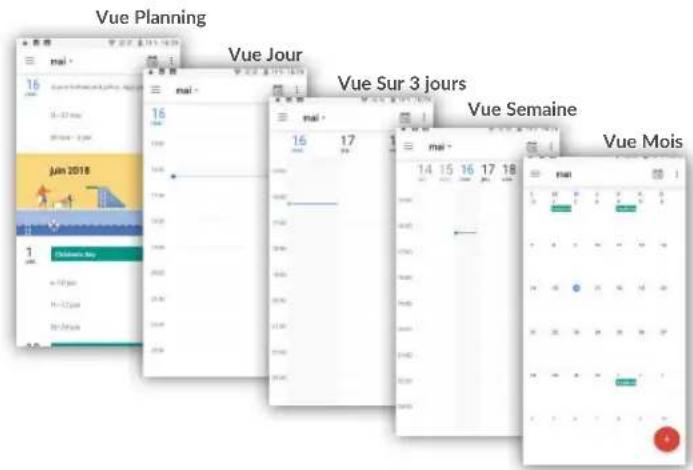
5.1.1 Vue multimode
Vous pouvez afficher l'agenda selon différentes vues : Planning, Jour, 3 jours, Semaine ou Mois.
5.1.2 Créer de nouveaux événements
Vous pouvez ajouter de nouveaux événements à partir de n'importe qu'elle vue de l'Agenda.
- Appuyez sur + pour acceder à l'écran de modification des nouveaux événements.
- Renseignez toutes les informations requises. Si l'évenement concerne la totalité d'une journée, vous pouvez selectionner Journée entière.
- Invitez d'autres personnes à participer à cet événement. Indiquez les adresses e-mail des invites en les séparant par des virgules. Les invitations receiveront une invitation via les applications Agenda et E-mail.
- Une fois terminé, appuyez sur ENREGISTRER en haut de l'écran.
Pour creer rapidement un événement depuis les écrans Semaine, seLECTIONnez la zone vierge comme zone cible qui devient alors +uis appuyez sur l'icone pour creer le nouvel événement.
5.1.3 Supprimer ou modifier un événement
Pour supprimer ou modifier un événement, Sélectionnez-le afin d'acceder à l'écran de ses détails, puis appuyez sur l'odore pour le modifier, et appuyez sur Supprimer pour le supprimer.
5.1.4 Définir un rappel d'évenement
Si vous avez defini un rappel pour un événement, l'icone t'parait dans la barre d'etat pour vous prévenir de l'imminence de l'évenement.
Faites glisser la barre d'etat vers le bas pour afficher le volet des notifications, puis appuyez sur le nom de l'évenement pour afficher l'écran Notifications de l'agenda.
Appuyez sur la touche Retour pour conserver tous les rappels en attente dans la barre d'etat et le volet des notifications.
5.2 Horloge
Votre telephone mobile est equipoed'une horloge integree.
Pour acceder à l'heure actuelle, appuyez sur le jour depuis l'écran d'accueil, puis sur Heure.
5.2.1 Horloge
Pour afficher l'horloge mondiale, appuyez sur 1 puis l'écran Heure.
Appuyez sur l'icone pour ajouter un fuseau hora.
5.2.2 Alarme
Depuis I'ecran Heure, appuyez sur ur acceder à l'ecran Alarme.
Appuyez sur le bouton poit activer l'alarme.
Appuyez sur laajouter une nouvelle alarme, les options suivantes apparaissent:
Heure Appuyez sur cette option pour définir l'heure de I'alarme.
- Répéter Appuyez sur cette option pour sélectionner les jours de fonctionnement de l'alarme.
- Sonnerie Appuyez sur cette option pourCHOISIR une sonnerie pour l'alarme.
Vibreur Cochez cette case pour activer le vibreur.
Libell Appuyez sur cette option pour nommer l'alarme.
Appuyez sur une alarmé existante pour acceder à l'écran de modification correspondant.
Appuyez sur vpuis sur pour supprimer l'alarme selectionnee.
5.2.3 Compte à rebours
Depuis I'ecran Heure, appuyez sur pour acceder à I'ecran Compte a rebours.
- Reglez l'heure. Le temps qui s'écoule doit être saisi sur une série en heures, minutes et secondes.
- Appuyez sur l'iconde pour activer le Compte à rebours.
- Appuyez sur l'icone : pour définiir le temps du compte à rebours dans le volet.
- Appuyez sur l'icond II pour désactiver le Compte à rebours.
- Appuyez sur l'icone pour supprimer le libellé du compte à rebours en cours.
5.2.4 Retardateur
Depuis l'écran Heure, appuyez sur pour acceder à l'écran Retardateur.
Appuyez su our activer le retardateur.
Appuyez sur jour afficher la liste des enregistrements selon l'heure mise a jour.
- Appuyez su Iur arrerter les temps au tour et le temps total. Ils ne reprendront qu'après avoir appuyé sur
- Appuyez sur l'ouf effacer l'enregistrement.
- Appuyez sur l'ou partager l'enregistrement.
5.2.5 Définir les paramètres de l'horloge
Appuyez sur l'icone et sur Paramétres pour acceder aux options suivantes:
- Style Appuyez sur cette option pour définir le style d'horloge sur Analogique ou Numérique.
- Horloge automatique Cochez cette case pour activer la fonction lorsque vous à la maison voyagez dans un fuseau horsaire différent, ajouter une horloge pour la maison.
- Fuseau horsere Appuyez sur cette option pour definir le fuseau horsere domicile domicile.
- Mode Silencieux après Appuyez sur cette option pour définir la durée d'extinction temporaire d'une alarme.
- Durée avant répétition Appuyez sur cette option pour régler la durée des alarmes.
Volume Appuyez sur cette option pour définir le volume de l'alarme. - Augmenter le volume Appuyez sur cette option pour définir la durée au bout de graduèlement laquelle le volume augmentera graduèlement.
- Boutons du volume Appuyez sur cette option pour définir le comportement de la touche Volume haut/bas lorsqu'une alarme sonne : Répéter, Rejeter ou Ne rien faire.
Premier jour de la Appuyez sur cette option pourCHOISIRquel jour commence la semaine.
5.3 Calculatrice
La calculatrice vous permet de résoudre de nombreux problèmes mathématiques.
Pour acceder à cette fonction, appuyez sur épuis l'écran d'accueil, puis sur Calculatrice.
Vous avez lechioix entre les deux volets suivants : Fonctions de base et Fonctions avancées.
Pour passer d'un volet à l'autre, allumez l'appareil en mode paysage depuis le volet des fonctions de base ou balayez l'écran vers la gauche pour ourir le volet Fonctions avances(1).
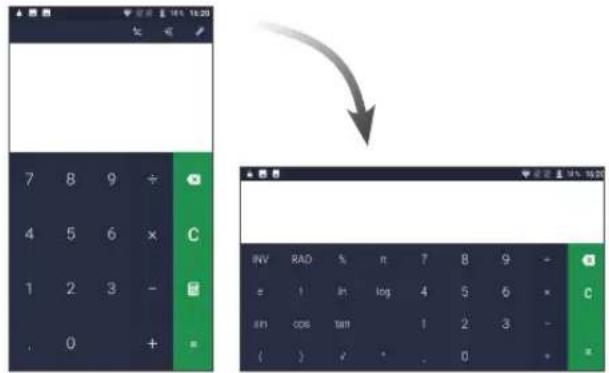
Entrez un nombre, sélectionnez le type d'opération à effectuer, entrez le deuxième nombre, puis appuyez sur « = » pour afficher le résultat. Appuyez sur pour effacer les chiffres un à un, ou appuyez de manière prolongée sur pour effacer tous les chiffres simultanement.
Si Paramétres \ Affichage \ Lorsque l'utilisateur fait pivoter l'appareil est pivoté \ Faire pivoter le contenu affché à l'écran est activé, cet élément s'affiche.
6 Connexion aux réseaux
Pour vous connecter à Internet par le biais de ce téléphone, vous pouvez utiliser à votre convenance les réseaux GPRS / EDGE / 3G ou Wi-Fi.
6.1 Connexion à Internet
6.1.1 GPRS/EDGE/3G
La première fois que vous allumez votre téléphone avec une carte SIM insérée, celle ci configure automatiquement votre service réseau : GPRS, EDGE, 3G.
Pour vérifier la connexion réseau utilisée, appuyez sur Paramétres > Plus > Résaux cellulaires > Noms des points d'accès ou Opérateurs de réseau.
Créer un nouveau point d'accès
Pour ajouter une nouvelle connexion réseau GPRS / EDGE / 3G sur votre téléphone, procédez comme suit :
- Appuyez sur Paramétres > Plus > Réséaux cellulaires > Noms des points d'accès.
- Appuyez ensuite sur la touche pour saisir les informations APN requisés.
- Une fois terminé, appuyez sur la touche , puis sur Enregistrer.
Activer / Desactiver les connexions de données en itinérance
En cas d'itinérance, vous pouvez decide de vous connecter ou non à un service de données.
- Appuyez sur Paramétres > Plus > Résaux cellulaires.
- Appuyez sur le bouton pour activer l'itinérance des données.
- La désactivation de l'itinérance des données ne vous empêche pas d'utiliser des connexions Wi-Fi pour transmettre des données (voir la section "6.1.2 Wi-Fi").
Pour définiir le mode réseau favori
- Appuyez sur Paramétres > Plus > Résaux cellulaires > Type de réseau préféRED.
6.1.2 Wi-Fi
Grac au Wi-Fi, you pouvez you connecter à Internet des que votre téléphone est à portée d'un réseau sans fil. La technologie Wi-Fi peut être exploiteré sur leur téléphone, même sans carte SIM insérée.
Activier le Wi-Fi et se connecter à un réseau sans fil
Appuyez sur Paramétres \Wi-Fi.
Appuyez sur le bouton pour activer ou désactiver le Wi-Fi.
- Une fois le Wi-Fi activé, des informations détaillées sur les reseaux Wi-Fi détectés s'affichent.
- Sélectionné le réseau Wi-Fi auquel vous connecter. Si le réseau que vous avez scélectionné est sécurisé, vous doivent indiquer un mou de passer ou toute autre information de connexion (contactez notre opérateur réseau si vous avez besoin de renseignements). Une fois terminé, appuyez sur Se connecter.
Recevoir une notification quand un nouveau réseau est detecté
Lorsque vous étés connecté au Wi-Fi et que la notification de réseau est activée, l'icone Wi-Fi apparait dans la barre d'etat des que votre téléphone détecte un réseau sans fil. Pour activer cette fonctionnalité lorsque le Wi-Fi est activé, proceze comme suit :
Appuyez sur Paramétres.
Appuyez sur Wi-Fi, puis sur l'icone de I'ecran Wi-Fi.
- Appuyez sur le bouton à côté de l'option Notification de réseau pour activer ou désactiver cette fonction.
Ajouter un réseau Wi-Fi
Lorsque le Wi-Fi est activé, vous pouvez ajouter de nouveaux réseaux Wi-Fi selon vos préférences.
Appuyez sur Paramétres.
- Appuyez sur Wi-Fi, faites défilier l'écran vers le bas et appuyez sur Ajouter un réseau.
- Indiquez le nom du réseau et toute autre information requise.
Appuyez sur ENREGISTRER.
Supprimer un réseau Wi-Fi
Procedez comme suit si vous ne souhaitez plus vous connecter automatiquement à un réseau ou si vous ne l'utilise plus.
Le cas échéant, activez le réseau Wi-Fi.
- Sur l'écran Wi-Fi, appuyez de manière prolongée sur le nom du réseau enregistré.
- Appuyez sur RETIRER dans la boite de dialogue qui apparait.
6.2 Chrome
Ce navigateur permet de consulter des pages Web et de rechercher des informations sur Internet.
Pour naviguer sur le Web, appuyez sur Chrome depuis l'écran d'accueil.
Acceder aune page Web
Appuyez sur la barre de l'URL en haut de l'écran Chrome, saisissez l'adresse de la page Web, puis confirmez.
Appuyer pour rechercher l'adresse et vous y rendre.
Appuyer pour supprimer tout le contenu.
Appuyer pour acceder au site Web suggeré.
Pour définit une page d'accueil
- Depuis l'écran Chrome, appuyez sur l'icone àfin d'afficher la liste d'options, puis
appuyez sur Parametes \ Page d'accueil. - Appuyez sur ce bouton pour définir le site Web comme votre page d'accueil.
Visualiser des pages Web
Lorsque vous étes sur un site Web, vous pouvez naviguer d'une page à l'autre en faisant glisser votre doigt sur l'écran, dans n'importequelle direction, afin de localiser l'information recherche.
Rechercher du texte sur une page Web
- Appuyez sur l'icone depuis l'écran Chrome afin d'afficher la liste d'options, puis appuyez sur Rechercheur sur la page.
Saisissez le mot ou l'expression a rechercher. - Les mots qui correspondent sont mis en surbrillance.
- Appuyez sur la flèche haut ou bas pour acceder au terme précédent ou suivant.
- Une fois terminé, vous pouvez appuyer sur la touche Retour pour fermer la barre de recherche.
Autres opérations de texte sur une page Web
Vouspouvezcopier,partagerourechercheletexted'unepageWeb:
Appuyez de manière prolongée sur le texte pour lemettre en surbrillance.
- Déplacez les deux tabulateurs pour selectionner le texte youlu.
Appuyez sur l'icone pour afficher d'autres actions, dont la recherche sur le Web.
- Une fois terminé, appuyez sur la touche Retour pour désactiver ce mode.
Ouvrir une nouvelle fenetre ou passer d'une fenetre à l'autre
Vous pouvez ouvrir plusieurs fenêtes simultanément.
- Appuyez su 2 pour ouvrir les vignettes de toutes les fenêtes.
- Faibles défilier vers le haut et vers le bas pour visualiser toutes les fenêtres et seLECTIONnez-en une pour l'afficher.
Appuycz sur pour ouvir une nouvelle fenetre.
Appuyez sur l'icone et sur Nouvel ongel navig, privée pour ouvrir une fenêtre sans laissur de trace.
Pour fermer une fenetre, appuyez sur sur la fenetre a fermer ou faites-la defiler sur le cote.
Autres options :
Pour faire suivre les pages ouvertes.
Pour ajouter la page du site Web actuel à vos favors.
Pour telécharger la page Web afin de la litre hors ligne.
Pour afficher les détails du site Web en cours.
Pour actualiser la page actuelle.
-
Nouvel onglet Appuyez sur cette option pour ouvrir une nouvelle fenetre.
-
Nouvel onglet navig Appuyez sur cette option pour ouvrir une session de privée navigation privée.
Favoris Pour afficher les favors. - Onglet récents Pour afficher les ontlets récemment fermés.
Historique Pour afficher l'historique du navigateur - Telecharges Pour vérifier les éléments téléchargés
Voir version Pour activer / désactiver les sites Web sur la version ordinaire d'ordinaireur. - Paramètres Pour acceder aux paramètres Chrome détaillés.
Aide et Pour obtenir des conseils d'aide et envoyer des commentaires commentaires a propos de Chrome.
6.2.1 Gérer les liens, l'historique et les téléchargesements
Acceder a un lien, un numero de téléphone ou a une adresse sur une page Web
Lien
Appuyez sur le lien pour ouvrir la page Web correspondante.
Appuyez de manière prolongée pour effectuer des opérations supplémentaires, comme enregistrer, partager, copier le lien, etc.
- Numéro de téléphone
Appuyez sur le numero pour le composer.
- Adresse
Appuyez sur une adresse pour ouvrir Google Maps et localiser cet endroit.
Télécharger une application Internet ou afficher les fichiers téléchargés
Avant de télécharger une application Internet, vous doivent autoriser votre téléphone à installer ce type d'applications (appuyez sur Paramétres > Sécurité, puis activez Sources inconnues en appuyant sur le bouton).
Pour télécharger un élément, Sélectionnez cet élément ou le lien de téléchargement.
Pour annuler un téléchargement, sélectionnez l'objet telécharge depuis le volet des notifications,CHOISSEZ I'ELÉMENT à annuler et appuyez sur pour confirmer.
Pour afficher les éléments télécharges, appuyez sur qui appuyez sur Téléchargements.
6.2.2 Gérer les favorsis
Ajouter une page Web aux favors
Ouvrez la page Web que vous souhaitez ajouter aux favors.
Appuyez sur Iicone

Ouvrir un favori
Appuyez sur l'icone et sur Favoris.
- Sélectionnez le favors à ouvrir.
Modifier un favori
- Appuyez sur l'icone et sur Favoris.
- Appuyez de manière prolongée sur le favori à modifier.
- Appuyez su t faites vos modifications.
- Appuyez sur pour déplacer le favori dans un autre dossier.
- Appuyez sur pour supprimer le favori.
6.3 Connexion à des appareils Bluetooth (1)
Le Bluetooth est une technologie de communication sans fil de courte portée que certains appareils utilisent pour échanger des informations ou se connecter à d'autres appareils Bluetooth.
Pour échanger des données, appuyez sur Paramétres > Bluetooth, votre apparéil, ainsi que les autres apparéils disponibles s'affichent à l'écran.
Activier le Bluetooth
Appuyez sur Paramétres > Bluetooth
Appuyez sur pe activer ou désactiver cette fonction.
Vous pouvez personnaliser le nom de votre téléphone afin qu'il soit plus facilement identifiable.
Appuyez sur Paramétres > Bluetooth.
Appuyez sur l'icane et sur Renommer l'appareil.
Saisissez un nom,uis appuyez sur RENOMMER pour confirmier.
Associer / Connecter votre téléphone à un apparéil Bluetooth
Vous pouvez activer le Bluetooth et connecter votre téléphone à l'appareil Bluetooth avec lequel vous souhaitez échéanger des données.
- Appuyez sur Paramétres > Bluetooth
- Appuyez sur et sur Actualiser.
- Choisissez dans la liste l'appareil Bluetooth auquel vous souhaitez vous connecter.
(1) Il est recommendé d'utiliser des écouteurs ou un casque Bluetooth Alcatel, testé et déclaré compatible avec votre téléphone. Vous pouvez acceder au site www.alcatel-mobile.com pour plus d'information sur les écouteurs et casques Bluetooth Alcatel.
- Une boîte de dialogue apparait : appuyez sur Associier pour confirmer.
- Si la connexion s'établit, votre téléphone est connecté à l'appareil.
Dissocier / Déconnecter un apparéil Bluetooth
- Appuyez sur l'icone Parametre, située a cotoé de l'appareil à déconneter.
- Appuyez sur RETIRER pour confirmer.
6.4 Etablir une connexion à un ordinateur
À l'aide d'un cable USB, vous pouvez transférer des fichiers multimédia et d'autres types de fichiers entre la mémoire interne de votre téléphone et un ordinateur.
Pour connecter votre téléphone à votre ordinateur
Utilisez le cable USB fourni avec votre téléphone pour le connecter à un port USB de l'ordinateur. Vous receivez une notification indiquant que le cable USB est connecté.
Ouvrez le volet des notifications et selectionnee USB pour le transfert de fichiers.

Avant d'utiliser le protocole MTP, assurez-vous que le pilote (Windows Media Player 11 ou une version ultérieure) a eté installé.
Pour couver les données transférées ou téléchargeées dans la mémoire interne, appuyez sur Telechargesments. Toutes les données que vous avez téléchargeées sont stockées dans Telechargesments, où vous pouvez voir les fischiers multimédia (véoés, photos, musique et autres), renomer les fischiers, installer des applications sur votre téléphone, etc.
6.5 Partager la connexion de données mobiles de votre téléphone
Vou pousse partager la connexion de données mobiles de votre téléphone avec un ordinateur via un cable USB (Partage par USB) ou avec jusqu'à huit apparciels en transformant votre téléphone en point d'accès Wi-Fi.

Les fonctions ci-dessous peuvent entrainer des frais supplémentaires auprès de la vente opérateur. Des frais supplémentaires peuvent également être facturés en itinération.
Partager la connexion de données de votre téléphone via une liaison USB
Utilisez le cable USB fourni avec votre téléphone pour le connecter à un port USB de l'ordinateur.
- Appuyez sur Paramétres \ Plus... \ Partage connexion Internet.
- Appuyez sur le bouton à côté de l'option Partage par USB pour activer ou désactiver la fonction.
Partager la connexion de données de votre téléphone comme point d'accès Wi-Fi
- Appuyez sur Paramétres > Plus > Partage connexion Internet.
- Appuyez sur Partage par Wi-Fi, puis appuyez sur le bouton pour activer ou désactiver cette fonction.
Renommer ou sécuriser votre point d'accès mobile
Lorsque vous partage par Wi-Fi est activé, vous pouvez modifier le nom du réseau Wi-Fi de votre téléphone (SSID) et ainsi en securiser l'accès.
- Appuyez sur Paramétres > Plus > Partage connexion Internet > Configurer PA Wi-Fi.
- Appuyez sur Configurer PA Wi-Fi pour changer de réseau SSID ou définitir la sécurité de votre réseau.
- Appuyez sur ENREGISTRER.
6.6 Connexion à des réseaux privés virtuels
Le réseau privé virtuel (VPN) permet de se connecter à des ressources sur un réseau local sécurisé sans être sur place. Les VPN sont généralement déployés dans des entreprises, des établissements d'enseignement et d'autres institutions afin que les utilisateurs puisent acceder aux ressources du réseau local depuis l'extérieur ou via une connexion à un réseau sans fil.
Ajouter un VPN
- Appuyez sur Paramétres > Plus > VPN, puis appuyez sur
- Dans l'écran qui apparait, suivez les instructions de votre administrateur réseau pour configurer chaque composant des paramétres VPN.
- Appuyez sur ENREGISTRER.
Le VPN est ajouté à la liste figurant sur l'écran Paramétres de VPN.

Avant d'ajouter un VPN, définièsez un code PIN ou un mot de passer pour votre téléphone.
Se connecter ou se déconnecter à un VPN
Pour se connecter à un VPN :
- Appuyez sur Paramétres > Plus > VPN.
- Les reseaux privés virtuels ajoutés sont repertoriés. Appuyez sur celui auquel vous souhaitez vous connecter.
- Dans la boite de dialogue qui s'affiche, saisissez les identifiants requis et appuyez sur CONNECTER.
Pour se déconnector :
- Ouvrez le volet des notifications et selectionnez la notification relative à la déconnexion du VPN.
Modifier / Supprimer un VPN
Pour modifier un VPN :
- Appuyez sur Paramétres > Plus > VPN.
- Les VPN que vous avons ajoutés sont répertoriés. Appuyez sur l'icone à côté du VPN à modifier.
- Une fois terminé, appuyez sur ENREGISTRER.
Pour supprimer un VPN :
- Appuyez sur l'icone à côte du VPN à supprimer, puis appuyez sur RETIRER.
7 Applications multimédia
7.1 Appareil photo / Caméra
Votre telephone est equipoed'un apparieil photo et d'une camera permettant de photographier et de filmer.
Avant d'utiliser l'appareil photo ou laamera, veillez à retarder le couvre-objectif afin d'éviter les problèmes de qualité de prise de vue.
Pour prendre une photo ou enregistrer une video, appuyez sur Appareil photo depuis l'écran d'accueil.
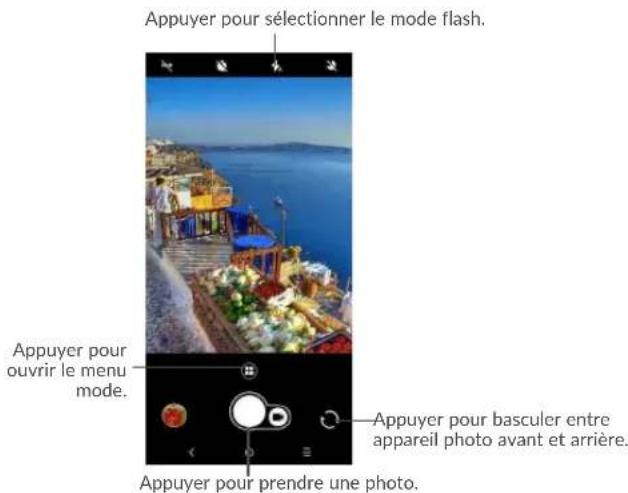
C
Mode Une main
Appuyez sur le bouton pour activer ou désactiver la fonction permettant de prendre une photo d'une seule main.
- Réinitialiser les paramètres
Appuyez sur cette option pour rétablier les paramétres par défaut de l'appareil photo.
7.2 Photos
Cette options sont de lecteur multimétrie et vous permet de visionner des photos et des videos. Vous avez également accès à de nombreuses autres options pour modifier vos photos et vos vidés.
Pour acceder aux photos prises, appuyez sur ci puis Iecran d'accueil, puis sur Photos
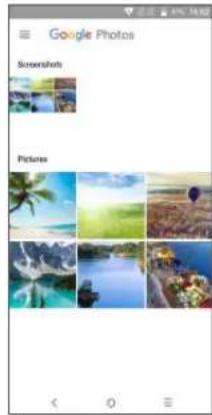
Appuyer pour selectionner des photos et effectuer d'autres operations.
Manipuler vos images
Appuyez sur une photo que vous souhaitez modifier ou sur l'icone pour supprimer la photo selectionnee. Appuyez surourpartager les éléments selectionnes.
Appuyez sur l'icone , puis sur > Utiliser comme pour définir une photo en tant qu'id de contact ou fond d'écran, etc.
Appuyez sur laur modifier I'image.

Opérations par lots
L'application Photos est dotée d'une fonction de selection multiple, afin de permettre des opérations parlots.
Ouivre la fenêtre principale de l'application Photos, appuyez de manière prolongée sur une photo, appuyez sur l'icone pour déplacer le fjichier sélectionné vers la Corbeille. Appuyez sur pour partager les fjichiers sélectionnés, appuyez sur Supprimer de l'appareil pour supprimer le fjichier.
8 Autres
8.1 Fichiers
Pour gérer des fichiers sur votre téléphone, appuyez sur le cas où vous l'écran d'accueil, puis sélectionnez Fichiers.
L'application Fichiers fonctionne avec une carte SD externe et la memoire interne du téléphone.
L'application Fichiers affiche toutes les données stockées sur le téléphone, y compris les applications, les fichiers multimedia telecharges sur Google Play Store, YouTube ou toute autre plateforme, les videos, photos ou contenus audio que vous avez enregistrés ou toute autre données via Bluetooth, un cable USB, etc.
Lorsqueyoutelechargezuneapplicationd'un ordinateurversvotetelphone,vousoupvezlocaliserl'applicationaI'aidede la fonctionFichiers,puisappuyer dessuspourlinstaller survotelphone.
L'application Mes fichiers vous permet d'executer rapidement les opérations les plus courantes : créer un (sous-)dossier, ouvrir un dossier / fichier, afficher, renomer, déplacer, copier, supprimer, dire, partager, etc.
8.2 Autres applications (1)
Les applications mentionnées précédemment dans cette section sont préinstallées sur toute téléphone. Pour lire une brève presentation des applications tierces préinstallées, reportez-vous à la brochure fournie avec le téléphone. Vous pouvez également télécharger des milliers d'autres applications tierces sur votre téléphone à partir de Google Play Store.
9 Applications Google
Les Google App sont préinstallées sur votre téléphone pour améliorer votre productivité au travail et vous libérer dans toute vie de tous les jours.
Ce manuel explique brievement ces applications. Pour connaître les fonctionnalités détaillées et les modes d'emploi, reportez-vous aux sites Web appropriés ou à la presentation fournie dans les applications.
Il est conseilé de creer un compte Google pour bénéficier de toutes les fonctions.
9.1 Gmail
Gmail est un service de messagerie electronique proposé par Google et préconfigure sur votre téléphone. Cette application vous permet de receivevoir et d'envoyer des e-mails, de lesGERer par libellés, de les archiver, etc. Vous pouvez également synchroniser automatiquement vos e-mails avec cette compte Gmail
9.2 Maps
Google Maps offre des images satellite, des plans de rues, des vues panoramicques des rues à 360^ , le traffic en temps réel et la planification d'itinéraires à pied, en voiture ou en transport public. À l'aide de cette application, vous pouvez obtenir votre géolocalisation, rechercher un lieu et vous voir proposé un itinéaire pour vos déplacements.
9.3 YouTube
YouTube est une application de partage de videos en ligne permettant aux utilisateurs d'envoyer, de visionner et de partirager des videos. Les contenus disponibles comprend des videos, des programmes télé, des clips musicaux et divers autres types de contenu, tels que des blogs video, des courts-métrages originaux et des cours video. Il prend en charge la diffusion en continu, ce qui permet de lancer la lecture d'une video où son téléchargement commence sur Internet.
9.4 Play Store
Sert de magasin d'applications officiel pour le système d'exploitation Android, permettant aux utilisateurs de connaître et de télécharger des applications et des yeux. Les applications peuvent être gratuites ou payantes.
Dans le Play Store, recherche l'application dont vous avez besoin, téléchargezla, puis suivez son guide d'installation. Vous pouvez également partager à jour et désinstaller une application, ainsi que gérer vos téléchargesements.
9.5 Drive
Il s'agit d'un service de stockage et de synchronisation de fichiers créé par Google, qui permet aux utilisateurs de stocker des fichiers en ligne, de les partager et de les modifier.
Les fichiers dans Drive sont conservés de façon sécurisée et vous pouvez y acceder depuis n'importe quel apparcell en vous connectant à votre compte Google. Les fichiers ou dossiers peuvent ainsi être partagés en privé avec des utilisateurs désignés possédant un compte Google.
9.6 Play Music
Il s'agit d'un service de diffusion et de casier en ligne pour votre musique, opéré par Google.
Vou pouvez envoyer et écouter un très grand nombre de morceaux Gratisement. Hormis la diffusion de musique destinée aux apparèels connectés à Internet, l'application Google Play Musique permet aux morceaux d'être stockés et écoutedés hors ligne. Les morceaux achetés à travers Play Musique sont automatiquement ajustés au compte de l'utilisateur.
9.7 Photos
Google Photos stocke et sauvegarde vos photos et vos videos. Il analyse en outre automatiquement les photos et les organise en groupes pour que vous puissiez retrouver rapidement les photos dont vous avez besoin.
9.8 Keep
Il s'agit d'une application de prise de note développée par Google.
Voussupvez inserer des images,des listes et enregisterer voix dans vos notes, mais aussi regler des rappels selon une heures ou un lieu associé a vos notes. Google Keep you permect de categoriser vos notes en libellés.Vous pouze les rechercher d'apres leur couleur, selon quelles contiennent des rappels, du son, des images ou constituent des listed.
10 Paramètres
Pour acceder aux parametes, appuyez sur epuis l'écran d'accueil, puis sur Parametes.
10.1 Sans fil et réseaux
10.1.1 Wi-Fi
Grace au Wi-Fi, vous pouvez désormais surfer sur Internet sans utiliser votre carte SIM, dés que vous étés à portée d'un réseau sans fil. Il vous suffit d'acceder à l'écran Wi-Fi et de configurer un point d'accès pour connecter votre téléphone au réseau sans fil.
Pour plus de précisions sur l'utilisation du réseau Wi-Fi, reportez-vous à la section "6.1.2 Wi-Fi".
10.1.2 Bluetooth
L'option Bluetooth vous permet d'échanger des données (védés, images, musique et autres) sur de courtes distances avec un autre appareil compatible Bluetooth (telephone, ordinateur, imprimante, écouteurs ou casque, kit vehicule, etc.).
Pour toute information complémentaire sur la fonction Bluetooth, reportez-vous à la section "6.3 Connecting to Bluetooth devices".
10.1.3 Consommation des données
Données cellulaires
Si vous n'avez pas besoin de transmettre des données sur les reseaux mobiles, désactiver l'options Données cellulaires pour évier les frais associés à l'utilisation des reseaux mobiles des opérateurs locaux, en particulier si vous n'avoz pas de forfait de connexion Internet mobile.
Quota données mobiles
Appuyez sur Periodicité de facturation pour activer l'option Quota de données, votre connexion Internet mobile est désactivée des que le quota spécifique est atteint. Vous pouze égalementCHOIsir un cycle d'utilisation des données pour afficher les statistiques et les applications associées aux données utilisées par toute téléphone.

L'utilisation des données est mesure par votre téléphone ; votre opérateur peut les comptabiliser différencment.
10.1.4 Plus\Partage connexion Internet
Cette fonction vous permet de partager la connexion de données mobiles de votre téléphone via une connexion USB ou en transformant votre téléphone en point d'accès Wi-Fi mobile (voir la section "6.5 Sharing your phone's mobile data connection").
10.1.5 Plus\VPN
Un réseau privé virtuel mobile (VPN mobile) fournit aux appareils mobiles un accès à des ressources réseau et à des applications logiciilles sur leur réseau domestique lorsqu'ils se connect via d'autres réseaux câbles ou non. Les VPN mobiles sont utilisés dans des environnementens où les collaborateurs doivent conserver des sessions ouvertes en permanence, pendant toute leur journée de travail, étant donné que l'utilisateur se connecte via divers réseaux sans fil, subit des pertes de couverture ou met son apparéil en veille ou le reactif afin de préserver l'autonomie de la batterie. Un VPN classique ne peut pas faire face à de tels événements, car le tunnel réseau est interrompu, ce qui provoque la déconnexion des applications, leur temporisation, leur plantation ou encore celui de l' apparéil informatique lui-même.
Pour toute information complémentaire sur la fonction VPN, reportez-vous à la section "6.6 Connecting to virtual private networks".
10.1.6 Plus\Réseaux cellulaires
Itinérance
Si vous n'avez pas besoin de transmettre de données via le réseau mobile d'autres opérateurs, désactive l'inéranie pour ne pas payer inutillement des frais d'itinéranie élevés.
Type de réseau préféRED
Vous pouvez definir le mode réseau de votrechioix, GSM / WCDMA.
Noms des points d'accès
Yououpezselectionnerleireau devoitrchoixavecce menu.
Opérateurs de réseau
Vous pouvezCHOISIR un opérateur réseau.
10.2 Appareil
10.2.1 Gestes tactiles
Vousspuvezutiliserlesgestes tactilesouvants poureffectuerdesactionsrapides(1)
Appuyer deux fois sur l'écran Appuyez sur ce bouton pour activer la fonction vous permettant d'allumer ou d'éteindre l'écran en appuyant deux fois sur celui-ci.
Mode Une main Appuyez sur la touche Retour ou Recess pendant 3 secondes pour atteindre le haut de I'ecran.
Appuyer deux fois sur Appuyez sur ce bouton pour ouvrir rapidement l'appareil la touche Marche-Arrêt photo sans déverrouiller votre écran. pour l'appareil photo
- Retourner: activer Sélectionnez cette option pour répéter ou rejoeter une alarmé en retournant votre téléphone.
- Retourner pour coupeAppuyez sur ce bouton pour désactiver la sonnerie des le son appels entrants en returnant le téléphone.
10.2.2 Affichage
Ce menu permet de régler la luminosité de l'écran, le fond d'écran, la taillie de la police, la température des couleurs de votre écran, etc.
Masquer la barre de navigation
Appuyez sur ce bouton pour ajouter un onglet permettant de masquer la barre de navigation.
Faire clignoter
Appuyez sur cette option pour interrompre levoyant de notification pour la mise en charge, les appeils manqués, les messages non lus, les e-mails non lus, les messages Facebook non lus ou les messages Twitter non lus.
Niveau deluminosité
Appuyez sur cette option pour régler la luminosité de l'écran ou activer le mode de réglage automatique de la luminosité.
MiraVisionTM
Ensemble de moteurs pour améliorer la qualité d'affichage des images
Fond d'écran
Choisissez un fond d'écran depuis les applications Galerie, Photos ou Fond d'écran.
Veille
Paramétrz vous telapheone pour passer en mode veille au bout d'une durée spécifiée, comme 1 minute ou 30 secondes.
Taille de police
Appuyez sur cette option pour paramétre la taille des polices affichées à l'écran.
Taille d'affichage
Cette fonction permet de réduire ou d'agrandir la taille des éléments affichés à l'écran.
Certaines applications peuvent changer d'emplacement.
Si I'appareil est pivote
Paramétrrez votre téléphone pour que le contenu de l'écran pivote ou reste en mode portrait lorsqu'youtournezle téléphone.
Cette option autorise ou bloque les notifications des applications spécifiées.
10.2.4 Son
- Son Appuyez sur cette option pour regler le volume des contenus multimédia, des sonneries, des notifications et des alarmes.
- Sonnerie progressive Appuyez sur ce bouton pour activer ou désactiver l'augmentation progressive du volume de la sonnerie lors d'un appel entrant.
Mode casque Cochez cette case pour activer le mode casque. Les sonneries retentissent uniquement dans le casque si celui-ci est branché. - Ne pas déranger Appuyez sur ce bouton pour autoriser les alarmes, les rappels, les appels, etc. lorsque le mode Ne pas déranger est activé.
- Sonnerie SIM1 Appuyez sur cette option pour régler la sonnerie pour la carte SIM1.
- Sonnerie SIM2 Appuyez sur cette option pour régler la sonnerie pour la carte SIM2.
- Vibreur aussi pour SIM1Appuyez sur ce bouton pour activer le vibreur lors d'un appel entrant sur la carte SIM1.
Vibreur aussi pour SIM2Appuyez sur ce bouton pour activer le vibreur lors d'un appel entrant sur la carte SIM2. - Notification par défaut Appuyez sur cette option pour désir le son par défaut pour les notifications.
- Sonnerie d'alarme par Appuyez sur cette option pourCHOISIR la sonnerie par défaut défaut des alarmes.
- Sonnerie allumage Appuyez sur cette option pour désactiver la sonnerie à la mise sous tension de l'appareil.
- Sonnerie d'extinction Appuyez sur cette option pour désactiver la sonnerie à la mise hors tension de l'appareil.
- Autres sons Appuyez sur cette option pour définir les tonalités du clavier de numérotation, lessons de verrouillage de l'écran et le vibreur au-touch.
10.2.5 Applications
Appuyez sur cette option pour afficher des informations détaillées sur les applications installées sur votre téléphone, généré l'utilisation des données et force leur arrêt.
Dans le menu Autorisations de l'appli d'une application, vous pouze, par exemple, autoriser l'application à acceder aux options Appareil photo, Contacts, Lieu, etc.
10.2.6 Stockage et mémoire
Les paramètres que l'expert est susceptible à l'issue de la mémmoire, sont :
- les paramètres des clients, qui ne sont pas prêts,
- les paramètres des clients, qui ne sont prêts,
- les paramètres des clients, qui ne sont prêts.
- les paramètres des clients, qui ne sont prêts,
- les paramètres des clients, qui ne sont prêts.
10.2.7 Batterie
Appuyez sur l'une des catégories dans l'écran de gestion de la batterie pour afficher sa consommation.
Vous pouvez regler la consommation au moyen des réglages de luminosité ou les paramétres de retard de mise en vue.
10.2.8 Utilisateurs
Cette fonction vous permet d'aouter un autre compte utilisateur. Si un de vos proches a besoin d'utiliser votre téléphone, basculesz sur le compte invite de manière à ce qu'il soit impossible d'acceder aux informations du compte principal.
10.2.9 Mode Plein écran
Appuyez sur cette option pour paramétre le mode Plein écran pour certaines applications.
10.3 Personnel
10.3.1 Sécurité
Activé
Appuyez sur le bouton pô à activer l'utilisation des informations des réseaux Wi-Fi et mobiles afin de déterminer votre position approximative, lors de l'utilisation de Google Maps, lorsque vous effectuez des recherches, etc. Lorsque vous cochez cette case, vous étés invite à indiquer si vous souhaitez partager de manière anonyme votre position avec le service de localisation de Google.
Mode
Appuyez sur cette option pour sélectionner le mode Très précis, Économie de la batterie ou Appareil uniquement.
- Très précis : utiliser le GPS, le Wi-Fi et les réseaux mobiles pour déterminer la localisation.
- Économie de la batterie : Utiliser le Wi-Fi pour déterminer la localisation.
Appareil uniquely: utilise the GPS pour déterminer la localisation.
Demandes de localisation récentes
Cetteiste affiche les demandes delocalisation recentes.
10.3.2 Sécurité
Func
Vou puez définir un nombre maximum de cinq raccourcis d'applications à afficher sur l'écran verrouillé.
Verrouillage de I'ecran
Appuyez sur cette option pour définir la méthode de déverrouillage. Vous pouvez, par exemple, déverrouiller votre téléphone en faisant glisser l'écran, en saississant votre mot de passer ou enTRACT un motif, etc.
Empreinte digitale(1)
Appuyez sur cette option pour définiir votre empreinte digitale. Elle peut vous servir à déverrouiller l'écran ou un dossier privé.
Smart Lock
Appuyez sur cette option pour paraméter toute apparéil afin qu'il se déverrouille automatiquement lorsqu'il se trouve en lieu sur comme à l'intérieur de votre poche ou à proximate de votre domicile.
Vous pouvez definir les lieux surs comme suit :
-Detction corporelle : Laisser vous appeareil deverrouille si vous le portez sur vous.
-Lieux de confiance : ajouter les lieux ou votre apparéil peut être laissé déverrouillé.
- Appareils de confiance : ajouter l'autre apparéil qui lorsqu'il se trouve proximité de celui-ci active son déverrouillage.
-Voix de confiance : configurer la reconnaissance vocale.
Chiffrer le téléphone
Cette option permet de configurer un code PIN numérique, un schéma ou un mot de passée afin de déchiffrer le téléphone à chaque fois que vous l'allumez.
Mode Privé
Appuyez sur cette option pour définir le mode Privé qui vous permet de protégger la confidentialité de certains éléments.
Faire apparaitre les mots de passer
Appuyez sur ce bouton pour afficher les mots de passer au fur et à mesure de votre saisie.
Administrateurs de l'appareil
Appuyez sur cette option pour afficher ou désactiver les administrateurs de l'appareil.
Sources inconnues
Appuyez sur ce bouton pour autoriser l'installation d'applications obtenues sur des sites Web, par e-mail ou depuis d'autres emplacements tels que Google Play Store.
(1) Certains modèles peuvent ne pas prendre en charge la fonction d'emploi digitale.
Pour protéger votre téléphone et vos données personnelles, téléchargez uniquement des applications provenant de sources fiables, telles que Google Play Store.
Protection des données
Cette fonction protège vos données de tout accès indésirable.
Type de stockage
Appuyez sur cette option pour vérifier le matériel.
Certificates de confiance
Appuyez sur cette option pour afficher les certificates CA de confiance.
Authentication utilisateur
Appuyez sur cette option pour afficher et modifier les identifiants stockés.
Installer depuis la carte SD
Appuyez sur cette option pour installer un certificat crypté depuis la mémoire interne ou la carte SD.
Agents de confiance
Appuyez sur cette option pour activer ou désactiver les agents de confiance.
Épinglage d'écran
Si cette option est activée, vous pouvez laisser une fenetre affichée en appuyant sur le bouton Aperçu, puis sur l'icone d'épinglage. Dans ce cas, l'utilisateur ne peut pas acceder à une autre fenetre ou ouvrir une autre application.
Pour désactiver l'épinglage d'une fenêtre, maintenez simultanément les touches Retour et Aperçu enfontées, puis saisissez votre mot de passer de déverrouillage ou dessinez votre schéma de déverrouillage.
Applis avec accès aux usages
Appuyez sur cette option pour savoir quelles applications peuvent avoir accès aux données d'autres applications et connaître la fréquence d'utilisation. Vous pouvez appuyer sur ce bouton pour activer ou désactiver l'autorisation.
10.3.3 Langue et saisie
Utilisez les paramétres de langue et de clavier pour sélectionner la langue d'affichage du texte sur le téléphone et pour configurer le clavier à l'écran. Vous pouvez également configurer les paramétres de dictée et la vitesse du curseur.
Langue
Appuyez sur cette option pour selectionner la langue et la région.
Correcteur orthographique
Appuyez sur ce bouton pour activer la saisie semi-automatique.
Dictionnaire personnel
Appuyez sur cette option pour ourir une liste des mots que vous avez ajoutée au dictionnaire. Appuyez sur un mot pour la modifier ou la supprimer. Appuyez sur le bouton d'ajout (+) pour ajouter un mot.
Clavier virtue
Appuyez sur cette option pour gérer le clavier virtuel.
Clavier physique
Appuyez sur cette option pour configurer le clavier physique.
Paramètres de la synthèse vocale
- Moteur par défaut: appuyez sur cette option pour désir un moteur de synthèse vocale par défaut, puis sur l'icone pour afficher d'autres可以选择 pour chaque moteur.
- Cadence: appuyez sur cette option pour ouvrir une boite de dialogue vous permettant de selectionner si le début du synthétiseur doit être plus ou moins rapide.
- Ton: appuyez sur cette option pour régler le ton de parole du synthétisseur. Réinitialiser la cadence: réinitialisez la vitesse d'élocution du texte sur normal.
- Réinitialiser le ton : réinitialisez la vitesse d'élocution du texte sur par défaut.
- Écouter un échantillon: appuyez sur cette option pour écouter un bref échantillon du synthétiseur vocal, basé sur vos paramètres en cours.
Vitesse du pointeur
Appuyez sur cette option pour ouvrir une boite de dialogue où vous pouvez modifier la vitesse du pointeur, puis appuyez sur OK pour confirmer.
10.3.4 Sauvegarder et réinitialiser
Sauvegardermesdonnées
Appuyez sur ce bouton pour sauvegarder les paramétres de votre téléphone ainsi que les données de vos applications sur les serveurs Google. Si vous changez de téléphone, les paramétres et les données sauvégardés sont restaurés sur le nouveau téléphone la première fois que vous connectez à l'aide de votre compte Google. Si vous cochez cette case, de nombreux paramétres sont sauvégardés, notamment vos mots de passer Wi-Fi, vos favoris, la liste des applications que vous avez installées, les mots que vous avez ajoutés au dictionnaire utilisé par le clavier virtuel, ainsi que la plupart des réglages configures à l'aide de l'application Paramétres. Lorsque cette option est découvertes, les paramétres ne sont plus sauvégardés et les sauvégardes existantes sont supprimées des serveurs Google.
Compte de sauvegarde
Appuyez sur cette option pour configurer votre compte de sauvegarde.
Restauration automatique
Appuyez sur ce bouton pour rétabir vos paramètres enregistrés ou d'autres données lorsque vous réinstallé une application.
Réinitialisation des paramètres de réseau
Appuyez sur ce bouton pour rétablit tous les paramètres de réseau.
Restaurer DRM
Appuyez sur cette option pour supprimer toutes les licences DRM.
Restaurer valeurs d'usine
Cette option permet d'effacer toutes vos données personnelles de la mémoire interne du téléphone, y compris, les informations sur votre compte Google, tous les autres comptes, les paramétres du système et ceux des applications, ainsi que les applications teléchargees. Réinitialiser le téléphone n'efface aucune des mises à jour du téléphone que vous avez effectuees.
Si vous réinitialisez le téléphone de cette manière, vous étés invite à saisir à nouveaux les informations que vous avez fournies au premier démarrage d'Android.
Lorsque vous ne parveze pas à allumer votre téléphone, vous pouvez proceder à la restauration des valeurs d'usine d'une autre façon en utilisant des clés Electroniques. Appuyez simultanément sur les touches Volume haut et Marche-Arrêt jusqu'à ce que l'écran s'allume.
10.4 Systeme
10.4.1 Date et heures
Utilisez les paramétres de date et d'houre pour définir le format d'affichage des dates et de l'heure souhaïte.
Date et heures automatiques
Appuyez sur ce bouton pour utiliser la date et l'heure du réseau.
Fuseau hora automatique
Appuyez sur ce bouton pour utiliser le fuseau hora du réseau.
Définir la date
Appuyez sur cette option pour ouvrir une boîte de dialogue dans laquelle vous pouvez définir manuellement la date du téléphone.
Définir l'heure
Appuyez sur cette option pour ourir une boite de dialogue où vous pouvez régler manuellement la date du téléphone.
Choisir fuseau hora
Appuyez sur cette option pour ouvrir une boîte de dialogue vous permettant de définir le fuseau horsaire du téléphone.
Utiliser format sur 24 h
Appuyez sur ce bouton pour afficher l'heure au format 24 heures.
Serveur NTP
Appuyez sur cette option pour désirir le serveur NTP de chaque zone géographique.
10.4.2 Gestionnaire de démarrage auto
Appuyez sur cette option pour autoriser le démarrage automatique des applications en arrêté-plan.
10.4.3 Accessibilité
Les paramètres Accessibilité vous permettent de configurer les plug-ins d'accessibilité installés sur le téléphone.
Super nettoyage
Appuyez sur cette option pour activer ou désactiver le super nettoyage. Activer le super nettoyage pour :
-effaceramemoirecachedutelphone;
-utiliser des fonctions de reinforcement des performances avancées ;
-supprimer les applications gourmandes en energie;
- déinstaller rapidement des fonctions.
TalkBack
Appuyez sur cette option pour activer ou désactiver la fonction de commentaires audio. Cette fonction aide les personnes atteintes de handicap visuel en dérivant les options sur lesquelles elles appuiient qu'elles selectionnent ou activent.
Selectionner pour parler
Appuyez sur des éléments pour entendre un commentaire audio :
-Appuyez pour selectionner l'icone Parler.
- Appuyez ensuite sur un élément ou faites glisser le doigt sur l'écran pour sélectionner plusieurs éléments.
Légendes
Appuyez sur cette option pour activer ou désactiver les légendes de l'écran du téléphone.
Gestes grossissement
Appuyez sur cette option pour activer ou désactiver le zoom avant ou le zoom arrêté en appuyant trois fois sur l'écran.
Taille de police
Appuyez sur cette option pour paramétre la taille des polices affichées à l'écran.
Taille d'affichage
Cette fonction permet de réduire ou d'agrandir la taille des éléments affichés à l'écran.
Certaines applications peuvent changer d'emplacement.
Clique après l'arrêt du pointeur
Appuyez sur cette option pour activer ou désactiver cette fonction.
Texte à contraste élevé
Appuyez sur ce bouton pour activer le texte à contraste élevé.
Marche/arret raccroche
Appuyez sur ce bouton pour que la touche Marche-Arret raccroche l'appe.
Rotation automatique de I'ecran
Appuyez sur ce bouton pour activer ou désactiver la rotation automatique de l'écran. Le contenu qui se trouve à l'écran ou sur le clavier est automatiquement pivote lorsque vous tournez votre téléphone.
Enoncer les mots de passer
Appuyez sur ce bouton pour énoncer les mots de passer pendant la frappe.
Grand pointeur de souris
Appuyez sur ce bouton pour activer le grand pointeur de souris.
Raccourci accessibilité
Appuyez sur cette option pour activer ou désactiver les raccourcis d'accessibilité.
Paramètres de la synthèse vocale
Appuyez sur cette option pourmettre à jour les paramétres de sortie de la synthese vocale, comme la cadence.
Délambdaaintien
Appuyez sur cette option pour régler la durée du début de pression. Cette fonction permet à votre téléphone de faire la différence entre le toucher simple et le maintaini du doigt à son emplacement, et d'évitier des erreurs.
Inversion de couleur
Appuyez sur le bouton pour activer ou désactiver l'inversion de couleur.
Étalonnage des couleurs
Appuyez sur cette option pour activer ou désactiver la correction de couleur.
10.4.4 Lois et sécurité
Appuyez sur cette option pour afficher les informations sur le produit.
10.4.5 Prog. allumage/extinction
Appuyez sur cette option pour programmer l'allumage ou l'extinction de l'appareil.
10.4.6 A propos du téléphone
Options de ce menu : Informations légales, Numéro du modele, Version d'Android, Version de bande de base, Version du firmware et Numéro de build. Vous pouvez les consulter au moyen des options ci-dessous :
Mises à jour du système
Appuyez sur cette option pour vérifier la disponibilité de mises à jour du système.
État
Indique l'etat de la batterie, son niveau de charge, votre numero de téléphone, la puissance du signal réseau, etc.
Mise à niveau
Vous pouvez utiliser les outils Mobile Upgrade et FOTA Upgrade pourmettre a jour le logiciel de votre téléphone.
11.4.1 Mobile Upgrade
Téléchargez Mobile Upgrade à partir du site Web Alcatel (à l'adresse www.alcatel-mobile.com) et installez-le sur votre ordinateur. Lancez l'outil et mettez votre téléphone à jour en suivant les instructions étape par étape (reportez-vous au Guide d'utilisateur fourni avec l'outil). La version du logiciel de votre téléphone sera ainsi la dernière en date.

Suite à cette mise à jour, l'ensemble de vos informations personnelles seront définitivement perdues. Avant de procéder à une mise à jour, nous vous recommandons de sauvegarder vos données personnes à l'aide de Smart
Suite.
11.4.2 Mise à jour FOTA
Utilisez l'outil FOTA (Firmware Over The Air) Upgrade pourmettre a jour le logiciel de voiture tellephone. Pour acceder aux Mises a jour, appuyez sur Ionglet Application depuis I'ecran d'accueil, puis sur Mises a jour ou Parametes >A propos du tellephone >Mises a jour du systeme.
Appuyez sur Le téléphone recherche alors la derniere version des logiciels. Pourmettre à jour le système, appuyez sur Une fois terminé, appuyez sur poureffectuer la mise à jour. Your telephone est maintainant doté de la derniere version dulogiciel. Vous doivent activer la connexion aux données ou vous connecter à un réseauWi-Fi avant de rechercher des mises à jour. Il est également possible de définir la fréquence de verification automatique une fois le téléphone redémarré. Si vous azepté pour la verification automatique, lorsqu'le systeme détecte une nouvelle version,une boîte de dialogue apparait pour vous demander si vous souhaitez la télécharger ou l'ignorer. Cette notification s'affiche également dans la barre d'etat.
Lors du téléchargement ou de la mise à jour de l'outil FOTA, ne modifie pas l'emplacement de stockage par défaut pour éviter les erreurs de localisation des mises à jour nécessaires.
12 Accessoires
Une fonction « mains libres » est intégrée aux téléphones portables alcatel de première génération. Elle vous permet d'utiliser le téléphone à distance, par exemple sur une table. Pour ceux qui souhaitent préserver une certaine confidentialité des conversations, nous suggerons l'utilisation d'écouteurs ou d'un casque.
- Chargeeur
- Cable USB
- Casque stereo

Utilisez exclusivement le chargeur et les accessoires Alcatel qui accompagnent votre apparéil.
13 Garantie
Votre téléphone est garanti contre tout defaut ou dysfonctionnement qui pourrait apparaitre, dans des conditions normales d'utilisation, pendant la durée de garantie de douze (12) mois à compter de la date d'achat de votre téléphone, telle que figurant sur toute facture initiale.
Les batteries et accessoires vendus avec votre téléphone sont aussi garantis contre tout défaut de conformite qui pourrait apparaitre, dans des conditions normales d'utilisation pendant une durée de six (6) mois(1) à compter de la date d'achat de votre téléphone, telle que figurant sur cette facture initiale.
En cas de constat d'un dernier de conformité de votre téléphone qui en empêche une utilisation normale, vous doivent aviser immédiatement leur revendeur et lui désenterer leur téléphone avec une preuve d'achat.
Si le défaut de conformité est confirmé, tout ou partie de votre téléphone sera replacé ou réparé. La réparation ou le Replacement pourra être effectué avec des produits remis à neuf et dont les fonctionnalités sont équivalentes à celles des produits neufs. La réparation ou le replacement pourra être effectué(e) avec des produits remis à neuf et reconditionnés et dont les fonctionnalités sont équivalentes à des produits neufs.
La presente garantie couvre les pieces et les frais de main d'oeuvre à l'exclusion de tout autre coût.
La presente garantie ne s'applique pas aux defaults de votre téléphone et / ou de leur accessoire occasionnels par (sans limitation):
- le non-respect des instructions d'utilisation ou d'installation, ou des normes techniques et de sécurité en vigueur dans la zone géographique d'utilisation;
- une association ou une intégration dans des équipements non fournis ou déconseillés par TCL Communication Ltd. ;
- toute modification ou réparation par des personnes non autorisées par TCL Communication Ltd., ses filiales ou votre revendeur;
- toute modification, tout réglage ou toute alteration du logiciel ou du matériel par des personnes non autorisées par TCL Communication Ltd. ;
- des conditions météorologiques défavorables, la foudre, un incendie, l'humidité, des infiltrations de liquide ou de nourriture, des produits chimiques, le téléchargement de
fichiers, un chic, une surtension, la corrosion ou l'oxydation...
Votre telephone ne sera pas réparé ou remplace si les marques ou les numérodesérie (IMEI) ont ete enleves ou modifiés.
Les dispositions ci-dessus constituent les seules garanties à l'exclusion de toute autre garantie qu'elle soit écrite ou verbale, expresses ou implicite, et qu'elle qu'en soit sa nature mais cette garantie s'ajoute aux garanties légales qui peuvent exister dans chaque pays ou leur Juridiction.
TCL Communication Ltd. ou ses filiales ne seront, enaucun cas, tenus responsables des dommages directs ou indirects de quclude nature quils soient,y compris et sans limitation, la perte d'exploitation, le manque a gagner ou la perte de données, dans la mesure ou ces motifs peuvent etre revoques legalement.
Dans certains pays ou états, l'exclusion ou la limitation des dommages directs et indirects, ou la limitation de la durée des garanties implicites n'est pas autorisée, par conséquent, lesdites limitations et exclusions susmentionnées pourraient ne pas s'appliquer à vous.
14 Problèmes et solutions
Avant de contacter le centre de services, voici quelques consignes pour vous aider à dépanner vous-même votre apparéil :
Pour bénéficier d'un fonctionnement optimal, chargez intégralement la batterie.
- Pour améliorer les performances du téléphone, supprimez les fichiers ou applications inutiles de votre téléphone.
Pourmettreajourlelogicieldevorysteme,utilisezlacommandedimesa jour systèmedes paramétresdevotreetéléphone.
- Pour définir les paramétres par défaut de votre téléphone, utilisez la commande Sauvegarder et réinitialiser des paramétres de votre téléphone. Toutes les données de chaque téléphone seront perdues de manière permanente. Il est vivement recommandé de sauvegarder entièrement cette téléphone avant la réinitialisation.
Je ne parviens pas à allumer mon téléphone
- Si vous ne parvenez pas à allumer le téléphone, chargez-le pendant au moins 20 minutes pour vous assurer que la batterie est suffisamment chargée. Rallumeze-le ensuite.
Mon téléphone ne répond pas depuis quelques minutes
- Si vous telèphone ne répond pas, éteignez-le, puis rallumez-le en maintainant la touche Marche-Arret appuyée jusqu'à ce qu'il s'éteigne, puis redémarrez-le.
- Si vous telétéphone est équipé d'une batterie amovible, retirez-la et réinsérez-la, puis redémarrez le téléphone.
Mon telephone mobile s'eteint tout seul
- Si vous telèphone s'éteint tout seul, assurez-vous que la touche Marche-Arret n'est pas accidentellement enforcée.
- Vérifiéz le niveau de charge de la batterie.
- Verifiez dans les paramétres de votre téléphone qu'il n'est pas configuré pour s'eteindre automatiquement à une heures donnée.
- Si le problème persiste, rétablissez les réglages par défaut de votre téléphone en scélectionnant l'option Sauvegarder et réinitialiser dans les Paramètres. Assurez-vous d'avoir bien sauvagedé vos données.
Mon telephone ne se charge pas correctement
Assurez-vous que vous utilisez le chargeur fourni avec le téléphone.
- Si vous telétéphone est équipé d'une batterie amovible, veillez à ce qu'elle soit correctement insérée et que ses cosses soient en contact avec les bornes respectives. Vous doivent l'insérer avant de brancher le chargeur.
- Verifiez que votre batterie n'est pas complètement déchargée. Si la batterie est restée déchargée pendant une période prolongée, 20 minutes peuvent s'écouler avant que l'indicateur de charge de la batterie ne s'affiché à l'écran.
- Verifiez que la charge s'effectue dans des conditions normales (entre 0 °C (32 °F) à 40 °C (104 °F)).
- À l'étranger, vérifie la compatibilité des prises de courant.
- Vérifiez que le port de charge n'est pas endommagé.
Mon téléphone ne parvient pas à se connecter à un réseau ou le message « Aucun service » s'affiche
- Essayez de vous connecter au réseau en vous plaçant à un autre endroit.
- Vérifiez votre couverture réseau auprès de votre opérateur.
- Verifiez la validité de votre carte SIM auprès de votre opérateur.
- Vérifiez que votre téléphone n'est pas en mode Avion.
- Si vous ne vous trouvez pas dans une zone de couverture réseau de votre opérateur, vous doivent alors activer la fonction d'itinérence pour vous connecter à un autre réseau. Dans frais d'itinérence peuvent alors vous être facturés.
Mon telephone ne peut pas se connecter à Internet
- Vérifiez que vous forfait comprend un service de données cellulaire.
- Verifiez les paramétres de votre téléphone. Assurez-vous que les données cellulaires sont activées ou que vous étés connecté à un réseau Wi-Fi.
- Vérifiez que vous vous trouvez dans une zone de couverture des données cellulaires ou d'un réseau Wi-Fi.
- Essayez de vous connecter ultérieurement ou ailleurs.
Carte SIM non valide
- Verifiez que la carte SIM est insérée correctement (voir la section « Insérer ou-retirer la carte SIM »).
- Vérifiez que la puce de votre carte SIM n'est pas abimée.
Assurez-vous que les services de votre carte SIM correspondant à ceux proposés par vous réseau.
Mon telephone ne permet pas de passer des appels
- Vérifiez que vous avez composé un numéro valide et appuyé sur Appeler.
Pour les appels internationaux, vérifie les codes pays / zones. -
Verifiez que vous telèphone est connecté à un réseau, que celui-ci n'est pas surcharge ou indisponible
-
Verifiez l'etat de votre abonnement auprès de votre opérateur.
- Vérifiez que vous n'avez pas interd it les appels sortants.
- Vérifiez que votre téléphone n'est pas en mode Avion.
Montéléphone ne recoit pas les appels
- Vérifiez que votre téléphone est allumé et connecté à un réseau. Vérifiez que le réseau n'est pas sature ou indisponible.
- Verifiez l'etat de votre abonnement auprès de votre opérateur.
- Verifiez que vous n'avez pas activé le re�oit d'applé.
- Verifiez que vous n'avez pas interdit certains appeals.
- Vérifiez que vous tenez telephone n'est pas en mode Avion.
Le nom ou le numéro de mon interlocuteur n'apparait pas lors de la réception d'un appel
- Verifiez que vous étés abonné à un service d'affichage du numéro de l'aggellant auprès de votre opérateur.
- Voiture correspondant peut avoir masqué son nom ou son numero.
Je ne peux pas tracer mes contacts
- Verifiez que votre carte SIM n'est pas abimée.
- Vérifiez que votre carte SIM est correctement insérée.
- Importez dans le téléphone tous les contacts de la carte SIM.
La qualité sonore des appels n'est pas optimale
- En cours de communication, réglez le volume au moyen de la touche Volume haut/bas.
- Vérifiez la puissance du réseau. Placez-vous dans un lieu où la force du signal est juste sur l'air.
- Verifiez que le récepteur, le connecteur et le haut-parleur de votre téléphone sont propres.
Je ne peux pas utiliser des fonctions décrites dans le manuel
- Vérifiez la disponibilité de ce service dans votre abonnement auprès de votre opérateur.
- Vérifiez que cette fonction ne nécessite pas un accessoire Alcatel supplémentaire.
Aucun numero n'est compose lorsque je selectionne un numero dans mon repertoire
- Verifiez que vous avez enregistré ce numéro correctement.
- Verifiez que vous avez selectionné l'indicatif du pays lorsque vous appelez un numéro à l'étranger.
Je ne parviens pas à ajouter un contact
- Vérifie que le réseau de votre carte SIM n'est pas sature; supprimez des fiches ou enregistrrez-en dans le téléphone.
Mes correspondants ne peuvent pas laisser de message sur ma messagerie vocale
- Verifiez la disponibilité de ce service auprès de votre opérateur.
- Configurez la messagerie de votre opérateur afin que vos correspondants puissant y laisser un message.
Je ne peux pas acceder à mon répondeur
- Verifiez que le nombre du répondeur de votre opérateur est bien enregistré dans
« Numéro de messagerie vocale »
Essayez plus tard si le réseau est occupé.
Je n'arrive pas à envoyer et à receivevoir de MMS
- Vérifiez la mémoire de votre téléphone : celle-ci est peut-être pleine.
- Verifiez la disponibilité de ce service et les paramètres MMS auprès de votre opérateur.
- Vérifiez le numéro du centre serveur ou votre profil MMS auprès de votre opérateur.
Le centre serveur est peut-etre sature. Reessayez ulterieurement. - Recomposez un message. Vous avez peut'être atteint la limite autorisée.
PIN de carte SIM verrouillé
- Contactez votre opérateur pour obtenir le code PUK de déblocage.
Je n'arrive pas à connecter mon téléphone avec mon ordinateur
- Installlez Smart Suite.
- Vérifiez que votre pilote USB est installé correctement.
Ouvrez le volet des notifications pour vérifier si Smart Suite Agent est activé. - Verifiez que vous avez coché la case du débogage USB.
- Vérifiez que vous ordinateur répond aux specifications requises pour l'installation de Smart Suite.
- Verifiez que vous utilisez bien le cable fourni dans la boite.
Je ne peux pas télécharger de nouveaux fichiers
- Verifie que vous tel都能够 dispose d'un espace de memoire de stockage interne suffisant pour toute tléchéargement.
- Sélectionnez la carte microSD comme emplacement de stockage de vos fichiers télécharges.
- Verifiez l'etat de votre abonnement auprès de votre opérateur.
Le téléphone n'est pas reconnu par les autres accessoires via Bluetooth
Assurez-vous que Bluetooth est activé et que vous téléphone est visible par d'autres utilisateurs.
- Vérifiez que la distance entre les deux téléphones correspond à la portée de détéction Bluetooth.
La batterie se vide trop rapidement
- Vérifiez que vous avez respecté le temps de charge complet (135 minutes minimum).
- Àprouse une charge partielle, l'indicateur de niveau de charge peut ne pas être exact.
Attendez au moins 20 minutes après avoir débranché le chargeur pour obtenir une indication exacte. - Reglez la luminosité de l'écran en conséquence.
- Choisissez un intervalle de consultation automatique des e-mails le plus long possible.
- Mettez à jour manuellement les actualités et les informations météorologiques, ou augmentez leur intervalle de consultation automatique.
- Fermez les applications executées en arrêté-plan si vous ne les utilisez pas pendant des périodes prolongées.
- Désactivez les fonctions Bluetooth, Wi-Fi ou GPS lorsqu'elles ne sont pas utilisées.
La température du téléphone augmente si vous l'utilisiez de façon prolongée pour passer des appel, jour à des jours, naviguer sur Internet ou lancer d'autres applications complexes
- Ce rechauffement est une conséquence normale du traitement d'un volume de données excessif par le proceseur. Mettre fin aux actions citées précédemment permet de ramener le téléphone à une/temporature normale.
Après la restauration des valeurs d'usine, je n'arrive pas à utiliser mon téléphone sans avoir à saisir les informations d'authentication de mon compte Google
- Àpres réinitialisation, vous doivent saissir les identifiants de votre compte Google qui seraientAAPARAVANTutiliséssur cetappareil.
- Si vous ne vous souvenez plus de vos identifiants, suivez les procédures de récapération de compte Google.
- Si vous continue à ne pas pouvoir acceder à votre téléphone, demandez au centre de réparation/agree, mais n'oubliez pas que cela ne saurait être considéré comme couvert par la garantie.
Le téléphone ne sonne pas lorsqu'un appel est reçu ou qu'un message arrive
Assurez-vous que le mode Ne pas déranger (dans Paramètres > Son et notification > Ne pas déranger) n'est pas activé.
Pour regler le volume, appuyez sur la touche Volume haut/bas.
J'ai oublé certains mots de passée / codes / clés d'accès sur le téléphone
Utilizez l'option Restaurer valeurs d'usine.
- Si vous continue à ne pas pouvoir acceder à votre téléphone, demandez au centre de réparation/agree, mais n'oublié pas que cela ne saurait être considéré comme couvert par la garantie.
15 Spécifications
| Processeur | MT8321 |
| Plateforme | Android N 7.0 |
| Mémoire | 16 Go ROM + 1 Go RAM |
| Dimensions (Lx1xP) | 161*76*7,9mm |
| Poids | 169g |
| Affichage | 6 pouces 1440*720 LTPS-IPS |
| Réseau | GSM : B2/3/5/8 3G : B1/2/5/8 (La fréquence de bandes et la vitesse de données dépendent de l'opérateur.) |
| GPS | A-GPS |
| Réglages connexions | • Bluetooth V4.2 • Wi-Fi 2,4 GHz • Prise audio 3,5 mm • micro-USB |
| Appareil photo | • 8 megapixels AF (13 megapixels par interpolation logicielle) • 5 megapixels FF (8 megapixels par interpolation logicielle) • 8 megapixels AF + megapixels FF |
| Formats audio pris en charge | AAC LC, HE-AACv1, HE-AACv2, AAC ELD, AMR-NB, AMR-WB, FLAC, MP3, MIDI, Vorbis, PCM/WAVE, Opus |
| Formats video pris en charge | H.263, H.264 AVC, H.265 HEVC, MPEG-4 SP, VP8, VP9 |
| Batterie(1) | • Batterie rechargeable au lithium-ion • Capacité: 3 000 mAh |
| Fente d'extension | Carte mémoire microSDTM (La disponibilité des cartes microSD dépend du pays) |
| Fonctions spéciales | • GPS • Capteur de mouvement • Capteur de luminosité • Capteur deproximité |
Remarque: les specifications sont soumises à modification sans préavis. (1)
(1) La batterie d'origine a subi des contrôles de sécurité rigoureux pour répondre aux normes de qualification, l'utilisation de batteries autres que des batteries d'origine peut être dangereuse.