Traktor Kontrol X1 - Equipement DJ NATIVE INSTRUMENTS - Notice d'utilisation et mode d'emploi gratuit
Retrouvez gratuitement la notice de l'appareil Traktor Kontrol X1 NATIVE INSTRUMENTS au format PDF.


| Type de produit | Contrôleur DJ dédié au logiciel TRAKTOR |
| Dimensions (approx.) | 270 x 140 x 30 mm |
| Poids (approx.) | 600 g |
| Alimentation | Bus USB (port USB 2.0 requis) |
| Fonctions principales | Contrôle des effets, boucles, transport, navigation, hotcues, synchronisation |
| Modes de communication | Natif NHL (haute résolution) et MIDI (configurable) |
| Nombre de decks contrôlables | 2 decks par unité ; extensible à 4 decks avec deux X1 |
| Entretien et nettoyage | Chiffon doux et sec ; éviter solvants, liquides de nettoyage, lingettes chimiques |
| Sécurité | Ne pas renverser de liquides ; ne pas démonter (aucune pièce réparable par l'utilisateur) ; éviter températures extrêmes |
| Pièces détachées et réparabilité | Aucune pièce réparable par l'utilisateur ; contacter l'assistance Native Instruments pour tout problème matériel |
| Informations générales | Marque : Native Instruments ; Modèle : Traktor Kontrol X1 ; Catégorie : Équipement DJ |
FOIRE AUX QUESTIONS - Traktor Kontrol X1 NATIVE INSTRUMENTS
Questions des utilisateurs sur Traktor Kontrol X1 NATIVE INSTRUMENTS
0 question sur cet appareil. Repondez a celles que vous connaissez ou posez la votre.
Poser une nouvelle question sur cet appareil
Téléchargez la notice de votre Equipement DJ au format PDF gratuitement ! Retrouvez votre notice Traktor Kontrol X1 - NATIVE INSTRUMENTS et reprennez votre appareil électronique en main. Sur cette page sont publiés tous les documents nécessaires à l'utilisation de votre appareil Traktor Kontrol X1 de la marque NATIVE INSTRUMENTS.
MODE D'EMPLOI Traktor Kontrol X1 NATIVE INSTRUMENTS
Les informations containues dans ce document peuvent etre modifiees a tout moment sans preavis et n'engagent pas la responsabilité de Native Instruments GmbH. Le Logiciel decrit dans ce document est soumis à l'acceptation d'une Licence d'Utilisation et ne doit pas etre copie sur d'autres supports. Aucune partie de ce manuel ne peut etre copie, reproduce, transfere ou enregistrree, sous quelque forme que ce soit et pour quelerque usage que ce soit, sans I'accord etrit explicite de Native Instruments GmbH. Tous les noms de produits et d'entreprises sont des marques déposées par leurs propriétaires respectifs.
Manuel d'utilisation écrit par : Dave Turov
Traduit par : Nicolas Durand
Version du document : 1.0 (11/2009)
Version du produit : 1.0 (11/2009)
Remerciements spéciaux à l'équipe de bêta-testeurs, dont l'aide nous fut précieuse non seulement pour trouver et corriger les bogues, mais aussi pour rendre ce produit encore meilleur.
Germany
Native Instruments GmbH
Schlesische Str. 28
D-10997 Berlin
Germany
info@native-instruments.de
www.native-instruments.de
USA
© Native Instruments GmbH, 2009. Tous droits réservés
Table des matieres
1 Bienvenue dans le TRAKTOR KONTROL X1! 7
2 Remarques sur la Sécurité 8
2.1 Avertissement 8
2.2 Recommendations 8
2.3 Remarques importantes 9
3 Configuration Minimale Requise 10
3.1 Windows 10
3.2 Mac 10
3.3 Général 10
4 Installation 11
4.1 Le Logiciel TRAKTOR KONTROL X1 11
4.2 Connecter le boitier TRAKTOR KONTROL X1 12
5 Le Boitier TRAKTOR KONTROL X1 13
5.1Vue d'Ensemble du Boitier TRAKTOR KONTROL X1 14
5.1.1 Vue de la Face Supérieure 14
5.1.2 Vue de la Face Arrière 15
5.2 Modes d'Utilisation du TRAKTOR KONTROL X1 15
5.2.1 Mode Natif NHL 15
5.2.2 Mode MIDI 16
5.3 Les Fonctions des Contrôleurs de TRAKTOR KONTROL X1 17
6Utiliser le TRAKTOR KONTROL X1 avec TRAKTOR 18
6.1.1 Les Boutons et Potentiometres FX du haut 19
6.1.2 Boutons FX Assign 20
6.3.1 Fonction principale 22
6.3.2 Fonction secondaire (SHIFT) 23
6.3.3 Ajustements Fins de Boucle 24
6.4 Section TRANSPORT 24
6.4.1 Fonctions Primaires de bas en haut 24
6.4.2 Fonctions Secondaires (SHIFT) de bas en haut 25
6.5 Mode Hotcue 26
6.6 Utiliser deux modules TRAKTOR KONTROL X1 avec TRAKTOR 27
7 Preférences du TRAKTOR KONTROL X1 29
8Dépannage 31
8.1 Résoudre les Problèmes Matériels 31
8.2 Dépannage USB 32
8.2.1 USB 2.0 requis 32
8.2.2 Essayez un autre cable USB 32
8.2.3 Utilisation d'un hub USB 2.0 alimenté 32
8.3 Dépannage du Logiciel TRAKTOR KONTROL X1 33
8.3.1 Precisions sur l'Installation du Pilote sous Windows 33
8.3.2 Mettez le Pilote à jour 33
8.3.3 Désactive le Mode d'Economie d'Energie des Ports USB (Windows® uniquely) 34
9Obtenir de I'Aide 35
9.1 Readme 35
9.2 Knowledge Base (Base de connaissances) 35
9.3 Assistance en Ligne 35
10 Appendice 36
10.1 Table d'Assignnations par Default pour TRAKTOR PRO/SCRATCH PRO 36
10.2 Table d'Assignnations par Default pour TRAKTOR DUO/SCRATCH DUO 38
10.3 Table d'Assignnations par Default pour TRAKTOR LE 41
10.4 Table d'Assignnations MIDI par Default du TRAKTOR KONTROL X1 43
10.4.1 Assignations MIDI de Base 43
10.4.2 Assignations MIDI avec le bouton SHIFT 44
1 Bienvenue dans le TRAKTOR KONTROL X1 !
Nous vous remercions d'avoir acheté TRAKTOR KONTROL X1, et de renewuveler votre confiance apportée aux produits Native Instruments.
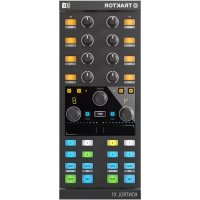
Le TRAKTOR KONTROL X1 est un contrôleur externe dédié à l'utilisation du logiciel TRAKTOR par les DJs; il a été créé par les créateurs de TRAKTOR pour s'intégrer parfaitement au logiciel. Il comprend :
- Des boutons et potentiamétres situés sur la face supérieure, offrant les sensations d'un matériel haut de gamme.
- Des boutons lumineux pilotés par le logiciel pour un contrôle visuel total.
-
Le protocole propriétaire haute résolution TRAKTOR NHL, aux capacités supérieures au protocole MIDL.
-
Les fonctionnalités MIDI permettant de contrôle des versions plus anciennes de TRAKTOR, ainsi que tout autre matériel ou logiciel gérant le standard MIDI.
- Un boîtier léger et robuste avec un format fin ultra portable - il s'insère parfaitement à côté d'une console DJ standard
- Extensible - connectez deux TRAKTOR KONTROL X1 pour contrôle quatre platines
- Une haute compatibilité – inclut des Templates permettant de contrôle d'autres logiciels de DJ et de jeu enlive
2 Remarques sur la Sécurité
Les sections suivantes contiennent des informations importantes concernant l'utilisation du boîtier TRAKTOR KONTROL X1. Veuillez les dire attentivement avant de commencer à utiliser le TRAKTOR KONTROL X1.
2.1 Avertissement
- Le module TRAKTOR KONTROL X1 ne contient pas d' éléments réparables par l'utilisateur. N'essayez pas de le démonter ou de replacer des pieces par vous-même. Si un problème matériel survient, arrêtez immédiatement d'utiliser le boîtier, et prenez contact avec Native Instruments.
- Ne renversez pas de liquides sur le TRAKTOR KONTROL X1, et ne l'utilisez pas non plus pres de l'eau ou dans un environnement trop humide. Ne posez jamais rien sur le boîtier, et veillez à ce qu'aucun liquide ou corps étranger ne pénétre à l'intérieur.
2.2 Recommendations
- N'exercez pas de pression démesurée sur les boutons, les potentiomètres ou les connecteurs.
- N'exposez pas le module à des températures extrêmes (par exemple au soleil dans une voiture, ou pres d'une source de chaleur), ni à des niveaux de vibrations extrêmes.
- Pour nettoyer le TRAKTOR KONTROL X1, utiliser un tessu doux et sec. N'utilisez ni solvant, ni liquide de nettoyage, ni lingette imprégnée de produits chimiques.
- L'utilisation du TRAKTOR KONTROL X1 peut creer des sensations instantanées de joie intense et exubérante chez vous ou votre public. Servez-vous de ce module avec précaution, et évitez les projectiles liquides.
2.3 Remarques importantes
- Clause de non responsabilité : Native Instruments GmbH ne peut être tenu responsable des dégats ou des pertes de données occasionnés par un mauvais usage ou une modification apportée au boîtier matériel ou à la partie logicielle du TRAKTOR KONTROL X1.
- Spécifications susceptibles d'être modifiées : Les informations contenues dans ce manuel sont considérées comme correctes à la date d'impression. Néanmoins, Native Instruments GmbH se reserve le droit de changer les specifications du module externe ou de la partie logicielle à tout moment, sans préavis ni obligation de mise à jour des unités déjà distribuées.
- Emplacement du numero de série : Le numero de série du TRAKTOR KONTROL X1 est situé en-dessous du module TRAKTOR KONTROL X1.
- Précautions relatives à la destruction : Si ce produit venait à être endommagé définitivement, ou pour quelques raison arrivier au terme d'une vie d'utilisation créative, veillez respecter les règlements de votre pays concernant la destruction du matériel électronique.
Copyright: © Native Instruments GmbH 2010. Tous droits réservés. Cette publication ne peut être reproduite en tout ou en partie, résumée, transmise, transcribe, enregistrée dans un système d'indexation ni traduite dans une autre langue, sousquelque forme ou parquelque moyen que ce soit, sans l'autorisation écrite préalable de Native Instruments GmbH. - Tous les noms de produits et de sociétés sont des marques commerciales ou des marques déposées de leurs propriétaires respectifs.
3 Configuration Minimale Requise
3.1 Windows®
Windows® XP (SP2, 32 bit), Vista (SP1, 32 bit, 64 bit), Windows® 7 (32 bit, 64 bit), Pentium IV ou Athlon 1.4 GHz (SSE1), 1 GB RAM
3.2 Mac®
Mac OS® X 10.5, Mac OS® X 10.6, Intel® Core Duo 1.66 GHz, 1 GB RAM
3.3 Général
Moniteur avec une résolution de 1024 x 768, USB 2.0, Lecteur de DVD
Vous trouvez les configurations requises, les (in)compatibilités et l'assistance pour les systèmes d'exploitation les plus récents sur notre site web, à la page : www.native-instruments. com/x1
4 Installation
Ce chapitre détaillé ce qui est installé durant le processus d'installation du logiciel TRAKTOR KONTROL X1. De plus, il couvre la connection du boîtier TRAKTOR KONTROL X1 à votre ordinateur.
4.1 Le Logiciel TRAKTOR KONTROL X1
Des informations détaillées sur l'installation du logiciel TRAKTOR KONTROL X1 sont disponibles dans le Guide de Demarrage de TRAKTOR KONTROL X1. Veuillez suivre ces instructions avant de continuer!
Avant de pouvoir utiliser TRAKTOR KONTROL X1, il vous faut installer son pilote, comme décrit dans le Guide de Démarriage de TRAKTOR KONTROL X1. Le pilote gère la communication entre le boîtier TRAKTOR KONTROL X1, le système d'exploitation et les applications tournant sur votre ordinateur.
L'installation logicielle du TRAKTOR KONTROL X1 comprend deux éléments distincts :
- le pilote du TRAKTOR KONTROL X1
- le Controller Editor.
Pour plus d'informations sur le Controller Editor, veuillez vous reférer au manuel du Controller Editor, livre avec le TRAKTOR KONTROL X1.
Le pilote n'est pas à proprement parler accessible. comme tout autre pilote de votre système d'exploitation, c'est un logiciel tournant en arrêté-plan, lancé au démarriage du système. Le pilote gère toutes les communications allant et venant du boîtier TRAKTOR KONTROL X1, via la connexion USB 2.0 (aussi bien en protocole natif NHL qu'en mode MIDI)
L'installation du Controller Editor installe simultanément le Hardware Agent service NI, nécessaire à TRAKTOR KONTROL X1 pour fonctionner en mode MIDI.
En mode natif NHL de TRAKTOR, aucune configuration supplémentaire n'est nécessaire après l'installation du pilote de TRAKTOR KONTROL X1 et du Controller Editor.
Le TRAKTOR KONTROL X1 est également préconfigured pour pouvoir être utilisé comme contrôleur MIDI classique (maintenez la touche SHIFT enfoncée et appuyez sur HOTCUE pour passer en mode MIDI). Pour plus d'informations, veuillagez vous reférer au chapitre 5.2 (Modes d'Utilisation du TRAKTOR KONTROL X1).
Les sections suivantes détaillent l'installation logicielle du TRAKTOR KONTROL X1 sur Windows® et sur Mac OS® X. Il y a deux manières d'incluter les logiciels du TRAKTOR KONTROL X1 :
- En tant que composant de l'installation de TRAKTOR (toutes versions)
ou
- en tant qu'installation autonome du TRAKTOR KONTROL X1.

Veuillez toujours vous reférer au fichier Readme sur le DVD d'installation, car il contient les informations de derniere minute non encore disponibles lors de l'impression de ce manuel.
4.2 Connecter le boîtier TRAKTOR KONTROL X1

Des Des informations détaillées sur la connexion du boftier TRAKTOR KONTROL X1 à votre ordinateur sont disponibles dans le Guide de Demarrage de TRAKTOR KONTROL X1. Veuillez suivre ces instructions avant de continuer!

Ne connectez pas le boîtier TRAKTOR KONTROL X1 avant d'avoir achéve l'installation du pilote.
Une fois l'installation logicielle effectuee, connectez le TRAKTOR KONTROL X1 à un port USB 2.0 (ou ultérieur) disponible sur votre ordinateur via le cable USB fourni. Pour plus de détails, veuillez vous reféré au Guide de Demarrage de TRAKTOR KONTROL X1.

Vous ne pouvez pas installer le TRAKTOR KONTROL X1 sur un port USB 1.1 - un port USB 2.0 est nécessaire.
5 Le Boîtier TRAKTOR KONTROL X1
Le boîtier TRAKTOR KONTROL X1 possède les caractéristiques suivantes :
- Construction de qualité professionnelle, conçue pour des années d'utilisation sans défaut dans des conditions exigeantes.
- Boutons, encodeurs, et potentiometres à rétroaction tactile de la plus haute qualité.
- Diodes d'etat à code de couleurs permettant contrôle visuel instantané des états et des fonctions.
- Intégration au logiciel TRAKTOR sans configuration nécessaire.
- Contrôle MIDI configurable pour tout logiciel ou matériel utilisant le protocole MIDI.
- En option pour le TRAKTOR KONTROL X1, l'étui de transport/stand et les façades amoviVBles pour le contrôle MIDI sont disponibles dans votre magasin favori ou sur la boutique web Native Instruments : www.native-instruments.com/en/shop/
5.1 Vue d'Ensemble du Boîtier TRAKTOR KONTROL X1
5.1.1 Vue de la Face Supérieure
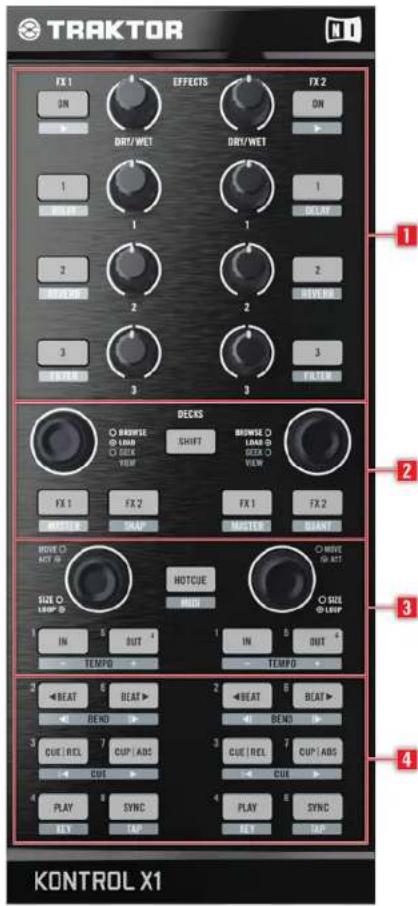
1 Section de Contrôle des Effets
2 Section Browse et Load (Navigation et Chargement)
3 Section Loop (Boucles)
4 Section Transport
5.1.2Vue de la Face Arriere
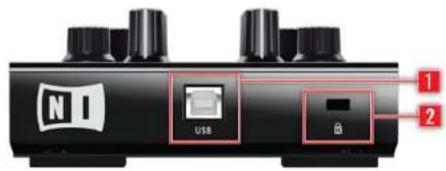
1 Port USB
2 Encoche de Sécurité Kensington®
5.2 Modes d'Utilisation du TRAKTOR KONTROL X1
Lors de l'utilisation du TRAKTOR KONTROL X1 avec TRAKTOR, la configuration par défaut du TRAKTOR KONTROL X1 possède deux modes décrits ci-dessous.
5.2.1 Mode Natif NHL
Le mode natif NHL n'est disponible que pour les versions 1.2.3 et ultérieures de TRAKTOR. Pour une utilisation avec une version plus ancienne de TRAKTOR, veuilles utiliser le mode MIDI de TRAKTOR KONTROL X1.
- Dans ce mode, TRAKTOR KONTROL X1 communique avec TRAKTOR via USB, en utilisant le protocole proprietaire natif NHL de Native Instruments, qui offre une haute résolution d'encodage des potentiamétres du TRAKTOR KONTROL X1, supérieure à celle du protocole MIDI. Utilisez ce mode pour un contrôle normal de TRAKTOR.
- En mode natif NHL, le bouton HOTCUE n'est pas allumé (ou bien allumé en blanc, lorsque vous étés en mode HOTCUE), et chaque bouton et encodeur du TRAKTOR KONTROL X1 contrôle directement son paramètre TRAKTOR respectif.
- Les Assignations par défaut du TRAKTOR KONTROL X1 sont stockées dans un fichier de configuration TSI (suffixe *.tsi), et peuvent être personalisées à votre guise, à l'aide des réglages du Controller Manager de TRAKTOR (Preferences > Controller Manager).
- Un guide de personnalisation de l'Assignation Contrôleur native du TRAKTOR KON
TROL X1 est disponible en ligne sur notre site web: www.native-instruments.com/x1 - Pour une vue d'ensemble détaillée des assignations par défaut de TRAKTOR KON-TROL X1, veillez vous reporter au chapitre 10.4.
5.2.2 Mode MIDI
En mode MIDI, le TRAKTOR KONTROL X1 ne transmet que des données MIDI via le port MIDI virtuel fourni au système d'exploitation de l'ordinateur hôte par le pilote du TRAKTOR KONTROL X1.
Pour acceder au mode MIDI, maintenez le bouton SHIFT enfoncé et appuyez sur HOTCUE. En mode MIDI, le bouton HOTCUE est éclairé en vert. Le TRAKTOR KONTROL X1 transmet alors des données MIDI comme un contrôleur MIDI classe.
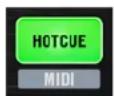
En mode MIDI, le bouton HOTCUE est allumé en vert ; c'est alors un indicateur sans autre fonction.
Le mode MIDI de TRAKTOR KONTROL X1 est nécessaire pour son utilisation avec les versions de TRAKTOR les plus ancériennes (antérieures à la version 1.2.3), qui ne prennt pas en charge le protocole NHL.
Les assignations MIDI de TRAKTOR KONTROL X1 prévues pour les versions les plus anciennes de TRAKTOR sont téléchargeables sur le site web TRAKTOR de Native Instruments, à l'adresse: www.native-instruments.com/x1
- Pour personnelier les assignations MIDI de TRAKTOR KONTROL X1 pour les versions les plus anciennes de TRAKTOR, utilisez le Controller Manager de TRAKTOR (Preferences > Controller Manager)
- Pour personneliser les propriétés MIDI de TRAKTOR KONTROL X1, telles que le canal MIDI ou le N° CC de chacun de ses contrôleurs, utilisez le Controller Editor fourni par Native Instruments. Pour plus d'informations, veuillez vous reférer au manuel du Controller Editor fourni avec TRAKTOR KONTROL X1, ou disponible sur le site web de Native Instruments à l'adresse www.native-instruments.com.

Ces deux modes peuvent être utilisés simultanément ; il est par exemple possible de contrôler TRAKTOR en mode natif NHL, puis de passer en mode MIDI (maintenir SHIFT et appuyer sur HOTCUE) pour contrôler un autre logiciel ou matériel en MIDI.

Il est possible de désactiver complètement le mode MIDI en déselectionnant l'option 'Switch to MIDI via SHIFT + HOTCUE' dans Preferences > Traktor Kontrol X1 > MIDI Mode.
5.3 Les Fonctions des Contrôleurs de TRAKTOR KONTROL X1
Chaque bouton du TRAKTOR KONTROL X1 a une fonction principale et une fonction secondaire, comme l'indique la surface du TRAKTOR KONTROL X1.
- Appuyez sur le bouton FX 1 ON (en haut à gauche) pour activer le module d'effets FX 1 de TRAKTOR.
- Maintenez SHIFT enforcé et appuyez sur le bouton FX1 ON (en haut à gauche) pour sélectionnner successivement chacun des effets TRAKTOR préselectionnés (Preferences > Effects > Effect Pre-Selection) du module d'effets FX1.
6 Utiliser le TRAKTOR KONTROL X1 avec TRAKTOR
Ce chapitre détaille l'utilisation du TRAKTOR KONTROL X1 avec le logiciel TRAKTOR et donne des explications détaillées des assignations par défaut du TRAKTOR KONTROL X1.
! Les fonctions et assignations décrites ci-après ne sont pas toutes accessibles aux utilisateurs de TRAKTOR LE; TRAKTOR LE ne possède en effet qu'une quantité limite de fonctions et diffère donc légération des descriptions fournies dans ce chapitre. Pour plus d'informations, veuillez vous référer au chapitre 10.2 ou au Manuel de Démarriage de TRAKTOR KONTROL X1.
6.1 Section EFFECTS
La section d'effets comprend huit potentiomètres à haute résolution et huit boutons qui vous permettront de contrôle simultanément n'importe quels paramètres de deux modules d'effets de TRAKTOR.

6.1.1 Les Boutons et Potentiometres FX du haut
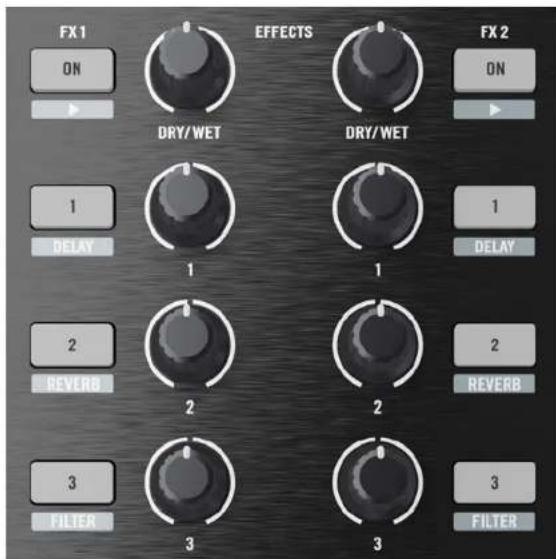
Fonction principale
- Les boutons du haut du TRAKTOR KONTROL X1 sont directement assignés aux modules d'effets de TRAKTOR.
Fonction secondaire (SHIFT)
-
Maintenez SHIFT enforcé et appuyez sur FX1 ON pour sélectionnner successivement chacun des effets TRAKTOR préselectionnés.
-
Maintenez SHIFT enforcé et appuyez sur un des boutons FX 1-3 pour directement sélectionner l'effet assigné à ce bouton.
6.1.2 Boutons FX Assign
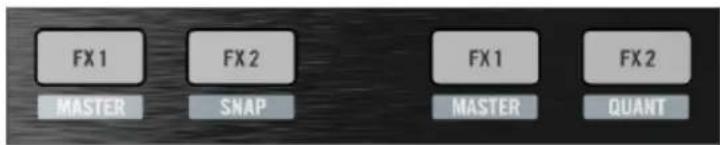
Fonction principale
- En appuyant sur le bouton FX Assign gauche ou droit correspondant à chaque Deck, vous pouvez assigner ce Deck de TRAKTOR au module d'effet correspondant (1 ou 2).
Fonction secondaire (SHIFT): Paire de Boutons FX Assign de GAUCHE
-
En maintainant SHIFT enforcé et en appuyant sur le bouton FX Assign de gauche, vous faites passer le Deck correspondant de TRAKTOR en MASTER.
-
En maintainant SHIFT enforcé et en appuyant sur le bouton FX Assign de droite, vous faites passer TRAKTOR en mode SNAP.
Fonction secondaire (SHIFT): Paire de Boutons FX Assign de DROITE
-
En maintainant SHIFT enforcé et en appuyant sur le bouton FX Assign de gauche, vous faites passer le Deck correspondant de TRAKTOR en MASTER.
-
En maintainant SHIFT enforcé et en appuyant sur le bouton FX Assign de droite, vous faites passer TRAKTOR en mode QUANT.
6.2 Section BROWSE
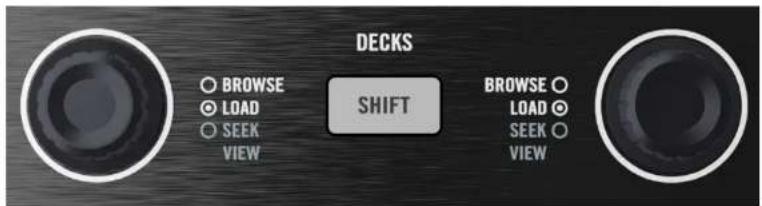
Un Push Encoder par Deck est dédié à la navigation (BROWSE) dans les Playlists et au chargement (LOAD) des pistes. Une fois qu'une piste est chargee, le même Encoder peut être utilisé pour parcourir la piste.
Ces deux curseurs permettent de contrôler le BROWSER de TRAKTOR.

Notez que les curseurs LOOP ont deux degrés de contrôle : Push et Turn.
Fonction principale
-
En tournant le curseur BROWSE, vous faites defiler la Playlist actuellement ouverte.
-
En appuyant sur le curseur BROWSE, vous chargez la piste actuellement selectionnée sur le Deck correspondant.
Fonction secondaire (SHIFT)
-
En maintainant SHIFT enforcé et en tournant le curseur BROWSE, vous parcourez la piste actuèlement chargée.
-
En maintainant SHIFT enforcé et en appuyant sur BROWSE, vous changez de View dans TRAKTOR : les Decks sont masqués et le Browser s'étend.
6.3 Section LOOP
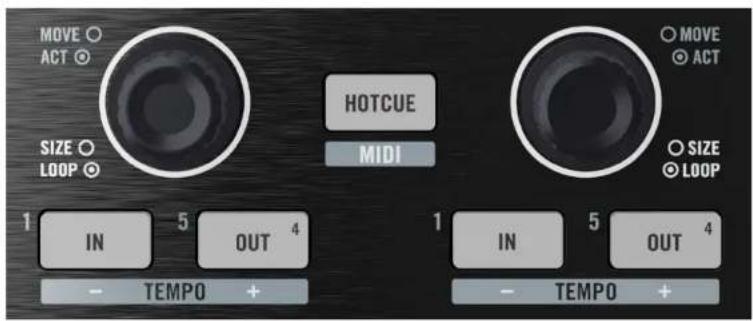
La section LOOP permet un contrôle intuitif des fonctions de bouclage de TRAKTOR et propose un contrôle visuel du bouclage via les diodes des boutons.

Veuillez noter que les curseurs BROWSE ont deux degrés de contrôle : Appuyer et Tourner.
6.3.1 Fonction principale
CURSEUR LOOP - APPUYER
- En appuyant sur le curseur LOOP, vous creez directement une boucle de la longueur actuellément selectionnée dans le Deck de TRAKTOR. Les deux boutons LOOP IN et LOOP OUT sous le curseur LOOP s'allument, indiquant qu'une boucle est active.
- En appuyant à nouveau sur le curseur LOOP, vous désactivez la boucle actuelle et les boutons LOOP IN et LOOP OUT s'eteignent.
CURSEUR LOOP - TOURER
-
En tournant le curseur LOOP alors qu'aucune boucle n'est active, vous modifie la longueur de boucle actuellément sélectionnée.
-
En tournant le curseur LOOP alors qu'une boucle est active, vous modifiez la longueur de la boucle en déplaçant son point de fin.
Bouton LOOP IN (étiquete IN)
- En appuyant sur le bouton LOOP IN, vous creez manuelles un Loop In Point (point de début de boucle). Le bouton LOOP IN s'allume, indiquant que TRAKTOR attend un Loop Out Point (point de fin de boucle).
- En appuyant à nouveau sur LOOP IN avant d'avoir fixé un Loop Out Point, vous sortez du mode de bouclage manuel et le bouton LOOP IN s'eteint.
Bouton LOOP OUT/AUTO LOOP (étiquete OUT)
- En appuyant sur LOOP OUT après avoir appuyé sur LOOP IN, vous créez manuellement un Loop Out Point (point de fin de boucle).
-
En appuyant sur LOOP OUT avant d'avoir défini un Loop In Point (LOOP IN éteint), vous activez l'Auto Loop.
-
AUTO LOOP définir et activera toujours une boucle de 4 mesures, qu'elle que soit la taille de boucle actuellément sélectionnée dans TRAKTOR.

En appuyant sur le curseur LOOP alors qu'une boucle est active, vous désactivez toujours cette-ci, qu'elle soit manuelle ou automatique.
6.3.2 Fonction secondaire (SHIFT)
CURSEUR LOOP - APPUYER
- Maintenez SHIFT enforcé et appuyez sur le curseur LOOP pour activer la fonction de bouclage; TRAKTOR entamera le bouclageès qu'il atteindre le prochain Loop Point dans la piste.
CURSEUR LOOP - TOURNER
- Maintenez SHIFT enforcé et tournez le curseur LOOP pour décaler la boucle entière par pas d'un beat en avant ou en arrêté.
6.3.3 Ajustements Fins de Boucle
- Pour déplacer une boucle de manière non quantifiée, maintenez le bouton LOOP IN enforcé et tournez le curseur LOOP.
- Pour déplacer le Loop Out Point d'une boucle de manière non quantifiée, maintenez le bouton LOOP OUT enforcé et tournez le curseur LOOP.
Le groupe de boutons en bas du TRAKTOR KONTROL X1 est dédié aux contrôle des transports de TRAKTOR. En plus de l'accès direct aux fonctions de TRAKTOR, ces boutons indiquent l'état de plusieurs de ces fonctions grâce à leur code de couleur lumineux.
6.4.1 Fonctions Primaires de bas en haut
- PLAY: Active la lecture du Deck correspondant dans TRAKTOR.
SYNC: Active la fonction SYNC du Deck correspondant dans TRAKTOR.
-
CUE I REL : En mode Internal Playback (Lecture Interne), créé un Cue Point temporaire ; le bouton s'allume pour indiquer que le Cue Point est créé. En appuyant une nouvelle fois, la lecture revient au Cue Point et s'interrrompt.
-
En mode SCRATCH de TRAKTOR, ce bouton active le mode de Pistage RELATIF du CD/Vinyle de Timecode.
-
CUP I ABS : En mode Internal Playback, les fonctions de ce bouton sont les mêmes que CUE I REL, mais une seconde pression déclenché la lecture depuis le dernier Cue Point temporaire.
-
En mode SCRATCH de TRAKTOR, ce bouton active le mode de Pistage ABSOLU du CD/Vinyle de Timecode.

En cours de lecture, ce bouton clignote au tempo de la piste.
: Déplace la position de lecture actuelle d'un beat en avant ou en arrêté.

Les boutons BEAT JUMP s'illuminent à la manière de l'Affichage de Phase de TRAKTOR, que celui-ci soit affiché dans TRAKTOR ou non.
6.4.2 Fonctions Secondaires (SHIFT) de bas en haut
- KEY: Active la fonction Key Lock du Deck correspondant.
TAP: Permet de tapoter le tempo pour guider la fonction Autogrid de TRAKTOR sur un Deck chargé!
-
: Le bouton gauche force le Deck de TRAKTOR à revenir au début de la piste actuellément chargeé. Le bouton de croite premet de sauter successivement aux Cue Points suivants stockés pour cette piste. -
: Ces boutons activent le Pitch Bend du Deck correspondant, accélérant ou ralentissant temporairement la piste.
-
- TEMPO + : Permettent d'augmenter ou de diminuer manuellement le tempo du Deck correspondant.
6.5 Mode Hotcue
Appuyez sur le bouton HOTCUE seul pour activer le mode Hotcue de TRAKTOR KONTROL X1. Dans ce mode, les boutons HOTCUE s'illuminent en blanc, et les boutons de transport situés en bas se transforment en contrôle Hotcue.
Seuls les 16 boutons du bas passent en mode HOTCUE.
- Les boutons HOTCUE sontétiquetéspar des numérodes 1 à 8,situésàgauche de chaquebouton;ce sontleursnumérodesHotcue.
- Par défaut, le bouton LOOP IN (HOTCUE 1) est assigné au premier Cue Point définir pour la piste ; c'est généralement le marqueur de grille automatiquement créé par l'analyse de la piste dans TRAKTOR. Lorsqu'une piste est en lecture, appuyer sur n'importe lequel des 7 autres boutons créé un nouveau Cue Point. Le bouton concerne s'illumine alors en blanc, confirmant le stockage du Hotcue.

L'activation du mode Snap de TRAKTOR force les Cue Points à tomber sur des beats.
- Tant que la piste est en lecture, appuyez sur ce bouton une nouvelle fois pour que la lecture de la piste saute directement à ce Cue Point.
- Une fois les Hotcues définis, maintenez SHIFT enforcé et appuyez sur un des boutons. Hotcue illuminés (toujours en mode Hotcue) pour supprimer le Cue Point concerné. Le bouton en question s'eteint alors, confirmant la suppression du Cue Point.
- DECK BROWSE, EFFECTS, LOOP KNOB, SNAP, et QUANT ne sont pas affectés par le mode Hotcue, et peuvent être utilisés simultanément au mode Hotcue.
En mode Hotcue, les Curseurs LOOP (TOURNER et APPUYER) doivent etre utilisés pour modifier les boucles.
Hotcues avances et Hotloops
Le TRAKTOR KONTROL X1 et la fonctionnalité Hotcue de TRAKTOR rendent possible le remix d'une piste en live, en sautant d'un Cue point stocké à un autre. Si la fonction Quant de TRAKTOR est activée, les sauts de Hotcue seront toujours transparents. Puisque TRAKTOR
ne fait pas de différence entre les Cue Points et les Loop Points, un Hotcue peut aussi être un Hotloop. Les Hotcues et les Hotloops peuvent être mélangés lorsque vous les assignez à des boutons HOTCUE. Cette fonctionnalité avancée ouvre un tout nouveau monde d'interaction en temps réel avec vos pistes de musique, à votre portée simplement en connectant le TRAKTOR KONTROL X1 et TRAKTOR!
6.6 Utiliser deux modules TRAKTOR KONTROL X1 avec TRAKTOR
Deux modules TRAKTOR KONTROL X1 sont nécessaires pour contrôler les quatre Decks et effets de TRAKTOR PRO 4 simultanément.
- Le fonctionnalité Plug and Play vous permet de connecter simplement le second TRAKTOR KONTROL X1 et de l'utiliser immédiatement.
- Les modes des deux TRAKTOR KONTROL X1 peuvent être également mélangés, l'un contrôle TRAKTOR PRO en mode natif NHL et l'autre contrôle un autre appeareil ouLOGICIel en mode MIDI.
- Les deux TRAKTOR KONTROL X1 peuvent fonctionner en mode MIDI et être commutes à tout moment en mode TRAKTOR natif.
Assignations de deux Modules TRAKTOR KONTROL X1 dans TRAKTOR
Dans TRAKTOR, chaque module TRAKTOR KONTROL X1 est identifié par son numéro de série.
- Quelle que soit la configuration可以选择 dans le panneau Preferences > Traktor Kontrol X1 > Two Controllers, cette configuration sera persistante.
- Vous pouvezétiqueter vos modules TRAKTOR KONTROL X1 (par exemple «Gauche» et «Droite»). A chaque fois que vous connectez les deux modules TRAKTOR KONTROL X1 et que vous démarrez TRAKTOR, la configuration sera respectée pour chacun de ces modules matériels.
Par exemple, si vous sélectionnez A + B / C + D dans les préférences Two Controllers, le premier boîtier TRAKTOR KONTROL X1 contrôle toutes les Decks A et B, et le second boîtier TRAKTOR KONTROL X1 les Decks C et D.
Cet association des assignations de TRAKTOR et des identifiants matériel vous permettra de conserver en l'etat vos configurations et assignations personalisées, sans tener compte de l'ordre dans lequel vous connectez les modules TRAKTOR KONTROL X1 à votre ordinateur via USB.
De plus, il est possibles de mélanger les modes d'utilisation des deux modules TRAKTOR KONTROL X1. Par exemple, un TRAKTOR KONTROL X1 peut contrôler TRAKTOR en mode natif NHL, tandis que l'autre est en mode MIDI pour contrôler un autre logiciel ou apparéil MIDI.
7 Préférences du TRAKTOR KONTROL X1
Les versions de TRAKTOR 1.2.3 et ultérieures contiennent une nouvelle page de préférences intitulée Traktor Kontrol X1, qui possède les options décrites ci-dessous.

- Effects Knobs - Recalibrate Button : Durant la vie du produit, il se peut que la calibration des huit potentiometres analogiques du haut se dérégle légement. Cliquez sur ce bouton
pour démarrer un processus de recalibration de la dynamique et de la position absolue des potentiamétres de votre TRAKTOR KONTROL X1. TRAKTOR vous demandera de tourner chacun de ces boutons à gauche, à droite et au centre.
- LEDs - On-State/Off-State Brightness : Permet d'ajuster la brillance des diodes du TRAKTOR KONTROL X1. Les états de brillance On (Marche) et Off (Arrêt) peuvent être régles séparément.
- Modifier Buttons - Shift/Hotcue : Permet de selectionner le mode de fonctionnement des boutons SHIFT et HOTCUE : Hold (il faut maintainir le bouton enforcé pour utiliser sa fonctionnalité) ou Toggle (une pression déclenché la fonctionnalité du bouton, la suivant la désactive).
- MIDI Mode : Sélectionnez cette option pour pouvoir passer le TRAKTOR KONTROL X1 en mode MIDI en appuyant simultanément sur les boutons SHIFT et HOTCUE.
- Restore Default : un click sur Restore ramène les assignations à leurs valeurs par défaut. Les modifications prennt effect une fois la fenêtre Preferences fermée ou après avoir déconnecté puis reconnectcé le TRAKTOR KONTROL X1.
- Two Controllers: Si vous utilisez deux TRAKTOR KONTROL X1, cette option vous permettra de désir que la paire de Decks est contrôle par chacun de vos TRAKTOR KONTROL X1, et de rétablit les assignations par défaut. La commande SWAP effectue un échange standard des assignations entre les deux TRAKTOR KONTROL X1, que ce soient les assignations par défaut ou des assignations personalisées.
8 Dépannage
Les informations containues dans ce chapitre devraient vous aider à résoudre la plupart des problèmes pouvant éventuellesment survenir lors de l'utilisation du TRAKTOR KONTROL X1.
8.1 Résoudre les Problèmes Matériels
Les produits matériels de Native Instruments satisfont aux normes professionnelles les plus élevées. Pendant leur phase de développement, tous les produits sont testés de manière intensive dans des situations réelles. Cependant, si vous rencontres unquelconque problème avec votre matériel, veuillez suivre ces quelques conseils de dépannage.
- Vérifiez que vous avez installé la dernière version du pilote et les dernières mises à jour logicielles.
- Visitez le site web Native Instruments pour plus d'informations.
- Assurez-vous que vous TRAKTOR KONTROL X1 est bien connectée à un port USB 2.0 de votre ordinateur.
Assurez-vous que la connexion soit faite directement sur un port USB, et non sur un hub USB. - Essayez un autre cable USB.
- Débranche tous les autres péripériques USB de votre ordinateur (à l'exception du clavier et de la souris).
- Essayez les autres ports USB de votre ordinateur.
Si rien de tout cela ne résout votre problème, veuillez contacter notre réseau d'Assistance Technique. Vous trouvez ses coordonnées à l'adresse suivante :
www.native-instruments.com/contactinfo
Si vous TRAKTOR KONTROL X1 doit être renvoyé, l'équipe d'assistance technique de Native Instruments vous fournir un numéro RA (Return Authorization, Autorisation de Retour), nécessaire pourTRAITERVOTRE RENVOI.
Les envois non munis de ce numéro RA ne seront pas correctement identifiés, et pouraient ne pas être traités correctement.
Veuillez contacter notre equipe d'Assistance Technique avant de renvoyer unquelconque produit.
8.2 Dépannage USB
Si vous rencontres des problèmes potentiellement liés à la connexion USB entre le TRAKTOR KONTROL X1 et votre ordinateur, commencez par dire les sections suivantes ; ellestraitent de plusieurs sources de problèmes USB.
8.2.1 USB 2.0 requis
Le TRAKTOR KONTROL X1 est un apparéil USB 2.0, et ne peut fonctionner connecté à un port USB 1.0/1.1. Veuillez consultier les manuels fournis avec votre ordinateur et vous assurer que celui-ci possède bien des ports USB 2.0 (ou ultérieurs).
8.2.2 Essayez un autre cable USB
Un mauvais cable USB peut être responsable des problèmes de connectivité audio. Si vous avez de tels problèmes, il est fortement recommendé d'essayer un autre cable. Assurez-vous d'utiliser un cable portant le logo USB officiel.
8.2.3 Utilisation d'un hub USB 2.0 alimenté
Il vaut很好地 connecter le TRAKTOR KONTROL X1 directement à un port USB 2.0 de votre ordinateur. Néanmoins, dans certaines situations, un hub USB alimenté peut être une solution si vous avez des problèmes de connexion de votre TRAKTOR KONTROL X1 à un port USB intégré. Dans ce cas, évitez dans la mesure du possible de connecter au hub d'autres apparèils alimentés via USB, car ils diminueraient la puissance électrique disponible.
8.3 Dépannage du Logiciel TRAKTOR KONTROL X1
Assurez-vous de tousjours utilise la derniere version disponible du logiciel, la plupart des problèmes pouvant etre résolus par un logiciel ou un pilote mis a jour.
Un test simple pour vérifier si vous logiciel TRAKTOR KONTROL X1 fonctionne correctement consiste à connecter le module à votre ordinateur, partager le bouton SHIFT enforcé, et appuyer sur HOTCUE (afin de passer en mode MIDI). Le bouton HOTCUE doit alors s'illuminer en vert, afin d'indiquer que le mode MIDI est activé. Si cela se passée comme décrit ici, votre logiciel TRAKTOR KONTROL X1 fonctionne correctement ; en effet, le pilote du TRAKTOR KONTROL X1 et le Controller Editor doivent nécessairement fonctionner correctement tous les deux pour pouvoir passer en mode MIDI.
8.3.1 Precisions sur l'Installation du Pilote sous Windows®
Comme avec tout périphérique USB, le pilote est installé pour un seul et unique port USB. Si vous connectez le TRAKTOR KONTROL X1 à un autre port pour la première fois, une boîte de dialogue standard de Windows® s'ouvre et vous permet d'installer le pilote pour ce nouveau port.
- Si vous avez déjà installé le pilote sur votre ordinateur, Windows® trouvera lui-même les fichiers nécessaires.
- Si vous n'avez pas encoreinstalléle pilote survoire ordinateur,Windows® essaiera d'installerles mauvais pilotes.
- Si vous ne savez pas si vous avez déjà installé les pilotes du TRAKTOR KONTROL X1 sur votre ordinateur, nous vous conseillons de lancer le programme d'installation autonome du TRAKTOR KONTROL X1. Si ce programme vous propose d'abord de désinstaller les pilotes déjà installés, c'est donc qu'ils sont déjà installés! Dans ce cas, vous pouvez connecter l'appareil à n'importe quel port USB et Windows trouvera le bon pilote lorsqu'il installera le TRAKTOR KONTROL X1 sur un autre port USB.
8.3.2 Mettez le Pilote à jour
- Visitez régulièrement le site web de Native Instruments ; vous y trouvez des mises à jour du pilote TRAKTOR KONTROL X1.
8.3.3 Désactivez le Mode d'Economie d'Energie des Ports USB (Windows® uniquement)
Si vous TRAKTOR KONTROL X1 fonctionne mal avec un ordinateur sous Windows®, commencez par désactiver la gestion de l'alimentation des hubs USB internes; dans Windows XP, cette option est activée par défaut.
Pour désactiver la gestion de l'alimentation des hubs USB internes :
- Ouvrez le Gestionnaire de Periphériques (Panneau de Configuration > Système > Matériel)
- Effectuez un clic droit sur un hub USB pour afficher ses propriétés.
- Dans la page Gestion d'Energie, decochez toutes les cases.
- Recommencez pour chaque hub USB et redémarrez l'ordinateur.
9 Obtenir de l'Aide
9.1 Readme
Consultez toujours le fichier « Readme » («Lisez-moi »))situé sur le DVD d'installation ou inclus avec les mises à jour. Il contient des informations importantes et autres modifications de dernier minute qui n'ont pu être incluses dans ce manuel.
9.2 Knowledge Base (Base de connaissances)
Vou puez acceder à la Base de connaissances (en anglais « Knowledge Base ») à l'adresse : www.native-instruments.com/knowledgebase
Pour effectuer des recherches dans la Base de Connaissances, vous devez d'abord vous connecter avec votre compte utilisé.
9.3 Assistance en Ligne
Vous pouvez contacter notre Assistance en ligne (Online Support) sur la page : www.native-instruments.com/productsupport
Cette page vous demande toutes les informations sur votre matériel et sur vos logiciels, afin de faciliter l'intervention de notre equipe d'assistance. Les données que vous saississez sont enregistrées sous forme de cookies, vous évitant de les saisir à nouveau lors d'une éventuelle demande d'assistance ultérieure.
10 Appendice
10.1 Table d'Assignnations par Défaut pour TRAKTOR PRO/SCRATCH PRO
| Numéro Label Type Fondation principale Fonction secondaire (SHIFT) | |||
| 1 PLAY Bouton Lance | la lecture | du Deck Active et désactive le verrouillage de tonalité du Deck. | |
| 2 SYNC | Bouton | Synchronise la piste actuelle-ment chargée avec le tempo master. | Permet de tapoter manuellement le tempo de la piste. |
| 3 CUE | REL Bouton | En mode Lecture Interne(Internal Playback): Maintenez appuyé pour lancer la lec-ture depuis le Cue Point actif.Définit un Cue Point si le Deck n'est pas en train de dire une piste.En mode Timecode: Permet de passer en mode relatif. | Saute au point de départ de la piste. | |
| 4 CUP | ABS Bouton | En mode Lecture Interne(Internal Playback): Permet de lancer la lecture depuis le Cue Point actif.En mode Timecode: Permet de passer en mode absolu. | Saute au Cue Point suivant. | |
| 5 < > BEAT Bouton | Saute un beat (par défaut) en avant ou en arrêté dans la piste en cours de lecture. | Permet de passer de la fonction beat jump à la fonction pitch bend. | |
| 6 IN | Bouton | Permet de définir un Cue Point flottant (temporaire) / un Loop In Point (début de boucle). | Diminue le tempo de la piste. |
| 7 OUT Bouton Si un Loop In Point (début de boucle) est défini, permet de définir un Loop Out Point (fin de boucle). Si aucun Loop In Point n'est défini, permet d'activer une boucle de 4 beats. | Augmente le tempo de la piste. | |||
| 8 Loop | Encoder | Bouton Encodeur | Tournez l'encodeur : Sélection de la taille de la boucle. Appuyez sur l'encodeur : Définition de la boucle à la taille souhaitée. | Tournez l'encodeur : Déplacement de la boucle. Appuyez sur l'encodeur : Activation/Désactivation de la boucle. |
| 9 HOTCUE Bouton Active la page Hotcue et transforme les huit boutons de chaque Deck (en bas) en huit boutons Hotcue. Des Hotcues peuvent être stockés à la volée dans tout emplacement éteint (libre). | Supprime le Hotcue stocké dans l'emplacement sélectionné ; le bouton allumé s'éteint alors. | |||
| 10 Browse Encoder | Bouton Encodeur | Bouton Encodeur | Tournez l'encodeur : Navigation dans la playlist. Appuyez sur l'encodeur : Chargement de la piste可以选择 dans le Deck. | Tournez l'encodeur : Déplacement au sein de la piste chargeée. Appuyez sur l'encodeur : Ouverture/fermeture de la vue Navigateur. |
| 11 SHIFT Bouton Active la fonctionnalité “SHIFT” secondaire. Consultez la colonne correspondante de ce tableau pour plus de détails. | Non assigné. | |||
| 12 FX 1 Bouton Assigné le module le d'effets 1 au Deck. | Passé le Deck en “Master”. | |||
| 13 FX 2 Bouton Assigné le module le d'effets 2 au Deck. | Le bouton FX2 du Deck de gauche active le mode Global Snap. Le bouton FX2 du Deck de droite active le mode Global Quantized. | |||
| 14 A 1 / | 2 / 3 Bouton | En mode | Chained FX : Active / Désactive l'effet correspondant. En mode Advanced FX : Permet de contrôle le paramètre d'effet correspondant. | En mode Chained FX : Permet de sélectionner l'effet suivant dans la liste d'effets. En mode Advanced FX : Permet de sélectionner l'effet stipulé dans le panneau de contrôle du module (par défaut ; cela peut être réassigné). |
| 14 B 1 / | 2 / 3 En mode | De Chained | FX : Permet de contrôle l'effet correspondant. En mode Advanced FX : Permet de contrôle le paramètre d'effet correspondant. | Non assigné. |
| 15 ON Bouton | en mode | de Chained | FX : Non as-signé.En mode Advanced FX : Active / Désactive l'effet. | En mode Chained FX : Non assigné.En mode Advanced FX : Permet de sélectionner l'effet suivant dans la liste d'effets. |
| 16 DRY / | WET Permet | de contrôle | er la proportion de signal original par rapport au signal traité par les effets. | Non assigné. |
10.2 Table d'Assignnations par Défaut pour TRAKTOR DUO/SCRATCH DUO
| Numéro Label Type | Fonction | principal Fonction secondaire (SHIFT) | ||
| 1 | PLAY | Bouton | Lance la lecture du Deck | Active et désactive le verrouillage de tonalité du Deck |
| 2 | SYNC | Bouton Syncronise la piste actuelle-ment chargée avec le tempo master. | Permet de tapoter manuellement le tempo de la piste. | |
| 3 CUE | REL Bouton En mode Lecture Interne (Internal Playback) : Maintenez appuyé pour lancer la lec-ture depuis le Cue Point actif. Définit un Cue Point si le Deck n'est pas en train de dire une piste. En mode Timecode : Permet de passer en mode re-latif. | Saute au point de départ de la piste. | |||
| 4 CUP | ABS Bouton En mode Lecture Interne (Internal Playback) : Permet de lancer la lecture depuis le Cue Point actif. En mode Timecode : Permet de passer en mode absolu. | Saute au Cue Point suivant. | |||
| 5 < > BEAT Bouton Saute un beaat (par défaut) en avant ou en arrêté dans la piste en cours. | Permet de passer de la fonction beat jump à la fonction pitch bend. | |||
| 6 IN Bouton Permet de définir un Cue Pointtemporaire / un Loop In Point(début de boucle). | Diminue le tempo de la piste. | |||
| 7 OUT Bouton Si un Loop In Point(début de boucle) est défini, permet de définir un Loop Out Point (fin de boucle). Si aucun Loop In Point n'est défini, permet d'activier une boucle de 4 beats. | Augmente le tempo de la piste. | |||
| 8 LoopEncoder | BoutonEncoder | Tournez l'encodeur : Sélection de la taille de la boucle. Appuyez sur l'encodeur :Définition de la boucle à la taille souhaitée. | Tournez l'encodeur : Déplacement de la boucle. Appuyez sur l'enco-deur : Activation/Désactivation de la boucle. | |
| 9 HOTCUE | Bouton Acrive la page | Hotcue et transformée les huit boutons de chaque Deck (en bas) en huit boutons Hotcue. Des Hotcues peuvent être stockés à la volée dans tout emplacement éteint (libre). | Supprime le Hotcue stocké dans l'emplacement sélectionné ; le bou-ton allumé s'éteint alors. |
| 10 Browse | Encoder | Bouton Encodeur | Tournez l'encodeur : Navigation dans la playlist. Appuyez sur l'encodeur : Chargement de la piste可以选择 dans le Deck. |
| 11 SHIFT | Bouton Active la fonctionnalité “SHIFT” secondaire. Consultez la co-lonne Fonction Secondaire (SHIFT) de ce tableau pour plus de détails. | Non assigné. | |
| 12 FX 1 | Bouton Non assigné. Non assigné. | ||
| 13 FX 2 | Bouton Non assigné. Non assigné. | ||
| 14 A 1 / 2 / 3 Bouton | Active / Déactive l'effet correspondant. | Permet de sélectionner l'effet suivant dans la liste d'effets. | |
| 14 B | 1 / 2 / 3 | Permet de contrôle l'effet correspondant. | |
| 15 ON | Bouton Non assigné. Non assigné. | ||
| 16 DRY / WET | Permet de contrôle la proportion de signal original par rapport au signal traité. | Non assigné. | |
10.3 Table d'Assignnations par Défaut pour TRAKTOR LE
| Numéro Label Type Fonction principale Fonction secondaire (SHIFT) | |||
| 1 PLAY Bouton Lance | la lecture | du Deck Active et désactive le verrouillage de tonalité du Deck | |
| 2 SYNC Bouton Synchronise la piste actuelle-ment chargée avec le tempo master. | Permet de tapoter manuellement le tempo de la piste. | ||
| 3 CUE | REL Bouton | Maintenez appuyé pour lancer la lecture depuis le Cue Point actif. Définit un Cue Point si le Deck n'est pas en train de dire une piste. | Saute au point de départ de la piste. | |
| 4 CUP | ABS Bouton | Permet de lancer la lecture depuis le Cue Point actif. | Non assigné. | |
| 5 < > BEAT Bouton | Permet d'effectuer un pitch bend (changement de hauteur) sur la piste en cours de lecture. | Non assigné. | |
| 6 IN Bouton | Permet de définir un Cue Point flottant (temporaire) / un Loop In Point (début de boucle). | Diminue le tempo de la piste. | |
| 7 OUT Bouton | Si un Loop In Point (début de boucle) est définie, permet de définir un Loop Out Point (fin de boucle). Si aucun Loop In Point n'est définie, permet d'activier une boucle de 4 beats. | Augmente le tempo de la piste. | |
| 8 Loop Encoder | Bouton Encoderur | Tournez l'encodeur : Sélection de la taille de la boucle. Appuyez sur l'encodeur : Définition de la boucle à la taille souhaitée. | Appuyez sur l'encodeur : Activation/Désactivation de la boucle. |
| 9 HOTCUE Bouton | Non assigné. Non assigné. | ||
| 10 BrowseEncoder | BoutonEncoder | Tournez l'encodeur : Navigation dans la playlist. Appuyez sur l'encodeur : Chargement de la pistecision dans le Deck. | Tournez l'encodeur : Déplacement au sein de la piste chargée. Appuyez sur l'encodeur : Ouverture/fermeture de la vue Navigateur. |
| 11 SHIFT Bouton Actve la fonctionnalité “SHIFT” secondaire. Consultez la co- lonne Fonction Secondaire (SHIFT) de ce tableau pour plus de détails. | Non assigné. | ||
| 12 FX 1 Bouton Permet de charger l'effet précé-dent de la liste d'effets dans le module d'effets correspondant. | Passé le Deck en “Master”. | ||
| 13 FX 2 Bouton Permet de charger l'effet sui-vant de la liste d'effets dans le module d'effets correspondant. | Non assigné. | ||
| 14 Pot 3 Permet de contrôle le Filtr du Deck correspondant. | Non assigné. | ||
| 15 Bouton 3 Bouton Active / Désactive le Filtr du Deck correspondant. | Non assigné. | ||
| 16 Pot 2 Permet de contrôle le Panoramaque du Deck correspondant. | Non assigné. | ||
| 17 Bouton 2 Bouton Non assigné. Charge l'effet de Réverb. | |||
| 18 Pot 1 Permet de contrôle l'effet correspondant. | Non assigné. | ||
| 19 Bouton 1 Bouton Active / Désactive l'effet assigné. | Charge l'effet de Delay. | ||
| 20 Balance Dry/Wet | Non assigné. | ||
| 21 ON Bouton Active l'effet assigné (garder le bouton enfoncé). | Charge l'effet de Flanger. | ||
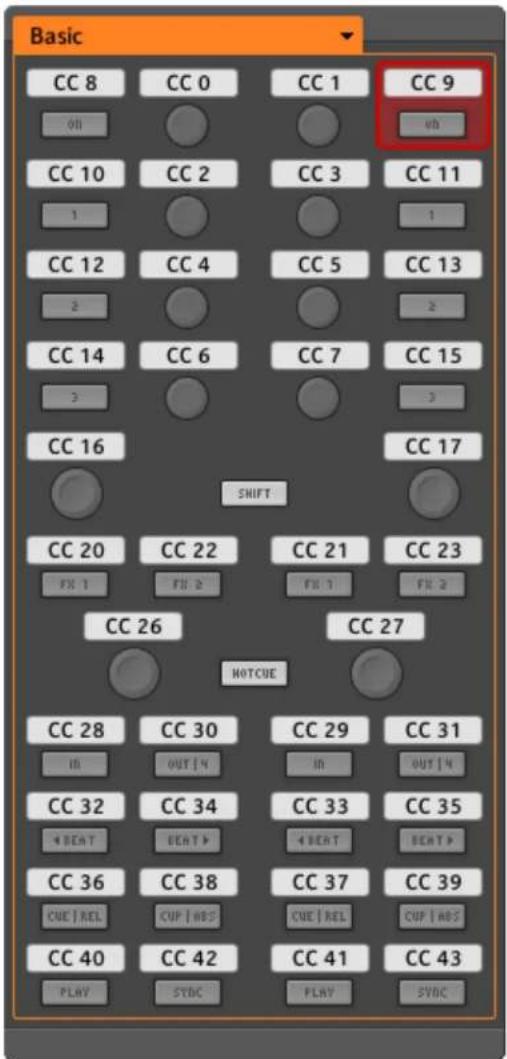
10.4 Table d'Assignations MIDI par Défaut du TRAKTOR KONTROL X1
10.4.1 Assignations MIDI de Base
10.4.2 Assignations MIDI avec le bouton SHIFT