Traktor Pro 3 - Equipement DJ NATIVE INSTRUMENTS - Notice d'utilisation et mode d'emploi gratuit
Retrouvez gratuitement la notice de l'appareil Traktor Pro 3 NATIVE INSTRUMENTS au format PDF.

| Type de produit | Logiciel de DJ (DAW pour mixage) |
| Version | Traktor Pro 3 (version 3.0, octobre 2018) |
| Systèmes d'exploitation | Windows 10 (64-bit) ou macOS 10.12 et ultérieur |
| Processeur | Intel Core i5 ou équivalent (recommandé i7) |
| Mémoire RAM | 4 Go minimum (8 Go recommandé) |
| Espace disque | Environ 2 Go pour l'installation |
| Interface audio | Carte son stéréo intégrée ou interface multivoie recommandée |
| Nombre de decks | 4 decks (A, B, C, D) avec types : Track, STEM, Remix, Live Input |
| Effets | 4 FX Units (mode Single ou Group), 8 Mixer FX, plus de 30 effets (réverb, délai, filtre, etc.) |
| Formats audio supportés | MP3, WAV, AIFF, FLAC, Ogg Vorbis, AAC, STEM (.stem.mp4) |
| Fonctions clés | Beatgrid automatique, synchronisation SYNC, scratch par timecode, loop, hotcue, mode Flux, remix decks, stem mixing, enregistrement audio, diffusion en direct, Ableton Link, MIDI Clock |
| Contrôle MIDI | Compatible avec tout contrôleur MIDI (mapping personnalisé via Controller Manager) |
| Pré-écoute | Canal Headphone Cue avec volume et balance |
| Enregistrement | Audio Recorder pour enregistrer le mix, Loop Recorder pour boucles en direct |
| Streaming | Diffusion en direct via protocole de streaming (Broadcast) |
| Langues de l'interface | Anglais, Français, Allemand, Japonais, etc. |
| Mise à jour | Via Native Access (gratuit pour les utilisateurs enregistrés) |
| Entretien | Mises à jour régulières ; nettoyage de la bibliothèque via l'outil de vérification |
| Réparabilité | Logiciel : réinstallation via Native Access ; support technique en ligne |
FOIRE AUX QUESTIONS - Traktor Pro 3 NATIVE INSTRUMENTS
Questions des utilisateurs sur Traktor Pro 3 NATIVE INSTRUMENTS
0 question sur cet appareil. Repondez a celles que vous connaissez ou posez la votre.
Poser une nouvelle question sur cet appareil
Téléchargez la notice de votre Equipement DJ au format PDF gratuitement ! Retrouvez votre notice Traktor Pro 3 - NATIVE INSTRUMENTS et reprennez votre appareil électronique en main. Sur cette page sont publiés tous les documents nécessaires à l'utilisation de votre appareil Traktor Pro 3 de la marque NATIVE INSTRUMENTS.
MODE D'EMPLOI Traktor Pro 3 NATIVE INSTRUMENTS
- Avis de non-responsabilité... 1
- Bienvenue dans TRAKTOR 2
2.1. Conventions dans ce document 2
- Nouveautés de TRAKTOR PRO 3.... 3
- Le travail avec TRAKTOR.... 4
- Configurer TRAKTOR 6
5.1. Importer vos données depuis une version antérieure de TRAKTOR.... 7 5.2. Pré-configurer TRAKTOR avec le Setup Wizard 7 5.3. Configurer TRAKTOR pour l'utiliser avec une interface audio externe 8 5.4. Layouts de TRAKTOR et changement de Layout 8
- Vue d'ensemble de TRAKTOR 10
6.1. Menu de l'application...... 11 6.2. En-tête................ 11 6.3. Section Global...... 13
6.3.1. Panneau Master Control 13 6.3.2. FX Units 15 6.3.3. Audio Recorder 17 6.3.4. Loop Recorder 18
6.4. Decks et types de Decks 18
6.4.1. Contrôles communs aux Decks 19 6.4.2. Track Deck 24 6.4.3. STEM Deck 24 6.4.4. Remix Deck 26 6.4.5. Live Input 27 6.4.6. Panneau Advanced 28 6.4.7. Panneau Advanced sur la Remix Deck 31
6.5. Mixer 32
6.5.1. Canal du Mixer 33 6.5.2. Contrôles de fondu 34
6.6. Navigateur 34
- Synchronisation automatique des morceaux 36
7.1. Beatgrid 36 7.2. Tempo Master et Master Clock 36 7.3. Assignation automatique du Tempo Master 36
- Tutoriels pour l'utilisation basique 37
8.1. Importer votre musique dans la Track Collection 37 8.2. Chercher de la musique 37
8.2.1. Naviguer parmi les dossiers dans l'arborescence du Browser... 37 8.2.2. Effectuer une recherche textuelle 38 8.2.3. Pré-écouter les morceaux dans le Browser 38
8.3. Charger de la musique sur les Decks 39
8.3.1. Charger des morceaux depuis votre Bibliothèque iTunes 39
8.4. Mixer vos deux premiers morceaux 40
8.4.1. Prérequis 40
8.4.2. Charger le premier morceau sur la Deck A 40
8.4.3. Lancer la lecture de la Deck A 41
8.4.4. Charger un second morceau sur la Deck B 41
8.4.5. Synchroniser les tempos des morceaux 41
8.4.6. Lancer la lecture du second morceau 41
8.4.7. Mélanger le signal audio 42
8.5. Ajuster les niveaux de gain des signaux audio entrants 42
8.5.1. Plage dynamique 42
8.5.2. Écrêtement (« clipping ») 43
8.5.3. Headroom 43
8.5.4. Toujours niveler les signaux audio entrants 43
8.6. Utiliser l'égaliseur 43
8.6.1. Égaliser les basses fréquences des morceaux pendant la transition..... 44
8.7. Travailler avec les effets du Mixer 44
8.7.1. À propos des Mixer FX 45
8.7.2. Activer le Mixer FX 45
8.7.3. Sélectionner le Mixer FX 45
8.7.4. Appliquer les Mixer FX 46
8.7.5. Pré-sélectionner les Mixer FX 46
8.8. Travailler avec les boutons Hotcue et le mode Flux 47
8.8.1. Accéder à la page Cue dans le panneau Advanced 47
8.8.2. Stocker des Cue Points avec les boutons Hotcue 47
8.8.3. Stocker des Boucles avec les boutons Hotcue 47
8.8.4. Déclencher les Hotcues enregistrés 47
8.8.5. Réassigner les Hotcues stockés 48
8.8.6. Utiliser le mode Flux et le mode Reverse 48
8.9. Verrouiller la tonalité des morceaux 49
8.10. Travailler avec la forme d'onde et la Stripe 50
- Tutoriels pour l'utilisation avancée 52
9.1. Utilisation des Cue Points 52
9.1.1. À propos des Cue Points 52
9.1.2. Types de Cue Points 52
9.1.3. Accéder à la page Cue dans le panneau Advanced 53
9.1.4. Créer des Cue Points 54
9.1.5. Enregistrer les Points de Repère 54
9.1.6. Sauter sur les Cue Points 54
9.1.7. Renommer les Cue Points 55
9.1.8. Changer de type de Cue Point 55
9.1.9. Supprimer les Cue Points 55
9.1.10. Créer des Cue Points de Fade In et Fade Out dans les morceaux pour le mix automatique 56
9.2. Utilisation des boucles 56
9.2.1. À propos du bouclage 57
9.2.2. Activer le bouclage avec une taille prédéfinie.... 57 9.2.3. Activer le bouclage avec une taille de Boucle personnalisée.... 57 9.2.4. Désactiver le bouclage 58 9.2.5. Enregistrer les Boucles 58 9.2.6. Déplacer la Boucle 59 9.2.7. Déplacer les Loop In Points et les Loop Out Points 59
9.3. Travailler avec les FX Units 60
9.3.1. Assigner les FX Units aux canaux du Mixer 60 9.3.2. Utiliser la FX Unit en mode Single FX 60 9.3.3. Alterner entre le mode Single FX et le mode Group FX 61 9.3.4. Utiliser la FX Unit en mode Group FX 61 9.3.5. Sauvegarder un instantané des réglages des effets 62
9.4. Utiliser le canal Cue pour mixer 62
9.5. Travailler avec les STEM Decks 63
9.5.1. À propos des fichiers STEM 63 9.5.2. Charger un fichier STEM 64 9.5.3. Lire le fichier STEM 64 9.5.4. Ajuster les volumes des STEM Parts 64 9.5.5. Appliquer le Filter FX aux STEM Parts 65 9.5.6. Appliquer un FX Send aux STEM Parts 65
9.6. Travailler avec les Remix Decks 66
9.6.1. À propos des Remix Sets 66 9.6.2. Charger les Remix Sets 66 9.6.3. Activer et ajuster le mode Quantize de la Remix Deck. 66 9.6.4. Déclencher les Samples 67 9.6.5. Changer de page dans la Sample Grid 68 9.6.6. Ajuster le volume et couper le son des Sample Slots 68 9.6.7. Appliquer un filtrage aux Sample Slots 69 9.6.8. Verrouiller la tonique des Sample Slots 69 9.6.9. Envoyer des Sample Slots vers les FX Units 69 9.6.10. Router les Sample Slots vers le canal Headphones Cue 70 9.6.11. Activer le mode Punch pour le Sample Slot 70
9.7. Créer des Remix Sets 71
9.7.1. Importer des Samples dans la Track Collection 71 9.7.2. Créer un Remix Set vide 71 9.7.3. Charger des Samples dans les Sample Cells 71 9.7.4. Enregistrer des Samples dans les morceaux 71 9.7.5. Changer la couleur des Samples 72 9.7.6. Ajuster les paramètres du Sample 72 9.7.7. Sauvegarder un Remix Set 74 9.7.8. Exporter les Remix Sets 74
9.8. Corriger les Beatgrids 75
- Travailler avec les Playlists 77
10.1. Créer des Playlists 77 10.2. Ajouter des morceaux aux Playlists 77 10.3. Trier les morceaux dans les Playlists 78 10.4. Organiser les Playlists en dossiers 78
10.5. Exporter les Playlists...... 78
10.6. Importer les playlists 79
10.7. Importer les playlists d'iTunes 79
10.8. Utiliser la Préparation Playlist 79
10.9. Historique des playlists 80
10.10. Icônes d'état des morceaux dans la Track List 80
10.11. Maintenance des playlists 81
10.11.1. Renommer une Playlist 81
10.11.2. Retirer des morceaux des Playlists 81
10.11.3. Reprendre la valeur d'Auto GAIN 81
10.11.4. Réinitialiser l'état de lecture des morceaux 81
10.11.5. Supprimer les Playlists 82
10.11.6. Retirer les doublons des Playlists 82
10.11.7. Sauvegarder les Playlists sous forme de fichiers de pages web 82
10.11.8. Rechercher des morceaux dans les Playlists 82
10.11.9. Vider les Playlists 83
- Gérer votre Track Collection 84
11.1. À propos de la Track Collection 84
11.2. Formats de fichiers audio compatibles 84
11.3. Importer des fichiers musicaux depuis votre dossier de musique local.... 85
11.4. Ajouter de la musique depuis d'autres dossiers 85
11.5. Importer les morceaux iTunes dans votre Track Collection 85
11.6. Importer les Remix Sets 85
11.7. Afficher les morceaux sur votre disque local 86
11.8. Modifier les métadonnées des morceaux dans la Track List 86
11.9. Modifier les métadonnées des morceaux via la boîte de dialogue Edit... 86
11.10. Modifier l'image de la pochette d'un morceau 88
11.11. Assigner les playlists et les dossiers aux Favoris 88
11.12. Gestion de la Track Collection 89
11.12.1. Vérifier la cohérence de votre Track Collection 89
11.12.2. Analyser les morceaux manuellement 91
11.12.3. Relocaliser les morceaux manquants 92
11.12.4. Retirer des morceaux de la Track Collection 92
11.12.5. Sauvegarder votre Track Collection 93
11.12.6. Exporter votre Track Collection 93
11.12.7. Restaurer la Track Collection depuis une sauvegarde automatique..... 93
11.12.8. Effacer votre Track Collection 94
- Utilisation avancée de TRAKTOR 95
12.1.1. Se connecter à un réseau 95
12.1.2. Rejoindre et quitter une session Link 95
12.1.3. Synchroniser les Decks de TRAKTOR à la ligne temporelle de Link..... 96
12.2. Synchroniser TRAKTOR via MIDI Clock 98
12.2.1. Synchroniser TRAKTOR au signal MIDI Clock externe 98
12.2.2. Utiliser TRAKTOR comme Master Clock 99
12.2.3. Synchroniser deux instances de TRAKTOR 99
12.3. Enregistrer votre mix avec l'Audio Recorder 100 12.4. Diffuser votre mix.... 101 12.4.1. Protocole de streaming 102 12.5. Utiliser le mode Cruise pour le mixage automatique 102 12.6. Activer les FX Units 3 et 4.... 103 12.7. Configurer les FX Units pour les utiliser en mode Send FX 104 12.8. Contrôles de la souris supplémentaires pour les faders et autres curseurs..... 105
13. Configurer traktor pour le contrôle scratch 107
13.1. Connecter l'interface audio à l'ordinateur 107 13.2. Connecter l'interface audio à la console DJ 107 13.3. Brancher les platines à l'interface audio 108 13.4. Connecter des platines CD à l'interface audio 108 13.5. Connecter le système d'amplification à la console DJ 108 13.6. Connecter un casque à la console DJ 108 13.7. Ultimes préparatifs matériels 108 13.8. Configurer TRAKTOR pour le contrôle SCRATCH 109 13.9. Contrôler TRAKTOR via les médias de Timecode 110 13.10. Passer au mode de lecture Scratch 111 13.11. Les Zones de Contrôle sur le CD 111 13.12. Les Zones de Contrôle sur le Vinyle 111 13.13. Modes de suivi 112
14. Configurations traktor classiques 114
14.1. Utiliser TRAKTOR avec une console DJ externe 114 14.2. Utiliser TRAKTOR avec un contrôleur supplémentaire 114 14.3. Intégrer un microphone à votre configuration TRAKTOR 115
15. Configurer un contrôleur MIDI pour contrôler traktor 117
15.1. Importer les assignations de contrôleurs 117 15.2. Vue d'ensemble du Controller Manager 117 15.2.1. Section Device Setup 118 15.2.2. Section Assignment Table (table d'assignation) 119 15.2.3. Section Device Mapping 120 15.2.4. Section Mapping Details...... 121 15.2.5. Types de contrôles disponibles 121
16. Préférences...... 124
16.1. Vue d'ensemble de la boîte de dialogue Preferences.... 124 16.2. Preferences – page Audio Setup 126 16.3. Preferences – page Output Routing 127 16.4. Preferences – page Input Routing 130 16.5. Preferences – page External Sync 131 16.6. Preferences – page Timecode Setup 132 16.7. Preferences – page Loading 134 16.8. Preferences – page Transport 135 16.9. Preferences – page Decks Layout 139 16.10. Preferences – page Track Decks 141
16.11. Preferences – page Remix Decks 143 16.12. Preferences – page Mixer 145 16.13. Preferences – page Global Settings 147 16.14. Preferences – page Effects...... 149 16.15. Preferences – page Mix Recorder 151 16.16. Preferences – page Loop Recorder 152 16.17. Preferences – page Broadcasting 154 16.18. Preferences – page Browser Details 156 16.19. Preferences – onglet Layout Manager 157 16.20. Preferences – page File Management...... 158 16.21. Preferences – page Analyze Options 161 16.22. Preferences – page Controller Manager 163
17. Référence des effets.... 165
17.1. Délai 165
17.2. Reverb 166
17.3. Flanger 166
17.4. Flanger Pulse 167
17.5. Flanger Flux 167
17.6. Gater 168
17.7. Beatmasher 2 168
17.8. Délai T3 169
17.9. Filtr LFO 170
17.21. Ring Modulator (Modulateur en Anneau) 177
17.22. Digital LoFi 177
17.23. Mulholland Drive 178
17.24. Transpose Stretch 179
17.25. BeatSlicer Buffer 179
17.26. Filtrage 180
17.27. Filtre de pic 180
17.28. Tape Delay 181
17.29. Ramp Delay 181
17.30. Auto Bouncer 182
17.31. Bouncer 183
1. Avis de non-responsabilité
Les informations contenues dans ce document peuvent être modifiées à tout moment sans préavis et n'engagent pas la responsabilité de Native Instruments GmbH. Le logiciel décrit dans ce document est soumis à l'acceptation d'un Accord de Licence et ne doit pas être copié sur d'autres supports. Aucune partie de ce manuel ne peut être copiée, reproduite, transférée ni enregistrée, sous quelque forme que ce soit et pour quelque usage que ce soit, sans l'accord écrit préalable de Native Instruments GmbH, dénommée ci-après Native Instruments.
« Native Instruments », « NI » et les logos associés sont des marques (déposées) de Native Instruments GmbH.
Mac, macOS, GarageBand, Logic et iTunes sont des marques commerciales d'Apple Inc. déposées aux États-Unis et dans d'autres pays.
Windows et DirectSound sont des marques déposées par Microsoft Corporation aux États-Unis et/ou dans d'autres pays.
Ableton Live™ and LINK™ sont des marques d'Ableton AG.
Toutes les autres marques déposées sont la propriété de leurs détenteurs respectifs et leur utilisation n'implique aucune affiliation ni soutien de leur part.
Document écrit par Native Instruments
Version du logiciel : 3.0 (10/2018)
Nous remercions tout particulièrement l'équipe des bêta-testeurs dont l'aide nous est précieuse, non seulement pour trouver et corriger les bogues, mais aussi pour continuellement améliorer ce produit !
2. Bienvenue dans TRAKTOR
Merci d'avoir choisi TRAKTOR PRO 3 – c'est grâce à vous que nous pouvons continuer à développer de formidables logiciels et contrôleurs musicaux. TRAKTOR est le logiciel pour DJ le plus puissant et le plus flexible du marché. Avec TRAKTOR, vous pouvez mixer vos morceaux de manière classique ou bien combiner vos morceaux et vos boucles de manière non linéaire, vous servant alors du logiciel comme d'un puissant outil pour le remix en live. Cette documentation vous fournit toutes les informations nécessaires pour tirer le meilleur parti des fonctionnalités de TRAKTOR.
2.1. Conventions dans ce document
Ce document utilise des formats particuliers pour souligner certains points ou pour vous avertir de problèmes potentiels. Les icônes présentées ci-dessous vous permettront de distinguer immédiatement le type d'information en question :

L'icône en forme de bulle indique une astuce pratique qui vous permettra d'accomplir une tâche plus efficacement.

L'icône en forme de point d'exclamation souligne des informations importantes dans le contexte donné.

L'icône d'avertissement signale des problèmes sérieux ou des risques potentiels qui requièrent toute votre attention.
- Les chemins d'accès aux emplacements sur votre disque dur ou tout autre périphérique de stockage sont imprimés en italique.
- Les noms et concepts importants sont imprimés en gras.
- Les crochets indiquent les touches du clavier d'ordinateur, par exemple : Appuyez sur [Maj] + [Entrée].
TRAKTOR PRO 3 conserve la plupart des procédures de TRAKTOR PRO 2. Le logiciel s'installe aux côtés de TRAKTOR PRO 2 et vous propose de copier votre collection.
Tous les contrôleurs et toutes les configurations gérées par TRAKTOR PRO 2 sont également gérées par TRAKTOR PRO 3.
Avec la sortie de TRAKTOR PRO 3, une foule de nouvelles fonctions et améliorations sont de la partie :
Interface d'utilisation entièrement revue
Nous avons refondé l'interface d'utilisation de TRAKTOR en l'aplanissant et en la précisant, pour plus de clarté. Désormais, dans les environnements difficiles, vous pouvez tout voir en un clin d'œil. Les nouveaux indicateurs de niveau des canaux et du Master vous permettent de contrôler visuellement votre mix de manière précise.
Amélioration de la hiérarchie des informations, cohérence dans le design et les couleurs de tous les panneaux de l'application, menus déroulants, boîtes de dialogue, boutons Hotcue en pleine largeur.
Nouveaux effets du mixer
Que vous soyez adepte des ruptures brutales ou des transitions douces, les nouveaux FX du Mixer sont conçus pour un contrôle à potentiomètre unique et un gros son en sortie. Choisissez parmi huit effets supplémentaires et trois nouveaux filtres assignables à chacun des canaux en plus des fameux FX des Decks de TRAKTOR.
Traktor Pro 3 introduit le concept d'effets du Mixer simples d'emploi, à potentiomètre unique, situés sur les canaux du Mixer. Le nouveau type d'effet entame sa carrière avec un ensemble de huit effets standard : Reverb, Dual Delay, Dotted Delay, Flanger, Time Gater, Noise, Crush et Barber Pole.
Scratch directement accessible
TRAKTOR SCRATCH est désormais inclus dans TRAKTOR PRO 3, en accès direct.
Utilisez n'importe quelle carte son
Les DJs utilisant les vinyles de Timecode peuvent désormais utiliser la carte son de leur choix, en plus des cartes sons et consoles DJ certifiées TRAKTOR SCRATCH dûment testées et vérifiées. Donc, si vous avez un modèle préféré ou bien si vous jouez avec quelqu'un utilisant une autre configuration, TRAKTOR peut s'adapter.
Limiteur supplémentaire sur le master
Un limiteur alternatif sur le Master propose un son plus transparent.
4. Le travail avec Traktor
Les points suivants indiquent les étapes clés du travail avec TRAKTOR. Chaque étape est brièvement présentée et propose des liens vers plus d'informations :
- Importer votre musique : tout d'abord, vous devez importer votre musique dans TRAKTOR. Lorsque vous importez votre musique, tous les fichiers musicaux sont stockés dans la Track Collection. La Track Collection utilise des métadonnées propres à chaque morceau pour catégoriser les morceaux selon certains critères. Pour plus d'informations, voir Importer votre musique dans la Track Collection.
- Parcourir votre musique : une fois que votre musique est importée dans TRAKTOR, vous pouvez utiliser le Browser pour trouver des morceaux particuliers pour votre mix. Cherchez des morceaux dans le Browser en utilisant la recherche textuelle ou en naviguant dans l'arborescence. La Track List affiche les morceaux du dossier sélectionné avec leurs métadonnées, triés dans un tableau. Pour plus d'informations, voir Chercher de la musique.
- Charger des morceaux sur les Decks : lorsque vous chargez un morceau depuis la Track List, TRAKTOR calcule son tempo et sa tonique (hauteur tonale). Cette analyse peut aussi être effectuée avant de charger les morceaux. Lors de l'analyse, TRAKTOR crée la Beatgrid et la Waveform de chaque morceau importé. Cette information est alors stockée pour chaque morceau dans la Track Collection. Pour plus d'informations, voir Charger de la musique sur les Decks.
- Lancer la lecture d'un Deck : pour entendre la musique d'un Deck, vous devez ajuster les contrôles du canal correspondant sur le Mixer et régler le crossfader en conséquence. Vous pouvez alors lancer la lecture et la forme d'onde commence à se déplacer. Pour plus d'informations, voir Mixer vos deux premiers morceaux.
- Trouver et charger un autre morceau : pendant que le premier morceau est joué, vous pouvez chercher le morceau suivant dans votre Track Collection et le charger sur une autre Deck. Pour plus d'informations, voir Mixer vos deux premiers morceaux.
- Synchroniser les morceaux : puisque TRAKTOR a calculé les tempos et Beatgrids des deux morceaux, vous pouvez synchroniser le prochain morceau avec celui en cours de lecture en utilisant le bouton SYNC sur la Deck arrêtée. Maintenant, lorsque vous lancerez le morceau suivant, les beats des deux morceaux correspondront parfaitement. Vous pouvez également synchroniser les morceaux manuellement grâce aux contrôles de synchronisation et de tempo disponibles sur les Decks. Pour plus d'informations, voir Mixer vos deux premiers morceaux.
- Pré-écouter les transitions : le Mixer fournit des contrôles pour pré-écouter au casque le morceau suivant pour préparer la transition. Ceci vous permet de trouver la bonne position pour lancer la lecture puis d'introduire le morceau avec le crossfader. Pour plus d'informations, voir Utiliser le canal Cue pour mixer.
- Utiliser l'égaliseur et les effets : pour rendre vos transitions encore plus transparentes, le Mixer est équipé de contrôles d'égalisation pour triturer les bandes de fréquences dans les signaux audio. En outre, TRAKTOR propose des FX Units ainsi que des effets dans le Mixer pour modifier les signaux audio. Pour plus d'informations, voir Utiliser l'égaliseur, Travailler avec les FX Units, Travailler avec les effets du Mixer
- Positionner via les boutons Hotcue : vous pouvez créer des Cue Points (points de positionnement) et les stocker sur les boutons Hotcue. Lorsque vous chargerez le morceau ultérieurement, vous pourrez déclencher les Hotcues et la lecture continuera instantanément à partir des points de positionnement stockés. Pour plus d'informations, voir Travailler avec les boutons Hotcue et le mode Flux, Utilisation des Cue Points.
- Boucler : TRAKTOR fournit des contrôles de bouclage pour activer des boucles de longueurs prédéfinies. Comme avec les Cue Points, les boucles peuvent être stockées sur les boutons Hotcue et déclenchées ultérieurement boucles.
- Remixer : grâce aux STEM Decks, vous pouvez jouer votre musique en retirant des pans entiers de fichiers STEM. Vous pouvez également remixer votre musique en utilisant des boucles et des Samples One-Shot sur les Remix Decks. Pour plus d'informations, voir Travailler avec les STEM Decks, Travailler avec les Remix Decks.
5. Configurer traktor
Cette section suppose que vous ayez déjà installé TRAKTOR PRO 3 via NATIVE ACCESS et que vous puissiez commencer à configurer TRAKTOR pour sa première utilisation. Si ce n'est pas le cas, veuillez suivre les instructions disponibles sous ce lien : Enregistrer et installer un produit Native Instruments via NATIVE ACCESS.
TRAKTOR peut être utilisé dans diverses configurations. En plus de l'utiliser avec un contrôleur matériel TRAKTOR KONTROL dédié, vous pouvez vous en servir avec une interface audio externe (avec ou sans console DJ externe).
Il peut également être utilisé avec un contrôleur MIDI d'un autre fabricant. Dans ce cas, vous devez charger le fichier d'assignations propre à ce contrôleur ou bien créer un fichier d'assignations personnalisées pour ce contrôleur.
Traktor avec une interface audio externe
Cette section, comme le reste de la documentation, suppose que vous utilisiez TRAKTOR avec au moins une interface audio externe disposant d'une sortie stéréo et d'une sortie casque stéréo. Ainsi, nous pouvons garantir que les procédures décrites s'appliquent aussi aux configurations TRAKTOR utilisant n'importe quelle autre interface audio externe ou contrôleur équipé d'une interface audio embarquée.

Bien sûr, vous pouvez utiliser TRAKTOR avec la carte son embarquée. Toutefois, vous n'utiliserez que la sortie stéréo.
Les étapes de cette section vous guideront dans la configuration de TRAKTOR pour une utilisation avec une interface audio externe.
Étapes de la configuration de traktor
Lorsque vous lancez TRAKTOR pour la première fois, vous devez configurer TRAKTOR afin que le logiciel fonctionne dans votre contexte spécifique. Les étapes suivantes sont nécessaires pour la configuration de TRAKTOR :
- Importer les données d'une installation antérieure : si vous avez installé une version antérieure de TRAKTOR, TRAKTOR vous propose d'importer les données. Pour plus d'informations, voir Importer vos données depuis une version antérieure de TRAKTOR.
- Configurer TRAKTOR via le Setup Wizard : le Setup Wizard (assistant d'installation) vous aide à configurer TRAKTOR pas à pas. Pour plus d'informations, voir Pré-configurer TRAKTOR avec le Setup Wizard.
- Configurer TRAKTOR pour une utilisation avec une interface audio externe : lorsque vous connectez une interface audio externe, TRAKTOR règle automatiquement le Mixing Mode (mode de mixage) sur External Mixing (mixage externe). Pour plus d'informations sur la configuration de TRAKTOR avec une interface audio externe, voir Configurer TRAKTOR pour l'utiliser avec une interface audio externe
- Layouts de TRAKTOR et changement de Layout : TRAKTOR fournit plusieurs Layouts (affichages) montrant ou masquant certains éléments selon vos besoins. Pour plus d'informations, voir Layouts de TRAKTOR et changement de Layout.
5.1. Importer vos données depuis une version antérieure de TRAKTOR
Lorsque vous lancez TRAKTOR pour la première fois, TRAKTOR vous demande si vous souhaitez importer vos données antérieures en les copiant dans un nouveau dossier de votre dossier personnel. Vos données antérieures ne seront pas modifiées si vous les copiez dans le nouveau dossier par défaut.
5.2. Pré-configurer traktor avec le setup wizard
Lorsque vous lancez TRAKTOR pour la première fois, le Setup Wizard s'ouvre. En quelques étapes, le Setup Wizard vous guide dans la procédure de configuration de TRAKTOR. Il peut aussi servir à réinitialiser TRAKTOR dans une configuration d'usine.
- La page WELCOME vous demande de connecter les éventuels contrôleurs et périphériques à votre ordinateur.
- La page MIXER SETUP vous demande de choisir si vous souhaitez ou non utiliser TRAKTOR avec un contrôleur autre que TRAKTOR KONTROL. Si oui, sur la page suivante, vous pouvez choisir le fabricant et le modèle du contrôleur dans les listes déroulantes.
- Sur la page DECK LAYOUT, vous pouvez choisir si vous utilisez ou non les vinyles ou CD de Timecode pour contrôler les Decks de TRAKTOR. En outre, vous pouvez choisir le nombre de Decks et de Flavors que vous souhaitez utiliser. Vous pouvez également modifier ce réglage dans le logiciel.
- La page SUMMARY vous montre la configuration de TRAKTOR. Vous pouvez cliquer sur Back pour modifier les réglages effectués, Cancel pour fermer le Setup Wizard ou Finish pour confirmer vos choix.
Lancer le setup wizard
Vous pouvez démarrer le Setup Wizard de deux manières :
- Sélectionnez Start Setup Wizard dans le menu Help de la Barre de Menus de l'Application (invisible en mode Fullscreen).
- Ou bien cliquez sur le bouton Setup Wizard situé en bas à gauche de la fenêtre Preferences.
5.3. Configurer traktor pour l'utiliser avec une interface audio externe
Pour utiliser la fonction de pré-écoute de TRAKTOR, vous avez besoin d'une interface audio avec deux sorties stéréo indépendantes : une paire pour la sortie principale Master Out et une autre pour le canal Headphones CUE (sortie casque pour la pré-écoute). Veuillez consulter le manuel de votre interface audio pour savoir comment l'installer et la connecter.
Dans TRAKTOR, faites comme suit :
- Cliquez sur le bouton Preferences dans le Header pour ouvrir la fenêtre Preferences.
- Sélectionnez la page Audio Setup.
- Sélectionnez votre interface audio externe dans le menu déroulant Audio Device.
- Ouvrez la page Output Routing.
- Sélectionnez Internal dans Mixing Mode.
- Choisissez une paire de sorties pour la section Output Master et une autre paire de sorties pour la section Output Monitor.
- Si votre périphérique audio dispose d'une paire de sorties supplémentaires, vous pouvez les assigner à la section Output Record.
- Fermez la fenêtre Preferences. TRAKTOR est maintenant configuré.
5.4. Layouts de traktor et changement de layout
TRAKTOR propose différents modes d'affichage permettant d'organiser son interface graphique. Ceux-ci sont appelés « Layouts ». Vous pouvez y accéder depuis le menu déroulant Layout situé dans le Header du logiciel. En fonction du Layout sélectionné, certains éléments de l'interface d'utilisation seront affichés et d'autres seront masqués.
Les Layouts suivants sont disponibles :
- Mixer : le Layout Mixer est optimisé pour l'utilisation de TRAKTOR avec le clavier et la souris de votre ordinateur. Ce Layout affiche tous les contrôles disponibles sur le Mixer interne, les contrôles de fondu et les contrôles du Headphone Cue. Les Decks fournissent tous les contrôles d'ajustement du tempo et de synchronisation.
- Extended : le Layout Extended affiche la section Global de TRAKTOR avec les FX Units et étend les Decks avec plus de contrôles et des informations supplémentaires sur les morceaux. Des boutons et curseurs vous permettent également d'assigner les FX Units aux canaux du Mixer et d'appliquer les MIXER FX.
- Essential : le Layout Essential réduit TRAKTOR à sa plus simple expression avec les éléments de contrôles indispensables pour un mixage de base. Ce Layout est optimisé pour le mix avec un contrôleur externe, le Mixer interne étant masqué. Le Browser occupe la majeure partie de la fenêtre de l'application et les Decks contiennent uniquement les formes d'ondes, les affichages Stripe et les contrôles de transport.
- Browser : le Layout Browser étend le Browser et réduit les Decks à leur affichage Stripe. Le Mixer est invisible.
En plus des Layouts fournis, vous pouvez ajuster l'interface graphique selon vos besoins et sauvegarder un Layout personnalisé que vous pourrez sélectionner dans le menu déroulant de sélection des Layouts. Pour plus d'informations sur la création de Layouts, voir Preferences – onglet Layout Manager.
Pour passer à un autre Layout :
- Sélectionnez le Layout dans le menu déroulant de sélection des Layouts situé dans le Header.
6. VUE d'ensemble de TRAKTOR
L'image ci-dessous montre l'interface de TRAKTOR.
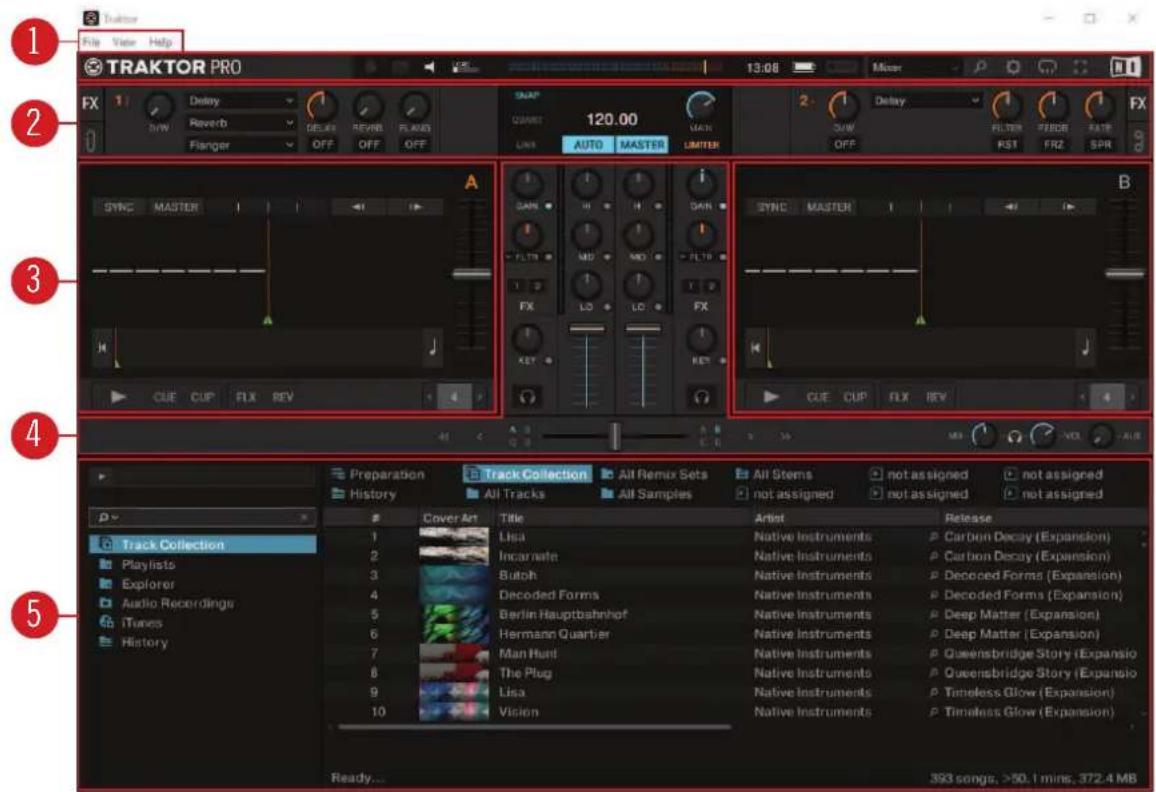
L'interface d'utilisation de TRAKTOR PRO 3.
Menu de l'application : donne accès aux fonctions de base et aux informations sur le logiciel. Pour plus d'informations, voir Menu de l'application. Header : le Header embarque divers indicateurs ainsi que quelques fonctions et boutons utiles, tels que le bouton Preferences. Pour plus d'informations, voir En-tête. Section Global : la section Global contient les FX Units, le panneau Master Control, l'AUDIO RECORDER ainsi que le LOOP RECORDER. Pour plus d'informations, voir Section Global. Decks : TRAKTOR fournit quatre Decks virtuelles A, B, C et D. C'est sur les Decks que les morceaux, les fichiers Stem et les Samples sont lus. Si vous avez choisi de jouer seulement sur les deux Decks A et B dans le Setup Wizard, vous pouvez activer les deux Decks inférieures C et D dans les Préférences. Pour plus d' informations, voir Decks et types de Decks. Mixer : le Mixer reçoit l'audio sur ses quatre canaux en provenance des quatre Decks. Le Mixer sert à ajuster le niveau relatif de chaque canal, à contrôler l'égalisation fréquentielle des canaux et éventuellement à faire passer les signaux par des modules d'effets (les FX Units) avant d'envoyer le signal résultant à la sortie principale. Pour plus d'informations, voir Mixer. Browser : vous permet de gérer tous vos morceaux dans la Track Collection. Vous pouvez regrouper vos morceaux en Playlists (listes d'écoute), les trier selon divers attributs et effectuer des recherches dans les Playlists ou dans la Track Collection entière. Pour plus d'informations, voir Navigateur.
6.1. Menu de l'application
Le menu de l'application propose un accès aux menus File, View et Help.
File View Help
Le menu de l'application.
File : contient les options pour configurer TRAKTOR :
- Preferences : ouvre la boîte de dialogue Preferences.
- Audio Setup : ouvre directement la page Audio Setup de la boîte de dialogue Preferences.
- Controller Manager : ouvre directement la page Controller Manager de la boîte de dialogue Preferences.
- Exit : ferme l'application TRAKTOR.
View : contient les options de Layouts de TRAKTOR :
- Layouts : affiche la liste des Layouts de TRAKTOR que vous pouvez sélectionner.
- Fullscreen : passe l'application TRAKTOR en mode plein écran.
Help : contient les options pour mettre TRAKTOR à jour et obtenir de l'aide :
- Check for Updates on Native Access : ouvre l'application Native Access qui vérifie la disponibilité de mises à jour.
- éléchargements sur le site web de Native Instruments.
- Get Started with TRAKTOR : utoriels vidéo de TRAKTOR sur le site web de Native Instruments.
- Online TRAKTOR documentation : ouvre le navigateur web sur votre ordinateur et pointe vers la page de la documentation en ligne de TRAKTOR sur le site web de Native Instruments.
- Start Setup Wizard : lance le Setup Wizard pour configurer TRAKTOR.
- Acheter des mises à jour et des accessoires : ouvre le navigateur web sur votre ordinateur et pointe vers la page des produits TRAKTOR sur le site web de Native Instruments.
6.2. En-tête
Le Header est situé tout en haut de l'interface d'utilisation de TRAKTOR et contient divers indicateurs de statut ainsi que des fonctions et boutons utiles.

Le Header.
(1) Logo TRAKTOR : un clic sur le logo TRAKTOR affiche l'écran About contenant le numéro de version du logiciel TRAKTOR, les crédits et quelques informations supplémentaires. (2) Indicateur MIDI : indique l'arrivée de signaux MIDI et Native (NHL). L'indicateur s'allume en bleu lorsqu'un signal est reçu. (3) Indicateur de connexion : indique si tous les contrôleurs listés sont connectés. L'indicateur s'allume en bleu lorsque tous les contrôleurs sont connectés, en orange si certains contrôleurs seulement sont connectés, et reste éteint lorsqu'aucun contrôleur n'est connecté. (4) Indicateur audio : indique la connexion à votre interface audio. Il s'allume en bleu si une interface audio est connectée, en rouge si aucune interface audio n'est connectée et en orange si la carte son interne est sélectionnée. Pour plus d'informations, consultez la configuration audio dans la boîte de dialogue Preferences. (5) Indicateur LOAD : affiche la quantité de temps de calcul disponible pour chaque tampon audio qui est actuellement utilisée par TRAKTOR pour traiter les données audio contenues dans le tampon. Cette donnée indique la charge de calcul requise par le traitement de signal et la marge de manœuvre restant avant que des perturbations ne se fassent entendre dans le signal audio. Dans la mesure du possible, il faut éviter que l'indicateur LOAD ne devienne rouge. (6) indicateur de niveau de la sortie Master : indique le niveau de la sortie Master. Pour plus d'informations, voir GAIN. (7) Horloge système : affiche l'heure telle que définie dans votre système d'exploitation. (8) Indicateur de batterie : indique la charge restante dans la batterie de votre ordinateur. Cet indicateur s'allume en bleu lorsque l'alimentation électrique de votre ordinateur est connectée, et en rouge lorsque la batterie est presque vide. (9) Indicateur d'enregistrement : affiche l'état de l'AUDIO RECORDER. Il s'allume en rouge lors d'un enregistrement. Pour plus d'informations, voir Enregistrer votre mix avec l'Audio Recorder. (11) Bouton de maximisation du Browser : maximise l'affichage du Browser en réduisant la taille des Decks, du Mixer et de la section Global. (12) Bouton Preferences : ouvre la boîte de dialogue Preferences. Tous les réglages de TRAKTOR s'effectuent ici. Pour plus d'informations, voir Préférences. (13) Bouton Cruise Mode : active le mode Cruise, qui vous permet de jouer automatiquement un morceau après l'autre dans une Playlist ou dans votre Track Collection. Le mode Cruise prend en charge la lecture de manière transparente. Pour plus d'informations, voir Utiliser le mode Cruise pour le mixage automatique. (14) Bouton Fullscreen : active le mode Fullscreen (plein écran). Lorsque ce mode est activé, les contrôles de votre système d'exploitation sont masqués. (15) Logo NI : affiche l'écran About contenant le numéro de version du logiciel TRAKTOR, les crédits et quelques informations supplémentaires.
6.3. Section globale
La section Global contient cinq panneaux distincts comprenant des contrôles globaux et des fonctions d'enregistrement : FX Unit 1 et FX Unit 2, AUDIO RECORDER, LOOP RECORDER et panneau Master Control. Vous ne pouvez pas afficher tous les panneaux à la fois. Le panneau Master Control est toujours visible. Sur la gauche, vous pouvez afficher la FX Unit 1 ou le LOOP RECORDER, et sur la droite vous pouvez afficher la FX Unit 2 ou l'AUDIO RECORDER. Les panneaux peuvent être sélectionnés via les boutons correspondants tout à gauche et tout à droite de la section Global.

La section Global affichant les FX Units 1 et 2.
(1) FX Unit 1 et FX Unit 2 : TRAKTOR vous propose quatre FX Units pour triturer les signaux audio dans le Mixer. Par défaut, seules les FX Units 1 et 2 sont activées. Toutes les FX Units peuvent être librement assignées à n'importe quels canaux (A à D) du Mixer. Pour plus d'informations, voir Section 6.3.2: FX Units. (2) Panneau Master Control : le panneau Master Control est un élément central de TRAKTOR. Il vous permet de contrôler le volume MAIN, de définir la manière dont les Cue Points et les boucles sont placées ou encore d'activer ou non le Master Limiter. Il contient aussi la Master Clock et fonctionne comme référence de tempo pour la fonction Sync et les effets. Vous pouvez également y rejoindre ou lancer une session en réseau via Ableton Link ou bien envoyer un signal MIDI Clock vers d'autres logiciels ou appareils MIDI. Pour plus d'informations, voir Panneau Master Control.

La section Global affichant le LOOP RECORDER et l'AUDIO RECORDER.
LOOP RECORDER : Le LOOP RECORDER vous permet de créer des boucles instantanément à partir du signal principal du Mixer, d'une Deck particulière ou d'un entrée audio externe. Pour plus d'informations, voir Loop Recorder. (2) AUDIO RECORDER : L'AUDIO RECORDER vous permet d'enregistrer votre mix en sortie principale ou depuis des entrées audio physiques. Pour plus d'informations, voir Audio Recorder.
6.3.1. Panneau master control
Le panneau Master Control est un élément central de TRAKTOR. Il vous permet de contrôler le volume MAIN et de définir la manière dont les Cue Points et les boucles sont placées. Il contient aussi la Master Clock et fonctionne comme référence de tempo pour la fonction Sync et pour les effets. Vous pouvez également y rejoindre ou lancer une session en réseau via Ableton Link ou bien envoyer un signal MIDI Clock vers d'autres logiciels ou appareils MIDI.

Le panneau Master Control.
(1) SNAP : active le mode SNAP. Lorsque le mode SNAP est activé, les Cue Points et les Boucles sont toujours placées sur le beat le plus proche. Le bouton s'allume alors en bleu lorsqu'il est actif. (2) Affichage MASTER CLOCK TEMPO : affiche le tempo actuel et le décalage de la Master Clock. Vous pouvez saisir un nouveau tempo via un double-clic. (3) Curseur MAIN : contrôle le volume de sortie principal. (4) LIMITER : active le Limiter sur le signal de la sortie principale. Lorsqu'il est activé, l'indicateur de niveau de la sortie principale indique la position du Limiter juste avant les diodes rouges. Pour plus d'informations, voir Aiuster les niveaux de gain des signaux audio entrants. (5) MASTER : lorsque cet élément est activé, vous pouvez jouer sur quatre Decks avec une référence stable de tempo. C'est également le mode à utiliser lorsque TRAKTOR envoie le tempo master à une autre application ou à un périphérique synchronisé à TRAKTOR via des messages MIDI Clock. (6) AUTO : lorsque cette fonction est activée, TRAKTOR sélectionne automatiquement l'une des Decks comme Tempo Master. La Master Clock se synchronise alors automatiquement à la Master Deck (platine master). (7) LINK : synchronise TRAKTOR à une session Ableton Link et fournit des informations supplémentaires sur l'état de la connexion. Pour plus d'informations, voir Synchronisation via Ableton Link. Lorsque le réglage Enable MIDI Clock est activé sur la page External Sync des Preferences, LINK est remplacé par EXT. Pour plus d'informations, voir Synchroniser TRAKTOR via MIDI Clock. (8) QUANT : active le mode Quantize. Le mode Quantize vous permet de sauter entre les Cue Points et les Boucles enregistrées sans aucune rupture et en conservant la synchronisation. Lorsque vous vous déplacez dans le morceau en mode Quantize, la tête de lecture saute vers le point de destination, mais sans perdre la synchronisation. Le bouton s'allume alors en bleu lorsqu'il est actif.
Autres contrôles de la master clock
Lorsque vous survolez l'affichage MASTER CLOCK avec la souris, des contrôles supplémentaires pour la Master Clock apparaissent.
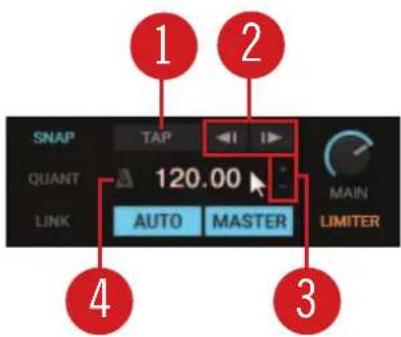
Le panneau Master Control.
(1) Bouton TAP : avec ce bouton, vous pouvez tapoter le tempo souhaité pour la Master Clock. (2) Boutons de torsion de la Master Clock : permettent de ralentir (<) ou accélérer (>) momentanément le Master Tempo. (3) Boutons Tempo Up/Down de la MASTER CLOCK : permettent d'augmenter ou diminuer le Master Tempo pas à pas. (4) Metronome (Master Clock Tick) : active/désactive un tic de métronome calé sur la Master Clock.
Autres contrôles de synchronisation MIDI clock
Lorsque l'horloge MIDI est activée dans les Preferences, le panneau Master Control s'étend pour fournir des contrôles supplémentaires pour l'horloge MIDI. Pour plus d'informations, voir Preferences – page External Sync.

Le panneau Master Control.
Affichage du décalage : indique le décalage de la synchronisation. (2) MASTER CLOCK START : active/désactive l'horloge MIDI pour la synchronisation externe. (3) MASTER CLOCK SYNC : réinitialise les appareils (esclaves) externes connectés via l'horloge MIDI.
6.3.2. FX Units
TRAKTOR fournit quatre FX Units pour ajouter des effets à votre mix. Par défaut, seules deux FX Units sont activées (FX Unit 1 et FX Unit 2). Chaque FX Unit peut être assignée à n'importe quel canal du Mixer individuel ou à plusieurs canaux à la fois. Les FX Units sont situées sur la gauche et sur la droite de la section Global. Un clic sur les boutons des FX Units étiquetés FX de part et d'autre de la section Global permet d'afficher les FX Units correspondantes.
Les FX Units servent par défaut comme effets inserts, mais vous pouvez aussi les utiliser comme effets post-fader et comme effets Send. Les FX Units peuvent être librement configurées.
En outre, vous pouvez choisir entre deux modes différents pour les FX Units de TRAKTOR : en mode Single FX, quatre boutons et quatre curseurs contrôlent un seul effet ; en mode Group FX, vous pouvez utiliser trois effets en chaîne. Pour plus d'information sur l'utilisation des FX Units, voir Travailler avec les FX Units.
FX units en mode single FX
En mode Single FX, vous avez un contrôle total sur tous les paramètres d'un effet unique.
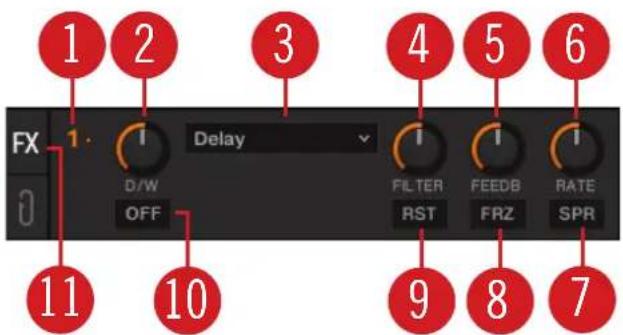
La FX Unit 1 en mode Single FX.
En mode Single FX, vous avez un contrôle total sur tous les paramètres d'un effet unique.
(1) Menu déroulant FX Unit Config : ouvre un menu déroulant permettant de configurer la FX Unit et de sauvegarder un instantané. De plus, le numéro identifie la FX Unit et le mode d'effet sélectionné.
(2) Curseur D/W : contrôle la proportion entre le signal original et le signal traité.
(3) Sélecteur FX : sélectionne l'effet contrôlé par la FX Unit.
(4) – (6) Contrôle de paramètre de l'effet 1 – 3 : ajuste les paramètres pour l'effet sélectionné.
(7), (8) Boutons FX 1 – 2 : contrôle l'effet sélectionné. La fonction exacte dépend de l'effet sélectionné.
(9) Bouton RST : réinitialise tous les paramètres de l'effet sélectionné. Ce bouton n'est pas disponible pour tous les effets.
(10) Bouton FX On : active/désactive l'effet. Lorsque l'effet est activé, le bouton s'allume en jaune.
La FX unit 1 en mode group FX.
En mode Group FX, vous pouvez contrôler jusqu'à trois FX dans une seule FX Unit.
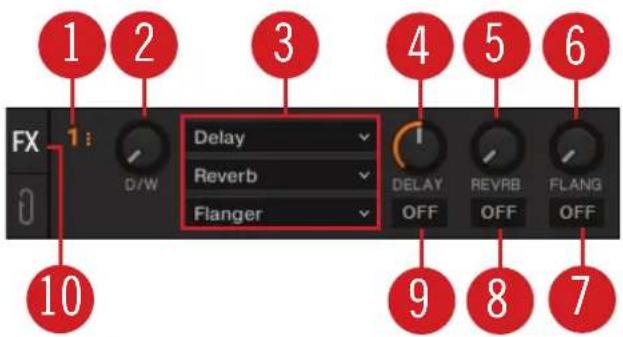
Menu déroulant FX Unit Config : ouvre un menu déroulant permettant de configurer la FX Unit et de sauvegarder un instantané. De plus, le numéro identifie la FX Unit et le mode d'effet sélectionné. (2) Curseur D/W : contrôle la proportion entre le signal original et le signal traité pour la chaîne d'effets entière. (3) Sélecteur FX 1 – 3 : sélectionne l'effet contrôlé par la FX Unit. (4) – (6) Curseur Effect Amount 1 – 3 : contrôle la proportion de chaque effet individuel. (7) – (9) Boutons Effect On 1 – 3 : active ou désactive chacun des effets de la chaîne. (10) Bouton FX On : active/désactive l'effet.
6.3.3. Audio recorder
L'Audio Recorder de TRAKTOR permet d'enregistrer vos mixes ou bien l'audio venant d'une source externe telle qu'un micro, une platine vinyle ou encore votre mix réalisé sur une console externe. Il permet aussi de diffuser votre mix. Un clic sur l'icône de cassette affiche l'AUDIO RECORDER dans la section Global.

L'AUDIO RECORDER.
(1) Bouton Broadcast : lance la diffusion de votre mix une fois qu'un serveur a été installé et configuré. (2) Affichage : indique la taille actuelle du fichier et la durée enregistrée. (3) Bouton CUT : sauvegarde l'enregistrement jusqu'à la position actuelle et commence un nouveau fichier pour la suite de l'enregistrement, de manière transparente. (4) Bouton AUDIO RECORDER : ouvre l'AUDIO RECORDER. (5) Indicateur d'enregistrement : indique le niveau actuel de l'enregistrement.
(6) Curseur Record GAIN : ajuste le niveau du signal audio entrant.
(7) Bouton Record : lance et interrompt l'enregistrement et sauvegarde le fichier enregistré dans le dossier Recordings.
6.3.4. Loop recorder
Le LOOP RECORDER vous permet d'enregistrer des boucles depuis plusieurs sources à la volée. Un clic sur le bouton LOOP RECORDER sur la gauche de la section Global affiche le LOOP RECORDER.
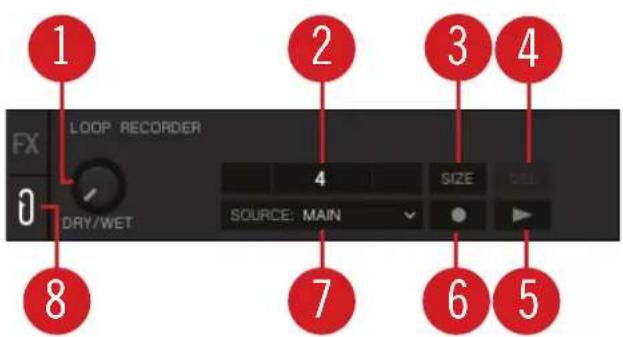
Le LOOP RECORDER.
Curseur DRY/WET : ajuste la proportion entre le signal principal et le signal enregistré. Barre de progression : affiche la durée actuelle de l'enregistrement. Bouton SIZE : détermine la durée initiale de l'enregistrement. Delete / Undo / Redo : supprime la Boucle enregistrée, annule la dernière couche d'enregistrement, ou rétablit la dernière annulation. Bouton Play : lance et interrompt la lecture de l'enregistrement. Bouton Record : lance et interrompt l'enregistrement et l'overdubbing. Menu déroulant Source : sélectionne la source de l'enregistrement. Bouton LOOP RECORDER : ouvre le LOOP RECORDER.

Si vous utilisez TRAKTOR avec la fonctionnalité SCRATCH et donc le mode External Mixing, la seule source d'enregistrement disponible est EXT.
6.4. Decks et types de decks
TRAKTOR possède quatre Decks virtuelles. Ces Decks peuvent être de différents types : Track Deck, STEM Deck, Remix Deck ou Live Input :
Les Decks contiennent des éléments habituels de Decks ainsi que d'autres plus spécifiques. Pour plus d'informations, voir Contrôles communs aux Decks.
- Track Deck : la Track Deck de TRAKTOR est l'équivalent d'une platine vinyle ou CD utilisée pour jouer des morceaux de musique dans une configuration de DJing classique. Pour plus d'informations, voir Track Deck.
- STEM Deck : La STEM Deck peut jouer et remixer les fichiers STEM (.stem.mp4). Son fonctionnement est semblable à celui d'une Track Deck, avec des contrôles supplémentaires du sub-mix pour le volume, le filtre et le FX Send des quatre emplacements pour les STEM Parts. Pour plus d'informations, voir STEM Deck.

Les fichiers STEM doivent être analysés avant d'être chargés sur une STEM Deck. Un fichier STEM non encore analysé ne peut pas être chargé ni joué.
- Remix Deck : le Remix Deck contient quatre Sample Slots permettant d'intégrer des Samples et des boucles dans votre mix. Vous pouvez charger, créer et sauvegarder des Remix Sets complexes et intégrer vos Samples à la volée dans votre mix. La Remix Deck possède de nombreuses fonctions dédiées aux Samples. Pour plus d'informations, voir Remix Deck.
- Live Input : la Live Input n'est pas une Deck mais vous permet d'inclure dans votre mix de l'audio live provenant d'une source externe. Il peut s'agir d'une entrée audio quelconque, par exemple une platine vinyle, un microphone ou encore un synthétiseur. Pour plus d'informations, voir Live Input.
6.4.1. Contrôles communs aux decks
Mis à part la Live Input, tous les types de Decks fournissent les mêmes contrôles de synchronisation, de déclenchement et modification du morceau. L'image suivante montre une Deck complète :
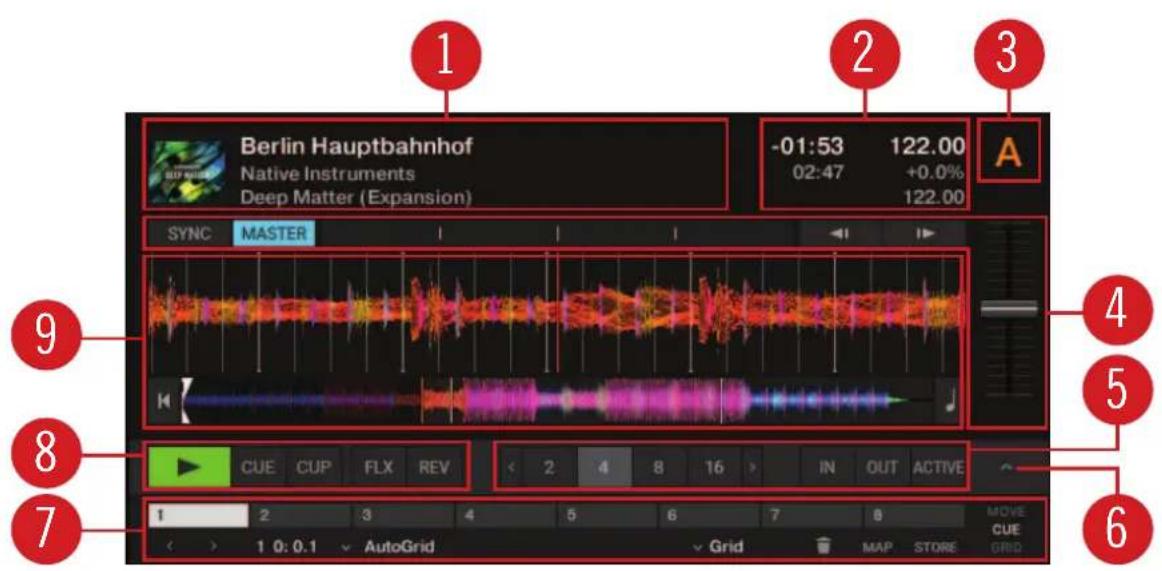
Les contrôles communs aux Decks.
(1) Deck Header : affiche des informations sur le morceau chargé (nom de l'artiste, titre du morceau, etc.). En double-cliquant sur le Deck Header, vous pouvez changer l'affichage de la Deck; cinq affichages étant disponibles, de l'affichage minimal à l'affichage le plus complet. Pour plus d'informations, voir Deck Header.
(2) Affichage du Tempo de la Deck : contient des informations sur le tempo du morceau. En fonction du type de Deck, les éléments et contrôles contenus varient légèrement. Pour plus d'informations, voir L'affichage du tempo de la Deck sur une Remix Deck.. (3) Deck Focus : identifie la Deck et contient un menu permettant de sélectionner le Deck Flavor et le mode de lecture de la Deck. Chacune des Decks est identifiée par une lettre : A, B, C ou D. La lettre de la Deck sous le focus est encadrée en orange. (4) Contrôles de synchronisation et de tempo : définissent si la Deck est le Tempo Master ou si elle est synchronisée au Tempo Master. Les contrôles indiquent si le morceau est décalé et permettent d'ajuster le tempo. Pour plus d'informations, voir Contrôles de synchronisation et de tempo. (4) Centre de la Deck : contient les éléments et contrôle les caractéristiques du Deck Flavor sélectionné. Pour plus d'informations, voir Track Deck, STEM Deck, Remix Deck et Live Input. (5) Contrôles de bouclage : activent le bouclage et définissent la taille de la boucle. Pour plus d'informations, voir Loop Controls (Contrôles des Boucles). (6) Panneau Advanced : sur la Track Deck et sur la Stem Deck, le panneau Advanced contient les options de contrôle avancées pour la gestion des Cue Points et des boucles. Sur la Remix Deck, le panneau Advanced donne accès à la configuration des paramètres de chacune des Sample Cells. Pour plus d'informations, voir Panneau Advanced et Panneau Advanced sur la Remix Deck. (7) Bouton du panneau Advanced : affiche et masque le panneau Advanced sous les contrôles de bouclage des Decks A et B et sous ceux des Decks C et D. Il affiche et masque aussi les contrôles Panorama du Mixer pour les Decks A et B et pour les Decks C et D. (8) Contrôles de transport : comprennent les contrôles de transport classiques Play/Pause et CUE ainsi que les boutons pour le mode Flux et le mode Reverse. Pour plus d'informations, voir Contrôles de transport.
Le Deck Header affiche des informations sur le morceau, Remix Set ou fichier STEM chargé telles que le nom de l'artiste, le nom du morceau et le tempo. Les informations affichées peuvent être personnalisées dans les Preferences.

Le Deck Header.
(1) Track Cover Artwork : affiche la pochette du morceau. (2) Nom du morceau : affiche le nom du morceau. (3) Nom de l'artiste : affiche le nom de l'artiste. (4) Nom de l'album : affiche le nom de l'album. (5) Durée du morceau : affiche la durée du morceau.
(6) Durée restante : affiche la durée restante avant la fin du morceau. (8) Tempo actuel : affiche le tempo actuel, mesuré en BPM (battements par minute), déterminé par la position du fader de tempo. (7) Position du fader de tempo : reflète la position actuelle du fader de tempo sous forme de pourcentage. (9) Tempo de base : représente le tempo original du morceau.
L'affichage du tempo de la deck sur une remix deck.
Dans le Header d'une Remix Deck, l'affichage du tempo de la Deck contient des contrôles supplémentaires spécifiques à la Remix Deck.
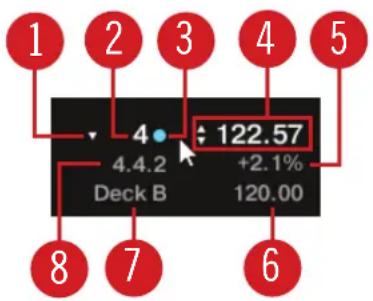
L'affichage du tempo sur une Remix Deck.
(1) Menu déroulant de la valeur de quantification : sélectionne la valeur de quantification. (2) Valeur de quantification : affiche la valeur actuelle de quantification pour la Remix Deck. (3) Activation de Quantize : le point active ou désactive le mode Quantize sur la Remix Deck. Quantize est activé lorsque le point est bleu. (4) Tempo de la Remix Deck : affiche le tempo actuel de la Deck. Glissez cette valeur verticalement pour modifier le tempo. Un double-click ramène le tempo à sa valeur originale. (5) Position du fader de tempo : représente la position actuelle du fader de tempo. (6) Tempo de base : représente le tempo original de la Remix Deck. Double-cliquez pour saisir une nouvelle valeur. (7) Source de capture : représente la source sélectionnée pour capturer les Samples lorsque vous utilisez un contrôleur matériel. Le triangle qui apparaît lorsque vous survolez l'élément avec la souris permet d'ouvrir un menu déroulant dans lequel vous pouvez sélectionner la source. (8) Compteur de beats : indique la position actuelle du compteur de beats interne de la Remix Deck. La synchronisation et la quantification se basent sur cette valeur.
Contrôles de synchronisation et de tempo
Tous les types de Deck contiennent les mêmes contrôles pour synchroniser et ajuster le tempo manuellement.
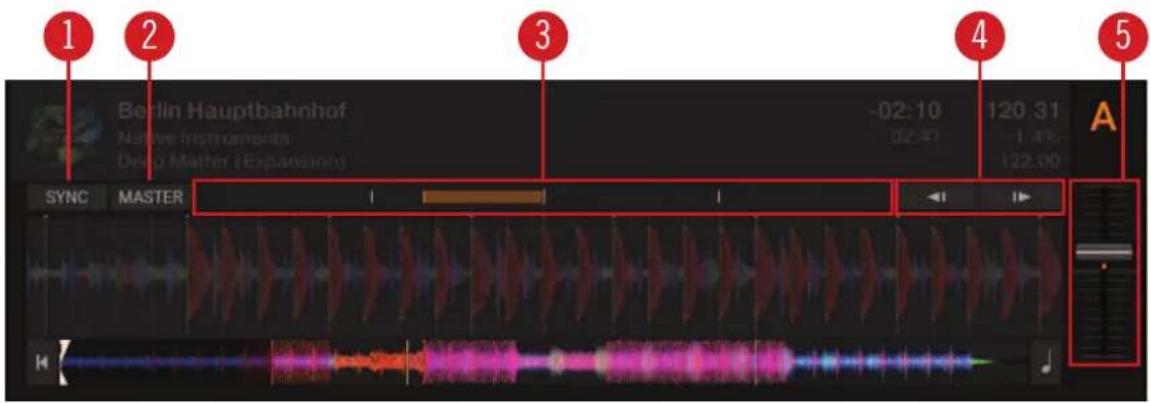
Les contrôles de synchronisation et de tempo.
Bouton SYNC : synchronise le morceau actuel avec le Tempo Master. Bouton MASTER : définit la Deck comme Tempo Master. Indicateur de phase : indique visuellement le décalage des beats lors de la synchronisation manuelle d'un morceau avec le Tempo Master ou la Master Clock. Boutons de modification du tempo (Tempo Bend) : permettent de corriger le décalage des beats lors de la synchronisation manuelle d'un morceau avec le Tempo Master ou la Master Clock. La flèche gauche ralentit légèrement le tempo et la flèche droite l'accélère. Fader de tempo : diminue ou augmente le tempo du morceau, Remix Set ou fichier STEM en cours de lecture sur la Deck.
Contrôles de transport
Tous les types de Deck contiennent les mêmes contrôles de transport, utilisés pour lire les morceaux dans le mode de lecture interne de TRAKTOR.

Les contrôles de transport.
Bouton Play/Pause : lance ou interrompt la lecture de la Deck. Bouton CUE : selon l'état de la Deck, ce bouton définit un nouveau Floating Cue Point ou bien saute au Floating Cue Point précédemment défini. Pour plus d'informations sur les Cue Points, voir. Bouton CUP (CUE/Play) : saute au Cue Point actuel et lance la lecture lorsque vous relâchez le bouton. Bouton Flux Mode : active le mode Flux pour la Deck. Pour plus d'informations sur le mode Flux, voir Travailler avec les boutons Hotcue et le mode Flux. Bouton Reverse Mode : active le mode Reverse et le mode Flux pour la Deck. Pour plus d'informations sur le mode Reverse, voir Travailler avec les boutons Hotcue et le mode Flux.
Contrôles de scratch
Lorsque vous passez le mode de lecture de la Deck sur Scratch Control, les boutons CUE et CUP sont remplacés par les boutons Absolute Mode et Relative Mode.
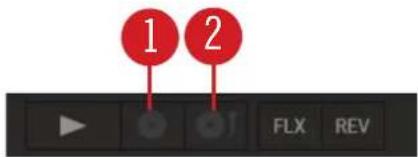
Les contrôles de transport en mode Scratch Playback.
(1) Bouton Relative mode : active le mode Relative pour contrôler la Deck avec un vinyle ou CD de Timecode.
(2) Bouton Absolute mode : active le mode Absolute pour contrôler la Deck avec un vinyle ou CD de Timecode.
Les contrôles des Boucles contiennent les fonctions nécessaires à l'utilisation créative de Boucles dans votre mix.
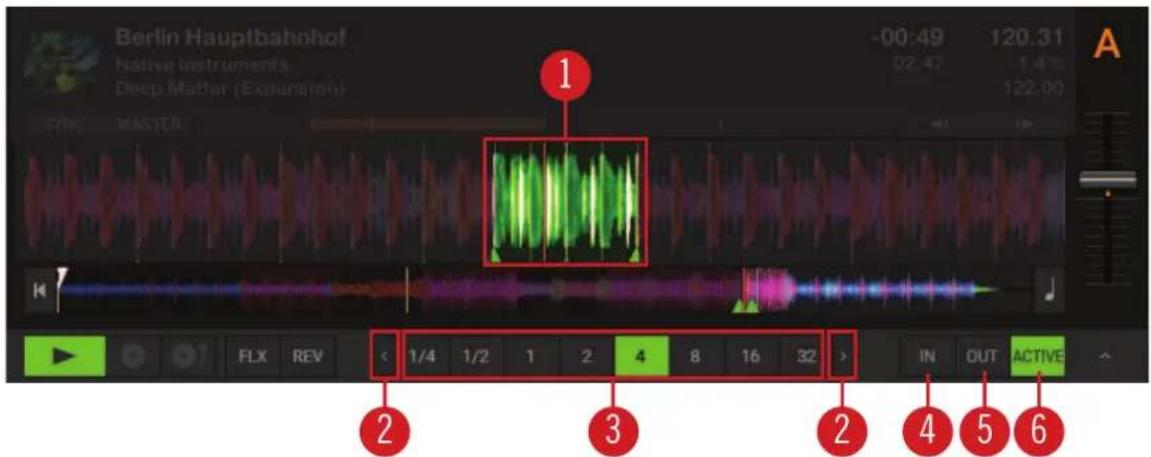
Les contrôles des Boucles.
(1) Boucle active : Lorsqu'une boucle est activée, elle est indiquée en vert sur la forme d'onde et dans l'affichage Stripe.
(2) Boutons flèches : un clic sur les flèches gauche et droite du contrôle Loop Size parcourt les valeurs de Boucle. Les boutons flèches clignotent si la taille sélectionnée est en dehors de l'intervalle visible.
(3) Contrôle Loop Size : détermine la taille de la Boucle activée ou désactivée.
(4) Bouton Loop In : définit le point de départ de la Boucle.
(5) Bouton Loop Out : définit le point d'arrivée de la Boucle. La Boucle est activée lorsque la position de lecture atteint ces deux points et le bouton ACTIVE s'illumine.
(6) Bouton ACTIVE : active/désactive le bouclage. Le bouton s'allume en vert lorsque le bouclage est actif.
6.4.2. Track deck
La Track Deck de TRAKTOR est l'équivalent d'une platine vinyle ou CD utilisée pour jouer des morceaux de musique dans une configuration de DJing classique. En plus des contrôles communs à toutes les Decks, le milieu de la Track Deck contient les éléments suivants :
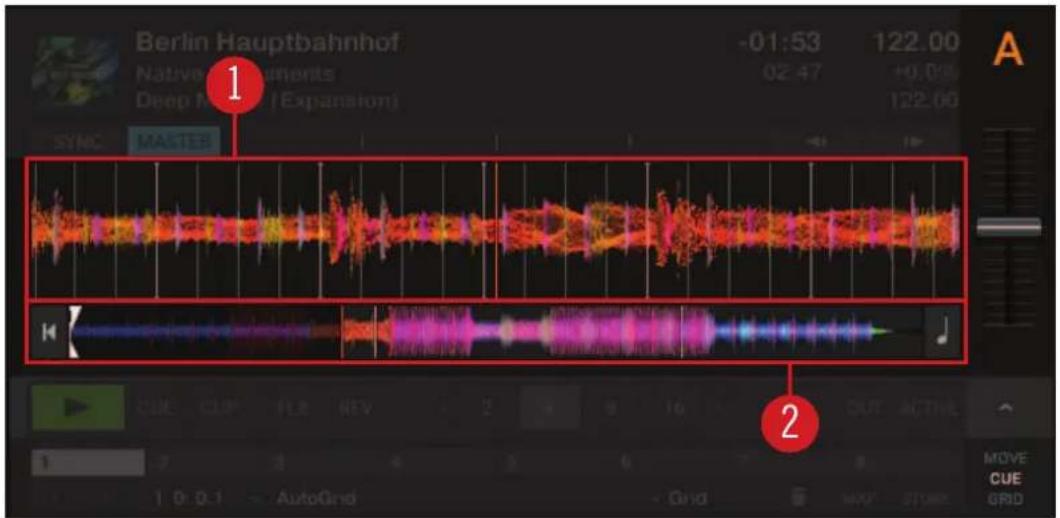
Une Track Deck.
(1) Waveform Display : représentation graphique de la zone située autour de la position de lecture dans le morceau chargé. Les couleurs claires représentent les hautes fréquences et les couleurs sombres les basses fréquences. La représentation indique également les marqueurs de la Beatgrid et propose des contrôles de zoom apparaissant lors du survol avec la souris.
(2) Stripe View : La Stripe View affiche la forme d'onde du morceau entier, y compris tous les marqueurs de Cue Points et de Boucles. Vous pouvez sauter au début du morceau ou à tout autre emplacement en cliquant dans la Stripe View. Vous pouvez également activer le Keylock pour le morceau.
6.4.3. STEM deck
La STEM Deck fonctionne de manière similaire à la Track Deck, toutefois au lieu du Waveform Display vous y trouvez une Multi-Track Waveform :

Une STEM Deck.
Multi-Track Waveform : représente visuellement une région de la forme d'onde de chacun des canaux STEM avec les contrôles STEM du fichier STEM chargé. Les couleurs claires représentent les hautes fréquences et les couleurs sombres les basses fréquences.
Pour plus d'informations sur la Multi-Track Waveform, voir la section Multi-Track Waveform.
(2) Stripe View : affiche la forme d'onde du fichier STEM entier, y compris tous les marqueurs de Cue Points et de Boucles. Vous pouvez sauter au début du morceau ou à tout autre emplacement en cliquant dans la Stripe View. Vous pouvez également activer le Keylock pour le fichier STEM.
La Multi-Track Waveform affiche les formes d'ondes des STEM Parts et fournit des contrôles pour ajuster leurs volumes et leur appliquer des effets individuellement.

(1) Canaux STEM 1 – 4 : chacune des quatre lignes représente un canal STEM et inclut le nom de la STEM Part en question. (2) Contrôle du volume : Chaque canal STEM fournit un contrôle Volume permettant d'ajuster son volume individuellement. (3) Contrôles du filtrage : chaque canal STEM fournit des contrôles de filtrage. Le bouton Filter active le filtre, tandis que le curseur rotatif Filter détermine la quantité de filtrage appliquée.
(4) Contrôle FX Send : chaque canal STEM fournit des contrôles FX Send. Le bouton FX Send active le mode FX Send pour le canal STEM individuel, tandis que le curseur FX Send ajuste la quantité d'FX Send. (5) Forme d'onde : chaque canal STEM affiche la forme d'onde de la STEM Part correspondante dans une couleur différente ainsi que le Beatgrid.
6.4.4. Remix deck
En plus des contrôles communs à toutes les Decks, le milieu de la Remix Deck contient les éléments suivants :
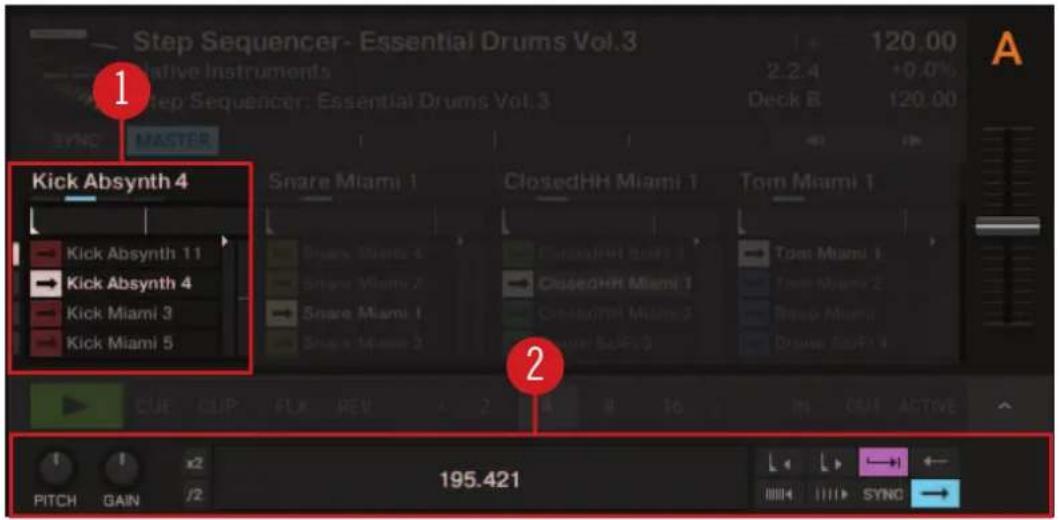
Sample Slot : Le Remix Deck affiche quatre Sample Slots contenant les Samples, des contrôles pour les déclencher et d'autres éléments. Pour plus d'informations, voir Sample Slot. Panneau Advanced : le panneau Advanced de la Remix Deck contient des options pour, par exemple, ajuster les Sample Grids. Pour plus d'informations, voir Panneau Advanced sur la Remix Deck.
Un Sample Slot contient les éléments suivants :
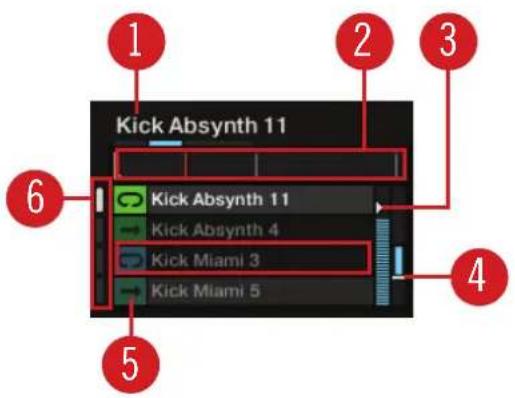
(1) Nom du Sample : affiche le nom du Sample chargé dans le Slot Player. (2) Slot Player : affiche la forme d'onde du Sample actuellement chargé. Une ligne rouge indique la position de lecture actuelle au sein du Sample. En passant la souris au-dessus du Sample Player, vous voyez apparaître un bouton Mute permettant de couper/rétablir le son du Sample. (3) Contrôle du volume : contrôle le volume du Sample Slot. Ce contrôle est appliqué après le contrôle individuel Gain de la Sample Cell, disponible dans le panneau Advanced. (4) Contrôle du filtrage : applique un filtre passe-bas ou passe-haut au Sample Slot selon que la basse est déplacée respectivement vers le bas ou vers le haut.
(4) Sample Cell : représente le conteneur de Samples dans le Sample Slot.
(5) Indicateur Play Type : indique si la Sample Cell est en mode Loop ou en mode One-Shot. Par ailleurs, un clic sur ce symbole déclenche aussi le Sample. (6) Page Selector : sélectionne la Page actuelle avec ses Samples pour le Remix Set.
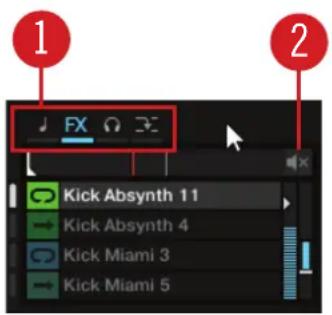
Le Sample Slot survolé.
Paramètres du Sample Slot : chaque Sample Slot dispose d'un ensemble de paramètres. Le survol avec la souris du Sample Slot Player ou du nom du Sample permet d'afficher les paramètres correspondants :
- Bouton Keylock : détache la tonalité de la vitesse de lecture. Ce contrôle doit être activé afin de pouvoir ajuster la hauteur tonale de la Sample Cell dans le panneau Advanced. Sinon, la hauteur tonale de la Sample Cell est liée au tempo de la Remix Deck.
- Bouton FX : envoie le Sample Slot vers la ou les FX Unit(s) actuellement assignée(s) au canal de la Remix Deck sur le Mixer.
- Bouton Monitor : route le Sample Slot vers la sortie Monitor du Mixer (pour effectuer une pré-écoute au casque).
- Mode Punch : lorsqu'un Sample est déclenché dans un Sample Slot, la position de ce Sample est fixe sur la ligne temporelle interne de la Remix Deck.
(2) Sample Mute : active/désactive le son du Sample Slot.
Lorsque vous sélectionnez Live Input comme Deck Flavor, vous pouvez router dans TRAKTOR le signal audio provenant d'une source audio externe et l'ajouter à votre mix. Mis à part le focus de la Deck, la Live Input ne fournit aucun élément de contrôle.

Une Live Input.
6.4.6. Panneau Advanced
Sur la Track Deck et sur la STEM Deck, le panneau Advanced contient les options de contrôle avancées pour la gestion des Cue Points et des boucles et pour la correction des Beatgrids de vos morceaux. Sur la Remix Deck, le panneau Advanced donne accès à la configuration des paramètres de chacune des Sample Cells. Pour plus d'informations sur le panneau Advanced d'une Remix Deck, voir Panneau Advanced sur la Remix Deck.
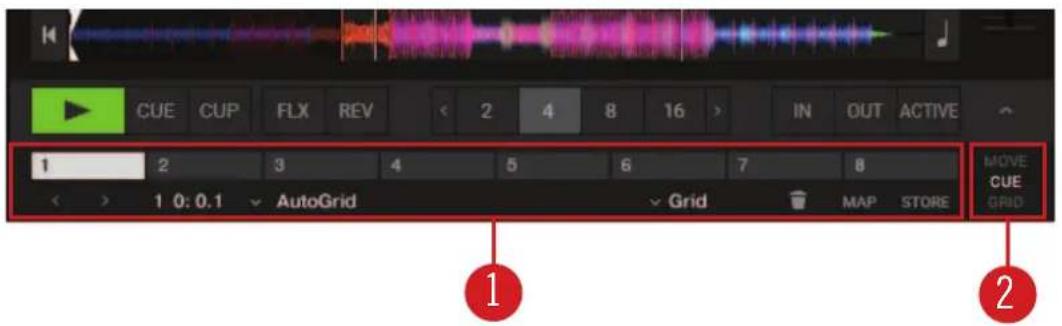
Un panneau Advanced.
Bouton du panneau Advanced : affiche et masque le panneau Advanced sous les contrôles de bouclage des Decks A et B et sous ceux des Decks C et D. Il affiche et masque aussi les contrôles Panorama du Mixer pour les Decks A et B et pour les Decks C et D.

Le panneau Advanced n'est visible que si la Deck est en affichage complet ou avancé.
(2) Sélecteur de page du panneau Advanced : sélectionne l'une des trois pages du panneau Advanced : MOVE, CUE ou GRID ; chacune d'elles contient des contrôles et éléments d'édition spécifiques.
- CUE : fournit un accès direct à huit Cue Points ou Loop In Points personnalisables pour chaque morceau ainsi que d'autres contrôles de gestion des Cue Points. Pour plus d'informations, voir Utilisation des Cue Points.
- MOVE : fournit des commandes pour déplacer la Boucle active dans le morceau et pour faire sauter la position de lecture sur un autre beat du morceau. Pour plus d'informations, voir Utilisation des boucles.
- GRID : donne le contrôle sur le Beatmarker, la Beatgrid et le tempo stocké pour un morceau. Pour plus d'informations, voir Corriger les Beatgrids.
Fournit un accès direct à huit Cue Points ou Loop In Points personnalisables pour chaque morceau ainsi que d'autres contrôles de gestion des Cue Points. Pour plus d'informations, voir Travailler avec les boutons Hotcue et le mode Flux, Utilisation des Cue Points et Utilisation des boucles.

Panneau Advanced : la page CUE.
(1) Hotcue 1–8 : permet de définir ou accéder directement à huit Hotcues ou Loop In Points dans le morceau. (2) Prev Cue / Next Cue : permet de sauter en avant ou en arrière jusqu'au Cue Point suivant ou précédent dans le morceau. (3) Position du Cue Point : affiche la position du Cue Point ou de la Boucle sélectionné(e) dans le format minutes : secondes : millisecondes. (4) Liste des Cue Points : sélectionne le Cue Point. (5) Menu du type de Cue Point : fournit une liste avec différents types de Cue Points. (6) Delete Cue Point : supprime le Cue Point ou Loop In Point sélectionné. (7) MAP : active le mode Hotcue Mapping. Lorsque ce mode est activé, l'appui sur un bouton Hotcue lui assigne le Cue Point ou Loop In Point affiché. (8) STORE : stocke le Cue Point sélectionné et l'assigne au premier bouton Hotcue libre.
La page Move fournit des commandes pour déplacer la Boucle active dans le morceau et pour faire sauter la position de lecture sur un autre beat du morceau. Pour plus d'informations, voir Utilisation des boucles.

Panneau Advanced : la page MOVE.
Menu Move Mode : sélectionne l'un des Move Modes Beatjump, Loop, Loop In ou Loop Out. Contrôle Move Size : sélectionne la taille du saut, mesurée en beats. Mode LOOP : sélectionne une taille de pas basée sur la taille de Boucle actuelle pour les mouvements. Cue Move BWD : en fonction du mode Move sélectionné, l'élément sélectionné est déplacé en arrière de la taille de pas sélectionnée. Cue Move FWD : en fonction du mode Move sélectionné, l'élément sélectionné est déplacé en avant de la taille de pas sélectionnée. FINE (mode) : sélectionne une taille de pas fine pour le déplacement.
Donne le contrôle sur le Beatmarker, la Beatgrid et le tempo stocké pour un morceau. Pour plus d'informations, voir Corriger les Beatgrids.

Panneau Advanced : la page GRID.
(1) Move Grid BWD : déplace la Grid vers l'arrière. (2) Move Grid FWD : déplace la Grid vers l'avant. (3) BPM INC : augmente finement le tempo en fractions de BPM. Conséquemment, la Beatgrid rétrécit. (4) BPM DEC : diminue finement le tempo en fractions de BPM. Conséquemment, la Beatgrid se trouve dilatée. (3) Bouton Analysis Lock : verrouille toutes les valeurs pour éviter toute modification manuelle ou due à l'analyse du morceau.
(4) Tic audio : active un tic audio sur les beats (métronome) pour vous aider à aligner la Beatgrid pendant la lecture. En mode Internal Mixer, le tic est audible seulement sur les signaux en pré-écoute dans le casque. En mode External Mixer, le tic est ajouté au signal du canal du Mixer lorsque le bouton Headphones Cue du Mixer interne est activé. (5) Affichage BPM Edit : affiche le tempo actuel du morceau (en BPM). Un double-clic permet d'ajuster le tempo manuellement. (6) Set Gridmarker : crée un Gridmarker à la position de lecture actuelle. (7) Delete Gridmarker : Supprime le dernier Gridmarker créé. (8) BPM /2 : diminue de moitié l'affichage BPM Edit. (9) BPM x2 : double l'affichage BPM Edit. (10) AUTO Grid : calcule le tempo du morceau actuel et crée un Gridmarker près de la position actuelle de lecture. Ceci ne fonctionne que pour les morceaux déjà analysés. (11) RESET Gridmarker : réinitialise le tempo en le recalculant. (12) TAP : définit le tempo à partir du tapotement sur le bouton. Le tempo est détecté après votre quatrième tapotement.
6.4.7. Panneau Advanced sur la remix deck
Chaque Sample Cell possède un jeu individuel de paramètres, accessibles depuis le Panneau Advanced de la Remix Deck. Le panneau Advanced n'est visible que si la Deck est en affichage complet ou avancé.

Le panneau Advanced sur la Remix Deck.
(1) Contrôle SAMPLE PITCH : règle le pitch (hauteur tonale) pour le Sample sélectionné, en demi-tons. (2) Contrôle SAMPLE GAIN : règle le niveau du gain pour le Sample sélectionné. (3) BPM x2 : double le tempo du Sample. (4) Affichage BPM Edit : affiche le tempo actuel du Sample (en BPM). Un double-clic permet d'ajuster le tempo manuellement. (5) Move Grid Left : déplace la Beatgrid de la Sample Cell vers la gauche. (6) Move Grid Right : déplace la Beatgrid de la Sample Cell vers la droite. (7) Trigger Type : lorsqu'il est déclenché (mode Latch), un Sample continuera d'être joué après que vous ayez relâché le bouton de la souris, soit jusqu'à ce qu'il soit lu entièrement (pour les Samples One-shot), soit jusqu'à ce qu'il soit arrêté d'une autre manière (comme par le déclenchement d'un nouveau Sample du même Slot).
Il existe un Type de déclenchement alternatif : le mode Gate, avec lequel un Sample n'est lu que tant que vous gardez le bouton de la souris enfoncé. Si vous relâchez le bouton de la souris, la lecture du Sample s'interrompt.
(8) Reverse Playback : active la fonction Reverse Playback pour la Sample Cell actuellement en lecture dans le Slot Player. (9) Play Type : ce paramètre détermine si un Sample doit s'arrêter après avoir été lu une fois en entier, ou s'il doit être lu en boucle. Avec le réglage One-shot (symbole en forme de flèche), la lecture d'un Sample s'arrêtera une fois celui-ci lu en entier. Avec le réglage Loop (symbole en forme d'ellipse), une fois la lecture du Sample achevée, celle-ci reprend depuis le début du Sample, de façon à boucler indéfiniment. (10) Sync type : ce paramètre détermine si la lecture du Sample doit être synchronisée au Tempo de la Remix Deck ou non. Lorsque SYNC est activé, le Sample est lu au tempo défini par la Remix Deck. Lorsque SYNC est désactivé, le Sample est lu à sa vitesse originale. (11) BPM Increase : diminue finement le tempo en fractions de BPM. Conséquemment, la Beat-grid se trouve dilatée. (12) BPM Decrease : augmente finement le tempo en fractions de BPM. Conséquemment, la Beat-grid rétrécit. (13) BPM /2 : divise par deux le tempo du Sample.
6.5. Mixer
Le Mixer est le centre de TRAKTOR, il permet de contrôler et moduler les signaux audio venant des Decks avant de les envoyer à la sortie principale.

Le Mixer.
Canal du Mixer : contient les contrôles pour ajuster le volume du canal du Mixer et modifier le contenu en fréquences des signaux audio. En outre, vous pouvez assigner les FX Units au canal du Mixer et router le signal audio vers le canal Headphone Cue. Pour plus d'informations, voir Canal du Mixer. Contrôles de fondu : ces contrôles vous permettent d'effectuer des transitions douces entre les différents canaux du Mixer. Pour plus d'informations, voir Contrôles de fondu. Headphone Cue Mix : permet d'ajuster le volume Headphone Cue (pré-écoute au casque). Headphone Cue Vol : détermine la proportion entre le signal de pré-écoute et le signal master dans votre casque. AUX : contrôle le volume de l'entrée AUX, qui peut recevoir un signal externe provenant par exemple d'un microphone. Pour plus d'informations, voir AUX Control.

Les contrôles disponibles dans le Mixer varient selon le mode de mixage et le Layout de TRAKTOR actifs. Si TRAKTOR est utilisé en mode External Mixing, les faders de canaux, le crossfader et les contrôles Headphone Cue sont désactivés.
6.5.1. Canal du mixer
Le canal du Mixer contient les contrôles pour ajuster le volume du canal du Mixer et modifier le contenu en fréquences des signaux audio. En outre, vous pouvez assigner le canal du Mixer aux FX Units et router le signal audio vers le canal Headphone Cue.
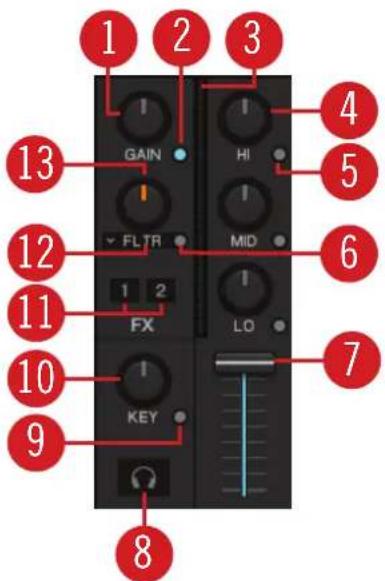
Un canal du Mixer.
(1) Curseur GAIN : contrôle le niveau d'entrée pré-fader. GAIN est uniquement visible lorsque les Decks en taille pleine sont activées.
(2) Bouton GAIN View : affiche/masque la visibilité du bouton GAIN. Lorsque le bouton est désactivé, le niveau d'entrée pré-fader ne peut être ajusté manuellement.
(3) Indicateur de niveau du canal : indique le volume actuel du signal audio dans le canal du Mixer. Il indique également si le signal est écrêté (« clipping »).
(4) Curseurs d'égalisation HI, MID, LOW : ajustent les hautes fréquences dans le signal audio.
(5) Boutons Kill HI, MID, LOW : retire entièrement les hautes fréquences du signal audio.
(6) Bouton FX On du Mixer : active/désactive le Mixer FX.
(7) Fader de canal : le fader de canal ajuste le volume du canal.
(8) Bouton CUE du canal : envoie le signal audio vers le canal Headphone Cue pour la pré-écoute. Pour pouvoir utiliser la fonction Cue, un périphérique audio multicanal est nécessaire. Le bouton Cue du canal est uniquement visible lorsque les Decks sont en affichage complet. Pour plus d'informations, voir Utiliser le canal Cue pour mixer.
(9) Bouton KEY : verrouille la tonique pour le Deck.
(10) Curseur KEY : ajuste la tonique (hauteur tonale) du morceau lu sans modifier son tempo.
(11) Bouton FX Assign : assigne chacune des FX Units au canal du Mixer. (12) Menu déroulant FX du Mixer : ajuste les fréquences moyennes dans le signal audio. (13) Curseur FX Amount du Mixer : le curseur FX Amount du Mixer contrôle le FX du Mixer en question. (17) Curseur PAN : contrôle la balance entre les canaux stéréo gauche et droit pour chaque canal du Mixer. Les curseurs PAN sont uniquement visibles lorsque les panneaux Advanced sont ouverts.
6.5.2. Contrôles de fondu
Ces contrôles vous permettent d'effectuer des transitions douces entre les différents canaux du Mixer.

Les contrôles de fondu.
(1) Crossfader : permet d'effectuer les transitions entre les Decks par un glissement d'un côté vers l'autre. La courbe du crossfader peut être personnalisée dans les Preferences. (2) Boutons d'assignation du crossfader : permettent d'assigner les canaux du Mixer au côté gauche ou au côté droit du crossfader. (3) Boutons de fondu gauche / fondu droit : déplacent pas à pas le crossfader vers la gauche / vers la droite. (4) Boutons de fondu automatique gauche / droit : déplacent automatiquement le crossfader vers la gauche / vers la droite.
6.6. Navigateur
Le Browser de TRAKTOR vous permet de charger des morceaux sur les Decks et offre divers outils pour organiser votre Track Collection.
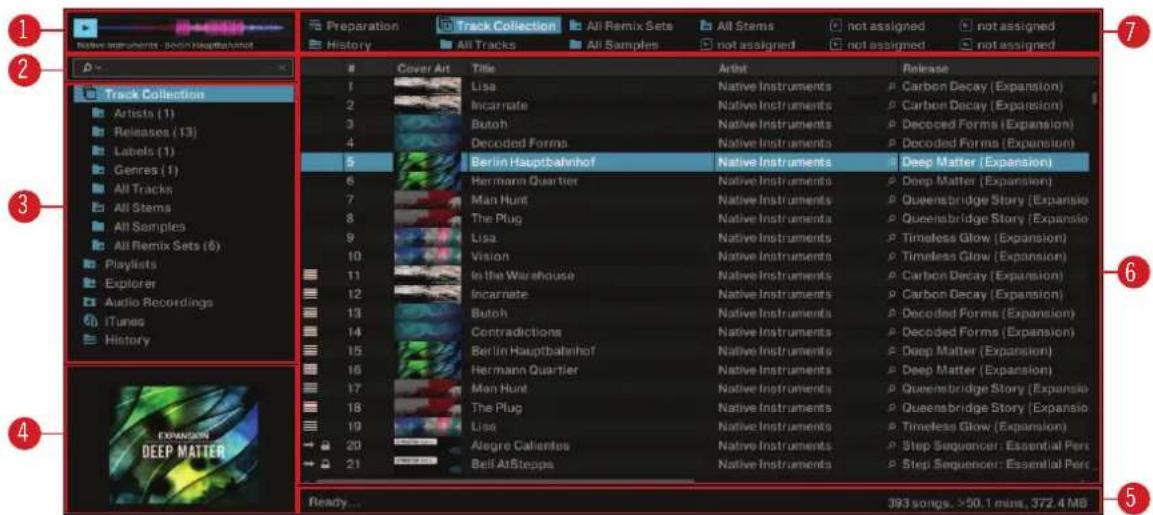
(1) Preview Player (lecteur de pré-écoute) : permet de pré-écouter les morceaux avant de les charger sur une Deck. Pour plus d'informations, voir Pré-écouter les morceaux dans le Browser. (2) Champ de recherche : propose une recherche en temps réel basée sur les tags des morceaux de la Collection. Pour plus d'informations, voir Chercher de la musique. (3) Browser Tree (arborescence du Browser) : affiche le contenu du dossier sélectionné :
- Track Collection : contient tous les morceaux importés dans votre Track Collection. Ils sont automatiquement triés par Artiste, Album, Label ou Genre.
- Playlists : contient toutes vos Playlists TRAKTOR.
- Explorer : permet de naviguer dans vos disques durs jusqu'aux fichiers musicaux. Ce nœud contient également le dossier Archive avec vos History Playlists.
- Audio Recordings : contient tous les enregistrements créés avec l' AUDIO RECORDER.
- iTunes : propose un accès direct à votre Bibliothèque iTunes et toutes ses Playlists. • History : contient les Playlists les plus récentes.
Chaque History Playlist est étiquetée d'une date et contient les colonnes supplémentaires Start-Time (heure de départ), Duration (durée) et Deck (platine) fournissant plus d'informations sur quand et comment vous avez joué les morceaux en question.
(4) Cover Artwork : affiche la pochette du morceau sélectionné dans la Track List. (5) Barre d'état : affiche la progression de l'analyse des morceaux, les messages d'erreur et l'état général de TRAKTOR. (6) Track List : affiche les morceaux disponibles en fonction de la source sélectionnée (dossier, Playlist, résultats de recherche ou tags). (7) Favoris : fournit un accès direct aux Playlists favorites et aux dossiers favoris.
7. Synchronisation automatique des morceaux
Cette section présente les principes régissant les fonctions de synchronisation automatique offertes par TRAKTOR.
L'une des fonctionnalités essentielles de TRAKTOR est la synchronisation automatique des morceaux. Après avoir chargé les morceaux sur les Decks, vous pouvez synchroniser le tempo des morceaux avec la fonction SYNC. Le tempo du morceau synchronisé s'adapte alors au tempo du Tempo Master, par exemple le morceau en cours de lecture. Pour que ceci fonctionne, TRAKTOR utilise les informations de tempo et de phase issues des Beatgrids des morceaux. Les samples et les effets évoluant dans le temps sont automatiquement synchronisés au Tempo Master.
7.1. Beatgrid
TRAKTOR analyse les morceaux et fournit des informations précises de tempo pour la synchronisation. Cette analyse détermine le tempo (en BPM) ainsi que la position des beats, le résultat étant la Beatgrid. Chacun de vos morceaux possède sa propre Beatgrid.
7.2. Tempo master et master clock
Le Tempo Master représente le tempo de référence auquel les Deck se synchronisent. Lorsque vous activez la fonction SYNC d'une Deck, TRAKTOR synchronise le morceau avec le Tempo Master. Le Tempo Master peut être soit une Deck, soit la Master Clock (horloge maîtresse) de TRAKTOR. Lorsque la Master Clock est le Tempo Master, elle représente la référence de tempo globale à laquelle toutes les Decks peuvent se synchroniser. Le Tempo Master ne doit pas nécessairement rester le même durant tout votre mix, mais il ne peut y avoir qu'un seul Tempo Master à chaque instant.
7.3. Assignation automatique du tempo master
TRAKTOR assigne automatiquement le nouveau Tempo Master via le mode AUTO dans le panneau Master Control. Lorsque vous mixez des morceaux avec la fonction SYNC, la Deck synchronisée devient automatiquement le nouveau Tempo Master dès que le morceau sur la Deck actuellement Tempo Master s'achève ou est interrompu manuellement. Ceci se poursuit tant qu'aucun autre morceau n'est synchronisé au Tempo Master. Ensuite, la Master Clock devient automatiquement le nouveau Tempo Master dès que la lecture du morceau actuel est interrompue. Le bouton MASTER s'allume alors dans le panneau Master Control.
Le mode AUTO est activé par défaut.
8. Tutoriels pour l'utilisation basique
Cette section présente les bases de l'importation, la navigation et la pré-écoute des morceaux ainsi que leur chargement sur les Decks. Les tutoriels introduisent également les fondamentaux du mixage avec l'égalisation, les Hotcues et les effets du Mixer.
8.1. Importer votre musique dans la track collection
Le moyen le plus pratique d'importer vos morceaux dans la Track Collection de TRAKTOR est le glisser-déposer :
- Glissez les fichiers musicaux depuis leur emplacement sur votre ordinateur et déposez-les sur le dossier Track Collection dans l'arborescence du Browser. TRAKTOR analyse alors les métadonnées des fichiers musicaux et les stocke dans la Track Collection.
8.2. Chercher de la musique
Le Browser vous permet de trouver facilement les morceaux que vous recherchez. Vous pouvez naviguer dans les sous-dossiers de la Track Collection dans l'arborescence du Browser ou effectuer une recherche textuelle dans le champ de recherche.
8.2.1. Naviguer parmi les dossiers dans l'arborescence du browser
Pour naviguer dans l'arborescence du Browser :
- Dans l'arborescence du Browser, ouvrez le dossier Track Collection pour afficher ses sous-dossiers.
- Ouvrez le sous-dossier de la catégorie de métadonnées que vous souhaitez utiliser pour rechercher un morceau, par exemple Artists.
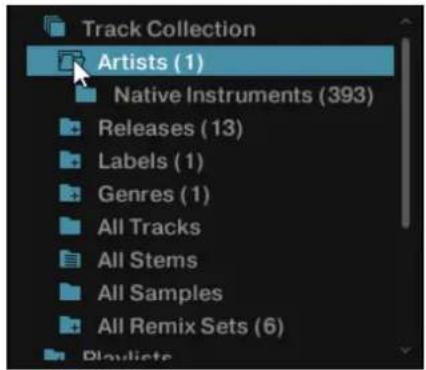
- Sélectionnez le sous-dossier portant le nom de l'artiste de vos souhaits, par exemple Native Instruments.
La Track List affiche maintenant toute la musique correspondant à l'artiste sélectionnée.
- Dans la Track List, naviguez jusqu'à un morceau de votre choix.
- Chargez le morceau sur la Deck A via un glisser-déposer.
TRAKTOR analyse maintenant le morceau entier et calcule son tempo (BPM) afin de créer la Beatgrid et la forme d'onde.
8.2.2. Effectuer une recherche textuelle
Vous pouvez effectuer une recherche textuelle dans la liste de lecture actuelle ou dans la Track Collection :
- Cliquez une fois dans le Champ de Recherche.
- Commencez à taper des lettres correspondant au morceau que vous recherchez. Il peut s'agir du nom du morceau, du nom de l'artiste ou d'une autre catégorie de données. Lors de votre frappe, la Track List filtre instantanément la liste d'écoute sélectionnée.
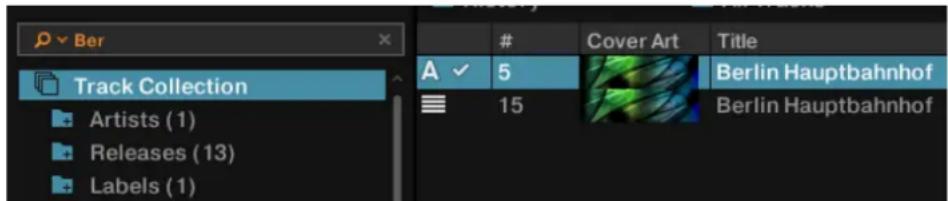
- Appuyez sur [Entrée] sur votre clavier d'ordinateur.
La Track List affiche désormais toute la musique de votre Track Collection correspondant à votre requête.
8.2.3. Pré-écouter les morceaux dans le browser
Le Browser de TRAKTOR fournit un Preview Player afin de pré-écouter les morceaux sans les charger sur une Deck et sans modifier l'état de lecture ni le décompte de lecture.

Pour pouvoir utiliser le Preview Player, vous devez assigner une sortie à « Output Preview » (pour le mode External Mixer) ou « Output Monitor » (pour le mode Internal Mixer). Vous trouverez ces réglages sur la page Output Routing des Preferences.
Pour pré-écouter un morceau dans le Preview Player :
- Glissez-déposez un morceau de la Browser List sur le Preview Player.
L'affichage Stripe est visible.
- Cliquez sur le bouton lecture pour lancer la pré-écoute.
- Cliquez dans l'affichage Stripe pour sauter à une autre position dans le morceau.
- Cliquez à nouveau sur le bouton lecture pour interrompre la pré-écoute.
8.3. Charger de la musique sur les decks
Pour charger un morceau, un fichier STEM ou un Remix Set sur un Deck, utilisez l'une des méthodes suivantes : glisser-déposer ou menu contextuel.
Charger de la musique par glisser-déposer
- Glissez la musique sélectionnée depuis la Track List et déposez-la sur la Deck de votre choix.
TRAKTOR analyse maintenant le morceau et calcule son tempo (BPM) afin de créer la Beat-grid et la forme d'onde. Selon le morceau sélectionné, la Deck change de type, devenant par exemple une STEM Deck. Les informations du morceau sont visibles dans le Header de la Deck.
Charger de la musique depuis le menu contextuel du browser
- Effectuez un clic droit sur le morceau dans la Track List pour ouvrir le menu contextuel.
- Sélectionnez l'entrée correspondant à la Deck sur laquelle vous souhaitez charger le morceau, par exemple Load into Track Deck A.
TRAKTOR analyse maintenant le morceau et calcule son tempo (BPM) afin de créer la Beat-grid et la forme d'onde.

Les entrées du menu contextuel varient selon la musique sélectionnée. Lorsque vous effectuez un clic droit sur un Remix Set, les entrées deviennent par exemple du type Load into Remix Deck A. Si aucune Deck n'est actuellement une Remix Deck, les entrées correspondantes ne sont pas disponibles dans le menu contextuel du Browser. Ceci s'applique également aux fichiers STEM.
8.3.1. Charger des morceaux depuis votre bibliothèque itunes
Vous pouvez charger des morceaux de votre Bibliothèque iTunes et de vos listes de lecture iTunes directement depuis TRAKTOR. Le dossier iTunes dans l'arborescence du Browser donne un accès direct à la Bibliothèque iTunes et à ses listes de lecture. Les fonctions d'édition ne sont pas disponibles.
Pour charger un morceau depuis votre Bibliothèque iTunes :
- Sélectionnez le dossier iTunes dans l'arborescence du Browser pour afficher son contenu dans la Track List. Un double-clic ouvre le dossier iTunes.
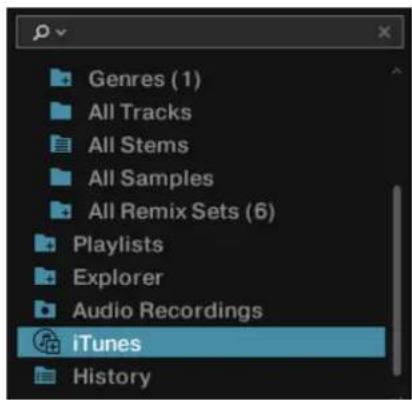
- Naviguez jusqu'à un morceau dans la Track List ou dans les listes de lecture.
- Glissez le morceau et déposez-le sur un Deck pour le charger.
8.4. Mélanger vos deux premiers morceaux
Dans cette section, vous apprendrez à mixer vos deux premiers morceaux avec les Track Decks A et B. Pour commencer, préparez le Mixer en ajustant ses éléments de contrôle pour passer de la Deck A à la Deck B. Puis chargez le premier morceau sur la Deck A et commencez le mix pas à pas.
8.4.1. Prérequis
- Placez le crossfader tout à gauche.
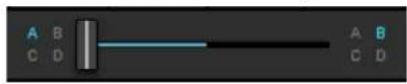
- Assignez le canal A du Mixer à la position gauche du crossfader.
- Assignez le canal B du Mixer à la position droite du crossfader.

- Réglez le fader du canal A à sa position maximale.
- Réglez le fader du canal B à sa position maximale.
- Réglez le curseur MAIN en position centrale à 0,0 dB.
- Réglez le volume de votre système audio ou de vos enceintes actives au niveau minimal.
8.4.2. Charger le premier morceau sur la deck a
- Naviguez jusqu'au morceau de votre choix dans la Track Collection, par exemple le morceau de démonstration Berlin Hauptbahnhof de Native Instruments.
- Glissez et déposez le morceau sur la Deck A pour le charger. TRAKTOR analyse maintenant le morceau pour calculer son tempo (BPM) et créer la Beat-grid et la forme d'onde.
8.4.3. Lancer la lecture de la deck a
Pour lancer la lecture de la Track Deck A :
- Cliquez sur le bouton Play.

La forme d'onde commence à se déplacer et les diodes de l'indicateur de volume du canal ainsi que celles de l'indicateur de volume MAIN s'illuminent.
- Augmentez lentement le volume de votre système audio ou de vos enceintes actives pour l'amener à un niveau d'écoute modéré.
Vous entendez maintenant l'audio du morceau dans vos enceintes.
8.4.4. Charger un second morceau sur la deck b
- Naviguez jusqu'à un morceau de votre choix au tempo similaire dans la Track Collection, par exemple Lisa.
- Glissez et déposez le morceau sur la Deck B pour le charger.
TRAKTOR analyse maintenant le morceau pour calculer son tempo (BPM) et créer la Beat-grid et la forme d'onde.
8.4.5. Synchroniser les tempos des morceaux
Pour synchroniser les tempos des deux morceaux :
• Cliquez sur le bouton SYNC sur la Deck B.
Les tempos des deux morceaux sont maintenant synchronisés, la même valeur de tempo apparaissant dans les Headers des deux Decks. Le fader de tempo de la Deck B s'est déplacé en conséquence et le bouton SYNC est allumé.
8.4.6. Lancer la lecture du second morceau
Lorsque le morceau lu sur la Deck A s'approche de la fin, vous pouvez lancer la lecture de la Deck B :
• Cliquez sur le bouton Play de la Deck B.
La forme d'onde commence à se déplacer et les diodes de l'indicateur de volume du canal B du Mixer s'illuminent. Les morceaux des Decks A et B sont lus de manière synchronisée.

8.4.7. Mélanger le signal audio
Vous pouvez maintenant introduire le signal audio du canal B du Mixer dans le signal principal :
- Glissez lentement le crossfader vers le centre puis maintenez-le pendant quelques instants.
Le signal audio du morceau sur le canal B du Mixer est introduit dans le signal principal.
- Alors que le morceau sur la Deck A touche à sa fin, déplacez lentement le crossfader jusqu'à sa butée droite.
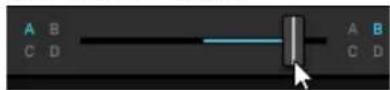
Le signal audio du canal A s'efface progressivement du signal principal. Seul le canal B du Mixer est désormais audible. À la place du crossfader, vous pouvez aussi utiliser les boutons de fondu gauche et droit pour déplacer le crossfader pas à pas, ou encore les boutons de fondu automatique pour que le crossfader se déplace automatiquement vers le côté opposé. Vous venez de mixer vos deux premiers morceaux.
Lorsque la lecture de la Deck A s'interrompt, la Deck B devient automatiquement le nouveau Tempo Master et elle est prête pour la transition vers la Deck suivante.
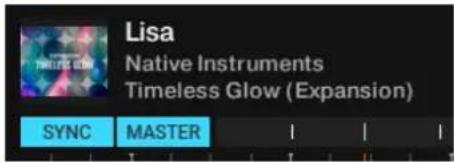
- Pour mixer un autre morceau, répétez les étapes précédentes.
8.5. Ajuster les niveaux de gain des signaux audio entrants
Dans cette section, vous apprendrez combien il est important d'ajuster le niveau des gains des signaux audio entrants sur le mixer et d'ajuster le niveau du volume principal de sortie vers votre système d'amplification ou vos enceintes actives.
Le réglage des niveaux en ces différents points améliore la qualité audio de votre mix et vous garantit la plus grande dynamique possible. Il ménage également les oreilles de votre public et préserve le matériel audio (amplificateurs de puissance et enceintes).
8.5.1. Plage dynamique
Chaque morceau possède sa propre plage dynamique. On entend par là que le niveau de volume maximal d'un élément musical particulier dans un morceau peut être beaucoup plus fort que le volume moyen de tous les éléments pris ensemble. En plus des différents niveaux audio moyens, les plages dynamiques peuvent elles aussi varier entre les morceaux. C'est pourquoi il est important d'aligner les niveaux des signaux audio entrants afin d'éviter tout écrêtement.
La plage dynamique normale pour un signal audio est entre aucun son et le niveau nominal (±0 dB).
8.5.2. Écrêtement (« clipping »)
Si un signal audio est écrêté, le GAIN du signal audio est trop élevé. Un signal audio est écrêté s'il dépasse le niveau nominal et le « headroom » (la réserve supplémentaire de niveau, généralement de +6 dB). Le signal audio commence alors à se distordre et perd de la dynamique, donc du punch. Bien que le signal audio semble être plus fort, la qualité générale de l'audio se détériore franchement. Ce signal audio critique peut détériorer les tympans comme le matériel audio. C'est pourquoi il est important d'ajuster les niveaux de gain pour protéger les oreilles comme l'électronique.
Pour protéger le matériel audio connecté à la sortie MAIN, TRAKTOR utilise un limiteur intégré. L'objet du limiteur est d'empêcher l'écrêtement du signal en réduisant sa plage dynamique.
Toutefois, le limiteur de TRAKTOR peut être désactivé.

Il n'est pas recommandé de désactiver le limiteur de TRAKTOR.
Avant que l’écrêtement d’un signal audio ne commence, une dernière réserve permet d’absorber les crêtes temporaires de l’audio : le « headroom ». Le headroom (ou « réserve de niveau ») commence là où le niveau nominal s’arrête, à +0 dB. Il s’arrête normalement avant +6 dB.
Cependant, le headroom disponible dans TRAKTOR peut être ajusté dans les Préférences ou complètement désactivé.
8.5.4. Toujours niveler les signaux audio entrants
Lorsque vous mixez avec la fonction Auto Gain, les signaux audio entrants issus des Decks sont automatiquement nivelés par TRAKTOR. Ceci garantit qu'aucun de vos morceaux ne domine les autres.
La fonction Auto Gain est activée par défaut. Toutefois, si vous préférez ajuster vous-même les niveaux de gain, par exemple lorsque vous utilisez une console DJ externe ou un contrôleur avec console intégrée, vous pouvez désactiver cette fonction dans les Preferences. Dans ce cas, vous devez toujours vous assurer que les niveaux audio restent dans la zone sous l'écrêtement.
8.6. Utiliser l'égaliseur
Les curseurs EQ et les boutons EQ Kill permettent d'ajuster le son des morceaux lors de leur préparation et lors du mix.
- Les curseurs EQ permettent d'ajuster les hautes, moyennes ou basses fréquences dans le signal audio.
- Les boutons Kill permettent de couper complètement les hautes, moyennes ou basses fréquences dans le signal audio.
L'utilisation de l'égaliseur lors de la préparation d'un morceau peut aider à aligner manuellement les tempos des morceaux. Pour plus d'informations, voir la préparation des morceaux.
L'utilisation des égaliseurs permet des transitions moins abruptes. L'exemple suivant montre une manière d'utiliser l'égalisation pendant une transition.
8.6.1. Égaliser les basses fréquences des morceaux pendant la transition
La technique d'égalisation la plus répandue consiste à retirer les basses du morceau suivant avant la transition, puis de les réintroduire pendant la transition.
Supposons que vous souhaitiez passer du morceau sur la Deck A à celui sur la Deck B :
- Avant d'entamer la transition, tournez le curseur LOW du canal B du Mixer à son minimum pour retirer les basses fréquences du morceau sur la Deck B.
- Introduisez progressivement le canal B du Mixer en déplaçant lentement le crossfader jusqu'à sa position centrale. Les deux morceaux sont audibles dans le signal de sortie, mais le morceau sur la Deck B n'a pas de basses.
- Lorsque vous voulez ramener les basses que vous aviez supprimées, augmentez progressivement les basses du canal B du Mixer tout en diminuant celles du canal A du Mixer en utilisant les curseurs LOW des deux canaux. Les deux morceaux sont encore audibles dans le signal de sortie, mais le morceau sur la Deck A n'a pas de basses.
- Finalisez la transition en déplaçant progressivement le crossfader jusqu'à l'extrémité droite. Vous avez mixé deux morceaux en utilisant l'égaliseur.

Au lieu d'utiliser les curseurs EQ, vous pouvez aussi utiliser les boutons EQ Kill. Ces boutons permettent de couper immédiatement la bande de fréquences correspondante dans le signal audio, durant les transitions ou de manière créative en plein milieu des morceaux.

L'utilisation des EQ lors d'une transition pour retirer des fréquences peut aider à éviter l'écrêtement que peuvent produire deux morceaux joués en même temps à plein volume.
8.7. Travailler avec les effets du mixer
Dans cette section, vous apprendrez à appliquer les Mixer FX à votre mix.
8.7.1. À propos des mixer FX
Un Mixer FX est un effet groupé qui peut être appliqué au signal audio dans le canal du Mixer grâce au curseur Amount. Mis à part le filtre, vous pouvez choisir parmi quatre Mixer FX dans le menu déroulant situé sous le curseur Amount. Au total, TRAKTOR propose huit Mixer FX parmi lesquels vous pouvez en pré-sélectionner quatre dans les Preferences.
Lorsque vous lancez TRAKTOR, le filtre est toujours sélectionné par défaut. Cependant, vous pouvez pré-sélectionner quatre Mixer FX parmi les huit disponibles :
Mixer FX pré-sélectionnés
Par défaut, les Mixer FX suivants sont pré-sélectionnés :
- Filter : le pointeur du curseur Amount du Mixer FX est blanc. Le Filter ne peut pas être retiré du menu déroulant.
- Reverb : le pointeur du curseur Amount du Mixer FX est rouge.
- Dual Delay : le pointeur du curseur Amount du Mixer FX est vert.
- NOISE : le pointeur du curseur Amount du Mixer FX est bleu.
- Time Gater : le pointeur du curseur Amount du Mixer FX est jaune.
8.7.2. Activer le mixer FX
Pour activer le Mixer FX pour le canal du Mixer :
• Cliquez sur le bouton On du Mixer FX.
Le bouton s'allume en bleu, indiquant que le Mixer FX est activé.
8.7.3. Sélectionner le mixer FX
Pour sélectionner un autre Mixer FX de la pré-sélection :
- Cliquez sur le label près du bouton On du Mixer FX pour ouvrir le menu déroulant des Mixer FX.

- Sélectionnez le Mixer FX que vous souhaitez utiliser.

La couleur du pointeur du curseur Amount du Mixer FX change en fonction du Mixer FX sélectionné.
8.7.4. Appliquer les mixer FX
Vous pouvez appliquer le Mixer FX en tournant le curseur Amount du Mixer FX lorsque le Mixer FX est activé sur le canal du Mixer :
- Appliquez un FX de filtre passe-bas en tournant le curseur Amount du Mixer FX dans le sens anti-horaire.

Les fréquences hautes et moyennes sont progressivement retirées du signal audio et vous entendez clairement le filtre passe-bas.
- Appliquez un FX de filtre passe-haut en tournant le curseur Amount du Mixer FX dans le sens horaire.

Les fréquences basses et moyennes sont progressivement retirées du signal audio et vous entendez clairement le filtre passe-haut.
8.7.5. Pré-sélectionner les mixer FX
Pour changer la pré-sélection du menu déroulant des Mixer FX :
- Ouvrez les Preferences et sélectionnez la page Mixer.
- Dans Mixer FX, sélectionnez les Mixer FX dans les menus déroulants pour les emplacements individuels Mixer FX 1 – 4.
8.8. Travailler avec les boutons hotcue et le mode flux
Dans TRAKTOR, vous pouvez assigner les Cue Points et les Boucles aux huit boutons Hotcue (ou « Hotcues ») sur la page CUE du panneau Advanced. Ceci vous permet d'accéder instantanément à vos Cue Points et Boucles les plus importants.
8.8.1. Accéder à la page cue dans le panneau advanced
Pour gérer vos Cue Points dans un morceau, vous devez d'abord ouvrir la page CUE du panneau Advanced :
- Cliquez sur le bouton du panneau Advanced pour afficher les panneaux Advanced des Decks A et B ou ceux des Decks C et D.
- Dans le panneau Advanced, sélectionnez CUE pour afficher la page CUE.
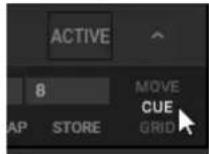
8.8.2. Stocker des cue points avec les boutons hotcue
- Lancez la lecture du morceau ou sautez à la position dans le morceau à laquelle vous souhaitez créer un Cue Point.
- Cliquez sur un bouton Hotcue pour créer un Cue Point à la position de lecture actuelle et pour le stocker sur ce bouton Hotcue.
Le Cue Point est stocké sur le bouton Hotcue.
8.8.3. Stocker des boucles avec les boutons hotcue
- Lancez la lecture du morceau ou sautez à la position dans le morceau à laquelle vous souhaitez activer une Boucle.
- Activez une Boucle avec la taille de votre choix en utilisant la barre de contrôle des Boucles.
- Cliquez sur un bouton Hotcue pour stocker la Boucle sur ce bouton Hotcue. La Boucle est stockée sur le bouton Hotcue. Le bouton Hotcue s'allume en vert.
8.8.4. Déclencher les hotcues enregistrés
Le comportement des boutons Hotcues dépend de l'état de lecture du morceau.
Lorsque la Deck est en cours de lecture :
- Cliquez sur un bouton Hotcue pour sauter au Cue Point ou à la Boucle stockée et poursuivre la lecture.
Lorsque la Deck est à l'arrêt, les boutons Hotcues se comportent de la même manière que le bouton CUE des Transport Controls :
Cliquez sur un bouton Hotcue et maintenez-le enfoncé pour sauter au Cue Point ou à la Boucle stocké(e).
Si vous maintenez le bouton Hotcue enfoncé, la lecture continue jusqu'à ce que vous relâchiez le bouton. Au relâchement du bouton, la position de lecture revient au Cue Point ou à la Boucle et la lecture reste sur pause.
8.8.5. Réassigner les hotcues stockés
Le bouton MAP vous permet de réassigner les Cue Points et Boucles sur d'autres boutons Hotcue :
- Cliquez sur le bouton Hot-cue contenant le Cue Point ou la Boucle que vous souhaitez réassigner.
- Cliquez sur le bouton MAP pour activer le mode MAP.
- Cliquez sur le bouton Hotcue sur lequel vous souhaitez placer le Cue Point ou la Boucle. Le Cue Point ou la Boucle est assigné(e) au nouveau bouton Hotcue. Le bouton Hotcue original est maintenant vide.
8.8.6. Utiliser le mode flux et le mode reverse
Le mode Flux permet de sauter directement jusqu'à des Cue Points ou des Boucles, sans pour autant perdre le timing des morceaux. C'est une méthode de lecture reposant sur la timeline ; elle permet d'utiliser les contrôles de lecture de TRAKTOR, puis de revenir instantanément à la position de la timeline où se serait trouvée le morceau si vous n'aviez pas précédemment utilisé les contrôles de lecture. En d'autres termes, tout se passe comme si une deuxième tête de lecture virtuelle continuait sa lecture normalement au sein du morceau pendant que TRAKTOR lit une Boucle ou saute directement à un Cue Point.
Lorsque vous abandonnez la Boucle ou le Cue Point en désactivant le bouton Hotcue correspondant, la lecture reprend à cette position de la tête de lecture. La position de la tête de lecture s'éloigne d'autant plus que vous laissez la boucle tourner longtemps, et le saut provoqué par la désactivation du bouton Hotcue est alors d'autant plus grand. La ligne temporelle virtuelle du mode Flux est représentée par une tête de lecture verte sur l'affichage de la forme d'onde.
En outre, un indicateur Flux Mode clignote dans le Header de la Deck.
Vous pouvez également activer le mode Reverse, qui permet au morceau d'être lu à l'envers depuis la position actuelle de la tête de lecture.
Activer le mode FLUX
Pour activer le mode Flux pour la Deck :
• Cliquez sur le bouton du mode Flux.
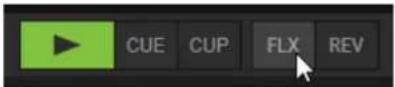
Activer le mode reverse
Pour activer le mode Reverse pour la Deck :
- Cliquez et maintenez enfoncé le bouton du mode Reverse.
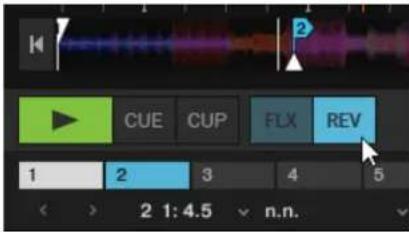
Le morceau est lu à l'envers.
- Relâchez le bouton du mode Reverse pour revenir à la lecture normale.
8.9. Verrouiller la tonique des morceaux
Lorsque vous synchronisez des morceaux, vous altérez leur tempo, et donc leur tonique (hauteur tonale, ou « pitch »). Le ralentissement d'un morceau entraîne la diminution de son pitch, et inversement son accélération entraîne l'augmentation de son pitch. Ceci n'est pas un problème pour les petits ajustements de tempo. Mais lorsque le tempo est modifié plus franchement, le pitch résultant peut devenir problématique, notamment pour les voix.
Pour éviter cela, TRAKTOR est équipé de la fonction Keylock, qui permet de dissocier le pitch (la tonique) du tempo (BPM) d'un morceau. Ceci signifie que si vous verrouillez la hauteur tonale d'un morceau au tempo normal, puis déplacez le fader de tempo vers le haut ou vers le bas, le tempo est modifié mais la hauteur tonale reste intacte.
Verrouiller à la hauteur originale
- Chargez un morceau sur l'une des decks.
- Réglez le fader de tempo à sa position neutre.
- Cliquez sur l'interrupteur Key Lock dans l'affichage Stripe ou cliquez sur l'interrupteur Key dans le canal du Mixer pour verrouiller la hauteur tonale du morceau.

Désormais, lorsque vous modifiez le tempo, vous notez que la tonique reste fixée sur la hauteur tonale (le pitch) originale.
Modifier la tonique sans modifier le tempo
Vous pouvez modifier la tonique d'un morceau (sa hauteur tonale) sans pour autant modifier son tempo :
- Chargez un morceau sur l'une des decks.
- Cliquez sur l'interrupteur Key Lock dans l'affichage Stripe ou cliquez sur l'interrupteur Key dans le canal du Mixer pour verrouiller la tonique du morceau.
- Tournez le curseur Key dans le sens horaire ou anti-horaire pour modifier la tonique.
La tonique change sans que le tempo ne soit affecté.
8.10. Travailler avec la forme d'onde et la stripe
La Waveform (forme d'onde) et la Stripe (bande d'aperçu) sont des représentations visuelles du morceau chargé. Après qu'un morceau a été analysé, la Waveform et la Stripe s'affichent.
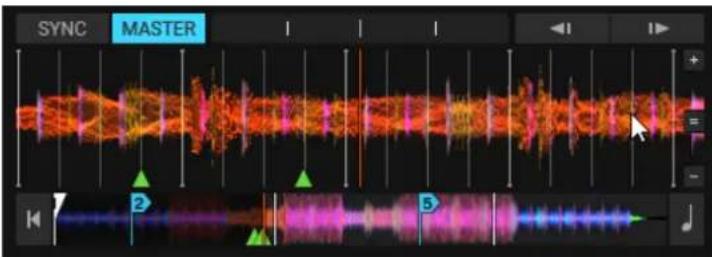
Le curseur de la souris survolant l'affichage de la forme d'onde pour afficher des contrôles additionnels.
La Waveform (forme d'onde) est une visualisation détaillée du morceau chargé, de ses transitoires et de sa Beatgrid.
- La Waveform est uniquement visible dans les Deck Layouts Essential, Full et Advanced. Elle n'est pas disponible dans les Deck Layouts Micro et Small. Vous pouvez changer de Deck Layout dans les Preferences. Pour plus d'informations, voir Preferences – page Decks Layout.
- Le Waveform Display affiche les transitoires selon des codes de couleur : les couleurs claires représentent les hautes fréquences et les couleurs sombres représentent les basses fréquences.
- La Waveform donne également une référence visuelle pour les BeatJumps, les Cue Points, les Boucles et les Beatmarkers. Grossissez l'affichage du Waveform Display pour placer vos marqueurs de manière précise.
- La Waveform et la Stripe partagent le même Color Mode (palette de couleurs). Quatre Color Modes sont disponibles : Ultraviolet, Infrared, X-Ray et Spectrum. Vous pouvez changer de Color Mode dans les Preferences. Pour plus d'informations, voir Preferences – page Decks Layout.
- L'effet produit par un cliquer-glisser de la souris sur la Waveform dépend du mode de Mouse Control sélectionné. Deux modes de Mouse Control sont disponibles : Vinyl et Snap. Vous pouvez changer de comportement dans les Preferences. Pour plus d'informations, voir Preferences – page Transport.
Interactions avec l'affichage de la waveform
- Vous pouvez grossir ou rétrécir l'affichage de la forme d'onde en cliquant sur les boutons + et -.
- Un clic sur le symbole = ramène le grossissement à sa valeur par défaut.
- Glisser la Waveform : l'effet produit par un cliquer-glisser de la souris sur la Waveform dépend du mode de Mouse Control sélectionné. Deux modes de Mouse Control sont disponibles : Vinyl et Snap.
Stripe (bande d'aperçu)
La Stripe ("bande d'aperçu" en français) vous donne une vue d'ensemble du morceau entier. Elle affiche également la position de lecture, ainsi que tous les Cue Points et autres Loops.
- La Stripe est visible dans tous les Deck Layouts.
- La Stripe fournit également une vue d'ensemble des BeatJumps, des Cue Points, des Boucles et des Beatmarkers.
- Lorsque le Track End Warning Time (délai d'avertissement de fin du morceau) configuré est atteint, la Stripe se met à clignoter en rouge.
Interactions avec la stripe
- Le comportement de la Stripe lorsque vous cliquez dessus dépend des modes SNAP et QUANTIZE.
9. Tutoriels pour l'utilisation avancée
Cette section vous guide dans des procédures plus complexes de TRAKTOR PRO 3 telles que l'utilisation des effets, la création de Remix Sets, le travail avec les Cue Points et la gestion de votre Track Collection.
9.1. Utilisation des cue points
Dans cette section, vous apprendrez à travailler avec les Cue Points. Pour commencer, vous apprendrez ce qu'est exactement un Cue Point et les différents types de Cue Points disponibles. Puis vous apprendrez où stocker et gérer vos Cue Points dans TRAKTOR.
9.1.1. À propos des cue points
Le lancement depuis un point particulier dans un morceau (pour intégrer le morceau au mix, le déclencher, etc.) est appelé « cueing » (« positionnement » en français). TRAKTOR vous permet de marquer des points de positionnement, soit pour lancer la lecture depuis ces points, soit pour sauter directement à certaines positions : les « Cue Points ». Les Cue Points peuvent être stockés pour chaque morceau, vous pouvez donc les réutiliser plus tard ou même lors d'une session ultérieure. Avec les huit boutons Hotcue de la page CUE du panneau Advanced, vous pouvez stocker vos Cue Points (et Boucles) les plus importants et les déclencher à tout moment en un clic. En plus de sauter à des positions particulières dans un morceau, par exemple le début du chant, d'une partie instrumentale ou d'un break, les Cue Points peuvent également servir pour des techniques créatives telles que le remix des parties d'un morceau ou le jonglage avec les beats (« beat-juggling »).
Vous pouvez stocker jusqu'à 32 Cue Points (et boucles) pour chaque morceau via le panneau Advanced.
9.1.2. Types de cue points
TRAKTOR fournit plusieurs types de Cue Points pour différentes utilisations. Cette section fournit une description détaillée des différents types de Cue Points disponibles dans le menu déroulant Cue Type situé sur la page CUE du panneau Advanced :
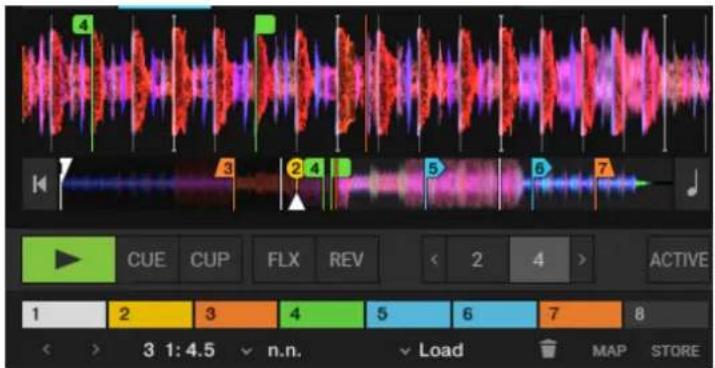
Les types de Cue Points dans l'affichage Waveform et la Stripe.
- Floating Cue Point : le Floating Cue Point est toujours votre point de départ pour travailler avec les Cue Points et enregistrer les Boucles. Le Floating Cue Point est affiché en blanc.
- Cue Point : les Cue Points habituels utilisés pour sauter à des positions particulières dans le morceau. Les Cue Points sont affichés en bleu.
- Load : un morceau avec un Load Cue Point (point de chargement) saute directement sur ce point lorsqu'il est chargé. Les Load Cue Points sont affichés en jaune.

Si vous souhaitez vous servir des Load Cue Points, vous devez activer l'option Initially cue to Load Marker dans Preferences > Loading > Loading.
- Fade Out et Fade In : les Fade In et Fade Out Cue Points servent pour le Cue/Play automatisé des morceaux. Pour utiliser cette fonctionnalité, vous devez créer un Fade Out Cue Point sur une Deck et un Fade In Cue Point sur l'autre. Les Fade In et Fade Out Cue Points sont affichés en orange. Pour plus d'informations, voir Créer des Cue Points de Fade In et Fade Out dans les morceaux pour le mix automatique.
- Grid (Beatmarker) : Cue Point spécial à partir duquel la Beatgrid (grille rythmique) est créée. Le Beatmarker fixe le point de départ pour la Beatgrid. Les Beatmarkers sont affichés en blanc. Pour plus d'informations, voir Beatgrids et Corriger les Beatgrids.
- Boucle (Loop In Point) : lorsque vous sélectionnez Loop dans le menu, le Cue Point devient un marqueur Loop In. Les marqueurs de Boucles sont indiqués en vert. Pour plus d'informations, voir Utilisation des boucles.
9.1.3. Accéder à la page cue dans le panneau advanced
Pour gérer vos Cue Points dans un morceau, vous devez ouvrir la page CUE du panneau Advanced :
- Cliquez sur le bouton du panneau Advanced pour afficher les panneaux Advanced des Decks A et B ou ceux des Decks C et D.

- Dans le panneau Advanced, sélectionnez CUE pour afficher la page CUE.
9.1.4. Créer des cue points
La création de Cue Points est simple. Sur une Deck en pause :
- Sautez à la position dans le morceau à laquelle vous souhaitez créer un Cue Point.
- Cliquez sur le bouton CUE dans les Transport Controls pour créer le Cue Point à la position actuelle.
Désormais, lorsque vous lancez la lecture du morceau puis cliquez sur le bouton CUE dans les Transport Controls, la tête de lecture saute directement sur le Cue Point.
9.1.5. Enregistrer les points de repère
Les Cue Points peuvent être stockés dans la CUE List.
- Sautez à la position dans le morceau à laquelle vous souhaitez créer un Cue Point.
- Cliquez sur le bouton CUE dans les Transport Controls pour créer le Cue Point à la position actuelle.
- Cliquez sur le bouton STORE sur la page CUE du panneau Advanced pour stocker le Cue Point.
Le Cue Point est stocké dans la Cue List.
9.1.6. Sauter sur les cue points
Lorsque vous avez stocké plusieurs Cue Points dans la CUE List, vous pouvez les sélectionner individuellement pour sauter à leurs positions respectives dans le morceau.
Sauter au cue point suivant/précédent
- Vous pouvez sauter d'un Cue Point enregistré au suivant via les boutons Next/Previous Cue Point.
La tête de lecture saute sur la position correspondante dans la Waveform et dans la Stripe.
L'affichage Cue Position indique l'emplacement dans le morceau du Cue Point stocké.
Sélectionner les CUE points dans la CUE list
Vous pouvez sauter aux positions des Cue Points dans le morceau en sélectionnant les Cue Points directement dans la CUE List.
- Cliquez sur le bouton en flèche pour ouvrir la CUE List.
- Cliquez sur l'une des entrées pour sélectionner le Cue Point stocké.
La tête de lecture saute sur la position correspondante dans la Waveform et dans la Stripe.
L'affichage Cue Position indique l'emplacement dans le morceau du Cue Point stocké.
9.1.7. Renommer les cue points
Vous pouvez renommer tout Cue Point stocké dans un morceau :
- Sélectionnez le Cue Point stocké que vous souhaitez renommer.
- Cliquez sur l'affichage de son nom pour activer l'édition.
- Saisissez le nom.
9.1.8. Changer de type de cue point
Vous pouvez changer le type de Cue Point grâce au menu Cue Type disponible sur la page CUE du panneau Advanced.
Dans le menu Cue Point, les types de Cue Points suivants sont disponibles :
- Cue (Cue Point).
- Fade-In (Fade In Cue Point — Point de Fade In)
- Fade-Out (Fade Out Cue Point — Point de Fade Out)
- Load (Load Cue Point — Point de Chargement)
- Grid (Beatmarker)
- Loop (Point de Début de Boucle)
Procédure
- Sélectionnez le Cue Point stocké dont vous souhaitez changer le type.
- Cliquez sur le bouton du menu Cue Type pour ouvrir le menu.
- Sélectionnez le type que vous souhaitez attribuer au Cue Point. Le type de Cue Point et la couleur du marqueur du Cue Point dans la Waveform et dans la Stripe sont modifiés en conséquence.
9.1.9. Supprimer les cue points
Si vous souhaitez supprimer définitivement un Cue Point, procédez comme suit :
- Sélectionnez le Cue Point stocké que vous souhaitez supprimer.
- Cliquez sur l'icône de corbeille pour supprimer le Cue Point. Le Cue Point est définitivement supprimé.
9.1.10. Créer des cue points de fade in et fade out dans les morceaux pour le mix automatique
Cette section explique comment créer des Fade Out Cue Points (points de fondu sortant) et des Fade In Cue Points (points de fondu entrant) dans vos morceaux afin qu'ils puissent être mixés automatiquement. Pour utiliser cette fonctionnalité, vous devez créer un Fade Out Cue Point dans un morceau et un Fade In Cue Point dans l'autre morceau. Alors qu'un Fade Out Cue Point déclenche toujours la lecture du morceau suivant, un Fade In Cue Point ne déclenche per se aucune action. Les Fade In et Fade Out Cue Points fonctionnent également avec le mode Cruise.

Vous devez d'abord activer l'option Activate Fade In & Fade Out Markers dans Preferences > Loading > Loading.
Définir le fade out point dans le premier morceau sur la deck a
- Sur une Track Deck, ouvrez le panneau Advanced et sélectionnez l'onglet CUE.
- Chargez un morceau sur la Platine A.
- Sautez à la position dans le morceau à laquelle vous souhaitez placer le fondu sortant pour la transition.
- Cliquez sur CUE pour placer le Cue Point à cette position.
- Cliquez sur STORE pour convertir le Cue Point en Cue Point stocké.
- Ouvrez le menu déroulant Cue Type et sélectionnez Fade-Out. Un Fade Out Cue Point orange apparaît dans le Waveform Display et dans la Stripe View.
Définir le fade in point dans le deuxième morceau sur la deck b
- Chargez un morceau sur la Deck B.
- Sautez à la position dans le morceau à laquelle vous souhaitez placer le fondu pour la transition.
- Cliquez sur CUE pour placer le Cue Point à cette position.
- Cliquez sur STORE pour convertir le Cue Point en Cue Point stocké.
- Ouvrez le menu déroulant Cue Type et sélectionnez Fade-In. Un Fade In Cue Point orange apparaît dans la Waveform et dans la Stripe.
Après que vous avez lancé la lecture du morceau sur la Deck A, lorsque la tête de lecture croise le Fade Out Cue Point, le morceau de la Deck B est lancé automatiquement à partir de son Fade In Cue Point.
9.2. Utilisation des boucles
Dans cette section, vous apprendrez à travailler avec les Boucles grâce aux contrôles de bouclage dédiés de TRAKTOR.
9.2.1. À propos du bouclage
Une Boucle est un morceau d'audio qui se répète (lu en boucle). Les Boucles sont des outils permettant de remixer des parties de morceaux ou encore d'allonger les transitions entre les morceaux. La longueur ou la taille des Boucles varient mais elles sont toujours calées sur les temps. Autrement dit, les Boucles collent toujours au tempo.
Tailles disponibles pour le bouclage automatique
Dans TRAKTOR, vous pouvez déclencher une boucle automatiquement en utilisant l'une des tailles de bouclage prédéfinies suivantes :
• 1/32ème de temps • 1/16ème de temps • 1/8ème de temps • un quart de temps • un demi temps • un temps • 2 temps • 4 temps • 8 temps • 16 temps • 32 temps
Vous pouvez également définir manuellement le début et la fin de la boucle à l'aide des boutons de bouclage dédiés IN et OUT.
9.2.2. Activer le bouclage avec une taille prédéfinie
Pour activer le bouclage sur un morceau en cours de lecture :
- Cliquez sur l'un des boutons Auto Loop avec taille prédéfinie sur la Deck.

Ceci active automatiquement une boucle à la position de lecture actuelle au sein du morceau. La Boucle est indiquée en vert dans la Waveform. Le bouton ACTIVE s'allume lui aussi en vert.
Une pression sur le bouton ACTIVE alors qu'aucune Boucle n'est activée a pour effet d'activer la prochaine Boucle stockée dans le morceau.
9.2.3. Activer le bouclage avec une taille de boucle personnalisée
Vous pouvez aussi activer le bouclage avec une taille de boucle personnalisée :
Sur un Deck en cours de lecture :
- Cliquez sur le bouton IN pour créer un Loop In Point à la position de lecture actuelle dans la Waveform.
- Attendez jusqu'à ce que la lecture atteigne la fin souhaitée pour la Boucle.

- Cliquez sur le bouton OUT pour définir le Loop Out Point (point de fin de la Boucle).
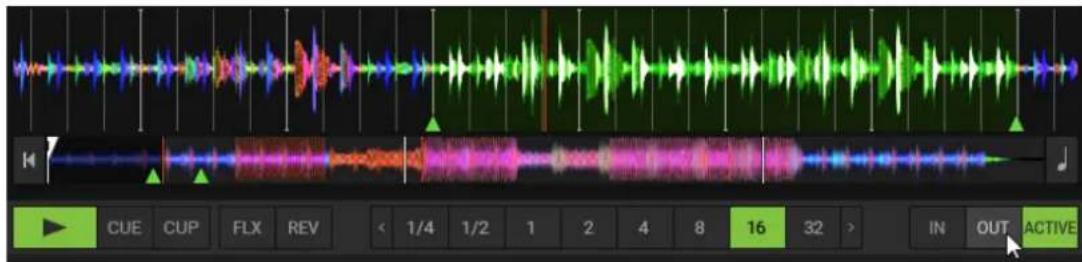
Le bouclage est activé avec une taille de Boucle personnalisée.
9.2.4. Désactiver le bouclage
Pour désactiver le bouclage :
• Cliquez sur le bouton ACTIVE.
Le bouclage est interrompu et la lecture continue normalement. Les marqueurs Loop In et Loop Out restent à leurs positions dans la Waveform. Le bouton ACTIVE est éteint.
9.2.5. Enregistrer les boucles
Comme pour les Cue Points, vous pouvez stocker les Boucles et y revenir ultérieurement. Les Boucles sont stockées sur la page CUE du panneau Advanced.
Pour stocker la Boucle active :
- Ouvrez le panneau Advanced.
- Sélectionnez la page CUE.
- Cliquez sur un bouton Hotcue vide pour stocker la Boucle actuelle.
La Boucle est stockée sur le bouton Hotcue. Le bouton Hotcue s'allume en vert. Vous pouvez revenir à la Boucle en appuyant à nouveau sur le même bouton Hotcue.
En plus d'utiliser les boutons Hotcue, vous pouvez également vous servir du bouton STORE de la page CUE pour stocker les Boucles dans la CUE List.
9.2.6. Déplacer la boucle
Vous pouvez aussi déplacer rapidement la Boucle actuelle au sein du morceau en utilisant l'onglet MOVE du panneau Advanced :
- Ouvrez l'onglet MOVE dans le panneau Advanced.
- Sélectionnez Loop dans le menu déroulant.

- Choisissez une taille de déplacement dans la barre MOVE Size Control.

- Déplacez la boucle en avant ou en arrière en cliquant sur les boutons Loop Move (les boutons en flèches).
9.2.7. Déplacer les loop in points et les loop out points
Les modes Loop In et Loop Out vous permettent de déplacer le Loop In Point et le Loop Out Point de la Boucle active. Cela modifie la taille de la Boucle par incréments ou décréments réguliers, via les boutons Cue Move BWD/FWD.

Le déplacement du Loop In Point ou du Loop Out Point uniquement permet par exemple de faire monter la tension avec des effets de roulement de batterie dans la Boucle active.
Procédure
- Sélectionnez Loop In dans le menu Move Mode.
- Choisissez une taille de déplacement dans la barre Move Size Control.
- Utilisez les boutons Cue Move BWD/FWD pour déplacer le Loop In Point ou la taille choisie.
- Pour déplacer le Loop Out Point, répétez les étapes mentionnées ci-dessus en sélectionnant l'entrée Loop In dans le menu Move Mode.
- Avec le bouton LOOP Mode, vous pouvez sélectionner une taille de déplacement basée sur la taille de boucle actuelle.
- Avec le bouton FINE Mode, vous pouvez sélectionner une taille de déplacement plus petite. La barre Move Size Control passe automatiquement sur FINE. Utilisez FINE pour effectuer des ajustements encore plus fins.
9.3. Travailler avec les FX units
Dans cette section, vous apprendrez à assigner les FX Units aux canaux du Mixer et à contrôler les paramètres des effets individuels dans les FX Units. Les FX Units peuvent être utilisées dans différents modes et sont librement configurables.
9.3.1. Assigner les FX units aux canaux du mélangeur
L'assignation des FX Units aux canaux du Mixer est simple. Pour assigner une FX Unit à un canal du Mixer :
- Cliquez sur le bouton FX Unit On pour la FX Unit souhaitée dans le canal du Mixer.
La FX Unit est assignée et le bouton FX Unit On s'allume en orange.

Un nombre quelconque de FX Units peuvent être assignées à un nombre quelconque de canaux du Mixer simultanément.
9.3.2. Utiliser la FX unit en mode single FX
En mode Single FX, vous pouvez contrôler l'ensemble des paramètres d'un effet :
Sélectionner un effet
- Sélectionnez un effet dans le sélecteur d'effet.
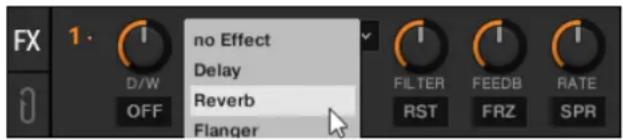
Ajuster le comportement de l'effet
- Modifiez le comportement de l'effet sélectionné grâce aux boutons et aux curseurs des paramètres de l'effet.
Contrôler le mélange entre le signal traité et le signal original
- Tournez le curseur D/W pour ajuster le mélange entre le signal original et le signal traité par l'effet.
- Activez et désactivez l'effet en cliquant sur le bouton Effect On.
Réinitialiser les paramètres
- Cliquez sur le bouton RST pour ramener tous les réglages du panneau de l'effet à leurs valeurs par défaut.
9.3.3. Alterner entre le mode single FX et le mode group FX.
Pour choisir entre le mode Single FX et le mode Group FX pour une FX Unit :
- Cliquez sur le numéro de la FX Unit pour ouvrir le menu contextuel.
- Sélectionnez Group ou Single.
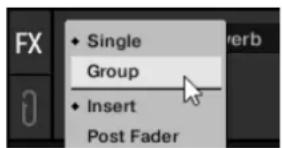
La FX Unit passe au mode d'effet sélectionné.
Une FX Unit en mode Single FX se reconnaît au point unique près du numéro de la FX Unit. Une FX Unit en mode Group affiche trois points.
9.3.4. Utiliser la FX unit en mode group FX
En mode Group FX, vous pouvez utiliser et contrôler jusqu'à trois effets dans une seule FX Unit :
Sélectionner les effets
- Sélectionnez les effets que vous souhaitez utiliser via les sélecteurs d'effets.
Activer ou désactiver les effets
- Activez ou désactivez chacun des effets de la chaîne grâce aux trois boutons FX On.
Contrôler les quantités d'effet appliquées
- Utilisez les curseurs Effect Amount pour contrôler la quantité de chaque effet appliquée.
Contrôler le mélange entre le signal traité et le signal original
- Tournez le curseur D/W pour ajuster le mélange entre le signal original et le signal traité par la chaîne d'effets entière.
Réinitialiser les paramètres des effets
- Double-cliquez sur un curseur d'effet pour le ramener à sa valeur par défaut.
9.3.5. Sauvegarder un instantané des réglages des effets
Vous pouvez sauvegarder les réglages actuels des paramètres de la FX Unit sous forme de Snapshot (« instantané »):
- Cliquez sur le numéro de la FX Unit pour ouvrir le menu contextuel.

- Tout en maintenant, sélectionnez Save Snapshot et relâchez.
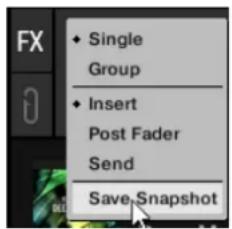
Les valeurs des paramètres sont sauvegardées. La prochaine fois que vous sélectionnez l'effet dans une FX Unit, ses paramètres seront réglés sur les valeurs sauvegardées.
9.4. Utiliser le canal cue pour mixer
Chaque canal du Mixer dispose d'un bouton Cue pour envoyer le signal audio vers le canal Headphones Cue du Mixer. Ceci vous permet de préparer la transition vers le morceau suivant, pré-écouter les morceaux ou encore pré-écouter le comportement d'un effet pendant un live. Afin d'utiliser le canal Headphones Cue, vous utiliserez dans l'idéal un contrôleur pour DJ de la série TRAKTOR KONTROL proposant un canal Headphones Cue dédié. Toutefois, vous pouvez également utiliser une interface audio externe avec un canal de sortie de type « Monitor » et le sélectionner dans les Preferences. Pour plus d'informations, voir Configurer TRAKTOR pour l'utiliser avec une interface audio externe.
Pour préparer le morceau suivant sur le canal Headphones Cue :
- Passez le Layout de TRAKTOR sur Mixer en le sélectionnant dans le menu déroulant des Layouts dans le Header.

Les contrôles Headphone Cue et les boutons Cue sur les canaux du Mixer sont maintenant visibles.
- Cliquez sur le bouton Cue du canal du Mixer contenant le signal audio que vous souhaitez introduire dans votre mix.
Le bouton s'allume, indiquant que le signal audio du canal du Mixer est envoyé vers le canal Headphone Cue, que vous entendrez dans votre casque.
- Tournez le curseur VOL pour ajuster le volume du canal Headphone Cue à un niveau d'écoute modéré.
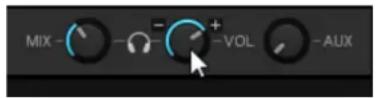
- Tournez le curseur MIX pour ajuster l'équilibre entre le morceau en pré-écoute et le mix principal dans votre casque. Tournez le curseur dans le sens anti-horaire pour vous concentrer sur le morceau en pré-écoute, et dans le sens horaire pour privilégier le mix principal.
9.5. Travailler avec les STEM decks
Dans cette section vous apprendrez à charger et lire un fichier STEM, à ajuster les volumes et appliquer les Filter FX à des STEM Parts individuelles sur les STEM Decks.
Les fichiers STEM permettent de contrôler indépendamment quatre parties distinctes au sein d'un même morceau. Les quatre STEM Parts d'un morceau peuvent être modifiées individuellement ; vous pourrez ainsi créer à la volée des passages instrumentaux, des remixes ou des « mashups ». Il est possible de créer des transitions entre éléments une STEM après l'autre, ou encore d'utiliser des effets ou de l'égalisation sur une STEM Part spécifique plutôt que sur le morceau entier. Donnez libre cours à votre créativité en mélangeant des éléments entre deux STEM Decks ; vous pouvez par exemple prendre la partie vocale d'un morceau pour la mixer avec le beat d'un autre morceau.
9.5.1. À propos des fichiers STEM
Un fichier STEM est un morceau utilisant le format stem.mp4 et contenant en réalité quatre pistes audio : les STEM Parts. Chaque STEM Part correspond à un des éléments constitutifs du morceau global ; par exemple la batterie, les percussions, les synthétiseurs ou les voix. Par défaut, lorsqu'un fichier STEM est joué dans TRAKTOR, toutes les STEM Parts sont audibles simultanément : leur somme constitue un morceau complet.
Les fichiers STEM doivent être analysés avant de pouvoir être chargés
Chaque fichier STEM contenant une très grande quantité de données, il est pour l'instant nécessaire de procéder à l'analyse des fichiers STEM avant leur chargement dans une STEM Deck. Un fichier STEM non encore analysé ne peut pas être chargé ni joué.
Pour plus d'informations sur l'analyse des morceaux ou des fichiers STEM, voir Analyser les morceaux manuellement.
9.5.2. Charger un fichier STEM
Pour charger un fichier STEM depuis Track Collection :
- Dans le Browser, naviguez jusqu'à Track Collection > All Stems.
- Sélectionnez un fichier STEM dans la Track List.
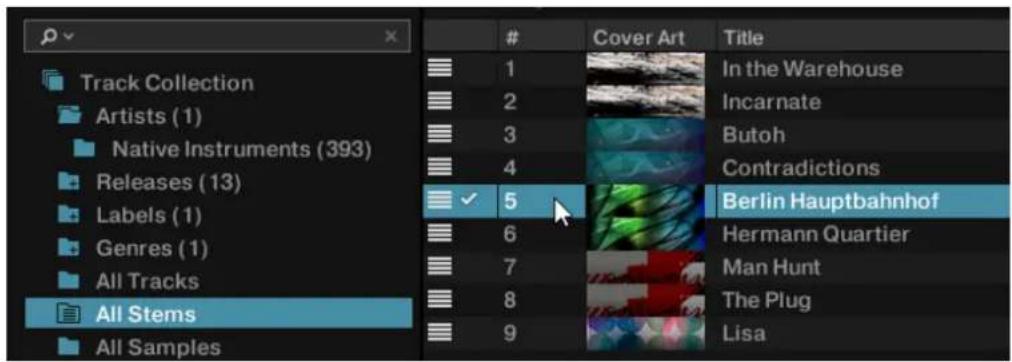
- Glissez et déposez le fichier STEM sur la Deck souhaitée.
La Deck se transforme automatiquement en STEM Deck. La Waveform montre les formes d'onde des quatre STEM Parts individuelles. La Stripe montre la forme d'onde du fichier STEM entier.
9.5.3. Lire le fichier STEM
Pour lire un fichier STEM :
• Cliquez sur le bouton Play sur la STEM Deck.
La STEM Deck lit le fichier STEM comme un morceau normal. Les formes d'onde individuelles commencent à se déplacer.
9.5.4. Ajuster les volumes des STEM Parts
Pour ajuster le volume des STEM Parts individuelles ou de les retirer complètement du mélange :
- Glissez le curseur Volume dans le sens horaire ou anti-horaire sur chaque canal STEM.
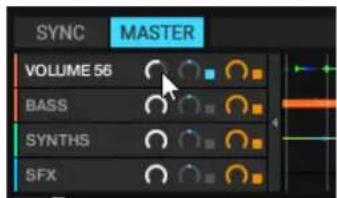
Le volume de l'élément musical dans la STEM Part diminue ou augmente en conséquence.
Pour réinitialiser le volume des STEM Parts :
- Double-cliquez sur le curseur de volume souhaité. Le volume est ramené à sa valeur par défaut.
Pour appliquer un effet Filter aux éléments clés de la musique :
- Sur n'importe quel canal Stem, cliquez sur le bouton Filter pour activer le filtre.
- Glissez le curseur Filter souhaité vers le haut ou vers le bas pour modifier la quantité de filtrage.

Vous entendez un filtre passe-haut ou passe-bas appliqué aux éléments clés de la musique.
Réinitialiser le filter FX dans les STEM parts
Pour réinitialiser le Filter FX :
- Double-cliquez sur le curseur Filter. Le paramètre est ramené à sa valeur par défaut.
9.5.6. Appliquer un FX send aux STEM parts
Pour appliquer un effet Send aux éléments clés de la musique :
- Sur n'importe quel canal STEM, cliquez sur le bouton d'activation FX Send pour appliquer l'effet Send.
- Glissez le curseur FX Send souhaité vers le haut ou vers le bas pour modifier la quantité de filtrage.
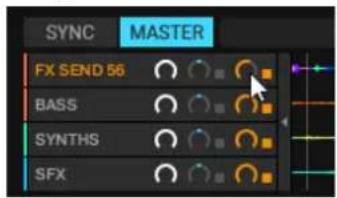
Vous entendez un filtre passe-haut ou passe-bas appliqué à l'élément clé de la musique.
Réinitialiser les paramètres FX send dans les STEM parts
Pour réinitialiser vos ajustements du filtre :
- Double-cliquez sur le curseur Filter. Le paramètre FX Send est ramené à sa valeur par défaut.
9.6. Travailler avec les remix decks
Les Remix Decks vous permettent de charger des collections de Samples (appelées Remix Sets) et de déclencher des Samples individuels pour les ajouter à votre mix. Comme les Track Decks et les Stem Decks, les Remix Decks peuvent être synchronisés au Tempo Master pour garantir que les Samples soient toujours synchronisés aux autres morceaux.
Vous pouvez également créer vos propres Remix Sets en créant des Samples depuis les morceaux des Track Decks ou via le LOOP RECORDER et en les sauvegardant dans votre Track Collection. Pour plus d'informations sur la création de Remix Sets, voir Créer des Remix Sets.
9.6.1. À propos des remix sets
Un Remix Set est une collection de Samples chargés ensemble sur une Remix Deck. Un Remix Set peut contenir jusqu'à 64 Samples organisés dans la Sample Grid. La Sample Grid est constituée de quatre colonnes de 16 Sample Cells chacune. Lorsqu'un Remix Set est chargé sur une Remix Deck, les 16 premiers Samples sont visibles dans les quatre Sample Slots, chaque Sample Slot contenant quatre Samples.
9.6.2. Charger les remix sets
Pour charger un Remix Set depuis votre Track Collection :
- Sélectionnez le dossier All Remix Sets dans l'arborescence du Browser pour afficher tous les Remix Sets dans la Track List.
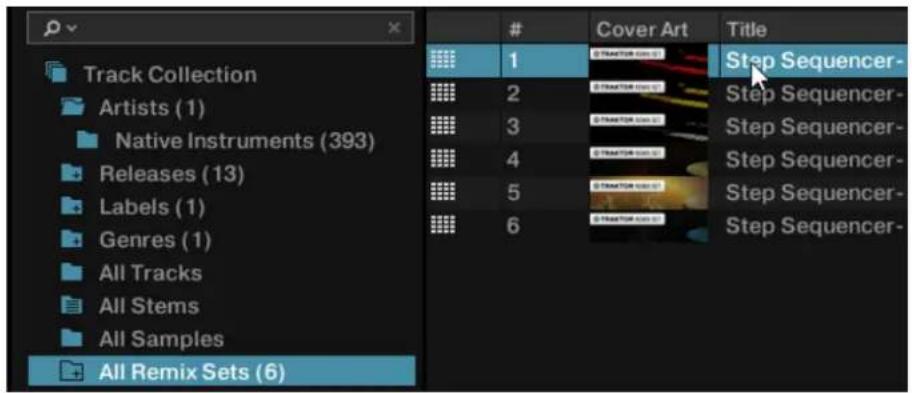
- Glissez le Remix Set de votre choix et déposez-le sur une Deck. La Deck charge le Remix Set et se transforme en Remix Deck.
9.6.3. Activer et ajuster le mode quantize de la remix deck.
La Remix Deck propose un mode Quantize permettant de déclencher les Samples sur les temps de la ligne temporelle interne. La valeur de quantification peut être déterminée dans l'affichage du tempo de la Deck dans le Deck Header :
Pour activer le mode Quantize pour la Remix Deck :
- Cliquez sur le point gris pour activer le mode Quantize pour la Remix Deck.
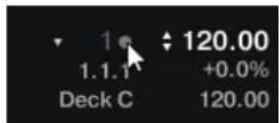
Le point s'allume en bleu, indiquant que le mode Quantize est activé pour la Remix Deck.
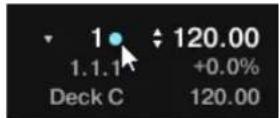
- Cliquez sur le triangle près du point bleu pour ouvrir le menu des valeurs de quantification.
- Sélectionnez la valeur de quantification avec laquelle vous souhaitez déclencher les Samples, par exemple 1 (un temps).

Le mode Quantize est activé et la valeur de quantification est spécifiée pour la Remix Deck. Les Samples seront désormais toujours déclenchés sur les temps.
9.6.4. Déclencher les samples
Pour déclencher les Samples dans les Sample Cells, faites comme suit :
- Cliquez sur le bouton Play de la Remix Deck.
La Remix Deck commence à jouer et elle est prête pour le déclenchement des Samples. Le compteur Beat commence à compter les temps sur la ligne temporelle interne de la Remix Deck.
- Cliquez sur les boutons Sample Trigger dans les Sample Cells de chaque Sample Slot, l'un après l'autre.
Les boutons Sample Trigger clignotent jusqu'au temps suivant (valeur de quantification réglée sur un temps) de la ligne temporelle interne puis lancent la lecture. Les têtes de lecture se déplacent dans les Slot Players.

- À tout moment, déclenchez d'autres Samples dans les Sample Slots en cliquant sur leurs boutons Sample Trigger dans les Sample Cells.
Les boutons Sample Trigger clignotent jusqu'au temps suivant puis lancent la lecture. Les Samples précédents s'interrompent immédiatement.
Arrêter les samples
Pour interrompre les Samples et ramener les têtes de lecture à leur position de départ :
- Maintenez [Maj] + cliquez sur l'un des boutons Sample Trigger.
La lecture du Sample s'interrompt, de la manière configurée par la valeur de quantification.
La Sample Grid peut contenir jusqu'à 64 Samples répartis sur quatre pages de 16 Samples chacune.
Pour parcourir les pages de la Sample Grid :
- Cliquez sur le sélecteur de page pour changer de page dans la Sample Grid.

9.6.6. Ajuster le volume et couper le son des sample slots
Vous pouvez ajuster le volume de chaque Sample Slot et couper chacun d'eux individuellement :
Ajuster le volume du sample slot
- Glissez la tirette de volume verticalement.
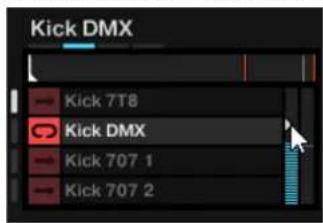
Réinitialiser le volume du sample slot
• Double-cliquez sur la tirette de volume.
Couper le son des sample slots
- Survolez le Slot Player avec la souris pour afficher des contrôles additionnels.

- Cliquez sur le bouton Mute pour couper le son du Sample Slot.
9.6.7. Appliquer un filtrage aux sample slots
Chaque Sample Slot contient un contrôle Filter permettant de lui appliquer instantanément un filtre passe-haut ou passe-bas :
- Glissez le contrôle Filter vers le haut ou vers le bas pour appliquer un effet de filtre passe-haut ou passe-bas au Sample Slot.
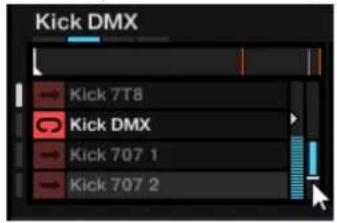
Réinitialiser le filtre
Pour réinitialiser le filtre :
- Double-cliquez sur le contrôle Filter.
9.6.8. Verrouiller la tonique des sample slots
Lorsque vous ajustez le tempo d’une Remix Deck ou la synchronisez au Tempo Master, vous pouvez empêcher vos Samples de changer de hauteur tonale (pitch) en verrouillant la tonique pour chaque Sample Slot individuellement :
- Survolez le Slot Player avec la souris.
Des paramètres additionnels du Slot apparaissent.
- Cliquez sur le contrôle Keylock du Slot pour bloquer la tonique pour ce Sample Slot.

Maintenant, lorsque vous modifiez le tempo de la Remix Deck, la hauteur des Samples dans le Sample Slot reste inchangée.
9.6.9. Envoyer des sample slots vers les FX units
L'assignation d'une ou plusieurs FX Unit(s) au canal du Mixer correspondant à la Remix Deck n'a aucun effet direct par défaut. Pour utiliser les FX Units, les Sample Slots doivent être envoyés individuellement vers les FX Units.
- Survolez le Slot Player avec la souris.
Des paramètres additionnels du Slot apparaissent.
- Cliquez sur le contrôle FX Enable du Slot pour envoyer le Sample Slot vers la ou les FX Unit(s) assignée(s) au canal du Mixer.

Maintenant, lorsque vous ajustez les paramètres dans la ou les FX Unit(s), le son du Sample Slot est modifié en conséquence.
9.6.10. Router les sample slots vers le canal headphones cue
Pour router des Sample Slots individuels vers le canal Headphones Cue :
- Survollez le Slot Player avec la souris.
Des paramètres additionnels du Slot apparaissent.
- Cliquez sur le contrôle Monitor du Slot pour envoyer le Sample Slot vers le canal Headphones Cue.
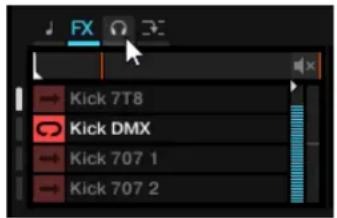
Maintenant, lorsque vous modifiez le tempo de la Remix Deck, la hauteur des Samples dans le Sample Slot reste inchangée.
9.6.11. Activer le mode punch pour le sample slot
Lors du déclenchement d'un autre Sample dans le Sample Slot, le nouveau Sample commence sa lecture à son début, indépendamment de la position de la tête de lecture dans le Sample précédent. Lorsque le mode Punch est activé pour le Sample Slot, le Sample déclenché entame sa lecture à partir de la position de la tête de lecture dans le Sample précédent.
Pour activer le mode Punch du Slot :
- Survolez le Slot Player avec la souris.
Des paramètres additionnels du Slot apparaissent.
- Cliquez sur le bouton du mode Punch du Slot pour activer le mode Punch pour ce Sample Slot.

Désormais, lors du déclenchement d'un autre Sample dans le Sample Slot, ce Sample commencera sa lecture à la position de la tête de lecture dans le Sample précédent.
9.7. Créer des remix sets
Dans cette section, vous apprenez à créer des Remix Sets sur une Remix Deck. Vous apprenez à créer des Samples depuis différentes sources et à leur appliquer des modifications et ajustements. Lorsque vos ajustements sont effectués, vous enregistrez le Remix Set dans votre Track Collection.
9.7.1. Importer des samples dans la track collection
Lorsque vous importez des morceaux dans la Track Collection, TRAKTOR reconnaît les morceaux de moins de 10 secondes et les considère comme des Samples. Vous trouverez les Samples dans le sous-dossier « All Samples » dans la Track Collection.
9.7.2. Créer un remix set vide
Avant de pouvoir charger des Samples sur une Remix Deck, vous devez créer un Remix Set vide. Ceci s'effectue en transformant une Deck en Remix Deck :
- Cliquez sur le Deck Focus pour ouvrir le menu contextuel.
- Sélectionnez Remix Deck. La Deck devient une Remix Deck. La Remix Deck est vide. Vous pouvez maintenant charger ou enregistrer des Samples dans les Sample Cells.
9.7.3. Charger des samples dans les sample cells
Vous pouvez charger des Samples dans les Sample Cells directement depuis la Track Collection de TRAKTOR :
- Dans l'arborescence du Browser, sélectionnez le dossier All Samples pour afficher tous les Samples de votre Track Collection.
- Glissez un Sample de la Track List et déposez-le sur une Sample Cell de votre choix dans le Sample Slot. Le Sample est maintenant chargé et prêt à être joué.
- Pour charger plusieurs Samples dans des Sample Cells, répétez les étapes précédentes.
Lorsqu'une Sample Cell contient déjà un Sample, le chargement d'un autre Sample dans cette Sample Cell remplace le Sample précédent.
9.7.4. Enregistrer des samples dans les morceaux
Vous pouvez enregistrer des Samples à la volée directement sur les Track Decks :
- Activez le mode SNAP dans le panneau Master Control.
- Chargez et jouez un morceau sur une Track Deck.
- Activez une Boucle avec la taille désirée à l'endroit de votre choix.
- Glissez le titre du morceau dans le Header de la Track Deck et déposez-le sur une Sample Cell dans la Remix Deck.
La Boucle est copiée sous forme de Sample dans la Sample Cell.
Si la Track Deck en question ne jouait pas de Boucle, la Remix Deck enregistrera tout de même un Sample issu de la Track Deck mais celui-ci sera pris à la position de lecture actuelle. Le Sample sera automatiquement coupé à la longueur correspondant à la taille de Boucle sélectionnée dans la barre Loop Control de la Track Deck.
9.7.5. Changer la couleur des samples
Lorsque vous chargez ou enregistrez des Samples, TRAKTOR leur assigne une couleur aléatoire. Toutefois, vous pouvez modifier la couleur des Samples dans les Sample Cells selon vos souhaits :
- Effectuez un clic droit sur le bouton Sample Trigger pour afficher une palette de 16 couleurs.
- Sélectionnez la couleur souhaitée. La couleur du Sample est modifiée.
9.7.6. Ajuster les paramètres du sample
Cette section vous présente les différents réglages permettant d'ajuster vos Samples dans votre Remix Set.
Choisir le comportement de lecture des sample cells
Les options suivantes vous permettent de définir comment le Sample est lu lorsqu'il est déclenché :
- Cliquez sur le bouton Sample Play Type pour définir si le Sample doit être lu comme une Boucle ou comme un One-shot.
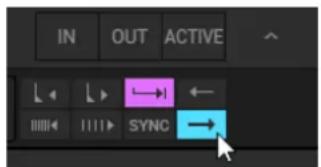
- Cliquez sur le bouton du mode Reverse si vous souhaitez que le Sample soit lu à l'envers.

- Cliquez sur le bouton du mode Samples Sync pour que le Sample soit lu en synchronisation avec la Remix Deck.

- Cliquez sur le bouton Sample Trigger Type pour choisir si le Sample doit être lu jusqu'à la fin ou seulement tant que vous maintenez le bouton Sample Trigger enfoncé.
Lorsqu'il est activé (mode Latch), un Sample continuera d'être joué après que vous avez relâché le bouton de la souris, soit jusqu'à ce qu'il soit lu entièrement (pour les Samples One-shot), soit jusqu'à ce qu'il soit arrêté d'une autre manière (comme par le déclenchement d'un nouveau Sample du même Slot). Le mode Latch est activé par défaut.
Lorsqu'il est désactivé (mode Gate), un Sample ne sera joué que tant que le bouton de la souris est enfoncé. Dès que vous relâchez le bouton de la souris, la lecture du Sample s'interrompt.
Ajuster le gain et le pitch du sample
Les Samples pouvant être enregistrés à des niveaux différents, il est nécessaire de pouvoir ajuster individuellement leur niveau de GAIN dans le Remix Set.
- Cliquez sur le nom du Sample que vous souhaitez modifier.
- Glissez le curseur GAIN du Sample pour ajuster le niveau de GAIN selon vos souhaits.

Comme les Samples enregistrés peuvent avoir des pitches (hauteurs tonales) différents qui ne collent pas forcément ensemble dans le Remix Set, il est nécessaire de pouvoir ajuster les pitches individuellement pour chaque Sample :
- Cliquez sur le nom du Sample que vous souhaitez modifier.
- Glissez le curseur Pitch du Sample pour ajuster le pitch selon vos souhaits.
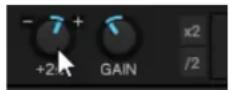
Ajuster le tempo de base du sample
Les Samples enregistrés pouvant avoir des tempos de base différents, il est nécessaire de pouvoir ajuster individuellement le tempo de base de chaque Sample dans le Remix Set.
- Cliquez sur le nom du Sample que vous souhaitez modifier.
- Cliquez dans l'affichage de tempo du Sample et saisissez un tempo (mesuré en BPM).

Vous pouvez diminuer de moitié ou dédoubler le tempo actuel via les boutons x2 ou /2 afin d'ajuster le tempo de base en conséquence.
Corriger la beatgrid d'un sample
Comme la Beatgrid des Samples enregistrés peut être incorrecte, il est nécessaire de pouvoir corriger la Beatgrid individuellement pour chaque Sample dans le Remix Set.
- Cliquez sur le nom du Sample que vous souhaitez modifier.
- Utilisez les boutons Move Grid Left et Move Grid Right pour déplacer la Beatgrid du Sample vers la gauche ou vers la droite.
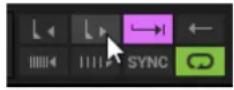
- Utilisez les boutons BPM Decrease et BPM Increase pour effectuer de légères corrections au tempo de base.

Conséquemment, la Beatgrid est étendue ou comprimée.
9.7.7. Sauvegarder un remix set
- Double-cliquez sur le titre actuel New Remix Set dans le Header de la Deck pour activer le renommage.
- Saisissez un nouveau nom pour le Remix Set.
- Dans l'arborescence du Browser, sélectionnez le dossier All Remix Sets pour afficher tous les Remix Sets dans la Track List.
- Cliquez et maintenez le bouton enfoncé sur le nom du Remix Set dans le Deck Header et glissez-le sur la Track List.
Le Remix Set est sauvegardé et stocké dans la Track Collection. De plus, tous les Samples contenus sont individuellement sauvegardés dans le dossier All Samples.
9.7.8. Exporter les remix sets
Pour exporter les Remix Sets :
- Ouvrez le dossier Track Collection dans l'arborescence du Browser.
- Sélectionnez le dossier All Remix Sets pour afficher ses Remix Sets dans la Track List.
- Effectuez un clic droit sur le Remix Set que vous souhaitez exporter afin d'ouvrir le menu contextuel.
- Sélectionnez Export Remix Set.
- Dans la boîte de dialogue, naviguez jusqu'à la destination vers laquelle vous souhaitez l'exporter.
- Confirmez. TRAKTOR exporte alors le Remix Set.
9.8. Corriger les beatgrids
Lorsque TRAKTOR calcule le tempo du morceau, il crée également la Beatgrid pour le morceau. Toutefois, lorsqu'un morceau contient un rythme complexe ou inégal, il peut arriver que la Beatgrid ne soit pas bien calée.

Une Beatgrid incorrecte.
Pour corriger les Beatgrids mal placées, TRAKTOR vous fournit une série d'outils :
Étape 1 – ouvrir la page GRID
- Chargez le morceau avec la mauvaise Beatgrid sur un Deck.
- Cliquez sur Play pour lancer la lecture.
- Sur la Deck, cliquez sur le bouton du panneau Advanced pour ouvrir le panneau.
- Cliquez sur GRID pour sélectionner la page GRID.

Étape 2 – activer le tic audio
- Cliquez sur le bouton Beat Tick pour activer le tic audio pour la Deck.

Vous entendez maintenant un tic régulier sur chaque temps du tempo calculé (autrement dit, de la Beatgrid). Si la Beatgrid est incorrecte, vous notez que le tic audio ne tombe pas sur les temps du morceau.
Étape 3 – corriger la beatgrid
Vous pouvez maintenant corriger la Beatgrid en utilisant les boutons suivants :
- Cliquez sur les boutons MOVE GRID BWD et MOVE GRID FWD pour déplacer la Beatgrid en arrière ou en avant.
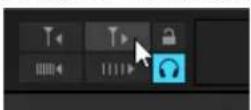
- Cliquez sur les boutons BPM INC ou BPM DEC pour comprimer ou étendre légèrement la Beatgrid.
Ces boutons modifient la valeur du tempo en conséquence.
Étape alternative – créer une nouvelle beatgrid
Si les étapes précédemment décrites ne donnent pas les résultats attendus, vous pouvez également créer une nouvelle Beatgrid manuellement :
- Cliquez sur le bouton Delete Beatgrid Marker pour supprimer la Beatgrid actuelle.
- Sauter sur un temps du morceau.

- Cliquez sur le bouton Set Beatgrid Marker pour créer un marqueur de Beatgrid à cette position.
À partir de cette position, une nouvelle Beatgrid est créée tout au long du morceau d'après le tempo de base.
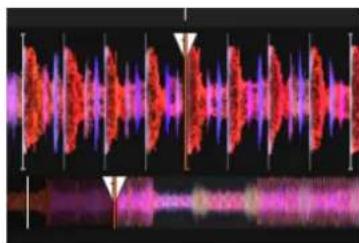
Vous pouvez également définir un nouveau tempo de base soit en tapotant le tempo sur le bouton TAP, soit en saisissant une valeur de tempo dans l'affichage d'édition du tempo.
10. Travailler avec les playlists
Dans cette section, vous apprendrez à vous servir des Playlists. Les Playlists sont des outils efficaces pour organiser vos morceaux pour différents objectifs. De manière générale, une Playlist est une collection de morceaux servant à préparer un set de DJ.
- Un morceau peut se trouver dans plusieurs Playlists.
- Une Playlist peut être rapidement réordonnée ou remise dans son état original.
- D'autres fonctions sont notamment la sauvegarde, le chargement et l'exportation des Playlists.
10.1. Créer des playlists
Pour créer une nouvelle Playlist, vous pouvez utiliser l'arborescence du Browser ou directement les morceaux sélectionnés :
Créer une nouvelle playlist dans l'arborescence du browser
- Effectuez un clic droit sur le dossier Playlists dans l'arborescence du Browser.
- Sélectionnez Create Playlist dans le menu contextuel.
- Saisissez un nom pour votre nouvelle Playlist dans la boîte de dialogue.
- Cliquez sur OK pour confirmer. Votre nouvelle Playlist apparaît dans le dossier Playlists.
Créer une nouvelle playlist à partir des morceaux sélectionnés
- Sélectionnez un ou plusieurs morceaux dans la Browser List.
- Glissez ces morceaux sur le dossier Playlists dans le Browser Tree (l'arborescence du Browser).
- Saisissez un nom pour votre Playlist dans la boîte de dialogue.
- Cliquez sur OK pour confirmer. Votre nouvelle Playlist apparaît dans le dossier des Playlists.
10.2. Ajouter des morceaux aux playlists
- Cliquez sur le(s) morceau(x) dans la Track List et maintenez le bouton de la souris enfoncé.
- Glissez la sélection sur l'une des playlists dans l'arborescence du browser.
Les morceaux sont ajoutés à la Playlist. Les nouveaux morceaux sont ajoutés à la fin de la Playlist.
En outre, vous pouvez directement ajouter les morceaux à la position souhaitée dans la Playlist en déplaçant le curseur de la souris sur la Track List et en déposant les morceaux à la position de votre choix. La ligne orange indique l'endroit où les morceaux seront insérés lorsque vous relâchez le bouton de la souris.
10.3. Trier les morceaux dans les playlists
Il y a plusieurs moyens de trier les Playlists :
Trier les morceaux selon leur ordre initial
- Cliquez sur l'en-tête de la colonne # pour trier Playlist selon l'ordre original des morceaux.
Trier les morceaux selon une catégorie
- Cliquez sur l'en-tête d'une colonne pour trier la Playlist selon cette colonne. Un second clic inverse l'ordre de tri.
Après avoir redémarré TRAKTOR, toutes les Playlists sont ramenées à leur ordre original.
Consolider un tri des morceaux selon une catégorie
Pour rendre permanent le tri des morceaux selon une catégorie particulière :
- Effectuez un clic droit sur la Playlist dans l'arborescence du Browser pour ouvrir le menu contextuel.
- Sélectionnez l'option Consolidate.
Modifier l'ordre de tri initial des morceaux
Ceci est possible uniquement lorsque les morceaux sont triés dans leur ordre initial :
- Cliquez sur l'en-tête de la colonne # pour trier la Playlist selon l'ordre original des morceaux.
- Sélectionnez un ou plusieurs morceaux et glissez-le(s) vers le haut ou vers le bas dans la Playlist. La ligne orange indique l'endroit où la sélection atterrira lorsque vous relâcherez le bouton de la souris.
10.4. Organiser les playlists en dossiers
Vous pouvez continuer à organiser vos Playlists en créant des dossiers de Playlists :
- Effectuez un clic droit sur le dossier Playlist dans l'arborescence du Browser pour ouvrir le menu contextuel.
- Sélectionnez Create Folder.
- Saisissez le nom du dossier de Playlists dans la boîte de dialogue.
- Cliquez sur OK pour confirmer. Votre nouveau dossier de Playlists apparaît sous la forme d'un sous-dossier du dossier Playlists. Vous pouvez maintenant ajouter des Playlists à ce dossier par glisser-déposer.
10.5. Exporter les playlists
TRAKTOR vous permet d'exporter vos Playlists, y compris les morceaux à importer, afin de les jouer sur d'autres ordinateurs. L'exportation d'une Playlist crée un dossier contenant les morceaux de la Playlist accompagnés du fichier de Playlist.
Pour exporter une Playlist, faites comme suit :
- Effectuez un clic droit sur la Playlist dans l'arborescence du Browser pour ouvrir le menu contextuel.
- Sélectionnez Export Playlist.
- Dans la boîte de dialogue, saisissez un nom pour la Playlist à exporter.
- Choisissez une destination.
- Cliquez sur OK pour confirmer. TRAKTOR exporte alors la Playlist accompagnée de ses morceaux vers l'emplacement choisi sur votre ordinateur.
10.6. Importer les playlists
L'importation des Playlists et de leurs morceaux sur un autre ordinateur avec TRAKTOR peut être effectuée de diverses manières.
Importer les playlists via le menu contextuel
- Effectuez un clic droit sur le dossier Playlists ou sur un sous-dossier de Playlists dans l'arborescence du Browser pour ouvrir le menu contextuel.
- Sélectionnez Import Playlist.
La Playlist et tous les morceaux qu'elle contient sont ajoutés à votre Collection.
Importer les playlists via glisser-déposer
- Localisez le fichier de Playlist (*.nml) sur votre ordinateur.
- Glissez-déposez le fichier de la Playlist sur le dossier Playlists dans le Browser Tree ou sur un dossier de Playlists que vous avez créé. La Playlist et tous les morceaux qu'elle contient sont ajoutés à votre Collection.
10.7. Importer les playlists d'itunes
Vous pouvez importer directement les Playlists d'iTunes dans votre dossier de Playlists de TRAKTOR :
- Double-cliquez sur le dossier iTunes dans l'arborescence du Browser pour afficher les Playlists d'iTunes.
- Effectuez un clic droit sur une Playlist pour ouvrir le menu contextuel.
- Sélectionnez Import to Playlists.
- Dans la boîte de dialogue, saisissez le nom de la nouvelle Playlist.
- Cliquez sur OK pour confirmer.
10.8. Utiliser la préparation playlist
La Preparation Playlist permet de préparer votre prochain mix. Lorsque vous ajoutez des morceaux à la Preparation Playlist, ils montrent une icône de diamant dans la première colonne de la Track List. Toute Playlist existante peut être utilisée comme Preparation Playlist.
Sélectionner une playlist comme preparation playlist
- Effectuez un clic droit sur une Playlist dans l'arborescence du Browser pour ouvrir le menu contextuel.
- Sélectionnez Select as Preparation List. L'icône de la Playlist se transforme en icône de Preparation Playlist.
Ajouter des morceaux à la préparation playlist
- Effectuez un clic droit sur un ou plusieurs morceau(x) dans la Track List pour ouvrir le menu contextuel.
- Sélectionnez Append to Preparation Playlist pour ajouter la sélection à la Preparation Playlist.
- Autrement, sélectionnez Add as Next to Preparation Playlist pour insérer la sélection juste après le dernier morceau chargé dans la Preparation Playlist. Chaque morceau est affiché avec une icône de diamant pour indiquer qu'il est ajouté à la Preparation Playlist.
Il peut être utile de garder une trace des morceaux joués lors d'une session particulière. TRAKTOR note automatiquement la liste des morceaux que vous avez joués dans la Playlist History, qui sera stockée sous forme de fichier History Playlist lorsque vous quitterez TRAKTOR. Lorsque vous lancerez TRAKTOR la fois suivante, la History Playlist sera effacée dans l'arborescence du Browser.
Vous trouverez toutes les History Playlists étiquetées avec la date et l'heure dans le dossier Explorer > Archive de l'arborescence du Browser.
Emplacement de stockage des history playlists sur votre ordinateur
Vous pouvez retrouver les History Playlists étiquetées avec la date et l'heure à l'emplacement suivant sur votre ordinateur :
- Windows: Mes Documents\Native Instruments\Traktor\History
- macOS: Users/\~/Native Instruments/Traktor/History
10.10. Icônes d'état des morceaux dans la track list
Lors du chargement et de la lecture des morceaux, TRAKTOR note l'état individuel de chaque morceau dans la colonne d'icônes dans la Track List :
- Lettres des Decks A, B, C et D : identifient les morceaux actuellement chargés sur les Decks.
- Encoche : identifie les morceaux déjà joués.
- Point d'exclamation : identifie les morceaux non trouvés à l'emplacement indiqué pour le fichier. Cela peut arriver si le support de stockage n'est pas disponible (disque dur externe par exemple) ou si le fichier a été déplacé ou renommé.
- Icône de cadenas : identifie les morceaux dont la Beatgrid est verrouillée.
- Triangle (uniquement disponible dans les dossiers History et Archive) : identifie les morceaux déjà joués. Les morceaux déjà pré-écoutés ne sont pas marqués.
Trier la track list selon l'état de lecture
Lorsque vous triez la Track List selon l'état des morceaux, les morceaux sont triés dans l'ordre suivant :
- les morceaux déjà joués en haut,
- ensuite les morceaux en cours de lecture,
- les morceaux non encore joués en dessous,
- les morceaux manquants tout en bas.
10.11. Maintenance des playlists
TRAKTOR propose plusieurs fonctions et commandes pour gérer vos playlists :
10.11.1. Renommer une playlist
Pour renommer une Playlist :
- Effectuez un clic droit sur la Playlist dans l'arborescence du Browser pour ouvrir le menu contextuel.
- Sélectionnez Renommer.
- Saisissez le nouveau nom pour la Playlist.
10.11.2. Retirer des morceaux des playlists
Pour retirer des morceaux d'une Playlist :
- Effectuez un clic droit sur le ou les morceau(x) dans la Playlist pour ouvrir le menu contextuel.
- Sélectionnez Delete. Le morceau est retiré.
10.11.3. Reprendre la valeur d'auto GAIN
Si vous avez modifié les valeurs de GAIN pour les morceaux de la Playlist, vous pouvez les ramener aux valeurs d'Auto GAIN :
- Effectuez un clic droit sur le ou les morceau(x) dans la Track List de la Playlist pour ouvrir le menu contextuel.
- Sélectionnez Restore AutoGain. Le GAIN est ramené à sa valeur originale.
10.11.4. Réinitialiser l'état de lecture des morceaux
Pour réinitialiser l'état des morceaux déjà joués dans votre Playlist :
- Effectuez un clic droit sur le morceau dans la Playlist pour ouvrir le menu contextuel.
- Sélectionnez Reset Played State.
Le compteur de lectures et l'état sont réinitialisés.
10.11.5. Supprimer les playlists
Pour supprimer une Playlist de l'arborescence du Browser :
- Effectuez un clic droit sur la Playlist dans l'arborescence du Browser pour ouvrir le menu contextuel.
- Sélectionnez Delete Playlist. La Playlist est supprimée.
10.11.6. Retirer les doublons des playlists
Pour retirer les morceaux apparaissant plusieurs fois dans votre Playlist :
- Effectuez un clic droit sur la Playlist dans l'arborescence du Browser pour ouvrir le menu contextuel.
- Sélectionnez Remove Duplicates. Tous les doublons sont retirés de la Playlist.
10.11.7. Sauvegarder les playlists sous forme de fichiers de pages web
Vous pouvez sauvegarder une Playlist sous forme de fichier de page web (fichier HTML) afin de créer une vue d'ensemble ordonnée des morceaux que vous jouez.
- Effectuez un clic droit sur la Playlist dans l'arborescence du Browser pour ouvrir le menu contextuel.
- Sélectionnez Save as Webpage.
- Saisissez un nom pour la Playlist.
- Choisissez une destination pour le fichier exporté.
- Dans les List Options, sélectionnez les colonnes que vous souhaitez ajouter au fichier de Playlist.
- Cliquez sur OK pour confirmer. La Playlist est sauvegardée sous forme de fichier HTML.
10.11.8. Rechercher des morceaux dans les playlists
Pour savoir si des morceaux ont déjà été ajoutés à une Playlist :
- Effectuez un clic droit sur le(s) morceau(x) dans la Track List pour ouvrir le menu contextuel.
- Sélectionnez Search in Playlists.
TRAKTOR recherche alors le(s) morceau(x) sélectionné(s) et génère un rapport indiquant toutes les Playlists qui le(s) contiennent.
10.11.9. Vider les playlists
Pour vider une Playlist de tous ses morceaux :
- Effectuez un clic droit sur la Playlist dans l'arborescence du Browser pour ouvrir le menu contextuel.
- Sélectionnez Clear Playlist. Tous les morceaux sont retirés de la Playlist sélectionnée.
11. Gérer votre TRACK collection
Dans cette section, vous apprendrez à gérer votre Track Collection.
11.1. À propos de la track collection
La Track Collection est l'ensemble des morceaux de musique que vous utilisez dans TRAKTOR. La Track Collection vous permet d'organiser, étiqueter et préparer vos morceaux avant de les jouer dans votre mix.
L'un des avantages de la Track Collection est qu'elle lit les métadonnées des morceaux (comme par exemple le nom du morceau, le nom de l'artiste, le tempo, le genre, la tonique, etc.). Elle stocke également des informations sur vos morceaux qui sont spécifiques à TRAKTOR.
11.2. Formats de fichiers audio compatibles
TRAKTOR accepte les formats de fichiers suivants :
• MP3 • M4A (AAC) • WAV • AIFF • FLAC • OGG Vorbis

Les fichiers musicaux protégés par DRM ne peuvent pas être lus dans TRAKTOR. Ceci concerne par exemple les fichiers AAC achetés sur la boutique iTunes Music Store.

Les fichiers WMA ne sont pas supportés dans TRAKTOR.

Pour utiliser les fichiers M4A dans TRAKTOR, vous devez installer QuickTime.
11.3. Importer des fichiers musicaux depuis votre dossier de musique local
Vous pouvez importer la musique contenue dans le dossier de musique local de votre système d'exploitation :
- Effectuez un clic droit sur le dossier Track Collection dans l'arborescence du Browser pour ouvrir le menu contextuel.
- Sélectionnez Import Music Folders.
TRAKTOR importe alors les fichiers musicaux depuis votre dossier de musique local.
11.4. Ajouter de la musique depuis d'autres dossiers
Si vous avez stocké vos morceaux dans d'autres dossiers ou sur des supports de stockage amovibles, vous pouvez ajouter ces dossiers à la liste des Music Folders de TRAKTOR en procédant comme suit :
- Ouvrez la page File Management dans les Preferences.
- Sous Music Folders, cliquez sur Add...
- Dans la boîte de dialogue, naviguez jusqu'à un dossier que vous souhaitez ajouter.
- Confirmez votre sélection.
- Répétez l'opération pour ajouter tous vos dossiers de musique.
- Cliquez sur Close pour appliquer les modifications effectuées.
Désormais, lorsque vous sélectionnez Music Folders dans le dossier Explorer de l'arborescence du Browser, TRAKTOR scanne les dossiers correspondants et met à jour la Track List en conséquence. Les sous-dossiers sont automatiquement inclus dans le scan. Vous n'avez donc pas besoin de les ajouter manuellement.
11.5. Importer les morceaux itunes dans votre track collection
Vous pouvez importer dans la Track Collection des morceaux issus de votre Bibliothèque iTunes :
- Sélectionnez le dossier iTunes dans l'arborescence du Browser pour afficher son contenu dans la Track List. Un double clic ouvre le dossier dans l'arborescence du Browser.
- Sélectionnez le(s) morceau(x) que vous souhaitez importer dans la Track Collection.
- Effectuez un clic droit sur la sélection pour ouvrir le menu contextuel.
- Avec la souris, survolez Import to Collection pour afficher différentes options d'importation.
- Sélectionnez as Tracks, as Looped Samples ou as One-Shot-Samples pour charger la sélection en conséquence dans la Track Collection.
11.6. Importer les remix sets
Pour importer des Remix Sets dans votre Track Collection :
- Ouvrez le dossier Track Collection dans l'arborescence du Browser.
- Sélectionnez le dossier All Remix Sets.
- Glissez le fichier Remix Sets (*.trak) et déposez-le dans la Track List. Les nouveaux Remix Sets sont ajoutés et apparaissent dans la Track List.
11.7. Afficher les morceaux sur votre disque local
Pour ouvrir l'emplacement des morceaux stockés sur votre disque local :
- Effectuez un clic droit sur le(s) morceau(x) dans la Track List pour ouvrir le menu contextuel.
- Sélectionnez Show in Explorer/Finder.
Votre système d'exploitation ouvre une boîte de dialogue avec le morceau stocké sur votre disque local.
11.8. Modifier les métadonnées des morceaux dans la track list
Chaque morceau de votre Collection peut contenir des métadonnées telles que le nom du morceau, le nom de l'artiste, le nom de l'album, l'image de la pochette, etc. TRAKTOR vous permet de modifier ces métadonnées de deux manières.

Si vous utilisez iTunes pour gérer votre collection de morceaux, nous vous recommandons d'éditer les métadonnées uniquement dans iTunes.
- Sélectionnez un morceau de la Track List.
- Cliquez dans le champ de propriété contenant les informations que vous souhaitez modifier, par exemple le nom de l'artiste. Un curseur apparaît dans le champ de propriété.
- Éditez le nom de l'artiste.
- Si vous souhaitez modifier d'autres champs de propriétés, répétez les étapes ci-dessus.
- Appuyez sur la touche Entrée de votre clavier pour sortir du mode d’édition directe en confirmant vos modifications, ou bien sur Échapp pour annuler l’édition.
11.9. Modifier les métadonnées des morceaux via la boîte de dialogue edit
Toutes les propriétés d'un morceau ne sont pas visibles dans la Browser List. Pour accéder à toutes les propriétés d'un morceau, utilisez la boîte de dialogue Edit. Celle-ci vous permet d'éditer simultanément les propriétés d'un ensemble de morceaux.
Vue d'ensemble de la boîte de dialogue edit
La boîte de dialogue contient les éléments suivants :

La boîte de dialogue Edit.
Édition des propriétés d'un seul morceau
Sélectionnez un morceau dans la Track List.
- Effectuez un clic droit sur un morceau pour ouvrir le menu contextuel.
- Sélectionnez Éditer.
La Track List se transforme en boîte de dialogue Edit.
- Modifiez les informations décrivant votre morceau.
- Utilisez le menu déroulant près de chaque champ de propriété pour sélectionner une valeur déjà utilisée ailleurs dans votre Track Collection.
- Pour entériner les modifications, cliquez sur le bouton Apply ou OK. Utilisez le bouton Restore pour annuler toutes vos modifications ou Cancel pour abandonner l'édition et fermer la boîte de dialogue Edit.
Édition des propriétés d'une sélection de morceaux
Si vous souhaitez modifier plusieurs morceaux (par exemple, tous les morceaux d'un album),
- Sélectionnez les morceaux dans la Track List.
- Effectuez un clic droit pour ouvrir le menu contextuel.
- Sélectionnez Edit pour ouvrir la boîte de dialogue Edit.
La boîte de dialogue Edit apparaît. Les cases cochées indiquent les attributs ayant la même valeur pour tous les morceaux sélectionnés. Les encoches indiquent également que tout ce qui sera écrit dans les champs correspondants sera enregistré dans les métadonnées lorsque vous confirmerez vos modifications. Les cases non cochées indiquent que les morceaux n'ont pas tous la même valeur dans le champ en question.
- Pour modifier un attribut globalement pour tous les morceaux sélectionnés, assurez-vous que la case à côté est bien cochée.
- Pour éditer un à un les morceaux de votre sélection, utilisez les boutons Previous et Next en bas de la boîte de dialogue.
- Pour entériner les modifications, cliquez sur le bouton Apply ou OK.
Utilisez le bouton Restore pour annuler toutes vos modifications ou Cancel pour abandonner l'édition et fermer la boîte de dialogue Edit.
11.10. Modifier l'image de la pochette d'un morceau
TRAKTOR vous permet d'importer ou de supprimer une image de pochette au format jpeg pour les morceaux de votre Track Collection.
Importer des images de pochettes
Pour importer ou remplacer l'image de pochette pour des morceaux :
- Effectuez un clic droit sur un ou plusieurs morceaux dans la Track List pour ouvrir le menu contextuel.
- Sélectionnez Import Cover.
- Dans la boîte de dialogue, sélectionnez le fichier de l'image de pochette sur votre ordinateur et confirmez. L'image de la pochette est maintenant stockée avec le(s) fichier(s) du (des) morceau(x).
Supprimer les images de pochettes
Pour supprimer l'image de pochette de morceaux :
- Effectuez un clic droit sur un ou plusieurs morceaux dans la Track List pour ouvrir le menu contextuel.
- Sélectionnez Delete Cover. L'image de pochette est supprimée du ou des morceaux.
11.11. Assigner les playlists et les dossiers aux favoris
La zone des Favoris est un outil de navigation situé en haut du Browser.
Favoris pré-assignés
- Préparation • Historique
- Track Collection
- All Tracks
- All Remix Sets
- Demo Tracks
- Demo Remix Sets
Assigner les dossiers et les playlists aux favoris
Vous pouvez assigner n'importe quel dossier ou Playlist de l'arborescence du Browser aux Favoris.
- Glissez le nom du dossier ou de la Playlist depuis l'arborescence du Browser et glissez-le ou glissez-la sur un emplacement de Favori libre (non assigné).
Désormais, vous pouvez accéder à cette Playlist en un clin d'œil en cliquant sur l'icône du Favori correspondant.
11.12. Gestion de la track collection
Dans cette section, vous apprendrez à entretenir votre Track Collection en vérifiant sa cohérence et en effectuant des sauvegardes de sécurité. Il faut penser à beaucoup de choses à la fois, comme par exemple retirer les morceaux obsolètes, localiser les morceaux qui ont été déplacés dans un autre dossier sur votre disque dur, et ainsi de suite... Ces tâches de maintenance peuvent demander du temps, c'est pourquoi nous vous recommandons de ne pas les effectuer pendant un live.
11.12.1. Vérifier la cohérence de votre track collection
L'importation de morceaux sans les analyser, la réorganisation de vos dossiers locaux de musique ou encore la suppression de morceaux de vos dossiers locaux de musique entraînent l'apparition d'incohérences dans la Track Collection. Pour garder une trace de vos modifications, vous pouvez exécuter une vérification de la cohérence de votre Track Collection, appelée Consistency Check, qui met à votre disposition un bilan détaillé, le Consistency Check Report. En outre, vous pouvez ensuite directement
La boîte de dialogue du consistency check report
Le Consistency Check Report fournit une vue d'ensemble de votre Track Collection et propose des options permettant de résoudre immédiatement les problèmes détectés.
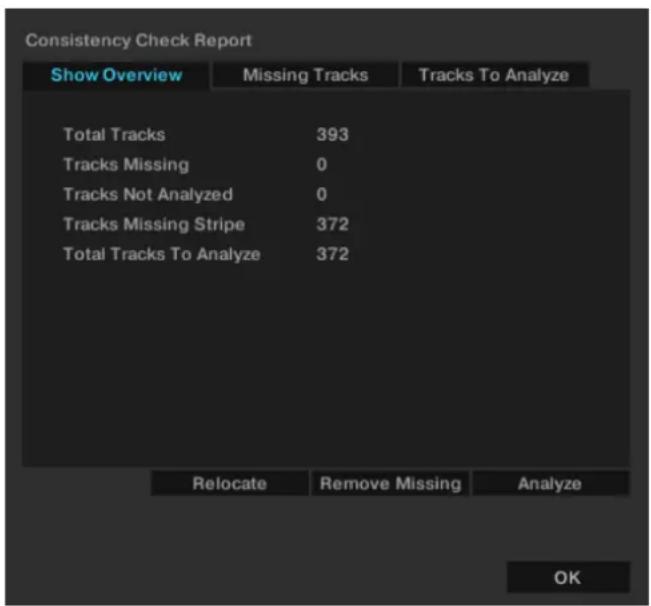
La boîte de dialogue du Consistency Check Report.
- Tabs : sélectionne l'onglet particulier avec des informations détaillées sur le Consistency Check Report.
- Bouton Relocate : ouvre la boîte de dialogue Relocate permettant de retrouver l'emplacement de morceaux manquants. Pour plus d'informations sur, voir...
- Bouton Remove Missing : supprime les références aux morceaux manquants dans la Track Collection.
- Bouton Analyse : lance l'analyse des morceaux devant être analysés ou ré-analysés.
- Dresse la liste de tous les morceaux manquants dans la Track Collection.
- Dresse la liste de tous les morceaux de la Track Collection qui doivent être analysés ou ré-analysés.
- Total Tracks : nombre total de morceaux dans votre Track Collection.
- Tracks Missing : nombre de morceaux supprimés de votre disque dur ou déplacés de leur emplacement original.
- Tracks Not Analyzed : nombre de morceaux non encore analysés.
- Tracks Missing Stripe : nombre de morceaux importés et analysés mais dont la Stripe (bande d'aperçu) a été déplacée ou supprimée.
- Total Tracks To Analyze : nombre total de morceaux qu'il vous reste à analyser ou ré-analyser.
- Dresse la liste de tous les morceaux manquants dans la Track Collection.
- Dresse la liste de tous les morceaux manquants dans la Track Collection.
- Dresse la liste de tous les morceaux de la Track Collection qui doivent être analysés ou ré-analysés.
- Effectuez un clic droit sur le dossier Track Collection dans l'arborescence du Browser pour ouvrir le menu contextuel.
- Sélectionnez Check Consistency pour l'exécuter. Une fois que TRAKTOR a vérifié la concordance des fichiers, un rapport résumant la situation est affiché.
Exécuter le consistency check au lancement de traktor
Pour exécuter le Consistency Check et afficher son rapport au lancement de TRAKTOR :
- Ouvrez la page Gestion des Fichiers dans les Préréférences.
- Cochez la case Afficher le rapport de vérification de cohérence au démarrage.
- Fermez la fenêtre Preferences. Le Consistency Check sera désormais exécuté à chaque lancement de TRAKTOR.

L'exécution du Consistency Check au démarrage peut rallonger le temps de lancement de TRAKTOR.
11.12.2. Analyser les morceaux manuellement
Pendant un live, l'analyse des morceaux ou de série de morceaux peut prendre beaucoup de temps lors de leur importation dans la Track Collection ou lors de leur chargement sur les Decks. Le moment de l'analyse peut être déterminé sur la page File Management des Preferences. Vous pouvez aussi la désactiver complètement. Dans ce cas, vous pouvez analyser vos morceaux manuellement quand vous n'êtes pas en live.

Les fichiers STEM doivent toujours être analysés avant de pouvoir les charger sur un Deck.
Exécuter l'analyse
- Effectuez un clic droit sur un morceau ou une série de morceaux dans la Track List pour ouvrir le menu contextuel. Vous pouvez également effectuer un clic droit sur une Playlist dans l'arborescence du Browser.
- Sélectionnez Analyze (Async). La boîte de dialogue Analyze s'ouvre.
- Sélectionnez les options pour l'analyse.
- Cliquez sur OK pour lancer l'analyse.
Options de la boîte de dialogue d'analyse
La boîte de dialogue propose deux options :
- All : si vous sélectionnez cette option, les morceaux seront analysés suivant les réglages par défaut définis sur la page Analyze Options de la fenêtre Preferences.

Pour les morceaux verrouillés, l'option All ne permet pas de modifier les données de BPM, Gridmarkers, Gain et Key.
- Special : si vous sélectionnez cette option, vous avez accès à des réglages d'analyse plus détaillés pour vos morceaux :
- BPM : indique à TRAKTOR d'analyser le tempo des morceaux. Dans le menu déroulant en dessous, vous pouvez définir l'intervalle de tempos dans lequel TRAKTOR doit choisir le tempo.

Si vous analysez un grand nombre de morceaux possédant des tempos très variés, sélectionnez ici un large intervalle ou laissez-le sur le réglage automatique. Toutefois, réduire la largeur de la fourchette des tempos permet d'obtenir des résultats plus précis.
- Set Beatgrid : définit la Beatgrid pour le morceau et l'aligne sur le temps le plus proche. Si le morceau contient déjà une Beatgrid, TRAKTOR la déplace en conséquence.

Les Beatgrids ne peuvent être définies sans calcul du BPM, ces deux options étant liées.
• Key : détecte la tonique du morceau. - Gain : supprime les valeurs de Gain actuelles des morceaux sélectionnés et les remplace par une valeur Auto-Gain calculée durant l'analyse. - Replace Locked Values : déverrouille momentanément les morceaux afin que les options sélectionnées plus haut s'appliquent également aux morceaux verrouillés. - Parallel Processing : active l'analyse parallèle des morceaux.

Cette option augmente la charge de travail du processeur et ne doit pas être utilisée pendant un live.
11.12.3. Relocaliser les morceaux manquants
Si vous avez réorganisé un dossier de musique sur votre disque dur, les références aux morceaux qu'il contient dans la Track Collection ne permettent plus de retrouver les morceaux. Vous pouvez y remédier en relocalisant les morceaux manquants :
- Effectuez un clic droit sur le(s) morceau(x) dans la Track List pour ouvrir le menu contextuel.
- Sélectionnez Relocate.
- Dans la boîte de dialogue de navigation, naviguez jusqu'à l'emplacement auquel le morceau manquant a été déplacé. Pour trouver plusieurs morceaux dans des dossiers différents, naviguez jusqu'au dossier supérieur contenant tous ces dossiers. Vous pouvez même sélectionner le disque dur entier.
- Confirmez vos modifications.
Le morceau est maintenant relocalisé.
11.12.4. Retirer des morceaux de la track collection
Pour retirer des morceaux de votre Track Collection :
- Effectuez un clic droit sur le(s) morceau(x) dans la Track List pour ouvrir le menu contextuel.
- Sélectionnez Delete from Collection.
- Dans la boîte de dialogue de sécurité, sélectionnez l'une des options suivantes :
- delete from collection : retire le(s) morceau(x) de la Track Collection et de toutes les Playlists.
- additionally remove TRAKTOR tags (may take some time) des fichiers musicaux tous les attributs (tags) spécifiques à TRAKTOR.
- delete file(s) from hard drive le ou les fichiers musicaux de votre ordinateur.
Les morceaux sont retirés de votre Track Collection.
11.12.5. Sauvegarder votre track collection
La Track Collection est automatiquement sauvegardée à chaque fois que vous fermez TRAKTOR. Toutefois, vous pouvez également sauvegarder manuellement les modifications que vous apportez à la Track Collection :
- Effectuez un clic droit sur le dossier Track Collection dans l'arborescence du Browser pour ouvrir le menu contextuel.
- Sélectionnez Save Collection.
11.12.6. Exporter votre track collection
Vous pouvez exporter votre Track Collection entière pour effectuer une sauvegarde sur un autre disque dur.
- Effectuez un clic droit sur le dossier Track Collection dans l'arborescence du Browser pour ouvrir le menu contextuel.
- Sélectionnez Export the Collection pour ouvrir la boîte de dialogue Export Tracks.
- Saisissez le nom de la sauvegarde dans le champ Playlist Title. Ne retirez pas le symbole $ au début.
- Dans le champ Destination, spécifiez l'emplacement auquel la sauvegarde doit être enregistrée.
- Sélectionnez le format de fichier dans le menu déroulant Export Format.
- Sélectionnez Copy Tracks To Destination.
- Cliquez sur OK pour confirmer.
TRAKTOR exporte alors votre Track Collection.
11.12.7. Restaurer la track collection depuis une sauvegarde automatique
À chaque fois que vous changez quelque chose dans votre Track Collection et fermez TRAKTOR, une sauvegarde de votre Track Collection est créée dans le dossier Backup situé dans le dossier principal de TRAKTOR sur votre disque dur. Si vous supprimez quelque chose par erreur dans votre Track Collection, vous pouvez revenir à une version antérieure :
- Effectuez un clic droit sur le dossier Track Collection dans l'arborescence du Browser pour ouvrir le menu contextuel.
- Sélectionnez Import another Collection pour ouvrir la boîte de dialogue de navigation.
- Double-cliquez sur le dossier Backup pour l'ouvrir.
- Double-cliquez sur le dossier Collection pour l'ouvrir.
- Sélectionnez la version de la sauvegarde que vous souhaitez restaurer.
- Cliquez sur OK pour confirmer. La Track Collection est maintenant ramenée à une version antérieure.
11.12.8. Effacer votre track collection
Vous pouvez effacer votre Track Collection
- Effectuez un clic droit sur le dossier Track Collection dans l'arborescence du Browser pour ouvrir le menu contextuel.
- Sélectionnez Clear Collection.
- Dans la boîte de dialogue de sécurité, sélectionnez l'une des options suivantes :
- clear collection : supprime les morceaux de la Track Collection et de toutes les Playlists.
- additionally remove Traktor tags (may take some time) tous les attributs (tags) spécifiques à TRAKTOR des fichiers musicaux sur votre disque dur.
- supprimer les fichiers musicaux de votre ordinateur les fichiers musicaux de votre ordinateur.
Tous les morceaux sont retirés de votre Track Collection.
12. Utilisation avancée de traktor
Cette section détaille les fonctions avancées de TRAKTOR PRO 3 telles que l'utilisation des horloges MIDI et Master, l'enregistrement et la diffusion de vos mixes et l'utilisation du mode Cruise.
Ableton Link est un protocole permettant de synchroniser les beats, la phase et le tempo des applications avec Link actif, sur un même ordinateur ou sur un réseau. Ceci vous permet notamment de synchroniser facilement des applications tournant sur différents appareils ou encore de rejoindre une jam avec d'autres musiciens. En connectant des applications via Link, vous pouvez les synchroniser à une ligne temporelle commune et changer le tempo globalement depuis n'importe quelle application connectée.
12.1.1. Se connecter à un réseau
Les applications gérant Ableton Link peuvent rejoindre une session Link lorsqu'elles sont connectées au même réseau. Pour activer Link dans TRAKTOR, assurez-vous simplement que l'ordinateur sur lequel fonctionne TRAKTOR est connecté au même réseau local que les autres applications que vous souhaitez relier. Il peut s'agir d'une connexion au réseau local ou d'une connexion ad-hoc (ordinateur à ordinateur).
Pour garantir une sécurité et une stabilité optimales lors de l'utilisation de Link, voici quelques points à prendre en considération :
- Pour la stabilité, connectez votre ordinateur au routeur du réseau local via un câble Ethernet.
- Si vous utilisez un réseau Wi-Fi, assurez-vous d'utiliser un mot de passe afin d'empêcher tout utilisateur non invité de rejoindre votre session.
- Pour une stabilité et une sécurité maximales, créez une session Link utilisant une connexion directe entre deux ordinateurs via un câble Thunderbolt ou Ethernet. Pour des informations génériques sur la mise en place et l'utilisation de Link, veuillez vous référer aux FAQs de Link sur le site web d'Ableton :
12.1.2. Rejoindre et quitter une session link

Lorsque Link est actif, vous ne pouvez pas synchroniser TRAKTOR à un signal MIDI Clock entrant. Link a la priorité. Vous pouvez en revanche envoyer un signal MIDI Clock depuis TRAKTOR.
Vous pouvez rejoindre une session Link à tout moment en cliquant sur le bouton LINK. Lorsqu'une autre application gérant Link est connectée, une barre mobile apparaît dans le bouton LINK même si les Decks de TRAKTOR sont à l'arrêt. Cette barre représente la phase globale de Link sur laquelle se calent toutes les applications participantes.
Après avoir cliqué sur le bouton Lecture d'une Deck avec SYNC activé, la lecture reprend sur le premier temps lorsque la barre de progression du bouton LINK est pleine. Le premier participant à rejoindre la session définit le tempo initial; par la suite, chaque participant peut modifier ce tempo dans sa propre application. Si plusieurs participants modifient le tempo simultanément, le dernier changement de tempo prend le pas sur les autres.

Pour que LINK soit visible dans le panneau Master Control, l'option LINK doit être activée dans External Clock Source sur la page External Sync des Preferences.
Pour commencer ou rejoindre une session Link, faites comme suit :
- Cliquez sur le bouton LINK situé dans le panneau Master Control.
TRAKTOR rejoint une session Link existante ou bien ouvre une nouvelle session.
- Lancez la lecture sur une Deck avec SYNC activé.
La Deck est maintenant synchronisée à la ligne temporelle de Link. Pour plus d'informations sur la synchronisation des Decks de TRAKTOR avec la ligne temporelle de Link, voir la section Synchroniser les Decks de TRAKTOR à la ligne temporelle de Link.
- Pour arrêter d'utiliser Link et quitter la session, cliquez à nouveau sur LINK.
Lorsque la connexion est établie, le bouton LINK affiche le nombre d'autres applications connectées via Link. Dans l'exemple ci-dessous, quatre autres applications sont connectées.
Une session Link active avec quatre autres instances connectées.
12.1.3. Synchroniser les decks de traktor à la ligne temporelle de link
La plupart des applications gérant Ableton Link restent synchronisées à une ligne temporelle commune tant que Link est actif. Dans TRAKTOR, l'activation de Link synchronise la Master Clock à la ligne temporelle de Link. La Master Clock est automatiquement définie comme « tempo master » dans TRAKTOR et peut servir comme référence de SYNC pour les Decks.

Lorsque vous utilisez External Sync, le mode d'assignation du Tempo Master AUTO est désactivé et la Master Clock reste le Tempo Master en permanence. Le tempo d'une telle session ne peut être modifié depuis les Decks mais uniquement depuis les contrôles de la Master Clock.
Le comportement des Decks synchronisées à la Master Clock – et donc à la ligne temporelle de Link – dépend du Sync Mode tel que spécifié sous Sync Mode sur la page Transport des Preferences de TRAKTOR.
Mode beatsync
Le mode BeatSync est le mode recommandé lorsque vous utilisez Link. Il synchronise à la fois le tempo et la phase d'une Deck au tempo master – ici la ligne temporelle de Link. La phase de la Deck est alignée lorsque le bouton SYNC est allumé. SYNC s'estompe lorsque la phase de la Deck est décalée manuellement (par exemple en scratchant ou en maintenant une Deck en position arrêtée), mais TRAKTOR ré-aligne la phase dès que la Deck reprend sa lecture normale (lorsque vous relâchez le vinyle ou la molette Jog).

Les Beatgrids de vos morceaux doivent être définies proprement pour que BeatSync puisse fonctionner correctement.
Mode temposync
TempoSync maintient uniquement la synchronisation du tempo au tempo master – ici la ligne temporelle de Link. La phase de la Deck est alignée lorsque le bouton SYNC est allumé. SYNC s'estompe lorsque la phase de la Deck est décalée. Dans ce mode, le tempo reste toujours synchronisé. Lorsque vous utilisez TempoSync avec Link, des dérives du tempo et de la phase peuvent survenir.

Vous pouvez rapidement réaligner le tempo et la phase en appuyant deux fois sur le bouton SYNC de la Deck.
Afin de limiter au maximum les dérives de tempo et de phase :
- Éviter les changements de tempo soudains et de grande envergure.
- Utilisez un câble Ethernet plutôt qu'une connexion Wi-Fi.
- Augmentez la taille du tampon (latence) pour votre pilote audio sur la page Audio Setup des Preferences afin d'éviter qu'il n'arrive à saturation. Par exemple, si vous utilisez habituellement une taille de tampon de 256 échantillons, réglez-la sur 512 échantillons.

Sur macOS, vous pouvez utiliser la tirette Latency sur la page Audio Setup pour ajuster la taille du tampon. Sur Windows, cliquez sur Settings sur la page Audio Setup afin de modifier la taille du tampon dans le panneau de contrôle de votre pilote audio.
Trouver le premier temps (downbeat)
Puisque la lecture de TRAKTOR n'est pas automatiquement synchronisée au premier temps de la mesure (beat 1 sur 4), vous devrez peut-être vous en charger manuellement. Vous pouvez utiliser la barre bleue sous le bouton LINK comme indication visuelle. Elle affiche la phase de la ligne temporelle Link par rapport à la mesure actuelle.
- Relâchez le premier temps de votre morceau lorsque la barre est vide.
Réinitialiser le premier temps (downbeat)
Parfois, par exemple en raison de décalages de tempos ou lorsque vous relancez la lecture après l'avoir interrompue, la Master Clock de TRAKTOR n'est plus en phase avec la ligne temporelle de Link. Pour réinitialiser rapidement la phase, vous pouvez utiliser la fonction Reset Downbeat de TRAKTOR. Cette fonction est disponible sous forme de commande d'assignation sur la page Controller Manager des Preferences via Add In...> Master Clock > Ableton Link > Reset Downbeat.

La réinitialisation du premier temps peut entraîner un saut d'un ou deux temps en arrière dans la ligne temporelle de Link.
12.2. Synchroniser traktor via MIDI clock
TRAKTOR vous permet de synchroniser des logiciels et appareils externes via des signaux MIDI Clock (horloge MIDI) pilotés depuis le panneau Master Controls de la section Global.
Activation sur la page External Sync des Préréférences.
12.2.1. Synchroniser traktor au signal MIDI clock externe
TRAKTOR peut recevoir les signaux MIDI Clock (Clock Slave) provenant d'un autre ordinateur sur lequel fonctionne TRAKTOR, provenant d'autres applications, ou provenant d'un appareil MIDI envoyant un signal MIDI Clock.
- Ouvrez la page Controller Manager dans les Préréférences.
- Cliquez sur Ajouter...
- Sélectionnez Generic MIDI dans le menu déroulant pour créer un nouveau périphérique MIDI générique.
- Dans le menu déroulant In-Port, sélectionnez le port sur lequel vous souhaitez que l'appareil reçoive le signal MIDI Clock entrant.
- Sélectionnez la page External Sync des Préréférences.
- Cliquez sur EXT pour sélectionner l'External Clock Source.
- Fermez la fenêtre Prérérences.
- Dans le panneau Master Control, cliquez sur EXT. La Master Clock de TRAKTOR suit maintenant le signal MIDI Clock une fois celui-ci démarré.
- Pour synchroniser l'horloge à la phase de l'émetteur du signal MIDI Clock (logiciel ou appareil MIDI), appuyez sur le bouton Start sur l'émetteur.
En cas de décalage entre l'émetteur et TRAKTOR, ajustez ce décalage sur l'émetteur (appareil Master).
12.2.2. Utiliser traktor comme master clock
Pour utiliser TRAKTOR comme source du tempo via sa Master Clock, TRAKTOR doit envoyer le signal MIDI Clock aux appareils et logiciels externes.
- Ouvrez la page Controller Manager dans les Préréférences.
- Créez un nouveau périphérique MIDI générique.
- Assignez le Out-Port à l'appareil auquel vous souhaitez envoyer le signal MIDI Clock.
- Ouvrez la page External Sync des Prerequisites.
- Cochez Enable MIDI Clock. Les fonctions d'horloge MIDI additionnelles sont maintenant affichées dans le panneau Master Control.
- Pour commencer à émettre le signal d'horloge MIDI, cliquez sur le bouton Start/Stop. Cliquez à nouveau sur ce bouton pour interrompre l'émission. Lorsque l'horloge MIDI est activée, le bouton Start/Stop s'allume en bleu. Le Tempo Display affiche le tempo du signal d'horloge MIDI, en BPM.
Lorsque vous cliquez sur le bouton SYNC, TRAKTOR envoie un message MIDI Clock Stop immédiatement suivi d'un message MIDI Clock Start pour resynchroniser l'appareil ou le logiciel externe.
Ceci peut être nécessaire pour ajuster le décalage entre TRAKTOR et l'appareil ou le logiciel récepteur.

Pour synchroniser un appareil externe via MIDI Clock, la Master Clock doit être réglée comme source de tempo master.
12.2.3. Synchroniser deux instances de TRAKTOR
Les étapes suivantes permettent de synchroniser deux versions de TRAKTOR tournant sur deux ordinateurs différents :
- Connectez les deux ordinateurs via MIDI afin de transmettre les signaux MIDI Clock.
- Décidez lequel des deux ordinateurs doit être le Clock Master et cliquez sur le bouton MASTER dans le panneau Master Control.
- Sur l'autre ordinateur, cliquez sur le bouton AUTO dans le panneau Master Control.
- Pour synchroniser les deux ordinateurs, cliquez sur le bouton TICK du panneau Master Control.
- Une fois les deux tics audibles, appuyez sur le bouton SYNC du panneau Master Control de l'ordinateur émetteur afin de réinitialiser l'ordinateur récepteur.
- Commencez alors à ajuster le paramètre MIDI Clock Sending Offset en cliquant sur le bouton Offset jusqu'à ce que les deux tics soient parfaitement synchronisés.
- Vous pouvez alors désactiver les tics.
12.3. Enregistrer votre mix avec l'audio recorder
Afin d'enregistrer votre mix avec l' AUDIO RECORDER, vous devez d'abord effectuer quelques réglages dans les Préférences et dans l'AUDIO RECORDER pour enregistrer l'audio à la sortie principale de TRAKTOR.
Ajuster les préférences de l'audio recorder
Avant de lancer l'enregistrement, vous devez ajuster les réglages sur la page Mix Recorder des Preferences pour définir la source audio et les réglages de fichier :
- Ouvrez la page Mix Recorder des Prérérences.
- Sélectionnez comme Source l'option Internal.
- Spécifiez le répertoire dans lequel vous souhaitez sauvegarder les fichiers d'enregistrement.
- Sélectionnez la taille de fichier à laquelle TRAKTOR divisera automatiquement les fichiers d'enregistrement.
- Fermez la fenêtre Preferences.
Pour plus d'informations sur les préférences d'enregistrement du mix, voir Preferences – page Mix Recorder.
Ajuster le niveau d'enregistrement
- Cliquez sur le bouton de l'Audio Recorder dans la section Global pour afficher l' AUDIO RECORDER.
- Lancez la lecture d'un morceau sur l'une des Decks pour contrôler le signal audio arrivant dans l' AUDIO RECORDER. Le Recordings Level Meter dans l' AUDIO RECORDER reflète le signal audio entrant. Si ce n'est pas le cas, vérifiez que le fader de canal est poussé vers le haut et que le crossfader est placé correctement.
- Ajustez le niveau d'enregistrement avec le curseur Record GAIN.
Pour plus d'informations sur l'ajustement des niveaux, voir Ajuster les niveaux de gain des signaux audio entrants.
Enregistrer votre mix
- Cliquez sur le bouton Record pour lancer l'enregistrement. L'affichage indique la taille du fichier créé et la durée de l'enregistrement. Lorsque la taille maximale de fichier est atteinte, TRAKTOR divise le fichier et entame un nouveau fichier pour l'enregistrement, de manière transparente.
- Cliquez sur le bouton CUT pour diviser manuellement le fichier actuel et commencer un nouveau fichier d'enregistrement de manière transparente.
- Pour interrompre l'enregistrement, cliquez à nouveau sur le bouton Record.
Ceci sauvegarde le fichier enregistré.
12.4. Diffuser votre mix
TRAKTOR vous permet de diffuser votre mix sur Internet. Tout ce qui sort sur la sortie Master peut être envoyé en streaming sur internet et les auditeurs du monde entier peuvent se brancher et écouter votre performance en temps réel.
Afin de diffuser votre mix avec l' AUDIO RECORDER, vous devez d'abord effectuer quelques réglages dans les Preferences et dans l' AUDIO RECORDER.
Ajuster les préférences de l'audio recorder
Pour que l' AUDIO RECORDER reçoive l'audio venant de la sortie Master de TRAKTOR, vous devez le configurer sur la page Mix Recorder des Preferences :
- Ouvrez la page Mix Recorder des Prérérences.
- Sélectionnez Internal dans l'option Source.
Pour plus d'informations sur les préférences d'enregistrement du mix, voir Preferences – page Mix Recorder.
Configurer traktor pour la diffusion
Pour diffuser votre mix, vous devez ajuster TRAKTOR pour envoyer votre
Avant de commencer, il faut configurer TRAKTOR afin que le client local puisse se connecter au serveur et que les métadonnées de la diffusion radio contiennent les bonnes informations :
- Ouvrez la page Broadcasting dans les Préférences.
- Configurez les réglages de proxy (Proxy Settings) en fonction de votre configuration réseau actuelle. Si vous n'utilisez pas de proxy, cochez simplement None.
- Dans Server Settings, saisissez l'adresse (Address) du serveur Icecast auquel vous souhaitez vous connecter. Il peut s'agir du nom ou de l'adresse IP du serveur.
- Spécifiez le port sur lequel le serveur Icecast peut être atteint. La plupart des serveurs utilisent le réglage par défaut 8000.
- Saisissez le chemin d'accès (Mount path) et le mot de passe (password). Ces informations doivent être fournies par le serveur et permettent aux clients autorisés de diffuser des données depuis le serveur.
- Sélectionnez le Format pour la diffusion. Notez qu'avec un débit plus élevé, chaque flux individuel utilisera plus de bande passante. Donc, pour une bande passante donnée, moins d'auditeurs pourront se connecter en même temps à votre radio.
- Dans la section Metadata Settings, saisissez les informations concernant votre diffusion. Ces informations sont envoyées au serveur et à vos auditeurs. TRAKTOR est prêt pour la diffusion.
Pour plus d'informations sur la page Broadcasting dans les Preferences, voir Preferences – page Broadcasting.
Ajuster le niveau d'enregistrement
- Cliquez sur le bouton de l'Audio Recorder dans la section Global pour afficher l' AUDIO RECORDER.
- Lancez la lecture d'un morceau sur l'une des Decks pour contrôler le signal audio arrivant dans l' AUDIO RECORDER. Le Recordings Level Meter dans l' AUDIO RECORDER reflète le signal audio entrant. Si ce n'est pas le cas, vérifiez que le fader de canal est poussé vers le haut et que le crossfader est placé correctement.
- Ajustez le niveau d'enregistrement avec le curseur Record GAIN.
Pour plus d'informations sur l'ajustement des niveaux, voir Ajuster les niveaux de gain des signaux audio entrants.
Lancer la diffusion
- Cliquez sur le bouton Broadcast pour lancer la diffusion. Si le bouton est allumé, vous êtes connectée au serveur Icecast. Si le bouton Broadcast clignote, la connexion avec le serveur Icecast n'a pu être établie. Dans ce cas, vérifiez si les valeurs des réglages sur la page Broadcasting des Preferences ont été saisies correctement.
- Pour interrompre la diffusion, cliquez à nouveau sur le bouton Broadcast.
12.4.1. Protocole de streaming
Traktor utilise un protocole de streaming appelé Icecast. Sur le principe, Traktor inclut un client Icecast qui peut envoyer des données à un serveur Icecast.
Pour pouvoir utiliser cette fonction, vous devez avoir accès à un ordinateur hébergeant un tel serveur Icecast. Il est recommandé d'avoir pour cet ordinateur une connexion d'au moins 128 kbits/s en débit montant. La bande passante disponible est partagée entre tous les auditeurs, elle doit donc être la plus élevée possible.

Pour plus d'informations sur la mise en place d'un serveur Icecast, veuillez consulter le site web d'Icecast : http://www.icecast.org/docs.php.

Icecast fonctionne uniquement sur Windows et Linux. Pour diffuser depuis macOS, jetez un œil à l'application Nicecast de Rogue Amoeba, simple à utiliser : www.ro-gueamoeba.com/nicecast/.
12.5. Utiliser le mode cruise pour le mixage automatique
Le mode Cruise permet à TRAKTOR de mixer automatiquement les morceaux de la Playlist sélectionnée ou du dossier Track Collection, l'un après l'autre.

Le mode Cruise fonctionne également lorsque vous utilisez une console DJ externe.
Activer le mode cruise
- Sélectionnez une Playlist ou bien le dossier Track Collection dans l'arborescence du Browser.
- Chargez un morceau de la Track List sur une Deck.
- Cliquez sur le bouton Play sur cette Deck pour lancer la lecture.
- Cliquez sur le mode Cruise dans le Header pour activer le mode Cruise. Le mode Cruise est activé. TRAKTOR mixe désormais les morceaux de la Track List l'un après l'autre.
Comportement du mode cruise
Lorsque le mode Cruise est actif, vous pouvez observer le comportement de TRAKTOR suivant :
- Le morceau en cours de lecture continue à être lu.
- Le fader de canal pour le morceau en cours de lecture est complètement relevé tandis que le fader de canal pour le morceau suivant est réglé au minimum.
- Le crossfader est réglé en position centrale et y reste.
- Le morceau suivant dans la Playlist est automatiquement chargé sur la Deck opposée.
- Le morceau suivant commencera automatiquement sa lecture quelques secondes avant que le morceau actuel ne s'achève.
Astuces pour utiliser le mode cruise
- Au moins un morceau doit être en cours de lecture lorsque vous activez le mode Cruise.
- Utilisez une Playlist pour définir un ordre particulier à cette lecture automatique.
- Vous pouvez optimiser les transitions du mode Cruise en plaçant des points de Fade In et de Fade Out dans les morceaux. Pour plus d'informations sur le placement de points de Fade In et de Fade Out, voir Créer des Cue Points de Fade In et Fade Out dans les morceaux pour le mix automatique.
- À tout moment, vous pouvez lancer manuellement la transition au morceau suivant en descendant le fader de canal du morceau en cours de lecture.
12.6. Activer les FX units 3 et 4
Pour pouvoir utiliser les FX Unit 3 et 4, vous devez activer l'option 4 FX Units dans les Preferences.
- Ouvrez la page Effets dans les Préréférences.
- Activez l'option 4 FX Units dans la section FX Unit Routing.
Avec toutes les FX Units activées :
- Les FX Units 1 et 3 d'une part, et les FX Units 2 et 4 d'autre part partagent leurs panneaux dans la section Global.
- Sur chaque canal du Mixer, quatre boutons FX Unit On sont désormais disponibles.
FX unit 1 et 3 en mode single FX
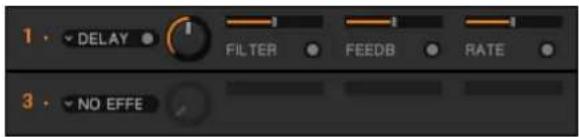
FX Unit 1 et 3 en mode Single FX.
FX unit 1 et 3 en mode group FX
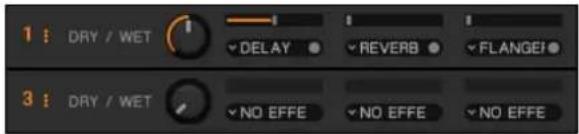
FX Unit 1 et 3 en mode Group FX.
12.7. Configurer les FX units pour les utiliser en mode send FX
Les FX Units peuvent aussi servir en mode Send FX conjointement avec une console externe avec une interface audio multicanal intégrée branchée à votre ordinateur. Cette section vous guide à travers les différentes étapes permettant de configurer la FX Unit à utiliser en mode Send FX.

Le mode Send FX est uniquement disponible en mode External Mixer et doit être configuré dans les Preferences.
Étape 1 – activer le mode external mixer
- Ouvrez la fenêtre Prérérences.
- Sélectionnez la page Output Routing.
- Réglez le Mixing Mode sur External.
Étape 2 – configurer le canal d'output send
- Sur la page Output Routing, réglez une sortie de votre périphérique audio comme Output Send.
Cette sortie sera généralement connectée à l'entrée de retour d'effet (« FX Return ») de votre console externe.
Étape 3 – configurer le canal d'input send
- Ouvrez la page Input Routing de la fenêtre Prerequisites.
- Dans Input FX Send (Ext), réglez une entrée de votre périphérique audio sur Input Send. Cette entrée est généralement connectée à la sortie d'effet send (« FX Send ») de votre console externe.
Étape 4 – router la FX unit pour le send FX
- Ouvrez la page Effets dans les Préréférences.
- Dans FX Unit Routing, réglez la FX Unit de votre choix sur Send. Le signal audio envoyé aux FX Units est maintenant entièrement contrôlé par les curseurs ou boutons FX Send de votre console externe.
Utiliser les boutons plus et moins additionnels
Lorsque vous survolez le fader de Tempo ou un curseur avec la souris, de petits boutons + et - apparaissent à côté. Ces boutons sont conçus pour effectuer des modifications plus subtiles de la valeur et permettent notamment de régler un curseur sur une valeur bien précise :
- Survolez un élément de contrôle avec la souris pour afficher ses boutons + et -.
- Cliquez sur les boutons + et - pour déplacer le fader de Tempo ou tourner le curseur pas à pas dans la direction correspondante.
Ajuster la sensibilité des boutons plus et moins pour les curseurs
TRAKTOR propose cinq sensibilités pour le contrôle pas à pas des paramètres via les boutons + et - : Min, Fine, Default, Coarse et Switch. La sensibilité peut être ajustée individuellement pour chaque élément de contrôle.
Pour ajuster la sensibilité d'un élément de contrôle :
- Survolez un élément de contrôle avec la souris pour afficher ses boutons + et -.
- Effectuez un clic droit sur le bouton + ou sur le bouton - pour ouvrir le menu des options de sensibilité.
- Sélectionnez l'une des sensibilités.
- Cliquez sur les boutons + et - ou servez-vous de la molette de la souris pour observer le changement dans le comportement du curseur ou de la tirette.
Ajuster la sensibilité des boutons plus et moins pour les curseurs
Avec la souris, vous pouvez également sauter de la valeur actuelle d'un paramètre à n'importe quelle autre valeur instantanément.
- Effectuez un clic droit et maintenez n'importe quel curseur pour afficher un autre pointeur de curseur en gris.
- Tout en maintenant le bouton droit de la souris enfoncé, glissez la souris pour tourner le pointeur gris jusqu'à la position visée.
- Tout en maintenant le bouton droit de la souris, cliquez sur le bouton gauche et maintenez-le enfoncé. Ceci place le pointeur bleu du curseur sur la position du pointeur gris.
- Relâchez les deux boutons de la souris. La valeur du paramètre change en conséquence.
13. Configurer traktor pour le contrôle scratch
Cette section décrit comment configurer TRAKTOR pour le contrôler depuis des vinyles ou des CD de Timecode.
Pour pouvoir utiliser les fonctionnalités SCRATCH de TRAKTOR, vous avez besoin d'équipements audio supplémentaires qui varient en fonction de l'utilisation prévue :
Équipement nécessaire
Pour une configuration de scratch avec deux Decks, vous avez besoin des équipements suivants :
• 2 platines vinyles ou 2 platines CD - 1 console DJ certifiée SCRATCH ou 1 console DJ avec au moins 2 canaux + 1 interface audio avec 2 entrées et 2 sorties

Si vous ne pouvez pas passer le signal de sortie de vos platines de PHONO à LINE, votre interface audio doit disposer d'au moins deux préamplificateurs PHONO intégrés. Pour plus d'informations, veuillez consulter la documentation de vos platines et celle de votre interface audio.
- câbles adaptés pour connecter les appareils
- médias de contrôle au Timecode : 2 vinyles TRAKTOR SCRATCH ou 2 CD TRAKTOR SCRATCH
13.1. Connecter l'interface audio à l'ordinateur
Cette section suppose que vous ayez déjà installé la dernière version du pilote logiciel de votre interface audio sur votre ordinateur. Pour plus d'informations sur l'installation du pilote logiciel de votre interface audio, veuillez consulter la documentation de votre interface audio.
Pour connecter l'interface audio à votre ordinateur :
- Branchez le câble USB de votre interface audio sur la prise USB de votre interface audio.
- Branchez l'autre extrémité du câble USB sur la prise USB de votre ordinateur.
13.2. Connecter l'interface audio à la console DJ
Afin de pouvoir lire et mixer vos morceaux dans TRAKTOR avec des vinyles de Timecode, vous devez connecter l'interface audio à une console DJ :
- Avec une paire de câbles cinch (RCA), branchez les sorties audio pour le canal A de votre interface audio aux entrées du canal Line/CD de votre console DJ.
- Avec une paire de câbles cinch (RCA), branchez les sorties audio pour le canal B de votre interface audio aux entrées du canal Line/CD de votre console DJ.
- Passez les canaux de la console connectés à l'interface audio sur le mode d'entrée ligne (Line).
- Branchez la console à l'alimentation électrique mais ne l'allumez pas.
13.3. Brancher les platines à l'interface audio
- Avec une paire de câbles cinch (RCA), branchez les sorties gauche et droite de la platine gauche aux entrées du canal A de l'interface audio.
- Avec une paire de câbles cinch (RCA), branchez les sorties gauche et droite de la platine droite aux entrées du canal B de l'interface audio.
- Si vos platines disposent de câbles de masse, attachez ceux-ci à la vis de masse sur votre console DJ.
13.4. Connecter des platines CD à l'interface audio
- Avec une paire de câbles cinch (RCA), branchez les sorties gauche et droite de la platine CD gauche aux entrées du canal A de l'interface audio.
- Avec une paire de câbles cinch (RCA), branchez les sorties gauche et droite de la platine CD droite aux entrées du canal B de l'interface audio.
13.5. Connecter le système d'amplification à la console DJ
- Éteignez votre système d'amplification (enceintes actives ou amplificateur de puissance).
- Connectez les sorties principales (Main, ou encore Master) de votre console aux entrées de votre système d'amplification via des câbles appropriés.
13.6. Connecter un casque à la console DJ
- Connectez votre casque à la prise casque de votre console (cette prise est le plus souvent intitulée « Headphones » ou « Phones »).

Avant de mettre le casque sur vos oreilles, assurez-vous que le contrôle de volume du casque est réglé au minimum ! Par la suite, lorsque de la musique sera en cours de lecture, vous pourrez augmenter progressivement le volume du casque jusqu'à atteindre le niveau d'écoute souhaité.
13.7. Ultimes préparatifs matériels
Une fois votre système installé, vous pouvez effectuer les dernières étapes avant de lancer TRAKTOR sur votre ordinateur :
Connecter les appareils aux prises électriques
- Branchez la console DJ et les platines (vinyles ou CD) aux prises d'alimentation électrique.
- Branchez votre ordinateur sur une prise électrique.
Allumer les appareils
Pour éviter les bruits indésirables dans les enceintes, descendez au minimum les contrôles de volume de tous les appareils avant d'allumer quoi que ce soit. Il est recommandé d'allumer les appareils dans l'ordre suivant :
- Allumez votre ordinateur.
- Allumez vos platines (vinyles ou CD).
- Allumez votre console DJ.
- Allumez votre système d'amplification.
Placez (ou insérez) le média de contrôle au timecode.
- Si vous utilisez des platines vinyles, placez un vinyle de contrôle sur chaque platine.
- Si vous utilisez des platines CD, insérez un CD de contrôle dans chaque platine.
13.8. Configurer traktor pour le contrôle scratch
Afin de configurer TRAKTOR pour activer les fonctionnalités Scratch, vous pouvez utiliser le Setup Wizard ou bien effectuer les réglages manuellement. Cette section décrit les différentes étapes permettant de configurer TRAKTOR manuellement pour une configuration de Scratch à deux platines :

Nous vous recommandons de configurer TRAKTOR pour Scratch manuellement, car l'utilisation du Setup Wizard remplacera tous vos autres réglages et ramènera TRAKTOR à une configuration par défaut.
Étape 1 – sélectionner l'interface audio
Sélectionnez votre interface audio dans les Prérérences :
- Lancez TRAKTOR sur votre ordinateur.
- Ouvrez la fenêtre Préférences.
- Sélectionnez la page Audio Setup.
- Sélectionnez votre interface audio dans le menu déroulant Audio Device. L'interface audio est sélectionnée.
Étape 2 – configurer votre interface audio
Configurez les sorties et les entrées de votre interface audio :
- Ouvrez la fenêtre Prérérences.
- Sélectionnez la page Output Routing.
- Sélectionnez External dans l'option Mixing Mode. Les options de la page Output Routing ont changé.
- Sélectionnez les sorties individuelles de votre interface audio dans Output Deck A et Output Deck B.
- Sélectionnez la page Input Routing.
- Sélectionnez les entrées individuelles de votre interface audio dans Input Deck A et Input Deck B. L'interface audio est configurée.
Étape 3 – configurer les decks
Lorsque l'interface audio est configurée, vous pouvez configurer les Decks de TRAKTOR :
- Ouvrez la fenêtre Prérérences.
- Sélectionnez la page Timecode Setup.
- Sélectionnez Scratch Control pour les Decks A et B. Les contrôles de transport changent en conséquence. Les boutons CUE et CUP sont remplacés par les boutons Relative Mode et Absolute Mode.
- Sélectionnez la page Deck Layouts.
- Dans les options Platter / Scope, sélectionnez l'une des entrées Scope dans le menu déroulant des Decks A et B. Les Decks A et B sont maintenant configurés et affichent les oscilloscopes.
13.9. Contrôler traktor via les médias de timecode
Lorsque l'interface audio et TRAKTOR sont configurés, vous pouvez commencer à piloter TRAKTOR via les médias de Timecode :
- Placez les vinyles de Timecode sur vos platines ou insérez les CD de Timecode dans vos platines.
- Lancez la lecture sur vos appareils. TRAKTOR calibre automatiquement le contrôle au Timecode dès qu'il reçoit les signaux de Timecode pour la première fois. TRAKTOR analysera la position et le tempo de la source de Timecode ainsi que la qualité du signal reçu. Les oscilloscopes vous fournissent un retour visuel de la calibration.

Vous pouvez contrôler jusqu'à quatre Decks de TRAKTOR simultanément depuis des médias de Timecode. Si vous souhaitez utiliser quatre platines vinyles ou quatre platines CD, vous pouvez acheter des Vinyles ou CD de Timecode supplémentaires sur le magasin en ligne de Native Instruments à l'adresse : http://www.native-instruments.com/en/shop/.
Vérifier la calibration du média de timecode
Lorsque les oscilloscopes sont affichés sur les Decks, vous pouvez vérifier directement la calibration. Si la qualité du signal est suffisante, votre médium de Timecode (vinyle ou CD) sera détecté. L'indicateur de signal à droite de l'oscilloscope se remplira alors entièrement et l'oscilloscope affichera deux cercles. Si un morceau est chargé sur la Deck en question, sa lecture commence immédiatement.
13.10. Passer au mode de lecture scratch
- Cliquez sur la lettre de la Deck pour ouvrir le menu déroulant Playback Mode (mode de lecture).
- Sélectionnez Scratch Control. En mode Scratch Control, les boutons CUE et CUP sont remplacés par les boutons Relative Mode et Absolute Mode.
13.11. Les zones de contrôle sur le CD
Le CD de Contrôle comprend les trois zones suivantes, chacune ayant des fonctionnalités de lecture différentes.
Lorsque vous démarrez la lecture de la piste n°1, la lecture saute à l'amorce du morceau chargé. Cette piste permet par ailleurs de scratcher sur le premier temps du morceau n°2.
Cette piste sert à la lecture normale.

TRAKTOR passe en mode Internal lorsque la fin du morceau n°2 est atteinte sur le CD.
CD track°3 BROWSE (zone de navigation) — (5:00 min)
En passant au morceau n°3, vous pouvez parcourir votre Playlist en actionnant manuellement la molette de contrôle (jog wheel) de votre platine CD.
Pour lancer la lecture du morceau, revenez à la lecture de la piste n°2 à l'aide du bouton « Piste précédente » de votre platine CD.
13.12. Les zones de contrôle sur le vinyle
Le vinyle de contrôle comprend les trois zones suivantes, chacune ayant des fonctionnalités de lecture différentes :
Lead-in zone (zone d'amorce) – les quelques premiers tours sur le vinyle
- Lorsque vous placez l'aiguille dans la Lead-In Zone du vinyle, la lecture saute au début du morceau.
- Utilisez cette fonction pour revenir au début du morceau lorsque vous êtes en mode de Suivi Relatif.
Playback zone (zone de lecture) – la zone de lecture principale du vinyle
- Cette partie est subdivisée en 10 pistes sur la face A et 15 pistes sur la face B. Cette zone sert à la lecture normale.
- Les divisions servent comme références visuelles du temps (elles représentent un écart d'une minute) et n'affectent aucunement la lecture du morceau chargé.

Lorsque la platine atteint la fin du vinyle, TRAKTOR passe en mode Internal pour éviter une interruption soudaine de la lecture.
BROWSE Zone (zone de navigation) – la dernière piste du vinyle
- En plaçant l'aiguille dans la Browse Zone, vous pouvez parcourir votre Playlist en tournant manuellement le vinyle en avant ou en arrière.
- Pour jouer le morceau sélectionné, déplacez simplement le bras de lecture dans la Zone de Lecture.
13.13. Modes de suivi
Les sections qui suivent décrivent la manière dont le Timecode est interprété.
Mode de suivi absolute
Le mode de suivi Absolute met en correspondance la position de l'aiguille sur le vinyle (ou le laser sur le CD) avec la position de lecture dans votre morceau. Dans ce mode, vous pouvez sauter directement à un point situé à l'intérieur du morceau en plaçant l'aiguille à une nouvelle position (« needle-dropping ») sur votre platine vinyle ou en effectuant une recherche rapide (« seek ») sur votre platine CD.
Pour activer le mode de suivi Absolute sur une Deck :
- Cliquez sur le bouton affichant un disque et un bras de lecture.
Mode de suivi relative
Ce mode vous permet de jouer des boucles, d'utiliser les Cue Points, de faire coïncider les beats et de même de conserver l'alignement des morceaux, tout en gardant le contrôle de la lecture comme avec un véritable disque. La position du morceau ne correspond plus à la position de l'aiguille sur le vinyle de Timecode. Le mode de suivi Relative est automatiquement activé lorsque le morceau entame une Boucle ou lorsqu'il est synchronisé à une autre source de tempo (par exemple au tempo master ou au tempo d'une autre Deck).
Pour activer le mode de suivi Relative sur une Deck :
- Cliquez sur le bouton affichant un disque sans bras de lecture.
Pour revenir au début du morceau lorsque vous êtes en mode de suivi Relative :
- Déposez l'aiguille dans la zone d'amorce du disque ou sautez à la plage d'amorce du CD.
14. Configurations traktor classiques
Vous trouverez ici des informations sur les configurations habituelles d'utilisation de TRAKTOR comprenant :
- interfaces audio externes
- console DJ
- contrôleur DJ
- microphone
- intégration de sources audio externes
14.1. Utiliser traktor avec une console DJ externe
Pour utiliser TRAKTOR avec une console DJ externe, vous avez besoin d'une interface audio avec (au moins) autant de paires de sorties que de Decks que vous comptez utiliser. Vous avez aussi besoin d'une console avec autant de canaux d'entrée que souhaité.
Dans TRAKTOR, faites comme suit :
- Ouvrez la page Audio Setup de la fenêtre Prerequisites.
- Sélectionnez votre interface audio externe dans le menu déroulant Audio Device.
- Ouvrez la page Output Routing.
- Sélectionnez External dans Mixing Mode.
- Sélectionnez une paire de sortie pour chaque Deck.
- Connectez les sorties respectives en conséquence : utilisez une paire de câbles cinch (RCA) pour brancher Output Deck A au canal d'entrée correspondant de votre console externe.
- Répétez cette étape pour tous les canaux des Decks.
- Branchez la sortie principale de votre console externe à votre amplificateur ou à vos enceintes actives.
Si vous pouvez maintenant contrôler toutes les fonctions de mixage sur votre console, vous ne pouvez pas contrôler le reste des fonctionnalités de TRAKTOR. Pour cela, vous avez besoin d'un contrôleur MIDI.
14.2. Utiliser traktor avec un contrôleur supplémentaire
Les contrôleurs MIDI sans contrôles de mixage servent généralement comme compléments à un système existant. Par exemple, il peut s'agir d'une configuration TRAKTOR avec une console DJ externe et un contrôleur MIDI pour piloter les Decks de TRAKTOR :
Dans TRAKTOR, faites comme suit :
- Ouvrez la page Controller Manager.
- Cliquez sur Add > Import puis naviguez dans Default Settings > Controller et sélectionnez votre contrôleur dans la liste.
- Déplacez un fader ou un curseur sur le contrôleur MIDI (par exemple l'encodeur BROWSE sur le S4) et observez l'indicateur CTRL. Dès que vous actionnez quelque chose sur le contrôleur MIDI, cet indicateur le fait savoir en se teintant de bleu.
- Vous noterez également que TRAKTOR répond au contrôleur MIDI (dans notre exemple, la sélection dans la Browser List de TRAKTOR se déplace).
14.3. Intégrer un microphone à votre configuration traktor
TRAKTOR vous permet d'intégrer un microphone à votre configuration. Celui-ci peut être branché à l'entrée microphone de votre ordinateur ou à celle de votre interface audio externe. Cette section présente les différentes étapes permettant de brancher le microphone et de configurer TRAKTOR conséquemment.
Connecter le microphone à votre interface audio
- Branchez le microphone à l'entrée microphone de votre ordinateur ou à celle de votre interface audio externe.
Configurer le canal de l'entrée microphone
Vous pouvez maintenant router le signal du microphone depuis l'interface audio vers n'importe quel canal d'entrée dans les Preferences.
- Dans TRAKTOR, ouvrez la fenêtre Preferences.
- Sélectionnez la page Input Routing.
- Sélectionnez le canal sur lequel vous avez connecté le microphone dans le menu déroulant de, par exemple, Input Aux ou Input FX Send (Ext).

Si vous souhaitez appliquer des effets au signal du microphone, vous pouvez également sélectionner le canal du microphone dans le menu déroulant d'une Deck inutilisée, par exemple Input Deck D. Vous devez alors passer le type de la Deck sur Live Input.
- Si votre interface audio fournit un contrôle de gain, ajustez le gain d'entrée du canal du microphone. Contrôlez le réglage de gain via les indicateurs de niveau situés à droite des menus déroulants de sélection des canaux.
- Fermez la fenêtre Prerequisites. Le microphone est configuré.
Mixer le signal du microphone via un contrôle auxiliaire
Si le canal d'entrée du microphone est configuré pour le canal Input Aux, vous pouvez insérer le signal du microphone dans votre mix en faisant comme suit :
- Passez le Layout de TRAKTOR sur Mixer pour afficher les contrôles Aux.
- Tournez le contrôle AUX au niveau souhaité.
Router le signal du microphone vers le LOOP recorder.
Si vous souhaitez que le LOOP RECORDER enregistre des Samples depuis le microphone :
- Dans la section Global, ouvrez le LOOP RECORDER.
- Sélectionnez EXT ou AUX dans le menu déroulant SOURCE. Vous pouvez maintenant enregistrer des boucles depuis le signal du microphone.
15. Configurer un contrôleur MIDI pour contrôler traktor
Cette section décrit en détail la page Controller Manager de la fenêtre Preferences. Pour commencer, vous apprendrez à importer des fichiers de configuration de contrôleurs. Puis vous trouverez toutes les informations nécessaires pour configurer vos propres contrôleurs MIDI afin de les utiliser avec TRAKTOR.
15.1. Importer les assignations de contrôleurs
Pour importer un fichier d'assignation de contrôleur (.tsi), vous pouvez utiliser la boîte de dialogue Import dans la fenêtre Preferences :
- Cliquez sur Import dans les Prérérences.
- Localisez le fichier *.tsi sur votre disque dur.
- Confirmez.
- Dans la boîte de dialogue, sélectionnez les catégories à importer.
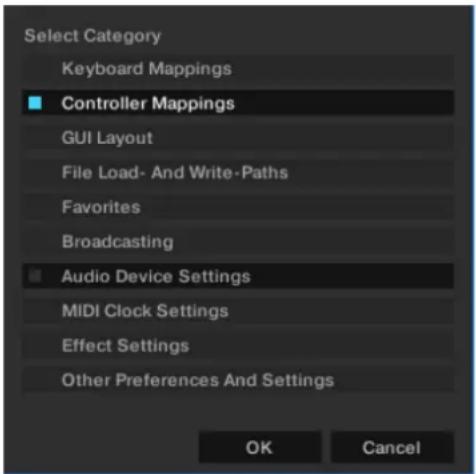
- Cliquez sur OK. La boîte de dialogue des Préférences affiche la page Controller Manager.
- Sélectionnez votre assignation de contrôleur dans le menu déroulant Device.
15.2. Vue d'ensemble du controller manager
Voici une description détaillée du Controller Manager. Le Controller Manager se trouve sur la page Controller Manager de la fenêtre Preferences.
Le Controller Manager rassemble sur une seule page toutes les assignations (Mappings) MIDI et clavier de TRAKTOR ainsi que la configuration MIDI. Les réglages et les assignations peuvent être importés, exportés et personnalisés sur cette page des Preferences.
Dans le cadre de ce document, un « Contrôle » peut être vu comme une assignation dans TRAKTOR, puisque les canaux MIDI, les contrôles et les paramètres contrôlés se correspondent entre eux.
Avant de créer toute nouvelle assignation de contrôleur, nous vous recommandons de commencer par vérifier si vous pouvez sélectionner votre contrôleur MIDI dans le Setup Wizard. Des modèles sont disponibles pour de nombreux contrôleurs MIDI et ils peuvent être chargés via le Setup Wizard.
La section Device Setup vous permet de créer de multiples assignations pour votre clavier d'ordinateur, vos contrôleurs MIDI et certains périphériques HID.
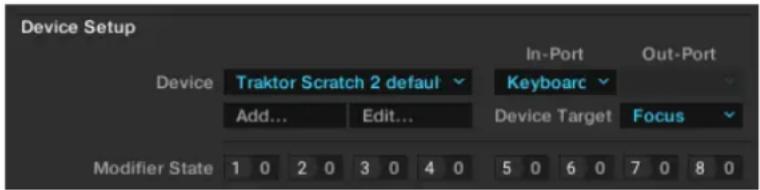
La section Device Setup de la page Controller Manager dans les Preferences.
Par défaut, tous les ports MIDI-In et MIDI-Out sont actifs pour l'assignation. Ceci peut entraîner un comportement inattendu dans votre configuration MIDI entière. La première chose à faire est donc de dé-sélectionner All Ports et de sélectionner le périphérique MIDI souhaité pour chaque assignation MIDI.
Toutes les assignations sont actives simultanément ! Si vous observez un comportement inattendu pour certains Contrôles, essayez d'isoler le problème en désactivant toutes les autres assignations, ce qui s'effectue en réglant les In-Ports et Out-Ports sur « None ».
- Device : sélectionne une assignation pour la modifier. La sélection ne définit pas l'assignation active puisque toutes les assignations sont actives en permanence à moins de régler les In-Ports et Out-Ports sur None.
- In-Port : définit le port d'entrée MIDI pour l'assignation sélectionnée. Ce paramètre est fixé par défaut sur All et doit être réglé sur un port d'entrée MIDI physique ou sur un port MIDI virtuel.

Une connexion MIDI virtuelle peut servir à envoyer des données MIDI entre deux applications sur le même ordinateur.
- Out-Port : définit le port de sortie MIDI pour l'assignation sélectionnée. Ce paramètre est fixé par défaut sur All et doit être réglé sur un port de sortie MIDI physique ou sur un port MIDI virtuel.
- Add... : ouvre un menu déroulant proposant les entrées suivantes :
- Generic Keyboard : crée une assignation permettant de relier un clavier d'ordinateur aux Contrôles de TRAKTOR.
- Generic MIDI : crée une assignation permettant de relier des contrôles MIDI aux Contrôles de TRAKTOR.
- Import : permet d'ajouter à la Device List une assignation stockée sur votre disque dur. Les assignations déjà chargées ne seront pas écrasées ni supprimées. Puisque cette fonction crée systématiquement un nouveau périphérique, vous devez supprimer les autres périphériques de la liste si vous ne souhaitez pas les utiliser simultanément.
Le menu Add... inclut toutes les assignations pour les périphériques gérés de manière native par cette version de TRAKTOR.
- Edit... : ouvre un menu déroulant proposant les entrées suivantes :
- Edit Comment : ajoute un commentaire au nom de l'assignation. Celui-ci apparaîtra au début du nom de l'assignation dans la liste déroulante Device.
- Duplicate : effectue une copie de l'assignation sélectionnée.
- Export : permet de sauvegarder l'assignation sélectionnée sous la forme d'un fichier sur votre disque dur.
- Delete : Supprime l'assignation sélectionnée. • Show Version : affiche la version du fichier TSI sous-jacent.
- Device Target : sélectionne l'appareil à contrôler. Les options disponibles sont Decks A–D ou Deck Focus.
- Modifier State : affiche la valeur actuelle de chacun des huit Modifiers de l'assignation sélectionnée ; sert principalement comme outil de déboguage pour les assignations complexes. Si vous travaillez avec des Modifiers, il est important de connaître la valeur assignée à un Modifier, en particulier si quelque chose ne fonctionne pas comme prévu.
L'Assignment Table dresse la liste de toutes les assignations pour l'ensemble d'assignations sélectionné dans le menu déroulant Device sous Device Setup. Souvenez-vous que tous les appareils assignés sont actifs simultanément, pas seulement celui qui est actuellement sélectionné.
La section Assignment Table sur la page Controller Manager dans les Preferences.

Vous pouvez trier l'Assignment Table selon n'importe quelle colonne en cliquant sur l'en-tête de celle-ci, ce qui est très pratique pour les assignations de taille conséquente. De même, l'ajout d'un commentaire pour chaque assignation de Contrôle peut vous être d'une grande aide pour trier la table selon les commentaires.
- Contrôle : nom de la fonction assignée. Vous pouvez ajouter des Contrôles via les boutons Add In... et Add Out.... Une liste complète de tous les Contrôles et de leurs significations se trouve dans la section Types de contrôles disponibles.
- I/O : décide si un Contrôle sera utilisé comme entrée MIDI (depuis un curseur, un bouton ou un encodeur) ou comme sortie MIDI (vers une diode ou un indicateur de niveau).
- Utilisez un Contrôle d'entrée MIDI (In) lorsque vous souhaitez assigner un élément de TRAKTOR à un élément d'un contrôleur MIDI externe (tel qu'un curseur).
- Les Contrôles de sortie MIDI (Out) sont surtout utiles si votre contrôleur est capable de recevoir et traiter des informations en retour, par exemple pour allumer une diode indiquant l'état actuel du paramètre dans l'interface du logiciel.
- Assignment : indique la cible que vous avez spécifiée dans le menu déroulant Assignment de la section Mapping Details. Pour les Contrôles de Deck, il peut s'agir de l'une des Decks (Deck A à D) ou de Device Target; pour les autres Contrôles et Modifiers, la cible est Global. Ces réglages sont expliqués dans la section Mapping Details, section Section Mapping Details.
- Mode : affiche le mode d'interaction que vous avez choisi pour le Contrôle dans la section Mapping Details. Les modes disponibles dépendent du type de Contrôle (bouton, fader/curseur, encodeur...). Les modes d'interaction sont expliqués dans la section Section Mapping Details.
- Mapped to : affiche soit la source du Contrôle (pour les assignations d'entrée), soit la cible du Contrôle (pour les assignations de sortie).
- Cond1 et Cond2 : affichent les valeurs des première et seconde conditions de Modifier telles que définies dans la section Mapping Details. Les Modifiers sont expliqués dans la section Section Mapping Details.
- Comment : permet de saisir un commentaire stocké avec l'assignation du Contrôle.
Le Contrôle actuellement sélectionné est surligné en jaune dans la liste. Si un autre Contrôle de la liste a la même source de contrôle (colonne Mapped to) que le Contrôle sélectionné, il est surligné en jaune foncé. Cette fonction est bien utile pour déboguer les longues listes d'assignations.
La section Device Mapping vous permet d'assigner les contrôles de TRAKTOR aux éléments de contrôle souhaités sur votre appareil MIDI.

La section Device Mapping de la page Controller Manager dans les Préférences.
- Learn : permet d'assigner le Contrôle à l'élément de contrôle (bouton, curseur, touche...) désiré en actionnant simplement ce dernier.
La fonction Learn est disponible pour les contrôles d'entrée MIDI et les périphériques HID (clavier, souris, etc.).
Learn reste actif jusqu'à ce que vous appuyiez à nouveau sur ce bouton. Ceci vous permet d'assigner plusieurs contrôles à la fois.
N'oubliez pas de désactiver la fonction Learn lorsque vous avez fini, afin d'éviter les assignations involontaires...
- Menu Assignment : permet d'assigner un Contrôle manuellement.
C'est la seule façon d'assigner un contrôle de sortie MIDI ou un contrôle HID (clavier, souris, etc.). Au premier niveau de la liste déroulante, vous pouvez choisir le canal MIDI (1-16). Si aucune assignation ne fonctionne, vérifiez le canal MIDI utilisé par votre contrôleur MIDI ou votre périphérique HID.
- Reset : supprime l'assignation actuelle.
- Comment : permet de saisir un commentaire stocké avec l'assignation du Contrôle.
La section Mapping Details vous permet de personnaliser les contrôles de TRAKTOR assignés grâce aux Modifier Conditions et à l'Interaction Mode.

La section Mapping Details de la page Controller Manager dans les Preferences.
- Modifier Conditions : un Modifier permet de définir un Contrôle (message MIDI ou touche de clavier, selon le type d'assignation) qui actionnera un autre Contrôle en fonction d'une voire deux conditions.
Chaque fonction de Modifier dispose d'une commande If (« si » en anglais). Afin d'exécuter le Contrôle, toutes les conditions du Modifier doivent être remplies ; c'est ici que vous définissez ces conditions et leurs valeurs attenantes. Une fois définies, elles apparaissent pour ce Contrôle dans les colonnes Cond1 et Cond2 de l'Assignment Table (par exemple, M1=0).
Un Modifier est toujours limité à l'assignation à laquelle il appartient. Vous ne pouvez pas l'utiliser en dehors de cette assignation. Chaque assignation peut avoir jusqu'à huit Modifiers (M1 à M8).
- Type of Controller : les types de contrôleurs disponibles ici dépendent de la cible du Contrôle que vous avez ajoutée à l'assignation. Par exemple :
Si la fonction Play/Pause d'une Deck ne peut être assignée qu'à un bouton, d'autres paramètres (tels que le curseur Filter FX Amount) peuvent être assignés à un curseur ou à un fader. L'Interaction Mode (mode d'interaction) et les Button Options sous la section Mapping Details dépendent du Controller Type sélectionné.
- Assignment : les options disponibles sont Deck A à Deck D et Device Target pour le contrôle des Decks, et Global pour les autres Contrôles et Modifiers.
Si vous sélectionnez ici l'une des platines, le Contrôle sera toujours routé vers cette platine. Si vous sélectionnez Device Target, vous pouvez spécifier la cible souhaitée dans la section Device Setup en haut de la page Controller Manager.
15.2.5. Types de contrôles disponibles
Les types de contrôleurs effectivement disponibles dépendent de la cible du Contrôle.
Bouton
Modes d'interaction disponibles pour les boutons :
- Toggle : lorsque vous appuyez puis relâchez un bouton ou une touche MIDI, le bouton de TRAKTOR est activé ; lorsque vous appuyez puis relâchez à nouveau sur votre bouton/touche, le bouton dans TRAKTOR est désactivé.
- Hold : Il s'agit du réglage par défaut pour les boutons. Le bouton de TRAKTOR reste enfoncé tant que vous maintenez votre bouton ou touche enfoncé(e). Si vous relâchez le bouton MIDI ou la touche, le bouton dans TRAKTOR est également relâché.
- Invert : inverse l'action. Pour un contrôle d'entrée, ceci signifie que le bouton de TRAKTOR est enfoncé lorsque vous relâchez votre bouton MIDI ou touche de clavier, et inversement.
- Direct : lorsque ce réglage est sélectionné, vous pouvez spécifier 0 ou 1 dans les options du bouton au-dessous. Ceci est utile si vous voulez qu'un bouton MIDI ou qu'une touche commande toujours la même valeur pour l'état d'un bouton de TRAKTOR, indépendamment de son état actuel. Par exemple : définissez un contrôle Play/Pause pour la Deck A, réglez le mode d'interaction sur Direct et la Value du mode Direct sur 1. Maintenant, assignez-lui une note MIDI ou une touche de votre clavier via MIDI Learn. Quel que soit l'état présent du bouton Start de la Deck A (enfoncé ou non), une frappe sur le bouton MIDI ou la touche choisie lance la lecture du morceau sur la Deck A; ainsi, si le bouton Start n'est pas encore activé, la lecture commence, et si le morceau est déjà en cours de lecture, rien ne se passe.
Les éléments apparaissant dans les options du Bouton dépendent du Mode d'Interaction que vous avez choisi, et parfois du paramètre que vous êtes en train d'éditer.
- Value (mode Direct) : l'intervalle des valeurs disponibles peut varier et dépend du Contrôle que vous êtes en train d'éditer. Certains Contrôles permettent seulement des valeurs entières tandis que d'autres acceptent les fractions.
- Invert (modes Toggle et Hold) : inverse le mouvement de votre contrôle externe. Pour un contrôle d'entrée, ceci signifie que le bouton de TRAKTOR est enfoncé lorsque vous relâchez votre bouton MIDI ou touche de clavier, et inversement.
- Auto Repeat : en maintenant le bouton enfoncé, cette entrée sera répétée automatiquement. Ce réglage est disponible uniquement pour certains Contrôles particuliers.
- Résolution : permet d'ajuster (grossièrement ou finement) le pas d'incrémentation de l'entrée. Ce réglage est disponible uniquement pour certains Contrôles tels que les boutons situés sous le fader TEMPO de la Deck.
D'autres paramètres sont disponibles dans cette section. Rappelez-vous que tous les paramètres apparaissant ici sont prédéfinis pour chaque Contrôle disponible.
Les faders et curseurs peuvent avoir les modes d'interaction suivants :
- Direct : la position du contrôle externe correspond toujours à celle du paramètre dans TRAKTOR.
- Relative : la position du paramètre dans TRAKTOR peut être décalée par rapport à celle du contrôle externe. Le mode Relative est bien adapté aux curseurs incrémentiels (qui envoient des -1 et +1 au lieu de valeurs absolues). Voici quelques exemples d'applications du mode d'interaction Relative :
- Lorsque vous n'avez le contrôle que sur une portion seulement de l'intervalle d'un paramètre (tel qu'un filtre).
- Tempo Fader à haute résolution. Ceci vous permet d'appuyer sur SYNC puis d'ajuster finement le fader de tempo à la position synchronisée.
- Lorsque vous n'avez le contrôle que sur une portion seulement de l'intervalle d'un paramètre (tel qu'un filtre).
- Le mode Relative peut être utilisé lorsqu'un curseur ou fader est assigné à plusieurs paramètres afin d'éviter les sauts lors du passage d'une assignation à l'autre.
Options des faders/curseurs
- Soft Takeover (mode Direct) : activez cette option pour éviter les sauts de paramètre lorsque vous commencez à actionner l'élément de contrôle.
- Invert (modes Direct et Relative) : inverse l'action de votre contrôle externe. Les valeurs élevées du fader/curseur deviennent des valeurs faibles dans TRAKTOR et vice versa.
Encodeur
- Enc.-Mode : vous pouvez commuter entre deux types d'encodeurs. 7Fh/01h est le standard de la plupart des contrôleurs. Cependant, si votre assignation d'encodeur ne se comporte pas comme prévu (par exemple si elle fonctionne à l'envers), ou bien si le paramètre assigné réagit trop grossièrement, la cause en est probablement un mauvais mode d'encodeur, et nous vous recommandons d'essayer l'autre mode (3Fh/41h).
Options des encodeurs
- Rotary Sensitivity (mode Relative) : définit la vitesse du mouvement du Contrôle dans TRAKTOR. Une valeur élevée entraînera un déplacement plus rapide du fader ou du curseur dans TRAKTOR.
- Rotary Acceleration (mode Relative) : nous vous recommandons de régler ce paramètre sur 0 % pour la plupart des applications. Nous vous conseillons d'expérimenter avec ce paramètre après avoir essayé le paramètre Sensitivity.
La position du Contrôle dans TRAKTOR est influencée par la vitesse du mouvement du contrôle externe. L'une des conséquences est que le Contrôle dans TRAKTOR arrivera à une valeur différente si vous déplacez un fader (par exemple) rapidement vers le haut puis le ramenez lentement à sa position initiale.
- Invert (modes Direct et Relative) : inverse l'action de votre contrôle externe. Les valeurs élevées du fader/curseur deviennent des valeurs faibles dans TRAKTOR et vice versa.
16. Prérérences
Les Préférences vous proposent de nombreuses options pour personnaliser des parties spécifiques de votre système TRAKTOR. Cette section décrit la boîte de dialogue Préférences et toutes ses options dans les onglets correspondants, par ordre d'apparition.
16.1. Vue d'ensemble de la boîte de dialogue preferences
TRAKTOR vous propose diverses options pour personnaliser des parties spécifiques de votre système de DJing. Cette section décrit toutes les options de la boîte de dialogue Preferences par ordre d'apparition.

La boîte de dialogue Preferences.
Pages des Préférences : les options de personnalisation sont triées par catégories et organisées sur plusieurs onglets dans la colonne de gauche de la boîte de dialogue Préférences. Si vous connectez un contrôleur externe Native Instruments à votre ordinateur (par exemple le TRAKTOR KONTROL S2/S4), une page supplémentaire fait son apparition dans les Préférences.
Pour plus d'informations concernant ces Préférences, veuillez vous reporter au manuel du contrôleur externe.
(2) Bouton Setup Wizard : lance le Setup Wizard pour réinitialiser TRAKTOR à une configuration originale. (3) Import : vous permet d'importer une configuration de TRAKTOR dans un fichier TRAKTOR Settings Information (.tsi). Après avoir sélectionné sur votre disque dur un fichier de configuration à importer, une boîte de dialogue « Import filter » s'affiche vous permettant de choisir exactement les réglages que vous souhaitez importer. (4) Export : vous permet de sauvegarder une configuration de TRAKTOR depuis un fichier TRAKTOR Settings Information (.tsi). Une boîte de dialogue « Export filter » s'affiche vous permettant de choisir exactement les réglages que vous souhaitez exporter.
Filtres d'exportation et d'importation
Lorsque vous exportez ou importez une configuration de TRAKTOR, vous pouvez sélectionner dans une boîte de dialogue les réglages de la configuration qui doivent être exportés ou importés.
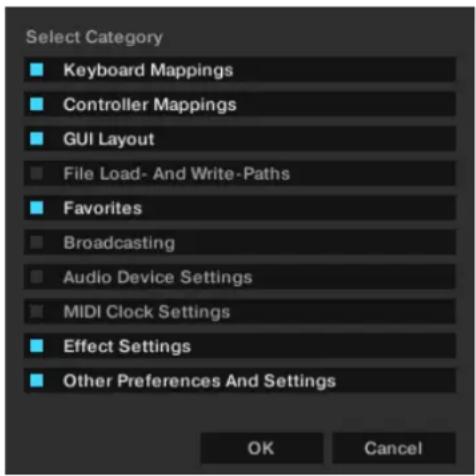
La boîte de dialogue d'exportation ou d'importation.
- Keyboard Mappings : exporte/importe les réglages pour les assignations clavier tels que configurés dans Preferences > Controller Manager.
- Controller Mappings : exporte/importe les réglages pour les assignations de contrôleur tels que configurés dans Preferences > Controller Manager.
- GUI Layout : exporte/importe les réglages pour les Layouts tels que définis dans Preferences > Layout Manager.
- File Load And Write Paths : exporte/importe les réglages pour les répertoires de fichiers tels que configurés dans Preferences > File Management > Directories.
- Favorites : exporte/importe les réglages des détails du Browser tels que configurés dans Preferences > Browser Details.
- Broadcasting : exporte/importe les réglages de proxy, de serveur et de métadonnées tels que configurés dans Preferences > Broadcasting.
- Audio Device Settings : exporte/importe les détails de configuration du périphérique audio tels que spécifiés dans Preferences > Audio Setup.
- MIDI Clock Settings : exporte/importe les réglages d'horloge MIDI tels que définis dans Preferences > MIDI Clock.
- Effect Settings : exporte/importe les réglages d'effets incluant le routage des FX Units, le mode des FX Units ainsi que la pré-sélection d'effets tels que configurés dans Preferences > Effects.
- Other Preferences and Settings : exporte/importe toutes les autres préférences et autres réglages tels que ceux de la page Global Settings, l'activation des Tooltips, si TRAKTOR doit démarrer en mode Fullscreen ou non, etc.
Cette section décrit les options de la page Audio Setup.

- Audio Device : vous permet de sélectionner l'interface audio externe. Si aucune interface audio externe n'est sélectionnée, vous pouvez toujours sélectionner la carte son embarquée.
- Sample Rate : vous permet de sélectionner un taux d'échantillonnage géré par votre interface audio. Notez que les taux d'échantillonnage élevés sont plus gourmands en ressources processeur. Le taux d'échantillonnage standard de 44,1 kHz est celui utilisé sur les CD audio.
- Latency : vous permet de sélectionner la latence audio. Les latences faibles sont meilleures mais demandent plus de ressources processeur. Un réglage trop faible peut ainsi conduire à des ruptures, artéfacts et autres effets non souhaités dans l'audio. Commencez avec un réglage de latence autour de 15 millisecondes puis ajustez-le en fonction de votre système. Un réglage entre 5 et 10 millisecondes est satisfaisant.
Sur macOS, utilisez la tirette pour régler une latence audio adaptée à votre système. Sur Windows, utilisez le bouton Settings pour ouvrir le panneau de contrôle de votre interface audio et y régler la latence audio.
- Input Channel : vous permet de commuter le canal d'entrée entre les modes Phono et Line sur les interfaces AUDIO 4 DJ et AUDIO 8 DJ de Native Instruments. Ceci est indispensable lorsque vous passez de platines vinyles à des platines CD.
Routage
- Win Built-in : vous permet de sélectionner la carte son interne comme solution de repli. Cette carte son sera utilisée par votre système au cas où l'interface définie dans Audio Device est absente.
Multi-core (multi-cœur)
- Enable Multi-Core Processor Support : cette option permet de réduire la charge de calcul engendrée par les opérations gourmandes, comme par exemple l'utilisation simultanée de la fonction Keylock sur toutes les Decks. Cette fonction doit être désactivée si vous faites tourner une autre application temps-réel sur le même ordinateur.
Sur cette page, vous pouvez configurer le chemin du signal de TRAKTOR jusqu'à votre interface audio. Les options disponibles dépendent du mode de mixage sélectionné. Vous pouvez choisir entre les modes de mixage Internal et External. Les options pour les deux modes de mixage sont décrites ci-dessous.

Généralement, le routage audio est configuré automatiquement pour tous les contrôleurs TRAKTOR KONTROL, les contrôleurs certifiés et les interfaces audio.
Si vous utilisez le Mixer interne de TRAKTOR, sélectionnez Internal. Le mode Internal offre les options suivantes :

Préférences – page Routing de la sortie avec le mode de mixage Internal sélectionné
- Output Monitor : sélectionne la paire de sorties pour pré-écouter vos morceaux. Les boutons Cue du Mixer interne de TRAKTOR permettent d'envoyer les signaux audio des canaux vers une paire de sorties distinctes. En mode Internal, le canal Monitor est également le canal de sortie du Preview Player dans le Browser.
- Mono : mélange les deux canaux en un seul canal mono.
- Output Master : sélectionne la paire de sorties pour la sortie master.
- Mono : mélange les deux canaux en un seul canal mono.
- Output Record : sélectionne la paire de sorties pour la sortie d'enregistrement.
Les sorties d'enregistrement envoient le signal de sortie master de TRAKTOR à l'entrée d'une table de mixage distincte ou d'un appareil d'enregistrement, afin d'enregistrer votre mix.
Si vous utilisez une console DJ externe, sélectionnez External. Le mode External propose les options suivantes :

Préférences – page Routing de la sortie avec le mode de mixage External sélectionné
- Output Deck A/B/C/D : sélectionne une paire de sorties pour chaque Deck. Les options dépendent de votre interface audio. Vous pouvez également additionner les signaux des Decks sur une seule paire de sorties. Ceci est utile si votre interface audio dispose d'un nombre limité de sorties.
- Output Preview : sélectionne une paire de sorties pour le Preview Player.
- Output FX Return : sélectionne une paire de sorties pour les effets send.
Vous pouvez ici configurer comment TRAKTOR utilise les diverses entrées de votre interface audio pour incorporer des signaux audio venant d'appareils externes. Les Volume Meters à droite des menus de sélection des entrées affichent le niveau du signal (s'il y en a un). Vous pouvez également additionner les signaux des Decks sur une seule paire d'entrées.

- Input Deck A / B / C / D : sélectionne une paire d'entrée pour incorporer le signal audio d'un appareil externe.
- Input FX Send (Ext) : sélectionne une paire d'entrées pour les effets send.
- Input Aux : sélectionne une paire d'entrées pour une entrée auxiliaire. L'entrée auxiliaire est uniquement disponible si le mode de mixage Internal est sélectionné sur la page Output Routing.
Cette section décrit les options de la page External Sync.
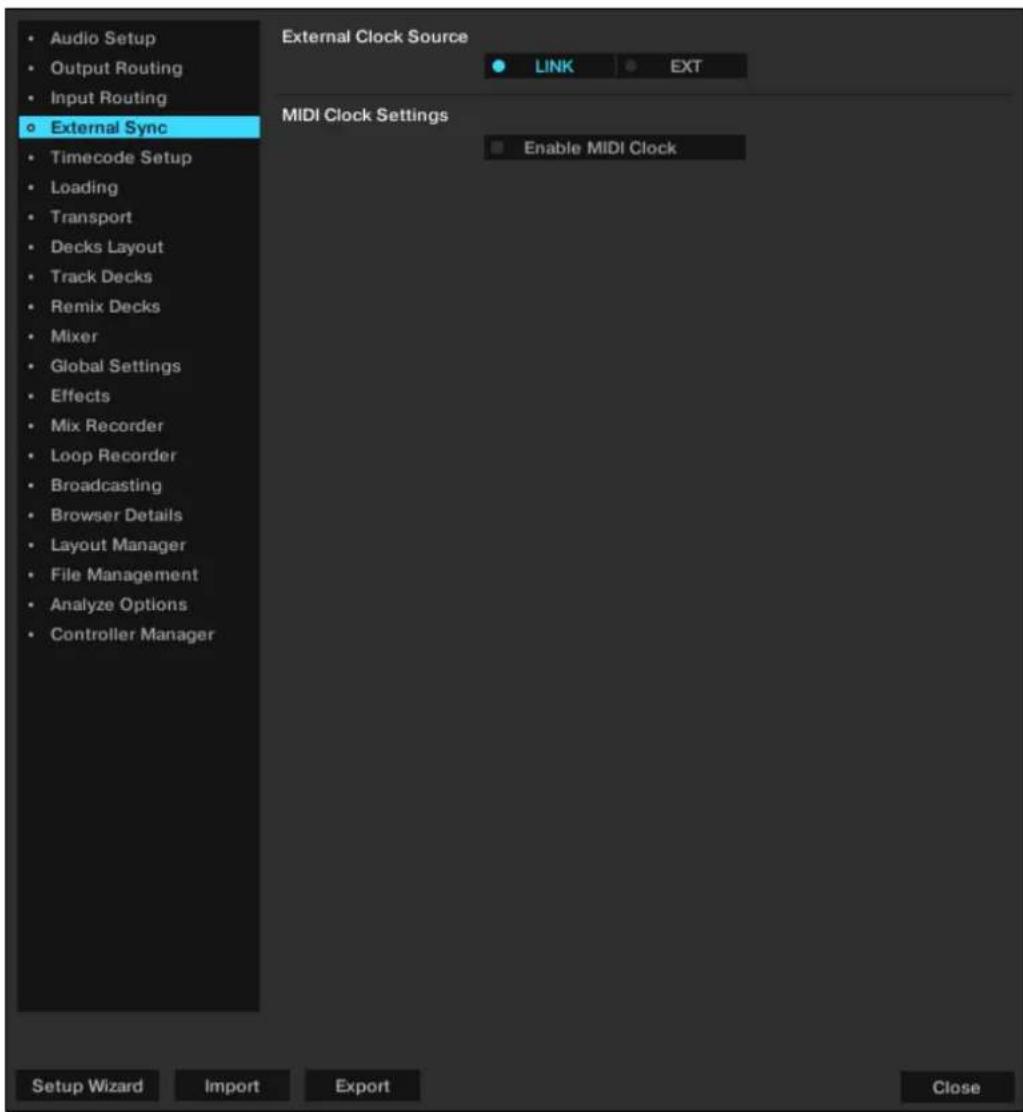
- LINK : si cette option est activée, LINK apparaît dans le panneau Master Control. Utilisez cette option pour relier TRAKTOR à des appareils externes via une connexion Ableton LINK.
- EXT : si cette option est activée, LINK est remplacé par EXT. Utilisez cette option pour relier TRAKTOR à des appareils externes via une connexion MIDI.
- Enable MIDI Clock : si cette option est cochée, le panneau Master Control inclut des contrôles supplémentaires pour l'horloge MIDI.
Lorsque vous utilisez des vinyles ou des CD de Timecode, vous pouvez ajuster leur configuration dans cet onglet.
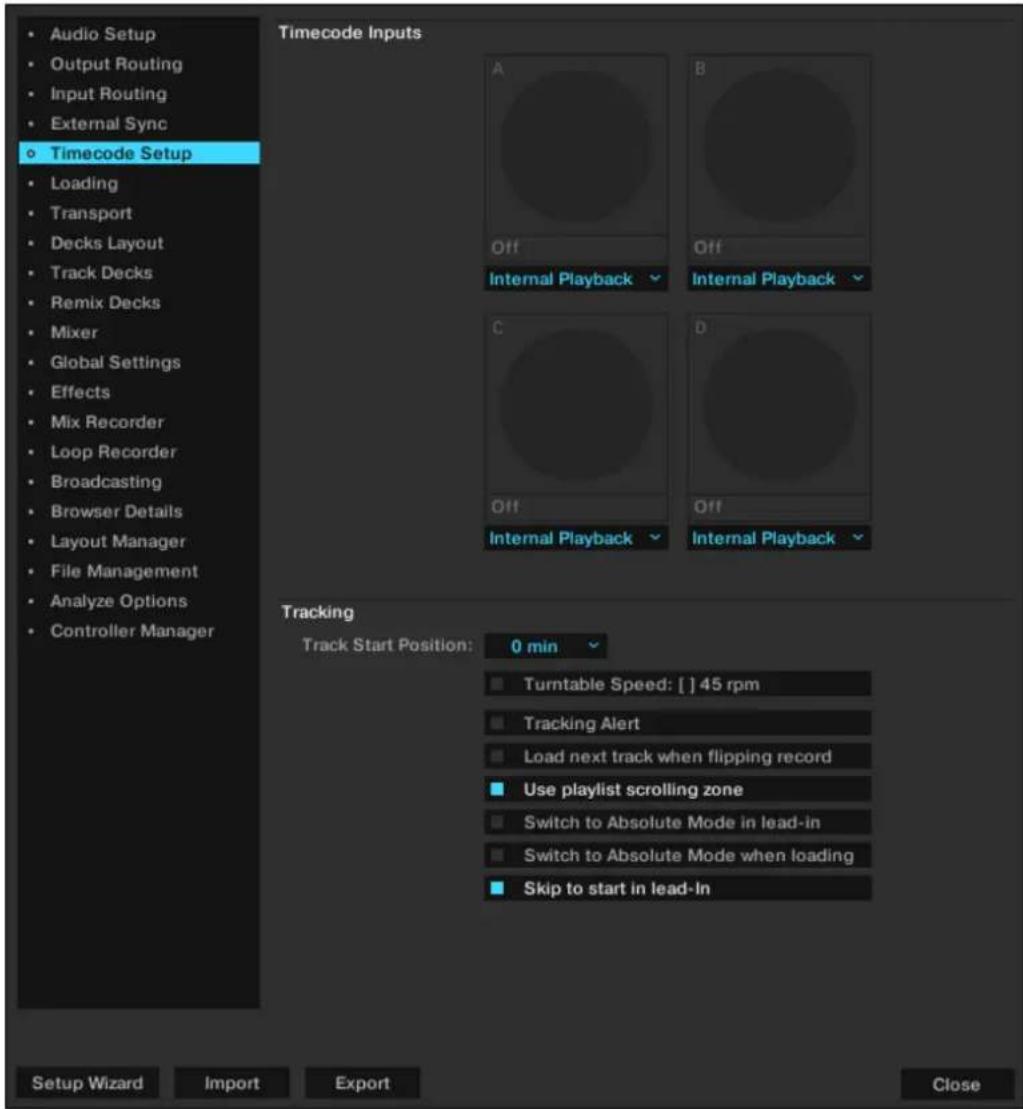
Les oscilloscopes du signal de Contrôle (les Scopes) vous donnent une représentation schématique de la qualité du signal de Timecode.
- Track Start Position : choisit la position de départ du pistage entre 0 et 10 minutes. Ceci est pratique si vous voulez marquer votre vinyle avec une bande autocollante, ou bien si le début du disque est abîmé ou rayé.
- Turntable Speed : sélectionne le mode 45 RPM pour le vinyle de contrôle. Cette option nécessite de sélectionner également la vitesse 45 RPM sur la platine connectée. Si cette option est désactivée, la vitesse est de 33 RPM.
- Tracking Alert : lorsque cette option est sélectionnée, TRAKTOR fournit un retour visuel si la qualité du signal de Timecode se détériore. Dans ce cas, les boutons de suivi commencent à clignoter en rouge. Alors que le clignotement rouge est normal lorsque vous glissez le vinyle d'avant en arrière, si ce clignotement se produit lors de la lecture normale, il y a probablement de la poussière sous l'aiguille.
- Load next track when flipping record : si cette option est activée, vous pouvez charger le morceau suivant de n'importe quelle Playlist en retournant le vinyle.
- Use playlist scrolling zone : lorsque cette option est activée, vous pouvez faire défiler les morceaux de votre Playlist en passant à la piste n°3 du CD de Contrôle puis en tournant la molette jog de votre platine CD. Pour plus d'informations, veuillez lire le chapitre « Les zones de contrôle sur le CD ».
- Switch to Absolute mode in lead-In : cochez cette option si vous souhaitez que le suivi passe en mode Absolute lorsque vous placez l'aiguille sur la zone de Lead-In (amorce) du vinyle de Timecode ou lorsque vous passez sur la première piste du CD de Timecode. Pour plus de renseignements sur les modes de lecture, veuillez consulter la section « Modes de suivi ».
- Switch to Absolute mode when loading : cochez cette option si vous souhaitez que le mode de suivi passe toujours sur Absolute lors du chargement d'un morceau.
Pour plus de renseignements sur les modes de lecture, veuillez consulter la section «Modes de suivi ».
Cette section décrit les options de la page Loading.

- Loading only into stopped Deck : empêche le chargement d'un morceau sur une Deck en cours de lecture, ce qui vous évite de charger accidentellement un morceau sur la mauvaise platine.
- Stop playback at end of track : interrompt la lecture d'une platine lorsque le morceau arrive à la fin.
- Duplicate Deck when loading same track : si un morceau est actuellement chargé sur une Deck, vous pouvez directement copier ce morceau ainsi que sa position de lecture via un glisser-déposer depuis le Deck Heading vers une autre Deck. Pour plus d'informations sur cette méthode, veuillez consulter la section « Glisser-déposer audio sur les Decks ».
- Load next at end of track : Permet à TRAKTOR de charger automatiquement le morceau suivant de la Playlist actuelle. Le passage à une autre Playlist durant la lecture n'active pas cette autre Playlist.
- Initially cue to Load Marker : si cette option est activée, tout morceau chargé est placé automatiquement sur un Load Marker pré-établi.
- Activez les marqueurs Fade In et Fade Out : permet d'utiliser les points de repère Fade In et Fade Out pour les fondus automatiques entre morceaux.
- Cruise Loops Playlist : cette option concerne le mode Cruise. Si cette option est activée, TRAKTOR reprend la Playlist actuelle depuis le début lorsque sa fin est atteinte.
- Reset all deck controls when loading track : réinitialise tous les contrôles de la deck à leurs valeurs par défaut lorsqu'un morceau est chargé.
- Reset all mixer controls when loading track : réinitialise tous les contrôles de la console à leurs valeurs par défaut lorsqu'un morceau est chargé.
Cette section décrit les options de la page Transport.
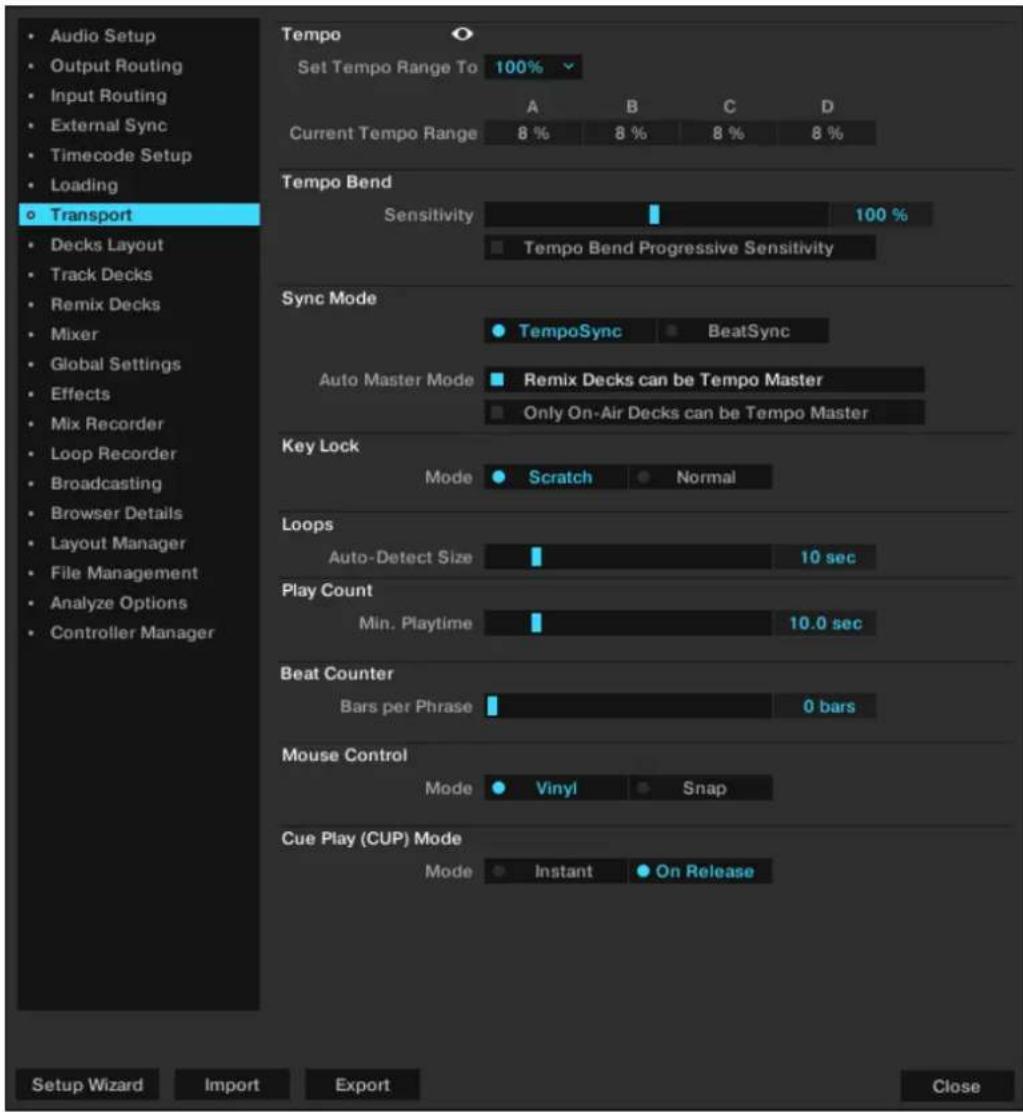
- Set Tempo Range To : définit un intervalle de tempos global pour tous les faders de tempo qui fixe l'écart maximal pouvant être atteint lorsque vous augmentez ou diminuez le tempo. Les valeurs disponibles sont 2 %, 4 %, 6 %, 8 %, 10 %, 12 %, 14 %, 16 %, 18 %, 20 %, 25 %, 35 %, 50 % et 100 %. Si vous choisissez un intervalle de 100 %, vous pourrez arrêter complètement le morceau à l'aide du fader de tempo.
- Current Tempo Range : affiche l'intervalle de tempos actuel pour le fader de tempo de chaque Deck.
- Tempo Bend Progressive Sensitivity : lorsque cette option est désactivée, les boutons de Tempo Bend augmentent ou diminuent le tempo tant qu'ils sont maintenus enfoncés. Lorsque cette option est activée, les boutons de Tempo Bend accélèrent ou ralentissent progressivement le tempo tant qu'ils sont maintenus enfoncés.
Altération du tempo (tempo bend)
- Sensitivity : ajuste la sensibilité de la fonction Tempo Bend. L'intervalle de valeurs de la tirette va de 0 à 200 %. Par défaut, la sensibilité est égale à 100 %.
- Tempo Bend Progressive Sensitivity : lorsque cette option est désactivée, les boutons de Tempo Bend augmentent ou diminuent le tempo tant qu'ils sont maintenus enfoncés. Lorsque cette option est activée, les boutons de Tempo Bend accélèrent ou ralentissent progressivement le tempo tant qu'ils sont maintenus enfoncés.
Vous avez deux moyens de synchroniser les morceaux : TempoSync et BeatSync.
- TempoSync : maintient uniquement la synchronisation du tempo es phases des Decks sont décalées, Sync est faiblement éclairé. Dans ce mode, les tempos restent synchronisés.
- BeatSync : ce mode force la synchronisation du tempo et de la phase a phase entre les morceaux est décalée manuellement (en scratchant ou en maintenant une platine en position arrêtée, par exemple), SYNC devient faiblement éclairé, mais TRAKTOR réalignes les phases des morceaux dès que la Deck reprend sa lecture normale (par exemple lorsque vous relâchez le vinyle ou la molette jog).
Ce concept vous permet, même avec TRAKTOR SCRATCH, non seulement de conserver la synchronisation des tempos de vos morceaux, mais aussi d'augmenter simultanément le tempo de plusieurs morceaux, même lorsque leurs phases sont décalées.
Auto Master Mode : deux options vous permettent d'autoriser les Remix Decks à être Tempo Master et de restreindre l'assignation du Tempo Master aux Decks actuellement audibles :
- Remix Decks can be Tempo Master : lorsque cette option est activée, les Remix Decks se comportent comme n'importe quelle Deck, c-à-d qu'elles peuvent définir le Tempo Master pendant votre mix. Si vous souhaitez que les Remix Decks ne définissent jamais le Tempo Master, désactivez cette option.
- Seules les Decks On-Air peuvent être Tempo Master : lorsque cette option est désactivée, une Deck ne peut devenir Tempo Master automatiquement que si elle est chargée et en cours de lecture. Ainsi, si vous interrompez la lecture de la Deck définissant actuellement le Tempo Master, TRAKTOR trouvera la Deck en cours de lecture suivante et en fera le nouveau Tempo Master. Lorsque cette option est activée, la Deck en cours de lecture doit en outre être audible sur la sortie principale afin de devenir le Tempo Master.
Il peut être intéressant d'activer cette option, car elle vous assure que le tempo master est toujours un morceau que vous pouvez entendre — pas de risque de vous retrouver avec des Decks synchronisées à une Deck inaudible.
Cependant, dans certains cas (en particulier si vous effectuez des routines de scratch), il sera préférable de désactiver cette option. Ainsi, vous pourrez effectuer vos routines de scratch (qui impliquent des baisses de volume sur certaines Decks, que ce soit avec les faders de canaux ou avec le crossfader) tandis que TRAKTOR assigne le Tempo Master à une autre Deck.
Les modes de Key Lock déterminent l'intervalle dans lequel la fonction Key Lock est appliquée lorsqu'elle est activée sur les Decks.
- Scratch : le Key Lock se désactive automatiquement lorsque la vitesse de lecture passe en dessous de -30 % ou au-dessus de +50 %. Ceci permet d'obtenir un son plus naturel lorsque les techniques de scratch sont effectuées avec des disques de Timecode ou des molettes jog.
- Normal : la fonction Key Lock reste active à tous les tempos.
- Auto-Detect Size : détermine la taille au-dessous de laquelle l'application considère tout morceau comme une Boucle et le lit en boucle automatiquement. Une Boucle détectée automatiquement affiche les marqueurs verts au début et à la fin sur la Waveform et la Stripe.
- Min. Playtime : détermine la durée à partir de laquelle une piste est marquée comme lue, et donc ajoutée à la History Playlist de la session actuelle. Lorsque la durée minimale de lecture est atteinte, la piste est affichée avec l'icône en forme d'encoche, indiquant qu'elle est lue. Le Play Count (décompte des lectures) est lui aussi mis à jour.
- Bars per Phrase : détermine le nombre de mesures qu'une phrase doit contenir. Une mesure contient quatre beats (ou temps). Ce réglage influe directement sur les options Beats et Beats to Cue dans Preferences > Decks > Deck Heading.
Les options qui suivent affectent le comportement du Waveform Display lorsque vous cliquez dessus avec la souris. Les modes suivants sont disponibles :
- Vinyl : lorsque cette option est activée, un clic sur la forme d'onde interrompt le morceau comme si vous posiez la main sur le vinyle tournant sur une platine. En maintenant le bouton de la souris enfoncé et en glissant la souris, vous pouvez scratcher comme si vous contrôliez la rotation du vinyle.
- Snap : lorsque cette option est activée, le curseur de la souris adhère aux beats de la piste chargée.
Lorsque vous cliquez quelque part dans la forme d'onde, la position de lecture saute au beat le plus proche de l'endroit où vous avez cliqué et la lecture s'interrompt.
Un clic sur la forme d'onde en maintenant le bouton de la souris enfoncé alors que la platine est sur pause a le même effet que le bouton CUE.
Un clic droit sur la forme d'onde a le même effet que le bouton Play/Pause d'une Deck.
Le mode Snap des Préférences diffère du mode Snap disponible dans le panneau Master. Pour en savoir plus sur le bouton Snap du panneau Master, voir le chapitre « Panneau Master ».
Cue play (CUP mode)
- Instant : lance immédiatement la lecture lorsque vous cliquez sur CUP.
- On Release : lance la lecture une fois le bouton CUP relâché seulement.
Cette section décrit les options de la page Decks Layout.

• A, B, C, D : sélectionnez le type de Deck pour chaque Deck. Track Deck, Remix Deck, STEM Deck ou Live Input.
- Size A & B, Size C & D : permet de choisir entre les Layouts Micro, Small, Essential, Full et Advanced afin d'optimiser l'espace à l'écran. Les Decks en Layout Micro et Small n'affichent
pas la forme d'onde de la piste ni le panneau Advanced. Pour afficher le panneau Advanced, sélectionnez le Layout Advanced.
- Show Deck C & D : affiche les Decks C et D. Si cette case n'est pas cochée, les Decks C et D sont masquées et muettes, sauf pour le type Live Input, qui reste actif même si les Decks C et D sont masquées.
Tempo fader
- Vous pouvez ici choisir les Decks sur lesquelles le fader de tempo est actif et visible.
- Vous pouvez ici sélectionner parmi les panneaux Minimized, Platter et Scope celui à afficher sur les Decks lorsque vous utilisez TRAKTOR SCRATCH. Vous pouvez également désactiver complètement ces panneaux.

Les panneaux Scratch sont disponibles seulement si TRAKTOR SCRATCH et le matériel requis sont installés.
- Grid Mode : permet de choisir un affichage particulier pour la Beatgrid ; les choix disponibles sont Full, Dim, Ticks et Invisible.
- Show Minute Markers : affiche/masque les marqueurs des minutes pour toutes les Decks. Les Minute Markers vous indiquent les minutes dans la Stripe View.
- Color Mode : sélectionnez l'un des quatre Color Modes disponibles : Ultraviolet, Infrared, X-Ray et Spectrum.
- Show Cover Art : active/désactive l'icône de la pochette.
- Show Phase Meter : active/désactive le Phase Meter pour toutes les Decks.
Cette section décrit les options de la page Track Decks. Les options s'appliquent aussi aux STEM Decks.
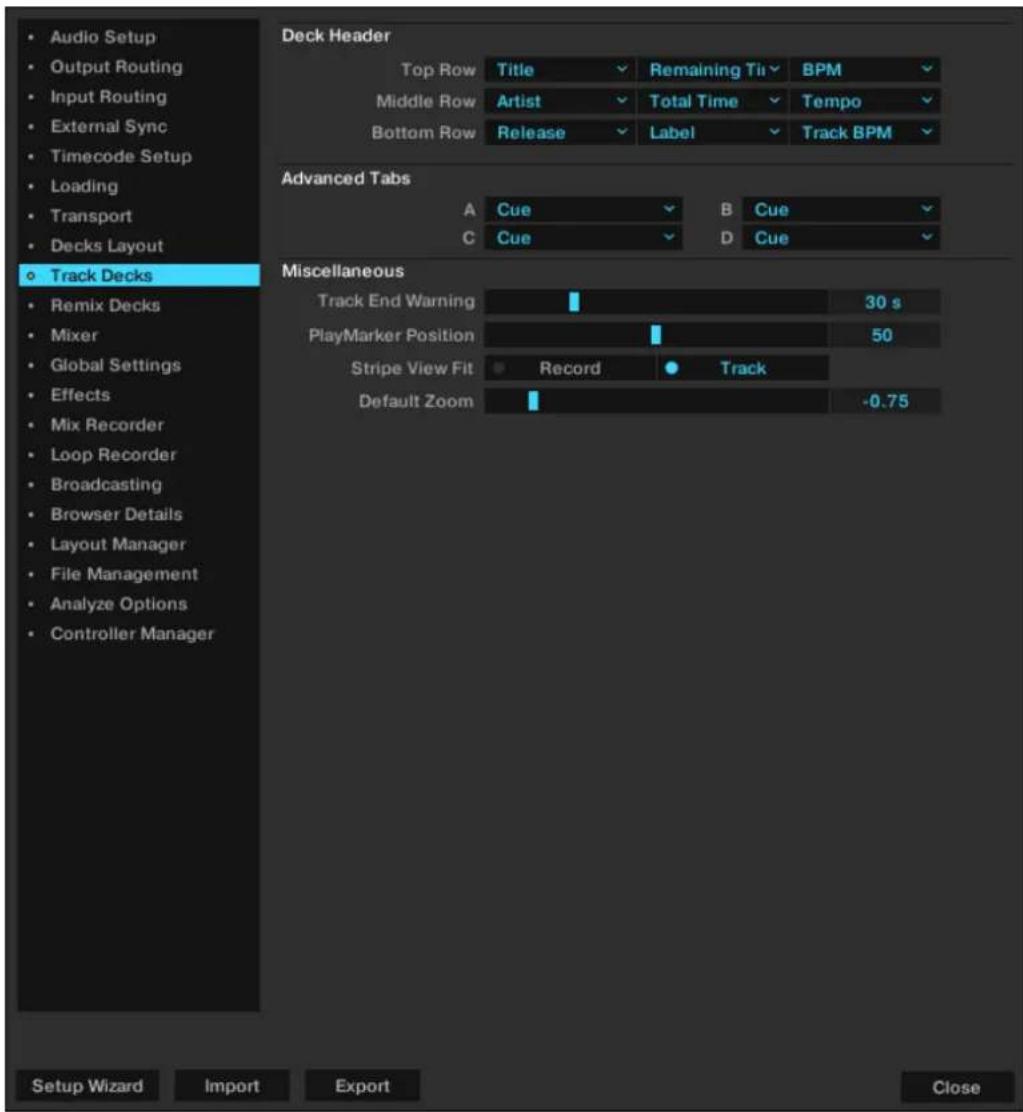
- Top Row / Middle Row / Bottom Row : vous pouvez choisir ici les informations à afficher dans les Deck Headings pour les pistes chargées. Neufs champs répartis sur trois lignes sont disponibles. La ligne supérieure est plus grande et la ligne inférieure plus petite, ce qui vous permet de trier les informations selon leur importance.
- A, B, C, D : pour chaque Deck, sélectionnez la page du panneau Advanced à afficher lorsque ce dernier est ouvert.
- Track End Warning : spécifie à quel moment l'avertissement de fin de piste doit être déclenché. Lorsque la position de lecture sur la Track Deck atteint la position définie par ce Track End Warning, la Stripe View commence à clignoter en rouge, vous avertissant que la fin du morceau est proche. Ce délai d'avertissement peut être réglé entre 0 et 120 secondes.
- PlayMarker Position : spécifie la position de la tête de lecture pour toutes les Decks. La tête de lecture indique la position actuelle de lecture dans un morceau. À 0, la tête de lecture est tout à gauche, à 50 elle est au milieu (position par défaut), et à 100 elle est tout à droite.
- Stripe View Fit : détermine si la taille de la Stripe doit correspondre à la durée du disque support de Timecode (Record) ou à la durée effective du morceau chargé (Track). Le disque (Record) représente la Stripe complète même si la piste chargée est plus courte. Track est sélectionné par défaut.
- Default Zoom : spécifie le grossissement par défaut de la Waveform sur les Track Decks. Une valeur de -1.00 correspond au grossissement le plus faible possible, tandis qu'une valeur de +1.00 correspond au grossissement le plus fort. Une fois la valeur de grossissement par défaut définie, les Track Decks conservent cette valeur à chaque nouvelle utilisation. Vous pouvez si-non utiliser les symboles + et - sur la Waveform pour modifier ce grossissement.
Cette section décrit les options de la page Remix Decks.
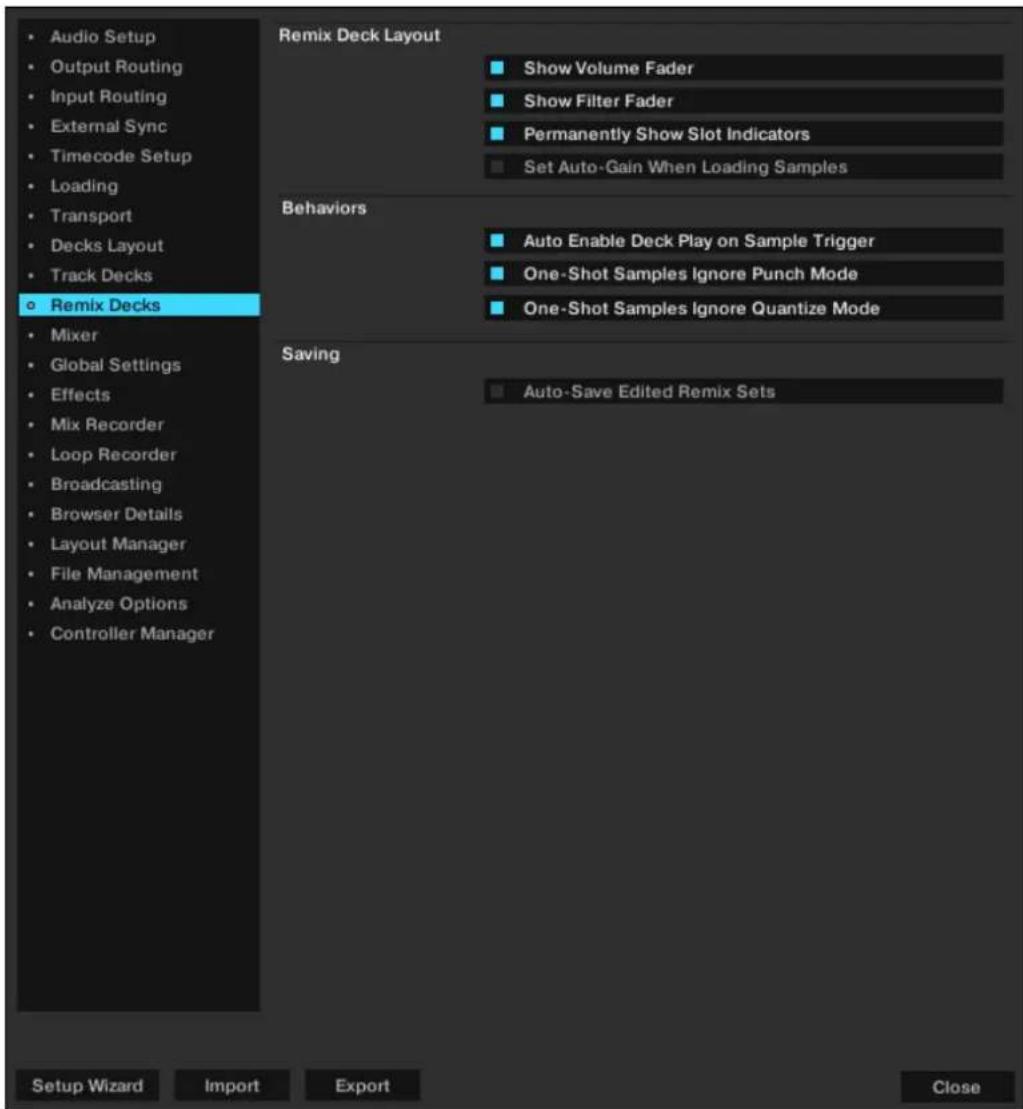
• Show Volume Fader : détermine si les contrôles Volume des Slots sont visibles ou non dans la Remix Deck. - Show Filter Fader : détermine si les tirettes Filter des Slots sont visibles ou non dans la Remix Deck. - Permanently Show Slot Indicators : détermine si les indicateurs minimisés des paramètres des Sample Slots sont visibles en permanence ou non dans la Remix Deck. Si l'option est cochée, les versions minimisées des indicateurs pour chacun des paramètres des Sample Slots sont toujours visibles. Si l'option n'est pas cochée, les indicateurs minimisés sont masqués. Dans les deux cas, les boutons des paramètres des Sample Slots apparaissent en grand format lorsque vous survolez les Sample Slots avec la souris.
- Set Auto-Gain When Loading Samples : détermine si TRAKTOR doit utiliser ou non la valeur d'Auto-Gain stockée dans le Sample lorsque celui-ci est chargé sur une Remix Deck. Si cette option n'est pas cochée, TRAKTOR laisse le gain du Sample à 0.0 dB, jouant ainsi le Sample à son niveau original. Si cette option est cochée, TRAKTOR ajuste le niveau du gain tel que spécifié par le niveau Auto-Gain du Sample afin de le jouer à un niveau presque maximal (correspondant au niveau des autres Samples chargés eux aussi avec Auto-Gain).
- Auto-Enable Deck Play on Sample Trigger : si cette option est activée, TRAKTOR force le bouton Play de la Remix Deck à passer à l'état On (activé) dès que vous déclenchez un Sample, même si la Deck a été préalablement stoppée. Si cette option est désactivée, le déclenchement de Samples n'a aucun effet sur le bouton Play de la Remix Deck, ce qui vous permet de sélectionner le Sample avant de lancer la lecture de la Deck entière.
- One-Shot Samples Ignore Punch Mode : si cette option est activée, les Samples en mode One-shot ignorent le réglage du mode Punch et sont toujours joués depuis le début. Si cette option est désactivée, les Samples en mode One-shot suivent les règles du mode Punch : ils commencent à jouer depuis la position à laquelle le Sample précédent a été interrompu.
Lorsque cette option est activée, TRAKTOR sauvegarde automatiquement le Remix Set actuel dès que vous lancez des actions modifiant le contenu de la Remix Deck.
Ceci comprend les actions suivantes :
- Quitting TRAKTOR : le Remix Set est sauvegardé avant que le reste de la Track Collection ne soit sauvegardé.

Lorsque la fonction Auto-Save est lancée, aucune boîte de dialogue n'apparaît. Si le Remix Set existe déjà dans la Track Collection, la version précédente est automatiquement écrasée !
Lorsque cette option est désactivée, TRAKTOR ne tente pas de sauvegarder les Remix Sets dans les conditions décrites ci-dessus. En lieu et place, TRAKTOR annule simplement tous les changements effectués. Ceci peut être par exemple préférable si vous souhaitez que vos Remix Sets soient toujours dans le même état de départ pour chacune de vos performances, quels que soient les changements effectués lors de la performance précédente.
Cette section décrit les options de la page Mixer.

- EQ Type : détermine le type d'égaliseur disponible sur le Mixer interne. Choisissez entre l'EQ classique à 3 bandes (Classic), une émulation de l'EQ de la Pioneer DJM-600 (P600), de l'Ecler Nuo4 (NUO) ou de l'Allen & Heath XONE:92 (Xone).
- Filter Type : détermine le type de filtre disponible sur le Mixer interne.
- Ladder : utilise le filtre à paliers, également utilisé dans l'effet Filter, pour les curseurs de filtre des canaux.
- Xone : utilise une émulation des filtres de la Xone:92, également utilisée dans l'effet Filter:92, pour les curseurs des filtres des canaux.
Mixer FX
- Mixer FX Slot 1, 2, 3, 4 : pré-sélectionne l'un des sept Mixer FX disponibles pour chacun des emplacements Mixer FX : Reverb, Dual Delay, Noise, Time Gater, Flanger, Shepard ou Barber Pole.
- Auto Crossfade Time : ajuste la durée des fondus automatiques entre les morceaux.
- Smooth/Sharp : ajuste la courbe du crossfader, de douce (« Smooth ») à abrupte (« Sharp »).
- Enable Autogain : si cette option est activée, TRAKTOR ajuste le gain automatiquement.
- Enable Limiter : limite le niveau du signal audio pour éviter l'écrêtement. Cette option est aussi accessible dans le panneau Master Control.
- Limiter Type : sélectionnez le type de Limiter Classic ou Transparent dans le menu déroulant.
- EQ + Fader : affiche ou masque les EQ et faders de canal dans le Mixer interne.
- Filter + Key + Gain + Cue + Balance : affiche ou masque les contrôles Filter, Key, Gain, Cue et Balance du Mixer interne.
- Crossfader : affiche ou masque le crossfader dans le Mixer interne.
Cette section décrit les options de la page Global Settings.
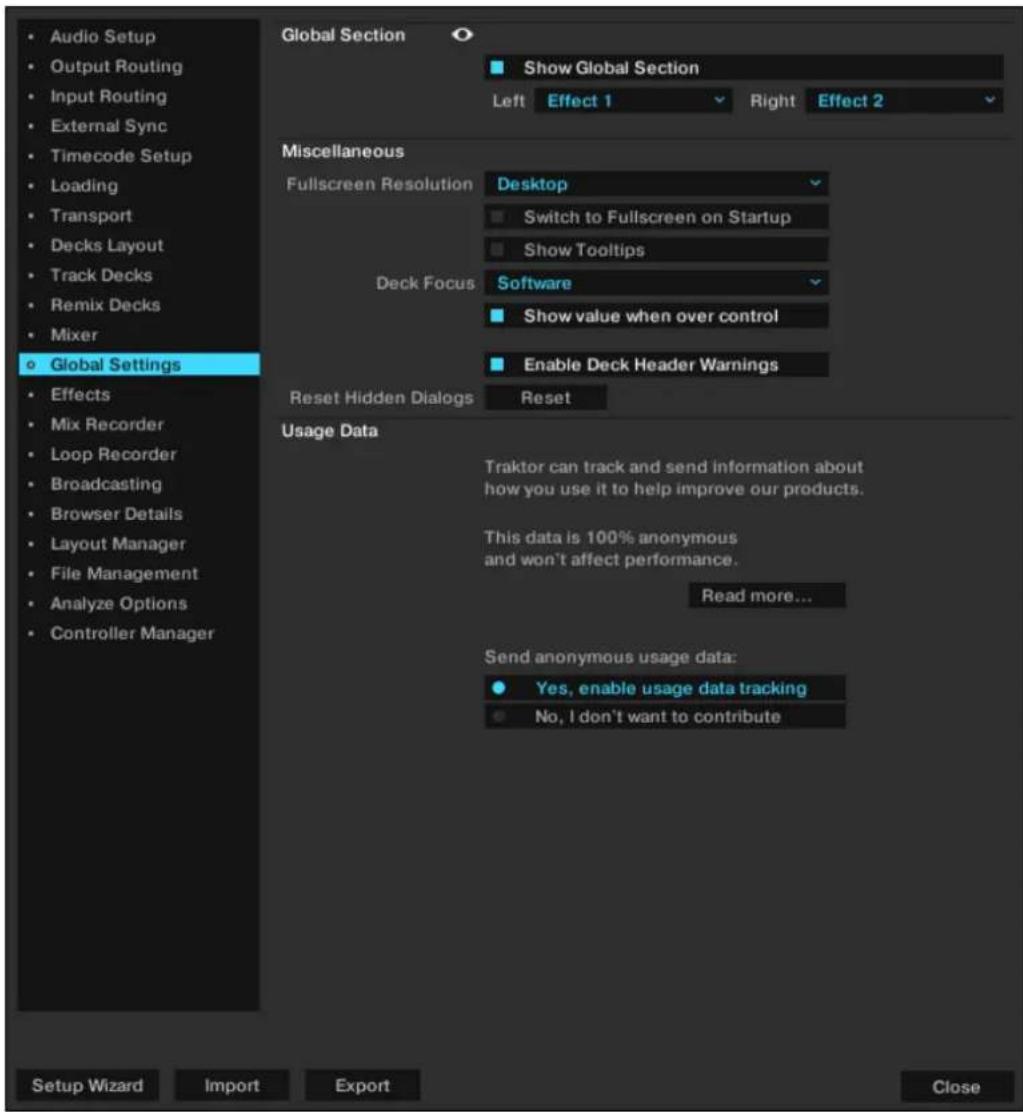
• Show Global Section : affiche ou masque la section Global. - Left : détermine si la FX Unit 1 ou bien le LOOP RECORDER doit apparaître par défaut sur la gauche de la section Global. - Right : détermine si la FX Unit 2 ou bien le AUDIO RECORDER doit apparaître par défaut sur la droite de la section Global.
- Fullscreen Resolution : détermine le grossissement de l'affichage en plein écran de TRAKTOR. Si cette option est réglée sur Desktop, TRAKTOR utilise la résolution par défaut de votre ordinateur. Si vous choisissez un autre réglage, l'affichage en plein écran apparaît plus gros.
car TRAKTOR utilise une résolution plus faible. Les réglages disponibles dépendent de votre configuration matérielle.
- Switch to Fullscreen on Startup : lorsque cette option est activée, TRAKTOR s'ouvre en mode Fullscreen (maximisant la fenêtre de TRAKTOR) au démarrage.
- Show Tooltips : active/désactive les Tooltips. Si vous souhaitez vous familiariser avec TRAKTOR, nous vous recommandons d'activer les Tooltips, qui vous proposent une description rapide des éléments de l'interface sous la forme de bulles d'aide.
- Deck Focus : choisissez le contrôle de sélection de Deck parmi les options suivantes :
Software : sélection de la Deck depuis le logiciel.
Hardware : sélection de la Deck depuis le contrôleur externe.
None : désactive la sélection de la Deck.
- Show value when over a control : Si cette option est activée, les curseurs comme Gain, Master Volume ou les curseurs des Effets indiquent leur valeur actuelle lorsque vous les survolez avec la souris.
- Enable Deck Header Warnings : Lorsque cette option est activée, TRAKTOR affiche directement sur les Deck Headers des messages d'avertissement importants concernant les Decks. Même si les messages d'avertissement des Deck Headers sont désactivés, la barre d'état de TRAKTOR continuera à afficher des messages d'avertissement.
- Réinitialiser les Dialogues Cachés : réinitialise tous les messages qui ont été masqués en cochant les cases « Ne plus afficher ce message ».
Le suivi des données d'utilisation peut être activé ou désactivé à tout instant, vous permettant ainsi de décider les moments auxquels vous souhaitez partager ces données anonymes.
- Yes, enable Usage Data Tracking : cette case active le suivi des données d'utilisation.
- Non, je ne veux pas contribuer : cette case désactive le suivi des données d'utilisation.
Pour plus d'informations sur le suivi des données d'utilisation, vous pouvez consulter l'article suivant de la Base de Connaissances : https://support.native-instruments.com/hc/en-us/articles/209545029.

Le suivi des données d'utilisation est activé/désactivé individuellement sur chaque ordinateur. Ceci signifie que si vous utilisez TRAKTOR sur plusieurs ordinateurs, l'activation ou la désactivation du suivi des données d'utilisation doit être effectuée sur chacun des ordinateurs.
Cette section décrit les options de la page Effects.
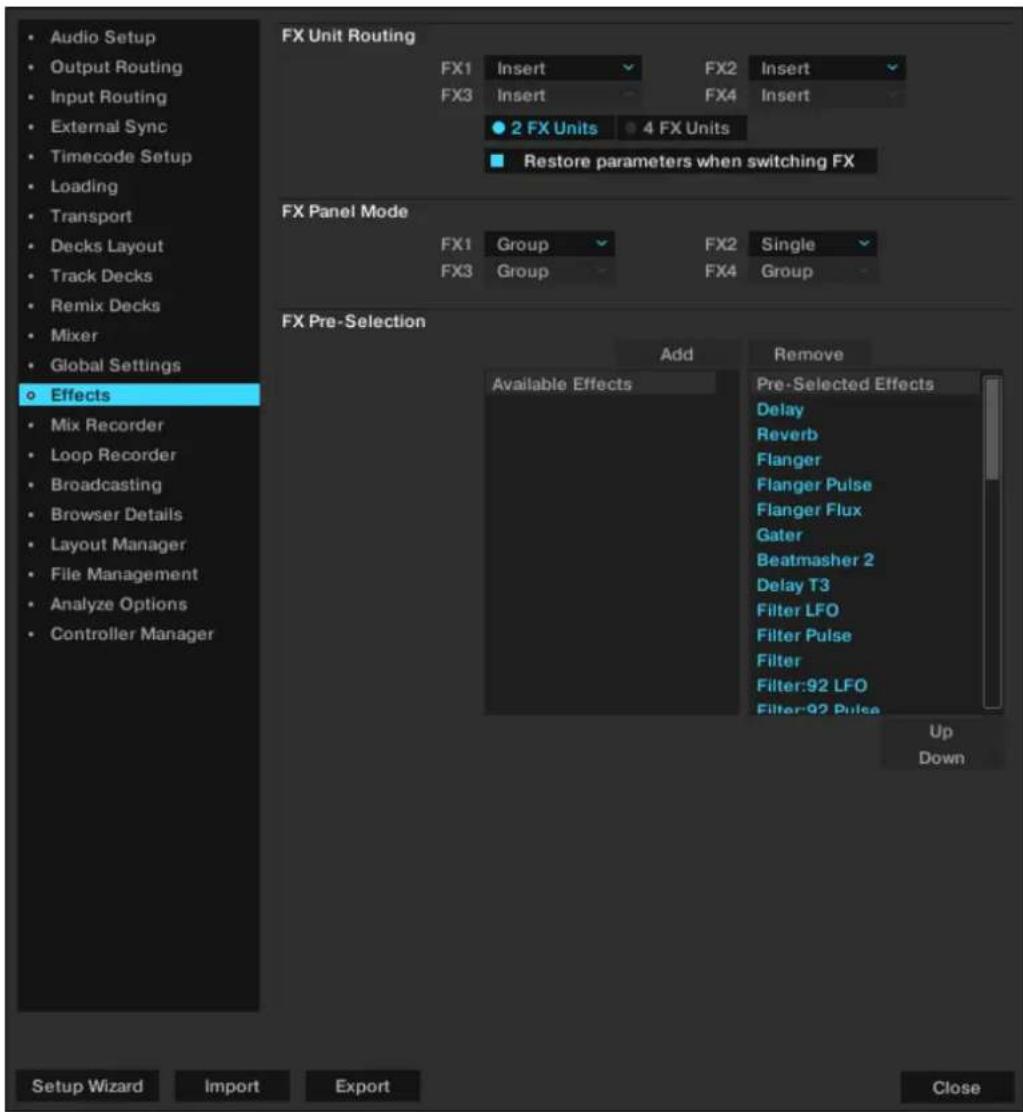
La page Effets.
- FX1, FX2, FX3, FX4 : les valeurs dans les menus déroulants déterminent si la FX Unit est routée comme effet Insert, Send ou Post Fader.
Insert : en mode Insert, la FX Unit est insérée dans le chemin du signal, juste avant le filtre du canal. La balance entre le signal original (« dry ») et le signal traité par l'effet (« wet ») est contrôlée par le curseur D/W situé dans le panneau de la FX Unit.
Send : en mode Send, la FX Unit devient indépendante du flux de signal interne de TRAKTOR. La FX Unit reçoit un signal provenant des entrées de l'interface audio spécifiées dans Preferences > Input Routing. La FX Unit envoie sa sortie à l'une des sorties de l'interface audio spécifiées dans Preferences > Output Routing. Seule une entrée et une sortie de l'interface audio peuvent être gérées. Si vous utilisez plus d'un effet send, ils sont placés en série dans l'ordre 1-2-3-4.
Post Fader : en mode Post Fader, la FX Unit est insérée dans la chaîne de signal après la tirette de volume du canal ; l'effet sera donc encore audible après avoir baissé le volume du canal. La balance entre le signal original (« dry ») et le signal traité par l'effet (« wet ») est contrôlée par le curseur D/W situé dans le panneau de la FX Unit. Les effets Post Fader ne sont pas disponibles en mode External Mixer.
- 2 FX Units / 4 FX Units : permet d'activer deux ou quatre FX Units dans la section Global.
- Restore Parameters when switching FX : lorsque cette option est cochée, les paramètres des FX Units sont ramenés à leurs valeurs par défaut lorsque vous changez d'effet dans les FX Units.
FX Panel mode
- FX1, FX2, FX3, FX4 : les valeurs dans les menus déroulants déterminent le mode de la FX Unit.
Single : le mode Single FX vous donne un contrôle plus précis sur un effet unique.
Group : le mode Group FX vous permet de contrôler jusqu'à trois effets de votre choix dans une même FX Unit.
Présélection des effets
TRAKTOR embarque une vaste sélection d'effets. Vous pouvez choisir un groupe d'effets parmi ceux disponibles, afin de limiter le nombre d'effets apparaissant dans l'Effect Selector des FX Units.
- Add : permet d'ajouter des effets à la pré-sélection (colonne Pre-Selected Effects) parmi ceux disponibles dans la colonne Available Effects; vous pouvez aussi double-cliquer sur les effets.
- Remove : permet de retirer des effets de la pré-sélection (colonne Pre-Selected Effects) en les ramenant parmi les effets disponibles (colonne Available Effects) ; vous pouvez aussi double-cliquer sur les effets.
- Up / Down : permettent de déplacer les effets dans la colonne correspondante.
Cette section décrit les options de la page Mix Recorder.
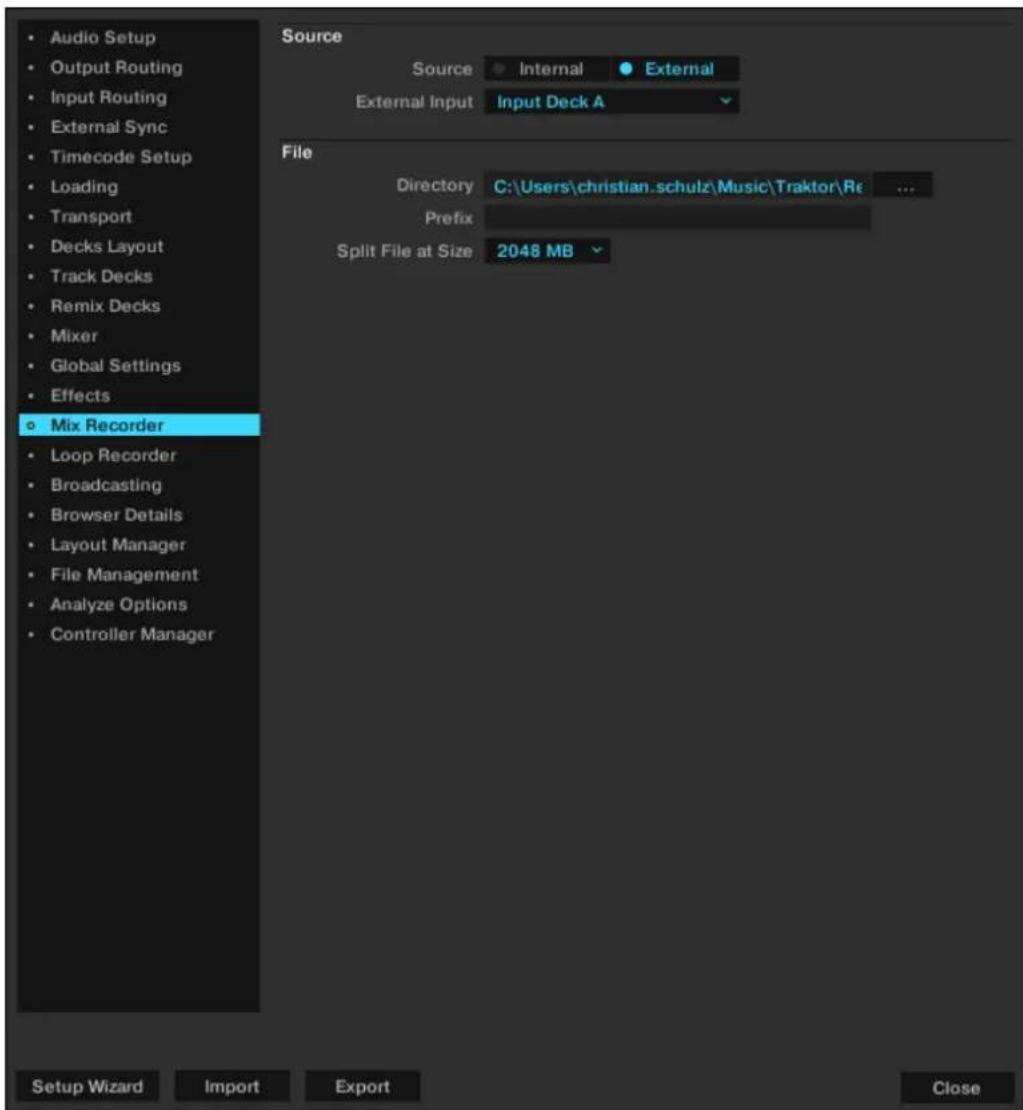
- Source : sélectionne la source d'enregistrement ; choisissez Internal pour enregistrer la sortie principale interne de TRAKTOR, ou External pour enregistrer une source audio externe telle qu'une platine vinyle, un microphone ou votre console de mixage externe.
- External Input : sélectionne le canal d'entrée depuis lequel TRAKTOR doit enregistrer le signal audio externe.
- Directory : détermine l'emplacement auquel vos enregistrements audio seront sauvegardés.
- Préfix : permet de saisir un préfixe à ajouter aux noms de fichiers des enregistrements.
- Split File at Size : si une taille de fichier est sélectionnée, vos enregistrements audio seront automatiquement divisés à chaque fois que cette taille de fichier sera atteinte. La taille maximale pour les fichiers est de 2048 Mo.
Cette section décrit les options de la page Loop Recorder.
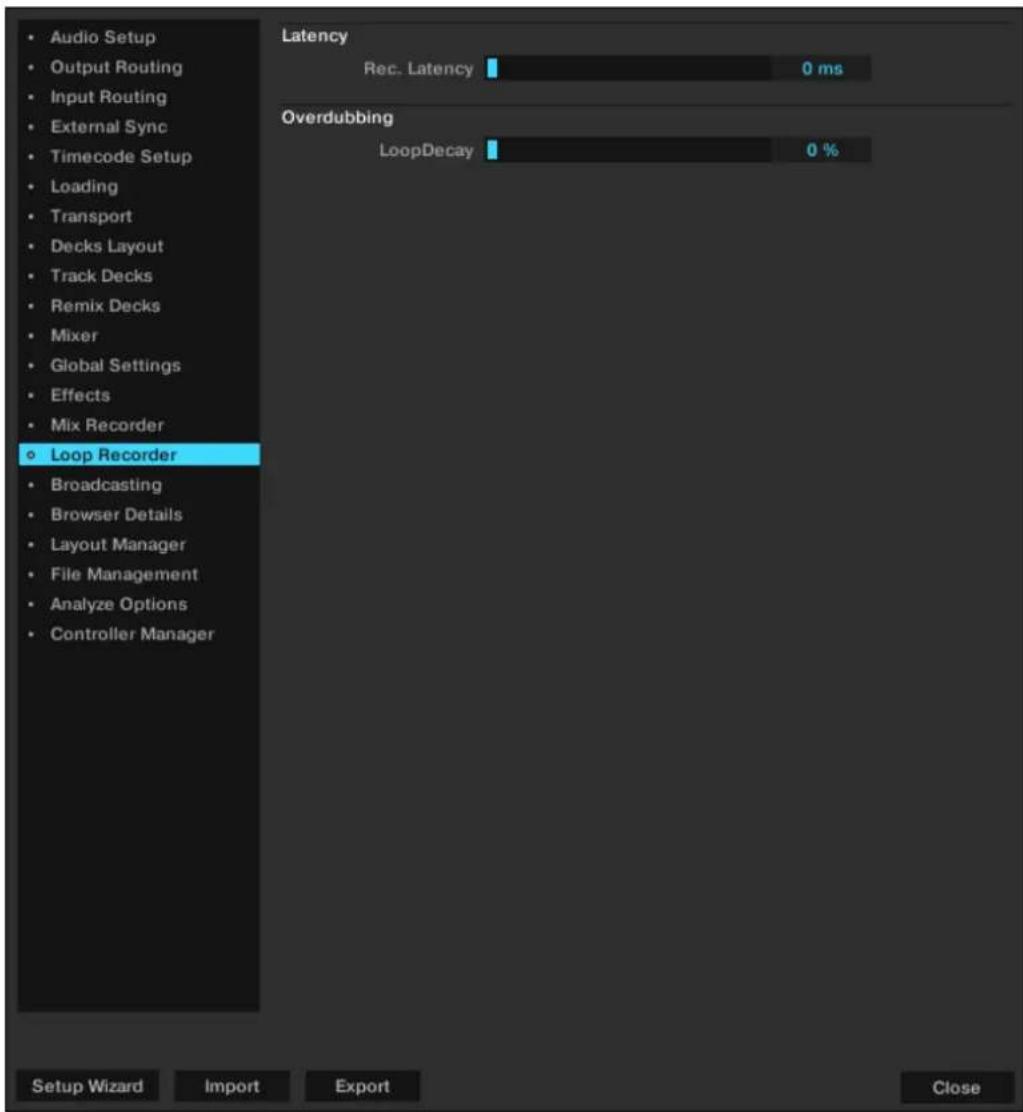
- Rec. Latency : ajuste la latence de l'enregistrement du Loop Recorder lorsque le mode de mixage External est activé.
- LoopDecay : ajuste la vitesse à laquelle l'audio déjà enregistré doit décliner lors de l'overdubbing.
La diffusion (« broadcasting ») vous permet d'envoyer votre DJ set en temps réel sur Internet. Pour ce faire, vous devez mettre en place une configuration « client et serveur ». Vous pouvez par exemple installer un serveur sur votre ordinateur qui générera un flux de diffusion issu de TRAKTOR et l'enverra aux clients connectés à votre serveur.
Votre serveur doit être correctement configuré et être en fonctionnement avant de pouvoir commencer la diffusion. Pour plus d'informations sur la mise en place d'un serveur et sur la diffusion de votre mix, voir Diffuser votre mix.
Voici la description des options concernant la diffusion.
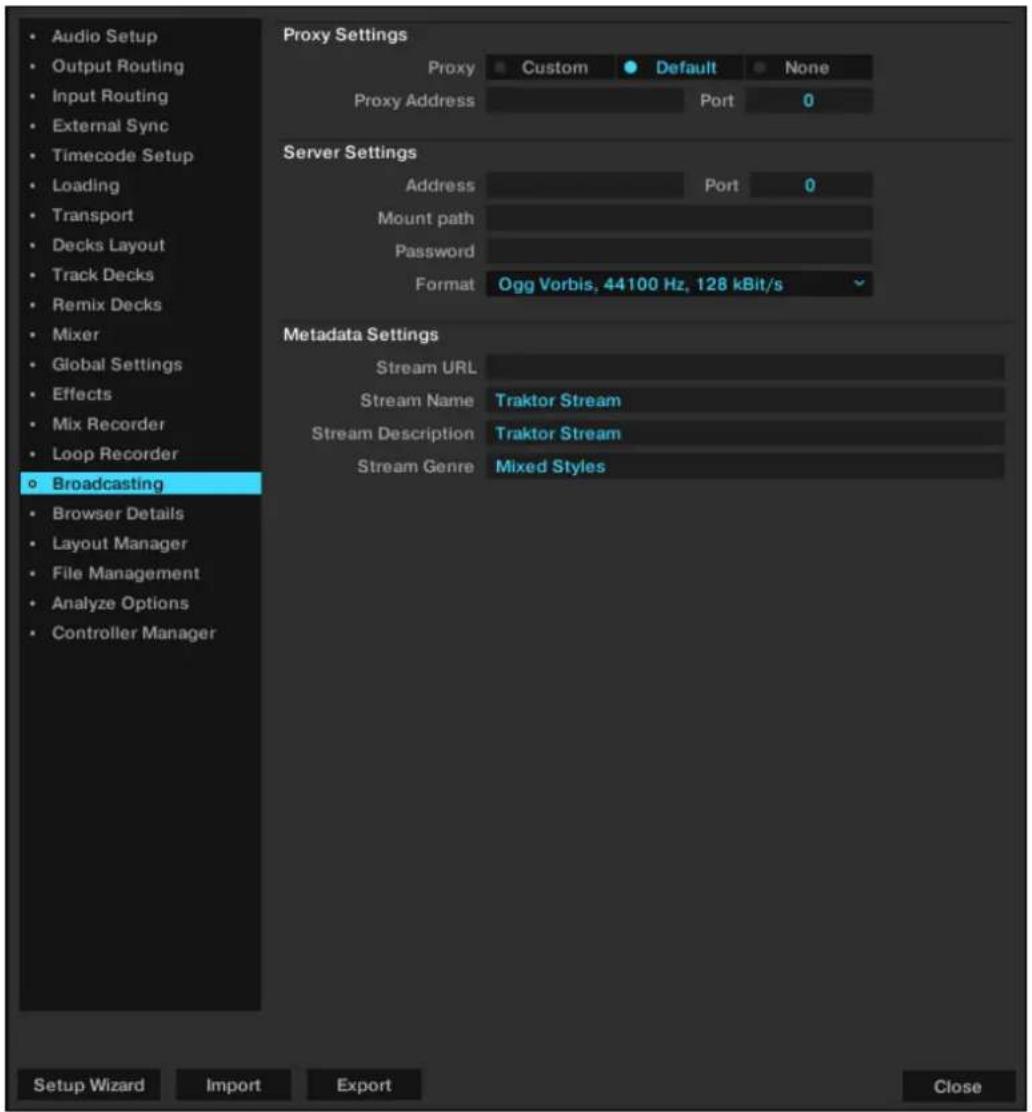
Si vous vous connectez à Internet via un proxy, vous pouvez préciser à TRAKTOR les réglages de proxy à utiliser :
- Custom : permet de préciser vos propres réglages de proxy.
- Default : utilise les mêmes réglages de proxy que votre système d'exploitation.
- None : aucun proxy utilisé.
Utilisez cette section pour préciser à TRAKTOR quel serveur utiliser.
- Address : saisissez manuellement l'adresse IP de votre ordinateur.

Veuillez consulter la section d'aide de votre système d'exploitation pour savoir comment déterminer votre adresse IP.
- Port : la plupart des serveurs utilisent le port 8000.
- Mount Path : saisissez le point de montage (un répertoire spécifique) auquel les auditeurs doivent se connecter. Ceci vous permet de diffuser deux événements sur le même serveur.
- Password : saisissez le mot de passe de votre serveur.
- Format : sélectionnez la qualité audio du flux que vous souhaitez diffuser. Les résolutions élevées requièrent une bande passante plus grande. Choisissez un réglage adapté à votre connexion. Ogg Vorbis...
Cette section vous permet de configurer les métadonnées de votre flux de diffusion. Ces informations seront celles vues par vos auditeurs.
- Stream URL : représente l'URL sur laquelle vous diffusez votre mix et à laquelle vos auditeurs doivent se connecter.
- Stream Name : représente le titre qui sera affiché avec votre diffusion.
- Stream Description : représente la description qui sera affichée avec votre diffusion.
- Stream Genre : représente le genre de musique que vous diffusez.
Cette section décrit les options de la page Browser Details.
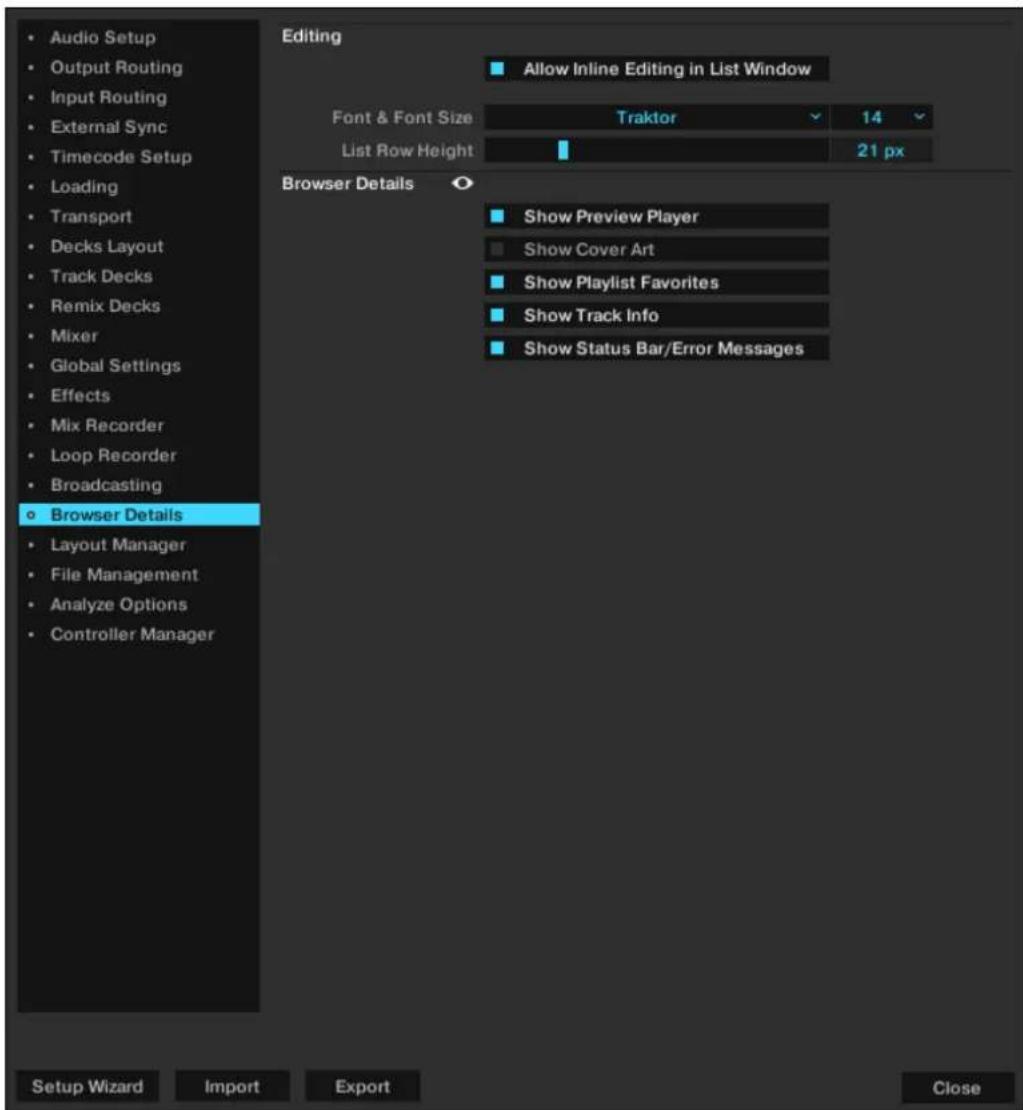
- Allow Inline Editing in List Window : lorsque cette option est cochée, vous pouvez éditer les métadonnées de vos fichiers musicaux en double-cliquant sur eux dans la Browser List. Si cette option est décochée, l'édition des tags d'un morceau dans la Browser List est impossible, pour éviter les erreurs de manipulation, par exemple pendant un live.
• Show Preview Player : active/désactive le Preview Player. • Show Cover Art : active/désactive la fenêtre de la pochette. • Show Playlist Favorites : active/désactive les Browser Favorites en haut du Browser.
• Show Track Info : active/désactive la fenêtre d'informations. • Show Status Bar/Error Messages : active/désactive la barre d'état (Status Bar). Cette zone affiche également les messages d'erreur.
La page Layout Manager vous permet de personnaliser les Layouts de TRAKTOR.
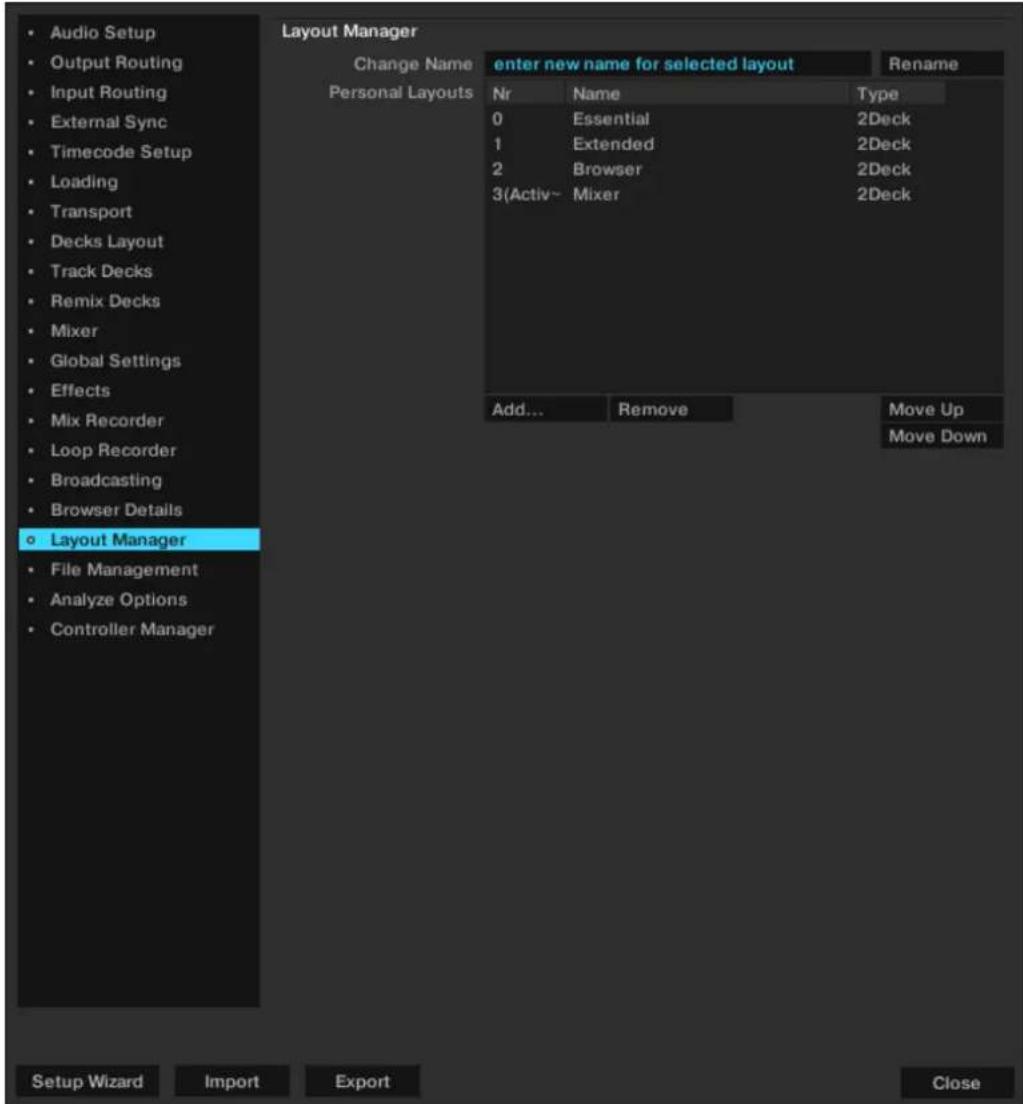
- Change Name : vous pouvez ici saisir un nom pour le Layout sélectionné.
- Renommer : vérifiez votre saisie.
- Personal Layouts : liste tous les Layouts. Un clic sur un Layout l'active. Le Layout actif est indiqué par un Active dans la première colonne. L'ordre dans cette liste définit également l'ordre des Layouts dans le Layout Selector du Header de TRAKTOR.
- Add : crée un nouveau Layout.
- Remove : supprime le Layout sélectionné.
- Move Up/Down : modifie la position du Layout sélectionné dans le menu déroulant du Header de TRAKTOR.
Cette section décrit les options de la page File Management.

- Import Music Folders at Startup : si cette case est cochée, TRAKTOR importera à chaque démarrage tous les morceaux de votre (ou vos) dossier(s) de musique qui n’auraient pas encore été importés.
- Determine track-time automatically (before analysis) : si cette option est activée, TRAKTOR estime la durée des morceaux avant de les analyser en profondeur.
- Analyse new imported tracks : analyse automatiquement toutes les nouvelles pistes lorsqu'elles sont importées dans la Track Collection.
- Analyze new tracks when loading into Deck : lance l'analyse seulement lorsque le morceau est chargé sur une Deck. La barre d'état en bas de TRAKTOR indique l'avancement de l'analyse et vous alerte en cas de problème. L'analyse des morceaux à la demande peut vous éviter les problèmes de surcharge processeur que vous pourriez rencontrer avec une analyse de tous les morceaux en tâche de fond.

L'analyse nécessite beaucoup de ressources processeur. En raison de la priorité plus faible donnée au processus d'analyse, il n'y a pas de risque de ralentissement des autres fonctions de TRAKTOR, mais d'autres logiciels fonctionnant en même temps que TRAKTOR peuvent quant à eux être ralentis.
- Sauvegarder les Boucles et Samples créés automatiquement : cette option permet de sauvegarder automatiquement les Boucles et les Samples créés dans TRAKTOR, pour une réutilisation ultérieure.
- Show Consistency Check Report on Startup : cette option affiche la fenêtre Consistency Check Report (rapport du contrôle de concordance) à chaque démarrage de TRAKTOR. Ce rapport affiche des informations sur votre Collection et vous propose quelques options pour sa gestion.
Les modes de structuration des fichiers suivants déterminent la structure des fichiers lorsque vous exportez une Playlist
- None : les noms de fichiers ne sont pas modifiés lors de l'exportation.
- Flat : les noms de fichiers sont transformés en 01 Artiste - Titre lors de l'exportation.
- Artist : lors de l'exportation, des sous-dossiers sont créés portant le nom des artistes.
- Label : lors de l'exportation, des sous-dossiers sont créés portant le nom des labels.
Ces réglages définissent les répertoires de TRAKTOR. Les répertoires peuvent être modifiés via les boutons...! puis en sélectionnant l'emplacement du dossier souhaité. Les boutons de réinitialisation ramènent les emplacements aux chemins par défaut.
- Root Dir : chemin d'accès aux fichiers de vos Track Collection/Playlists/Settings/History/Mappings.
- Sample Dir : chemin d'accès à vos fichiers de Samples utilisés sur les Remix Decks.
- Remix Sets Dir : chemin d'accès à vos Remix Sets utilisés sur les Remix Decks.
- iTunes Music Library : si vous comptez utiliser l'intégration d'iTunes à TRAKTOR, vous devez sélectionner l'emplacement de votre Bibliothèque iTunes.
Si vous souhaitez utiliser vos propres dossiers de musique, vous pouvez les ajouter à cette liste. TRAKTOR peut alors importer automatiquement tous les fichiers musicaux stockés dans ces dossiers.
- Add... : vous permet d'ajouter des dossiers musicaux.
- Supprimer : retire le dossier de musique sélectionné de la liste.
- Change... : si vous avez modifié l'emplacement ou le nom de l'un de vos dossiers musicaux dans votre système d'exploitation, utilisez ce bouton pour modifier le chemin d'accès dans TRAKTOR en conséquence.
Cette page offre des options concernant les réglages par défaut de la fonction d'analyse entrant en jeu lors de l'importation/analyse des fichiers audio.
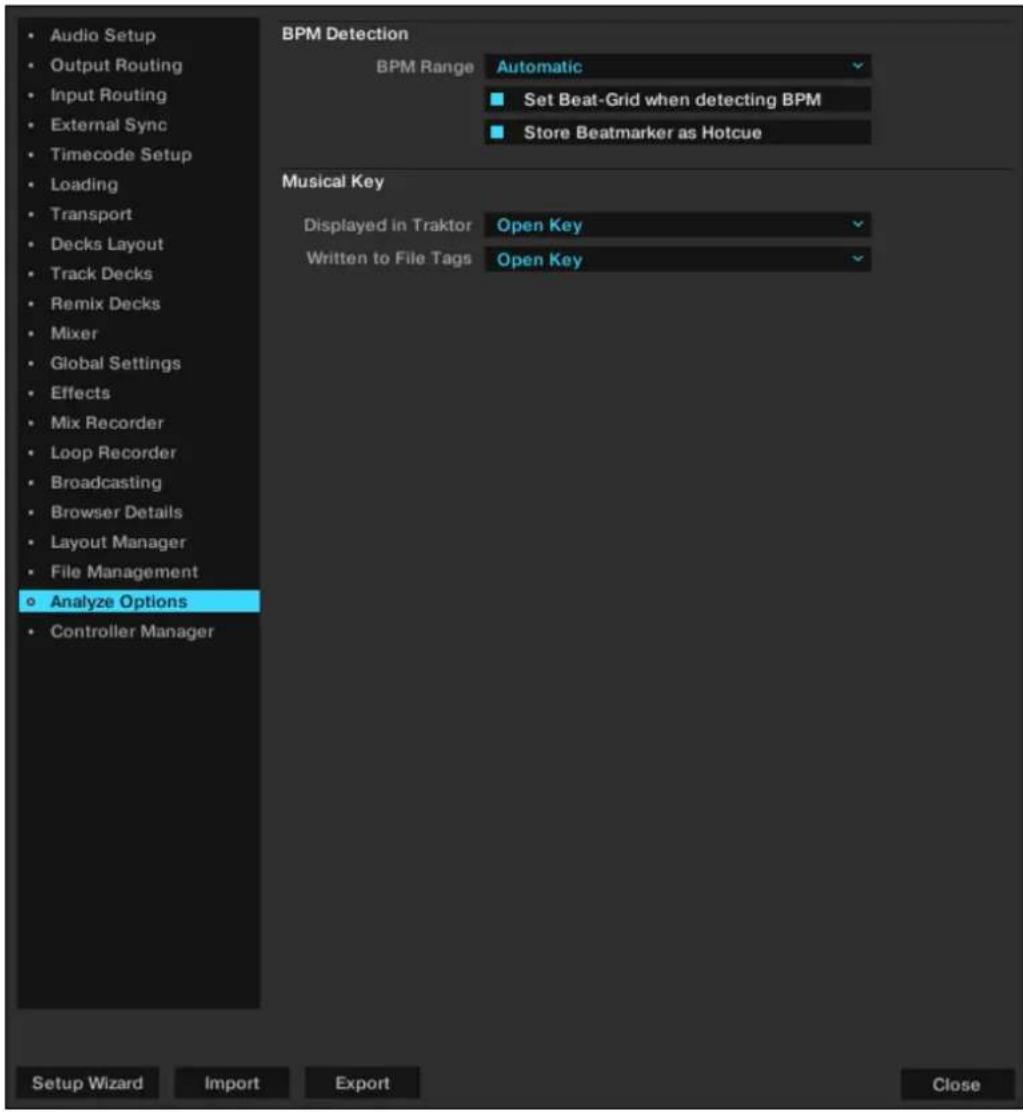
Détection du BPM
- BPM Range : sélectionnez les tempos minimal et maximal (en BPM) des morceaux que vous allez analyser.
Cela aidera le détecteur de tempo de TRAKTOR à trouver les valeurs de tempo correctes à l'issue de son analyse. Le réglage Automatic utilise des techniques d'intelligence artificielle pour améliorer les résultats de tempo et downbeat. Par exemple, les pistes de Drum & Bass auront un tempo autour de 170 BPM au lieu de 85 BPM.

Nous vous recommandons d'utiliser ce réglage si votre collection contient un grand nombre de genres différents que vous souhaitez analyser simultanément.
- Set Beatgrid when detecting BPM : cochez cette option pour que TRAKTOR définisse une nouvelle Beatgrid pour la piste et l'aligne sur le temps fort le plus proche. Si la piste possède déjà une Beatgrid, TRAKTOR l'alignera si nécessaire sur le temps fort le plus proche.
- Store Beatmarker as Hotcue : lors de l'analyse d’une piste, TRAKTOR crée un Beatmarker de référence pour la Beatgrid. Lorsque cette option est activée, le Beatmarker est également disponible parmi les Hotcues. Désactivez cette option pour éviter d’effacer malencontreusement le Beatmarker; vous ne pourrez par contre plus vous en servir comme Hotcue.
TRAKTOR détecte automatiquement la notation d'un morceau, qui peut être affichée dans TRAKTOR ainsi qu'écrite dans les métadonnées du morceau. Les réglages suivants sont disponibles :
- Displayed in TRAKTOR : spécifie la notation à utiliser dans la colonne Key du Browser. Cette option peut être modifiée à tout moment ; elle affecte l'affichage de tonalité de tous les morceaux dans TRAKTOR. Les notations disponibles sont : Musical, Musical (all sharps), Open Key.
- Written to File Tags : spécifie la notation à utiliser dans les métadonnées écrites dans le fichier du morceau lui-même afin qu'elle soit disponible pour d'autres applications. Les notations disponibles sont : Musical, Musical (all sharps), Open Key, Key Text.
La page Controller Manager rassemble sur une seule page toutes les assignations (Mappings) MIDI et clavier de TRAKTOR ainsi que la configuration MIDI. Les réglages et les assignations peuvent être importés, exportés et personnalisés sur cette page des Preferences. Pour plus d'informations sur la configuration d'un contrôleur MIDI, voir Configurer un contrôleur MIDI pour contrôler TRAKTOR.
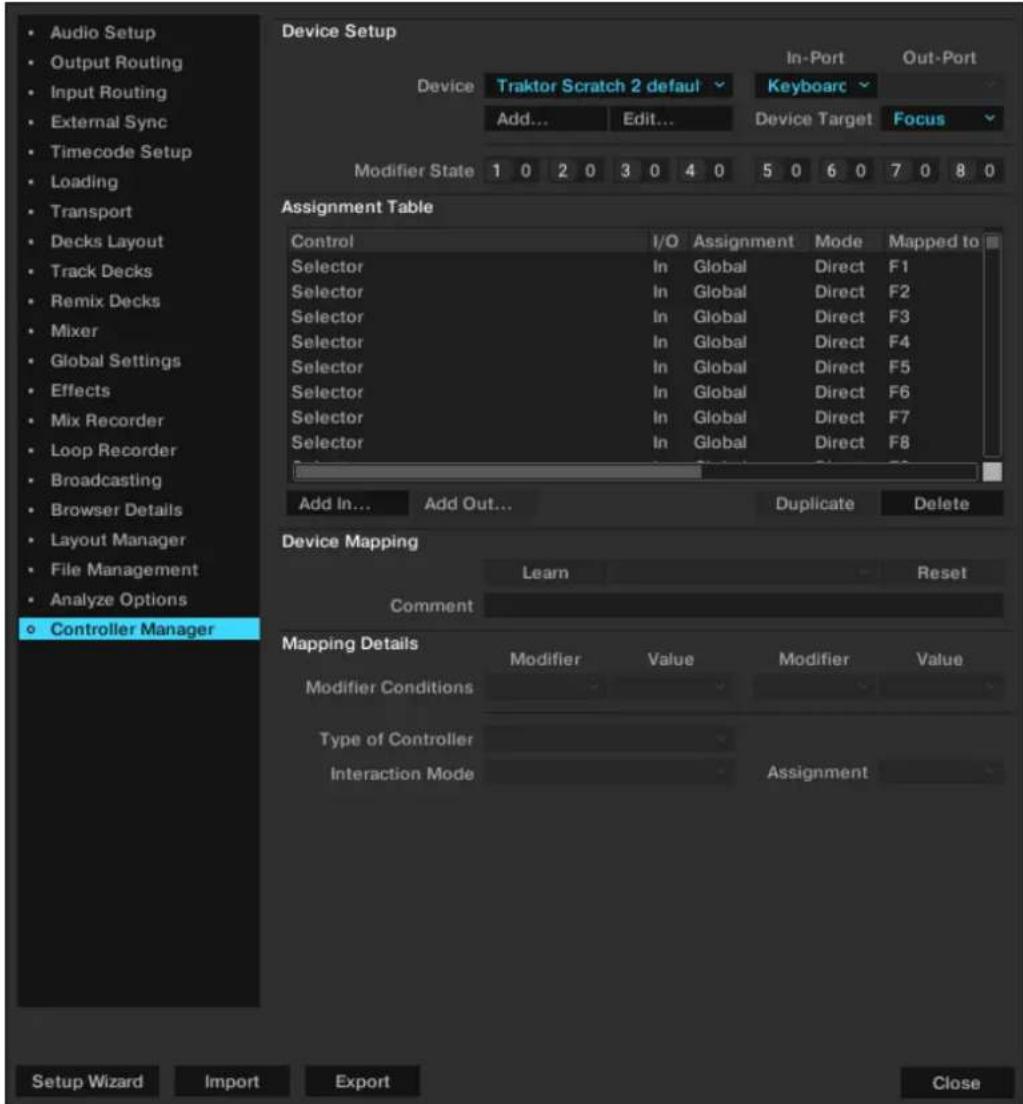
- Device Setup : vous permet de créer de multiples assignations pour votre clavier d'ordinateur, vos contrôleurs MIDI et certains périphériques HID.
- Assignment Table (table d'assignation) : dresse la liste de toutes les associations contenues dans l'assignation sélectionnée dans le menu Device. Tous les appareils assignés sont actifs simultanément, pas seulement celui qui est sélectionné.
- Device Mapping : vous permet d'assigner les contrôles de TRAKTOR aux éléments de contrôle souhaités sur votre appareil MIDI.
- Mapping Details : permet de personnaliser les contrôles de TRAKTOR assignés grâce aux Modifier Conditions et à l'Interaction Mode.
17. Référence des EFFETS
Vous trouverez ici une description de chacun des quarante effets.
Délai classique synchronisé au tempo avec un bouton Freeze. La durée du délai est directement contrôlée par la Master Clock de TRAKTOR, ce qui garantit que le Delay soit toujours synchronisé au beat, même lors des changements de tempo.
Mode single
- FILTER : filtre interne carbonisé passe-haut et passe-bas (similaire à un passe-bande). Le filtre est ouvert lorsque le curseur est à fond à gauche, et coupe progressivement les hautes et basses fréquences au fur et à mesure que le curseur est tourné vers la droite.
- FEEDBACK : contrôle l'ampleur de la réinjection du délai, rendant l'effet plus fort et plus coloré. Min : faible réinjection, Max : forte réinjection.
- RATE : contrôle la durée du délai. Les 7 valeurs disponibles sont exprimées en fractions de mesure et sont régulièrement espacées le long de l'intervalle du curseur. Min—Max : 1/32, 1/16, 1/8, 3/16, 1/4, 3/8, 4/4.
Le curseur Rate continue à fonctionner en mode Freeze et permet des déstructurations intéressantes... Il est cependant important de ne ramener ce curseur sur des valeurs faibles QUE pendant un court laps de temps, sans quoi la mémoire de l'effet risque de se vider.

La vitesse de l'effet peut être modifiée pendant son fonctionnement sans aucun craquement ni saut dans l'audio !

Même en mode Freeze, le Delay suit la Master Clock, il s'insérera donc de manière transparente dans le mix une fois relâché.
- FRZ (Freeze) : gèle le délai en fermant l'entrée et en augmentant la valeur de la réinjection (Feedback) à sa valeur maximale. Le filtre reste actif dans la boucle de réinjection. Pour geler l'effet indéfiniment, le curseur FILTER doit donc être tourné à fond à gauche.
- SPRD (Stereo Spread) : crée un décalage entre la durée des délais sur les canaux gauche et droit, ce qui donne une profondeur spatiale à l'effet. Les durées de délai sont : L Min – Max : 1/32, 1/16, 1/8, 3/16, 2/4, 3/8, 4/4; R Min – Max : 1/32, 1/8, 3/16, 2/4, 3/8, 2/4, 4/4.
Mode group (contrôle avec un seul curseur)
Le curseur correspond au curseur RATE du mode Single avec une valeur de réinjection (Feedback) moyenne.
17.2. Reverb
Réverbération classique avec des tailles de pièces extrêmes, des contrôles individuels de filtres passe-haut et passe-bas ainsi qu'une fonction Freeze.
Mode single
- HP : filtre passe-haut dans la boucle de l'effet – le filtre est ouvert lorsque le curseur est en butée gauche.
- LP : filtre passe-bas dans la boucle de l'effet – le filtre est ouvert lorsque le curseur est en butée droite.
- SIZE : contrôle la taille de la réverbération ajoutée, les valeurs allant des petites pièces aux salles gigantesques.
- FRZ (Freeze) : gèle la Reverb en fermant l'entrée et en laissant la sortie ouverte.
Mode group (contrôle avec un seul curseur)
Le curseur correspond au contrôle SIZE du mode Single.
17.3. Flanger
Flanger classique avec un contrôle de la fréquence libre ou basé sur le tempo ainsi qu'un déphasage stéréo.
Mode single
- SPRD (Stereo Spread) : crée un effet d'étalement stéréo en contrôlant le décalage de phase entre les canaux gauche et droit. Min : pas de décalage de phase ; Max : décalage de phase maximal (une demie période).
- FEEDB (Feedback) : contrôle l'ampleur de la réinjection du Flanger, rendant l'effet plus fort et plus coloré. Min : faible réinjection, Max : forte réinjection.
- RATE : contrôle la fréquence d'oscillation du Flanger. Les 11 valeurs disponibles sont exprimées en fractions de mesure et sont régulièrement espacées le long de la course du curseur. Max – Min : 16 mesures, 8 mesures, 4 mesures, 2 mesures, 4/4, 2/4, 3/8, 1/4, 3/16, 1/8, 1/16.
- UP : lorsque ce bouton est activé, la direction de l'oscillation est inversée : elle commence par les basses fréquences puis monte vers les hautes fréquences.
- FR. R : active le contrôle libre de la fréquence, indépendamment du tempo, l'intervalle allant de 30 secondes (Max) à 1/30 de seconde (Min).
- LFO RESET (panneau Master) : réinitialise l'oscillation et redémarre au point le plus bas ou le plus haut, en fonction du paramètre DN/UP.

Le bouton LFO RESET du panneau Master réinitialise la phase de l'oscillation basse fréquence (LFO) à zéro (point le plus haut).
Mode group (contrôle avec un seul curseur)
- Le curseur contrôle la fréquence de l'oscillation vers le haut et vers le bas du son traité. Le curseur correspond au curseur RATE du mode Single, avec Freerun activé.
17.4. Flanger pulse
Flanger semi-automatique innovant, piloté par les pics du signal musical, ce qui produit des sons cinglants intéressants.
Cet effet est particulièrement marquant sur les musiques avec des creux (comme les boucles de batterie par exemple), car l'auto-oscillation peut alors se développer dans les parties vides de la musique.
Mode single
- SHAPE : contrôle la forme du Flanger Pulse. La plage du contrôle parcourt une multitude de motifs et passe continûment de l'un à l'autre, ce qui crée sans cesse de nouveaux effets. Explorez la plage entière de ce curseur conjointement avec les curseurs FEEDB et AMNT, et enregistrez un preset dès qu'un son vous plaît.
- FEEDB (Feedback) : permet de contrôler le niveau de réinjection du Flanger, rendant l'effet plus fort et plus coloré. Min : faible réinjection, Max : forte réinjection.
- AMNT (Amount) : ce curseur a deux zones de fonctionnement, sur la gauche et sur la droite de son point médian ; il contrôle la quantité de modulation de la fréquence du Flanger.
- FB- (Inverted Feedback) : transmet uniquement les harmoniques impaires, rendant l'effet de flanging plus profond en fréquence.
- SPR (Stereo Spread) : crée un décalage entre l'effet de flanging des canaux gauche et droit, ce qui donne l'effet d'une profondeur spatiale.
Mode group (contrôle avec un seul curseur)
Ce curseur a deux zones de fonctionnement, sur la gauche et sur la droite de son point médian. Il correspond au contrôle AMNT du mode Single.
17.5. Flanger flux
Flanger contrôlé manuellement, adapté au contrôle via la molette jog.
Mode single
- FEEDB (Feedback) : contrôle l'ampleur de la réinjection du Flanger, rendant l'effet plus fort et plus coloré. Min : faible réinjection, Max : forte réinjection.
- PITCH : contrôle la hauteur tonale de l'effet. La position centrale du curseur est neutre – de part et d'autre, l'effet de flanging se déplace des hautes fréquences vers les basses fréquences.
- FB- (Inverted Feedback) : transmet uniquement les harmoniques impaires, rendant l'effet de flanging plus profond en fréquence.
- SPR (Stereo Spread) : crée un décalage entre l'effet de flanging des canaux gauche et droit, ce qui donne l'effet d'une profondeur spatiale.
Mode group (contrôle avec un seul curseur)
Le curseur contrôle le paramètre PITCH de l'effet. La position centrale du curseur est neutre – de part et d'autre, l'effet de flanging se déplace des hautes fréquences vers les basses fréquences.
Le Gater rend muettes certaines parties de l'audio, de manière rythmique, à une fréquence réglable. La Master Clock contrôle la fréquence et les moments auxquels l'audio est coupé. Un bruit de sifflement peut être ajouté au Gater pour accentuer le motif rythmique.
Pour que le Gater se cale sur les beats de votre musique, il est impératif que vos morceaux disposent de Beatgrids bien alignées et que la Master Clock suive le tempo des morceaux en mode Auto.
Mode single
- NOISE (Niveau de bruit) : contrôle la quantité de sifflement ajoutée au Gater. Min : aucun sifflement, Max : beaucoup de sifflement.
- SHAPE : permet de contrôler la forme du Gate. Min – Centre : 1 % Hold, 0 % Decay – 50 % Hold, 0 % Decay; Centre – Max : 50 % Hold, 0 % Decay – 0 % Hold, 100 % Decay.
- RATE : contrôle la fréquence du Gater. Les 5 valeurs disponibles sont exprimées en fractions de mesure et sont régulièrement espacées le long de la course du curseur. Min–Max : Off–1/4–1/8–1/16–1/32.
- MTE (Mute) : rend la musique complètement muette et transmet uniquement le bruit sifflant.
L'activation de MTE sans ajouter de bruit ne génère aucun son.
- STT (Stutter) : active un temps de gating de 3/16 pour générer un effet de bégaiement.
L'activation de STT désactive l'action du curseur RATE.
Mode group (contrôle avec un seul curseur)
Le curseur contrôle la fréquence du Gater et correspond au curseur RATE du mode Single.
17.7. Beatmasher 2
Le Beatmasher 2 est un effet basé sur une mémoire tampon qui capture une courte boucle dans l'audio en cours, avant de la détruire méthodiquement.
Mode single
- ON : lorsque vous activez l'effet, celui-ci échantillonne une mesure de l'audio (en fonction du tempo de la Master Clock). Pour échantillonner un nouveau morceau d'audio, éteignez l'effet puis rallumez-le.
L'effet doit être démarré en mode Off, puis seulement activé, afin d'échantillonner l'audio actuel.
- GATE : le contrôle combine différents moyens de triturer le matériau échantillonné :
- En butée gauche, il court-circuite l'effet. En allant vers le centre, il introduit progressivement des morceaux de plus en plus gros de l'audio enregistré.
- En position centrale, il lit simplement l'audio enregistré. Du centre vers la droite, il coupe des morceaux de plus en plus gros de l'audio enregistré, fonctionnant alors comme un Ga-ter.
- ROT (Rotate) : décale l'audio échantillonné par rapport à sa position originale, croche par croche. Pour la longueur minimale (Length), le curseur Rotate effectue une rotation continue de l'échantillon.
- LEN (Length) : contrôle la longueur du morceau d'audio lu depuis le tampon.
- WRP (Warp) : re-synchronise l'effet à chaque mesure, pour des résultats musicaux plus intéressants.
- REV (Reverse) : inverse le sens de lecture des échantillons audio enregistrés.
Mode group (contrôle avec un seul curseur)
Le curseur correspond au contrôle LEN (Length) du mode Single.
Délai classique, synchronisé au tempo, avec un bouton Freeze. La durée du délai est directement contrôlée par la Master Clock de TRAKTOR, ce qui garantit un Delay toujours synchronisé aux beats, même lors des changements de tempo.
Mode single
- FILTER : filtre interne passe-haut et passe-bas (similaire à un passe-bande). Le filtre est ouvert lorsque le curseur est en position centrale. Il coupe progressivement les basses fréquences au fur et à mesure que le curseur est tourné vers la droite, et les hautes fréquences si vous le tournez sur la gauche.
- FEEDB (Feedback) : contrôle l'ampleur de la réinjection du délai, rendant l'effet plus fort et plus coloré.
- Min : faible réinjection
- Max : forte réinjection
- RATE : contrôle la durée du délai. Comparé au Delay des versions antérieures de TRAKTOR, l'orientation du curseur est modifiée : Min : délais longs, Max : délais courts. Les 7 valeurs disponibles sont exprimées en fractions de mesure et sont régulièrement espacées le long de l'intervalle du curseur. La position du curseur est affichée en caractères gras :
- Min Max: 4/4, 3/8, 1/4, 3/16, 1/8, 1/16, 1/32.
La vitesse de l'effet peut être modifiée pendant son fonctionnement sans aucun craquement ni saut dans l'audio !

Même en mode Freeze, le Delay suit la Master Clock; il s'insérera donc de manière transparente dans le mix une fois relâché.

Le curseur RATE continue à fonctionner en mode Freeze et permet des déstructurations intéressantes... Il est important de ne ramener ce curseur sur des valeurs faibles QUE pendant un court laps de temps, sans quoi la mémoire de l'effet risque de se vider.
- FRZ (Freeze) : gèle le Delay en fermant l'entrée tout en jouant le Delay avec la valeur Feedback actuelle. Le filtre reste actif dans la boucle de réinjection. Pour geler l'effet indéfiniment, le curseur FILTER doit donc être ramené à la position médiane.
- FR. R (Free Run) : lorsque ce contrôle est activé, la durée du délai n'est pas quantifiée et peut être modifiée de manière continue. La modification de la durée du délai alors que le Delay est actif peut entraîner des sauts soudains dans le pitch et dans le rythme.
Mode group (contrôle avec un seul curseur)
Le curseur correspond au curseur RATE du mode Single avec une valeur de réinjection (Feedback) moyenne.
Filtre classique basé sur un filtre à paliers avec un LFO synchronisé au tempo. Le LFO est piloté soit par la Beatgrid (il est alors toujours synchronisé au rythme de la piste), soit manuellement en mode Freerun.

En mode Freerun (FR. R), la vitesse d'oscillation du Flanger n'est pas liée au tempo de la musique ; son intervalle va de 30 secondes (Max) à 1/30 de seconde (Min).
Mode single

Le bouton RST réinitialise la phase de l'oscillation basse fréquence (LFO) à zéro (point le plus haut).
- D/RNG (Dry-Range) : contrôle la force de l'effet en ajustant conjointement le ratio Dry-Wet et l'amplitude du LFO. Si ce curseur est à fond à gauche, le filtre est complètement court-circuité. Dès que le curseur quitte cette position, le filtre entre en action et le curseur augmente progressivement l'amplitude du LFO au fur et à mesure que vous le tournez vers la droite.
- SHAPE : contrôle la forme du LFO. Avec le curseur à fond à gauche, la forme est un triangle, qui se transforme en dent de scie avec une forte décroissance pour le curseur à fond à droite.
- RES : contrôle la résonance du filtre. Les résonances élevées rendent le son du filtre plus coloré et plus présent. Min : résonance faible; Max : résonance élevée
- RATE : contrôle la fréquence d'oscillation du filtre. Les 11 valeurs disponibles sont exprimées en fractions de mesure et sont régulièrement espacées le long de la course du curseur. Max – Min : 16 mesures, 8 mesures, 4 mesures, 2 mesures, 4/4, 2/4, 3/8, 1/4, 3/16, 1/8, 1/16.
- UP : lorsque ce bouton est activé, la direction de l'oscillation est inversée : elle commence par les basses fréquences puis monte vers les hautes fréquences.
- FR. R : en mode Freerun (FR. R), la vitesse d'oscillation du Phaser n'est pas liée au tempo de la musique ; son intervalle va continûment de 30 secondes (Max) à 1/30 de seconde (Min).
Mode group (contrôle avec un seul curseur)
Le curseur correspond au curseur RATE du mode Single en mode Freerun.
Filtre auto-piloté innovant, basé sur une architecture à paliers, déclenché par les pics du signal musical, ce qui produit des sons cinglants intéressants.
Cet effet est particulièrement marquant sur les musiques avec des creux (comme les boucles de batterie par exemple), car l'auto-oscillation peut alors se développer dans les parties vides de la musique.
Mode single
- SOFTEN : contrôle la douceur de l'enveloppe de coupure. Plus le curseur est sur la droite, plus les balayages du filtre sont doux.
- RES : contrôle la résonance du filtre. Les résonances élevées rendent le son du filtre plus coloré et plus présent. Min : résonance faible; Max : résonance élevée.
- AMT : contrôle la fréquence à laquelle l'action du contrôle automatique du filtre a lieu. Comparé à un filtre classique, la fréquence du filtre est modulée par les pics de la musique, ce qui entraîne un motif rythmique dans le filtrage. En position centrale, la modulation est neutre, sur la droite la modulation va vers le haut, et sur la gauche elle va vers le bas.
- P. SN (Peak Sensitivity) : permet d'augmenter le seuil du suiveur d'enveloppe de 50 % à 80 %.
- P. MD (Peak Mode) : active la sensibilité aux crêtes (Peak Sensitivity, cf. ci-dessus).
Mode group (contrôle avec un seul curseur)
Le curseur correspond au contrôle AMNT du mode Single.
Filtre classique avec modes de contrôle à un ou deux curseurs, basé sur une architecture à paliers.
Mode single
- HP (High Pass) :
- Contrôle la fréquence de coupure des basses fréquences.
- Avec le curseur à fond à gauche, toutes les fréquences sont transmises (bypass).
Les fréquences sont progressivement coupées au fur et à mesure que le curseur se déplace vers la droite.
- RES : contrôle la résonance du filtre. Les résonances élevées rendent le son du filtre plus coloré et plus présent. Min : résonance faible; Max : résonance élevée
- LP (Low Pass) :
- Contrôle la fréquence de coupure des hautes fréquences.
- Avec le curseur à fond à droite, toutes les fréquences sont transmises (bypass).
- Les fréquences sont progressivement coupées au fur et à mesure que le curseur se déplace vers la gauche.
- BRJ (Band Reject) : passe le filtre en mode réjecteur de bande. Dans ce mode, les fréquences entre les deux fréquences de coupure sont éliminées au lieu d’être transmises.
• DJM (DJ Mode) :
- Passe le panneau en mode curseur unique. Le curseur LP devient un contrôle bipolaire permettant de contrôler à la fois les fréquences de coupure haute et basse.
- En position centrale, toutes les fréquences sont transmises.
- Au fur et à mesure que le curseur est déplacé du centre vers la gauche, les fréquences sont progressivement coupées depuis les hautes fréquences vers les basses fréquences.
- Au fur et à mesure que le curseur est déplacé du centre vers la droite, les fréquences sont progressivement coupées depuis les basses fréquences vers les hautes fréquences.

En mode DJ (DJM), le curseur LP est intitulé LP/HP et combine les fonctions de coupe-bas et coupe-haut.
Mode group (contrôle avec un seul curseur)
Le curseur contrôle l'effet en mode DJ et correspond au curseur LP/HP du mode Single.
Ce filtre est inspiré de celui de la console Allen & Heaths Xone:92, avec un LFO synchronisable au tempo. Le LFO est piloté soit par la Beatgrid (il est alors toujours synchronisé au rythme de la piste), soit manuellement en mode Freerun.
Mode single

Le bouton RST réinitialise la phase de l'oscillation basse fréquence (LFO) à zéro (point le plus haut).
- D/RNG (Dry-Range) : contrôle la force de l'effet en ajustant conjointement le ratio Dry-Wet et l'amplitude du LFO. Si ce curseur est à fond à gauche, le filtre est complètement court-circuité. Dès que le curseur quitte cette position, le filtre entre en action et le curseur augmente progressivement l'amplitude du LFO au fur et à mesure que vous le tournez vers la droite.
- SHAPE : contrôle la forme du LFO. Avec le curseur à fond à gauche, la forme est un triangle, qui se transforme en dent de scie avec une forte décroissance pour le curseur à fond à droite.
- RES : contrôle la résonance du filtre. Les résonances élevées rendent le son du filtre plus coloré et plus présent. Min : résonance faible; Max : résonance élevée.
- RATE : contrôle la fréquence d'oscillation du filtre. Les 11 valeurs disponibles sont exprimées en fractions de mesure et sont régulièrement espacées le long de la course du curseur. Max – Min : 16 mesures, 8 mesures, 4 mesures, 2 mesures, 4/4, 2/4, 3/8, 1/4, 3/16, 1/8, 1/16.
- UP : lorsque ce bouton est activé, la direction de l'oscillation est inversée : elle commence par les basses fréquences puis monte vers les hautes fréquences.
- FR. R : en mode Freerun (FR. R), la vitesse d'oscillation du LFO n'est pas liée au tempo de la musique ; son intervalle va continûment de 30 secondes (Max) à 1/30 de seconde (Min).
Filtre auto-piloté innovant, inspiré des filtres de la console Allen & Heaths Xone:92, déclenché par les pics du signal musical, ce qui produit des sons cinglants intéressants.
Cet effet est particulièrement marquant sur les musiques avec des creux (comme les boucles de batterie par exemple), car l'auto-oscillation peut alors se développer dans les parties vides de la musique.
Mode single
- SOFTEN : contrôle la douceur de l'enveloppe de coupure. Plus le curseur est sur la droite, plus les balayages du filtre sont doux.
- RES : contrôle la résonance du filtre. Les résonances élevées rendent le son du filtre plus coloré et plus présent. Min : résonance faible ; Max : résonance élevée.
• AMT :
- Contrôle la fréquence à laquelle l'action du contrôle automatique du filtre a lieu. Comparé à un filtre classique, la fréquence du filtre est modulée par les pics de la musique, ce qui entraîne un motif rythmique dans le filtrage.
- En position centrale, la modulation est neutre, sur la droite la modulation va vers le haut, et sur la gauche elle va vers le bas.
- P. SN (Peak Sensitivity) : permet d'augmenter le seuil du suiveur d'enveloppe de 50 % à 80 %.
- P. MD (Peak Mode) : active la sensibilité aux crêtes (Peak Sensitivity, cf. ci-dessus).
17.14. Phaser
Phaser classique avec un contrôle de la fréquence libre ou basé sur le tempo ainsi qu'un déphasage stéréo.
Les contrôles du Phaser sont identiques à ceux du Flanger.
Mode single
- SPRD (Stereo Spread) : crée un effet d'étalement stéréo en contrôlant le décalage de phase entre les canaux gauche et droit. Min : pas de décalage de phase ; Max : décalage de phase maximal (une demie période).
- FEEDB (Feedback) : contrôle l'ampleur de la réinjection du Phaser, rendant l'effet plus fort et plus coloré. Min : faible réinjection, Max : forte réinjection.
- RATE : contrôle la fréquence d'oscillation du Phaser. Les 11 valeurs disponibles sont exprimées en fractions de mesure et sont régulièrement espacées le long de la course du curseur. Max – Min : 16 mesures, 8 mesures, 4 mesures, 2 mesures, 4/4, 2/4, 3/8, 1/4, 3/16, 1/8, 1/16.
- UP : lorsque ce bouton est activé, la direction de l'oscillation est inversée : elle commence par les basses fréquences puis monte vers les hautes fréquences.
- FR. R : active le contrôle libre de la fréquence, indépendamment du tempo, l'intervalle allant de 30 secondes (Max) à 1/30 de seconde (Min).
- LFO RST : réinitialise l'oscillation et redémarre au point le plus bas ou le plus haut, en fonction du paramètre DN/UP.

Le bouton RST réinitialise la phase de l'oscillation basse fréquence (LFO) à zéro (point le plus haut).
Mode group (contrôle avec un seul curseur)
Le curseur contrôle la fréquence de l'oscillation vers le haut et vers le bas du son traité. Le curseur correspond au curseur RATE du mode Single, avec Freerun activé.
Phaser auto-piloté innovant, piloté par les pics du signal musical, ce qui produit des sons cinglants intéressants.
Cet effet est particulièrement marquant sur les musiques avec des creux (comme les boucles de batterie par exemple), car l'auto-oscillation peut alors se développer dans les parties vides de la musique.
Mode single
- SHAPE : contrôle la forme du Phaser Pulse. La plage du contrôle parcourt une multitude de motifs et passe continûment de l'un à l'autre, ce qui crée sans cesse de nouveaux effets. Explorez la plage entière de ce curseur conjointement avec les curseurs FEEDB et AMNT, et enregistrez un preset dès qu'un son vous plaît.
- FEEDB (Feedback) : contrôle l'ampleur de la réinjection du Phaser, rendant l'effet plus fort et plus coloré. Min : faible réinjection, Max : forte réinjection.
- AMNT (Amount) : ce curseur a deux zones de fonctionnement, sur la gauche et sur la droite de son point médian ; il contrôle la quantité de modulation de la fréquence du Phaser.
- 8PL (8 Pole) : remplace les filtres à 6 pôles par des filtres à 8 pôles, rendant l'effet plus intense.
- SPRD (Stereo Spread) : crée un décalage entre l'effet de phasing des canaux gauche et droit, ce qui donne l'effet d'une profondeur spatiale.
Mode group (contrôle avec un seul curseur)
Ce curseur a deux zones de fonctionnement, sur la gauche et sur la droite de son point médian. Il correspond au contrôle AMNT du mode Single.
17.16. Phaser flux
Phaser contrôlé manuellement, adapté au contrôle via la molette jog. Les contrôles du Phaser Flux sont identiques à ceux du Flanger Flux décrit ci-dessus, mis à part l'interrupteur 8 Pole :
Mode single
- FEEDB (Feedback) : contrôle l'ampleur de la réinjection du Phaser, rendant l'effet plus fort et plus coloré. Min : faible réinjection, Max : forte réinjection.
- PITCH : contrôle la hauteur tonale de l'effet. La position centrale du curseur est neutre – de part et d'autre, l'effet de phasing se déplace des hautes fréquences vers les basses fréquences.
- 8PL (8 Pole) : remplace les filtres à 6 pôles par des filtres à 8 pôles, rendant l'effet plus intense.
- SPR (Stereo Spread) : crée un décalage entre l'effet de phasing des canaux gauche et droit, ce qui donne l'effet d'une profondeur spatiale.
Mode group (contrôle avec un seul curseur)
Le curseur contrôle le paramètre PITCH de l'effet. La position centrale du curseur est neutre – de part et d'autre, l'effet de flanging se déplace des hautes fréquences vers les basses fréquences.
Effet basé sur une mémoire tampon qui permet de capturer une boucle dans le signal du moment, de la jouer à l'envers et de la triturer de diverses manières.
L'effet doit être démarré en mode Off, puis seulement activé, afin d'échantillonner l'audio actuel.
Mode single
- ON : échantillonne l'audio et lit le contenu du tampon à l'envers. • PITCH :
- Contrôle la hauteur tonale de l'audio échantillonné.
- Le pitch normal correspond à la butée droite. En tournant le curseur sur la gauche, vous diminuez progressivement le pitch. • L'intervalle des valeurs va de 0 à 100.
- GRAIN : contrôle la taille des grains audio. Utilisé conjointement avec le curseur SPEED, ce contrôle peut générer des effets intéressants.
- SPEED :
- Contrôle la vitesse de lecture des grains audio de l'échantillon.
- La vitesse de lecture normale correspond à la butée droite.
- En tournant le curseur sur la gauche, vous diminuez progressivement la vitesse de lecture.
- INV (Inverted) : joue les grains dans l'ordre inverse.
- FWD (Forward) : inverse la direction de lecture, celle-ci revenant à la lecture en avant.
Mode group (contrôle avec un seul curseur)
Ce curseur correspond au contrôle GRAIN du mode Single.
Cet effet simule les sons produits en tournant un vinyle à l'envers ou en ralentissant sa rotation sur une platine.
L'effet doit être démarré en mode Off, puis seulement activé, afin d'échantillonner l'audio actuel.
Mode single
- BRK (Frein de la platine) :
- Déclenche l'effet de freinage de la platine qui se produit lorsque l'on appuie sur le bouton Start/Stop de la platine.
- La vitesse du son en cours de freinage est contrôlée par le curseur B. SPD.
- Le temps d'arrêt et le temps de démarrage peuvent être contrôlés individuellement en modifiant la position du curseur B. SPD lorsque BRK est activé.
- AMNT : contrôle l'ampleur du balancement déclenché par le bouton RCK.
- R. SPD (Rocking Speed) : contrôle la vitesse du balancement déclenché par le bouton RCK.
- B. SPD (Braking Speed) : contrôle la vitesse du freinage déclenché par le bouton BRK.
- RCK (Rock) : déclenche le mouvement de balancement de la platine (va-et-vient).
- REW : déclenche un effet de rembobinage. La vitesse de l'effet de rembobinage est contrôlée par le curseur B. SPD.
Mode group (contrôle avec un seul curseur)
Le bouton ON correspond au bouton BRK, et le curseur correspond au curseur B. SPD du mode Single.
Iceverb est une réverbération innovante équipée de filtres auto-oscillants créant des effets colorés. Le filtre de l'Iceverb est à l'extérieur de la boucle de réinjection, ce qui rend la décroissance indépendante des réglages du filtre.
Mode single
- ICING : contrôle la résonance du filtre et donc l'intensité de la couleur.
- COLOR : contrôle la fréquence de coupure du filtre et donc la couleur de la réverbération.
- SIZE : contrôle la taille de la réverbération ajoutée, les valeurs allant des petites pièces aux salles gigantesques.
- FRZ (Freeze) : gèle la réverbération en fermant l'entrée et en laissant la sortie ouverte. Le contrôle SIZE reste actif en mode Freeze, ce qui permet des effets intéressants.
Mode group (contrôle avec un seul curseur)
Le curseur correspond au contrôle SIZE du mode Single.
17.20. Reverb T3
Réverbération classique avec des tailles de pièces extrêmes, des contrôles individuels de filtres passe-haut et passe-bas ainsi qu'une fonction Freeze, comme dans TRAKTOR 3 et les versions précédentes de TRAKTOR SCRATCH.
Mode single
- LP : filtre passe-bas dans la boucle de l'effet – le filtre est ouvert lorsque le curseur est en butée à gauche.
- HP : filtre passe-haut dans la boucle de l'effet – le filtre est ouvert lorsque le curseur est en butée à droite.
- SIZE : contrôle la taille de la réverbération ajoutée, les valeurs allant des petites pièces aux salles gigantesques.
- FRZ (Freeze) : gèle la Reverb en fermant l'entrée et en laissant la sortie ouverte.
Mode group (contrôle avec un seul curseur)
- Le curseur correspond au contrôle SIZE du mode Advanced.
17.21. Ring modulator (modulateur en anneau)
Le Ring Modulator est un effet qui module les pistes en les multipliant par un signal à haute fréquence.
Mode single
- AM-RM : effectue un fondu entre deux types de modulation : la modulation d'amplitude (butée de gauche) et la modulation en anneau (butée de droite). La modulation d'amplitude a un son plus doux que la modulation en anneau.
- RAW : contrôle la forme de l'oscillateur de modulation. L'oscillateur est une onde sinusoïdale en butée gauche, pour des sons plus souples, et une onde carrée filtrée en butée droite, pour des sons plus rudes.
- PITCH : contrôle la fréquence de l'oscillateur de modulation ; cette fréquence va de 100 hertz en butée gauche à 8371 hertz en butée droite.
Mode group (contrôle avec un seul curseur)
Le curseur est une combinaison des contrôles RAW et PITCH du mode Single.
Digital LoFi décompose la musique en réduisant sa résolution numérique et son taux d'échantillonnage.
Mode single
- BIT (Bit Depth) : contrôle la résolution numérique, de la résolution maximale en butée gauche jusqu'à une résolution à peine au-dessus d'un bit en butée droite.
- SMTH (Sample Rate Smooth) : adoucit l'effet en introduisant un décalage dans la réduction du taux d'échantillonnage.
- SRTE (Sample Rate) : contrôle la réduction du taux d'échantillonnage, les valeurs allant d'« aucune réduction » en butée gauche jusqu'à un taux d'échantillonnage de 100 hertz en butée droite.
Ce curseur n'a d'effet qu'utilisé conjointement avec SMTH (adoucissement de la réduction du taux d'échantillonnage).
- SPREAD : crée un décalage entre les échantillons lus sur les canaux gauche et droit, ce qui donne l'effet d'une profondeur spatiale.
Mode group (contrôle avec un seul curseur)
Ce curseur est une combinaison des contrôles SRTE et BIT du mode Single.
Le Mulholland Drive est un effet d'overdrive extrêmement sensible, avec deux unités d'overdrive indépendantes et un comportement oscillant imprévisible. Lorsque le Feedback (réinjection) est activé, cet effet est particulièrement marquant sur les musiques contenant des silences (comme les boucles de batterie par exemple), car l'auto-oscillation peut alors se développer dans ces espaces « vides ».
Si la réinjection est désactivée, l'effet se comporte comme une distorsion classique.
Mode single
- Contrôle la fréquence du son réinjecté.
- Il faut une certaine quantité de réinjection pour entendre cet effet.
- Ce contrôle crée une grande variété de tonalités lorsqu'il est utilisé conjointement avec le curseur FEEDB.
- FEEDB (Feedback) : permet de contrôler le niveau de réinjection dans l'effet, les valeurs allant de 0 à 100 %. Avec une réinjection nulle (butée gauche), l'effet se comporte comme une distorsion à lampe classique.
- DRIVE (Overdrive) : contrôle la répartition entre les deux unités d'overdrive. À chaque butée, une seule unité d'overdrive est utilisée. Entre les deux, la position du curseur définit les proportions du mélange entre les deux distorsions.
- FB- (Inverted Feedback) : transmet uniquement les harmoniques impaires, rendant l'effet plus profond en fréquence.
Mode group (contrôle avec un seul curseur)
Ce curseur correspond au contrôle DRIVE du mode Single.
Pour les valeurs élevées de DRIVE et FEEDB, l'effet peut produire un son même en l'absence d'entrée.
Le Transpose Stretch est un Pitch Shifter (décalage de la hauteur tonale) classique, avec un contrôle additionnel de la taille de grain et de l'étirement temporel (time stretching).
Mode single
- STRCH (Time Stretch) : dès que ce curseur quitte sa butée à gauche, l'entrée est enregistrée sur une mesure (deux mesures si le bouton Tx2 est activé) puis lue en boucle indéfiniment. Plus le curseur est tourné vers la droite, plus le temps est étiré, jusqu'à ce que la musique s'arrête littéralement sur un « grain » particulier.
Le curseur STRCH doit être en butée gauche pour ouvrir l'entrée de l'effet. L'effet doit être chargé avec le curseur STRCH en butée gauche !
- GRNSZ (Grain Size) :
- Ce curseur fonctionne uniquement lorsque le bouton GRNSZ au-dessous est activé : il contrôle la taille des grains. Sinon, la taille des grains est réglée automatiquement pour obtenir le meilleur pitching global.
- Les valeurs vont des gros grains (333 ms) en butée à gauche, jusqu'aux petits grains (5 ms) en butée à droite.
- Les tous petits grains peuvent produire d'agréables sons métalliques de modulation FM ou en anneau. Essayez également de commencer à l'arrêt complet puis d'effectuer une transposition maximale pour obtenir des sons métalliques « gémissants ».
• KEY :
- Contrôle le pitch des grains.
- La position centrale est neutre et joue les grains à leur pitch original.
- Sur la droite, la hauteur tonale des grains est augmentée, jusqu'à une octave complète en butée droite.
- Sur la gauche, la hauteur tonale des grains est diminuée, jusqu'à cinq octaves.
- GRN : active le contrôle de la taille des grains.
• ST.2 : joue deux mesures au lieu d'une en mode STRCH.
Mode group (contrôle avec un seul curseur)
Le curseur correspond au contrôle KEY du mode Single.
17.25. Beatslicer buffer
Le BeatSlicer Buffer échantillonne deux mesures de l'audio, les divise en petits morceaux et lit ces morceaux dans un ordre différent, créant par là une version « enchevêtrée » de la musique originale. L'effet propose vingt motifs différents, regroupés en cinq styles. L'effet entame l'échantillonnage des deux mesures dès qu'il est activé, et il reste synchronisé à la Master Clock même lors des changements de tempo.
Mode single
- BUZZ : crée un effet de roulement en augmentant la vitesse de répétition d'un temps (beat) du motif actuel.
- STYLE : sélectionne l'un des cinq groupes de motifs.
- PAT (Pattern) : sélectionne l'un des motifs du groupe. Le premier motif d'un groupe est toujours neutre (il court-circuite le signal dans sa séquence originale).
- GO : lorsque vous cliquez sur GO, le signal est mis en mémoire tampon tout en étant manipulé. La taille de la boucle mise en mémoire est d'une mesure.
- 2 BAR (2 Bars) : lorsque vous activez le bouton 2 BAR, le tampon entier (deux mesures) est utilisé pour le découpage en tranches. Sinon, seule la première mesure du tampon audio est découpée.
Ce curseur correspond au curseur PAT (Pattern) du mode Single.
Le Formant Filter est un filtre qui imite le son des voyelles tel qu'elles sont produites par la bouche humaine, effectuant un fondu entre trois filtres passe-bande.
Mode single
- SHARP : fait sonner la voyelle de manière plus présente.
- TALK : effectue le fondu (morphing) entre les formants produits par la bouche (a, e, i, o, u). Le son est sombre du côté gauche et s'éclaircit en déplaçant le contrôle vers la droite.
- TYP (Type) : si le bouton Type est désactivé, le son produit est plus proche de l'allemand. Avec le bouton activé, le son est plus proche de l'anglais.
- KILL : inverse le pic, l'effet se rapprochant alors d'un filtre réjecteur de bande.
Mode group (contrôle avec un seul curseur)
Ce curseur correspond au curseur FREQ du mode Single.
17.28. Tape delay
Émulation d'un délai à bande analogique synchronisé au tempo, avec saturation de bande. L'effet permet également d'appliquer un filtre aux signaux retardés et propose une fonction « freeze » qui retient le signal.
Mode single
- FILT (Filter) : filtre passe-haut interne. Le filtre est ouvert lorsque le curseur est en butée gauche et coupe progressivement les basses fréquences au fur et à mesure que le curseur est tourné vers la droite.
- FBK (Feedback) : contrôle l'ampleur de la réinjection du délai, celle-ci rendant l'effet plus fort et plus coloré.
- SPEED : contrôle la vitesse du Tape Delay.
La vitesse de l'effet peut être modifiée pendant son fonctionnement sans aucun craquement ni saut dans l'audio !

Même en mode Freeze, le Delay suit la Master Clock, il s'insérera donc de manière transparente dans le mix une fois relâché.
- FRZ (Freeze) : gèle le délai en fermant l'entrée et en augmentant la valeur de la réinjection (Feedback) à sa valeur maximale. Le filtre reste actif dans la boucle de réinjection. Pour geler l'effet indéfiniment, le curseur FILTER doit donc être tourné à fond à gauche.
- ACCL : accélère la bande passante du délai.
Mode group (contrôle avec un seul curseur)
Ce curseur correspond au curseur ACCL du mode Single.
Délai innovant dont le temps de transition entre différentes durées de délai est ajustable.
Mode single
- FILTER : contrôle bipolaire permettant de contrôler à la fois les fréquences de coupure haute et basse. En position centrale, toutes les fréquences sont transmises. Les fréquences sont progressivement coupées de haut en bas lorsque le curseur est tourné depuis le centre vers la
gauche. Les fréquences sont progressivement coupées de bas en haut lorsque le curseur est tourné depuis le centre vers la droite.
- Contrôle la longueur de la rampe du délai. La rampe définit la durée que met l'effet pour passer d'un temps de délai à un autre.
- Les 7 valeurs disponibles sont exprimées en fractions de mesure et sont régulièrement espacées le long de l'intervalle du curseur. La position du curseur est affichée en caractères gras : Min ⇒ Max : 1/4, 2/4, 4/4, 2 BARS, 4 BARS, 8 BARS, 16 BARS (BARS = mesures).
- Contrôle la vitesse du Ramp Delay.
- Les 7 valeurs disponibles sont exprimées en fractions de mesure et sont régulièrement espacées le long de l'intervalle du curseur. La position du curseur est affichée en caractères gras : Min Max : 4/4, 3/8, 1/4, 3/16, 1/8, 1/16, 1/32.
La vitesse de l'effet peut être modifiée pendant son fonctionnement sans aucun craquement ni saut dans l'audio !

Même en mode Freeze, le Delay suit la Master Clock, il s'insérera donc de manière transparente dans le mix une fois relâché.
- FRZ (Freeze) : gèle le délai en fermant l'entrée et en augmentant la valeur de la réinjection (Feedback) à sa valeur maximale. Le filtre reste actif dans la boucle de réinjection. Pour geler l'effet indéfiniment, le curseur FILTER doit donc être tourné à fond à gauche.
- FB+ (Feedback) : augmente la réinjection à 90 %.
Mode group (contrôle avec un seul curseur)
Le curseur correspond au curseur RATE du mode Single avec une durée prédéfinie de 2 mesures.
17.30. Auto bouncer
L'Auto Bouncer est un effet basé sur une mémoire tampon qui capture des morceaux de signal d'une mesure et les répète selon cinq motifs prédéfinis.
Mode single
- TRANS (Transpose) : ajuste la transposition des répétitions. Lorsque le curseur est tourné du centre vers la droite, la transposition augment transposition diminue en suivant le motif.
- BEND : augmente ou diminue les répétitions. Lorsque le curseur est tourné du centre vers la droite, la vitesse diminu vitesse augmente en suivant le motif.
- PATTERN : les cinq motifs disponibles sont numérotés de 0 à 4. • X2 : double la densité des répétitions.
- ALT : active des motifs alternatifs 0–4.
Mode group (contrôle avec un seul curseur)
Le curseur correspond au curseur BEND du mode Single.
17.31. Bouncer
Le Bouncer est un effet basé sur une mémoire tampon qui capture des morceaux de signal d'une mesure et les répète à différentes vitesses et hauteurs tonales.
Mode single
- TRANS (Transpose) : ajuste la transposition des répétitions. Lorsque le curseur est tourné du centre vers la droite, la hauteur tonale des répétitions augmente. Lorsque le curseur est tourné du centre vers la gauche, la hauteur tonale des répétitions diminue.
- FILTER : filtre passe-bas (ouvert lorsque le curseur est en butée droite). En tournant le curseur vers la gauche, les hautes fréquences sont progressivement coupées.
- SPEED : définit la vitesse des samples répétés.
- AUTO : lorsque ce bouton est activé, l'entrée est ré-échantillonnée tous les deux temps (2/4). • X2 : double la valeur de la vitesse.
Mode group (contrôle avec un seul curseur)
Le curseur correspond au curseur SPEED du mode Single.


- Configurer traktor pour le contrôle scratch 107
- Configurations traktor classiques 114
- Configurer un contrôleur MIDI pour contrôler traktor 117
- Préférences...... 124
- Référence des effets.... 165
- Avis de non-responsabilité
- Bienvenue dans TRAKTOR
- Conventions dans ce document
- Interface d'utilisation entièrement revue
- Nouveaux effets du mixer
- Scratch directement accessible
- Utilisez n'importe quelle carte son
- Limiteur supplémentaire sur le master
- Le travail avec Traktor
- Configurer traktor
- Traktor avec une interface audio externe
- Étapes de la configuration de traktor
- Importer vos données depuis une version antérieure de TRAKTOR
- Pré-configurer traktor avec le setup wizard
- Lancer le setup wizard
- Configurer traktor pour l'utiliser avec une interface audio externe
- Layouts de traktor et changement de layout
- VUE d'ensemble de TRAKTOR
- Menu de l'application
- En-tête
- Section globale
- Panneau master control
- Autres contrôles de la master clock
- Autres contrôles de synchronisation MIDI clock
- FX Units
- FX units en mode single FX
- La FX unit 1 en mode group FX.
- Audio recorder
- Loop recorder
- Decks et types de decks
- Contrôles communs aux decks
- L'affichage du tempo de la deck sur une remix deck.
- Contrôles de synchronisation et de tempo
- Contrôles de transport
- Contrôles de scratch
- Track deck
- STEM deck
- Remix deck
- Panneau Advanced
- Panneau Advanced sur la remix deck
- Mixer
- Canal du mixer
- Contrôles de fondu
- Navigateur
- Synchronisation automatique des morceaux
- Beatgrid
- Tempo master et master clock
- Assignation automatique du tempo master
- Tutoriels pour l'utilisation basique
- Importer votre musique dans la track collection
- Chercher de la musique
- Naviguer parmi les dossiers dans l'arborescence du browser
- Effectuer une recherche textuelle
- Pré-écouter les morceaux dans le browser
- Charger de la musique sur les decks
- Charger de la musique par glisser-déposer
- Charger de la musique depuis le menu contextuel du browser
- Charger des morceaux depuis votre bibliothèque itunes
- Mélanger vos deux premiers morceaux
- Prérequis
- Charger le premier morceau sur la deck a
- Lancer la lecture de la deck a
- Charger un second morceau sur la deck b
- Synchroniser les tempos des morceaux
- Lancer la lecture du second morceau
- Mélanger le signal audio
- Ajuster les niveaux de gain des signaux audio entrants
- Plage dynamique
- Écrêtement (« clipping »)
- Toujours niveler les signaux audio entrants
- Utiliser l'égaliseur
- Égaliser les basses fréquences des morceaux pendant la transition
- Travailler avec les effets du mixer
- À propos des mixer FX
- Mixer FX pré-sélectionnés
- Activer le mixer FX
- Sélectionner le mixer FX
- Appliquer les mixer FX
- Pré-sélectionner les mixer FX
- Travailler avec les boutons hotcue et le mode flux
- Accéder à la page cue dans le panneau advanced
- Stocker des cue points avec les boutons hotcue
- Stocker des boucles avec les boutons hotcue
- Déclencher les hotcues enregistrés
- Réassigner les hotcues stockés
- Utiliser le mode flux et le mode reverse
- Activer le mode FLUX
- Activer le mode reverse
- Verrouiller la tonique des morceaux
- Verrouiller à la hauteur originale
- Modifier la tonique sans modifier le tempo
- Travailler avec la forme d'onde et la stripe
- Interactions avec l'affichage de la waveform
- Stripe (bande d'aperçu)
- Interactions avec la stripe
- Tutoriels pour l'utilisation avancée
- Utilisation des cue points
- À propos des cue points
- Types de cue points
- Accéder à la page cue dans le panneau advanced
- Créer des cue points
- Enregistrer les points de repère
- Sauter sur les cue points
- Sauter au cue point suivant/précédent
- Sélectionner les CUE points dans la CUE list
- Renommer les cue points
- Changer de type de cue point
- Procédure
- Supprimer les cue points
- Créer des cue points de fade in et fade out dans les morceaux pour le mix automatique
- Définir le fade out point dans le premier morceau sur la deck a
- Définir le fade in point dans le deuxième morceau sur la deck b
- Utilisation des boucles
- À propos du bouclage
- Tailles disponibles pour le bouclage automatique
- Activer le bouclage avec une taille prédéfinie
- Activer le bouclage avec une taille de boucle personnalisée
- Désactiver le bouclage
- Enregistrer les boucles
- Déplacer la boucle
- Déplacer les loop in points et les loop out points
- Travailler avec les FX units
- Assigner les FX units aux canaux du mélangeur
- Utiliser la FX unit en mode single FX
- Sélectionner un effet
- Ajuster le comportement de l'effet
- Contrôler le mélange entre le signal traité et le signal original
- Réinitialiser les paramètres
- Alterner entre le mode single FX et le mode group FX.
- Utiliser la FX unit en mode group FX
- Sélectionner les effets
- Activer ou désactiver les effets
- Contrôler les quantités d'effet appliquées
- Réinitialiser les paramètres des effets
- Sauvegarder un instantané des réglages des effets
- Utiliser le canal cue pour mixer
- Travailler avec les STEM decks
- À propos des fichiers STEM
- Les fichiers STEM doivent être analysés avant de pouvoir être chargés
- Charger un fichier STEM
- Lire le fichier STEM
- Ajuster les volumes des STEM Parts
- Réinitialiser le filter FX dans les STEM parts
- Appliquer un FX send aux STEM parts
- Réinitialiser les paramètres FX send dans les STEM parts
- Travailler avec les remix decks
- À propos des remix sets
- Charger les remix sets
- Activer et ajuster le mode quantize de la remix deck.
- Déclencher les samples
- Arrêter les samples
- Ajuster le volume et couper le son des sample slots
- Ajuster le volume du sample slot
- Réinitialiser le volume du sample slot
- Couper le son des sample slots
- Appliquer un filtrage aux sample slots
- Réinitialiser le filtre
- Verrouiller la tonique des sample slots
- Envoyer des sample slots vers les FX units
- Router les sample slots vers le canal headphones cue
- Activer le mode punch pour le sample slot
- Créer des remix sets
- Importer des samples dans la track collection
- Créer un remix set vide
- Charger des samples dans les sample cells
- Enregistrer des samples dans les morceaux
- Changer la couleur des samples
- Ajuster les paramètres du sample
- Choisir le comportement de lecture des sample cells
- Ajuster le gain et le pitch du sample
- Ajuster le tempo de base du sample
- Corriger la beatgrid d'un sample
- Sauvegarder un remix set
- Exporter les remix sets
- Corriger les beatgrids
- Étape 1 – ouvrir la page GRID
- Étape 2 – activer le tic audio
- Étape 3 – corriger la beatgrid
- Étape alternative – créer une nouvelle beatgrid
- Travailler avec les playlists
- Créer des playlists
- Créer une nouvelle playlist dans l'arborescence du browser
- Créer une nouvelle playlist à partir des morceaux sélectionnés
- Ajouter des morceaux aux playlists
- Trier les morceaux dans les playlists
- Trier les morceaux selon leur ordre initial
- Trier les morceaux selon une catégorie
- Consolider un tri des morceaux selon une catégorie
- Modifier l'ordre de tri initial des morceaux
- Organiser les playlists en dossiers
- Exporter les playlists
- Importer les playlists
- Importer les playlists via le menu contextuel
- Importer les playlists via glisser-déposer
- Importer les playlists d'itunes
- Utiliser la préparation playlist
- Sélectionner une playlist comme preparation playlist
- Ajouter des morceaux à la préparation playlist
- Emplacement de stockage des history playlists sur votre ordinateur
- Icônes d'état des morceaux dans la track list
- Trier la track list selon l'état de lecture
- Maintenance des playlists
- Renommer une playlist
- Retirer des morceaux des playlists
- Reprendre la valeur d'auto GAIN
- Réinitialiser l'état de lecture des morceaux
- Supprimer les playlists
- Retirer les doublons des playlists
- Sauvegarder les playlists sous forme de fichiers de pages web
- Rechercher des morceaux dans les playlists
- Vider les playlists
- Gérer votre TRACK collection
- À propos de la track collection
- Formats de fichiers audio compatibles
- Importer des fichiers musicaux depuis votre dossier de musique local
- Ajouter de la musique depuis d'autres dossiers
- Importer les morceaux itunes dans votre track collection
- Importer les remix sets
- Afficher les morceaux sur votre disque local
- Modifier les métadonnées des morceaux dans la track list
- Modifier les métadonnées des morceaux via la boîte de dialogue edit
- Vue d'ensemble de la boîte de dialogue edit
- Édition des propriétés d'un seul morceau
- Édition des propriétés d'une sélection de morceaux
- Modifier l'image de la pochette d'un morceau
- Importer des images de pochettes
- Supprimer les images de pochettes
- Assigner les playlists et les dossiers aux favoris
- Favoris pré-assignés
- Assigner les dossiers et les playlists aux favoris
- Gestion de la track collection
- Vérifier la cohérence de votre track collection
- La boîte de dialogue du consistency check report
- Exécuter le consistency check au lancement de traktor
- Analyser les morceaux manuellement
- Exécuter l'analyse
- Options de la boîte de dialogue d'analyse
- Relocaliser les morceaux manquants
- Retirer des morceaux de la track collection
- Sauvegarder votre track collection
- Exporter votre track collection
- Restaurer la track collection depuis une sauvegarde automatique
- Effacer votre track collection
- Utilisation avancée de traktor
- Se connecter à un réseau
- Rejoindre et quitter une session link
- Synchroniser les decks de traktor à la ligne temporelle de link
- Mode beatsync
- Mode temposync
- Trouver le premier temps (downbeat)
- Réinitialiser le premier temps (downbeat)
- Synchroniser traktor via MIDI clock
- Synchroniser traktor au signal MIDI clock externe
- Utiliser traktor comme master clock
- Synchroniser deux instances de TRAKTOR
- Enregistrer votre mix avec l'audio recorder
- Ajuster les préférences de l'audio recorder
- Ajuster le niveau d'enregistrement
- Enregistrer votre mix
- Diffuser votre mix
- Configurer traktor pour la diffusion
- Lancer la diffusion
- Protocole de streaming
- Utiliser le mode cruise pour le mixage automatique
- Activer le mode cruise
- Comportement du mode cruise
- Astuces pour utiliser le mode cruise
- Activer les FX units 3 et 4
- FX unit 1 et 3 en mode single FX
- FX unit 1 et 3 en mode group FX
- Configurer les FX units pour les utiliser en mode send FX
- Étape 1 – activer le mode external mixer
- Étape 2 – configurer le canal d'output send
- Étape 3 – configurer le canal d'input send
- Étape 4 – router la FX unit pour le send FX
- Utiliser les boutons plus et moins additionnels
- Ajuster la sensibilité des boutons plus et moins pour les curseurs
- Configurer traktor pour le contrôle scratch
- Équipement nécessaire
- Connecter l'interface audio à l'ordinateur
- Connecter l'interface audio à la console DJ
- Brancher les platines à l'interface audio
- Connecter des platines CD à l'interface audio
- Connecter le système d'amplification à la console DJ
- Connecter un casque à la console DJ
- Ultimes préparatifs matériels
- Connecter les appareils aux prises électriques
- Allumer les appareils
- Placez (ou insérez) le média de contrôle au timecode.
- Configurer traktor pour le contrôle scratch
- Étape 1 – sélectionner l'interface audio
- Étape 2 – configurer votre interface audio
- Étape 3 – configurer les decks
- Contrôler traktor via les médias de timecode
- Vérifier la calibration du média de timecode
- Passer au mode de lecture scratch
- Les zones de contrôle sur le CD
- CD track°3 BROWSE (zone de navigation) — (5:00 min)
- Les zones de contrôle sur le vinyle
- Lead-in zone (zone d'amorce) – les quelques premiers tours sur le vinyle
- Playback zone (zone de lecture) – la zone de lecture principale du vinyle
- BROWSE Zone (zone de navigation) – la dernière piste du vinyle
- Modes de suivi
- Mode de suivi absolute
- Mode de suivi relative
- Configurations traktor classiques
- Utiliser traktor avec une console DJ externe
- Utiliser traktor avec un contrôleur supplémentaire
- Intégrer un microphone à votre configuration traktor
- Connecter le microphone à votre interface audio
- Configurer le canal de l'entrée microphone
- Mixer le signal du microphone via un contrôle auxiliaire
- Router le signal du microphone vers le LOOP recorder.
- Configurer un contrôleur MIDI pour contrôler traktor
- Importer les assignations de contrôleurs
- Vue d'ensemble du controller manager
- Types de contrôles disponibles
- Bouton
- Options des faders/curseurs
- Encodeur
- Options des encodeurs
- Prérérences
- Vue d'ensemble de la boîte de dialogue preferences
- Filtres d'exportation et d'importation
- Routage
- Multi-core (multi-cœur)
- Altération du tempo (tempo bend)
- Cue play (CUP mode)
- Tempo fader
- Mixer FX
- FX Panel mode
- Présélection des effets
- Détection du BPM
- Référence des EFFETS
- Mode single
- Mode group (contrôle avec un seul curseur)
- Reverb
- Flanger
- Flanger pulse
- Flanger flux
- Beatmasher 2
- Phaser
- Phaser flux
- Reverb T3
- Ring modulator (modulateur en anneau)
- Beatslicer buffer
- Tape delay
- Auto bouncer
- Bouncer
Marque : NATIVE INSTRUMENTS
Modèle : Traktor Pro 3
Catégorie : Equipement DJ