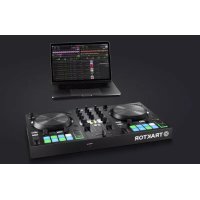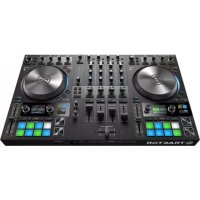
Traktor Kontrol S4 MK3 - Equipement DJ NATIVE INSTRUMENTS - Notice d'utilisation et mode d'emploi gratuit
Retrouvez gratuitement la notice de l'appareil Traktor Kontrol S4 MK3 NATIVE INSTRUMENTS au format PDF.

| Intitulé | Description |
|---|---|
| Type de produit | Contrôleur DJ |
| Compatibilité | Compatible avec Traktor Pro 3 |
| Connectivité | USB, RCA, XLR, MIDI |
| Nombre de canaux | 4 canaux |
| Contrôles | Faders, boutons, jog wheels, pads de performance |
| Fonctionnalités audio | Qualité audio 24-bit/96 kHz |
| Alimentation | Alimentation par USB |
| Dimensions | 320 x 320 x 100 mm |
| Poids | 2,5 kg |
| Utilisation | Idéal pour les DJ professionnels et amateurs |
| Maintenance | Nettoyer régulièrement, mise à jour du firmware |
| Sécurité | Utiliser dans un environnement sec, éviter les chocs |
| Informations supplémentaires | Comprend des effets audio intégrés et des options de remix |
FOIRE AUX QUESTIONS - Traktor Kontrol S4 MK3 NATIVE INSTRUMENTS
Questions des utilisateurs sur Traktor Kontrol S4 MK3 NATIVE INSTRUMENTS
0 question sur cet appareil. Repondez a celles que vous connaissez ou posez la votre.
Poser une nouvelle question sur cet appareil
Téléchargez la notice de votre Equipement DJ au format PDF gratuitement ! Retrouvez votre notice Traktor Kontrol S4 MK3 - NATIVE INSTRUMENTS et reprennez votre appareil électronique en main. Sur cette page sont publiés tous les documents nécessaires à l'utilisation de votre appareil Traktor Kontrol S4 MK3 de la marque NATIVE INSTRUMENTS.
MODE D'EMPLOI Traktor Kontrol S4 MK3 NATIVE INSTRUMENTS
- Avis de non-responsabilité 1
- Bienvenue dans TRAKTOR KONTROL S4 2
2.1. Conventions dans ce document 2
2.2. Sources de documentation 3
2.3.Dans ce document 3
3.Concepts 4
3.1.Concept de contrôle du S4 et de TRAKTOR 4
3.2. Modes Haptic Drive 5
3.3. Modes des pads 5
3.4. Synchronisation automatique des morceaux 6
3.4.1. Beatgrid 6
3.4.2. Tempo Master et Master Clock 6
3.4.3. Assignation automatique du Tempo Master 6
3.5.À propos de la Track Collection 7
3.6.Mode Snap et mode Quantize 7
- Configurer TRAKTOR KONTROL S4 9
4.1. Brancher à l'ordinateur 9
4.2. Connecter un système d'amplification 10
4.3. Brancher les moniteurs pour la cabine de DJ 10
4.4. Brancher un casque 11
4.5. Brancher à l'alimentation secteur 11
4.6.Derniers préparatifs 12
4.7.Importervoiremusique danslaTrackCollection 14
- Vue d'ensemble du TRAKTOR KONTROL S4 15
5.1. Platines 17
5.1.1. Contrôles Browse 19
5.1.2. Section des pads 19
5.1.3. Éléments de l'écran pour les morceaux et les fichiers STEM 21
5.1.4. Éléments de l'écran sur une Remix Deck 21
5.2.Mixer 22
5.2.1. Canal du Mixer 24
5.3.FXUnit 25
5.4. Vue du panneau avant 26
5.5.Panneau arriere 26
6.Mixer vos premiers morceaux 28
6.1. Prérequis 28
6.2. Charger le premier morceau sur la Deck A 29
6.3.Lancer la lecture de la Deck A 30
6.4. Charger un second morceau sur la Deck B 31
6.5. Synchroniser les tempos des morceaux 32
6.6.Lancer la lecture du second morceau 32
6.7.Melanger le signal audio 33
- Turoiels 34
7.1. Navigation et chargement 35
7.2. Contrôle la lecture 37
7.2.1. Utiliser les contrôles de transport 37
7.2.2. Utiliser les molettes Jog en mode JOG 38
7.2.3. Utiliser les molettes Jog en mode Turntable 42
7.3.Assigner les canaux du Mixer au crossfader 45
7.3.1. Choiser la courbe du crossfader 46
7.4. Regler les niveaux 47
7.5. Utiliser l'égaliseur 48
7.6. Utiliser le canal CUE 49
7.7. Regler le tempo 50
7.8. Verrouiller la tonique des morceaux 53
7.9.Jouer avec les Cue Points 56
7.10.Jouer avec des Boucles 57
7.11.Jouer avec les modes Flux et Reverse 60
7.12. Jouer avec les effets du Mixer 61
7.13.Jouer avec les FX Units 63
7.14.Ajouterdesmorceauxa laPreparationList 64
7.15. Pré-)couter les morceaux dans le Browser 64
7.16.Changer le Deck Focus 65
7.17.Jouer avec les Remix Decks 66
7.17.1. Utiliser le Pattern Recorder 71
7.18.Jouer avec les STEM Decks 72
7.19.Corriger les Beatgrids des morceaux 77
-
Prefences 79
-
Integrer des appareils externes 81
9.1. Integrer un microphone 81
9.2.Integrer une platine vinyle 82
9.3.Integrer des platines CD 83
9.4.Activer la fonctionnalite Scratch dans TRAKTOR 84
9.5. Utiliser le S4 comme console DJ autonome 85
- Définir le TRAKTOR KONTROL S4 comme interface audio par défaut 87
1. AVIS DE NON-RESPONSABILITÉ
Les informations containues dans ce document peuvent etre modifiees a tout moment sans preavis et n'engagent pas la responsabilité de Native Instruments GmbH. Le logiciel decrit dans ce document est soumis a l'acceptation d'un Accord de Licence et ne doit pas etre copie sur d'autres supports. Aucune partie de ce manuel ne peut etre copie, reproduce, transferee ni enregistrree, sousquelque forme que ce soit et pour quelerque usage que ce soit, sans l'accord etrict préalable de Native Instruments GmbH, dénommée ci-apres Native Instruments.
« Native Instruments », « NI » et les logos associés sont des marques (déposées) de Native Instruments GmbH.
Mac, macOS, GarageBand, Logic et iTunes sont des marques commerciales de Apple Inc. déposées aux États-Unis et dans d'autres pays.
Windows et DirectX sound sont des marques déposées par Microsoft Corporation aux États-Unis et/ou dans d'autres pays.
Toutes les autres marques déposées sont la propriété de leurs détenteurs respectifs et leur utilisation n'implique aucune affiliation ni soutien de leur part.
Document rédigé par Native Instruments GmbH
Version du logiciel : 3.1 (02/2019)
Version du matériel : TRAKTOR KONTROL S4 MK3
Nos remercions tout particulièrement l'equipe des bêta-testeurs dont l'aide nous est précieuse, non seulement pour couver et corriger les bogues, mais aussi pour continulement améliorer ce produit!
2. BIENVENUE DANS TRAKTOR KONTROL S4
Merci d'avoir besoin TRAKTOR KONTROL S4, c'est grâce à vous que nous pouvons continuer à développer de formidables logiciels et contrôleurs musicaux. TRAKTOR KONTROL S4 est un système de performance DJ intégrant logiciel et matériel. Le contrôleur tout-en-un TRAKTOR KONTROL S4 possède une console DJ ergonomique, une interface audio 24-bit/96 kHz intégrée ainsi qu'une interface de contrôle parfaitement adaptée à TRAKTOR PRO 3.
Cette documentation vous fournit toutes les informations nécessaires pour commencer à mixer, synchroniser et boucler. Si vous connaissiez déjà TRAKTOR, ce guide vous aidera à utiliser les fonctions plus avances de TRAKTOR KONTROL S4.
2.1. Conventions dans ce document
Ce document utilise des formats particuliers pour souligner certains points ou pour vous avertir de problèmes potentiels. Les icones représentées ci-dessous vous permettront de désigner immediatement le type d'information en question :

L'icone en forme de bulle indique une astuce pratique qui vous permettra d'accomplir une tâche plus efficacement.

L'icône en forme de point d'exclamation souligne des informations importantes dans le contexte donné.

L'icone d'avertissement signale des problèmes sérieux ou des risques potentiels qui requirement toute votre attention.
En outre, les formats suivants sont utilisés :
- Les chemins d'accès aux emplacements sur votre disque dur ou tout autre périphérique de stockage sont imprimés en italieque.
- Les noms et concepts importants sont imprimés en gras.
- Les crochets indiquent les touches du clavier d'ordinateur, par exemple : Appuyez sur [Maj] + [Entrée].
Surnoms disponibles au logiciel et au matériel
Dans ce document, le contrôleeur matériel TRAKTOR KONTROL S4 sera nommé TRAKTOR KONTROL S4, contrôleur S4 ou plus simplement S4.
De la même manière, le logiciel TRAKTOR sera parfois simplement appelé TRAKTOR.
2.2. Sources de documentation
Native Instruments propose de nombreuses sources d'informations sur TRAKTOR KONTROL S4. Les principales sources d'informations pour débuter sont :
- Manuel de TRAKTOR KONTROL S4: ce manuel vous guide dans les procédures de configuration du matériel et du logiciel pour que le système TRAKTOR KONTROL S4 soit pré à l'emploi. En outre, grâce à des tutoriels sur des tâches spécifique, il propose une approche pratique de l'utilisation de votre TRAKTOR KONTROL S4.
- Manuel de TRAKTOR PRO 3: pour des informations détaillées sur toutes les fonctionnalités du logiciel TRAKTOR, veuillez consulter le manuel de TRAKTOR PRO 3.
2.3. Dans ce document
Voues etes actuellement en train de dire le Manuel TRAKTOR KONTROL S4. Ce manuel est organise comme suit :
- Concepts vous familiarisera rapidement avec l'interface d'utilisation de TRAKTOR KONTROL S4 et ses principales zones, aussi bien du côte matériel que logiciel.
- Configurer TRAKTOR KONTROL S4 vous guide dans les procédures de configuration de votre système TRAKTOR KONTROL S4 et d'importation de votre musique dans TRAKTOR.
- Vue d'ensemble du TRAKTOR KONTROL S4 est une section de référence exhaustive qui dés-crit tous les éléments de contrôle se trouvant sur votre contrôleur matériel TRAKTOR KONTROL S4. Si vous ave des doutes sur la fonction d'un élément de contrôle particulier, vous trouvrez à ce chapitre toutes les informations nécessaires.
- Mixer vos premiers morceaux est un tutorial de prise en main qui introduit les principales étapes pour mixer vos premiers morceaux en utilisant la fonction SYNC.
- Tutoiels est un assortment de courts tutoriels illustrant le fonctionnement individuel de chacune des zones du contrôleur.
- Préférences explique comment ouvrir les Prefrences dans TRAKTOR et présente les options permettant de personnaliser le TRAKTOR KONTROL S4 pour vos besoin spécifiques.
- Intégrer des appareils externes L'Annexe A décrit plusieurs configurations permettant d'intégrer TRAKTOR KONTROL S4 à votre studio ou à votre installation de scene.
- Définir le TRAKTOR KONTROL S4 comme interface audio par défaut décrit comment utiliser l'interface audio du TRAKTOR KONTROL S4 comme péripérisque audio par défaut sur votre ordinateur.
3. CONCEPTS
Cette section vous présente les principaux concepts de TRAKTOR KONTROL S4 et quelques concepts de base du logiciel TRAKTOR.
3.1. Concept de contrôle du S4 et de TRAKTOR
Cette section introduit rapidement les principales zones et concepts du contrôle TRAKTOR KONTROL S4 en lien avec le logiciel TRAKTOR PRO.
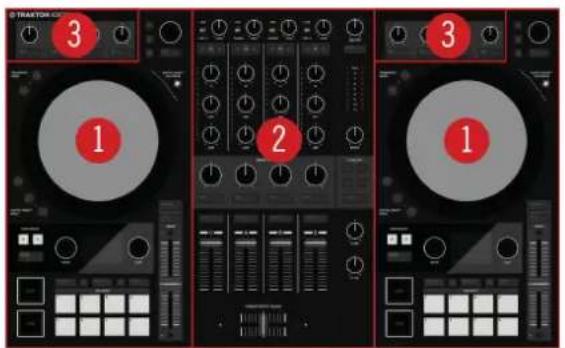
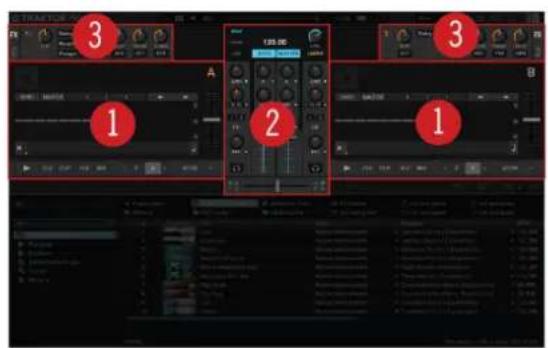
Le concept de contrôle du S4 et de TRAKTOR.
(1) Decks : vous pouvez utiliser les Decks pour contrôle les morceaux et les Samples, comme sur des platines vinyles ou CD mais avec des fonctions supplémentaires. TRAKTOR permet de contrôle quatre Decks virtuelles et chacune d'elles peut etre de differents types: Track Deck, Remix Deck, STEM Deck ou Live Input.
TRAKTOR possède quatre Decks virtuelles. Les deux Decks de votre contrôleur matériel S4 vous permettront de contrôle les quatre Decks A, B, C et D dans TRAKTOR : la Deck de gauche de votre S4 permet de contrôle les Decks A et C du logiciel. La Deck de droite de votre S4 permet de contrôle les Decks B et D du logiciel.
(2) Mixer : vous pouvez utiliser le Mixer pour mélanger les signaux audio venant des Decks. Le Mixer se trouve au milieu du logiciel TRAKTOR et de votre contrôleur TRAKTOR KONTROL S4. Sur le S4, le Mixer contient les quatre canaux A, B, C et D qui reçoivent les signaux audio des Decks correspondantes. Chaque canal de Mixer contient des contrôleurs pour modifier le signal audio et ajuster le volumeSORT avant que le signal ne soit envoyé à la sortie MASTER. En outre, le Mixer comprend un crossfader pour effectuer des fondus entre les signaux audio des canaux du Mixer.
(3) FX Units : vous pouvez Traits les signaux sur les canaux du Mixer grâce aux deux FX Units situées en haut à gauche et en haut à droite sur votre S4 et dans l'interface du logiciel. Les FX Units donnent accès à une collection d'effets de haute qualité livrés avec TRAKTOR. En haut à gauche, la FX Unit 1 sur votre S4 contrôle la FX Unit 1 dans le logiciel. En haut à droite, la FX Unit 2 sur votre S4 contrôle la FX Unit 2 dans le logiciel.
3.2. Modes Haptic Drive
Vouss pouvez utiliser les molettes Jog du S4 dans trois modes différents, appelés modes Haptic Drive. Chaque mode Haptic Drive propose des fonctions de contrôle particulieres pour les molettes Jog.
- Mode JOG: le mode JOG permet de contrôler la lecture de vos morceaux en tournant la molette Jog. Le comportement varie selon l'état de lecture actuel et selon que vous touchez le plateau supérieur ou l'anneau externe. En mode JOG, vous pouze utiliser la molette Jog pour tordre le tempo ou décaler le morceau, pour positionner les beats et SCRatcher sur les morceaux, ou encore balayer rapidement les morceaux. En outre, vous pouze ajuster la tension pour la molette Jog grâce au bouton JOG ainsi que dans les Prefences. Vous pouze également activer dans les Prefences un tic dessenti directement sur la molette lorsque vous la touchez. Pour plus d'informations, voir Utiliser les molettes Jog en mode JOG.
- Mode TT : comme le mode JOG, le mode TT (pour « burnable ») vous permet de contrôler la lecture de vos morceaux. La différence est que les molettes Jog tournent pendant la lecture. Ceci vous permet de contrôler vos morceaux comme vous le firiez sur des platines vinyles classiques. En mode TT, vous pouvez utiliser la molette Jog pour tordre le tempo ou décaler le morceau, pour positionner les beats et SCRcher sur les morceaux, ou encore balayer rapidement les morceaux. En outre, vous pouvez désirir la vitesse de rotation de base entre 33,3 et 45 tours par minute. Pour plus d'informations, voir Utiliser les molettes Jog en mode Burnable.
- Mode GRID : le mode GRID vous permet de corriger à la volée les Beatgrids incorrectes des morceaux directement depuis votre S4 en utilisant les molettes Jog et le canal CUE. Pour plus d'informations, voir Corriger les Beatgrids des morceaux.
3.3. Modes des pads
Voupez utiliser les pads d'une Deck dans trois modes différents. Les fonctions different selon le mode de pad selectionné :
- Mode HOTCUES: en mode HOTCUES, les pads vous permettent de stocker et déclencher des Cue Points et des Boucles sous forme de Hotcues dans les morceaux et fichiers STEM. Sur les Decks A et B, le bouton HOTCUES s'allume en bleu tandis que sur les Decks C et D, le bouton HOTCUES s'allume en orange. Le mode HOTCUES est le mode par défaut pour les Track Decks et les STEM Decks. Pour plus d'informations sur l'utilisation du mode HOTCUES, voir Jouer avec les Cue Points et Jouer avec des Boucles.

Le mode HOTCUES n'est pas disponible pour les Remix Decks. Lorsqu'une Remix Deck est en focus, le bouton HOTCUES est désactivé.
- Mode SAMPLES : en mode SAMPLES, les pads vous permettent de contrôle les Samples sur la Remix Deck. La rangee supérieure de pads vous donne un accès direct aux premiers Samples dans les Sample Slots. Lorsque la Deck contrôle une Remix Deck, le mode SAMPLES est activé par défaut. Vous pouvez aussi activer le mode SAMPLES sur une Track Deck ou sur une STEM Deck. Ainsi, vous pouvez contrôle la Track Deck ou la STEM Deck de concert avec
la Remix Deck sans avoir à passer le focus sur cette Remix Deck. Pour plus d'informations, voir Jouer avec les Remix Decks.
- Mode STEMS: en mode STEMS, les pads vous permettent de contrôler les parties STEM individuelles dans le fichier STEM. Les pads vous permettent d'ajuster les niveaux de volume et de filtrage individuels des parties STEM. Le mode STEMS est disponible uniquement pour les STEM Decks. Sur les Decks A et B du S4, le bouton STEMS s'allume en bleu tandis que sur les Decks C et D du S4, le bouton STEMS s'allume en orange. Pour plus d'informations, voir Jouer avec les STEM Decks.
3.4. Synchronisation automatique des morceaux
Cette section présente les principes régissant les fonctions de synchronisation automatique offertes par TRAKTOR.
L'une des fonctionnalités essentielles de TRAKTOR est la synchronisation automatique des morceaux. ÀpRES avoir chargé les morceaux sur les Decks, vous pouvez synchroniser les tempos des morceaux avec la fonction SYNC. Le tempo du morceau synchronisé s'adapte alors au tempo du Tempo Master, par exemple le morceau sur la Deck en cours de lecture. Pour que ceci fonctionne, TRAKTOR utilise les informations de tempo et de phase issues des Beatgrids des morceaux. Les samples et les effets évoluant dans le temps sont automatiquement synchronisés au Tempo Master.
3.4.1. Beatgrid
TRAKTOR analyse les morceaux et fournit des informations précises de tempo pour la synchronisation. Cette analyse déterminé le tempo (en BPM) ainsi que la position des beats, le résultat étant la Beatgrid. Chacun de vos morceaux possède sa propre Beatgrid.
3.4.2. Tempo Master et Master Clock
Le Tempo Master représenté le tempo de référence auquel les Deck se synchronisent. Lorsque vous activez la fonction SYNC d'une Deck, TRAKTOR synchronise le morceau avec le Tempo Master. Le Tempo Master peut être soit une Deck, soit la Master Clock (horloge maftresse) de TRAKTOR. Lorsque la Master Clock est le Tempo Master, elle représenté la référence de tempo globale à laquelle toutes les Decks peuvent se synchroniser. Le Tempo Master ne doit pas nécessairement rester le même durant tout votre mix, mais il ne peut y avoir qu'un seul Tempo Master à chaque instant.
3.4.3. Assignation automatique du Tempo Master
Avec le mode AUTO disponible dans le panneau Master Control, TRAKTOR assigne automatiquement le nouveau Tempo Master. Lorsque vous mixez des morceaux en utilisant la fonction SYNC, la Deck synchronisée devient automatiquement le nouveau Tempo Master dés que le morceau sur la Deck actuellément Tempo Master s'achève ou est interrompu manuellement. Ceci se poursuit jusqu'à ce qu'aucun autre morneau ne soit synchronisé au Tempo Master. La Master Clock devient alors automatiquement le nouveau Tempo Master dés que la lecture du morneau actuel est interrompue. Le bouton MASTER s'allume alors dans le panneau Master Control.
Le mode AUTO est activé par défaut.
3.5.À propos de la Track Collection
La Track Collection est l'ensemble des morceaux de musique que vous utilisez dans TRAKTOR.La Track Collection vous permet d'organiser,étiqueter et préparer vos morceaux avant de les jouer dans notre mix.
L'un des avantages de la Track Collection est qu'elle lit les métadonnées des morceaux ( comme par exemple le nom du morceau, le nom de l'artiste, le tempo, le genre, la tonique, etc.). Elle stocke également des informations sur vos morceaux qui sont spécifique à TRAKTOR.
3.6. Mode Snap et mode Quantize
Les modes Snap et Quantize sont des outils importants qui peuvent vous aider dans votre travail avec les Cue Points et les Boucles ou lors des sauts dans le morceau :
- Le mode Snap garantit que toute Boucle ou Cue Point que vous creez dans une piste est place(s) sur le beat le plus proche.
- Le mode Quantize permet de conserver la synchronisation à la valeur de quantification préc, lorsque vous effectuez un saut sur une Boucle, sur un Cue Point ou sur une position quel-conque dans le morceau.
Examples d'utilisation ou non du mode Snap
Selon ce que vous souhaitez faire, vous pouvez activer ou désactiver le mode Snap et le mode Quantize à tout moment. Voici quelques d'exemples dans différentes situations :
- Activez le mode Snap si vous souhaitez créé une Boucle qui commence exactement sur un temps.
- Désactivez le mode Snap si vous souhaitez placer un Cue Point au début d'une partie chantée qui ne commence pasforcément sur le temps.
- Activez le mode Quantize si vous souhaitez introduire dans votre mix un morceau synchronisé et foulez que les premiers temps des deux morceaux soient parfaitement ensemble.
- Désactivez le mode Quantize si vous souhaitez lancer les morceaux ou les Samples à l'instant où vous appuyez sur le bouton Play ou déclenchez des Hotcues.
Activer et désactiver le mode Quantize
Lorsque le mode Quantize est activé, le bouton QUANT (Snap) est pleinement éclairé. Lorsque le mode Quantize est désactivé, le bouton QUANT (Snap) est faiblement éclairé.
Pour activer ou désactiver le mode Quantize :
- Appuyez sur le bouton QUANT (Snap).
Activer et désactiver le mode Snap
Pour activer ou désactiver le mode Snap :
- Maintenez SHIFT enforcé pour acceder aux fonctions secondaires de votre S4.
Lorsque le mode Snap est désactivé, le bouton QUANT (Snap) est faiblement éclairé. Lorsque le mode Snap est activé, le bouton QUANT (Snap) est pleinement éclairé.
- Tout en maintainant SHIFT enforcé, appuyez sur le bouton QUANT (Snap) pour activer ou désactiver le mode Snap.
4. CONFIGURER TRAKTOR KONTROL S4
Cette section suppose que vous ayez déjà installé le logiciel TRAKTOR PRO 3 via NATIVE ACCESS pour pouvoir commencer à configurer le S4 pour sa première utilisation. Si ce n'est pas le cas, veuillez suivre les instructions disponibles sous ce lien : Enregister et installer un produit Na- tive Instruments via NATIVE ACCESS.
Cette section déscrit comment configurer le TRAKTOR KONTROL S4. Lorsque tous les apparciels sont connectés, votre système ressemble à l'image suivante :

Une configuration TRAKTOR KONTROL S4.
4.1. Brancher à l'ordinateur
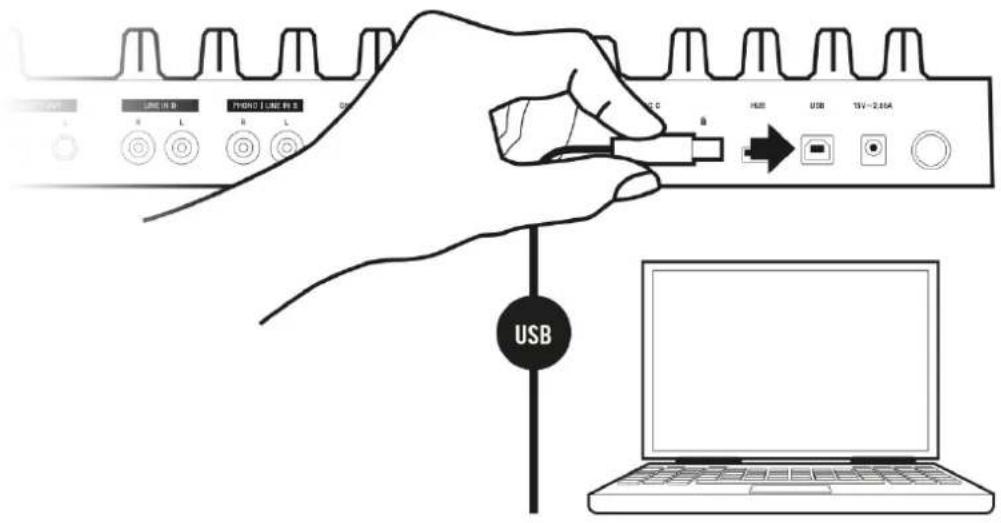
Pour connecter le TRAKTOR KONTROL S4 à votre ordinateur :
- Branchez la fiche péripérisque du cable USB fourni à la prise USB située à l'arrière de votre S4.
- Branchez la fiche ordinateur du cable USB à un port USB 2.0 (ou ultérieur) disponible sur votre ordinateur.
4.2. Connecter un système d'amplification
Pour connecter votre système d'amplification à votre TRAKTOR KONTROL S4 :
- Connectez les sorties XLR ou cinch (RCA) MAIN OUT situées à l'arrière de votre TRAKTOR KONTROL S4 aux entrées de votre système d'amplification à l'aide des cables appropriés.
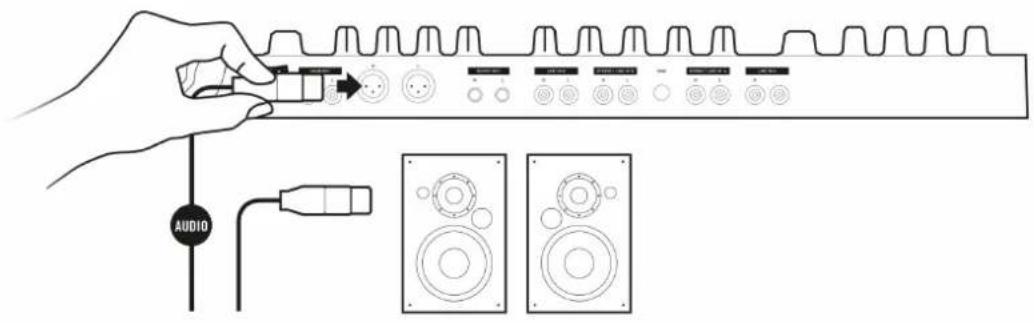
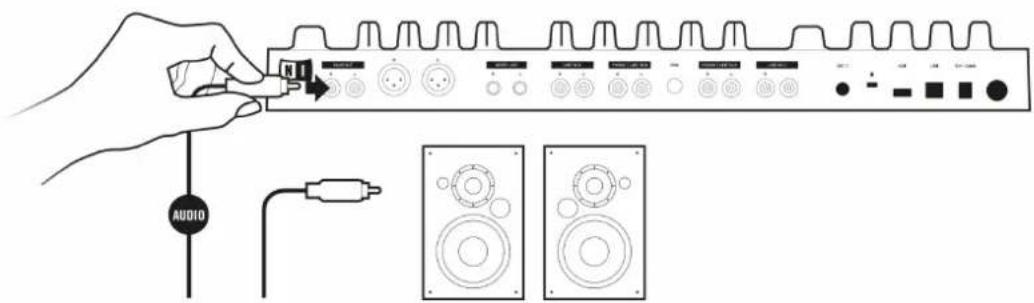
4.3. Brancher les moniteurs pour la cabine de DJ
Pour connecter vos enceintes de monitoring ou un second amplificateur de puissance pour la cabine de DJ sur le TRAKTOR KONTROL S4 :
- Connectez les sorties BOOTH OUT sur le panneau arrêté du TRAKTOR KONTROL S4 aux entrées de votre système de monitoring via les cables appropriés.

4.4. Brancher un casque
Pour brancher un casque au TRAKTOR KONTROL S4:
- Branchez votre casque à la prise PHONES OUT du panneau avant du TRAKTOR KONTROL S4 (fiche jack 6,35 mm ou mini jack 3,5 mm).
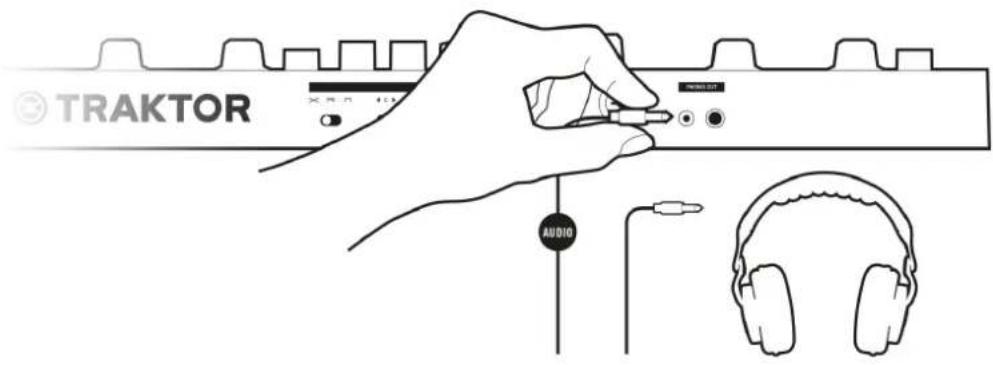
4.5. Brancher à l'alimentation secteur
Pour connecter l'alimentation secteur au TRAKTOR KONTROL S4 :
- Branchez la fiche périphérique de l'alimentation secteur à la prise d'alimentation située à l'arrière de votre S4.
- Branchez l'alimentation electrique à une prise electrique.

4.6. Derniers préparatifs
Après avoir installé votre système TRAKTOR KONTROL S4 correctement, vous devez encore préparer quelques étapes finale avant de pouvoir commencer à utiliser votre S4. Commencez par allumer vos apparueils puis vous configurerez TRAKTOR pour l'utiliser avec votre S4.
Allumer les apparèils et lancer TRAKTOR
Vou puez maintainant allumer vos apparéils. Nous vous recommendons de suivre l'ordre indiqué dans les instructions suivantes :
- Sur votre S4, baissez les contrôle des volumes au minimum via les curseurs MASTER, BOOTH et VOL.
- Allumez votre système d'amplification.
- AllumezYOUR ordinateur.
- AllumezVote S4.
- Lancez TRAKTOR en double-cliquant sur l'icone de l'application Traktor sur votre bureau. Le calculiel TRAKTOR s'ouvre.
Importer les données de votre version antérieure de TRAKTOR
Lorsque vous lancez TRAKTOR pour la première fois, l'application reconnaît si un version antérieure de TRAKTOR est installées ur votre système. Dans ce cas, TRAKTOR vous demande si vous souhaitez importer vos données antérieures en les copiant dans un nouveau dossier de votre dossier personnel. Vos données antérieures ne sont pas modifiées si vous les importez dans le nouveau dossier par défaut.
Si vous souhaitez importer des données d'une installation de TRAKTOR antérieure :
- Cliquez sur Yes pour confirmer. Les données sont importées
Passer aux réglages de TRAKTOR par défaut
Lorsque vous lancez TRAKTOR avec le S4 pour la première fois, TRAKTOR vous demande si vous souhaitez ramener la selection de Mixer FX et l'intervalle du contrôle de Tempo aux valeurs par défaut. Ceci est nécessaire pour obtenir les résultats attendus avec votre S4 :

TRAKTOR yous averit du changement de reglages des Mixer FX et de I'intervalle du contrrole TEMPO.
- Cliquez sur Yes.
Les Mixer FX et l'intervalle du fader TEMPO sont ramenés aux réglages par défaut.
Configurer TRAKTOR avec le Setup Wizard
La boîte de dialogue du Setup Wizard apparait automatiquement lorsque vous lancez TRAKTOR pour la première fois après son installation. Le Setup Wizard vous aide à configurer le logiciel selon vos besoin en quelques clicks. Pour configurer TRAKTOR pour un contrôle depuis le S4, effec-tuez les actions suivantes :
- Sur la page WELCOME, cliquez sur Next pour continuer.
- Sur la page DECK LAYOUT, Sélectionnez la configurations de Decks à contrôle depuis votre S4, par exemple 2 Track Decks + 2 Remix Decks.
- Cliquez sur Next pour continuer.
La page SUMMARY vous montre la configuration de TRAKTOR.
- Cliquez sur Finish pour confirmer votre configuration.
La fenêtre de TRAKTOR apparait maintainant dans le Layout Essential.

4.7. Importer votre musique dans la Track Collection
Le moyen le plus pratique d'importer vos moreaux dans la Track Collection de TRAKTOR est le glisser-deposer :
- Glissez les fichiers musicaux depuis leur emplacement sur votre ordinateur et déposez-les sur le dossier Track Collection dans l'arborescence du Browser.
TRAKTOR analyse alors les métadonnées des fichiers musicaux et les stocke dans la Track Collection.
5. VUE D'ENSEMBLE DU TRAKTOR KONTROL S4
Cette section vous presente le TRAKTOR KONTROL S4 et tous ses éléments de contrôle et pries.

Vue d'ensemble du TRAKTOR KONTROL S4.
(1) Decks : vous pouvez utiliser les Decks pour contrôle les morceaux et les Samples, comme sur des platines vinyles ou CD mais avec des fonctions supplémentaires. TRAKTOR permet de contrôle quatre Decks virtuelles et chacune d'elles peut être de différents types : Track Deck, Remix Deck, STEM Deck ou Live Input.
TRAKTOR possède quatre Decks virtuelles. Les deux Decks de votre contrôleur matériel S4 vous permettront de contrôleir les quatre Decks A, B, C et D dans TRAKTOR : la Deck de gauche de votre S4 permet de contrôleir les Decks A et C du logiciel. La Deck de droite de votre S4 permet de contrôleir les Decks B et D du logiciel. Pour plus d'informations sur les éléments de contrôle des Decks, voir Platines.
(2) Mixer : vous pouvez utiliser le Mixer pour melanger les signaux audio venant des Decks. Le Mixer contient deux canaux A et B qui recoivent les signaux audio des Decks correspondantes A et B. Chaque canal de Mixer contient des contrôleles pour modifier le signal audio et ajuster le volume sortant avant que le signal ne soit envoyé à la sortie MASTER. Le curseur SAMPLE au milieu du Mixer contrôle le niveau relatif du canal conjoint des Decks C et D. En outre, le Mixer comprend un crossfader pour effectuer des fondus instantanés entre les signaux audio des canaux A et B du Mixer. Pour plus d'informations sur les éléments de contrôle du Mixer, voir Mixer.
(3) FX Units : vous pouvez Traitser les signaux sur les canaux du Mixer grâce aux deux FX Units situées en haut à gauche et en haut à droit de sur votre S4 et dans l'interface du logiciel. Les FX Units donnent accès à une collection d'effets de haute qualité livrés avec TRAKTOR. En haut à gauche, la FX Unit 1 sur votre S4 contrôle la FX Unit 1 dans le logiciel. En haut à droit, la FX Unit 2 sur votre S4 contrôle la FX Unit 2 dans le logiciel. Pour plus d'informations, voir FX Unit.
5.1. Platines
TRAKTOR KONTROL S4 possede deux Decks (platines) matieresles pour controller les Decks de TRAKTOR.Chaque Deck contient les éléments de contrôle suivants :
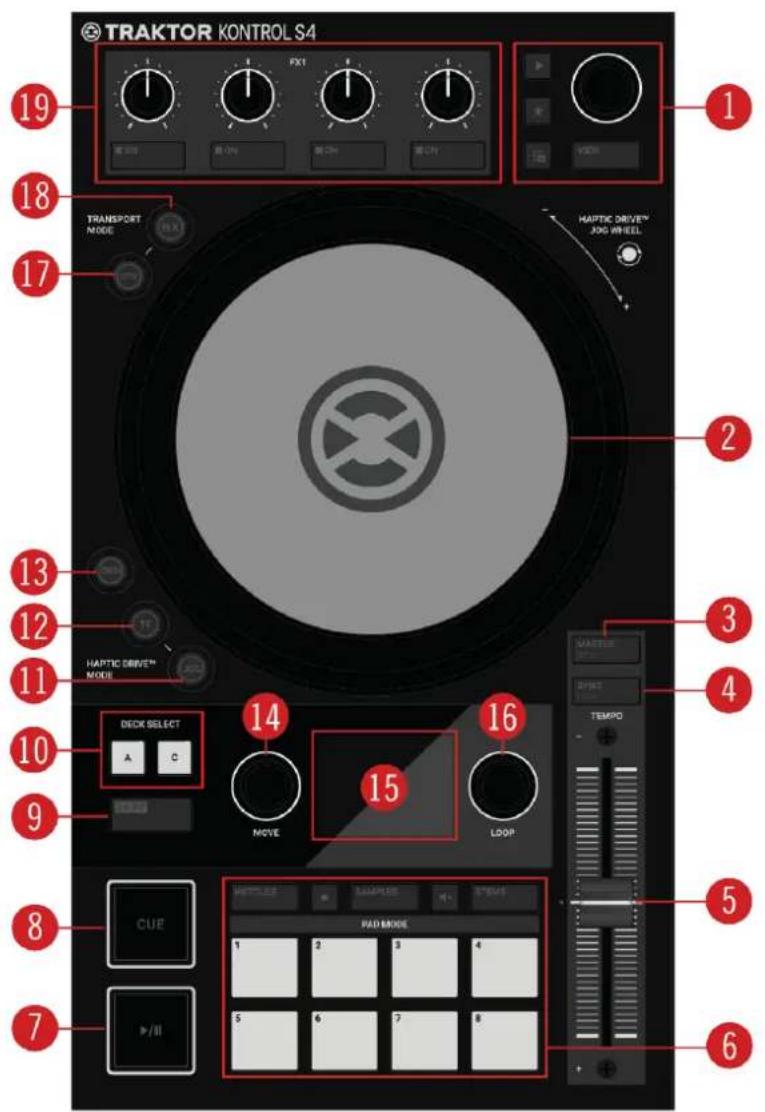
Une Deck du S4.
(1) Contrôles Browse : permettent de parcourir la Track Collection afin de couver et charger des morceaux, ainsi que de pré-)écouter les morceaux et préparer des listedes de lecture. Pour plus d'informations, voir Contrôles Browse.
(2) Molette Jog : la molette Jog offre un contrôle pointu sur le transport dans le morceau. Comme avec les platines vinyles et CD conventionnelles, vous pouvez retenir la lecture manuelle, la décaler, la déformer, et commencer à scratcher en touchant et en tournant la molette Jog et son annexe extérieur. En outre, vous pouvez corriger manuellement les Beatgrids des morceaux. L'anneau de diodes autour de la molette Jog vous donne une indication visuelle de l'etat de lecture. Pour plus d'informations, voir Utiliser les molettes Jog en mode JOG et Utiliser les molettes Jog en mode Turtable.
(3) Bouton MASTER (Reset): désigne la Deck comme Tempo Master. Utilisé conjointement avec SHIFT, le bouton permet de réinitialiser la position relative du fader TEMPO dans le logiciel. Pour plus d'informations, voir Régler le tempo et Synchronisation automatique des morceaux.
(4) SYNC (Lock): synchronise la Deck au Tempo Master. L'utilisation de SHIFT et SYNC (Lock) verrouille le fader TEMPO pour la Deck. Pour plus d'informations, voir Régler le tempo et Verrouiller la tonique des morceaux.
(5) Fader TEMPO : vous permet d'ajuster manuellement le tempo du morceau sur cette Deck. Le fader TEMPO peut fonctionner en mode Absolute ou en mode Relative. Si la Deck est synchronisée au Tempo Master, le fader TEMPO n'a aucun effet. Lorsque la Deck est lue au tempo original du morceau, la diode s'allume en bleu indépendamment de la position actuelle du fader TEMPO. Lorsque le tempo de la Deck est plus rapide ou plus lent que le tempo original, la diode est éteinte. Lorsque le tempo est verrouillé pour la Deck, la diode s'allume en rouge. Pour plus d'informations, voir Régler le tempo.
(6) Section des pads : vous pouvez utiliser les pads pour stocker et déclencher des Cue Points et des Boucles et pour contrôles les Samples et les fichiers STEM. La fonction particulière dépend du mode sélectionné pour les pads et du type de Deck sélectionné. Pour plus d'informations, voir Section des pads.
(7) Play/Pause: permet de lancer ou d'interrompre la lecture du morceau sur cette Deck. Le bouton est pleinement éclairé en vert pendant la lecture. Pour plus d'informations, voir Utiliser les contrôtres de transport.
(8) CUE : lorsque la Deck est arrêtée, ce bouton permet de lancer la lecture du morceau à partir du Floating Cue Point. Lorsque la Deck est en cours de lecture, ce bouton ramène la position de lecture sur le Cue Point. Pour plus d'informations, voir Utiliser les contrôle des transport.
(9) SHIFT : en maintenant le bouton SHIFT,enforcé, vous avez accès aux fonctions secondaires de certains éléments de contrôle du S4.
(10) Boutons DECK SELECT : permettent d'alterner entre les Decks A et C sur la Deck gauche et entre les Decks B et D sur la Deck droite. Pour plus d'informations, voir Changer le Deck Focus.
(11) Bouton JOG: active le mode JOG pour la molette Jog. Pour plus d'informations, voir Utiliser les molettes Jog en mode JOG.
(12) Bouton TT: active le mode TT («burntable ») pour la molette Jog. Pour plus d'informations, voir Utiliser les molettes Jog en mode Turntable.
(13) Bouton GRID: active le mode GRID pour corriger manuellement la Beatgrid du morceau actuel en utilisant la molette Jog. Pour plus d'informations, voir Corriger les Beatgrids des morceaux.
(14) Encodeur MOVE : permet de sauter dans le morceau. Lorsque le bouclage est activé, l'encodeur MOVE vous permet de déplacer la Boucle vers l'avant ou vers l'arrière dans le morceau. En outre, il ajuste les paramètres de volume pour les Samples et les parties STEM avec le bouton SHIFT. Pour plus d'informations, voir Utiliser les contrôle des transport et Jouer avec des Boucles.
(15) Écran couleur : l'écran couleur vous donne une indication visuelle des durées de lecture et des réglages de Boucle et fournit les détails du morceau tels que le nom de l'artiste et celui du morceau. Pour plus d'informations, voir Éléments de l'écran pour les morceaux et les fichiers STEM et Éléments de l'écran sur une Remix Deck.
(16) Encodeur LOOP : permet d'activer ou désactiver le bouclage et de modifier la taille de la Boucle. En outre, il ajuste les paramètres de l'effect Filter pour les Samples et les parties STEM avec le bouton SHIFT. Pour plus d'informations, voir Jouer avec des Boucles.
(17) Bouton REV : lit le morceau à l'envers en mode Flux. Lorsque vous appuyez sur le bouton REV, le mode Flux est automatiquement activé tant que le bouton REV est enforcé. Pour plus d'informations, voir Jouer avec les modes Flux et Reverse.
(18) Bouton FLX: active le mode Flux pour cette Deck. Pour plus d'informations, voir Jouer avec les modes Flux et Reverse.
(19) FX Unit : les FX Units vous permettent de contrôler les paramètres des effets dans les FX Units du logiciel TRAKTOR. Chaque Deck propos une FX Unit qui peut être assignée à n'importe quel canal du Mixer. La FX Unit 1 est située sur la Deck gauche et la FX Unit 2 sur la Deck droite. Pour plus d'informations, voir FX Unit.
5.1.1. Contrôles Browse
Les contrôleles Browse vous permettent de parcourir la Track Collection pour trouver et charger des morceaux ainsi que pré-)ecouter les morceaux et préparer vos listedes lectures.
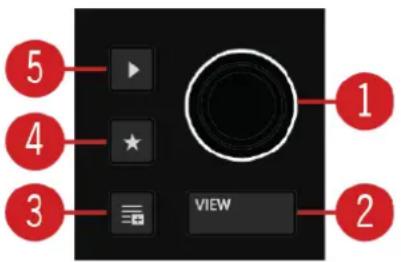
Les contrôles Browse.
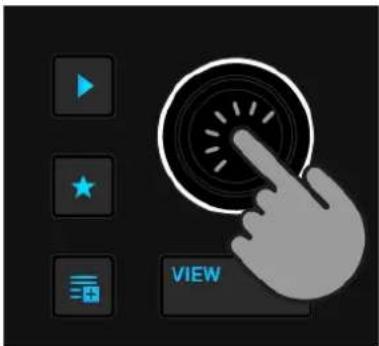
(1) Encodeur Browse : vous sélectionnez les morceaux dans la Track List en tournant l'encodeur Browse puis chargez le morceau sélectionné sur une Deck en appuyant sur l'encodeur Browse. Vous pouvez également utiliser l'encodeur Browse pour balayer le morceau en cours de lecture dans le Preview Player. En mode SAMPLES, vous pouvez sélectionner un autre Sample dans le Sample Slot en tournant l'encodeur Browse. Pour plus d'informations, voir Navigation et charge-ment et Pré-)couter les morceaux dans le Browser.
(2) Bouton VIEW : maximise ou minimise l'affichage du Browser dans le logiciel TRAKTOR. Pour plus d'informations, voir Navigation et chargement.
(3) Bouton Preparation List : assign un morceau à la Preparation List. Pour plus d'informations, voir Ajouter des morceaux à la Preparation List.
(4) Bouton étoile : lorsque ce bouton est maintainu enforcé, l'encodeur Browse sélectionne les favors. Pour plus d'informations, voir Navigation et chargement.
(5) Preview Player (lecteur de pré-) : charge un morceau dans le Preview Player de TRAKTOR et lance sa lecture. Pour plus d'informations, voir Pré-)couter les morceaux dans le Browser.
5.1.2. Section des pads
Les pads peuvent servir à stocker et déclencher les Cue Points et les Boucles ainsi que les Sam- ples, et à contrôler les fichiers STEM. La fonction particulière dépend du mode sélectionné pour les pads et du type de Deck sélectionné.

La section des pads.
(1) Bouton HOTCUE: active le mode HOTCUES. Dans ce mode, vous pouvez stocker et déclencher des Cue Points et des Boucles dans les morceaux depuis les pads. Sur les Decks A et B, le bouton HOTCUES s'allume en bleu tandis que sur les Decks C et D, le bouton HOTCUES s'allume en orange. Le mode HOTCUES est le mode par défaut pour les Track Decks et les STEM Decks. Pour plus d'informations, voir Jouer avec les Cue Points et Jouer avec des Boucles.

Le mode HOTCUES n'est pas disponible pour les Remix Decks. Lorsqu'une Remix Deck est en focus, le bouton HOTCUES est désactisé.
(2) Bouton Record: active le Pattern Recorder sur la Remix Deck. Avec le Pattern Recorder, vous pouvez enregistrer des séquences qui seront jouées par les Samples. Pour plus d'informations, voir Utiliser le Pattern Recorder.
(3) Bouton SAMPLES: active le mode SAMPLES. Le mode SAMPLES ne peut être activé que si la Deck seconde est configurée en Remix Deck. Dans le cas contraire, le bouton SAMPLES reste étéint. Pour plus d'informations, voir Jouer avec les Remix Decks.
(4) Bouton Mute : coupe ou réintroduit le son des Samples sur une Remix Deck ou les parties STEM sur une STEM Deck. Pour plus d'informations, voir Jouer avec les Remix Decks et Jouer avec les STEM Decks.
(5) Bouton STEMS: active le mode STEM sur une STEM Deck. Avec les pads, vous pouvez ajuster les volume et couper les parties STEM individuelles du fichier STEM. Le mode STEMS est disponible uniquement sur les STEM Decks. Pour plus d'informations, voir Jouer avec les STEM Decks.
(6) Pads : selon le mode actuel des pads, les huit pads ont des fonctions particulieres :
- En mode HOTCUES, les pads stockent et déclenchent des Cue Points et des Boucles pour les Track Decks et les STEM Decks.
- En mode SAMPLES, les pads contrôlent les quatre premiers Sample Slots des Remix Decks.
- En mode STEMS, les pads contrôlent les volumes des parties STEM individuelles et permettent aussi de les couper (Mute).
5.1.3. Éléments de l'écran pour les morceaux et les fichiers STEM
Lorsque le mode HOTCUES ou le mode STEMS est activé, l'écran contient les éléments suivants:
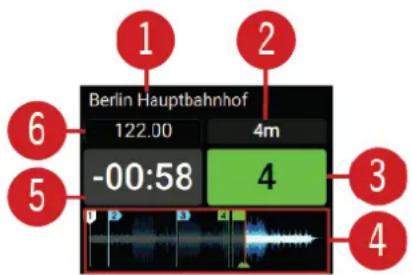
Les éléments de l'écran pour les morceaux et les fichiers STEM.
(1) Titre du morceau : affiche le titre du morceau ou du fichier STEM charge.
(2) Tonique : affiche la valeur de tonique actuelle du morceau ou du fichier STEM.
(3) Indicateur de boucle : affiche la taille de boucle selectionnée. Lorsqu'une Boucle est active, l'indicateur de boucle est éclairé en vert.
(4) Waveform (forme d'onde): affiche la Waveform du morceau ou du fichier STEM. Elle affiche aussi les Cue Points sous forme de marqueurs blancs et bleus ainsi que les Boucles enregistrées sous forme de marqueurs verts. Le marqueur rouge mobile représenté la position actuelle de lecture.
(5) Temps restant du morceau : affiche le temps restant avant la fin du morceau ou du fichier STEM.
(6) Tempo actuel du morceau : affiche le tempo actuel pour le morceau ou le fichier STEM.
5.1.4. Éléments de l'écran sur une Remix Deck
Lorsque la Deck est une Remix Deck ou lorsque le mode SAMPLES est activé, l'écran contient les éléments suivants :

Les éléments de l'écran sur une Remix Deck.
(1) Titre du Remix Set: affiche le titre du Remix Set charge.
(2) Valeur de quantification : affiche la valeur Quantize de la Remix Deck. Si le mode Quantize est activé, le champ apparait en bleu.
(3) Indicateur de boucle : affiche la taille de boucle selectionnée. Lorsqu'une Boucle est active, l'indicateur de boucle est éclairé en vert.
(4) Indicateur Play Type : indique si le Sample dans la Sample Cell est de type Loop ou One-Shot.
(5) Compteur de beats : indique la position actuelle du compteur de beats interne de la Remix Deck. La synchronisation et la quantification se basent sur cette valeur.
(6) Tempo de la Remix Deck: affiche le tempo actuel de la Remix Deck.
Pour plus d'informations, voir Jouer avec les Remix Decks.
5.2.Mixer
Trônant au milieu du contrôle TRAKTOR KONTROL S4, le Mixer reçoit les signaux audio provenant des Decks. Il y a un canal pour chaque Deck. Le Mixer sert à ajuster le niveau relatif de chaque canal, à contrôler l'égalisation fréquentière de ses canaux, éventuelles à faire passer les signaux par des modules d'effets (les FX Units), avant d'envoyer le signal résultat vers la sortie Master et, in fine, générer le mix diffusé à votre public. Le Mixer possède également un crossfader permettant de faire des fondus entre différents canaux.

Le Mixer.
(1) Canal du Mixer A, B, C, D : les canaux du Mixer reçoivent les signaux audio des Decks. Chaque canal du Mixer contient des contrôleires permettant de modifier le contenu fréquentiel du signal audio et d'ajuster le volume du signal avant de l'envoyer vers la sortie MASTER. Vous pouvez assigner les FX Units à chacun des canaux du Mixer. Pour plus d'informations, voir Canal du Mixer.
(2) Curseur MASTER : ajusté le niveau du signal MASTER. Pour plus d'informations, voir Régler les niveaux.
(3) Bouton QUANT (Snap): permet d'activer ou désactiver le mode Quantize et le mode Snap. Pour plus d'informations, voir Mode Snap et mode Quantize.
(4) Indicateur du niveau Master : donne une indication visuelle du niveau de volume actuel de la sortie Master. Les diodes bleues indiquent un signal sous la zone de réserve (« headroom »). La diode rouge indique que le signal est écrêté. Les diodes jaunes indiquent que le signal audio se trouve dans la zone de réserve avant qu'il ne commence à être écrêté.
(5) Curseur BOOTH: ajusté le volume du signal de la sortie Booth pour les moniteurs de la cabine de DJ. Pour plus d'informations, voir Régler les niveaux.
(6) Boutons MIXER FX SELECT : sélectionnent le MIXER FX devant être contrôle par les contrôleles MIXER FX individuels sur les canaux du Mixer. Pour plus d'informations, voir Jouer avec les effets du Mixer.
(7) Curseur MIX: ajusté le mélange entre le signal MASTER et le signal du canal CUE dans le casque. Pour plus d'informations, voir Utiliser le canal CUE.
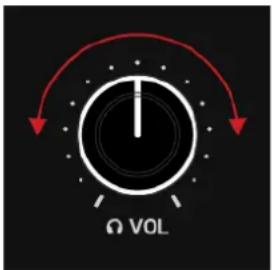
(8) Curseur VOL : ajuste le niveau du canal CUE. Pour plus d'informations, voir Utiliser le canal CUE.
(9) Crossfader: contrôle le mélange entre les signaux des canaux du Mixer assignés aux côtes gauche et droit du crossfader. À chaque extrémité du crossfader, le signal correspondant au côté opposé est complètement silencieux. Le déplacement progressif du crossfader permet de fondre les signaux audio dans la sortie Master. En position Médiane, les deux signaux audio sont entièrement audibles. Pour plus d'informations, voir Assigner les canaux du Mixer au crossfader.
5.2.1. Canal du Mixer
Les canaux du Mixer reçoivent les signaux audio des Decks correspondantes. Chaque canal du Mixer contient des contrôleires permettant d'ajuster les niveaux entrant et sortant ainsi que le contentu fréquentiel du signal. N'importent quels canaux du Mixer peuvent intégrer différences sources externes. Tandis que les canaux du Mixer A et B sont équipés de préamplificateurs PHONO pour brancher des platines vinyles, les canaux C et D intégrent à la place un microphone. Les canaux du Mixer contiennent les contrôleires suivants :

Un canal du Mixer.
(1) Curseur GAIN : ajuste le niveau d'entrée du signal venant de la Deck correspondante avant que celui-ci ne passse par le fader de canal. Pour plus d'informations, voir Régler les niveaux.
(2) Boutons FX Assign : ces boutons permettent d'assigner les FX Units au canal du Mixer. Pour plus d'informations, voir Jouer avec les FX Units.
(3) Curseur HI : amplifie, attenue ou coupe complètement les hautes fréquences dans le signal audio. Pour plus d'informations, voir Utiliser l'égaliseur.
(4) Curseur MID : amplifie ou attenue les moyennes fréquences dans le signal audio. Pour plus d'informations, voir Utiliser l'égaliseur.
(5) Curseur LOW : amplifie, attenue ou coupe complètement les basses fréquences dans le signal audio. Pour plus d'informations, voir Utiliser l'égaliseur.
(6) Curseur MIXER FX Amount : le curseur MIXER FX Amount contrôle la quantité de MIXER FX appliquée au signal audio. En position centrale, le MIXER FX est désactivé pour ce canal du Mixer. Pour plus d'informations, voir Jouer avec les effets du Mixer.
(7) Bouton MIXER FX ON: active ou désactive le MIXER FX pour le canal du Mixer. Pour plus d'informations, voir Jouer avec les effets du Mixer.
(8) Bouton CUE: route le signal audio du canal du Mixer vers le canal CUE. Pour plus d'informations, voir Utiliser le canal CUE.
(9) Fader de canal : ajusté le niveau du canal du Mixer avant que le signal audio ne soit envoyé vers le crossfader et vers le curseur de volume MASTER. Pour plus d'informations, voir Régler les niveaux.
(10) Indicateur de niveau du canal : l'indicateur de niveau du canal vous offre un aperçu visuel du volume actuel du canal. Les diodes bleues indiquent un signal audio sous la zone de réserve (« headroom »). La diode rouge indique que le signal audio est écrêté. Les diodes jaunes indiquent que le signal audio se trouve actuèlement dans la zone de réserve avant qu'il ne commence à être écrêté.
(11) Diode MIC C ou D / PHONO: sur les canaux A et B du Mixer, la diode PHONO s'allume si l'entrée externe du canal est reglee pour receivevoir un signal au niveau phono provenant d'une platine vinyle. Sur les canaux C et D du Mixer, la diode MIC s'allume si I'entrée externe du canal est reglee pour receivevoir un signal de microphone. Pour plus d'informations, voir Integrer des appeareils externes.
(12) Bouton EXT : commute le canal du Mixer pour y receivevoir un signal audio provenant d'une source externe. Pour plus d'informations, voir Integrer des appareils externes.
(13) Diode LINE: indique si l'entrée externe du canal du Mixer est régée pour receivevoir un signal au niveau ligne, provenant par exemple d'une platine CD. Pour plus d'informations, voir Intégrer des appareils externes.
5.3. FX Unit
Les FX Units 1 et 2 sur votre S4 vous permettent de contröler les paramètres des effets sélectionnés dans les FX Units du logiciel TRAKTOR. Les FX Units peuvent être assignées à n'important quels canaux du Mixer.
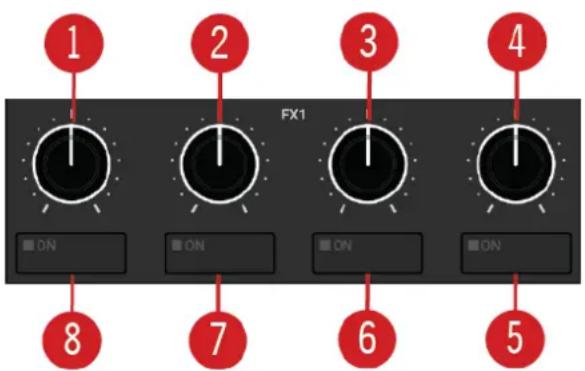
Les contrôles de la FX Unit 1.
(1)-(4) Curseur FX 1-4: ajustent le paramètre de l'effet individuel sélectionné dans la FX Unit du logiciel TRAKTOR.
(5)-(8): Boutons FX ON 1-4: active ou désactive l'effet individuel sélectionné dans la FX Unit dans le logiciel TRAKTOR.
Pour plus d'information sur l'utilisation des FX Units, voir Jouer avec les FX Units.
5.4. Vue du panneau avant
Le panneau avant contient les contrôleles permettant d'assigner les canaux du Mixer au crossfader et des prises pour brancher un casque et un microphone.

Le panneau avant.
(1) Sélecteur de courbe du crossfader : sélectionne la courbe avec laquelle les signaux audio doivent être fondus lorsque vous déplacez le crossfader d'un côté vers l'autre. Pour plus d'informations, voir Assigner les canaux du Mixer au crossfader.
(2) Sélecteurs d'assignation du crossfader C, A, B et D : assignent les canaux du Mixer à l'un des côtes du crossfader. Vous pouze aussi désassigner les canaux du Mixer du crossfader en plaçant les sélecteurs en position centrale. Pour plus d'informations, voir Assigner les canaux du Mixer au crossfader.
(3) MIC D : permet de connecter un microphone au canal D du Mixer via une fiche XLR. Pour plus d'informations, voir Integrer un microphone.
(4) PHONES OUT 1/8" et 1/4": permet de brancher un ou deux casques. Lorsque deux casques sont connectés, le niveau de volume maximal dans les casques est plus faible.
5.5. Panneau arrête
Le panneau arrêté contient toutes les prises nécessaires pour de connecter le S4 à l'ordinateur et à des apparèils externes, et permet de lemettre sous tension.

Le panneau arrêté.
(1) MAIN OUT RCA R/L: permettent de brancher le S4 à un amplificateur de puissance au moyen de cables RCA (cinch) asymétriques.
(2) MAIN OUT XLR R/L: permettent de branchier le S4 à un amplificateur de puissance au moyen de cables XLR symétriques.
(3) BOOTH OUT 1/4" R/L : permettent de brancher le S4 à un amplificateur de puissance pour la cabine DJ au moyen de câbles jack 6,35 mm symétriques.
(4) LINE IN D RCA R/L: permettent de brancher une source audio de niveau ligne (par exemple une platine CD) au canal D du Mixer au moyen de câbles RCA (cinch).
(5) PHONO / LINE IN B RCA R/L : permet de brancher un apparéil de niveau phono (par exemple une platine vinyle) ou une source audio de niveau ligne (par exemple une platine CD) au canal B du Mixer au moyen de câbles RCA (cinch).
(6) GND: La vis GND (« ground ») permet d'attacher le cable de masse des platines vinyles afin d'éviter un bourdonnement dans le signal audio.
(7) PHONO / LINE IN A RCA R/L: permet de brancher un apparéil de niveau phono (par exemple une platine vinyle) ou une source audio de niveau ligne (par exemple une platine CD) au canal A du Mixer au moyen de câbles RCA (cinch).
(8) LINE IN C RCA R/L: permettent de brancher une source audio de niveau ligne (par exemple une platine CD) au canal C du Mixer au moyen de câbles RCA (cinch).
(9) MIC C : permet de connecter un microphone au canal C du Mixer via une fiche jack 6,35 mm.
(10) Emplacement pour verrou Kensington : permet d'attacher un verrou Kensington au S4 pour le protégger contre le vol.
(11) USB HUB : permet de brancher un apparéil USB, par exemple un autre contrôleur TRAKTOR ou un répartiteur USB (« hub »).
(12) Prise USB : permet de brancher votre S4 à l'ordinateur au moyen du cable USB fourni.
(13) Prise d'alimentation : permet de connecter au S4 le bloc d'alimentation électrique de Native Instruments.
(14) Interrupteur d'alimentation: allume ou eteint le S4.
6. MIXER VOS PREMIERS MORCEAUX
Dans cette section, vous apprendrez à mixer vos deux premiers morceaux avec les Decks A et B avec la fonction SYNC. Pour cette méthode, vous n'aurez pas besoin des molettes Jog ni du casque.
Pour commencer, vous prépareriez le Mixer en ajustant ses éléments de contrôle afin de passer progressivement du morceau de la Deck A au morceau de la Deck B. Puis vous chargerez le premier morceau sur la Deck A et commercerez à mixer pas à pas.
6.1. Prérequis
- Reglez le selecteur d'assignation du crossfader A sur la gauche pour assigner le canal A du Mixer au côte gauche du crossfader.

- Reglez le/selecteur d'assignation du crossfader B sur la droite pour assigner le canal B du Mixer au cote croit du crossfader.
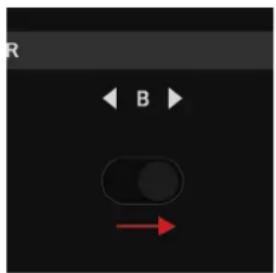
- Placez le crossfader tout à gauche.
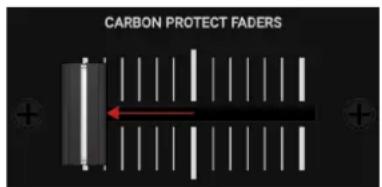
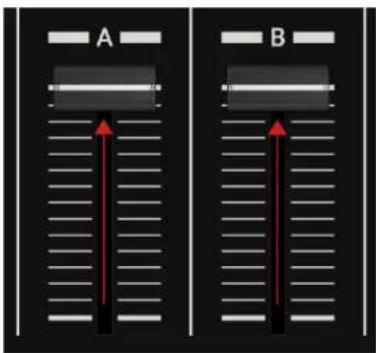
- Reglez les faders des canaux A et B à leur maximum.
- Placez le curseur MASTER en position centrale.

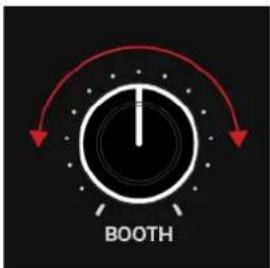
- Placez le curseur BOOTH en position centrale.
- Reglez le volume de votre système audio ou de vos enceintes actives au niveau minimal.
6.2. Charger le premier morceau sur la Deck A
Pour charger le premier morceau sur la Deck A :
- Appuyez sur le bouton DECK SELECT A pour placer le focus du S4 sur la Deck A. Le bouton DECK SELECT A et les diodes de la Deck s'allument en bleu.
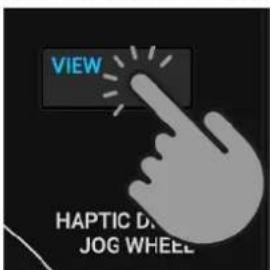
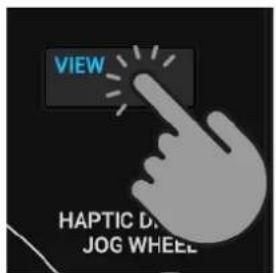
- Appuyez sur le bouton VIEW pour agrandir l'affichage du Browser dans le logiciel.
- Tournez l'encodeur Browse pour selectionner l'un de vos morceaux dans la Track List ou bien un morceau de démonstration tel que, par exemple, Berlin Hauptbahnhof de Native Instruments.

- Appuyez sur l'encodeur Browse pour charger le morceau selectionné sur cette Deck.
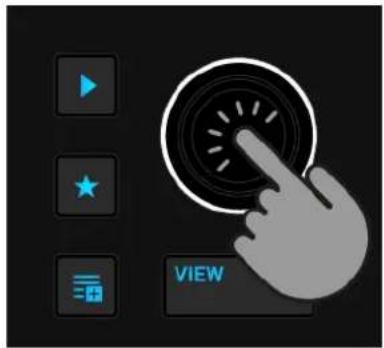
TRAKTOR analyse maintainant le morceau pour déterminer son tempo et créé la Beatgrid et la forme d'onde.
- Appuyez à nouveau sur le bouton VIEW pour minimiser l'affichage du Browser dans le logiciel.
6.3. Lancer la lecture de la Deck A
Pour lancer la lecture sur la Deck A :
- Appuyez sur le bouton Play/Pause sur la Deck gauche du S4.

La forme d'onde commence à se déplacer et les diodes de l'indicateur de niveau du canal A du Mixer s'illuminent.
- Augmentez lentement le volume de votre système audio ou de vos enceintes actives pour l'amener à un niveau d'écoute modéré.
Vousetendezmaintenantl'audiodu morceau dansvos enceintes.
6.4. Charger un second morceau sur la Deck B
Pour charger le second morceau sur la Deck B :

Le morceau que vous souhaitez mixer ensuite doit avoir un tempo proche de celui du morceau en cours de lecture.
- Appuyez sur le bouton DECK SELECT B pour placer le focus de la Deck droite du S4 sur la Deck B.
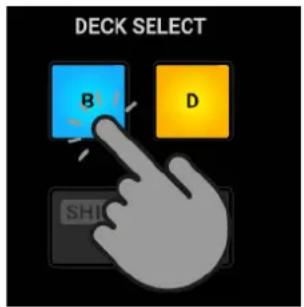
Le bouton DECK SELECT B et les diodes de la Deck s'allument en bleu.
- Appuyez sur le bouton VIEW pour agrandir l'affichage du Browser dans le logiciel.
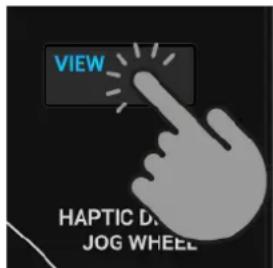
- Tournez l'encodeur Browse pour selectionner l'un de vos morceaux dans la Track List où bien un morceau de démonstration tel que, par exemple, Lisa de Native Instruments.

- Appuyez sur l'encodeur Browse pour charger le morceau sur la Deck.
TRAKTOR analyse maintainant le morceau pour déterminer son tempo et créé la Beatgrid et la forme d'onde.
- Appuyez à nouveau sur le bouton VIEW pour minimiser l'affichage du Browser dans le logiciel.

6.5. Synchroniser les tempos des morceaux
Pour synchroniser les tempos des deux morceaux :
- Appuyez sur le bouton SYNC (Lock) sur la Deck droite du S4.
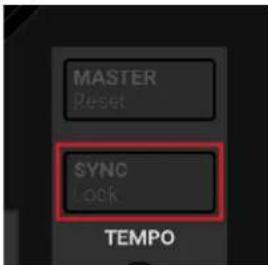
Le tempo du morceau sur la Deck B est maintainant synchronisé au morceau en cours de lecture, comme l'indiquent les valeurs de tempo égales affichées dans les Headers des deux Decks dans le logiciel. Le bouton SYNC (Lock) s'allume sur la Deck droite du S4.
6.6. Lancer la lecture du second morceau
Lorsque le morceau sur la Deck A s'approche de la fin, vous pouvez lancer la lecture du morceau suivant :
- Pour lancer la lecture du morceau sur la Deck B, appuyez sur le bouton Play/Pause de la Deck droite du S4.

La Waveform commence à se déplacer et les diodes de l'indicateur de volume du canal B du Mixer s'illuminent. Les morceaux des Decks A et B sont lus de manière synchronisée.
6.7. Mélanger le signal audio
Yououpouvezmaintenantintroduirelesignalaudio du canalBdu Mixer dans lesignalMaster :
- Déplacez lentement le crossfader vers le centre et maintenez-le là pour quelques instants.

Le signal audio du morceau sur le canal B du Mixer est introduit dans le signal Master.
- Alors que le morceau sur la Deck A touche à sa fin, déplacez lentement le crossfader vers sa butée droite.

Le signal audio du canal A s'efface progressivement du signal Master. Seul le canal B du Mixer est désormais audible.
Lorsque la lecture de la Deck A s'achéve, la Deck B devient automatiquement le Tempo Master et elle est prete pour la transition vers le morceau suivant.
7. TUTORIELS
Les tutoriels de cette section vousprésentent les diverses fonctionnalités du S4. La liste suivant vous donne un aperçu des tutoriels avec un lien vers chacun d'eux :
- Naviguer et charger des morceaux : l'importation de votre musique dans TRAKTOR vous permet d'utiliser les contrôles Browse du S4 pour trouver les morceaux voulus pour votre mix. Lorsque vous chargez un morceau sur une Deck, TRAKTOR lance l'analyse du morceau, calculant précisé son tempo et sa tonique. À partir de cette analyse, TRAKTOR créé la Beatgrid et la Waveform (forme d'onde). Cette information est alors stockée pour le morceau dans la Track Collection. Pour plus d'informations, voir Navigation et chargement.
- Contrôler la lecture des morceaux : le S4 vous permet de contrôler la lecture de vos morceaux grâce aux contrôles de transport et aux molettes Jog, celles-ci pouvant fonctionner dans différents modes. Pour plus d'informations, voir Contrôler la lecture, Utiliser les molettes Jog en mode JOG et Utiliser les molettes Jog en mode Turntable.
- Ajuster le crossfader : vous pouvez déterminer le canal du Mixer devant être routé vers le crossfader et désir la courbe du crossfader en conséquence. Pour plus d'informations, voir Assigner les canaux du Mixer au crossfader.
- Changer le focus : chaque Deck du S4 contrôle deux Decks dans TRAKTOR. Les boutons Deck Select déterminent la Deck sous le focus. Pour plus d'informations, voir Changer le Deck Focus.
- Ajuster les niveaux et utiliser l'égaliser : le Mixer vous permet d'ajuster le volume de vos morceaux et de modifier les bandes de fréquences des signaux audio grâce à l'égalisation. Pour plus d'informations, voir Régler les niveaux et Utiliser l'égaliser.
- Ajuster le tempo : vous pouvez utiliser les faders TEMPO pour ajuster manuellement le tempo de chaque Deck. Les faders TEMPO proposent deux modes de fonctionnement. Pour plus d'informations, voir Régler le tempo.
- Verrouiller la tonique des morceaux : lorsque le tempo des morceaux est modifié, leur tonique est modifiée en conséquence. La fonction Keylock vous permet d'ajuster le tempo d'un morceau sans modifier sa hauteur tonale (son pitch). Pour plus d'informations, voir Verrouiller la tonique des morceaux.
- Utiliser les MIXER FX : vous pouvez modifier le son de vos morceaux grâce aux MIXER FX et aux FX Units. Pour plus d'informations, voir Jouer avec les effets du Mixer et Jouer avec les FX Units.
- Utiliser les Cue Points et les Boucles : en déclenchant des Hotcues pré-enregistrés depuis les pads, vous pouvez sauter directement à des parties spécifique du morceau. Pour plus d'informations, voir Jouer avec les Cue Points. Pour all longer la durée de lecture des morceaux ou boucler une partie spécifique d'un morceau, vous pouvez utiliser les fonctions de bouclage de votre S4. Pour plus d'informations, voir Jouer avec des Boucles.
- Mode Snap et mode Quantize : pour placer précisément vos Cue Points et sauter dans les morceaux sans perdre leur synchronisation, utilisez le mode Snap et le mode Quantize. Pour plus d'informations, voir Mode Snap et mode Quantize.
- Utiliser le mode Flux et le mode Reverse : les modes Flux et Reverse vous permettent de creer une tete de lecture parallele que vous pouvez utiliser pour jouer en live avec les Hotcues et les Boucles. La tete de lecture parallele garantit que la position de la tete de lecture originale
Dans le morceau n'est jamais perdue. Pour plus d'informations, voir Jouer avec les modes Flux et Reverse.
- Pré-)couter les morceaux : le Preview Player (« Lecteur de pré-)coute ») vous permet de pré-)couter facilement les morceaux sans les charger sur la Deck. Le canal CUE et ses contrôles dans le Mixer vous permettent aussi de pré-)couter vos morceaux et vos ajustements sonores avant de lancer la transition vers le morceau suivant. Pour plus d'informations, voir Pré-)couter les morceaux dans le Browser et Utiliser le canal CUE.
- Utiliser la Preparation List : Le Browser de TRAKTOR vous permet de préparer votre prochain mix. Le S4 dispose d'un contrôle dédié pour ajouter facilement des morceaux à la Preparation List. Pour plus d'informations, voir Ajouter des morceaux à la Preparation List.
- Utiliser les Remix Decks : les Remix Decks vous permettent de jourer des Samples et de les ajouter à votre mix. En outre, vous pouvez activer le Pattern Recorder pour enregistrrer des séquences devant être lues par les Samples. Pour plus d'informations, voir Jouer avec les Remix Decks.
- Utiliser les STEM Decks : les STEM Decks vous permettent de dire les fichiers STEM complenant quatre parties distinctes d'éléments musicaux. La STEM Deck vous donne le contrôle sur les parties STEM. Pour plus d'informations, voir Jouer avec les STEM Decks.
- Corriger les Beatgrids des morceaux : si les morceaux en cours de lecture sont désynchronisés alors que la fonction SYNC est active, les Beatgrids des morceaux sont probablement erronées. Le S4 vous permet de corriger manuellement les Beatgrids. Pour plus d'informations, voir Corriger les Beatgrids des morceaux.
7.1. Navigation et chargement
Le S4 vous permet de parcourir facilement la Track Collection dans TRAKTOR. Grace aux contrôles Browse des Decks, vous pouze rapidement ouvrir le Browser, naviguer dans la Track List et seLECTIONner les dossiers et Playlists favoris pour charger les morceaux souhaités.
Étendre et réduire l'affichage du Browser
Les contrôles Browse vous permettent de parcourir instantanément votre musique dans TRAKTOR.
- Appuyez sur le bouton VIEW.
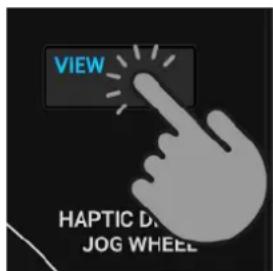
Le Layout de TRAKTORonne à l'affichage Browser.
- Appuyez à nouveau sur le bouton VIEW pour fermer le Browser dans TRAKTOR.
Trouver un morceau
Sur la Deck sur laquelle vous souhaitez charger un morceau :
- Tournez l'encodeur Browse pour faire défilier la Track List jusqu'àu morceau devant être seLECTIONné.
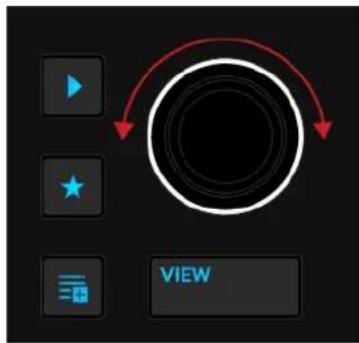
- Maintenez le bouton Star enforcé et tournez l'encodeur Browse pour sélectionner un autre dossier favori.
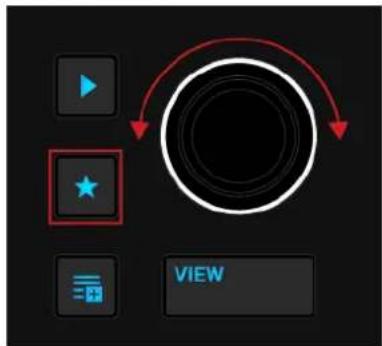
La Track List affiche le contenu du dossier actuellément sélectionné.
Charger le morceau sur la Deck
Pour charger le morceau selectionné sur la Deck :
- Appuyez sur l'encodeur Browse.
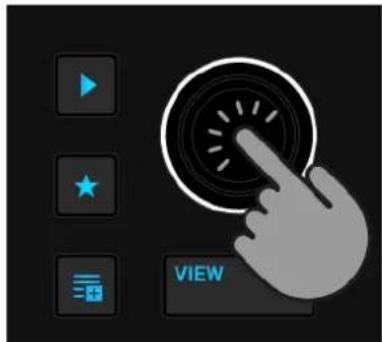
Le morceau est chargé sur la Deck. En fonction du morceau chargé, le type de Deck change en conséquence.
Si le morceau est chargé sur la Deck pour la première fois, TRAKTOR lance son analyse pour déterminer son tempo puis calculer sa Beatgrid et sa Waveform. Vous pouvez reporter le moment de l'analyse dans les Prefences.
7.2. Contrôler la lecture
Les contrôle de transport et les molettes Jog du S4 vous permettent de contrôler la lecture des morceaux. Cette section déscrit les différentes interactions disponibles pour contrôler le morceau en cours de lecture, et montre comment pré-)couter le canal CUE pour la transition suivante.
7.2.1. Utiliser les contrôle de transport
Les contrôles de transport vous permettent de lancer ou d'interrompre la lecture et de positionner le morceau selon vos souhaits.
Lancer/interrompre la lecture
Pour lancer la lecture du morceau charge:
- Appuyez sur le bouton Play/Pause.

Pour interrompree la lecture (pause) :
- Appuyez à nouveau sur le bouton Play/Pause.
Positionner le morceau avec le bouton CUE
Le bouton CUE a plusieurs fonctions :
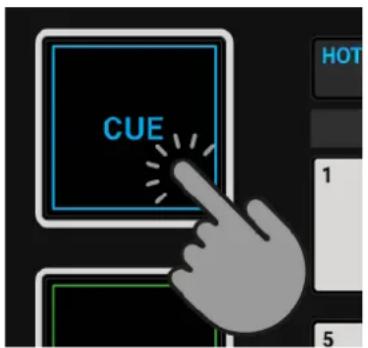
- Lorsque vous appuyez sur CUE et maintenez le bouton enforcé, la lecture continue à partir du Cue Point flottant tant que le bouton CUE reste enforcé.
- Lorsque vous relâchéz le bouton CUE, la lecture s'interrompt et la position de lecture revient au Cue Point.
- Lorsque vous maintainez CUE enforcé puis appuyez sur le bouton Play/Pause, la lecture continue normalement.
7.2.2. Utiliser les molettes Jog en mode JOG
Cette section déscrit les différentes interactions possibles avec les molettes Jog lorsque celles-ci sont en mode JOG. En mode JOG, vous pouvez utiliser la molette Jog pour tordre ou decaler le tempo, pour placer la tete de lecture sur un beat ou effectuer un scratch, et parcourir rapidement le morceau. En outre, vous pouvez désactiver la sensibilité au toucher du plateau supérieur et vous pouvez ajuster la résistance à la rotation de la molette Jog.
Activier le mode JOG
Pour activer le mode JOG:
- Appuyez sur le bouton JOG sur la Deck.
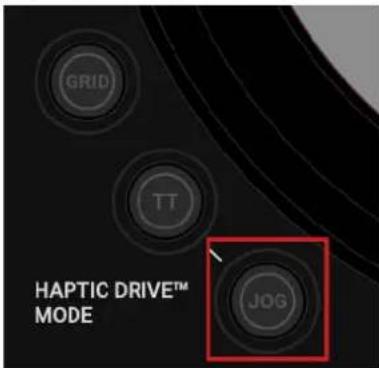
Le bouton JOG s'éclaire fortement dans la couleur de la Deck sous le focus.
Torsion et décalage du tempo
Vouss pouvez utiliser la molette Jog pour corriger manuellement la synchronisation des morceaux en tordant ou decalant le tempo de la Deck.
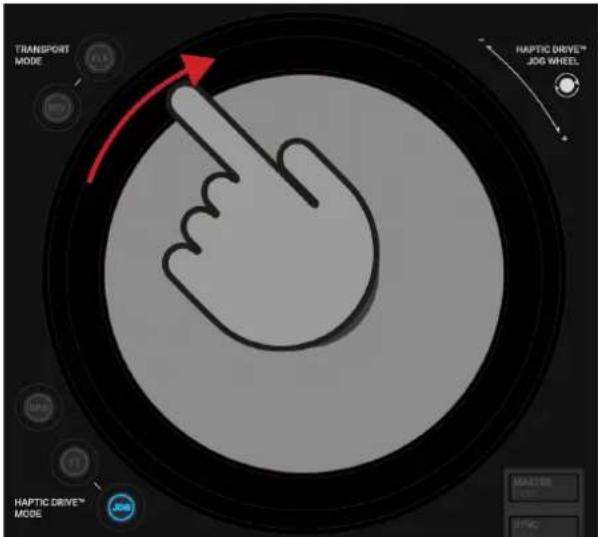
Pour décaler le tempo de la Deck :
- Touchez l'anneau extérieur de la molette Jog et tournez-le dans le sens horaire pour augmenter temporairement le tempo de la Deck. Lorsque vous arrêtez de tourner l'anneau extérieur, la Deck reprend son tempo original.
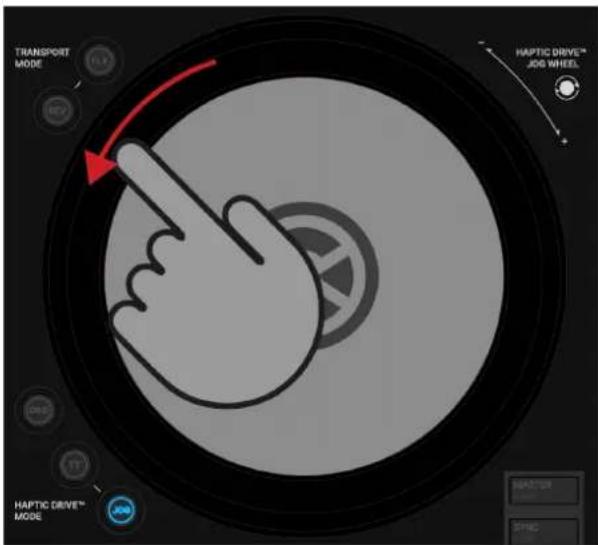
Pour tordre le tempo de la Deck :
- Touchez l'anneau extérieur de la molette Jog et tournez-le dans le sens antihoraire pour diminuer temporairement le tempo de la Deck. Lorsque vous arrêtez de tourner l'anneau extérieur, la Deck reprend son tempo original.

Si vous activez l'option Ticks when Nudging dans les Preferences, vous sentez un tic tactile dans la molette Jog lorsque vous tournez son anneau externe. Cette option s'applique uniquement au mode JOG. Pour plus d'informations, voir Preférences.
Positionner (« cueing ») et scratcher
Vouss pouvez retenir la lecture du morceau avec la molette Jog afin de placer la tete de lecture sur un beat ou pour scratcher :
- Touchez et retenez le plateau de la molette Jog.
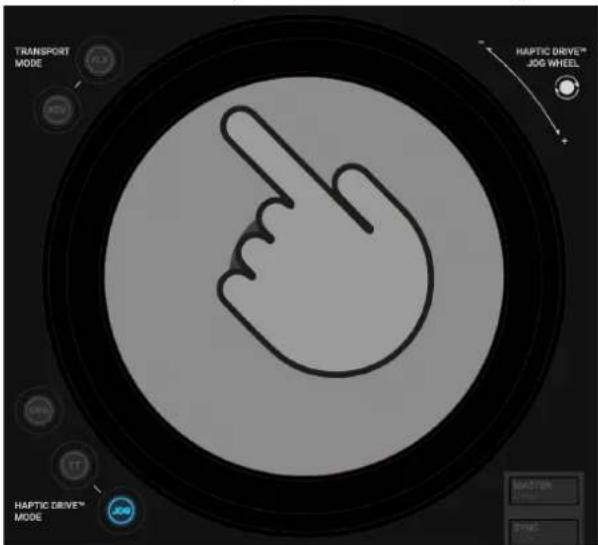
La lecture est retenue. Lorsque vous relâchez le plateau, la lecture reprend normalement.
- Tout en maintainant le plateau, tournez la molette Jog pour placer la tete de lecture sur un beat.

- Tout en maintainant le plateau, tournez la molette Jog d'avant en arrêt pour effectuer un scratch.

Si vous sélectionnez l'option Enable Haptic Hotcues dans les Preferences, vous sentez un retour tactile dans la molette Jog lorsque vous passez sur les Cue Points et les marqueurs de Boucles. Pour plus d'informations, voir Preférences.
Recherche rapide
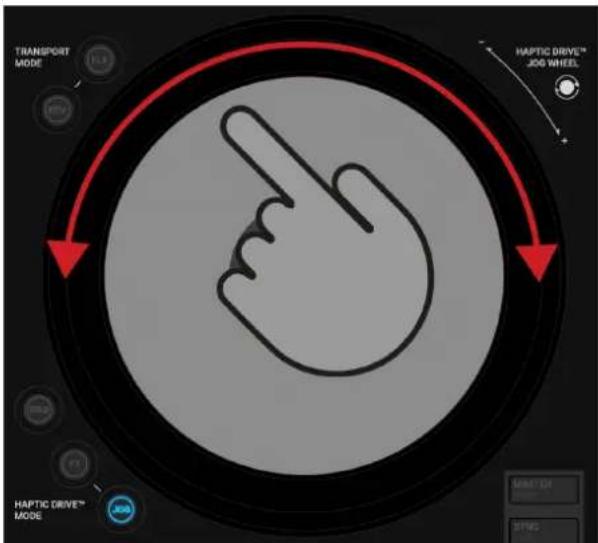
Voussoupiezutiliserla moletteJog pourchercherrapidementunendroitparticulier dansle morceau:
- Maintenez SHIFT enfoncé pour acceder aux fonctions secondaires du S4.
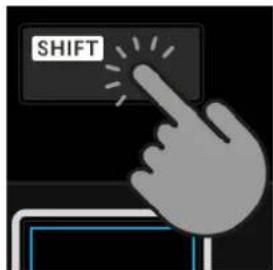
- Tout en maintainant SHIFT enforcé, tournez la molette Jog pour vous déplacer rapidement dans le morceau.
Désactiver la sensibilité au toucher du plateau
Voussouspvez desactiver la sensibilite au toucher du plateau supieur pour le mode JOG.Ceci youspermet d'utiliser egalament le plateau pour tordre ou decaler le tempo du morceau.
Pour désactiver la sensibilité au toucher :
- Appuyez sur le bouton JOG.
Le bouton JOG s'allume maintainant en rouge pour indiquer que la sensibilité au toucher de ce plateau est désactivée. Lorsque vous appuyez à nouveau sur le bouton JOG, la sensibilité au toucher est reactivée.
Lorsque vous désactivez la sensibilité au toucher du plateau, vous ne pouvez pas effectuer de « backspins » (rotations « en arrêté », dans le sens antihoraire). De même, les options ajustant le dessenti tactile sur la molette dans les Preferences ne s'appliquent pas.
Ajuster la tension de rotation de la molette Jog
Vouppouvezajusterlatensionderotationdela moletteJog:
- Maintenez le bouton JOG enforcé et tournez la molette Jog dans le sens horaire pour aug-mentation la tension.
La tension de la molette Jog augmente.
- Maintenez le bouton JOG enforcé et tournez la molette Jog dans le sens antihoraire pour relâcher la tension.
La tension de la molette Jog se relâche.
- Relâchéz le bouton JOG une fois que la molette Jog a la tension souhaïée.
Vou puez également ajuster la tension dans les Preferees.
7.2.3. Utiliser les molettes Jog en mode Turntable
Cette section présente les différentes interactions possibles avec les molettes Jog lorsque cellesci sont en mode Turntable (platine vinyle). En mode TT (« Turntable »), les molettes Jog se comptent comme les plateaux de platines vinyle DJ classiques. Lorsque le mode TT est activé, la molette Jog tourne pendant la lecture du morceau.
Vouss pouvez ajuster la vitesse de rotation des molettes Jog dans les Preferences. Pour plus d'informations, voir Préférences.
Activier le mode Turntable
Pour activer le mode Turntable :
- Appuyez sur le bouton TT de cette Deck.

Le bouton TT s'éclaire fortement dans la couleur de la Deck sous le focus.
Torsion et décalage du tempo
Pendant la lecture de la Deck, vous pouvez utiliser la molette Jog pour tordre temporairement ou décaler le tempo de la Deck. Ceci permet par exemple de synchroniser les morceaux manuellement.
Pour décaler le tempo de la Deck :
- Touchez l'anneau extérieur de la molette Jog et tournez-le dans le sens horaire pour augmenter temporairement le tempo de la Deck. Lorsque vous arrêtez de tourner l'anneau extérieur, la molette Jog et la Deck reconnent leur tempo original.

Pour tordre le tempo de la Deck :
- Effleurez l'anneau extérieur de la molette Jog pour diminuer temporairement la vitesse de rotation de la molette et le tempo de la Deck. Lorsque vous relâchez l'anneau, la molette Jog et la Deck reconnnet leur tempo original.
Positionnement (« cueing »), recherche rapide (« seeking ») et scratch
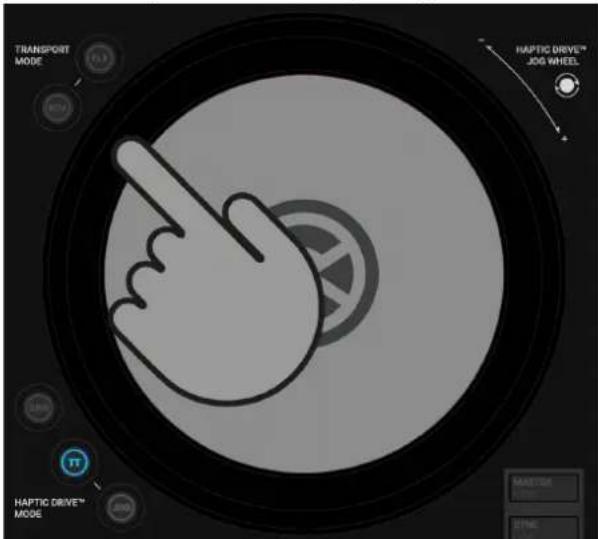
Voussupportezutilisera molette Jog pour placer la tete de lecture sur un beat ou pour scratcher :
- Touchez et retenez le plateau de la molette Jog.

La molette Jog s'arrête de tourner et la lecture est retenue.
- Tout en maintainant le plateau, tournez la molette Jog pour placer la tete de lecture sur un beat ou pour rechercher un passage dans le morceau.
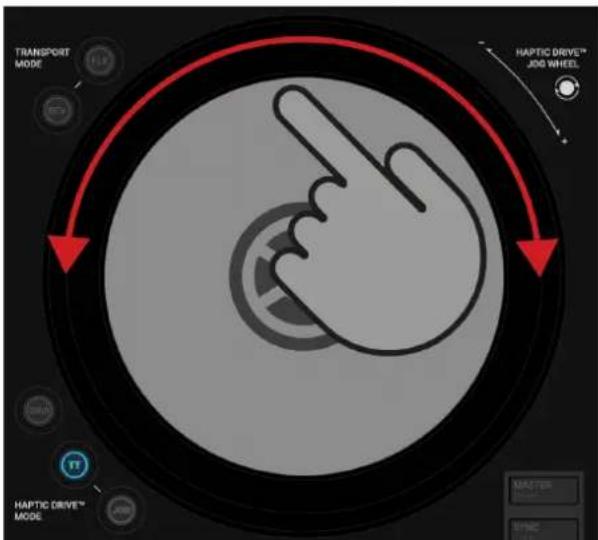
- Tout en maintainant le plateau, tournez rapidement la molette Jog d'avant en arrêt pour scratcher sur le morceau.
Lorsque you relâchéz le plateau, la molette Jog continue de tourner et la lecture de la Deck se poursuit.

Si vous activez l'option Enable Haptic Hotcues dans les Preferences, vous sentez un retour tactile dans le plateau de la molette Jog lorsque vous passez sur les positions des Cue Points et les marqueurs de Boucles. Pour plus d'informations, voir Préférences.
7.3.Assigner les canaux du Mixer au crossfader
Vous pouvez utiliser le crossfader pour effectuer les transitions entre les signaux audios des différents canaux du Mixer. Vous pouvez assigner n'importe quel canal du Mixer à l'un ou l'autre côté du crossfader. Si vous ne comptez pas utiliser le crossfader, nous vous recommendons de ne lui assigner aucun canal du Mixer pour éviter qu'un déplacement malencontreux du crossfader ne perturbe votre performance live.
De plus, vous pouvez spécifique l'évolution du fondu entre les signaux audio lors du déplacement du crossfader.
Assigner les canaux du Mixer
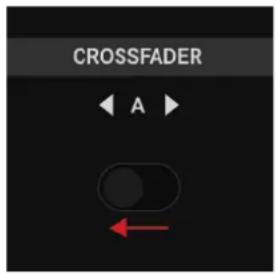
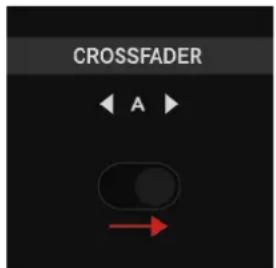
Pour chaque canal du Mixer, vous trouvez un selecteur d'assignation au crossfader sur le panneau avant.
Pour assigner un canal du Mixer au côte gauche du crossfader :
- Pour le canal en question, poussez le selecteur d'assignation au crossfader sur la gauche.
Pour assigner un canal du Mixer au côte droit du crossfader :
- Pour le canal en question, poussez le sélecteur d'assignation au crossfader sur la droite.
Désassigner les canaux du Mixer
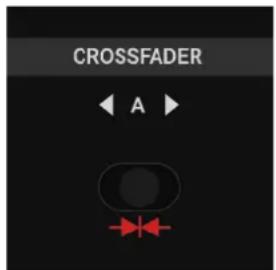
Pour désassigner un canal du Mixer du crossfader :
- Pour le canal en question, poussez le sélecteur d'assignation au crossfader en position centrale.
7.3.1. Choisisr la courbe du crossfader
Vous pouvez spécifier la forme du fondu effectué par le crossfader grâce au sélecteur de courbe du crossfader, situé sur le panneau avant.
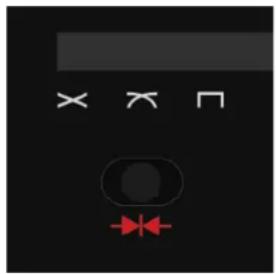
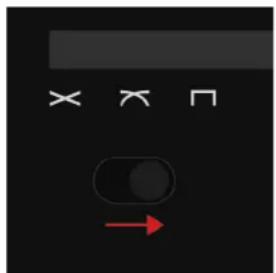
- Constant: avec ce réglage, le déplacement du crossfader entraine une élevation et une diminution constantes des niveaux des signaux sur les différents canaux du Mixer.
- Smooth : avec ce réglage, le déplacement du crossfader entraine une élevation et une diminution plus douces des niveaux des signaux sur les différents canaux du Mixer.
- Sharp: avec ce réglage, lors du déplacement du crossfader, le signal de l'autre canal du Mixer saute immédiatement à son plein volume. Les deux signaux sont audibles à plein volume tant que le crossfader se trouve ailleurs qu'à l'une de ses extrémités.
Si vous souhaitez que le crossfader ait une courbe constante :
- Reglez le sélecteur de courbe du crossfader sur la gauche.

Si vous souhaitez que le crossfader ait une courbe douce :
- Reglez le sélecteur de courbe du crossfader en position centrale.
Si vous souhaitez que le crossfader ait une courbe abrupte :
- Reglez le sélecteur de courbe du crossfader sur la droite.
7.4. Régler les niveaux
Lorsque vous mixez des morceaux, vous devez vous assurer que les deux morceaux soient à des niveaux comparables afin que la transition soit transparente. Mais vous devez aussi vous assurer que les signaux ne soient ni trop forts, ni trop faibles, afin d'obtenir la(Meilleure qualite audio possible. Pour ce faire, vous pouvez à la fois ajuster les niveaux des signaux audio arrivant sur les canaux du Mixer et les niveaux des signaux sortants envoyés à la sortie MASTER.
Ajuster les niveaux des signaux audio entrants
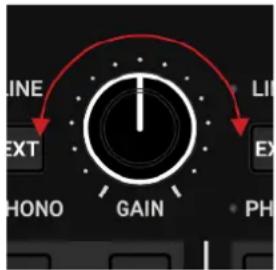
Le curseur GAIN du canal du Mixer vous permet de régler le niveau du signal audio entrant. Lorsque vous ajustez le niveau entrant, l'indicateur de volume du canal montre le niveau actuel.
Pour ajuster le niveau du signal audio entrant dans le canal du Mixer :
- Tournez le curseur GAIN individuel de manière à ce que le niveau entrant ne dépasse pas la zone de réserve (le « headroom ») indiquée par les diodes jaunes sur l'indicateur de volume du canal.
Ajuster les niveaux sortants des canaux du Mixer
Sur un canal du Mixer, le fader de canal limite le niveau maximal envoye depuis ce canal vers la sortie MASTER.
Pour ajuster le niveau sorting d'un canal du Mixer :
- Déplacez verticalément le fader du canal en question.

Le niveau-sortant change en conséquence. Lorsque le fader de canal est sur sa position maximale, le niveau du signal sortant est égal à celui du signal entrant.
Vous pouvez également utiliser les faders de canaux pour effectuer les transitions entre vos signaux audio, en lieu et place du crossfader.
Ajuster le niveau de la sortie MASTER
L' étage de la sortie MASTER reçoit les signaux venant des canaux du Mixer. Le curseur MASTER vous permet de régler le niveau de la sortie MASTER.
Pour ajuster le niveau de la sortie MASTER :
- Tournez le curseur MASTER dans un sens ou dans l'autre.
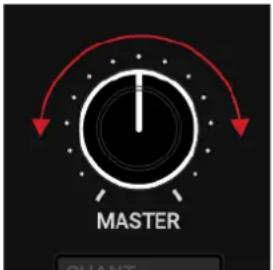
Le niveau de la sortie MASTER est ajusté en conséquence.
Ajuster le niveau de la sortie BOOTH
L'étage de la sortie Booth (cabine DJ) recoit les mêmes signaux venant des canaux du Mixer que l'étage de la sortie MASTER. Le curseur BOOTH yous permet de régler le niveau de la sortie BOOTH:
- Tournez le curseur BOOTH dans un sens ou dans l'autre.

Le niveau de la sortie BOOTH est ajusté en conséquence.

Pour protéger vos oreilles, surveillez toujours le niveau d'écoute des enceintes ou de l'amplificateur connecté(es), et réglez-le à un niveau modéré.
7.5. Utiliser l'égaliseur
Vouss pouvez utiliser l'égaliser pour ajuster légrement certaines bandes de fréquences dans le signal audio afin de mettre en valeur ou atténuer certains éléments, comme par exemple les voix ou une ligne métodique. Une autre technique classique consiste à retarder les basses fréquences d'un morceau pour laisser les basses de l'autre morceau dominer dans le mix.
Les curseurs EQ permettent d'ajuster les hautes, moyennes ou basses fréquences dans le signal audio.
Atténuer les bandes de fréquence du signal audio
Pour atténuer les bandes de fréquences du signal audio :
- Tournez un curseur EQ particulier dans le sens antihoraire pour atténuer la bande de frequencies correspondante.
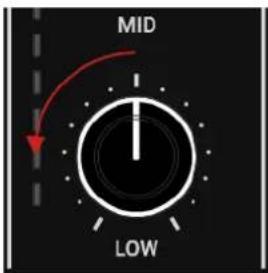
Lorsque vous tournez le curseur EQ jusqu'en butée antihoraire, vous retirez complètement la bande de fréquences correspondante du signal audio.

L'attenuation des bandes de fréquences peut aider à éviter l'écrêtement que peuvent produit deux morceaux joués en même temps à plein volume.
Accentuer les bandes de fréquence dans le signal audio
Pour accentuer les bandes de fréquences du signal audio :
- Tournez un curseur EQ particulier dans le sens hora pour accenter la bande de fréquences correspondante.

7.6. Utiliser le canal CUE
Vous pouvez vous servir du canal CUE du Mixer pour pré-)couter les morceaux au casque. Tous les canaux du Mixer sont Equipes d'un bouton CUE permettant de router le signal audio vers le canal CUE. Les curseurs MIX et VOL vous permettent de regler le niveau du canal CUE ainsi que le ratio entre le signal de pré-)coute et le signal MASTER.
Router les signaux audio vers le canal CUE
Pour router le signal audio d'un canal du Mixer vers le canal CUE :
- Appuyez sur le bouton CUE de ce canal du Mixer.

Le signal audio est audible sur le canal CUE.
Vou puez router les signaux audio de tous les canaux du Mixer vers le canal CUE.
Ajuster le ratio entre le signal de pre-écoute et le signal principal
Sur le canal CUE, le curseur MIX vous permet d'ajuster le ratio entre le signal de pré-écoute et le signal MASTER.
- Tournez le curseur MIX dans le sens horaire pour privilégier le signal MASTER.
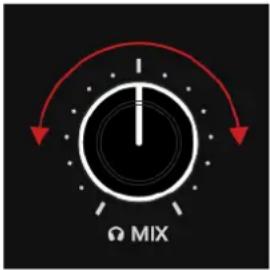
Lorsque vous tournez le curseur MIX jusqu'en butée hora, vous n'entendez plus que le signal MASTER dans le casque.
- Tournez le curseur MIX dans le sens antihoraire pour privilégier le signal de pré-écoute (cana/na/ cue).
Lorsque vous tournez le curseur MIX jusqu'en butée antihoraire, vous n'entendez plus que le signal de pré-)coute dans le casque.
Ajuster le niveau du canal CUE
Pour ajuster le niveau du canal CUE :
- Tournez le curseur VOL pour régler le niveau du canal CUE.
7.7. Régler le tempo
Vous pouvez ajuster le tempo du morceau via la fonction SYNC de synchronisation automatique de la Deck et via le fader TEMPO. Lorsque vous utilisez le fader TEMPO, I'effet resultant dépend de plusieurs facteurs :
-
Lorsque vous utilisez la fonction SYNC, une modification du tempo via un déplacement du fader TEMPO ne fonctionne que si la Deck est le Tempo Master. Le déplacement du fader TEMPO sur une Deck synchronisée n'a aucun effet.
Lorsque le fader TEMPO est verrouillé sur la Deck, le déplacement du fader TEMPO n'a aucun effet. -
Les faders TEMPO ont deux modes de fonctionnement : le mode Absolute et le mode Relative. Par défaut, les faders TEMPO fonctionnent en mode Relative.
-
Relative : dans ce mode, chaque fader TEMPO de votre S4 agit sur le fader TEMPO de la Deck logicielle correspondante relativement à sa position actuelle, même si cette position ne correspond pas à celle du fader TEMPO sur votre S4. Notamment, ici résout les événuels conflicts entre le fader TEMPO et la synchronisation de la Deck.
- Absolute : dans ce mode, dés que vous bougez le fader TEMPO sur votre S4, sa position est transmise à l'identique au fader TEMPO de la Deck dans le logiciel,quelle que soit la position actuelle de cette dernière. En mode Absolute, le tempo de la Deck du logiciel correspond toujours à la position du fader TEMPO de votre S4, à moins que vous n'ayez changé le tempo de la Deck du logiciel par un autre moyen.
Vous pouvez désir le mode du fader TEMPO dans les Preférances. Pour plus d'informations, voir Préférences.
Régler le tempo
Pour changer le tempo d'une Deck :
- Déplacez verticalément le fader TEMPO.

Le tempo du morceau diminue au augmente. La hauteur tonale du morceau évolue en conséquence.
Verrouiller le fader TEMPO
Pour éviter toute modification accidentelle du tempo, vous pouvez verrouiller le fader TEMPO :
- Sur la Deck, maintenez SHIFT enforcé pour acceder aux contrôles secondaires de la Deck.
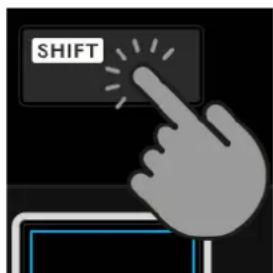
- Tout en maintainant SHIFT enforcé, appuyez sur le bouton SYNC (Lock).

Le fader TEMPO est verrouillé, ce qui est indiqué par la petite diode rouge du fader TEMPO.
Le déplacement du fader TEMPO n'a aucun effet.
- Pour déverrouiller le fader TEMPO, repêze les étapes mentionnées précédemment.

Lorsque vous déverrouillez un fader TEMPO qui fonctionne en mode Absolute, le tempo de cette Deck change immédiatement pour correspondre à la position actuelle du fader TEMPO.
Réinitialiser la position relative du fader de tempo
Lorsque la position du fader TEMPO de la Deck dans le logiciel ne correspond pas à celle du fader TEMPO de la Deck sur le S4, vous pouze réinitialiser la position relative du fader TEMPO sur le S4 :
- Sur la Deck du S4, maintenez SHIFT enforcé pour acceder aux contrôles secondaires de la Deck.
- Tout en maintainant SHIFT enforcé, appuyez sur le bouton MASTER (Reset).

La position du fader TEMPO dans le logiciel reflète maintainant celle du fader TEMPO sur la Deck du S4.

Lorsque vous réinitialisez un fader TEMPO qui fonctionne en mode Absolute, le tempo de cette Deck change immédiatement pour correspondre à la position actuelle du fader de tempo.
Synchroniser le tempo de la Deck au Tempo Master via la fonction Sync
You pouvez synchroniser le tempo de la Deck au Tempo Master :
- Appuyez sur le bouton SYNC (Lock) pour synchroniser la Deck.
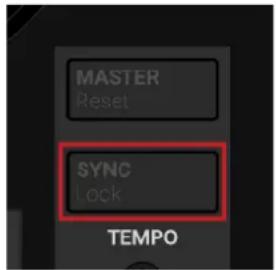
Le tempo de la Deck est maintainant synchronisé au Tempo Master. Le bouton est pleinement éclairé en bleu.
7.8. Verrouiller la tonique des morceaux
Lorsque vous synchronisez des morceaux, vous modifie les temps, et donc leurs hauteurs tonales (leurs « pitches »). Le ralentissement d'un morceau entraine la diminution de sa hauteur tonale, et inversement son accélération entraine l'augmentation de sa hauteur tonale. Ceci n'est pas un problème pour les petits ajustements de tempo. Mais lorsque le tempo est modifié plus franchement, le pitch résultat peut devenir problématique, notamment pour les voix.
Pour éviter cela, vous pouvez utiliser la fonction KEYLOCK sur la Deck du S4 pour verrouiller la tonique actuelle du morceau. Lorsque vous déplacez la tirette TEMPO vers le haut ou vers le bas, le tempo du morceau est modifié mais sa tonique reste fixée à sa valeur actuelle.
Activer le Keylock pour le morceau
Pour verrouiller la tonique d'un morceau :
- Chargez un morceau sur une Deck.
- Placez le fader TEMPO en position centrale.
- Maintenez SHIFT enforcé pour acceder aux fonctions secondaires de la Deck.

- Tout en maintainant SHIFT,enfoncé,appuyez sur l'encodeur LOOP de la Deck pour activer le Keylock pour le morceau.

Le Keylock activé est indiqué par le point bleu près de la valeur de la tonique.
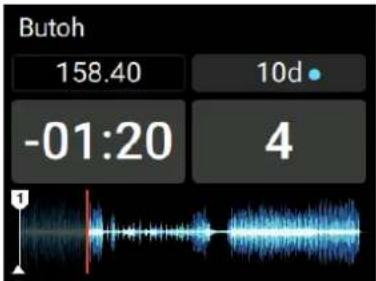
- Poussez le fader TEMPO vers le haut ou vers le bas pour modifier le tempo du morceau.
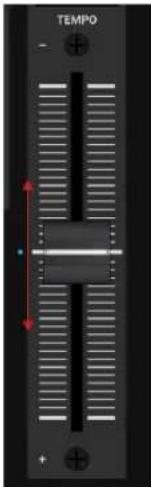
Le tempo du morceau est modifie mais sa tonique reste inchangée.
Ajuster la hauteur tonale sans modifier le tempo
Pour modifier la hauteur tonale (le « pitch ») du morceau sans modifier son tempo :
- Déplacez le fader TEMPO verticalément pour régler le tempo souhaïte pour le morceau.
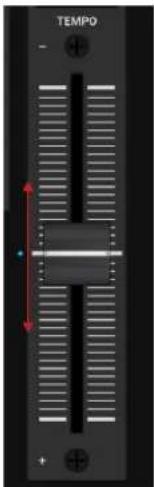
- Maintenez SHIFT enforcé pour acceder aux fonctions secondaires de la Deck.
- Tout en maintainant SHIFT enforcé, appuyez sur l'encodeur LOOP de la Deck pour activer le Keylock pour le morceau.
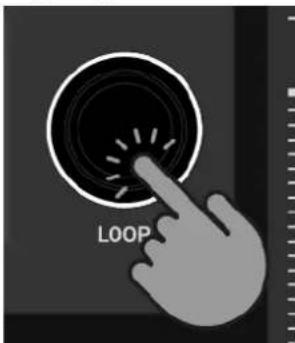
Le Keylock activé est indiqué par le point bleu pres de la valeur de la tonique.

- Tout en maintainant SHIFT enforcé, tournez l'encodeur LOOP dans le sens horaire pour décaler la tonique vers le haut (vers les aigues). Tournez l'encodeur LOOP dans le sens antihoraire pour décaler la tonique vers le bas (vers les basses).
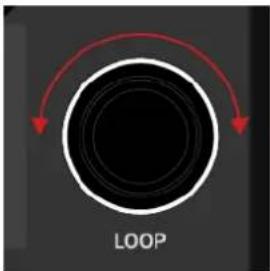
La hauteur tonale change en conséquence mais le tempo reste le même.
7.9. Jouer avec les Cue Points
Lorsque vous mixez des morceaux, une technique classique consiste à introduire le morceau suivant à une certaine position dans le morceau et non à son début, par exemple sur un temps particulier. Le lancement depuis un point particulier dans le morceau est appelé « cueing » (qu'on pourrait traduire par « positionnement »). Le S4 vous permet de creer des points de positionnement pour lancer la lecture depuis ces points ou pour sauter directement à ces positions dans le morceau : les « Cue Points ». Vous pouvez stocker vos Cue Points sous forme de Hotcues sur les pads de la Deck. Ceci vous permettra d'acceder instantanément à vos Cue Points.
Activier le mode Hotcues
Pour pouvoir travailler avec les Cue Points, assurez-vous d'être en mode HOTCUES :
- Appuyez sur le bouton HOTCUES pour activer le mode HOTCUES pour la Deck en question.

Stocker les Cue Points sur les boutons Hotcues
Pour enregistrer un Cue Point comme Hotcue :
- À la position souhaïée dans le morceau, appuyez sur un pad.
Le Cue Point est créé à la position de lecture actuelle dans le morceau et il est stocké comme Hotcue sur le pad. Ce pad s'allume en bleu.

Déclencher les Cue Points sur une Deck en cours de lecture
Pour déclencher les Cue Points sur une Deck pendant la lecture :
- Appuyez sur un pad.
La tete de lecture saute jusqu'au Cue Point et la lecture continue.
Déclencher les Cue Points sur une Deck à l'arrêt
Sur une Deck à l'arrêt, le déclenchement des Cue Points a un effet différent sur la lecture :
- Lorsque vous maintainez un pad bleu enforcé, la lecture continue depuis la position de ce Cue Point dans que vous maintenez le pad enforcé.
Lorsque you relachez le pad, la lecture sintermpt et la tete de lecture revient au Cue Point.
Lorsque you maintenez un pad bleu puis appuyez ensuite sur le bouton Play/Pause, la lecture continue normalement.
Supprimer des Cue Points
Pour supprimer un Cue Point du morceau et son Hotcue par la même occasion :
- Appuyez sur SHIFT et appuyez sur un pad bleu.
Le Hotcue est supprimé et le Cue Point est effaced du morceau. Le pad est maintainant eteint.
7.10. Jouer avec des Boucles
Les Boucles sont des outils permettant de reformer des parties de morceaux ou encore d'allonger les transitions entre les morceaux. Dans cette section, vous apprendrez à jour avec les Boucles sur le S4. En plus d'activer des Boucles, vous pouvez les stocker sous forme de Hotcues dans le morceau grâce aux pads de la Deck. Ceci vous permet d'acceder instantanément à vos Boucles les plus importantes.
Activier le mode Hotcues
Afin de stocker et utiliser les Boucles, assurez-vous d'être en mode HOTCUES :
- Appuyez sur HOTCUES pour activer le mode HOTCUES pour la Deck.

Activer une Boucle
Pour activer une Boucle :
- Appuyez sur l'encodeur LOOP.
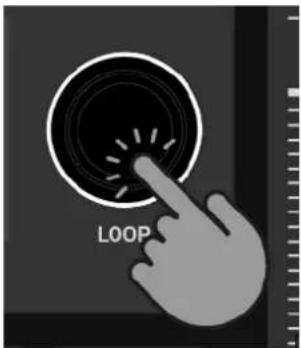
La Boucle est activée. La lecture se repête sur la durée de boucle sélectionnée. La Boucle est indiquée par la zone verte sur la Waveform. Lorsque la tête de lecture atteint le point de fin de Boucle, elle revient directement au point de début de Boucle. Le bouclage se poursuit tant que la Boucle est active.
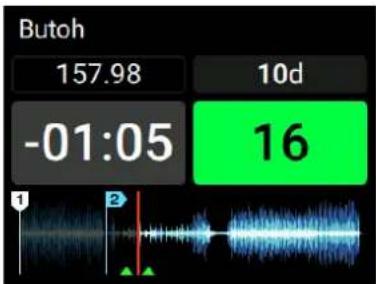
- Pour désactiver la Boucle, appuyez à nouveau sur l'encodeur LOOP.
Changer la taille de la Boucle
You pouvez instantanement modifier la taille d'une Boucle active ou non :
- Tournez l'encodeur LOOP dans le sens hora ou antihoraire.
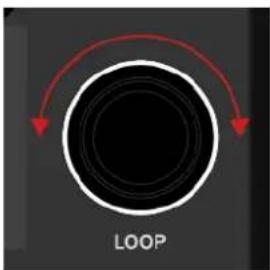
La taille de la Boucle prend la valeur affichée dans la barre Loop Control.
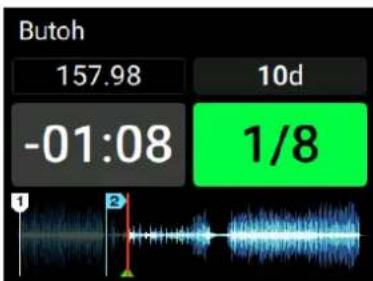
Si aucune Boucle n'est active, la rotation de l'encodeur LOOP selectionne seulement une taille de Boucle.
Stocker une Boucle sous forme de Hotcue
Pour enregistrer une Boucle comme Hotcue :
- Appuyez sur l'encodeur LOOP pour activer une Boucle.
- Appuyez sur un pad eteint.
La Boucle est stockée comme Hotcue. Le pad s'allume en vert.
Déclencher une Boucle stockée
Pour déclencher une Boucle enregistrée :
- Appuyez sur un pad vert.
La Boucle est activée. La position de lecture saute au début de la Boucle stockée et la lecture se repête sur la durée de Boucle selectionnée.
Déplacer la Boucle dans le morceau
Yououpez deplacereuneBoucleactiveounonversl'avantouverslarriere danslemorceau:
- Tournez l'encodeur MOVE.
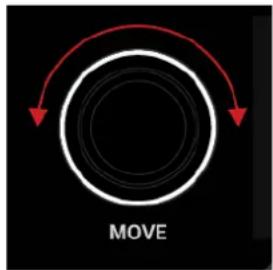
Ceci déplace instantanément la Boucle dans le morceau d'une distance égale à la durée de Boucle sélectionnée.

Supprimer une Boucle stockée
Pour supprimer une Boucle du Hotcue et du morceau :
- Appuyez sur SHIFT et appuyez sur un pad vert.
La Boucle est retiree du Hotcue et du morceau. Le pad est maintainant eteint.
7.11. Jouer avec les modes Flux et Reverse
Le mode Flux permet de sauter directement jusqu'à des Cue Points ou des Boucles, sans pour autant perdre le timing des morceaux. C'est une méthode de lecture reposant sur la timeline (linne temporelle); elle permet d'utiliser les contrôleles de transport de TRAKTOR, puis de revenir instantanément à la position dans la timeline où se serait trouve le morceau si vous n'aviez pas utilisé les contrôleles de transport. Autrement dit, tout se passé comme si une deuxième tête de lecture virtuelle continuaait sa lecture normalement au sein du morceau pendant que TRAKTOR lit une Boucle ou saute directement à un Cue Point.
Lorsque you abandonnez la Boucle ou le Cue Point en relachant le pad contenant le Hotcue correspondant, la lecture reprend a la position de cette tete de lecture. Plus you faites tourner la Boucle longtemps, plus la tete de lecture continue de s'elaigner, et plus grand sera le saut lorsque you relacherez le pad. La ligne temporelle virtuelle du mode Flux est representée par une tete de lecture verte sur l'affichage de la forme d'onde.
Le mode Reverse est une extension du mode Flux. Lorsque vous activez le mode Reverse alors que le mode Flux est actif, vous pouvez dire le morceau à rebours depuis la position actuelle de la tête de lecture. La seconde tête de lecture (virtuelle) continue, elle, à avancer dans le morceau.
Activier le Mode FLUX
Pour activer le mode Flux sur la Deck scélectionnée :
- Appuyez sur le bouton FLX sur la Deck voulue.
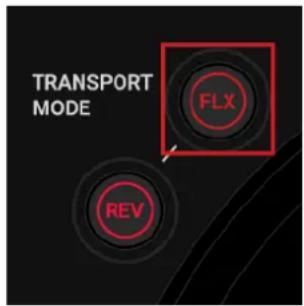
Le mode Flux est activé. La seconde tentative de lecture (virtuelle) continue à avancer dans le morceau.
- Maintenez enforcé un pad contenant un Hotcue.
La lecture continue depuis le Cue Point ou la Boucle enregistré(e).
- Relâchez le pad.
La lecture reprend à la position de la tête de lecture spécialement introduite par le mode Flux.

VoussoupiezaussiutiliserlemodeFluxconjointementavecla moletteJogen mode JOG.Lorsqueyoutournezla moletteJogàrebrousse-poilpuisrelâchez,la lecture reprend à la position de la tête de lecture créée par le mode Flux.
Activier le mode Reverse
Pour activer le mode Reverse :
- Maintenez enfoncé le bouton REV sur la Deck voulue.
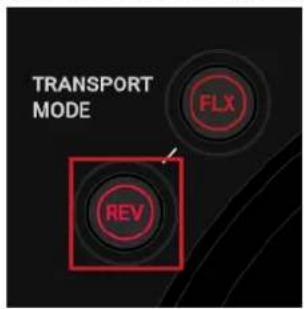
Le morceau commence à être lu à rebours. La seconde tentative de lecture (virtuelle) continue à'avancer dans le morceau.
- Tout en maintainant le bouton REV, appuyez sur un pad contenant un Hotcue et maintenez-le,enforcé.
La lecture à rebours continue depuis le Cue Point ou la Boucle enregistré(e).
- Relâchez le bouton REV.
La lecture reprend à la position de la tête de lecture spécialement introduite par le mode Flux.

L'activation du mode Reverse active également le mode Flux.
7.12. Jouer avec les effets du Mixer
Un Mixer FX est un effet groupe qui peut être appliqué au signal audio dans le canal du Mixer grâce au curseur Amount. Vous pouvez désirer entre l'effet FILTER et l'un des quatre MIXER FX pré-sélectionnés via les boutons FX SELECT 1 à 4.
Les effets suivants peuvent être sélectionnés au moyen des boutons FX SELECT :
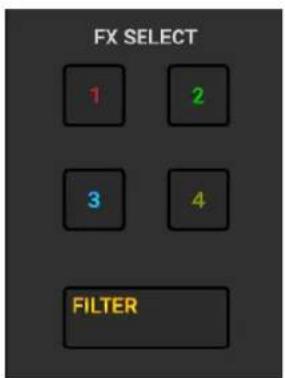
Les boutons FX SELECT.
- FILTER : selectionne l'effet FILTER.
-FX SELECT 1: selectionne I'effet Reverb. - FX SELECT 2 : Sélectionne l'effet Dual Delay.
-FX SELECT 3 : selectionne I'effet Noise.
-FX SELECT 4: selectionne I'effet Time Gater.
En plus de l'effet Filter, chaque Mixer FX comprend l'effet individuel et un effet Filter. Selon le sens dans lequel vous tournez le curseur FX Amount, le Mixer FX est associé soit à un contrôle passée-bas, soit à un contrôle passée-haut.
Selectionner un Mixer FX pour tous les canaux du Mixer
Pour selectionner un MIXER FX applique a tous les canaux du Mixer :
- Appuyez sur un bouton FX SELECT.
Le bouton FX SELECT s'illumine, indiquant que le MIXER FX est selectionné. Les boutons MIXER FX ON sur les canaux du Mixer s'allument également dans la couleur correspondante.
Selectionner un MIXER FX pour des canaux particuliers du Mixer
Vou puez selectionner un MIXER FX pour un nombrequelconque de canaux du Mixer :
- Maintenez un bouton FX SELECT enforcé.
Le bouton FX SELECT s'allume pleinement. - Tout en maintainant le bouton FX SELECT, appuyez sur le bouton MIXER FX ON sur le canal particulier du Mixer.
- Relâchez le bouton FX SELECT.
Le bouton MIXER FX ON sur le canal du Mixer reflète désormais la couleur du bouton FX SELECT correspondant.
Appliqueur le MIXER FX au signal audio
Pour appliquer le MIXER FX selectionné au signal audio conjointement avec un contrôle passée-bas :
- Tournez le curseur MIXER FX Amount dans le sens antihoraire.
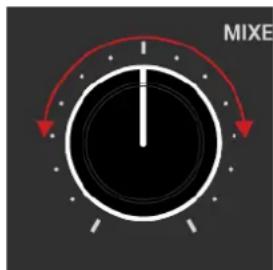
Pour appliquer le MIXER FX selectionné au signal audio conjointement avec un filtre salle-haut :
- Tournez le curseur MIXER FX Amount dans le sens horsaire.
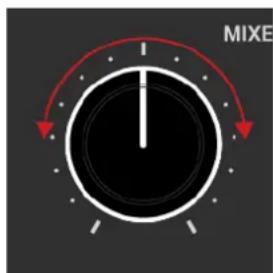
Si le FILTER est sélectionné, la rotation du curseur MIXER FX Amount applique seulement un filtre salle-bas ou salle-haut au signal audio.
7.13. Jouer avec les FX Units
Dans cette section, vous apprenez à assigner les FX Units aux canaux du Mixer et à contrôler les paramètres des effets individuels.
Dans TRAKTOR, vous pouvez utiliser les FX Units de la section Global pour modifier les signaux audio sur les canaux du Mixer. Vous pouvez directement contrôler les paramètres des FX Units 1 et 2 dans le logiciel via les contrôleurs correspondants des FX Units 1 et 2 sur le S4. Dans le logiciel, les FX Units sont librement configurables, tandis que sur le S4 vous pouvez seulement contrôler les paramètres des effets que vous avez assignés dans le logiciel.
Assigner les FX Units aux canaux du Mixer
Pour assigner les FX Units aux canaux du Mixer :
- Dans le canal du Mixer, appuyez sur les boutons FX Unit Assign pour la FX Unit souhaïée. Le bouton FX Unit Assign de gauche assigne la FX Unit 1, et le bouton FX Unit Assign de droite assigne la FX Unit 2.
Le bouton FX Unit Assign s'allume fortement.

VoussouspoucezassignerlesdeuxFXUnitssimultanementaun nombre dequelconque de canaux.
Contrôler les FX Units
Sur le S4, les FX Units reflètent la configuration actuelle des FX Units dans TRAKTOR. Pour contrôler les FX Units :
- Tournez les curseurs FX Unit 1-4 pour modifier les valeurs des paramétres correspondants de l'effet.
Dans le logiciel, les curseurs de la FX Unit s'adaptent en conséquence.
- Appuyez sur les boutons FX Unit ON 1-4 pour activer ou désactiver le paramètres correspondant de l'effet.
Les boutons FX Unit ON s'allument pleinement sur le S4 et dans le logiciel.
Si la FX Unit fonctionne en mode Group FX, le bouton FX Unit ON 1 sur le S4 n'a pas d'effet. Le bouton FX Unit ON reste faiblement éclairé.
Afficher les FX Units dans le logiciel TRAKTOR
Vouss pouvez controler les FX Units du logiciel depuis le S4. Toutefois, il peut etre utile d'afficher les FX Units dans le logiciel pour avoir un return immediat sur les effets selectionnés et les parametres individuels.
Pour afficher les FX Units dans le logiciel TRAKTOR :
- Dans TRAKTOR, Sélectionnez Extended dans le menu déroulant des Layouts pour afficher la section Global.
- Dans la section Global, cliquez sur les boutons FX tout a gauche et tout 'a droite pour afficher les FX Units 1 et 2.
7.14. Ajouter des morceaux à la Preparation List
Dans le Browser de TRAKTOR, vous pouze préparer votre prochain set en ajoutant des morceaux à la Preparation List. Dans TRAKTOR, ceci s'effectue en étiquetant le morceau sélectionné dans la Track List. Le morceau est alors ajouté à la Preparation List. Lorsque vous Sélectionnez la Preparation List dans le Browser, vous voyagez tous les morceaux qu'elle contient. Sur votre S4, vous pouze ajouter à la Preparation List le morceau sélectionné dans la Track List grâce aux boutons dédiés disponibles sur les Decks du S4.
Pour ajouter des morceaux à la Preparation List :
- Tournez l'encodeur Browse pour selectionner un morceau dans la Track List.
- Appuyez sur le bouton Preparation List de cette Deck.

Le morceau est ajouté à la Preparation List. Dans TRAKTOR, une icône de diamant apparait dans la première colonne de la Track List pour indiquer que ce morceau a été ajouté à la Preparation List. Une pression sur le bouton de la Preparation List retire à nouveau le morceau de la Preparation List.
7.15. Pré-)couter les morceaux dans le Browser
Avec les contrôleles Browse, vous pouvez aisément prévisualiser les morceaux dans le panneau du Browser :
- Mettez votre casque sur vos oreilles.
- Tournez l'encodeur Browse pour selectionner un morceau dans la Track List.
- Appuyez sur le bouton Preview et maintenez-le enforcé pour charger le morceau sur le Preview Player et lancer la lecture instantanément.

Le morceau est maintainant lu, il est également audible sur le canal CUE.
- Tout en maintainant le bouton Preview enforcé, tournez l'encodeur Browse pour parcourir rapidement le morceau.
- Relâchez le bouton de pré-écoute poult interrompre la pré-écoute.
Le Preview Player est décharge.
7.16. Changer le Deck Focus
Chaque Deck du S4 contrôle deux Decks dans TRAKTOR. La Deck de gauche du S4 contrôle la Deck A et C, la Deck de croite du S4 contrôle la Deck B et la Deck D. Toutefois, les Decks du S4 ne peuvent se focaliser que sur une seule Deck de TRAKTOR.
Pour passer le focus sur la Deck de gauche sur le S4 :
- Sur la Deck du S4, appuyez sur les boutons DECK SELECT A ou C pour placer le focus sur la platine correspondante.
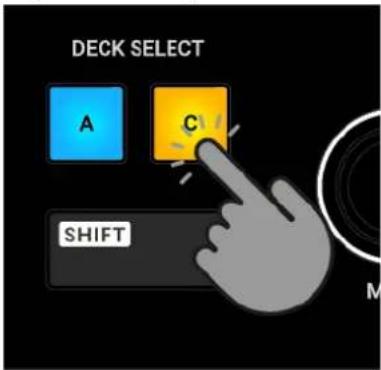
Pour placer le focus de la Deck sur la Deck de croite sur le S4 :
- Appuyez sur les boutons DECK SELECT B ou D pour placer le focus sur la platine correspondante.

Lorsque les Decks A et B sont en focus sur le S4, les diodes de la Deck s'allument en bleu. Lorsque les Decks C et D sont en focus sur le S4, les diodes de la Deck s'allument en orange.
7.17. Jouer avec les Remix Decks
Les Remix Decks you permètent de charger des collections de Samples (appelezes Remix Sets) et de déclencher des Samples individuels pour les ajouter à votre mix. comme les Track Decks et les STEM Decks, les Remix Decks peuvent être synchronisées au Tempo Master pour garantir que les Samples soient toujours synchronisés aux autres morceaux.
Un Remix Set peutContainir jusqu'à 64 Samples organises dans la Sample Grid. La Sample Grid est constituée de quatre colonnes de 16 Sample Cells chacune. Lorsqu'un Remix Set est chargé sur une Remix Deck sur le S4, le premier des 16 Samples est visible dans chaque Sample Slot. Vous pouvez les déclencher individuellement et modifier leur volume et leur son en utilisant les pads, l'encodeur MOVE et l'encodeur LOOP. Vous pouvez rapidement selectionner un autre Sample dans les Sample Slots grâce à l'encodeur Browse.
Charger les Remix Sets
Pour charger un Remix Set depuis votre Track Collection.
- Appuyez sur le bouton VIEW.
Le Layout de TRAKTORonne à l'affichage Browser.
- Maintenez le bouton Star enforcé et tournez l'encodeur Browse pour selectionner le dossier favori All Remix Sets.
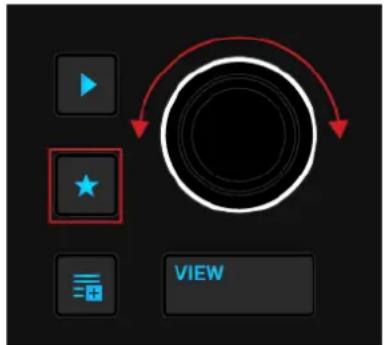
- Tournez l'encodeur Browse pour selectionner un Remix Set dans la Track List.
- Appuyez sur l'encodeur Browse pour charger le Remix Set sur cette Deck.
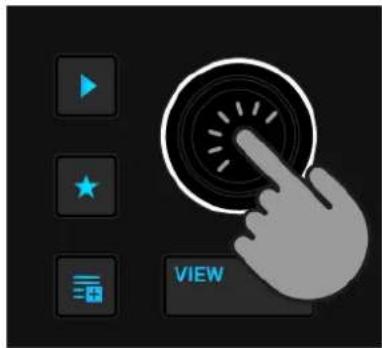
Le type de Deck passé à Remix Deck le mode SAMPLES est activé pour la Deck en question sur le S4.

Déclencher les Samples
Une fois le Remix Set charge sur une Deck, vous pouvez déclencher les Samples :
- Appuyez sur les pads 1-4 pour déclencher les Samples correspondants. Les Samples sont lus sur la Deck et les pads s'allument pleinement.
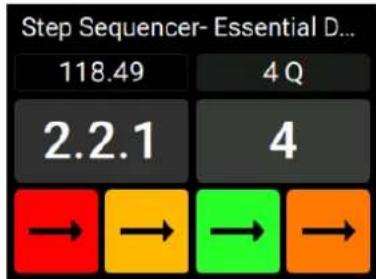
- Pour interrompree la lecture d'un Sample, appuyez sur SHIFT et maintenez le bouton enonce pour acceder aux fonctions secondaires de la Deck.
Les pads de la première rangée deviennent blancs.
- Tout en maintainant SHIFT enforcé, appuyez sur le pad correspondant au Sample que vous souhaitez interrompre.
Le Sample est immédiatement interrompu et son pad redevient faiblement éclairé. La Deck poursuit sa lecture.
Ajuster le volume du Sample Slot
Vouss pouvez ajuster le volume de chaque Sample Slot et couper (Mute) chacun d'eux individuellement:
Pour ajuster le volume d'un Sample Slot :
- Maintenez enforcé le pad situé juste au dessous du pad correspondant au Sample pour acceder aux contrôleles sonores du Sample Slot.
L'écran affiche les valeurs actuelles des paramètres Volume et Filter.

- Tout en maintainant le pad enforcé, tournez l'encodeur MOVE pour ajuster le volume du Sample Slot.

Sur l'écran, la valeur du paramètre Volume est modifiée en conséquence.
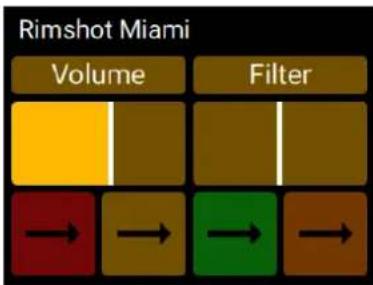
Couper le son des Sample Slots
Vouspouvez couper le son d'un Sample Slot (Mute) instantanement :
- Maintenez le bouton Mute enforcé.

- Tout en maintainant le bouton Mute enforcé, appuyez sur le pad correspondant au Sample Slot.
Le son du Sample Slot est coupé.
- Pour retrouver le son du Sample Slot, repetez les étapes précités.
Applique I'effet Filter au Sample Slot
Chaque Sample Slot contient un contrôle Filter permettant de lui appliquer un contrôle passage-haut ou passage-bas :
- Maintenez enfoncé le pad situé juste au dessous du pad correspondant au Sample pour acceder aux contrôleles sonores du Sample Slot.
L'écran affiche les valeurs actuelles des paramètres Volume et Filter.
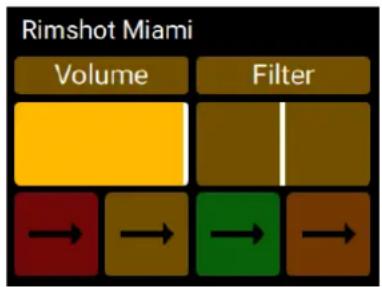
- Tout en maintainant le pad enforcé, tournez l'encodeur LOOP pour appliquer un contrôle passehaut ou passe-bas au Sample Slot.
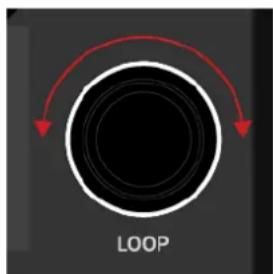
Sur l'écran, la valeur du paramètre Filter est modifiée en conséquence.
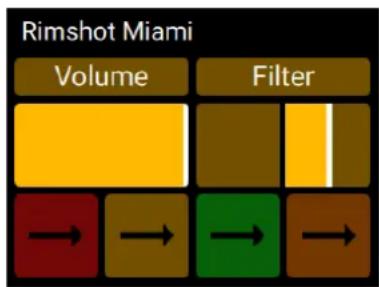
Selectionner un autre Sample dans le Sample Slot
- Maintenez enforcé le pad situé juste au dessous du pad correspondant au Sample pour acceder aux contrôleles sonores du Sample Slot.
L'écran affiche les valeurs actuelles des paramètres Volume et Filter.

- Tout en maintainant le pad enforcé, tournez l'encodeur Browse pour parcourir la liste des Samples contenus dans le Sample Slot.
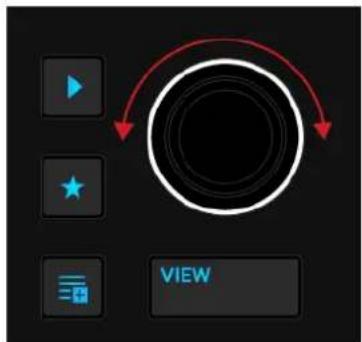

- Lorsque le nouveau Sample est selectionné, relâchez le pad.
La lecture du Sample commence immédiatement en synchronisation avec la valeur de quantification actuelle.
Activer et ajuster le mode Quantize de la Remix Deck.
La Remix Deck propose un mode Quantize interne permettant de déclencher les Samples sur le bon temps de la ligne temporelle interne. Vous pouvez ajuster la valeur de quantification via l'encodeur LOOP.
Pour activer le mode Quantize pour la Remix Deck :
- Maintenez SHIFT enforcé pour acceder aux fonctions secondaires de la Deck.
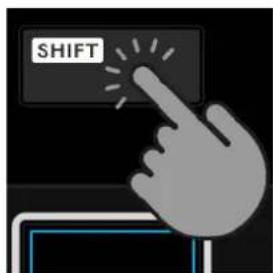
- Tout en maintainant SHIFT enforcé, appuyez sur l'encodeur LOOP pour activer ou désactiver le mode Quantize pour la Remix Deck.

Le mode Quantize actif est indiqué par le point bleu près de la valeur de quantification.
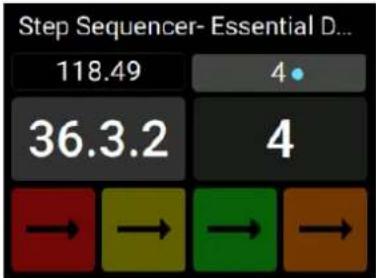
- Pour ajuster la valeur de quantification, maintenez SHIFT enfoncé et tournez l'encodeur LOOP.
La valeur de quantification est modifiée en conséquence.
7.17.1. Utiliser le Pattern Recorder
Le Pattern Recorder vous permet de programmer des séquences lues par les Samples dans les Sample Slots. Lorsque le Pattern Recorder est activé, vous pouze jour et enregistrer directement vos séquences en tapotant sur les pads. Lors de l'enregistrement, les séquences sont automatiquement quantifiées et lues en boucle instantanément en synchronisation avec le tempo de la Deck. Vous pouze programmer des séquences contenant jusqu'à 16 pas.
Le Pattern Recorder est concu pour les Samples « one-shot » tels que les coups de grosse caisse, de caisse claire, de charleston, les effets sonores, etc. L'utilisation de Boucles est certes possible mais le résultat risque de ne pas etre satisfaisant.
Activier le Pattern Recorder
Pour activier le Pattern Recorder :
- Chargez un Remix Set sur une Deck.
La Deck devient une Remix Deck. Ou bien, vous pouvez charger des Samples individuels sur une Remix Deck vide.
- Pour activer le Pattern Recorder, appuyez sur le bouton d'enregistrement sur la Deck.

Le Pattern Recorder est activé et le bouton d'enregistrement s'écaille fortement en rouge.
Enregistrer des séquences
Une fois le Pattern Recorder activé, vous pouvez jour et enregistrer vos séquences :
- Jouez vos séquences sur les pads 1 à 4 correspondant aux Samples.
Le Pattern Recorder enregistre instantanément vos séquences et les repète.
Supprimer une série
Pour supprimer une séquence :
- Maintenez SHIFT enforcé et appuyez sur le pad correspondant à la série que vous souhaitez supprimer.
La série est supprimée. Vous pouvez maintainer jour une nouvelle série pour ce pad.
7.18. Jouer avec les STEM Decks
Cette section vous montre comment charger et dire un fichier STEM, ajuster les volumes et appli-quer les Filter FX aux STEM Parts individuelles sur les STEM Decks.
Les fichiers STEM permettent de contrôler indépendamment quatre parties distinctes au sein d'un même morceau. Vous pouvez modifier ces quatre STEM Parts individuellement pour créé à la volée des passages instrumentaux, des remixes et autres « mashups ». Vous pouvez créé des transitions entre éléments musicaux une STEM Part après l'autre, ou encore appliquer des effets ou une égalisation à une STEM Part spécifique只不过 qu'au morceau entier. De plus, vous pouvez mélanger les éléments musicaux issus de différentes STEM Decks, par exemple en prénant le chant d'un fichier STEM et en le mixant avec le rythme d'un autre fichier STEM.
Charger un fichier STEM
Pour charger un fichier STEM sur une Deck et changer celle-ci en STEM Deck :
- Appuyez sur le bouton VIEW.

Le Layout de TRAKTOR passe à l'affichage Browser.
- Maintenez le bouton Star enforcé et tournez l'encodeur Browse pour selectionner le dossier favori All Stems.
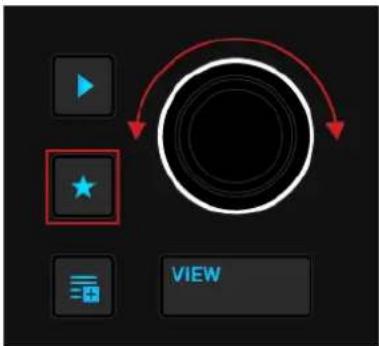
- Tournez l'encodeur Browse pour selectionner dans la Track List le fichier STEM que vous souhaitez charger.
- Appuyez sur l'encodeur Browse pour charger le fichier STEM sur la Deck.
La Deck se transforme automatiquement en STEM Deck. L'écran affiche la Waveform (forme d'onde) du fichier STEM entier.

Lire le fichier STEM
Pour lire un fichier STEM :
- Appuyez sur le bouton Play/Pause de la Deck.
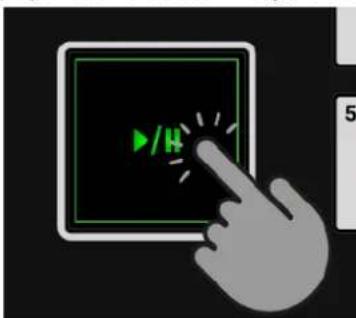
La STEM Deck lit le fichier STEM.
Ajuster les volumes des STEM Parts
Pour ajuster le volume des différentes STEM Parts :
- Appuyez sur le bouton STEMS pour acceder aux contrôles de la STEM Deck.
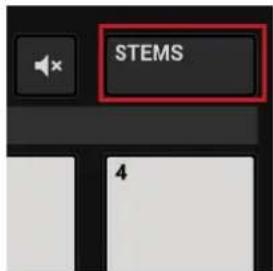
- Maintenez enfoncé le pad situé juste au dessous du pad correspondant à la STEM Part pour acceder aux contrôleles sonores de cette STEM Part.
L'écran affiche les valeurs actuelles des paramétres Volume et Filter.
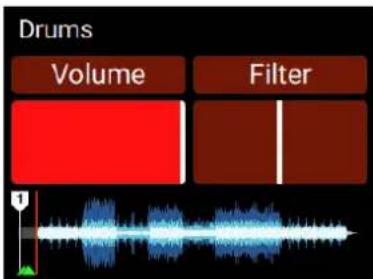
- Tout en maintainant le pad enforcé, tournez l'encodeur MOVE pour ajuster le volume de la STEM Part.
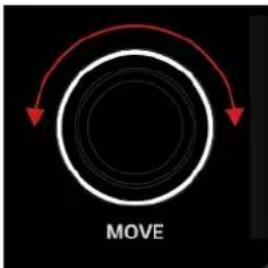
Le volume de l'élément musical dans la STEM Part diminue ou augmente en conséquence.
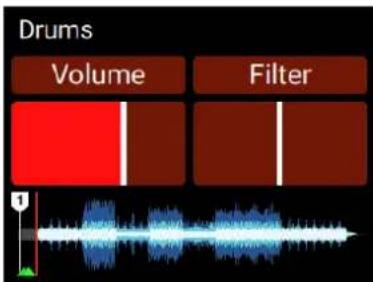
- Pour réinitialiser le volume d'une STEM Part, maintenez enforcé le pad situé sous le pad correspondant à cette STEM Part et appuyez sur l'encodeur MOVE.
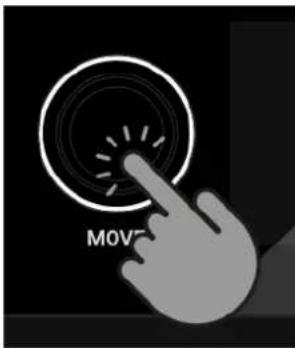
Le volume de la STEM Part est ramén à son niveau maximal.
Muter les STEM Parts
Vou puez couper le son d'une STEM Part (Mute) instantanement :
- Maintenez le bouton Mute enforcé et appuyez sur le pad correspondant à la STEM Part.
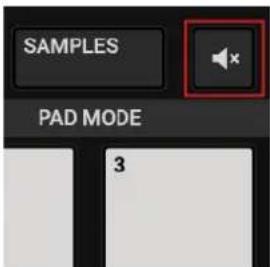
Le son de la STEM Part est coupé.
- Pour reactiver le son de la STEM Part, repeteze les étapes précités.
Appliqueur le Filter FX aux STEM Parts
Pour appliquer un effet Filter aux éléments clés de la musique :
- Appuyez sur le bouton STEMS pour acceder aux contrôles de la STEM Deck.
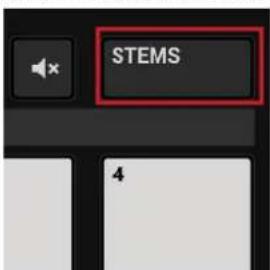
- Pour acceder aux contrôles sonores d'une STEM Part, maintenez enforcé le pad situé juste au dessous du pad correspondant à cette STEM Part.
L'écran affiche les valeurs actuelles des paramètres Volume et Filter.
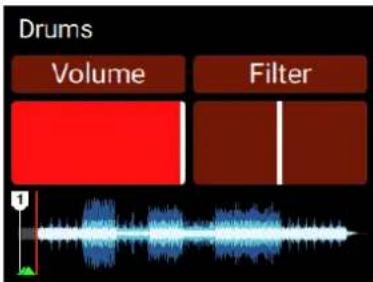
- Tout en maintainant le pad enforcé, appuyez sur l'encodeur LOOP pour activer l'effet Filter sur cette STEM Part.
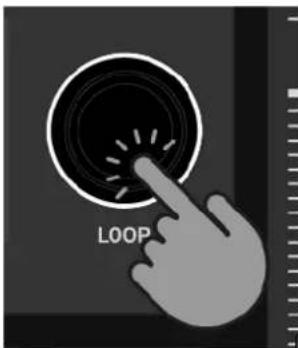
Le paramètre de l'effet Filter apparait alors en surbrillance sur l'écran.
- Tout en continuant àMAINNER le pad enfoncé, tournez l'encodeur LOOP pour appliquer à la STEM Part un filtre salle-haut ou salle-bas.

Sur l'écran, la valeur du paramètre de l'effect Filter est modifiée en conséquence.

- Pour réinitialiser l'effet Filter d'une STEM Part, maintenez enforcé le pad situé sous le pad correspondant à cette STEM Part et appuyez sur l'encodeur LOOP.
Le paramètre de l'effet Filter est ramén en position centrale.
7.19. Corriger les Beatgrids des morceaux
Lorsqu'un morceau contient un rythme complexe ou un tempo irrégulier, il peut arriver que la Beat-grid calculée par TRAKTOR ne soit pas parfaitement calée sur les temps du morceau. Il est alors impossible de synchroniser quoi que ce soit avec ce morceau en utilisant la fonction SYNC pendant votre mix. Les Beatgrids mal calculées peuvent être corrigees avec le mode GRID sur le S4. Le mode GRID vous permet de vérifier (et si besoin corriger) les Beatgrids de vos morceaux.
Tester la Beatgrid
Pour tester la Beatgrid du morceau sélectionné :
- Chargez le morceau sur une Deck.
- Appuyez sur Play/Pause pour lancer la lecture du morceau.
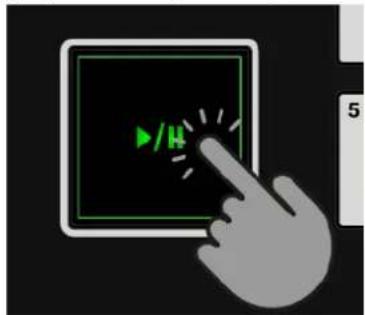
- Appuyez sur le bouton CUE du canal du Mixer correspondant à cette Deck.
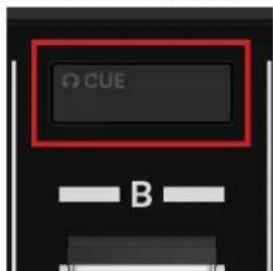
- Appuyez sur le bouton JOG pour activer le mode JOG.

- Maintenez le bouton GRID enforcé sur cette Deck pour activer un tic audible sur les temps de la Beatgrid.
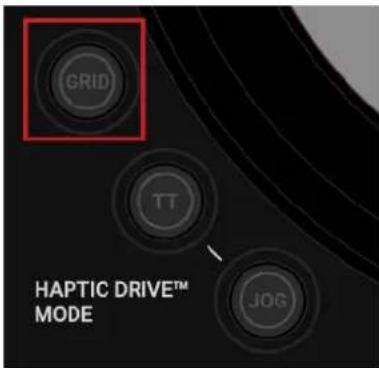
En plus des beats de votre morceau, vous entendez maintainant des tics supplémentaires ( comme un métronome ) qui marquent les temps de la Beatgrid. Si les tics ne s'associent pas correctement aux beats du morceau, c'est que la Beatgrid est incorrecte.
Corriger la Beatgrid
Pour corriger le placement de la Beatgrid, faites comme suit :
- Tout en maintainant le bouton GRID enforcé, tournez légèrement la molette Jog dans le sens horaire ou antihoraire pour déplacer la Beatgrid respectivement en avant ou en arrrière. En tournant la molette Jog, vous pouvez ajuster la Beatgrid afin que les tics correspondent aux beats du morceau.
- Relachez le bouton GRID. La Beatgrid du morceau est corrigee et sauvegardee avec le morceau.
Désactiver le verrouillage de l'analyse si le tic n'est pas audible
Vérifiez que le verrouillage de l'analyse est bien désactivé pour le morceau, sans quoi la Beatgrid ne peut pas être corrigée.
Pour désactiver le verrouillage de l'analyse, faites comme suit dans le logiciel TRAKTOR :
- Sélectionnez le Layout Extended dans le menu dérouulant des Layouts (dans le Header). Les Decks fournissent plus de fonctions et de contrôle.
- Sur la Deck, cliquez sur le bouton du panneau Advanced pour ouvrir ce dernier.
- Cliquez sur GRID pour afficher la page GRID.
- Désactivez le verrouillage de l'analyse en cliquant sur le bouton Analysis Lock. La Beatgrid du morceau peut maintainant être corrigée.
8. PRÉFÉRENCES
Lorsque vous ouvrez la boîte de dialogue Preferences dans TRAKTOR, vous y trouvez une page dédiée au contrôleur S4 avec des réglages de configuration.
Acceder aux Preferences de TRAKTOR
Pour ouvr les Prefrences dans TRAKTOR :
- Cliquez sur le bouton Preferences dans le Header de TRAKTOR.

- Sélectionnez la page Traktor S4 MK3.
Preferences - page TRAKTOR S4 MK3
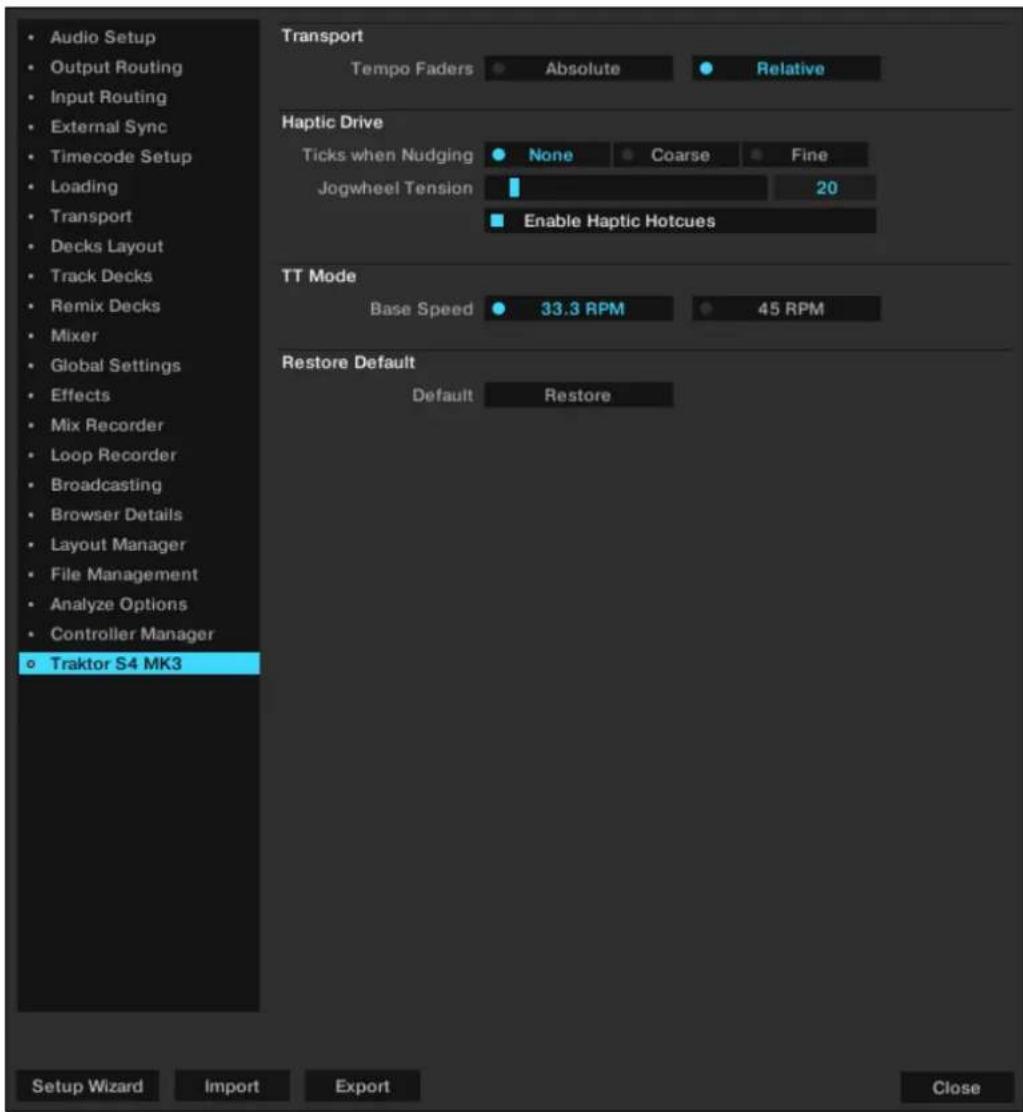
Preferences : la page Traktor S4 MK3.
Transport
-
Tempo Faders : spécifique le mode des faders de tempo.
-
En mode Absolute, le tempo du morceau s'adapte automatiquement à la position de la tirote TEMPO lors du chargement du morceau.
- En mode Relative, le tempo du morceau reste sur sa valeur originale lors du chargement du morceau, independamment de la position de la tirette TEMPO.
Haptic Drive
-
Ticks when Nudging : spécifique la sensibilité du return tactile lorsque vous tournez l'anneau extérieur de la molette Jog en mode JOG.
-
Lorsque None est seLECTIONné, vous ne sentez aucun retard tactile dans la molette Jog lorsqu'you la tournez.
- Lorsque Coarse est sélectionné, vous sentez des tics bien marqués dans la molette Jog lorsque vous la tournez.
-
Lorsque Fine est sélectionné, vous sentez des tics subtils dans la molette Jog lorsque vous la tournez.
-
Jogwheel Tension : déterminé la résistance de la molette Jog lorsqu'elles you la tournez. Une valeur faible entraine une résistance plus faible, une valeur élevée entraine une résistance accrue. L'intervalle va de 0 à 255.
- Enable Haptic Hotcues : si cette option est cochée, lorsque vous tournez le plateau supérieur de la molette Jog pour déplacer la tête de lecture, vous sentez une réaction dans la molette lorsque vous passez sur les Cue Points et sur les marqueurs de Boucles.
TT Mode
- Base : déterminé la vitesse de rotation (en tours par minute) de la molette Jog en mode TT.
Lorsque 33.3 RPM est selectionne, la molette Jog tourne plus lentement.
Lorsque 45 RPM est selectionné, la molette Jog tourne plus vite.
Restore Default
- Restore: réinitialise les régliages du S4 à leurs valeurs par défaut.
9. INTÉGRER DES APPAREILS EXTERNES
Le S4 vous permet d'intégrer des appareils audio externes. En plus d'intégrer des microphones, vous pouze également brancher des appareils tels que des platines vinyles et CD. Ceci vous permét d'insérer dans votre mix de l'audio externe issu d'un disque vinyle ou d'un CD. Conjointement avec des platines vinyles et CD, vous pouze activer la fonction Scratch de TRAKTOR pour contrôler les Decks via des vinyles ou CD de Timecode, disponibles séparément. Vous pouvez également utiliser le S4 comme console DJ autonome avec vos appareils externes, sans ordinateur.
Cette section déscrit comment intégrer des appareils audio externes et comment configurer TRAKTOR pour utiliser la fonction Scratch :
- Pour intégrer un microphone, voir Intégrer un microphone.
- Pour intégrer des platines vinyles dans votre système, voir Intégrer une platine vinyle.
- Pour intégrer des platines CD dans votre système, voir Intégrer des platines CD.
- Pour configurer votre système S4 branché à des platines vinyles ou des platines CD devant servir pour la fonction Scratch de TRAKTOR, voir Activer la fonctionnalité Scratch dans TRAKTOR.
- Pour utiliser votre S4 comme une console DJ autonome, voir Utiliser le S4 comme console DJ autonome.
9.1. Intégrer un microphone
Les canaux C et D du Mixer du S4 vous permettent d'intégrer un microphone. Sur le panneau arrêté du S4, vous pouvez brancher un microphone au moyen d'une fiche mini jack 3,5 mm, le signal du microphone étant inséré sur le canal C du Mixer. Sur le panneau avant, vous pouvez brancher un microphone via une fiche XLR, le signal du microphone étant inséré sur le canal D du Mixer.
Cette section déscrit comment intégrer un microphone. Pour commencer, vous branchez le microphone sur le S4. Puis vous activez l'étage de préamplification du microphone pour ce canal du Mixer. Enfin, vous changez la Deck en Live Input pour insérer le signal du microphone.
Connector un microphone
Pour connecter un microphone à votre système S4 :
- Éteignez le S4.
- Branchez le microphone sur l'entrée MIC C sur le panneau arrêté ou bien sur l'entrée MIC D sur le panneau avant du S4, selon la connectique du microphone.
Activier le préamplificateur microphone pour le canal du Mixer
Pour que le canal du Mixer reçoive le signal du microphone, vous devez activer l'étage de préamplification microphone pour le canal du Mixer :
- Allumez le S4.
-
Maintenez SHIFT enforcé sur la Deck du S4 pour acceder aux fonctions secondaires de la Deck.
-
Tout en maintainant SHIFT enforcé, appuyez sur le bouton EXT sur le canal correspondant du Mixer.
La diode MIC C ou MIC D s'allume pour indiquer que l'étage de préamplification microphone est actif pour le canal du Mixer.
Changer la Deck en Live Input
Pour changer la Deck du S4 en Live Input :
- Appuyez sur le bouton EXT sur le canal du Mixer sur lequel vous souhaitez insérer le signal du microphone.
La Deck s'est transformée en Live Input. Vous pouvez maintainant parler dans le microphone.
- Reglez le signal venant du microphone à un niveau ajustat en tournant le curseur GAIN sur le canal du Mixer.
9.2. Intégrer une platine vinyle
Les canaux du Mixer du S4 vous permettent de brancher jusqu'à deux apparéils audio au niveau phono et deux apparéils audio au niveau ligne simultanément.
Une platine vinyle requérant une préamplification phono séparée doit être branchée sur le canal A ou B du Mixer. Une platine vinyle disposant d'une préamplification phono intégrée peut être connectée sur n'importe quel canal du Mixer.
Cette section déscrit les étapes permettant de connecter une platine vinyle ne disposant pas d'une préamplification phono intégrée. Vous commencez par brancher la platine vinyle au S4. Puis vous activez la préamplification phono pour le canal du Mixer. Enfin, vous passez la Deck sur Live Input.
Brancher une platine vinyle
Pour brancher votre platine vinyle sur le S4 :
- Éteignez le S4.
- Branchez vous platine aux entrées PHONO / LINE IN A ou B sur le panneau arrêté du S4 au moyen d'un cable cinch (RCA) stéreo.
- Attachez le cable de masse de votre platine vinyle à la vis de masse GND sur le panneau arrêté du S4.
Activer le préamplificateur phono pour le canal du Mixer
Pour que le canal du Mixer reçoive le signal phono, vous doivent activer l'étage de préamplification phono pour le canal du Mixer :
- Allumez le S4.
- Maintenez SHIFT enforcé sur la Deck du S4 sur laquelle vous souhaitez intégrer la platine vinyle, afin d'acceder aux fonctions secondaires de la Deck.
- Tout en maintainant SHIFT enforcé, appuyez sur le bouton EXT sur le canal correspondant du Mixer.
La diode PHONO s'allume pour indiquer que l'étage de préamplification phono est actif pour le canal du Mixer.
Changer la Deck en Live Input
Pour passer la Deck du S4 sur Live Input :
- Appuyez sur le bouton EXT sur le canal du Mixer sur lequel vous souhaitez insérer l'audio externe.
La Deck s'est transformée en Live Input.
- Placez un vinyle sur la platine et lancez la lecture.
Le canal du Mixer intègre désormais le signal audio venant de la platine.
9.3. Intégrer des platines CD
Les canaux du Mixer du S4 vous permettent de brancher jusqu'à quatre appeareils audio au niveau ligne simultanément. Cette section déscrit les étapes pour connecter une platine CD. Vous commencez par brancher la platine CD au S4. Puis vous activez l'entrée au niveau ligne pour le canal du Mixer. Enfin, vous passez la Deck sur Live Input.
Connector des platines CD
Pour brancher une platine CD au S4 :
- Éteignez votre S4.
- Branchez votre platine CD à l'une des entrées PHONO / LINE IN A, B, LINE IN C ou D sur le panneau arrêté du S4 au moyen d'un cable cinch (RCA) stéreo.
Activer les entrées pour des signaux au niveau ligne
Vous devez configurer le canal du Mixer pour qu'il recoive un signal audio au niveau ligne. La diode LINE doit s'allumer. Si ce n'est pas le cas, vous devez activer l'entrée au niveau ligne pour le canal du Mixer :
- Allumez le S4.
- Maintenez SHIFT enforcé sur la Deck du S4 sur laquelle vous souhaitez intégrer la platine CD, afin d'acceder aux fonctions secondaires de la Deck.
- Tout en maintainant SHIFT enforcé, appuyez sur le bouton EXT sur le canal du Mixer correspondant à la platine CD connectée.
La diode LINE s'allume pour indiquer que le canal du Mixer reçoit le signal audio au niveau ligne venant de la Deck utilisé comme Live Input.
Changer la Deck en Live Input
Pour passer la Deck du S4 sur Live Input :
- Appuyez sur le bouton EXT sur le canal du Mixer sur lequel vous souhaitez insérer l'audio externe.
La Deck s'est transformée en Live Input.
- Insérez un CD dans la platine CD et lancez la lecture.
Le canal du Mixer reçoit désormais le signal audio au niveau ligne venant de la platine CD.
9.4. Activer la fonctionnalité Scratch dans TRAKTOR
Le S4 vous permet d'utiliser la fonctionnalité Scratch de TRAKTOR avec la ou les platines vinyles ou CD. Pour cela, vous avez besoin des vinyles ou CD de contrôle au Timecode, que vous pouvez acheter séparément sur le site web de Native Instruments. Cette section déscrit comment activer la fonctionnalité Scratch dans TRAKTOR.
Activer la fonctionnalité Scratch dans TRAKTOR
Pour activer la fonctionnalité Scratch pour une Deck dans TRAKTOR :
- Lancez TRAKTOR.
- Cliquez sur la dette de la Deck pour laquelle vous souhaitez activer la fonctionnalité Scratch. Le menu contextual s'ouvre.
- Sélectionnez Track Deck.
La Deck se transforme en Track Deck.
- Cliquez à nouveau sur la dette de la Deck pour ouvrir le menu contextualuel.
- Sélectionnez Scratch Control.
La fonctionnalité Scratch est activée pour la Track Deck. Les boutons CUE et CUP des contrôles de transport sont remplacés par les boutons Absolute Mode et Relative Mode.
- Repétez les étapes précédentes si vous disposez d'un autre appareil branché pour le contrôle Scratch.
Utiliser les disques de Timecode
Pour contrôler les Decks, vous doivent vous servir des disques de Timecode correspondant aux apparêils que vous utilisez :
- Chargez un morceau sur la Deck.
- Placez le ou les disques vinyles de Timecode sur votre ou vos platines vinyles, ou bien insérez le ou les CD de Timecode dans votre ou vos platines CD.
- Lancez la lecture sur la ou les platines.
TRAKTOR calibre maintainant le signal de Timecode entrant.
- Dans les contrôles de transport, cliquez soit sur le bouton Absolute Mode, soit sur le bouton Relative Mode.
La lecture du morceau sur la Deck est désormais contrôle par le signal de Timecode provenant de l'appareil externe.
Afficher les oscillosopes de Timecode dans les Decks
Pour un contrôle supplémentaire de la qualité du signal de Timecode, vous pouvez afficher des images de type oscilloscope sur les Decks de TRAKTOR :
- Ouvrez les Preferences de TRAKTOR.
- Sélectionnez la page Decks Layout.
- Dans la section Platter / Scope, selectionnez Scope dans les menus déroulants individuels.
Les oscilloscopes de Timecode sont maintainant visibles sur les Decks.
9.5. Utiliser le S4 comme console DJ autonome
Vous pouvez utiliser le S4 en mode autonome (« Standalone ») pour mixer la musique venant des platines vinyles ou CD branchées, ici sans utiliser d'ordinateur. En mode autonome, les Decks et les FX Units sont désactivées. Seul le Mixer fonctionne comme une console DJ classique. Ceci signifie que les Mixer FX ne sont pas disponibles mais que vous pouvez utiliser le filtré situé sur chaque canal du Mixer. Dans cette section, vous apprendrez à activer le mode Standalone et à configurer les canaux de la console en fonction des appareils audio connectés.
Prérequis
Nous supposons que vous avez deja branché vos apparèils audio externes au S4. Si ce n'est pas le cas, suivez les instructions de ces sections avant de poursuivre :
Intégrer une platine vinyle
Integrezdes platines CD
Integrer un microphone
Activer le mode Standalone (autonome)
Pour activer le mode autonome :
- Éteignez le S4.
- Déconnectez le S4 de votre ordinateur en débranchant le cable USB.
- Allumez le S4.
Une fois la série de démarrage du S4 achevée, les boutons EXT clignotent et les boutons ON s'allument en rouge sur les canaux du Mixer. Le S4 est maintainant en mode Standalone. L'étape suivante consiste à activer les canaux du Mixer que vous comptez utiliser.
Activer les canaux du Mixer
Pour activer les canaux de console que vous souhaitez utiliser :
- Appuyez sur les boutons EXT correspondant aux canaux du Mixer.
Les boutons EXT sont maintainant allumés en continu, indiquant que ces canaux du Mixer sont actifs.
Changer le type d'entrée des canaux du Mixer
Lorsque vous activez le mode Standalone, le type d'entrée de tous les canaux du Mixer est régle par défaut sur LINE. En fonction des appareils audio connectés, les canaux du Mixer doivent être régles sur le type d'entrée ajustat. Il peut s'agir aussi de PHONO, MIC C ou MIC D. Si vous avez branché des platines CD ou tout autre apparéil au niveau ligne, vous pouvez laisser le réglage de type d'entrée telquel. Si vous avez branché des platines vinyles ou un microphone, faites comme suit pour modifier le type d'entrée :
- Maintenez l'un des boutons SHIFT enforcé et appuyez sur le bouton EXT du canal du Mixer correspondant à votre platine vinyle ou à votre microphone.
Le type d'entrée du canal du Mixer est changé. La diode PHONO ou la diode MIC C ou MIC D s'allume. Répétez ces étapes pour les autres canaux du Mixer.
VouspouvezmaintenantutiliserleS4 comme consoleDJautonome.
10. DÉFINIR LE TRAKTOR KONTROL S4 COMME INTERFACE AUDIO PAR DÉFAUT
Si vous souhaitez utiliser le TRAKTOR KONTROL S4 pour la lecture dans toutes les applications audio sur votre ordinateur, vous pouvez le définir comme interface audio par défaut.
Windows
Sur Windows, vous pouvez définir le TRAKTOR KONTROL S4 comme votre interface audio par défaut en faisant comme suit :
- Ouvrez Demarrer > Préférences > Systeme.
- Sélectionnez l'onglet Son.
- Dans la liste des périhériques, sélectionnez TRAKTOR KONTROL S4, puis-cliquez sur Définir par Défaut.
- Sur l'onglet Son, faites defiler l'affichage vers le bas jusqu'à voir apparaitre Entrée.
- Dans la liste des périhériques, sélectionnez TRAKTOR KONTROL S4, puis-cliquez sur Définir par Défaut.
- Fermez la boîte de dialogue.
macOS
Sur macOS, vous pouvez définir le TRAKTOR KONTROL S4 comme votre interface audio par défaut en faisant comme suit :
- Dans le Menu Pomme,CHOISSEZ Prefrences Systeme.
- Dans le panneau qui s'ouvre alors, cliquez sur Son.
- Dans le menu dérouulant Effets Sonores, Sélectionnez TRAKTOR KONTROL S4.
- Cliquez sur l'onglet Sortie et selectionnez TRAKTOR KONTROL S4 dans la liste Choisissez un apparéil pour la sortie son.
- Cliquez sur l'onglet Entre et selectionnez TRAKTOR KONTROL S4 dans la liste Choisissez un apparéil pour l'entrée son.
- Fermez la fenetre pour valider vos modifications.