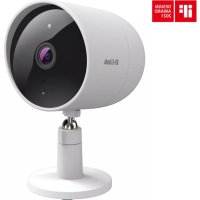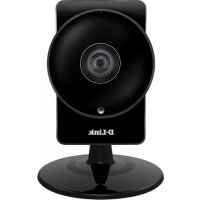
DCS960L - Caméra de surveillance D-LINK - Notice d'utilisation et mode d'emploi gratuit
Retrouvez gratuitement la notice de l'appareil DCS960L D-LINK au format PDF.


| Caractéristiques Techniques | Caméra de surveillance D-LINK DCS960L, résolution 720p, vision nocturne, connectivité Wi-Fi, détection de mouvement. |
|---|---|
| Utilisation | Idéale pour la surveillance intérieure et extérieure, compatible avec les applications mobiles pour un accès à distance. |
| Maintenance et Réparation | Vérifier régulièrement les mises à jour du firmware, nettoyer les lentilles pour une meilleure qualité d'image. |
| Sécurité | Chiffrement des données, possibilité de configurer des alertes en cas de détection de mouvement. |
| Informations Générales | Installation facile, alimentation par secteur, garantie limitée, support technique disponible. |
FOIRE AUX QUESTIONS - DCS960L D-LINK
Questions des utilisateurs sur DCS960L D-LINK
0 question sur cet appareil. Repondez a celles que vous connaissez ou posez la votre.
Poser une nouvelle question sur cet appareil
Téléchargez la notice de votre Caméra de surveillance au format PDF gratuitement ! Retrouvez votre notice DCS960L - D-LINK et reprennez votre appareil électronique en main. Sur cette page sont publiés tous les documents nécessaires à l'utilisation de votre appareil DCS960L de la marque D-LINK.
MODE D'EMPLOI DCS960L D-LINK
Manuel d'utilisation
Camera HD Wi-Fi ultra grand angle
DCS-960L
Présentation du manuel
D-Link se reserve le droit de reviser ce document et d'en modifier le contenu sans aucune obligation de préavis. Les informations containues dans le present document peuventvenir obsoleté à mesure que nos services et sites Web se développement et changent. Consultez le site Web www.mydlink. com pour Obtir les informations les plus a jour.
Révision du manuel
| Révision Date Description | ||
| 1.00 4 novembre 2015 | Révision A1 de la DCS-960L avec version 1.00 du microprogramme | |
Marques commerciales
D-Link et le logo D-Link sont des marques ou des marques déposées de D-Link Corporation ou de ses filiales aux États-Unis ou dans d'autres pays. Tous les autres noms de société ou de produit mentionnés dans ce document sont des marques ou des marques déposées de leur société respective.
Copyright © 2016 par D-Link Corporation.
Tous droits reservs. Toute reproduction partielle ou totale de cette publication est interdite sans l'autorisation prealable, expresse et ecrite de D-Link Corporation.
ConsommationélectriqueErP
Ce périhérique est un produit ErP (Energy related Products = Produits liés à la consommation d'énergie) concu pour être toujours allumé. S'il n'est pas utilisé pendant certaines périodes de temps, il peut être débranché pour économiser l'énergie.
Table des matieres
Présentation du produit 4
Contenu de la boite. 4
Configuration système requise 4
Introduction 5
Charactéristiques 5
Description du matériel 6
Vue avant 6
Vue arrriere 7
Vue laterale. 7
Installation 8
Éléments à prendre en compte avant d'installer le réseau sans fil 9
Configuration de l'application mobile 10
Paramétrage à l'aide de Zero Configuration 11
Installation de laamera 14
mydlink 16
Configuration 17
Acceder à l'utilitaire de configuration Web. 17
Video en direct 18
Assistant 20
de configuration. 20
Assistant de configuration de connexion Internet......21
Assistant de configuration de détction de mouvement. 24
Réseau 27
Configuration sans fil. 29
DNS dynamique 30
Configuration de l'image. 31
Audio et video. 32
Point prédéfini 33
Detection de mouvement 35
Detection du son. 36
Messagerie 37
FTP 38
Instantané 39
Clip video 40
Enregistrement sur carte SD. 41
Gestion de la carte SD. 42
Date et heures. 43
Mode jour/nuit. 44
Maintenance 45
Administrateur. 45
Systeme 46
Mise à jour du microprogramme 47
Etat. 48
Informations sur le périhérique 48
Journal système 49
Journal des événements 50
Résolution des problèmes 51
Characteristiques techniques 52
Présentation du produit Contenu de la boîte
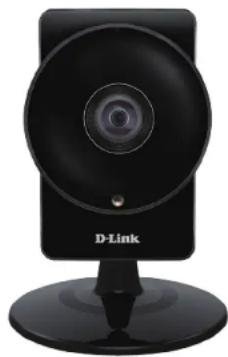
DCS-960L Camera HD Wi-Fi ultra grand angle
Adaptateur secteur
Kit demontage
- Guide d'installation rapide
- Carte d'installation rapide
Remarque: L'utilisation d'une alimentation dont la tension diffère de celle de votre produit l'endommagera et en annulera la garantie.
Contactez-vous revendeur s'il manque l'un des éléments ci-dessus.
Remarque: Vous pouvez alimenter cetteamera avec une batterie USB qui fournit une tension de 5 V et un courant d'au moins 1,5 A.
Configuration système requise
- Un routeur 802.11ac/n/g/a (un routeur Cloud de D-Link est recommendé)
- Connexion Internet haut débit
iPhone, iPad, ou smartphone ou tablette Android ou Windows (veuillez vous reporter à la page de l'application mobile pour vérifier si vous appeareil est compatible)
Introduction
La Camera HD Wi-Fi ultra grand angle DCS-960L dispose d'un objectif grand angle de 180^ qui capture facilement l'entieteré de votre piece, de mur à mur, en qualité 720p. Sa tete pivotante facilitite les installations au plafond, et la vision nocturne intégrée ainsi que l'application mobile pratique vous donnent les moyens de savoir exactement ce qui se passé, de jour comme de nuit.
Caracteristiques
Objectif grand angle de 180^
La DCS-960L couvre une piece entiere avec un objectif grand angle de 180^ , eliminant le besoin d'avoir plusieurs cameras pour couvrir une seule piece. La technologie intégrée permettant de corriger les déformations corrige automatiquement l'image pour vous.
Vidéo HD 720p
Le capteur HD 720p fournit des images claires et riches en détaill pour vous offrir des instantanés et des videos de haute qualité.
Surveillance complète de jour comme de nuit
Les temoins infrarouges integres permettent une vision nocturne allant jusqu'à 5 metres, et la détction de mouvement et de son peut automatiquement capturer des instantanés ou des clips video quand il se passé quelque chose et les envoyer à votre boite de réception électronique ou les enregistrer sur une carte microSD dans la fente prévue à cet effet.
Sans fil AC
La DCS-960L utilise la technologie sans-fil AC haut-debit pour la connexion à votre routeur sans fil et est rétrocompatible avec les péripériques 802.11n/g/a.
Configuration Web
A l'aide d'un navigateur Web standard, vous pouze configurer et gerer la DCS-960L via le site mydlink, de sorte que vous pouze acceder DCS-960L n'importe quand, partout dans le monde.
Large gamme d'applications
Grace a l'Internet haut débit d'aujourd'hu, la camera reseau represente la solution ideale pour capturer des images video en direct sur l'Internet et l'intranet aux fins de surveillance a distance. La camera reseau permit I'acces a distance a laide d'un navigateur Web pour visionner des images en direct et elle permect aux administrateurs de gerer et de contrcler la camera reseau n'importe quand, partout dans le monde. Il existe plusieurs applications, dont la surveillance industrielle et publique de maisons, bureaux, banques, hopitaux, creches et parcs d'attractions.
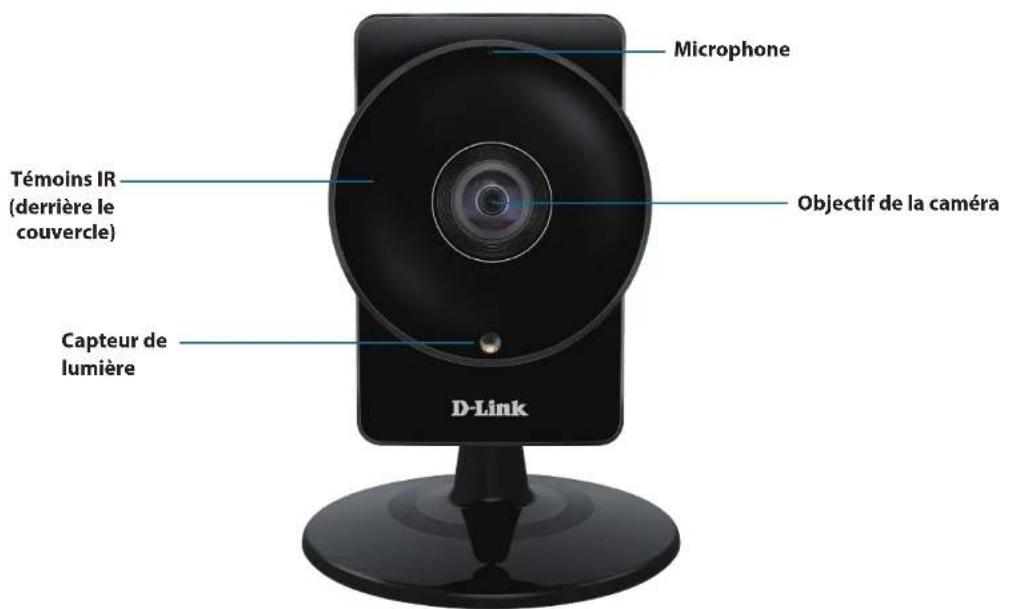
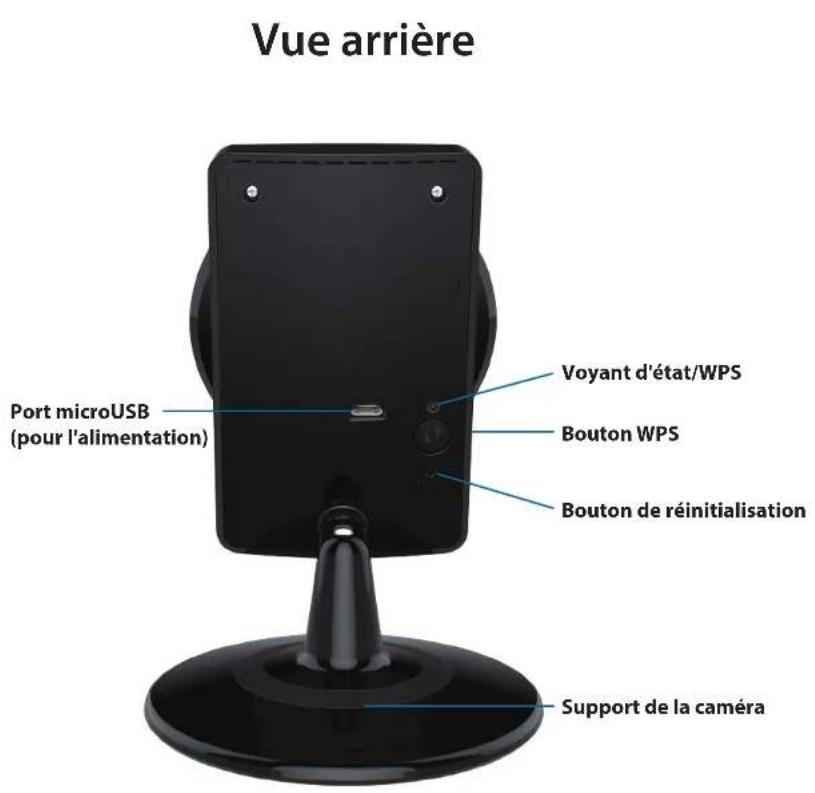
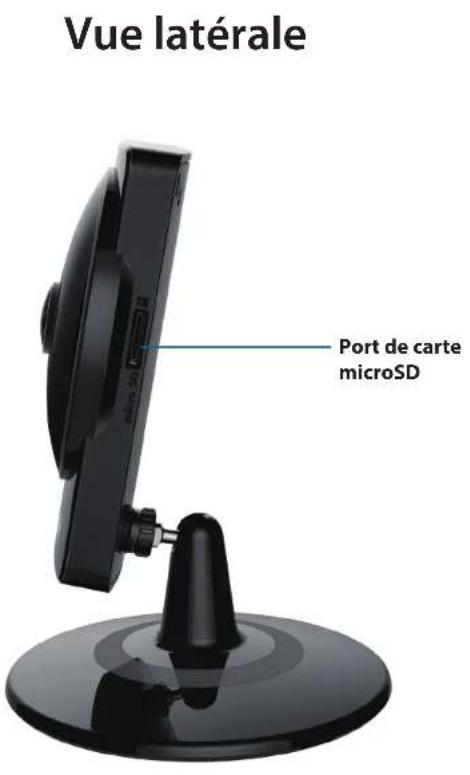
Description du matériel Vue avant
Section 1 - Présentation du produit
Installation
Vous pouvez configurer votreamera de deux manieres :
Application mobile mydlink Lite : Vous pouvez utiliser l'application mobile mydlink Lite pour vous guider tout au long de l'installation et de la configuration initiale de votreamera. Voir Configuration de l'application mobile à la page 10.
Paramétrage à l'aide de Zero Configuration : Si vous avez un routeur mydlink (routeur Cloud D-Link), il s'agit de la maniere la plus simple de configurer votreamera. Voir Paramétrage à l'aide de Zero Configuration à la page 11.
Éléments à prendre en compte avant d'instructor le réseau sans fil
Cette camerae pse a cneater a rve reau a l'aide d'une connexion sans fil de n'importe ou dans les limites de la portee de fonctionnement de vretre reseaansnfil. Le nombre, lepaiseur et l'emplacement des murs, plafonds ou autres objets a travers lesquels les signaux sans fil doivent passer peuvent toutefois limiter la portee.En general, les portees varient en fonction des types de materiaiu et du bruit RF (radiofrequence) de fond de voire domicile ou voire entreeprise. Pour optimiser la portee de voire reseaunsan fil, suivez ces conseils de base:
- Limitez au maximum le nombre de murs et de plafonds entre laamera et d'autres péripériques du réseau, car chaque mur ou plafond peut réduire la portée sans fil de 1 à 30 metres.
- Faites attention à la ligne directe entre les périhériques en réseau. Un mur de 50 cm d'épaissur avec une inclinaison de 45 degrés équivaut à un mur de presque 1 mètre d'épaissur. Avec une inclinaison de 2 degrés, il équivaut à un mur de plus de 14 mètres d'épaissur. Pour obtenir une meilleure réception, placez les apparciels de sorte que le signal passé directement à travers le mur ou le plafond (au lieu de l'incliner).
- Les matériaux de construction font une différence. Une porte pleine en métal ou des tiges en aluminium peuvent affaibir le signal sans fil. Essayez de placer vos points d'accès, routeurs sans fil et autres périhériques réseau de sorte que le signal passse par une cloison sèche ou des portes ouvertes. Certains matériaux et objets, comme le verre, l'acier, le métal, les parois d'isoation, l'eau (aquariums), les miroirs, les classeurs, les briques et le béton, dégradent le signal du réseau sans fil.
- Maintenez Your Produit au moins 1 à 2 mètres à l'écart de dispositifs électriques ou d'appareils générant un bruit RF.
- Si vous utilisez des telephones sans fil de 2.4GHz ou d'autres sources de radiofrequence (par ex. des fours à microondes), cela risque de dégrader fortement votre connexion sans fil, voire de la couper totalement. Vérifiez que la base de votre téléphone de 2.4GHz se trouve le plus loin possible de vos péripériques sans fil. La base transmet un signal, même si le téléphone n'est pas utilisé.
Configuration de l'application mobile
Vou puez configuer voe camera a l'aide de I'applicaiton mobile mydlink Lite. Telchagez mydlink Lite sur vrie appareil mobie en recherchant mydlink Lite dans liTunes App Store, Google Play ou le Windows Store.

Lancez l'application mydlink Lite et creez un compte ou connectez-vous à votre compte existant. Suivez les instructions à l'écran pour configurer votreamera.
Lorsque I'on you demande de scanner un code QR, utilisez le code qui se tueve sur la carte d'installation rapide incluse, ou sur I'etiquette apposee sur voitre periphérique.
Felications, your DCS-960L est maintainant pret a l'emploi! N'oubliez pas de visiter regulierement le site Web mydlink.com pour rechercher les dernières mises à jour du microprogramme afin de preserver la sécurité de votre produit et de rester à jour avec les dernières fonctions.
Paramétrage à l'aide de Zero Configuration
Si vous possédez un routeur Cloud mydlink, vous pouvez bénéficier du Paramétrage à l'aide de Zero Configuration. Cette fonction configure les paramètres de laamera à votre place et ajoute cette dernière automatiquement à votre compte mydlink. Avec ce type de configuration, il vous suffit de brancher votreamera, puis de la connecter à votre routeur pour qu'elle soit configurée.
ConnectezVoteDCS-960LavoireouteurCloudmydlinq pourque lafonctionConfigurationZerola parametreetlajoutea vortecomptemydlink.
Apresun court instant,you pouze acceder a vrotre cameraa distance,depuis le site Web (http://www.mydlink.com),pourgerer et controler
voteDCS-960L.
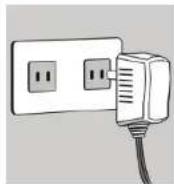
Branchez l'adaptateur secteur externe
Connectez l'adaptateur secteur au port microUSD à l'arrière de laamera. Connectez l'adaptateur secteur dans une prise murale.
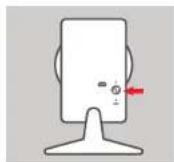
Appuyez sur le bouton WPS de votreamera
Maintenez le bouton WPS enforcé pendant trois secondes. Levoyant d'etat WPS commence à clignoter en vert.
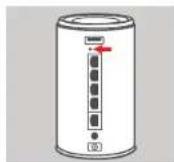
Appuyez sur le bouton WPS de votre routeur Cloud
Appuyez sur le bouton WPS du routeur dans les 60 secondes. Le bouton WPS est généralement sur le cote ou à l'arrière de votre routeur Cloud. La DCS-960L étabIRA automatiquement une connexion sans fil sécurisée avec votre routeur et redémarrera. Lorsque la connexion est réussie, levoyant d'alimentation s'allume en vert.
Contrôlez votre compte mydlink
Ouvrez un navigateur web sur n'importe quel ordinateur disposant d'une connexion Internet et connectez-vous à votre compte mydlink. La page mydlink recherche les nouveaux péripériques et affiche un message contextuel New device Found! (Nouveau péripérique détecté) dans le coin inférieur gauche. Cliquez sur ce message pour continuer.
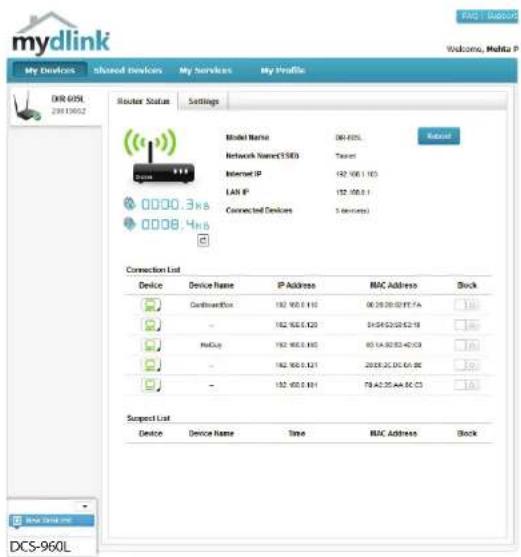
Un résumé et un avis de confirmation apparaissant, accompagnés des données configurées automatiquement. Prenez note des données, puis cliquez sur Yes (Oui) pour ajouter laamera à votre compte.
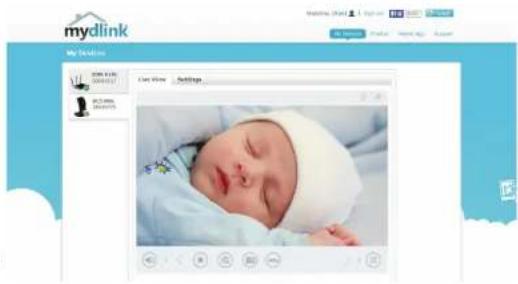
Zero Configuration accede à l'onglet mydlink Live View (Vue en direct de mydlink) correspondant à votreamera où vous Voyez un écran similaire à celui-ci.
Votre camera est maintainant configurée. Vous pouvez passer à la section mydlink à la page 16 pour en savoir plus sur les fonctions mydlink de cetteamera ou à la section Configuration à la page 17 pour réaliser la configuration avancée de votreamera.
Remarque : Si vous voyagez une brume blanche lorsqu'vous visionnez en mode vision nocturne, la lumière pour vision nocturne de laamera peut etre refléchie par une surface proche. Essayez de repositionner et d'orienter laamera.
Installation de laamera
Pour installer Your Camera sur un mur ou au plafond, Proceeds me suit. Nous recommendons de configurer la camera avant de l'installer.
Étape 1
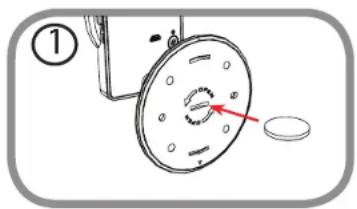
Tournez la plaque de base sous laamera dans le sens antihoraire avec une piece de monnaie pour l'enlever.
Étape 2
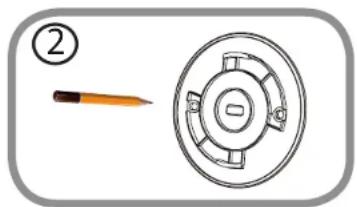
Placez la plaque de base à l'endroit où vous poulez placer laamera et utiliser un crayon pour marquer les trous. Assurez-vous que les trous sont alignés horizontally.
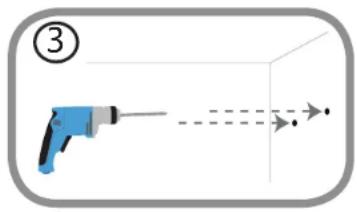
Etape 3 En fonction du matériel de la paroi ou du plafond, utilisez les outils appropriés pour percer deux trous de 25mm de profondeur a l'aide d'un foret de 6mm aux endroits ou vous avez marqué. Si le mur est fait de béton, percz d'abord les trous, puis insérez les chevilles en plastique pour tener les vis.
Placez la plaque de base sur les trous dans le mur. Assurez-vous de bien aligner les trous de la plaque de base avec les trous dans le mur. Utilisez les vis fournies pour fixer la plaque de base sur la surface du mur. Ne pas trop serrer les têtes de vis car cela peut fissurer le socle de montage.
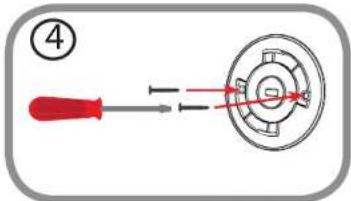
Étape 5
Placez la camera sur la plaque de base et tournez la camera dans le sens horaire pour la verrouiller en place.
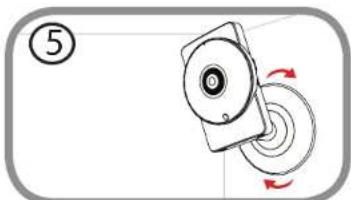
Étape 6
Réglez l'angle de laamera selon vos désirs.
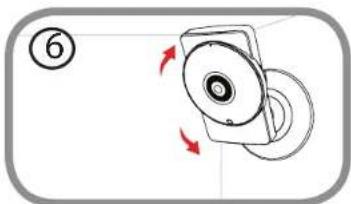
mydlink
Aprs r t a s.
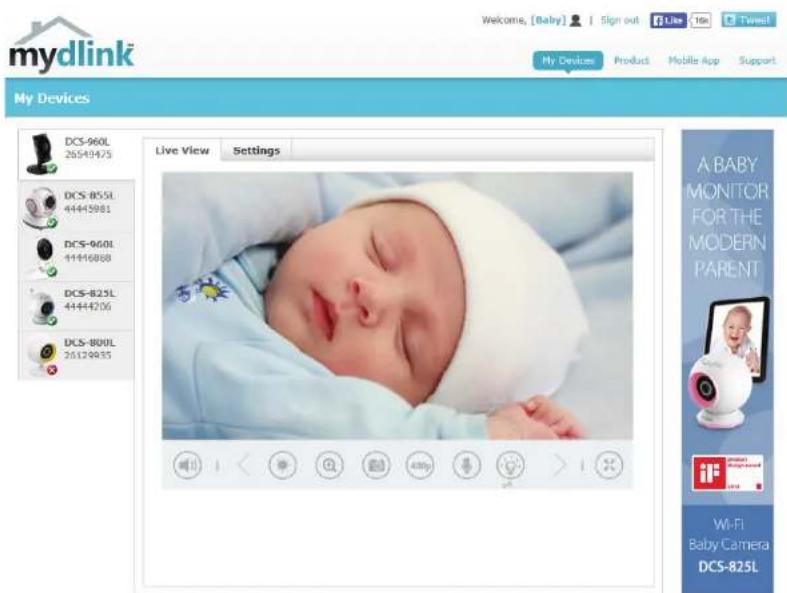
Pour obtenir plus de détails sur l'utilisation de votreamera avec mydlink, accedez à la section Support (Assistance) du site Web mydlink et consultez la section User Manual (Manuel d'utilisation) correspondant à votre produit pour couver le dernier guide d'instructions pour les fonctions mydlink de votreamera.
Configuration Acceder à l'utilitaire de configuration Web
Après l'installation et la configuration de votreamera à l'aide de l'application mydlink Lite, elle est préte à être utilisée. L'utilitaire de configuration Web intégré dans laamera est concu pour vous permettre d'acceder et de configurer votre DCS-960L en toute simplicité.
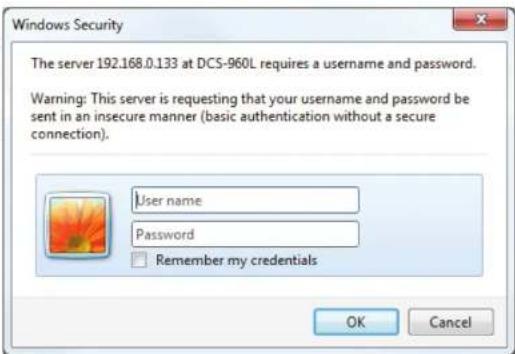
Pour vous connecter, utiliser un navigateur web sur votre PC pour vous rendre sur le site http://www.mydlink.com et connectez-vous à votre compte. Sélectionnez votreamera, cliquez sur l'onglet Settings (Paramétres), puis cliquez sur le bouton Advanced Settings (Paramétres avances). Utilisez le nom d'utilisateur administr et le mot de passer que vous avez créé lors de la configuration de la camera. Si vous n'avez pas créé de mot de passer, laissez le champ vide. ÀpRES avoir saisi votre mot de passer, cliquez sur OK.
Remarque: Si laamera est reliée directement au PC, son adresse IP par défaut est 192.168.0.20.
Vérifiez que vous possédez la dernière version de l'application Java sur votre ordinateur pour être sur de pouvoir visionner la video correctement en mode Java. L'application Java peut être téléchargeée sans frais sur le site Web de Sun (http://www.java.com).
Lorsque vous vous connectez à la page d'accueil de votreamera, vous pouze être invité à télécharger ActiveX. Si vous pouze utiliser cette fonction pour visionner vos images video au lieu de Java, vous doivent la télécharger.
Video en direct
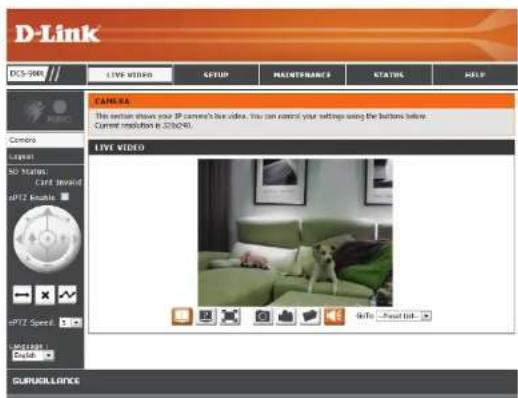
La page Live Video (Vidéo en direct) vous permet de visionner la video en temps réel provenant de votreamera.
Vérifiez que vous posséez la première version de Java sur toute ordinateur pour être sur de pouvoir visionner la video correctement en mode Java. L'application Java peut être téléchargeée sans frais sur le site Web de Sun (http://www.java.com).
| Icône Nom du bouton Fonction | ||
| Témoin de déclenchement sur événement | Ce témoin change de couleur lorsqu'un événement déclencheur se produit, par exemple quand un mouvement ou un son est détecté. | |
| Témoin d'enregistrement | Ce témoin change de couleur quand un enregistrement est en cours. | |
| Pavé de contrôle Ce pavo de contrôle peut être utilisé pour effectuer un panoramicique horizontal, vertical ou un zoom (ePTZ)lectroniquement dans la zone de vue prédéfinie de laamera, si une telle zone a été définie. | ||
| Panoramaique automatique | Démarre la fonction de panoramicique automatique. La région d'intérêt panoramicique de long en large dans le champ de vision. | |
| Arrêt Arrête le mouvement ePTZ de laamera. | ||
| Chemin préréglé Démarré le mouvement de laamera le long du chemin prédéfini. | ||
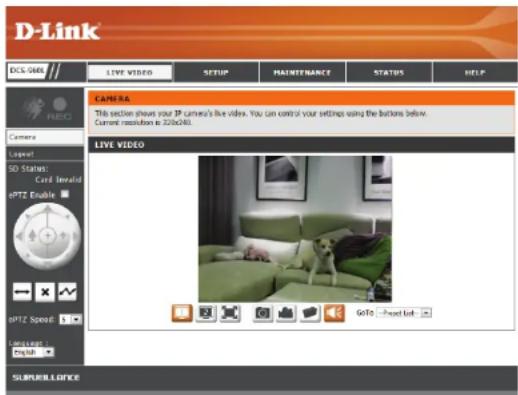
ePTZ Enable Cochez cette case pour utiliser l'ePTZ, qui vous donnera une vue zoomée de (Activer ePTZ): la video en direct de laamera que vous pouvez déplacer à l'aide du pavé de contrôle.
ePTZ Speed Vous pouvez selectionner une valeur comprise entre 1 et 10. 0 est la plus lente (Vitesse ePTZ): et 10 est la plus rapide.
Language You pouze selectionner la langue de l'interface a l'aide de ce menu. (Langue):
| Profil 1/2 Permet de vasculer entre les profils video. Reportez-vous à la section Audio et video à la page 32 pour de plus amples informations. | |
| Plein écran Affiche la vdeo de laamera en plein écran. | |
| Instantané Prend un instantané de l'image affichée sur l'écran et l'enregistre sur le disque dur dans le dossoir spécifique à l'aide du bouton Dossier de stockage. | |
| Enregistrement videoDéclenché la fonction d'enregistrement de laamera. Ceci enregistrdera la video affichée à l'écran sur le disque dur dans le dossoir spécifique à l'aide du bouton Dossier de stockage. | |
| Dossier de stockage Définit le dossoir de stockage des instantanés et des enregistrentes video. | |
| Son Transmet le son prvenant du microphone de laamera aux haut-parleurs du PC. | |
| Témoin IR allumé/étéint Allume et étèint les tímoins IR. (L'icone apparait uniquement lorsque vous activez l'options IR manuel) Reportez-vous à Mode jour/nuit dans la section Audio et video à la page 32.) |
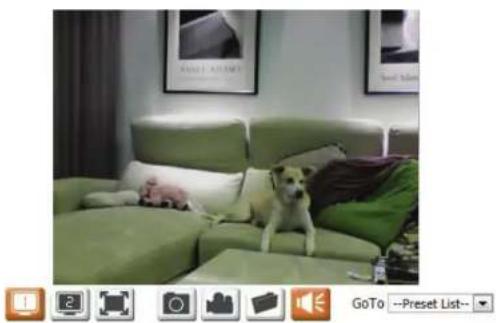
Go To (Preset Si des points prédéfinis ont été définis, vous pouvez les sélectionner ici pour List) [Allez à la déplacer laamera vers le point prédéfini selectionné.
liste des points
prédéfiinis]:
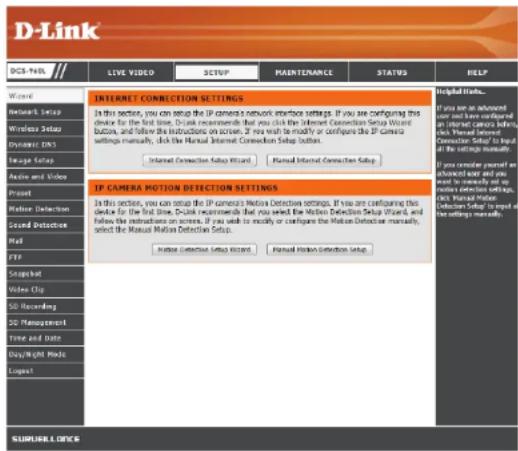
Assistant de configuration
Cte section you per met de lancer les assistants qui you guideront tout au long du processus de configuration des diverses fonctions de vour.
cama. Si you maitrizez le reglage manuel des parametes, you pouze ignorer les assistants et regler les parametes manuellement selon vos
besoins.
Internet Connection Youchoisirez peut-etre de configurer vous reseau en utilisant l'Internet Setup Wizard Connection Setup Wizard (Assistant de configuration de connexion Internet) qui (Assistant de comporte des instructions etape par etape. Veuillez you reporter a Assistant configuration de de configuration de connexion Internet à la page 21.pour plus de détails. connexion Internet):
Manual Internet Si vous préférez configurer manuellement la connexion Internet de laamera, Connection Setup vous pouvez vous reporter à la section Réseau à la page 27 qui fournit plus (Configuration de détails sur les informations requises. manuelle de
nnexion Internet):
Motion Detection
Vous besoin de configurer la détction de mouvement à l'aide de Setup Wizard l'Assistant de configuration de détction de mouvement qui comporte des (Assistant de instructions étape par étape. Veuliez vous reporter à Assistant de configuration configuration de détction de mouvement à la page 24.pour plus de détails. de détction de mouvement):
Manual Motion Si vous préférez configurer les fonctions de détction de mouvement de la Detection Setupamera manuellement, consultez la section Détction de mouvement à la (Configuration page 35 qui offre davantage d'informations sur les données requises. manuelle de détection de mouvement):
Assistant de configuration de connexion Internet
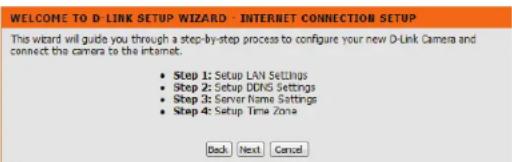
Cet assistant vous guidera etape par etape pour configurer votre nouvelleamera D-Link et la connecter à Internet.
Cliquez sur Next (Suivant) pour continuer.
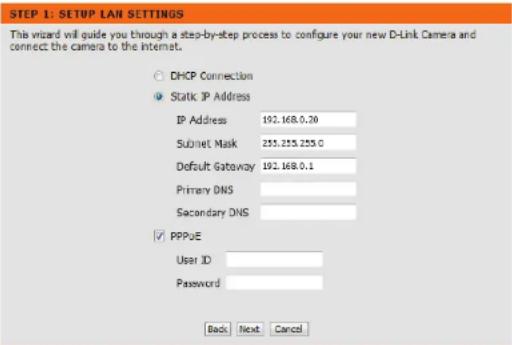
Selectionne la maniere dont laamera va se connecter a Internet.
Si vous camera est connectée à un routeur ou si vous ne savez pas comment votre camera va se connecter à Internet, Sélectionnez DHCP Connection (Connexion DHCP).
Si vous FAI vous a attribué une adresse IP statique, Sélectionnez Static IP address (Adresse IP statique) et saississez les informations suivantes :
IP Address Saisissez l'adresse IP que laamera utilisera sur votre réseau. Vous devrez peut-(Adresse IP): être obtenir ces informations auprès de votre FAI ou de votre administrateur réseau.
Subnet Mask La valeur par défaut est « 255.255.255.0. » Sert à déterminer si la cible fait partie (Masque de sous- du même segment de réseau. réseau):
Default Gateway La passerelle servant à transmettre des données aux cibles d'un autre sous-Passerelle par réseau. Des paramètres de passerelle invalides peuvent entrainer l'éché des défaut): transmissions vers un autre sousRéseau.
Primary DNS (DNS Serveur de noms de Domaine principal qui traduit les noms en adresses IP. principal):
Secondary DNS Serveur de noms de Domaine secondaire qui prend le relais en cas de problème (DNS secondaire): avec le serveur principal.
Si vous devez vous connecter via PPPoE, selectionnez PPPoE et saisissez le nom d'utilisateur et le mot de passer de votre connexion PPPoE.
Cliquez sur Next (Suvant) pour continuer.
Un compte DNS dynamique vous permet d'acceder à votreamera via Internet et votre adresse IP change à chaque fois que vous vous connectez à Internet. Si vous avez un compte DNS dynamique, cliquez sur DDNS Enable (Activer le DDNS) et saisissez les informations suivantes:
Server Address Sélectionnez vous serveur DNS dynamique dans le menu déroulant. (Adresse du serveur):
Host Name (Nom Saisissez le nom d'hote du serveur DDNS. d'hote) :
User Name (Nom Saisissez votre nom d'utilisateur ou votre adresse électrique pour vous d'utilisateur): connecter au DDNS.
Password (Mot de Saisissez le mot de passer que vous avez utilisé pour vous connecter au serveur salle): DDNS.
Timeout (Délambda vous pouvez préciser àquelle fréquence laamera indique son adresse IP d'attente): globale courante au serveur DDNS en saississant un nombre entier d'heures.
Cliqueur sur Next (Suviant) pour continuer.
Saisissez un nom deamera. Cliqueur sur Next (Suivant) pour continuer.
Selectionnez le fuseau horsaire dans lequel se trouve laamera afin que les événements programmés se produit à l'heure correcte.
Cliquez sur Next (Suivant) pour continuer.


<h1 id="section-3-configuration-2">Section 3 - Configuration</h1>
Un résumé des options sélectionnées s'affiche pour confirmation. Si vous étés satisfait de la configuration sélectionnée, cliquez sur Apply (Appliquer). Sinon cliquez sur Back (Retour) pour apporter les changements nécessaires.

<h1 id="assistant-de-configuration-de-détction-de-mouvement">Assistant de configuration de détction de mouvement</h1>
Cet assistant vous guidera etape par etape pour configurer les fonctions de détction de mouvements de votre nouvelleamera D-Link.
Cliquez sur Next (Suivant) pour continuer.
L'activation de l'options Video Motion (Détction de présence par video) permet à votreamera d'utiliser la fonction de détction de mouvement. Vous pouvez dessiner des zones où vous poulez que laamera surveille les mouvements.
Enable Video Motion Cochez cette case pour activer la fonction de détction de mouvement pour la (Activer la détction camera.
de presence par video):
Sensitivity Indique le degré de sensibilité de la détction de mouvement par un chiffre (Sensibilité): allant de 0% à 100% . Une valeur de sensibilité faible signifie qu'il doit y avoir de grandes variations entre deux images pour qu'un mouvement soit détecté et une valeur de sensibilité élevée signifie que même de petites variations provoqueront une détction de mouvement.
Les sensibilities faibles peuvent etre utiles lors de la surveillance d'une zone ou il y a des lumières qui clignotent ou une fenetre qui donne sur I'extérieur. Les sensibilities elevées peuvent etre utiles lors de la surveillance d'une zone qui change rarement, comme un magasin ou un entrepot.
Drawing Mode (Mode Sélectionnez Draw Motion Area (Définir une zone de mouvement) pour définition): sélectionner la zone de l'image ou surveiller tout mouvement qui déclenchera un enregistrement ou un instantané. Utilisez votre souris pour cliquer-delplacer sur la zone où vous souhaitez surveiller les mouvements. Sélectionnez Erase Motion Area (Effacer une zone de mouvement) pour effacer une zone sélectionnée et arrêté la surveillance de cette zone de l'image par laamera.
Clear (Effacer): Efface toutes les zones de détention de mouvement de l'image.
Cliqueur sur Next (Suviant) pour continuer.


<h1 id="section-3-configuration-3">Section 3 - Configuration</h1>
La fonction Notifications d'instantané envoie des images instantanées via FTP ou courrier électronique en cas de déclenchement.
Snapshot (Instantané): Cochez cette case pour activer la fonction d'instantané.
Trigger By Indiquez si vous voulez que I'enregistrement soit déclenché par un Motion (Déclenchement par): (Mouvement) ou un Sound (Son), qu'il se fasse selon un Schedule (Calendrier) ou si vous souhaitez Always (Toujours) enregistrer. Cochez la case Only During (Seulement pendant) pour définir un calendrier pour indiquer quand la fonction d'instantané sera activée.
Source: Sélectionnéz le profil video à utiliser lors de la capture d'instantanés.
Snapshot Type (Type Sélectionné si vous poulez prendre un instantané unique ou 6 instantanés avec d'instantané): un intervalle sélectionnable entre eux.
Target (Cible): Sélectionnez où vous VOUlez que l'instantané soit envoyé. Il peut être télécharge sur un serveur FTP ou envoyé à une adresselectronique.
Cliquez sur Next (Suviant) pour continuer.
La fonction Notifications de clip video vous permet d'envoyer des clips video via FTP ou courrierlectronique en cas de déclenchement.
Video clip (Clip Cochez cette case pour activer la fonction Clip video. video):
Trigger By Indiquez si vous voulez que I'enregistrement soit déclenché par un Motion (Déclenchement (Mouvement) ou un Sound (Son), qu'il se fasse selon un Schedule (Calendrier) par): ou si vous souhaite Always (Toujours) enregistrer. Cochez la case Only During (Seulement pendant) pour définir un calendrier pour indiquer quand la fonction Clip video sera activée.
Source: Sélectionnéz le profil video à utiliser lors de la capture de clips video.
Video clip (Clip Ici, vous pouvez préciser combien de secondes de video à enregistrer avant video): l'évenement et combien de secondes de video à enregistrer en total pour le clip.
Target (Cible): Sélectionnez où vous poulez que le clip video soit envoyé. Il peut être télécharge sur un serveur FTP ou envoyé à une adresselectronique.
Cliqueur sur Next (Suviant) pour continuer.


<h1 id="section-3-configuration-4">Section 3 - Configuration</h1>
Cette page vous permet de configurer laamera pour qu'elle enregistre des instantanés ou des vidés sur une carte micro SD insérée.
SD Recording Cochez cette case pour activer la fonction d'enregistrement sur carte SD. (Enregistrement sur carte SD):
Trigger By Indiquez si vous voulez que I'enregistrement soit déclenché par un Motion (Déclenchement par): (Mouvement) ou un Sound (Son), qu'il se fasse selon un Schedule (Calendrier) ou si vous souhaitez Always (Toujours) enregistrer. Cochez la case Only During (Seulement pendant) pour définir un calendrier pour indiquer quand la fonction Clip video sera activée.
Source: Sélectionnéz le profil video à utiliser lors de la capture de clips video.
Recording Type (Type Ici, vous pouvez préciser si vous souhaitez enregistrer des instantanés ou des d'enregistrement): clips video. Vous pouvez également préciser combien de secondes de video à enregistrer avant l'évenement et combien de secondes de video à enregistrer en total pour le clip.
SD Card (Carte SD): Precisez la quantité d'espace libre à conserver sur la carte microSD. Si vous cochez Cyclic (Cyclique), les fischiers plus ancients seront supprimés pour faire place aux nouveaux. Si la case n'est pas cochée, laamera s'arrête d'enregistrer les fischiers lorsque la carte microSD est pleine.
Cliquez sur Next (Suvient) pour continuer.
Un résumé des options sélectionnées s'affiche pour confirmation. Si vous étés satisfait de la configuration sélectionnée, cliquez sur Apply (Appliquer). Sinon cliquez sur Back (Retour) pour apporter les changements nécessaires.


<h1 id="réseau">Réseau</h1>
Cette section vous permet de configurer vos paramétres réseau.
DHCP Sélectionné cette connexion si un serveur DHCP fonctionne sur votre Connection réseau et que vous souhaitez qu'une adresse IP dynamique soit actualisée (Connexion automatiquement sur votreamera DHCP):
Static IP Address Yous pouvez obtaining une adresse IP statique ou fixe et d'autres informations sur (Adresse IP le réseau auprès de l'administrateur réseau pour votreamera. statique):
IP Address (Adresse IP): Saisissez l'adresse IP que laamera utilisera sur votre réseau. Vous devrez peut-être Brokerir ces informations auprès de cette FAI ou de leur administrateur réseau.
Subnet Mask (Masque de sous-reseau): Saisissez le masque de sous-reseau que laamera utilisera sur le réseau. La valeur par défaut est « 255.255.255.0. » Le masque sert à déterminer si la cible fait partie du même sous-reseau.
Default Gateway (Passerelle par défaut): Saisissez la passerelle que laamera utilisera sur le réseau. La passerelle sert à transmettre des images aux cibles d'un autre sous-reseau. Des paramétres de passerelle invalides peuvent entrainer l'éché des transmissions vers un autre sous-reseau.
Primary DNS (DNS principal) : Saisissez le serveur de noms de Domaine principal qui traduit les noms en adresses IP.
Secondary DNS (DNS seconde) : Saisissez le serveur de noms de Domaine secondaire utilisé pour prendre le relais en cas de problème avec le serveur principal.

PPPoE Settings Si vous utilisez une connexion PPPoE, cochez cette case et entrez le User ID (nom (Paramétres d'utilisateur) et le Password (mot de passer) de votre compte PPPoE. Vous pouvez PPPoE): obtenir ces informations auprès de votre fournisseur d'accès Internet (FAI).
<h1 id="section-3-configuration-5">Section 3 - Configuration</h1>
Port Settings You pouvez configurer les ports à utiliser pour l'accès HTTP et RTSP à laamera. (Paramètres du port):
HTTPS Settings
Vous pouvez activer et configurer les portes à utiliser pour l'accès HTTPS à la (Paramétres camera. HTTPS):
UPnP Enable Activez ce paramètre pour configurer votreamera en tant que périphérique (Activer l'UPnP): UPnP dans le réseau.
UPnP Port Activez cette option pour permettre a votre camera d'utiliser l'UPnP pour Forward configurer la redirection de port sur votre routeur. Définissez les ports HTTP, (Redirection de HTTPS et RTSP que vous souhaitez utiliser pour la redirection de port UPnP. port UPnP):
Bonjour: Cocher la case Bonjour permettra à laamera d'être detectable sur le réseau et visible par des périhériques Apple. Saisissez le nom que vous souhaitez utiliser pour identifier votreamera sur le réseau.
Cliquez sur Save Settings (Enregistrer les paramétres) pour enregistrer vos modifications.

<h1 id="configuration-sans-fil">Configuration sans fil</h1>
Cette section vous permet de configurer les paramétres sans fil de votreamera.
SSID: Saisissez le nom de réseau sans fil (SSID) du réseau sans fil auquel vous pouze vous connecter. Vous pouze également cliquer sur le bouton Site Survey (Visite des lieux) ci-dessous pour avoir un réseau disponible et replir automatiquement les paramétres.
Connection Cetteamera peut se connecter à d'autres péripériques via le mode Mode (Mode de Infrastructure. connexion):
Security Mode Pour la sécurité, vous pouvez désir None (Aucune), ou WPA-PSK / WPA2-(Mode de PSK. Sélectionnez la même méthode de chiffrement que celle utilisée par toute sécurité): périhérique/routeurs sans fil.
Cipher Type Si vous avez choisi WPA-PSK / WPA2-PSK, TKIP / AES sera utilisé pour le type (Type de de chiffrement. chiffrement):
Key (Clé): Saisissez la clé (mot de passer) de votre réseau sans fil.
Cliquez sur le bouton Save Settings (Enregister les paramétres) pour enregistrer vos modifications.

<h1 id="dns-dynamique">DNS dynamique</h1>
Le DDNS you permit d'acceder à votreamera à l'aide d'un nom de Domaine au lieu d'une adresse IP. Pour ce faire, vous nevez avoir un compte avec I'un des services DDNS enumerated dans la liste déroulante qui se trouve sur cette page.
DDNS Enable Cochez cette case pour activer la fonction DDNS.
(Activier le
DDNS):
Server Address Sélectionné vous serveur DNS dynamique dans le menu déroulant.
(Adresse du
serveur}:
Host Name (Nom Saisissez le nom d'hote du serveur DDNS.
d'hôte):
User Name (Nom Saisissez votre nom d'utilisateur ou votre adresse électronique pour vous d'utilisateur): connecter au serveur DDNS.
Password (Mot Saisissez le mot de passer que vous avez utilisé pour vous connecter au serveur de passer): DDNS.
Timeout (Délambda vous pouvez préciser à chaque fréquence laamera indique son adresse IP d'attente): globale courante au serveur DDNS en saississant un nombre entier d'heures.
Status (Etat): Affiche l'etat de vos mises à jour DDNS.
Cliquez sur le bouton Save Settings (Enregister les paramétres) pour enregistrer vos modifications.

<h1 id="configuration-de-limage">Configuration de l'image</h1>
Cette section vous permet de configurer les paramétres d'image de votreamera.
Brightness Ajustez ce paramètre pour compenser les sujets en contre-jour. (Luminosite):
Contrast Ajustez ce paramètre pour modifier l'intensité / la force des couleurs. (Contraste):
Sharpness Precisez le niveau de nettete a appliquer a l'image. (Nettetete):
Mirror Retourne horizontally le video. (Symétrie):
Anti Flicker (Anti- Sélectionnez la fréquence utilisée par vos lignes électriques pour éviter les scintillagement): interférences ou la distorsion.
Saturation: Ce paramètre contrôle le degré de coloration, allant du gris à une saturation totale.
Hue (Teinte): Permet de régler la teinte de la video.
N/B: Modifie les images enregistrées sur laamera afin qu'elles soient en noir et blanc.
Flip Cochez cette case pour returner la video verticalément. Si laamera est installée à l'envers, les cases Flip (Retournement) et Mirror (Symétrie) doivent être cochées.
Cliquez sur le bouton Save Settings (Enregistrer les paramétres) pour enregistrer vos modifications.

<h1 id="audio-et-video">Audio et video</h1>
Cette section vous permet de configurer les paramètres audio et video de votreamera.
Mode: Voitr camera possede des parametes distincts pour les flux video H.264 et MJPEG.Le profil video 1 utilise le codec H.264 et le profil video 2 utilise le codec MJPEG.
Frame Size (Taille Sélectionnez la résolution video souhaïette parmi 1280x720, 800x600, 720x480, d'image): 640x480, 640x360 et 320x240. Des paramètres plus élevés offrent une(Meilleure qualité, mais nécessiteront davantage de bande passante pour la diffusion.
Maximum Frame Sélectionné la vitesse d'images (i/s) à utiliser pour le flux video. Des paramétres Rate (Vitesse plus élevés offrent une catégorie qualité, mais nécessiteront davantage de d'images bande passante pour la diffusion. maximum):
Video Quality Sélectionnez le débit binaire (H.264 uniquement) ou la qualité à utiliser pour le (Qualité video): flux video. Des débits binaires plus élevés et une(Meilleure qualite nécessiteront davantage de bande passante.
RTSP URL (URL II s'agit de l'URL RTSP utilisé pour se connecter au flux video de laamera à partir RTSP): d'une application cliente.
Microphone Cochez this case pour activer le microphone de la camera. Enable (Activer le microphone):
Volume: Utilisez cette boite déroulante pour régler le volume de l'audio de laamera.
Cliquez sur Save Settings (Enregister les paramétres) pour enregistrer vos modifications.

<h1 id="point-prédéfini">Point prédéfini</h1>
Cet écran vous permet de définir des points prédéfinis pour la fonction ePTZ de la camera, ce qui vous permet de regarder autour de la zone visible de laamera en utilisant une vue zoomée. Les points prédéfinis vous permettent de passer rapidement à et de visionner une partie précise de la zone couverte par votreamera. Vous pouvez également créé des séquences prédéfinies qui changeront automatiquement la vue de laamera entre les différents points prédéfinis selon un ordre définit et un calendrier que vous pouvez définir.
ePTZ Enable Cochez cette case pour activer l'ePTZ pour votreamera. (Activer ePTZ):
ePTZ Speed Vous pouvez selectionner une valeur comprise entre 1 et 10. 1 est la plus lente (Vitesse ePTZ): et 10 est la plus rapide.
Boutons fléchés Utilisiez ces boutons pour passer à une partie précise du champ de vision, que et bouton vous pouvez ensuite définir comme un point prédéfini. Cliquez sur le bouton Position initiale: Position initiale pour revenir au centre du champ de vision.
Input Preset Saisissez le nom du point prédéfini que vous foulez créé, puis cliquez sur le nom (Saisir le bouton Add (Ajouter) pour creer un nouveau point prédéfini. Si un point nom du point prédéfini existant a eté seLECTIONné dans la Liste des points prédéfinis, vous prédéfini): pouvez changer son nom en tapant un nouveau nom, puis en cliquant sur le bouton Rename (Renommer).
Preset Position Cliquez sur la liste déroulante pour voir une liste de tous les points prédéfinis qui (Position ont eté créés. Vous pouvez en scélectionner un, puis cliquer sur le bouton GoTo prédéfinie): (Aller à) pour changer le champ de vision affché par laamera jusqu'au point prédéfini. Cliquer sur le bouton Remove (Supprimer) permet de supprimer le point prédéfini scélectionné.
Preset Sequence Cette section vous permet de creer une sequence predefinie qui deplace (Sequence automatique le champ de vision de laamera a travers un ensemble de predefinie): vues predefinies.

<h1 id="section-3-configuration-6">Section 3 - Configuration</h1>
Preset List (Lieste Pour ajouter un point predefini à la série, sélectionnez-le dans la liste des points déroulante au bas de cette fenêtre, définiSEE le Dwell time (Temps de passage) prédéfinis): pour déterminer combien de temps laamera affichera son champ de vision à partir de ce point predéfini, puis cliquez sur le bouton Add (Ajouter). Le nom du point prédéfini s'affiche dans la liste, suivi par son temps de passage associé.
Vou puez réorganiser vos points prédéfinis dans la séquence en scélectionnant un point prédéfini et en cliquant sur les boutons flèchés pour le déplacer vers le haut ou vers le bas dans la séquence actuelle.
Cliqueur le bouton représentant une poubelle supprimera le point prédéfini actuellement selectionné dans la séquence.
Dwell Time Sivouvoulez changer le temps de passage pour un point prédéfini, Sélectionnez (Temps de le dans la liste, saisissez un nouveau temps de passage, puis cliquez sur le bouton passage): Update (Mettre à jour).

<h1 id="détction-de-mouvement">Détction de mouvement</h1>
La detection de mouvement permet à laamera de surveiller les mouvements au sein du flux video. Si cette option est selectionnee, l'option Trigger By (Déclenchement par) sous Video Clip (Clip video) ou Snapshot (Instantané) doit aussi être selectionnée.
Enable Video Cochez cette case pour activer la fonction de détction de mouvement pour la Motion (Activer camera.
la détction de presence par video) :
Sensitivity Indique le degré de sensibilité de la détction de mouvement par un chiffre (Sensibilité): allant de 0% à 100% . Une valeur de sensibilité faible signifie qu'il doit y avoir de grandes variations entre deux images pour qu'un mouvement soit détecté et une valeur de sensibilité élevée signifie que même de petites variations provoqueront une détction de mouvement.
Les sensibilities faibles peuvent etre utiles lors de la surveillance d'une zone ou il y a des lumières qui clignotent ou une fenetre qui donne sur I'extérieur. Les sensibilities elevatedes peuvent etre utiles lors de la surveillance d'une zone qui change rarement, comme un magasin ou un entrepot.
Drawing Mode Sélectionnez Draw Motion Area (Définir une zone de mouvement) pour (Mode définition): seLECTIONNER la zone de l'image ou surveiller tout mouvement qui déclenchera un enregistrement ou un instantané. Utilisez votre souris pour cliquer-deplacer sur la zone où vous souhaitez surveiller les mouvements. Sélectionnez Erase Motion Area (Effacer une zone de mouvement) pour effacer une zone sélectionnée et arreter la surveillance de cette zone de l'image par laamera.
Clear (Effacer): Efface toutes les zones de détention de mouvement de l'image.
Cliquez sur Save Settings (Enregister les paramétres) pour enregistrer vos modifications.

<h1 id="détction-du-son">Détction du son</h1>
La détction du son permet à laamera de surveiller lessons forts dans l'environnement. Vous pouvez définir le seuil de volume utilisé pour déterminer si un son a été détecté ou pas. Si cette option est sélectionnée, l'option Trigger By (Déclenchement par) sous Video Clip (Clip video) ou Snapshot (Instantané) doit aussi être sélectionnée.
Enable Sound Cochez cette case pour activer la fonction de détction sonore de laamera.
Detection
(Active la
detection du son):
Detection Level Indiquez le volume qu'un son doit depasser pour déclencher la fonction de
(Niveau de détention du son.
detection):
Cliquez sur Save Settings (Enregistrer les paramétres) pour enregistrer vos modifications.

<h1 id="messagerie">Messagerie</h1>
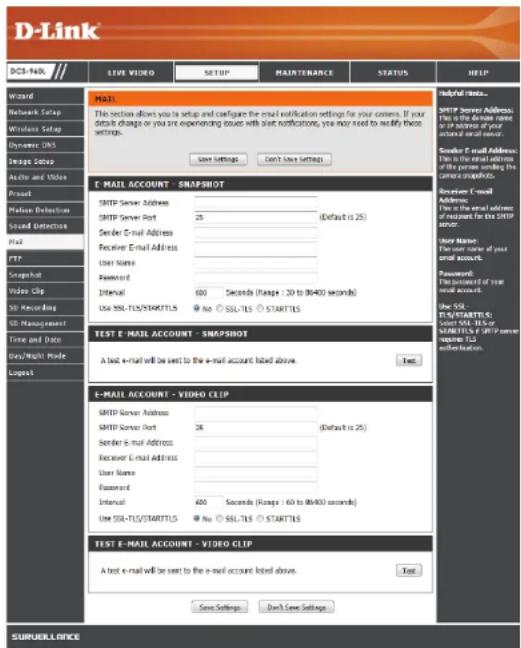
Cte section you peret de configurer vret camera pour q'elle enoie des instantanes et des clips video vers une adress electronique. Vou puez regler la camera pour qu'elle enoive des instantanes et des clips video vers des adresses electroniques differentes. Si you ne savez pas quels parametes utilise, verifie apres de voite fournisseur de service de messagerie.
SMTP Server Address Nom de Domaine ou adresse IP du serveur de messagerie externe. (Adresse du serveur SMTP):
SMTP Server Port (Port du Ce port est utilisé par touteServeur de messagerie externe. serveur SMTP):
Sender e-mail Address Il s'agit de l'adresse electronique repertoriée comme étant celle de l'expéditeur pour vos couriers (Adresse Electronique de Electroniques de notification. l'expéditeur):
Receiver e-mail Address Il s'agit de l'adresse electronique ou vos couriers Electroniques de notification seront envoyés. (Adresselectronique du destinataire):
```c
UserID (Nom Si le serveur SMTP utilise une authentification, saississez votre nom d'utiliser. d'utiliser):
Password (Mot de salle): Si le serveur SMTP utilise une authentification, saisissez vous mot de salle.
Intervalle: Saisissez la durée qui doit s'écouler avant que laamera ne puisse envoyer un autre courrier électronique.
Utiliser SSL-TLS/STARTTLS Si voire serveur SMTP requiert une authentification SSL-TLS ou STARTTLS, selectionnez cette option ici.
Par exemple, si vous pouze utiliser Gmail avec SSL-TLS pour les notifications par courrierlectronique, vous pouze suivre la procEDURE de configuration suivante:
Étape 1 - Saisissez « smtp@gmail.com » dans SMTP Server Address (Adresse du serveur SMTP).
Etape 2 - Remplacez le numero de port du serveur SMTP 25 par 465.
Etage 3 - Saisissevez notre adresselectroniqueGmail dans Sender E-mail Address (Adresse electronique de l'émetteur).
Etape 4 - Saisissez l'adresselectronique cible dans Receiver E-mail Address (Adresselectronique du destinatitaire).
Étape 5 - Saisissez le nom d'utilisateur requis pour acceder au serveur SMTP.
Étape 6 - Saisissez le mot de passage requis pour acceder au serveur SMTP.
Étape 7 - Sélectionnez SSL-TLS, puis cliquez sur Save Settings (Enregistrer les paramétres).
Étape 8 - Cliquez sur le bouton Test pour envoyer un courrier électronique de test.
Remarque: Vous pouvez également utiliser STARTTLS, qui fonctionne sur le nombre de port 587 du serveur SMTP. Si vous pouvez utiliser le serveur SMTP Yahoo, l'adresse du serveur SMTP sera différente selon la région enregistrée et seuil le port SMTP 465 est pris en charge pour le SSL-TLS.
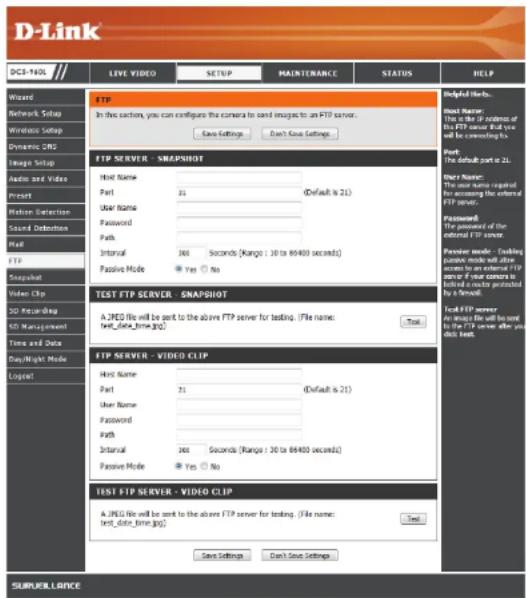
FTP
Cte s t r la camera por qu'elle envoie des instantanés et des clips video vers differents serveurs FTP.
Host Name (Nom Saisissez I'adresse IP du serveur FTP auquel vous vous connecterez. d'hote) :
Port: Saisissez le port du serveur FTP auquel vous vous connectez.
```python User Name (Nom Saisissez le nom d'utilisateur du compte du serveur FTP, d'utilisateur):
Password (Mot de Saisissez le mot de passer du compte du serveur FTP.onneuve):
Path (Chemin): Saisissez le chemin/dossier cible où enregistrer les fichiers sur le serveur FTP.
Intervalle: Saisissez la durée qui doit s'écouler avant que laamera ne puisse faire un nouvel envoi.
Passive Mode L'activation du mode passif peut vous aider à atteindre votre serveur FTP si la (Mode passif):amera se trouve derrière un routeur protégé par un pare-feu.
Test FTP Server Cliquez sur le bouton Test pour envoyer un instantané test au format JPEG vers (Tester le serveur le serveur FTP indiqué ci-dessus pour vous assurer que vos paramètres sont FTP): corrects.
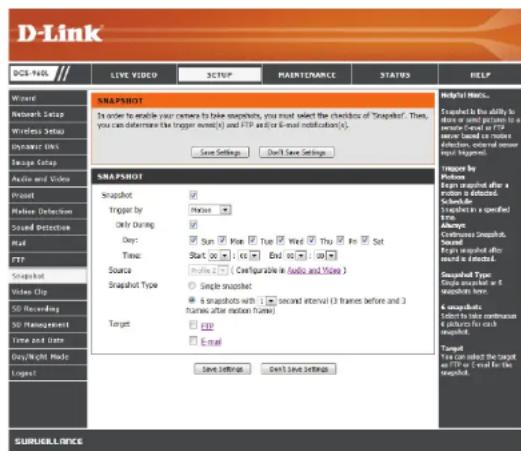
Instantané
La fonction d'instantané vous permet d'envoyer des images instantanées via FTP ou courrier électronique en cas de déclenchement.
Snapshot Cochez cette case pour activer la fonction d'instantané. (Instantané):
Trigger By Indiquez si vous voulez que I'enregistrement soit déclenché par un Motion (Déclenchement (Mouvement) ou un Sound (Son), qu'il se fasse selon un Schedule (Calendrier) par): ou si vous souhaitez Always (Toujours) enregistrer. Cochez la case Only During (Seulement pendant) pour définir un calendrier pour indiquer quand la fonction d'instantané sera activée.
Source: Sélectionnéz le profil video à utiliser lors de la capture d'instantanés.
Snapshot Sélectionné si vous foulez prendre un instantané unique ou 6 instantanés avec Type (Type un intervalle sélectionnable entre eux. d'instantané):
Target (Cible): Sélectionnez où vous voulez que l'instantané soit envoyé. Il peut être télécharge sur un serveur FTP ou envoyé à une adresselectronique.
Cliquez sur Save Settings (Enregister les paramètres) pour enregistrer vos modifications.
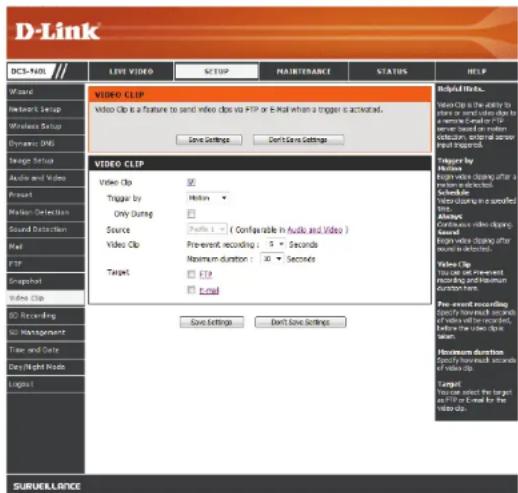
Clip video
La fonction Clip videoe you permit d'envoyer des clips video via FTP ou courrier electronique en cas de déclenchement.
Video clip (Clip Cochez cette case pour activer la fonction Clip video. video):
Trigger By Indiquez si vous voulez que I'enregistrement soit déclenché par un Motion (Déclenchement (Mouvement) ou un Sound (Son), qu'il se fasse selon un Schedule (Calendrier) par): ou si vous souhaitez Always (Toujours) enregistrer. Cochez la case Only During (Seulement pendant) pour définir un calendrier pour indiquer quand la fonction Clip video sera activée.
Source: Sélectionnez le profil video à utiliser lors de la capture de clips video.
Video clip (Clip Ici, vous pouze préciser combien de secondes de video à enregistrer avant video): l'évenement et combien de secondes de video à enregistrer en total pour le clip.
Target (Cible): Sélectionnez où vous voulez que le clip video soit envoyé. Il peut être télécharge sur un serveur FTP ou envoyé à une adresselectronique.
Cliquez sur Save Settings (Enregistrer les paramètres) pour enregistrer vos modifications.
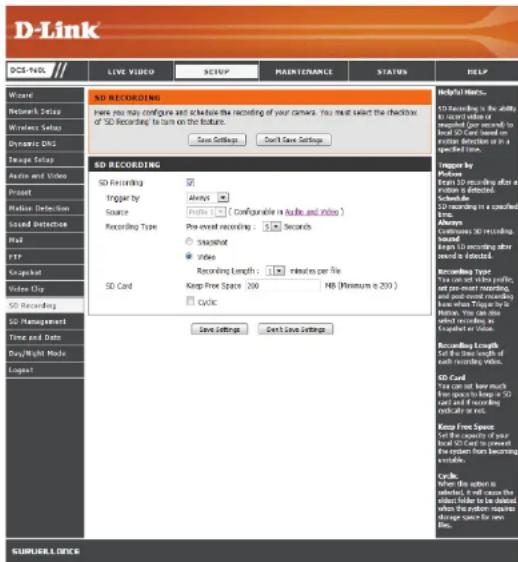
Enregistrement sur carte SD
C
SD Recording Cochez cette case pour activer la fonction d'enregistrement sur carte SD. (Enregistrement sur
carte SD):
Trigger By Indiquez si vous voulez que I'enregistrement soit déclenché par un Motion (Déclenchement par) (Mouvement) ou un Sound (Son), qu'il se fasse selon un Schedule (Calendrier)
ou si vous souhaitez Always (Toujours) enregistrer. Cochez la case Only During (Seulement pendant) pour définir un calendrier pour indiquer quand la fonction Clip video sera activée.
Source: Sélectionnéz le profil video à utiliser lors de la capture de clips video.
Recording Ici, vous pouvez préciser si vous souhaitez enregistrer des instantanés ou des Type (Type clips video. Vous pouvez également préciser combien de secondes de video à d'enregistrement): enregistrer avant l'évenement et combien de secondes de video à enregistrer en total pour le clip.
SD Card (Carte SD): Precisez la quantité d'espace libre à conserver sur la carte microSD. Si vous cochez Cyclic (Cyclique), les fichiers plus ancients seront supprimés pour faire place aux nouveaux. Si la case n'est pas cochée, laamera s'arrête d'enregistrer les fichiers lorsque la carte microSD est pleine.
Cliquez sur Save Settings (Enregistrer les paramètres) pour enregistrer vos modifications.
Gestion de la carte SD
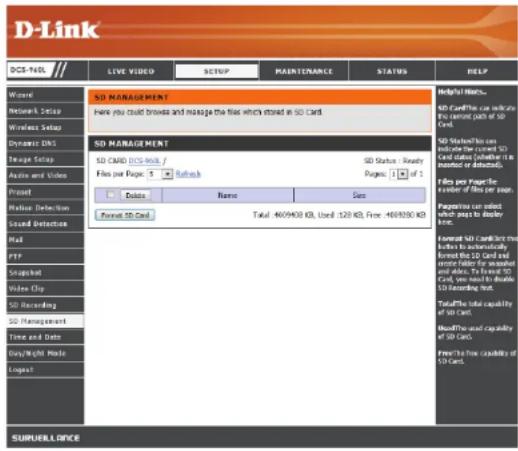
Ici, you poce parcourir et ger les fichiers d'enregistrement stockes sur la carte microSD. You poce visionner les videos et les instantanés en cliqant sur le dossier approprié, puis en cliquant sur le fjchier que you souhaitez visionner.
Files Per Page Utilisez la liste déroulante pour préciser combien de fichiers à afficher par page. (Fichiers par Pour changer de page, utilisez la liste déroulante sur la droite. page):
Refresh Cliquez sur cette option pouractualiser les informations des fichiers et des (Actualiser) : dossiers de la carte microSD.
- Deleting Files Pour supprimer des fisiers et des dossiers, cliquez sur la case a coté des fisiers and Folders ou dossiers que vous souhaitez supprimer, puis cliquez sur le bouton Delete (Suppression (Supprimer)).
de fichiers et dedossiers):
Format SD Card Cliquez sur cette icone pour formater la carte microSD automatiquement. (Formater la carte SD):
Date et heures
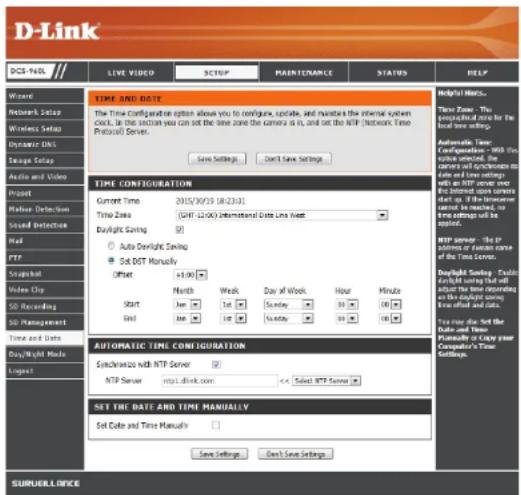
Cette section vous permet de configurer les paramétres de l'horloge système interne de votreamera.
Time Zone Sélectionné le fuseau horsaire correspondant à votre région dans le menu (Fuseau horsaire): déroulant.
Daylight Saving Si vous région utilise l'heure d'été, vous pouvez l'activer ici. Sélectionnez Set (Heure d'été): DST Manually (Définir l'heure d'été manuelle) si vous souhaitez définir manuelle le décalage et la période pendant laquelle la correction de l'heure d'été doit être utilisée.
Synchronize Le NTP (Network Time Protocol) synchronise votre camera avec un serveur NTP Server horsaire Internet. Choisissez le plus proche de votreamera.
(Synchroniser avec le serveur NTP):
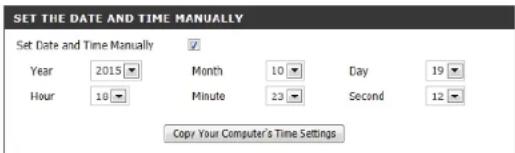
Set the Date and Si Synchronize NTP Server (Synchroniser avec le serveur NTP) est désacté, Time Manually you pouvez définir la date et l'heure manuelle. You pouvez également (Régler la cliquez sur Copy Your Computer's Time Settings (Copier les paramétres date et l'heure horaires de l'ordinateur) pour copier automatiquement la date et l'heure de manuelle): l'ordinateur que vous utilisez.
Cliquez sur Save Settings (Enregister les paramètres) pour enregistrer vos modifications.
Mode jour/nuit
Cte t i t t t t t t t t t t t t t t t t t t t t t t t t t t t t t t t t t t t t t t t t t t t t t t t t t t 0
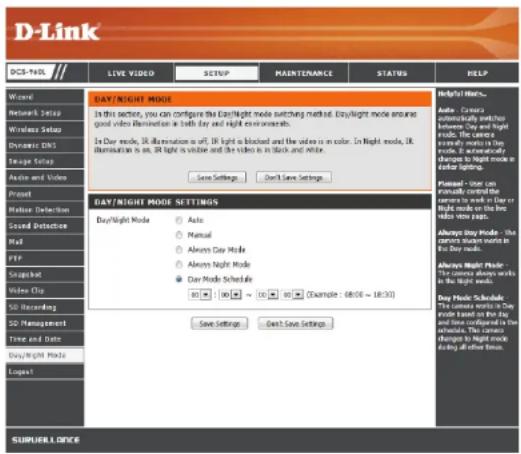
Auto: Ce mode bascule automatiquement entre les modes jour et nuit en fonction du niveau d'éclairage disponible.
Manual Ce mode vous permet de basculer manuellement entre les modes via la page (Manuel): Live Video (Vidente en direct).
Always Day
Cette option regle laamera pour qu'elle utilise toujours le mode jour.
Mode (Toujours en mode jour):
Always Night Cette option regle laamera pour qu'elle utilise toujours le mode nuit. Mode (Toujours en mode nuit):
Day Mode Cette option regle laamera pour qu'elle utilise le mode jour pendant les heures Schedule que vous indiquez et bascule en mode nuit en dehors des heures que vous (Calendrier du indiquez. mode jour):
Maintenance Administrator
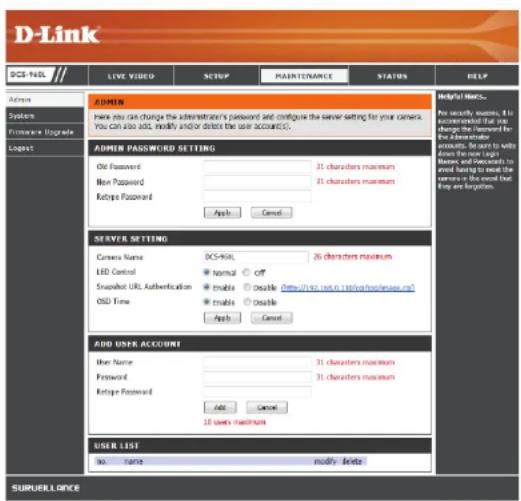
Cette section vous permet de modifier le mot de passer administrateur et de configurer les paramétres du serveur de votreamera. Vous pouvez égalementGER le(s) compte(s) utiliseur pouvant acceder à votreamera.
Admin Password Pour modifier le mot de passer administrateur utilisé pour se connecter à (Mot de passer l'interface Web, saisissez l'ancien mot de passer, puis saisissez le nouveau mot administrateur): de passer et retapez-le dans la zone de texte suivante, puis cliquez sur Apply (Appliquer).
Camera Name (Nom de Indiquez un nom pour votreamera. laamera):
LED Control (Contrôle Sélectionnez Normal pour activer levoyant à l'arrière du périhérique et Off duvoyant): (Désactifé) pour le désactiver. La désactivation de cevoyant peut s'avérer utile si vous ne souhaitez pas que laamera soit remarquée.
Authentication de Sélectionnez Enable (Activer) pour autoriser l'accès à l'instantané actuel de la I'URL de l'instantané:amera via l'adresse Web indiquée.
OSD Time (Heure Sélectionnez Enable (Activer) pour ajouter l'heure actuelle à la vente de la affichée sur l'écran): camera.
Add User Account Yous pouez creer de nouveaux utilisateurs a qui you fournissez un acces (Ajouter un compte pour visionner la video de votreamera. Les comptes d'utilisateur pourront utiliseur) : uniquement acceder à la section Live Video (Video en direct) de l'interface de configuration Web, mais ne pourrait pas acceder à d'autres parties ou modifier les parametes.
Pour creer un nouvel utiliseur, saisissez un nom d'utiliser, un mot de salle et retapez le mot de salle, puis cliquez sur Add (Ajouter). Vous pouvez creer un maximum de 8 comptes d'utiliser.
User List (Liste Affiche les noms de compte des utilisateurs autorisés. Vous pouvez modifier ou d'utilisateurs): supprimer un compte en cliquant sur son icone modifier ou supprimer.
Système
Cte t r t
Save To Local Hard Cliquez sur le bouton Save Configuration (Enregister la configuration) pour Drive (Enregister sur enregistrer la configuration actuelle de laamera sur votre PC local. le disque dur local):
Load From Local Hard Pour charger un fisier de configuration préalablement enregistré, cliquez sur Drive (Charger depuis le bouton Browse.... (Parcourir) et selectionnez votre fisier de configuration le disque dur local): enregistré, puis cliquez sur le bouton Restore Configuration From File (Restaurer la configuration à partir d'un fisier)
Restore To Factory Cliquez sur le bouton Restore Factory Defaults (Restaurer les parametes par Default (Restaurer défaut) pour réinitialiser tous les paramètres d'usine par défaut. Veuillez noter les paramètres par que cette opération va effacer toutes les modifications que vous avez apportées défaut): aux paramètres de laamera.
Reboot The Device Cliquez sur le bouton Reboot the Device (Réinitialiser le périhérique) pour (Redémarrer le redémarrer laamera. périhérique):
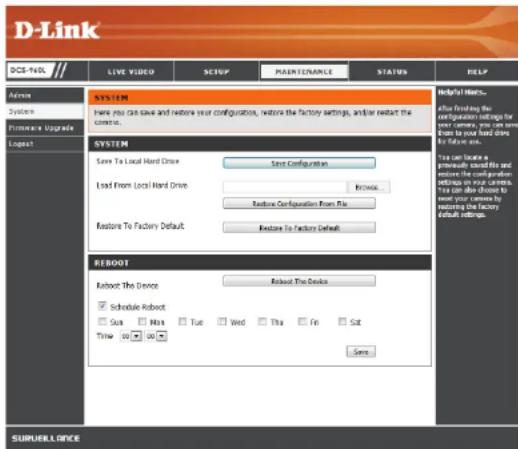
Schedule Reboot You pouvez programmer laamera pour qu'elle redemarre selon un calendrier. (Programmer un Sélectionné les jours et l'heure auxquels vous souhaitez que laamera redémarrage): redémarre automatiquement.
Mise à jour du microprogramme
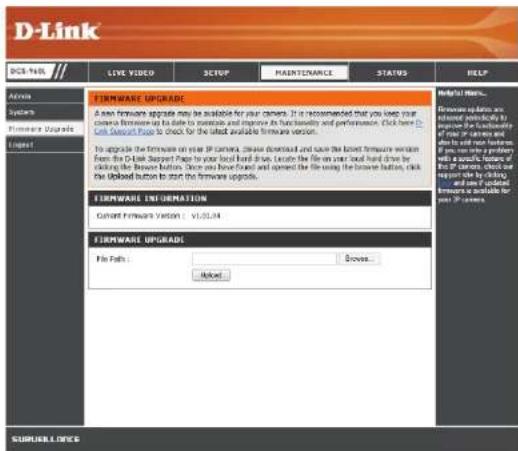
Votre version actuelle du microprogramme et la date seront affichees sur votre écran. Vous pouvez aller sur la page d'assistance D-Link pour rechercher la derniere version disponible du microprogramme.
Pourmettrea jourvoire microprogramme,telechargezla derriere versiondisponibluse sur la page de support D-Link et enregistrez-la sur le disque dur local. Localisez le fichier sur voire disque dur local en utilisant le bouton Browse... (Parcourir...),puis cliquez sur le bouton Upload (Telecharger) pour lancer la mise a niveau du microprogramme.
État Informations sur le périphérique
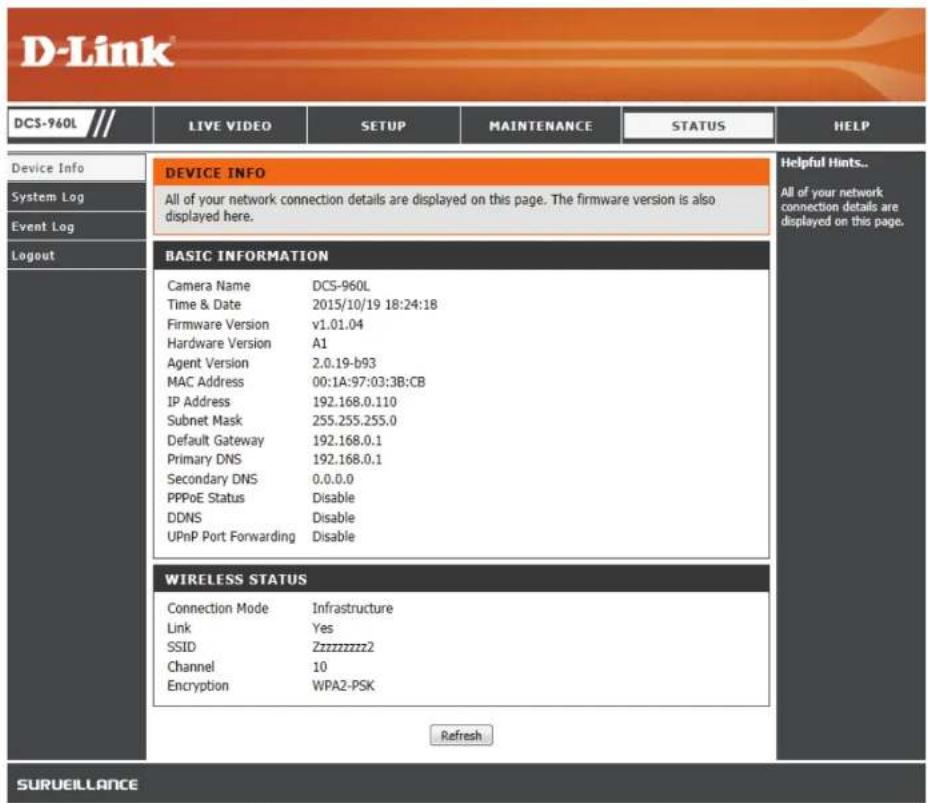
Cet section affiche des informations sur voite camera et l'etat actuel de son reseau et de la connexion sans fil.
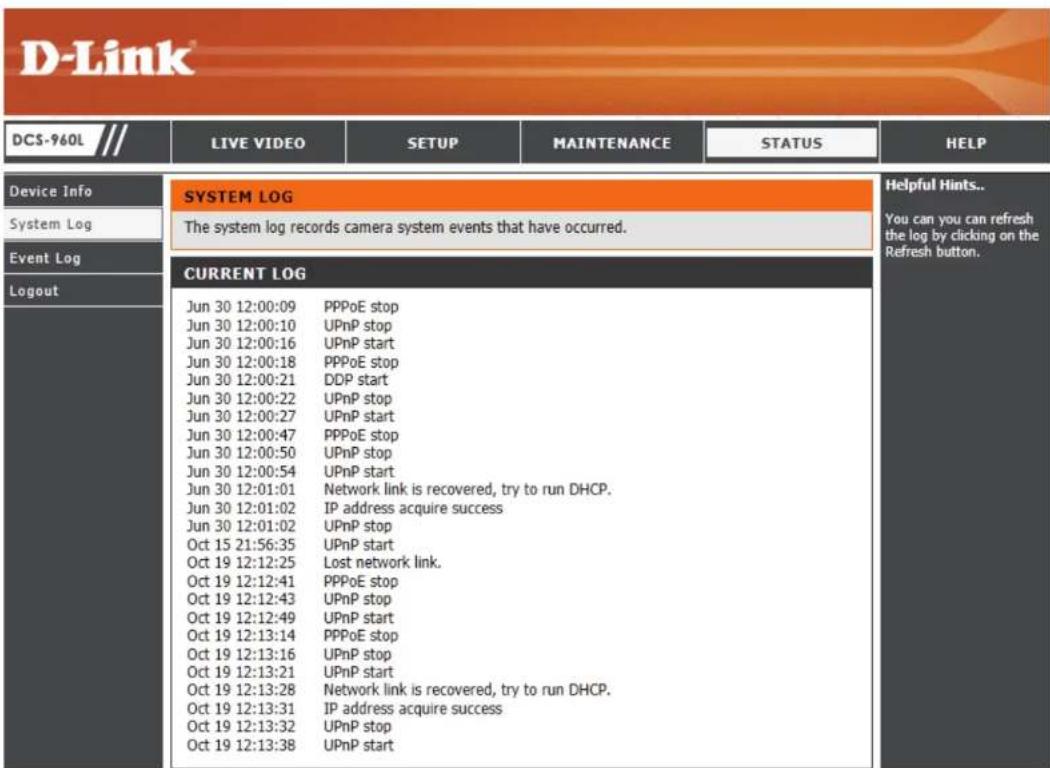
Journal système
Le journal système journalise les événements qui se sont produits sur le réseau.
Journal des événements
Le journal des événements journalise les événements de laamera qui se sont produits.
Résolution des problèmes
1. Pourquoi la vue de laamera est-elle brumeuse ou lumineuse lors de l'utilisation du mode de vision nocturne ?
Les lumières infrarouges pour vision nocturne de laamera peuvent etre refléchies par une surface ou une fenetre proche. Essayez de repositionner.
votra camera pour eviter les reflexions ou I'eblouissement.
2. Que puis-je faire si j'oublie le mot de passer de maamera ?
Si you oubliez Your mot de passage, you devrez realiser une reinitialisation complote de voite camera. Cete procedre reinitialise tous vos parametes.
Pour réinitialiser votreamera, utilisez un trombone déplé et appuyez sur le bouton de réinitialisation pendant au moins 10 secondes alors que laamera est branchée.
3. Que faire si maamera ne fonctionne pas bien?
Tout d'abord, réinitialisiez laamera et essayez de la configurer à nouveau.
Pour vous assurer que le matériel est bien installé, vérifie les points suivants :
Levoyant d'alimentation est allumé en vert
-ète connexion Internet fonctionne
- Les connexions LAN et WAN du routeur fonctionnel
Le routeur prend en charge le protocole UPnP
- La camera est sur le même réseau que votre apparéil mobile
L'appareil mobile et la camera doivent l'un et l'autre avoir une connexion Internet effective
Si la camera ne fonctionne toujours pas, vérifie le routeur et assurez-vous que la version du microprogramme est la toute dernière.
Caracteristiques techniques
| Caméra | ||
| Profil matériel de laamera · Capteur CMOS 1 | 2,7" à balayage progressifMegapixel | • Ouverture F2.0 |
| • Distance d'éclairage IR de 5 metres | • Angle de vue | |
| • Éclairage minimum : | • (H) 180° | |
| • Couleur (Mode jour), tímoins IR éteints : 0,5 lux | • (V) 120° | |
| • N/B (Mode nuit), tímoins IR éteints : 0,1 lux | • (D) 180° | |
| • N/B (Mode nuit), tímoins IR allumés : 0 lux | • Correction des déformations de l'image | |
| • Module de filtre ICR (Infrared-Cut Removable) intégré | • Distance minimale des objets : 500 mm | |
| • Zoom numérique X8 | • Microphone intégré | |
| • Longueur fixe 1,72 mm | ||
| Caracteristiques de l'image · Taille, qualité, vitesse et débit binaire des images configurable | • Fenêtres de détention de mouvements configurable | • Horodateur et superpositiones de texte |
| Compression video · Format de compression simultanée H.264/MJPEG · JPEG pour les images fixes | ||
| Résolution video · 1280 x 720, 800 x 600, 720 x | 480, 640 x 480, 640 x 360, 320 x 240 jusqu'à 30 l/s | |
| Compression audio · G.711 | ||
| Interfaces externes · 802.11ac/n/g/a sans fil a/c chiffrement WEP/WPA/WPA2 | • Débit de donnéesemaximal de 433 Mbits/s (débit PHY)1 | • Fente pour carte microSD/SDHC/SDXC3 |
| Réseau | ||
| Protocoles réseau · IPV4, ARP, TCP, UDP, ICMP | • Client DHCP | • Serveur HTTP |
| • Client NTP (D-Link) | • PPPoE | |
| • Client DNS | • RTP, RTSP, RTCP | |
| • Client DDNS (D-Link) | • Redirectione de port UPnP | |
| • Client SMTP | • HTTPS pour configuration | |
| • Client FTP | • Bonjour | |
| Sécurité · Protection de l'administrateur et du groupe d'utilisateurs | • Chiffrement de prétraitement HTTP et RTSP | |
| Intégration de systèmes | ||
| Configuration système requise pour les interfaces Web | • Système d'exploitation : Microsoft Windows 10/8/7 ou Mac OS X 10.7 ou ultéur | • Navigateur : Internet Explorer 8, Firefox 12, Safari 6 ou version ultérieure |
| Gestion des événements | • Détection de mouvement | • Notification d'événements et chargement d'instantanés/clips video par SMTP ou FTP |
| • Détection du niveau sonore | ||
| Gestion à distance | • Configuration accessible via le navigateur Web | |
Annexe A - Caracteristiques techniques
| Prise en charge mobile | • Application mydlink Lite pour iPhone, iPad, iPod Touch, Android et Windows • Application mydlink+ pour iPad et Android |
| Général | |
| Dimensions • 137,5 x 95,8 x 95,8 mm | |
| Poids • 165 g ± 5 % | |
| Allentation • 5 V CC 2 A, 50/60 Hz | |
| Consommation électric • 4,8 Watts maximum ± 5 % | |
| Température • En fonctionnement : 0 à 40 °C • En stockage : -20 à 70°C (-4 à 158°F) | |
| Humidity • En fonctionnement : 20% à 80% sans condensation • En stockage : 20% à 80% sans condensation | |
| Certifications • CE • CE LVD • FCC Classe B • ICES • C-Tick | |
| Diagramme de dimensions | 1375 1056 66,5 24,5 18,0 46,7 |
1 Débit maximal du signal sans fil provenant des caractéristiques 802.11ac de la norme IEE. Le débl le transmission réel des données peut varier. Le surdebl, ainsi que les conditions du réseau et les facteurs environnementaux, dont l'importance du traffic réseau, les matiaux de construction et le construction, pouvent réduite le transciement réel des données. Les facteurs environnementaux ont des conséquences négatives sur la portée du signal sans fil. La caméra est compatible avec les cartes microSD/SDHC/SDXC jusqu'à 30 L. La caméra n'a pas compatible avec les cartes y4.x.