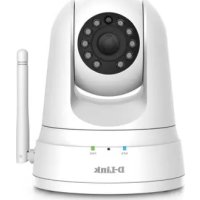
DCS5030L - Caméra de surveillance D-LINK - Notice d'utilisation et mode d'emploi gratuit
Retrouvez gratuitement la notice de l'appareil DCS5030L D-LINK au format PDF.


| Caractéristiques | Détails |
|---|---|
| Type de produit | Caméra de surveillance |
| Résolution vidéo | 720p HD |
| Vision nocturne | Oui, jusqu'à 5 mètres |
| Angle de vue | 120 degrés |
| Connectivité | Wi-Fi 802.11n |
| Alimentation | Adaptateur secteur inclus |
| Stockage | Support de stockage sur carte microSD (non inclus) |
| Application mobile | Compatible avec D-Link Cloud |
| Alertes de mouvement | Notifications push sur smartphone |
| Dimensions | 90 x 90 x 120 mm |
| Peso | 300 g |
| Maintenance | Nettoyage régulier de l'objectif |
| Sécurité | Chiffrement WPA/WPA2 pour la connexion Wi-Fi |
| Garantie | 2 ans |
FOIRE AUX QUESTIONS - DCS5030L D-LINK
Questions des utilisateurs sur DCS5030L D-LINK
0 question sur cet appareil. Repondez a celles que vous connaissez ou posez la votre.
Poser une nouvelle question sur cet appareil
Téléchargez la notice de votre Caméra de surveillance au format PDF gratuitement ! Retrouvez votre notice DCS5030L - D-LINK et reprennez votre appareil électronique en main. Sur cette page sont publiés tous les documents nécessaires à l'utilisation de votre appareil DCS5030L de la marque D-LINK.
MODE D'EMPLOI DCS5030L D-LINK
Manuel d'utilisation
Caméra HD panoramicique et inclinable Wi-Fi diurne/nocturne
DCS-5030L
Présentation du manuel
D-Link se reserve le droit de reviser ce document et d'en modifier le contenu sans aucune obligation de préavis. Les informations containues dans le present document peuventvenir obsoleté à mesure que nos services et sites Web se développement et changent. Consultez le site Web www.mydlink.com pour obtenir les informations les plus à jour.
Révision du manuel
| Révision Date Description | |
| 1.00 15 décembre 2015 Version initiale A1 | |
| 1.01 23 mars 2017 Supprimer la section Assistant de configuration |
Marques commerciales
D-Link et le logo D-Link sont des marques commerciales ou des marques déposées de D-Link Corporation ou de ses filiales aux États-Unis ou dans d'autres pays. Tous les autres noms de société ou de produit mentionnés dans ce document sont des marques ou des marques déposées de leur société respective.
Apple®, Apple logo®, Safari®, iPhone®, iPad®, iPod touch® et Macintosh® sont des marques déposées d'Apple Inc. aux États-Unis et dans d'autres pays. App StoreSM est une marque de service d'Apple Inc. Le navigateur Chrome™, Google Play™ et Android™ sont des marques de Google Inc. Internet Explorer®, Windows® et le logo de Windows sont des marques du groupe Microsoft.
Copyright © 2017 de D-Link Corporation, Inc. Tous droits réservés. Toute reproduction partielle ou totale de ce document est interdite sans l'autorisation écrite de D-Link Corporation, Inc.
Consommation electrique ErP
Ce périphérique est un produit ErP (Energy related Products = Produits liés à la consommation d'énergie) concu pour être toujours allumé. S'il n'est pas utilisé pendant certaines périodes de temps, il peut être débranché pour économiser l'énergie.
Table des matieres
Présentation du produit. 4
Contenu de la boite 4
Configuration système requise 5
Introduction 6
Charactéristiques 7
Description du matériel 9
Vue avant. 9
Vue arriere 10
Installation 11
Configuration de l'application mobile. 12
mydlink Lite 13
Paramétrage à l'aide de Zero Configuration. 14
Installation manuelle du matériel 17
Éléments à prendre en compte avant d'installer le réseau sans fil............18
WPS - Configuration à bouton-poussoir. 19
Installation de laamera 20
mydlink. 22
Configuration 23
Utilisation de l'interface de configuration Web. 23
Video en direct 24
Assistant de configuration 26
Assistant de configuration de connexion Internet 27
Configuration du réseau 29
Configuration sans fil 31
Installation du prolongateur 32
DNS dynamique (DDNS) 34
Configuration de l'image 35
Video 36
Audio 37
Detection de mouvement 38
Detection du son 39
Messagerie 40
FTP 43
Date et heures. 46
Mode jour/nuit 47
Contrôle de laamera 48
Enregistrement sur carte SD. 50
Gestion de la carte SD. 52
Maintenance 53
Admin 53
Systeme 55
Mise à jour du microprogramme 56
État. 57
Informations sur le périphérique. 57
Utilisateur actif. 58
Aide. 59
Résolution des problèmes 60
Ca characteristiques techniques. 63
Contenu de la boîte
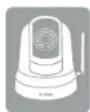
DCS-5030L Camera HD panoramicque et inclinable Wi-Fi diurne/nocturne
Adaptateur secteur microUSB
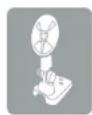
Support deamera et kit de montage

Guide d'installation rapide

Cable Ethernet CAT5
Carted installation rapide
Contactez vous revendeur s'il manque l'un des éléments ci-dessus.
Remarque: L'utilisation d'une alimentation dont la tension differe de celle de votre produit l'endommagera et en annulera la garantie.
Configuration système requise
| Configuration réseau requise | • Réseau Ethernet 10/100 ou réseau sans fil 802.11n/g • Une connexion Internet • Un routeur connecté au modem haut débit |
| Exigences relatives à l'utilitaire de configuration Web | Configuration requise pour le navigateur : • Internet Explorer 8 ou version ultérieure • Firefox 12 ou version ultérieure • Safari 6 ou version ultérieure Remarque : Vérifiez que vous avez installé la dernière version de Java. Visitez le site www.java.com pour télécharger la dernière version. |
| Exigences relatives au site Web mydlink | • Connexion Internet haut débit Ordinateur avec : • Internet Explorer 8 ou version ultérieure (ActiveX) • Firefox 12 ou version ultérieure • Safari 6 ou version ultérieure • Chrome 20 ou version ultérieure |
Introduction
Félicitations pour votre achat de la DCS-5030L Caméra HD panoramaque et inclinable Wi-Fi diurne/nocturne. La DCS-5030L est une solution polyvalente et exceptionnelle pour votre domicile ou votre petite entreprise. Contrairement à une webcam ordinaire, la DCS-5030L est un système complet intégrant un processeur, un serveur Web et un périhérique réseau sans fil, qui transmet des images video de grande qualité pour la sécurité et la surveillance. La fonction de panoramaque horizontally et verticale permet à laamera de surveiller une large zone, tandis que les voyants IR intégrés fournissent une surveillance 24 heures sur 24, independamment des conditions d'éclairage.
La DCS-5030L est accessible à distance et peut être gérée à partir d'un ordinateur portable ou de bureau connecté à votre réseau local ou à partir d'Internet via un navigateur Web. La simplicité de l'installation et l'interface Web intuitive facilitent l'intégration à votre réseau Ethernet/Fast Ethernet ou sans fil 802.11 g/n et grâce à la technologie sans fil N, vous avez la liberté de placer la DCS-5030L n'importe où dans la portée d'opération de votre réseau sans fil. La DCS-5030L est également équipée de fonctions de surveillance à distance et de détction de mouvement permettant une solution de sécurité personnelisable et économique.
Votre DCS-5030L est dotée de la fonction mydlink, ce qui signifie que vous pouvez afficher etGERER VOITE camera sur Internet via le site web mydlink ou via l'application mobile mydlink pour iOS et Android. Vous pouze visionner voite en direct, prenred des instantanés et gerer la configuration de la camera partout ou vous pouze acceder a Internet.
Caracteristiques
Conviviale et dotée de la fonction mydlink facilitant l'accès et la gestion
La DCS-5030L est uneamera de surveillance autonome qui ne nécessite aucun matériel ou logiciel spécial et peut fonctionner de façon independante, même sans ordinateur. Cetteamera est également dotée de la fonction mydlink, ce qui signifie que vous pouvez afficher etGERERVOTe camera via le site web mydlink ou via l'application mobile mydlink pour les appareils mobiles iOS et Android.
Panoramaque horizontal et verticale offrant un large champ de vision
Surveillance une large zone avec une seule camera grâce aux fonctions de panoramicique horizontal et vertical de la DCS-5030L. Vous pouvez utiliser l'interface Web pour régler manuelle la position de l'objectif de la camera ou pour configurer jusqu'à 24 positions prédéfinies qui permettent de déplacer rapidement la camera vers des points d'intérêt liéquement consultés.
Témoins infrarouges pour une fonctionnalité jour et nuit
Les temoins infrarouges integres permettent une vision nocturne allant jusqu'à 8 mètres, ce qui vous donne des images claires indépendamment des conditions d'éclairage.
Codec H.264 perpetuant une video fluide utilisant peu d'espace
Cetteamera prend en charge l'utilisation du codec video H. 264 qui vous offre une video de haute qualite avec des besoin réduits en bande passante. Cela signifie que vous pouvez profiter d'une diffusion video plus fluid et plus fiable sur Internet et que vous avez besoin de moins d'espace disque pour sauegarder les enregistements.
Notifications et enregistements déclenchés par le mouvement et le son
La DCS-5030L peut envoyer des notifications par courrier électronique avec des instantanés ou des clips videoès qu'un mouvement ou un son est détecté. Vous pouvez personnaliser les zones de la video où vous souhaitez surveiller le mouvement pour veiller sur des zones d'intérêt précises et vous pouvez régler les seuils de volume pour déterminer le niveau sonore requis pour déclencher une notification sonore.
Prise en charge des reseaux sans fil 802.11n/g/b et Ethernet/Fast Ethernet
La DCS-5030L prend aussi bien en charge la connectivité sans fil 802.11n/g/b que la connectivité Ethernet/Fast Ethernet, ce qui facilitate son intégration dans votre environnement réseau existant. La DCS-5030L fonctionne avec un réseau Ethernet de 10 Mbits/s ou Fast Ethernet de 100 Mbits/s dans un environnement cable classique et aussi avec des routeurs ou points d'accès sans fil 802.11n/g/b pour une flexibilité accrue. La fonction visite des lieux vous permet également de voir et de vous connecter aux réseaux sans fil disponibles à portée de laamera.
Alimentation via microUSB pour plus de commodité
Pour plus de commodité, la DCS-5030L peut être alimentée via un cable micro-USB, de sorte que vous n'avez pas à rechercher un adaptateur d'alimentation correspondant lors de l'installation pour utilisation. Il suffit d'utiliser un cable micro-USB standard ou le cable inclus et de le brancher dans un adaptateur d'alimentation USB ou un port USB alimenté et elle sera alimentée et préte à l'emploi.
Surveillance à distance avec l'application mydlink Lite
Avec l'application mydlink Lite pour les apparciels mobiles, vous pouvez facilement voir des videos en direct etGERER VOUECAMERA depuis n'importe ou via une connexion Internet.

Description du matériel
Vue avant
| 1 | Capteur de lumière | Le capteur PIR (IR-Cut Removable) surveille les conditions d'éclairage et alterne entre la couleur et l'infrarouge en conséquence. |
| 2 | Objectif de laamera | Enregistre la vente de la zone autour de laamera. |
| 3 | Monture de mise au point manuelle | Ajuste manuelles le mise au point de l'objectif en fonction de la vue souhaitation. |
| 4 | Voyant WPS Indique l'état de la connexion WPS de laamera. | |
| 5 | Microphone Enregistre le son de la zone autour de laamera. | |
| 6 | Diodes à infrarouge | Éclairent le champ de vision de laamera dans les environnementssons. |
| 7 | Voyant d'allimentation et de connexion | Indique l'état actuel de laamera. |
Vue arrière
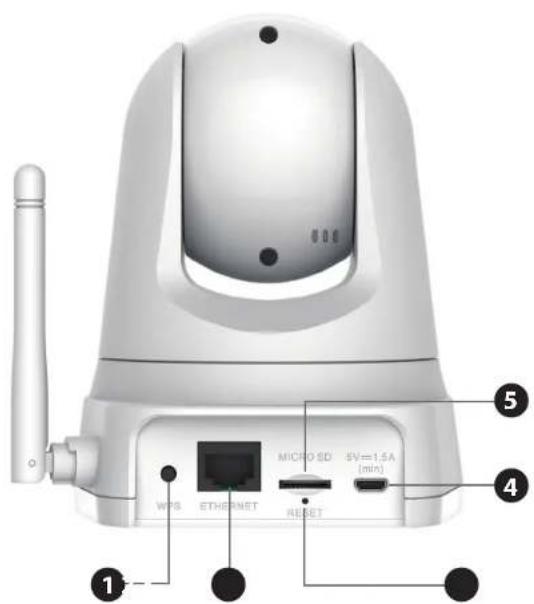
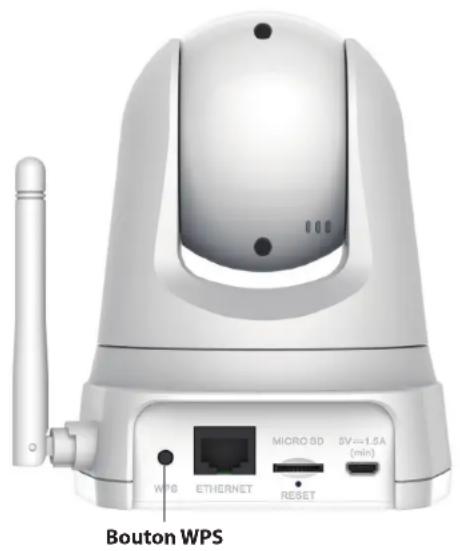
| 1 Bouton WPS | Appuyez sur ce bouton, puis sur le bouton WPS de votre routeur pendant 5 secondes pour configurer une connexion sans fil automatiquement. |
| 2 Port Ethernet | Connecteur RJ45 pour Ethernet. |
| 3 Bouton de réinitialisation | Appuyez sur ce bouton et maintenez-le,enforcé pendant 10 secondes pour réinitialiser laamera. |
| 4 Port micro-USB Connectez un cable micro-USB ici pour alimenter laamera. | |
| 5 Port microSD Insérez une carte microSD pour enregistrer sur la carte. | |
Installation
You pouvez configurer votreamera de trois manières :
- Configuration de l'application mobile : Vous pouvez configurer votre DCS-5030L avec l'application gratuite mydlink Lite. Reportez-vous à Configuration de l'application mobile en page 12.
- Paramétrage à l'aide de Zero Configuration : Si vous avez un routeur mydlink (routeur Cloud D-Link), il s'agit de la manière la plus simple de configurer votreamera. Reportez-vous à Paramétrage à l'aide de Zero Configuration en page 14.
- Installation manuelle du matériel : Cette section vous indique comment configurer manuellement votre camera, même si, afin d'utiliser ses fonctions mydlink, vous devez encore executer l'Assistant Installation de laamera. Reportez-vous à Installation manuelle du matériel en page 17.
Configuration de l'application mobile
L'application mydlink Lite yous permet de configurer vretre camera sans PC et elle permet a votre camera de travailler de concert avec d'autres appareils compatibles avec mydlink Lite. Recherche l'application gratuite mydlink Lite sur IApp Store ou Google Play, puis telechargez-la sur voite smartphone ou voite tablette. Vous pouvez simplement utiliser une application lectrice de code QR pour scanner le code QR correspondant a voite apparuel ci-dessous.


Available on the
App Store

ANDROID APP ON
Google play
mydlink Lite
Voussouspce contrclervoirecameraenutilisantl'applicationmydlinkLitesoitdepuissereaulocal(lemequeelui de la camera)oua distancedepuisn'importoouviaune connexionInternet.Pourutiliserl'une decesmethodes,procedez comme suit:
Pour afficher le flux de votreamera sur un réseau local :
- Utilisez votre apparéil mobile pour vous connecter au même réseau sans fil que votreamera.
- Telechargez l'application mydlink Lite en utilisant un code QR de la page précédente.
- Sur la page de connexion, appuyez sur Local. L'application détecte automatiquement les caméras D-Link générées sur votre réseau.
- Appuyez sur l'icone DCS-5030L pour commencer la configuration.
- Saisissez le mot de passer administrateur de votreamera (il se trouve sur votre carte d'installation rapide si vous ne l'avez pas configurée). Cochez la case Remember me (Se souvent de moi) et appuyez sur OK. Vous parviendrez à la page Live View (Védo en direct) de votreamera.
Pour afficher le flux de votreamera à distance :
- Pour activer la surveillance à distance, vous devrez utiliser les services mydlink. Lancez l'application mydlink Lite sur votre apparéil mobile.
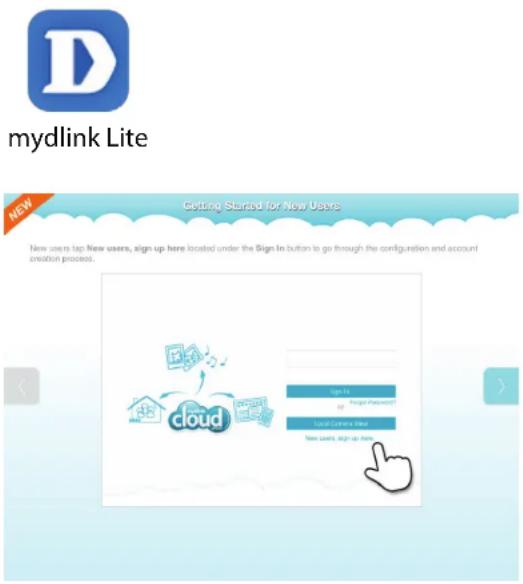
- Si vous avez déjà un compte, vous pouvez appuyer sur Sign in (Connexion). Si vous n'avez pas de compte mydlink et que vous souhaitez en ouvrir un, vous pouvez cliquer sur le lien New users, sign up here (Nouveaux utilisateurs, inscrivez-vous ici) pour démarrer le processus d'enregistrement.
Paramétrage à l'aide de Zero Configuration
Si vous possédez un routeur Cloud mydlink, vous pouvez bénéficier de la configuration Zero Configuration. Cette fonction configure les paramètres de votreamera comme le nom/le mot de passer Wi-Fi à votre place et ajoute laamera automatiquement à votre compte mydlink. Avec ce type de configuration, il vous suffit de brancher votreamera, puis de la connecter à votre routeur pour qu'elle soit configurée.
ConnectezVoteDCS-5030Lavoire routeurCloud mydlink pour que la fonction Zero Configuration (Configuration zero) la parametre et l'ajoute a vour compte mydlink.Aprees un court instant, you pouvez acceder a vour camera a distance, depuis le site Web (http://www.mydlink.com), pour gerer et contrcler votre DCS-5030L.
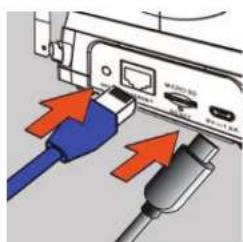
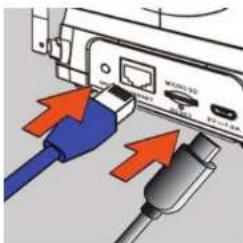
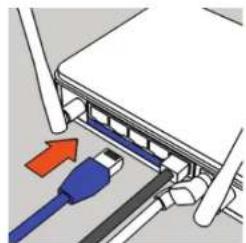
Connector le cable Ethernet et la prise micro-USB
Utilisez le cable Ethernet fourni et branche une extrémité dans laamera. Branchez l'autre extrémité dans un port disponible de votre routeur Cloud D-Link. Si vous souhaitez utiliser votreamera sans fil, vous pourrez enlever le cable une fois le paramétrage à l'aide de Zero Configuration terminé. Branchez une extrémité de l'adaptateur d'alimentation micro-USB inclus à l'arrête de laamera.
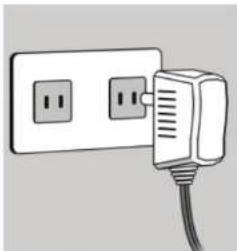
Branchez l'adaptateur d'alimentation micro-USB dans une prise murale
Branchez l'autre extrémité de l'adaptateur d'alimentation micro-USB dans une prise murale pour alimenter votreamera.
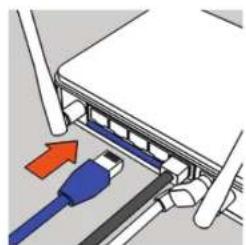
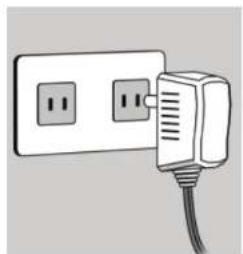
Contrôlez votre compte mydlink
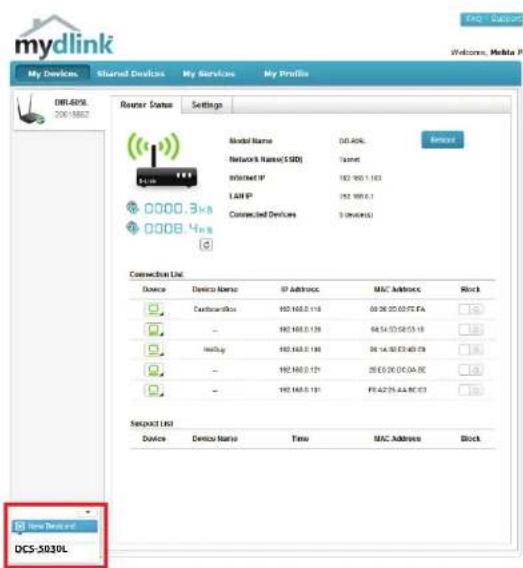
Ouvrez un navigateur web sur n'importequel ordinateur disposant d'une connexion Internet et connectez-vous à votre compte mydlink. La page mydlink recherche les nouveaux périphériques et affiche un message contextual New device Found! (Nouveau périphérique détecté) dans le coin inférieur gauche. Cliquez sur ce message pour continuer.
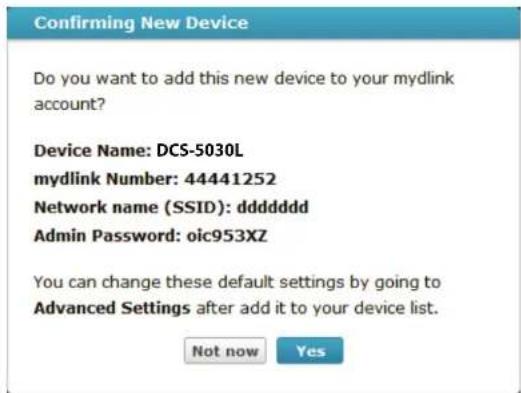
Un résumé et un avis de confirmation apparaissent, accompanies des données configurées automatiquement. Prenez note des données, puis cliquez sur Yes (Oui) pour ajouter laamera à votre compte.
Au cours du processus Zero Configuration, vous serez dirigé vers l'onglet mydlink Live View (Vue en direct de mydlink) correspondant à votreamera où vous voyagez un écran similaire à celui-ci.
Si vous souhaitez connecter votreamera sans fil à votre routeur, il vous suffit de déconnecter le cable Ethernet et de la déplacer vers l'emplacement prévu; les paramètres sans fil de votre routeur ont été transférés automatiquement à laamera et aucune configuration complémentaire n'est nécessaire.
Votre camera est maintainant configurée. Vous pouvez passer à la section mydlink en page 22 pour en savoir plus sur les fonctions mydlink de cette camera ou accédez à la section Configuration en page 23 pour réaliser la configuration avancée de votre camera.
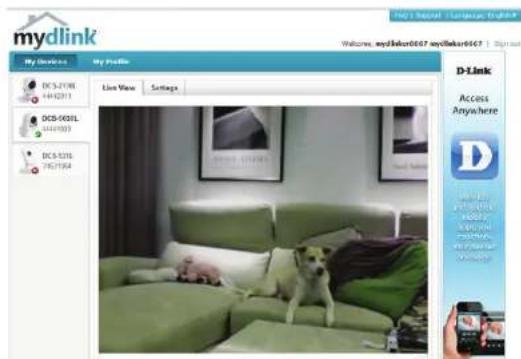
Remarque: Si l'image en direct est floue, vous pouvez régler manuellement la mise au point en faisant tourner la monture de mise au point manuelle entourant l'objet de laamera.
Installation manuelle du matériel
Nous you suggestons d'utiliser WPS pour configurer manuellement la camera. Vou puez egalent acceder a la page Web de configuration pour configurer votre camera.
Remarque : Pour utiliser les fonctions mydlink de ce produit, vous doivent utiliser mydlink Lite ou Paramétrage à l'aide de Zero Configuration.
Connector le cable Ethernet et la prise micro-USB
Utilisez le cable Ethernet fourni et branche une extrémité dans laamera. Branche l'autre extrémité dans un port de réseau local disponible de votre routeur. Branche une extrémité de l'adaptateur d'alimentation micro-USB inclus à l'arrière de laamera.
Branchez l'adaptateur d'alimentation micro-USB dans une prise murale
Branchez l'autre extrémité de l'adaptateur d'alimentation micro-USB dans une prise murale pour alimenter votreamera.
Configuration de votreamera
Reportez-vous à la section Configuration en page 23 pour obtenir des informations sur la configuration de votreamera.
Option facultative : Utiliser le WPS pour une connexion sans fil
Vou pousseutiliser le WPS pour connecter voire camera sans fil a votre reseau Pour plus d'informations, reportez-vous a la section WPS-Configuration abouton-poussoir en page 19. Si voitre routeur ne prend pas en charge le WPS, vous pourrez always configurer les parametes sans fil de votre camera dans l'interface Web de la camera.
Éléments à prendre en compte avant d'instructor le réseau sans fil
Votre camera reseau sans fil D-Link vous permit d'acceder à votre reseau à l'aide d'une connexion sans fil, ou que vous vous trouvie dans la portee d'exploitation de votre reseau sans fil. Le nombre, l'épaisseur et l'emplacement des murs, plafonds ou autres objets à travers lesquels les signaux sans fil doivent passer peuvent toutefois limiter la portee. En général, les portées varient en fonction des types de matériel et du bruit RF (radiofréquence) de fond de votre domicile ou votre entreprise. Pour optimiser la portée de votre réseau sans fil, suivez ces conseils de base :
- Limitez au maximum le nombre de murs et de plafonds entre l'adaptateur et d'autres périphériques du réseau (par ex. votreamera réseau), car chaque mur ou plafond peut réduire la portée de l'adaptateur de 1 à 30 metres.
- Faites attention à la ligne directe entre les périphériques en reseau. Un mur d'un demi metre d'épaissur avec une inclinaison de 45 degrés équivaut à un mur de presque 1 mètre d'épaissur. Avec une inclinaison de 2 degré, il équivaut à un mur de plus de 14 metres d'épaissur. Pour obtenir une meilleure réception, placez les apparciels de sorte que le signal passé directement à travers le mur ou le plafond (au lieu de l'incliner).
- Les matériaux de construction font une différence. Une porte pleine en métal ou des tiges en aluminium peuvent affaibrir le signal sans fil. Essayez de placer vos points d'accès, routeurs sans fil et autres périphériques réseau de sorte que le signal passé par une cloison sèche ou des portes ouvertes. Certains matériaux et objets, comme le verre, l'acier, le métal, les parois d'isoation, l'eau (aquariums), les miroirs, les classeurs, les briques et le béton, dégradient le signal du réseau sans fil.
- Maintenez votre produit au moins 1 à 2 mètres à l'écart de dispositifs électriques ou d'appareils générant un bruit RF.
- Si vous utilisez des téléphones sans fil de 2.4 GHz ou d'autres sources de radiofrequence (par ex. des fours à microondes), cela risque de dégrader fortement votre connexion sans fil, voire de la couper totalement. Vérifiez que la base de votre téléphone de 2.4 GHz se trouve le plus loin possible de vos péripériques sans fil. La base transmet un signal, même si le téléphone n'est pas utilisé.
WPS - Configuration à bouton-poussoir
Si vous routeur prend en charge le WPS (Wi-Fi Protected Setup), vous pouze creer une connexion securisée sans fil à l'aide du bouton WPS à l'arriere de laamera. Veuillez noter que la configuration WPS établit uniquement une connexion sans fil sécurisée et que vous devrez toujours utiliser l'installation manuelle pour personneliser la configuration de votreamera.
Pour établier une connexion WPS:
Étape 1
Vérifiez que votreamera est branchée, puis maintenez le bouton WPS enforcé pendant dix secondes. Levoyant d'etat WPS bleu commencerà à clignoter.
Étape 2
Appuyez sur le bouton WPS du routeur pendant 60 secondes. Le bouton WPS est généralement situé à l'avant ou sur le côte du routeur. Pour certains, vous devrez peut-être vous connecter à l'interface Web, puis cliquer sur un bouton à l'écran pour activer la fonction WPS. Si vous n'étés pas sur de l'emplacement du bouton WPS sur votre routeur, consultez son manuel d'utilisation.
La DCS-5030L établira automatiquement une connexion sans fil sécurisée avec votre routeur. Pendant la connexion, levoyant bleu clignote et votreamera redémarre.
Remarque: Vous pouvez également étabir manuellement une connexion sans fil; reportez-vous à Configuration sans fil en page 31.
Installation de laamera
Pour installer votreamera sur un mur ou au plafond, précédez comme suit.

Il est conseilé de configurer laamera avant de l'installer.
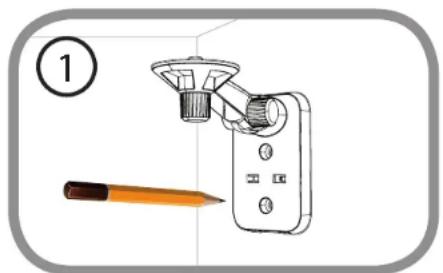
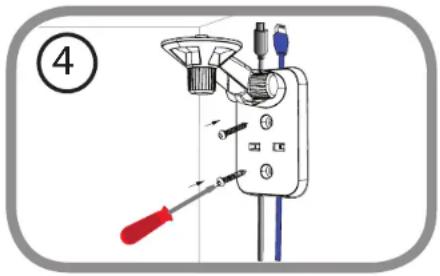
Placez le support de montage à l'endroit où vous pouze placer laamera et utilisez un crayon pour marquer les trous.
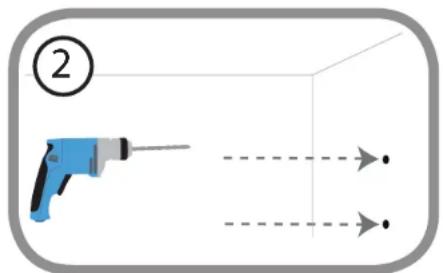
Utilisez des outils appropriés pour percer deux troughs du même diamètre que les chevilles en plastique. Insérez les chevilles en plastique pour tener les vis après avoir percé les trough.
Si nécessaire, les cables d'alimentation et Ethernet peuvent être dissimulés derrière le support de montage. Faites passer les cables par l'arrière du support de montage, en les fixant avec les guides intégrés. Veillez à laisser suffisamment de longueur de cable dépasser de la partie supérieure pour permettre la connexion à laamera.
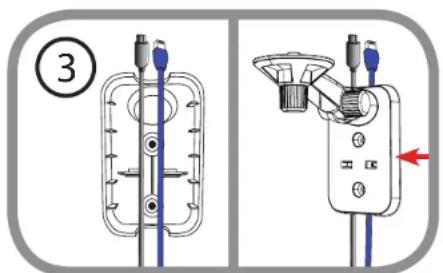
Fixez le support de montage au mur à l'aide des vis fournies.

Ne pas trop serrer les vis car cela peut fissurer le support de montage.
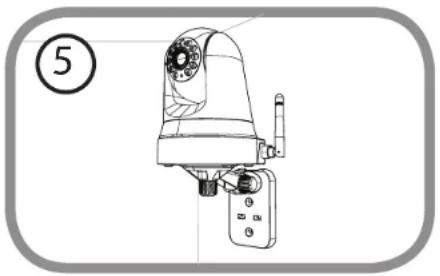
Fixez laamera sur le support de montage à l'aide de la vis à ailettes fournie. Connectez les cables d'alimentation et Ethernet à laamera.
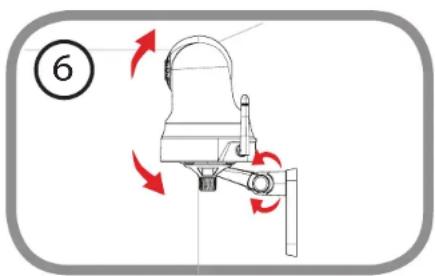
Réglez l'angle du bras sur le support de montage selon les besoin. Serrez la vis à ailettes pour verrouiller le bras en place.
mydlink
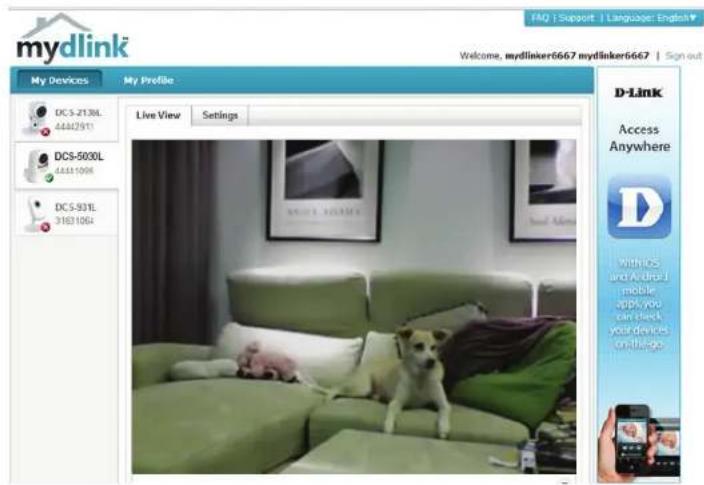
Après avoir enregistré votreamera DCS-5030L et créé un compte mydlink dans l'application mydlink Lite, vous pourrez acceder à distance à votreamera, sur le site Web www.mydlink.com. Àpres vous être connecté à votre compte mydlink, vous verrez un écran semblable au suivant :
Configuration Utilisation de l'interface de configuration Web
Après avoir terminé la configuration grâce à l'application mobile mydlink Lite ou à Zero Configuration, vous étés pré à utiliser votreamera. L'interface de configuration Web intégré dans laamera est créé pour vous permettre d'acceder et de configurer chez DCS-5030L en toute simplicité. Il y a deux façon d'acceder à l'interface de configuration Web de votreamera :
- Connectez-vous à votre compte mydlink pour acceder à l'interface de configuration de votreamera.
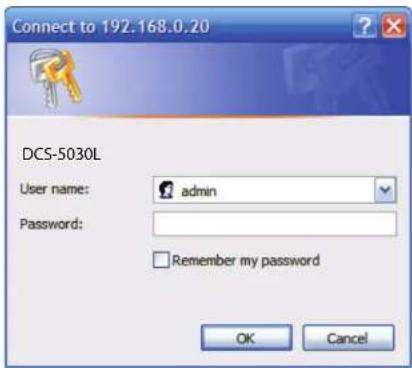
- Vous pouze également acceder à l'interface localement en saississant l'adresse IP de votreamera dans un navigateur Web, par exemple Internet Explorer*. Pour vous ouvrir une session, utilisez le nom d'utilisateur admin et le mot de passer que vous avez créé lors de l'execution de l'assistant d'installation. Si vous n'avez pas créé de mot de passer, laissez le champ vide. ÀpRES avoir saisi votre mot de passer, cliquez sur OK.
Remarque: si laamera est reliée directement au PC ou si vous utilisez laamera sur un réseau fermé, son adresse IP par défaut est 192.168.0.20. Si laamera est connectee à un routeur ou un réseau, une adresse IP différente peut avoir ete affectee.
Video en direct
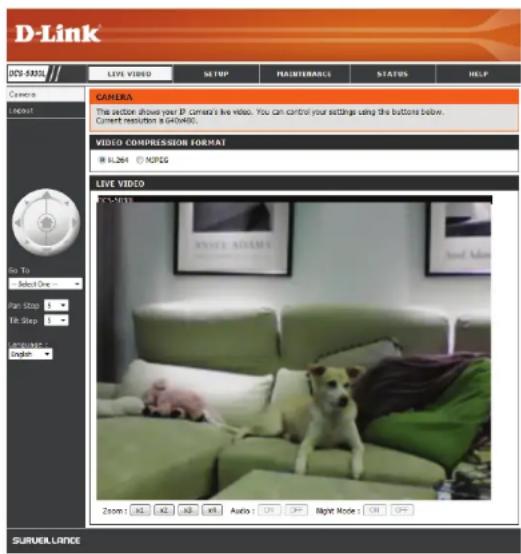
L'écran Live Video (Védo en direct) vous montre la video en temps réel provenant de votreamera. Pour obtenir plus d'informations sur la façon de configurer vos flux video en direct, reportez-vous à Video en page 36.
Video Cliquez sur le bouton radio H.264 ou MJPEG pour désirer le Compression flux à visionner.
Format (Format de compression video):
Molette de Cliquez sur les flèches directionnelles de la molette de panoramaique panoramaique horizontal/vertical pour contrôle manuellement horizontal/ les fonctions de panoramaique horizontal et vertical de la vertical: camera. À tout moment, vous pouvez cliquer sur le bouton home (Position initiale) au centre de la molette pour returner laamera à sa position initiale.
Go To (Aller à): Sélectionnez une des positions prédéfinies dans le menu déroulant pour déplacer laamera dans cette position. Vous pouvez configurer les positions prédéfinies en vous rendant dans la section Camera Control (Contrôle de laamera) du menu Setup (Configuration).
Pan Step (Niveau Sélectionnez l'increment de déplacement pour chaque pression de transition du sur une flèche de panoramicique (haut/bas) de la molette de panoramicique panoramicique horizontal/vertical. horizontal):
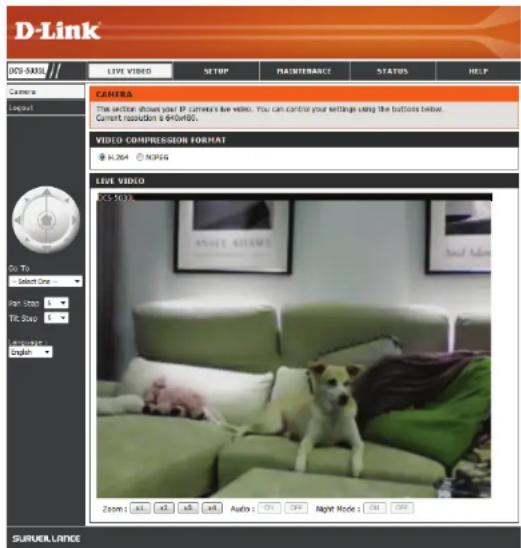
Tilt Step (Niveau Sélectionnez l'increment de déplacement pour chaque pression de transition du sur une flèche de panoramicique (gauche/droite) de la molette panoramicique de panoramicique horizontal/vertical. vertical):
Language You pouze selectionner la langue souhaitee pour l'interface (Langue): Web dans ce menu déroulant.
Zoom: Cliquez sur ces boutons pour régler le niveau de zoom numérique appliqué à l'image
Audio: Cliquez sur ces boutons pour activer et désactiver la lecture audio.
Night Mode Si vous avez defini le mode nuit sur manuel, vous pouvez (Mode nocturne): basculer ente les modes en utilisant ces boutons.
Remarque: Si l'image en direct est floue, vous pouvez régler manuellement la mise au point en faisant tourner la monture de mise au point manuelle entourant l'objet de laamera.
Assistant de configuration
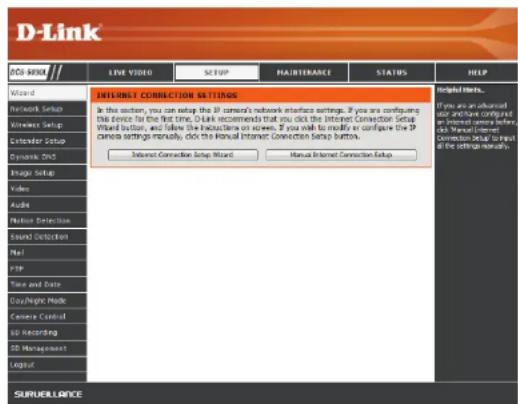
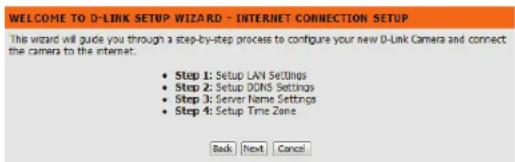
Vous choisirez peut-être de configurer votre connexion à Internet en utilisant l'Internet Connection Setup Wizard (Assistant de configuration de connexion Internet) qui comporte des instructions étape par étape. Vous pouze également configurer votre connexion manuellement, en utilisant la Manual Internet Connection Setup (Configuration manuelle de connexion Internet).
Assistant de configuration de connexion Internet
Cet assistant vous guidera étape par étape pour configurer votre nouvelleamera D-Link et la connecter à Internet.
Cliquez sur Next (Suvient) pour continuer.
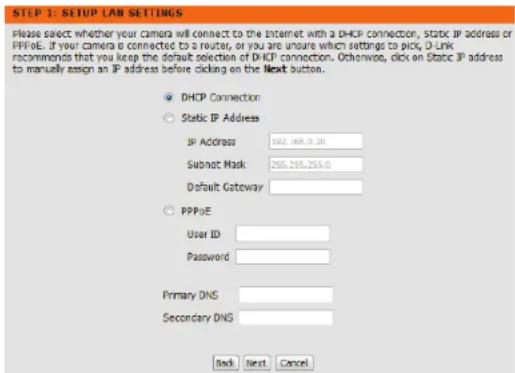
Selectionnez le type de connexion Internet que laamera doit utiliser :
- DHCP Connection (Connexion DHCP) (Default): Si vous étés connecté à un réseau, ou si vous ne savez pas celle connexion utilisé, Sélectionnez Connexion DHCP.
- Static IP Address (Adresse IP statique): Cette option vous permet de saisir les paramètres reseau de laamera manuellement. Sélectionnez cette option si vous fournisseur d'accès Internet ou votre administrateur reseau vous a fourni un ensemble d'adresses IP prédéfinies. Si vous ne savez pas quels paramètres saisir, vérifie auprès de votre fournisseur d'accès Internet ou de votre administrateur reseau.
- PPPoE Connection (Connexion PPPoE): Si votreamera est connectée directement à un modem DSL, vous devrez peut-être utiliser la connexion PPPoE. Saisissez le nom d'utilisateur et le mot de passer fournis par votre fournisseur d'accès Internet.
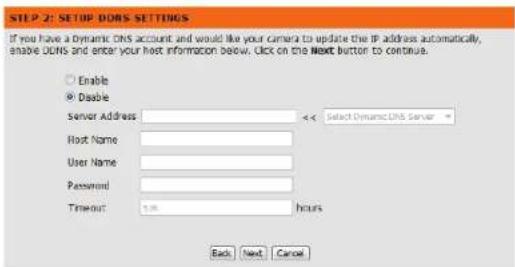
Cliquez sur Next (Suviant) pour continuer.
Si vous possédez un compte DNS dynamique et que vous souhaitez que laamera actualise votre adresse IP automatiquement, Sélectionnez Enable (Activer) et saississez les informations relatives à l'hote. Sinon, Sélectionnez simplement Disable (Déactiver).
Cliquez sur Next (Suviant) pour continuer.
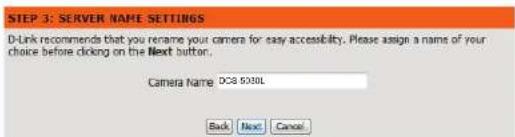
Saisissez un nom deamera. Cliquez sur Next (Suivant) pour continuer.
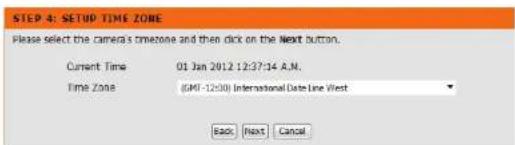
Configurez l'heure correcte pour être certain que tous les événements seront déclenchés, capturés et programmés à la bonne heures. Cliquez sur Next (Suivant) pour continuer.
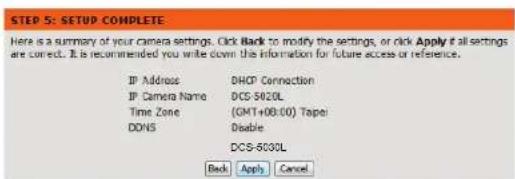
Cette page affiche les paramétres que vous avez configurés. Cliquez sur Apply (Appliquer) pour enregistrer et activer vos modifications ou sur Back (Retour) pour modifier vos paramétres.
Configuration du réseau
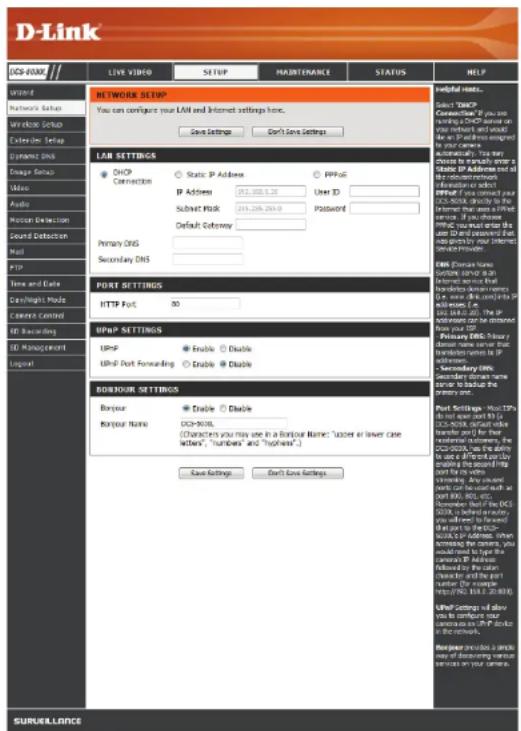
Cette section vous permet de configurer vos paramétres réseau.
DHCP: Sélectionné cette connexion si vous serveur DHCP fonctionne sur votre réseau et que vous souhaitez qu'une adresse IP dynamique soit attribuée automatiquement à votreamera.
Static IP Sélectionné ce type de connexion si vous fournisseur d'accès
Client (Client Internet (FAI) ou votre administrateur réseau vous a fourni une
IP statique): adresse IP statique ou fixe et d'autres informations sur le réseau
pour votreamera. Cliquez sur le bouton radio Static IP Address
(Adresse IP statique) pour activer cette méthode.
IP Address (Adresse IP) : Adresse IP fixe
Subnet Mask (Masque de sous-réseau): La valeur par défaut est « 255.255.255.0. » Sert à déterminer si la cible se trouve sur le même sous-réseau.
Default Gateway (Passerelle par défaut): La passerelle servant à transmettre des données aux cibles d'un autre sous-reseau. Des paramètres de passerelle invalides peuvent entrainer l'éché des transmissions vers un autre sous-reseau.
Primary DNS (DNS principal) : Serveur de nombres de Domaine principal qui traduit les nombres en adresses IP.
Secondary DNS (DNS seconde) : Serveur de noms de domaine secondaire qui prend le relais en cas de probleme avec le serveur principal.
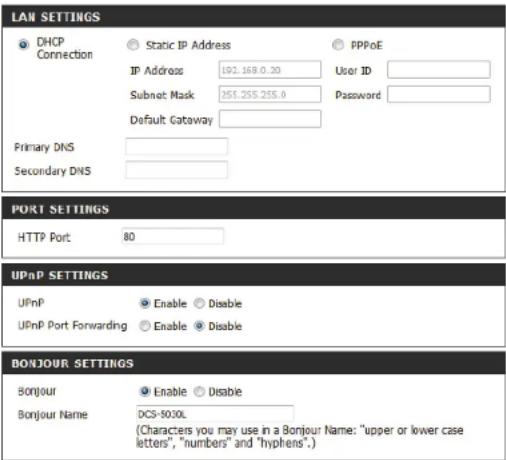
PPPoE: Si vous devez vous connecter à Internet à l'aide d'une connexion PPoE, cliquez sur le bouton radio PPPoE et saisissez le nom d'utilisateur et le mot de passer fournis par votre fournisseur d'accès Internet ou votre administrateur réseau.
Port Settings You pouvez configurer un second port HTTP qui vous permettra (Paramétres du port): Ce port peut être fixé sur une valeur numérique autre que le port TCP 80 par défaut. Le port correspondant doit être ouvert sur le routeur. Par exemple, si le port est modifié pour 1010, les utilisateurs doivent saisir http://192.168.0.100:1010 au lieu de « http://192.168.0.100 »
UPnP Settings Activez ce paramètre pour configurer votreamera en tant que (Paramétres périphérique UPnP dans le réseau. Vous pouvez également UPnP): activer la redirection de port UPnP.
Bonjour Settings Activez ce paramètre pour permettre à votreamera d'être (Paramétres découverte par le service Bonjour. Vous pouze également Bonjour): préciser un nom Bonjour pour le périphérique.
Configuration sans fil
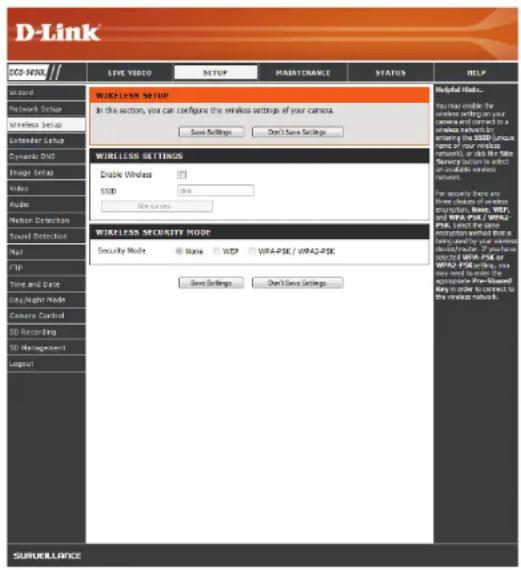
Cette section vous permet de configurer les paramètres sans fil de votreamera.
Enable Wireless Cochez this case pour permettre a votre camera de se connecter (Activer le réseau sans fil à votre réseau. sans fil):
SSID: Saisissez le nom de réseau sans fil (SSID) du réseau sans fil auquel vous pouze您的 connecter. Vous pouze également cliquer sur le bouton Site Survey (Visite des lieux) ci-dessous pour désirir un réseau disponible et replir automatiquement les paramétres.
Channel (Canal): Sivous utilisez Adhoc comme votre mode de connexion, Sélectionné le même canal que celui utilisé par votre réseau sans fil.
Connection Sélectionnez le mode de connexion utilisé par vous réseau sans fil. Mode (Mode de Dans la plupart des cas, vous doivent désignéner Infrastructure. Adconnexion): Hoc est utilisé uniquement si vous peuvent se connecte directement à un autre ordinateur ou périphérique sans l'utilisation d'un réseau ou d'un point d'accès.
Site Survey (Visite Cliquez sur ce bouton pour selectionner un réseau sans fil disponible des lieux): auquel se connecter et renseigner les parametes nécessaires.
Wireless Security Sélectionnez le mode de sécurité sans fil utilisé par votre réseau sans Mode (Mode de fil. Si vous selectionnez WEP ou WPA-PSK/WPA2-PSK, saississez le mot sécurité sans fil): de passer de votre réseau sans fil dans la zone de texte qui apparait.
Installation du prolongateur
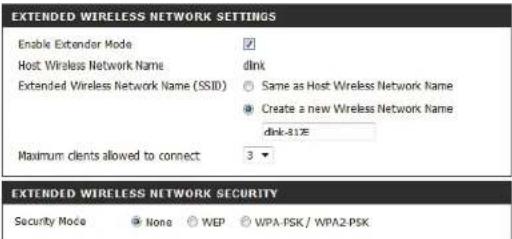
Cette section vous permet de configurer le mode Prolongateur de votreamera. Le mode Prolongateur permet à votreamera d'étendre la portée de votre réseau sans fil existant en répétant le signal qu'elle reçoit. Vous pouvez désirir d'utiliser le même nom et les mêmes paramètres que votre réseau sans fil existant, ou vous pouvez créé un nouveau nom.
Enable Extender Cochez cette case pour activer le mode Prolongateur.
Mode (Activer
le mode
Prolongateur):
Host Wireless Ce champ affiche le nom du réseau sans fil hote auquel la camera Network Name est connectee et dont elle etendra la portee.
(Nom du réseau
sans fil hôte) :
Extended Wireless Sélectionnez une option :
Network Name (SSID) [(Nom du réseau sans fil étendu (SSID)):
- Same as Host Wireless Network Name (Identique au nom du réseau sans fil hôte): Voitréseauétenduutilisera le même nom et les mêmes paramètres que voitréseau hôte. Vos périphériques peuvent utiliser les mêmes informations sans fil pour se connecter à la fois au réseau hôte et aux réseauxétendus.
- Create a New Wireless Network Name (Créer un nouveau nom de réseau sans fil): Cette option vous permet de définir manuellement le nom et la sécurité utilisés pour le réseau étendu. Vous devrez ajouter ces informations pour chaque péripérisque sans fil qui se connecte à ce réseau étendu.
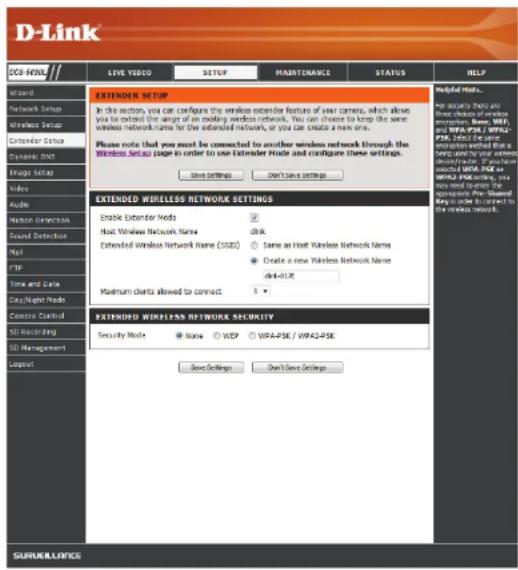
Maximum Clients Définissez le nombre maximum de clients autorisés à se Allowed to Connect connecter au réseauétendu.
Nombre maximum de clients autorisés à se connecter) :
Security Mode (Mode Si vous choisissez de Create a New Wireless Network Name de sécurité): (Créer un nouveau nom de réseau sans fil), vous pouvez définir vos options de sécurité sans fil ici.
- None (Aucun) - Aucun chiffrement sans fil ne sera activé. Toutes les données envoyées via la connexion sans fil pourraient être vues par des tiers.
- WEP - WEP est la forme la plus simple de chiffrement sans fil et ne doit être utilisé que si vos périphériques ne prennten pas en charge le chiffrement WPA/WPA2.
- WPA/WPA2 - C'est actuellément la méthode de chiffrement la plus avancée. Saisissez une clé prépartagée (PSK/mot de passer) dans la zone de texte prévue à cet effet. Les clients sans fil auront besoin de ce mot de passer pour acceder à votre réseau étendu.
DNS dynamique (DDNS)
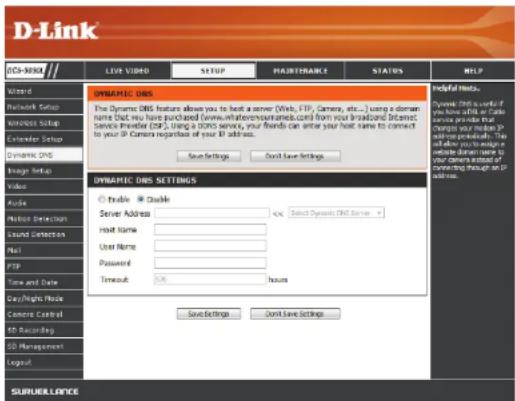
Cette section vous permet de configurer le paramètre DDNS de votreamera. Le DDNS permet à tous les utilisateurs d'acceder à votreamera à l'aide d'un nom de Domaine au lieu d'une adresse IP.
Activer: Cliquez pour activer la fonction DDNS.
Server Address Sélectionnez votre serveur DNS dynamique dans le menu (Adresse du déroulant. serveur):
Host Name (Nom Saisissez le nom d'hote du serveur DDNS. d'hote) :
Nom Saisissez votre nom d'utilisateur ou votre adresse email d'utilisateur: pour vous connecter au DDNS.
Password (Mot de Saisissez le mot de passer que vous avez utilisé pour vous passer): connecter au serveur DDNS.
Timeout (Délai) Cette option vous permet de préciser la durée entre les d'attente): mises à jour périodiques de l'adresse DDNS.
Configuration de l'image
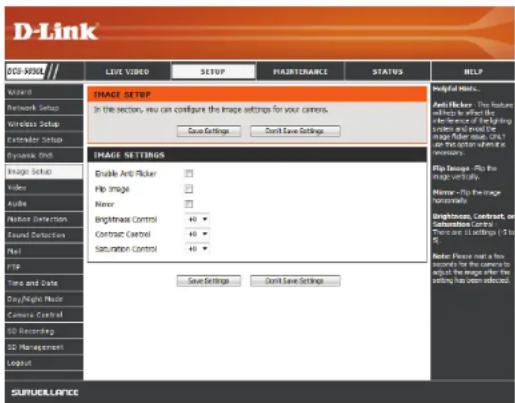
Cette section vous permet de configurer les paramétres d'image de votreamera.
Activer l'anti- Si certaines sources lumineuses provoquent un scintillagement dans l'image de votreamera video, essayez d'activer l'antiscintillagement. Sinon, laissez cette option désactivée.
Flip Image Cochez cette case pour returner la video verticalement. (Retourner l'image):
Mirror (Symétrie): Retourne horizontally le video.
Remarque: Si laamera est installée à l'envers, les cases Filp Image (Inverser l'image) et Mirror (Miroir) doivent être cochées
Brightness Control Permet de régler l'intensité lumineuse. Sélectionnez un (Contrôle de la réglage compris entre -5 et +5. luminosité):
Contrast Control Permet de régler le niveau de contraste. Sélectionnez un (Contrôle du réglage compris entre -5 et +5. contraste):
Saturation Control Permet de régler le niveau de saturation. Sélectionnez un (Contrôle de la réglage compris entre -5 et +5. saturation):
Vidéo
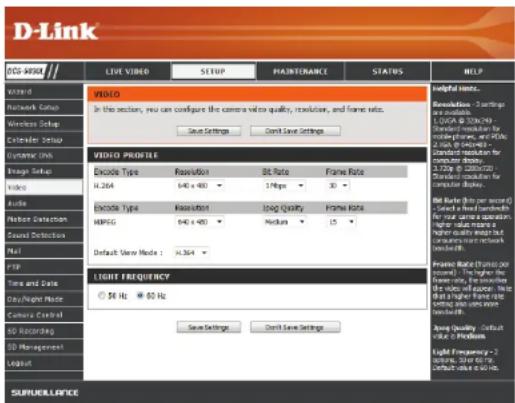
Cette section vous permet de configurer les paramètres de video de votreamera.
Video Profile (Profil Cette section vous permet de changer les Résolution, IPS et Qualité. video):
Encode Type (Type Voitre camera possede des parametes distincts pour les flux video d'encodage): H.264 et MJPEG.
Resolution Sélectionnez la résolution video souhaïée parmi trois formats : 1280
(Résolution): x720, 640 x 480 et 320 x 240. Des paramètres plus élevés offrent une meilleure qualité, mais nécessiteront davantage de bande passante pour la diffusion.
Débit binaire Sélectionnez le débit binaire souhaité pour la video. Un débit binaire plus élevé augmentera la qualité de l'image, mais nécessitera davantage de bande passante pour la diffusion.
Frame Rate (Fréquence Sélectionnéz la vitesse d'images (i/s) à utiliser pour le flux video. Des d'images): paramètres plus élevés offrent une(Meilleure qualité, mais nécessiteront davantage de bande passante pour la diffusion.
JPEG Quality (Qualité Sélectionnez l'un des cinq niveaux de qualité d'image: Very High (Très JPEG): élevée), High (Élevée), Medium (Moyenne), Low (Basse) et Very Low (Très BASSE).
Default View Mode Sélectionnez le codage par défaut à utiliser lorsque vous visionnez (Mode d'affichage par votre video sur la page Live Video (Védo en direct). défaut):
Light Frequency Sélectionnez la fréquence utilisée par votre éclairage et votre (Fréquence alimentation pour aider à réduire le scintillagement de l'image. lumineuse):
Audio
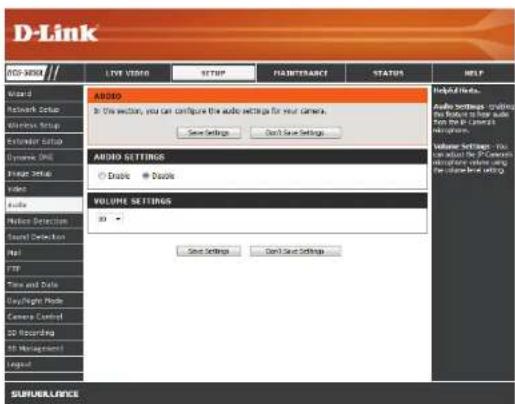
Cette section vous permet d'ajuster les paramètres audio de votreamera.
Remarque: Patientez quelques secondes le temps que laamera ajuste l'audio après avoir apporté des modifications.
Audio Settings
Vous pouvez Enable (Activer) ou Disable (Désactiver)
(Paramètres l'alimentation audio de laamera.
audio):
Volume Settings Sélectionnez le volume souhaité en pourcentage. (Paramètres de volume):
Détction de mouvement
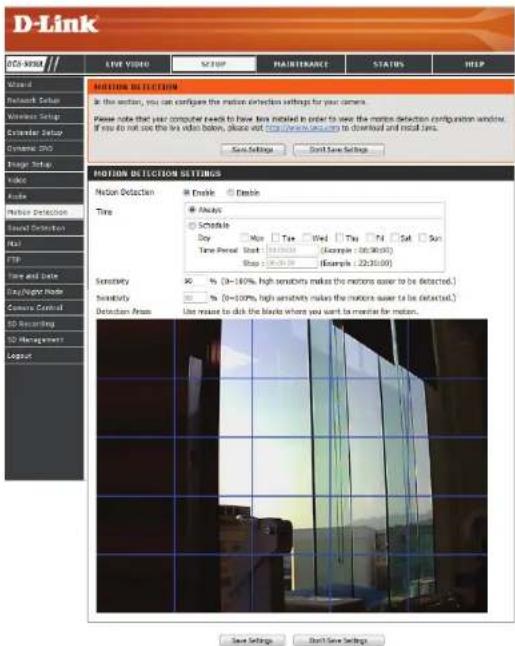
Détection de mouvement vous permet de marquer les zones de la vente de votreamera où vous souhaitez surveiller le mouvement qui peut être utilisé pour déclencher des instantanés ou des enregistements. Reportez-vous à Messagerie en page 40 et à FTP en page 43 pour obtenir plus de détails.
Motion Detection Sélectionnez si vous souhaitez activer ou désactiver la (Détection de fonction de détction de mouvement de laamera. mouvement):
Heure Indiquez si vous voulez que la détction de mouvement soit Always (Toujours) activée, ou qu'elle soit activée selon un Schedule (Calendrier) que vous définisse.
Sensitivity Indiquez la mesure de differenceneecessaire pour déterminer (Sensibilité): s'il y a eu mouvement.
Detection Utilisez votre souris pour cliquer sur les zones de la video Areas (Zones de où vous souhaitez surveiller le mouvement.
detection):
Détction du son
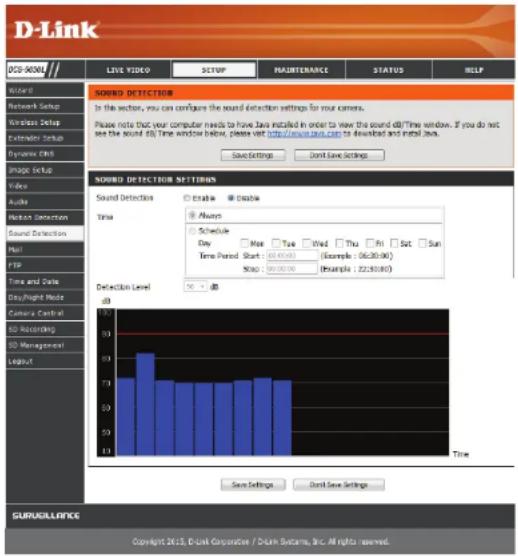
Détction du son vous permet de détecter quand il y a un son fort dans la zone qui peut être utilisé pour déclencher des instantanés ou des enregistements. Reportez-vous à Messagerie en page 40 et à FTP en page 43 pour obtenir plus de détails.
Sound Detection Sélectionnez si vous souhaitez activer ou désactiver la fonction (Détction du de détention du son de laamera.
son):
Heure Indiquez si vous foulez que la détction de mouvement soit Always (Toujours) activée, ou qu'elle soit activée selon un Schedule (Calendrier) que vous définissez.
Detection Level Indiquez le volume qu'un son doit depasser pour déclencher la (Niveau de fonction de détction du son. Le graphique en bas de la page détction): affiche les niveaux de volume actuellément détectés par la camera.
Messagerie
Cet section you per met de configurer vret camera pour qu'elle envoie des instantanés et des clips video vers une adresse electronicque. Si you ne savez pas quels parametes utiliser, verifie au prcde your fournisseur de service de messagerie.
SMTP Server Address Nom de Domaine ou adresse IP du serveur de messagerie externe.
(Adresse du serveur
SMTP):
SMTP Server Port (Port du Cette option vous permet de définir le port du serveur SMTP. La valeur par serveur SMTP): défaut est 25 et ne doit être modifié que si votre fournisseur de messagerie électronique vous le demande.
Sender e-mail Address Il s'agit de l'adresselectronique repertoriée comme étant celle de (Adresse electronique de I'expéditeur pour vos couriers électroniques de notification. l'expéditeur):
Receiver e-mail Address Il s'agit de l'adresselectronique ou vos couriers electroniques de (Adresselectronique du notification seront envoyés. destinataire):
Nom d'utilisateur: Si le serveur SMTP utilise une authentification, saisissez votre nom d'utilisateur.
Password (Mot de passer): Si le serveur SMTP utilise uneUTHaTIFICATION, saisissez voire mot de passer.
Par exemple, si vous voulez utiliser Gmail avec SSL-TLS pour les notifications par courrier électronique, vous pouvez suivre la procédure de configuration suivante:
Étape 1 - Saisissez « smtp).(gmail.com » dans SMTP Server Address (Adresse du serveur SMTP).
Etape 2 - Remplacez le numero de port du serveur SMTP 25 par 465.
Étape 3 - Saisissez vous adresselectroniqueGmail dans Sender E-mail Address (Adresselectronique de l'expéditeur).
Étape 4 - Saisissez l'adresse électronique cible dans Receiver E-mail Address (Adresse électronique du destinataire).
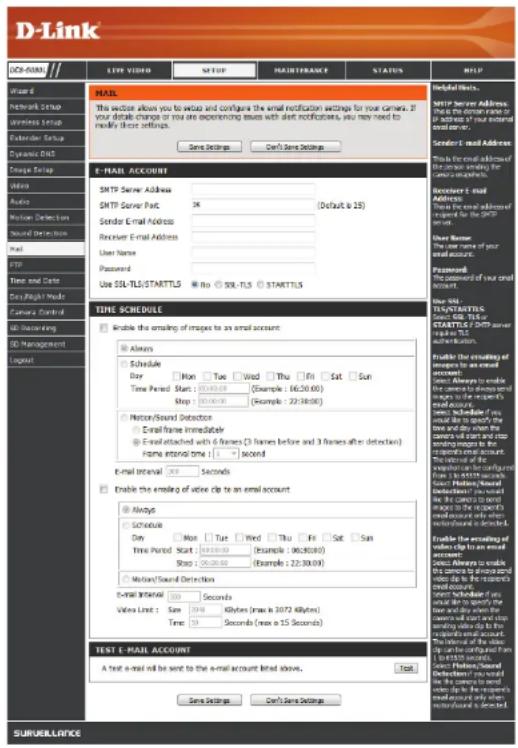
Étape 5 - Saisissez le nom d'utilisateur requis pour accéder au serveur SMTP.
Étape 6 - Saisissez le mot de passer requis pour acceder au serveur SMTP.
Étape 7 - Sélectionnez SSL-TLS, puis cliquez sur Save Settings (Enregistrer les paramétres).
Étape 8 - Cliquez sur le bouton Test pour envoyer un courrier électronique de test au compte indiqué ci-dessus.
Remarque: Vous pouvez également utiliser STARTTLS, qui fonctionne sur le numéro de port 587 du serveur SMTP.
Remarque: Si vous pouze utiliser le serveur SMTP Yahoo, l'adresse du serveur SMTP sera différente selon la région enregistrée et celui le port SMTP 465 est pris en charge pour le SSL-TLS.
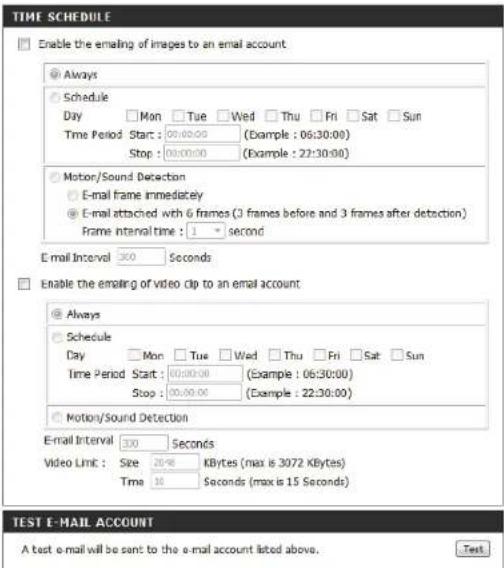
Enable the e-mailing of images to an e-mail account (Activer l'envo d'images sur un compte de messagerie):
L'activation de cette option permet de vous envoyer des instantanés par courrier électronique de différentes manières :
- Choisissez Always (Toujours) pour envoyer des instantanés par courrier électronique de façon continue en fonction de l'E-mail Interval (Intervalle entre les couriers électroniques) indiqué.
- Choisissez Schedule (Calendrier) pour pouvoir planifier quand commencer et arrêté l'envoi des instantanés par courrier électronique.
- Sélectionnez Motion/Sound Detection (Détection de mouvement/du son) si vous souhaitez que laamera n'envoie des images par courrierlectronique que lorsqu'un mouvement ou un son est détecté. Vouspouvez désir d'envoyer un instantané immédiatement ou d'envoyer6 instantanés ensemble, avec 3 images avant et après l'image du mouvement/son détecté. Vous pouvez également définir le Frameinterval time (Intervalle de temps entre les images) pour indiquerl'intervalle de temps entre les instantanés.
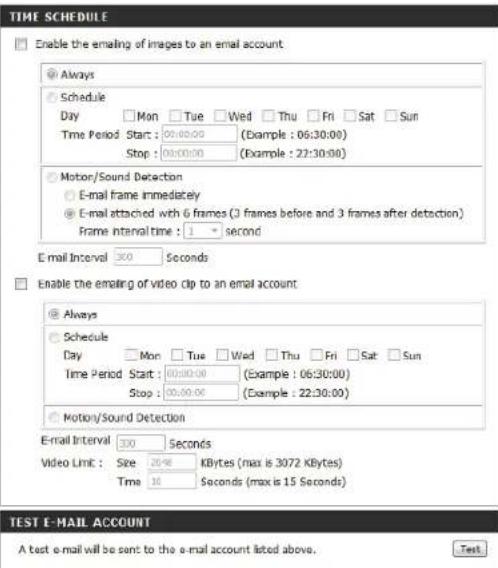
E-mail Interval Cette option définit la limite de la fréquence d'envoi des notifications par (Intervalle entre les courrier électronique. Elle peut être comprise entre 1 et 65535 secondes. couriers électroniques):
Enable the e-mailing of video clips to an e-mail account (Activer l'envo de clips video sur un compte de messagerie): L'activation de cette option permet de vous envoyer des clips video par courierlectronique de differentes manieres. La procedure est la meme que celle utilisée pour I'envoi des images par courier electronique, comme indiquedci-dessus,mais il s'agira de capturer des clips video selon les parametres de Video Limit (Limite video) que vous indiquez.
Test E-mail Account
Cette option envoie un courrier électronique test selon les paramétres de (Tester le compte de courrier électronique que vous avez indiqués ci-dessus. messagerie):
FTP
Cte section you peret de configurer your camera pour qu'elle envoie des instantanés et des clips video vers un serveur FTP.
Host Name (Nom Saisissez l'adresse IP du serveur FTP auquel vous vous connectez. d'hote) :
Port: Saisissez le port du serveur FTP auquel vous vous connectez.
Nom d'utilisateur: Saisissez le nom d'utilisateur du compte du serveur FTP.
Password (Mot de Saisissez le mot de passer du compte du serveur FTP.onneu):
Path (Chemin): Saisissez le chemin/dossier cible où enregistrer les fichiers sur le serveur FTP.
Mode passif: L'activation du mode passif peut vous aider à atteindre votre serveur FTP si laamera se trouve derrière un routeur protégé par un pare-feu.
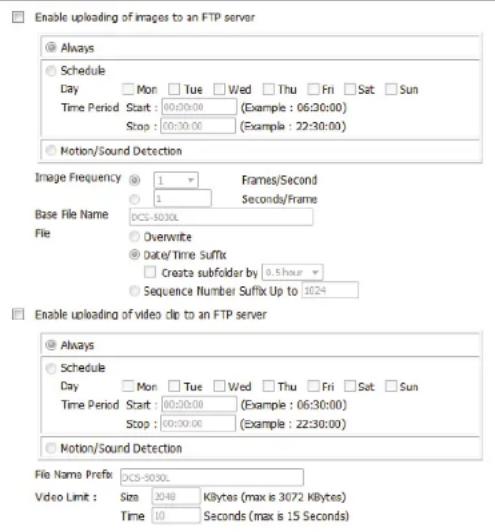
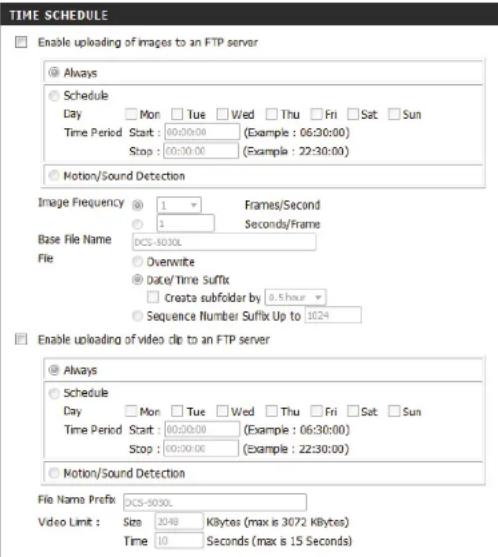
Enable the uploading L'activation de cette option permet le téléchargement des instantanés de of images to an differentes manières :
FTP server (Activer le téléchargement d'images sur un serveur FTP):
- Choisissez Always (Toujours) pour télécharger des instantanés de façon continue en fonction de l'Image Frequency (Fréquence d'image) indiquée.
- Choisissez Schedule (Calendrier) pour pouvoir planifier quand commencer et arreter l'envoi des instantanés par transfert.
- Sélectionnez Motion/Sound Detection (Détection de mouvement/ du son) si vous souhaitez que laamera ne télécharge des images que lorsqu'un mouvement est détecté.
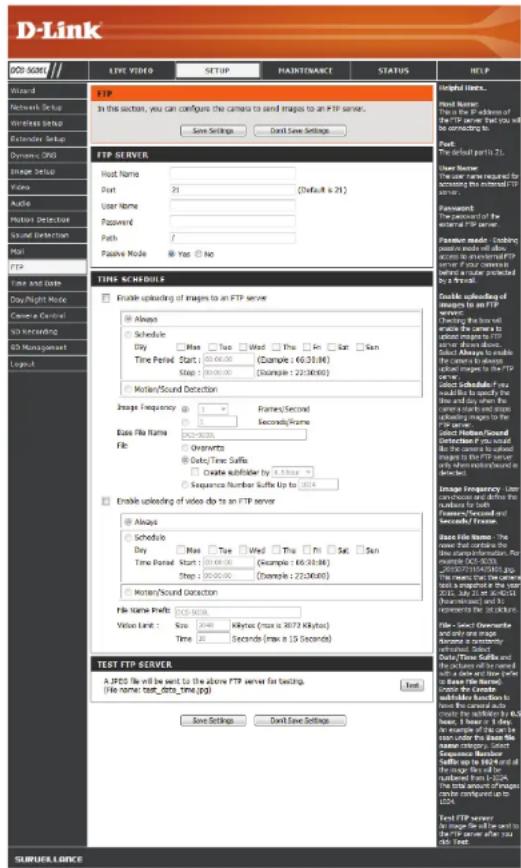
Image Frequency Définisse la fréquence à laquelle vous souhaitez que les images (Fréquence soient prises et téléchargees. Vous pouvez désir de télécharger d'image): en images par seconde, ou en secondes par image.
Base File Name Définissez le nom du fjichier principal que vous souhaitez pour (Nom du fjichier vos instantanés. principal):
File (Fichier): Sélectionnez comment vous souhaiteztraiter le téléchargement des instantanés :
- Overwrite (Remplacer) remplace l'ancien instantané par le nouveau. Cela signifie que vous n'avez qu'un seul instantané qui est mis à jour chaque fois qu'un nouvel est pris.
- Date/Time Suffix (Suffix date/heure) ajoute la date et l'heure à la fin du nom de fichier de l'instantané. Vous pouvez également désirir de faire des sous-dossiers basés sur une période de temps que vous indiquez pour vous aider à organiser vos instantanés.
- Sequence Number Suffix (Suffixe numérique séquentiel) ajoute un numéro à la fin du nom de fichier de l'instantané jusqu'au numéro que vous indiquez, après lequel les plus anciens fichiers seront remplacés.
Test FTP Server Cliquez sur le bouton Test pour envoyer un instantané test au (Tester le serveur format JPEG vers le serveur FTP indiqué ci-dessus pour vous FTP): assurer que vos paramètres sont corrects.
TIME SCHEDULE
TEST FTP SERVER
Enable the L'activation de cette option permet de télécharger des clips uploading of video video sur votre serveur FTP de différentes manières.
clips to an FTP server (Activer le téléchargement de clips video sur un serveur FTP):
- Choisissez Always (Toujours) pour télécharger des videos de façon continue en fonction de la Video Limit (Limite video) indiquée ci-dessous.
- Choisissez Schedule (Calendrier) pour pouvoir planifier quand commencer et arrêté l'envoi des activités par transfert.
- Sélectionnez Motion/Sound Detection (Détection de mouvement/du son) si vous souhaitez que laamera ne télécharge des videos que lorsqu'un mouvement ou un son est détecté.
Prixé du nom de Définissez le nom du fichier principal que vous souhaitez pour fichier : vos vidés.
Liminé video : Indiquez la taille de filchier maximale et la durée des videos à télécharger.
Test FTP Server Cliquez sur le bouton Test pour envoyer un instantané test au (Tester le serveur format JPEG vers le serveur FTP indiqué ci-dessus pour vous FTP): assurer que vos paramètres sont corrects.
TESTFTPSERVER
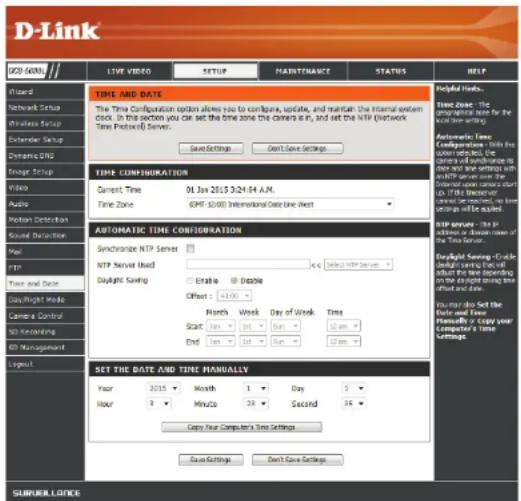
Cette section vous permet de configurer les parametes de l'horloge système interne de votreamera.
Fuseau horaire : Sélectionnez le fuseau horaire correspondant à votre région dans le menu déroulant.
Synchronize Activez cette option pour permettre a la camera d'actualiser NTP Server automatiquement son horloge a partir d'un serveur NTP. (Synchroniser Selectionnez le serveur NTP le plus proche de vous et indiquez avec le serveur si vous foulez appliquer les corrections de l'heure d'ete. NTP):
Set the Date and Si Synchronize NTP Server (Synchroniser avec le serveur NTP) est déactivé, vous pouvez définir la date et l'heure manuelle. (Régler la date et l'heure Settings (Copier les paramétres horaires de votre ordinateur) manuelle): pour régler la date et l'heure automatiquement en fonction des paramétres de votre ordinateur.
Mode jour/nuit
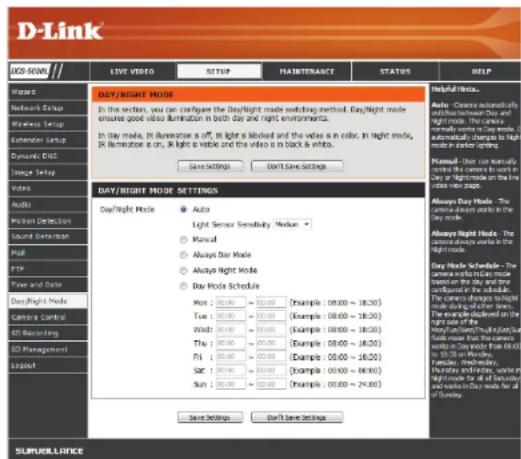
Cette section vous permet de configurer quand les modes jour et nuit sont utilisés. Le mode jour utilise le filtré infrarouge amovible pour fournir une image en couleurs corrigée quand un éclairage est disponible. Le mode nuit sort le filtré du champ pour exploiter toute la lumière disponible et allume les diodes infrarouges pour obtenir une video en noir et blanc dans les zones sombles avec peu ou pas de lumière.
Auto: Ce mode bascule automatiquement entre les modes jour et nuit en fonction du niveau d'éclairage disponible.
Manual Ce mode vous permet de BASCULAR manuellement entre les (Manuel): modes via la page Live Video (Vidéo en direct).
Always Day:
Cette option regle laamera pour qu'elle utilise toujours le mode (Toujours) mode jour. en mode jour):
Always Night
Cette option règle laamera pour qu'elle utilise toujours le mode (Toujours) mode nuit. en mode nuit):
Day Mode Cette option regle laamera pour qu'elle utilise le mode jour Schedule pendant les heures que vous indiquez et bascule en mode nuit (Calendrier du en dehors des heures que vous indiquez. mode jour):
Contrôle de laamera
Cette section vous permet de configurer le fonctionnement du panoramicque horizontal et vertical de votreamera. Vous pouvez indiquer la position de l'objectif pour le bouton Home (Position initiale) et préciser jusqu'à 24 positions prédéfinies, ce qui vous permet de voir rapidement ces zones prédéfinies du champ de laamera sur l'écran Live Video (Video en direct).
Molette de Utilisez les flèches directionnelles sur la molette pour déplacer l'objetif panoramaique de laamera d'un bout à l'autre de ses plages de panoramicique horizontal/vertical: horizontal et vertical.
Set as Home (Définir comme position initiale): Cliquez sur ce bouton pour définir la position actuelle de l'objet comme position Home (Position initiale). Une fois cette position définie, laamera y reviendra chaque fois que vous cliquez le bouton Position initiale au centre de la molette de panoramicique horizontal/vertical.
Default Home Cliquez sur ce bouton pour reinitialiser la position Home (Position (Position initiale par initiale) à son réglage d'usine par défaut. défaut):
Pan Step (Niveau de transition du panoramaique horizontal):
Tilt Step (Niveau de transition du panoramique vertical): Sélectionnez l'incréement de déplacement pour chaque pression sur une flèche de panoramaïque (haut/bas) de la molette de panoramaïque horizontal/vertical.
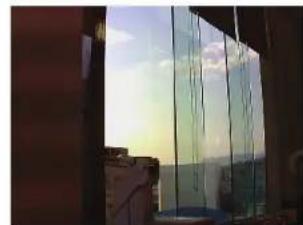
Preset Position Laamera vous permet de préciser jusqu'à 24 positions d'objectif (Position prédéfinie): prédéfinies, ce qui peut être utilisé pour déplacer rapidement le champ de laamera vers des zones d'intérêt.
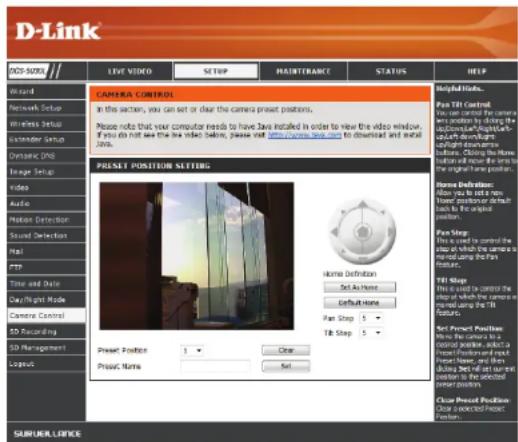
- Sélectionné le numéro de la position que vous souhaitez préciser.
- Utilisez la molette de panoramicique horizontal/vertical.pour déplacer l'objectif de laamera vers la position prédéfinie souhaïée.
- Saisissez un nom pour vous permettre d'identifier facilement cette position.
- Cliquez sur le bouton Set (Définir) pour enregistrer la position prédéfinie.
- Toute position pré-enregistrée peut être effacée en la sélectionnant et enclinquant sur le bouton Clear (Effacer).
PRESET POSITION SETTING
Home Definition
Set As Home
DefaultHome
Step 5
Preset Position


Preset Name


Enregistrement sur carte SD
Cte section you per met de configurer le calendrier et les parametes d'enregistrement pour la carte microSD de vour camera.
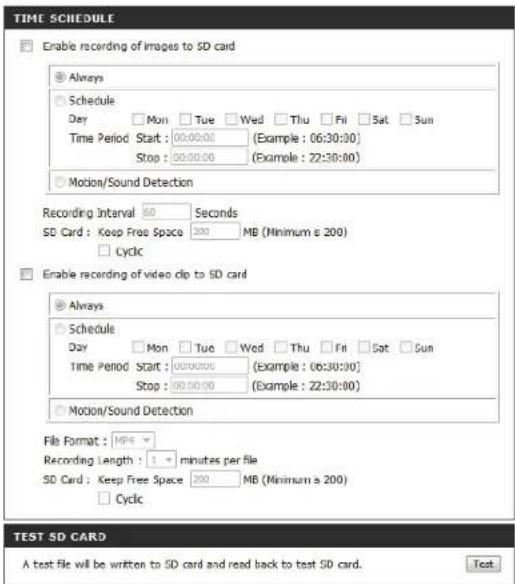
Enable recording Cochez la case et selectionnez une méthode de déclenchement de of images to SD l'enregistrement des images parmi Always (Toujours), Schedule card (Activer (Calendrier) et Motion/Sound Detection (Détction de mouvement/ l'enregistrement son). Si vous choisissez Schedule (Calendrier), vous pouvez alors spécifique des images sur carte les jours et heures auxquels vous souhaitez activer l'enregistrement. SD):
Recording Yous pouze saisir le temps en secondes entre chaque image a enregistrer. Interval (Intervalle d'enregistrement):
SD Card (Carte SD): Saisissez en Mo l'espace que vous souhaitez réserver sur votre carte SD pour les autres enregistements. Cochez Cyclic (Cyclique) si vous souhaitez replacer les anciennes images dés que la limite d'espace est atteinte.
Enable recording Cochez la case et selectionnez une méthode de déclenchement de of video clip to l'enregistrement des videos parmi Always (Toujours), Schedule SD card (Activer (Calendrier) et Motion/Sound Detection (Détction de mouvement/ l'enregistrement de son). Si vous choisissez Schedule (Calendrier), vous pouvez alors spécifique clip video sur carte les jours et heures auxquels vous souhaitez activer l'enregistrement. SD):
File Format (Format Sélectionné AVI ou MP4 (pour MPEG4) dans le menu dérounant si vous de fichier): préférez un format pour des raisons de compatibilité sur les périhériques. Si le stockage est une contrainte, les fichiers MP4 sont d'une taille plus petite, mais d'une qualité inférieure.
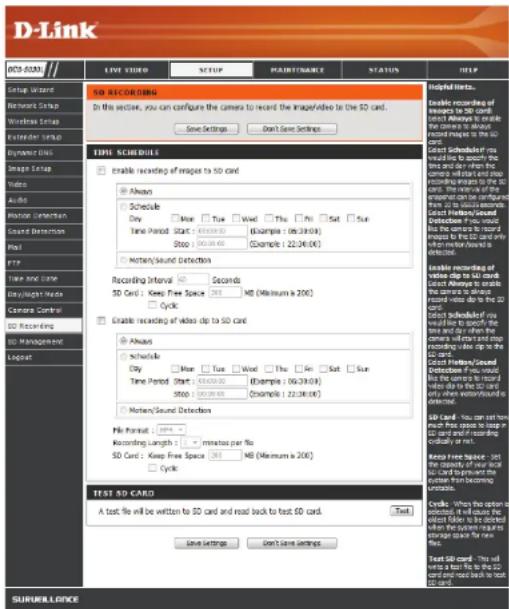
Recording Sélectionnez une durée de 1 à 6 minutes pour chaque enregistrement. Length (Durée de l'enregistrement):
SD Card (Carte SD): Saisissez en Mo l'espace que vous souhaitez réserver sur votre carte SD pour les autres enregistements. Cochez Cyclic (Cyclique) si vous souhaitez replacer les anciennes videos des que la limite d'espace est atteinte.
Test SD Card (Tester Cliquez sur le bouton Test après avoir configuré vos paramétres pour la carte SD): tester le système.
Gestion de la carte SD
Remarque: Il est recommandé d'utiliser la fonction Format SD Card (Formater la carte SD) lors de la première insertion d'une carte microSD.
Format SD Card Cliquez dessus pour formater automatiquement la carte SD et (Formater la creer un dossier pour la video. Le formatage de votre carte SD carte SD): effacera toutes les données actuelles enregistrées.
Delete (Supprimer): Cochez la case en dessous de la colonne Delete (Supprimer) pour selectionner les fichiers à supprimer. Le bouton Delete (Supprimer) permet de supprimer les fichiers qui sont selectionnés.
Name (Nom): Le nom du fichier d'enregistrement.
Size (Taille): La taille du fichier.
Refresh (Actualiser): clique dessus pouractualiser la page.
Files per page selectionne le nombre de fichiers à afficher sur une seule page. (Fichiers par page): Le maximum est de 25 fichiers.
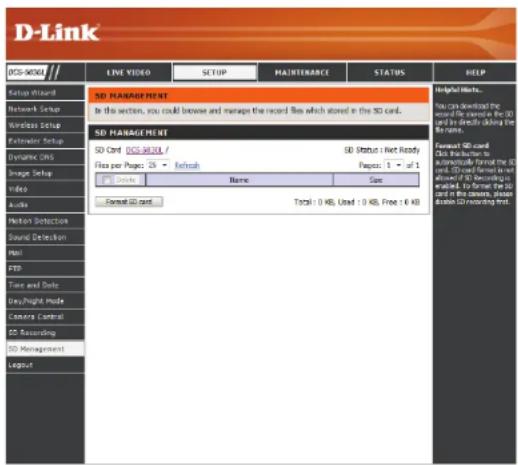
Pages: Affiche le nombre actuel et le nombre total de pages et vous permet d'acceder à une page.
Maintenance Admin
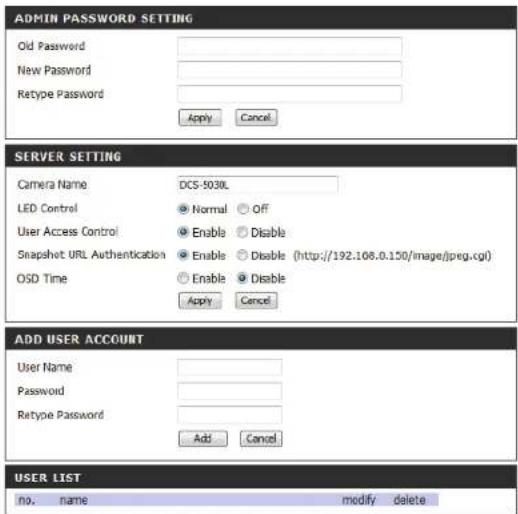
Cette section vous permet de modifier le mot de passer administrateur et de configurer les paramétres du serveur de votreamera. Vous pouze égalementGER le(s) compte(s) utiliseur pouvant acceder à votreamera.
Admin Password Pour modifier le mot de passer administrateur utilisé pour se connecter à (Mot de passer l'interface Web, saisissez l'ancien mot de passer, puis saisissez le nouveau administrateur): mot de passer et retapez-le dans la zone de texte suivante, puis cliquez sur Apply (Appliquer).
Camera Name Indiquez un nom pour votreamera.
(Nom de la
camera):
LED Control Sélectionnez Normal pour activer les voyants à l'avant du périphérique et
(Contrôle du Off (Désactivé) pour les désactiver. La désactivation duvoyant peut être voyant): utile si vous souhaitez que laamera soit plus discrete.
User Access Sélectionnez Enable (Activer) pour activer le contrôle d'accès des Control (Contrôle utilisateurs ou Disable (Désactiver) pour autoriser uniquement le compte de l'accès des administrateur à acceder à laamera. utilisateurs):
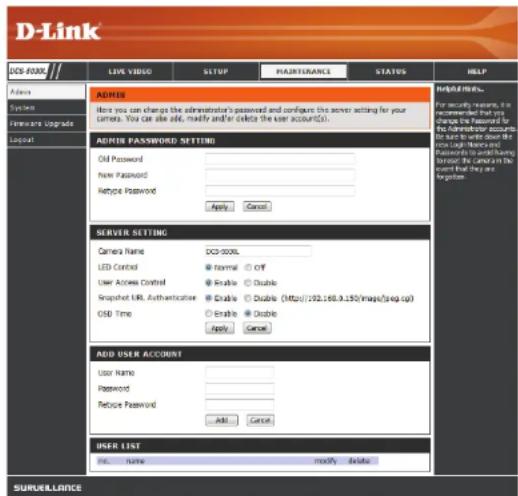
Instantané Sélectionnez Enable (Activer) pour autoriser l'accès à l'instantané actuel URL de laamera via l'adresse Web indiquée.
Authentication
(Authentication
de l'URL de
l'instantané) :
OSD Time (Heure Sélectionnez Enable (Activer) pour permettre à l'heure actuelle d'être affichée sur ajoutée à laamera video et selectionnez une couleur à utiliser pour le l'écran): texte.
Add User
Vous pouvez creer de nouveaux utilisateurs a qui vous fournissez un acces Account (Ajouter pour visionner la video de votreamera. Les comptes d'utilisateur pourront un compte uniquement acceder à la section Live Video (Video en direct) de l'interface utiliseateur): de configuration Web, mais ne pourrait pas acceder à d'autres parties ou modifier les paramétres.
User List (LiTe Pour creer un nouvel utiliseur, saisissez un nom d'utiliser, un mot d'utilisateurs): de passer et retapez le mot de passer, puis cliquez sur Add (Ajouter).Vous pouvez creer un maximum de 8 comptes d'utiliser.
Affiche les noms de compte des utilisateurs autorisés. Vous pouvez modifier ou supprimer un compte en cliquant sur son icône modifier ou supprimer.
Système
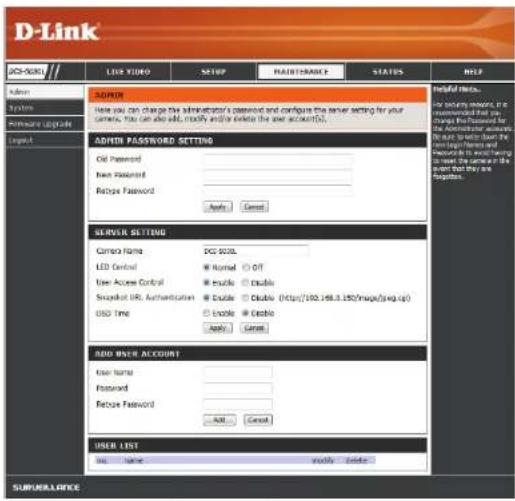
Cette section vous permet d'enregistrer et de restaurer votre configuration, de restaurer les parametes par défaut, et/ou de redémarrer laamera.
Save To Local Hard Drive (Enregister sur le disque dur local) :
Cliquez sur le bouton Save Configuration (Enregister la configuration) pour enregister la configuration actuelle de laamera sur votre PC local.
Load From Local Pour charger un fisier de configuration préalablement enregistré, cliquez Hard Drive (Charger sur le bouton Browse... (Parcourir...) et selectionnez votre fisier de depuis le disque configuration enregistré, puis cliquez sur le bouton Restore Configuration dur local): From File (Restaurer la configuration à partir d'un fisier).
Restore To Factory Default (Restaurer les paramétres par défaut) :
Cliquez sur le bouton Restore Factory Defaults (Restaurer les paramétres par défaut) pour réinitialiser tous les paramétres d'usine par défaut. Veuillez notes que cette opération va effacer toutes les modifications que vous aze apportées aux paramétres de laamera.
Reboot The Device Cliquez sur le bouton Reboot the Device (Réinitialiser le périhérique) (Redémarrer le pour redémarrer laamera. périhérique):
Mise à jour du microprogramme
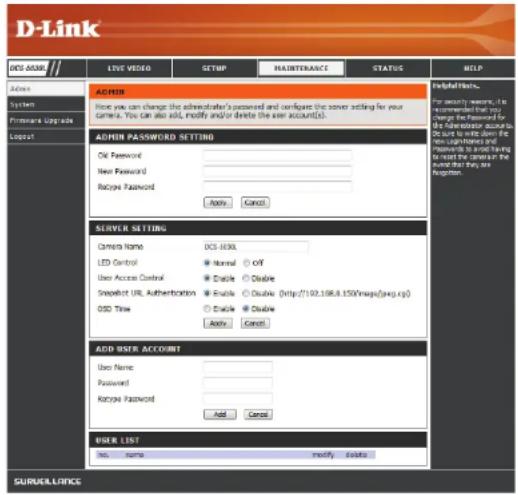
Votre version actuelle du microprogramme et la date seront affichees sur voite ecran.Vous pouze aller sur la page d'assistance D-Link pour rechercher la derniere version disponible du microprogramme.
Pourmettrea jourle microprogramme sur la DCS-5030L,telechargezla demiere version survoire disque dur local,depuis la page de support D-Link.Cliquez sur le boutonBrowse... (Parcourir...) et selectionnez le fichier du microprogramme, puis cliquez sur le bouton Upload (Telecharger) pour lancer la mise a niveau du microprogramme.
Avertissement: Le processus de mise à jour du microprogramme ne doit par être interrompu ou laamera pourrait être endommagée. Lors de la mise à jour du microprogramme, ne débranche pas laamera ou votre PC et ne fermez pas votre navigateur Web jusqu'à ce que le processus soit terminé. Quand vous effectuez la mise à jour du microprogramme, il est fortement recommendé d'utiliser une connexion cablee pour votreamera et votre PC.
État Informations sur le périphérique
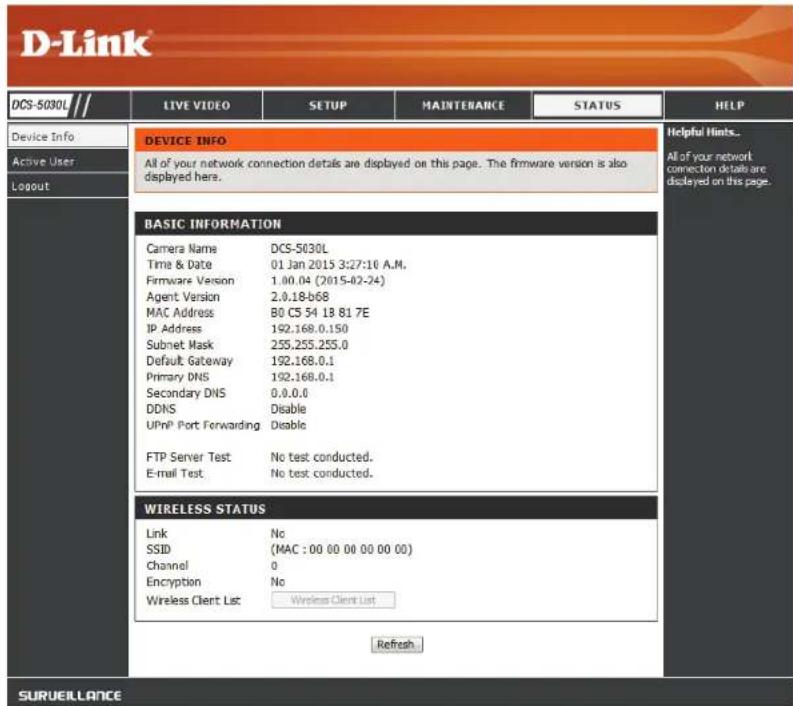
Cette section affiche toutes les données détaillées de votre périphérique et des paramètres réseau.
Utilisateur actif
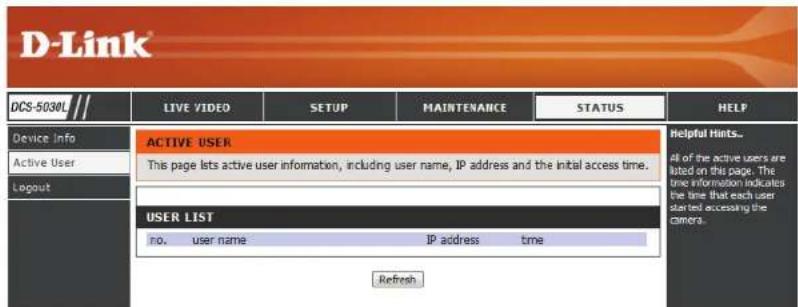
Cette page répertorie toutes les informations actives de l'utilisateur, y compris le User Name (Nom d'utilisateur), l'IP address (Adresse IP) et l'heure à laquelle l'accès à la camera a débuté.
Aide
Ct t t t t t t t t t t.
Résolution des problèmes
1. Qu'est-ce qu'un accès distant? Comment l'active-t-on?
Remote Access (Accès à distance) you permit d'acceder à votreamera depuis n'importequel PC connecté à Internet, par l'intérimédiaire d'un navigateur Web. Vous pouvez ainsi voir les flux de votreamera et:gérer ses paramétres lorsque vous étes lain de chez vous.
Pour activer l'accès à distance, il vous suffit de passer par la configuration de mydlink Lite. ÀpRES avoir utilisé l'assistant, vous pouvez appuyer sur Remote (Distant) sur la page de configuration.
Si vous accès à distance ne fonctionne pas, vérifie les points suivants :
- levoyant situé sur la façade de votreamera est vert et fixe
- toute connexion Internet fonctionne
- les connexions aux réseaux local et étendu de votre routeur fonctionnement correctement
IUPnP est activé sur toute routeur (si ce dernier ne prend pas l'UPnP en charge, reportez-vous en Annexe A)
-ète routeur peut obtenir une adresse IP publique - le microprogramme de votre routeur a été mis à jour vers la dernière version
- vous avez essaye de réinitialiser votre routeur en le débranchant, puis en le rebranchant.
2. Que doit je faire si j'oublie le mot de passer de l'interface de configuration Web de maamera ?
Si you oubliez Your mot de passage, you devrez realiser une reinitialisation des parametes d'usine de la camera. Cette procedure reinitialise tous vos parametes. Il est donc recommande de noter le mot de passage afin de vous y reporter ulterieurement.
Pour réinitialiser votreamera, utilisez un trombone déplé et appuyez sur le bouton RÉINITIALISATION pendant au moins 10 secondes alors que laamera est branchée.
3. L'image en direct est floue, que doit je faire?
Voue pouze regler manuellement la mise au point de I'objectif en tournant la monture a I'avant de la camera (entourant I'objectif). Tout en regardant la vue en direct, tournez la monture jusqu'a ce que le niveau de mise au point souhaite soit atteint.
4. Pourquoi les voyants ne s'allument-ils pas?
Le voyant est peut-être défectueux. Vérifiez que vous utilisez l'alimentation CC de 12 V fournie pour cetteamera reseau. Vérifiez aussi qu'elle est bien connectee. Le voyageant WPS s'allume uniquement s'il y a une connexion WPS presente ; laamera peut encore fonctionner correctement même si ce voyageant n'est pas allumé. Si laamera fonctionne normalement, les voyageants ont peut-être été désactivés. Reportez-vous à Admin en page 53 pour savoir comment activer le voyageant.
5. Pourquoi la connexion réseau de laamera n'est-elle pas fiable?
Le problème est peut-être lie au cable réseau. Pour vérifier le bon fonctionnement des cables, envoyez un PING à l'adresse d'un périphérique connu du réseau. Si le cable fonctionne et que le réseau est accessible, vous doivent receivevoir une réponse similaire à la suivante (...bytes = 32 time = 2 ms).
Le problème peut également tener au fait que le périphérique réseau utilisé par laamera réseau (concentrateur ou commutateur) presente un dysfonctionnement. Vérifiez que l'alimentation des périhériques est bien connectée et fonctionne correctement.
Si vous utilisez une connexion sans fil pour connecter laamera, faites attention aux limitations de portee de la norme Wireless N. La plupart des peripheriques Wireless N ont une portee interieure maximale d'environ 70 metres. Notez également que les obstacles comme les murs, les sols, les portes et d'autres objets solides peuvent avoir un effet négatif sur la portee du signal.
6. Pourquoi de larges lignes blanches verticales apparaissent-elle sur toute l'image ?
Il se pourrait que le capteur d'image soit surcharge par une exposition à une lumière vivie, notamment en cas d'exposition directe à la luzière du soleil ou à des lumières halogènes. Replacez immédiatement la camera dans une zone plus ombragée, car l'exposition prolongée aux lumières vives est susceptible d'endommager le capteur.
7. Laamera produit des images pleines de « neige ». Comment puis-je résoudre ce problème ?
De la « neige » peut être presente sur les images video si laamera est utilisée dans un environnement très nombre. Essayez de passer en mode nuit si vous surveillez constamment une zoneASFRE
8. Les images sont de mauvaise qualité. Comment puis-je améliorer la qualité des images?
Vérifiez que les propriétés d'affichage de votre ordinateur sont bien définies sur au moins 6-bit couleurs. Si vous n'utilise que 16 ou 256 couleurs, l'ordinateur produit des artefacts de juxtaposition dans l'image, donnant une impression de mauvaise qualité.
Vou devrez peut etre egelement verifiev os parametres d'imag pour you assurer que la luminosite, le contraste et dautres parametes sont correctement configurés. Pour en savoir plus, reportez-vous à Configuration del image en page 35.
9. Pourquoi aucune image n'est-elle disponible à travers le navigateur Web ?
ActiveX est peut-être désactivé. Si vous visionnez les images dans Internet Explorer, assurez-vous que le mode ActiveX a été activé dans le menu Options Internet. Vous devrez peut-être également modifier les paramétres de sécurité de votre navigateur pour permettre l'installation du plug-in ActiveX. Vérifiez également que vous avez installé la première version de Java. Vous pouvez télécharger Java à l'adresse http://www.java.com
Si you utilisez Internet Explorer 6 ou une version anterieure, mettez-le à jour afin de pouvoir visionner le flux video transmis par la camera reseau.
Caracteristiques techniques
Configuration système requise
- Microsoft Windows® 10 1/8/7/Vista ou Mac OS X 10.6 ou une version ultérieure
- PC de 1,3 GHz ou plus et au moins 128 Mo de RAM
- Internet Explorer 8, Firefox 12, Safari 6 ou Chrome 20^2 ou supérieur avec Java instalé et activé
Protocole réseau
- IPV4, ARP, TCP, UDP, ICMP
- Client DHCP
- Client NTP (D-Link)
- Client DNS
- Client DDNS (Dyndns et D-Link)
- Client SMTP
- Client FTP
- Serveur HTTP
- PPPoE
- Redirection de port UPnP
-LLTD
Protocole intégré
- Fast Ethernet 10/100 BASE-T
Réseau local sans fil 802.11n/g/b
Connectivite sans fil
802.11n/g/b sans fil avec sécurité WEP/WPA/WPA2
WPS
'Le navigateur Edge n'est pas pris en charge.
7 Portail mydlink unquirement.
Puisance de transmission sans fil (typique)
- 11b - 16 dbm
- 11g/11n - 12 dbm
Bouton de réinitialisation
- Restaure les paramètres par défaut
Codes video
H.264
- MJPEG
- JPEG pour les images fixes
Fonctions video
- Réglage de la taille et de la qualité de l'image
- Horodateur et superposition de texte
- Retournement et symétrie
- Résolution
- 1280 × 720 (par défaut)
640× 480 - 320 × 240 à des vitesses d'images allant jusqu'à 30 i/s
Objectif
- Longueur fixe:2,38 mm, Ouverture:F2,2
Capteur
- Capter CMOS 1/4" à balayage progressif 720P
TEMOIN IR
- 0 lux lorsquels diodes IR sont allumés
Eclairage minimum
Color (Couleur): 1 lux à F2,0 (Jour)
N/B:0 lux à F2,0 (Nuit)
Angle de vue
- Plage de panoramicique horizontal: +170° à -170° (total 340°)
- Plage de panoramicique vertical: +90^ à -20^ (total 110^ )
Zoom numérique
Jusqu'a 4x
Contrôle 3A
- AGC (contrôle automatique du gain)
- AWB (balance automatique des blancs)
AES (obturateur électronique automatique)
Alimentation
- Entrée: 100-240 V CA, 50/60 Hz
Sortie:5VCC1,5A,50/60Hz
- Caméra uniquement - 116,4 x 109,1 x 133,6 mm (4,58 x 4,29 x 5,26 pouces)
- Caméra incluant le support de montage: 116,4 x 109,1 x 230,0 mm (4,58 x 4,29 x 9,06 pouces)
Poids
- Periphérique: 292,4 grammes
- Support:60,8 grammes
Consommation maximale d'énergie
- 5,56 W
Température de fonctionnement
- 0^ à 40^
Température de stockage
-25°C à 70°C
Humidité en fonctionnement
20 à 85 % d'humidité relative sans condensation
Humidité pendant le stockage
- 5 à 95% d'humidité relative sans condensation
Émission EMI, sécurité et autres certifications
FCCClasse B
·IC
C-Tick
CE