LIFE X16012 - Télévision MEDION - Notice d'utilisation et mode d'emploi gratuit
Retrouvez gratuitement la notice de l'appareil LIFE X16012 MEDION au format PDF.


| Type de produit | Téléviseur LED Full HD 97,9 cm (39 pouces) |
| Marque | MEDION |
| Modèle | LIFE X16012 (MD 30940) |
| Diagonale d'écran | 97,9 cm (39 pouces) |
| Résolution | 1920 x 1080 pixels (Full HD) |
| Format d'écran | 16:9 |
| Systèmes TV | PAL B/G, D/K, I ; SECAM L, L' |
| Tuners numériques | DVB-T, DVB-C, DVB-S2 |
| Connectique | 3 entrées HDMI, 1 SCART, 1 VGA, 2 USB, 1 LAN RJ-45, sortie SPDIF coaxiale, prise casque, entrées AV et YPbPr (via adaptateurs) |
| Fonctions Smart | HbbTV, portail multimédia, navigateur Open, application MEDION Life Remote, Wireless Display |
| WiFi | Dongle WiFi inclus (Wistron Vezzy 200) |
| Puissance audio | 2 x 8 Watts RMS |
| Consommation électrique | 75 W max ; veille < 0,50 W ; éteint 0,01 W |
| Alimentation | 220-240 V ~ 50 Hz |
| Classe énergétique | A+ (61 kWh/an) |
| Dimensions (avec pied) | 889 x 571 x 230 mm |
| Dimensions (sans pied) | 889 x 529 x 99 mm |
| Poids (avec pied) | 9,1 kg |
| Poids (sans pied) | 7,7 kg |
| Montage mural | Norme VESA 200 x 200 mm |
| Température d'utilisation | +5 °C à +35 °C |
| Nettoyage | Chiffon doux non pelucheux ; ne pas utiliser de solvants ni de détergents corrosifs |
| Sécurité | Ne pas ouvrir le boîtier ; risque d'électrocution ; suivre les consignes de sécurité |
| Réparabilité | Réparation par personnel qualifié ; utiliser pièces de rechange d'origine |
| Contenu de l'emballage | Téléviseur, télécommande avec piles, adaptateurs AV et YUV, dongle WiFi, rallonge USB, pied avec vis, documentation |
FOIRE AUX QUESTIONS - LIFE X16012 MEDION
Questions des utilisateurs sur LIFE X16012 MEDION
0 question sur cet appareil. Repondez a celles que vous connaissez ou posez la votre.
Poser une nouvelle question sur cet appareil
Téléchargez la notice de votre Télévision au format PDF gratuitement ! Retrouvez votre notice LIFE X16012 - MEDION et reprennez votre appareil électronique en main. Sur cette page sont publiés tous les documents nécessaires à l'utilisation de votre appareil LIFE X16012 de la marque MEDION.
MODE D'EMPLOI LIFE X16012 MEDION
1. Remarques concernant le présent mode d'emploi .... 3
1.1. Symboles et avertissements utilisés dans ce mode d'emploi....3
1.2. Utilisation conforme 3
1.3. Full HD....4
1.4. Contenu de l'emballage 4
2. Consignes de sécurité....5
2.1. Sécurité de fonctionnement....5
2.2. Lieu d'installation....5
2.3. Réparation....6
2.4. Température ambiante....6
2.5. Sécurité lors du branchement....6
2.6. Manipulation des piles....7
2.7. Informations relatives à la conformité 8
2.8. Vue avant 8
3. Vue d'ensemble de l'appareil....9
3.1. Vue arrière et côté droit....9
3.2. Télécommande....10
4. Mise en service....12
4.1. Déballage 12
4.2. Montage....12
4.3. Insertion des piles dans la télécommande....12
4.4. Raccordement de l'antenne....13
4.5. Raccordement au secteur....13
4.6. Allumer et éteindre le téléviseur LCD....13
4.7. Recherche des chaînes après la première mise en marche.... 14
5. Utilisation 16
5.1. Sélection de chaînes.... 16
5.2. Réglages du son....16
5.3. Réglages de l'image 16
5.4. Affichage d'informations....17
5.5. Ouvrir la liste de favoris....17
5.6. Sélectionner la source....17
5.7. Wireless Display....18
6. Télétexte 18
6.1. L'utilisation du télétexte.... 18
7. Raccordement d'appareils 19
7.1. Raccordement d'un casque 19
7.2. Amplificateur numérique via la prise coaxiale....19
7.3. Raccordement d'une barre de son/d'un système surround....19
7.4. Raccordement d'un lecteur de DVD/Blu-ray....19
7.5. Raccordement d'un magnétoscope 20
7.6. Raccordement d'un graveur de DVD....20
7.7. Raccordement d'un récepteur (SAT, DVB-T, décodeur, etc.) 20
7.8. Raccordement d'un graveur de DVD/magnétoscope et d'un récepteur satellite....21
7.9. Raccordement d'un caméscope....21
7.10. Appareil avec connexion HDMI ou DVI....21
7.11. Raccordement d'un ordinateur 22
7.12. Raccordement d'un réseau 22
8. Le menu OSD 23
8.1. Naviguer dans le menu....23
8.2. Système de menus dans le détail.... 24
9. EPG - Guide des Programmes 41
10. Portail multimédia....41
10.1. Médiathèque 42
11. Système HbbTV 43
12. Navigateur Open....43
13. Application MEDION® Life Remote....43
- Protection des données avec le téléviseur Smart MEDION® 44
- Dépannage rapide....45
15.1. Vous avez besoin d'une aide supplémentaire ?......46
15.2. Pixels défectueux avec les téléviseurs LCD....46
15.3. Nettoyage....47
- Recyclage......47
- Caractéristiques techniques 48
17.1. Fiche technique....50 - Mentions légales....51
- Index 52
1. Remarques concernant le présent mode d'emploi

Veuillez lire attentivement le présent mode d'emploi dans son intégralité et respecter toutes les consignes indiquées. Vous garantirez ainsi un fonctionnement fiable et une longue durée de vie de votre téléviseur LCD. Gardez toujours ce mode d'emploi accessible à proximité de votre téléviseur LCD. Conservez soigneusement le mode d'emploi afin de pouvoir le remettre au nouveau propriétaire si vous donnez ou vendez ce téléviseur LCD.
1.1. Symboles et avertissements utilisés dans ce mode d'emploi
 | DANGER !Avertissement d’un risque vital immédiat !AVERTISSEMENT !Avertissement d’un risque vital possible et/ou de blessures graves irréversibles !PRUDENCE !Avertissement d’un risque possible de blessures moyennes à légères ! |
 | ATTENTION !Respecter les consignes pour éviter tout dommage matériel ! |
 | REMARQUE !Informations supplémentaires pour l’utilisation de l’appareil ! |
 | REMARQUE !Respecter les consignes du mode d’emploi ! |
 | AVERTISSEMENT !Avertissement d’un risque d’électrocution ! |
 | AVERTISSEMENT !Avertissement d’un risque en cas d’écoute à un volume trop élevé ! |
| • Énumération / information sur des événements se produisant en cours d’utilisation | |
| ► Action à exécuter | |
1.2. Utilisation conforme
- Le présent appareil sert à la réception et à la diffusion de programmes télévisés. Les différents branchements possibles permettent une extension supplémentaire des sources de réception et de diffusion (récepteur, lecteur de DVD, graveur de DVD, magnétoscope, ordinateur, etc.). Votre appareil vous offre de multiples possibilités d'utilisation.
- L'appareil est destiné exclusivement à un usage privé et non à une utilisation industrielle/commerciale.
- Veuillez noter qu'en cas d'utilisation non conforme, la garantie est annulée.
- Ne transformez pas l'appareil sans notre accord et n'utilisez pas de périphériques autres que ceux que nous avons nous-mêmes autorisés ou livrés.
- Utilisez uniquement des pièces de rechange et accessoires que nous avons livrés ou autorisés.
- Tenez compte de toutes les informations contenues dans le présent mode d'emploi, en particulier des consignes de sécurité. Toute autre utilisation est considérée comme non conforme et peut entraîner des dommages corporels ou matériels.
- N'utilisez pas l'appareil dans des conditions ambiantes extrêmes.
- Cet appareil est destiné uniquement à un usage à l'intérieur de pièces sèches.
- Cet appareil ne convient pas comme écran de données pour des postes de travail de bureau.
1.3. Full HD
Votre téléviseur LCD est doté du label « Full HD ». Cela signifie qu'il peut par principe diffuser la télévision à haute définition (HDTV), à condition qu'un signal HDTV soit envoyé au téléviseur LCD par un décodeur numérique externe (HD-STB)

1.4. Contenu de l'emballage
Veuillez vérifier si la livraison est complète et nous informer dans un délai de deux semaines à compter de la date d'achat si ce n'est pas le cas.

DANGER!
Ne laissez pas les jeunes enfants jouer avec les plastiques : risque d'asphyxie !
Avec le produit que vous venez d'acheter, vous recevez :
• Téléviseur à rétro-éclairage LED
• Télécommande avec 2 piles LR03 (AAA) / 1,5 V, RC1208
- Adaptateur AV
- Adaptateur YUV
• Dongle WiFi (Wistron, Vezzy 200, MSN 4004 4275)
- Rallonge USB
- Pied avec vis de fixation
- Documentation
2. Consignes de sécurité
2.1. Sécurité de fonctionnement
- Cet appareil n'est pas destiné à être utilisé par des personnes (y compris les enfants) dont les capacités physiques, sensorielles ou mentales sont limitées ou qui manquent d'expérience et/ou de connaissances, sauf si elles sont surveillées par une personne responsable de leur sécurité ou ont reçu de cette personne les instructions pour utiliser l'appareil. Surveillez les enfants afin de garantir qu'ils ne jouent pas avec l'appareil.

AVERTISSEMENT!
Conservez les emballages, p. ex. les plastiques, hors de portée des enfants : risque d'asphyxie !

AVERTISSEMENT!
N'ouvrez jamais le boîtier du téléviseur LCD (danger d'électrocution, de court-circuit et d'incendie) !

AVERTISSEMENT!
N'introduisez aucun objet à l'intérieur du téléviseur LCD par les fentes et ouvertures (risque d'électrocution, de court-circuit et d'incendie) !
- Les fentes et ouvertures du téléviseur LCD servent à la ventilation. Ne recouvrez pas ces ouvertures (risque de surchauffe et d'incendie) !
- N'exercez aucune pression sur l'écran : il pourrait se briser !
- La télécommande contient une diode infrarouge de catégorie 1. N'observez pas la LED avec des appareils optiques.

ATTENTION!
Un écran brisé représente un danger de blessure. Portez des gants de protection pour ramasser les débris. Lavez-vous ensuite les mains au savon, il se peut que des produits chimiques se soient échappés de l'appareil. Envoyez les débris au service après-vente (SAV) afin qu'ils soient recyclés correctement.
- Ne touchez pas l'écran avec les doigts ou avec des objets contondants pour éviter tout dommage.
- Adressez-vous au service après-vente si :
-le cordon d'alimentation a fondu ou est endommagé,
-du liquide s'est infiltré dans l'appareil,
-l'appareil ne fonctionne pas correctement,
-l'appareil est tombé ou le boîtier, endommagé,
–de la fumée s'échappe de l'appareil.
2.2. Lieu d'installation
- Durant les premières heures d'utilisation, les appareils neufs peuvent dégager une odeur typique inévitable, mais totalement inoffensive s'estompant progressivement au fil du temps. Pour combattre cette formation d'odeur, nous vous conseillons d'aérer régulièrement la pièce. Lors du développement de ce produit, nous avons tout mis en œuvre pour que les taux restent largement inférieurs aux taux limites en vigueur.
- Ne laissez pas votre téléviseur LCD ni les appareils raccordés exposés à l'humidité et protégez-les de la poussière, de la chaleur et de tout rayonnement solaire direct. Le non-respect de ces consignes peut entraîner des dysfonctionnements ou un endommagement du téléviseur LCD.
- N'utilisez jamais votre appareil en plein air, des facteurs externes (pluie, neige, etc.) pourraient l'endommager.
- L'appareil ne doit pas être exposé à des gouttes d'eau ou éclaboussures. Ne placez pas de récipients remplis de liquide, p. ex. un vase, sur l'appareil. Le récipient pourrait se renverser et le liquide porter atteinte à la sécurité électrique.

ATTENTION!
Toujours tenir éloignées de l'appareil les bougies et autres sources de feu nu pour éviter un incendie.
- Si vous installez le téléviseur LCD dans un élément mural, veillez à laisser des écarts suffisamment grands : prévoyez une distance minimum de 10 cm tout autour de l'appareil afin de garantir une aération suffisante.
- Faites fonctionner tous les composants sur un support stable, plan et exempt de vibrations afin d'éviter toute chute de votre téléviseur LCD.
- Évitez les effets d'éblouissement, les reflets et les contrastes clair/foncé trop forts afin de ménager vos yeux.
- La distance optimale par rapport à l'appareil est de 3 fois la diagonale d'écran.
2.3. Réparation
- Faites réparer votre téléviseur LCD uniquement par un personnel qualifié.
- Si une réparation est nécessaire, adressez-vous uniquement à l'un de nos partenaires agréés pour le SAV.
- Veillez à utiliser exclusivement des pièces de rechange fournies par le fabricant. L'utilisation de pièces de rechange inadaptées peut endommager l'appareil.
2.4. Température ambiante
- L'appareil peut être utilisé à une température ambiante de +5 à +35°C et avec une humidité relative de l'air de 20 à 85% (sans condensation).
- Lorsqu'il est éteint, le téléviseur LCD peut être stocké à une température de -20 à +60° C.
- Prévoyez au moins un mètre de distance entre l'appareil et les sources de brouillage haute fréquence et magnétiques éventuelles (autre téléviseur, haut-parleurs, téléphone portable, etc.) afin d'éviter tout dysfonctionnement.

DANGER!
Après tout transport du téléviseur LCD, attendez que l'appareil soit à température ambiante avant de l'allumer.
En cas de fortes variations de température ou d'humidité, il est possible que, par condensation, de l'humidité se forme à l'intérieur du téléviseur LCD, pouvant provoquer un court-circuit électrique.
- Pendant un orage ou si vous n'utilisez pas votre téléviseur pendant une période prolongée, débranchez la fiche de la prise de courant et le câble d'antenne de la prise d'antenne.
2.5. Sécurité lors du branchement
2.5.1. Alimentation
- Certaines pièces de l'appareil restent sous tension même si l'interrupteur d'alimentation est éteint. Pour interrompre l'alimentation de votre téléviseur LCD ou pour le mettre totalement hors tension, débranchez-le complètement du courant secteur.

DANGER!
N'ouvrez pas le boîtier de l'appareil. Il y a danger de mort par électrocution lorsque le boîtier est ouvert. Celui-ci ne contient aucune pièce à entretenir.
- Branchez le téléviseur LCD uniquement sur des prises mises à la terre de 220 - 240 V \~ 50 Hz. Si vous n'êtes pas sûr que l'alimentation du lieu d'installation soit correcte, interrogez votre fournisseur d'énergie.
- La prise doit se trouver à proximité du téléviseur LCD et être facile d'accès.
- Pour couper l'alimentation en courant de votre téléviseur, débranchez la fiche d'alimentation de la prise de courant.
- Pour une sécurité supplémentaire, nous conseillons l'utilisation d'une protection contre les sur-tensions pour éviter que le téléviseur LCD ne soit endommagé par des pics de tension ou la foudre à travers le réseau électrique.
- Disposez les câbles de manière à ce que personne ne puisse marcher ou trébucher dessus.
- Ne posez aucun objet sur les câbles, ils pourraient être endommagés.
2.6. Manipulation des piles

AVERTISSEMENT!
Les piles peuvent contenir des substances inflammables. En cas de manipulation incorrecte, les piles peuvent fuir, chauffer fortement, s'enflammer, voire même exploser, ce qui pourrait endommager votre appareil et nuire à votre santé.
Respectez impérativement les consignes générales suivantes :
- Conservez les piles hors de la portée des enfants. En cas d'ingestion d'une pile, contactez immédiatement un médecin.
- Ne rechargez jamais des piles (sauf si cela est indiqué expressément).
- Ne déchargez jamais les piles par une puissance trop élevée.
- Ne court-circuitez jamais les piles.
- N'exposez jamais les piles à une chaleur excessive, p. ex. rayonnement solaire, feu ou similaire !
- Ne démontez pas les piles et n'essayez pas de les déformer. Vous risqueriez de vous blesser aux mains/doigts ou le liquide qui se trouve à l'intérieur des piles pourrait entrer en contact avec vos yeux ou votre peau. Si cela devait se produire, rincez les parties affectées abondamment à l'eau claire et consultez immédiatement un médecin.
- Évitez tout choc brutal et toute secousse.
• N'inversez jamais la polarité. - Veillez à respecter le pôle plus (+) et le pôle moins (-) afin d'éviter tout court-circuit.
- Ne mélangez jamais des piles neuves avec des piles usées ni de piles de type différent. Cela pourrait entraîner des dysfonctionnements de votre appareil. De plus, la pile la plus faible se déchargerait trop fortement.
- Si les piles sont usées, retirez-les immédiatement de l'appareil.
- Retirez les piles d'un appareil si vous n'avez pas l'intention de l'utiliser pendant une période prolongée.
- Remplacez simultanément toutes les piles usées d'un appareil par des piles neuves du même type.
- Pour entreposer ou recycler des piles, isolez les contacts avec du ruban adhésif.
- Si nécessaire, nettoyez les contacts des piles et de l'appareil avant d'insérer les piles.
2.7. Informations relatives à la conformité
Ce téléviseur LCD respecte les exigences de compatibilité électromagnétique et de sécurité électrique.
Votre appareil satisfait aux exigences essentielles et prescriptions pertinentes de la directive CEM 2004/108/CE, de la directive « Basse tension » 2006/95/CE et de la directive 2011/65/UE (RoHS 2).
Cet appareil satisfait aux exigences essentielles et prescriptions pertinentes de la directive sur l'écoconception 2009/125/CE (Règlement n° 642/2009).
Votre appareil satisfait aux exigences essentielles et autres prescriptions pertinentes de la directive R&TTE 1999/5/CE.
En raison de la plage de fréquence de 5 GHz de la solution Wi-Fi fournie, dans tous les pays de l'UE, l'utilisation est autorisée uniquement à l'intérieur de bâtiments.

Vue d'ensemble de l'appareil
2.8. Vue avant
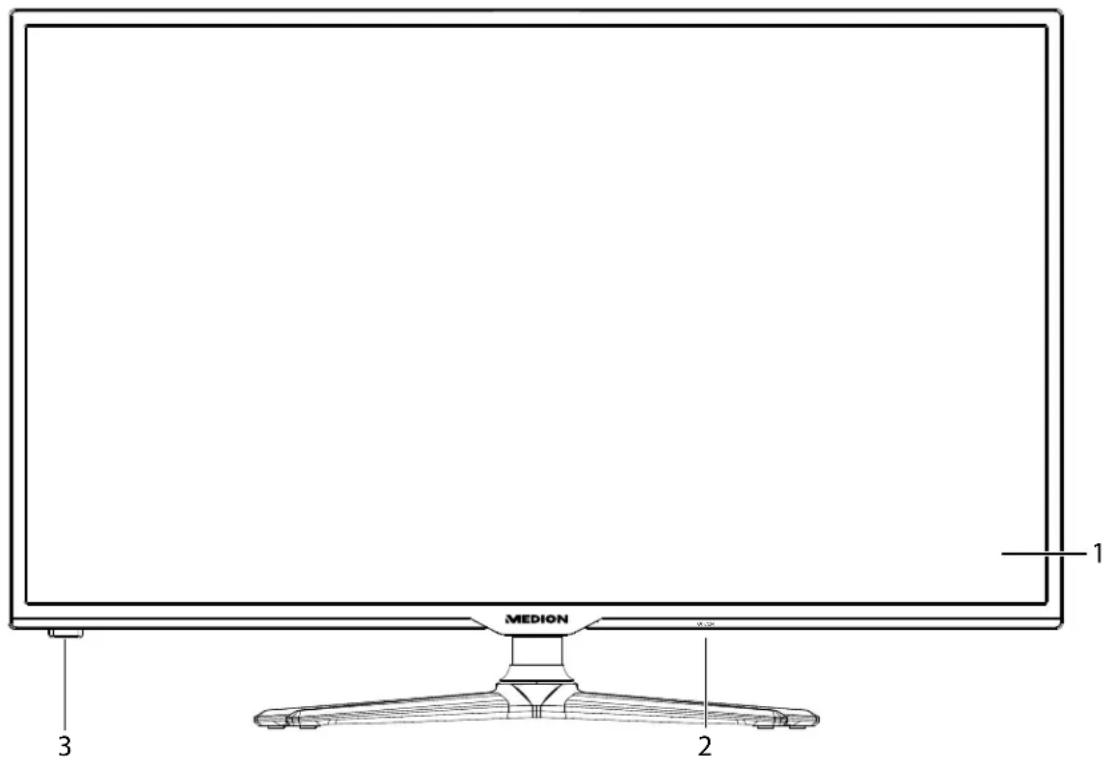
1) Écran
2) Interrupteur d'alimentation
3) Capteur infrarouge : Champ de réception pour les signaux infrarouges de la télécommande
Voyant de fonctionnement : Est allumé en bleu lorsque l'appareil se trouve en mode Veille
3. Vue d'ensemble de l'appareil
3.1. Vue arrière et côté droit
FR
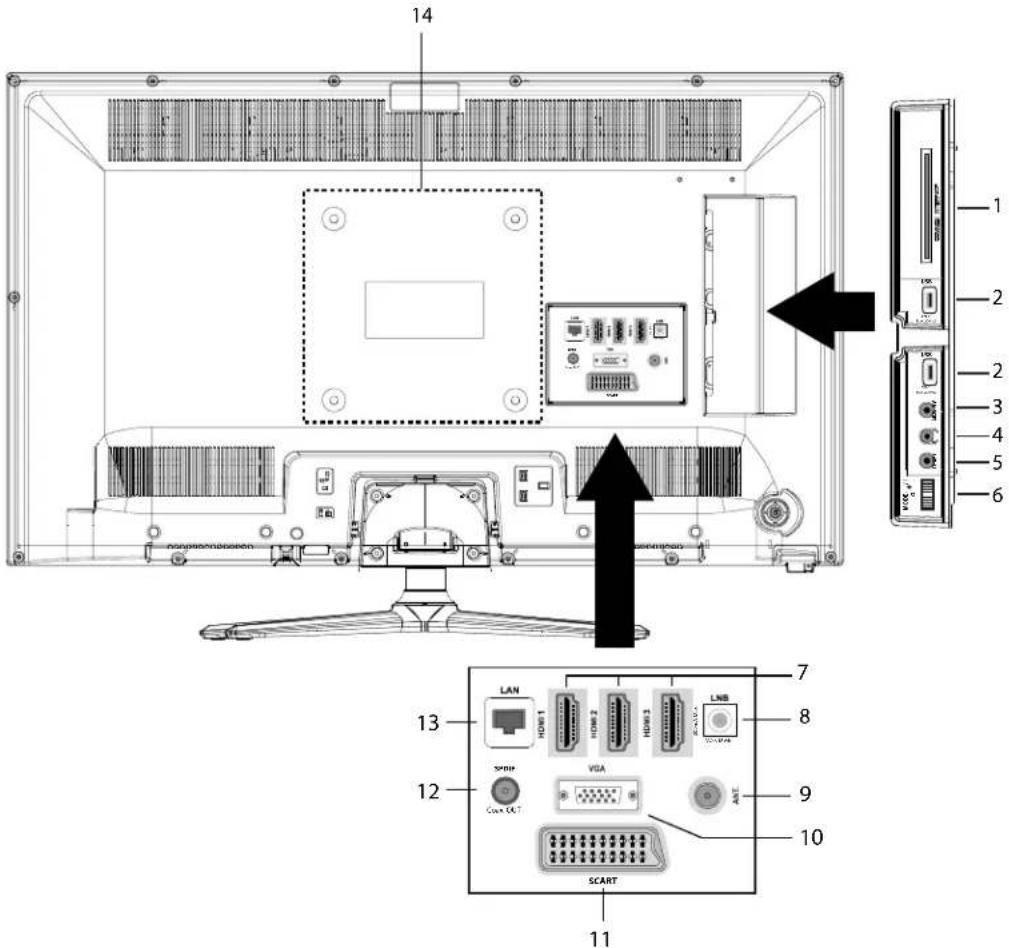
1) COMMON INTERFACE (CI+): Emplacement pour le module d'interface commune
2) USB (5V ===, 500 mA max.): Pour le branchement d'appareils USB
3) SIDE AV: Entrée audio/vidéo (jaune): pour le branchement d'un appareil via adaptateur AV jack 3,5 mm > 3 x Cinch
4) Pour le branchement d'un casque avec connecteur jack 3,5 mm
5) Y Pb Pr : Entrée composante pour le branchement d'appareils avec sortie composante (via adaptateur YPbPr jack 3,5 mm > 3 x Cinch)
6) MODE : Bouton multifonctions pour changer de canal, sélectionner la source d'entrée ou régler le volume. Basculement vers le haut (+) ou le bas (-) pour procéder aux réglages. Pression brève pour alterner entre les fonctions. Pression longue pour mettre l'appareil en mode Veille ou de fonctionnement.
7) HDMI 1-3 : Port HDMI pour appareils avec sortie HDMI (HDMI 1 peut être utilisé pour CEC/ARC)
8) LNB (13 Vdc/18 Vdc, 300mA Max.) Pour le branchement sur une installation satellite numérique
9) ANT.: Pour le branchement de l'antenne (analogique, DVB-T et DVB-C)
10) VGA : Prise VGA pour le branchement d'un ordinateur
11) SCART : Prise péritel (entrée/sortie)
12) SPDIF Coax. OUT : Sortie audio numérique (coaxiale)
13) LAN : Prise réseau pour la connexion à Internet
14) Trous de fixation pour un montage mural (distance entre les trous 200 x 200 mm).

REMARQUE!
Lors du montage, veillez à utiliser des vis de la taille M6. La longueur de la vis résulte de l'épaisseur du support mural plus 8 mm.
3.2. Télécommande
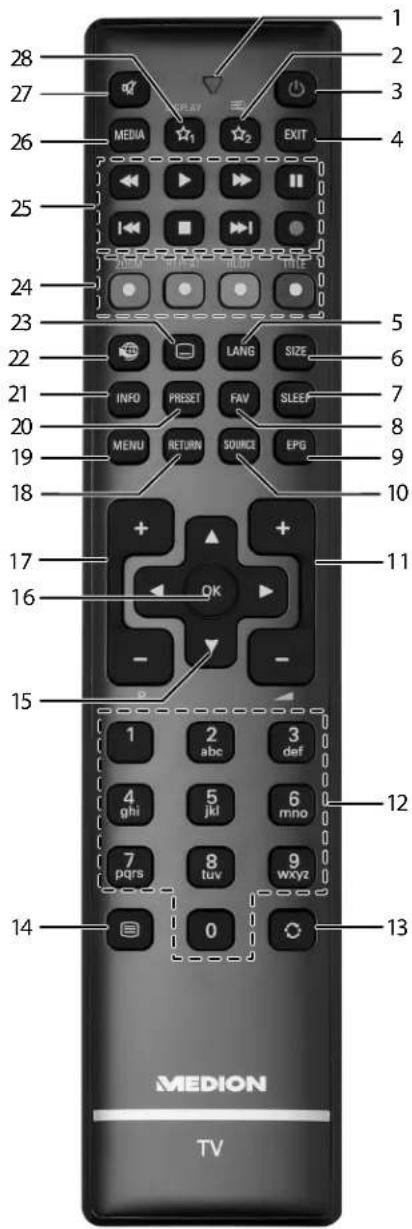
1) Voyant lumineux confirmant la pression d'une touche
2) _2 : commuter entre émissions DVB-T, DVB-C et DVB-S / touche multifonctions pour emplacement de programme ou source d'entrée
3) : allumer/éteindre le téléviseur LCD (allumer/éteindre le mode Veille)
4) EXIT : quitter un menu
5) LANG : TV analogique : stéréo/mono ;
TV numérique : sélectionner la langue audio (si disponible)
6) SIZE : sélectionner le format d'image
7) SLEEP : activer/désactiver le sleeptimer
8) FAV : activer la liste de favoris
9) EPG : TV numérique : ouvrir le guide électronique des programmes
10) SOURCE : sélectionner le signal d'entrée d'appareils raccordés
11) : augmenter (+) ou réduire (-) le volume
12) Touches numériques :
TV : sélection de chaîne, télétexte : sélection de page
13) : revenir à la chaîne précédente
14) : activer le télétexte
Appuyer 2 x = mettre en transparence
15) Touche directionnelle ▲ : vers le haut dans le menu
TV numérique : sélectionner la barre d'informations de la chaîne en cours, télétexte : sélectionner la page suivante
Touche directionnelle ▼ : vers le bas dans le menu
TV numérique : sélectionner la barre d'informations de la chaîne en cours, télétexte : sélectionner la page précédente
Touche directionnelle ◀ : à gauche dans le menu
Télétexte : afficher la sous-page
Touche directionnelle ▶ : à droite dans le menu
Télétexte : afficher la sous-page
16) OK : confirmer une sélection dans certains menus
17) P -/+ : touches de sélection des chaînes
TV : sélectionner la chaîne suivante (+)/précédente (-) ; télétexte : sélectionner la page suivante (+)/précédente (-)
18) RETURN : un niveau en arrière dans les menus
19) MENU : ouvrir et fermer un menu
20) PRESET : sélectionner le mode d'image
21) INFO : TV numérique : affichage d'informations (p. ex. numéro de la chaîne en cours).
22) : touche Internet
23) : activer/désactiver les sous-titres (si disponibles)
24) TOUCHE ROUGE/ZOOM : pour télétexte ou menus
TOUCHE VERTE/REPEAT : pour télétexte ou menus
TOUCHE JAUNE/ROOT : pour télétexte ou menus
TOUCHE BLEUE/TITLE : pour télétexte ou menus
25) Touches média
◀ : retour rapide
▶ : avance rapide
● : aucune fonction
■ : arrêter la lecture
▶ : démarrer la lecture
II : interrompre la lecture
▶: aucune fonction
◀◀ : aucune fonction
26) MEDIA : afficher le navigateur de médias
27) : desactivation du haut-parleur
28) ☆ / DISPLAY¹ : touche multifonctions pour emplacement de programme ou source d'entrée ; lien YouTube
Les touches ☆1 & 2 peuvent être programmées librement (emplacement de programme ou source d'entrée).
▶ Sélectionnez tout d'abord la fonction souhaitée puis maintenez la touche correspondante enfoncée pendant 5 secondes jusqu'à ce que « MON BOUTON EST RÉGLÉ » apparaisse. Cela confirme la nouvelle programmation.
Remarque :
Après chaque « INSTALLATION INITIALE », la programmation personnelle des touches est supprimée et la fonction des touches par défaut est restaurée.
4. Mise en service

REMARQUE!
Avant de mettre l'appareil en service, veuillez lire impérativement le chapitre « Consignes de sécurité ».
4.1. Déballage
Avant le déballage, choisissez un endroit adapté pour l'installation de l'appareil.
▶ Ouvrez le carton avec précaution pour éviter d'endommager l'appareil, par exemple avec un couteau à longue lame.
L'emballage contient différentes petites pièces (piles, etc.). Conservez-les hors de la portée des enfants : ils pourraient s'étouffer !
▶ Conservez soigneusement les emballages et utilisez uniquement ceux-ci pour transporter le téléviseur.
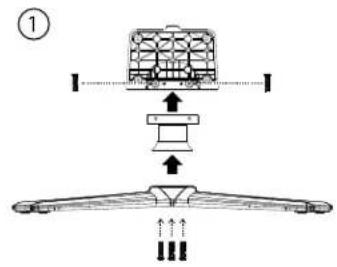
4.2. Montage
Fixez le pied sur l'appareil comme illustré ci-dessous avant de procéder au branchement du téléviseur LCD.
4.3. Insertion des piles dans la télécommande
Retirez le couvercle du compartiment à piles au dos de la télécommande.
Insérez deux piles de type LR03 (AAA) / 1,5 V dans le compartiment à piles de la télécommande. Prenez soin de bien respecter la polarité (indiquée au fond du compartiment à piles).
Remettez le couvercle du compartiment à piles en place.

Prudence!
Retirez les piles de la télécommande si vous n'utilisez pas l'appareil pendant une période prolongée. La télécommande pourrait être endommagée par des piles qui fuient.
4.4. Raccordement de l'antenne
Votre téléviseur LCD supporte différents signaux d'antenne. Utilisez pour cela la prise ANT..
Sur la prise avec la désignation ANT., vous pouvez capter les signaux d'image suivants :
- via câble analogique/une antenne domestique analogique,
• via une antenne DVB-T ^2 ou - via une prise DVB-C ^2 .
- Branchez un câble d'antenne de l'antenne domestique, de l'antenne DVB-T ou de la prise DVB-C sur la prise d'antenne du téléviseur LCD.
Sur la prise avec la désignation LNB, vous avez en plus la possibilité de raccorder une installation satellite numérique.
Vissez le connecteur F d'un câble antenne coaxial sur la prise du téléviseur LCD.

REMARQUE!
Pour pouvoir capter les chaînes cryptées/payantes, vous devez utiliser la carte correspondante requise. Pour cela, introduisez un module CA (disponible dans le commerce) dans l'emplacement prévu à cet effet sur le côté droit du téléviseur (COMMON INTERFACE). Ensuite, introduisez la carte de votre prestataire dans le module CA.
4.5.Raccordementausecteur
- Branchez la fiche d'alimentation de l'appareil sur une prise de courant de 220 - 240 V \~ 50 Hz facilement accessible.
4.6. Allumer et éteindre le téléviseur LCD
▶ Mettez l'interrupteur d'alimentation situé à droite en bas de l'appareil sur ON. L'appareil passe en mode Veille et le voyant sur la face avant s'allume.
Pour allumer l'appareil, appuyez
- sur la télécommande : sur la touche Standby/ON ⏻, une touche numérique ou une des touches P-/+ ;
- sur l'appareil : le bouton multifonctions MODE.
La touche Standby/ON ⏻ de la télécommande vous permet de remettre l'appareil en mode Veille. L'appareil est certes éteint, mais continue à consommer du courant.

REMARQUE!
En l'absence d'un signal d'entrée, l'appareil passe automatiquement en mode Veille au bout de cinq minutes. Un compte à rebours est affiché à l'écran jusqu'au passage en mode Veille. Cette fonction n'est pas disponible avec toutes les sources.
4.7. Recherche des chaînes après la première mise en marche
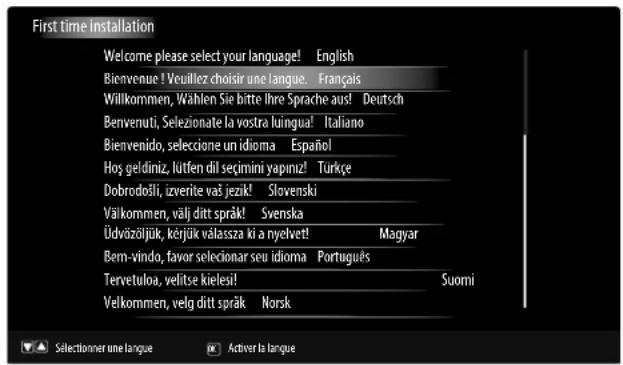
Lorsque vous allumez votre appareil pour la première fois, vous êtes guidé à travers l'installation initiale.
Utilisez les touches directionnelles ▼▲ pour faire défiler le menu vers le haut ou vers le bas et pour sélectionner la langue souhaitée.
Une fois que vous avez confirmé la sélection de la langue en appuyant sur OK, l'installation initiale démarre.
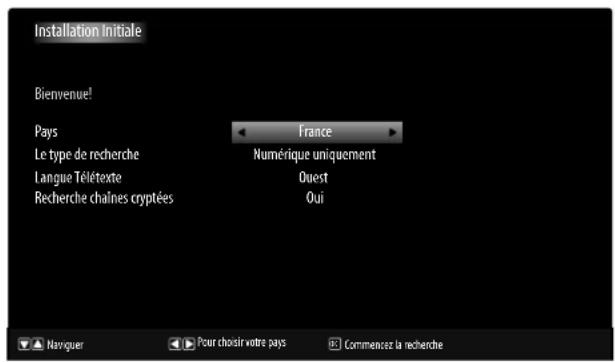
▶ Sélectionnez alors le pays souhaité avec ◀▶. Le réglage du pays influence l'ordre de mémorisation des chaînes. Les autres options pour les différents pays sont en outre préréglées
Si vous souhaitez également modifier le réglage par défaut de la langue du télétexte, sélectionnez avec la touche directionnelle ▼ l'option LANGUE TÉLÉ-TEXTE puis sélectionnez avec les touches directionnelles ◀▶ la zone linguistique souhaitée OUEST, EST, CYRILLIQUE, TURC/GREC ou ARABE.
Pour rechercher aussi les chaînes cryptées, réglez l'option sur OUI.
Puis appuyez sur OK pour continuer. L'écran passe à l'interrogation du signal d'antenne numérique.
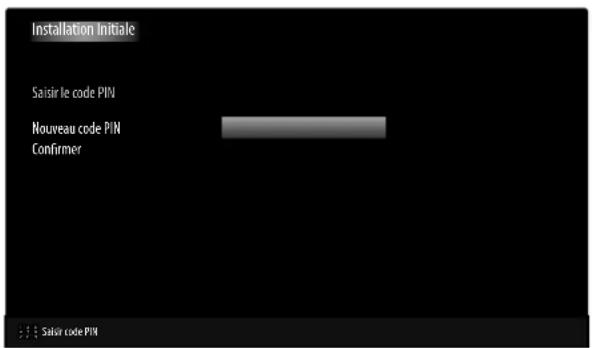
SAISIR UN CODE PIN: si l'appareil vous demande de saisir un mot de passe pour accéder aux autres options de menu, veuillez utiliser le mot de passe maître 4725 ou définissez un mot de passe de 4 caractères de votre choix. Veuillez noter que le mot de passe 0000 ne fonctionne pas dans ce cas..

REMARQUE!
Si vous deviez oublier le mot de passe, veuillez utiliser le mot de passe maître 4725.
Il vous est alors demandé si vous voulez régler les paramètres réseau. Sélectionnez NON pour sauter cette étape. Si vous sélectionnez OUI, vous voyez apparaître les options disponibles pour les paramètres réseau :
▶ Sélectionnez ici le type de réseau PÉRIPHÉRIQUE SANS FIL ou PÉRIPHÉRIQUE CÂBLE.
En cas d'utilisation d'une connexion sans fil, sélectionnez comme type de réseau l'option PÉRIPHÉRIQUE SANS FIL à l'aide des touches directionnelles ◀ ▶ de la télécommande. Sélectionnez ensuite l'option RÉSEAU à l'aide des touches directionnelles ▼ ▶ de la télécommande. Une fois tous les paramètres souhaités réglés, appuyez sur la touche OK. Le téléviseur recherche alors les réseaux sans fil disponibles. Sélectionnez le réseau de votre choix. Si ce réseau est sécurisé, vous devez entrer une clé d'accès au réseau. Lisez à ce sujet également les documents fournis avec votre routeur WiFi.
Si vous avez sélectionné l'option PÉRIPHÉRIQUE CÂBLE, une connexion dynamique est automatiquement établie dès que vous avez connecté le téléviseur LCD à Internet.
Vous pouvez aussi saisir une adresse IP statique. Appuyez alors sur la touche verte pour accéder au sous-menu AVANCÉ. Saisissez ici à l'aide des touches numériques l'adresse IP souhaitée pour connecter votre téléviseur à Internet. Avec la touche rouge, vous pouvez ici alterner entre DYNAMIQUE et STATIQUE.
Si vous n'avez pas réglé tous les paramètres souhaités, vous pouvez encore les modifier ultérieurement après l'installation initiale dans le menu RÉGLAGES > PARAMÈTRES RÉSEAU.
Réglez ici si le signal d'antenne numérique doit être capté via ANTENNE (DVB-T), CÂBLE (DVB-C) ou SATELLITE (DVB-S). Selon le réglage effectué, l'appareil recherche les chaînes de télévision numériques.
Pour interrompre la recherche, vous pouvez appuyer à tout moment sur la touche MENU.
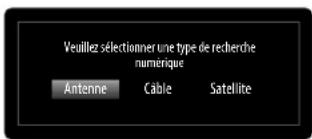
Réglage du type de recherche : antenne
Pour lancer la recherche des chaînes numériques/analogique, sélectionnez à l'aide des touches directionnelles ◀▶ l'option OUI et appuyez sur OK. Pour annuler l'opération, sélectionnez avec les touches directionnelles ◀▶ l'option NON et appuyez sur OK.
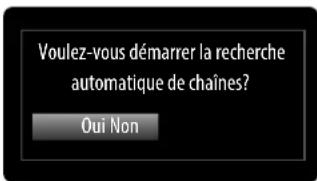
Réglage du type de recherche : câble
Pour lancer la recherche des chaînes numériques/analogique, sélectionnez à l'aide des touches directionnelles ◀▶ l'option OUI et appuyez sur OK. Pour an-
nuler l'opération, sélectionnez avec les touches directionnelles ◀▶ l'option NON et appuyez sur OK.
Réglage du type de recherche : satellite
▶ Régler le type d'antenne.
Sélectionnez l'un des types d'antenne suivants :
- DIRECT : si vous avez un récepteur individuel et une antenne satellite, sélectionnez ce type d'antenne. (Lancer ensuite la recherche avec la touche verte).
- UNICÂBLE : si vous avez plusieurs récepteurs et un système à un seul câble, sélectionnez ce type d'antenne. (Lancer ensuite la recherche avec la touche verte).
- COMMUTATEUR DISEQC : si vous avez plusieurs antennes satellites et un commutateur DiSEqC, sélectionnez ce type d'antenne. (Lancer ensuite la recherche avec la touche jaune pour le satellite sélectionné ou avec la touche verte pour tous les satellites).
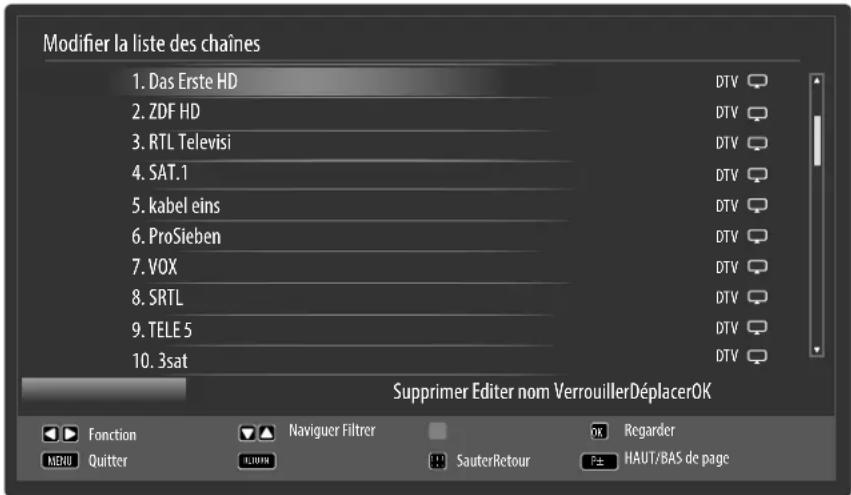
Une fois les chaînes enregistrées de façon automatique, la liste des chaînes apparaît à l'écran. Si aucun changement n'est apporté à la liste, elle se referme au bout de quelques minutes.
Si le tableau de programmation ne se ferme pas, appuyez sur la touche MENU pour terminer la recherche automatique..

REMARQUE!
L'installation initiale décrite ici correspond à l'option INSTALLATION INITIALE du menu INSTALLATION.
5. Utilisation
5.1. Sélection de chaînes
Pour sélectionner une chaîne, appuyez sur une des touches P +/- de la télécommande ou le bouton multifonctions MODE de l'appareil ou sélectionnez directement la chaîne à l'aide d'une touche numérique.
Pour un numéro à deux ou trois chiffres, appuyez sur les touches numériques dans l'ordre correspondant.
▶ Avec la touche ○ (SWAP), vous sélectionnez la chaîne regardée en dernier.
Appuyez sur la touche OK de la télécommande pour ouvrir la Liste des programmes, ou les touches ▲ et ▼ pour sélectionner une chaîne et OK pour l'appeler.
5.2. Réglages du son
Vous pouvez augmenter ou réduire le volume avec les touches de réglage du volume — + ou dans le mode volume du bouton MODE pour augmenter ou réduire le volume sonore.
Pour couper le son et le remettre, appuyez sur la touche ⚫ (désactivation du haut-parleur).
La touche LANG vous permet de régler la langue audio, à condition que l'émission en cours supporte le mode DUAL (p. ex. avec les émissions bilingues).
5.3. Réglages de l'image
Avec la touche PRESET, sélectionnez un des modes d'image suivants : NATUREL, CINÉMA, JEUX, SPORT, DYNAMIQUE.
Selon l'émission, les images sont diffusées au format 4:3 ou 16:9. Vous pouvez adapter le format d'image avec la touche SIZE :
AUTO : le format diffusé est automatiquement réglé sur le signal d'entrée.
| FORMAT RÉEL: (uniquement en mode HDMI et avec les émissions HDTV captées par câble et satellite) affichage au pixel près de l'image (1:1). | 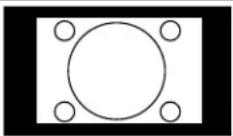 | 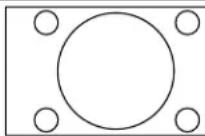 |
| 16:9 : vous pouvez ici étendre uniformément les côtés gauche et droit d'une image normale (format 4:3) pour remplir toute la largeur de l'écran du téléviseur. | 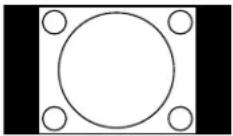 | 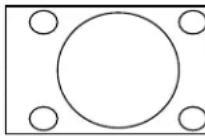 |
| SOUS-TITRES: avec cette fonction, une image large (format 16:9) avec sous-titres est zoomée de façon à s'afficher sur la totalité de l'écran. | 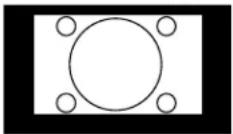 | 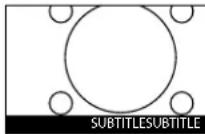 |
| 14:9 : cette fonction permet de zoomer une image large (format 14:9) jusqu'aux bords supérieurs et inférieurs de l'écran. | 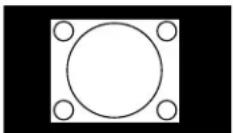 | 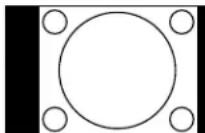 |
| 14:9 ZOOM: cette option règle le format d'image 14:9. | 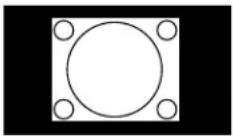 | 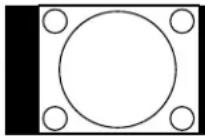 |
| 4:3 : est utilisé pour visualiser une image normale (format 4:3) puisque c'est là son format d'origine. | 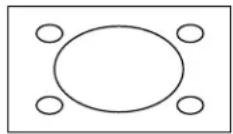 | 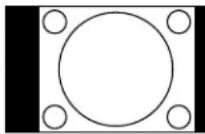 |
| CINÉMA: avec cette fonction, une image large (format 16:9) est zoo-mée de façon à l'afficher sur la totalité de l'écran. | 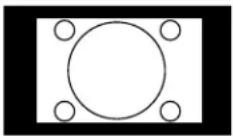 | 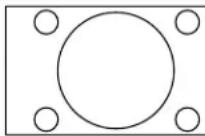 |
Vous pouvez aussi modifier le format d'image réglé dans le menu IMAGE > RÉGLAGES AVANCÉS > ZOOM IMAGE.

REMARQUE!
Vous pouvez déplacer le contenu de l'écran vers le haut ou vers le bas en appuyant sur les touches ▼▲ tan-dis que le format d'image 14:9 ZOOM, CINÉMA ou SOUS-TITRES est sélectionné.
REMARQUE!
Veuillez tenir compte du fait que, selon la source d'images réglée, tous les formats d'image ne sont pas disponibles.
5.4. Affi chage d'informations

Appuyez sur la touche INFO pour afficher des informations sur la chaîne en cours.
- Vous obtenez ces mêmes informations lorsque vous changez de chaîne (illustration : exemple).

REMARQUE!
Appuyez sur la touche MENU puis sur la touche INFO pour ouvrir le mode d'emploi électronique en allemand.
5.5. Ouvrir la liste de favoris
Dans le menu LISTE DES CHAÎNES > FAVORIS, vous pouvez ajouter certaines chaînes à une liste de favoris. Avant de pouvoir les ouvrir comme décrit ci-dessous, vous devez avoir mémorisé des chaînes dans la liste de favoris.
Appuyez sur la touche FAV pour ouvrir la liste de favoris. Dans les informations de programme, l'icône Favoris apparaît à côté du nom de la chaîne.
Pour alterner entre les chaînes contenues dans la liste de favoris, utilisez les touches P +/-

REMARQUE!
Lors de l'appel de la liste de canaux avec le bouton OK, la liste des favoris est automatiquement affichée.
▶ Vous pouvez également sélectionner les ▲ et ▼ boutons à vos favoris et appeler cela sur le bouton OK.
Appuyez de nouveau sur la touche FAV pour quitter la liste de favoris. L'icône de la vente programme disparaît.
5.6. Sélectionner la source

REMARQUE!
Veuillez noter que la source (l'appareil raccordé) n'est reconnue lorsque vous utilisez la touche SOURCE que si cette source est activée dans le menu RÉGLAGES, sous-menu SOURCES.
La touche SOURCE vous permet d'afficher la liste des sources. Si le menu SOURCE est ouvert, vous pouvez sélectionner directement la source souhaitée en appuyant sur le chiffre correspondant.
-
TV Mode TV (des signaux d'antenne, DVB-C et DVB-S sont restitués)
-
EXT 1 Appareil branché sur la prise SCART
-
SIDE AV Entrée audio/vidéo sur le côté de l'appareil
-
HDMI1 Entrée HDMI 1
-
HDMI2 Entrée HDMI 2
-
HDMI3 Entrée HDMI 3
-
YPBPR Entrée YPbPr sur le côté de l'appareil
-
VGA/PC Appareil branché sur l'entrée PC
-
WIRELESS DISPLAY Lecture de contenus d'un autre appareil source
▶ Vous accédez à la source souhaitée avec les touches directionnelles ▼▲.
▶ Confirmez votre choix avec la touche OK.

REMARQUE!
La sélection de la source peut également être réalisée sur l'appareil à l'aide du bouton MODE.
5.7.WirelessDisplay
Wireless Display permet d'afficher les contenus d'un appareil source (p. ex. tablette tactile, smartphone, etc.) sur le téléviseur. Pour cela, Android 4.2 ou supérieur doit être installé sur l'appareil source.
Branchez le dongle WiFi sur le téléviseur et sélectionnez comme source WIRELESS DISPLAY. Le message « Ready for Connection » s'affiche.
Le réglage pour la mise en miroir d'écran doit maintenant être activé sur l'appareil source. L'appareil source reconnaît alors les téléviseurs disponibles avec lesquels une connexion peut être établie.
Une fois le téléviseur sélectionné, une connexion est établie. Le message « Connecting to Wireless Display » s'affiche puis le contenu de l'écran de l'appareil source est dupliqué sur le téléviseur.

REMARQUE!
Wireless Display ne peut être utilisé que si l'appareil mobile supporte cette fonction.
Les processus de balayage et de connexion varient selon les programmes que vous utilisez.
Lisez à ce sujet éventuellement aussi le mode d'emploi de l'appareil source.
Les appareils mobiles basés sur Android doivent comporter la version 4.2 ou supérieure.
WIRELESS DISPLAY n'apparaît dans la sélection des sources qu'une fois que le dongle WiFi a été branché!
6. Télétexte
Le télétexte est un service gratuit diffusé par la plupart des stations de télévision et proposant des informations réactualisées quotidiennement sur la météo, les grilles de programmes, le cours des actions, les actualités, le sous-titrage et bien d'autres thèmes encore. Votre téléviseur vous offre de nombreuses fonctions utiles pour profiter du télétexte, du texte multi-pages, de la mémorisation de sous-pages ou de la navigation rapide.
6.1. L'utilisation du télétexte
Votre télécommande comporte des touches Télétexte spéciales destinées à l'utilisation du télétexte.
Choisissez un programme télévisé diffusant le télétexte.
Appuyez une fois sur la touche pour afficher la page initiale/l'index du télétexte.
Appuyez à nouveau sur la touche pour afficher le télétexte en transparence (l'image télévisée apparaît en arrière-plan).
▶ Si vous appuyez à nouveau sur la touche ☐, l'appareil repasse en mode TV.
6.1.1. Sélectionner des pages Télétexte
Touches numériques
Avec les touches numériques, entrez directement le numéro à trois chiffres de la page Télétexte que vous souhaitez consulter.
Le numéro de page choisi est affiché dans le coin supérieur gauche de l'écran. Le compteur du télétexte cherche jusqu'à ce que le numéro de page choisi soit trouvé.
Parcourir les pages Télétexte
Les touches de sélection des chaînes ou les touches directionnelles ▼ et ▲ vous permettent de parcourir les pages Télétexte en avant et en arrière.
Touches de couleur
Si du texte en couleur est affiché le long du bord inférieur de l'écran, vous pouvez sélectionner directement ces contenus en appuyant sur les touches de couleur ROUGE [ZOOM], VERTE [REPEAT], JAUNE [ROOT] et BLEUE [TITLE] correspondantes.
Sous-pages
Certaines pages du télétexte contiennent des sous-pages. En haut de l'écran apparaît p. ex. 1/3. Les sous-pages défilent successivement à un rythme d'env. 1/2 par minute. Vous pouvez parcourir les sous-pages avec les touches directionnelles ◀▶.
INDEX
La touche RETURN vous permet de sélectionner la page d'index contenant le sommaire du télétexte.
7. Raccordement d'appareils
7.1. Raccordement d'un casque
Branchez le casque sur la prise casque (☐). Le volume du casque peut être réglé dans le menu SON, sous-menu CAS-QUE. Pour couper le son des haut-parleurs de l'appareil en cas d'utilisation d'un casque, appuyez sur la touche ⚠ ou baissez le volume dans le menu SON, sous-menu VOLUME.

AVERTISSEMENT!
L'utilisation d'un casque à un volume élevé peut entraîner des lésions permanentes du système auditif. Réglez le volume sur la valeur minimum avant de commencer. Lancez la lecture et augmentez le volume à un niveau qui vous semble agréable. Une modification du réglage de base de l'égaliseur peut augmenter le volume et, ainsi, entraîner des lésions permanentes du système auditif.

AVERTISSEMENT!
L'écoute prolongée d'un appareil audio avec un casque à un volume élevé peut endommager l'oreille de l'utilisateur.
7.2. Amplifi cateur numérique via la prise coaxiale
La prise SPDIF Coax. OUT vous permet de restituer le signal audio de votre téléviseur LCD via un amplificateur numérique.
Pour cela, vous devez brancher un câble coaxial (non fourni) sur la prise SPDIF Coax. OUT du téléviseur LCD et sur l'entrée correspondante de l'amplificateur.
7.3. Raccordement d'une barre de son/d'un système surround
Si vous voulez raccorder une barre de son ou un système surround afin d'optimiser le son, vous pouvez utiliser les types de branchement suivants :
Sur la prise SPDIF Coax. OUT
Si votre barre de son/système surround comporte une prise SPDIF coaxiale, utilisez un câble Cinch (non fourni) pour raccorder cette prise à la prise SPDIF Coax. OUT du téléviseur LCD.
Si votre barre de son/système surround comporte une prise SPDIF optique, utilisez un adaptateur (optique vers coaxial, non fourni) pour raccorder cette prise à la prise SPDIF Coax. OUT du téléviseur LCD.
Via la sortie casque
Utilisez un adaptateur avec jack 3,5 mm vers 2 x Cinch (non fourni) pour raccorder la sortie casque (☑) du téléviseur LCD aux entrées audio de la barre de son/du système surround. Sélectionnez alors dans le menu SON, sous-menu CAS-QUE/LINEOUT, le réglage LINEOUT. Le volume de la sortie casque ne peut ensuite plus être réglé sous CASQUE.
Via la prise SCART
Utilisez un adaptateur avec péritel/SCART vers 2 x Cinch (non fourni) pour raccorder la prise SCART du téléviseur LCD aux entrées audio de la barre de son/du système surround.
7.4. Raccordement d'un lecteur de DVD/Blu-ray
Vous avez plusieurs possibilités pour raccorder un lecteur de DVD/Blu-ray :
Avec un câble HDMI
À condition que le lecteur de DVD/Blu-ray soit doté d'une sortie HDMI, branchez un câble HDMI (non fourni). Un câble supplémentaire pour la transmission du son n'est pas nécessaire.
Avec un câble vidéo composante 3 x Cinch vers jack 3,5 mm
Si le lecteur de DVD/Blu-ray dispose de sorties YUV (Y Pb Pr), il est conseillé de le raccorder à l'aide de l'adaptateur YUV fourni (3 x Cinch (vert/bleu/rouge) vers jack 3,5 mm) à la prise YPbPr du téléviseur LCD..

REMARQUE!
Utilisez uniquement l'adaptateur YUV fourni
Pour la transmission du son, utilisez l'adaptateur AV fourni (3 x Cinch (jaune/blanc/rouge) vers jack 3,5 mm) pour raccorder le lecteur de DVD à la prise Side AV du téléviseur LCD. Raccordez un câble Cinch stéréo (fiche rouge et blanche) à l'adaptateur AV et aux sorties audio de l'appareil externe.

REMARQUE!
Utilisez uniquement l'adaptateur AV fourni.
Avec un câble péritel
- Branchez un lecteur de DVD/Blu-ray sur la prise SCART à l'aide d'un câble péritel. Un câble supplémentaire pour la transmission du son n'est pas nécessaire.
Avec un adaptateur AV
Raccordez l'adaptateur AV à la prise Side AV du téléviseur LCD.
Raccordez un câble Cinch stéréo (fiche rouge et blanche) à l'adaptateur AV et aux sorties audio de l'appareil externe.
Raccordez un câble Cinch vidéo (fiche jaune) à l'adaptateur AV et à la sortie vidéo de l'appareil externe.

REMARQUE!
Utilisez uniquement l'adaptateur AV fourni.
7.5. Raccordement d'un magnétoscope
Raccordez un câble d'antenne à la prise d'antenne du téléviseur LCD et à la sortie Antenne du magnétoscope.
Raccordez un autre câble d'antenne à l'entrée Antenne du magnétoscope et à la prise d'antenne murale.
Vous pouvez, en plus, raccorder le téléviseur LCD et le magnétoscope avec un câble péritel. Cela permet d'obtenir une meilleure qualité d'image et de son. Une prise péritel est nécessaire pour la transmission d'un son en stéréo.
Raccordez le câble péritel (non fourni) à la prise SCART du téléviseur LCD.
Raccordez l'autre extrémité du câble péritel à la prise SCART OUT du magnétoscope.
7.6. Raccordement d'un graveur de DVD
- Branchez une extrémité du câble péritel sur la prise SCART OUT du graveur de DVD.
- Branchez l'autre extrémité du câble péritel sur une des deux prises SCART du téléviseur LCD.
Raccordez un câble d'antenne à la prise d'antenne du téléviseur LCD et à la sortie Antenne du graveur de DVD.
Utilisez un câble d'antenne supplémentaire pour relier l'entrée Antenne du graveur de DVD à la prise d'antenne murale.
7.7. Raccordement d'un récepteur (SAT, DVB-T, décodeur, etc.)
Plusieurs possibilités s'offrent à vous pour le raccordement à votre téléviseur LCD d'un appareil devant être utilisé comme récepteur pour le téléviseur LCD (p. ex. récepteur satellite, récepteur DVB-T, décodeur, décodeur numérique externe).
Avec un câble HDMI
Si votre appareil externe dispose d'une sortie HDMI, branchez un câble HDMI (non fourni) sur l'entrée HDMI du téléviseur LCD et sur la sortie HDMI de l'appareil externe. Un câble supplémentaire pour la transmission du son n'est pas nécessaire.
Avec un câble vidéo composante 3 x Cinch vers jack 3,5 mm
Si le récepteur dispose de sorties YUV (Y Pb Pr), il est conseillé de le raccorder à l'aide de l'adaptateur YUV fourni (3 x Cinch (vert/bleu/rouge) vers jack 3,5 mm) à la prise YPbPr du téléviseur LCD.

REMARQUE!
Utilisez uniquement l'adaptateur YUV fourni
Pour la transmission du son, utilisez l'adaptateur AV fourni (3 x Cinch (jaune/blanc/rouge) vers jack 3,5 mm) pour raccorder le récepteur à la prise Side AV du téléviseur LCD. Raccordez un câble Cinch stéréo (fiche rouge et blanche) à l'adaptateur AV et aux sorties audio de l'appareil externe.

REMARQUE!
Utilisez uniquement l'adaptateur AV fourni.
Avec un câble péritel
- Branchez un récepteur sur la prise SCART à l'aide d'un câble péritel. Un câble supplémentaire pour la transmission du son n'est pas nécessaire.
Avec un adaptateur AV
Raccordez l'adaptateur AV à la prise Side AV du téléviseur LCD.
Raccordez un câble Cinch stéréo (fiche rouge et blanche) à l'adaptateur AV et aux sorties audio de l'appareil externe.
Raccordez un câble Cinch vidéo (fiche jaune) à l'adaptateur AV et à la sortie vidéo de l'appareil externe.

REMARQUE!
Utilisez uniquement l'adaptateur AV fourni.
7.8. Raccordement d'un graveur de DVD/magnétoscope et d'un récepteur satellite
Si vous souhaitez brancher simultanément un graveur de DVD ou un magnétoscope et un récepteur satellite, vous pouvez utiliser le type de branchement suivant :
Raccordez le récepteur comme décrit plus haut.
Raccordez maintenant le récepteur à l'aide d'un câble péritel (non fourni) à la sortie SCART du magnétoscope/graveur de DVD et à l'entrée SCART correspondante du récepteur.
Raccordez un câble d'antenne à la prise d'antenne (ANT.) du téléviseur LCD et à la sortie Antenne du magnétoscope/graveur.
Raccordez un autre câble d'antenne à l'entrée Antenne du magnétoscope/graveur de DVD et à la sortie Antenne du récepteur.
Raccordez le récepteur satellite au LNB de l'antenne parabolique.
7.9. Raccordement d'un caméscope
Raccordez l'adaptateur AV fourni (3 x Cinch (jaune/blanc/rouge) vers jack 3,5 mm) à la prise Side AV du téléviseur LCD.
Raccordez un câble Cinch stéréo (fiche rouge et blanche) à l'adaptateur AV et aux sorties audio de l'appareil externe.
Raccordez un câble Cinch vidéo (fiche jaune) à l'adaptateur AV et à la sortie vidéo de l'appareil externe.

REMARQUE!
Utilisez uniquement l'adaptateur AV fourni.
7.10. Appareil avec connexion HDMI ou DVI
HDMI (« High Definition Multimedia Interface ») est la seule interface du domaine de l'électronique grand public à transférer sous forme numérique simultanément les données audio et vidéo. Elle traite tous les formats d'image et de son connus aujourd'hui, y compris HDTV (High Definition Television), et peut également représenter la résolution de 1080p sans perte de qualité.
De nombreux appareils de l'électronique grand public, p. ex. les lecteurs de DVD, sont aujourd'hui équipés de sorties HDMI ou DVI.
7.10.1. Raccordement d'un appareil externe avec sortie HDMI
- Branchez un câble HDMI (non fourni) sur l'entrée HDMI du téléviseur LCD et sur la sortie HDMI de l'appareil externe.
Une fois l'appareil HDMI branché, allumez tout d'abord le téléviseur LCD.
Puis allumez l'appareil de lecture HDMI externe.
7.10.2. Raccordement d'un appareil externe avec sortie DVI
Si l'appareil externe possède une sortie DVI, vous pouvez également le raccorder à l'entrée HDMI (HDMI est rétro-compatible avec DVI – « Digital Visual Interface »). Vous avez besoin pour cela d'un adaptateur HDMI-DVI (non fourni).
La sortie DVI ne transmettant pas le son, utilisez en plus un câble audio pour la transmission du son. Raccordez un câble Cinch stéréo (fiche rouge et blanche) à l'adaptateur AV et aux sorties audio de l'appareil externe.
7.11. Raccordement d'un ordinateur
Le téléviseur LCD se branche sur votre ordinateur de bureau ou portable comme un écran ou écran supplémentaire. L'image de votre ordinateur est alors transmise sur le téléviseur LCD.
Pour raccorder le téléviseur LCD à l'ordinateur :
▶ Éteignez les deux appareils.
Raccordez un câble VGA (non fourni) à l'entrée VGA du téléviseur LCD et à la sortie de carte graphique de l'ordinateur de bureau ou portable.
Serrez bien les vis du câble d'écran avec vos doigts de manière à ce que les fiches soient correctement insérées dans les prises.
Si vous souhaitez également transmettre le son, raccordez un câble audio à la prise SIDE AV à l'aide de l'adaptateur AV.
Raccordez un câble Cinch stéréo (fiche rouge et blanche) à l'adaptateur AV et aux sorties audio de l'ordinateur.
▶ Allumez le téléviseur LCD en premier.
▶ Allumez ensuite seulement l'ordinateur de bureau ou portable.
▶ Sélectionnez le mode PC avec SOURCE.
L'image de l'ordinateur apparaît sur le téléviseur LCD. La touche SOURCE vous permet de repasser en mode TV. Si vous utilisez le téléviseur LCD comme deuxième écran pour votre ordinateur, vous pouvez être amené à modifier certains réglages d'affichage de votre système d'exploitation. Consultez le mode d'emploi de l'ordinateur de bureau ou portable pour connaître les consignes à respecter en cas d'utilisation de plusieurs écrans.
7.12. Raccordement d'un réseau
Raccordement avec un routeur / switch / hub
À l'aide d'un câble approprié, raccordez votre ordinateur à l'un des ports LAN du routeur / switch / hub (p. ex. LAN).

REMARQUE!
Pour pouvoir utiliser la fonction DLNA, l'autre matériel doit se trouver dans le même réseau.
Utilisez une autre sortie LAN du routeur / switch / hub (p. ex. LAN) pour le branchement de votre téléviseur. Raccordez pour cela le port LAN situé au dos du téléviseur au port LAN du routeur / switch / hub.
Raccordement avec une prise réseau
Selon la configuration du réseau, vous pouvez raccorder votre téléviseur à votre réseau LAN. Utilisez dans ce cas un câble Ethernet pour brancher votre téléviseur directement sur la prise réseau murale.
Avec une clé WiFi
Si vous avez la possibilité de vous connecter avec un routeur WiFi, utilisez une clé WiFi et raccordez-la au port USB du téléviseur. Pour la configuration du réseau Wi-Fi, lisez aussi la section « PARAMÈTRES RÉSEAU » à la page 33

REMARQUE!
Raccordez votre clé Wi-Fi à l'appareil à l'aide de la rallonge USB fournie pour garantir une réception optimale
8. Le menu OSD
8.1. Naviguer dans le menu
Appuyez sur la touche MENU pour activer l'OSD.
Les touches directionnelles ▼▲ vous permettent de sélectionner les options du menu principal.
Appuyez sur la touche OK pour afficher l'option sélectionnée du menu principal.
▶ Avec les touches directionnelles ▼▲, vous pouvez sélectionner les options d'un menu.
La touche RETURN vous permet de revenir un niveau en arrière dans un menu ainsi qu'au menu principal.
Réglez une valeur souhaitée ou faites une autre sélection avec les touches directionnelles ◀▶▼▲.
▶ Avec la touche EXIT ou MENU, vous fermez le menu.
Veuillez noter que selon le préréglage, le menu se ferme automatiquement si vous n'appuyez sur aucune touche.

REMARQUE!
Dans le menu OSD, les options disponibles sont affichées en plus en bas.
Vous pouvez sélectionner les menus principaux suivants :
- Menu IMAGE
- Menu SON
- Menu RÉGLAGES
- Menu INSTALLATION
- Menu LISTE DES CHAÎNES
- Menu NAVIGATION MÉDIA

REMARQUE!
Suite à d'éventuelles modifications techniques, il est possible que les menus décrits ici divergent de ceux affichés sur votre écran.
REMARQUE!
Les menus s'affichent en fonction de la source sélectionnée. Si vous avez sélectionné VGA/PC comme source, d'autres menus apparaissent.

REMARQUE!
Appuyez sur la touche MENU puis sur la touche INFO pour ouvrir le mode d'emploi électronique en allemand.
8.2. Système de menus dans le détail
8.2.1. Menu Image
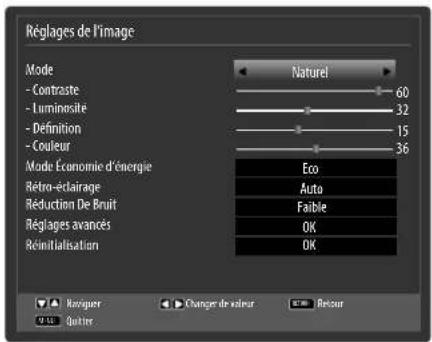
| Option de menu Réglage | |
| MODE | Choisir le mode d'image :NATUREL, CINÉMA, JEUX, SPORT, DYNAMIQUE.Cette fonction correspond à la touche PRESET. |
| CONTRASTE | Réduire ou augmenter le contraste (échelle de 0 à 63). |
| LUMINOSITÉ | Réduire ou augmenter la luminosité (échelle de 0 à 63). |
| DÉFINITION | Réduire ou augmenter la netteté (échelle de 0 à 31). |
| COULEUR | Réduire ou augmenter l'intensité des couleurs (échelle de 0 à 63). |
| MODE ÉCONOMIE D'ÉNERGIE | Si vous réglez le mode Économie d'énergie sur ECO, le téléviseur passe en mode Économie d'énergie et la luminosité du téléviseur est réglée sur la valeur optimale.Si le mode Économie d'énergie est activé, le réglage RÉTRO-ÉCLAIRAGE n'est pas disponible. REMARQUE!En mode d'image DYNAMIQUE, le mode Économie d'énergie ne peut pas être activé. REMARQUE!En mode d'image DYNAMIQUE, le mode Économie d'énergie ne peut pas être activé. |
| RÉTRO-ÉCLAIRAGE | Vous pouvez ici, au moyen des touches directionnelles ◀▶, régler le rétro-éclairage sur le niveau FAIBLE, MOYEN, HAUT ou AUTO. |
| RÉDUCTION DE BRUIT | Cette fonction vous permet de réduire les bruits d'image et d'améliorer la qualité d'image d'un signal faible. Choisissez ARRÊT, FAIBLE, MOYEN ou HAUT. |
| Option de menu Réglage | ||
| RÉGLAGES AVANCÉS | Réglages avancés | 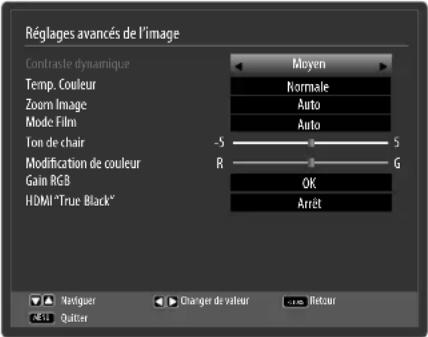 |
| CONTRASTE DYNAMIQUE | Régler le contraste dynamique : FAIBLE, MOYEN, HAUT, ARRÊT | |
| TEMP. COULEUR | Choisir la teinte : NORMALE, CHAUD, FROIDE. | |
| ZOOM IMAGE | Réglez ici le format d'image.Cette fonction correspond à la touche SIZE. | |
| MODE FILM | Pour profiter d'une lecture d'image optimisée avec les films, ré-glez ce mode sur AUTO. | |
| TON DE CHAIR | Régler la couleur de peau. | |
| MODIFICATION DE COULEUR | Régler le niveau de couleur. | |
| GAIN RGB | Régler individuellement l'accentuation des couleurs. | |
| HDMI «TRUE BLACK» | HDMI TRUE BLACK (en option) : dès que le signal d'image est capté via une entrée HDMI, cette fonction est disponible dans le menu Réglages de l'image.Vous pouvez utiliser cette fonction pour renforcer la noirceur des images. Vous pouvez régler cette fonction sur « ACTIVER » pour activer le mode HDMI True Black.La fonction d'activation/de désactivation de HDMI True Black ne fonctionne que si l'appareil de sortie HDMI est réglé sur RGB. | |
| RÉINITIALISATION | Avec OK, vous restaurez tous les réglages d'image par défaut. | |
8.2.2. Menu Image en mode VGA/PC
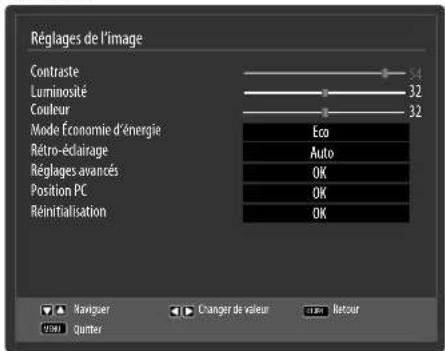
| Option de menu Réglage | ||
| CONTRASTE | Réduire ou augmenter le contraste (échelle de 0 à 63). | |
| LUMINOSITÉ | Réduire ou augmenter la luminosité (échelle de 0 à 63). | |
| COULEUR | Réduire ou augmenter l'intensité des couleurs (échelle de 0 à 63). | |
| MODE ÉCONOMIE D'ÉNERGIE | Est désactivé dans ce mode. | |
| RÉTRO-ÉCLAIRAGE | Vous pouvez ici, au moyen des touches directionnelles ◀▶, régler le rétro-éclairage sur le niveau FAIBLE, MOYEN, HAUT ou AUTO. | |
| RÉGLAGES AVANCÉS | Réglages avancés | 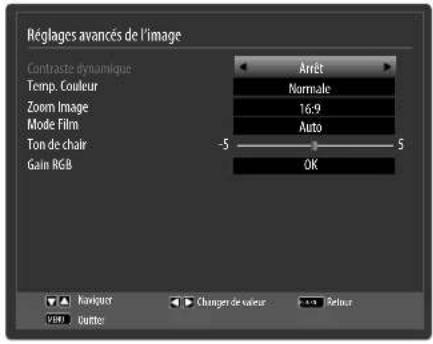 |
| CONTRASTE DYNAMIQUE | Régler le contraste dynamique. | |
| TEMP. COULEUR | Choisir la teinte : NORMALE, CHAUD, FROID. | |
| ZOOM IMAGE | Réglez ici le format d'image.Cette fonction correspond à la touche SIZE. | |
| MODE FILM | Pour profiter d'une lecture d'image optimisée avec les films | |
| TON DE CHAIR | Régler la couleur de peau. | |
| GAIN RGBAUTOMATIQUE | Régler individuellement l'accentuation des couleurs.Si l'image devait être décalée, vous pouvez sélectionner l'option POSITION AUTOMATIQUE et appuyer sur OK pour la recen-trer. Exécutez cette fonction en plein écran pour que les réglages soient corrects. | |
| POSITION PC POSITION | ||
| POSITION HORIZONTALE | Vous pouvez ici modifier le positionnement horizontal de l'image avec ◀►. | |
| POSITION VERTICAL | Vous pouvez ici modifier le positionnement vertical de l'image avec ◀►. | |
| FRÉQUENCE PILOTE | Ce réglage synchronise le signal d'image avec la fréquence de pixels de l'écran. Cela permet de corriger des interférences éven-tuelles sous forme de bandes verticales dans les représentations nécessitant un nombre élevé de pixels (telles que tables ou texte en petite écriture). Réglez la fréquence de pixels avec ◀►. | |
| PHASE | Si l'image affichée sur l'ordinateur n'est pas nette, vous pouvez ici, avec ◀►, faire coïncider le signal d'image avec les pixels du télé-viseur LCD. Vous obtenez ainsi une image « propre » avec une re-présentation uniformément nette. | |
| RÉINITIALISATION | Avec OK, vous restaurez tous les réglages d'image par défaut. | |
FR
8.2.3. Menu Son
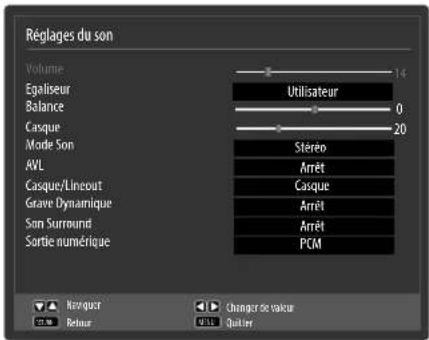
| Option de menu Réglage | |
| VOLUME | Réglage de base du volume lors de la mise en marche (échelle de 0 à 63). Choisissez un vo-lume de base modéré. |
| EGALISEUR | Dans le menu Égaliseur, vous pouvez choisir le préréglageMUSIQUE, FILM, DIALOGUE, PLAT,CLASSIQUEou UTILISATEUR.Les réglages du menu Égaliseur ne peuvent être modifiés que siUTILISATEURest réglé comme mode Égaliseur. |
| BALANCE | Réglez la balance entre haut-parleurs gauche et droit (échelle de -31 à +31). |
| CASQUE | Réglez ici le volume du casque, à condition que, sous l’optionCASQUE/LINEOUT, vous ayez sélectionné le réglageCASQUE. |
 AVERTISSEMENT!L’écoute prolongée d’un appareil audio avec un casque à un vo-lume élevé peut endommager l’oreille de l’utilisateur. AVERTISSEMENT!L’écoute prolongée d’un appareil audio avec un casque à un vo-lume élevé peut endommager l’oreille de l’utilisateur. | |
| MODE SON | PréréglageSTÉRÉO.Si l’émission actuelle est compatible avec le mode DUAL (p. ex. émis-sions bilingues), vous pouvez choisir ici entreDUAL-I etDUAL-II(version originale et syn-chronisation). |
| AVL | La fonctionAVL(Automatic Volume Limiting) équilibre les volumes inégaux des différentes émissions. Réglez la fonction surARRÊTpour entendre les volumes d’origine. Réglez-la surMARCHEpour entendre un volume homogène. |
| CASQUE/LINEOUT | Sélectionnez le signal audio pour le casque. L’optionCASQUEpermet de régler le volume du signal. Avec le réglageLINEOUT, le signal a un volume prédéfini qui ne peut pas être modifié. Si ce réglage est sélectionné, un amplificateur externe peut être raccordé à l’appareil. |
| GRAVEDYNAMIQUE | Réglez l’amplification des basses surMARCHEouARRÊT. |
| SONSURROUND | Activez/désactivez l’effet surround. |
| SORTIENUMÉRIQUE | Réglez ici le type audio pour la sortie numérique. |
8.2.4. Menu Réglages
Réglages
Accés Conditionnel
Langue
Parental
Minuteries
Date/heure
Sources
Paramètres satellite
Paramètres réseau
Autres réglages
| Option de menu Réglage | |||
| ACCÈS CONDITIONNEL | Si vous souhaitez regarder des chaînes payantes, vous devez tout d'abord vous abonner auprès du prestataire correspondant. Une fois que vous vous serez abonné, votre prestataire vous remettra un Conditional Access Module (CAM) et une carte spéciale. Vous trouverez des informations sur les réglages dans la documentation fournie avec le module.Installez les composants Cl de la façon suivante sur votre téléviseur:► Éteignez le téléviseur et débranchez la fiche d'alimentation de la prise de courant.► Insérez tout d'abord le module CA dans l'emplacement prévu à cet effet sur le côté du téléviseur. Ensuite, insérez la carte.[IMAGE]Remarque!Le module CA ne doit être inséré ou retiré que lorsque le téléviseur se trouve en mode Veille ou s'il est débranché de la prise secteur.[IMAGE]ATTENTION!Le module CA ne peut être inséré que dans un sens, il n'est donc pas possible de l'insérer à l'envers. Vous risquez d'endommager le module CA ou le téléviseur si vous tentez d'insérer le module CA par la force.► Branchez le téléviseur sur la prise secteur, allumez-le et attendez un moment, jusqu'à ce que la carte soit reconnue.► Avec certains modules CA, plusieurs étapes de configuration sont en plus nécessaires, que vous pouvez exécuter dans le menuACCÈS CONDITIONNEL.► Lorsqu'aucun module n'est inséré, le message «AUCUN MODULE INTERFACE COMMUNE DÉTECTÉ» s'affiche sur l'écran. | ||
| Option de menu | Réglage | ||
| LANGUETous les réglages de la langue sont affichés et sélectionnés dans le menu RÉGLAGE LANGUE. | 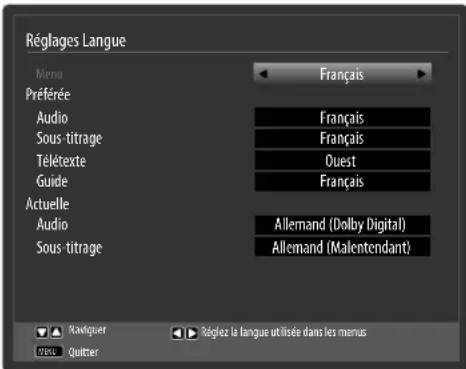 | ||
| MENU Cette option vous permet de sélectionner la langue du menu OSD, c'est-à-dire de tout ce qui s'affiche à l'écran.La langue change immédiatement. Ne sélectionnez pas de langue que vous ne comprenez pas. | |||
| PRÉFÉRÉE | S'ils sont disponibles, ces réglages sont utilisés. Sinon, ce sont les réglages actuels qui sont utilisés. | ||
| AUDIO | Si une émission, p. ex. un film, est diffusée en plusieurs langues, vous avez la possibilité de choisir la langue des dialogues (p. ex. version originale). | ||
| SOUS-TITRAGE | Si l'émission comporte des sous-titres pour les malentendants, cette option vous permet de régler la langue souhaitée pour ces sous-titres. | ||
| TÉLÉ-TEXTE | Le réglage par défaut est OUEST. Si vous vous trouvez dans une autre zone linguistique, vous pouvez modifier la langue réglée : OUEST, EST, CYRILLIC, TURC/GREC ou ARABE. | ||
| GUIDE | Si le programme TV (guide) est proposé en plusieurs langues, cette option vous permet de régler la langue de votre choix. | ||
| ACTUELLE AUDIO | Cette option vous permet de modifier la langue audio de l'émission actuelle, à condition qu'une autre langue audio soit supportée. | ||
| SOUS-TITRAGE | Cette option vous permet de sélectionner les sous-titres pour l'émission actuelle, à condition qu'ils soient proposés. | ||
| Option de menu | Réglage | |
| PARENTALLorsque vous confirmez cette option en appuyant sur OK, une fenêtre de dialogue s'ouvre. Le mot de passe (c'est-à-dire la clé de verrouillage) vous est demandé. Utilisez le code maître «4725» ou le mot de passe attribué lors de la première installation. Si votre saisie est correcte, la fenêtre de dialogue des réglages de protection s'affiche. | 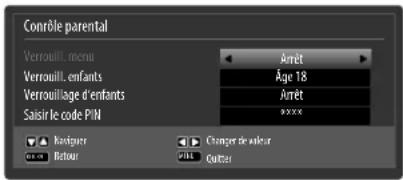 | |
| VERROUILL.MENU | Le réglage VERROUILL. MENU active ou désactive l'accès aux menus. Vous pouvez désactiver l'accès au menu d'installation ou à l'ensemble du système de menus. | |
| VERROUILL.ENFANTS | Si cette option est activée, elle récupère auprès de la chaîne des informations concernant les limites d'âge pour les programmes. Si le niveau d'âge correspondant est désactivé sur l'appareil, l'accès à la chaîne est verrouillé. | |
| VEROUILLAGE D'ENFANTS | Si ce réglage est activé, le téléviseur ne peut être commandé qu'au moyen de la télécommande. Dans ce cas, les touches du panneau de commande du téléviseur sont désactivées à l'exception de la touche Standby/ON. Si le contrôle parental est activé, vous pouvez mettre le téléviseur en mode Veille avec la touche Standby/ON. Pour rallumer le téléviseur, il vous faut utiliser la télécommande. Si une touche est actionnée, le message «VERROUILLAGE D'ENFANTS MARCHE» s'affiche sur l'écran tandis que le menu reste masqué. | |
| SAISIR LE CODE PIN | Définit un nouveau code PIN. Saisissez un nouveau code PIN avec les touches numériques. Vous devez saisir une deuxième fois ce code PIN pour le confirmer.IMPORTANT! Notez le nouveau code PIN. Les réglages par défaut devront sinon être restaurés sur l'appareil et tous les réglages et listes de chaînes seront perdus. Notez le nouveau code PIN. Les réglages par défaut devront sinon être restaurés sur l'appareil et tous les réglages et listes de chaînes seront perdus. | |
| MINUTERIES | La fonction TIMER SOMMEIL vous permet de programmer l'appareil de telle manière qu'il s'éteigne automatiquement. Vous pouvez régler cette durée par paliers de 30 minutes (2 heures max.). La minuterie s'enclenche dès que vous avez procédé au réglage. Sélectionnez ARRÊT pour quitter la fonction. | |
| Le menu Timer vous permet de programmer le début et la fin d'une émission que vous ne voulez pas manquer. Procédez alors comme suit Appuyez sur la touche jaune pour enregistrer une émission dans le timer ou, dans le cas d'une émission déjà enregistrée dans le timer, sur la touche verte pour modifier les réglages. | 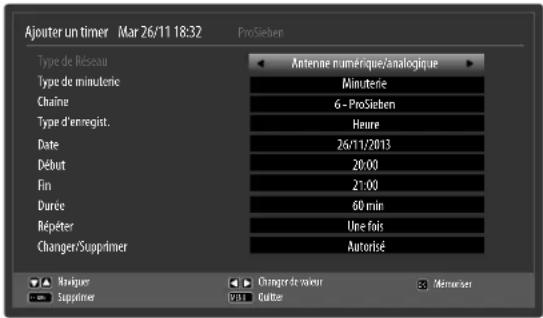 | |
| La fonction Timer peut être utilisée pour passer automatiquement à une autre chaîne à un moment défini (l'appareil étant allumé). Si l'appareil se trouve en mode Veille, le signal souhaité est émis sur la prise SCART au moment préréglé. L'appareil ne s'allume alors pas. Cela permet d'enregistrer une émission en mode Veille par exemple avec un magnétoscope. Dans ce cas, la LED sur la face avant de l'appareil clignote. | ||
| TYPE DE RÉSEAU | Affichage du type de réseau (DVB-T, DVB-C ou DVB-S). | |
| TYPE DE MINUTERIE | Cette fonction ne peut pas être modifiée. | |
| CHAÎNE | Sélectionnez la chaîne. | |
| TYPE D'ENREGIST. | Cette fonction ne peut pas être modifiée. | |
| DATE | Saisissez la date.Modifiez les chiffres entre crochets à l'aide des touches numériques. | |
| DÉBUT | Saisissez l'heure de début. | |
| FIN | Saisissez l'heure de fin. | |
| DURÉE | La durée est calculée automatiquement. | |
| RÉPÉTER | Sélectionnez à quelle fréquence le timer doit être répété. | |
| CHANGER/ SUP-PRIMER | Si vous sélectionnez INTERDIT, un symbole de cadenas apparaît. Dans ce cas, vous ne pouvez ouvrir l'entrée qu'à l'aide du code PIN. | |
| Option de menu Réglage | ||
| DATE/HEURE | Cette option vous permet de modifier les réglages de l'heure. | |
| DATE/HEURE: affichage de la date réglée et de l'heure réglée. Ces entrées ne peuvent pas être modifiées. | ||
| MODE DE RÉGLAGE DE L'HEURE: si vous réglez l'entrée d'AUTO sur MANUEL, vous pouvez avancer ou reculer le fuseau horaire sélectionné par paliers d'une heure dans l'option suivante. | ||
| ZONE HORAIRE: disponible uniquement si l'option précédente est réglée sur « MANUEL ». Sélectionnez la valeur avec ◀►. L'heure actuelle est modifiée en conséquence. | ||
| SOURCES | Dans ce menu, vous pouvez désactiver, activer et sélectionner des sources. Désactivez une source en la sélectionnant puis en appuyant sur ◀►. Les sources désactivées n'apparaissent pas dans la liste de sélection, qui s'ouvre avec la touche SOURCE.Si vous souhaitez renommer une source, appuyez sur la touche rouge (ZOOM). Vous pouvez alors modifier le nom de la source à l'aide des touches directionnelles ◀►▲▼. | |
| PARAMÉTRESSATELLITE | LISTEDESSATELLITES | Afficher la liste de satellitesVous ajoutez un nouveau satellite avec la touche jaune.Vous supprimez un satellite de la liste avec la touche bleue.Appuyez sur la touche OK pour modifier le satellite sélectionné. |
| INSTALLATION DEL'ANTENNE | Vous pouvez ici modifier les réglages d'antenne et parcourir les satellites pour trouver de nouvelles chaînes. | |
| SATCODX Cette option de menu vous permet d'exporter ou d'importer la liste de satellites disponible. Raccordez un support de données amovible (clé USB) pour y sauvegarder la liste des chaînes. | ||
| PARAMÈTRESRÉSEAU | Sélectionnez ici le type de réseau PÉRIPHÉRIQUE SANS FIL ou PÉRIPHÉRIQUE CÂBLE.En cas d'utilisation d'une connexion sans fil, sélectionnez comme type de réseau l'option PÉ-RIPHÉRIQUE SANS FIL à l'aide des touches directionnelles ◀► de la télécommande. Sé-lectionnez ensuite l'option RÉSEAU à l'aide des touches directionnelles ▼▲ de la télécom-mande. Une fois tous les paramètres souhaités réglés, appuyez sur la touche OK. Le téléviseur recherche alors les réseaux sans fil disponibles. Sélectionnez le réseau de votre choix. Si ce ré-seau est sécurisé, vous devez entrer une clé d'accès au réseau. Lisez à ce sujet également les do-cuments fournis avec votre routeur WiFi.Si vous avez sélectionné l'option PÉRIPHÉRIQUE CÂBLE, une connexion dynamique est auto-matiquement établie dès que vous avez connecté le téléviseur LCD à Internet.Vous pouvez aussi saisir une adresse IP statique. Appuyez alors sur la touche verte pour accé-der au sous-menu AVANCÉ. Saisissez ici à l'aide des touches numériques l'adresse IP souhaitée pour connecter votre téléviseur à Internet. Avec la touche rouge, vous pouvez ici alterner entre DYNAMIQUE et STATIQUE. | |
| AUTRESRÉGLAGES | 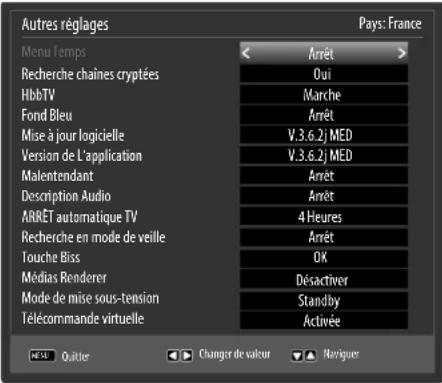 | |
| MENU TEMPS | Vous pouvez régler ici la durée s'écoulant avant que le menu OSD ne se ferme automatiquement. | |
| Option de menu Réglage | ||
| RECHERCHE CHAÎNES CRYPTÉESSi vous voulez rechercher des chaînes cryptées, réglez cette option sur OUI. Si vous voulez limiter votre recherche aux chaînes gratuites (« Free-to-Air »), réglez-la surNON. | ||
| HBBTVChoisissez le réglageMARCHEpour avoir la possibilité de consulter des contenus HbbTV via Internet.Ce service doit être disponible dans votre région. | ||
| FOND BLEUSi le téléviseur LCD ne reçoit aucun signal, un arrière-plan bleu remplace l'« effet de neige » ou l'écran noir. | ||
| MISE À JOUR LOGICIELLECette fonction vous permet de rechercher la dernière version du logiciel pour le téléviseur et de la mettre à jour.La mise à jour prend environ 30 minutes. Ne l'interrompez pas. La progression de la recherche est affichée. | ||
| VERSION DEL'APPLICATIONAffichage de la version de logiciel installée. | ||
| MALENTENDANTSi la chaîne transmet des signaux audio spéciaux pour les malentendants, vous pouvez régler cette option surMARCHEpour capter ces signaux. | ||
| DESCRIPTION AUDIOSi la chaîne transmet des signaux audio spéciaux pour les malvoyants, vous pouvez régler cette option surMARCHEpour capter ces signaux. | ||
| ARRÊTAUTOMATIQUE TVVous pouvez ici régler l'intervalle de temps pour l'arrêt automatique. Si le téléviseur n'est pas utilisé dans cet intervalle (aucune touche actionnée), il s'éteint automatiquement. | ||
| RECHERCHE EN MODE DE VEILLESi laRECHERCHE EN MODE DE VEILLEest réglée surMARCHE, les chaînes disponibles sont recherchées lorsque le téléviseur est en mode Veille. Si l'appareil trouve de nouvelles chaînes ou des chaînes pas encore mémorisées, un menu s'affiche dans lequel vous pouvez accepter ou rejeter les modifications. | ||
| TOUCHE BISS Activation manuelle des programmes. Réglage disponible uniquement pour programmes satellite. | ||
| MÉDIAS RENDERERActiver ou désactiver leMÉDIAS RENDERER. Cette fonction autorise l'échange de données avec d'autres appareils multimédia tels qu'ordinateurs de bureau, smartphones, caméras, etc. | ||
| MODE DE MISE SOUS-TENSIONSélectionnez le mode d'activationVEILLEouDERNIER STATUT.Lorsque l'interrupteur d'alimentation est actionné, l'appareil passe alors en mode Veille ou affiche le réglage choisi en dernier. | ||
| TÉLÉCOMMAN-DE VIRTUELLEActivation/désactivation de la télécommande virtuelle. Celle-ci permet de commander le téléviseur par l'intermédiaire d'autres appareils. | ||
| CEC(Consumer Electronics Control)Activez cette fonction pour permettre la communication de tous les appareils raccordés via HDMI. Vous pouvez ainsi par exemple contrôler tous les appareils d'un réseau HDMI avec une seule télécommande. Activez cette fonction si vous voulez régler en plus des paramètres sous l'option suivanteHAUT-PARLEUR. | ||
HAUT-PARLEURPour les haut-parleurs, l'optionTVest ici réglée par défaut de manière à ce que seuls les haut-parleurs internes soient utilisés pour la transmission du son. Vous ne pouvez modifier ce réglage que si vous avez auparavant activé la fonction CEC. Vous avez dans ce cas la possibilité de sélectionner l'optionAMPLIFICATEURet d'intégrer un amplificateur externe à un réseau CEC via la priseHDMI1. Le son des haut-parleurs internes n'est alors pas coupé.Remarque! En raison du grand nombre d'appareils différents, un fonctionnement optimal ne peut pas être garanti. En raison du grand nombre d'appareils différents, un fonctionnement optimal ne peut pas être garanti. | ||
| Option de menu Réglage | ||
| MISE À JOUR DYNAMIQUE DE CANAL | Si vous sélectionnez l’option ACTIVÉE, toutes les actualisations de la liste des chaînes sont exécutées automatiquement. | |
8.2.5. Menu Installation
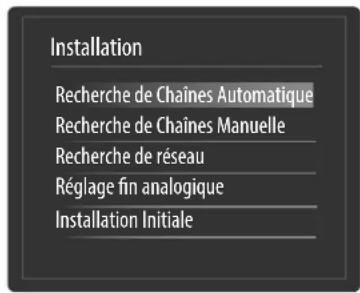
| Option de menu Réglage | |
| RECHERCHE DE CHAÎNES AUTOMA-TIQUE | Cette fonction vous aide à effectuer une nouvelle recherche des chaînes et à mémori-ser les chaînes trouvées.Plusieurs options de recherche vous sont proposées.Une fois l’option de recherche sélectionnée, appuyez sur OK. Validez la demande de confirmation avec OUI et appuyez sur OK pour lancer la recherche des chaînes.Vous pouvez interrompre prématurément la recherche avec MENU. Dans ce cas, les chaînes trouvées ne sont pas mémorisées. |
| RECHERCHE DE CHAÎNES MANUELLE | Cette fonction est utilisée pour la saisie directe de chaînes. |
| RECHERCHE DE RÉSEAU | Sélection de groupes de chaînes numériques captées par câble ou DVB-T. Les chaînes apparentées du canal actuellement sélectionné sont alors recherchées. Les informations envoyées dépendent du canal sélectionné et donnent des résultats différents. REMARQUE !La liste des chaînes existante est remplacée lorsque la recherche de réseaux est lancée. REMARQUE !La liste des chaînes existante est remplacée lorsque la recherche de réseaux est lancée. |
| RÉGLAGE FIN ANALOGIQUE | Cette fonction vous permet de procéder au réglage fin des chaînes analogiques. |
| INSTALLATION INITIALE | Cette fonction correspond aux étapes de l’installation initiale, telle qu’elle est effectuée lorsque vous allumez le téléviseur pour la première fois. REMARQUE !Si vous effectuez une nouvelle installation initiale, tous les réglages par défaut, y compris le code PIN, sont restaurés. REMARQUE !Si vous effectuez une nouvelle installation initiale, tous les réglages par défaut, y compris le code PIN, sont restaurés. |
8.2.6. Menu Liste des chaînes
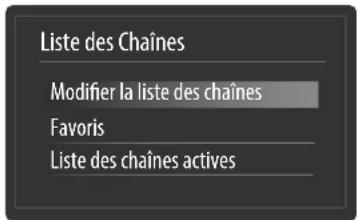
La liste des chaînes est l'endroit où vous gérez vos chaînes. Vous disposez dans ce menu des options suivantes :
• MODIFIER LA LISTE DES CHAÎNES
• FAVORIS
• LISTE DES CHAÎNES ACTIVES
Modifier la liste des chaînes
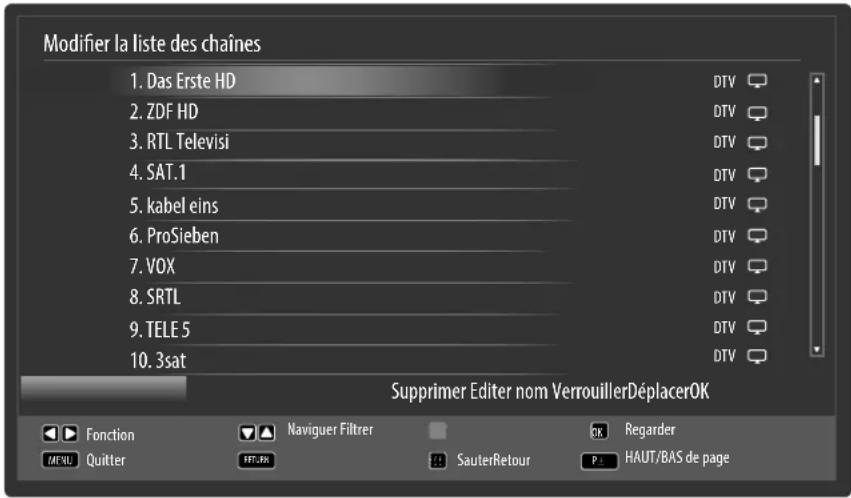
Parcourir l'ensemble de la li ste des chaînes
▶ Sélectionnez la chaîne précédente ou suivante au moyen des touches directionnelles ▼▲.
Pour changer de page vers le haut ou le bas, vous pouvez utiliser la touche P+ ou P-.
Si vous souhaitez regarder une chaîne particulière, sélectionnez-la au moyen des touches directionnelles ▼▲ puis appuyez sur la touche OK.
Déplacer les chaînes dans la liste des chaînes
▶ Sélectionnez la chaîne à déplacer avec les touches directionnelles ▼▲.
▶ Sélectionnez avec les touches directionnelles ◀▶ la fonction DÉPLACER.
La fonction DÉPLACER est affichée dans la barre de menu inférieure près de l'entrée OK.
Appuyez sur OK : une fenêtre de dialogue s'ouvre.
Saisissez le numéro de chaîne souhaité et appuyez sur OK. Si l'emplacement de programme a déjà été attribué, il vous est demandé si vous souhaitez malgré tout déplacer la chaîne.
▶ Sélectionnez OUI et confirmez avec OK. La chaîne est ajoutée et les autres chaînes, décalées.
▶ Sélectionnez NON et confirmez avec OK. Les chaînes restent à leur emplacement initial.
Supprimer des chaînes de la liste des chaînes
▶ Sélectionnez la chaîne à supprimer au moyen des touches directionnelles ▼▲.
▶ Sélectionnez avec les touches directionnelles ◀▶ la fonction SUPPRIMER dans le menu Liste des chaînes. La fonction SUPPRIMER est affichée dans la barre de menu inférieure près de l'entrée OK.
Appuyez sur OK pour supprimer la chaîne sélectionnée de la liste des chaînes. Le message suivant apparaît ensuite à l'écran :
▶ Sélectionnez OUI et confirmez avec OK. La chaîne est supprimée et la liste des chaînes est actualisée.
- Sélectionnez NON et confirmez avec OK. L'opération de suppression est annulée.
« LE SERVICE SÉLECTIONNÉ VA ÊTRE DÉFINITIVEMENT SUPPRIMÉ, ET LA LISTE DE FAVORIS SERA DÉSACTIVÉE. ETES-VOUS CERTAIN(E) ? ».
Renommer des chaînes
▶ Sélectionnez la chaîne que vous souhaitez renommer au moyen des touches directionnelles ▼▲.
▶ Sélectionnez avec les touches directionnelles ◀▶ la fonction EDITER NOM dans le menu Liste des chaînes. La fonction EDITER NOM est affichée dans la barre de menu inférieure près de l'entrée OK.
Appuyez sur OK pour renommer la chaîne sélectionnée.
- Vous pouvez à présent passer au caractère précédent ou suivant avec les touches directionnelles ◀.
▶ Au moyen des touches directionnelles ▼▲, vous pouvez alors faire dérouler le jeu de caractères (scroll).
▶ Confirmez la modification avec la touche OK pour actualiser la liste des chaînes.
Appuyez sur la touche MENU pour annuler l'opération et sur la touche OK pour enregistrer le nouveau nom.
Verrouiller des chaînes
Le verrouillage vous permet de protéger l'accès à certaines chaînes au moyen d'un mot de passe. Pour verrouiller une chaîne, vous devez connaître le mot de passe (mot de passe à la livraison : 4725, peut être modifié dans le menu RÉ-GLAGES > PARENTAL).
▶ Sélectionnez la chaîne à verrouiller au moyen des touches directionnelles ▼▲.
▶ Sélectionnez ensuite l'option VERROUILLER avec les touches directionnelles ◀.
Appuyez à présent sur OK : une fenêtre de saisie du mot de passe apparaît à l'écran. Le message suivant s'affiche : SAISIR CODE PIN.
Saisissez le code PIN. Un symbole de cadenas apparaît dans la liste des chaînes derrière la chaîne verrouillée.

REMARQUE!
Pour que le verrouillage soit actif lorsque l'on tente d'accéder à la chaîne, il faut tout d'abord éteindre le téléviseur.
Vous pouvez maintenant verrouiller d'autres chaînes en les marquant avec les touches directionnelles ▲▼ et en confirmant avec OK. Une icône de cadenas apparaît dans la liste des chaînes derrière chaque chaîne verrouillée.
Pour déverrouiller la chaîne, procédez comme pour la verrouiller. Après la saisie du code PIN, l'icône de cadenas derrière la chaîne marquée disparaît et celle-ci est de nouveau déverrouillée.
Créer un filtre pour la liste des chaînes
Un filtre vous permet de rechercher et de trier des chaînes particulières de manière ciblée.
Appuyez sur la touche bleue pour ouvrir le filtre de la liste des chaînes. Vous disposez à présent de divers critères de filtrage.
En fonction du filtre sélectionné, le résultat correspondant est affiché dans la liste des chaînes.
Favoris
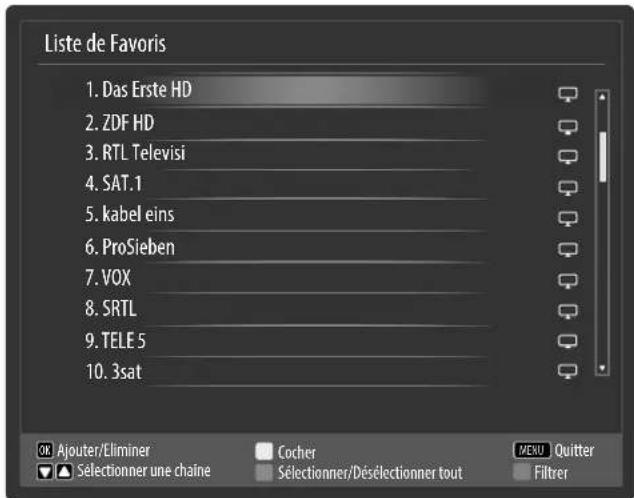
Vous pouvez définir différentes chaînes en tant que favoris ; cette fonction présente l'avantage de n'afficher que vos chaînes préférées lorsque vous parcourez les chaînes du téléviseur.
Pour définir un favori, sélectionnez l'entrée FAVORIS dans le menu LISTE DE CHAÎNES.
Appuyez à présent sur la touche OK ; le menu LISTE DE FAVORIS apparaît à l'écran.
Ajouter une chaîne à une liste de favoris
Au moyen des touches directionnelles ▼▲, sélectionnez la chaîne que vous souhaitez ajouter à la liste de favoris.
Appuyez sur la touche OK pour ajouter la chaîne à la liste de favoris. L'icône favoris s'ajoute derrière le nom de la chaîne.
Répétez l'opération si nécessaire pour d'autres chaînes.
Vous avez aussi la possibilité de marquer les chaînes avec la touche jaune (une certaine chaîne) ou avec la touche verte (toutes les chaînes) et de les ajouter à la liste de favoris en appuyant sur la touche OK.
Supprimer une chaîne de la liste de favoris
Avec les touches directionnelles ▼▲, sélectionnez la chaîne avec icône favoris que vous souhaitez supprimer de la liste de favoris.
Appuyez sur la touche OK pour supprimer la chaîne de la liste de favoris. L'icône favoris disparaît.
Répétez l'opération si nécessaire pour d'autres chaînes.
Vous avez aussi la possibilité de marquer les chaînes avec la touche jaune (une certaine chaîne) ou avec la touche verte (toutes les chaînes) et de les supprimer de la liste de favoris en appuyant sur la touche OK.
Consulter, utiliser et quitter la liste de favoris
La touche FAV vous permet d'activer la liste de favoris. L'icône favoris est affichée à côté du nom de la chaîne dans les informations sur les programmes.
▶ Avec les touches P+ et P-, vous affichez les chaînes de la liste de favoris.
Appuyez encore une fois sur la touche FAV pour désactiver la liste de favoris, toutes les chaînes de la liste des chaînes sont alors de nouveau disponibles.
Liste des chaînes actives
Vous pouvez sélectionner les chaînes figurant dans la liste des chaînes. Réglez les types de chaîne dans le sous-menu LISTE DES CHAÎNES ACTIVES.
8.2.7. Menu Navigation Média
Lorsque vous branchez un support de données USB sur le téléviseur LCD, vous pouvez lire des fichiers audio, photo et vidéo.

REMARQUE!
Remarques concernant l'utilisation d'USB
Il se peut que certains types particuliers d'appareils USB (lecteur MP3) ne soient pas compatibles avec ce téléviseur LCD.
Raccordez directement l'appareil USB. N'utilisez pas de câble séparé pour éviter tout problème de compatibilité.
Ne débranchez pas l'appareil USB en cours de lecture d'un fichier.
Brancher et débrancher rapidement des appareils USB est dangereux. Nous vous déconseillons en particulier d'insérer et de retirer l'appareil USB plusieurs fois successivement à intervalles rapprochés. Vous pourriez causer des dommages physiques à l'appareil USB et, en particulier, au téléviseur LCD lui-même.
Raccordez le support de données USB et appuyez sur la touche MEDIA de la télécommande : l'écran du navigateur de médias apparaît. Vous pouvez aussi ouvrir le navigateur de médias avec la fonction du même nom dans le menu principal. Les possibilités de sélection ci-dessous sont à votre disposition :
• VIDÉOS – pour la lecture de fichiers vidéo
0..9 : Sauter
OK : Lire ceci
TOUCHE ROUGE : Tri par nom
LANG : Aperçu de la lecture
○ (SWAP) : La sélection d'appareil
▼▲ : Naviguer
▶ : Lire
TOUCHE VERTE : Boucle/Aléatoire
TOUCHE JAUNE : Basculer le style d'affichage
TOUCHE BLEUE : Changer de support
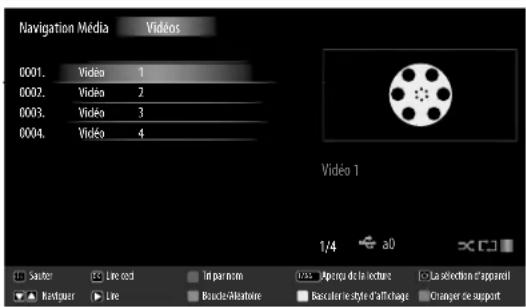
- PHOTOS – pour la lecture de fichiers photo
▼▲ : Naviguer
0..9 : Sauter
OK : Afficher plein écran
▶ : Diaporama
TOUCHE VERTE : Miniatures
TOUCHE ROUGE : Tri par date
TOUCHE JAUNE : Basculer le style d'affichage
TOUCHE BLEUE : Changer de support
○ (SWAP) : La sélection d'appareil
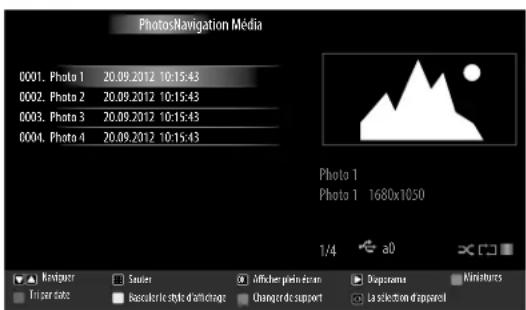
- MUSIQUE – pour la lecture de fichiers musicaux
▼▲ : Naviguer
▶ : Lire
■ : Stop
○ (SWAP) : La sélection d'appareil
◀▶ : Précédent/Suivant
TOUCHE JAUNE : Basculer le style d'affichage
0..9 : Sauter
OK : Lire ceci
II : Pause
TOUCHE ROUGE : Tri
TOUCHE VERTE : Boucle/Aléatoire
TOUCHE BLEUE : Changer de support
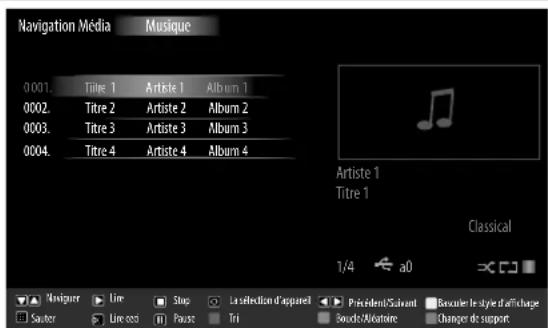

REMARQUE!
Si un certain type de fichier n'est pas disponible sur le support de données USB, une remarque correspondante s'affiche.

REMARQUE!
L'option○ (SWAP) est affichée uniquement si plusieurs ports USB et/ou réseaux sont disponibles.
- TOUS ^3 - pour la lecture de tous les types de fichiers
- RÉGLAGES – pour le réglage du navigateur de médias
Selon l'option sélectionnée, vous disposez de différentes fonctions. Celles-ci sont affichées dans la partie inférieure de l'écran.
Pour quitter le navigateur de médias, appuyez sur la touche MENU.
Utiliser le service de réseau DLNA
Le service de réseau DLNA permet un échange de données entre des appareils, à condition que ceux-ci supportent aussi la fonction DLNA.
Raccordez le téléviseur LCD à un réseau.
▶ Allumez le téléviseur LCD et ouvrez le NAVIGATEUR DE MÉDIAS avec le menu.
▶ Sélectionnez l'option RÉGLAGES.
Sous « Afficher le style », réglez l'option DOSSIER.
Appuyez sur la touche RETURN pour accéder au menu principal du navigateur de médias.
- Sélectionnez le type de média souhaité et confirmez avec OK. Tous les réseaux disponibles sont listés.
- Sélectionnez le serveur de médias ou le réseau de votre choix. Tous les fichiers disponibles sont affichés.

REMARQUE!
Les commandes disponibles sont affichées en bas de l'image.
Téléchargement du logiciel DLNA
Vous pouvez télécharger gratuitement le logiciel DLNA nécessaire sous le lien http://www.nero.com/mediahome-tv.Installez le logiciel DLNA sur votre ordinateur de bureau, ordinateur portable ou un appareil multimédia similaire pour pouvoir accéder facilement et sans fil sur le téléviseur LCD à tous les fichiers photo, audio et vidéo via le réseau.
9. EPG - Guide des Programmes
La touche EPG vous permet d'ouvrir le « guide électronique des programmes ».
Le tableau présente l'émission en cours et la suivante sur les chaînes disponibles.
▶ Sélectionnez un programme avec ▲▼ et parcourez le programme avec ◀►.

REMARQUE!
Les informations affichées sont établies par les chaînes de télévision. L'absence éventuelle d'informations sur une chaîne ne signifie pas que votre téléviseur LCD est défaillant.
Le tableau suivant présente les options disponibles pour le GUIDE DES PROGRAMMES.
| Touche Option Fonction | ||
| ▲▼◀▶ | NAVIGUER Les touches directionnelles vous permettent de vous déplacer à l'intérieur du guide des programmes. | |
| TOUCHE ROUGE | JOUR - Affichage du programme du jour précédent.Ceci n'est possible que jusqu'à la date du jour. Le programme antérieur ne peut être affiché. | |
| TOUCHE VERTE | JOUR + Affichage du programme du jour suivant. | |
| TOUCHE JAUNE | ZOOM Réduire la taille de la fenêtre d'horloge. | |
| TOUCHE BLEUE | FILTRER | Si vous recherchez une émission particulière, vous pouvez établir un filtre permettant de restreindre la sélection. |
| SÉLECTIONNER UN GENRE | Réglez la catégorie des émissions affichées. | |
| INFO | DÉTAILS DE L'ÉVÉNEMENT | Permet d'afficher une description détaillée de l'émission sélectionnée (si disponible).Appuyez encore une fois sur INFO pour faire disparaître la description. Si la description est plus longue, vous pouvez faire défiler le texte avec les touches P-/+. |
| 0...9 | SAUTER | Sélectionnez une autre émission à l'aide des touches numériques. |
| OK | OPTIONS | Si l'émission marquée est en cours, seule l'option SÉLECTIONNER LA CHAÎNE est disponible. Appuyez sur la touche OK pour passer à l'émission.Si l'émission marquée est à venir, vous disposez en outre de l'option RÉGLER LA MINUTERIE SUR ÉVÉNEMENT. Sélectionnez cette option pour ajouter l'émission au timer. |
| RECHERCHE | Recherche d'émissions. Réglez ici le jour et la catégorie. | |
| ○ (SWAP) | ACTUEL | Revient à la barre de défilement horaire actuelle. |
10. Portail multimédia
La touche Internet 📋 vous permet d'accéder au portail multimédia. Vous pouvez y choisir des applications (Apps) préinstallées vous permettant d'accéder à des informations, des réseaux sociaux, des jeux, des achats et bien plus encore. Cette fonction nécessite une connexion Internet.
Faites défiler les différentes applications à l'aide des touches directionnelles ◀▶, ▲ et ▼ et confirmez votre choix en appuyant sur la touche OK.
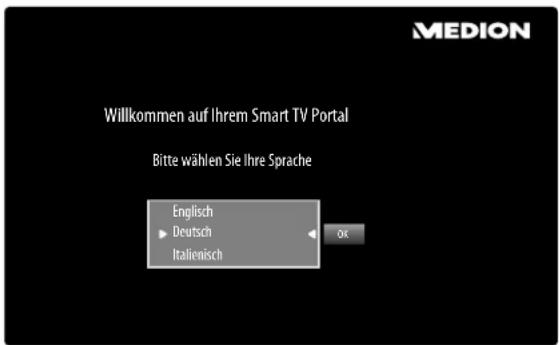
Après avoir appuyé sur la touche Internet 📋, veuillez sélectionner la langue souhaitée.

REMARQUE!
L'écran d'accueil du portail multimédia n'apparaît qu'à la première utilisation ou après une réinitialisation du portail multimédia sous PARAMÈTRES.
Vous voyez ensuite apparaître la page d'accueil du portail multimédia, où une présélection de certaines applications vous est affichée. Vous pouvez sélectionner ici les options suivantes :
| Touche rouge [ZOOM] | CONNEXION Vous pouvez ici vous enregistrer comme nouvel utilisateur. Vous pouvez en alternative utiliser le site Internet medion.fxmconnect.com. | |
| Touche verte [REPEAT] | AJOUTER FAVORI | Appuyez sur la touche verte pour ajouter à vos favoris l’application actuellement sélectionnée.REMARQUE! Vous ne pouvez sélectionner cette fonction que si vous vous êtes enregistré auparavant comme utilisateur sous CONNEXION. Vous ne pouvez sélectionner cette fonction que si vous vous êtes enregistré auparavant comme utilisateur sous CONNEXION. |
| Touche jaune [ROOT] | PARAMÈTRES Vous pouvez ici déterminer de quelles zones linguistiques les applications doivent être sélectionnées. Vous pouvez en plus réinitialiser le portail de manière à ce que la page d’accueil du portail à la livraison de l’appareil soit de nouveau affichée. | |
| Touche bleue [TITLE] | AIDE Vous trouvez ici une aide pour l’utilisation du portail multimédia. | |
La touche Internet 📋 (ou la touche RETURN) vous permet de revenir à tout moment à la page d'accueil à partir de l'application actuellement sélectionnée. Appuyez sur la touche EXIT pour quitter le portail multimédia et passer en mode TV normal.
10.1. Médiathèque
Vous trouvez aussi sur le portail multimédia la médiathèque, où vous pouvez profiter de nombreux clips vidéo et d'autres fichiers multimédia sur Internet, qui ont déjà été classés pour vous par genre et date et sont actualisés en permanence. Définissez des favoris et retrouvez des articles individuels en tout confort avec la fonction de recherche. Cette fonction nécessite une connexion Internet.
Pour vous déplacer dans la médiathèque, utilisez les touches directionnelles ◀▶ ▲ et ▼.
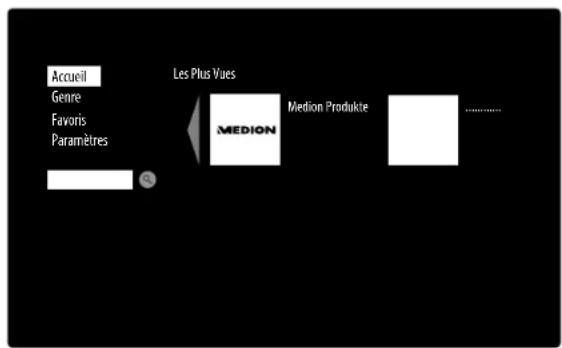
| ACCUEIL Les fichiers multimédia les plus regardés sont listés ici. | |
| GENRE Vous trouvez ici une liste des fichiers multimédia déjà classée par genre. | |
| FAVORIS | Ici sont affichés tous les fichiers que vous avez auparavant marqués comme « Favoris ».▸ Pour ajouter un fichier multimédia aux favoris, sélectionnez-le, appuyez sur la touche OK puis sur la touche verte [REPEAT]. Une étoile apparaît alors à droite sur l’écran.▸ Pour supprimer des fichiers multimédia de la liste de favoris, sélectionnez les fichiers concernés et appuyez sur la touche rouge [ZOOM]. L'étoile à droite sur l’écran disparaît.▸ La touche bleue [TITLE] vous permet de revenir au menu de sélection. |
| PARAMÈTRES Vous pouvez ici régler la langue pour la médiathèque. | |
11. Système HbbTV
Le système HbbTV (Hybrid Broadcast Broadband TV) permet de combiner les contenus radio et Internet, qui sont habituellement affichés à l'aide du bouton rouge de la télécommande.
Les services HbbTV recouvre les chaînes de radio/télévision classiques, la télévision de rattrapage (Catch-Up TV), la vidéo à la demande (VOD), le guide électronique des programmes (EPG), la publicité interactive, la personnalisation, les sondages, les jeux, les réseaux sociaux et les autres applications mulimédia.
Les applications HbbTV ne sont accessibles que si l'émetteur radio diffuse ces signaux et que le téléviseur dispose d'une connexion Internet. Leur contenu ainsi que leur utilisation varient en fonction du programme et de l'émetteur.
Un bref message sur l'écran vous signale si une chaîne propose des applications HbbTV. La forme et la position exactes de cette notification sont définies par les différentes applications. Actionnez le bouton rouge pour ouvrir et fermer les pages de l'application. La navigation dans les applications s'effectue à l'aide des boutons de couleur de la télécommande et varie en fonction du programme et de l'émission. Veuillez tenir compte des messages affichés dans les applications.
12. Navigateur Open
La fonction « Navigateur Open » est une application du portail multimédia et vous permet d'accéder à l'Internet. Lorsque vous l'affichez, vous y voyez des sites Web prédéfinis et leurs logos, auxquels vous pouvez accéder directement. Avec la fonction Clavier, vous pouvez saisir directement des adresses URL ou, si la fonction de recherche est activée, accéder à des sites Web avec des mots-clés. Vous pouvez naviguer à travers les options avec les touches fléchées ◀▶ de la télécommande et valider une sélection avec OK.

REMARQUE!
Veuillez noter que les sites Internet avec des contenus flash ne sont pas supportés par le navigateur Open. Aucun téléchargement n'est non plus possible.
13. Application MEDION® Life Remote
L'application MEDION® Life Remote vous offre un moyen innovant de commander votre téléviseur MEDION® par le biais de votre smartphone via le réseau domestique.
En utilisant des caractéristiques de votre téléphone portable telles qu'écran tactile et capteur de mouvement, l'application MEDION® Life Remote vous permet de contrôler votre téléviseur Smart MEDION® de manière conviviale, confortable et optimisée. Vous pouvez en plus commander le téléviseur au moyen du pavé tactile et saisir directement les textes lorsque vous consultez des sites Internet.

REMARQUE!
Veuillez noter que pour pouvoir être commandé, le téléviseur doit se trouver dans le même réseau que le smartphone.
Code QR Apple Code QR Android

Scannez le code QR pour installer directement l'application sur votre smartphone ou tablette.

14. Protection des données avec le téléviseur Smart MEDION®
Votre téléviseur Smart compatible Internet dispose de fonctions de service Internet (HbbTV, portail et Open Browsing). Ces fonctions vous permettent d'accéder à des services, contenus, logiciels et produits de tiers sur Internet. Vous avez en plus accès à des contenus Internet libres. Votre appareil vérifie automatiquement par ce biais si une nouvelle version logicielle est disponible pour votre appareil. À la suite de quoi votre appareil envoie l'adresse IP, la version logicielle et l'adresse MAC, ces données étant nécessaires pour garantir le service de mise à jour logicielle.
Selon le fournisseur, l'accès aux applications sur le portail ou via HbbTV peut impliquer un enregistrement, la création d'un compte utilisateur et/ou le paiement d'une taxe. Pour l'enregistrement, il est possible que vous deviez mettre des données personnelles à disposition et choisir une fois un mot de passe confidentiel. Veuillez vérifier auparavant les termes de confidentialité du fournisseur correspondant.
MEDION® n'accorde aucune garantie assurant que le HbbTV, le portail ou un quelconque service remplira les exigences de l'utilisateur ou que l'utilisation du service sera sans restrictions et en particulier ininterrompue, possible au moment voulu, sûre et exempte d'erreurs.
MEDION® n'accorde aucune garantie concernant les informations et contenus auxquels l'utilisateur accède via HbbTV, le portail ou le réseau Internet ouvert ainsi que leur utilisation et leur fiabilité. Des garanties spécifiques vous ont été accordées lors de l'achat de votre téléviseur Smart. Ces garanties, y compris les clauses d'exonération qu'elles comportent, restent applicables.
En cas d'autres questions concernant la protection des données lors de l'utilisation de votre téléviseur Smart, veuillez vous rendre sur www.medion.com et contacter MEDION® à la rubrique « Contact ».
15. Dépannage rapide
Les dysfonctionnements ont parfois des causes banales, mais peuvent aussi résulter de composants défectueux. Vous trouverez ci-après un petit guide destiné à vous aider à solutionner certains problèmes. Si les solutions proposées ne donnent aucun résultat, nous vous aiderons volontiers. Il vous suffit de nous téléphoner !
| Erreur Solution | |
| Aucune image ne s'affiche et il n'y a pas de son. | Vérifiez si le cordon d'alimentation est correctement relié à la prise de courant.Vérifiez si la réception de signal est bien réglée surTV.Contrôlez si l'interrupteur d'alimentation au bas de l'appareil est bien allumé. |
| Aucune image ne s'affiche depuis la source AV. | Vérifiez si le contraste et la luminosité sont bien réglés.Vérifiez si tous les appareils externes sont correctement branchés.Vérifiez si la bonne source AV a été choisie.Une source d'entrée que vous souhaitez sélectionner avecMODEdoit être marquée dans le menuSOURCES. |
| Il n'y a pas de son. | Assurez-vous que le volume n'est pas réglé sur le minimum.Assurez-vous que l'option de désactivation du haut-parleur n'est pas activée. Appuyez pour cela sur la touche avec le symbole de haut-parleur barré située en haut à gauche sur la télécommande.Vérifiez si un casque est raccordé.Si vous avez raccordé un récepteur satellite ou un lecteur de DVD au téléviseur à l'aide d'un câble péritel, vérifiez si le câble est bien branché dans la prise péritel. |
| Il n'y a pas d'image ou pas de son.Mais des bruits sont audibles. | La réception est peut-être mauvaise. Contrôlez si l'antenne est bien raccordée. |
| L'image n'est pas distincte. • La réception est peut-être mauvaise.Contrôlez si l'antenne est bien raccordée. | |
| L'image est trop claire ou trop sombre. | Vérifiez les réglages du contraste et de la luminosité. |
| L'image n'est pas nette. • La réception est peut-être mauvaise.Contrôlez si l'antenne est bien raccordée.Vérifiez le réglage de la netteté de l'image et de la réduction du bruit dans le menuIMAGE. | |
| Une image double ou triple est affichée. | Contrôlez si l'antenne est bien orientée.Des ondes se réfléchissent peut-être sur des montagnes ou des immeubles. |
| L'image est parsemée de points. | Il est possible que des interférences soient émises par des voitures, trains, lignes électriques, lampes néon, etc.Il y a peut-être des interférences entre le câble d'antenne et le câble électrique. Essayez de les éloigner davantage. |
| Des bandes apparaissent sur l'écran ou les couleurs perdent de leur intensité. | Un autre appareil génère-t-il des interférences?Les antennes de transmission des stations de radio ou les antennes des radioamateurs et des téléphones portables peuvent également provoquer des interférences.Utilisez votre téléviseur le plus loin possible de l'appareil susceptible de générer les interférences. |
| Le bouton multifonctions MODE de l'appareil ne fonctionne pas. | La protection enfants est éventuellement activée. |
| Pas de réception/mauvaise réception via une connexion réseau sans fil (WiFi). | Vérifiez si votre clé WiFi est raccordée à l'appareil.Assurez-vous que tous les réglages nécessaires ont été effectués.Raccordez la clé Wi-Fi à l'appareil à l'aide d'une rallonge USB et orientez-la de manière à obtenir une réception optimale. |
| WIRELESS DISPLAY ne apparaît pas dans le menu déroulant | Vérifiez si votre clé WiFi est raccordée à l'appareil.Assurez-vous que tous les réglages nécessaires ont été effectués.Raccordez la clé Wi-Fi à l'appareil à l'aide de la rallonge USB et orientez-la de manière à obtenir une réception optimale. |
| La télécommande ne fonctionne pas. | Vérifiez si les piles de la télécommande sont chargées et correctement insérées.Assurez-vous que la fenêtre de capteur n'est pas exposée à un fort rayonnement lumineux.Éteignez puis rallumez l'appareil avec l'interrupteur d'alimentation situé au bas de l'appareil. |
15.1. Vous avez besoin d'une aide supplémentaire ?
Si les solutions proposées aux paragraphes précédents n'ont donné aucun résultat, veuillez nous contacter. Les informations suivantes nous seraient alors très utiles :
- Quels périphériques externes sont raccordés à l'appareil ?
- Quels sont les messages affichés à l'écran ?
- Au cours de quelle commande le problème s'est-il produit ?
- Si vous avez raccordé un ordinateur à l'appareil :
- Quelle est la configuration de votre ordinateur ?
- Quel logiciel utilisiez-vous lorsque l'erreur s'est produite ?
- Qu'avez-vous déjà tenté pour résoudre le problème ?
- Si vous possédez déjà un numéro de client, veuillez nous le communiquer.
15.2. Pixels défectueux avec les téléviseurs LCD
Malgré la méthode de fabrication ultramoderne employée, le niveau technique hautement complexe peut, dans de rares cas, générer un ou plusieurs points lumineux.
Les écrans TFT à matrice active d'une résolution de 1920 x 1080 pixels, se composant chacun de trois sous-pixels (rouge, vert, bleu), utilisent au total env. 6,2 millions de transistors de commande. Compte tenu de ce très grand nombre de transistors et des processus de fabrication extrêmement complexes qui y sont associés, il peut survenir par endroits des pertes ou un mauvais adressage de pixels ou de sous-pixels individuels.
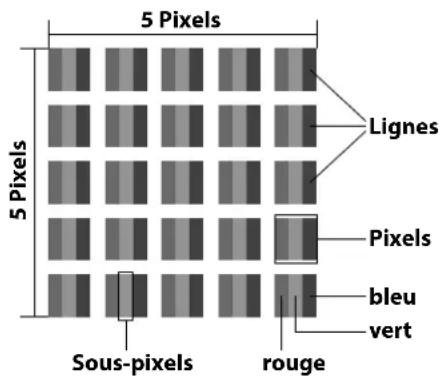
| Classe d'erreurs de pixels | Type d'erreur 1Pixel allumé en permanence | Type d'erreur 2Pixel noir en permanence | Type d'erreur 3Sous-pixel défectueux | |
| Allumé Noir | ||||
| 0 | 0 | 0 | 0 | 0 |
| I | 1 | 1 | 2 | 1 |
| 1 | 3 | |||
| 0 | 5 | |||
| II 2 2 5 | 0 | |||
| 5-n* | 2xn* | |||
| 0 | 10 | |||
| III | 5 | 15 | 50 | 0 |
| 50-n* | 2xn* | |||
| 0 | 100 | |||
| IV | 50 | 150 | 500 | 0 |
| 500-n* | 2xn* | |||
| 0 | 1000 | |||
$$ n ^ {*} = 1, 5 $$
Le nombre d'erreurs autorisé pour les types susmentionnés de chaque classe d'erreurs se réfère à un million de pixels et doit être converti en fonction de la résolution physique de l'écran.
Votre appareil est conforme à la norme européenne ISO 9241-307, classe II (classe d'erreurs de pixels).
15.3. Nettoyage
Vous pouvez prolonger la durée de vie de votre téléviseur LCD en tenant compte des mesures suivantes :

AVERTISSEMENT!
Débranchez toujours la fiche d'alimentation et tous les câbles de connexion.
- Les éléments polis brillants sont recouverts de films de protection afin de protéger le téléviseur contre les rayures. Retirez ces films une fois le téléviseur correctement installé.
- Si les éléments polis brillants sont sales, commencez par les épousseter. Essuyez-les ensuite avec précaution à l'aide d'un chiffon de nettoyage. Si vous n'époussetez pas au préalable la poussière sur les éléments polis brillants ou que vous les frottez trop fort, vous risquez de les rayer.
- N'utilisez ni solvants ni détergents corrosifs ou gazeux.
- Nettoyez l'écran à l'aide d'un chiffon doux non pelucheux.
- Veillez à ce qu'aucune goutte d'eau ne reste sur le téléviseur LCD. L'eau peut provoquer une altération permanente des couleurs.
- Pour éviter tout dommage de l'appareil, veillez à ce que de l'eau ne s'infiltre jamais dans l'appareil.
- N'exposez pas l'écran à un rayonnement solaire intense ni aux rayons ultraviolets.
- Conservez précieusement les différents emballages et utilisez-les exclusivement pour transporter le téléviseur LCD.

AVERTISSEMENT!
Le boîtier de l'écran ne contient aucune pièce nécessitant un entretien ou un nettoyage.
16. Recyclage

Emballage
Votre appareil se trouve dans un emballage de protection afin d'éviter qu'il ne soit endommagé au cours du transport. Les emballages sont fabriqués à partir de matériaux qui peuvent être recyclés écologiquement et remis à un service de recyclage approprié.

Appareil
Les appareils usagés ne doivent pas être jetés avec les déchets domestiques. Conformément à la directive 2012/19/UE, lorsque l'appareil est arrivé en fin de vie, il doit être recyclé de manière réglementaire. Les matériaux recyclables que contient l'appareil sont alors réutilisés, ce qui permet de ménager l'environnement. Remettez l'appareil usagé dans un centre de collecte des déchets d'équipements électriques et électroniques ou une déchetterie. Pour plus de renseignements, adressez-vous à votre entreprise de recyclage locale ou à votre municipalité.

Piles
Les piles usagées ne sont pas des déchets domestiques ! Elles doivent être déposées dans un lieu de collecte des piles usagées.
17. Caractéristiques techniques
| Téléviseur LCD | MEDION* |
| Désignation de l'appareil X16012 (MD 30940) | |
| Tension nominale 220 - 240 V ~ 50 Hz | |
| Taille de l'écran Écran LCD 16:9 de 97,9 cm/39" | |
| Consommation 75 watts max. | |
| Consommation en veille < 0,50 W | |
| Consommation appareil éteint 0,01 W | |
| Puissance de sortie haut-parleurs 2 x 8 Watt (RMS) | |
| Résolution physique 1920 x 1080 | |
| Système TV Pal B/G, D/K, I; Secam L,L' | |
| Chaînes programmables 199 (ATV), 10.000 (DTV) | |
| Canaux | |
| VHF (bande I/III) | |
| UHF (BANDE U) | |
| HYPERBANDE | |
| CÂBLE (S1-S20) / (S21-S41) | |
| HD DVB-T | |
| HD DVB-C | |
| DVB-S2 | |
| Connectique | |
| Prise d'antenne (TV analogique, DVB-T ou DVB-C) | |
| Prise satellite | |
| 2 port USB | |
| 1 port LAN RJ-45 | |
| Vidéo | |
| 3 entrées HDMI® avec décodage HDCP | |
| 1 SCART | |
| 1 VGA (D-Sub 15 broches) | |
| Entrée AV (adaptateur jack 3,5 mm vers Cinch) | |
| Entrée YPbPr (YUV) (adaptateur jack 3,5 mm vers Cinch) | |
| Audio | |
| Entrée audio stéréo pour AV, YPbPr (YUV), VGA (adaptateur jack 3,5 mm vers Cinch) | |
| Sortie casque (jack 3,5 mm) | |
| Sortie audio numérique (SPDIF) (coaxiale) | |
| Lecteurs / supports de données | |
| Lecteurs USB, slot d'interface commune | (CI+) |
| Formats compatibles via USB4 | Photo: JPG, JPEG, JPE, BMP, PNG |
| Musique: MP3, WMA, WAV | |
| Film: MPEG 1/2/4, MKV, Xvid, MOV, MP4, DAT, VOB, H263, FLV | |
| Capacités USB max. 1 TB | |
| Télécommande | |
| Type de transmission Infrarouge | |
| LED de classe 1 | |
| Type de piles 2 x 1,5V AAA R03/LR03 | |
| Dimensions / température ambiante | |
| Température ambiante admissible +5 °C | - +35 °C |
| Humidité relative de l'air admissible 20 % | - 85 % |
| Dimensions sans pied (l x H x P) Env. 889 | x 529 x 99 mm |
| Dimensions avec pied (l x H x P) Env. 889 | x 571 x 230 mm |
| Poids sans pied Env. 7,7 kg | |
| Poids avec pied Env. 9,1 kg | |
| Montage mural Standard Vesa, distance | entre les trous : 200 x 200 mm ^5 |
| MSN | |
| Téléviseur LCD MD30940, MSN 3001 8966 | |
| Dongle WiFi | Wistron, Vezzy 200, MSN 4004 4275 |



www.tuv.com ID 1000000000
17.1. Fiche technique
Conformément au Règlement n° 1062/2010
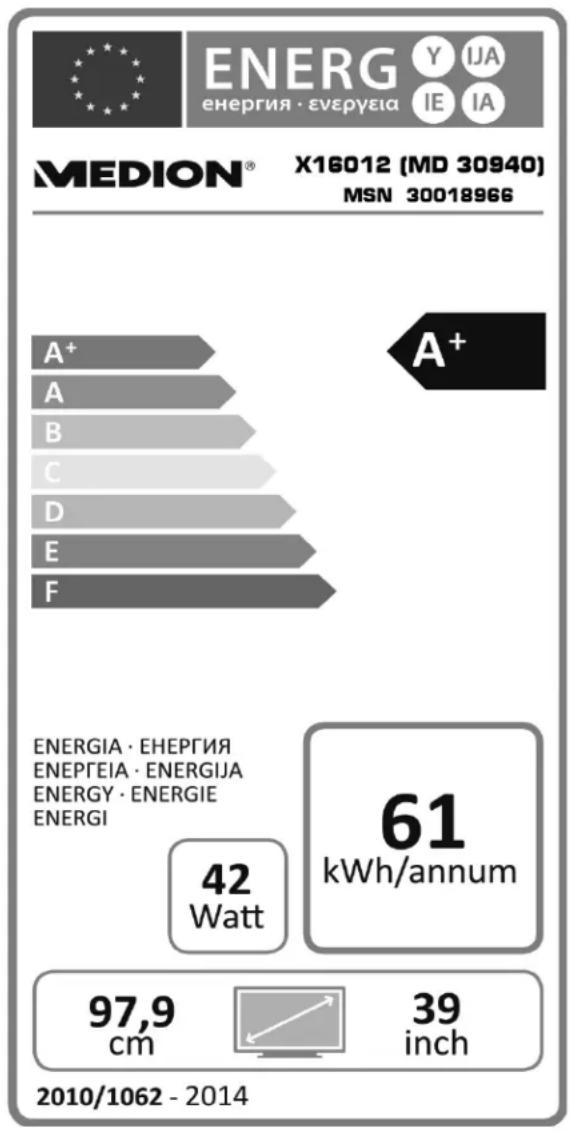
bar
| Rating | Value | | :--- | :--- | | A+ | 42 Watt | | A | 61 kWh/annum | | B | 61 kWh/annum | | C | 61 kWh/annum | | D | 61 kWh/annum | | E | 61 kWh/annum | | F | 61 kWh/annum | | ENERGIA · EHERGIA | 97,9 cm | | ENEPTEIA · ENERGIJA | 39 inch | 2010/1062 - 2014Consommation en veille 0,43 W
Consommation appareil éteint 0,01 W
Résolution physique 1920 x 1080
18. Mentions légales
Copyright © 2015
Tous droits réservés.
Le présent mode d'emploi est protégé par le copyright.
La reproduction sous forme mécanique, électronique ou sous toute autre forme que ce soit est interdite sans l'autorisation écrite du fabricant.
Le copyright est la propriété de la société :
Medion AG
Am Zehnthof 77
45307 Essen
Allemagne

Le mode d'emploi peut être à nouveau commandé via la hotline de service et téléchargé sur le portail de service www.medion.com/fr/service/accueil/.
Vous pouvez aussi scanner le code QR ci-dessus et charger le mode d'emploi sur votre terminal mobile via le portail de service.
19. Index
A
Accès conditionnel 9
Afficher des informations ....17
Alimentation 6
Appareil avec HDMI 21
Application Life Remote 43
Arrêt automatique ....34
C
Caméscope 21
Casque....19,28
CEC....34
Consignes de sécurité
Alimentation 6
Lieu d'installation ....5
Raccordement 6
Sécurité de fonctionnement ....5
Contenu de l'emballage ....4
D
Dépannage rapide ....45
DLNA....22
E
Égaliseur 28
Erreur 45
F
Favoris....17
Fiche technique ....50
Full HD 4
H
HbbTV....43
|
Informations relatives à la conformité ....8
L
Langue ....30
Lecteur de DVD 19
Lieu d'installation ....5
Liste des chaînes ....36
Liste des satellites ....33
M
Magnétoscope 20, 21
Menu OSD 23
Minuteries....32
Mise à jour logicielle ....34
Module d'interface commune 9,29
N
Navigateur Open 43
Naviguer dans le menu 23
Nettoyage 47
P
Parental 31, 37
Piles 7,12
Pixels défectueux....46
Problème 45
Q
Quelle wählen 18
R
Raccordement 6
Alimentation 13
Antenne 13,14
Appareil avec DVI 21
Appareil avec HDMI 21
Barre de son/d'un système ....19
Casque....19
Lecteur de DVD 19
Magnétoscope....20,21
Raccordement au secteur ....13
Récepteur 20
Récepteur satellite....21
Récepteur....20
Récepteur satellite 21
Réglages de l'image 16
Réglages du son 16
Réparation....6
s
Satellite 15,33
Sécurité de fonctionnement ....5
Sélection des chaînes ....16
T
Télétexte 18
Sous-pages 18
Touche de sélection des chaînes ....18
Touches de couleur ....18
Touches numériques ....18
Température ambiante 6
U
USB 9,39
Utilisation 16
W
WiFi 22
Wireless Display 18
MEDION®

- Remarques concernant le présent mode d'emploi .... 3
- Consignes de sécurité....5
- Vue d'ensemble de l'appareil....9
- Mise en service....12
- Utilisation 16
- Télétexte 18
- Raccordement d'appareils 19
- Le menu OSD 23
- EPG - Guide des Programmes 41
- Portail multimédia....41
- Système HbbTV 43
- Navigateur Open....43
- Application MEDION® Life Remote....43
- Remarques concernant le présent mode d'emploi
- Symboles et avertissements utilisés dans ce mode d'emploi
- Utilisation conforme
- Full HD
- Contenu de l'emballage
- DANGER!
- Consignes de sécurité
- Sécurité de fonctionnement
- Lieu d'installation
- ATTENTION!
- Réparation
- Température ambiante
- Sécurité lors du branchement
- Alimentation
- Manipulation des piles
- AVERTISSEMENT!
- Informations relatives à la conformité
- Vue d'ensemble de l'appareil
- Vue avant
- Vue d'ensemble de l'appareil
- Vue arrière et côté droit
- REMARQUE!
- Télécommande
- Remarque :
- Mise en service
- Déballage
- Montage
- Insertion des piles dans la télécommande
- Prudence!
- Raccordement de l'antenne
- 4.5.Raccordementausecteur
- Allumer et éteindre le téléviseur LCD
- Recherche des chaînes après la première mise en marche
- Réglage du type de recherche : antenne
- Réglage du type de recherche : câble
- Réglage du type de recherche : satellite
- Utilisation
- Sélection de chaînes
- Réglages du son
- Réglages de l'image
- Affi chage d'informations
- Ouvrir la liste de favoris
- Sélectionner la source
- 5.7.WirelessDisplay
- Télétexte
- L'utilisation du télétexte
- Sélectionner des pages Télétexte
- Touches numériques
- Parcourir les pages Télétexte
- Touches de couleur
- Sous-pages
- INDEX
- Raccordement d'appareils
- Raccordement d'un casque
- Amplifi cateur numérique via la prise coaxiale
- Raccordement d'une barre de son/d'un système surround
- Sur la prise SPDIF Coax. OUT
- Via la sortie casque
- Via la prise SCART
- Raccordement d'un lecteur de DVD/Blu-ray
- Avec un câble HDMI
- Avec un câble vidéo composante 3 x Cinch vers jack 3,5 mm
- Avec un câble péritel
- Avec un adaptateur AV
- Raccordement d'un magnétoscope
- Raccordement d'un graveur de DVD
- Raccordement d'un récepteur (SAT, DVB-T, décodeur, etc.)
- Raccordement d'un graveur de DVD/magnétoscope et d'un récepteur satellite
- Raccordement d'un caméscope
- Appareil avec connexion HDMI ou DVI
- Raccordement d'un appareil externe avec sortie HDMI
- Raccordement d'un appareil externe avec sortie DVI
- Raccordement d'un ordinateur
- Raccordement d'un réseau
- Raccordement avec un routeur / switch / hub
- Raccordement avec une prise réseau
- Avec une clé WiFi
- Le menu OSD
- Naviguer dans le menu
- Vous pouvez sélectionner les menus principaux suivants :
- Système de menus dans le détail
- Menu Image
- Menu Image en mode VGA/PC
- Menu Son
- Menu Réglages
- Réglages
- Menu Installation
- Menu Liste des chaînes
- Modifier la liste des chaînes
- Parcourir l'ensemble de la li ste des chaînes
- Déplacer les chaînes dans la liste des chaînes
- Supprimer des chaînes de la liste des chaînes
- « LE SERVICE SÉLECTIONNÉ VA ÊTRE DÉFINITIVEMENT SUPPRIMÉ, ET LA LISTE DE FAVORIS SERA DÉSACTIVÉE. ETES-VOUS CERTAIN(E) ? ».
- Renommer des chaînes
- Verrouiller des chaînes
- Créer un filtre pour la liste des chaînes
- Favoris
- Ajouter une chaîne à une liste de favoris
- Supprimer une chaîne de la liste de favoris
- Consulter, utiliser et quitter la liste de favoris
- Liste des chaînes actives
- Menu Navigation Média
- Remarques concernant l'utilisation d'USB
- Utiliser le service de réseau DLNA
- Téléchargement du logiciel DLNA
- EPG - Guide des Programmes
- Portail multimédia
- Médiathèque
- Système HbbTV
- Navigateur Open
- Application MEDION® Life Remote
- Protection des données avec le téléviseur Smart MEDION®
- Dépannage rapide
- Vous avez besoin d'une aide supplémentaire ?
- Pixels défectueux avec les téléviseurs LCD
- Nettoyage
- Débranchez toujours la fiche d'alimentation et tous les câbles de connexion.
- Recyclage
- Emballage
- Appareil
- Piles
- Caractéristiques techniques
- Fiche technique
- Mentions légales
- Index
- A
- C
- D
- E
- F
- H
- |
- L
- M
- N
- P
- Q
- R
- s
- T
- U
- W
- MEDION®
Marque : MEDION
Modèle : LIFE X16012
Catégorie : Télévision