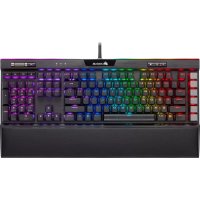
K95 RGB Platinum XT - Clavier CORSAIR - Notice d'utilisation et mode d'emploi gratuit
Retrouvez gratuitement la notice de l'appareil K95 RGB Platinum XT CORSAIR au format PDF.

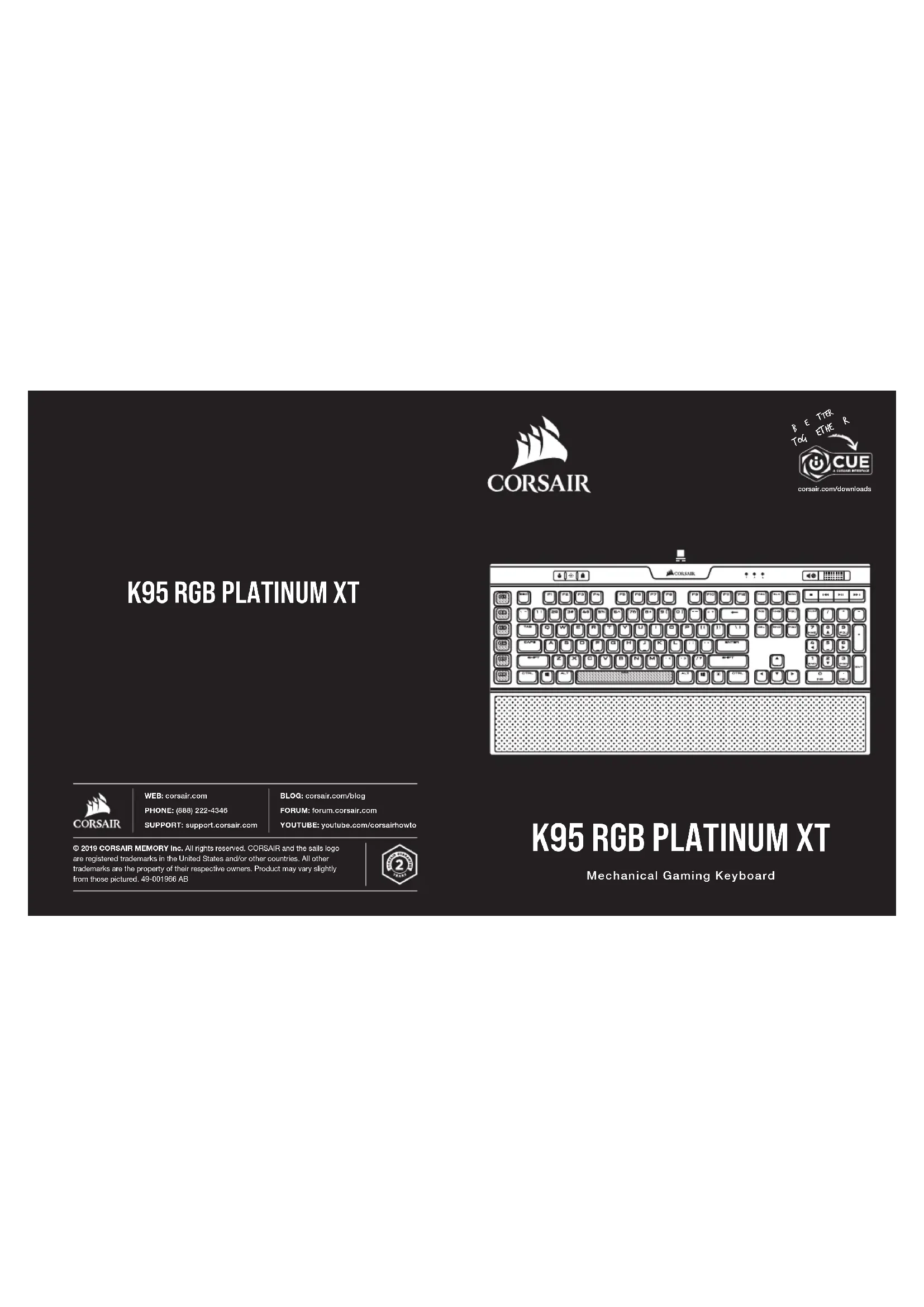

| Type de produit | Clavier gaming mécanique |
| Marque | Corsair |
| Modèle | K95 RGB Platinum XT |
| Dimensions (approx.) | 465 x 170 x 36 mm |
| Poids (approx.) | 1,2 kg |
| Alimentation | 2 connecteurs USB 3.0/3.1 Type-A, 5 Vcc, 900 mA chacun |
| Logiciel de configuration | Corsair iCUE (compatible Windows, macOS) |
| Stockage embarqué | 8 Mo, jusqu'à 5 profils matériels |
| Touches programmables | 6 touches macro dédiées + 104 touches standard (PBT double injection) |
| Touches S-Key | 6 touches macro alternatives interchangeables |
| Rétroéclairage | RGB par touche, personnalisable via iCUE |
| Molette de volume | Oui, avec touches multimedia dédiées |
| Repose-poignet | Cuir synthétique rembourré, amovible |
| Port USB pass-through | USB 2.0 Type-A |
| Température de fonctionnement | 0 °C à 40 °C |
| Compatibilité | Windows, macOS, Xbox One (via port USB) |
| Entretien et nettoyage | Débrancher le clavier, nettoyer avec un chiffon doux légèrement humide, éviter les produits abrasifs |
| Contenu de la boîte | Clavier K95 RGB Platinum XT, repose-poignet, jeu de touches S-Key, guide de démarrage rapide |
FOIRE AUX QUESTIONS - K95 RGB Platinum XT CORSAIR
Questions des utilisateurs sur K95 RGB Platinum XT CORSAIR
0 question sur cet appareil. Repondez a celles que vous connaissez ou posez la votre.
Poser une nouvelle question sur cet appareil
Téléchargez la notice de votre Clavier au format PDF gratuitement ! Retrouvez votre notice K95 RGB Platinum XT - CORSAIR et reprennez votre appareil électronique en main. Sur cette page sont publiés tous les documents nécessaires à l'utilisation de votre appareil K95 RGB Platinum XT de la marque CORSAIR.
MODE D'EMPLOI K95 RGB Platinum XT CORSAIR
Branché des deux connecteurs USB du clavier (Q, R) à des ports USB 3.0 ou USB 3.1 Type-A sur votre PC Windows; Mac Apple® ou Xbox One® Microsoft.
www.corsair.com/xbox-one-support
REMARQUE: A utilise uniquement avec un produit final certifié par un laboratoire d'essai agéré et deux sorties USB de 5Vdc ≈ 900mA.
LOGICIEL

Instaléze ICUE sur un PC Windows pour connecter tous vos produits compatibles avec CORSAIR ICUE via une seule interface et obténée ainsi un contrôle complet, de l'échéance aux macros pruisantes. Télechargez ICUE sur le site www.corsalr.com/downloads.

Instalérez en outre le calculél Stream Deck afin de programme les touches de macro (A) pour prendre le contrôle de votre diffusion à l'aide d'intégrations puissant avec OBS Studio, Twitch, Twitter et plus, puis passée aux touches S-kye (N) incluses s'adaptant à cette style de diffusion. Telechargaz Stream Deck sur www.oligo.com/gaming/downloads.
LECTURE MATÉRIELLE
Avec I'UE, vous pouvez creoder des profils personalisés et les enregistrer au niveau du clavier avec 8 Mo de stockage embarqué. Une fois enregistrées au niveau du clavier, yous effets de rétroécloaire, paramétrés et macros seront disponibles sans le calcul ou lorsquils sont connectés à autres produits. Il y a cinq profils matérielles disponibles pour la personnalisation, que vous pouvez faire défiérer avec la touche de changement de profits (C) et qui ont des effets d'éclairage préprogrammes.
RéINITIALISATION DES PARAMÉTRES PAR DÉFAUT
Pour effacer la mémoire embarquée, maintençez la touche Echap enoncee pendant deux secondes tout en branchant le connecteur USB du clavier (Q). Le clavier s'allume ensuite normalement et ses paramétres par défaut sont réinitialisés.
FRANGSFRANCA
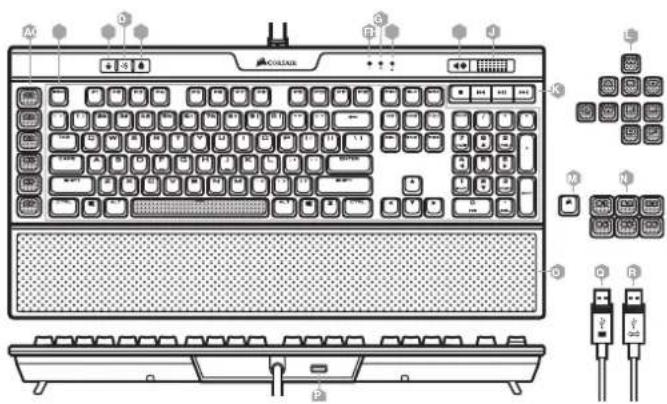
PRÉSENTATION DU CLAVIER
A-SIXTOUCHESGDEMACRO
PROGRAMMABLES
B - KEYSET DE 104 TOUCHES
A DOUBLE INJECTION PBT
C TOUCHE DE CHANGEMENT DE PROFILS
D - TOUCHE DE LUMINOSITE
E - VERROUILAGE DE LA TOUCHE WINDOWS
F - VOYANT A LED DU VERROUILAGE
NUMERIQUE
O - VOYANT A LED DU VERROUILLAGE DES MAJUSCULES
H-VOYANT A LED DU VERROUILAGE DU DEFLEMENT
I - TOUCHESILENCE
J - MOLETTE DE CONTROLE DU VOLUME
K-TOUCHES MULTIMEDIA DEDIEES
L - JEUX DE TOUCHES FPS ET MOBA
M - TOUCHE ECHAP LOGO CORSAIR
N - TOUCHES S-KEY MACRO ALTERNATIVES
O REPOSE POIGNET EN CUIR SYNTHETIQUE REMBOURRE AMOVIBLE
P-PORT PASSE-CABLE USB 2.0
Q- CONNECTEUR USB CLAVIER
R- CONNECTEUR PASSE-CABLE USB
CRSsAIR MERORY, Inc. dea que son equipaement est conforme aux dirices 2014/30/EU et 2011/65/EU. Une copie de la déclaration de conformite originale peut etre obtenue en envoyant un couner electronique a l'adresse corsair.com/documentation.
Température de fonctionnement: 0^ + 40^
Conformément à la directive française 2012/19/EU, et afin d'atteindre un certain nombre d'objectifs en matière de protection de l'environnement, les règles suivantes doivent être appliquées:
Elles concerné les déchets d'équipement électriques et électroniques. Le pictogramme "picto" lié surnuis le produit, son manuel d'utilisation ou son emballage indique que le produit est soumis
a cette reglementation
Le consommateur doit returner le produit usageer aux points de collecte prevus a cet effet. Il peut aussi le remettre a un reven dvier. En permeant enfin le recyclage des produits, le consommateur contribuera a la protection de notre environnement. C'est un acte ecologique.
[DE] HINWEIS ZUM UMWELTSCHUTZ

Marque : CORSAIR
Modèle : K95 RGB Platinum XT
Catégorie : Clavier