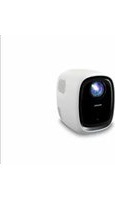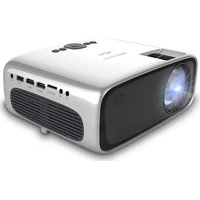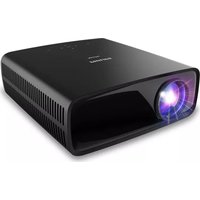
Screeneo S6 SCN650 - Projecteur PHILIPS - Notice d'utilisation et mode d'emploi gratuit
Retrouvez gratuitement la notice de l'appareil Screeneo S6 SCN650 PHILIPS au format PDF.


| Caractéristiques techniques | Résolution Full HD (1920 x 1080), Luminosité de 2000 lumens, Contraste 100,000:1, Technologie DLP |
|---|---|
| Connectivité | HDMI, USB-C, Bluetooth, Wi-Fi intégré |
| Dimensions | Dimensions compactes pour une installation facile, poids léger |
| Utilisation | Idéal pour les projections à domicile, compatible avec les appareils mobiles et les ordinateurs portables |
| Maintenance | Filtre à nettoyer régulièrement, lampe remplaçable, mise à jour du firmware via USB |
| Sécurité | Protection contre la surchauffe, normes de sécurité CE |
| Informations générales | Garantie de 2 ans, support technique disponible, accessoires inclus : télécommande, câble d'alimentation |
FOIRE AUX QUESTIONS - Screeneo S6 SCN650 PHILIPS
Questions des utilisateurs sur Screeneo S6 SCN650 PHILIPS
0 question sur cet appareil. Repondez a celles que vous connaissez ou posez la votre.
Poser une nouvelle question sur cet appareil
Téléchargez la notice de votre Projecteur au format PDF gratuitement ! Retrouvez votre notice Screeneo S6 SCN650 - PHILIPS et reprennez votre appareil électronique en main. Sur cette page sont publiés tous les documents nécessaires à l'utilisation de votre appareil Screeneo S6 SCN650 de la marque PHILIPS.
MODE D'EMPLOI Screeneo S6 SCN650 PHILIPS
À propos du manuel utiliseur 3
Contenu de la boite. 3
Service clientèle 3
1 Informations generales sur la sécurité 4
Installation de l'appareil 4
Réparations 5
Alimentation electrique 5
2 Apercu 5
Vue de dessus/Vue de face. 5
Vue arrriere. 6
Télécommande 6
3 Première mise en service. 7
Installation 7
Modification de la taille de l'écran. 8
Connexion de l'alimentation electrique. 9
Preparation de la télécommande 9
Mise sous tension et installation 9
4 Utilisation de l'écran d'accueil ....12
Accès à l'aide en ligne 12
Accès aux services en ligne 12
5 Reproduction audio Bluetooth.....13
Reproduction audio à partir d'un dispositif
Bluetooth. 13
Reproduire le son sur une enceinte acoustique
Bluetooth. 14
6 Branchement à des apparciels de lecture 15
Branchement à des appareils à sortie HDMI...15
Branchement à des appareils via HDMI ARC...15
Branchement à des apparciels via S/PDIF......16
7 Explorer les apparèils de stockage 16
Lire une video à partir d'un apparéil de
stockage 17
Reproduire la musique a partir d'un apparéil de stockage. 17
Afficher une photo à partir d'un apparéil de
stockage 17
8 Projection sans fil 18
Projection sans fil avec des apparciels iOS 18
Projection sans fil avec un ordinateur Mac.....18
Projection sans fil avec des apparciels Android ... 18
Projection sans fil avec un ordinateur sous
Windows 19
9 Modification des paramètres 19
Paramétres de langue et de saisie. 19
Paramétres de l'image. 19
Paramètres du son. 20
Paramètres de commande de l'alimentation....20
Restauration des paramètres par défaut. 21
Effacer le stockage en mémoire 21
Contrôle de la mémoire 21
10 Service 21
Nettoyage. 21
Mise à jour du logiciel. 22
Dépannage 23
11Annexe. 25
Caracteristiques techniques 25
Déclarations CE. 26
Déclarations FCC 26
Autres vis. 27
Introduction
Cher client
Nous vous remercions d'avoir besoin ce projecteur.
Nous espérons que vous approucierez ce produit et les nombreuses fonctions qu'il offre!
À propos du manuel utilisateur
Le guide de démarrage rapide fourni avec votre apparéil vous permet demettre votre apparéil en service rapidement et facilement. Vous trouvez des descriptions détaillées aux chapîtres suivants de ce manuel utiliseur.
Lisez attentivement leprésent manuel utilisateur. Veillez surtout aux consignes de sécurité afin d'assurer un parfait fonctionnement de votre apparéil (voir « Informations générales sur la sécurité » à la page 4). Le fabricant n'assume aucune responsabilité en cas de non-respect de ces consignes.
Symboles utilisés
Avis

Dépannage
Ce symbole désigne les astuces qui vous aident à utiliser votre apparéil de manière plus efficace et plus simple.
DANGER!

Danger pour les personnes!
Ce symbole met en garde contre le danger aux personnes. Une manipulation inadéquate peut entraîner des blessures corporelles ou des dommages.
ATTENTION!

Dommage de l'appareil ou perte de données!
Ce symbole met en garde contre des dommages sur l'appareil ainsi que sur des pertes de données possibles. Des dommages peuvent résultat d'une manipulation inadéquate.
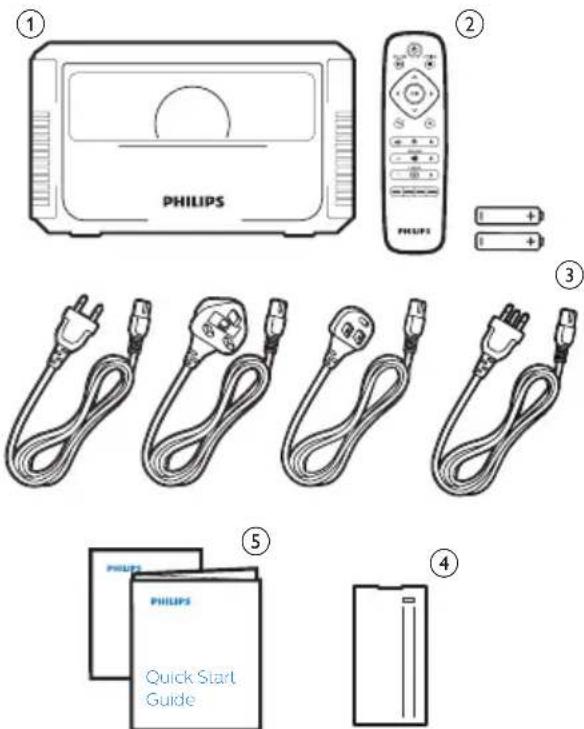
Contenu de la boîte
① Projecteur Screeneo S6 (SCN650)
② Telecommande alimentée par 2 piles AAA
③ Cable d'alimentation secteur avec 4 fiches
4 Adaptateur d'alimentation
⑤ Guide de démarrage rapide
Service clientèle
Vous trouvrez le numero de l'assistance téléphonique dans la carte de garantie ou sur Internet:
Numero de téléphone international : +43 720 778 370
Veuillez consultier votre opérateur téléphonique pour le coût des appels internationaux.
1 Informations générales sur la sécurité
Respectez toutes les indications de prévention et de sécurité prescrites. Ne procédez àaucun réglage ou changement qui n'est pas décrit dans le present mode d'emploi. Une opération incorrecte et une manipulation inadéquate peuvent entraîner des blessures corporelles, des dommages matériels ou des pertes de données.
Installation de l'appareil
L'appareil est exclusivement destiné à un usage à l'intérieur. L'appareil doit reposer sur une surface stable et plane. Posez tous les câbles de manière à ce que personne ne puisse trèbucher ni se blesser ou que l'appareil ne soit pas endommaged. L'appareil ne doit pas être installé sur un sol nu.
N'installez pas l'appareil dans des pieces humides. Ne touche jamais les fiches/prises secteur avec les mains humides.
N'utilise jamais le produit immédiatement après l'avoir déplaced d'un endroit froid à un endroit chaud. Si l'appareil est exposé à une telle variation de température, de la condensation peut se former sur les parties internes essentielles.
L'appareil doit être suffisamment ventilé et ne doit pas être recouvert. Ne déposez pas votre apparéil dans des armoires ou coffres fermés lorsqu'il est en cours d'utilisation.
Ne placez pas l'appareil sur des surfaces molles, par exemple des nappes ou des tapis, ni ne couvrez les fentes de ventilation. Sinon, le produit peut surchauffer ou provoquer un incendie.
Protégéz l'appareil contre le rayonnement solaire direct, la chaleur, les grandes variations de température et l'humidité. Ne placez pas l'appareil à proximé d'un chauffage ou d'une climatisation. Veillez aux indications données concernant la température dans les caractéristiques techniques (voir « Caracteristiques techniques » à la page 25).
Si l'appareil fonctionne pendant une période prolongée, la surface chauffe. L'appareil passé automatiquement en mode veille quand il devient trop chaud.
Aucun liquide ne doit enter dans l'appareil.
Éteignez l'appareil et débranchez-le du secteur si des liquides ou des corps étrangers y ont PENtré. Faites vérifier l'appareil par un centre de maintenance agrée.
Prenez toujours soin de l'appareil. Evitez de toucher l'objectif. Ne posez jamais d'objets lourds ou à extrémité tranchante sur l'appareil ou le cable d'alimentation.
Si l'appareil est trop chaud ou que de la fumée s'en échappe, éteignez-le immédiatement et débranchez-le de l'alimentation. Faites vérifier l'appareil par un centre de maintenance/agree. Tenez l'appareil éloigné des flammes (par ex. des bougies).
DANGER!

Risque d'explosion en cas d'utilisation d'un type de batterie inapproprié!
Si un type de batterie inapproprié est utilisé, des risques d'explosion sont possibles.
N'exposez pas les batteries (bloc de piles ou batteries intégrées) à une chaleur excessive (par ex. en plein soleil) ou à une flamme nue.
De la condensation peut se former à l'intérieur de l'appareil et entraîner des dysfonctionnements dans les conditions suivantes :
- lorsque cet apparéil est directement déplace d'une piece froide vers une piece chaude ;
- après le rechauffement d'une piece froide ;
- lorsque cet apparéil est placé dans une piece humide.
Afin d'éviter toute condensation, nous vous recommendons de suivre la procédure suivante :
1 Enfermez l'appareil dans un sac en plastique avant de le transporter dans une autre piece pour qu'il s'adapte aux conditions de la piece.
2 Attende 1 à 2 heures avant de sortir l'appareil du sac.
Évitez d'utiliser l'appareil dans un environnement poussièreux. Les particules de poussière et d'autres corps étrangers peuvent endommager l'appareil.
N'exposez pas l'appareil à de fortes vibrations. Cela pourrait endommager les composants internes.
Ne laissez pas les enfants manipuler l'appareil sans surveillance. Ne laissez pas les emballages à portée des enfants.
Pour votre propre sécurité, n'utilise pas l'appareil pendant des orages accompanies d'éclairs
Réparations
Ne réparez pas vous-même l'appareil. Une maintenance non conforme peut occasionally des dommages corporels et matériels. Faites examinerer votre appareil exclusivement par un centre de maintenance/agréé.
La carte de garantie contient les coordonnées des centres de maintenance agrés.
N'enlevez pas la plaque signalétique de votre apparéil, car cela pourrait annuler toute garantie.
Alimentation électrique
Utilisez uniquement un adaptateur certifié pour cet apparéil (voir « Caracteristiques techniques » à la page 25). Vérifiez si la tension de réseau du bloc d'alimentation correspond à la tension de réseau du lieu d'installation. Cet apparéil est conforme au type de tension spécifique sur l' apparéil.
Le produit doit être installé pres d'une prise électrique facilement accessible.
ATTENTION!

Utilisez toujours le bouton pour êtreindre le projecteur. Cette opération est indispensable pour éviter d'endommager la lampe LED.
Éteignez votre apparéil et débranchez-le de la prise électrique avant de nettoyer la surface de l'appareil (voir « Nettoyage » à la page 21). Utilisez un chiffon doux et non pelucheux. N'utilisez enaucun cas des produits de nettoyage liquides, gazeux ou facilement inflammables (vaporisateurs, produits abrasifs, vernis brillants, alcohol). Veillez a ce qu'aucune humidité ne penètre à l'intérieur de l' apparéil.
DANGER!

Risque d'irritation oculaire!
Ce projecteur est équipé d'une lampe LED longue durée, qui émet une lumière très vivie. Ne regardez pas directement l'objectif du projecteur au cours de son fonctionnement. Vous risquez une irritation ou des léssions oculaires.
2 Aperçu
Vue de dessus/Vue de face
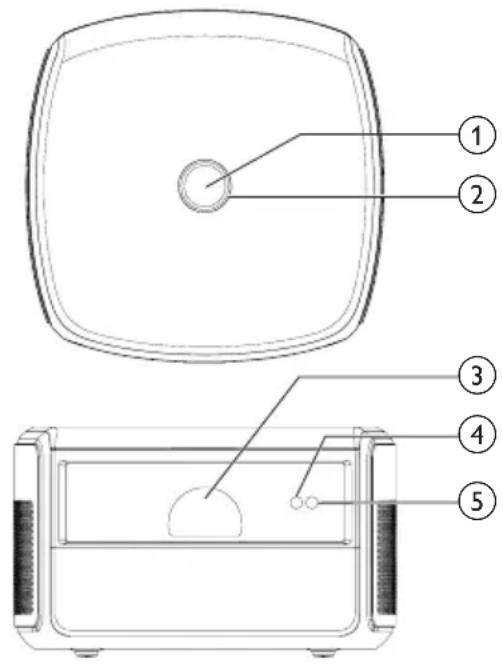
① Bouton d'alimentation
- Appuyez une fois sur ce bouton pour allumer le projecteur.
- Appuyez deux fois en moins d'une seconde sur ce bouton pourmettre le projecteur en veille.
ATTENTION!

Utilisez toujours le bouton pour éteindre le projecteur. Cette opération est indispensable pour éviter d'endommager la lampe LED.
② Indicateur LED
Lindicateur est blanc lorsquel le projecteur est allumé.
Lindicateur est rouge lorsquel le projecteur est en veille.
L'indicateur est bleu lorsque le projecteur est en mode Bluetooth, qui permet de reproductive la musique depuis un apparéil Bluetooth.
③ Lentille de projection
④ Camera de mise au point
⑤ Capteur infrarouge avant
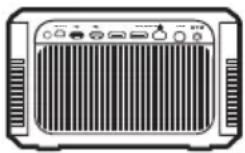
Vue arrière
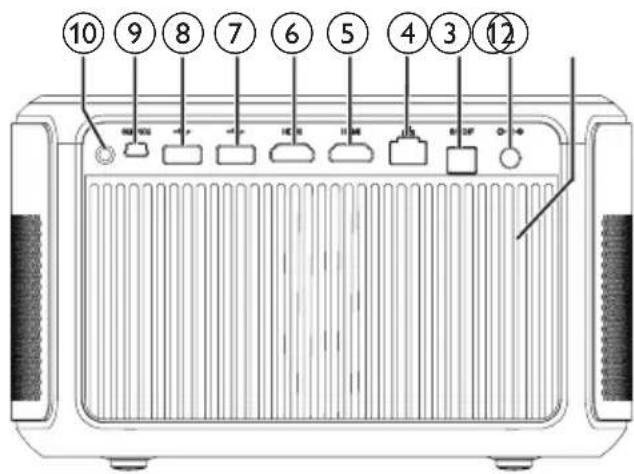
① Ouvertures de ventilation
② Prise CC
Branchez ici l'alimentation électrique.
③ Connecteur S/PDIF
Branchez ici l'entrée optique d'un apparéil de lecture.
(4) Port LAN
Branchez ici le port LAN d'un modem haut débit ou d'un routeur.
5 Connecteur HDMI 2
Branchez ici la sortie HDMI d'un apparéil de lecture.
⑥ Connecteur HDMI 1/ARC
-
Branchez ici la sortie HDMI d'un appeareil de lecture.
-
Branchez la sortie audio du projecteur via le connecteur HDMI ARC à un système de cinéma maison ou à un récepteur audio-video.
⑦ Port USB 3.0
Connectez ici un dispositif de stockage USB pour la lecture multimédia.
⑧ Port USB 2.0
Connectez ici un dispositif de stockage USB pour la lecture multimédia.
Réserve exclusivement au centre de service.
10 Capteur infrarouge arriere
Télécommande
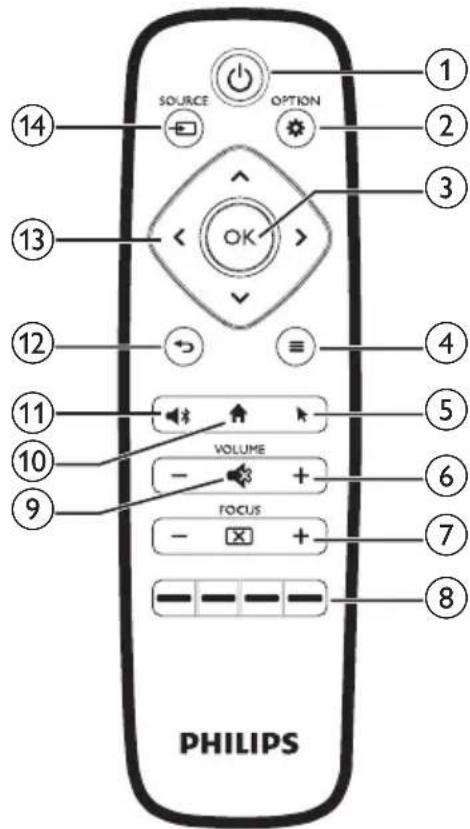
① 0
- Appuyez une fois sur ce bouton pour allumer le projeteur.
- Appuyez deux fois en moins d'une seconde sur ce bouton pourmettre le projeteur en veille.
- Si vous allumez le projecteur, la LED deviendra blanche. Si vous mettez envoie le projecteur, la LED deviendra rouge.
ATTENTION!

Utilisez toujours le bouton pour éteindre le projecteur. Cette opération est indispensable pour éviter d'endommager la lampe LED.
② OPTION
Pour acceder au menu des réglages.
③ OK
Pour confirmer une selection ou une entree.
(4) (Touché du menu Android)
- Pour acceder à d'autres options lorsque vous exploring les applications.
- Pour acceder à d'autres options lors de la lecture multimédia.
Pour activer ou désactiver le pointeur à l'écran.
VOLUME + / - Pour augmenter ou diminuier le volume.
⑦ FOCUS Pour améliorer la nettoyé de l'image.
Touches de couleur Pour selectionner des operations ou des options lors de l'utilisation des services d'application.
9 Pour couper ou rétabrir le son.
10 Pour revenir a l'écran d'accueil.
11 Appuyez ici pour acceder aux parametes Bluetooth.
12 Pour revenir à l'écran de menu précédent.
13 Touches de navigation
- Pour parcourir les options du menu.
Appuyez sur /pur modifier une selection.
14 SOURCE
Pour acceder et selectionner une source d'entree.
Pour acceder et selectionner une option de luminosite.
- Pour acceder et selectionner un mode de sortie audio.
- Pour acceder et selectionner une option de couleur lors de la lecture video.
3 Première mise en service
Installation
Vous pouvez installer le projecteur dans 4 différentes configurations. Suivez les instructions ci-dessous pour les différentes installations du projeteur.
Avis

Pour suspendre l'appareil au plafond, achetez un support de fixation de projecteur commande par un installerateur professionnel et suivez les instructions fournies avec le support.
Avant de suspendre l'appareil au plafond, vérifie que le plafond peut prendre en charge le poids du projecteur et du kit de montage.
Pour un montage au plafond, cet apparéil doit être solidement fixé au plafond conformément aux instructions d'installation. Une mauvaise installation au plafond peut causeur un accident, des blessures corporelles ou des dommages matériels.
Table devant l'écran de projection
1 Placez le projecteur sur une table devant l'écran de projection. C'est la position du projecteur la plus commune pour une installation rapide et une grande portabilité.
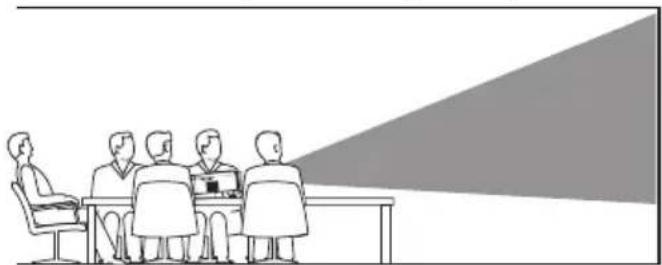
2 Pour ajuster la projection à la bonne position, assurez-vous que les options Ceiling et Rear du mode de projection sont désactivées (appuyez sur POMPTION accedez à Image - Ceiling et Rear).
Montage au plafond devant l'écran de projection
1 Montez le projecteur au plafond à l'envers devant l'écran de projection. Un support de projecteur est nécessaire pour monter le projecteur au plafond.
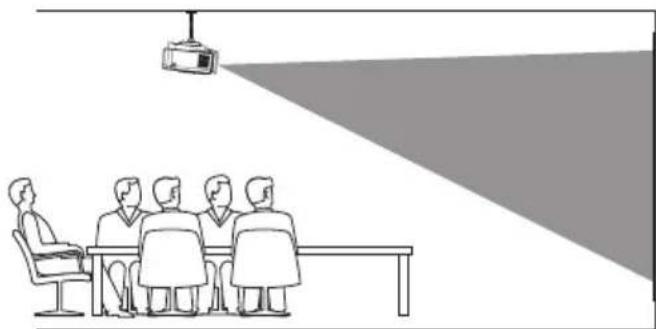
2 Pour ajuster la projection à la bonne position, activez l'options Ceiling et désactivez l'options Rear du mode de projection (appuyez sur Option accédez à Image - Ceiling et Rear).
Table derrière l'écran de projection
1 Placez le projecteur sur une table derrière l'écran de projection. Un écran de projection par l'arrière spécial est nécessaire.
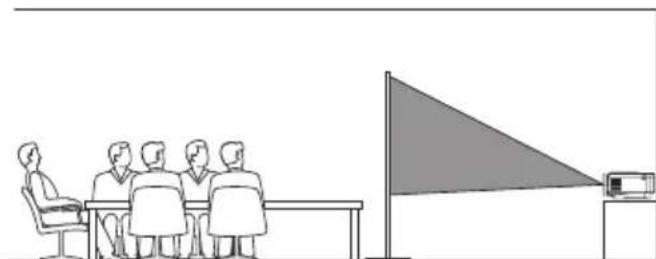
2 Pour ajuster la projection à la bonne position, activez l'option Rear et désactiver z l'option Ceiling du mode de projection (appuyez sur OPTION, puis accédez à Image - Ceiling et Rear).
Montage au plafond derrière l'écran
1 Montez le projecteur au plafond à l'envers derrière l'écran de projection. Pour monter le projecteur au plafond derrière l'écran, un support de projecteur et un écran de projection par l'arrière spécial sont nécessaires.
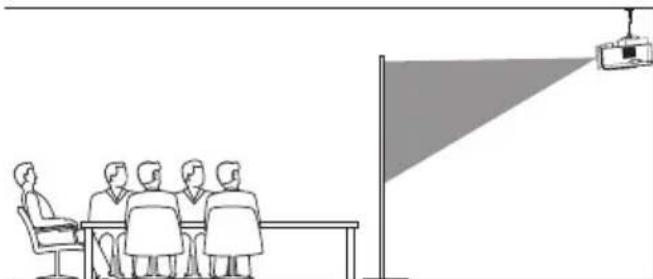
2 Pour ajuster la projection à la bonne position, activez les options Ceiling et Rear du mode de projection (appuyez sur OPTION accedez à Image - Ceiling et Rear).
Modification de la taille de l'écran
La taille de l'écran de projection (ou la taille des images) est déterminée par la distance entre la lentille de projection et la surface de projection.
- Les distances de projection minimale et maximale sont de 30 cm et de 450 cm.
- Notez la relation entre les tailles de l'écran (longueurs de la diagonale) et les distances de projection.
| Taille de l'écran Distance de projection | |
| 19 pouces 50 cm | |
| 38 pouces 100 cm | |
| 75 pouces 200 cm | |
| 113 pouces 300 cm | |
| 151 pouces 400 cm | |
Tailles recommendées
| Environnement Taille de l'écran | Distance |
| Salon en journée 64 pouces 177 cm | |
| Salon en soitée | 100 pouces |
| Cinéma maison (obscurité) | 160 pouces |
| Taille maximale recommendée | 190 pouces |
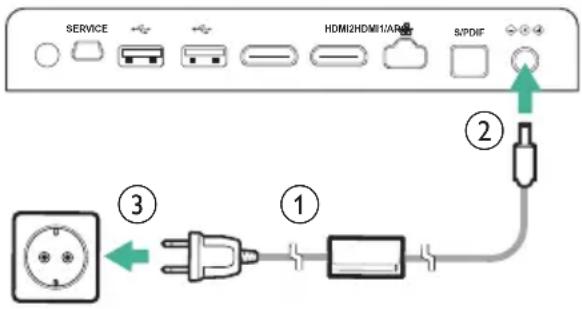
Connexion de l'alimentation électrique
ATTENTION!

Utilisez toujours le bouton pour éteindre le projecteur. Cette opération est indispensable pour éviter d'endommager la lampe LED.
1 Utilisez le cable d'alimentation fourni avec la fiche appropriée (EU, UK, US, CH).
2 Branche le cable de l'adaptateur d'alimentation à la prise (dont le CC) du projecteur puis à la prise murale.
Préparation de la télécommande
ATTENTION!

Une utilisation incorrecte des piles peut entrainer une surchauffe, une explosion, un risque d'incendie ou des blessures corporels. Des pilesPRESENTANT des fuites peuvent potentiellement endommager la télécommande.
N'exposez jamais la télécommande au rayonnement solaire direct.
Évitez de déformer, désassembler ou de charger les piles.
Evitez les contacts avec une flamme nue et l'eau.
Remplacez immediatement les piles usées.
Retirez les piles de la télécommande si vous ne prévoyez pas de l'utiliser pendant une période prolongée.
1 Ouvrez le compartment des piles.
2 Insérez les piles fournies (type AAA) en respectant les marques de polarité (+/-).
3 Fermez le compartment des piles.
- Quand vous utilisez la télécommande, orientez-la vers le capteur infrarouge sur le projecteur et vérifie qu'aucun obstacle ne se trouve entre la télécommande et le capteur infrarouge.
Mise sous tension et installation
ATTENTION!

Utilisez toujours le bouton pour êtreindre le projecteur. Cette opération est indispensable pour éviter d'endommager la lampe LED.
1 Appuyez une fois sur (du sur le bouton d'alimentation du projecteur) pour allumer le projecteur. La LED du projecteur passé du rouge au blanc.
- La distance entre le projecteur et l'écran déterminée la taille réelle de l'image.
Mise en veille
Appuyez sur deux fois en moins d'une seconde pourmettreleprojecteur enveille.La LED du projecteur passede blanc au rouge.
Correction de la forme de l'image
Vous pouvez corriger les images déformées à une forme rectangulaire ou carrée. Deux méthodes de correction de l'image sont disponibles.
Correction du trapèze
1 Appuyez sur appoiender au menu des reglages.
2 Appuyez sur les touches de navigation et sur OK pour selectionner Image - Keystone Correction.
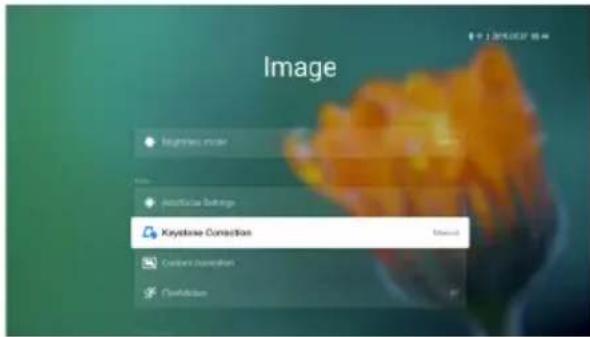
3 Appuyez sur / pour ajuster la position de l'écran.
4 Appuyez sur ou sur po quitter le mode de correction.
Correction personnalisée
1 Appuyez sur bopardier au menu des réglages.
2 Appuyez sur les touches de navigation et sur OK pour selectionner Image - Custom Correction.
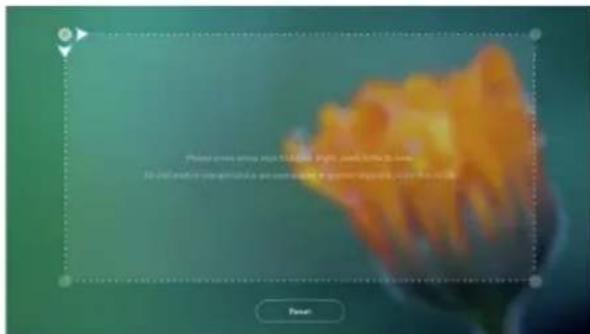
3 Appuyez sur les touches de navigation et sur OK pour selectionner et modifier la position d'un coin de l'écran. Répétez cette opération pour modifier la position des autres coins de l'écran, si nécessaire.
4 Appuyez sur ou sur po quitter le mode de correction.
Avis
Pour une qualité d'image optimale, le projecteur doit toujours être devant l'écran de projection.
Réglage de la mise au point de l'image
Vous pouvez régler la mise au point de l'image ou la nettété.
1 Appuyez sur la touche RocUs X telecommande pour regler la mise au point de l'image. Pour peaufiner le réglage, appuyez sur la touche FocUs I le bouton -
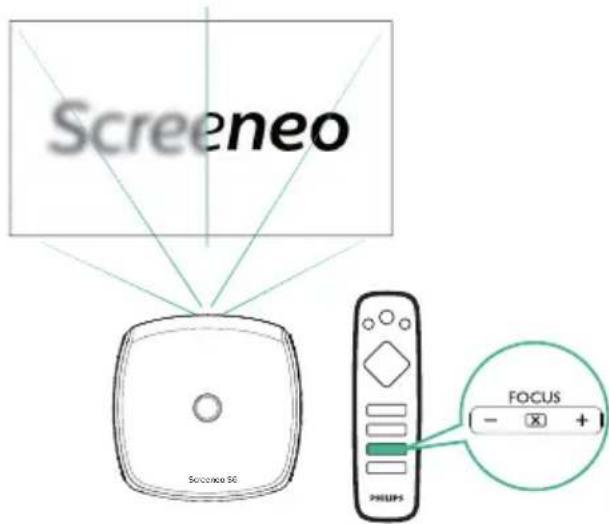
- Il est également possible d'activer le réglage automatique de la mise au point. Vous pouvez activer ou désactiver cette fonction de mise au point automatique. Appuyez sur l'option déze à Image - Autofocus Settings. Une fois la fonction activée, le projecteur effectuera automatiquement la mise au point lorsqu'il sera déplace.
Première configuration
À la première mise en marche du projecteur, vous serez invite à effectuer la configuration initiale suivante.
Étape 1: configuration de la langue
1 Quand l'écran de l'étape 1 s'affiche, appuyez sur les touches de navigation et sur OK de la télécommande pour acceder à Selectionner la langue et le fuseau horaire. Le menu Language & Input apparaitra.
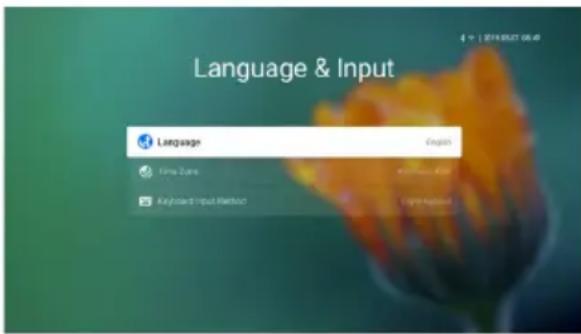
- Language: Sélectionnez la langue d'affichage des menus à l'écran que vous souhaitez.
- Time Zone : sélectionnez votre fuseau horsaire.
- Keyboard Input Method : selectionnez l'option English keyboard ou Gboard.
2 Une fois le paramétrage effectué, appuyez sur pour revenir à l'interface de l'étape 1, puis sélectionnez Suivant pour passer à l'interface de l'étape 2.
Avis

Si vous seLECTIONnez l'option Gboard comme méthode de saisie, vous devrez activer le pointeur à l'écran avant de pouvoir saisir du texte par le biais du clavier virtuel Gboard qui s'affiche (voir « Étape 2 : activation du pointeur à l'écran » à la page 11).
Étape 2: activation du pointeur à l'écran
Activez le pointeur à l'écran (curseur de la souris) pour replacer la fonction des touches de navigation de la télécommande. Le pointeur à l'écran vous permet de saisir du texte par le biais du clavier virtuel Gboard qui s'affiche et de naviguer sur Internet.
Avant de pouvoir utiliser le pointeur à l'écran, couplez la télécommande au projecteur.
1 Quand l'interface de l'etape 2 s'affiche, suivez les instructions qui s'affichent: appuyez et maintenez enfoncées simultanément les touches FOCUS + - de la télécommande pendant 5 secondes.
2 Relâchez les touches et attendez que la télécommande soit couplée au projecteur, comme indiqué par l'interface de configuration.
Utilisateur du pointeur à l'écran
1 Une fois la télécommande couplée au projecteur, appuyez sur de la télécommande pour activer ou désactiver le pointeur à l'écran.
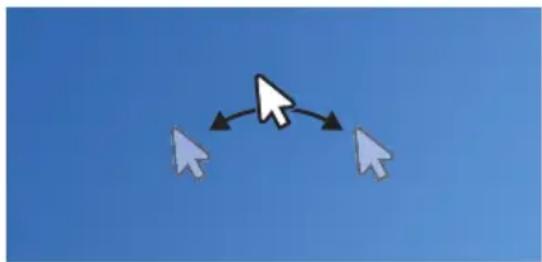
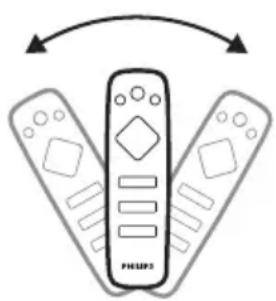
2 Lorsque le pointeur (flèche inclinée) est affché sur l'écran de projection, saisissez et déplacez la télécommande dans l'air, le pointeur se déplacera en conséquence sur l'écran.
3 Appuyez sur la touche OK de la télécommande pour confirmer la selection.
4 Le pointeur à l'écran se désactivera si vous appuyez sur les touches de navigation de la télécommande. Pour reactiver le pointeur à l'écran, appuyez sur
Étape 3: configuration du réseau Wi-Fi
Configurez le réseau Wi-Fi pour acceder aux applications en ligne et à la recopie de l'écran.
Ce dont vous avez besoin
- Un routeur réseau sans fil.
- Pour une(Meilleure couverture et performance sans fil,utilisez un routeur compatible 802.11n («Wi-Fi4»).
1 Quand le menu des paramétres du réseau Wi-Fi apparait à l' étape 3, Sélectionnez le nom de votre réseau dans la liste des réseaux.
2 La barre de saisie du mot de passer réseau et le clavier virtuel s'afficheront à l'écran.
- Pour saisir le mot de passer avec le clavier Gboard, utilisez le pointeur à l'écran (voir « Étape 2 : activation du pointeur à l'écran » à la page 11).
3Après avoir saisi le mot de passer du réseau, selectionnez Connect sur I'ecran pour terminer la configuration du Wi-Fi.
Étape 4 : accepter le CLUF
Après avoir configuré le réseau Wi-Fi, le CLUF (Contrat de licence de l'utilisateur final) apparaitra. Lisez et acceptez le contrat pour terminer la configuration initiale.
Configuration du réseau filaire
Si le réseau sans fil ne fonctionne pas correctement, connectez le projecteur à Internet par le biais du réseau filaire.
Ce dont vous avez besoin
- Un routeur réseau
- Un cable reseau
1 Branchez un cable reseau au connecteur du projecteur et au routeur reseau.
2 Appuyez sur OPTION telecommande.
3 Sélectionnez et accédez aux Ethernet Connection settings.
4 Suívez les instructions qui s'affichent à l'écran pour terminer la configuration.
Avis

Une connexion réseau est nécessaire pour utiliser la fonction de recopie de l'écran.
4 Utilisation de l'écran d'accueil
L'écran d'accueil fournit un accès rapide à un large évventail d'applications Internet, à la configuration et à d'autres fonctions utiles du projeteur.

Accès à l'aide en ligne
Pour plus de convivialité, l'aide à l'écran (manuel utilisateur) est stockée sur le projecteur.
1 À l'aide des touches de navigation de la télécommande, sélectionnez le lien vers le manuel utiliser dans l'écran d'accueil.
2 Appuyez sur OK de la télécommande pour acceder au manuel utiliseur.
Accès aux services en ligne
Des applications Internet précharges sont disponibles sur l'écran d'accueil.
- Verifiez que le projeteur est connecté à Internet avant d'acceder aux applications. Appuyez sur @w@tez à Wi-Fi ou à Ethernet Connection.
- Appuyez sur les touches de navigation et sur OK de la télécommande pour selectionner et ouvrir une application.
- Il est possible d'ajouter ou de supprimer une application de l'écran d'accueil en installerant ou désinstallant l'application.
- Pour parcourir, rechercher et installer des applications, accedez au magasin d'applications Aptoide TV à partir de l'écran d'accueil.
- Pour désinstaller des applications à partir de l'écran d'accueil, Sélectionnez une application, puis appuyez sur la télécommande pour acceder à l'options Uninstall.
Utilisation du pointeur à l'écran
Le pointeur à l'écran est nécessaire dans les cas suivants (voir « Étape 2 : activation du pointeur à l'écran » à la page 11):
Pour activer la selection des lettres à partir du clavier virtuel Gboard qui s'affiche.
- Pour sélectionner un élément de service sur les pages Web (par ex. la sélection d'un lien Web) et pour l'activation de la zone de saisie de texte dans la barre d'adresse (URL) ou de recherche.
Saisie de zone de texte dans les pages Web
1 Déplacez le pointeur à l'écran dans la zone de texte, par ex. la barre d'URL ou de recherche.
2 Appuyez sur OK de la télécommande. Le curseur de saisie apparait dans la zone de texte.
3 Saisissez le texte à l'aide du clavier virtuel qui s'affiche (Clavier français ou Gboard).
Personnalisation de l'arrière-plan de l'écran d'accueil
1 Sélectionnez dans le coin supérieur droit de l'écran d'accueil, puis appuyez sur OK pour acceder aux options de paramétres.
2 Sélectionnez l'option Modifier le fond d'écran, puis utilisez les flèches de gauche ou de droite sur l'écran pour selectionner une image enregistrée comme arrêté-plan sur l'écran d'accueil.
5 Reproduction audio Bluetooth
Gréce à la fonctionnalité Bluetooth du projecteur, il est possible d'écouter de la musique des manières suivantes :
- En reproduisant la musique à partir d'un dispositif Bluetooth sur le projecteur.
- En reproduisant la musique du projecteur sur une enceinte Bluetooth externe.
Reproduction audio à partir d'un dispositif Bluetooth
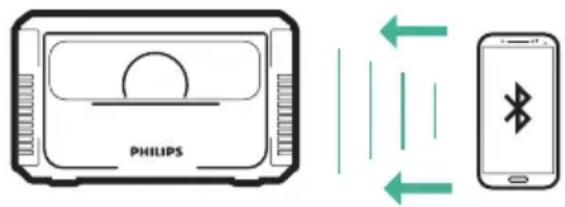
Gréce à la fonctionnalité Bluetooth, vous pouvez développer de la musique sans fil sur le projecteur à partir d'un dispositif Bluetooth (par ex. un smartphone ou une tablette).
Avant d'utiliser le projecteur avec un dispositif Bluetooth pour la première fois, couplez-le a ce dernier.
Avis

La distance de bon fonctionnement entre le projecteur et le dispositif Bluetooth est d'environ 10 mètres (30 pieds).
La reproduction de la musique peut être interrompue en présence d'obstacles entre le dispositif Bluetooth et le projecteur.
1 Vérifiez que le projecteur est en voille et que la LED du projecteur est allumée en rouge.
- Verifiez que la fonctionnalité Bluetooth du projecteur envoie est activée (appuyez sur ɑp hənédez à Sound - Bluetooth speakers).
2 Activez la fonctionnalité Bluetooth du dispositif Bluetooth et recherche les appareils qui peuvent être coupés (consultez le manuel utiliser de votre dispositif pour les détails).
3 Sélectionnez « Philips Screneo S6 » sur votre dispositif Bluetooth pour le coupler.
- Une fois le couplage Bluetooth réussi, la LED du projecteur passera du rouge au bleu.
4 Lancez la lecture audio sur votre dispositif Bluetooth. Le son est produit par le projecteur.
Reconnexion Bluetooth
- Le projecteur se reconnecttera automatiquement au dernier dispositif connecté à l'activation du mode Bluetooth sur le projecteur (en veille).
- Pour désactiver la reconnexion automatique au dispositif Bluetooth, désactivez la fonction Bluetooth en mode veille (appuyez sur option nez à Sound - Bluetooth speakers).
Connexion à un second dispositif Bluetooth
Vous devez désactiver la fonctionnalité Bluetooth sur le dispositif actuèlement connecté, puis couplez un second dispositif Bluetooth au projecteur.
Reproduire le son sur une enceinte acoustique Bluetooth
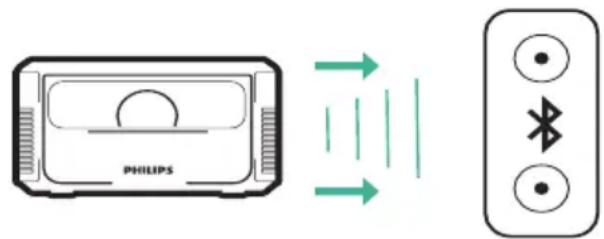
Il est possible de reproductive sans fil via Bluetooth la musique du projecteur sur une enceinte acoustique Bluetooth.
Avant d'utiliser le projecteur avec une enceinte Bluetooth pour la première fois, couplez-le à cette dernière.
Avis

La distance de bon fonctionnement entre le projecteur et le dispositif Bluetooth est d'environ 10 mètres (30 pieds).
La reproduction de la musique peut être interrompue en présence d'obstacles entre le dispositif Bluetooth et le projecteur.
1 Allumez votre enceinte acoustique Bluetooth.
2 Activez la fonctionnalité Bluetooth sur le projecteur. Appuyez sur pour acceder aux paramétres Bluetooth.
3 Dans l'interface des paramétres Bluetooth du projecteur, Sélectionnez le nom de votre enceinte Bluetooth dans la liste des appareils Bluetooth.
4 Le projecteur est à présent connecté à votre enceinte Bluetooth. Le son du projecteur sera reproduit par votre enceinte Bluetooth.
Accès rapide à l'activation/désactivation du Bluetooth
Appuyez sur pour afficher les paramétres Bluetooth, puis sur OK pour activer ou désactiver le Bluetooth.
Reconnexion Bluetooth
Le projecteur se reconnecttera automatiquement à la derniere enceinte connectee au moment où celle-ci sera allumée.
Connexion à une seconde enceinte Bluetooth
Voudevezdesactiverlafonctionnalite
Bluetooth sur l'enceinte actuellement
connectee,puiscoupez une seconde enceinte
Bluetooth au projecteur.
6 Branchement à des apparciels de lecture
Branchement à des apparèils à sortie HDMI
Branchez un apparéil de lecture (par ex. un lecteur Blu-ray, une console de jeu, un caméoscope, un apparéil photo numérique ou un ordinateur) au projecteur en utilisant un cable HDMI. Ce branchement permet d'afficher les images sur l'écran de projection et de réproduire le son sur le projecteur.
1 Branchez un cable HDMI au connecteur HDMI 1 ou HDMI 2 du projecteur et à la sortie HDMI de l'appareil de lecture.
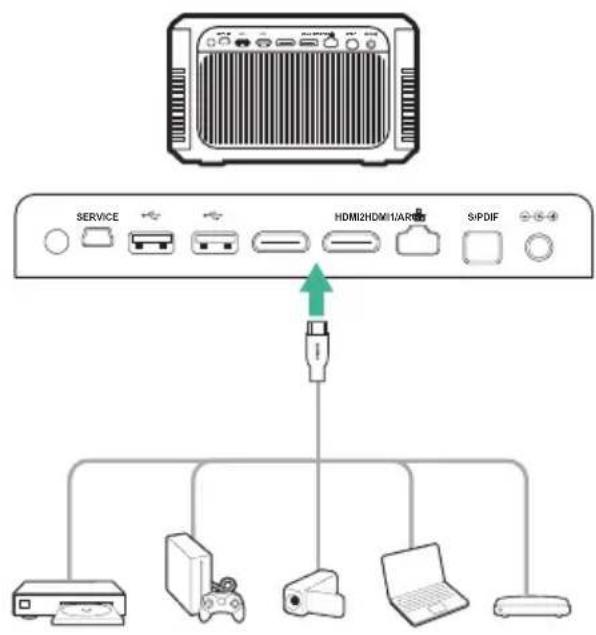
2 Appuyez sur SOURCE et selectionner la source d'entrée HDMI 1 ou HDMI 2.
Branchement à des apparèils via HDMI ARC
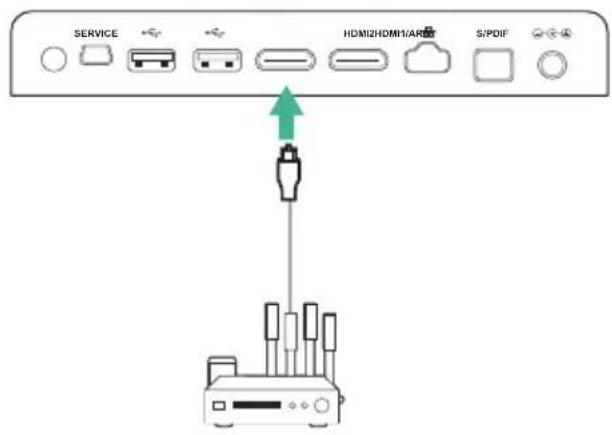
Branchez un système audio (par ex. une chaine de cinéma maison, un récepteur audio-video ou une barre de son) au projecteur via une connexion HDMI ARC. Ce branchement permet de reproductive le son sur le système audio connecté.
1 Branchez un cable HDMI au connecteur HDMI 1/ARC du projecteur et à la prise HDMI ARC du système audio.
- Le connecteur HDMI ARC du système audio peut porter un nom différent. Consultez le manuel utiliser de votre système audio pour les détails.
Branchement à des apparèils via S/PDIF
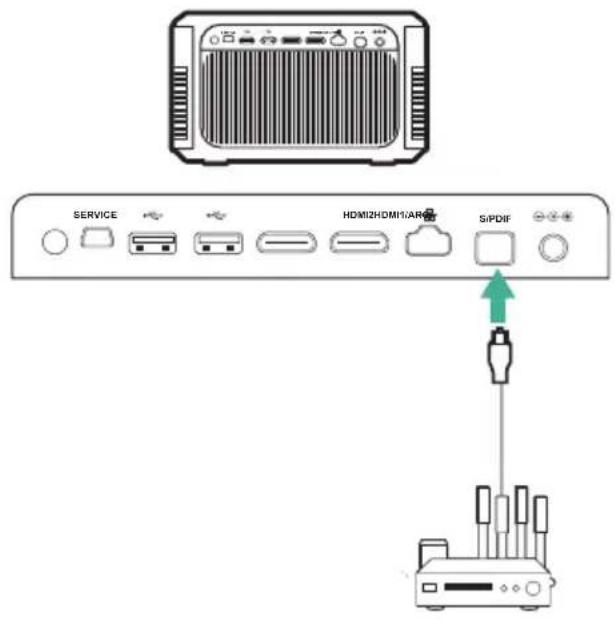
Branchez un apparéil numérique (par ex. une chaine de cinéma maison ou une barre de son) au projecteur via une connexion S/PDIF. Ce branchement permet de reproductive le son sur l' apparéil numérique connecté.
-
Branchez un cable optique S/PDIF au connecteur S/PDIF du projecteur et à l'entrée S/PDIF de l'appareil numérique.
-
L'entrée S/PDIF de l'appareil numérique peut porter un nom différent, tel que « OPTICAL » ou « OPTICAL IN »
7 Explorer les apparéils de stockage
Il est possible d'acceder et de dire des fichiers d'image, audio et video stockés sur des apparils de stockage connectés et de stockage local (par ex. lecteur flash USB, disque dur, caméoscope ou apparéil photo numérique) via le projecteur.
1 A l'aide d'un cable USB, branchez le port - (soit USB 2.0, soit USB 3.0) du projecteur au port USB de votre apparéil de stockage.
Le port USB 3.0 fournit une vitesse de transfert de données supérieure.
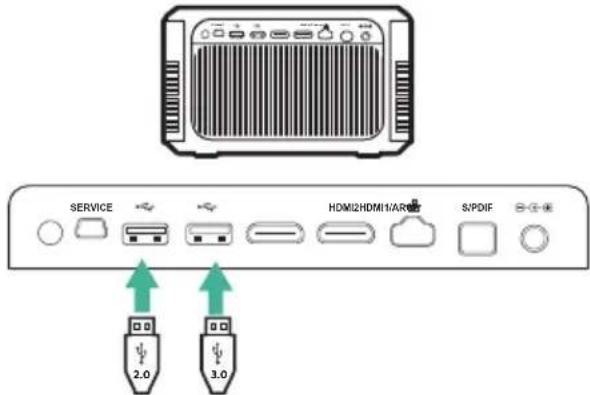
2 Sur l'écran d'accueil (appuyez sur) appuyez sur les touches de navigation pour selectionner l'icone dans le coin supérieur de l'écran, puis appuyez sur OK pour acceder aux options.
3 Sélectionnez Gestionnaire de fichiers, puis selectionnez votre apparéil connecté ou de stockage local lorsque vous étés invite à selectionner un apparéil.
4 Le navigateur de contenu s'affichera. Appuyez sur les touches de navigation et sur OK de la télécommande pour selectionner et ouvrir les fichiers.
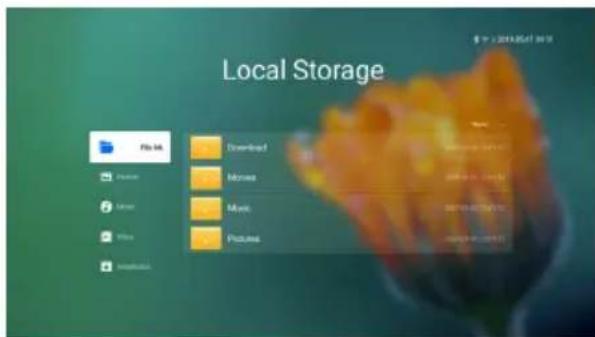
Pour copier, coller ou supprimer des fichiers
Selectionnez un fichier, puis appuyez sur la télécommande pour acceder aux options de modification.
Pour coller des fichiers
Copiez un fichier et accedez à un dossier, puis appuyez sur de la télécommande pour acceder à l'option Paste.
Lire une video à partir d'un apparéil de stockage
Les formats de fichier pris en charge sont énumérés au paragraphe « Caracteristiques techniques » (voir « Caracteristiques techniques » à la page 25).
1 Sélectionnez un fjichier video dans le navigateur de contenu, puis appuyez sur OK. Ensuite, Sélectionnez le lecteur video dans la liste des applications pour dire la video.
2 Pendant la lecture, vous pouvez acceder aux commandes de lecture suivantes.
Pourmettre en pause ou reprendre la lecture,appuyez sur OK.
Pour effectuer un return ou une avance rapide, appuyez sur
- Pour acceder à la liste de lecture, au mode de lecture ou au rapport d'aspect, appuyez sur le télécommande, puis sur pour selectionner une option.
Reproduire la musique à partir d'un apparéil de stockage
Les formats de fichier pris en charge sont enumeratedes au paragraphe « Caracteristiques techniques » (voir « Caracteristiques techniques » à la page 25).
1 Sélectionnez un fichier de musique dans le navigateur de contenu, puis appuyez sur OK. Ensuite, Sélectionnez le lecteur de musique dans la liste des applications pour réproduire la musique.
2 Pendant la lecture, vous pouvez acceder aux commandes de lecture suivantes.
- Pourmettre en pause ou reprendre la lecture,appuyez sur OK.
Pour selectionner la piste precedente ou suivante, appuyez sur
Pour effectuer un retour ou une avance rapide, appuyez sur
Pour acceder à la liste de lecture ou au mode de lecture, appuyez sur de la télécommande, puis sur pour selectionner une option.
Afficher une photo à partir d'un apparéil de stockage
Les formats de fichier pris en charge sont enumeratedés au paragraphe « Caracteristiques techniques » (voir « Caracteristiques techniques » à la page 25).
1 Sélectionnez un fichier photo à partir du navigateur de contenu, puis appuyez sur OK pour afficher la photo.
2 Pendant l'affichage de la photo, vous pouvez acceder aux commandes de lecture suivantes.
Pour selectionner la photo precedente ou suivante, appuyez sur /
- Pour sélectionn un diaporama avec des intervals différents, appuyez sur
8 Projection sans fil
Ce projecteur vous permet de recopier l'écran sans fil des apparèils suivants sur l'écran de projection.
- Appareils iOS
- Ordinateur Mac
- Appareils Android
OrdinateursousWindows
Projection sans fil avec des apparciels iOS
Ce dont vous avez besoin
- Activez la connexion Wi-Fi sur le projecteur et votre iPhone.
Assurez-vous que le projecteur et votre iPhone sont sur le même réseau Wi-Fi.
1 Appuyez sur Option
telecommande pour acceder aux options de paramétres.
2 Sélectionnez Mirroring pour acceder à l'interface de recopie de l'écran. La fonction de recopie de l'écran du projecteur est à présent activée.
3 Sur votre iPhone, accededez à « Control Center » en faisant glisser l'écran vers le haut avec votre doigt, puis sélectionnez l'options « Screen Mirroring ». Ensuite, sélectionnez le nom du projecteur sous « Screen Mirroring » pour connecter votre iPhone au projeteur.
4 Une fois la connexion réussie, le contenu de l'écran de votre iPhone est projeté sur la surface de projection.
Projection sans fil avec un ordinateur Mac
Ce dont vous avez besoin
- Activez la connexion Wi-Fi sur le projecteur et votre ordinateur Mac.
Assurez-vous que le projecteur et votre ordinateur Mac sont sur le même réseau Wi-Fi.
1 Appuyez sur Definition
telecommande pour acceder aux options de paramétres.
2 Sélectionnez Mirroring pour acceder à l'interface de recopie de l'écran. La fonction de recopie de l'écran du projecteur est à présent activée.
3 Sur votre ordinateur Mac, accededez à l'options de recopie de l'écran située en haut de l'écran de l'ordinateur, puis seLECTIONnez le nom du projecteur pour connecter votre ordinateur Mac au projecteur.
4 Une fois la connexion reussie, le contenu de l'écran de votre ordinateur Mac est projeté sur la surface de projection.
Projection sans fil avec des appareils Android
Ce dont vous avez besoin
- Visitez le site Web www.hpplay.com.cn.
Téléchargez et installez
l'application HappyCast pour Android sur votre apparéil Android. - Activez la connexion Wi-Fi sur le projecteur et votre appareil Android.
- Assurez-vous que le projecteur et votre apparéil Android sont sur le même réseau Wi-Fi.
1 Appuyez sur Definition
telecommande pour acceder aux options de paramétres.
2 Sélectionnez Mirroring pour acceder à l'interface de recopie de l'écran. La fonction de recopie de l'écran du projecteur est à présent activée.
3 Lancez l'application HappyCast sur votre apparéil Android. Dans l'application, Sélectionnéz le nom du projecteur dans la liste des apparéils pour connecter votre apparéil Android au/projecteur.
4 Activez la fonction de recopie de l'écran dans l'application. Le contenu de l'écran de votre apparéil Android est projeté sur la surface de projection.
Projection sans fil avec un ordinateur sous Windows
Ce dont vous avez besoin
- Visitez le site Web www.hpplay.com.cn.
Téléchargez et installez
l'application HappyCast pour Windows sur votre ordinateur sous Windows. - Activez la connexion Wi-Fi sur le projecteur et sur votre ordinateur sous Windows.
- Assurez-vous que le projecteur et votre ordinateur sous Windows sont sur le même réseau Wi-Fi.
1 Appuyez sur
OPTION
telecommande pour acceder aux options de paramétres.
2 Sélectionnez Mirroring pour acceder à l'interface de recopie de l'écran. La fonction de recopie de l'écran du projecteur est à présent activée.
3 Lancez l'application HappyCast sur votre ordinateur sous Windows. Dans l'application, selectionnez le nom du projecteur dans la liste des appareils pour connecter votre ordinateur sous Windows au projeteur.
4 Activez la fonction de recopie de l'écran dans l'application. Le contenu de l'écran de votre ordinateur sous Windows est projeté sur la surface de projection.
9 Modification des paramètres
Ce chapitre vous permettra de modifier les paramètres du projecteur.
Paramètres de langue et desaisie
1 Appuyez sur
OPTION
2 Sélectionnez Language & Input, puis appuyez sur OK pour acceder aux options de langue et de saisie.
3 Appuyez sur les touches de navigation et sur OK pour selectionner et modifier :
Language: selectionnez la langue d'affichage des menus à l'écran que vous souhaitez.
- Time Zone : sélectionnez votre fuseau horsaire.
- Keyboard Input Method : sclectionnez l'option « English keyboard » ou Gboard.
Paramètres de l'image
1 Appuyez sur
OPTION
2 Sélectionnez Image, puis appuyez sur OK pour acceder aux options de l'image.
3 Appuyez sur les touches de navigation et sur OK pour selectionner et modifier :
Mode luminance: selectionnez un parametre de couleur prédéfini pour l'affichage de l'image et de la video. Les différents paramétres sont optimisés pour vous permettre d'utiliser votre projecteur dans toutes les situations :
- Standard: Sélectionnez cette option pour un affichage en journée, en présence d'un éclairage d'ambiance, par ex. des lampes d'appoint ou de bureau ou encore une journée ensoleillée.
- Cinéma : option optimisée pour des couleurs cinematographiques réalisistes. Idéal pour des environnements sombres avec un éclairage d'ambiance faible, par ex. cinema maison.
Mode presentation: this option fournit une luminosité supérieure et améliore la lisibilité du texte.
Utilisateur : dans ce mode, vous pouvez configurer votre propre balance de couleurs entre le rouge, le vert et le bleu.
- Autofocus Settings : pour activer ou désactiver la fonction de mise au point automatique.
- Keystone Correction : pour corriger le trapeze ou les images déformées à une forme rectangulaire ou carrée.
- Custom Correction : pour ajuster la forme de l'image en fonction de vos besoin.
- FlowMotion: active la fonction MEMC (compensation de mouvement et estimation de mouvement) pour l'interpolation de mouvement afin d'atténuer le flou du aux mouvements à l'affichage.
Pour acceder au mode de couleur
Lors de la lecture video, appuyez sur SOURCE de la télécommande, puis appuyez sur les touches de navigation et sur OK pour acceder à Color setting et à ses options.
Color: selectionnez un parametre de couleur prédéfini pour l'affichage de l'image et de la video. Ce paramètre est independant du mode de luminosité. Les différents modes sont optimisés pour différentes sources de contenu et différents environnementes de lecture :
- Lumineux: améliore la qualité de l'image en présence de lumière ambiente intense en augmentant la saturation des couleurs.
Normal: les couleurs sont équilibrées pour un affichage général. - Doux : améliore le comport dans des environnements sombres en réduisant la luminosité de l'image.
- Jeu: réduit le temps de réaction et désactive la fonction « FlowMotion »
Utilisateur : dans ce mode, vous pouvez configurer vos propres paramètres pour l'image (luminosité, contraste, saturation, netteté, etc.).
Paramètres du son
1 Appuyez sur OPTION
2 Sélectionnez Sound, puis appuyez sur OK pour acceder aux options du son.
3 Appuyez sur les touches de navigation et sur OK pour selectionner et modifier :
- Audio Output : Sélectionnez un format audio pour la sortie audio lorsque le projecteur est connecté via le connecteur numérique (S/PDIF).
PCM: l'appareil audio connecté ne prend pas en charge le format multicanal. L'audio est converti par un mixage réducteur à un son à deux canaux.
- RAW: pour sélectionner la sortie audio d'origine.
- System Sounds : pour activer ou désactiver lessons du système.
- Bluetooth speakers : pour activer ou désactiver la connexion Bluetooth lorsque le projeteur est en voille.
Paramètres de commande de l'alimentation
1 Appuyez sur OPTION
2 Sélectionnez Power, puis appuyez sur OK pour acceder aux options de commande de l'alimentation.
3 Appuyez sur les touches de navigation et sur OK pour selectionner et modifier :
- Shutdown: le projecteur est immédiatement étant.
- Timed Shutdown : Sélectionnez un début d'arrêt ou personnalisez un intervalle de temps de sorte que le projecteur s'éteigne après la période spécifique.
Restauration des paramètres par défaut
1 Appuyez sur

2 Appuyez sur les touches de navigation et sur OK pour selectionner Software Update - Factory Reset .
3 Suivez les instructions qui s'affichent à l'écran pour effectuer ou annuler la réinitialisation.
Avis

Après la réinitialisation aux paramètres par défaut, tous les fichiers et toutes les applications que vous avez installés seront complètement éliminés. Sauvegardez vos fichiers si vous devez réinitialiser le projecteur.
Effacer le stockage en mémoire
Il est possible d'effacer l'historique de navigation (par ex. les cookies), les programmes d'installation et la mémoire du système enregistrés sur le stockage local.
1 Appuyez sur

2 Appuyez sur les touches de navigation et sur OK pour selectionner Cleaner.
Contrôle de la mémoire
Il est possible de vérifier la quantité de mémoire totale et disponible (RAM et mémoire interne) du stockage local.

1 Appuyez sur
2 Appuyez sur les touches de navigation et sur OK pour selectionner About.
10 Service
Nettoyage
DANGER!

Instructions de nettoyage!
Avant son nettoyage, éteignez toujours le projecteur et débranchez son cable d'alimentation.
Utilisez un chiffon doux et non pelucheux. N'utilisez enaucun cas des produits de nettoyage liquides ou facilement inflammables (vaporisateurs, produits abrasifs, vernis brillants, alcohol, etc.).Veiliez a ce qu'aucune humidite ne penetre a l'intérieur du projecteur. N'utilisez enaucun cas des nettoyants liquides en spray pour nettoyer le projecteur.
Essuyez doucement les surfaces. Faites attention a ne pas rayer les surfaces.
Nettoyage de l'objectif
Utilisez une BrosseSouple ou un papier de nettoyage pour nettoyer l'objectif du projecteur.
DANGER!

N'utilise pas d'agents de nettoyage liquides!
N'utilise pas d'agents de nettoyage liquides pour nettoyer l'objet afin d'éviter d'endommager le revêtement sur l'objet.
Nettoyage des ouvertures de ventilation
1 Dans le cas où de la poussière ou des peluches se sont accumulées à l'intérieur des ouvertures de ventilation du projecteur, vous pouvez extraire les grilles de ventilation sur les deux cots du projecteur.
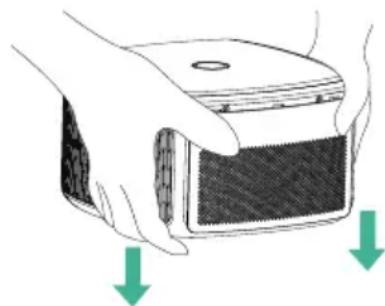
2 Utilisez un chiffon doux ou unerosse pour eliminer la poussière et les peluches à l'intérieur des grilles.
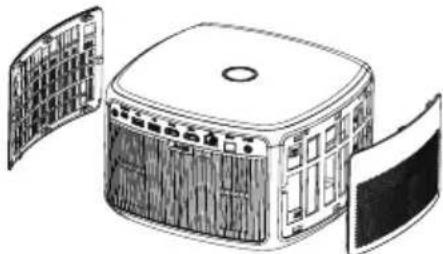
3Aprés nettoyage,replacez les grilles de ventilation.
Mise à jour du logiciel
La version la plus récente du logiciel du projecteur est disponible sur www.philips.com/ support afin que vous obteniez les(Meilleures fonctionnalités et la meilleure assistance pour le projecteur.
Avant de mettre à jour le logiciel du projecteur, contrôle la version actuelle du logiciel :
Appuyez sur
OPTION
selectionnez About - System Version, UI Version et MCU Version.
ATTENTION!

N'eteignez pas le projecteur ni ne retirez le lecteur flash USB pendant la mise a jour.
Mise à jour du logiciel via Internet
1 Assurez-vous que le projecteur est connecté à Internet. Pour vérifier la connexion à Internet, appuyez sur OPTION et accedez à Wi-Fi ou à Ethernet Connection.
2 Appuyez sur Optionnez Software Update - Software update - ONLINE UPGRADE.
Si une mise a niveau est disponible, vous serez invite a executer ou a annuler la mise a jour.
3 Suivez les instructions qui s'affichent à l'écran pour effectuer ou annuler la mise à jour.
Mise à jour du logiciel via USB
1 Verifiez la disponibilité d'une version plus récente du logiciel sur www.philips.com/support. Recherchevez-vous produit (numéro de modele : SCN650) et accedez à « Software and drivers » (Logiciel et pilotes).
2 À partir d'un ordinateur, téléchargez le logiciel sur un lecteur flash USB, puis renommez le fichier avec le nom « update Screensideo.zip ». Enregistrez le fichier dans la racine du lecteur flash USB. Il n'est pas nécessaire de décompresser le fichier.
3 Connectez le lecteur flash USB au port USB 2.0 du projecteur (n'utilisez pas le port USB 3.0 en bleu).
4 Appuyez sur opérationnez Software Update - Software update - LOCAL UPGRADE.
5 Suivez les instructions qui s'affichent à l'écran pour effectuer ou annuler la mise à jour.
Dépannage
Mise sous tension
S'il se produit un problème ne pouvant etre corrigé à l'aide des instructions de ce manuel utiliseur, suivez les étapes indiquées ici.
1 Eteignez le projecteur en appuyant sur ① deux fois en moins d'une seconde.
2 Attendez au moins dix secondes.
3 Allumez le projecteur en appuyant une fois sur 日
4 Si le problème persiste, veuilles contacter notre centre de maintenance technique ou votre revendeur.
| Problèmes Solutions | |
| Le projecteur ne s'allume pas. • Débran | chez et rebranchez le cable d'alimentation, puis réessayez de rallumer le projecteur. |
| Le projecteur ne s'éteint pas. | • Appuyez longuement sur pendant plus de dix secondes. Si cela ne fonctionne pas, débranchez le cable d'alimentation. |
| Aucun son • Vérifiez que l'enceinte est | activée (voir « Paramètres du son » à la page 20). • Ajustez le volume à l'aide des touches de réglage du volume. |
| L'image de l'appareil HDMI externe n'apparaît pas. | • Vérifiez si l'entrée HDMI correcte est sélectionnée (HDMI 1 ou HDMI 2). • Débranchez le cable HDMI ou éteignez l'appareil HDMI. • Attendez trois secondes. • Rebranchez le cable HDMI ou rallumer z'appareil HDMI. |
| Le son de l'appareil de la sortie HDMI externe n'est pas reproduit. | • Sur l'appareil de la sortie HDMI, règlez les paramètres audio sur « Multicanal » ou « Données brutes » et sur « Sté reproduction » ou PCM. |
| Le son de votre ordinateur connecté via un cable HDMI n'est pas reproduit. | • Vérifiez que le son est activé sur l'ordinateur et que la source HDMI est définie comme appareil audio. |
| Seul l'écran initial apparait mais pas l'image de l'appareil externe. | • Vérifiez que les cables sont branchés auxbons connecteurs. • Vérifiez que l'appareil externe est allumé. • Vérifiez si la sortie video de l'appareil externe est activée. • Vérifiez si l'entrée HDMI correcte est sélectionnée (HDMI 1 ou HDMI 2). |
| Seul l'écran initial apparait, mais pas l'image de l'ordinateur connecté. | • Essayez une résolution différente ou abaissez le paramètre du taux de rafraîchissement sur votre ordinateur. |
| Le projecteur s'éteint automatiquement. | • Si le projecteur fonctionnependant une période prolongée, la surface chauffe. • Vérifiez que le cable d'alimentation est bien branché. • Vérifiez l'état du mode veille dans le menu des paramètres. Si le mode veille est activé, l'appareil s'éteindra après le délate programme. |
| Le projecteur n'arrive pas à dire le lecteur USB. | Le projecteur ne prend pas en charge le système de fichiers exFAT.Formatez le lecteur USB au format FAT, puis réessayez. |
| Le projecteur ne réagit pas aux commandes de la télécommande. | Vérifiez les piles de la télécommande.Vérifiez qu'aucun obstacle n'est liént entre la télécommande et le capteur infrarouge du projecteur. |
| Que faire si la recopie de l'écran ne fonctionne plus après une mise à jour du micrologiciel d'un apparéil Android ou iOS ? | Nous recommandons de vérifier régulièrement la présence d'un nouveau micrologiciel pour votre projecteur (voir « Mise à jour du micrologiciel » à la page 21).Lancez l'application de recopie de l'écran sur le projecteur (appuyez sur OPTION télécommande, puis sélectionnez et accédez à l'options Mirroring). |
| La recopie de l'écran ne fonctionne pas avec l' apparéil Android à disposition. | Pour permettre la recopie de l'écran, votre apparéil doit prendre en charge Miracast. Cette fonction n'est pas prise en charge par tous les apparéils Android. Cette fonction est aussi connue sous d'autres noms comme Screencast, Partage d'écran, Wi-Fi Direct, Écran sans fil, etc.Veuillez consulter le mode d'emploi de votre apparéil Android pour vérifier si cette fonction est prise en charge et comment elle peut être activer.Installez l'application HappyCast sur votre smartphone et suivez les instructions données par l'application. |
| Lorsque je visualise des videos, le son ou l'image sont parfois déformés ou bien le son n'est pas synchronisé avec l'image. | La bande passante Wi-Fi disponible n'est pas suffisante pour envoyer la video sans défaut depuis le smartphone vers le projecteur. Ceci peut survenir si un plusieurs réseaux Wi-Fi fonctionnent sur la même plage de fréquence à proximité. Certains apparéils IdO (par ex. les apparéils compatibles avec ZigBee) fonctionnent dans cette plage de fréquence.Votre smartphone n'est pasASFAssezrapidedpour compresser les données de l'écran et les envoyer simultanément par le biais du Wi-Fi.ISe peut que votre smartphone conserve en parallèle des connexions à votre réseau domestique et au projecteur. Ceci réduit la bande passante disponible. La désactivation-temporaire de la connexion au réseau domestique peut vous aider. |
| La température de la surface du projecteur est chaude. | Pour ce projecteur, il est normal de générer une chaleur moderée pendant le fonctionnement. |
11 Annexe
Caracteristiques techniques
Technologie
Technologie d'affichage. DLP
Source lumineuse.....LED RVB ^+ blanc
Source lumineuse LED..........durée de vie de plus de 30 000 heures
Luminosite .......jusqu'a 2000 lumens en couleur avec DCI-P3, 125% REC.709, HDR 10 et HLG
Rapport de contraste. 150 000:1
Résolution 3840 x 2160 pixels
Rapport de projection 1, 2:1
Taille de l'écran recommandée (diagonale) 25 à 350 cm / 10 à 120 pouces
Rapport d'aspect 16:9 et 4:3
Modes de projection......... devant, derrière, plafond devant, plafond derrière l'écran
Réglage de mise au point......... automatique
Correction des 4 coins.oui
Correction du trapeze......Données électriques
Lecteur multimédia intégré.oui
Système d'exploitation............Android
Proceseur . Quadricoeur
Mémoire interne 16 Go
Niveau de bruit. <32 dBa
Son
Haut-parleur interne 2x7W(max.)
Connexion
Wi-Fi..... (802.11) a/b/g/n/ac 2,4 GHz et 5 GHz
Bluetooth.............Bluetooth 4.0, connexion à des enceintes Bluetooth externes
avec HDCP, 1 pris SPDIF, 1 port LAN (RJ45, 100 Mbit/s), 1 port USB 3.0, 1 port USB 2.0 et 1 port mini USB
Lecteur multimédia interne
Formats video pris en charge. 4K, 2K, AVC/ H.264, MPEG-2, MPEG-4
(Visual XviD), HEVC, H.263, WMV2,
WMV3 (VC-1), REALVIDEO 4, XVID, M-JPEG, V_VP8, HDR 10
Formats audio pris en charge...... Audio MPEG, FLAC, AAC, AC-3, MPEG-1, AMR, COOKER, MONKEY'S Audio, PCM (Microsoft),
WMA, ogg Vorbis
Formats photo pris
en charge.......jpeg/.png/.bmp/.gif
Magasin d'application
Applications préchargees....Ted, Gboard, Kidoz,
Blakcnut, Kodi, Netflix, VLC et
APTOIDE Store pour des milliers
d'application
Source d'alimentation
Consommation électrique...en fonctionnement :
60 à 150 W
a l'arrêt : < 0,5 W
Alimentation electrique . . . . . . adaptateur
d'alimentation
(max.) Sortie : 19 V CC, 7,8 A
Dimensions
Poids 3,9 kg / 8,6 livres
L'emballage normal contient
SCN650
- Telecommande alimentée
par 2 piles AAA
Adaptateur d'alimentation
Cables d'alimentation UK, US, EU, CH
Manuel utiliseur
(sur la mémoire interne)
Guide de démarrage rapide
Carte de garantie
Modèles
SCN650 (international)
Apple, AirPlay et le logo AirPlay sont des marques déposées ou des marques de commerce de Apple Inc. aux États-Unis et dans autres pays.
Google, Android et le logo Android sont des marques déposées ou des marques de commerce de Google Inc. aux États-Unis et dans d'autres pays.
Fabriquésous licence de Dolby Laboratories. Dolby et le logo correspondant sont des marques déposées de Dolby Laboratories.
Déclarations CE
L'appareil doit être connecté uniquement à l'interface USB de version 2.0 ou supérieure.
- L'adaptateur doit être installé pres de l'équipement et doit être facilement accessible.
- La température de fonctionnement de l'ASE (appareil sous essai) ne doit pas être supérieure à 35^ et inférieure à 5^ .
- La fiche est considérée comme dispositif de déconnexion de l'adaptateur.
- La bande UNII de 5 150 à 5 250 MHz est réservée à un usage à l'intérieur.
L'appareil est conforme aux specifications RF lorsque l'appareil est éloigné de 20 cm de votre corps.
Par le present document, Screneau Innovation SA déclare que cet apparéil est conforme aux exigences essentielles et à d'autres dispositions pertinentes de la Directive 2014/53/UE.
CE
La déclaration de conformité peut être consultée sur le site www.philips.com.
| Bandes de fréquence | Puissance de sortie maximale |
| Bluetooth EDR (PIRE) | 9,09 dBm |
| Bluetooth BLE (PIRE) | 4,85 dBm |
| Wi-Fi 2,4 GHz (PIRE) | 17,88 dBm |
| Wi-Fi 5 GHz (PIRE) | 17,89 dBm |
Déclarations FCC
15.19 Exigences en matière d'étiquetage
Cet apparéil est conforme à la partie 15 de la réglementation FCC. Son fonctionnement est soumis aux deux conditions suivantes: (1) Cet apparéil ne doit pas causeur d'interférences nuisibles, et (2) cet apparéil doit accepter toute autre interférence reçue, y compris les interférences pouvant entraîner un fonctionnement non désire.
15.21 Informations à l'utilisateur
Les changements ou les modifications apportés non expressément approuvés par la partie responsable de la conformité pourraient annuler le droit de l'utilisateur à faire fonctionner l'équipement.
15.105 Informations à l'utilisateur
Cet apparéil a été testé et reconnu conforme aux limites prescrites pour un apparéil numérique de classe B, conformément à la partie 15 de la réglementation FCC. Ces limites visent à garantir une protection raisonnable contre les interférences nuisibles dans une installation résidentielle. Cet apparéil génére, utilise et émet de l'énergie radioélectrique, et s'il n'est pas installé ou utilisé conformément aux instructions, il est susceptible de causeurs des interférences nuisibles aux communications radio. Toutefois, il n'y a pas de garantie que des interférences ne puissant se produit dans une installation particulière. Si cet équipement provoque des interférences nuisibles à la réception de télévision ou de radio, ce qui peut être déterminé en mettant l'équipement successivement hors tension puis sous tension, l'utilisateur est invite à essayer de corriger les interférences en adoptant une des mesures suivantes :
- Réorienter ou déplacer l'antenne de réception.
- Augmenter la distance de séparation entre l'équipement et le récepteur.
- Brancher l'équipement dans une prise sur un circuit différent de celui sur lequel est branché le récepteur.
- Consulter le revendeur ou un technician radio/télévision experimenté qui vous apportera l'aide nécessaire.
Durant le fonctionnement, la distance de séparation entre l'utilisateur et l'antenne doit être d'au moins 20 cm. Cette distance de séparation garantira un écart suffisant par rapport à une ANTENNE CORRECTMENT INSTALLED à l'extérieur pour satisfaire aux dispositions en matière d'exposition RF.
ID FCC:2ASRT-SCN650
Autres vis
La preservation de l'environnement dans le cadre d'un concept de développement durable est une préoccupation essentielle de Screeneo Innovation SA. C'est pourquoi Screeneo Innovation SA met tout en œuvre pour développer des systèmes écologiques et a decide d'accorder une grande valeur à la performance écologique dans toutes les phases du produit, de la fabrication à la mise en service, et de l'utilisation à l'élimination.

Emballage: la présence du logo (point vert) signifie qu'une organisation nationale reconnaue paie une cotisation pour améliorer le mode d'emballage et les infrastructures de recyclage. Veuillez respecter les procédures de tri de déchets en vigueur dans votre pays pour l'élimination de cet emballage.
Batteries: si vous produit contient des batteries, ces dernières doivent etre eliminées au dépôt prevu a cet effet.

Produit: le symbole de la poubelle barrée sur le produit signifie que ce produit est un apparéil électrique ou électronique. La législation française prescrit donc une élimination séparée:
- Sur les lieux de vente, si vous achetez un apparéil similaire.
- Aux dépôts locaux (déchetterie, service déchets spécial, etc.).
Ainsi, vous pouvez également contributor à la réutilisation et au recyclage de nouveaux apparéils électroniques et ELECTRIQUES et avoir un impact sur l'environnement et la santé des personnes.
Les emballages utilisés en papier et carton peuvent être éliminés comme du papier usage. Les emballages en plastique peuvent être recyclées ou éliminés avec les déchets non recyclables, selon les specifications de votre pays.
Marques déposées : les références citées dans le present manuel sont des marques déposées des entreprises respectives. L'absence des symboles © et ™ ne signifie pas que les termes utilisés sont des marques libres. Les autres noms de produits utilisés dans le present document seront uniquement à des fins de désignation et peuvent être des marques des propriétaires respectifs. Screneo Innovation SA rejette tous droits sur ces marques.
Ni Screeneo Innovation SA ni les sociétés associées ne sont responsables vis-à-vis de l'acheteur de ce produit ou de tiers en rapport aux demandes de dommages et intérêts, pertes, frais ou dépenses qui incombent à l'acheteur ou à des tiers à la suite d'un accident, d'un usage erroné ou abusif de ce produit ou à des modifications et réparations du produit non autorisées ou au non-respect des instructions de service et de maintenance de Screeneo Innovation SA.
Screeneo Innovation SA n'assume aucune responsabilité pour les demandes de dommages et intérêts ou les problèmes à la suite de l'utilisation d'options ou de consommables qui ne sont pas des produits originaux de Screeneo Innovation SA ou PHILIPS ou des produits agrésés par Screeneo Innovation SA ou PHILIPS.
Screeneo Innovation SA n'assume aucune responsabilité pour les demandes de dommages et intérêts à la suite d'interférences electromagnétiques dues à l'emploi de câbles de connexion qui ne sont pas des produits de Screeneo Innovation SA ou PHILIPS.
Tous droits réservés. Aucune partie de la presente publication n'est autorisée à être reproductive, enregistrée dans un système d'archive ou sousquelque forme que ce soit ou bien transmise par n'importe quel moyen électronique, mécanique, par photocopie, enregistrement ou autre sans l'accord écrit préalable de Screeneo Innovation SA. Les informations contenues dans le present document sont destinées exclusivement à l'utilisation du produit décrit. Screeneo Innovation SA n'assume aucune responsabilité si ces informations sont appliquées à d'autres apparêls.
Ce manuel utilisateur est un document n'ayant pas un caractère contractuel.
Sous reserve d'erreurs, de fautes d'impression et de modifications. Copyright © 2019 Screeneo Innovation SA.