
T320 - Téléphone portable LG - Notice d'utilisation et mode d'emploi gratuit
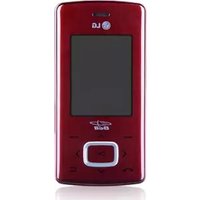
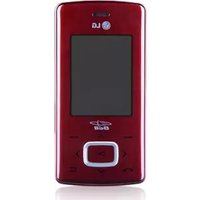
Retrouvez gratuitement la notice de l'appareil T320 LG au format PDF.
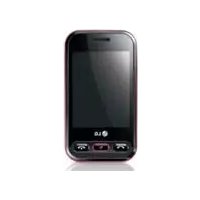



| Type de produit | Téléphone portable |
| Marque | LG |
| Modèle | T320 |
| Écran | Écran tactile |
| Réseau | GSM (non spécifié) |
| Alimentation | Batterie lithium-ion rechargeable, chargeur secteur |
| Autonomie en communication | Non spécifiée |
| Autonomie en veille | Non spécifiée |
| Fonctions principales | Appels, SMS/MMS, appareil photo, caméra vidéo, lecteur musique, Bluetooth, navigateur Web, réseaux sociaux (Facebook, Twitter, MySpace), calendrier, alarme, calculatrice, convertisseur, dictaphone, répertoire, messagerie e-mail |
| Appareil photo | Résolution non spécifiée, prise de vue rapide, retardateur, mode nuit, effets de couleur, balance des blancs |
| Caméra vidéo | Enregistrement vidéo, options de qualité, durée, effet de couleur, balance des blancs |
| Musique | Lecteur audio, gestion par artistes, albums, genres, listes de lecture |
| Connectivité | Bluetooth, USB (câble de données), prise casque stéréo |
| Mémoire | Mémoire interne (non spécifiée), extensible par carte mémoire externe (type non spécifié) |
| Entretien et nettoyage | Nettoyer avec un chiffon doux et sec. Éviter tout contact avec des liquides, l'exposition à la chaleur et aux chocs. |
| Sécurité | Utiliser uniquement des accessoires agréés LG. Ne pas démonter le téléphone. Respecter les zones réglementées (hôpitaux, avions, stations-service). Valeurs DAS : 1,23 W/kg (oreille) et 1,21 W/kg (corps). |
| Pièces détachées et réparabilité | Batterie amovible, carte SIM accessible. Réparation par un technicien qualifié recommandée. Utiliser des pièces d'origine LG. |
| Informations générales | Téléphone mobile avec écran tactile, clavier virtuel. Fonctionne avec une carte SIM. Poids et dimensions non spécifiés. |
FOIRE AUX QUESTIONS - T320 LG
Questions des utilisateurs sur T320 LG
0 question sur cet appareil. Repondez a celles que vous connaissez ou posez la votre.
Poser une nouvelle question sur cet appareil
Téléchargez la notice de votre Téléphone portable au format PDF gratuitement ! Retrouvez votre notice T320 - LG et reprennez votre appareil électronique en main. Sur cette page sont publiés tous les documents nécessaires à l'utilisation de votre appareil T320 de la marque LG.
MODE D'EMPLOI T320 LG
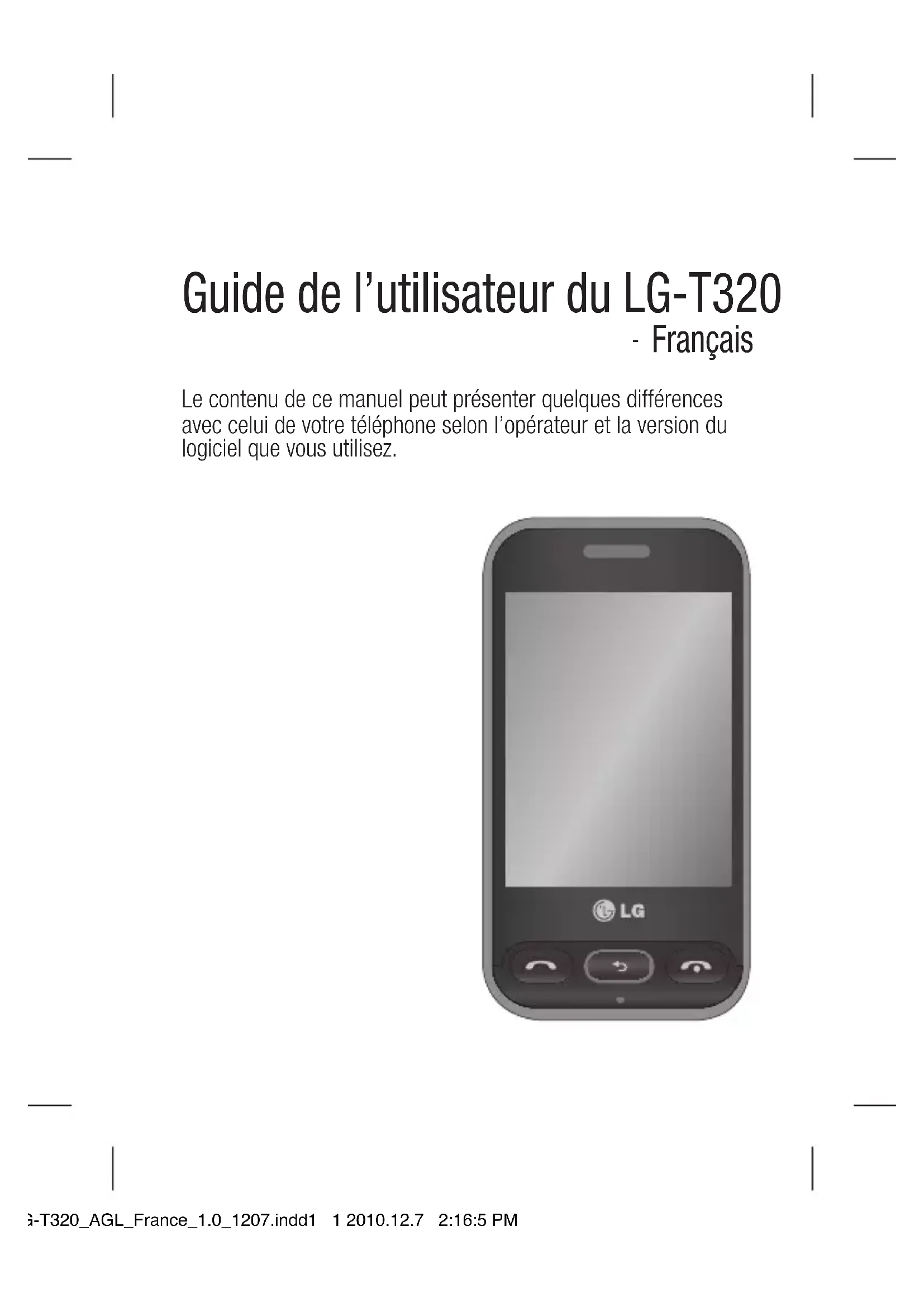
Guide de l'utilisateur du LG-T320
- Français
Le contenu de ce manuel peut présenter quelques différences avec celui de votre téléphone selon l'opérateur et la version du logiciel que vous utilisez.
Recommandations pour une utilisation sûre et efficace
Veuillez lire ces recommandations. Leur non-respect peut s'avérer dangereux, voire illégal.
Exposition aux radiofréquences
Informations sur l'exposition aux radiofréquences et le débit d'absorption spécifique (DAS)
Le téléphone portable LG-T320 est conforme aux exigences de sécurité relatives à l'exposition aux ondes radio. Ces exigences sont basées sur des recommandations scientifiques qui comprennent des marges de sécurité destinées à garantir la sécurité de tous les utilisateurs, quels que soient leur âge et leur condition physique.
- Les recommandations relatives à l'exposition aux ondes radio utilisent une unité de mesure connue sous le nom de débit d'absorption spécifique (DAS). Les tests de mesure du DAS sont effectués à l'aide de méthodes normalisées, en utilisant le niveau de puissance certifié le plus élevé du téléphone, dans toutes les bandes de fréquence utilisées.
- Même si tous les modèles de téléphones LG n'appliquent pas les mêmes niveaux de DAS, ils sont tous conformes aux recommandations appropriées en matière d'exposition aux ondes radio.
La limite de DAS recommandée par l'ICNIRP (Commission internationale de protection contre les rayonnements non ionisants) est de 2 W/kg en moyenne sur dix (10) grammes de tissus. - La valeur DAS la plus élevée pour ce modèle de téléphone a été mesurée par DASY4 (pour une utilisation à l'oreille) à 1.23 W/kg (10 g) et à 1.21 W/kg (10 g) quand il est porté au niveau du corps. La valeur DAS applicable aux habitants de pays/régions ayant adopté la limite du SAR recommandée par l'IEEE (Institut des Ingénieurs Électriciens et Électroniciens) est de 1,6 W/kg en moyenne pour un (1) gramme de tissu humain.
Entretien et réparation
AVERTISSEMENT:
Utilisez uniquement des batteries, chargeurs et accessoires agréés pour ce modèle de téléphone. L'utilisation de tout autre type de batterie, de chargeur ou d'accessoire peut s'avérer dangereuse et peut annuler tout accord ou garantie applicable au téléphone.
- Ne démontez pas votre téléphone. Si une réparation s'avère nécessaire, confiez-le à un technicien qualifié. Tenez votre téléphone éloigné des appareils électriques, tels que téléviseurs, postes radio et ordinateurs personnels.
Recommandations pour une utilisation sûre et efficace
- Ne placez pas votre téléphone à proximité de sources de chaleur, telles qu'un radiateur ou une cuisinière.
- Ne le faites pas tomber.
- Ne soumettez pas votre téléphone à des vibrations mécaniques ou à des chocs.
- Éteignez votre téléphone dans les zones où des règlements spéciaux l'exigent. Par exemple, n'utilisez pas votre téléphone dans les hôpitaux, car celui-ci pourrait perturber le bon fonctionnement des équipements médicaux sensibles.
- Si vos mains sont mouillées, évitez tout contact avec le téléphone lorsqu'il est en cours de charge. Ceci peut provoquer un choc électrique et endommager votre téléphone.
- Évitez de mettre votre téléphone en charge à proximité de matériaux inflammables car il pourrait chauffer et déclencher un incendie. Le revêtement de votre téléphone risque d'être endommagé si vous le recouvrez d'un emballage en vinyle.
- Ne rechargez pas votre téléphone lorsqu'il est posé sur du tissu.
- Rechargez votre téléphone dans une zone bien ventilée.
- N'exposez pas le téléphone à de la fumée ou à de la poussière en quantité excessive.
- Ne placez pas votre téléphone à proximité de cartes de crédit ou de titres de transport, car il pourrait altérer les données des bandes magnétiques.
- N'appuyez pas sur l'écran avec un objet pointu, vous risqueriez d'endommager votre téléphone.
- Ne mettez pas votre téléphone en contact avec des liquides ou des éléments humides. Utilisez les accessoires tels que les oreillettes avec précaution. Ne manipulez pas l'antenne inutilement.
Fonctionnement optimal du téléphone
Appareils électroniques
N'utilisez pas votre téléphone à proximité d'équipements médicaux sans autorisation. Évitez de placer votre téléphone à proximité de votre stimulateur cardiaque (par exemple, dans la poche de poitrine).
- Les téléphones portables peuvent nuire au bon fonctionnement de certaines prothèses auditives. Des interférences mineures peuvent perturber le bon fonctionnement des téléviseurs, radios, ordinateurs, etc.
Sécurité au volant
Vérifiez les lois et règlements en vigueur en matière d'utilisation des téléphones portables dans la zone où vous conduisez.
- Ne tenez pas le téléphone dans votre main alors que vous conduisez.
- Concentrez toute votre attention sur la conduite. Utilisez un kit mains libres, si disponible.
Recommandations pour une utilisation sûre et efficace
Si les conditions de conduite le permettent, quittez la route et garez-vous avant d'émettre ou de recevoir un appel. - Les radiofréquences peuvent affecter certains systèmes électroniques de votre véhicule motorisé, tels que le système audio stéréo ou les équipements de sécurité. Si votre véhicule est équipé d'un airbag, ne gênez pas son déclenchement avec un équipement sans fil portable ou fixe. Il risquerait de l'empêcher de s'ouvrir ou provoquer de graves blessures en raison de performances inadéquates. Lorsque vous écoutez de la musique en extérieur, veuillez vous assurer que le volume n'est pas trop élevé de façon à bien entendre ce qui se passe autour de vous. Cela est particulièrement important lorsque vous vous apprêtez à traverser la rue.
Évitez toute nuisance auditive
Une exposition à un volume sonore très élevé pendant longtemps peut nuire à votre ouïe. Nous vous recommandons de ne pas allumer ou éteindre votre téléphone trop près de votre oreille. Pendant les communications ou lorsque vous écoutez de la musique, réglez le volume à un niveau raisonnable.
REMARQUE : Une pression sonore trop élevée provenant de vos écouteurs pourrait entraîner une perte de votre acuité auditive.
Zone de déminage
N'utilisez pas votre téléphone lorsque des opérations de dynamitage sont en cours. Respectez les restrictions, les règlements et les lois en vigueur.
Zones à atmosphère explosive
- N'utilisez pas votre téléphone dans une station-service. N'utilisez pas votre téléphone à proximité de carburant ou de produits chimiques.
- Ne transportez pas et ne stockez pas de produits dangereux, de liquides ou de gaz inflammables dans le coffre de votre voiture, à proximité de votre téléphone portable et de ses accessoires.
En avion
Les appareils sans fil peuvent générer des interférences dans les avions.
- Éteignez votre téléphone avant d'embarquer dans un avion.
- Ne l'utilisez pas sur la piste sans autorisation de l'équipage.
Enfants
Conservez votre téléphone dans un endroit sûr, hors de la portée des enfants. En effet, un enfant risquerait de s'étouffer avec les petites pièces.
Appels d'urgence
Il est possible que les numéros d'urgence ne soient pas disponibles sur tous les réseaux de téléphonie mobile. Vous ne devez donc pas dépendre uniquement de votre téléphone portable pour émettre un appel d'urgence. Renseignez-vous auprès de votre opérateur.
Recommandations pour une utilisation sûre et efficace
Informations sur la batterie et précautions d'usage
Il n'est pas nécessaire de décharger complètement la batterie avant de la recharger. Contrairement aux autres batteries, elle n'a pas d'effet mémoire pouvant compromettre ses performances. Utilisez uniquement les batteries et chargeurs LG. Les chargeurs LG sont conçus pour optimiser la durée de vie de votre batterie. - Ne démontez pas et ne court-circuitez pas la batterie. - Les contacts métalliques de la batterie doivent toujours rester propres.
- Procédez au remplacement de la batterie lorsque celle-ci n'offre plus des performances acceptables. La batterie peut être rechargée des centaines de fois avant qu'il ne soit nécessaire de la remplacer.
- Rechargez la batterie en cas de non-utilisation prolongée afin d'optimiser sa durée d'utilisation.
- N'exposez pas le chargeur de la batterie au rayonnement direct du soleil. Ne l'utilisez pas non plus dans des lieux très humides, tels qu'une salle de bains. Le remplacement de la batterie par un modèle inadapté risque d'entraîner une explosion de cette dernière.
Le remplacement de la batterie par un modèle inadapté risque d'entraîner une explosion. - Respectez les instructions du fabricant relatives au recyclage des batteries usagées. Veuillez recycler autant que faire se peut. Ne vous en débarrassez pas avec les déchets ménagers. - Si la batterie est hors d'usage, veuillez la rapporter au service après-vente ou au revendeur LG Electronics agréé le plus proche. - Débranchez systématiquement le chargeur de la prise murale lorsque le chargement de la batterie est terminé pour éviter qu'il ne consomme inutilement de l'énergie.
La durée de vie réelle de la batterie dépend de la configuration du réseau, des paramètres du produit, de l'utilisation, de la batterie et des conditions extérieures.
Installation de la carte SIM et de la batterie
Installation de la carte SIM
Lorsque vous vous abonnez à un réseau de téléphonie mobile, vous recevez une carte SIM qui contient vos informations d'abonnement telles que votre code PIN, les services disponibles en option, etc.
Important !
La carte SIM et ses points de contact peuvent être facilement rayés ou tordus ; veillez donc à manipuler la carte SIM avec précaution lorsque vous l'insérez ou la retirez. Conservez
les cartes SIM hors de la portée des enfants.
Illustrations
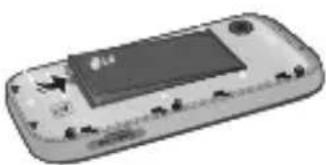
Veillez à toujours éteindre le téléphone et à débrancher le chargeur avant de retirer la batterie.
1 Retirez le couvercle de la batterie. 2 Soulevez la batterie. 3 Insérez la carte SIM. 4 Insérez la batterie. 5 Repositionnez la façade arrière. 6 Chargez la batterie.
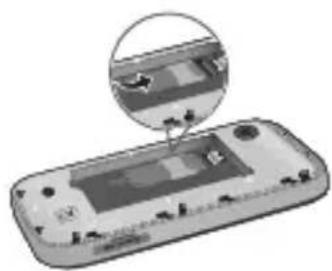
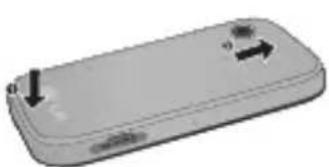
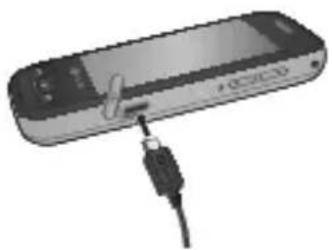
Présentation du téléphone
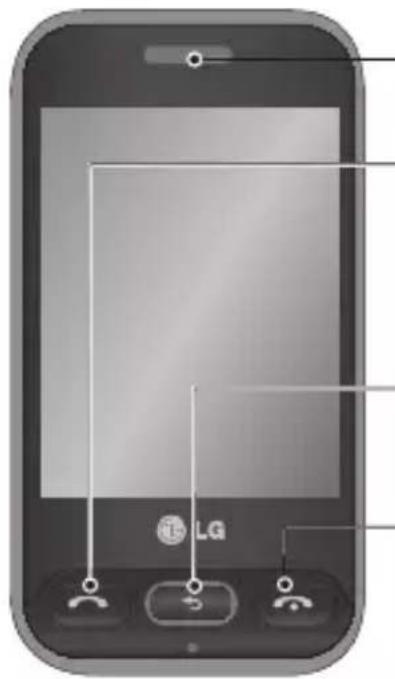
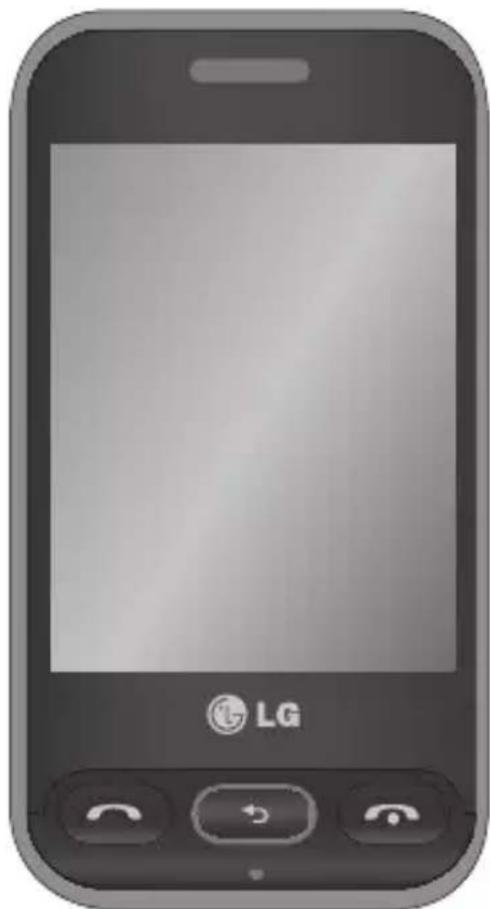
Écouteur
Touche d'appel
Permet de composer un numéro de téléphone et de répondre aux appels entrants.
Touche d'effacement
Retour à un écran précédent.
Touche Fin

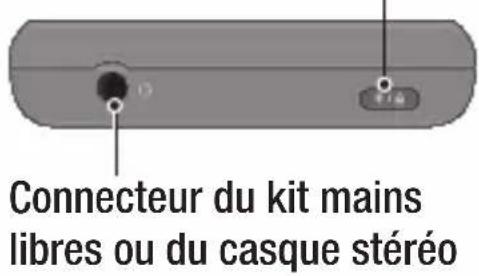
Touches de volume
Lorsque l'écran d'accueil est affiché : sonnerie et volume des touches. - En cours d'appel : volume des écouteurs. - Touche de volume : maintenez la touche enfoncée pour activer/désactiver le mode Silence.
Touche Marche-Arrêt/Verrouillage
- Pression courte pour activer/désactiver l'écran.
- Pression longue pour mise en marche ou arrêt.
Utilisation de l'écran tactile
Conseils d'utilisation de l'écran tactile
- Pour sélectionner un élément, appuyez sur le centre de l'icône.
- N'exercez pas une pression trop forte sur l'écran tactile. Celui-ci est suffisamment sensible pour détecter une pression légère et sûre.
- Appuyez du bout du doigt sur l'option souhaitée. Veillez à ne pas appuyer sur d'autres touches. Lorsque vous n'utilisez pas votre LG-T320, celui-ci affiche l'écran de verrouillage.
Utilisation des commandes de l'écran tactile
Les commandes de l'écran tactile du LG-T320 varient en fonction de la tâche en cours.
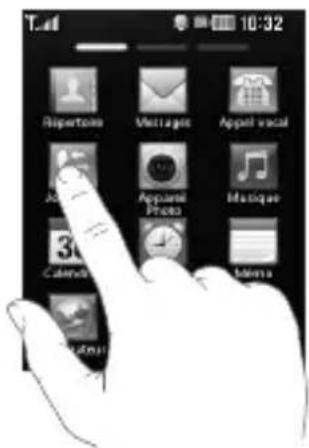
Ouverture d'une application
Pour ouvrir une application, il suffit d'appuyer sur l'icône correspondante.
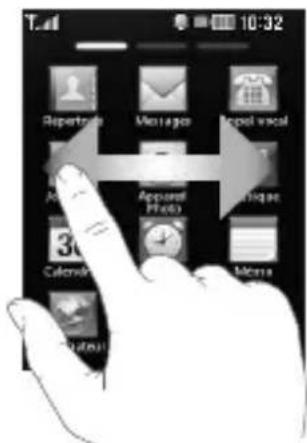
Défilement
Vous pouvez effectuer un défilement latéral. Sur certains écrans, comme par exemple la liste Historique des appels, le défilement peut aussi se faire de haut en bas.
Votre écran d'accueil
Vous pouvez faire glisser les éléments et cliquer immédiatement sur ceux dont vous avez besoin dans tous les types d'écran d'accueil.
Actif
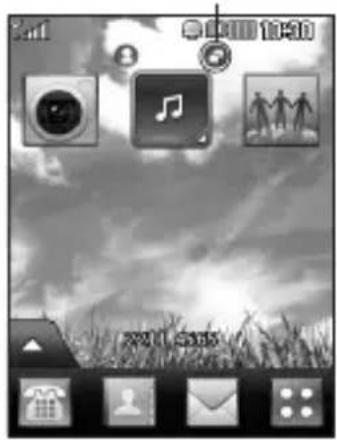
Écran d'accueil Gadget : lorsque vous appuyez sur ▲ dans l'angle inférieur gauche de l'écran, le panneau de gadgets mobiles s'affiche. Lorsque vous activez un gadget en le déplaçant, celui-ci est créé à l'endroit où il a été déplacé.
Actif
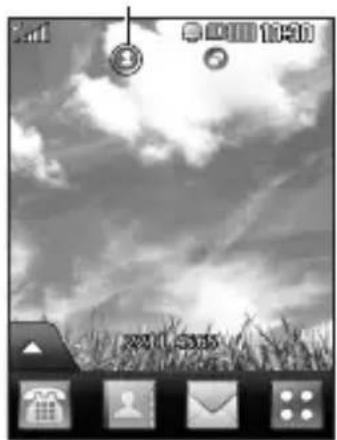
Écran d'accueil des numéros abrégés : lorsque vous appuyez sur ◀, la liste des numéros abrégés s'affiche. Vous pouvez passer un appel, envoyer un message ou modifier le contact directement sur cet écran d'accueil.
Votre grand menu
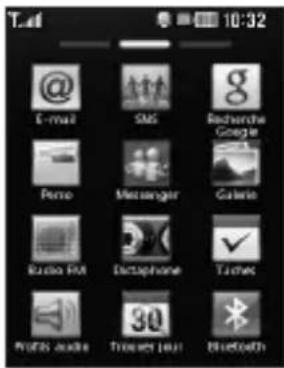
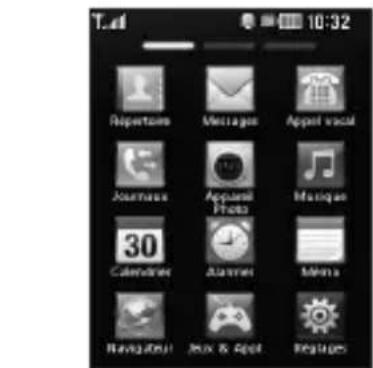
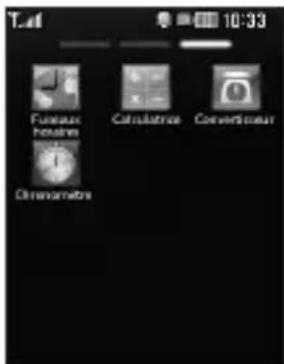
Vous pouvez faire glisser les éléments d'un côté à l'autre et cliquer immédiatement sur ceux dont vous avez besoin dans tous les types d'écran de menu. Pour passer d'un écran de menu à un autre, faites glisser rapidement votre doigt sur l'écran de gauche à droite ou de droite à gauche.
1
2
3
Appels
Émettre un appel
1 Appuyez sur pour ouvrir le clavier. 2 Saisissez le numéro à l'aide du clavier. 3 Appuyez sur pour émettre l'appel.
ASTUCE : Pour entrer le signe + afin d'émettre un appel international, appuyez sur la touche 0 et maintenez-la enfoncée.
Appuyez sur la touche Marche-Arrêt pour verrouiller le clavier et éviter d'émettre des appels par inadvertance.
Émission d'un appel depuis les contacts
1 Sur l'écran d'accueil, appuyez sur pour ouvrir la liste de Répertoire.
2 Appuyez sur le champ Nom en haut de l'écran et saisissez les premières lettres du contact que vous souhaitez appeler à l'aide du clavier. 3 Dans la liste filtrée, appuyez sur l'icône Appeler en regard du contact que vous souhaitez appeler. S'il existe plusieurs numéros pour ce contact, l'appel est émis vers le numéro par défaut. 4 Vous pouvez également appuyer sur le nom du contact et, s'il existe plusieurs numéros pour ce contact, sélectionner le numéro à composer. Vous pouvez aussi appuyer sur pour émettre l'appel vers le numéro par défaut.
Modification des paramètres d'appel courants
1 Appuyez sur Appels dans le menu Réglages. 2 Faites défiler la page et appuyez sur Paramètres communs. - Rejet d'appel : faites glisser le commutateur vers la gauche pour l'activer. Vous pouvez appuyer sur la liste de rejet pour désigner tous les appels, des contacts ou des groupes spécifiques, ou les numéros non enregistrés (ceux qui ne figurent pas dans vos contacts). - Envoyer mon numéro : permet d'afficher votre numéro lorsque vous appelez un correspondant. Rappel automatique : faites glisser le commutateur vers la gauche pour activer cette fonction ou vers la droite pour la désactiver.
Mode de réponse
Touche décrocher : permet seulement de répondre à un appel entrant à l'aide de la touche
Appuyer sur une touche : permet de répondre aux appels en appuyant sur n'importe quelle touche, à l'exception de la touche
- Bip minute : faites glisser le commutateur vers la gauche pour activer cette fonction et entendre un bip à chaque minute d'un appel.
- Mode réponse BT :**
- Sélectionnez Mains-libres pour pouvoir répondre à un appel via un casque Bluetooth ou sélectionnez Téléphone si vous préférez appuyer sur une touche du téléphone pour répondre à un appel.
- Enreg. nv numéro :** - (sélectionné Activé ou) (Désactivé pour enregistrer un nouveau numéro.
Répertoire
Recherche d'un contact
1 Appuyez sur Répertoire. 2 Appuyez sur Recherche. 3 La liste des contacts s'affiche. Lorsque vous saisissez les premières lettres du nom d'un contact dans le champ Nom, le menu passe à la zone alphabétique correspondante.
Ajout d'un nouveau contact
1 Appuyez sur Répertoire, puis sur Ajouter. 2 Enregistrez le contact dans la mémoire interne ou sur la carte SIM. 3 Saisissez votre nom et votre prénom. 4 Vous pouvez saisir jusqu'à cinq numéros différents par contact.
5 Ajoutez des adresses e-mail. Vous pouvez saisir jusqu'à deux adresses e-mail différentes par contact. 6 Attribuez le contact à un ou plusieurs groupes. 7 Pour sauvegarder le contact, appuyez sur Enregistrer.
Modifier les paramètres des contacts
Vous pouvez modifier les réglages de votre répertoire selon vos préférences.
Appuyez sur la touche Options, puis sur Réglages.
- Afficher nom : permet d'afficher en premier soit le prénom, soit le nom d'un contact.
- Copier : permet de copier les contacts de la carte SIM sur le téléphone ou inversement. Vous pouvez effectuer cette opération pour un contact à la fois ou pour tous les contacts simultanément.
- Déplacer : fonctionne comme l'option Copier mais le contact est enregistré uniquement au nouvel emplacement. Si vous déplacez un contact de la carte SIM vers votre mémoire interne, ce contact sera supprimé de la mémoire SIM.
- Envoyer tout par Bluetooth : envoyez tous les contacts sur un autre téléphone via Bluetooth.
- Sauvegarder contacts / Restaurer contacts : sauvegardez ou restaurez vos contacts dans un nouvel espace de stockage.
- Supprimer tous les contacts : supprimez tous vos contacts. Appuyez sur Oui si vous êtes sûr de vouloir effacer tous vos contacts.
Messages
Votre LG-T320 réunit les fonctions SMS et MMS de votre téléphone au sein d'un menu intuitif et convivial.
Envoi d'un message
1. Appuyez sur Messages dans le menu. Appuyez ensuite sur Écrire msg pour commencer à composer un message. 2. Appuyez sur Insérer pour ajouter une image, une vidéo, un son, un modèle, etc. 3. Appuyez sur A en haut de l'écran pour saisir les destinataires. Puis saisissez le numéro ou appuyez sur pour sélectionner un contact. Vous pouvez ajouter plusieurs contacts. 4. Appuyez sur Envoyer lorsque vous êtes prêt.
AVERTISSEMENT :
Si une image, une vidéo ou un son est ajouté à un SMS, celui-ci est automatiquement converti en MMS et vous serez facturé en conséquence.
Saisie de texte
Vous pouvez choisir votre méthode de saisie en appuyant sur qui sur Méth. saisie. Appuyez sur pour activer le mode T9. Cette icône s'affiche uniquement lorsque vous sélectionnez Clavier téléphonique en tant que méthode de saisie. Appuyez sur pour basculer entre les numéros, symboles et saisie de texte. Utilisez la touche Maj pour basculer du mode de saisie en majuscules au mode de saisie en minuscules.
Reconnaissance de l'écriture manuscrite
En mode Reconnaissance de l'écriture manuscrite, il vous suffit d'écrire sur l'écran. Votre LG-T320 se charge de convertir votre écriture.
Configuration de la messagerie électronique
Appuyez sur E-mail sur l'écran Applications.
Si aucun compte de messagerie n'est défini, lancez l'assistant de configuration et suivez l'intégralité des étapes. Vérifiez ou modifiez vos paramètres en sélectionnant . Vous pouvez également vérifier les paramètres supplémentaires qui sont automatiquement complétés lors de la création du compte.
Modification des paramètres de message texte
Appuyez sur Messages puis sur Réglages. Sélectionnez SMS.
Centre SMS : permet de saisir les détails de votre centre de messagerie.
Accusé de réception : faites coulisser le commutateur vers la gauche pour recevoir la confirmation de livraison de vos messages.
Période de validité : permet de définir la durée de stockage de vos messages dans le centre de messagerie.
Types de message : convertissez votre texte en Texte, Voix, Fax, X.400 ou E-mail.
Codage caractères : permet de définir le mode de codage des caractères. Ce paramètre a une incidence sur la taille de vos messages et, par conséquent, sur leur coût.
Envoi des SMS longs : permet de définir si les messages longs doivent être envoyés sous forme de plusieurs SMS ou d'un MMS.
Modification des paramètres d'un message multimédia
Appuyez sur Messages puis sur Réglages et MMS.
Mode Récupération : permet de sélectionner Réseau local ou Réseau d'itinérance.
Si vous choisissez Manuel, vous recevez des notifications uniquement pour les MMS.
Vous pouvez ensuite choisir de les télécharger intégralement ou non.
Accusé de réception : permet de définir l'autorisation et/ou la demande d'un accusé de réception.
Accusé de lecture : permet de définir l'autorisation et/ou la demande d'une confirmation de lecture.
Priorité : permet de définir le niveau de priorité de vos messages multimédia (MMS).
Période de validité : permet de définir la durée de stockage des messages dans le centre de messagerie.
Durée diapo : permet de définir la durée d'affichage de vos diapositives.
Pièce jointe non supportée : limitez ou non la pièce jointe non prise en charge.
Heure de réception : permet de définir le délai avant la livraison du message.
Centre MMS : permet de sélectionner un centre de liste ou d'ajouter un nouveau centre de message.
Services de réseaux sociaux (SNS)
La fonction SNS de votre LGT320 vous permet d'utiliser et de gérer vos réseaux sociaux.
ASTUCE : Facebook, Twitter et MySpace sont des applications Java basées sur la technologie Java.
REMARQUE : La fonction SNS est une application nécessitant un volume de données important. La connexion à des services en ligne et leur utilisation peuvent impliquer un surcoût. Vérifiez le coût des données auprès de votre opérateur.
Facebook (suite SNS)
Accueil : connectez-vous pour visualiser le statut mis à jour de vos amis. Saisissez vos commentaires sur votre nouveau statut ou consultez d'autres statuts.
Profil : sélectionnez Mur > Mises à jour de statut, puis écrivez votre statut actuel. Pour visualiser vos informations détaillées et charger une photo, appuyez sur Album > Charger la photo.
Amis : pour rechercher vos amis sur Facebook, sélectionnez l'onglet Rechercher.
Message : permet d'afficher le dossier Boîte de réception/Envoyés et de rédiger un message pour vos amis.
Appareil photo
Prise de vue rapide
1. Appuyez sur le menu de l'appareil photo. 2. Lorsque l'appareil photo a fait la mise au point sur votre sujet, appuyez légèrement à droite de l'écran pour prendre une photo.
ASTUCE : Pour activer le mode Appareil photo ou Vidéo, faites glisser l'icône de l'appareil photo ou de la vidéo située à droite du viseur vers le haut ou vers le bas.
Lorsque la photo est prise
Votre photo s'affiche à l'écran.
Les options suivantes vous sont proposées.
Appuyez sur
Envoyer : appuyez sur cette touche pour envoyer la photo par Message, E-mail ou via Bluetooth.
Définir comme : définissez un fond d'écran (écran d'accueil, papier peint, écran de verrouillage, image contacts, image d'appels entrants ou sortants, image de démarrage ou de fermeture).
Renommer : renommez votre photo.
Modifier : modifiez votre photo.
Permet de supprimer l'image. Permet de prendre immédiatement une autre photo. Permet d'afficher une galerie des photos enregistrées.
Utilisation des paramètres avancés
Dans le viseur, appuyez sur pour ouvrir toutes les options de paramètres avancés.
Lorsque l'option souhaitée est sélectionnée, appuyez sur OK.
Taille : modifiez la taille de vos photos pour libérer de l'espace mémoire.
Balance des blancs : choisissez entre Auto, Incandescent, Soleil, Fluorescent ou Nuageux.
Effet de couleur : définissez une tonalité pour votre nouvelle photo.
Prise de vue en continu : placez le sujet dans le viseur, puis appuyez sur le déclencheur comme si vous preniez une photo normale. L'appareil photo prend des photos en rafale.
Retardateur : permet de définir un intervalle de temps après avoir appuyé sur le déclencheur. Sélectionnez Désactivé, 3 secondes, 5 secondes ou 10 secondes. Le minuteur est très utile si vous voulez figurer sur une photo.
Mode nuit : permet de prendre une photo dans un environnement sombre.
Qualité d'image : permet de sélectionner l'une des options suivantes : Super fin, Fin et Normal. Plus la qualité est fine et plus la photo est nette. En revanche, la taille du fichier augmente en conséquence, ce qui signifie que la mémoire pourra stocker moins de photos.
Sélectionner l'espace de stockage : permet d'enregistrer vos photos sur la Mémoire téléphone ou la Mémoire externe.
Masquer les icônes : permet de définir les icônes des paramètres de l'appareil photo pour les masquer manuellement ou automatiquement.
Afficher image capturée : activez cette option pour voir immédiatement la photo que vous venez de prendre.
Son prise de vue : permet de choisir l'un des trois sons de prise de vue.
Grille : choisissez entre Désactivé, Croix simple et Croix double.
Réinit. réglages : permet de réinitialiser tous les réglages par défaut de l'appareil photo.
Caméra vidéo
Enregistrement d'une vidéo rapide
Pour activer le mode Appareil photo ou Vidéo, faites glisser l'icône de l'appareil photo ou de la vidéo située à droite du viseur vers le haut ou vers le bas.
1. Maintenez le téléphone à l'horizontal et dirigez l'objet vers le sujet de la vidéo. 2. Appuyez sur le point rouge. 3. ●ENREG. s'affiche dans la partie inférieure du viseur, avec un minuteur qui indique la durée de votre vidéo. 4. Si vous souhaitez interrompre la vidéo, appuyez sur , puis sélectionnez pour la reprendre. 5. Appuyez sur à l'écran.
Lorsque la vidéo est enregistrée
Une image fixe représentant la vidéo filmée s'affiche à l'écran. Le nom de la vidéo s'affiche dans la partie inférieure de l'écran. Huit icônes se trouvent également à gauche et à droite de l'écran.
Appuyez pour dire un clip vidéo.
Les options suivantes vous sont proposées.
Appuyez sur
Envoyer : appuyez sur cette touche pour envoyer la vidéo par Message, E-mail ou via Bluetooth.
Renommer : renommez votre vidéo.
Appuyez pour supprimer la vidéo que vous venez de prendre et confirmez en touchant Oui. Le viseur réapparaît.
Permet de filmer une autre vidéo immédiatement. Votre vidéo actuelle est enregistrée. Permet d'afficher une galerie des vidéos et des images enregistrées.
Utilisation des paramètres avancés
Dans le viseur, appuyez sur pour ouvrir toutes les options de paramètres avancés. Lorsque l'option souhaitée est sélectionnée, appuyez sur OK.
Effet de couleur : permet de choisir une tonalité pour votre enregistrement.
Balance des blancs : la balance des blancs permet de donner un aspect réaliste aux parties blanches de votre vidéo. Pour que votre appareil puisse régler correctement la balance des blancs, vous devez déterminer les conditions de lumière de l'environnement. Sélectionnez l'une des options suivantes :
Auto, Incandescent, Soleil, Fluorescent ou Nuageux.
Qualité : vous avez le choix entre trois options - Super fin, Fin et Normal. Plus la qualité est fine, plus l'image d'une vidéo est nette, mais plus la taille du fichier augmente. Cela signifie que la mémoire pourra stocker moins de vidéos.
Durée : permet de définir une limite de durée pour votre vidéo. Vous pouvez choisir entre Normal et MMS pour limiter la taille d'envoi maximale à celle d'un message MMS.
Sélectionner l'espace de
Stockage : permet d'enregistrer vos vidéos sur la mémoire du téléphone ou la mémoire externe.
Enregistrement audio :
Choisissez Muet pour enregistrer une vidéo sans le son.
Masquer les icônes : permet de masquer les icônes sur le menu de l'appareil photo automatiquement ou manuellement.
Réinit. réglages : permet de réinitialiser tous les réglages de l'appareil photo.
Musique
Pour accéder au lecteur audio, appuyez sur Musique. À partir de cet emplacement, vous avez accès à plusieurs dossiers :
Dernières écoutes : permet de voir toutes les chansons que vous avez écoutées récemment.
Toutes les pistes : contient toutes les chansons enregistrées sur votre téléphone sauf la musique préchargée par défaut.
Artistes : permet de parcourir votre collection musicale par artiste.
Albums : permet de parcourir votre collection musicale par album.
Genres : permet de parcourir votre collection musicale par genre.
Listes d'écoute : permet d'afficher toutes les listes d'écoute que vous avez créées.
Lecture aléatoire : permet d'écouter vos morceaux de musique dans un ordre aléatoire.
Transfert de musique sur votre téléphone
La manière la plus simple de transférer de la musique sur votre téléphone est de le faire via Bluetooth ou avec le câble de données.
Pour transférer des fichiers à l'aide de Bluetooth :
1. Assurez-vous que la connexion Bluetooth est activée sur les deux appareils et qu'ils sont connectés l'un à l'autre.
2. Sélectionnez le fichier musical sur l'autre périphérique et sélectionnez l'envoi via Bluetooth. 3. Lorsque le fichier est envoyé, vous devez l'accepter sur votre téléphone en touchant Oui. 4. Le fichier devrait apparaître dans Musique > Toutes les pistes.
Gestion des fichiers
La mémoire de votre téléphone vous permet de stocker des fichiers multimédia, et vous pouvez ainsi accéder facilement à tous vos fichiers d'images, de sons, de vidéos et de jeux. La carte mémoire permet également d'enregistrer vos fichiers. L'utilisation d'une carte mémoire présente l'avantage de libérer de l'espace dans la mémoire de votre téléphone.
En appuyant sur Perso, vous pouvez ouvrir une liste des dossiers contenant l'ensemble de vos fichiers multimédias.
Jeux et applications
Vous pouvez télécharger de nouveaux produits ou de nouvelles applications sur la vente de téléphone pour vous amuser.
Application
Ajout d'un événement au calendrier
1. Appuyez sur Calendrier. 2. Sélectionnez la date pour laquelle vous souhaitez ajouter un événement. 3. Appuyez sur Ajouter.
Réglage des alarmes
1. Appuyez sur Alarmes. 2. Appuyez sur Ajouter pour paramétrer votre alarme et l'enregistrer dans ce menu.
Dictaphone
Le dictaphone vous permet d'enregistrer des mémos vocaux ou autres fichiers audio.
Utilisation de la calculatrice
1 Appuyez sur Calculatrice sur l'écran Multimédia. 2 Saisissez les nombres à l'aide des touches numériques.
Conversion d'une unité
1 Appuyez sur Convertisseur sur l'écran Applications. 2 Choisissez le type de données à convertir : Devise, Aire, Longueur, Poids, Température, Volume ou Vitesse. 3 Sélectionnez ensuite l'unité, et saisissez la valeur que vous souhaitez convertir.
PC Suite
Vous pouvez synchroniser votre ordinateur avec votre téléphone afin de vous assurer que toutes les informations importantes et les dates concordent. Pour avoir l'esprit tranquille, vous pouvez aussi sauvegarder vos fichiers.
Installation de LG PC Suite sur votre ordinateur
1 Appuyez sur Réglages, puis sélectionnez Connectivité. 2 Sélectionnez Mode connexion USB, puis appuyez sur PC Suite. 3 Connectez le téléphone à l'ordinateur à l'aide d'un câble USB et patientez. Le guide d'installation affiche un message. 4 Suivez les instructions à l'écran pour terminer l'Assistant du programme d'installation de LG PC Suite.
5 Une fois l'installation terminée, l'icône LG PC Suite apparaît sur le Bureau.
AVERTISSEMENT : Ne déconnectez pas votre téléphone pendant le transfert.
Le web
Navigateur vous offre un monde rapide et coloré de jours, de musique, d'informations, de sport, de divertissement et bien plus encore, directement sur votre mobile. Tout cela, où que vous soyez et quels que soient vos centres d'intérêts.
Accès au Web
1 Appuyez sur le Navigateur. 2 Pour accéder directement à la page d'accueil du navigateur, sélectionnez Accueil. Vous pouvez
également sélectionner Entrer l'adresse, saisir l'URL et sélectionner Connexion.
REMARQUE : La connexion à ces services et le téléchargement de contenus entraîneront des frais supplémentaires. Vérifiez le coût des données auprès de votre fournisseur réseau.
Accès au service Google
Cette application vous permet de lancer les services Google. Appuyez sur Recherche Google sur l'écran Multimédia.
Réglages
Personnalisation des profils
Vous pouvez rapidement modifier votre profil dans l'écran Multimédia.
Vous pouvez personnaliser chaque profil via le menu Réglages.
1. Appuyez sur Profils audio. 2. Choisissez le profil que vous voulez modifier. 3. Vous pouvez alors modifier toutes les options de son et d'alerte disponibles dans la liste, dont les réglages Sonnerie, Volume, Alerte message, etc.
Modification des paramètres du téléphone
Profitez de la liberté qui vous est offerte d'adapter le LG-T320 en fonction de vos préférences personnelles. Sur l'écran d'accueil, sélectionnez , puis accédez à Réglages.
Utilisation du gestionnaire de mémoire
Sur l'écran d'accueil, sélectionnez , puis accédez à Paramètres du périphérique. Sélectionnez Info mémoire.
Modification des paramètres de connectivité
Les paramètres de connectivité ont déjà été définis par votre opérateur afin que vous puissiez profiter immédiatement de votre nouveau téléphone. Pour modifier tout paramètre, utilisez ce menu : Appuyez sur Connectivité.
Envoi et réception de fichiers via Bluetooth Pour envoyer un fichier :
1. Ouvrez le fichier à envoyer. Il s'agit en général d'une photo, d'une vidéo ou d'un fichier musical. 2. Sélectionnez Envoyer via. Choisissez Bluetooth. 3. Si vous avez déjà associé le périphérique Bluetooth, votre LG-T320 ne recherche pas automatiquement d'autres périphériques Bluetooth. Dans le cas contraire, le LG-T320 recherche les autres périphériques Bluetooth actifs à sa portée. 4. Choisissez le périphérique auquel vous souhaitez envoyer le fichier. 5. Le fichier est envoyé.
Pour recevoir un fichier :
1. Pour recevoir un fichier, la connectivité Bluetooth doit être activée et visible. Pour plus d'informations, reportez-vous à la rubrique Modification de vos paramètres Bluetooth ci-après. 2. Un message vous invite à accepter le fichier de l'expéditeur. Pour recevoir le fichier, touchez Oui. 3. Vous pouvez voir où le fichier est enregistré. Vous pouvez choisir l'une des options suivantes : Afficher le fichier ou Utiliser comme fond d'écran. Les fichiers sont généralement enregistrés dans le dossier approprié du dossier Perso.
Modification de vos paramètres Bluetooth
Appuyez sur Bluetooth dans l'onglet RÉGLAGES. Sélectionnez et choisissez Réglages.
Association à un autre périphérique Bluetooth
Lorsque vous associez le LG-T320 à un autre périphérique, vous pouvez configurer une connexion protégée par mot de passe.
1. Assurez-vous que votre connexion Bluetooth est activée et visible. Vous pouvez modifier la visibilité dans le menu Réglages. 2. Appuyez sur Recherche. 3. Votre LG-T320 recherche des périphériques. Lorsque la recherche est terminée, l'option Actualiser apparaît à l'écran.
4. Choisissez le périphérique auquel associer votre téléphone, entrez le mot de passe, puis appuyez sur OK. 5. Votre téléphone se connecte alors à l'autre périphérique, sur lequel vous devez saisir le même mot de passe. 6. Votre connexion Bluetooth protégée par mot de passe est désormais prête à l'emploi.
Accessoires
Il existe un grand nombre d'accessoires spécifiques conçus pour votre téléphone portable. Vous pouvez les sélectionner selon vos besoins personnels en matière de communication.
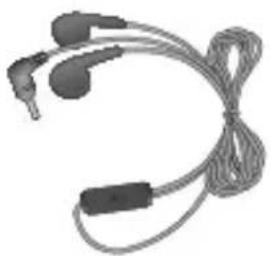
Chargeur Casque
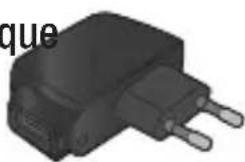
d'écoute stéréo
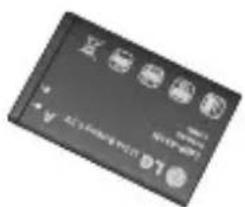
Batterie
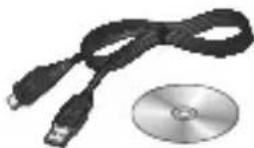
CD/Kit pour données
REMARQUE
Utilisez toujours des accessoires d'origine LG. - Le non-respect de cette recommandation risque d'entraîner l'annulation de votre garantie. - Les accessoires peuvent varier en fonction des pays.
Données techniques
Températures ambiantes
Max. : +55 °C (en décharge) +45 °C (en charge)
Min. : -10 °C
Déclaration de conformité

LG Electronics
Coordonnées du fabricant
Nom
LG Electronics Inc.
A
LG Twin Tower 20, Yeouido-dong, Yeongdeungpo-gu, Séoul, Corée 150-721
La conformité aux normes ci-dessus est vérifiée par la BAST (organisme de contrôle).
Je déclare par la présente que les produits et appareils mentionnés ci-dessus sont conformes aux standards et aux dispositions des directives.
Utiliser l'écran tactile
- GUIDE DE L'UTILISATEUR DU LG-T
- RECOMMANDATIONS POUR UNE UTILISATION SÛRE ET EFFICACE
- EXPOSITION AUX RADIOFRÉQUENCES
- ENTRETIEN ET RÉPARATION
- AVERTISSEMENT
- FONCTIONNEMENT OPTIMAL DU TÉLÉPHONE
- APPAREILS ÉLECTRONIQUES
- SÉCURITÉ AU VOLANT
- ÉVITEZ TOUTE NUISANCE AUDITIVE
- ZONE DE DÉMINAGE
- ZONES À ATMOSPHÈRE EXPLOSIVE
- EN AVION
- ENFANTS
- APPELS D'URGENCE
- INFORMATIONS SUR LA BATTERIE ET PRÉCAUTIONS D'USAGE
- INSTALLATION DE LA CARTE SIM ET DE LA BATTERIE
- INSTALLATION DE LA CARTE SIM
- IMPORTANT
- ILLUSTRATIONS
- PRÉSENTATION DU TÉLÉPHONE
- ÉCOUTEUR
- TOUCHE D'APPEL
- TOUCHE D'EFFACEMENT
- TOUCHE FIN
- TOUCHES DE VOLUME
- TOUCHE MARCHE-ARRÊT/VERROUILLAGE
- UTILISATION DE L'ÉCRAN TACTILE
- CONSEILS D'UTILISATION DE L'ÉCRAN TACTILE
- UTILISATION DES COMMANDES DE L'ÉCRAN TACTILE
- OUVERTURE D'UNE APPLICATION
- DÉFILEMENT
- VOTRE ÉCRAN D'ACCUEIL
- ACTIF
- VOTRE GRAND MENU
- APPELS
- ÉMETTRE UN APPEL
- ÉMISSION D'UN APPEL DEPUIS LES CONTACTS
- MODIFICATION DES PARAMÈTRES D'APPEL COURANTS
- RÉPERTOIRE
- RECHERCHE D'UN CONTACT
- AJOUT D'UN NOUVEAU CONTACT
- MODIFIER LES PARAMÈTRES DES CONTACTS
- MESSAGES
- ENVOI D'UN MESSAGE
- SAISIE DE TEXTE
- RECONNAISSANCE DE L'ÉCRITURE MANUSCRITE
- CONFIGURATION DE LA MESSAGERIE ÉLECTRONIQUE
- MODIFICATION DES PARAMÈTRES DE MESSAGE TEXTE
- MODIFICATION DES PARAMÈTRES D'UN MESSAGE MULTIMÉDIA
- SERVICES DE RÉSEAUX SOCIAUX (SNS)
- FACEBOOK (SUITE SNS)
- APPAREIL PHOTO
- PRISE DE VUE RAPIDE
- LORSQUE LA PHOTO EST PRISE
- UTILISATION DES PARAMÈTRES AVANCÉS
- CAMÉRA VIDÉO
- ENREGISTREMENT D'UNE VIDÉO RAPIDE
- LORSQUE LA VIDÉO EST ENREGISTRÉE
- MUSIQUE
- TRANSFERT DE MUSIQUE SUR VOTRE TÉLÉPHONE
- GESTION DES FICHIERS
- JEUX ET APPLICATIONS
- APPLICATION
- AJOUT D'UN ÉVÉNEMENT AU CALENDRIER
- RÉGLAGE DES ALARMES
- DICTAPHONE
- UTILISATION DE LA CALCULATRICE
- CONVERSION D'UNE UNITÉ
- PC SUITE
- INSTALLATION DE LG PC SUITE SUR VOTRE ORDINATEUR
- LE WEB
- ACCÈS AU WEB
- ACCÈS AU SERVICE GOOGLE
- RÉGLAGES
- PERSONNALISATION DES PROFILS
- MODIFICATION DES PARAMÈTRES DU TÉLÉPHONE
- UTILISATION DU GESTIONNAIRE DE MÉMOIRE
- MODIFICATION DES PARAMÈTRES DE CONNECTIVITÉ
- ENVOI ET RÉCEPTION DE FICHIERS VIA BLUETOOTH POUR ENVOYER UN FICHIER
- POUR RECEVOIR UN FICHIER
- MODIFICATION DE VOS PARAMÈTRES BLUETOOTH
- ASSOCIATION À UN AUTRE PÉRIPHÉRIQUE BLUETOOTH
- ACCESSOIRES
- CHARGEUR CASQUE
- BATTERIE
- REMARQUE
- DONNÉES TECHNIQUES
- TEMPÉRATURES AMBIANTES
- DÉCLARATION DE CONFORMITÉ
- COORDONNÉES DU FABRICANT
- UTILISER L'ÉCRAN TACTILE
Marque : LG
Modèle : T320
Catégorie : Téléphone portable