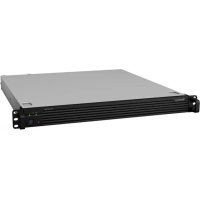
RC18015xs+ - Serveur SYNOLOGY - Notice d'utilisation et mode d'emploi gratuit
Retrouvez gratuitement la notice de l'appareil RC18015xs+ SYNOLOGY au format PDF.


| Type de produit | Serveur rack (RackStation) haute disponibilité (HA) |
| Modèle | RC18015xs+ |
| Dimensions (H x L x P) | 44 x 430 x 480 mm |
| Poids | 7,3 kg |
| Alimentation | 100V à 240V AC, 50/60 Hz, double alimentation redondante |
| Consommation électrique | Variable selon configuration ; veille et fonctionnement programmables |
| Processeur | Non spécifié dans la notice, processeur pour serveur haute performance |
| Mémoire RAM | Extensible par modules optionnels Synology |
| Capacité de stockage maximale | 1440 TB (avec 15x unités d'expansion RXD1215sas et 8 TB HDD) |
| Ports externes | USB 3.0 x2, SAS-OUT x1, Gigabit LAN x5 (dont 1 Heartbeat), emplacement PCIe x8 |
| Unité d'expansion compatible | RXD1215sas (12 baies SAS 3,5"/2,5") jusqu'à 15 unités |
| Système de fichiers | Interne : Btrfs, ext4 ; Externe : Btrfs, ext4, ext3, FAT, NTFS, HFS+ |
| Types de RAID supportés | Basic, JBOD, RAID 0, 1, 5, 6, 10 |
| Fonctions principales | Cluster HA avec basculement, gestion de stockage via DiskStation Manager (DSM), hot-swap des disques, alerte LED, ventilateurs redondants |
| Entretien et nettoyage | Débrancher avant nettoyage ; essuyer avec chiffon humide sans produits chimiques ; éviter poussière et humidité |
| Sécurité | Ne pas exposer aux liquides, utiliser sur surface stable, respecter tension électrique, ne pas obstruer les ventilateurs |
| Pièces détachées et réparabilité | PSU, ventilateurs, modules SAS, modules RAM, carte réseau PCIe : remplaçables à chaud ou après arrêt ; disques durs SAS remplaçables à chaud (unité d'expansion) |
| Informations générales | Système d'exploitation : DSM ; configuration via Web Assistant ; certifications FCC/CE/BSMI Classe A ; garantie constructeur |
| Température de fonctionnement | 5 °C à 35 °C (40 °F à 95 °F) |
| Humidité relative | 5 % à 95 % HR |
FOIRE AUX QUESTIONS - RC18015xs+ SYNOLOGY
Questions des utilisateurs sur RC18015xs+ SYNOLOGY
0 question sur cet appareil. Repondez a celles que vous connaissez ou posez la votre.
Poser une nouvelle question sur cet appareil
Téléchargez la notice de votre Serveur au format PDF gratuitement ! Retrouvez votre notice RC18015xs+ - SYNOLOGY et reprennez votre appareil électronique en main. Sur cette page sont publiés tous les documents nécessaires à l'utilisation de votre appareil RC18015xs+ de la marque SYNOLOGY.
MODE D'EMPLOI RC18015xs+ SYNOLOGY
Unité d'expansion RXD1215sas
Guide d'installation rapide
Table des matieres
Chapitre 1: Avant de commencer
Contenu de la boîte 3.
Coup d'oeil rapide 5
Consignes de sécurité 8.
Chapitre 2 : Installation matérielle
Outils et pieces nécessaires pour l'installation. 9
Installation des disques dans la Synology RXD1215sas.9
Connexion au Synology RC18015xs+...12
Chapitre 3 : Installer DSM sur un RackStation
Installation de DSM avec Web Assistant 14
Confirmer la connexion et gerer les espaces de stockage.16
Plus d'informations 17
Chapitre 4 : Maintenance et expansion
RC18015xs+ 18
Montage de la carte d'interface réseau dans le RackStation 18.
Ajouter un module de RAM sur le RackStation 21
Remplacement d'une PSU defaillante 23
Remplacement d'un module de ventilateur defaillant 25
Remplacer un RackStation defectueux 26
RXD1215sas 27
Ajouter plus d'unités d'expansion au cluster HA 27
Remplacement d'une PSU defaillante 28
Remplacement d'un module SAS/ventilateur defaillant 28
Annexe A : Caractéristiques
Annexe B : Tableau des voyants à LED
Avant de commencer
Nous vous remercions d'avoir acheté le Synology RackStation RC18015xs+ / l'unité d'expansion RXD1215sas! Avant d'instructoriste nouveau RackStation/ unité d'expansion, veuillez vérifier le contenu du colis afin de vous assurer que vous avez reçu les éléments ci-dessous.* Veillez également à dire attentivement les instructions de sécurité pour éviter de vous blesser ou d'endommager vos produits Synology. Dans les chapitres suivant, nous vous expliquerons comment configurer et commencer à utiliser le RackStation et les unités d'expansion.
- Le Synology RackStation RC18015xs+ et l'unité d'expansion RXD1215sas sont vendus séparément.
Remarque: Le RC18015xs+ est donc pour fonctionner en tant que cluster high-availability (HA). Deux RC18015xs+ et au moins une unité d'expansion RXD1215sas sont nécessaires pour configurer et configurer l'ensemble du système et le faire fonctionner normalement.
Contenu de la boîte
RC18015xs+
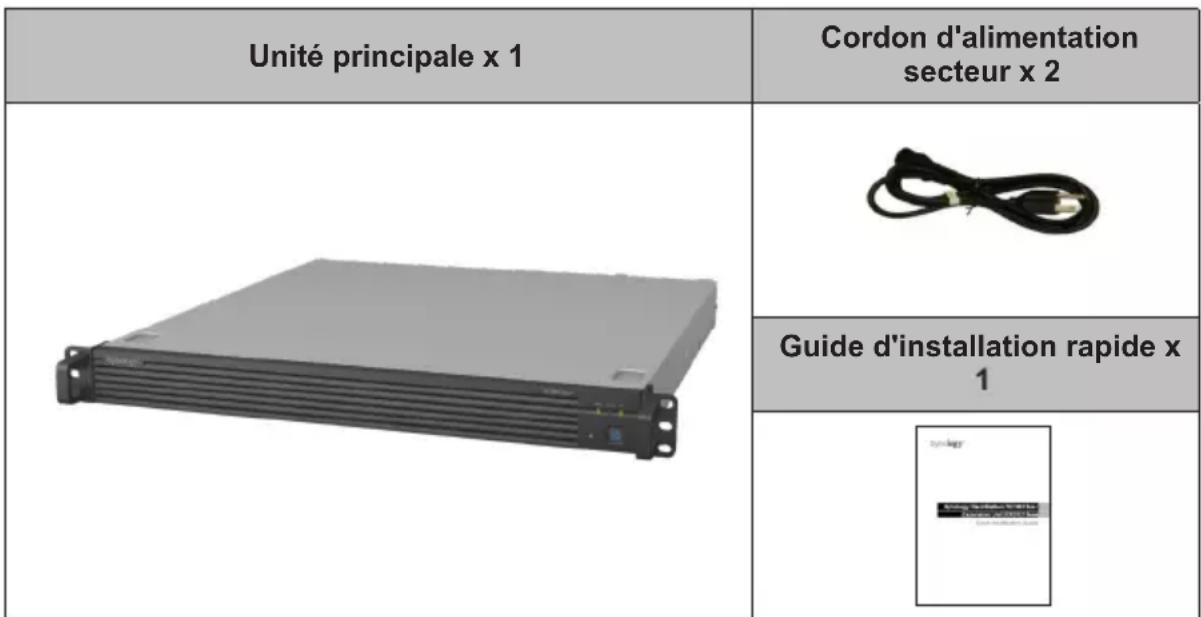
RXD1215sas
| Unité d'expansion x 1 | Cordon d'alimentation secteur x 2 | |
| Guide d'in installation rapide x 1 | ||
| Cable Mini-SAS x 2 | ||
| Vis pour disque 3,5" x 52 | Vis pour disque 2,5" x 52 | |
Coup d'eel rapide
RC18015xs+
Avant

Retour

| N° | Nom de l'élement | Emplacement | Description |
| 1 | Bouton d'alimentation et indicateur | Avant | 1. Appuyez pour allumer le RackStation.2. Pour éteindre le RackStation, appuyez et maintenez le bouton d'alimentation jusqu'à ce que vous entendiez un « bip » et que levoyant d'alimentation commence à clignoter.Pour plus de renseignements, voir Annexe B :Tableau des voyants à LED RC18015xs+, page 34. |
| 2 | Voyant STATUS | Affiche l'etat du système. Pour plus de renseignements, voir Annexe B : Tableau des voyants à LED RC18015xs+, page 34. | |
| 3 | Voyant ALERT | Affiche les avertissements concernant l'etat du ventilateur ou de la températe. Pour plus de renseignements, voir Annexe B : Tableau des voyants à LED RC18015xs+, page 34. | |
| 4 | Voyant HA | Affiche l'etat du cluster high-availability (HA). Pour plus de renseignements, voir Annexe B : Tableau des voyants à LED RC18015xs+, page 34. | |
| 5 | Bouton de désactivation du bip | Appuyez pour désactiver les bips émis en cas de dysfonctionnement. | |
| 6 | Voyant PSU | Retour | Affiche l'etat de l'unité d'alimentation (PSU). Pour plus de renseignements, voir Annexe B : Tableau des voyants à LED RC18015xs+, page 34. |
| 7 | Port d'alimentation | Branchez ici les cordons d'alimentation. | |
| 8 | Port USB 3.0 | Retour | Connectez ici des disques externes à votre RackStation.Remarque: Les péripériques autres que le stockage ne sont pas pris en charge. Les lecteurs externes USB ne peuvent être utilisés que sur le RackStation servant de serveur actif. Pour plus d'informations, reportez-vous à Aide de DiskStation Manager (DSM) > High Availability Manager. |
| 9 | Port LAN Heartbeat | Connectez l'autre RackStation RC18015xs+ à l'aide d'un cordon RJ-45 ici pour établier la cluster HA. | |
| 10 | Port LAN | Connectez les cables réseau ici. | |
| 11 | Port console | Ce port n'est utilisé que pour la fabrication. | |
| 12 | Port SAS-OUT | Connectez le port SAS-IN de l'unité d'extension à l'aide d'un cable mini-SAS. | |
| 13 | Bouton RESET | 1. Appuyez et maintainez jusqu'à ce que vous entendiez un bip pour restaurer l'adresse IP par défaut, le serveur DNS, et les mots de passer pour le compte admin.2. Appuyez de manière prolongée jusqu'à ce que vous entendiez un bip, puis appuyez à nouveau de manière prolongée jusqu'à ce que vous entendiez trois bips pour remettre le RackStation en état Non installé, afin de pouvoir réinstaller DSM. | |
| 14 | Emplacement pour extension PCI Express | Prend en charge une carte d'extension d'interface réseau PCIe x8. Pour de plus amples informations, veuillez consulter Chapitre 4 : Attach a Network Interface Card to the RackStation, page 18. |
RXD1215sas
Avant
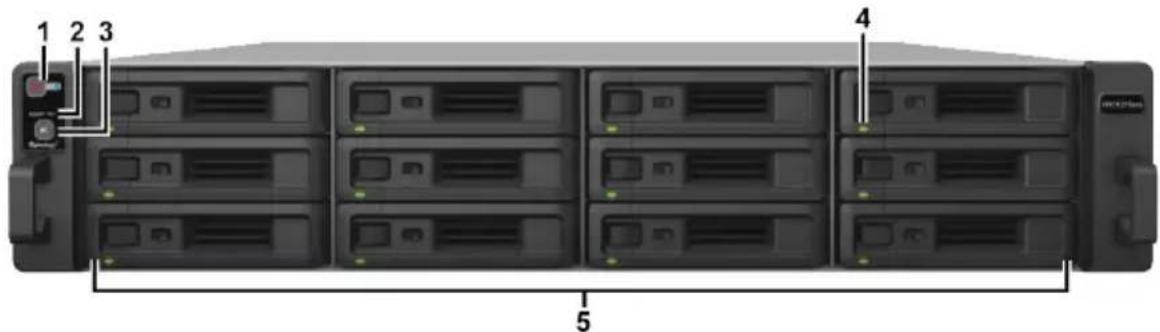
Retour
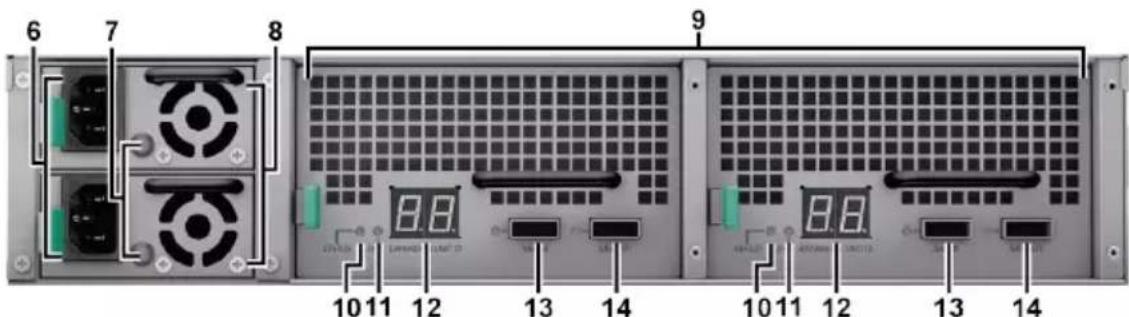
| N° | Nom de l'élement | Emplacement | Description |
| 1 | Bouton d'alimentation et indicateur | Avant | Appuyez pourmettre manuellement sous tension l'unité d'expansion.Remarque:Lorsque l'unité d'extension fonctionne dans un cluster HA, vous ne pouvez pas forcer son arrêt en appuyant sur son bouton d'alimentation et en le maintainant enforcé. |
| 2 | Voyant ALERT | Affiche les avertissements concernant l'etat du ventilateur ou de la température. Pour plus de renseignements, voir Annexe B:Tableau des voyants à LED RXD1215sas, page 35. | |
| 3 | Bouton de déactivation du bip | Appuyez pourdéactiverles bips émis en cas de dysfonctionnement. | |
| 4 | Voyants d'état de disque dur | Affiche l'état des disques durs. Pour plus de renseignements, voir Annexe B:Tableau des voyants à LED RXD1215sas, page 35. | |
| 5 | Tiroir à disque dur | Installez les disques (disque durs ou SSD) ici. | |
| 6 | Port d'alimentation | Retour | Branchez ici les cordons d'alimentation. |
| 7 | Voyant PSU | Affiche l'état de la PSU. Pour plus de renseignements, voir Annexe B:Tableau des voyants à LED RXD1215sas, page 35. | |
| 8 | Ventilateur de la PSU | Élimine l'excès de chaleur et refroidit l'unité d'alimentation (PSU). | |
| 9 | Modules SAS | Chaque module doit être connecté à un RackStation ou au module SAS du même côte d'une autre unité d'extension. | |
| 10 | Voyant STATUS | Affiche l'état du module. Pour plus de renseignements, voir Annexe B:Tableau des voyants à LED RXD1215sas, page 35. | |
| 11 | Voyant ALERT | Affiche des avertissements concernant l'etat des ventilateurs du module. Pour plus de renseignements, voir Annexe B:Tableau des voyants à LED RXD1215sas, page 35. | |
| 12 | Voyant d'identification de l'unité d'expansion | Indique le numéro identifiant l'unité d'expansion. | |
| 13 | Port SAS-IN | Se connecte sur le port SAS-OUT d'un RackStation ou d'une autre unité d'expansion. | |
| 14 | Port SAS-OUT | Se connecte sur le port SAS-IN ou d'une autre unité d'expansion. |
Consignes de sécurité
| Évitez l'exposition directe à la lumière solaire ou la proximité avec des produits chimiques. Assurez-vous que l'environnement ne subit pas de changements brusques de température ou d'humidité. | |
| Placez toujours le produit avec le côte droit dirigé vers le haut. | |
| Ne pas placer pres de liquides. | |
| Avant de nettoyer, débranchez d'abord le cordon d'alimentation. Essuyez l'appareil avec des serviettes en papier humides. N'utilise pas de produits chimiques ou de nettoyants en aérosol. | |
| Afin d'éviter de faire tomber l'unité, ne la placez pas sur des chariots ou des surfaces instables. | |
| Le cordon d'alimentation doit être branché sur une prise secteur correspondant à la tension appropriée. Assurez-vous que la tension CA fournie est correcte et stable. | |
| Pourmettre l'appareil complètement hors tension, assurez-vous que tous les cordons d'alimentation sont débranchés de la source d'alimentation. | |
| Risque d'explosion si la batterie est remplacée par un type incorrect. Éliminez les batteries usagées de façon appropriée. |
Installation matérielle
Outils et pieces nécessaires pour l'installation
- Un tournevis
- Au moins trois disques durs SAS de 3,5" ou 2,5" (Consultez www.synology.com pour connaître les modèles de disques durs compatibles.)
Avertissement :
- Si vous installez un disque dur qui contient des données, le système formate le disque et efface toutes les données. Si vous avez toujours besoin des données, sauvegardez-les avant l'installation.
- Les disques SATA ne sont pas pris en charge dans la RXD1215sas.
Installation des disques dans la Synology RXD1215sas
1 Ouvrez le tiroir du disque dur.
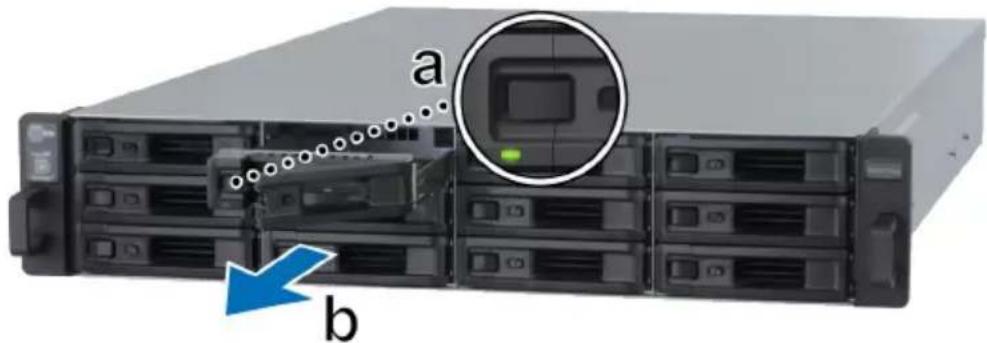
a Cherchez le petit bouton situé du côte gauche de la poignée du tiroir du disque dur. Appuyez sur le bouton pour ejecter la poignée du tiroir du disque dur.
b Tirez la poignee du tiroir du disque dur comme illustré ci-dessus.
2 Installation des disques :
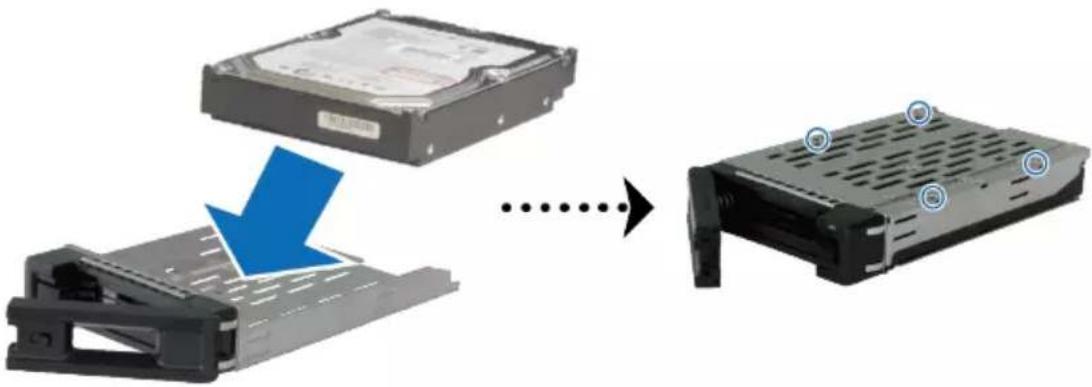
- Pour les disques durs 3.5": Placez le disque dans le tiroir à disque dur. Retournez le tiroir et serrez les vis aux quatre points indiqués ci-dessous pour fixer le disque dur.
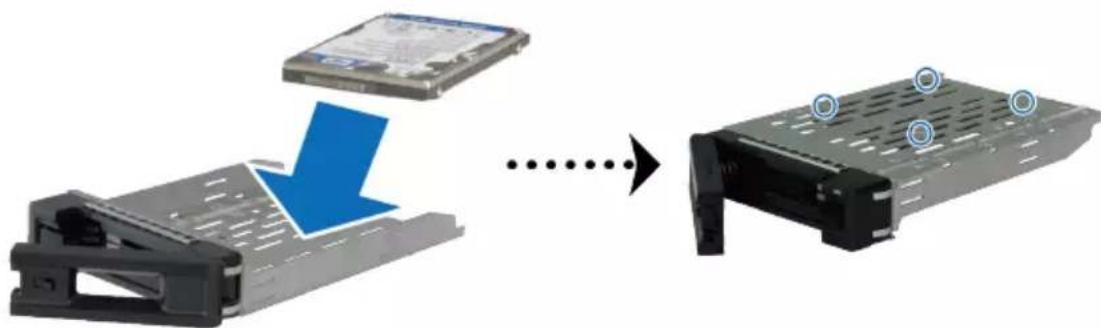
- Pour les disques durs 2.5": Placez le disque dans le tiroir à disque dur. Retournez le tiroir et serrez les vis aux quatre points indiqués ci-dessous pour fixer le disque dur.
3 Insérez le plateau de disque dans la baie de disque vide.
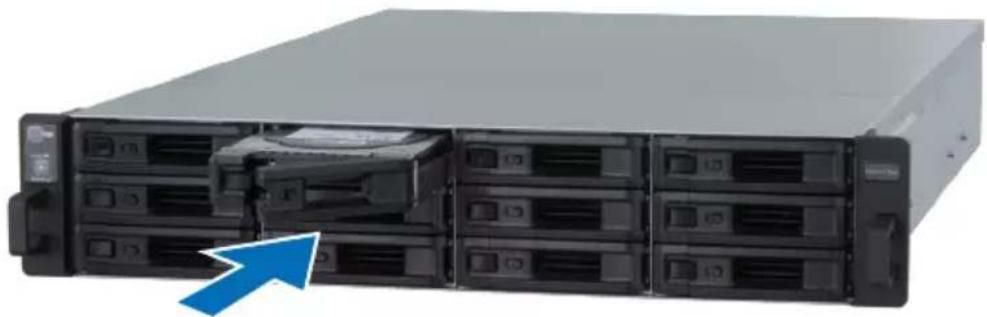
Remarque:
- voirlez à pousser la baie à fond. Sinon le disque dur risque de ne pas fonctionner correctement.
- Le cluster HA avec RackStation RC18015xs+ requiert au moins trois disques dans la ou les unités d'expansion pour fonctionner normalement.
4 Poussez la poignée pour fixer le tiroir pour disque dur.
5 Poussez le commutateur situé sur la poignée du tiroir du disque dur vers la gauche pour verrouiller le tiroir du disque dur.
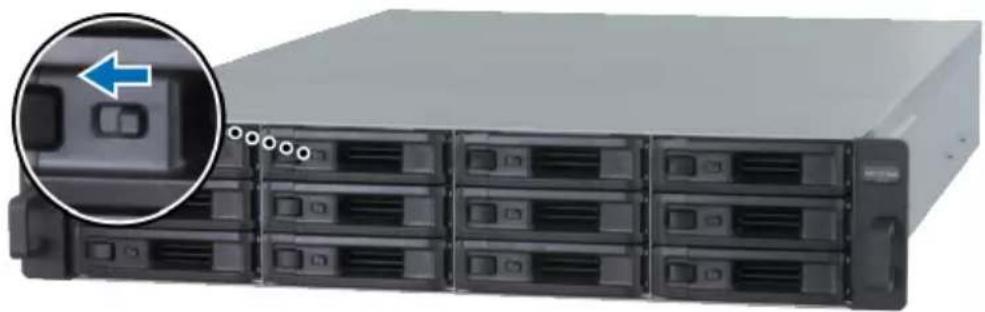
6 Repetez les étapes ci-dessus pour monter les autres disques durs que vous avez préparés.
7 Les disques sont numérotés selon le schéma ci-dessous.
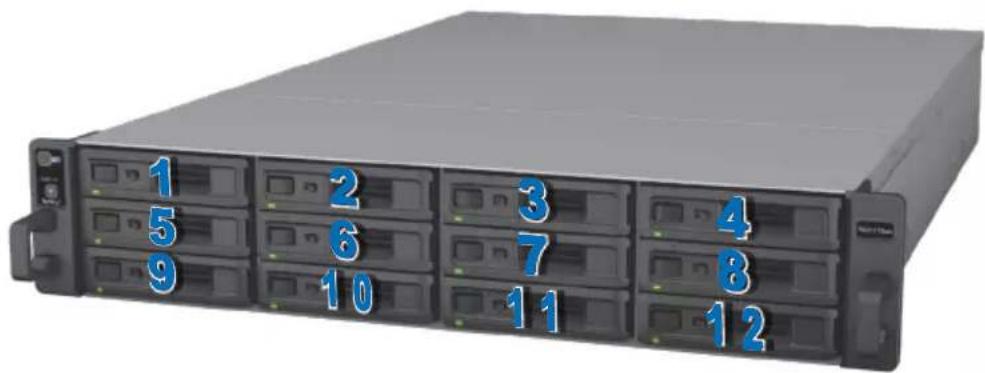
Remarque: si vous poulezmettre en place une configuration RAID, il est recommandé d'installer des disques durs de même taille pour optimiser l'utilisation de la capacité de disque.
Connexion au Synology RC18015xs+
1 Utilisez au moins un cable LAN pour connecter chaque unité RackStation à votre commutateur, routeur ou concentrateur.
Remarque: Les deux RackStation du cluster HA doivent être connectés au réseau de manière identique. Par exemple, si vous connectez deux cables LAN aux ports des réseaux LAN1 et 3 sur un RackStation, vous devez également connecter deux cables LAN aux ports des réseaux LAN 1 et LAN 3 de l'autre RackStation.
2 Connectez une extrémité du cable LAN au port Heartbeat LAN d'un RackStation et l'autre au port Heartbeat LAN de l'autre RackStation.

3 Connectez une extrémité des cordons d'alimentation aux ports d'alimentation de chaque RackStation et de chaque unité d'extension, et l'autre aux prises d'alimentation.
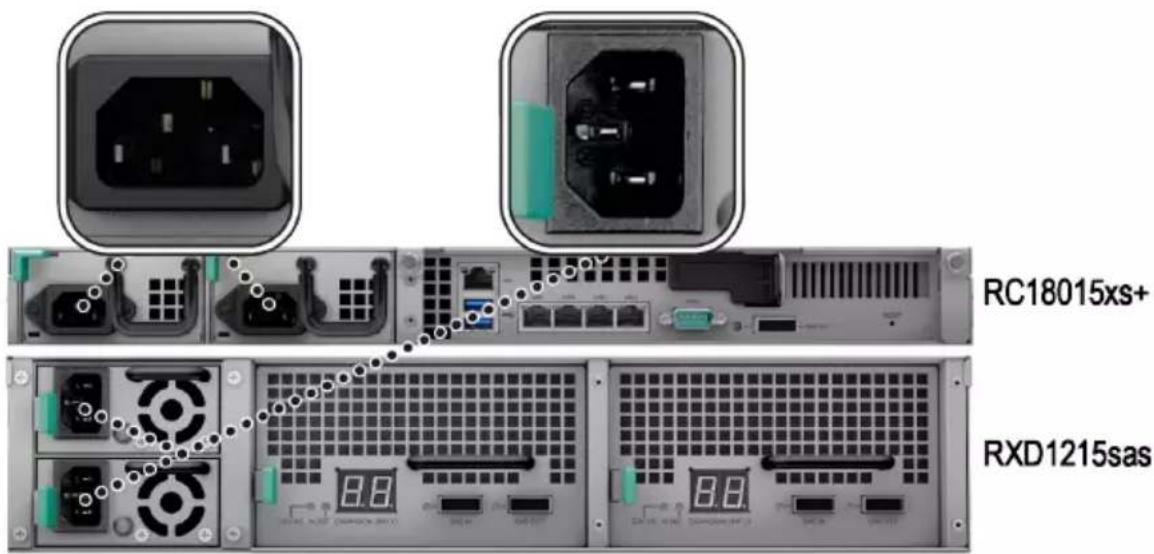
4 Connectez l'unité d'expansion aux deux RackStation à l'aide de cables mini-SAS.
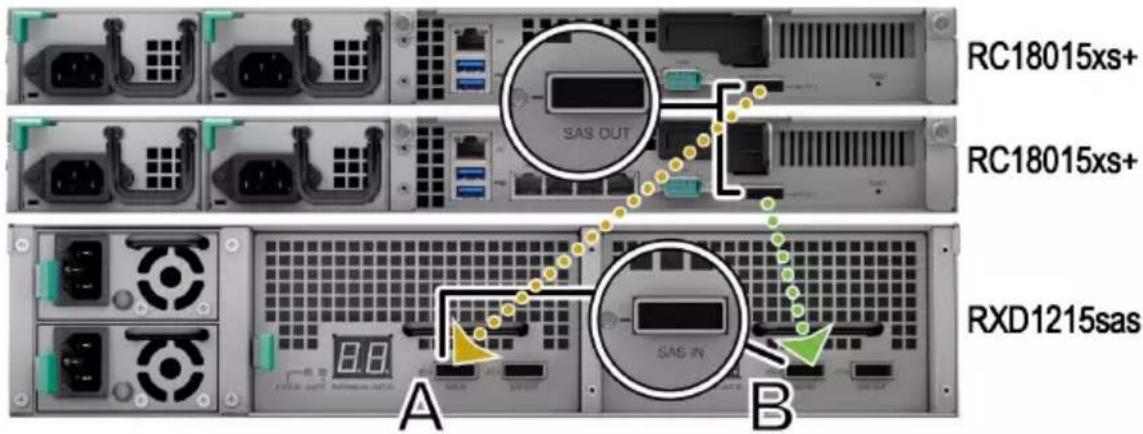
a Connectez une extrémité du cable mini-SAS au port SAS-OUT d'un RackStation et l'autre extrémité au port SAS-IN du module SAS A de l'unité d'expansion.
b Connectez une extrémité du cable mini-SAS au port SAS-OUT de l'autre RackStation et l'autre extrémité au port SAS-IN du module SAS B de l'unité d'expansion.
Remarque : Pour ajouter d'avantage d'unités d'extension, veuillez vous reporter à Add More Expansion Units to the HA Cluster, page 27.
5 Mettez le RackStation sous tension.
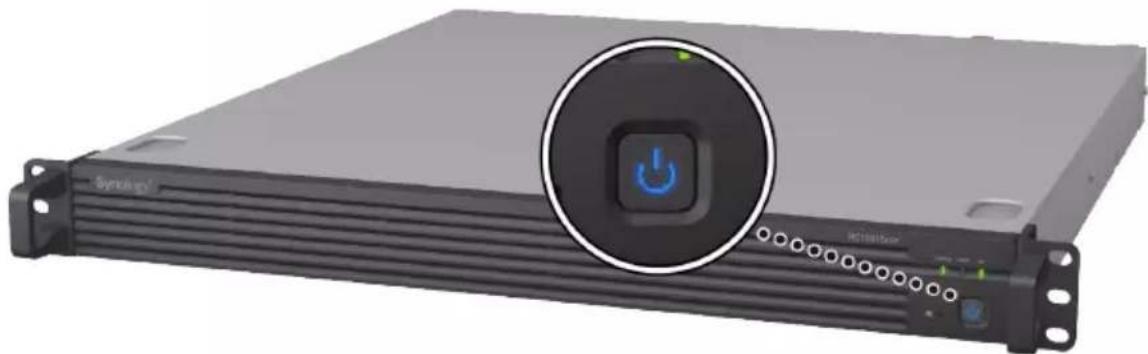
Remarque :
- Lorsque les RackStation sont en fonctionnement normal, vos unités d'expansion se mettent automatiquement sous tension si elles sont correctement connectées. Toutefois, si vous retirez directement le cable mini-SAS du système en cours de fonctionnement, vous devrez appuyer manuellement sur le bouton d'alimentation lors de la prochaine connexion des unités d'expansion au système.
- Nous vous recommendons d'allumer les deux RackStation avant de procéder à l'installation de DSM et à la configuration du cluster HA. Si vous n'allumez qu'un seul RackStation pour installer DSM, vous devrez toujours allumer manuellement l'autre RackStation après l'installation afin de poursuivre la configuration du cluster HA.
Installer DSM sur un RackStation
Une fois que l'installation matérielle est terminée, veuillez installer DiskStation Manager (DSM) – un système d'exploitation à interface Web de Synology - sur votre RackStation.
Installation de DSM avec Web Assistant
Votre RackStation est livre avec un outil intégré appelé Web Assistant qui vous aide à télécharger la première version de DSM depuis l'Internet et à l'instructor sur votre RackStation. Afin d'utiliser Web Assistant, veillez suivre les étapes ci-dessous.
1 Mettez le RackStation sous tension.
Remarque: Si vous configurer deux unités RackStation pour creer un cluster HA, il est vivement recommandé d'allumer les deux RackStation avant de poursuivre l'installation de DSM.
2 Ouvrez un navigateur Web sur un ordinateur situé sur le même réseau que le ou les RackStation.
3 Saisissez l'une des chaînes suivantes dans la barre d'adresse de votre navigateur :
a find.synology.com
b rackstation:5000
4 Web Assistant sera lancé sur votre navigateur Web. Il recherche et trouve votre RackStation sur le réseau local. L'etat du RackStation doit être Non installé.
5 Sélectionnez l'une des unités RackStation, puis cliquez sur Configurer pour lancer le processus de configuration et suivez les instructions à l'écran. Ce RackStation servira de serveur actif après l'installation.
Remarque :
- Si vous étés informé que l'installation a démarré sur l'autre serveur, suivez simplement les instructions à l'écran pour poursuivre le processus d'installation.
- Le RackStation doit être connecté à Internet pour installer DSM avec Web Assistant.
- Navigateurs suggérés : Chrome, Firefox.
- Les unités RackStation et l'ordinateur doivent tous deux se trouver sur le même réseau local.
6 Si vous quittez accidentellement le processus d'installation avant la fin, accedez à nouveau find.synology.com pour rechercher le modele RC18015xs+ doté du statut Prêt et connectez-vous au DSM en tant qu'admin (nom du compte administratif par défaut) en laissant le mot de passve vide.
Remarque:
- Le système vous guidera tout au long de l'installation de DSM et de la création d'un cluster HA.
- Une fois l'installation terminée, nous vous recommendons vivement de définir une adresse IP statique pour vos unités RackStation dans DSM > Panneau de configuration > Réseau > Interface réseau afin de garantir le fonctionnement normal des fonctions de basculement ou de permutation.
- Pour surveiller l'état du cluster HA ou configurer ses paramétres, accédez à DSM > High Availability Manager. Pour de plus amples informations, veuillez consulter Aide DSM.
Confirmer la connexion et gérer les espaces de stockage
1 Connectez-vous au DiskStation Manager (DSM) du RackStation.
2 Accedez à Menu principal > Gestionnaire de stockage > Vue d'ensemble pour confirmer que la ou les unités d'expansions sont bien connectées.
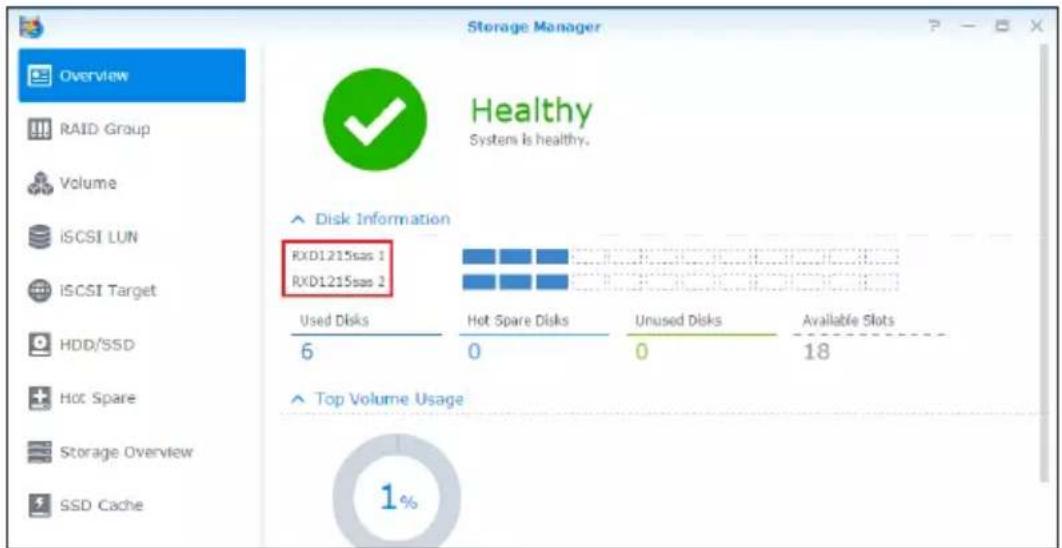
3 Accédez à Groupe RAID, dans le volet de gauche, pour gérer la création ou l'extension de l'espace de stockage.
- Si vous souhaitez créé un nouveau groupe RAID,-cliquez sur Creer et suivez l'assistant pour effectuer la creation.
- Si vous souhaitez étendre un groupe RAID, Sélectionnez le groupe RAID que vous souhaitez étendre dans la liste des groupes, cliquez sur Gérer > Ajouter un disque et suivez l'assistant pour procéder à l'extension.
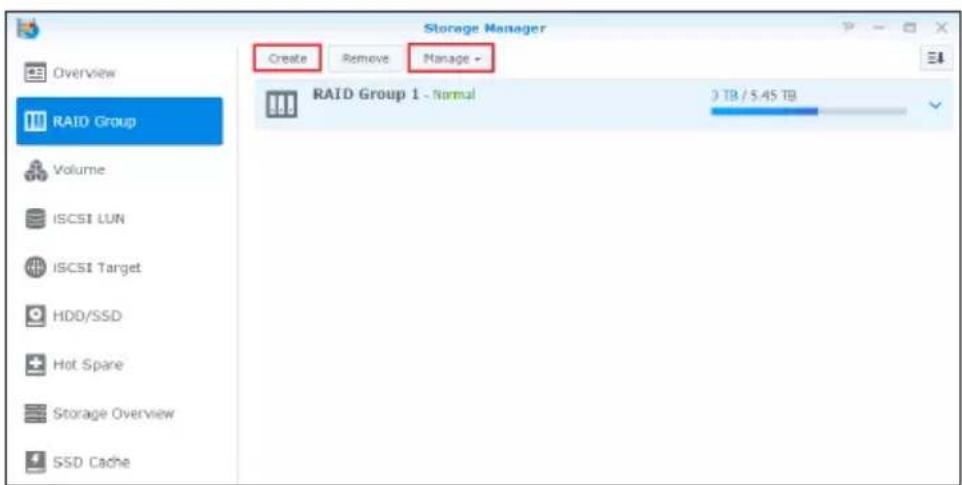
4 Une fois le groupe RAID prét, accédez à Volume dans le volet de gauche, pour gérer les volumes.
- Si vous souhaitez créé un nouveau volume sur l'extension, cliquez sur Créer et suivez les instructions de l'assistant.
- Si vous souhaitez étendre un volume existant, Sélectionnez-le dans la liste des volumes, cliquez sur Modifier et suivez les instructions de l'assistant.
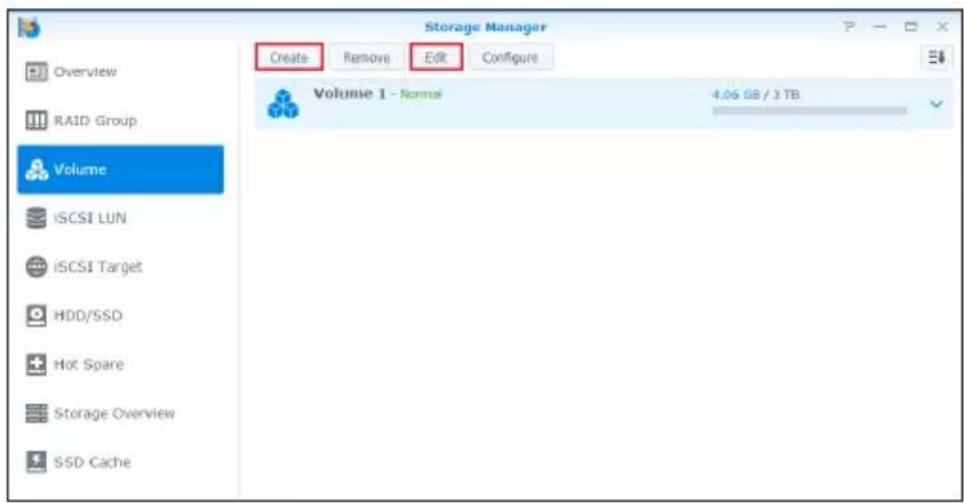
5 Pour plus d'informations sur la gestion des volumes, reportez vous à Aide DSM > Gestionnaire de stockage.
Limites : Avant d'utiliser cette unité d'expansion, consultez les limitations cédessous.
- Cette unité d'extension ne peut être utilisé que dans un cluster HA avec un maximum de deux Synology RackStation RC18015xs+.
- Les deux RackStation doivent partager les mêmes unités d'expansion. Cela ne fonctionnera pas si un RackStation est connecté à certaines unités d'expansion alors que l'autre unité RackStation est connectée à d'autres unités d'expansion.
Plus d'informations
Félicitations! Notre cluster HA avec le RackStation RC18015xs+ et une ou des unités d'expansion RXD1215sas est maintainant configuré. Pour de plus amples informations ou des ressources en lignes, veuillez consulter www.synology.com.
Maintenance et expansion
RC18015xs+
Remarque: Avant demettre hors tension et de déconnecter le RackStation servant de serveur actif, effectuez manuellement un basculement dans DSM afin de réduire les temps d'arrêt du service. Pour plus d'informations, reportez-vous à Aide DSM > High Availability Manager.
Montage de la carte d'interface réseau dans le RackStation
Le RackStation RC18015xs+ prend en charge une carte d'interface réseau supplémentaire PCIe x8. Consultez les instructions ci-dessous pour ouvrir le RackStation et connecter une carte d'interface réseau.
Remarque:
- Une fois que vous avez connecté une carte d'interface réseau à l'une des RackStation d'un cluster HA (le cas échéant), vous doivent connecter une autre carte d'interface réseau du même modele à l'autre RackStation.
- Pour les modèles de cartes d'interface réseau compatibles, visitez le site www.synology.com
1 Éteignez votre RackStation. Débranche tous les cables reliés à votre RackStation pour prévenir tout dommage évientuel.
2 Ouvrez le RackStation en retardant le capot supérieur.
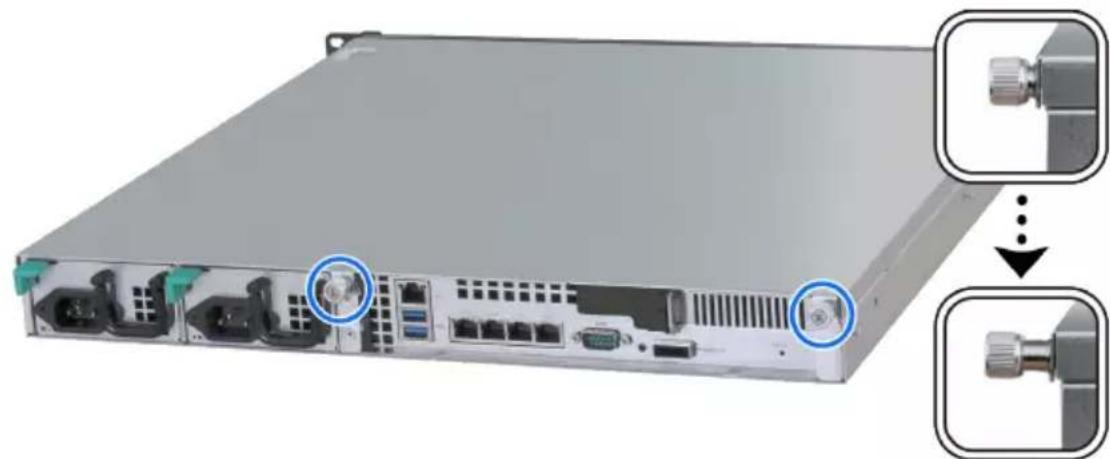
a Desserrez les deux vis à l'arrière du modele en tenant le capot supérieur du chassin en les tournant dans le sens contraire des aiguilles d'une montre.
b Retirez le capot supérieur en saisissant fermement les rainures du pouce et en tirant dans la direction indiquée ci-dessous, puis mettez le capot supérieur de côté.
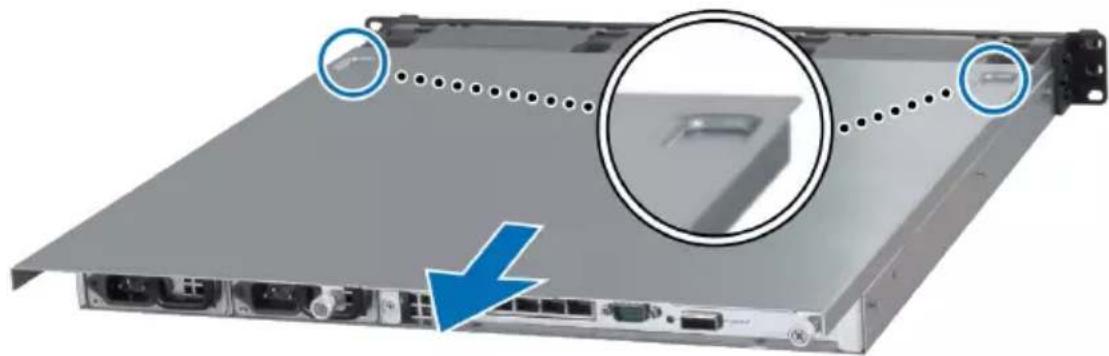
Remarque : lorsque vous retirez le cache supérieur, vous exposez des composants internes sensibles. Évitez de toucher autre chose que les éléments indiqués dans les étapes suivantes.
3 Installez la carte d'interface réseau.
a Tirez la languette du support d'accès au port vers la droite afin de-retirer le capot d'accès au port.
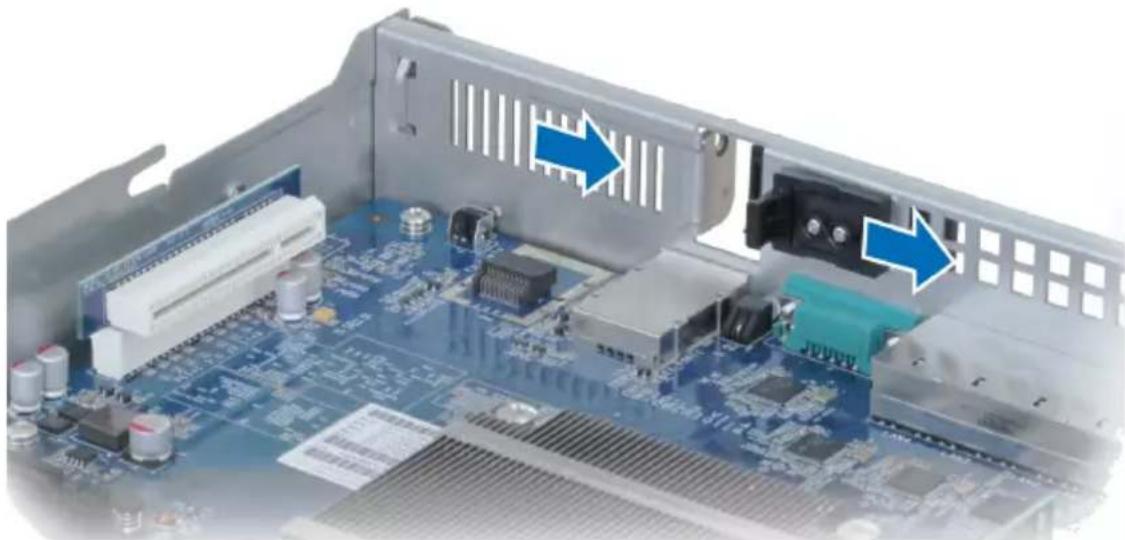
b Alignez le connecteur de la carte et le support avec les logements.
c Insérez la carte dans la fente.
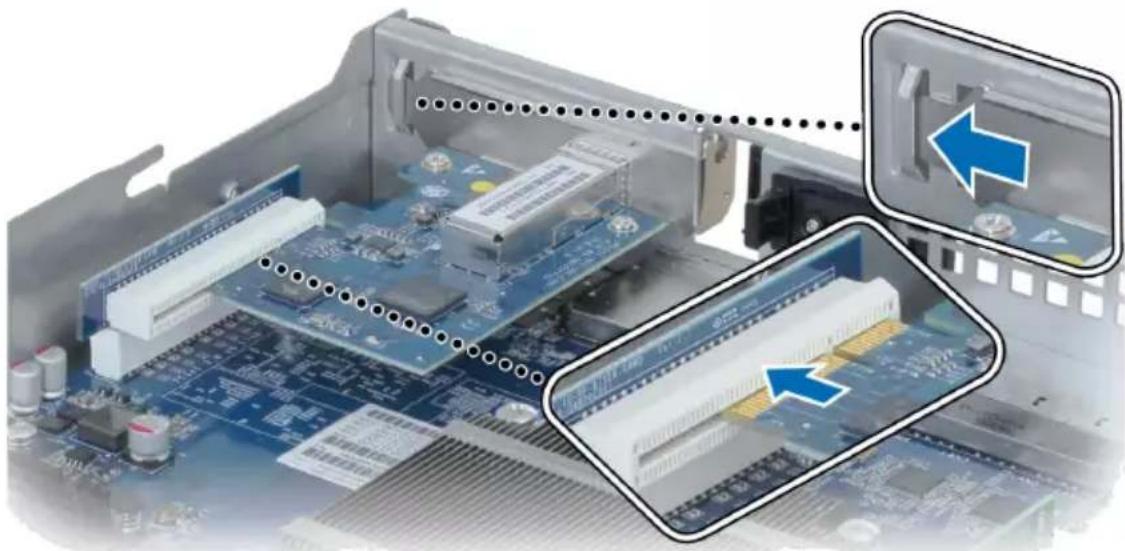
d Repoussez la languette pour sécuriser la nouvelle carte insérée.
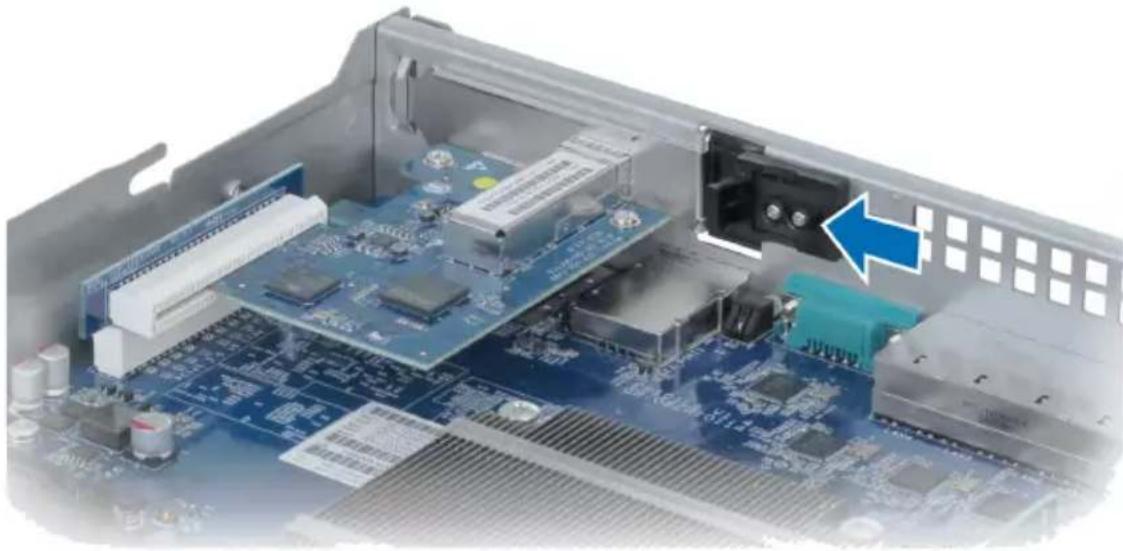
Remarque: Assurez-vous que le connecteur est complètement inséré. Sinon, la carte d'interface réseau risque de ne pas fonctionner correctement.
4 Remettez en place le cache arrête que vous avez soulevé à l'objet 2.
a Alignez les points circulaires situés sur le (:oté du cache supérieur avec les emplacements sur le bord du chassis et poussez le cache supérieur pour le remettre en place.
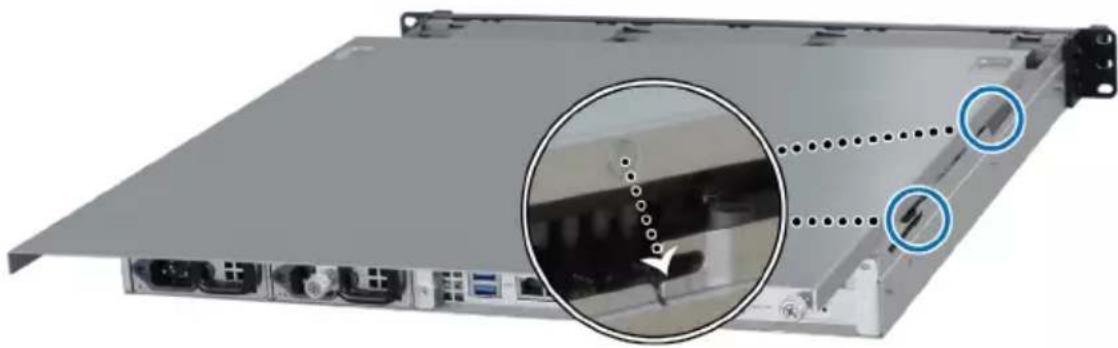
b Revissez les deux vis que vous avez desserrées à l'objet 2.
Ajouter un module de RAM sur le RackStation
Le module optionnel de RAM Synology est conçu pour augmenter la mémoire du RackStation. Suivez les étapes ci-dessous pour installer, vérifier ou-retirer un module de RAM sur votre RackStation.
Pour installer le module de RAM :
Remarque: Une fois que vous avez ajouté un module de RAM à l'une des unités RackStation d'un cluster HA (le cas échéant), vous doivent ajouter un autre module de RAM du même modele à l'autre RackStation.
1 Éteignez votre RackStation. Débranche tous les cables reliés à votre RackStation pour prévenir tout dommage évientuel.
2 Ouvrez le RackStation en suivant l' étape 2 de Attach a Network Interface Card to the RackStation.
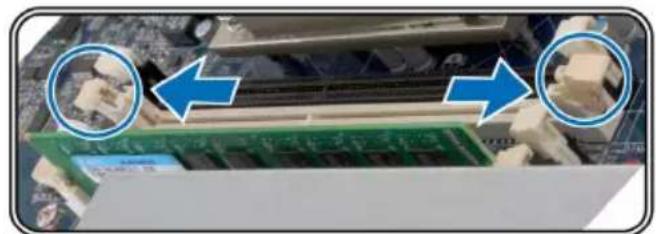
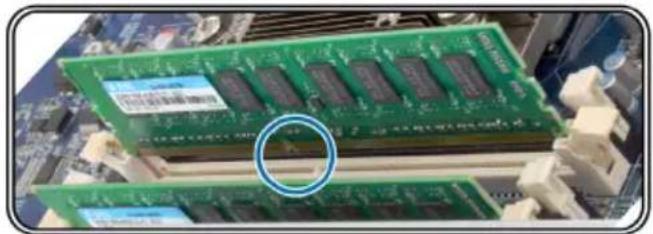
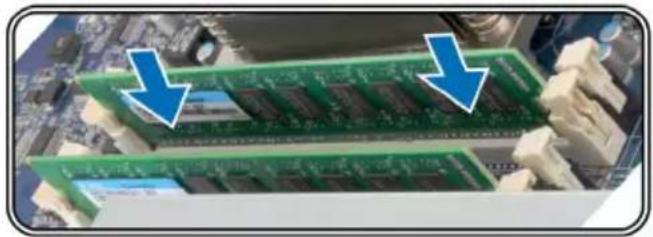
3 Insérez le nouveau module de mémoire dans le logement :
a
b
C
a Poussez les clips de retenue sur l'emplacement à l'extérieur des cots.
b Alignez l'encôche du bord doré du module avec l'encôche du logement mémoire.
c Poussez le module de mémoire vers le bas avec une pression ferme et régulière. Les clips de retenue se mettent en position lorsque le module est correctement inséré.
Remarque : tenez le module de mémoire par les bords et ne touche pas les connecteurs dorés.
4 Remettez en place le cache supérieur en suivant l' étape 4 de Attach a Network Interface Card to the RackStation.
Pour vous assurer que le RackStation reconnaît la nouvelle capacité :
1 Connectez-vous à DSM en tant qu'admin ou utiliseur appartenant au groupe administrators.
2 Vérifiez Mémoire physique totale dans Panneau de configuration > Centre d'infos.
Si vous RackStation ne reconnait pas le module de mémoire ou ne démarre pas avec succès, vérifie que le module a été installé correctement.
Pour retirer le module de RAM :
Remarque : Une fois que vous avez retiree un module de RAM de l'un ou l'autre de vos unites RackStation d'un cluster HA (le cas echéant), vous nevez retirer le module de RAM correspondant de I'autre RackStation.
1 Suivez les étapes 1 et 2 de la section « Pour installer le module de RAM » pour éteindre votre RackStation, débranchez les cables, puis retirez le capot supérieur.
2 Désengagez les clips de retenue de la mémoire en les poussant vers l'extérieur et module sort de l'emplacement.
3 Suivez l' étape 4 de la section « Installer le module de RAM » pour remettre en place le cache supérieur.
Remplacement d'une PSU défaillante
En cas de dysfonctionnement d'un bloc d'alimentation, veuillez vous reporter aux instructions ci-dessous pour le remplacer.
1 Debranche le cordon d'alimentation de la PSU à remplacer.
Remarque: En appuyant sur le bouton Bip désacté, vous pouvezmettre en sourdine le bip prolongé lorsqu'vous l'entendez.
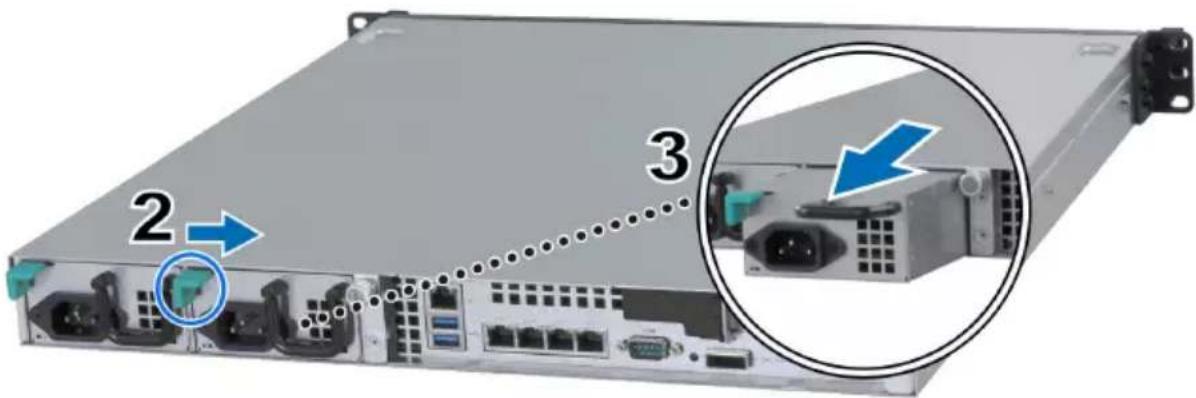
2 Poussez le levier de la PSU du panneau arrirée dans le sens indiqué.
3 Retirez la PSU du RackStation.
4 Préparez une nouvelle PSU et poussez-la à nouveau vers la fente jusqu'à ce que vous entendiez un déclic.
Remplacement d'un module de ventilateur défaillant
Si un module de ventilateur est défailleant, consultez les instructions ci-dessous pour ouvrir le RackStation et le remplacer.
1 Éteignez votre RackStation. Débranche tous les cables reliés à votre RackStation pour prévenir tout dommage évientuel.
2 Ouvrez le RackStation en suivant l'objet 2 de Attach a Network Interface Card to the RackStation.
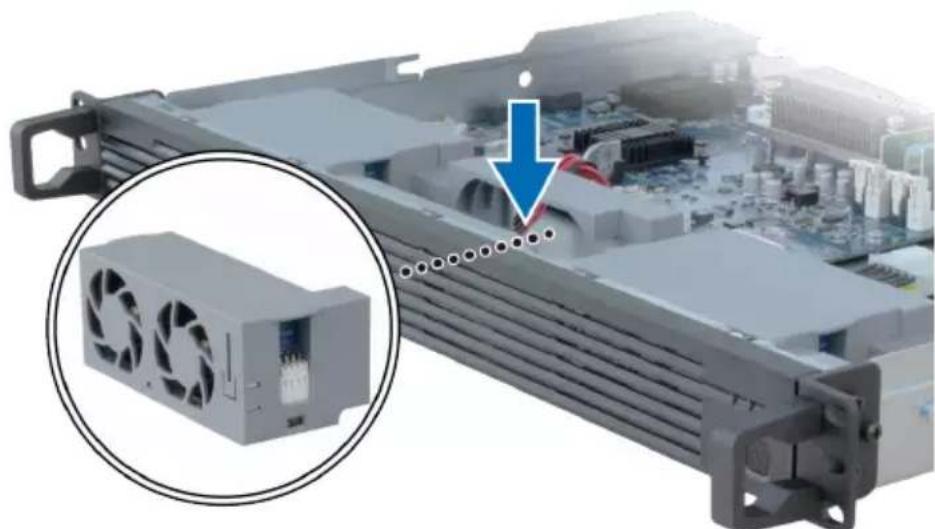
3 Retirez le module de ventilateur defaillant en le tirant vers le haut, hors du RackStation.
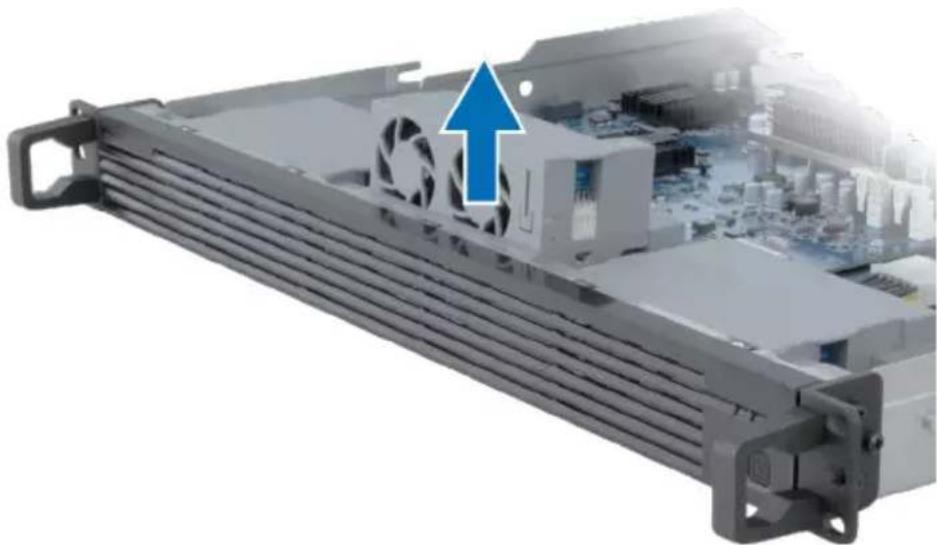
4 Préparez un nouveau module de ventilateur et insérez-le dans le logement vide en suivant l'orientation indiquée ci-dessous.
5 Remettez en place le cache supérieur en suivant l'objet 4 de Attach a Network Interface Card to the RackStation.
Remplacer un RackStation défectueux
Si un RackStation est défailleant, consultez les instructions ci-dessous pour le remplacer.
Remarque: Si le RackStation défectieux sert de serveur actif et que le service n'a pas été basculé sur l'autre RackStation, précisé à la permutation sur DSM > High Availability Manager.
1 Assurez-vous que le RackStation défectueux a été mis hors tension. Débranchez tous les cables du RackStation défectueux. Mettez le RackStation déconnecté de côte.
2 Préparez une nouvelle RackStation et suivez les instructions du Chapitre 2: Connect with Synology RC18015xs+, page 12 pour connecter le nouveau RackStation à l'autre RackStation et à l'unité d'expansion.
3 Mettez le RackStation nouvellement connecté sous tension.
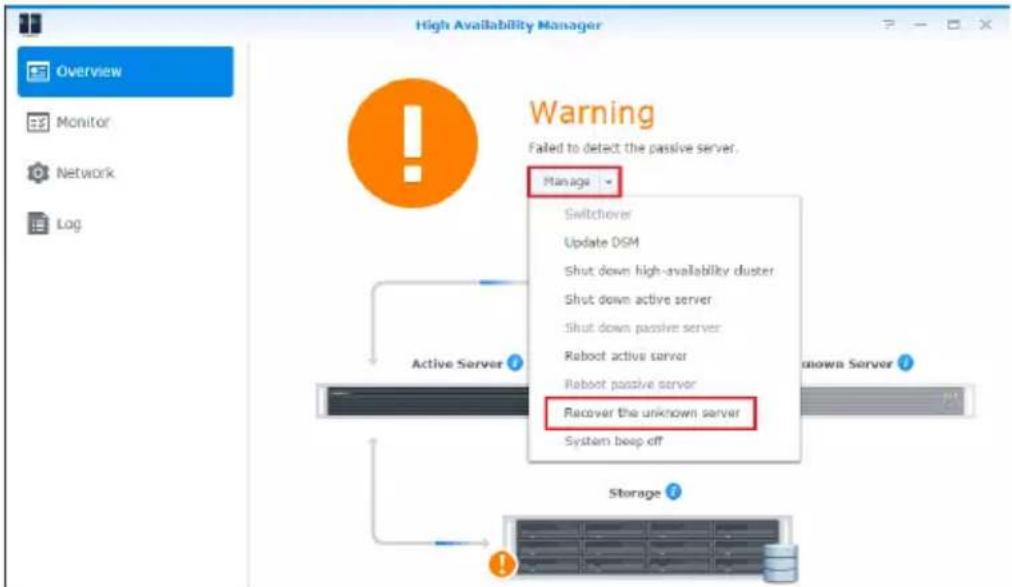
4 Accédez à DSM > High Availability Manager. Dans l'onglet Vue d'ensemble le RackStation nouvellement connecté apparaitra sous la forme Serveur inconnu.
5 Cliquez sur Gérer > Récupérer le serveur inconnu, et le nouveau RackStation redémarrera et rejoindra le cluster HA servant de serveur passif.
Ajouter plus d'unités d'expansion au cluster HA
Le cluster HA avec RackStation RC18015xs+ prend en charge jusqu'à quinze unités d'expansion RXD1215sas. Suivez les instructions ci-dessous pour ajouter d'autres unités d'expansion au cluster HA.
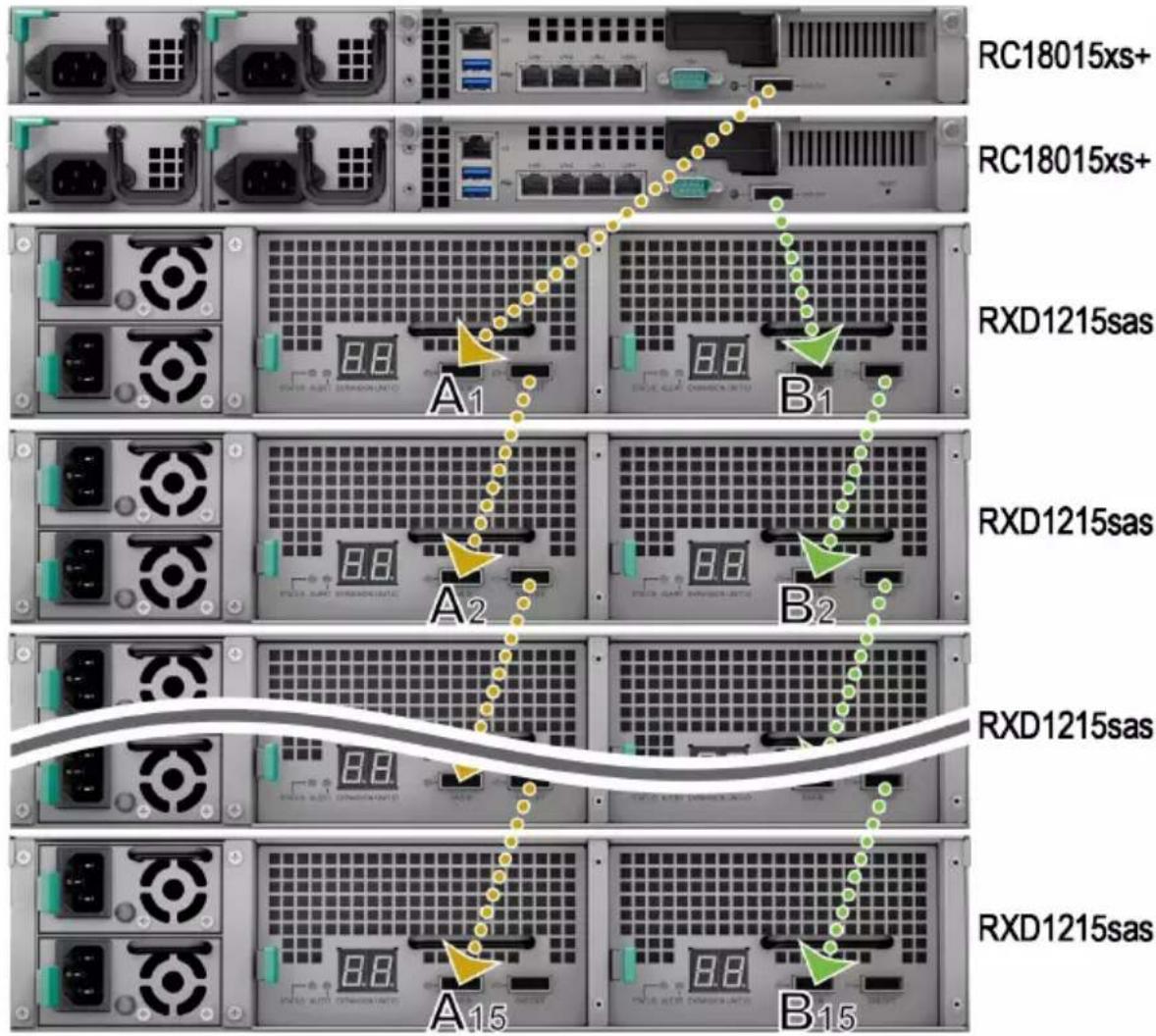
1 Connectez une extrémité du cable mini-SAS au port SAS-OUT du module SAS A d'une unité d'extension (par exemple, le module A1) et l'autre extrémité au port SAS-IN du module SAS A de l'unité d'extension suivante (par exemple, module A2).
2 Connectez une extrémité du cable mini-SAS au port SAS-OUT du module SAS B d'une unité d'extension (par exemple, le module A1) et l'autre extrémité au port SAS-IN du module SAS B de l'unité d'extension suivante (par exemple, module A2).
3 Repetez les étapes 1 et 2 pour ajouter une autre unité d'expansion au cluster HA.
Remarque:
- Les unités d'expansion doivent être connectées en série avec les modules situés sur les cots correspondants de chaque unité RackStation.
- Les deux unités RackStation doivent être connectées à leurs unités d'expansion partagées dans le même ordre. Par exemple, si vous connectez une unité RackStation aux unités d'expansion dans l'ordre « A1, A2, A3 ... » comme dans l'exemple d'image ci-dessus, vous ne pouvez pas connecter l'autre unité RackStation aux unités d'expansion dans l'ordre « B1, B3, B2 ... »
Remplacement d'une PSU défaillante
Si une PSU est défailleante, consultez les instructions ci-dessous pour la remplacer.
1 Debranche le cordon d'alimentation de la PSU à remplacer.
Remarque: En appuyant sur le bouton Bip désactifé, vous pouvezmettre en sourdine le bip prolongé lorsqu vous l'entendez.
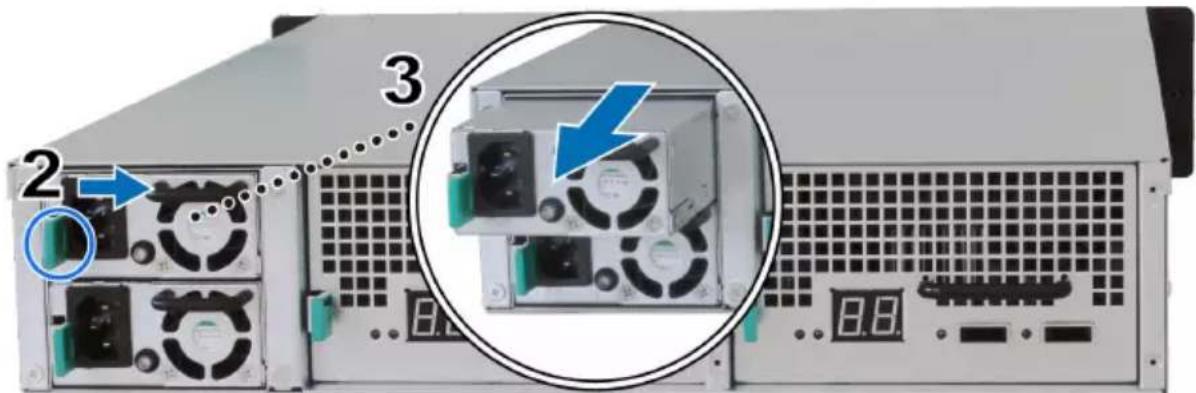
2 Poussez le levier de la PSU du panneau arrirée dans le sens indiqué.
3 Retirez la PSU de l'unité d'expansion.
4 Préparez une nouvelle PSU et poussez-la à nouveau vers la fente jusqu'à ce que vous entendiez un déclic.
Remplacement d'un module SAS/ventilateur défaillant
En cas de dysfonctionnement d'un module SAS ou de son ventilateur, reportez-vous aux instructions ci-dessous pour extraire le module SAS de l'unité d'extension et remplacer le module ou le ventilateur défailleant.
1 Debranche les cables mini-SAS du module SAS sur lequel le ventilateur défectueux doit être remplaced.
Remarque: Si le module SAS est connecté en série au RackStation servant de serveur actif, effectuez manuellement un basculement dans DSM avant de déconnecter les cables SAS du module SAS. Pour plus d'informations, reportez-vous à Aide DSM > High Availability Manager.
2 Poussez le levier du module SASitué sur le panneau arrière dans la direction indiquée. Les modules SAS sont numerotés comme indiqué cidesous.
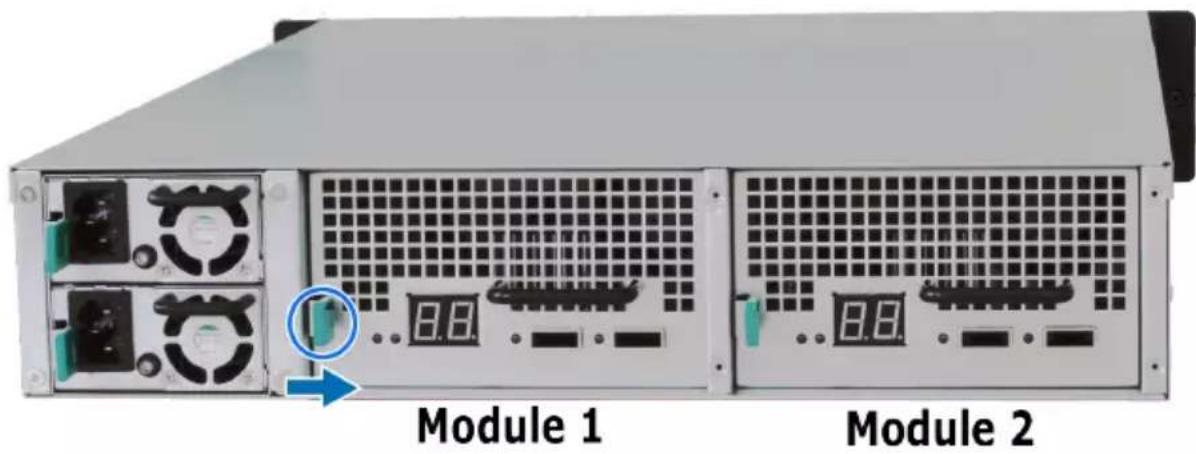
3 Extrayez le module SAS de l'unité d'expansion.
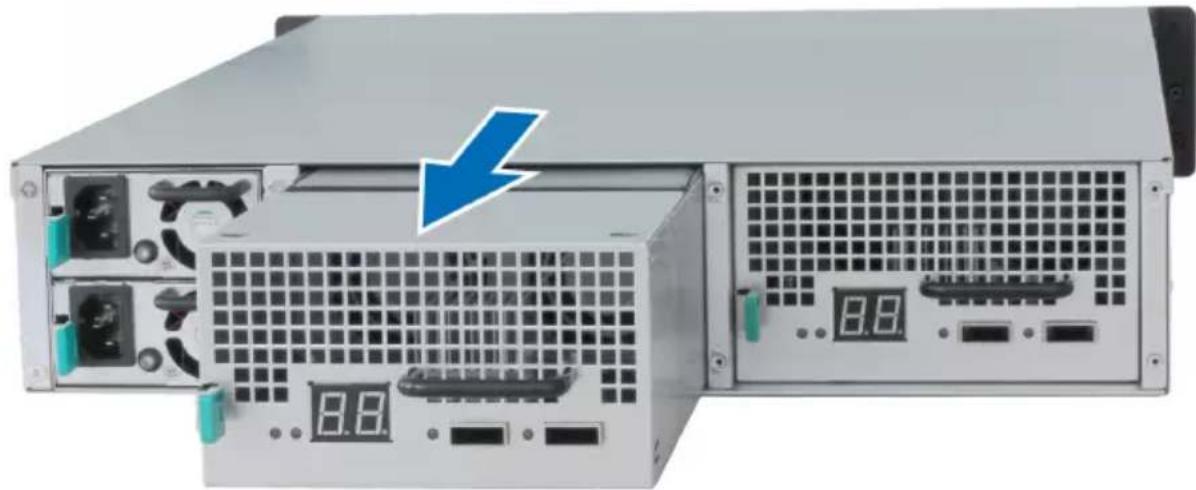
Pour remplaçer le module SAS défaillant :
Préparez un nouveau module SAS et repoussez-le dans l'emplacement jusqu'à ce que vous entendiez un déclic.
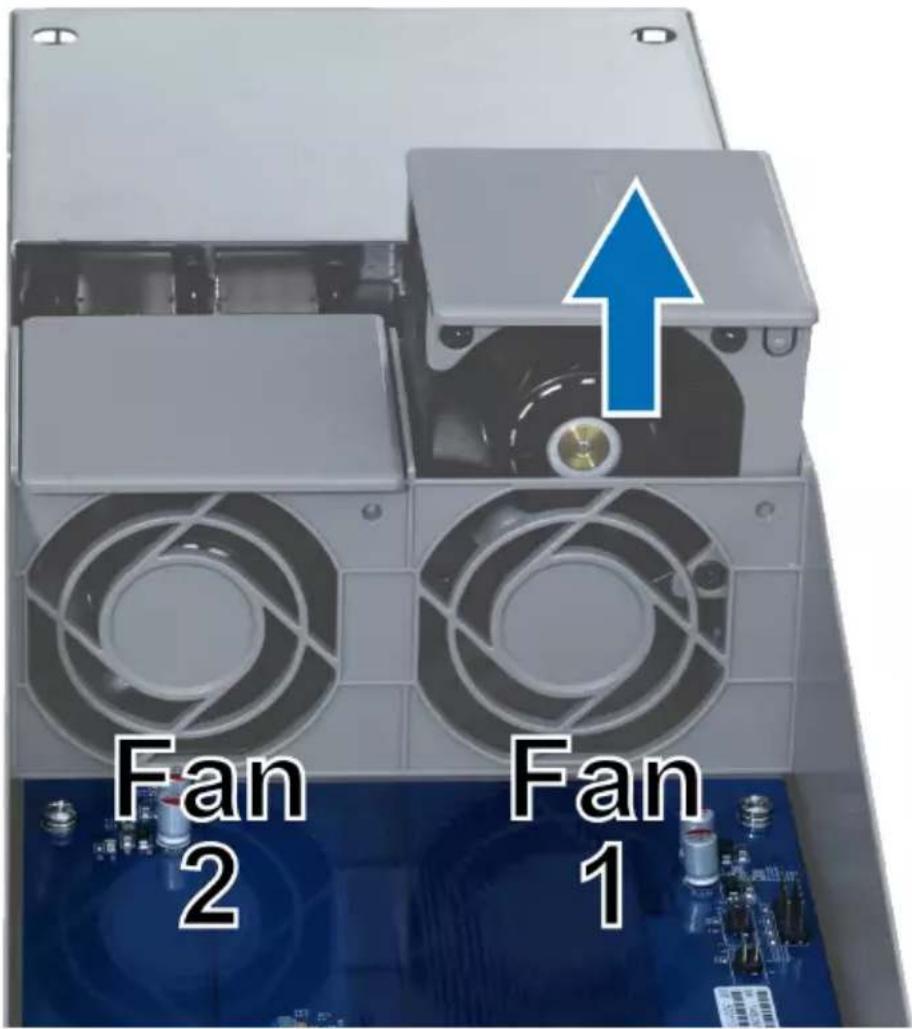
Pour remplacer le ventilateur defectueux du module SAS :
1 Retirez le ventilateur défectueux en le tirant du module SAS. Les ventilateurs sont numérotés comme illustré ci-dessous.
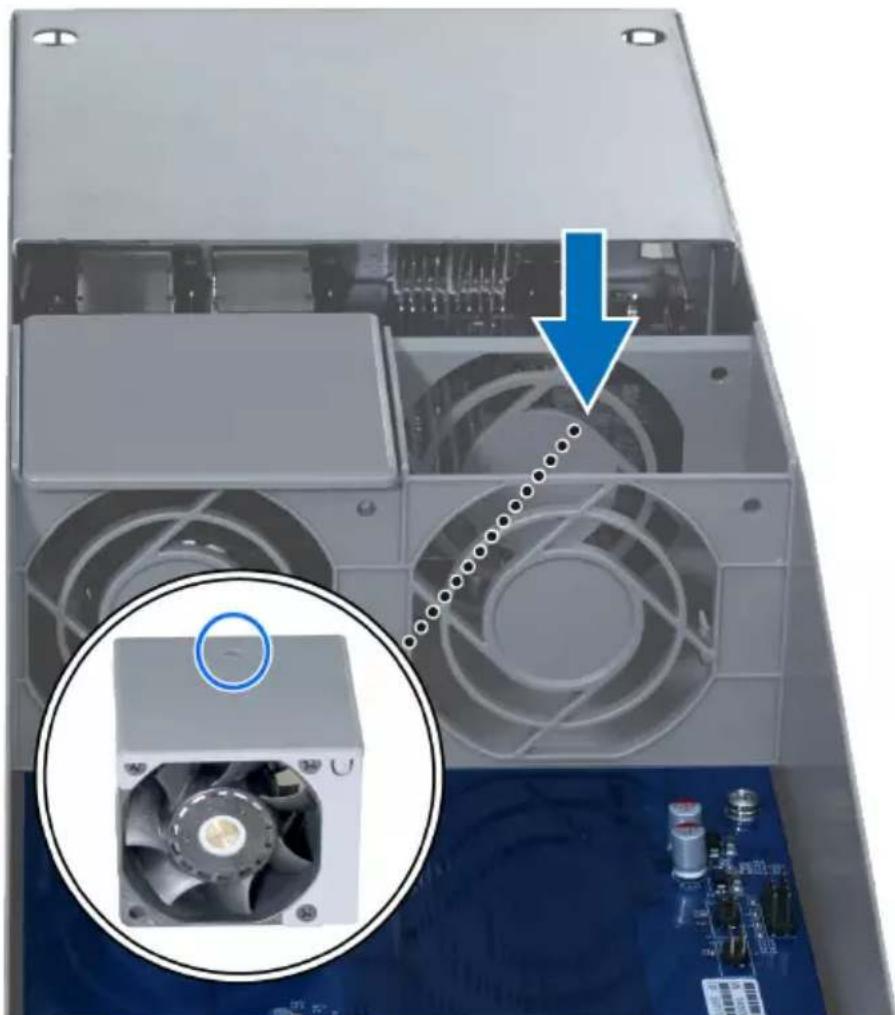
2 Préparez un nouveau ventilateur, alignez la flèche sur le panneau arrêté, comme indiqué ci-dessous, et insérez-le dans le logement vide.
3 Poussez le module SAS dans l'emplacement jusqu'à ce que vous entendiez un cig.
Caractéristiques
| Élément RC180 | 15xs+ |
| Disque dur interne N/A | |
| Capacité brute maximale | 1440 TB (180 x 8 TB HDD) avec RXD1215sas (unité d'expansion) x 15 |
| Port externe | • USB 3.0 x 2 • SAS-OUT x 1 |
| Port LAN Gigabit x 5 (dont 1 pour connexion Heartbeat) | |
| Emplacement PCIe Carte d'interface réseau PCIe x8 x 1 (optionnelle) | |
| Taille (H x L x P) (mm) 44 x 430 x 480 | |
| Poids (kg) 7,3 | |
| Ventilateur du système | Module à double ventilateur (40 x 40 x 28 mm) x 3 |
| Client pris en charge | • Windows XP et versions ultérieures • Mac OS X 10.5 et versions ultérieures • Ubuntu 9.04 et les versions ultérieures |
| Système de fichiers | • Interne : Btrfs, ext4 • Externe : Btrfs, ext4, ext3, FAT, NTFS, HFS+ |
| Type de RAID pris en charge | • Basic • JBOD • RAID 0 • RAID 1 • RAID 5 • RAID 6 • RAID 10 |
| Certifications d'agences | FCC Classe A • CE Classe A • BSMI Classe A |
| Marche/arrêtprogrammé | Oui |
| Wake on LAN Oui | |
| Versions localisées | • English • Deutsch • Français • Italiano • Espanol • Dansk • Norsk • Svensk • Nederlands • Russischen • Polski • Magyar • Português do Brasil • Português Europeu • Türçę • Ceský • 日本語 • Frankreich • 繁瑣中文 • 简体中文 |
| Exigences environnementales | • Tension de ligne : 100V à 240V CA • Fréquence : 50/60Hz • Température de fonctionnement : De 40 à 95 °F (5 à 35 °C) • Température de stockage : De -5 à 140 °F (-20 à 60 °C) • Humidité relative : 5 % à 95 % HR |
Remarque : les caractéristiques du modele sont sujettes à modification sans préavis. Reportez-vous a www. synology.com pour les dernières informations.
| Élément RXD12 | 15sas |
| Disque dur interne 3,5" ou 2,5"SAS x 12 | |
| Port externe | SAS-IN x 2 SAS-OUT x 2 |
| Capacité brute interne maximale | 96TB (12 x 8 TB HDD) |
| Disque dur replácable à chaud | Oui |
| Taille (H x L x P) (mm) | 88 x 430 x 692 |
| Poids (kg) 18 | |
| Ventilateur du système | x (60 x 60 x 51 mm) |
| Ventilateur de l'alimentation | 2 x (38 x 38 x 28 mm) |
| Rétablissement de l'alimentation | Synchronisé avec le RackStation |
| Certifications d'agences | FCC Classe A • CE Classe A • BSMI Classe A |
| Exigences environnementales | Tension de ligne : 100 V à 240 V CA Fréquence : 50/60 Hz Température de fonctionnement : De 40 à 95 °F (5 à 35 °C) Température de stockage : De -5 à 140 °F (-20 à 60 °C) Humidité relative : 5 % à 95 % HR |
Remarque : les caractéristiques du modele sont sujettes à modification sans préavis. Reportez-vous à www. synology.com pour les dernières informations.
Tableau des voyants à LED
RC18015xs+
| Voyant à LED | Couleur État Description | ||
| STATUS | Vert Statique Volume normal | ||
| Orange Clignotant | Volume dégradé / volume planté | ||
| Volume non créé | |||
| DSM non installé | |||
| ALERT | Orange Clignotant Panne du ventilateur / surchauffe | ||
| Éteint Système normal | |||
| HA | Vert Statique Fonctionnant comme serveur actif | ||
| Orange Statique | Accédez à Aide DSM > High Availability Manager > Vue d'ensemble et reportez-vous à la section Messages d'advertissement | ||
| Éteint Veille en tant que serveur passif | |||
| Alimentation | Bleu | Statique Allumé | |
| Clignotant Démarrage / arrêt | |||
| Éteint | Arrêté | ||
| Voyant PSU | Vert Statique | Alimentation électrique prête | |
| Éteint | Pas d'alimentation électrique | ||
| LAN(sur le côté gauche de la prise) | Vert | Statique | Réseau connecté |
| Clignotant | Réseau actif | ||
| Éteint | Pas de réseau | ||
| LAN(sur le côte droit de la prise) | Vert Statique | Connexion Gigabit | |
| Orange Statique | Connexion 100 Gbits/s | ||
| Éteint | Connexion 10 Mbps/aucun réseau | ||
Remarque: Ce tableau s'applique aux Synology NAS qui exécutent DSM 6.2.3 et les versions antérieures. Pour DSM 6.2.4 et les versions ultérieures, veuillez consulter cet article pour obtenir les toutes dernières informations.
RXD1215sas
| Voyant à LED | Couleur État Description | ||
| Voyant d'état de disque dur (sur le plateau à disque dur) | Vert | Statique Disque prét et inactif | |
| Clignotant Accès au disque en cours | |||
| Rouge Statique Erreur disque | |||
| Éteint Pas de disque du interne | |||
| Alimentation | Bleu Statique Allumé | ||
| Éteint Arrêté | |||
| ALERT avant | Orange Clignotant Panne du ventilateur | ||
| Éteint | Système normal | ||
| ALERT arrêté | Orange | Statique | Arrêté |
| Clignotant Panne du ventilateur | |||
| Éteint | Système normal | ||
| STATUS arrêté | Vert | Clignotant | Allumé |
| Éteint Arrêté | |||
| Voyant PSU | Vert | Statique | Unité d'alimentation normale |
| Éteint | Unité d'alimentation hors tension | ||
Remarque : les caractéristiques du modele sont sujettes à modification sans préavis. Reportez-vous à www. synology.com pour les dernières informations.

- Unité d'expansion RXD1215sas
- Table des matieres
- Chapitre 1: Avant de commencer
- Chapitre 2 : Installation matérielle
- Chapitre 3 : Installer DSM sur un RackStation
- Chapitre 4 : Maintenance et expansion
- RC18015xs+ 18
- RXD1215sas 27
- Annexe A : Caractéristiques
- Annexe B : Tableau des voyants à LED
- Avant de commencer
- Contenu de la boîte
- RC18015xs+
- RXD1215sas
- Coup d'eel rapide
- Consignes de sécurité
- Installation matérielle
- Outils et pieces nécessaires pour l'installation
- Avertissement :
- Installation des disques dans la Synology RXD1215sas
- Installation des disques :
- Remarque:
- Connexion au Synology RC18015xs+
- Remarque :
- Installer DSM sur un RackStation
- Installation de DSM avec Web Assistant
- Confirmer la connexion et gérer les espaces de stockage
- Plus d'informations
- Maintenance et expansion
- Montage de la carte d'interface réseau dans le RackStation
- Ajouter un module de RAM sur le RackStation
- Pour vous assurer que le RackStation reconnaît la nouvelle capacité :
- Pour retirer le module de RAM :
- Remplacement d'une PSU défaillante
- Remplacement d'un module de ventilateur défaillant
- Remplacer un RackStation défectueux
- Ajouter plus d'unités d'expansion au cluster HA
- Remplacement d'un module SAS/ventilateur défaillant
- Pour remplaçer le module SAS défaillant :
- Pour remplacer le ventilateur defectueux du module SAS :
- Caractéristiques
- Tableau des voyants à LED
Marque : SYNOLOGY
Modèle : RC18015xs+
Catégorie : Serveur