
Archer TX3000E - Routeur TP-LINK - Notice d'utilisation et mode d'emploi gratuit
Retrouvez gratuitement la notice de l'appareil Archer TX3000E TP-LINK au format PDF.
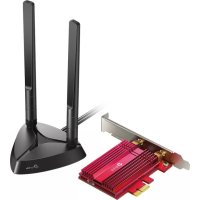



| Type de produit | Carte réseau PCIe Wi-Fi 6 + Bluetooth 5.0 |
| Modèle | Archer TX3000E |
| Marque | TP-Link |
| Normes Wi-Fi | IEEE 802.11ax/ac/n/a 5 GHz, IEEE 802.11ax/n/g/b 2,4 GHz |
| Débits max | Jusqu'à 2402 Mbps (5 GHz) et 574 Mbps (2,4 GHz) |
| Bluetooth | 5.0/4.2/4.0 |
| Technologies | MU-MIMO, 1024-QAM |
| Sécurité sans fil | WEP, WPA/WPA2/WPA3, WPA-PSK/WPA2-PSK, 802.1X |
| Interface | PCI Express X1 |
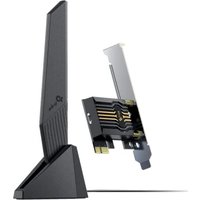
| Antennes | 2 antennes externes avec base magnétique |
| Systèmes d'exploitation supportés | Windows 10 (64 bits) uniquement |
| Température de fonctionnement | 0 °C à 40 °C |
| Température de stockage | -40 °C à 70 °C |
| Humidité de fonctionnement | 10% à 90% sans condensation |
| Humidité de stockage | 5% à 90% sans condensation |
| Alimentation | Via le slot PCIe |
| Dimensions (approximatives) | 12,1 x 2,2 x 12,1 cm (carte avec antennes) |
| Poids (estimé) | Environ 150 g (avec antennes et câble) |
| Entretien et nettoyage | Nettoyer avec un chiffon doux et sec. Ne pas utiliser de solvants. |
| Sécurité | Conforme FCC et IC. Distance minimale de 20 cm entre l'antenne et le corps. |
| Pièces détachées et réparabilité | Non applicable (produit scellé). Garantie constructeur 2 ans. |
| Contenu de l'emballage | Carte Archer TX3000E, câble USB Bluetooth, antennes, support à profil bas, CD de pilotes, guide d'installation rapide |
FOIRE AUX QUESTIONS - Archer TX3000E TP-LINK
Questions des utilisateurs sur Archer TX3000E TP-LINK
0 question sur cet appareil. Repondez a celles que vous connaissez ou posez la votre.
Poser une nouvelle question sur cet appareil
Téléchargez la notice de votre Routeur au format PDF gratuitement ! Retrouvez votre notice Archer TX3000E - TP-LINK et reprennez votre appareil électronique en main. Sur cette page sont publiés tous les documents nécessaires à l'utilisation de votre appareil Archer TX3000E de la marque TP-LINK.
MODE D'EMPLOI Archer TX3000E TP-LINK
À propos de ce guide 3 Chapitre 1. 4 Apprenez à connaître votre adaptateur 4 Chapitre 2 6 Connexion à un ordinateur 6 Chapitre 3. 9 Utilisation de votre adaptateur 9 3. 1. Installation des pilotes 10 3. 2. Rejoignez un réseau sans fil 11 3. 3. Jumeler avec des appareils Bluetooth 11 3. 4. Désinstaller les pilotes 11 Annexe : dépannage 12
À propos de ce guide
Ce guide est un complément au Guide d'installation rapide. Le Guide d'installation rapide vous informe sur l'installation rapide, et ce guide fournit une vue d'ensemble du produit et des instructions plus détaillées pour chaque étape.
Lorsque vous utilisez ce guide, veuillez noter que les fonctionnalités disponibles de l'adaptateur peuvent varier selon le modèle et la version du logiciel. Il peut également varier selon la région ou le FAI. Toutes les images, étapes et descriptions de ce guide ne sont que des exemples et peuvent ne pas refléter votre expérience réelle.
Conventions
Dans ce guide, les conventions suivantes sont utilisées :
| Convention | Description |
| Souligner | Les mots ou expressions soulignés sont des hyperliens. Vous pouvez cliquer pour rediriger vers un site Web ou une section spécifique. |
| sarcelle | Les contenus à souligner et les textes sur la page Web sont en sarcelle, y compris les menus, éléments, boutons, etc... |
| Note : | Ignorer ce type de remarque peut entraîner un dysfonctionnement ou endommager l'appareil. |
| Conseils : | Indique des informations importantes qui vous aident à mieux utiliser votre apparéil |
- Les débits maximaux du signal sans fil sont les débits physiques dérivés des spécifications de la norme IEEE 802.11. Le débit de données sans fil et la couverture sans fil réels ne sont pas garantis et varieront en fonction 1) de facteurs environnementaux, y compris les matériaux de construction, les objets physiques et les obstacles, 2) les conditions du réseau, y compris les interférences locales, le volume et la densité du trafic, l'emplacement du produit, la complexité du réseau et la surcharge du réseau, et 3) les limitations du point d'accès, y compris les performances nominales, l'emplacement, la qualité de la connexion et l'état du point d'accès.
- L'utilisation de MU-MIMO nécessite que l'AP prenne également en charge MU-MIMO.
- L'utilisation de 1024-QAM nécessite que l'AP prenne également en charge 1024-QAM.
Plus d'informations
- Le dernier pilote est disponible dans le centre de téléchargement à l'adresse https://www.tp-link.com/support.
- Le Guide d'installation rapide (QIG) se trouve là où vous trouvez ce guide ou à l'intérieur de l'emballage du produit.
- Les spécifications sont disponibles sur la page du produit à l'adresse https://www.tp-link.com.
- Une communauté TP-Link vous est fournie pour discuter de nos produits sur https://community.tp-link.com.
Chapitre 1
Apprenez à connaître votre adaptateur
Ce chapitre présente le détail de l'adaptateur.
Le TP-Link Archer TX3000E prend en charge la dernière technologie Bluetooth 5.0, atteignant une vitesse 2 fois plus rapide et une couverture 4 fois plus large que Bluetooth 4.2 pour vous connecter autant que vous le souhaitez et profiter d'une expérience plus fluide que jamais.
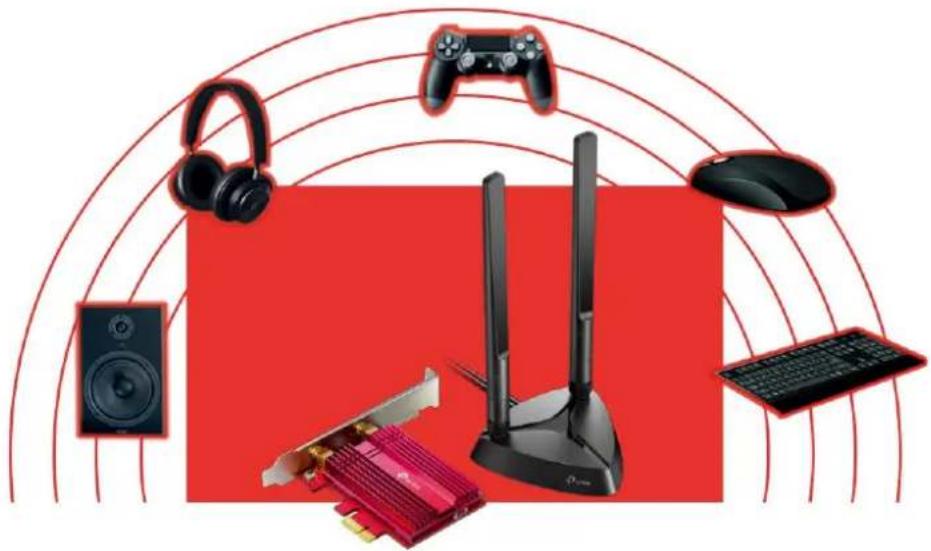
Avec la technologie 1024-QAM et MU-MIMO intégrée, l'Archer TX3000E offre un Wi-Fi plus rapide et plus clair pour faire passer la réception Wi-Fi de votre PC au niveau supérieur et exploiter pleinement le potentiel de votre routeur Wi-Fi 6.
- Prend en charge IEEE 802.11ax/ac/n/a 5 GHz, IEEE 802.11ax/n/g/b 2,4 GHz.
- Prend en charge Bluetooth 5.0/4.2/4.0.
- Prend en charge le mode infrastructure.
- Vitesse maximale jusqu'à 2402 Mbps sur le réseau 5 GHz et 574 Mbps sur le réseau 2,4 GHz.
- Prend en charge WEP, WPA/WPA2/WPA3, WPA-PSK/WPA2-PSK, 802.1X.
- Windows 10 (64 bits) uniquement.
- Environnement :
Température de fonctionnement : 0°C ~ 40°C.
Température de stockage : -40°C ~ 70°C.
Humidité de fonctionnement : 10% ~ 90% sans condensation.
Humidité de stockage : 5% ~ 90% sans condensation.
Chapitre 2
Connexion à un ordinateur
Ce chapitre explique comment connecter l'adaptateur à votre ordinateur. Veuillez noter que les images sont uniquement à des fins de démonstration.
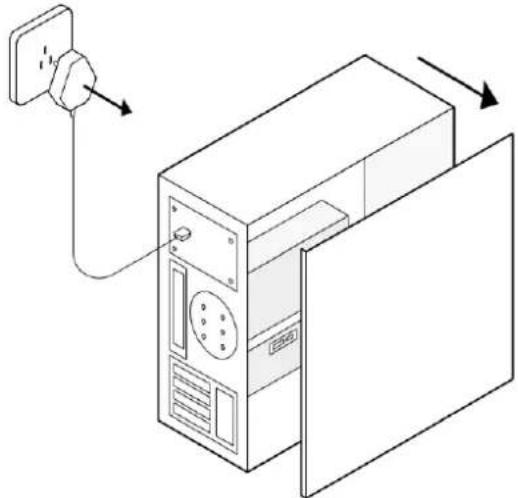
- Éteignez votre ordinateur, débranchez le câble d'alimentation puis retirez le panneau du boîtier.
- Connectez le câble USB Bluetooth fourni à l'adaptateur.
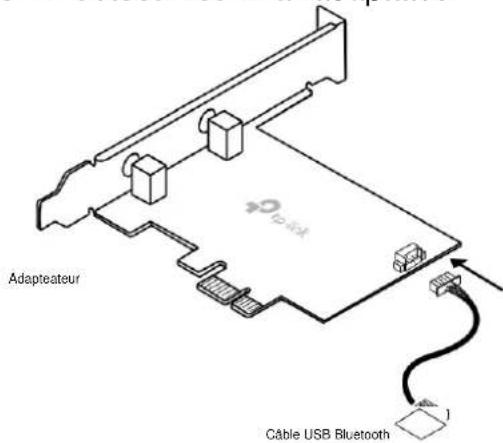
- Localisez un emplacement PCIe X1 disponible et insérez soigneusement l'adaptateur.
Conseil :
Si le support ne convient pas à votre ordinateur, détachez-le de la carte de l'adaptateur et remplacez-le par le support à profil bas.
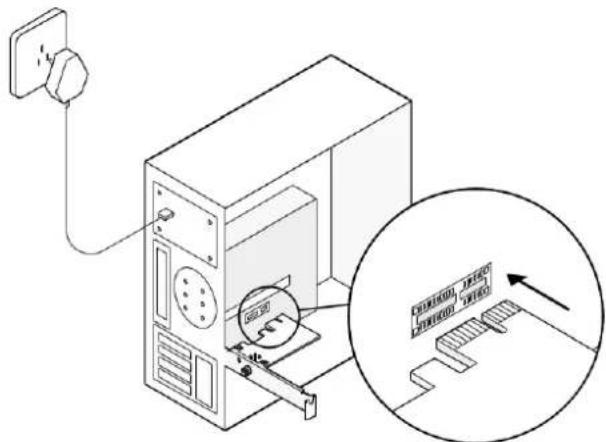
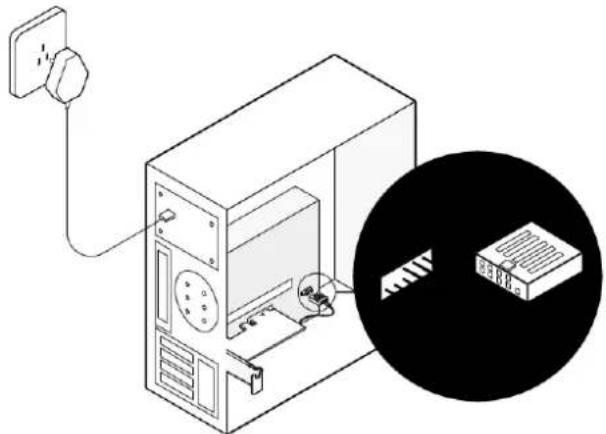
- Localisez un connecteur F_USB disponible et branchez-y soigneusement le câble USB Bluetooth.
Remarque :
Si le câble USB Bluetooth n'est pas correctement connecté à la carte mère, la fonction Bluetooth ne fonctionnera pas même après l'installation du pilote.
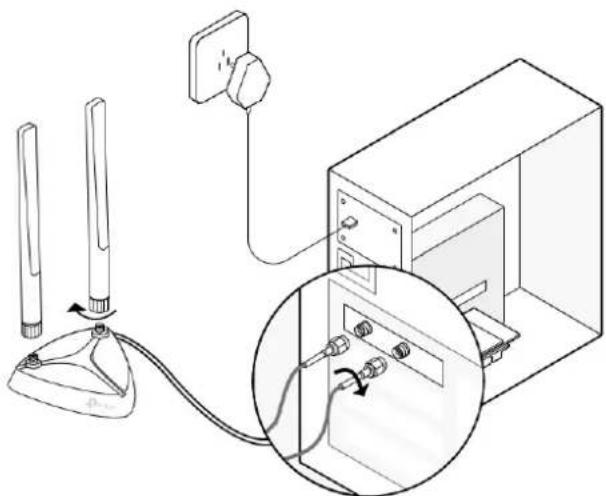
- Installez les antennes sur la base d'antenne magnétisée, puis connectez la base à l'adaptateur.
Conseils :
Pour maximiser les performances, évitez les obstacles physiques sur le chemin entre vos antennes et le routeur.
- Replacez le panneau du boîtier, branchez le câble d'alimentation et allumez votre ordinateur.
Après avoir connecté votre adaptateur à l'ordinateur, suivez les instructions du chapitre suivant pour installer les pilotes Wi-Fi et Bluetooth.
Utilisation de votre adaptateur
Ce chapitre explique comment installer ou désinstaller les pilotes Wi-Fi et Bluetooth de votre adaptateur, se connecter à un réseau sans fil et associer un périphérique Bluetooth sur un système Windows 10 (64 bits).
Ce chapitre comprend les sections suivantes :
- Installation des pilotes
- Rejoindre un réseau sans fil
- Couplage avec des appareils Bluetooth
- Désinstaller les pilotes
3.1. Installation des pilotes
- Insérez le CD et exécutez le Autorun.exe.
Note : Vous pouvez également vérifier la nouvelle version et télécharger le pilote sur
- Installation des pilotes Wi-Fi et Bluetooth.
Note : N'installez PAS les pilotes Bluetooth et Wi-Fi simultanément. Si un pilote est en cours d'installation, veuillez attendre qu'il soit terminé, puis réessayez d'installer l'autre.
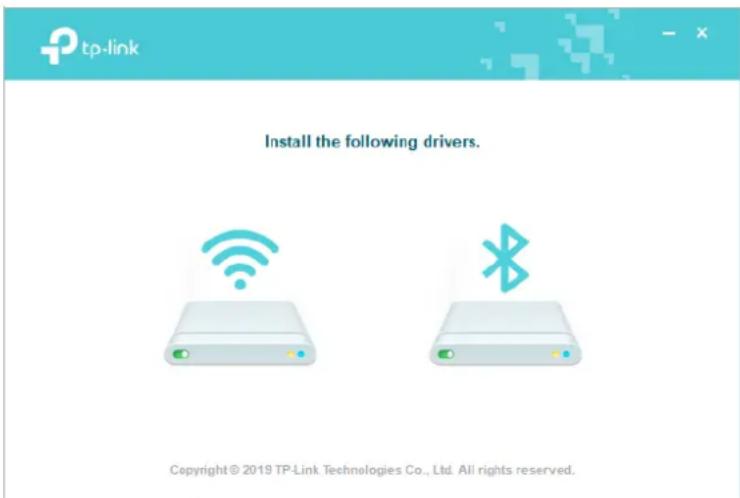
- Wi-Fi : cliquez sur et suivez les instructions à l'écran pour terminer l'installation du Wi-Fi.
- Bluetooth : Cliquez sur et suivez les instructions à l'écran pour terminer l'installation.
3.2. Rejoignez un réseau sans fil
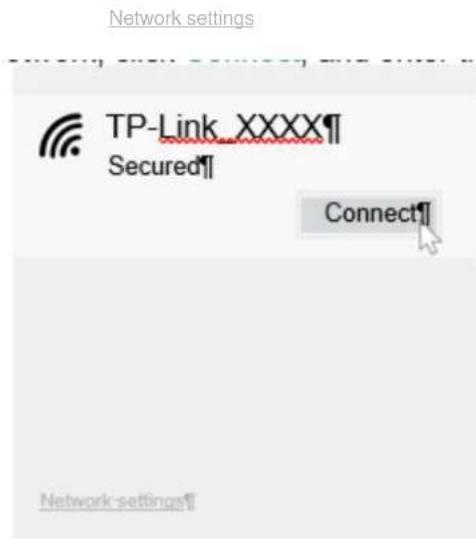
- Cliquez sur l'icône (Réseau sans fil) dans la barre des tâches.
- Sélectionnez votre réseau Wi-Fi, cliquez sur Connecter et saisissez le mot de passe lorsque vous y êtes invité.
3.3. Jumeler avec des appareils Bluetooth
- Cliquez avec le bouton droit sur l'icône (Bluetooth) dans la barre des tâches. Remarque : S'il ne s'affiche pas, reportez-vous à Dépannage-T4.
- Sélectionnez Add a Bluetooth Device pour rechercher les appareils disponibles.
- Sélectionnez votre appareil Bluetooth dans la liste et suivez les instructions à l'écran pour terminer le jumelage.
Note : Assurez-vous que le Bluetooth de votre appareil est activé et détectable.
3.4. Désinstaller les pilotes
- Désinstaller le pilote Wi-Fi
Accédez à Démarrer > Applications, recherchez le pilote Wi-Fi Intel® PROSet/Wireless Software. Cliquez dessus et sélectionnez Désinstaller, puis suivez les instructions à l'écran pour terminer la désinstallation.
- Désinstaller le pilote Bluetooth
Allez dans Démarrer > Applications, recherchez le pilote Bluetooth Intel(R) Wireless Bluetooth(R). Cliquez dessus et désinstallez, puis suivez les instructions à l'écran pour terminer la désinstallation.
Annexe : dépannage
T1. Que faire si l'adaptateur n'est pas détecté ?
Assurez-vous que l'adaptateur est correctement placé dans l'emplacement PCI-E X1 approprié. Assurez-vous de respecter la configuration système requise pour l'adaptateur. La version actuelle d'Archer TX3000E ne prend en charge que Windows 10 (64 bits). - Assurez-vous d'utiliser le dernier pilote pour votre adaptateur spécifique. Les derniers pilotes sont disponibles sur la page d'assistance du produit à l'adresse https://www.tp-link.com. - Essayez de redémarrer l'ordinateur ou essayez l'adaptateur sur un autre ordinateur.
T2. Comment vérifier si j'ai installé les pilotes avec succès ou non ?
- Vérifiez votre barre des tâches s'il y a des icônes Wi-Fi et Bluetooth.
- Si vous voyez l'icône (Réseau sans fil) dans la barre des tâches, vous avez déjà installé le pilote Wi-Fi avec succès.
- Si vous voyez l'icône (Bluetooth) dans la barre des tâches, vous avez déjà installé le pilote Bluetooth avec succès.
T3. Que dois-je faire si je ne peux pas me connecter au Wi-Fi après avoir installé le pilote ?
- Reportez-vous à T2 pour vérifier si vous avez correctement installé le pilote de votre adaptateur.
- Désactivez le logiciel antivirus et le pare-feu, puis réessayez.
- Assurez-vous que l'adaptateur est correctement placé dans l'emplacement PCI-E X1 approprié.
- Essayez un autre emplacement PCI-E X1 sur l'ordinateur. Redémarrez votre ordinateur et réessayez.
- Réinstallez le pilote et réessayez.
T4. Que dois-je faire si l'icône Bluetooth n'apparaît pas ?
- Assurez-vous d'avoir activé le Bluetooth dans vos paramètres Windows. Pour activer Bluetooth, accédez à Démarrer > Paramètres > Appareils > Bluetooth et autres appareils et activez Bluetooth.
- Assurez-vous qu'il n'y a aucun autre périphérique Bluetooth sur l'ordinateur. S'il y en a, désactivez tous les périphériques Bluetooth existants dans le Gestionnaire de périphériques, puis réinstallez l'adaptateur et essayez de nouveau.
Astuce : Pour accéder au Gestionnaire de périphériques : Cliquez avec le bouton droit sur Poste de travail ou Ce PC, sélectionnez Gérer, accédez au Gestionnaire de périphériques et désactivez tous les périphériques Bluetooth existants.
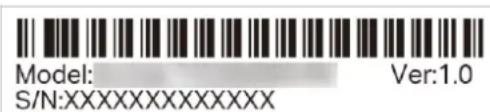
T5. Comment trouver la version matérielle de l'adaptateur ?
- La version matérielle est imprimée sur l'étiquette du produit sur l'emballage ou l'adaptateur. Il y a une chaîne de caractères "Ver:X.Y" (par exemple, Ver:1.0) dans le champ Numéro de série, et le nombre X est la version matérielle de l'adaptateur.
Pour des instructions plus détaillées :
- Impossible de trouver la version matérielle de l'adaptateur : https://www.tp-link.com/faq46.html
- Impossible de trouver ou de se connecter aux réseaux sans fil : https://www.tp-link.com/faq-2253.html
- Impossible d'installer le pilote : https://www.tp-link.com/faq-2252.html
DROIT D'AUTEUR ET MARQUES DE COMMERCE
Les spécifications sont sujettes à changement sans préavis. est une marque déposée de TP-Link Technologies Co., Ltd. Les autres marques et noms de produits sont des marques commerciales ou des marques déposées de leurs détenteurs respectifs.
Aucune partie des spécifications ne peut être reproduite sous quelque forme ou par quelque moyen que ce soit ou utilisée pour faire un dérivé tel que la traduction, la transformation ou l'adaptation sans l'autorisation de TP-Link Technologies Co., Ltd. Copyright © 2019 TP-Link Technologies Co., Ltd. Tous droits réservés. COPYRIGHT & TRADEMARKS
DÉCLARATION FCC

Nom du produit : Adaptateur PCIe AX3000 Wi-Fi 6 Bluetooth 5.0
Numéro de modèle : Archer TX3000E
Partie responsable :
L'émetteur/récepteur exempt de licence contenu dans le présent appareil est conforme aux CNR d'Innovation, Sciences et Développement économique Canada applicables aux appareils radio exempts de licence. L'exploitation est autorisée aux deux conditions suivantes :
1) L'appareil ne doit pas produire de brouillage ; 2) L'appareil doit accepter tout brouillage radioélectrique subi, même si le brouillage est susceptible d'en compromettre le fonctionnement.
Le présent émetteur radio (IC : 1000M-AX200NG / Modèle : Archer TX3000E) a été approuvé par Industrie Canada pour fonctionner avec les types d'antenne énumérés ci-dessous et ayant un gain admissible maximal. Les types d'antenne non inclus dans cette liste ci-dessous et dont le gain est supérieur au gain maximal indiqué, sont strictement interdits pour l'exploitation de l'émetteur.
1) Le dispositif fonctionnant dans la bande 5150-5250 MHz est réservé uniquement pour une utilisation à l'intérieur afin de réduire les risques de brouillage préjudiciable aux systèmes de satellites mobiles utilisant les mêmes canaux ; 2) Le gain maximal d'antenne permissible pour les dispositifs avec antenne(s) amovible(s) utilisant les bandes 5250-5350 MHz et 5470-5725 MHz doit se conformer à la limitation P.I.R.E. ; 3) Le gain maximal d'antenne permissible pour les dispositifs avec antenne(s) amovible(s) utilisant la bande 5725-5850 MHz doit se conformer à la limitation P.I.R.E spécifiée pour l'exploitation point à point et non point à point, selon le cas.
Les produits utilisant la technique d'atténuation DFS (sélection dynamique des fréquences) sur les bandes 5250-5350 MHz, 5470-5600 MHz et 5650-5725 MHz.
Déclaration d'exposition aux radiations :
Cet équipement est conforme aux limites d'exposition aux rayonnements IC établies pour un environnement non contrôlé. Cet équipement doit être installé et utilisé avec un minimum de 20 cm de distance entre la source de rayonnement et votre corps.


- À PROPOS DE CE GUIDE
- CONVENTIONS
- PLUS D'INFORMATIONS
- CHAPITRE
- APPRENEZ À CONNAÎTRE VOTRE ADAPTATEUR
- CONNEXION À UN ORDINATEUR
- REMARQUE
- CONSEILS
- UTILISATION DE VOTRE ADAPTATEUR
- INSTALLATION DES PILOTES
- REJOIGNEZ UN RÉSEAU SANS FIL
- JUMELER AVEC DES APPAREILS BLUETOOTH
- DÉSINSTALLER LES PILOTES
- ANNEXE : DÉPANNAGE
- T1. QUE FAIRE SI L'ADAPTATEUR N'EST PAS DÉTECTÉ
- T2. COMMENT VÉRIFIER SI J'AI INSTALLÉ LES PILOTES AVEC SUCCÈS OU NON
- T3. QUE DOIS-JE FAIRE SI JE NE PEUX PAS ME CONNECTER AU WI-FI APRÈS AVOIR INSTALLÉ LE PILOTE
- T4. QUE DOIS-JE FAIRE SI L'ICÔNE BLUETOOTH N'APPARAÎT PAS
- T5. COMMENT TROUVER LA VERSION MATÉRIELLE DE L'ADAPTATEUR
- DROIT D'AUTEUR ET MARQUES DE COMMERCE
- DÉCLARATION FCC
- DÉCLARATION D'EXPOSITION AUX RADIATIONS
Marque : TP-LINK
Modèle : Archer TX3000E
Catégorie : Routeur