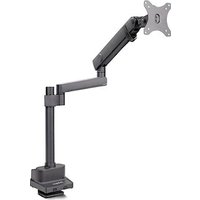
1MP1ACGMONITORARM - Support écran plat StarTech.com - Notice d'utilisation et mode d'emploi gratuit
Retrouvez gratuitement la notice de l'appareil 1MP1ACGMONITORARM StarTech.com au format PDF.

| Type de produit | Support écran plat pour bureau, bras articulé à ressort |
| Marque | StarTech.com |
| Modèle | 1MP1ACGMONITORARM |
| Taille d'écran compatible | Jusqu'à 30 pouces |
| Norme VESA | 75 x 75 mm et 100 x 100 mm |
| Capacité de charge | 2 à 9 kg (4,4 à 19,8 lb) |
| Matériau | Acier, plastique ABS |
| Dimensions (bras déplié) | Hauteur max. 590 mm, extension 302 mm |
| Rotation (pivot) | 360° |
| Inclinaison | 105° |
| Rotation écran (paysage/portrait) | 360° |
| Type de fixation | Pince de bureau ou montage sur passe-fil (grommet) |
| Épaisseur de bureau compatible | 20 à 110 mm |
| Gestion des câbles | Oui, avec canal et clips intégrés |
| Réglage en hauteur | Oui, par bras à ressort |
| Garantie | 10 ans |
| Entretien et nettoyage | Nettoyer avec un chiffon doux et sec. Ne pas utiliser de produits abrasifs. |
| Sécurité | Ne pas dépasser la charge maximale. Installation par deux personnes. Tenir les enfants à l'écart. |
| Pièces détachées | Bras, pince, poteau, plaque VESA, vis et clé hexagonale Réparabilité limitée aux pièces fournies. Contactez le support StarTech.com. |
| Informations générales | Utilisation intérieure uniquement. Assemblage nécessaire. Conserver ce manuel. |
FOIRE AUX QUESTIONS - 1MP1ACGMONITORARM StarTech.com
Questions des utilisateurs sur 1MP1ACGMONITORARM StarTech.com
0 question sur cet appareil. Repondez a celles que vous connaissez ou posez la votre.
Poser une nouvelle question sur cet appareil
Téléchargez la notice de votre Support écran plat au format PDF gratuitement ! Retrouvez votre notice 1MP1ACGMONITORARM - StarTech.com et reprennez votre appareil électronique en main. Sur cette page sont publiés tous les documents nécessaires à l'utilisation de votre appareil 1MP1ACGMONITORARM de la marque StarTech.com.
MODE D'EMPLOI 1MP1ACGMONITORARM StarTech.com
Support de Bureau pour Moniteur Unique - Réglable en Hauteur - Pour Moniteur jusqu'à 30 pouces

*Le produit réel peut varier par rapport aux photos
Manuel Utilisateur
SKU: 1MP1ACG-MONITOR-ARM
Pour obtenir les dernières informations et caractéristiques, consultez le site www.StarTech.com/1MP1ACG-MONITOR-ARM
Déclarations de Conformité
Utilisation de marques commerciales, de marques déposées et d'autres noms et symboles protégés
Ce manuel peut faire référence à des marques commerciales, des marques déposées et d'autres noms et/ou symboles protégés de sociétés tierces qui ne sont liées d'aucune manière à StarTech.com. Le cas échéant, ces références ne sont données qu'à titre d'illustration et ne représentent pas une approbation d'un produit ou d'un service par StarTech.com, ni une approbation du ou des produits auxquels ce manuel s'applique par la société tierce en question. Indépendamment de toute reconnaissance directe ailleurs dans le corps de ce document, StarTech.com reconnaît par la présente que toutes les marques de commerce, marques déposées, marques de service et autres noms et/ou symboles protégés contenus dans ce manuel et les documents connexes sont la propriété de leurs détenteurs respectifs.
PHILLIPS® est une marque déposée de Phillips Screw Company aux Etats-Unis et dans d'autres pays.
Safety Statements
Safety measures
- L'installation et/ou le montage du produit doit être réalisé par un professionnel certifié et dans le respect des normes locales et du code de construction local.
Säkerhetsåtgärder
manuels, les vidéos, les pilotes, les téléchargements, les dessins techniques et bien d'autres choses encore,
Warning Statements
- StarTech.com Ltd. n'est pas responsable des dommages matériels et/ou corporels résultant des procédures d'installation décrites dans ce document technique.
- Assemblez ce produit conformément aux instructions. Lisez l'intégralité
manuels, les vidéos, les pilotes, les téléchargements, les dessins techniques et bien d'autres choses encore,
du manuel et assurez-vous que les instructions sont bien comprises avant d'assembler et/ou d'utiliser ce produit.
- Ne dépassez pas la capacité de poids de ce produit. La surcharge de ce produit peut entraîner des blessures ou des dommages matériels.
- Capacité de poids du bras de moniteur: de 4,4 à 19,8 lb (2 à 9 kg).
- Ne laissez pas les enfants grimper sur ce produit ou l'utiliser sans surveillance adéquate.
- Ce produit est destiné à être utilisé à l'intérieur uniquement et ne doit pas être utilisé à l'extérieur.
- Ne serrez pas trop les vis lors de l'assemblage de ce produit. Si vous rencontrez une résistance lors du serrage des vis, cessez de serrer.
• L'assemblage de ce produit nécessite deux personnes. Ne tentez pas d'assembler le produit et d'installer les équipements sans aide.
- Avant d'ajouter des équipements au produit, vérifiez que vous l'avez correctement assemblé et installé, et que le produit peut supporter le poids des équipements que vous y ajoutez.
- Assurez-vous que tout l'équipement a été correctement fixé avant de régler ce produit.
- Danger lié à l'énergie stockée ! Ce produit contient un mécanisme à ressort qui peut provoquer un déplacement forcé et rapide de l'ensemble et/ou de l'équipement monté vers le haut. Faites toujours preuve de prudence lorsque vous manipulez le(s) bras à ressort ou que vous vous trouvez à proximité de celui-ci. Ne retirez pas l'équipement monté tant que le bras à ressort n'a pas été placé dans la position la plus haute ou (si possible) que la force du ressort n'a pas été suffisamment réduite pour éliminer tout danger. Le non-respect de cette consigne peut entraîner des dommages matériels et/ou des blessures corporelles graves.
- Risques de pincement ! Gardez les mains à l'écart de tout point de pincement créé par les composants mécaniques lorsque vous abaissez ou relevez l'écran. Le non-respect de cette consigne peut entraîner des blessures corporelles graves.
Varningsmeddelanden
Pour consulter les manuels, les vidéos, les pilotes, les téléchargements, les dessins techniques et bien d'autres choses encore, visitez le site www.startech.com/support.
Pour consulter les manuels, les vidéos, les pilotes, les téléchargements, les dessins techniques et bien d'autres choses encore, visitez le site www.startech.com/support.
Pour consulter les manuels, les vidéos, les pilotes, les téléchargements, les dessins techniques et bien d'autres choses encore, visitez le site www.startech.com/support.
くださ。
Schéma du Produit ....1
Dimensions du Produit ......2
Vue Latérale et Profil Avant....2
Informations sur le Produit....3
Contenu du Paquet....4
Installation 5
Installation du Bureau....5
Passer d'un Montage sur Bureau à un Montage sur Passe-Partout....7
Installation des Passe-Fils....9
Conversion du Montage sur Passe-Partout en Montage sur Bureau (en option)....10
Ajustement de la Pince de Bureau en Fonction de l'Épaisseur du Bureau (en option)...... 11
Fixer les Bras du Moniteur....12
Fixer le Moniteur....15
Fonctionnement....17
Régler la Tension de Pivotement et d'Inclinaison 17
Régler la Tension du Pivot ....17
Régler la Tension d'Inclinaison....17
Gestion des Câbles....19
Pour consulter les manuels, les vidéos, les pilotes, les téléchargements, les dessins techniques et bien d'autres choses encore, visitez le site www.startech.com/support.
InformationssurlaGarantie....20
Limitation de la Responsabilité ....20
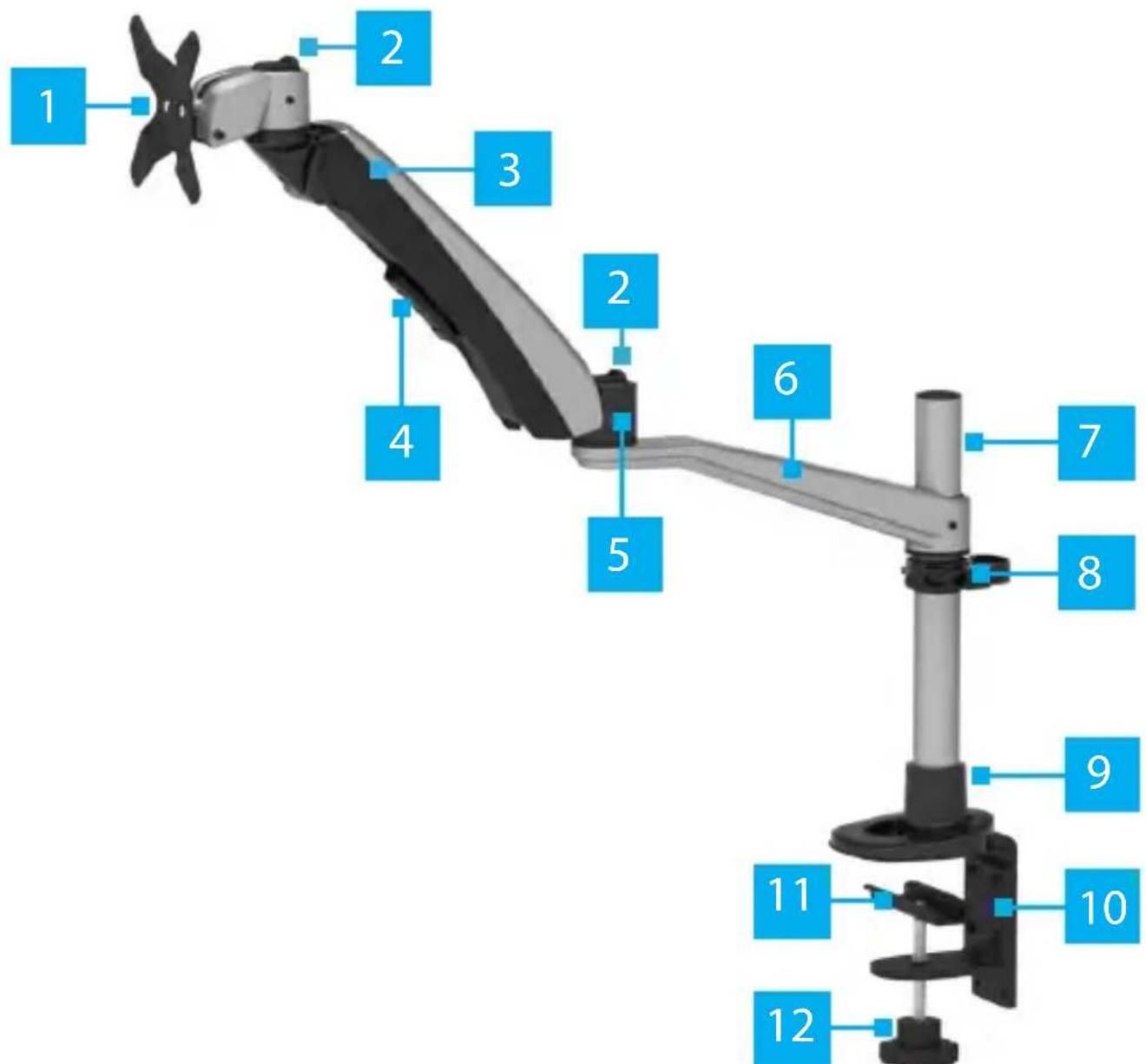
Schéma du Produit
text_image
1 2 3 4 2 5 6 7 8 9 10 11 12*Le produit réel peut différer des photos
| 1 | Support de Moniteur VESA | 5 | Bras à Ressort, Poteau de Montage | 9 | Base du Poteau |
| 2 | Bouton de Déclenchement | 6 | Bras Pivotant | 10 | Pince de Bureau |
| 3 | Bras à Ressort du Moniteur | 7 | Poteau | 11 | Plaque de Serrage |
| 4 | Canal de Gestion des Câbles | 8 | Clip de Gestion des Câbles | 12 | Poignée |
Pour consulter les manuels, les vidéos, les pilotes, les téléchargements, les dessins techniques et bien d'autres choses encore, visitez le site www.startech.com/support.
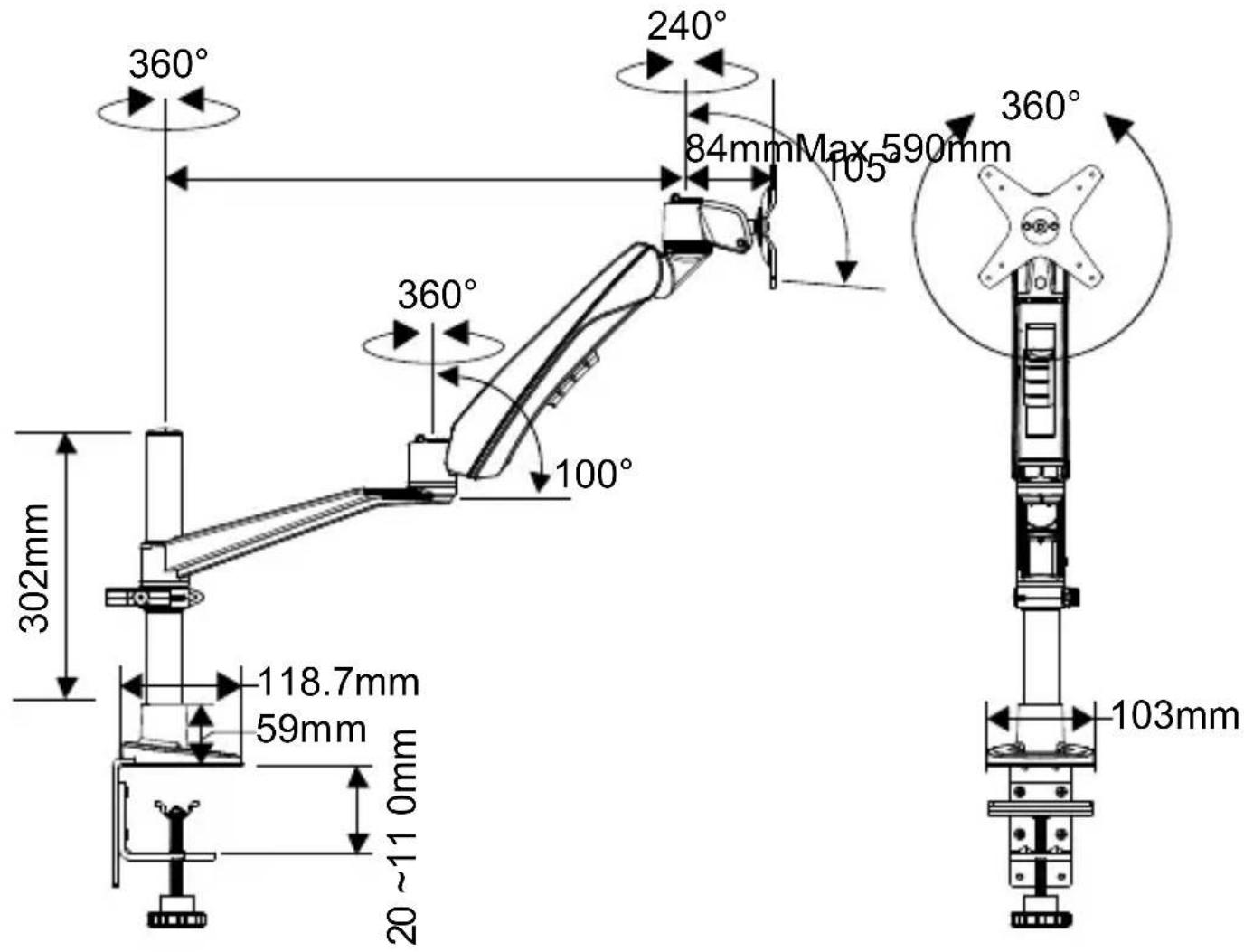
Dimensions du Produit
Vue Latérale et Profil Avant
text_image
360° 240° 84mmMax 590mm 105° 360° 360° 302mm 118.7mm 59mm 20~110mm 103mmPour consulter les manuels, les vidéos, les pilotes, les téléchargements, les dessins techniques et bien d'autres choses encore, visitez le site www.startech.com/support.
Informations sur le Produit
Conditions Requises
Pour obtenir les dernières informations sur les produits, les spécifications techniques, les manuels et les déclarations de conformité, veuillez consulter le site :
- Poids de 2 à 9 kg
- Schéma de montage VESA compatible 75 x 75 ou 100 x 100 mm
• Taille de l'écran jusqu'à 30 pouces
Outils
• Tournevis cruciforme
Contenu du Paquet
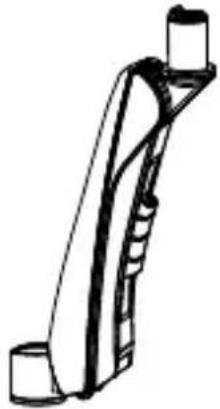 Bras à RessortQuantité: 1 Bras à RessortQuantité: 1 | 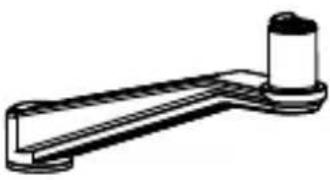 Bras PivotantQuantité: 1 Bras PivotantQuantité: 1 | 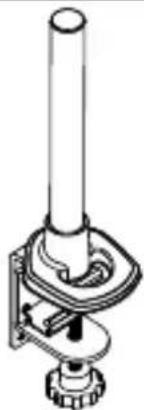 Assemblage duSupport de PoteauQuantité: 1 Assemblage duSupport de PoteauQuantité: 1 | 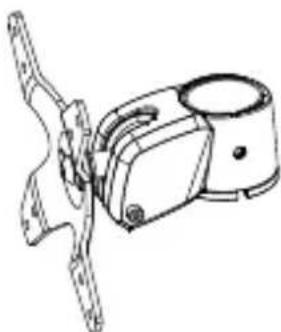 Support deMoniteur VESAQuantité: 1 Support deMoniteur VESAQuantité: 1 |
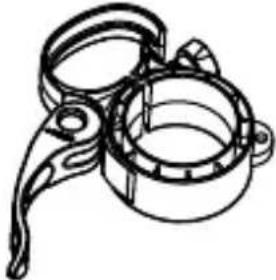 Clip de Gestion des CâblesQuantité: 1 Clip de Gestion des CâblesQuantité: 1 | 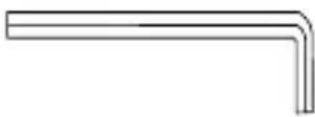 Clé HexagonaleQuantité: 1 Clé HexagonaleQuantité: 1 | 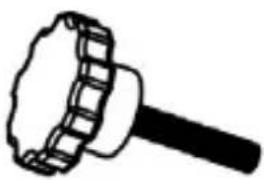 Vis de Serrage du MoniteurQuantité: 4 Vis de Serrage du MoniteurQuantité: 4 |  Coussin de la BaseQuantité 1 Coussin de la BaseQuantité 1 |
 Manuel UtilisateurQuantité: 1 Manuel UtilisateurQuantité: 1 | |||
Pour consulter les manuels, les vidéos, les pilotes, les téléchargements, les dessins techniques et bien d'autres choses encore, visitez le site www.startech.com/support.
Installation
Installation du Bureau
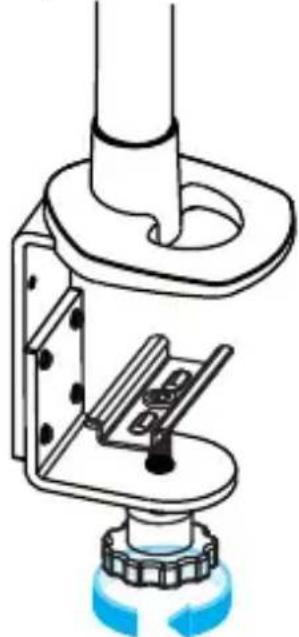
- Réglez la Vis de Serrage de la Pince de Bureau pour qu'elle corresponde à l'Épaisseur du Bureau. (Figure 1)
- Retirez le Film Protecteur du Coussin de Base pour faire apparaître l'Autocollant.
- Veillez à Aligner le Trou de la Base de l'Assemblage du Mât avec le Trou correspondant sur la Face Adhésive du Coussin de Base. Fixez le Coussin de Base à la Base du Mât en exerçant une pression pendant quelques secondes pour que l'Adhésif prenne.
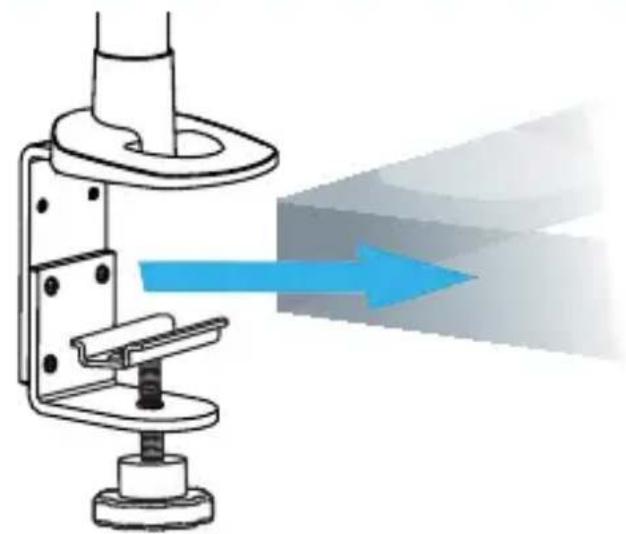
- Faites glisser la Pince de Bureau sur le Bureau. (Figure 2)
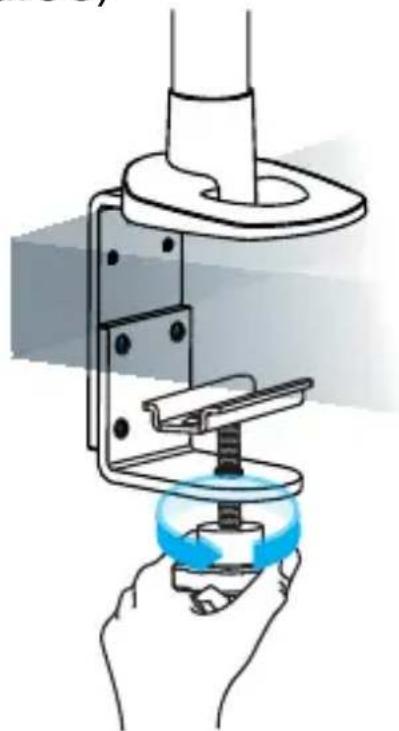
- Utilisez la Poignée pour Serrer et fixer la Pince de Bureau sur le Bureau. (Figure 3)
Pour consulter les manuels, les vidéos, les pilotes, les téléchargements, les dessins techniques et bien d'autres choses encore, visitez le site www.startech.com/support.
Passer d'un Montage sur Bureau à un Montage sur Œillet
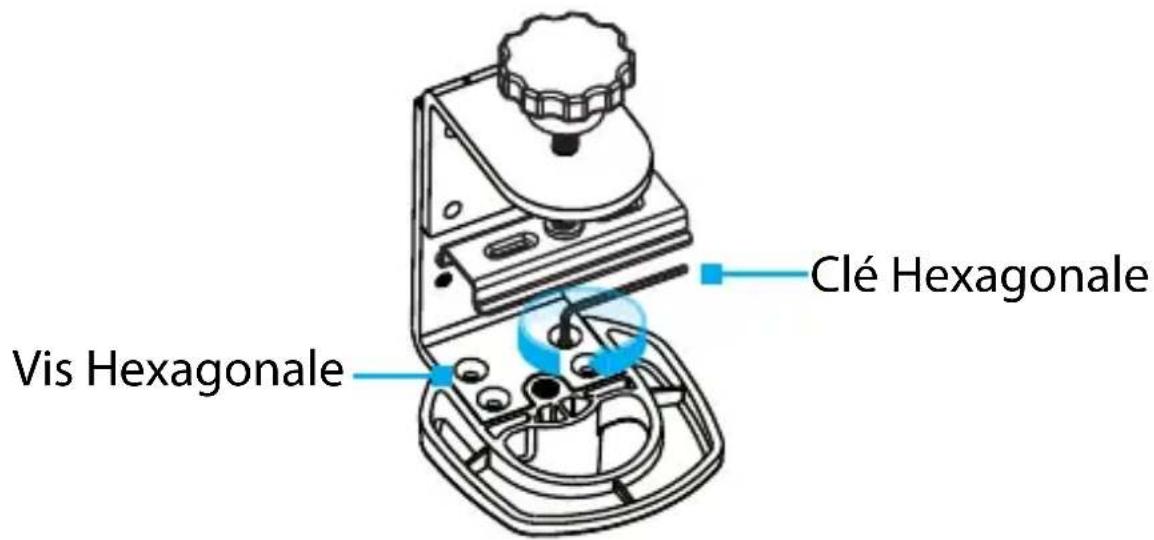
- Faites pivoter l'Ensemble de Montage du Mât de façon à ce que le Mât soit orienté vers le bas. Utilisez la Clé Hexagonale pour retirer les Vis Hexagonales (x4) qui maintiennent la base du Mât sur la Pince de Bureau. (Figure 4)
Remarque: Ajustez le bouton à main pour avoir suffisamment d'espace pour retirer les vis hexagonales.
text_image
Vis Hexagonale Clé HexagonaleFigure 4
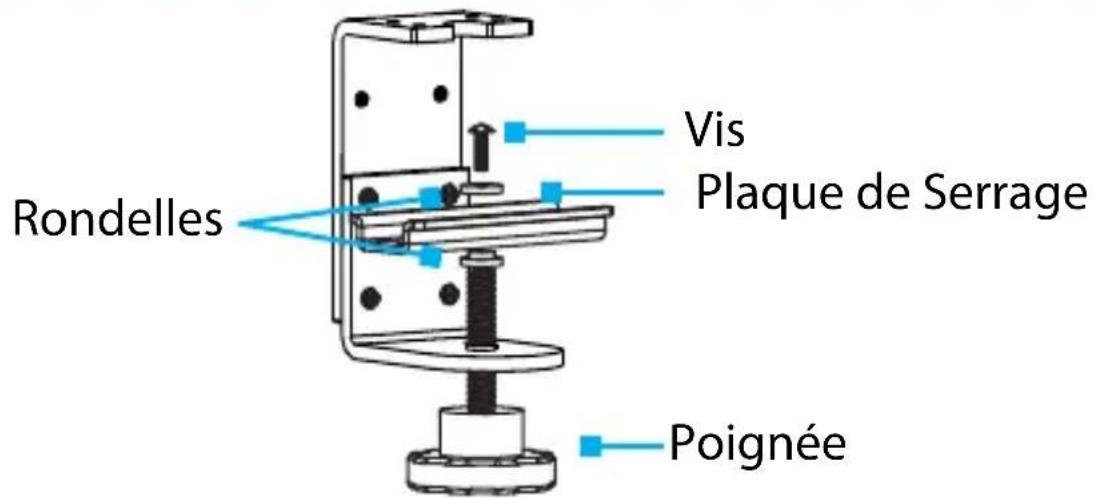
- Utilisez un Tournevis à Tête Cruciforme pour retirer la Vis de la Plaque de Serrage fixée sur la Poignée (Figure 5).
text_image
Rondelles Vis Plaque de Serrage PoignéeFigure 5
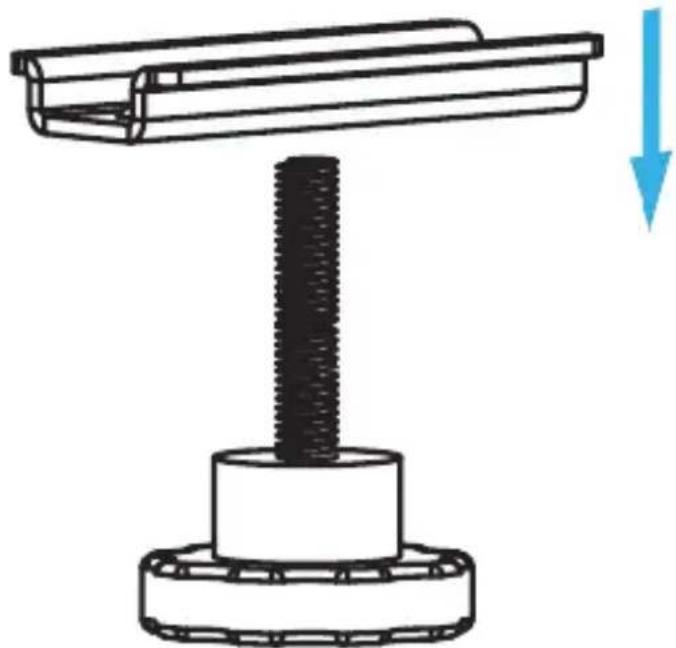
- Retirer la Plaque de Serrage, les Rondelles (x2) et la Poignée de la Pince de Bureau.
- Remettez la Plaque de Serrage en place sur la Poignée. (Figure 6)
Pour consulter les manuels, les vidéos, les pilotes, les téléchargements, les dessins techniques et bien d'autres choses encore, visitez le site www.startech.com/support.
Installation des Passe-Fils
- Retirez le Film Protecteur du Coussin de Base pour faire apparaître l'Autocollant.
- Veillez à Aligner le Trou de la Base de l'Assemblage du Mât avec le Trou correspondant sur la Face Adhésive du Coussin de Base. Fixez le Coussin de Base à la Base du Mât en exerçant une pression pendant quelques secondes pour que l'Adhésif prenne.
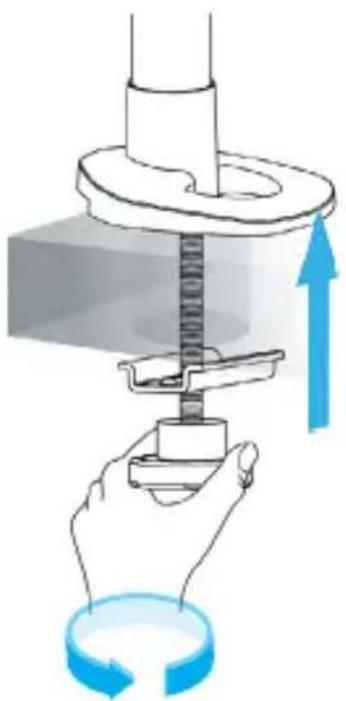
- Positionnez la Base du Mât sur le Trou du Passe-Fil.
- Insérer la Poignée dans le Trou du Passe-Fil et dans la Base du Mât. Tournez la Poignée pour la Serrer. (Figure 7)
Pour consulter les manuels, les vidéos, les pilotes, les téléchargements, les dessins techniques et bien d'autres choses encore, visitez le site www.startech.com/support.
Conversion de la Fixation à Passe-Fil en Fixation sur Bureau (Facultatif)
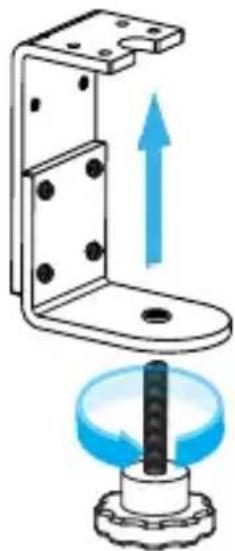
Si la pince de bureau doit être convertie de la monture à œillet à la pince de bureau, suivez les étapes ci-dessous.
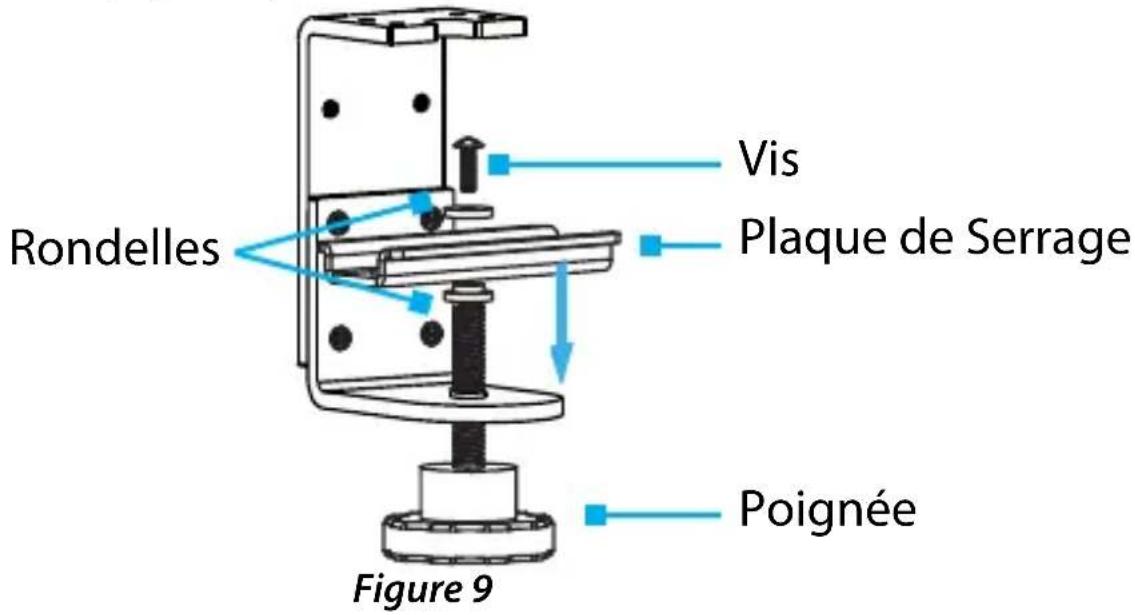
- Visser la Poignée dans le Trou de la Pince de Bureau. (Figure 8)
- Installer la Vis à travers la Rondelle, la Plaque de Serrage, la Rondelle et sur la Poignée. Utilisez un Tournevis à Tête Cruciforme pour serrer la Vis. (Figure 9)
text_image
Rondelles Vis Plaque de Serrage Poignée Figure 9Pour consulter les manuels, les vidéos, les pilotes, les téléchargements, les dessins techniques et bien d'autres choses encore, visitez le site www.startech.com/support.
Ajuster la Pince de Bureau pour Différentes Épaisseurs de Bureau (en Option)
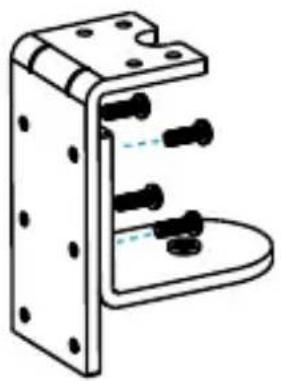
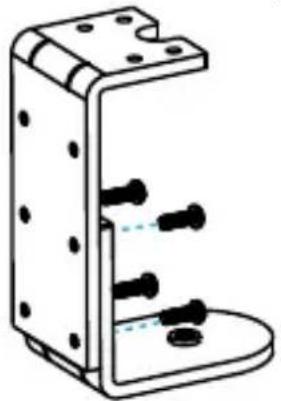
En fonction de l'épaisseur du bureau, utilisez les trous de vis supérieurs et médians (par défaut) ou les trous de vis médians et inférieurs de la pince de bureau. L'épaisseur du bureau est comprise entre \~ 20 et 110 mm.
- Retirez les Vis (x4) des deux moitiés de la Pince de Bureau à l'aide d'un Tournevis Cruciforme. (Figure 10)
- Insérez les Vis (x4) dans les Trous de Vis du Milieu et du Bas de la Pince de Bureau. Utilisez un Tournevis à Tête Cruciforme pour Serrer les Vis (x4) (Figure 11).
Pour consulter les manuels, les vidéos, les pilotes, les téléchargements, les dessins techniques et bien d'autres choses encore, visitez le site www.startech.com/support.
Fixer les Bras du Moniteur
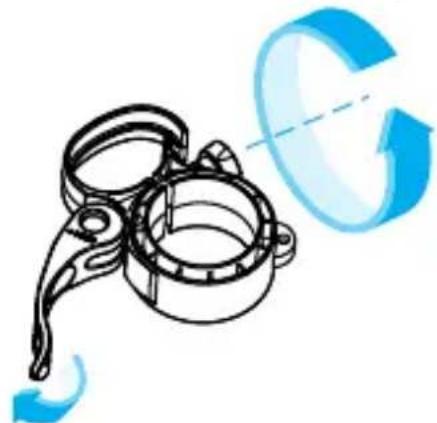
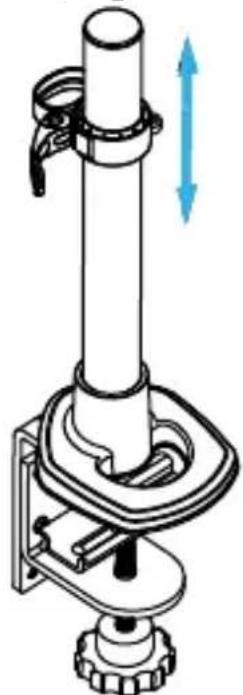
- Tirez le Levier et tournez la Poignée du Clip de Gestion des Câbles pour relâcher la tension. (Figure 12)
- Faites glisser le Clip de Gestion des Câbles le long du Mât jusqu'à la hauteur souhaitée. (Figure 13)
Pour consulter les manuels, les vidéos, les pilotes, les téléchargements, les dessins techniques et bien d'autres choses encore, visitez le site www.startech.com/support.
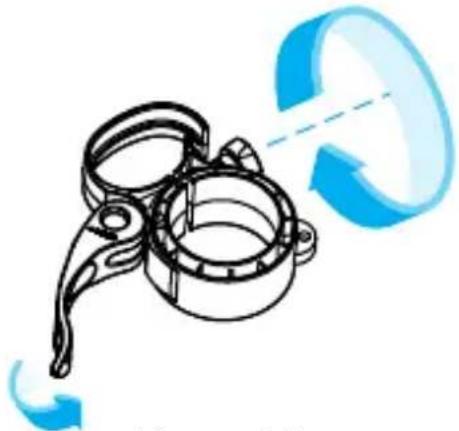
- Tournez la Poignée pour serrer le Clip de Gestion des Câbles et poussez le Levier jusqu'à ce qu'il soit Complètement Fermé pour le fixer sur le Mât (Figure 14)
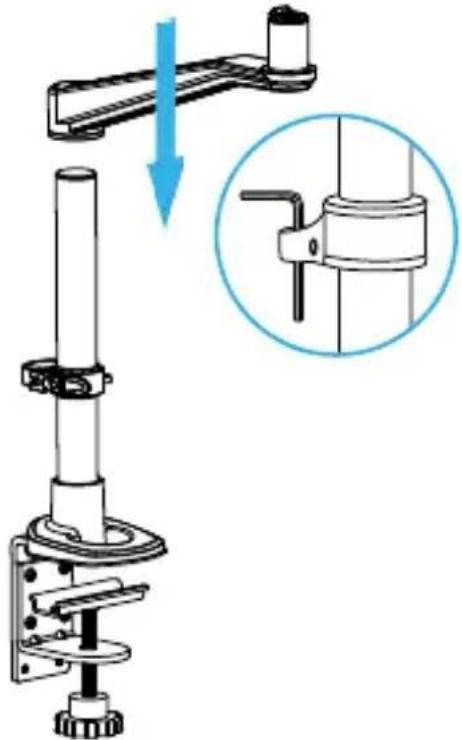
- Faites glisser le Bras Pivotant le long du Mât jusqu'à ce qu'il repose sur le Clip de Gestion des Câbles. La Clé Hexagonale peut être rangée sur le Clip de Gestion des Câbles. (Figure 15).
Pour consulter les manuels, les vidéos, les pilotes, les téléchargements, les dessins techniques et bien d'autres choses encore, visitez le site www.startech.com/support.
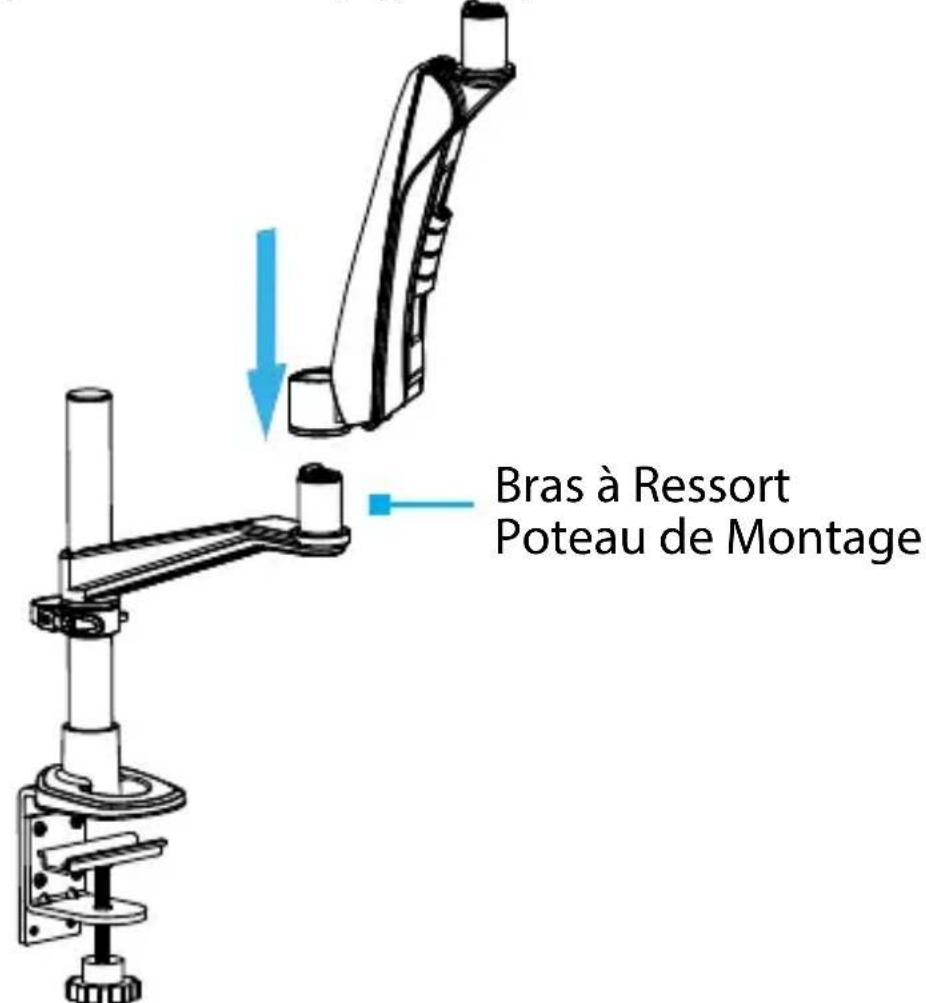
- Faites glisser le Bras à Ressort sur le Bras à Ressort, le Poteau de Montage jusqu'à ce qu'il s'enclenche. (Figure 16)
text_image
Bras à Ressort Poteau de MontageFigure 16
Pour consulter les manuels, les vidéos, les pilotes, les téléchargements, les dessins techniques et bien d'autres choses encore, visitez le site www.startech.com/support.
Fixer le Moniteur
Avertissement !
Veillez à ce que le poids du moniteur ne dépasse pas la capacité de charge de ce produit. Le dépassement de la capacité de poids peut entraîner des blessures et/ou des dommages au produit, à l'équipement connecté et/ou à la surface de montage. Ce produit peut supporter les poids suivants : Jusqu'à 19,8 lb (9 kg).
La fixation du moniteur est l'affaire de deux personnes.
N'essayez pas d'effectuer cette tâche seul.
Le moniteur fixé peut ne pas être correctement supporté par le bras d'affichage tant que son mécanisme à ressort n'est pas correctement réglé. Dans certains cas, le moniteur peut tomber rapidement.
Pour éviter toute blessure personnelle et/ou tout dommage matériel, faites toujours preuve de prudence lorsque vous relâchez l'écran en soutenant manuellement son poids jusqu'à ce qu'une position stable soit atteinte.
-
Placez soigneusement le Moniteur face vers le bas sur une surface protectrice/douce, les Points de Montage VESA orientés vers le haut.
-
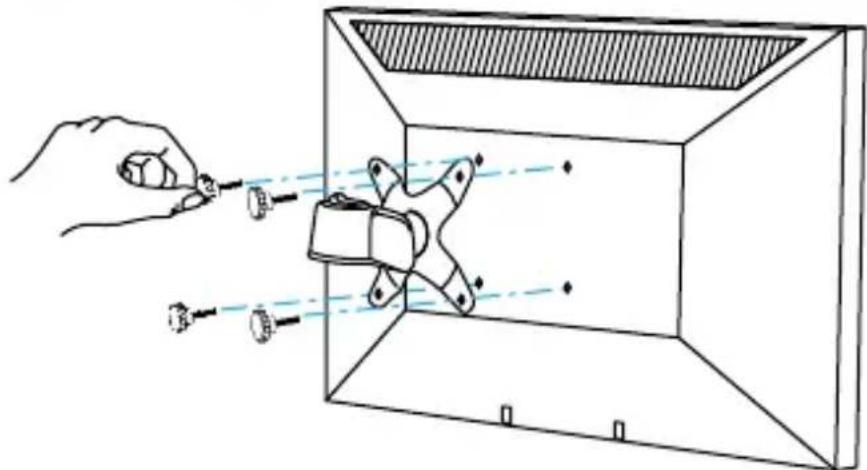
Insérez les Vis à Oreilles du Moniteur (x4) dans le Support de Montage VESA et à l'arrière du Moniteur. (Figure 17)
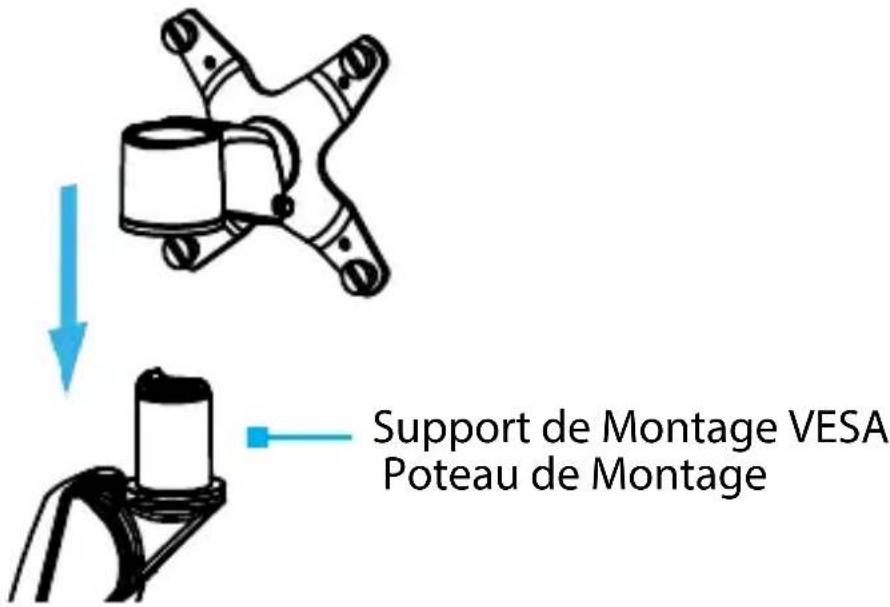
- Faites glisser le Support de Montage VESA sur le Support de Montage du Support de Montage VESA. (Figure 18)
text_image
Support de Montage VESA Poteau de MontageFigure 18
Remarque: Pour retirer le moniteur, faites glisser et maintenez le bouton de déverrouillage situé en haut du support de montage VESA tout en détachant le support de moniteur VESA.
Pour consulter les manuels, les vidéos, les pilotes, les téléchargements, les dessins techniques et bien d'autres choses encore, visitez le site www.startech.com/support.
Fonctionnement
Réglage de la Tension de Pivotement et d'Inclinaison
Si le support de montage VESA ou le bras à ressort ne maintiennent pas leur position, ou si les articulations sont rigides, ajustez la tension.
Régler la Tension de Pivotement
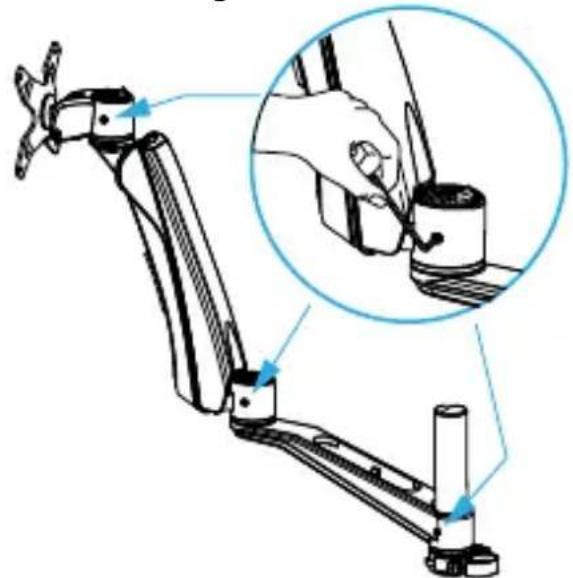
- Utilisez la Clé Hexagonale pour Desserrer ou Serrer la ou les Vis de Réglage de la Tension. (Figure 19)
Régler l'Inclinaison Ajuster le Bras à Ressort
- Tout en Supportant le poids du Moniteur, utilisez la Clé Hexagonale pour tourner la Vis de Réglage de la Tension sur le Bras à Ressort. Tournez dans le Sens Inverse des Aiguilles d'une Montre pour Augmenter la Tension pour les Moniteurs Plus Lourds, ou dans le Sens des Aiguilles d'une Montre pour diminuer la Tension pour les Moniteurs Plus Légers. (Figure 20)
Remarque: Le moniteur doit conserver sa position si la tension est correctement réglée
Pour consulter les manuels, les vidéos, les pilotes, les téléchargements, les dessins techniques et bien d'autres choses encore, visitez le site www.startech.com/support.
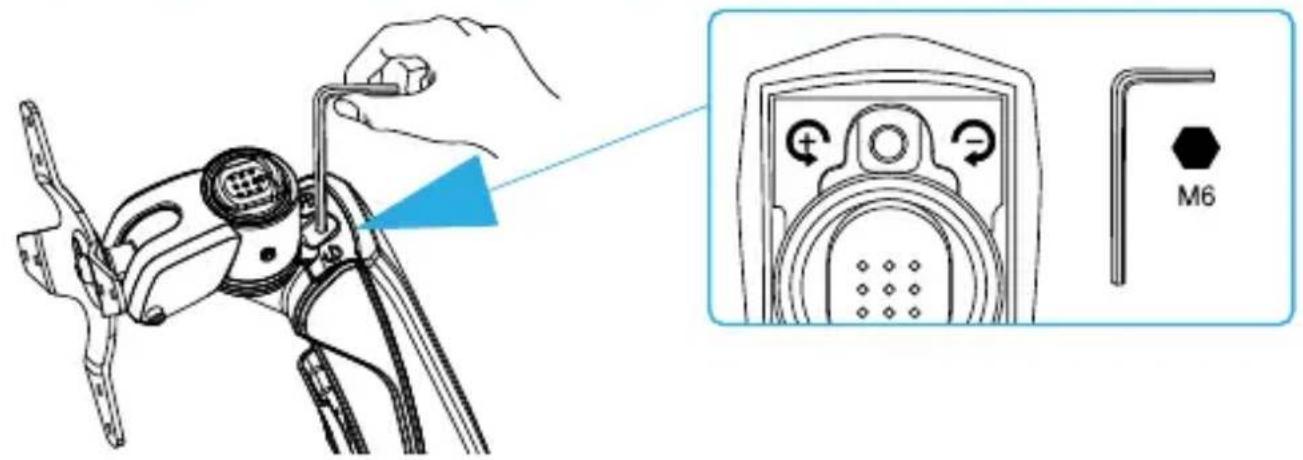
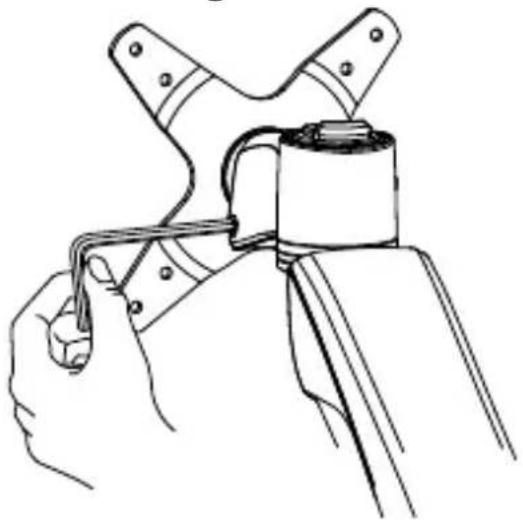
- Tout en Supportant le poids du Moniteur, utilisez la Clé Hexagonale pour Desserrer ou Serrer la Vis de Réglage de la Tension (Figure 21).
Remarque: Le moniteur doit conserver sa position si la tension est correctement réglée.
Pour consulter les manuels, les vidéos, les pilotes, les téléchargements, les dessins techniques et bien d'autres choses encore, visitez le site www.startech.com/support.
Gestion des Câbles
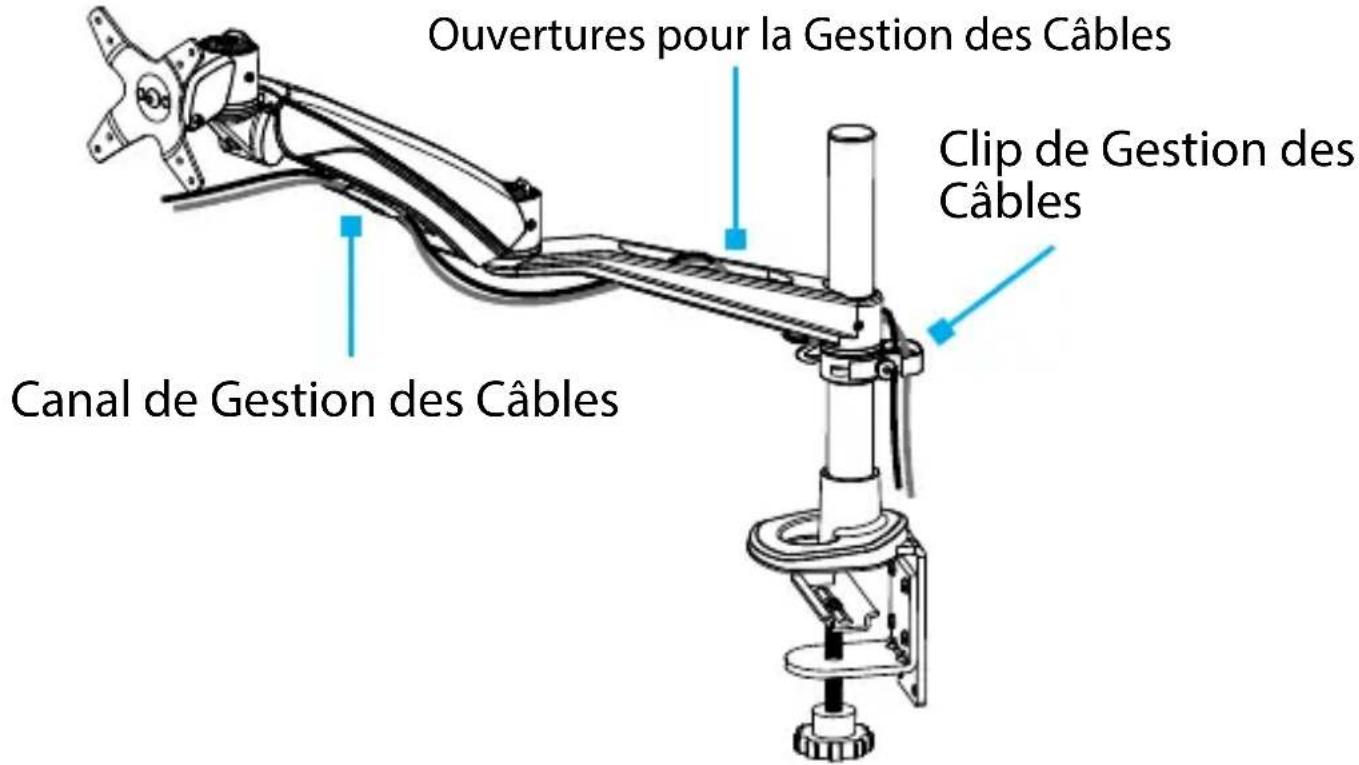
- Faites passer le(s) Câble(s) dans le Canal de Gestion des Câbles situé sous le Bras à Ressort. Faites passer le(s) Câble(s) par les Ouvertures de Gestion des Câbles sur le Bras Pivotant.
- Faites passer le(s) Câble(s) par le Clip de Gestion des Câbles à l'arrière du Mât. (Figure 22)
text_image
Ouvertures pour la Gestion des Câbles Clip de Gestion des Câbles Canal de Gestion des CâblesFigure 22
Pour consulter les manuels, les vidéos, les pilotes, les téléchargements, les dessins techniques et bien d'autres choses encore, visitez le site www.startech.com/support.
Informations sur la Garantie
Ce produit bénéficie d'une garantie de dix ans.
Pour plus d'informations sur les conditions de garantie des produits, veuillez consulter le site suivant www.startech.com/warranty.
Limitation de la Responsabilité
En aucun cas la responsabilité de StarTech.com Ltd. et StarTech.com USA LLP (ou de leurs dirigeants, administrateurs, employés ou agents) pour tout dommage (qu'il soit direct ou indirect, spécial, punitif, accidentel, consécutif ou autre), perte de profits, perte d'affaires, ou toute perte pécuniaire, découlant de ou liée à l'utilisation du produit, n'excédera le prix réel payé pour le produit.
Certains États n'autorisent pas l'exclusion ou la limitation des dommages accessoires ou indirects. Si de telles lois s'appliquent, les limitations ou exclusions contenues dans cette déclaration peuvent ne pas s'appliquer à vous.
Hard-to-find made easy. Chez StarTech.com, ce n'est pas un slogan. C'est une promesse.
StarTech.com est votre source unique pour toutes les pièces de connectivité dont vous avez besoin. Qu'il s'agisse des dernières technologies ou des anciens produits - et de toutes les pièces qui font le lien entre l'ancien et le nouveau - nous pouvons vous aider à trouver les pièces qui relient vos solutions.
Nous facilitons la localisation des pièces et nous les livrons rapidement là où elles doivent aller. Il vous suffit de parler à l'un de nos conseillers techniques ou de visiter notre site web. Vous serez connecté aux produits dont vous avez besoin en un rien de temps.
Visitez www.startech.com pour obtenir des informations complètes sur tous les produits StarTech.com et pour accéder à des ressources exclusives et à des outils permettant de gagner du temps.
StarTech.com est un fabricant de pièces de connectivité et de technologie enregistré ISO 9001 depuis 1985 avec des opérations dans le monde entier.
Commentaires
Partagez vos expériences avec les produits StarTech.com, y compris les applications et l'installation des produits, ce que vous aimez à propos des produits et les domaines à améliorer.
flowchart
graph LR
    A["Person recycling"] --> B["Document"]
    B --> C["Recycle with Waste Bin"]
    D["Person recycling"] --> E["Pensez à donner ou recycler"]
    E --> F["ASSOCIATION"]
    E --> G["OU OU MAGASIN DÉCHÈTERIE"]
www.quefairedemesdechets.fr
StarTech.com Ltd.
45 Artisans Crescent
London, Ontario
N5V 5E9
Canada
StarTech.com LLP
4490 South Hamilton
Road
Groveport, Ohio
43125
U.S.A.
StarTech.com Ltd.
Unit B, Pinnacle 15
Gowerton Road
Brackmills,
Northampton
NN4 7BW
United Kingdom
StarTech.com Ltd.
Siriusdreef 17-27
2132 WT Hoofddorp
The Netherlands
FR: fr.startech.com
DE: de.startech.com
ES: es.startech.com
NL: nl.startech.com
IT: it.startech.com
JP: jp.startech.com
Pour consulter les manuels, les vidéos, les pilotes, les téléchargements, les dessins techniques et bien d'autres choses encore, visitez le site www.startech.com/support.