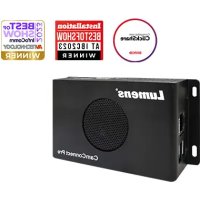
CamConnect Pro - Lumens - Notice d'utilisation et mode d'emploi gratuit
Retrouvez gratuitement la notice de l'appareil CamConnect Pro Lumens au format PDF.


| Marque | Lumens |
| Modèle | AI-Box1 (CamConnect Pro) |
| Type de produit | Processeur audiovisuel pour salle de conférence |
| Alimentation | PoE (Power over Ethernet) via switch PoE |
| Nombre de microphones pris en charge | Jusqu'à 24 |
| Nombre de caméras PTZ | 2 à 4 caméras |
| Sorties vidéo | HDMI, UVC (USB), HDMI+UVC |
| Résolution vidéo | Fonction de la caméra connectée (configurable) |
| Modes d'affichage | Cross (4 écrans), PBP (image dans image), Crop |
| Fonctions intelligentes | Voice Tracking, AI Tracking (Center Stage, Continuous Tracking), Intelligent Director (scripts automatisés) |
| Connectivité réseau | Ethernet (DHCP ou IP statique), Dante audio, Web UI |
| Configuration | Interface web, écran tactile via CamConnect Processor, profils sauvegardables |
| Comptabilité logiciels visio | Zoom, Microsoft Teams, Google Meet, etc. |
| Mise à jour firmware | OTA (vérification automatique) ou manuelle |
| Gestion des profils | Jusqu'à 8 profils, import/export |
| Sécurité | Mot de passe administrateur (défaut 9999), accès utilisateur |
| Maintenance | Reset usine, export logs, vérification disque SD |
| Dimensions | Non spécifié dans la notice |
FOIRE AUX QUESTIONS - CamConnect Pro Lumens
Questions des utilisateurs sur CamConnect Pro Lumens
0 question sur cet appareil. Repondez a celles que vous connaissez ou posez la votre.
Poser une nouvelle question sur cet appareil
Téléchargez la notice de votre au format PDF gratuitement ! Retrouvez votre notice CamConnect Pro - Lumens et reprennez votre appareil électronique en main. Sur cette page sont publiés tous les documents nécessaires à l'utilisation de votre appareil CamConnect Pro de la marque Lumens.
MODE D'EMPLOI CamConnect Pro Lumens
AI-Box1
使用手冊-繁體中文
最新版本之快速操作手冊、各國語系的使用手冊、
軟體、驅動程式等,請至 Lumens 網站下載
https://www.MyLumens.com/support
目錄
第 1 章 系統連接及應用....3
1.1 系统连接 .... 3
1.2 AI-Box1 IO 介面 3
第 2 章 操作介面介绍 …… 4
2.1 (A) 装置設定 4
2.2 (B) 摄像操作控制 & 状态.....5
2.2.1(C)PTZ 控制 6
2.3 (D) 收置與相機搭配設定....7
2.4 (E)設定 - 系統 8
2.5 (E)設定 - 網路 9
2.6 (E)設定 - Dante....9
2.7 (F) 影像輸出設定 10
2.5.1 影像输出画面插排 11
2.6 (G)開始影像輸出 12
2.7 (H)額外設定 12
3.6.2 系統-設定-自動連接....24
3.6.3 系統 - 設定 - Dante 24
3.6.4 额外內容設定 25
3.6.5 系統 - 設定 - 網頁使用者 26
3.6.6 系統-設定-維護 27
3.7 相國資訊 27
第4章 搭配會議視訊軟體 28
第5章 麥克風設定....29
5.1 Sennheiser 29
5.2 Shure 29
第6章 常見問題排除 30
第7章 系統提示訊息 31
版權資訊 32
第1章 系統連接及應用
1.1 系統連接
![graph TD A["Zoom"] --> B["Google Meet"] B --> C["Internet"] C --> D["PC"] D --> E["HDMI Monitor"] D --> F["Keyboard and Mouse"] G["Array Microphone (At least one is required)"] --> H["Lumens PTZ Camera (2 ~ 4 cameras)"] H --> I["Camera"] J["Large Screen in meeting room"] --> K["PC"] K --> L["HDMI Mo…](/content/2026/03/493951/images/3913dd24e6e1e65d1dc0c948c96d94137d133569a53dafa19a3afefea7ed7d91.jpg)
1.2 AI-Box1 IO 介面

第2章 操作介面介紹
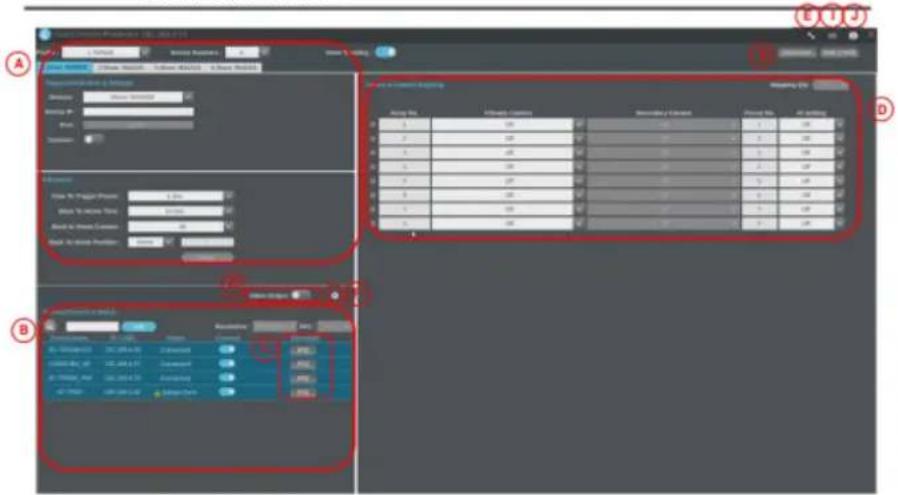
2.1 (A)装置設定
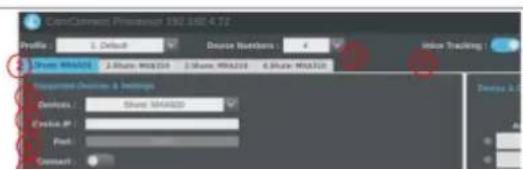
| Note 支援裝置清單請參考 Lumens網頁產品頁面 | ||
| 4 | Device IP | 輸入麥克風 IP 位址 |
| 5 | Port | 依據連接設備顯示Shure: 2202Sennheiser: 45Sennheiser TCCM: 443Nureva: 8931Yamaha: 49280Audio-Technica: 17300Note 僅 Nureva 可自訂輸入 PORT |
| 6 | Connect | 開啟/關閉 麥克風連線 |
| 7 | Voice Tracking | 開啟/關閉 聲音追蹤模式開啟模式後,麥可風可接收訊號,並會觸發攝像機至預置位設定預置位元時,建議關閉此模式,可避免麥克風被其他聲音干擾而觸發至其它位置。 |
| 8 | Audio Trigger Level >dB | 音源需大於設定的 dB 值才會觸發Sennheiser:-90~0 (建議-55)Nureva:0~120 (建議 40 以上)Audio-Technica:0~60 (建議 30)Yamaha:0~126 (RM-CG 建議 80 以上 / RM-W 建議 70 以上) |
| 9 | Time To Trigger Preset | 收音遲滯設定當第二點聲音觸發時,會依設定秒數延遲呼叫預置位 |
| 10 | Back To Home Time | 回 Home 時間設定當現場無音源輸入,達到設定秒數後觸發回 Home 位置。 |
| 11 | Back to Home Camera | 選擇一台或所有攝像機回到 Home 點。 |
| 12 | Back To Home Position | 選擇回到 Home 位置或特定預置位 |
| 13 | Apply | 設定完成,點擊套用 |
2.2 (B)攝像機控制&狀態
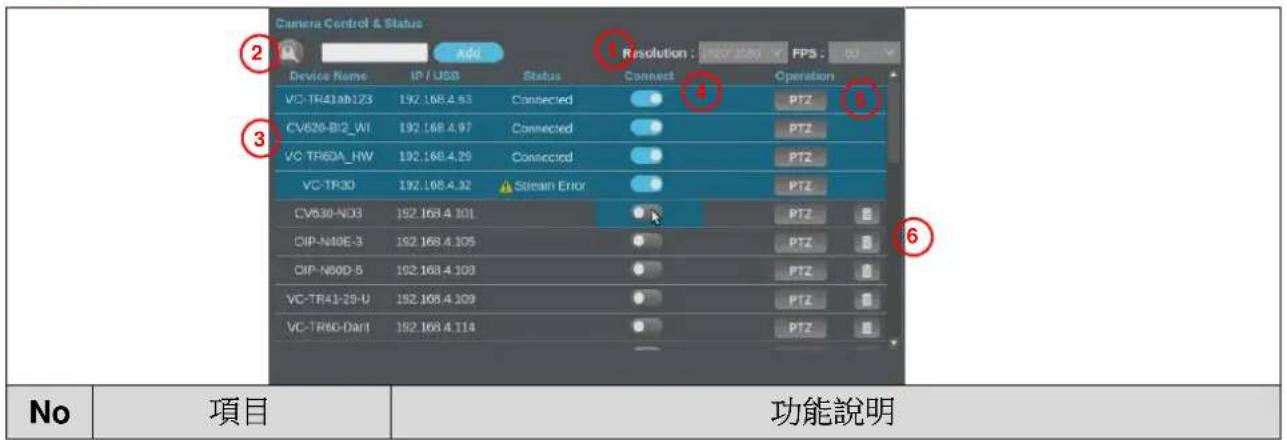
| 1 | Resolution/ FPS | 解析度/ FPS 設定 (需與攝像機輸出設定相同) |
| 2 | Refresh/ Add | 點擊  重新搜尋機台 或 手動輸入指定 ip 後點選 [Add] 加入Note 請確認攝像機與 AI-Box1 位於相同網段 重新搜尋機台 或 手動輸入指定 ip 後點選 [Add] 加入Note 請確認攝像機與 AI-Box1 位於相同網段 |
| 3 | Device Name | 顯示當前攝像機名稱。 |
| 4 | Connect | 點擊 開啟/ 關閉攝像機連線,連線狀態顯示為藍底 |
| 5 | PTZ Control | 點擊可開啟 PTZ 控制功能說明請參考 2.2.1 PTZ 控制 |
| 6 | Delete | 刪除攝像機 |
2.2.1(C)PTZ 控制
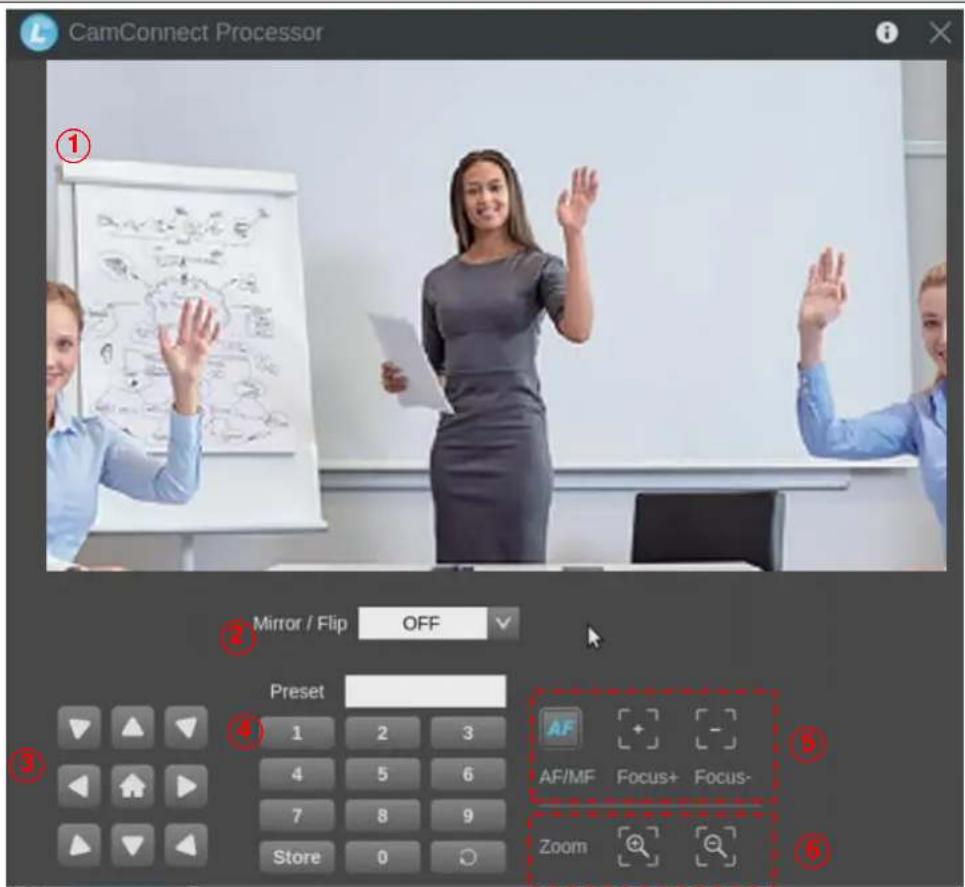
| No | 項目 | 功能說明 |
| 1 | 預覽窗格 | 顯示目前攝像機所拍攝的畫面 |
| 2 | 鏡像/翻轉 | 設定畫面鏡像/翻轉 |
| 3 | 攝像機移動/回 Home | 調整攝像機位置點擊 [Home] 鍵返回中心位置 |
| 4 | 預設位設定 | ■呼叫預設位:先點擊數字,再點選○■儲存預設位元:先點擊數字,再點選 Store |
| 5 | AF/MF | 切換自動/手動對焦,手動模式下可調整焦距 |
| 6 | 變焦 | 放大縮小倍率 |
| 7 | 離開 | 離開 PTZ 控制頁面 |
2.3 (D) 裝置與相機搭配設定
麥克風裝置連線後,可依據麥克風偵測位置控制攝像機顯示對應的預設位元。
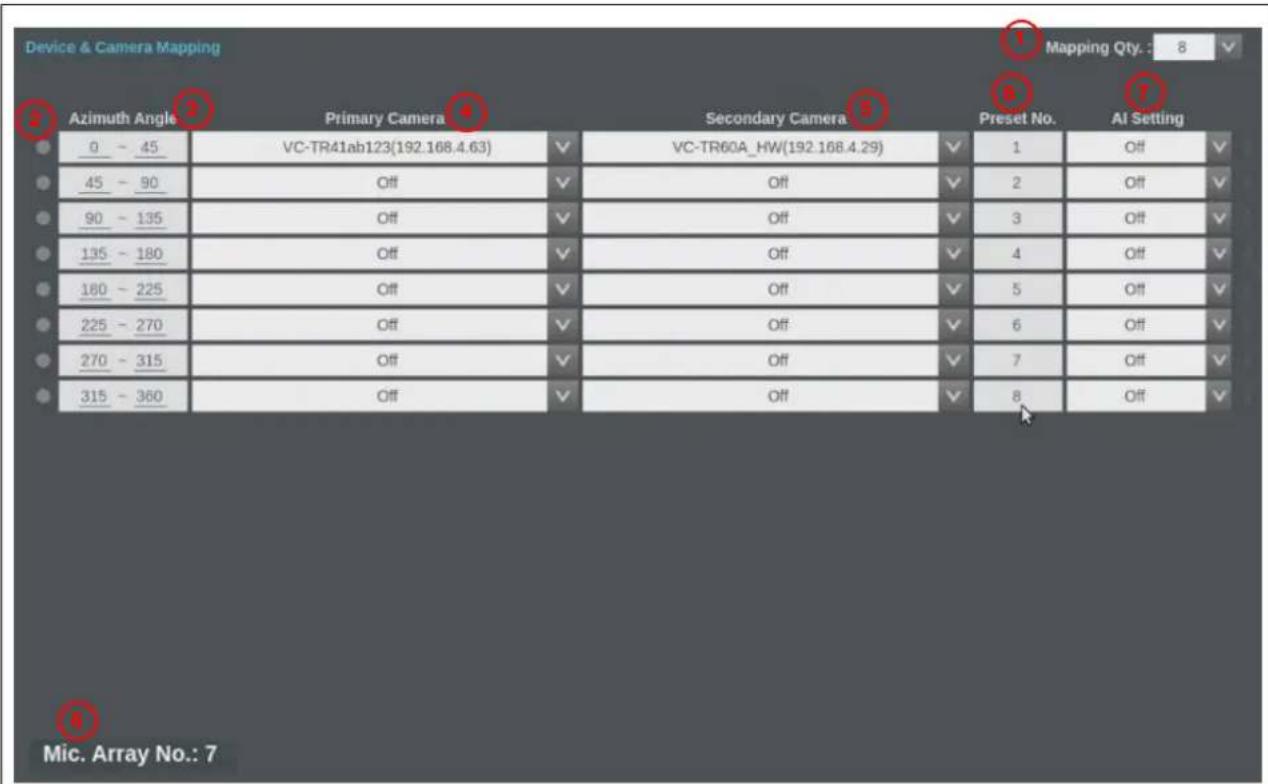
| No | 項目 | 功能說明 |
| 1 | Mapping Qty | 選擇 Preset 位置數量:8/16/32/64/128Note Shure MXA310/MXA910/MXA920/Audio-Technica 不支援切換數量 |
| 2 | 指示燈號 | 橘燈指示燈號顯示橘燈代表聲音已被接收到,但攝像機動作觸發條件未達到,攝像機不動作綠燈指示燈顯示綠燈代表聲音已被接收到,且到達觸發門檻,攝像機正被觸發做動作 |
| 3 | Array No.Azimuth Angle | · Array No.: Shure/Audio-Technica 機種適用· Azimuth Angle: Sennheiser/Nureva/Yamaha 機種適用,可手動修改角度 |
| 4 | Primary Camera | 下拉選單選擇欲指定之主攝像機若無法與先前儲存的攝像機連線,前方會顯示▲ |
| 5 | Secondary Camera | 下拉選單選擇欲指定之次要攝像機。主攝像機前往了一次預設位後,當同個主攝像機的另一個預設位也被觸發,次要攝像機將被優先做動前往該預設位。若無法與先前儲存的攝像機連線,前方會顯示▲注意:此功能僅能在 Seamless Switching 開啟後使用 |
| 6 | Preset No. | 下拉選擇攝像機預設位 |
| 7 | AI Setting | 開啟/關閉 AI 追蹤➢ Center Stage:攝像機轉向至預設位後會將個體放置於畫面中央,持續5秒。➢ Continuous Tracking:攝像機將持續追蹤個體,使其保持在畫面中。 |
| 8 | Mic. Array No./Mic. Azimuth Angle | 顯示攝像機現在的預設位元 / 角度資訊 |
2.4 (E)設定 - 系統
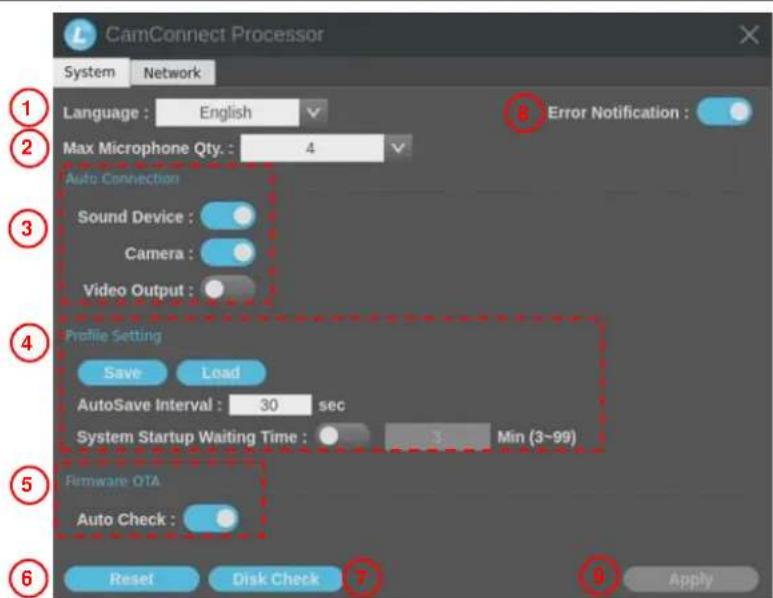
| No | 項目 | 功能說明 |
| 1 | Language | English |
| 2 | Max Microphone Qty. | 最多可支援 24 個麥克風設備 |
| 3 | Auto Connection | 機器開機後,自動連線專案設定• Sound Device: 麥克風• Camera: 攝像機• Video Output: 影像自動輸出 |
| 4 | Profile Setting | • Save/ Load: 匯入/ 匯出設定檔• AutoSave Interval: 設定自動儲存時間• System Startup Waiting Time: 設定系統啟動等待時間說明: AI-Box1 啟動後,會進行自動搜尋麥克風或攝像機一次,若麥克風或攝像機開機時間較長,可能導致 AI-Box1 無法正常搜尋設備而連線失敗。如遇此問題,請依當下環境搭配麥克風或攝像機開機時間來設定系統等待時間。 |
| 5 | Firmware Auto Check | 每次自動檢查裝置是否為最新版本 |
| 6 | Reset | 重置/ 套用 設定 |
| 7 | Disk Check | 透過量測 S D 卡的讀數已確認是否正常運作可將檢測數據提供給 L u m e n s 相關人員進行確認 |
| 8 | Error Notification | 開鎖/關閉 錯誤訊息提示 |
| 9 | Apply | 套用選取設定 |
2.5 (E)設定 - 網路
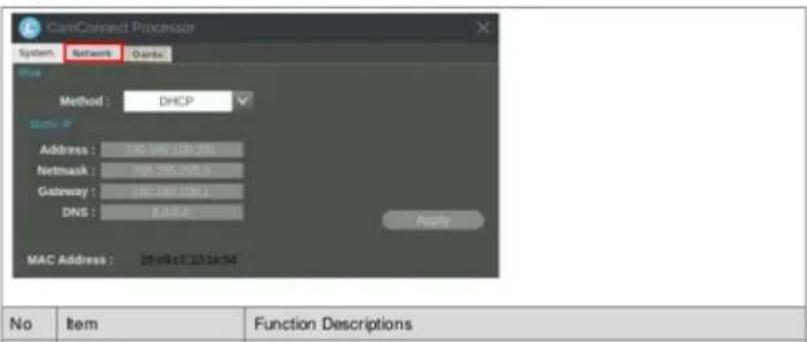
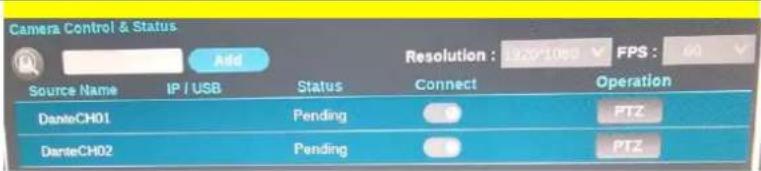 使用 Dante Controller 軟體連接 Dante 裝置一但連接建立後,裝置狀態將顯式為 Ready 使用 Dante Controller 軟體連接 Dante 裝置一但連接建立後,裝置狀態將顯式為 Ready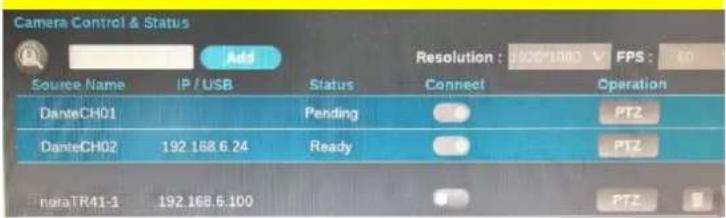 | ||
| 3 | Audio to USB output | 將 Dante 音訊透過 USB 輸出 |
2.7 (F)影像輸出設定
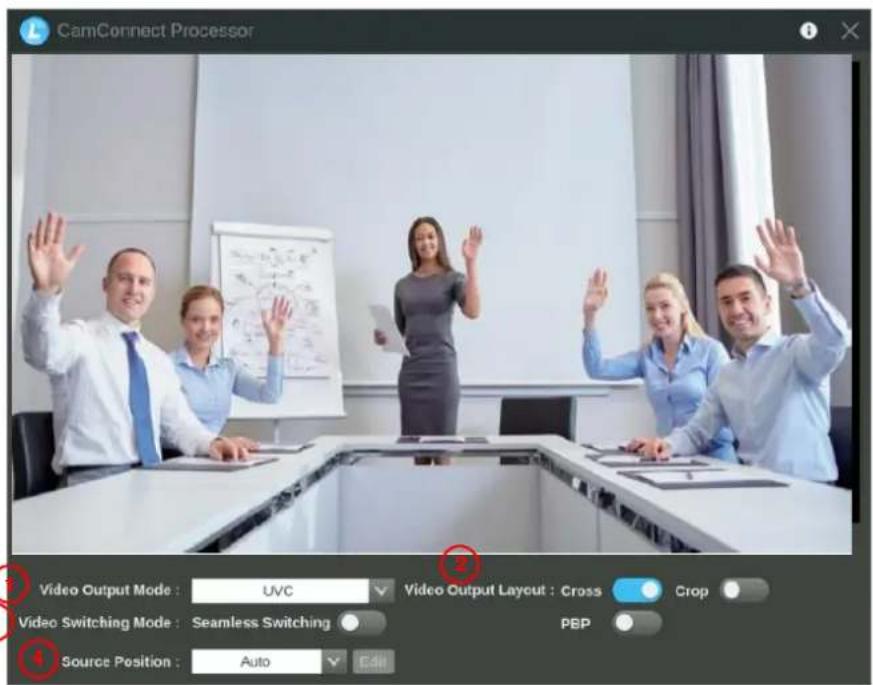
| 項目 | 功能說明 |
| Output Mode | 設定 UVC, HDMI 或 HDMI+UVC 輸出模式<注意>當選擇 HDMI+UVC 輸出時,為確保UVC 穩定輸出,HDMI畫面的幀數可能會有略微下降。若HDMI畫面為主要優先,請單獨選擇HDMI 做為輸出。 |
| Output Layout | 影像輸出版型設定,版型請參考 2.5.1 Video Output LayoutCross: 4 分割畫面PBP: Picture by Picture畫面Crop:畫面裁剪功能Note Cross/ PBP 僅能擇一使用 |
| 3 | Seamless Switching | 啟閉麥克風連動功能單一畫面輸出,由麥克風訊號觸發切換畫面 |
| 4 | Source Position | 切換攝像機顯示位置,選擇[Custom]後點擊[Edit]可開啟編輯模式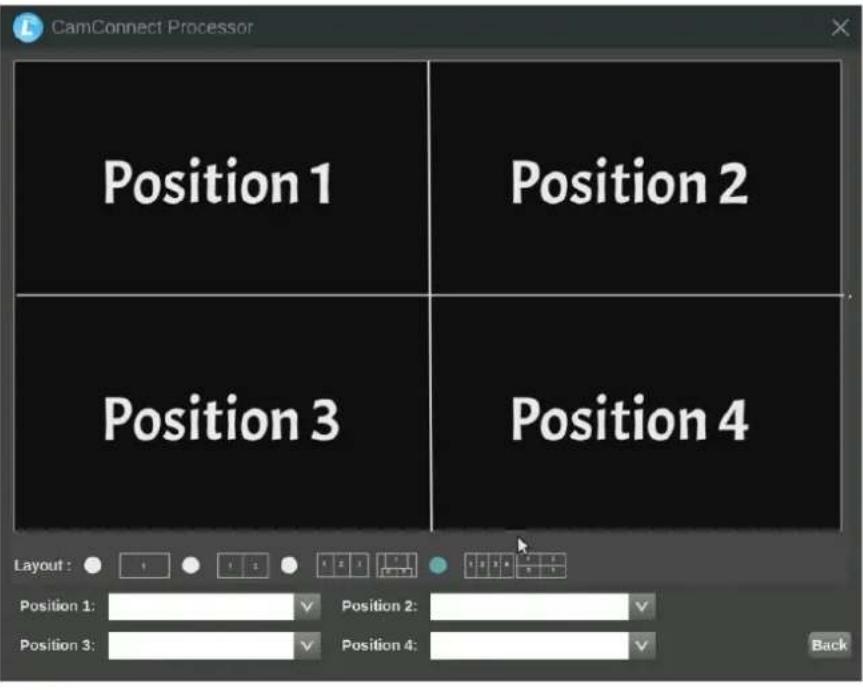 |
2.5.1 影像輸出畫面編排
| 連線 1台攝像機 | 連線 2台攝像機 | 連線 3台攝像機 | 連線 4台攝像機 | |
| Cross | 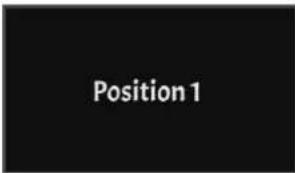 | 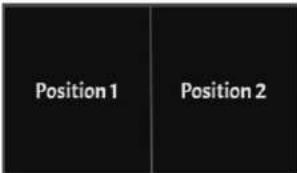 | 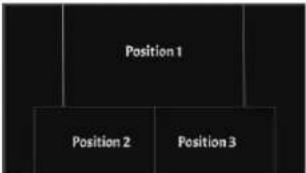 | 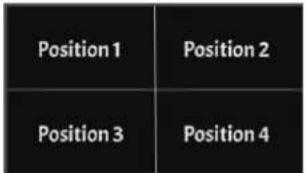 |
| PBP |  | 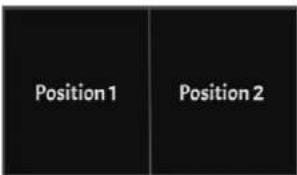 | 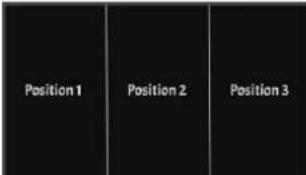 | 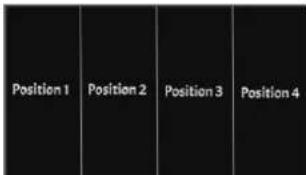 |
| Crop | Crop On | Crop Off |
 |  |
2.6 (G)開始影像輸出
點擊輸出攝像機影像至 HDMI 或 UVC 或 HDMI+UVC 端裝置
2.7 (H)額外設定
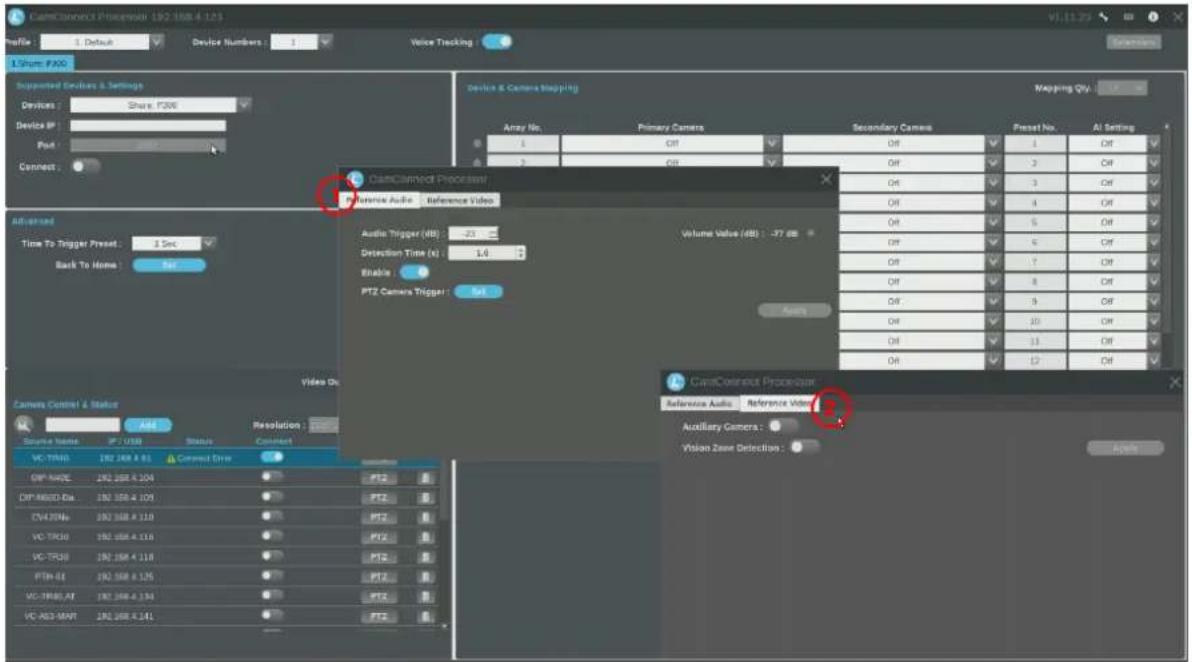
| No | 項目 | 功能說明 |
| 1 | Reference Audio(需額外連接音源分接線) | 適用情境:在視訊會議中,麥克風可能拾取來自另一端的聲音,進而錯誤觸發攝像機的追蹤功能,導致攝像機轉向不恰當的位置。透過 Reference Audi 功能,系統能檢測並抑制噪音來源,有效降低另一端聲音的干擾,避免攝像機被誤觸發至不正確的位置。連接方式:將 CamConnect Pro (C) 及喇叭 (B) 的兩個音源輸出,整合至一個音源輸入 (A),並將其連接至 PC 端。用戶可參照下列連接方式,自行接線進行連接。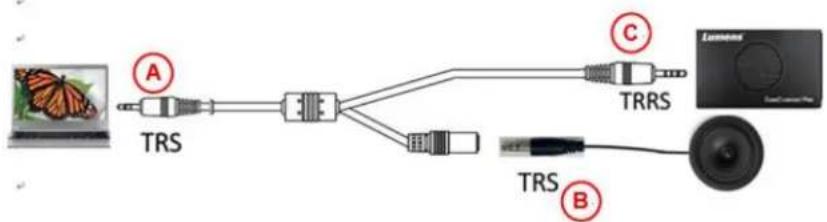 Audio Trigger(dB):設定聲音感測的界線(-100~0 分貝)。唯有聲音大於設定值時,才會觸發麥克風偵測Detective Time(s):設定偵測時間的長短(0~10 秒)Enable:啟動或關閉PTZ Camera Trigger Set:1. Trigger Time: 秒數範圍設定 0~99. 當設定為 0 時,攝像機將不會被觸發2. 相機選擇: 選擇全部相機或是單一台相機3. 位置選擇: 選擇回到 Home 點或是回到特定一個預置位 Audio Trigger(dB):設定聲音感測的界線(-100~0 分貝)。唯有聲音大於設定值時,才會觸發麥克風偵測Detective Time(s):設定偵測時間的長短(0~10 秒)Enable:啟動或關閉PTZ Camera Trigger Set:1. Trigger Time: 秒數範圍設定 0~99. 當設定為 0 時,攝像機將不會被觸發2. 相機選擇: 選擇全部相機或是單一台相機3. 位置選擇: 選擇回到 Home 點或是回到特定一個預置位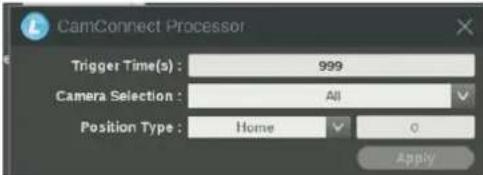 Apply: 套用設定 Apply: 套用設定 |
| 2. | Reference Video(需額外連接 Lumens BC200 攝像機) | 針對問題:透過 BC200,使攝像機在觸發時不只是透過聲音,還會透過 AI 人臉辨識。唯有產生聲音來源的目標有被偵測到人臉,攝影機才會動作。連接方式:需額外連接 Lumens 產品 BC200.BC200 預計 2025 Q1 上市,屆時相關詳細說明請參考 BC200 使用手冊。Auxiliary Camera: 開啟或關閉 BC200 輔助攝像機Vision Zone Detection: 此功能不開放,暫無作用。Apply: 套用設定 |
2.8 (Ⅰ)虚擬鍵盤
點擊後顯示虛擬鍵盤供操作
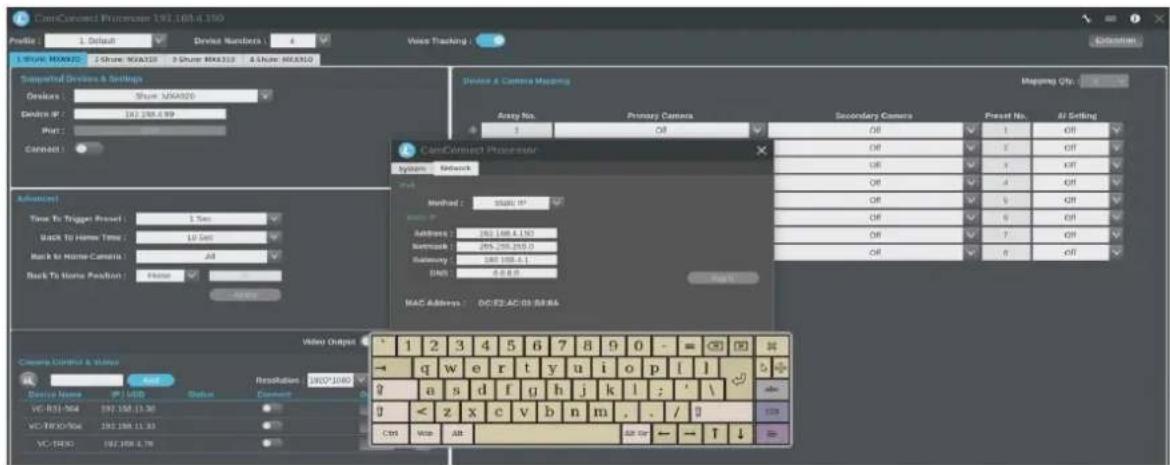
2.9 (J)版本資訊
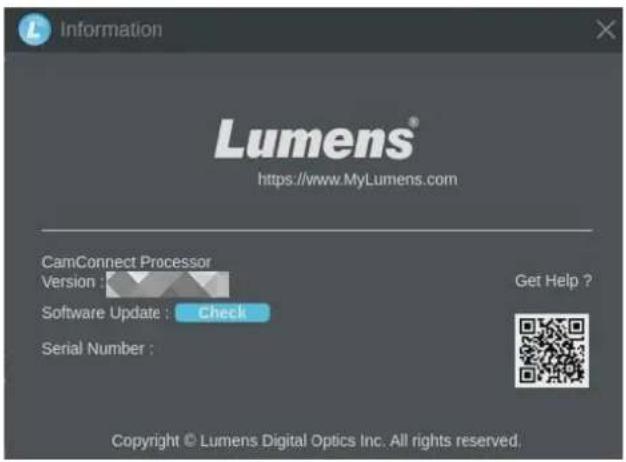
功能說明
顯示 AI-Box1 軟體版本資訊,點選

可確認最新版本及更新
若需技術支援,可掃描右方條碼取得協助
第 3 章 網頁功能
3.1 裝置 - 麥克風設定
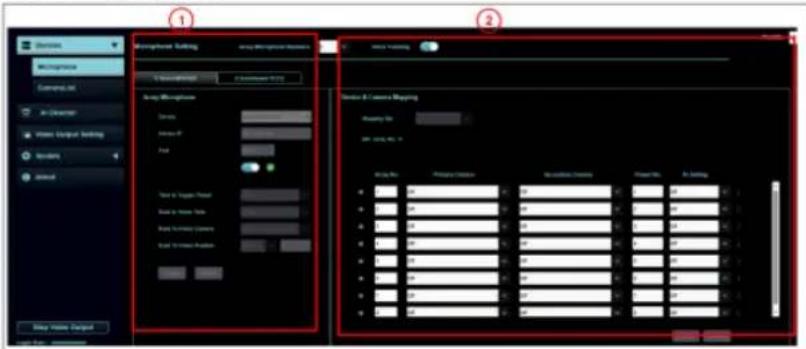
| No | 項目 | 功能說明 |
| Array Microphone Number:選擇欲連線之麥克風數量Devices:選擇麥克風裝置Device IP:輸入麥克風IP位址Port:依據連接設備顯示Shure:2202Sennheiser:45 |
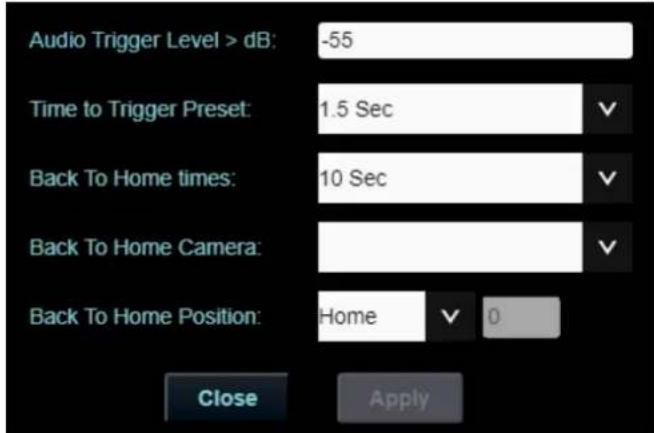 ▪Audio Trigger Level > dB:音源需大於設定的dB值才會觸發➢Sennheiser:-90~0(建議:-55)➢Nureva:0~120(建議:40以上)➢Audio-Technica:0~60(建議:30)➢Yamaha:0~126(RM-CG建議:80以上/RM-W建議:70以上)▪Time To Trigger Preset:收音遲滯設定。當第二點聲音觸發時,會依設定秒數延遲呼叫預置位。▪Back To Home Time:回Home時間設定。當現場無音源輸入,達到設定秒數後觸發回Home▪Back To Home Position:Home位置設定。可選擇回到Home或是所設定的預置位 ▪Audio Trigger Level > dB:音源需大於設定的dB值才會觸發➢Sennheiser:-90~0(建議:-55)➢Nureva:0~120(建議:40以上)➢Audio-Technica:0~60(建議:30)➢Yamaha:0~126(RM-CG建議:80以上/RM-W建議:70以上)▪Time To Trigger Preset:收音遲滯設定。當第二點聲音觸發時,會依設定秒數延遲呼叫預置位。▪Back To Home Time:回Home時間設定。當現場無音源輸入,達到設定秒數後觸發回Home▪Back To Home Position:Home位置設定。可選擇回到Home或是所設定的預置位 | ||
| 2 | Device & Cameramapping | •Voice Tracking:開啟模式後,麥克風可接收訊號,並會觸發攝像機至預置位。設定預置位元時,建議關閉此模式,可避免麥克風被其他聲音干擾,觸發至其它位置。Mapping Q'ty:選擇Preset位置數量。不同麥克風支援位置數量不同。※Shure MXA310 / MXA910 / MXA920/ Audio-Technica不支援切換數量▪指示燈號:是否接收麥克風訊號橘燈指示燈號顯示橘燈代表聲音已被接收到,但攝像機動作觸發條件未達到,攝像機不動作綠燈指示燈顯示綠燈代表聲音已被接收到,且到達觸發門檻,攝像機正被觸發做動作▪Array No./ Azimuth Angle:➢Array No.: Shure/ Audio-Technica機種適用➢Azimuth Angle:Sennheiser/Nureva/Yamaha機種適用,可手動修改角度▪Primary Camera:下拉選單選擇欲指定之主攝像機▪Secondary Camera:下拉選單選擇欲指定之次要攝像機。主攝像機前往了一次預設位後,當同個主攝像機的另一個預設位也被觸發,次要攝像機將被優先做動前往該預設位。若無法與先前儲存的攝像機連線,前方會顯示注意:此功能僅能在 Seamless Switching 開啟後使用Preset No.:下拉選擇攝像機預設位AI Setting:開啟/關閉 AI 人物追蹤Center Stage:觸發至預置位元後,追蹤人物置於畫面中央,5秒後停止追蹤Continuous Tracking:持續追蹤人物置於畫面中央 |
3.2 裝置 - 攝像機清單
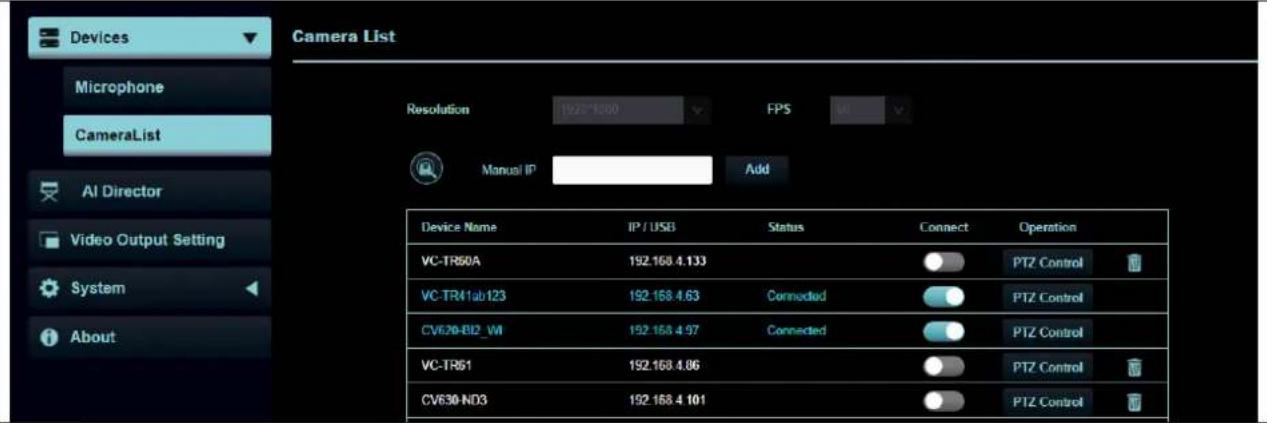 | ||
| No | 項目 | 功能說明 |
| 1 | Camera List | Resolution/ FPS:解析度/ FPS 設定 (需與攝像機輸出設定相同)▪ Refresh: [IMAGE]新搜尋機台▪ Add:手動輸入指定 IP 後點擊 [Add] 加入Note請確認攝像機與 AI-Box1 位於相同網段。▪ Connect/ Disconnect:點擊 [Connect] 與攝像機連線/ [Disconnect] 取消連線▪ PTZ Control:點擊開啟攝像機網頁設定預設帳號密碼: admin/ 9999功能說明請參考攝像機使用手冊 |
3.3 Intelligent Director
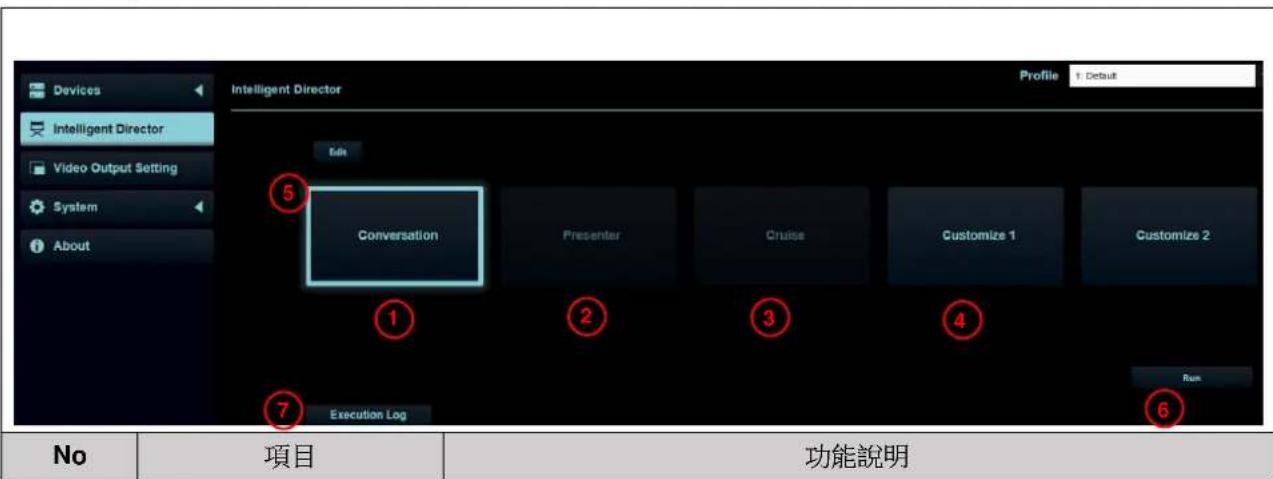
| 1. | Conversation Mode | 提供預先設計好的腳本供選擇 (未來將更新更多腳本供選擇) |
| 2 | Presenter Mode | 尚未開放使用 |
| 3 | Cruise Mode | 尚未開放使用 |
| 4 | Customize | 客制化最多 2 個腳本 |
| 5 | Edit | 編輯腳本內容 |
| 6 | Run / Stop | 執行 / 停止 |
| 7 | Execution Log | 顯示 Intelligent Director 的 log 紀錄 |
腳本制作範例
編輯腳本內容: 以下以 Conversation 為範例
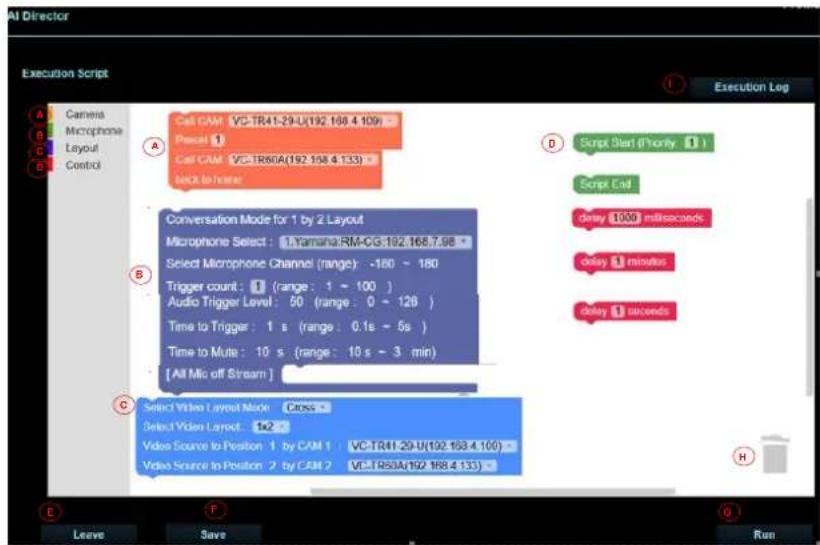
A. Camera: 針對連接的攝像機設定為"預設位觸發"或"回到 home 點"
B. Microphone:
-
trigger count: 設定幾次後將觸發攝像機動作 (1\~100)
-
All Mic off Stream: 當麥克風不再收到聲音後,CamConnect 將執行什麼動作 ex. 切換畫面顯示或是執行攝像機指令
(看以下範例)
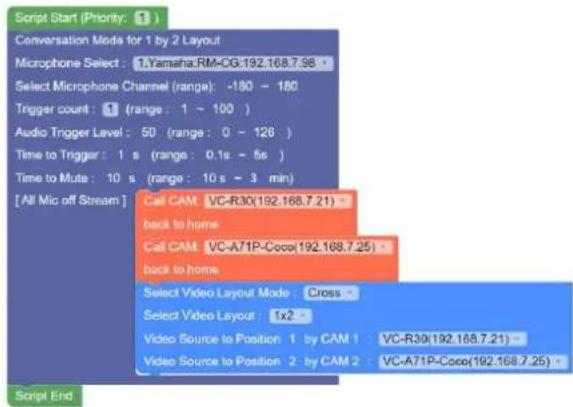
C. Layout:
- 選擇版型: Cross / PBP
- 選擇攝像機顯示數量: 1x1 / 1x2 / 1x3 / 2x2
- 指派不同顯示位置給不同攝像機
D. Control
1. Script Start:
a.任何腳本皆須放置此積木在最前面作為觸發
b. 可設定優先等級,以決定當 2 個腳本線上時何者優先觸發。
2. Script End: 任何腳本皆須放置此積木在最後面作為結尾
3. Delay time: milliseconds / seconds / minutes
a. 自訂時間與單位。
b. 可插入此時間積木於腳本中的任何指令之間已做為停頓點。
範例如下:
注意:任何腳本皆須要有"開始"與"結束"積木,方能完整。
E. Leave: 離開此頁面
F. Save: 儲存設定
G. Run: 開始動作
H. 垃圾桶: 可透過滑鼠將想移除的積木拖移至此丟棄
I. Execution Log: 顯示 Intelligent Director 的 log 紀錄
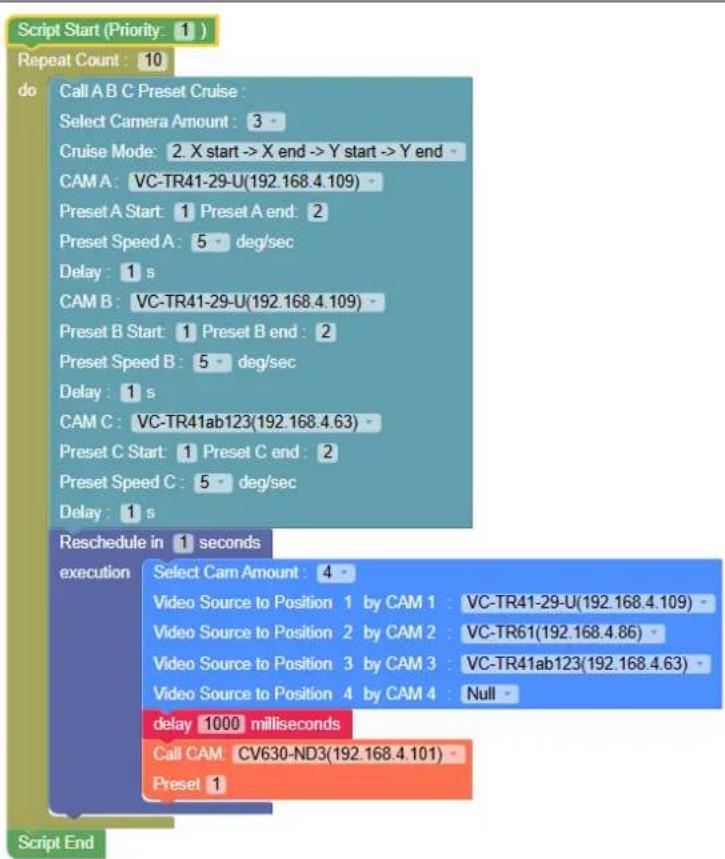
編輯腳本內容:以下為 Customize 範例

A. Camera
1. Preset Cruise
設定 2 台或 3 台攝像機的預設位該如何依序切換
Mode 1: 設定 1 個預置位給每台攝像機。接著依序觸發每台相機。
Mode 2: 一次設定 2 個預置位給一台攝像機。一台相機觸發完 2 處預置位後,在依序至下一台相機觸發。
可調整參數:預置位觸發後每秒移動度數、延遲時間。
- 攝像機設定
a. 移動至設定預置位或移至 Home
b. 設定預置位每秒移動角度
B. Layout
- 選擇版型: Cross / PBP
- 選擇攝像機顯示數量: 1x1 / 1x2 / 1x3 / 2x2
- 指派不同顯示位置給不同攝像機
C. Control
- Script Start:
a. 任何腳本皆須放置此積木在最前面作為觸發
b. 可設定優先等級,以決定當 2 個腳本線上時何者優先觸發。
-
Script End: 任何腳本皆須放置此積木在最後面作為結尾
-
Delay time: milliseconds / seconds / minutes
a. 自訂時間與單位。
b. 可插入此時間積木於腳本中的任何指令之間已做為停頓點。
- Rescheduled in _ seconds: 設定等待幾秒後觸發
- Repeat Count: 設定重複執行動作幾次
- Script stop: 腳本暫停
- Loop Script: 腳本迴圈
範例如下:
注意:任何腳本皆須要有“開始積木”與“結束積木”,方能完整
D. Leave: 離開此頁面
E. Save: 儲存設定
F. Run: 開始動作
G.垃圾桶:可將想移除的積木拖移至此丟棄
H. Execution Log: 顯示 Intelligent Director 的 log 紀錄
3.4 影像輸出設定
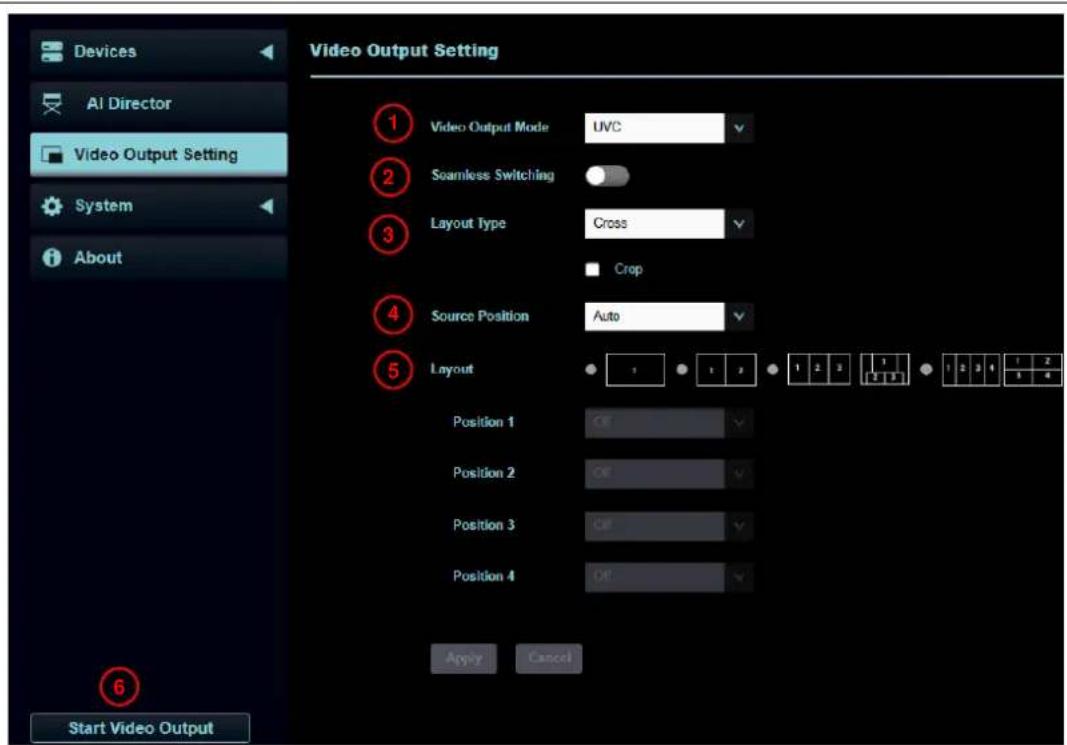
| No | 項目 | 功能說明 |
| 1 | Video Output Mode | 可選擇 HDMI,UVC or HDMI+UVC<注意>常選擇 HDMI+UVC 輸出時,為確保 UVC 稳定輸出,HDMI 畫面的幀數可能會有略微下降。若HDMI 畫面為主要優先,請單獨選擇HDMI 做為輸出。 |
| 2 | Seamless Switching | 啟閉麥克風連動功能 單一畫面輸出,由麥克風訊號觸發切換畫面。 |
| 3 | Start Video Output | 點擊後開始/停止影像輸出。 |
| 4 | Source Position | Custom / Auto |
| 5 | Layout | 選擇幾個攝像機影像同時存在於畫面上Position: 選擇哪個攝像機排列在哪個位置 |
| 6 | Start Video Output | 開啟/關閉 影像輸出 |
3.5 系統 - 網路
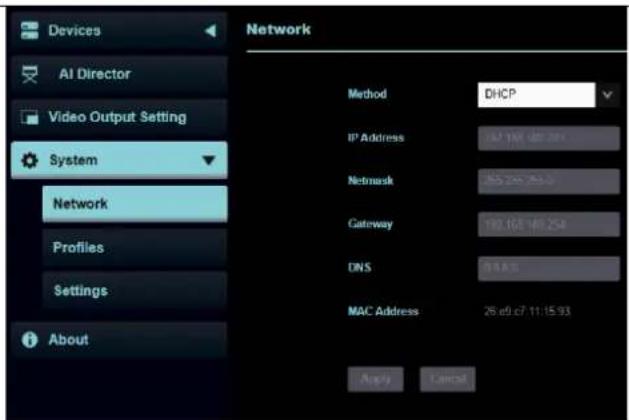
功能說明
網路設定。設定為 Static IP 時,可進行修改設定,設定完成點擊 Apply 套用。
3.6 系統-設定檔
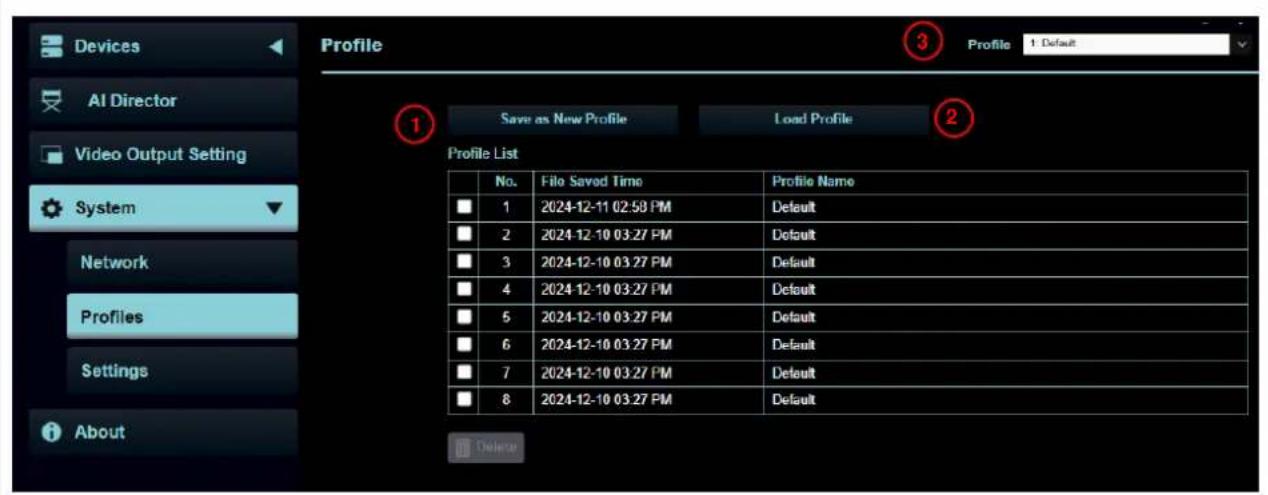
| No | 項目 | 功能說明 |
| 1 | Save as New Profile | 儲存成新的設定檔 |
| 2 | Load Profile | 讀取已儲存的設定檔 |
| 3 | Profile | 此選項存在每個頁面右上角,與 Load Profile 功能相同 |
3.6.1 系統-設定-裝置
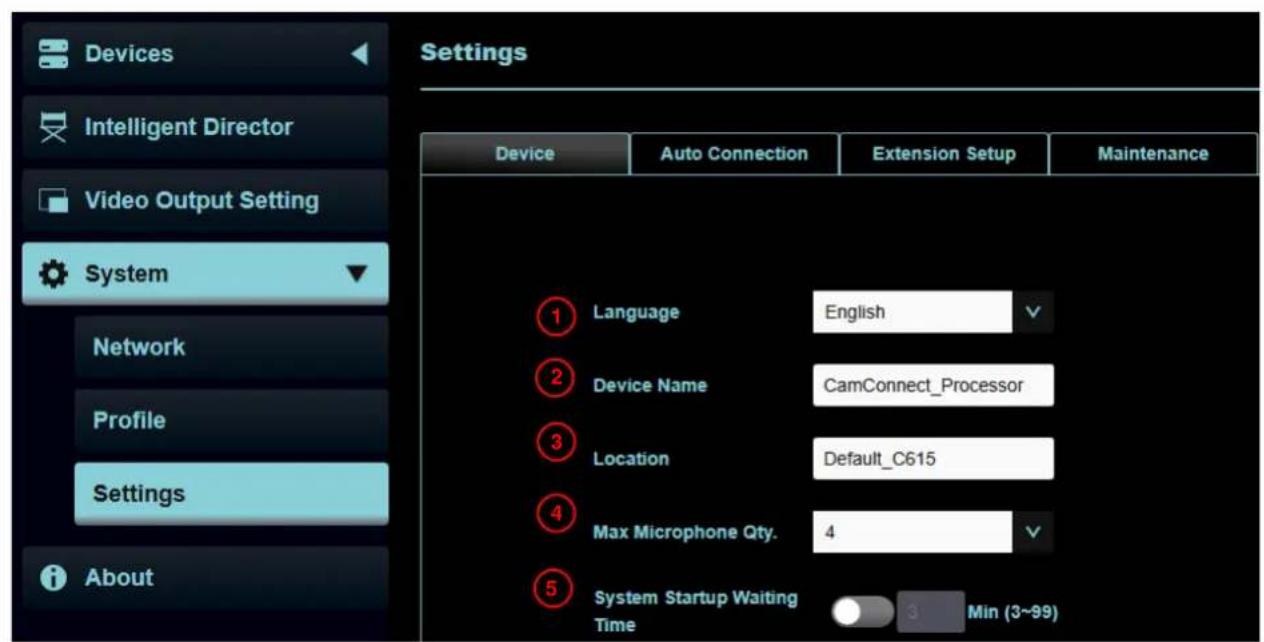
| No | 項目 | 功能說明 |
| 1 | Language | 英語 |
| 2 | Device Name | CamConnect_Processor |
| 3 | Location | Default_XXXX( MAC address 後 4 碼) |
| 4 | Max Microphone Qty. | 4 / 8 / 16 / 24 |
| 5. | System Startup Waiting Time | AI-Box1 啟動後,會進行自動搜尋麥克風或攝像機一次,若麥克風或攝像機開機時間較長,可能導致 AI-Box1 無法正常搜尋設備而連線失敗。如遇此問題,請依當下環境搭配麥克風或攝像機開機時間來設定系統等待時間。 |
3.6.2 系統-設定-自動連接
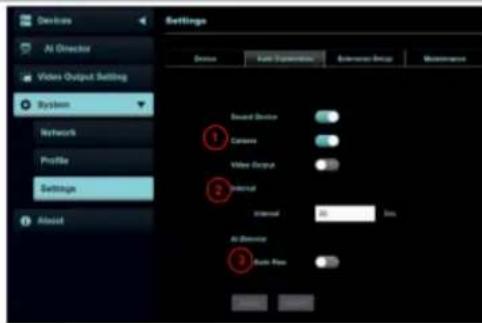
| No | 項目 | 功能說明 |
| 1 | Auto Connection | AI-Box1 被重啟後將會自動連接麥克風,攝像機,Video輸出。 |
| 2 | Auto Save | 設定檔可以在經過特定秒數後被自動儲存 |
| 3 | Auto Run | 是否自動啟動 Intelligent Director |
3.6.3 系統 - 設定 - Dante
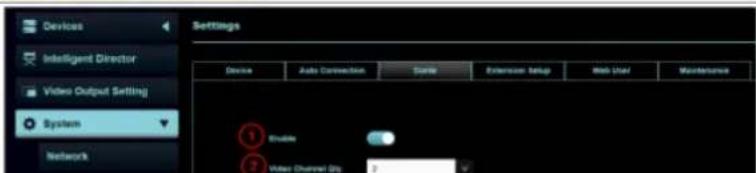
使用 Dante Controller 軟體連接 Dante 設備。連接後,相機狀態將變更為 Ready.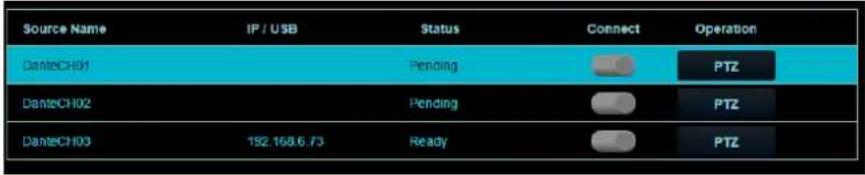 | ||
| 3 | Audio to USB output | 將 Dante 的聲音透過 USB 輸出 |
| 4 | Configuration File | 匯入或匯出 Dante 相關設定檔案 |
使用 Dante Controller 軟體連接 Dante 設備。連接後,相機狀態將變更為 Ready.
3.6.4 額外內容設定
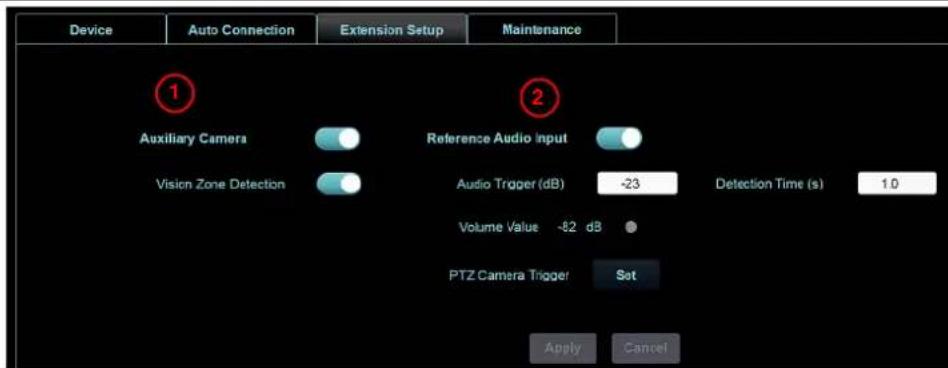
| No | 項目 | 功能說明 |
| 1 | Reference Video(需額外連接 Lumens BC200 攝像機) | 針對問題:透過 BC200,使攝像機在觸發時不只是透過聲音,還會透過 AI 人臉辨識。唯有產生聲音來源的目標有被偵測到人臉,攝影機才會動作。連接方式:需額外連接 Lumens 產品 BC200.BC200 預計 2025 Q1 上市,屆時相關詳細說明請參考 BC200 使用手冊。Auxiliary Camera:開啟或關閉 BC200 輔助攝像機Vision Zone Detection:此功能不開放,暫無作用。Apply:套用設定 |
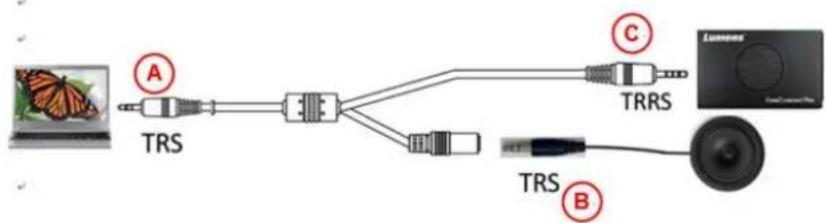
| 2 | Reference Audio(需額外連接音源分接線) | 適用情境:在視訊會議中,麥克風可能拾取來自另一端的聲音,進而錯誤觸發攝像機的追蹤功能,導致攝像機轉向不恰當的位置。透過 Reference Audi 功能,系統能檢測並抑制噪音來源,有效降低另一端聲音的干擾,避免攝像機被誤觸發至不正確的位置。連接方式:將 CamConnect Pro (C) 及喇叭 (B) 的兩個音源輸出,整合至一個音源輸入 (A),並將其連接至 PC 端。用戶可參照下列連接方式,自行接線進行連接。 |
Audio Trigger(dB): 設定聲音感測的界線(-100\~0 分貝)。唯有聲音大於設定值時,才會觸發麥克風偵測
Detective Time(s): 設定偵測時間的長短(0\~10秒)
PTZ Camera Trigger Set:
- Trigger Time: 秒數範圍設定 0\~99. 當設定為 0 時,攝像機將不會被觸發
- 相機選擇: 選擇全部相機或是單一台相機
- 位置選擇: 選擇回到 Home 點或是回到特定一個預置位
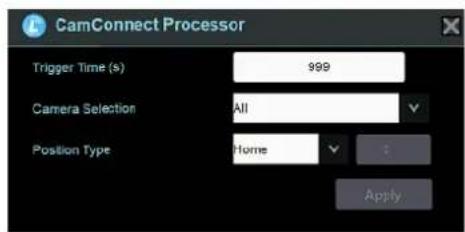
Apply: 套用設定
3.6.5 系統 - 設定 - 網頁使用者
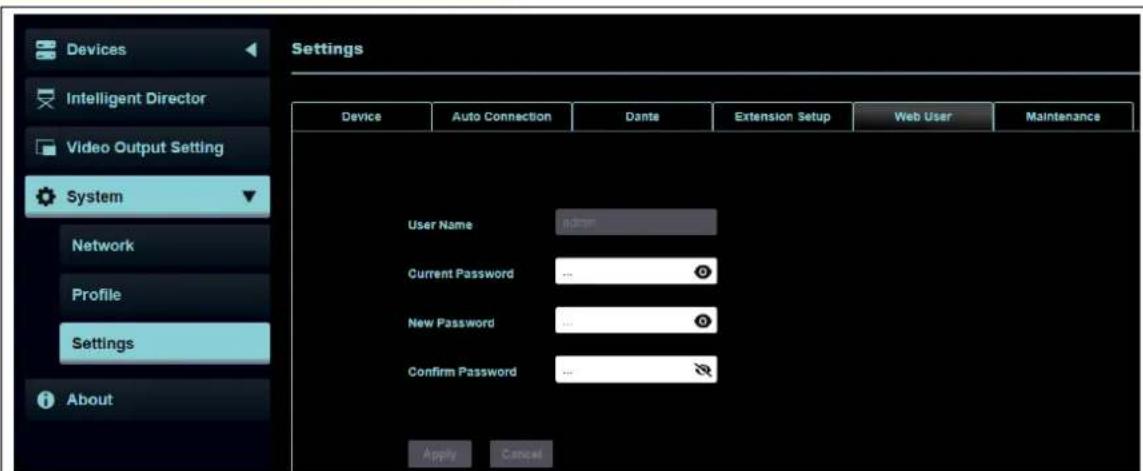
| 項目 | 功能說明 |
| Password | 設定登入網頁時所需的密碼 (預設:9999)返回出廠設定可回復到預設值 |
3.6.6 系統-設定-維護
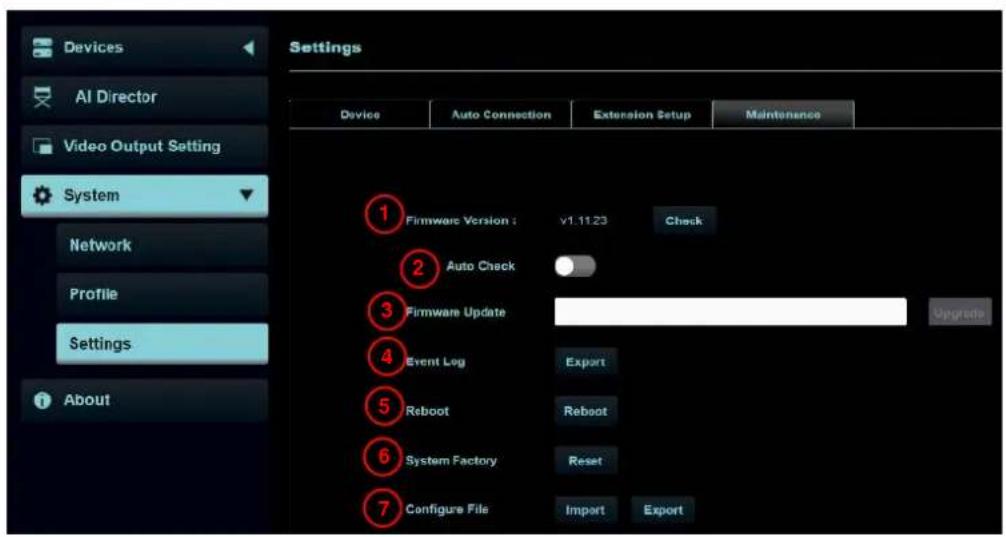
| No | 項目 | 功能說明 |
| 1 | Firmware Version | 可檢視目前裝置是否為最新版本 |
| 2 | Auto Check | 每次自動檢查是否為最新版本 |
| 3 | Firmware Update | 可選擇存放電腦裡的版本檔案進行升級 |
| 4 | Event Log | 可將記錄著過去一段時間行為的 log 檔案匯出 |
| 5 | Reboot | 重啟裝置 |
| 6 | System Factory | 將裝置恢復為預設設定值 |
| 7 | Configure File | 匯入/匯出 設定檔 |
3.7 相關資訊
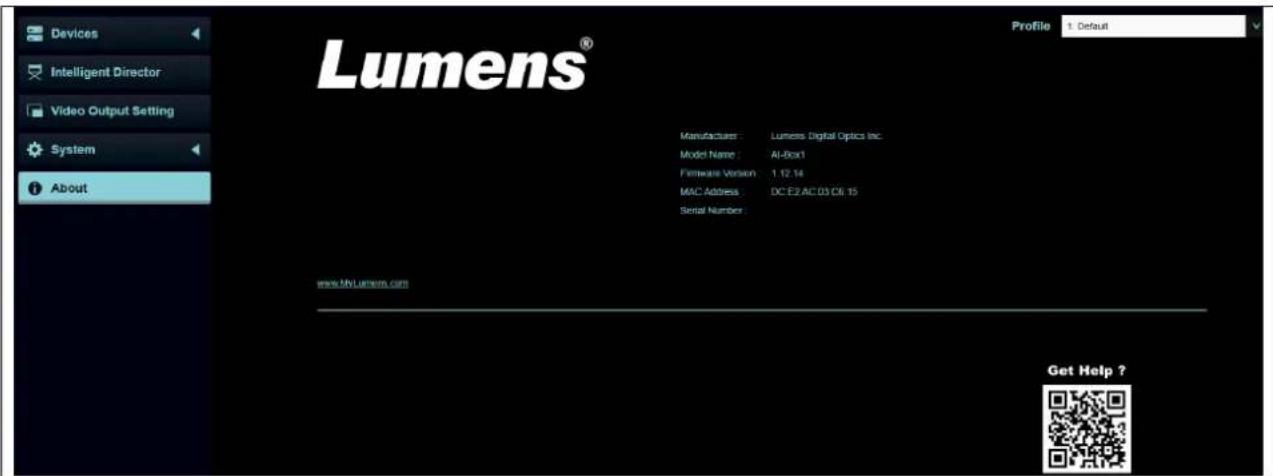
功能說明
顯示 AI-Box1 軟體當前版本資訊 若需技術支援,可掃描右下方條碼取得協助
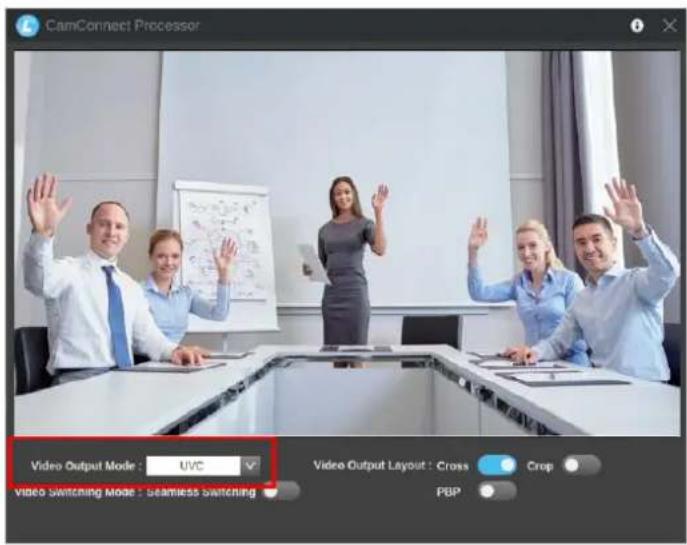
將 AI-Box1 輸出模式設定為 UVC 或 UVC+HDMI 後,點擊輸出影像開啟串流
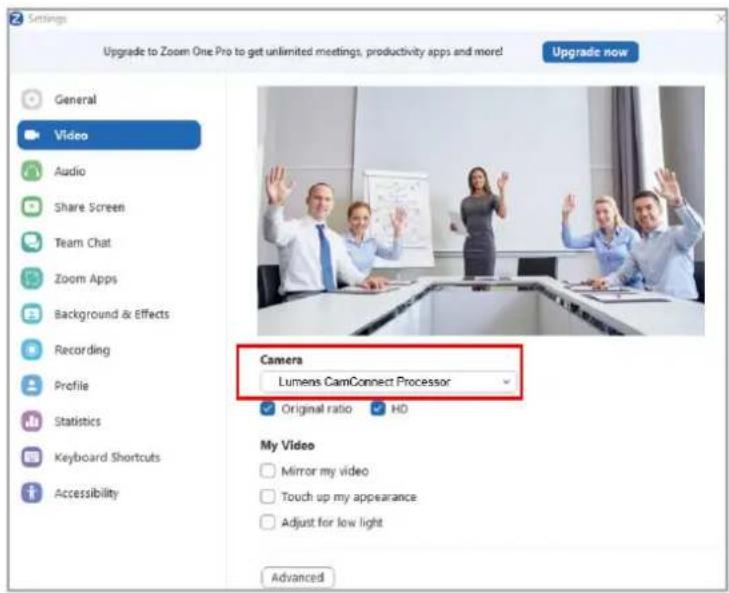
開啟視訊軟體,如 Skype, Zoom, Microsoft Teams 等軟體
選選擇視訊來源,即可輸出攝像機畫面
- 視訊來源名稱: Lumens CamConnect Processor
請參考 Lumens 網頁產品頁面已獲得最新的支援裝置清單資訊。
以下僅為範例參考,支援的麥克風不限於以下。
安裝 AI-Box1 前,協力廠商麥克風系統可能需要在他們的製造商軟體中進行設定。
5.1 Sennheiser
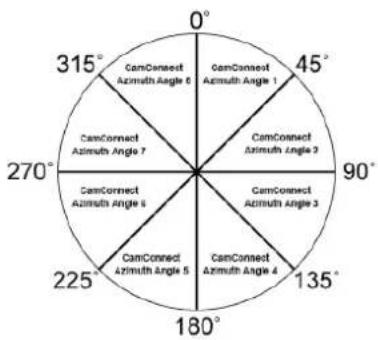
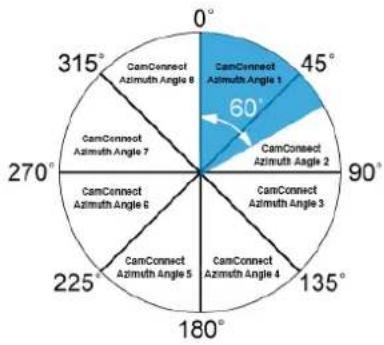
TCC2 吸頂式麥克風搭配 CamConnect 使用,請先在 Sennheiser Control Cockpit 軟體上設置和配置通道 CamConnect 依 Sennheiser 的水平視角分為 8 等分,即對應 CamConnect 陣列方位 1 到 8
如果在 Sennheiser Control Cockpit 軟體中啟用禁區,CamConnect 的相對應位置也會受到影響。例如:禁區設置為 0° 到 60°,則音訊信號從 CamConnect 陣列1的 0°\~45° 和位置 2 的 45°\~60° 將被忽略。
5.2 Shure
Shure Designer Automatic coverage 設定為 On 時,適合大區塊定位。
若需要更準確的定位,建議關閉 Automatic coverage,手動調整 Gain 值/Position 位置,縮小 beamforming 角度,提高位置準確度
![graph TD A["Node 1"] --> B["Central Node"] C["Node 2"] --> B D["Node 3"] --> B E["Node 4"] --> B F["Node 5"] --> B G["Node 6"] --> B H["Node 7"] --> B I["Node 8"] --> B J["Node 9"] --> B K["Node 10"] --> B L["Node 11"] --> B M["Node 12"] --> B N["Node 13"] --> B O["Node 14"] --> B P["Node 15"] --> B…](/content/2026/03/493951/images/92c7ce2959af28deb599d173c66a19c2e823f9c8847d43c2a9fd35ba370de00e.jpg)
第 6 章 常見問題排除
本章說明使用 AI-Box1 時常遭遇的問題,提供建議解決方案,仍無法解決問題時,請洽經銷商或服務中心。
| NO | 問題 | 解決方法 |
| 1. | 無法搜尋攝像機裝置 | 1. 檢查攝像機電源或 PoE 供電是否正常。2. 確認電腦與攝像機位於同網段(如: 192.168.4.xx)3. 更換線材確認是否線材故障 |
| 2. | 麥克風偵測位置無反應 | 確認麥克風裝置為已連線(Connect)狀態 |
| 3. | 搭配 Sennheiser 麥克風,特定角度無反應 | 1. 確認 CamConnect 軟體 Azimuth Angle 方位設定,包含該角度位置2. 確認 Sennheiser Control Cockpit 軟體,是否將該角度設為禁區,可參考5 麥克風設定 |
| 4. | 設定攝像機預置位元時,麥克風偵測到其他方位訊號,會觸發攝像機至其它位置而中斷設定 | 請參考2.1裝置設定關閉 Voice Tracking開啟後,麥可風可接收訊號,但不會觸發攝像機至預置位 |
| 5. | 無法連線攝像機 | 請至像機網頁並到 Network 頁面,找到 RTSP 並檢查 Multica 是否開起。當 Multicast 開啟,會導致 AI-Box1 無法連接攝像機。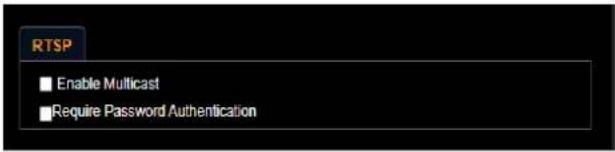 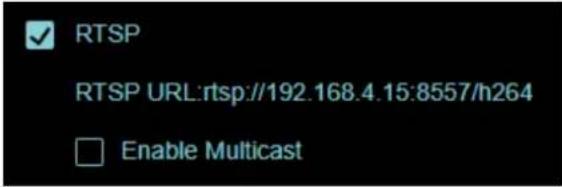 |
| 6. | OTA 無法自動更新 | 1. 請檢查是否使用固定 IP.2. 切換至 DHCP 並再更新一次。 |
第 7 章 系統提示訊息
| No | 警告訊息 | 可參考的行動 |
| 1 | Microphone cannot be found,please check Microphoneconnection status and try toconnect it again | 確認麥克風的 port 是否被設定正確,以及 IP 網址是否與 AI-Box1 為同個網段。也可參考以下官網網址確認所支援的麥克風設定是否正確https://www.mylumens.com/en/Downloads/3?id2=5&keyword=ai%20box&keyword2=&pageSize=10&ord= |
| 2 | Connection Loss | AI-Box1 與麥克風的連結斷開了。請確認麥克風是否被意外的關閉了或是有其他網路問題可參考 3.1.Device - Microphone Setting 確認麥克風當前連結狀態 |
| 3 | Camera connect failed, pleasecheck camera Resolution / FPSSettings or camera connectionstatus | 確認攝像機解析度與幀率是否有設定正確也可以透過連接至攝像機的網頁確認相關狀態及網路連接可參考 3.2 Device - Camera List 確認解析度狀態 |
版權所有© Lumens Digital Optics Inc.保留所有權利。
Lumens 為 Lumens Digital Optics Inc. 正進行註冊的商標。
若未獲得 Lumens Digital Optics Inc.之書面同意,不得以任何方式複製、重制、或傳送本檔,除非因為購買本產品可複製本檔當備份。
為了持續改良產品,本檔內之資訊可能變更,恕不另行通知。
為完整解釋或描述本產品如何使用,其他產品或公司的名稱可能會出現在本手冊中,因此沒有侵權之意。
免責聲明:對於本檔可能之技術或編輯錯誤或遺漏;提供本檔、使用或操作本產品而產生意外或關連性的損壞,Lumens Digital Optics Inc. 恕不負責。
- AI-BOX1
- 使用手冊-繁體中文
- 目錄
- 第 1 章 系統連接及應用....3
- 第 2 章 操作介面介绍 …… 4
- 第4章 搭配會議視訊軟體 28
- 第5章 麥克風設定....29
- 第6章 常見問題排除 30
- 第7章 系統提示訊息 31
- 版權資訊 32
- 第1章 系統連接及應用
- 1.1 系統連接
- 1.2 AI-BOX1 IO 介面
- 2.2 (B)攝像機控制&狀態
- 2.2.1(C)PTZ 控制
- 2.3 (D) 裝置與相機搭配設定
- 2.4 (E)設定 - 系統
- 2.5 (E)設定 - 網路
- 2.7 (F)影像輸出設定
- 2.5.1 影像輸出畫面編排
- 2.6 (G)開始影像輸出
- 2.8 (Ⅰ)虚擬鍵盤
- 2.9 (J)版本資訊
- 功能說明
- 第 3 章 網頁功能
- 3.2 裝置 - 攝像機清單
- 3.3 INTELLIGENT DIRECTOR
- 腳本制作範例
- CONTROL
- SCRIPT START
- SCRIPT END: 任何腳本皆須放置此積木在最後面作為結尾
- DELAY TIME: MILLISECONDS / SECONDS / MINUTES
- LEAVE: 離開此頁面
- SAVE: 儲存設定
- RUN: 開始動作
- 垃圾桶: 可透過滑鼠將想移除的積木拖移至此丟棄
- EXECUTION LOG: 顯示 INTELLIGENT DIRECTOR 的 LOG 紀錄
- CAMERA
- PRESET CRUISE
- 3.4 影像輸出設定
- 3.5 系統 - 網路
- 3.6 系統-設定檔
- 3.6.1 系統-設定-裝置
- 3.6.2 系統-設定-自動連接
- 3.6.3 系統 - 設定 - DANTE
- 3.6.4 額外內容設定
- PTZ CAMERA TRIGGER SET
- 3.6.5 系統 - 設定 - 網頁使用者
- 3.6.6 系統-設定-維護
- 3.7 相關資訊
- 5.1 SENNHEISER
- 5.2 SHURE
- 第 6 章 常見問題排除
Marque : Lumens
Modèle : CamConnect Pro