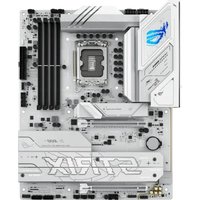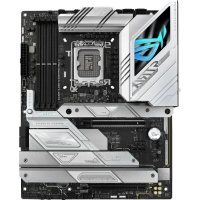
ROG STRIX Z790A GAMING WIFI II - Prise murale ASUS - Notice d'utilisation et mode d'emploi gratuit
Retrouvez gratuitement la notice de l'appareil ROG STRIX Z790A GAMING WIFI II ASUS au format PDF.


| Type de produit | Carte mère |
| Marque | ASUS |
| Modèle | ROG STRIX Z790-A GAMING WIFI II |
| Format | ATX |
| Socket processeur | LGA1700 |
| Chipset | Intel Z790 |
| Mémoire prise en charge | DDR5, 4 slots, max 128 Go |
| Slots PCIe | 1x PCIe 5.0 x16, 1x PCIe 4.0 x16, 2x PCIe 3.0 x1 |
| Stockage | 4x SATA 6 Gb/s, 4x M.2 (PCIe 4.0) |
| Connectivité réseau | Wi-Fi 6E, Bluetooth 5.3, Ethernet 2.5 Gb/s |
| Audio | Realtek ALC4080, 7.1 canaux |
| Ports USB | USB 3.2 Gen2x2 Type-C, USB 3.2 Gen2, USB 2.0 |
| Alimentation | Connecteurs ATX 24-pin, EPS 8+4 pins |
| Dimensions | 30.5 cm x 24.4 cm |
| Poids | Environ 1.5 kg |
| Entretien et nettoyage | Nettoyage avec un chiffon doux sec ; éviter les liquides |
| Sécurité | Conforme aux normes CE, FCC ; utilisation en intérieur pour certaines bandes |
| Pièces détachées et réparabilité | Pièces disponibles via service ASUS ; indice de réparabilité non communiqué |
FOIRE AUX QUESTIONS - ROG STRIX Z790A GAMING WIFI II ASUS
Questions des utilisateurs sur ROG STRIX Z790A GAMING WIFI II ASUS
0 question sur cet appareil. Repondez a celles que vous connaissez ou posez la votre.
Poser une nouvelle question sur cet appareil
Téléchargez la notice de votre Prise murale au format PDF gratuitement ! Retrouvez votre notice ROG STRIX Z790A GAMING WIFI II - ASUS et reprennez votre appareil électronique en main. Sur cette page sont publiés tous les documents nécessaires à l'utilisation de votre appareil ROG STRIX Z790A GAMING WIFI II de la marque ASUS.
MODE D'EMPLOI ROG STRIX Z790A GAMING WIFI II ASUS
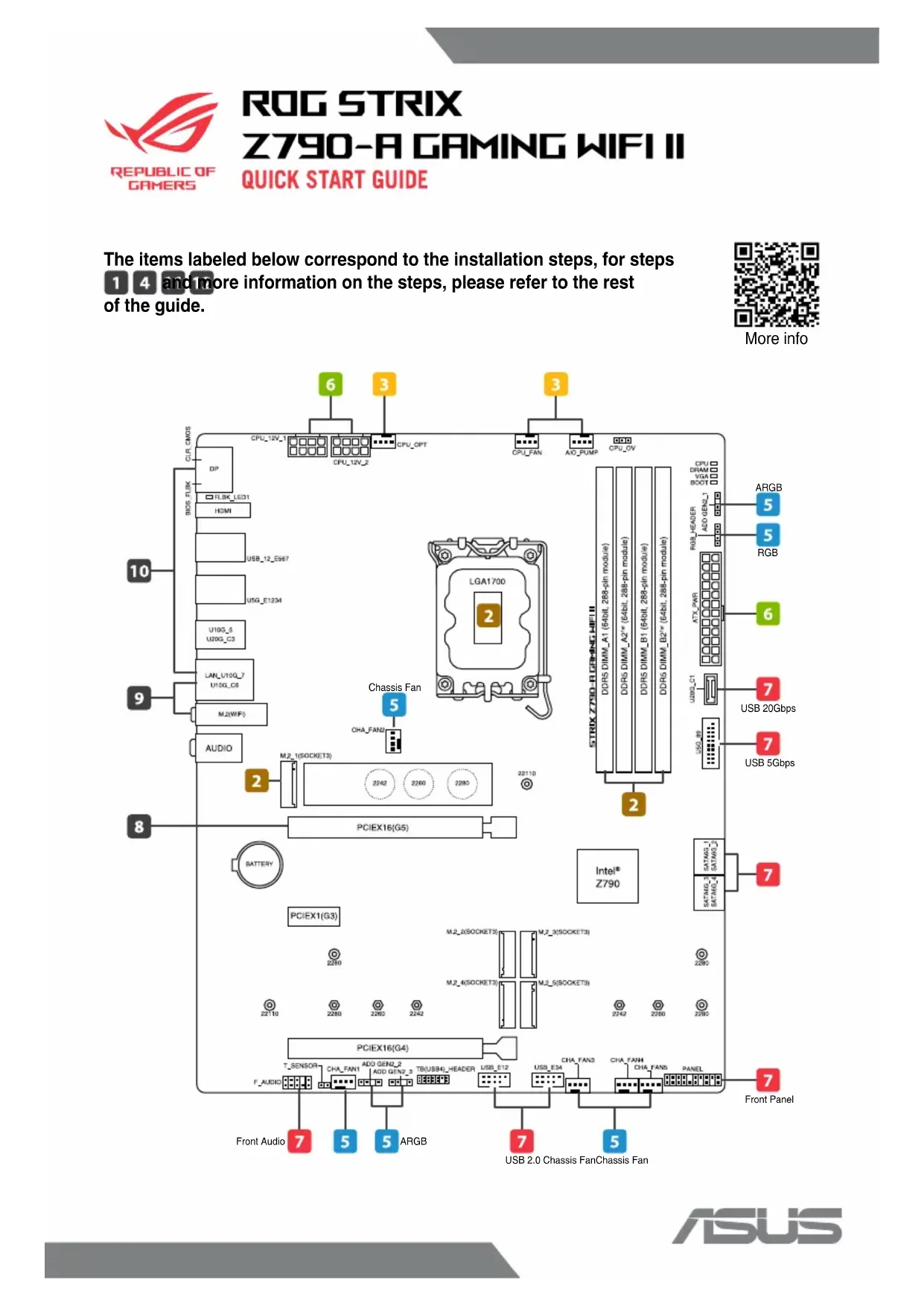
- Préparez les composants
- Installez les composants essentiels
- Installez le système de refroidissement
- Installez la carte mère dans le châssis
- Branchez le ventilateur du châssis et les connecteurs ARGB/RGB
- Installez et connectez le bloc d'alimentation
- Connectez tous les éléments à la carte mère
- Installez la carte graphique
- Connectez-vous à Internet via Ethernet / antenne Wi-Fi
- Connectez les périphériques (écran, clavier, souris, etc.)
- Allumez le bloc d'alimentation et votre ordinateur
- Installez le système d'exploitation et les pilotes
Vaiheet:
Cet appareil et ses accessoires se recyclent
À DÉPOSER EN MAGASIN À DÉPOSER EN DÉCHÈTERIE

OU

Points de collecte sur www.quefairedemesdechets.fr Privilégiez la réparation ou le don de votre appareil !
PRODUZIDO NO PÓLO INDUSTRIAL DE MANAUS

CONHEÇA A AMAZÔNIA
Déclaration de conformité de Innovation, Sciences et Développement économique Canada (ISED)
Le présent appareil est conforme aux CNR d'Innovation, Sciences et Développement économique Canada applicables aux appareils radio exempts de licence. L'exploitation est autorisée aux deux conditions suivantes : (1) l'appareil ne doit pas produire de brouillage, et (2) l'utilisateur de l'appareil doit accepter tout brouillage radioélectrique subi, même si le brouillage est susceptible d'en compromettre le fonctionnement.
La bande 5150–5250 MHz est réservée uniquement pour une utilisation à l'intérieur afin de réduire les risques de brouillage préjudiciable aux systèmes de satellites mobiles utilisant les mêmes canaux.
CAN ICES-003(B)/NMB-003(B)
Les dispositifs ne doivent pas être utilisés pour commander des systèmes d'aéronef sans pilote ni pour communiquer avec de tels systèmes.
Précautions d'emploi de l'appareil :
a. Soyez particulièrement vigilant quant à votre sécurité lors de l'utilisation de cet appareil dans certains lieux (les avions, les aéroports, les hôpitaux, les stations-service et les garages professionnels).
b. Évitez d'utiliser cet appareil à proximité de dispositifs médicaux implantés. Si vous portez un implant électronique (stimulateurs cardiaques, pompes à insuline, neurostimulateurs...), veuillez impérativement respecter une distance minimale de 15 centimètres entre cet appareil et l'implant pour réduire les risques d'interférence.
c. Utilisez cet appareil dans de bonnes conditions de réception pour minimiser le niveau de rayonnement. Ce n'est pas toujours le cas dans certaines zones ou situations, notamment dans les parkings souterrains, dans les ascenseurs, en train ou en voiture ou tout simplement dans un secteur mal couvert par le réseau.
d. Tenez cet appareil à distance du ventre des femmes enceintes et du bas-ventre des adolescents.
Déclaration simplifiée de conformité de l'UE
ASUSTek Computer Inc. déclare par la présente que cet appareil est conforme aux critères essentiels et autres clauses pertinentes de la directive 2014/53/EU. La déclaration de conformité de l'UE peut être téléchargée à partir du site internet suivant : https://www.asus.com/support/.
Dans la plage de fréquence 5150-5350 MHz, le Wi-Fi est restreint à une utilisation en intérieur dans les pays listés dans le tableau ci-dessous:
a. Pour les appareils Wi-Fi LPI (Low Power Indoor) :
L'appareil est limité à une utilisation en intérieur uniquement lorsqu'il fonctionne dans la plage de fréquences 5945-6425MHz en Belgique (BE), Bulgarie (BG), Chypre (CY), République tchèque (CZ), Estonie (EE), France (FR), Islande (IS), Irlande (IE), Lituanie (LT), Allemagne (DE), Pays-Bas (NL), Espagne (ES).
b. Pour les appareils portables Wi-Fi VLP (Very Low Power) :
L'appareil n'est pas autorisé à être utilisé sur des systèmes d'aéronefs sans pilote (UAS) lorsqu'il fonctionne dans la plage de fréquences 5945-6425MHz en Belgique (BE), en Bulgarie (BG), Chypre (CY), République tchèque (CZ), Estonie (EE), France (FR), Islande (IS), Irlande (IE), Lituanie (LT), Allemagne (DE), Pays-Bas (NL), Espagne (ES).
• ASUS fournit une garantie commerciale en tant que garantie volontaire du fabricant.
- ASUS se réserve le droit d'interpréter et de clarifier les informations relatives à la garantie commerciale ASUS.
- Cette garantie commerciale ASUS est fournie indépendamment et parallèlement à la garantie légale, elle n'affecte ou ne limite d'aucune façon les droits acquis par la garantie légale.
Pour plus d'informations sur la garantie, consultez le site https://www.asus.com/fr/support/.