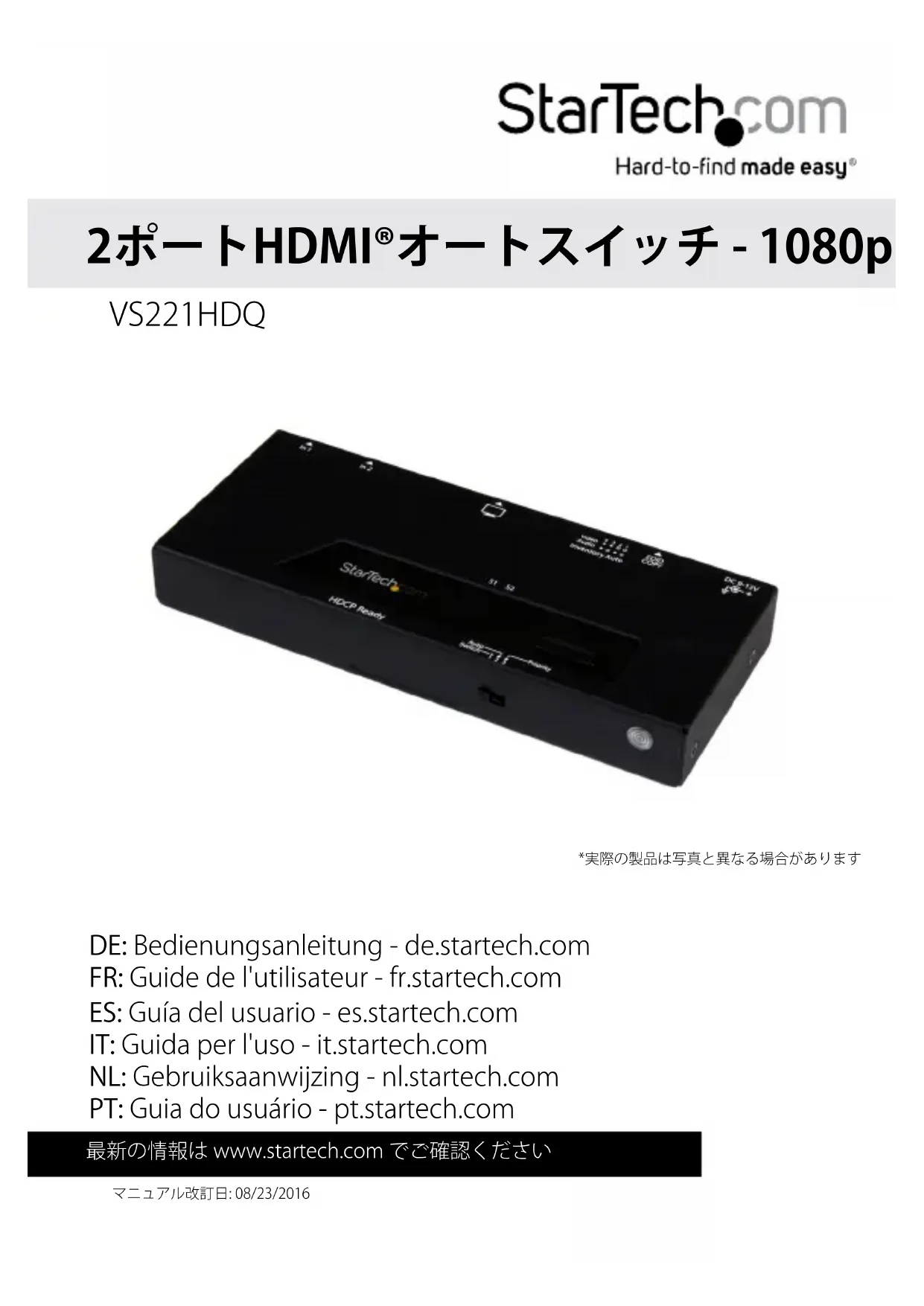
VS221HDQ - Routeur StarTech.com - Notice d'utilisation et mode d'emploi gratuit
Retrouvez gratuitement la notice de l'appareil VS221HDQ StarTech.com au format PDF.
| Caractéristiques techniques | Détails |
|---|---|
| Type de produit | Routeur |
| Connectivité | HDMI, VGA, Audio |
| Résolution maximale | 1080p |
| Nombre de ports HDMI | 2 |
| Dimensions | 210 x 130 x 30 mm |
| Poids | 0.5 kg |
| Alimentation | Adaptateur secteur inclus |
| Utilisation | Idéal pour les présentations et les configurations multi-écrans |
| Maintenance | Nettoyage régulier recommandé, pas de pièces remplaçables |
| Sécurité | Certifications CE, FCC |
| Garantie | 2 ans |
| Informations générales | Compatible avec la plupart des systèmes d'exploitation |
FOIRE AUX QUESTIONS - VS221HDQ StarTech.com
Comment réinitialiser le routeur StarTech.com VS221HDQ ?
Pour réinitialiser le routeur, maintenez enfoncé le bouton de réinitialisation situé à l'arrière de l'appareil pendant environ 10 secondes jusqu'à ce que les voyants clignotent. Cela rétablira les paramètres d'usine.
Comment accéder à l'interface de configuration du routeur ?
Pour accéder à l'interface de configuration, connectez-vous à votre réseau et ouvrez un navigateur web. Entrez l'adresse IP par défaut, généralement 192.168.1.1, puis entrez vos identifiants.
Que faire si je ne peux pas me connecter au réseau ?
Assurez-vous que le routeur est allumé et que tous les câbles sont correctement branchés. Vérifiez également que votre appareil est connecté au bon réseau Wi-Fi.
Comment changer le mot de passe du Wi-Fi ?
Accédez à l'interface de configuration du routeur, allez dans les paramètres sans fil et recherchez l'option de changement de mot de passe. Entrez un nouveau mot de passe et sauvegardez les modifications.
Le routeur ne fonctionne pas avec mon fournisseur d'accès Internet. Que faire ?
Vérifiez que le routeur est compatible avec votre fournisseur d'accès Internet. Assurez-vous également que vous avez configuré les paramètres WAN correctement selon les instructions de votre FAI.
Comment mettre à jour le firmware du routeur ?
Téléchargez la dernière version du firmware depuis le site de StarTech.com. Accédez à l'interface de configuration, allez dans la section de mise à jour du firmware, puis téléchargez le fichier que vous avez téléchargé.
Pourquoi la connexion Wi-Fi est-elle lente ?
La lenteur de la connexion peut être causée par plusieurs facteurs, notamment des interférences, une distance trop grande entre le routeur et l'appareil, ou un trop grand nombre d'appareils connectés. Essayez de rapprocher votre appareil du routeur ou de réduire le nombre de connexions.
Comment configurer un réseau invité ?
Accédez à l'interface de configuration, recherchez l'option 'Réseau invité' dans les paramètres sans fil et activez-la. Configurez ensuite le SSID et le mot de passe pour le réseau invité.
Que faire si le routeur surchauffe ?
Assurez-vous que le routeur est dans un endroit bien ventilé et éloigné de sources de chaleur. Si le problème persiste, essayez de redémarrer le routeur et surveillez son fonctionnement.
Le routeur ne détecte pas certains appareils. Comment résoudre ce problème ?
Vérifiez la compatibilité des appareils avec le routeur. Assurez-vous également que les appareils sont à jour et que les paramètres de sécurité du routeur ne bloquent pas les connexions.
Questions des utilisateurs sur VS221HDQ StarTech.com
0 question sur cet appareil. Repondez a celles que vous connaissez ou posez la votre.
Poser une nouvelle question sur cet appareil
Aucune question pour l'instant. Soyez le premier à en poser une.
Téléchargez la notice de votre Routeur au format PDF gratuitement ! Retrouvez votre notice VS221HDQ - StarTech.com et reprennez votre appareil électronique en main. Sur cette page sont publiés tous les documents nécessaires à l'utilisation de votre appareil VS221HDQ de la marque StarTech.com.
Notice Facile