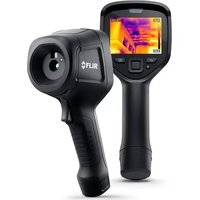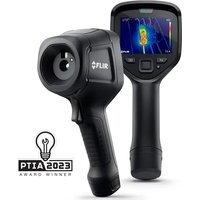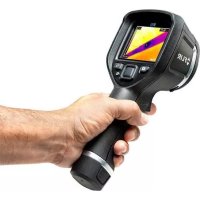
E8xt - équipements de mesure FLIR - Notice d'utilisation et mode d'emploi gratuit
Retrouvez gratuitement la notice de l'appareil E8xt FLIR au format PDF.


| Type de produit | Caméra thermique infrarouge |
| Marque | FLIR |
| Modèle | E8xt |
| Résolution du détecteur | 320 × 240 pixels |
| Plage de température | -20 °C à +250 °C |
| Précision | ±2 °C ou ±2 % de la lecture |
| Alimentation | Batterie lithium-ion rechargeable, charge via adaptateur secteur ou USB |
| Autonomie de la batterie | Environ 4 heures (estimation) |
| Temps de charge | 2 heures pour une batterie complètement déchargée |
| Écran | Écran LCD couleur intégré |
| Modes d'image | MSX, Thermique, PiP (Picture-in-Picture), Fusion thermique, Caméra numérique |
| Outils de mesure | Point de mesure, Hot spot, Cold spot, Isothermes (alarmes couleur) |
| Palettes de couleurs | Plusieurs palettes disponibles (ex: fer, arc-en-ciel, etc.) |
| Connectivité | Wi-Fi, USB mini-B |
| Mémoire interne | Environ 500 images (JPEG) |
| Logiciel inclus | FLIR Tools (pour analyse et création de rapports) |
| Entretien et nettoyage | Boîtier : chiffon doux et détergent doux ; Objectif : alcool isopropylique à >30 % ou éthanol à 96 % |
| Étalonnage | Recommandé une fois par an par FLIR Systems |
| Sécurité | Ne pas orienter vers des sources laser ou solaires ; éviter les températures >50 °C ; ne pas démonter la batterie |
| Poids | Environ 0,5 kg (estimation) |
FOIRE AUX QUESTIONS - E8xt FLIR
Questions des utilisateurs sur E8xt FLIR
0 question sur cet appareil. Repondez a celles que vous connaissez ou posez la votre.
Poser une nouvelle question sur cet appareil
Téléchargez la notice de votre équipements de mesure au format PDF gratuitement ! Retrouvez votre notice E8xt - FLIR et reprennez votre appareil électronique en main. Sur cette page sont publiés tous les documents nécessaires à l'utilisation de votre appareil E8xt de la marque FLIR.
MODE D'EMPLOI E8xt FLIR
Manuel de l'utilisateur Série FLIR Ex
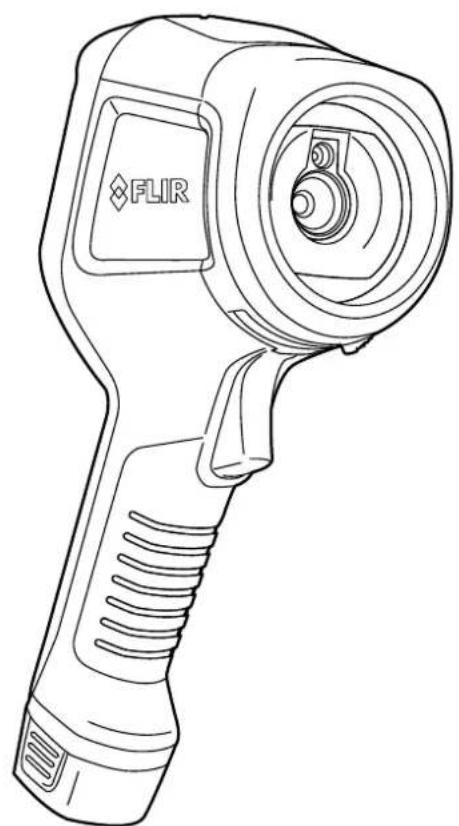
Avant d'utiliser l'appareil, vous devez lire, comprendre et suivre l'ensemble des instructions, avertissements, mises en garde et clauses légales de non-responsabilité.
Fontos megjegyzés
1 Avis de non-responsabilité ....1
1.1 Clause légale....1
1.2 Statistiques d'utilisation ....1
1.3 Règlementations du gouvernement américain....1
1.4 Copyright ......1
1.5 Assurance qualité ....1
1.6 Brevets....1
1.7 EULA Terms ....1
1.8 EULA Terms ....1
2 Informations de sécurité ....2
3 Remarques à l'attention des utilisateurs ....5
3.1 Étalonnage....5
3.2 Précision....5
3.3 Mise au rebut des déchets électroniques ....5
3.4 Formation 5
3.5 Mises à jour de la documentation ....5
3.6 Remarque importante concernant ce manuel ....6
3.7 Annotation sur les versions faisant foi ....6
4 Aide clientèle 7
4.1 Général ....7
4.2 Envoi d'une question ....7
4.3 Téléchargements....7
5 Guide de démarrage rapide ....8
5.1 Procédure ....8
6 Description 9
6.1 Composants de la caméra ....9
6.2 Pavé de navigation.... 10
6.3 Connecteurs.... 11
6.4 Éléments de l'écran.... 11
7 Fonctionnement 12
7.1 Chargement de la batterie.... 12
7.1.1 Chargement de la batterie à l'aide du câble d'alimentation FLIR.... 12
7.1.2 Chargement de la batterie à l'aide du chargeur autonome FLIR. 12
7.1.3 Chargement de la batterie à l'aide d'un câble USB.... 12
7.2 Allumer et éteindre la caméra 12
7.3 Sauvegarde d'une image.... 13
7.4 Rappel d'une image 13
7.5 Suppression d'une image 13
7.6 Suppression de toutes les images 14
7.7 Mesure de la température à l'aide d'un repère 14
7.8 Mesurer la température la plus élevée d'une zone donnée 14
7.9 Mesurer la température la plus basse d'une zone donnée ..... 14
7.10 Masquer les outils de mesure 15
7.11 Modification de la palette de couleurs.... 15
7.12 Utilisation des alarmes en couleur 15
7.13 Modification du mode d'image 16
7.14 Modification du mode d'échelle de température ..... 17 7.14.1 Utilisation du mode Manuel ..... 18
7.15 Modification de la plage de température de la caméra.... 19
7.16 Déterminer l'émissivité comme propriété de surface 19
7.17 Déterminer l'émissivité comme matériau personnalisé 20
7.18 Modifier l'émissivité en tant que valeur personnalisée 20
7.19 Modification de la température apparente réfléchie ..... 21
7.20 Modification de la distance entre l'objet et la caméra.... 21
7.21 Correction de non-uniformité (NUC).... 21
7.22 Configuration du Wi-Fi 21
7.22.1 Configurer une connexion d'égal à égal (méthode la plus courante).... 22
7.22.2 Connexion de la caméra à un réseau local sans fil (méthode moins courante) 22
7.23 Modification des paramètres 22
7.23.1 Paramètres de mesure 23
7.23.2 Plage de température caméra 23
7.23.3 Options d'enregistrement 23
7.23.4 Paramètres de l'appareil 23
7.24 Mise à jour de la caméra 24
8 Schémas mécaniques.... 25
9 Déclaration de conformité CE 28
10 Nettoyage de la caméra.... 30
10.1 Boîtier de caméra, câbles et autres pièces 30
10.2 Objectif infrarouge 30
11 Exemples d'application 31
11.1 Dégâts causés par l'humidité et l'eau.... 31
11.2 Contact défectueux dans la prise.... 31
11.3 Prise oxydée 32
11.4 Défauts d'isolation.... 33
11.5 Courants d'air 33
12 Techniques de mesure thermographique 35
12.1 Introduction 35
12.2 Émissivité 35
12.2.1 Obtention de l'émissivité d'un échantillon.... 35
12.3 Température apparente réfléchie.... 39
12.4 Distance 39
12.5 Humidité relative.... 39
12.6 Autres paramètres 39
13 À propos de l'étalonnage 40
13.1 Introduction 40
13.2 Définition – qu'est-ce que l'étalonnage ? 40
13.3 Étalonnage de la caméra par FLIR Systems.... 40
13.4 Différences entre l'étalonnage par un utilisateur et celui réalisé directement par FLIR Systems.... 41
13.5 Étalonnage, vérification et réglage.... 41
13.6 Correction de non-uniformité.... 42
13.7 Réglage de l'image thermique (réglage thermique) 42
14 À propos de FLIR Systems 44
14.1 Bien plus qu'une simple caméra infrarouge.... 45
14.2 Communiquer notre savoir.... 46
14.3 L'assistance clientèle 46
Avis de non-responsabilité
1.1 Clause légale
Pour connaître les conditions de garantie, veuillez consulter la page https://www.flir.com/warranty.
1.2 Statistiques d'utilisation
FLIR Systems se réserve le droit de collecter des statistiques d'utilisation anonymes dans le but de maintenir et d'améliorer la qualité de nos logiciels et services.
1.3 Règlementations du gouvernement américain
Ce produit peut être soumis aux réglementations américaines en cas d'exportations. Envoyez vos questions à exportquestions@flir.com.
1.4 Copyright
© FLIR Systems, Inc. Tous droits réservés dans le monde entler. Aucune partie du logiciel, notamment le code source, ne peut être reproduite, transmise, transcrite ou traduite dans aucune langue ou aucun langage informatique ni sous quelque forme que ce soit ou par tout moyen électronique, magnétique, optique, manuel ou autre, sans le consentement écrit préalable de FLIR Systems.
Il est interdit de copier, photocopier, reproduire, traduire ou transmettre tout ou partie de ce manuel sur un support électronique ou sous un format lisible par une machine sans le consentement écrit préalable de FLIR Systems.
Les noms et les marques qui apparaissent sur les produits mentionnés dans ce document sont des marques déposées ou des marques de FLIR Systems et/ou de ses filiales. Les autres marques, noms commerciaux et noms de sociétés mentionnés dans ce document et appartenant à d'autres propriétaires, sont utilisés dans un but d'identification uniquement.
1.5 Assurance qualité
Le Système de gestion de la qualité utilisé lors du développement et de la fabrication de ces produits a été certifié ISO 9001.
FLIR Systems s'est engagé dans une politique de développement continu. Nous nous réservons par conséquent le droit de modifier et d'améliorer sans préavis les produits.
1.6 Brevets
Ce produit est protégé par des brevets, des brevets de conception, des brevets en instance ou des brevets de conception en instance. Veuillez vous référer au registre des brevets de Flir Systems :
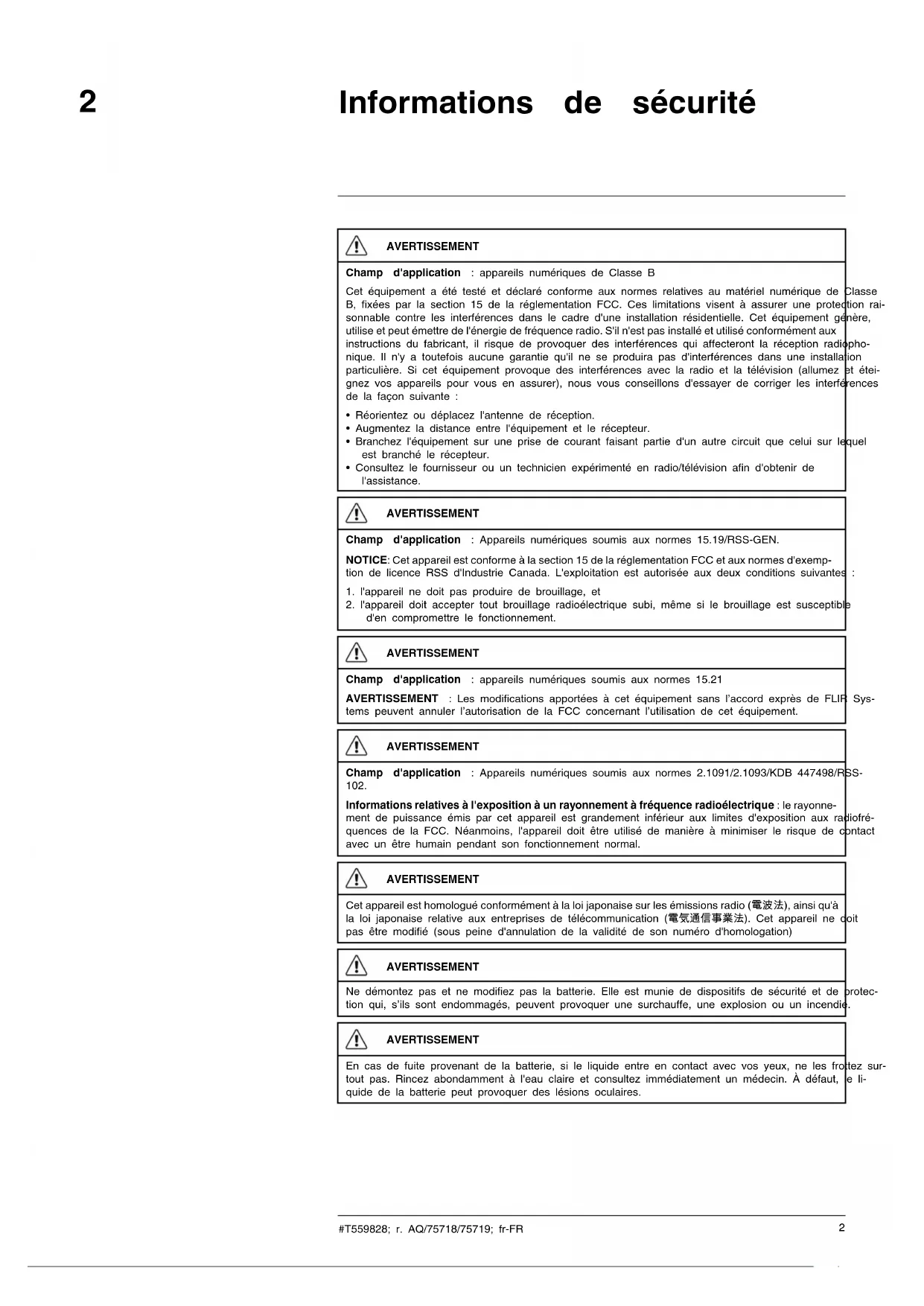
Champ d'application : appareils numériques de Classe B
Cet équipement a été testé et déclaré conforme aux normes relatives au matériel numérique de Classe B, fixées par la section 15 de la réglementation FCC. Ces limitations visent à assurer une protection raisonnable contre les interférences dans le cadre d'une installation résidentielle. Cet équipement génère, utilise et peut émettre de l'énergie de fréquence radio. S'il n'est pas installé et utilisé conformément aux instructions du fabricant, il risque de provoquer des interférences qui affecteront la réception radiophonique. Il n'y a toutefois aucune garantie qu'il ne se produira pas d'interférences dans une installation particulière. Si cet équipement provoque des interférences avec la radio et la télévision (allumez et éteignez vos appareils pour vous en assurer), nous vous conseillons d'essayer de corriger les interférences de la façon suivante :
- Réorientez ou déplacez l'antenne de réception.
- Augmentez la distance entre l'équipement et le récepteur.
- Branchez l'équipement sur une prise de courant faisant partie d'un autre circuit que celui sur lequel est branché le récepteur.
- Consultez le fournisseur ou un technicien expérimenté en radio/télévision afin d'obtenir de l'assistance.

AVERTISSEMENT
Champ d'application : Appareils numériques soumis aux normes 15.19/RSS-GEN.
NOTICE: Cet appareil est conforme à la section 15 de la réglementation FCC et aux normes d'exemption de licence RSS d'Industrie Canada. L'exploitation est autorisée aux deux conditions suivantes :
- l'appareil ne doit pas produire de brouillage, et
- l'appareil doit accepter tout brouillage radioélectrique subi, même si le brouillage est susceptible d'en compromettre le fonctionnement.

AVERTISSEMENT
Champ d'application : appareils numériques soumis aux normes 15.21
AVERTISSEMENT : Les modifications apportées à cet équipement sans l'accord exprès de FLIR Systems peuvent annuler l'autorisation de la FCC concernant l'utilisation de cet équipement.

AVERTISSEMENT
Champ d'application : Appareils numériques soumis aux normes 2.1091/2.1093/KDB 447498/RSS-102.
Informations relatives à l'exposition à un rayonnement à fréquence radioélectrique : le rayonnement de puissance émis par cet appareil est grandement inférieur aux limites d'exposition aux radiofréquences de la FCC. Néanmoins, l'appareil doit être utilisé de manière à minimiser le risque de contact avec un être humain pendant son fonctionnement normal.

AVERTISSEMENT
Cet appareil est homologué conformément à la loi japonaise sur les émissions radio (電波法), ainsi qu'à la loi japonaise relative aux entreprises de télécommunication (電気通信事業法). Cet appareil ne doit pas être modifié (sous peine d'annulation de la validité de son numéro d'homologation)

AVERTISSEMENT
Ne démontez pas et ne modifiez pas la batterie. Elle est munie de dispositifs de sécurité et de protection qui, s'ils sont endommagés, peuvent provoquer une surchauffe, une explosion ou un incendie.

AVERTISSEMENT
En cas de fuite provenant de la batterie, si le liquide entre en contact avec vos yeux, ne les frotez surtout pas. Rincez abondamment à l'eau claire et consultez immédiatement un médecin. À défaut, le liquide de la batterie peut provoquer des lésions oculaires.
| AVERTISSEMENT |
| Arrêtez la recharge de la batterie si le temps de chargement spécifié ne suffit pas pour la recharger. Si vous n'interrompez pas le processus, la batterie peut surchauffer et exploser ou prendre feu, risquant ainsi de provoquer des blessures corporelles. |
| AVERTISSEMENT |
| Utilisez l'équipement adéquat pour retirer l'alimentation électrique de la batterie, sans quoi vous risquez d'en réduire les performances ou la durée de vie. Ne pas utiliser l'équipement approprié peut également générer une mauvaise circulation du courant dans la batterie. Elle est alors susceptible de surchauffer ou d'exploser, risquant ainsi de provoquer des blessures corporelles. |
| AVERTISSEMENT |
| Lisez toutes les FDS (fiches de données de sécurité) et les mises en garde présentes sur les récipients avant d'utiliser un liquide. Ces liquides peuvent être dangereux et provoquer des blessures corporelles. |
| ATTENTION |
| N'orientez pas la caméra infrarouge (avec ou sans cache objectif) vers des sources d'énergie intenses, telles que des rayonnements laser ou des rayons solaires. Cela peut affecter la précision de la caméra. Le détecteur de la caméra pourrait également être endommagé. |
| ATTENTION |
| N'utilisez pas la caméra à des températures supérieures à +50 °C, sauf indications contraires figurant dans le manuel ou dans les spécifications techniques. Les températures élevées peuvent endommager la caméra. |
| ATTENTION |
| Ne branchez pas les batteries directement sur la prise allume-cigare d'une voiture, sauf si FLIR Systems vous fournit un adaptateur spécialement conçu pour raccorder les batteries à un allume-cigare. Les batteries pourraient être endommagées. |
| ATTENTION |
| Évitez tout contact entre la borne positive et la borne négative de la batterie, en veillant à ne pas placer d'objet métallique entre elles (par exemple, un fil). Les batteries pourraient être endommagées. |
| ATTENTION |
| Évitez tout contact de la batterie avec de l'eau douce ou salée. La batterie pourrait être endommagée. |
| ATTENTION |
| Ne perforez pas la batterie. La batterie pourrait être endommagée. |
| ATTENTION |
| Ne pas frapper la batterie et lui éviter tout impact. La batterie pourrait être endommagée. |
| ATTENTION |
| Ne placez pas la batterie à proximité du feu ou au soleil. Lorsque la batterie chauffe, le dispositif de sécurité est activé et interrompt la procédure de chargement. Ce dispositif peut alors subir des domma-ges susceptibles de causer une surchauffe encore plus importante, une détérioration ou une inflammation de la batterie. |
| ATTENTION |
| Ne placez pas la batterie en contact ou à proximité de flammes, d'une source de chaleur ou de tout autre environnement à température élevée. La batterie pourrait être endommagée et des blessures corporelles pourraient survenir. |
| ATTENTION |
| N'effectuez aucune soudure directement sur la batterie. La batterie pourrait être endommagée. |
| ATTENTION |
| N'utilisez pas la batterie si elle dégage une odeur inhabituelle, si elle est chaude, si elle change leur ou de forme ou présente une anomalie lorsque vous l'utilisez, la chargez ou la rangez. Si vo contrez l'un de ces problèmes, veuillez contacter votre fournisseur. La batterie pourrait être endommagée et des blessures corporelles pourraient survenir. |
| ATTENTION |
| Lorsque vous rechargez la batterie, utilisez exclusivement le chargeur prévu à cet effet. À défaut, terie pourrait être endommagée. |
| ATTENTION |
| Utilisez exclusivement une batterie prévue pour la caméra. À défaut, la batterie et la caméra pou être endommagées. |
| ATTENTION |
| La batterie peut être chargée à une température comprise entre ± 0 °C et +45 °C , sauf pour le coréen ou la plage est comprise entre +10 °C et +45 °C. Si vous chargez la batterie à une ter inférieure ou supérieure à cette plage, la batterie peut chauffer ou se fissurer. Les performances durée de vie de la batterie peuvent également s'en trouver réduites. |
| ATTENTION |
| L'alimentation électrique de la batterie peut être retirée à une température comprise entre -15 et , sauf indications contraires dans le manuel ou dans les spécifications techniques. L'utilisation de batterie à des températures se situant en dehors de cette plage peut réduire les performances o rée de vie de la batterie. |
| ATTENTION |
| Lorsque la batterie est usée, isolez les bornes à l'aide de ruban adhésif ou d'un matériau similai de la jeter. À défaut, la batterie pourrait être endommagée et des blessures corporelles pourraier survenir. |
| ATTENTION |
| Veillez à sécher l'eau ou les traces d'humidité sur la batterie avant de l'insérer. À défaut, la batterie pour-rait être endommagée. |
| ATTENTION |
| N'appliquez pas de diluant ni tout autre liquide similaire sur la caméra, les câbles ou les autres é ments. La batterie pourrait être endommagée et des blessures corporelles pourraient survenir. |
| ATTENTION |
| Nettoyez l'objectif infrarouge avec précaution. L'objectif possède un revêtement antireflet qui peut facilement endommagé. L'objectif infrarouge pourrait être endommagé. |
| ATTENTION |
| N'appuyez pas trop fort lorsque vous nettoyez l'objectif infrarouge. Vous pourriez endommager le tement antireflet. |
Remarque L'évaluation du boîtier est applicable uniquement lorsque toutes les ouvertures de la caméra sont hermétiquement fermées par leur couvercle ou trappe respectifs. Cela inclut, entre autres, les compartiments de stockage de données, les batteries et les connecteurs.
Remarques à l'attention des utilisateurs
3.1 Étalonnage
Nous vous recommandons de retourner vos caméras pour un étalonnage une fois par an. Contactez votre revendeur le plus proche pour connaître les modalités d'envoi.
3.2 Précision
Pour obtenir les résultats les plus précis possibles, nous vous recommandons d'attendre 5 minutes après le démarrage de la caméra avant de mesurer la température.
3.3 Mise au rebut des déchets électroniques
Les équipements électriques et électroniques (EEE) contiennent des matériaux, composants et substances qui peuvent être dangereuses et présenter un risque pour la santé humaine et l'environnement, lorsque les déchets d'équipements électriques et électroniques (DEEE) ne sont pas manipulés correctement.
Les équipements avec le symbole de poubelle barrée ci-dessous sont des appareils électriques et électroniques. Le symbole de poubelle barrée indique que les déchets d'équipements électriques et électroniques ne doivent pas être jetés avec les déchets ménagers non séparés, mais doivent être collectés séparément.
À cette fin, toutes les autorités locales ont mis en place des systèmes de collecte en vertu desquels les résidents peuvent disposer leurs déchets d'équipements électriques et électroniques dans un centre de recyclage ou d'autres points de collecte. Les DEEE peuvent aussi être recueillis directement auprès des ménages. Des informations plus détaillées sont disponibles auprès de l'administration technique de l'autorité locale concernée.
3.4 Formation
Pour accéder à des ressources pour la formation et à des cours, rendez-vous sur http://www.flir.com/support-center/training.
3.5 Mises à jour de la documentation
Nos manuels sont mis à jour plusieurs fois par an et nous publions également régulièrement des notifications de produits essentielles à propos des modifications.
Pour accéder aux derniers manuels et notifications, ainsi que leurs traductions, allez dans l'onglet Download sur :
http://support.flir.com
Dans la zone de téléchargement, vous trouverez également les dernières publications des manuels pour nos autres produits, ainsi que les manuels de nos produits historiques et désormais indisponibles.
3.6 Remarque importante concernant ce manuel
FLIR Systems publie des manuels génériques adaptés pour plusieurs caméras d'une même gamme de modèles.
Cela signifie que ce manuel contient des descriptions et des explications susceptibles de ne pas concerner votre modèle de caméra.
3.7 Annotation sur les versions faisant foi
La version faisant foi de cette publication est l'anglais. En cas de divergences dues à des erreurs de traduction, c'est le texte anglais qui prévaut. Toutes les modifications ultérieures sont d'abord effectuées dans la version anglaise.
4.1 Général
N'hésitez pas à contacter notre centre d'assistance clientèle si vous rencontrez des problèmes ou si vous avez des questions.
Pour obtenir de l'aide, rendez-vous sur http://support.flir.com.
4.2 Envoi d'une question
Pour envoyer une question à l'aide clientèle, vous devez posséder un compte. Vous pouvez vous inscrire en ligne en quelques minutes. Si vous souhaitez simplement effectuer une recherche dans la base de connaissances, votre inscription n'est pas obligatoire.
Si vous souhaitez envoyer une question, veuillez fournir les informations suivantes :
- Modèle de caméra.
- Numéro de série de la caméra.
- Protocole ou méthode de communication entre la caméra et votre appareil (p. ex. lecteur de carte SD, HDMI, Ethernet, USB, ou FireWire).
- Type d'appareil (PC/Mac/iPhone/iPad/Android, etc.).
- Version des programmes de FLIR Systems.
- Nom complet, numéro de publication et numéro de révision du manuel.
4.3 Téléchargements
Sur le site d'aide clientèle, les téléchargements suivants sont disponibles, s'ils s'appliquent au produit :
- Mises à jour du micrologiciel de votre caméra infrarouge.
- Mises à jour du logiciel installé sur votre ordinateur/Mac.
- Versions logicielles gratuites et d'évaluation de logiciels PC/Mac.
- Documentation pour les utilisateurs de produits actuels, obsolètes et historiques.
- Schémas mécaniques (aux formats *.dxf et *.pdf).
- Modèles de données CAO (au format *.stp).
- Exemples d'application.
- Fiches techniques.
5.1 Procédure
Procédez comme suit :
-
Chargement de la batterie. Il existe trois façons de charger la batterie :
-
Chargement de la batterie à l'aide du chargeur autonome FLIR.
- Chargement de la batterie à l'aide du câble d'alimentation FLIR.
- Chargement de la batterie à l'aide d'un câble USB connecté à un ordinateur.
Note Charger la caméra à l'aide d'un câble USB connecté à un ordinateur prend considérablement plus de temps qu'avec un câble d'alimentation FLIR ou un chargeur autonome FLIR.
- Appuyez sur le bouton Marche/Arrée pour allumer la caméra.
- Ouvrez le cache de l'objectif en appuyant sur le levier.
- Orientez la caméra vers la cible.
- Actionnez le déclencheur pour enregistrer l'image.
(Étapes facultatives)
- Installez FLIR Tools sur votre ordinateur.
- Démarrez FLIR Tools.
- Connectez la caméra à votre ordinateur à l'aide du câble USB.
- Importez les images dans FLIR Tools.
- Créez un rapport au format PDF dans FLIR Tools.
Description
6.1 Composants de la caméra
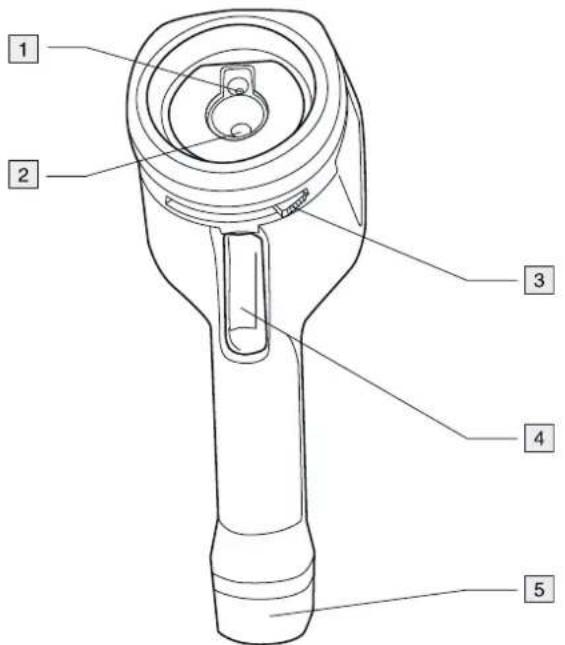
- Objectif de la caméra numérique.
- Objectif infrarouge.
- Levier pour ouvrir et fermer le cache de l'objectif.
- Déclencheur pour enregistrer les images.
- Batterie.
6.2 Pavé de navigation
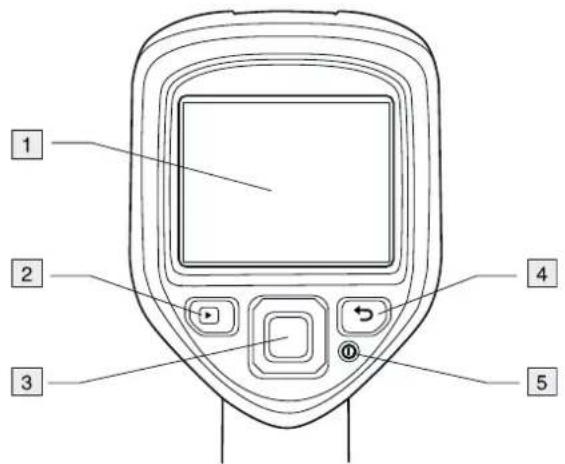
-
Écran de la caméra.
-
Bouton Archive

Fonction :
- Permet d'ouvrir les images archivées.
- Pavé de navigation.
Fonction :
- Appuyez sur les touches gauche/droite ou haut/bas pour naviguer dans les menus, les sous-menus et les boîtes de dialogue.
- Appuyez au centre pour valider votre choix.
- Bouton d'annulation
Fonction :
- Appuyez pour annuler votre choix.
- Appuyez pour revenir au menu.
- Bouton Marche/Arrêt
Fonction :
- Appuyez sur le bouton ^0 pour allumer la caméra.
- Maintenez le bouton ^① enfoncé pendant moins de 5 secondes pour mettre la caméra en veille. La caméra s'éteindra automatiquement au bout de 48 heures.
- Maintenez le bouton ^1 enfoncé pendant plus de 10 secondes pour désactiver la caméra.
6.3 Connecteurs
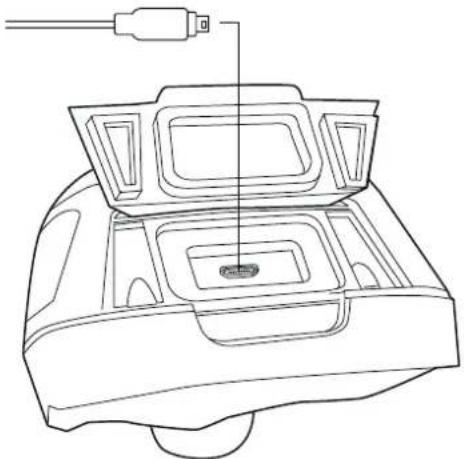
Les fonctions de ce connecteur USB mini-B sont les suivantes :
- Chargement de la batterie à l'aide du câble d'alimentation FLIR.
- Chargement de la batterie à l'aide d'un câble USB connecté à un ordinateur.
Note Charger la caméra à l'aide d'un câble USB connecté à un ordinateur prend considérablement plus de temps qu'avec un câble d'alimentation FLIR ou un chargeur autonome FLIR.
- Déplacement des images de la caméra vers un ordinateur pour effectuer une analyse approfondie dans FLIR Tools.
Note Installez FLIR Tools sur votre ordinateur avant de déplacer les images.
6.4 Éléments de l'écran
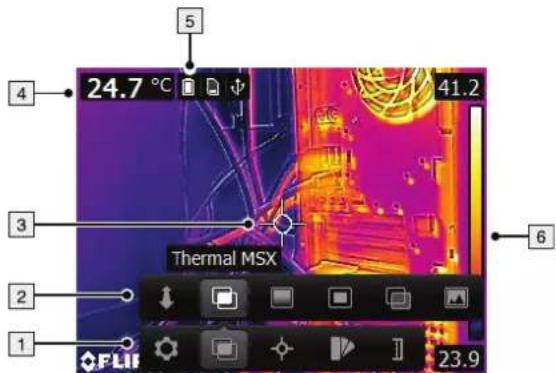
- Barre d'outils du menu principal.
- Barre d'outils du sous-menu.
- Point de mesure.
- Tableau de résultats.
- Icônes d'état.
- Échelle de température.
7
Fonctionnement
7.1 Chargement de la batterie

WARNING
Assurez-vous d'avoir la prise de courant à proximité de l'équipement pour faciliter son accès.
7.1.1 Chargement de la batterie à l'aide du câble d'alimentation FLIR
Procédez comme suit :
- Branchez le câble d'alimentation sur une prise murale.
- Branchez le câble d'alimentation au connecteur USB de la caméra.

NOTE
Pour une batterie entièrement déchargée, le temps de chargement est de 2 heures.
7.1.2 Chargement de la batterie à l'aide du chargeur autonome FLIR.
Procédez comme suit :
- Branchez le chargeur autonome sur une prise murale.
- Retirez la batterie de la caméra.
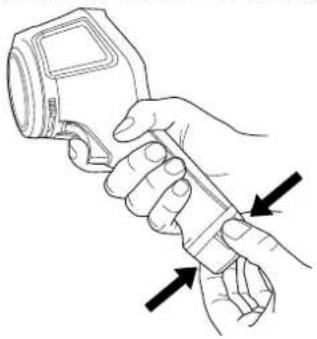
- Placez la batterie dans le chargeur autonome.

NOTE
- Pour une batterie entièrement déchargée, le temps de chargement est de 2 heures.
- Lorsque la batterie est en cours de chargement, la DEL bleue clignote.
- Lorsque la batterie est chargée, la DEL bleue ne clignote plus.
7.1.3 Chargement de la batterie à l'aide d'un câble USB
Procédez comme suit :
- Branchez la caméra à l'ordinateur à l'aide d'un câble USB.

NOTE
- Pour que la caméra se charge, l'ordinateur doit être allumé.
- Charger la caméra à l'aide d'un câble USB connecté à un ordinateur prend considérablement plus de temps qu'avec un câble d'alimentation FLIR ou un chargeur autonome FLIR.
7.2 Allumer et éteindre la caméra
- Appuyez sur le bouton pour allumer la caméra.
- Maintenez le bouton ^1 enfoncé pendant moins de 5 secondes pour mettre la caméra en veille. La caméra s'éteindra automatiquement au bout de 48 heures.
- Maintenez le bouton ^① enfoncé pendant plus de 10 secondes pour désactiver la caméra.
7.3 Sauvegarde d'une image
Vous pouvez enregistrer plusieurs images dans la mémoire interne de la caméra.
Vous pouvez stocker environ 500 images dans la mémoire interne de la caméra.
La convention d'appellation des images est FLIRxxxx.jpg, où xxxx est un compteur unique.
Procédez comme suit :
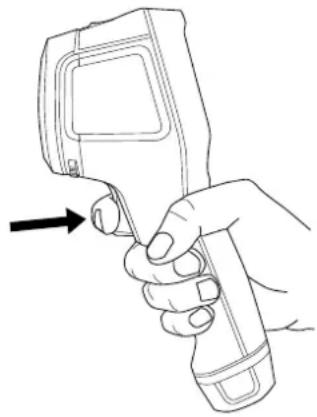
- Pour enregistrer une image, appuyez sur le déclencheur.
7.4 Rappel d'une image
Lorsque vous enregistrez une image, elle est stockée dans la mémoire interne de la caméra. Pour afficher une nouvelle fois l'image, vous pouvez la rappeler depuis la mémoire interne de la caméra.
Procédez comme suit :
- Appuyez sur le bouton Archive
- Appuyez sur les boutons droite/gauche ou haut/bas du pavé de navigation pour sélectionner l'image que vous souhaitez afficher.
- Appuyez au centre du pavé de navigation pour afficher l'image sélectionnée.
- Pour retourner au mode direct, appuyez plusieurs fois sur le bouton Archieu appuyez sur le bouton Archivé.
7.5 Suppression d'une image
Vous pouvez supprimer une ou plusieurs images de la mémoire interne de la caméra.
Procédez comme suit :
- Appuyez sur le bouton Archive
- Appuyez sur les boutons droite/gauche ou haut/bas du pavé de navigation pour sélectionner l'image que vous souhaitez afficher.
- Appuyez au centre du pavé de navigation pour afficher l'image sélectionnée.
- Appuyez au centre du pavé de navigation. Une barre d'outils s'affiche à l'écran.
- Dans la barre d'outils, sélectionnez Supprimé.
7.6 Suppression de toutes les images
Vous pouvez supprimer toutes les images de la mémoire interne de la caméra.
Procédez comme suit :
- Appuyez au centre du pavé de navigation. Une barre d'outils s'affiche à l'écran.
- Dans la barre d'outils, sélectionnez Option. Une boîte de dialogue s'affiche à l'écran.
- Dans la boîte de dialogue, sélectionnez Configuration du périphérique. Une boîte de dialogue s'affiche à l'écran.
- Dans la boîte de dialogue, sélectionnez Réinitialiser. Une boîte de dialogue s'affiche à l'écran.
- Dans la boîte de dialogue, sélectionnez Supprimer toutes les images.
7.7 Mesure de la température à l'aide d'un repère
Vous pouvez mesurer la température à l'aide d'un point de mesure. Il affichera à l'écran la température mesurée à son emplacement.
Procédez comme suit :
- Appuyez au centre du pavé de navigation. Une barre d'outils s'affiche à l'écran.
- Dans la barre d'outils, sélectionnez Mesure. Une barre d'outils s'affiche à l'écran.
- Dans la barre d'outils, sélectionnez Point centr. La température relevée à l'emplacement du point de mesure sera désormais affichée dans le coin supérieur gauche de l'écran.
7.8 Mesurer la température la plus élevée d'zone donnée
Vous pouvez mesurer la température la plus élevée d'une zone donnée. Un point de mesure mobile indiquant la température la plus élevée apparaîtra sur l'écran.
Procédez comme suit :
- Appuyez au centre du pavé de navigation. Une barre d'outils s'affiche à l'écran.
- Dans la barre d'outils, sélectionnez Mesure. Une barre d'outils s'affiche à l'écran.
- Dans la barre d'outils, sélectionnez Hot sp
7.9 Mesurer la température la plus basse d'zone donnée
Vous pouvez mesurer la température la plus basse d'une zone donnée. Un point de mesure mobile indiquant la température la plus basse apparaîtra sur l'écran.
Procédez comme suit :
- Appuyez au centre du pavé de navigation. Une barre d'outils s'affiche à l'écran.
- Dans la barre d'outils, sélectionnez Mesure. Une barre d'outils s'affiche à l'écran.
- Dans la barre d'outils, sélectionnez Cold sp
7.10 Masquer les outils de mesure
Procédez comme suit :
- Appuyez au centre du pavé de navigation. Une barre d'outils s'affiche à l'écran.
- Dans la barre d'outils, sélectionnez Mesure. Une barre d'outils s'affiche à l'écran.
- Dans la barre d'outils, sélectionnez Aucune mesu
7.11 Modification de la palette de couleurs
Vous pouvez modifier la palette de couleurs que la caméra utilise pour afficher différentes températures. L'utilisation d'une palette différente peut simplifier l'analyse d'une image.
Procédez comme suit :
- Appuyez au centre du pavé de navigation. Une barre d'outils s'affiche à l'écran.
- Dans la barre d'outils, sélectionnez Coule. Une barre d'outils s'affiche à l'écran.
- Dans la barre d'outils, sélectionnez une nouvelle palette de couleurs.
7.12 Utilisation des alarmes en couleur
En utilisant des alarmes couleurs (isothermes), il est très facile de détecter les anomalies dans une image infrarouge. La commande isotherme applique une couleur contrastée à tous les pixels avec une température supérieure ou inférieure au niveau de température défini.
Le tableau suivant explique les différentes alarmes couleurs (isothermes).
| Alarme couleur | Image |
| Alarme inférieure | 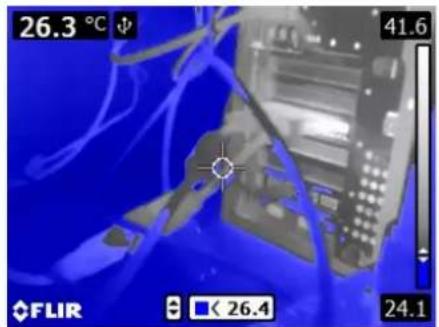 |
| Alarme supérieure | 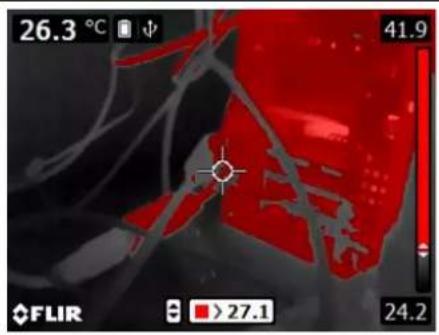 |
Procédez comme suit :
- Appuyez au centre du pavé de navigation. Une barre d'outils s'affiche à l'écran.
-
Dans la barre d'outils, sélectionnez Coule. Une barre d'outils s'affiche à l'écran.
-
Dans la barre d'outils, sélectionnez le type d'alarme :
-
Sous le seuil d'alarme
• Au-dessus du seuil d'alarme


- Appuyez au centre du pavé de navigation. La température de seuil s'affiche en bas de l'écran.
- Pour modifier la température de seuil, utilisez les boutons haut/bas du pavé de navigation.
7.13 Modification du mode d'image
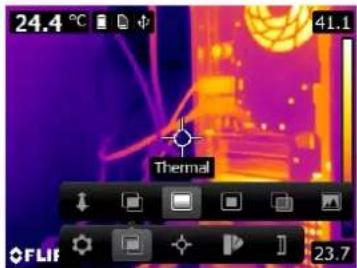
La caméra peut fonctionner avec cinq modes d'image différents :
- MSX (Multi Spectral Dynamic Imaging) : la caméra affiche des images en infrarouge sur lesquelles les contours des objets sont améliorés.
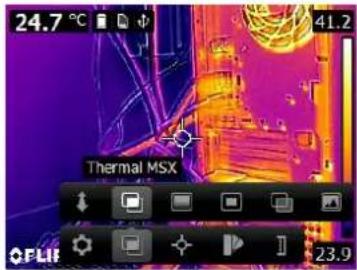
- Thermique : la caméra affiche une image entièrement thermique.
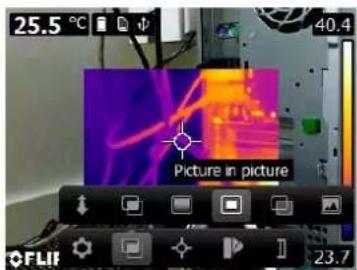
- PiP (Picture in Picture): la caméra affiche un cadre d'image infrarouge superposé à l'image numérique.
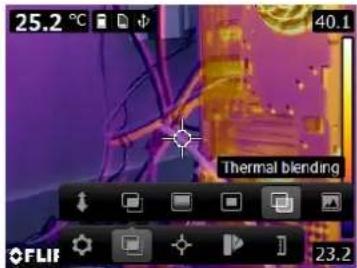
- Fusion thermique : la caméra affiche une image superposée qui utilise une combinaison de pixels en infrarouge et de pixels de photo numérique. Le niveau de mixage peut être ajusté.
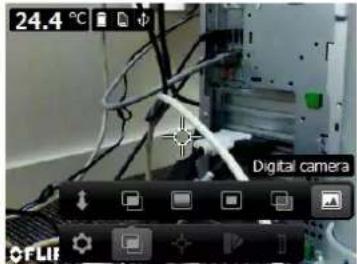
- Caméra numérique : la caméra affiche une image entièrement thermique.
Pour afficher une bonne fusion d'image (modes MSX, Picture-in-picture et Fusion thermique), la caméra doit effectuer des ajustements afin de compenser la légère différence de position entre l'objectif de la caméra numérique et l'objectif infrarouge. Pour ajuster l'image avec précision, la caméra a besoin de la distance d'alignement (distance par rapport à l'objet).
Procédez comme suit :
-
Appuyez au centre du pavé de navigation. Une barre d'outils s'affiche à l'écran.
-
Dans la barre d'outils, sélectionnez Mode de l'image. Une barre d'outils s'affiche à l'écran.
-
Dans la barre d'outils, sélectionnez l'un des éléments suivants :
• MSX
- Thermique

. Une boîte de dialogue s'affiche pour vous permettre de sé- eau de mixage.
- Caméra numérique

- Si vous avez sélectionné le mode MSX, Picture-in-picture ou Fusion thermique, définissez également la distance par rapport à l'objet de la manière suivante :
- Dans la barre d'outils Image mode, sélectionnez Distance d'alignement. Une boîte de dialogue s'affiche alors.
- Dans la boîte de dialogue, sélectionnez la distance par rapport à l'objet.
7.14 Modification du mode d'échelle de température
Selon le modèle, la caméra peut fonctionner sous différents modes d'échelle de température :
- Mode Auto : en mode Auto, la caméra fait l'objet d'un réglage automatique permanent, de manière à optimiser le contraste et la luminosité.
- Mode Manuel: ce mode permet de régler manuellement la plage et le niveau de température.
Procédez comme suit :
- Appuyez au centre du pavé de navigation. Une barre d'outils s'affiche à l'écran.
- Dans la barre d'outils, sélectionnez Temperature sca. Une barre d'outils s'affiche à l'écran.
- Dans la barre d'outils, sélectionnez l'un des éléments suivants :
-
Pour modifier la plage et le niveau de température en mode Manuel, procédez comme suit :
-
Appuyez sur les boutons droite/gauche du pavé de navigation pour sélectionner (surbrillance) la température maximale et/ou minimale.
- Utilisez les boutons haut/bas du pavé de navigation pour modifier la valeur de la température mise en surbrillance.
7.14.1 Utilisation du mode Manuel
7.14.1.1 Exemple 1
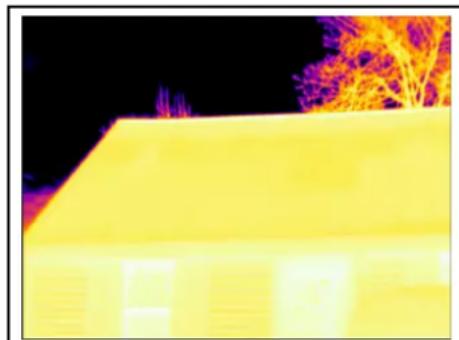
Voici deux images infrarouges d'un bâtiment. Dans l'image de gauche, capturée avec les réglages automatiques, le gain important de température entre le ciel clair et le bâtiment chauffé ne permet pas facilement de faire une analyse correcte. Vous pouvez analyser le bâtiment plus en détail si vous modifiez l'échelle de température pour appliquer des valeurs proches de la température du bâtiment.
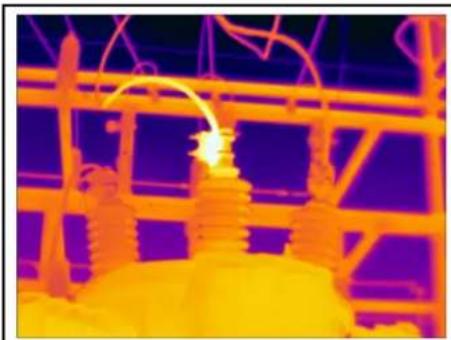
Voici deux images infrarouges d'un isolateur de ligne électrique. Afin de faciliter l'analyse des variations de température dans l'isolateur, l'échelle de température dans l'image de droite a été modifiée de façon à appliquer des valeurs proches de la température de l'isolateur.
7.15 Modification de la plage de température de la caméra
La caméra est étalonnée pour différentes plages de température. Les options possibles de plages de température dépendent du modèle de caméra.
Pour des mesures de température précises, vous devez modifier l'option Plage de température caméra en fonction de la température attendue pour l'objet que vous inspectez.
Note Pour plus d'informations, reportez-vous à 13 À propos de l'étalonnage, page 40.
Procédez comme suit :
- Appuyez sur le pavé de navigation pour afficher les menus.
- Sélectionnez (Options) et appuyez sur le pavé de navigation. Le menu Options s'affiche.
- Sélectionnez Plage de température caméra et appuyez sur le pavé de navigation. Une boîte de dialogue s'affiche.
- Sélectionnez la plage de température adaptée et appuyez sur le pavé de navigation.
7.16 Déterminer l'émissivité comme propriété de surface
Pour obtenir des valeurs de température précises, vous devez configurer la caméra de manière à ce qu'elle détecte le type de surface à mesurer. Vous pouvez choisir parmi les propriétés de surfaces suivantes :
• Mat.
- Semi-mat.
- Semi brillant.
Pour plus d'informations sur l'émissivité, reportez-vous à la section 12 Techniques de mesure thermographique, page 35.
Procédez comme suit :
- Appuyez au centre du pavé de navigation. Une barre d'outils s'affiche à l'écran.
- Dans la barre d'outils, sélectionnez Option. Une boîte de dialogue s'affiche à l'écran.
- Dans la boîte de dialogue, sélectionnez Paramètres de mesure. Une boîte de dialogue s'affiche à l'écran.
-
Dans la boîte de dialogue, sélectionnez Emissivité. Une boîte de dialogue s'affiche à l'écran.
-
Dans la boîte de dialogue, sélectionnez l'une des options suivantes :
• Mat.
- Semi-mat.
- Semi brillant.
7.17 Déterminer l'émissivité comme matériau personnalisé
Au lieu de désigner une propriété de surface comme matte, semi-matte ou semi-brillante, vous pouvez choisir un matériau personnalisé à partir d'une liste de matériaux.
Pour plus d'informations sur l'émissivité, reportez-vous à la section 12 Techniques de mesure thermographique, page 35.
Procédez comme suit :
- Appuyez au centre du pavé de navigation. Une barre d'outils s'affiche à l'écran.
- Dans la barre d'outils, sélectionnez Option. Une boîte de dialogue s'affiche à l'écran.
- Dans la boîte de dialogue, sélectionnez Paramètres de mesure. Une boîte de dialogue s'affiche à l'écran.
- Dans la boîte de dialogue, sélectionnez Emissivité. Une boîte de dialogue s'affiche à l'écran.
- Dans la boîte de dialogue, sélectionnez Matériel personnalisé. Une liste des matériaux existant s'affiche à l'écran.
- Choisissez l'un des matériaux de la liste.
7.18 Modifier l'émissivité en tant que valeur personnalisée
Pour obtenir des mesures précises, vous pouvez définir l'émissivité au lieu de sélectionner une propriété de surface ou un matériau personnalisé. Vous devez également prendre en compte les facteurs d'émissivité et de réflexion et ne pas vous contenter de sélectionner une propriété de surface.
L'émissivité est une propriété qui indique la quantité de rayonnement provenant d'un objet (en opposition avec la réflexion). Une valeur faible indique qu'une grande partie de l'objet est réfléchie. Une valeur élevée montre que la partie réfléchie est moins importante.
Par exemple, l'émissivité de l'acier inoxydable poli est de 0,14, alors que celle d'un sol en PVC s'élève à 0,93.
Pour plus d'informations sur l'émissivité, reportez-vous à la section 12 Techniques de mesure thermographique, page 35.
Procédez comme suit :
- Appuyez au centre du pavé de navigation. Une barre d'outils s'affiche à l'écran.
- Dans la barre d'outils, sélectionnez Option. Une boîte de dialogue s'affiche à l'écran.
- Dans la boîte de dialogue, sélectionnez Paramètres de mesure. Une boîte de dialogue s'affiche à l'écran.
- Dans la boîte de dialogue, sélectionnez Emissivité. Une boîte de dialogue s'affiche à l'écran.
- Dans la boîte de dialogue, sélectionnez Valeur personnalisée. Une boîte de dialogue s'affiche alors, dans laquelle vous pouvez établir une valeur personnalisée.
7.19 Modification de la température apparente réfléchie
Ce paramètre permet de compenser le rayonnement réfléchi par l'objet. Si l'émissivité est faible et la température de l'objet est sensiblement différente de la température réfléchie, il est important de définir et de compenser correctement la température apparente réfléchie.
Pour plus d'informations sur la température apparente réfléchie, reportez-vous à la section 12 Techniques de mesure thermographique, page 35.
Procédez comme suit :
- Appuyez au centre du pavé de navigation. Une barre d'outils s'affiche à l'écran.
- Dans la barre d'outils, sélectionnez Options. Une boîte de dialogue s'affiche à l'écran.
- Dans la boîte de dialogue, sélectionnez Paramètres de mesure. Une boîte de dialogue s'affiche à l'écran.
- Dans la boîte de dialogue, sélectionnez Température réfléchie. Une boîte de dialogue s'affiche alors, dans laquelle vous pouvez établir une valeur.
7.20 Modification de la distance entre l'objet la caméra
Pour mesurer la température avec précision, la caméra a besoin de connaître la distance qui la sépare de l'objet.
Procédez comme suit :
- Appuyez au centre du pavé de navigation. Une barre d'outils s'affiche à l'écran.
- Dans la barre d'outils, sélectionnez Option. Une boîte de dialogue s'affiche à l'écran.
- Dans la boîte de dialogue, sélectionnez Paramètres de mesure. Une boîte de dialogue s'affiche à l'écran.
- Dans la boîte de dialogue, sélectionnez Distance. Une boîte de dialogue s'affiche pour vous permettre de sélectionner une distance.
7.21 Correction de non-uniformité (NUC)
Une correction de non-uniformité est une correction de l'image effectuée par le logiciel de la caméra pour compenser les différentes sensibilités des éléments de détection et d'autres perturbations optiques et géométriques ^1 .
La correction de non-uniformité doit être effectuée lorsque l'image produite est bruitée. L'image produite peut être bruitée lorsque la température ambiante varie (ex. : entre le jour et la nuit).
Pour effectuer une correction de non-uniformité, maintenez enfoncé le bouton Images archivées ▶ pendant au moins 2 secondes.
7.22 Configuration du Wi-Fi
Selon la configuration de votre caméra, vous pouvez connecter la caméra à un réseau local sans fil (WLAN) en utilisant le Wi-Fi, ou laisser la caméra fournir un accès Wi-Fi à un autre périphérique.
Vous pouvez connecter la caméra de deux façons différentes :
- Méthode la plus courante : configurer une connexion d'égal à égal (aussi appelée connexion homologue ou P2P). Cette méthode est essentiellement utilisée avec d'autres périphériques, tels qu'un iPhone ou un iPad.
- Méthode moins courante : connecter la caméra sur un réseau local sans fil (WLAN).
7.22.1 Configurer une connexion d'égal à égal (méthode la plus courante)
Procédez comme suit :
- Appuyez au centre du pavé de navigation. Une barre d'outils s'affiche à l'écran.
- Dans la barre d'outils, sélectionnez Option. Une boîte de dialogue s'affiche à l'écran.
- Sélectionnez Configuration du périphérique et appuyez au centre du pavé de navigation.
- Sélectionnez Wi-Fi et appuyez au centre du pavé de navigation.
- Sélectionnez Partager et appuyez au centre du pavé de navigation.
-
(Étape facultative). Pour afficher et modifier des paramètres, sélectionnez Options et appuyez au centre du pavé de navigation.
-
Pour modifier le canal (le canal sur lequel la caméra émet), sélectionnez Canal et appuyez au centre du pavé de navigation.
- Pour activer le WEP (algorithm de chiffrement), sélectionnez WEP et appuyez au centre du pavé de navigation. La case WEP est alors cochée.
- Pour modifier le mot de passe WEP, sélectionnez Mot de passe et appuyez au centre du pavé de navigation.
Note Ces paramètres sont établis pour le réseau de votre caméra. Ils seront utilisés par le périphérique externe pour établir une connexion au réseau.
7.22.2 Connexion de la caméra à un réseau local sans fil (méthode moin courante)
Procédez comme suit :
- Appuyez au centre du pavé de navigation. Une barre d'outils s'affiche à l'écran.
- Dans la barre d'outils, sélectionnez Option. Une boîte de dialogue s'affiche à l'écran.
- Sélectionnez Configuration du périphérique et appuyez au centre du pavé de navigation.
- Sélectionnez Wi-Fi et appuyez au centre du pavé de navigation.
- Sélectionnez Se connecter au réseau et appuyez au centre du pavé de navigation.
- Pour afficher la liste des réseaux disponibles, sélectionnez Réseaux et appuyez au centre du pavé de navigation.
- Sélectionnez l'un des réseaux disponibles. Les réseaux protégés par mot de passe sont identifiés à l'aide d'une icône en forme de cadenas et vous devrez renseigner un mot de passe pour les utiliser.
Note Certains réseaux n'émettent pas leur présence. Pour vous connecter à un réseau de ce genre, sélectionnez Ajouter un réseau... et configurez manuellement tous les paramètres de ce réseau.
7.23 Modification des paramètres
De nombreux paramètres de la caméra peuvent être modifiés.
Procédez comme suit :
- Appuyez au centre du pavé de navigation. Une barre d'outils s'affiche à l'écran.
-
Dans la barre d'outils, sélectionnez Option. Une boîte de dialogue s'affiche à l'écran.
-
Dans la boîte de dialogue, sélectionnez le paramètre que vous souhaitez modifier et utilisez le pavé de navigation pour afficher d'autres boîtes de dialogues.
Le menu Paramètres comprend les éléments suivants :
- Paramètres de mesure.
- Plage de température caméra.
- Options de sauvegarde.
- Configuration du périphérique.
7.23.1 Paramètres de mesure
- Emissivité.
• Température réfléchie. - Distance.
7.23.2 Plage de température caméra
Pour des mesures de température précises, vous devez modifier l'option Plage de température caméra en fonction de la température attendue pour l'objet que vous inspectez.
Les options de plage de température disponibles dépendent du modèle de caméra. L'unité (°C ou °F) dépend de l'option Unité de température, voir la section 7.23.4 Paramètres de l'appareil, page 23.
7.23.3 Options d'enregistrement
- Sauv. autre photo num. : lorsque cette commande de menu est sélectionnée, la photographie numérique provenant de la caméra visible est sauvegardée sous forme d'image JPEG distincte. L'intégralité du champ de vision est alors enregistrée.
7.23.4 Paramètres de l'appareil
• Langue, heure et unités :
- Langue.
- Unité de température.
- Unité de distance.
- Date et heure.
- Format de date et d'heure.
• Wi-Fi
• Désactivé
Partager
- Se connecter au réseau
- Réseaux
- Réinitialiser :
- Réinitialiser le mode caméra par défaut.
- Réinit. les paramètres d'usine du périphérique.
Supprimer toutes les images.
- Arrêt automatique.
- Intensité de l'écran.
- Mode démonstration : cette commande du menu active un mode de la caméra qui affiche plusieurs images sans qu'aucune intervention de l'utilisateur ne soit nécessaire. Ce mode de fonctionnement est conçu pour des démonstrations ou lorsque la caméra est présentée en magasin.
• Désactivé
- Applications électriques
- Applications de bâtiment
- Camera information : cette commande de menu permet d'afficher des informations relatives à la caméra telles que le modèle, le numéro de série et la version du logiciel. version.
7.24 Mise à jour de la caméra
Pour profiter des fonctionnalités de notre dernier micrologiciel de caméra, il est important que votre appareil soit à jour. Utilisez FLIR Tools pour mettre à jour votre caméra.
Procédez comme suit :
- Démarrez FLIR Tools.
- Démarrez la caméra.
- Branchez la caméra à l'ordinateur à l'aide du câble USB.
- Dans le menu Aide de FLIR Tools, cliquez sur Vérifier les mises à jour.
- Suivez les instructions à l'écran.
Schémas mécaniques
[Voir la page suivante]
[Voir la page suivante]
Nettoyage de la caméra
10.1 Boîtier de caméra, câbles et autres piè
Utilisez un de ces liquides :
- Eau chaude
• Détergent doux
Équipement :
- Tissu doux
Procédez comme suit :
- Trempez le tissu dans le liquide.
- Essorez-le pour en éliminer l'excédent de liquide.
- Nettoyez la pièce à l'aide du tissu.

CAUTION
N'appliquez pas de diluant ni tout autre liquide sur la caméra, les câbles ou autres éléments. Cela peut provoquer des dommages.
10.2 Objectif infrarouge
Utilisez un de ces liquides :
- Liquide de nettoyage d'objectifs vendu dans le commerce et contenant plus de 30 % d'alcool isopropylique.
- Alcool éthylique (éthanol) 96 % ( CH_3OH ).
Équipement :
- Ouate

CAUTION
Si vous utilisez un chiffon pour nettoyer objectif, assurez-vous qu'il soit sec. N'utilisez pas de chiffon de nettoyage pour objectif avec les liquides répertoriés ci-dessus. Ces liquides risquent de déplacer la matière présente sur le chiffon de nettoyage, et cette matière risque d'avoir un effet indésirable sur la surface de l'objectif.
Procédez comme suit :
- Imbibez le coton de liquide.
- Essorez le coton pour en éliminer l'excédent de liquide.
- Nettoyez l'objectif une seule fois et jetez le coton.

WARNING
Lisez toutes les FDS (Fiches de données de sécurité) et les mises en garde présentes sur les récipients avant d'utiliser un liquide. Ces liquides peuvent être dangereux.

CAUTION
- Nettoyez l'objectif infrarouge avec précaution. L'objectif est doté d'un revêtement anti-reflet fragile.
- Ne nettoyez pas l'objectif infrarouge trop souvent. Cela peut endommager son revêtement anti-reflet.
11.1 Dégâts causés par l'humidité et l'eau
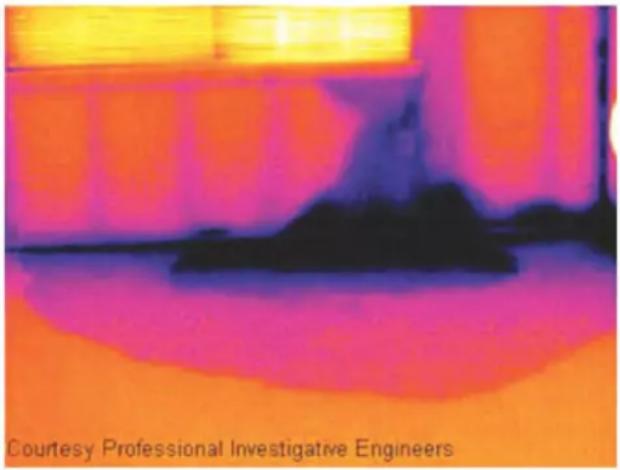
Il est souvent possible de détecter des dégâts dus à l'humidité et à l'infiltration d'eau dans une maison à l'aide d'une caméra infrarouge. Ceci est d'une partie dû au fait que la zone endommagée possède des propriétés de conduction thermique différentes et d'autre part, au fait qu'elle présente une capacité thermique distincte pour stocker la chaleur par rapport aux matériaux environnants.
De nombreux facteurs entrent en ligne de compte pour déterminer l'apparence des dégâts causés par l'humidité ou l'eau sur une caméra infrarouge.
Par exemple, le réchauffement et le refroidissement de ces composants s'effectuent à différentes vitesses selon le matériau et l'heure de la journée. Pour cette raison, il est important d'employer d'autres méthodes pour vérifier la présence de dégâts dus à l'humidité ou l'eau.
L'image ci-dessous illustre des dégâts des eaux étendus sur un mur externe où l'eau s'est infiltrée dans la façade extérieure en raison d'une mauvaise installation d'un rebord de fenêtre.
11.2 Contact défectueux dans la prise
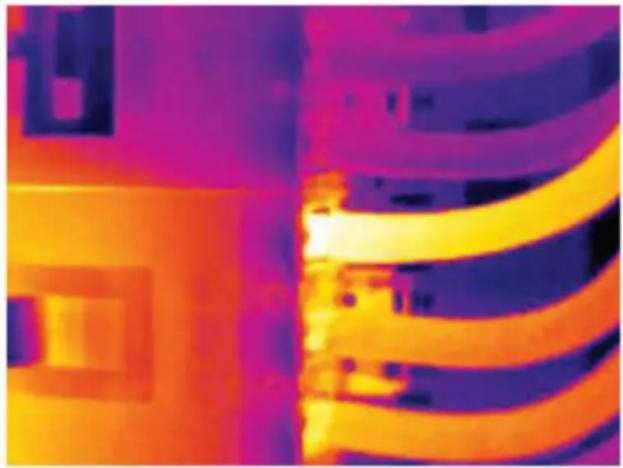
Selon le type de raccord d'une prise, un fil mal branché peut provoquer une augmentation de la température locale. Cette augmentation de température est causée par la réduction de la zone de contact entre le point de raccord du fil entrant et la prise, et peut provoquer un feu électrique.
La structure d'une prise peut varier considérablement d'un fabricant à un autre. Pour cette raison, différents défauts d'une prise peuvent engendrer la même apparence type dans une image infrarouge.
Une augmentation de la température locale peut également provenir d'un mauvais contact entre le fil et la prise, ou d'une différence de charge.
L'image ci-dessous illustre le raccordement d'un câble à une prise où un mauvais contact a provoqué une augmentation de la température locale.
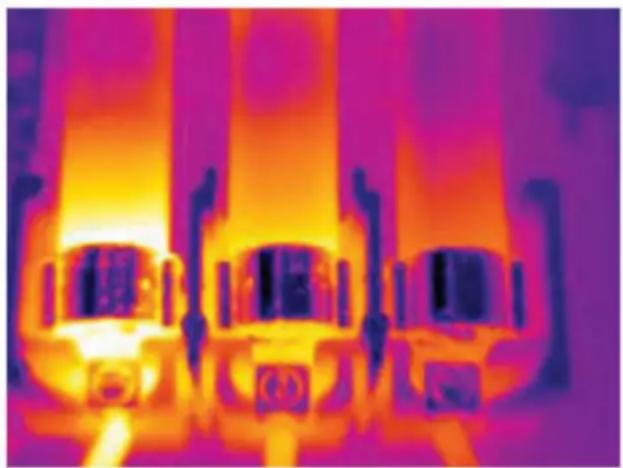
Selon le type de prise utilisé et l'environnement dans lequel cette dernière est installée, une oxydation peut se produire au niveau des surfaces de contact de la prise. Cette oxydation peut engendrer une augmentation de la résistance locale lors du chargement de la prise, visible dans une image infrarouge à mesure que la température locale augmente.
La structure d'une prise peut varier considérablement d'un fabricant à un autre. Pour cette raison, différents défauts d'une prise peuvent engendrer la même apparence type dans une image infrarouge.
Une augmentation de la température locale peut également provenir d'un mauvais contact entre un fil et la prise, ou d'une différence de charge.
L'image ci-dessus illustre une série de fusibles dont un présente une température élevée sur les surfaces de contact avec le porte-fusible. En raison du métal blanc du porte-fusible, l'augmentation de la température n'est pas visible sur ce dernier, contrairement au matériau en céramique du fusible.
11.4 Défauts d'isolation
Des défauts d'isolation peuvent résulter d'une perte du volume d'isolation au fil du temps, laissant ainsi la cavité d'un mur à ossature partiellement vide.
Une caméra infrarouge vous permet de repérer ces défauts d'isolation car ils possèdent des propriétés de conduction thermique différentes par rapport aux parties correctement isolées, et/ou montrent clairement la zone d'infiltration de l'air dans l'ossature du bâtiment.
Lorsque vous inspectez un bâtiment, l'écart de température entre l'intérieur et l'extérieur doit être d'au moins 10 °C. Les poteaux, les canalisations d'eau, les poteaux en béton et autres composants similaires peuvent s'apparenter à un défaut d'isolation dans une image infrarouge. Des différences mineures peuvent également se produire naturellement.
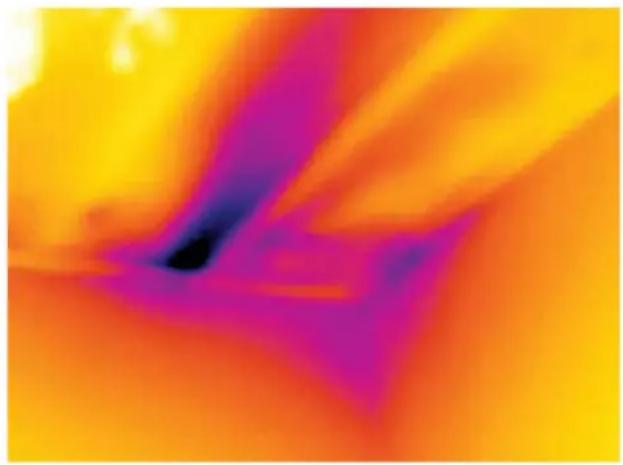
Dans l'image ci-dessous, l'isolation de la charpente du toit est manquante. À cause de l'absence d'isolation, de l'air a pénétré dans la structure du toit, prenant ainsi une apparence caractéristique différente dans l'image infrarouge.
Des courants d'air peuvent être observés sous les plinthes, autour des encadrements de portes et de fenêtres et au-dessus de la garniture du toit. Ce type de courant d'air est souvent visible avec une caméra infrarouge lorsqu'un flux d'air frais refroidit la surface environnante.
Lorsque vous recherchez des courants d'air dans une maison, une dépression doit exister dans cette dernière. Fermez l'ensemble des portes, des fenêtres et des conduits de ventilation, et actionnez le ventilateur de la cuisine pendant quelques instants avant de capturer les images infrarouges.
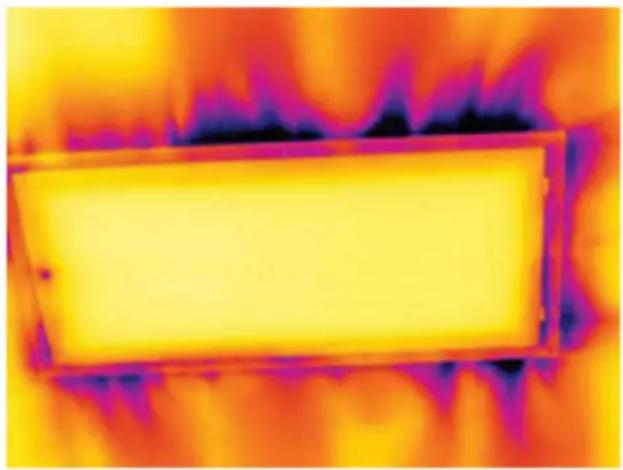
L'image infrarouge d'un courant d'air révèle souvent un motif de courant d'air type. Ce dernier apparaît clairement dans l'image ci-dessous.
En outre, rappelez-vous que les courants d'air peuvent être masqués par la chaleur émanant des circuits de chauffage du sol.
L'image ci-dessous illustre une trappe d'accès dont la mauvaise installation a engendré un fort courant d'air.
Techniques de mesure thermographique
12.1 Introduction
La caméra infrarouge mesure et visualise le rayonnement infrarouge d'un objet. La caméra peut calculer et afficher cette température, car le rayonnement est une fonction de la température de surface des objets.
Cependant, le rayonnement mesuré par la caméra dépend non seulement de la température de l'objet, mais également de l'émissivité. Le rayonnement provenant du milieu environnant est également réfléchi dans l'objet. Le rayonnement émanant de l'objet et le rayonnement réfléchi sont également influencés par l'absorption de l'atmosphère.
Pour mesurer la température avec précision, il est donc nécessaire de compenser les effets des différentes sources de rayonnement. Cela est effectué automatiquement en ligne par la caméra. Les paramètres suivants relatifs à l'objet doivent cependant être fournis à la caméra :
- Émissivité de l'objet
• Température apparente réfléchie
• Distance entre l'objet et la caméra - Humidité relative
• Température de l'atmosphère
12.2 Émissivité
L'émissivité étant le paramètre le plus important, elle doit être définie avec précision. Elle représente la mesure du rayonnement émis par un objet par rapport à celui émis par un corps noir parfait de même température.
Normalement, l'émissivité des matériaux des objets et des traitements de surface est comprise approximativement entre 0,1 et 0,95. Une surface très polie (miroir) a une émissivité inférieure à 0,1, alors qu'une surface oxydée ou peinte a une émissivité plus élevée. Les peintures à base d'huile, quelle que soit leur couleur dans le spectre visible, ont une émissivité supérieure à 0,9 dans l'infrarouge. La peau humaine a une émissivité comprise entre 0,97 et 0,98.
Les métaux non oxydés représentent un cas extrême d'opacité parfaite et de réflexivité élevée qui ne varient pas beaucoup avec la longueur d'onde. Par conséquent, l'émissivité des métaux est faible : elle n'augmente qu'avec la température. L'émissivité des objets non métalliques tend à être élevée et diminue avec la température.
12.2.1 Obtention de l'émissivité d'un échantillon
12.2.1.1 Étape 1 : Détermination de la température apparente réfléchie
L'une des deux méthodes suivantes permet de déterminer la température apparente réfléchie :
12.2.1.1.1 Méthode 1 : Méthode directe
Procédez comme suit :
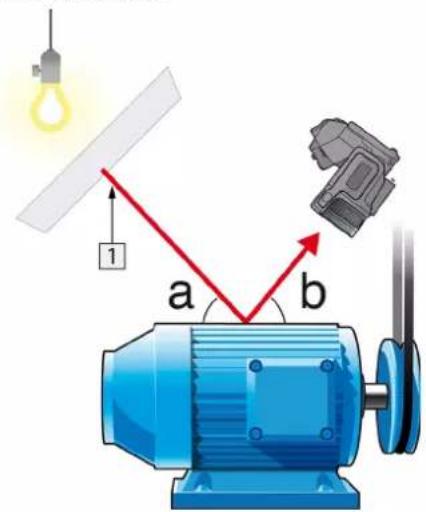
- Rechercher des sources de réflexion possibles en tenant compte du fait que angle d'incidence = angle de réflexion (a = b).
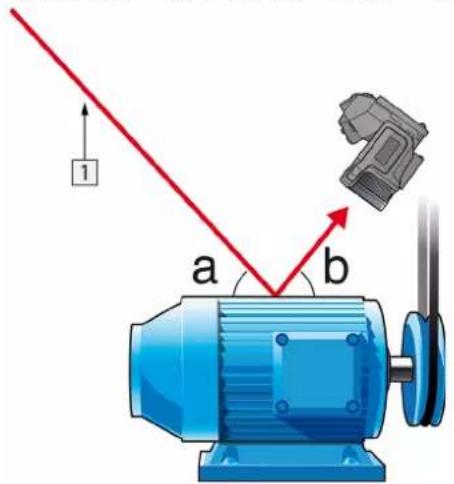
Figure 12.1 1 = Source de réflexion
- Si la source de réflexion est un point, modifiez la source en l'obstruant avec une pièce de carton.
-
Mesurez l'intensité de radiation (= température apparente) à partir de la source de réflexion en utilisant les paramètres suivants :
-
Émissivité : 1,0
- D_obj:0
Vous pouvez mesurer l'intensité de radiation à l'aide d'une des deux méthodes suivantes :
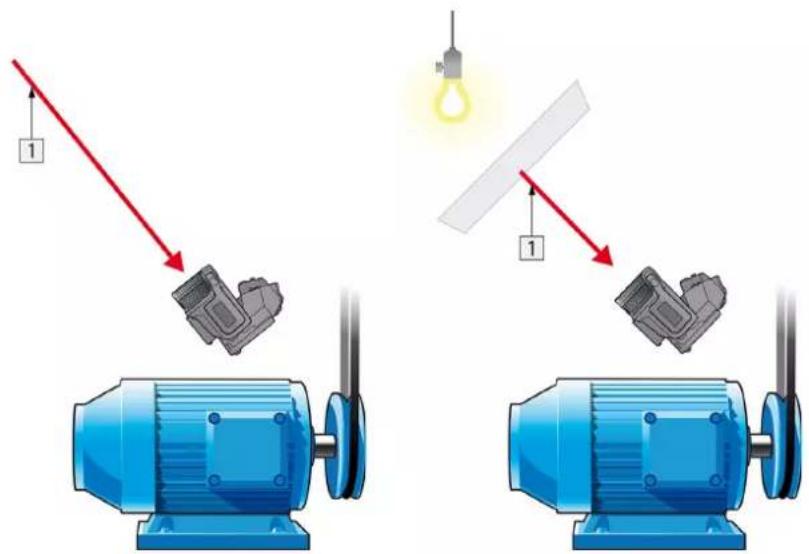
Vous ne pouvez pas utiliser un thermocouple pour mesurer la température apparente reflétée, parce qu'un thermocouple mesure la température, mais la température apparente est l'intensité de rayonnement.
12.2.1.1.2 Méthode 2 : Méthode par réflexion
Procédez comme suit :
- Froissez un grand morceau de papier aluminium.
- Défroissez-le et fixez-le à un morceau de carton de même taille.
- Placez ce morceau de carton en face de l'objet dont vous souhaitez mesurer la température. Assurez-vous que le côté couvert d'aluminium est bien orienté vers la caméra.
-
Définissez l'émissivité à 1.0.
-
Mesurez la température apparente de la feuille d'aluminium et écrivez-la. La feuille en aluminium est un réfléchissant parfait, dont la température apparente égale la température apparente reflétée des environs.
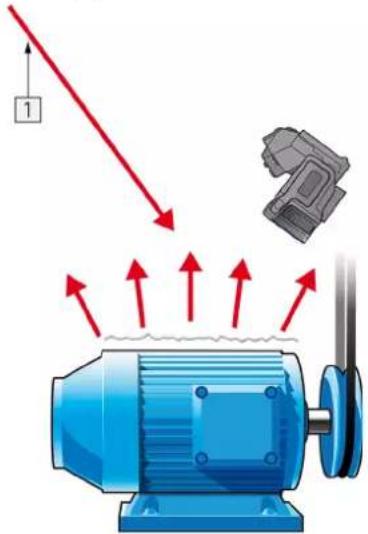
Figure 12.5 Mesure de la température apparente de la feuille d'aluminium.
12.2.1.2 Étape 2 : Détermination de l'émissivité
Procédez comme suit :
- Sélectionnez un emplacement pour l'échantillon.
- Déterminez et définissez la température apparente réfléchie en fonction de la procédure précédente.
- Fixez de la bande adhésive isolante à haute émissivité sur l'échantillon.
- Chauffez l'échantillon à au moins 20 K au dessus de la température ambiante. Le chauffage doit être relativement homogène.
- Effectuez la mise au point et ajustez automatiquement la caméra, puis figez l'image.
- Ajustez les valeurs Niveau et Gain pour une meilleure luminosité et un meilleur contraste au niveau des images.
- Définissez l'émissivité de façon à ce qu'elle soit identique à celle de la bande adhé- sive (généralement 0,97).
-
Mesurez la température de la bande adhésive en utilisant l'une des fonctions de mesures suivantes :
-
Isotherme (vous permet de déterminer la température et l'homogénéité du chauffage de l'échantillon)
- Point (plus simple)
-
Boîte Moy.(adapté aux surfaces ayant une émissivité variable).
-
Notez la température.
-
Déplacez votre fonction de mesure vers la surface de l'échantillon.
-
Modifiez le paramètre d'émissivité jusqu'à ce que la température soit la même que celle obtenue lors de la précédente mesure.
-
Notez l'émissivité.
Note
- Il faut éviter la convection forcée.
- Recherchez un environnement thermiquement stable qui ne génère pas de réflexion de points.
- Utilisez de la bande adhésive de haute qualité non transparent et à haute émissivité.
- Cette méthode part du principe que la température de votre bande adhésive et de la surface de l'échantillon sont identiques. Dans le cas contraire, vos mesures d'émissivité seront faussées.
12.3 Température apparente réfléchie
Ce paramètre permet de compenser le rayonnement réfléchi dans l'objet. Si l'émissivité est faible et la température de l'objet relativement éloignée de la température réfléchie, il est important de définir et de compenser correctement la température apparente réfléchie.
12.4 Distance
La distance correspond à la distance entre l'objet et l'objectif avant de la caméra. Ce paramètre permet de compenser les deux faits suivants :
- Le rayonnement de la cible est absorbé par l'atmosphère entre l'objet et la caméra.
- Le rayonnement de l'atmosphère elle-même vient s'ajouter aux rayonnements détectés par la caméra.
12.5 Humidité relative
La caméra peut également compenser la légère variation du facteur de transmission résultant de l'humidité relative de l'atmosphère. Pour permettre cette compensation, attribuez une valeur correcte à l'humidité relative. Pour les courtes distances et l'humidité normale, la valeur par défaut de l'humidité relative peut être conservée, soit 50 %.
12.6 Autres paramètres
En outre, certaines caméras et programmes d'analyse de FLIR Systems permettent de compenser les paramètres suivants :
- Température atmosphérique, c'est-à-dire. la température moyenne de l'atmosphère entre la caméra et la cible.
- Température optique externe, c'est-à-dire la température des objectifs ou fenêtres externes utilisé(e)s devant la caméra.
- Transmission d'optique externe, c'est-à-dire la transmission des objectifs ou fenêtres externes utilisé(e)s devant la caméra
À propos de l'étalonnage
13.1 Introduction
L'étalonnage d'une caméra thermique est une opération incontournable qui doit être réalisée avant la mesure des températures. L'étalonnage indique la relation entre le signal d'entrée et la quantité physique que l'utilisateur doit mesurer. Le terme « étalonnage » est toutefois fréquemment utilisé de façon abusive. En effet, des différences locales et nationales, mais aussi des problèmes de traduction, sont souvent source de confusion.
Une terminologie ambiguë peut déboucher sur des difficultés de communication et des traductions incorrectes, voire des mesures inexactes en raison de ces malentendus et, dans le pire des cas, des poursuites judiciaires.
13.2 Définition - qu'est-ce que l'étalonnage
L'International Bureau of Weights and Measuredéfinit l'étalonnage de la manière suivante :
L'étalonnage peut être exprimé sous différents formats, tels qu'une déclaration, une fonction, un diagramme d'étalonnage une courbe d'étalonnage ou encore une table d'étalonnage.
Le plus souvent, la première partie de la définition ci-dessus est souvent assimilée à l'ensemble de la « procédure d'étalonnage ». Toutefois, ce n'est pas (toujours) suffisant.
Concernant la procédure d'étalonnage des caméras thermiques, la première étape consiste à établir la relation entre le rayonnement émis (valeur de quantité) et le signal de sortie électrique (indication). Cette première étape du processus d'étalonnage garantit une réponse homogène lorsque la caméra est placée de façon prolongée face à une source de rayonnement.
Dans la mesure où la température de la source de rayonnement de référence est connue, la seconde étape permet de rapporter le signal d'émission obtenu (indication) à la température de la source de référence (résultat de la mesure). La seconde étape inclut la mesure de la dérive et la compensation.
Pour être précis, l'étalonnage des caméras thermiques ne doit pas être défini par la température. En effet, elles sont sensibles aux rayonnements infrarouges et, par conséquent, vous obtenez en premier lieu une correspondance de luminances, suivie d'une relation entre la luminance et la température. Pour les caméras bolométriques utilisées par les clients ne travaillant pas dans la recherche/développement, la luminance n'est pas exprimée et seule la température est fournie.
13.3 Étalonnage de la caméra par FLIR Systems
En l'absence d'étalonnage, une caméra infrarouge ne peut mesurer ni la luminance, ni la température. Chez FLIR Systems, l'étalonnage des caméras microbolométriques non refroidies avec une fonctionnalité de mesure se fait à la fois pendant les processus de
production et d'entretien. Les caméras refroidies avec détecteurs de photons sont souvent étalonnées par l'utilisateur avec un logiciel spécial. Ce type de logiciel permet également à l'utilisateur, en théorie, d'étalonner les caméras thermiques portatives non refroidies ordinaires. Toutefois, rares sont les utilisateurs qui en disposent, dans la mesure où il ne convient pas à la génération de rapports. Les appareils sans fonctionnalités de mesure qui sont utilisés exclusivement pour l'imagerie ne nécessitent pas d'étalonnage de la température. Cette distinction se retrouve parfois dans la terminologie utilisée pour les différents types d'appareils, les caméras infrarouges et thermiques étant opposées aux caméras thermographiques, ces dernières étant les seules à réaliser des mesures.
Les informations d'étalonnage, qu'elles soient obtenues par FLIR Systems ou l'utilisateur, sont représentées par des courbes d'étalonnage au moyen de fonctions mathématiques. Au fur et à mesure que l'intensité des radiations évolue en fonction de la température et de la distance entre l'objet mesuré et la caméra, différentes courbes sont générées pour différentes plages de température et des objectifs interchangeables.
13.4 Différences entre l'étalonnage par un utilisateur et celui réalisé directement par FL Systems
Tout d'abord, les sources de référence utilisées par FLIR Systems sont elles-mêmes étalonnées et traçables. Cela signifie que sur chaque site FLIR Systems procédant à l'étalonnage, les sources sont contrôlées par une autorité nationale indépendante qui émet un certificat d'étalonnage de la caméra. Ce certificat prouve non seulement que l'étalonnage a été réalisé par FLIR Systems, mais aussi qu'il repose sur des références elles-mêmes étalonnées. Certains utilisateurs possèdent, ou ont accès à des références accréditées, mais il s'agit uniquement d'une minorité des cas.
Mais ce n'est pas tout, car les procédures techniques sont différentes. Lors d'un étalonnage par l'utilisateur, le résultat tient rarement compte de la dérive. Par conséquent, les valeurs n'intègrent pas toujours la modification possible des sorties renvoyées par la caméra lorsque sa température interne varie, ce qui accroît l'incertitude. La compensation de la dérive s'appuie sur les données de chambres climatisées. Toutes les caméras FLIR Systems font l'objet d'une compensation de la dérive lors de la livraison initiale et lorsqu'elles sont étalonnées à nouveau par le service d'assistance clientèle de FLIR Systems.
13.5 Étalonnage, vérification et réglage
Un malentendu fréquent consiste à confondre étalonnage et vérification ou réglage. L'étalonnage constitue bien la condition préalable à la vérification, qui en retour confirme que les conditions requises sont réunies. La vérification prouve de façon objective qu'un élément donné remplit certaines conditions. Pour parvenir à la vérification, les températures définies (rayonnements émis) des sources de référence étalonnées et traçables sont mesurées. Les résultats de la mesure, ce qui inclut la déviation, sont notés dans une table. Le certificat de vérification déclare que ces mesures sont conformes aux spécifications requises. Toutefois, des entreprises ou des organisations présentent ce certificat de vérification comme un « certificat d'étalonnage » à des fins commerciales.
Une vérification correcte, et par extension un étalonnage et/ou un second étalonnage, ne peut être réalisée que si un protocole validé est appliqué. Ce processus ne se limite pas à placer la caméra devant des corps noirs et à s'assurer que la sortie de la caméra (la mesure de température, par exemple) correspond à la table d'étalonnage de base. En effet, il est facile d'oublier qu'une caméra n'est pas sensible à la température, mais au rayonnement. De plus, une caméra est un système d'imagerie et non pas un simple capteur. Par conséquent, si la configuration optique autorisant la caméra à « collecter »
la luminance est médiocre ou mal alignée, la « vérification » (ou l'étalonnage, ou encore le second étalonnage) n'a aucune valeur.
Par exemple, il est important de s'assurer que la distance entre le corps noir et la caméra, ainsi que le diamètre de la cavité de ce corps, sont choisis de façon à réduire la quantité de rayonnement parasite et l'effet de taille de source.
En résumé : un protocole validé doit se conformer aux lois physiques de luminance, et pas seulement à celles de température.
L'étalonnage constitue également une condition préalable pour le réglage. Le réglage correspond à l'ensemble des opérations réalisées sur un système de mesures, de telle façon que ce système fournisse les indications requises qui correspondent aux valeurs données de quantités à mesurer et provenant généralement de normes de mesure. De façon plus simple, le réglage est une manipulation permettant aux instruments de réaliser des mesures correctes en fonction de leurs spécifications. En langage courant, le terme « étalonnage » est souvent utilisé pour signifier « réglage » sur les appareils de mesure.
13.6 Correction de non-uniformité
Lorsque la caméra thermique affiche « Étalonnage... », elle opère un réglage en fonction de la déviation en réponse à chaque élément de détecteur (pixel). En thermographie, cela s'appelle une « correction de non-uniformité » (NUC). Il s'agit d'une actualisation d'offset, et le gain reste inchangé.
La norme européenne EN 16714–3, Non-destructive Testing—Thermographic Testing—Part 3: Terms and Definitions, définit la correction de non-uniformité (ou NUC) comme une « correction de l'image effectuée par le logiciel de la caméra pour compenser les différentes sensibilités des éléments de détection et d'autres perturbations optiques et géométriques. »
Pendant la procédure de correction de non-uniformité (actualisation d'offset), un obturateur (indicateur interne) est placé dans le trajet optique et l'ensemble des éléments du détecteur sont exposés à la même quantité de rayonnement provenant de l'obturateur. Par conséquent, dans une situation idéale, ils devraient tous renvoyer le même signal en sortie. Cependant, chacun de ces éléments a sa propre réponse, ce qui fait que la sortie n'est pas homogène. Cette déviation par rapport au résultat idéal est calculée et utilisée procéder à une correction mathématique de l'image, ce qui revient à corriger le signal de rayonnement affiché. Certaines caméras ne disposent pas d'indicateur interne. Dans ce cas, l'actualisation de l'offset doit se faire manuellement au moyen de logiciels spéciaux et d'une source externe et homogène de rayonnement.
La procédure de correction de non-uniformité s'applique, par exemple, au démarrage, pendant le changement d'une plage de mesures ou lorsque la température de l'environnement change. Certaines caméras permettent à l'utilisateur de déclencher cette procédure manuellement, ce qui est pratique lorsqu'une mesure critique doit être réalisée avec aussi peu de perturbation de l'image que possible.
13.7 Réglage de l'image thermique (réglage thermique)
Certaines personnes parlent « d'étalonnage de l'image » lors du réglage du contraste thermique et de la luminosité de l'image pour faire ressortir des détails précis. Au cours de cette opération, l'intervalle de températures est défini de telle façon que l'ensemble des couleurs disponibles permet d'afficher uniquement (ou principalement) les températures de la région à examiner. Le terme exact de cette manipulation est « réglage de l'image thermique » ou « réglage thermique », ou encore, « optimisation de l'image thermique ». Vous devez passer en mode manuel pour cela, sinon la caméra définit
automatiquement les limites inférieures et supérieures de l'intervalle de température affiché en fonction des températures les plus froides et les plus chaudes de la scène.
À propos de FLIR Systems
FLIR a été fondée en 1978 pour initier le développement de systèmes d'imagerie infrarouge hautes performances, et est le leader mondial de la conception, de la fabrication et de la commercialisation de caméras thermiques pour une grande variété d'applications commerciales, industrielles et gouvernementales. Aujourd'hui, FLIR Systems compte cinq grandes entreprises avec des réussites exceptionnelles dans le domaine de la technologie infrarouge depuis 1958 : une entreprise suédoise, AGEMA Infrared Systems (anciennement AGA Infrared Systems), trois entreprises américaines, Indigo Systems, FSI et Inframetrics et une entreprise française (Cedip).
Depuis 2007, FLIR Systems a fait l'acquisition de plusieurs entreprises à travers le monde, toutes expertes à l'international :
- NEOS (2019)
• Endeavor Robotics (2019)
• Aeryon Labs (2019) - Seapilot (2018)
- Acyclica (2018)
• Prox Dynamics (2016) - Point Grey Research (2016)
• DVTEL (2015)
• DigitalOptics (branche micro-optique) (2013)
• MARSS (2013) - Traficon (2012)
• Aerius Photonics (2011)
• TackTick Marine Digital Instruments (2011)
• ICx Technologies (2010)
• Raymarine (2010)
• Directed Perception (2009)
• OmniTech Partners (2009)
• Salvador Imaging (2009)
• Ifara Tecnologías (2008)
• Extech Instruments (2007)
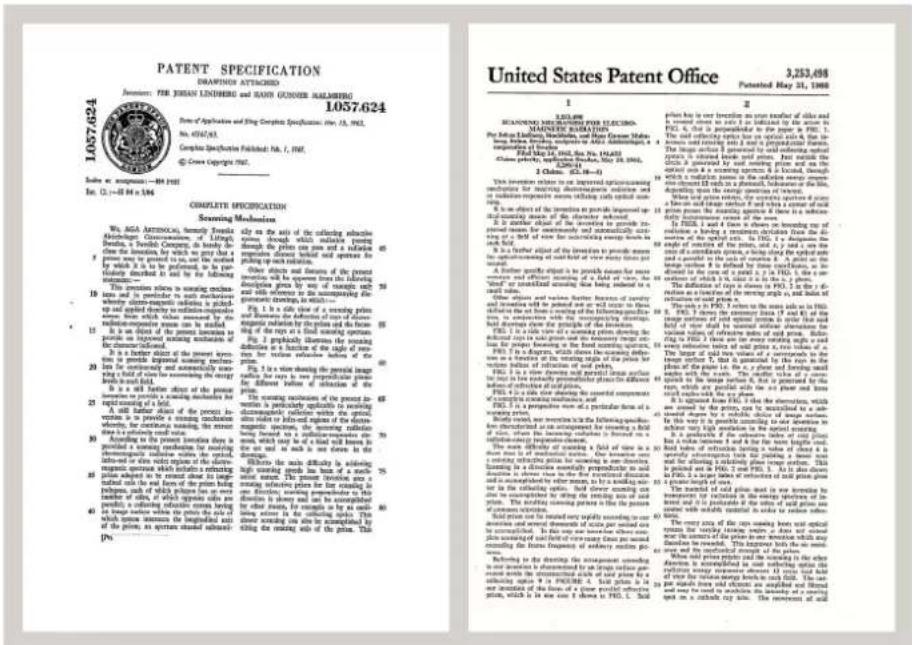
Figure 14.1 Documents brevetés du début des années 1960
FLIR Systems possède trois usines de fabrication aux États-Unis (à Portland dans l'Oregon, Boston dans le Massachusetts, Santa Barbara en Californie) et une en Suède
(Stockholm). Depuis 2007, il existe également une usine de fabrication à Tallinn, en Estonie. Des bureaux de vente directs en Belgique, au Brésil, en Chine, en France, en Allemagne, en Grande-Bretagne, à Hong-Kong, en Italie, au Japon, en Corée, en Suède et aux États-Unis, ainsi qu'un réseau mondial d'agents et de distributeurs, accompagnent notre clientèle internationale.
FLIR Systems est à la pointe de l'innovation dans le secteur des caméras infrarouges. Nous anticipons la demande du marché en améliorant constamment nos caméras existantes et en développant de nouvelles. La société fut la première à développer une caméra portable fonctionnant sur batterie et destinée aux inspections industrielles, ainsi qu'une caméra infrarouge non refroidie, entre autres.
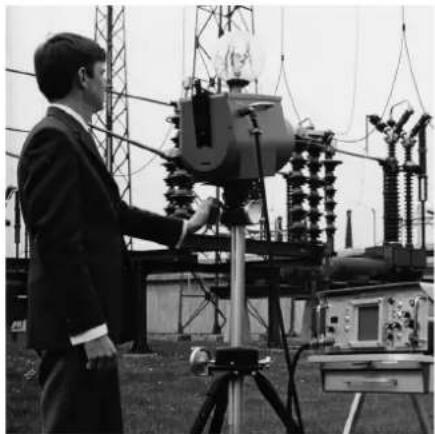
1969 : Thermovision, modèle 661. La caméra pe-2015 : l'accessoire FLIR One pour iPhone et télésait environ 25 kg, l'oscilloscope 20 kg et le tré-phones mobiles Android. Poids : 36 g. pied 15 kg. L'opérateur avait également besoin d'un groupe électrogène de 220 VCA et d'un récipient de 10 L d'azote liquide. Sur la gauche de l'oscilloscope se trouve l'accessoire Polaroid (6 kg).
FLIR Systems fabrique tous les composants électroniques et mécaniques essentiels de ses caméras. De la conception et la fabrication du détecteur jusqu'aux tests finaux et à l'étalonnage, en passant par les objectifs et l'électronique du système, toutes les étapes de production s'effectuent sur site et sont supervisées par nos propres ingénieurs. Nos spécialistes ont une parfaite maîtrise de la technologie infrarouge, ce qui permet de garantir une précision et une fiabilité totales de tous les principaux composants qu'abrite votre caméra infrarouge.
14.1 Bien plus qu'une simple caméra infrarouge
Chez FLIR Systems, nous savons que notre travail ne se limite pas à la fabrication de systèmes de caméras infrarouges, aussi performants soient-ils. La puissance de la combinaison logiciel-caméra de nos systèmes de caméra infrarouge permet de stimuler la productivité de tous leurs utilisateurs. Des logiciels spécialement conçus pour la maintenance conditionnelle, la recherche et le développement et la surveillance ont été développés en interne. La plupart des logiciels sont disponibles en plusieurs langues.
Nos caméras infrarouges sont fournies avec des accessoires pour que votre équipement puisse s'adapter aux applications infrarouges les plus pointues.
14.2 Communiquer notre savoir
Nos caméras sont conçues pour offrir un maximum de convivialité à leurs utilisateurs. Malgré tout, la thermographie est plus complexe que la simple manipulation d'une caméra. C'est pourquoi FLIR Systems a créé l'ITC (Infrared Training Center), un service de l'entreprise qui dispense une formation certifiée. En participant à nos cours de formation, vous pourrez réellement améliorer vos connaissances.
L'équipe de l'ITC se met également à votre disposition pour vous assister lorsque vous passez de la théorie à la pratique.
14.3 L'assistance clientèle
FLIR Systems gère un réseau international de services pour garantir le fonctionnement de votre caméra en toutes circonstances. En cas de problème, le service technique le plus proche mobilisera toutes ses ressources matérielles et intellectuelles pour résoudre l'incident le plus vite possible. Nul besoin de renvoyer votre caméra à l'autre bout du monde ou d'essayer de résoudre votre problème avec quelqu'un qui ne parle pas votre langue.
Website
http://www.flir.com
Customer support
http://support.flir.com