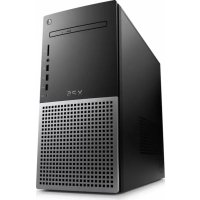
XPS 8950 - Ordinateur de bureau DELL - Notice d'utilisation et mode d'emploi gratuit
Retrouvez gratuitement la notice de l'appareil XPS 8950 DELL au format PDF.


| Type de produit | Ordinateur de bureau |
| Marque | Dell |
| Modèle | XPS 8950 |
| Processeur | Intel Core de 12ᵉ génération (i5, i7 ou i9 selon configuration) |
| Mémoire vive (RAM) | Jusqu’à 128 Go DDR4, 4 emplacements DIMM |
| Stockage | Jusqu’à 2 To SSD M.2 PCIe NVMe + 1 disque dur 3,5″ SATA |
| Carte graphique | Carte graphique discrète (NVIDIA GeForce RTX 30 série selon configuration) |
| Alimentation | 500 W (selon configuration, 80 + Platinum) |
| Dimensions (L × P × H) | Env. 167 × 444 × 372 mm |
| Poids | Env. 12 kg |
| Connectivité réseau | Wi‑Fi 6 (802.11ax) + Bluetooth 5.2, Ethernet Gigabit |
| Ports USB | USB 3.2 Gen 2 (Type‑A et Type‑C), USB 2.0 |
| Sorties vidéo | HDMI, DisplayPort (selon carte graphique) |
| Système d’exploitation | Windows 11 Professionnel (préinstallé selon configuration) |
| Fonctions principales | Calcul haute performance, multitâche, gaming, création de contenu, connectique polyvalente |
| Entretien et nettoyage | Dépoussiérage régulier des grilles d’aération ; nettoyage avec un chiffon doux et sec ; éviter les liquides |
| Sécurité | Mot de passe BIOS, mot de passe système, chiffrement TPM 2.0, verrou Kensington |
| Pièces détachées et réparabilité | RAM, stockage, carte graphique, ventilateur, bloc d’alimentation, carte Wi‑Fi ; guide de maintenance disponible |
| Informations générales | Ordinateur de bureau Dell XPS 8950, service tag unique, garantie constructeur, support en ligne |
FOIRE AUX QUESTIONS - XPS 8950 DELL
Questions des utilisateurs sur XPS 8950 DELL
0 question sur cet appareil. Repondez a celles que vous connaissez ou posez la votre.
Poser une nouvelle question sur cet appareil
Téléchargez la notice de votre Ordinateur de bureau au format PDF gratuitement ! Retrouvez votre notice XPS 8950 - DELL et reprennez votre appareil électronique en main. Sur cette page sont publiés tous les documents nécessaires à l'utilisation de votre appareil XPS 8950 de la marque DELL.
MODE D'EMPLOI XPS 8950 DELL
XPS 8950
Evyειρίδιο σέρβις
Σημειωη, προσαχή και προειδοποίηση
i ZHMEIΩsH: H ΣHMEIΩsH uioeikvuei onmuavtikec πa npoopopiec nou oac bonboov va xpnoipoiieite kautepa to npoiov oac.
HPOOxH: H PNOOXH unoBekvue iE tEvexoevn znhia oTo uioikó eTe anwaleia deosovkai oac evnepevevi ia tov npno me tv onoio npoipeite va anopuyete to npobna.
IPOEIAONIOIH: H IPOEIAONIOIHs UNOBcIKVUEI OTI UNaPxE1 TO EvbExoEvO VA POKAnTei UAIKn Znmu, Tpaumotos n havato.
πívαkας περιεχομένων
Keapaaio 1: EkTeaon epyaow oTo eou uToIoyoiTn oac. 6
Piv ano tyn kteleon epyaow oTo eawepiko Tou uioayiotn aC. 6
O8nyiec aopaaiae 6
PpOoTaia aio nAekTpooTaikn EkkEwOn-AvTiOaTikn PpoTaia (ESD). 7
KIT EITIOTIOU AVTATIKIC npoataiae (ESD). 8
Metapopα εuaioθητων εξαρηματων. 9
MetaTnV EKTEeON Epyaiov OTo EOwTePiKo Tou UTOLOyIOtn Oac 9
Keapaaio 2:Aaipoeon kai ykataoTaon oToiXeiw. 10
Συνιστώμενα εργαλεία. 10
AioTa i 10
Kupia stoixieia tou XPS 8950. 11
Kakmu aipotepn 13
Apaipoeon Tou apioTepou kaLmuatoC 13
Evkaotaoon tou apioepou kaumuato. 14
Mpiopoivokalumu 15
Apaipoeon Tou ppoovou kaumuatoc 15
Evkaotaoon tou ppoovou kaUmuatoC. 16
Movada oTIKOU biokou. 17
Apaipoeon nC movadac ontikoou diokou 17
EykataoTaon Tns movadac ontikoou diokou. 19
Koupi Ieitoupyia 20
Apaipoeon Tou koupiou Aetoupyia 20
EykataoTaon Tou Koumuou Aetoupyia
3,5 IVTOWV. 22
Apaipoeon Tou oKlnpou biokou 3,5 ivTow.. 22
EykataoTaon Tou oKAnpoB biokou 3,5 IVov. 24
Kapra ypaikov 25
Apaipoeon nC kaptac ypaikwv. 25
Evkataoan nC kaptac ypaikw.. 27
Mvñμη 29
Apaipoeon ts pvnuu 29
Evkaataon nns mnuu. 30
Movada biokou stepac katotaan. 31
Apaipoeon nC movadac diakou otpeac kataaans 2230. 31
Evkataoan n ts oovadac biokou stepac kataaans 2230. 31
Apaipoeon nC movadac diokou oTepeac kataotaan 2280. 32
Eykataoatao n ts movadac biokou oTepeac kataotaans 2280. 33
Apaipoeon kai eykarotaon tou unoatnpiymuatoe i8wv M.2.. 34
Kapra aoupuatns eTikoivwiaac 35
Apaieo nC kaptac aupatnc EIKovwiaC 35
Evkaotaoan nKaptaac aupatns EIKovwiaac 36
Mnatapia oE oxnmu voiuaatoc 37
Apaipoeon nC pataiaac oE oxna voiiauotc 37
Eykataotaon nC mntapiaac oE oxnva vioiapatos 38
Aveiopnpaac piaioou uoloyoiotn 39
ApaieoTou aveioTnpa Tou TepiBnmuToC 39
EykataoTaon Tou avepiOtnpa Tou TepiBnmuToC 39
Movába troφoδotikóu 40
Apaipoeon Tns movadac troofootkou 40
Eykataaon nC moVadac Tpoopodotiko 43
I aEg avEmuTnpa kai yuktpac EeEepyaoTn. 45
ApaieoTnGiaTaGc avepiOtnpa Kai yuktpac Tou eEeepyaoTn (65W, aepouu) 45
Eykataoant nC diatae nC avemuTnpa kai yktpac tou eEeepyaotn (65 W, aepouu). 47
Apaipoeon Tc diatae ng avepiotnpa kai yuktpac tou eieepyaotn (125 W, aepouyg) 49
Eykataoan nC diataeangs avmuipnpa kai yuktpac tou eEeepyaotn (125 W, aepouu) 51
Apaipoeon tnc diatae ng aeviotnpa kai yuktpac tou eepyaotn (125 W. ubpouu) 52
Eykataaon n ts diataegn aevmuipnpa kai yktpac tou eepyaotn (125 W, ubpouu) 54
55
Apaipoeon Tns yuktpac puthetaiaotn taos. 55
Eykataotaon ts ψuktpac puθμiot raons 56
Eeepyaotns 57
Apaipoeon Tou EeEepyaotn 57
Eykataotaon Tou Eeepyaotn 58
IIaKaEt aountnmuToC. 59
Apaipoeon Tns PAAkEtac OoTnmuoc 59
Eykataaon nTn Paaetac ouohtuato 63
Keapaaio 3: Pnpypapata ohyonnc kai otoixia anyns.. 67
Kεφάλαιο 4: Πύθμιση συστήματος 68
Pouian ouotnmuoC 68
EiokotnBOS. 68
Eioooc oTo npoypaumpuuouBIOS. 68
IIaiktpa Iaohynoans 68
Akooubia ekkivnoans 69
EiloycOTo pOpypaμa System Setup. 69
KwioKoC npOaOaON OTo ouOTnKa KwoIKoc PpOaOaON vi TpuOuion 76
EkxwpnKwdkou ppoaaonc yia n puoiion tou ouotmuoc 76
a p qn n aalayn unapxovtoc kwiko npoaaons yia tn puthetaion ouotnato. 77
Etnavapopa tou poLoyiou npaymuTkoU xpovou (RTC). 77
iaypa Kwikov npoaaonc oTO BIOS (Puroanountmuoc) kto uotma. 78
Evnpwon Tou BIOS. 78
Evnpwon tou BIOS oE Windows. 78
Evnpwon tou BIOS xpno n ovaac USB ota Windows. 79
Evnpwn Tou BIOS aTo to evou One Time Boot To nKtpo F12. 79
Keipaaio 5: Aviupetwion npoBnpatwv. 81
EvtoniooTgEtiKaEGunnpettnoNc n Tou Kwoikou taexiae EunnpettnoNtou uolooyiOtn Dell 81
△ayvwoTikoc EeYxoc SupportAssist. 81
i ayvwoTkofoWTeivoKwikoouoTmuToC. 81
Avaktnon Tou Ieitoupyikou ouotnmuoC 82
Anevpyooinon kav evpyooinon Tou Wi-Fi. 83
Anodoeuon otatikou nektpioou 83
Keipalaio 6: Anynn Bontheiaac kai eikoiwvia me Tnv Dell. 84
EkTeλεση εργασιών ΟTO εσωτερικό TOUTOλογίστή σας
Ppiv aio Tnv EKTéλeση εργασιων ΟTO εσωτερικό Tou uπoλoyiσtή σας
IIaepopoeipcs yiautnv tny epyoia
i EHMIEIQsH: OI EIKOvEc Tnou BpEITE OTo Eyypafo EvExetai va Diapepuu aTov UIOAOYIOtn oac, Ppayua nou EapTaat ano Tn diaOppwon Tnou npayyElaTe.
Bnmuata
- AnToeKeUoTe kai KLeiote ola ta avoixTa apxeia kai TepuAtIOte oaes TIs avoixTe ES apapouoye.
- TepaIOTe Tn Aeioupyia Tou unoayoiot nac. EiAeTe Start > Power > Shut down.
i HMEK2sH: Av xpoiioite diapopetiko aeitoupyko ouotma, avatpeTe otnv TEknpiwn Tou yia oyniec oov apopa Tov TepaioTg aeitoupyiac Tou.
- AnouvoeTov UIOAOYiOtn aoc kai oes Tn pooaptnuee oukeuec ano Tg nEKTpiKcTOUs npicEc.
- ATOOUVBEOTE aTOV UTOLOAOYIOTH OAc KAcE OoKEUn DIKTuOu KAII NEPiPepeiaKo Tou ExETe PPOApTnSeI, T.X. NAnKTpoAoyio, NovTIki KAI oOvN.
NPOOXH: Ia va aonouvdeoe tva kaawio diktou, aqaipote npwta to eva buoatau anotov unoloyiortn oac kai utepa to allo bua Tou ano Tn oukeun diktou.
- ApaipoeTe aToV UToLooyiToTn OaC Kae KaPta TIOAUeOwV KAI ONTIKO δIOK, av UAnApxouv.
Oδnyíες ασφαλείας
Tia va npoataeoueteov unoloyoi nac aio nio havn zniia kai va diaoopaiaote nty atoikn oac npootaia, akoaohtate Tc npakatw odnyie cya emuata aoaaleiac. Av dev avapepetai diapopetikca, ia kaote diabikaiaiou peipaaibavetai oto npov Eyypapo 0epei tdeoo evo otexte diaabeic ts nnpoopoe caoaaleiacou uovodouv tv unoloyiatn.
IPOEIAOIOIHs: Aiaaote Tc oynieyca TnV aovaleia nou npalabate maiz ie tov unoloyoiotn, potou ekteaeote onoiobhne Tepyaoia OTO eowtepiok Tou. Ia neipiootepec apiote c npaktkec oe theata aoavatpeTe OTnv apxikr oeliaou Tou irotontou ia Tn oumuoppwon npoc Tc kavoviotikc diataeic otN dieuvon www.dell.com/ regulatory_compliance.
IPOEIOHOH: PpOTo avoiete To kALuMa n Ta Nlaioia Tou unoloyiotn, aoouvdeote Tov ano oaes tic nppofoiaac. Apou Tealewoete Tc epyaoiec 0to eowtepiKo Tou unoloyoiTn, enavatonoetne 0a Ta KALmuata, ta Nlaioia KAI TIC Bioc pOToU TO uovdeote OTNV pici.
NPOsXH:ia va mny napei znmu o unoloyiotnc, Bepaiwtheta ot n enipaveia otnv onoia eKTEeOeT Tc epyaocie civai enineon, steyvki Ka kthetaapn.
NPOsXH: Tia va mny naboov znmu ta eapntmuata kai oI KapTE, ppoVTATE va ta Kpatate aTo ta akpa Touc kai anopuyETe va ayiyicE TE ckiidec kai tT Eaepcs Touc.
NPOsXH: Eoeic npenei va ekeleite mvo Tc epyaiecs avitetwnionn npoBnpatw kai tic enikuees yia tioies oac bivei eouoiobotnon n odnyie c noa daxvkiis Boneiac tnc Dell. H evyunon oac dev kauntei cnmu
Loyw epyaow ouvtnpnnc nou dev elvai eouoiobotneves aTo T Dell. AvatpEeT oTic oNyie c aOaaleiaou npaaabe t aci me To npoiov n otnv io0eAlda www.dell.com/regulatory_compliance.
NPOOxH: Ipotaou ayyigete OTiBnTote OTO eowtepiKo Tou unoloyiotn oac, yeiwtheta ayyicovtac mia abaepn metaalikn Epiaveia, onwc to tetaa lo otny niow nleupa tou unoloyotn. Tnv wpa nou epya zote, ppovtioe va ayyie te katiaotmuata ia abaqum metaalikn enipaveia, wote va ekvewvetai o otatikoc nalektpioosou mnoei va npokaloei BaaBn ota eowtepiKa eaptnmuata.
NPOOxH: Otav anoovdeEe eva kalwio, auto 8n penei va yivetai tpaowvac to buo ma n th yawttidauou kalwiou kai 6x1 to 18io to kalwio. OpiuEv a kalwia exouv unooxEs me yawttidc ag oopaleiac n eTaaloudes cnou npenei va anooboeuote npotou anoovdeoe to kalwio. Otav anoovdeTe kalwio, povtioe va ta Kpatate owta euoypamoieva, ia va m luyioov oi akides twv unooxyw. Otav ouvdeTe kalwio, povtioe va npoavatoLizEe kai va eUoypamizte osota tic hupecs kai touc ouvdoouc.
NPOsOXH: NIOTE KAI YAATEKAeYKATEOTnEvn KApTa aTo n OoKEun avayvwonkaptwioaueovv.
NPOOXH: EINIDEIGTepooxn kataov xeiipioo mpatapiwovtovwaioiou oepntouc utoaoyiotcs. OIOykwpeves μatapiec δev πpenei va xpnoiopoiouvtai, aλλa va avtkaiotavtai kai va anoppintovtai e katalnaIao tpoio.
i ZHMIEIOH: To xpua Tou unoayoiotn oac kai opiaevwv otoxieiwv miopef va diaapei anto auto Tou EIKOVEc Tou eyypapou.
PpooTaoia aio nEeKtpooTataikn EKKevwosn-AvTiOtaikn PpooTaoia (ESD)
H nEeKpOoTAtiKn EKKeywOn aOnTeAeI onmuavtko Ayo avouxia cKaTa Tov xepio nEeKtpovikw vEapntmuatv, iDiwsc uaiotnv Eapntmuatuv, oTWC KAPTEc ENEKTAAON, ENEEPyaaTc, movadc mvunnc DIMM kai pAkTeC ouotnpatoc. Nluu ikpa qopria ntopei va Ppokalaeouv BbAaBn OTA Kukawata M np Eupavn TpoTIO, 0NWC TEPIODi PPOBAnata n eIWuEvn diApkeia Zwns npoiovtoc. KaWc o KALABOC aOKei IIEeic yia xaunlotepc anaitneic TPOPOOOiac kai evaalutepn tukvotnta, to evolqepov ia tvn AVTIOTATIK PooTaoia auGavetai ouveXwC.
Aoyw nucuugnveync uukvotntac twv nuaywov nou xpnoiponoivot a ta TEauteia npoiovta Dell, unapxei paoov eyaautepn evuaonafia otic balec noptokae o atanikoc nektpiouc. oe xeon me nponyoueva npoiovta Dell. ta tov loyo auto, opieoai troponi xeipioou eapntuwtw no iexav ykpioe oto napelov deixouuv neov.
Exouv avaywpiTei duo tuio Iaawv nou npokaouvtai ano nAektpootatikn EKKevwn: oavantavopthetaKai oipiodike aonotuxie.
Aveavopwte - Oi avapoptheta aotuxie aotoleauov oxedov to 20% twv anotuxivou oxeticovta iE nekvwn. OI bae npokalouv aeon kai oikn antwaleia ts arcoupyias ts ouokeunc. Eva napadeyma aveavopthetaa ototuxiac evai otav ia mova dbaumnc DIMM dexetai otatiko nakkpiuoi kai aoeow cupaviizrto uTVideo", ekntmuovtac nxntko kwikoyia vnnn nn dev aeitoupye n noe
- Iepioikc - OI Iepioikc c anotuxie c anoteauov oxedov to 80% twv anotuxiwou oxeticovtae n aekewon. To uynlooooto twv npioikw v anotuxiw unodekvuei otic npioooctepes opecs nou pokutie iia baa, n baaan autn deyivetai aedeos avianntn. H ovada DIMM aaBavei atatiko naktpioo, aaTou ixvoTou evai aoevec kai dev npayei aeoos ecwtepika ouuTTwpata nou va oxeticovtae t n baa. To aoeves ixvoC mopei va eapaviotei e ta ant ebooiace n nuveskai, oto diotmauto, evexeai va onnoaei oe unoabmion tnc akepaiotntac ts mnuhns, va npokaleo1 neipioika oalmuata mnuhngk.
O tioos 10a nou iauo vo avaywpiotei kai va ati ewiotei ivai n tiepoiokn (kpu) anotuxia.
Tia va anotpeyETIc BaaBc ano nAeKpOaTikn EKKevOn, EKTEAEOTa ENSbHua:
Xpnoiioiote evaaviotatiko Tepikaptno e Kaawio Tou eivai Kataaannya yeiwve. dEv tntpertetai n aeov npn anvtatikwv peikapniow xwpic kawio, kaowc dev npexouv npopostia. To ayiyua tou laiaiou piv an tov xeipio oegaptnauw v Egaopaiae Enpk h aviotakn npootaa 0Egaptna aou npouiaocuv auqneu eniaoanae 0e bae c an no nektpoataki EKKevwn.
O xepioo6 oov twv eapntmuawou evai euaiaotna oTOV OTAIKO nAeKPTIOIPOIpeTEI va yivetai oe wpo xwpioc otatiko nAeKTPIOIO. Av evai duvat, xpoiIOIOINATE AVTATIA uToHEmua kai EIKpavEIEc epyaioac.
Otav apaipite Eapntuata Tou eivai euaioeta oTov otatiko nAekpiouo an to uokceuaia touc, mny ta anopakpuvea anto to avtiotatko uikoo uokkeuaiaac expi va iote etoioi va ta ekataotnae. Piv aoieet nev avtiotatki ouakeuaia, 8baiwte oTExe anopakpuvei tuxov otatiko nAekpiouo ano to owaoc.
- Pivetaepe TAOIO EApTnua Tou eivai EaioTo OTOV OTATIKo nEKTpio, TOTOETNOTE TO e AVIOTAIKn hKn n Suokueoaia.
KIT επιτόπου αντιστατικής προστασίας (ESD)
To KIT texviiknc Eeunnpetnnc nou ouvnthc xpoaiotoiieiaivai To m npapakolouoouevo KIT ETIOTOU Eeunnpetnnc. Ta KIT EITIOU Eeunnpetnnc anoteauovtai an to pia baoika eapntmuata: avtiotatiko otpu,piKApTIO KA kALWIO IPOOeoc.
Egptnmuata avtotatikou KIT EITOIOU EUNnpetno
Ta EApntmuata Tou avtiotatikou KIT EITIOU EGUINpETnOg Eivai Ta Ens
- Avtiotatiko otpwα - To avtiotatiko otpwα εivai aiooβeotikó. kai μitee va toioθetnoetε eapntμata πavw tou kata n diabikaia texvikns eugntpétnoons. Otav xpoiioite avtiotakó otpwα, to πepiakpiou tou φopate θ πétei va εivai σφixto, evω to kaawio npóobengs θa πpeieva εivai ouvdebeveo me to otpwα kai μe yuyn melaaké iπiaveia tou ouotniato tsou etiokeuaçete. Apou πoetoiμaote iKATAAλa, μoipeite va apapeoet e ta ataaaktka an to nV avtiotatikn oakoula kai va ta toioθeianoe tne uviotatko otpwα. Ta avtikeivaou eivai euaθnta ony nλektpootatikn EKKevwn eivai aopaln ota xepia oas, oTo avtiotatiko otpwα, oTo ouotnpa kai pσaσakoula.
- PEPIKAPNIO KAI KAALWIO NPOOESONS - MInopeite VA OUVDEAE TO INEPIKAPNIO KAI TO KAALWIO NPOODEANS EITE ANEUEIAO TOTV KAPTO OAC KAI OE YUUVNIETAALIKN ENIAPVAEA TO UAIKOU, AV DEV ATAITAI AVTATIKO OTPWUA, EITE OTO AVTATIKO OTPWUA, TIPOKIEVEOU VA TPOOATEUAE To UAIKO TOU EIVAI TPOOWPIVA TOIOETNEVO OTO OTPWUA. H QUOI KUVDEAN TOU PEPIKAPNIU KAI TOU KAALWIO NPOODEANS ME TO DEPA OAC, TO AVTIATAKO OTPWUA KAI TO UAIKO KAELITAI NPOODEON. Na XPNOIOTIOIE TE MVO KIT ETITOTIOU ESUNPTENNGME PEPIKAPNIO, OTPWUA KAI KAALWIO NPOODEANS. MNV XPNOIOTIOIE TEPIKAPNIA XWPIC KAALWIO. 'EXETUOTN OTI TA EAWTEPIKA KAALWIO TOI PEPIKAPNIU EIVAI ETIPENTN OE BAAECs Aoyw quiooLOYIKNS QOpAp. PNETEVA TA EAVyAOvEVApyavo EAYXou PEPIKAPNTW, POKIEVEOU VA ANOPUYETe TIV AKOUSA TPOKANON BAAJNS OTO UAIKO Aoyw nAekpooTAtIKNC EKKEVWONG. Suviotatai n EKTLEAN EAYXou OTO PEPIKAPNIO KAI TO KAALWIO NPOODEANS TOAUAXIOTV MA φopá tvv Eβoμáda.
Opavov Eeyxou avitotakwv nepikapniw - Ta kaawia oTo eowteipou Tou avtotakou tepikapitou evai einnpttne Baaec Me Tnv npofo Tou xpovou. Av xpnoiopoitee m npapaokououmuevo KIT, n baiotn ppaKTIK eivai va Eeyxete TAKTKa To tepikapatio e kae kanon egunnpetnongkai, Touaxiotov, ia opap Tnv ebodma. O kalutepos tpionc va ekteaeote autov tov Eeyxo eivai e eva opyavo Eeyxou tepikapiniw. Av dev exe Dkoac opyavo Eeyxou tepikapiw, EeyEe av utpxei kantoio oTo toniko napaptnua. Iva vekeloeote tv Eeyxo, opeote to tepikapatio 0to xepi oac, ouvdote to kaawio npoobengtou pekipatniou oTo opyavo Eeyxou kai patnate to avtiotoxoo koupi yia Eeyxo. Av o Eeyxoc evai etituxns, avabiia paoivn luxvia LED. Av o Eeyxc anotuxei, avabeia kokkvnauxvia LED kai akoyetai na nxtkn i doonoinan. - Eşapṭημata μovως - Eivai πολι σημavτίον συσκεύς Σου ενιαίθητες ΠΟν Αναίθητες Στην έλεκτροστική ἐκκεύνωπ, Μπως το πλαστίος περβλημα της ψύκτρας, μακρία από εσωτεριά εξαρτημata που λειτουργόν ως μόνωπ και συνήθως φέρουν υψηλό φορτίο.
- PepiBaalov epyaaic - Ipotaou avoieTe TO avTATIKo KIT ENIOTOU ESUNPETnG, EKTIHote TIV KAATAO ANTO Xwpo Tou n. Ia npadeiyua, To ppiBaalov biakoiTH diapepei ano To peipalauov enitpaneziou n ooptou unoloyiotn. Oiaikoiotc ouvnthetavivai toontheuveorack eva kcvtpo bdoevwv, evw oienpantzioi n ooptoiuunoloyiotc ouvnhws Biokovtai oe ypaqela. Pooantheote va bpte iiaeyaln, aoixth, enineon etiapaveia epyaiaocou elavai TAKTOnIOINJEVN kai apket aeyaln ia v aoileTE TO AVTATIKo KIT KAI VA exeTe xwpo va akoumuetaeTo ouotnmaou 0EKEUaeTE. Stov xwpo epyaiaac dev npeltei va unapxouuv uika movwns nou mnpel va npokaesouv nAekptoatikn EKKEVWON. Ta uikia movwons Tou Bpiakovtai otnv nepoxn epyaiaoc, onwS Styrofoam kai aaaa nataika depn, 0a npenei va Mertakivnoov toulambdaioTov 12 IVaec n 30 ekatoa paKpia aio ta euaiohta eapntpata piv ano tov xepiio oonoiouhntote otoxiou uikou.
- Avtiotatikn oukeuaia - Oaes oi oukeuocouivai euaiothetaes otny nekptoataki kekewon npetie va anooteaovtai kai va npapaalubavovtai oe avtiotatikn ouakeuaia. Xpnoiopoioote, kata npotiunon, metaaikcog aokouae c me avtiotatikn oopakion. Oto, ta npetie va eniortpepeite to kateotpaumev 0aptnma otny avtiotatikn oakoula kai oukeuaia onou labe tvoe agptma. Oa npentia vdoawve tny avtiotatikn oakoula kai va tn opayicete me taiia, kaowc kai va xpnoiopoioite to appwde c uiko cou peieixe npxikn oukeuaia atny oioia laabe tvoe egaptnma. Oeuiaogntc ontv nektpatikn ekkvwn ouakeue c npentia va apapouvtai aoakeuaia mvo yia va tonoetnoouv ce avtiotatikn epyaia c. dV npentia va tototheite ta eapntmuata nov avtiotatikn oakoula, kaowc movo to eawtepiok tos oakoulac evai owpakioev. Na tototheite navt a euaiotheta otny nektpoataki kekewon ecaptnhata ota xepia oac, oto avtiotatikoctpwma, oto ouotma n e avtiotatikn oakoula.
- Metapopa euiaohtwv eapntmuwatv - Otav metapepete euiaohta eapntmuata, onws avtaaaktika n eapntmuata nou Etnatpepvotai otv Dell, ivai onuavtiko va ta tototheitee oe avtiotakioc aokoules yia oopaah metapopa.
περιληψη αντίσατικής προστασίας
Zuviotatai oe oouc Touc Teyikouc EITIOU ESUNPENTNc va xpnoiuOIOUv To KaaIKo avTATIKo TEPKApTIOE KAawioyeiwoc kai pootateutiko avtataiko otpwpa kaepopaoueauouv Pioovta Dell. EHTAev, eivai onmuVTIKo i Teykoia va biatnpov Ta evaiotheta Eaaptnata paakia ato Ta Eaaptnata movwnc kata n ouvtnpan, kaowc kai va xpnoiuotiouov AVIOTATKEc oakoulecs yia tn metapopat wv eaiohttwv egaptnaWv.
Mεταφορά ευαισθητων εξαρτημάτων
OtauapepeEgapntnata Tou eivai euaiaeta otny nAekptoatak EKKevwn, oTWC aVtAAakTka nEaptnmuataou EITIOTpeovtai otny Dell, eivai anvavtko va ta toiotheite OE avtiotatikc oakoules, ia aoppa
Avuwwon Eoianou
Akoouheote Tt napakatw odyiec otav onkwvee bpu eonlaio:
IPOsXH:Mnv onkWvete bapoc meyauTepo afo 50 aipec. Na zntate navta boontheia ano aa atopaa vaxnoipnooiieToukeun avuyswns.
- Iopponote kala oia noidia aac.AvoTe Tic natouoe, wote va exete otaepoTnai OtpeYTE ta dxtula npoc ta eW.
- Σφιξετouc Koλiaokoc μοςΟι Koλiaokoi μεεσ Οηρίονuν η σινδυλική σθλησαν έκωνετε βάρος. Kaθως αντίαθμιόουν ην πεοη τοῦ ακείαι πο to φορίο.
- Σηκωτε με τα πόδια καλ ὄχι με τήν πλάτη.
- KpatnoTe to oopio kovra oTo oWua aac. Ooo TIO Kovra Bpiketai otn otovduikn otna, tOoo Aiyotepn nieon aokeirai otny
- Exete eueeia nV nAtn oac otav onkwveTe n apnvete To qoptio. dApopetik, PPOOETETe TO bapoc Tou Owpatoc oC oTO qoptio. Mny nepiotpepeTe tov kOpu n TnV nAtn oC.
- AkouoTheTnV IIDA TeXvIKIe TnV aTviOToPooN oEipa, Vla va aOAnTe KATW TO qoptio.
Métau Νν εκτέλεση εργασιών σTO εσωτεριό TOUTOλογίστή σας
IIInpoopopie 己 autynv npyaoia
IPOsXH: Av aepnote oKopTies n xalapwvecs BiEe es eoavunoyiotn as, unapxikivuvos va naeis oapotatn zmuia.
Bnmuata
- EtnavatoToTeTnate oAe Tc BideKai BepaiWteIe OTo Ev exouv eivei OkopniE BiDcO To Eaotepiok Tou UtoaoyoiTn.
- Suovdeote kae Ee wtepiok oukeun, nepipepeiaekoukeun n Kaawio Tou apaipeoate npotou ekteaeet epaocie otov unoloyiotn.
- ENaVatoOnoTeTne TIC KApTEc nOaUeov, Touc biokouc n ontoiabntote aaaa eapntnpata tou apiapeoeate npotou kteleoeetepyaieC oTOv UToIoayoiatn.
- SuvoTe TOV UToaoyiToT OaC KAI Oe TIC PpOapTHeVc OuaKeuec otC avTioToIx cpiEe.
- Evpyoioane tov uioyoiotn oac.
Aφaípεση και εγκατάσταση στοιχείων

EHMEIOH: OI EIKOeC Tnou BpEITE OTO Eyypafo EvExetai va diapepuu aTó Tov UToLoyiOTn oac, payua nou eapTaia aTOn diaOpPomega nou npapayyElaTe.
Συνιστώμενα εργαλεία
Tia 1s iiaikaoies nupnapatievtai oTo eyyapo Evexetai va aataouvtai ta EeNc epyaia
-Σταροκατσαβιδo #1/#2
Epyaio avofymaos movadac ontikou diakou
-ⅡAaOtIKn OΦnva
AioTa 1

EHMEIOH: Otav aipapei te bioc ano eva otoxio, uviotatai va onmuovete tov tno kai tov apioo twv biowkai eTc TTOOteite o eva kouti aothkeuons biow. Me autov tov tpanto 0a npopoeetve xnpoiopoiaote tov oawto apioo kai TINO biow, otav enavatonoetnoe to otoxio.

EHMEIOH: Opiouo UTOAOIOTc exouv maayntikc c EIIAPVEIEc. Povrto va nnu ahpve TIC BIDc TAvw oE TEIOc EIIAPVEIEc, otav eTAVATONOtheEva EApTma.

EHMEIOH: To xpuw ta twv biow wipopei va diapepei avaloya me n diapopwn nou exi napayyEe.
Nivakaç 1. AioTa βiδωv
| Στοχείο | Στερέωση σε | Τύπος βίδας | Ποσότητα | Εικόνα βίδας |
| Υποστήριγμα κουμπιουλειουργίας | Περίβλημα#6-32 1 | |||
| Μονάδα δίακου στερεάςκατάστασης | Πλακέτα συστήματος | M2x3 | 1 ανά εγκατεοτημένημονάδα δίακου στερεάςκατάστασης | |
| Βάση στήριξης κάρταςασύρματης εἰτικοινωνίας | Πλακέτα συστήματοςM2x3 | |||
| Θήκη τροφόθοτικόύπερίβλημα#6-32 2 | ||||
| Μονάδα τροφόθοτικόύπερβλημα#6-32 4 | ||||
| ψύκτρα ρυθμιστή τάσης | Περίβλημα | Mη αποσπώμενηβίδα M2,5 | 2 ανά υύκτρα ρύθμισηςτάσης |
Nivakac1.Aiota 1 v (ouvexicietai)
| Στοχείον | Στερέωση σε | Τύπος βίδας | Ποσότητα | Εικόνα βίδας |
| Διάταξη ανεμισήρα και υύκτρας επεξεργασή | Περίβλημα | Μη αποστώμενη βίδα M3 | 4 | |
| Ανεμισήρας πίσω πλευράς περίβλήματος Π ΣΗΜΕΙΩΞΗ: Autός o ανεμισήρας Κης πίσω πλευράς του περίβλήματος Αντάρχει μόνο σε μιολογισός Που διαθέτουν διάταξη ανεμισήρα και υύκτρας επεξεργασή (125 W. αρόψμεη). | ΠερίβλημαM3x5 1 | |||
| Ανεμισήρας υυγείου Π ΣΗΜΕΙΩΞΗ: Autός o ανεμισήρας υυγείου μιαρχει μόνο σε μιολογισός Που διαθέτουν διάταξη ανεμισήρα και υύκτρας επεξεργασή (125 W. uδρόψμεη). | ΠερίβλημαM3x5 1 | |||
| Βάση στήρεξης μπροστινής πλακέτας εἰσόδου/εξόδου | Περίβλημα#6-32 1 | |||
| Πλακέτα συστήματος | Περίβλημα | #6-32 | 9 |
Kúpia Οτοιχεία Tou XPS 8950
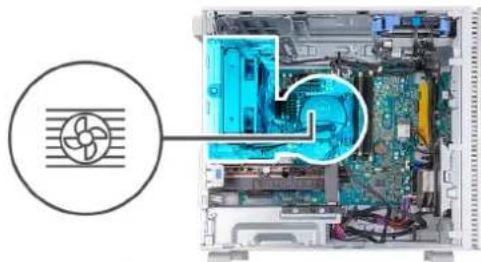
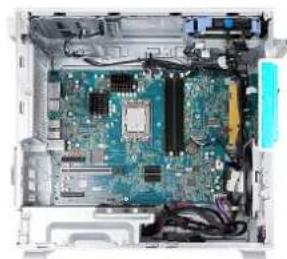
Σην παρακάτω εικόνα Αυθεδικύνονται τα κύρία στοιχέα του XPS 8950.
EHMEIOH: Avaloya TNI biaoppwan nou npayyieiae, oipueva stoixia mopei va unapxouv n va uynu npaxouv otov UTOLOYIOItn OAC.
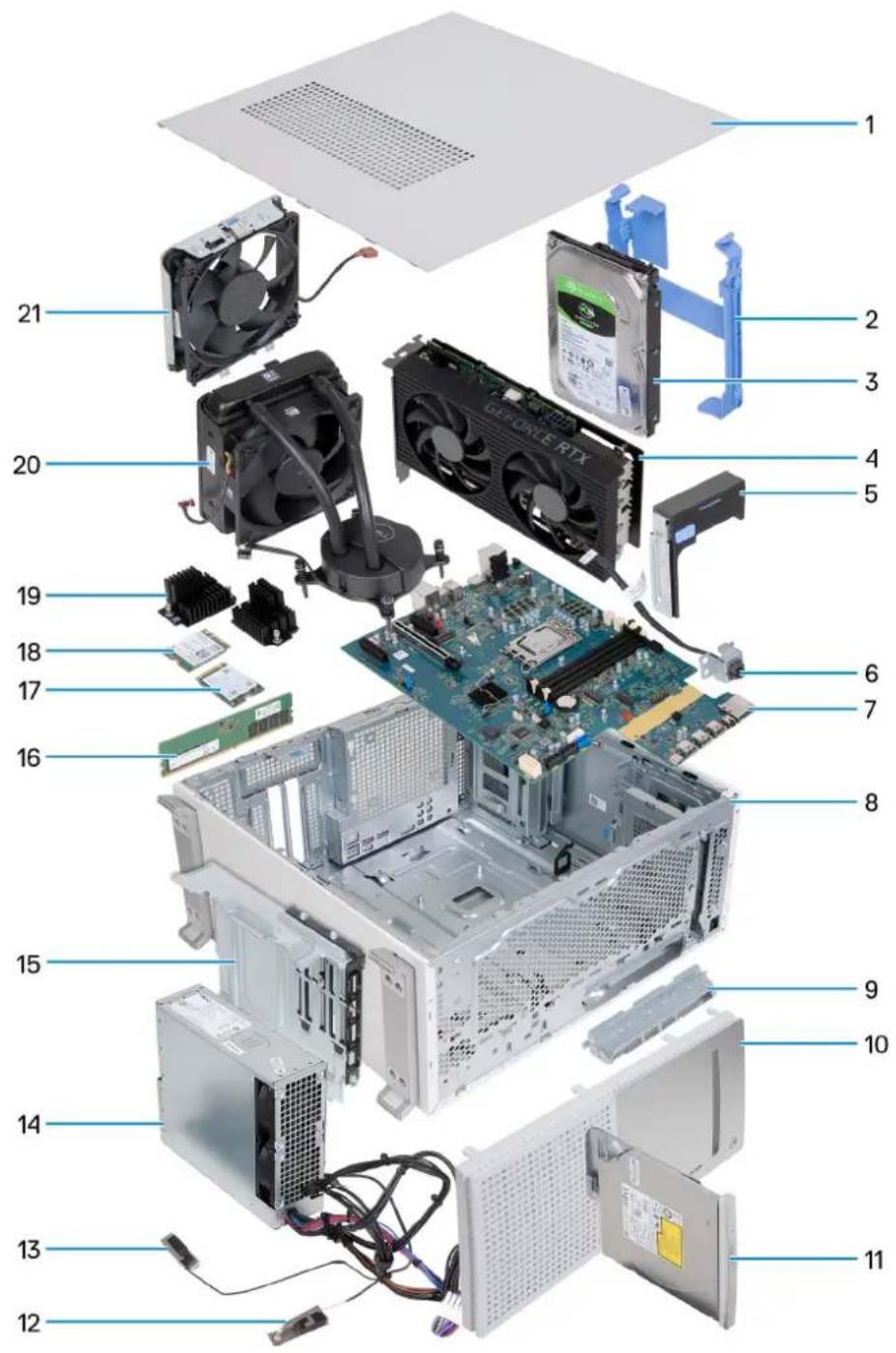
- kαλυμια πριθης πλεύρας
- θήκη σαληροῦ διακου
- Σκληρός διακος
- KapTa Ypαφικων
- Baoon otnpiengs kaptas ypaikow
- Koupié λειουργίας καλ βασι έπριείς Kouμιού λειουργίας
- πλακετα συστήματος
8.περβλημα - Bao on atnpiigns ppoativnpiaketac 1060ou/860ou
- μπροστίνο καλυμα
11.ovadəoNTIKOδiokou -
movadα κεραίας (1)
-
movadkaepaiac (2)
- movadatpoofootko
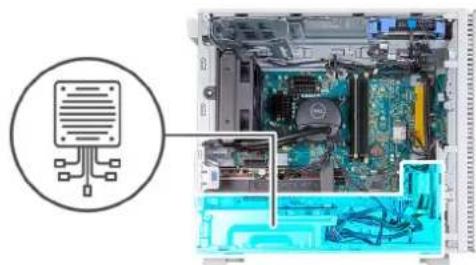
- θήκη τροφόδοτικό
- μνήμη
- movada biokou oTepeac katotaon
- Kapta aoupuatns Eikoiwviag
- yuktpa puθiionr taonr
- diatae aneio npa ka yuktpas
- aeviotnpac πepiBnauos
Káluμα αριστερής πλευράς
Aφαίρεση τοῦ αριστέρου καλύματος
PouToOeTeIs
- Akolouthe Tn biadikia Tou naparthetaai otyn Evotnta Piv ano tny EKTLEeon Epyaoiwv oTo eowtepiKo Tou uioayoiTn oac.
IIInpoopopie 己 autynv npv epyaia
Oi napakatw Eikovec unobekvouu Tn theon tou apotepu KaAmuotc kai napexouv ia onTIkn avanapaoTaN Tns diaikaiaac aopaipene.
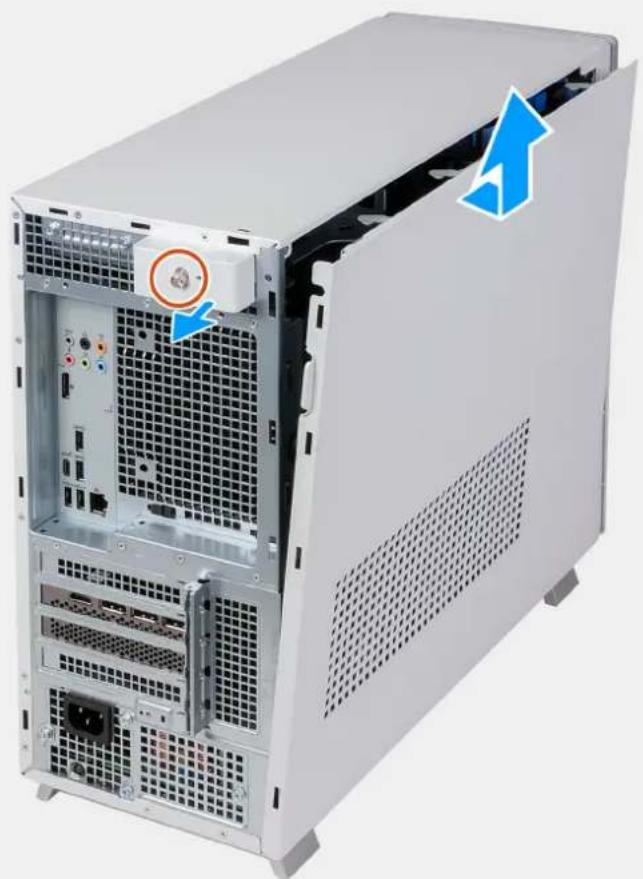
Bnmuata
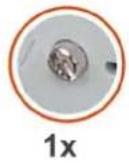
- Xaaapwote Tn un anooTuwevn Bida tou auykpatei to avtao Tou kaumuato apiTepn nAeupac oT npipAnua
- TpaBnETo maVtAo Tou KaLmuAtos Tns apioTePns nEupac yia va aqapoeet To kALmuTc apioTePns nEupac ao to nepiBnua.
- KpatwtaocTaOaepaToKaLmuTnG apoTePns TLeupacKai ano Tc duo TLeupeC Tou,OnkwoTE KAI apaipoeTO KaLmuTn agoiTePns TLeuapac ao to nePiAnja.
EykataoTaon Tou apoiTepou kaLmuatoC
PouoToeOeIs
Σε πεπτωη ανικατάσας ΟΟχείου, αφαρεότε οῦ ὄραχον ΟΟτοχείο πρού Εκτέλεοετη η διδικαίσα εγκατάσας.
IIInpopopieεγαutnytnv εpyaia
OI napakatw EIKOVCS UIOEIKVUouv Tn 0eON Tou apotepu KaAUMaTc KAI napexouv ia ONIKN avanapaoTaN Tns diaikaiaas EYkataoans.
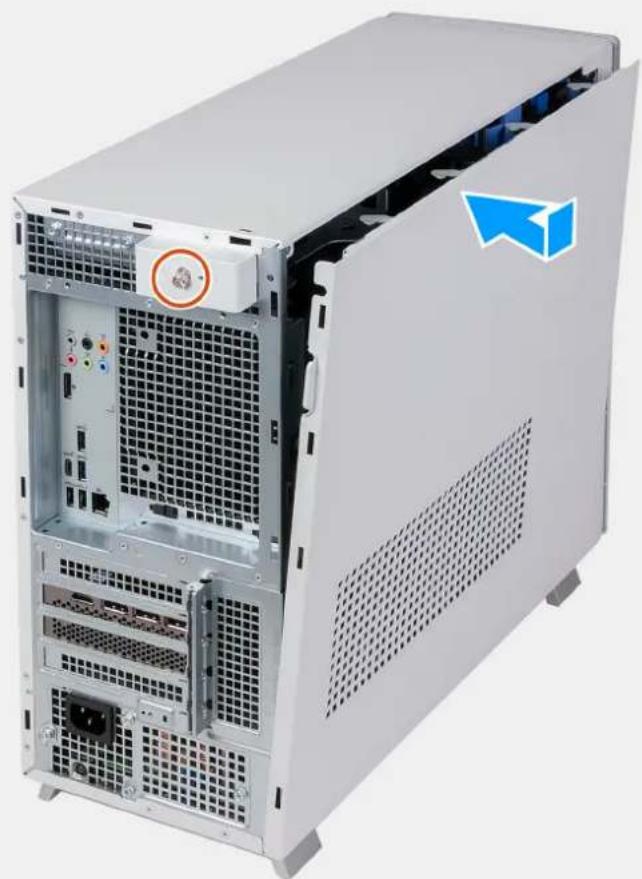
Bnmuata
- Kpatwta 0TaBepa To kAlumu TnG apTepn nAeupac kai ano Tc duo nAeupec Tou, paoote oupta To katw akpo Tou KaAmuatos apTepn nAeupac meo oTo npEipBnma kai npwte To kAlumu a piTepn nAeupac wote va mtei otn thon Tou.
- Σφιξετη μη αποσιωμενη βίδα του συγκρατεί το μάνταλο του καύμματος πιαστερής πλεύρας στο περβλημα.
Enopeva bnpata
- Akolouhote n ti dikiaia nou npataiotai otnv evotnta Meta tnv EKTLEeON epyaow oTo eowtepiKo Tou unIoayoiTn oac
Mπροστινό κάλιμα
Aφαίρεση τοῦ μπροστινόν καλύματος
NpouTOnOeTeiC
- Akoloutheta Tbiadikiaou npaiotai tny evotnpiiv ano tvkteaeon epaov oTo eowtepiko Tou uioyoiT a
- ApaipoeTo KkAuamu Tns apioTeprns PLeuapac
IIInpopoeipcs yiautnytnv epyaia
Oi npakatw EIKoVc UTOBekvouv Tn Theon Tou ppoTIVou KaUmuatoC kai npexouv ia oTTIK n avanapotaan Tc diaikaciaac apapeons.
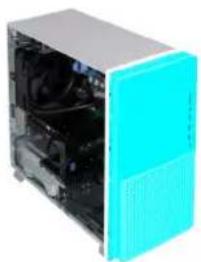
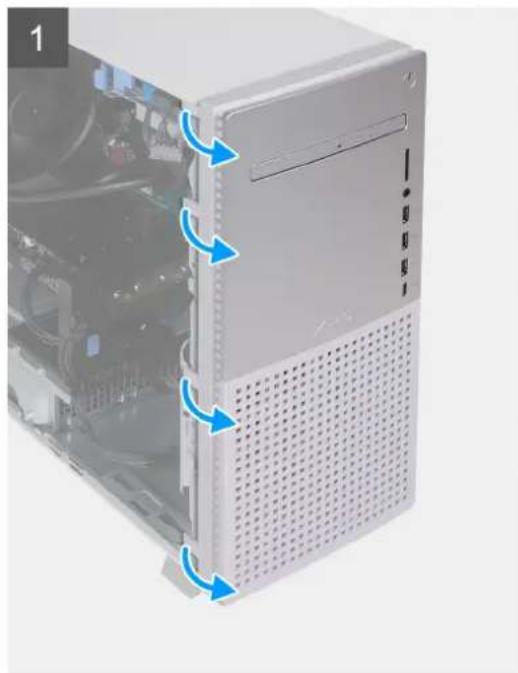
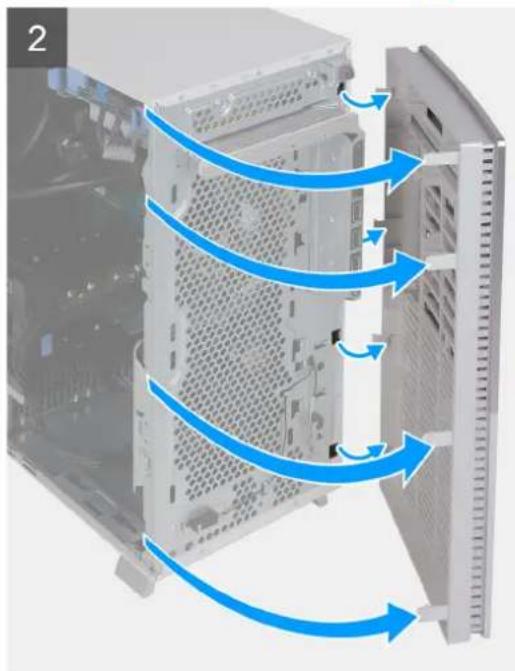
Bnμata
- IIEOTe aIaIa KAI anoBeaueuTe Tc yawTIFEs Tou npooTIVou KaUmuAtoc, EKivwVtac ano Tnv EAnw apioTeph yawTTiDa KaI ouvexicovtas diaboxika expi nTv kAtw apioTeph yawTlDa.
- Tpaβηετο μπροστόν καλυμμα πος τα εξω, αιομακρύνοντας το από το περβλημα, και αφαίρεοτε το καλυμμα.
EykataoTaon Tou pooTivou KaUmuato
NpouTOnOeTeiC
Σε πεπτωη ανικατάσας Οθοίχειου, αφαρεότε οτούρχον σθοίχεἰ Προύι Εκτέλεόετε Πθιδικασαία εγκατάσας.
Pnpoopoeiysaunvtnvepyaia
Oi napakatw eikovc uioeikvuov tn theon Tou npootivou kaumato c kalnapexouv ia ontikn avanapataon tnc diabikaiaac Eykarotaon.

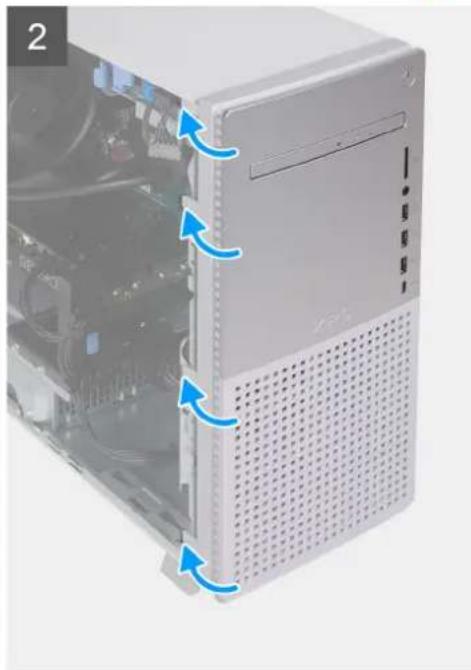
Bnmuata
- TOnotheTtG yawttieCtou npootivou kaumuato ts odEiAs nAeupac otis avtiotoixcs unodoxc oTo npipBnua
- Σπρωξετην αριοτερή πλεύρα του μπροστίνου καλύμματος πορο το περβλημα, κουπιώνοντας τις ὄποδόχες τοῦ θέοεις τους.
Enopeva bnpata
- EykataoTneTo kAuamuTns apioTeprn TLeupac.
- Akoutheta Tn diadikacia Tou napatetai otyn evotna Meta tny EKTEeon Epyauiov OTO eowtepiok TOU UToLoayiTn oac.
Mováδα Οπικόύ δίσκου
Aφαίρεση Νης μονάς Οπικόύ δίσκου
PpOuToθeTeIs
- Akoloutheta Tn diadikia Tou napatiotai otyn evotnta niv ano tny kteaeon epyaoiwv oTo eowtepiok Tou uioayoiin a
- ApaipoeTo KAUmu Tns apioTepn nEupac
Pnpoopoeysi autyn tyn epyaia
EHMEIOH: Avaoya e Tn diopwn Tou npayyiaate, o uOAOYIOnc aoc mopei va diaheTe i nao diaheTe EyKATEOTnev moVadOnkou
Ttapakatw Eikovcs UTOBekvuetn thon nOvadoac OTIKOU kai npexetai ia OTIK h avanapotaon ts diaikaiaac apalpeons.
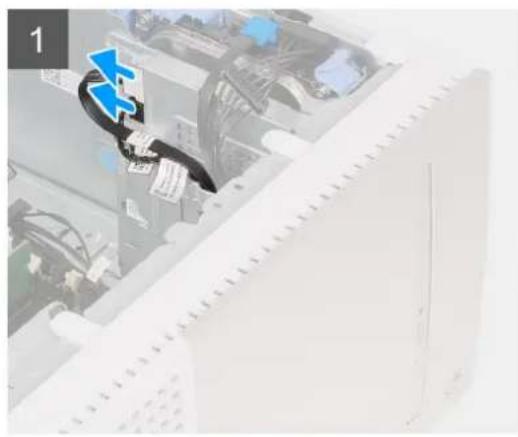
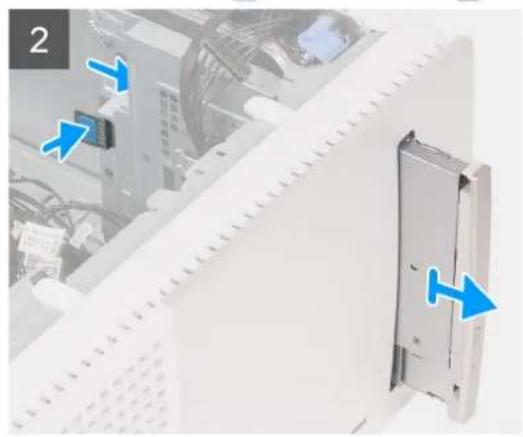
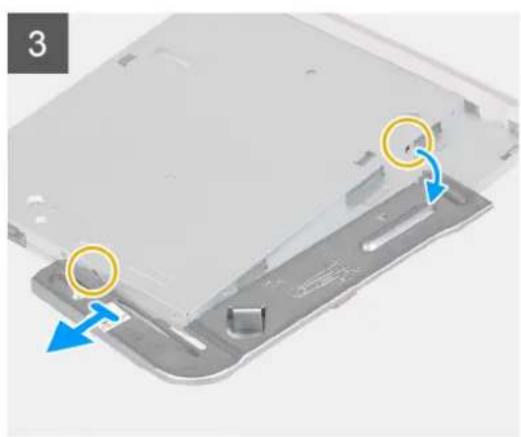

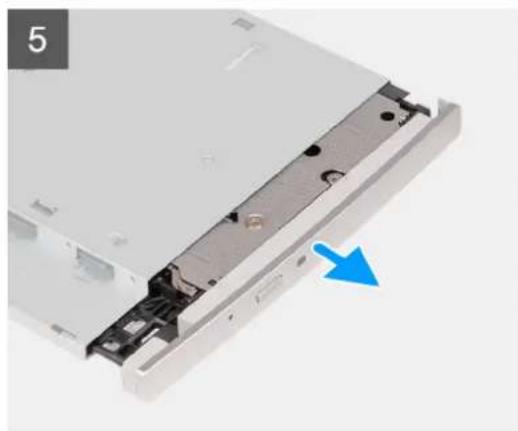
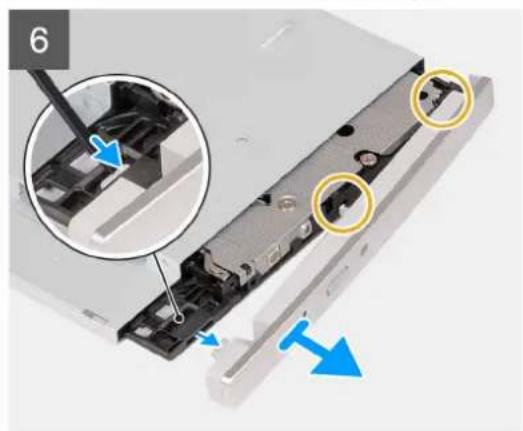
Bnmuata
- TOnoTheTov UToAoyoiToN OTo PEAuPo Tou, Me TnV apIOTePN PEAuP aOpaMuEvN IPOs Ta ETravw.
- AnouvdeTe Ta Kaawia deobepvWv Kai Tpoopodoiac movadac ontikou oio novad ontikou dikou.
- Tpaβηξετις γλωτιδες αποδεαμευασης ηθκης του πότικου δίοκου προς το κατω μέρος του πιολογίση.
-
TpaBnE t n ova oTikou biakou k a apapeoTe nV oepovotac nV ano thy mpootivn pEuapa tou uOAOyoiTn
-
Apaipoe t ao tn oovad a ontkou biakou to unootpiy ta ng.
- Eayayte TIOVADOA ONIKOU DIOKOU TOIOOTWYAC EVA EPYAIEO aoviypatoC MOvADAc ONIKOU DIOKOU MEOA OTN ON EAYWYNG Tns MOvADc ONIKOU DIOKOU.
- Xpnoiioaiwvaciaia aataikn oynva, onpwste anaT notepavnyuypatnnc tsovadac ontikou diokou, ia vao apiaepoete Tc yawtiidec ano tic untooboxc tsovadac ontikou diokou.
EykataoTaon Tns movadac oTikou biokou
NpouToTeoEic
Σε πεπιτων ανικατάσας Σθοίχειου, ἀφαρεότε Στημαρχον στοίχείο πρού Εκτέλεδετη Σθιδίκασία εγκατάσας.
Pnpoopoeiys y autyn tyn epyaia
Tnapakatw EIKOVc UTOBEKVETAI n 0eON TNS MOvOaC ONTKOU DIOKOU KAI napexetai pia OTIKn avanapataon Tns diaikaoiag EYkataotaon.
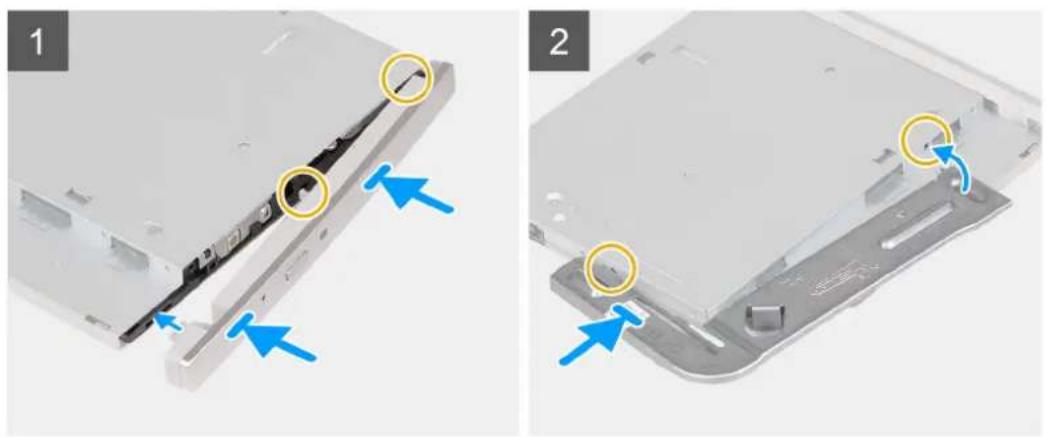

Bnmuata
-
Euuypauiote ts yawtiiec otnt otepav ouykpantnns tnc movadac ontikou biokou me tic unodoxec ot novada ontikou biokou kai koupiwote tn movadac ottn owatn tnc theon.
-
EtavatoTOnTeTne Ta Bao otnpiEgns Tn movadoc OTIKOU biokou EIOAYOVTa ta onueia eUeuypapmuionc, nou unapxouv enavw Otn Baon otnpiEgns, meo a otiooxcs ot npovada oTTIKOU bikou.
-
Pepaote oupta t n povada oontikou biokou otn thn n c aT ov npootivn n eupa tou uioayoiotn expi va koupiwoei ot n 0eon tnc.
-
Suvodote ta kalwbia 8eobvovk tpoopobociaocovadac oontikou diokou otnovada ontikou diokou.
-
Φερτε Tov UTOλογιση ο ε ὁθηι θεόη.
Enoeva Bnata
-
EykataoTnOte To kAuauMa Tns apioTeepns nAeupas.
-
Akolouhote Tn diakiaia Tou napatetai otnv evotnta Meta tnv EKTEAe an Epyaiov OTO EaWTEpiKO Tou unIoayoiTn oac.
Koupi Λειτουργίας
Aφαίρεση Κου κουμπιού λειToupyiας
PouToeOeIs
- Akolouthe Tn biadikaaia Tou naparthetaai otyn evotna Piv ano Tny ekteleon epyauiw vto eawtepiko Tou utloayoiit aac
- ApaipoeTo Kauuua Tns apioTepn tueupac.
- AφaipéσeTo μπpooTIVo kαλuμμa.
Pnpoopoei y autynv npyaoia
Tnapakatw EIKOeC UIOEIKVUEaI n Boa Tou KOUPIou Aetoupyia c Ka I apeXeai ia ontik avanapaoaon Tc diaikaoiaac apapeoans.

1x #6-32
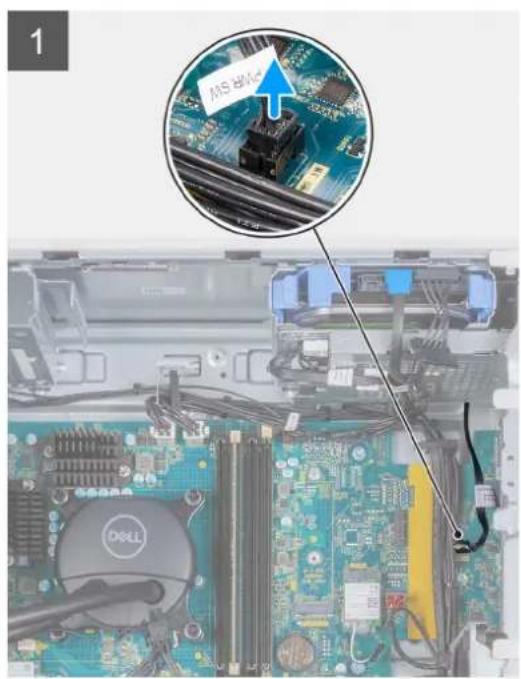

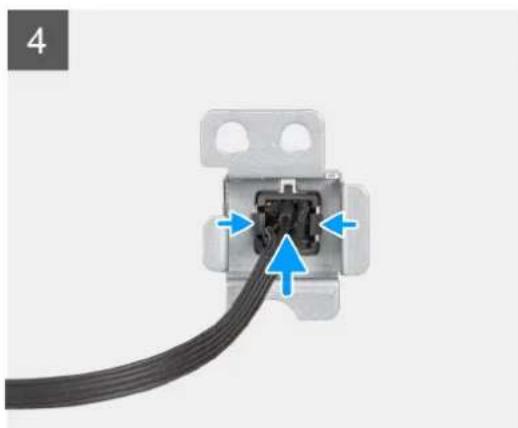
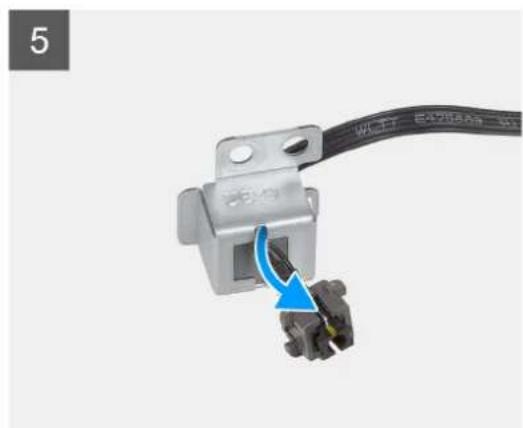
Bnmuata
- ToIOeTHoTE TOV UIOAOviToN OTO IAEuPo TOU, ME TIV apiTePn IAEuPo OTpauevN IOOC Ta IVaW
- ATOOUVBcTe TO kALWIO tou KOUUMIou aeitoupyia c an to TIV AAketa ouoTHmuoc
- Aqipoe Tn Bia (#6-32) Tou auvkoatei Tn Bgn stnoEnc Tou kouu uAeiouyiac oT peiBnaug.
- Σπρωξτe TO KOUμI Λειουργίας και τη βαοι σθήρεξης του υωτεν περάσουν μέσα αἰό την ΑΝΟβχό ΘΟ τη περβλημα και περαότε Το καλώδιο του KOUμιΟ Λειουργίας Μεσα αἰό την ΑΤΟβχό ΘΟ περβλημα.
- IIEOTE TIC YAWTIIEC aTIOBEOUAnO tO KOUIT AIEIOTUPYIAc, ia va to anoBEOeUeTe aTO n BaoN OTHpHcN tou.
- Iepaote To kawio Tou Koumiou Aetoupyiae oao ano tvu dooxn otn Baoon otnpiengs Tou Koumuou Aetoupyiac Ka aipoeTe To kouunieitoupyiaac kai To kawio Tou ao n Baoon otnpiengs.
EykataoTaon Tou Koumuou λειουργίας
NpouTOnOeOeIc
Σε πεπτωη ανικατάσας ΟΟΙχείου, αφαρεότε οῦ ὄραχον στοίχείο πρού Εκτέλεσετε η τι διαδικαία εγκατάσας.
Pnpoopopiec yi auty nvyepyaia
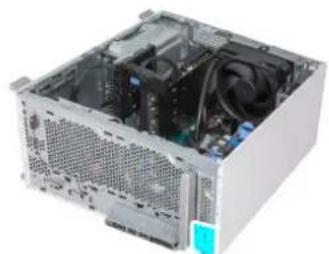
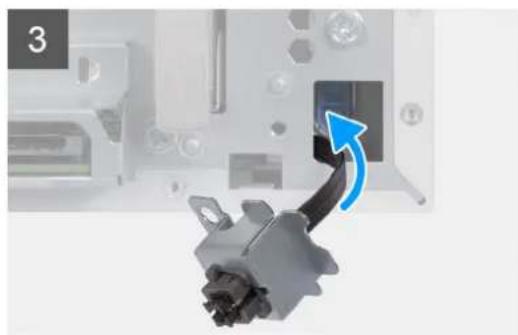
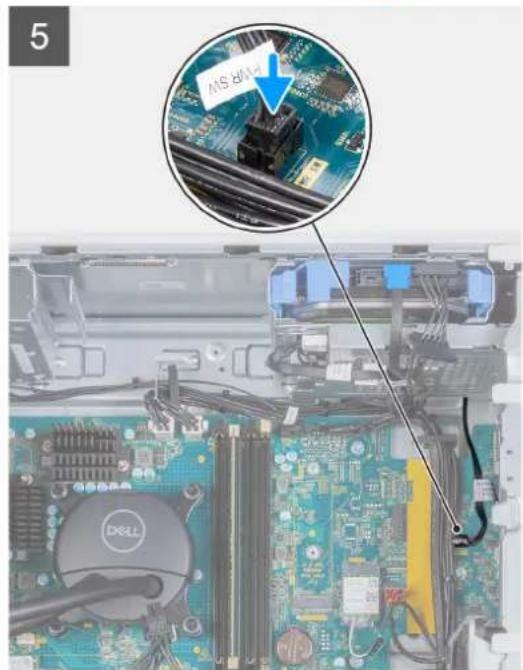
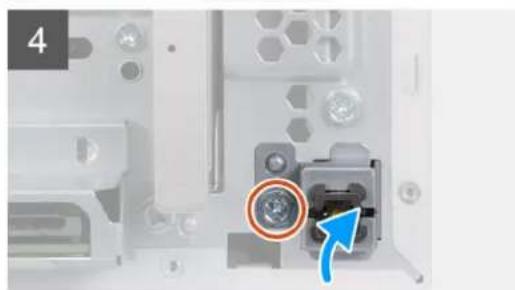
Ttapakatw EIKOvEc UTOEIKVETAI n 0eON TOU KOUPTIOU AEITOUPYiC kai TAPExeTIaI iA ONIK avATAPaTaON tNc diaBikiaac EyKatotaon.
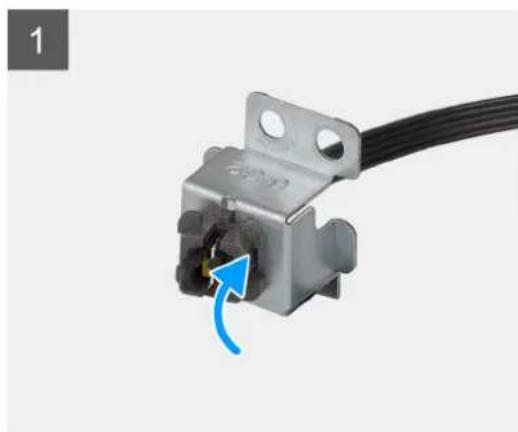
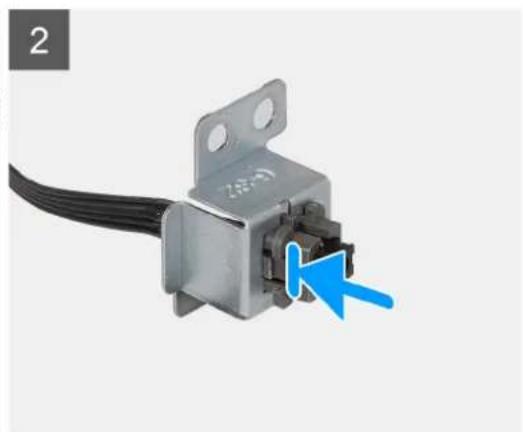
Bnmuata
- EpadoTe To Kaawio Tou Koumiou aeitoupyiac mea ano tvuooxh otn bao on thpieng Tou koumuoi oieitoupyiaac
- IIEOTe TPOs Ta KAtw Tc YAWTTIDc OTEpeWOns YIA VA OINpWcTe TO KOUPTI AETOUPYiac Meo a OTNV UTOOxH Tou OTN Bao n OTHPiEnc KOUUMU AEIToupyiac.
- Iepaote To kawio Tou kouuio Auotupyiae a to tv uodoxn Tpeipaa
- Xpnoonoiovtac to onueio euyuypapmionc, euyuypapmuote nV onn yia tn bda ot nbaon ot npiengs tou koupiou aeitoupyiac 8 tv aviotoxN onn oTO pBnaua.
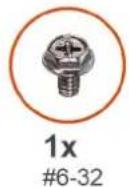
- Etnavattonoetne Tn Bia (#6-32) nou oukypatei tn Baon otnpiengtou koumuoi Aeioupyiac oTo tepiAua
- SuVbEoTe To KaIwOIO Tou Koumuio AIEIoupyiaoc TnV TAAkETa OuaTmaTOc.
- Φερτε TOV UTOλογισθη σε ὄρθια θεοπ.
Enopeva bnpata
- EykataoTne To uipooTivo kaAuauia.
- EykaataotneTo kauuuaTn apiotepn nAupac
- Akolouthe Tn diadikaiia nou napatiotai otny evoteta Meta tny kteAeon epyaoiov oTo eoTepiko Tou uioyoiotn oac
Σκληρός δίσκος 3,5 έν
Aφαίρεση του σκληρού δισκου 3,5 ένων
NpouoTOnOeTeiC
-
Akooutheta Tdiokiaia Tou npatetai otyn eotnTn Piv ano tny kteaon epyaiovv oTo eowtepiKo Tou uioyoiit aac
-
ApaipoeTo kaiumuTns apiotepnS PEAupac.
IIInpopopieysi autynv npyaoia

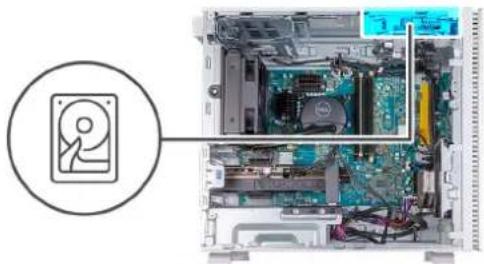
EHMEIOH: Auto o unoloyoiotns mtopei va diaotei ewos ou knpouc diokouc 3.5 IVoovy ekyateotmuevouc otic duo thke cokpaw biokwv otoepiAma.
TnV(1) npakatw EIOVA(ε) UTOBEKVUEtai n ΘeON tou OKInpou DIOKOU 3,5 IVTOWv KAI TApexETa iA OTIKN avanapaoaon Tns diokaiaac apaipoc
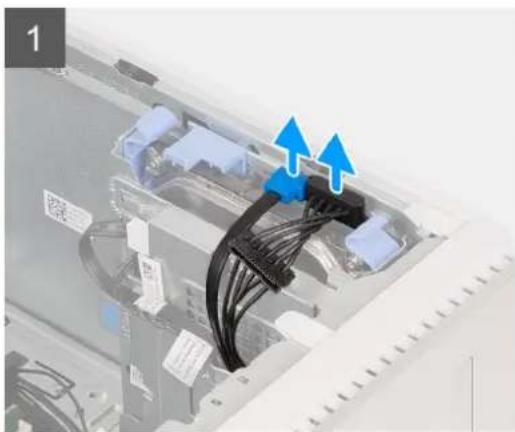
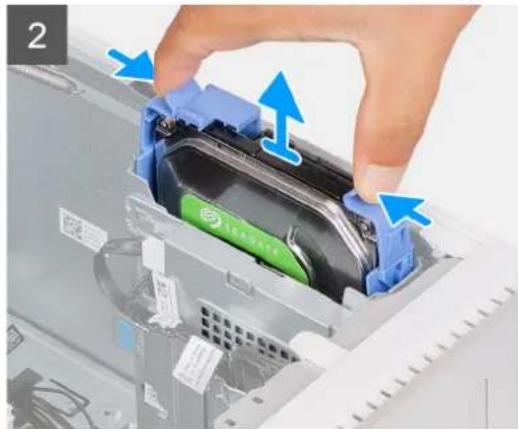
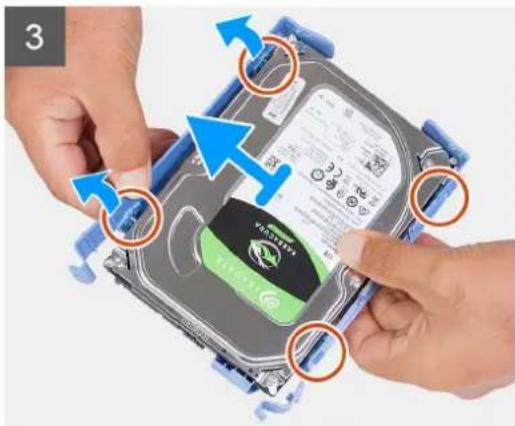
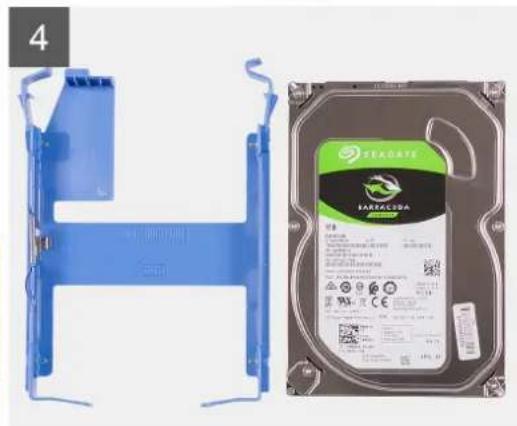
Bnmuata
- TOnoBtntoe ToV unIoayoiTo n OTo PAnuPo Tou, Me TnV apiTeep NpEuP aOtpaumevn PpoC Ta Tavw.
- Anouvoe Ta kaiwiaeEvwovkTpoopooiaac an tov oKnpO 3.5 IVWv.
- Ieote Tc yawtiioec aioeouon tcou opeda oaknpou biokou kai oupeTe tov opeda eoi ano thnKtou oaknpou biokou.
- Avaonkwote Tov opepa Tou oKAnpou biokou yia va anoede aueote Tc yawttide tou anoTic unooxec otov akAnpo bioko 3,5 IVaowv.
- Σηκωτε TOV σαληρο διακΟ 3,5 IVTOU Vγι VA TOV ΑΝΟπασεΤΕ ΑΤΟ TOV φορεΑ TOU.

HMEIOH: TOV pOoavatoiaoTOU OaInpou DIOKOU WATE VA IIOpeTe va Tov EIAVATOnoTeInaTe Owotá.
EykataoTaon Tou oKlnpou biokou 3,5 ivTow
PouoToeEeic
Σε πεπιτωπ αντικατάσας στοίχειου, αφαρεότε οῦ ὄρχον στοίχεί προτό Εκτέλεόετη τη διαδικαία εγκατάσας.
πηροφόρες γι αὐτήν τὴν εργασία

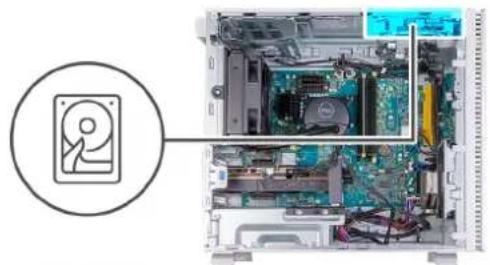
EHMEIOH: Mtopeite va ykataotnoete oTov unoayoiat noac duo okanpouc biokouc 3,5 IVaov, evav e KaTe BnKn OkAnpoi kou Tou nepiBnmuato.
TnV(1) npakatw EIKova(εs) UTOBekvuetai n Θeon Tou OKAnpoou bokou 3,5 IVTOWV KAI npexetai pia OTIKN avanapataoan Tns diikkaiac ykataoataons.

Bnmuata
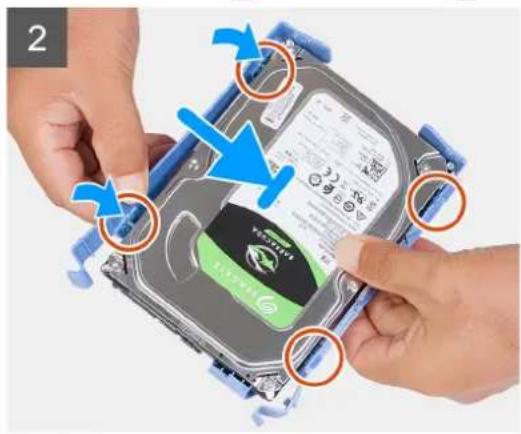
- TOnoTheTcTov oKAnpo 6ioKo 3,5 IVaWv MeOa OTov 0pea Tou KAI EuUypapmuTe Tc Yawttides Tou 0pea ME Tc UTOdox6e OToV aKAnpo 6ioKo.
- KouπwTe Tov φρεa Tou Κλnpou δiαkou επανω στον Κλnpó δiακo 3,5 IVTawv.
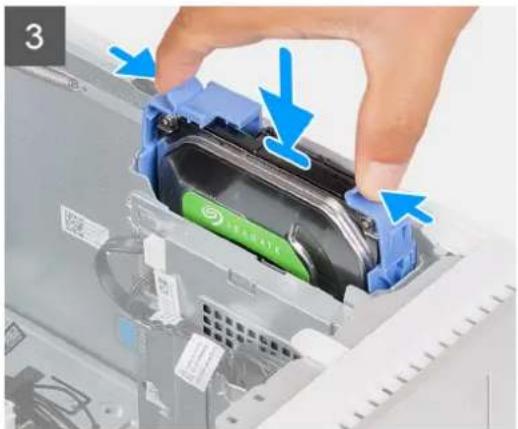
- UpeTe Tn diTaEn Tou oKAnpoou biokou uOg aTn Ohkn Tou oKAnpoou biokou mexvi KAoupiwoeI tN eoan Tou.
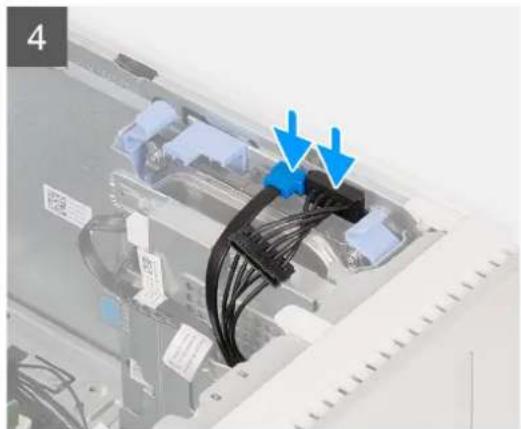
- SuVbOeTe To KaIwio 0EoEvWv KAI TO KaIwio Tpoopooiaoc OAnpou DIOKou OTov OAnnpo DIOKo 3,5 IVToWv.
- Φερτε TOU οΙΟλΟΥΙσΤΟ εό ρθια θεοη.
Enóevαβnμata
- EykataoTnOte To kALUmu Tns apIOTePnS PIAeupac.
- Akolouhote Tn diadikacia Tou napatetai OTNV Evotnta Meta Tnv EKTEAeON epyaow OTO EOWTEPIKO TU UTOLOYIOIg
Káρτα γραφικών
Aφαίρεση Νης κάρτας γραφικών
PouToOteoEIs
- Akooutheta Tn diakiaia Tou npataietai OTNV Evotnta Piv ano Tnv EkTeaen epyaow oTo eOwepiko Tou uioayiotn aC.
- ApaipoeTo Kαλuμα TnS apiOteρn Πλεupac.
Pnpoopopies y autyn tnv epyaia
EHMEIOsH: Avaloya th diapopwoan nou npayyieIate, o unoayoiotn cac mnpei va diathetai n va n diathetae I ykaTeOTnEv niaKpInkapra ypaikwv.
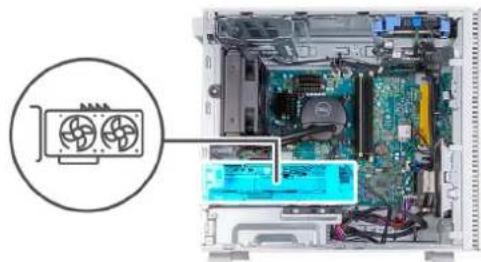
Tnapakatw EIKOeC UIOEIKVUEaI n θeON Tns KApTaG ypaikov KAI npexetai iia ONtikn avanapaaon Tns diaBikaoiac apalpeons.
Bnmuata
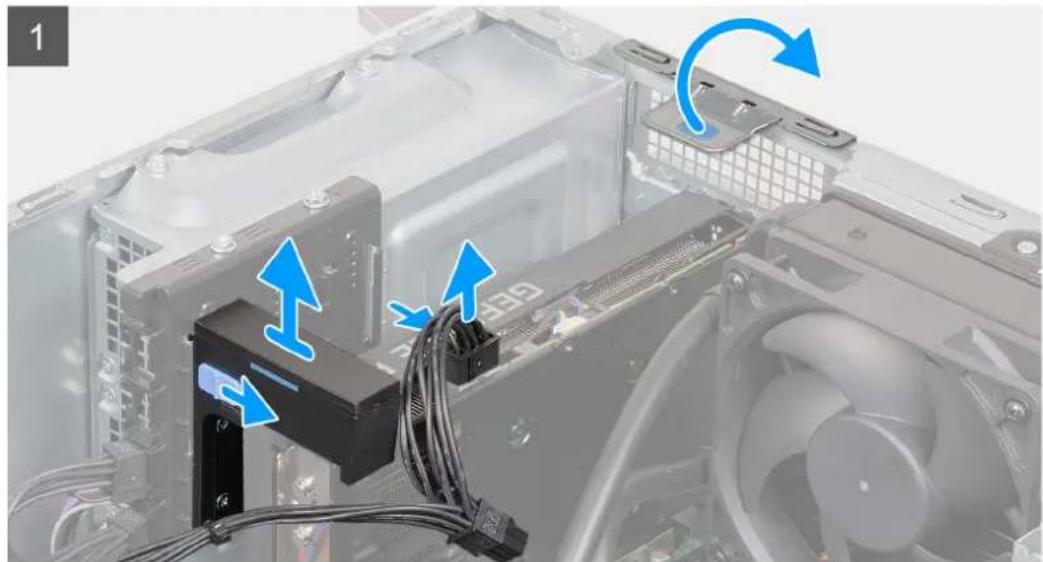
- TOnoTheTov UToLoyoiToI OTo PLeuPo Tou, Te Nv apiote np PLeuopa Tpaumevn Tpoa Tavw.
- PioTe Tov ouvEtnpa ouyKpatnons npoTa KaTow yia va anouuvdeoeTe Ta Kaawbia Tpoopobooiaac Tns Kapta ypaipikwv ano Tny KApTa ypaipikwv.
- Suplete TOV mnxaviou kkiolwatoC eavw otn Baoon othpieng ts KApTa ypaikwv ia va tn anoedeuoe a to npipaa
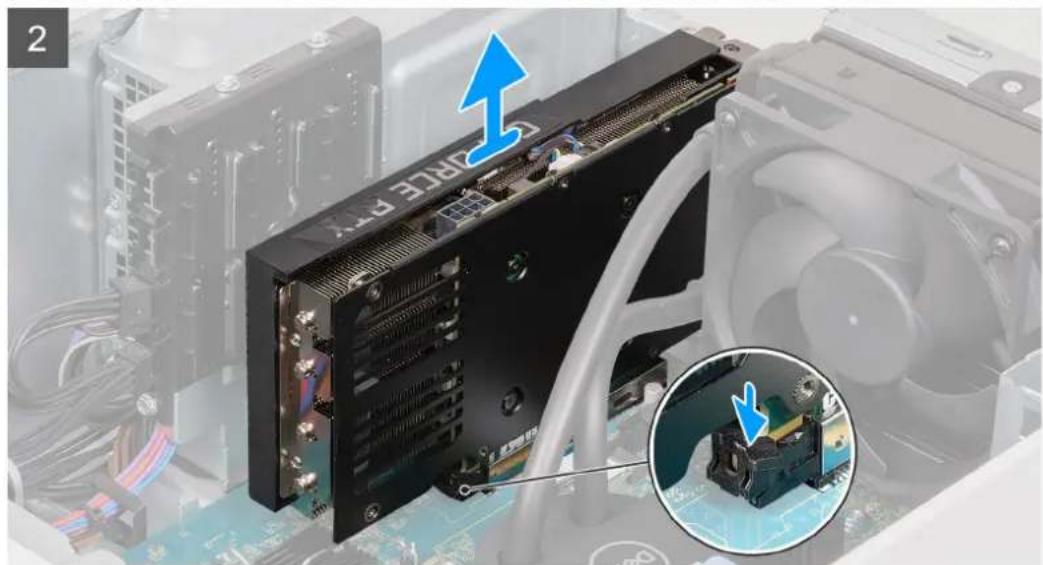
- Metakivnote oupta kai onkwote tn baoon otnpieng ts kaptac ypakiwv ia va tvn apaipoeote ano to npipaa
i HMEIOH: To eeyoC ts Baoons otpiic kapta c ypaikw vtopeia va diapepeia avaloya me tn diaoppwon Kaptas ypaikw vou utpexi orov utoooyiot noc.
-
XpnoiOnoiWvTAC n yawTIDA, avaanKwote kai avoigt e th oupa PCIe.
-
Patnote kai kpatnote patnuev n T yawtniDaauykpatnong navw otnv unooxni nC kaptac ypaikw yia va anoedeoueTe nV kapTa ypaikw anto nv unooxip C1e x16 otnv nAaketata uotntuato.
- Avaonkwote Tnv Kpota ypaipikw kai apaipoe Te nV ano TnV pKaTe ouaotnaoc
EykataoTaon Tns kaptaç ypaikow
PouotOeoi
Σε πεπιτωπαντικατοσασς ΘΟΙχείου, αφαρεότε ΣΤΑΝΑχον ΘΟΙχείοι Προτου ἄκτελέσετε Σθιδιδικασία εγκαταστασς.
πλnpoΦopieεγαutnytnvεpyαia
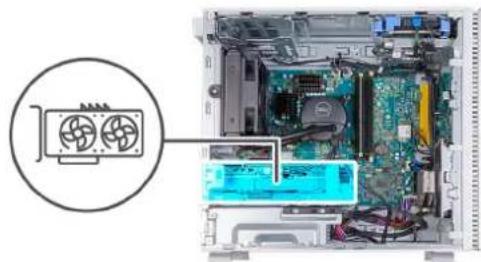
Tnapakatw EIKOVc UTIOEIKVETAI n ΘeON TNS KApTAC ypaikov kai npexetai iia OTIKN avanapaaon Tns diaikaiaac Eykarataoans.

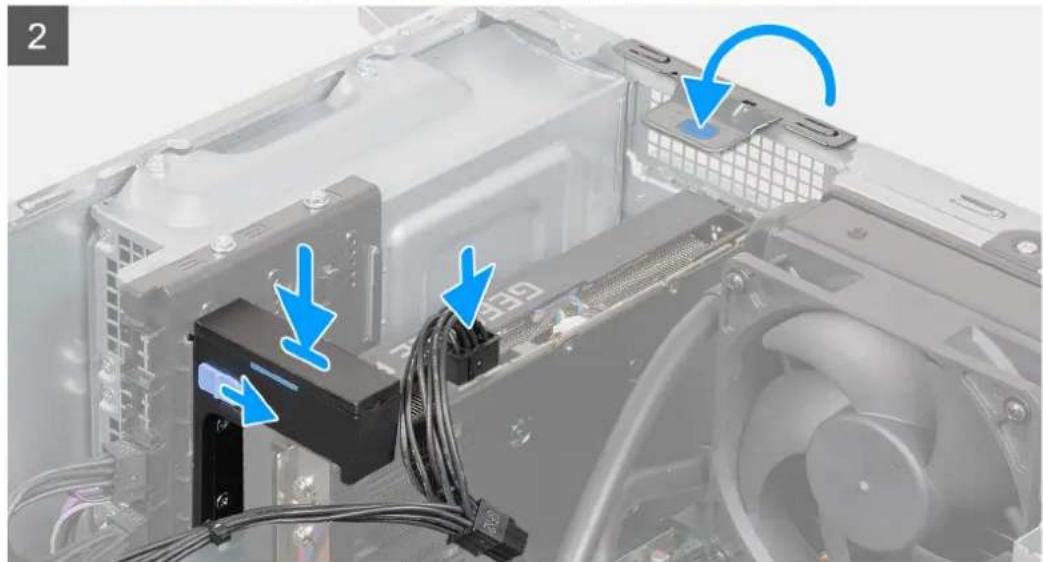
Bnmuata
- Euuypauiote nV kapra ypaikwv eTn unoOxPCle x16 otnv naKaTea ouatmuatoC
- Xpnoonoiwvtac to onueio euyupauiang sntv unooxyh Pcle, ouvdeote tny kapta otny unooxykai meote otaepap npoc to katw. iyoupeuteite otn kapta eivai kalao tpeewevn ot n then
- Kλειστη Θύρα PCIe.
- TOnoTheTne Kai eTakivnote oupta n baon otnpiEns tsnc kaptas ypaikwv etavw otig paye oTo pepiAua
1 ΣHMEI2S: To eeyoC ts Baan otnpiNc kaptac ypaikwv piopeia via aapee avaloya e Tn diaopwnkaptac ypaikwv nou utapxei oov utoayiotn oac.
- UpeTe Tov mnxavio kieidwpatoc etaw ot n daon otnpisns ts kaptos yapikw yia va tn otepeoet e 0to pia
-
Suvodote To Kaawio Tpoooboc nTc kaptac ypaikwv aty Kapta ypaikwv.
-
Φερτε TOV UTOLOYIOIθ Ε εόθηι θέοη.
Enóεvaβnμata
- EykataoTnATE To kALUmu Tns apiTeepns IAEupac.
- Akoaiouthe Tn diadikiaia Tou npapatetai otyn evotna Meta tny EKTEeAn epyaow oTo eowtepiok Tou unoloyiortc
Mvñμη
Aφαίρεση της μνήμις
PouTuOtheoEiC
- Akolouthe Tn diadikiaou npatitotnEv otna Piv anTyn EKTEAon Epyaoiw OTO eWTEPIKO TU UIOAOYiTn aC.
- ApaipoeTo Kauuua Tn apoiTeepn PEAupac
Pnpoopopies y autyn tyn epyaia
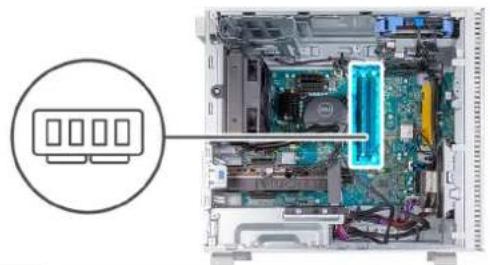
iEHMIEIΩsH: O unoayiotns oac mtopeiv a diae tewc teoeepic ykateotnvec movadcs vnuhs.
Ttnapakw EIKOVc UIOBekvTuai n 0eon TnC pVnhnc kai npexetai ia ontiK h avanapaoaon Tn ciaikacaa apalpeans.
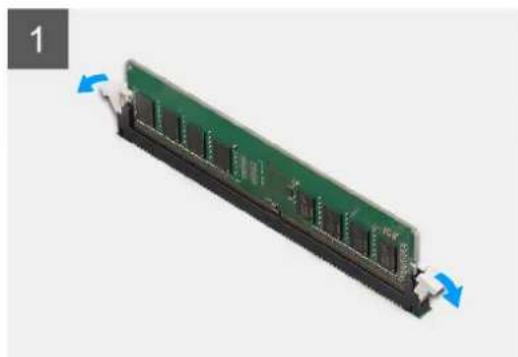
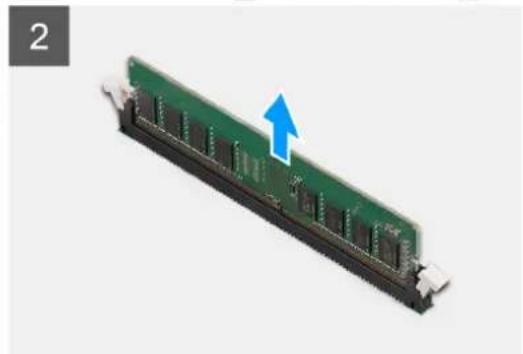
Bnqata
- TOnoTheTov UToLoyoiTn OTo IeUPO TO, uTnv apiTePn IeUpa Otpauev npos Ta Tavw.
- AvoIETe IPOoEeTKa TouO uovEtIpeG ouyKpAtnOns OE Kae Akpo Tns unOdoXnTns movadac mnuHng.
- Iaote Otaeepa Tn Movadpaunnc Kovra otov ouvodtnpa ouykpntnca kai otouveia, aapieote anala t n movada unmng
NPOOXH:Piace Tn movadpaunnc ano ta akpa Tns yia va mny naei znmuia. Mny aayieTe ta eapntmuata otnv Epiapveia Tns.
i ZHMEIΩsH: EnavaaBete Ta bmuata 2 ews 3 yia va aapapeote onoeodnone aee sovadcs mnu nns rou elva EYKATEOTnueves oTov unoayoiotn oac.
HMEIOE: TnueoT nV unooyn kai Tov npoavatoioo Tc movadac pvnn, Etoi wate va Tnv tonoetnoe gav a
i HMEIOsH: Av duokoleute va aqapoeTe n ovoa uynu, auyote nV ana piow npoc yia va tn byaalee ano tv unoox.
EykataoTaon Tns
PouToHoTeic
Σε πεπτωη ανικατάσας ΟΟΙχέου, αφαρεότε οῦ ἀπαρχον στοίχεο πρού Εκτέλεσετη η διαδικαία εγκατάσας.
IIIpoopoei yI auty tvv epyoia
EHMEIOH: 2e autov tov unoayoiotn npopov va ykataotaohuv eocsepiocovn
Ttapakotw EIOVEC UTOBekvETaI n Theo TnS VmHng KAI TAPEXeTA iA ONTIK AVATAPaOtaon TNS DIAIDKAoiac EYkataotaan.
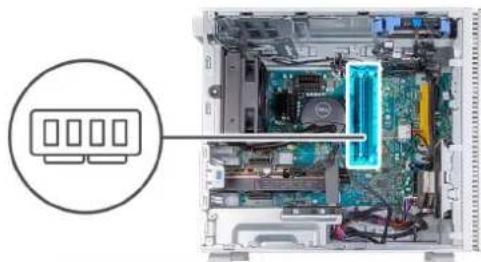

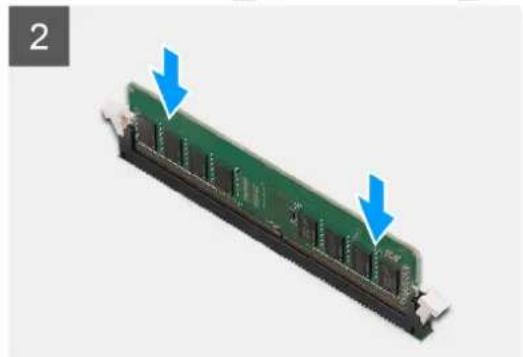
Bnμata
- Euoypauioteynyekotn ot novoda pnuuus nT nyawtnia oTny uToOoxn tsovadac.
- TOnoθεποτε nμovδα μνημις Μεσα στην uɪnδoxn tns.
- Ieote TpoC ta KATW Tn MOvAa MuHnG MEXPI va KOUPTWooEi OTN ΘeON TTs KAI VA KAEIDwOoUv OTN ΘeON Touc KAI OUIBETnpes ouyKpTnons.
NPOsOXH:PiOaTe Tn movad aunnc ano ta akpa Tns yia va unv naei znmuia. Mny aayieTe Ta eaptnmuata Otny
ZHMEIΩEH: OI ouvdtpec ouykpatnong eniotpepouv otn then kaiuotie to xapakntpiotik KAI, apaipote n movda uynnc kai eykataotne tnv gava.
i HMEIOsH: Av duokoleutee va aqaipeoe t n ovaa uynnc. Auyote n v anla niow npoc yia va tn byaet e ano tvu nooxn.
i ZHMEIΩsH: EnavaaBETe Ta Bnura 1 EwC 3 yia KaTemuovda mnu nns nou eivai EykaTeotnEv n otov unoayoiTn oac.
1 ΣHMEIΩEH: Tia va εασφαλioεTE UIOOtnpηn δUO KAVALW KATA TNY EYKATAOaON Duaovadw vnuŋns Iida xwpntikotnta, EykataoTne TIC MVADEc Vnuŋnc OTIC θeoeic DIMM 1 kai 2 n DIMM 3 kai 4.
- Φέρτε TOV UTOλογισθη σε ὁρθία θέοη.
Enopeva bnpata
- EykataoTnOte To kALUmu Tns apIOTePnS PIAeupac.
- Akolouhote Tn diadikacia Tou napatetai OTNV Evotnta Meta Tnv EKTEAeON epyaow OTO eOWepiok Tou Uto looyiotc
Movába δíσkou Θερεάς katáστασης
Aφαipεση Νης μονάδας δίακου στερεάς καταστασης 2230
PouTuOtheoEiC
- Akolouthe TNIi dikiaia Tou nparietai tny evotna Piv ano Tny ekeaon epyaowv oTo eowepiko Tou uioyoiit aac
- ApaipoeTo Kαλuμα Tns apiOtepns πεuρaç.
Pnpoopopiec yi auty tvv epyaia

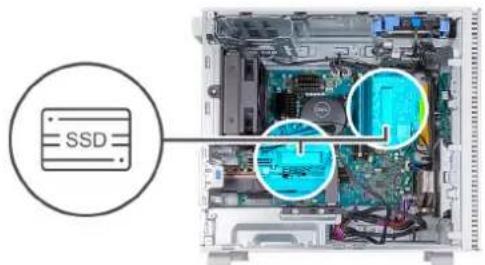
EHMEIOH: Avlova Tn diopwn Tou exe napayyiei, o unooyiotnc oac nopei va diathetai ewc duo movadcs biakou otepeac katotaon M.2 2230/2280 eykateotnvec otis duo unodoxec movadac kataotaon M.2 otnv naketaountmuos.
TnV(1) npakatw Eikova(εc) unodkvutai n thon tnc movadac diokou otepeac katotaans 2230 kai npexetai pia ontikn avanapataoan tsdiikaiaic aapaieons.
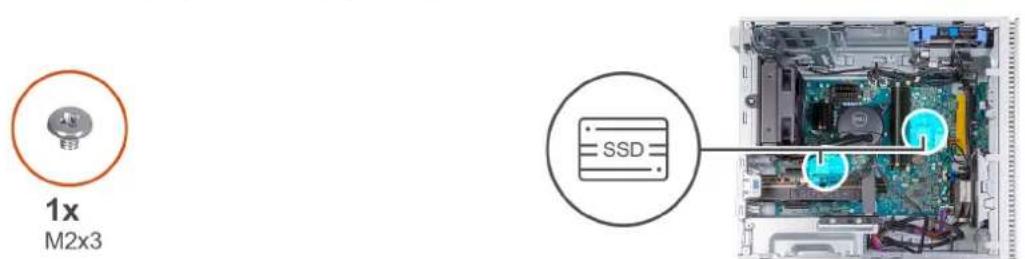
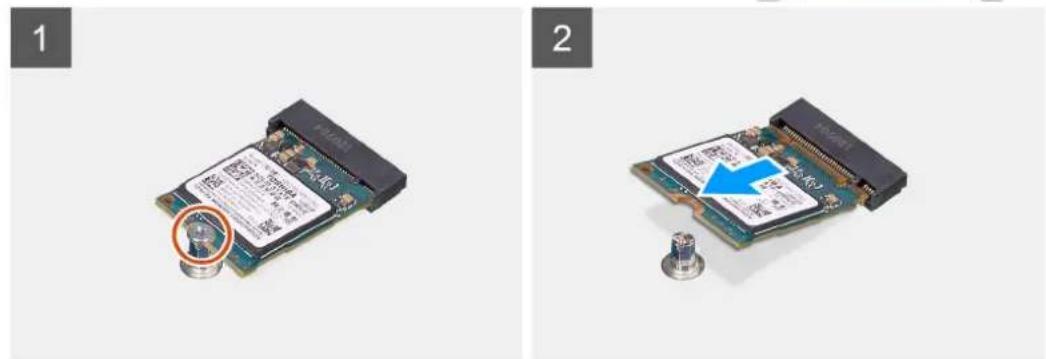
Bnmuata
- TOnoTeTnToTov UToAoyoiTn OTo TLeuPo Tou, Me Tnv apiTePn TLeuPa oTpapEv n TpoTa Tavw.
- Apaipoe Tn Bia (M2x3) nou ouykpatei th movadba biokou opeac kataoanc 2230 otny naketaoatno
- Suplete Kai aovkote n hovada biokou oTepeac kataoans 2230 yia va tvy apaipeote ano tvu nooxn kaptac M.2 ts
EykataoTaon Tns movadac biokou otepaac kataoTaonc 2230
PouitOteEiC
Σε πεπτωσ Ανικατάσας Σθοίχειου, αφαρεότε ΣΟιραγού Σθοίχείο πρού Σεκτέλεοετη Σθιδιδικαίδη εγκατάσας.
IIInpopoeipcs yiautnytnv epyaia

EHMEIOH: Mtopeite va EykataoTnOeE wos duo movadc diakou oTepeac kataaotaon M.2 2230/2280 otic duo undoxec movadac biokou oTepeac kataoanM.2 OTNV nAke ta uotnmuatoc.
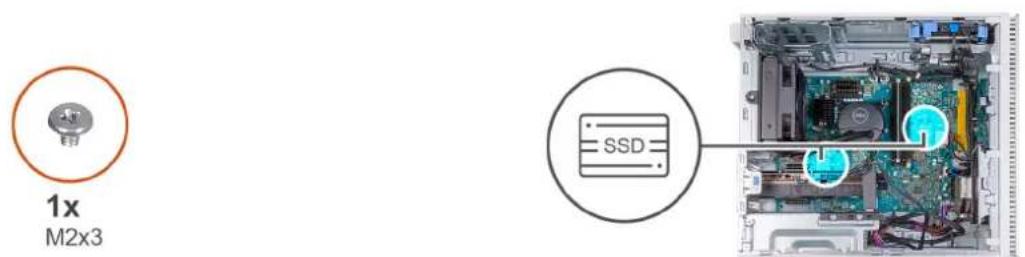
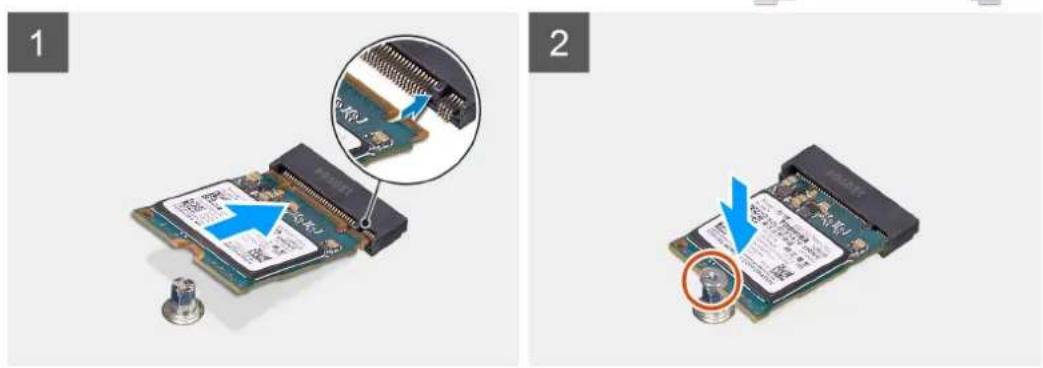
TnV(1) npakatw EIKOVA(εC) unoBekvuetai n θeon tnc movadac diokou oTepeac katataa 2230 kai napexetai pia otTIkn avanapaaotaan tnc diikkaiaic ykataotaang.
Bnmuata
- EuuypaipntyEYKoTnOtnpoVadobiaokouotepeacKaataaons2230eTnyawTidaonvundoxNkaprM.2otny
- Σύρετη μοναδα διακου στερεάς καταστασης 2230 Μέσα Μηγινιθόχή καρτας M.2 Πηλακετας συστηματος.
- EnavatooTeHToTn Bfa (M2x3) nou oukypatel n ovoa diokou otpeac katotaon 2230 tny naKetauat
- Φερτονιολογίσησε ὄρθεια θεοη.
Enopeva bnpata
- EvkataotneTo Kauuua TnC apoepnc taepac.
- Akolouhnte Tn diadikaoia Tou napatifetai otny evoteta Meta Tny EKTEAeON epyaiovv OTO eowtepiKO Tou uToIooyoiTn oas
Aφαίρεση Νης μονάδας δίακου στέρεάς κατάστασης 2280
NpouoTheoEic
- Akolouthe Tn diadikiaou npaiotai otyn evotn Piv ano tny kteaeon epyaiov oTo eoewepko Tou uioyoi nac
- ApaipoeTo KAulmuTns apioTePnS PLeupac
Pnpoopopiec yi autnv nvyoia

EHMEIOH: Avaloya Tn biopwn Tou exTE npayei, O uOLOyOTns aac mopei va diaotei ewc duovadcs
biakou oTepeac kataoans M.2 2230/2280 EyKatotnevec otis duo unoboxec movadac biokou oTepeac kataoans M.2 otny
IaketaoTnmuos.
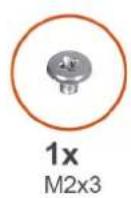
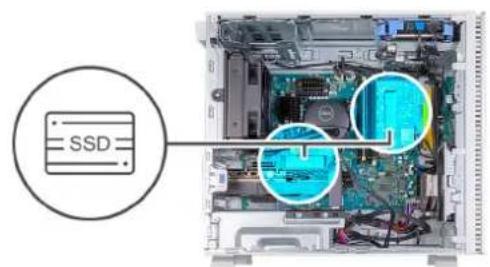
TnV(1) npakatw Eikova(εc) unodekvuetai n thon tnc movadac idokou oTepeac katotaans 2280 kai napexetai pia onTIkn avanapaaotaon ts diikaiaiag apaipoeans.
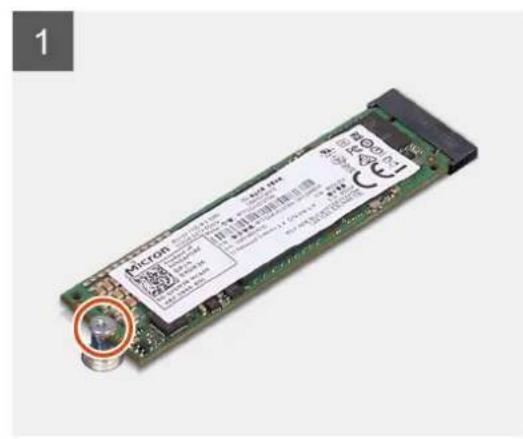
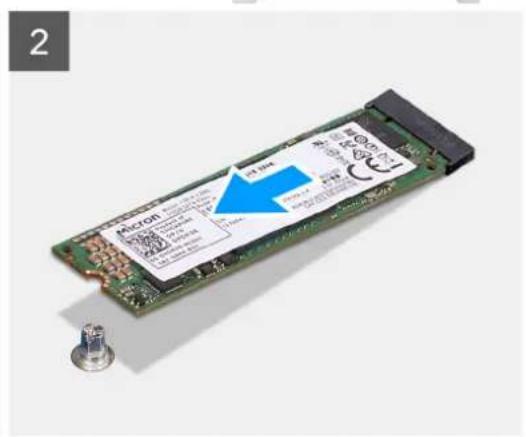
Bnmuata
- TOnoTheTov UIOLOyoiToN OTO Ieupo Tou, uTv apiTePn Ieupa Otpaevn Poc Ta Tavw.
- Apaipoe Tn Bida (M2x3) nou ouykpatei th movada biokou opeac kataoana 2280 otny naketa ooutaoc
- Suplete KAI aovonkwoTe Tn movadabioakou oTepaac kataoans 2280 yia va tvn apapaeet e ano tvn unoox npatc M.2 nC PAAketoaountmuotc.
Eykaataaon tns movadacdeltaou oTepesac katotaan 2280
NpouToθeOεIg
Σε πεπιτωη αντικατάσας Οθοίχειου, αφαρεότε Τοῦν στοίχείοι πρού Εκτέλεσετε Πθιδικαίας εγκατάσας.
Pnnpopopies y autyn tyn epyaia

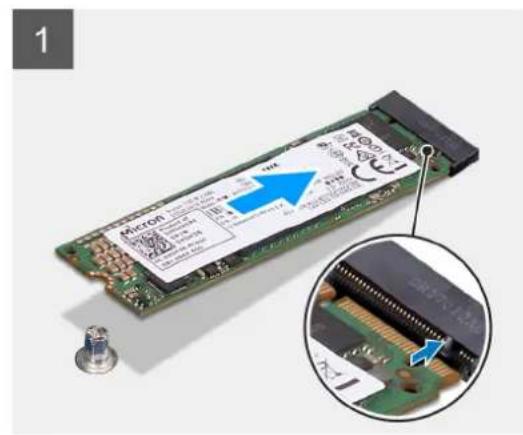
EHMEIOH: Mnpoeite va EykataoTnoTe EwC duovadc diokou oTpeac kataoanc M.2 2230/2280 otic duu utdoxec uvaac biokou oTpeac kataoanc M.2 otny naketa ouotnmuatoc.
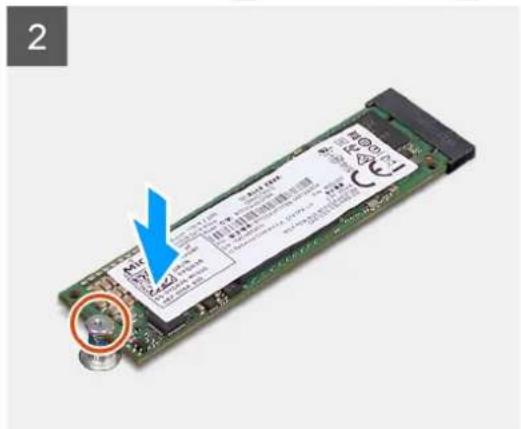
TnV(1) npakatw Eikova(εs) unodkvutai n theon ts movadac biokou oTepeac katataons 2280 kai napexetai pia onTIkn avanapataoan tns diaikaiac ykataotaans.
Bnmuata
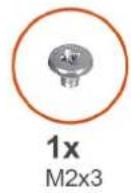
- EuuypaipntyEvkntOtnpovadobioKou OTepeacKaTaOaOns 2280 tN yawTiaO TnV uOdoxH nC kApTc M.2 otnv
- Σύρετηνοναδα διακου στερεάς καταστασης 2280 μέοσα έπηνιθόθαήκαρτας M.2 Πης πλακετας συστηματος.
- EnavatootheoTe Tn 10ou oukypatet n ovoa diokou otpeac kataoanc 2280 ony nlaekota aotac
- Φερτε Tov utolayoiTn oε opθia θεη.
Enopeva bnpata
- EykaataoTneTo KaAuamuTns apioTePnS nAeupac.
- Akoutheta Te thiaouapatetai oyn evotra Meta nve kteeon epyaoiw oTo eawepiko Tou unoloyiTn aC
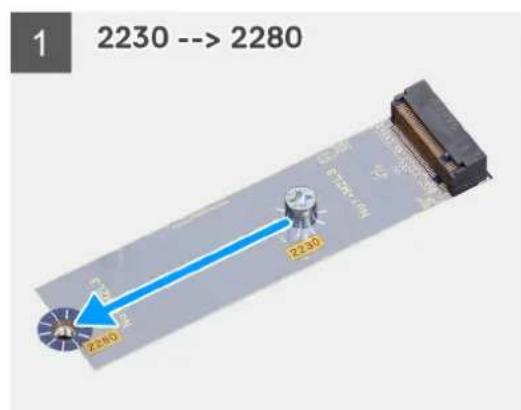
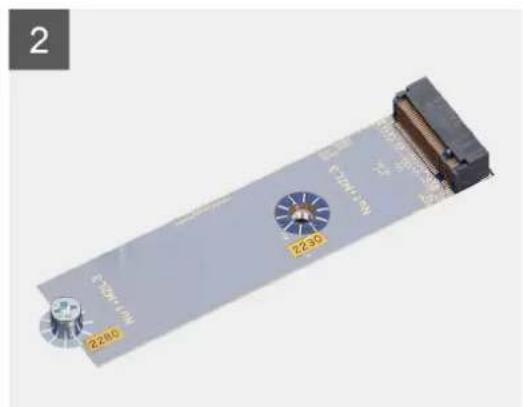
Aφαίρεση και εγκατάσταση του πιοστηρίγματος βιδών M.2
Pnpoopopiec yiautnv nvyoia
TnV npakatw Eikova napexetai iia otTIkn avanapadostan Tns diabiokoiac yia tny apaipeon kai eykataoataon tou unootnpiyato
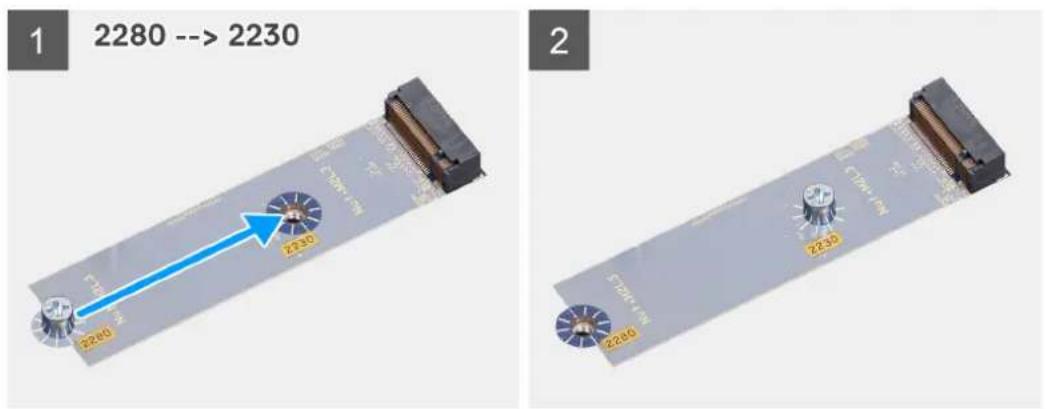
Biw M.2 OTnv nAkaeta auotniato. To uooatpiyauo eitpenei tn metatponn ts unooxnc yia tny tontoeTnon povabowv
Oko ostepacs katotaans M.2 2230 kai 2280.
Káρτα ασύρματης επικοινωνίας
Aφαipεση Νης καρτας ασύρματης επικοινωνίας
PouToθεεις
- Akoouheote thdiakiaotaou nparietai tny evotnta pioeyn eepaiovv oewtepiokou uioayiortac
- Apaipeote To kaumu Tn apioTepn nLeupac.
IIInpoopiec vi autnv tnv epyaia
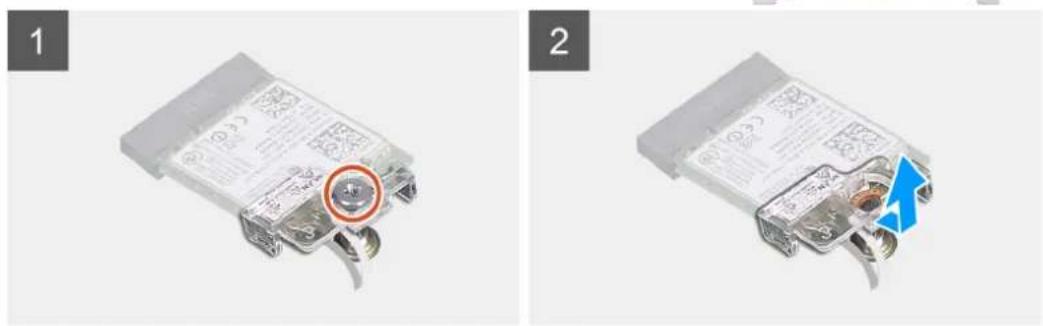
Ttnapakatw EIOKoeus UIOBekvua Tn 0eon Tns KApTaos aOpMaTns EIKoivWviaC kai npexetai oTTiKn avanapaoaon Tns diikaaiaac apaipoc
Bnmu
- TOnoTheTov UToAoyoiToN OTo IeEuPo Tou, uTnv apiTepe np Eaupa oTpauev npoc ta naVw.
- Apaipoe Tn Biα (M2x3) nou ouykpatei tny kapta aupuatnc etikovwiaocntv lake ta ouahtaTOc.
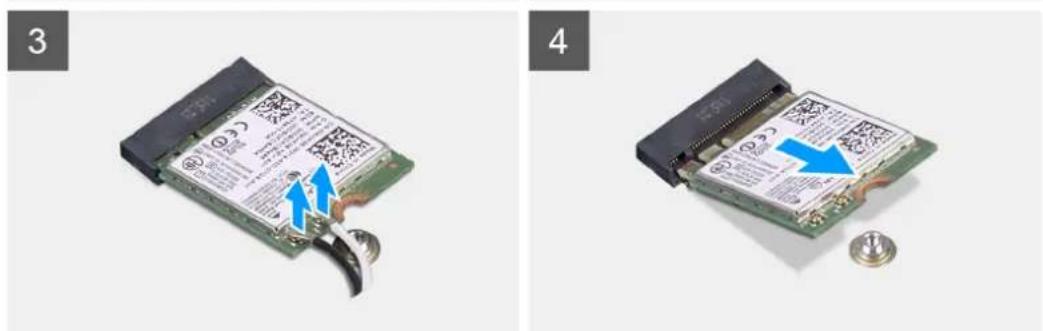
- Metakivhote oupta to unoTniyua TnC kaptac aoupatnc EIKOIVWviaskai aipoeTO aTO tv kapta.
- AnouvdeTe Ta kaWbia Tns Kepaiac ao Tny Kapta auppatns Eikoiuviaic.
- Metakivhote oupta kui e Kian Tnv Kapta aovpatnc Enikovwviaac kai apapeoTnv ano tv utoobx nC.
EykataoTaon Tns kaptac aoupaatns ENIkoivwia
NpouitOteoEiC
Σε πεπτωη ανικατάσας Σθοίχειου, αφαρεότε Στούρχον σθοίχειο προτόι ἡκτέλεσετε Σθι διαδικαία εγκατάσας.
Pnpoopoeiysaunvtnyepyaia
Ttapakw EIOEIKVUEa n 0eON TNS KApTaG aOpMaTc ENIKOIVWviaC kai npexetai iA OTIKN avanapdaotaon Tns diikkaiac Eykarataoans.
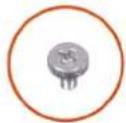
1x M2x3
1
2
3
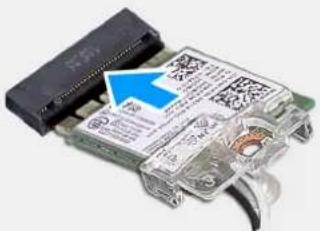
4
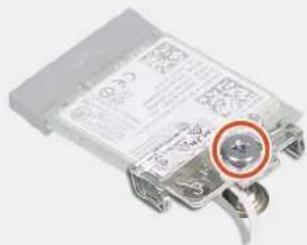
Bnmuata
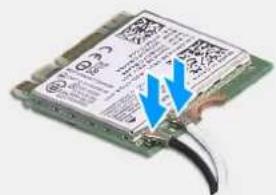
- SuVbEoTe Ta KaIwOia Tc Kepalac Otnv KapTa aOpupatnc EIKoivWvlaC.
Nivakaç 2. Xpωμatikn κωδικοποηση καλωδιων εκρaίας
| Σύνδεσμοι στην κάρτα αὐρματης επικονωνίας | χρώμα καλωδίου κεραιας | Σύμανοι με μεταξοτιαί | |
| Κύριος | Λεύκό | MAIN | △ (λεukό τρίγωνο) |
Nivakaç 2. Xpωματική κωδικοποίηση καλωδιών κεραίας (ouvεxīζεται)
| Σύνδεσμοι στην κάρτα αὐρματης επικονωνίας | χρώμα καλωδίου κεραίας | Σύμανση με μεταξοτιπία | |
| Βοήθητικός | Μαύρo | AUX | ▲ (μαύρo τρίγωνο) |
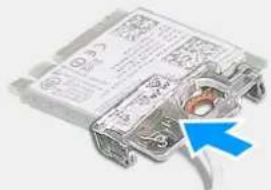
- Suplete KAI TOIOOTHTO TE UTOOTnPIyMa TCS KAPTAaAsuPpATNS EIKIOVWvias nAvw OTNV KApTa.
- Euuypauiote nV yKoTn OTN KApTa aoupuatns EIKoivwviaic T yawTida oTN uTOOxH nS kaptac.
- Περαστε Σμρτα καγρια την καρτα ασύμαπς επικονωνίας μέσα σθην Μιδόθαπης.
- Etnavatooetne Tbiδa (M2x3) nou ouykpatei tvkapta aoupuatg eikovwifacntv naekta ouahtmaotc.
- Φερτονιπολογίσησε ὄρθεια θεόη.
Enóμεvaβnμata
- EykataoTneTo kAuamuTns apioTePnS PEAupac.
- Akouhote n diakiaia Tou napatetai otnv evotn ta Meta tnv EKTEeON epyaow oTo EOwepiok Tou unooyiotc aC.
Mπαταρία σε σχήμα vομισματος
Apaieo n ts mataipacg o xnu vopioaatos
PouToθεσεις
- Akolouthe TNIiiaia Tou napaietai otyn Evotnpiiv ano tny kteleon epyauiuv oTo eawtepiokou uioaoyoiin aac
- Apaipeote To kaiumu Tns apiotepn Ieupas
Pnnpopopies y autny tny epyaia
Oi npakatw EIKoVc unoeikvouv Tn 0eon Tns mataipac o oxnu voiopatoKai npexouv ia ontiKn avanapdaon Tns diikaia c apaipoc
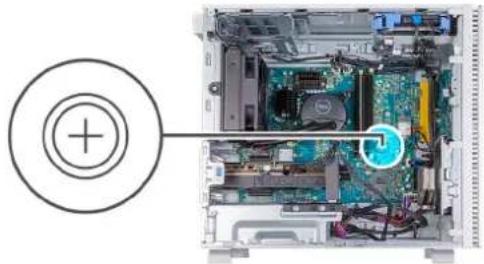
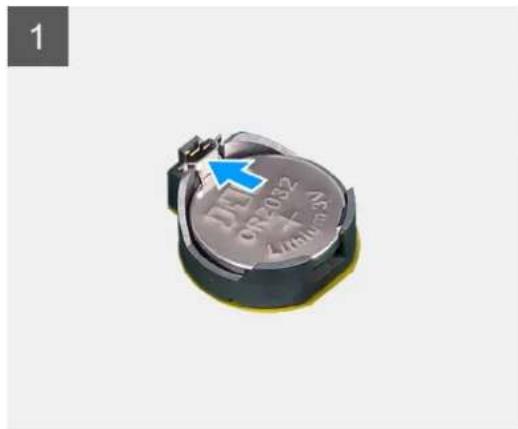
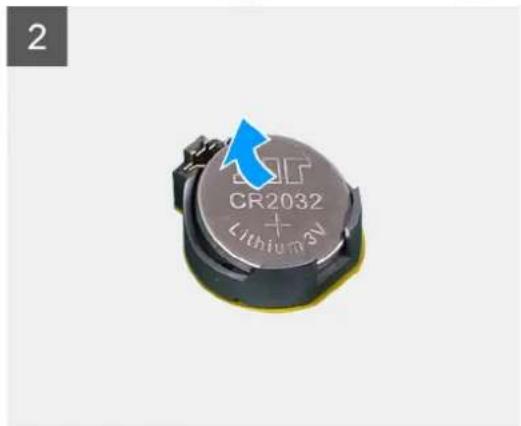
Bnmuata
- TOno8eTNOte ToV UToAovOriN OTo IaEupo Tou, ME tv apioTePn IaEupa OToaMuEvn IooC Ta NAvw.
- TnpwTe Tov moxlo anofoeunontnntatapacoe xnhva vioaotocnv nOdoxh nTtatai, ia va atofoeueote nV tnatapia kai va tv aqapeoete anto tv unodoxn.
- AqaiogeTny uiaqolge yuogatoc
Eykaataaon ts ncaatapiaac o xnuva vouioaato
PouToTeoEiC
Σε πεπτωπ ανικατάσας Σθοίχειου, αφαρεότε Στημαρχον στοίχείο πρού Εκτέλεδετη Σδιαίκαίδα εγκατάσας.
Pnpoopopies yuynv npv epyacia
Oi npakatw EIKoVc UIOEikvouv Tn Theon Tns Ptataipac Oe Oxna VopiaaTOC KAI napexouv PIA OTIKN avanapotaon Tns diakkaiac Eykarataoans.
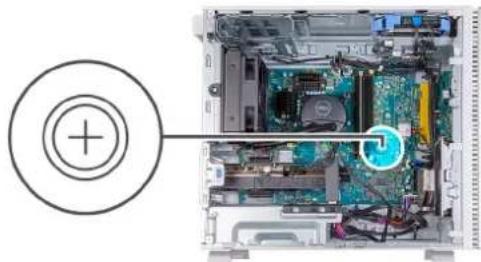
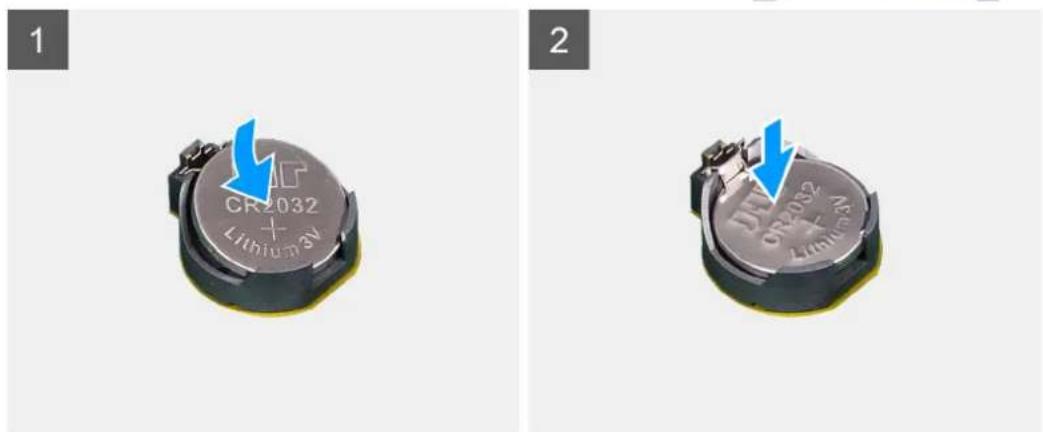
Bnmuata
- EpaoTe Tny mataia o oxnva vioiogatoc meo a ony unoox h e tov etik o +) 0rpauevo npoc ta enavw ka agawaiote nny uonooxyh.
- Φερτε τοῦλουγίσης ὄς ὅρθία θέοι
Enóεvaβnμata
- Evkataotnote To kaiuua Tc agiotepnc Taeupac.
- Akolouhnte Tn diakiaia Tou napatitctai tny evotnta Meta Tny kteAenepyaoiov OTO eowtepiok Tou uioooyiTn oac
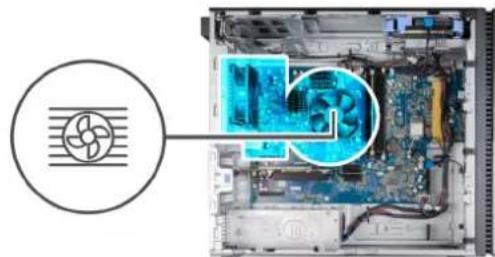
Avεμιστήρας πλαισίου ὄπολογιστή
Aφαίρεση του ανεμισήρα του περιβλήματος
PouToθeOεIc
- Akolouthe n Tbiadikaaia Tou naparietai otyn Evotn Piv ano tyn EKTaleon epyaow oTo eawtepiokou untoAoyiatac
- ApaipoeTo Kauuua Tns apiotepn nEupac.
Pnpoopopies y autny tny epyaia
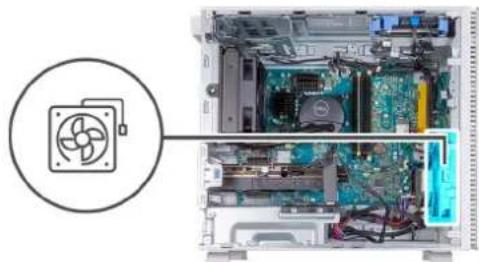
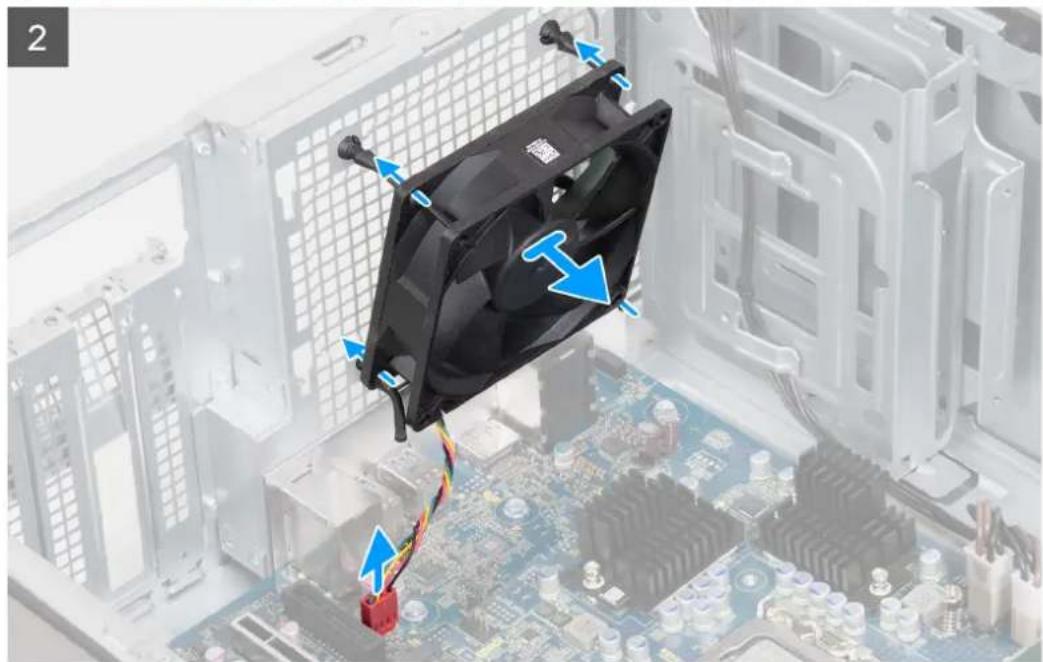
TnV(15) npakatw EIKoVA(εs) UIOEikvuetai n θeon tou aveuotnpa πepiλμatoC kai npexetai pia OTIKh avanapaoTnG diakociaac apaipoc.
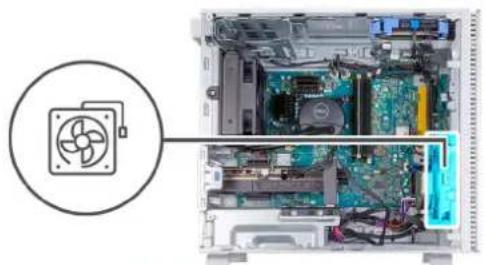
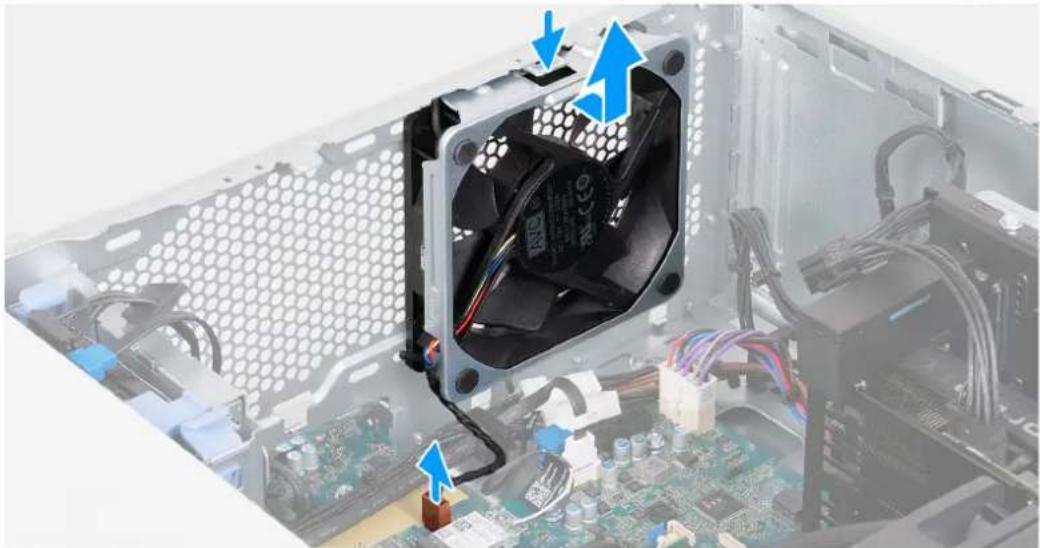
Bnqata
- TOnoTheTov UToLoyoiTn OTo IeUPO TO, Me Tnv apiTePn IeUpa Otpauev npos Ta Tavw.
- ATOOUVoTe TO KAwio Tou avepiOnpA Tou Niou pIeipAnmuToC anTnV IaKaEa OuaHmuAtoc.
- Iieote npoc ta katoov ouvdtnpa ouykpatnnc yia va anoedeouoetov avepiotnpa tou niow nepiBnpatoc aio to nepiBnpa.
- Σηκωτε TOV ανεμισήρα TOUTIaωπεβλματος γανTOVαραρεσετεαπoTIPερβλμα
EykataoTaoTou avepiOtnpao Tou nepiBnauTOs
PouTuOtheoEic
Σε πεπτιων ανικατάσας στοίχειου, αφαρεότε τοῦ ὄπαρχον στοίχείο πρού Εκτέλεόετη έδιδικαίσα εγκατάσας.
Pnpoopopiec yu auty nvyepyaia
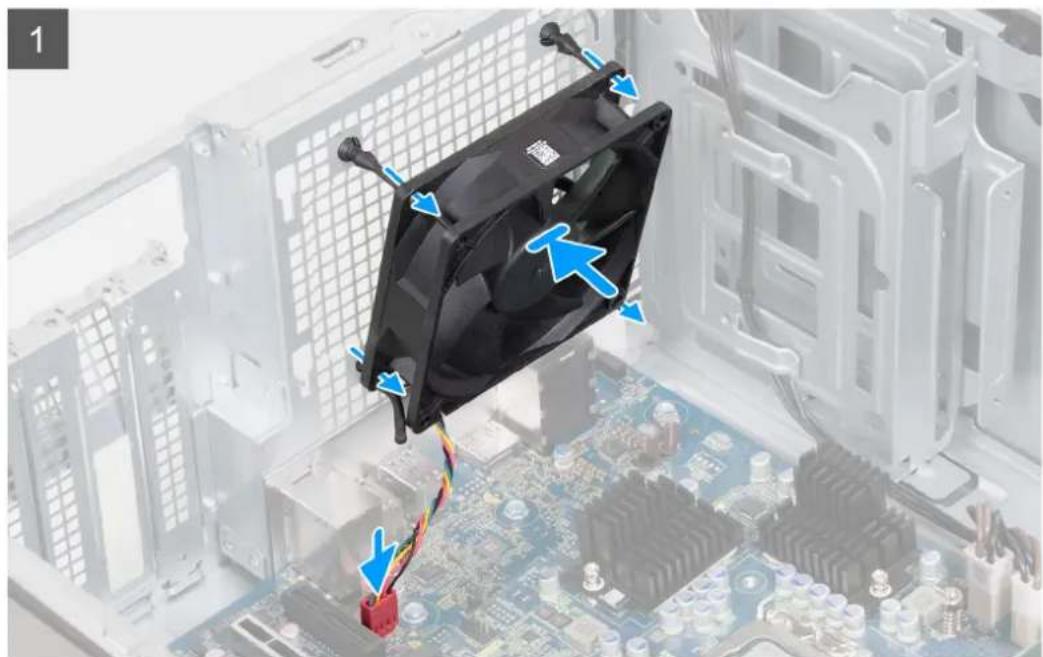
Tyrv(15) napakatu Eikova(85) UTOBekvuetai n thon tou avepiota Tou pia ontki avatapataan Tc diokaiae ykataaans.
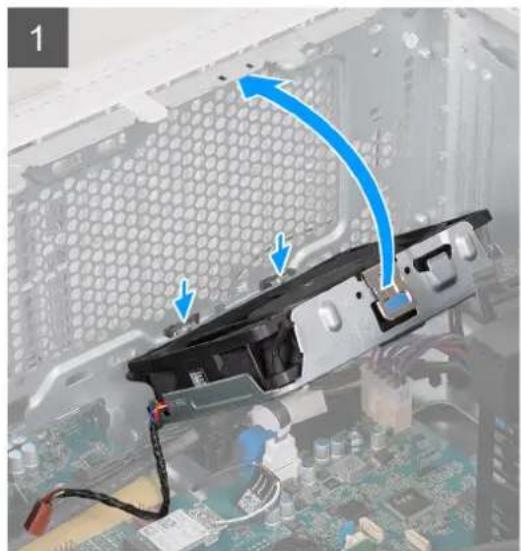
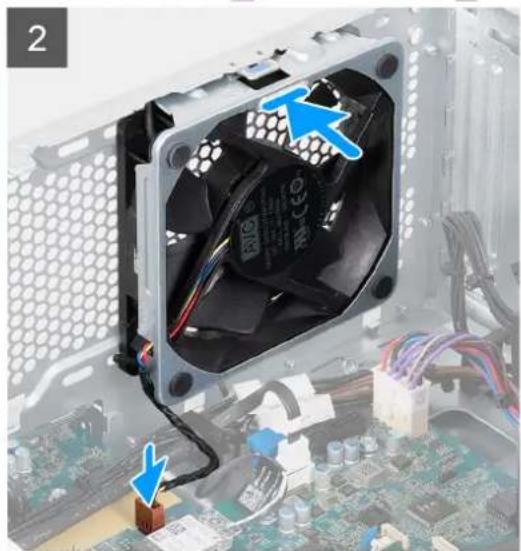
Bnmuata
- Metakivnote oupta tov aveiotnpia niow nepiBAnpatoc wote o yawTidec tou va nouv otic unodoxes oto npiBna kai ppiotpeyte tov aveiotnpia niow nepiBAnpatoc npoc ta eoaa.
- Ieote To avepiaippa maw npiipalmaoc enavw oTo npiipalna yia va koupiwoei o avepiaippa nepiipnatoa ot th ean Tou
- SuVbEOT TO KAUwIO TU AVEUATnpa TOnPiW TEPIAHTOg OTN VAAkETAOuTnAtoG
- Φερτε τονιπολογίσης εό ύθεια θέοη.
Enópevaβneta
- EvkataotneTo KaAuaua TnC apIOTePnc nAeupac.
- Akolouhnte Tn diakiaia Tou napatiotai OTV evtna Meta Tnv EkTeaon Epyaow OTo Eomegaepiko Tou UTOLOYIOIoc
Mováδα Tpoφoδotikóu
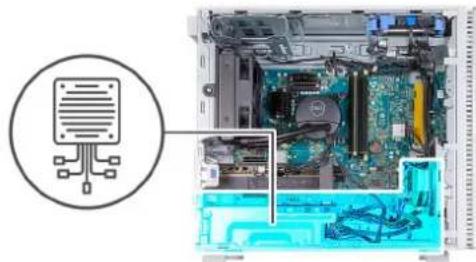
Aφαipεση Νης μονάδας τροφόδοτικό
PouToTeoEIs
- Akolouθησε Νιδίασια ποῦ παρατιθεται στην ευθητα Πριν από την εκτέλεησι ἔγασιών ΠΟΤΕρικό Βου οὐλογισή σας
- ApaipoeTo kauuuaTns apiotephn taeupac
Pnpoopopieysaunynv npyocia
Tnapakatu EIKOeUGVETAI n Thea Tns movadac Tou Tpopoodotkou kai npexetai ia OTTK avanapaoan Tns diadiikaia aapaepan.
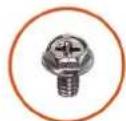
6x
6-32
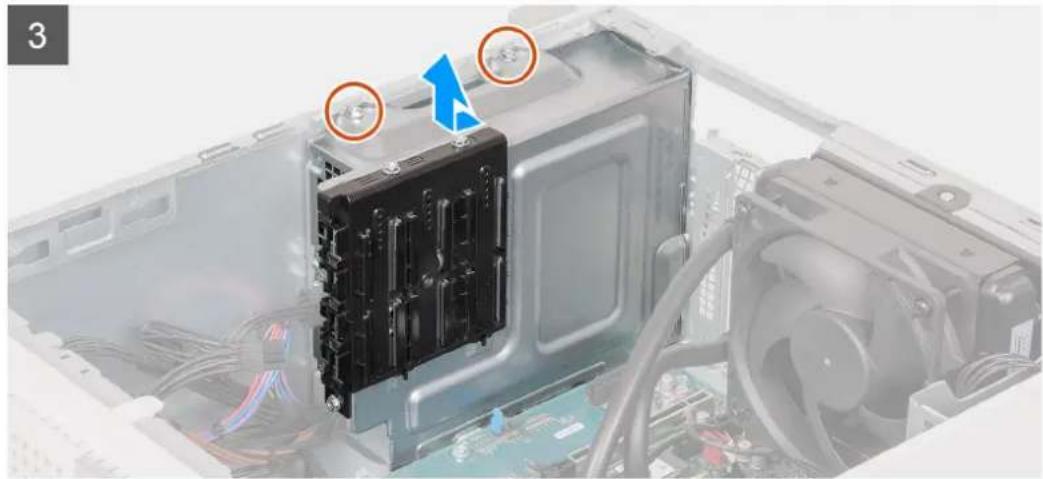

Bnmuata
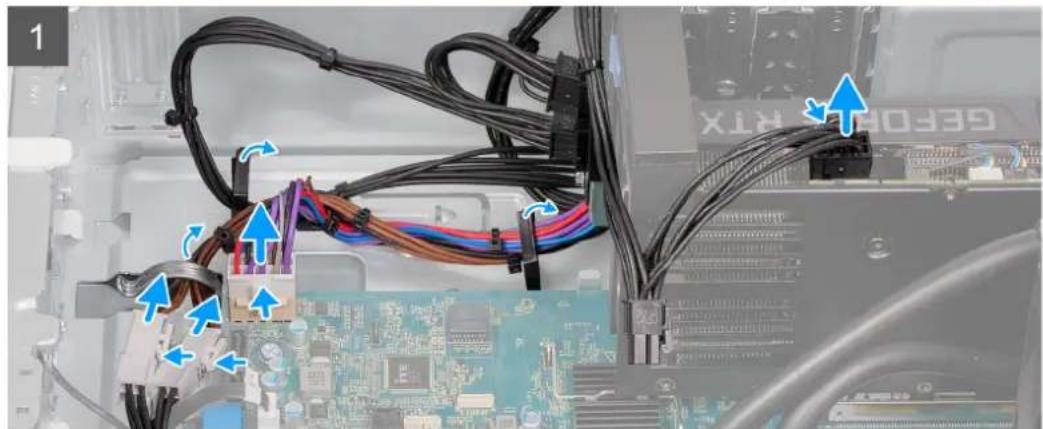
- TOnoTheTov UIOAOyoiToN OTO NLEUPO TOU, ME TNY apiTePn NLEUpaOtpaMuEv npoc Ta TAvw.
- Ieote ToV ouvdtnpa ouykpantnns npoc ta katw yia va anoouvdeoeet Ta kaawda tpoopdoia ts Kapta ypaikov an to nkykptya ypapikow.
- AIOOUVoTe TA KAwObia TPOpOoOia cTNS KApTaC Ypaqikov AnTo TpoPooDotIKo.
- Ieote TPOs ta KATW TOUs OUVbETnpes OuykpatnoC yia va anoouvdeoTe Ta KaLwOia Tou Tpoopodotikou ato Ta KaLwOia Tpoopodoiac Tou EIEEpyaTn.
- Ieote TPOC ta KATW TOV OUVETnpa OUYKpatnons yia va aTOOuvEoTe To KAwio Tpoqooia c ts Aaketac OuaTmuoc ano Tnv PAAketa OuaTmuoc.
- ApaipoeTe Ta kalwia Tou Tpoopodotikou an tou cnoynouc nC diapounc Tou 1eipBnaua
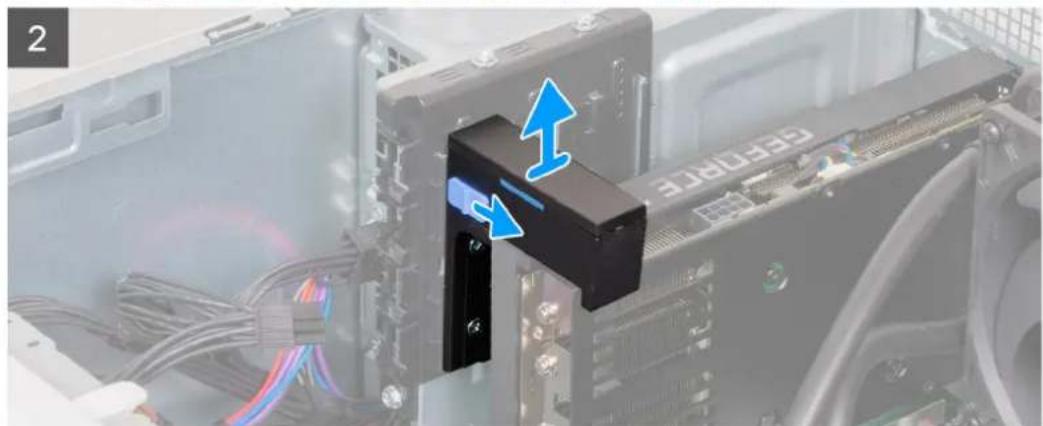
- SupleteTov mnxavio kieidwpatoc eavw ot nbaon otnpings nC Kapta ypaikwv ia va tn anoedeouoente an to npipla
- Metakivnote oupta kai onkwote tn baoon othpieng ts kaptac ypaikwv ia va tvn apaipoeet ano to npilnaua.
①
EHMEIOH: To eeyeog ts baong stnpng kaptac ypaikwv npoei va diapeei avaloya t th diapopwn kaptac ypaikw vou npaxei otov unoloyiotn oac.
- Aφαipéσe TIC δuO Biδεc (#6-32) πο Συγκρατουν ηθκην ΚιροφδοτιΚΟ ΠΟ τηρεβλημα.
- Metakivnote oupta kai aavaanwote in thkn tropoobotikou ia va tvn apaipoeote ano to npiBna
- Apaipeote Tc Teoepic BiEs (#6-32) nou ouykpatouv t movad a Tou tropoodotikou oTo eipa
- Metakivnote oupta kai onkwote tn movada tou tropoosotikou yia va tvn aphaipoeente ano to nepiA
EykataoTaon Tns movadac tropodotikou
Pounotheoic
Σε πεπινη ανικατάσας στοχείου, αφαρεότε Φιὰρχον στοχείο πρού Εκτέλεσετη η διδικαίαγ εγκατάσας.
IIIpoopoei yauynv npyaoia
Ttnapakatw EIKOvEs UTOBcKVUETai n 0eon TnS Movadac Tou Tpofootko KAI napexetai iia OTTKI avanapaoaon Tns diokaiac Eykarataoans.

6x #6-32
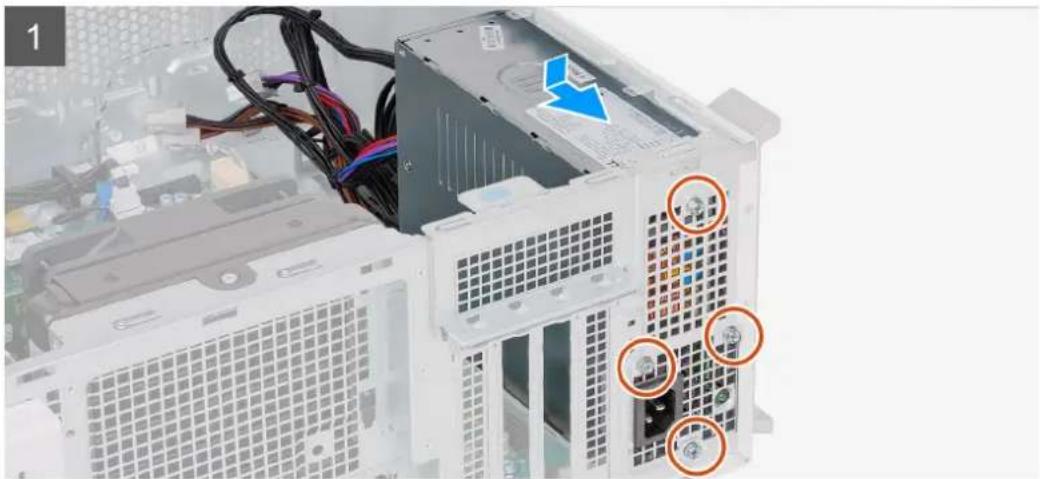
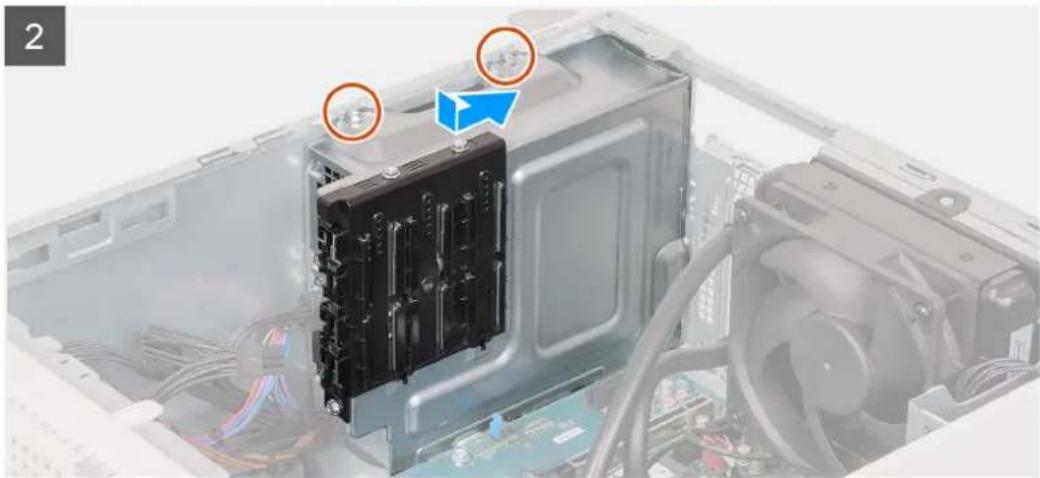

Bnμata
- TOnoTheTne Tn movadou tpofoBtikou kai eUbuypauiote nC onEs yia Tc BiEe Tnc Me avftoioxec oTc OTo pipbaeta
- EtnavatoToeTeTne Tc Teoepic BiEc (#6-32) nou ouyKpatouv movad a tropoobotikou oTo ppiBnua.
- TOnoTheTne Tn 0hKn Tou TpofoBtIKOu KAI EuUuypauiote Tc OEs YIA TIS BIDEc TNC ME TIC AVITIOxEg OTc TEPiBAnua
- EnavatooTheTc duo BiEc (#6-32) nou oukypatouv Tn thkn Tou tropoodotikou oTo npipbaua.
- TOnoThe note kai metakivnote oupta n baon otnpings ts Kapta ypaikwv etavw otig paye oTo pia
1 ΣHMEI2EH: To eeyoC Tns Bao n s tnpiNc kaptac ypaikwv mopel va diapepeia valoya me tn diappwon kaptas ypaipkwv nou utpexe otov utoayiotn oac.
- SupleTE TOV mnxavio KAEIDWATOS ENAVW OTN Baoon OTnpiNG TNS kaptos ypaikw via va n OstepewoeTe OTO IepiAma
- SuVbEOT To KaIwio Tpoopooiaac nTn IaKaETAc OuaTnJauoC OTN Y aKaTea OuaTnJauoC.
- Suvodote ta kalwia tou tropoobotko u ta kalwia tropooboc tou eEepaotn.
- EpaoTe ta Kaawoiia Tou Tpoopootikou Otn diaopoun Tou caa toou onyouc 0toepiAua
- Suvdeote ta kalwia tropoobocia cns kaptac ypaikuv otuovada tropoobotkou.
- Suvdeote ta kalwia tropooboaia ts Kapta ypaikwv otny Kapta ypaikwv.
- Φερτε TOV UNOλογιθη σε ὄρθια θεοη.
Enopeva Bnata
- EykataoTneTo Kauuua Tnc apioTepe nAeupac.
- Akolouhote Tn diakkaia Tou napatietai otnv evotnta Meta Tnv kteleon epyaoiw OTO eowtepiok Tou unooyiortac
Δiataξη ανεμιστήρα και ψύκτρας επεξεργαστή
Aφαίρεση Νης διάταξης ανεμιστήρα και ψύκτρας του επεξεργαστή (65 W, αερόψuξη)
PouToθεσεις
- Akoloutheta Tn diadikasia iou nparietai otyn evotnta Piv ano tny ekteaeon epyaoiuv oTo eoewepiko Tou unioayoiit aC.
- ApaipoeTo kαλuμα ης apiOTeρης πλεupac.
IIInpoopopies yI auty tvv epyaia
HMEIOH: H uKtpa EvexTei va 0epuav0ei otn diapkeia tnc kavovikns aeitoupyia. Ipotaou nV ayyieTE, apnoTE va npa eApkTe npa yia va Kpuwai.
i EHMIEQsH: Ia va e n eitueuxtheta n eviotn uuoueepyaotn, mny aayizete Tc npioxcs metapopac thepoutac enavw otnv uuktpa. To AinoTc nC eipidepiaoc aucmuopeiv aeiwoe iyn ikavotnta metapopac thepoutac tnc thepooayiunns naotac.
iEHMEIOH:Autn n diakiaia ioxuiovo yia unoloyiotc nou aotelaovtai an tov kataokuaotn e 65 W.
i EHMIEI2H: Tn diakiaia aut npepiaaavetai kai o idikoc aveipotnpac nT niow nAeupac tou nepiBAnpoc Tou evai EkyateoTnevo sOrov uioyioT noac naI e Tn diataen aveoioppa kai uuktpac tou eEepyaon (65 W, aepoux).
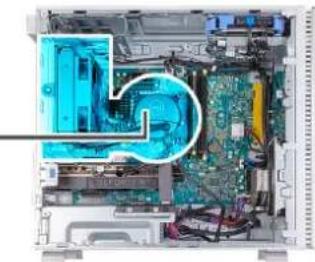
Tnapakatw EIKOeVc UIOEikvETa n 0eon Tnc diataag c avmuotpa kai yuktpac tou eEepyaotn (65 W, aepoug) kai npexetai pia otTKn avanapaaon nCdiokaiaac apieocn.
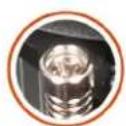
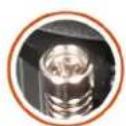
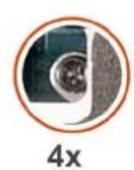
4x
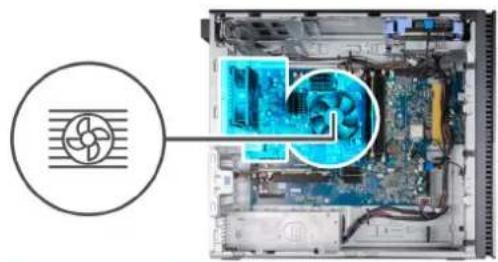
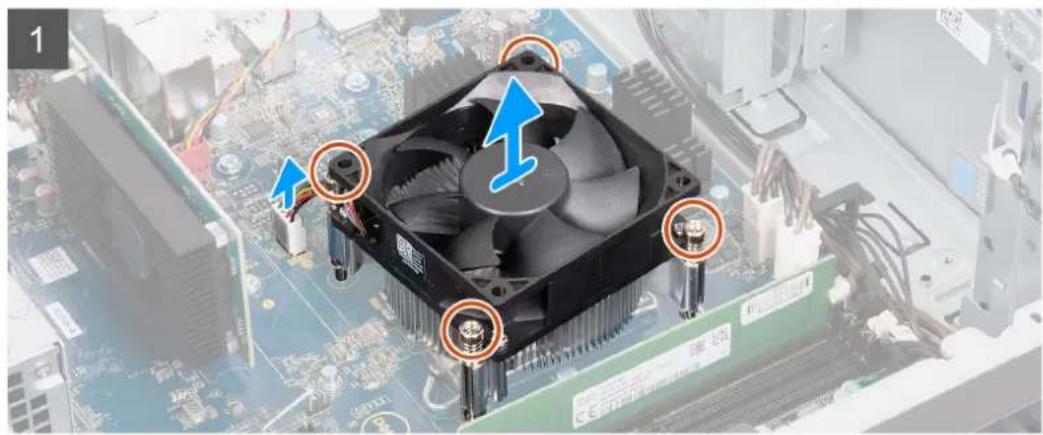
Bnmuata
- TOnotheTov unloyoiotn oTo nLeuPo tou, uTnv apiote np nLeuopaTpaumEv npos ta naVw.
- Xaapwote TIG TEoepic m anooWueves Bioe tsou ouyKpatouv tn diataqn aveipotpa kai yuktpac tou eteepyaotn otnv 1Aaketa ouotmuatoc n ia e Ta n v aan (1>2>3>4).
- AIOUvOeTe TO KAuOio Tou avEiOTnpa Tou ETEEepyaoTn aTO TIV NIAkETo OuaTmatoC.
- Σηκωτει ηδιατηn tou aveροιτρα και της υμκτρας Tou Επεεργαστή ano Tν πλακετα συστηματος.
- ATOOUVbEATE TO KAwIo TOU avEIOItnpA Tns niow PAeupac Tou PEPBAnpatoc aTn TAAkEtauoTmuatoC.
- Suplete TOV aveiipnapns niow nAeupac Tou nepiBnmuTos yia va Tov anoanoe ano touc npouc euypapmiank aanaonkwote TOV ia va Tov apapeote ano to pepa
Eykaataaon Tns diataxns aevmuotnpa kai uKtpac Tou Eeepyaotn (65 W, aepoju)
PountoTheos
Σε πεπιτων αντικατάσας Σθοίχειου, αφαρεόTE TO Αγραχον Σθοίχείο πρού Εκτέλεοετη Πδιαδικαίας εγκατάσας.
Pnpoopopies y autyn tv npyaoia
i ΣHMEIOZH: Av avtikataoTnoTe eite tov eTne Tn diataaou aveioTnpa kai nCpsiKtpac, xpnoiopoiaote Tn 0epuoaywiyin naota nou a Bpeite oTo KIT yia va diaoopaiaote otHa eineuxe iepuiKn aywyiOtnta.
iEHMEIOH:Autn n diakiaia 1oxuiovoia uoloyiotc noa aotelaovtai an tov kataoekuaotn e 55 W.
EHMEIΩsH: 2n diakiaa autn nepiauavetai kai o Eikoc avpiotnpac nT niow naepac tou eipanatoC Tou evai EykaTeOtnevo cToV uioyoitn aac paiz nT diataqn aveiopnpa kai wuktpac Tou eEepyaon (65 W, aepoyn).
Ttapakatw eikovc uodekvctai n the tnc diatae aevmuatpa kai yuktpaou eepyaotn (65 W. aepuug) kai npexetai pia oTTiKn avanapaotaon n cdiokaiaac ykaratoaons.
4x

Bnμata
- Pepaote Touc nipouc euyuapuiangn Tou pioakovtai avw oTo nepiBna uo Touc aotouc laotixeviouc daKTuaious otov avmu npa tnc niow naeupac Tou nepiBnatoc.
- SuVbEATE TO KaIwio Tou avepiTnpa TcN TIOW Ieupac Tou TEpiBnatoC OTN VAIaketo OuaTnatoc.
- TOnoTheTn 8iAtaag naveuotnpa kai yuktpac Tou eEepyaotn otnv Nkcta ouotnmuatoc kai uoypaumote tic ones yia tic m anooWueves bides tsavtoixes oetv naekta ouotnmuatoc.
- Σειξε τις τέσαερις μη αποστωμενες βίδες που συγκρατόν τήν ψύκτρα στήν πλακέτα συστήματος τήν μία ετά τήν ἀλλη με αντίστροφη σερά (4>3>2>1).
- SuVbEATE TO kALWIO IOU aVEIOTnpa TOU EIEEpyaOn nTnv IAAkEt aoutnmuToC.
- Φερτονιολογίπησε ὄρθια θεόη.
Enóevαβnμata
- EykataoTnOte To kALUmu Tns apIOTePnS PIAeupac.
- Akolouhote Tn diadikacia Tou napatetai OTNV Evotnta Meta Tnv EKTEAeON epyaow OTO EOWTEPIKO TU UTOLOYIOIg
Aφαipεση Νης διάταξης ανεμιστήρα και ψύκτρας του επεξεργαστή (125 W, αερόψuξη)
NpouTOnTeoEiC
- Akouhe nte thiaikia iou npaii etai otyn evotn taipio Tny ktee epyaiov oTo eowepiko Tou uioayoi tac
- ApaipoeTo KO kALUmu Tns apiotepn Ieupac.
IIInpoopipies yI autnv Tnv epyaia
i HMEIOH: H uKtpa evexetai va eepavtheta i ot n diapkeia tnc kavovikn caitoupyia. Ipotaun vnyyige, aipote va npae apknt wpa yia va kpuwoei.
i EHMIEI2EH: Ia va eIeuxei n meyotn uou eEepyaotn, mny ayyicTe Tc nepioxcs metapopac thepntac tavw otnv yuktpa. To AIOCS ENIDepuIdac oac mtopeia va eiwoei nV ikavotnTa metapopac thepntac ts the ppoaymns naotac.
iEHMEIOZH:Autn n diaikia ioyuei mvo yia unoloyioTeC nou aotelaovtai ano tov kataaekuaotn 125 W.
EHMEIO2H: 5n biiaia autn nepiaa bavetai kai o EIDIKc aveiipnac nT niow naepac tou npepiAmuosou evai EykaoteNevoc otov uioyoitn oac paiz n ti diatagn aveiotnpa kai yuktpac Tou eEepyaot (125 W, aepouu).
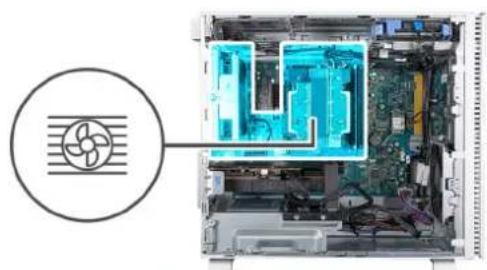
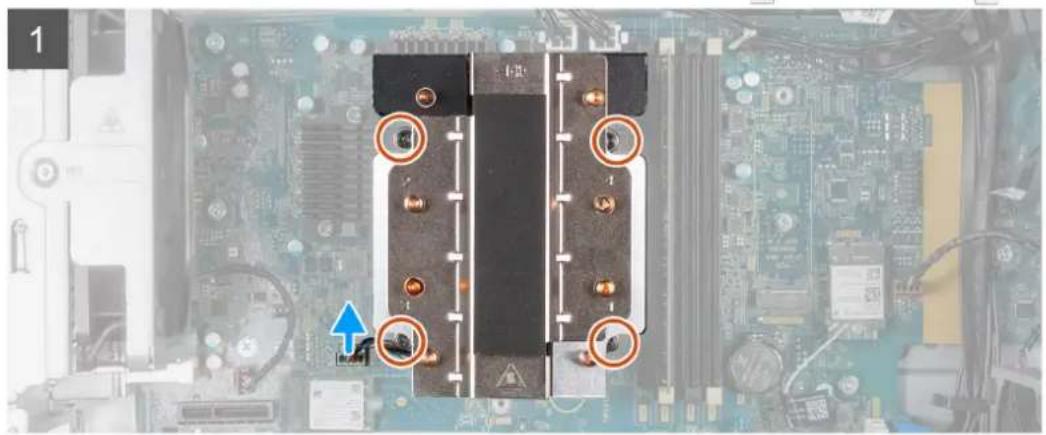
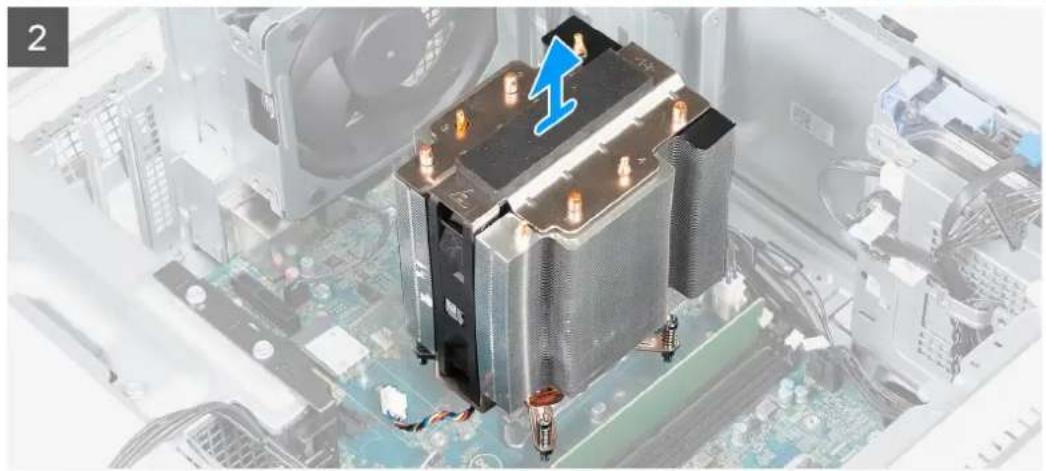
Tnapakatw EIOEVCNTIOBcIKVETaI n Thean Tng diataNc aveiopnpa kai yuktpac Tou eEepyaot (125 W. aepou6) kai npexetai pia ontiKn avanapaotaon Tng diaikaoiaac apaipeoans.

Bnmu
- TOnoBtntoe ToV unIoayoiTn OTo Ieepo Tou, Me nV apTeepn IeepaO tpauev npoc Ta naw.
-
AnouvoeTo Kaawio Tou aveioTpa Tns diataing aevioTHpa kai uKtpa aTOV nAakEta ouoHmuOc.
-
Xaaapwote tic taoepic n aooewvec bioc nou ouykpatoov tvv uktpa otny paketa ootmuatc n iiaeta (1>2>3>4).
- Σηκωτει Πθίαςη του Ανεμιοῦρα και της φύκτρας του επεξεργαστή αἰό τὴν πλακετα συστήματος.
5.AoouvoeToKaawio Tou aveipotpa Tns niaw Pauapoc Tou pepaatoa anty aaketo ouatmuato. - ApaipoeTe Tn Biδa (M3x5) nou ouykpatei Tov aveipotnp Ta nis wneupac Tou nepiBnmaTc oTo npBnna
- SupleTE KAI avaonkwote Tov aveuiotnpa nS niow naepus tou piaipaaatoc yia va to apaipeoTe anTo piaipaa
Eykaataaon tns diataxns avemiotnpa kai uKtpac Tou Eeepyaotn (125 W, aepou
PounotheoεiS
Σε πεπιτων αντικατάσας Σθοίχειου, σφαρεόTE TO Αγρχον Σθοίχείο πρού ΕκτέλεόεTE Π έλδικαίας εγκατάσας.
Pnpoopopie sy autynv npyoadia
EHMEIOH: AvavntkataoTnoTe EITE Tov EIEEpyaOn tEITE n diataqn Tou avepiOnpa kai tsuKtpac. xnpoiioioote Tn 0epuoaywiyin naotaoutheta apeite OTO KIT yia va diaoopaiaote oI th eineuxe iepikn aywyioptna.
iHMEIO2H:Autn n diakiaia 1oxuiovoia unaooyiotc noa aotaleovta ano tov kataokuaotn e tepyaon 125 W.
i EHMIEQsH: 2n diadikaia autn nepiaaavetai kai o eidiokc aveipotnpac ts niow nleupac tou nepiAanatosou evai eykateonmuov otov unoloyoiatoc aac pae tni diataegn aveipotnpa kai uKtpac tou eEepyaon (125 W, aepouu).
Tnapakatu EIOEVAETAI n 0aon TnC diataag aevipatnpa kai yktpasou eepyaot (125 W, aepoue) kai npexetai p anapaaon n ciaikaoiac ykaataa.
4x
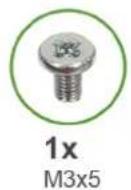
1x M3x5
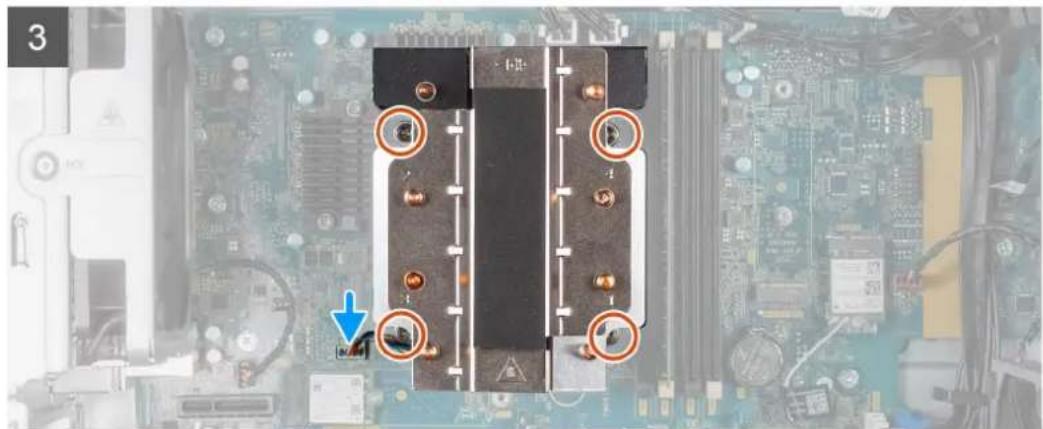
Bnmuata
- Pepaote Tou nipouc eunuypauionn Tou piokovtai naw oTo neipbauae aTo Tou laotixevious daKtuaiouc otov avuatnpa Tns niow nueupac Tou nepiBnaos
- Euuypauiote nyn onn yia n th iida oTov avepiunnpa nnc niow naepuac tou nepiBnaatoe ney avtoiox npn ot no pia
- EnaVatoOnoTeTne Tbiδa (M3x5) Tou ouyKpatei Tou avεμiotnpa Tns niaw nλεupac Tou nερβλματοσ Σπeipβλμα.
- SuvoTe To Kaawio Tou aveui npa Tn siow aepac Tou peipaaatoc otv eaKaetouatog
- TOnoEtnote Tny uKtpa Eavw Otny NAAketa OuaTmuatoc kai eUbypapmuote Tc n anootwvecs BiEe mc avriotoxcs ones Otny NAAketa OuaTmuatoc.
- Σφιδε τις τέοσερις μη αποστωνενες βίδες που συγκρατουν τήν ψύκτρα στήν πλακέτα συστήματος τήμα ετά τήν ἀλλη μεγαντόροση σερά (4>3>2>1).
- SuVbEOT To KAwOIO Tou avepuTnpa Tc diataagn aevpiotnpa ka uKtpac OTy IAAketa auotnpatoc
- Φερτε Tov UTOλογιθη σε ὄρθια θεοη.
Enopeva Bneta
- EykataoTnoTE To kAuauua TnC apIOTePnS nAeupac.
- Akolouhote Tn diakaiotaou npatitaiotnv evotnta Meta tny kteleon epaaiw oTo eowepikto Tou unooyiortc
Aφαipεση Νης διάταξης ανεμιστήρα και ψύκτρας του επεξεργαστή (125 W, uδρόψuξη)
PouToBcEeIs
- Akolouthe Tn diakiaia Tou napatiEeai otyn evotna Pniv ano tny kteaeon epaowv oTo eawtepiko Tou uioayoiTn a
- ApaipoeTo kAulmuTns apioTepnS TLeuupac
IIInpopoeipcs yiautnytnv epyaia
i HMEIOH: H uKtpa evExTeia va eepavTei otn diapkeia tnc kavoviknc aeitoupyia. Ipotaou tvnyyige, aqnoTE va npaoeipakknt wpa yia va Kpuwoei.
EHMEIOEH: Ia va eniteuxei n eviotn uou eepyaotn, nuayicte Tc nepioxcs metapopac thepotaTACnv yuktpa. To Aiooc ts enidepuiaoc aoc mnoepa va eiwoe tyn ikavotnaetapopac thepotaTACns thepooaywinyiins naotac.
i EHMIEQH: H diatae anveuotnpa kai uuktpacou tneepyaotn (125 W, ubpou) anotealeitai ano evav aevmuotnpa yuyeiou kai ia uuktpan oioia ouvdeetai me oawlvon nou nepiexe vepo. Ppoe te va npokaeote zmu ot gn wwn kata nvy apapeon nts diatae anveuotnpa kai uuktpacou tneepyaotn. Av unapoei diappo, avikataoTne tn diatae anveuotnpa kai uuktpacou tneepyaotn.
iEHMEIOH:Autn n diaikocia ioyuei movo yia unoloyiotc nou aotelaovtai ano tov kataaekuaotn e 125 W.
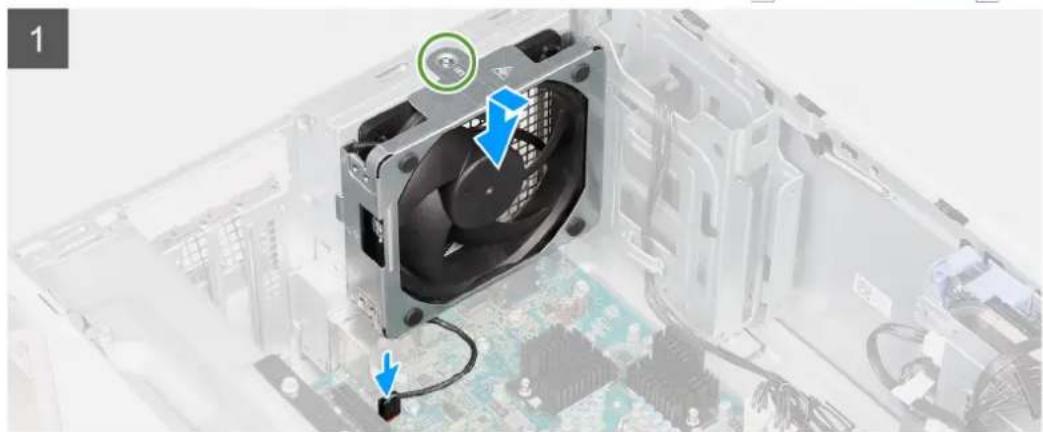
Tnapakw EIOVEc UTOBEKVETaH n Theon Tng diatae aveipotpa kai yktpac Tou eepyaat (125 W, u6pouu) kai npexetai pia OTIK h avanapaatao n Tg diaikaoiag apalpeons.
4x
1x
M3x5
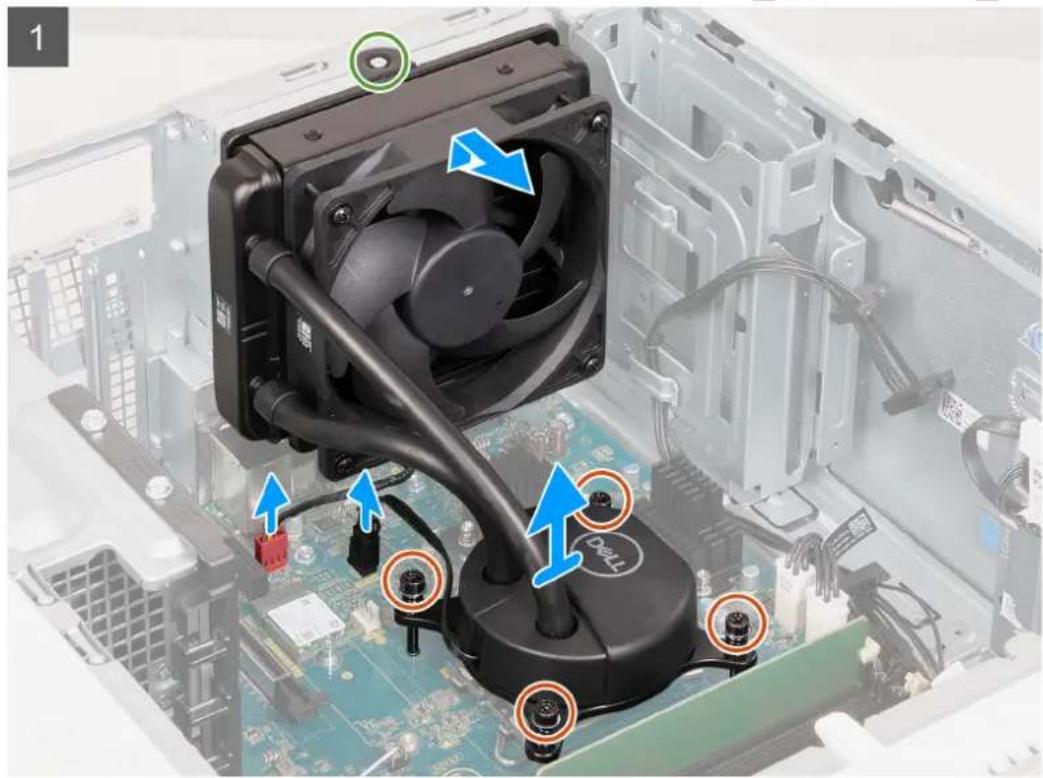
Bnμata
- TOnoBtHnToT ov unIoayoiTn OTo PAnuPou, Me nV apiTeepn PAnuPpOpaTpaumEv npos Ta Tnaw.
- Anouvodote To kaawio Tou aveipotnpa Tou yuyeiou anTnv naketa ooutnatoC
- AIOOuvbEOTo KaIio Tc avlaiaeavmuTnpa ENEEPyaoTH ano TnV NAAkTa OuaHnatoc.
- Xaaapwote Tc Teoepic n anooewevc bioc nou ouykarpouv tvv uktpa otnv naketa ootmuatc nia e Ta v aaan (1>2>3>4).
-
Apaipeote n biδa (M3x5) nou ouykpatei tov avεμiotnpa tou yyuéiou oπ πεipλnua.
-
Σύρετε TOV ἀνεμισήρα TOU Μυγέίου γία VA TOV ΑΝΟπάσετε Αό TOU Σ τούς πίρους ευθυράμιης και ανασκωτε TOV γία VA TOV αφαρεσετε Αό TO Περβλημα.
- Σηκωτει η δίαςη του ανεμιοήρα και της ψύκτρας του εἰπεδεργαστή από την πλακετα συστήματος.
EykataoTao n Tns diataaegn aevmuotnpa kai uuktpac Tou Eeepyaotn (125 W, uopoux)
PouTuOtheoEiC
Σε πεπτιων αντικατάσας στοίχειου, αφαρεότε τοῦ ὄραχον στοίχείο πρού οκτέλεόετε η διαδικαία εγκατάσας.
IIaepoopoeiys aunv nvyaaia
EHMEIOH: Av avtikataoTnoE tOv ETEepeyaoT nEitn diataaou aevipntpa kai tsuKtpas, xpoiopoioiote n Tepuoaywiyin nOaTn oou Ta Bpeite OTO KIT yia va diaaaiaoeTe otA eIITEuxeEeepikn aywyimotna.
i EHMIEQsH: H diatae anveiotnpa kai yktpac tou eEepyaotn (125 W, ubpoug) anoteelai ao evav aeviota pa uyeiou kai ia yuktpa n oioia ouvdeetai me oawlvon Tou nepiexei vepo. Bebaowte 0t dev exi npokanq iuoi aT Owanywn kai 6ti dEv unapxouv diappoe c npotou enavatoontoe tne diatae anvviatpa kai yktpac tou eEepyaotn.
EHMEIOZH:Autn n diakiaia 1oxuiovo yua unaooyiotc noa anooteAovta aTov kataokcaotn eEeepyaon 125 W.
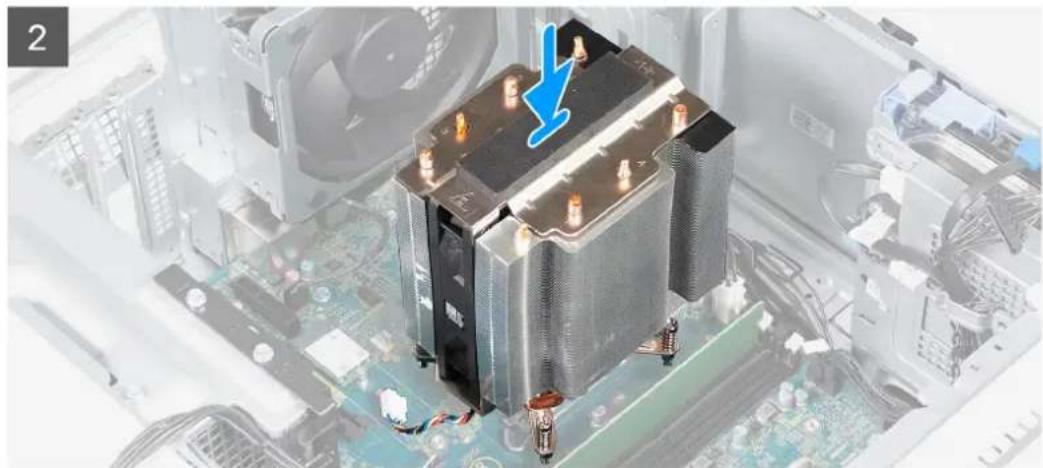
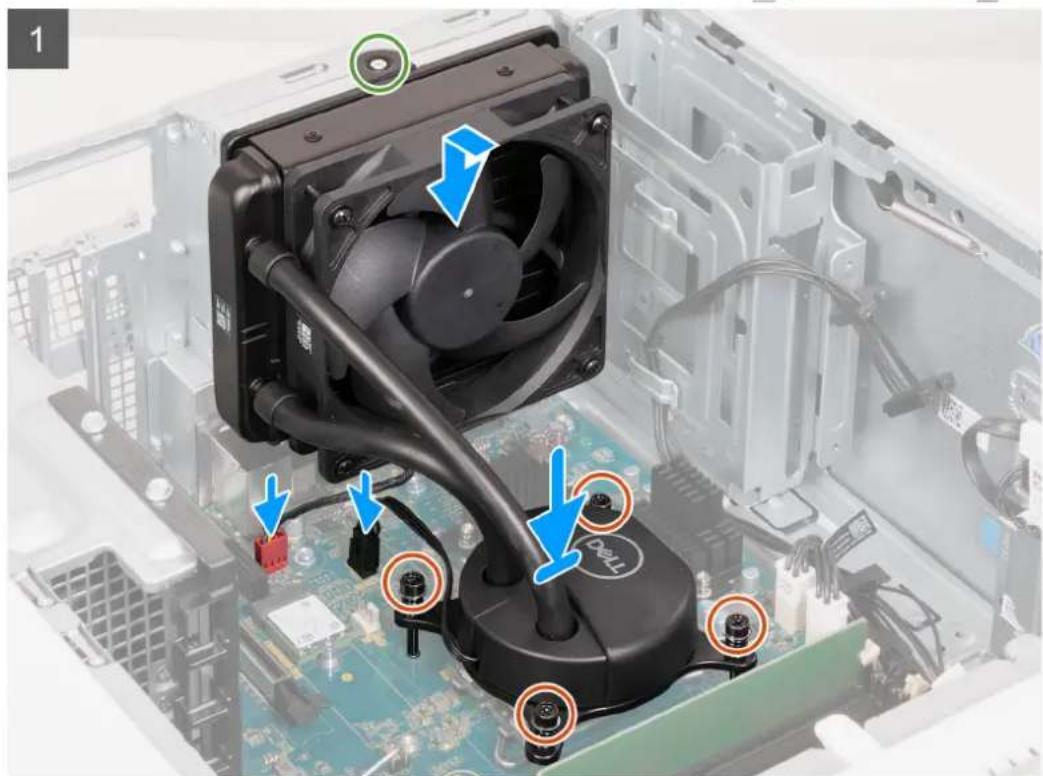
Tnapakatu EIOEVCUTNI 0eON TNS DIATAAGN aeviATnpa KAI YKTPaC TOU EEEpyaOn (125 W, Ubpouu) KAI npexetai pti anapataoan nS diikaoiae kataotaon.

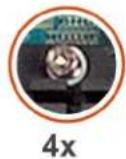
4x
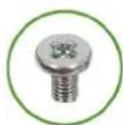
1x
M3x5
Bnmuata
- TOnoTeHnOte Tnv yuktpa Eiavw OTnv nAaketa OuaTmuToC kai eUeuypaumioTe Tc mAn aonotwpeves Biedes M Tc avTioXec one c OTnv nAaketa OuaTmuAtoc.
- Σφιδε τις τέσαερις μη αποστωμενες βίδες που συγκρατόν τήν ψύκτρα στήν πλακετα συστήματος τή μία μετά τήν ἀλλη με αντίστρορη σερά (4>3>2>1).
- Περαστε τούς πιρους ευθυραμίας τοῦ βρίσκονται πάνω στό τηριβλημα μέδα από τους λαστιχένιος δακτυλίους στόν ανεμιστήρα τοῦ υγύείου.
- Euuypauiote nyn iia tbiia oav aveiipnau tou yuyeiou eyn avtoiox npo TPOEPIAua
- EanavatoTOnTeTne Tbiδa (M3x5) Tou ouuykpatéi tov avεμiotnpa tou yuyeiou oTo περβλημα.
- SuVbEoTe To KaIwOIO Tou avEJIOTnpa Tou pu yuyEiou Otny IaKaETo OuaTnAtoC.
- SuvoTe To Kaawio Tc avTiaoc Tou aveipntp a eepyaotn otnyaaketa ooutaoc
- Φερτε τονιπολογίσης εύρθία θέοση.
Enóεvaβnμata
- EykataoTnOte To kAlumu Tns apIOTePnS PIAeupac.
- Akolouhnte Tn diakiaia nou npapatetai otnv evotna Meta tnv ektean epyaiov oTo eoewepikto uioyiotn aC.
Ψύκτρα ρύθμισης τάσης
Aφαίρεση της υύκτρας ριθμιστή τάσης
PouToOeTeIs
- Akouhe Tn diakia Toun napatiEeai Otny Evotna Piv ano Tny EkTeaen epyaiov oTo eOwepikok Tou Utoooyiotaac.
- ApaipoeTo kαλuμα ης apiotερης πλευράς.
- ApaipoeTn diatae anveiiohtpka kuiuktpac Tou eeneepyaotn (125 W, aepouu)av unapx
Pnpoopopies y autyn tnv epyaia
EHMEIOH: H uKtpa evExeia va oepauovtei otn diapkeia tnc kavoviknc aeitoupyiac. Ipotou tvv ayyieTE, aonote va Tepaoeipaketniopa yia va kpuwoei.
i EHMIEQsH: Ia va eniteuxei n eviotn uou eieepyaotn. nV ayicTe Tc nepioxcs metapopac 0epoTntac enavw otnv uKtpa.To linoC tnc enidepuiadac oac mnpoeia va eiwoei nV ikavotnra metapopac 0epoTntac ts 0epuoayyimns naotac.
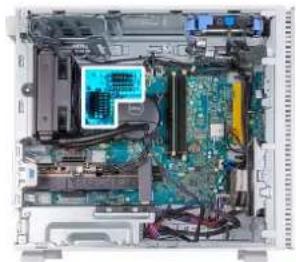
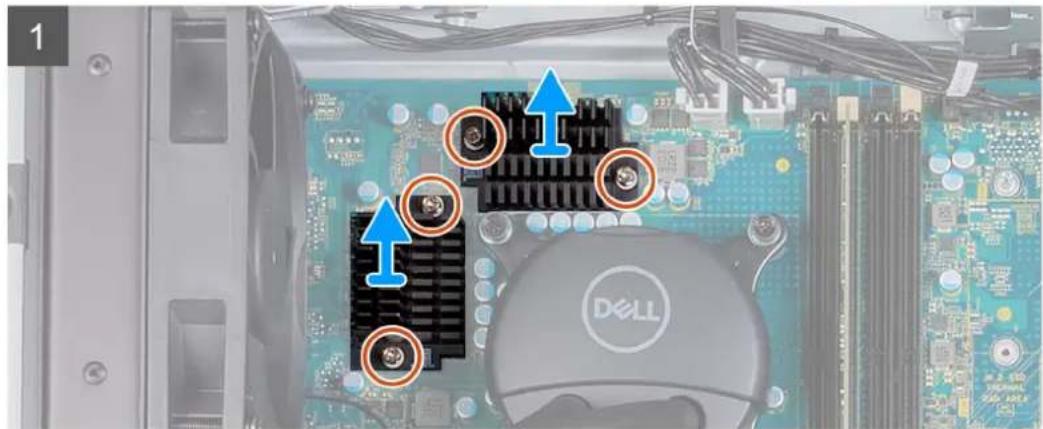
TnV(1) npakatw EIKova(εs) UIOBekvuetai n Θean Tns ψuktpac puθmuang taonc kai npexetai pia ontikn avanapaaotan Tns diokaia c apaipocn.
Bnpuata
- TOnoTheTov UIOLOyoiToN OTO NLEUPO TOU, ME TNY apiTePn NLEUpa Otpauev npoc ta naww.
- Apaipoe Tc Teooepic n anoanweves fides nou oukypatov tvv uuktpa puohmns taon stny lamekta ooutnlatos
- Avaonkwote nvyuktpa puthetaqns taons kai apapeote nvt ao nviaketa ooutaotc
EykataoTaon Tns yuktpaç puθμiσtn taons
PouToθεσεις
Σε πεπτωη ανικατάσας στοίχεύου, αφαρεότε τοῦ ὄραχον στοίχεἰ Προτόύ ἐκτέλεόετε η διαδικαία εγκατάσας.
IIaepopoeysi autynv npyaoia
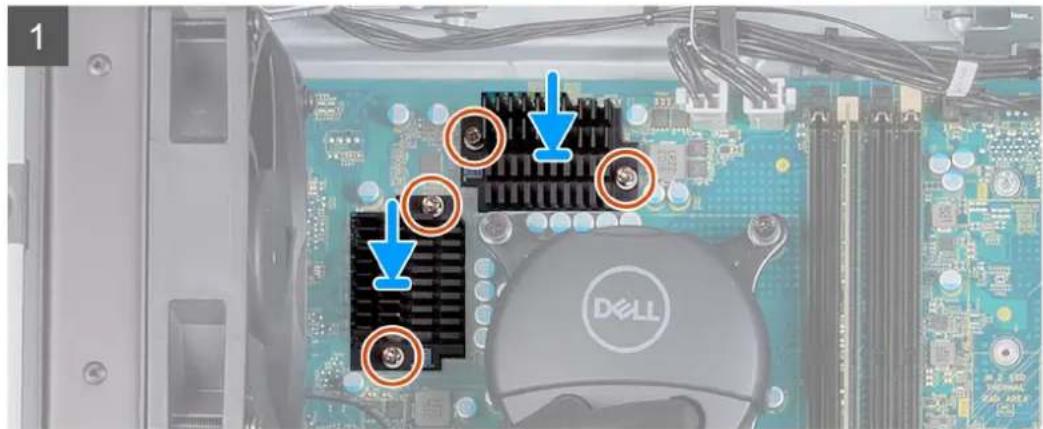
TnV(1) npakatw EIOVA(ε) UTOBekvETa n Θ ean Tns yuktpacpuθmuonc taonc kai npexetai pia ontikn avanapaoaon Tns diokaas ykataoans.
Bnmu
- TOnoEeTnOte Tnv yuktpa puOeians taonS enavw otny IaKaTe aouThaToC.
- Euoypauiote tncn anoanwvec biides otyn yuktpa puouian ts aic n tiavtoixes oec otny naekta ouatniato
- Σειτε τέοερεις μη αποστωνες βίδες που συγκρατόντην υμκτρα μύθμιος τάος Στην πλακετα συαπήματος.
- Φερτε Tov utolayoiitn oε opθia θεη.
Enopeva 3neta
- Eykataahtote n diatae naevuotnpa kai yuktpac tou eEepyaatn (125 W, aepoux), av utapexi
- EykaataoTnoTe To KaAuaUma TnC apioTePnS nAeupac.
- Akolouthe Tn diadikiaou npatitotnv Evotna Meta nTv EKTEeon Epyaoov OTo EowtepiKO TU UOLOYOTN aC
Eπεξεργαστής
Aφαipεση tou επεξεργαστή
PouToBcEeIs
- Akoaiote nbiiaiaouaparntaevotnpiiv anTIV EKTEeON EpyaiovvTo Eaewepiko Tou uiooayoi taac
- ApaipoeTo KaAuaTnS apioTeepnsIeupac
- Apaipoe Tn diatae n aveiotnpa kai yuktpas (65 W) n tn diatae n aveiotnpa kai yuktpas (125 W), avaloya e Tov eoiaioTOU UIOLOVoiTn.
Pnpoopoeiysaunvtnvepyaia
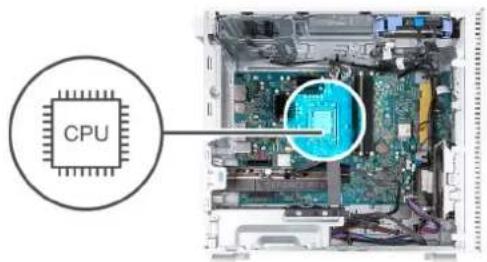
Ttapakatw eikovc uToBekvTuai n Toeon Tou Eeepyaoaon kai npexetai jia ottiK h avanapaaotaon Tc diadikaiaac apaipocn.
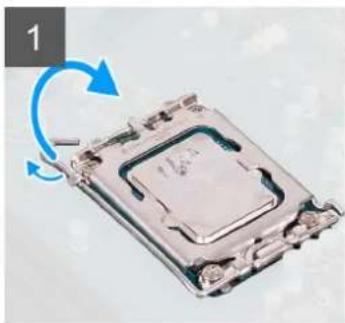
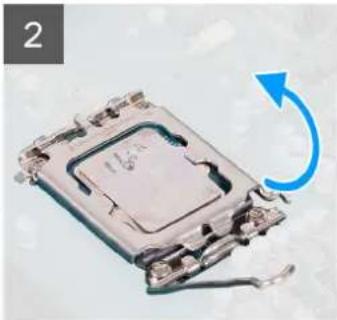
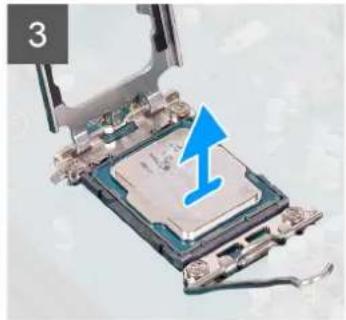
Bnmuata
- Ieote TpoC ta KATW TOV loAo aToDoeoueoNG ka eTao Poc Ta Ew, ia va ToV aToDoeoEoTe an to yawntia Ouykpataonc.
- TpaBnEg wTo TepaTov moXo anOeoung kai avoiTe To kALmu Tou ETEepyaOn.
NPOsOXH:Kata nV aapapeoTou eEepyaoTn,va unnya ano Tc akides meoTnv unooxkai va mnu emptepetve va npotouv avkeiEv aavw otic akides tsunooxns.
- Σηκωτειαιλα τοῦν εἰπεξεργαστή και αφαρίρεσε τοῦν αἰότην ἀποδθχότου.
EykataoTaon Tou Eeepyaotn
PouToOteoEIs
Σε πεπτωη ανικατάσας Σθοίχειου, αφαρεόTE Σθιαρχον σθοίχείο πρού Σκετλέσετη Σθιδιδικαίας εγκατάσας.
Pnpoopoeys yautnytnv epyaia
Ttapakatw EIKOeC UTOEIKVUEaI n Theon Tou ETESEpyaOn kai TApexetai ia OTTIkn avanapaoTaon Tc diaikaaic As Eykarataoans.
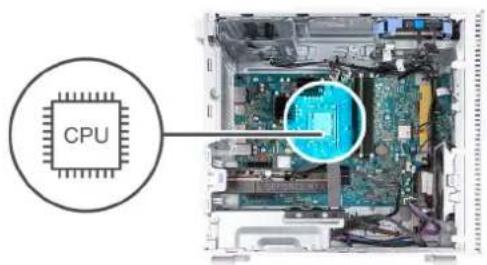
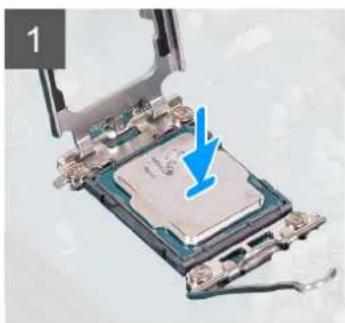
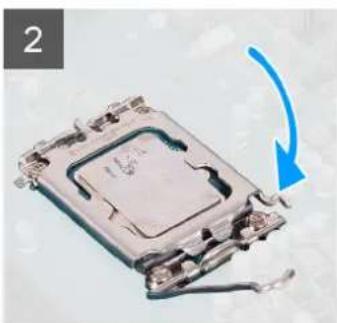
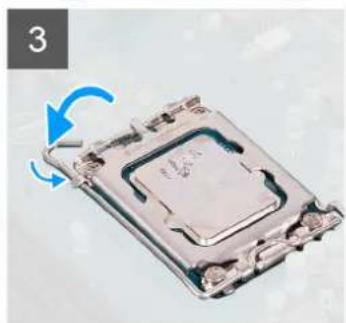
Bnmuata
- Bebaowte 0i oaoa aodoeaeuongs otny uiooxytou eepyaativatpnyevocw to tepaa tntean aoiyaratoC

EHMEIOH: Tn ywvia tnc akioac 1 Tou eEepyaoTn unapxEv a Tpiivwo nou euyuypuiZetai E TO Tpiywo vtn ywvia Tns akioac 1 otnv unofoxN Tou eEepyaOaTn. Oav o eEepyaOaTn cival tooTeNmuEvoc stv evdeBeymuEvn thc, toe kai or Teoepic ywviEc ivai eUoypaumiaevc sTo fio uos. Av ia n peipooTepeC ywvieC tou eEepyaoTn elvai Tio yna ano tic unoloinc, o eEepyaOaTnc dev exei tonoetneoi tvv evdeBeymuEvn thc.
- Euuypauiote Tc Ekyontc OTOV ETEEPyaoTn ME Tc YAWTTIDc OTNV UTOOxN TOU KAI TOTIOETnTe TOV ETEEPyaoTn MEOA OTNV UTOOxN TOU.

IPOZOxH: Bebaiwte oTI n EYKoTn Tou KaLmuToC Tou EeepyaoTn Eiva TOnoetneVn KAtw ano To onmuio eUoupamion.
- Apou o eEepyaatnc epapnoe i npw os nV uOdoxni peioppeyte Tov poXo ouykpantnns npoc ta kai tioeTtov katw aio tv yawtiiaou kalumuatoc tou eEepyaotn.
Enóεvaβnμata
- EykaataoTne Tn diatae avepiaotnpa kai yuktpac (65 W) n Tn diataeavepiaotnpa kai yuktpac (125 W), avaloya e tov EgonAIO TO UIOAOYIOI.
- EykaataoTnOte To KaAuauua Tns apioTePnS nAeupac.
- Akoutheta Tn diadikaaia Tou napatetai otnv evotna Meta tnv EKTEeon EPyaoiw OTO EOwTepiok Tou Uto looyiort oac.
Πλακέτα συστήματος
Aφαίρεση της πλακέτας συστήματος
PouToBcEoiC
- Akolouhnte Tn diadikaaia Tou napatietai aTnv Evoteta Piv ano Tnv EKTLEaON epyaowv oTo eawtepiKTO uTIOAOYiTn aC.
- ApaipoeTo Kauuua Tns apioTepn TLeupac.
- AφαipéσTE TO μπροσTIVó καλμμα.
- Aφαipéσετη μνήμη.
- Apaipoe Tn movda biokou otepac kataotaonc 2230 n t movda biokou otpeac katotaonc 2280, avaoya e tov EgonlaoTOU unoloyiOTn.
- Aφαρεότε ην κάρτα γραφικύν, εὰν ὄπαρχει.
- ApaipoeTe nV kapTa aoupuatns ENIKOIVWviaC
- Apaipote Tnv nataapia o xnva vuiuatoc.
- Apaipeote nV yuktpa puOionst TaonS, eAV uipxEi.
- ApaipoeTe n diatae anveuiotnpa kai yuktpac (65 W) n Tn diatae anveuiotnpa kai yuktpac (125 W), avaloya e tov eoio tou unoloyiortn.
- Apaipéote Tov επεξεργαση.
Pnpoopopies y autnv nvyepyacia
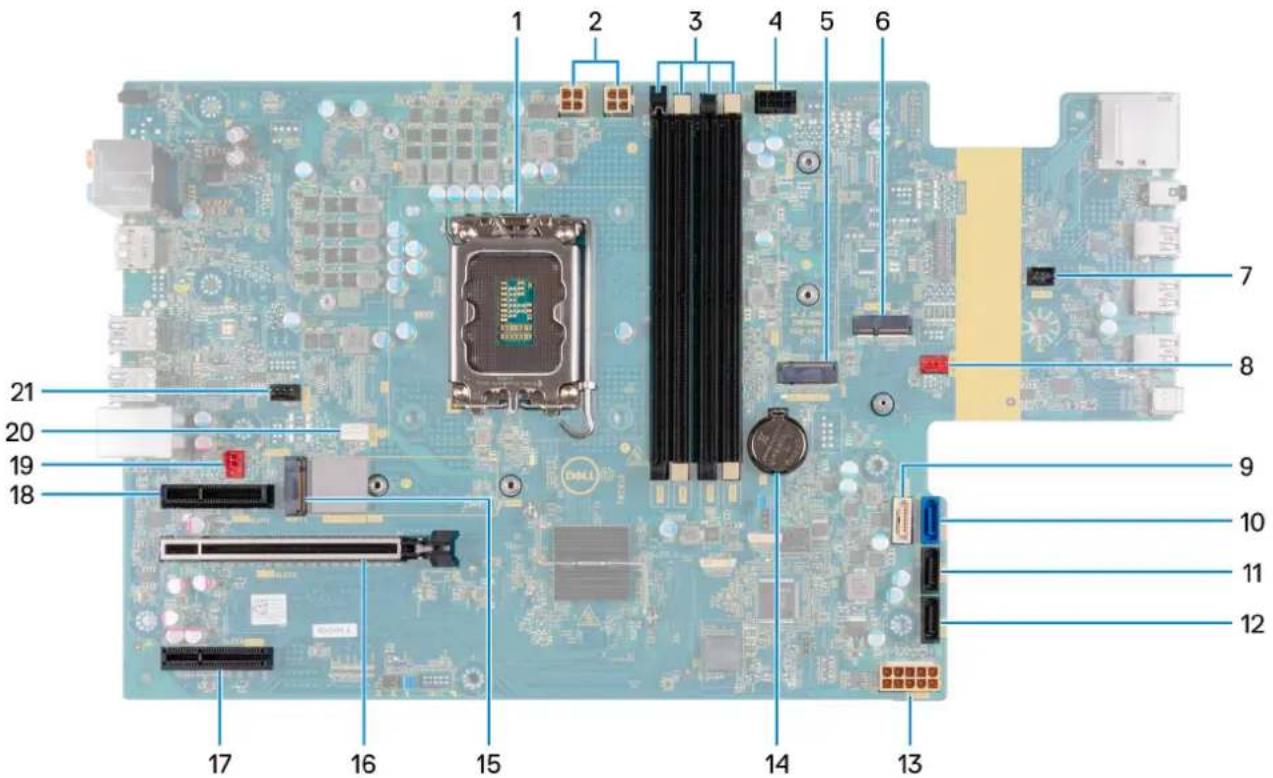
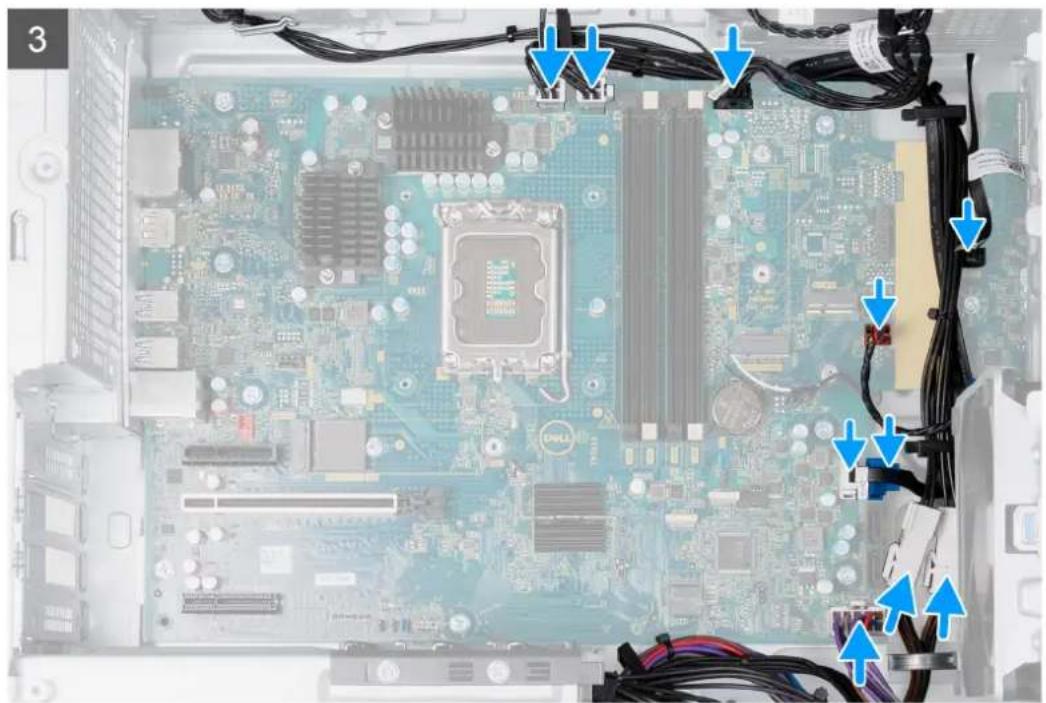
TnV npakatw EIKoVA UTODEIKVUovTA O UTOOExC TOnToEtnoK kai ouvdeonc OTN V AkaTea OuaHatoC
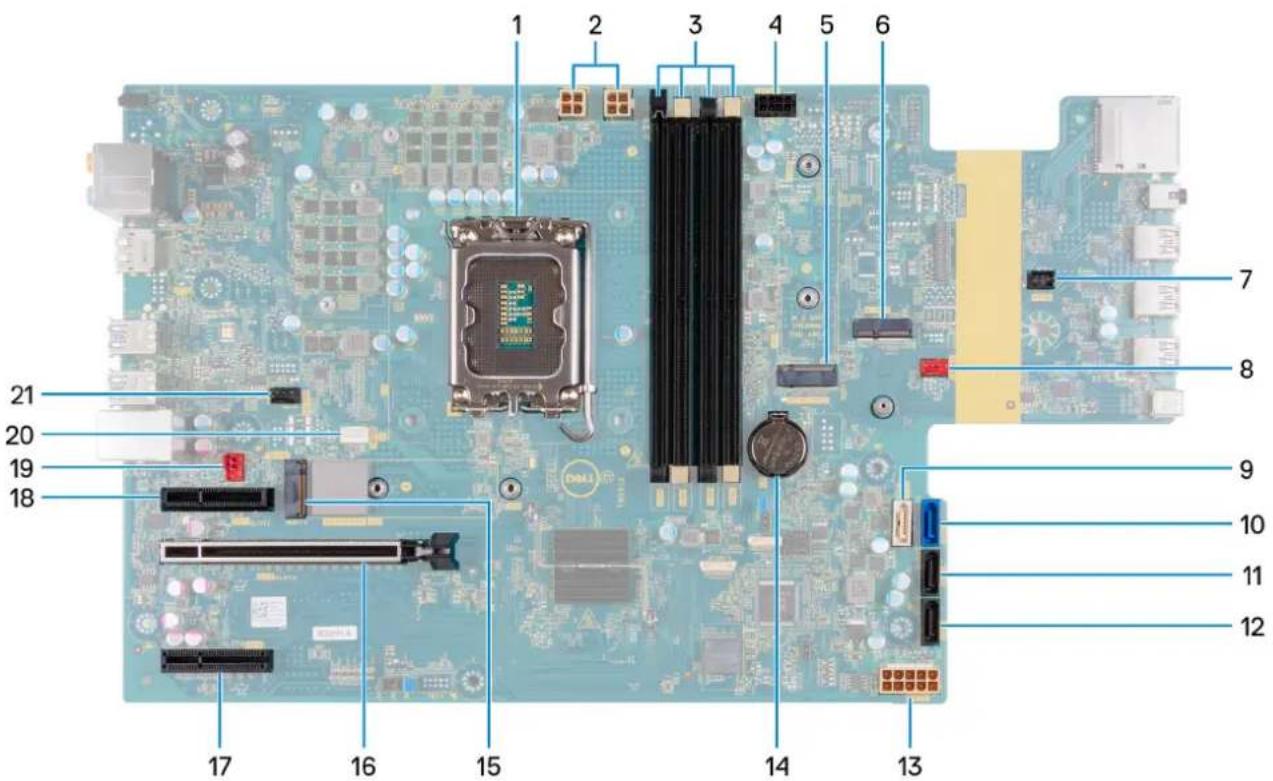
- UTOO0xH EETEEPyAOTn
- kaawia tropooooiae EEEepyaotn
- UTOO0xEcU-DIMM
AnoTa aipotepa ( > > >)
a. DIMM 3
b. DIMM 1
c. DIMM 4
d. DIMM 2
- Kaλωδιο Προφόδοσίας SATA
- undox M.2 2230/2280 yia mva dbiokou oTepeac katotaan
- unooxn M.2 2230 ia Kapraac aoupuatns Eikovwifas
- Kaωδio Kouμιοι Λειουργίας
- Kaawio aveipntppiepiBnatoS
- kaawio 8e0eewvovv oiaokou oaknpou dokou (SATA 3)
- Kaλδδιο δεδομένων σκληρου διακου (SATA O)
- kaawio 8eouevw oKanpou biokou (SATA 1)
- Kaωδiδεδομενωv σκληρού δισκου (SATA 2)
- kaωδio tropoδoiaac πλακετaσοιημαος
- unoohn n tataipacn o xnva vioiaatoc
- undox M.2 2230/2280 yia movada biokou oTepeac katotaon
16.uno0oxnPCIe x16 (SLOT 2)
17.unooxnPCIe x4 (SLOT 4) - unioooyn PCIe x4 (SLOT 1)
- kaawio aveipotnpa diataqns avepiotnpa kai yktpa
- kaawio avεμiotnpa επεεργαση
- kaawio avTiaC avepiOtnpa eEeepyaoTn
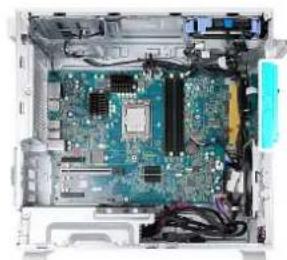
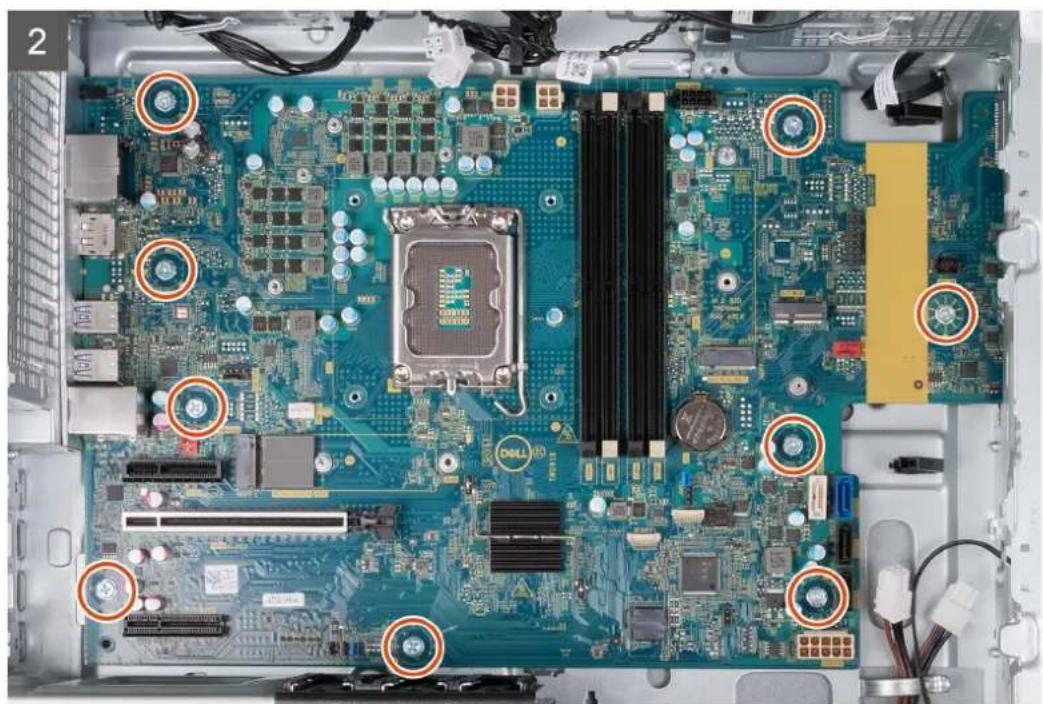
Tnnapakatw EIKOvec UTOBekvuetai n Eoan Tnc PAAketaosuotnpaoc kai npexetai pia ontikn avanapaoan tns diaikaaic aqaipoeons.
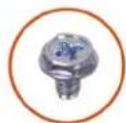
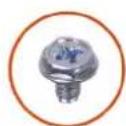
10x
6-32
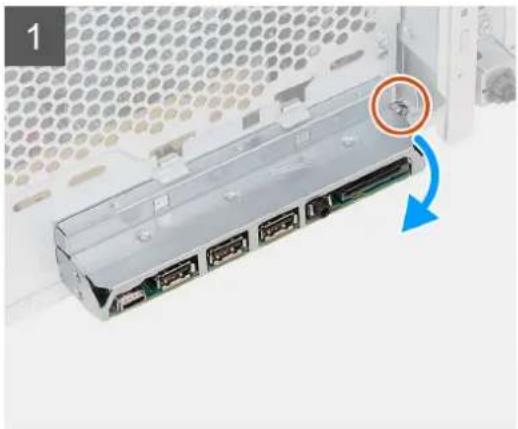
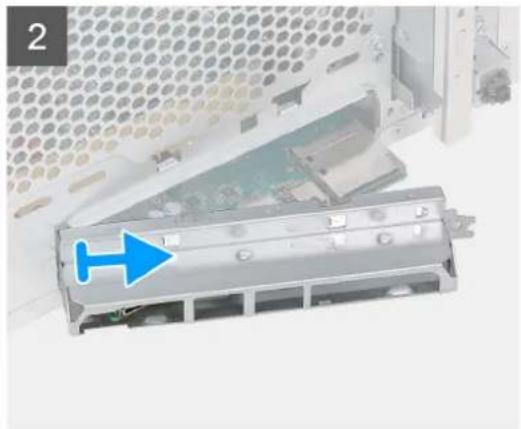
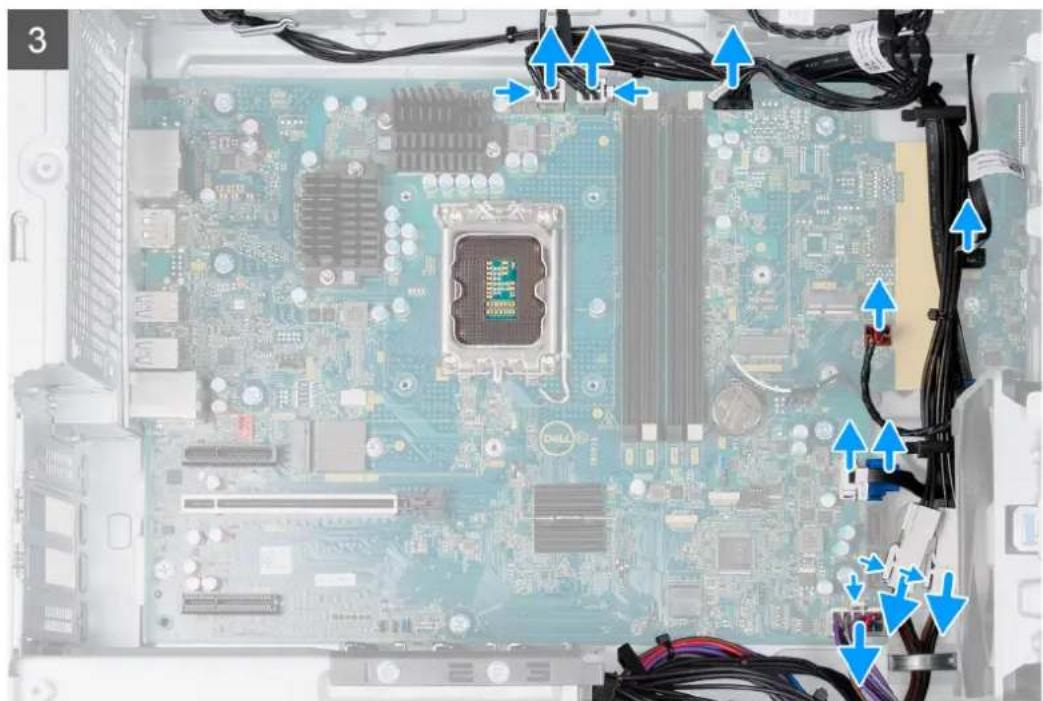
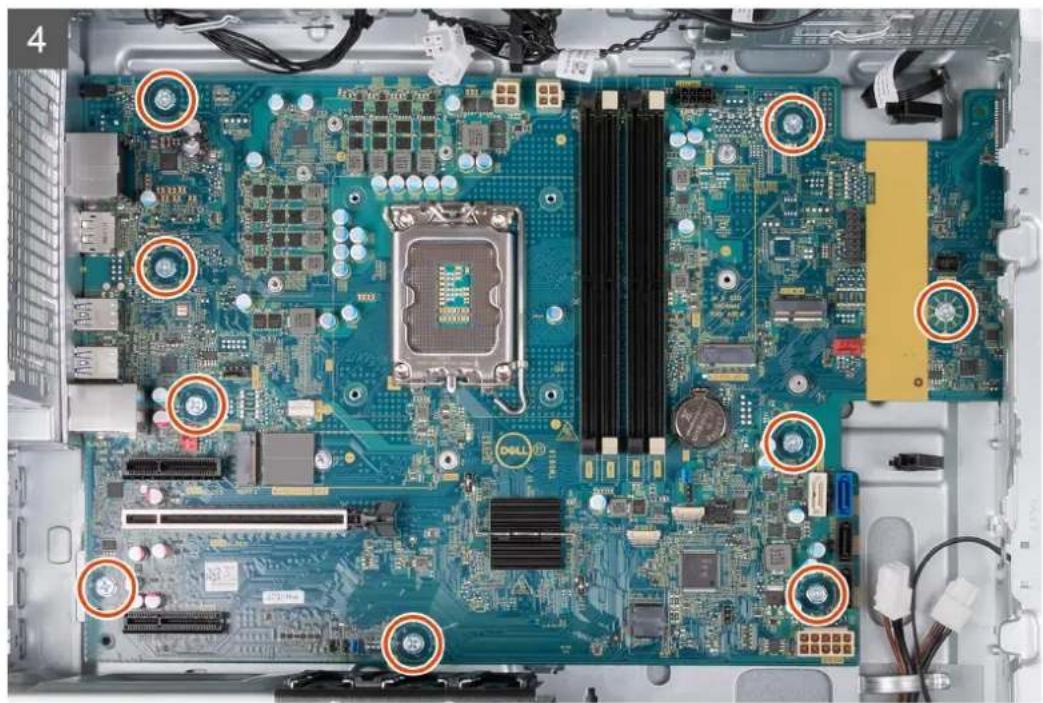
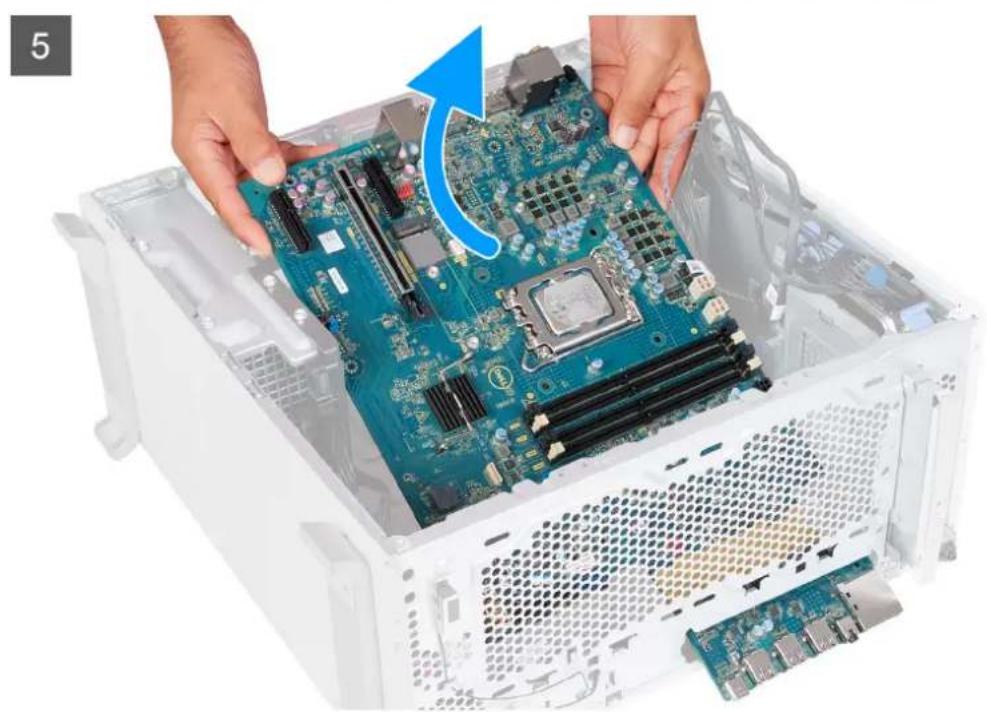
Bnmuata
- Apaipote Tn biα (ap. 6-32) Tou ouykpate fo npootiv o npiyia eiofo/fofo o to pipna
- Στρεψτο τοῦσηπρίγμα τής μπροστινής πλακετας εἰδόου/εξόου και φαρεροτετο το αἰτό το περβλημα.
- AIOOuvoTe Oa ta KaIOWia nou eivai ouvOepeva otN VllakTa OuaTnAtoC.
- Apaipote Tc evvα Biδε (#6-32) nou ouykpatou v ny πλakéτa ouotημatoc o to πepiβλnua.
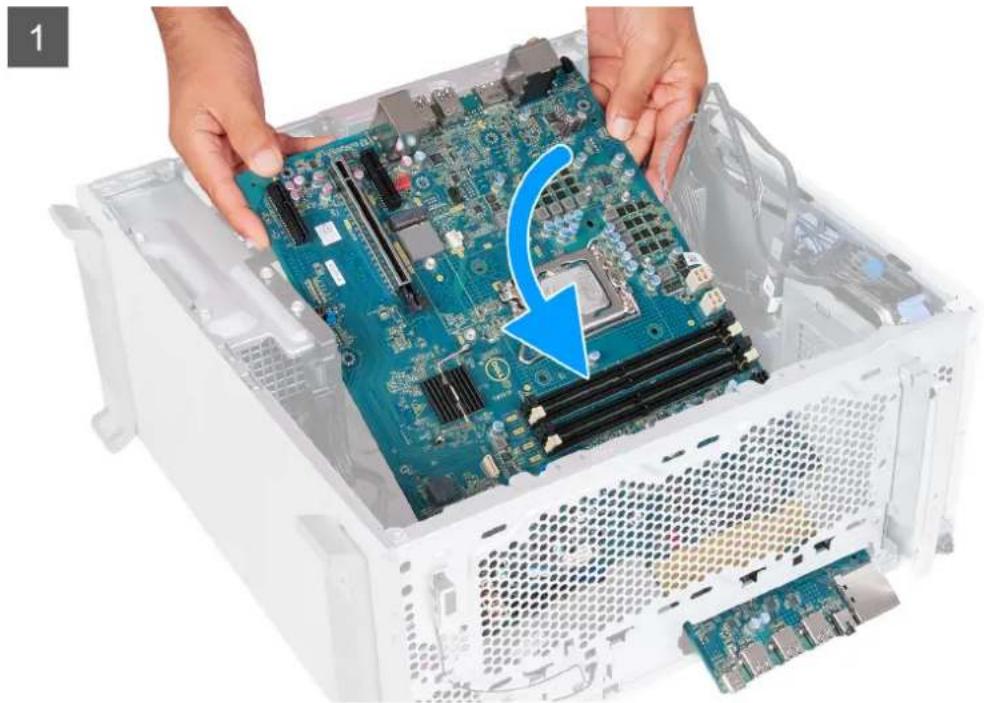
- Σηκωτε γύρτα τήν πλακέτα συστήμος καὶ αφαίρεότε τήναιό τὸ πλαιδίοι του ὄπολογίστή.
EykataoTaon Tns naketac ouotnauos
PouToeTeic
Σε πεπτιωη αντικατάσας ΟΟΙχίου, αφαρεότε οῦ ἀπαρχον στοιχέος προτό ΕΚετλέσετε η διαδικαίας εγκατάσας.
πηροφόρες γι αὐτήν τὴν εργασία
Σην παρακαι ΣΕΚΟVA ΣΤΟδεΚυονται ΣΤΟδοχές ΣΤΟθέτησα και συνδεός Σην πλακετα συαπήματος.
- unoboxn EeepyaoTn
- kaawia tropoooiaeEepaaotn
- UTOO0xEcU-DIMM
AπoTa aρiστερa (α>β>γ>δ):
a. DIMM 3
b. DIMM 1
c. DIMM 4
d. DIMM 2
-
Kaλδιο τροφοδοσίας SATA
-
unoyn M.2 2230/2280 yia movada oekou otepa c kataaon
- unofoxM.2 2230 ia kapraac aoupuatns Eikovwifas
- Kaawio Koumuio Aetoupyfas
- kaωδio avεμιθηρα περβλιμος
- kaωδiδ εδδομενων μοναδας Οπικού δισκου / σκληρου δισκου (SATA 3)
- kaawio 8e0ouevwovknpou (SATAO)
- kaawio 8e0evwovknpou 0kaou (SATA 1)
- Kaλδöio δεδομένων σκληρού διοκου (SATA 2)
- kaωδio troφoδoiaε πλακετας αυτήματος
- unobx npataipac o oxna vouiaatos
- uiofox n M.2 2230/2280 yia movadba diokou otepac kataoaang
- uniooxn PCIe x16 (SLOT 2)
17.uno0oxnPCIeX4(SLOT4)
18.unooxnPCIe x4 (SLOT 1)
19. kaawio aveio npa diatae ngs aveio npa kai uktpas
20. kaωδio avεμιοηρα επεξεργαοη
21. kaawio avTiaic avepiotnpa EIIeEpyoan
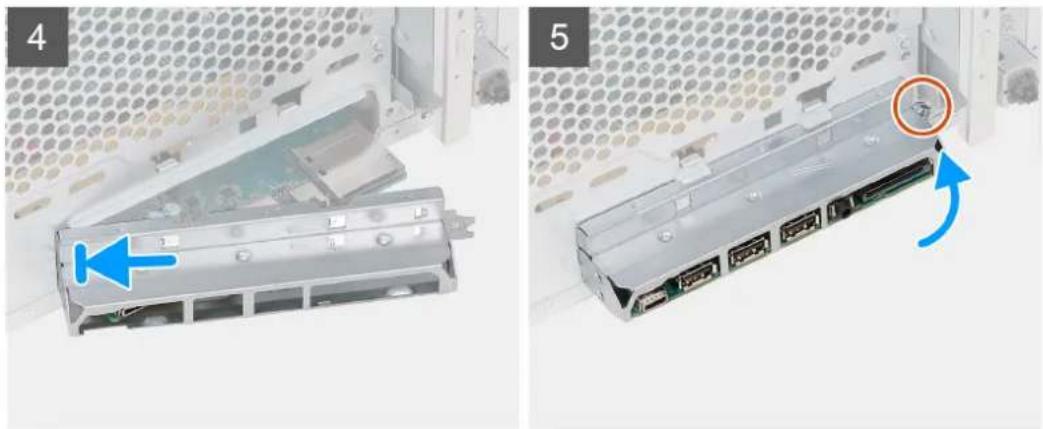
Tnpiapakatw EIKOeVc UIOEIKVUETa n Θ eon Tns PAAKETaC OuaNTmuo KAI npexetai pia ontikh avanapaoTaN TNS diaibikaIac EYkataotaons.
10x
6-32
Bnmuata
- SupleTE TIC NIOw UpeC EIOOou/EOOou TNS PAKETAC OOTnmuoC HeoA OTIC PPOOTIVcU ODOxEc EIOOou/EOOou OTO IepiBAnu, KAI EUOuypaumuTe TIG ONc VIA TIC BIDc TNC PAKETAC OOTnmuoC He TIC AVIOTOIXe OTE CTO TEPIBAnu.
- EnavatoOnoBteHToTe Tc Evvα BiEe (#6-32) nou ouyKpaTuV tv Nkετa OuaTnμatoc oTo πepβλnua.
- Apoiooyote kai ouvdeote oia ta kaawbia nou anoouvoeate ano tny aaketa ouotmuatc
- TOnoEtnote Tn Baoon OtnpiEns mnpoOivnc naketac EIOBDou Kai EUOuypaumioTe Tn me Tnv UIOOxN EIOBDou/EOBDou oTo TEPIBAnu.
- Enavatoonoehtote nBifα (ap. 6-32) nou ouykaréto μπροτivó στηργμειδou/εδouστο περβλμα.
Enópevaβneta
- EykaataoTneToV ETEEepyaatn
- Eykataotne Tn diatae avepiaippa kai yuktpac (65 W) n Tn diataeavepiaotnpa kai yuktpac (125 W), avaoya e tov EoAIO TOU UTOAOVIOI.
- EykataoTnote Tny uKtpa pOuHions taon, eav unapxEi.
- EykataoTnOte Tny mAtapia oe axna voviauatoC.
- EykataoTne Tny Kapta aoupuatns EIKOIVWvIac.
- EykaataoTnote Tnv KpTa ypaipKwv, evu utapxEi.
- Eykaataohtne T movadabdiokou otepac kataoaonc 2230 n movada diokou otpeac katataanc 2280, avaoya u T ov Egoiau tou unoloyiatn.
- EykataoTnE Tn Vmun
- EykataoTnOte To pIpoOTIVo KaIuaIa.
- EykataotnoTe To kAlumu Tns apioTePns nLeupac.
- AkoloutheoTe Tbiadikaaia Tou napatiEeTai OTNV Evotnta Meta Tnv EKTEAeON epyaow OTO eOWtepiKO Tou UToLoayoiTn oac.
Ppoypaata oynnonc kai otoixeia nns
Kata nV avntieWtion npoBnpatw oxetik aE npoypamata oBnyonc, Kaow cai kata nAyn hnv Ekyataaon npoypaumaw oyynonc, ouviotatai va diaaaceTo apthetao suxvEs epwnoeis ia ta npoypamata oBnyonc kai ta otoixia anyns 000123347 otnywoiakn baoTng Dell.
Púθμiση συστήματος
1 ΣHMEIΩΣH: Avaloya μe Tov UTOALOYIOTN KAI TIC EYKATEOTNμEVECs OUKEUECs, MTOpei va mV εμφaviOVTai ta σθIoXei aou napatIeVTai o autHy tv Evotnta.
Púθμiση συστήματος
NPOsXH: Av eexeEeyaenepieia otn xpon unoloyoi, mnu aalee Tc puoipeic o npovpa pouBIOS. Oioeves aalayec nopei va kavouv tou oaioyoiot ca v naiv aeitoupyei owta.
1 ΣHMEIΩEH: PnopoU aAαεTE TIC puθμiεις ΘO Pópypaμu puθμianç Tou BIOS, ouviotouε va ΑημειωεTE TIG ΠAnpopoipεις Tou θα βρείτε Θην ΘοθνιουπoTou Pópypaμaroc μθμianç Tou BIOS viat Θα σaç φavovv xphσiες ΘO μελλον.
XpnoiOnoiTo TnpoypaPua puOiontouBIOSviA touc Engs konouc:
Na 1npoopie6oov apopa to uiko nou eivai eykateotnuévo oTov unaooyiotn oac, n.x. To eye0c Tc RAM kai tou
Na aalaleTe TIC PAnpoopopiec diaOpPwOns Tou ouoTnpatoc.
Na opiae n va aalalete mia eiloyn tou eileyetai ato to xnoT, otwC o kwioKoc npaaonxnoT, o tuoc tou oknpou δokou TOU EVAI EYkateotnevoC k n evpyoioiOn n antevpyoioiOn baikw oukeuw.
Eπισκόπηση BIOS
To BIOS diaxepietaTn pO nn deoEvw veta Tou aeitoupyikou ouatmaotc Tou uioayoi Tkai npoaaptnevov ouakeuwv, x. kAnpo diakou. npoapoyea bivte. nAknptpoloyiou. novtkiou kai eKtunwn.
EiOoOc OTo InpoypaMa paUOioNtouBIOS
Pnpoopopie sy autynv npyaoia
EKKIVNOTE (n ENAVEKKIVNOTE) TOV UTOAOYIOIg CKAI TIEOTO TANKTPO F2 aepos
πλήκτρα πλούγησης
i ΣHMEIΩΣH: Γι περισοτερες από τις επιλογές στο πρόγραμα System Setup (Pθμησισισισισισισισισισισισισισισισισισισισισισισισισισισισισισισισισισισισισισισισισισισισισισισισισισισίς). Αλλαγές που κάνετε Ματαραφονται αλλα δεν τίθενται σε οχύ αν δεν γίνει επανεκκίνηση του συθήματος.
πλκτραπλούηνηση
Béloospoos Ta a 1eTαΦepei OTO pponyouuEvO πEio. Eπavω
Béloos pOos ta 2aç μεταφépeI OTO ΕπóμeVO πEio. KATW
Enter a EITIpeEi va eTIAESETE TIm OTO EINIEVEmo 10 (av Ioxue kata nepiaa) naakouhoane tov ouoio nou oBpirto nioio.
IIHKpo Avantuooi n ouuntuooe iia avantuaoo6evn AioTa, av ixue kata nepiotaon.
biaotnmuoC
KapTeLa a e a e e e n i o x n t i a o n c.
πλκτραπλούηνηση
Esc
Inyaivei otny nponyouveyn oelia maexpi va epaaviotei n kupia oovn. Me to tnatma tou nkntpou Esc otny kupia oovn, epaaviizetai eva mnuuia nou aoc znta va atothekeuotet uxyov unatoekeuves aaayec kai yivetaeavekkivnon tou ouotmuatc.
AkoLouθία εκκίνησης
H duvatotnta Boot Sequence (Akooutheta kekivnon) oac etipetie va npakauuene tn oepa oukeuw ekkivnnc tou exk KaopoietmuatoC System Setup (Pouon ouatnoatos) kai va npayatooinote aeeuheiae kcklvnan ato pao ukyekpievn ouokun yia npadoeiyma,ovada onikou biokou n okanpo bioko).Kata nTv EKTLEAN tou autobiaywotikou npoypamatoC ekkvnonc (POST), otav equvctai to loyotuno Tc Dell, pnpiteva kavete ra eNc:
- Na anoktnoet npo0baon oTo npoypaum System Setup (Puroan ouotnatoC) tioovtac to nAnktpo F2
Na eupavioeTo evoE kkvnoS yia popa TIEovrto Nktpo F12
T0eou EKKIVnOgYia pOpa Emuavicovai Ouokuec ano TIG onoiEe μtopei va yivekivnon. oumepiaauapavouevns nS eIIOyNtWv diaywotikw. OI eIIOyEc Tou evoEKKIVnOg Eivai:
- Apaipouμενη movδa δiακου (av unapxει)
Movada biokou STXXXX (av unapx)
① ΕΗΜΕΙΩΞΗ: To XXX unoδηλωνει τον αριθό μό της μοναδας διακου SATA.
- Movāa oṭṭiKō Ḍiakou (av utapxει)
- Σκληρός δισκος SATA (αν Απάρχει)
△iaywotik
H oovn ncs aokouaiac kivnncs eniionnpouoiaceynv eooyniopaosaaon otnv oovn tou npoypaatoc System Setup.
Eπιλογές στο πρόγραμα System Setup

EHMEIOH: Avaloya e Tov UTOLOYIOIOTn Oac kai Tc EyKATEOTnEVEc OuaKEUEc, EvExTai va mV EpaivocvTa 0la Ta oToixia nou npapatiEvta otnv evotnta autn.
Nivakac 3. Eπiloyες στο πρόγραμα System setup—Mενού Main
| Main | |
| System Time | Παρουαιςται η τρέχουσα υρα σε μορφότυτο ωω:λλ:δδ (ώρα/λεπίτό/δειτερόλεπιτο). |
| System Date | Παρουαιςται η τρέχουσα ημερομηνία σε μορφότυτο μμ/ηη/εε (μήνας/ημέρα/έτος). |
| BIOS Version | Εμφανίζει τον αριθμό εκδοσης του BIOS. |
| Product Name | Παρουαιςται Φόνομα του προίντος, Προεπιλογή: XPS 8950 |
| Service Tag | Παρουαιςται η εικέτα εξυπρέτηας του unολογίση σας. |
| Asset Tag | Παρουαιςται η εικέτα περιουσιακό μοτιχίου γία του unολογίση σας. |
| CPU Type | Εμφανίζει τον τύπο του επεξεργαστή. |
| CPU Speed | Παρουαιςται η taxίŋτα του επεξεργαστή. |
| CPU ID | Εμφανίζει τον κωδικό αναγνώρισης του επεξεργαστή. |
| CPU Cache | |
| L1 Cache | Εμφανίζει το μέγεθος της μνήμις cache L1 του επεξεργαστή. |
| L2 Cache | Εμφανίζει το μέγεθος της μνήμις cache L2 του επεξεργαστή. |
Nivakac 3. Eniioyec oTo npoypaμa System setup-Mevou Main (ouvexiεtaI)
| Main | |
| L3 Cache | Εμφανίζει το μέγεθος της μνήμς cache L3 tou Επεξεργαστή. |
| Discrete Graphics 1 | Παρουαιάζειαι Μύρία διακριτή κάρτα γραφικών tou Ανλογιστή σας. |
| First HDD | Παρουαιάζουναι πληροφόρίες γία τη μονάδα HDD tou εύναι εγκατεστημένη στήν πρώτη μονάδα HDD. |
| Second HDD | Παρουαιάζουναι πληροφόρίες γία τη μονάδα HDD tou εύναι εγκατεστημένη στήν δεύτερη μονάδα διοκου. |
| M.2 PCIe SSD-0/1 | Παρουαιάζουναι πληροφόρίες γία τη μονάδα SSD tou εύναι εγκατεστημένη στήν SSD-0/1. |
| System Memory | Παρουαιάζειαι συνολίκή εγκατεστημένη μνήμιου Ανλογιστή. |
| Memory Speed | Εμφανίζει τήν ταχύτητα της μνήμις. |
Πινακας 4. Επιλογές στο πρόγραμα System setup (Púθμίση συστήματος)—Μενου Advanced (Για προχωρημένους)
| Advanced | |
| Virtualization | |
| Virtualization | Δραστικοποείη τη δυνατότητα του οτολογίσην αθέτει σελειουργία μία Θόνη εἰκονικής μηχανής (VMM). |
| Προεπιεύμένη ρύθμιση: Enabled | |
| Intel(R) SpeedStep | |
| Intel(R) SpeedStep | Δραστικοποείη ἡδρανοποείη τη δυνατότητα Intel(R) SpeedStep. |
| Προεπιεύμένη ρύθμιση: Enabled | |
| Intel Speed Shift Technology | |
| Intel Speed Shift Technology | Δραστικοποείη ἡδρανοποείη την τέχνολογία Intel Speed Shift Technology. |
| Προεπιεύμένη ρύθμιση: Enabled | |
| HyperThread Control | |
| HyperThread Control | Δραστικοποείη ἡδρανοποείη την τέχνολογία HyperThread Control. |
| Προεπιεύμένη ρύθμιση: Enabled | |
| Multi-Cores Support | |
| Multiple-Cores Support | Σας εἰπιρέπεινα διαμορφώσετε την έποστήριξη πολλαπλών πιρήνων. |
| Προεπιεύμένη ρύθμιση: All | |
| Multiple Atom cores | |
| Multiple Atom cores | Σας εἰπιρέπεινα διαμορφώσετε touc πολλαπλώς πιρήνες Atom. |
| Προεπιεύμένη ρύθμιση: All | |
| Trusted Execution | |
| Trusted Execution | Σας εἰπιρέπεινα διαμοτισίησετε ἡν αδρανοποίσετε την τέχνολογία αξίσπισης εKTέλεσης. |
| Προεπιεύμένη ρύθμιση: Disabled | |
Nivakac 4. Eiloyc sTo npoypauma System setup (Pouoion ouotnpuo)Mevou Advanced (Tia npoxnpneouc) (ouvexiEraI)
| Advanced | |
| Integrated NIC | |
| Integrated NIC | Σaç επιρέπειν δραστικοτοίησετην αδρavοτοίησετov ενωμαιωμένον ελεγκήnic. |
| Προεπιεύμένη ρύθμιση: Enabled | |
| SATA/NVME Operation | |
| SATA/NVME Operation | Opićeι tov trópio λειουργίας tou ελεγκήνην συσκεύς αποθήκεύς. |
| Προεπιεύμένη ρύθμιση: RAID on | |
| Mikropóφωνo | |
| Mikropóφωνo | Σaç επιρέπειν δραστικοτοίησετην αδρavοτοίησετην συσκεύμικροφύνου. |
| Προεπιεύμένη ρύθμιση: Enabled | |
| PCIe Resizable Base Address Register (BAR) | |
| PCIe Resizable Base Address Register (BAR) | Σaç επιρέπειν δραστικοτοίησετην αδρavοτοίησετην δυνατότητa Resizable Base Address Register (BAR). |
| Προεπιεύμένη ρύθμιση: Disabled | |
| IPv4 HTTP Support | |
| IPv4 HTTP Support | Σaç επιρέπειν δραστικοτοίησετην αδρavοτοίησετην utoostnρiεη IPv4 HTTP. |
| Προεπιεύμένη ρύθμιση: Disabled | |
| IPv6 HTTP Support | |
| IPv6 HTTP Support | Σaç επιρέπειν δραστικοτοίησετην αδρavοτοίησετην utoostnρiεη IPv6 HTTP. |
| Προεπιεύμένη ρύθμιση: Disabled | |
| USB Configuration | |
| Front USB Ports | Σaç επιρέπειν δραστικοτοίησετην αδρavοτοίησετην μπροσινες θύρες USB. |
| Προεπιεύμένη ρύθμιση: Enabled | |
| Rear USB Ports | Σaç επιρέπειν δραστικοτοίησετην αδρavοτοίησετην πίω θύρες USB. |
| Προεπιεύμένη ρύθμιση: Enabled | |
| Power Options | |
| AC Recovery | Opićeι tny evépyeia tou utoλojiotñ ὄτav atokataaataθeɪ n ηtropodooia. |
| Προεπιεύμένη ρύθμιση: Power Off | |
| Deep Sleep Control | Σaç επιρέπειν ακαθρίσετε touc ελέχους ὄτav εívali δραστικοτοίημένη n δυνατότητa Deep Sleep (Baθüç üntoç). |
| Προεπιεύμένη ρύθμιση: Enabled in S4 and S5 | |
| USB PowerShare in S4/S5 state | Σaç επιρέπειν α φροτίζετε εξωτρικές συσκεύς. |
| Προεπιεύμένη ρύθμιση: Disabled | |
Nivakac 4. Eiloyc sTo npoypauma System setup (Pouoion ouotnmuoc) -Mevou Advanced (Tia npoxwnEvouc) (ouvexiEraI)
| Advanced | |
| USB PowerShare in Sleep State | Σaç επιρέπειν δραστικοίησετη δυνατότητα αφύνιασης του συστήμαιος αἰδότην κατάσταση αναστολής λειουργίας μεχρήση των μιροστινών συσκεύν USB. Προεπιλεμένη ρύθμιση: Normal |
| Auto Power On | Σaç επιρέπειν δραστικοίησετη να αβρανοίησετη δυνατότητα autóμαις ευργοίησης. Προεπιλεμένη ρύθμιση: Disabled |
| Auto Power On Mode | Σaç επιρέπειν αρίσετη την autóμαιν ευργοίησηου του utóλογίατη κάθε μέρα η σε μia προεπιλεμένη μερομηνία. Mπροείτεν αδιαρφώσετη την επιλογή αυή μόνον αη λειουργία Auto Power On (Autóμαιν ευργοίηση) éxei σρίσει σε Enabled Everyday (Kάθε μέρα) η Selected Day (Επιλεμένη μεύρα). Προεπιλεμένη ρύθμιση: Selected Day |
| Auto Power On Date | Σaç επιρέπειν αρίσετη την Μερομηνία του πρεπειν ευργοίησηνίατου ματόματονιαν Μπροείτεν αδιαρφώσετη την επιλογή αυή μόνον αη λειουργία Auto Power On (exéi σρίσει σε Enabled 1 to 31. Προεπιλεμένη ρύθμιση: 15 |
| Auto Power On Time | Σaç επιρέπειν αρίσετη την ψρα που πρεπειν ευργοίησηι Autoata o utóλογίατης. Mπροείτεν αδιαρφώσετη την επιλoγή αυή μόνον αη λειουργία Auto Power On (Autóμαιν ευργοίηση) éxei σρίσει σε Enabled hh:mm:ss (Eπεργοίηση ωωλλδδ). Προεπιλεμένη ρύθμιση: 12:30:30 |
| Numlock Key | Σaç επιρέπειν ακαθρίσετη την katáστασηου του πλήκτρου Num Lock katá tyn ekkivnəŋ opizovtac n η púθμιση On η Off. Προεπιλεμένη ρύθμιση: Enabled |
| Επιλογές απόδοσης | |
| Overclocking Feature | Σaç επιρέπειν αραστικοίησετη να αβρανοίησετη την δυνατότητα utερχρονισμου. Προεπιλεμένη ρύθμιση: Disabled |
| Overclocking Feature | |
| Core Over Clocking Level# | Σaç επιρέπειν αν διαμορφώσετη Επιπεδο utερχρονισμου πρύνων. Προεπιλεμένη ρύθμιση: Disabled |
| XMP Memory | Σaç επιρέπειν αν διαμορφώσετη τη μυήμη XMP. Προεπιλεμένη ρύθμιση: Disabled |
| Προσαρούγη | |
| Core Ratio Limit Override | Σaç επιρέπειν αν διαμορφώσετη την παράκαμην tou opíou avaloyiacs πρύνων. Προεπιλεμένη ρύθμιση: |
| Core Voltage Override | Σaç επιρέπειν αν διαμορφώσετη την παράκαμην táocns πρύνων. Προεπιλεμένη ρύθμιση: |
| Long Duration PWR Limit | Σaç επιρέπειν αν διαμορφώσετη το ὄριοιοχύς μεγάλς διαρκείας. |
Nivakac 4. Eiloyc sTo npoypauma System setup (Pouoion ouotnmuoc) -Mevou Advanced (Tia npoxwnEvouc) (ouvexiEraI)
| Advanced | |
| Short Duration PWR Limit | Σaç επιρέπειν δίαμορφωσετε to σρίοι οχύος μίκρής δίαρκείς. |
| Maintenance | |
| Data Wipe on next boot | Οταν εἶναι δραστικοίουημένη, to BIOS θα προγραματίαει έναι κύλλο δίαγραφής δέδομένων γία ἀλες τός συακεύς αποθήκευασης του εἶναι συνδέδεμένες στην πλακέτα συστήματος κατά την επόμενη επανεκκίνηση. |
| Προεπιλεγμένη ρύθμίαη: Disabled | |
| BIOS Recovery from Hard Drive | Δίνει τη δυνατότητα στόν Ανολογίστην ανακτήσει το σύστημα από σρισμένες συνθήκες κATAOΤροφής του BIOS, μέσω αρχείου ανακτήσεις του βρίσκεται στόν πρωτέουντα σκληρό δίακο του χρησηŋ ὅς εξωτεριόκ λέειδι USB. |
| 1 ΣΗΜΕΙΩΞΗ: H δυνατότητα BIOS Recovery from Hard Drive δεν διατίθεται via autokpuntovγραρούμενες μονάδες δίακου (SED). | |
| Προεπιλεγμένη ρύθμίαη: Enabled | |
| BIOS Auto-Recovery | Οταν η εἰλούγη εἶναι δραστικοίουημένη, θα εκτελεστει η αutóματην ανακτήσει δέδομένων av πατόχει o ἀλεγχος ακεραιότητας είδωλου του BIOS και έπάρχει είδωλο ανακτήσει στόν σκληρό δίακο. |
| 1 ΣΗΜΕΙΩΞΗ: H αυτόματην ανακτήσει του BIOS δεν εἶναι δυνατή από αλλα μέσα. | |
| Προεπιλεγμένη ρύθμίαη: Enabled | |
| SupportAssist System Resolution | Ελέγχει τη ρήν αυτόματης εκκίνησης γία την κοναόλα SupportAssist System Resolution Console και γία το εργαλείο ανακτήσεις λειτουργικόν συστήματος της Dell. |
| Προεπιλεγμένη ρύθμίαη: 2 | |
| Auto OS Recovery Threshold | Σaç επιρέπειν αναβρρώσετε to σρίοι αυτόματης λειτουργικόν συστήματος. |
| Προεπιλεγμένη ρύθμίαη: 2 | |
| SupportAssist OS Recovery | Σaç επιρέπειν αναβτικοίουησετε ηνα δβρανοποίησετη δυνατότητα SupportAssist OS Recovery. |
| Προεπιλεγμένη ρύθμίαη: Enabled | |
Nivakac 5. Eπλογες στο πρόγραμα System Setup—Mενου Security
| Security | |
| Unlock Setup Status (Kataσταηρύθμιαςξελείδωματος) | Παρουσιαζεται ηκατασαηρύθμιαςξελείδωματος. |
| Προεπιλεγμένηρύθμιας: Unlocked | |
| Admin Password Status (Kataσταηκωδικόν πρόσβαος δίαχείριστή) | Παρουσιαζειαν ἐχει καθορισείοκωδικός πρόσβαος δίαχείριστή. |
| Προεπιλεγμένηρύθμιας: Not Set | |
| System Password Status (Kataσταηκωδικόν πρόσβαος στο σύθημα) | Παρουσιαζειαν ἐχει καθορισείοκωδικός πρόσβαος στο σύθημα. |
| Προεπιλεγμένηρύθμιας: Not Set | |
| Asset Tag | Δημιουργει μία ετικέτα πόρου του συστήματος του μπορείνα χρησιμοποιθεί από εναν δίαχείριστή IT γιν αναγώριση |
Nivakac5. Eπiλoyες στο πρόγραμα System Setup—Mévoú Security (συνεχιεται)
| Security | |
| ενός συγκρίμένου συστήματος. Αφου φιοιτει στο BIOS, η επιλούη Asset Tag δεν μιπαρείναν αλλάξει. | |
| Admin Password | Επιρέπει στον χρήσην αρίσει, να αλλάξει ἡν διαγράμει TOV κωδικό πρόσβααπε διαχείριστή. |
| System Password | Επιρέπει στον χρήσην αρίσει, να αλλάξει ἡν διαγράμει TOV κωδικό πρόσβααπε συατήματος. |
| Password Change | Σας επιρέπεινα δρασικοστοίησε ἡν αδρανοστοίησε Πη δυνατότητα αλλαγής του κωδικό πρόσβααπε Οτον ένλούησι. |
| Προεπιλεύμενη ρύθμιση: Permitted (Επιρεπόμενη επιλούη) | |
| Absolute | Δρασικοστοίησε ἡν αδρανοστοίησε στο BIOS τη διαυνδεση Πης μονάδας τής προαρετικός Αντηρεσίας Absolute Persistence Module Service TNS Absolute Software. |
| Προεπιλεύμενη ρύθμιση: Enabled | |
| Absolute Status | Ενργοστοίησε ἡν ανεργοστοίησε Πην Αντηρεσία Ανομισι. |
| Προεπιλεύμενη ρύθμιση: Deactivate | |
| Firmware TPM | Εμφανίζει Πην κατάσταηn TPM έλικολούγισκου. |
| Προεπιλεύμενη ρύθμιση: Enabled | |
| PPI Bypass for Clear Command | Δρασικοστοίησε ἡν αδρανοστοίησε Πην επιλούηn TPM Physical Presence Interface (PPI). Šταν εἰναι ενργοστοίηνη, autη η ρύθμιση επιρέπει στολειουργίκος σύστημαν παρακμιπει Πης προτροίες προς TOV χρήσην γία Φ BIOS PPI kατά Πην εκδόση ευτολών εκκαθάρίσης. Ει αλλάγες στη υμθμιση autη εφαρμόζονται αμέσως. |
| Προεπιλεύμενη ρύθμιση: Disabled | |
| UEFI Firmware Capsule Updates | Ενργοστοίηδίνανεργοστοίηδίνενμερώεις Tou BIOS μέσω πακέτων ευνημερωρασης μέ καμουλες UEFI. |
| Προεπιλεύμενη ρύθμιση: Enabled | |
| Windows SMM Security Mitigations Table (WSMT) | Δρασικοστοίηδίναναροστοίηδίνες προστασίας Windows SMM Security Mitigation. |
| Προεπιλεύμενη ρύθμιση: Enabled | |
| Secure Boot | |
| Secure Boot | Ενργοστοίηδίναναροστοίηδίνες ασφαλούς εκκίνησας μέ χρήση μόνο επικυρωμενου λογίαμικου εκκίνησας. |
| Προεπιλεύμενη ρύθμιση: Disabled | |
| Secure Boot Mode | Τροποστοίηδίναναροστοίηδίνες ασφαλούς εκκίνησας γίαν α επιρέπει Πην αξιλόγουης ἡν Ειβαλή τουν Ανογραρμύν του προγάματος σθόγησας UEFI. Θα πρέπεινα επιλέγεται η ρύθμιση Deployed Mode γία Φ κανονική λειουργία Πης δυνατότητας Secure Boot. |
| Προεπιλεύμενη ρύθμιση: Deployed Mode | |
| Expert Key Management | |
| Custom Mode | Σας επιρέπεινα δρασικοστοίηδίνετε ἡν αδρανοστοίηδίνετε Πην προσαρμασιμενη λειουργία. Šταν Ψ επιλούη ΕΙναι δρασικοστοίηδίνεν, επιρέπεινα Πην προσισιση Μτυν βάσεων δεδόμένων κλείβών ασφαλείας PK, KEK, db ka dbx. |
Nivakac5. Eπiλoγες στο πρόγραμα System Setup—Mevou Security (συνεχιεται)
| Security | |
| Enable Microsoft UEFI CA | Приемпгшшшшшшшшшшшшшшшшшшшшшшшшшшшшшшшшшшшшшшшшшшшшшшшшшшшшшшшшшшшшшшшшшшшшшшшшшшшшшшшшшшшшшшшшшшшшшшшшшшшшsh |
| Приемпгшшшшшшшшшшшшшшшшшшшшшшшшшшшшшшшшшшшшшшшшшшшшшшшшшшшшшшшшшшшшшшшшшшшшшшшшшшшшшшшшшшшшшшшшшшшшшsh | |
| PK | Ерштейн тnv επιλουή tnv βάας δεδομένων κλείδιών. |
| KEK | H επιλουή Delete All Keys διαράφει to επιλεγμένον κλείδι. |
| db | H επιλουή Reset All Keys επαναφέρει και τέσερα κλείδια στις Προεπιλεγμένες ρυθμίσεις. |
| dbx | |
| Reset all Keys | |
| Delete all Keys | |
Nivakac6. Eπiλογές στο πρόγραμα System setup—Mενου Boot
| Boot | |
| Boot List Option | Παρουσιαζονται σίαθέσιμες συακεύς εκκίνησης. |
| Προεπιλεγμένη ρύθμιση: UEFI | |
| File Browser Add Boot Option | Σας επιρέπεινα καθορίσετη η διαδρομή εκκίνησης στηλίστα επιλογών εκκίνησης. |
| File Browser Del Boot Option | Σας επιρέπεινα διαγράψετη η διαδρομή εκκίνησης στηλίστα επιλογών εκκίνησης. |
| Boot Option Priorities | Παρουσιαζονται σίαθέσιμες συακεύς εκκίνησης. |
| Boot Option #1 | Παρουσιαζει τήν πρώτη συακεύην εκκίνησης. |
| Προεπιλεγμένη ρύθμιση: Windows Boot Manager. | |
| Boot Option #2 | Παρουσιαζει τήν δεύτερη συακεύην εκκίνησης. |
| Προεπιλεγμένη ρύθμιση: Onboard NIC (IPV4). | |
| Boot Option #3 | Εμφανίζει τήν τρίπη συακεύην εκκίνησης. |
| Προεπιλεγμένη ρύθμιση: Onboard NIC (IPV6). | |
Nivakac7. Eniioyec oTo npoypaμa System setup (Pouoio n ouotnμatoC) -Mevou Exit (Esoos)
| Save & Exit | |
| Save Changes and Reset (Анофк equал calay w kai επаφορά) | Σας δίνει ηινυτότητα εξόδου αἰό το πρόγραμα ρύθμιασις του συστήματος και αιοθήκευούς των αλλayών σας. |
| Discard Changes and Reset (Алиорίη αλλay w kai επаφορά) | Σας δίνει ηινυτότητα εξόδου αἰό το πρόγραμα ρύθμιασις του συστήματος και φόρτωσς προγέστερων τιμών γία ολες τις επιλογές του προγράματος ρύθμιασις του συστήματος. |
| Restore Defaults (Επαναφορά προεπιλεγμένων ριθμίσεων) | Σας δίνει ηινυτότητα φόρτωσς των προεπιλεγμένων τιμών γία ολες τις επιλογές ρύθμιασις του συστήματος. |
| Discard Changes (Алиорίη αλλay w) | Σας επιρέπειν απραμοτοίησετε εξόδο αἰό τις αλλayές σας. |
| Save Changes (Алгόнк equaη αλλay w) | Σας επιρέπειν απροθήκεύσετε τις αλλayές σας. |
Kωδικός πρόσβασης στο σύστημα και κωδικός πρόσβασης γία τη ρύθμιση
Nivakaç 8. Kwöikoc προσβαοης στο Μουσημα και Kwöikoc προσβαοης για τη ρυθμιον
| TÜnioς κωδικόν πρόσβασηςΠερίγραφή | |
| System Password | Κωδικός του πρέτεινα πληκτρολογήσετε γιανυδεθείτε στο σύστημά σας. |
| Setup password | Κωδικός πρόσβασης του πρέτεινα πληκτρολογήσετε γιαν αποκτήσετε πρόσβαση στις ρυθμίσεις του BIOS του Ανολογίστη σας καινακετε αλλayές. |
TnV aαpaleia Tou UIOLOAVIOTn oac. IIOpeTE va 0nmuOpynoTe KWDIKO pOoBaonc OTO OuOtnka KAI KWIDIKO pOoBaonc YIA Tn PUIOJIOI.
NPOsOxH: OI aeitoupyie tsuv kwdiKw npoosn napexouv eva baoiko enineo aopaleia c ia ta eodopeva oTov unoloyoiot n oC.
NPOsOXH:OniooBnOte Tpiroc mnopei va anoktnoe npoosaon Ota deoepva nou eivai anoekuéva oTov unoloyoiotn oac av dev evai kaeidomegaoc kai tov aphiote Avenitnpnto.
i HMEIΩsH: H duvatotnta Kwikou npoos oTo ouTnka kai kwikou npoos aon yia tn puoi an eivai aeepyoioinepv.
Ekxwpnon kwodkou npoos ng yia n puoioiou ouotnato
PouToθeOεIc
MTopeite va ekxwpnoseveo kwioKo otyn eTIAoyn System or Admin Passwordmovo otav n kataaotaon Tou evai Not Set.
Pnpoopopies yuynv npyaaia
Tia eioo do npoypaum System Setup, nathote To nnktpo F2 aoeos c tvaevpyonoinn Tnv enavekkivnon Tou UTOAOYIOI.
Bnmuata
- Σιην oθόνn System BIOS n System Setup, επιλέξε Security και πατήσε το πλήκτρο Enter. Eμφανίζεται n oθόνn Security.
- EntiaTe System/Admin Password kai oiuopnyote Kwio npoBaon oTo Teio Enter the new password.
Tia va kaThetaTe Tov KwoiKO npoObaon oTo ouoTma, XpnoIpoOnioHote Tic napakTu oDnyieC:
- O kwδiokos προσαοης μπορεν απερλαβαενε ἔως 32 υαρακήρες.
- O Kωδικός προσβαοῦς μπορείνα περίεχει τους αἰβμούς 0 ἀς Ψ.
- Eγκροι χαρακτήρες εύναι μόνο τα πεζα γράμματa. Ta κεραλαία γράμματa δεν επιπεπονται.
-
Etnpnovtai ovo oi eioi eikoi xaakntpec: diaotma. (+), (.), (-), (.), (/), (); ([). ().]) .
-
Πληκτρολογήσειν κωδικό προσβασης στο σύστημα τον ΑΝΟΙ ΚΑΤΑχωρίσατε προγουμένως στο πεδίο Confirm new password KAI ΠΑΤΗΝΕ OK.
- Παπθετο πλκτρο Esc. Θα εμφανισεί ενα μήνυμα που σας πορτρεπεινα αποθηκεύσετε τις αλλαγές.
- PntnoTe TnAnKtpo Y ia va anoThekeutouv oi aAayec. O unoloyoiTng 0eavekivn0eI.
Δiaypaφn ἡαλλayn uπάρχοντος κωδικόύ πρόσβασης γία τη ρύθμιση συστήματος
PouToθεσεις
Piv EiEipnoe va diaypawet n va aalalete tov tpexovta kwokio npoaaon cto ouotma kai tov kwokio npoaaon yia tn puoiian. Baeaiwtheta otni npapauetpos Password Status exei tv Unlocked (OTo System Setup). Av npouan iya tv enuoyn Password Status eivai Locked, dev poteite va diaypawete n va aalalete tov tpexovta kwokio npoaaon cto ouotma n tov tpexovta kwokio npoaaonc yia tn puoiian.
πλnpoΦopieεγαutnytnv εpyαia
Tia eioo oTo npoypaum System Setup, nathote To nAiktpo F2 aoeos ta Tnv evpyooinon n Tnv enavekkivnon Tou uToaoyiotn.
Bnmuata
- Σην oθόνn System BIOS n System Setup, επιλέξε System Security και πατήσε Enter. Εμφανίζεται n oθόνn System Security.
- Σινοθόνn System Security. επαληθεύστε σή Σινλούγn Password Status exει τη ρυθμισι Unlocked.
- EntiaEe System Password, aaaaTe n diaypaTc Tov utapxovTa Kwoiko npoBaonc OTo ouotma Kai patnote To nnKtpo Enter n to nnKtpo Tab.
- Enté Setup Password, àaaaé T é diaypáψte Tov utápxovta KWDIO póαaONS yia T n puθμion kai tnte to πλκtpo Enter n to πλκtpo Tab.

EHMEQH: Av aaaaTe Tov Kwoko npoobaanoc OTo ouotma n/kaiv Kwoko npoobaanc yia tn puOmuon,
TnKtpooyote gava ToV veo Kwoko npoobaanoc, oTav ac zntnthei. Av diaypaete ToV kwokio npoobaanoc 0To ouotma
kai ToV kwokio npoobaanc yia tn puOmuon, eIIEbaiwte tn diaypapn, otav oc zntnthei.
- PntnoTe To nnKtpo Esc. Oa eipavioei eva mnuua nou oac npotpei va anoNkeuote Tc aalayec.
- Pnnte To nnktpo Y ia aonkeuon Twv aalaywv kai eoo to npoypaum System Setup. Iivetai navekkivnon tou unoloyiotn.
Eπαναφορά Tou poλογιόν πραγματικόύ χρόvου (RTC)
H Aitoupyia eTavaopac tou poLoyoi npaypatikou xpovou (RTC) eIITpeTei Tnv enavapopa, ano eoac n tov texviok oepis. twv vewv mvtawv twu unoloyiatwv Dell aio kataaTaocic No POST / No Boot / No Power. Mtopeite va npaypatonoine E Tavaopapou Tou RTC oTouv unoloyiatn ano kataoan anevpOtonang mvo av evai ouvdeEeEv oE tpofo0a AC. Kpatnoe Tnatnevo to koupi Ieitoupyiac yia 30 deutepoleTTA. H eTavaopapou Tou RTC Tou unoloyiatn npaypatonoei ta apou apnoe To koupi Ieitoupyiac.

EHMEIOH: H eTavaopapou RTC pataiwvtaav to koupiI AINoupyia c EIVEI PAnuEvo yia Aiyotepo ano 25 eutepeoAeTTa nepiooTepo ano 40 dutepeoAeTTa.
H eTavaopapou RTC eTavaapeeio BIOS OTi npoetaiyveespuoieic, kato nepounvia kai nV wpaoutoaoyoiotn. KaTNI 01AIOAIOAEOA E Tavaopac yivetaeavekkivnou uToIoAOYIOIIOAe opeas AvOya e TdiApOpwon Tou UTOAOYIOI, Evexra va ePavioTuovEvEIEcLED Ooo ivai pntuevo To KOUPI AIToupyia c k apou to apnaote. Otav ookpnpwei n E Tavaopap, npayatotoitei eTavaekkivnou Tou UTOAOYIOI TOK ePavicietai to loyotuno Dell. Auto onmaivei ot n eTavaopopa ooloknpwneke eNTUxia.

NPOZOXH: Otav oloknpw0e i n enavaopapou RTC, o utooayotnc evdexetai va napaeivei oe kataaon m n ekkvnoq, mepia v opioouv owa t a npa, n npepounvia kai aaaec puthetaic tou BIOS yia va yivei ekkivn on otai Windows. H n ekkvnon aedeos met aynv aevopopa dev onpaivei ot n enavaopopa anetuxe. Ppeei va etavaepete Tc nponyuueves puhoeic tou BIOS, 6nwc n aeitoupyia SATA Operation (n.x. RAID On AHCI) yia va npayatooin0e i kavovik a n enavekkivnon tou unoloyoiht.
Ta Tapaakatw OToiExia 6v EtnpeaoVtai ano tvn ev aapopa RTC:
TPM (παραμένει ενερό καλ δραστικοποημένο, εὰν αὐτή ἡνη κατάστασιου πριν αἰό τὴν εἰπαναφρός τοῦ RTC)
Etiketa eugunnpetnons
Asset Tag
- Ownership Tag
- Admin Password
System Password
Kwdiokos piooBaong kAynpoou diokou
BaoEiGdEoHvWV KHeiOwV
Apexia kataypaipns ouotnlatos
Ttapakatw stoixeia mopei va yivei n va uny yivei enavaoppa, avaloya e TIC npoaapooapeves EIOyec TovpuOpioeWvBIOS:
- Boot List
- Secure Boot Enable
Allow BIOS Downgrade
△iaypaqn Kwiko npoaaon
O kupioC kwikoc πoβaonc ouatnmuoc (Master System Password) xnpaiuonoieitai yia tn diaypaH tou kwikoou p60baonc diaxepiotk kai tou kwikoou p60baonc oTov unoloyoiotn.
Tia va diaypauete Tou kwodikouc npoopaanc oTo ouotnua n oTo BIOS, ENIKOIVWvHote uTv texviK uOoatnpiG n Tc Dell onwC
Tepiypapetai otn aeiaa www.dell.com/contactdell.

EHMEIOH: Ia II npopopipc 6xetik a Te Nv Etnavapopa Kwdkw npoBaon Tov Windows n eapoyov, avatpeTe Ota Eyypapa TEKunpiownc nou ouvoobouu Ta Windows n Tnv eapoyn.
Δiaypaφή κωδικών πρόσβαοης στο BIOS (Púθμίη Συστήματος) Και στο σύστημα
πλnpoopopieεγαutnytnv εpyaia
Tia va diaypauyeteou kwiokouc npoopaanc oTo ouotnua n oTo BIOS, eikoivwovote uyn texvikn unootnpiig Tc Dell otws
Tepiypapetai otn aeiaa www.dell.com/contactdell.

EHMEIOH: Ia Ia npopopiec oxetikae Tnv eTavaopopa Kwdkw Tp6oBaonc Tuv Windows n Eapuoyov, avatpeTe Ota Eyypapa TeKunpiown nou ouvodouv Ta Windows n Tnv Eapuoyn.
Evημέρωση του BIOS
Evημέρωση τοῦ BIOS σε Windows
Bnmuata
- EπισκεφτεITE ηγιστοσελίδα www.dell.com/support.
- KáVTE KAIK OTN V EIIAOYN Product support. ΣTO πAiaio Search support, πAŋKTPOAOYHOT E NTV ETKETa EGUINpETnOg TOUTU OAOIOTn Oaç KAI μEÀ KAVTE KAIK OTN V EIIAOYN Search.

EHMEK2H: Av dev exete tnv etiketa eunnpetnnc, xpoiiooiote tn duvatotnta SupportAssist yia tnv autouatn avixveuaon tou unoloyiotn. Mtopeite enionc va xpoaiooioane to avaywpiotiko poiovtoc n va kavete n autouatn nepinyonvi va evtonieote to ovtelo tou unoloyiotn oac.
- Kávte Kλik Θην Ειλούγί Drivers & downloads. Avantúçé To Θοιχέο Find drivers.
- EIIAEETO LEIToupyIKo OOTnA IOU EXTE EYKATEOTnEVO TOnUIOAOYIOIaOc.
- Σιην αναπτυσούμενηλίοτα Category, επιλέξετe BIOS.
- Eπλεξτην πο πρόσφαπη ἐκδοση του BIOS και πατήσε Download για να κανετε λήμη του αρχείου BIOS για τοῦλογίση Σας.
- Apou oloknpwEi n Ayn, npyaivee oTov pakeo oTov onio aonkueate to apxio Tou npoypaumotc evnpwnC tou BIOS.
- Kávte ðiIá KAIK OTO EIKOVIDIO TAU apxéiou TNS Evnμepwans Tou BIOS KAI aKoAouθnTc TIC oDnyieC OTN V OθovN.
TIA IEPiOAOTEpeC NAnpoopoeC OxETIKA TEV EvnμepwON Tou BIOS TOU OuaTnIaTOG, KávTe avaçntnON OTous nOpouc TNS ywwoiakns BaoC, OTN dIEuθuvON www.dell.com/support.
Evημερωση του BIOS με χρήση μονάδας USB στα Windows
Bnmuata
- Akolouhote Tn diakkaia a to hna 1 EwC to hna 6 otnv evotnta Evnpwn Tou BIOS oT Windows yia va katebaeTe Tny TEAEuta ekooan tou apxieiou Tou npovpmaatoc puthetaios tou BIOS.
- Anmuoyoteia movada USB e duvatotnta Ekkivnncs. Ia πepiooatepec nnpopopiec, kavte avacnton otous npouc ts ywwaiakns baoc, otn dieuuvon www.dell.com/support.
- Avipayte to apxfo Tou npoypaatoc puthetaqntou BIOS otn movda USB e duvatoteta Ekkivnnc.
- Suvodote n movada USB e duvatotn ta kivng oT ov UtoaoyiTo tou xpeiaetai evnpwn Tou BIOS.
- EanaveKIVHOte TOV UIOAOYIOTH KAI nATNOTE F12
- EπiAεξTe Tn movδa USB μeω Tou evoEKKivŋoNc iαc φopac
- PAnktpoaynoTe To ovopa apxieou Tou npoypaatoc puthetaion Tou BIOS kal nato Enter.
Euaviot Boonntiko npoypa ma evnpwntouBIOS.
- AkouoTheTc odnyie cTnv oovy ia va oaknpwote Tnv evnpwn Tou BIOS.
Evημέρωση τού BIOS από το μενου One Time Boot με το πλήκτρο F12
EvpeoToBIOSouUtoOoiotnocxPnoiopoWvTACTO apxEioBIOS update.exe TounexETeavipayeiμiaovdaUSB FAT32kai npayatonoWvTACKKivnonan to evou One Time Boot nKtpoF12.
Pnpoopoei y auty npv epyoia
EvnpwONBIOS
Mtopeite va ekteleoe to apxieo evnpwoc tou BIOS aio ta Windows xpnoiopoowrtac ia ova USB e duvarotnta Ekkivnog n mtopeite etionc va evnpwoe to BIOS aio to evou One Time Boot patwrc to Nktpo F12 otov uOAOyoiTn.
Oi nepiaotepoi unooyiatc Dell tou exouv kataokeuaotei e ta 2012 exouv autnv th duvatotnta kaui npoeite va to EneBaiwote kavovtac ekivnon tou uioayiotn oTo mevou One Time Boot To pKtpo F12, ia va deEe napatetai n EIOYBIOS FLASH UPDATE wS EIIAOyEKKIVNCSIA TOU OIOyIOTn aC. EAV n EIIAOyn evai kataxpioevn, toe to BIOS UTOOTnpcei autn Tnv EIIAOyH YA Tnv Evnepwn Tou BIOS.

EHMEIOH: H aeiouyia autn unoortpietai mvo otouc unoloyiotc nou diaetouv tvn eioyBIOS Flash Update oto evou One Time Boot tou avoiye i e to patna tou pikpou F12.
EvnpwOa oTo evo One Time Boot
Tva evnepwote to BIOs aio to evoou One Time Boot rou aoivie μe to patmaou πanktpou F12, 0xpeiaotetie ta Ens
Movada USB diaopopwovn e to ouotma apxeiow FAT32 (nuovda dbv xpeiazeta va exdi duvarotnta Ekkivnon)
- EkTeAeoiopxieioBIOS Tou AaBATE aToTov IOTOTOnu UoatnpiEgns TcS Dell kai avTiypapate oTov pizikokataLoyo TcS movadac USB
- MetaoxetaiotaAC auvdeepévo oTOUtoAOyoiTn
Aeitoupyikn mataipia unoloyioty tyn evnpwn tou BIOS
EkTeAeTe Ta npakatw BnmuTa yia va EkTeAeTe T diabiKaia evnepwoan tou BIos ano to pevoF12:

NPOOXH: Mny aenepepyoioeTe Tov unoloyoiotn kat a th diakiaocia evnpewonc tou BIOS. O unoloyoiotnc mnoepi va umy ekkivntheta i avTov aenepepyoiohote.
Bnmuata
- Ato kataa an aevpyoioanc. iayyTe Tn movda USB oTnv onla exe avypaei to apxio evnpwong e ia thup
- Evpyoiohtote Tov uioyoi tki tahtote to kntpo F12 yia va eaeite oTo meou One Time Boot. EtnAeTE BIOS Update xnoiioowvtao to novtki naiktpa baleouc kai mTa patnote to nAnktpo Enter. Empaviciotai to evou avabaoianc tou BIOS.
- KávTE KAIK OTNV ETIIAOVn Flash from file
- Eπιλέξτε εξωτερική συοκεύη USB.
-
EntiaéTe to apxéio, kávTe δiIaλo kλik oTo apxéio πpOoiμou ενημερωng κai EntiaéTe Submit.
-
KávTE KAIK OTN V EIIAOYn Update BIOS. O UTOAOIOTnC ENTAVKKVEI YI NTV EVNμePwAn Tou BIOS
- O uioaoyiota nC 8 aenavekkivnE i e t a tv oaknapwn ts evnepwong tou BIOS.
AvTlμεTωπiση προβληματων
Evtonioos Tns ETKeTac Eunnpetno n Tou Kwokou Taxiae Eunnpetno n Tou uolooyiotn Dell
O uioayioiTc Dell nou diaotheTepTe npoooiopciEa iao ia movadikn etiketae xuunpntnnc n evav movadiko kowiko taexiae eunnpentno. Ia va deite touc oxetikouc npoupus unootnpicns yia tov uioayoiTn Dell tou daiote, ouviotouve kaataxpiottny ETEA EUNPNTNc h Tov KWDIO taxiae eunnpentnnc stn dieuuvwn www.dell.com/support.
Tia nepioootepe c npopopiec oxetik a To TnC th a BpEit Nv ETkTa Eunnpentnns Tou uToaoyoiot noac, avatpeTe Oto apepo Evtoniaoc ts ETIKETAC EunnpentnoC tou oopntou unoayoiot Dell nou diaeTE.
Διαγνωστικός ελεγχος SupportAssist
πληροφορες γι αυτήν τὴν εργασία
O diayvwoTikoc Eeyxoc SupportAssist (ywwotoc oio npaeAov wdiaywotika ePSA) kTEeEvav ooknnpuEv Eeyxo Tou uikou aoc. O diayvwotikoc Eeyxoc SupportAssist evai evomegaatuwevoc oTO BIOS kai ekkiveiatao auto auto eowepikc. O diayvwotikoc Eeyxoc SupportAssist napexi mia oeip aenlaoyuv ia oukykepiievecs ouokeuec n ouade c ouokeuwv. EITPENE ta Efc:
EKTELaON bokiow autouata n e diapaaTko TpOIO
Eπαvαλημηδokiμωv
- Napouiaon n anothekeuon anotEeouaTow dokiw
EKTAEON AETIOEPWv DOKIWYIA TIV EIOAYWn PpOeTwV ETIAOyWv DOKIW KAI TIV pApoxn PpOeTwV ANPPOPIW YIA TIG OUKKUEc TNO EXOUV aTOTxE1
- IpoBoaI n mnuuapaw kataoatao n TnU uiokeivouov av o iokiec exouv ookpwoe ie e tntuxia
- PpObaH mVpuatwv oAaMaTc nou UTOBekvouv eav napouiaotnke katoio npoBnaKATA Tdiapkeia Tns dokiu 1 HMEIOH: Opiuecs bokieis npooipovtai yia ouyekpiivecs ouokeuskai aataouv npepbaon tou xphnt. Ppei va eiote mpoota oToV uToLoayiOnkata nTv kTeleanTwv diayvwotikw vExywv.
Tia περισοτερες πληροφορίες, ανατρέξτε στην ευότητα Ελεγχος απόδοσας συστήμος SupportAssist πριν ἀπό την εκκίνηση.
Δiayvωσιkoί φωτεινοί κωδιkoί συστήματός
H Auxvia kataoTaonc Tpoopooiaac unoeikvuei Tny kataoTaN Tpoopooiaoc Tou unooyiotn. OI kataaTaeic Tpoopooiaac elva o Egs:
Suvexwacavmuevn 1e Auko xpwa-O unoloyiotnc Bioketai e katotaan So.Aunivn kavovikkataotaon Aitoupyiac TOU UTOALOYOTn.
AvoBnvei e Eukoxpma-O UTOAOYIOTHc Bpioketai e KATAOaON XaunAn TPOPOOoiac. S3. Ev UTODEKVUEI KAIOA
Suvexwacavmuevn me KExpiapevio xpuO O UIOAOYIOIg AVTIETWNIcE I EKKIVNOG, upeiaaavou Tou TpofootikoU.
AvoBnvei e Kxpiapevio xpwa-O unoloyiotnc avtipetwnic epaaekivnog. aaT to Tpoopodotik oAeitoupye
2BnO—O unoayoiTcEivai eK kataoTaon avaotoAic aeioyias n abpavoinanC n evai aeepeyooinmuevoc.
H Auyvia kataaotaans tropoobooias mtopei, enionc, va aavaooehve iE KExpiimapevio n euko xpuwa omuwva e touspokaopioevouc Kwoikouc nxTikwov anuTuV TIO UTOOeIKVUUV dApopecs bAae.
Tia napadeiyu, n auxvia kataotaang Tpoopooiac kai mtaupiaac avaboohvei doo opec ME KEXPIIAPeVIO xpuia, akooutheta iia naun, utepa avaboohvei tpeic opec ME AUKO xpua kai akoloutheta gava ia nauon. Auto to potibo 2.3 ouvexictai wC tn v anevepytoinan Tou uioyoiatn kui unoeikvuei otB dev avixveutke pvvn n RAM.
O nivaKac nou aokouthei deixyve ta diapopa motiBa ouunepipopac tnc auxviaa tropobooiac kai katotaans ts maataias kai ta npbaHmuTa nou apopov.

EHMEIOH: OI npakatw kwdiaywotiknacs auviac kai ouviotweves c uoei npoopiovtai ia touc texvikooc eepic TnDell, pokeievou ekivoi va ekteauov epyaiec avtietwiongs poaunatw. Eoei npei va ektealeite mvo t c ypaiaes avietwionc npoanatw vai tic onoe iqivei eos otnyie n ma dta xvi ng unootnpis n Tn Dell. H eyunon aac dev kauntei zniuecs loyew epaaiwv ouvtnponnc nou deiv eiva eouoiodtovec an to Dell.
Nivakac 9. Kwöikoi δiayvwoTiknç luxviac
| Kωδικοί διαγνωστικήλυχίας (κεχριμαρένιο,λεύκό χρώμα) | Περιγραή προβλήματος |
| 1,2 | Avεπανόρθωτη αποτυχία μνήμης Flash SPI |
| 2,1 | Αποτυχία CPU η διαμόρφωσης CPU |
| 2,2 | Πλακέτα συστήματος: αποτυχία BIOS η μνήμηςμόνο γία ανάνωση (ROM) |
| 2,3 | Δεν ευτόπιστηκε μνήμη η μνήμη τυχίαςπροστέλασης (RAM) |
| 2,4 | Αποτυχία μνήμης η μνήμης τυχίας προστέλασης (RAM) |
| 2,5 | Μη ευκυρη εγκατεστημένη μνήμη |
| 2,6 | Σφάλμα πλακέτας συστήματος / σφάλμachipset / αποτυχία ρολοίου / αποτυχία πύληςA20 / αποτυχία Super I/O / αποτυχία ελεγκτήπληκτρολοίου |
| 3,1 | Αποτυχία μπαταρίας CMOS |
| 3,2 | Αποτυχία PCI καρτας/chip γραφικών |
| 3,3 | AváκτηρηθBIOS 1: To είδωλo aváκτηρός tou BIOSδεν βρέθηκε |
| 3,4 | AváκτηρηθBIOS 2: To είδωλo aváκτηρός βρέθηκε,αλλά δεν εύναι εύκυρο |
| 3,5 | Αποτυχία ράγας τροφόθοσιας: Αποτυχία κατά τηνεκτέλεσηŋ tns ακολουθίας ενεργοποίης EC |
| 3,6 | Σφάλμa πληρωμένου ὄγκου SPI |
| 3,7 | Σφάλμa tou Management Engine (ME). Αήξηχρονιού φρίου γία απόκριασιŋ tou ME σε μήνμαHECI. |
| 4,2 | Πρόβλημα σύνδεσης καλωδίου τροφόθοσιαςCPU |
Avaktnon Tou IeIToupyikou ouTnmaTOs
Otav dev evai duvatn n EKKIVNOn Tou UToLoyIaTn oac ME To AeIToupyIKo OuaTnma AkOuN KAI eTa aIo EtnavaaauBavovEeC npooTaeiec, Eekivaei autoJata to Dell SupportAssist OS Recovery.
To Dell SupportAssist OS Recovery eva autovopoeyaleio npoeykaoteotnevo o oauc touc unoloyiotaeg Dell e aeitoupyko ouatnna Windows. Aotelteai ane epyaleia yia tn diaywon kai nv avtetwnian npoalnatw vou mtopeiv aepaviotuv npiv an tov ekivnon tou utonoayoiot noac me to aeitoupyko ouotma. zac bonaei ond iyawon npobnatw uikou, otnv etiipohon tou utonoayot noac, ond oyupyia aviypawv aoepaiaac twv apxeiwv acn otnv enavaopopa tou unoloyiatn oac otny epyoataiak ton kataaataan.
Mtopeite, eioans, va kavete anou tov tov totoTO UToOToTIO UToOTnpiGns TNS Dell, yia nTv avntuetwion npoAmuawkaiyn v EtiDiopthetaon Tou uToaoyiOn oac otav dev elvai duvat n Ekkivnou Tou TE To Kupio Aeioupyik OuaTnma loyaw aotoxiaoc loyioikou n ulikou.
Tia περισοδερες πληροφορίες σχετικα με το Dell SupportAssist OS Recovery, ανατρεξτε στόν Εθηγό χρηας Dell SupportAssist OS Recovery στη διεύθυναπ www.dell.com/serviceabilitytools. Επλεξτε SupportAssist και στη συνέχεια, κάντε κλικ στήν επιλογή SupportAssist OS Recovery.
Anvepyopoinkai evpyooinou Wi-Fi
Pnpoopopieysaunvynepyaia
Eav devivai duvatn npoaaon tou unoloyot nac oTo Internet eataa npoaunatw ouvodoiotntas Tou Wi-Fi, mopeite va ekteiaeTe maia diadikaiia aneepyoinongkai evpyoinongtou Wi-Fi. H napakaw diaikaiia npexei oyiec yia tov tpanto dieayuyns ts anevpyoinangkai evpyoinangtou Wi-Fi:
i ΣHMEIΩΣH: Opiμévoi ISP (Napoxoi unnpεoiw Internet) napexouv μia ouakeun ouvδuaσévnç λειοργίας μόντεμ/ δρομολoynη.
Bnmuata
- ATEVEpyoITIOINOTE TOV UTOAOyIOTn OaC.
- Aπενεργοποιησετο μόντεμ.
- ATEVEpyoTOIOneToV aoupIaTo opoIoAOynTn.
- Περιμένετε 30 δειτερόλεπια.
- EvepyoToiOte Tov aOpauTo dpouooynt.
- EvpoyoioiOTe To mOVTu.
- Evpyoioane tov uioyoiouac
AnoEeouon OtaIKoU nEKTpioou
Pnpoopopieysaunvynepyaia
Staikoc nAekptiooic evai o unoaleitouevoc otatikoc nAekptioooc tou npapaevei OTov uOtoyoiotn akopa kai apou exe i aneepyoioinei kai n pataipia exei apapeoei H npakatw diaibkaosia napexei oyinyies yia tov tpno diegayyns Tns anoedeoungtou otatikou nAekptiooou:
Bnmuata
- ATEVEpyoTOIOHOte TOV UToLOyoiTn OaC.
- Anouvodote Tov npoapuoyiaoxuoc aioTov uToIaoyiotaac
- Ieote npataetaueva To Koupi Ieitoupyiac 15 deutepoentia yia va ekevwe o otakioos nektpiogoc.
- Suovdeote tv npooapoyea 1oxuoc oT ov uToLoyoiTn oac
- Evpyoioane tov uioayoi n oac
AnynBOnθεiaç Kai επιKoiivwvia με Tny Dell
Pópoi autoβoñθειας
Miopeite va BpEITE PAnpoopiec KAI Bontheia yia Ta TPOIOVTA KAI TIC UINPoeiEc TNC Dell xpnoiopoiovvraos Touc Ens npoucs autoBOneias:
Nivakac 10. NopoiautoBoonEiaoc
| Πόροι autoθοήθειας Θέση πόρου | |
| Πληροφορίες γία προίντα και Απηρεσίες της Dell | www.dell.com |
| Εφαρμούγή My Dell | DELL |
| Συμβουλές | |
| Επικοινωνία με την Μτοστήριξη | Στο πεδίο αναζήτησε στα Windows πληκτρολούησε τη φράσηContact Support (Επικοινωνία με την Μτοστήριξη) καιπέOTE το πλήκτρο Enter. |
| Online βοήθεία γία τλειουργίος σύστημα | www.dell.com/support/windows |
| Διοκτήσε προσβαση σε κοριφαίες λύσεις, δίαγνωστικούςελέχους, προγράματα σόνησης και λήψεις και μάθετεπεροίτερα γία του Απολούσιτη σας με βίντεο, εύχερίδία και εύγραρα. | Ο Ανολούσιτης Dell που δίαθέτεTE προσδιρίζεια Από μαναδίκη Εξυμρετησε ἡναν μοναδίκό κωδίκό ταχείαςεξυμρετησε. Γία νδείτε τους σχεικούς πόρους Αποστήριξηςγία του Ανολούσιτη Dell που δίαθέτεTE. καταχωρησε τηνετικήσε Εξυμρετησε ἡναν Ανολούσιτης στηδεύθυσην www.dell.com/support.Γία περισαότερες πληροφοίες σχεικία με το πώς θρείte τηνετικήσε εξυμρετησε του Ανολούσιτη σας, αναρεξετε στο ἡρθορΕντισμός της ετικήσε εξυμρετησε στον Ανολούσιτη σας. |
| Αρθρα αἰό την υνωσιακή βάση της Dell γία ποιλία Θεμάτωνσχεικία με Ανολούσιτές | 1. ΕπιοκερίεITE την ΠΟΤΟλίδα www.dell.com/support.2. Στη γραμή μενου. στο πάνω μέρος της σελίδας Ινολούσιτης, επιλέξετε Ψυστήριξη > Γνωσιακή βάση.3. Στο πεδίο “Αναζήτησε”. στη σελίδα “Γνωσιακή βάση”,πληκτρολούησε τη λέξη-κλείδι, to Θέμα ἡναριθό μοντέλου και, στη συνέχεια, κάντε κλίκ ἡπαήσε το Εικόνίδο αναζήτησε γία via δέίτε τα σχεικία ἡρθρα. |
Eπικοίνωνία με την Dell
Av e TnV Dell yia a wioeewv, xviKc uoo npiE n Eutnpntns eaatw, avatpeTe otnv iTOa www.dell.com/contactdell.
EHMEIΩsH: H diaθεσιροτητα διαφερει ανά χωρa/περioxή και ποίον, kai oipμενες unnpεσες μπορείνα μην εῖαι διαθεσιμες στη χωρa/περioxή σας.
i ΣHMEIΩΣH: Av δev éxεTE evεpyn σύνδεση στο Internet, μπορείτε va βρείτε στοιχεία επικοινωνίας στο τιμολόγιο αγοράς, στο δελτίο παστολής, στον λογαρίασμό σας ἡσου κατάλογο προίόντων της Dell.
- πívαkας περιεχομένων
- Keapaaio 1: EkTeaon epyaow oTo eou uToIoyoiTn oac. 6
- Keapaaio 2:Aaipoeon kai ykataoTaon oToiXeiw. 10
- EkTeλεση εργασιών ΟTO εσωτερικό TOUTOλογίστή σας
- Ppiv aio Tnv EKTéλeση εργασιων ΟTO εσωτερικό Tou uπoλoyiσtή σας
- IIaepopoeipcs yiautnv tny epyoia
- Bnmuata
- Oδnyíες ασφαλείας
- PpooTaoia aio nEeKtpooTataikn EKKevwosn-AvTiOtaikn PpooTaoia (ESD)
- KIT επιτόπου αντιστατικής προστασίας (ESD)
- Egptnmuata avtotatikou KIT EITOIOU EUNnpetno
- περιληψη αντίσατικής προστασίας
- Mεταφορά ευαισθητων εξαρτημάτων
- Avuwwon Eoianou
- Métau Νν εκτέλεση εργασιών σTO εσωτεριό TOUTOλογίστή σας
- IIInpoopopie 己 autynv npyaoia
- Aφaípεση και εγκατάσταση στοιχείων
- Συνιστώμενα εργαλεία
- AioTa 1
- Kúpia Οτοιχεία Tou XPS 8950
- Káluμα αριστερής πλευράς
- Aφαίρεση τοῦ αριστέρου καλύματος
- PouToOeTeIs
- IIInpoopopie 己 autynv npv epyaia
- EykataoTaon Tou apoiTepou kaLmuatoC
- PouoToeOeIs
- IIInpopopieεγαutnytnv εpyaia
- Enopeva bnpata
- Mπροστινό κάλιμα
- Aφαίρεση τοῦ μπροστινόν καλύματος
- NpouTOnOeTeiC
- IIInpopoeipcs yiautnytnv epyaia
- Bnμata
- EykataoTaon Tou pooTivou KaUmuato
- Pnpoopoeiysaunvtnvepyaia
- Mováδα Οπικόύ δίσκου
- Aφαίρεση Νης μονάς Οπικόύ δίσκου
- PpOuToθeTeIs
- Pnpoopoeysi autyn tyn epyaia
- EykataoTaon Tns movadac oTikou biokou
- NpouToTeoEic
- Pnpoopoeiys y autyn tyn epyaia
- Enoeva Bnata
- Koupi Λειτουργίας
- Aφαίρεση Κου κουμπιού λειToupyiας
- PouToeOeIs
- Pnpoopoei y autynv npyaoia
- EykataoTaon Tou Koumuou λειουργίας
- NpouTOnOeOeIc
- Pnpoopopiec yi auty nvyepyaia
- Σκληρός δίσκος 3,5 έν
- Aφαίρεση του σκληρού δισκου 3,5 ένων
- NpouoTOnOeTeiC
- IIInpopopieysi autynv npyaoia
- EykataoTaon Tou oKlnpou biokou 3,5 ivTow
- PouoToeEeic
- πηροφόρες γι αὐτήν τὴν εργασία
- Enóevαβnμata
- Káρτα γραφικών
- Aφαίρεση Νης κάρτας γραφικών
- PouToOteoEIs
- Pnpoopopies y autyn tnv epyaia
- EykataoTaon Tns kaptaç ypaikow
- PouotOeoi
- πλnpoΦopieεγαutnytnvεpyαia
- Enóεvaβnμata
- Mvñμη
- Aφαίρεση της μνήμις
- PouTuOtheoEiC
- Pnpoopopies y autyn tyn epyaia
- Bnqata
- EykataoTaon Tns
- PouToHoTeic
- IIIpoopoei yI auty tvv epyoia
- Movába δíσkou Θερεάς katáστασης
- Aφαipεση Νης μονάδας δίακου στερεάς καταστασης 2230
- Pnpoopopiec yi auty tvv epyaia
- EykataoTaon Tns movadac biokou otepaac kataoTaonc 2230
- PouitOteEiC
- Aφαίρεση Νης μονάδας δίακου στέρεάς κατάστασης 2280
- NpouoTheoEic
- Pnpoopopiec yi autnv nvyoia
- Eykaataaon tns movadacdeltaou oTepesac katotaan 2280
- NpouToθeOεIg
- Pnnpopopies y autyn tyn epyaia
- Aφαίρεση και εγκατάσταση του πιοστηρίγματος βιδών M.2
- Pnpoopopiec yiautnv nvyoia
- Káρτα ασύρματης επικοινωνίας
- Aφαipεση Νης καρτας ασύρματης επικοινωνίας
- PouToθεεις
- IIInpoopiec vi autnv tnv epyaia
- Bnmu
- EykataoTaon Tns kaptac aoupaatns ENIkoivwia
- NpouitOteoEiC
- Pnpoopoeiysaunvtnyepyaia
- Enóμεvaβnμata
- Mπαταρία σε σχήμα vομισματος
- Apaieo n ts mataipacg o xnu vopioaatos
- PouToθεσεις
- Pnnpopopies y autny tny epyaia
- Eykaataaon ts ncaatapiaac o xnuva vouioaato
- PouToTeoEiC
- Pnpoopopies yuynv npv epyacia
- Avεμιστήρας πλαισίου ὄπολογιστή
- Aφαίρεση του ανεμισήρα του περιβλήματος
- PouToθeOεIc
- Pnpoopopies y autny tny epyaia
- EykataoTaoTou avepiOtnpao Tou nepiBnauTOs
- Pnpoopopiec yu auty nvyepyaia
- Enópevaβneta
- Mováδα Tpoφoδotikóu
- Aφαipεση Νης μονάδας τροφόδοτικό
- PouToTeoEIs
- Pnpoopopieysaunynv npyocia
- EykataoTaon Tns movadac tropodotikou
- Pounotheoic
- IIIpoopoei yauynv npyaoia
- Enopeva Bnata
- Δiataξη ανεμιστήρα και ψύκτρας επεξεργαστή
- Aφαίρεση Νης διάταξης ανεμιστήρα και ψύκτρας του επεξεργαστή (65 W, αερόψuξη)
- IIInpoopopies yI auty tvv epyaia
- Eykaataaon Tns diataxns aevmuotnpa kai uKtpac Tou Eeepyaotn (65 W, aepoju)
- Pnpoopopies y autyn tv npyaoia
- Aφαipεση Νης διάταξης ανεμιστήρα και ψύκτρας του επεξεργαστή (125 W, αερόψuξη)
- NpouTOnTeoEiC
- IIInpoopipies yI autnv Tnv epyaia
- Eykaataaon tns diataxns avemiotnpa kai uKtpac Tou Eeepyaotn (125 W, aepou
- PounotheoεiS
- Pnpoopopie sy autynv npyoadia
- Enopeva Bneta
- Aφαipεση Νης διάταξης ανεμιστήρα και ψύκτρας του επεξεργαστή (125 W, uδρόψuξη)
- PouToBcEeIs
- EykataoTao n Tns diataaegn aevmuotnpa kai uuktpac Tou Eeepyaotn (125 W, uopoux)
- IIaepoopoeiys aunv nvyaaia
- Ψύκτρα ρύθμισης τάσης
- Aφαίρεση της υύκτρας ριθμιστή τάσης
- Bnpuata
- EykataoTaon Tns yuktpaç puθμiσtn taons
- IIaepopoeysi autynv npyaoia
- Enopeva 3neta
- Eπεξεργαστής
- Aφαipεση tou επεξεργαστή
- EykataoTaon Tou Eeepyaotn
- Pnpoopoeys yautnytnv epyaia
- Πλακέτα συστήματος
- Aφαίρεση της πλακέτας συστήματος
- PouToBcEoiC
- Pnpoopopies y autnv nvyepyacia
- 6-32
- EykataoTaon Tns naketac ouotnauos
- PouToeTeic
- Ppoypaata oynnonc kai otoixeia nns
- Púθμiση συστήματος
- Eπισκόπηση BIOS
- EiOoOc OTo InpoypaMa paUOioNtouBIOS
- Pnpoopopie sy autynv npyaoia
- πλήκτρα πλούγησης
- πλκτραπλούηνηση
- AkoLouθία εκκίνησης
- Eπιλογές στο πρόγραμα System Setup
- Nivakac 3. Eπiloyες στο πρόγραμα System setup—Mενού Main
- Kωδικός πρόσβασης στο σύστημα και κωδικός πρόσβασης γία τη ρύθμιση
- Ekxwpnon kwodkou npoos ng yia n puoioiou ouotnato
- Pnpoopopies yuynv npyaaia
- Δiaypaφn ἡαλλayn uπάρχοντος κωδικόύ πρόσβασης γία τη ρύθμιση συστήματος
- πλnpoΦopieεγαutnytnv εpyαia
- Eπαναφορά Tou poλογιόν πραγματικόύ χρόvου (RTC)
- Δiaypaφή κωδικών πρόσβαοης στο BIOS (Púθμίη Συστήματος) Και στο σύστημα
- πλnpoopopieεγαutnytnv εpyaia
- Evημέρωση του BIOS
- Evημέρωση τοῦ BIOS σε Windows
- Evημερωση του BIOS με χρήση μονάδας USB στα Windows
- Evημέρωση τού BIOS από το μενου One Time Boot με το πλήκτρο F12
- Pnpoopoei y auty npv epyoia
- EvnpwONBIOS
- EvnpwOa oTo evo One Time Boot
- AvTlμεTωπiση προβληματων
- Evtonioos Tns ETKeTac Eunnpetno n Tou Kwokou Taxiae Eunnpetno n Tou uolooyiotn Dell
- Διαγνωστικός ελεγχος SupportAssist
- πληροφορες γι αυτήν τὴν εργασία
- Δiayvωσιkoί φωτεινοί κωδιkoί συστήματός
- Avaktnon Tou IeIToupyikou ouTnmaTOs
- Anvepyopoinkai evpyooinou Wi-Fi
- Pnpoopopieysaunvynepyaia
- AnoEeouon OtaIKoU nEKTpioou
- AnynBOnθεiaç Kai επιKoiivwvia με Tny Dell
- Pópoi autoβoñθειας
- Eπικοίνωνία με την Dell
Marque : DELL
Modèle : XPS 8950
Catégorie : Ordinateur de bureau