
HDR-PJ650VE - Caméscope SONY - Notice d'utilisation et mode d'emploi gratuit
Retrouvez gratuitement la notice de l'appareil HDR-PJ650VE SONY au format PDF.


| Type de produit | Caméscope numérique HD |
| Marque | SONY |
| Modèle | HDR-PJ650VE |
| Capteur | CMOS Exmor R 1/3,91 pouce |
| Mémoire interne | 32 Go |
| Objectif | Zoom optique 30x, distance focale : f=2,9-87 mm (équiv. 35 mm : 29,8-894 mm), F1,8-3,4 |
| Zoom numérique | Jusqu'à 350x |
| Stabilisateur d'image | SteadyShot optique |
| Enregistrement vidéo | AVCHD (1080p/50p, 1080i), MP4 |
| Résolution photo | 20,4 M pixels (interpolé), formats 16:9 / 4:3 |
| Écran LCD | 3 pouces, 230 400 points, tactile |
| Projecteur intégré | DLP, résolution 854 × 480, luminosité 30 lumens |
| GPS | Oui (modèle V) |
| Alimentation | Batterie rechargeable InfoLITHIUM NP-FV50 |
| Autonomie batterie | Environ 115 min (enregistrement 30p) |
| Dimensions (L × H × P) | Environ 71 × 78 × 155 mm |
| Poids | Environ 400 g (avec batterie et carte) |
| Connectivité | USB 2.0, HDMI, entrée micro (3,5 mm), sortie casque, prise Multi Interface |
| Support de stockage | Memory Stick PRO Duo, SD/SDHC/SDXC |
| Fonctions intelligentes | Reconnaissance faciale, détection des sourires, sélection de scène automatique |
| Accessoires inclus | Batterie NP-FV50, adaptateur secteur, câble USB, câble HDMI, pare-soleil, dragonne |
| Entretien et nettoyage | Éteindre l'appareil avant nettoyage ; utiliser un chiffon doux légèrement humide ; ne pas toucher l'objectif |
| Sécurité | Ne pas exposer à la pluie ou à l'humidité ; ne pas ouvrir ; utiliser uniquement des accessoires Sony |
| Pièces détachées et réparabilité | Batterie et câbles disponibles ; confier toute réparation à un centre agréé Sony |
FOIRE AUX QUESTIONS - HDR-PJ650VE SONY
Questions des utilisateurs sur HDR-PJ650VE SONY
0 question sur cet appareil. Repondez a celles que vous connaissez ou posez la votre.
Poser une nouvelle question sur cet appareil
Téléchargez la notice de votre Caméscope au format PDF gratuitement ! Retrouvez votre notice HDR-PJ650VE - SONY et reprennez votre appareil électronique en main. Sur cette page sont publiés tous les documents nécessaires à l'utilisation de votre appareil HDR-PJ650VE de la marque SONY.
MODE D'EMPLOI HDR-PJ650VE SONY
Caméscope numérique haute définition
| Ośŋyóc Xpńońc | GR |
| Instrukcja obstugi | PL |
| Námod k použití | CZ |
| A-camera használati útmutatója | HU |
Des informations complémentaires et des réponses aux questions fréquemment posées sont disponibles sur le site :
Des informations complémentaires sont également disponibles sur le site Web :
Voir aussi :
http://www.sony.net/ SonyInfo/Support/
Pour obtenir des informations complémentaires et des réponses aux questions concernant ce produit, veuillez consulter le site Web d'assistance.
Des informations complémentaires sur ce produit et des réponses aux questions fréquemment posées sont disponibles sur notre site Web d'assistance clientèle.
Des informations complémentaires sur le produit et des réponses aux questions fréquemment posées sont disponibles sur nos pages Web d'assistance clientèle.
Des informations complémentaires sur ce produit et des réponses aux questions fréquemment posées sont disponibles sur le site Web du service clientèle.
http://www.sony.net/
Lisez d'abord ceci
Avant d'utiliser l'appareil, lisez attentivement ce manuel et conservez-le pour référence future.
AVERTISSEMENT
Pour éviter tout risque d'incendie ou de choc électrique, 1) n'exposez pas l'appareil à la pluie ou à l'humidité. 2) ne placez pas d'objets remplis de liquide, tels que des vases, sur l'appareil.
Mny ektheta tic matapiec oe unepoalik n cto npw c hio, wti a npapoiia stoiexia.
NPO2OXH
Mnatapia
Av n ⅡIATAPia vnootei kakn eTaeXeiPioN, mpoepie va ekpayei, va npokaloei qwiA n akoua kai xmuKa eykauvata. Aβete tic akolovθεπpovlaεic.
Mny tnaoovapoloyeite. Mny oae taun npetalee me dvaum tn unatapia, unyn tXvtnoete me opvpi, unyn tn pike te kawu npntn patoete. MnTv npaxukkowete kau npvapve tetaaikacavtkeiemeva vepoxvtai eanaip ta terpaatka npatapiac. MnV ekTeTe TnV natapia o vynlae 0epuokpaicac avw twv 60°C yia napadeiyama, kTeOeivn aoeo sto qoc tov hiov, h eo oavokivto staohuevevo katw anotov hio. Mny kaite tny uatapia, oute va tny netare stn qwtia. MnyxnpouoieTe mpatapcTov exov kataotpapei npapouiaov dyappon λthio Na φορτιζετην μπατapia Μόνο Με ενα γνήσιο φορτισήμπατapiaων Sony ἡ μαι συκεύνη που πορείνα φορτιζετην μπατapia.
Kparate Tny matapia aakpi aio ta ukapa παδ - Δ atnpieTe nynatapia steyvni. - AvtikataoTne moV o me idio n avtiotox tno Tov ouviotataa anT Sony. AnoppiyTe TIC mntapapié aaeoa, owno πeypapétaI σTc odnyieC.
AvtakataohtoteynatapiaueaAan natapia tov idou toun.2eavti0etn nepiTwn, evdexetau v npokAnei npkayia n aektponlaia.
Metaoxnpatiotnc evlambdaooeoupulatoc
Mn xpnouoieite to tropoodotiko, evw eivai tonotheuve o stevxwpo, onwc avaega oEv a toixk eniilo.
Svdsote to metaoxnpatiot evaalaooov peuatoC otyn Iaonieotepn npia toxiov. Se nepintwoon dvolitovpyiacata tn xhon tnc ovoknu, anooovdeTe aueowc to metaoxniatotnv evaalaoooyov peuatoC ano tnpica toxiov.
Akoum kai av n kaepa eivai aenepeytoiuev, Eaakolovthetai va tropoosoteitai me pvma ano to dktrovo ooo evai vouo dseevn me to tropoosotikovou mtn oipa tou evia otnypica.
Σημειων για το ηλεκτρικό καλώδι
To η λ τp i kaWdoEivai OeiaOevo EiDikyaXpnoIe auTn TbiVTeokapea Movo kai dev 0a npéei va xpoJIOeitai eAallo nKekpiKOeONlao.
H vπερβολικήνητική πεοη από akovσικά μπορείνα προκαλέσει απωλεία aκοής.
TIA PIIATEs ΣTHN EYPQINH
CE
Par la présente, Sony Corporation déclare que cet enregistreur vidéo HD HDR-PJ650VE est conforme aux exigences essentielles et aux autres dispositions pertinentes de la directive 1999/5/CE. Pour les questions de conformité, veuillez consulter le site : http://www.compliance.sony.de/
Note pour les clients dans les pays de l'UE
Ce produit a été fabriqué par ou pour le compte de Sony Corporation, 1-7-1 Konan Minato-ku Tokyo, 108-0075 Japon. Pour toute question relative à la conformité du produit avec la législation européenne, veuillez contacter le représentant autorisé Sony Deutschland GmbH, Hedelfinger Strasse 61, 70327 Stuttgart, Allemagne. Pour tout problème de service ou de garantie, veuillez vous référer aux documents séparés de service ou de garantie.
Ce produit a été testé et jugé conforme aux limites établies par la réglementation sur la compatibilité électromagnétique pour les connexions de câbles de moins de 3 mètres.
Attention
Les champs électromagnétiques à certaines fréquences peuvent affecter l'image et le son de l'unité.
Note
En cas d'interruption du transfert de données (échec) due à l'électricité statique ou aux interférences électromagnétiques, redémarrez l'application, déconnectez puis reconnectez le câble de communication (câble USB, etc.).
GR

Élimination des piles et appareils électriques et électroniques usagés (applicable dans l'Union européenne et autres pays européens avec systèmes de collecte séparés)
Ce symbole sur le produit ou son emballage indique que ce produit ne doit pas être traité comme déchet ménager. Il doit être remis au point de collecte approprié pour le recyclage des équipements électriques et électroniques. En vous assurant que ce produit est éliminé correctement, vous aidez à prévenir les conséquences négatives potentielles pour l'environnement et la santé humaine, qui pourraient autrement être causées par une manipulation inappropriée des déchets de ce produit. Le recyclage des matériaux contribue à la conservation des ressources naturelles. Pour plus d'informations sur le recyclage de ce produit, veuillez contacter votre municipalité, votre service de traitement des déchets ménagers ou le magasin où vous avez acheté le produit.

Élimination alternative des piles et accumulateurs usagés (applicable dans l'Union européenne et autres pays européens avec systèmes de collecte séparés)
Le symbole sur la batterie indique que la batterie fournie avec ce produit ne doit pas être jetée avec les ordures ménagères. Sur certaines batteries, ce symbole peut être utilisé en combinaison avec un symbole chimique. Les symboles chimiques pour le mercure (Hg) ou le plomb (Pb) sont ajoutés si la batterie contient plus de 0,0005% de mercure ou 0,004% de plomb. En veillant à ce que les batteries usagées soient collectées séparément, vous contribuez à prévenir les effets négatifs potentiels sur l'environnement et la santé. La récupération des matériaux aidera à la conservation des ressources naturelles. Dans le cas de batteries qui, pour des raisons de sécurité, de performance ou d'intégrité des données, nécessitent une connexion permanente à un appareil, cette batterie devra être remplacée uniquement par du personnel technique qualifié.
Pour assurer le traitement correct de la batterie, rapportez le produit en fin de vie au point de collecte des équipements électriques et électroniques pour recyclage. Pour les autres types de batteries, veuillez consulter la section appropriée pour retirer la batterie en toute sécurité. Rapportez la batterie au point de collecte des batteries usagées pour recyclage.
Pour plus d'informations sur le recyclage de ce produit ou de la batterie, veuillez contacter le service de recyclage local ou le magasin où vous avez acheté le produit.
Pour des informations sur le modèle de la caméra, reportez-vous à la section suivante :
Fonctions de l'appareil → p.7
Réglage de la langue
Si nécessaire, changez la langue des menus avant d'utiliser la caméra (p.19). Les menus affichés dans chaque langue sont utilisés pour les procédures de fonctionnement.
Enregistrement
Avant de commencer l'enregistrement, vérifiez la fonction d'enregistrement pour vous assurer que l'enregistrement d'images et de son se fait sans problème. - Aucune responsabilité n'est acceptée pour le contenu de l'enregistrement, même si l'enregistrement ou la reproduction n'est pas possible en raison d'un dysfonctionnement de la caméra, du support d'enregistrement, etc. Les caractéristiques de couleur de l'image peuvent varier selon l'heure/l'emplacement. Pour reproduire les enregistrements sur d'autres appareils, utilisez des appareils compatibles avec le format de la caméra. Pour plus d'informations sur le format, reportez-vous au manuel d'utilisation (p.7). Les droits d'auteur des programmes, etc., des caméras et autres matériels peuvent être légalement protégés. L'enregistrement non autorisé de matériel peut enfreindre les lois sur les droits d'auteur.
Notes d'utilisation
Avant de visionner les images enregistrées, veuillez lire attentivement ce manuel. Si vous utilisez l'appareil sans respecter les instructions, il se peut que l'enregistrement soit impossible ou que les images enregistrées ne puissent pas être lues. - Lorsque la carte mémoire est insérée, l'indicateur d'accès (page 22) s'allume ou clignote. - Retrait de la carte ou remplacement de la carte par une autre peut endommager les fichiers vidéo sur la carte. - Lorsque la carte mémoire est insérée, l'indicateur d'accès (page 22) s'allume ou clignote. - Lorsque la carte mémoire est connectée à d'autres appareils via USB et que l'alimentation de la carte est active, ne fermez pas l'écran LCD. Vous pourriez perdre les données d'image enregistrées. Utilisez la carte mémoire conformément aux réglementations en vigueur.
Écran LCD et viseur
L'écran LCD et le viseur sont fabriqués avec une technologie de haute précision, de sorte que plus de 99,99 % des pixels sont opérationnels pour un usage pratique. Cependant, il est possible que quelques points microscopiques noirs et/ou points lumineux (blancs, rouges, bleus ou verts) apparaissent sur l'écran LCD. Ces points sont normaux, dus au processus de fabrication, et n'affectent pas l'enregistrement.
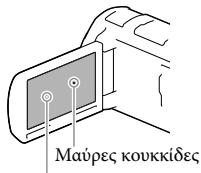
Points noirs, rouges, bleus ou verts
À propos de ce manuel, des images et des affichages à l'écran
Les images utilisées comme exemples dans ce manuel sont présentées à des fins d'illustration et peuvent apparaître différentes des images et des affichages à l'écran de la caméscope. De plus, le type de caméscope et l'affichage à l'écran peuvent être simplifiés pour faciliter la compréhension. La conception et les spécifications de la caméscope et des accessoires sont sujettes à modification sans préavis. Dans ce manuel, la mémoire interne de la caméscope et la carte mémoire sont appelées "supports d'enregistrement". - Dans ce manuel, le disque DVD enregistré avec une qualité d'image haute définition (HD) est appelé disque d'enregistrement AVCHD.
Pour plus d'informations sur la caméscope (Guide d'utilisation du "Handycam")
Le Guide d'utilisation du "Handycam" est un manuel électronique. Consultez-le pour des instructions détaillées sur les fonctions de la caméscope.
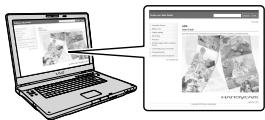
1 Accédez à la page d'assistance de Sony.
http://www.sony.net/ SonyInfo/ Support/
2 Sélectionnez le pays ou la région. 3 Recherchez le nom du modèle de votre caméscope sur la page d'assistance.
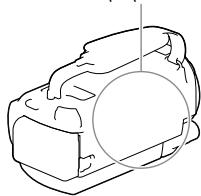
Vérifiez le nom du modèle sur le dessous de la caméscope.
Utilisation de ce manuel
Dans ce manuel, les différences de spécifications pour chaque modèle sont décrites ensemble. Si vous trouvez la description "Modèles avec..." comme ci-dessous, vérifiez dans ce chapitre si la description s'applique à votre caméscope.
(Modèle GPS) (Modèle avec signal couleur NTSC)
Affichage du nom du modèle du caméscope
Indique le modèle du caméscope.
Nom du modèle (HDR-xxx)
Différences de fonctionnement
| 'Övομα μουτέλου | Xωρητικότητα εδωτερικής μνήμις | Mορφή σήματος | Σύνδεση USB | GPS |
| HDR-PJ650E | 32 GB | PAL | Móvo εξδος | - |
| HDR-PJ650V | 32 GB | NTSC | Eiσoδoc/ Eξδος | ✓ |
| HDR-PJ650VE | 32 GB | PAL | Móvo εξδος | ✓ |
| HDR-PJ660 | 64 GB | NTSC | Eiσoδoc/ Eξδος | - |
| HDR-PJ660E | 64 GB | PAL | Móvo εξδος | - |
| HDR-PJ660V | 64 GB | NTSC | Eiσoδoc/ Eξδος | ✓ |
| HDR-PJ660VE | 64 GB | PAL | Móvo εξδος | ✓ |
Instructions
- Pour les éléments suivants, les instructions se réfèrent au nom du modèle.
- Consignes de sécurité (p. 2) - Accessoires et commandes (p. 11) - Indicateurs à l'écran (p. 52) - Table des matières (p. 68) - Temps d'enregistrement des vidéos / nombre de photos enregistrables (p. 59)
Table des matières
Lisez d'abord ceci. 2
Pour en savoir plus sur le caméscope (Guide d'utilisation du "Handycam") 6
Utilisation de ce manuel 7
Différences de fonctionnement 7
Accessoires et commandes 11
Démarrage
Informations fournies 15
Chargement de la batterie 16
Entretien de la batterie en branchant votre ordinateur. 17
Chargement de la batterie à l'extérieur 18
Activation de la carte vidéo et réglage de la résolution et de l'heure 19
Modification du réglage de la langue 20
Présentation 22
Insertion d'un support de stockage. 22
Carte d'entrée mémoire 22
Enregistrement/Reproduction
Enregistrement 24
Enregistrement de fichiers 24
Capture de photos 25
Zoom 27
Reproduction 28
Enregistrement d'images avec différents réglages. 31
Sélection des images à enregistrer (Enregistrement d'images) 31
Enregistrement automatique de la luminosité (Réglage de la luminosité) 31
Réglage de la balance des blancs automatique pour l'enregistrement d'images (Balance des blancs automatique) 32
Réglage du format d'image pour les tirages 32
Utilisation des fonctions du sélecteur de mode 33
Enregistrement d'informations de localisation (Modèles avec GPS) 34
Reproduction d'images sur un téléviseur. 35
Lecture sur un système surround 5,1 canaux. 36
Utilisation d'un projecteur externe 37
Traitement
Traitement sur le caméscope 40
Diagramme des connexions et des branchements 40
Séparation de la bande 41
Aηψη φωτούραφίας από ταίνια 41
Anohtkeuon taiviwv kal qwtoypapiwv e unoloyiotn
Avanapaywyn Eikovw v e unoloyiotn 43
Δυστήματος του λογισμικού "PlayMemories Home" (Windows) 43
Λογισμικό για Mac 43
Προετοιμασία υπολογιστή (Windows) 44
Έλεγχος του συστήματος υπολογιστή 44
Εγκατάσταση του λογισμικού "PlayMemories Home" στον υπολογιστή σας. 44
Εκκίνηση λογισμικού "PlayMemories Home" 46
Αποθήκευση εικόνων σε εξωτερική συσκευή μέσων
Δημιουργία δίσκου 47
Αποθήκευση εικόνων σε εξωτερική συσκευή μέσων με ποιότητα εικόνας υψηλής ευκρίνειας (HD) 48
Προσαρμογή της βιντεοκάμερας
Χρήση των ενός 51
Αίτηση εξέλιξης 52
Sommaire
Dépannage 56
Indicateurs d'autodiagnostic/Messages d'avertissement 58
Temps d'enregistrement/Nombre de scènes enregistrables 59
Temps d'enregistrement et de lecture continus avec la batterie ... 59
Temps d'enregistrement continu des scènes 60
Nombre de scènes enregistrables 62
Informations sur le maniement de la vidéocassette 63
Spécifications 68
CONTRAT DE LICENCE D'UTILISATEUR FINAL POUR LOGICIELS SUR CARTE POUR CAMÉSCOPES (Modèles avec GPS) 71
Guide de dépannage 75 Sommaire 77 Garantie européenne SONY 79
Pièces et commandes
Les chiffres entre parenthèses ( ) sont des références.
Griffe multi-interface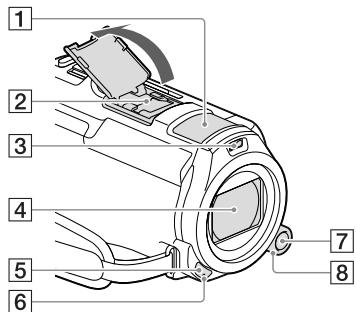
1 Microphone intégré 2 Capteur de télécommande
La lampe, le viseur, l'écran LCD et la batterie sont des consommables. Leur durée de vie dépend des conditions d'utilisation. Elles doivent être remplacées périodiquement.
Les fonctions et les accessoires sont décrits dans ce manuel.
3 Lampe / Projection vidéo 4 Objectif (Objectif G) 5 Capteur d'image 6 Voyant d'enregistrement (55) Le voyant d'enregistrement clignote en rouge et indique la durée d'enregistrement. Le voyant s'allume lorsque la caméra reconnaît la carte mémoire ou la batterie. Touche MANUAL (33) 8 Sélecteur MANUAL (33)
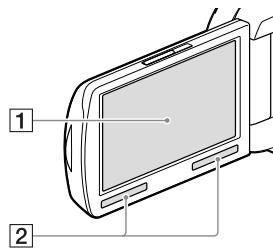
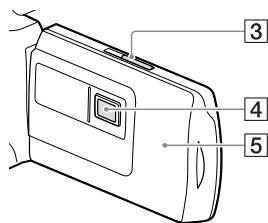
1 Écran LCD / Panneau tactile (19, 21) Si vous faites pivoter le panneau LCD de 180 degrés, vous pouvez fermer l'écran LCD avec l'écran LCD tourné vers l'extérieur. Cela vous est utile lors des opérations de lecture. 2 Haut-parleur 3 Levier PROJECTOR FOCUS (37) 4 Objectif de projection (37) 5 Antenne GPS (HDR-PJ650V/PJ650VE/PJ660V/PJ660VE) Une antenne GPS est intégrée au panneau LCD.
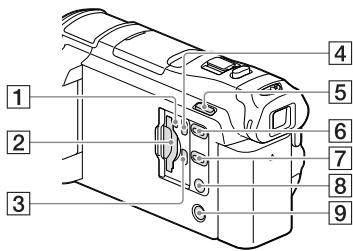
1 Voyant d'accès à la carte mémoire (22) Lorsque le voyant est allumé ou clignote, la caméscope est en train de lire ou d'enregistrer. [2] Emplacement de carte mémoire (22) 3 Emplacement HDMI OUT (35) 4 Emplacement PROJECTOR IN (38) 5 Touche MODE 6 Touche PROJECTOR (37) 7 Touche (Projection d'images) 8 Touche LIGHT (Projection vidéo) 9 Touche POWER
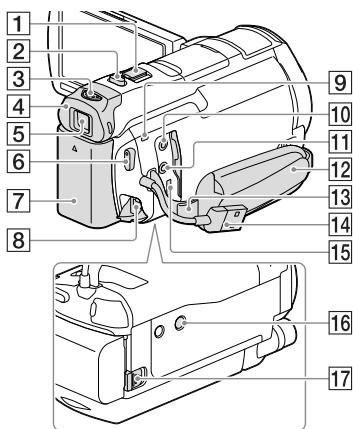
1 Levier Zoom (27) 2 Touche PHOTO (25) 3 Levier de réglage du viseur (21) 4 Emplacement pour trépied 5 Viseur (21) 6 Touche START/STOP (24) 7 Batterie (16) [8] Emplacement DC IN (16) 9 Voyant POWER/CHG (charge) (16) 10 Prise (microphone) (PLUG IN POWER) 11 Prise (écouteurs) 12 Sangle de la caméscope 13 Attache de sangle 14 Câble USB intégré (17) 15 Connecteur Multi/Micro USB (35) Prend en charge les périphériques compatibles micro USB. 16 Emplacement pour trépied Connectez un trépied (vendu séparément : la longueur de la vis doit être inférieure à 5,5 mm). Selon les spécifications du trépied, la caméscope peut ne pas se fixer correctement. 17 Levier de libération BATT (batterie) (18)
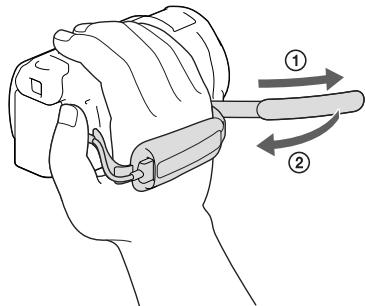
Pour attacher la sangle de la caméscope
Pour fixer le capuchon d'objectif
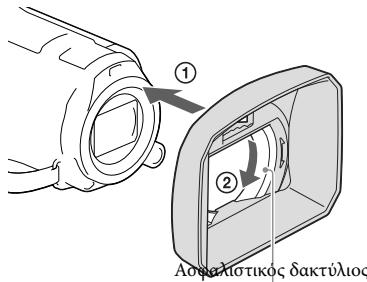
Alignez la marque sur le capuchon d'objectif avec la caméscope ① et tournez le verrou de sécurité du capuchon d'objectif dans le sens de la flèche (2).
Lorsque vous fixez le capuchon d'objectif, assurez-vous que la marque d'ouverture du capuchon d'objectif est alignée avec la marque sur le corps de la caméscope. Pour retirer le capuchon d'objectif, tournez le verrou de sécurité du capuchon d'objectif dans le sens inverse de la flèche. Retirez le capuchon d'objectif lorsque vous utilisez la caméscope avec le viseur.
Pour fixer la bague d'adaptation
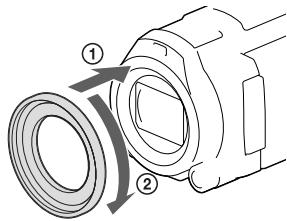
Alignez correctement la bague d'adaptation avec la caméscope (①) puis tournez-la dans le sens de la flèche jusqu'à ce que la bague d'adaptation s'enclenche en position (2).
Montez la bague d'adaptation de 37 mm en tournant la bague de manière à pouvoir utiliser le connecteur. - Vous pouvez connecter le convertisseur grand angle/objectif grand angle si la bague d'adaptation est retirée. Pour retirer la bague d'adaptation, tournez-la dans le sens inverse.
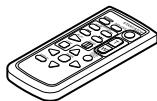
Boîtier de télécommande
L'utilisation de télécommandes est pratique lorsque vous enregistrez des scènes depuis le caméscope.
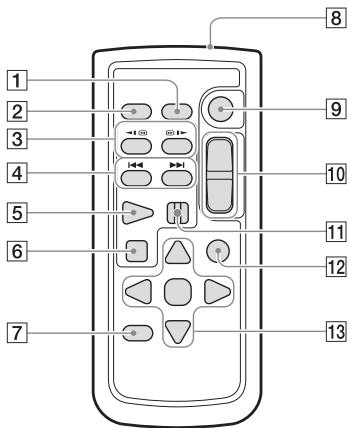
1 Touche DATA CODE (54) Affiche la date et l'heure, les réglages du caméscope ou les coordonnées GPS des scènes enregistrées selon ce code pendant la lecture. 2 Touche PHOTO (25) Enregistre l'image affichée à l'écran lorsque vous appuyez sur cette touche. 3 Touche SCAN/SLOW (29) 4 Touches / (Précédent/Suivant) (29) 5 Touche PLAY 6 Touche STOP 7 Touche DISPLAY (25) 8 Molette 9 Touche START/STOP (24) 10 Touche Zoom 11 Touche PAUSE 12 Touche VISUAL INDEX (28)
Affiche l'écran de recherche pendant la lecture.
13 Touches / / / ENTER
Lorsque vous appuyez sur une touche, un cadre jaune apparaît sur l'écran LCD. Sélectionnez une touche ou un élément en appuyant sur les touches
/ / / puis appuyez sur ENTER pour valider.
Démarrage
Éléments fournis
Vérifiez les éléments suivants.
Caméscope (1)
Adaptateur secteur (1)
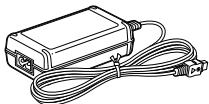
Câble d'alimentation (1)
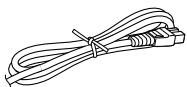
Câble HDMI (1)
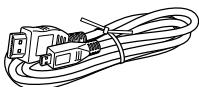
Câble de connexion USB (1)

Le câble de connexion USB est conçu pour être utilisé uniquement avec cette caméscope. Utilisez ce câble lorsque le câble USB intégré de la caméscope (p. 17) est trop court pour la connexion.
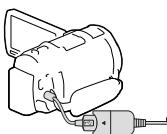
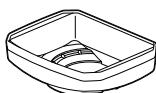
Cache d'objectif (1)
Adaptateur secteur (1)

Batterie rechargeable (1)
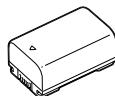
Batterie rechargeable NP-FV50 (1)
Guide d'utilisation (ce manuel) (1)
Remarques
Vous pouvez télécharger le logiciel "PlayMemories Home" et le "PlayMemories Home Help Guide" depuis le site Web de Sony (p. 44).
Charge de la batterie
1 Éteignez le caméscope en fermant l'écran LCD et insérez la batterie (assurez-vous d'avoir d'abord fermé le viseur).
Insérez la batterie dans le caméscope et poussez la batterie vers le haut.
2 Connectez l'adaptateur secteur (1) et le câble d'alimentation (2) au caméscope et à la prise murale.
Le témoin POWER/CHG (charge) s'allume. Le témoin POWER/CHG (charge) s'éteint lorsque la batterie est complètement chargée. Débranchez l'adaptateur secteur de la prise DC IN du caméscope.
Batterie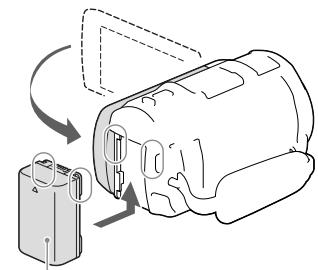
- Vous pouvez utiliser la batterie "InfoLITHIUM" en dehors des batteries, à l'exception des batteries de type V.
- Lors de la connexion d'un projecteur vidéo (vendu séparément), il est recommandé d'utiliser la batterie NP-FV70 ou NP-FV100.
- Vous pouvez utiliser la batterie NP-FV30 "InfoLITHIUM" avec votre caméscope. En mode d'enregistrement, l'alimentation est coupée automatiquement pour économiser l'énergie de la batterie lorsque vous l'utilisez pendant environ 2 minutes (Économie d'énergie, page 55).
Charge de la batterie à l'aide de votre ordinateur
Mettez le caméscope sous tension et connectez-le à un ordinateur en fonctionnement à l'aide du câble USB intégré.
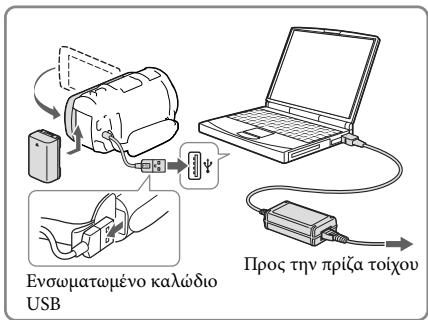
Charge de la batterie à l'aide du chargeur/adaptateur secteur USB AC-UD10 (vendu séparément)
Vous pouvez charger la batterie en connectant le câble USB intégré à une prise murale à l'aide du chargeur/adaptateur secteur USB AC-UD10 (vendu séparément). Il n'est pas possible d'utiliser l'alimentation portable Sony CP-AH2R, CP-AL ou AC-UP100 (vendu séparément) pour charger le caméscope.
Temps de charge
Temps de charge (environ) requis pour charger complètement la batterie NP-FV50 fournie lorsqu'elle est complètement déchargée.
Avec l'adaptateur secteur : 155 minutes Avec l'ordinateur connecté via le câble USB intégré* : 280 minutes
Les temps de charge indiqués sont mesurés lors de la charge du caméscope à une température ambiante de 25°C. Il est recommandé de charger la batterie à une température comprise entre 10°C et 30°C. * Les temps de charge peuvent varier en fonction de l'utilisation du câble USB.
Fermez l'écran LCD. Faites glisser le levier BATT (batterie) ① et retirez la batterie ②.
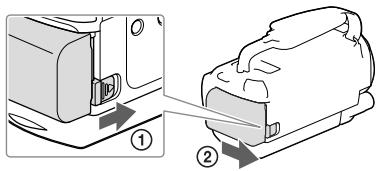
Il est recommandé de visionner la vidéocassette en continu pendant une longue période.
Évitez de modifier les réglages du thème et le câble d'alimentation lorsque la vidéocassette est contre le mur.
Pour les procédures concernant le contrôle des modifications du thème, reportez-vous à la section "Chargement" du manuel (p. 16).
Avec le transformateur de courant alternatif, vous pouvez utiliser la vidéocassette sans avoir à vous soucier de la batterie.
Remarques sur le transformateur de courant alternatif
Ne branchez pas le cordon d'alimentation DC du transformateur de courant alternatif ou les bornes de la batterie avec un adaptateur secteur. Cela pourrait provoquer un dysfonctionnement. Débranchez le transformateur de courant alternatif de la vidéocassette tout en tenant uniquement la vidéocassette et le cordon d'alimentation DC.

Temps d'enregistrement, temps de lecture (p. 59) Indicateur de batterie restante (p. 26)
Chargement de la batterie à l'étranger
Vous pouvez charger la batterie dans n'importe quel pays/région si vous utilisez le transformateur de courant alternatif fourni avec la vidéocassette dans la plage de tension AC 100 V - 240 V, 50 Hz/60 Hz. N'utilisez pas de transformateur électronique.
Activation de la vidéocassette et réglage de la date et de l'heure
Pour les réglages concernant le modèle de la vidéocassette, reportez-vous à la page suivante :
Fonctions et explications (p. 7)
1 Ouvrez l'écran LCD de la vidéocassette et activez la vidéocassette.
Vous pouvez également activer la vidéocassette en appuyant sur la touche POWER (p. 12).
2 Sélectionnez la langue souhaitée, puis appuyez sur [Suivant].
3 Sélectionnez la zone géographique souhaitée avec [ ] / puis sélectionnez [Suivant].
4 Réglez [Heure d'été], sélectionnez le format de date et la date et l'heure.
Si vous réglez [Heure d'été] sur [Oui], l'horloge avance d'une heure. - Après avoir sélectionné la date et l'heure, sélectionnez les éléments et réglez la valeur avec ↗/↗. Si vous appuyez sur OK ou X, le réglage de la date et de l'heure est terminé.
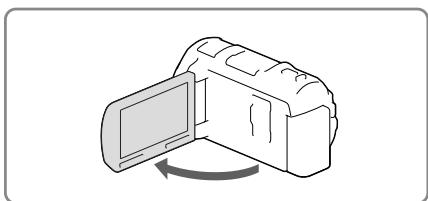
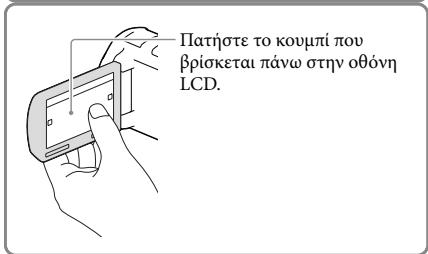
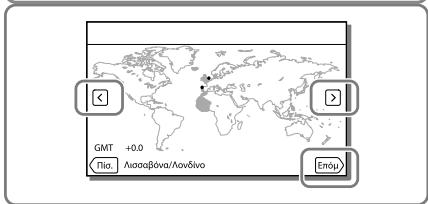
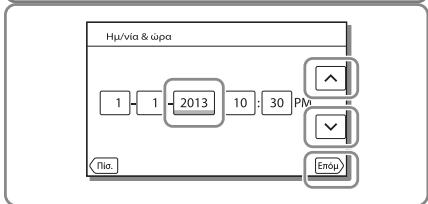
Réglage de la langue
Vous pouvez modifier les indications à l'écran afin que les messages s'affichent dans une langue spécifique.
Sélectionnez [MENU] → [Réglages] → [Réglages généraux] → [Language Setting] → [Langue souhaitée].
Pour mettre sous/hors tension
Lorsque l'écran LCD est fermé, appuyez sur la touche POWER (page 12).
Si le viseur est sorti, fermez le viseur comme indiqué sur l'image à droite.
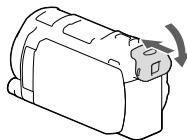
Concernant l'activation ou la désactivation de la caméra avec l'écran LCD ou le viseur
La caméra s'active ou se désactive selon l'état de l'écran LCD ou du viseur.
| Kατάσταση | Iσχύς της βίντεοκάμερας | |
| Οθόνη LCD | Εικονοσκόπηση | |
| Ανοικτή | Κλειστή | Nαι |
| Τραβηγμένη | Nαι | |
| Κλειστή | Κλειστή | Οχι |
| Τραβηγμένη | Nαι | |
Remarques
Même si l'écran LCD est fermé, si le viseur est sorti, la caméra n'est pas désactivée. Lorsque vous désactivez la caméra, assurez-vous que le viseur est fermé au départ.
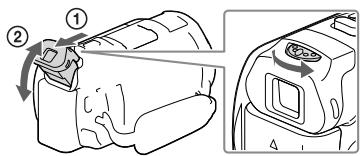
Sortez le viseur vers l'extérieur (1), fermez l'écran LCD puis réglez l'angle du viseur (2). Si l'indication dans le viseur est difficile à voir, réglez l'affichage avec le sélecteur de réglage dioptrique du viseur situé en haut du viseur.
Pour régler l'angle de l'écran LCD
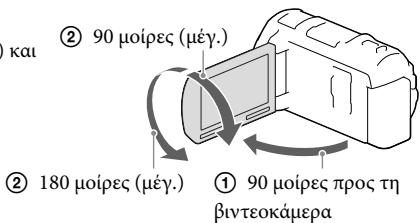
Avoir tourné l'écran LCD à 90 degrés pour le positionner dans la direction de la vidéocaméra (①) et ensuite régler l'angle (②).
Pour désactiver le son
Sélectionnez [MENU] → [Réglages] → [Réglages généraux] → [Bip] → [Non].
Remarques
La langue et les fichiers texte sont enregistrés automatiquement lors de l'enregistrement. Ils ne sont pas affichés pendant l'enregistrement. Cependant, vous pouvez les afficher via l'option [Code d'affichage] pendant la lecture. Pour les afficher, sélectionnez [Menu] → [Réglages] → [Réglages de lecture] → [Code d'affichage] → [Langue/Heure]. Une fois le réglage effectué, l'heure s'ajuste automatiquement aux [Aff. heure] et [Aff. zone] réglés sur [Oui]. L'heure continue d'être réglée à cette heure, en fonction du pays/région sélectionné pour la vidéocaméra. Dans ce cas, réglez [Aff. heure] et [Aff. zone] sur [Non] (même sans GPS).
Pour régler la langue et l'heure : [Réglages de base] (voir page 55) - Paramètre de langue : [Langue] (voir page 55)
Préparation du support d'enregistrement
Les supports d'enregistrement pouvant être utilisés sont indiqués par les icônes suivantes dans la vidéocaméra.
Support d'enregistrement interne Support d'enregistrement externe

Mémoire externe

Carte mémoire
Remarques
- Ne pas utiliser de support d'enregistrement pour ordinateur pour les vidéos et les photos.
Insertion du support d'enregistrement
Sélectionnez [MENU] → [Réglages] → [Réglages du support] → [Sélection du support] → le support souhaité.
Ouvrez le volet et insérez la carte mémoire jusqu'à ce qu'elle s'enclenche.
L'écran [Initialisation des données. Veuillez patienter.] s'affiche si vous insérez une nouvelle carte mémoire. Patientez jusqu'à ce que le message disparaisse.
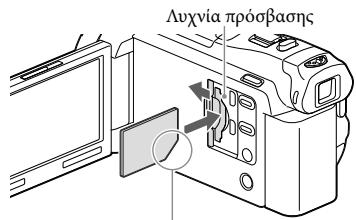
Insérez la carte avec le coin orienté dans le sens indiqué.
Ouvrez le volet et retirez la carte mémoire.
Remarques
Pour garantir un fonctionnement stable de la carte mémoire, il est indispensable de formater la carte mémoire avec cette caméscope avant la première utilisation (p. 54). Le formatage de la carte mémoire efface toutes les données qui y sont stockées et il est impossible de les récupérer. Stockez les données importantes sur votre ordinateur, etc. Si le message [Échec de création des données d'initialisation. Il est possible qu'il n'y ait pas assez d'espace libre] s'affiche, formatez la carte mémoire (p. 54). Vérifiez les conditions d'utilisation. Si vous insérez une carte mémoire avec un adaptateur, la carte mémoire, l'adaptateur et les données d'image peuvent être endommagés. ATTENTION. Lors de l'insertion ou du retrait de la carte mémoire, vérifiez que la carte mémoire est insérée dans le bon sens.
Types de cartes mémoire que vous pouvez utiliser avec ce caméscope
| Клабг.TахύνητaςSD | Хωρητικότητa(εἰπβεβαιωμένηλειτουργία) | Περιράφεται στοπαρόν εγχειρίδι | |
| "Memory Stick PRO Duo" (Mark2) | |||
| "Memory Stick PRO-HG Duo" | - | Εως 32 GB | "Memory Stick PRO Duo" |
| "Memory Stick XC-HG Duo" | Εως 64 GB | ||
| Κάρτα μυήμης SD | |||
| Κάρτα μυήμης SDHC | Клабг.4ήταχύντερη | Εως 64 GB | Κάρτα SD |
| Κάρτα μυήμης SDXC |
La fonction n'est pas disponible avec toutes les cartes.
Remarques
- Vous ne pouvez pas utiliser de MultiMediaCard avec ce caméscope. Les cartes mémoire portant les marques "Memory Stick XC-HG Duo" et SDXC ne peuvent pas être insérées ou lues sur des ordinateurs ou des appareils AV qui ne prennent pas en charge le système de fichiers exFAT* lors de la connexion de ce caméscope à ces appareils via un câble USB. Vérifiez à l'avance que votre appareil prend en charge le système exFAT. Si vous connectez un appareil qui ne prend pas en charge le système exFAT et que le message de formatage s'affiche, n'effectuez pas le formatage. Toutes les données enregistrées seront perdues. *exFAT est un système de fichiers utilisé pour les cartes mémoire "Memory Stick XC-HG Duo" et SDXC.
Enregistrement/lecture/modification : Indicateur de temps pendant l'enregistrement (p. 76) Temps d'enregistrement restant/ nombre d'images enregistrables (p. 59)
Enregistrement/Lecture
Enregistrement
Pour plus de détails sur ce modèle de caméscope, reportez-vous à la page suivante :
AεItropyiec ka I eoiλiooic →σελ.7
Σπν προεπιλεγμενην ρθμιση, Π τανίες και Π φωτογραφες εγγραρονται στην εσωτερική μνιŋμ. Π τανίες εγγραρονται Π ποιστητα εικόνας νηλής ευκρίειας (HD).
Eyyapn taiwv
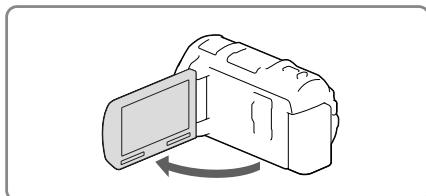
1 AvoiTeTnV oOvN LCD.
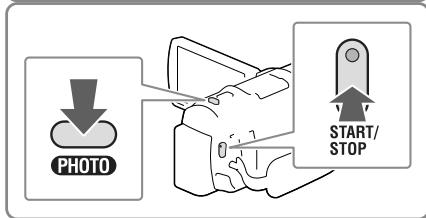
2 NaTnOTe START/STOP yia va EKivnoTe Tnv Evypapn.
Iia diakotn tnc yypaqic, narnte Xava to koupii START/STOP. Mtopeite va eyypavse foToypaqiEc kata tnv eyypaqn taivias eav natnoe to kovpi PHOTO (Ailn kalaypaqn).
∑ημειωεεις
Eav kLeioeTe nOvOn LCD kaTa nEv yypaqn Taivow, n bivteokapea diakoptei Tnv Evypaqn (movo otav n EikovoskOtnon eivau KLeiot). O (\mu \varepsilon \gamma \iota \sigma \tau \sigma \upsilon \varepsilon \upsilon \varepsilon \upsilon \upsilon \upsilon \upsilon \upsilon \upsilon \upsilon \upsilon \upsilon \upsilon \upsilon \upsilon \upsilon \upsilon \upsilon \upsilon \upsilon \upsilon \upsilon \upsilon \upsilon \upsilon \upsilon \upsilon \upsilon \upsilon \upsilon \upsilon \upsilon \upsilon \upsilon \upsilon \upsilon \upsilon - Otav eva apxeio taivias vepaivei ta 2 GB, toe denmuovpeita autouata to eouveo apxeio taivas. To λ α c δνλ ω γ 且 otav n kapea βp ioketai oe λ ω γi (tauia). Eav ovvexicvi avivetaevppn deobouwov sto meoo yyypaqnc meta tny oloknpwn tnc eyypaqnc, unodekuvovtaoi napakatw kataotaeic. 2e auto to diaotma, mny aokeite mnxavikockpaadaouoc n doynoeic otnt bivteokape kaun apaipeite tny npataia n to metaoxnatiotn evaalaoosoeuv peuatoc.
-H λνννπ npoBaonc (oA.22) ivai avaumevn n avaooojvei
-To eikovidio µ eosou o avw deixio tua nC oovc LCD avaooBnye
Evexetai va mnu npopeite va tpaheEeTgwoypaiec avaloya me tn pouon sta [Aerovpyia EIT] kai [PvOuoc Kapé]. H oθovn LCD tnc bivteokapeac μnpoei va εμφavioει εikovec εγγαρης οολκηρην ην θονn (oθovn με πληρη pixel). Ωτόσο, auto μnpoei va προλεοει ελαφρία περικοπ Θντην επανω, ην κατω, ηι δεξία kai την αρισερι ἀκρη των εικόνων κατάναρaywy Ε ζηλεροσηνουδ εieval συμβατή μe oθovn με πληρη pixel. Συνισται η εγγαρη φικόνων Ετο [Γρμη πλεγματος] ρνθμοενο Ε [Nai] kai με τη χρση του εξωτερικού πλαισιον [Γρμη πλεγματος] (σελ. 53) ως Φηγού.

Xpovoc eyypaqnc, apiOmuoc eyypaivuowv ootoypaivw (e5.59) - [Eπλoγη μεσον] (σελ.22) Xpovoc eyypaqnc, vtoIeIIOeVn xwpntikotnta [IIAnpoopoeic eoov] (eλ.54)
Anynqwtoypaipwv
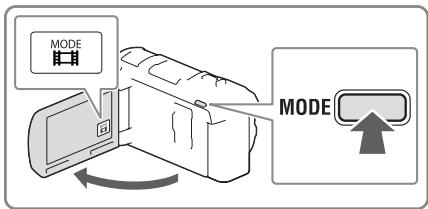
1 AvoiTeTnV oOovn LCD kai ePiAeTe [MODE] →
(Φωτογραφία).
Moniteur en fonctionnement normal (affichage) / (affichage) pour le mode.
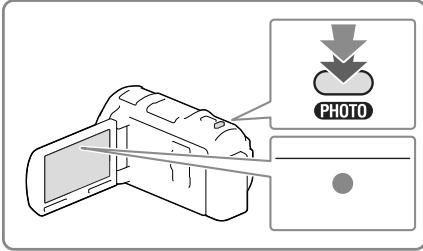
2 Appuyez légèrement sur le bouton PHOTO pour régler la mise au point, puis appuyez à fond.
- Lorsque la mise au point est correcte, l'indicateur de verrouillage AE/AF s'affiche sur l'écran LCD.

Flash - Pour changer la taille de l'image : [Taille d'image] (p. 53)
Pour afficher des informations sur l'écran LCD
Les informations sur l'écran LCD s'affichent pendant quelques secondes lorsque vous appuyez sur les touches, puis disparaissent automatiquement après l'opération d'enregistrement de films ou de photos.
Appuyez sur l'écran LCD, en dehors des touches, pour afficher les options ou les fonctions disponibles pour l'enregistrement.

- Pour afficher les informations sur l'écran LCD en continu : [Réglages d'affichage] (p. 53)
Ici sont affichées les icônes des fonctions d'enregistrement de films et de photos. Reportez-vous à la page indiquée entre parenthèses pour plus de détails.
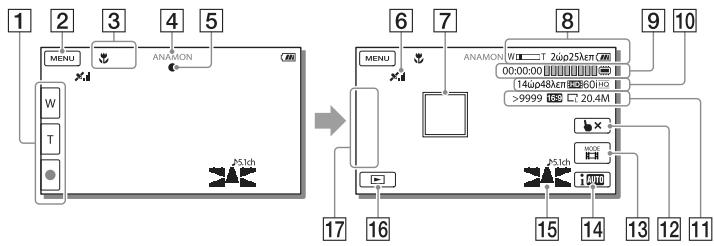
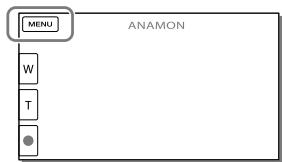
Bouton Zoom (W : grand angle / T : téléobjectif), bouton START/STOP (pour l'enregistrement de films), bouton PHOTO (pour la prise de photos) 2 Bouton MENU (51) 3 État de la détection automatique (32) 4 État d'enregistrement ([ATTENTE]/[ENREGISTREMENT]) 5 Verrouillage AE/AF (exposition automatique / mise au point automatique) (25) 6 État du GPS* (34) 7 Suivi du sujet 8 Zoom, temps de batterie restant 9 Compteur (o: a: eTc: 8eTepolEeT0), Photo, Enregistrement/lecture/édition (76) 10 Temps d'enregistrement restant, Qualité d'image d'enregistrement, Débit binaire, Fonction d'enregistrement (HD/STD), Taille de film (MP4) (31) 11 Nombre approximatif de photos enregistrables, Ratio d'aspect (16:9 ou 4:3), Taille de photo (L/M/S) 12 Bouton de suivi de mise au point 13 Bouton [MODE] (Mode de prise de vue) 25 14 Bouton de détection automatique (32) 15 Fonction audio (53), Affichage du niveau audio (53) 16 Bouton de lecture d'images (28) 17 Le bouton MY (vous pouvez assigner vos fonctions préférées aux icônes affichées dans cette zone) (53)
- Modèles avec GPS
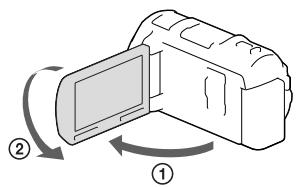
Ouvrez l'écran LCD à 90 degrés vers l'avant (1), puis faites-le pivoter de 180 degrés vers l'objectif (2).
Sur l'écran LCD, l'image du sujet s'affiche, mais l'image sera normale une fois enregistrée.
Zoom
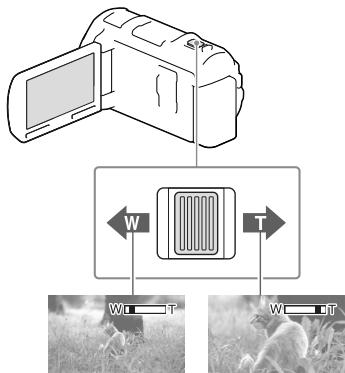
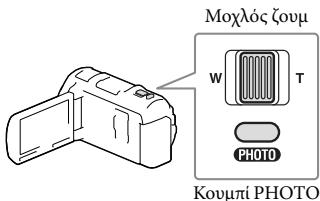
Déplacez la commande de zoom pour agrandir ou réduire la taille de l'image.
W (grand angle) : champ de vision plus large. T (téléobjectif) : plan rapproché.
Vous pouvez enregistrer des images jusqu'à 20 heures (Extended Zoom) avec le zoom initial. Pour un zoom plus puissant, déplacez doucement la molette de zoom ; pour un zoom plus rapide, déplacez la molette de zoom plus rapidement.
Remarques
Votre doigt doit rester sur l'écran. Si vous retirez le doigt de l'écran, le fonctionnement de l'écran risque de s'arrêter. - Vous ne pouvez pas régler la vitesse de zoom avec les touches. La distance minimale entre la caméra et le sujet pour la mise au point est d'environ 1 cm pour les angles larges et d'environ 80 cm pour le téléobjectif. Vous pouvez agrandir des images jusqu'à 12 heures avec le zoom optique dans les cas suivants : - Lorsque le réglage [SteadyShot] est différent de [Activé] - Lorsque le mode (Photo) est sélectionné
- Plus de zoom : [Zoom numérique] (p. 52)
Lecture
Pour plus d'informations sur le modèle de la caméra, reportez-vous à la section suivante :
Fonctions et réglages → p. 7
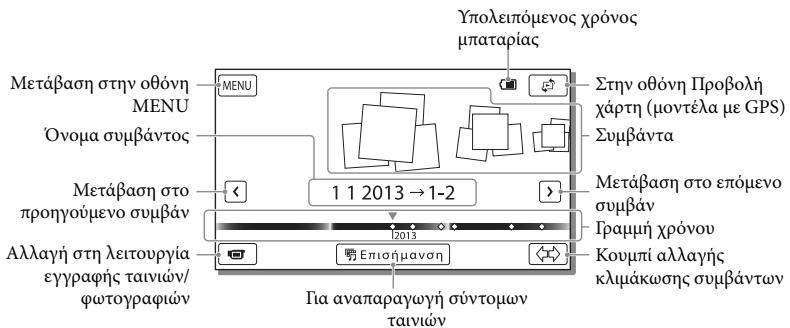
Vous pouvez rechercher des images enregistrées en fonction de la date et de l'heure d'enregistrement (Recherche par date) ou de la carte (Recherche par carte (modèle avec GPS).
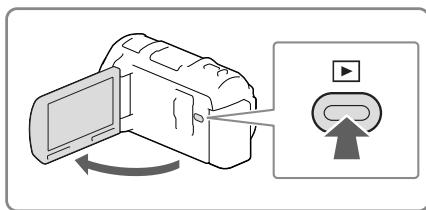
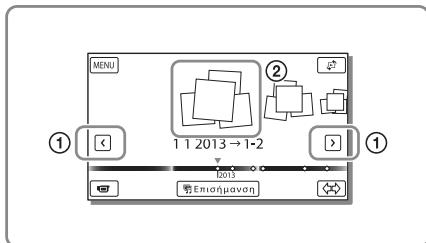
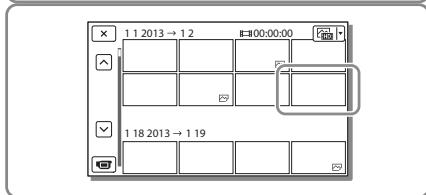
1 Ouvrez l'écran LCD et appuyez sur le bouton de lecture pour passer en mode lecture. Vous pouvez également accéder au mode lecture en appuyant sur le bouton de lecture sur l'écran LCD (p. 26). 2 Sélectionnez l'événement souhaité en le déplaçant au centre (①) puis sélectionnez-le (②). La caméra affiche les images enregistrées sous forme d'événements, triés par date et heure. 3 Sélectionnez l'image. La caméra lit à partir de l'image sélectionnée jusqu'à la dernière image de l'événement. 4 Sélectionnez les boutons appropriés sur l'écran LCD pour différentes fonctions de lecture.
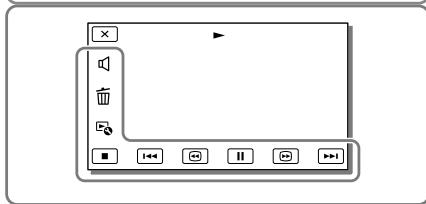
| 'Evtauşön ðxov | / / | Προγούμενο/Eπόμενο | |
| Ⅲ | Διαγραφή | / / | Πα γρήγορη μετακίνηση προς τα πίσω/γρήγορη προώθηση |
| Περιεχόμενo | / / | Αναπαρayωγή/Παύση | |
| Διακοπή | / | Αναπαρayωγή/διακοπή προβολήςδιαφανεών |
Les boutons affichés à l'écran peuvent ne pas être disponibles selon le fichier en cours de lecture. - Si vous appuyez de manière répétée sur [ ] / [ ] pendant la lecture, la vitesse de lecture augmente : environ 5 fois → environ 10 fois → environ 30 fois → environ 60 fois. - Pendant la lecture, appuyez sur / / pour une lecture au ralenti. - Pour répéter le diaporama, sélectionnez → [Réglages diaporama].
Affichage de l'écran de lecture
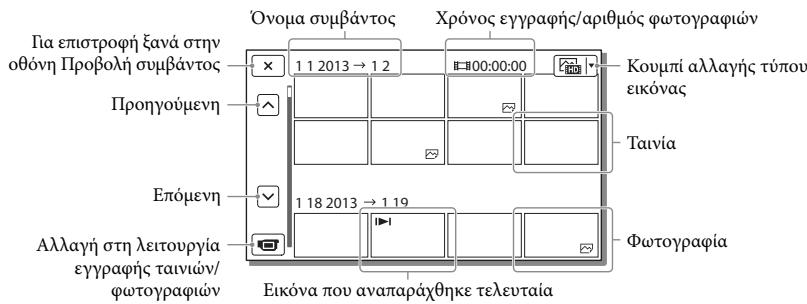
Les images réduites qui vous permettent de voir plusieurs images en même temps sur un écran sont appelées "miniatures".
Remarques
Pour éviter toute perte accidentelle de vos images, sauvegardez périodiquement toutes les images enregistrées sur un support externe (p. 48). - Par défaut, une bande de démonstration protégée est préenregistrée.
Pour afficher les images sur un téléviseur, la carte (avec GPS)
Passez en mode Lecture de carte en appuyant sur → [Lecture de carte].
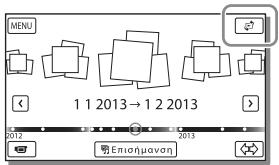
- Lorsque vous utilisez les données de carte pour la première fois :
Un écran de confirmation s'affiche pour vous demander si vous acceptez les termes de la licence du logiciel de carte. Vous pouvez utiliser les données de carte en appuyant sur [Oui] à l'écran, après avoir accepté les termes de la licence du logiciel (page 71).
Vous pouvez utiliser les données de carte en appuyant sur [Non]. Cependant, lorsque vous essayez d'utiliser les données de carte pour la deuxième fois, le même écran s'affiche et vous pouvez utiliser les données de carte en appuyant sur [Oui].
Pour afficher des images avec des fichiers de sous-titres
Il se peut que la lecture normale ne soit pas possible pour les images enregistrées sur un téléviseur avec des fichiers de sous-titres. De plus, il se peut que la lecture ne soit pas possible pour les images enregistrées sur d'autres fichiers de sous-titres sur le téléviseur. Les images avec des sous-titres de haute qualité (STD) enregistrées sur une carte mémoire SD ne peuvent pas être lues sur un téléviseur AV à connecteurs.
Fonctions avancées
Enregistrement d'images avec différents réglages
Pour plus d'informations sur le modèle de téléviseur, reportez-vous à la section suivante :
Fonctions et réglages → page 7
Sélection de la qualité d'image (fonction d'enregistrement)
Vous pouvez modifier la fonction d'enregistrement pour sélectionner la qualité des images en fonction de vos besoins d'enregistrement. Les images de haute qualité (HQ) ont une qualité supérieure. Le temps d'enregistrement (page 60) ou le nombre de fichiers pouvant être enregistrés sur le support peut varier en fonction de la fonction d'enregistrement sélectionnée. (Le réglage par défaut est [Qualité standard HQ].)
1 Appuyez sur [MENU] → [Qualité/Taille d'image] → [Fonction d'enregistrement]. 2 Sélectionnez la fonction d'enregistrement souhaitée.
Fonction d'enregistrement et fichiers pouvant être enregistrés sur les supports
| Túnoi μέσων | Λειουργία εγγραφής | ||
| PS* | FX | FH/HQ/LP | |
| Σε αυτή τηβίντοκάμερα | |||
| Εσωτερική μνήμη | ✓ | ✓ | ✓ |
| Κάρτα μνήμης | ✓ | ✓ | ✓ |
| Túnoti μέσων | Λειουργia εγγραφής | ||
| PS* | FX | FH/HQ/LP | |
| Σε εξωτερικές συσκεύς | |||
| Εξωτερική συσκεύη μέσων | ✓ | ✓ | ✓ |
| Δισκοι Blu-ray | ✓ | ✓ | ✓ |
| Δισκοι εγγραφής AVCHD | — | — | ✓ |
- La fonction PS ne peut être vérifiée que lorsque le [E FF réglage] est défini sur [60p] (modèles avec système de couleur NTSC)/[50p] (modèles avec système de couleur PAL).
Fonction de fermeture automatique (Fermeture du volet)
Un enregistrement est effectué automatiquement lorsque le caméscope détecte un sourire pendant la durée d'enregistrement (p. 53). Le réglage par défaut est [Désactivé].
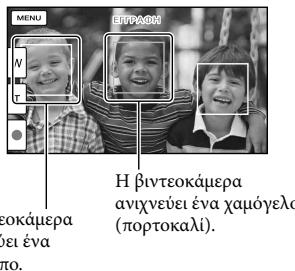
Remarques
- Lorsque vous avez sélectionné les éléments suivants, vous ne pouvez pas utiliser la fonction de fermeture du volet.
- [Fonction EIT] : [Désactiver la qualité FX]
- [Réglage] : [60p] (modèles avec système de couleur NTSC) ou [50p] (modèles avec système de couleur PAL)

Selon les conditions d'enregistrement, les conditions du sujet et le réglage du caméscope, la détection des sourires peut ne pas être possible. - [Sensibilité de détection des sourires] (p. 53)
Sélection du réglage approprié automatiquement pour la scène d'enregistrement (Sélection automatique de scène)
Votre caméscope enregistre avec le réglage le plus approprié pour le sujet ou la situation automatiquement. (Le réglage par défaut est [Oui].)
1 Sélectionnez [Oui] → OK. La partie inférieure de l'écran d'enregistrement affiche des icônes ou des photos.
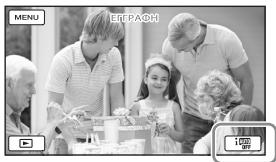
2 Dirigez le caméscope vers le sujet et commencez l'enregistrement.
Les icônes correspondant aux conditions détectées s'affichent.
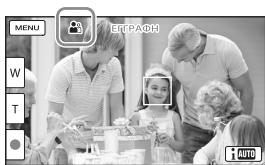
Αναίρεση προσωρινή: (Ημερομηνία), (Μήνας)
Avis de non-conformité : (Origine de fabrication), (Tôle), (Numéro de contrôle), (Où prévoir), (Chaîne de fabrication), (Masse)
Αναίρεση κοντάστ της κάμερας: A (Περιγραφή), (Τρίτο)
Αναίρεση ήχου: (Αυτόματος έλεγχος ευαισθησίας)
Για να ακυρώσετε το Ευρύ αυτόματο, επιλέξτε [Αυτό] → [Όχι].
Les images sont plus lumineuses que celles qui ont été enregistrées avec le fonctionnement automatique étroit.
Επιλέξτε [Μηχανή/Μικρόφωνο] → [Ρυθμίσεις χειροκίνητες] → [Low Lux].
Σημειώσεις
H bivteokapaepa mnpoei va nnv avxveoei tnvaavaevoevn oknvni η eua, avaloya µ ticovthkec eyypaqhc.
Επιλογή της μορφής εγγραφής για ταινίες
L'utilisateur peut enregistrer les trois formes d'écriture différentes.
1. Επιλέξτε [MENU] → [Ποιότητα/μέγεθος εικόνας] → [Ρύθμ. ΕΤΟ / ΕΜΡΙ] 2. Επιλέξτε την επιθυμητή ρύθμιση εικόνας.
HD: Ποιότητα HD:
MP4: MP4:
Cette fonction vous permet de régler la mise au point du smartphone et de la caméra.
STD Qualité STD :
Cette fonction est une fonction de prise de vue vidéo numérique. Elle est utilisée pour l'enregistrement sur DVD.
Utilisation des fonctions de réglage manuel
Il est possible d'effectuer des réglages manuels en utilisant la molette MANUAL, en sélectionnant un élément (par exemple [MISE AU POINT] sur la molette MANUAL).
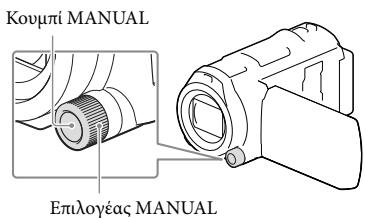
1 Appuyez sur MANUAL pour passer en mode de fonctionnement manuel.
Avec la touche MANUAL, vous changez le mode de fonctionnement entre manuel et automatique. 2 Tournez la molette pour effectuer le réglage.
Éléments que vous pouvez contrôler avec la molette MANUAL
- [MISE AU POINT] (p.52) [EXPOSITION]
- [IRIS] (p.52) [VITESSE OBTURATEUR] (p.52)
- [COMPENSATION EXPOSITION] (p.52) [BALANCE DES BLANCS] (p.52)
Pour faire correspondre un élément avec la molette MANUAL
1 Maintenez enfoncée la touche MANUAL pendant environ 2 secondes. 2 Tournez la molette MANUAL et sélectionnez l'élément que vous souhaitez faire correspondre.
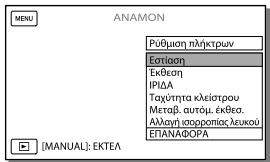
Sélectionnez [RESTAURER] pour restaurer les éléments réglés manuellement aux réglages par défaut.
3 Appuyez sur MANUAL.
Les réglages de l'appareil photo peuvent être effectués selon les besoins de l'utilisateur. Les réglages de l'affichage sont les suivants. - AUTO: Automatique MANUAL Réglage manuel. A:Ouverture IRIS -AEs:Priorité à la vitesse d'obturation
Remarques
Les réglages manuels seront conservés même si vous changez le mode de prise de vue en MANUAL. Ainsi, si vous réglez [Exposition] après avoir sélectionné [Réglage auto. exposition], [Exposition] sera conservé pour [Réglage auto. exposition]. Si vous réglez un des éléments [Exposition], [IRIS] ou [Vitesse d'obturation], le réglage des 2 autres éléments sera annulé.

[Réglages personnalisés] (p.54)
Enregistrement des informations de position (Modèle avec GPS)
Pour plus d'informations sur le modèle de l'appareil photo, reportez-vous à la section suivante :
Fonctions et réglages → p.7
Lorsque [Réglage GPS] est réglé sur [Oui] (réglage par défaut), l'icône du triangle GPS s'affiche à l'écran et l'appareil photo commence à enregistrer les informations de position GPS. L'icône affichée varie en fonction de l'état du signal reçu. La fonction GPS est disponible immédiatement après l'affichage, x1n
Les fonctions suivantes sont disponibles lors de l'utilisation de la fonction GPS (Système de positionnement global).
-Enregistrement des informations de position pour les photos ou les vidéos (Le réglage par défaut est [Oui].) -Lecture des photos et des vidéos avec recherche de l'emplacement sur une carte (Carte ou carte, p.30) -Affichage d'une carte de la position actuelle
Si vous ne souhaitez pas enregistrer les informations de position
Sélectionnez [MENU] → [Réglages] → [Réglages généraux] → [Réglage GPS] → [Non].
Remarques
Il peut s'écouler un certain temps avant que l'appareil photo ne commence à se synchroniser. Utilisez la fonction GPS à l'extérieur et dans des espaces ouverts, car les signaux radio sont faibles dans ces espaces. - Le nord apparaît toujours en haut de la carte.
Lecture d'images à la télévision
Si vous connectez un caméscope à la prise HDMI de la télévision, la qualité d'image qui apparaît sur la télévision est la qualité d'image haute définition (HD). Ensuite, si vous connectez un caméscope à la prise d'entrée A/V de la télévision, la qualité d'image qui apparaît sur la télévision est la qualité d'image définition standard (SD).
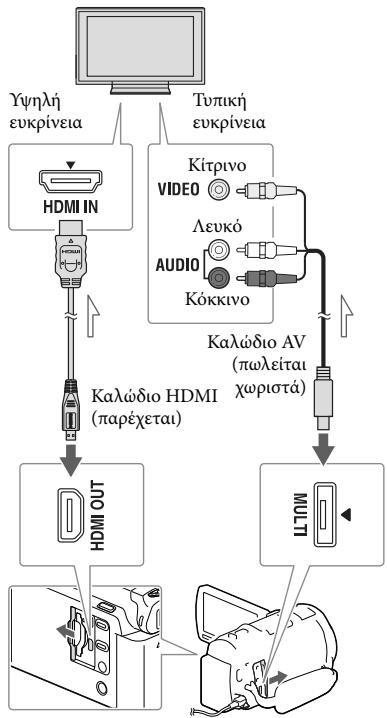
Connexions
1 Éteignez l'entrée de la télévision avec la télécommande connectée. 2 Connectez le caméscope à une télévision. 3 Reproduisez la vidéo ou la photo sur le caméscope (p. 28).
Remarques
Reportez-vous au manuel d'instructions de la télévision. Utilisez le câble fourni ou un câble disponible dans le commerce (p. 16). Si la télévision ne dispose pas d'une entrée HDMI, utilisez un câble AV (vendu séparément) pour la connexion. - Lorsque les images sont enregistrées en qualité d'image standard (SD), elles sont reproduites en qualité d'image standard (SD), même si la télévision est un modèle haute définition. - Lorsque vous reproduisez des vidéos en qualité d'image standard (SD) avec un rapport d'aspect 4:3 qui ne sont pas compatibles avec un écran 16:9, réglez [Réglage large] sur [4:3] pour l'enregistrement de vidéos avec un rapport d'aspect 4:3. Si vous connectez le caméscope à une télévision à l'aide d'un autre type de câble pour les images, l'entrée HDMI a la priorité.
Profiter d'un son surround à 5,1 canaux
Dans le réglage par défaut, vous pouvez effectuer un enregistrement audio surround Dolby Digital 5,1 canaux avec le microphone intégré. Vous pouvez profiter d'un son réaliste lors de la lecture de vidéos sur des appareils prenant en charge l'entrée audio surround 5,1 canaux.
DOLBY DIGITAL 5.1 CREATOR
Si votre téléviseur est monophonique (lorsque le téléviseur ne dispose que d'une seule entrée audio)
Connectez la fiche jaune d'un câble AV (vendu séparément) à la prise d'entrée vidéo et la fiche blanche (canal gauche) ou rouge (canal droit) à la prise d'entrée audio du téléviseur ou du magnétoscope.
Connexion du téléviseur, via un magnétoscope
Connectez le caméscope à la prise d'entrée LINE IN du magnétoscope avec le câble AV (vendu séparément). Réglez le sélecteur d'entrée du magnétoscope sur LINE (VIDEO 1, VIDEO 2, etc.).
Les réglages du format d'image pris en charge par le téléviseur : [Type de téléviseur] (p. 54)
À propos de "Photo TV HD"
Ce caméscope est compatible avec le format "Photo TV HD". "Photo TV HD" vous offre la possibilité d'afficher des photos avec une qualité d'image nette, un ton photographique, pour les spectateurs avec une haute définition et des couleurs.
Sony vous permet de profiter de photos et de vidéos HD sur votre téléviseur HD en utilisant le câble HDMI*. Vous pouvez ainsi visionner un tout nouveau monde de photos avec une qualité d'image époustouflante, une netteté HD.
* La télévision doit être équipée d'une entrée HDMI pour la connexion.
Utilisation du projecteur intégré
Vous pouvez utiliser une surface plane, comme un mur, comme écran pour projeter des images fixes en utilisant le projecteur intégré.
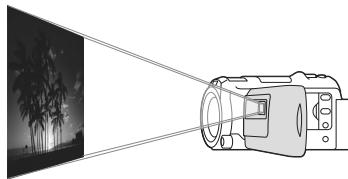
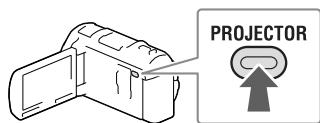
1 Orientez l'objectif du projecteur vers une surface, comme un mur, puis appuyez sur Projector.
2 Sélectionnez [Image prise avec l'appareil] sur l'écran LCD. 3 Lorsque le menu de sélection s'affiche, sélectionnez [Projection].
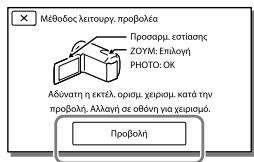
L'écran affiche les instructions pour utiliser le projecteur intégré, qui a été activé.
4 Réglez la mise au point de l'image projetée en utilisant le levier PROJECTOR FOCUS.
Levier PROJECTOR FOCUS
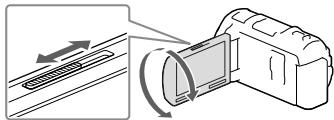
L'image projetée est plus lumineuse lorsque la distance entre votre caméscope et la surface de projection augmente. - Il est recommandé de placer le caméscope à environ 0,5 m plus près de la surface sur laquelle les images doivent être projetées.
5 Lorsque vous lisez des images, utilisez le levier pour déplacer le curseur de sélection affiché sur l'écran LCD, puis appuyez sur la touche PHOTO.
Pour plus de détails sur la lecture, voir page 28. Lorsque vous utilisez la télécommande, utilisez la touche / / / pour déplacer le curseur de sélection et appuyez sur ENTER pour sélectionner un élément à lire. Pour désactiver le projecteur, appuyez sur PROJECTOR.
Projection depuis un ordinateur ou un smartphone
Signal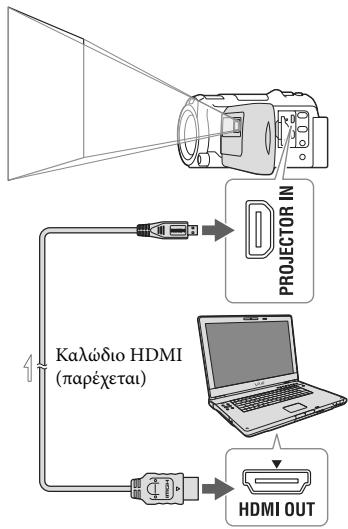
Connectez la borne PROJECTOR IN du caméscope à la borne de sortie HDMI de l'autre appareil, en utilisant le câble HDMI (fourni), puis sélectionnez [Image depuis un périphérique externe] dans le menu 2. Si le connecteur de l'appareil connecté est compatible avec le câble HDMI (fourni), utilisez un adaptateur HDMI (vendu séparément). Vous pouvez ajuster le levier PROJECTOR FOCUS pendant la projection d'images.
Lors de l'utilisation du projecteur LCD, veuillez respecter les fonctions et états suivants.
Assurez-vous de ne pas projeter d'images vers les yeux.
Assurez-vous de ne pas toucher la lentille du projecteur. Le projecteur LCD chauffe pendant l'utilisation. L'utilisation du projecteur réduit la durée de vie de la lampe (il est recommandé d'utiliser la lampe de rechange fournie).
Les fonctions suivantes ne sont pas disponibles lors de l'utilisation d'un projecteur.
- Fonctionnement de la carte (modèles avec GPS) - Sortie de lecture des fichiers enregistrés - Fonctionnement du caméscope avec l'écran LCD fermé. Autres fonctions
Si les images projetées contiennent des zones noires, un déséquilibre des couleurs peut apparaître. Cela est dû à la réflexion de la lumière sur la lentille du projecteur et ne constitue pas un dysfonctionnement.
Édition
Édition de votre caméscope
Pour plus d'informations sur le modèle de votre caméscope, reportez-vous à la section suivante :
Fonctions et réglages → page 7
Remarques
Vous pouvez effectuer des opérations d'édition de base sur le caméscope. Si vous souhaitez effectuer des opérations d'édition plus avancées, installez le logiciel "PlayMemories Home". - Vous ne pouvez pas restaurer les images une fois que vous les avez supprimées. Sauvegardez d'abord les films et photos importants. Ne retirez pas la batterie ou l'adaptateur secteur du caméscope pendant la suppression ou la division d'images. Cela pourrait endommager le disque dur. N'insérez pas la carte mémoire pendant la suppression ou la division d'images depuis la carte mémoire. Si vous supprimez ou divisez des films/photos qui contiennent des scènes, les scènes seront également supprimées.
Suppression de films et de photos
1 Sélectionnez MENU → [Édition/Copie] → [Supprimer]. 2 Sélectionnez [Plusieurs images] puis sélectionnez le type d'image que vous souhaitez supprimer.
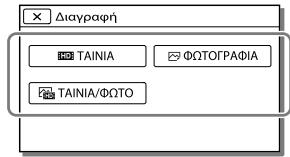
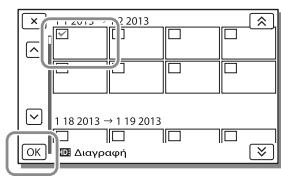
Pour supprimer toutes les scènes/ photos de la date sélectionnée simultanément
1 Arrêtez-vous à la date, sélectionnez [Tout supprimer]. 2 Sélectionnez la date que vous voulez supprimer en cochant la case [√] puis sélectionnez OK.
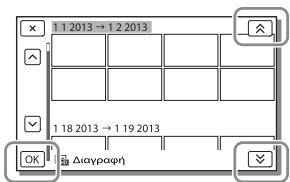
Pour supprimer une partie d'une scène
Vous pouvez diviser une scène et la supprimer.
Après la protection ; [Protection] (p. 54) - [Réglage] (p. 54)
Division de scène
1 Sélectionnez → [Division] sur l'écran de lecture de la scène.
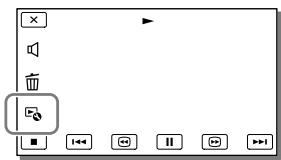
2 Sélectionnez le point où vous voulez diviser la scène en images en utilisant [ ] puis sélectionnez OK.
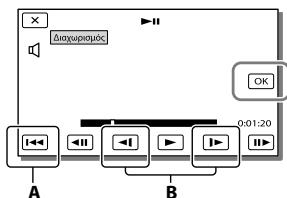
A : Retour au début de la scène sélectionnée B : Avance rapide / Retour arrière
Remarque
Le point de division et le point de lecture peuvent différer, car le caméscope sélectionne le point de division en fonction des images prédéfinies. - La division de scène MP4 n'est pas possible.
Capture de photos à partir d'une scène
Vous pouvez prendre des photos à partir de scènes enregistrées sur votre caméscope.
1 Sélectionnez → [Capture de photos] qui apparaît sur l'écran de lecture d'une scène.
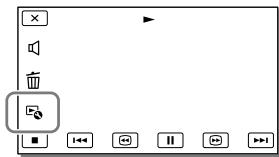
Appuyez sur la touche MENU si vous ne voulez pas prendre une photo en utilisant OK.
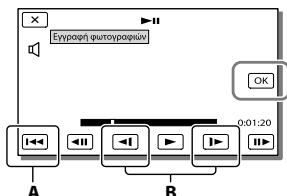
A: Retour au début de la bande sélectionnée B: Réglage de la prise de vue avec plus de précision
Si la bande a été enregistrée avec l'un des modes de qualité d'image suivants, la taille de l'image est indiquée ci-dessous.
Qualité d'image haute définition (HD) MP4: 2,1 M (16:9) - Format large (16:9) avec qualité d'image standard (STD): 0,2 M (16:9) - Format 4:3 avec qualité d'image standard (STD): 0,3 M (4:3)
Remarques
- Vous ne pouvez pas stocker d'images que vous avez prises sur une carte mémoire (modèles sans fonction d'entrée USB).
À propos de la date et de l'heure d'enregistrement des photos prises
La date et l'heure de prise des photos sont les mêmes que la date et l'heure des bandes. Si la bande à partir de laquelle vous prenez des photos n'a pas de code de données, la date et l'heure d'enregistrement de la photo seront la date et l'heure à laquelle vous effectuez la prise de vue à partir de la bande.
Stockage des bandes et des photos sur un ordinateur
Lecture d'images sur un ordinateur
Le logiciel "PlayMemories Home" vous permet d'importer des bandes et des images fixes sur votre ordinateur et de les utiliser de diverses manières.
Fonctionnalités du logiciel "PlayMemories Home" (Windows)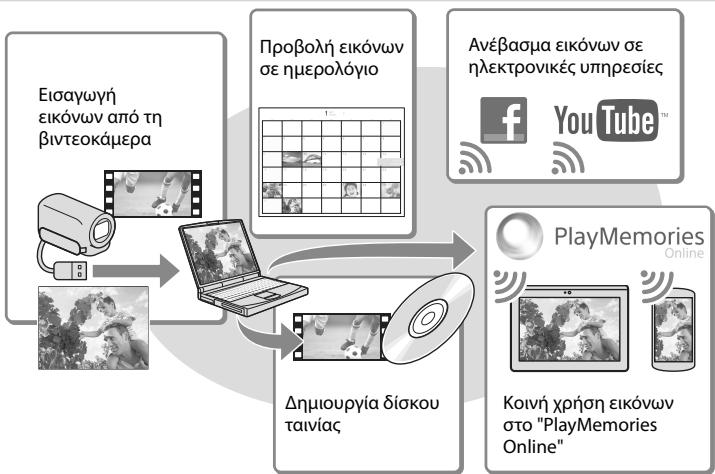
Le téléchargement de "PlayMemories Home" peut être effectué à partir de l'URL suivante.
www.sony.net/pm
Remarques
- Απαιτείται σύνδεση στο Διαδίκτυο για την εγκατάσταση του "PlayMemories Home".
- Απαιτείται σύνδεση στο διαδίκτυο για τη χρήση του "PlayMemories Online" και άλλων ηλεκτρονικών υπηρεσιών. Οι υπηρεσίες ενδέχεται να μην είναι διαθέσιμες σε ορισμένες χώρες/περιοχές.
Λογισμικό για Mac
Το λογισμικό "PlayMemories Home" δεν υποστηρίζεται για υπολογιστές Mac. Για να εισάγετε εικόνες από τη βιντεοκάμερά σας στο Mac σας και να τις αναπαράγετε, χρησιμοποιήστε το κατάλληλο λογισμικό στο Mac σας. Για λεπτομέρειες, επισκεφθείτε την παρακάτω διεύθυνση URL.
http://www.sony.co.jp/imsoft/Mac/
Προετοιμασία Υπολογιστή (Windows)
La manipulation et le montage de la vidéocassette, reportez-vous à la section suivante :
Λειτουργίες κάμερας → σελ. 7
Έλεγχος του συστήματος υπολογιστή
| OS*1 |
| Microsoft Windows XP SP3*2/Windows Vista SP2*3/Windows 7 SP1/Windows 8 |
| CPU*4 |
| Intel Core Duo 1,66 GHz η ταχύτερος η Intel Core 2 Duo 1,66 GHz η ταχύτερος (Intel Core 2 Duo 2,26 GHz η ταχύτερος αλαιτείαι κατά την επεχργασία τανιών FX η FH και Intel Core 2 Duo 2,40 GHz η ταχύτερος αλαιτείαι κατά την επεχργασία τανιών PS.) |
| Mνήμη |
| Windows XP: 512 MB η περισότερα (συνιστάται 1 GB η περισότερα.) Windows Vista/Windows 7/Windows 8: 1 GB η περισότερα |
| Σκληρός δίακος |
| Αλαιούμενος ὅγκος δίακου γία εγκατάσταση: Πέριον 500 MB |
| Οθόνη |
| Touλάμστον 1.024 × 768 kουκκίδες |
*Απαιτείται βασική εγκατάσταση. Η λειτουργία διαφέρει ανάλογα με το λειτουργικό σύστημα ή αν αυξάνεται ή χρησιμοποιείται περισσότερη μνήμη. ² Δεν υποστηρίζονται εκδόσεις 64-bit και το Starter Edition. Απαιτείται Windows Image Mastering API (IMAPI) Έκδοση 2.0 ή νεότερη για να χρησιμοποιηθεί η λειτουργία δημιουργίας δίσκων, κτλ. ³ Το Starter Edition δεν υποστηρίζεται. ⁴ Συνιστάται ταχύτερος επεξεργαστής.
Σημειώσεις
Η λειτουργία δεν διασφαλίζεται σε όλα τα περιβάλλοντα υπολογιστή.
Εγκατάσταση του λογισμικού "PlayMemories Home" στον υπολογιστή σας
1 Μεταβείτε στην ακόλουθη τοποθεσία λήψης χρησιμοποιώντας ένα πρόγραμμα περιήγησης διαδικτύου στον υπολογιστή σας και στη συνέχεια κάντε κλικ στο [Install] → [Εκτέλεση]. www.sony.net/pm 2 Εγκατάσταση συνεχίζεται σύμφωνα με τις οδηγίες της οθόνης.
- Όταν εμφανιστούν οι οδηγοί της οθόνης που θα σας ζητήσουν να συνδέσετε τη βιντεοκάμερα σε έναν υπολογιστή, συνδέστε τη βιντεοκάμερα στον υπολογιστή σας με το ενσωματωμένο καλώδιο USB.
Connectez le câble USB.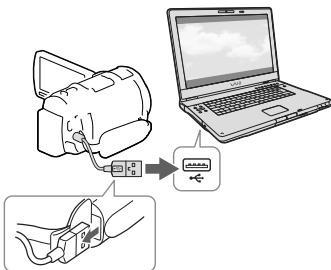
Lorsque l'installation est terminée, lancez "PlayMemories Home".
Remarques sur l'installation
Si le logiciel "PlayMemories Home" n'est pas encore installé sur votre ordinateur, connectez le caméscope à l'ordinateur. Les fonctions disponibles avec ce caméscope seront limitées. Si le logiciel "PMB (Picture Motion Browser)" est déjà installé sur votre ordinateur, il sera remplacé par le logiciel "PlayMemories Home". Au début, certaines fonctions disponibles dans "PMB" ne pourront pas être utilisées avec le logiciel "PlayMemories Home".
Pour déconnecter le caméscope de l'ordinateur
1 Cliquez sur l'icône dans la barre des tâches en bas à droite de l'écran de l'ordinateur → [Safely remove USB Mass Storage Device].
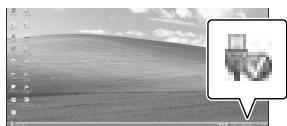
2 Sélectionnez [Oui] sur l'écran du caméscope. 3 Débranchez le câble USB. Si vous utilisez Windows 7 ou Windows 8, cliquez sur puis sur
Remarques
Lorsque vous déconnectez le caméscope de l'ordinateur, utilisez le logiciel "PlayMemories Home". La fonction n'est pas garantie si vous activez les données en utilisant un logiciel autre que "PlayMemories Home" ou si vous supprimez des fichiers de l'ordinateur.
Il n'est pas possible de stocker des images sur certains disques en fonction de la configuration sélectionnée dans [Réglages]. Les films enregistrés en [Qualité 60p PS] (modèle avec système de couleur NTSC) / [Qualité 50p PS] (modèle avec système de couleur PAL) ou [Qualité FX] peuvent être stockés sur un disque Blu-ray. Vous ne pouvez pas créer de disques avec des films enregistrés en [MP4]. Le caméscope divise automatiquement un fichier image qui dépasse 2 Go et stocke les segments en tant que fichiers séparés. Tous les fichiers peuvent être affichés comme fichiers séparés sur un ordinateur. Cependant, la gestion des fichiers sera limitée selon la fonction d'importation et la fonction de lecture du caméscope ou du logiciel "PlayMemories Home".
Démarrage du logiciel "PlayMemories Home"
1 Double-cliquez sur l'icône "PlayMemories Home" sur l'écran de l'ordinateur.
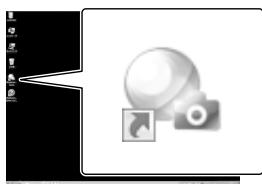
- Si vous utilisez Windows 8, sélectionnez l'icône "PlayMemories Home" sur l'écran de démarrage.
2 Double-cliquez sur l'icône du raccourci "PlayMemories Home Help Guide" sur l'écran de l'ordinateur pour voir le mode d'emploi de "PlayMemories Home".
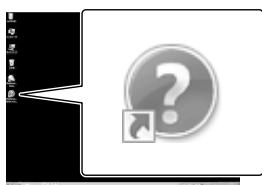
- Si vous utilisez Windows 8, sélectionnez [PlayMemories Home Help Guide] dans le menu d'aide de "PlayMemories Home". Si l'icône n'apparaît pas sur l'écran de l'ordinateur, cliquez sur [Démarrer] → [Tous les programmes] → [PlayMemories Home] → le fichier correspondant.
- Pour plus de détails sur "PlayMemories Home", sélectionnez "(PlayMemories Home Help Guide)" dans le logiciel ou consultez la page d'assistance de PlayMemories Home (http://www.sony.co.jp/pmh-se/).
Copie d'images avec qualité d'image standard (STD) avec une unité de lecture
Vous pouvez connecter la caméscope à une unité de lecture en utilisant le câble AV (vendu séparément). Vous pouvez faire des copies d'images qui sont lues sur la caméscope ou sur l'unité de lecture.
Remarques
- Vous pouvez connecter la caméscope à un téléviseur en utilisant le câble AV fourni pour cette fonction (voir page 16). Reportez-vous au manuel d'instructions de l'unité de lecture.
Procédure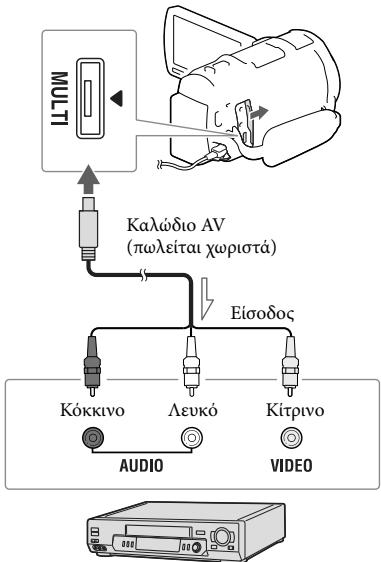
1 Insérez le support d'enregistrement dans l'unité d'enregistrement (unité d'enregistrement de disques, etc.). Si l'unité d'enregistrement a une entrée sélectionnable, sélectionnez la fonction d'entrée. 2 Connectez la caméscope à l'unité d'enregistrement avec le câble AV (vendu séparément). - Connectez la caméscope aux prises d'entrée de l'unité d'enregistrement. 3 Lancez la lecture sur la caméscope et effectuez l'enregistrement sur l'unité d'enregistrement. 4 Lorsque le montage est terminé, arrêtez l'unité d'enregistrement puis la caméscope.
Remarques
- La copie d'images n'est pas possible sur des unités d'enregistrement qui ne sont pas équipées de prises HDMI. Étant donné que la copie est effectuée par transfert analogique de données, la qualité des images peut être altérée. Sur les bandes avec des images de haute qualité (HD), la copie se fait avec une qualité d'image standard (STD). Lorsque vous connectez une unité d'enregistrement, connectez la fiche jaune du câble AV (vendu séparément) à la prise d'entrée vidéo et la fiche blanche (gauche) ou rouge (droite) à la prise d'entrée audio de l'unité.
#
Copie de programmes enregistrés et de l'heure ; [Code de correction] (page 54) ; Utilisation d'un enregistreur avec un écran 4:3 ; [Type de sortie] (page 54)
Stockage d'images sur un périphérique externe avec une qualité d'image haute définition (HD)
Vous pouvez stocker des bandes et des programmes sur un périphérique de stockage externe (unité de stockage USB), comme un disque dur externe. Les fonctions suivantes seront disponibles lorsque vous stockez vos images sur un périphérique de stockage externe.
Vous pouvez connecter la caméscope à un périphérique de stockage externe pour lire des images qui ont été stockées sur le périphérique de stockage externe (page 49). Vous pouvez connecter votre ordinateur au périphérique de stockage externe et importer des images sur votre ordinateur en utilisant le logiciel "PlayMemories Home" (page 46).
Remarques
Σύνδεση της βιντεοκάμερας με υπολογιστή ή εκτυπωτή μέσω καλωδίου USB (πωλείται χωριστά). - Συνδέστε το καλώδιο στην υποδοχή DC IN της βιντεοκάμερας και στην υποδοχή USB του υπολογιστή ή εκτυπωτή. Απαιτείται ο οδηγός εγκατάστασης που παρέχεται με την εξωτερική συσκευή μέσων.
1 Συνδέστε τη βιντεοκάμερα με την εξωτερική συσκευή μέσων χρησιμοποιώντας το καλώδιο προέκτασης USB (πωλείται χωριστά).
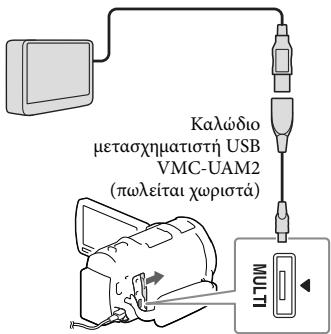
Βεβαιωθείτε ότι δεν αποσυνδέετε το καλώδιο USB ενώ είναι ενεργή η ένδειξη [Πιθανή αιτία αρχείου φωτισμού ενός. Περιμένετε] στην οθόνη LCD. Εάν εμφανίζεται η ένδειξη [Ενδ. αρχ. φως 8ε0] στην οθόνη της βιντεοκάμερας, πατήστε OK
2 Επιλέξτε [Αντιγραφή] στην οθόνη της βιντεοκάμερας.
![SONY HDR-PJ650VE - Επιλέξτε [Αντιγραφή] στην οθόνη της βιντεοκάμερας. - 1](/content/2019/11/49242/images/8a6d204533e904657f0e53422edf982265d949bf9cb431e96a4b12d3e9cee265.jpg)
Αυτή η λειτουργία αντιγράφει όλα τα αρχεία ταινιών και φωτογραφιών που είναι αποθηκευμένα στην εξωτερική συσκευή και δεν έχουν αποθηκευτεί ήδη στην εσωτερική μνήμη. Η λειτουργία δεν είναι διαθέσιμη όταν υπάρχουν εικόνες που έχουν εγγραφεί πρόσφατα. Για να αποσυνδέσετε την εξωτερική συσκευή μέσων, επιλέξτε 2 Ενώ η βιντεοκάμερα βρίσκεται σε λειτουργία αναμονής αναπαραγωγής (εμφανίζεται το προφίλ ήχου ή η ένδειξη ομιλίας).
Για αναπαραγωγή εικόνων στην εξωτερική συσκευή μέσων ή στην βιντεοκάμερα
Επιλέξτε [Αναπαραγωγή χωρίς αντιγραφή.] στο βήμα 2 και επιλέξτε την εικόνα που θέλετε να προβάλετε.
Μπορείτε επίσης να προβάλετε εικόνες σε τηλεόραση που είναι συνδεδεμένη στη βιντεοκάμερα (σελ. 35). Όταν συνδέεται μια εξωτερική συσκευή μέσων, το εικονίδιο θα εμφανίζεται στην οθόνη προβολής.
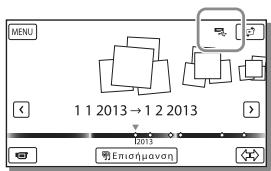
Για διαγραφή εικόνων στην εξωτερική συσκευή μέσων
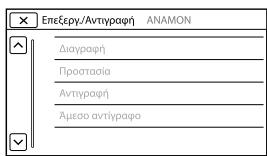
1 Επιλέξτε [Αναπαραγωγή χωρίς αντιγραφή] στο βήμα 2. 2 Επιλέξτε [MENU] → [Επεξεργ./Αντιγραφή] → [Διαγραφή] και μετά ακολουθήστε τις οδηγίες που εμφανίζονται στην οθόνη LCD για να διαγράψετε εικόνες.
Για αποθήκευση των ειλημμένων εικόνων της βιντεοκάμερας στην εξωτερική συσκευή μέσων
1 Επιλέξτε [Αναπαραγωγή χωρίς αντιγραφή] στο βήμα 2. 2 Επιλέξτε [MENU] → [Επεξεργ./Αντιγραφή] → [Αντιγραφή] και μετά ακολουθήστε τις οδηγίες που εμφανίζονται στην οθόνη LCD για να αποθηκεύσετε εικόνες.
Εάν θέλετε να αντιγράψετε όλα τα αρχεία που δεν έχουν αντιγραφεί, επιλέξτε MENU [Επεξεργ./Αντιγραφή] → [Αυτόματη αντιγραφή] ενώ η βιντεοκάμερα είναι συνδεδεμένη στην εξωτερική συσκευή μέσων.
Για την αναπαραγωγή ταινιών με ποιότητα εικόνας υψηλής ευκρίνειας (HD) στον υπολογιστή σας
Στο λογισμικό "Play Memories Home" (σελ. 46), επιλέξτε τη μονάδα που αντιπροσωπεύει τη συνδεδεμένη συσκευή εξωτερικών μέσων και μετά κάντε αναπαραγωγή ταινιών.
- Δεν πρέπει να χρησιμοποιήσετε τις ακόλουθες συσκευές ως περιφερειακές συσκευές μόνιμα
- Συσκευές μνήμης χωρητικότητας που υπερβαίνει τα 2 TB - Συνδεδεμένη μονάδα δίσκων, οπτική μονάδα CD ή μονάδα DVD - Συσκευές μέσων συνδεδεμένες με διανομέα USB - Συσκευές, μέσα, με υλικό, διανομέα USB - Συσκευή αναγνωστών καρτών
Ενδέχεται να μην εμφανιστεί η χρήση (εξωτερικών συσκευών μέσων με λειτουργία κωδικοποίησης. Το σύστημα αρχείων FAT είναι διαθέσιμο για τη βιντεοκάμερα. Εάν τοποθετήσετε εξωτερική συσκευή διαφοροποιημένη για το σύστημα αρχείων NTFS, κ.λπ., διαμορφώστε την εξωτερική συσκευή μέσων προσαρμόζοντάς την στη βιντεοκάμερα πριν τη χρήση. Η συσκευή διαμόρφωσης εμφανίζεται όταν η εξωτερική συσκευή μέσων είναι συνδεδεμένη στη βιντεοκάμερα. Πριν από τη διαμόρφωση, βεβαιωθείτε ότι η συσκευή μέσων δεν περιέχει σημαντικά δεδομένα, καθώς η διαμόρφωση θα διαγράψει τα δεδομένα.
Η λειτουργία δεν είναι εγγυημένη για τις συσκευές που πληρούν τις απαιτήσεις για λειτουργία. Για λεπτομέρειες σχετικά με τις εξωτερικές συσκευές μέσων, επισκεφθείτε την τοποθεσία Web υποστήριξης της Sony της χώρας/περιοχής σας. Ο αριθμός των αρχείων που μπορείτε να αποθηκεύσετε στην εξωτερική συσκευή μέσων είναι περιορισμένος, οπότε, αν η εξωτερική συσκευή μέσων περιέχει ελεύθερο χώρο, δεν μπορείτε να αποθηκεύσετε περισσότερα από τον παρακάτω αριθμό.
- Ταινίες με ποιότητα εικόνας υψηλής ευκρίνειας (HD): Μέγ. 3.999 - Ταινίες με ποιότητα εικόνας τυπικής ευκρίνειας (STD): Μέγ. 9.999 - MP4 ταινίες και φωτογραφίες: Μέγ. 40.000 (MP4 ταινίες και φωτογραφίες)
Avec une bivouaque de voyage, le voyageur peut découvrir de nouveaux mondes, découvrir la culture et les traditions.
- Συνδέστε το καλώδιο τροφοδοσίας USB στη βιντεοκάμερα. - Εάν η εξωτερική συσκευή μέσων έχει το καλώδιο τροφοδοσίας, συνδέστε το στην αντίστοιχη υποδοχή.
L'apogée des anciens jours, une analyse plus profonde de la vie des êtres humains. - Il est possible de reproduire des images, à partir de documents externes, à l'intérieur de la mémoire interne.
Προσαρμογή της βιντεοκάμερας
Χρήση των μενού
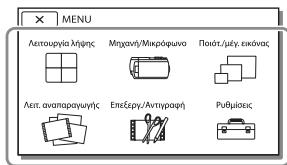
Η βιντεοκάμερα διαθέτει διάφορα στοιχεία μενού για κάθε μία από τις 6 κατηγορίες μενού.
Αειτουργία λειτουργίας Μηχανής/Μικροφώνου Ραδιοφώνου./Με εικόνες λειτουργ. αναπαραγωγής Επεξεργ./Αντίγραφα Ρυθμίσεις
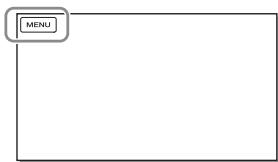
1 Επιλέξτε [MENU].
2 Επιλέξτε μια κατηγορία.
3. Sélectionnez l'élément de menu souhaité.
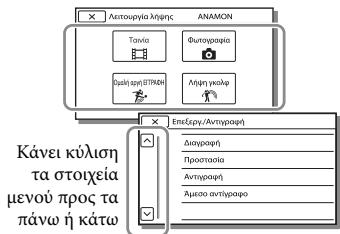
Remarques
Après avoir terminé le réglage du menu, appuyez pour revenir à l'écran de menu précédent.
Pour afficher un élément de menu
Les menus [Machine/Microphone] et [Réglages] sont organisés en catégories. Sélectionnez l'icône de catégorie pour que l'écran LCD affiche la liste des menus de la catégorie sélectionnée.
Icônes de catégorie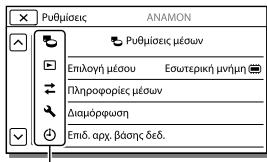
Lorsque vous sélectionnez un élément de menu
Les éléments de menu grisés ne sont pas disponibles.
Lorsqu'un élément de menu est grisé, votre caméscope affiche la raison pour laquelle vous ne pouvez pas sélectionner l'élément de menu ou la condition sous laquelle vous pourrez le régler.
Fonction
Cartes. Insérez des cartes.
Photographie. Prend des photos.
Lecture. Lit des cartes ou des enregistrements.
Enregistrement continu. Les enregistrements sont effectués en continu comme des cartes et des photographies. Maintenez le bouton central enfoncé pendant l'enregistrement.
Machine/Microphone
M Xeipokivntεc puθμia.
Iooppoiaaekou...PvOmuicEi TnV Iooppoia xpwauwov oXeOg meT0peipalavov yyypaqnc.
Φωτμ/εσ.σπσ... Povuicai tavoxpova tn qwteivotnta kai tvv eotiaon tov eilayevov thmuatc.
Φωτομετροπη σποτ....Pvθμιει η φωτενότητα των εικόνων σε οχέση με ενα θέμα που αγγιετεστην oθόνη.
Eotiaon oot.....Pvthetai eTnV eotiaon oEva nov ayyiteoTnv oboyn.
Ek0e0n. PuOmuEi TqwTeivOTnTaTAVIOV kai QWTOpyaiov.Eav enuEeTe [Xeipokivnta], pv0iATE Tq wTeivOTnTa (ek0e0n) XpnoouoovvTac to +/ -
Eotiaon. Pvthetai tnv eotian xepokivnta. Eav enuilete [Xepokivnta], enuilete y ia va pvthetaiote nTv eotiaon yia eva kovtio 0eua kaia va pvthetaiote nTv eotiaon yia eva jakipvo 0eua.
IPIA. Kaevi to θεμ nio eukpriec 1e to oovto oolwuevo n kavei nio evkpiivn oloklnp tnv ekova.
Taxutnta kleiotpou.... Povtui tnv taxutnta kleiotpov. Otav kave te hyn evoc kivouevou θeiaotc me vnuoate np taxutnta kleiotpov, eupaviietai oav va exi panawei stny ekova. Me yauoate np taxutnta kleiotpov, to emu eupaviietai oav va kiveita.
OpiogC. Povuicu Toe yio Toe iie AGC (Auto Gain Control).
Metaβ. autóμ. εκθεσ.... Puθμιει την εκθεογ. Ayyiξε [+] εαν το θεμα εινλ λευκό ἡ o ποίθιος φωτιούς ειλι εντονος ἡ πατήσε [−] εαν το θεμα εινλ μαύρο ἡ φωτιούς ειλι χαμηλός.
Aaayn 1oop. aeukou ... Povtui Tnv iooppoia aeukou.
Low Lux. Eyypaqei eikovec μ qwTeiva xpuata oovthke cuaonlaov qwtiaou.
Pupioeicunxvanc
EnIoyn oKnvkoU..... EiLeyei ma katalnn npo0muon eyypaqnc avaloya me tov to no tnC oKnVn, oWc vxtepin nJyHn npapalia.
Cinématone : règle la couleur de l'image pour obtenir une atmosphère cinématographique lors de l'enregistrement.
Fader : apparaît et masque progressivement les scènes.
Chronodiacritique : règle la chronodiacritique pour les vitesses d'obturation lentes lors de l'enregistrement.
Télé Macro : fait la mise au point sur le sujet avec un arrière-plan flou.
SteadyShot : règle la fonction SteadyShot lors de l'enregistrement.
SteadyShot : règle la fonction SteadyShot lors de l'enregistrement.
Zoom numérique : règle le zoom numérique maximal.
Macro de mise au point : règle la mise au point macro (disponible sans objectif).
Autofocus : règle automatiquement l'exposition pour les sujets avec une lumière de fond.
Réglage des touches : correspond à la fonction sur le sélecteur MANUAL.
Détection de visage : détecte les visages.
Déclencheur de sourire : prend automatiquement une photo lorsqu'un sourire est détecté.
Sensibilité de détection de sourire : règle la sensibilité de détection de sourire pour la fonction Déclencheur de sourire.
Flash...Règle le mode de déclenchement du flash en fonction de la luminosité.
Luminosité du flash...Règle la luminosité du flash.
Réduction des yeux rouges...Corrige l'apparition des yeux rouges sur les photos prises avec le flash.
Microphone
Sensibilité du micro...Règle la sensibilité du micro pour capter les sons environnants et enregistrer la sensibilité appropriée.
Enregistrement sonore...Enregistre les scènes avec un son ambiant adapté à la tonalité.
Réduction du bruit...Reconnaît les sons enregistrés et élimine le bruit ambiant.
Mode audio...Règle le format du son enregistré (5.1 canaux surround / 2 canaux stéréo).
Niveau d'enregistrement...Règle le niveau d'enregistrement sonore.
Projecteur
La touche...Exécute des fonctions sur les touches.
Agrandissement de l'écran...Agrandit l'image affichée à l'écran d'environ 2,0 fois.
Grille de cadrage...Affiche une grille de cadrage pour vérifier si le sujet est horizontal ou vertical.
Minuterie...Règle la durée d'affichage de l'écran LCD.
Série...Affiche à l'écran le guide pour la réglage de la luminosité.
Écran. Affiche les images sur l'écran LCD.
Projection lumineuse. Règle la luminosité du projecteur vidéo.
Son. Affiche le niveau d'entrée son sur l'écran LCD lors de l'enregistrement.
Priorité/μém. Image
Fonction EIT. Règle la fonction pour l'enregistrement de films. Mode carte... Règle le mode carte pour l'enregistrement de films.
Régl. TID/MP4/STD. Règle la qualité d'image pour l'enregistrement de films.
Large fonction. Règle le mode d'horloge pour la construction de l'enregistrement de films avec qualité d'image standard (STD). Enregistre un mode spécial. Aide à l'écran lors de la lecture d'images ou de scènes qui sont en couleur. 6 Méga. Image. Règle la taille des photos.

Fonct. lecture
Projecteur avant. Démarre la lecture d'images depuis l'écran du projecteur avant.
Projecteur arrière. Démarre la lecture d'images depuis l'écran du projecteur arrière.
Film enregistré. Démarre la lecture de films enregistrés. Si la lecture est arrêtée, la lecture reprend depuis le début avec la qualité d'image standard (STD).
Scénario. Démarre la lecture de scénarios enregistrés. Si la lecture est arrêtée, la lecture reprend.

Vérif./Copie
Effacement.
Protection. Protège les films ou les photos contre l'effacement.
Aeoo avipapo ....Aviypaei eikovc nov eivai anothekevmeve ctn bivteokapea o kantoio tuo eXtepiknc ovkeunc meow.

Réglages

Réglages du son
Choix du support. Sélectionne le type de support d'enregistrement (p. 22).
Informations sur le support....Affiche des informations sur le support d'enregistrement.
Formatage... Formate la carte mémoire insérée dans l'appareil photo.
Correction de la date et de l'heure... Corrige la date et l'heure de l'enregistrement (p. 58).
Numéro de fichier.....Règle la méthode d'attribution des numéros de fichiers pour les photos.

Réglage de la lecture
Code des données... Affiche les informations d'enregistrement pendant la lecture.
Réglage du volume... Règle le volume de lecture (p. 29).
Musique* Lecture de fichiers musicaux stockés sur la carte mémoire (si une carte mémoire est insérée dans l'appareil photo), qui peuvent être lus en continu.
Suppression de la musique... Supprime tous les fichiers musicaux.

Connexion
Type de téléviseur...... Convertit le signal en fonction du téléviseur connecté (p. 35).
Réglage HDMI....... Règle la qualité d'image d'entrée lors de la connexion de la vidéocaméra à un téléviseur via un câble HDMI.
COMMANDE: HDMI. Règle si le menu s'affiche ou non lorsque la vidéocaméra est connectée au téléviseur via le câble HDMI avec la fonction "BRAVIA" Sync.
Connexion USB. Sélectionnez cet élément lorsqu'aucune connexion n'est requise. Sur l'écran LCD, lorsque vous connectez votre vidéocaméra à un périphérique externe via USB.
Réglage USB.... Règle le fonctionnement de la connexion lorsque la vidéocaméra est connectée à un périphérique USB.
Réglage USB LUN.... Règle la vidéocaméra pour activer la fonction de connexion USB en limitant les fonctions USB.
Réglages généraux
Bip. Règle si les bips de la vidéocaméra sont émis.
Luminosité LCD....... Règle la luminosité de l'écran LCD.
Votre position*1 ............ Affiche la position actuelle sur la carte.
Aéroplan*... Réglage pour l'utilisation d'un aéroplan.
Réglage GPS*1. Reçoit le signal GPS.
Fréquence d'enregistrement..... Règle la fréquence d'enregistrement sur la partie avant de la vidéocaméra.
Téléviseur ....Règle le téléviseur qui sera affiché.
Réglage de la langue ....Règle la langue à l'écran (p.20).
Calibrage : calibrage de l'écran tactile.
Réglage de la luminosité : règle la luminosité de l'écran en fonction du temps de veille.
Écran : règle la luminosité de l'écran LCD et la luminosité pour qu'ils s'activent automatiquement.
Initialisation : initialise les réglages par défaut.
Fonctions : règle la lecture de la vidéo en fonction du fonctionnement de la caméra.
Réglage de l'horloge
Réglage de la date et de l'heure : règle la date et l'heure.
Réglage de la zone : règle le décalage horaire sans arrêter le lecteur (p. 19).
Réglage auto de l'horloge*1 : règle l'horloge automatiquement à partir du système GPS.
Réglage auto de la zone* : ajuste automatiquement le décalage horaire en fonction des informations de fuseau horaire provenant du système GPS.
1 HDR-PJ650V/PJ650VE/PJ660V/PJ660VE 2 HDR-PJ650V/PJ660/PJ660V
Dépannage
Dépannage
Pour plus d'informations sur le fonctionnement de la caméra, reportez-vous aux sections suivantes :
Fonctions et réglages : voir page 7.
Avant d'utiliser la caméra, suivez les étapes ci-dessous.
① Consultez la liste (pages 56 à 59) et inspectez la caméra.

(2) Débranchez la caméra de la prise de courant, rebranchez-la après environ 1 minute, puis mettez la caméra sous tension.

3 Sélectionnez MENU → [Réglages] → [Réglages généraux] → [Initialisation]. Si vous appuyez sur [Initialisation], tous les réglages sont réinitialisés, y compris l'horloge.

④ Adressez-vous au représentant Sony ou au centre de service agréé Sony.
Il se peut que vous deviez initialiser ou remplacer la batterie interne de la caméra selon le problème. Si vous effectuez une telle opération, les données stockées dans la mémoire interne seront effacées. Assurez-vous d'avoir sauvegardé les données de la mémoire interne sur un autre support (copie de sauvegarde) avant d'envoyer la caméra pour réparation. Nous ne pourrons pas être tenus responsables de toute perte de données de la mémoire interne.
Lors de la réparation, il est possible que nous devions effacer une certaine quantité de données stockées dans la mémoire interne afin de résoudre le problème. Par conséquent, le représentant Sony local ne restituera ni ne conservera vos données. Consultez le Guide d'utilisation du "Handycam" (page 6) pour les précautions concernant la caméra et le "Guide d'aide de PlayMemories Home" (page 46) concernant la connexion de la caméra à votre ordinateur.
La caméra ne s'allume pas.
Insérez une batterie chargée dans la caméra (page 16). Le voyant du chargeur est peut-être débranché de la prise murale. Branchez-le sur la prise murale (page 16).
La caméra ne fonctionne pas même si l'alimentation est activée.
Après la mise sous tension, la caméra a besoin de quelques secondes pour être prête à enregistrer. Ce n'est pas un dysfonctionnement. Débranchez le chargeur de la prise murale, retirez la batterie. Ensuite, rebranchez-la après environ 1 minute.
La caméra chauffe.
La caméra peut chauffer pendant le fonctionnement. Ce n'est pas un dysfonctionnement.
La caméra s'éteint automatiquement.
Utilisez le chargeur (page 16). Selon les réglages de température ou d'énergie, la caméra s'éteint automatiquement si elle n'est pas utilisée pendant environ 2 minutes (réglage d'économie d'énergie) (page 55) ou si vous ne l'utilisez pas à nouveau. Chargez la batterie (page 16).
Δεν είναι δυνατή η εγγραφή εικόνων με το πλήκτρο START/STOP PHOTO.
Εμφανίζεται η ένδειξη ανεπαρκούς χωρητικότητας. Διαγράψτε τις εικόνες ή επιλέξτε [Μενού] → [Λειτουργία λήψης] → [Ταινία] [Φωτογραφία]. Η βιντεοκάμερα εγγράφει στο μέσο εγγραφής την εικόνα που έχετε τραβήξει. Δεν χρειάζεται να πραγματοποιήσετε εγγραφή κατά τη διάρκεια αυτής της περιόδου. Το μέσο εγγραφής είναι γεμάτο. Διαγράψτε τις εικόνες που δεν χρειάζεστε (σελ. 40). Ο συνολικός αριθμός σκηνών ταινίας ή αυτόματων υπερβαίνει τη χωρητικότητα εγγραφής της βιντεοκάμερας (σελ. 60, 62). Διαγράψτε τις εικόνες που δεν χρειάζεστε (σελ. 40).
Δ évalue duvant yekatostantou "PlayMemoriesHome".
- Απαιτείται σύνδεση στο Διαδίκτυο για την
- εγκατάσταση του "Play Memories Home". Ελέγξτε το περιβάλλον του υπολογιστή και τη διαδικασία εγκατάστασης που απαιτείται για την εγκατάσταση του "PlayMemories Home".
Το "PlayMemories Home" δεν λειτουργεί σωστά.
- Διακόψτε το "PlayMemories Home" και επανεκκινήστε τον υπολογιστή σας.
Η βιντεοκάμερα δεν αναγνωρίζεται από τον υπολογιστή.
Αποσυνδέστε όλες τις συσκευές USB από την υποδοχή USB του υπολογιστή εκτός από το πληκτρολόγιο, το ποντίκι και τη βιντεοκάμερα. Αποσυνδέστε το ενωματωμένο καλώδιο USB από τον υπολογιστή και επανεκκινήστε τον υπολογιστή. Κατόπιν συνδέστε ξανά τον υπολογιστή και τη βιντεοκάμερα με την ίδια σειρά. Όταν το ενωματωμένο καλώδιο USB και η υποδοχή USB της βιντεοκάμερας είναι συνδεδεμένα στις εσωτερικές συσκευές ταυτόχρονα, αποσυνδέστε αυτό που δεν είναι συνδεδεμένο σε υπολογιστή.
Ένδειξη αυτόματης διάγνωσης/ Προειδοποιητικές ενδείξεις
Για πληροφορίες σχετικά με το μοντέλο της βιντεοκάμερας, ανατρέξτε στην ακόλουθη σελίδα
Λειτουργίες και εξασπλωμός → σελ. 7
Εάν εμφανιστούν ενδείξεις στην οθόνη LCD ή στην εικόνα, ελέγξτε τα ακόλουθα.
Εάν το πρόβλημα παραμένει ακόμη και μετά από μερικές προσπάθειες, απευθυνθείτε στον αντιπρόσωπο της Sony ή στο τοπικό εξουσιοδοτημένο κέντρο Εξυπηρέτησης της Sony. Σε αυτή την περίπτωση, όταν επικοινωνήσετε μαζί τους, δώστε τους όλους τους αριθμούς των κωδικών σφάλματος, που ξεκινούν από C ή E.
Ενδέχεται να ακουστεί ένας ήχος όταν εμφανίζονται ορισμένες προειδοποιητικές ενδείξεις στην οθόνη.
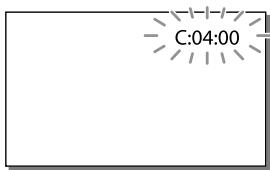
Utilisez une batterie "InfoLITHIUM" (série V). Utilisez une batterie "InfoLITHIUM" (série V) (p. 16). Connectez la borne DC de l'adaptateur secteur à la prise DC IN du caméscope (p. 16).
La température de la batterie est élevée. Remplacez la batterie ou placez-la dans un endroit plus frais.
Allumez l'appareil. Connectez-le et réglez l'horloge du caméscope.
Suivez les étapes ② à la page 56.

La batterie est presque déchargée.
La température de la batterie est élevée. Remplacez la batterie ou placez-la dans un endroit plus frais.

Insérez une carte mémoire (p. 22). Lorsque l'indicateur s'allume, il n'y a pas assez d'espace disponible pour l'enregistrement. Supprimez les images dont vous n'avez pas besoin (p. 40) ou formatez la carte mémoire après avoir sauvegardé les images (p. 54). Le fichier de base de données d'images peut être corrompu. Vérifiez le fichier de base de données d'images en sélectionnant [MENU] → [Réglages] → [Réglages de base] → [Réparer la base de données d'images] → [Exécuter].
La carte mémoire est corrompue. - Formatez-la avec le caméscope (p. 54).
- Exi too oetn oei n oubeta n kapra uynnc (ελ. 23).
H kapra mvnncsiaoetipnooatae yppaqns. H npoopaon stnv kapta pvunnc exepiopiotei oe alnn oovkevn.
H noootnta tou wrotc δ ivai eapknc, onote eiva nolu pithetava npokpsi kovnueta tnc bivtekokapeac. Xpnoononote to plaac. H bivteokapea dev ev iai otaepn, ontote eivai nolv thavov a npokoyeikovnyma tnc bivteokapepac. KpatnoTe otaepn tn bivteokapea kai te da duo xepia kai eyypaT neiEkoVA. Otoo, onneiwote ot npoeidointiknvdeiEynia to kovnueta nC bivteokapeac dev obnvei.
To µ σ σ γγρα eivai npec. Δ iivai dvatn n eyypaqn qwtoypaivkata tyn eEePyia. IepueveTe liyn wpa kai otn ovexia npayuatoonoe yyypaqn. - Otav éxéte eπiêει tic napakatw pvθμioεis, δεν μιopeite va tpaβηξεte φωτογραφiec kata tvv εγγραφη taivw.
- [E]Aeroupyia EIT]: [Eεaip. ποιτητα FX]
- [E Φθμος καρέ] : [60p] (μοντέλa με χρωμαικό σύστημα NTSC) ἡ [50p] (μοντέλa με χρωμαικό σύστημα PAL)
Xpovoc Eyypaqnc Tavivw/aipioc Tsw Eyypaiaowv WToypaqiW
Tia nnpoopiec oxetikae to oovte lo tnc bivteokapeac, avatpexi eonv akolovn 0e1i0a:
AetoupyiecKaIeOanlouoC→σελ.7
To "HD" σημαίνει ποιότητα εἰκόνας ὑψηλής ευκρίνειας και το "STD" σημαίνει ποιότητα εἰκόνας τυπιής ευκρίνειας.
Avaevóevoc xóvoc éyypañc kai avanapaywync με kaθε μπatapia
Xpovoc Eyypaqnc
Temps d'enregistrement disponible lors de l'utilisation avec une batterie.
| Σνυεχόμενος χρόνος Σγγραφής | (μονάδα: λεπτό) | ||
| Mηαταρία | |||
| Ποιότητα εικόνας | HD | MP4 | STD |
| NP-FV50 | 120 | 130 | 130 |
| (παρέχεται) | 130 | 140 | 140 |
| Τυμικός χρόνος εγγραφής | (μονάδα: λεπτό) | ||
| Mηαταρία | |||
| Ποιότητα εικόνας | HD | MP4 | STD |
| NP-FV50 | 60 | 65 | 65 |
| (παρέχεται) | 65 | 70 | 70 |
Haut : lorsque le témoin LCD est ouvert. Bas : lorsque l'enregistrement se fait sans ouvrir le témoin LCD.
Le temps d'enregistrement varie selon les conditions d'utilisation de la caméscope. Par exemple, lors d'une utilisation à basse température, le temps d'enregistrement et de lecture sera plus court. Il est recommandé de mesurer le temps d'enregistrement à 25°C. La plage de température recommandée est de 10°C à 30°C.
Temps de lecture
Temps d'enregistrement disponible lors de l'utilisation avec une batterie.
(Unité : minute)
| Mnatapía | |||
| Ποιότητα εικόνας | HD | MP4 | STD |
| NP-FV50 | 200 | 200 | 200 |
| (παρέχεται) | 215 | 225 | 225 |
Haut : lorsque le témoin LCD est ouvert. Bas : lorsque l'enregistrement se fait sans ouvrir le témoin LCD.
Temps d'enregistrement continu
Mémoire interne
HDR-PJ650E/PJ650V/PJ650VE
Qualité d'image haute définition (HD) en heures (h) et minutes (min)
| Λειουργία ενγραρής | χρόνος Εγγραρής | |
| HDR-PJ650E | HDR-PJ650V/ PJ650VE | |
| [Ποιότητα 50p PS] / [Ποιότητα 60p PS] | 2 ω 30 λ (2 ω 30 λ) | 2 ω 15 λ (2 ω 15 λ) |
| [Eξαμρ. ποιότητα FX] | 3 ω (3 ω) | 2 ω 40 λ (2 ω 40 λ) |
| [Yψηλ. ποιότητα FH] | 4 ω 5 λ (4 ω 5 λ) | 3 ω 40 λ (3 ω 40 λ) |
| [Tυπική ḌQ] | 7 ω 15 λ (5 ω 30 λ) | 6 ω 30 λ (4 ω 55 λ) |
| [Mακρόχρ. λήψη ΦL] | 12 ω 30 λ (10 ω 15 λ) | 11 ω 15 λ (9 ω 15 λ) |
MP4 en heures (h) et minutes (min)
| XpóvoC εγγραφης | |
| HDR-PJ650E | HDR-PJ650V/PJ650VE |
| 10 ω 55 λ | 9 ω 55 λ |
| (10 ω 55 λ) | (9 ω 55 λ) |
Qualité d'image standard (STD) en heures (h) et minutes (min)
| Λειτουργia εγγαρής | Xρόνος Εγγαρής | |
| HDR-PI650E | HDR-PI650V/PI650VE | |
| [Tυπική ḪQ] | 7 ω 30 λ(6 ω 55 λ) | 6 ω 45 λ(6 ω 15 λ) |
HDR-PJ660/PJ660E/PJ660V/PJ660VE
Qualité d'image haute définition (HD) en heures (h) et minutes (min)
| Λειτουργία εγγαράς | Xρόνος Εγγαράς | |
| HDR-PJ660/PJ660E | HDR-PJ660V/ PJ660VE | |
| [Ποιότητα 50p PS] / [Ποιότητα 60p PS] | 5 ω 10λ (5 ω 10λ) | 4 ω 55λ (4 ω 55λ) |
| [Eξαμρ. ποιότητα FX] | 6 ω 5λ (6 ω 5λ) | 5 ω 45λ (5 ω 45λ) |
| [Yψηλ. ποιότητα FH] | 8 ω 15λ (8 ω 15λ) | 7 ω 50λ (7 ω 50λ) |
| [Tυπική ḌQ] | 14 ω 30λ (11 ω) | 13 ω 50λ (10 ω 30λ) |
| [Mακρόχρ. λήψη LP] | 25 ω 5λ (20 ω 40λ) | 23 ω 55λ (19 ω 40λ) |
| Xpóvoç εγγραφής | |
| HDR-PJ660/PJ660E | HDR-PJ660V/PJ660VE |
| 22 ω | 20 ω 55 λ |
| (22 ω) | (20 ω 55 λ) |
Qualité d'image standard (STD) en heures (h) et minutes (min)
| Λειούργia εγγαρής | Xρόνος Εγγαρής | |
| HDR-PI660/PI660E | HDR-PI660V/PI660VE | |
| [Tυπική ḪQ] | 15 ω 5 λ (13 ω 50 λ) | 14 ω 20 λ (13 ω 10 λ) |
Si vous souhaitez enregistrer jusqu'à la durée maximale d'enregistrement indiquée dans le tableau, vous devez effacer toutes les images de la carte mémoire.
Carte mémoire
Qualité d'image haute définition (HD)
(unité : minute)
| Λειουργία ενγαφής | 16 GB | 32 GB | 64 GB |
| [Ποιότητα 50p PS] / [Ποιότητα 60p PS] | 75 (75) | 150 (150) | 305 (305) |
| [Eξαρ. ποιότητα FX] | 85 (85) | 180 (180) | 360 (360) |
| [Yψηλ. ποιότητα FH] | 120 (120) | 245 (245) | 490 (490) |
| [Tυπική HQ] | 210 (160) | 430 (325) | 865 (655) |
| [Μακρόχρ. λήψη LP] | 370 (300) | 740 (610) | 1490 (1225) |
MP4
(unité : minute)
| 16 GB | 32 GB | 64 GB |
| 320 | 650 | 1305 |
| (320) | (650) | (1305) |
Qualité d'image standard (STD)
(unité : minute)
| Λειτουργia ευγραφής | 16 GB | 32 GB | 64 GB |
| [Tυπική] | 220 | 445 | 895 |
| (200) | (410) | (825) |
- Lorsque vous utilisez une carte mémoire Sony.
Remarques
La durée d'enregistrement peut varier en fonction des conditions d'enregistrement et des réglages de l'appareil et des fonctions [Réglages] et [Mode de prise de vue] (p. 53). Le nombre entre parenthèses () est la durée d'enregistrement minimale.
Vous pouvez enregistrer jusqu'à 3 999 scènes avec la qualité d'image haute définition (HD) et jusqu'à 9 999 scènes avec la qualité d'image standard (STD). Vous pouvez enregistrer jusqu'à 40 000 scènes MP4 et photos au total. La durée d'enregistrement continue maximale est d'environ 13 heures. La carte mémoire utilise le format VBR (Variable Bit Rate) pour ajuster automatiquement la qualité d'image en fonction de la scène enregistrée. Cette technologie peut entraîner des fluctuations dans la durée d'enregistrement du support. Les scènes contenant des images animées avec des mouvements rapides sont enregistrées avec un débit binaire plus élevé, ce qui réduit la durée totale d'enregistrement.
Si aucun nombre de photos n'est enregistré
Enregistrement de vidéos MP4 et de photos d'une durée maximale de 40 000.
Carte mémoire
| 169 20,4 M | |
| 16 GB | 1850 |
| 32 GB | 3800 |
| 64 GB | 7500 |
- Lorsque vous utilisez une carte mémoire Sony, le nombre de photos enregistrables indiqué sur la carte mémoire s'applique à la taille d'image maximale de votre caméscope. Le nombre réel de photos enregistrables est affiché sur l'écran LCD pendant l'enregistrement (p. 76). Le nombre de photos enregistrables sur la carte mémoire peut varier en fonction des conditions d'enregistrement.
Remarques
La technologie unique de disposition des pixels ClearVid de Sony et le système de traitement d'image BIONZ de Sony permettent d'obtenir des images haute résolution avec une sensibilité élevée.
À propos du débit binaire et des pixels d'enregistrement
Le débit binaire, les pixels et le rapport hauteur/largeur pour chaque mode d'enregistrement vidéo (vidéo + audio, etc.)
Modèles avec système de couleur NTSC :
- Qualité d'image haute définition (HD) : PS : Environ 28 Mbit/s, 1 920 × 1 080 pixels/60p, AVC HD 28 M (PS), 16:9
FX : Environ 24 Mbit/s, 1 920 × 1 080 pixels/60i ou 1 920 × 1 080 pixels/24p, AVC HD 24 M (FX), 16:9
FH : Environ 17 Mbit/s (moyenne), 1 920 × 1 080 pixels/60i ou 1 920 × 1 080 pixels/24p, AVC HD 17 M (FH), 16:9
HQ : Environ 9 Mbit/s (moyenne), 1 440 × 1 080 pixels/60i, AVC HD 9 M (HQ), 16:9
LP : Environ 5 Mbit/s (moyenne), 1 440 × 1 080 pixels/60i, AVC HD 5 M (LP), 16:9
- MP4 : Environ 6 Mbit/s (moyenne), 1 280 × 720 pixels/30p, 16:9 - Qualité d'image standard (STD) : HQ : Environ 9 Mbit/s (moyenne), 720 × 480 pixels/60i, STD 9 M (HQ), 16:9/4:3
Mouvement avec système de couleurs PAL :
- Qualité d'image haute définition (HD) : PS : env. 28 Mbit/s, 1 920 × 1 080 pixels/50p, AVC HD 28 M (PS), 16:9
FX : env. 24 Mbit/s, 1 920 × 1 080 pixels/50i ou 1 920 × 1 080 pixels/25p, AVC HD 24 M (FX), 16:9 FH : env. 17 Mbit/s (débit moyen) 1 920 × 1 080 pixels/50i ou 1 920 × 1 080 pixels/25p, AVC HD 17 M (FH), 16:9 HQ : env. 9 Mbit/s (débit moyen) 1 440 × 1 080 pixels/50i, AVC HD 9 M (HQ), 16:9 LP : env. 5 Mbit/s (débit moyen) 1 440 × 1 080 pixels/50i, AVC HD 5 M (LP), 16:9
Informations pour la manipulation du caméscope
- MP4 : env. 6 Mbit/s (débit moyen)
1 280 × 720 pixels/25p, 16:9
- Qualité d'image définition standard (STD) :
HQ : env. 9 Mbit/s (débit moyen) 720 × 576 pixels/50i, STD 9 M (HQ), 16:9:4:3
Les pixels enregistrés sont des pixels photo, selon le rapport d'aspect.
- Mode d'enregistrement photo, double enregistrement :
6 016 × 3 384 pixels/16:9
4 512 × 3 384 pixels/4:3
4 224 × 2 376 pixels/16:9
2 592 × 1 944 pixels/4:3
1 920 × 1 080 pixels/16:9
640×480 pixels, format 4:3
- Taille de la photo :
1.920×1.080 pixels, format 16:9
640×360 pixels, format 16:9
640×480 pixels, format 4:3
Informations pour l'utilisation et l'entretien
La caméra vidéo n'est pas étanche à l'eau, aux éclaboussures ou à la poussière. Ne tenez pas la caméra vidéo par les parties suivantes pendant une longue durée.
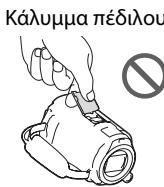
Écran LCD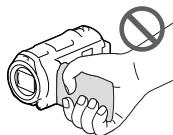
Batterie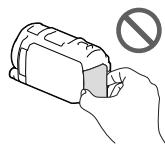
Câble USB intégré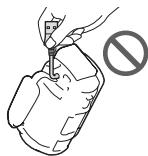
Objectif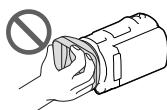
Viseur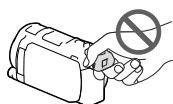
Ne dirigez pas la caméra vidéo vers le soleil. Si vous le faites, cela peut provoquer un dysfonctionnement de la caméra vidéo. Effectuez des enregistrements uniquement dans des conditions de luminosité normale, comme à l'extérieur. N'exposez pas la caméra vidéo à des températures extrêmes dans les situations suivantes :
- Évitez les environnements à haute température, basse température ou humides. Ne laissez jamais la caméra exposée à des températures supérieures à 60°C, comme dans un endroit exposé directement à la lumière du soleil, près d'une source de chaleur ou dans une voiture garée au soleil. Cela peut provoquer des dysfonctionnements ou des pannes. - Évitez les champs magnétiques puissants ou les vibrations mécaniques. Cela peut provoquer un dysfonctionnement de la caméra vidéo. Évitez les endroits près des radios ou des équipements émettant des ondes radio. Cela peut affecter le fonctionnement de l'enregistrement de la caméra vidéo. - Évitez les téléphones portables ou les radios. Cela peut provoquer des erreurs. - Évitez les endroits poussiéreux ou sablonneux. Si de la poussière ou du sable pénètre dans la caméra vidéo, cela peut provoquer un dysfonctionnement. Parfois, ce dysfonctionnement spécifique ne peut pas être réparé. - Évitez les endroits à proximité de sources d'eau, comme la pluie ou l'eau de mer. L'eau peut pénétrer à l'intérieur et endommager le viseur ou l'écran LCD. Pour un fonctionnement continu ou intermittent, suivez les instructions des modes d'emploi. Veillez à ce que la caméra vidéo ne soit pas mouillée, par exemple par la pluie ou l'eau de mer. Si la caméra vidéo est mouillée, cela peut provoquer un dysfonctionnement. Parfois, ce dysfonctionnement spécifique ne peut pas être réparé. Si un objet solide ou un liquide pénètre à l'intérieur de la caméra, éteignez la caméra vidéo et faites-la vérifier par un personnel qualifié avant de la réutiliser. Évitez les chocs violents, les chutes, les vibrations, les chocs ou les impacts, par exemple en laissant tomber le produit. Faites particulièrement attention à l'objectif.
- Gardez l'écran LCD et le viseur fermés lorsque vous n'utilisez pas la caméra vidéo. Ne touchez pas la caméra vidéo lorsqu'elle est allumée avec un objet, par exemple un chiffon.
- Ouvrez le capot de l'alimentation, tirez la poignée et ouvrez le capot. Ne retirez pas le capot de l'alimentation, par exemple, en le tirant vers vous. N'utilisez pas de force excessive ou de chocs.
- Nettoyez toujours les surfaces métalliques.
- En cas de contact avec l'électrolyte de la batterie :
-Adressez-vous au centre de service agréé Sony. -Rincez immédiatement si le liquide entre en contact avec votre peau. -Si le liquide entre en contact avec vos yeux, rincez abondamment à l'eau claire et consultez un médecin.
Lorsque vous utilisez le caméscope pendant une longue période
Pour maintenir la batterie du caméscope en bon état pendant longtemps, chargez-la et utilisez-la en enregistrant et en lisant des images environ une fois par mois. Utilisez la batterie jusqu'à ce qu'elle soit complètement déchargée.
Remarques sur la température du caméscope/de la batterie
Si la température du caméscope ou de la batterie est extrêmement élevée ou extrêmement basse, il se peut que vous ne puissiez pas enregistrer ou lire sur le caméscope, en raison des fonctions de protection du caméscope qui s'activent dans ces conditions. Dans ce cas, un message s'affiche sur l'écran LCD ou dans le viseur.
Remarques sur la charge via le câble USB
Il se peut que la charge ne soit pas possible sur tous les ordinateurs. Si vous connectez le caméscope à un ordinateur portable éteint ou à un ordinateur dont la batterie est faible, la batterie peut consommer la charge. Ne laissez pas le caméscope connecté à un ordinateur de cette manière. (Les ordinateurs portables, les ordinateurs de bureau ou les hubs USB peuvent ne pas fournir suffisamment de puissance.) Le caméscope peut fonctionner différemment selon le port USB utilisé avec l'ordinateur.
Lorsque le caméscope est connecté à un ordinateur
Ne tentez pas de formater le disque dur du caméscope sur l'ordinateur. Si vous le faites, le caméscope risque de ne pas fonctionner correctement. Lors de la connexion du caméscope à un autre appareil via un câble de connexion, assurez-vous de vérifier la direction de la connexion.
Si vous connectez le câble à un connecteur en exerçant une force, il peut endommager le connecteur et provoquer un dysfonctionnement du caméscope.
La batterie est vide ou aucune batterie USB n'est insérée. Si la batterie est épuisée, vous devez la remplacer. L'écran LCD peut afficher des messages d'erreur.
Notes sur les accessoires en option
- Utilisation d'accessoires Sony. Il se peut que certains accessoires Sony ne soient pas disponibles dans certains pays/régions.
Connexions
- Lorsque vous utilisez un microphone externe ou un haut-parleur, ils sont activés et désactivés lorsque la caméra est activée et désactivée. Reportez-vous au mode d'emploi fourni avec l'accessoire. Pour connecter un accessoire, insérez et fixez l'accessoire dans la griffe multi-interface en le poussant vers le bas et en le tournant jusqu'à ce qu'il s'enclenche. Lorsque vous connectez un adaptateur secteur (vendu séparément) à la prise d'accessoires, activez l'adaptateur secteur pour éviter que le bruit de l'alimentation ne soit enregistré.
- Vous ne pouvez pas utiliser simultanément un
- flash externe (vendu séparément) et le
- flash intégré. Lorsqu'un microphone externe (vendu séparément) est connecté, le son est enregistré via le microphone externe.
Prise de vue avec la télécommande sans fil
Retirez le capuchon de la borne avant d'utiliser la télécommande sans fil.
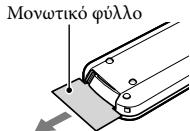
Dirigez la télécommande sans fil vers le capteur de télécommande pour utiliser la caméra (page 11). Si aucun signal n'est émis par la télécommande sans fil pendant une période donnée, l'indicateur s'éteint. Si vous appuyez sur l'une des touches
A/1/A/ou la touche ENTER, l'indicateur s'allume et la fonction est activée.
- Il n'est pas possible de sélectionner des éléments de menu sur l'écran LCD ou le viseur à l'aide des touches
4/10/△/V.
Pour changer la direction de la télécommande sans fil
① Retirez la poussière et les saletés de l'objectif avant de prendre des photos. ② Placez une nouvelle pile avec le pôle + vers le haut. ③ Placez la pile dans le compartiment prévu à cet effet.
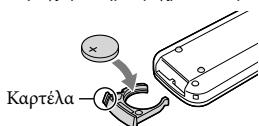
PRÉCAUTIONS
Conservez les piles hors de portée des enfants. Ne réutilisez pas une pile, ne la démontez pas et ne la jetez pas au feu.
- Lorsque la pile est épuisée, la portée du télécommande sans fil peut diminuer ou le télécommande sans fil peut ne plus fonctionner. Dans ce cas, remplacez la pile par une pile au lithium CR2025 de Sony. Si vous utilisez un autre type de pile, il y a un risque d'incendie ou d'explosion.
À propos du nettoyage de l'écran LCD
Si des taches ou des saletés adhèrent à la surface de l'écran LCD, l'image de l'écran LCD sera difficile à voir. Nettoyez-la dès que possible. Si vous laissez l'écran LCD avec de la poussière ou des saletés, l'image de l'écran LCD peut être difficile à voir. Si l'écran LCD est sale avec des doigts ou de la poussière, il est recommandé de les retirer délicatement de l'écran, puis de nettoyer avec un chiffon doux, etc.
Écran LCD
N'appuyez pas fortement sur l'écran LCD, car cela pourrait provoquer une distorsion des couleurs ou d'autres dommages. Si la caméra vidéo est utilisée dans un endroit froid, une image résiduelle peut apparaître sur l'écran LCD. Ce n'est pas un dysfonctionnement. Pendant l'utilisation de la caméra vidéo, le bas de l'écran LCD peut devenir chaud. Ce n'est pas un dysfonctionnement.
Pour le nettoyage de l'objectif et du boîtier
Essuyez l'objectif et le boîtier avec un chiffon doux, comme un chiffon de nettoyage ou un chiffon en microfibres. Si l'objectif et le boîtier sont très sales, retirez la poussière de la caméra vidéo et du boîtier avec un chiffon doux que vous avez légèrement imbibé d'eau, puis essuyez l'objectif et le boîtier de la caméra vidéo avec un chiffon doux et sec. Suivez les instructions suivantes pour ne pas déformer l'objectif, et veillez à ce que le chiffon ne raye pas l'objectif :
L'utilisation de solvants chimiques, tels que le diluant, la benzine, l'alcool, des produits nettoyants avec des substances acides, des détergents, des insecticides et des antistatiques - le contact de la caméra vidéo avec ces substances peut endommager la caméra vidéo ou la décolorer.
À propos de la partie du flash qui émet de la lumière
S'il y a des taches ou de la poussière sur l'écran LCD, il est recommandé de les essuyer avec un chiffon doux.
Précautions pour le nettoyage et l'entretien du flash
Nettoyez la surface du flash avec un chiffon doux dans les cas suivants : - Lorsqu'il y a des taches sur la surface du flash - Après une utilisation prolongée - Lorsque le flash est exposé à l'air marin, par exemple sur la plage
Concernant la charge de la batterie rechargeable préinstallée
La caméscope est équipée d'une batterie rechargeable préinstallée pour conserver la date, l'heure et d'autres réglages, même lorsque l'écran LCD est éteint. La batterie rechargeable préinstallée est toujours chargée lorsque la caméscope est connectée à la prise murale via l'adaptateur secteur, ou lorsque la batterie est installée. La batterie rechargeable se décharge complètement en environ 3 mois si vous n'utilisez pas du tout la caméscope. Chargez la batterie rechargeable préinstallée avant d'utiliser la caméscope. Cependant, même si la batterie rechargeable préinstallée n'est pas chargée, le fonctionnement de la caméscope n'est pas affecté, sauf pour la conservation de la date.
Précautions
Méthode de charge de la batterie rechargeable préinstallée
Branchez la caméscope à la prise murale à l'aide de l'adaptateur secteur fourni et laissez-la avec l'écran LCD fermé pendant plus de 24 heures.
Remarque concernant la mise au rebut / le transfert de propriété de la caméscope
Même si vous effacez toutes les vidéos et photos ou exécutez [Formatage] (page 54), les données de la mémoire interne peuvent ne pas être complètement effacées. Il est recommandé de sélectionner [Menu] → [Réglages] → [Réglages du support] → [Formatage] → [Initialiser] pour empêcher la récupération des données.
Dépannage
Système de télévision : Couleur NTSC, norme EIA (HDR-PJ650V/ PJ660/PJ660V) Couleur PAL, norme CCIR (HDR-PJ650E/ PJ650VE/PJ660E/PJ660VE) Télévision HD
Format d'enregistrement vidéo : AVCHD (format AVCHD ver. 2.0) : Vidéo : MPEG-4 AVC/H.264 Audio : Dolby Digital 2 canaux/5.1 canaux Dolby Digital 5.1 Creator*1 MPEG-2 PS : Vidéo : MPEG-2 (Vidéo) Audio : Dolby Digital 2 canaux/5.1 canaux Dolby Digital 5.1 Creator*1
MP4 : Vidéo : MPEG-4 AVC/H.264 Audio : MPEG-4 AAC-LC 2 canaux *1 Fabriqué sous licence de Dolby Laboratories.
Format de fichier photo : Conforme DCF Ver.2.0 Conforme Exif Ver.2.3 Conforme MPF Baseline
Support d'enregistrement (Vidéo/Photo) : Mémoire interne HDR-PJ650E/PJ650V/PJ650VE : 32 Go HDR-PJ660/PJ660E/PJ660V/PJ660VE : 64 Go Carte "Memory Stick PRO Duo" Carte SD (Classe 4 ou plus rapide) Capacité utilisable par l'utilisateur (environ) HDR-PJ650E : 31,1 Go 3 HDR-PJ650V/PJ650VE : 28,1 Go 2 HDR-PJ660/PJ660E : 62,4 Go 3 HDR-PJ660V/PJ660VE : 59,4 Go 2
2 1 Go équivaut à 1 milliard d'octets, 2,8 Go sont utilisés pour le logiciel préinstallé et une partie est utilisée pour les fonctions de gestion des données. Seules les vidéos préinstallées peuvent être effacées. 3 1 Go équivaut à 1 milliard d'octets, une partie de la capacité est utilisée pour la gestion du système et/ou les fichiers d'index. Seules les vidéos préinstallées peuvent être effacées.
Résolution d'image (couleur)
Capteur d'image :
Capteur CMOS 4,6 mm (type 1/3,91)
Pixels enregistrés (photo, 16:9) :
Env. 20,4 mégapixels (6 016 × 3 384) pixels*4
Env. 5 430 000 pixels
Efficaces (vidéo, 16:9)*5 :
Env. 5 020 000 pixels
Efficaces (photo, 16:9) :
Env. 5 020 000 pixels
Efficaces (photo, 4:3) :
Env. 3 760 000 pixels
Objectif :
Objectif G
12× (Optique)*5, 20× (Extrême, catégorie)
εγραφη (τανιων)*6, 160× (Numérique)
Diamètre du filtre : 46 mm
37 mm (avec bague d'adaptation)
d'adaptation
F1,8 ~ F3,4
Distance focale :
f = 2,9 mm ~ 34,8 mm
OtaupeTai o wtoypaipk kapea
35 mm
Tα τανιεζ*5 : 26,8 mm ~ 321,6 mm (16:9)
Les photographies : 26,8 mm ~ 321,6 mm (16:9)
Balance des blancs : [Auto], [Une pression], [Intérieur], [Extérieur]
Elambdaioctoc φωτοιους
6 lx (lux) (en réglage sélectionné)
(HDR-PJ650V/PJ660/PJ660V)
1/50 δευτερόλεπτο (HDR-PJ650E/PJ650VE/
PJ660E/PJ660VE))
3 lx (lux) (lorsque [Low Lux] est réglé sur [Na], qualité de fermeture
1/30 δευτερόλεπτο (HDR-PJ650V/PJ660/
PJ660V) 1/25 δευτερόλεπτο (HDR
PJ650E/PJ650VE/PJ660E/PJ660VE))
4 La disposition unique des pixels du Clear Vid TcN Sony et le système de traitement d'images (BIONZ) permettent d'obtenir des images animées de haute qualité avec des détails précis. 5 Le [E E SteadyShot] est réglé sur [Typique] ou [Élevé]. *6 Le [E E SteadyShot] est réglé sur [Actif].
Connecteurs d'entrée/sortie
Prise HDMI OUT : Connecteur micro HDMI
Prise PROJECTOR IN : Connecteur micro HDMI
Prise d'entrée MIC : Prise stéréo (Φ 3,5 mm)
Prise pour écouteurs : Prise stéréo (Φ 3,5 mm)
Prise USB : Type A (intégrée USB)
Ako8ekTnc Multi/Micro USB*
- Connecteur compatible avec micro USB.
La connexion USB est uniquement pour les données (HDR-PJ650E/PJ650VE/PJ660E/PJ660VE).
Écran LCD
Image : 7,5 cm (type 3,0, rapport d'aspect 16:9)
Nombre total de pixels :
921600 (1920×480)
Projecteur
Type de projecteur : DLP
Source lumineuse : LED (R/G/B)
Mise au point : manuelle
Distance de projection : 0,5 m ou plus
Rapport de contraste : 1500:1
Résolution (entrée) : nHD (640×360)
Durée de projection continue (lors de l'utilisation de la batterie) :
Alimentation : continue 6,8 V / 7,2 V (batterie) ; continue 8,4 V
(avec adaptateur secteur)
Port USB : continue 5 V, 500 mA / 1,5 A
Consommation électrique :
Selon le mode d'utilisation avec la caméra et la visionneuse :
HD : 2,9 W ; MP4 : 2,7 W ; STD : 2,7 W
Selon le mode d'utilisation avec l'écran LCD et la visionneuse :
HD : 3,1 W ; MP4 : 2,9 W ; STD : 2,9 W
Température de fonctionnement : 0 °C à 40 °C
Température de stockage : -20 °C à +60 °C
Dimensions (approx.) :
67 mm × 72,5 mm × 134 mm (l/H/P) avec les parties saillantes
92 mm × 80,5 mm × 156 mm (l/H/P) avec les parties saillantes, la batterie rechargeable fournie et le capuchon d'objectif
HDR-PJ650V/PJ650VE/PJ660V/PJ660VE :
450 g (unité principale)
540 g (y compris la batterie rechargeable et le capuchon)
HDR-PJ650E/PJ660/PJ660E :
445 g (unité principale)
535 g (y compris la batterie rechargeable et le capuchon)
Adaptateur secteur AC-L200C/AC-L200D
Alimentation : 100 V - 240 V CA, 50 Hz/60 Hz
Consommation de courant : 0,35 A - 0,18 A
Consommation électrique : 18 W
Sortie : courant continu 8,4 V*
Température de fonctionnement : 0 °C à 40 °C
Température de stockage : -20 °C à +60 °C
Dimensions (environ) : 48 mm × 29 mm × 81 mm (l/h/p) sans parties saillantes
Poids (environ) : 150 g sans le câble d'alimentation électrique
*Veuillez lire l'étiquette du fabricant pour d'autres programmes.
Batterie rechargeable NP-FV50
Tension de sortie maximale : courant continu 8,4 V
Tension d'entrée : courant continu 6,8 V
Tension de charge maximale : courant continu 8,4 V
Courant de charge maximal : 2,1 A
Capacité
Typique : 7,0 Wh (1 030 mAh)
Minimale : 6,6 Wh (980 mAh)
Type : ion lithium
La conception et le programme
Vidéocassette et spécifications des accessoires peuvent être modifiés sans préavis.
Concernant les marques commerciales
- Les marques "Handycam" et
- HANDYCAM sont des marques déposées de Sony Corporation. Les noms "AVCHD", "AVCHD Progressive", le logo "AVCHD" et le logo "AVCHD Progressive" sont des marques commerciales de Panasonic Corporation et Sony Corporation.
- Les noms "Memory Stick", "Memory Stick Duo", "MEMORY STICK DUO", "Memory Stick PRO Duo", "MEMORY STICK PRO DUO", "Memory Stick PRO-HG DUO", "MEMORY STICK PRO-HG DUO", "Memory Stick XC-HG DUO", "MEMORY STICK XC-HG DUO", "MagicGate", "MagicGate", "MagicGate Memory Stick Memory Stick DUO" sont des marques commerciales ou déposées de Sony Corporation. Le nom "InfoLITHIUM" est une marque commerciale de Sony Corporation. Le nom "x.v.Color" et le logo "x.v.Color" sont des marques commerciales de Sony Corporation. Le nom "BIONZ" est une marque commerciale de Sony Corporation. S-master est une marque déposée de Sony Corporation. Le nom "BRAVIA" est une marque commerciale de Sony Corporation. Le nom Blu-ray Disc™ et le logo Blu-ray sont des marques commerciales de Blu-ray Disc Association. Le nom Dolby et le logo double-D sont des marques commerciales de Dolby Laboratories.
- Les termes HDMI et HDMI High-Definition Multimedia Interface ainsi que le logo HDMI sont des marques commerciales ou déposées de HDMI Licensing LLC aux États-Unis et dans d'autres pays.
- Les noms Microsoft, Windows, Windows Vista et DirectX sont soit des marques déposées, soit des marques commerciales de Microsoft Corporation aux États-Unis et/ou dans d'autres pays. Les noms Mac et Mac OS sont des marques déposées de Apple Inc. aux États-Unis et dans d'autres pays.
Les noms Intel, Intel Core et Pentium sont des marques commerciales ou déposées de Intel Corporation ou de ses filiales aux États-Unis et dans d'autres pays. Les noms "PS" et "PlayStation" constituent des marques commerciales déposées de Sony Computer Entertainment Inc. Le nom NAVEQ et les logos cartographiques NAVEQ sont des marques commerciales de NAVEQ aux États-Unis et dans d'autres pays. Le logo SDXC est une marque commerciale de SD-3C, LLC. Le nom MultiMediaCard est une marque commerciale de MultiMediaCard Association. Le nom Facebook et le logo "f" constituent des marques commerciales ou déposées de Facebook, Inc. Le nom YouTube et le logo YouTube constituent des marques commerciales ou déposées de Google Inc. Tous les autres noms de produits mentionnés dans le présent manuel peuvent être des marques commerciales ou déposées de leurs propriétaires respectifs. Les symboles ™ et ® ne sont pas mentionnés dans tous les cas dans le présent manuel.

Découvrez plus avec le PlayStation 3 en téléchargeant la mise à jour pour PlayStation 3 depuis le PlayStation Store (où elle est disponible).
Η εφαρμογή για το PlayStation 3 απαιτεί λογαριασμό PlayStation Network και κατεβάζει την εφαρμογή. Με δυνατότητα πρόσβασης σε περιοχές όπου διατίθεται το PlayStation Store.
ΣΥΜΦΩΝΗΤΙΚΟ ΑΔΕΙΑΣ ΧΡΗΣΗΣ ΤΕΛΙΚΟΥ ΧΡΗΣΤΗ ΓΙΑ ΔΕΔΟΜΕΝΑ ΧΑΡΤΗ ΓΙΑ ΠΡΟΪΟΝΤΑ ΒΙΝΤΕΟΚΑΜΕΡΑΣ
(Μοντέλα με GPS)
ΔΙΑΒΑΣΤΕ ΠΡΟΣΕΚΤΙΚΑ ΤΟ ΠΑΡΑΚΑΤΩ ΣΥΜΦΩΝΗΤΙΚΟ ΠΡΙΝ ΧΡΗΣΙΜΟΠΟΙΗΣΕΤΕ ΑΥΤΟ ΤΟ ΛΟΓΙΣΜΙΚΟ.
ΣΗΜΑΝΤΙΚΟ-ΔΙΑΒΑΣΤΕ ΠΡΟΣΕΚΤΙΚΑ: Το παρόν Συμφωνητικό Άδειας Χρήσης Τελικού Χρήστη ("ΑΔΕΙΑ ΧΡΗΣΗΣ") είναι ένα νομικό συμφωνητικό ανάμεσα σε εσάς και τη Sony Corporation ("SONY"), τον κάτοχο των δικαιωμάτων του χάρτη που περιλαμβάνεται στο προϊόν βιντεοκάμερας σας ("ΠΡΟΪΟΝ"). Αυτά τα δεδομένα πρέπει να προστατεύονται σύμφωνα με τις παρακάτω διατάξεις, αναφέρονται ειδικά στο ΛΟΓΙΣΜΙΚΟ. Η παρούσα ΑΔΕΙΑ ΧΡΗΣΗΣ καλύπτει μόνο το ΛΟΓΙΣΜΙΚΟ. Μπορείτε να προμηθευτείτε το ΛΟΓΙΣΜΙΚΟ μόνο σε σχέση με το ΠΡΟΪΟΝ. Εάν πατήσετε το κουμπί "ΣΥΜΦΩΝΩ" που εμφανίζεται στην οθόνη του προϊόντος σε συνδυασμό με την ΑΔΕΙΑ ΧΡΗΣΗΣ, συμφωνείτε να δεχθείτε τους όρους της ΑΔΕΙΑΣ ΧΡΗΣΗΣ. Εάν δεν συμφωνείτε με τους όρους της ΑΔΕΙΑΣ ΧΡΗΣΗΣ, η SONY δεν προτίθεται να σας εκχωρήσει άδεια χρήσης για το ΛΟΓΙΣΜΙΚΟ. Στην περίπτωση αυτή, το ΛΟΓΙΣΜΙΚΟ δεν θα είναι διαθέσιμο και δεν πρέπει να χρησιμοποιήσετε το ΛΟΓΙΣΜΙΚΟ.
ΑΔΕΙΑ ΧΡΗΣΗΣ ΛΟΓΙΣΜΙΚΟΥ
Το ΛΟΓΙΣΜΙΚΟ προστατεύεται από νόμους δικαιωμάτων πνευματικής ιδιοκτησίας και διεθνείς συμβάσεις δικαιωμάτων πνευματικής ιδιοκτησίας, καθώς και άλλους νόμους και συμβάσεις πνευματικής ιδιοκτησίας. Το ΛΟΓΙΣΜΙΚΟ εκχωρείται με άδεια
ΕΚΧΩΡΗΣΗ ΑΔΕΙΑΣ ΧΡΗΣΗΣ
Η παρούσα ΑΔΕΙΑ ΧΡΗΣΗΣ σας εκχωρεί τα ακόλουθα δικαιώματα, σε μη αποκλειστική βάση: ΛΟΓΙΣΜΙΚΟ. Μπορείτε να χρησιμοποιήσετε το ΛΟΓΙΣΜΙΚΟ μόνο με το ΠΡΟΪΟΝ. Χρήση. Μπορείτε να χρησιμοποιήσετε το ΛΟΓΙΣΜΙΚΟ για προσωπική χρήση.
ΠΕΡΙΓΡΑΦΗ ΠΕΡΙΟΡΙΣΜΩΝ ΔΙΚΑΙΩΜΑΤΩΝ ΚΑΙ ΠΕΡΙΟΡΙΣΜΩΝ
Περιορισμοί. Δεν πρέπει να μεταβιβάσετε ή να διανείμετε οποιοδήποτε μέρος του ΛΟΓΙΣΜΙΚΟΥ σε οποιαδήποτε μορφή ή με οποιοδήποτε τρόπο, εκτός των περιπτώσεων που ορίζονται ρητά σε αυτή την ΑΔΕΙΑ ΧΡΗΣΗΣ. Δεν πρέπει να χρησιμοποιήσετε το ΛΟΓΙΣΜΙΚΟ με οποιοδήποτε άλλο προϊόν, εκτός από το ΠΡΟΪΟΝ. Εκτός εάν καθορίζεται διαφορετικά στην παρούσα ΑΔΕΙΑ ΧΡΗΣΗΣ, δεν πρέπει να χρησιμοποιήσετε και δεν πρέπει να επιτρέψετε σε οποιοδήποτε τρίτο μέρος να χρησιμοποιήσει, το ΛΟΓΙΣΜΙΚΟ Εκχωρείται από το ΠΡΟΪΟΝ (συνολικά ή τμηματικά, συμπεριλαμβανομένων, μεταξύ άλλων, των αναπαραγωγών, προϊόντων ή εξαγωγών ή άλλων έργων αυτού του είδους) για τον σκοπό της ενοικίασης ή χρονομίσθωσης, κατόπιν τελικού δικαιώματος χρήσης ή μ. Ορισμένες δικαιοδοσίες δεν επιτρέπουν τους περιορισμούς που αναφέρονται σε αυτή την παράγραφο, οπότε, ο παραπάνω περιορισμός ενδέχεται
Licence d'utilisation, de copie, de distribution et de modification. Vous pouvez (i) copier le LOGICIEL du PRODUIT, (ii) reproduire, distribuer, modifier, traduire, diffuser ou créer des œuvres dérivées du LOGICIEL, en tout ou en partie, ou (iii) procéder à l'utilisation, la copie, la distribution ou la modification du LOGICIEL avec d'autres produits, en tout ou en partie, pour d'autres usages. Certaines dispositions peuvent restreindre les droits en question, notamment, le présent contrat de licence s'applique à vous.
Marques commerciales : Vous ne pouvez pas retirer, modifier, masquer ou déformer toute marque commerciale ou tout droit de propriété intellectuelle sur le LOGICIEL.
Archives. Le LOGICIEL peut inclure automatiquement des archives pour l'utilisation du LOGICIEL. Toute archive est la propriété du LOGICIEL.
Transfert du LOGICIEL. Vous pouvez transférer tous vos droits au titre de la LICENCE D'UTILISATION à une autre partie, à condition que vous ne conserviez aucune copie du LOGICIEL, et que vous transfériez l'intégralité du LOGICIEL (y compris toutes les copies (uniquement si la copie est autorisée conformément à la section "Restrictions concernant l'utilisation, la copie, la traduction et la modification" ci-dessus), les composants, les supports et la documentation, toutes les mises à jour et toutes les versions du LOGICIEL et de la présente
LICENCE D'UTILISATION), et que le destinataire accepte les termes et conditions de cette LICENCE D'UTILISATION.
Résiliation. Sans préjudice de tout autre droit, SONY peut résilier cette LICENCE D'UTILISATION si vous ne respectez pas les termes et conditions de cette LICENCE D'UTILISATION. Dans ce cas, vous devez cesser toute utilisation du LOGICIEL et détruire toutes les copies de celui-ci. Les dispositions des sections de la présente LICENCE D'UTILISATION intitulées "DROITS DE PROPRIÉTÉ INTELLECTUELLE", "ACTIVITÉS À HAUT RISQUE", "EXCLUSIONS DE GARANTIE SUR LE LOGICIEL", "LIMITATION DE RESPONSABILITÉ", "INTERDICTIONS ET EXCEPTIONS", "DIVISIBILITÉ" et "LOI APPLICABLE ET JURIDICTION", ainsi que la section "Confidentialité de cette licence et de la présente section" resteront en vigueur après la résiliation de cette LICENCE D'UTILISATION.
Confidentialité. Vous acceptez de préserver la confidentialité des informations contenues dans le LOGICIEL qui ne sont pas publiques et de ne pas les divulguer à des tiers sans l'autorisation écrite préalable de SONY.
DROITS DE PROPRIÉTÉ INTELLECTUELLE
Tous les droits de propriété intellectuelle relatifs au LOGICIEL pour le LOGICIEL (y compris, mais sans s'y limiter, les images, les photographies, les illustrations, les vidéos, les sons, la musique, les textes et les applets qui sont intégrés au LOGICIEL), ainsi que chaque copie du LOGICIEL, sont détenus par SONY, ses concédants de licence et leurs concédants respectifs et les sociétés affiliées (les concédants de licence et les concédants de SONY, ainsi que leurs sociétés affiliées respectives, sont ci-après dénommés collectivement "CONCÉDANTS DE LICENCE DE SONY"). Tous les droits qui ne sont pas expressément accordés en vertu de la présente LICENCE D'UTILISATION sont réservés à SONY et à ses concédants de licence.
AVERTISSEMENT SUR LES RISQUES ET DANGERS
Le LOGICIEL est conçu pour être utilisé dans des environnements généraux et n'a pas été conçu ni fabriqué pour être utilisé dans des environnements nécessitant des performances à haut risque, tels que le fonctionnement d'installations nucléaires, de systèmes de navigation aérienne, de communications aéroportuaires, de contrôle du trafic aérien, de systèmes de survie ou d'armes, où une défaillance du LOGICIEL pourrait entraîner la mort, des blessures corporelles ou des dommages environnementaux graves (avertissement sur les risques). SONY, ses sociétés affiliées, ses concédants de licence et ses fournisseurs
et les concédants de licence de SONY déclinent toute garantie expresse ou implicite concernant l'adéquation à ces environnements à haut risque.
EXCLUSION DE GARANTIE SUR LE LOGICIEL
Vous reconnaissez et acceptez que l'utilisation du LOGICIEL se fait à vos propres risques. Le LOGICIEL est fourni "EN L'ÉTAT" et "SELON DISPONIBILITÉ", sans garantie d'aucune sorte, expresse ou implicite, y compris, mais sans s'y limiter, les garanties implicites de qualité marchande, de non-contrefaçon, d'adéquation à un usage particulier et d'absence de virus. SONY, ses sociétés affiliées, ses concédants de licence et ses fournisseurs (collectivement "SONY") déclinent expressément toute garantie, expresse ou implicite, y compris, mais sans s'y limiter, les garanties implicites de qualité marchande, de non-contrefaçon, d'adéquation à un usage particulier et d'absence de virus. SONY ne garantit pas que les fonctions contenues dans le LOGICIEL répondront à vos exigences ou que le fonctionnement du LOGICIEL sera ininterrompu ou sans erreur. SONY ne garantit pas et ne fait aucune déclaration concernant l'utilisation ou les résultats de l'utilisation du LOGICIEL en termes de exactitude, de précision, de fiabilité ou autre. Certaines juridictions n'autorisent pas l'exclusion des garanties implicites, et dans ce cas, les exclusions ci-dessus peuvent ne pas s'appliquer à vous.
Vous comprenez également que le LOGICIEL peut contenir des informations inexactes en raison de la nature des données, des technologies de transmission, des informations fournies par des tiers ou de la voix de la synthèse vocale, y compris des informations géographiques, qui peuvent entraîner des résultats incorrects.
LIMITATION DE RESPONSABILITÉ
SONY, SES SOCIÉTÉS AFFILIÉES, LEURS DIRECTEURS RESPECTIFS ET LES FOURNISSEURS DE SONY SERONT DÉSIGNÉS COLLECTIVEMENT COMME « SONY » DANS LA MESURE PERMISE PAR LA LÉGISLATION EN VIGUEUR. SONY N'ASSUME AUCUNE RESPONSABILITÉ POUR TOUTE RÉCLAMATION, DEMANDE OU POURSUITE, QUELLE QU'EN SOIT LA NATURE, INDÉPENDAMMENT DE LA CAUSE.
RÉCLAMATION OU POURSUITE, PAR LAQUELLE UNE DEMANDE DE DOMMAGES-INTÉRÊTS EST FAITE, DIRECTE OU INDIRECTE, QUI PEUT DÉCOULER DE L'UTILISATION OU DE LA POSSESSION DU LOGICIEL, NI POUR LA PERTE DE BÉNÉFICES, DE REVENUS OU D'ÉCONOMIES CONTRACTUELLES, NI POUR TOUT AUTRE DOMMAGE DIRECT, INDIRECT, ACCESSOIRE OU CONSÉCUTIF RÉSULTANT DE VOTRE UTILISATION OU DE VOTRE INCAPACITÉ À UTILISER LE LOGICIEL, POUR TOUT DOMMAGE AU LOGICIEL, POUR LA VIOLATION DES CONDITIONS ET EXIGENCES, QUE CE SOIT EN MATIÈRE DE RESPONSABILITÉ CONTRACTUELLE OU DÉLICTUELLE, MÊME SI SONY A ÉTÉ INFORMÉ DE LA POSSIBILITÉ DE TELS DOMMAGES, À L'EXCEPTION DE LA RESPONSABILITÉ EN CAS DE VIOLATION GRAVE ET INTENTIONNELLE DE LA PART DE SONY, DE DÉCÈS OU DE BLESSURES CORPORELLES ET DE DOMMAGES CAUSÉS PAR LA NATURE DÉFECTUEUSE DU PRODUIT. SAUF DISPOSITION CONTRAIRE, LA RESPONSABILITÉ TOTALE DE SONY CONFORMÉMENT À TOUTE DISPOSITION DE CETTE LICENCE EST LIMITÉE AU MONTANT RÉELLEMENT PAYÉ POUR LE LOGICIEL. CERTAINES JURIDICTIONS N'AUTORISENT PAS L'EXCLUSION OU LA LIMITATION DES DOMMAGES ACCESSOIRES OU CONSÉCUTIFS, ET PAR CONSÉQUENT, L'EXCLUSION OU LA LIMITATION CI-DESSUS PEUT NE PAS S'APPLIQUER À VOUS.
RESTRICTIONS D'EXPORTATION
VOUS RECONNAISSEZ QUE L'UTILISATION DU LOGICIEL, DES RÉGIONS, TERRITOIRES, CONTENUS ET INSTALLATIONS, OU LA VENTE DES PRODUITS DEPUIS LE PAYS DANS LEQUEL LES PRODUITS EN QUESTION SONT FOURNIS, PEUT ÊTRE RESTREINTE OU INTERDITE. VOUS ACCEPTEZ D'UTILISER LE LOGICIEL OU DE VENDRE LES PRODUITS CONFORMÉMENT AUX LOIS, RÈGLEMENTS, RÈGLES ET NORMES EN VIGUEUR DES PAYS, RÉGIONS, TERRITOIRES ET INSTALLATIONS CONCERNÉS.
DIVISIBILITÉ
Si une disposition de cette licence est jugée invalide ou inapplicable, les dispositions restantes resteront en vigueur.
DROIT APPLICABLE ET JURIDICTION
La présente licence est régie par les lois du Japon, sans égard aux règles de conflit de lois ou à la Convention des Nations Unies sur les contrats de vente internationale de marchandises, qui est expressément exclue. Tout litige découlant de la présente licence sera soumis à la compétence exclusive des tribunaux de Tokyo et aux lois applicables en matière de juridiction et de droit de ce tribunal. LES PARTIES RENONCENT À LEUR DROIT À UN PROCÈS DEVANT JURY POUR TOUT LITIGE DÉCOULANT DE LA PRÉSENTE LICENCE OU S'Y RAPPORTANT. CERTAINES JURIDICTIONS N'AUTORISENT PAS L'EXCLUSION DU DROIT À UN PROCÈS DEVANT JURY, ET DANS CE CAS, L'EXCLUSION CI-DESSUS PEUT NE PAS S'APPLIQUER.
ACCORD INTÉGRAL
Auroi oipoi Ka npovnotheic anoteleov to nIapec ouvuovtk oavaeo aon SONY ka eac os xeon me to tha naov anotelei to atvikelevnc ta Knupeoxovuovnuolka ola ta nponyouveva ypantn npopopikocouvuovtkmuetalev mac ose xeon me to thea auvo.
KYBEPNHTIKOITAEIKOIXPHETES
EAV TO OTIIGMO Eeiaotknei ano nE epeov ts KbepvnoTc VwHueevu OIAiteuw n oioahtne TACNCOTNTAC n OIOAvaacnta n epapoei dikawmuata npaoia me auva n aoatei ouhooN kupepvnoT WvHueewu POATEIW, TO AOTIIGMO AVTo anotele "eutopiko eidoC"me tny evnoa nov divetai stOv opo aTo 48.C.F.R. ("FAR")2.101,aediodotiae ai ovpuwva me aurT nTV AEEIA XPHZHS,EVW to EV loyw AOTIIGMO NPO panadietai n npaeXeai aaLoC th naatatoBoteira ka th peiaaabevi Tny "Eykkuio Xpnoc" otwc kabopictai ano tSONY h/kai tsc ouvdeoevec me autnv etaipiec ka th avtmetwielatoupawva me tny evkkuioavrt.
IInpopopiec diakaiupatw nveuatikic idoktnoiac kai e npokov onatow
©1993-2011 NAVTEQ 2012 ZENRIN CO., LTD.
Auotpaia
Hema Maps Pty. Ltd, 2010. Copyright. Based on data provided under license from PSMA Australia Limited (www.psma.com.au). Product incorporates data which is © 2010 Telstra Corporation Limited, GM Holden
Limited, Intelematies Australia Pty Ltd, NAVTEQ International LLC, Sentinel Content Pty Limited and Continental Pty Ltd.
AvoTpiα
Bundesamt für Eich- und Vermessungswesen
Kavadac
This data includes information taken with permission from Canadian authorities, including © Her Majesty the Queen in Right of Canada, © Queen's Printer for Ontario, © Canada Post Corporation, GeoBase © The Department of Natural Resources Canada. All rights reserved.
Kpoaia, Eaovia, Aetovia, Aiovavia, Moaaaia, Ioovia, Looceia kai Ookpavia
EuroGeographic
Taaia
Source : © IGN 2009 - BD TOPO
Termavia
Les données de base ont été extraites avec l'autorisation des autorités compétentes.
Meyän Bpetavia
Contient des données de l'Ordnance Survey © Crown copyright et droit de base de données 2010
Contient des données de Royal Mail © Royal Mail copyright et droit de base de données 2010
EAAa
Copyright Geomatics Ltd.
Ovyyapia
Copyright © 2003 ; Top-Map Ltd.
Italie
La base de données italienne a été produite en utilisant également comme référence la cartographie numérique et au trait produite et fournie à la Région Toscane.
Affichages à l'écran
lanovia
· Pour la création de la carte du Japon, l'approbation du Directeur de l'Institut géographique national a été obtenue, et la carte topographique au 1/25 000 publiée par cet institut a été utilisée. (Numéro d'approbation : Hei 20, autorisation n° 204-46) · Pour la création de la carte du Japon, l'approbation du Directeur de l'Institut géographique national a été obtenue, et le document technique H-1-No.3 « Quantité de correction pour la position des îles éloignées selon le système géodésique japonais » a été utilisé. (Numéro d'approbation : Kokuchi Kikaku Chosa Hatsu n° 78, 23 avril 2004)
Iopδavia
Royal Jordanian Geographic Centre
MeEiko
Source : INEGI (Institut national de statistique et de géographie).
Nopβnyia
Copyright © 2000 ; Norwegian Mapping Authority
Hoptoyalia
Source : IgeoE - Portugal
Ionavia
Informations géographiques propriété du CNIG
Sounδia
Basé sur des données électroniques © National Land Survey Sweden.
Eβετια
Base topographique : © Bundesamt für Landestopographie.
Hvωμενες Νολιτείς
©United States Postal Service® 2010. Les prix ne sont ni établis, ni contrôlés, ni approuvés par l'United States Postal Service®.
Les marques de commerce et dépôts suivants appartiennent à l'USPS : United States Postal Service, USPS et ZIP+4.
Les écarts entre les illustrations et le produit réel sont possibles. Les illustrations sont fournies à titre indicatif et peuvent différer des éléments réels.
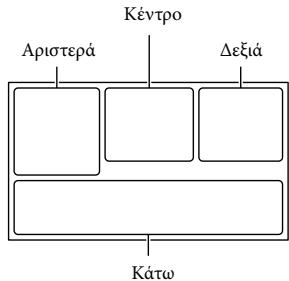
Gauche
| Eνδειη | Σημαία |
| MENU | Κουμπι MENU (51) |
| ∅ | Εγγραφή μεχρονδιακόπη (52) |
| XII | Κατάσταση τριγωνιομόνGPS (34) |
| ↑ | Η επιλογή [Λειτ.αεροτλάνου] ἔχει σριστέισε [Nai] (55) |
| ΞΟ | Προβολέας βίντεο |
| 4:3 | Ενρεία λειτουργία (53) |
| D W | ΕFader (52) |
| θOFF | Η επιλογή [Aviχεύσ.προσωνιον] ἔχει σριστέισε [Oxι] (53) |
| θOFF | Η επιλογή [Κλείστροχαμόγελου] ἔχει σριστέισε [Oxι] (53) |
| Φ | Ξεροκίνητη Εστίαση (52) |
| Φ | Επιλογή σκηνικόν (52) |
| Φ | Ισορροία Λευκόν (52) |
| (ψ) | ΑπενεργοποιμένoSteadyShot (52) |
| WS | Αλλαγή σιορροπίαςλευκόν (52) |
| TV | Tele Macro (52) |
| Bf | Φακός μετατροπής (53) |
| 70 100 | Zέβρα (53) |
| PEK PEK PEK | Εμφαση (53) |
| CINEMA | E Cinematone (52) |
| Προρισμός (55) | |
| Ενφυες αυτόματο (ανίχνεωη προσώπου/ ανίχνεωη σκηνικόν/ ανίχνεωη κουνήματος τής κάμερας/ανίχνεωη ηχού) (32) |
Centre
| Evδειη | Σημαία |
| → | Pύθμ. προβ. διαφαν. (29) |
| ← | Προειδοποίηση (58) |
| Δ[1] | Λειτουργία αναπαραγωγής (29) |
Droite
| Evδεξη | Σημαία |
| HDP 60i HQ HMP 720 | Ποιστητα εκόνων εγγραφής (HD/MP4/ STD), ριθμούς καρέ (60p/50p/60i/50i/24p/ 25p), λειτουργία εγγραφής (PS/FX/FH/HQ/LP) και μέγεθος ταινίας (31) |
| 60λεπτά | Υπολειπόμενος χρόνος μπαταρίας |
| Εγγραφή/avanapayωγή/ επεξεργασία μέσων (22) | |
| 0:00:00 | Μετρητής (ώρα:λεπότο: δευτερόλεπο) |
| 00λεπτά | Εκτμμεμενος νιολειπόμενος χρόνος εγγραφής |
| 9999 169 | Kata προσέγιοι Αριθμός |
| 20,4 M | εγγράμων φωτογραρίων Και μέγεθος φωτογραρίων (53) |
| Φάκελος αναπαρayωγής |
| 100/112 | Tpéxovσa avanapayóevn tauvia n φωτογραφία/ Aριθιός συνλικών εγγεραμένων ταινών n φωτογραφίων |
| Σύνδεησ Οτην εξωτερική συσκεύν μέσων (49) |
Bas
| Evδειη | Σημαία |
| Φ+ | Επίπεδο εγγρ. ἡχου (53) |
| ΦOFF | H επιλογή [Aυτ.μειωσ. θορ.ανέμ.] ἕχει σριστεί σε [Οχι] (53) |
| θOFF | H επιλογή [Δυνατότερη φανη] ἕχει σριστεί σε [Οχι] (53) |
| Φ- | Eνσωμ. μικρόφ. ζουμ (53) |
| Φ5.1ch Φ2ch | Λειουργία ηχου (53) |
| Φ | Low Lux (52) |
| AGCF | 'Ορι ΑG C (52) |
| Φ- | Φωτομ./εστ. σποτ (52)/ Φτομέτρησησ ποτ (52)/ Εκθεση (52) |
| EV | Μεταβ. αντόμ. εκθεσ. (52) |
| 10000 | Tαχύπητa κλειστρου (52) |
| F1,8 | IPIA A (52) |
| ΦAUTO | Ενφυες αντόματo (32) |
| Φ-101-0005 | Ονομα αρχείου δεδομένων |
| Φ- | Προσταία (54) |
| Φ-Φ-Φ-Φ-Φ-Φ-Φ-Φ-Φ-Φ-Φ-Φ-Φ-Φ-Φ-Φ-Φ-Φ-Φ-Φ-Φ-Φ-Φ-Φ-Φ-Φ-Φ-Φ-Φ-Φ-Φ-Φ-Φ-Φ-Φ-Φ-Φ-Φ-Φ-Φ-Φ-Φ-Φ-Φ-Φ-Φ-Φ-Φ-Φ-Φ-Φ | Φλας (53)/Φωτεινότητa φλας (53)/Mειωση κόκ ματιών (53) |
Les indications et les positions présentées sont approximatives et peuvent différer des éléments réels. Certaines indications peuvent ne pas apparaître, selon le modèle de caméscope.
Index
E Extended Zoom. 27 F FH. 31 FX. 31 GPS 34 HQ. 31 L LP. 31 M Mac. 43 "Memory Stick PRO Duo" (Mark2) 23 "Memory Stick PRO-HG Duo". 23 "Memory Stick XC-HG Duo"...23 P PlayMemoriesHome.....15,43,44 PlayMemories Home Help Guide. 15,46 PS. 31 T Thumbnails. 29 U USB. 17 V VBR. 62 W Windows. 44 A Ameoavitypapo. 49 Avanapaywyi. 28 Avtietomega npoBlambdaw....56 Anothekevon eokovw oE eXtwepikn ovokeun mew...47,48
Api0muoc 8yypaivuowv awtoypaipwv.62 Apxikn pvthetaon. 19 Apxikooinoi 56 Aoovpuato tnleexeiipotnpi0.13,66
Γ Tawoogaa 5 Δ Δακτύλιος προσαφμογής. 13 Δημιουργία δίσκων 47 Διαγραφή. 40 Διαχωρισμός 41 Διπλή καταγραφή. 24 Διακοσμητική γραφή AVCHD...6,31
E Εγγραφή 24 Εγγραφή φωτογραφιών.41 Εγκατάσταση 44 Εκκίνηση του PlayMemories Home. 46 Εμφάνιση στοιχείων στην οθόνη LCD. 25 Ενδείξεις οθόνης. 26,75 Ενδειξη αυτόματης διάγνωσης. 58 Εξερεύνηση 19 Ενσωματωμένο καλώδιο USB...17 Εξαρτήματα και χειριστήρια.....11 Εξωτερική συσκευή ήχων 47,48 Επεξεργασία. 40 Ειδοποίηση. 56 Επιλογέας MANUAL. 33 Είσοδος μέσω USB 22 Ευρύτερο. 32
Z Ζουμ. 27 H Ημερομηνία/Ώρα. 21 Ήχος surround 5,1 καναλιών...36
Θ Θόρυβος ανέμου. 53 I Ιδαντική βιντεοκάμερας.13 IPIA 52 K Καθορισμός ώρας 19 Κάλυμμα φακού. 13 Καλώδιο HDMI. 35 Καλώδιο προσαρμογέα USB....48 Καλώδιο σύνδεσης USB.15 Κάρτα SD. 23 Κάρτα μνήμης 22 Κλείσιμο και άνοιγμα. 31 Κωδικός πρόσβασης. 21
Αετοφυΐα εγγραφής. 31 Αετοφυΐα εγγραφής. 27 Αποτέλεσμα. 52
Μενού 51 Μέθοδος εγγραφής. 22 Μπαταρία. 16 Μπ. 21
Οδηγός χρήσης "Handycam" 6 Οθόνη LCD. 25
Περιορισμοί λειτουργίας. 25 Πίνακας περιεχομένων. 17 Ρύθμιση. 18 Ρυθμίσεις. 37 Ρυθμολόγηση. 28 Προβολή χάρτη. 30 Ρυθμίσεις. 68 Ρυθμίσεις ένδειξης. 58
Ρυθμίσεις ήχου 22
Ρύθμιση της περιήγησης και
ώρας 19
Σημειώσεις για το χειρισμό
Βιντεοκάμερας. 63
Table des matières 24
Informations 35
Période 12
Utilisation 44
Fonction de la batterie 16
Fonction de la batterie
Utilisation
de votre appareil 17
Entretien 63
Photographie 25
Date de rédaction et
reproduction...59
Date de rédaction et reproduction...59,60
Garantie européenne SONY
Cher client,
Nous vous remercions d'avoir acheté ce produit Sony. Nous espérons que vous serez satisfait de son utilisation. Dans l'éventualité où le produit aurait besoin d'une réparation (spécialisée) pendant la durée de la garantie, veuillez contacter le magasin où vous avez effectué l'achat ou un membre de notre réseau de prestataires de services agréés (ASN) de la Zone économique européenne (ZEE) ou d'autres pays couverts par cette garantie ou régis par ce livret (voir section Couverture de la garantie). Vous pouvez trouver les coordonnées de nos prestataires ASN dans les catalogues d'information, nos catalogues de produits et sur nos sites Web.
Afin d'éviter tout désagrément, nous vous conseillons de lire attentivement le manuel d'instructions avant de contacter notre revendeur ou notre réseau de prestataires de services agréés.
Votre garantie
La présente garantie s'applique au produit Sony que vous avez acheté, dans la mesure où cela est indiqué dans le livret accompagnant le produit, à condition qu'il ait été acheté dans la zone de couverture de la garantie.
Par la présente, Sony garantit que le produit est exempt de défauts de matériaux et de fabrication, pour une période de UN AN à compter de la date d'achat initiale. L'obligation de fournir la présente garantie, par la société Sony, est celle qui est décrite dans cette garantie
ou dans le livret d'accompagnement dans le pays où la réparation est effectuée pendant la durée de la garantie.
Si, pendant la période de garantie, le produit est jugé défectueux (selon la date d'achat initiale) en raison de défauts de matériaux ou de fabrication, Sony ou son réseau de prestataires de services agréés ASN de la zone de couverture de la garantie le réparera ou le remplacera (au choix de Sony) sans frais de main-d'œuvre ou de pièces, le produit ou ses pièces défectueuses, dans un délai raisonnable, conformément aux conditions énoncées ci-dessous. Sony et les membres de son réseau de prestataires de services agréés ASN peuvent remplacer les produits ou pièces défectueux par des produits ou pièces neufs ou remis à neuf. Tous les produits et pièces remplacés deviennent la propriété de Sony.
Conditions
- Les réparations effectuées au titre de la présente garantie ne seront fournies que si la facture originale ou le reçu de vente (avec la date d'achat, le modèle du produit et le nom du revendeur) est présenté avec le produit défectueux pendant la période de garantie. Sony et les membres de son réseau de prestataires de services agréés ASN peuvent refuser la réparation gratuite pendant la période de garantie si les documents susmentionnés ne sont pas présentés ou si les défauts ne résultent pas de
À la date d'achat, le matin ou le modèle du produit, la marque du commerçant. La présente garantie ne s'applique pas si le type de modèle ou le numéro de série du produit a été altéré, effacé, retiré ou rendu illisible.
- Pour que la garantie soit valable, la preuve d'achat ou la facture doit être présentée pour obtenir les services de garantie, et le produit doit être utilisé conformément aux instructions.
- La présente garantie couvre les défauts et les risques de transport liés au transport du produit vers et depuis Sony ou le réseau ASN.
- La présente garantie ne couvre pas :
Entretien et réparation ou remplacement de pièces résultant d'une usure normale. Consommables (tels que les piles, les ampoules, les courroies, les câbles, etc.) pour lesquels un remplacement périodique est prévu pendant la durée de vie d'un produit. Les dommages causés par une utilisation abusive, accidentelle ou négligente, ou par une utilisation non conforme aux instructions. Les modifications du produit causées par :
- Mauvaise utilisation, y compris : - la manipulation qui entraîne des dommages physiques, esthétiques ou de surface au produit ou à la batterie, ou des rayures - une installation ou une utilisation non conforme aux instructions de Sony - un entretien du produit non conforme aux instructions d'entretien de Sony - l'installation ou l'utilisation du produit avec des accessoires, des périphériques ou d'autres produits qui ne sont pas conformes aux spécifications techniques et aux normes de sécurité en vigueur dans le pays où le produit est installé et utilisé. L'utilisation du produit avec des logiciels non fournis avec le produit ou l'installation de logiciels non autorisés. L'utilisation ou les défauts des systèmes avec lesquels le produit est utilisé ou dans lesquels il est intégré, autres que les produits Sony spécialement conçus pour être utilisés avec le produit. L'utilisation du produit avec des accessoires, des périphériques et d'autres produits dont le type, l'état et le modèle ne sont pas recommandés par Sony. La réparation ou la tentative de réparation par des personnes qui ne sont pas membres de Sony ou du réseau ASN. Les réglages ou adaptations sans l'accord écrit préalable de Sony, y compris : - la mise à niveau du produit au-delà des spécifications ou des caractéristiques décrites dans le manuel d'utilisation
Le produit est conçu et fabriqué conformément aux spécifications techniques et aux normes de sécurité en vigueur dans les pays pour lesquels il est conçu et fabriqué.
Garantie. Accidents, incendies, humidité, produits chimiques et corrosion, inondations, sécheresses, températures extrêmes, gel, surtension, surchauffe ou alimentation incorrecte, rayonnement, décharges électrostatiques, y compris la foudre, les forces internes et externes.
5. La présente garantie ne couvre que les matériaux du produit. Elle ne couvre pas le logiciel (que ce soit celui de Sony ou celui de tiers) pour lequel une licence d'utilisation est accordée ou doit être accordée à l'utilisateur final sans déclaration de garantie ou exclusion de la garantie.
Exclusions et limitations
Dans la mesure permise par la loi applicable, Sony ne fournit aucune garantie (expresse, implicite, légale ou autre) concernant la qualité, la performance, l'exactitude, la fiabilité, la conformité du produit ou du logiciel fourni avec le produit, pour un usage particulier. Si la législation en vigueur impose ou ne permet pas d'exclure la garantie, Sony exclut ou limite sa garantie uniquement dans la mesure maximale permise par la législation en vigueur. En outre,
toute garantie qui ne peut être exclue entièrement (dans la mesure permise par la loi applicable) sera limitée à la durée de validité de la présente garantie.
La seule obligation de Sony en vertu de la présente garantie est la réparation ou le remplacement des produits conformément aux termes et conditions de la garantie. Sony ne pourra être tenu responsable de tout dommage ou perte lié aux produits, au logiciel, à la présente garantie, y compris les dommages économiques et indirects, la perte de données, la perte de profits, de revenus, de contrats, d'économies, l'utilisation ou l'impossibilité d'utilisation du produit ou de tout produit connecté - de l'entreprise, la perte ou l'interruption d'activité ou de temps de travail, et ce, que le dommage ou la perte résulte de :
- Dysfonctionnement ou panne du produit ou des produits connectés, ou leur absence de fonctionnement pendant une période où il se trouve dans le réseau ASN, ce qui entraîne une interruption de service, une perte de temps ou de productivité. - Fourniture d'informations inexactes demandées par le produit ou les produits connectés. - Dommages ou pertes de programmes informatiques ou de données stockées. - Causes naturelles ou autres causes.
Les exclusions ci-dessus s'appliquent aux dommages et pertes, qu'ils soient fondés sur des principes généraux du droit, y compris la responsabilité délictuelle, la violation de contrat, la garantie expresse ou implicite, et la responsabilité stricte (même si Sony ou un membre du réseau ASN a été informé de la possibilité de tels dommages).
Dans la mesure où la législation en vigueur l'interdit ou limite ces exclusions de responsabilité, Sony limite sa responsabilité à la mesure maximale que la législation en vigueur lui permet. Par exemple, certains pays interdisent l'exclusion ou la limitation des dommages résultant d'une faute, d'une faute lourde, d'une infraction intentionnelle, d'un dol et de faits similaires. En tout état de cause, la responsabilité de Sony au titre de la présente garantie ne dépasse pas le prix payé pour l'achat du produit, mais si la législation en vigueur ne permet que des limitations de responsabilité d'un degré plus élevé, ces dernières s'appliquent.
Vos droits légaux réservés
Le consommateur bénéficie des droits que lui confère la présente garantie, conformément aux conditions qui y sont énoncées, sans préjudice des droits qui lui sont accordés par la législation en vigueur relative aux produits de consommation. La présente garantie ne porte pas atteinte aux droits légaux que vous pourriez avoir, et ceux qui ne peuvent être exclus ou
limités, ni à vos droits envers les personnes auprès desquelles vous avez acheté le produit. La revendication de vos droits relève de votre seule responsabilité.
Sony Hellas A.E.E.
Baσ. Σοφίας 1 151 24 Μαρούσι
Service Clients Sony
Tél. 801 11 92000 e-mail: cic-greece@eu.sony.com Version 01.2009
Informations importantes
Avant de mettre en service l'appareil décrit, veuillez lire attentivement la présente notice et conservez-la pour toute consultation ultérieure.
AVERTISSEMENT
Pour réduire le risque de choc électrique,
1) protéger l'appareil de la pluie et de l'humidité. 2) ne pas placer d'objets remplis de liquide, tels que des vases, sur l'appareil.
Ne pas exposer les piles à des températures élevées, par exemple à la lumière directe du soleil, au feu, etc.
AVERTISSEMENT
Batterie
Une mauvaise manipulation de la batterie peut entraîner une explosion, un incendie ou même une brûlure chimique. Veuillez respecter les remarques suivantes.
- Ne pas démonter la batterie.
- Ne pas écraser, heurter, faire tomber ou marcher sur la batterie.
- Ne pas court-circuiter la batterie ni mettre ses contacts en contact avec des objets métalliques.
- Ne pas exposer la batterie à des températures élevées supérieures à 60 °C, causées par une exposition directe au soleil ou en la laissant dans une voiture exposée au soleil.
- Ne pas jeter la batterie au feu.
- Ne pas utiliser de batteries lithium-ion endommagées ou qui fuient.
- S'assurer que la batterie est chargée à l'aide du chargeur d'origine Sony ou d'un appareil autorisé.
- Conserver la batterie hors de portée des enfants.
- Protéger la batterie de l'humidité et de l'eau.
- Remplacer la batterie uniquement par une batterie du même type ou d'un type équivalent, conformément aux recommandations de Sony. Éliminer rapidement les batteries usagées comme décrit dans le manuel.
Utiliser uniquement le type de batterie spécifié. L'utilisation d'une autre batterie peut présenter un risque d'incendie ou de blessure.
Alimentation secteur
Ne branchez pas l'alimentation secteur sur une prise située dans un espace confiné, par exemple derrière des meubles.
Pour utiliser l'alimentation secteur, branchez-la sur une prise secteur polonaise. Si un problème survient lors de l'utilisation de l'alimentation secteur, retirez immédiatement la fiche de la prise de courant.
Lorsque la caméra est connectée au secteur via l'alimentation secteur, le courant atteint la caméra même lorsqu'elle est éteinte.
Remarque concernant le câble d'alimentation
Le câble d'alimentation est destiné exclusivement à la connexion de la caméra décrite. Ne l'utilisez pas avec d'autres appareils électriques.
Une pression acoustique excessive dans les écouteurs peut entraîner une perte auditive.
CLIENTS EUROPÉENS
CE
Par la présente, Sony Corporation déclare que le caméscope numérique HD HDR-PJ650VE est conforme aux exigences essentielles et aux autres dispositions pertinentes de la directive 1999/5/CE. Des informations détaillées sont disponibles à l'adresse URL suivante : http://www.compliance.sony.de/
Avis aux clients des pays appliquant les directives de l'UE
Ce produit a été fabriqué par ou pour le compte de Sony Corporation, 1-7-1 Konan Minato-ku, Tokyo, 108-0075 Japon. L'entreprise introduisant le produit sur le marché en Pologne est Sony Europe Limited, The Heights, Brooklands, Weybridge, Surrey KT13 0XW, Royaume-Uni. Toute question concernant la conformité du produit aux exigences du droit de l'Union européenne doit être adressée à Sony Deutschland GmbH, Hedelfinger Strasse 61, 70327 Stuttgart, Allemagne. Pour les questions relatives aux services ou à la garantie, veuillez utiliser les coordonnées fournies dans les documents séparés relatifs aux services ou à la garantie.
L'appareil a été testé et déclaré conforme aux limites spécifiées dans les réglementations relatives à la compatibilité électromagnétique concernant l'utilisation de câbles de connexion de moins de 3 mètres.
Avertissement
L'image et le son de l'appareil peuvent être affectés par un champ électromagnétique d'une fréquence spécifique.
Uwaga
Si des charges électrostatiques ou des champs électromagnétiques interrompent la transmission des données, il faut redémarrer l'application ou débrancher puis rebrancher le câble de communication (USB, etc.).

Élimination des appareils usagés (applicable dans les pays de l'Union européenne et dans les autres pays européens disposant de systèmes de collecte sélective)
Ce symbole sur le produit ou son emballage indique que le produit ne doit pas être traité comme un déchet ménager, mais doit être déposé dans un point de collecte approprié pour les équipements électriques et électroniques, afin d'être recyclé. Une élimination appropriée du produit usagé prévient les effets négatifs potentiels sur l'environnement et la santé humaine qui pourraient survenir en cas de mauvaise gestion des déchets. Le recyclage des matériaux contribue à préserver l'environnement naturel. Pour obtenir des informations plus détaillées sur le recyclage de ce produit, veuillez contacter votre municipalité, les services de gestion des déchets ou le magasin où vous avez acheté ce produit.

Élimination des piles usagées (applicable dans les pays de l'Union européenne et dans les autres pays européens disposant de systèmes de collecte sélective)
Ce symbole apposé sur la pile ou son emballage indique qu'elle ne doit pas être traitée comme un déchet ménager. Pour certains types de piles, ce symbole
peut être utilisé en combinaison avec un symbole chimique. Les symboles chimiques du mercure (Hg) ou du plomb (Pb) sont utilisés comme marquages supplémentaires si la pile contient plus de 0,0005 % de mercure ou 0,004 % de plomb.
En gérant correctement les piles usagées, vous pouvez prévenir les effets négatifs potentiels sur l'environnement et la santé humaine qui pourraient survenir en cas de mauvaise manipulation de ces déchets. Le recyclage des piles contribue à préserver l'environnement naturel.
Pour les produits qui, pour des raisons de sécurité, de bon fonctionnement ou d'intégrité des données, nécessitent une connexion permanente à une pile, le remplacement de la pile usagée doit être confié uniquement à un personnel qualifié du centre de service.
Pour garantir que la pile contenue dans l'équipement électrique et électronique usagé sera correctement gérée, veuillez déposer l'appareil dans un point de collecte approprié.
Pour toutes les autres piles usagées, veuillez consulter la section du manuel d'utilisation relative au démontage sécurisé de la pile. La pile usagée doit être déposée dans un point de collecte approprié.
Pour obtenir des informations plus détaillées sur la collecte et le recyclage des piles, veuillez contacter votre municipalité, les services de gestion des déchets ou le magasin où vous avez acheté ce produit.
Informations sur le modèle de la caméra : voir ci-dessous.
Fonctions et équipement → page 6
Réglage de la langue
- W razie potrzeby można zmienić język napisów na ekranie (str. 18). Dla ilustracji procedur obsługi wykorzystano zrzuty ekranu w danym języku.
Nagrywanie
- Przed rozpoczęciem nagrywania należy sprawdzić działanie funkcji nagrywania, aby mieć pewność, że obraz i dźwięk zostaną prawidłowo zarejestrowane.
- Nie jest przewidziana żadna rekompensata za wadliwe nagrania, nawet jeśli przyczyną problemów z nagrywaniem lub odtwarzaniem jest uszkodzenie kamery, nośnika itp. W różnych krajach i regionach świata stosowane są odmienne systemy kodowania kolorów w sygnale telewizyjnym. Do oglądania nagrań na ekranie telewizora konieczny jest odbiornik telewizyjny obsługujący format sygnału posiadanej kamery. Szczegółowe informacje na temat formatu sygnału można znaleźć w rozdziale zatytułowanym „Sposób korzystania z niniejszej instrukcji" (str. 6). Programy telewizyjne, filmy, taśmy wideo i inne materiały mogą być chronione prawami autorskimi. Nagrywanie takich materiałów bez upoważnienia może stanowić naruszenie praw autorskich.
Uwagi dotyczące eksploatacji
- Nie wolno wykonywać poniższych czynności. W przeciwnym razie może dojść do uszkodzenia nośnika zapisu, mogą wystąpić problemy z odtworzeniem nagrania, nagranie może zostać utracone albo mogą wystąpić inne nieprawidłowości.
- wyjmować karty pamięci, gdy świeci lub miga na zielono lampka dostępu (str. 21);
- odłączać akumulatora lub zasilacza sieciowego, ani dopuszczać do wstrząsów lub wstrząsów mechanicznych, gdy świeci lub miga lampka POWER/CHG (ładowanie) (str. 15) albo lampka dostępu (str. 21)
- Przy włączonym zasilaniu kamery podłączonej do innych urządzeń za pośrednictwem przewodu USB nie należy zamykać panelu LCD. Dane zarejestrowanych obrazów mogą zostać utracone. Kamerę należy użytkować zgodnie z miejscowymi przepisami.
Panel LCD, wizjer
- Ekran LCD i wizjer zostały wykonane z wykorzystaniem nadzwyczaj precyzyjnej technologii, dzięki której można korzystać z ponad 99,99% pikseli. Na ekranie LCD mogą się czasami pojawiać małe czarne lub jasne punkty (białe, czerwone, niebieskie lub zielone). Punkty te są normalnym efektem procesu produkcyjnego i nie mają żadnego wpływu na jakość nagrywanego obrazu.
Points blancs, rouges, bleus ou verts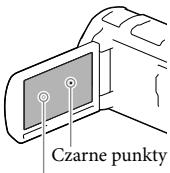
Remarques concernant la présente notice, les illustrations et les informations affichées à l'écran
- Les exemples de captures d'écran dans la présente notice ont un caractère indicatif et ont été obtenus à l'aide d'un appareil photo numérique. Par conséquent, leur apparence peut différer
des images et indicateurs réels affichés sur le moniteur de la caméra. Les dessins de la caméra et des indicateurs à l'écran ont été volontairement agrandis ou simplifiés pour faciliter la compréhension.
- La conception et les caractéristiques techniques de la caméra et des accessoires peuvent être modifiées sans préavis. Dans la présente notice, la mémoire interne de la caméra et la carte mémoire sont désignées sous le terme de « supports d'enregistrement ».
- Dans la présente notice, le disque DVD contenant des images enregistrées en haute définition (HD) est désigné sous le terme de disque AVCHD.
Plus d'informations sur la caméra (Guide de l'utilisateur de la caméra « Handycam »)
Le Guide de l'utilisateur de la caméra « Handycam » est une notice électronique disponible sur Internet. Vous y trouverez des conseils détaillés sur les nombreuses fonctions de la caméra.
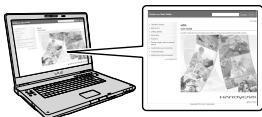
1 Ouvrir la page d'assistance technique des produits Sony.
http://www.sony.net/SonyInfo/ Support/
2 Sélectionner le pays ou la région approprié(e).
3 Sur la page d'assistance technique, rechercher le nom du modèle de la caméra.
- Le nom du modèle se trouve sous la caméra.
Comment utiliser la présente notice
Dans la présente notice, les différences de spécifications entre les différents modèles sont décrites ensemble. Si vous rencontrez une description telle que « Modèles avec ... », semblable à celle ci-dessous, veuillez vérifier dans cette section si cette description concerne votre caméra.
- (Modèle avec fonction GPS)
- (Modèle avec système de codage des couleurs NTSC)
Pour vérifier le nom du modèle de la caméra
Regardez sous la caméra.
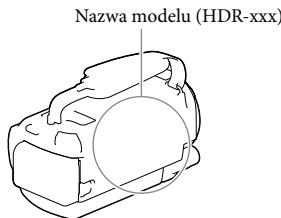
Différences de fonctions
| Nazwa modelu | Pojemnosć pAMIęci wewnętrzonej | Format sygnalu | Polączenia USB | GPS |
| HDR-PJ650E | 32 GB | PAL | Tylko wyjscie | - |
| HDR-PJ650V | 32 GB | NTSC | Wejscie/ wyjscie | ✓ |
| HDR-PJ650VE | 32 GB | PAL | Tylko wyjscie | ✓ |
| HDR-PJ660 | 64 GB | NTSC | Wejscie/ wyjscie | - |
| HDR-PJ660E | 64 GB | PAL | Tylko wyjscie | - |
| HDR-PJ660V | 64 GB | NTSC | Wejscie/ wyjscie | ✓ |
| HDR-PJ660VE | 64 GB | PAL | Tylko wyjscie | ✓ |
Remarques
- Pour les points suivants, nous décrivons en précisant le nom du modèle.
- Consignes de sécurité (p. 2) - Pièces et commandes (p. 10) - Listes des menus (p. 50) - Caractéristiques techniques (p. 65) - Durée d'enregistrement des films / nombre de photos pouvant être prises (p. 57)
Table des matières
Informations importantes 2
Plus d'informations sur la caméra (Guide de l'utilisateur de la caméra « Handycam »). 5
Comment utiliser ce manuel 6
Différences de fonctions 6
Pièces et commandes 10
Préparatifs
Éléments de l'ensemble 14
Chargement de la batterie 15
Chargement de la batterie à l'aide d'un ordinateur 16
Chargement de la batterie à l'étranger 17
Mise sous tension et réglage de la date et de l'heure 18
Changement des réglages de langue 19
Préparation du support d'enregistrement 21
Choix du support d'enregistrement 21
Insertion de la carte mémoire 21
Enregistrement/Lecture
Enregistrement 23
Enregistrement de films 23
Prise de photos 24
Utilisation du zoom 26
Lecture 27
Opérations avancées
Enregistrement d'images avec différents réglages 30
Choix de la qualité d'image des films (Mode d'enregistrement) 30
Enregistrement automatique de sourires (Photo avec sourire) 30
Sélection automatique du réglage approprié aux conditions d'enregistrement (Automatique intelligent) 31
Choix du format d'enregistrement des films 31
Utilisation de la fonction de réglage manuel 32
Enregistrement des informations de position (Modèle avec fonction GPS) 33
Lecture d'images sur un écran de téléviseur 34
Écoute du son surround 5,1 canaux 34
Utilisation du projecteur intégré 35
Édition
Édition depuis la caméra 38
Suppression de films et de photos 38
Division d'un film 38
Capture de photos à partir de films 39
Enregistrement de films et de photos à l'aide d'un ordinateur
Lecture d'images à partir d'un ordinateur 41
Possibilités du logiciel « PlayMemories Home » (Windows) 41
Logiciel pour système Mac. 41
Préparation de l'ordinateur (Windows) 42
Vérification de l'ordinateur 42
Installation du logiciel « PlayMemories Home » sur l'ordinateur .... 42
Lancement du programme « PlayMemories Home » 44
Enregistrement d'images sur un périphérique de stockage externe
Création d'un disque au format de résolution standard (STD) à l'aide d'un graveur 45
Enregistrement d'images en haute résolution (HD) sur un périphérique de stockage externe. 46
Réglage des paramètres de la caméra
Utilisation du menu 49
Listes des menus 50
Informations complémentaires/Index
Dépannage 54
Informations de diagnostic/Témoins d'avertissement 55
Durée d'enregistrement des films/nombre de photos pouvant être prises 57
Durée d'enregistrement et de lecture prévue pour chaque batterie 57
Durée d'enregistrement des films prévue 57
Nombre de photos pouvant être prises prévu 59
Précautions d'utilisation du caméscope 60
Caractéristiques techniques 65
CONTRAT DE LICENCE UTILISATEUR FINAL POUR LES DONNÉES CARTOGRAPHIQUES DES CAMÉSCOPES (Modèles avec fonction GPS) 68
Indicateurs à l'écran 72
Index 74
Pièces et commandes
Les chiffres entre parenthèses correspondent aux numéros de page correspondants.
Griffe multi-interface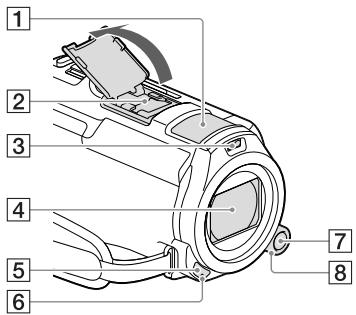
Microphone intégré Socle multi-interface
Pour plus d'informations sur les accessoires compatibles avec le socle multi-interface, veuillez consulter le site Web Sony de votre région ou contacter votre revendeur Sony ou un centre de service agréé Sony.
Le fonctionnement correct ne peut pas être garanti en cas d'utilisation d'accessoires d'autres fabricants.
3 Lampe flash / Lampe vidéo 4 Objectif (type G) Capteur de télécommande 6 Voyant d'enregistrement de la caméra (53)
Pendant l'enregistrement, le voyant d'enregistrement de la caméra est allumé en rouge.
Ce voyant clignote lorsque l'espace de stockage disponible sur le support d'enregistrement est presque épuisé ou lorsque la batterie est déchargée.
7 Bouton MANUAL (32) 8 Molette MANUAL (32)
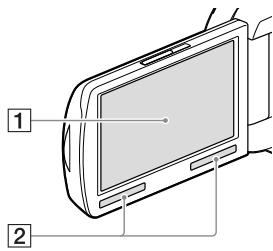
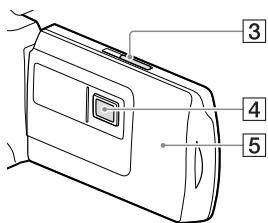
1 Écran LCD / Panneau tactile (18, 20) Après avoir fait pivoter le panneau LCD de 180 degrés, vous pouvez le fermer de manière à ce que l'écran LCD reste visible. Ceci est pratique lors de la lecture. 2 Haut-parleurs Levier PROJECTOR FOCUS (35) 4 Objectif du projecteur (35) 5 Antenne GPS (HDR-PJ650V/PJ650VE/ PJ660V/PJ660VE) L'antenne GPS se trouve dans le panneau LCD.
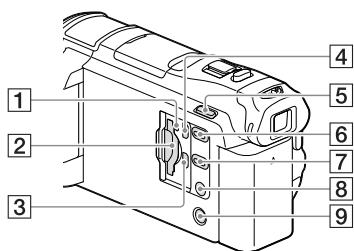
Voyant d'accès à la carte mémoire (21) Lorsque ce voyant est allumé ou clignote, la caméra lit/écrit des données. Logement pour carte mémoire (21) Prise HDMI OUT (34) 4 Prise PROJECTOR IN (36) 5 Bouton MODE 6 Bouton PROJECTOR (35) 7 Bouton (Visionnage des images) 8 Bouton LIGHT (Lampe vidéo) 9 Bouton POWER
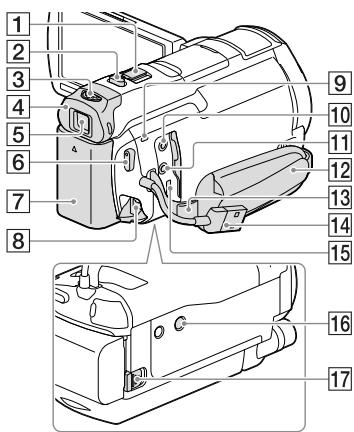
Levier de zoom (26) 2 Bouton PHOTO (24) Levier de réglage dioptrique du viseur (19) 4 Œilleton [5] Viseur (19) 6 Bouton START/STOP (23) 7 Batterie (15) Prise DC IN (15) 9 Voyant POWER/CHG (charge) (15) 10 Prise (microphone) (PLUG IN POWER) 11 Prise (écouteurs)
12 Dragonne 13 Attache pour dragonne Câble USB intégré (16) 15 Connecteur USB Multi/Micro (34)
Pour utiliser des appareils conformes à la norme Micro USB.
Support de trépied Pour fixer un trépied (vendu séparément ; la longueur de la vis du trépied ne doit pas dépasser 5,5 mm). Avec certains trépieds, il peut être difficile de fixer la caméra dans le bon sens. 17 Levier de déverrouillage BATT (batterie) (17)
Fixation de la dragonne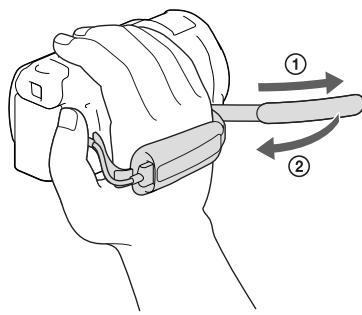
Mise en place du pare-soleil sur l'objectif Bague de verrouillage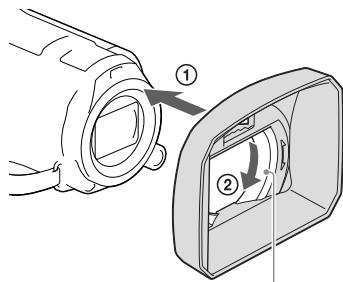
Réglez correctement le pare-soleil par rapport à la caméra (①), puis tournez la bague de verrouillage du pare-soleil dans le sens de la flèche (②).
- Lors du montage du pare-soleil, alignez correctement l'encoche du pare-soleil avec l'emplacement de l'émission du flash de la caméra.
- Pour retirer le pare-soleil, il suffit de tourner la bague de verrouillage du pare-soleil dans le sens inverse de la flèche.
- Retirez le pare-soleil lorsque vous utilisez la caméra à l'aide de la télécommande.
Montage de la bague d'adaptation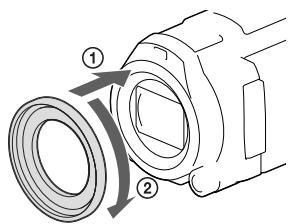
Alignez correctement la bague d'adaptation par rapport à la caméra (①), puis tournez-la dans le sens de la flèche jusqu'à ce qu'elle s'enclenche.
- La bague d'adaptation permet de passer au diamètre de filtre de 37 mm, ce qui permet d'utiliser le convertisseur optique recommandé.
- Après avoir installé la bague d'adaptation, ne montez pas de convertisseur fisheye ou grand angle.
- Pour retirer la bague d'adaptation, il suffit de la tourner dans le sens inverse de la flèche.
Télécommande sans fil
La télécommande sans fil est utile lors de la projection d'images enregistrées depuis la caméra.
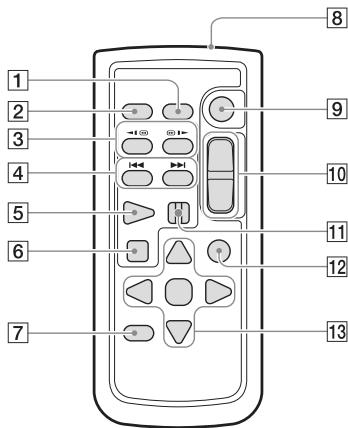
1 Touche DATA CODE (52) : Appuyer pour afficher la date/l'heure des images enregistrées, les données de réglage de la caméra en vigueur lors de l'enregistrement, ou les coordonnées GPS (modèles avec fonction GPS). 2 Touche PHOTO (24) : Appuyer pour enregistrer l'image affichée à l'écran sous forme de photo. 3 Touches SCAN/SLOW (28) 4 Touches 1/1 (Précédent/Suivant) (27) 5 Touche PLAY 6 Touche STOP 7 Touche DISPLAY (24) 8 Émetteur 9 Touche START/STOP (23) 10 Touches de zoom 11 Touche PAUSE 12 Touche VISUAL INDEX (27)
Permet d'afficher l'écran d'index pendant la lecture.
13 Touches / / / ENTER
Appuyer sur l'une de ces touches affiche un cadre bleu clair sur l'écran LCD. Utiliser les touches / / / pour sélectionner la touche ou l'élément souhaité, puis appuyer sur ENTER pour confirmer la sélection.
Opérations préliminaires
Éléments de l'ensemble
Les numéros entre parenthèses () indiquent le nombre d'éléments fournis.
Caméra (1)
Adaptateur secteur (1)
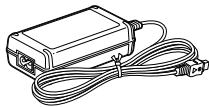
Câble d'alimentation (1)
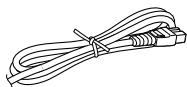
Câble HDMI (1)
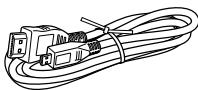
Câble de connexion USB auxiliaire (1)
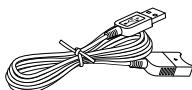
Le câble de connexion USB auxiliaire fourni avec l'ensemble ne peut être utilisé qu'avec la caméra décrite. Utilisez ce câble lorsque le câble USB intégré de la caméra (page 16) est trop court pour établir la connexion.
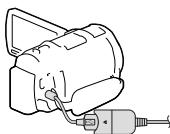
Pare-soleil d'objectif (1)
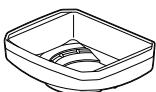
Bague d'adaptation (1)

Télécommande sans fil (1)
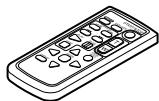
Batterie NP-FV50 (1)
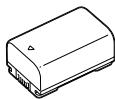
"Mode d'emploi" (Le présent manuel) (1)
Remarques
- Le logiciel « PlayMemories Home » et le « Guide d'aide PlayMemories Home » sont disponibles sur le site Web de Sony (page 42).
Chargement de la batterie
1 Mettez la caméra sous tension, fermez l'écran LCD et insérez la batterie (rangez d'abord le viseur).
- Alignez l'encoche de la caméra avec la saillie de la batterie, puis poussez la batterie vers le haut.
2 Branchez l'adaptateur secteur (1) à la caméra et le cordon d'alimentation (2) à la prise murale.
- Le témoin POWER/CHG (charge) s'allume en orange.
- Une fois la batterie complètement chargée, le témoin POWER/CHG (charge) s'éteint. Débranchez l'adaptateur secteur de la prise DC IN de la caméra.
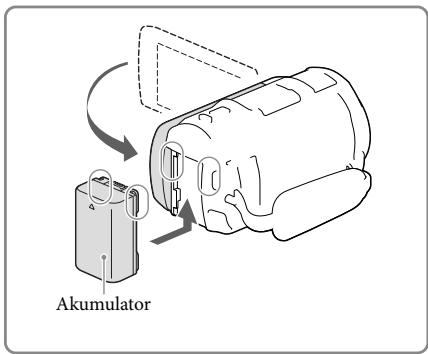
Témoin POWER/CHG (charge)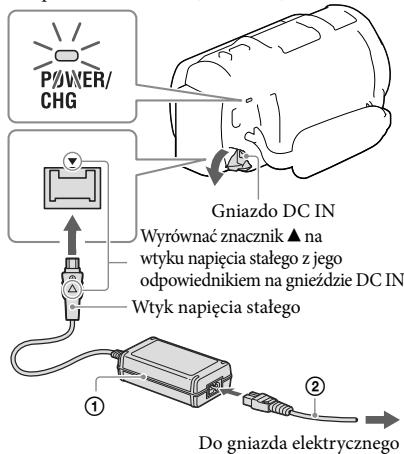
Remarques
- N'utilisez pas de batterie « InfoLITHIUM » autre que la série V avec cette caméra.
- Si vous utilisez un projecteur vidéo (vendu séparément), il est recommandé d'utiliser la batterie NP-FV70 ou NP-FV100.
- N'utilisez pas la batterie NP-FV30 « InfoLITHIUM » pour alimenter cette caméra.
- Au moment de l'achat, la caméra est réglée pour s'éteindre automatiquement après environ 2 minutes d'inactivité afin d'économiser la batterie ([Économie d'énergie], page 53).
Chargement de la batterie via un ordinateur
Éteignez la caméra et connectez-la à un ordinateur allumé à l'aide du câble USB intégré.
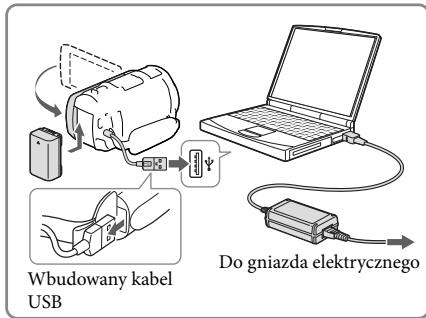
Chargement de la batterie à l'aide du chargeur/adaptateur secteur USB AC-UD10 (vendu séparément)
Vous pouvez charger la batterie en branchant le câble USB intégré sur une prise secteur à l'aide du chargeur/adaptateur secteur USB AC-UD10 (vendu séparément). Pour charger la caméra, n'utilisez pas de chargeurs portables CP-AH2R, CP-AL ou ACUP100 de marque Sony (vendu séparément).
Temps de charge
Temps approximatif (en minutes) requis pour charger complètement une batterie NP-FV50 (fournie) complètement déchargée.
Lors de l'utilisation de l'adaptateur secteur : 155 min.
Lors du branchement à un ordinateur via le câble USB intégré* : 280 min.
- Les temps de charge ci-dessus ont été mesurés lors de la charge de la caméra à une température de 25 °C. Il est recommandé de charger la batterie à des températures comprises entre 10 °C et 30 °C.
- Les temps de charge ont été mesurés sans utiliser le câble de connexion USB auxiliaire.
Retrait de la batterie
Fermez l'écran LCD. Faites glisser le levier de déverrouillage BATT (batterie) (①), puis retirez la batterie (②).
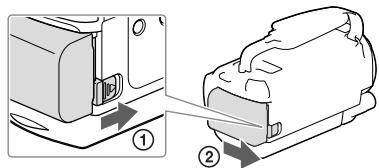
Utilisation continue de la caméra pendant une longue durée
Branchez l'adaptateur secteur à la caméra et le cordon d'alimentation à une prise secteur.
Pour plus de détails sur le branchement de l'adaptateur secteur, reportez-vous à la section « Chargement de la batterie » (page 15).
Lorsque vous utilisez la caméra branchée à l'adaptateur secteur, vous n'avez pas à vous soucier de l'épuisement de la batterie.
Remarques concernant l'adaptateur secteur
- Ne pas court-circuiter la fiche d'alimentation du bloc secteur ni les contacts de la batterie avec des objets métalliques. Risque de panne.
- Débrancher le bloc secteur de la caméra en tenant à la fois la caméra et la fiche d'alimentation.
Durée d'enregistrement, durée de lecture (p. 57) - Indicateur de charge (p. 25)
Chargement de la batterie à l'étranger
La batterie peut être chargée à l'aide du bloc secteur fourni dans tout pays/région où la tension secteur est comprise entre 100 V et 240 V et la fréquence de 50 Hz / 60 Hz. Ne pas utiliser de convertisseur de tension électronique.
Mise sous tension et réglage de la date et de l'heure
Informations sur le modèle de la caméra à la page suivante :
Fonctions et équipement → p. 6
1 Ouvrir l'écran LCD de la caméra et mettre sous tension.
- La caméra peut également être mise sous tension en appuyant sur la touche POWER (p. 11).
2 Sélectionner la langue appropriée, puis choisir [Suivant].
3 Sélectionner la zone géographique appropriée à l'aide des touches ◀ / ▶, puis choisir [Suivant].
4 Régler [Heure d'été], choisir le format de date, puis la date et l'heure.
- Si l'option [Heure d'été] est réglée sur [Activé], l'horloge avance d'une heure.
- Pour régler la date et l'heure, sélectionner la position souhaitée et effectuer le réglage à l'aide de /
- Appuyer sur OK → X termine l'opération de réglage de la date et de l'heure.
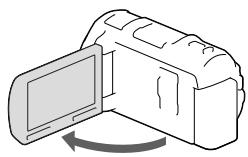
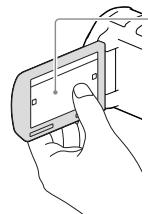
Toucher le bouton sur l'écran LCD.
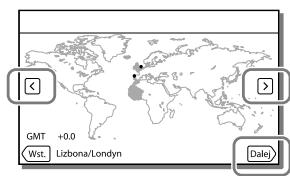
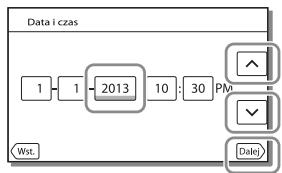
Changement de la langue
Il est possible de changer la langue des informations et des messages affichés à l'écran. Sélectionner successivement : [MENU] → [Configuration] → [Réglages généraux] → [Language Setting] → la langue souhaitée.
Mise hors tension
Fermer l'écran LCD ou appuyer sur la touche POWER (p. 11).
Si le viseur est sorti, le rentrer comme indiqué sur la figure de droite.
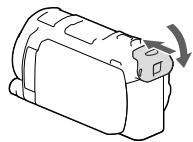
Mise sous/hors tension de la caméra à l'aide de l'écran LCD ou du viseur
Selon le réglage de l'écran LCD ou du viseur, l'alimentation de la caméra peut être activée ou désactivée.
| Stan | Zasilanie kamery | |
| Ekran LCD | Wizjer | |
| Otwarty | Cofniety | Wręcz |
| Wysuniety | Wrȩcz | |
| Zamkniety | Cofniety | Wrȩcz |
| Wysuniety | Wrȩcz | |
Remarques
- Lorsque le viseur est sorti, la caméra ne s'éteint pas même si l'écran LCD est fermé. Pour éteindre la caméra, s'assurer que le viseur est bien rentré dans sa position d'origine.
Utilisation du viseur
Sortir le viseur (1) et fermer le panneau LCD, puis régler le viseur à l'angle souhaité (2). L'image du viseur peut être corrigée à l'aide de la molette de réglage de la dioptrie située au-dessus du viseur.
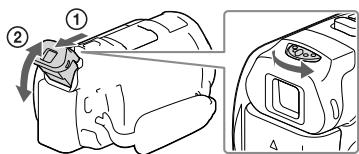
D'abord ouvrir le panneau LCD à 90 degrés par rapport à la caméra (①), puis régler son angle (②).
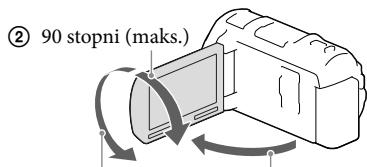
② 180 degrés (max.) ① 90 degrés par rapport à la caméra
Désactivation de la signalisation sonore
Sélectionner successivement : [MENU] → [Configuration] → [Réglages généraux] → [Bip] → [Désactivé].
Remarques
- Sur le support d'enregistrement, les informations relatives à la date et à l'heure de l'enregistrement sont automatiquement enregistrées. Elles ne sont pas affichées pendant l'enregistrement. Vous pouvez toutefois les vérifier comme [Code de données] lors de la lecture. Pour les afficher, sélectionner successivement : [MENU] → [Configuration] → [Réglages de lecture] → [Code de données] → [Date/Heure].
- Après le réglage de l'horloge, l'heure sera automatiquement corrigée lorsque les options [Réglage auto de l'horloge] et [Réglage auto de la région] sont définies sur [Activé]. Dans certains pays ou régions, le réglage automatique de l'heure peut ne pas fonctionner correctement. Dans ce cas, dans les positions [Réglage auto de l'horloge] et [Réglage auto de la région], définir l'option [Activé] (mode avec fonction GPS).

- Rétablissement de la date et de l'heure : [Réglage de la date et de l'heure] (p. 53)
- Calibrage du panneau tactile : [Calibrage] (p. 53)
Préparation du support d'enregistrement
À l'écran de la caméra, les symboles suivants correspondant aux supports d'enregistrement que vous pouvez utiliser sont affichés.
Support d'enregistrement par défaut
Support d'enregistrement alternatif

Mémoire interne

Carte mémoire
Remarques
- Il n'y a pas de sélection séparée du support d'enregistrement pour les films et pour les photos.
Choix du support d'enregistrement
Sélectionner successivement : [MENU] [Configuration] → [Réglages du support] → [Choix du support] → le support approprié.
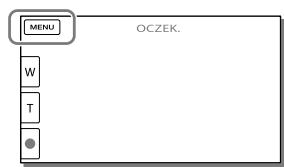
Insertion de la carte mémoire
Ouvrir le couvercle et insérer la carte mémoire à fond, jusqu'à ce qu'elle s'enclenche.
- Lors de l'insertion d'une nouvelle carte mémoire, l'écran [Préparation du fichier de base de données d'images. Veuillez patienter] s'affiche. Attendre que cet écran disparaisse.
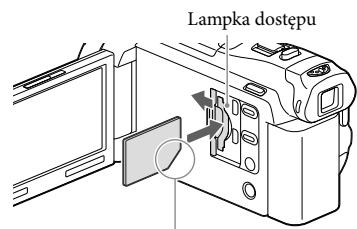
Insérer la carte mémoire de manière à ce que le coin coupé soit orienté comme indiqué sur l'illustration.
Ouvrir le couvercle et appuyer légèrement sur la carte mémoire pour l'éjecter.
Remarques
- Pour garantir un fonctionnement stable de la carte mémoire, il est recommandé de la formater depuis le caméscope avant la première utilisation (page 52). Le formatage de la carte mémoire efface toutes les données enregistrées, qui ne pourront pas être récupérées. Sauvegarder les données importantes, par exemple sur un ordinateur.
- Si le message [Impossible de créer un nouveau fichier de base de données d'images. Il n'y a probablement pas assez d'espace libre.] s'affiche, formater la carte mémoire (page 52).
- Vérifier le sens d'insertion de la carte mémoire. Insérer la carte mémoire dans le mauvais sens risque d'endommager la carte, le logement de la carte mémoire ou les données qu'elle contient.
- Lors de l'insertion et du retrait de la carte mémoire, faire attention à ce que la carte ne saute pas du logement et ne tombe pas.
Types de cartes mémoire utilisables dans le caméscope
| Klasa szybkość karty SD | Pojemnosć (sprawdzona w trakcie pracy) | Okresna w nimiejszej instrukcji jako | |
| „Memory Stick PRO Duo“ (Mark2) | Maks. 32 GB | „Memory Stick PRO Duo“ | |
| „Memory Stick PRO-HG Duo“ | - | Maks. 64 GB | |
| „Memory Stick XC-HG Duo“ | |||
| Karta pAMIÇI SD | |||
| Karta pAMIÇI SDHC | Klasy 4 lub szybsza | Maks. 64 GB | Karta SD |
| Karta pAMIÇI SDXC |
- Nous ne pouvons pas garantir le bon fonctionnement avec toutes les cartes mémoire.
Remarques
- Dans la caméra décrite, il n'est pas possible d'utiliser des cartes MultiMediaCard.
- Les films enregistrés sur des cartes mémoire « Memory Stick XC-HG Duo » et SDXC ne peuvent pas être importés ni lus sur des ordinateurs ou des appareils audio-vidéo qui ne prennent pas en charge le système de fichiers exFAT*, après avoir connecté la caméra à ces appareils via un câble USB. Avant de connecter, vérifiez si l'appareil connecté prend en charge le système exFAT. Si une opération de formatage apparaît à l'écran après avoir connecté un équipement qui ne prend pas en charge le système exFAT, ne procédez pas au formatage. Sinon, toutes les données seront perdues.
- exFAT est le système de fichiers utilisé pour les cartes mémoire « Memory Stick XC-HG Duo » et SDXC.

- Supports d'enregistrement/lecture/édition : Indicateurs à l'écran pendant l'enregistrement (page 72) Durée d'enregistrement des films / nombre de photos possibles (page 57)
Enregistrement/Lecture
Enregistrement
Les informations sur le modèle de la caméra se trouvent sur la page suivante :
Fonctions et équipement → page 6
Par défaut, les films et les photos sont enregistrés dans la mémoire interne. Les films sont enregistrés en haute définition (HD).
Enregistrement de films
1 Ouvrez l'écran LCD.
2 Appuyez sur la touche START/STOP pour commencer l'enregistrement.
- Pour arrêter l'enregistrement, appuyez à nouveau sur la touche START/STOP.
- Lors de l'enregistrement de films, vous pouvez également prendre des photos en appuyant sur le bouton PHOTO (enregistrement double).
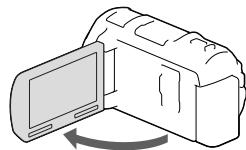
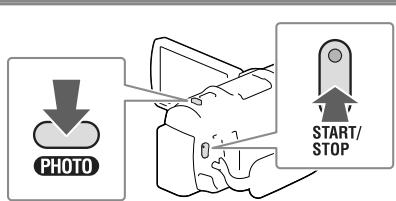
Remarques
- La fermeture de l'écran LCD pendant l'enregistrement de films interrompra l'opération d'enregistrement (uniquement lorsque le viseur est rétracté).
- La durée maximale d'enregistrement continu des films est d'environ 13 heures.
- Lorsque la taille du fichier vidéo atteint une certaine valeur, un nouveau fichier est automatiquement créé.
- Le flash ne fonctionne pas lorsque le caméscope est en mode film.
- Les éléments suivants indiquent la poursuite de l'opération d'écriture sur le support après la fin de l'enregistrement. Pendant ce temps, le caméscope doit être protégé contre les chocs mécaniques ou les vibrations, et il ne faut pas débrancher la batterie ni l'alimentation secteur.
Le témoin d'accès est allumé ou clignote (page 21).
- Le symbole du support clignote dans le coin supérieur droit de l'écran LCD.
- Avec certains réglages de [Mode d'enregistrement] et [Vitesse d'images], des problèmes peuvent survenir lors de l'enregistrement de photos.
- Il est possible d'afficher les images enregistrées sur toute la surface de l'écran (affichage plein écran). Cependant, lors de la lecture sur un téléviseur qui n'est pas compatible avec l'affichage plein écran, les bords supérieur, inférieur, droit et gauche de l'image peuvent être légèrement coupés. Il est recommandé d'enregistrer les images avec l'option [Grille] réglée sur [Activée] et en utilisant le cadre extérieur de la fonction [Grille] (page 51).

Durée d'enregistrement / nombre de photos possibles (page 57) [Sélection du support] (page 21) - Temps d'enregistrement restant, capacité disponible [Informations sur le support] (page 52)
Prise de photos
1 Ouvrir l'écran LCD et sélectionner successivement [MODE] → (photo).
Les modes (film)/(photo) peuvent également être commutés en appuyant sur la touche MODE.
2 Appuyer légèrement sur le bouton PHOTO pour faire la mise au point, puis appuyer à fond.
- En cas de mise au point correcte, l'indicateur de verrouillage AE/AF apparaît sur l'écran LCD.
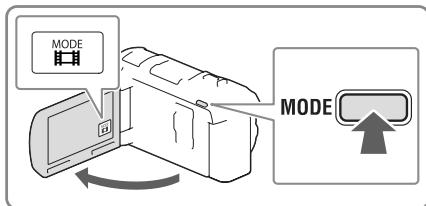
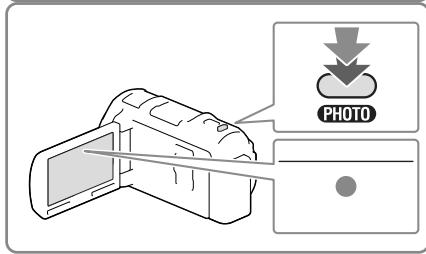

[Lampable flash] (p. 51) Changement de taille d'image : [Taille d'image] (p. 51)
Affichage des informations sur l'écran LCD
Les informations sur l'écran LCD apparaissent après quelques secondes d'inactivité à partir du moment où la caméra est allumée ou lors du passage du mode film au mode photo ou vice versa. Pour afficher des informations sur les fonctions utiles à l'enregistrement, il suffit de toucher l'écran LCD n'importe où, à l'exception des boutons.

- Affichage permanent des informations sur l'écran LCD : [Réglages d'affichage] (p. 51)
Sont décrites ici à la fois les icônes des modes film et photo. Les détails sont indiqués sur la page mentionnée entre parenthèses.
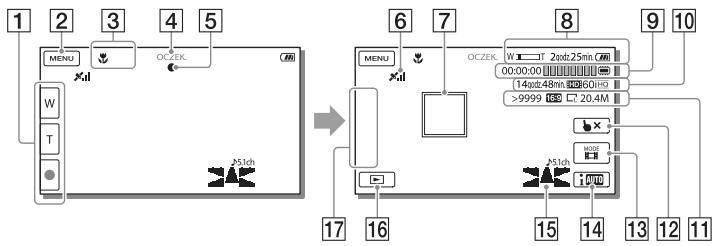
1 Bouton de zoom (W : grand angle / T : téléobjectif), bouton START/STOP (en mode film), bouton PHOTO (en mode photo) 2 Bouton MENU (49) 3 État détecté par le mode Intelligent Auto (31) 4 État d'enregistrement ([ATTENTE]/[ENREGISTREMENT]) 5 Verrouillage AE/AF (exposition automatique / mise au point automatique) (24) 6 État de triangulation GPS* (33) 7 Suivi de mise au point Zoom, niveau de charge de la batterie 9 Compteur (heure : minute : seconde), enregistrement de photo, support d'enregistrement/lecture/édition (72) 10 Temps d'enregistrement restant approximatif, qualité de l'image enregistrée, vitesse d'images, mode d'enregistrement (HD/STD), taille du film (MP4) (30) 11 Nombre approximatif de photos possibles, format (16:9 ou 4:3), taille de photo (L/M/S) 12 Bouton d'annulation du suivi de mise au point 13 Bouton [MODE] (Mode photo) (24) 14 Bouton Intelligent Auto (31) 15 Mode audio (51), Affichage niveau sonore (51) 16 Bouton Aperçu de l'image (27) 17 Mon bouton (il est possible d'assigner des fonctions favorites aux icônes affichées dans cette zone) (51)
- Modèles avec fonction GPS
Ouvrir le panneau LCD à 90 degrés par rapport à la caméra (①), puis le faire pivoter de 180 degrés vers l'objectif (②).
L'écran LCD affiche une image en miroir, mais l'image enregistrée sera normale.
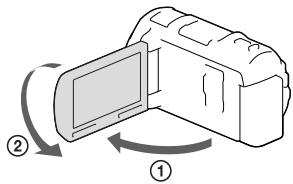
Utilisation du zoom
W (grand angle) : plan plus large ; T (téléobjectif) : zoom avant.
- Grâce au levier de zoom motorisé, vous pouvez agrandir l'image jusqu'à 20 fois (zoom étendu) par rapport à la taille d'origine.
- Pour un zoom lent, appuyez délicatement sur le levier de zoom. Un mouvement plus ample du levier permet un zoom plus rapide.
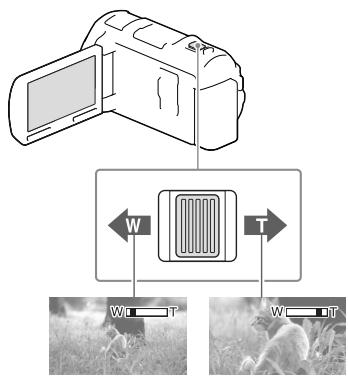
Remarques
- Gardez le doigt sur le levier de zoom. Si vous retirez le doigt et relâchez le levier, le zoom peut continuer à bouger et provoquer un enregistrement indésirable.
- La vitesse du zoom ne peut pas être modifiée à l'aide des boutons [□] [□] sur l'écran LCD.
- La distance minimale entre l'appareil et le sujet permettant de faire la mise au point est d'environ 1 cm en mode grand angle et d'environ 80 cm en mode téléobjectif.
- Dans les cas suivants, le zoom optique est limité à un grossissement maximal de 12x :
- Lorsque [SteadyShot] est réglé sur une valeur autre que [Actif].
- Après avoir sélectionné le mode (Photo).

- Pour un zoom plus puissant : [Zoom numérique] (page 50).
Lecture
Pour plus d'informations sur le modèle de l'appareil, voir la page suivante : Fonctions et équipement → page 6.
Les images enregistrées peuvent être recherchées par date et heure (Vue par événement) ou par lieu d'enregistrement (Vue par carte (modèles avec fonction GPS)).
1 Ouvrez l'écran LCD et appuyez sur le bouton de l'appareil pour passer en mode lecture. - Vous pouvez également accéder au mode lecture en sélectionnant sur l'écran LCD (page 25). 2 À l'aide de /, déplacez l'événement souhaité au centre (①) et sélectionnez-le (②). - L'appareil regroupe automatiquement les images enregistrées en événements en fonction de la date et de l'heure. 3 Sélectionnez une image. - L'appareil commence la lecture à partir de l'image sélectionnée jusqu'à la dernière image de l'événement. 4 Utilisez les boutons à l'écran pour effectuer diverses opérations de lecture.
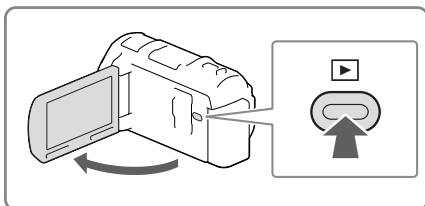
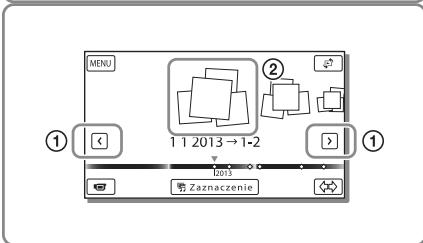
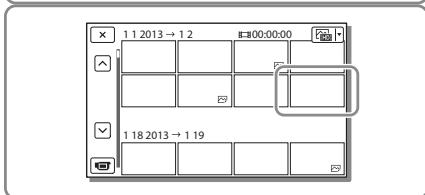
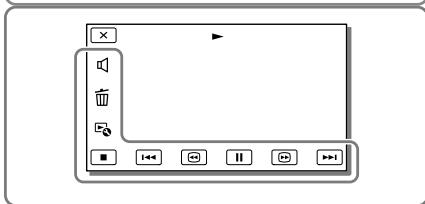
| Glośćnocy | Glośćnocy / Glań / Przemiecie/Następny | ||
| Kasuj | Przemiecie do tychy/Przemijanie do przydodu | ||
| Kontekst | Odtwarzanie/Pauza | ||
| Zatrzymanie | Odtwarzanie/zatrzymywanie pokazu slajdów |
- Dans le cas de certaines images inversées, les touches décrites ci-dessus peuvent ne pas apparaître.
- Chaque pression supplémentaire sur les touches pendant la lecture augmente la vitesse de lecture d'environ 5 fois → environ 10 fois → environ 30 fois → environ 60 fois.
- Pour lire des vidéos au ralenti, il suffit de sélectionner [ ] en mode pause.
- Pour répéter le diaporama, il suffit de sélectionner [Régl. diaporama].
Affichage à l'écran dans le cas de l'aperçu des événements.
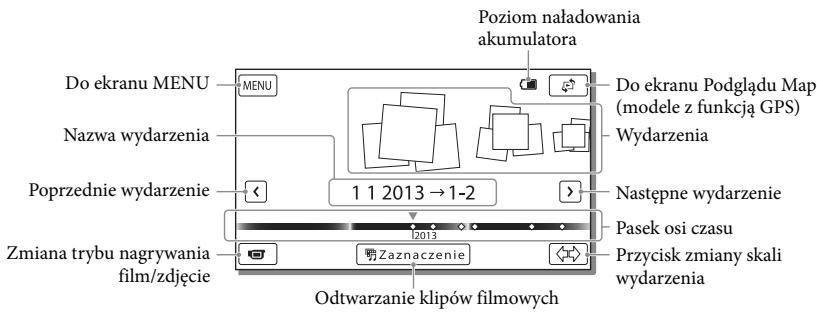
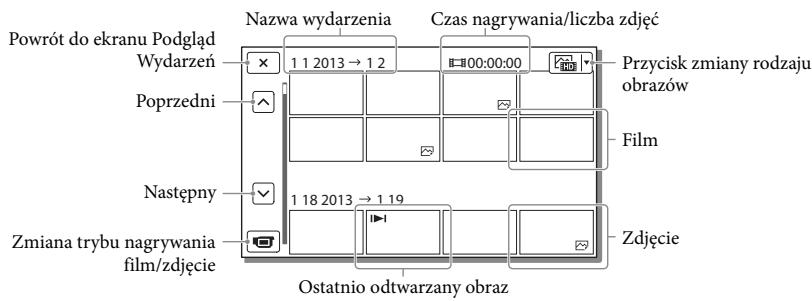
- Les images de taille réduite, permettant d'afficher plusieurs images simultanément sur l'écran d'index, sont appelées « miniatures ».
Remarques
- Pour éviter toute perte de données d'image, il est nécessaire d'enregistrer régulièrement toutes les images enregistrées sur des supports externes (p. 46).
- Par défaut, un film de démonstration protégé est pré-enregistré.
En touchant → [Aperçu carte], accédez à l'aperçu carte.
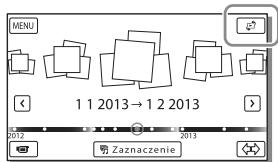
- Lors de la première utilisation des données cartographiques :
Un message vous demandant d'accepter les conditions du contrat de licence des données cartographiques s'affiche. Vous pouvez utiliser les données cartographiques après avoir touché le bouton [Oui] à l'écran, ce qui équivaut à exprimer votre accord avec les conditions du contrat de licence (p. 68).
Toucher le bouton [Non] rend impossible l'utilisation des données cartographiques. Cependant, si vous réessayez d'utiliser les données cartographiques, le même message s'affichera à l'écran et vous pourrez utiliser les données cartographiques après avoir touché le bouton [Oui].
Lecture d'images à l'aide d'autres appareils
- Des problèmes surviennent généralement lors de la lecture d'images enregistrées avec la caméra décrite sur d'autres appareils. De même, la caméra décrite peut rencontrer des problèmes lors de la lecture d'images enregistrées avec d'autres appareils.
- Les films en qualité d'image standard (STD) enregistrés sur des cartes mémoire SD ne peuvent pas être lus sur des appareils AV d'autres produits.
Opérations avancées
Enregistrement d'images avec différents réglages
Informations sur le modèle de caméra : les changements importants sont les suivants :
Fonctions et équipement → page 6
Choix de la qualité d'image des films (mode d'enregistrement)
Lors de l'enregistrement de films en haute définition (HD), il est possible de changer le mode d'enregistrement, qui détermine la qualité du film. Le mode d'enregistrement choisi affecte le temps d'enregistrement (page 57) ou les types de supports sur lesquels les images peuvent être copiées. ([Standard HQ] est le réglage par défaut.)
1 Sélectionnez [MENU] → [Qualité/Taille d'image] → [Mode d'enr.]. 2 Sélectionnez le mode d'enregistrement approprié.
Mode d'enregistrement et supports sur lesquels les images peuvent être copiées
| Rodzaje nośników | Tryb nagrywania | ||
| PS* | FX | FH/HQ/LP | |
| Opisywana camera | |||
| Pamięc wewétrzna | ✓ | ✓ | ✓ |
| Karta pAMIÇI | ✓ | ✓ | ✓ |
| Urżadzenia zȩwnętrze | |||
| Zȩwnegrzne urȩźdenie pAMIÇIwoe | ✓ | ✓ | ✓ |
| Rodzaje nośników | Tryb nagrywania | ||
| PS* | FX | FH/HQ/LP | |
| Płty Blu-ray | ✓ | ✓ | ✓ |
| Płty AVCHD | — | — | ✓ |
- L'option PS ne peut être réglée que si [Vitesse d'images] est réglé sur [60p] (modèles avec système de codage des couleurs NTSC) / [50p] (modèles avec système de codage des couleurs PAL).
Enregistrement automatique des sourires (Photo avec sourire)
Lorsque la caméra détecte un sourire pendant l'enregistrement d'un film, une photo est automatiquement enregistrée (page 51). ([Double enr.] est le réglage par défaut.)
La caméra détecte le visage.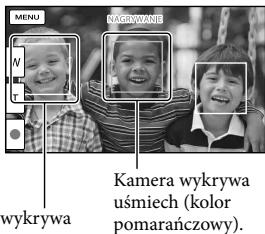
Remarques
- Avec les réglages suivants, la fonction Photo avec sourire n'est pas disponible.
- [Mode NAGR]: [Najwyższa jakość FX]
- W niektórych warunkach nagrywania, przy pewnych obiektach i ustawieniach kamery mogą występować problemy z wykrywaniem uśmiechów.
#
- [Czułość wykrywania uśmiechu] (str. 51)
Automatyczny dobór właściwego ustawienia do danych warunków nagrywania (Inteligentna automatyka)
Kamera rozpoczyna nagrywanie filmów po automatycznym wybraniu najbardziej odpowiedniego ustawienia dla danych obiektów lub danej sytuacji. ([Włącz] jest ustawieniem domyślnym.)
1 Wybrać off [W]a cz]→ OK w prawym dolnym rogu ekranu nagrywania filmów lub zdjęć.
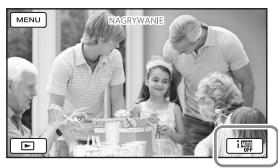
2 Skierować kamerę w stronę obiektu i rozpocząć nagrywanie.
- Zostaną wyświetlone ikony odpowiadające wykrytym warunkom.
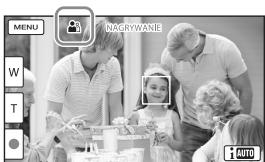
Wykrywanie twarzy: (Portret), (Dziecko) Wykrywanie ujęcia: (Pod światło), (Pejzaż), (Nocny widok),
(Reflektor), (Słabe oświetlenie), (Makro)
Wykrywanie drgań kamery: λ (W ruchu), λ (Statyw)
Wykrywanie dźwięków: (Autoredukcja szumu wiatru)
- Aby anulować funkcję Inteligentna automatyka, wystarczy wybrać AUTO → [Wyłącz].
Uzyskiwanie jaśniejszych obrazów niż w przypadku funkcji Inteligentna automatyka
Sélectionnez successivement : [MENU] → [Caméra/Micro] → [Réglages manuels] → [Low Lux].
Remarques
- Dans certaines conditions d'enregistrement, le caméscope peut ne pas détecter la scène ou le sujet approprié.
Choix du format d'enregistrement des vidéos
Le caméscope que vous possédez permet d'enregistrer des vidéos dans trois formats différents.
1 Sélectionnez [MENU] → [Qualité/taille image] → [Réglage HD/MP4/STD].
2 Sélectionnez le réglage d'image approprié.
HD : Qualité HD :
Ce format est celui des caméscopes numériques haute définition. De superbes images sur grand écran.
Utilisation du réglage manuel
MP4 : MP4 :
Ce format convient aux vidéos lues sur un smartphone, envoyées par e-mail ou téléchargées sur Internet.
STD : Qualité STD :
Ce format est celui des caméscopes numériques à définition standard. Il est utile pour enregistrer des vidéos sur un DVD.
Le réglage manuel est plus facile à effectuer à l'aide de la molette MANUAL après avoir assigné à la molette MANUAL l'élément de menu approprié (le réglage par défaut est [Mise au point]).
Pokrętło MANUAL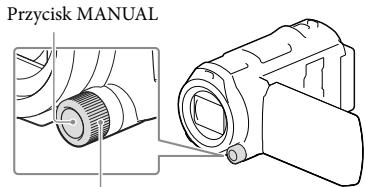
1 Naciśnij przycisk MANUAL, aby przejść do trybu ręcznej obsługi. - Naciskanie przycisku MANUAL powoduje naprzemienne włączanie trybu ręcznego i automatycznego. 2 Regulacja odbywa się za pomocą pokrętła.
Parametry, które można regulować pokrętłem MANUAL
[Ostrość] (str. 50) [Ekspozycja] (str. 50) - [Przysłona] (str. 50) - [Szybkość migawki] (str. 50) - [Przestawienie AE] (str. 50) - [Zmiana balansu bieli] (str. 50)
Przypisywanie elementu menu do pokrętła MANUAL
1 Naciśnij i przytrzymaj przez kilka sekund przycisk MANUAL. 2 Obracając pokrętłem MANUAL, wybierz element, który ma być przypisany.
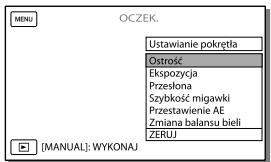
- Polecenie [ZERUJ] przywraca ustawienia domyślne parametrom, które były regulowane ręcznie.
3 Naciśnij MANUAL.
- Informacje wyświetlane na ekranie LCD kamery zależą od ustawień nagrywania kamery. Ustawienia sygnalizowane są wyświetlanymi ikonami.
- MANUAL: Ekspozycja ustawiana ręcznie A: Priorytet przysłony
- AEs: Priorytet czasu otwarcia migawki
Uwagi
- Ustawienia ręczne zostaną zachowane, jeśli element przypisany do pokrętła MANUAL zostanie zmieniony. Jeżeli jeden z parametrów [Ekspozycja] zostanie ustawiony po ręcznym ustawieniu parametru [Przestawienie AE], ustawienia parametru [Ekspozycja] zastąpią ustawienia [Przestawienie AE].
- Ustawienie jednego z parametrów [Ekspozycja], [Przysłona] lub [Szybkość migawki] anuluje ustawienie pozostałych 2 parametrów.

[Dane techniczne] (str. 52)
Rejestrowanie informacji o pozycji (modele z funkcją GPS)
Informacje na temat modelu kamery można znaleźć na poniższej stronie: Funkcje i wyposażenie → str. 6
Po ustawieniu [Włącz] w pozycji [Ustawienia GPS] (ustawienie domyślne) na ekranie LCD pojawi się ikona triangulacji GPS i kamera rozpocznie wyszukiwanie sygnałów z satelitów GPS. Wyświetlana ikona zmienia się w zależności od natężenia odbieranego sygnału. Funkcja GPS jest dostępna, gdy wyświetlane są ikony ×r , ×l lub ×ll .
W przypadku korzystania z systemu GPS (Global Positioning System) dostępne są następujące funkcje.
- Rejestrowanie informacji o pozycji na filmach lub zdjęciach ([Włącz] jest ustawieniem domyślnym.)
- Odtwarzanie filmów i zdjęć odnajdywanych na mapie (Podgląd Map, str. 29)
- Wyświetlanie mapy z bieżącą lokalizacją
Jeżeli pozycje nie są rejestrowane
Wybrać kolejno: [MENU] → [Konfiguracja] → [Ustawienia ogólne] → [Ustawienia GPS] → [Wyłącz].
Uwagi
- Zanim kamera rozpocznie proces triangulacji, musi upłynąć pewien czas.
- Z funkcji GPS należy korzystać na otwartej przestrzeni, ponieważ w takich warunkach odbiór sygnałów radiowych jest najlepszy. Górna część mapy zawsze wskazuje północ.
Odtwarzanie obrazów na ekranie odbiornika TV
Po podłączeniu kamery do gniazda wejściowego HDMI w telewizorze, na ekranie telewizora będzie wyświetlany obraz w wysokiej rozdzielczości (HD). Natomiast po podłączeniu kamery do gniazda wejściowego A/V w telewizorze, na ekranie telewizora będzie wyświetlany obraz w standardowej rozdzielczości (STD).
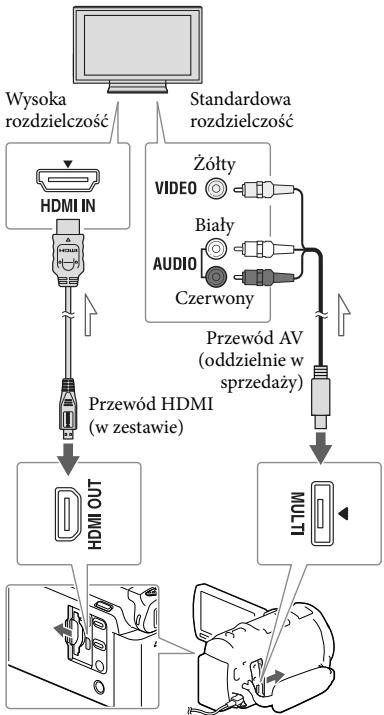
Direction d'arrivée du signal
1 Modifier les réglages du signal d'entrée du téléviseur afin qu'il reçoive le signal de la prise à laquelle la caméra est connectée.
2 Connecter la caméra au téléviseur. 3 Lire un film ou afficher une photo depuis la caméra (p. 27).
Remarques
- Vous trouverez également des informations à ce sujet dans le mode d'emploi du téléviseur.
- Utiliser comme source d'alimentation l'adaptateur secteur fourni (p. 15).
- Si le téléviseur n'est pas équipé d'une prise d'entrée HDMI, utiliser le câble AV (vendu séparément) pour établir la connexion.
- Les films enregistrés en définition standard (STD) sont lus en définition standard (STD) sur un téléviseur haute définition.
- Pour les films en définition standard (STD) qui seront lus sur un téléviseur 4:3 non compatible avec le signal 16:9, régler l'option [Mode Large] sur [4:3] pour enregistrer les films au format 4:3.
- Lorsque la caméra est connectée à un téléviseur via plusieurs types de câbles de connexion pour la transmission d'images, la sortie HDMI a la priorité.
Écoute du son surround 5.1 canaux
Avec le réglage par défaut utilisant le microphone intégré, il est possible d'enregistrer un son surround 5.1 canaux Dolby Digital. En lisant le film sur des appareils prenant en charge le son surround 5.1 canaux, vous pouvez obtenir un son réaliste.
DOLBY
DIGITAL 5.1 CREATOR
En cas de téléviseur monophonique (équipé d'une seule prise d'entrée audio)
Brancher la fiche jaune du câble AV (vendu séparément) à la prise vidéo correspondante, et la fiche blanche (canal gauche) ou rouge (canal droit) à la prise audio correspondante du téléviseur ou du magnétoscope.
Raccordement de la caméra au téléviseur via un magnétoscope
Brancher la caméra à la prise LINE IN du magnétoscope à l'aide du câble AV (vendu séparément). Régler le sélecteur d'entrée du magnétoscope sur LINE (VIDEO 1, VIDEO 2, etc.).
- Réglage du format de l'image en fonction du téléviseur utilisé : [Type de TV] (p. 52)
Standard « Photo TV HD »
Cette caméra est compatible avec le standard « Photo TV HD ». La fonction « Photo TV HD » permet d'afficher des textures et des couleurs délicates dans une très haute résolution et une qualité comparable à celle des photos. Après avoir connecté des appareils Sony compatibles avec le système Photo TV HD via un câble HDMI*, vous découvrirez un tout nouveau monde de la photographie avec une qualité HD époustouflante.
- Lors de l'affichage de photos, le téléviseur passe automatiquement en mode approprié.
Utilisation du projecteur intégré
Les images enregistrées peuvent être affichées à l'aide du projecteur intégré sur une surface plane, par exemple un mur faisant office d'écran.
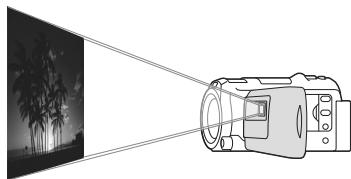
1 Diriger l'objectif du projecteur vers une surface, par exemple un mur, puis appuyer sur PROJECTION.
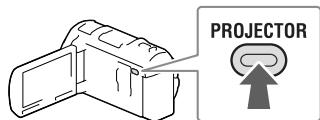
2 Sélectionner [Photo prise avec cet appareil] sur l'écran LCD. 3 Après l'affichage de l'écran avec les instructions d'utilisation, sélectionner [Démarrer].

- Cet écran apparaît lors de la première utilisation du projecteur intégré après la mise sous tension de la caméra.
4 Utiliser le levier PROJECTOR FOCUS pour régler la netteté de l'image projetée.
Levier PROJECTOR FOCUS
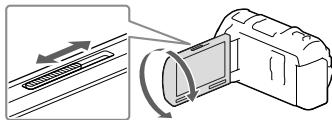
Plus la distance entre la caméra et la surface de projection augmente, plus l'image projetée est agrandie. - Il est recommandé de placer la caméra à une distance d'au moins 0,5 m de la surface de projection.
Pendant la lecture d'images, déplacer le cadre de sélection visible sur l'écran LCD à l'aide du levier de zoom, puis appuyer sur la touche PHOTO.
Levier de zoom
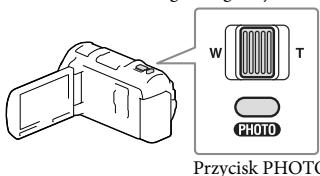
- Pour plus de détails sur la lecture, voir page 27.
- Les touches / / / de la télécommande servent à déplacer le cadre de sélection, et la touche ENTER permet de lancer la lecture de l'élément dans le cadre.
- Pour éteindre le projecteur, il suffit d'appuyer sur la touche PROJECTEUR.
Utilisation du projecteur avec un ordinateur ou un smartphone
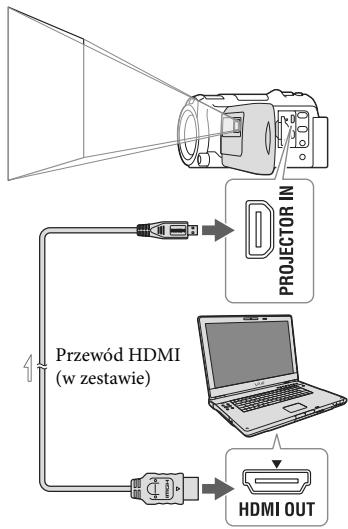
Sens du flux du signal
- Connecter la prise PROJECTOR IN de la caméra à la sortie HDMI d'un autre appareil à l'aide du câble HDMI (fourni), puis sélectionner [Photo depuis un appareil externe] à l'étape 2.
- Si la prise de l'appareil connecté n'est pas compatible avec le câble HDMI (fourni), utiliser un adaptateur de fiche HDMI (vendu séparément).
- Utiliser le levier PROJECTOR FOCUS uniquement lors de la projection d'images.
Remarques
- Pendant la projection d'images, l'écran LCD du projecteur s'éteint.
- Pendant l'utilisation du projecteur, respecter les règles suivantes :
- Ne pas diriger les images projetées directement vers les yeux.
- Ne pas toucher l'objectif du projecteur.
- L'écran LCD et l'objectif du projecteur chauffent pendant le fonctionnement. - L'utilisation du projecteur réduit la durée de vie de la batterie (il est recommandé d'utiliser l'adaptateur secteur).
- Pendant l'utilisation du projecteur, les opérations suivantes sont indisponibles :
- Utilisation de la carte (modèles avec fonction GPS) Envoi de fragments sélectionnés vers un appareil, par exemple affichage sur un écran de télévision
- Utilisation de la caméra avec l'écran LCD fermé
- Quelques autres fonctions. Lorsque les images projetées contiennent beaucoup de noir, une légère irrégularité de couleur peut apparaître. Elle est due à la réflexion de la lumière dans le projecteur et n'indique pas un défaut.
Édition
Édition depuis la caméra
Les informations sur le modèle de la caméra*** peuvent être trouvées sur la page suivante : Fonctions et équipement → page 6
Remarques
La caméra permet d'effectuer certaines opérations d'édition de base. Si vous avez besoin d'effectuer des opérations d'édition avancées, vous devez installer le logiciel « PlayMemories Home ». - Il n'est pas possible de restaurer les images supprimées. Veuillez sauvegarder les films et photos importants à l'avance. - Pendant la suppression ou la division d'images, ne débranchez pas la batterie ou l'adaptateur secteur de la caméra. Cela pourrait endommager le support d'enregistrement. - Pendant la suppression d'images de la carte mémoire ou leur division, ne retirez pas la carte. - La suppression ou la division de films/photos utilisés dans des scénarios enregistrés entraînera également la suppression de ces scénarios.
Suppression de films et de photos
1 Sélectionnez [MENU] → [Édition/Copie] → [Supprimer]. 2 Sélectionnez [Plusieurs images], puis sélectionnez le type d'image à supprimer.
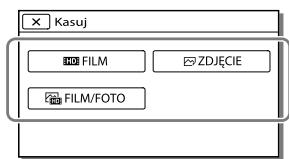
3 Ajoutez des coches √ aux films ou photos à supprimer, puis sélectionnez OK.
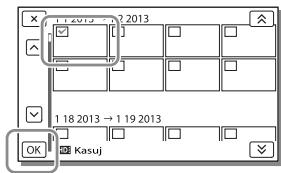
Suppression simultanée de toutes les vidéos/photos d'un jour sélectionné
1 À l'étape 2, sélectionnez [Tout dans l'événement]. 2 À l'aide des boutons /, sélectionnez la date à supprimer, puis appuyez sur OK.
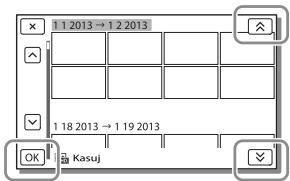
Suppression d'une partie d'une vidéo
Vous pouvez diviser une vidéo et supprimer la partie inutile.
- Annulation de la sélection : [Protéger] (p. 52)
- [Format] (p. 52)
Division d'une vidéo
1 Sélectionnez successivement → [Diviser] sur l'écran de lecture vidéo.
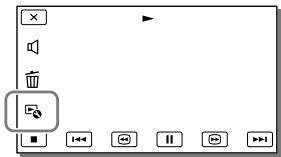
2 À l'aide des boutons /II, marquez le point de division de la vidéo en scènes, puis appuyez sur OK.
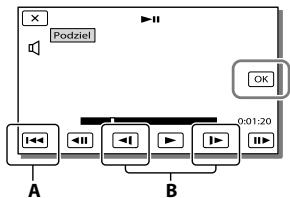
A : Retour au début de la vidéo sélectionnée B : Réglage précis de la position du point de capture
Remarques
- Le point où vous touchez le bouton [II] et le point de division réel peuvent différer, car la caméra sélectionne le point de division à intervalles d'environ une demi-seconde.
- Il n'est pas possible de diviser une vidéo MP4.
Capture de photos à partir de cadres vidéo
Il est possible de capturer des images à partir de cadres de vidéos enregistrées avec la caméra.
1 Wybrać symbol → [Przechwytywanie] widoczny na ekranie odtwarzania filmu.
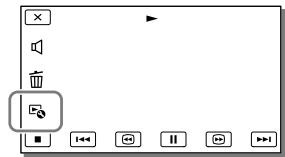
2 Za pomocą przycisków [▶] / [Π] wybrać punkt przechwycenia, po czym wybrać OK.
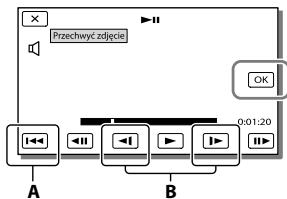
A: Powrót na początek wybranego filmu B: Precyzyjna regulacja położenia punktu przechwycenia
Poniżej podano rozmiary przechwyconych zdjęć w zależności od jakości obrazu zarejestrowanego filmu.
Wysoka rozdzielczość obrazu (HD) lub MP4: 2,1 M (16:9) - Format panoramiczny (16:9) przy standardowej jakości obrazu (STD): 0,2 M (16:9) - Format 4:3 przy standardowej jakości obrazu (STD): 0,3 M (4:3)
Uwagi
- Przechwyconych obrazów nie można zapisywać na karcie pamięci (modele bez funkcji wejścia USB).
Data i godzina nagrania przechwyconych zdjęć
- Data i godzina nagrania przechwyconych zdjęć jest taka sama, jak data i godzina nagrania filmów.
- Jeżeli film, z którego kadry są przechwytywane, nie zawiera kodu danych, data i godzina nagrania zdjęcia będzie odpowiadać dacie i godzinie przechwycenia zdjęcia z filmu.
Zapisywanie filmów i zdjęć przy użyciu komputera
Odtwarzanie obrazów z poziomu komputera
Oprogramowanie „PlayMemories Home” pozwala zaimportować filmy i zdjęcia do komputera, aby móc z nich korzystać na różne sposoby.
Możliwości oprogramowania „PlayMemories Home” (Windows)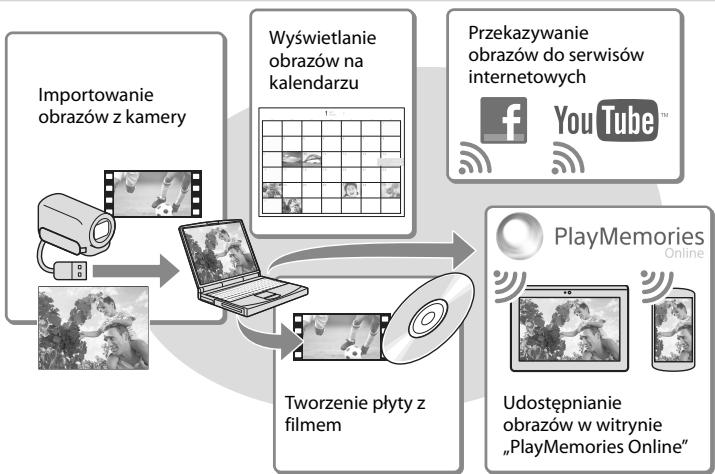
Oprogramowanie „PlayMemories Home” można pobrać z poniższego adresu URL: www.sony.net/pm
Remarques
- Pour installer le programme « PlayMemories Home », une connexion Internet est requise.
- Pour utiliser le service « PlayMemories Online » et d'autres services en ligne, une connexion Internet est requise. Dans certains pays ou régions, ces services peuvent ne pas être disponibles.
Logiciel pour Mac
Le logiciel « PlayMemories Home » n'est pas pris en charge sur les ordinateurs Mac. Pour importer des images de l'appareil photo vers un ordinateur Mac et les lire, utilisez le logiciel approprié du système Mac. Pour plus de détails, consultez l'URL suivante :
http://www.sony.co.jp/imsoft/Mac/
Préparation de l'ordinateur (Windows)
Les informations sur le modèle de l'appareil photo*** se trouvent sur la page suivante : Fonctions et matériel → page 6
Vérification de l'ordinateur
| System operacyjny*1 |
| Microsoft Windows XP SP3*2/Windows Vista SP2*3/Windows 7 SP1/Windows 8 |
| Procesor*4 |
| Intel Core Duo 1,66 GHz lub szybszy, albo Intel Core 2 Duo 1,66 GHz lub szybszy (w przypadku obrókB filmów FX lub FH wymagany Intel Core 2 Duo 2,26 GHz lub szybszy, a w przypadku obrókB filmów PS - Intel Core 2 Duo 2,40 GHz lub szybszy.) |
| Pamięc |
| Windows XP: 512 MB lub wiscej (zaolecany co najmieaj 1 GB) |
| Windows Vista/Windows 7/Windows 8: 1 GB lub wiscej |
| Dysk twardy |
| Miejsce na dysku wymagane do instalacji: Okola 500 MB |
| Monitor |
| Minimum 1024 × 768 pikseli |
1 Une installation standard est requise. Le bon fonctionnement n'est pas garanti en cas de mise à niveau du système d'exploitation ou dans un environnement multi-système. 2 Les versions 64 bits et la version Starter (Édition) ne sont pas prises en charge. Pour utiliser les fonctions de création de disque, etc., le service Windows Image Mastering API (IMAPI) version 2.0 ou ultérieure est requis. 3 La version Starter (Édition) n'est pas prise en charge. 4 Un processeur plus rapide est recommandé.
Remarques
- Le bon fonctionnement avec tous les ordinateurs ne peut pas être garanti.
Installation du logiciel « PlayMemories Home » sur l'ordinateur
1 Depuis le navigateur Internet de l'ordinateur, ouvrez le site de téléchargement suivant, puis cliquez sur [Installer] → [Exécuter].
www.sony.net/pm
2 Installation : procédez en suivant les instructions affichées à l'écran.
Lorsque l'écran vous invite à connecter l'appareil photo à l'ordinateur, connectez l'appareil photo à l'ordinateur à l'aide du câble USB intégré.
Câble USB intégré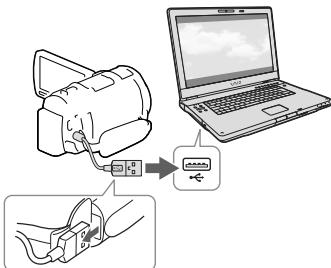
- Une fois l'installation terminée, le logiciel « PlayMemories Home » sera lancé.
Remarques concernant l'installation
- Si le logiciel « PlayMemories Home » est déjà installé sur l'ordinateur, il suffit de connecter l'appareil photo à l'ordinateur. Les fonctions disponibles seront alors celles qui sont utilisées pour cet appareil photo.
- Si le logiciel « PMB (Picture Motion Browser) » est installé sur l'ordinateur, il sera remplacé par le logiciel « PlayMemories Home ». Dans ce cas, certaines fonctions qui étaient disponibles dans « PMB » ne pourront plus être utilisées avec « PlayMemories Home ».
Déconnexion de l'appareil photo de l'ordinateur
1 Cliquez sur l'icône dans le coin inférieur droit du bureau de l'ordinateur, puis sélectionnez [Safely remove USB Mass Storage Device].
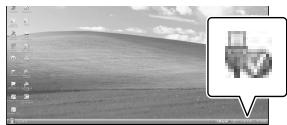
2 Sélectionnez [Oui] sur l'écran de l'appareil photo. 3 Débranchez le câble USB.
- Sous Windows 7 ou Windows 8, cliquez sur l'icône, puis sur l'option correspondante.
Remarques
- Pour accéder aux fichiers de l'appareil photo depuis l'ordinateur, utilisez le logiciel « PlayMemories Home ». Le bon fonctionnement n'est pas garanti si vous utilisez un autre logiciel que « PlayMemories Home » ou si vous manipulez directement les fichiers et dossiers depuis l'ordinateur. Selon la configuration sélectionnée dans [Mode d'enregistrement], il se peut que les images ne puissent pas être enregistrées sur certains disques. Les films enregistrés en mode [60p Qualité] (modèles NTSC) / [50p Qualité] (modèles PAL) ou en mode [Qualité supérieure] ne peuvent être enregistrés que sur des disques Blu-ray.
- Impossible de créer un disque avec des films enregistrés en mode [MP4].
- La caméra divise automatiquement les fichiers image de plus de 2 Go et les enregistre sous forme de fichiers séparés. Sur l'ordinateur, tous les fichiers image sont affichés comme des fichiers séparés, mais ils sont correctement gérés lors des fonctions d'importation et de lecture sur la caméra ou avec le logiciel « PlayMemories Home ».
Lancement du programme « PlayMemories Home »
1 Double-cliquez sur l'icône de raccourci « PlayMemories Home » sur l'écran de l'ordinateur.
- Si vous utilisez Windows 8, sélectionnez l'icône « PlayMemories Home » à partir de l'écran de démarrage.
2 Pour savoir comment utiliser le programme « PlayMemories Home », double-cliquez sur l'icône de raccourci « Guide d'aide PlayMemories Home » sur l'écran de l'ordinateur.
- Si vous utilisez Windows 8, sélectionnez [Guide d'aide PlayMemories Home] dans le menu d'aide du programme « PlayMemories Home ».
- Si l'icône mentionnée n'est pas affichée sur l'écran de l'ordinateur, cliquez successivement sur : [Démarrer] → [Tous les programmes] → [PlayMemories Home] → l'option appropriée.
- Vous pouvez obtenir des informations détaillées sur le logiciel « PlayMemories Home » en sélectionnant « Guide d'aide PlayMemories Home » dans le programme ou en visitant le site d'assistance de PlayMemories Home (http://www.sony.co.jp/pmh-se/).
Enregistrement d'images sur un périphérique de stockage externe
Création d'un disque au format de résolution standard (STD) à l'aide d'un graveur
Connecter le caméscope à l'enregistreur de disques à l'aide du câble AV (vendu séparément). Les images lues depuis le caméscope peuvent être copiées sur un disque ou une cassette vidéo.
Remarques
- Pour cette opération, le caméscope doit être branché sur une prise électrique à l'aide de l'adaptateur secteur fourni (p. 15).
- Reportez-vous au mode d'emploi fourni avec l'appareil connecté.
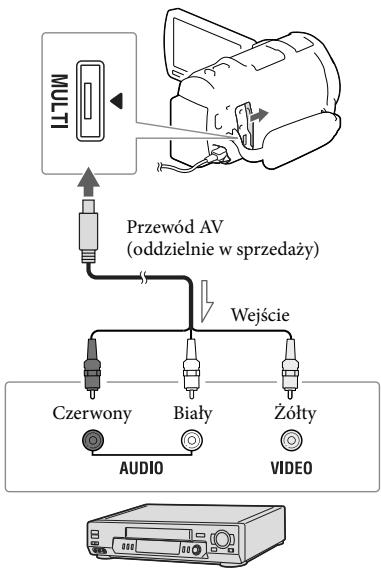
Sens du flux du signal
1 Insérez le support d'enregistrement dans l'appareil d'enregistrement (graveur de disques, etc.).
- Si l'appareil d'enregistrement est équipé d'un sélecteur d'entrée, réglez-le sur la position appropriée. 2 Connectez le caméscope à l'appareil d'enregistrement à l'aide du câble AV (vendu séparément).
- Connectez le caméscope aux prises d'entrée de l'appareil d'enregistrement. 3 Lancez la lecture sur le caméscope et l'enregistrement sur l'appareil d'enregistrement. 4 Une fois la copie terminée, arrêtez l'appareil d'enregistrement, puis le caméscope.
Remarques
- Les images ne peuvent pas être copiées sur des enregistreurs connectés via un câble HDMI.
- Étant donné que la copie s'effectue via une transmission analogique, la qualité d'image peut se dégrader.
- Les vidéos en haute définition (HD) sont copiées en définition standard (STD).
- Si vous connectez un appareil monophonique à la prise vidéo de l'appareil, branchez la fiche jaune du câble AV (vendu séparément) sur la prise vidéo, et la fiche blanche (canal gauche) ou rouge (canal droit) sur la prise audio.

Copie des informations de date et d'heure : [Code de données] (p. 52) - Utilisation d'un appareil d'imagerie au format 4:3 : [Type TV] (p. 52)
Enregistrement d'images en haute définition (HD) sur un périphérique de stockage externe
Les films et les photos peuvent être enregistrés sur un périphérique de stockage externe (périphériques de stockage USB), par exemple sur un disque dur externe. Après avoir enregistré les images sur un périphérique de stockage externe, les fonctions suivantes seront disponibles.
- Après avoir connecté un périphérique de stockage externe à la caméra, vous pouvez lire les images enregistrées sur le périphérique de stockage externe (page 47).
- Après avoir connecté le périphérique de stockage externe à un ordinateur, vous pouvez importer les images sur l'ordinateur à l'aide du logiciel « PlayMemories Home » (page 44).
Remarques
- Branchez l'adaptateur secteur et le cordon d'alimentation à la prise DC IN de la caméra et à la prise électrique.
- Vous trouverez des informations à ce sujet dans le mode d'emploi fourni avec le périphérique de stockage externe.
1 Connectez la caméra au périphérique de stockage externe à l'aide du câble USB (vendu séparément).
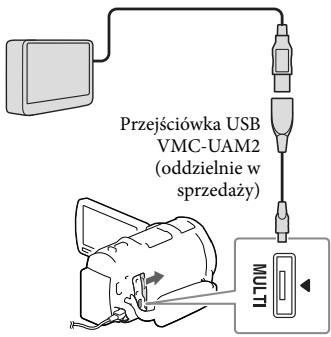
- Ne débranchez pas le câble USB lorsque le message [Préparation du fichier de base de données d'images. Veuillez patienter] est affiché sur l'écran LCD.
- Lorsque le message [Données d'images] s'affiche sur l'écran de la caméra, sélectionnez OK.
2 Sélectionnez [Copier] sur l'écran de la caméra.
![SONY HDR-PJ650VE - Sélectionnez [Copier] sur l'écran de la caméra. - 1](/content/2019/11/49242/images/3ec5863674243cbbf1a988d98694a99feb7b114d43b3985a3cabe05faedef073.jpg)
- Sur le périphérique de stockage externe, vous pouvez également enregistrer les films et photos non archivés stockés sur le support d'enregistrement. Cette opération n'est disponible que pour les images nouvellement enregistrées sur la caméra.
- Connectez un périphérique de stockage externe et sélectionnez-le lorsque la caméra est en mode d'attente de lecture (l'écran de sélection d'événements ou l'index des événements est affiché).
Lecture d'images à partir d'un périphérique de stockage externe sur la caméra
À l'étape 2, sélectionnez [Lecture sans copie] et choisissez l'image à afficher.
- Les images peuvent être visionnées sur l'écran du téléviseur connecté à la caméra (page 34).
- Après avoir connecté un périphérique de stockage externe, un symbole apparaît sur l'écran de sélection d'événements.

Suppression d'images d'un périphérique de stockage externe
1. À l'étape 2, sélectionnez [Lecture sans copie]. 2. Pour supprimer des images, sélectionnez successivement [MENU] → [Édition/Copie] → [Supprimer], puis suivez les instructions affichées sur l'écran LCD.
Enregistrement d'images sélectionnées de la caméra sur un périphérique de stockage externe
1. À l'étape 2, sélectionnez [Lecture sans copie]. 2. Pour enregistrer des images, sélectionnez successivement [MENU] → [Édition/Copie] → [Copier], puis suivez les instructions affichées sur l'écran LCD.
- Pour copier les images qui n'ont pas encore été copiées, il suffit de sélectionner successivement [MENU] → [Édition/Copie] → [Copie directe] après avoir connecté le périphérique de stockage externe à la caméra.
Lecture de films en haute définition (HD) depuis un ordinateur
Depuis le logiciel « PlayMemories Home » (page 44), sélectionnez le lecteur correspondant au périphérique de stockage externe et commencez la lecture des films.
Remarques
- Les périphériques suivants ne peuvent pas être utilisés comme périphériques de stockage externes :
- Dispositifs de stockage d'une capacité supérieure à 2 To
- Lecteur de disque ordinaire, par exemple lecteur de CD ou DVD
- Dispositifs de stockage connectés via un concentrateur USB
- Dispositifs de stockage avec concentrateur USB intégré - lecteur de cartes
- Des problèmes peuvent survenir avec la prise en charge de dispositifs de stockage externes dotés d'une fonction de cryptage.
- La caméra utilise le système de fichiers FAT. Si le support de stockage d'un périphérique de stockage externe a été formaté, par exemple en NTFS, le périphérique de stockage externe sera formaté depuis la caméra. Après avoir connecté le périphérique de stockage externe à la caméra, l'écran de formatage apparaît. Avant de procéder au formatage, assurez-vous que le périphérique de stockage externe ne contient pas de données importantes, car le formatage les supprimera.
- Le bon fonctionnement avec tous les appareils répondant aux exigences opérationnelles ne peut être garanti.
- Pour plus d'informations sur les périphériques de stockage externes disponibles, consultez le site d'assistance technique Sony de votre pays ou région.
- Le nombre de prises de vue pouvant être enregistrées sur un périphérique de stockage externe est indiqué ci-dessous. Même s'il reste de l'espace libre sur le périphérique de stockage externe, il n'est pas possible d'y enregistrer plus de prises de vue que les valeurs indiquées ci-dessous.
- Vidéos en haute définition (HD) : max. 3999 - Vidéos en définition standard (SD) : max. 9 999 - Vidéos MP4 et photos : max. 40 000 (vidéos MP4 et photos)
- Si la caméra ne reconnaît pas le périphérique de stockage externe, essayez d'effectuer les opérations suivantes :
- Rebranchez le câble USB à la caméra. - Si le périphérique de stockage externe est équipé d'un adaptateur secteur, branchez-le sur une prise électrique.
- Le nombre de prises de vue peut être inférieur selon le type d'images enregistrées.
- Ne copiez pas d'images du périphérique de stockage externe vers la mémoire interne de la caméra.
Réglage des paramètres de la caméra
Utilisation du menu
La caméra dispose de 6 catégories de menu, chacune contenant diverses options.
Mode Photo Appareil/Micro Qualité/Taille d'image Lecture Édition/Copie Configuration
1 Sélectionnez [MENU].
2 Sélectionnez une catégorie.
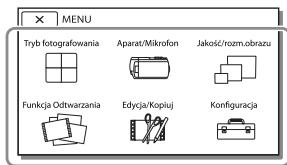
3 Sélectionnez l'option de menu appropriée.
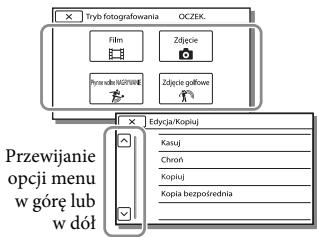
Remarques
- La sélection de × termine la configuration des paramètres du menu ou revient à l'écran de menu précédent.
Recherche rapide des options de menu
Les menus [Appareil/Micro] et [Configuration] contiennent des sous-catégories. Il suffit de sélectionner l'icône de sous-catégorie pour afficher la liste des menus de la sous-catégorie sélectionnée sur l'écran LCD.
Icônes de sous-catégorie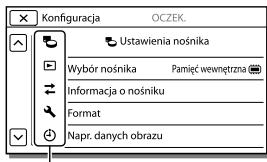
Lorsque aucune option de menu n'est sélectionnée
Les options de menu ou les réglages grisés sont indisponibles.
Lorsque vous sélectionnez une option de menu grisée, la caméra affiche la raison pour laquelle la sélection est impossible, ou des instructions sur la situation dans laquelle l'option de menu peut être réglée.
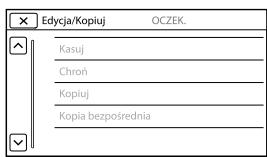
Mode de prise de vue
Film. Enregistrement de films.
Photo. Prise de vue photo.
Ralenti fluide... Enregistrement fluide de films au ralenti.
Photo golf. Capture de deux secondes d'un mouvement rapide ; elle est divisée en images, qui sont ensuite enregistrées comme un film et des photos. Pendant l'enregistrement, le sujet doit rester en permanence dans le cadre blanc au centre de l'écran.
Appareil photo/Microphone
Réglages de réception
Balance des blancs... Ajustement des couleurs en fonction de l'environnement enregistré.
Mesure ponctuelle/mise au point... Réglage simultané de la luminosité et de la netteté de l'objet sélectionné.
Mesure ponctuelle... Ajustement de la luminosité de l'image par rapport à l'objet sélectionné en touchant l'écran.
Netteté ponctuelle... Réglage de la netteté par rapport à l'objet sélectionné en touchant l'écran.
Exposition. Réglage de la luminosité des films et des photos. Après avoir sélectionné l'option [Manuel], la luminosité (exposition) se règle à l'aide des touches +/-.
Mise au point. Mise au point manuelle. Après avoir sélectionné l'option [Manuel], la touche 一 \ 一 sert à régler la mise au point sur les objets proches, et la touche - à régler la mise au point sur les objets éloignés.
Ouverture. Objet net sur fond flou ou image entièrement nette.
Vitesse d'obturation. Réglage du temps d'ouverture de l'obturateur. Pour un objet en mouvement rapide, avec un temps d'ouverture plus court, l'objet semble figé sur l'image. Avec un temps d'ouverture plus long, une traînée de l'objet en mouvement sera visible.
Limite AGC. Réglage du niveau maximal du paramètre AGC (Auto Gain Control).
Réglage AE. Réglage de l'exposition. Touchez + si l'objet est trop clair ou en cas de fort contre-jour. Si l'objet est trop sombre ou si l'éclairage est faible, touchez -.
Changement de balance des blancs. Réglage de la balance des blancs.
Low Lux. Enregistrement d'images avec des couleurs vives en cas de faible éclairage.
Réglages de l'appareil
Sélection de scène. Choix des paramètres d'enregistrement appropriés selon le type de prise de vue, par exemple les prises de vue nocturnes ou à la plage.
Cinematone. Choix de la colorimétrie du film rappelant l'atmosphère des images de caméras de cinéma.
Fondu. Activation de l'effet d'apparition ou de disparition progressive de l'image.
Retardateur. Réglage du retardateur lorsque la caméra est en mode photo.
Télé macro. Mise au point sur l'objet avec un arrière-plan flou.
SteadyShot. Réglage de la fonction SteadyShot lors de l'enregistrement de films.
SteadyShot.... Réglage de la fonction SteadyShot lors de la prise de photos.
Zoom numérique......... Réglage du niveau de zoom maximal pour le zoom numérique.
Type d'objectif...... Réglage du type d'objectif interchangeable monté (vendu séparément).
Auto Sous Contre-jour...... Régulation automatique de l'exposition lors de la prise de vue de sujets en contre-jour.
RéglageMolette....Affectation d'une fonction à la molette MANUAL.
Visage
Détection de visage.....Détection automatique des visages.
Photo avec sourire... Prise de vue automatique après détection d'un sourire.
Sensibilité détection sourire....... Réglage de la sensibilité de détection du sourire pour la fonction Photo avec sourire.
Flash
Flash.... Réglage du mode de déclenchement du flash lors de la prise de vue.
Niveau du flash. Réglage de la luminosité du flash.
Réduction yeux rouges......Prévention de l'effet yeux rouges lors de l'utilisation du flash.
Microphone
Voix proches....... Détection des visages de certaines personnes et enregistrement des voix claires associées à ces personnes.
Zoom wbud. mikrofonu : Nagrywanie filmów z wyrazistym dźwiękiem dostosowanym do ustawienia zbliżenia.
Automatyczna redukcja szumu wiatru : Rozpoznawanie warunków nagrywania i wyciszanie szumu wiatru.
Tryb audio : Ustawianie formatu nagrywanego dźwięku (5,1-kanałowy dźwięk przestrzenny / 2-kanałowy dźwięk stereo).
Poziom nagrywania audio : Regulacja poziomu zapisu dźwięku.
Asysta nagrywania
Mój przycisk : Przypisywanie funkcji Moim przyciskom.
Rozszerzona ostrość : Mniej więcej 2,0-krotne powiększenie obrazu w środku ekranu.
Linia siatki : Wyświetlanie linii siatki pozwalającej ustawić obiekt w kadrze dokładnie w poziomie lub w pionie.
Ustawienia wyświetlania : Ustawianie czasu wyświetlania ikon i wskaźników na ekranie LCD.
Zebra : Wyświetlenie wzoru zebry przydatnego przy regulacji jasności.
Maksimum : Wyświetlenie obrazu na ekranie z uwydatnionymi zarysami obiektów.
Jasność światła : Ustawianie jasności lampy wideo.
Wyświetlanie poziomu dźwięku : Wyświetlanie wskaźnika poziomu sygnału audio na ekranie LCD podczas nagrywania.
Jakość / rozmiar obrazu
Tryb NAGR. : Ustawianie trybu nagrywania filmów.
Vitesses d'images.... Réglage de la vitesse d'images lors de l'enregistrement de films.
HDE/MP45/STO.... Réglage de la qualité d'image des films enregistrés.
Mode Large. Réglage du format d'image lors de l'enregistrement de films en définition standard (STD).
x.v.Color. Enregistrement d'images avec une gamme de couleurs plus étendue. Ces options doivent être réglées lors de la visualisation d'images sur un écran de téléviseur compatible avec la fonction x.v.Color.
Taille d'image........................................................... Réglage de la taille des photos.

Fonction de lecture
Vue par événements. Lancement de la lecture des images à partir de l'écran Vue par événements.
Vue par carte*1. Lancement de la lecture des images à partir de l'écran Vue par carte.
Films de la sélection. Lancement de la lecture de la sélection ou des scénarios de la sélection enregistrés en définition standard (STD).
Scénarios. Lancement de la lecture des scénarios enregistrés en mode Lecture de sélection.

Édition/Copier
Supprimer.... Suppression de films et de photos.
Protéger. Protection des films ou des photos contre une suppression accidentelle.
Copier. Copie des images.
Copie directe...... Copie des images enregistrées dans le caméscope sur un type de périphérique de stockage externe.

Configuration

Paramètres du support
Choix du support...... Choix du type de support d'enregistrement (p. 21).
Informations sur le support... Affichage des informations sur les supports d'enregistrement.
Format.... Suppression de toutes les données du support d'enregistrement lors du formatage.
Réparation des données d'image.... Réparation du fichier de base de données d'images sur le support d'enregistrement (p. 56).
Numéro de fichier Réglage de la méthode de numérotation des fichiers vidéo.

Réglages de lecture
Code de données. Affichage des informations enregistrées automatiquement pendant l'enregistrement.
Réglage du volume .... Réglage du niveau de volume du son lu (p. 27).
Télécharger de la musique*2. Téléchargement depuis l'ordinateur vers le caméscope (après connexion du caméscope à l'ordinateur) de fichiers musicaux préférés, que le caméscope peut lire avec les images. Lecture de la sélection.
Effacer la musique* Suppression de tous les fichiers musicaux.

Connexions
Type de TV. Conversion du signal en fonction du téléviseur connecté (p. 34).
Résolution HDMI.... Choix de la résolution de sortie de l'image lors de la connexion du caméscope au téléviseur via un câble HDMI.
STER. PRZEZ HDMI...... Ustawianie sterowania kamerą z poziomu pilota telewizora, gdy kamera jest podłączona do telewizora obsługującego funkcję "BRAVIA" Sync za pośrednictwem przewodu HDMI.
Połączenia USB. Opcję tę należy zaznaczyć, gdy na ekranie LCD nie pojawiają się żadne instrukcje po podłączeniu kamery do urządzenia zewnętrznego za pośrednictwem przewodu USB.
Ust. połączenia USB.... Ustawianie trybu połączenia w przypadku podłączenia kamery do komputera lub urządzenia USB.
Ustawienia USB LUN ... Poprawianie zgodności połączenia USB przy ograniczeniach pewnych funkcji USB.

Ustawienia ogólne
Bręczyk. Włączanie/wyłączanie dźwięków i sygnałów kamery. Jasność LCD. Regulacja jasności ekranu LCD. Twoja pozycja* Wyświetlanie bieżącej pozycji na mapie. Tryb samolotowy* Ustawienie wykorzystywane podczas przebywania na pokładzie samolotu. Nastawienia GPS* Odbior sygnału GPS. Lampka NAGRYW. Wyświetlanie lampki nagrywania znajdującej się z przodu kamery. Zdalne sterowanie Ustawianie, czy będzie wykorzystywany pilot bezprzewodowy, czy też nie. Language Setting Ustawianie języka wyświetlanych informacji (str. 19). Kalibrowanie. Kalibracja panelu dotykowego. Stan akumulatorów. Wyświetlanie orientacyjnego czasu pozostałego do wyczerpania akumulatora. Oszczędz. energii Ustawianie automatycznego wyłączania ekranu LCD i zasilania. Inicjalizuj. Przywracanie wszystkim ustawieniom ich wartości domyślnych. Tryb pokazowy Ustawianie odtwarzania filmu demonstracyjnego o funkcjach kamery.

Ustawienia zegara Ustaw. daty i czasu.... Ustawianie daty i godziny. Ustawienia regionu..... Uwzględnianie różnicy czasu bez zatrzymywania zegara (str. 18). Auto nast. zegara*1 .... Automatyczne ustawianie zegara w oparciu o czas pobrany z systemu GPS. Auto nast. regionu*1 .... Automatyczne korygowanie różnicy czasu w oparciu o informację o bieżącej pozycji pobranej z systemu GPS.
1 HDR-PJ650V/PJ650VE/PJ660V/PJ660VE 2 HDR-PJ650V/PJ660/PJ660V
Pozostałe informacje/Indeks
Rozwiązywanie problemów
Informacja na temat modelu kamery*** można znaleźć na poniższej stronie: Funkcje i sprzęt → str. 6
Jeżeli podczas użytkowania kamery wystąpią jakiekolwiek problemy, należy postępować zgodnie z poniższymi zaleceniami.
① Sprawdzić listę (str. 54 do 56) i skontrolować kamerę. ② Odłączyć źródło zasilania, po czym po upływie 1 minuty podłączyć je ponownie i włączyć kamerę.
③ Wybrać kolejno: [MENU]→ [Konfiguracja] → [Ustawienia ogólne] → [Inicjalizuj]. Wybór polecenia [Inicjalizuj] spowoduje wyzerowanie wszystkich ustawień, z ustawieniami zegara włącznie.
(4) Skontaktować się z punktem sprzedaży produktów marki Sony lub miejscowym autoryzowanym serwisem Sony.
- Dans certains cas, il peut être nécessaire d'initialiser ou de modifier la mémoire interne de la caméra. Dans ce cas, les données enregistrées dans la mémoire interne seront effacées. Avant d'envoyer la caméra en réparation, il est impératif de sauvegarder les données se trouvant dans la mémoire interne sur d'autres supports (créer une copie de sauvegarde). Aucune compensation n'est prévue pour la perte de données enregistrées dans la mémoire interne.
- Lors de la réparation, il peut être nécessaire de vérifier une quantité minimale de données enregistrées dans la mémoire interne afin de diagnostiquer le problème. Le revendeur des produits Sony ne copiera ni ne conservera ces données.
- Une description détaillée des symptômes de la caméra se trouve dans le Guide de l'utilisateur de la caméra "Handycam" (page 5), et la méthode de connexion à l'ordinateur est décrite dans le "Guide d'aide PlayMemories Home" (page 44).
Impossible d'allumer la caméra.
- Connectez une batterie chargée à la caméra (page 15). Retirez la fiche de l'adaptateur secteur de la prise électrique. Rebranchez la fiche dans la prise électrique (page 15).
Après la mise sous tension, la caméra ne fonctionne pas.
- La caméra est prête à filmer quelques secondes après la mise sous tension. Cela n'indique pas un dysfonctionnement.
- Débranchez l'adaptateur secteur de la prise électrique ou retirez la batterie, puis rebranchez-la après environ 1 minute.
La caméra chauffe.
- Pendant le fonctionnement, la caméra chauffe. Cela n'indique pas un dysfonctionnement.
La caméra s'éteint soudainement.
Utilisez l'adaptateur secteur (page 15). - Par défaut, la caméra s'éteint après environ 2 minutes d'inactivité ([Économie d'énergie]) (page 53). Rallumez-la. - Rechargez la batterie (page 15).
Les images ne sont pas enregistrées même lorsque vous appuyez sur la touche START/STOP ou PHOTO.
- L'écran de lecture s'affiche.
Interrompre la lecture et sélectionner
[Mode photo] [Film] ou [Photo].
- Enregistrement de l'image en cours sur le support d'enregistrement. Pendant ce temps, il n'est pas possible d'enregistrer de nouvelles images.
- Le support d'enregistrement est plein. Supprimer les images inutiles (p. 38).
- Le nombre total de films ou de photos dépasse la capacité de la caméra disponible pour les enregistrements (p. 57, 59). Supprimer les images inutiles (p. 38).
Impossible d'installer le logiciel PlayMemories Home.
- L'installation du logiciel « PlayMemories Home » nécessite une connexion à Internet.
- Se référer à la procédure d'installation et vérifier la configuration de l'ordinateur requise pour installer le logiciel « PlayMemories Home ».
Le logiciel « PlayMemories Home » ne fonctionne pas correctement. Quitter le logiciel « PlayMemories Home » et redémarrer l'ordinateur.
La caméra n'est pas reconnue par l'ordinateur.
- Débrancher tous les périphériques USB connectés au port USB de l'ordinateur, à l'exception du clavier, de la souris et de la caméra.
- Débrancher le câble USB de l'ordinateur, redémarrer l'ordinateur, puis reconnecter l'ordinateur et la caméra dans le bon ordre.
- En cas de connexion simultanée de périphériques externes au câble USB intégré et au port USB de la caméra, il faut renoncer à cette connexion, mais pas avec l'ordinateur.
Informations de diagnostic / Indicateurs d'avertissement
Informacje na temat modelu kamery można znaleźć na poniższej stronie:
Funkcje i sprzęt → str. 6
W przypadku pojawienia się wskaźników na ekranie LCD lub w wizjerze konieczne jest przeprowadzenie poniższych kontroli. Jeżeli problem powtarza się mimo kilkakrotnych prób jego rozwiązania, należy skontaktować się z punktem sprzedaży produktów marki Sony lub miejscowym autoryzowanym punktem serwisowym Sony. W takim przypadku należy podać pełny numer kodu błędu rozpoczynającego się literą C lub E.
Pojawieniu się na ekranie pewnych wskaźników ostrzegawczych może towarzyszyć melodia.
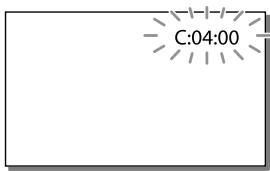
C:04:□□
- Używany akumulator nie jest akumulatorem typu „InfoLITHIUM" (serii V). Należy używać akumulatora typu „InfoLITHIUM" (serii V) (str. 15).
- Podłącz prawidłowo wtyk napięcia stałego zasilacza sieciowego do gniazda DC IN kamery (str. 15).
C:06:□□
- Temperatura akumulatora jest wysoka. Wymień akumulator lub umieść go w chłodnym miejscu.
C:13: □□ / C:32: □□
- Odłącz źródło zasilania. Podłącz ponownie kamerę do źródła zasilania i spróbuj ją uruchomić.
E:□□:□□
Wykonaj czynności począwszy od punktu ② na stronie 54.

- Akumulator jest całkowicie zużyty.
A[1]
- La température de la batterie est élevée. Remplacez la batterie ou placez-la dans un endroit frais.
![SONY HDR-PJ650VE - A[1] - 1](/content/2019/11/49242/images/1dc53736bc8f79a6d80dfdc61e9a2a2e83211f7d19d649baeaacd856492f34ef.jpg)
- Aucune carte mémoire insérée (p. 21).
- L'indicateur clignotant signale qu'il n'y a pas assez d'espace pour enregistrer des images. Supprimez les images inutiles (p. 38) ou formatez la carte mémoire après avoir sauvegardé les images sur d'autres supports (p. 52).
- Le fichier de base de données d'images peut être endommagé. Vérifiez le fichier de base de données en sélectionnant : [MENU] → [Configuration] → [Réglages du support] → [Réparation des données d'images] → support d'enregistrement.
![SONY HDR-PJ650VE - A[1] - 2](/content/2019/11/49242/images/2a1ac6a4a0950c713ab78ab9276830757014f456e666d941d81b32719213e350.jpg)
- La carte mémoire est endommagée.
- Formatez la carte mémoire à partir de l'appareil photo (p. 52).
![SONY HDR-PJ650VE - A[1] - 3](/content/2019/11/49242/images/32faa295687affbaa7f857cc8f28af8908a490f1635c061d4cbb6b424453fa72.jpg)
- Une carte mémoire incompatible a été insérée (p. 22).
![SONY HDR-PJ650VE - A[1] - 4](/content/2019/11/49242/images/cd16fdd4438bd46d8c68d52e520b999580f47d6346c678dba273c6bcf936f3c0.jpg)
- La carte mémoire est protégée en écriture.
- L'accès à la carte mémoire a été restreint depuis un autre appareil.
- Le niveau d'éclairage est insuffisant, ce qui peut provoquer un flou de bougé. Utilisez le flash.
- Des tremblements de l'image se produisent en raison d'un positionnement instable de l'appareil photo. Pendant le tournage, tenez l'appareil photo à la main. L'indicateur d'avertissement de tremblement de l'appareil photo ne disparaîtra pas malgré tout.
- Le support d'enregistrement est plein.
- Impossible d'enregistrer des photos pendant le traitement des données. Attendez un instant puis réessayez l'enregistrement.
- W przypadku poniższych ustawień, nie można zarejestrować zdjęć podczas nagrywania filmu.
- [Tryb NAGR]: [Najwyższa jakość FX]
Czas nagrywania filmów / liczba możliwych do zarejestrowania zdjęć
Informację na temat modelu kamery można znaleźć na poniższej stronie:
Funkcje i sprzęt → str. 6
"HD" to skrót od „High Definition" oznaczający wysoką rozdzielczość obrazu, "STD" to skrót od „Standard Definition" oznaczający standardową rozdzielczość obrazu.
Przewidywany czas nagrywania i odtwarzania dla poszczególnych akumulatorów
Czas nagrywania
Orientacyjny czas pracy przy całkowicie naładowanym akumulatorze.
Czas nagrywania ciągłego (jednostka: minuta)
| Akkumulator | |||
| Jakość obrazu | HD | MP4 | STD |
| NP-FV50 | 120 | 130 | 130 |
| (w zestawie) | 130 | 140 | 140 |
Typowy czas nagrywania (jednostka: minuta)
| Akkumulator | |||
| Jakosci obrazu | HD | MP4 | STD |
| NP-FV50 | 60 | 65 | 65 |
| (w zestawie) | 65 | 70 | 70 |
U góry: przy otwartym ekranie LCD. U dołu: przy nagrywaniu z użyciem wizjera bez otwierania ekranu LCD. Poszczególne czasy nagrywania zostały zmierzone w przypadku nagrywania filmów w wysokiej rozdzielczości (HD) przy opcji [Standard HQ] ustawionej w pozycji [Tryb NAGR].
- Typowy czas nagrywania to czas przy wielokrotnym rozpoczynaniu/przerywaniu nagrywania, zmianie ustawienia [Tryb fotografowania] i korzystaniu z funkcji zbliżenia.
- Les mesures de temps ont été obtenues à une température de fonctionnement de la caméra de 25 °C. La température recommandée est de 10 °C à 30 °C.
- Dans certaines conditions d'utilisation de la caméra, par exemple à basse température, la durée d'enregistrement et de lecture sera plus courte.
Durée de lecture
Durée de fonctionnement approximative avec une batterie complètement chargée.
(unité : minute)
| Akkumulator | |||
| Jakość obrazu | HD | MP4 | STD |
| NP-FV50 | 200 | 200 | 200 |
| (w zestawie) | 215 | 225 | 225 |
En haut : avec l'écran LCD ouvert. En bas : lors de l'enregistrement avec le viseur sans ouvrir l'écran LCD.
Durée d'enregistrement vidéo prévue
Mémoire interne
HDR-PJ650E/PJ650V/PJ650VE
En haute définition (HD) en heures (h) et minutes (min)
| Tryb nagrywania | Czas nagrywania | |
| HDR-PJ650E | HDR-PJ650V/ PJ650VE | |
| [50p Jakość PS] /[60p Jakość PS] | 2 godz. 30 min (2 godz. 30 min) | 2 godz. 15 min (2 godz. 15 min) |
| [Najwyź. jakość FX] | 3 godz. (3 godz.) | 2 godz. 40 min (2 godz. 40 min) |
| [Wysoka jakość FH] | 4 godz. 5 min (4 godz. 5 min) | 3 godz. 40 min (3 godz. 40 min) |
| [Standard HQ] | 7 godz. 15 min (5 godz. 30 min) | 6 godz. 30 min (4 godz. 55 min) |
| [Dłuźysz czas LP] | 12 godz. 30 min (10 godz. 15 min) | 11 godz. 15 min (9 godz. 15 min) |
MP4 en heures (h) et minutes (min)
| Czas nagrywania | |
| HDR-PI650E | HDR-PI650V/PI650VE |
| 10 godz. 55 min | 9 godz. 55 min |
| (10 godz. 55 min) | (9 godz. 55 min) |
En définition standard (STD) en heures (h) et minutes (min)
| Tryb nagrywania | Czas nagrywania | |
| HDR-PJ650E | HDR-PJ650V/ PJ650VE | |
| [Standard HQ] | 7 godz. 30 min | 6 godz. 45 min |
| (6 godz. 55 min) | (6 godz. 15 min) | |
HDR-PJ660/PJ660E/PJ660V/PJ660VE
En haute définition (HD) en heures (h) et minutes (min)
| Tryb nagrywania | Czas nagrywania | |
| HDR-PJ660/PI660E | HDR-PJ660V/PI660VE | |
| [50p Jakosci/PS]/[60p Jakosci/PS] | 5 godz. 10 min(5 godz. 10 min) | 4 godz. 55 min(4 godz. 55 min) |
| [Najwyż, jakosci FX] | 6 godz. 5 min(6 godz. 5 min) | 5 godz. 45 min(5 godz. 45 min) |
| [Wysoka jakosci FH] | 8 godz. 15 min(8 godz. 15 min) | 7 godz. 50 min(7 godz. 50 min) |
| [Standard HQ] | 14 godz. 30 min(11 godz.) | 13 godz. 50 min(10 godz. 30 min) |
| [Dłuźszy czas LP] | 25 godz. 5 min(20 godz. 40 min) | 23 godz. 55 min(19 godz. 40 min) |
MP4 en heures (h) et minutes (min)
| Czas nagrywania | |
| HDR-PJ660/PJ660E | HDR-PJ660V/PJ660VE |
| 22 godz. | 20 godz. 55 min |
| (22 godz.) | (20 godz. 55 min) |
Avec la résolution d'image standard (STD), en heures (h) et minutes (min)
| Tryb nagrywania | Czas nagrywania | |
| HDR-PJ660/PJ660E | HDR-PJ660V/ PJ660VE | |
| [Standard HQ] | 15 godz. 5 min (13 godz. 50 min) | 14 godz. 20 min (13 godz. 10 min) |
- Pour pouvoir utiliser le temps d'enregistrement maximal indiqué dans le tableau, il faut supprimer le film de démonstration de la caméra.
Carte mémoire
Haute résolution d'image (HD)
| Tryb nagrywania | 16 GB | 32 GB | 64 GB |
| [50p Jakosć PS] /[60p Jakosć PS] | 75 (75) | 150 (150) | 305 (305) |
| [Najwyź.](85) | 180 | 360 | (360) |
| Jakosć FX | |||
| [Wysoka](120) | 245 | 490 | (490) |
| jakosć FH | |||
| [Standard HQ] | 210 (160) | 430 (325) | 865 (655) |
| [Dłuźysz)czas LP] | 370 (300) | 740 (610) | 1490 (1225) |
MP4
| (jednostka: minuta) | ||
| 16 GB | 32 GB | 64 GB |
| 320 | 650 | 1305 |
| (320) | (650) | (1305) |
Résolution d'image standard (STD) (unité : minute)
| Tryb nagrywania | 16 GB | 32 GB | 64 GB |
| [Standard HQ] | 220 | 445 | 895 |
| (200) | (410) | (825) |
- En cas d'utilisation d'une carte mémoire Sony.
Remarques
- Les temps d'enregistrement disponibles dépendent des conditions d'enregistrement, du sujet et des réglages des options [Mode d'enregistrement] et [Vitesse d'images] (p. 51).
- Le nombre indiqué est le temps d'enregistrement minimal.
- Vous pouvez enregistrer des vidéos contenant au maximum 3 999 plans en haute résolution (HD) et 9 999 plans en résolution standard (STD). Vous pouvez également enregistrer au total 40 000 films MP4 et photos.
- La durée maximale d'enregistrement continu des films est d'environ 13 heures. La caméra utilise le format VBR (Variable Bit Rate). Il sert à ajuster automatiquement la qualité d'image à la scène enregistrée. Cette technologie modifie le temps d'enregistrement sur le support. Les films contenant des scènes à mouvement rapide et des images complexes sont enregistrés avec un débit binaire plus élevé, ce qui réduit le temps d'enregistrement total.
Nombre estimé de photos pouvant être enregistrées
Mémoire interne
Vous pouvez enregistrer au maximum 40 000 films MP4 et photos au total.
Carte mémoire
| 16:9 20,4M | |
| 16 GB | 1850 |
| 32 GB | 3800 |
| 64 GB | 7500 |
- En cas d'utilisation d'une carte mémoire Sony.
- Le nombre de photos pouvant être enregistrées sur une carte mémoire est indiqué pour la taille d'image la plus grande de votre caméscope. Le nombre réel de photos pouvant être enregistrées est affiché sur l'écran LCD pendant l'enregistrement (page 72).
- Le nombre de photos pouvant être enregistrées sur une carte mémoire dépend des conditions d'enregistrement.
Remarques
- La matrice unique de capteur d'image ClearVid de Sony et le système de traitement d'image BIONZ de Sony permettent d'obtenir une résolution correspondant aux tailles décrites.
Vitesses de transmission et nombre de pixels enregistrés
- Vitesse de transmission, nombre de pixels enregistrés et proportions des différents modes d'enregistrement vidéo (vidéo + audio, etc.) Modèles avec système de codage couleur NTSC : - Haute définition (HD) :
PS : max. 28 Mbps, 1920 × 1080 pixels/60p, AVC HD 28 M (PS), 16:9
FX : max. 24 Mbps, 1920 × 1080 pixels/60i ou 1920 × 1080 pixels/24p, AVC HD 24 M (FX), 16:9
FH : env. 17 Mbps (moyenne), 1920 × 1080 pixels/60i ou 1920 × 1080 pixels/24p, AVC HD 17 M (FH), 16:9
HQ : env. 9 Mbps (moyenne), 1440 × 1080 pixels/60i, AVC HD 9 M (HQ), 16:9
LP : env. 5 Mbps (moyenne), 1440 × 1080 pixels/60i, AVC HD 5 M (LP), 16:9
Précautions d'utilisation du caméscope
- MP4 : env. 6 Mbps (moyenne), 1280 × 720 pixels/30p, 16:9
- Résolution d'image standard (STD) :
HQ : env. 9 Mbit/s (moyenne) 720 × 480
pixels/60i, STD 9 M (HQ), 16:9/4:3
Modèles avec système de codage des couleurs PAL :
Haute résolution d'image (HD) :
PS : max. 28 Mbit/s 1920 × 1080 pixels/50p, AVC HD 28 M (PS), 16:9
FX : max. 24 Mbit/s 1920 × 1080 pixels/50i
ou 1920 × 1080 pixels/25p, AVC HD 24 M (FX), 16:9
FH : env. 17 Mbit/s (moyenne) 1920 × 1080
pixels/50i ou 1920 × 1080 pixels/25p, AVC HD 17 M (FH), 16:9
HQ : env. 9 Mbit/s (moyenne) 1440 × 1080
pixels/50i, AVC HD 9 M (HQ), 16:9
LP : env. 5 Mbit/s (moyenne) 1440 × 1080
pixels/50i, AVC HD 5 M (LP), 16:9
- MP4 : env. 6 Mbit/s (moyenne) 1280 × 720
pixels/25p, 16:9
- Résolution d'image standard (STD) :
HQ : env. 9 Mbit/s (moyenne) 720× 576
pixels/50i, STD 9 M (HQ), 16:9/4:3
- Nombre de pixels enregistrés et proportions de l'image pour les photos.
- Mode d'enregistrement des photos, Enregistrement double :
6016× 3384 points/16:9
4512× 3384 points/4:3
4224× 2376 points/16:9
2592× 1944 points/4:3
1920× 1080 points/16:9
640× 480 points/4:3
- Capture de photos à partir de la vidéo :
1920× 1080 points / 16:9
640× 360 points / 16:9
640× 480 points / 4:3
Utilisation et entretien
- La caméra n'est ni étanche à la poussière, ni résistante aux éclaboussures, ni étanche à l'eau.
- Ne tenez pas la caméra par les caches des connecteurs, ni par les éléments suivants.
Cache de la griffe
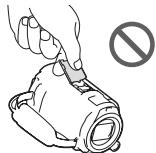
Batterie
Écran LCD
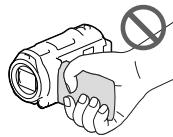
Câble USB intégré
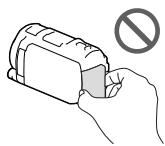
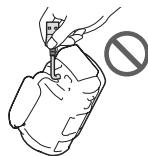
Pare-soleil de l'objectif
Viseur
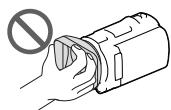
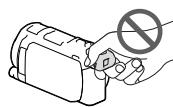
- Ne dirigez pas la caméra vers le soleil. Vous pourriez l'endommager. Vous ne pouvez filmer le soleil que dans des conditions de faible luminosité, par exemple au crépuscule.
- N'utilisez pas et ne rangez pas la caméra et ses accessoires dans les endroits suivants : - dans des lieux exposés à des températures excessivement élevées ou basses, ou dans des lieux humides. Ne les laissez pas dans des endroits exposés à des températures dépassant 60 °C, par exemple en plein soleil, près d'une source de chaleur intense ou dans une voiture garée au soleil. Ils pourraient être endommagés ou se déformer.
Rayons du soleil, air chaud ou voiture garée au soleil. Ils peuvent être endommagés ou se déformer.
- Dans les endroits où il y a de forts champs magnétiques ou des vibrations mécaniques. La caméra peut être endommagée. - À proximité de fortes ondes radio ou de rayonnements. Dans de telles conditions, la caméra peut enregistrer des images de manière incorrecte. - À proximité d'émetteurs de télévision ou de radio. Des interférences peuvent apparaître. - Sur une plage de sable ou dans des endroits poussiéreux. Si du sable ou de la poussière pénètre dans la caméra, cela peut provoquer son endommagement. Certains dommages de ce type peuvent être permanents. - Près des fenêtres ou en plein air, où l'écran LCD ou l'objectif peuvent être exposés directement aux rayons du soleil. Les composants internes du viseur ou de l'écran LCD peuvent être endommagés. Pour alimenter la caméra en courant continu ou alternatif, utilisez les accessoires recommandés dans ce manuel d'instructions. - Protégez la caméra de l'humidité, par exemple de la pluie ou de l'eau de mer. Mouiller la caméra risque de l'endommager. Certains dommages de ce type peuvent être permanents. - Si des corps étrangers ou des liquides pénètrent à l'intérieur de la caméra, cessez de l'utiliser, débranchez la source d'alimentation et faites-la réparer dans un point de vente de produits Sony. Manipulez la caméra avec précaution. Ne la démontez pas et ne la modifiez pas. Protégez-la des chocs mécaniques et des impacts. Veillez à ne pas la faire tomber ou à ne pas appuyer dessus accidentellement. Soyez particulièrement prudent avec l'objectif. - Après avoir utilisé la caméra, fermez l'écran LCD et rentrez le viseur. - N'utilisez pas la caméra enfermée dans un objet, par exemple une valise.
- Lorsque vous débranchez l'adaptateur secteur, tirez sur la fiche, pas sur le cordon.
- Protégez le cordon d'alimentation contre les dommages. Évitez par exemple de placer des objets lourds dessus.
- N'utilisez pas une batterie déformée ou endommagée. Les contacts métalliques doivent être maintenus propres.
- En cas de fuite de l'électrolyte :
- Consultez un centre de service agréé Sony. - Rincez la zone de contact avec de l'eau. - Si le liquide entre en contact avec les yeux, rincez-les abondamment à l'eau et consultez un médecin.
Si la caméra n'est pas utilisée pendant une longue période
- Pour maintenir la caméra en bon état pendant une longue période, allumez-la environ une fois par mois et enregistrez et lisez des images.
- La batterie doit être stockée après avoir été complètement déchargée.
Remarque concernant la température de la caméra/de la batterie
- En cas de température très élevée ou très basse de la caméra ou de la batterie, des problèmes d'enregistrement ou de lecture peuvent survenir en raison des fonctions de protection de la caméra qui se déclenchent dans de telles situations. Dans ce cas, un indicateur s'affiche sur l'écran LCD ou dans le viseur.
Remarques concernant la charge via le câble USB
- Avec certains ordinateurs, des problèmes de charge peuvent survenir.
- Lorsque vous connectez la caméra à un ordinateur portable qui n'est pas branché sur une source d'alimentation,
La batterie de l'ordinateur portable se décharge. Ne laissez pas la caméra connectée de cette manière à l'ordinateur. - Un fonctionnement correct ne peut être garanti en cas d'ordinateur assemblé ou modifié soi-même, ou via un concentrateur USB. Avec certains périphériques USB utilisés avec l'ordinateur, la caméra peut ne pas fonctionner correctement.
Lorsque la caméra est connectée à un ordinateur ou à un périphérique
- Ne formatez pas le support d'enregistrement de la caméra depuis l'ordinateur. Sinon, la caméra pourrait ne pas fonctionner correctement.
- Avant de connecter la caméra à un autre appareil à l'aide de câbles de communication, assurez-vous que la fiche du câble est insérée correctement. Forcer l'insertion de la fiche dans la prise risque de l'endommager et de provoquer un dysfonctionnement de la caméra.
- Lorsque la caméra est sous tension et connectée à d'autres appareils via un câble USB, ne fermez pas le panneau LCD. Les données des images enregistrées peuvent être perdues.
Remarques concernant les accessoires en option
Nous recommandons d'utiliser des accessoires Sony d'origine. - Dans certains pays ou régions, les accessoires Sony d'origine peuvent ne pas être disponibles.
Griffe multi-interface
- L'alimentation du microphone dédié ou du haut-parleur portable est activée ou désactivée en fonction de l'état d'alimentation de la caméra.
- Pour plus de détails, reportez-vous aux instructions fournies avec les accessoires utilisés.
- Fixez l'accessoire sur la griffe multi-interface en appuyant vers le bas et en le faisant glisser jusqu'à ce qu'il s'enclenche.
- Si un flash externe (vendu séparément) est connecté à la griffe accessoires, l'alimentation du flash sera coupée pendant l'enregistrement afin d'éliminer les bruits sur les enregistrements.
- Il n'est pas possible d'utiliser simultanément un flash externe (vendu séparément) et le flash intégré.
- Si un microphone externe (vendu séparément) est connecté, il a la priorité sur le microphone intégré.
Télécommande sans fil
- Avant d'utiliser la télécommande sans fil, retirez le film isolant.
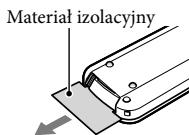
- Pour utiliser la caméra (page 10), dirigez la télécommande sans fil vers le capteur de télécommande.
- Si aucune commande n'est envoyée depuis la télécommande sans fil pendant un certain temps, le cadre bleu clair disparaît. Lorsque vous appuyez à nouveau sur l'un des boutons ◀ / ▶ / ▲ / ▼ ou ENTER, le cadre réapparaît à l'endroit où il était affiché en dernier.
- Certains boutons à l'écran LCD ou dans le viseur ne peuvent pas être sélectionnés à l'aide des boutons ◀ / ▶ / ▲ / ▼.
Remplacement de la pile de la télécommande sans fil
① Tout en appuyant sur le verrou, insérez votre ongle dans la fente et faites glisser le support de pile vers l'extérieur. ② Insérez une nouvelle pile avec le pôle positif (+) vers le haut. ③ Remettez le support de pile dans la télécommande sans fil jusqu'à ce qu'il s'enclenche.
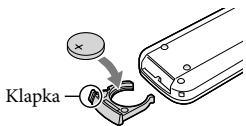
AVERTISSEMENT
Une mauvaise manipulation peut entraîner l'explosion de la pile. Ne la rechargez pas, ne la démontez pas et ne la jetez pas au feu.
Lorsque la pile au lithium se décharge, la portée de la télécommande sans fil peut diminuer ou la télécommande peut fonctionner de manière incorrecte. Dans ce cas, remplacez la pile par une pile au lithium CR2025 de marque Sony. L'utilisation d'une autre pile peut entraîner un incendie ou une explosion.
Précautions concernant l'écran LCD
- Les traces de doigts, la crème pour les mains, etc. laissées sur l'écran LCD peuvent provoquer le décollement du revêtement de l'écran. Nettoyez ces traces dès que possible. Frotter trop fort l'écran LCD avec un chiffon, etc. peut provoquer des rayures sur le revêtement.
- Il est recommandé de retirer délicatement les traces de doigts ou la poussière de l'écran LCD, puis de nettoyer l'écran avec un chiffon doux, etc.
Écran LCD
Une pression trop forte sur l'écran LCD risque de provoquer un affichage inégal des couleurs et d'autres dommages. - Si la caméra fonctionne à basse température, un affichage saccadé peut apparaître sur l'écran LCD. Cela n'indique pas un dysfonctionnement. - Pendant l'utilisation de la caméra, l'arrière de l'écran LCD peut chauffer. Cela n'indique pas un dysfonctionnement.
Nettoyage du boîtier et de l'objectif de projection
- Essuyez délicatement le boîtier et l'objectif avec un chiffon doux, par exemple un chiffon de nettoyage ou une peau de chamois pour lunettes.
- En cas de salissures importantes sur le boîtier et l'objectif de projection de la caméra, nettoyez-les avec un chiffon doux légèrement imbibé d'eau, puis essuyez-les avec un chiffon doux et sec.
- Pour éviter toute déformation du boîtier, tout dommage au revêtement de finition ou toute rayure de l'objectif, évitez :
- L'utilisation de substances chimiques, par exemple diluant, essence, alcool, de chiffons imprégnés de substances chimiques, de répulsifs anti-insectes, d'insecticides et de filtres anti-soleil.
- Manipuler la caméra avec des mains souillées par les substances ci-dessus. Exposer la caméra à un contact prolongé avec des objets en caoutchouc ou en vinyle.
Nettoyage de la partie émettant la lumière du flash
Pour nettoyer l'écran LCD sale (traces de doigts ou poussière), il est recommandé d'utiliser un chiffon doux.
Informations sur l'entretien et le stockage de l'objectif
- Essuyez la surface de l'objectif avec un chiffon doux dans les situations suivantes :
- Lorsque des traces de doigts sont visibles sur la surface de l'objectif. - Dans les endroits chauds et humides. - Lorsque l'objectif est exposé à l'air salin, par exemple près de la mer. - L'objectif doit être stocké dans un endroit bien ventilé, propre et à l'abri de la poussière. - Pour éviter la formation de moisissures, nettoyez l'objectif de temps en temps et stockez-le comme décrit ci-dessus.
Chargement de la batterie installée en usine
La caméra est équipée d'une batterie installée en usine qui permet de mémoriser la date, l'heure et d'autres réglages, même lorsque l'écran LCD est fermé. La batterie installée en usine est toujours chargée lorsque la caméra est connectée à une prise électrique via l'adaptateur secteur ou lorsqu'une batterie est connectée. La batterie se déchargera complètement après environ 3 mois sans utilisation de la caméra. Avant d'utiliser la caméra, il est nécessaire de charger la batterie installée en usine. Même si la batterie installée en usine n'est pas chargée, cela n'affectera pas le fonctionnement de la caméra, à l'exception de l'enregistrement de la date.
Méthode de charge de la batterie installée en usine
Connectez la caméra à une prise électrique à l'aide de l'adaptateur secteur fourni, l'écran LCD fermé, et laissez-la pendant au moins 24 heures.
Remarque concernant la mise au rebut de la caméra ou le transfert des droits de propriété à une autre personne
Même après avoir supprimé tous les films et photos ou effectué l'opération [Format] (p. 52), les données de la mémoire interne peuvent ne pas être complètement effacées. Il est recommandé d'exécuter successivement [MENU] → [Configuration] → [Paramètres du support] → [Format] → [Vider] afin d'empêcher la récupération des données.
Caractéristiques techniques
Système
Format du signal :
Système couleur NTSC, conforme aux normes EIA (HDR-PJ650V/PJ660/PJ660V)
Système couleur PAL, conforme aux normes CCIR
(HDR-PJ650E/PJ650VE/PJ660E/PJ660VE)
HD TV
Format d'enregistrement des films :
AVCHD (compatible avec le format AVCHD
Ver.2.0) :
Image : MPEG-4 AVC/H.264
Audio : Dolby Digital 2 canaux /
Dolby Digital 5.1 Creator*1
MPEG-2 PS :
Image : MPEG-2 (vidéo)
Audio : Dolby Digital 2 canaux /
Dolby Digital 5.1 Creator*1
MP4 :
Image : MPEG-4 AVC/H.264
Audio : MPEG-4 AAC-LC 2 canaux
*1 Fabriqué sous licence de Dolby Laboratories.
Format des fichiers image :
Conforme à DCF Ver.2.0
Conforme à Exif Ver.2.3
Conforme à MPF Baseline
Supports d'enregistrement (film/photos) :
Mémoire interne
HDR-PJ650E/PJ650V/PJ650VE : 32 Go
HDR-PJ660/PJ660E/PJ660V/PJ660VE : 64 Go
"Memory Stick PRO Duo"
Carte SD (classe 4 ou plus rapide)
Capacité disponible pour l'utilisateur (approximative)
HDR-PJ650E : 31,1 Go*3
HDR-PJ650V/PJ650VE : 28,1 Go*2
HDR-PJ660/PJ660E : 62,4 Go*3
HDR-PJ660V/PJ660VE : 59,4 Go*2
*2 1 Go correspond à 1 milliard d'octets ; 2,8 Go sont utilisés pour le logiciel préinstallé, et une partie est réservée aux fonctions de gestion des données. Seul le film de démonstration préinstallé peut être supprimé.
*3 1 Go correspond à 1 milliard d'octets, dont une partie est utilisée pour la gestion du système et/ou des fichiers utilisateur. Seul le film de démonstration préinstallé peut être supprimé.
Viseur :
Viseur électronique (couleur)
Capteur d'image :
Capteur CMOS 4,6 mm (type 1/3,91)
Nombre de pixels effectifs (photo, 16:9) :
Max. 20,4 mégapixels (6 016 × 3 384 pixels)*4
Total : env. 5 430 000 pixels
Effectifs (vidéo, 16:9)*5 :
env. 5 020 000 pixels
Effectifs (photo, 16:9) :
env. 5 020 000 pixels
Effectifs (photo, 4:3) :
env. 3 760 000 pixels
Objectif :
Objectif de type G
12× (optique)*5, 20× (supplémentaire, en cours
12× (optyczny)*5, 20× (dodatkowy, w trakcie
enregistrement de films)*6, 160× (numérique)
Diamètre du filtre : 46mm
37 mm (avec bague réductrice montée)
F1,8 F3,4
Longueur focale :
f = 2,9mm 34,8mm
Convertie en valeurs pour appareils photo 24x36
Pour les films* : 26,8 mm 321,6 mm (16:9)
Pour les photos : 26,8 mm ~ 321,6 mm (16:9)
Température de couleur : Auto, [Une touche], [Intérieur], [Extérieur]
Éclairement minimal :
6 lux (en mode par défaut, vitesse d'obturation 1/60 seconde (HDR-
PJ650V/PJ660/PJ660V) ou 1/50 seconde
(HDR-PJ650E/PJ650VE/PJ660E/PJ660VE))
3 lux (option [Low Lux] réglée sur [Activé], vitesse d'obturation 1/30 seconde (HDR-PJ650V/PJ660/PJ660V) ou
1/25 seconde (HDR-PJ650E/PJ650VE/PJ660E/PJ660VE))
*4 Technologie ClearVid et le système de traitement d'image (BIONZ) de Sony permettent d'obtenir des photos d'une résolution correspondant aux tailles décrites.
*5 Option [SteadyShot] réglée sur [Standard] ou [Désactivé].
*6 Option [SteadyShot] réglée sur [Actif].
Connecteurs d'entrée et de sortie
Prise HDMI OUT : Micro HDMI
Prise PROJECTOR IN : Micro HDMI
Prise d'entrée MIC : Prise stéréo mini (φ 3,5 mm)
Prise casque : Prise stéréo mini (φ 3,5 mm)
Port USB : Type A (câble USB intégré)
Connecteur USB Multi/Micro*
- Prend en charge les appareils conformes à la norme Micro USB.
- La connexion USB n'est disponible que pour les signaux de sortie (HDR-PJ650E/PJ650VE/PJ660E/PJ660VE).
Écran LCD
Image : 7,5 cm (type 3,0, format 16:9)
Nombre total de pixels :
921600 (1920 × 480)
Projecteur
Type de projection : DLP
Source de lumière : Lampe LED (R/V/B)
Mise au point : Manuelle
Distance de projection : 0,5 m ou plus
Taux de contraste : 1500:1
Résolution (de sortie) : nHD (640 × 360)
Durée de projection continue (avec la batterie fournie) : environ 1 h 40 min.
Informations générales
Exigences d'alimentation : Courant continu 6,8 V/7,2 V (batterie) Courant continu 8,4 V (adaptateur secteur)
Charge via USB : Courant continu 5 V 500 mA/1,5 A
Consommation électrique : Lors de l'enregistrement avec la caméra à luminosité normale en utilisant le viseur : HD : 2,9 W, MP4 : 2,7 W, STD : 2,7 W. Lors de l'enregistrement avec la caméra à luminosité normale en utilisant l'écran LCD : HD : 3,1 W, MP4 : 2,9 W, STD : 2,9 W.
Température de fonctionnement : 0 °C à 40 °C
Température de stockage : -20 °C à +60 °C
Dimensions (approximatives) : 67 mm × 72,5 mm × 134 mm (l./h./p.) sans les parties saillantes. 92 mm × 80,5 mm × 156 mm (l./h./p.) avec les parties saillantes, avec la batterie fournie et le pare-soleil.
Poids (approximatif) HDR-PJ650V/PJ650VE/PJ660V/PJ660VE : 450 g (corps seul), 540 g (avec la batterie fournie et le pare-soleil). HDR-PJ650E/PJ660/PJ660E : 445 g (corps seul), 535 g (avec la batterie fournie et le pare-soleil).
Adaptateur secteur AC-L200C/AC-L200D
Spécifications d'alimentation : Tension alternative 100 V - 240 V, 50 Hz / 60 Hz
Consommation de courant : 0,35 A - 0,18 A
Consommation électrique : 18 W
Tension de sortie : Courant continu 8,4 V*
Température de fonctionnement : 0 °C à 40 °C
Température de stockage : -20 °C à +60 °C
Dimensions (approximatives) : 48 mm × 29 mm × 81 mm (l./h./p.) sans les parties saillantes
Poids (approximatif) : 150 g (sans le cordon d'alimentation)
- Les autres caractéristiques sont indiquées sur la plaque signalétique de l'adaptateur secteur.
Batterie NP-FV50
Tension de sortie maximale : courant continu 8,4 V. Tension de sortie : courant continu 6,8 V.
Tension de charge maximale : courant continu 8,4 V. Courant de charge maximal : 2,1 A.
Capacité : typique : 7,0 Wh (1 030 mAh) ; minimale : 6,6 Wh (980 mAh).
Type : lithium-ion. La conception et les caractéristiques techniques de la caméra et des accessoires peuvent être modifiées sans préavis.
Marques commerciales
"Handycam" et le logo Handycam sont des marques déposées de Sony Corporation. "AVCHD", "AVCHD Progressive", le logo "AVCHD" et le logo "AVCHD Progressive" sont des marques de Panasonic Corporation et Sony Corporation. "Memory Stick", "Memory Stick Duo", "MEMORY STICK DUO", "Memory Stick PRO Duo", "MEMORY STICK PRO Duo", "Memory Stick PRO-HG Duo", "Memory Stick XC-HG Duo", "MEMORY STICK XC-HG Duo", "MagicGate", "MAGICGATE", "MagicGate Memory Stick" et "MagicGate Memory Stick Duo" sont des marques ou des marques déposées de Sony Corporation. "InfoLITHIUM" est une marque de Sony Corporation. "x.v.Color" et le logo "x.v.Color" sont des marques de Sony Corporation. "BIONZ" est une marque de Sony Corporation. "S-Master" est une marque déposée de Sony Corporation. "BRAVIA" est une marque de Sony Corporation. "Blu-ray Disc™" et "Blu-ray™" sont des marques de Blu-ray Disc Association. "Dolby" et le symbole double-D sont des marques de Dolby Laboratories. "HDMI", le logo HDMI et "High-Definition Multimedia Interface" sont des marques ou des marques déposées de HDMI Licensing LLC aux États-Unis et dans d'autres pays. "Microsoft", "Windows", "Windows Vista" et "DirectX" sont des marques déposées ou des marques de Microsoft Corporation aux États-Unis et/ou dans d'autres pays. "Mac" et "Mac OS" sont des marques déposées de Apple Inc. aux États-Unis et dans d'autres pays. "Intel", "Intel Core" et "Pentium" sont des marques ou des marques déposées de Intel Corporation et de ses filiales aux États-Unis et dans d'autres pays.
- "L" et "PlayStation" sont des marques déposées de Sony Computer Entertainment Inc.
- NAVTEQ et le logo NAVTEQ Maps sont des marques déposées de NAVTEQ aux États-Unis et dans d'autres pays.
- Le logo SDXC est une marque de SD-3C, LLC.
- MultiMediaCard est une marque de MultiMediaCard Association.
- Facebook et le logo "f" sont des marques déposées de Facebook, Inc.
- YouTube et le logo YouTube sont des marques déposées de Google Inc. Tous les autres noms de produits mentionnés dans le présent document peuvent être des marques ou des marques déposées de leurs sociétés respectives. De plus, les marques ® et ™ ne sont pas toujours indiquées dans le présent manuel.

Fonctionne avec PlayStation 3
Les fonctionnalités de la console PlayStation 3 peuvent être étendues en téléchargeant des mises à jour pour la console PlayStation 3 depuis le PlayStation Store (là où il est disponible).
Pour télécharger l'application sur la console PlayStation 3, vous devez disposer d'un compte PlayStation Network.
Disponible là où le PlayStation Store est disponible.
CONTRAT DE LICENCE UTILISATEUR FINAL CONCERNANT LES DONNÉES CARTographiques POUR LES CAMÉRAS VIDÉO (Modèles
avec fonction (GPS)
AVANT D'UTILISER LE LOGICIEL DÉCRIT, VEUILLEZ LIRE ATTENTIVEMENT LE CONTRAT SUIVANT.
IMPORTANT - À LIRE ATTENTIVEMENT : Le présent contrat de licence utilisateur final (« LICENCE ») est un accord juridique entre vous et Sony Corporation (« SONY »), accordant une licence sur les données cartographiques contenues dans votre caméra vidéo (« PRODUIT »). Lesdites données cartographiques, ainsi que leurs mises à jour/modernisations, sont désignées ci-après sous le terme LOGICIEL. La LICENCE couvre uniquement le LOGICIEL. Le LOGICIEL ne doit être utilisé qu'en relation avec l'utilisation du PRODUIT. En appuyant sur le bouton « ACCEPTER » affiché à l'écran du PRODUIT dans le cadre de la LICENCE, vous acceptez de respecter les termes de la présente LICENCE. SONY n'accorde pas de licence sur le LOGICIEL à l'utilisateur qui n'accepte pas les termes de la présente LICENCE. Dans ce cas, le LOGICIEL ne sera pas disponible et vous ne pourrez pas utiliser le LOGICIEL.
LICENCE SUR LE LOGICIEL
Le LOGICIEL est protégé par les droits d'auteur et les traités internationaux relatifs aux droits d'auteur, ainsi que par d'autres lois et traités relatifs à la propriété intellectuelle. Le LOGICIEL n'est pas vendu, mais fait l'objet d'une licence.
OCTROI DE LICENCE
Dans le cadre de la LICENCE, vous bénéficiez des droits non exclusifs suivants sur le LOGICIEL : le LOGICIEL ne peut être utilisé que sur un seul exemplaire du PRODUIT. Vous ne pouvez utiliser le LOGICIEL qu'à des fins personnelles.
DESCRIPTION DES AUTRES DROITS ET LIMITATIONS
Restrictions. Vous ne pouvez pas copier ni distribuer une quelconque partie du LOGICIEL, sous quelque forme que ce soit, à des fins autres que celles expressément autorisées par la présente LICENCE. Vous ne pouvez pas utiliser le LOGICIEL sur d'autres produits, dans d'autres systèmes ou pour d'autres applications, à l'exception du PRODUIT. Sauf dans les cas prévus par la présente LICENCE, vous ne pouvez pas utiliser ni autoriser des tiers à utiliser le LOGICIEL indépendamment du PRODUIT (notamment, mais sans s'y limiter, le reproduire en tout ou en partie, l'envoyer ou l'extraire sous quelque forme que ce soit), sous forme de prêt ou de location avec paiement d'une redevance ou non. Certaines lois ne permettent pas d'imposer des restrictions à cet égard. Dans ce cas, les restrictions ci-dessus ne s'appliquent pas.
Restrictions concernant l'ingénierie inverse, la décompilation et le désassemblage. Il est interdit (i) d'extraire le LOGICIEL du PRODUIT, (ii) de le reproduire, copier, porter, traduire ou créer des dérivés à partir de tout ou partie du LOGICIEL, ni (iii) de procéder de quelque manière que ce soit à de l'ingénierie inverse, de la décompilation ou du désassemblage de tout ou partie du LOGICIEL. Certaines lois n'autorisent pas ces restrictions. Dans ce cas, la restriction ci-dessus ne s'applique pas.
Marques et avis : Il est interdit de supprimer, modifier, masquer ou détruire les marques commerciales ou les avis de droits d'auteur figurant dans le LOGICIEL décrit.
Fichiers de données. Le LOGICIEL peut créer automatiquement des fichiers de données utilisés par le LOGICIEL. Tous ces fichiers de données sont considérés comme faisant partie du LOGICIEL.
Transfert du LOGICIEL. Tous les droits accordés en vertu de la présente LICENCE ne peuvent être transférés définitivement qu'à la suite d'une vente ou d'un transfert du PRODUIT, à condition que vous ne conserviez aucune copie et que vous transfériez l'intégralité du LOGICIEL (y compris toutes les copies (si la copie est autorisée par la section « Restrictions concernant l'ingénierie inverse, la décompilation et le désassemblage » ci-dessus), les composants, les supports et les documents imprimés, toutes les versions et toutes les mises à niveau du LOGICIEL) ainsi que la présente licence à une autre partie, et que cette partie accepte les conditions de la présente LICENCE.
Résiliation ou résolution du contrat. Sous réserve de tous les autres droits de SONY, la présente LICENCE sera résiliée si l'utilisateur ne respecte pas les termes et conditions de la présente LICENCE. Dans ce cas, l'utilisateur doit cesser toute utilisation du LOGICIEL et de toutes les copies.
La présente LICENCE : « DROITS D'AUTEUR », « CONDITIONS DE RISQUE ÉLEVÉ », « EXCLUSION DE GARANTIE SUR LE LOGICIEL », « LIMITATION DE RESPONSABILITÉ », « INTERDICTION D'EXPORTATION », « CLAUSE DE SAUVEGARDE », « DROIT APPLICABLE ET JURIDICTION », paragraphe « Confidentialité » de la présente section.
Confidentialité. L'utilisateur accepte de préserver la confidentialité des informations contenues dans le LOGICIEL qui ne sont pas généralement connues, et s'engage à ne pas divulguer ces informations à d'autres personnes ou entités sans le consentement écrit préalable de SONY.
DROITS D'AUTEUR
Tous les titres dans le LOGICIEL et les droits d'auteur y afférents (y compris, mais sans s'y limiter, les données cartographiques, les images, les photos, les animations, les vidéos, les enregistrements audio, la musique, les textes et les "applets" contenus dans le LOGICIEL) ainsi que toutes les copies du LOGICIEL sont la propriété de SONY, de ses concédants de licence et de ses fournisseurs, ainsi que de leurs filiales respectives (lesdits concédants de licence et fournisseurs de SONY, avec leurs filiales respectives, sont collectivement désignés sous le nom de "Concédants de licence SONY"). Tous les droits qui n'ont pas été expressément accordés dans la présente LICENCE sont réservés à SONY ou à ses concédants de licence.
CONDITIONS DE RISQUE ÉLEVÉ
Le LOGICIEL n'est pas exempt d'erreurs et n'a pas été développé, fabriqué ou destiné à être utilisé dans des environnements dangereux où un fonctionnement sans défaillance est requis, par exemple dans les installations nucléaires, la navigation aérienne ou les systèmes de communication aéronautiques, le contrôle du trafic aérien, les dispositifs de maintien des fonctions vitales et les systèmes militaires, dans lesquels une défaillance du LOGICIEL pourrait entraîner la mort, des blessures ou des dommages physiques graves, ou des risques pour l'environnement ("Conditions de risque élevé"). SONY, ses filiales, leurs fournisseurs respectifs et les concédants de licence SONY ne fournissent aucune garantie expresse ou implicite d'aptitude à une utilisation dans des conditions de risque élevé.
EXCLUSION DE GARANTIE SUR LE LOGICIEL
L'utilisateur reconnaît expressément et accepte que l'utilisation du LOGICIEL se fait à ses propres risques. Le LOGICIEL est fourni "EN L'ÉTAT", sans aucune garantie. SONY, ses filiales, leurs fournisseurs respectifs et les concédants de licence SONY (dans cette section, SONY, ses filiales, leurs fournisseurs respectifs et les concédants de licence SONY sont collectivement désignés sous le nom de "SONY") N'OFFRENT AUCUNE GARANTIE, EXPRESSE OU IMPLICITE, LÉGALE OU AUTRE, Y COMPRIS, SANS S'Y LIMITER, LES GARANTIES IMPLICITES DE QUALITÉ, DE NON-CONTREFAÇON, D'APTITUDE À LA VENTE ET À DES FINS PARTICULIÈRES. SONY NE GARANTIT PAS QUE LES FONCTIONS DU LOGICIEL RÉPONDRONT AUX EXIGENCES DE L'UTILISATEUR, QUE LE LOGICIEL NE SERA PAS INTERROMPU ET QU'IL FONCTIONNERA SANS ERREUR. EN OUTRE, SONY NE GARANTIT NI NE DÉCLARE AUCUNE POSSIBILITÉ D'APPLICATION OU RÉSULTATS D'UTILISATION DU LOGICIEL EN CE QUI CONCERNE L'EXACTITUDE, LA PRÉCISION, LA FIABILITÉ, ETC. CERTAINES LÉGISLATIONS N'AUTORISENT PAS L'EXCLUSION DES GARANTIES IMPLICITES. DANS CE CAS, LES EXCLUSIONS CI-DESSUS PEUVENT NE PAS S'APPLIQUER.
L'utilisateur est conscient que les données contenues dans le LOGICIEL peuvent contenir des informations inexactes ou incomplètes en raison du temps écoulé, de l'évolution des circonstances, des sources utilisées et de la nature du processus de collecte de données géographiques complexes, et chacun de ces facteurs peut conduire à des résultats incorrects.
LIMITATION DE RESPONSABILITÉ
W TEJ SEKCJI FIRMA SONY, JEJ ODDZIAŁY, JE I ICH ODPOWIEDNI DOSTAWCY ORAZ LICENCJODAWCY SONY BĘDĄ WSPÓLNIE OKREŚLANI MIANEM "SONY" W MAKSYMALNYM ZAKRESIE DOPUSZCZALNYM PRZEZ PRAWO. FIRMA SONY NIE PONOSI ŻADNEJ ODPOWIEDZIALNOŚCI W ODNIESIENIU DO JAKICHKOLWIEK SKARG, ROSZCZEŃ LUB POZWÓW, BEZ WZGLĘDU NA CHARAKTER PRZYCZYNY WSPOMNIANYCH SKARG, ROSZCZEŃ LUB POZWÓW Z ZARZUTEM STRATY LUB SZKÓD BEZPOŚREDNICH BĄDŹ POŚREDNICH, KTÓRE MOGŁY WYNIKNĄĆ Z UŻYTKOWANIA LUB POSIADANIA OPROGRAMOWANIA, ANI W ODNIESIENIU DO JAKIEJKOLWIEK UTRATY ZYSKÓW, WYNAGRODZENIA, UMÓW LUB OSZCZĘDNOŚCI, BĄDŹ TEŻ JAKICHKOLWIEK
INNYCH BEZPOŚREDNICH, POŚREDNICH, PRZYPADKOWYCH, SPECJALNYCH LUB WTÓRNYCH SZKÓD WYNIKŁYCH Z UŻYTKOWANIA BĄDŹ NIEMOŻNOŚCI UŻYTKOWANIA OPROGRAMOWANIA, JAKICHKOLWIEK WAD OPROGRAMOWANIA, BĄDŹ TEŻ Z NARUSZENIA ZASAD I WARUNKÓW, CZY TO W FORMIE POWÓDZTWA, NIEDOTRZYMANIE UMÓW LUB CZYN NIEDOZWOLONY, CZY TEŻ W OPARCIU O GWARANCJE, NAWET JEŚLI FIRMA SONY ZOSTAŁA POINFORMOWANA O MOŻLIWOŚCI WYSTĄPIENIA TYCH SZKÓD, ZA WYJĄTKIEM PRZYPADKÓW RAŻĄCEGO NIEDBALSTWA LUB WINY UMYSŁNEJ SONY, ŚMIERCI LUB OBRAŻEŃ FIZYCZNYCH, BĄDŹ TEŻ SZKÓD SPOWODOWANYCH WADLIWĄ NATURĄ PRODUKTU. W KAŻDYM PRZYPADKU, ZA WYJĄTKIEM UPRZEDNIO WSPOMNIANYCH ZASTRZEŻEŃ, PEŁNA ODPOWIEDZIALNOŚĆ FIRMY SONY NA MOCY KTÓREGOKOLWIEK Z POSTANOWIEŃ NINIEJSZEJ LICENCJI BĘDZIE OGRANICZONA DO RZECZYWISTEJ KWOTY ZAPŁACONEJ ZA OPROGRAMOWANIE. NIEKTÓRE JURYSDYKCJE NIE ZEZWALAJĄ NA STOSOWANIE WYKLUCZEŃ ANI OGRANICZEŃ DOTYCZĄCYCH SZKÓD POŚREDNICH LUB PRZYPADKOWYCH. W TAKIEJ SYTUACJI POWYŻSZE WYKLUCZENIE LUB OGRANICZENIE MOŻE NIE MIEC ZASTOSOWANIA.
ZAKAZ EKSPORTU
UŻYTKOWNIK PRZYJMUJE DO WIADOMOŚCI, ŻE UŻYTKOWANIE OPROGRAMOWANIA W NIEKTÓRYCH KRAJACH, REGIONACH, OBSZARACH LUB OBIEKTACH, ALBO EKSPORT PRODUKTÓW Z KRAJU, NA KTÓREGO RYNEK PRODUKTY TE SĄ PRZEZNACZONE DO SPRZEDAŻY, MOŻE PODLEGAĆ OGRANICZENIOM LUB ZAKAZOM. UŻYTKOWNIK WYRAŻA ZGODĘ NA UŻYTKOWANIE OPROGRAMOWANIA LUB EKSPORT PRODUKTÓW ZGODNIE Z OBOWIĄZUJĄCYM PRAWEM, ROZPORZĄDZENIAMI, ZASADAMI I PRZEPISAMI STOSOWNYCH KRAJÓW, REGIONÓW, OBSZARÓW, BĄDŹ TEŻ OBIEKTÓW.
KLAUZULA SALWATORYJNA
Jeżeli jakakolwiek część jest nieważna lub nieegzekwowalna, pozostałe części tej umowy pozostają w mocy.
OBOWIĄZUJĄCE PRAWO I JURYSDYKCJA
Niniejszą LICENCJĘ reguluje prawo Japonii, z zastrzeżeniem ewentualnych sprzeczności z zastrzeżeniami prawnymi lub Konwencją Narodów Zjednoczonych
o umowach międzynarodowej sprzedaży towarów, stosowanie której jest kategorycznie wykluczone. Wszelkie wątpliwości powstałe w związku z niniejszą LICENCJĄ będą rozstrzygane przez właściwy sąd okręgowy w Tokio. Strony niniejszym wyrażają zgodę na właściwość i jurysdykcję sądów. STRONY NINIEJSZYM ZRZEKAJĄ SIĘ PRAWA DO PROCESU W JAKICHKOLWIEK KWESTIACH ZWIĄZANYCH Z NINIEJSZĄ LICENCJĄ. NIEKTÓRE JURYSDYKCJE NIE ZEZWALAJĄ NA WYKLUCZENIE PRAWA DO PROCESU. W TAKIM PRZYPADKU POWYŻSZE WYKLUCZENIE MOŻE NIE OBOWIĄZYWAĆ.
CAŁOŚĆ UMOWY
Les présentes conditions constituent l'intégralité de l'accord entre le concédant et l'utilisateur concernant son objet, et remplacent tout accord antérieur, écrit ou oral, entre les parties concernant l'objet de l'accord.
INSTITUTIONS GOUVERNEMENTALES
Si le LOGICIEL est téléchargé par ou pour le compte du gouvernement des États-Unis ou de toute autre entité qui invoque ou applique des lois similaires à celles généralement appliquées aux commandes du gouvernement des États-Unis, ce LOGICIEL est un "article commercial" tel que défini dans le règlement fédéral des acquisitions (FAR) 48 CFR 2.101, et la LICENCE accordée est, et ce LOGICIEL fourni ou mis à disposition doit être marqué et accompagné d'une "notice d'utilisation" appropriée conformément aux recommandations de SONY et/ou de ses filiales, et doit être traité conformément aux conditions de ladite notice.
Informations sur les marques commerciales et les droits d'auteur
© 1993-2011 NAVTEQ 2012 ZENRIN CO., LTD.
Australie
© Hema Maps Pty. Ltd, 2010. Copyright. Basé sur des données fournies sous licence de PSMA Australia Limited (www.psma.com.au). Le produit intègre des données © 2010 Telstra Corporation Limited, GM Holden Limited, Intelematrics Australia Pty Ltd, NAVTEQ International LLC, Sentinel Content Pty Limited et Continental Pty Ltd.
Autriche
Bundesamt für Eich- und Vermessungswesen
Canada
Ces données comprennent des informations reproduites avec l'autorisation des autorités canadiennes, y compris © Sa Majesté la Reine du chef du Canada, © Imprimeur de la Reine pour l'Ontario, © Société canadienne des postes, GeoBase © Ministère des Ressources naturelles du Canada. Tous droits réservés.
Croatie, Estonie, Lituanie, Lettonie, Moldavie, Pologne, Slovénie et Ukraine
EuroGeographic
France
source: IGN 2009-BD TOPO
Allemagne
Les données de base ont été extraites avec l'autorisation des autorités compétentes.
Royaume-Uni
Contient des données Ordnance Survey © Crown copyright et droit de base de données 2010. Contient des données Royal Mail © Royal Mail copyright et droit de base de données 2010.
Grèce
Copyright Geomatics Ltd.
Hongrie
Copyright © 2003 ; Top-Map Ltd.
Italie
La base de données italienne a été produite en utilisant également comme référence la cartographie numérique et au trait produite et fournie à la Région Toscane.
Japon
- Pour la création de la carte du Japon, l'approbation du Directeur de l'Institut géographique national a été obtenue, et la carte topographique au 1/25 000 publiée par cet institut a été utilisée. (Numéro d'approbation : Heisei 20, autorisation d'utilisation, n° 204-46) · Pour la création de la carte du Japon, l'approbation du Directeur de l'Institut géographique national a été obtenue, et le document technique H·1-No.3 « Quantité de correction de la position des îles éloignées dans le système géodésique japonais » a été utilisé. (Numéro d'approbation : Kokuchi Kikaku Chosa Hatsubutsu n° 78, 23 avril 2004)
Jordanie
© Royal Jordanian Geographic Centre
Mexique
Source : INEGI (Institut national de la statistique et de la géographie).
Norvège
Copyright © 2000 ; Norwegian Mapping Authority
Portugal
Source : IgeoE - Portugal
Espagne
Informations géographiques propriété du CNIG
Suède
Basé sur des données électroniques © National Land Survey Sweden.
Suisse
Base topographique : © Bundesamt für Landestopographie.
États-Unis
United States Postal Service 2010. Les prix ne sont pas établis, contrôlés ou approuvés par l'United States Postal Service. Les marques de commerce et enregistrements suivants appartiennent à l'USPS : United States Postal Service, USPS et ZIP+4.
Indicateurs à l'écran
Lorsque vous modifiez les réglages, les indicateurs suivants apparaissent. Vous trouverez des informations sur les indicateurs visibles pendant l'enregistrement ou la lecture à la page 25.
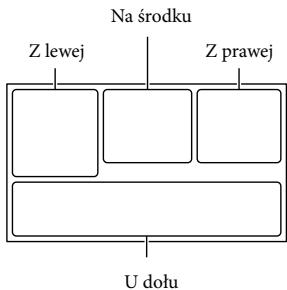
À gauche
| Wskaznik | Opis |
| IMENU | Przycisk MENU (49) |
| Nagrywanie przy uzyciu samowyzwalacza (50) | |
| Stan triangulaci GPS (33) | |
| Opcja [Tryb samolotowy] ustawiona na [Wiącz] (53) | |
| Lampka video | |
| 4:3 | Tryb Szeroki (51) |
| Wprowadzanie (50) | |
| OFF | Opcja [Wykrywanie twarzy] ustawiona na [Wymięcz] (51) |
| OFF | Opcja [Zd.§cie z uśmiechem] ustawiona na [Wymiȩcz] (51) |
| Reczne ustawianie ostrosci (50) | |
| Wybór sceny (50) | |
| Balans bieli (50) | |
| Funkcjä SteadyShot wymićzona (50) | |
| WS | Zmiana balansu bieli (50) |
| T | Tele makro (50) |
| Tf | Rodzaj obiektywu (51) |
| 70 100 | Zebra (51) |
| PEK PEK PEK | Maksimum (51) |
| CINEMA | E Cinematone (50) |
| Destynacja (53) | |
| Inteligentna automatyka (wykrywanie twarzy/ wykrywanie sceny/ wykrywanie organi kamery/wykrywanie dzwieku) (31) |
Au centre
| Wskaznik | Opis |
| Ust.Pok.slajd.(28) | |
| Ostrzejezenia (55) | |
| Tryb odtwarzania (27) |
À droite
| Wskaznik | Opis |
| 60i HQ | Jakość nagrywanego obrazu (HD/MP4/STD), szybkość klatek (60p/50p/60i/50i/24p/25p), tryb nagrywania (PS/FX/FH/HQ/LP) i rozmiar obrazu (30) |
| 720 | |
| 60min | Poziom naładowania akumulatora |
| Nośnik zapisu/odtwarzania/edycji (21) | |
| 0:00:00 | Licznik (godzina:minuta: sekunda) |
| 00min | Orientacyjny pozostaly czas nagrywania |
| 9999 16:920,4M | Orientacyjna liczba möglichch do zarejestrowania zȩjeć i rozmiar zȩjecia (51) |
| 101 | Folder odztwarzania |
| 100/112 | Numer aktualnie odztwarzego filmu lub zȩjecia/Liczba wszystkich zarejestrownych filmów lub zȩjecć |
| Podlączone zewnegrzne urzystzenia pamięciowe (47) |
En bas
| Wskaznik | Opis |
| Poziom nagryw.audio (51) | |
| Opcja [Autored.szum wiatru] ustawiona na [Wyłacz] (51) | |
| Opcja [Głos z bliska] ustawiona na [Wyłacz] (51) | |
| Zoom wbud. mikrof. (51) | |
| Tryb audio (51) | |
| Low Lux (50) | |
| Limit AGC (50) | |
| Pomiar punkt./ostr. (50)/Pomiar punktu (50)/Ekspozycja (50) | |
| AGCF | Przestawienie AE (50) |
| EV | Szybkość migawki (50) |
| 10000 | Przesłona (50) |
| F1,8 | Inteligentna automatyka (31) |
| 101-0005 | Nazwa pliku danych |
| Chron (52) | |
| Lampa blyskowa (51)/Poziom blysku (51)/Red. czerw. oczu (51) |
L'aspect des indicateurs et leur position sont indicatifs et peuvent différer de l'état réel. - Pour certains modèles de caméra, une partie des indicateurs peut ne pas être affichée.
Index
A Accumulateur. 15 B Télécommande sans fil. 12,62 Avertisseur sonore. 20 C Charge complète. 16 Heure d'été 18 Durée d'enregistrement des films..57 Durée d'enregistrement et de lecture.57 Pièces et commandes...10 Caractéristiques techniques 65 Date/Heure 20 Son 5,1 canaux 34 Montage. 38 Écran LCD .24 Contenu du kit..14 Zoom étendu.26 FH. 30 Films. .23 FX. 30 G Prise électrique.17 GPS..33 H HQ..30 Informations de diagnostic.....55 Initialiser. .54 Automatique intelligent..31 J Langue. 4
K Carte mémoire. 21 Carte SD. 22 Supprimer. 38 Code de données. 20 Ordinateur. 42 Configuration initiale. 18 Entretien. 60 Copie directe. 47 L Nombre de photos possibles à enregistrer.59 Listes de menus.50 LP.30 Charge de l'accumulateur.....15 Charge de l'accumulateur via l'ordinateur....16 Mac....41 "Memory Stick PRO Duo" (Mark2)....22 "Memory Stick PRO-HG Duo"....22 "Memory Stick XC-HG Duo"....22 Menu....49 Miniatures....28 Enregistrement 23 Enregistrement double..23 Réparation.54 Supports d'enregistrement..21 Lecture. 27 Pare-soleil..11 P Panneau tactile. 24 Dragonne.. 11 Bague de réduction. 12 PlayMemories Home....14,41,42
Disque AVCHD.5,30 Aperçu de la carte.29 Aperçu des événements..27 Diviser.38 Molette MANUAL 32 Câble de connexion USB auxiliaire...14 Projecteur...35 Capture...39 Connexion USB...46 Ouverture...50 Guide d'aide PlayMemories Home...14,44 Guide de l'utilisateur de la caméra "Handycam" .5 Câble HDMI...34 PS...30 R Dépannage.....54 S Mode d'emploi de ce manuel. 6 Trépied. 11 Griffe multi-interface. 10, 62 Réduction du bruit du vent. 51 Téléviseur. 34 Mode miroir. 26 Mode NAGR. 30 Création de disques. 45 U Lancement du programme PlayMemories Home. 44 USB. 16 Réglage de la date et de l'heure..18 Réglages du support. 21 Remarques concernant la manipulation de la caméra. .60 V VBR. 59
W
Câble USB intégré. 16
Windows. 42
Mise sous tension. 18
Indicateurs à l'écran. 25, 72
Indicateurs d'avertissement.55
Choix du support. 21
Affichage des informations sur l'écran LCD 24
Z
Installez. 42
Enregistrement d'images sur un périphérique de stockage externe. 45, 46
Photos. 24
Photo avec sourire. 30
Périphérique de stockage externe. 45, 46
Zoom. 26
À lire en premier
Avant d'utiliser l'appareil, lisez attentivement ce manuel et conservez-le pour référence future.
AVERTISSEMENT
Pour réduire le risque d'incendie ou de choc électrique
1) n'exposez pas l'appareil à la pluie ou à l'humidité, 2) ne placez pas sur l'appareil des objets remplis de liquides, tels que des vases.
N'exposez pas la batterie à une chaleur excessive, comme la lumière directe du soleil, le feu ou similaire.
AVERTISSEMENT
Module de batterie
Une mauvaise manipulation du module de batterie peut entraîner une explosion, un incendie ou même une brûlure chimique. Veuillez prêter attention aux avertissements ci-dessous.
Ne le démontez pas. - Ne tentez pas de déformer le module de batterie, ni de le soumettre à des chocs ou à des impacts, par exemple en le frappant, en le laissant tomber ou en marchant dessus. - Ne le court-circuitez pas : les contacts de la batterie ne doivent pas entrer en contact avec des objets métalliques. - N'exposez pas le module de batterie à une température supérieure à 60 °C, par exemple en plein soleil ou dans une voiture garée au soleil. - Ne le brûlez pas et ne le jetez pas au feu. N'utilisez pas de batteries lithium-ion endommagées ou qui fuient. Rechargez toujours le module de batterie à l'aide d'un chargeur Sony d'origine ou d'un appareil destiné à la charge de la batterie. - Ne laissez pas le module de batterie à la portée des jeunes enfants.
- Conservez le module de batterie au sec. Ne remplacez la batterie que par un modèle identique ou équivalent recommandé par Sony.
- Éliminez rapidement les modules de batterie usagés conformément aux instructions.
Pour le remplacement, n'utilisez que la batterie du type spécifié. Sinon, un incendie ou des blessures pourraient survenir.
Adaptateur secteur
N'utilisez pas l'adaptateur secteur dans un espace restreint, par exemple entre un mur et un meuble.
Lors de l'utilisation de l'adaptateur secteur, utilisez la prise de courant la plus proche. Si un problème survient lors de l'utilisation de l'appareil, débranchez immédiatement l'adaptateur secteur de la prise.
Même lorsque le caméscope est éteint, il reçoit toujours du courant alternatif (secteur) lorsqu'il est connecté à une prise de courant via l'adaptateur secteur.
Remarque concernant le câble d'alimentation
Le câble d'alimentation est spécialement conçu pour ce caméscope et ne doit pas être utilisé avec d'autres appareils électriques.
Une pression acoustique excessive provenant des écouteurs peut entraîner une perte auditive.
POUR LES CLIENTS EN EUROPE
Sony Corporation déclare que ce caméscope numérique haute définition HDR-PJ650VE est conforme aux exigences essentielles et aux autres dispositions pertinentes de la directive 1999/5/CE. Les détails peuvent être obtenus à l'adresse URL suivante : http://www.compliance.ory.de/
Avertissement pour les clients des pays soumis aux directives européennes
Ce produit a été fabriqué par ou pour le compte de Sony Corporation, 1-7-1 Konan Minato-ku Tokyo, 108-0075 Japon. Toute question concernant la conformité aux directives européennes doit être adressée au représentant autorisé, Sony Deutschland GmbH, Hedelfinger Strasse 61, 70327 Stuttgart, Allemagne. Pour les questions de service et de garantie, veuillez vous adresser à l'adresse indiquée dans les documents de service et de garantie.
Ce produit a été testé et jugé conforme aux limites établies par les réglementations CEM pour l'utilisation de câbles de connexion de moins de 3 mètres.
Avertissement
Les champs électromagnétiques peuvent affecter l'image et le son de cet appareil à certaines fréquences.
Avertissement
Si des interférences électrostatiques ou électromagnétiques interrompent le transfert de données (échec), redémarrez l'application et reconnectez le câble de communication (câble USB, etc.).

Élimination des équipements électriques et électroniques usagés (applicable dans l'Union européenne et dans les autres pays européens pratiquant le tri sélectif)
Ce symbole apposé sur le produit ou son emballage indique que ce produit ne doit pas être traité comme un déchet ménager. Il doit être déposé dans un point de collecte approprié pour le recyclage des équipements électriques et électroniques. En vous assurant que ce produit est correctement éliminé, vous contribuez à
prévenir les conséquences négatives pour l'environnement et la santé humaine. Le recyclage des matériaux contribue à préserver les ressources naturelles. Pour plus d'informations sur le recyclage de ce produit, veuillez contacter votre municipalité, votre service de traitement des déchets ou le magasin où vous avez acheté le produit.

Élimination des piles et accumulateurs usagés (applicable dans l'Union européenne et dans les autres pays européens pratiquant le tri sélectif)
Ce symbole apposé sur la pile ou son emballage indique que la pile ne doit pas être traitée comme un déchet ménager.
Le symbole peut être accompagné du symbole chimique du mercure (Hg) ou du plomb (Pb) si la pile contient plus de 0,0005 % de mercure ou plus de 0,004 % de plomb.
En éliminant correctement ces batteries usagées, vous contribuerez à prévenir les effets négatifs potentiels sur l'environnement et la santé humaine, qui pourraient survenir en cas de traitement inapproprié des batteries mises au rebut.
Le recyclage des matériaux contribuera à préserver les ressources naturelles.
Si, pour des raisons de sécurité, de fonctionnement ou de conservation des données, le produit nécessite une connexion permanente à une batterie intégrée, cette batterie ne doit être retirée de l'appareil que par un personnel qualifié. Afin que la batterie soit traitée correctement, remettez le produit en fin de vie à un point de collecte des équipements électriques et électroniques destiné à leur recyclage.
Pour les autres batteries, veuillez consulter la section du mode d'emploi qui décrit comment retirer la batterie du produit en toute sécurité. Déposez la batterie usagée dans un point de collecte approprié pour le recyclage. Pour plus d'informations sur le recyclage de ce produit ou de ses batteries, veuillez contacter votre municipalité, le service local de gestion des déchets ou le magasin où vous avez acheté le produit.
Informations sur votre modèle de caméscope, voir la page suivante :
Fonctions et commandes → p. 6
Informations sur le réglage de la langue
Si nécessaire, la langue affichée peut être modifiée avant d'utiliser le caméscope (p. 17). Pour expliquer les procédures de fonctionnement, des instructions s'affichent à l'écran dans chaque langue locale.
Informations sur l'enregistrement
- Avant de commencer l'enregistrement, testez la fonction d'enregistrement et vérifiez que l'image et le son sont enregistrés sans problème. La garantie ne couvre pas le contenu des enregistrements, même si l'enregistrement ou la lecture n'a pas pu être effectué en raison d'une défaillance du caméscope, du support d'enregistrement, etc.
- Les systèmes de télévision couleur varient selon les pays/régions. Pour visionner vos enregistrements sur un téléviseur, vous aurez besoin d'un téléviseur compatible avec le format du signal de ce caméscope. Pour plus de détails sur le format du signal, voir la section « Utilisation de ce manuel » (p. 6).
- Les programmes télévisés, les films, les vidéos et autres documents peuvent être protégés par des droits d'auteur. La copie non autorisée de ces documents peut enfreindre les droits d'auteur.
Remarques sur l'utilisation
N'effectuez aucune des opérations suivantes. Si vous effectuez l'une de ces opérations, le support d'enregistrement peut être endommagé, les images enregistrées peuvent être perdues ou impossibles à lire, ou d'autres problèmes peuvent survenir.
- Retirer la carte mémoire lorsque le témoin d'accès est allumé ou clignote (p. 20)
- Retrait du module de la batterie, déconnexion de l'adaptateur secteur de la caméscope ou exposition de la caméscope à des chocs mécaniques ou à des vibrations, si le témoin POWER/CHG (charge) (p. 14) est allumé ou clignote en vert, ou si le témoin d'accès (p. 20) est allumé ou clignote.
- Si la caméscope est connectée à d'autres appareils via USB et que l'alimentation de la caméscope est activée, ne fermez pas l'écran LCD. Cela pourrait entraîner une perte des données d'image enregistrées.
- Utilisez la caméscope conformément aux réglementations locales.
Panneau LCD, viseur
- L'écran LCD et le viseur sont fabriqués à l'aide d'une technologie de haute précision, grâce à laquelle plus de 99,99 % des pixels peuvent être utilisés efficacement. Cependant, il peut arriver que de petits points sombres ou clairs (blancs, rouges, bleus ou verts) s'affichent en permanence sur l'écran LCD. La présence de ces points est une conséquence normale du processus de fabrication et n'affecte en rien les résultats d'enregistrement.
Points blancs, rouges, bleus ou verts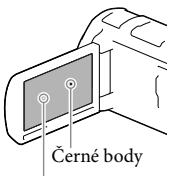
Informations sur ce manuel, les illustrations et les affichages à l'écran
Les images utilisées dans ce manuel à des fins d'explication ont été prises avec un appareil photo numérique, et leur apparence peut donc différer des images et des indicateurs réellement affichés sur la caméscope. De plus, les images représentant la caméscope et les indications à l'écran sont exagérées ou simplifiées pour faciliter la compréhension.
- La conception et les spécifications techniques de la caméscope et des accessoires peuvent être modifiées sans préavis. Dans ce manuel, le terme « support d'enregistrement » est utilisé pour désigner la mémoire interne de la caméscope et les cartes mémoire. Dans ce manuel, le disque DVD enregistré en haute définition (HD) est désigné par le terme « disque d'enregistrement AVCHD ».
Informations plus détaillées sur la caméscope (Guide de l'utilisateur « Handycam »)
Le Guide de l'utilisateur « Handycam » est un guide disponible en ligne. Ce guide contient des instructions détaillées concernant de nombreuses fonctions de la caméscope.

1 Accédez à la page d'assistance de Sony.
http://www.sony.net/SonyInfo/Support/
2 Sélectionnez votre pays ou région. 3 Sur la page d'assistance, recherchez le nom du modèle de votre caméscope.
- Le nom du modèle du caméscope se trouve sur sa face inférieure.
Utilisation de ce manuel
Dans ce manuel, les différences de spécifications pour chaque modèle sont décrites ensemble.
Si vous trouvez une description « Modèles avec... », comme indiqué ci-dessous, vérifiez dans ce chapitre si la description concerne votre caméscope.
- (Modèles avec GPS)
- (Modèles avec norme couleur NTSC)
Vérification du nom du modèle du caméscope
Voir la face inférieure du caméscope.
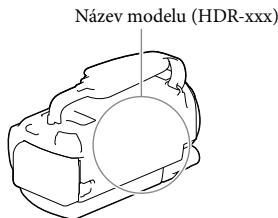
Différences de fonctions
| Název modelu | Kapacita vinitřné paměti | Formát signálu | Připojení USB | GPS |
| HDR-PJ650E | 32 GB | PAL | Pouze výstup | - |
| HDR-PJ650V | 32 GB | NTSC | Vstrup/výstup | ✓ |
| HDR-PJ650VE | 32 GB | PAL | Pouze výstup | ✓ |
| HDR-PJ660 | 64 GB | NTSC | Vstrup/výstup | - |
| HDR-PJ660E | 64 GB | PAL | Pouze výstup | - |
| HDR-PJ660V | 64 GB | NTSC | Vstrup/výstup | ✓ |
| HDR-PJ660VE | 64 GB | PAL | Pouze výstup | ✓ |
Remarques
- Pour les éléments suivants, les descriptions sont expliquées à l'aide du nom du modèle.
- Consignes de sécurité (p. 2) - Composants et commandes (p. 9)
- Listes des menus (p. 46)
- Spécifications (p. 60) - Durée d'enregistrement des clips vidéo/photos (p. 53)
Sommaire
À lire en premier 2
Informations plus détaillées sur le caméscope (Guide de l'utilisateur "Handycam"). 5
Utilisation de ce manuel 6
Différences de fonctions 6
Composants et commandes. 9
Pour commencer
Pièces fournies 13
Charge de la batterie 14
Charge de la batterie à l'aide d'un ordinateur 15 Charge de la batterie à l'étranger 16
Mise sous tension et réglage de la date et de l'heure. 17
Changement de la langue. 18
Préparation du support d'enregistrement. 20
Choix du support d'enregistrement. 20
Insertion d'une carte mémoire 20
Enregistrement/lecture
Enregistrement 22
Enregistrement d'un clip vidéo 22 Utilisation de la fonction photo 23 Zoom 25
Lecture 26
Opérations avancées
Enregistrement d'images avec différents réglages 29
Sélection de la qualité d'image du clip vidéo (mode enregistrement) 29 Capture automatique du sourire (Capture du sourire) 29 Sélection automatique des réglages appropriés selon les conditions d'enregistrement (Auto intelligent) 30 Sélection du format d'enregistrement du clip vidéo 30
Utilisation des fonctions de réglage manuel 31
Enregistrement des informations de position (modèles avec GPS) 32
Lecture d'images sur un téléviseur 32
Lecture du son surround à 5,1 canaux 33
Utilisation du projecteur intégré 34
Retouche
Modifications sur le caméscope 36
Suppression de clips vidéo et de photos 36
Division d'un clip vidéo 37
Capture d'une photo à partir d'un clip vidéo 37
Enregistrement de clips vidéo et de photos sur un ordinateur
Lecture d'images sur un ordinateur 39
Options du logiciel « PlayMemories Home » (Windows) 39
Logiciel pour système Mac 39
Préparation de l'ordinateur (Windows) 40
Vérification du système informatique 40
Installation du logiciel « PlayMemories Home » sur l'ordinateur 40
Lancement du logiciel « PlayMemories Home » 41
Enregistrement d'images sur un périphérique externe
Création d'un disque au format standard (STD) à l'aide d'un graveur 42
Enregistrement d'images sur un périphérique externe en haute définition (HD) 43
Réglage du caméscope
Utilisation des menus 45
Listes des menus 46
Autres/index
Dépannage 50
Affichage de contrôle/Avertissements 51
Durée d'enregistrement vidéo/nombre de photos stockables 53
Durée d'enregistrement et de lecture prévue pour chaque module de batterie 53
Durée d'enregistrement vidéo prévue 53
Nombre de photos stockables prévu 55
Manipulation du caméscope 56
Spécifications 60
CONTRAT DE LICENCE UTILISATEUR FINAL POUR LES DONNÉES DE CARTE DANS LES CAMÉSCOPES (Modèles avec GPS) 63
Indicateurs à l'écran 67
Index 69
Composants et commandes
Les numéros entre parenthèses () renvoient aux pages.
Griffe multi-interface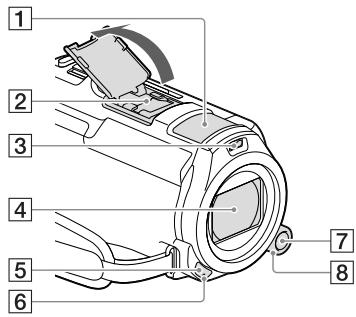
Microphone intégré, griffe multifonction
Pour plus de détails sur les accessoires compatibles disponibles pour la griffe multifonction, consultez le site Web Sony de votre région ou contactez votre revendeur Sony ou un centre de service agréé Sony local. Le bon fonctionnement avec des accessoires d'autres fabricants n'est pas garanti.
3 Flash / lampe vidéo 4 Objectif (objectif G) 5 Capteur de télécommande 6 Témoin d'enregistrement (48) Le témoin d'enregistrement s'allume en rouge pendant l'enregistrement. Le témoin clignote lorsque la capacité restante du support d'enregistrement ou la charge de la batterie est faible. 7 Touche MANUAL (31) 8 Molette MANUAL (31)
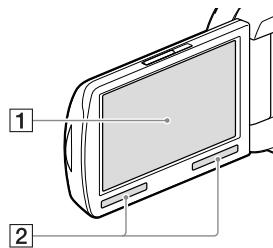
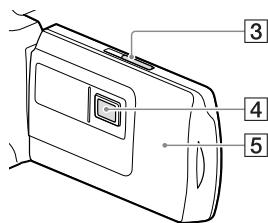
1 Écran LCD / panneau tactile (17, 19) Si vous faites pivoter le panneau LCD de 180 degrés, vous pouvez le replier contre le caméscope et le fermer avec l'écran LCD tourné vers l'extérieur. Cette fonction est particulièrement utile lors de la lecture. 2 Haut-parleurs 3 Levier PROJECTOR FOCUS (34) 4 Objectif du projecteur (34) 5 Antenne GPS (HDR-PJ650V/PJ650VE/PJ660V/PJ660VE) L'antenne GPS se trouve dans le panneau LCD.
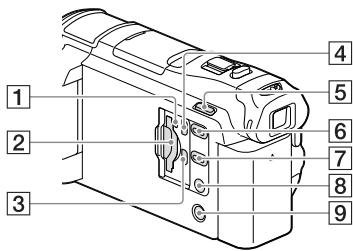
1 Témoin d'accès à la carte mémoire (20) Si le témoin est allumé ou clignote, le caméscope lit ou écrit des données. 2 Logement de carte mémoire (20) 3 Connecteur HDMI OUT (32) 4 Connecteur PROJECTOR IN (35) 5 Touche MODE 6 Touche PROJECTOR (34) 7 Touche (Afficher les images) 8 Touche LIGHT (lampe vidéo) 9 Touche POWER
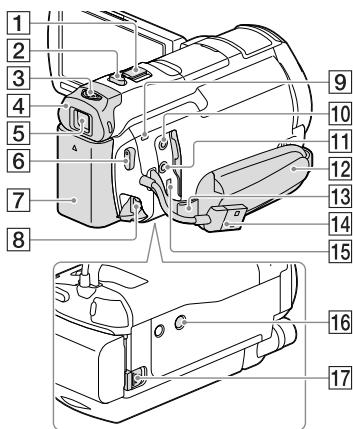
1 Levier de zoom (25) 2 Touche PHOTO (23) 3 Levier de réglage du viseur (18) 4 Œilleton 5 Viseur (18) 6 Touche START/STOP (22) 7 Module de batterie (14) 8 Connecteur DC IN (14) 9 Témoin POWER/CHG (charge) (14) 10 Connecteur (microphone) (PLUG IN POWER) 11 Connecteur (écouteurs) 12 Dragonne 13 Boucle pour courroie d'épaule 14 Câble USB intégré (15) 15 Connecteur Multi/Micro USB (32) Prend en charge les appareils Micro USB compatibles. 16 Filetage pour trépied Fixez le trépied (vendu séparément ; la longueur de la vis doit être inférieure à 5,5 mm).
Selon les spécifications du trépied, il se peut que le caméscope ne puisse pas être fixé dans la bonne direction. 17 Levier de déverrouillage BATT (batterie) (16)
Fixation de la dragonne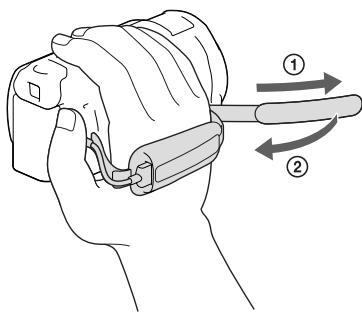
Fixation du pare-soleil
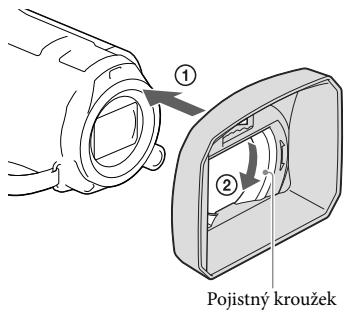
Alignez correctement le pare-soleil avec le caméscope (1), puis tournez la bague de verrouillage du pare-soleil dans le sens de la flèche (2).
- Lors de la fixation du pare-soleil, alignez correctement la partie d'entrée du pare-soleil avec la partie du caméscope qui émet le flash.
- Pour retirer le pare-soleil, tournez la bague de verrouillage du pare-soleil dans le sens opposé à celui indiqué par la flèche.
- Si vous utilisez la télécommande fournie pour commander le caméscope, retirez le pare-soleil.
Fixation de la bague d'adaptation
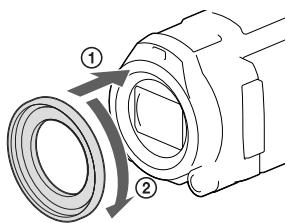
Alignez correctement la bague d'adaptation avec le caméscope (1), puis tournez-la dans le sens de la flèche jusqu'à ce qu'elle s'enclenche en place (2).
- La fixation de la bague d'adaptation permet de passer à un filtre de 37 mm de diamètre et d'utiliser ainsi l'objectif recommandé.
- Lorsque la bague d'adaptation est installée, il est impossible d'utiliser la lentille grand-angle/la lentille grand-angle.
- Pour retirer la bague d'adaptation, tournez-la dans le sens opposé à celui indiqué par la flèche.
Télécommande sans fil
Lors de la lecture des images enregistrées avec le caméscope, il est recommandé d'utiliser la télécommande sans fil.
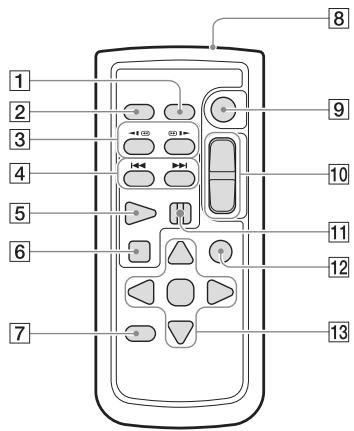
1 Touche DATA CODE (48)
Affiche la date et l'heure, les réglages du caméscope ou les coordonnées (modèles avec GPS) des images enregistrées lorsque vous appuyez sur cette touche pendant la lecture.
2 Touche PHOTO (23)
En appuyant sur cette touche, vous prenez une photo de l'image affichée à l'écran.
3 Touches SCAN/SLOW (27) 4 Touches K/▶ (précédent/suivant) (26) 5 Touche PLAY 6 Touche STOP 7 Touche DISPLAY (23)
8 Émetteur 9 Touche START/STOP (22) 10 Touches de zoom Touche PAUSE 12 Touche VISUAL INDEX (26)
Pendant la lecture, affiche l'écran Index.
13 Touches ▲/▲/ENTER
En appuyant sur l'une de ces touches, un cadre bleu clair s'affiche sur l'écran LCD. Appuyez sur la touche souhaitée ou sélectionnez un élément à l'aide de «▶/▲▼ puis appuyez sur la touche ENTER pour valider.
Pour commencer
Pièces fournies
Les chiffres entre parenthèses () indiquent la quantité fournie.
Caméscope (1)
Adaptateur secteur (1)
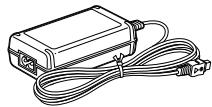
Câble d'alimentation (1)
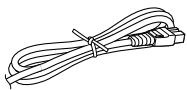
Câble HDMI (1)
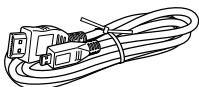
Câble de connexion USB auxiliaire (1)

- Le câble de connexion USB auxiliaire est destiné uniquement à ce caméscope. Utilisez ce câble si le câble USB intégré du caméscope (p. 15) est trop court pour la connexion.
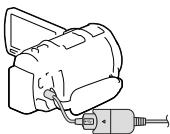
Pare-soleil (1)
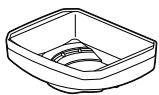
Bague d'adaptation (1)

Télécommande sans fil (1)
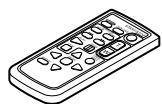
Module de charge de la batterie NP-FV50 (1)
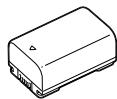
"Mode d'emploi" (ce manuel) (1)
Remarques
- Le logiciel « PlayMemories Home » et le guide d'aide « PlayMemories Home Help Guide » peuvent être téléchargés depuis le site Web de Sony (p. 40).
Charge de la batterie
1 Éteignez le caméscope en fermant l'écran LCD et connectez la batterie (vérifiez d'abord que le viseur est rangé).
- Alignez les ergots de la batterie avec les rainures du caméscope et faites glisser la batterie vers le haut.
2 Connectez l'adaptateur secteur (①) et le câble d'alimentation (②) au caméscope et à la prise secteur.
- Le témoin POWER/CHG (charge) s'allume en orange.
- Lorsque la batterie est complètement chargée, le témoin POWER/CHG (charge) s'éteint. Débranchez l'adaptateur secteur de la prise DC IN du caméscope.
Batterie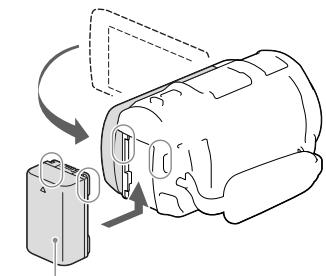
Témoin POWER/CHG (charge)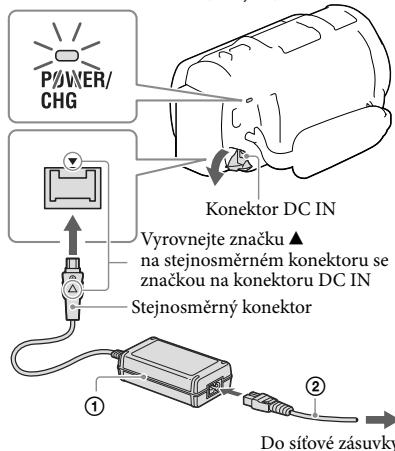
Remarques
Aucune autre batterie « InfoLITHIUM » que le type V ne peut être connectée à ce caméscope. - Lors de l'utilisation d'un projecteur (vendu séparément), il est recommandé d'utiliser la batterie NP-FV70 ou NP-FV100. - La batterie NP-FV30 « InfoLITHIUM » ne peut pas être utilisée avec ce caméscope. - Par défaut, l'alimentation se coupe automatiquement si vous n'effectuez aucune opération sur le caméscope pendant 2 minutes. Cela permet d'économiser l'énergie de la batterie ([Économie d'énergie], p. 49).
Chargement du bloc-batterie à l'aide d'un ordinateur
Éteignez le caméscope et connectez-le à un ordinateur allumé à l'aide du câble USB intégré.
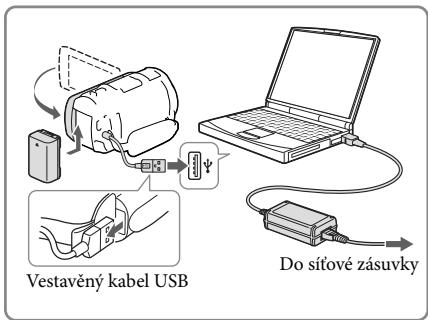
Chargement du bloc-batterie à l'aide du chargeur USB AC-UD10 / adaptateur secteur (vendu séparément)
La batterie peut être chargée en connectant le câble USB intégré à une prise secteur à l'aide du chargeur USB AC-UD10 / adaptateur secteur (vendu séparément). N'utilisez pas les blocs d'alimentation portables Sony CP-AH2R, CP-AL ou AC-UP100 (vendu séparément) pour charger le caméscope.
Durée de charge
Durée approximative (en minutes) nécessaire pour charger complètement un bloc-batterie NP-FV50 (fourni) complètement déchargé.
Avec l'adaptateur secteur : 155 min
Avec un ordinateur connecté via le câble USB intégré* : 280 min.
- Les durées de charge indiquées ci-dessus ont été mesurées lors du chargement du caméscope à une température ambiante de 25 °C. Nous recommandons de charger la batterie dans une plage de température de 10 °C à 30 °C.
- Les durées de charge ont été mesurées sans utiliser de câble de connexion USB en option.
Retrait du bloc-batterie
Fermez l'écran LCD. Faites glisser le levier de déverrouillage BATT (batterie) (1) et retirez le bloc-batterie (2).
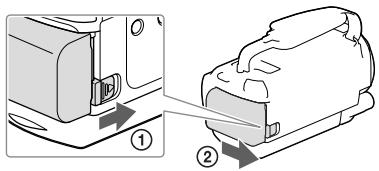
Utilisation du caméscope en continu pendant une longue période
Connectez l'adaptateur secteur et le câble d'alimentation au caméscope et à la prise secteur.
Pour plus de détails sur le branchement de l'adaptateur secteur, voir la section « Chargement du bloc-batterie » (p. 14).
Grâce à l'adaptateur secteur, vous pouvez utiliser le caméscope sans avoir à penser à la charge du bloc-batterie.
Remarques sur l'adaptateur secteur
- Ne court-circuitez pas la prise CC de l'adaptateur secteur ou les sorties de la batterie avec des objets métalliques. Cela pourrait endommager le caméscope.
- Débranchez l'adaptateur secteur du caméscope en tenant à la fois le caméscope et la prise CC.

- Durée d'enregistrement, durée de lecture (p. 53)
- Indicateur de charge restante de la batterie (p. 24)
Charge du bloc-batterie à l'étranger
Le bloc-batterie peut être chargé à l'aide de l'adaptateur secteur fourni avec le caméscope dans tout pays/région où le courant alternatif est de 100 V - 240 V, 50 Hz/60 Hz. N'utilisez pas de transformateur de tension électronique.
Mise sous tension et réglage de la date et de l'heure
Pour plus d'informations sur votre modèle de caméscope, voir la page suivante : Fonctions et commandes → p. 6
1 Ouvrez l'écran LCD du caméscope et mettez-le sous tension.
- Vous pouvez également allumer le caméscope en appuyant sur la touche POWER (p. 10).
2 Sélectionnez la langue souhaitée, puis touchez [Suivant].
3 À l'aide de l, sélectionnez la région géographique souhaitée, puis touchez [Suivant].
4 Réglez [Heure d'été], sélectionnez le format de la date, puis réglez la date et l'heure.
- Si vous réglez [Heure d'été] sur [Activé], l'horloge avance d'une heure.
- Après avoir réglé la date et l'heure, sélectionnez un élément et modifiez la valeur à l'aide de [OK] → [X]. La configuration de la date et de l'heure est alors terminée.
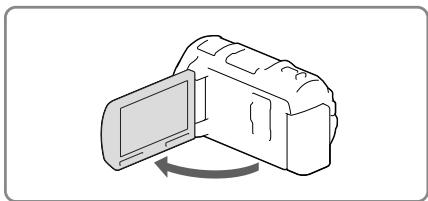
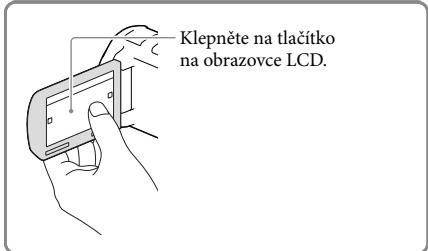
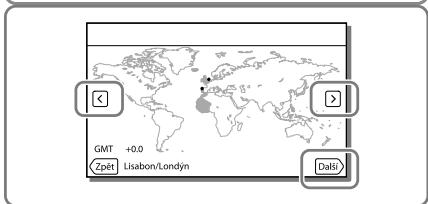
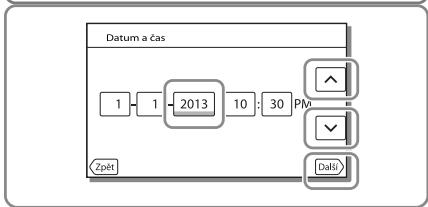
Modification des réglages de langue
L'affichage à l'écran peut être modifié pour afficher les messages dans la langue souhaitée. Appuyez sur [MENU] → [Réglages] → [Réglages généraux] → [Réglage de la langue] → sélectionnez la langue souhaitée.
Mise hors tension
Fermez l'écran LCD ou appuyez sur la touche POWER (p. 10).
Si le viseur est sorti, rentrez-le comme indiqué sur la figure de droite.
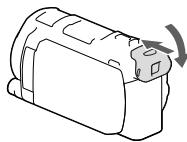
Mise sous/hors tension du caméscope à l'aide de l'écran LCD ou du viseur
L'alimentation du caméscope se met en marche et s'arrête en fonction de l'état de l'écran LCD ou du viseur.
| Stav | Napájení videokamery | |
| Obrazovka LCD | Hledáček | |
| Otevřená | Zatažený | Zapnout |
| Vytažený | Zapnout | |
| Zavřená | Zatažený | Vypnout |
| Vytažený | Zapnout | |
Remarques
- Le caméscope ne s'éteint pas même si l'écran LCD est fermé, si le viseur est sorti. Pour éteindre le caméscope, assurez-vous que le viseur est en position de repos.
Pour l'enregistrement avec le viseur uniquement
Sortez le viseur (1), fermez le panneau LCD et réglez-le à l'angle souhaité (2). Si l'indicateur dans le viseur semble flou, ajustez la netteté à l'aide de la molette de réglage du viseur située au-dessus du viseur.
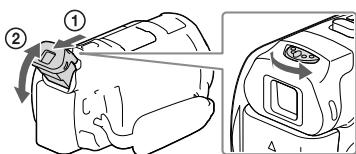
Ouvrez d'abord le panneau LCD à 90 degrés par rapport au caméscope (①), puis ajustez l'angle (②).
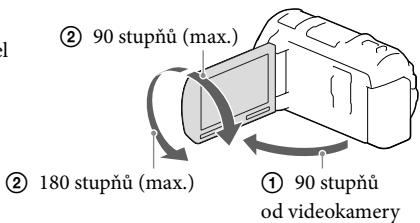
Désactivation des bips sonores
Appuyez sur [MENU] → [Réglages] → [Réglages généraux] → [Son] → [Désactivé].
Remarques
- La date et l'heure sont automatiquement enregistrées sur le support d'enregistrement. Elles ne sont pas affichées pendant l'enregistrement. Vous pouvez toutefois les vérifier pendant la lecture à l'aide de [Code de données]. Pour les afficher, appuyez sur [MENU] → [Réglages] → [Réglages de lecture] → [Code de données] → [Date/Heure].
- Lorsque l'horloge est réglée, l'heure est automatiquement ajustée si [Réglage auto. de l'horloge] et [Réglage auto. de la zone] sont réglés sur [Activé]. Selon le pays/la région réglé(e) dans le caméscope, l'horloge peut ne pas être réglée correctement automatiquement. Dans ce cas, réglez [Réglage auto. de l'horloge] et [Réglage auto. de la zone] sur Désactivé.
#
- Réglage à nouveau de la date et de l'heure : [Régl. date et heure] (p. 49)
- Calibrage du panneau tactile : [Calibrage] (p. 48)
Préparation du support d'enregistrement
Les supports d'enregistrement disponibles sont affichés à l'écran du caméscope avec les icônes suivantes.
Support d'enregistrement par défaut

Mémoire interne
Support d'enregistrement alternatif

Carte mémoire
Remarques
- Il n'est pas possible de sélectionner un support d'enregistrement différent pour les clips vidéo et les photos.
Choix du support d'enregistrement
Sélectionnez [MENU] → [Réglages] → [Réglages du support] → [Sélection du support] → le support souhaité.
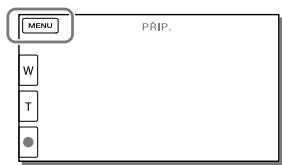
Insertion de la carte mémoire
Ouvrez le couvercle et insérez la carte mémoire jusqu'à ce qu'elle s'enclenche.
- Lors de l'insertion d'une nouvelle carte mémoire, l'écran [Préparation du fichier de base de données d'images. Veuillez patienter.] s'affiche. Attendez que l'écran disparaisse.
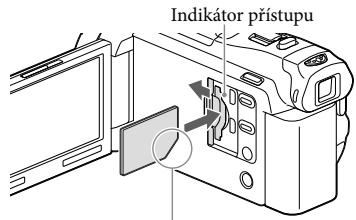
Insérez la carte avec le coin biseauté dans le sens indiqué.
Ouvrez le couvercle et poussez légèrement la carte mémoire vers l'intérieur.
Remarques
- Pour garantir un fonctionnement stable de la carte mémoire, il est recommandé de formater la carte mémoire à l'aide du caméscope avant la première utilisation (p. 48). Le formatage de la carte mémoire efface toutes les données stockées sur la carte et ces données ne peuvent pas être restaurées. Sauvegardez les données importantes sur un ordinateur ou sur un autre support.
- Si le message [Impossible de créer un nouveau fichier de base de données d'images. La cause peut être un manque d'espace libre] s'affiche, formatez la carte mémoire (p. 48).
- Vérifiez le sens d'insertion de la carte. Si vous insérez la carte mémoire dans le mauvais sens, vous risquez d'endommager la carte mémoire, le logement de la carte mémoire ou les données d'image.
- Lors de l'insertion et du retrait de la carte mémoire, veillez à ce que la carte mémoire ne saute pas et ne tombe pas par terre.
Types de cartes mémoire pouvant être utilisés dans le caméscope
| Trida rychlosti SD | Kapacita (ověřena správná funkce) | Popis v títo příručce | |
| „Memory Stick PRO Duo“ (Mark2) | Až 32 GB | „Memory Stick PRO Duo“ | |
| „Memory Stick PRO-HG Duo“ | - | ||
| „Memory Stick XC-HG Duo“ | Až 64 GB | ||
| Paměťová karta SD | Trida 4 nebo rychlejší | Až 64 GB | Karta SD |
| Paměťová karta SDHC | |||
| Paměťová karta SDXC |
- Le fonctionnement avec toutes les cartes mémoire n'est pas garanti.
Remarques
Dans cette caméra vidéo, vous ne pouvez pas utiliser de cartes mémoire MultiMediaCard. - Les clips vidéo enregistrés sur des cartes mémoire « Memory Stick XC-HG Duo » et SDXC ne peuvent pas être importés ni lus sur des ordinateurs ou des appareils AV qui ne prennent pas en charge le système de fichiers exFAT*, si la caméra vidéo est connectée à ces appareils via un câble USB. Vérifiez au préalable que l'appareil connecté prend en charge le système de fichiers exFAT. Si vous connectez un appareil qui ne prend pas en charge le système de fichiers exFAT et que l'écran de formatage s'affiche, n'effectuez pas le formatage. Sinon, toutes les données enregistrées seront perdues.
- exFAT est un système de fichiers utilisé pour les cartes mémoire « Memory Stick XC-HG Duo » et SDXC.
- Médias d'enregistrement/lecture/modification : Indicateurs à l'écran lors de l'enregistrement (p. 67) Durée d'enregistrement des clips vidéo / nombre de photos enregistrables (p. 53)
Enregistrement/lecture
Enregistrement
Pour plus d'informations sur votre modèle de caméra vidéo, voir la page suivante :
Fonctions et équipements → p.6
Par défaut, les clips vidéo et les photos sont enregistrés dans la mémoire interne. Les clips vidéo sont enregistrés en haute définition (HD).
Enregistrement de clips vidéo
1 Ouvrez l'écran LCD.
2 Appuyez sur la touche START/STOP pour démarrer l'enregistrement.
- Pour arrêter l'enregistrement, appuyez à nouveau sur la touche START/STOP.
- Vous pouvez prendre des photos pendant l'enregistrement d'un clip vidéo en appuyant sur la touche PHOTO (enregistrement simultané).
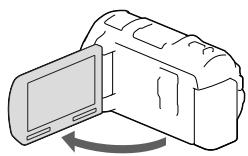
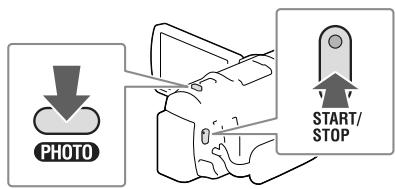
Remarques
- Si vous fermez l'écran LCD pendant l'enregistrement, la caméra arrête d'enregistrer (uniquement lorsque le viseur est sorti).
- La durée maximale d'enregistrement vidéo continue est d'environ 13 heures.
- Si la taille du clip vidéo dépasse 2 Go, un nouveau clip vidéo est automatiquement créé.
- Le flash n'est pas disponible lorsque le caméscope est en mode (clip vidéo).
- Pendant l'écriture des données sur le support d'enregistrement après la fin de l'enregistrement, les états suivants sont signalés. Pendant cette période, n'exposez pas le caméscope aux chocs ou aux vibrations et ne débranchez pas la batterie ou l'adaptateur secteur du caméscope.
- Le témoin d'accès (p. 20) s'allume ou clignote.
- L'icône du support dans le coin supérieur droit de l'écran LCD clignote.
Selon les réglages de [MODE D'ENREG.] et [FRÉQ. D'IMAGES], il se peut que vous ne puissiez pas prendre de photos. - Sur l'écran LCD du caméscope, les images enregistrées s'affichent sur toute la surface de l'écran. Cependant, il peut y avoir un léger recadrage des bords supérieur, inférieur, droit et gauche lors de la lecture sur un téléviseur qui ne peut pas afficher toute la surface de l'image. Il est recommandé d'enregistrer avec [GUIDE] réglé sur [Oui] et d'utiliser le cadre extérieur [GUIDE] comme repère (p. 47).
Durée d'enregistrement, nombre de photos pouvant être stockées (p. 53) [Sélection du support] (p. 20) - Durée d'enregistrement, capacité restante [Informations sur le support] (p. 48)
Prise de photos
1 Ouvrez l'écran LCD et sélectionnez [MODE] →
(Photo).
Entre les modes (clip vidéo) et
(photo), vous pouvez également basculer à l'aide de la touche MODE.
2 Appuyez doucement sur la touche PHOTO pour ajuster la mise au point, puis enfoncez complètement la touche.
- Si la mise au point est correctement réglée, l'indicateur de verrouillage AE/AF s'affiche sur l'écran LCD.
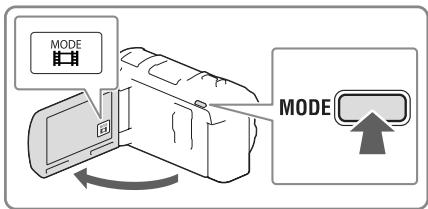
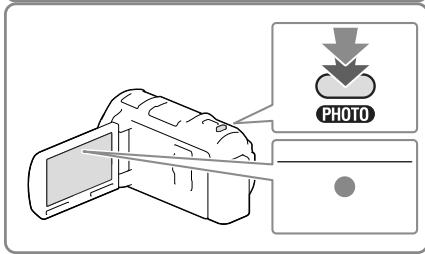
#
[Flash] (p. 47) Changement de la taille de l'image : [Taille image] (p. 47)
Affichage des éléments à l'écran LCD
Les éléments à l'écran LCD disparaissent si vous laissez le caméscope inactif pendant quelques secondes après la mise sous tension ou après être passé en mode d'enregistrement de clips vidéo ou de photos. Pour afficher les informations sur les icônes avec les fonctions simplifiant l'enregistrement, touchez n'importe quel endroit de l'écran LCD, sauf les touches.
#
- Affichage permanent des éléments à l'écran LCD : [Réglages affichage] (p. 47)
Voici les icônes qui concernent à la fois l'enregistrement de clips vidéo et l'utilisation de photos. Pour plus de détails, reportez-vous à la page indiquée entre parenthèses.
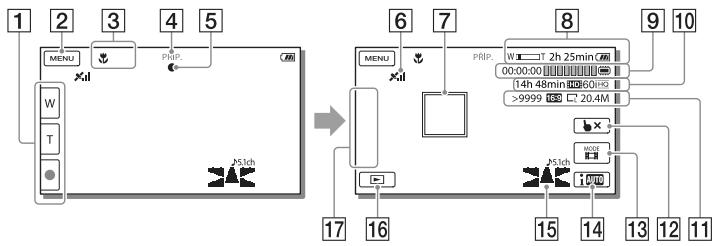
Touche de zoom (W : grand angle / T : téléobjectif), touche START/STOP (en mode d'enregistrement de clips vidéo), touche PHOTO (en mode de prise de photos) 2 Touche MENU (45) 3 État détecté par la fonction Intelligent Auto (30) 4 État d'enregistrement ([PRÊT]/[ENREGISTREMENT]) 5 Verrouillage AE/AF (exposition automatique / mise au point automatique) (23) 6 État de la localisation GPS* (32) 7 Mise au point verrouillée 8 Zoom, batterie restante 9 Compteur (heure : minute : seconde), utilisation des photos, enregistrement/lecture/modification des médias (67) 10 Durée d'enregistrement restante estimée, qualité de l'image enregistrée, fréquence d'images, mode d'enregistrement (HD/STD), taille du clip vidéo (MP4) (29) 11 Nombre approximatif de photos pouvant être enregistrées, rapport hauteur/largeur (16:9 ou 4:3), taille de la photo (V/S/M) 12 Touche d'annulation de la fonction de mise au point verrouillée [3] Touche [MODE] (Mode de prise de vue) (23) 14 Touche Intelligent Auto (30) 15 Mode audio (47), affichage du niveau audio (47) 16 Touche Visionner les images (26) 17 Ma touche (vous pouvez assigner des fonctions favorites aux icônes affichées dans cette zone) (47)
- Modèles avec GPS
Ouvrez le panneau LCD à 90 degrés du caméscope (①), puis faites-le pivoter de 180 degrés vers l'objectif (②).
L'écran LCD affiche une image miroir du sujet, mais l'image enregistrée aura la bonne orientation.
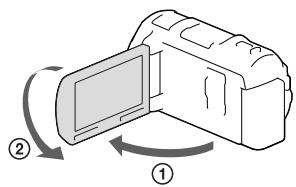
Zoom
Pour agrandir ou réduire la taille de l'image, déplacez la commande de zoom dans la direction correspondante.
W (grand angle) : élargit l'angle de vue. T (téléobjectif) : rapproche la vue.
- À l'aide de la commande de zoom, vous pouvez agrandir les images jusqu'à 20 fois leur taille d'origine (zoom étendu). En déplaçant doucement la commande de zoom, vous obtenez un zoom lent. En la déplaçant davantage, vous obtenez un zoom plus rapide.
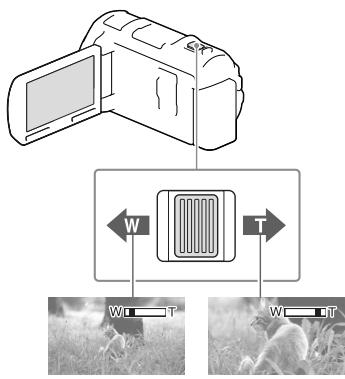
Remarques
- Maintenez la commande de zoom enfoncée. Si vous relâchez la commande de zoom, le son de la commande de zoom peut également être enregistré.
- La vitesse du zoom ne peut pas être modifiée à l'aide du bouton sur l'écran LCD.
- La distance minimale entre le caméscope et le sujet pour la mise au point est d'environ 1 cm en grand angle et d'environ 80 cm en téléobjectif. Dans les cas suivants, vous pouvez agrandir les images jusqu'à 12 fois leur taille d'origine à l'aide du zoom optique : - Lorsque [SteadyShot] est réglé sur une valeur autre que [Actif] - Si le mode (Photo) est sélectionné.
- Zoom supplémentaire : [Zoom numérique] (p. 46)
Lecture
Pour plus d'informations sur votre modèle de caméscope, voir la page suivante :
Fonctions et commandes → p. 6
Les images enregistrées peuvent être visionnées par date et heure de prise de vue (visionnage par événement) ou par lieu de prise de vue (visionnage par carte (modèles avec GPS)).
1 Ouvrez l'écran LCD et appuyez sur le bouton du caméscope pour passer en mode lecture. - Le mode lecture peut être activé en touchant ☑ sur l'écran LCD (p. 24). 2 Touchez < pour déplacer l'événement souhaité au centre (1), puis sélectionnez-le (2). - Le caméscope affiche automatiquement les images enregistrées comme des événements en fonction de la date et de l'heure. 3 Sélectionnez une image. - Le caméscope commence la lecture à partir de l'image sélectionnée jusqu'à la dernière image de l'événement. 4 Touchez les boutons appropriés sur l'écran LCD pour diverses opérations de lecture.
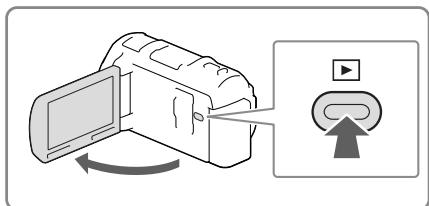
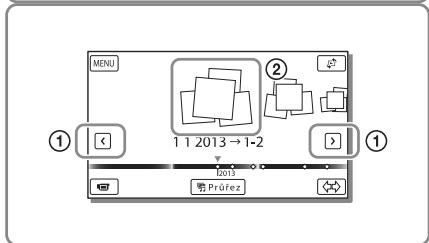
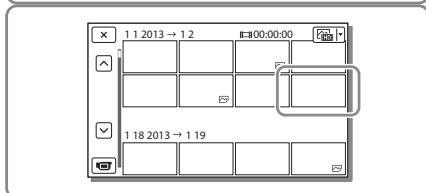
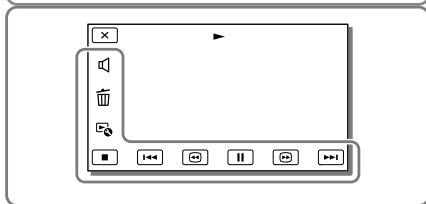
| Hlasitost | / ➔ ➔ | Předchozí/dalási |
| Vymazat | / ➔ | Rychlé prětáčeni zpět/vpřed |
| Kontext | / ➔ | Přehráványi/rozastaveni |
| Zastavení | / ➔ | Přehráványi/rozastavení prezentace |
Selon l'image lue, certains boutons décrits ci-dessus peuvent ne pas être affichés.
- Lors d'un appui répété sur la touche pendant la lecture, les vidéoclips sont lus à environ 5 fois → environ 10 fois → environ 30 fois → environ 60 fois la vitesse normale.
- Pour lire lentement un vidéoclip pendant une pause, appuyez sur
- Pour répéter la présentation, appuyez sur → [Réglages Présentation].
Écran de visualisation des événements
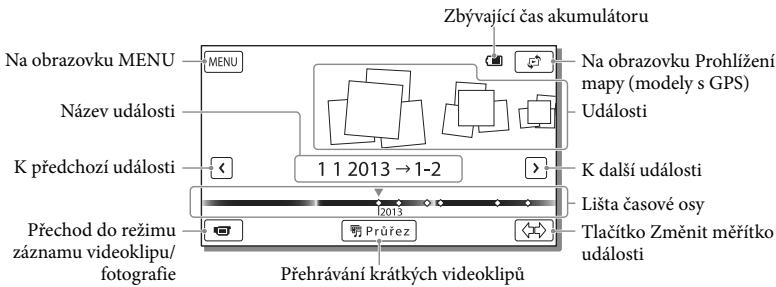
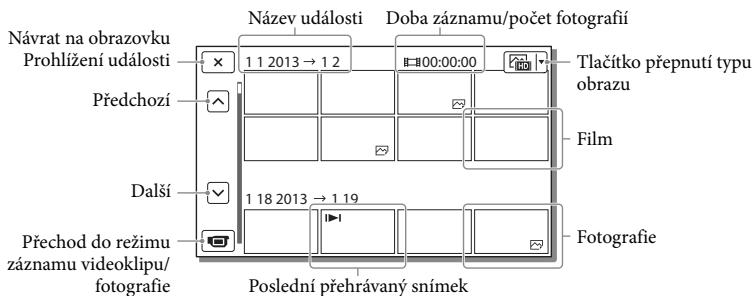
- Les images réduites qui permettent de voir plusieurs images à la fois sur l'écran d'index sont appelées « vignettes ».
Remarques
- Pour éviter toute perte de données d'image, enregistrez régulièrement toutes les images capturées sur un support externe (p. 43).
- Par défaut, un vidéoclip de démonstration est préenregistré.
En appuyant sur → [Visualisation de la carte], vous accédez à l'écran de visualisation de la carte.
- Lors de la première utilisation des données cartographiques :
Un message s'affiche vous demandant de confirmer si vous acceptez les conditions de la licence du fournisseur de données cartographiques. Vous pouvez commencer à utiliser les cartes en appuyant sur [Oui] à l'écran après avoir accepté les conditions de la licence (p. 63).
Si vous appuyez sur [Non], vous ne pourrez pas utiliser les cartes. Cependant, si vous essayez d'utiliser les données cartographiques une deuxième fois, le même message s'affichera à l'écran et vous pourrez utiliser les cartes en appuyant sur [Oui].
Lecture d'images sur d'autres appareils
- La lecture d'images normalement enregistrées sur ce caméscope peut ne pas être possible sur d'autres appareils. De même, il peut ne pas être possible de lire des images enregistrées par d'autres appareils à l'aide du caméscope.
- Les vidéoclips en définition standard (STD) stockés sur des cartes mémoire SD ne peuvent pas être lus sur des appareils AV d'autres fabricants.
Pokročilé operace
Nahrávání obrazů s různým nastavením
Informace o vašem modelu videokamery viz následující stránka:
Funkce a zařízení → s. 6
Výběr kvality obrazu videoklipů (režim nahrávání)
Režim nahrávání můžete nastavit tak, aby při nahrávání ve vysokém rozlišení (HD) bylo možno vybrat kvalitu videoklipu. Doba nahrávání (s. 53) nebo typ zařízení médií, na které je možné kopírovat snímky, se může změnit podle vybraného režimu nahrávání. ([Standardní HQ] je výchozím nastavením.)
1 Vyberte [MENU] → [Kvalita obr./ Velikost] → [NAHRÁV. režim]. 2 Vyberte požadovaný režim nahrávání.
Doba nahrávání zařízení médií, na které lze kopírovat snímky
| Typy médii | Režim nahravání | ||
| PS* | FX | FH/HQ/LP | |
| Videokamera | |||
| Vnitřné paměť | ✓ | ✓ | ✓ |
| Paměťová karta | ✓ | ✓ | ✓ |
| Externí zařízení | |||
| Externí zařízení médii | ✓ | ✓ | ✓ |
| Disky Blu-ray | ✓ | ✓ | ✓ |
| Záznamové disky AVCHD | - | - | ✓ |
- PS lze nastavit pouze při nastavení [Snímk. frekvence] na [60p] (modely s barevnou normou NTSC)/[50p] (modely s barevnou normou PAL).
Automatické zachycení úsměvu (Snímání úsměvu)
Fotografie je uložena automaticky, když videokamera rozpozná úsměv osoby během natáčení videoklipu (s. 47). ([Duální snímání] je výchozím nastavením.)
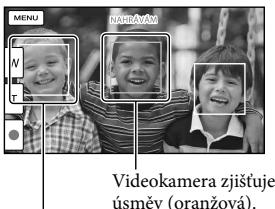
Videokamera zjišťuje obličej.
Videokamera zjistí úsměv (oranžová).
Poznámky
- Při následujícím nastavení nelze použít funkci snímání úsměvu.
- [Mode d'enregistrement] : [Qualité maximale]
- [E] Fréquence d'images] : [60p] (modèles avec norme de couleur NTSC) ou [50p] (modèles avec norme de couleur PAL)
- Les sourires peuvent ne pas être détectés en fonction des conditions d'enregistrement, des personnes filmées et des réglages du caméscope.

- [Sensibilité de détection des sourires] (p. 47)
Sélection automatique du réglage approprié en fonction des conditions d'enregistrement (Auto intelligent)
Le caméscope enregistre des clips vidéo en sélectionnant automatiquement le réglage le plus approprié en fonction des sujets ou des conditions. ([Activé] est le réglage par défaut.)
1 Touchez [Activé] → OK dans le coin inférieur droit de l'écran d'enregistrement de clips vidéo ou de photos.

2 Dirigez le caméscope vers le sujet et démarrez l'enregistrement.
- Des icônes correspondant aux conditions détectées s'affichent.
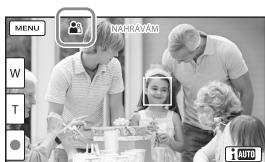
Détection de visage : (Portrait), (Enfant)
Détection de scène : (Contre-jour),
(Paysage), (Scène nocturne), (Projecteur
ponctuel), (Faible luminosité),
(Macro)
Détection de tremblement de caméra : (Marche)
(Stativ)
Détection du son : (Réduction auto. du bruit
du vent)
- Pour désactiver la fonction Intelligent Auto, appuyez sur [100] → [Désactivé].
Pour enregistrer des images plus lumineuses que celles enregistrées avec la fonction Intelligent Auto
Appuyez sur [MENU] → [Caméra/Micro] → [Réglage manuel] → [Low Lux].
Remarques
- Selon les conditions d'enregistrement, le caméscope peut ne pas détecter la scène ou l'objet attendu.
Sélection du format d'enregistrement des clips vidéo
Le caméscope permet d'enregistrer des clips vidéo dans trois formats différents.
1 Sélectionnez [MENU] → [Qualité image/Taille] → [Réglage [MD] /MP4/ STD].
2 Sélectionnez le réglage d'image souhaité.
HD Qualité HD :
Ce format est utilisé par les
caméscopes numériques haute définition.
Regardez de magnifiques images sur le grand écran.
MP4 : MP4 :
Ce format est utilisé pour lire facilement des clips vidéo sur un téléphone intelligent, pour les envoyer sur un réseau ou pour les télécharger sur le Web.
Qualité STD :
Ces formats sont utilisés par les caméscopes numériques avec une résolution standard. Cela est utile pour stocker des clips vidéo sur des DVD.
Utilisation des fonctions de réglage manuel
Le réglage manuel peut être effectué confortablement à l'aide de la molette MANUAL en attribuant un élément de menu ([Mise au point] par défaut) à la molette MANUAL.
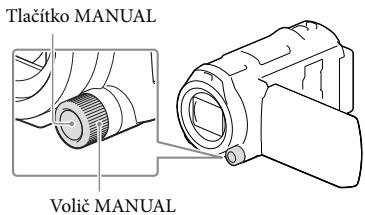
1 Appuyez sur la molette MANUAL pour passer en mode de fonctionnement manuel. - En appuyant sur la molette MANUAL, le mode de réglage bascule entre manuel et automatique. 2 Tournez la molette pour ajuster le réglage.
Éléments pouvant être contrôlés avec la molette MANUAL
- [Mise au point] (p. 46)
- [Exposition] (p. 46)
- [OUVERTURE] (p. 46)
- [Vitesse d'obturation] (p. 46) [Correction d'exposition automatique] (p. 46)
- [Décalage de la balance des blancs] (p. 46)
Attribution d'un élément de menu à la molette MANUAL
1 Appuyez sur le sélecteur MANUAL et maintenez-le enfoncé pendant quelques secondes. 2 Tournez le sélecteur MANUAL pour sélectionner l'élément à attribuer.
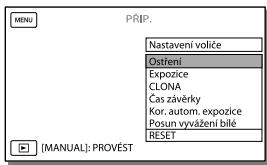
- En sélectionnant [RESET], vous réinitialisez les éléments réglés manuellement aux réglages par défaut.
3 Appuyez sur MANUAL.
- Les données du caméscope affichées sur l'écran LCD varient selon les réglages d'enregistrement du caméscope. Le réglage est indiqué par les icônes suivantes.
- AUTO : Automatique
- MANUAL : L'exposition est réglée manuellement
- A : Priorité à l'ouverture AE S : Priorité à la vitesse d'obturation
Remarques
- Les réglages manuels restent mémorisés même si vous modifiez l'élément attribué au sélecteur MANUAL. Cependant, si vous réglez [Exposition] manuellement après avoir réglé [Corr. auto exposition], le réglage [Exposition] prévaut sur le réglage [Corr. auto exposition].
- Si vous réglez [Exposition], [OUVERTURE] ou [Vitesse d'obturation], les réglages des deux autres éléments sont annulés.
[Code de données] (p. 48)
Enregistrement des informations de position (modèles avec GPS)
Pour plus d'informations sur votre modèle de caméscope, voir la page suivante :
Fonctions et commandes → p.6
Lorsque [Réglage GPS] est réglé sur Activé, l'icône de recherche GPS s'affiche à l'écran et le caméscope commence à rechercher les signaux des satellites GPS. L'icône affichée varie en fonction de l'intensité du signal reçu. La fonction GPS est disponible lorsque l'icône x, x' ou x' est affichée.
Si vous utilisez le GPS (système de positionnement global), les fonctions suivantes sont disponibles.
Enregistrement des informations de position dans un clip vidéo ou une photo (réglage par défaut : [Activé]). Lecture de clips vidéo et de photos en recherchant sur la carte (Affichage de la carte, p. 28). Affichage de la carte avec la position actuelle.
Si vous ne souhaitez pas enregistrer les informations de position
Appuyez sur [MENU] → [Réglages] → [Réglages généraux] → [Réglages GPS] → [Désactivé].
Remarques
Le démarrage de la recherche des satellites peut prendre un certain temps. Utilisez la fonction GPS à l'extérieur, dans des espaces ouverts, car c'est là que la réception du signal radio est la meilleure. La carte est toujours orientée vers le nord.
Lecture d'images sur un téléviseur
Si vous connectez le caméscope à la prise HDMI du téléviseur, l'image s'affiche en haute définition (HD). Si vous connectez le caméscope à la prise d'entrée A/V du téléviseur, la qualité de l'image affichée à l'écran sera en définition standard (STD).
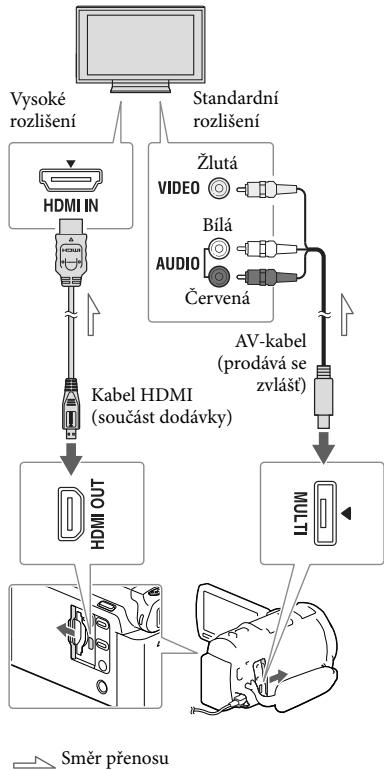
1. Réglez l'entrée du téléviseur sur la prise connectée. 2. Connectez le caméscope au téléviseur.
3. Lisez un clip vidéo ou une photo sur le caméscope (p. 26).
Remarques
- Suivez également les instructions du mode d'emploi du téléviseur.
- Utilisez l'adaptateur secteur fourni comme source d'alimentation (p. 14). Si le téléviseur ne dispose pas d'une prise d'entrée HDMI, utilisez un câble AV (vendu séparément) pour la connexion.
- Si les clips vidéo sont enregistrés en définition standard (STD), ils seront lus en définition standard (STD) même sur un téléviseur haute définition.
- Si vous lisez des clips vidéo en définition standard (STD) sur un téléviseur 4:3 qui n'est pas compatible avec le signal 16:9, enregistrez les clips vidéo avec un rapport hauteur/largeur de 4:3 en réglant [Mode large] sur [4:3].
- Si vous connectez le caméscope au téléviseur avec plus d'un type de câble, la sortie HDMI aura la priorité.
Lecture du son surround 5.1 canaux
Par défaut, le microphone intégré permet d'enregistrer un son surround Dolby Digital 5.1 canaux. Vous pouvez profiter d'un son réaliste lors de la lecture de clips vidéo sur des appareils prenant en charge le son surround 5.1 canaux.
DOLBY
DIGITAL 5.1 CREATOR
Si le téléviseur est monophonique (il ne possède qu'une seule prise audio de sortie)
Branchez la fiche jaune du câble AV (vendu séparément) sur la prise vidéo de sortie et la fiche blanche (canal gauche) ou la fiche rouge (canal droit) sur la prise audio de sortie du téléviseur ou du magnétoscope.
Connexion du téléviseur via un magnétoscope
Branchez le caméscope sur l'entrée LINE IN du magnétoscope à l'aide du câble AV (vendu séparément). Réglez le sélecteur d'entrée du magnétoscope sur LINE (VIDEO 1, VIDEO 2, etc.).

- Réglage du format d'image pris en charge par le téléviseur : [Type de téléviseur] (p. 48)
Informations sur « Photo TV HD »
Ce caméscope est compatible avec la norme « Photo TV HD ». « Photo TV HD » offre une représentation très détaillée des textures fines et des couleurs, d'une qualité proche de celle des photographies.
En connectant des appareils Sony compatibles avec la norme Photo TV HD à l'aide d'un câble HDMI*, vous pourrez profiter d'un tout nouveau monde de photographies dans une qualité HD époustouflante.
- Le téléviseur bascule automatiquement dans le mode approprié lors de l'affichage de photos.
Utilisation du projecteur intégré
Pour lire les images enregistrées à l'aide du projecteur intégré, vous pouvez utiliser une surface plane, par exemple un mur.
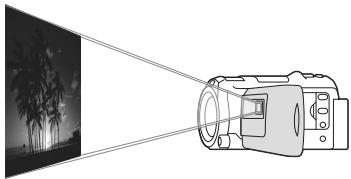
1 Dirigez l'objectif du projecteur vers une surface, par exemple un mur, puis appuyez sur la touche PROJECTOR.
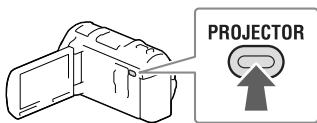
2 Sélectionnez [Image enregistrée par cet appareil] sur l'écran LCD. 3 Lorsque l'écran du mode d'emploi s'affiche, sélectionnez [Projection].
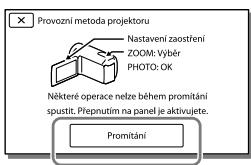
Cet écran s'ouvre lors de la première utilisation du projecteur intégré après la mise sous tension du caméscope.
4 Utilisez la molette PROJECTOR FOCUS pour régler la mise au point de l'image projetée.
Molette PROJECTOR FOCUS
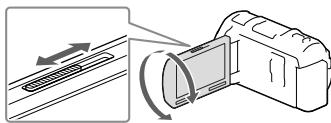
- L'image projetée s'agrandit si la distance entre le caméscope et la surface de projection augmente.
- Nous recommandons de placer le caméscope à environ 0,5 m ou plus de la surface sur laquelle vous projetez.
5 Pendant la lecture, utilisez la molette de zoom pour déplacer le cadre de sélection affiché sur l'écran LCD, puis appuyez sur la touche PHOTO.
Touche PHOTO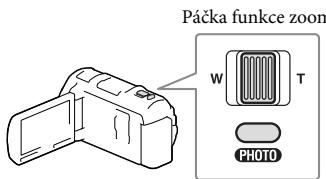
- Pour plus de détails sur la lecture, voir page 26.
- Si vous utilisez la télécommande sans fil, utilisez les touches / / / pour déplacer le cadre de sélection, puis appuyez sur ENTER pour démarrer la lecture de l'élément sélectionné.
- Éteignez le projecteur en appuyant sur la touche PROJECTOR.
Utilisation du projecteur avec un ordinateur ou un smartphone
Sens de transmission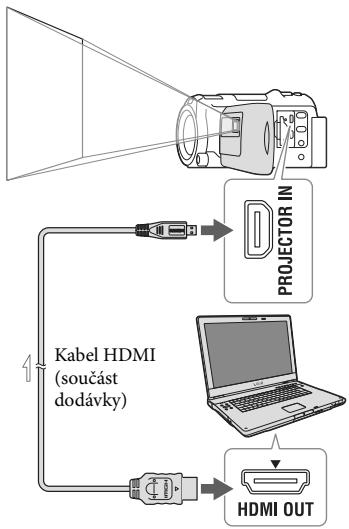
- Branchez le connecteur PROJECTOR IN de la caméra au connecteur de sortie HDMI d'un autre appareil à l'aide d'un câble HDMI (fourni) et sélectionnez [Image depuis un appareil externe] à l'étape 2.
- Si le connecteur de l'appareil connecté n'est pas compatible avec le câble HDMI (fourni), utilisez un adaptateur pour connecteur HDMI (vendu séparément).
- Lors de la projection d'images, utilisez uniquement la molette PROJECTOR FOCUS.
Remarques
- Lors de la projection d'images, l'écran LCD s'éteint.
- Lors de l'utilisation du projecteur, faites attention aux opérations et situations suivantes.
- Ne projetez pas l'image directement dans les yeux. - Ne touchez pas l'objectif du projecteur. - L'écran LCD et l'objectif du projecteur chauffent à haute température pendant le fonctionnement.
- L'utilisation du projecteur réduit la durée de vie de la batterie (il est recommandé d'utiliser l'adaptateur secteur fourni).
- Les opérations suivantes ne sont pas disponibles lors de l'utilisation du projecteur.
- Utilisation de la carte (modèles avec GPS) - Sortie de la fonction de lecture de coupe sur un appareil tel qu'un téléviseur - Utilisation de la caméra avec l'écran LCD fermé
- Quelques autres fonctions
- Si les images projetées contiennent beaucoup de noir, une légère irrégularité des couleurs peut apparaître. Ce phénomène est dû à la réflexion de la lumière sur l'objectif du projecteur et ne constitue pas un défaut.
Montage
Montage sur le caméscope
Pour plus d'informations sur votre modèle de caméscope, voir la page suivante :
Fonctions et commandes → p. 6
Remarques
- Certains montages de base peuvent être effectués directement sur le caméscope. Pour effectuer des montages plus avancés, installez le logiciel « PlayMemories Home ».
- Les images supprimées ne peuvent pas être restaurées. Sauvegardez au préalable les clips vidéo et les photos importants.
- Lors de la suppression ou de la division d'images, ne retirez pas le bloc-pile de l'appareil et ne débranchez pas l'adaptateur secteur. Cela pourrait endommager le support d'enregistrement.
- Lors de la suppression ou de la division d'images sur une carte mémoire, ne retirez pas la carte. Si vous supprimez des clips vidéo ou des photos inclus dans des scénarios enregistrés, ces scénarios seront également supprimés.
Suppression de clips vidéo et de photos
1 Touchez MENU → [Montage/Copie] → [Supprimer]. 2 Touchez [Plusieurs images] et sélectionnez le type d'image à supprimer.
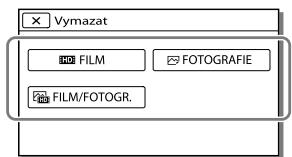
3 Ajoutez une coche aux clips vidéo ou aux photos à supprimer, puis touchez OK.
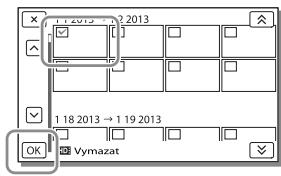
Suppression de tous les clips vidéo/photos d'une date sélectionnée en une seule fois
1 À l'étape 2, touchez [Tout d'un événement]. 2 Utilisez / pour sélectionner la date à supprimer, puis touchez OK.
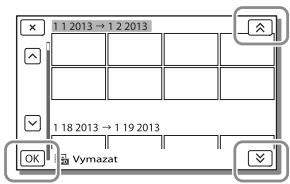
Suppression d'une partie d'un clip vidéo
Un clip vidéo peut être divisé et supprimé.
Annulation de la protection : [Protéger] (p. 48) - [Format] (p. 48)
Division d'un clip vidéo
1 Touchez → [Diviser] sur l'écran de lecture du clip vidéo.
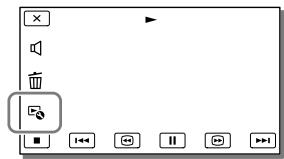
2 À l'aide de l II, sélectionnez le point où vous souhaitez diviser le clip vidéo en scènes, puis touchez OK.
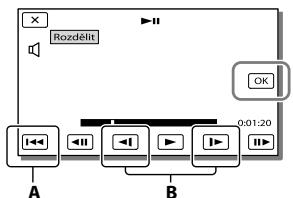
A : Reculer au début du clip vidéo sélectionné B : Ajuster le point de capture avec plus de précision
Remarques
- Il peut y avoir une petite différence entre le point de contact [II] et le point de division réel, car le caméscope choisit le point de division sur la base d'intervalles d'environ 0,5 seconde.
- Les clips vidéo MP4 ne peuvent pas être divisés.
Prise de photo à partir d'un clip vidéo
Vous pouvez capturer des images fixes à partir de clips vidéo enregistrés avec le caméscope.
1 Touchez → [Capturer Photo] sur l'écran de lecture du clip vidéo.
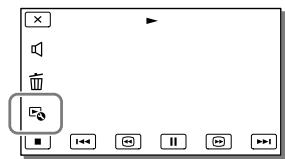
2 À l'aide de l II, sélectionnez le point où vous souhaitez capturer la photo, puis touchez OK.
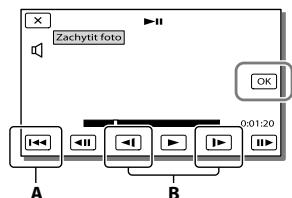
A : Reculer au début du clip vidéo sélectionné B : Ajuste le point de capture avec plus de précision
Si une vidéo est enregistrée dans l'une des qualités d'image suivantes, la taille de l'image sera définie comme indiqué ci-dessous.
- Image haute définition (HD) ou MP4 : 2,1 M (16:9)
- Image large (16:9) en définition standard (STD) : 0,2 M (16:9) Image au format 4:3 en définition standard (STD) : 0,3 M (4:3)
Remarques
- Les images fixes ne peuvent pas être enregistrées sur la carte mémoire (modèles sans fonction d'entrée USB).
Date et heure de prise de vue des photos capturées
- La date et l'heure de prise de vue des photos extraites de vidéos sont identiques à la date et à l'heure d'enregistrement des vidéos.
- Si la vidéo à partir de laquelle vous créez une photo ne contient pas de date et d'heure, la photo se verra attribuer la date et l'heure de capture de la vidéo.
Enregistrement de vidéos et de photos sur un ordinateur
Lecture d'images sur un ordinateur
Le logiciel « PlayMemories Home » permet d'importer des vidéos et des photos sur un ordinateur et de les utiliser de nombreuses manières différentes.
Fonctionnalités du logiciel « PlayMemories Home » (Windows)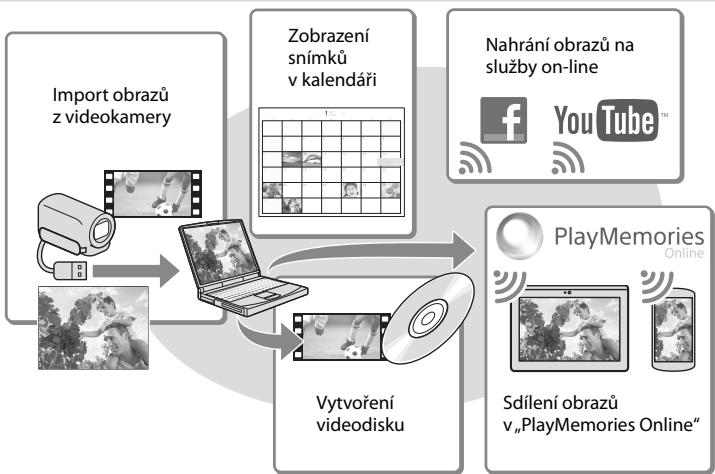
« PlayMemories Home » peut être téléchargé à partir de l'URL suivante : www.sony.net/pm
Remarques
- Une connexion Internet est requise pour installer « PlayMemories Home ».
- Pour utiliser « PlayMemories Online » et d'autres services en ligne, une connexion Internet est requise. Ces services peuvent ne pas être disponibles dans certains pays/régions.
Logiciel pour système Mac
Le logiciel « PlayMemories Home » n'est pas pris en charge sur les ordinateurs Mac. Pour importer des images fixes depuis le caméscope vers un ordinateur Mac et les y lire, utilisez le logiciel approprié installé sur l'ordinateur Mac. Des informations détaillées sont disponibles à l'adresse Web suivante : http://www.sony.co.jp/imsoft/Mac/
Préparation de l'ordinateur (Windows)
Pour plus d'informations sur votre modèle de caméscope, voir la page suivante :
Fonctions et réglages → page 6
Vérification du système informatique
| Operacni systém*1 |
| Microsoft Windows XP SP3*2/Windows Vista SP2*3/Windows 7 SP1/Windows 8 |
| Procesor*4 |
| Intel Core Duo 1,66 GHz nebo rychlejsi, nebo Intel Core 2 Duo 1,66 GHz nebo rychlejsi (pri zpracovavani videoklipù FX nebo FH se požaduje Intel Core 2 Duo 2,26 GHz nebo rychlejsi a pri zpracovavani videoklipù PS se požaduje Intel Core 2 Duo 2,40 GHz nebo rychlejsi.) |
| Operacni pamět' |
| Windows XP: 512 MB nebo vice (doporučujse 1 GB nebo vice) Windows Vista/Windows 7/Windows 8: 1 GB a vice |
| Pevný disk |
| Dostupné prostor na pevném disku potřebné k instalaci: Přibližné 500 MB |
| Displej |
| Nejmné 1 024 × 768 bodů |
1 Une installation standard est requise. Le bon fonctionnement ne peut être garanti si le système d'exploitation a été mis à jour ou s'il est exécuté dans un environnement avec plusieurs systèmes d'exploitation. 2 Les éditions 64 bits et Starter (Edition) ne sont pas prises en charge. La fonction de création de disque, etc. nécessite Windows Image Mastering API (IMAPI) version 2.0 ou ultérieure. 3 Starter (Edition) n'est pas pris en charge. 4 Un processeur plus rapide est recommandé.
Remarques
- Le fonctionnement dans tous les environnements informatiques n'est pas garanti.
Installation du logiciel « PlayMemories Home » sur l'ordinateur
1 Sur l'ordinateur, ouvrez le site Web de téléchargement suivant à l'aide du navigateur Internet, puis cliquez sur [Installer] → [Exécuter]. www.sony.net/pm 2 Installez le logiciel en suivant les instructions à l'écran.
- Si un message à l'écran vous invite à connecter le caméscope à l'ordinateur, connectez le caméscope à l'ordinateur à l'aide du câble USB intégré.
Câble USB intégré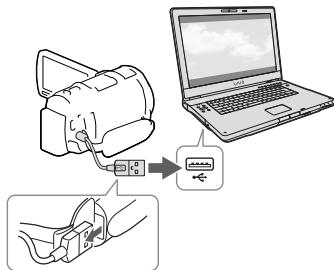
- Une fois l'installation terminée, le logiciel « PlayMemories Home » se lance.
Notes d'installation
- Si le logiciel « PlayMemories Home » est déjà installé sur l'ordinateur, connectez le caméscope à l'ordinateur. Les fonctions utilisables avec le caméscope seront alors disponibles.
- Si le logiciel « PMB (Picture Motion Browser) » est installé sur l'ordinateur, il sera remplacé par le logiciel « PlayMemories Home ». Dans ce cas, certaines fonctions disponibles dans « PMB » ne peuvent pas être utilisées avec « PlayMemories Home ».
Démarrage du logiciel « PlayMemories Home »
Déconnexion du caméscope de l'ordinateur
1 Cliquez sur l'icône dans le coin inférieur droit du bureau de l'ordinateur → [Safely remove USB Mass Storage Device].
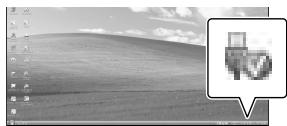
2 Touchez [Oui] sur l'écran du caméscope. 3 Débranchez le câble USB.
- Si vous utilisez Windows 7 ou Windows 8, touchez puis touchez.
Remarques
- Lorsque vous accédez au caméscope depuis l'ordinateur, utilisez le logiciel « PlayMemories Home ». Si vous travaillez avec les données à l'aide d'un autre logiciel que « PlayMemories Home », ou si vous manipulez directement les fichiers et dossiers à l'aide de l'ordinateur, le fonctionnement correct n'est pas garanti. Selon la configuration choisie dans [ENR. réglages], les images peuvent ne pas être enregistrées sur certains disques. Les clips vidéo enregistrés en mode [Qualité 60p PS] (modèles NTSC)/[Qualité 50p PS] (modèles PAL) ou [Qualité supérieure FX] ne peuvent être enregistrés que sur un disque Blu-ray.
- Impossible de créer un disque avec des clips vidéo enregistrés en mode [MP4].
- Le caméscope divise automatiquement les fichiers image dont la taille dépasse 2 Go et enregistre les parties dans des fichiers séparés. Les fichiers individuels peuvent apparaître comme des fichiers séparés sur l'ordinateur. Cependant, si vous utilisez la fonction d'importation et la fonction de lecture du caméscope ou le logiciel « PlayMemories Home », les fichiers seront gérés correctement.
1 Double-cliquez sur l'icône « PlayMemories Home » sur l'écran de l'ordinateur.
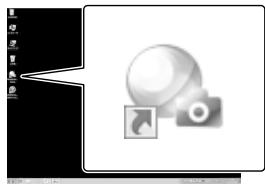
- Sous Windows 8, sélectionnez l'icône « PlayMemories Home » sur l'écran d'accueil.
2 Double-cliquez sur l'icône « PlayMemories Home Help Guide » sur le bureau de l'ordinateur pour afficher le mode d'emploi du logiciel « PlayMemories Home ».
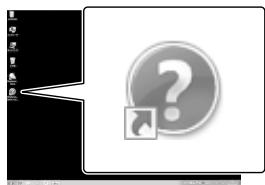
- Si vous utilisez Windows 8, sélectionnez [Guide d'aide de PlayMemories Home] dans le menu d'aide du logiciel « PlayMemories Home ».
- Si l'icône ne s'affiche pas à l'écran de l'ordinateur, cliquez sur [Démarrer] → [Tous les programmes] → [PlayMemories Home] → l'élément souhaité.
- Pour plus d'informations sur le logiciel « PlayMemories Home », sélectionnez « Guide d'aide de PlayMemories Home » dans le logiciel ou consultez le site d'assistance logicielle de PlayMemories Home (http://www.sony.co.jp/pmh-se/).
Création d'un disque en définition standard (STD) à l'aide d'un graveur
Connectez le caméscope au graveur à l'aide du câble AV (vendu séparément). Les images lues sur le caméscope peuvent être copiées sur un disque ou une cassette vidéo.
Remarques
- Lors de l'utilisation de cette fonction, connectez le caméscope à une prise secteur à l'aide de l'adaptateur secteur fourni (p. 14).
- Pour plus de détails, reportez-vous au mode d'emploi fourni avec l'appareil connecté.
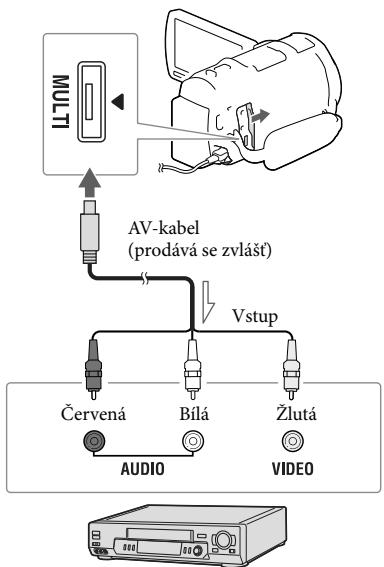
Sens du transfert
1 Insérez le support d'enregistrement dans l'appareil d'enregistrement (graveur de disques, etc.). - Si l'appareil d'enregistrement est équipé d'un sélecteur d'entrée, sélectionnez l'entrée appropriée. 2 Connectez le caméscope à l'appareil d'enregistrement à l'aide du câble AV (vendu séparément). - Connectez le caméscope aux connecteurs de sortie de l'appareil d'enregistrement. 3 Commencez la lecture sur le caméscope et enregistrez l'image sur l'appareil d'enregistrement. 4 Une fois la copie terminée, arrêtez l'appareil d'enregistrement, puis le caméscope.
Remarques
La copie n'est pas possible avec les enregistreurs connectés par câble HDMI. Étant donné que la copie implique le transfert de données analogiques, la qualité de l'image peut se dégrader. - Les clips vidéo en haute définition (HD) sont copiés en définition standard (STD). Lors de la connexion d'un appareil monaural, branchez la fiche jaune du câble AV (vendu séparément) sur la prise d'entrée vidéo et la fiche blanche (canal gauche) ou rouge (canal droit) sur la prise d'entrée audio de l'appareil.
Copie des informations de date et d'heure : [Code de données] (p. 48) - Utilisation d'un appareil avec écran 4:3 : [Type de téléviseur] (p. 48)
Enregistrement d'images sur un périphérique externe en haute définition (HD)
Les vidéoclips et les photos peuvent être enregistrés sur un périphérique de stockage externe (périphérique de stockage USB à grande capacité), comme par exemple un disque dur externe. Les fonctions suivantes sont disponibles après l'enregistrement d'images sur un périphérique de stockage externe.
- Vous pouvez connecter le caméscope à un périphérique de stockage externe et lire les images enregistrées sur ce périphérique (p. 43).
- Vous pouvez connecter le périphérique de stockage externe à un ordinateur et importer les images dans l'ordinateur à l'aide du logiciel « PlayMemories Home » (p. 41).
Remarques
- Pour cette opération, vous devez utiliser le câble adaptateur USB VMC-UAM2 (vendu séparément).
- Branchez l'adaptateur secteur et le câble d'alimentation à la prise DC IN du caméscope et à une prise murale.
- Pour plus de détails, reportez-vous au mode d'emploi fourni avec le périphérique de stockage externe.
1 Raccordez le périphérique de stockage externe au caméscope à l'aide du câble adaptateur USB (vendu séparément).
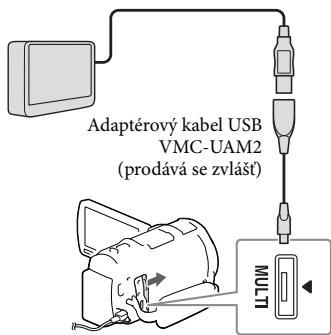
Lorsque [Préparation du fichier de base de données d'images. Veuillez patienter.] s'affiche sur l'écran LCD, ne débranchez pas le câble USB. - Si [Réparer la base de données d'images] s'affiche sur l'écran du caméscope, touchez OK.
2 Touchez [Copier] sur l'écran du caméscope.
![SONY HDR-PJ650VE - Touchez [Copier] sur l'écran du caméscope. - 1](/content/2019/11/49242/images/15ca63b2d6163230ec7f73695756c09a0364d81ff104b73db3f70c924f881a5a.jpg)
Les vidéoclips et les photos enregistrés sur le support d'enregistrement et qui n'ont pas encore été enregistrés sur le périphérique de stockage externe peuvent être enregistrés à ce moment sur le périphérique connecté. Cette opération n'est disponible que si le caméscope contient des images nouvellement enregistrées. - Pour déconnecter le périphérique de stockage externe, touchez lorsque le caméscope est en mode d'attente de lecture (l'écran affiche soit Affichage des événements, soit Index des événements).
Lecture d'images à partir d'un périphérique de stockage externe sur le caméscope
À l'étape 2, touchez [Lire sans copier] et sélectionnez l'image à afficher.
- Vous pouvez également visualiser les images sur un téléviseur connecté au caméscope (p. 32).
- Lorsqu'un périphérique de stockage externe est connecté, l'écran Affichage des événements affiche
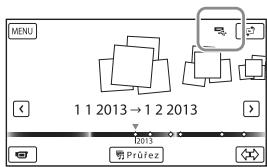
Suppression des images d'un périphérique externe
1 À l'étape 2, touchez [Lecture sans copie]. 2 Touchez [MENU] → [Édition/Copie] → [Effacer], puis supprimez les images en suivant les instructions affichées sur l'écran LCD.
Enregistrement des images souhaitées de la caméscope sur un périphérique externe
1 À l'étape 2, touchez [Lecture sans copie]. 2 Touchez [Édition/Copie] → [Copier], puis enregistrez les images en suivant les instructions affichées sur l'écran LCD.
- Pour copier les images qui n'ont pas encore été copiées, touchez [MENU] → [Édition/Copie] → [Copie directe] lorsque le caméscope est connecté à un périphérique externe.
Lecture de clips vidéo en haute définition (HD) sur un ordinateur
Dans le logiciel « PlayMemories Home » (p. 41), sélectionnez l'unité qui représente le périphérique externe connecté, puis lisez les clips vidéo.
Remarques
- Les périphériques suivants ne peuvent pas être utilisés comme périphérique externe :
- périphériques d'une capacité supérieure à 2 To
- lecteurs de disques ordinaires, par exemple lecteur de CD ou de DVD
- périphériques connectés via un concentrateur USB
- périphériques avec concentrateur USB intégré
- Lecteur de cartes
- Il se peut que les périphériques externes ne puissent pas être utilisés avec la fonction de code.
- Le caméscope peut fonctionner avec le système de fichiers FAT. Si le support de stockage du périphérique externe est formaté en NTFS, etc., il est nécessaire de formater le support externe à l'aide du caméscope avant utilisation. Après avoir connecté le périphérique externe au caméscope, l'écran de formatage s'ouvre. Avant de formater, vérifiez qu'aucune donnée importante n'est stockée sur le périphérique externe, car le formatage efface toutes les données.
Le bon fonctionnement n'est pas garanti avec tous les périphériques qui satisfont aux exigences de fonctionnement. - Pour plus d'informations sur les périphériques externes disponibles, consultez le site Web d'assistance Sony pour votre pays/région. - Le nombre de scènes pouvant être enregistrées sur un périphérique externe est le suivant. Même si le périphérique externe dispose d'espace libre, il n'est pas possible d'enregistrer plus de scènes que la valeur indiquée ci-dessous.
- Clips vidéo en haute définition (HD) : 3 999 max.
- Clips vidéo en définition standard (STD) : 9 999 max.
- Clips vidéo MP4 et photos : 40 000 max. (clips vidéo MP4 et photos)
- Si le caméscope ne reconnaît pas le périphérique externe, essayez les opérations suivantes.
- Rebranchez le câble adaptateur USB au caméscope. - Si le périphérique externe est équipé d'un câble d'alimentation, branchez-le sur une prise secteur.
- Le nombre de scènes peut être inférieur selon le type d'images enregistrées.
- Les images ne peuvent pas être copiées depuis un périphérique externe vers la mémoire interne du caméscope.
Réglage du caméscope
Utilisation des menus
Le caméscope propose différents éléments dans chacune des 6 catégories de menu.
Mode de prise de vue Caméra/Micro Qualité d'image/Taille Fonction de lecture Édition/Copie Réglages
1 Sélectionnez [MENU].
2 Sélectionnez une catégorie.
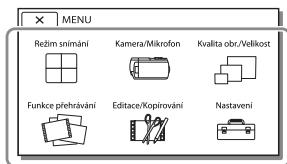
3 Sélectionnez l'élément de menu souhaité.
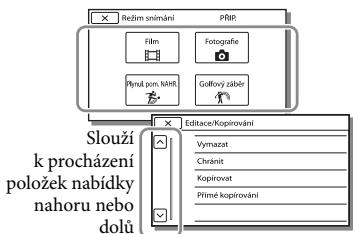
Remarques
Touchez [×] pour terminer le réglage du menu ou revenir à l'écran de menu précédent.
Recherche rapide d'un élément de menu
Les menus [Caméra/Micro] et [Réglages] ont des sous-catégories. Après avoir touché l'icône d'une sous-catégorie, l'écran LCD affiche la liste des menus disponibles dans la sous-catégorie sélectionnée.
Icônes des sous-catégories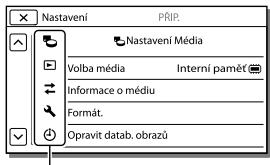
Si un élément de menu ne peut pas être sélectionné
Les éléments de menu ou réglages affichés en gris ne sont pas disponibles.
Si vous touchez un élément affiché en gris, le caméscope affiche la raison pour laquelle l'élément de menu ne peut pas être affiché ou la condition à remplir pour pouvoir modifier le réglage de l'élément de menu.
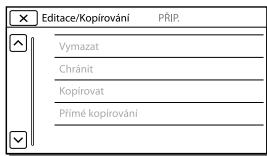
Mode de prise de vue
Film. Enregistrement d'un clip vidéo.
Photo. Prise de photos.
Ralenti. Enregistrement de clips vidéo au ralenti.
Plan golf. Division de deux secondes de mouvement rapide en images, qui sont ensuite enregistrées comme clip vidéo et photo. Maintien de l'objet dans un cadre blanc au centre de l'écran lors de l'enregistrement.
Caméra/Micro
Réglage manuel
Balance des blancs. Réglage de la balance des couleurs selon l'environnement de prise de vue.
Spot. Mesure/Mise au point... Réglage simultané de la mise au point pour l'objet sélectionné.
Mesure spot...... Réglage de l'image selon l'objet que vous touchez à l'écran.
Mise au point spot...... Réglage de la mise au point sur l'objet que vous touchez à l'écran.
Exposition. Réglage de la luminosité des clips vidéo et des photos. Si vous sélectionnez l'option [Manuel], réglez la luminosité (exposition) à l'aide des boutons + -
Mise au point. Réglage manuel de la mise au point. Si vous sélectionnez le réglage [Manuel], touchez pour régler la mise au point sur un objet proche et pour faire la mise au point sur un objet éloigné.
OUVERTURE. Mise au point sur l'objet avec un arrière-plan flou ou mise au point sur l'ensemble de l'image.
Vitesse d'obturation. Réglage de la vitesse d'obturation. Si vous photographiez un objet en mouvement avec une vitesse d'obturation élevée, il apparaît figé sur l'image. Avec une vitesse d'obturation plus faible, l'objet apparaît en mouvement.
Limite AGC. Réglage du niveau maximal de l'AGC (contrôle automatique du gain).
Correction auto exposition. Correction de l'exposition. Si le sujet est blanc ou se trouve dans un fort contre-jour, appuyez sur la touche marquée d'un moins. Si le sujet est sombre ou se trouve dans une lumière tamisée, appuyez sur la touche marquée d'un plus.
Décalage de la balance des blancs. Réglage de la balance des blancs.
Low Lux. Capture d'images aux couleurs vives dans des conditions de faible éclairage.
Réglages du caméscope
Sélection de scène. Sélectionnez le réglage d'enregistrement approprié en fonction du type de scène, par exemple prise de vue nocturne ou plage.
Cinéton. Règle les couleurs des clips vidéo pour évoquer l'atmosphère d'une caméra de cinéma.
Fondu. Fondu d'ouverture et de fermeture de scène.
Retardateur. Réglage du retardateur lorsque le caméscope est en mode photo.
Télé macro. Mise au point sur un sujet avec un arrière-plan flou.
SteadyShot. Réglage de la fonction SteadyShot lors de l'enregistrement de clips vidéo.
SteadyShot. Réglage de la fonction SteadyShot lors de la prise de photos.
Zoom numérique. Réglage du niveau maximal du zoom numérique.
Lentille. Réglage du type de lentille frontale installée (vendue séparément).
Contre-jour automatique. Correction automatique de l'exposition pour les sujets en contre-jour.
Réglage du viseur.... Activation de la fonction de visée MANUELLE.
Visage
Détection de visages...... Détection automatique des visages.
Capture de sourires.... Prise de vue automatique dès qu'un sourire est détecté.
Sensibilité détection sourires... Réglage de la sensibilité de détection des sourires pour la fonction Capture de sourires.
Flash
Flash. Réglage du mode d'activation du flash lors de la prise de photos.
Niveau du flash. Réglage de l'intensité du flash.
Réduction yeux rouges..... Prévention du phénomène des yeux rouges lors de la prise de vue avec flash.
Microphone
Zoom micro...... Détection des visages et enregistrement détaillé de leur voix.
Zoom micro intégré....... Enregistrement de clips vidéo avec un son live adapté à la position actuelle du zoom.
Réduction auto. bruit du vent...... Détection des conditions d'enregistrement et réduction du bruit du vent.
Mode audio....... Réglage du format de l'audio enregistré (5.1 canaux spatial / 2 canaux stéréo).
Niveau d'enregistrement audio..... Réglage du niveau d'enregistrement audio.
Assistance à la prise de vue
Mon bouton. Attribution de fonctions aux boutons utilisateur.
Zoom agrandi... Agrandissement de l'image située au centre de l'écran, d'environ 2,0 fois.
R. Repères. Affichage de repères pour vérifier si l'objet est orienté horizontalement ou verticalement.
Réglage de l'affichage... Réglage de la durée d'affichage des icônes et indicateurs sur l'écran LCD.
Zébrures. Affichage d'un motif zébré comme guide pour le réglage de la luminosité.
Contours... Affichage de l'image à l'écran avec des contours accentués.
Luminosité de la lampe. Réglage de l'intensité de la lampe vidéo.
Affichage niveau sonore... Affichage de l'indicateur de niveau sonore sur l'écran LCD lors de l'enregistrement.
Qualité d'image / Taille
Mode d'enregistrement... Réglage du mode d'enregistrement des clips vidéo. Cadence... Réglage de la cadence d'enregistrement des clips vidéo.
Réglage HD/MP4/STD... Réglage de la qualité d'image pour l'enregistrement de clips vidéo.
Mode large. Réglage du rapport hauteur/largeur de l'image lors de l'enregistrement de clips vidéo en définition standard (STD). x.v.Color. Enregistrement avec une gamme de couleurs étendue. Réglez cet élément si vous utilisez un téléviseur compatible avec la technologie x.v.Color pour la lecture. Taille photo. Réglage de la taille des photos.
Fonctions de lecture
Parcourir les événements. Démarrage de la lecture des photos à partir de l'écran Parcourir les événements.
Parcourir la carte 1 .........Démarrer la lecture d'une image depuis l'écran Parcourir la carte.
Coupe vidéo....... Démarrer la lecture de scènes Lecture de coupe ou Lecture de scènes enregistrées en définition standard (STD).
Démarrer la lecture de scènes enregistrées à l'aide de la fonction Lecture de coupe.
Effacer. Supprimer des clips vidéo et des photos.
Protéger. Protection des clips vidéo ou des photos contre la suppression.
Copier. Copier une image.
Copie directe...... Copier des images enregistrées dans le caméscope vers un périphérique externe spécifique.

Réglages

Réglages du support
Choix du support. Sélectionner le type de support d'enregistrement (p. 20).
Informations sur le support.....Afficher les informations sur le support d'enregistrement.
Format.... Suppression de toutes les données et formatage du support d'enregistrement.
Réparer la base de données
d'images. Réparation du fichier de base de données d'images sur le support d'enregistrement (p. 52).
Numéro de fichier. Réglage de la méthode d'attribution des numéros de fichier aux photos.

Réglages de lecture
Code de données...... Affichage des informations enregistrées automatiquement lors de l'enregistrement.
Réglage du volume.... Réglage du volume du son lu (p. 26).
Télécharger de la musique*2 ......... Téléchargement de fichiers musicaux préférés depuis un ordinateur vers le caméscope (lorsque le caméscope est connecté à l'ordinateur), qui peuvent être lus avec les scènes de lecture de profil.
Vider la musique*2.... Suppression de tous les fichiers musicaux.

Connexion
Type de téléviseur....... Conversion du signal selon le téléviseur connecté (p. 32).
Résolution HDMI....... Sélection de la résolution de l'image de sortie lors de la connexion du caméscope à un téléviseur via un câble HDMI.
Commande HDMI. Réglage pour savoir si la télécommande du téléviseur doit être utilisée, lorsque le caméscope est connecté à un téléviseur compatible avec la technologie "BRAVIA" Sync via un câble HDMI.
Connecter USB Sélectionnez cet élément si, lors de la connexion du caméscope à un périphérique externe via USB, aucun message ne s'affiche sur l'écran LCD.
Réglage connexion USB.... Réglage du mode de connexion lorsque le caméscope est connecté à un ordinateur ou à un périphérique USB.
Réglage USB LUN.... Réglage du caméscope pour améliorer la compatibilité de la connexion USB en limitant certaines fonctions USB.

Réglages généraux
Son. Réglage pour que le caméscope émette ou non des sons de fonctionnement.
Luminosité LCD. Réglage de la luminosité de l'écran LCD.
Position de la caméra*1. Affichage de la position actuelle sur la carte.
Mode Avion*1. Réglage pour une utilisation à bord d'un avion.
Réglage GPS*1. Réception du signal GPS.
Indicateur d'enregistrement. Désactivation de l'indicateur d'enregistrement sur la face avant de la caméra vidéo.
Télécommande...... Activation de la télécommande sans fil.
Réglage de la langue....... Réglage de la langue d'affichage sur l'écran (p. 18).
Calibrage. Calibrage du panneau tactile.
Informations sur la batterie..... Affichage de la durée de fonctionnement approximative restante de la batterie.
Économie d'énergie.... Réglage de l'écran LCD et de l'alimentation pour une extinction automatique.
Initialisation. Initialisation de tous les réglages aux valeurs par défaut.
Mode démo....... Réglage de la lecture d'un clip vidéo de démonstration présentant les fonctions de la caméra vidéo.
Réglage de l'horloge
Réglage de la date et de l'heure.... Réglage de la date et de l'heure.
Réglage de la zone.... Ajustement de l'heure en fonction du décalage horaire sans arrêter l'horloge (p. 17).
Réglage auto de l'horloge*1..... Réglage automatique de l'horloge en obtenant l'heure du système GPS.
Auto. NAST oblasti*1.... Automatické nastavení časového rozdílu získáním aktuální polohy ze systému GPS.
1 HDR-PJ650V/PJ650VE/PJ660V/PJ660VE 2 HDR-PJ650V/PJ660/PJ660V
Ostatní/Rejstřík
Odstraňování problémů
Informace o vašem modelu videokamery viz následující stránka:
Funkce a zařízení → s. 6
Pokud se při používání videokamery setkáte s problémy, postupujte podle kroků uvedených dále.
① Proveřte bezpečnost (s. 50 až 52) a zkontrolujte videokameru. ② Odpojte zdroj napájení, za 1 minutu jej znovu připojte a zapněte videokameru.
③ Klepněte na [MENU] → [Nastavení] → [Obecná Nastavení] → [Inicializace]. Stisknutím tlačítka [Inicializace] budou resetována všechna nastavení včetně hodin.
④ Obraťte se na prodejce společnosti Sony nebo místní autorizované servisní středisko společnosti Sony.
V závislosti na problému může videokamera vyžadovat inicializaci či výměnu aktuálně vnitřní paměti. Pokud tak učiníte, budou data uložená ve vnitřní paměti vymazána. Před odesláním videokamery k opravě nezapomeňte zálohovat data ve vnitřní paměti na jiné médium (zálohovány). Výrobce poskytuje náhradu za případnou ztrátu dat ve vnitřní paměti. - Během opravy může být použit minimální objem dat uložených ve vnitřní paměti k nalezení problému. Prodejce společnosti Sony si však vaše data nezkopíruje ani si je neponechá.
- Podrobnosti o příznacích pro videokameru viz Uživatelská příručka „Handycam" (s. 5). Podrobné informace o připojení videokamery k počítači viz „PlayMemories Home Help Guide" (s. 41).
Videokameru nelze zapnout.
- Připojte k videokameře nabitý modul akumulátoru (s. 14).
- Napájecí adaptér byl odpojen od síťové zásuvky. Připojte jej do síťové zásuvky (s. 14).
La caméra vidéo ne fonctionne pas, même lorsque l'alimentation est activée.
- Après la mise sous tension, la caméra vidéo met quelques secondes à se préparer. Ce n'est pas un dysfonctionnement.
- Débranchez l'adaptateur secteur de la prise murale ou retirez le bloc batterie, puis rebranchez-le après 1 minute.
La caméra vidéo chauffe.
- La caméra vidéo peut chauffer pendant son fonctionnement. Ce n'est pas un dysfonctionnement.
La caméra vidéo s'éteint soudainement.
- Utilisez l'adaptateur secteur (p. 14).
- Avec les réglages par défaut, la caméra vidéo s'éteint automatiquement si aucune opération n'est effectuée pendant 2 minutes ([Économie d'énergie]) (p. 49) ou si vous ne rallumez pas l'alimentation. Rechargez le bloc batterie (p. 14).
Lorsque vous appuyez sur START/STOP ou PHOTO, aucune image n'est enregistrée.
- L'écran de lecture s'affiche. Arrêtez la lecture et sélectionnez [MENU] → [Mode prise de vue] → [Film] ou [Photo].
- La caméra vidéo est en train de sauvegarder l'image enregistrée sur le support d'enregistrement. Pendant ce temps, aucun autre enregistrement n'est possible. Le support d'enregistrement est plein. Supprimez les images inutiles (p. 36).
- Le nombre total de clips vidéo et de photos dépasse la capacité d'enregistrement (p. 53, 55). Supprimez les images inutiles (p. 36).
"PlayMemories Home" ne peut pas être installé.
- Pour installer « PlayMemories Home », une connexion à Internet est nécessaire.
- Ouvrez l'environnement de l'ordinateur ou la procédure d'installation nécessaire pour installer le logiciel PlayMemories Home.
« PlayMemories Home » ne fonctionne pas correctement. - Quittez « PlayMemories Home » et redémarrez l'ordinateur.
Le caméscope n'est pas reconnu par l'ordinateur.
- Débranchez tous les périphériques USB du port USB de l'ordinateur, à l'exception du clavier, de la souris et de ce caméscope.
- Débranchez le câble USB intégré de l'ordinateur, redémarrez l'ordinateur, puis reconnectez l'ordinateur et le caméscope dans le bon ordre.
- Si le câble USB intégré et le connecteur USB du caméscope sont connectés à des périphériques externes, débranchez celui qui n'est pas connecté à l'ordinateur.
Affichage de l'autodiagnostic / Indicateurs d'avertissement
Pour plus d'informations sur votre modèle de caméscope, voir la page suivante :
Fonctions et commandes → p. 6
Si des indicateurs apparaissent sur l'écran LCD ou dans le viseur, vérifiez ce qui suit. Si le problème persiste après avoir essayé de le résoudre à plusieurs reprises, contactez votre revendeur Sony ou un centre de service après-vente Sony agréé. Dans ce cas, fournissez tous les codes d'erreur commençant par C ou E. Si des indicateurs d'avertissement s'affichent à l'écran, une mélodie retentit.
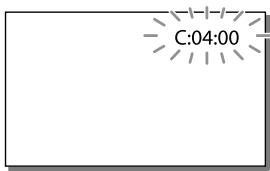
C:04:□□
La batterie n'est pas de type « InfoLITHIUM » (série V). Utilisez une batterie « InfoLITHIUM » (série V) (p. 14). - Connectez correctement le connecteur DC de l'adaptateur secteur à la prise DC IN du caméscope (p. 14).
C:06:□□
- La température de la batterie est élevée. Remplacez la batterie ou placez-la dans un endroit frais.
- Débranchez la source d'alimentation. Rebranchez-la et réessayez d'utiliser le caméscope.
E:□□:□□
Effectuez les étapes à partir du point ② à la page 50.
#
Le module de batterie est presque vide.
A
- La température du module de batterie est élevée. Remplacez le module de batterie ou placez-le dans un endroit frais.
#
- Aucune carte mémoire n'est insérée (p. 20).
- Si l'indicateur clignote, il n'y a pas assez d'espace libre pour enregistrer des images. Après avoir sauvegardé les images sur un autre support, effacez les images inutiles (p. 36) ou formatez la carte mémoire (p. 48).
- Le fichier de base de données d'images peut être endommagé. Vérifiez le fichier de base de données en sélectionnant MENU → [Réglages] → [Réglages du support] → [Réparer la base de données d'images] → support d'enregistrement.
- La carte mémoire est endommagée.
- Formatez la carte mémoire à l'aide du caméscope (p. 48).
- Aucune carte mémoire compatible n'est insérée (p. 21).
- La carte mémoire est protégée en écriture.
- L'accès à la carte mémoire a été restreint sur un autre appareil.
La quantité de lumière est insuffisante, l'image peut donc être floue en raison du mouvement du caméscope. Utilisez le flash.
- Le caméscope n'est pas stable, l'image peut donc être floue. Tenez le caméscope fermement à deux mains lors de l'enregistrement. L'indicateur d'avertissement de tremblement de l'appareil ne disparaît pas.
Le support d'enregistrement est plein. - Impossible de prendre des photos pendant le traitement. Attendez un instant, puis commencez à photographier. - Avec les réglages suivants, il est impossible de prendre des photos pendant l'enregistrement d'un clip vidéo. - [Mode ENREG.]: [Qualité maximale FX] - [Fréquence d'images] : [60p] (modèles au standard NTSC) ou [50p] (modèles au standard PAL)
Durée d'enregistrement des clips vidéo / nombre de photos enregistrables
Pour plus d'informations sur votre modèle de caméscope, voir la page suivante : Fonctions et commandes → p. 6
HD désigne une image en haute définition et STD une image en définition standard.
Durée d'enregistrement et de lecture prévue pour chaque bloc-batterie
Durée d'enregistrement
Durée approximative disponible avec un bloc-batterie complètement chargé.
| Doba nepétržitého nahrávání | (jednotka: minuta) | |||
| Modul akumulátoru | ||||
| Kvalita obrazu | HD | MP4 | STD | |
| NP-FV50 (součast dodávky) | 120 | 130 | 130 | |
| 130 | 140 | 140 | ||
| Typická doba nahrámání | (jednotka: minuta) |
| Modul akumulátoru | |||
| Kvalita obrazu | HD | MP4 | STD |
| NP-FV50(součast)dodávky) | 60 | 65 | 65 |
| 65 | 70 | 70 | |
- En haut : lorsque le panneau LCD est ouvert En bas : lors de l'enregistrement avec le viseur sans ouvrir l'écran LCD
- Chaque durée d'enregistrement a été mesurée lorsque le caméscope enregistrait des clips vidéo en haute définition (HD) avec la fonction [MODE ENREG.] réglée sur [Standard HQ].
- Durée d'enregistrement typique avec arrêts/démarrages répétés, mises sous/hors tension, commutations du [Mode de prise de vues] et utilisation de la fonction zoom.
- Les valeurs ont été mesurées avec le caméscope à une température de 25 °C. Une plage de 10 °C à 30 °C est recommandée.
- Les durées d'enregistrement et de lecture seront plus courtes selon les conditions d'utilisation du caméscope, comme une utilisation à basse température.
Durée de lecture
Durée approximative disponible avec un bloc-batterie complètement chargé.
(unité : minute)
| Modul akumulátoru | |||
| Kvalita obrazu | HD | MP4 | STD |
| NP-FV50(součast)dodávky) | 200 | 200 | 200 |
| 215 | 225 | 225 | |
- En haut : lorsque le panneau LCD est ouvert En bas : lors de l'enregistrement avec le viseur sans ouvrir l'écran LCD
Durée d'enregistrement de clips vidéo prévue
Mémoire interne
HDR-PJ650E/PJ650V/PJ650VE
Image en haute résolution (HD) en heures (h) et minutes (min)
| Režim nahraváni | Doba nahraváni | |
| HDR-PJ650E | HDR-PJ650V/ PJ650VE | |
| [Kvalita 50p PS]/[Kvalita 60p PS] | 2 h 30 min (2 h 30 min) | 2 h 15 min (2 h 15 min) |
| [Nejvyší kvalita FX] | 3 h (3 h) | 2 h 40 min (2 h 40 min) |
| [Vysoká kvalita FH] | 4 h 5 min (4 h 5 min) | 3 h 40 min (3 h 40 min) |
| [Standardní HQ] | 7 h 15 min (5 h 30 min) | 6 h 30 min (4 h 55 min) |
| [DLouhá doba LP] | 12 h 30 min (10 h 15 min) | 11 h 15 min (9 h 15 min) |
MP4 en heures (h) et minutes (min)
| Doba nahrávání | |
| HDR-PJ650E | HDR-PJ650V/PJ650VE |
| 10 h 55 min | 9 h 55 min |
| (10 h 55 min) | (9 h 55 min) |
Image en résolution standard (STD) en heures (h) et minutes (min)
| Režim nahráványi | Doba nahráványi | |
| HDR-PJ650E | HDR-PJ650V/ PJ650VE | |
| [StandardnéHQ] | 7 h 30 min | 6 h 45 min |
| (6 h 55 min) | (6 h 15 min) | |
HDR-PJ660/PJ660E/PJ660V/PJ660VE Image en haute résolution (HD) en heures (h) et minutes (min)
| Režim nahraváni | Doba nahraváni | |
| HDR-PI660/PI660E | HDR-PI660V/PI660VE | |
| [Kvalita 50p PS]/[Kvalita 60p PS] | 5 h 10 min (5 h 10 min) | 4 h 55 min (4 h 55 min) |
| [Nejvyší kvalita FX] | 6 h 5 min (6 h 5 min) | 5 h 45 min (5 h 45 min) |
| [Vysoká kvalita FH] | 8 h 15 min (8 h 15 min) | 7 h 50 min (7 h 50 min) |
| [StandardníHQ] | 14 h 30 min (11 h) | 13 h 50 min (10 h 30 min) |
| [DLouhá doba LP] | 25 h 5 min (20 h 40 min) | 23 h 55 min (19 h 40 min) |
MP4 en heures (h) et minutes (min)
| Doba nahrávání | |
| HDR-PJ660/PJ660E | HDR-PJ660V/PJ660VE |
| 22 h | 20 h 55 min |
| (22 h) | (20 h 55 min) |
Image en résolution standard (STD) en heures (h) et minutes (min)
| Režim nahráváné | Doba nahráváné | |
| HDR-PJ660/PJ660E | HDR-PJ660V/ PJ660VE | |
| [StandardníHQ] | 15 h 5 min(13 h 50 min) | 14 h 20 min(13 h 10 min) |
- Pour atteindre la durée d'enregistrement maximale indiquée dans le tableau, vous devrez effacer le clip vidéo de démonstration de la caméra.
Carte mémoire
Haute résolution (HD)
| (režim nahravání) | (jednotka: minuta) | ||
| 16 GB | 32 GB | ||
| [Kvalita 50p PS] /[Kvalita 60p PS] | 75(75) | 150(150) | |
| [Nejvyší kvalita FX] | 85(85) | 180(180) | |
| [Vysoká kvalita FH] | 120(120) | 245(245) | |
| [StandardnínHQ] | 210(160) | 430(325) | |
| [DLouhá doba LP] | 370(300) | 740(610) | |
MP4
| (jednotka: minuta) | ||
| 16 GB | 32 GB | 64 GB |
| 320 | 650 | 1305 |
| (320) | (650) | (1305) |
Résolution standard (STD)
| (jednotka: minuta) | |||
| Režim nahrávání | 16 GB | 32 GB | 64 GB |
| [StandardníHQ] | 220 | 445 | 895 |
| (200) | (410) | (825) | |
- Lors de l'utilisation d'une carte mémoire Sony.
Remarques
- La durée d'enregistrement disponible peut varier en fonction des conditions d'enregistrement, du sujet filmé, du [Mode d'enregistrement] et de la [Fréquence d'images] (p. 47).
- La valeur entre parenthèses () est la durée d'enregistrement minimale. Vous pouvez enregistrer jusqu'à 3999 scènes en haute résolution (HD) et 9999 scènes en résolution standard (STD). Au total, vous pouvez enregistrer jusqu'à 40000 clips MP4 et photos.
- La durée d'enregistrement vidéo la plus longue est d'environ 13 heures.
- Le caméscope utilise le format VBR (Variable Bit Rate) pour ajuster automatiquement la qualité d'image afin de s'adapter à la scène filmée. Cette technologie entraîne des variations de la durée d'enregistrement sur le support. Les vidéoclips contenant des objets en mouvement rapide et des plans complexes sont enregistrés avec un débit binaire plus élevé, ce qui réduit la durée totale d'enregistrement.
Nombre estimé de photos enregistrables
Mémoire interne
Au total, il est possible d'enregistrer jusqu'à 40 000 vidéoclips MP4 et photos.
Carte mémoire
| 169 20,4 M | |
| 16 GB | 1850 |
| 32 GB | 3800 |
| 64 GB | 7500 |
- Lors de l'utilisation d'une carte mémoire Sony. Le nombre de photos enregistrables sur la carte mémoire, pouvant être prises à la taille d'image maximale du caméscope, est indiqué ici. Le nombre réel de photos pouvant être prises s'affiche sur l'écran LCD (p. 67).
- Le nombre de photos pouvant être prises sur une carte mémoire peut varier en fonction des conditions d'enregistrement.
Remarques
- La distinction des images fixes équivalente aux tailles indiquées est rendue possible par le capteur ClearVid de Sony et le système de traitement d'image BIONZ de Sony.
Informations sur le débit binaire et les pixels enregistrés
- Débit binaire, nombre de pixels et rapport hauteur/largeur pour chaque mode d'enregistrement des vidéoclips (vidéoclip + audio, etc.)
Modèles avec norme de couleur NTSC :
- Haute définition (HD) :
PS : Max. 28 Mbps, 1920 x 1080 pixels/60p, AVC HD 28 M (PS), 16:9
FX : max. 24 Mbit/s, 1920 × 1080 pixels/60i ou 1920 × 1080 pixels/24p, AVC HD 24M (FX), 16:9
FH : env. 17 Mbit/s (en moyenne), 1920 × 1080 pixels/60i ou 1920 × 1080 pixels/24p, AVC HD 17M (FH), 16:9
HQ : env. 9 Mbit/s (en moyenne), 1440 × 1080 pixels/60i, AVC HD 9M (HQ), 16:9
LP : env. 5 Mbit/s (en moyenne), 1440 × 1080 pixels/60i, AVC HD 5M (LP), 16:9
- MP4 : env. 6 Mbit/s (en moyenne), 1280 × 720 pixels/30p, 16:9
- Définition standard (STD) :
HQ : env. 9 Mbit/s (en moyenne), 720 × 480 pixels/60i, STD 9M (HQ), 16:9/4:3
Modèles avec norme couleur PAL :
- Haute définition (HD) :
PS : max. 28 Mbit/s, 1920 × 1080 pixels/50p, AVC HD 28M (PS), 16:9 ; FX : max. 24 Mbit/s, 1920 × 1080 pixels/50i ou 1920 × 1080 pixels/25p, AVC HD 24M (FX), 16:9 ; FH : env. 17 Mbit/s (en moyenne), 1920 × 1080 pixels/50i ou 1920 × 1080 pixels/25p, AVC HD 17M (FH), 16:9 ; HQ : env. 9 Mbit/s (en moyenne), 1440 × 1080 pixels/50i, AVC HD 9M (HQ), 16:9 ; LP : env. 5 Mbit/s (en moyenne), 1440 × 1080 pixels/50i, AVC HD 5M (LP), 16:9
Manipulation du caméscope
- MP4 : env. 6 Mbit/s (en moyenne), 1280 × 720 pixels/25p, 16:9
- Définition standard (STD) : HQ : env. 9 Mbit/s (en moyenne), 720 × 576 pixels/50i, STD 9M (HQ), 16:9/4:3
- Nombre de pixels et rapport hauteur/largeur lors de la prise de photos.
-Mode photo, double enregistrement : 6016× 3384 points/16:9 4512× 3384 points/4:3 4224× 2376 points/16:9 2592× 1944 points/4:3 1920× 1080 points/16:9 640× 480 points/4:3
- Prise de photo à partir d'un clip vidéo :
1920× 1080 points/16:9
640× 360 points/16:9
640× 480 points/4:3
Précautions d'emploi
- Le caméscope n'est pas résistant à la poussière ni aux éclaboussures d'eau, et n'est pas étanche.
- Ne tenez pas le caméscope par les parties suivantes ni par les caches des connecteurs.
Cache de la griffe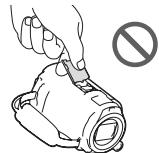
Écran LCD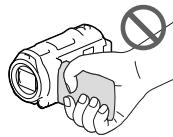
Bloc batterie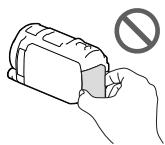
Câble USB intégré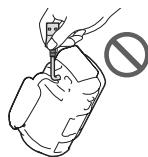
Pare-soleil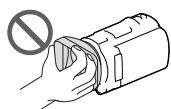
Viseur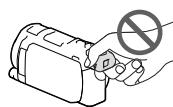
Ne filmez pas directement le soleil. Cela pourrait endommager la caméra. Si vous souhaitez filmer le soleil, faites-le à faible intensité lumineuse, par exemple au crépuscule. - N'utilisez pas et ne rangez pas la caméra ou ses accessoires aux endroits suivants :
- Dans une chaleur, un froid ou une humidité excessifs. Ne les exposez jamais à des températures supérieures à 60 °C, par exemple en plein soleil, près d'un chauffage ou dans une voiture garée au soleil. Ils pourraient être endommagés ou se déformer. - Près d'un champ magnétique puissant ou sous l'effet de vibrations mécaniques. La caméra pourrait être endommagée.
- Près d'ondes radio puissantes ou de radiations. Les fonctions d'enregistrement de la caméra pourraient être perturbées.
- Près d'appareils avec tuner, par exemple des téléviseurs ou des récepteurs radio. Des parasites pourraient se produire.
- Sur une plage de sable ou dans un environnement poussiéreux. Si du sable pénètre dans la caméra, elle pourrait être endommagée. Certains dommages ne peuvent pas être réparés.
- Près de fenêtres ou à l'extérieur, où l'écran LCD, le viseur ou l'objectif peuvent être exposés à la lumière directe du soleil. Cela endommagerait les composants internes du viseur ou de l'écran LCD.
- Pour l'alimentation en courant alternatif ou continu, utilisez les accessoires en option recommandés dans ce manuel.
- N'exposez pas la caméra à l'eau, par exemple sous la pluie ou près de la mer. L'eau pourrait endommager la caméra. Certains dommages ne peuvent pas être réparés.
- Si un objet ou un liquide pénètre à l'intérieur de la caméra, débranchez-la de la source d'alimentation et faites-la vérifier par un technicien qualifié Sony avant de la réutiliser. Évitez les manipulations brutales, le démontage, les modifications, les chocs physiques ou les impacts, comme les coups, les chutes ou le fait de marcher dessus. Soyez particulièrement prudent lors de la manipulation de l'objectif. Lorsque vous n'utilisez pas la caméra, gardez l'écran LCD et le viseur fermés. N'utilisez pas la caméra enveloppée dans un objet tel qu'une serviette.
- Lors du débranchement, tenez le câble d'alimentation par la fiche, et non par le câble.
- Évitez d'endommager le câble d'alimentation, par exemple en posant des objets lourds dessus. N'utilisez pas un bloc-batterie déformé ou endommagé. Gardez les contacts métalliques propres.
- En cas de fuite d'électrolyte de la batterie, procédez comme suit : - Contactez un service après-vente agréé Sony.
- Lavez soigneusement tout électrolyte qui est entré en contact avec votre peau. Si du liquide pénètre dans vos yeux, rincez-les abondamment avec de l'eau et consultez un médecin.
Si vous n'utilisez pas le caméscope pendant une longue période
- Pour conserver le caméscope en parfait état pendant longtemps, allumez-le une fois par mois et enregistrez et lisez quelques images.
- Avant un stockage prolongé, déchargez le bloc-piles.
Remarques sur la température du caméscope / du bloc-piles
Lorsque la température du caméscope ou du bloc-piles est extrêmement élevée ou basse, les fonctions de protection du caméscope peuvent s'activer et il peut être impossible d'enregistrer ou de lire dans de telles situations. Dans ce cas, un indicateur s'affiche sur l'écran LCD ou dans le viseur.
Remarques sur la charge via un câble USB
- La charge peut ne pas être possible avec tous les ordinateurs.
- Si vous connectez le caméscope à un ordinateur portable qui n'est pas branché sur une source d'alimentation, la batterie de l'ordinateur portable servira à charger jusqu'à ce qu'elle soit complètement déchargée. Ne laissez pas le caméscope connecté à l'ordinateur de cette manière. La charge via un ordinateur de conception personnelle modifiée ou via un concentrateur USB n'est pas garantie. Si d'autres périphériques USB sont connectés à l'ordinateur, le caméscope peut ne pas fonctionner correctement.
Lorsque le caméscope est connecté à un ordinateur ou à un accessoire
- Ne formatez pas les supports d'enregistrement du caméscope à l'aide d'un ordinateur. Si vous le faites, le caméscope peut être endommagé.
- Lors de la connexion du caméscope à un autre appareil à l'aide de câbles de communication, veillez à connecter correctement les connecteurs. Si vous insérez le connecteur avec force, les contacts peuvent être endommagés. Cela peut entraîner un dysfonctionnement du caméscope.
- Lorsque le caméscope est connecté à d'autres appareils via USB et que l'alimentation du caméscope est activée, ne fermez pas le panneau LCD. Cela pourrait entraîner la perte des données d'image enregistrées.
Remarques sur les accessoires en option
- Nous recommandons d'utiliser des accessoires d'origine Sony.
- Les accessoires d'origine Sony peuvent ne pas être disponibles dans certains pays/régions.
Griffe multi-usages
- Lors de l'utilisation d'un microphone séparé ou d'un haut-parleur portable, leur alimentation se met en marche et s'arrête en fonction de l'alimentation du caméscope.
- Pour plus de détails, reportez-vous au mode d'emploi fourni avec l'accessoire utilisé.
- Pour connecter un accessoire, placez-le sur la griffe multi-usages et fixez-le en appuyant vers le bas et en le faisant glisser jusqu'à la butée.
- Lors de l'enregistrement de clips vidéo avec un flash externe (vendu séparément) monté sur la griffe porte-accessoires, coupez l'alimentation du flash externe afin d'éviter d'enregistrer le son de la charge.
- Le flash externe (vendu séparément) et le flash intégré ne peuvent pas être utilisés simultanément.
- Si un microphone externe (vendu séparément) est connecté, il a priorité sur le microphone intégré.
Informations sur la télécommande sans fil
- Avant la première utilisation de la télécommande sans fil, retirez le film protecteur.
Film protecteur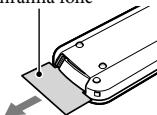
- Vous pouvez commander le caméscope en pointant la télécommande sans fil (p. 9) vers le capteur de télécommande.
- Si la télécommande sans fil ne reçoit aucune commande pendant un certain temps, le cadre bleu clair disparaît. Si vous appuyez à nouveau sur l'un des boutons ≦/▲/▼ ou ENTER, le cadre réapparaît à la dernière position affichée.
- Certains boutons sur l'écran LCD ou dans le viseur ne peuvent pas être sélectionnés à l'aide de «/»/▲/▼.
Remplacement de la pile de la télécommande sans fil
① Appuyez sur le loquet et maintenez-le enfoncé, insérez un ongle dans l'encoche et retirez le couvercle du compartiment à pile. ② Insérez une nouvelle pile avec le côté + vers le haut. ③ Remettez le couvercle du compartiment à pile sur la télécommande sans fil jusqu'à ce qu'il s'enclenche.
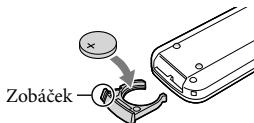
AVERTISSEMENT
La batterie peut exploser si elle est mal manipulée. Ne rechargez pas, n'ouvrez pas et ne jetez pas la batterie au feu.
- Si la batterie au lithium est déchargée, le rayon d'action de la télécommande sans fil peut diminuer, voire la télécommande peut ne pas fonctionner correctement. Dans ce cas, remplacez la batterie par une batterie au lithium Sony CR2025. L'utilisation d'autres batteries peut provoquer un incendie ou une explosion.
Entretien de l'écran LCD
- Si vous laissez des traces de doigts, de la crème pour les mains, etc. sur l'écran LCD, le revêtement de l'écran LCD sera endommagé. Par conséquent, essuyez-le dès que possible.
- Si vous essuyez l'écran LCD avec une force excessive, par exemple avec un mouchoir en papier, le revêtement de l'écran LCD peut être rayé.
- Si l'écran LCD est sale avec des traces de doigts ou de la poussière, nous recommandons de les retirer délicatement de l'écran, puis de nettoyer l'écran avec un chiffon doux, etc.
Écran LCD
- N'appuyez pas trop fort sur l'écran LCD, cela pourrait entraîner un affichage inégal des couleurs ou d'autres dommages.
- Si vous utilisez le caméscope dans un environnement froid, une image résiduelle peut apparaître sur l'écran LCD. Ce n'est pas un dysfonctionnement.
- Pendant le fonctionnement, l'arrière de l'écran LCD chauffe. Ce n'est pas un dysfonctionnement.
Nettoyage de la surface et de l'objectif du projecteur
- Essuyez délicatement la surface du caméscope et l'objectif avec un chiffon doux, comme un chiffon de nettoyage ou un chiffon pour verres de lunettes.
- Si le caméscope et l'objectif du projecteur sont très sales, nettoyez la surface et l'objectif avec un chiffon doux imbibé d'eau, puis essuyez le caméscope et l'objectif du projecteur avec un chiffon sec.
- Pour éviter toute déformation du caméscope, tout dommage à la finition de surface ou toute rayure sur l'objectif, évitez les situations suivantes :
- Utilisation de produits chimiques tels que diluant, essence, alcool, produits chimiques pour textiles, répulsif, insecticide et crème solaire - Manipulation du caméscope avec les mains contaminées par les substances ci-dessus - Contact prolongé du caméscope avec des objets en caoutchouc ou en vinyle
Manipulation de la partie émettant la lumière du flash
Si l'écran LCD est sale (traces de doigts ou poussière), nous recommandons de le nettoyer avec un chiffon doux.
Entretien et stockage de l'objectif
Dans les cas suivants, il est nécessaire de nettoyer la surface du verre de l'objectif avec un chiffon doux :
- Des traces de doigts sont présentes sur la surface du verre, ou dans un environnement chaud ou humide
- Si l'objectif est exposé à l'eau salée, par exemple près de la mer
- Conservez-le dans un endroit bien ventilé et sans poussière.
- Pour protéger contre les moisissures, nettoyez régulièrement l'objectif et rangez-le conformément aux instructions ci-dessus.
Charge de la batterie rechargeable intégrée
Le caméscope est équipé d'une batterie rechargeable intégrée qui conserve la date, l'heure et d'autres réglages même lorsque l'écran LCD est fermé. La batterie rechargeable intégrée est chargée à chaque fois que le caméscope est branché sur une prise secteur via l'adaptateur secteur, ou lorsque le bloc-batterie est connecté. Si vous n'utilisez pas du tout le caméscope, la batterie rechargeable se déchargera en environ 3 mois. Avant de commencer à utiliser le caméscope, chargez complètement le bloc-batterie préinstallé.
Même si le bloc-batterie préinstallé n'est pas complètement chargé, les autres fonctions du caméscope ne seront pas affectées, à l'exception de l'enregistrement de la date.
Spécifications
Comment charger la batterie intégrée
Branchez le caméscope sur une prise secteur à l'aide de l'adaptateur secteur fourni et laissez-le pendant au moins 24 heures avec l'écran LCD fermé.
Remarque concernant la mise au rebut/le transfert de propriété du caméscope
Les données de la mémoire interne peuvent ne pas être complètement effacées, même si vous supprimez tous les clips vidéo et photos fixes ou utilisez la fonction [Format] (p. 48). Nous vous recommandons d'utiliser [MENU] → [Réglages] → [Réglages du support] → [Format] → [Vider] pour empêcher la récupération des données.
Système
Format du signal : Couleur NTSC, normes EIA (HDR-PJ650V/ PJ660/PJ660V)
Couleur PAL, normes CCIR (HDR-PJ650E/ PJ650VE/PJ660E/PJ660VE)
HDTV
Format d'enregistrement des clips vidéo : AVCHD (compatible avec le format AVCHD ver.2.0) :
Vidéo : MPEG-4 AVC/H.264
Audio : Dolby Digital 2 canaux/5,1 canaux. Dolby Digital 5.1 Creator*1
MPEG-2 PS :
Vidéo : MPEG-2 (Video)
Audio : Dolby Digital 2 canaux/5,1 canaux. Dolby
Digital 5.1 Creator*1
MP4 :
Vidéo : MPEG-4 AVC/H.264
Audio : MPEG-4 AAC-LC 2 canaux
*1 Fabriqué sous licence de Dolby Laboratories.
Format de fichier photo :
Compatible DCF Ver.2.0
Compatible Exif Ver.2.3
Compatible MPF Baseline
Support d'enregistrement (vidéos/photos) : mémoire interne
HDR-PJ650E/PJ650V/PJ650VE : 32 Go
HDR-PJ660/PJ660E/PJ660V/PJ660VE : 64 Go
"Memory Stick PRO Duo"
Carte SD (classe 4 ou plus rapide)
L'utilisateur peut utiliser ces capacités (approx.)
HDR-PJ650E : 31,1 Go*3
HDR-PJ650V/PJ650VE : 28,1 Go*2
HDR-PJ660/PJ660E : 62,4 Go*3
HDR-PJ660V/PJ660VE : 59,4 Go*2
*2 1 Go équivaut à 1 milliard d'octets. 2,8 Go sont utilisés pour la carte préinstallée, le reste est utilisé pour la gestion des données. Seul le clip vidéo de démonstration préinstallé peut être supprimé.
*3 1 Go équivaut à 1 milliard d'octets. Une partie de cette capacité est utilisée pour la gestion du système et/ou les fichiers d'application. Seul le clip vidéo de démonstration préinstallé peut être supprimé.
Viseur :
Viseur électronique (couleur)
Dispositif d'imagerie :
Capteur CMOS 4,6 mm (type 1/3,91)
Pixels enregistrés (photo, 16:9) :
Max. 20,4 mégapixels (6 016 × 3 384) pixels*4
Brut : environ 5 430 000 pixels
Effectifs (clip vidéo, 16:9)*5 :
Environ 5 020 000 pixels
Effectifs (photo, 16:9) :
Environ 5 020 000 pixels
Efficace (photo, 4:3) :
Environ 3 760 000 pixels
Objectif :
Objectif G
12× (optique)*5, 20× (étendu, lors de l'enregistrement de clips vidéo*6, 160× (numérique)
Diamètre du filtre : 46 mm
37 mm (avec bague réductrice)
F1,8 ~ F3,4
Distance focale :
f = 2,9 mm ~ 34,8 mm
Équivalent à un appareil photo 35 mm
Pour les clips vidéo*2 : 6,8 mm ~ 321,6 mm (16:9)
Pour les photos : 26,8 mm ~ 321,6 mm (16:9)
Température des couleurs : Auto, [Appui], [Intérieur], [Extérieur]
Éclairage minimal :
6 lx (lux) (avec les réglages par défaut, vitesse d'obturation 1/60 s (HDR-PJ650V/PJ660/PJ660V) ou 1/50 s (HDR-PJ650E/PJ650VE/PJ660E/PJ660VE))
3 lx (lux) ([Low Lux] réglé sur [Activé], vitesse d'obturation 1/30 s (HDR-PJ650V/PJ660/
PJ660V) ou 1/25 s (HDR-PJ650E/PJ650VE/PJ660E/PJ660VE))
*4 La résolution des images fixes équivalente aux tailles indiquées est rendue possible par le capteur ClearVid unique de Sony et le système de traitement d'image (BIONZ).
*5 [SteadyShot] réglé sur [Standard] ou [Désactivé].
*6 [SteadyShot] réglé sur [Actif].
Connecteurs d'entrée/sortie
Connecteur HDMI OUT : Connecteur micro HDMI
Connecteur PROJECTOR IN : Connecteur micro HDMI
Connecteur d'entrée MIC : Connecteur minijack stéréo (Φ 3,5 mm)
Connecteur pour casque : Connecteur minijack stéréo (Φ 3,5 mm)
Connecteur USB : Type A (USB intégré)
Connecteur Multi/Micro USB*
- Prend en charge les appareils compatibles Micro USB.
- La connexion USB sert uniquement à la sortie (HDR-PJ650E/PJ650VE/PJ660E/PJ660VE).
Écran LCD
Image : 7,5 cm (type 3,0, format 16:9)
Nombre total de pixels :
921600 (1920× 480)
Projecteur
Type de projection : DLP
Source de lumière : LED (R/V/B)
Mise au point : manuelle
Distance de projection : 0,5 m ou plus
Taux de contraste : 1500:1
Résolution (sortie) : nHD (640× 360)
Durée de projection continue (avec le module accumulateur fourni) : environ 1 h 40 min.
Alimentation requise : 6,8 V/7,2 V CC (module batterie), 8,4 V CC (adaptateur secteur)
Charge USB : 5 V CC, 500 mA/1,5 A
Consommation électrique : lors de l'enregistrement avec le caméscope en utilisant le viseur avec une luminosité normale :
HD : 2,9 W, MP4 : 2,7 W, STD : 2,7 W
Lors de l'enregistrement avec le caméscope en utilisant l'écran LCD avec une luminosité normale : HD : 3,1 W, MP4 : 2,9 W, STD : 2,9 W
Température de fonctionnement : 0 °C à 40 °C
Température de stockage : -20 °C à +60 °C
Dimensions (approximatives) :
67 mm × 72,5 mm × 134 mm (l/h/p) y compris les parties saillantes
92 mm × 80,5 mm × 156 mm (l/h/p) y compris les parties saillantes, le module batterie fourni et le pare-soleil
Poids (approximatif)
HDR-PJ650V/PJ650VE/PJ660V/PJ660VE :
450 g, unité principale uniquement
540 g avec le module batterie fourni et le pare-soleil
HDR-PJ650E/PJ660/PJ660E :
445 g, uniquement l'unité principale
535 g, y compris le module de batterie fourni et le pare-soleil
Adaptateur secteur AC-L200C/AC-L200D
Alimentation requise : 100 V - 240 V CA, 50 Hz/60 Hz
Consommation de courant : 0,35 A - 0,18 A
Consommation électrique : 18 W
Tension de sortie : 8,4 V CC*
Température de fonctionnement : 0°C à 40°C
Température de stockage : -20°C à +60°C
Dimensions (approximatives) : 48 mm × 29 mm × 81 mm (l / h / p) sans parties saillantes
Poids (approximatif) : 150 g, hors câble d'alimentation
- Autres caractéristiques techniques : voir l'étiquette sur l'adaptateur secteur.
Module de batterie rechargeable NP-FV50
Tension de sortie maximale : 8,4 V CC
Tension de sortie : 6,8 V DC
Tension de charge maximale : 8,4 V DC
Courant de charge maximal : 2,1 A
Capacité
Typique : 7,0 Wh (1 030 mAh)
Minimale : 6,6 Wh (980 mAh)
Type : Li-ion
La conception et les caractéristiques techniques de la caméscope et des accessoires peuvent être modifiées sans préavis.
Informations sur les marques commerciales
"Handycam" et "HANDYCAM" sont des marques déposées de Sony Corporation. "AVCHD", "AVCHD Progressive", le logo AVCHD et le logo AVCHD Progressive sont des marques commerciales de Panasonic Corporation et Sony Corporation. "Memory Stick", "Memory Stick Duo", "MEMORY STICK DUO", "Memory Stick PRO Duo", "MEMORY STICK PRO DUO", "Memory Stick PRO-HG Duo", "MEMORY STICK PRO-HG DUO", "Memory Stick XC-HG Duo", "MEMORY STICK XC-HG DUO", "MagicGate", "MagicGate Memory Stick" et "MagicGate Memory Stick Duo" sont des marques commerciales ou des marques déposées de Sony Corporation. "InfoLITHIUM" est une marque commerciale de Sony Corporation. "x.v.Color" et le logo x.v.Color sont des marques commerciales de Sony Corporation. "BIONZ" est une marque commerciale de Sony Corporation. "S-master" est une marque déposée de Sony Corporation. "BRAVIA" est une marque commerciale de Sony Corporation. "Blu-ray Disc™" et "Blu-ray™" sont des marques commerciales de Blu-ray Disc Association. "Dolby" et le symbole double-D sont des marques commerciales de Dolby Laboratories. Les désignations HDMI, HDMI High-Definition Multimedia Interface et le logo HDMI sont des marques commerciales ou des marques déposées de HDMI Licensing LLC aux États-Unis et dans d'autres pays. "Microsoft", "Windows", "Windows Vista" et "DirectX" sont des marques déposées ou des marques commerciales de Microsoft Corporation aux États-Unis et dans d'autres pays. "Mac" et "Mac OS" sont des marques déposées de Apple Inc. aux États-Unis et dans d'autres pays. "Intel", "Intel Core" et "Pentium" sont des marques commerciales ou des marques déposées de Intel Corporation ou de ses filiales aux États-Unis et dans d'autres pays.
- "PlayStation" est une marque déposée de Sony Computer Entertainment Inc.
- NAVTEQ et le logo NAVTEQ Maps sont des marques commerciales de NAVTEQ aux États-Unis et dans d'autres pays.
- Le logo SDXC est une marque commerciale de SD-3C, LLC. MultiMediaCard est une marque commerciale de MultiMediaCard Association.
- Facebook et le logo "f" sont des marques commerciales de Facebook, Inc.
- YouTube et le logo YouTube sont des marques commerciales de Google Inc.
Les noms de produits mentionnés dans ce document peuvent être des marques commerciales ou des marques déposées de leurs sociétés respectives. De plus, dans ce manuel, les symboles TM et ® ne sont pas utilisés dans certains cas.

Fonctionne avec PlayStation 3
Profitez de plus de divertissement avec la console de jeu PlayStation 3 et téléchargez l'application pour PlayStation 3 depuis le PlayStation Store (si disponible).
L'application pour PlayStation 3 nécessite un compte PlayStation Network et le téléchargement de l'application.
Disponible dans les régions où le PlayStation Store est disponible.
CONTRAT DE LICENCE UTILISATEUR FINAL POUR LES DONNÉES CARTOGRAPHIQUES DANS LES CAMÉSCOPES (Modèles avec GPS)
AVANT D'UTILISER LE LOGICIEL, VEUILLEZ LIRE ATTENTIVEMENT LE CONTRAT DE LICENCE SUIVANT.
IMPORTANT - À LIRE ATTENTIVEMENT : Ce contrat de licence utilisateur final (ci-après « LICENCE ») est un accord juridiquement contraignant entre vous et Sony Corporation (SONY), fournisseur de licence pour les données cartographiques incluses dans le caméscope (ci-après « PRODUIT »). Ces données cartographiques, y compris leurs mises à jour et nouvelles versions, sont désignées par le terme LOGICIEL. Cette LICENCE ne concerne que le LOGICIEL. Vous ne pouvez utiliser le LOGICIEL qu'en relation avec le PRODUIT. En cliquant sur le bouton « J'ACCEPTE » à l'écran du PRODUIT en rapport avec cette licence, vous acceptez d'être lié par les termes de cette LICENCE. Si vous n'acceptez pas les termes de cette LICENCE, SONY ne vous accorde pas de licence pour utiliser le LOGICIEL. Dans ce cas, le LOGICIEL ne vous sera pas fourni et vous ne devez pas l'utiliser.
LICENCE DU LOGICIEL
Le LOGICIEL est protégé par les lois sur le droit d'auteur, les dispositions des traités internationaux sur le droit d'auteur et d'autres lois et accords sur la protection de la propriété intellectuelle. Le LOGICIEL est concédé sous licence et non vendu.
OCTROI DE LICENCE
Cette LICENCE vous accorde les droits non exclusifs suivants : LOGICIEL. Vous pouvez utiliser le LOGICIEL sur un seul PRODUIT. Utilisation. Vous pouvez utiliser le LOGICIEL à vos propres fins.
DESCRIPTION DES AUTRES DROITS ET LIMITATIONS
Restrictions. Vous ne pouvez pas copier, distribuer ou diffuser le LOGICIEL, en tout ou en partie, sous quelque forme que ce soit et à quelque fin que ce soit, sauf dans les cas expressément autorisés par la présente LICENCE. Vous ne pouvez pas utiliser le LOGICIEL avec d'autres produits, systèmes ou applications que le PRODUIT. Sauf disposition contraire de la présente LICENCE, vous ne pouvez pas utiliser ni permettre à un tiers d'utiliser le LOGICIEL séparément du PRODUIT (en tout ou en partie, y compris, sans limitation, la reproduction, les sorties ou extraits, ou d'autres œuvres dérivées sous quelque forme que ce soit) pour prêt ou location, avec ou sans redevance.
ou sans redevance. Certaines juridictions n'autorisent pas les limitations de ces droits, et dans ce cas, les limitations ci-dessus peuvent ne pas s'appliquer à vous.
Limitation de l'ingénierie inverse, de la décompilation et du désassemblage. Vous ne devez pas (i) extraire le LOGICIEL DU PRODUIT, (ii) reproduire, copier, modifier, transférer, traduire ou créer des œuvres dérivées du LOGICIEL, ou (iii) analyser, décompiler ou désassembler le LOGICIEL en tout ou en partie, par quelque moyen que ce soit, à quelque fin que ce soit. Certaines juridictions n'autorisent pas la restriction de ces droits et, dans ce cas, les limitations ci-dessus peuvent ne pas s'appliquer à vous.
Marques commerciales et avis : Vous ne devez pas retirer, modifier, masquer ou altérer la lisibilité des marques commerciales ou des informations de droits d'auteur du LOGICIEL.
Fichiers de données. Le LOGICIEL peut créer automatiquement des fichiers de données pour son propre usage. Ces fichiers de données seront considérés comme faisant partie du LOGICIEL.
Transfert du LOGICIEL. Vous pouvez transférer définitivement tous vos droits dans le cadre de cette LICENCE uniquement dans le cadre de la vente ou du transfert du PRODUIT, à condition que vous ne conserviez aucune copie du LOGICIEL, que vous transfériez l'intégralité du LOGICIEL (y compris toutes les copies (uniquement si la copie est autorisée par la section « Limitation de l'ingénierie inverse, de la décompilation et du désassemblage »), les composants, les supports et les documents imprimés, toutes les versions et mises à jour éventuelles du LOGICIEL et cette LICENCE), et que le destinataire accepte les conditions de cette LICENCE.
Résiliation. Sans préjudice de ses autres droits, SONY peut résilier cette LICENCE si vous ne respectez pas ses conditions. Dans ce cas, vous devez cesser d'utiliser le LOGICIEL et tous ses composants. Les dispositions des sections « DROITS D'AUTEUR », « ACTIVITÉS À HAUT RISQUE », « EXCLUSION DE GARANTIE SUR LE LOGICIEL », « LIMITATION DE RESPONSABILITÉ », « INTERDICTION D'EXPORTATION », « DIVISIBILITÉ » et « LOI APPLICABLE ET JURIDICTION » de cette LICENCE, ainsi que les paragraphes « Confidentialité » de cette section et de ce paragraphe, restent en vigueur après l'expiration ou la résiliation de cette LICENCE.
Confidentialité. Vous acceptez de garder confidentielles les informations contenues dans le LOGICIEL qui ne sont pas publiquement connues et de ne pas les divulguer à d'autres personnes sans l'approbation écrite préalable de SONY.
DROITS D'AUTEUR
Tous les droits légaux et droits d'auteur liés au LOGICIEL (y compris, sans limitation, toutes les données cartographiques, images, photographies, animations, vidéos, sons, musiques, textes et « applets » intégrés au LOGICIEL) et toute copie du LOGICIEL sont la propriété de SONY, de ses concédants de licence et de ses fournisseurs et de leurs filiales respectives
(ces concédants de licence et fournisseurs de SONY, ainsi que leurs filiales respectives, sont collectivement désignés par le terme « Concédants de licence de SONY »). Tous les droits non expressément accordés dans le cadre de cette LICENCE sont réservés par SONY ou les concédants de licence de SONY.
ACTIVITÉS À HAUT RISQUE
Le logiciel n'est pas résistant aux erreurs et n'est pas conçu, fabriqué ni destiné à être utilisé dans des environnements dangereux où une défaillance pourrait entraîner des blessures, des dommages matériels ou environnementaux, ou des pertes de fonctions critiques, comme par exemple l'exploitation de centrales nucléaires, la navigation aérienne ou les systèmes de communication, les systèmes de contrôle du trafic aérien, les dispositifs de maintien des fonctions vitales ou les systèmes d'armes, pour lesquels une défaillance du logiciel pourrait entraîner la mort, des blessures ou des dommages graves à la santé ou à l'environnement (ci-après « Activités à haut risque »). SONY, ses filiales, ses fournisseurs et ses concédants de licence déclinent expressément toute garantie, expresse ou implicite, d'aptitude à des activités à haut risque.
EXCLUSION DE GARANTIE SUR LE LOGICIEL
Vous reconnaissez expressément et acceptez que vous utilisez le LOGICIEL à vos propres risques. Le LOGICIEL est fourni « EN L'ÉTAT », sans garantie d'aucune sorte. SONY, ses filiales, leurs fournisseurs et concédants de licence respectifs (collectivement, « SONY ») excluent expressément toutes garanties et conditions, expresses ou implicites, légales ou autres, y compris, sans limitation, les garanties et conditions implicites de qualité, de non-contrefaçon des droits de tiers, de qualité marchande et d'aptitude à un usage particulier. SONY ne garantit pas que les fonctions contenues dans le LOGICIEL répondront à vos exigences, ni que le fonctionnement du LOGICIEL sera ininterrompu ou sans erreur. SONY ne fournit aucune garantie et ne fait aucune déclaration concernant l'utilisation, l'impossibilité d'utilisation ou les résultats de l'utilisation du LOGICIEL en ce qui concerne son exactitude, sa précision, sa fiabilité ou autre. Certaines juridictions n'autorisent pas l'exclusion des garanties implicites. Dans ce cas, les exclusions ci-dessus peuvent ne pas s'appliquer à vous.
Vous reconnaissez expressément que les données contenues dans le LOGICIEL peuvent contenir des informations inexactes ou incomplètes en raison de l'obsolescence, de changements de circonstances, des sources utilisées ou de la nature de la collecte de données géographiques complexes, ce qui peut conduire à des résultats inexacts.
LIMITATION DE RESPONSABILITÉ
Cesky text: Tyto části jsou SONY, její pobočky a jejich příslušní dodavatelé a poskytovatelé licence společnosti SONY souhrnně označováni termínem „SONY“. V maximálním rozsahu přípustném podle platných zákonů společnost SONY nepřebírá odpovědnost za jakýkoli nárok, požadavek nebo krok, bez ohledu na povahu příčiny nároku, požadavku nebo kroku, které vyplývají z jakékoli ztráty či poškození, ať již přímých nebo nepřímých, jež mohou vyplývat z použití nebo vlastnictví software, ani neodpovídá za jakékoli ztráty zisku, výnosů, smluv nebo úspor, ani za žádné jiné přímé, nepřímé, náhodné, speciální nebo následné škody plynoucí z vašeho používání nebo neschopnosti používání software, jakýchkoli závad na software či porušení těchto podmínek, ať již při akci v rámci smlouvy nebo přečinu nebo na základě záruky, a to i v případě, že společnost SONY byla na možnost takových škod upozorněna, s výjimkou případů hrubé nedbalosti nebo záměrného pochybení společnosti SONY, úmrtí nebo zranění a škod způsobených vadnou povahou výrobku. V každém případě, kromě výjimek uvedených výše, je celková odpovědnost společnosti SONY v rámci libovolného ustanovení této licence omezena na částku, která byla skutečně zaplacena a představuje poměrný podíl software na hodnotě výrobku. Některé jurisdikce neumožňují vyloučení nebo omezení následných či náhodných škod, a proto se na vás nemusí výše uvedené vyloučení nebo omezení vztahovat.
ZÁKAZ EXPORTU
Berete na vědomí, že použití software v některých zemích, regionech, oblastech či zařízeních, nebo vývoz výrobků ze zemí, pro jejichž trh jsou takové výrobky určeny, mohou být omezeny nebo zakázány. Souhlasíte s tím, že budete software používat nebo budete vyvážet výrobky v souladu s platnými zákony, směrnicemi, pravidly a předpisy příslušných zemí, regionů, oblastí a zařízení.
ODDĚLITELNOST
Bude-li jakákoli část této LICENCE shledána neplatnou nebo nevymahatelnou, zůstávají ostatní ustanovení v platnosti.
ROZHODNÉ PRÁVO A JURISDIKCE
Tato LICENCE se řídí zákony Japonska, aniž by to mělo vliv na ustanovení plynoucí z konfliktu ustanovení zákonů nebo Konvence Spojených národů o smlouvách pro mezinárodní prodej zboží, jejichž uplatnění je tímto výslovně vyloučeno. Výhradním místem konání případných sporů souvisejících s touto LICENCÍ bude oblastní soud Tokio. Smluvní strany tímto souhlasí s místem konání a jurisdikcí toho soudu. SMLUVNÍ STRANY SE TÍMTO ZŘÍKAJÍ PRÁVA NA POROTNÍ ŘÍZENÍ S OHLEDEM NA JAKÉKOLI ZÁLEŽITOSTI VYPLÝVAJÍCÍ Z TÉTO LICENCE NEBO S NÍ SOUVISEJÍCÍ. NĚKTERÉ JURISDIKCE NEUMOŽŇUJÍ VYLOUČENÍ PRÁVA NA POROTNÍ ŘÍZENÍ. V TAKOVÉM PŘÍPADĚ SE NA VÁS NEMUSÍ VÝŠE UVEDENÉ VYLOUČENÍ VZTAHOVAT.
JEDINÁ SMLOUVA
Tyto podmínky představují jedinou smlouvu mezi společností SONY a vámi týkající se předmětné záležitosti a jako celek nahrazují jakékoli a všechny předchozí písemné nebo ústní dohody mezi námi s ohledem na předmětnou záležitost.
VLÁDNÍ KONCOVÍ UŽIVATELÉ
Si le logiciel est acquis par le gouvernement des États-Unis ou par toute entité cherchant à appliquer ou à faire appliquer des droits similaires à ceux normalement revendiqués par le gouvernement des États-Unis, ou si le logiciel est acquis pour le compte de ce gouvernement, alors le logiciel est un « article commercial » tel que ce terme est défini dans le 48 C.F.R. (ci-après « FAR » (Federal Acquisition Regulation)), § 2.101, et il est fourni sous licence conformément à la présente LICENCE. Tout logiciel fourni ou autrement mis à disposition sera marqué de manière appropriée et contiendra l'« Avis à l'utilisateur » suivant, tel que déterminé par SONY et/ou ses filiales, et sera traité conformément à cet avis.
Informations sur les droits d'auteur et les marques commerciales
©1993-2011 NAVTEQ ©2012 ZENRIN CO., LTD.
Australie
© Hema Maps Pty. Ltd, 2010. Copyright. Données fournies sous licence de PSMA Australia Limited (www.psma.com.au).
Le produit intègre des données © 2010 Telstra Corporation Limited, GM Holden Limited, Intelematics Australia Pty Ltd, NAVTEQ International LLC, Sentinel Content Pty Limited et Continental Pty Ltd.
Autriche
© Bundesamt für Eich- und Vermessungswesen
Canada
Ces données incluent des informations reproduites avec l'autorisation des autorités canadiennes, notamment © Sa Majesté la Reine du chef du Canada, © Imprimeur de la Reine pour l'Ontario, © Société canadienne des postes, GeoBase © Ministère des Ressources naturelles du Canada. Tous droits réservés.
Croatie, Estonie, Lettonie, Lituanie, Moldavie, Pologne, Slovénie et Ukraine
© EuroGeographic
France
source : © IGN 2009 - BD TOPO
Allemagne
Les données de base ont été extraites avec l'autorisation des autorités compétentes.
Royaume-Uni
Contient des données de l'Ordnance Survey © Crown copyright et droit de base de données 2010. Contient des données de Royal Mail © Royal Mail copyright et droit de base de données 2010.
Grèce
Copyright Geomatics Ltd.
Hongrie
Copyright © 2003; Top-Map Ltd.
Italie
La base de données italienne a été produite en utilisant également comme référence la cartographie numérique et au trait produite et fournie à la Région Toscane.
Japon
- Pour la création de la carte du Japon, l'approbation du Directeur de l'Institut géographique du Japon a été obtenue, et la carte topographique au 1/25 000 publiée par cet institut a été utilisée. (Numéro d'approbation : Heisei 20, n° 204-46). Pour la création de la carte du Japon, l'approbation du Directeur de l'Institut géographique du Japon a été obtenue, et le document technique H-1-No.3 « Quantité de correction pour la position des îles éloignées dans le système géodésique japonais » a été utilisé. (Numéro d'approbation : Kokuchi Kikaku Hatsubutsu n° 78, 23 avril 2004).
Jordanie
© Royal Jordanian Geographic Centre
Mexique
Source : INEGI (Instituto Nacional de Estadística y Geografía).
Norvège
Copyright © 2000; Norwegian Mapping Authority
Portugal
Source : IgeoE - Portugal
Espagne
Información geográfica propiedad del CNIG
Suède
Basé sur des données électroniques © National Land Survey Sweden.
Suisse
Base topographique : © Bundesamt für Landestopographie.
États-Unis d'Amérique
United States Postal Service 2010. Les prix ne sont pas établis, contrôlés ou approuvés par le United States Postal Service.
Les marques de commerce et enregistrements suivants appartiennent à l'USPS : United States Postal Service, USPS et ZIP+4.
Indicateurs à l'écran
Les réglages actuels affichent les indicateurs suivants. Pour plus d'informations sur les indicateurs affichés pendant la lecture ou l'enregistrement, voir aussi page 24.
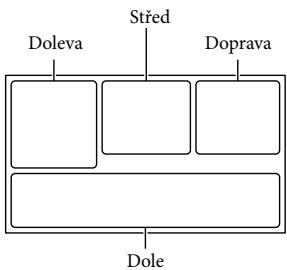
Gauche
| Indikator | Význam |
| MENU | Tlačitko MENU (45) |
| Nahrámáni se samospoustí (46) | |
| Stav zaměřoványi GPS (32) | |
| [Režim letadlo] nastaveno na [Zap.](48) | |
| Video světlo | |
| 4:3 | Široký režim (47) |
| D.W. | Prolinačka (46) |
| OFF | Detekce obličejú/nastaveno na [Vyp.](47) |
| OFF | [Snímání úsměvu/nastaveno na [Vyp.](47) |
| Ručné ostřeni (46) | |
| Volba scény (46) | |
| Vyvä Zení bilé (46) | |
| SteadyShot vyp (46) | |
| WS | Posun vyvä Zení bilé (46) |
| Tele makro (46) | |
| Předsádka (46) | |
| 70100 | Zebra (47) |
| FEN FEN FEN | Vyznačení (47) |
| CINEMA | Kinetón (46) |
| Cíl cesty (49) |
| Intelligentní auto (detečke obličejú/ DETEKCE scény/ DETEKCE otrésü videokamery/ DETEKCE zvuku) (30) |
Centre
| Indikator | Význam |
| Nast. Prezentace (27) | |
| Výstraha (51) | |
| Režim prěhrávani (26) |
Droite
| Indikator | Význam |
| 60i HQ MP4 720 | Kvalita nahrávaného obrazu (HD/MP4/STD), smíková frekvence (60p/50p/60i/50i/24p/25p), režim nahravám (PS/FX/FH/HQ/LP) a velikost videoklipu (29) |
| 60min | Zbývajíci āsak akumulátoru |
| Nahraván/přehráván/ upravy médi (20) | |
| 0:00:00 | Počitadlo (hodina:minuta: sekunda) |
| 00min | Předpokládoná zbývajíc doba nahravám |
| 9999 169 20,4M | Přibližný počet uložitelných fotografii a jejich velikost (47) |
| 101 | Složka pro prehravám |
| 100/112 | Aktuálné prehravné videoklip nebo fotografie/ Celkový počet uložených videoklipů nebo fotografí |
| Připojeni k externímu zařizení médi (43) |
Bas
| Indikator | Význam |
| # | Urovnahr. zvuku (47) |
| #OFF | [Auto. red. zv. větru] nastaveno na [Vyp.] (47) |
| Off | [Přiženi hlasu] nastaveno na [Vyp.] (47) |
| 令 | Zoom vest. mikrof. (47) |
| J5.1ch J2ch | Režim zvuku (47) |
| AGCF | Low Lux (46) |
| Omezení AGC (46) | |
| Bod. Měřeni/Ostřeni (46)/Bodové měřeni (46)/Expoize (46) | |
| EV | Kor. autom. expoice (46) |
| 10000 | Čas záverky (46) |
| F1,8 | CLONA (46) |
| Auta | Inteligentné auto (30) |
| 101-0005 | Název datového souboru |
| o-n | Chrǎnit (48) |
| 4 ⑧ 5 ⑨ 6 ⑩ + 7 - 8 | Blesk (47)/Ürovečn blésku (47)/Redukce Červ. očí (47) |
- Les indicateurs et leurs positions sont approximatifs et peuvent différer de l'état actuel.
- Certains indicateurs ne s'affichent pas, selon le type de caméra vidéo.
Symboles
Son surround 5,1 canaux...33
A
Câble adaptateur USB. 43
B
Télécommande sans fil 11,58
C
OUVERTURE. 46
D
Code de données. 19
Date/Heure 19
Durée d'enregistrement et de lecture...53
Durée d'enregistrement de clips vidéo.....53
Pièces fournies. 13
Panneau tactile. 23
Double prise de vue 22
E
Zoom étendu. 25
Périphériques externes....42, 43
F
FH. 29
Photographie. 23
FX. 29
G
GPS. 32
H
HQ. 29
T
Indicateurs à l'écran.....24, 67
Initialisation. 50
Installation 40
Conduite intelligente. 30
J
Langue. 4
K
Câble HDMI. 32
Carte SD. 21
L
Heure d'été. 17
LP. 29
M
Mac. 39
Memory Stick PRO Duo (Mark2) 21
Memory Stick PRO-HG Duo 21
Memory Stick XC-HG Duo...21
Miniatures. 27
Battery module. 14
N
Offers. 45
Charging the battery module. 14
Charging the battery module using a computer. 15
Recording 22
Setting the date and time 17
Setting the media 20
Écran LCD. 23
Dépannage 50
Réparations 50
P
Carte mémoire 20
Entretien. 56
PlayMemories Home....13,39,40
PlayMemoriesHomeHelp Guide. 13,41
Nombre de photos enregistrables.....55
Ordinateur. 40
Câble de connexion USB.... 13
Utilisation de ce manuel. 6
Remarques sur la manipulation du caméscope... 56
Affichage de la carte. 28
Prohlížení událostí. 26
Projektor 34
Přehrávání 26
Přímé kopírování. 44
PS. 29
R
Redukční kroužek. 11
Režim NAHRÁVÁNÍ 29
Rozdělit. 37
R
Řemínek. 10
S
Seznamy nabídek. 46
Síťová zásuvka. 16
Sluneční clona. 11
Prise de vue de sourires. 29
Composants et commandes 9
Spécifications. 60
Démarrage du logiciel PlayMemories Home. 41
Trépied. 10
T
Téléviseur. 32
Création d'un disque. 42
U
Enregistrement d'images sur un périphérique externe ou un support. 42, 43
USB. 15
Guide de l'utilisateur « Handycam » 5
U
Charge complète. 15
Retouches. 36
V
VBR. 55 Câble USB intégré. 15 Clips vidéo. 22 Fonctions multiples. 9,58 Sélection du support. 20 Sélecteur MANUAL. 31 Effacer. 36 Réglages par défaut. 17 Indicateurs d'avertissement. 51
W
Windows. 40
Z
Capturer ceci. 37 Mise sous tension. 17 Support d'enregistrement. 20 Disque d'enregistrement AVCHD....5, 29 Affichage des éléments sur l'écran LCD. 23 Affichage du contrôle interne...51 Zoom. 25 Mode miroir. 25 Son. 19 Bruit du vent. 47
Veuillez lire ceci avant d'utiliser la caméra
Avant d'utiliser l'appareil, lisez attentivement ce manuel et conservez-le pour référence ultérieure.
ATTENTION
Pour éviter tout risque d'incendie ou de choc électrique :
1) N'exposez pas l'appareil à la pluie ou à l'humidité. 2) Ne placez pas d'objets remplis de liquide, tels que des vases, sur l'appareil.
N'exposez pas les batteries à une chaleur excessive, comme la lumière directe du soleil, le feu ou similaire.
ATTENTION !
Batterie
Une mauvaise manipulation de la batterie peut entraîner une explosion, un incendie ou des brûlures chimiques. Veuillez respecter les consignes suivantes.
- Ne démontez pas.
- Ne brisez pas la batterie et protégez-la de la chaleur et des chocs physiques violents, notamment ne la martelez pas, ne la laissez pas tomber et ne marchez pas dessus.
- Ne court-circuitez pas les bornes de la batterie et veillez à ce qu'aucun objet métallique ne touche ses contacts.
- Protégez-la des températures supérieures à 60 °C : ne l'exposez pas directement au soleil, ne la laissez pas dans une voiture garée en plein soleil.
- Ne l'enflammez pas et ne la jetez pas au feu.
- N'utilisez pas une batterie lithium-ion endommagée ou qui fuit de l'électrolyte.
- Veillez à charger la batterie avec un chargeur Sony d'origine ou un appareil capable de la charger. Conservez la batterie hors de portée des jeunes enfants. Gardez la batterie au sec.
- Remplacez la batterie/pile uniquement par une batterie/pile du même type ou par une batterie/pile de remplacement recommandée par Sony.
- Mettez au rebut la batterie usagée immédiatement, conformément à la méthode décrite dans le mode d'emploi.
Utilisez uniquement le type de batterie/pile spécifié. Sinon, un incendie ou des blessures peuvent survenir.
Adaptateur secteur
Ne placez pas la fiche d'alimentation dans un endroit étroit, par exemple entre le mur et un meuble.
Lors de l'utilisation de l'adaptateur secteur, utilisez la prise murale la plus proche. Si vous rencontrez un problème de fonctionnement pendant l'utilisation de l'appareil, débranchez immédiatement la fiche de l'adaptateur secteur de la prise murale.
Si l'adaptateur secteur est branché sur la prise murale, la caméra reste sous tension même lorsqu'elle est éteinte.
Remarque concernant le câble d'alimentation
Le câble d'alimentation est spécialement conçu pour cette caméra et il n'est pas recommandé de l'utiliser avec d'autres appareils électriques.
Une pression acoustique élevée provenant des écouteurs ou du casque peut endommager l'audition.
ATTENTION AUX ACHETEURS EUROPÉENS
CE
Le soussigné, Sony Corporation, déclare que le caméscope numérique HD HDR-PJ650VE est conforme aux exigences essentielles applicables et aux autres dispositions de la directive 1999/5/CE. Pour plus d'informations, veuillez consulter le site Web suivant : http://www.compliance.sony.de/
Remarque à l'intention des clients des pays appliquant les directives de l'UE
Ce produit a été fabriqué par Sony Corporation (Japon, 108-0075 Tokyo, 1-7-1 Konan, Minato-ku) ou par son mandataire. Conformément à la législation de l'Union européenne, Sony Deutschland GmbH (Allemagne, 70327 Stuttgart, Hedelfinger Strasse 61) est le représentant autorisé pour la sécurité des produits. Pour toute question relative au service après-vente ou à la garantie, veuillez vous adresser aux adresses indiquées dans les documents de service ou de garantie séparés.
Ce produit a été testé et jugé conforme aux limites spécifiées dans les réglementations CEM lorsqu'il est utilisé avec un câble de liaison de moins de 3 mètres.
Attention
Des champs électromagnétiques de certaines fréquences peuvent affecter la qualité de l'image et du son de cet appareil.
Remarque
Si la transmission de données est interrompue en raison d'électricité statique ou de champs électromagnétiques, redémarrez l'application ou débranchez puis rebranchez le câble de transmission de données (USB, etc.).

Élimination des équipements électriques et électroniques en fin de vie (applicable dans l'Union européenne et dans les autres pays européens dotés de systèmes de collecte sélective)
Ce symbole sur l'appareil ou son emballage indique que le produit ne doit pas être traité comme déchet ménager. Veuillez le déposer dans un point de collecte désigné pour les déchets d'équipements électriques et électroniques. Le traitement correct du produit hors d'usage contribue à prévenir les dommages à l'environnement et à la santé humaine, qui pourraient survenir si vous ne suivez pas les bonnes pratiques de gestion des déchets. Le recyclage des matériaux contribue à préserver les ressources naturelles. Pour plus d'informations sur le recyclage de ce produit, veuillez contacter les autorités locales compétentes, votre service de collecte des déchets ou le magasin où vous avez acheté le produit.
Le traitement correct du produit hors d'usage contribue à prévenir les dommages à l'environnement et à la santé humaine, qui pourraient survenir si vous ne suivez pas les bonnes pratiques de gestion des déchets. Le recyclage des matériaux contribue à préserver les ressources naturelles. Pour plus d'informations sur le recyclage de ce produit, veuillez contacter les autorités locales compétentes, votre service de collecte des déchets ou le magasin où vous avez acheté le produit.

Élimination des piles usagées (Applicable dans l'Union européenne et dans les autres pays européens dotés de systèmes de collecte sélective des déchets)
Ce symbole sur la pile ou son emballage indique que le produit ne doit pas être traité comme déchet ménager. Sur certaines piles ou leurs emballages, ce symbole peut être accompagné du symbole chimique du mercure (Hg) ou du plomb (Pb) si la pile contient plus de 0,0005 % de mercure ou plus de 0,004 % de plomb. Veuillez déposer les piles usagées dans un point de collecte désigné. Le traitement correct des piles usagées contribue à prévenir les dommages à l'environnement et à la santé humaine, qui pourraient survenir si vous ne suivez pas les bonnes pratiques de gestion des déchets. Le recyclage des matériaux contribue à préserver les ressources naturelles. Les piles utilisées dans des équipements où la continuité de l'alimentation électrique est essentielle pour des raisons de sécurité, de performance ou de conservation des données ne doivent être remplacées que par un personnel de service qualifié. Pour les piles intégrées, afin de garantir leur traitement approprié, veuillez apporter le produit en fin de vie à un point de collecte désigné pour les déchets d'équipements électriques et électroniques.
Pour toutes les autres piles, veuillez consulter les instructions pour savoir comment retirer la pile de l'appareil en toute sécurité. Déposez la pile dans un point de collecte approprié pour les piles usagées. Pour plus d'informations sur le recyclage de ce produit, veuillez contacter les autorités locales compétentes, votre service de collecte des déchets ou le magasin où vous avez acheté le produit.
Pour plus d'informations sur le type de caméscope, consultez la page suivante : Fonctions et accessoires → page 6.
Informations sur le réglage de la langue
- Si nécessaire, avant d'utiliser le caméscope, modifiez la langue des textes affichés à l'écran (page 17). Les textes affichés à l'écran dans la langue sélectionnée vous guident dans l'utilisation de l'appareil.
Enregistrement
- Avant de commencer l'enregistrement, testez que l'appareil enregistre correctement l'image et le son.
- Le fabricant n'offre aucune compensation pour les enregistrements, même si l'enregistrement ou la lecture n'est pas possible en raison d'un dysfonctionnement du caméscope, du support d'enregistrement, etc.
- Le système de couleurs des émissions télévisées varie selon les pays/régions. Pour visualiser les enregistrements sur un téléviseur, vous devez utiliser un téléviseur compatible avec le format du signal de la caméra vidéo. Pour plus de détails sur le format du signal, consultez la section « Utilisation du manuel » (p. 6).
- Les émissions de télévision, les films, les cassettes vidéo et autres matériels peuvent être protégés par des droits d'auteur. Toute copie non autorisée de ces matériels peut enfreindre la loi sur le droit d'auteur.
Remarques sur l'utilisation
- Ne faites pas ce qui est énuméré ci-dessous, sinon le support d'enregistrement pourrait être endommagé, les images enregistrées pourraient être perdues ou devenir illisibles, ou d'autres dysfonctionnements pourraient survenir.
- ne retirez pas la carte mémoire lorsque le témoin de fonctionnement est allumé ou clignote (p. 20) ;
- ne retirez pas la batterie, ne débranchez pas l'adaptateur secteur et ne soumettez pas la caméra vidéo à des chocs mécaniques ou à des vibrations lorsque le témoin POWER/CHG (charge) est allumé ou clignote en vert (p. 14), ou lorsque le témoin de fonctionnement est allumé ou clignote (p. 20).
- Si la caméra vidéo est connectée à d'autres appareils via une connexion USB et que la caméra vidéo est sous tension, ne fermez pas le panneau LCD. Sinon, les données d'image enregistrées pourraient être perdues.
- Utilisez la caméra vidéo conformément aux réglementations locales.
Panneau LCD et viseur
- L'écran LCD et le viseur sont fabriqués avec une technologie de fabrication extrêmement avancée, de sorte que plus de 99,99 % des pixels sont effectivement opérationnels. Cependant, il peut arriver que de petits points noirs et/ou des points lumineux colorés (blancs, rouges, bleus ou verts) apparaissent en permanence sur l'écran LCD. Ces points sont des phénomènes normaux du processus de fabrication et n'affectent en rien la qualité de l'enregistrement.
Points blancs, rouges, bleus ou verts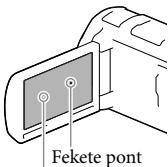
Remarques sur le manuel, les illustrations et l'affichage à l'écran
- Les images utilisées comme exemples dans le manuel ont été prises avec un appareil photo numérique ; il est donc possible qu'elles diffèrent des images réellement affichées sur la caméra vidéo.
des indications. De plus, les dessins représentant le caméscope et les éléments affichés à l'écran ont été agrandis ou simplifiés pour une meilleure compréhension.
L'apparence extérieure du caméscope et de ses accessoires ainsi que ses caractéristiques techniques peuvent être modifiées sans préavis. - Dans ce manuel, la mémoire interne du caméscope et la carte mémoire sont désignées collectivement par le terme « support d'enregistrement ». - Dans ce manuel, un disque DVD contenant des données enregistrées en haute définition (HD) est appelé « disque AVCHD ».
Découverte des autres fonctions du caméscope (Guide utilisateur « Handycam »)
Le Guide utilisateur « Handycam » est un manuel en ligne. Il contient une description détaillée des différentes fonctions du caméscope.
1 Rendez-vous sur le site d'assistance produit Sony. http://www.sony.net/SonyInfo/Support/ 2 Sélectionnez le pays ou la région. 3 Recherchez le nom du modèle du caméscope sur le site d'assistance. - Vous pouvez vérifier le nom du modèle sous le caméscope.
Utilisation de ce manuel
Dans ce manuel, les différences entre les différents modèles sont décrites ensemble. Si vous trouvez une description accompagnée d'une remarque similaire à celle ci-dessous, « uniquement pour certains modèles », vérifiez toujours dans ce chapitre si la description s'applique à votre caméscope.
- Pour les modèles équipés de la fonction GPS) - (Pour les modèles au format NTSC)
Vérification du nom du modèle du caméscope
Voir le dessous du caméscope.
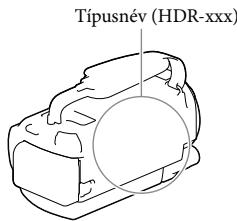
Différences selon les fonctions
| Típusnév | A belso memória kapacitàsa | Jelformátum | USB- csatlakozás | GPS |
| HDR-PJ650E | 32 GB | PAL | Csak kimenet | - |
| HDR-PJ650V | 32 GB | NTSC | Bemenet/ Kimenet | ✓ |
| HDR-PJ650VE | 32 GB | PAL | Csak kimenet | ✓ |
| HDR-PJ660 | 64 GB | NTSC | Bemenet/ Kimenet | - |
| HDR-PJ660E | 64 GB | PAL | Csak kimenet | - |
| HDR-PJ660V | 64 GB | NTSC | Bemenet/ Kimenet | ✓ |
| HDR-PJ660VE | 64 GB | PAL | Csak kimenet | ✓ |
Remarques
- Dans les cas suivants, le nom du modèle est également indiqué à côté des descriptions.
- Consignes de sécurité (p. 2) - Pièces et commandes (p. 9) - Liste des menus (p. 49) - Caractéristiques (p. 63) - Durée d'enregistrement vidéo / nombre de photos enregistrables (p. 56)
Table des matières
Veuillez lire ceci avant d'utiliser la caméra 2
Découverte des autres fonctions du caméscope (Guide de l'utilisateur "Handycam") 5
Utilisation de ce manuel 6
Différences concernant les fonctions. 6
Pièces et commandes de l'appareil 9
Premiers pas
Accessoires fournis. 13
Chargement de la batterie 14
Chargement de la batterie avec un ordinateur 15
Chargement de la batterie à l'étranger 16
Mise sous tension de l'appareil et réglage de la date et de l'heure 17
Modification du réglage de la langue 18
Préparation du support d'enregistrement 20
Sélection du support d'enregistrement 20
Insertion de la carte mémoire 20
Enregistrement/lecture
Enregistrement 22
Enregistrement vidéo 22
Prise de photos 23
Zoom 25
Lecture 26
Opérations spéciales
Prise de photos avec différents réglages 29
Sélection de la qualité d'image des vidéos (mode d'enregistrement) 29
Enregistrement automatique des sourires (déclenchement au sourire) 29
Sélection automatique du réglage adapté à la situation de prise de vue (Intelligent Auto) 30
Sélection du format d'enregistrement des vidéos 30
Utilisation des fonctions de réglage manuel 31
Enregistrement des données de localisation (pour les modèles avec fonction GPS) 32
Visualisation des enregistrements sur un téléviseur 33
5.1 Utilisation du son avec la charge du canal
Utilisation de l'installation en option 35
Montage
Opérations de montage possibles sur le caméscope 37
Protection des images et stockage des photos 37
Répartition de la protection 38
Prise de photos à partir de séquences vidéo 38
Enregistrement de vidéos et de photos sur un ordinateur
Affichage des images sur un ordinateur 40
Opérations possibles avec le logiciel « PlayMemories Home » (sous système d'exploitation Windows) 40
Sur Mac 40
Préparation de l'ordinateur (sous système d'exploitation Windows) 41
Vérification du système informatique 41
Installation du logiciel « PlayMemories Home » sur l'ordinateur 41
Démarrage du logiciel « PlayMemories Home » 43
Enregistrement d'images sur un périphérique externe
Création d'un disque de qualité d'image normale (STD) avec un enregistreur 44
Enregistrement d'images sur un périphérique externe en qualité d'image haute définition (HD) .... 45
Personnalisation du caméscope
Utilisation des menus 48
Liste des éléments de menu 49
Divers/index
Dépannage 53
Écran d'autodiagnostic/Indicateurs d'avertissement 54
Durée d'enregistrement vidéo/nombre de photos enregistrables 56
Durée d'enregistrement et de lecture prévue avec chaque batterie 56
Durée d'enregistrement prévue avec la batterie fournie 56
Nombre estimé de photos enregistrables 58
Informations sur l'utilisation du caméscope 59
Caractéristiques 63
LICENCE UTILISATEUR FINAL POUR LES DONNÉES CARTOGRAPHIQUES DES PRODUITS VIDÉO (pour les modèles avec fonction GPS)
LICENCE UTILISATEUR FINAL POUR LES DONNÉES CARTOGRAPHIQUES DES PRODUITS VIDÉO (pour les modèles avec fonction GPS) 66
Indicateurs affichés sur l'écran 70
Index 72
Composants et commandes de l'appareil
Le numéro entre parenthèses () indique la page qui présente la fonction.
ni Multi Interface Shoe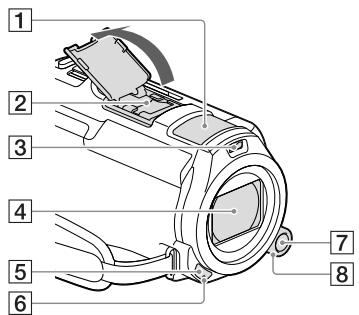
1 Microphone intégré 2 Griffe multi-interface
Pour plus d'informations sur les accessoires compatibles avec la griffe multi-interface, consultez le site Web Sony local ou demandez l'aide de votre revendeur Sony ou du centre de service agréé Sony de votre région.
L'utilisation d'accessoires d'autres fabricants ne garantit pas un fonctionnement correct.
3 Flash / lampe vidéo 4 Objectif (objectif G) 5 Capteur infrarouge 6 Témoin d'enregistrement (51)
Pendant l'enregistrement, le témoin d'enregistrement s'allume en rouge. Il clignote lorsque la batterie est faible ou que l'espace libre sur le support d'enregistrement est insuffisant.
7 Bouton MANUAL (31) 8 Molette MANUAL (31)
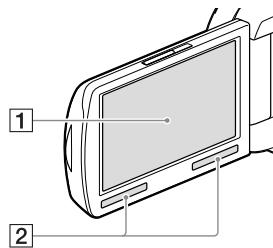
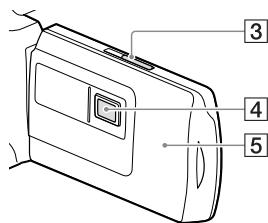
Écran LCD / panneau tactile (17, 19) Si vous faites pivoter le panneau LCD de 180 degrés, vous pouvez le refermer avec l'écran LCD vers l'extérieur. Cela peut être pratique lors de la lecture. 2 Haut-parleurs 3 Curseur PROJECTOR FOCUS (35) 4 Lentille de sortie (35) Antenne GPS (HDR-PJ650V/PJ650VE/ PJ660V/PJ660VE)
Une antenne GPS est intégrée dans le panneau LCD.
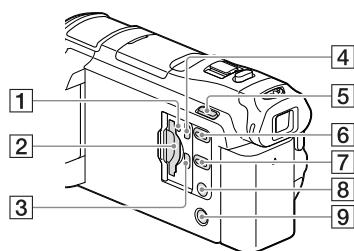
1 Voyant d'accès à la carte mémoire (20)
Lorsque le témoin de fonctionnement clignote ou s'allume, le caméscope lit ou écrit des données sur le support d'enregistrement.
2 Emplacement de la carte mémoire (20) 3 Prise HDMI OUT (33) 4 Prise PROJECTOR IN (36) Bouton MODE 6 Bouton PROJECTOR (35) 7 Bouton (Visionnage des images) 8 Bouton LIGHT (lampe du caméscope) 9 Bouton POWER
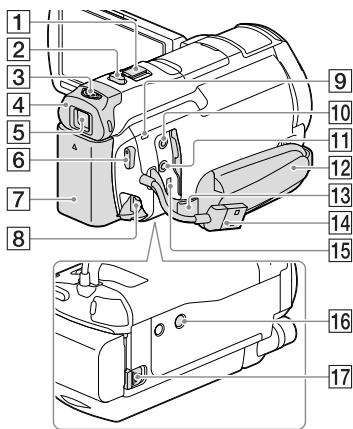
1 Levier de zoom motorisé (25) 2 Bouton PHOTO (23) 3 Molette de réglage dioptrique du viseur (18) 4 Œilleton 5 Viseur (18) 6 Bouton START/STOP (22) 7 Batterie (14) Prise DC IN (14)
9 Voyant POWER/CHG (charge) (14) 10 Prise (microphone) (PLUG IN POWER) 11 Prise (casque) 12 Dragonne 13 Anneau pour courroie 14 Câble USB intégré (15) 15 Connecteur Multi-/Micro-USB (33) Utilisable avec les appareils équipés d'un connecteur Micro USB. 16 Prise d'alimentation secteur
Fixez un trépied (vendu séparément) (dont la vis ne doit pas dépasser 5,5 mm de long).
Selon le type de trépied, il se peut que le caméscope ne puisse pas être monté dans le bon sens.
17 Glissière de déverrouillage de la batterie (16)
Fixation de la dragonne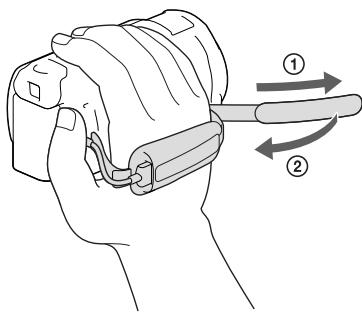
Mise en place du pare-soleil
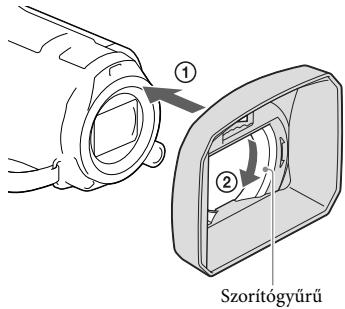
Alignez le pare-soleil sur le caméscope (1), puis tournez la bague de serrage du pare-soleil dans le sens de la flèche (2).
- Lors de la mise en place du pare-soleil, alignez correctement l'ouverture du pare-soleil avec la partie du caméscope contenant l'objectif. Pour retirer le pare-soleil, tournez la bague de serrage dans le sens opposé à la flèche.
- Retirez le pare-soleil lorsque vous utilisez le caméscope avec la télécommande fournie.
Mise en place de la bague d'adaptation
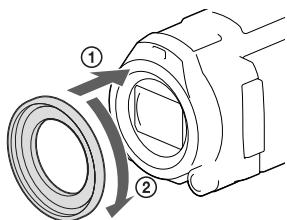
Alignez la bague d'adaptation sur le caméscope (①), puis tournez-la dans le sens de la flèche jusqu'à ce qu'elle s'enclenche (②).
- Une fois la bague adaptatrice installée, un filtre de 37 mm de diamètre peut être fixé sur l'appareil, ce qui permet d'utiliser la lentille de conversion recommandée. Si la bague adaptatrice est fixée sur l'appareil, il n'est pas possible de connecter une lentille de conversion/filtre grand angle.
- La bague adaptatrice se retire en la tournant dans le sens opposé à la flèche.
Télécommande sans fil
La télécommande sans fil est particulièrement utile pour projeter des images enregistrées sur le caméscope.
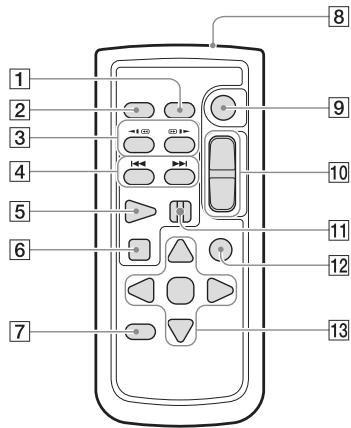
Touche DATA CODE (51)
Si vous appuyez sur cette touche pendant la lecture, la date et l'heure d'enregistrement des images, les réglages du caméscope en vigueur lors de l'enregistrement ou les coordonnées (sur les modèles avec fonction GPS) s'affichent.
2 Touche PHOTO (23)
Lorsque vous appuyez sur cette touche, l'appareil enregistre l'image affichée à l'écran comme photo.
3 Touches SCAN/SLOW (27) 4 | /> (Précédent/Suivant) (26) 5 Touche PLAY 6 Touche STOP 7 Touche DISPLAY (23) 8 Émetteur 9 Touche START/STOP (22) 10 Avec la touche de zoom motorisé
11 Touche PAUSE 12 Touche VISUAL INDEX (26)
Affichage de l'écran d'index pendant la lecture.
13 Touche / / / / ENTER
Lorsque vous appuyez sur l'une de ces touches, un cadre bleu clair apparaît sur l'écran LCD. Utilisez les touches / / pour sélectionner une touche ou un élément, puis appuyez sur la touche ENTER pour activer la sélection.
Premiers pas
Accessoires fournis
Le nombre entre parenthèses () indique la quantité fournie.
Caméscope (1)
Adaptateur secteur (1)
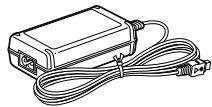
Câble d'alimentation (1)
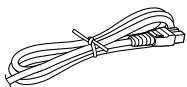
Câble HDMI (1)
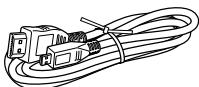
Câble prenant en charge la connexion USB (1)

- Câble prenant en charge la connexion USB : utilisable uniquement avec ce caméscope. Utilisez ce câble si le câble USB intégré du caméscope (p. 15) est trop court pour la connexion.
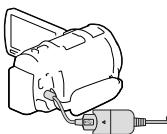
Pare-soleil (1)
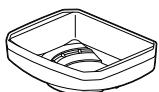
Bague d'adaptation (1)

Télécommande sans fil (1)
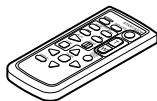
Batterie rechargeable de type NP-FV50 (1)
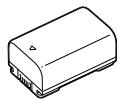
"Mode d'emploi du caméscope" (ce manuel) (1)
Remarques
Le logiciel « PlayMemories Home » et le « PlayMemories Home Help Guide » peuvent être téléchargés depuis le site Web de Sony (p. 41).
Charge de la batterie
1 Fermez l'écran LCD pour éteindre le caméscope, puis (après avoir remis le viseur en place) connectez la batterie.
- Alignez l'encoche du caméscope avec la partie saillante de la batterie, puis faites glisser la batterie vers le haut.
2 Connectez l'adaptateur secteur (①) et le câble d'alimentation (②) au caméscope et à la prise murale.
- Le témoin POWER/CHG (charge) commence à s'allumer en orange.
- Lorsque la batterie est complètement chargée, le témoin POWER/CHG (charge) s'éteint. Débranchez le câble de l'adaptateur secteur de la prise DC IN du caméscope.
Batterie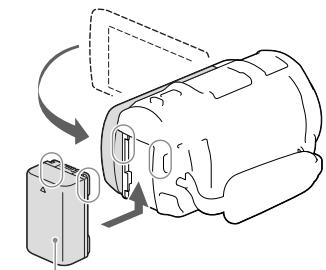
Témoin POWER/CHG (charge) Prise murale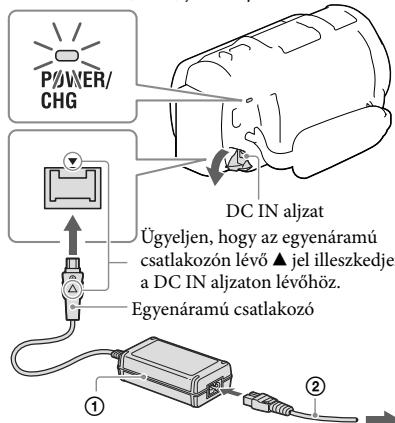
Remarques
- Utilisez uniquement une batterie « InfoLITHIUM » de la série V avec ce caméscope.
- Si vous connectez une lampe pour caméscope (vendue séparément), il est recommandé d'utiliser une batterie NP-FV70 ou NP-FV100. La batterie « InfoLITHIUM » de type NP-FV30 ne peut pas être utilisée avec ce caméscope.
- Par défaut, pour économiser l'énergie, le caméscope s'éteint automatiquement s'il n'est pas utilisé pendant environ 2 minutes ([Économie d'énergie], p. 52).
Charge de la batterie à l'aide d'un ordinateur
Éteignez le caméscope, puis connectez-le à un ordinateur allumé à l'aide du câble USB intégré.
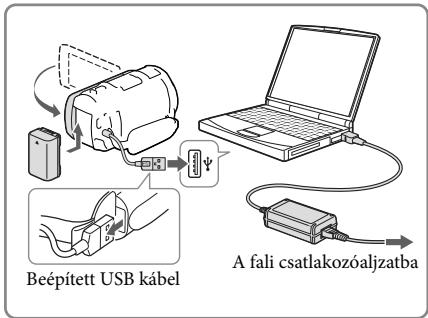
La charge de l'accumulateur avec le chargeur USB / adaptateur secteur AC-UD10 (vendu séparément)
Vous pouvez charger l'accumulateur en connectant le câble USB intégré à une prise murale à l'aide du chargeur USB / adaptateur secteur AC-UD10 (vendu séparément). Pour la charge du caméscope, les blocs d'alimentation portables Sony CP-AH2R, CP-AL et AC-UP100 (vendu séparément) ne peuvent pas être utilisés.
Temps de charge
Temps nécessaire (en minutes) pour charger complètement l'accumulateur NP-FV50 (fourni) complètement déchargé.
Avec l'adaptateur secteur : 155 minutes.
Avec un ordinateur connecté via le câble USB intégré* : 280 minutes.
- Les temps de charge s'appliquent à une charge à une température ambiante de 25 °C. Il est recommandé de charger l'accumulateur dans une plage de température de 10 °C à 30 °C.
- Les temps de charge ont été mesurés sans utiliser de câble prenant en charge la connexion USB supplémentaire.
Fermez l'écran LCD. Faites glisser le commutateur de déverrouillage BATT (batterie) (①) et retirez l'accumulateur (②).
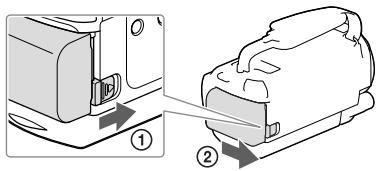
Utilisation continue du caméscope pendant de longues périodes
Connectez l'adaptateur secteur et le cordon d'alimentation au caméscope et à la prise murale.
Pour plus de détails sur la connexion de l'adaptateur secteur, voir la section « Charge de l'accumulateur » (page 14).
Avec l'adaptateur secteur, vous n'avez pas à vous soucier de la décharge de la batterie du caméscope.
Remarques sur l'adaptateur secteur
- Veillez à ne pas court-circuiter la prise DC de l'adaptateur secteur ou les bornes de la batterie avec des objets métalliques. Cela pourrait provoquer un dysfonctionnement.
- Pour débrancher l'adaptateur secteur de la caméra, tenez la caméra et la prise de courant continu.

- Durée d'enregistrement, durée de lecture (p. 56)
- Affichage du niveau de charge de la batterie (p. 24)
Chargement de la batterie à l'étranger
Avec l'adaptateur secteur fourni avec la caméra, vous pouvez charger la batterie dans tout pays ou région où la tension du secteur est comprise entre 100 V et 240 V et la fréquence de 50 Hz ou 60 Hz. N'utilisez pas de convertisseur de tension.
Mise sous tension de l'appareil et réglage de la date et de l'heure
Pour plus d'informations sur le type de caméra, voir la page suivante :
Fonctions et accessoires → p. 6
1 Ouvrez l'écran LCD de la caméra et mettez la caméra sous tension.
- La caméra peut également être mise sous tension en appuyant sur la touche POWER (p. 10).
2 Sélectionnez la langue souhaitée, puis sélectionnez [Suiv.].
3 Utilisez la touche < > pour sélectionner le lieu géographique souhaité, puis sélectionnez [Suiv.].
4 Réglez la valeur de [Heure d'été], sélectionnez le format de date, puis réglez la date et l'heure.
Si [Heure d'été] est réglé sur [Oui], l'horloge affichera une heure une heure plus tard. - Lors du réglage de la date et de l'heure, sélectionnez l'un des éléments, puis utilisez les touches ∧/∨ pour régler. La sélection de OK termine le réglage de la date et de l'heure.
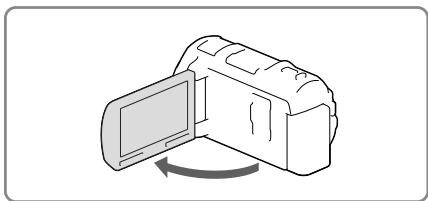
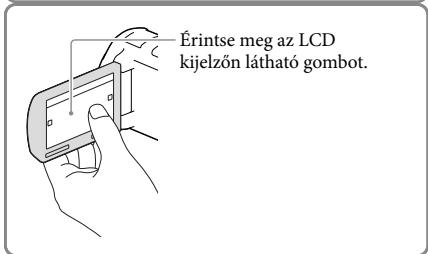
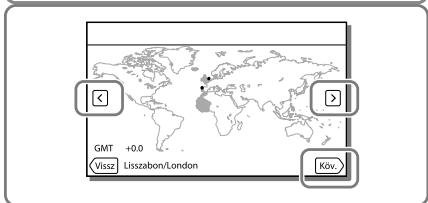

Changement de la langue
Langue des messages affichés à l'écran.
Sélectionnez [MENU] → [Réglages] → [Réglages généraux] → [Language Setting], puis choisissez la langue souhaitée.
Mise hors tension de l'appareil
Fermez l'écran LCD ou appuyez sur la touche POWER (p. 10).
Si le viseur est sorti de l'appareil, repoussez-le comme indiqué sur la figure de droite.
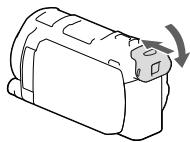
Mise sous/hors tension du caméscope à l'aide de l'écran LCD et du viseur
Le caméscope peut être allumé ou éteint selon l'état de l'écran LCD ou du viseur.
| Állapot | A videokamera állapota | |
| LCD kijelző | Kereső | |
| Kinyitva | Visszahúzva | Be |
| Kimozdulva | Be | |
| Lecsukva | Visszahúzva | Ki |
| Kimozdulva | Be | |
Remarques
- Le caméscope ne s'éteint pas si vous fermez l'écran LCD alors que le viseur est sorti. Lorsque vous éteignez le caméscope, assurez-vous que le viseur est bien repoussé dans sa position d'origine.
Pour enregistrer uniquement à l'aide du viseur
Tirez le viseur (①), fermez le panneau LCD, puis réglez l'angle souhaité (②). Si l'image dans le viseur est floue, utilisez la molette de réglage située en haut du viseur pour effectuer la mise au point.
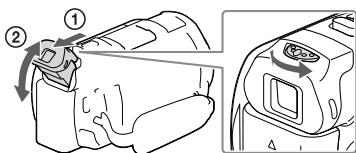
Réglage de l'inclinaison du panneau LCD
Ouvrez d'abord le panneau LCD à 90 degrés par rapport au caméscope (①), puis réglez l'inclinaison souhaitée (②).
② (au maximum)
Pivoté à 90 degrés
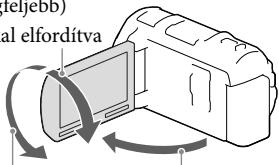
② (legfeljebb)
180 fokkal elfordítva
① 90 fokos szögben a
videokamerához képest
A videokamera működési hangjának kikapcsolása
Válassza a [MENU] → [Beállítás] → [Általános beállítások] → [Hangjelzés] → [Ki] elemet.
Megjegyzések
- A videokamera automatikusan rögzíti a felvétel dátumát és időpontját a felvételi adathordozóra. A felvétel során ezek az adatok nem jelennek meg. Lejátszás közben azonban megtekinthetők az [Adatkód] funkcióval. A megjelenítéshez válassza a [MENU] → [Beállítás] → [Lejátszás beállítás] → [Adatkód] → [Dátum/Idő] lehetőséget.
- Az óra beállítása után az [Autom. Órabeáll.] és [Autom. zónabeáll.] beállítása automatikusan [Be] lesz. A videokamerához kiválasztott országtól/ térségtől függően előfordulhat, hogy az óra nem áll be automatikusan a pontos időre. Ilyenkor állítsa az [Autom. Órabeáll.] és az [Autom. zónabeáll.] beállítási lehetőséget [Ki] állásba (GPS funkcióval rendelkező típusok esetén).
- A dátum és az idő újbóli beállítása: Dátum és idő beáll.
- Az érintőpanel kalibrálása: [Kalibráció] (52. o.)
A felvételi adathordozó előkészítése
A videokamerával használható felvételi adathordozók a videokamera kijelzőjén az alábbi ikonokkal vannak jelölve.
Alapértelmezett felvételi adathordozó
Alternatív felvételi adathordozó

Mémoire interne

Carte mémoire
Remarques
- Vous ne pouvez pas utiliser différents supports d'enregistrement pour les vidéos et les photos.
Sélection du support d'enregistrement
Sélectionnez [MENU] → [Réglages] → [Réglages du support] → [Sélection du support] → le support souhaité.
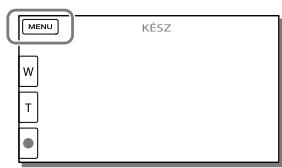
Insertion de la carte mémoire
Ouvrez le couvercle et insérez la carte mémoire jusqu'à ce qu'elle s'enclenche.
- Lors de l'insertion d'une nouvelle carte mémoire, l'écran [Création du fichier de gestion des images. Veuillez patienter.] s'affiche. Attendez que l'écran disparaisse.
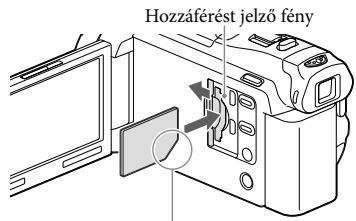
Insérez la carte dans l'ouverture dans le sens indiqué par la flèche - le coin coupé doit être à la position correspondante sur l'illustration.
Ouvrez le couvercle et appuyez doucement une fois sur la carte mémoire vers l'intérieur.
Remarques
- Pour garantir un fonctionnement fiable de la carte mémoire, il est recommandé de la formater avec le caméscope avant la première utilisation (p. 51). Le formatage efface définitivement toutes les données stockées sur la carte mémoire. Sauvegardez donc vos données importantes sur un ordinateur ou un autre support avant le formatage.
- Si le message [Impossible de créer un nouveau fichier de gestion des images. Il se peut qu'il n'y ait pas assez d'espace libre.] s'affiche, formatez la carte mémoire (p. 51).
- Vérifiez la carte mémoire. Si la carte mémoire est insérée de force dans le mauvais sens, la carte mémoire, l'ouverture de la carte mémoire ou les données d'image peuvent être endommagées.
- Lors de l'insertion et du retrait de la carte mémoire, veillez à ce qu'elle ne saute pas et ne tombe pas.
Types de cartes mémoire utilisables avec le caméscope
| SD-kártya sebességo-sztálya | Kapacitás (ellenőrzött működés) | Jelen kézikönyvben bemutatott | |
| "Memory Stick PRO Duo" (Mark2) | — | Legfeljebb 32 GB | "Memory Stick PRO Duo" |
| "Memory Stick PRO-HG Duo" | Legfeljebb 64 GB | ||
| "Memory Stick XC-HG Duo" | |||
| SD-memóriakártya | "Class 4" vagy magas-abb sebessé-gosztály | Legfeljebb 64 GB | SD-kártya |
| SDHC-memóriakártya | |||
| SDXC-memóriakártya |
Le fonctionnement n'est pas garanti avec toutes les cartes mémoire.
Remarques
- Les cartes mémoire de type MultiMediaCard ne peuvent pas être utilisées avec ce caméscope. Les vidéos enregistrées sur des cartes mémoire "Memory Stick XC-HG Duo" et SDXC ne peuvent pas être importées sur un ordinateur ou un appareil AV connecté au caméscope via un câble USB, ni lues sur un appareil qui ne prend pas en charge le système de fichiers exFAT*. Avant de commencer l'enregistrement, assurez-vous que l'appareil connecté prend en charge le système exFAT. Si vous connectez un appareil qui ne prend pas en charge le système exFAT et qu'un écran demandant de formater apparaît, n'autorisez pas le formatage. Sinon, toutes les données enregistrées précédemment seront effacées.
- exFAT est le système de fichiers utilisé pour les cartes mémoire "Memory Stick XC-HG Duo" et SDXC.
- Support d'enregistrement utilisé pour l'enregistrement/la lecture/l'édition : indicateurs affichés à l'écran pendant l'enregistrement (p. 70)
- Durée d'enregistrement vidéo / nombre de photos enregistrables (p. 56)
Enregistrement/lecture
Enregistrement
Pour plus d'informations sur le type de caméscope, voir la page suivante : Fonctions et accessoires → p. 6.
Par défaut, l'appareil enregistre les vidéos et les photos dans la mémoire interne. Les vidéos sont enregistrées en haute définition (HD).
Enregistrement vidéo
1 Ouvrez l'écran LCD.
2 Appuyez sur la touche START/STOP pour commencer l'enregistrement.
Pour arrêter l'enregistrement, appuyez à nouveau sur la touche START/STOP. - Vous pouvez également prendre des photos pendant l'enregistrement vidéo en appuyant sur la touche PHOTO (double enregistrement).
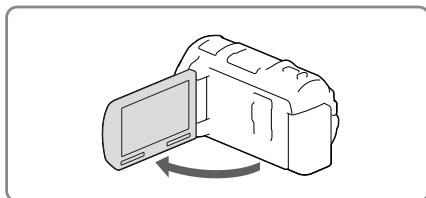
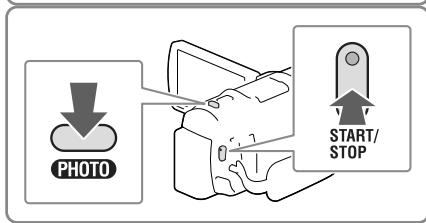
Remarques
- Si vous fermez l'écran LCD pendant l'enregistrement vidéo, le caméscope arrête l'enregistrement (uniquement si le viseur est rétracté). La durée d'enregistrement continue maximale des vidéos est d'environ 13 heures.
- Si la taille d'un fichier vidéo dépasse 2 Go, l'enregistrement se poursuit automatiquement dans un nouveau fichier vidéo.
- Le flash ne fonctionne pas lorsque le caméscope est en mode caméra (vidéo).
- Le système indique de la manière suivante qu'il écrit encore des données sur le support d'enregistrement après l'enregistrement. Pendant ce temps, évitez de soumettre le caméscope à des chocs ou vibrations mécaniques, et ne retirez pas la batterie ni ne débranchez l'adaptateur secteur.
- Le témoin de fonctionnement est allumé ou clignote (p. 20) ;
- L'icône du support clignote dans le coin supérieur droit de l'écran LCD.
- Il peut arriver que vous ne puissiez pas prendre de photos en fonction du [MODE D'ENREGISTREMENT] et du réglage du nombre d'images.
- Sur l'écran LCD du caméscope, les images enregistrées peuvent remplir tout l'écran (affichage en pleine résolution). Cependant, si vous lisez les images sur un téléviseur qui ne prend pas en charge l'affichage en pleine résolution, l'appareil peut rogner les bords supérieur, inférieur et latéraux de l'image. Lors de la prise de photos, il est recommandé de régler [Grille] sur [Activé] et d'utiliser le cadre extérieur de la grille (p. 50).

Durée d'enregistrement, nombre de photos enregistrables (p. 56) - [Sélection du support] (p. 20) - Durée d'enregistrement restante, capacité libre [Informations sur le support] (p. 51)
Prise de photos
1 Ouvrez l'écran LCD et sélectionnez [MODE] → (Photo).
Vous pouvez également utiliser le bouton MODE pour basculer entre les modes (vidéo) / (photo).
2 Pour régler la mise au point, appuyez légèrement sur le bouton PHOTO, puis appuyez à fond.
Lorsque la mise au point est correctement réglée, l'indicateur de verrouillage AE/AF devient visible sur l'écran LCD.
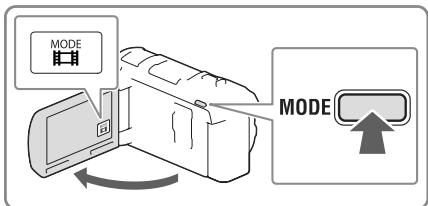
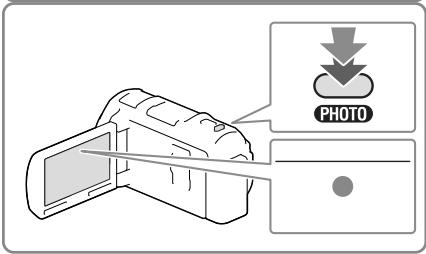

Flash (p. 50) - Modification de la taille de l'image : [Taille d'image] (p. 50)
Affichage des éléments à l'écran LCD
Si vous n'utilisez pas le caméscope pendant quelques secondes après la mise sous tension ou après un changement entre les modes vidéo et photo, les éléments disparaissent de l'écran LCD.
En touchant n'importe où sur l'écran LCD (sauf sur les boutons), vous pouvez afficher des informations sur les icônes de fonctions utiles pour la préparation de la prise de vue.

- Pour afficher en permanence les éléments à l'écran LCD : [Réglages d'affichage] (p. 50)
Cette section décrit les icônes utilisées à la fois en mode vidéo et en mode photo. Les détails se trouvent aux pages indiquées entre parenthèses.
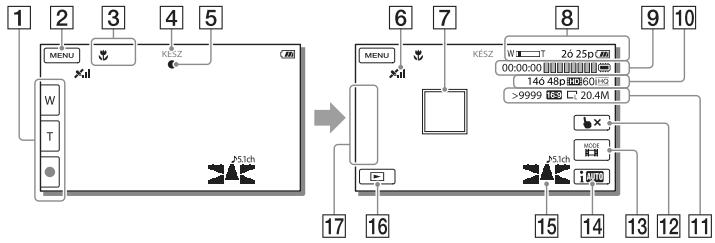
1 Bouton Zoom (W : grand angle / T : téléobjectif), bouton START/STOP (en mode vidéo), bouton PHOTO (en mode photo) 2 Bouton MENU (48) 3 État détecté par la fonction Auto intelligent (30) État d'enregistrement ([PRÊT]/[ENREGISTREMENT]) 5 Verrouillage AE/AF (exposition automatique / mise au point automatique) (23) État de la localisation GPS* (32) 7 Mise au point par suivi 8 Zoom, niveau de charge de la batterie [9] Compteur (heures : minutes : secondes), indicateur de progression de la prise de photo, support d'enregistrement utilisé pour l'enregistrement/la lecture/l'édition (70) 10 Durée d'enregistrement restante estimée, qualité d'image, nombre d'images, mode d'enregistrement (HD/STD), taille vidéo (MP4) (29) 11 Nombre approximatif de photos restantes, format d'image (16:9 ou 4:3) et taille de photo (L/M/S) 12 Bouton de désactivation du suivi de mise au point Bouton [MODE] (mode d'enregistrement) (23) 14 Bouton Auto intelligent (30) 15 Mode audio (50), affichage du volume (50) 16 Bouton d'affichage de l'image (26) 17 Personnalisation des boutons (vous pouvez assigner vos fonctions préférées aux icônes affichées dans cette zone) (50)
- Pour les modèles équipés de la fonction GPS
Ouvrez le panneau LCD de manière à former un angle de 90 degrés avec le caméscope (①), puis faites-le pivoter de 180 degrés vers l'objectif (②).
L'écran LCD affiche alors une image miroir du sujet, mais l'image enregistrée sera à l'endroit.
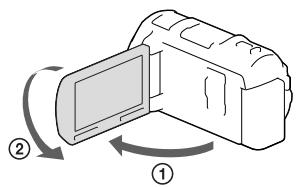
Zoom
En déplaçant le levier du zoom motorisé, vous pouvez agrandir ou réduire la taille de l'image.
W (Grand angle) : vue grand angle, T (Téléobjectif) : vue rapprochée
- Avec le levier du zoom motorisé, les images peuvent être agrandies jusqu'à 20 fois leur taille d'origine (zoom étendu).
- En déplaçant légèrement le levier du zoom motorisé, vous pouvez effectuer un zoom à faible vitesse. Si vous souhaitez zoomer plus rapidement, déplacez-le davantage.
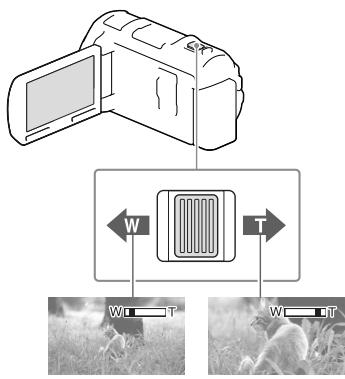
Remarques
- Gardez le doigt sur le levier du zoom motorisé. Si vous retirez le doigt du levier, le bruit de fonctionnement du zoom motorisé peut être enregistré.
- La vitesse du zoom ne peut pas être modifiée à l'aide des boutons 電 et situés sur l'écran LCD.
- Pour obtenir une image nette en position grand angle, la distance minimale entre le caméscope et le sujet est d'environ 1 cm ; en position téléobjectif, cette distance est d'environ 80 cm.
- Avec le zoom optique, les images peuvent être agrandies jusqu'à 12 fois dans les cas suivants :
- Si le réglage [SteadyShot] n'est pas [Fort]
- Si le mode (Photo) est sélectionné
- Pour augmenter encore la valeur du zoom : [Zoom numérique] (p. 49)
Lecture
Pour plus d'informations sur le type de caméscope, voir la page suivante : Fonctions et accessoires → p. 6
Les images enregistrées peuvent être recherchées par date et heure d'enregistrement (vue par événement) ou par lieu (vue carte (pour les modèles avec fonction GPS)).
1 Ouvrez l'écran LCD, puis appuyez sur le bouton de la caméra vidéo pour passer en mode lecture. En mode lecture, vous pouvez entrer en sélectionnant le bouton sur l'écran LCD (p. 24). 2 Utilisez les boutons < et > pour déplacer l'événement sélectionné au centre (1), puis sélectionnez-le (2). - La caméra vidéo regroupe automatiquement les images ayant la même date d'enregistrement en un seul événement. 3 Sélectionnez l'image. La caméra vidéo lit les images entre l'image sélectionnée et la dernière image de l'événement. 4 Les différentes opérations de lecture peuvent être activées avec les boutons correspondants sur l'écran LCD.
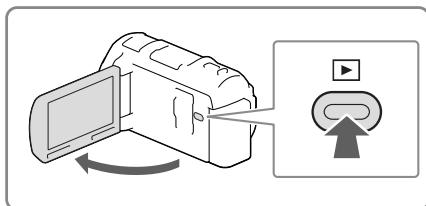
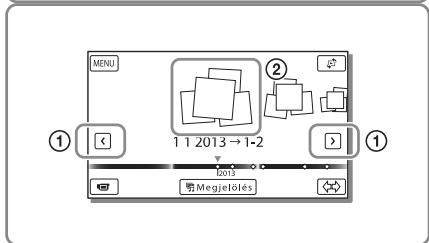
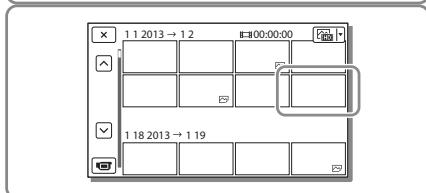
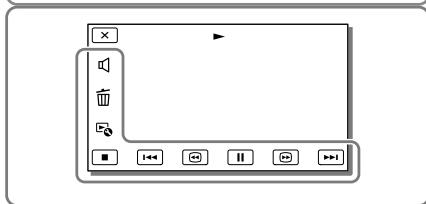
| Hangerő | Előző/következő | |
| Törlés | Gyors vissza-/előreterkerés | |
| Környezetfuggő funkciók | Lejátszás/szünet | |
| Leállítás | Diabemutató inditása/leállításá | |
- Selon l'image lue, certains des boutons décrits ci-dessus peuvent ne pas apparaître. En sélectionnant plusieurs fois le bouton pendant la lecture, la caméra vidéo lit les vidéos environ 5 fois → environ 10 fois → environ 30 fois → environ 60 fois plus rapidement. Si vous souhaitez lire la vidéo au ralenti, sélectionnez le bouton ou pendant la pause de lecture.
- Pour répéter le diaporama, sélectionnez → [Réglages diaporama].
Composition de l'écran en vue Événements
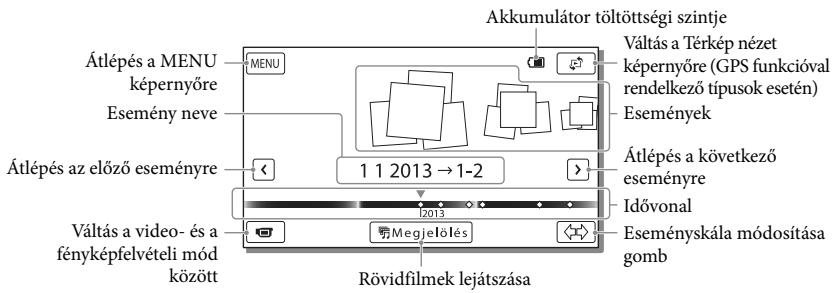
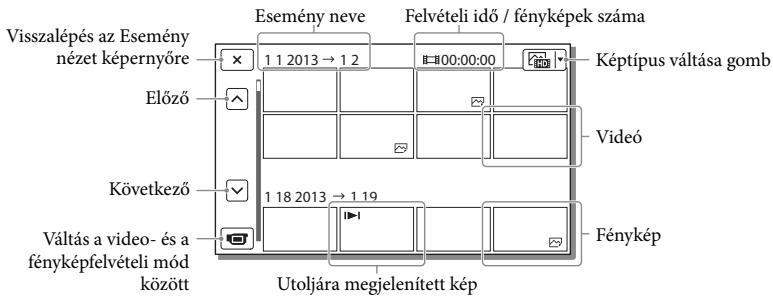
- Les petites images qui permettent de voir plusieurs images à la fois sur les écrans d'aperçu sont appelées "vignettes".
Remarques
- Pour éviter la perte de données d'image, sauvegardez régulièrement toutes les images enregistrées sur un support externe (p. 45).
- Par défaut, une vidéo de démonstration protégée est pré-enregistrée.
Lecture de vidéos et de photos à partir de la vue Carte (pour les modèles avec fonction GPS)
Passez en vue Carte en touchant 山 [Carte vue].
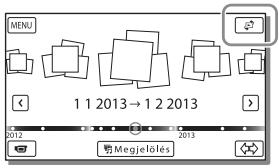
Première utilisation des données cartographiques :
Lors de la première utilisation, un message apparaît vous demandant d'accepter les conditions de la licence des données cartographiques pour continuer. Pour utiliser les données cartographiques, après avoir accepté la licence, touchez [Oui] à l'écran (p. 66).
Si vous sélectionnez [Non], vous ne pourrez pas utiliser les données cartographiques. Cependant, lorsque vous essayez d'utiliser les données cartographiques une deuxième fois, ce message réapparaît et vous devez toucher [Oui] pour utiliser les données cartographiques.
Lecture d'images sur d'autres appareils
- Il se peut que vous ne puissiez pas lire les images prises avec la caméra vidéo sur d'autres appareils. Il se peut également que vous ne puissiez pas lire les vidéos enregistrées avec d'autres appareils sur la caméra vidéo.
- Les vidéos enregistrées sur cette carte mémoire en qualité standard (STD) ne peuvent pas être lues sur les appareils AV d'autres fabricants.
Opérations spéciales
Prise de photos avec divers réglages
Pour plus d'informations sur les fonctions et accessoires de ce caméscope, voir la page suivante : Fonctions et accessoires → p. 6.
Sélection de la qualité d'image des vidéos (mode d'enregistrement)
Lors de l'enregistrement de vidéos en haute définition (HD), vous pouvez sélectionner la qualité vidéo souhaitée en modifiant le mode d'enregistrement. Le temps d'enregistrement (p. 56) et le type de support de stockage utilisé pour copier les images peuvent varier en fonction du mode d'enregistrement sélectionné. (Le réglage par défaut est [Standard HQ]).
1 Sélectionnez [MENU] → [Qualité/Taille d'image] → [MODE ENREG.]. 2 Sélectionnez le mode d'enregistrement souhaité.
Supports de stockage pour la copie d'images et modes d'enregistrement
| Adathordozó-tipus | Felvételi mód | ||
| PS* | FX | FH/HQ/LP | |
| Ebben a videokamerában | |||
| Belső memória | ✓ | ✓ | ✓ |
| Memóriakárta | ✓ | ✓ | ✓ |
| Külső eszközökön | |||
| Külső adathordozó eszköz | ✓ | ✓ | ✓ |
| Adathordozó-tipus | Felvételi mód | ||
| PS* | FX | FH/HQ/LP | |
| Blu-ray-lemezek | ✓ | ✓ | ✓ |
| AVCHD-formátum felvételére alkalmas lemezek | — | — | ✓ |
- Le mode PS ne peut être utilisé que si [Cadence] est réglé sur [60p] (pour les modèles NTSC) / [50p] (pour les modèles PAL).
Enregistrement automatique des sourires (Déclenchement sourire)
Le caméscope prend automatiquement une photo lorsqu'il détecte un sourire pendant l'enregistrement vidéo (p. 50). (Le réglage par défaut est [Double enregistrement]).
Le caméscope détecte un visage. Le caméscope détecte un sourire (cadre orange).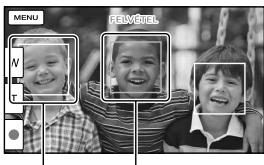
Remarques
La fonction de détection des sourires ne peut pas être utilisée avec les réglages suivants : - [MODE ENREG.] : [Meilleure qualité FX] - [Cadence] : [60p] (pour les modèles NTSC) ou [50p] (pour les modèles PAL) - Selon les conditions de prise de vue, les caractéristiques du sujet et les réglages du caméscope, il se peut que tous les sourires ne soient pas détectés.

[Niveau de détection sourire] (p. 50)
Sélection automatique du réglage adapté à la situation de prise de vue (Intelligent Auto)
La caméscope sélectionne automatiquement le réglage le plus adapté au sujet ou à la situation, puis enregistre la vidéo. (Le réglage par défaut est [Activé].)
1 Dans le coin inférieur droit de l'écran de prise de vue photo ou vidéo, sélectionnez l'élément 0d/dt [Activé] OK.

2 Dirigez la caméscope vers le sujet, puis démarrez l'enregistrement.
- Des icônes correspondant aux conditions détectées s'affichent.
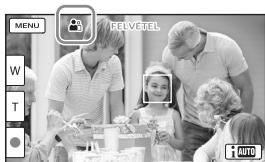
Détection de visage : (Portrait), (Bébé) Détection de scène : (Contre-jour),
Paysage), (Scène nocturne), (Projecteur), (Faible éclairage), (Macro)
Détection de tremblement de la caméscope : (Marche), (Trépied)
Détection audio : (Réduction auto du bruit du vent)
- Pour désactiver la fonction Intelligent Auto, sélectionnez Auto → [Désactivé].
Pour obtenir des images plus lumineuses avec la fonction Intelligent Auto
Sélectionnez [MENU] → [Caméra/Micro] → [Réglages manuels TM] → [Low Lux].
Remarques
Selon les conditions de prise de vue, la caméscope peut ne pas reconnaître la scène ou le sujet.
Sélection du format d'enregistrement vidéo
La caméra vidéo enregistre des vidéos dans trois formats d'enregistrement différents.
1 Sélectionnez MENU → [Qualité/Taille d'image] → [Réglage HDB/MP4/STD].
2 Sélectionnez le réglage d'image souhaité.
Qualité HD :
Format haute résolution pour caméscope numérique. Belles images même sur grand écran.
MP4 :
Ce format convient à la lecture des vidéos sur smartphone, au téléchargement sur un réseau ou sur Internet.
Utilisation des fonctions de réglage manuel
Qualité STD :
Format de résolution normale pour caméscope numérique. Ce format convient pour sauvegarder les vidéos sur DVD.
Avec la molette MANUAL, vous pouvez effectuer facilement les réglages manuels si vous assignez un élément de menu (par défaut, l'élément [Mise au point]) à la molette MANUAL.
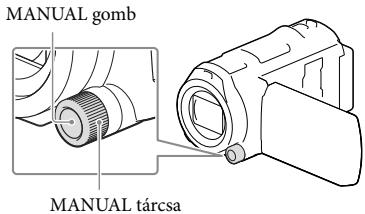
1 Pour passer en mode manuel, appuyez sur la touche MANUAL. - En appuyant sur la touche MANUAL, le mode de fonctionnement bascule entre automatique et manuel. 2 Tournez la molette pour effectuer le réglage.
Éléments de menu contrôlables avec la molette MANUAL
[Mise au point] (p. 49) - [Exposition] (p. 49) - [IRIS] (p. 49) [Vitesse d'obturation] (p. 49) [Changement AE] (p. 49) - [Équilibre des blancs] (p. 49)
Assignation d'un élément de menu à la molette MANUAL
1. Maintenez enfoncé le bouton MANUAL pendant quelques secondes. 2. Tournez la molette MANUAL pour sélectionner le point à assigner.
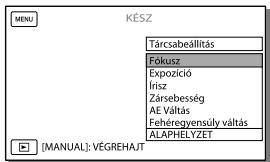
La commande de menu [ALAPHELYZET] permet de restaurer les réglages manuels aux valeurs par défaut.
3. Appuyez sur le bouton MANUAL.
- Selon les réglages de prise de vue du caméscope, des données vidéo différentes peuvent apparaître sur l'écran LCD. Les réglages sont indiqués par les icônes suivantes.
- AUTO : automatique. MANUAL : le réglage de l'exposition se fait manuellement.
- A : priorité à l'ouverture. S : priorité à la vitesse d'obturation.
Remarques
- Les réglages manuels sont conservés même si vous assignez un autre élément de menu à la molette MANUAL. Cependant, si vous sélectionnez [Exposition] après avoir réglé manuellement l'option [AE Valtás], [Exposition] remplace le réglage [AE Valtás]. Si vous sélectionnez l'une des fonctions [Exposition], [IRIS] ou [Vitesse d'obturation], les deux autres fonctions sont désactivées.

- [Code de données] (p. 51)
Enregistrement de données de localisation (pour les modèles avec fonction GPS)
Pour plus d'informations sur le type de caméscope, voir la page suivante : Fonctions et accessoires → p. 6.
Si vous réglez [Réglage GPS] sur [Activé] (réglage par défaut), l'icône de localisation GPS apparaît à l'écran et le caméscope commence à rechercher les signaux des satellites GPS. L'icône change en fonction de la force du signal reçu. La fonction GPS peut être utilisée lorsque l'icône ×i ou ×ii apparaît.
Lors de l'utilisation du GPS (Global Positioning System - Système mondial de localisation), les fonctions suivantes sont disponibles.
- Enregistrement de données de localisation sur les vidéos et les photos (réglage par défaut : [Activé]). - Lecture de vidéos et de photos en sélectionnant un lieu sur la carte (vue carte, p. 28). - Affichage de la carte avec indicateur de position actuelle.
Si vous ne souhaitez pas enregistrer de données de localisation
Sélectionnez [MENU] -> [Réglages] -> [Réglages généraux] -> [Réglages GPS] -> [Désactivé].
Remarques
- Le démarrage de la triangulation peut parfois prendre plus de temps.
- Utilisez la fonction GPS à l'extérieur, car c'est là que la réception des signaux est la meilleure. Sur les cartes, le nord est toujours en haut.
Visionnage des enregistrements sur un téléviseur
Si vous connectez le caméscope à la prise d'entrée HDMI du téléviseur, vous pouvez visionner les images en haute définition (HD) sur l'écran du téléviseur. Si vous ne pouvez connecter le caméscope qu'à la prise d'entrée A/V du téléviseur, vous pouvez visionner les images en définition standard (SD) sur l'écran du téléviseur.
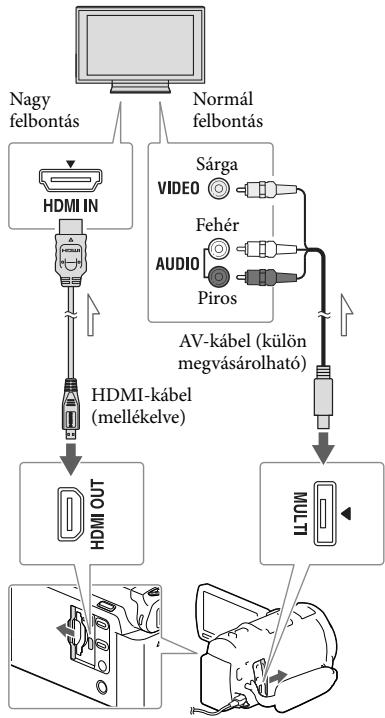
Sens du flux du signal
1 Réglez le téléviseur sur l'entrée correspondant à la prise à laquelle le câble de connexion est raccordé.
2 Connectez le caméscope au téléviseur. 3 Lisez une vidéo ou une photo sur le caméscope (p. 26).
Remarques
Consultez également le mode d'emploi du téléviseur. - Utilisez l'adaptateur secteur fourni comme source d'alimentation (p. 14). Si le téléviseur ne dispose pas de prise d'entrée HDMI, utilisez un câble AV (vendu séparément) pour la connexion. Si la qualité d'enregistrement vidéo est réglée sur la définition standard (SD), les vidéos seront lues en définition standard (SD) même sur un téléviseur haute définition. Si vous lisez des vidéos enregistrées en définition standard (SD) sur un téléviseur 4:3 qui n'est pas compatible avec le signal 16:9, sélectionnez le réglage [Format d'image] -> [4:3] pour enregistrer des vidéos au format 4:3. Si vous connectez le caméscope et le téléviseur avec plusieurs câbles en même temps pour transférer des images, la sortie HDMI est prioritaire.
Utilisation du son surround 5.1 canaux
Par défaut, le microphone intégré permet d'enregistrer un son surround Dolby Digital 5.1 canaux. Ainsi, si vous lisez la vidéo sur un appareil compatible avec la lecture du son surround 5.1 canaux, vous pouvez profiter de l'ambiance sonore d'origine.
DOLBY
DIGITAL 5.1 CREATOR
Si le téléviseur est équipé d'une seule entrée audio (si le téléviseur ne possède qu'une seule entrée audio)
Branchez la fiche jaune du câble AV (vendu séparément) à l'entrée vidéo du téléviseur ou du magnétoscope, et les fiches blanche (canal gauche) et rouge (canal droit) aux entrées audio de l'appareil.
Raccordement au téléviseur via un magnétoscope
À l'aide du câble AV (vendu séparément), connectez le caméscope à l'entrée LINE IN du magnétoscope. Sur le magnétoscope, sélectionnez l'entrée LINE (VIDEO 1, VIDEO 2, etc.).
Réglez le format d'image en fonction du téléviseur connecté : [Type de téléviseur] (p. 51)
Informations sur la norme « Photo TV HD »
Ce caméscope est compatible avec la norme « Photo TV HD ». « Photo TV HD » : reproduction réaliste des textures fines et des couleurs, avec des détails riches.
En connectant des appareils Sony compatibles Photo TV HD via un câble HDMI*, vous découvrirez un tout nouveau monde : des photos époustouflantes, d'une qualité HD à couper le souffle.
- Lors de l'affichage de photos, le téléviseur bascule automatiquement dans le mode approprié.
Utilisation du projecteur intégré
Vous pouvez projeter les images fixes sur une surface lisse, comme un mur, à l'aide du projecteur intégré.
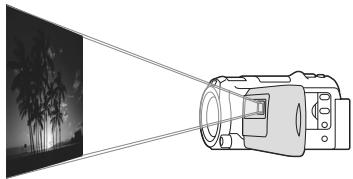
Dirigez la lentille du projecteur vers la surface de projection, par exemple un mur, puis appuyez sur la touche PROJECTOR.
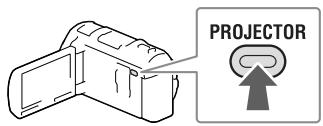
2 Sur l'écran LCD, sélectionnez [Image prise avec cet appareil]. 3 Lorsque l'écran contenant le mode d'emploi s'affiche, sélectionnez [Projection].
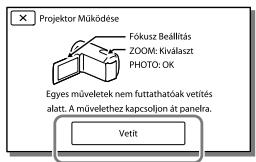
Cet écran apparaît lors de la première utilisation du projecteur intégré, après la mise sous tension du caméscope.
4 Utilisez le curseur PROJECTOR FOCUS pour régler la mise au point de l'image projetée.
Molette de mise au point du projecteur
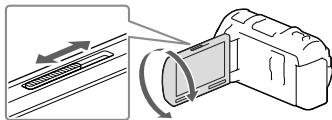
- En augmentant la distance entre la surface de projection et le caméscope, la taille de l'image projetée augmente également. Il est recommandé de placer le caméscope à environ 0,5 mètre de la surface de projection utilisée pour afficher les images.
5 Pendant la lecture des images, utilisez le levier de zoom motorisé pour déplacer le cadre de sélection affiché sur l'écran LCD jusqu'à l'endroit souhaité, puis appuyez sur la touche PHOTO.
Touche PHOTO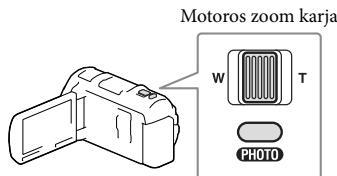
Pour plus de détails sur la lecture, voir la page 26. - Lors de l'utilisation de la télécommande sans fil, utilisez les touches / / pour centrer le cadre de sélection, puis appuyez sur la touche ENTER pour démarrer la lecture de l'élément sélectionné. - Pour éteindre le projecteur, appuyez sur la touche PROJECTOR.
Utilisation du projecteur avec un ordinateur ou un smartphone
Sens du flux du signal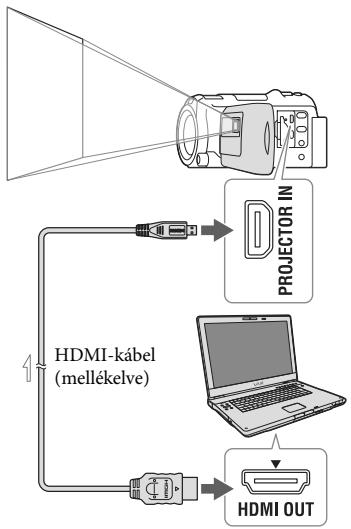
Connectez le câble HDMI (fourni) à la prise PROJECTOR IN du caméscope et à la prise de sortie HDMI de l'autre appareil, puis à l'étape 2, sélectionnez l'option [Image depuis un appareil externe]. Si la prise de l'appareil connecté n'est pas compatible avec le câble HDMI (fourni), utilisez un adaptateur HDMI (vendu séparément). - La molette PROJECTOR FOCUS ne peut être utilisée que pendant la projection d'images.
Remarques
- L'écran LCD s'éteint lors de la projection d'images.
- Soyez prudent lors de l'utilisation du projecteur dans les situations suivantes et lors de l'exécution des opérations suivantes.
- Ne dirigez pas l'image projetée vers les yeux des personnes.
- Ne touchez pas la lentille du projecteur.
L'écran LCD et l'objectif du projecteur peuvent chauffer pendant l'utilisation. L'utilisation du projecteur réduit l'autonomie de la batterie (l'utilisation de l'adaptateur secteur est recommandée).
Pendant l'utilisation du projecteur, les opérations suivantes ne sont pas disponibles :
- Utilisation de la carte (pour les modèles avec fonction GPS) ; envoi de favoris ou de listes de lecture vers un appareil externe, par exemple un téléviseur ; fonctionnement du caméscope avec l'écran LCD fermé ; quelques autres fonctions.
Lors de la projection d'images contenant une grande quantité de noir, une irrégularité des couleurs peut être observée. Ce phénomène est dû à la lumière réfléchie par l'objectif du projecteur et n'indique pas un dysfonctionnement.
Montage
Opérations de montage possibles sur le caméscope
Pour plus d'informations sur les fonctions et accessoires selon le modèle du caméscope, voir page 6.
Remarques
- Le caméscope permet d'effectuer quelques opérations de montage de base. Pour des opérations de montage plus avancées, installez le logiciel « PlayMemories Home ». Les images supprimées ne peuvent pas être restaurées. Avant toute opération, sauvegardez les vidéos et photos importantes.
- Pendant la suppression ou la division d'images, ne retirez pas la batterie et ne débranchez pas l'adaptateur secteur du caméscope. Sinon, le support d'enregistrement pourrait être endommagé. Pendant la suppression ou la division d'images sur une carte mémoire, ne retirez pas la carte mémoire.
- Si vous supprimez ou divisez des vidéos/photos qui font partie d'un montage enregistré, le montage sera également supprimé.
Suppression de vidéos et de photos
1 Sélectionnez [MENU] → [Montage/Copie] → [Supprimer]. 2 Sélectionnez [Plusieurs images], puis choisissez le type d'image à supprimer.
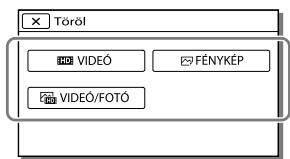
3 Cochez les vidéos ou photos à supprimer, puis sélectionnez OK.
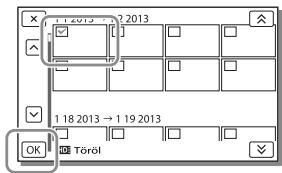
Suppression de toutes les vidéos/photos d'une date donnée
1. En 2 étapes, sélectionnez l'option [Tout sur l'événement]. 2. À l'aide du bouton, sélectionnez la date à laquelle vous souhaitez supprimer les images, puis sélectionnez l'option OK.
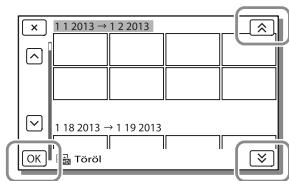
Suppression d'une partie de vidéo
La vidéo peut être divisée en plusieurs parties, puis vous pouvez supprimer la partie non souhaitée.
Déverrouillage : [Protéger] (p. 51) - [Formater] (p. 51)
Division de la vidéo
1. Sur l'écran de lecture vidéo, sélectionnez → [Diviser].
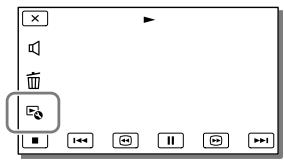
2. À l'aide du bouton, déterminez le point de division de la vidéo, puis sélectionnez OK.
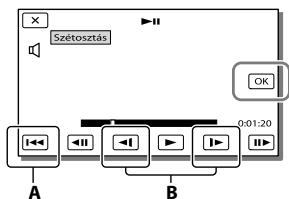
A : Revient au début de la vidéo sélectionnée.
B : Permet un réglage plus précis du point de capture photo.
Remarques
Le point où vous touchez le bouton et le point de division réel peuvent différer, car le caméscope détermine l'emplacement du point de division à l'aide d'une échelle d'une demi-seconde. - Les vidéos MP4 ne peuvent pas être divisées.
Capture de photos à partir de parties de vidéo
Vous pouvez également créer des photos à partir des vidéos enregistrées avec le caméscope.
1. Sur l'écran de lecture vidéo, sélectionnez → [Capture photo].
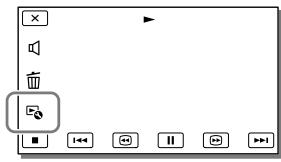
2. À l'aide du bouton, spécifiez le point de capture de la photo, puis sélectionnez OK.
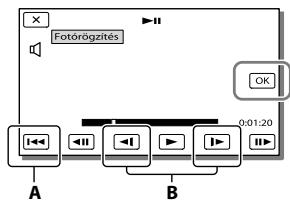
A : revient au début de la vidéo sélectionnée. B : permet un réglage plus précis du point de prise de vue.
Si la vidéo a été enregistrée avec les niveaux de qualité d'image suivants, le format de l'image sera le suivant.
Haute définition (HD) ou MP4 : 2,1 M (16:9) Grand angle (16:9) avec qualité d'image normale (STD) : 0,2 M (16:9) - Format 4:3 avec qualité d'image normale (STD) : 0,3 M (4:3)
Remarques
- Les images fixes ne peuvent pas être enregistrées sur la carte mémoire (pour les modèles sans entrée USB).
Informations sur la date et l'heure de prise de vue des photos extraites de vidéos
- La date et l'heure de prise de vue des photos extraites de vidéos correspondent à la date et à l'heure de prise de vue de la vidéo. Si la vidéo à partir de laquelle vous extrayez des photos ne comporte pas de code de données, la date et l'heure de prise de vue des photos seront la date et l'heure auxquelles vous créez chaque photo à partir de la vidéo.
Enregistrement de vidéos et de photos à l'aide d'un ordinateur
Affichage des images sur un ordinateur
Avec le logiciel « PlayMemories Home », vous pouvez importer des vidéos et des photos sur votre ordinateur et les utiliser de diverses manières.
Opérations possibles avec le logiciel « PlayMemories Home » (sous système d'exploitation Windows)
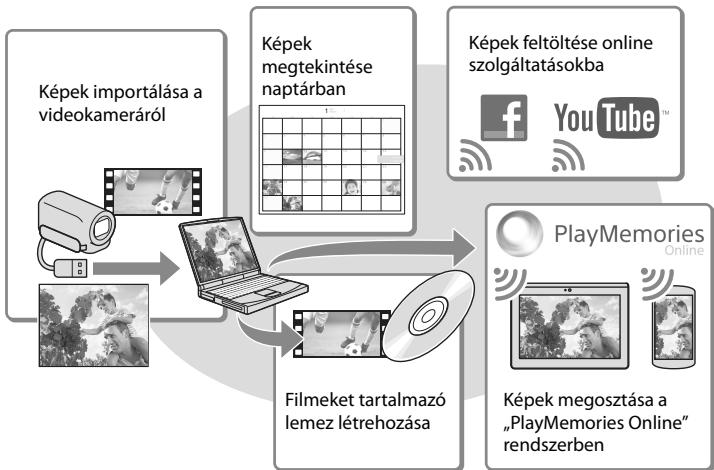
Le logiciel « PlayMemories Home » peut être téléchargé à partir de l'URL suivante : www.sony.net/pm
Remarques
Une connexion Internet est requise pour installer « PlayMemories Home ». - Une connexion Internet est requise pour utiliser « PlayMemories Online » et d'autres services en ligne. Il est possible que ces services ne soient pas disponibles dans certains pays/régions.
Pour les ordinateurs Mac
Le logiciel « PlayMemories Home » ne peut pas être utilisé sur un ordinateur Mac. Si vous souhaitez importer des images du caméscope sur un ordinateur Mac et les y lire, utilisez le logiciel approprié disponible sur l'ordinateur Mac. Pour plus de détails, consultez l'URL suivante : http://www.sony.co.jp/imsoft/Mac/
Préparation de l'ordinateur (dans le cas d'un système d'exploitation Windows)
Pour plus d'informations sur le type de caméscope, consultez la page suivante : Fonctions et accessoires → page 6.
Vérification du système informatique
Système d'exploitation*1
Microsoft Windows XP avec Service Pack 32 / Windows Vista avec Service Pack 23 / Windows 7 avec Service Pack 1 / Windows 8
Processeur*4
Intel Core Duo 1,66 GHz ou plus, ou Intel Core 2 Duo 1,66 GHz ou plus (pour le traitement vidéo FX ou FH, un Intel Core 2 Duo 2,26 GHz ou plus est requis ; pour le traitement vidéo PS, un Intel Core 2 Duo 2,40 GHz ou plus est requis).
Mémoire
Windows XP : 512 Mo minimum (1 Go recommandé) ; Windows Vista/Windows 7/Windows 8 : 1 Go minimum
Disque dur
Espace disque libre requis pour l'installation : environ 500 Mo
Écran
Minimum 1024× 768 pixels
1 Une installation standard est requise. Le fonctionnement n'est pas garanti après une mise à niveau du système d'exploitation ou dans un environnement multi-systèmes. 2 Les versions 64 bits et Starter (Edition) ne sont pas prises en charge. Une version 2.0 ou ultérieure de Windows Image Mastering API (IMAPI) est requise pour la création de disques et d'autres fonctions. 3 La version Starter (Edition) n'est pas prise en charge. 4 Un processeur plus rapide est recommandé.
Megjegyzések
- A működés nem minden számítógépes környezettel garantált.
A „PlayMemories Home” szoftver telepítése a számítógépre
1 A számítógép internetböngészőjében nyissa meg a következő letöltési helyet, majd kattintson a [Install] → [Futtatás] lehetőségre.
www.sony.net/pm
2 A képernyőn megjelenő utasításokat követve végezze el a telepítést.
- Amikor a képernyőn megjelenik a számítógép és a videokamera csatlakoztatását kérő üzenet, a beépített USB kábellel csatlakoztassa a videokamerát a számítógéphez.
Beépített USB kábel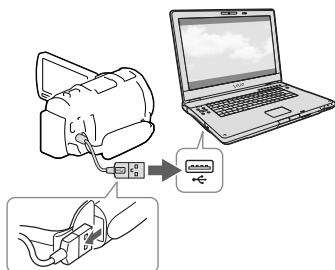
A telepítés befejezése után elindul a „PlayMemories Home” szoftver.
A telepítéssel kapcsolatos megjegyzések
Ha a „PlayMemories Home” szoftver már telepítve van a számítógépre, csatlakoztassa a videokamerát a számítógéphez. Ekkor a videokamerával használható funkciók elérhetővé válnak. Ha a „PMB (Picture Motion Browser)” szoftver telepítve van a számítógépen, a rendszer felülírja a „PlayMemories Home” szoftverrel. Ebben az esetben a „PMB” bizonyos funkciói nem lesznek elérhetőek a „PlayMemories Home” szoftverben.
A videokamera csatlakoztatásának megszüntetése
1 Kattintson a számítógép asztalának jobb alsó részén látható ikonra → [Safely remove USB Mass Storage Device] elemre.

2 A videokamera kijelzőjén válassza a [×] → [Igen] elemet. 3 Húzza ki az USB-kábelt. - Windows 7, illetve Windows 8 operációs rendszer használata esetén kattintson a képernyőn a megfelelő ikonra.
Megjegyzések
Si vous souhaitez accéder au caméscope via l'ordinateur, utilisez le logiciel « PlayMemories Home ». Le fonctionnement n'est pas garanti si vous ne gérez pas les données avec le logiciel « PlayMemories Home » ou si vous effectuez directement des opérations sur l'ordinateur avec les cartes mémoire.
Selon la configuration définie dans [Mode d'enregistrement], les images peuvent ne pas être enregistrées sur certains disques. Les vidéos enregistrées avec le réglage [Qualité PS 60p] (modèles NTSC) ou [Qualité PS 50p] (modèles PAL), ou en mode [FX Qualité supérieure], ne peuvent être enregistrées que sur des disques Blu-ray. - Les vidéos enregistrées en mode [MP4 : MP4] ne peuvent pas être gravées sur disque. - Le caméscope divise automatiquement les fichiers image dépassant 2 Go et enregistre les parties dans des fichiers séparés. Les parties d'image apparaissent donc comme des fichiers distincts sur l'ordinateur, mais le caméscope et le logiciel « PlayMemories Home » gèrent correctement ces fichiers comme une seule unité lors de l'importation et de la lecture.
Démarrage du logiciel « PlayMemories Home »
1 Double-cliquez sur l'icône « PlayMemories Home » sur l'écran de l'ordinateur.
- Si vous utilisez le système d'exploitation Windows 8, sélectionnez l'icône « PlayMemories Home » sur l'écran de démarrage.
2 En double-cliquant sur l'icône « PlayMemories Home Help Guide » sur l'écran de l'ordinateur, vous découvrirez les détails d'utilisation du logiciel « PlayMemories Home ».
- Si vous utilisez le système d'exploitation Windows 8, sélectionnez l'option [PlayMemories Home Help Guide] dans le menu d'aide de « PlayMemories Home ».
- Si l'icône n'apparaît pas sur l'écran de l'ordinateur, cliquez sur [Démarrer] → [Tous les programmes] → [PlayMemories Home] → sur l'élément souhaité.
Pour plus de détails sur le logiciel « PlayMemories Home », sélectionnez l'élément « PlayMemories Home Help Guide » du logiciel, ou visitez le site Web d'assistance PlayMemories Home (http://www.sony.co.jp/pmh-se/).
Création d'un disque de qualité d'image standard (STD) avec un enregistreur
Connectez le caméscope à un enregistreur à disque à l'aide d'un câble AV (vendu séparément). Vous pouvez copier les images lues sur le caméscope sur un disque ou une cassette vidéo.
Remarques
Pendant l'opération, connectez le caméscope à une prise murale à l'aide de l'adaptateur secteur fourni (p. 14). Consultez le manuel d'utilisation fourni avec l'appareil connecté.
Sens du flux du signal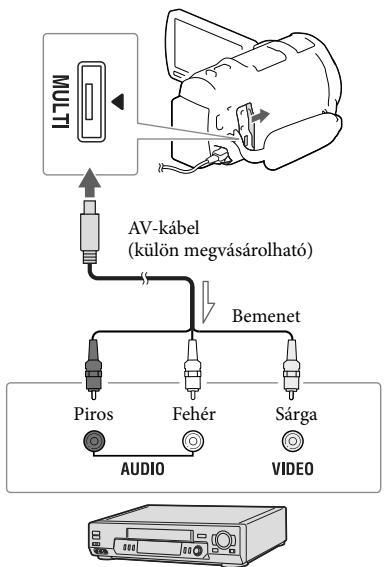
1 Insérez le support d'enregistrement dans l'enregistreur (enregistreur à disque, etc.).
Sur cet appareil, la source du signal peut être sélectionnée. Réglez-la de manière à recevoir les signaux provenant du caméscope.
2 Connectez le caméscope à l'enregistreur à l'aide du câble AV (vendu séparément).
Connectez le caméscope aux entrées de l'enregistreur.
3 Démarrez la lecture sur le caméscope et l'enregistrement sur l'enregistreur.
4 Lorsque la copie est terminée, arrêtez l'enregistreur puis le caméscope.
Remarques
Il est impossible de copier des images sur des appareils connectés par câble HDMI. Comme la copie s'effectue par transmission analogique, la qualité d'image peut se dégrader. - Les vidéos enregistrées en haute définition (HD) sont copiées en définition standard (STD). Si vous connectez un appareil à un seul canal audio, branchez la fiche jaune du câble AV (vendu séparément) sur l'entrée vidéo de l'appareil, la fiche blanche (canal gauche) sur l'entrée audio gauche et la fiche rouge (canal droit) sur l'entrée audio droite.
- Copie des données de date et d'heure : [Code de données] (p. 51) Utilisation d'un téléviseur au format 4:3 : [Type de téléviseur] (p. 51)
Enregistrement d'images sur un périphérique externe en haute définition (HD)
Les vidéos et photos peuvent être enregistrées sur un disque dur externe ou un autre périphérique externe (support USB). Après avoir enregistré les images sur un périphérique externe, les fonctions suivantes sont disponibles.
Vous pouvez connecter le caméscope et le périphérique externe, puis lire les images stockées sur le périphérique externe (p. 45). Vous pouvez connecter l'ordinateur et le périphérique externe, et importer les images sur l'ordinateur à l'aide du logiciel "PlayMemories Home" (p. 43).
Remarques
- Pour cette opération, un câble convertisseur USB VMC-UAM2 (vendu séparément) est nécessaire.
- Branchez l'adaptateur secteur et le câble d'alimentation sur la prise DC IN du caméscope et sur la prise murale. Consultez le manuel d'utilisation fourni avec le périphérique externe.
1 Connectez le caméscope et le périphérique externe à l'aide du câble convertisseur USB (vendu séparément).
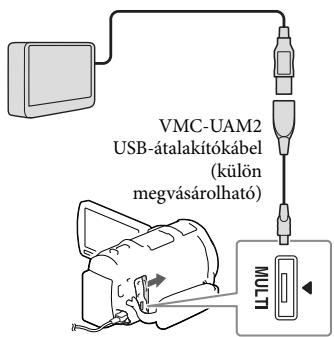
- Ne retirez pas le câble USB tant que le message [Création du fichier de gestion d'images. Veuillez patienter.] est affiché sur l'écran LCD. Si le message [Réparation du fichier de gestion d'images] apparaît sur l'écran du caméscope, sélectionnez l'élément OK.
2 Sur l'écran du caméscope, sélectionnez l'élément [Copier].
![SONY HDR-PJ650VE - Sur l'écran du caméscope, sélectionnez l'élément [Copier]. - 1](/content/2019/11/49242/images/9120dcb672974b702f93282a062baceb8a251c47457ef81c0088834d8d304c5f.jpg)
Vous pouvez maintenant enregistrer les vidéos et photos stockées sur le support d'enregistrement qui n'ont pas encore été enregistrées sur un support externe, sur le support externe connecté. Cette opération n'est disponible que si le caméscope contient des images nouvellement enregistrées. Pour déconnecter le support externe, en mode veille de lecture du caméscope (lorsque la vue Événements ou l'index des événements est affiché), sélectionnez l'icône.
Lecture d'images sur un support externe sur le caméscope
À l'étape 2, sélectionnez l'élément [Lecture sans copie], puis sélectionnez l'image à afficher.
Vous pouvez également visualiser les images sur un téléviseur connecté au caméscope (p. 33). Lorsqu'un support externe est connecté, l'icône apparaît sur l'écran de la vue Événements.
Suppression d'images sur un support externe
1 À l'étape 2, sélectionnez l'élément [Lecture sans copie]. 2 Sélectionnez [MENU] → [Édition/Copie] → [Supprimer], puis suivez les instructions affichées sur l'écran LCD pour supprimer les images.
Enregistrement des images souhaitées du caméscope sur un support externe
1 À l'étape 2, sélectionnez l'élément [Lecture sans copie]. 2 Sélectionnez [MENU] → [Édition/Copie] → [Copier], puis suivez les instructions affichées sur l'écran LCD pour enregistrer les images. Si vous souhaitez copier les images qui n'ont pas encore été copiées, sélectionnez [MENU] → [Édition/Copie] → [Copie directe] pendant que le caméscope est connecté au support externe.
Lecture de vidéos haute définition (HD) sur un ordinateur
Dans le logiciel « PlayMemories Home » (p. 43), sélectionnez la lettre de lecteur correspondant au support externe connecté, puis lisez les vidéos.
Remarques
Les périphériques suivants ne peuvent pas être utilisés comme supports externes : - les supports d'une capacité supérieure à 2 To ; - les lecteurs de disques généraux, par exemple les lecteurs de CD ou DVD ; - les supports connectés via un hub USB ; - les supports dotés d'un hub USB intégré ; - les lecteurs de cartes. - Il peut arriver qu'un support externe doté d'une fonction de codage ne puisse pas être utilisé. - Ce caméscope prend en charge le système de fichiers FAT. Si le support externe est formaté, par exemple, avec le système de fichiers NTFS, formatez-le avec le caméscope avant utilisation. Lors de la connexion d'un support externe au caméscope, l'écran de formatage s'affiche. Le formatage effaçant toutes les données, vérifiez avant le formatage qu'aucune donnée importante n'est enregistrée sur le support externe. - Le fonctionnement n'est pas garanti pour tous les appareils, même s'ils répondent aux conditions de fonctionnement. - Pour plus de détails sur les supports externes disponibles, consultez le site d'assistance Sony de votre pays/région. Le nombre de scènes enregistrables sur un support externe est le suivant. Quel que soit l'espace libre disponible sur le support externe, il n'est pas possible d'enregistrer plus de scènes que le nombre indiqué.
- Vidéos en haute définition (HD) : 3999 maximum - Vidéos en définition standard (SD) : 9999 maximum - Vidéos MP4 et photos : 40 000 maximum (total des vidéos MP4 et des photos)
Si le caméscope ne reconnaît pas le support externe, essayez les opérations suivantes :
- Rebranchez le câble convertisseur USB au caméscope.
- Si le support externe possède un câble d'alimentation, branchez-le sur une prise murale.
Le nombre de scènes peut être inférieur selon le type d'images enregistrées. Vous ne pouvez pas copier d'images d'un support externe vers la mémoire interne du caméscope.
Personnalisation du caméscope
Utilisation des menus
Chacune des 6 catégories de menu du caméscope contient différents éléments de menu.
Mode d'enregistrement Caméra/Micro Qualité d'image/Taille Lecture Montage/Copie Réglage
1 Sélectionnez l'élément MENU.
2 Sélectionnez une catégorie.
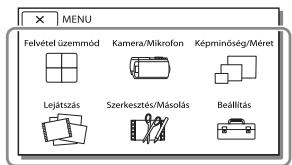
3 Sélectionnez l'élément de menu souhaité.
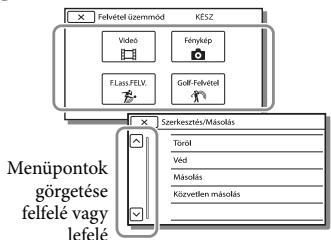
Remarques
Pour terminer le réglage du menu, revenez à l'écran de menu précédent et sélectionnez l'icône.
Accès rapide au menu
Le menu [Caméra/Micro] et le menu [Réglages] possèdent également des sous-menus. En sélectionnant l'icône de la sous-catégorie, la liste des menus de la sous-catégorie sélectionnée s'affiche sur l'écran LCD.
Icônes des sous-catégories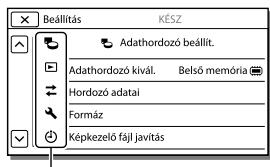
Si la sélection d'un élément de menu n'est pas possible
Les éléments de menu et les réglages affichés en gris ne sont pas disponibles.
Si vous sélectionnez un élément de menu affiché en gris, le caméscope affiche la raison de l'inactivité de l'élément de menu ou les conditions à remplir pour pouvoir sélectionner cet élément.
Liste des éléments de menu
Mode d'enregistrement
Vidéo...... Enregistrement vidéo.
Photo. Prise de photo.
Ralenti. Enregistrement de vidéos au ralenti sans saccades.
Golf. Décompose deux secondes de mouvement rapide en images individuelles, qui peuvent ensuite être enregistrées sous forme de vidéo et de photos. Pendant l'enregistrement, gardez le sujet dans le cadre blanc situé au bord de l'écran.
Caméra/Micro
Réglages manuels
Balance des blancs....... Réglage de l'équilibre des couleurs en fonction de l'environnement de prise de vue.
Luminosité/Focus.... Réglage simultané de la luminosité et de la mise au point sur le sujet sélectionné.
Luminosité. Réglage de la luminosité de l'image pour le sujet touché sur l'écran.
Mise au point fixe. Mise au point en fonction du sujet touché sur l'écran.
Exposition...... Réglage de la luminosité des vidéos et des photos. Si vous sélectionnez [Manuel], vous pouvez régler la luminosité (exposition) à l'aide des icônes + et -.
Mise au point. Réglage manuel de la mise au point. Si vous sélectionnez [Manuel], vous pouvez faire la mise au point sur un sujet proche avec l'icône [proche] et sur un sujet éloigné avec l'icône [éloigné].
IRIS. Netteté du sujet avec flou d'arrière-plan, ou netteté de toute l'image.
Vitesse d'obturation. Réglage de la vitesse d'obturation. Si vous photographiez un sujet en mouvement avec une vitesse d'obturation plus rapide, le sujet semble immobile sur l'image. Avec une vitesse d'obturation plus lente, le sujet apparaît flou, en mouvement, devant l'arrière-plan.
Limite AGC...........Réglage du niveau maximal de l'AGC (contrôle automatique du gain).
Changement AE. Réglage de l'exposition. Si le sujet est blanc ou en contre-jour, touchez le bouton + ; si le sujet est noir ou sous-exposé, touchez le bouton -.
Balance des blancs. ... Réglage de la balance des blancs.
Low Lux. Enregistrement d'images lumineuses et colorées en basse lumière.
Réglages de la caméra
Sélection de scène. Sélection du réglage d'enregistrement correspondant à la scène (par exemple, scène de nuit ou de plage).
Effet film.......Réglage des couleurs pour les vidéos, rappelant l'ambiance d'un film de cinéma.
Flottement. Suppression du flottement de l'image.
Auto portrait : réglage de l'auto portrait en mode prise de vue vidéo.
Plan rapproché : mise au point sur le sujet, avec arrière-plan flou.
SteadyShot : réglage de la fonction SteadyShot lors de l'enregistrement vidéo.
SteadyShot : réglage de la fonction SteadyShot lors de la prise de photo.
Zoom numérique : réglage du zoom numérique à la valeur maximale.
Objectif de conversion : réglage du type d'objectif de conversion (vendu séparément) connecté.
Compensation auto du contre-jour : réglage automatique de l'exposition pour les sujets en contre-jour.
Réglage de la molette : affectation d'une fonction à la molette MANUAL.

Visage
Détection de visage : détection automatique des visages.
Déclenchement sourire : prise de vue automatique lors de la détection d'un sourire.
Niveau de détection du sourire : réglage de la sensibilité de détection du sourire pour la fonction Déclenchement sourire.

Flash
Flash : réglage du mode d'activation du flash lors de la prise de photo.
Intensité du flash : réglage de l'intensité du flash.
Réduction des yeux rouges. Prévention de l'effet des yeux rouges lors de l'utilisation du flash.

Microphone
Prise de son rapprochée... Détection des visages et enregistrement clair de la voix des personnes.
Micro zoom intégré... Enregistrement vidéo avec un son dont l'intensité correspond au niveau de zoom.
Réduction auto du bruit du vent... Évaluation des conditions d'enregistrement et réduction du bruit du vent.
Mode son. Réglage du format audio de l'enregistrement (son surround 5,1 canaux / stéréo 2 canaux).
Volume d'enregistrement... Réglage du volume de l'enregistrement audio.

Aide à l'enregistrement
Personnalisation des boutons... Affectation de fonctions à la fonction Personnalisation des boutons.
Focus agrandi... Agrandissement d'environ 2,0 fois de l'image visible au centre de l'écran.
Lignes de grille. Affichage de lignes de grille qui peuvent servir de guides pour la composition horizontale ou verticale du sujet.
Réglage de l'affichage... Réglage de la durée d'affichage des icônes et indicateurs sur l'écran LCD.
Zébra. Affichage d'un motif zébré pour le réglage de l'exposition.
Surlignage... Affichage de l'image et surlignage de ses contours à l'écran.
Luminosité. Réglage de la luminosité de la lampe du caméscope.
Affichage du volume. Affichage du contrôle du volume sur l'écran LCD pendant l'enregistrement.

Qualité d'image/Taille
MODE ENREGISTREMENT....... Réglage du mode d'enregistrement vidéo.
Nombre d'images....... Réglage du nombre d'images pour l'enregistrement vidéo.
HD/MP4/STD Réglage....... Réglage de la qualité d'image vidéo.
Format d'image....... Réglage du format d'image (largeur:hauteur) applicable lors de l'enregistrement vidéo en résolution normale (STD).
x.v.Color. Enregistrement avec une gamme de couleurs plus large. Utilisez ce réglage lorsque vous regardez des images sur un téléviseur compatible avec la fonction x.v.Color.
Taille d'image. Réglage de la taille des photos.

Lecture
Vue par événement. Lecture des images à partir de l'écran Vue par événement.
Vue par dossier*1. Démarrage de la lecture des images à partir de l'écran Vue par dossier.
Aperçu vidéo. Démarrage de la lecture des scènes de lecture d'aperçu et des montages d'aperçu enregistrés avec une qualité d'image normale (STD).
Scène. Démarrage de la lecture des montages enregistrés avec la fonction de scène de lecture d'aperçu.

Édition/Copie
Supprimer. Suppression de vidéos et de photos.
Vidéo et photos : protection contre l'effacement.
Copie. Copie d'images.
Copie directe. Copie d'images stockées sur le caméscope vers un support externe.

Réglage
Réglage du support.
Sélection du support... Sélection du type de support d'enregistrement (p. 20).
Données du support... Affichage des données relatives au support d'enregistrement.
Formater. Suppression de toutes les données sur le support d'enregistrement et formatage du support.
Réparation du fichier de gestion d'images... Réparation du fichier de gestion d'images du support d'enregistrement (p. 55).
Numérotation des fichiers. Réglage du mode de numérotation des fichiers de photos.
Réglages de lecture
Code de données. Affichage des données enregistrées automatiquement lors de la prise de vue.
Réglages du volume... Réglage du volume de lecture (p. 26).
Téléchargement de musique.* Téléchargement des fichiers de vos morceaux préférés depuis l'ordinateur vers le caméscope (le caméscope et l'ordinateur doivent être connectés), puis ces morceaux seront lus avec la lecture programmée.
Effacer la musique*2. Suppression de tous les fichiers musicaux.
Connexion
Type de téléviseur... Conversion du signal en fonction du téléviseur connecté (p. 33).
Résolution HDMI. Réglage de la résolution de sortie lors de la connexion du caméscope au téléviseur avec un câble HDMI.
COMMANDE HDMI. Réglage pour utiliser la télécommande du téléviseur lorsque le caméscope est connecté via un câble HDMI à un appareil compatible avec le système "BRAVIA" Sync.
Connexion USB... Sélectionnez cette option si les instructions ne s'affichent pas sur l'écran LCD lors de la connexion du caméscope à un périphérique externe via une connexion USB.
Réglage connexion USB... Réglage du mode de connexion applicable lors de la connexion du caméscope à un ordinateur ou à un périphérique USB.
Réglage LUN USB... Amélioration de la compatibilité de connexion USB du caméscope en limitant certaines fonctions USB.
Réglages généraux
Bip sonore. Activation/désactivation des sons de fonctionnement du caméscope.
Luminosité LCD... Réglage de la luminosité de l'écran LCD.
Vous êtes ici*1. Affichage de la position actuelle sur la carte.
Mode avion*1. Réglage à utiliser à bord d'un avion.
Réglage GPS*1. Réception des signaux GPS.
Voyant d'enregistrement... Extinction du voyant d'enregistrement sur le côté du caméscope.
Télécommande. Réglage de la télécommande sans fil utilisée.
Réglage de la langue.......Réglage de la langue d'affichage (p. 18).
Calibrage. Calibrage de l'écran tactile.
Données de la batterie.... Affichage de la durée de fonctionnement approximative restante de la batterie.
Économie d'énergie..... Réglage de l'extinction automatique de l'écran LCD et de l'alimentation.
Initialisation. Rétablissement de tous les réglages par défaut.
Démonstration. Réglage de la lecture de la vidéo de démonstration présentant les fonctions du caméscope.
Réglage de l'horloge
Réglage de la date et de l'heure.... Réglage de la date et de l'heure.
Réglage du fuseau horaire... Réglage du décalage horaire sans arrêter l'horloge (p. 17).
Réglage auto. de l'horloge*! ...Réglage automatique de l'horloge à partir des données horaires obtenues du système GPS.
Réglage auto. du fuseau*1 ....Correction automatique du décalage horaire à l'aide des données de position actuelles obtenues du système GPS.
1 HDR-PJ650V/PJ650VE/PJ660V/PJ660VE 2 HDR-PJ650V/PJ660/PJ660V
Autres / Index
Dépannage
Pour plus d'informations sur le type de caméscope, voir la page suivante : Fonctions et accessoires p. 6.
Si vous rencontrez un problème lors de l'utilisation du caméscope, suivez les étapes ci-dessous.
① Vérifiez la liste (pages 53-55) et vérifiez le caméscope.

② Débranchez l'adaptateur secteur, puis rebranchez-le après environ 1 minute et allumez le caméscope.

③ Sélectionnez MENU → [Réglages] → [Réglages généraux] → [Initialiser]. La sélection de [Initialiser] rétablit tous les réglages, y compris le réglage de l'horloge, aux valeurs d'usine.

④ Contactez le revendeur Sony le plus proche ou le centre de service agréé Sony local.
Selon la nature du problème, il peut être nécessaire d'initialiser ou de remplacer la mémoire interne actuelle du caméscope. Dans ce cas, toutes les données stockées dans la mémoire interne seront effacées. Avant d'envoyer le caméscope en réparation, assurez-vous de sauvegarder les données stockées dans la mémoire interne sur un autre support (sauvegarde). Nous ne pouvons pas dédommager la perte de données de la mémoire interne. Pendant la réparation, afin d'enquêter sur le problème, nous examinerons la quantité minimale de données nécessaire dans la mémoire interne. Cependant, le revendeur Sony
ne copiera ni ne conservera pas les données.
- Pour plus de détails sur les symptômes de dysfonctionnement du caméscope, consultez le guide de l'utilisateur "Handycam" (page 5), et pour la connexion du caméscope à un ordinateur, consultez la section "Guide d'aide PlayMemories Home" (page 43).
Le caméscope ne s'allume pas.
- Connectez une batterie chargée au caméscope (page 14). La fiche de l'adaptateur secteur a été retirée de la prise murale. Branchez-la sur la prise murale (page 14).
Le caméscope ne fonctionne pas alors qu'il est allumé.
Après la mise sous tension, le caméscope a besoin de quelques secondes pour être prêt à enregistrer. Ce phénomène n'indique pas un dysfonctionnement. Débranchez la fiche de l'adaptateur secteur de la prise murale, ou retirez la batterie, puis rebranchez-la après environ 1 minute.
Le caméscope chauffe.
Pendant le fonctionnement, le caméscope peut chauffer. Ce phénomène n'indique pas un dysfonctionnement.
Le caméscope s'éteint soudainement.
- Utilisez l'adaptateur secteur (p. 14).
- Par défaut, le caméscope s'éteint si vous n'effectuez aucune opération pendant environ 2 minutes ([Économie d'énergie]) (p. 52), ou ne se rallume pas.
- Chargez la batterie (p. 14).
Le caméscope n'enregistre pas lorsque vous appuyez sur la touche START/STOP ou PHOTO.
- L'écran de lecture s'affiche. Arrêtez la lecture et sélectionnez [MENU] → [Mode d'enregistrement] → [Vidéo] ou [Photo]. Le caméscope enregistre l'image que vous venez de prendre sur le support d'enregistrement. Pendant ce temps, aucun nouvel enregistrement n'est possible.
- Le support d'enregistrement est plein. Supprimez les images inutiles (p. 37).
- Le nombre de scènes vidéo ou de photos dépasse la capacité du caméscope (p. 56, 58). Supprimez les images inutiles (p. 37).
Le logiciel "PlayMemories Home" ne peut pas être installé.
Une connexion Internet est requise pour installer "PlayMemories Home". Vérifiez l'environnement de votre ordinateur et les étapes nécessaires pour installer "PlayMemories Home".
"PlayMemories Home" ne fonctionne pas correctement. Quittez "PlayMemories Home" et redémarrez l'ordinateur.
L'ordinateur ne reconnaît pas le caméscope.
- Débranchez tous les périphériques USB de l'ordinateur, à l'exception du clavier, de la souris et du caméscope.
- Débranchez le câble USB connecté de l'ordinateur, redémarrez l'ordinateur, puis reconnectez l'ordinateur et le caméscope dans l'ordre approprié. Si le câble USB intégré du caméscope et la prise USB sont connectés à un périphérique externe en même temps, débranchez celui qui n'est pas connecté à l'ordinateur.
Écran d'autodiagnostic/Indicateurs d'avertissement
Pour plus d'informations sur le type de caméscope, consultez la page suivante : Fonctions et accessoires → p. 6.
Si des messages s'affichent sur l'écran LCD ou dans le viseur, vérifiez les points suivants. Si le problème persiste malgré plusieurs tentatives de résolution, contactez le revendeur Sony le plus proche ou le service après-vente Sony agréé de votre région. Dans ce cas, veuillez fournir le code d'erreur complet commençant par la lettre C ou E. Il est possible qu'une mélodie se fasse entendre lorsque des messages d'avertissement s'affichent à l'écran.
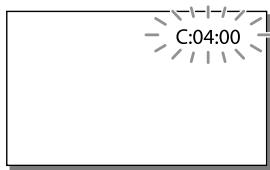
C:04:□□
- La batterie n'est pas une batterie "InfoLITHIUM" (série V). Utilisez une batterie "InfoLITHIUM" (série V) (p. 14).
- Branchez correctement la fiche du bloc d'alimentation secteur dans la prise DC IN du caméscope (p. 14).
C:06:□□
- La batterie a surchauffé. Remplacez-la ou placez-la dans un endroit frais.
C:13: □□ / C:32: □□
- Débranchez l'alimentation. Rebranchez-la, puis réessayez d'utiliser le caméscope.
E:□□:□□
Suivez les étapes à partir du point (2) à la page 53.
#
- La batterie est presque déchargée.
A[1]
- La batterie a surchauffé. Remplacez-la ou placez-la dans un endroit frais.
#
- Il n'y a pas de carte mémoire dans le caméscope (p. 20).
- Le clignotement du témoin indique qu'il n'y a pas assez d'espace libre pour enregistrer les images. Supprimez les images inutiles (p. 37) ou formatez la carte mémoire après avoir sauvegardé les images sur un autre support (p. 51).
- Il est possible que le fichier de gestion des images soit endommagé. Vérifiez le fichier de gestion des images en sélectionnant [MENU] → [Réglages] → [Réglages du support] → [Réparation du fichier de gestion des images] → support d'enregistrement.
La carte mémoire est endommagée. - Formatez la carte mémoire avec le caméscope (p. 51).
- La carte mémoire insérée dans le caméscope n'est pas compatible (p. 21).
La carte mémoire est protégée en écriture. L'accès à la carte mémoire a été restreint sur un autre appareil.
La lumière est insuffisante, le caméscope peut donc facilement bouger. Utilisez le flash. - Le caméscope n'est pas stable, il peut donc facilement bouger. Tenez le caméscope immobile à deux mains et prenez la photo. Cependant, l'avertissement de bougé du caméscope ne disparaît pas.
- Le support d'enregistrement est plein. Impossible de prendre des photos pendant le traitement. Attendez un peu, puis prenez la photo. Dans les réglages suivants, il est impossible de prendre des photos pendant l'enregistrement vidéo.
- [Mode ENREGISTREMENT] : [Qualité supérieure FX]
Durée d'enregistrement vidéo / nombre de photos enregistrables
Pour plus d'informations sur le type de caméscope, voir la page suivante : Fonctions et accessoires → p. 6.
« HD » désigne la qualité d'image haute définition, « STD » désigne la qualité d'image standard.
Durée d'enregistrement et de lecture prévue lors de l'utilisation de chaque batterie
Durée d'enregistrement
Durée approximative disponible lors de l'utilisation d'une batterie complètement chargée.
Durée d'enregistrement en continu (unité : minute)
| Akkumulator | |||
| Képminöség | HD | MP4 | STD |
| NP-FV50(mellékelve) | 120 | 130 | 130 |
| 130 | 140 | 140 | |
| Jellemzö felvételi idö | (egység: perc) | ||
| Akkumulator | |||
| Képminöség | HD | MP4 | STD |
| NP-FV50(mellékelve) | 60 | 65 | 65 |
| 65 | 70 | 70 | |
En haut : avec l'écran LCD ouvert. En bas : avec le viseur et l'écran LCD fermé. - Les durées d'enregistrement sont mesurées lors de l'enregistrement de vidéos en haute définition (HD) et avec le caméscope réglé sur [Mode d'enregistrement] [Normale HQ]. La durée d'enregistrement typique indique le temps disponible dans des conditions normales, en supposant que vous démarrez et arrêtez l'enregistrement plusieurs fois, changez de mode d'enregistrement et effectuez des zooms.
- La durée est mesurée à une température ambiante de 25 °C. Il est recommandé de l'utiliser entre 10 °C et 30 °C. Selon les conditions d'utilisation du caméscope, par exemple à basse température, la durée d'enregistrement et de lecture peut être raccourcie.
Durée de lecture
Durée approximative disponible lors de l'utilisation d'une batterie complètement chargée.
(unité : minute)
| Akkumulátor | |||
| Képminöség | HD | MP4 | STD |
| NP-FV50 | 200 | 200 | 200 |
| (mellékelve) | 215 | 225 | 225 |
En haut : avec l'écran LCD ouvert. En bas : avec le viseur et l'écran LCD fermé.
Durée d'enregistrement prévue
Mémoire interne
HDR-PJ650E/PJ650V/PJ650VE
En qualité d'image haute définition (HD), durée d'enregistrement indiquée en heures (h) et minutes (min)
| Felvételi mód | Felvételi idô | |
| HDR-PJ650E | HDR-PJ650V/ PJ650VE | |
| [50p | ||
| Minõesseg | 2 6 30 p | 2 6 15 p |
| PS] /[60p | (2 6 30 p) | (2 6 15 p) |
| Minõesseg | ||
| PS] | ||
| [Legjobb | 3 6 | 2 6 40 p |
| minós. FX] | (3 6) | (2 6 40 p) |
| [Jo minõesseg | 4 6 5 p | 3 6 40 p |
| FH] | (4 6 5 p) | (3 6 40 p) |
| [Normál | 7 6 15 p | 6 6 30 p |
| HQ] | (5 6 30 p) | (4 6 55 p) |
| [Hosszú LP] | 12 6 30 p | 11 6 15 p |
| (10 6 15 p) | (9 6 15 p) | |
En format MP4, durée d'enregistrement indiquée en heures (h) et minutes (min)
| Felvételi idó | |
| HDR-PJ650E | HDR-PJ650V/PJ650VE |
| 10 á 55 p | 9 á 55 p |
| (10 á 55 p) | (9 á 55 p) |
En qualité d'image normale (STD), durée d'enregistrement indiquée en heures (h) et minutes (min)
| Felvételi mód | Felvételi idô | |
| HDR-PJ650E | HDR-PJ650V/ PJ650VE | |
| [Normál | 7 6 30 p | 6 6 45 p |
| HQ] | (6 6 55 p) | (6 6 15 p) |
HDR-PJ660/PJ660E/PJ660V/PJ660VE
En qualité d'image haute définition (HD), durée d'enregistrement indiquée en heures (h) et minutes (min)
| Felvételi mód | Felvételi idö | |
| HDR-PI660/PI660E | HDR-PI660V/PI660VE | |
| [50pMinõessegPS] /[60pMinõessegPS] | 5 6 10 p(5 6 10 p) | 4 6 55 p(4 6 55 p) |
| [Legobbminês. FX] | 6 6 5 p(6 6 5 p) | 5 6 45 p(5 6 45 p) |
| [Jó minõessegFH] | 8 6 15 p(8 6 15 p) | 7 6 50 p(7 6 50 p) |
| [NormálHQ] | 14 6 30 p(11 6) | 13 6 50 p(10 6 30 p) |
| [Hosszú LP] | 25 6 5 p(20 6 40 p) | 23 6 55 p(19 6 40 p) |
En format MP4, durée d'enregistrement indiquée en heures (h) et minutes (min)
| Felvételi idó | |
| HDR-PJ660/PJ660E | HDR-PJ660V/PJ660VE |
| 22 ð | 20 ð 55 p |
| (22 ð) | (20 ð 55 p) |
En qualité d'image normale (STD), durée d'enregistrement indiquée en heures (h) et minutes (min)
| Felvételi mód | Felvételi idô | |
| HDR-PJ660/PJ660E | HDR-PJ660V/ PJ660VE | |
| [Normál HQ] | 15 ð 5 p(13 ð 50 p) | 14 ð 20 p(13 ð 10 p) |
Si vous souhaitez utiliser la durée d'enregistrement maximale indiquée dans le tableau, supprimez la vidéo de démonstration du caméscope.
Carte mémoire
Qualité d'image haute définition (HD)
(unité : minute)
| Felvételi mód | 16 GB | 32 GB | 64 GB |
| [50p Minõesseg PS] /[60p Minõesseg PS] | 75 (75) | 150 (150) | 305 (305) |
| [Legjobb minões. FX] | 85 (85) | 180 (180) | 360 (360) |
| [Jó minõesseg FH] | 120 (120) | 245 (245) | 490 (490) |
| [Normál HQ] | 210 (160) | 430 (325) | 865 (655) |
| [Hosszú LP] | 370 (300) | 740 (610) | 1490 (1225) |
MP4
(unité : minute)
| 16 GB | 32 GB | 64 GB |
| 320 | 650 | 1305 |
| (320) | (650) | (1305) |
Qualité d'image normale (STD)
(unité : minute)
| Felvételi mód | 16 GB | 32 GB | 64 GB |
| [Normál HQ] | 220 | 445 | 895 |
| (200) | (410) | (825) |
- En cas d'utilisation d'une carte mémoire Sony.
Remarques
La durée d'enregistrement peut varier en fonction des conditions de prise de vue et du sujet, ainsi que des réglages [MODE ENR.] et [NOMBRE D'IMAGES] (page 50). Le nombre entre parenthèses indique la durée d'enregistrement minimale. - Pour les vidéos, vous pouvez enregistrer jusqu'à 3999 scènes en haute définition (HD) et 9999 scènes en définition standard (STD). Au total, vous pouvez créer jusqu'à 40000 vidéos MP4 et photos. La durée d'enregistrement maximale des vidéos est d'environ 13 heures en enregistrement continu. La caméra utilise le format VBR (Variable Bit Rate) pour ajuster automatiquement la qualité d'image en fonction de la scène enregistrée. Cette technologie peut entraîner des variations dans la durée d'enregistrement sur le support. Les vidéos contenant des sujets en mouvement rapide ou des images complexes sont enregistrées à un débit binaire plus élevé, ce qui réduit la durée d'enregistrement totale disponible.
Nombre estimé de photos enregistrables
Mémoire interne
Vous pouvez créer jusqu'à 40 000 vidéos MP4 et photos au total.
Carte mémoire
| 169 20,4 M | |
| 16 GB | 1850 |
| 32 GB | 3800 |
| 64 GB | 7500 |
- En cas d'utilisation d'une carte mémoire Sony. Le nombre de photos enregistrables sur la carte mémoire correspond à la taille d'image maximale enregistrable par le caméscope. Le nombre réel de photos enregistrables est affiché sur l'écran LCD pendant l'enregistrement (page 70). Le nombre de photos enregistrables sur la carte mémoire peut varier en fonction des conditions de prise de vue.
Remarques
- La résolution des images fixes correspondant à la taille indiquée est assurée par le capteur Sony ClearVid et la technologie unique de regroupement de pixels du système de traitement d'image Sony BIONZ.
Informations sur le débit binaire et le nombre de pixels d'enregistrement
- Débit binaire, nombre de pixels et rapport hauteur/largeur pour chaque mode d'enregistrement vidéo (vidéo et audio, etc.) pour les modèles au format NTSC : - Qualité HD : PS : jusqu'à 28 Mbps, 1920 × 1080 pixels / 60p, AVC HD 28 M (PS), 16:9 ; FX : jusqu'à 24 Mbps, 1920 × 1080 pixels / 60i ou 1920 × 1080 pixels / 24p, AVC HD 24 M (FX), 16:9 ; FH : environ 17 Mbps (moyenne), 1920 × 1080 pixels / 60i ou 1920 × 1080 pixels / 24p, AVC HD 17 M (FH), 16:9 ; HQ : environ 9 Mbps (moyenne), 1440 × 1080 pixels / 60i, AVC HD 9 M (HQ), 16:9 ; LP : environ 5 Mbps (moyenne), 1440 × 1080 pixels / 60i, AVC HD 5 M (LP), 16:9
- MP4 : environ 6 Mbps (moyenne), 1280 × 720 pixels / 30p, 16:9 - Qualité STD : HQ : environ 9 Mbps (moyenne), 720 × 480 pixels / 60i, STD 9 M (HQ), 16:9/4:3. Pour les modèles au format PAL : - Qualité HD : PS : jusqu'à 28 Mbps, 1920 × 1080 pixels / 50p, AVC HD 28 M (PS), 16:9 ; FX : jusqu'à 24 Mbps, 1920 × 1080 pixels / 50i ou 1920 × 1080 pixels / 25p, AVC HD 24 M (FX), 16:9 ; FH : environ 17 Mbps (moyenne), 1920 × 1080 pixels / 50i ou 1920 × 1080 pixels / 25p, AVC HD 17 M (FH), 16:9 ; HQ : environ 9 Mbps (moyenne), 1440 × 1080 pixels / 50i, AVC HD 9 M (HQ), 16:9 ; LP : environ 5 Mbps (moyenne), 1440 × 1080 pixels / 50i, AVC HD 5 M (LP), 16:9
Consignes concernant l'utilisation du caméscope
- MP4 : environ 6 Mbit/s (moyenne) 1280 × 720 pixels/25p, 16:9 - Qualité d'image standard (STD) : HQ : environ 9 Mbit/s (moyenne) 720 × 576 pixels/50i, STD 9M (HQ), 16:9/4:3
Nombre de pixels et rapport hauteur/largeur pour la prise de photos.
- Mode de prise de photos, double enregistrement :
6016 × 3384 pixels, 16:9
4512 × 3384 pixels, 4:3
4224 × 2376 pixels, 16:9
2592 × 1944 pixels, 4:3
1920 × 1080 pixels, 16:9
640 × 480 pixels, 4:3
- Prise de photos à partir d'extraits vidéo :
1920 × 1080 pixels, 16:9
640 × 360 pixels, 16:9
640 × 480 pixels, 4:3
Utilisation et entretien de l'appareil
- La caméra vidéo n'est ni étanche à la poussière, ni étanche aux gouttes, ni étanche à l'eau. Ne tenez pas la caméra vidéo par les parties indiquées ci-dessous, ni par le couvercle du logement des accessoires.
Couvercle du logement des accessoires, Batterie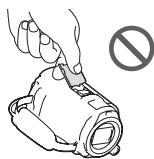
Écran LCD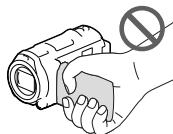
Câble USB intégré, Pare-soleil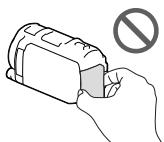
Viseur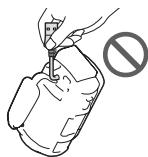
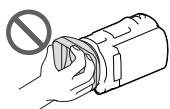
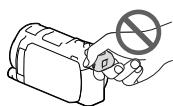
- Ne dirigez pas la caméra vidéo vers le soleil. Dans le cas contraire, la caméra vidéo pourrait être endommagée. Ne filmez le soleil que dans des conditions de faible luminosité, par exemple au crépuscule.
- N'utilisez pas et ne rangez pas la caméra vidéo et ses accessoires dans les endroits suivants :
- Dans des endroits extrêmement chauds, froids ou humides. Ne les laissez jamais dans un endroit où la température peut dépasser 60 °C, par exemple dans une voiture garée en plein soleil, à proximité d'une source de chaleur
ou dans un endroit exposé directement aux rayons du soleil. La caméra vidéo et les accessoires peuvent être endommagés ou se déformer.
- À proximité de champs magnétiques puissants et dans des endroits soumis à des vibrations. Dans de tels endroits, la caméra vidéo peut être endommagée.
- À proximité d'ondes radio puissantes et de rayonnements. Dans de tels endroits, il peut arriver que la caméra vidéo ne réalise pas des enregistrements corrects.
- À proximité d'appareils recevant des ondes radio, comme un téléviseur ou une radio. Ceux-ci peuvent provoquer des interférences.
- Sur une plage de sable ou dans un endroit poussiéreux. Si du sable ou de la poussière pénètre dans la caméra vidéo, cela peut provoquer des dommages. Dans certains cas, ces dommages ne peuvent pas être réparés.
- Près des fenêtres et à l'extérieur, où l'écran LCD, le viseur ou l'objectif peuvent être exposés directement aux rayons du soleil. Cela peut en effet endommager l'intérieur du viseur ou de l'écran LCD.
- Pour une utilisation en courant continu ou alternatif, utilisez les accessoires recommandés dans ce mode d'emploi.
- Veillez à ce que le caméscope ne soit pas mouillé (par exemple, par la pluie ou l'eau de mer). Si le caméscope est mouillé, il peut tomber en panne. Parfois, ce type de panne est irréparable. Si un objet solide ou un liquide pénètre à l'intérieur de l'appareil, débranchez le caméscope et faites-le vérifier par un revendeur Sony agréé avant de le réutiliser.
- Manipulez l'appareil avec précaution, ne le démontez pas, ne le modifiez pas, et évitez de lui faire subir des chocs physiques violents : ne le frappez pas, ne le laissez pas tomber et ne marchez pas dessus. Portez une attention particulière à l'intégrité de l'objectif.
- Lorsque vous n'utilisez pas le caméscope, gardez l'écran LCD et le viseur fermés. N'utilisez pas le caméscope enveloppé dans une serviette ou un matériau similaire. Débranchez toujours le cordon d'alimentation en tenant la fiche, jamais en tirant sur le câble.
- Veillez à ce que le cordon d'alimentation ne soit pas endommagé ; ne placez pas d'objets lourds dessus.
- N'utilisez pas de batterie déformée ou endommagée.
Gardez les surfaces de contact métalliques propres. - Si l'électrolyte de la batterie fuit :
- Contactez le service après-vente Sony local. - Rincez tout liquide qui aurait pu entrer en contact avec votre peau. - Si le liquide entre en contact avec vos yeux, rincez abondamment à l'eau claire et consultez un médecin.
Si vous n'utilisez pas le caméscope pendant une longue période
- Afin de maintenir le caméscope en parfait état pendant longtemps, nous vous recommandons de l'allumer une fois par mois, d'enregistrer et de lire quelque chose. Avant de le ranger, déchargez complètement la batterie.
Remarque concernant la température du caméscope/de la batterie
Si le caméscope ou la batterie surchauffe ou refroidit excessivement, il est possible que la fonction de protection du caméscope s'active et qu'il soit impossible d'enregistrer ou de lire avec le caméscope. Dans ce cas, un symbole d'avertissement s'affiche sur l'écran LCD ou dans le viseur.
Remarques concernant la charge via le câble USB
- Tous les ordinateurs ne sont pas adaptés à la charge. Si vous connectez le caméscope à un ordinateur portable qui n'est pas branché sur une prise murale, la batterie de l'ordinateur portable utilisera la batterie du caméscope jusqu'à ce que celle-ci soit déchargée. Ne laissez pas le caméscope connecté à un tel ordinateur pendant une longue période.
Le fabricant ne garantit pas la charge de l'accumulateur sur un ordinateur assemblé ou modifié à la maison, ni via un concentrateur USB. Il est possible que la caméra vidéo ne fonctionne pas correctement en raison du périphérique USB utilisé pour la connexion à l'ordinateur.
Lorsque la caméra vidéo est connectée à un ordinateur ou à un périphérique auxiliaire
- Ne tentez pas de formater le support d'enregistrement de la caméra vidéo à l'aide d'un ordinateur. Sinon, la caméra vidéo pourrait ne pas fonctionner correctement.
- Lorsque vous connectez la caméra vidéo à un autre appareil à l'aide d'un câble de connexion, assurez-vous que la fiche est insérée correctement. Forcer la fiche dans la prise peut endommager la prise et entraîner un dysfonctionnement de la caméra vidéo. Si la caméra vidéo est connectée à d'autres appareils via une connexion USB et qu'elle est allumée, ne fermez pas le panneau LCD. Sinon, les données d'image enregistrées pourraient être perdues.
Remarques concernant les périphériques auxiliaires
Nous recommandons d'utiliser des accessoires Sony d'origine. - Il est possible que des accessoires Sony d'origine ne soient pas disponibles dans certains pays/régions.
Griffe multi-interface
Si vous utilisez un microphone ou un haut-parleur portable, ils s'allument et s'éteignent avec la caméra vidéo. - Pour plus de détails, consultez le mode d'emploi fourni avec l'accessoire utilisé.
Pour connecter un accessoire, insérez-le dans la griffe multi-interface, puis poussez-le vers le bas et faites-le glisser jusqu'en butée pour le fixer en place. Si un flash externe (vendu séparément) est connecté à la griffe pendant l'enregistrement vidéo, désactivez le flash externe afin que le son du flash ne soit pas enregistré. - Le flash intégré et le flash externe (vendu séparément) ne peuvent pas être utilisés simultanément. Si vous connectez un microphone externe (vendu séparément), la caméra vidéo enregistrera les sons provenant de ce microphone.
Informations sur l'utilisation de la télécommande sans fil
- Avant d'utiliser la télécommande sans fil, retirez la languette isolante.
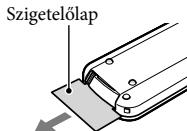
Pour faire fonctionner la caméra vidéo, dirigez la télécommande sans fil vers le capteur infrarouge de la caméra vidéo (p. 9). Si aucune commande n'est reçue de la télécommande sans fil pendant un certain temps, le cadre lumineux disparaît. Si vous appuyez à nouveau sur l'un des boutons ◄ / ► / ▲ / ▼ ou sur le bouton ENTER, le cadre réapparaît à l'endroit où il était visible en dernier. Les boutons ◄ / ► / ▲ / ▼ ne permettent pas de sélectionner certains boutons de l'écran LCD et du viseur.
Remplacement de la pile de la télécommande sans fil
① Tout en maintenant la languette enfoncée, insérez un ongle dans la fente et retirez le support de pile. ② Insérez une pile neuve avec le côté + vers le haut. ③ Enfoncez le support de pile dans la télécommande sans fil jusqu'à ce qu'il s'enclenche.
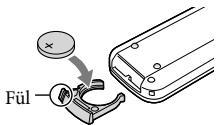
AVERTISSEMENT
En cas de mauvaise manipulation, la pile peut exploser. Ne la rechargez pas, ne la démontez pas et ne la jetez pas au feu !
Lorsque la pile au lithium est faible, la portée de la télécommande sans fil se raccourcit, et il peut même arriver que la télécommande sans fil ne fonctionne pas correctement. Dans ce cas, remplacez la pile par une pile au lithium de type Sony CR2025. L'utilisation d'un autre type de pile peut provoquer un incendie ou une explosion.
Informations concernant l'utilisation de l'écran LCD
Si des traces de doigts, de la crème pour les mains, etc. se déposent sur l'écran LCD, le revêtement de l'écran LCD peut se détacher facilement. Éliminez ces saletés dès que possible. - Frotter vigoureusement l'écran LCD avec un mouchoir en papier, par exemple, peut rayer le revêtement de l'écran LCD. Si des traces de doigts ou de la poussière se déposent sur l'écran LCD, éliminez délicatement la saleté, puis nettoyez l'écran avec un chiffon doux.
Écran LCD
- N'exercez en aucun cas une forte pression sur l'écran LCD, car cela pourrait rendre les couleurs inégales ou causer d'autres dommages. Si vous utilisez le caméscope par temps froid, une « rémanence d'image » peut apparaître sur l'écran LCD. Ce phénomène n'indique pas un dysfonctionnement. Pendant le fonctionnement du caméscope, l'arrière de l'écran LCD peut chauffer. Ce phénomène n'indique pas un dysfonctionnement.
Nettoyage du boîtier et de l'optique de prise de vue
- Nettoyez délicatement le boîtier et l'optique avec un chiffon doux, par exemple un chiffon pour dépoussiérer ou pour lunettes. Si le boîtier et l'optique de prise de vue sont très sales, nettoyez le boîtier et l'optique du caméscope avec un chiffon doux légèrement humidifié à l'eau, puis essuyez-les avec un chiffon doux et sec.
- Pour éviter la déformation du boîtier, l'endommagement de la surface et les rayures sur l'optique, évitez ce qui suit : - l'utilisation de substances telles que diluant, essence, alcool, chiffon imprégné de produits chimiques, insectifuge, insecticide et crème solaire ; - la manipulation du caméscope si vos mains sont souillées par les substances mentionnées ci-dessus ; - le contact prolongé du caméscope avec du caoutchouc ou du plastique.
Manipulation de la partie émettrice de lumière du flash
Si des traces de doigts ou de la poussière se déposent sur l'écran LCD, nettoyez la saleté avec un chiffon doux.
Entretien et stockage de l'objectif
- Dans les cas suivants, essuyez la surface de l'objectif avec un chiffon doux :
- si des traces de doigts se trouvent sur la surface de l'objectif ;
- dans un endroit très chaud ou très humide ;
- Si l'objectif est exposé à un air contenant de la vapeur d'eau salée (par exemple sur le bord de mer).
- Conservez l'objectif dans un endroit bien ventilé, peu exposé à la saleté et à la poussière.
- Pour éviter la formation de moisissures, nettoyez régulièrement l'objectif et rangez-le comme décrit ci-dessus.
Caractéristiques
Charge de la batterie rechargeable intégrée
Le caméscope contient une batterie rechargeable intégrée afin de préserver les informations relatives à la date, à l'heure et à d'autres réglages, même lorsque l'écran LCD est fermé. La batterie intégrée se recharge chaque fois que le caméscope est connecté à une prise murale via l'adaptateur secteur, ou lorsque la batterie est installée sur le caméscope. La batterie se décharge complètement en environ 3 mois si le caméscope n'est pas utilisé du tout entre-temps. Avant d'utiliser le caméscope, rechargez la batterie intégrée. Même si la batterie intégrée n'est pas chargée, le caméscope fonctionne normalement, à l'exception de l'enregistrement de la date.
Méthode de charge de la batterie rechargeable intégrée
Connectez le caméscope à une prise murale à l'aide de l'adaptateur secteur fourni et laissez-le avec l'écran LCD fermé pendant plus de 24 heures.
Remarques concernant la mise au rebut et le transfert de propriété du caméscope
Même après avoir supprimé toutes les vidéos et photos, ou après avoir exécuté [Format] (p. 51), des données peuvent subsister dans la mémoire interne. Pour empêcher la récupération des données, sélectionnez [MENU] → [Réglages] → [Réglages du support] → [Format] → [Vider].
Système
Format vidéo : système de couleurs NTSC, normes EIA (HDRPJ650V/PJ660/PJ660V) ; système de couleurs PAL, normes CCR (HDRPJ650E/PJ650VE/PJ660E/PJ660VE). Format d'enregistrement vidéo HD : AVCHD (compatible avec le format AVCHD version 2.0) : Vidéo : MPEG-4 AVC/H.264 ; Audio : Dolby Digital 2 canaux / Dolby Digital 5.1 Creator*1. MPEG-2 PS : Vidéo : MPEG-2 (Video) ; Audio : Dolby Digital 2 canaux / Dolby Digital 5.1 Creator*1. MP4 : Vidéo : MPEG-4 AVC/H.264 ; Audio : MPEG-4 AAC-LC 2 canaux. *1 Fabriqué sous licence Dolby Laboratories. Format de fichier photo : compatible DCF Ver.2.0, compatible Exif Ver.2.3, compatible MPF Baseline. Support d'enregistrement (vidéo/photo) : mémoire interne HDR-PJ650E/PJ650V/PJ650VE : 32 Go ; HDR-PJ660/PJ660E/PJ660V/PJ660VE : 64 Go. Carte "Memory Stick PRO Duo" ou carte SD (classe de vitesse "Class 4" ou supérieure). Capacité disponible pour l'utilisateur (approximative) : HDR-PJ650E : 31,1 Go*3 ; HDR-PJ650V/PJ650VE : 28,1 Go*2 ; HDR-PJ660/PJ660E : 62,4 Go*3 ; HDR-PJ660V/PJ660VE : 59,4 Go*2. *2 1 Go = 1 milliard d'octets. Une partie de la capacité est utilisée pour l'espace préinstallé en usine (2,8 Go) et pour la gestion des données. Seule la vidéo de démonstration préinstallée peut être supprimée. *3 1 Go = 1 milliard d'octets, dont une partie est réservée à la gestion du système et/ou aux applications. Seule la vidéo de démonstration préinstallée peut être supprimée.
Viseur :
Viseur électronique (couleur)
Dispositif de prise de vue :
Capteur CMOS de 4,6 mm (type 1/3,91)
Pixels enregistrés (photo, 16:9) :
Max. 20,4 mégapixels (6 016 × 3 384) pixels*4
Brut : environ 5 430 000 pixels
Effectifs (vidéo, 16:9)*5 :
Environ 5 020 000 pixels
Effectifs (photo, 16:9) :
Environ 5 020 000 pixels
Effectifs (photo, 4:3) :
Environ 3 760 000 pixels
Objectif :
Objectif G
12× (optique)*5, 20× (bouton, enregistrement vidéo
moyen*6, 160× (numérique)
Diamètre du filtre : 46 mm
37 mm (avec l'adaptateur de bague)
F1,8 ~ F3,4
Distance focale :
f = 2,9 mm ~ 34,8 mm
Équivalent à un appareil photo 35 mm
Pour les vidéos*5 : 26,8 mm ~ 321,6 mm (16:9)
Pour les photos : 26,8 mm ~ 321,6 mm (16:9)
Température de couleur : Auto, [Une pression], [Intérieur], [Extérieur]
Éclairement minimal :
6 lx (lux) (en réglage par défaut, vitesse d'obturation 1/60 seconde (HDR-PJ650V/PJ660/PJ660V) 1/60/1/50 seconde (HDR-PJ650E/PJ650VE/PJ660E/PJ660VE))
3 lx (lux) (avec l'option [Low Lux] réglée sur [On], vitesse d'obturation 1/30 seconde (HDR-PJ650V/PJ660/PJ660V) ou 1/25 seconde (HDR-PJ650E/PJ650VE/PJ660E/PJ660VE))
La résolution indiquée des images fixes est assurée par le capteur ClearVid de Sony et la technologie unique de traitement d'image BIONZ.
*5 Réglez [SteadyShot] sur [Standard] ou [Désactivé].
*6 Réglez [SteadyShot] sur [Intensif].
Connecteurs d'entrée/sortie
Prise HDMI OUT : prise micro HDMI
Prise PROJECTOR IN : prise micro HDMI
Prise d'entrée MIC : mini prise stéréo (Φ 3,5 mm)
Prise casque : mini prise stéréo (Φ 3,5 mm)
Prise USB : type A (USB intégré)
Connecteur Multi-/micro-USB*
- Le connecteur micro USB peut être utilisé avec des appareils compatibles.
- La connexion USB ne peut être utilisée qu'en sortie (HDR-PJ650E/PJ650VE/PJ660E/PJ660VE).
Écran LCD
Image : 7,5 cm (type 3,0, format 16:9)
Nombre total de pixels :
921600 (1920× 480)
Projecteur
Type de projection : DLP
Source de lumière : LED (R/V/B)
Mise au point : manuelle
Distance de projection : 0,5 m ou plus
Taux de contraste : 1500:1
Résolution (sortie) : nHD (640× 360)
Durée de projection continue (avec la batterie fournie) : environ 1 h 40 min
Caractéristiques générales
Exigences d'alimentation : 6,8 V/7,2 V courant continu (batterie), 8,4 V courant continu (adaptateur secteur)
Charge USB : 5 V tension constante, 500mA / 1,5A
Consommation électrique moyenne : Pendant l'enregistrement, avec le viseur à luminosité normale : HD : 2,9 W, MP4 : 2,7 W, STD : 2,7 W. Pendant l'enregistrement, avec l'écran LCD à luminosité normale : HD : 3,1 W, MP4 : 2,9 W, STD : 2,9 W.
Température de fonctionnement : 0 °C - 40 °C
Température de stockage : -20 °C à +60 °C
Dimensions (approx.) : 67 mm × 72,5 mm × 134 mm (l / h / p) ; avec les parties saillantes : 92 mm × 80,5 mm × 156 mm (l / h / p) ; avec la batterie rechargeable fournie et le pare-soleil.
Poids (approx.) : HDR-PJ650V/PJ650VE/PJ660V/PJ660VE : 450 g (appareil seul), 540 g (avec la batterie rechargeable fournie et le pare-soleil) ; HDR-PJ650E/PJ660/PJ660E : 445 g (appareil seul), 535 g (avec la batterie rechargeable fournie et le pare-soleil).
Adaptateur secteur AC-L200C/AC-L200D
Tension d'alimentation : 100 V - 240 V CA, 50/60 Hz
Consommation de courant : 0,35 A - 0,18 A
Consommation d'énergie : 18 W
Tension de sortie : 8,4 V CC*
Température de fonctionnement : 0 °C - 40 °C
Température de stockage : -20 °C à +60 °C
Dimensions (approx.) : 48 mm × 29 mm × 81 mm (l / h / p), sans les parties saillantes.
Poids (approx.) : 150 g, sans le câble d'alimentation.
- Pour plus de détails, reportez-vous à l'étiquette de l'adaptateur secteur.
Batterie rechargeable de type NP-FV50
Tension de sortie maximale : 8,4 V CC
Tension de sortie : 6,8 V CC
Tension de charge maximale : 8,4 V CC
Courant de charge maximal : 2,1 A
Capacité
Générale : 7,0 Wh (1 030 mAh) Minimale : 6,6 Wh (980 mAh)
Type : Lithium-ion
La forme et les caractéristiques techniques du caméscope et des accessoires peuvent être modifiées sans préavis.
Marques
« Handycam » et le logo Handycam sont des marques déposées de Sony Corporation. - Les logos « AVCHD », « AVCHD Progressive », « AVCHD » et « AVCHD Progressive » sont des marques de Panasonic Corporation et Sony Corporation. « Memory Stick », « Memory Stick DUO », « Memory Stick PRO DUO », « Memory Stick PRO-HG DUO », « Memory Stick XC-HG DUO », « MagicGate », « MagicGate Memory Stick » et « MagicGate Memory Stick DUO » sont des marques ou marques déposées de Sony Corporation. « InfoLITHIUM » est une marque de Sony Corporation. « x.v.Color » est une marque de Sony Corporation. « BIONZ » est une marque de Sony Corporation. S-master est une marque déposée de Sony Corporation.
« BRAVIA » est une marque de Sony Corporation. - Blu-ray Disc™ et Blu-ray™ sont des marques de Blu-ray Disc Association. Dolby et le symbole double-D sont des marques de Dolby Laboratories. HDMI, le nom HDMI High-Definition Multimedia Interface et le logo HDMI sont des marques ou marques déposées de HDMI Licensing LLC aux États-Unis et dans d'autres pays. - Microsoft, Windows, Windows Vista et DirectX sont des marques ou marques déposées de Microsoft Corporation aux États-Unis et/ou dans d'autres pays. Mac et Mac OS sont des marques déposées d'Apple Inc. aux États-Unis et dans d'autres pays. - Intel, Intel Core et Pentium sont des marques ou marques déposées d'Intel Corporation ou de ses filiales aux États-Unis et dans d'autres pays. Le logo « PlayStation » est une marque déposée de Sony Computer Entertainment Inc. - NAVTEQ et le logo NAVTEQ Maps sont des marques de NAVTEQ aux États-Unis et dans d'autres pays. - Le logo SDXC est une marque de SD-3C, LLC. - MultiMediaCard est une marque de MultiMediaCard Association. - Facebook et le logo « f » sont des marques ou marques déposées de Facebook, Inc. - YouTube et le logo YouTube sont des marques ou marques déposées de Google Inc. Tous les autres noms de produits mentionnés peuvent être des marques ou marques déposées de leurs propriétaires respectifs. Ni le symbole TM ni le symbole © ne sont mentionnés.

Fonctionne avec PlayStation 3
Téléchargez l'application PlayStation 3 depuis le PlayStation Store (si disponible) et profitez de plus d'expériences avec votre console PlayStation 3.
L'utilisation de l'application PlayStation 3 nécessite un compte PlayStation Network et le téléchargement de l'application.
Disponible dans les régions où la boutique PlayStation Store est accessible.
CONTRAT DE LICENCE UTILISATEUR FINAL POUR LES DONNÉES CARTOGRAPHIQUES DES PRODUITS CAMÉSCOPE (pour les modèles avec fonction GPS)
VEUILLEZ LIRE ATTENTIVEMENT L'ACCORD SUIVANT AVANT D'UTILISER LE LOGICIEL.
IMPORTANT - À LIRE ATTENTIVEMENT : Le présent contrat de licence utilisateur final (ci-après dénommé "LICENCE") est un accord valide entre vous et Sony Corporation (ci-après dénommée "SONY"), concédant la licence des données cartographiques faisant partie de votre caméscope (ci-après dénommé "PRODUIT"). Ces données cartographiques, y compris leurs mises à jour/mises à niveau ultérieures, sont ci-après dénommées "LOGICIEL". La présente LICENCE ne s'applique qu'au LOGICIEL. Vous ne pouvez utiliser le LOGICIEL qu'en relation avec l'utilisation du PRODUIT. En appuyant sur le bouton "AGREE" (ACCEPTER) affiché à l'écran du PRODUIT en relation avec la présente LICENCE, vous acceptez d'être lié par les termes de la présente LICENCE. Si vous n'acceptez pas les termes de la présente LICENCE, SONY ne vous accordera pas la licence du LOGICIEL. Dans ce cas, le LOGICIEL ne sera pas mis à votre disposition et vous ne pourrez pas utiliser le LOGICIEL.
LICENCE DU LOGICIEL
Le LOGICIEL est protégé par les lois sur le droit d'auteur et les traités internationaux sur le droit d'auteur, ainsi que par d'autres lois et traités relatifs à la propriété intellectuelle. Seul le droit d'utilisation du LOGICIEL est accordé, le droit de propriété n'est pas vendu.
AUTORISATIONS ACCORDÉES PAR LA LICENCE
La présente LICENCE vous accorde, à titre non exclusif, les droits suivants : vous pouvez utiliser le LOGICIEL sur un seul exemplaire du PRODUIT. Conditions d'utilisation : vous pouvez utiliser le LOGICIEL pour votre usage personnel.
AUTRES DROITS ET LIMITATIONS
Restrictions : Sauf autorisation expresse de la présente LICENCE, vous ne pouvez en aucune forme ni à quelque fin que ce soit céder ou vendre une partie du LOGICIEL. Sur le PRODUIT,
vous ne pouvez pas utiliser le LOGICIEL avec d'autres produits, systèmes ou applications. Sauf disposition contraire de la présente LICENCE, vous ne pouvez pas utiliser le LOGICIEL séparément du PRODUIT (en tout ou en partie, y compris, entre autres, les copies multiples, les résultats, les extraits ou autres travaux dérivés du LOGICIEL sous quelque forme que ce soit), ni le permettre à un tiers, que ce soit à des fins de location, de prêt ou contre redevance ou non. Certaines juridictions n'autorisent pas la limitation de ces droits ; dans ce cas, il se peut que les limitations ci-dessus ne s'appliquent pas à vous.
Restrictions sur la décompilation et la décomposition en éléments constitutifs. Vous ne pouvez pas (i) retirer le LOGICIEL du PRODUIT, (ii) reproduire, copier, modifier, assembler, traduire le LOGICIEL, en tout ou en partie, ou créer des œuvres dérivées du LOGICIEL, et (iii) décompiler ou décomposer le LOGICIEL en éléments constitutifs, en tout ou en partie, pour quelque raison que ce soit. Certains systèmes juridiques n'autorisent pas de telles restrictions ; dans ce cas, il se peut que les restrictions ci-dessus ne s'appliquent pas à vous.
Marques et avis : Il est interdit de supprimer, modifier, masquer ou rendre illisibles les marques et les avis de droit d'auteur figurant sur le LOGICIEL.
Fichiers de données. Le LOGICIEL peut créer automatiquement des fichiers de données pour son utilisation. Ces fichiers de données sont considérés comme faisant partie du LOGICIEL.
Cession du LOGICIEL. Vous pouvez céder définitivement tous vos droits découlant de la présente LICENCE dans le cadre de la vente ou du transfert du PRODUIT, à condition que vous ne conserviez aucune copie du LOGICIEL, que vous transfériez l'intégralité du LOGICIEL (y compris toutes les copies (si la copie est autorisée par le paragraphe « Restrictions sur la décompilation et la décomposition en éléments constitutifs » ci-dessus), les composants, le support et les documents imprimés, ainsi que toutes les versions et mises à jour du LOGICIEL et de la présente LICENCE), et que le destinataire accepte les conditions de la présente LICENCE.
Résiliation. SONY peut résilier la présente LICENCE sans préjudice de tout autre droit, si vous ne respectez pas les conditions de la présente LICENCE. Dans ce cas, vous devez cesser toute utilisation du LOGICIEL et de tous ses composants. Les dispositions des sections « DROIT D'AUTEUR », « ACTIVITÉS À HAUT RISQUE », « EXCLUSION DE GARANTIE SUR LE LOGICIEL », « LIMITATION DE RESPONSABILITÉ », « RESTRICTIONS À L'EXPORTATION », « NULLITÉ », et « DROIT APPLICABLE ET JURIDICTION COMPÉTENTE », ainsi que les dispositions de la présente section,
et celles de la section « CONFIDENTIALITÉ » resteront en vigueur après l'expiration ou la résiliation de la présente LICENCE.
Confidentialité. Vous acceptez de traiter de manière confidentielle toute information non publique contenue dans le LOGICIEL et de ne pas divulguer ces informations à des tiers sans l'accord écrit préalable de SONY.
DROIT D'AUTEUR
Tous les droits de propriété et droits d'auteur afférents au LOGICIEL (y compris, sans limitation, toutes les données, images, photographies, animations, vidéos, contenus audio, musiques, textes et « petites applications » intégrés au LOGICIEL) ainsi que toutes les copies du LOGICIEL sont la propriété de SONY, de ses filiales ou de leurs concédants ou fournisseurs respectifs (collectivement, les « concédants de SONY »). SONY et les concédants de SONY se réservent tous les droits qui ne sont pas expressément accordés par la présente LICENCE.
ACTIVITÉS À HAUT RISQUE
Le LOGICIEL n'est pas infaillible et n'a pas été conçu, fabriqué ou préparé pour répondre à des exigences de fiabilité totale dans des environnements dangereux, par exemple lors de l'exploitation d'installations nucléaires, dans les systèmes de navigation ou de communication des avions, dans le contrôle du trafic aérien, dans les appareils de respiration directe, ou dans le cas de systèmes d'armes, où une défaillance du LOGICIEL pourrait entraîner la mort, des blessures corporelles ou des dommages physiques ou environnementaux graves ("activités à haut risque"). SONY, ses filiales, leurs fournisseurs et les concédants de licence de SONY ne fournissent aucune garantie, expresse ou implicite, quant à l'aptitude à des activités à haut risque.
EXCLUSION DE GARANTIE CONCERNANT LE LOGICIEL
Vous reconnaissez expressément et acceptez que l'utilisation du LOGICIEL se fait à vos seuls risques. Le LOGICIEL est fourni "EN L'ÉTAT", sans aucune garantie, et SONY, ses filiales, les fournisseurs des filiales de SONY et les concédants de licence de SONY (dans la présente section, SONY, ses filiales, leurs fournisseurs et les concédants de licence de SONY sont collectivement appelés "SONY") déclinent toute garantie et condition, expresses ou implicites, qui pourraient survenir en vertu de la loi ou autrement, y compris, sans s'y limiter, les garanties implicites de qualité, de titre, de disponibilité et d'adéquation à un usage particulier.
ET CONDITIONS. SONY ne garantit pas que les fonctions contenues dans le LOGICIEL répondront à vos exigences, ni que le fonctionnement du LOGICIEL sera ininterrompu ou sans erreur. SONY ne fournit aucune garantie concernant l'utilisation du LOGICIEL, le manque de capacité d'utilisation ou les résultats de l'utilisation du LOGICIEL, que ce soit en termes d'exactitude, de précision, de fiabilité ou à tout autre égard. Certaines juridictions ne permettent pas l'exclusion des garanties légales ; dans ce cas, il se peut que les exclusions ci-dessus ne s'appliquent pas à vous.
Vous reconnaissez expressément que les données contenues dans le LOGICIEL peuvent être inexactes ou incomplètes en raison du passage du temps, de l'évolution des circonstances, des sources utilisées et de la nature de la collecte de données géographiques globales, dont chacune peut conduire à des résultats incorrects.
LIMITATION DE RESPONSABILITÉ
Ebben a fejezetben a Sony-t, annak leányvállalatait, a Sony és leányvállalatai beszállítóit és a Sony licencadóit együttesen "SONY"-nak nevezzük. A vonatkozó jogszabályok által megengedett maximális mértékben, függetlenül az adott igény, követelés vagy per okának mibenlététől, a Sony nem felel semmilyen igényért, követelésért vagy perért, amelyben azt állítják, hogy a szoftver használatából vagy birtoklásából eredően közvetlen vagy közvetett kár keletkezett; sem bármilyen elmaradt haszonért, bevételért, szerződésekért vagy megtakarításokért, továbbá semmilyen más közvetlen, közvetett, véletlenül felmerülő, különös vagy következményi károkért, amelyeket annak következtében szenvedtek el, hogy Ön használta vagy nem tudta használni a szoftvert, hogy a szoftvernek valamilyen hibája volt, vagy megszegték a feltételeket és kikötéseket, szerződéses cselekedet vagy jogszabálysértés során vagy egy garancia alapján, még akkor sem, ha a Sony-t értesítették az ilyen károk lehetőségéről, kivéve a Sony tudatos gondatlanságának vagy károkozási szándékának esetét, valamint a termék hibája miatti haláleseteket, személyi sérüléseket és károkat. A már említett kivételektől eltekintve, a jelen licenc
bármely rendelkezése alapján a Sony teljes felelőssége arra az összegre korlátozódik, amelyet ténylegesen kifizettek a szoftverért. Bizonyos jogrendszerek nem teszik lehetővé a következményi vagy előre nem látható károk kizárását; ebben az esetben előfordulhat, hogy a fenti kizárások Önre nem vonatkoznak.
EXPORTTILALOM
Ön elfogadja, hogy a szoftver használata néhány országban, régióban, területen vagy létesítményben korlátozott vagy tilos lehet, csakúgy, mint a termékek exportja abból az országból, ahová a termékeket eladásra szánták. Ön vállalja, hogy a szoftver használatakor vagy a termékek exportjakor betartja az adott országok, régiók, területek és létesítmények vonatkozó törvényeit, rendeleteit, szabályait és rendelkezéseit.
SEMMISSÉG
Amennyiben a jelen licenc bármely részét érvénytelennek vagy végrehajthatatlannak ítélik, a többi rész érvényes marad.
IRÁNYADÓ JOG ÉS JOGHATÓSÁG
A jelen licencre vonatkozóan a japán jogrendszert kell alkalmazni a nemzetközi magánjogi rendelkezések vagy az áruk nemzetközi adásvételéről szóló ENSZ-egyezmény rendelkezései nélkül, amelyek kifejezetten kizártak. A jelen licencből fakadó bármely vita eldöntésének kizárólagos színhelye a Tokiói Kerületi Bíróság, és a felek ezzel elfogadják e bíróság illetékességét és hatáskörét. A jelen licenccel kapcsolatban felmerülő minden ügyet illetően a felek lemondanak az esküdtbírósági tárgyalásról. Bizonyos jogrendszerek nem teszik lehetővé az esküdtszék általi tárgyalás jogának kizárását; ebben az esetben előfordulhat, hogy a fenti kizárások Önre nem vonatkoznak.
TELJES MEGÁLLAPODÁS
A jelen feltételek és kikötések képezik a benne található ügyben a teljes megállapodást a Sony és Ön között, és teljes mértékben hatálytalanítják a felek között ugyanezen tárgyban korábban volt összes, írott és szóbeli megállapodást.
KORMÁNYZATI VÉGFELHASZNÁLÓK
Si le LOGICIEL est acquis par ou pour le compte du gouvernement des États-Unis ou par toute autre entité juridique cherchant ou appliquant des droits similaires à ceux habituellement exigés par le gouvernement des États-Unis, ou si le LOGICIEL est acquis en leur nom, ce LOGICIEL est un « article commercial » au sens de la section 2.101 du 48 C.F.R. ("FAR"), il est concédé sous licence conformément à la présente LICENCE, et tout LOGICIEL livré ou fourni par tout autre moyen doit être traité conformément aux « instructions d'utilisation » déterminées par SONY et/ou ses filiales, et doit être géré conformément à ces instructions :
Informations sur les droits d'auteur et les marques
©1993-2011 NAVTEQ © 2012 ZENRIN CO., LTD.
Australie
© Hema Maps Pty. Ltd, 2010.
Droits d'auteur. Données fournies sous licence de PSMA Australia Limited (www.psma.com.au).
Le produit intègre des données qui sont © 2010
Telstra Corporation Limited, GM Holden Limited, Intelematics Australia Pty Ltd, NAVTEQ International LLC, Sentinel Content Pty Limited et Continental Pty Ltd.
Autriche
© Bundesamt für Eich- und Vermessungswesen
Canada
Ces données incluent des informations reproduites avec l'autorisation des autorités canadiennes, y compris © Sa Majesté la Reine du chef du Canada, © Imprimeur de la Reine pour l'Ontario, © Société canadienne des postes, GeoBase © Ministère des Ressources naturelles du Canada. Tous droits réservés.
Croatie, Estonie, Lettonie, Lituanie, Moldavie, Pologne, Slovénie et Ukraine
© EuroGeographic
France
Allemagne
Les données de base ont été extraites avec l'autorisation des autorités compétentes.
Grande-Bretagne
Contient des données de l'Ordnance Survey © Crown copyright et droit de base de données 2010
Contient des données de Royal Mail © Royal Mail copyright et droit de base de données 2010
Grèce
Copyright Geomatics Ltd.
Hongrie
Copyright © 2003; Top-Map Ltd.
Italie
La base de données italienne a été produite en utilisant également comme référence la cartographie numérique et au trait produite et fournie à la Région Toscane.
Japon
- Pour la création de la carte du Japon, l'approbation du Directeur de l'Institut géographique du Japon a été obtenue, et la carte topographique au 1/25 000 publiée par cet institut a été utilisée. (Numéro d'approbation : Heisei 20, autorisation n° 204-46) · Pour la création de la carte du Japon, l'approbation du Directeur de l'Institut géographique du Japon a été obtenue, et le document technique H-1-No.3 « Quantité de correction de la position des îles éloignées dans le système géodésique japonais » a été utilisé. (Numéro d'approbation : Kokuchi Kikaku Chosa Hatsu n° 78, 23 avril 2004)
Jordanie
© Royal Jordanian Geographic Centre
Mexique
Source : INEGI (Institut national de la statistique et de la géographie)
Norvège
Copyright © 2000 ; Autorité norvégienne de cartographie
Portugal
Source : IGeoE - Portugal
Espagne
Informations géographiques propriété du CNIG
Suède
Basé sur des données électroniques © National Land Survey Sweden.
Suisse
Base topographique : © Office fédéral de topographie.
États-Unis
United States Postal Service 2010. Les prix ne sont pas établis, contrôlés ou approuvés par le United States Postal Service.
Les marques et enregistrements suivants appartiennent à l'USPS : United States Postal Service, USPS et ZIP+4.
Les indicateurs affichés à l'écran
Lors de la modification des réglages, les indicateurs suivants apparaissent. Pour plus d'informations sur les indicateurs liés à l'enregistrement et à la lecture, voir la page 24.
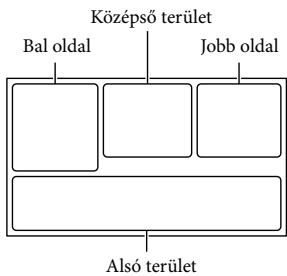
Côté gauche
| Jelzés | Jelentés |
| MENU | MENU gomb (48) |
| Önkioldóval keszített felvétel (49) | |
| XII | GPS-helymeghatározási állapot (32) |
| + | [Repülési mód] értéke: [Be] (51) |
| E0 | Kameralámpa |
| 4:3 | E Szel. képar. ü.m. (50) |
| D W | E Üsztatás (49) |
| OFF | [Arcfelismerés] értéke: [Ki] (50) |
| OFF | [Mosoly exponálás] értéke: [Ki] (50) |
| F | Kézi fokuszbeállítás (49) |
| Jelenet ványasztás (49) | |
| Fehéregyensúly (49) | |
| (ψ) | SteadyShot kikapcsolva (49) |
| WS | Fehéregyensúly valt. (49) |
| T | Közelékp (49) |
| T | Konverziós lencse (49) |
| 70 100 | Zebra (50) |
| PEL 100 PEL 100 | Kiemelés (50) |
| CINEMA | Filmhatás (49) |
| Cél (52) | |
| Intelligens automatikus (arcfelismerés/ jelenetfelismerés/ videokamera-rázkódás/ hang észlése) (30) |
Zone centrale
| Jelzés | Jelentés |
| Diavetítés beáll. (27) | |
| Figyelmezetés (54) | |
| Lejátszásí mód (26) |
Côté droit
| Jelzés | Jelentés |
| 60i HQMP4720 | Felvételi képminöség(HD/MP4/STD),képkockaszám (60p/50p/60i/50i/24p/25p), felvétimód (PS/FX/FH/HQ/LP)és videoméret (29) |
| 60perc | Alkumulátor toltött ségsztintje |
| 0:00:00 | Felvételhez/lejatszáshoz/szerkesztéshez használtadathordozó (20) |
| 00perc | Számláló (óra:perc:másodperc) |
| 9999 16:920,4M | Hátralévő felvételi idobecsiult értékeA meg rögzithetofényéképek hozzávetǒleges száma és a fenyéképek mérete (50) |
| 101 | Lejátszásmi mappa |
| 100/112 | Az éppen lejatszott videóvagy fényék száma/azösszes rögzütét videó vagy fényék darabszáma |
| Csatlakozás külsoadathordozóhoz (45) |
Zone inférieure
| Jelzés | Jelentés |
| Feltével Hangerő (50) | |
| [Auto. szélzaj csökk.] érteke: [Ki] (50) | |
| [Közelebbi hang] érteke: [Ki] (50) | |
| Beépített zoom mikr. (50) | |
| Hangzásmod (50) | |
| Low Lux (49) | |
| AGCT | AGC Korlátja (49) |
| Fénymérö/Pont fok. (49)/Fénymérö (49)/Expozićó (49) | |
| EV | AE Valtás (49) |
| 10000 | Zársebesség (49) |
| F1,8 | ÍRISZ (49) |
| iAUTO | Intelligens automatikus (30) |
| 101-0005 | Adatfajl neve |
| o-n | Véd (51) |
| 4 5 6 7 8 9 10 | Vaku (50)/Vakufény (50)/Vörösszem cs. (50) |
- Les indicateurs et leur emplacement sont approximatifs et peuvent différer de ce qui est réellement affiché à l'écran. Selon le type de caméra vidéo, certains indicateurs peuvent ne pas apparaître.
Index
Symboles
Son surround 5.1 canaux.....34
A
Réglage de la date et de l'heure....17
Composants et commandes de l'appareil. 9
Utilisation du manuel 6
Réglage du support de données. 20
Sélection du support de données. 20
Code de données 19
Batterie. 14
Charge de la batterie 14
Charge de la batterie avec un ordinateur. 15
Disque AVCHD. 5,29
A
Trépied 10
Bague adaptatrice. 11
B
Câble USB intégré. 15
Mise sous tension 17
D
Date/Heure. 19
Affichage des éléments sur l'écran LCD. 23
Utilisation de l'ISO. 17
Vue des événements. 26
Zoom étendu. 25
Panneau tactile. 23
Prise murale. 16
Enregistrement. 22
Mode d'enregistrement. 29
Support d'enregistrement. 20
Durée d'enregistrement et de lecture. 56
Photos. 23
FH. 29
Avertissements. 54
Enregistrement photo 38
FX. 29
G
Entretien. 59
GPS. 32
H
Guide de l'utilisateur "Handycam" 5
Signal sonore. 19
Câble HDMI. 33
Dépannage 53
HQ. 29
1
Index des images. 27
Initialisation 53
Intelligent automatique. 30
D
IRISZ. 49
J
Réparation 53
Caractéristiques 63
K
Double prise. 22
Enregistrement d'images sur un périphérique de stockage externe. 44, 45
Indications à l'écran.....24, 70
Projecteur. 35
Copie directe. 46
Périphérique de stockage externe 44, 45
L
Écran LCD 23
Lecture 26
Préparation des disques. 44
LP. 29
M
Mac. 40
Disque MANUAL. 31
Sangle de poignet 10
Remarques concernant l'utilisation du caméscope... 59
Accessoires fournis. 13
"Memory Stick PRO Duo" (Mark2) 21
"Memory Stick PRO-HG Duo". 21
"Memory Stick XC-HG Duo"...21
Carte mémoire. 20
Menus. 48
Liste des éléments de menu. 49
Sourire. 29
N
Pare-soleil. 11
Temps estival. 17
Langue. 4
O
Écran d'autodiagnostic......54
P
PlayMemories Home.....13,40,41
Guide d'aide de PlayMemories Home. 13,43
Lancement du logiciel PlayMemories Home. 43
PS. 29
R
Nombre de photos enregistrables....58
S
Carte SD. 21
Ordinateur 41
Édition 37
Bruit du vent. 50
Répartition. 38
T
Installation 41
Télévision 33
Chargement complet 15
Vue de la carte. 28
Flash avec plusieurs interfaces. 9, 61
Supprimer 37
Mode de miroir. 25
U
USB. 15
Câble adaptateur USB. 45
Prise en charge de la connexion USB
câble 13
V
VBR. 58
Télécommande sans fil. 11,61
Vidéos. 22
Durée d'enregistrement des vidéos. 56
W
Windows. 41
Z
Zoom. 25
Les listes de menus se trouvent aux
pages 49-52.
Voir pages 49-52.
- CAMÉSCOPE NUMÉRIQUE HAUTE DÉFINITION
- LISEZ D'ABORD CECI
- AVERTISSEMENT
- NPO2OXH
- MNATAPIA
- METAOXNPATIOTNC EVLAMBDAOOEOUPULATOC
- ΣΗΜΕΙΩΝ ΓΙΑ ΤΟ ΗΛΕΚΤΡΙΚΌ ΚΑΛΏΔΙ
- TIA PIIATES ΣTHN EYPQINH
- CE
- NOTE POUR LES CLIENTS DANS LES PAYS DE L'UE
- ATTENTION
- NOTE
- ÉLIMINATION ALTERNATIVE DES PILES ET ACCUMULATEURS USAGÉS (APPLICABLE DANS L'UNION EUROPÉENNE ET AUTRES PAYS EUROPÉENS AVEC SYSTÈMES DE COLLECTE SÉPARÉS)
- RÉGLAGE DE LA LANGUE
- ENREGISTREMENT
- NOTES D'UTILISATION
- ÉCRAN LCD ET VISEUR
- À PROPOS DE CE MANUEL, DES IMAGES ET DES AFFICHAGES À L'ÉCRAN
- POUR PLUS D'INFORMATIONS SUR LA CAMÉSCOPE (GUIDE D'UTILISATION DU "HANDYCAM")
- UTILISATION DE CE MANUEL
- AFFICHAGE DU NOM DU MODÈLE DU CAMÉSCOPE
- INSTRUCTIONS
- TABLE DES MATIÈRES
- DÉMARRAGE
- ENREGISTREMENT/REPRODUCTION
- TRAITEMENT
- ANOHTKEUON TAIVIWV KAL QWTOYPAPIWV E UNOLOYIOTN
- ΑΠΟΘΉΚΕΥΣΗ ΕΙΚΌΝΩΝ ΣΕ ΕΞΩΤΕΡΙΚΉ ΣΥΣΚΕΥΉ ΜΈΣΩΝ
- ΠΡΟΣΑΡΜΟΓΉ ΤΗΣ ΒΙΝΤΕΟΚΆΜΕΡΑΣ
- SOMMAIRE
- PIÈCES ET COMMANDES
- POUR ATTACHER LA SANGLE DE LA CAMÉSCOPE
- POUR FIXER LE CAPUCHON D'OBJECTIF
- POUR FIXER LA BAGUE D'ADAPTATION
- BOÎTIER DE TÉLÉCOMMANDE
- ÉLÉMENTS FOURNIS
- REMARQUES
- CHARGE DE LA BATTERIE
- CHARGE DE LA BATTERIE À L'AIDE DE VOTRE ORDINATEUR
- TEMPS DE CHARGE
- IL EST RECOMMANDÉ DE VISIONNER LA VIDÉOCASSETTE EN CONTINU PENDANT UNE LONGUE PÉRIODE
- REMARQUES SUR LE TRANSFORMATEUR DE COURANT ALTERNATIF
- CHARGEMENT DE LA BATTERIE À L'ÉTRANGER
- ACTIVATION DE LA VIDÉOCASSETTE ET RÉGLAGE DE LA DATE ET DE L'HEURE
- POUR METTRE SOUS/HORS TENSION
- POUR RÉGLER L'ANGLE DE L'ÉCRAN LCD
- POUR DÉSACTIVER LE SON
- PRÉPARATION DU SUPPORT D'ENREGISTREMENT
- INSERTION DU SUPPORT D'ENREGISTREMENT
- ENREGISTREMENT/LECTURE
- EYYAPN TAIWV
- AVOITETNV OOVN LCD
- NATNOTE START/STOP YIA VA EKIVNOTE TNV EVYPAPN
- ∑ΗΜΕΙΩΕΕΙΣ
- ANYNQWTOYPAIPWV
- AVOITETNV OOOVN LCD KAI EPIAETE [MODE] →
- APPUYEZ LÉGÈREMENT SUR LE BOUTON PHOTO POUR RÉGLER LA MISE AU POINT, PUIS APPUYEZ À FOND
- POUR AFFICHER DES INFORMATIONS SUR L'ÉCRAN LCD
- ZOOM
- LECTURE
- AFFICHAGE DE L'ÉCRAN DE LECTURE
- POUR AFFICHER LES IMAGES SUR UN TÉLÉVISEUR, LA CARTE (AVEC GPS)
- POUR AFFICHER DES IMAGES AVEC DES FICHIERS DE SOUS-TITRES
- ENREGISTREMENT D'IMAGES AVEC DIFFÉRENTS RÉGLAGES
- SÉLECTION DE LA QUALITÉ D'IMAGE (FONCTION D'ENREGISTREMENT)
- FONCTION DE FERMETURE AUTOMATIQUE (FERMETURE DU VOLET)
- ΣΗΜΕΙΏΣΕΙΣ
- UTILISATION DES FONCTIONS DE RÉGLAGE MANUEL
- POUR FAIRE CORRESPONDRE UN ÉLÉMENT AVEC LA MOLETTE MANUAL
- ENREGISTREMENT DES INFORMATIONS DE POSITION (MODÈLE AVEC GPS)
- SI VOUS NE SOUHAITEZ PAS ENREGISTRER LES INFORMATIONS DE POSITION
- LECTURE D'IMAGES À LA TÉLÉVISION
- PROFITER D'UN SON SURROUND À 5,1 CANAUX
- CONNEXION DU TÉLÉVISEUR, VIA UN MAGNÉTOSCOPE
- À PROPOS DE "PHOTO TV HD
- UTILISATION DU PROJECTEUR INTÉGRÉ
- ÉDITION
- ÉDITION DE VOTRE CAMÉSCOPE
- SUPPRESSION DE FILMS ET DE PHOTOS
- POUR SUPPRIMER UNE PARTIE D'UNE SCÈNE
- DIVISION DE SCÈNE
- REMARQUE
- CAPTURE DE PHOTOS À PARTIR D'UNE SCÈNE
- À PROPOS DE LA DATE ET DE L'HEURE D'ENREGISTREMENT DES PHOTOS PRISES
- LECTURE D'IMAGES SUR UN ORDINATEUR
- ΛΟΓΙΣΜΙΚΌ ΓΙΑ MAC
- ΠΡΟΕΤΟΙΜΑΣΊΑ ΥΠΟΛΟΓΙΣΤΉ (WINDOWS)
- REMARQUES SUR L'INSTALLATION
- POUR DÉCONNECTER LE CAMÉSCOPE DE L'ORDINATEUR
- DÉMARRAGE DU LOGICIEL "PLAYMEMORIES HOME
- COPIE D'IMAGES AVEC QUALITÉ D'IMAGE STANDARD (STD) AVEC UNE UNITÉ DE LECTURE
- STOCKAGE D'IMAGES SUR UN PÉRIPHÉRIQUE EXTERNE AVEC UNE QUALITÉ D'IMAGE HAUTE DÉFINITION (HD)
- ΣΥΝΔΈΣΤΕ ΤΗ ΒΙΝΤΕΟΚΆΜΕΡΑ ΜΕ ΤΗΝ ΕΞΩΤΕΡΙΚΉ ΣΥΣΚΕΥΉ ΜΈΣΩΝ ΧΡΗΣΙΜΟΠΟΙΏΝΤΑΣ ΤΟ ΚΑΛΏΔΙΟ ΠΡΟΈΚΤΑΣΗΣ USB (ΠΩΛΕΊΤΑΙ ΧΩΡΙΣΤΆ)
- ΕΠΙΛΈΞΤΕ [ΑΝΤΙΓΡΑΦΉ] ΣΤΗΝ ΟΘΌΝΗ ΤΗΣ ΒΙΝΤΕΟΚΆΜΕΡΑΣ
- ΓΙΑ ΑΝΑΠΑΡΑΓΩΓΉ ΕΙΚΌΝΩΝ ΣΤΗΝ ΕΞΩΤΕΡΙΚΉ ΣΥΣΚΕΥΉ ΜΈΣΩΝ Ή ΣΤΗΝ ΒΙΝΤΕΟΚΆΜΕΡΑ
- ΓΙΑ ΔΙΑΓΡΑΦΉ ΕΙΚΌΝΩΝ ΣΤΗΝ ΕΞΩΤΕΡΙΚΉ ΣΥΣΚΕΥΉ ΜΈΣΩΝ
- ΓΙΑ ΑΠΟΘΉΚΕΥΣΗ ΤΩΝ ΕΙΛΗΜΜΈΝΩΝ ΕΙΚΌΝΩΝ ΤΗΣ ΒΙΝΤΕΟΚΆΜΕΡΑΣ ΣΤΗΝ ΕΞΩΤΕΡΙΚΉ ΣΥΣΚΕΥΉ ΜΈΣΩΝ
- ΓΙΑ ΤΗΝ ΑΝΑΠΑΡΑΓΩΓΉ ΤΑΙΝΙΏΝ ΜΕ ΠΟΙΌΤΗΤΑ ΕΙΚΌΝΑΣ ΥΨΗΛΉΣ ΕΥΚΡΊΝΕΙΑΣ (HD) ΣΤΟΝ ΥΠΟΛΟΓΙΣΤΉ ΣΑΣ
- ΧΡΉΣΗ ΤΩΝ ΜΕΝΟΎ
- POUR AFFICHER UN ÉLÉMENT DE MENU
- LORSQUE VOUS SÉLECTIONNEZ UN ÉLÉMENT DE MENU
- FONCTION
- MACHINE/MICROPHONE
- MICROPHONE
- PROJECTEUR
- PRIORITÉ/ΜÉM. IMAGE
- FONCT. LECTURE
- VÉRIF./COPIE
- RÉGLAGES
- RÉGLAGES GÉNÉRAUX
- RÉGLAGE DE L'HORLOGE
- DÉPANNAGE
- LA CAMÉRA NE S'ALLUME PAS
- LA CAMÉRA NE FONCTIONNE PAS MÊME SI L'ALIMENTATION EST ACTIVÉE
- LA CAMÉRA CHAUFFE
- LA CAMÉRA S'ÉTEINT AUTOMATIQUEMENT
- ΔΕΝ ΕΊΝΑΙ ΔΥΝΑΤΉ Η ΕΓΓΡΑΦΉ ΕΙΚΌΝΩΝ ΜΕ ΤΟ ΠΛΉΚΤΡΟ START/STOP PHOTO
- Δ ÉVALUE DUVANT YEKATOSTANTOU "PLAYMEMORIESHOME
- ΤΟ "PLAYMEMORIES HOME" ΔΕΝ ΛΕΙΤΟΥΡΓΕΊ ΣΩΣΤΆ
- Η ΒΙΝΤΕΟΚΆΜΕΡΑ ΔΕΝ ΑΝΑΓΝΩΡΊΖΕΤΑΙ ΑΠΌ ΤΟΝ ΥΠΟΛΟΓΙΣΤΉ
- ΈΝΔΕΙΞΗ ΑΥΤΌΜΑΤΗΣ ΔΙΆΓΝΩΣΗΣ/ ΠΡΟΕΙΔΟΠΟΙΗΤΙΚΈΣ ΕΝΔΕΊΞΕΙΣ
- XPOVOC EYYPAQNC TAVIVW/AIPIOC TSW EYYPAIAOWV WTOYPAQIW
- AVAEVÓEVOC XÓVOC ÉYYPAÑC KAI AVANAPAYWYNC ΜΕ KAΘΕ ΜΠATAPIA
- XPOVOC EYYPAQNC
- TEMPS DE LECTURE
- TEMPS D'ENREGISTREMENT CONTINU
- MÉMOIRE INTERNE
- CARTE MÉMOIRE
- SI AUCUN NOMBRE DE PHOTOS N'EST ENREGISTRÉ
- À PROPOS DU DÉBIT BINAIRE ET DES PIXELS D'ENREGISTREMENT
- INFORMATIONS POUR LA MANIPULATION DU CAMÉSCOPE
- INFORMATIONS POUR L'UTILISATION ET L'ENTRETIEN
- LORSQUE VOUS UTILISEZ LE CAMÉSCOPE PENDANT UNE LONGUE PÉRIODE
- REMARQUES SUR LA TEMPÉRATURE DU CAMÉSCOPE/DE LA BATTERIE
- REMARQUES SUR LA CHARGE VIA LE CÂBLE USB
- LORSQUE LE CAMÉSCOPE EST CONNECTÉ À UN ORDINATEUR
- NOTES SUR LES ACCESSOIRES EN OPTION
- CONNEXIONS
- PRISE DE VUE AVEC LA TÉLÉCOMMANDE SANS FIL
- POUR CHANGER LA DIRECTION DE LA TÉLÉCOMMANDE SANS FIL
- PRÉCAUTIONS
- À PROPOS DU NETTOYAGE DE L'ÉCRAN LCD
- ÉCRAN LCD
- POUR LE NETTOYAGE DE L'OBJECTIF ET DU BOÎTIER
- À PROPOS DE LA PARTIE DU FLASH QUI ÉMET DE LA LUMIÈRE
- PRÉCAUTIONS POUR LE NETTOYAGE ET L'ENTRETIEN DU FLASH
- CONCERNANT LA CHARGE DE LA BATTERIE RECHARGEABLE PRÉINSTALLÉE
- ADAPTATEUR SECTEUR AC-L200C/AC-L200D
- BATTERIE RECHARGEABLE NP-FV
- CONCERNANT LES MARQUES COMMERCIALES
- ΣΥΜΦΩΝΗΤΙΚΟ ΑΔΕΙΑΣ ΧΡΗΣΗΣ ΤΕΛΙΚΟΥ ΧΡΗΣΤΗ ΓΙΑ ΔΕΔΟΜΕΝΑ ΧΑΡΤΗ ΓΙΑ ΠΡΟΪΟΝΤΑ ΒΙΝΤΕΟΚΑΜΕΡΑΣ
- ΔΙΑΒΑΣΤΕ ΠΡΟΣΕΚΤΙΚΑ ΤΟ ΠΑΡΑΚΑΤΩ ΣΥΜΦΩΝΗΤΙΚΟ ΠΡΙΝ ΧΡΗΣΙΜΟΠΟΙΗΣΕΤΕ ΑΥΤΟ ΤΟ ΛΟΓΙΣΜΙΚΟ
- ΑΔΕΙΑ ΧΡΗΣΗΣ ΛΟΓΙΣΜΙΚΟΥ
- ΕΚΧΩΡΗΣΗ ΑΔΕΙΑΣ ΧΡΗΣΗΣ
- ΠΕΡΙΓΡΑΦΗ ΠΕΡΙΟΡΙΣΜΩΝ ΔΙΚΑΙΩΜΑΤΩΝ ΚΑΙ ΠΕΡΙΟΡΙΣΜΩΝ
- DROITS DE PROPRIÉTÉ INTELLECTUELLE
- AVERTISSEMENT SUR LES RISQUES ET DANGERS
- EXCLUSION DE GARANTIE SUR LE LOGICIEL
- LIMITATION DE RESPONSABILITÉ
- RESTRICTIONS D'EXPORTATION
- DIVISIBILITÉ
- DROIT APPLICABLE ET JURIDICTION
- ACCORD INTÉGRAL
- KYBEPNHTIKOITAEIKOIXPHETES
- IINPOPOPIEC DIAKAIUPATW NVEUATIKIC IDOKTNOIAC KAI E NPOKOV ONATOW
- AUOTPAIA
- AVOTPIΑ
- KAVADAC
- KPOAIA, EAOVIA, AETOVIA, AIOVAVIA, MOAAAIA, IOOVIA, LOOCEIA KAI OOKPAVIA
- TAAIA
- TERMAVIA
- MEYÄN BPETAVIA
- EAAA
- OVYYAPIA
- ITALIE
- AFFICHAGES À L'ÉCRAN
- LANOVIA
- IOPΔAVIA
- MEEIKO
- NOPΒNYIA
- HOPTOYALIA
- IONAVIA
- SOUNΔIA
- EΒΕΤΙΑ
- HVΩΜΕΝΕΣ ΝΟΛΙΤΕΊΣ
- INDEX
- GARANTIE EUROPÉENNE SONY
- CHER CLIENT
- VOTRE GARANTIE
- CONDITIONS
- EXCLUSIONS ET LIMITATIONS
- VOS DROITS LÉGAUX RÉSERVÉS
- SONY HELLAS A.E.E
- SERVICE CLIENTS SONY
- INFORMATIONS IMPORTANTES
- POUR RÉDUIRE LE RISQUE DE CHOC ÉLECTRIQUE
- BATTERIE
- ALIMENTATION SECTEUR
- REMARQUE CONCERNANT LE CÂBLE D'ALIMENTATION
- CLIENTS EUROPÉENS
- AVIS AUX CLIENTS DES PAYS APPLIQUANT LES DIRECTIVES DE L'UE
- UWAGA
- NAGRYWANIE
- UWAGI DOTYCZĄCE EKSPLOATACJI
- PANEL LCD, WIZJER
- REMARQUES CONCERNANT LA PRÉSENTE NOTICE, LES ILLUSTRATIONS ET LES INFORMATIONS AFFICHÉES À L'ÉCRAN
- PLUS D'INFORMATIONS SUR LA CAMÉRA (GUIDE DE L'UTILISATEUR DE LA CAMÉRA « HANDYCAM »)
- OUVRIR LA PAGE D'ASSISTANCE TECHNIQUE DES PRODUITS SONY
- SÉLECTIONNER LE PAYS OU LA RÉGION APPROPRIÉ(E)
- SUR LA PAGE D'ASSISTANCE TECHNIQUE, RECHERCHER LE NOM DU MODÈLE DE LA CAMÉRA
- COMMENT UTILISER LA PRÉSENTE NOTICE
- POUR VÉRIFIER LE NOM DU MODÈLE DE LA CAMÉRA
- PRÉPARATIFS
- OPÉRATIONS AVANCÉES
- ENREGISTREMENT DE FILMS ET DE PHOTOS À L'AIDE D'UN ORDINATEUR
- ENREGISTREMENT D'IMAGES SUR UN PÉRIPHÉRIQUE DE STOCKAGE EXTERNE
- RÉGLAGE DES PARAMÈTRES DE LA CAMÉRA
- INFORMATIONS COMPLÉMENTAIRES/INDEX
- TÉLÉCOMMANDE SANS FIL
- TOUCHES / / / ENTER
- OPÉRATIONS PRÉLIMINAIRES
- ÉLÉMENTS DE L'ENSEMBLE
- CHARGEMENT DE LA BATTERIE
- CHARGEMENT DE LA BATTERIE VIA UN ORDINATEUR
- CHARGEMENT DE LA BATTERIE À L'AIDE DU CHARGEUR/ADAPTATEUR SECTEUR USB AC-UD10 (VENDU SÉPARÉMENT)
- RETRAIT DE LA BATTERIE
- UTILISATION CONTINUE DE LA CAMÉRA PENDANT UNE LONGUE DURÉE
- REMARQUES CONCERNANT L'ADAPTATEUR SECTEUR
- MISE SOUS TENSION ET RÉGLAGE DE LA DATE ET DE L'HEURE
- CHANGEMENT DE LA LANGUE
- MISE HORS TENSION
- MISE SOUS/HORS TENSION DE LA CAMÉRA À L'AIDE DE L'ÉCRAN LCD OU DU VISEUR
- UTILISATION DU VISEUR
- DÉSACTIVATION DE LA SIGNALISATION SONORE
- CHOIX DU SUPPORT D'ENREGISTREMENT
- INSERTION DE LA CARTE MÉMOIRE
- ENREGISTREMENT DE FILMS
- OUVREZ L'ÉCRAN LCD
- APPUYEZ SUR LA TOUCHE START/STOP POUR COMMENCER L'ENREGISTREMENT
- PRISE DE PHOTOS
- OUVRIR L'ÉCRAN LCD ET SÉLECTIONNER SUCCESSIVEMENT [MODE] → (PHOTO)
- APPUYER LÉGÈREMENT SUR LE BOUTON PHOTO POUR FAIRE LA MISE AU POINT, PUIS APPUYER À FOND
- AFFICHAGE DES INFORMATIONS SUR L'ÉCRAN LCD
- UTILISATION DU ZOOM
- AFFICHAGE À L'ÉCRAN DANS LE CAS DE L'APERÇU DES ÉVÉNEMENTS
- LECTURE D'IMAGES À L'AIDE D'AUTRES APPAREILS
- CHOIX DE LA QUALITÉ D'IMAGE DES FILMS (MODE D'ENREGISTREMENT)
- ENREGISTREMENT AUTOMATIQUE DES SOURIRES (PHOTO AVEC SOURIRE)
- CHOIX DU FORMAT D'ENREGISTREMENT DES VIDÉOS
- UTILISATION DU RÉGLAGE MANUEL
- MP4 : MP
- STD : QUALITÉ STD
- PARAMETRY, KTÓRE MOŻNA REGULOWAĆ POKRĘTŁEM MANUAL
- PRZYPISYWANIE ELEMENTU MENU DO POKRĘTŁA MANUAL
- UWAGI
- REJESTROWANIE INFORMACJI O POZYCJI (MODELE Z FUNKCJĄ GPS)
- ODTWARZANIE OBRAZÓW NA EKRANIE ODBIORNIKA TV
- ÉCOUTE DU SON SURROUND 5.1 CANAUX
- RACCORDEMENT DE LA CAMÉRA AU TÉLÉVISEUR VIA UN MAGNÉTOSCOPE
- STANDARD « PHOTO TV HD
- UTILISER LE LEVIER PROJECTOR FOCUS POUR RÉGLER LA NETTETÉ DE L'IMAGE PROJETÉE
- PENDANT LA LECTURE D'IMAGES, DÉPLACER LE CADRE DE SÉLECTION VISIBLE SUR L'ÉCRAN LCD À L'AIDE DU LEVIER DE ZOOM, PUIS APPUYER SUR LA TOUCHE PHOTO
- UTILISATION DU PROJECTEUR AVEC UN ORDINATEUR OU UN SMARTPHONE
- ÉDITION DEPUIS LA CAMÉRA
- SUPPRESSION SIMULTANÉE DE TOUTES LES VIDÉOS/PHOTOS D'UN JOUR SÉLECTIONNÉ
- SUPPRESSION D'UNE PARTIE D'UNE VIDÉO
- DIVISION D'UNE VIDÉO
- CAPTURE DE PHOTOS À PARTIR DE CADRES VIDÉO
- DATA I GODZINA NAGRANIA PRZECHWYCONYCH ZDJĘĆ
- ODTWARZANIE OBRAZÓW Z POZIOMU KOMPUTERA
- LOGICIEL POUR MAC
- PRÉPARATION DE L'ORDINATEUR (WINDOWS)
- VÉRIFICATION DE L'ORDINATEUR
- REMARQUES CONCERNANT L'INSTALLATION
- DÉCONNEXION DE L'APPAREIL PHOTO DE L'ORDINATEUR
- LANCEMENT DU PROGRAMME « PLAYMEMORIES HOME
- CRÉATION D'UN DISQUE AU FORMAT DE RÉSOLUTION STANDARD (STD) À L'AIDE D'UN GRAVEUR
- ENREGISTREMENT D'IMAGES EN HAUTE DÉFINITION (HD) SUR UN PÉRIPHÉRIQUE DE STOCKAGE EXTERNE
- CONNECTEZ LA CAMÉRA AU PÉRIPHÉRIQUE DE STOCKAGE EXTERNE À L'AIDE DU CÂBLE USB (VENDU SÉPARÉMENT)
- SÉLECTIONNEZ [COPIER] SUR L'ÉCRAN DE LA CAMÉRA
- LECTURE D'IMAGES À PARTIR D'UN PÉRIPHÉRIQUE DE STOCKAGE EXTERNE SUR LA CAMÉRA
- SUPPRESSION D'IMAGES D'UN PÉRIPHÉRIQUE DE STOCKAGE EXTERNE
- ENREGISTREMENT D'IMAGES SÉLECTIONNÉES DE LA CAMÉRA SUR UN PÉRIPHÉRIQUE DE STOCKAGE EXTERNE
- LECTURE DE FILMS EN HAUTE DÉFINITION (HD) DEPUIS UN ORDINATEUR
- UTILISATION DU MENU
- RECHERCHE RAPIDE DES OPTIONS DE MENU
- LORSQUE AUCUNE OPTION DE MENU N'EST SÉLECTIONNÉE
- MODE DE PRISE DE VUE
- APPAREIL PHOTO/MICROPHONE
- RÉGLAGES DE RÉCEPTION
- RÉGLAGES DE L'APPAREIL
- VISAGE
- FLASH
- ASYSTA NAGRYWANIA
- JAKOŚĆ / ROZMIAR OBRAZU
- FONCTION DE LECTURE
- ÉDITION/COPIER
- CONFIGURATION
- PARAMÈTRES DU SUPPORT
- RÉGLAGES DE LECTURE
- USTAWIENIA OGÓLNE
- POZOSTAŁE INFORMACJE/INDEKS
- ROZWIĄZYWANIE PROBLEMÓW
- IMPOSSIBLE D'ALLUMER LA CAMÉRA
- APRÈS LA MISE SOUS TENSION, LA CAMÉRA NE FONCTIONNE PAS
- LA CAMÉRA S'ÉTEINT SOUDAINEMENT
- INFORMATIONS DE DIAGNOSTIC / INDICATEURS D'AVERTISSEMENT
- C
- C:13: □□ / C
- E
- A[1]
- CZAS NAGRYWANIA FILMÓW / LICZBA MOŻLIWYCH DO ZAREJESTROWANIA ZDJĘĆ
- PRZEWIDYWANY CZAS NAGRYWANIA I ODTWARZANIA DLA POSZCZEGÓLNYCH AKUMULATORÓW
- CZAS NAGRYWANIA
- DURÉE DE LECTURE
- DURÉE D'ENREGISTREMENT VIDÉO PRÉVUE
- HDR-PJ660/PJ660E/PJ660V/PJ660VE
- NOMBRE ESTIMÉ DE PHOTOS POUVANT ÊTRE ENREGISTRÉES
- VITESSES DE TRANSMISSION ET NOMBRE DE PIXELS ENREGISTRÉS
- PRÉCAUTIONS D'UTILISATION DU CAMÉSCOPE
- UTILISATION ET ENTRETIEN
- CACHE DE LA GRIFFE
- CÂBLE USB INTÉGRÉ
- PARE-SOLEIL DE L'OBJECTIF
- VISEUR
- SI LA CAMÉRA N'EST PAS UTILISÉE PENDANT UNE LONGUE PÉRIODE
- REMARQUE CONCERNANT LA TEMPÉRATURE DE LA CAMÉRA/DE LA BATTERIE
- REMARQUES CONCERNANT LA CHARGE VIA LE CÂBLE USB
- LORSQUE LA CAMÉRA EST CONNECTÉE À UN ORDINATEUR OU À UN PÉRIPHÉRIQUE
- REMARQUES CONCERNANT LES ACCESSOIRES EN OPTION
- GRIFFE MULTI-INTERFACE
- PRÉCAUTIONS CONCERNANT L'ÉCRAN LCD
- NETTOYAGE DU BOÎTIER ET DE L'OBJECTIF DE PROJECTION
- NETTOYAGE DE LA PARTIE ÉMETTANT LA LUMIÈRE DU FLASH
- INFORMATIONS SUR L'ENTRETIEN ET LE STOCKAGE DE L'OBJECTIF
- CHARGEMENT DE LA BATTERIE INSTALLÉE EN USINE
- MÉTHODE DE CHARGE DE LA BATTERIE INSTALLÉE EN USINE
- REMARQUE CONCERNANT LA MISE AU REBUT DE LA CAMÉRA OU LE TRANSFERT DES DROITS DE PROPRIÉTÉ À UNE AUTRE PERSONNE
- CARACTÉRISTIQUES TECHNIQUES
- SYSTÈME
- INFORMATIONS GÉNÉRALES
- BATTERIE NP-FV
- MARQUES COMMERCIALES
- CONTRAT DE LICENCE UTILISATEUR FINAL CONCERNANT LES DONNÉES CARTOGRAPHIQUES POUR LES CAMÉRAS VIDÉO (MODÈLES
- AVANT D'UTILISER LE LOGICIEL DÉCRIT, VEUILLEZ LIRE ATTENTIVEMENT LE CONTRAT SUIVANT
- LICENCE SUR LE LOGICIEL
- OCTROI DE LICENCE
- DESCRIPTION DES AUTRES DROITS ET LIMITATIONS
- DROITS D'AUTEUR
- CONDITIONS DE RISQUE ÉLEVÉ
- ZAKAZ EKSPORTU
- KLAUZULA SALWATORYJNA
- OBOWIĄZUJĄCE PRAWO I JURYSDYKCJA
- CAŁOŚĆ UMOWY
- INSTITUTIONS GOUVERNEMENTALES
- INFORMATIONS SUR LES MARQUES COMMERCIALES ET LES DROITS D'AUTEUR
- AUSTRALIE
- AUTRICHE
- CANADA
- CROATIE, ESTONIE, LITUANIE, LETTONIE, MOLDAVIE, POLOGNE, SLOVÉNIE ET UKRAINE
- FRANCE
- ALLEMAGNE
- ROYAUME-UNI
- GRÈCE
- HONGRIE
- JAPON
- JORDANIE
- MEXIQUE
- NORVÈGE
- PORTUGAL
- ESPAGNE
- SUÈDE
- SUISSE
- ÉTATS-UNIS
- INDICATEURS À L'ÉCRAN
- W
- Z
- À LIRE EN PREMIER
- POUR RÉDUIRE LE RISQUE D'INCENDIE OU DE CHOC ÉLECTRIQUE
- MODULE DE BATTERIE
- ADAPTATEUR SECTEUR
- POUR LES CLIENTS EN EUROPE
- AVERTISSEMENT POUR LES CLIENTS DES PAYS SOUMIS AUX DIRECTIVES EUROPÉENNES
- ÉLIMINATION DES ÉQUIPEMENTS ÉLECTRIQUES ET ÉLECTRONIQUES USAGÉS (APPLICABLE DANS L'UNION EUROPÉENNE ET DANS LES AUTRES PAYS EUROPÉENS PRATIQUANT LE TRI SÉLECTIF)
- ÉLIMINATION DES PILES ET ACCUMULATEURS USAGÉS (APPLICABLE DANS L'UNION EUROPÉENNE ET DANS LES AUTRES PAYS EUROPÉENS PRATIQUANT LE TRI SÉLECTIF)
- INFORMATIONS SUR LE RÉGLAGE DE LA LANGUE
- INFORMATIONS SUR L'ENREGISTREMENT
- REMARQUES SUR L'UTILISATION
- PANNEAU LCD, VISEUR
- INFORMATIONS SUR CE MANUEL, LES ILLUSTRATIONS ET LES AFFICHAGES À L'ÉCRAN
- INFORMATIONS PLUS DÉTAILLÉES SUR LA CAMÉSCOPE (GUIDE DE L'UTILISATEUR « HANDYCAM »)
- VÉRIFICATION DU NOM DU MODÈLE DU CAMÉSCOPE
- POUR COMMENCER
- RETOUCHE
- ENREGISTREMENT DE CLIPS VIDÉO ET DE PHOTOS SUR UN ORDINATEUR
- ENREGISTREMENT D'IMAGES SUR UN PÉRIPHÉRIQUE EXTERNE
- RÉGLAGE DU CAMÉSCOPE
- AUTRES/INDEX
- COMPOSANTS ET COMMANDES
- FIXATION DU PARE-SOLEIL
- FIXATION DE LA BAGUE D'ADAPTATION
- PIÈCES FOURNIES
- CHARGEMENT DU BLOC-BATTERIE À L'AIDE D'UN ORDINATEUR
- CHARGEMENT DU BLOC-BATTERIE À L'AIDE DU CHARGEUR USB AC-UD10 / ADAPTATEUR SECTEUR (VENDU SÉPARÉMENT)
- DURÉE DE CHARGE
- RETRAIT DU BLOC-BATTERIE
- UTILISATION DU CAMÉSCOPE EN CONTINU PENDANT UNE LONGUE PÉRIODE
- REMARQUES SUR L'ADAPTATEUR SECTEUR
- CHARGE DU BLOC-BATTERIE À L'ÉTRANGER
- MODIFICATION DES RÉGLAGES DE LANGUE
- MISE SOUS/HORS TENSION DU CAMÉSCOPE À L'AIDE DE L'ÉCRAN LCD OU DU VISEUR
- POUR L'ENREGISTREMENT AVEC LE VISEUR UNIQUEMENT
- DÉSACTIVATION DES BIPS SONORES
- OUVREZ LE COUVERCLE ET INSÉREZ LA CARTE MÉMOIRE JUSQU'À CE QU'ELLE S'ENCLENCHE
- ENREGISTREMENT DE CLIPS VIDÉO
- APPUYEZ SUR LA TOUCHE START/STOP POUR DÉMARRER L'ENREGISTREMENT
- OUVREZ L'ÉCRAN LCD ET SÉLECTIONNEZ [MODE] →
- APPUYEZ DOUCEMENT SUR LA TOUCHE PHOTO POUR AJUSTER LA MISE AU POINT, PUIS ENFONCEZ COMPLÈTEMENT LA TOUCHE
- AFFICHAGE DES ÉLÉMENTS À L'ÉCRAN LCD
- POUR AGRANDIR OU RÉDUIRE LA TAILLE DE L'IMAGE, DÉPLACEZ LA COMMANDE DE ZOOM DANS LA DIRECTION CORRESPONDANTE
- ÉCRAN DE VISUALISATION DES ÉVÉNEMENTS
- LECTURE D'IMAGES SUR D'AUTRES APPAREILS
- POKROČILÉ OPERACE
- NAHRÁVÁNÍ OBRAZŮ S RŮZNÝM NASTAVENÍM
- VÝBĚR KVALITY OBRAZU VIDEOKLIPŮ (REŽIM NAHRÁVÁNÍ)
- AUTOMATICKÉ ZACHYCENÍ ÚSMĚVU (SNÍMÁNÍ ÚSMĚVU)
- POZNÁMKY
- SÉLECTION AUTOMATIQUE DU RÉGLAGE APPROPRIÉ EN FONCTION DES CONDITIONS D'ENREGISTREMENT (AUTO INTELLIGENT)
- SÉLECTION DU FORMAT D'ENREGISTREMENT DES CLIPS VIDÉO
- ÉLÉMENTS POUVANT ÊTRE CONTRÔLÉS AVEC LA MOLETTE MANUAL
- ATTRIBUTION D'UN ÉLÉMENT DE MENU À LA MOLETTE MANUAL
- ENREGISTREMENT DES INFORMATIONS DE POSITION (MODÈLES AVEC GPS)
- LECTURE D'IMAGES SUR UN TÉLÉVISEUR
- LISEZ UN CLIP VIDÉO OU UNE PHOTO SUR LE CAMÉSCOPE (P. 26)
- LECTURE DU SON SURROUND 5.1 CANAUX
- CONNEXION DU TÉLÉVISEUR VIA UN MAGNÉTOSCOPE
- INFORMATIONS SUR « PHOTO TV HD
- MONTAGE
- MONTAGE SUR LE CAMÉSCOPE
- SUPPRESSION DE CLIPS VIDÉO ET DE PHOTOS
- SUPPRESSION DE TOUS LES CLIPS VIDÉO/PHOTOS D'UNE DATE SÉLECTIONNÉE EN UNE SEULE FOIS
- SUPPRESSION D'UNE PARTIE D'UN CLIP VIDÉO
- DIVISION D'UN CLIP VIDÉO
- PRISE DE PHOTO À PARTIR D'UN CLIP VIDÉO
- DATE ET HEURE DE PRISE DE VUE DES PHOTOS CAPTURÉES
- ENREGISTREMENT DE VIDÉOS ET DE PHOTOS SUR UN ORDINATEUR
- LOGICIEL POUR SYSTÈME MAC
- VÉRIFICATION DU SYSTÈME INFORMATIQUE
- NOTES D'INSTALLATION
- DÉMARRAGE DU LOGICIEL « PLAYMEMORIES HOME
- DÉCONNEXION DU CAMÉSCOPE DE L'ORDINATEUR
- CRÉATION D'UN DISQUE EN DÉFINITION STANDARD (STD) À L'AIDE D'UN GRAVEUR
- ENREGISTREMENT D'IMAGES SUR UN PÉRIPHÉRIQUE EXTERNE EN HAUTE DÉFINITION (HD)
- RACCORDEZ LE PÉRIPHÉRIQUE DE STOCKAGE EXTERNE AU CAMÉSCOPE À L'AIDE DU CÂBLE ADAPTATEUR USB (VENDU SÉPARÉMENT)
- TOUCHEZ [COPIER] SUR L'ÉCRAN DU CAMÉSCOPE
- LECTURE D'IMAGES À PARTIR D'UN PÉRIPHÉRIQUE DE STOCKAGE EXTERNE SUR LE CAMÉSCOPE
- SUPPRESSION DES IMAGES D'UN PÉRIPHÉRIQUE EXTERNE
- ENREGISTREMENT DES IMAGES SOUHAITÉES DE LA CAMÉSCOPE SUR UN PÉRIPHÉRIQUE EXTERNE
- LECTURE DE CLIPS VIDÉO EN HAUTE DÉFINITION (HD) SUR UN ORDINATEUR
- UTILISATION DES MENUS
- RECHERCHE RAPIDE D'UN ÉLÉMENT DE MENU
- SI UN ÉLÉMENT DE MENU NE PEUT PAS ÊTRE SÉLECTIONNÉ
- CAMÉRA/MICRO
- RÉGLAGE MANUEL
- RÉGLAGES DU CAMÉSCOPE
- ASSISTANCE À LA PRISE DE VUE
- QUALITÉ D'IMAGE / TAILLE
- FONCTIONS DE LECTURE
- RÉGLAGES DU SUPPORT
- CONNEXION
- OSTATNÍ/REJSTŘÍK
- ODSTRAŇOVÁNÍ PROBLÉMŮ
- VIDEOKAMERU NELZE ZAPNOUT
- LA CAMÉRA VIDÉO NE FONCTIONNE PAS, MÊME LORSQUE L'ALIMENTATION EST ACTIVÉE
- LA CAMÉRA VIDÉO CHAUFFE
- LA CAMÉRA VIDÉO S'ÉTEINT SOUDAINEMENT
- LORSQUE VOUS APPUYEZ SUR START/STOP OU PHOTO, AUCUNE IMAGE N'EST ENREGISTRÉE
- AFFICHAGE DE L'AUTODIAGNOSTIC / INDICATEURS D'AVERTISSEMENT
- A
- DURÉE D'ENREGISTREMENT DES CLIPS VIDÉO / NOMBRE DE PHOTOS ENREGISTRABLES
- DURÉE D'ENREGISTREMENT
- DURÉE D'ENREGISTREMENT DE CLIPS VIDÉO PRÉVUE
- NOMBRE ESTIMÉ DE PHOTOS ENREGISTRABLES
- INFORMATIONS SUR LE DÉBIT BINAIRE ET LES PIXELS ENREGISTRÉS
- MANIPULATION DU CAMÉSCOPE
- PRÉCAUTIONS D'EMPLOI
- SI VOUS N'UTILISEZ PAS LE CAMÉSCOPE PENDANT UNE LONGUE PÉRIODE
- REMARQUES SUR LA TEMPÉRATURE DU CAMÉSCOPE / DU BLOC-PILES
- REMARQUES SUR LA CHARGE VIA UN CÂBLE USB
- LORSQUE LE CAMÉSCOPE EST CONNECTÉ À UN ORDINATEUR OU À UN ACCESSOIRE
- REMARQUES SUR LES ACCESSOIRES EN OPTION
- GRIFFE MULTI-USAGES
- INFORMATIONS SUR LA TÉLÉCOMMANDE SANS FIL
- REMPLACEMENT DE LA PILE DE LA TÉLÉCOMMANDE SANS FIL
- ENTRETIEN DE L'ÉCRAN LCD
- NETTOYAGE DE LA SURFACE ET DE L'OBJECTIF DU PROJECTEUR
- MANIPULATION DE LA PARTIE ÉMETTANT LA LUMIÈRE DU FLASH
- ENTRETIEN ET STOCKAGE DE L'OBJECTIF
- CHARGE DE LA BATTERIE RECHARGEABLE INTÉGRÉE
- SPÉCIFICATIONS
- COMMENT CHARGER LA BATTERIE INTÉGRÉE
- REMARQUE CONCERNANT LA MISE AU REBUT/LE TRANSFERT DE PROPRIÉTÉ DU CAMÉSCOPE
- INFORMATIONS SUR LES MARQUES COMMERCIALES
- FONCTIONNE AVEC PLAYSTATION
- CONTRAT DE LICENCE UTILISATEUR FINAL POUR LES DONNÉES CARTOGRAPHIQUES DANS LES CAMÉSCOPES (MODÈLES AVEC GPS)
- AVANT D'UTILISER LE LOGICIEL, VEUILLEZ LIRE ATTENTIVEMENT LE CONTRAT DE LICENCE SUIVANT
- LICENCE DU LOGICIEL
- ACTIVITÉS À HAUT RISQUE
- ZÁKAZ EXPORTU
- ODDĚLITELNOST
- ROZHODNÉ PRÁVO A JURISDIKCE
- JEDINÁ SMLOUVA
- VLÁDNÍ KONCOVÍ UŽIVATELÉ
- INFORMATIONS SUR LES DROITS D'AUTEUR ET LES MARQUES COMMERCIALES
- CROATIE, ESTONIE, LETTONIE, LITUANIE, MOLDAVIE, POLOGNE, SLOVÉNIE ET UKRAINE
- ÉTATS-UNIS D'AMÉRIQUE
- SYMBOLES
- B
- D
- F
- G
- H
- T
- J
- K
- L
- M
- N
- P
- R
- S
- U
- V
- VEUILLEZ LIRE CECI AVANT D'UTILISER LA CAMÉRA
- POUR ÉVITER TOUT RISQUE D'INCENDIE OU DE CHOC ÉLECTRIQUE
- ATTENTION AUX ACHETEURS EUROPÉENS
- REMARQUE À L'INTENTION DES CLIENTS DES PAYS APPLIQUANT LES DIRECTIVES DE L'UE
- PANNEAU LCD ET VISEUR
- REMARQUES SUR LE MANUEL, LES ILLUSTRATIONS ET L'AFFICHAGE À L'ÉCRAN
- DÉCOUVERTE DES AUTRES FONCTIONS DU CAMÉSCOPE (GUIDE UTILISATEUR « HANDYCAM »)
- PREMIERS PAS
- OPÉRATIONS SPÉCIALES
- PERSONNALISATION DU CAMÉSCOPE
- DIVERS/INDEX
- COMPOSANTS ET COMMANDES DE L'APPAREIL
- MISE EN PLACE DU PARE-SOLEIL
- MISE EN PLACE DE LA BAGUE D'ADAPTATION
- ACCESSOIRES FOURNIS
- CHARGE DE LA BATTERIE À L'AIDE D'UN ORDINATEUR
- LA CHARGE DE L'ACCUMULATEUR AVEC LE CHARGEUR USB / ADAPTATEUR SECTEUR AC-UD10 (VENDU SÉPARÉMENT)
- UTILISATION CONTINUE DU CAMÉSCOPE PENDANT DE LONGUES PÉRIODES
- MISE SOUS TENSION DE L'APPAREIL ET RÉGLAGE DE LA DATE ET DE L'HEURE
- MISE HORS TENSION DE L'APPAREIL
- MISE SOUS/HORS TENSION DU CAMÉSCOPE À L'AIDE DE L'ÉCRAN LCD ET DU VISEUR
- POUR ENREGISTRER UNIQUEMENT À L'AIDE DU VISEUR
- RÉGLAGE DE L'INCLINAISON DU PANNEAU LCD
- A VIDEOKAMERA MŰKÖDÉSI HANGJÁNAK KIKAPCSOLÁSA
- MEGJEGYZÉSEK
- A FELVÉTELI ADATHORDOZÓ ELŐKÉSZÍTÉSE
- SÉLECTION DU SUPPORT D'ENREGISTREMENT
- ENREGISTREMENT VIDÉO
- OUVREZ L'ÉCRAN LCD ET SÉLECTIONNEZ [MODE] → (PHOTO)
- POUR RÉGLER LA MISE AU POINT, APPUYEZ LÉGÈREMENT SUR LE BOUTON PHOTO, PUIS APPUYEZ À FOND
- EN DÉPLAÇANT LE LEVIER DU ZOOM MOTORISÉ, VOUS POUVEZ AGRANDIR OU RÉDUIRE LA TAILLE DE L'IMAGE
- COMPOSITION DE L'ÉCRAN EN VUE ÉVÉNEMENTS
- LECTURE DE VIDÉOS ET DE PHOTOS À PARTIR DE LA VUE CARTE (POUR LES MODÈLES AVEC FONCTION GPS)
- PRISE DE PHOTOS AVEC DIVERS RÉGLAGES
- SÉLECTION DE LA QUALITÉ D'IMAGE DES VIDÉOS (MODE D'ENREGISTREMENT)
- ENREGISTREMENT AUTOMATIQUE DES SOURIRES (DÉCLENCHEMENT SOURIRE)
- ÉLÉMENTS DE MENU CONTRÔLABLES AVEC LA MOLETTE MANUAL
- ASSIGNATION D'UN ÉLÉMENT DE MENU À LA MOLETTE MANUAL
- ENREGISTREMENT DE DONNÉES DE LOCALISATION (POUR LES MODÈLES AVEC FONCTION GPS)
- VISIONNAGE DES ENREGISTREMENTS SUR UN TÉLÉVISEUR
- UTILISATION DU SON SURROUND 5.1 CANAUX
- RACCORDEMENT AU TÉLÉVISEUR VIA UN MAGNÉTOSCOPE
- INFORMATIONS SUR LA NORME « PHOTO TV HD
- OPÉRATIONS DE MONTAGE POSSIBLES SUR LE CAMÉSCOPE
- SUPPRESSION DE VIDÉOS ET DE PHOTOS
- SUPPRESSION DE TOUTES LES VIDÉOS/PHOTOS D'UNE DATE DONNÉE
- SUPPRESSION D'UNE PARTIE DE VIDÉO
- DIVISION DE LA VIDÉO
- CAPTURE DE PHOTOS À PARTIR DE PARTIES DE VIDÉO
- INFORMATIONS SUR LA DATE ET L'HEURE DE PRISE DE VUE DES PHOTOS EXTRAITES DE VIDÉOS
- ENREGISTREMENT DE VIDÉOS ET DE PHOTOS À L'AIDE D'UN ORDINATEUR
- AFFICHAGE DES IMAGES SUR UN ORDINATEUR
- POUR LES ORDINATEURS MAC
- PRÉPARATION DE L'ORDINATEUR (DANS LE CAS D'UN SYSTÈME D'EXPLOITATION WINDOWS)
- SYSTÈME D'EXPLOITATION
- PROCESSEUR
- MÉMOIRE
- DISQUE DUR
- ÉCRAN
- A „PLAYMEMORIES HOME” SZOFTVER TELEPÍTÉSE A SZÁMÍTÓGÉPRE
- A TELEPÍTÉSSEL KAPCSOLATOS MEGJEGYZÉSEK
- A VIDEOKAMERA CSATLAKOZTATÁSÁNAK MEGSZÜNTETÉSE
- CRÉATION D'UN DISQUE DE QUALITÉ D'IMAGE STANDARD (STD) AVEC UN ENREGISTREUR
- CONNECTEZ LE CAMÉSCOPE À L'ENREGISTREUR À L'AIDE DU CÂBLE AV (VENDU SÉPARÉMENT)
- DÉMARREZ LA LECTURE SUR LE CAMÉSCOPE ET L'ENREGISTREMENT SUR L'ENREGISTREUR
- LORSQUE LA COPIE EST TERMINÉE, ARRÊTEZ L'ENREGISTREUR PUIS LE CAMÉSCOPE
- CONNECTEZ LE CAMÉSCOPE ET LE PÉRIPHÉRIQUE EXTERNE À L'AIDE DU CÂBLE CONVERTISSEUR USB (VENDU SÉPARÉMENT)
- SUR L'ÉCRAN DU CAMÉSCOPE, SÉLECTIONNEZ L'ÉLÉMENT [COPIER]
- LECTURE D'IMAGES SUR UN SUPPORT EXTERNE SUR LE CAMÉSCOPE
- SUPPRESSION D'IMAGES SUR UN SUPPORT EXTERNE
- ENREGISTREMENT DES IMAGES SOUHAITÉES DU CAMÉSCOPE SUR UN SUPPORT EXTERNE
- LECTURE DE VIDÉOS HAUTE DÉFINITION (HD) SUR UN ORDINATEUR
- ACCÈS RAPIDE AU MENU
- SI LA SÉLECTION D'UN ÉLÉMENT DE MENU N'EST PAS POSSIBLE
- LISTE DES ÉLÉMENTS DE MENU
- MODE D'ENREGISTREMENT
- RÉGLAGES MANUELS
- RÉGLAGES DE LA CAMÉRA
- AIDE À L'ENREGISTREMENT
- QUALITÉ D'IMAGE/TAILLE
- ÉDITION/COPIE
- RÉGLAGE
- RÉGLAGE DU SUPPORT
- AUTRES / INDEX
- LE CAMÉSCOPE NE S'ALLUME PAS
- LE CAMÉSCOPE NE FONCTIONNE PAS ALORS QU'IL EST ALLUMÉ
- LE CAMÉSCOPE CHAUFFE
- LE CAMÉSCOPE S'ÉTEINT SOUDAINEMENT
- ÉCRAN D'AUTODIAGNOSTIC/INDICATEURS D'AVERTISSEMENT
- DURÉE D'ENREGISTREMENT VIDÉO / NOMBRE DE PHOTOS ENREGISTRABLES
- DURÉE D'ENREGISTREMENT PRÉVUE
- INFORMATIONS SUR LE DÉBIT BINAIRE ET LE NOMBRE DE PIXELS D'ENREGISTREMENT
- CONSIGNES CONCERNANT L'UTILISATION DU CAMÉSCOPE
- UTILISATION ET ENTRETIEN DE L'APPAREIL
- REMARQUE CONCERNANT LA TEMPÉRATURE DU CAMÉSCOPE/DE LA BATTERIE
- LORSQUE LA CAMÉRA VIDÉO EST CONNECTÉE À UN ORDINATEUR OU À UN PÉRIPHÉRIQUE AUXILIAIRE
- REMARQUES CONCERNANT LES PÉRIPHÉRIQUES AUXILIAIRES
- INFORMATIONS SUR L'UTILISATION DE LA TÉLÉCOMMANDE SANS FIL
- INFORMATIONS CONCERNANT L'UTILISATION DE L'ÉCRAN LCD
- NETTOYAGE DU BOÎTIER ET DE L'OPTIQUE DE PRISE DE VUE
- MANIPULATION DE LA PARTIE ÉMETTRICE DE LUMIÈRE DU FLASH
- CARACTÉRISTIQUES
- MÉTHODE DE CHARGE DE LA BATTERIE RECHARGEABLE INTÉGRÉE
- REMARQUES CONCERNANT LA MISE AU REBUT ET LE TRANSFERT DE PROPRIÉTÉ DU CAMÉSCOPE
- CONNECTEURS D'ENTRÉE/SORTIE
- CARACTÉRISTIQUES GÉNÉRALES
- BATTERIE RECHARGEABLE DE TYPE NP-FV
- MARQUES
- CONTRAT DE LICENCE UTILISATEUR FINAL POUR LES DONNÉES CARTOGRAPHIQUES DES PRODUITS CAMÉSCOPE (POUR LES MODÈLES AVEC FONCTION GPS)
- VEUILLEZ LIRE ATTENTIVEMENT L'ACCORD SUIVANT AVANT D'UTILISER LE LOGICIEL
- AUTORISATIONS ACCORDÉES PAR LA LICENCE
- AUTRES DROITS ET LIMITATIONS
- DROIT D'AUTEUR
- EXCLUSION DE GARANTIE CONCERNANT LE LOGICIEL
- EXPORTTILALOM
- SEMMISSÉG
- IRÁNYADÓ JOG ÉS JOGHATÓSÁG
- TELJES MEGÁLLAPODÁS
- KORMÁNYZATI VÉGFELHASZNÁLÓK
- INFORMATIONS SUR LES DROITS D'AUTEUR ET LES MARQUES
- GRANDE-BRETAGNE
- LES INDICATEURS AFFICHÉS À L'ÉCRAN
- O
- WINDOWS
Marque : SONY
Modèle : HDR-PJ650VE
Catégorie : Caméscope