
RoboMaster EP Core - Robot éducatif DJI - Notice d'utilisation et mode d'emploi gratuit
Retrouvez gratuitement la notice de l'appareil RoboMaster EP Core DJI au format PDF.
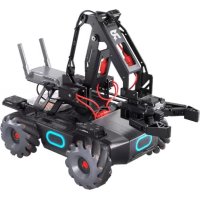


| Type de produit | Robot éducatif STEAM |
| Marque | DJI |
| Modèle | RoboMaster EP Core |
| Dimensions (L x l x H) | 390 x 245 x 330 mm |
| Poids | Environ 3.3 kg |
| Alimentation | Batterie LiPo 3S 2400 mAh (25.92 Wh), 10.8 V |
| Autonomie | Jusqu'à 85 minutes (0.8 m/s sur surface plane) |
| Temps de charge | Environ 1h30 (chargeur 12.6 V, 2.2 A) |
| Contrôle | App RoboMaster (iOS/Android/Windows/Mac), manette en option, S-Bus, SDK |
| Moteurs | 4x M3508I brushless (max 1000 rpm, 0.25 N·m) |
| Châssis | Omnidirectionnel à roues Mecanum |
| Bras mécanique | 2 axes, portée horizontale 0-0.22 m, verticale 0-0.15 m |
| Pince | Ouverture d'environ 10 cm, contrôle en force |
| Caméra | Capteur 5 MP, FOV 120°, résolution max 2560x1440 |
| Transmission vidéo | 720p30, latence 80-120 ms (selon mode) |
| Capteurs | Détection de coups, accéléromètre, gyroscope, infrarouge de profondeur (optionnel) |
| Reconnaissance | Piétons, lignes, gestes, applaudissements, robots, étiquettes visuelles |
| Programmation | Scratch et Python 3.6.6, SDK ouvert, UI personnalisable |
| Connectivité | Wi-Fi 2.4/5 GHz, USB, UART, CAN Bus, PWM, S-Bus |
| Stockage | Carte microSD jusqu'à 64 Go (vitesse >10 Mo/s) |
| Température d'utilisation | -10 à 40 °C |
| Entretien | Nettoyer les objectifs avec un chiffon doux; éviter l'humidité et les chocs |
| Sécurité | Ne pas utiliser sous la pluie, éviter les obstacles durs à pleine vitesse, surveillance de la batterie |
| Pièces détachées | Batterie, roues Mecanum, moteurs, câbles, capteurs; réparation via DJI |
FOIRE AUX QUESTIONS - RoboMaster EP Core DJI
Questions des utilisateurs sur RoboMaster EP Core DJI
0 question sur cet appareil. Repondez a celles que vous connaissez ou posez la votre.
Poser une nouvelle question sur cet appareil
Téléchargez la notice de votre Robot éducatif au format PDF gratuitement ! Retrouvez votre notice RoboMaster EP Core - DJI et reprennez votre appareil électronique en main. Sur cette page sont publiés tous les documents nécessaires à l'utilisation de votre appareil RoboMaster EP Core de la marque DJI.
MODE D'EMPLOI RoboMaster EP Core DJI
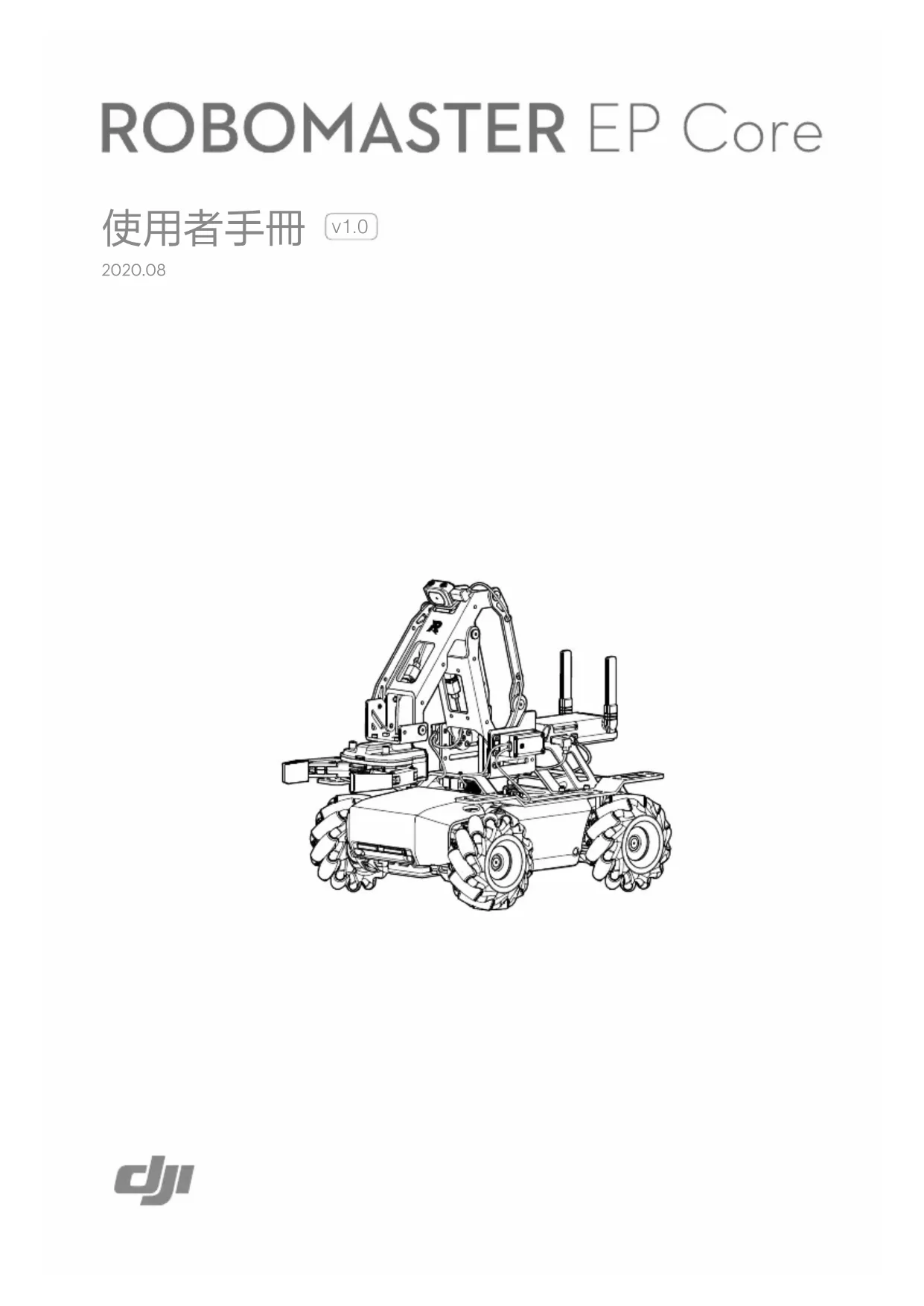
ROBOMASTER EP Core
Manuel d'utilisation v1.0
2020.08

Recherche rapide de mots-clés
Le document PDF peut utiliser la fonction de recherche pour trouver des mots-clés. Par exemple, dans Adobe Reader, les utilisateurs Windows utilisent le raccourci Ctrl+F, tandis que les utilisateurs Mac peuvent utiliser Command+F pour rechercher des mots-clés.

Cliquez sur la table des matières pour naviguer
L'utilisateur peut comprendre la structure du contenu du document via la table des matières, et cliquer sur un titre pour accéder à la page correspondante.

Impression du document
Ce document prend en charge une impression de haute qualité.
Conseils de lecture
Explication des symboles

Interdit Avertissement important Conseils d'opération et d'utilisation : explication des termes, informations de référence
Recommandations d'utilisation
Le RoboMaster™ EP Core fournit à l'utilisateur les documents suivants :
- Avertissement de non-responsabilité et guide de sécurité d'utilisation 2. Guide de démarrage rapide
3. 用户手册
建议用户首先使用《快速入门指南》核对物品清单,然后通过阅读安装说明对产品进行组装并了解基本操作。如需获得更多产品信息和功能说明,请参考《用户手册》。使用前务必仔细阅读《免责声明与安全操作指南》,了解安全注意事项和电池安全使用规范。
观看视频
在App首页进入“指导”页面,或前往DJI官方网站https://www.dji.com/robomaster-ep-core/video获取安装视频,并配合本文的安装说明完成安装。观看其他教学视频以了解使用方法。
阅读程序模块手册
机甲大师RoboMaster EP Core实验室中的图形化程序模块多达百余个,善加利用即可实现PID控制、机器视觉等特有功能。请阅读我们提供的《RoboMaster EP Core 程序模块手册》,以获取更多程序知识。请前往DJI官方网站https://www.dji.com/robomaster-ep-core/downloads获取。
SDK使用说明
机器人开放DJI官方SDK,包含各个内置模块和拓展模块的控制端口,以及视频流、音频流的输出端口。机器人支持USB、WiFi、UART等多种连接方式,用户可根据平台端口选择任意方式连接。
SDK极大地丰富了机器人的扩展性,提供了二次开发的可能性。更多使用详情,请前往官网网站www.dji.com/robomaster-ep-core/downloads获取,也可前往网站robomaster-dev.rtfd.io查看在线文档。
目录
2
符号说明 2
使用建议 2
观看视频 2
阅读程序模块手册 2
Guide d'utilisation du SDK 2
Aperçu du produit 5
Introduction 5
Noms des composants 5
6
Préparation 6
Modules et fonctions 15
Guide d'utilisation de l'application RoboMaster 15
Châssis omnidirectionnel 19
Console de contrôle intelligente 23
Caméra 24
Haut-parleur 24
Batterie intelligente 25
Explication des voyants LED du robot 28
Servo 29
机械臂与机械爪 30
电源转接模块 31
红外线深度感应器 34
感应器转接模块 39
拓展连杆 42
拓展前桥转接 43
结构拓展零组件 43
机器人及第三方硬件平台 44
手把(选配) 46
驾驶 48
使用前检查 48
开启电源 48
连接机器人和RoboMaster App 48
使用RoboMasterApp操控 48
更多玩法 51
使用手把操控機器人 51
使用電腦控制 52
實驗室 53
附錄 57
參數 57
韌體升級 60
校準機器人 60
設定 PWM連接埠 61
使用S-Bus連接埠 62
自訂 UI 程式指導 64
售後保固資訊 64
產品概述
简介
RoboMaster S1 Education Expansion Set Core (EP Core) 是一套成熟的 STEAM 教育解决方案。它開放官方 SDK,配合高性能的機械配件,發展出豐富的軟硬體拓展性,配套完善的人工智慧與競賽課程以及全新赛事規則庫;讓老師輕鬆教,學生輕鬆學,為課堂帶來煥然一新的體驗,拓展未來教育的全新邊界。
零組件名稱
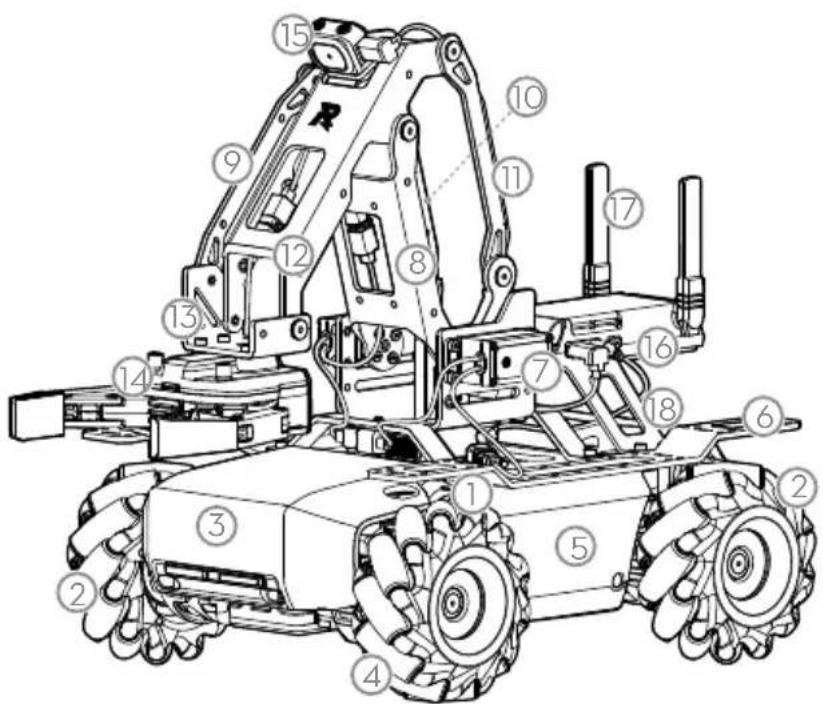
1. 底盘主体 2. 右旋麦克纳姆轮 3. 底盘前外壳(内置击打检测模块) 4. 左旋麦克纳姆轮 5. 底盘左外壳(内置击打检测模块) 6. 底盘拓展基板 7. 伺服 8. 机械臂一级臂 9. 机械臂 #1 连杆
- 机械臂 #2 连杆
- 机械臂 #3 连杆
- 机械臂二级臂
- 机械臂末端连接端口
- 机械爪
- 相机
- 智能控制台 17. 智能控制台天线
- 底盘拓展尾板
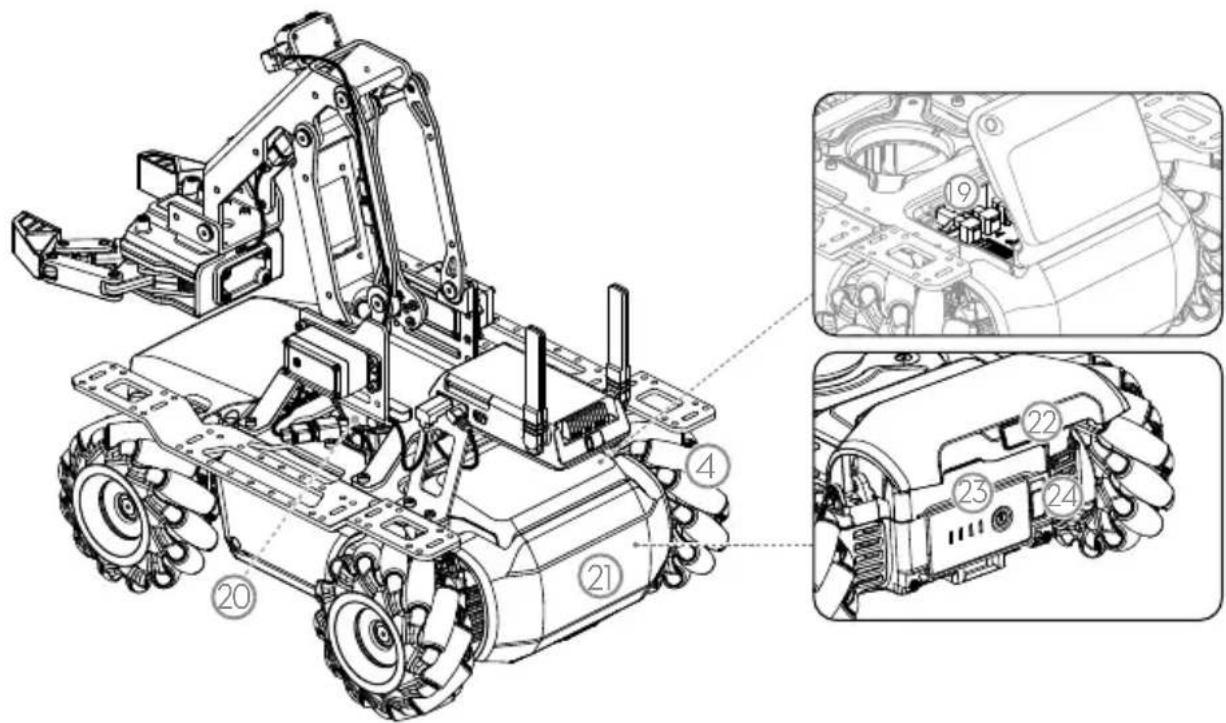
19. 运转控制器 20. 喇叭 21. 底盘后外壳(内置击打检测模块)
- 后外壳打开按钮
- 智能电池
- 电池弹出按钮
特点
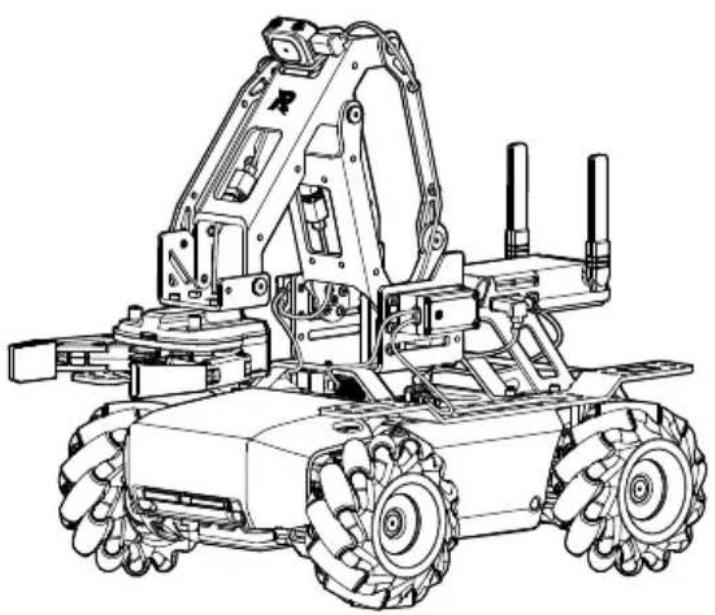
RoboMaster EP Core 使用麦克纳姆轮全向底盘。全向底盘主要由底盘主体、外壳、四个麦克纳姆轮、四个无刷马达电控和底盘运转控制器组成,可敏捷移动,配合影像传输系统提供第一人称视角(FPV)操控体验。机械臂在高性能伺服的驱动下灵活运动,通过控制机械爪实现抓取动作,给用户带来全新体验。
Le panneau d'extension du châssis du robot est pré-percé pour permettre l'installation libre d'accessoires. Il est également équipé de barres structurelles, ce qui permet aux utilisateurs d'étendre la structure et de construire de manière flexible. Le robot est compatible avec les systèmes de construction de tiers, permettant aux méchas et aux blocs de construction de créer des idées créatives.
Le robot ouvre le SDK officiel de DJI, prend en charge plus de 39 ports de capteurs programmables, est compatible avec le matériel de développement tiers, et offre une grande extensibilité logicielle et matérielle.
Préparation
Installation
Voir le guide de démarrage rapide.
Mise sous tension
Suivez les étapes ci-dessous pour allumer l'appareil :
- Appuyez sur le bouton d'ouverture de la coque arrière pour ouvrir la coque arrière du châssis.
- Installez la batterie intelligente dans le compartiment à batterie.
- Maintenez enfoncé le bouton d'alimentation pour allumer la batterie. 4. Fermez la coque arrière du châssis.
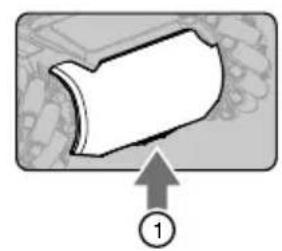
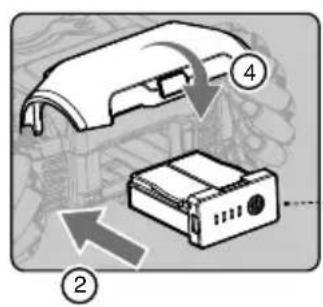
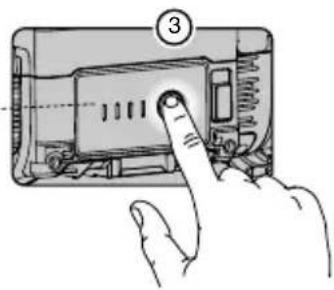
Téléchargement et installation de l'application RoboMaster
A. Utilisez un appareil mobile pour télécharger et installer l'application RoboMaster depuis la boutique d'applications ou en scannant le code QR.

B. Les utilisateurs peuvent également télécharger la version Windows ou Mac du logiciel RoboMaster depuis le site officiel de DJI sur un ordinateur, afin de contrôler le robot à l'aide du clavier et de la souris.
Windows 版本:https://www.dji.com/robomaster_app
Mac 版本:https://www.dji.com/robomaster_app

使用者需要使用 DJI 帳號登入 RoboMaster App。 - RoboMaster App 要求使用 iOS 10.0.2 及以上系統、Android 5.0 及以上系統、Windows 7 64 位及以上系統或 MacOS 10.13 及以上系統。 - RoboMaster App 需要使用蜂窩行動數據時,請聯繫您的行動設備數據提供商獲取最新的數據流量資訊。
使用 RoboMaster App 連接機器人
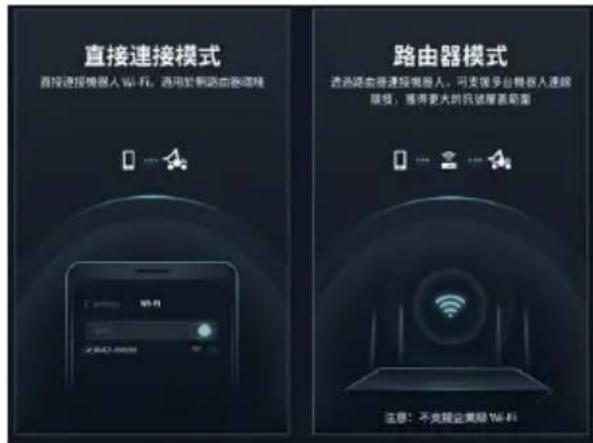
控制機器人前需要與 RoboMaster App 建立連接,進入 App 連接頁面可看到直接連接和路由器兩個模式,請根據 App 提示操作。具體步驟請參考「連接」這一節。
使用 RoboMaster App 初始化機器人
啟動
全新的機器人必須透過 RoboMaster App 啟動,請根據 App 提示操作。啟動時請確認行動設備已連線至網際網路。
1. 開始啟動。
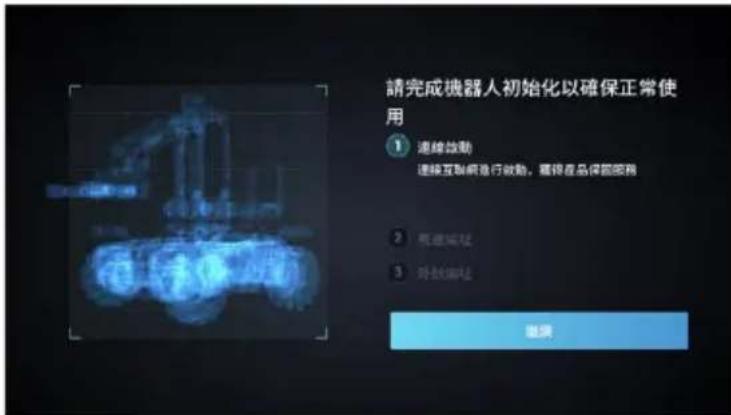
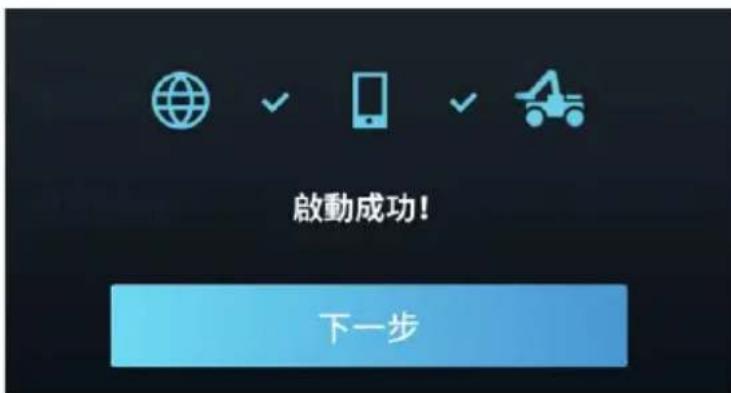
- 請根據 App 提示完成啟動。
馬達編址
首次使用時需要在 App 中進行馬達編址,請根據 App 提示完成編址。
1. 開始馬達編址。
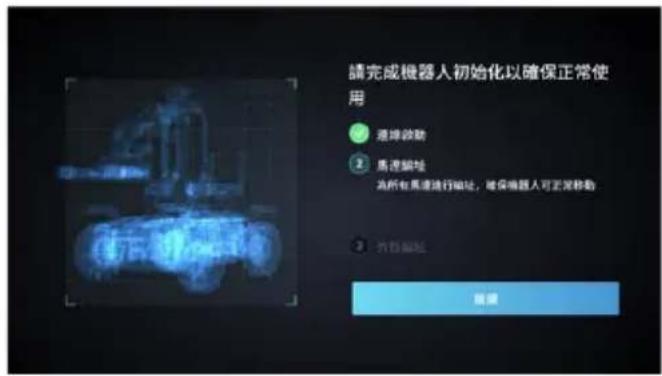
- 架起底盤,根據 App 提示,按編號逐個轉動萬向輪,直到四個萬向輪都完成轉動。
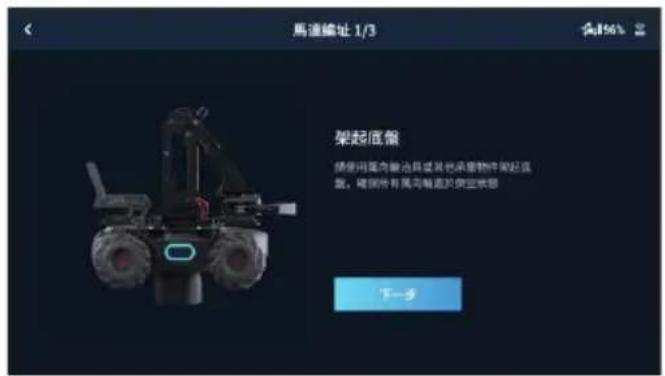
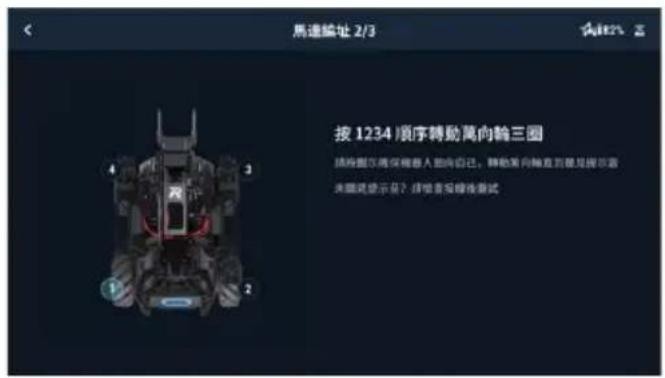
- 根據 App 提示,逐個測試萬向輪,直到四個萬向輪都測試完成。
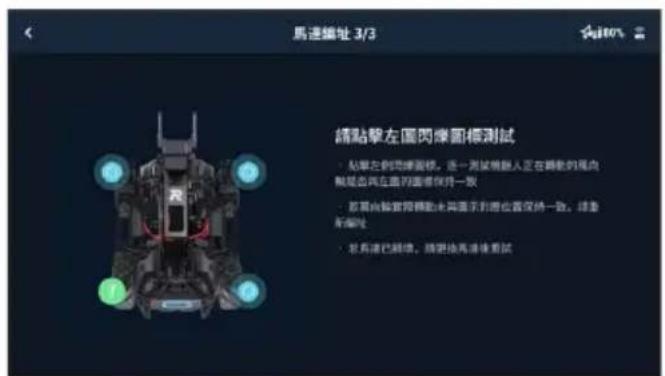
- 編址完成。
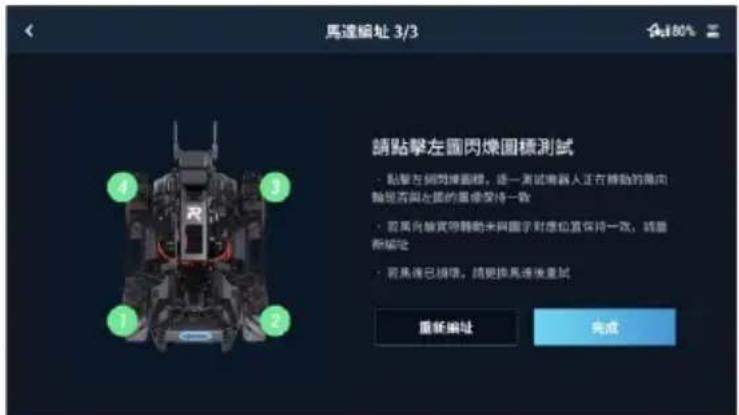
更換新馬達也需要進行馬達編址操作,進入RoboMaster App,點擊設定->系統,選擇馬達編址選項。
外殼編址
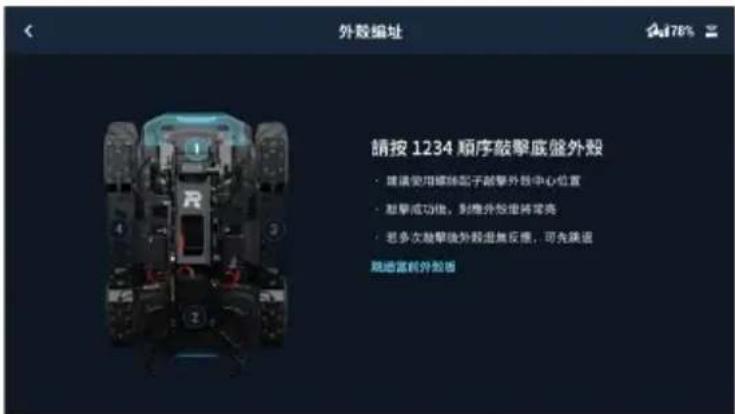
首次使用時需要在App中進行外殼編址,請根據App提示完成編址。
1.開始外殼編址。
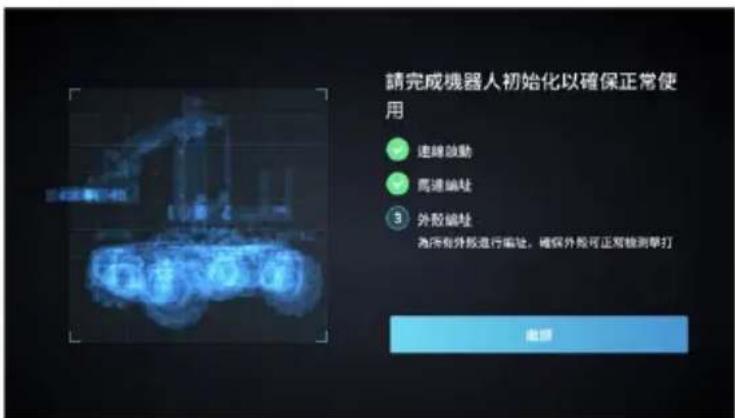
- 根據 App 提示,按編號逐個敲擊外殼,直到四個外殼都完成敲擊。
3. 編址完成。
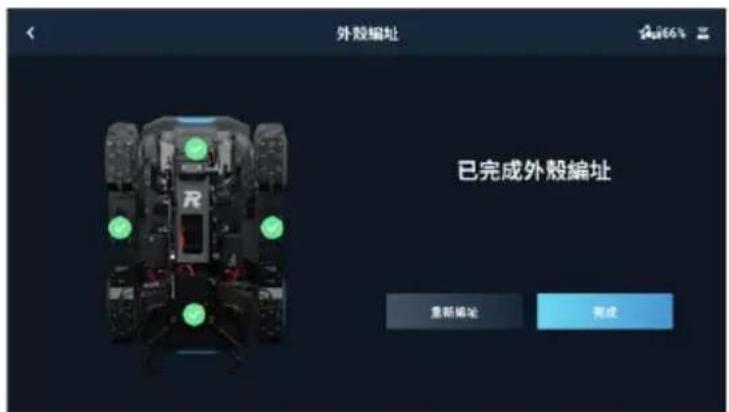
更換新外殼也需要進行外殼編址操作,進入RoboMaster App,點擊設定->系統,選擇外殼編址選項。
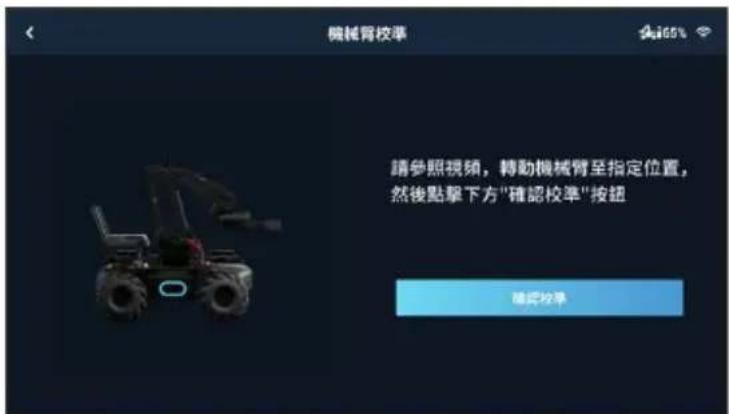
機械臂接入
首次使用時需要在 App 中進行機械臂接入,請根據 App 提示完成接入。
1.開始接入機械臂。
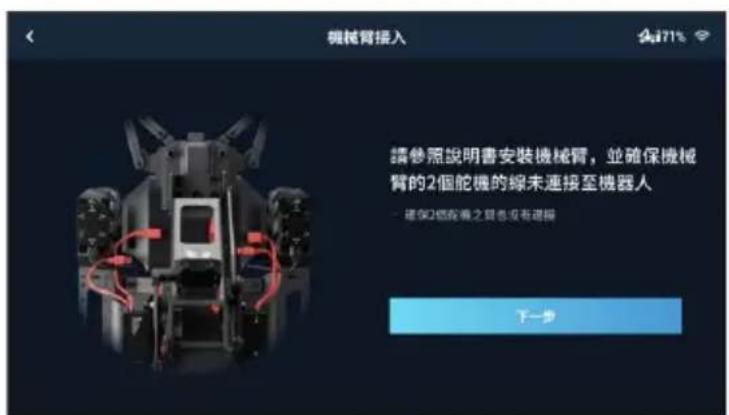
2. 根據 App 提示,依次接入左側和右側伺服。
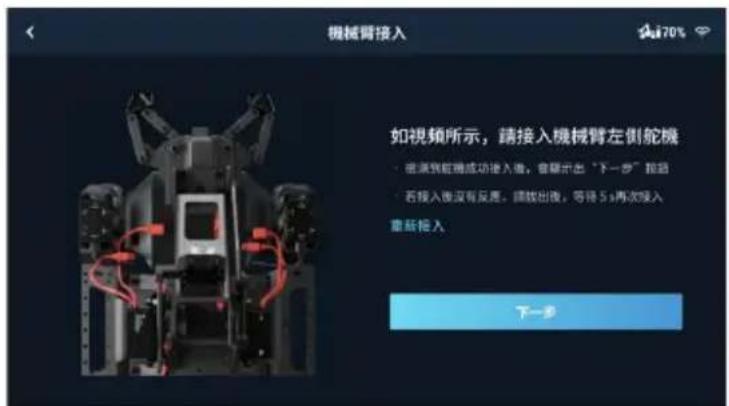
3. 校準機械臂。
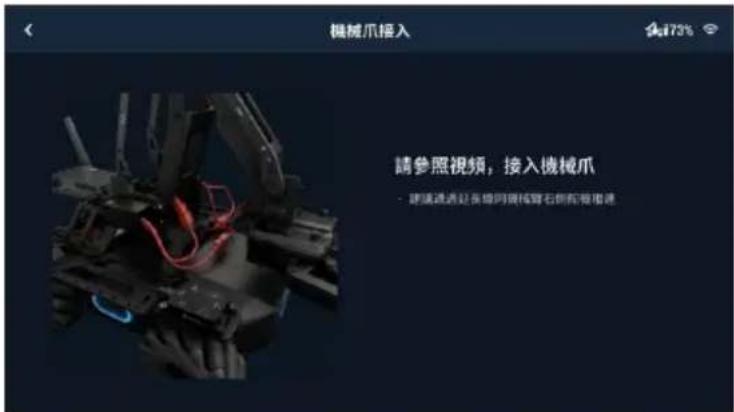
機械爪接入
首次使用時需要在 App 中進行機械爪接入,請根據 App 提示完成接入。
伺服接入
使用時需確保連接至機器人的伺服編號各異,且編號範圍為1-3。若無法滿足上述要求,使用者需更改伺服編號。請根據App提示完成。
1. 開始接入伺服。
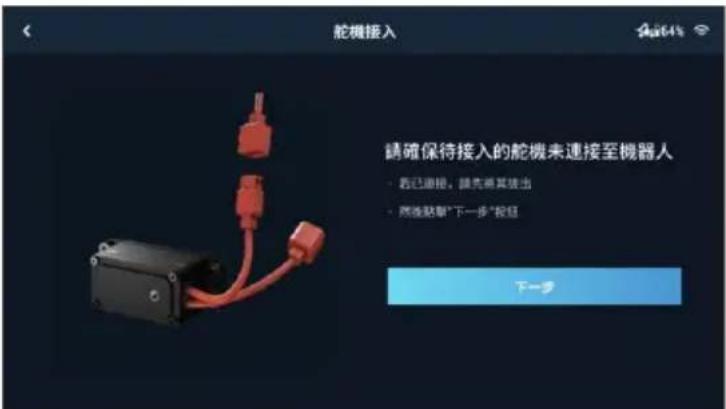
- 根據 App 提示,逐個接入伺服。
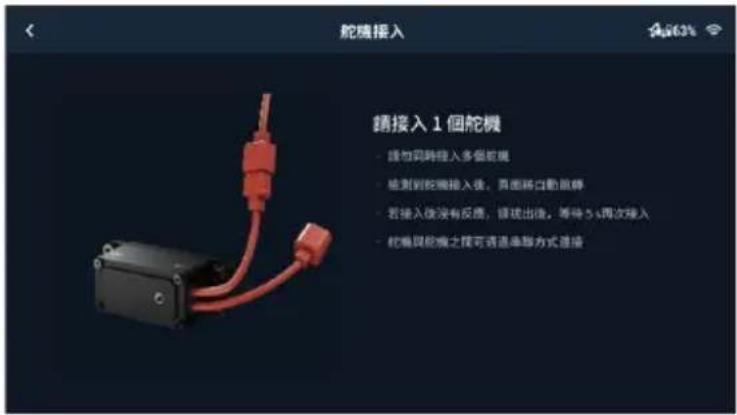
- 根據 App 提示,為伺服選擇編號,直至所有伺服都完成編址。
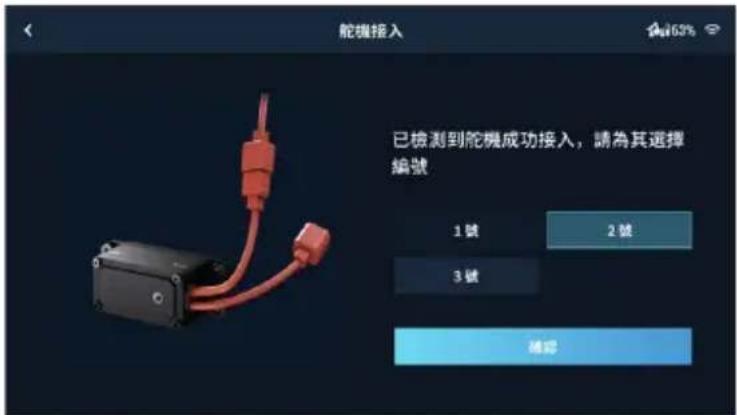

·伺服與伺服之間可透過串連方式連接。 ·機械臂拆除後,機械臂上的兩個伺服可作為單獨的伺服獨立控制。
紅外線深度感應器接入(選配)
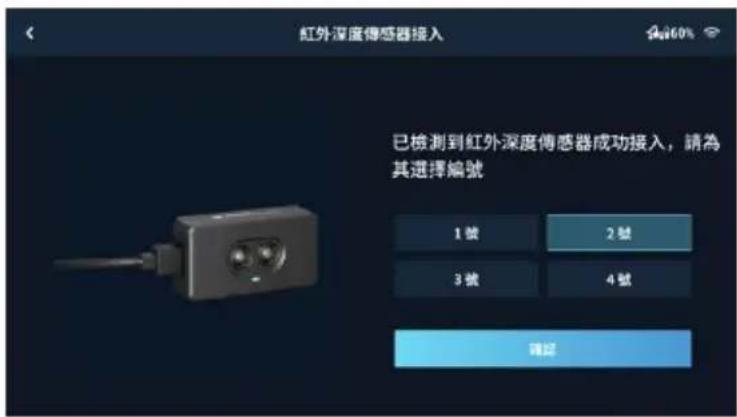
請根據 App 提示完成接入。如需使用多個紅外線深度感應器,使用者還需為紅外線深度感應器選擇不同的編號。
- 開始接入紅外線深度感應器。
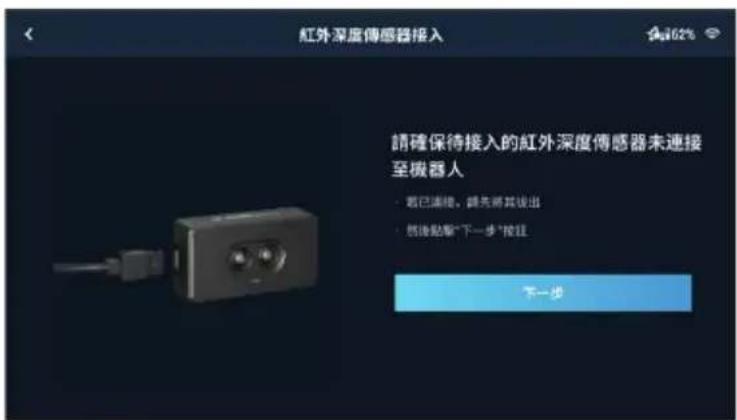
- 根據 App 提示,逐個接入紅外線深度感應器。
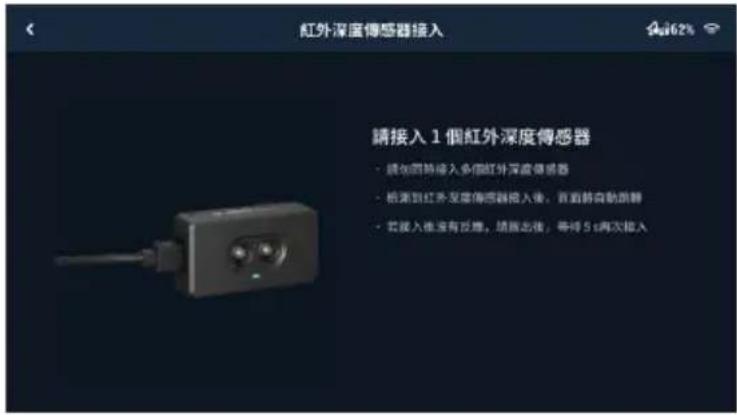
- 根據 App 提示,為紅外線深度感應器選擇編號,直至所有紅外線深度感應器都完成編址。機器人支援接入多個紅外線深度感應器,使用者可根據需求進行編址。
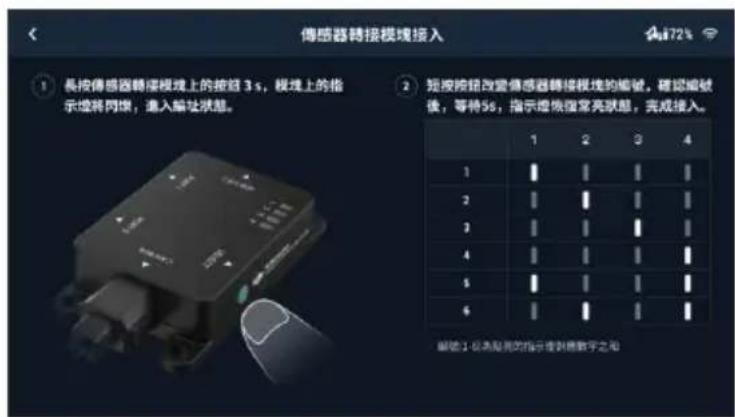
感應器轉接模組接入
感應器轉接模組編號均預設設定為1。使用時需確保連接至機器人的感應器轉接模組編號各異。 否則,使用者需更改感應器轉接模組編號。請根據App提示完成。
模組和功能
RoboMaster 應用程式使用指南
L'application RoboMaster est un logiciel client interactif multi-plateforme conçu pour la série de produits RoboMaster. Il offre plusieurs modes de contrôle, intègre de riches ressources pédagogiques et propose divers modes de compétition pour un plaisir infini. Il est compatible avec plusieurs plateformes : iOS, Android, Windows, Mac, etc. Il prend en charge plusieurs méthodes de contrôle : écran tactile, contrôle par gestes, manette dédiée, clavier et souris. L'application ne nécessite aucune configuration d'environnement et dispose d'une fonction de partage pour envoyer facilement des programmes à vos amis. Cette section utilise l'application RoboMaster comme exemple ; l'interface spécifique peut varier selon la plateforme.
Page d'accueil de l'application RoboMaster
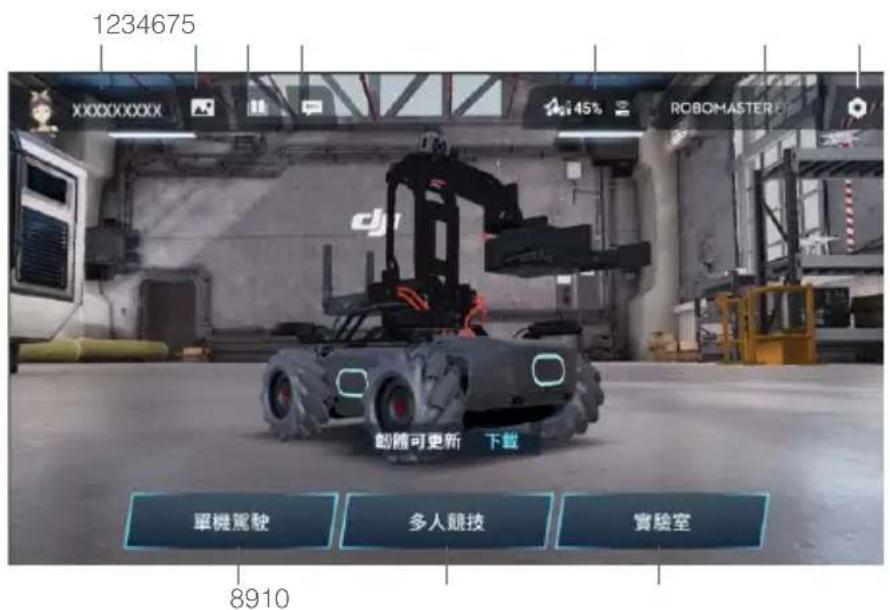
- Compte personnel
- Médiathèque
- Guide 4. Annonces
- Connexion
- Sélection du modèle de robot
- Paramètres 8. Scénario de conduite solo 9. Scénario de compétition multijoueur
- Laboratoire
Compte personnel
Cliquez pour vous connecter ou vous déconnecter de votre compte personnel, modifier votre avatar et votre nom. Lors de la connexion, assurez-vous que votre appareil mobile est connecté à Internet.
L'utilisateur peut consulter des informations telles que la distance de conduite, le temps de conduite, le nombre de lignes de code exécutées, le temps de programmation, le nombre de niveaux terminés dans le parcours Master, et le score le plus élevé en tir sur cible fixe.
En cliquant sur « Voir le classement des maîtres », vous pouvez également consulter le top 100 mondial dans cinq domaines : « distance de conduite, temps de conduite, lignes de code exécutées, temps de programmation, score le plus élevé en tir sur cible fixe ».
Médiathèque
Cliquez pour accéder et visualiser les vidéos et les photos.
指南
包括以下幾項:
a. 產品支援:點擊可跳轉到 DJI 產品支援頁面。 b. 維修支援:點擊可跳轉到 DJI 維修支援頁面。
c. 說明書:點擊可跳轉到 DJI 下載頁面。 d. 視覺標籤:點擊可跳轉到 DJI 下載頁面。 e. 線上客服:點擊進入可聯繫線上客服。 f. 使用者反饋:點擊進入可填寫您的意見反饋。 g. 教學影片:點擊可跳轉到 DJI 教學影片頁面。 h. 論壇:點擊可跳轉到 DJI 社區頁面。
連接
操控機器人需要與 App 建立連接,點擊進入可看到直接連接和路由器兩個模式。請根據您的需求進行連接。
直接連接模式
直接連接模式可進入單機駕駛場景和多人競技場景。
根據 App 提示,按照以下步驟進行連接:
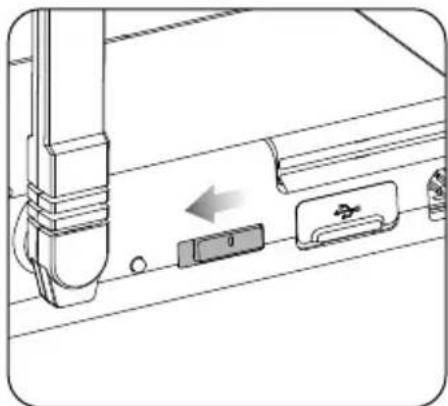
- 先切換智慧控制台上的模式開關到直接連接模式檔位,再開啟電源。
2. 執行 RoboMaster App,根據提示進入行動設備系統網路設定中,選擇位於機身貼紙上對應的 Wi-Fi 名稱(RMEP-XXXXXX),輸入 8 位數密碼(初始密碼為 12341234)。
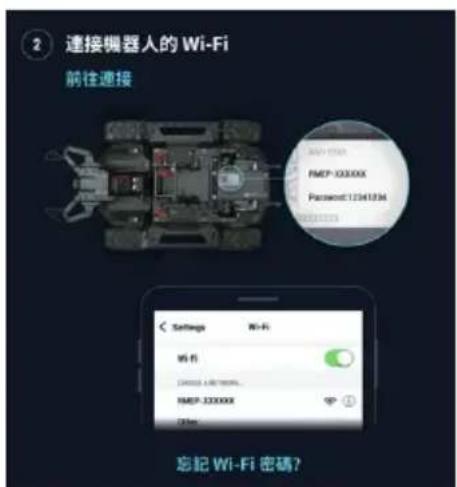
- 等待機器人和 App 連接成功。聽到提示音之後返回 App,完成機器人與 App 的連接。
重設密碼
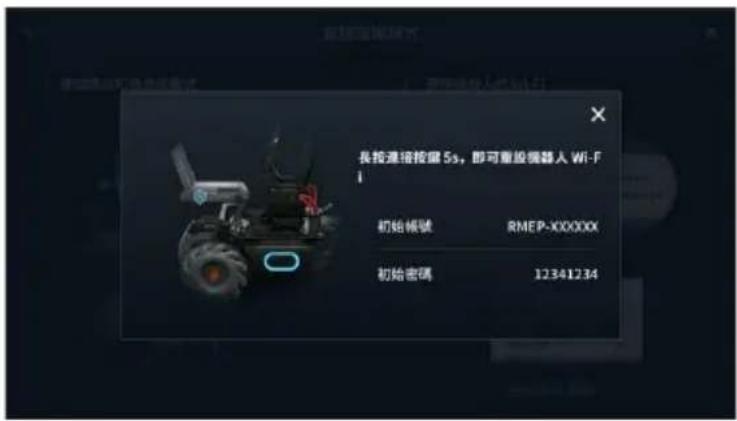
長按智慧控制台上的連接按鈕 5 秒,即可重設帳號和密碼。
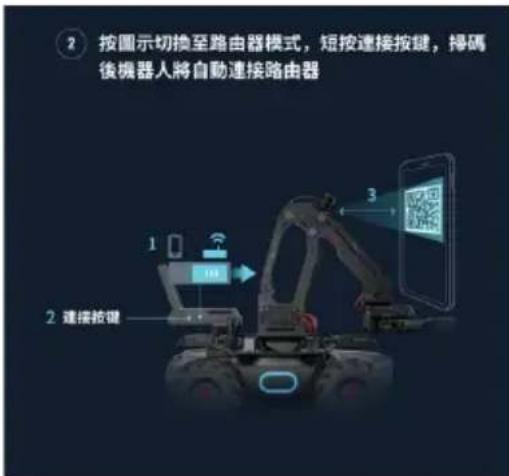
路由器模式
Le mode routeur permet d'accéder à des scénarios de conduite en solo ou à des scénarios de compétition multijoueur.
Suivez les étapes ci-dessous pour vous connecter, comme indiqué dans l'application :
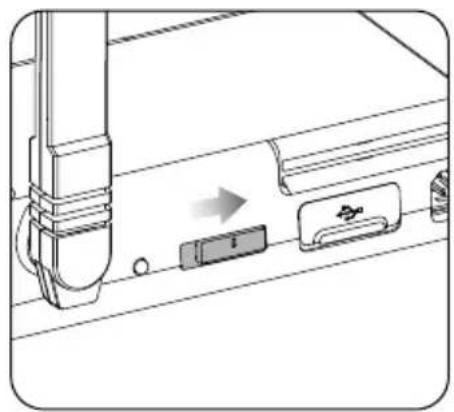
- Commencez par basculer le commutateur de mode sur le panneau de contrôle intelligent en position mode routeur, puis allumez l'alimentation.
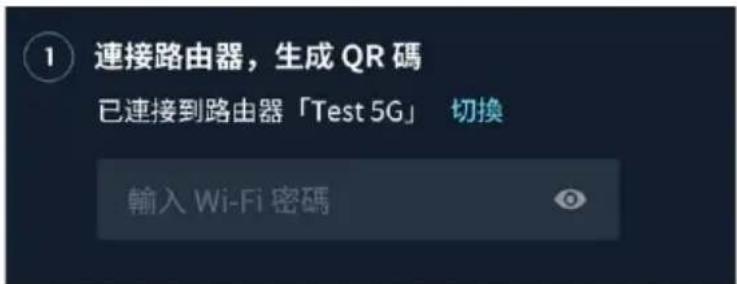
2. Ouvrez l'application RoboMaster, connectez-vous au réseau local selon les invites, saisissez le mot de passe Wi-Fi du routeur correspondant pour générer un code QR dans l'application.
- Appuyez sur le bouton de connexion sur le panneau de contrôle intelligent, puis utilisez le module caméra pour scanner le code QR et attendez que la connexion soit établie.
Paramètres
Les options de paramètres incluent : Robot, Modules d'extension, Connexion, Affichage, Contrôle et Système.
Robot
Vous pouvez consulter l'état de chaque composant. Lorsqu'un composant est anormal, la partie correspondante s'affiche en rouge et les informations d'anomalie actuelles s'affichent sur le côté droit de l'écran.
Modules d'extension
Inclut le bras mécanique, la pince mécanique, le servo, le capteur de profondeur infrarouge et le module adaptateur de capteur. Vous pouvez connecter et afficher les modules d'extension.
Connexion
Affiche l'état de la connexion.
Affichage
Vous pouvez régler la couleur des LED, l'affichage des points de vie FPV, l'adaptation de l'image FPV à l'écran, la résolution d'enregistrement, l'anti-scintillement et la qualité graphique 3D.
Contrôle
Inclut la vitesse de déplacement, le mode de contrôle, la sensibilité de contrôle, la sensibilité du retour haptique et les vibrations.
Système
Inclut les réglages suivants :
Éteindre le robot.
Activer l'économie d'énergie du programme.
Consulter la version de l'application et définir la langue de l'application.
Définir la langue vocale du robot et ajuster le volume du robot.
Effectuer une mise à niveau du micrologiciel, consulter la version du micrologiciel téléchargée sur l'application et la version du micrologiciel du robot.
Effectuer l'adressage de la coque, l'adressage du moteur et l'étalonnage du robot.
Consulter l'espace restant de la carte SD et formater la carte SD.
Activer la localisation GPS, les informations sur l'appareil DJI, le programme d'amélioration du produit, et consulter l'accord de confidentialité de l'utilisateur.
Scénario de conduite en mode solo
Entrer en mode de conduite solo. La connexion peut être établie via le mode de connexion directe ou le mode routeur.
Scénario de compétition multijoueur
進入多人競技。可以透過直接連接模式或路由器模式進行連接,若有多台機器人,請透過路由器模式進行連接。
實驗室
包括大師之路、我的程式和機甲學院三個項目。
大師之路:使用項目式課程,設定從簡單到困難的挑戰任務,幫助啟蒙程式思維、探究機器人知識、體驗人工智慧,零基礎使用者也能輕鬆入門。
我的程式:可以使用 Scratch 和 Python 兩種程式語言進行程式設計。
機甲學院:包含影片課程與程式指南。生動的影片課程重點介紹機器人原理,深入淺出闡述相關科學知識;程式指南則對各個模組進行詳盡解釋,幫您輕鬆進入程式世界。

在單機駕駛、多人競技或實驗室場景中,EP Core 無法使用發射器或雲台相關功能,建議連接發射器或雲台後再試。
全向底盤
底盤概述
底盤是基於麥克納姆輪的全向運動平台,可實現前行、橫移、斜行、旋轉及組合等多種運動方式。
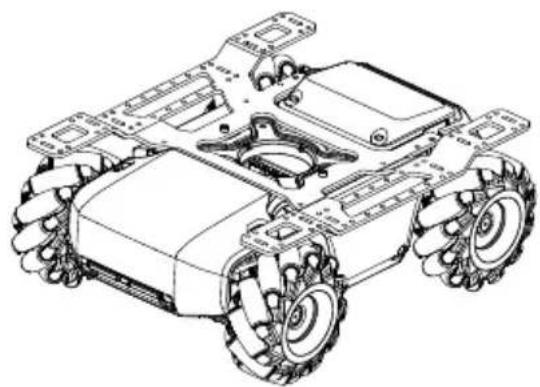

嚴禁全速衝撞硬度較大的物體,如牆壁等。
運轉控制器
概述
運轉控制器是底盤運動的核心模組,提供了豐富的外部模組連接埠,用來連接外殼、電池和馬達,同時內部整合運動控制算法、電源管理系統、馬達管理系統及底盤狀態管理系統等智慧程式,實現了敏捷的全向行動控制和複雜的數據互動。
其連接埠如下圖所示:
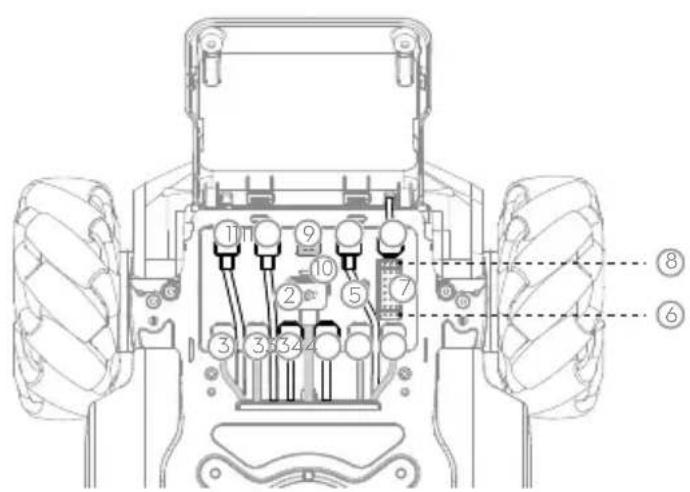
1. Port CAN BUS
Port du boîtier, utilisé pour la connexion au module du boîtier.
2. Port POWER
Port d'alimentation, utilisé pour la connexion à l'alimentation. Remarque : ce port comprend la partie de connexion de la batterie ; après l'installation et la connexion, évitez autant que possible de le débrancher et de le rebrancher.
3. Port MBUS
Port moteur, utilisé pour la connexion du moteur.
4. Port CAN BUS
Port réservé, utilisé pour la connexion au module du boîtier.
5. Port Micro USB
Prend en charge la connexion et la communication via le mode SDK USB RNDIS.
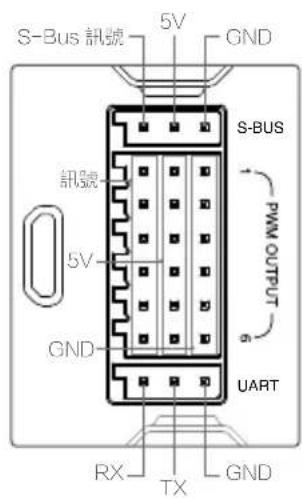
6. Port UART
Port d'extension, utilisable dans les programmes, prend également en charge la connexion SDK.
7. Port PWM
Le contrôleur de fonctionnement prend en charge l'utilisation du port PWM, avec un cycle de service réglable via des programmes Scratch ou Python.
8. Port S-Bus
Réception des signaux de commande, utilisé pour connecter un récepteur de télécommande prenant en charge le protocole SBUS.
9. Port M0
Port pour servomoteurs et pinces mécaniques, utilisé pour connecter des servomoteurs et des pinces mécaniques.
10. Voyant LED
Indique l'état actuel du contrôleur de fonctionnement. Les détails sont les suivants :
| LED指示燈運轉控制器狀態 | ||
| 藍燈緩慢閃爍 | 蓝 | 正常運作狀態 |
| 黃燈緩慢閃爍 | 黄 | 目前正在執行自主程式 |
| 綠燈快速閃爍 | 绿 | 機器人校準時,底盤某一側IMU校準成功 |
| 紅燈快速閃爍 | 紅 | 機器人校準時,底盤某一側IMU校準失敗 |
| 黃燈恆亮 | 黃 | 機器人校準時,底盤IMU正在校準 |
| 白燈恆亮 | 白 | 軋體升級中 |
| 紅綠藍交替閃爍 | 紅、綠、蓝 | 運轉控制器硬體錯誤,沒有姿態資訊輸入 |
| 紅燈緩慢閃爍 | 紅 | 停止模式,由以下情況一種或多種引起*: a.運動控制器與馬達斷開連接,或者運動控制器與馬達無法通訊 b.馬達硬體出現異常導致機器人無法運動 c.運轉控制器與智慧控制台無法通訊 d.運轉控制器姿態異常,如機器人翻車、倒置,且恢復正常的時間小於3秒 e.運轉控制器與電池無法通訊 |
- Les causes anormales de l'arrêt du robot sont affichées dans l'application ; vous pouvez les consulter dans Paramètres -> Système.
Δ · Connectez le fil noir au port noir, le fil orange au port orange, et le fil rouge au port rouge. - Lors de l'ouverture du capot arrière du châssis, soulevez d'abord le capot vers le haut puis ouvrez-le vers l'arrière, afin d'éviter tout déplacement du contrôleur de fonctionnement qui pourrait provoquer un desserrage et affecter les performances de mouvement. - Avant utilisation, assurez-vous que le contrôleur de fonctionnement est solidement installé et que les vis du capot arrière du châssis sont bien serrées ; sinon, un contrôleur desserré peut entraîner des mouvements anormaux. - Après chaque réinstallation du contrôleur de fonctionnement, assurez-vous d'abord qu'il est solidement installé, puis effectuez l'étalonnage dans l'application comme indiqué ; pour plus de détails, reportez-vous à « Étalonnage du robot ».
Roue omnidirectionnelle
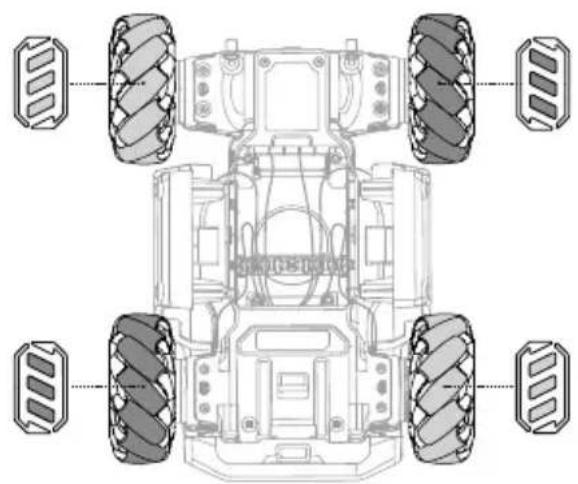
La roue mécanum est une solution courante pour le châssis omnidirectionnel des robots. Les roues mécanum sont divisées en deux types : à rotation gauche et à rotation droite. Le châssis à quatre roues doit être utilisé par paires.
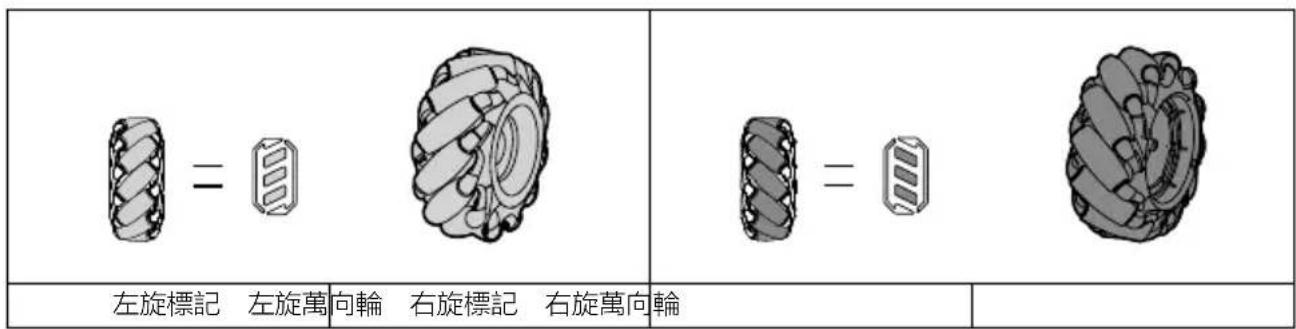
Lors de l'installation, vous pouvez vérifier la marque de rotation gauche ou droite au bas du châssis, puis installer les roues omnidirectionnelles correspondantes.
Commande électronique du moteur
Le robot utilise une commande électronique de moteur sans balais M3508I. La vitesse maximale du moteur sans balais est de 1000 tr/min.

· Assurez-vous que tous les moteurs sont solidement connectés au contrôleur de fonctionnement. · Si le moteur ne tourne pas correctement pendant l'utilisation, coupez immédiatement l'alimentation et vérifiez. · Peu de temps après l'arrêt, la température à l'intérieur du moteur, du support de moteur et de la roue mécanum est élevée ; ne touchez pas directement avec les mains et ne démontez pas les pièces, sinon vous risquez de vous brûler.
Boîtier
Le module de boîtier du châssis se compose de quatre pièces, installées respectivement à l'avant, à l'arrière, à gauche et à droite du châssis, pour protéger la structure interne.
Chaque coque externe est équipée d'une bande lumineuse LED, dont la couleur peut être configurée dans l'application.
Console intelligente
La console intelligente intègre le système de transmission d'images à double antenne, le système de jeu, le système de programmation Scratch, etc., pour effectuer les calculs de contrôle. Elle prend en charge six modules intelligents, notamment la reconnaissance des piétons, la reconnaissance de lignes, la reconnaissance de postures, la reconnaissance d'étiquettes visuelles, la reconnaissance d'applaudissements et la reconnaissance de robots.
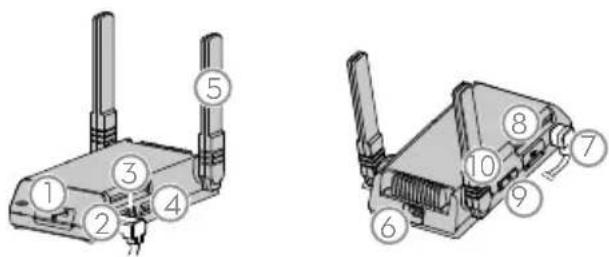
- Emplacement pour carte microSD
Prend en charge les cartes microSD jusqu'à 64 Go avec une vitesse de lecture/écriture supérieure à 10 Mo/s.
- Port de la caméra
Utilisé pour connecter le module caméra.
- Port du haut-parleur
Utilisé pour connecter le module haut-parleur.
- Bouton de programme autonome
Les programmes Scratch écrits par l'utilisateur peuvent être définis comme programmes autonomes. Une fois le programme autonome chargé sur le robot, l'utilisateur peut appuyer sur ce bouton pour déclencher l'exécution du programme.
- Antenne
Lors de l'utilisation, veuillez dresser l'antenne verticalement pour obtenir une meilleure qualité de communication.
6. Port de la caméra secondaire
Port réservé pour basculer vers la vue de la deuxième caméra.
- Port CAN Bus
Utilisé pour se connecter au contrôleur de mouvement.
- Port Micro USB
Utilisé pour se connecter à un PC.
9. Interrupteur de sélection du mode de connexion
Utilisé pour basculer entre le mode de connexion directe et le mode routeur.
- Bouton de connexion
Le bouton de connexion a des fonctions différentes selon le mode de connexion directe ou le mode routeur.
Mode de connexion directe : si l'utilisateur oublie le mot de passe Wi-Fi, maintenez ce bouton enfoncé pendant 5 secondes pour réinitialiser les informations Wi-Fi.
Mode routeur : lorsque le robot doit scanner un code QR pour rejoindre le réseau, appuyez d'abord sur ce bouton.
· Si l'antenne de la console intelligente est endommagée, cela affectera les performances ; veuillez la faire réparer rapidement.
· Ne pas heurter ni tirer sur l'antenne pour éviter de l'endommager.
Caméra
Le module caméra utilise un capteur 1/4 de pouce, avec une résolution de 5 mégapixels et un champ de vision de 120°. Il peut enregistrer avec précision la scène devant lui, permettant à l'utilisateur de contrôler en vue à la première personne.
Si l'image de la caméra est floue ou présente un fort halo, cela peut être dû à des taches de graisse obstruant l'objectif ; il faut nettoyer rapidement. Utilisez un nettoyant pour objectif spécialisé, en vous assurant qu'après le nettoyage, il ne reste aucun résidu sur l'objectif et que celui-ci n'est pas endommagé.
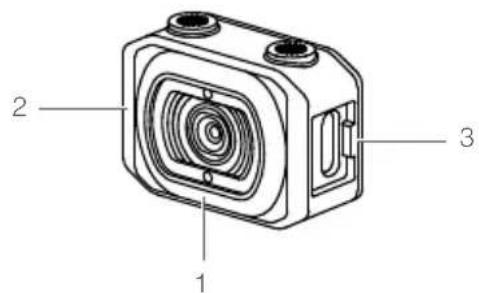
- Objectif de la caméra
- Microphone
- Port de la caméra
Utilisé pour connecter la caméra à la console intelligente.
Δ · Ne laissez jamais la caméra entrer en contact avec des liquides ou être immergée dans l'eau. · Ne rangez pas la caméra dans un endroit humide. · Ne touchez pas l'objectif avec les doigts pour éviter de laisser des traces de graisse qui affectent la qualité de l'image. Soyez particulièrement prudent lors de l'installation. · Utilisez un nettoyant et un chiffon spécialement conçus pour les objectifs afin de garantir qu'aucun résidu étranger ne reste sur l'objectif après le nettoyage.
Haut-parleur
Le haut-parleur peut être connecté à la console intelligente via le port audio de 2,5 mm, avec une puissance nominale de 2 W.
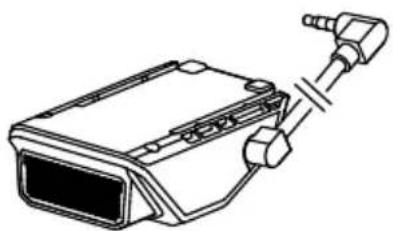
Δ Assurez-vous que le haut-parleur est installé correctement et ne gêne pas le mouvement des autres composants.
Batterie intelligente
La batterie intelligente E a une capacité de 2400 mAh et une tension nominale de 10,8 V, avec des fonctions de gestion de charge et de décharge.
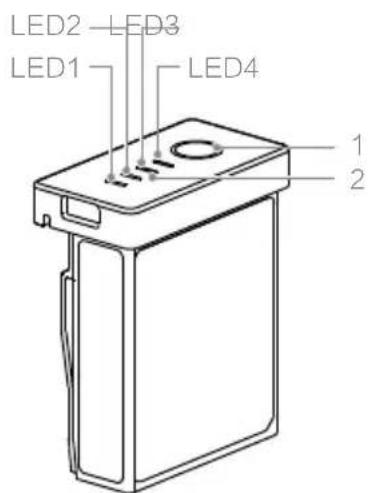
- Bouton d'alimentation
- Voyant de niveau de charge
Fonctions de la batterie intelligente
- Affichage de la charge : la batterie est équipée d'un voyant de niveau de charge qui indique le niveau de charge actuel de la batterie.
- Protection contre l'autodécharge en stockage : lorsque le niveau de charge de la batterie est supérieur à 70 %, si elle est stockée sans aucune opération (y compris la vérification du niveau de charge) pendant 10 jours, la batterie peut activer la fonction d'autodécharge pour se décharger à 60 % afin de protéger la batterie. Le processus d'autodécharge dure environ 1 jour, pendant lequel aucun voyant LED ne s'allume et un léger échauffement peut se produire, ce qui est normal.
- Fonction d'équilibrage : équilibre automatiquement la tension des cellules internes de la batterie pour la protéger.
- Protection contre la surcharge : une surcharge peut gravement endommager la batterie. Lorsque la batterie est complètement chargée, la charge s'arrête automatiquement.
- Protection de température de charge : charger à une température inférieure à 5 °C ou supérieure à 45 °C peut endommager la batterie. Dans ce cas, la charge ne démarrera pas.
- Protection contre un courant de charge excessif : un courant de charge élevé peut gravement endommager la batterie. Par conséquent, si le courant de charge est trop élevé, la batterie arrête la charge.
- Protection contre la décharge excessive : une décharge excessive peut gravement endommager la batterie. Lorsque les cellules de la batterie sont déchargées à 2,5 V, la sortie est coupée. Si la tension d'une cellule individuelle est inférieure à 1 V, la batterie se verrouille et il est interdit de la recharger ; elle ne peut plus être utilisée. Par conséquent, veuillez ne jamais décharger excessivement la batterie, sinon vous assumez le risque de l'endommager.
- Protection contre les courts-circuits : en cas de détection d'un court-circuit, la sortie est coupée pour protéger la batterie.
- Détection de cellule endommagée : si la batterie détecte une cellule endommagée ou un déséquilibre grave entre les cellules, elle signale que la batterie est endommagée.
- Protection de veille : lorsque la batterie est allumée et qu'aucun appareil n'y est connecté, la sortie est coupée après 5 minutes et la batterie passe en mode arrêt pour conserver l'énergie. Lorsque le niveau de charge est inférieur à 5 %, la batterie entre automatiquement en veille après 6 heures pour éviter une décharge excessive. Dans ce cas, un appui court sur l'interrupteur de la batterie n'allume pas les voyants ; il suffit de recharger la batterie pour la réveiller.
- Communication : via l'interface de communication de la batterie, vous pouvez obtenir en temps réel des informations telles que la tension, le niveau de charge, le courant, etc.

Avant d'utiliser la batterie, veuillez lire attentivement et respecter strictement les exigences de DJI dans le manuel d'utilisation, la déclaration de non-responsabilité et les consignes de sécurité, ainsi que celles indiquées sur la batterie. L'utilisateur est responsable de l'utilisation et de la manipulation de la batterie.
Charge
La batterie intelligente doit être chargée avec le chargeur officiel DJI. Ouvrez le capot de protection du port de charge du chargeur, insérez la batterie dans le chargeur. Connectez le chargeur à une source d'alimentation CA de 100 à 240 V (50/60 Hz) à l'aide du câble d'alimentation.
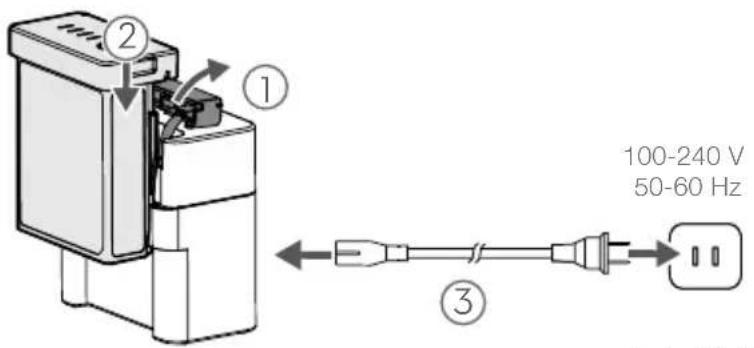
La charge complète prend environ 1 heure 30 minutes.
*Le temps de charge est mesuré en laboratoire avec une batterie neuve et est fourni à titre indicatif uniquement.

Lors de la première utilisation, chargez la batterie pour la réveiller. ·Avant chaque utilisation, assurez-vous que la batterie est suffisamment chargée. ·Lorsque le chargeur n'est pas utilisé, ne laissez pas le capot de protection du port de charge ouvert, afin d'éviter d'exposer les bornes métalliques.
电池(充电状态)
| LED1LED2LED3LED4 | 目前電量 | |||
| -0%~50% | ||||
| -50%~75% | ||||
| -75%~100% | ||||
| 完全充飽電 | ||||
电池(充电保护)
| LED1LED2LED3LED4 | 顯示規則保護項目 | ||||
| ○ | ※ | ○ | ○ | LED2 每秒閃 2 次 | 充電電流過大 |
| ○ | ※ | ○ | ○ | LED2 每秒閃 3 次 | 充電短路 |
| ○ | ○ | ※ | ○ | LED3 每秒閃 2 次 | 過度充電導致電池電壓過高 |
| ○ | ○ | ※ | ○ | LED3 每秒閃 3 次 | 充電器電壓過高 |
| ○ | ○ | ○ | ※ | LED4 每秒閃 2 次 | 充電溫度過低 |
| ○ | ○ | ○ | ※ | LED4 每秒閃 3 次 | 充電溫度過高 |
排除故障情况(充电电流过大、充电短路、过度充电导致电池电压过高、充电器电压过高)后,自动取消LED灯保护提示,重新拔下再插上充电器以恢复充电。如发生充电温度异常,等待充电温度恢复正常之后,电池将会自动恢复充电,因此无需重新拔下再插上充电器。

智能电池必须使用DJI官方提供的专用充电器进行充电,对于使用非DJI官方提供的充电器进行充电所造成的一切后果,DJI概不负责。
安装
使用时,将后外壳盖子打开,再将电池安装到电池仓中。
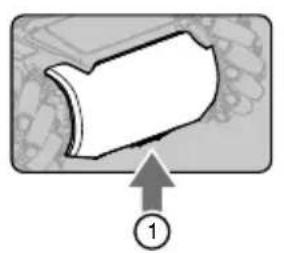
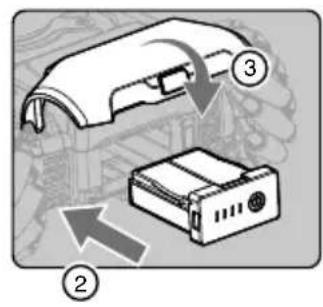
·确保电池安装牢固。否则可能在使用过程中发生脱落,或者导致电源接触不良及无法读取电池信息。 ·将电池从电池仓上移除时,必须先按下电池弹出按钮。 - 切勿使电池仓外部的金属端点变形,否则电池可能无法插入或弹出。
使用
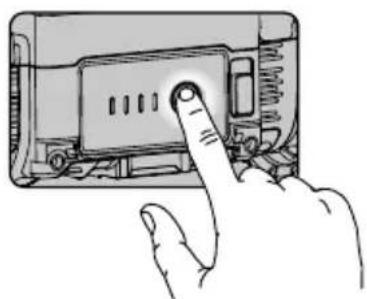
查看电量
短按电池电源按钮,可查看目前电量。
电量指示灯可用于显示电池放电过程中的电池电量,指示灯定义如下。
表示LED灯在指示过程中恒亮 表示LED灯在指示过程中有规律地亮起 表示LED灯熄灭
电量指示灯
| LED1LED2LED3LED4 | 目前電量 | |||
| 88%~100% | ||||
| 75%~88% | ||||
| 63%~75% | ||||
| 50%~62.5% | ||||
| 38%~50% | ||||
| 25%~38% | ||||
| 13%~25% | ||||
| 0%~13% | ||||
开启/关闭电池
长按电池电源按钮2秒以上,开启/关闭电池。
低溫使用注意事項
- 在低溫環境(低於 5°C)下使用電池時,電池內阻加大而電壓驟降,使得電量減少,從而縮短續航時間。使用電池前,請務必充飽電,即電芯電壓達到 4.2V。
- 在極度寒冷條件下,電池溫度可能無法達到可用的溫度,請增加保溫措施。
- 為了讓電池發揮最佳性能,建議將電池溫度保持在 20°C 以上。
機器人LED指示燈說明
機器人在底盤主體的四個外殼上和雲台兩側都有LED指示燈,既用於裝飾機器人,也用於指示目前機器人的狀態。
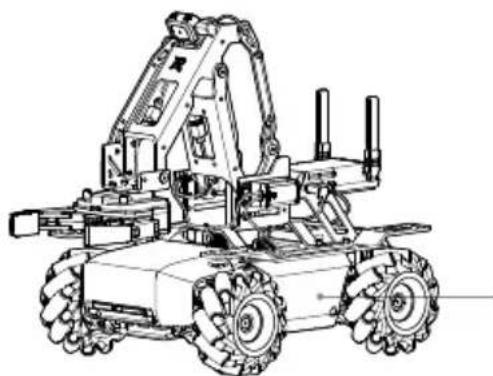
底盤LED指示燈,每個外殼均有1圈由多個LED組成的燈條。
LED指示燈說明
| 機器人狀態描述 底盤 LED 指示燈 | |
| 電源 | |
| 開啟電源,機器人正在啟動 藍燈恆亮 | |
| 關閉電源 目前顏色燈緩慢熄滅 | |
| 連接 | |
| 機器人正常,未連接 App | 白色呼吸燈 |
| 機器人和 App 正在連接 | 藍燈閃爍 |
| 機器人和 App 連接成功 | 目前顏色燈恆亮 |
| 軻體升級 | |
| 軻體正在升級 白燈恆亮 | |
| 軻體升級失敗 紅燈恆亮 | |
| 軻體升級成功 藍燈恆亮 | |

當在 App 設定中改變顏色時,底盤燈將統一改變顏色。
伺服
伺服概述
機器人的動力零組件,可透過程式連接埠進行自訂控制。側隙小、扭矩大、重複定位精確度高。除了作為伺服單元驅動機械臂外,還支援直流減速馬達模式,方便使用者搭建升降結構。
伺服為總線(RS485)模式,兼容PWM模式。當伺服作為機械臂驅動時,系統自動切換至總線模式。當伺服作為獨立伺服使用,可使用總線模式或PWM模式,系統根據輸入訊號自動切換。
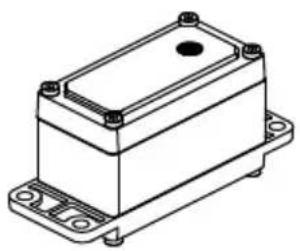
伺服PWM連接埠說明
連接埠線序如下所示
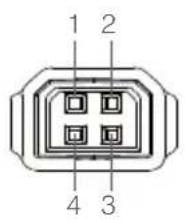
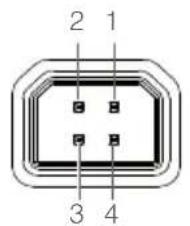
| 1 2 3 | 4 | ||
| 485A/PWM 4 | 35B VCC-12V GND | ||
Le servo prend en charge deux modes de contrôle : le mode angle et le mode vitesse. Le signal PWM est de 50 Hz, avec un cycle de service de 2,5 % à 12,5 %.
| 控制模式 | 工作週期 | 控制範圍 |
| 角度模式 | 2.5%~12.5% 0°~360° | |
| 速度模式 | 2.5%~7.5% 49rpm~0 | |
| 7.5%~12.5% 0~-49rpm |
Explication du voyant LED du servo
Le voyant LED est utilisé pour indiquer l'état actuel du servo. Voici les détails :
| LED指示燈 | 伺服狀態 | |
| 綠燈恆亮 | 绿—— | 正常運作狀態 |
| 紅燈快速閃爍 | 紅…… | 自動檢測錯誤* |
| 綠黃交替閃爍 | 綠黃…… | 過載保護** |
| 紅黃交替閃爍 | 紅黃…… | 堵轉*** |
| 綠燈快速閃爍 | 綠…… | 目前模組在 App 中處於選定狀態 |
- Lorsque le servo est mis sous tension, il effectue une auto-vérification. Si une erreur d'auto-vérification se produit, il est recommandé de reconnecter l'alimentation. Si plusieurs redémarrages ne résolvent pas le problème, veuillez contacter le service après-vente DJI. ** En cas de surcharge, la sortie est coupée après 200 ms et rétablie automatiquement après 3 s. ** Si le servo est bloqué, veuillez vérifier si l'opération actuelle est correcte et reconnecter l'alimentation.
A. Pendant le fonctionnement du servo, ne le touchez pas avec une partie du corps, cela pourrait causer des blessures.
· Évitez de heurter le servo pendant l'utilisation, cela pourrait réduire sa durée de vie ou causer des dommages permanents.
- Si le servo signale une surcharge à plusieurs reprises pendant l'utilisation, arrêtez immédiatement l'opération et vérifiez si le bras mécanique ou la structure du servo présente une anomalie, et si l'opération est correcte.
· Lors de l'installation du servo sur le bras mécanique, l'utilisateur doit utiliser le port de programmation avec précaution afin de ne pas affecter la structure de limitation du bras.
- Si le servo utilise le mode PWM, son état ne peut pas être affiché via l'hôte, l'utilisateur peut connaître l'état actuel via le voyant LED.
Bras mécanique et pince mécanique
Aperçu
Le bras mécanique prend en charge le contrôle précis FPV. La pince mécanique est utilisée avec le bras mécanique. L'utilisateur peut contrôler le bras et la pince via l'application en vue à la première personne pour accomplir des tâches.
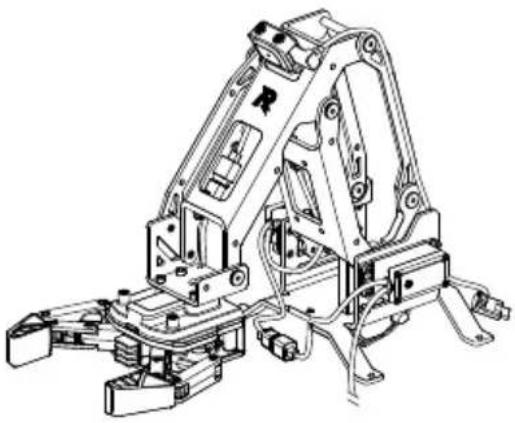
Instructions d'utilisation
Lorsque le bras mécanique ou la pince mécanique est en fonctionnement, évitez autant que possible de lui appliquer une force externe.
L'utilisateur peut contrôler la plage de mouvement du bras mécanique et la distance d'ouverture de la pince. La plage de mouvement horizontal du bras est de 0 à 0,22 mètre, la plage de mouvement vertical est de 0 à 0,15 mètre ; la distance d'ouverture de la pince est d'environ 10 millimètres.
A. Lorsque le bras mécanique ou la pince mécanique fonctionne, ne touchez pas avec une partie du corps, sinon cela peut facilement causer des blessures.
· Ne heurtez pas ou n'endommagez pas le bras mécanique ou la pince mécanique, afin d'éviter une dégradation des performances ou des anomalies de l'asservissement. · Nettoyez rapidement les gouttes d'eau ou autres corps étrangers pour éviter la corrosion de la surface de la structure.
Description du port PWM de la pince mécanique
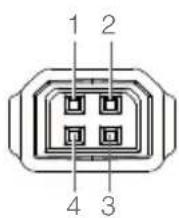
| 1 2 3 | 4 | ||
| 485A/PWM 485B VCC-12V GND | |||
La pince mécanique prend en charge le mode de contrôle de couple. Le signal PWM est de 50 Hz, avec un cycle de travail de 2,5 % à 12,5 %. Parmi cela, un cycle de travail de 2,5 % à 7,5 % correspond à une force de fermeture [maximale, 0] ; un cycle de travail de 7,5 % à 12,5 % correspond à une force d'ouverture [0, maximale].
Module adaptateur d'alimentation
Aperçu du module adaptateur d'alimentation
Le module adaptateur d'alimentation, tout en alimentant le matériel de développement tiers, offre également des fonctions d'extension de port, permettant aux utilisateurs de connecter plus de matériel, de libérer leur créativité et de construire des équipements de manière flexible.
Ses ports sont illustrés dans la figure ci-dessous :
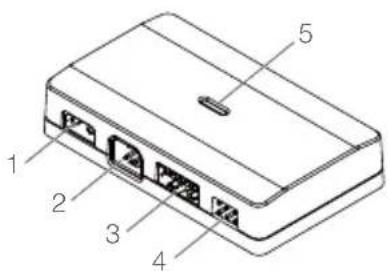
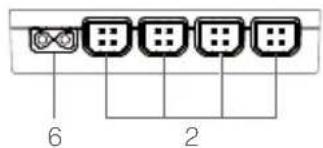
- Port d'entrée d'alimentation 12V
La plage de tension d'entrée est de 9,6 V à 12,6 V
- Port CAN BUS
Connectez-vous avec le câble de connexion CAN BUS.
Port de sortie d'alimentation 3,5V 2A
Tension de sortie 5V, courant de sortie maximal supporté 2A.
Port de sortie d'alimentation 4,5V 4A
输出电压5V,最大支持4A电流输出。
- LED指示灯
指示电源转接模块状态。
6.12V直流电源输出连接埠
与12V电源输入连接埠导通。
二路5V电源输出连接埠总输出电流最大支持4A。
电源转接模块安装说明
- 拔出运转控制器上的电源线。
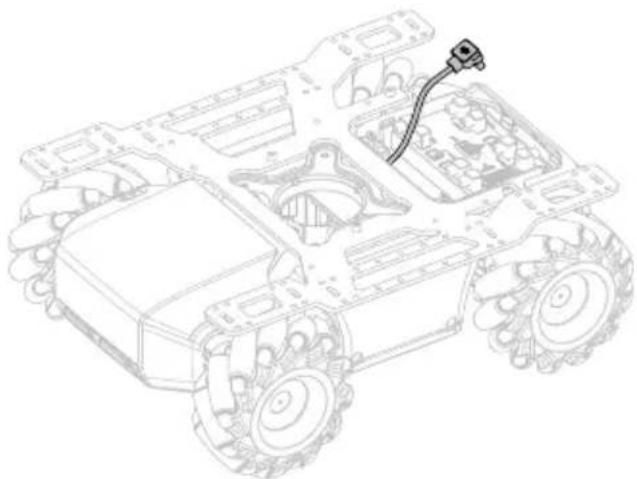
- 连接原电源线与Y型电源线。
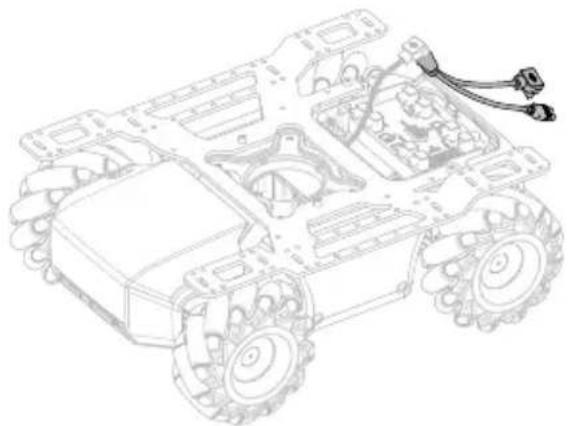
- 参考图示连接Y型电源线至运转控制器后,将原电源线放置于底盘上,Y型电源线的XT30电源线穿过底盘框中直至底盘仓。
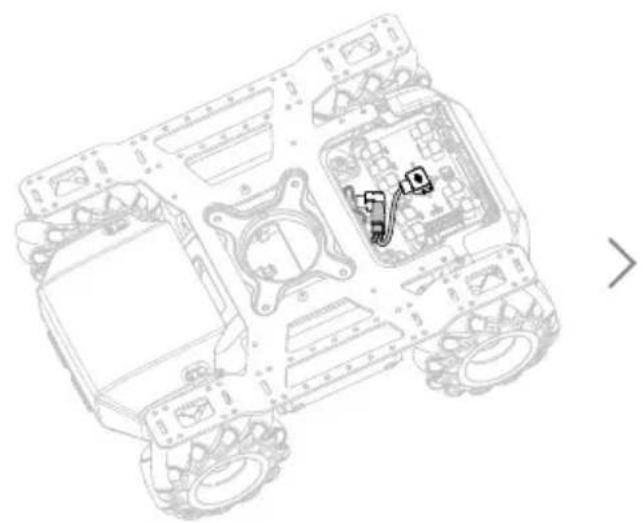
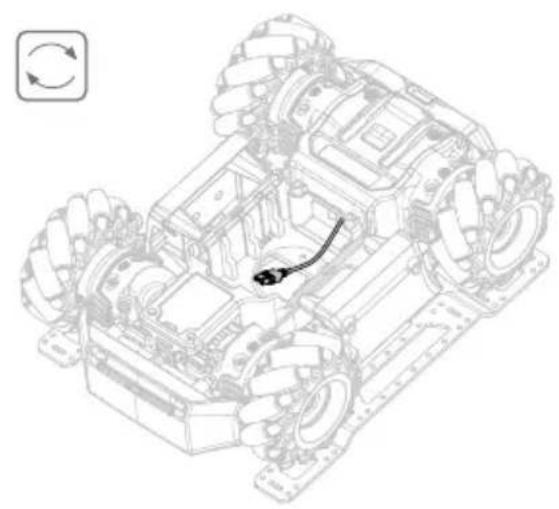
- 参考图示将12cm数据线A端连接至运转控制器,B端穿过底盘框中直至底盘仓。
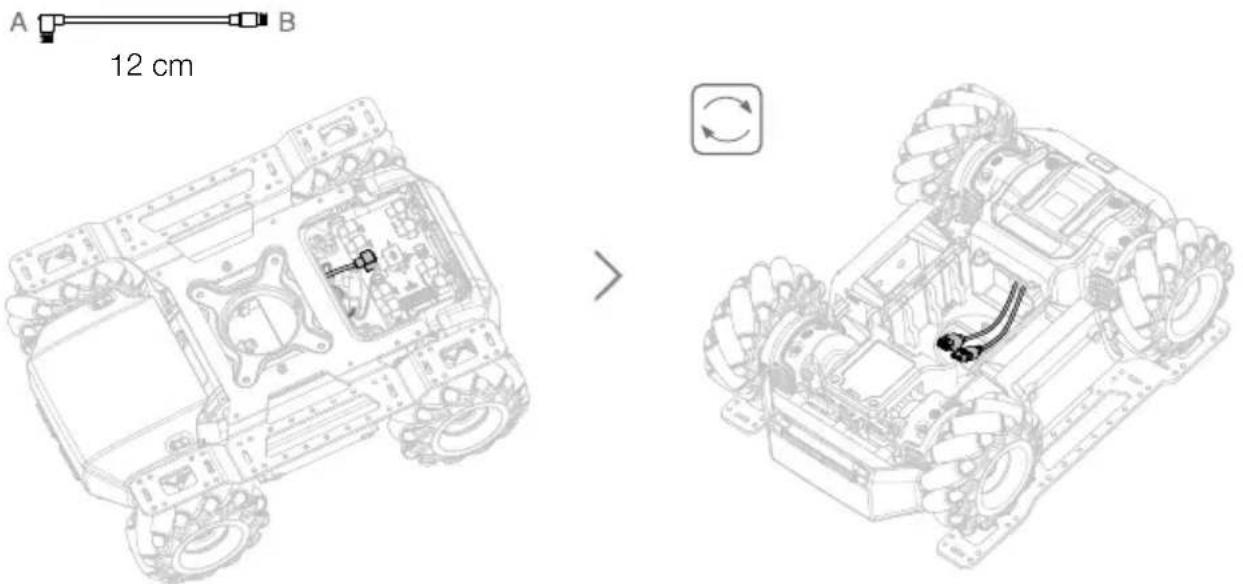
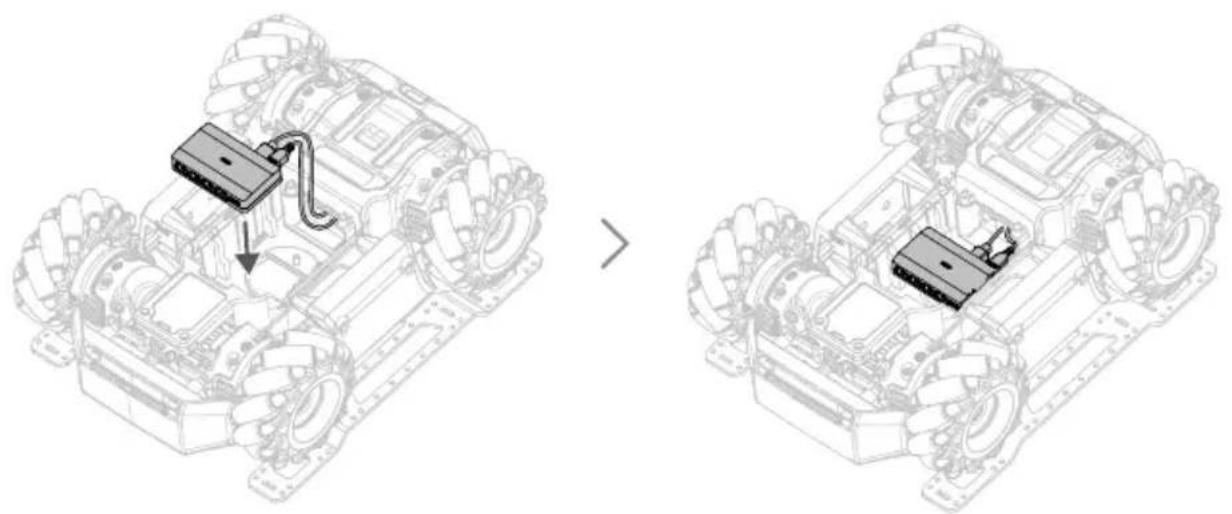
- 参考图示,将底盘仓的XT30电源线、12cm数据线B端分别接入电源转接模块的12V电源输入连接埠和CAN BUS连接埠,并将电源转接模块固定于底盘仓。
电源转接模块LED指示灯说明
LED指示灯用于指示电源转接模块的状态。具体如下:
| LED指示燈 | 電源轉接模組狀態 | |
| 白燈恆亮 | □ — | 電源輸入正常,5V輸出正常 |
| 紅燈恆亮 | □ — | 電源輸入正常,5V輸出電流過大或短路 |
| 熄滅 | ○ | 電源輸入異常 |
红外线深度感应器
Aperçu du capteur de profondeur infrarouge
Le capteur de profondeur infrarouge calcule la distance d'un objet cible en mesurant le temps de vol de la lumière infrarouge dans l'air. Il est composé d'un module émetteur, d'un module récepteur et d'un module de traitement. Le module émetteur émet un faisceau de lumière proche infrarouge modulée qui est réfléchi par l'objet cible. Le module récepteur reçoit la lumière réfléchie, la convertit en signal électrique et l'envoie au module de traitement pour démodulation, obtenant ainsi la distance entre l'objet cible et le capteur.
Le champ de vision (FOV) du capteur de profondeur infrarouge est de 20°, et il peut mesurer la distance des objets dans ce champ. Si plusieurs objets à des distances différentes sont présents dans le champ, les données de mesure du capteur se situeront dans la plage entre l'objet le plus proche et l'objet le plus éloigné. Les données réelles dépendent de la taille relative et de la réflectivité de l'objet cible. L'utilisateur peut mieux comprendre l'utilisation du capteur par la pratique.
Le capteur de profondeur infrarouge peut atteindre une précision de mesure d'environ 5 % de la portée dans une plage de 0,1 à 10 mètres. La plateforme Scratch a également ajouté des modules de programmation correspondants pour fournir des informations de distance, permettant aux utilisateurs d'apprendre les principes de la conduite autonome tout en réalisant l'évitement intelligent d'obstacles et la perception de l'environnement.
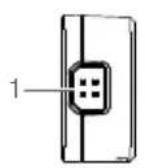
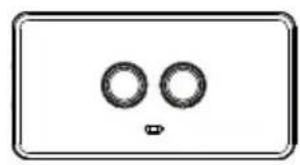
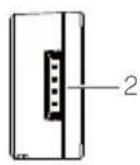
1. Port CAN BUS
Peut être connecté au robot via un câble CAN BUS.
2. Port série :
a) Le signal du port série prend en charge un niveau de 3,3 V. b) La plage de tension d'entrée est de 5 V à 12,6 V.
Instructions d'installation du capteur de profondeur infrarouge
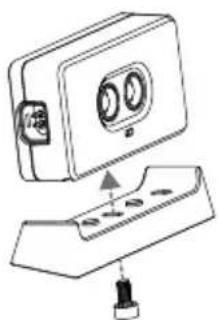
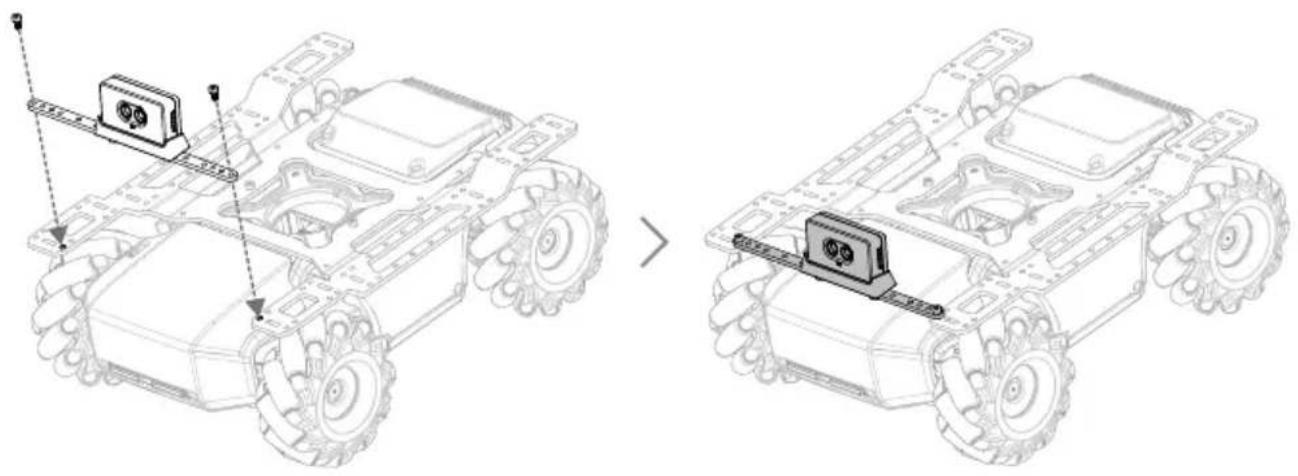
Le capteur de profondeur infrarouge peut également être installé sur la plaque d'extension du châssis du robot à l'aide de son support. Si le support est installé à l'avant de la plaque, il doit d'abord être fixé sur la barre d'extension.
Si le capteur de profondeur infrarouge doit être installé à l'arrière du robot, l'utilisateur doit concevoir ses propres pièces pour placer le capteur à un endroit approprié, tout en veillant à ne pas affecter l'installation et la connexion des autres composants.
- Utilisez une vis M3-C pour fixer le capteur de profondeur infrarouge sur son support, assemblant ainsi le module de capteur de profondeur infrarouge.
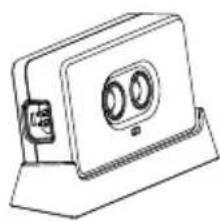
Côté gauche :
- Utilisez deux vis M3-D pour fixer le module sur le côté gauche de la plaque de base, c'est-à-dire au-dessus du boîtier gauche du châssis.
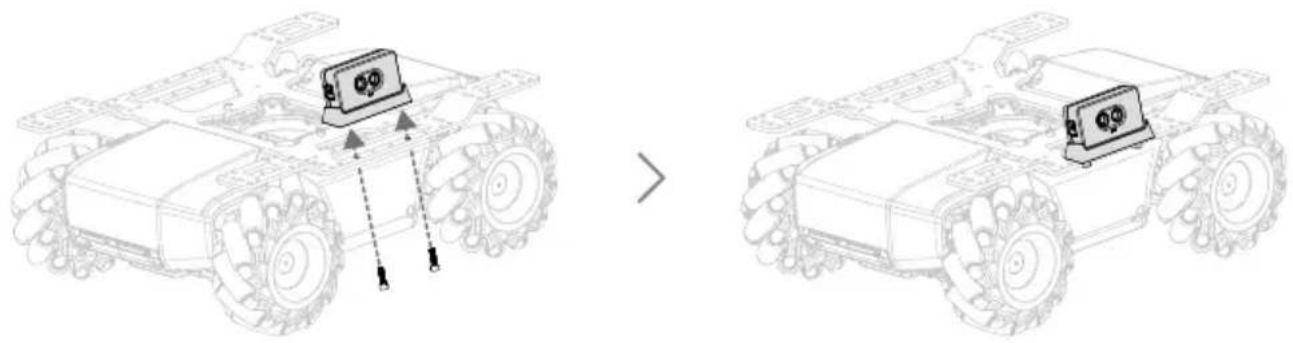
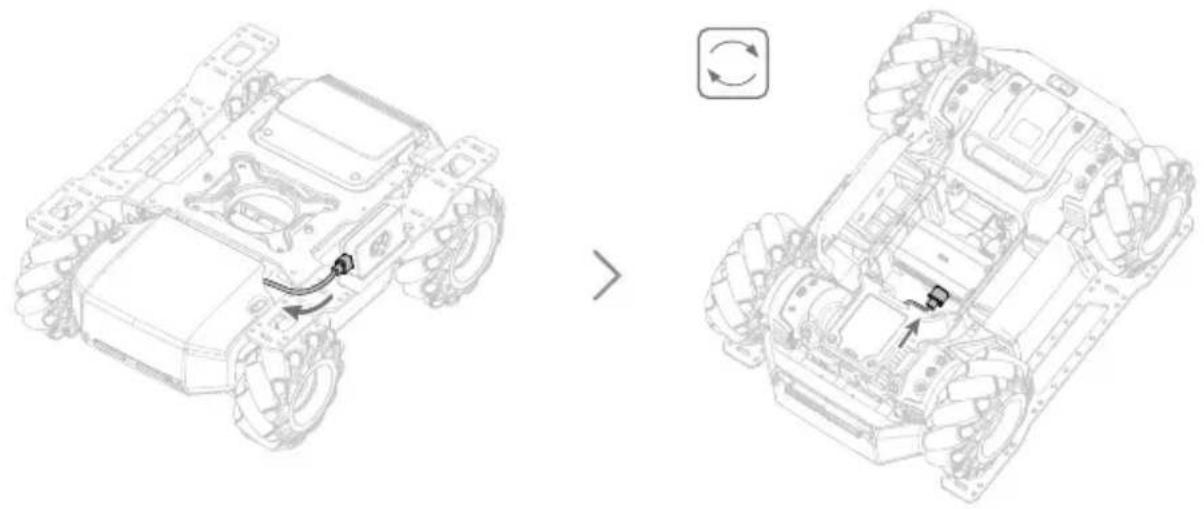
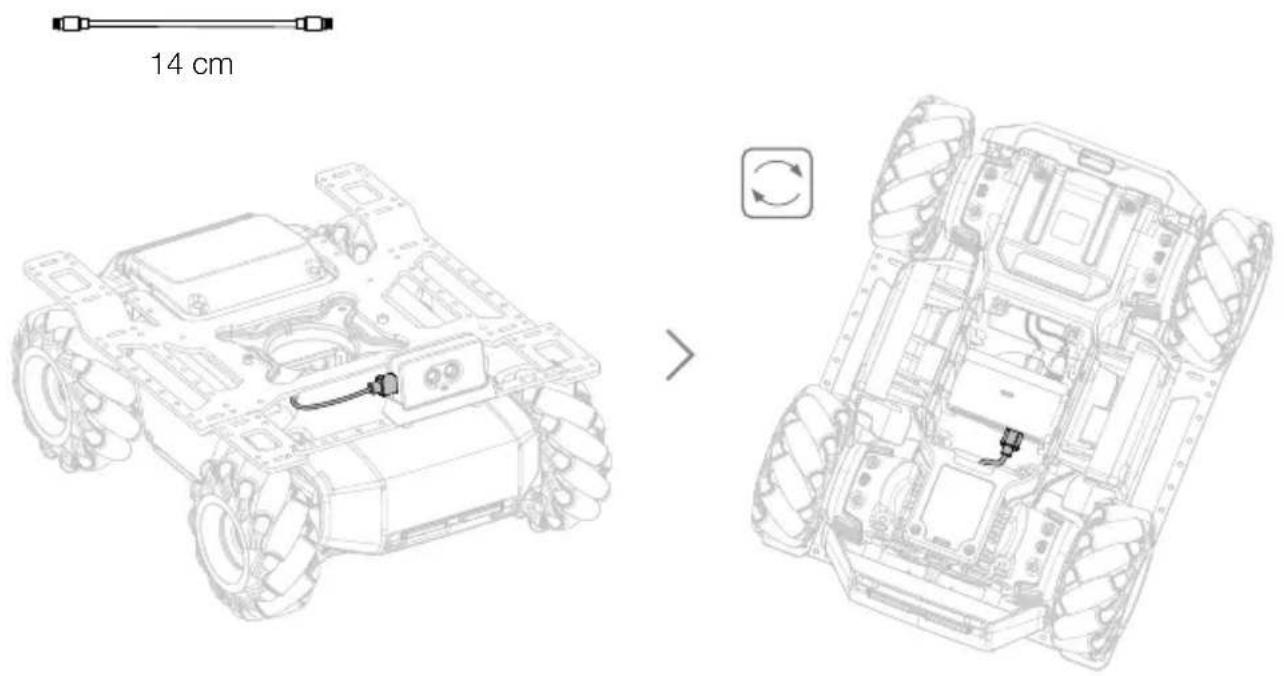
- Référez-vous à l'illustration pour connecter le module à l'adaptateur d'alimentation à l'aide d'un câble de données de 14 cm.
14 cm
Côté droit :
- Utilisez deux vis M3-D pour fixer le module sur le côté droit de la carte de base, au-dessus du boîtier droit du châssis.
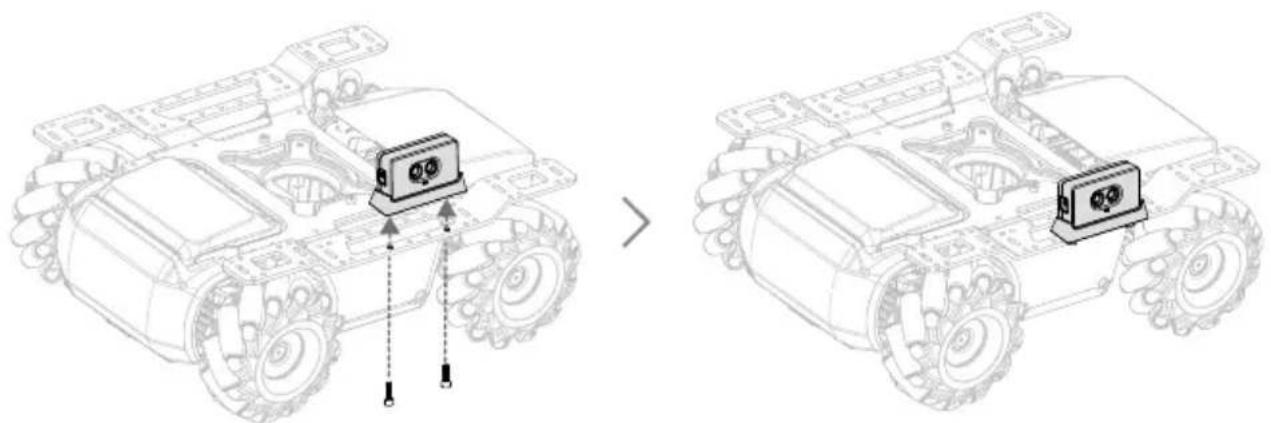
5. Après avoir retiré les vis du boîtier droit du châssis, utilisez un câble de données de 12 cm pour connecter le module au boîtier droit.
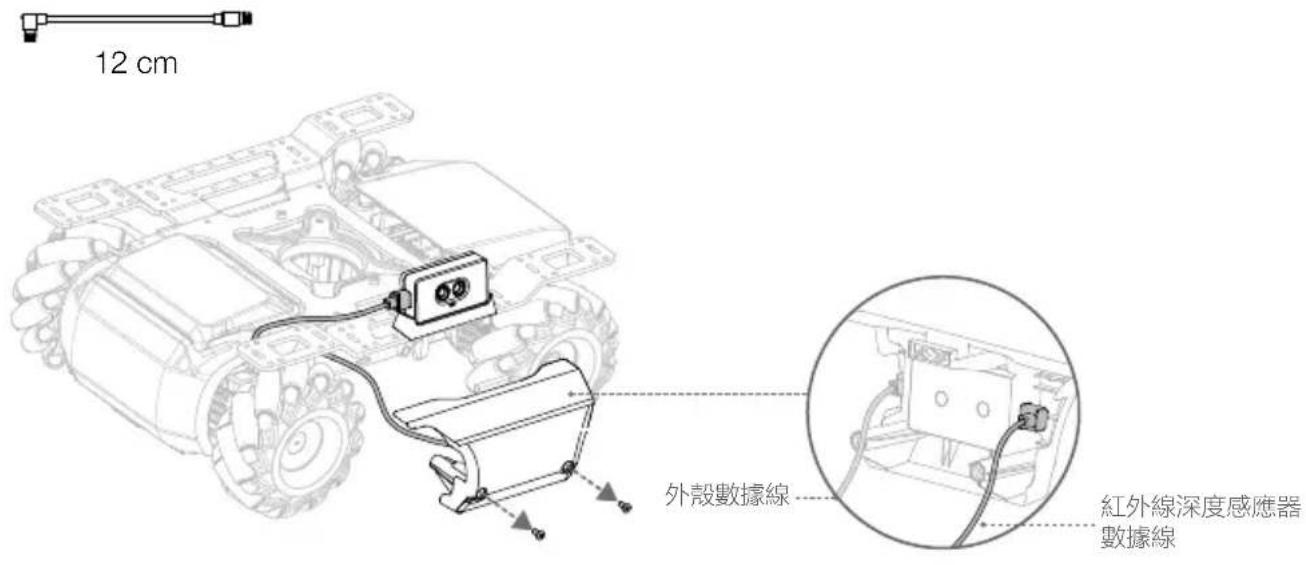
- Référez-vous à l'illustration pour disposer le câble de données, puis réinstallez le boîtier droit.
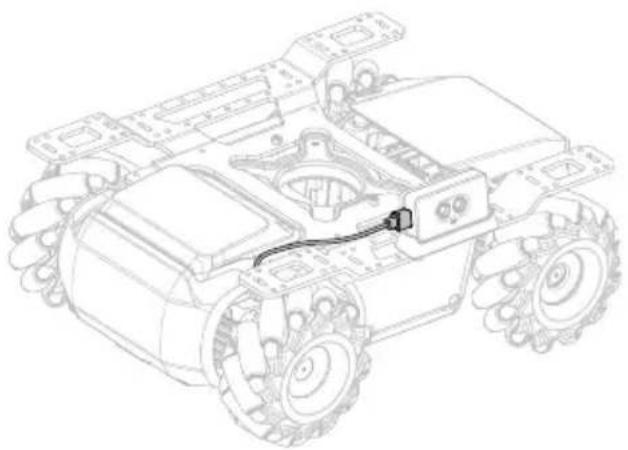
Avant :
- Utilisez deux vis M3-D pour fixer le module sur la barre d'extension.
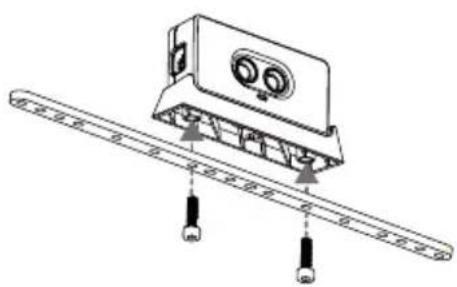
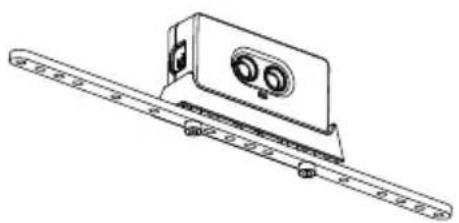
- Utilisez deux vis M3-C pour fixer la barre d'extension à l'avant de la carte de base.
- Référez-vous à l'illustration pour utiliser un câble de données de 14 cm afin de connecter le module au module d'adaptation d'alimentation.
Description du protocole de port série
Le capteur infrarouge de profondeur prend en charge non seulement la communication CAN BUS, mais aussi le protocole de port série en texte clair, ce qui permet aux utilisateurs d'utiliser le capteur infrarouge de profondeur sur des plateformes tierces. Les paramètres de configuration du port série sont les suivants :
| 屬性 參數 | |
| 波特率 | 115200 |
| 數據位 | 8 |
| 停止位 | 1 |
| 校驗位 | / |
Envoyez des chaînes de caractères en texte clair via le port série pour communiquer avec le capteur infrarouge de profondeur. Commandes de contrôle prises en charge :
| 描述 控制命令 | |
| 打開紅外線深度感應器 | “ir_distance_sensor measure on” |
| 關閉紅外線深度感應器 | “ir_distance SENSOR measure off” |
Après avoir activé le capteur infrarouge de profondeur, le format des données renvoyées par le capteur est le suivant :
"ir distance: 100", où 100 est un exemple de donnée de mesure renvoyée par le capteur, l'unité étant le millimètre.
Description du voyant LED du capteur infrarouge de profondeur
LED指示灯用于指示红外线深度感应器的状态。具体如下:
| LED指示燈 | 紅外線深度感應器狀態 | |
| 藍燈恆亮 | ● —— | 正常運作狀態 |
| 藍燈快速閃爍 | ● …… | 模組在 App 中處於選定狀態 |
使用场景
使用时需保证感应器不受干扰、未被遮挡,且镜头清晰无汗点。请避免在以下材料或场景中使用,否则测距精确度有可能下降甚至输出失效:
a. 镜面或透明物体 b. 强吸光材质,如亚光纯黑材质 c. 雨雾天气 d. 强反射物,如交通指示牌或反光带 e. 阳光直射
f. 细小或低矮障碍物
A 红外线深度感应器模块安装于底盘基板上时,由于向上倾斜 10° ,红外线深度感应器无法探测地面。
感应器转接模块
感应器转接模块概述
机器人提供四个感应器转接模块,预设ID均为1。每个模块均有两个感应器连接端口,可为第三方感应器供电,方便用户将温度、压力、测距等感应器接入机器人,并在Scratch程序环境中获取感应器数据信息,为机器人带来强大的感知能力。
其连接端口如下图所示:

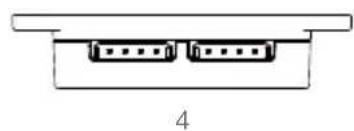
- CAN BUS 连接端口
与CANBUS连接线连接。
- LED指示灯
指示感应器转接模块状态。
- 程序按钮
用于设置传感器转接模块ID。
- 传感器连接端口
支持采集开关类信号和模拟类信号,输入范围为 0 3.3V
传感器转接模块安装说明
- 使用八颗M3-C螺丝将传感器转接模块固定于底盘拓展基板后方的图示位置。
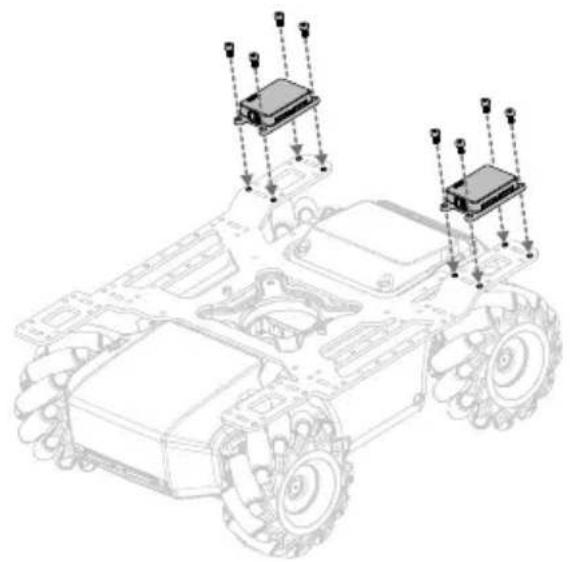
2. 移除底盘左外壳和右外壳的螺丝后,使用12cm数据线连接传感器转接模块与外壳。
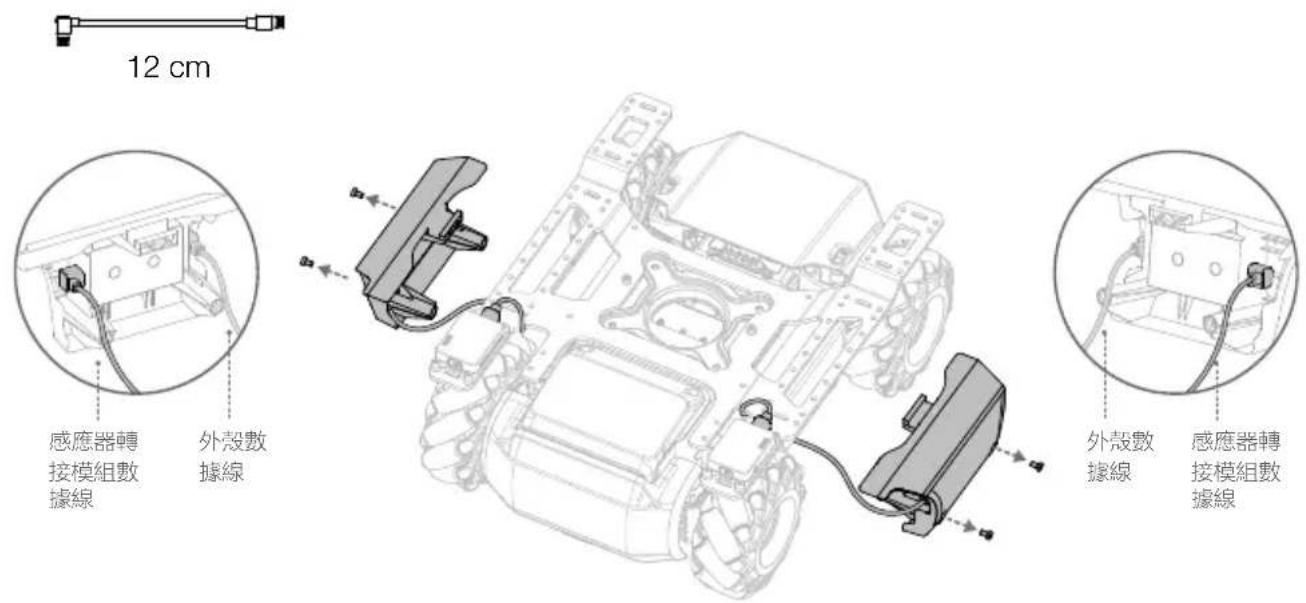
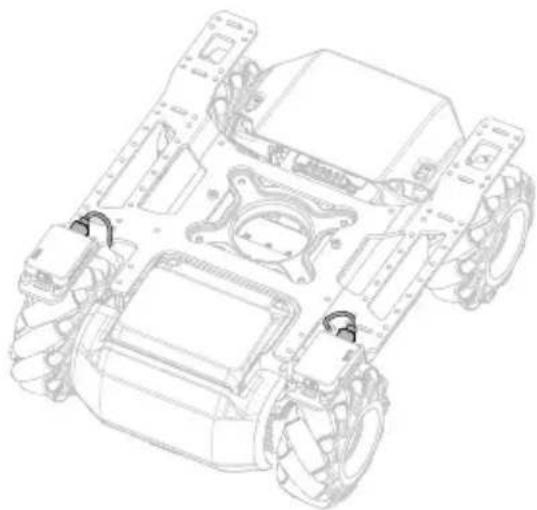
- 参考图示布置数据线后,重新安装外壳。
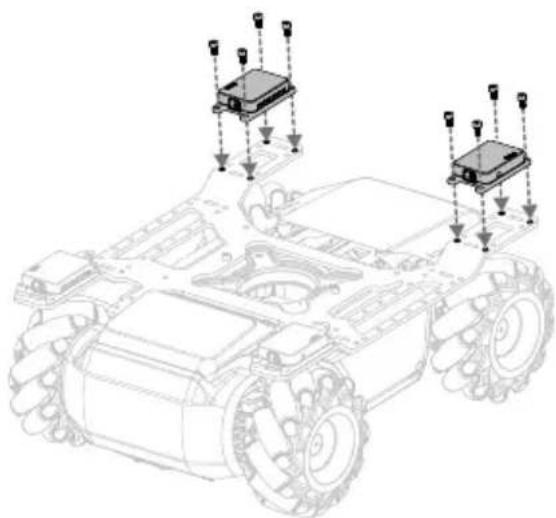
- 使用八颗M3-C螺丝将传感器转接模块固定于基板前方的图示位置。
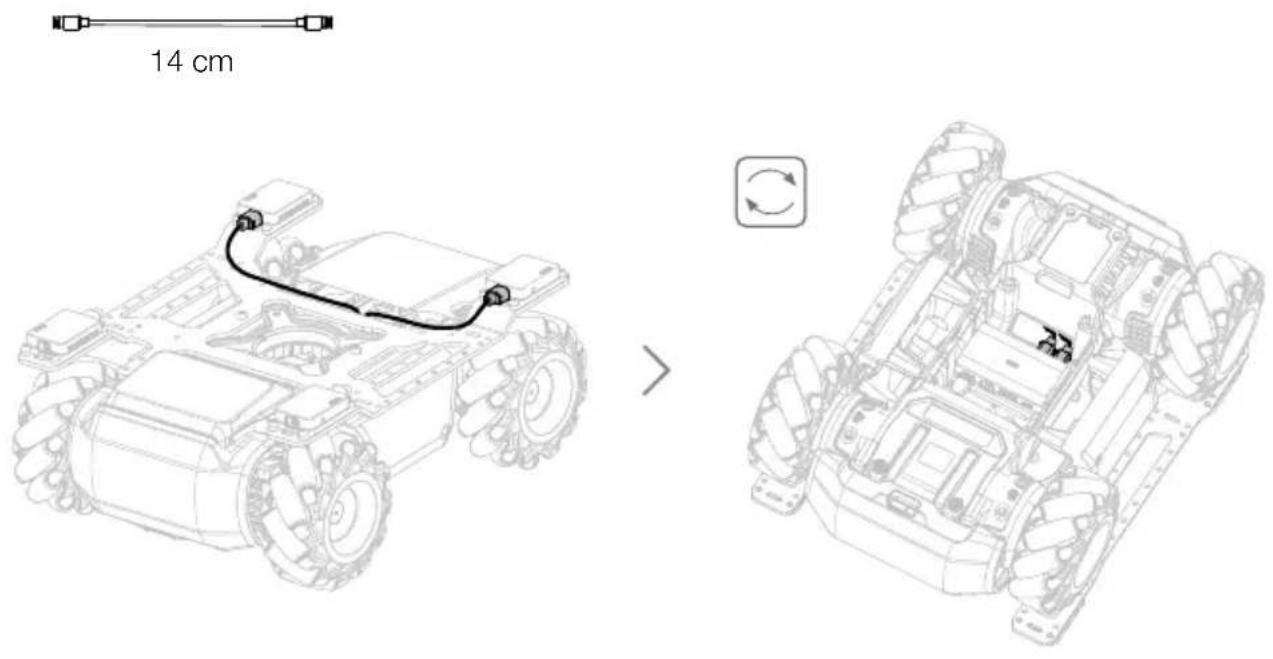
- 参考图示,使用 14cm 数据线连接传感器转接模块与电源转接模块。
传感器转接LED指示灯说明
LED指示灯用于指示传感器转接模块的状态。具体如下:
| LED指示燈 | 感應器轉接模組狀態 | |
| 白燈恆亮 | 目—— | 正常運作狀態 |
| 白燈快速閃爍 | 目…… | 模組處於正在編址狀態或在App中處於選定狀態 |
拓展连杆
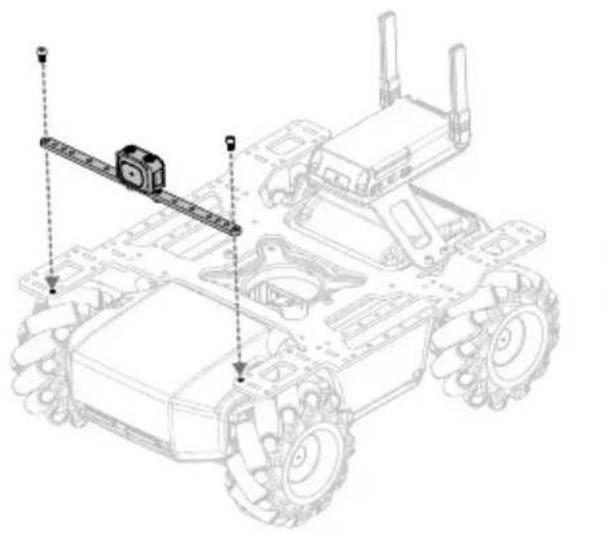
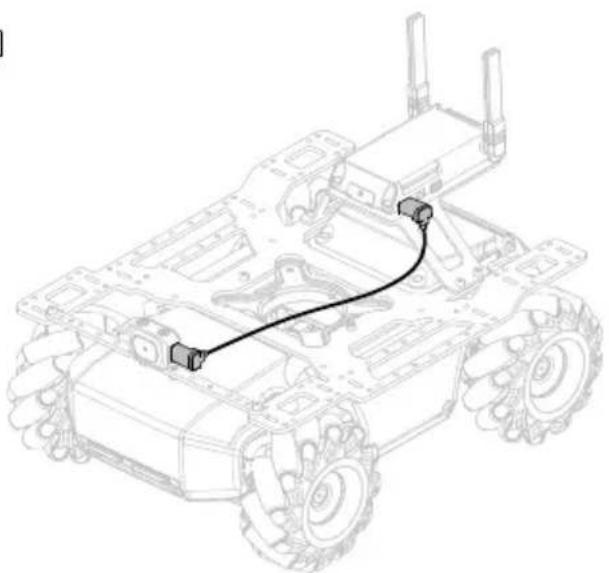
拓展连杆安装于底盘拓展基板上,可用于安装红外线深度传感器、相机等组件。下面以相机为例介绍安装步骤。
- 使用两颗M3-C螺丝将相机固定于拓展连杆的图示位置。
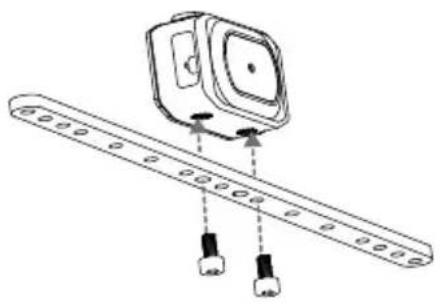
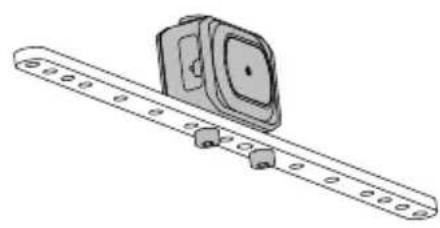
- 使用两颗M3-C螺丝将拓展连杆固定于机器人底盘前方的图示位置。
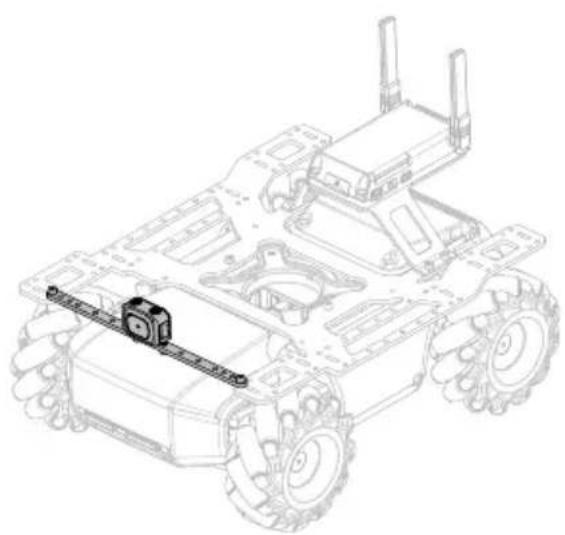
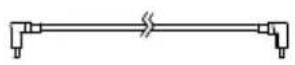
- Utilisez le câble de connexion de la caméra pour connecter la caméra à la console intelligente.
Adaptateur de pont avant étendu
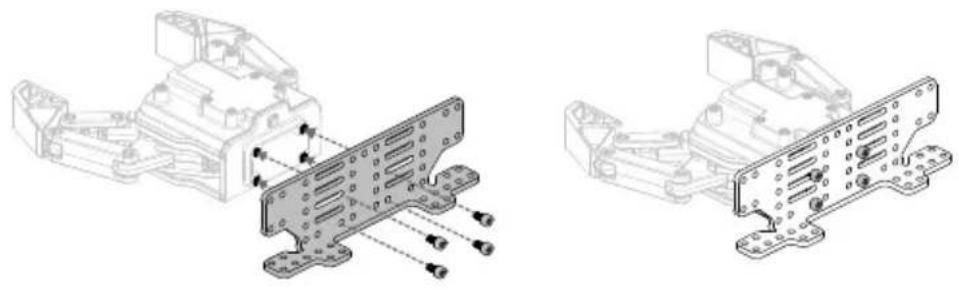
L'adaptateur de pont avant étendu est installé à l'avant du châssis du robot et peut être utilisé pour installer des composants tels que des pinces mécaniques et des capteurs. Voici les étapes d'installation avec une pince mécanique comme exemple.
- Utilisez quatre vis M3-C pour fixer la pince mécanique à la position indiquée sur l'adaptateur de pont avant étendu.
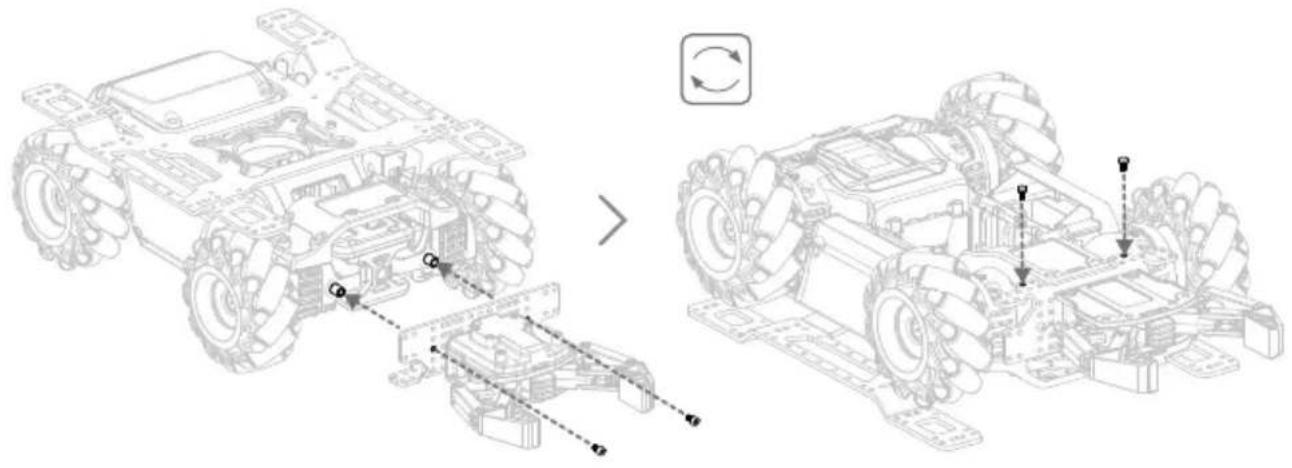
- Utilisez quatre vis M3-C pour fixer l'adaptateur de pont avant étendu à la position indiquée à l'avant du châssis du robot.
Composants d'extension structurelle
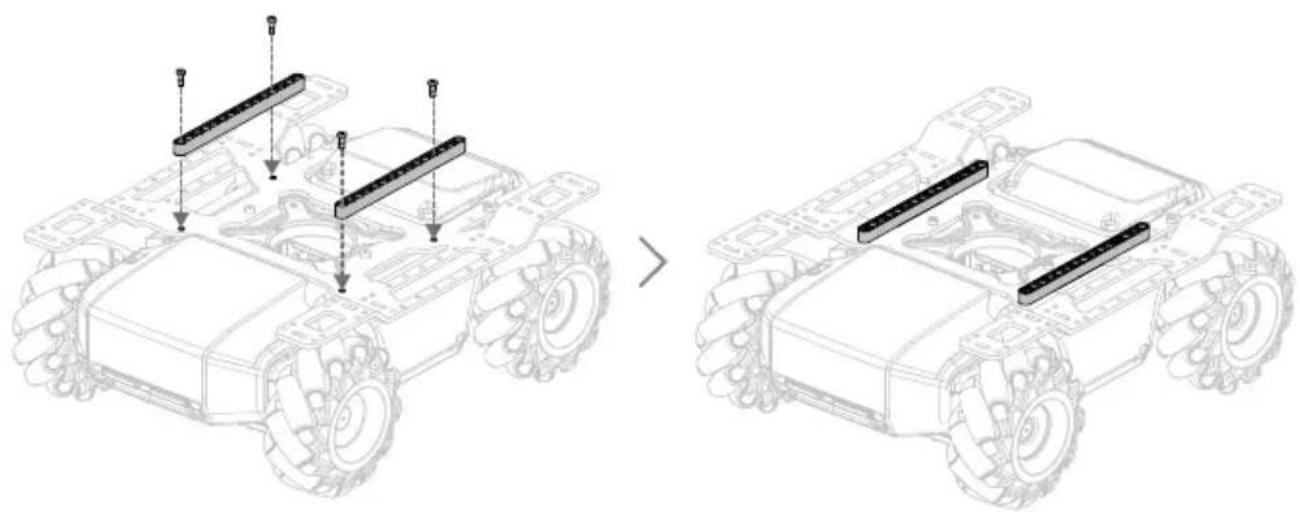
Le robot est compatible avec les composants d'extension structurelle de tiers. Les utilisateurs peuvent laisser libre cours à leur créativité pour donner au robot plus d'innovation et de possibilités. Reportez-vous à l'illustration et utilisez quatre vis M3-B pour fixer les barres structurelles tierces sur la plaque de base d'extension du châssis. Les utilisateurs peuvent construire un système structurel tiers sur cette base.
Robot et plateformes matérielles tierces
Le robot est compatible avec les plateformes matérielles tierces. Le robot alimente la plateforme matérielle tierce via le module adaptateur d'alimentation ; la plateforme tierce communique avec le robot via le protocole SDK. Pour plus de détails, veuillez consulter la documentation en ligne sur le site obomaster-dev.rtfd.io.
Il existe deux types de connexion entre la plateforme matérielle tierce et le robot :
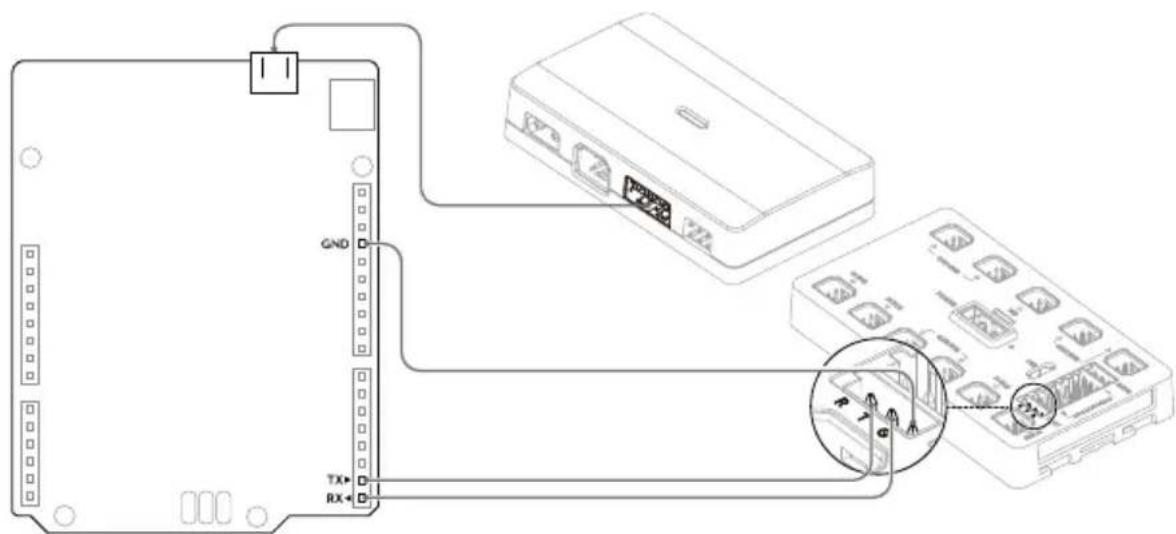
a) Connexion UART
Après avoir connecté la plateforme matérielle tierce Arduino™ au module adaptateur d'alimentation, elle communique avec le robot via le port UART sur le contrôleur de fonctionnement du robot, comme illustré :
Après avoir connecté la plateforme matérielle tierce Micro:bit™ au module adaptateur d'alimentation, elle communique avec le robot via le port UART sur le contrôleur de fonctionnement du robot, comme illustré :

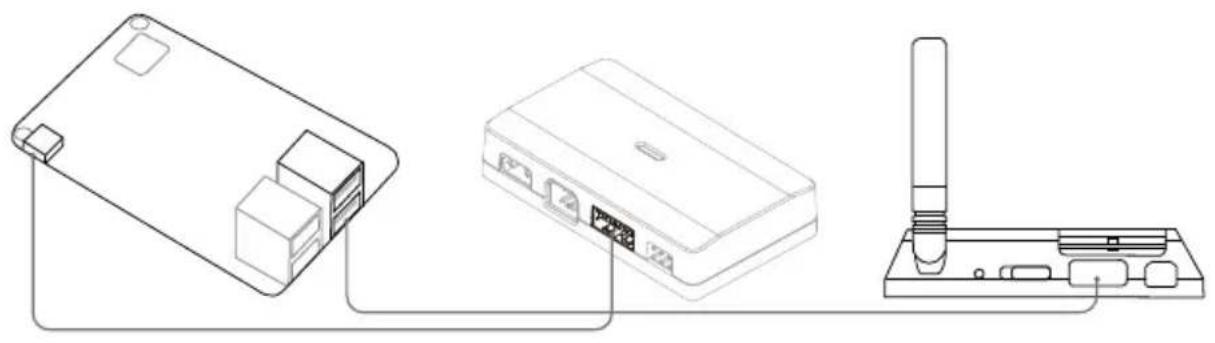
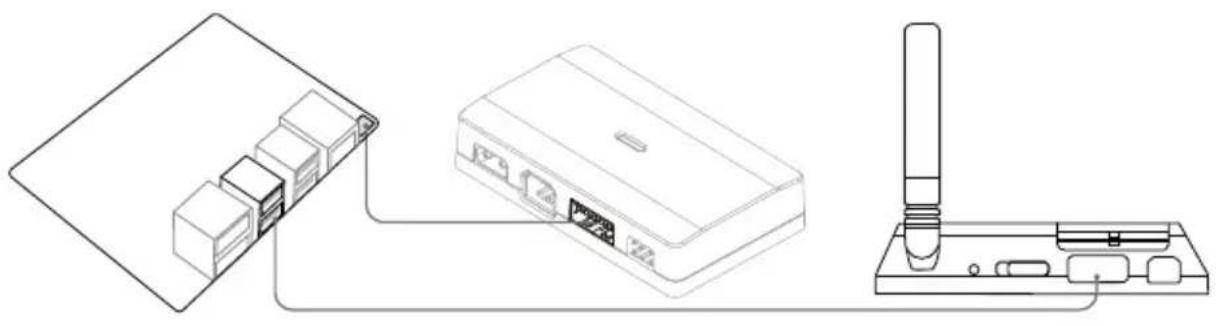
b) Connexion USB
Après avoir connecté la plateforme matérielle tierce RASPBERRY PI (Raspberry Pi) au module adaptateur d'alimentation, elle communique avec le robot via le port USB sur la console intelligente du robot, comme illustré :
第三方硬件平台 Jetson Nano™ 与电源转接模块连接后,通过机器人智能控制台上的 USB 连接垫与机器人进行连接通讯,如图所示:
A 本产品未经上述品牌授权、赞助或者以其他方式认可,上述品牌产品与本产品的连接方式仅供参考。
手柄(选配)
简介
通过连接手柄至运行 RoboMaster App 的移动设备,实现通过手柄摇杆以及 RoboMaster App 同步控制机器人的移动,并完成各项操作。手柄还支持外接鼠标键盘,以获得更佳的操作体验。
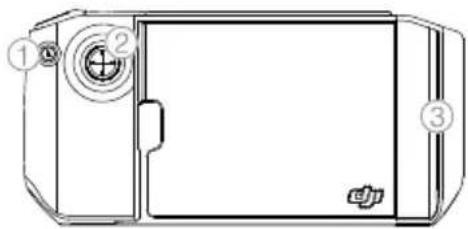
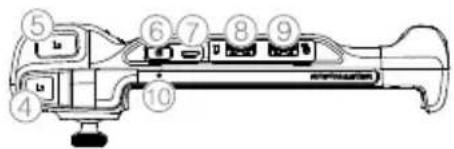
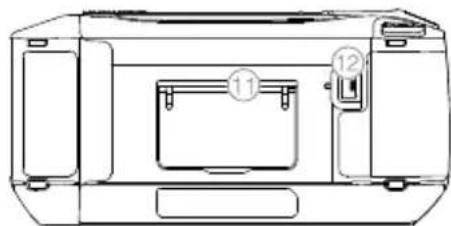
1. 自定义技能按钮 2. 摇杆 3. 可伸缩移动设备夹 4. 射击过热冷却按钮 5. 发射按钮 6. 电源按钮 7. 充电连接埠 (Micro USB) 8. 移动设备连接埠(USB) 9. 鼠标连接埠(USB) 10. 状态指示灯 11. 手柄支架 12. 随机技能按钮
注意:移动设备连接埠和鼠标连接埠不可混用。
充电
首次使用时,建议首先对手柄进行充电。
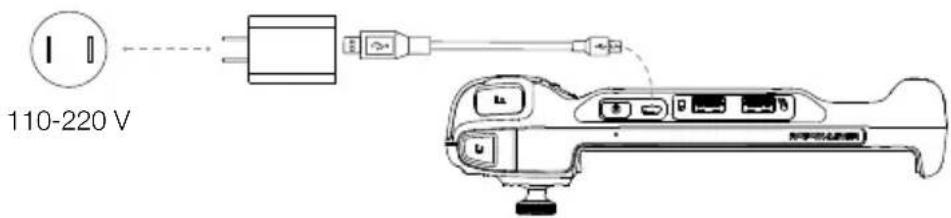
完全充满约需 2 小时。
包装内不含 USB 充电器。
固件升级
手柄后续支持通过 RoboMaster App 进行固件升级。当有新版本固件时,若将手柄连接至移动设备并运行 RoboMaster App,App 将会提示用户进行升级,请根据提示完成固件升级。

升级固件正在下载时,请确保移动设备可以连接至互联网。
状态指示灯说明
透過手把狀態指示燈,可查看手把狀態以及剩餘電量,具體指示燈顏色及其釋義如下:
| 指示燈 描述 | |
| 綠燈緩慢閃爍 | 手把正在充電 |
| 紅燈快速閃爍 手把剩餘電量為0 | |
| 紅燈恆亮 | 手把剩餘電量為1%~29% |
| 黃燈恆亮 | 手把剩餘電量為30%~69% |
| 綠燈恆亮 | 手把剩餘電量為70%~100% |
| 藍燈恆亮 初始化狀態 |
參數
| 型號 | GD0MA |
| 內建電池 | 3.6 V, 2600 mAH, 1S1P |
| 續航時間* | 約2小時 |
| USB連接埠供電電流/電壓 | 500 mA/5 V |
| 運作環境溫度範圍 | -10℃至45℃ |
| 充電環境溫度範圍 | 0℃至45℃ |
| 充電時間* | 約2小時 |
- 續航時間為連接至 Android 系統設備測得。充電時間為使用 10 W USB 充電器,於 25°C 下測得。所測的續航時間以及充電時間皆為實驗環境下測得,僅供參考。
駕駛
使用前檢查
每次使用前,進行檢查,確保以下各項:
1. 運轉控制器上所有連線正確且牢固,防水蓋安裝牢固。 2. 智慧控制台、發射器、相機、喇叭連線正確且牢固。 3. 智慧控制台已經裝好 microSD 卡,並調整智慧控制台天線到垂直角度。 4. 智能電池電量充足,且安裝到位。
開啟電源
長按電池電源按鈕 2 秒以上,開啟電源。
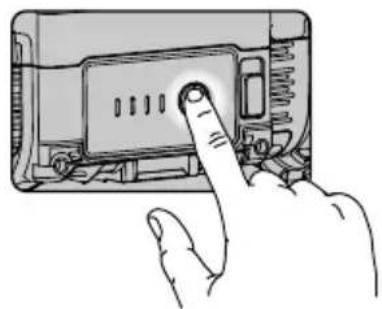
連接機器人和 RoboMaster App
使用者可以透過單機駕駛場景進行練習,熟悉控制機器人向各個方向移動。
直接連接模式和路由器模式下都可以進入單機駕駛場景,請根據「連接」這一節的內容進行操作。
使用 RoboMaster App 操控
選擇場所
請選擇寬闊的無人場地,推薦在穩定平整的地面(如水泥地、大理石地面、木地板、地毯等)使用,不平整的路面可能會損壞萬向輪或者馬達(如泥沙地)。切勿在積水路面及雨雪天氣的戶外使用。
進入單機駕駛場景
進入單機駕駛場景,頁面指南如下。
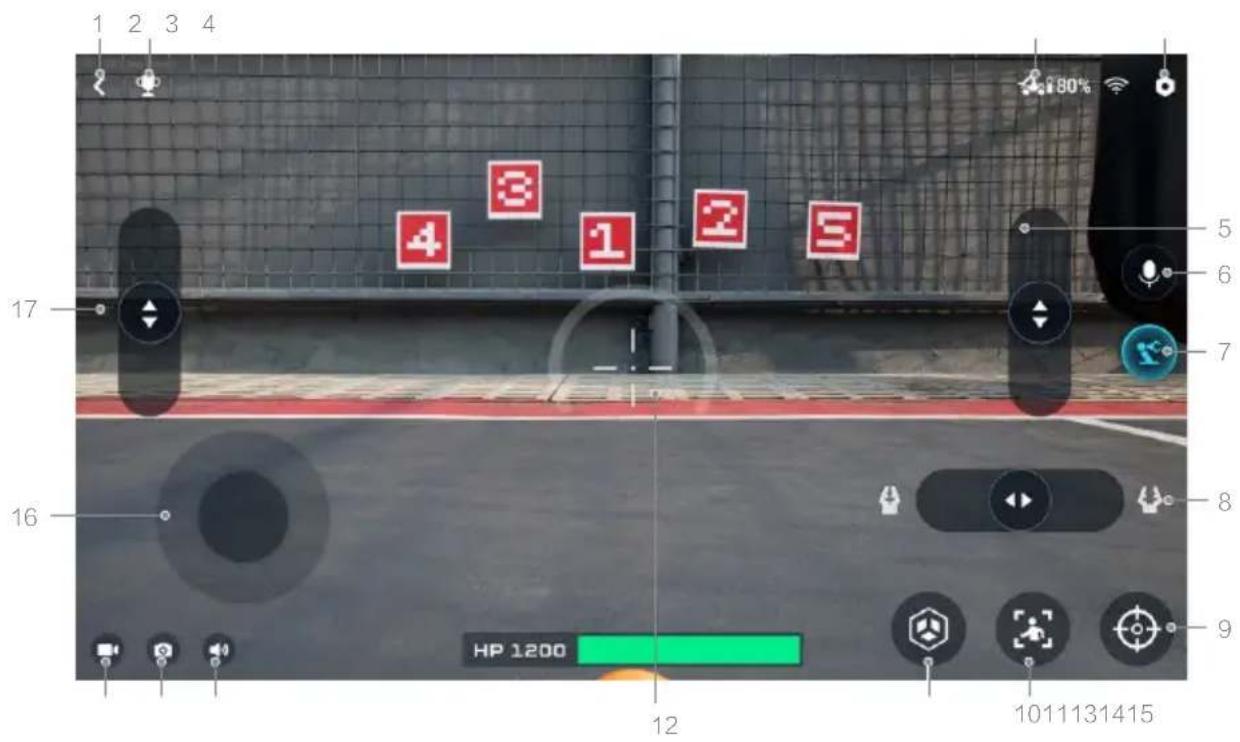
- 退出目前頁面。
- 點擊進入單人挑戰玩法。有定點射擊和移動射擊兩種挑戰玩法。 3.連接狀態,點擊可進入連接指南介面。
- 點擊進入設定頁面。
- 機械臂控制滑條,用於控制機械臂升降運動。 6.對講機按鈕,用於錄製和撥放音訊。
- 機械臂按鈕,用於FPV介面切換。
- 機械爪控制滑條,用於控制機械爪運動。 9.4倍鏡放大按鈕。
- 點擊可開啟行人跟隨功能。注意在以下場景使用會影響行人跟隨效果。
註:EP Core不支援此功能。
a. 被跟隨行人被長時間遮擋 b. 被跟隨行人處於機器人視線外 c. 被跟隨行人在運動時發生較大的姿態變化 d. 被跟隨行人在光照不均勻的場景中運動 e. 被跟隨行人與周圍環境顏色或圖案非常相近
- 自訂技能按鈕,按下可執行自訂技能程式。
- 準星,用於瞄準目標。 13.聲音回傳按鈕,可以開啓或者關閉。
- 拍照按鈕,用於拍照。 15.錄影按鈕,用於錄影。
- 底盤控制按鈕,用於控制底盤運動。
- Bras robotique : curseur de contrôle, utilisé pour contrôler le mouvement d'extension et de rétraction du bras robotique.
Contrôler le robot
L'interface de fonctionnement FPV sert principalement à contrôler les mouvements du châssis, du bras robotique et de la pince du robot.
Contrôler le châssis
Utilisez les boutons de contrôle du châssis sur le côté gauche de l'interface de l'application pour déplacer le robot vers l'avant, l'arrière, la gauche et la droite.
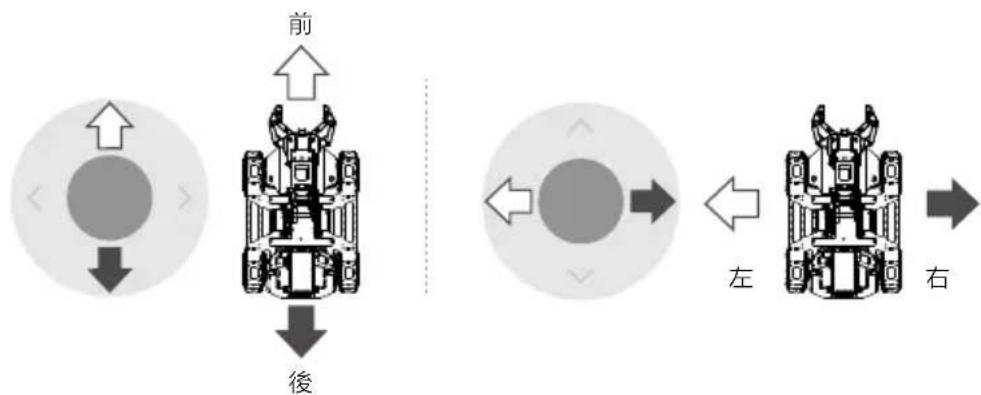
Contrôler le bras robotique
Appuyez sur le bouton du bras robotique dans l'interface de l'application, puis utilisez les curseurs de contrôle du bras robotique sur les côtés gauche et droit de l'interface pour contrôler les mouvements d'extension, de rétraction, de montée et de descente du bras.
Contrôler la pince
Appuyez sur le bouton du bras robotique dans l'interface de l'application, puis utilisez le curseur de contrôle de la pince en bas à droite de l'interface pour contrôler l'ouverture et la fermeture de la pince.
Plus de fonctionnalités
Utiliser la manette pour contrôler le robot
Introduction
En plus de pouvoir être contrôlé via l'application, le robot prend également en charge les méthodes de contrôle suivantes :
- Utiliser l'application et la manette.
- Utiliser l'application, la manette et la souris.
- 使用 App、手把和鍵鼠一體設備。
連接手把和行動設備
- 使用自備的 Micro USB 線,連接行動設備至手把的行動設備連接埠。
- 拉開行動設備夾,安裝行動設備,請將行動設備連線的一端向左。
- 短按一次電源按鈕開啓手把,長按可關閉手把。
手把基本操作
- 當手把連接至行動設備後,進入 RoboMaster App,在 FPV 介面中,手把搖杆可用於控制機器人的前後左右運動。
- 當手把連接至行動設備後,進入 RoboMaster App,在 FPV 介面中,顯示發射按鈕、自訂技能按鈕或隨機技能按鈕,則均按下手把按鈕相應進行操作。
使用手把
機器人底盤控制需要使用手把,其它功能則可透過 App 進行操作。
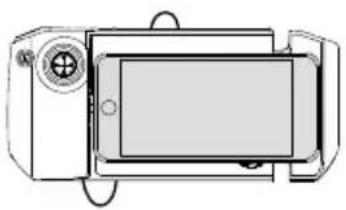
| 搖桿方向 | 機器人方向 | 搖桿方向 | 機器人方向 |
使用手把搖杆可控制機器人的前後左右運動。
使用手把和滑鼠
將滑鼠連接至手把的滑鼠連接埠使用。機器人底盤控制需要使用手把,其它功能則可透過滑鼠或 App 進行操作。此時,滑鼠的優先級高於 App。
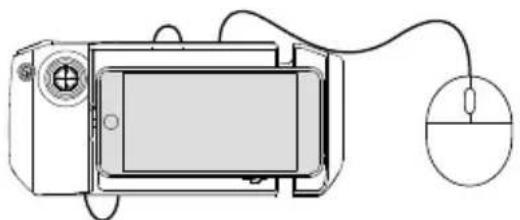
| 滑鼠動作 機器人 | 動作 |
| 單擊滑鼠右鍵 放大 | 目前畫面 |
| 移動滑鼠 控制底盤 |
使用手把、滑鼠和鍵盤
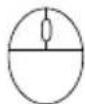
需要使用無線鍵鼠一體的設備,將鍵鼠一體的無線模組連接至手把的滑鼠連接埠。機器人底盤控制需要使用手把或鍵盤,其它功能則可透過滑鼠或 App 進行操作。此時,滑鼠的優先級高於 App。鍵盤僅能使用以下按鈕控制機器人。
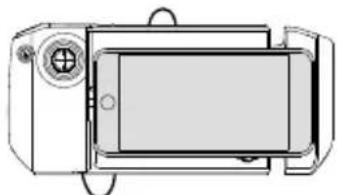
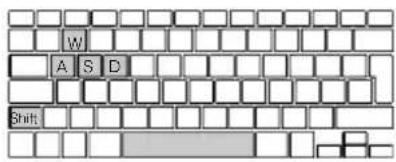
| 鍵盤動作 機器人方向 | |
| W | 向前移動 |
| A | 向左移動 |
| S | 向後移動 |
| D | 向右移動 |
| Shift / 空格 | 加速 |
| 滑鼠動作 機器人 | 動作 |
| 單擊滑鼠右鍵 放大 | 目前畫面 |
| 移動滑鼠 控制底盤 | |
支持雷柏和罗技大部分键鼠一体设备,推荐型号:
雷柏:8200P、9300P、1800、8100M
罗技:M310t、MK850
使用电脑控制
安装RoboMaster Windows版本或Mac版本的应用程序到电脑,通过鼠标键盘控制机器人。
安装RoboMaster Windows/Mac版本
- 使用电脑从DJI官网下载Windows版本或Mac版本的RoboMaster软件,从而通过键盘鼠标控制机器人。
Windows版本:https://www.dji.com/robomaster_app
Mac版本:https://www.dji.com/robomaster_app
2. 执行安装包,根据提示完成RoboMaster软件安装。3. 执行RoboMaster软件,进入首页。RoboMaster Windows版本或Mac版本功能与RoboMaster App类似。
使用鼠标键盘控制
使用鼠标和键盘控制机器人,相应控制动作如下图所示。
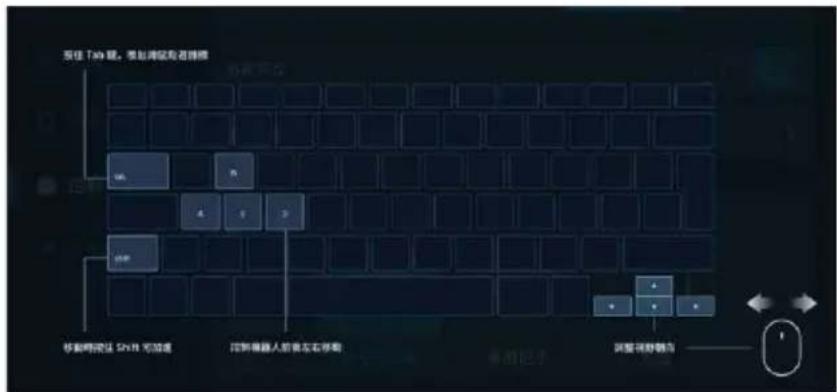
按住空格键的同时,通过W、A、S、D键和鼠标左右键控制机械臂和机械爪。
实验室
RoboMaster App实验室中的图形化编程模块多达百余个,用好它们可以实现机器人的PID控制、机器视觉等特有功能。您还可以阅读我们提供的《RoboMaster EP Core 编程模块指南》,获得更多编程知识。
使用者在實驗室內可體驗有關 Scratch 程式的項目式關卡,使用者可在實驗室中,進入大師之路版塊,學習項目式課程。透過閱讀指導文件,獨立完成項目,保存並執行編寫程式,還可透過程式窗口查看代碼執行情況。
Scratch 程式
Scratch 程式平台新增拓展機構、感應器與轉接模組,具體包含機械臂、機械爪、紅外線深度感應器、感應器轉接模組、序列埠等配件連接埠。平台還具備底盤序列埠通訊功能,支援與第三方開發硬體平台通訊。
當使用者需要自行編寫程式時,請從實驗室 -> 我的程式進入 Scratch 程式介面。使用者在該介面內自行編寫保存並在機器人上執行 Scratch 程式。
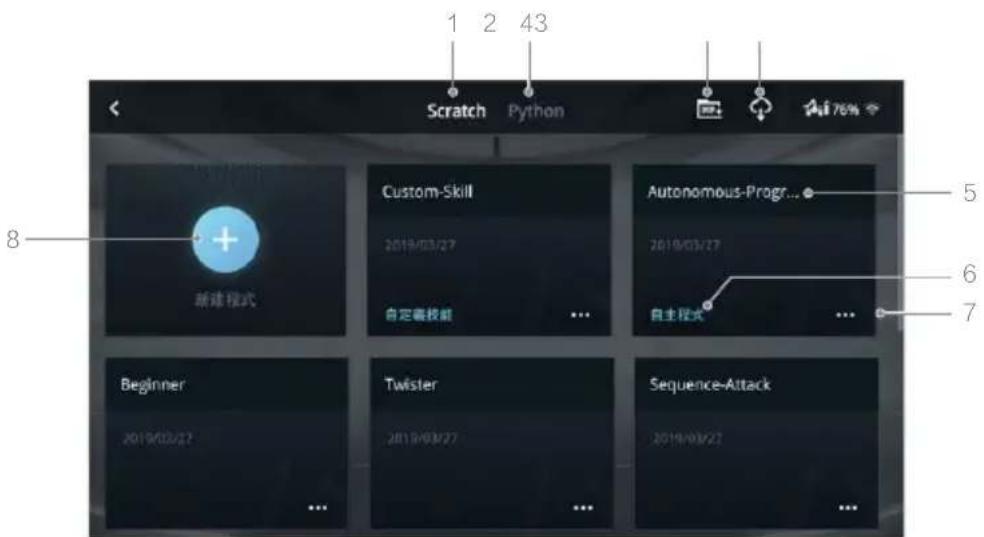
- Scratch 程式介面。
- Python 程式介面。 3.導入DSP文件。僅Android、Windows和Mac平台支援此功能。iOS平台可透過系統的AirDrop功能導入DSP文件。
- 雪空間。
- 程式名稱。
- 一旦程式被設定為普通程式,則沒有任何顯示,如果設定為自主程式或自訂技能,將在這裡相應顯示。
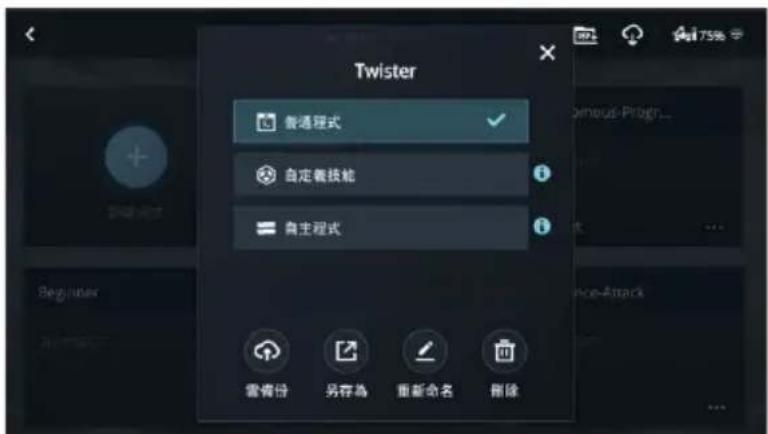
- 點擊可以彈出設定介面。可以將程式設定為普通程式、自訂技能或自主程式。進行雲備份、分享、重新命名和刪除操作。
8.點擊 ④ 可創建新程式。
A. 程式模組 B. 程式窗口 C. 點開可以看到右側 FPV 介面 D. 將 Scratch 程式轉換為 Python 程式碼 E. 點擊執行該程式 F.FPV窗口 G.狀態資訊 H.全螢幕按鈕
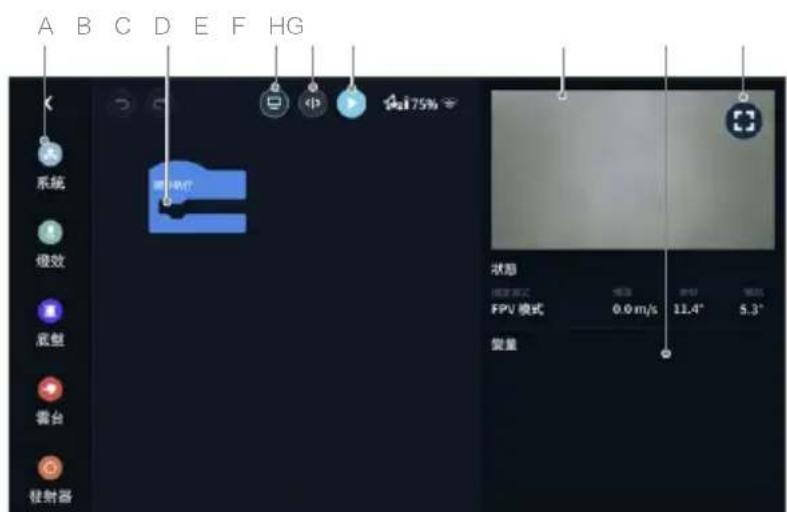
EP Core無法執行發射器或雲台相關程式,建議連接發射器或雲台後再試。
六大智慧模組說明
使用者可以在實驗室 -> 我的程式 -> Scratch 程式中創建新程式,編寫智慧模組程式,當裝配為自訂程式之後,可以在 FPV 介面點擊自訂技能按鈕以執行程式。具體的程式實例請參考《RoboMaster EP Core 程式模組手冊》的「智慧」章節。
请注意,在以下场景中,智能模块的使用将受到影响:
a. 被识别目标部分或全部被遮挡;b. 环境特别暗(光照小于300 lux)或特别亮(光照大于10,000 lux);c. 被识别目标处于逆光场景中;d. 被识别目标处于光照强度不均匀的场景中;e. 被识别目标与周围环境颜色或图案非常相近。
行人识别
编写程序检测行人,并触发相应的反馈。
线路识别
编写程序自定义线路并让机器人识别线路完成巡线,主要用于移动射击挑战中。支持识别红色、绿色和蓝色线。
姿势识别
编写程序识别特定的人体姿势(双手倒V、正V、拍照手势),从而执行特定的功能。
掌声识别
编写程序可以有效识别2米之内的掌声,支持连续两次掌声、连续三次掌声两种模式。
机器人识别
编写程序检测其它机器人,并触发相应的反馈。
视觉标签识别
机器人成功识别视觉标签之后,可以执行特定的动作。
目前仅可识别官方定义的视觉标签(标签的大小为15cm × 15cm),由7 × 7像素块构成,主要包括数字、字母、部分特殊符号,有效识别距离大约m。请根据视觉标签包装上的指南进行安装。
Ne pas masquer les zones de couleur rouge ou bleue, sinon la reconnaissance sera affectée.
Si vous avez besoin d'utiliser plus d'étiquettes visuelles, vous pouvez cliquer sur le bouton dans l'application pour accéder à la page de guide, sélectionner les étiquettes visuelles, les télécharger et les imprimer.
La reconnaissance des étiquettes visuelles ne prend actuellement en charge que les étiquettes rouges et bleues, et ne peut pas reconnaître les étiquettes d'autres couleurs.
Programme autonome
Les programmes écrits par l'utilisateur peuvent être définis comme programmes autonomes. Lorsque ce programme est chargé sur le robot :
- Si le robot n'est pas connecté à l'application, le programme peut être déclenché via le bouton de programme autonome sur la console intelligente. Appuyer à nouveau sur le bouton pendant l'exécution du programme peut interrompre l'exécution.
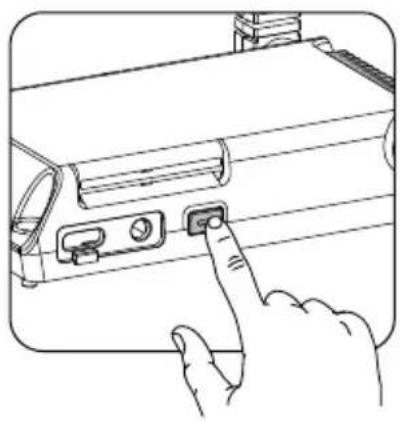
- Si le robot est connecté à l'application, les situations suivantes peuvent déclencher l'exécution du programme en appuyant sur le bouton de programme autonome :
(1) Sur la page d'accueil de l'application (2) Dans le laboratoire
Les situations suivantes ne peuvent pas déclencher l'exécution du programme autonome :
(1) La page de paramètres est ouverte
Compétences personnalisées
使用者所編寫的程式也可被設定為自訂技能,結合FPV介面的自訂技能按鈕,使用者可使用自訂技能。
Python 程式
在Scratch程式介面,可以將目前Scratch程式轉化成Python程式碼並調出顯示台進行閱覽,幫助玩家快速入門Python程式。
在Python程式介面,允許玩家基於Python3.6.6版本的基礎語法完成Python程式,並可以參考官方提供的《RoboMaster EP Core 程式模組手冊》,調用機器人提供的程式介面去編寫自己的Python程式,同時生成的Python程式可被装配成自主程式或者自訂技能。
機器人的多機通訊連接埠讓多台機器人透過Python程式互相通訊,實現多機即時互動。機器人支援程式自訂UI系統,透過Python編寫虛擬控件,自由設定交互介面,拓展無限應用可能。
附錄
參數
| 機器人 | |||
| 全機尺寸(長×寬×高)390×245×330 mm | |||
| 重量 | 約3.3kg | ||
| 底盤運動速度範圍 | 0.8m/s | ||
| 底盤最大旋轉速度 | 600°/s | ||
| M3508I無刷馬達 | |||
| 無刷馬達最大轉速1000rpm | |||
| 無刷馬達最大扭矩 | 0.25 N*m | ||
| 最大輸出功率 | 19W | ||
| 運作環境溫度 | -10至40℃ | ||
| 驅動方式 | FOC | ||
| 控制方式 速度閉環 | |||
| 保護方式 | 電壓過大保護 過熱保護 緩慢啟動保護 短路保護 芯片與感應器異常檢測保護 | ||
| 智慧控制台 | |||
| 影像傳輸延遲[1] | 直接連接模式80-100ms 路由器模式100ms-120ms(無干擾、無遮擋環境下測得) | ||
| 即時影像傳輸品質 | 720p@30fps | ||
| 即時影像傳輸最大資料傳輸速率 | 6 Mbps | ||
| 頻段 | 2.4 GHz, 5.1 GHz[2], 5.8 GHz | ||
| 發射功率 (EIRP) | 2.400-2.4835 GHz FCC: ≤30 dBm SRRC: ≤20 dBm CE: ≤19 dBm MIC: ≤20 dBm | 5.150-5.250 GHz FCC: ≤30 dBm SRRC: ≤23 dBm CE: ≤20 dBm MIC: ≤23 dBm | 5.725-5.850 GHz FCC: ≤30 dBm SRRC: ≤30 dBm CE: ≤14 dBm |
| 運作模式 直接連接模式,路由器模式 | |||
| 傳輸距離[3] | 直接連接模式 FCC: 2.4 GHz 140m, 5.8 GHz 90m CE: 2.4 GHz 130m, 5.8 GHz 70m SRRC: 2.4 GHz 130m, 5.8 GHz 90m MIC: 2.4 GHz 130m 路由器模式 FCC: 2.4 GHz 190m, 5.8 GHz 300m CE: 2.4 GHz 180m, 5.8 GHz 70m SRRC: 2.4 GHz 180m, 5.8 GHz 300m MIC: 2.4 GHz 180m | ||
| 傳輸標準 | IEEE802.11a/b/g/n |
| 相機 | |
| 感應器 | CMOS 1/4";有效像素 5MP |
| FOV 120° | |
| 照片最大解析度 | 2560 x 1440 |
| 錄影解析度 | FHD: 1920x1080 30p HD: 1280x720 30p |
| 影片最大資料傳輸速率 | 16 Mbps |
| 照片格式 | JPEG |
| 影片格式 | MP4 |
| 支援的記憶卡類型 | Micro SD 卡,最大支援 64 GB |
| 使用環境 | -10 至 40°C |
| 智能電池 | |
| 容量 | 2400 mAh |
| 充電限制電壓 12.6 V | |
| 充電標準電壓 | 10.8 V |
| 電池類型 LiPo 3S | |
| 能量 | 25.92 Wh |
| 續航 | 85 分鐘(在平整路面以 0.8m/s 均速行駛測得) |
| 全機待機續航 | 約 100 分鐘 [5] |
| 電池整體重量 169 g | |
| 運作環境溫度 | -10°C-40°C |
| 充電環境溫度 | 5°C至 40°C |
| 最大充電功率 | 29 W |
| 充電器 | |
| 輸入 | 100-240 V, 50-60 Hz, 1 A |
| 輸出 | 電池連接埠:12.6 V==0.8 A或12.6 V=2.2 A |
| 電壓 | 12.6 V |
| 額定功率 | 28 W |
| 應用程式 | |
| iOS iOS 10.0.2 | 或更高版本 |
| Android Android 5.0 | 或更高版本 |
| 其它 | |
| 推薦路由器型號 | TP-Link TL-WDR8600;TP-Link TL-WDR5640(中國) TP-Link Archer C7;NETGEAR X6S(海外) |
| 推薦路由器戶外供電方案 與路由器輸入功率匹配的筆記型電腦行動電源 | |
| 機械臂 | |
| 移動範圍 | 0-0.22 m (水平); 0-0.15 m (垂直) |
| 軸數 | 2 |
| 機械爪 | |
| 開合距離 | 約 10 cm |
| 伺服 | |
| 重量 | 約 70 g |
| 主體尺寸 | 44.2 × 22.6 × 28.6 mm |
| 傳動比 | 512 |
| 額定扭矩 | 1.2 N·m |
| 額定轉速 | 40±2 rpm |
| 運作模式 角度模式、速度模式 | |
| 紅外線深度感應器 | |
| 探測範圍 | 0.1-10 m |
| 探測 FOV 20° | |
| 測量精確度 | 5% |
| 電源轉接模組 | |
| 通訊連接埠 | CAN BUS × 5 |
| 輸入 | TX30 连接埠: 12 V |
| 輸出 | USB Type-C連接埠: 5 V, 2 A 排針連接埠: 5 V, 4 A TX30 连接埠: 12 V, 5 A |
| 感應器轉接模組 | |
| 連接埠類型 | IO輸入、AD輸入 |
| 連接埠數量 | 2 |
[1]:在無干擾、無遮擋環境下測得;行動設備、路由器、機器人之間的距離均小於1公尺;行動設備型號為iPhoneX,Android設備測試結果可能存在一定誤差。 [2]:使用5.1GHz時需遵循當地法規,部分地區無法在室外使用該頻段。 [3]:在無干擾、無遮擋環境下測得;直接連接模式測試使用的行動設備為第六代iPad(2018年發布),手持時未遮擋天線;路由器模式測試使用的路由器型號:FCC:TP-Link Archer C9;SRRC:TP-Link WDR8600;CE:TP-Link Archer C7;MIC:WSR-1160DHP3。 [4]:室外或其它紅外線強烈的環境下,紅外線功能使用會受影響。 [5]:使用全新電池在實驗室環境下測得,僅供參考。 [6]:適用於反射率 10% -90% 的物體表面。
軻體升級
使用者可以在設定 -> 系統 -> 韓體升級中查看是否需要進行韌體升級,如果有新韌體版本,請使用RoboMaster App對機器人進行韌體升級。
- 確保機器人所有模組連接正常,電源已開啓並且電量至少在 50% 以上。 2.進入App->系統->軻體升級,根據提示進行軻體升級。下載軻體包時App需連接網際網路。
- 升級過程會有語音播報升級進度,請耐心等待升級完成。
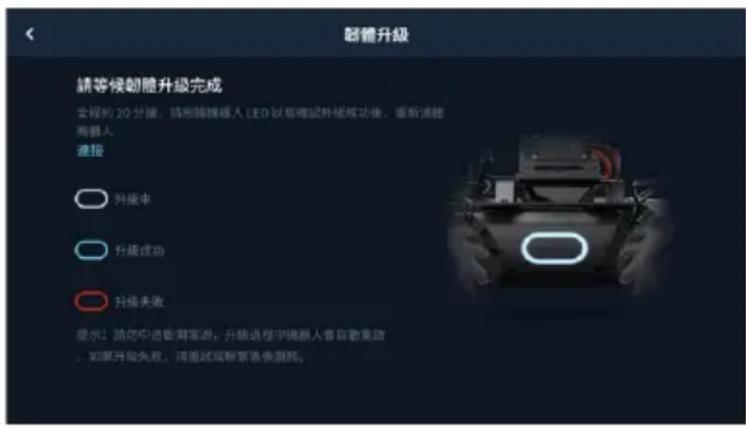
· 韓體中包含智能電池韌體,如有多塊電池,務必確保對所有電池進行韌體升級。
·確保電量至少在 50% 以上。 ·在升級過程中可能會出現如下狀況:狀態指示燈異常閃爍或機器人自行重啓,以上均屬正常現象,請耐心等待軸體升級完成。 ·軆體升級完成後,與App可能斷開連接,請重新連接。 - 如果提示 RoboMaster App 版本過低,請升級 App 版本。 ·進行多人競技時,請確保所有機器人均使用同一軻體版本。
校準機器人
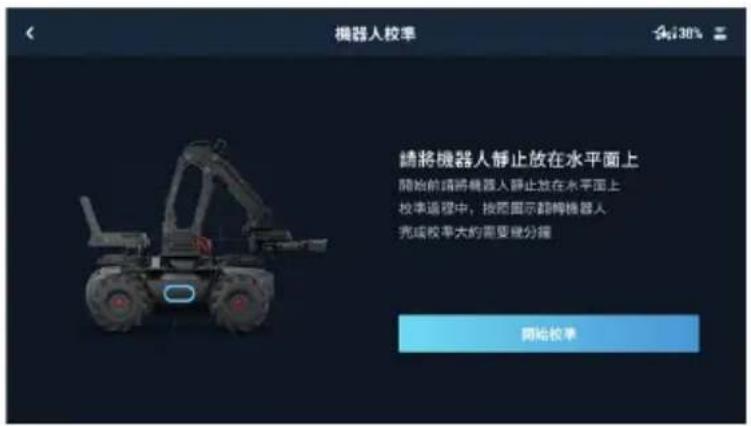
一旦机器人出现以下情况,请在App中校准机器人:
a. 使用过程中,控制机器人原地旋转,机器人实际的旋转中心严重偏离机器人的中心点。 b. 机器人静置在水平面期间,无法控制底盘,App提示进入翻车保护。 c. 首次安装或者完成重新固定底盘运转控制器。
具体校准步骤如下:
1. 进入RoboMaster App,点击设置->系统,选择机器人校准选项。 2. 根据App提示的步骤一步一步校准。
设置PWM端口
PWM(Pulse Width Modulation)即脉冲宽度控制,用于控制某一周期内高电平的持续时间,设定的数值越大,在某一周期内高电平的持续时间越长。运转控制器的PWM端口默认输出信号的工作周期为 7.5% ,基础频率为 50Hz 。主要用于设置LED灯条亮灭和控制伺服转动。
LED灯条:在任一PWM端口外接LED灯条,通过设置PWM输出百分比来控制其亮灭切换。PWM输出百分比范围为 0% 100% ,0意味着灯最暗,100意味着灯最亮。
伺服:在任一PWM口上外接伺服,通过设置PWM输出百分比来控制其转动。以控制脉冲频率为 50Hz 的伺服为例,其控制周期为 20ms ,可调节角度 -90° 90° 对应的高电平脉宽为 0.5ms 2.5ms ,因此伺服工作周期的控制范围为 0.5/20 2.5/20 ,即 2.5% 12.5% 。用户可以根据自己所需的旋转角度设置伺服PWM的输出百分比。
脉冲宽度 伺服角度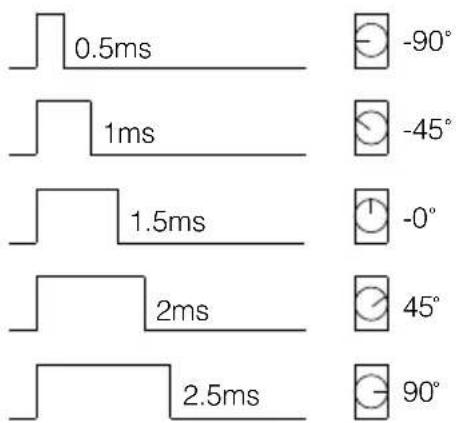
每次自定义技能程序或Python程序执行结束后,PWM端口输出信号将会恢复默认设置,即频率为 50Hz ,工作周期为 7.5% 。
使用S-Bus端口
运用运转控制器S-Bus端口,您可以使用其他支持S-Bus协议的遥控器对机器人进行控制。请自行准备接收器(推荐接收器型号:R6303SB)和遥控器。
连接
使用3-pin伺服线来连接运转控制器的S-Bus端口到接收器的S-Bus端口。
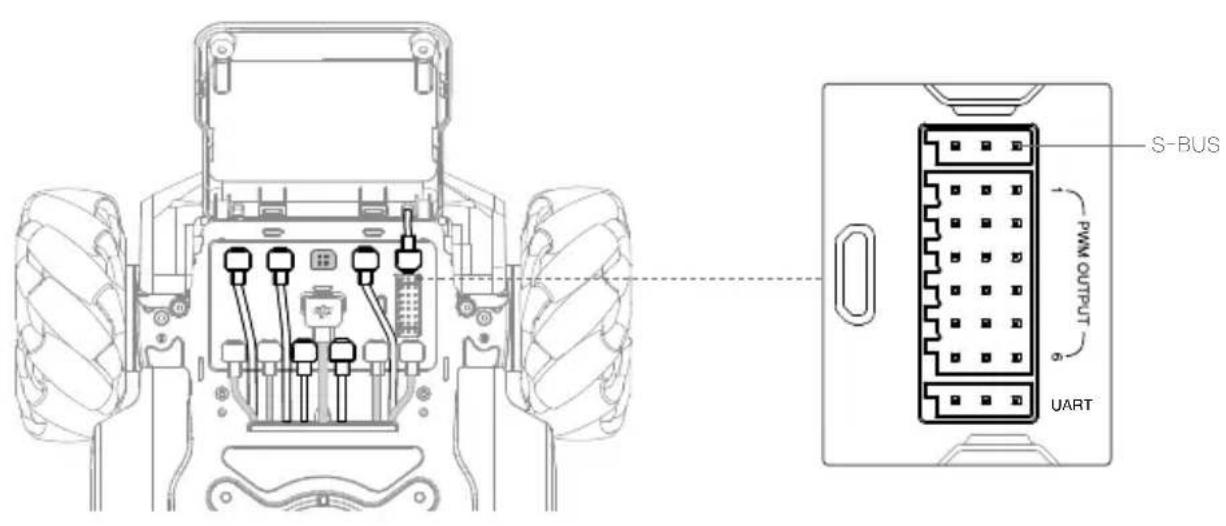
使用
使用之前請確保遙控器與接收器已完成配對,具體配對方法請參考您接收器的說明書。
運轉控制器 S-Bus 連接埠的控制頻道對應關係如下。請按照遙控器的說明書指示,完成制定接收器與遙控器的頻道。
| S-Bus 連接 埠控制頻道 | 自由模式 | 推薦遥控器頻道 | ||
| 遙控器頻道 | 偏移量 畸態 | |||
| 頻道1 | 底盤左右動作 | 搖桿頻道 | 左右 | |
| 頻道2 | 底盤前後動作 | +672 1024 -672 | 前後 | |
| 頻道4 | 底盤航向控制 | 左轉右轉 | ||
| 頻道5 | 底盤動作速度控制,有三檔快中慢 | 三段開關頻道 | 快 | |
| 中 | ||||
| 慢 | ||||
| 頻道6 | 自由模式 | 開關頻道 -100 | 自由模式 | |
| 頻道7 | 底盤放鬆開關,有兩個狀態:底盤打開輸出底盤關閉輸出,呈放鬆狀態 | 二段開關頻道 +100 -100 | 打開 | |
| 關閉 | ||||
自訂 UI 程式指導
自訂 UI 系統擴展了程式的輸入和輸出方式。自訂 UI 系統可以與 UI 控件交互,實現輸入目的;也可以將程式的處理資訊透過 UI 控件輸出,實現輸出目的。自訂 UI 控件由使用者編寫而成。
使用者可以在 RoboMaster App 中編寫 Python 程式,調用自訂 UI 系統的相關連接埠,生成 UI 控件,綁定控件的事件回調。在 RoboMaster App 中的實驗室完成程式的編寫和調試後,儲存為自訂技能,在單機駕駛或多人競技模式中調用。更多使用詳情,請前往官網網站 www.dji.com/robomaster-ep-core/downloads 取得,也可前往網站 robomaster-dev.rtfd.io 查看線上文件。
售後保固資訊
請瀏覽 DJI 官網 https://www.dji.com/support 以下頁面以了解最新的售後保固資訊:
WeChat 掃描 DJI 售後
內容如有更新,恕不另行通知。
您可以在 DJI 官方網站查詢最新版《使用者手冊》。
www.dji.com/robomaster-ep-core/downloads
如果您對說明書有任何疑問或建議,請透過以下電子郵件地址與我們聯絡:DocSupport@dji.com。


- ROBOMASTER EP CORE
- RECHERCHE RAPIDE DE MOTS-CLÉS
- CLIQUEZ SUR LA TABLE DES MATIÈRES POUR NAVIGUER
- IMPRESSION DU DOCUMENT
- CONSEILS DE LECTURE
- EXPLICATION DES SYMBOLES
- RECOMMANDATIONS D'UTILISATION
- 观看视频
- 阅读程序模块手册
- SDK使用说明
- 目录
- APERÇU DU PRODUIT
- MODULES ET FONCTIONS
- 驾驶
- 更多玩法
- 附錄
- 產品概述
- 简介
- 零組件名稱
- 特点
- PRÉPARATION
- INSTALLATION
- MISE SOUS TENSION
- TÉLÉCHARGEMENT ET INSTALLATION DE L'APPLICATION ROBOMASTER
- 使用 ROBOMASTER APP 連接機器人
- 使用 ROBOMASTER APP 初始化機器人
- 啟動
- 馬達編址
- 外殼編址
- 編址完成。
- 機械臂接入
- 開始接入機械臂。
- 根據 APP 提示,依次接入左側和右側伺服。
- 校準機械臂。
- 機械爪接入
- 伺服接入
- 開始接入伺服。
- 紅外線深度感應器接入(選配)
- 感應器轉接模組接入
- 模組和功能
- ROBOMASTER 應用程式使用指南
- PAGE D'ACCUEIL DE L'APPLICATION ROBOMASTER
- COMPTE PERSONNEL
- MÉDIATHÈQUE
- 指南
- 連接
- 直接連接模式
- 重設密碼
- 路由器模式
- PARAMÈTRES
- ROBOT
- MODULES D'EXTENSION
- CONNEXION
- AFFICHAGE
- CONTRÔLE
- SYSTÈME
- SCÉNARIO DE CONDUITE EN MODE SOLO
- SCÉNARIO DE COMPÉTITION MULTIJOUEUR
- 實驗室
- 全向底盤
- 底盤概述
- 運轉控制器
- 概述
- PORT CAN BUS
- PORT POWER
- PORT MBUS
- PORT MICRO USB
- PORT UART
- PORT PWM
- PORT S-BUS
- PORT M
- VOYANT LED
- ROUE OMNIDIRECTIONNELLE
- COMMANDE ÉLECTRONIQUE DU MOTEUR
- BOÎTIER
- CONSOLE INTELLIGENTE
- CAMÉRA
- HAUT-PARLEUR
- BATTERIE INTELLIGENTE
- FONCTIONS DE LA BATTERIE INTELLIGENTE
- CHARGE
- 安装
- 使用
- 查看电量
- 开启/关闭电池
- 低溫使用注意事項
- 機器人LED指示燈說明
- LED指示燈說明
- 伺服
- 伺服概述
- 伺服PWM連接埠說明
- EXPLICATION DU VOYANT LED DU SERVO
- BRAS MÉCANIQUE ET PINCE MÉCANIQUE
- APERÇU
- INSTRUCTIONS D'UTILISATION
- DESCRIPTION DU PORT PWM DE LA PINCE MÉCANIQUE
- MODULE ADAPTATEUR D'ALIMENTATION
- APERÇU DU MODULE ADAPTATEUR D'ALIMENTATION
- SES PORTS SONT ILLUSTRÉS DANS LA FIGURE CI-DESSOUS
- 电源转接模块安装说明
- 电源转接模块LED指示灯说明
- 红外线深度感应器
- APERÇU DU CAPTEUR DE PROFONDEUR INFRAROUGE
- PORT SÉRIE
- INSTRUCTIONS D'INSTALLATION DU CAPTEUR DE PROFONDEUR INFRAROUGE
- CÔTÉ GAUCHE
- CÔTÉ DROIT
- AVANT
- DESCRIPTION DU PROTOCOLE DE PORT SÉRIE
- DESCRIPTION DU VOYANT LED DU CAPTEUR INFRAROUGE DE PROFONDEUR
- 使用场景
- 感应器转接模块
- 感应器转接模块概述
- 其连接端口如下图所示:
- 传感器转接模块安装说明
- 传感器转接LED指示灯说明
- 拓展连杆
- ADAPTATEUR DE PONT AVANT ÉTENDU
- COMPOSANTS D'EXTENSION STRUCTURELLE
- ROBOT ET PLATEFORMES MATÉRIELLES TIERCES
- 手柄(选配)
- 充电
- 固件升级
- 状态指示灯说明
- 參數
- 駕駛
- 使用前檢查
- 開啟電源
- 連接機器人和 ROBOMASTER APP
- 使用 ROBOMASTER APP 操控
- 選擇場所
- 進入單機駕駛場景
- CONTRÔLER LE ROBOT
- CONTRÔLER LE CHÂSSIS
- CONTRÔLER LE BRAS ROBOTIQUE
- CONTRÔLER LA PINCE
- PLUS DE FONCTIONNALITÉS
- UTILISER LA MANETTE POUR CONTRÔLER LE ROBOT
- INTRODUCTION
- 連接手把和行動設備
- 手把基本操作
- 使用手把
- 使用手把和滑鼠
- 使用手把、滑鼠和鍵盤
- 使用电脑控制
- 安装ROBOMASTER WINDOWS/MAC版本
- 使用鼠标键盘控制
- 实验室
- SCRATCH 程式
- 六大智慧模組說明
- PROGRAMME AUTONOME
- COMPÉTENCES PERSONNALISÉES
- PYTHON 程式
- 軻體升級
- 校準機器人
- 具体校准步骤如下:
- 设置PWM端口
- 使用S-BUS端口
- 连接
- 自訂 UI 程式指導
- 售後保固資訊
Marque : DJI
Modèle : RoboMaster EP Core
Catégorie : Robot éducatif