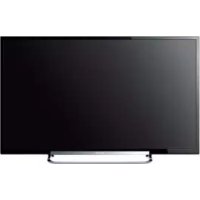
Bravia KDL47R500A - Projecteur SONY - Notice d'utilisation et mode d'emploi gratuit
Retrouvez gratuitement la notice de l'appareil Bravia KDL47R500A SONY au format PDF.



| Type de produit | Téléviseur LCD avec rétroéclairage LED |
| Marque | Sony |
| Modèle | Bravia KDL-47R500A |
| Dimensions (avec support de table) | 1 085 x 680 x 231 mm (L x H x P) |
| Dimensions (sans support de table) | 1 085 x 648 x 76 mm |
| Poids (avec support de table) | 16,4 kg |
| Poids (sans support de table) | 15,5 kg |
| Alimentation | 110-240 V CA, 50/60 Hz |
| Consommation électrique | Voir étiquette à l'arrière du téléviseur |
| Résolution d'écran | 1 920 x 1 080 pixels (Full HD) |
| Norme TV | Analogique B/G, I, D/K, M ; Numérique DVB-T |
| Sortie audio | 8 W + 8 W |
| Fonctions principales | 3D passive, BRAVIA Sync, PIP, MHL, USB Media Player, Cadre photo, Radio FM, EPG |
| Entretien et nettoyage | Chiffon doux et sec ; ne pas utiliser de solvants ou de produits abrasifs |
| Sécurité | Support mural SU-WL400 recommandé ; kit anti-chute disponible |
| Pièces détachées / Accessoires | Télécommande RM-ED055, piles AAA (2), lunettes 3D TDG-500P (4), support de table |
| Réparabilité | Pièces disponibles via réseau Sony ; code PIN parental par défaut : 9999 |
FOIRE AUX QUESTIONS - Bravia KDL47R500A SONY
Questions des utilisateurs sur Bravia KDL47R500A SONY
0 question sur cet appareil. Repondez a celles que vous connaissez ou posez la votre.
Poser une nouvelle question sur cet appareil
Téléchargez la notice de votre Projecteur au format PDF gratuitement ! Retrouvez votre notice Bravia KDL47R500A - SONY et reprennez votre appareil électronique en main. Sur cette page sont publiés tous les documents nécessaires à l'utilisation de votre appareil Bravia KDL47R500A de la marque SONY.
MODE D'EMPLOI Bravia KDL47R500A SONY
Sony you remercie d'avoir choisi ce téléviseur. Avant d'utiliser le téléviseur, lisez l'integralite de ce manuel et conserveze-le a des fins de refERENCE ulterieure.
Sauf mention contraire, les illustrations utilisées dans ce manuel correspondent au KDL-42R500A.
Informations sur les marques déposées
- Est une marque déposée du projet DVB.
- HDMI, le logo HDMI et High-Definition Multimedia Interface sont des marques ou des marques déposées de HDMI Licensing, LLC aux États-Unis et dans d'autres pays.
Fabrique sous licence de Dolby Laboratories. - « BRAVIA » et « BARS de marques commerciales de Sony Corporation.
- MHL, Mobile High-Definition Link et le logo MHL sont des marques commerciales ou des marques enregistres de MHL Licensing, LLC.
Fabrique sous licence de DTS Licensing Limited. Pour plus d'informations sur les marques commerciales et les brevets aux États-Unis et dans le reste du monde, consultez la page www.dts.com/patents/legacy.aspx. (c) DTS Licensing Limited et DTS, Inc. 2012.

HIGH-DEFINITION MULTIMEDIA INTERFACE

dt
2.0+Digital Out

MHL
Emplacement de I'etiquette d'identification
Les étiquettes relient le nombre de modèle et les caractéristiques nominales de l'alimentation (selon les normes de sécurité en vigueur) se trouvent à l'arrête du téléviseur.
Table des matieres
Guide de démarrage
Verification des accessoires. 4
1: Fixation du support de table 4
2: Raccordement d'une antennecable/ magnétoscope. 5
3: Protection du téléviseur contre les chutes....6
4: Premiers réglages 7
Regarder la télévision. 8
Consignes de sécurité 9
Précautions 11
Utilisation du téléviseur
Aperçu de la télécommande. 12
Aperçu des boutons et des témoins du télévisueur 15
Utilisation d'un apparéil optionnel
Raccordement d'un appeareil optionnel. 16
Visualisation des images à partir de l'appareil raccordé 17
Raccordement de I'appareil MHL 18
Visualisation avec PIP (Incrustation d'image) 18
Visualisation d'une video 3D 19
Utilisation des fonctions du menu
Navigation dans les menus. 22
Utilisation de la liste des programmes
numériques D3
Utilisation du guide de programme
électronique numérique (EPG) 25
Lecture de photo/musique/vidéo via USB. 26
Opérations de base pour photo/musique/
védéo 26
Cadre photo 29
Ecoute de la Radio FM. 31
Utilisation de BRAVIA Sync avec le Contrôle
BRAVIA Sync. 32
Contrôle BRAVIA Sync. 32
Mise au point des réglages 33
Image 33
Son 35
Commandé écran 36
Réglage des chaînes 38
Verrouillage parental. 41
Réglage. 41
Ecologie 44
Informations complémentaires
Installation des accessoires
(Support de fixation murale) 45
SU-WL400. 46
Tableau de dimensions d'installation du téléviseur 47
Scheme/tableau des emplacements des
crochets 48
Dépannage 49
Spécifications 51
DVB : pour les chaînes numériques seulement
Avant d'utiliser le téléviseur, lisez les « Consignes de sécurité » (page 9). Conserve ce manuel à des fins de réference ultérieure.
Vérification des accessoires
Support de table (1)
Vis de fixation du support de table (M5× 16) (2)
Vis de montage du support de table (M4 × 10) (4)
Lunettes 3D passives TDG-500P (4)
Télécommande RM-ED055 (1)
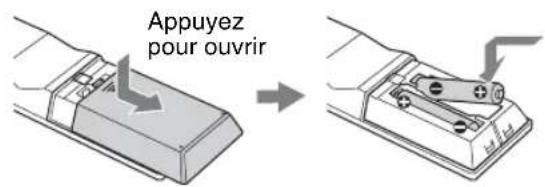
Piles AAA (type R03) (2)
Pour insérer les piles dans la télécommande
1: Fixation du support detable
-
Reportez-vous au livre d'instructions fourni avec le support de table pour savoir comment le fixer correctement.
-
Commencez par assembler le support de table conformément au livre t五四.
- Pour une qualité d'image optimale, n'exposez pas l'écran à un éclairage direct ou aux rayons directs du soleil.
- Pour regarder une video 3D, voirlez à installer le téléviseur de manière à ce que vos yeux soient au même niveau que le centre de son écran.
1 Placez le téléviseur sur le support de table.
Fixez le télévisuer au support de table en suivant les flèches pour guider les vis fournies dans les orifices.
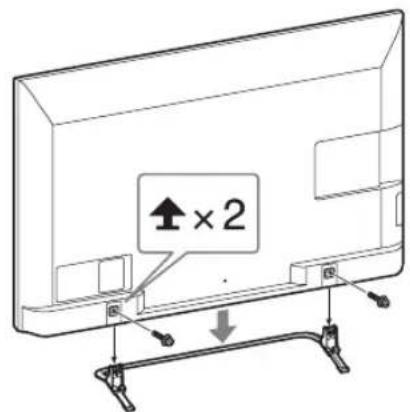
Tenez le support de table d'une main pour éviter qu'il tombe pendant que vous le fixez.
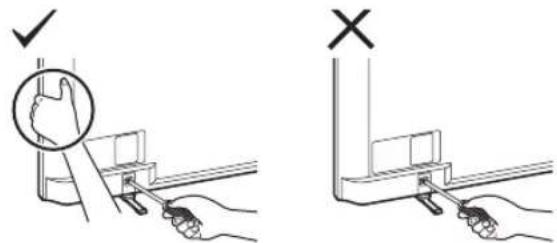
Veillez a ne pas pincer vos doigts ou le cordon d'alimentation secteur lorsque vous installez le téléviseur sur le support de table.
Fixez le télévisuer au support de table à l'aide des vis fournies et en suivant les flèches pour guider les vis dans les orifices.
- Ce téléviseur étant très lourd, il est recommendé que deux personnes ou plus le positionnent sur un support de table.
- Si vous utilisez un tournevis électrique, réglez son couple sur 1,5 N·m (15 kgf·cm) environ.
- Maintenez le télévisuer en position verticale pendant que vous serrez les vis. Veillez à bien serrer les vis fournies pour que le télévisuer soit parfaitement stable.
Utilisez un tournevis adapte pour visser fermement les vis et éviter d'endommager la tete de vis.
- Prenez soit d'éloigner le cordon d'alimentation secteur du lieu d'installation du support de table lorsque vous raccordez celui-ci.
- Pour démonter le support de table, suivez la procédure de montage dans l'ordre inverse. Retirez uniquement les vis utilisées lors du montage du support de table.
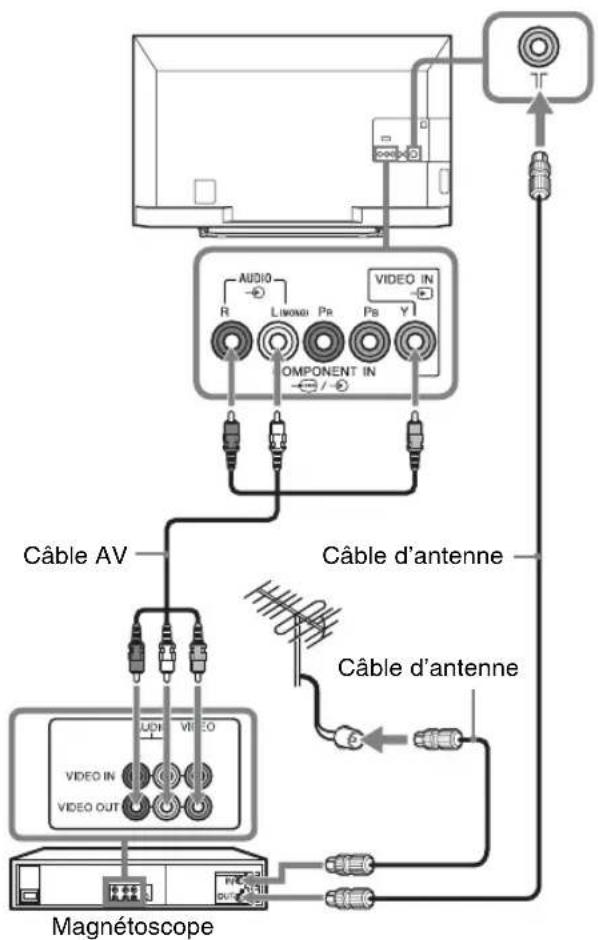
2: Raccordement d'une antenné/cable/magnétoscope
- Les câbles de raccordement ne sont pas fournis.
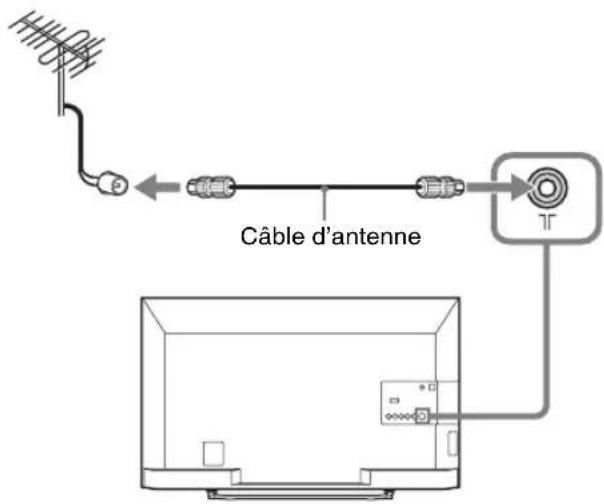
Raccordement d'une antennecable
Raccordement d'une antenne/cable et magnétoscope
3: Protection du téléviseur contre les chutes
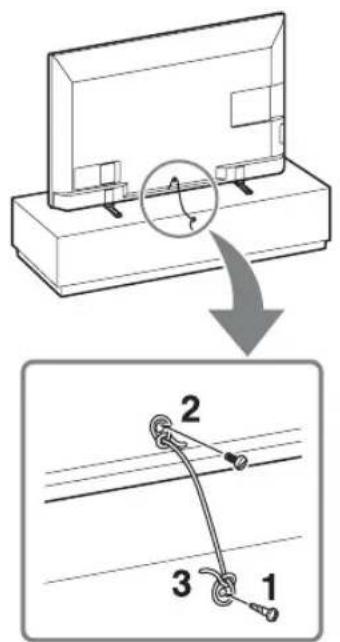
Fixez une vis à bois (4 mm de diamètre, non fournie) sur le support du téléviseur.
2 Fixez une vis à métaux (M4, non fournie) dans l'orifice prévu à cet effet sur le téléviseur.
La longueur de la vis à métaux M4 varie en fonction du diamètre du cordon. Reportez-vous à l'illustration ci-dessous.
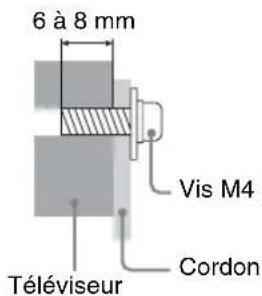
3 Reliez la vis à bois et la vis à méaux à l'aide d'un lien résistant (non fourni).

Veuillez placer le téléviseur sur une surface plane et stable. S'il est posé sur une surface instable, il risque de basculer, de tomber et d'entrainer des blessures.
- Il existe un kit facultatif de sangles de support Sony permettant de maintainir le téléviseur. Prenez contact avec votre Centre de Service Àpre-S-Vente Sony pour vous procurer ce kit. Notez le nom de méthode de votre téléviseur, il vous servira de reference.
4: Premiers réglages
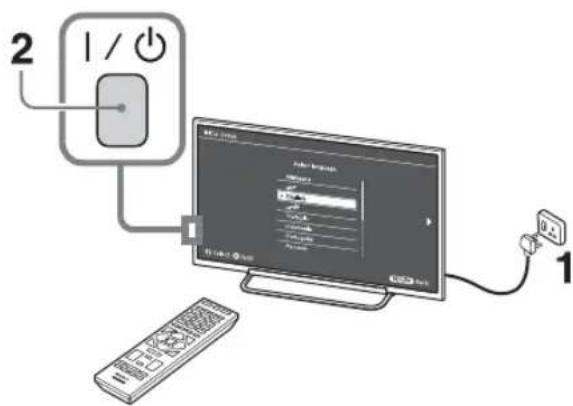

La forme de la fiche du cordon d'alimentation et de la prise de courant varie selon la région.

Lorsque le téléviseur est en mode de veille (le témoin 1/0 situé à l'avant du téléviseur est de couleur rouge), appuyez sur la touche 1/0 de la télécommande afin demettre le téléviseur sous tension.

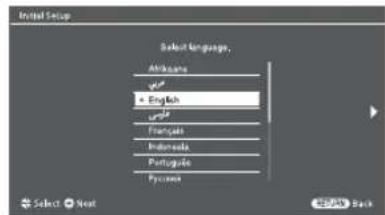
Suivez les instructions affichées à l'écran :
- Sélectionnez la langue utilisée pour les textes affichés à l'écran.
- Sélectionnez la région et la zone.
- Sélectionnéz le type d'utilisation
- Sélectionnez « Domicile » pour optimier les réglages du téléviseur lorsque vous l'utilise à votre domicile.
- Sélectionnez l'émission.
- Recherche les chaînes.
- Modifiez l'ordre des chaînes Si vous souhaitez changer l'ordre des chaînes, suivez les étapes décrites à la section « Ordre des chaînes » (page 39). Appuyez sur HOME ou RETURN pour sortir.
Vouspouvzaussirreglerleschaines manuelles (page 38,39). - Reglez la date et l'heure (page 42).
Regarder la télévision
1 Appuyez sur la touche 1/du téléviseur pour lemettre sous tension.
2 Appuyez sur DIGITAL/ANALOG pour permuter les modes numérique et analogique.
3 Appuyez sur les touches numériques ou sur PROG + / - pour selectionner une chaine de télévision.
4 Appuyez sur VOLUME + / - pour régler le volume.
Consignes de sécurité
Installation/Mise en place
Installez et utilisez le téléviseur conformément aux instructions cidesousafin d'eviter tout risque d'incendie, d'électrocution ou autre dommage et/ou blessure.
Installation
Le téléviseur doit être installé à proximé d'une prise de courant ainsiement accessible.
- Positionnez le téléviseur sur une surface stable et horizontale afin d'éviter qu'il ne tombe, n'entraine des blessures ou ne soit endommagé.
- Le montage mural du téléviseur doit être confiée à un technicien spécialisé.
Pour des raisons de sécurité, il est vivement recommendé d'utiliser les accessoires Sony, notamment: -Support de fixation murale SU-WL400
Veillez autiliser les vis fournies avec le support de fixation murale lorsque vous attachez les crochets de fixation au téléviseur. comme l'indique l'illustration,les vis fournies sont usinées sur la base de la mesure a partir de la surface de fixation du crochet de montage. Le diametre et la longueur des vis varient selon le modele du support mural. Utiliser d'autres vis que celles fournies peut provoquer des dégats à l'intérieur du téléviseur,entrainer sa chute,etc.
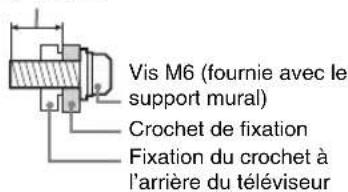
8~12mm
Transport
- Avant de transporter le téléviseur, débranchez tous ses cables.
- La présence de deux personnes ou plus est nécessaire pour le transport des téléviseurs de grande taille.
Pour transporter le téléviseur à la main, saisissez-le de la manière illustrée ci-dessous. N'exerce aucune pression sur le panneau LCD et le cadre autour de I'ecran.
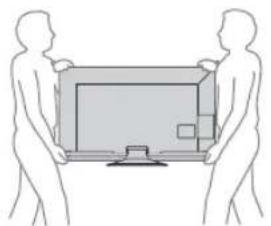
Pour soulever ou déplacer le téléviseur, saisissez-le par sa base.
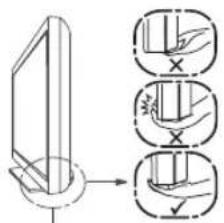
Veillez à soutenir le bas du panneau et non la partie avant.
Lorsque you transportez le téléviseur, ne le soumettez pas a des secousses ou des vibrations excessives.
Lorsque yous transportez le telleviseur pour le porter a reparer ou lorsque yous demenagez, glissez-le dans son emballage et son carton d'origine.
Aération
- Vous ne devez jamais obstruer les orifices d'aération du boitier ni y introduire un objetquelconque.
Laissez un espace libre autour du téléviseur, comme indiqué cédessous. - Il est vivement recommandé d'utiliser le support de fixation murale Sony pour favoriser la circulation adequate de l'air.
Installation murale
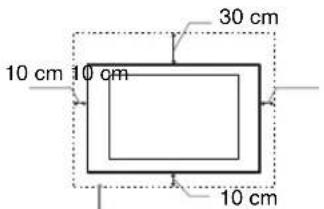
Laissez au moins cet espace libre.
autour du téléviseur.
Installation sur pied
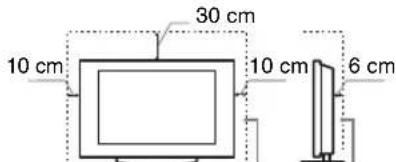
Laissez au moins cet espace libre autour du téléviseur.
- Pour une ventilation correcte, sans accumulation de salissures ni de poussière :
-
Ne placez pas le téléviseur à plat, à l'envers, vers l'arrière ou sur le côte.
-Ne placez pas le téléviseur sur une étagère, un tapis, un lit ou dans un placard. -
Ne couvrez pas le téléviseur avec des tissus tels que des rideaux, pas plus qu'avoc des journaux, etc.
- N'installé pas le téléviseur comme illustré ci-dessous.
La circulation de l'air est bloquée.
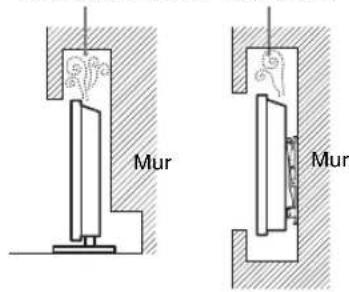
Cordon d'alimentation secteur
Manipulez le cordon et la prise d'alimentation sector comme indiqué ci-dessous afin d'éviter tout risque d'incendie, d'électrocution ou autre dommage el/ou blessure :
-La forme de la fiche secteur fournie avec le téléviseur varie selon les régions. Veillez à raccarder le cordon d'alimentation secteur fourni approprié avec la fiche adaptée à la prise de courant.
- Insérez la fiche à fond dans la prise de courant.
- Utilisez le téléviseur sur une alimentation de 110-240 V CA uniquement.
-Pour votre propre sécurité, assurez-vous que le cordon d'alimentation secteur est débranché lorsque vous réalisEZ des branchements et veiliez a ne pas trabucher dans les cables.
- Débranche le cordon d'alimentation de la prise de courant avant toute intervention ou tout déplacement du téléviseur.
-Maintenez le cordon d'alimentation éloigné des sources de chaleur.
- Débranche la fiche du cordon d'alimentation secteur et nettoyez-la regulierement. Si la fiche accumule de la poussiere ou est exposée à l'humidité, son isolation peut se déterminer et un incendie se déclarer.
Remarques
- Ne pliez pas et ne tordez pas exagérément le cordon d'alimentation secteur. Cela pourrait restreir à nu ou rompre les fils conducteurs.
- Ne modifies pas le cordon d'alimentation secteur.
- Ne posez jamais d'objet lourd sur le cordon d'alimentation secteur.
- Ne tirez jamais sur le cordon d'alimentation secteur propremet dit pour le débrancher.
Veillez a ne pas brancher un trop grand nombre d'appareils sur la même prise de courant.
Pour la prise de courant, n'utilise pas une prise de mauvaise qualite.
Ce qu'il ne faut pas faire
N'installez/n'utilisez pas le téléviseur dans des lieux, environnements ou situations comparables à ceux repertoriés ci-dessous car il risquerait de ne pas fonctionner correctement ou de provoquer un incendie, une electrocution, d'autres dommages et/ou des blessures.
Lieu :
- A l'extérieur (en plein soleil), au bord de la mer, sur un bateau ou voilier, à l'intérieur d'un vehicule, dans des établissements hospitaliers, des sites instables, exposés à la pluie, à l'humidité ou à la fumée.
- Si le téléviseur est installé dans les vestiaires d'un bain public ou d'une source d'eau chaude, il risque d'être endommaged par la présence dans l'air de suffre, etc.
Nettoyage :
Ne pas vaporiser d'eau ni de détergent directement sur le téléviseur. Le liquide pourrait couler au bas de l'écran ou sur les parties extérieures et pénetrer à l'intérieur, entraînant ainsi des dysfonctionnements.
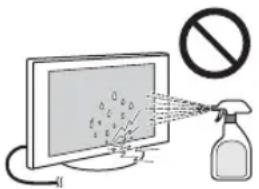
Environnement :
Endroits excessivement chauds, humides ou poussiereux, accessibles aux insectes, soumis a des vibrations mecaniques, a proximite d'objets inflammables (bougies, etc.). Le téléviseur ne doit etre exposé a aucune forme d'ecoulement ou d'élaboussure. C'est pourquoi, aucun objet rempli d'un liquidequelconque, comme un vase, ne doit etre place sur le téléviseur.
- Ne placez pas le téléviseur dans un endroit humide ou poussiereux, ou encore dans une piece chargee en vapeur ou fumee grasse (a proximite de plans de cuisson ou d'humidificateurs). Le non-respect de cette consigne peut entrainer un incendie, l'électrocution ou la déformation de l'appareil.
Situation :
N'utilisez pas le téléviseur avec les mains mouillées, sans son boitier ou avec des accessoires non commandés par le fabricant. En cas d'orage, débranchez le téléviseur de la prise de courant et de la prise d'antenne.
- N'installez pas le téléviseur dans un endroit où il risque de déborder du mur. Un objet ou une personne qui-hourterait le téléviseur pourrait l'endommager ou être blessée.
Eclats et projection d'objets :
- Ne projetez:aucun objet en direction du téléviseur. Le verre de I'ecran pourrait etre brise lors del'impact et provoquer des blessures graves.
- Si la surface de l'écran se fissure, ne touche pas le téléviseur avant d'avoir débranché le cordon d'alimentation secteur. Le non-respect de cette consigne peut entrainer un risque d'électrocution.
- Ne soumettez pas l'écran LCD à un choc ou un impact violent. Le verre de l'écran risquerait de se fissurer ou de voler en éclats et de provoquer des blessures.

Au repos
- Si vous envisagez de ne pas utiliser le télévisueur pendant plusieurs jours, il est conseilé de le débrancher de l'alimentation secteur pour des raisons de sécurité et de protection de l'environnement.
- Le téléviseur étant toujours sous tension lorsqu'il est simplement eteint, debranchez la fiche d'alimentation secteur de la prise de courant pour lemettre complètement hors tension.
- Toutefois, certains téléviseurs possedent des fonctionnalités dont le bon fonctionnement peut exiger que l'appareil demeure sous tension lorsqu'il est en mode veille.
Avec les enfants
- Ne laissez pas les enfants grimper sur le téléviseur.
- Conservez les petits accessoires hors de la portée des enfants pour éviter tout risque d'ingestion accidentelle.
Si vous rencontres les problèmes suivants...
Eteignez le téléviseur et débranchez immédiatement le cordon d'alimentation secteur de la prise de courant si l'un des problèmes suivants doivent survenir. Contactez vous revendeur ou le centre de service après-vente Sony pour faire contrôler votre téléviseur par un technicien spécialisé.
Si:
-Le cordon d'alimentation secteur est endommage.
-La prise de courant est de mauvaise qualite.
- Le télévisueur est endommagé après avoir subi une chute, un impact ou la projection d'un objet.
- Un objet liquide ou solide a pénétré à l'intérieur des ouvertures du boitier.
A propos de la température de l'écran LCD
Lorsque I'ecran LCD est utilisé pendant une période prolongée, les parties avant et arrêté du panneau chauffent. Elles peuvent être chaudes au toucher.
Précautions
Regarder la télévision
- Certaines personnes peuvent dessentir une gene (mal aux yeux, fatigue ou nausee, par exemple) lorsqu'elles utilisent ce produit. Sony recommende à tous les téléspectateurs de faire des pauses régulieres lorsqu'ils regardent une video en 3D ou lorsqu'ils jouent à des yeux 3D stérososcopiques. La durée et la fréquence de ces pauses indispensablees varient selon les individus. Vous devez déterminer ce qui vous convient le mieux. Si vous éprouvez la moindre gène, vous devez cesser d'utiliser ce produit et arrêter de regarder des images video 3D jusqu'à ce qu'elle ait disparu. Consultez un medecin si vous le jugez nécessaire. Vous devez aussi consulter (i) le mode d'emploi de votre télévisuer et de tout autre apparéil ou support utilisé avec celui ci, ainsi que (ii) le site Web Sony pour oblirer les informations les plus récentes à ce sujet. La vision des jeunes enfants (tout particulièrement de ceux de moins de six ans) est toujours en cours de développement. Consultez cette docteur ( comme un pediatre ou un ophtalmologue) avant d'autoriser les jeunes enfants à regarder une video en 3D ou à jouer à des yeux 3D stérososcopiques. Les adults doivent surveiller les jeunes enfants pour s'assurer qu'ils respectent les recommendations ci-dessus.
- Vous ne devez utiliser ce produit que pour regarder des images video 3D sur un téléviseur Sony compatible.
- Regardez la télévision à une distance supérieure à trois fois la hauteur de l'écran du téléviseur.
- Evitez de vous blesser les yeux avec l'extrémité des branches.
Veillez a ne pas vous pincer les doigts dans les charnières lorsque vous pliez les branches. - Regarder la télévision dans une piece moderation éclairée ou peu éclairée ou pendant une période prolongée soumet vos yeux à un effort.
- Si vous utilisez un casque, reglez le volume de façon à évier un niveau sonore excessif qui pourrait alterer votre capacité auditive.
Ecran LCD
- Bien que l'écran LCD soit fabriqué avec une technologie de haute précision et soit doté d'une définition de pixels effectifs de 99,99 % ou supérieure, il est possible que quelques points noirs ou lumineux (rouges, bleus ou verts) apparaissent constamment sur l'écran. Ce phénomène est inheré à la structure de l'écran LCD et n'indique pas un dysfonctionnement.
N'appuyez pas sur le filtre avant, ne I'eraflez pas et ne placez pas d'objects sur ce téléviseur. L'imagpe pourrait etre instable ou I'ecran LCD etre endommage.
- Si ce télévisueur est utilisé dans un environnement froid, l'image peut apparaître sale ou nombre. Ce n'est pas le signe d'un dysfonctionnement. Ce phénomène disparait au fur et à mesure que la température augmente.
- Une image rémanente peut apparaitre lorsque des images fixes sont affichées en continu. Elle peut disparaître au bout d'un certain temps.
L'ecran et le boitier chauffent lorsque le téléviseur est en cours d'utilisation. Ceci n'a rien d'anormal.
- L'écran LCD contient une petite quantité de cristaux liquides. Certains tubes fluorescents utilisés dans ce téléviseur contiennent également du mercure (à l'exception du téléviseur LCD à rétroéclairage LED). Respectez les règlementations locales en vigueur concernant la mise au rebut de cet équipement.
Traitement et nettoyage du boitier et de la surface de I'ecran du téléviseur
Assurez-vous que le cordon d'alimentation secteur relié au télévisueur est débranché de la prise de courant avant d'entreprenevre toute opération de nettoyage.
Pour éviter toute dégradation du matériel ou du revêtement de l'écran, respectez les précautions suivantes.
- Pour oter la poussiere du boitier ou de la surface de l'écran, frottez delicatement avec un linge doux. En cas de saleté tenace, frottez avec un linge doux légarement imprégné d'une solution à base de détergent doux dilué.
- Ne pas vaporiser d'eau ni de dégent directement sur le téléviseur. Le liquide pourrait couler au bas de l'écran ou sur les parties extérieures et provoquer des dysfonctionnements.
N'utilisez jamais aucune éponge abrasive, produit de nettoyage alcalin/acid, poudre à récurer ou solvant volatil, qu'il s'agisse d'alcool, d'essence, de diluant ou d'insecticide. L'utilisation de ces produits ou tout contact prolongé avec des matériaux en caoutchouc ou en vinyle peut endommager la surface de l'écran et le matériel du boitier.
Pour une ventilation correcte, nous vous conseillons d'aspirer régulierement les ouvertures d'aération.
Si I'angle du telleviseur doit etre regle, deplacez lentement ce dernier pour eviter qu'il ne se desolidarise et tombe de son pied.
Appareils optionnels
Eloignez le téléviseur de tout apparéil ou équipement optionnel émettant des rayonnements electromagnétiques.
Sinon, l'image pourrait être déformée et/ou un bruit être provoqué.
Précautions à prendre avec la télécommande et les piles
Remarques
- Respectez les polarités lors de l'insertion de piles.
- Ne mélangez pas des piles de types différents, ni des piles usages avec des piles neuves.
- Respectez l'environnement lorsqu'you jetez les piles. L'élimination des piles peut être reglementée dans certaines régions. Consultez les autorités locales.
- Manipuez la télécommande avec soin. Ne la laissez pas tomber, ne la piétinez pas et ne renversez aucun liquide sur celle-ci.
- Ne placez pas la télécommande à proximite d'une source de chaleur, dans un endroit exposé à la lumière directe du soleil ou dans une pièce humide.
Manipulation des piles
Ne laissez pas les piles à la portée des enfants. Au cas où un enfant avalerait une pile par accident, consultez immédiatement un docteur.
AVERTISSEMENT
N'exposez pas les piles à une chaleur excessive (soleil, feu ou autre source de chaleur).
Entretien de vos lunettes
- Nettoyez délicatement les lunettes avec un chiffon doux.
Pour le nettoyage, n'utilise jamais des solvants puissants comme du diluant, de l'alcool ou de la benzine.
Aperçu de la télécommande
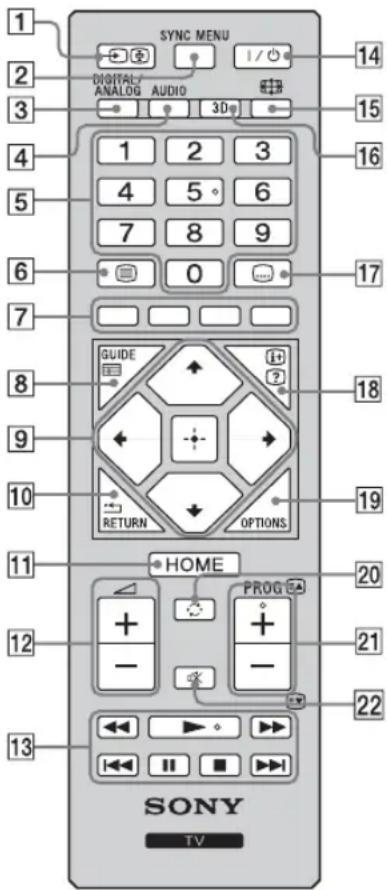

- La touche numérique 5 et les touches ▷,
PROG + et AUDIO disposent de points tactiles. Illes vous serviront de referencia lors de l'utilisation du téléviseur.
1/ Selecteur d'entrée / Télecode
- Affiche la liste des apparèils raccordés et permet de seLECTIONner la source d'entrée (page 17).
- En mode Téletexte: Conserve l'affichage de la page en cours.
2SYNC MENU
Appuyez pour afficher le menu BRAVIA Sync, puis selectionnez l'appareil HDMI/MHL raccordé dans « Sélection de périhériques ». Les options suivantes peuvent être selectionnées à partir du menu BRAVIA Sync :
«Commande de périphérique»:Utilisez le menu «Commande de périphérique » pour faire fonctionner un équipement compatible avec la fonction Contrôle BRAVIA Sync. Sélectionnez des options dans «Accueil (Menu)», «Options» et «Liste de contenu» pour commander l'appareil.
« Haut-parleurs » : Sélectionnez « Haut-parleurs TV » ou « Système Audio » pour réproduire le son du téléviseur à partir des haut-parleurs du téléviseur ou de l'appareil audio raccordé.
« Commande TV » : Utilisez le menu « Commande TV » pour commander le téléviseur à partir du menu « Accueil (Menu) » ou « Options ».
« Revenir à la TV »: Sélectionnez cette option pour returner au programme télévisé.
3 DIGITAL/ANALOG
Appuyez sur cette touche pour basculer entre les modes numérique et analogique. Quitte le mode Télétexte, ou passé à un affichage téléviseur lorsqu'une entrée externe est affichée.
4 AUDIO - Choix Son (page 35)
5 Touches numériques
- Sélectionne les chaînes. Pour les nombres de chaînes 10 et supérieurs, entrez le chiffre suivant rapidement.
- En mode Téletexte: Entrez le numéro de page à trois chiffres pour sélectionner la page.
6 - Texte
En mode Tetexte: Affiche le tetexte.
Chaque fois que vous appuyez sur 日 , l'affichage change dans I'ordre suivant:
Texte Texte sur I'image du téléviseur (mode mixte) Aucun texte (quitter le service Tetexte)
7 Touches de couleurs
Lorsque les touches de couleurs sont disponibles, un guide d'utilisation s'affiche à l'écran.
8 DE (EPG)
Appuyez pour afficher le Guide de programme électronique numérique (EPG) (page 25).
9 // / / / / - Sélection d'élement / Entreee
- Permet de sélection ou de régler des éléments.
- Confirmes les éléments sélectionnés.
- Lorsque vous lisez un fichier photo : Appuyez sur pour selectionner le fichier precedent. Appuyez sur pour selectionner le fichier suivant.
Lorsque vous lisez un fichier de musique/video : Appuyez sur + pour faire une pause/relancer la lecture. Maintenez la touche enforcée pour avancer/reculer rapidement, puis relâchéz la touche à l'endetroit où vous souhaitez reprendre la lecture.
- En mode numérique : Appuyez sur pour ajouter une chaine à la liste Favoris vide ou pour afficher la liste Favoris.
RETURN
- Revient à l'écran de menu précédemment affiché.
- Lorsque vous lisiez un fisier de photo/musicie/video : Appuyez sur cette touche pour arreter la lecture (le fisier ou la miniature s'affiche à nouveau).
HOME
Affiche ou annule le menu.
12+/-Volume
Règle le volume.
13 1/11/1/1/1/1
Vous pouvez commander l'appareil compatible BRAVIA Sync qui est raccordé au téléviseur. D'autres touches de la télécommande peuvent également faire fonctionner l'appareil BRAVIA Sync.
14VVeille du téléviseur
Appuyez pourmettreleteleviseur sous tension oupasser enmode veille.
15 Mode Plein
Change la taille de l'image. Appuyez à plusieurs reprises sur cette touche pour selectionner le format d'écran voulu (page 14).
163D
Appuyez sur cette touche pour afficher le menu 3D.
17 Réglage des sous-titres
Appuyez sur cette touche pour modifier la langue des sous-titres (page 40) (en mode numérique uniquement).
18/ Info/Affichage du texte
-
Affiche des informations. Appuyez sur cette touche une fois pour afficher les informations concernant le programme/l'entrée en cours de visualisation. Appuyez de nouveau pour éliminer l'affichage de l'écran.
-
En mode Téletexte : Affiche les informations masquées (par exemple, les réponses d'un questionnaire).
19OPTIONS
Appuyez sur cette touche pour afficher une liste contenant des raccourcis vers certains menus de réglage.
La liste des options varie selon la source d'entrée et le contenu actuels.
Revient à la chaîne ou à l'entrée précédemment regardée (pendant plus de 15 secondes).
PROG+/-/
- Permettent de selectionner la chaine suivante (+) ou precedente (-).
- En mode Téletexte: Permettent de sélectionner la page suivant () ou précédente (
22 - Muet
Appuyez sur cette touche pour couper le son. Appuyez à nouveau sur la touche pour rétablier le son.
Pour modifier le Mode plein
Pour télévisueur, video, composante ou HDMI/ MHL
| Large* Elargit | la portion centrale de l'image. Les côtses gauche et droit de l' image sont étirés pour replir l'écran 16:9. |
| 4:3 Affiche l'image | ge 4:3 dans sa taille d'origine. Des bandes laterales s'affichent pour replir l'écran 16:9. |
| Plein Étire l'image | ge 4:3 horizontally pour replir l'écran 16:9. |
| Zoom* Affiche les | les émissions cinémascopiques (au format Letter Box) dans les proportions correctes. |
| 14:9* Affiche les | émissions 14:9 dans les proportions correctes. Des cordures noires sont donc visibles à l'écran. |
- Des parties de l'image peuvent être coupées en haut et en bas.
- Vous ne pouvez pas seLECTIONner « 4:3 » ou « 14:9 » pour des images source de signal HD.
Entree PC HDMI (synchronisation PC)
| Normal Affiche | l'image dans sa taille de pixels originale. Des barres s'affichent en haut, en bas et sur les côtés lorsque l'image est petite. |
| Etiré 1 Étire l'imme | age d'origine de façon à replir l'écran à la verticale, en conservant le rapport de taille horizontale/verticale d'origine. |
| Etiré 2 Étire l'imme | l'horizontalément pour replir l'écran 16:9. |
Aperçu des boutons et des témoins du télévisueur
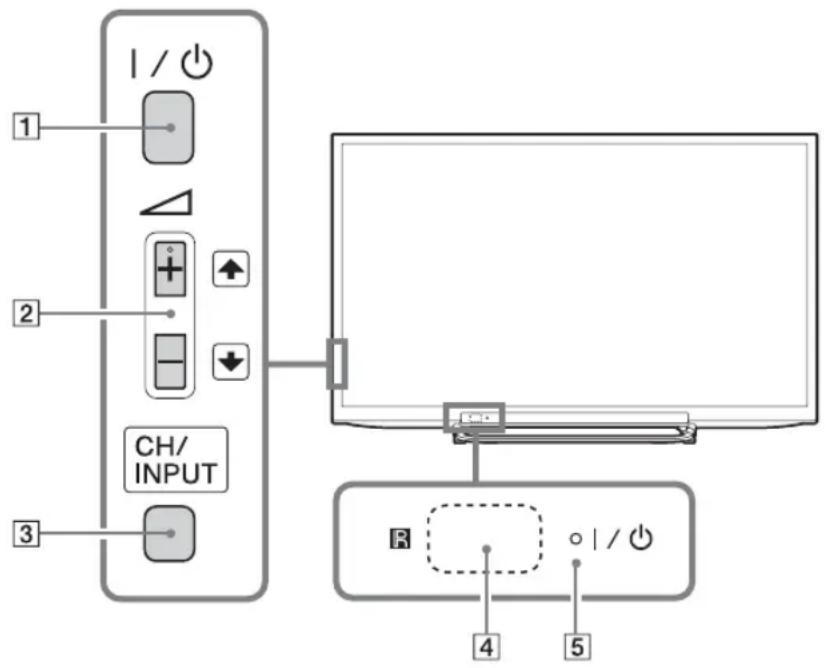
Touche Description
1 I/ -Marche/Arrêt
Appuyez pourmettreleteleviseur sous tension ou passer en mode veille.
Pourmettreleteleviseurcompletementhors tension,debranchezla fiche de la prise de courant.
2 +/−/1/
- Augmente/diminue le volume ou seLECTIONne la chaine suivante (+) ou precedente (-) quand l'écran Ca préc./suiv. est affché en appuyant sur la touche CH/INPUT.
- Change la source d'entrée Sélectionnée vers le haut/bas quand l'écran de selection d'entrée est affiché en appuyant sur la touche CH/INPUT.
3 CH/INPUT
Permet de basculer entre l'écran Ca préc./suiiv. et l'écran de sélection d'entrée.
4 Capter de la telecommande
Reçoit les signaux infrarouges de la télécommande.
Ne posez,aucun objet sur le capteur,car cela pourrait gener son fonctionnement.
5 I/ - Sans image / Témoin de la minuterie
- S'allume en orange lorsque la fonction « Marche programme »/« Arrêt programme » est active ou lorsque le téléviseur est en mode cadre photo. Si vous choisissez « Marche programme », s'allume en orange lorsque le téléviseur est aussi en mode veille (page 42).
- S'allume en vert lorsque vous reglez « Eco d'énergie » sur « Sans image » (page 44).
- Témoin Veille
S'allume en rouge lorsque le téléviseur est en mode veille.
-Témoin Marche/Arrêt
S'allume en vert lorsque le téléviseur est sous tension.
- Clignote lorsque vous utilisez la télécommande.
Assurez-vous que le téléviseur est complètement hors tension avant de débrancher le cordon d'alimentation secteur. Si vous le débranchez alors que le téléviseur est sous tension, le témoin risque de rester allumé ou le téléviseur peut mal fonctionner.
La touche + possede un point tactile. Il vous servira de reference lors de l'utilisation du téléviseur.
Raccordement d'un apparéil optionnel
Vou puez raccorder une large gamme d'appareils optionnels à votre téléviseur.
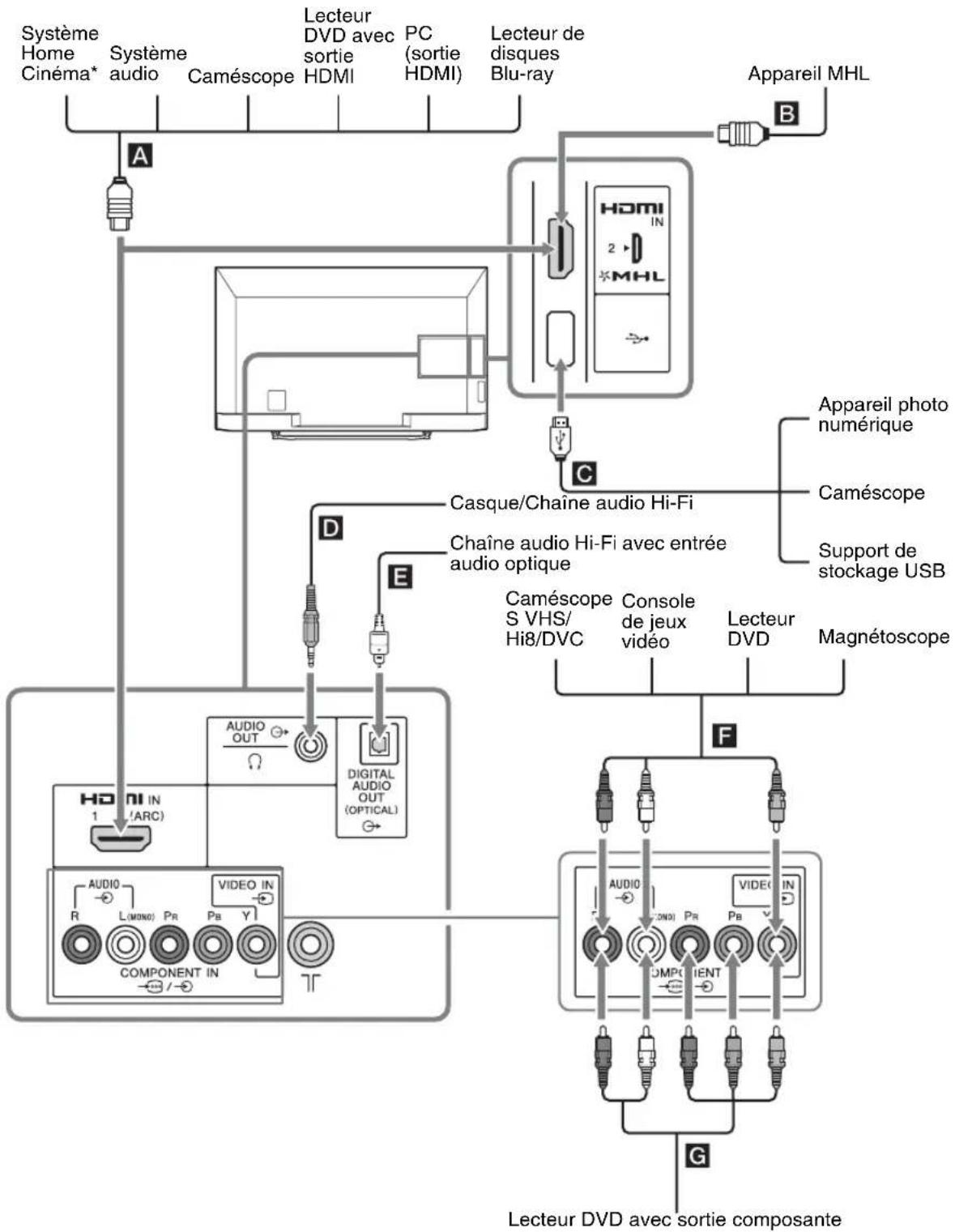
- Pour reproductive le son du téléviseur à partir de ses haut-parleurs, raccordez la sortie audio du téléviseur à l'entrée ligne du système Home Cinéma à l'aide d'un cable audio.
Visualisation des images à partir de l'appareil raccordé
Mettez l'appareil raccordé sous tension, puis appuyez sur +pour afficher la liste des apparciels raccordés. Appuyez sur 出 /出 pour selectionner la source d'entrée de votrechioix, puis appuyez sur + (L'element en surbrillance est selectionné après 2 secondes sans aucune opération après avoir appuyé sur 出 /出 .)

- Vous pouvez selectionner A, B, F et G au moyen de / . Si vous souhaitez selectionner l'autre entrée, appuyez sur HOME et selectionnez-la correctement.
| Symboles de prises/d'entrées à l'écran | Description |
| A, B HDMI IN 1 (ARC) HDMI IN 2/MHL HDMI 1 ou HDMI 2 | Raccordez l'appareil à la prise HDMI IN 1 ou 2 s'il est doté d'une prise HDMI. Les signaux video et audio numériques proviennent de l'appareil raccordé. En outre, quand vous raccordez un appareil compatible avec le Contrôle BRAVIA Sync, la communication avec celui-ci est prise en charge. Pour configurer cette communication, reportez-vous à la page 43. Vous pouvez aussi raccordez votre appareil MHL (Mobile High-Definition Link) à la prise HDMI IN 2/MHL à l'aide d'un cable MHL. En outre, quand vous raccordez l'appareil compatible BRAVIA Sync, la communication avec celui-ci est mise en charge. Si vous raccordez un système audio numérique compatible avec la technologie Audio Return Channel (ARC), utilisez HDMI IN 1 (ARC). Dans le cas contraire, un raccordement supplémentaire à DIGITAL AUDIO OUT (OPTICAL) est nécessaire. • Les prises HDMI ne prenrent en charge que les entrées video suivantes : 480i, 480p, 576i, 576p, 720p, 1080i, 1080p et 1080/24p. • Les prises HDMI peuvent prendre en charge la synchronisation PC en mode HDMI PC. Reportez-vous à la page 37 pour plus d'informations sur le signal d'entrée PC pris en charge. • Assurez-vous d'utiliser uniquement un cable HDMI agréé, doté du logo HDMI. Nous vous recommendons d'utiliser un cable HDMI Sony (de type haut débit). |
| C若您 avez la possibilité de dire des fichiers de photo/music/vidéo stockés sur un dispositif de stockage USB, un caméoscope ou un appareil photo numérique Sony (page 26). | |
| D AUDIO OUT ou? | Raccordez un cable audio ou un casque. Vous pouze écouter le son du téléviseur par l'intérémédiaire de votre chaîne stéroye ou d'un casque. Vous pouze selectionner « Variable » ou « Fixe » dans le menu « Sortie audio » (page 36). |
| E DIGITAL AUDIO OUT (OPTICAL) | Utilisez un cable audio optique. |
| F, G - I-COMP ou -VIDEO IN Composante ou - Vidéo | Raccordez l'appareil aux prises composantes et aux prises audio / - - - - - - - - - - - - - - - - - - - - - - - - - - - - - - - - - - - - - - - - - - - - - - - - - - - - - - - - - - - - - - - - - - - - - - - - - - - - - - - - - - - - - - - - - - - - - - - - - - - - - Pour une ne meillente qualité de l'immage, le raccordement aux prises composantes est recommendé si vous lecteur DVD possède une sortie vidéo composante. Si vous utilisez la prise vidéo composante / - - - - - - - - - - - - - - - - - - - - - - - - - - - - - - - - - - - - - - - - - - - - - - - - - - - - - - - - - - - - - - - - - - - - - - - - - - - - - - - - - - - - - - - - - - - - - - - - - - - • Il n'est pas possible d'utiliser simultanément la prise vidéo composante et la prise video / - - - - - - - - - - - - - - - - - - - - - - - - - - - - - - - - - - - - - - - - - - - - - - - - - - - - - - - - - - - - - - - - - - - - - - - - - - - - - - - - - - - - - - - - - - - - - - - - - - |
Raccordement de l'appareil MHL
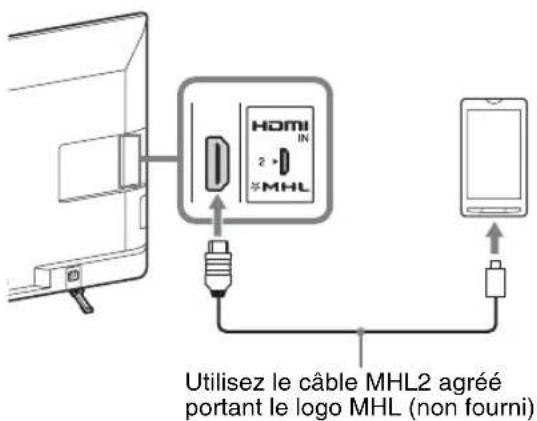
MHL (Mobile High-Definition Link) permit au téléviseur de communiquer avec l'appareil compatible MHL qui lui est raccordé. Lorsqu'un apparéil compatible MHL est raccordé, le téléviseur charge simultanément l' apparéil connecté pendant la lecture de photo/music/ video à partir de celui-ci. Vous pouvez commander l' apparéil compatible MHL raccordé, à l'aide de la télécommande du téléviseur.

- Vous pouvez continuer à utiliser normalement l'appareil compatible MHL raccordé (en recevant notamment des appels), en fonction de ses capacités.
- Certaines fonctions de la télécommande peuvent ne pas etre disponibles selon les fonctionnalités integrees a l'appareil compatible MHL raccorde. Pour plus d'informations, reportez-vous au manuel de I'appareil.
- Ce produit est officiellement certifié MHL pour garantir son fonctionnement avec d'autres appareils certifiés MHL. En cas de problème avec la fonction MHL, sollicitéz l'aide du fabricant de l'appareil.
- Si « Changement d'entrée auto (MHL) » est régle sur « Oui », le téléviseur bascule automatiquement en mode MHL quand l'appareil compatible MHL est raccordé à la prise HDMI IN 2/MHL La disponibilité de « Changement d'entrée auto (MHL) » dépend de la prise en charge ou non de cette fonction par l'appareil compatible MHL.
- Le téléviseur peut être connecté à un périhérique compatible MHL via sa connexion MHL 2.
Visualisation avec PIP (Incrustation d'image)
Vous avez la possibilité d'afficher simultanément deux images (en mode d'entrée HDMI/MHL) sur I'écran.
Raccordez un PC (page 16) et assurez-vous que les images du PC s'affichent sur I'ecran du téléviseur (page 17).

Appuyez sur OPTIONS et selectionnez « PIP »
Deux images s'affichent simultanément.
Fenetre Principale
Fenetre
secondaire (La
fenetre
secondaire
peut etre
deplacee en
appuyant sur
/0/0/0.
Disponibilité du système PIP
| Sur la fenêtre principale | Sur la fenêtre secondaire |
| HDMI IN (synchronisation PC) | Programme téléviséVIDEO INCOMPONENT IN |

Dans la fenêtre secondaire, vous pouvez selectionner la chaine de télévision ou l'entrée video en appuyant sur OPTIONS et en selectionnant « Fenêtre secondaire »
Pour revenir au mode d'affichage d'une seule image
Appuyez sur RETURN ou sélectionnez « Une seule image » dans le menu Options.

- Les résolutions supérieures à la résolution d'affichage de votre téléviseur ne peuvent pas été affichées (page 51).
- En mode PIP, comme la taille d'image est réduite, la fluidité de l'image peut être alterée.

- Vous pouvez alterner l'image sonore en selectionnant « Source Audio » dans le menu Options.
Visualisation d'une video 3D
Voues coupez profiter d'un divertissement 3D (en trois dimensions) puissant, notamment les yeux video 3D stereoscopiques et les Blu-ray discs 3D avec ce téléviseur et un apparéil compatible 3D. Utilisez un cable HDMI/MHL ou un cable USB pour raccarder votre téléviseur à l' apparéil compatible 3D.
Pour regarder du contenu 3D, placez les yeux au meme niveau que I'ecran du telleviseur et portez les lunettes 3D fournies.
L'effet 3D sera alterer et les couleurs ne seront pas fideles si vous regardez la television en etant couche, en inclinant la tete ou encore si vous ne regardez pas l'imag de face.
- Des spectateurs supplémentaires, équipés de lunettes 3D peuvent également profiter du contenu 3D.
- Vous pouvez acheter des lunettes polarisées passives pour téléviseur 3D disponibles dans le commerce pour remplaçer les lunettes d'origine ou comme lunettes supplémentaires. (Vous ne pouvez pas utiliser des lunettes 3D à obturator actif. Certaines lunettes de théâtre ne sont pas adaptées aux téléviseurs 3D.)
- La fonction 3D risque de ne pas fonctionner correctement selon le format ou la source du signal.
Visualisation d'un contenu 3D
Le mode d'affichage 3D est automatiquement selectionné lorsqu'un signal 3D est détecté.
Appuyez sur 3D et selectionnez « Affichage 3D», puis appuyez sur 3D pour basculer entre le mode d'affichage 3D et le mode d'affichage 2D.
- Selon le format ou la source du signal, le mode d'affichage ne passse pas automatiquement au mode 3D. Dans ce cas, selectionnez manuellement le mode d'affichage 3D.
- Pour empêcher la sélection automatique du mode d'affichage 3D lorsqu'un signal 3D est sélectionné, appuyez sur HOME, puis sélectionnez « Réglages » > « Image » > « Paramétres 3D » > « 3D automatique » > « Non »
Lorsque les images non-3D suivantes sont affichées
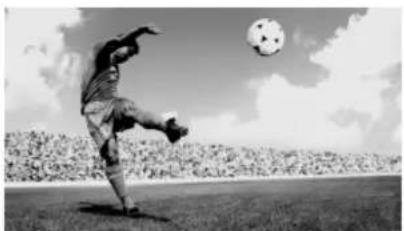
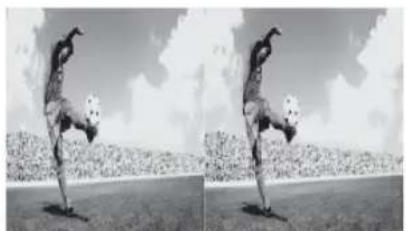
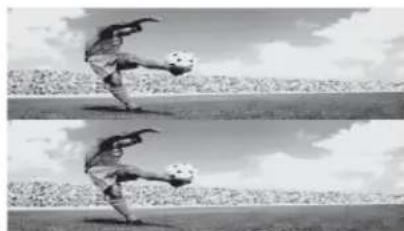
Image 2D ordinaire Image côte à côte Image dessus-dessous
1 Appuyez sur 3D pour afficher le menu 3D.
2 Sélectionnez « Affichage 3D »
3 Appuyez plusieurs fois sur 3D pour basculer entre les modes « Affichage 3D »
« 3D simulé » :
Affiche des images 2D ordinaires en 3D simulé.
« Côte à côte » :
Affiche les images cote a cote en 3D.
« Dessus-dessous » :
Affiche les images l'une au-dessus de l'autre en 3D.
«Non»:
Affiche les images telles quelles.
4 Appuyez sur RETURN pour quitter le menu 3D.
L'effet 3D simulé risque d'être moins prononcé avec certaines sources d'images.
L'effet 3D simulé perché peut varier d'une personne à l'autre.
L'affichage 3D simulé revient automatiquement au mode d'affichage 2D une heures après son activation.
« Côte à côte »/« Dessus-dessous » risque de ne pas pouvoir être seLECTIONné, en fonction du format ou de la source du signal.
Regarder du contenu 3D en 2D
1 Appuyez sur 3D pour afficher le menu 3D.
2 Sélectionnez « Affichage 3D »
3 Appuyez sur 3D pour selectionner « Non »
4 Appuyez sur RETURN pour quitter le menu 3D.
Menu 3D
Yououpouzereglerlesparametressuivantsapartidumenu3D.
Appuyez sur 3D, puis selectionnez les paramétres souhaïtes > l'option souhaïtee.
■ Affichage 3D
En cas d'affichage d'images 3D :
Bascule entre les modes d'affichage 3D et 2D.
Lorsque des images non-3D sont affichées :
3D simulé
Affiche des images 2D ordinaires en 3D simulé.

- Si vous regardez du contenu 2D en mode 3D simulé, puis passez à un autre contenu 2D, le mode d'affichage 2D est automatiquement sélectionné.
Côte à côte
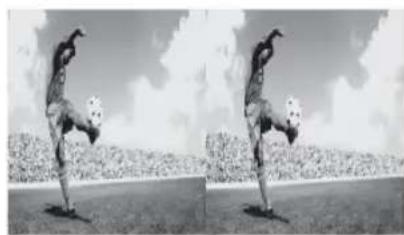
Affiche les images cote a cote en 3D.
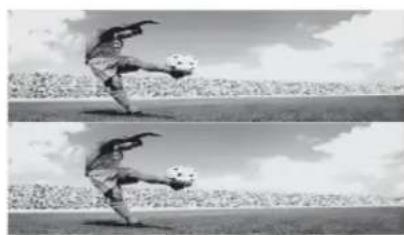
-Deux images pratiquement identiques pour visualisation en 3D sont affichees cote a cote.
Portez les lunettes 3D avant d'activer « Format 3D », sinon les instructions seront illisibles car leurslettres apparaitront en double et seront donc flues.
Dessus-dessous
- Affiche les images l'une au-dessus de l'autre en 3D.
- Deux images pratiquement identiques pour visualisation en 3D sont affichées l'une au-dessus de l'autre.
Portez les lunettes 3D avant d'activer « Format 3D », sinon les instructions seront illisibles car leurslettres apparaitront en double et seront donc flues.
Non
Affiche les images telles quelles.
Cote a cote /Dessus-dessous risque de ne pas pouvoir etre selectionne, en fonction du format ou de la source du signal.
Réglage de la profondeur 3D
Règle la profondeur des images 3D.
Pour une utilisation normale, il est conseilé de seLECTIONner [0].
L'effet 3D peut être moins prononcé selon les paramètres.
Paramètres 3D
Yououpouzedefinirlesparametessuivantsa partirdu menuParametes3D.
Appuyez sur HOME, puis selectionnez « Reglages » > « Image » > « Paramétres 3D »
3D automatique :
Selectionnez « Oui », puis l'image 3D est automatiquement affichée lorsqu'un signal 3D est détecté.

- Selon le format ou la source du signal, le mode d'affichage ne passse pas automatiquement au mode 3D. Dans ce cas, selectionné manuellement le mode d'affichage 3D.
Notification de signal 3D :
Sélectionnez « Oui » et un message s'affiche lorsqu'un signal 3D est détecté.
Format video 3D pris en charge
| Entrée Format 3D | Signal | ||
| Résolution Fréquence vertical (Hz) | |||
| HDMI | Intégration des images | 1920 × 1080p 24, 30 | |
| 1920 × 1080i 50, 60 | |||
| 1280 × 720p 24, 30, 50, 60 | |||
| Côte à côte | 1920 × 1080p 24, 60, 50 | ||
| 1920 × 1080i 50, 60 | |||
| 1280 × 720p 50, 60 | |||
| Dessus-dessous | 1920 × 1080p 24, 30, 50, 60 | ||
| 1920 × 1080i 50, 60 | |||
| 1280 × 720p 50, 60 | |||
| MHL | Côte à côte | 1920 × 1080p 24 | |
| 1920 × 1080i 50, 60 | |||
| 1280 × 720p 50, 60 | |||
| Dessus-dessous | 1920 × 1080p 24, 30 | ||
| 1920 × 1080i 50, 60 | |||
| 1280 × 720p 50, 60 | |||
| USB | Côte à côte | 1920 × 1080p 24, 25, 30 | |
| 1920 × 1080i 50, 60 | |||
| 1280 × 720p 24, 25, 30, 50, 60 | |||
| Dessus-dessous | 1920 × 1080p 24, 25, 30 | ||
| 1920 × 1080i 50, 60 | |||
| 1280 × 720p 24, 25, 30, 50, 60 | |||

- Dépend de l'appareil MHL, l'image 3D risque de ne pas s'afficher.
- Reportez-vous à la page 28 pour connaître le format video USB pris en charge.
Navigation dans les menus
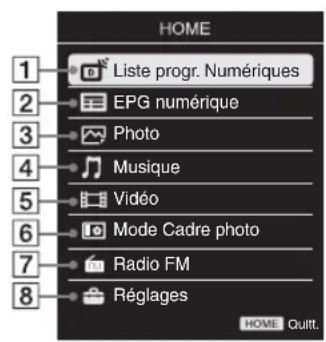
La touche HOME vous permet d'acceder à divers réglages du téléviseur et aux fichiers stockés sur supports USB.
1 Appuyez sur la touche HOME du téléviseur ou de la télécommande.
2 Appuyez sur / pour selectionner une option, puis appuyez sur + .
3 Suivez les instructions affichées à l'écran.
4 Pour quitter le menu, appuyez sur HOME.
| Menu Description | |
| 1 | Liste progr. Numériques Vous pouvez sélectionner la liste des programmes numériques (page 23). |
| 2 | EPG numérique Vous pouvez sélectionner le guide de programme électronique numérique (page 25). |
| 3 | Photo Vous pouvez visionner des fichiers de photo par le biais de péripériques USB (page 26). |
| 4 | Musique Vous pouvez visionner des fichiers de musique par le biais de péripériques USB (page 26). |
| 5 | Vidéo Vous pouvez visionner des fichiers video par le biais de péripériques USB (page 26). |
| 6 | Mode Cadre photo Vous pouvez sélectionner le cadre photo qui vous permettra de regarder une photo, d'écouter de la musique ou de consulter une horloge (page 29). |
| 7 | Radio FM Pour écouter la radio FM (page 31). |
| 8 | Réglages Affiche le menu « Réglages » permettant de réaliser la plupart des réglages et ajustements avancés. Pour plus de détails sur les réglages, reportez-vous aux pages 33 à 44. |
Utilisation de la liste des programmes numériques DVB
Listeprogr.Numériques
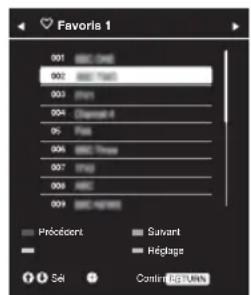
La fonction Favori vous permet de spécifique jusqu'à quatre listedes de programmes favoris.
1 En mode numérique, appuyez sur HOME et sélectionnez « Listeprog. Numériques » , puis appuyez sur pour sélectionner la liste Favoris.
-
Si la liste Favoris a déjà été SéLECTIONNéeAAParavant, appuyez simplement sur pour y acceder.
2 Executez l'opération souhaitation comme illustré dans le tableau suivant ou comme affché à l'écran. -
Cette fonction peut ne pas être disponible dans certains pays/régions.
| Pour Faites ceci | ||
| Créer pour la première fois votreliste Favoris | 1 Appuyez sur ↓ pour sélectionner « Oui ». 2 Appuyez sur la touche jaune pour sélectionner la liste Favoris. 3 Appuyez sur ↑/↓ pour sélectionner la liste à ajouter, puisappuyez sur + 4 Appuyez sur ↑/↓ pour decide de la position, puis appuyez sur + 5 Appuyez sur RETURN pour terminer la configuration. | |
| Regarder une chaîne | 1 Appuyez sur ↓/◇ pour sélectionner la liste Favoris. 2 Appuyez sur ↑/↓ pour sélectionner la liste, puis appuyez sur + 4 Appuyez sur ①/② pour désider de la position, puis appuyez sur + 5 Appuyez sur ③/④ pour désider de la position, puis appuyez sur + 6 Appuyez sur ⑤/⑥ pour désider de la position, puis appuyez sur + 7 Appuyez sur ⑦/⑧ pour désider de la position, puis appuyez sur + 8 Appuyez sur ⑨/⑩ pour désider de la position, puis appuyez sur + 9 Appuyez sur ⑩/⑪ pour désider de la position, puis appuyez sur + 10 Appuyez sur ⑫/⑬ pour désider de la position, puis appuyez sur + 11 Appuyez sur ⑭/⑮ pour désider de la position, puis appuyez sur + 12 Appuyez sur ⑮/⑯ pour désider de la position, puis appuyez sur + 13 Appuyez sur ⑯/⑰ pour désider de la position, puis appuyez sur + 14 Appuyez sur ⑰/⑱ pour désider de la position, puis appuyez sur + 15 Appuyez sur ⑱/⑲ pour désider de la position, puis appuyez sur + 16 Appuyez sur ⑲/⑳ pour désider de la position, puis appuyez sur + 17 Appuyez sur ⑳/⑴ pour désider de la position, puis appuyez sur + 18 Appuyez sur ⑵/⑶ pour désider de la position, puis appuyez sur + 19 Appuyez sur ⑶/⑷ pour désider de la position, puis appuyez sur + 20 Appuyez sur ⑷/⑸ pour désider de la position, puis appuyez sur + 21 Appuyez sur ⑸/⑹ pour désider de la position, puis appuyez sur + 22 Appuyez sur ⑹/⑺ pour désider de la position, puis appuyez sur + 23 Appuyez sur ⑺/⑻ pour désider de la position, puis appuyez sur + 24 Appuyez sur ⑼/⑽ pour désider de la position, puis appuyez sur + 25 Appuyez sur ⑽/⑨ pour désider de la position, puis appuyez sur + 26 Appuyez sur ⑨/⑩ pour désider de la position, puis appuyez sur + 27 Appuyez sur ⑩/⑪ pour désider de la position, puis appuyez sur + 28 Appuyez sur ⑪/⑲ pour désider de la position, puis appuyez sur + 29 Appuyez sur ⑱/⑲/⑳ pour désider de la position, puis appuyez sur + 30 Appuyez sur ⑲/⑳/⑵ pour désider de la position, puis appuyez sur + 31 Appuyez sur ⑳/⑵/⑶ pour désider de la position, puis appuyez sur + 32 Appuyez sur ⑵/⑶/⑷ pour désider de la position, puis appuyez sur + 33 Appuyez sur ⑶/⑷/⑸ pour désider de la position, puis appuyez sur + 34 Appuyez sur ⑶/⑷/⑸/⑭ pour désider de la position, puis appuyez sur + 35 Appuyez sur ⑷/⑸/⑶/⑷ pour désider de la position, puis appuyez sur + 36 Appuyez sur ⑸/⑶/⑷/⑸/⑭ pour désider de la position, puis appuyez sur + 37 Appuyez sur ⑸/⑶/⑷/⑸/⑭ pour désider de la position, puis appuyez sur + 38 Appuyez sur ⑸/⑶/⑷/⑸/⑭ pour désider de la position, puis appuyez sur + 39 Appuyez sur ⑸/⑶/⑷/⑸/⑭ pour désider de la position, puis appuyez sur + 40 Appuyez sur ⑸/⑶/⑷/⑸/⑭ pour désider de la position, puis appuyez sur + 41 Appuyez sur ⑸/⑶/⑷/⑸/⑭ pour désider de la position, puis appuyez sur + 42 Appuyez sur ⑸/⑶/⑷/⑸/⑭ pour désider de la position, puis appuyez sur + 43 Appuyez sur ⑸/⑶/⑷/⑸/⑭ pour désider de la position, puis appuyez sur + 44 Appuyez sur ⑸/⑶/⑷/⑸/⑭ pour désider de la position, puis appuyez sur + 45 Appuyez sur ⑸/⑶/⑷/⑸/⑭ pour désider de la position, puis appuyez sur + 46 Appuyez sur ⑸/⑶/⑷/⑸/⑭ pour désider de la position, puis appuyez sur + 47 Appuyez sur ⑸/⑶/⑷/⑸/⑭ pour désider de la position, puis appuyez sur + 48 Appuyez sur ⑸/⑶/⑷/⑸/⑭ pour désider de la position, puis appuyez sur + 49 Appuyez sur ⑸/⑶/⑷/⑸/⑭ pour désider de la position, puis appuyez sur + 50 Appuyez sur ⑸/⑶/⑷/⑸/⑭ pour désider de la position, puis appuyez sur + 51 Appuyez sur ⑸/⑶/⑷/⑸/⑭ pour désider de la position, puis appuyez sur + 52 Appuyez sur ⑸/⑶/⑷/⑸/⑭ pour désider de la position, puis appuyez sur + 53 Appuyez sur ⑸/⑶/⑷/⑸/⑭ pour désider de la position, puis appuyez sur + 54 Appuyez sur ⑸/⑶/⑷/⑸/⑭ pour désider de la position, puis appuyez sur + 55 Appuyez sur ⑸/⑶/⑷/⑸/⑭ pour désider de la position, puis appuyez sur + 56 Appuyez sur ⑸/⑶/⑷/⑸/⑭ pour désider de la position, puis appuyez sur + 57 Appuyez sur ⑸/⑶/⑷/⑸/⑭ pour désider de la position, puis appuyez sur + 58 Appuyez sur ⑸/⑶/⑷/⑸/⑭ pour désider de la position, puis appuyez sur + 59 Appuyez sur ⑸/⑶/⑷/⑸/⑭ pour désider de la position, puis appuyez sur + 60 Appuyez sur ⑸/⑶/⑷/⑸/⑭ pour désider de la position, puis appuyez sur + 61 Appuyez sur ⑸/⑶/⑷/⑸/⑭ pour désider de la position, puis appuyez sur + 62 Appuyez sur ⑸/⑶/⑷/⑸/⑭ pour désider de la position, puis appuyez sur + 63 Appuyez sur ⑸/⑶/⑷/⑸/⑭ pour désider de la position, puis appuyez sur + 64 Appuyez sur ⑸/⑶/⑷/⑸/⑭ pour désider de la position, puis appuyez sur + 65 Appuyez sur ⑸/⑶/⑷/⑸/⑭ pour désider de la position, puis appuyez sur + 66 Appuyez sur ⑸/⑶/⑷/⑸/⑭ pour désider de la position, puis appuyez sur + 67 Appuyez sur ⑸/⑶/⑷/⑸/⑭ pour désider de la position, puis appuyez sur + 68 Appuyez sur ⑸/⑶/⑷/⑸/⑭ pour désider de la position, puis appuyez sur + 69 Appuyez sur ⑸/⑶/⑷/⑸/⑭ pour désider de la position, puis appuyez sur + 70 Appuyez sur ⑸/⑶/⑷/⑸/⑭ pour désider de la position, puis appuyez sur + 71 Appuyez sur ⑸/⑶/⑷/⑸/⑭ pour désider de la position, puis appuyez sur + 72 Appuyez sur ⑸/⑶/⑷/⑸/⑭ pour désider de la position, puis appuyez sur + 73 Appuyez sur ⑸/⑶/⑷/⑸/⑭ pour désider de la position, puis appuyez sur + 74 Appuyez sur ⑸/⑶/⑷/⑸/⑭ pour désider de la position, puis appuyez sur + 75 Appuyez sur ⑸/⑶/⑷/⑸/⑭ pour désider de la position, puis appuyez sur + 76 Appuyez sur ⑸/⑶/⑷/⑸/⑭ pour désider de la position, puis appuyez sur + 77 Appuyez sur ⑸/⑶/⑷/⑸/⑭ pour désider de la position, puis appuyez sur + 78 Appuyez sur ⑸/⑶/⑷/⑸/⑭ pour désider de la position, puis appuyez sur + 79 Appuyez sur ⑸/⑶/⑷/⑸/⑭ pour désider de la position, puis appuyez sur + 80 Appuyez sur ⑸/⑶/⑷/⑸/⑭ pour désider de la position, puis appuyez sur + 81 Appuyez sur ⑸/⑶/⑷/⑸/⑭ pour désider de la position, puis appuyez sur + 82 Appuyez sur ⑸/⑶/⑷/⑸/⑭ pour désider de la position, puis appuyez sur + 83 Appuyez sur ⑸/⑶/⑷/⑸/⑭ pour désider de la position, puis appuyez sur + 84 Appuyez sur ⑸/⑶/⑷/⑸/⑭ pour désider de la position, puis appuyez sur + 85 Appuyez sur ⑸/⑶/⑷/⑸/⑭ pour désider de la position, puis appuyez sur + 86 Appuyez sur ⑸/⑶/⑷/⑸/⑭ pour désider de la position, puis appuyez sur + 87 Appuyez sur ⑸/⑶/⑷/⑸/⑭ pour désider de la position, puis appuyez sur + 88 Appuyez sur ⑸/⑶/⑷/⑸/⑭ pour désider de la position, puis appuyez sur + 89 Appuyez sur ⑸/⑶/⑷/⑸/⑭ pour désider de la position, puis appuyez sur + 90 Appuyez sur ⑸/⑶/⑷/⑸/⑭ pour désider de la position, puis appuyez sur + 91 Appuyez sur ⑸/⑶/⑷/⑸/⑭ pour désider de la position, puis appuyez sur + 92 Appuyez sur ⑸/⑶/⑷/⑸/⑭ pour désider de la position, puis appuyez sur + 93 Appuyez sur ⑸/⑶/⑷/⑸/⑭ pour désider de la position, puis appuyez sur + 94 Appuyez sur ⑸/⑶/⑷/⑸/⑭ pour désider de la position, puis appuyez sur + 95 Appuyez sur ⑸/⑶/⑷/⑸/⑭ pour désider de la position, puis appuyez sur + 96 Appuyez sur ⑸/⑶/⑷/⑸/⑭ pour désider de la position, puis appuyez sur + 97 Appuyez sur ⑸/⑶/⑷/⑸/⑭ pour désider de la position, puis appuyez sur + 98 Appuyez sur ⑸/⑶/⑷/⑸/⑭ pour désider de la position, puis appuyez sur + 99 Appuyez sur ⑸/⑶/⑷/⑸/⑭ pour désider de la position, puis appuyez sur+ 100 Appuyez sur ⑸/⑶/⑷/⑸/⑭ pour désider de la position, puis appuyez sur+ 101 Appuyez sur ⑸/⑶/⑷/⑸/⑭ pour désider de la position, puis appuyez sur+ 102 Appuyez sur ⑸/⑶/⑷/⑸/⑭ pour désider de la position, puis appuyez sur+ 103 Appuyez sur ⑸/⑶/⑷/⑸/⑭ pour désider de la position, puis appuyez sur+ 104 Appuyez sur ⑸/⑶/⑷/⑸/⑭ pour désider de la position, puis appuyez sur+ 105 Appuyez sur ⑸/⑶/⑷/⑸/⑭ pour désider de la position, puis appuyez sur+ 106 Appuyez sur ⑸/⑶/⑷/⑸/⑭ pour désider de la position, puis appuyez sur+ 107 Appuyez sur ⑸/⑶/⑷/⑸/⑭ pour désider de la position, puis appuyez sur+ 108 Appuyez sur ⑸/⑶/⑷/⑸/⑭ pour désider de la position, puis appuyez sur+ 109 Appuyez sur ⑸/⑶/⑷/⑸/⑭ pour désider de la position, puis appuyez sur+ 110 Appuyez sur ⑸/⑶/⑷/⑸/⑭ pour désider de la position, puis appuyez sur+ 111 Appuyez sur ⑸/⑶/⑷/⑸/⑭ pour désider de la position, puis appuyez sur+ 112 Appuyez sur ⑸/⑶/⑷/⑸/⑭ pour désider de la position, puis appuyez sur+ 113 Appuyez sur ⑸/⑶/⑷/⑸/⑭ pour désider de la position, puis appuyez sur+ 114 Appuyez sur ⑸/⑶/⑷/⑸/⑭ pour désider de la position, puis appuyez sur+ 115 Appuyez sur ⑸/⑶/⑷/⑸/⑭ pour désider de la position, puis appuyez sur+ 116 Appuyez sur ⑸/⑶/⑷/⑸/⑭ pour désider de la position, puis appuyez sur+ 117 Appuyez sur ⑸/⑶/⑷/⑸/⑭ pour désider de la position, puis appuyez sur+ 118 Appuyez sur ⑸/⑶/⑷/⑸/⑭ pour désider de la position, puis appuyez sur+ 119 Appuyez sur ⑸/⑶/⑷/⑸/⑭ pour désider de la position, puis appuyez sur+ 200 Appuyez sur ⑸/⑶/⑷/⑸/⑭ pour désider de la position, puis appuyez sur+ 201 Appuyez sur ⑸/⑶/⑷/⑸/⑭ pour désider de la position, puis appuyez sur+ 202 Appuyez sur ⑸/⑶/⑷/⑸/⑭ pour désider de la position, puis appuyez sur+ 203 Appuyez sur ⑸/⑶/⑷/⑸/⑭ pour désider de la position, puis appuyez sur+ 204 Appuyez sur ⑸/⑶/⑷/⑸/⑭ pour désider de la position, puis appuyez sur+ 205 Appuyez sur ⑸/⑶/⑷/⑸/⑭ pour désider de la position, puis appuyez sur+ 206 Appuyez sur ⑸/⑶/⑷/⑸/⑭ pour désider de la position, puis appuyez sur+ 207 Appuyez sur ⑸/⑶/⑷/⑸/⑭ pour désider de la position, puis appuyez sur+ 208 Appuyez sur ⑸/⑶/⑷/⑸/⑭ pour désider de la position, puis appuyez sur+ 209 Appuyez sur ⑸/⑶/⑷/⑸/⑭ pour désider de la position, puis appuyez sur+ 210 Appuyez sur ⑸/⑶/⑷/⑸/⑭ pour désider de la position, puis appuyez sur+ 211 Appuyez sur ⑸/⑶/⑷/⑸/⑭ pour désider de la position, puis appuyez sur+ 212 Appuyez sur ⑸/⑶/⑷/⑸/⑭ pour désider de la position, puis appuyez sur+ 213 Appuyez sur ⑸/⑶/⑷/⑸/⑭ pour désider de la position, puis appuyez sur+ 214 Appuyez sur ⑸/⑶/⑷/⑸/⑭ pour désider de la position, puis appuyez sur+ 215 Appuyez sur ⑸/⑶/⑷/⑸/⑭ pour désider de la position, puis appuyez sur+ 216 Appuyez sur ⑸/⑶/⑷/⑸/⑭ pour désider de la position, puis appuyez sur+ 217 Appuyez sur ⑸/⑶/⑷/⑸/⑭ pour désider de la position, puis appuyez sur+ 218 Appuyez sur ⑸/⑶/⑷/⑸/⑭ pour désider de la position, puis appuyez sur+ 219 Appuyez sur ⑸/⑶/⑷/⑸/⑭ pour désider de la position, puis appuyez sur+ 220 Appuyez sur ⑸/⑶/⑷/⑸/⑭ pour désider de la position, puis appuyez sur+ 221 Appuyez sur ⑸/⑶/⑷/⑸/⑭ pour désider de la position, puis appuyez sur+ 222 Appuyez sur ⑸/⑶/⑷/⑸/⑭ pour désider de la position, puis appuyez sur+ 223 Appuyez sur ⑸/⑶/⑷/⑸/⑭ pour désider de la position, puis appuyez sur+ 224 Appuyez sur ⑸/⑶/⑷/⑸/⑭ pour désider de la position, puis appuyez sur+ 225 Appuyez sur ⑸/⑶/⑷/⑸/⑭ pour désider de la position, puis appuyez sur+ 226 Appuyez sur ⑸/⑶/⑷/⑸/⑭ pour désider de la position, puis appuyez sur+ 227 Appuyez sur ⑸/⑶/⑷/⑸/⑭ pour désider de la position, puis appuyez sur+ 228 Appuyez sur ⑸/⑶/⑷/⑸/⑭ pour désider de la position, puis appuyez sur+ 229 Appuyez sur ⑸/⑶/⑷/⑸/⑭ pour désider de la position, puis appuyez sur+ 230 Appuyez sur ⑸/⑶/⑷/⑸/⑭ pour désider de la position, puis appuyez sur+ 231 Appuyez sur ⑸/⑶/⑷/⑸/⑭ pour désider de la position, puis appuyez sur+ 232 Appuyez sur ⑸/⑶/⑷/⑸/⑭ pour désider de la position, puis appuyez sur+ 233 Appuyez sur ⑸/⑶/⑷/⑸/⑭ pour désider de la position, puis appuyez sur+ 234 Appuyez sur ⑸/⑶/⑷/⑸/⑭ pour désider de la position, puis appuyez sur+ 235 Appuyez sur ⑸/⑶/⑷/⑸/⑭ pour désider de la position, puis appuyez sur+ 236 Appuyez sur ⑸/⑶/⑷/⑸/⑭ pour désider de la position, puis appuyez sur+ 237 Appuyez sur ⑸/⑶/⑷/⑸/⑭ pour désider de la position, puis appuyez sur+ 238 Appuyez sur ⑸/⑶/⑷/⑸/⑭ pour désider de la position, puis appuyez sur+ 239 Appuyez sur ⑸/⑶/⑷/⑸/⑭ pour désider de la position, puis appuyez sur+ 240 Appuyez sur ⑸/⑶/⑷/⑸/⑭ pour désider de la position, puis appuyez sur+ 241 Appuyez sur ⑸/⑶/⑷/⑸/⑭ pour désider de la position, puis appuyez sur+ 242 Appuyez sur ⑸/⑶/⑷/⑸/⑭ pour désider de la position, puis appuyez sur+ 243 Appuyez sur ⑸/⑶/⑷/⑸/⑭ pour désider de la position, puis appuyez sur+ 244 Appuyez sur ⑸/⑶/⑷/⑸/⑭ pour désider de la position, puis appuyez sur+ 245 Appuyez sur ⑸/⑶/⑷/⑸/⑭ pour désider de la position, puis appuyez sur+ 246 Appuyez sur ⑸/⑶/⑷/⑸/⑭ pour désider de la position, puis appuyez sur+ 247 Appuyez sur ⑸/⑶/⑷/⑸/⑭ pour désider de la position, puis appuyez sur+ 248 Appuyez sur ⑸/⑶/⑷/⑸/⑭ pour désider de la position, puis appuyez sur+ 249 Appuyez sur ⑸/⑶/⑷/⑸/⑭ pour désider de la position, puis appuyez sur+ 250 Appuyez sur ⑸/⑶/⑷/⑸/⑭ pour désider de la position, puis appuyez sur+ 251 Appuyez sur ⑸/⑶/⑷/⑸/⑭ pour désider de la position, puis appuyez sur+ 252 Appuyez sur ⑸/⑶/⑷/⑸/⑭ pour désider de la position, puis appuyez sur+ 253 Appuyez sur ⑸/⑶/⑷/⑸/⑭ pour désider de la position, puis appuyez sur+ 254 Appuyez sur ⑸/⑶/⑷/⑸/⑭ pour désider de la position, puis appuyez sur+ 255 Appuyez sur ⑸/⑶/⑷/⑸/⑭ pour désider de la position, puis appuyez sur+ 256 Appuyez sur ⑸/⑶/⑷/⑸/⑭ pour désider de la position, puis appuyez sur+ 257 Appuyez sur ⑸/⑶/⑷/⑸/⑭ pour désider de la position, puis appuyez sur+ 258 Appuyez sur ⑸/⑶/⑷/⑸/⑭ pour désider de la position, puis appuyez sur+ 259 Appuyez sur ⑸/⑶/⑷/⑸/⑭ pour désider de la位置,uis appuyez sur 260 Appuyez sur ⑸/⑶/⑷/⑸/⑭ pour désider de la place,uis appuyez sur 261 Appuyez sur ⑸/⑶/⑷/⑸/⑭ pour désider de la place,uis appuyez sur 262 Appuyez sur ⑸/⑶/⑷/⑸/⑭ pour désider de la place,uis appuyez sur 263 Appuyez sur ⑸/⑶/⑷/⑸/⑭ pour désider de la place,uis appuyez sur 264 Appuyez sur ⑸/⑶/⑷/⑸/⑭ pour désider de la place,uis appuyez sur 265 Appuyez sur ⑸/⑶/⑷/⑸/⑭ pour désider de la place,uis appuyez sur 266 Appuyez sur ⑸/⑶/⑷/⑸/⑭ pour désider de la place,uis appuyez sur 267 Appuyez sur ⑸/⑶/⑷/⑸/⑭ pour désider de la place,uis appuyez sur 268 Appuyez sur ⑸/⑶/⑷/⑸/⑭ pour désider de la place,uis appuyez sur 269 Appuyez sur ⑸/⑶/⑷/⑸/⑭ pour désider de la place,uis appuyez sur 270 Appuyez sur ⑸/⑶/⑷/⑸/⑭ pour désider de la place,uis appuyez sur 271 Appuyez sur ⑸/⑶/⑷/⑸/⑭ pour désider de la place,uis appuyez sur 272 Appuyez sur ⑸/⑶/⑷/⑸/⑭ pour désider de la place,uis appuyez sur 273 Appuyez sur ⑸/⑶/⑷/⑸/⑭ pour désider de la place,uis appuyez sur 274 Appuyez sur ⑸/⑶/⑷/⑸/⑭ pour désider de la place,uis appuyez sur 275 Appuyez sur ⑸/⑶/⑷/⑸/⑭ pour désider de la place,uis appuyez sur 276 Appuyez sur ⑸/⑶/⑷/⑸/⑭ pour désider de la place,uis appuyez sur 277 Appuyez sur ⑸/⑶/⑷/⑸/⑭ pour désider de la place,uis appuyez sur 278 Appuyez sur ⑸/⑶/⑷/⑸/⑭ pour désider de la place,uis appuyez sur 279 Appuyez sur ⑸/⑶/⑷/⑸/⑭ pour désider de la place,uis appuyez sur 280 Appuyez sur ⑸/⑶/⑷/⑸/⑭ pour désider de la place,uis appuyez sur 281 Appuyez sur ⑸/⑶/⑷/⑸/⑭ pour désider de la place,uis appuyez sur 282 Appuyez sur ⑸/⑶/⑷/⑸/⑭ pour désider de la place,uis appuyez sur 283 Appuyez sur ⑸/⑶/⑷/⑸/⑭ pour désider de la place,uis appuyez sur 284 Appuyez sur ⑸/⑶/⑷/⑸/⑭ pour désider de la place,uis appuyez sur 285 Appuyez sur ⑸/⑶/⑷/⑸/⑭ pour désider de la place,uis appuyez sur 286 Appuyez sur ⑸/⑶/⑷/⑸/⑭ pour désider de la place,uis appuyez sur 287 Appuyez sur ⑸/⑶/⑷/⑸/⑭ pour désider de la place,uis appuyez sur 288 Appuyez sur ⑸/⑶/⑷/⑸/⑭ pour désider de la place,uis appuyez sur 289 Appuyez sur ⑸/⑶/⑷/⑸/⑭ pour désider de la place,uis appuyez sur 290 Appuyez sur ⑸/⑶/⑷/⑸/⑭ pour désider de la place,uis appuyez sur 291 Appuyez sur ⑸/⑶/⑷/⑸/⑭ pour désider de la place,uis appuyez sur 292 Appuyez sur ⑸/⑶/⑷/⑸/⑭ pour désider de la place,uis appuyez sur 293 Appuyez sur ⑸/⑶/⑷/⑸/⑭ pour désider de la place,uis appuyez sur 294 Appuyez sur ⑸/⑶/⑷/⑸/⑭ pour désider de la place,uis appuyez sur 295 Appuyez sur ⑸/⑶/⑷/⑸/⑭ pour désider de la place,uis appuyez sur 296 Appuyez sur ⑸/⑶/⑷/⑸/⑭ pour désider de la place,uis appuyez sur 297 Appuyez sur ⑸/⑶/⑷/⑸/⑭ pour désider de la place,uis appuyez sur 298 Appuyez sur ⑸/⑶/⑷/⑸/⑭ pour désider de la place,uis appuyez sur 299 Appuyez sur ⑸/⑶/⑷/⑸/⑭ pour désider de la place,uis appuyez sur 300 Appuyez sur ⑸/⑶/⑷/⑸/⑭ pour désider de la place,uis appuyez sur 301 Appuyez sur ⑸/⑶/⑷/⑸/⑭ pour désider de la place,uis appuyez sur 302 Appuyez sur ⑸/⑶/⑷/⑸/⑭ pour désider de la place,uis appuyez sur 303 Appuyez sur ⑸/⑶/⑷/⑸/⑭ pour désider de la place,uis appuyez sur 304 Appuyez sur ⑸/⑶/⑷/⑸/⑭ pour désider de la place,uis appuyez sur 305 Appuyez sur ⑸/⑶/⑷/⑸/⑭ pour désider de la place,uis appuyez sur 306 Appuyez sur ⑸/⑶/⑷/⑸/⑭ pour désider de la place,uis appuyez sur 307 Appuyez sur ⑸/⑶/⑷/⑸/⑭ pour désider de la place,uis appuyez sur 308 Appuyez sur ⑸/⑶/⑷/⑸/⑭ pour désider de la place,uis appuyez sur 309 Appuyez sur ⑸/⑶/⑷/⑸/⑭ pour désider de la place,uis appuyez sur 310 Appuyez sur ⑸/⑶/⑷/⑸/⑭ pour désider de la place,uis appuyez sur 311 Appuyez sur ⑸/⑶/⑷/⑸/⑭ pour désider de la place,uis appuyez sur 312 Appuyez sur ⑸/⑶/⑷/⑸/⑭ pour désider de la place,uis appuyez sur 313 Appuyez sur ⑸/⑶/⑷/⑸/⑭ pour désider de la place,uis appuyez sur 314 Appuyez sur ⑸/⑶/⑷/⑸/⑭ pour désider de la place,uis appuyez sur 315 Appuyez sur ⑸/⑶/⑷/⑸/⑭ pour désider de la place,uis appuyez sur 316 Appuyez sur ⑸/⑶/⑷/⑸/⑭ pour désider de la place,uis appuyez sur 317 Appuyez sur ⑸/⑶/⑷/⑸/⑭ pour désider de la place,uis appuyez sur 318 Appuyez sur ⑸/⑶/⑷/⑸/⑭ pour désider de la place,uis appuyez sur 319 Appuyez sur ⑸/⑶/⑷/⑸/⑭ pour désider de la place,uis appuyez sur 320 Appuyez sur ⑸/⑶/⑷/⑸/⑭ pour désider de la place,uis appuyez sur 321 Appuyez sur ⑸/⑶/⑷/⑸/⑭ pour désider de la place,uis appuyez sur 322 Appuyez sur ⑸/⑶/⑷/⑸/⑭ pour désider de la place,uis appuyez sur 323 Appuyez sur ⑸/⑶/⑷/⑸/⑭ pour désider de la place,uis appuyez sur 324 Appuyez sur ⑸/⑶/⑷/⑸/⑭ pour désider de la place,uis appuyez sur 325 Appuyez sur ⑸/⑶/⑷/⑸/⑭ pour désider de la place,uis appuyez sur 326 Appuyez sur ⑸/⑶/⑷/⑸/⑭ pour désider de la place,uis appuyez sur 327 Appuyez sur ⑸/⑶/⑷/⑸/⑭ pour désider de la place,uis appuyez sur 328 Appuyez sur ⑸/⑶/⑷/⑸/⑭ pour désider de la place,uis appuyez sur 329 Appuyez sur ⑸/⑶/⑷/⑸/⑭ pour désider de la place,uis appuyez sur 330 Appuyez sur ⑸/⑶/⑷/⑸/⑭ pour désider de la place,uis appuyez sur 331 Appuyez sur ⑸/⑶/⑷/⑸/⑭ pour désider de la place,uis appuyez sur 332 Appuyez sur ⑸/⑶/⑷/⑸/⑭ pour désider de la place,uis appuyez sur 333 Appuyez sur ⑸/⑶/⑷/⑸/⑭ pour désider de la place,uis appuyez sur 334 Appuyez sur ⑸/⑶/⑷/⑸/⑭ pour désider de la place,uis appuyez sur 335 Appuyez sur ⑸/⑶/⑷/⑸/⑭ pour désider de la place,uis appuyez sur 336 Appuyez sur ⑸/⑶/⑷/⑸/⑭ pour désider de la place,uis appuyez sur 337 Appuyez sur ⑸/⑶/⑷/⑸/⑭ pour désider de la place,uis appuyez sur 338 Appuyez sur ⑸/⑶/⑷/⑸/⑭ pour désider de la place,uis appuyez sur 339 Appuyez sur ⑸/⑶/⑷/⑸/⑭ pour désider de la place,uis appuyez sur 340 Appuyez sur ⑸/⑶/⑷/⑸/⑭ pour désider de la place,uis appuyez sur 341 Appuyez sur ⑸/⑶/⑷/⑸/⑭ pour désider de la place,uis appuyez sur 342 Appuyez sur ⑸/⑶/⑷/⑸/⑭ pour désider de la place,uis appuyez sur 343 Appuyez sur ⑸/⑶/⑷/⑸/⑭ pour désider de la place,uis appuyez sur 344 Appuyez sur ⑸/⑶/⑷/⑸/⑭ pour désider de la place,uis appuyez sur 345 Appuyez sur ⑸/⑶/⑷/⑸/⑭ pour désider de la place,uis appuyez sur 346 Appuyez sur ⑸/⑶/⑷/⑸/⑭ pour désider de la place,uis appuyez sur 347 Appuyez sur ⑸/⑶/⑷/⑸/⑭ pour désider de la place,uis appuyez sur 348 Appuyez sur ⑸/⑶/⑷/⑸/⑭ pour désider de la place,uis appuyez sur 349 Appuyez sur ⑸/⑶/⑷/⑸/⑭ pour désider de la place,uis appuyez sur 350 Appuyez sur ⑸/⑶/⑷/⑸/⑭ pour désider de la place,uis appuyez sur 351 Appuyez sur ⑸/⑶/⑷/⑸/⑭ pour désider de la place,uis appuyez sur 352 Appuyez sur ⑸/⑶/⑷/⑸/⑭ pour désider de la place,uis appuyez sur 353 Appuyez sur ⑸/⑶/⑷/⑸/⑭ pour désider de la place,uis appuyez sur 354 Appuyez sur ⑸/⑶/⑷/⑸/⑭ pour désider de la place,uis appuyez sur 355 Appuyez sur ⑸/⑶/⑷/⑸/⑭ pour désider de la place,uis appuyez sur 356 Appuyez sur ⑸/⑶/⑷/⑸/⑭ pour désider de la place,uis appuyez sur 357 Appuyez sur ⑸/⑶/⑷/⑸/⑭ pour désider de la place,uis appuyez sur 358 Appuyez sur ⑸/⑶/⑷/⑸/⑭ pour désider de la place,uis appuyez sur 359 Appuyez sur ⑸/⑶/⑷/⑸/⑭ pour désider de la place,uis appuyez sur 360 Appuyez sur ⑸/⑶/⑷/⑸/⑭ pour désider de la place,uis appuyez sur 361 Appuyez sur ⑸/⑶/⑷/⑸/⑭ pour désider de la place,uis appuyez sur 362 Appuyez sur ⑸/⑶/⑷/⑸/⑭ pour désider de la place,uis appuyez sur 363 Appuyez sur ⑸/⑶/⑷/⑸/⑭ pour désider de la place,uis appuyez sur 364 Appuyez sur ⑸/⑶/⑷/⑸/⑭ pour désider de la place,uis appuyez sur 365 Appuyez sur ⑸/⑶/⑷/⑸/⑭ pour désider de la place,uis appuyez sur 366 Appuyez sur ⑸/⑶/⑷/⑸/⑭ pour désider de la place,uis appuyez sur 367 Appuyez sur ⑸/⑶/⑷/⑸/⑭ pour désider de la place,uis appuyez sur 368 Appuyez sur ⑸/⑶/⑷/⑸/⑭ pour désider de la place,uis appuyez sur 369 Appuyez sur ⑸/⑶/⑷/⑸/⑭ pour désider de la place,uis appuyez sur 370 Appuyez sur ⑸/⑶/⑷/⑸/⑭ pour désider de la place,uis appuyez sur 371 Appuyez sur ⑸/⑶/⑷/⑸/⑭ pour désider de la place,uis appuyez sur 372 Appuyez sur ⑸/⑶/⑷/⑸/⑭ pour désider de la place,uis appuyez sur 373 Appuyez sur ⑸/⑶/⑷/⑸/⑭ pour désider de la place,uis appuyez sur 374 Appuyez sur ⑸/⑶/⑷/⑸/⑭ pour désider de la place,uis appuyez sur 375 Appuyez sur ⑸/⑶/⑷/⑸/⑭ pour désider de la place,uis appuyez sur 376 Appuyez sur ⑸/⑶/⑷/⑸/⑭ pour désider de la place,uis appuyez sur 377 Appuyez sur ⑸/⑶/⑷/⑸/⑭ pour désider de la place,uis appuyez sur 378 Appuyez sur ⑸/⑶/⑷/⑸/⑭ pour désider de la place,uis appuyez sur 379 Appuyez sur ⑸/⑶/⑷/⑸/⑭ pour désider de la place,uis appuyez sur 380 Appuyez sur ⑸/⑶/⑷/⑸/⑭ pour désider de la place,uis appuyez sur 381 Appuyez sur ⑸/⑶/⑷/⑸/⑭ pour désider de la place,uis appuyez sur 382 Appuyez sur ⑸/⑶/⑷/⑸/⑭ pour désider de la place,uis appuyez sur 383 Appuyez sur ⑸/⑶/⑷/⑸/⑭ pour désider de la place,uis appuyez sur 384 Appuyez sur ⑸/⑶/⑷/⑸/⑭ pour désider de la place,uis appuyez sur 385 Appuyez sur ⑸/⑶/⑷/⑸/⑭ pour désider de la place,uis appuyez sur 386 Appuyez sur ⑸/⑶/⑷/⑸/⑭ pour désider de la place,uis appuyez sur 387 Appuyez sur ⑸/⑶/⑷/⑸/⑭ pour désider de la place,uis appuyez sur 388 Appuyez sur ⑸/⑶/⑷/⑸/⑭ pour désider de la place,uis appuyez sur 389 Appuyez sur ⑸/⑶/⑷/⑸/⑭ pour désider de la place,uis appuyez sur 390 Appuyez sur ⑸/⑶/⑷/⑸/⑭ pour désider de la place,uis appuyez sur 391 Appuyez sur ⑸/⑶/⑷/⑸/⑭ pour désider de la place,uis appuyez sur 392 Appuyez sur ⑸/⑶/⑷/⑸/⑭ pour désider de la place,uis appuyez sur 393 Appuyez sur ⑸/⑶/⑷/⑸/⑭ pour désider de la place,uis appuyez sur 394 Appuyez sur ⑸/⑶/⑷/⑸/⑭ pour désider de la place,uis appuyez sur 395 Appuyez sur ⑸/⑶/⑷/⑸/⑭ pour désider de la place,uis appuyez sur 396 Appuyez sur ⑸/⑶/⑷/⑸/⑭ pour désider de la place,uis appuyez sur 397 Appuyez sur ⑸/⑶/⑷/⑸/⑭ pour désider de la place,uis appuyez sur 398 Appuyez sur ⑸/⑶/⑷/⑸/⑭ pour désider de la place,uis appuyez sur 399 Appuyez sur ⑸/⑶/⑷/⑸/⑭ pour désider de la place,uis appuyez sur 400 Appuyez sur ⑸/⑶/⑷/⑸/⑭ pour désider de la place,uis appuyez sur 401 Appuyez sur ⑸/⑶/⑷/⑸/⑭ pour désider de la place,uis appuyez sur 402 Appuyez sur ⑸/⑶/⑷/⑸/⑭ pour désider de la place,uis appuyez sur 403 Appuyez sur ⑸/⑶/⑷/⑸/⑭ pour désider de la place,uis appuyez sur 404 Appuyez sur ⑸/⑶/⑷/⑸/⑭ pour désider de la place,uis appuyez sur 405 Appuyez sur ⑸/⑶/⑷/⑸/⑭ pour désider de la place,uis appuyez sur 406 Appuyez sur ⑸/⑶/⑷/⑸/⑭ pour désider de la place,uis appuyez sur 407 Appuyez sur ⑸/⑶/⑷/⑸/⑭ pour désider de la place,uis appuyez sur 408 Appuyez sur ⑸/⑶/⑷/⑸/⑭ pour désider de la place,uis appuyez sur 409 Appuyez sur ⑸/⑶/⑷/⑸/⑭ pour désider de la place,uis appuyez sur 410 Appuyez sur ⑸/⑶/⑷/⑸/⑭ pour désider de la place,uis appuyez sur 411 Appuyez sur ⑸/⑶/⑷/⑸/⑭ pour désider de la place,uis appuyez sur 412 Appuyez sur ⑸/⑶/⑷/⑸/⑭ pour désider de la place,uis appuyez sur 413 Appuyez sur ⑸/⑶/⑷/⑸/⑭ pour désider de la place,uis appuyez sur 414 Appuyez sur ⑸/⑶/⑷/⑸/⑭ pour désider de la place,uis appuyez sur 415 Appuyez sur ⑸/⑶/⑷/⑸/⑭ pour désider de la place,uis appuyez sur 416 Appuyez sur ⑸/⑶/⑷/⑸/⑭ pour désider de la place,uis appuyez sur 417 Appuyez sur ⑸/⑶/⑷/⑸/⑭ pour désider de la place,uis appuyez sur 418 Appuyez sur ⑸/⑶/⑷/⑸/⑭ pour désider de la place,uis appuyez sur 419 Appuyez sur ⑸/⑶/⑷/⑸/⑭ pour désider de la place,uis appuyez sur 420 Appuyez sur ⑸/⑶/⑷/⑸/⑭ pour désider de la place,uis appuyez sur 421 Appuyez sur ⑸/⑶/⑷/⑸/⑭ pour désider de la place,uis appuyez sur 422 Appuyez sur ⑸/⑶/⑷/⑸/⑭ pour désider de la place,uis appuyez sur 423 Appuyez sur ⑸/⑶/⑷/⑸/⑭ pour désider de la place,uis appuyez sur 424 Appuyez sur ⑸/⑶/⑷/⑸/⑭ pour désider de la place,uis appuyez sur 425 Appuyez sur ⑸/⑶/⑷/⑸/⑭ pour désider de la place,uis appuyez sur 426 Appuyez sur ⑸/⑶/⑷/⑸/⑭ pour désider de la place,uis appuyez sur 427 Appuyez sur ⑸/⑶/⑷/⑸/⑭ pour désider de la place,uis appuyez sur 428 Appuyez sur ⑸/⑶/⑷/⑸/⑭ pour désider de la place,uis appuyez sur 429 Appuyez sur ⑸/⑶/⑷/⑸/⑭ pour désider de la place,uis appuyez sur 430 Appuyez sur ⑸/⑶/⑷/⑸/⑭ pour désider de la place,uis appuyez sur 431 Appuyez sur ⑸/⑶/⑷/⑸/⑭ pour désider de la place,uis appuyez sur 432 Appuyez sur ⑸/⑶/⑷/⑸/⑭ pour désider de la place,uis appuyez sur 433 Appuyez sur ⑸/⑶/⑷/⑸/⑭ pour désider de la place,uis appuyez sur 434 Appuyez sur ⑸/⑶/⑷/⑸/⑭ pour désider de la place,uis appuyez sur 435 Appuyez sur ⑸/·(1) | 100 101 102 103 104 105 106 107 108 109 110 111 112 113 114 115 116 117 118 119 120 121 122 123 124 125 126 127 128 129 130 131 132 133 134 135 136 137 138 139 140 141 142 143 144 145 146 147 148 149 150 151 152 153 154 155 156 157 158 159 160 161 162 163 164 165 166 167 168 169 170 171 172 173 174 175 176 177 178 179 180 181 182 183 184 185 186 187 188 189 190 191 192 193 194 195 196 197 198 199 200 201 202 203 204 205 206 207 208 209 210 211 212 213 214 215 216 217 218 219 220 221 222 223 224 225 226 227 228 229 230 231 232 233 234 235 236 237 238 239 240 241 242 243 244 245 246 247 248 249 250 251 252 253 254 255 256 257 258 259 260 261 262 263 264 265 266 267 268 269 270 271 272 273 274 275 276 277 278 279 280 281 282 283 284 285 286 287 288 289 290 291 292 293 294 295 296 297 298 299 300 301 302 303 304 305 306 307 308 309 310 311 312 313 314 315 316 317 318 319 320 321 322 323 324 325 326 327 328 329 330 331 332 333 334 335 336 337 338 339 340 341 342 343 344 345 346 347 348 349 350 351 352 353 354 355 356 357 358 359 360 361 362 363 364 365 366 367 368 369 370 371 372 373 374 375 376 377 378 379 380 381 382 383 384 385 386 387 388 389 390 391 392 393 394 395 396 397 398 399 400 401 402 403 404 405 406 407 408 409 410 411 412 413 414 415 416 417 418 419 420 421 422 423 424 425 426 427 428 429 430 431 432 433 434 435 436 437 438 439 440 441 442 443 444 445 446 447 448 449 450 451 452 453 454 455 456 457 458 459 460 461 462 463 464 465 466 467 468 469 470 471 472 473 474 475 476 477 478 479 480 481 482 483 484 485 486 487 488 489 490 491 492 493 494 495 496 497 498 499 500 501 502 503 504 505 506 507 508 509 510 511 512 513 514 515 516 517 518 519 520 521 522 523 524 525 526 527 528 529 530 531 532 533 534 535 536 537 538 539 540 541 542 543 544 545 546 547 548 549 550 551 552 553 554 555 556 557 558 559 560 561 562 563 564 565 566 567 568 569 570 571 572 573 574 575 576 577 578 579 580 581 582 583 584 585 586 587 588 589 590 591 592 593 594 595 596 597 598 599 600 601 602 603 604 605 606 607 608 609 610 611 612 613 614 615 616 617 618 619 620 621 622 623 624 625 626 627 628 629 630 631 632 633 634 635 636 637 638 639 640 641 642 643 644 645 646 647 648 649 650 651 652 653 654 655 656 657 658 659 660 661 662 663 664 665 666 667 668 669 |
| Pour Faites ceci | |
| Supprimer toutes les chaînes de la liste Favoris en cours | 1 Appuyez sur la touche bleue pour afficher Réglage des favorsis. |
| 2 Appuyez sur la touche jaune pour Sélectionner la liste Favoris à modifier. | |
| 3 Appuyez sur la touche bleue. | |
| 4 Appuyez sur « Oui», puis appuyez sur « pour confirmer. | |
Utilisation du guide de programme électronique numérique (EPG)
DVB
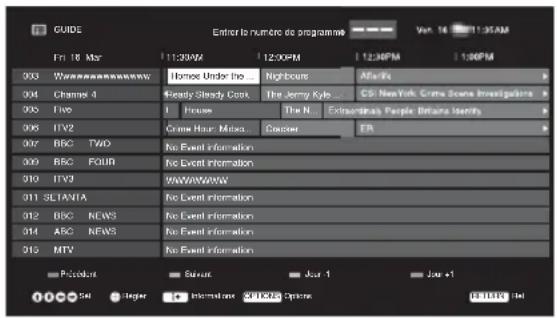
1 En mode numérique, appuyez sur GUIDE.
2 Executez l'opération souhaitation comme illustré dans le tableau suivant ou comme affiché à l'écran.
Guide de programme électronique numérique (EPG)
- Cette fonction peut ne pas être disponible dans certains pays/régions.

- Le contenu de l'écran varie en fonction de la station de diffusion.
Pour Faites ceci
Regarder un programme
Appuyez sur 12 / 34 / 56 pour selectionner le programme ou entrez le numero de programme souhaite à l'aide des touches numériques, puis appuyez sur +
Désactiver EPG Appuyez sur GUIDE.

- Si une limite d'age a eté sélectionnée pour des programmes, un message demandant un code PIN apparait à l'écran. Pour plus d'informations, reportez-vous à la section "Verrouillage parental", page 41.
Lecture de photo/musicique/video via USB
Vous ave la possibilité de dire sur votre télévisur des fichiers de photo/musique/vidéo stockés sur un apparéil photo numérique ou un caméoscope Sony par le biais d'un cable USB ou un dispositif de stockage USB.
1 Raccordez votre périphérique USB au téléviseur.
2 Appuyez sur HOME.
3 Appuyez sur 空 /空 pour selectionner « Photo », « Musique » ou « Video »
4 La miniature du fichier ou du dossier s'affiche. Si plusieurs péripériques USB sont détectés, appuyez sur la touche rouge pour sélectionner « Options de lecture», puis « Sélection de péripérisque » dans la liste des options disponibles et appuyez sur + , puis sur x / y / z pour sélectionner un péripérisque USB et appuyez sur + .
5 Appuyez sur 12 / 34 / 14 pour selectionner un fichier ou un dossier, puis appuyez sur. + Quand vous selectionnee un dossier, choisissez un fichier, puis appuyez sur La lecture commence.
Si you connectez le periphérique USB alors que « Demarrage USB auto. est regle sur « Oui » (page 42), la miniature de la derniere photo/musique/video lue apparait automatiquement.
Opérations de base pour photo/musicique/video
La télécommande du téléviseur vous permit de piloter le périphérique USB connecté.
Touche Description
Avance/recul rapide du fichier en cas d'appui pendant la lecture.
Accès au début du fichier précédent ou du fichier actuel/suivant.
Démarrage de la lecture.
Suspension de la lecture.
■ Arret de la lecture.
Pour utiliser les options de lecture
Appuyez sur les touches de couleur pour afficher une liste contenant des raccourcis vers certains menus de réglage. La liste des options varie selon la source d'entrée et le contenu actuels.
Photo
« Effet du diaporama » : Sélectionne un effet pour un diaporama.
« Vitesse du diaporama » : Sélectionne la durée du diaporama.
« Aléatoire »: Lit les fichiers dans un ordre aléatoire.
《Zoom》:Agrandit l'image(«1×»,«2×» ou «4×»)
Musique
« Cible de lecture » : Sélectionne la lecture de tous les fichiers ou d'un seul fichierChoisi.
« Aléatoire »: Lit les fichiers dans un ordre aléatoire.
« Haut-parleurs » : Sélectionne un haut-parleur (page 35).
Vidéo
« Cible de lecture » : Sélectionne la lecture de tous les fichiers ou d'un seul fichier choisi.
《Zoom》*: Agrandit l'image (« 1x », « 2x », « 4x » ou « Pleine »).
« Haut-parleurs » : Sélectionne un haut-parleur (page 35).
Général
« Répetition»: Lit un fichier de manière répétée.
«Trierpar»:Modifie l'ordre des fichiers.
« Sélection de péripérisque » : Sélectionne un péripérisque USB.
Pour régler l'image (Vidéo)
Yououpouvezreglerla qualite d'imaged'une videoUSB.
1 Sélectionnez une réserve.
Voir « Lecture de photo/musique/vidente via USB » (page 26).
2 Appuyez sur OPTIONS en cours de lecture, puis sur 四 / 四 pour selectionner « Image » et appuyez sur + .
3 Appuyez sur 12 / 12 / 12 / 12 pour selectionner l'option, puis sur.
4 Appuyez sur 日 / 日 /日 /日 pour ajuster le réglage, puis sur ^+
Pour lire une photo sous la forme d'un diaporama (Photo)
Vouss pouvez visionner un diaporama de photos. « Effet du diaporama » et « Vitesse du diaporama » peuvent etre regles.
1 Sélectionnez une photo.
Voir « Lecture de photo/musique/video via USB » (page 26).
2 Appuyez sur le bouton vert lorsque la miniature est affichee ou appuyez sur OPTIONS lorsqu'une photo est affichee, puis sur 12 pour selectionner « Diaporama » et appuyez sur +
Pour arrête un diaporama
Appuyez sur RETURN ou HOME.
Lors de l'accès du télévisuer aux données stockées sur le périhérique USB, veuillez suivre les recommendations suivantes :
N'eteignez pas le téléviseur.
-
Ne débranchez pas le cable USB.
-
Ne retirez pas le périhérique USB.
Les données stockées sur le périhérique USB peuvent être alterées.
- Sony ne saurait être tenu pour responsable en cas d'alteration ou de perte de données sur le support d'enregistrement resultant du dysfonctionnement de l'un des appareils raccordes ou du téléviseur.
Le système de fichiers stockés sur le périhérique USB gère les formats FAT16, FAT32 et NTFS. - Il est possible que les noms de fichier et de dossier ne s'affichent pas correctement dans certains cas.
Lorsque you raccordez un appeareil photo numerieque Sony, reglez le mode de connexion USB de celui-ci sur Auto ou Stockage de masse. Pour plus d'informations sur le mode de connexion USB, reportez-vous aux instructions fournies avec votre appeareil photo numerieque. - Pour obtenir les informations les plus récentes sur les périphériques USB compatibles, rendez-vous sur le site Web. http://www.sony-asia.com/bravia/flash.html
- Utilisez un dispositif de stockage USB conforme aux normes des classes de disposits de stockage de masse USB.
Le fichier selectionne ne peut pas etre lu si ses informations de conteneur sont incorrectes ou incomplettes.
Pour regarder une video 3D provenant d'un périphérique USB
Voussoupiezregardurducontenu3DennectantleperiphériqueUSBau téléviseur (page19).Le format de fichier doitetre pris en charge par ce téléviseur. Pour plus d'informations sur le format, reportez-vous à la page 28.
Format video USB
| Extension | Conteneur | Codec vvdo | Codec audio |
| .avi AVI | Xvid | PCM / MPEG1 Layer1, 2 / MP3 / MPEG2 AAC (2 canaux) / MPEG4 AAC (2 canaux) / MPEG4 HE-AAC (2 canaux) / WMA v8 / Dolby Digital (2 canaux) / Dolby Digital Plus (2 canaux) | |
| MPEG1 | |||
| MPEG2 MP | |||
| H.264 BP/MP/HP | |||
| MPEG-4 SP/ASP | |||
| .wmv.asf | ASF | WMV v9 | MP3 / WMA v8 |
| Xvid | |||
| MPEG-4 SP/ASP | |||
| VC-1 | |||
| .mp4.mov.3gp | MP4 | H.264 BP/MP/HP | MPEG1 Layer1, 2 / MP3 / MPEG2 AAC / MPEG4 AAC / MPEG4 HE-AAC |
| MPEG-4 SP/ASP | |||
| H.263 | |||
| .mkv MKV | H.264 BP/MP/HP PCM / MPEG1 Layer1, 2 / MP3 / MPEG2 AAC (2 canaux) / MPEG4 AAC (2 canaux) / MPEG4 HE-AAC (2 canaux) / WMA v8 / Dolby Digital (2 canaux) / Dolby Digital Plus (2 canaux) / DTS | ||
| MPEG-4 SP/ASP | |||
| WMV v9 | |||
| VC-1 | |||
| .mpg.mpeg.vro.vob | PS | MPEG1 | MPEG1 Layer1, 2 / MP3 / Dolby Digital (2 canaux) / Dolby Digital Plus (2 canaux) / DTS |
| MPEG2 MP | |||
| .ts.m2ts | TS | MPEG2 MP | MPEG1 Layer1, 2 / MP3 / MPEG2 AAC / MPEG4 AAC / MPEG4 HE-AAC / Dolby Digital (2 canaux) / Dolby Digital Plus (2 canaux) / DTS |
| VC-1 | |||
| H.264 BP/MP/HP | |||
Format audio USB
| Extension Codec audio | |
| .wav LPCM | |
| .mp3 MPEG1 | |
| .wma WMA v8 | |
Format photo USB
| Extension Codec d'image | |
| .jpg, .jpeg JPEG | |
DCF2.0 ou EXIF2.21 pris en charge.
La lecture des formats de fichiers ci-dessus n'est pas garantie.
Cadre photo
Vous pouvez regarder une photo tout en écouteant de la musique ou la radio FM, ou consulter l'horloge et le calendrier en même temps.
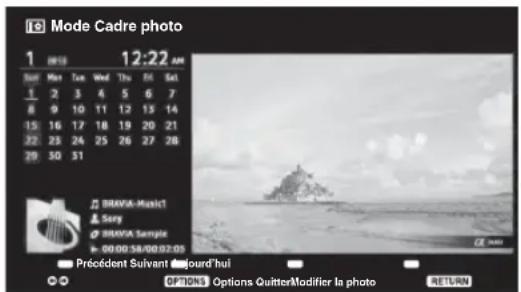
Vous pouvez acceder au mode Cadre photo en utilisant l'une des méthodes suivantes :
① Appuyez sur HOME et Sélectionnez « Mode Cadre photo ».
② Appuyez sur OPTIONS et sélectionnez « Mode Cadre photo » pendant la lecture des fichiers de photo/musicie.
③ Appuyez sur OPTIONS et Sélectionnez « Mode Cadre photo » pendant que vous écoutez la radio FM.
④ Sélectionnez « Sélection d'image »/« Sélection de musique » dans le menu « Paramètres du cadre photo ».
Vous pouvez changer le mode d'affichage du cadre dans le menu Options, en alternant entre l'image et l'horloge, l'image plein écran et l'horloge plein écran.
Pour sélectionner une photo
Vouspouvez sélectionner des photos stockées sur un périhérique USB en utilisant l'une des méthodes suivantes :
① Appuyez sur HOME et Sélectionnéz « Réglages », puis « Réglage » > « Paramétres du cadre photo » > « Sélection d'image ». Appuyez sur pour sélectionner le fichier dans la miniature.
② En mode Cadre photo, appuyez sur OPTIONS > « Sélection d'image ». Appuyez sur pour sélectionner le fjichier dans la miniature.
③ Appuyez sur HOME, puis Sélectionnéz « Photo ». Pendant la lecture d'une photo, appuyez sur OPTIONS > « Mode Cadre photo » pour afficher la photo Sélectionnée dans le « Cadre photo »
Pour selectionner de la musique
Voussouspoucezselectionnerde la musique stockeessur unperiphériqueUSBenutilisant l'une desmethodes suivantes:
① Appuyez sur HOME et Sélectionnez « Réglages », puis « Réglage » > « Paramètres du cadre photo » > « Sélection de musique », Appuyez sur pour Sélectionner le fichier dans la miniature.
② En mode Cadre photo, appuyez sur OPTIONS > « Sélection de musique ». Appuyez sur pour sélectionner le fichier dans la miniature.
③ Appuyez sur HOME, puis Sélectionné « Musique ». Pendant que vous écoutez de la musique, appuyez sur OPTIONS > « Mode Cadre photo » pour afficher la musique sélectionnée dans le « Cadre photo »
Pour selectionner le mode d'affichage
YououpouvezchangierI'affichage du cadre photo enselectionnant «Mode Affichage» (page 41).
- Image et horloge
- Image en plein écran
Horloge en plein écran
Pour selectionner le mode d'affichage de l'horloge
Le téléviseur propose cinq modes d'affichage pour le calendrier.
Lorsque l'option « Mode Affichage » est regliée sur « Image et horloge », vous pouvez selectionner « Calendrier », « Horloge analogique » ou « Horloge numérique »
Lorsque l'option « Mode Affichage » est réglée sur « Horloge en plein écran », vous pouvez selectionner « Calendrier », « Calendrier et horloge » ou « Horloge »
Pour plus de détails à ce sujet, reportez-vous à la page 41 :
- Calendrier
- Horloge analogue
- Horloge numérique
- Calendrier et horloge
Horloge

- Ce téléviseur ne dispose pas d'une alimentation de secours (pile) pour l'horloge. Par conséquent, en cas de panne de courant ou de déconnexion du cordon d'alimentation, assurez-vous de régler à nouveau la date et l'heure actuelles.
Durée
Pour economiser l'énergie, en mode Cadre photo, le téléviseur s'est int automatiquement après 24 heures. ÀpRES avoir activé le mode Cadre photo pendant 24 heures, n'utilise pas ce mode pendant au moins une heures pour éviter d'endommager l'écran.
Vous pouvez changer ce paramètre à l'aide de l'options « Durée » du menu « Paramétres du cadre photo ». Pour plus de détails à ce sujet, reportez-vous à la page 41.
Pour éviter d'endommager l'écran, les positions de la photo, de l'horloge et du calendrier sont modifiées automatiquement toutes les heures.
En raccordant une antenn, you pourrez ecouter des stations de radio FM sur voite taveliseur (page 5). La plage de Radio FM se situe entre 87,5 et 108,0 MHz.
La première fois que vous utilisez la fonction Radio FM, appuyez sur HOME et selectionnez « Radio FM», puis procededez à la « Recherche automatique des chaînes » dans le menu « Réglage Radio FM » (page 40).
Pour Faites ceci
| Accéder au mode Radio FM | Appuyez sur HOME et sélectionnez « Radio FM ». |
| Quitter le mode Radio FM | Appuyez sur RETURN pour revenir à l'affichage précédent. |
| Écouter des stations prédéfinies | 1 Accédez au mode Radio FM. 2 Appuyez sur HOME et sélectionnez « Régliages ». Prédéfinissez les stations de radio FM de votrechoix et leurs noms dans « Réglage Radio FM » à partir du menu « Réglage des chaînes » (page 40). • Vous pouvez également accéder au « PréRéglage Radio FM » en scélectionnant « PréRéglage Radio FM » dans le menu Options en mode Radio FM. 3 Quittez le menu « Réglage des chaînes » en appuyant sur HOME. Le nombre et le nom de la station de radio FM prédéfinie de votrechoix s'afficheront sur l'écran. Pour scélectionner une station de radio FM prédéfinie, appuyez sur PROG +/-. •给您 pouverez également utiliser les touches 0-9 de la télécommande pour scélectionner directement la station de radio FM prédéfinie de votrechoix. |
| Ecouter des stations qui n' ont pas été prédéfinies | 1 Accédez au mode Radio FM. 2 Appuyez sur «/» pour rechercher manuellement la station de radio FM de votrechoix. La recherche démarre et s'arrête une fois la prochaine station disponible trouvée. •给您 pouverez également régler la fréquence FM de la station de radio FM de votrechoix en appuyant sur «/». La fréquence radio disponible n'est destinée qu'à l'écoute-temporaire et ne peut être enregistrée dans la mémoire. •Si le message « Veuillez régler la Radio FM. » apparait, affichez le menu « Réglage des chaînes » et scélectionnez « Réglage Radio FM » pour prédéfinir les stations de radio FM de votrechoix (page 40). |
| Afficher un cadre photo lors de l'écoute de la radio FM | 1 Appuyez sur OPTIONS pour scélectionner « Mode Cadre photo », puis appuyez sur . 2 Reportez-vous à « Cadre photo » (page 29) pour scélectionner une photo ou l'option « Mode Affichage ». •L'image du BRAVIA est affichée si chaque périqueique USB n'est connecté. |
| Réduire la consommation d'énergie en mode Radio FM | 1 Appuyez sur OPTIONS pour scélectionner « Eco d'énergie ». Sélectionnez les options souhaitées et appuyez sur . •给您 pouverez également accéder à la fonction « Eco d'énergie » en scélectionnant « Ecologie » dans le menu Régliages (page 44). 2 Quittez la fonction « Sans image » en appuyant sur une touche de la télécommande autre que «+/- ou «. |
Si le son de la station n'est pas parfait, vous pourrez peut etre en améliorer la qualite en appuyant sur 念
- Lorsqu'un programme FM stéreo fait un bruit statique, appuyez sur AUDIO jusqu'à ce que « Mono » apparaisse. L'effect stéreo sera coupé, mais le bruit diminuera.
- La réception de la Radio FM risque d'être impossible en cas de raccordement au cable.
Utilisation de BRAVIA Sync avec le Contrôle BRAVIA Sync
La fonction Contrôle BRAVIA Sync permet au télévisuer de communiquer avec les apparèils raccordés qui prennant en charge cette fonction, via la caractéristique de contrôle inter-élèments HDMI CEC (Consumer Electronics Control). Par exemple, il est possible de raccorder plusieurs apparèils Sony prénant en charge la fonction Contrôle BRAVIA Sync (au moyen de câbles HDMI/MHL) et de tous les contrôle.
Pour cela, vous nevez vous assurer de raccorder correctement les apparciels et d'effectuer les réglages appropriés.
Contrôle BRAVIA Sync
- Met automatiquement hors tension l'appareil raccordé lorsque vous mettez le téléviseur en mode neveille à l'aide de la télécommande.
- Met automatiquement le téléviseur sous tension et bascule l'entrée vers l'appareil raccordé lorsque la lecture commence sur ce dernier (excepté en mode MHL).
- Si vous mettez sous tension un système audio raccordé alors que le téléviseur est allumé, la sortie audio bascule du haut-parleur du téléviseur vers le système audio.
- Règle le volume ( + / -) ou coupe le son (品) d'un système audio raccordé.
-
Vous pouvez commander les appareils Sony raccordés portant le logo BRAVIA Sync à partir de la télécommande du téléviseur. Pour connaître les opérations possibles avec les touches BRAVIA Sync, voir page 12.
-
Consultez les instructions d'utilisation de l'appareil raccordé pour plus de détails sur les options de contrôle disponibles.
-
Si l'option « Contrôle BRAVIA Sync » du téléviseur est réglée sur « Oui », l'option « Contrôle BRAVIA Sync » sur l'appareil raccordé est aussi automatiquement réglée sur « Oui »
Pour effectuer les réglages Contrôle BRAVIA Sync
Les réglages du Contrôle BRAVIA Sync doivent être configurés à la fois au niveau du téléviseur et au niveau de l'appareil raccordé. Pour plus d'informations sur les réglages au niveau du téléviseur, voir la section « Paramètres BRAVIA Sync » (page 43). Consultez le mode d'emploi de l'appareil raccordé pour plus d'informations sur les réglages à effectuer au niveau de celui-ci.
Mise au point des réglages

- Les options configurable varient suivant le contexte. Les options indisponibles ne sont pas affichées ou apparaisent en grisé.

Image
Mode de l'image
Définit un mode d'image. Les options disponibles varient en fonction des réglages « Sélection scene »
«Intense»: Accentue le contraste et la nettete de l'image.
« Standard» : Pour des images standard. Conseilé pour le divertissement à domicile.
« Expert »: Permet d'enregistrer les réglages favoris.
« Cinéma » : Pour les films. Adapté aux environnements de type salle de cinema.
« Graphiques » : Optimise la qualité d'image pour le visionnage de graphiques.
Mode Sélection scene
Appuyez sur OPTIONS et sélectionnez le menu « Sélection scene ». ÀpRES avoir sélectionné les options de scène désirées, la qualité optimale de son et d'image pour la scène可以选择 sera automatiquement réglée. Les options pouvant être sélectionnées peuvent varier. Les options indisponibles sont grisées.
« Auto »: Reproduit la qualité de son et d'image optimale qui est automatiquement réglée selon la source d'entrée. Il se peut qu'il n'y ait aucun effet, selon les apparèils raccordés.
« Général »: Réglages utilisateur actuels.
« Musique » : Reproduit les effets sonores pour un son dynamique et clair, comme si vous vous trouviez dans un concert.
« Cinéma »: Reproduit les images comme si vous vous trouviez dans un cinéma avec un son dynamique.
« Jeu »: Reproduit la meilleure qualité d'image et de son vous permettant de vivre pleinement votre experience de jeu.
« Graphiques » : Reproduit des images aux détails plus nets qui réduisent la fatigue pendant un visionnage prolongé.
« Sports »: Reproduit des images réalisistes avec un son surround comme si vous vous trouviez dans un stade.
R à Z Permet de rétablit tous les paramètres « Image » à l'exception de « Mode de
l' image », « Réglage Image Intelligente Plus » et « Paramètres 3D » à leurs valeurs d'origine.
Retro-éclairage Permet d'ajuster la luminosité du retro-éclairage.
Image Augmente ou diminue le contraste de l'image.
Luminosite Eclaircit ou assombrit l'image.
Couleurs Augmente ou diminue l'intensité des couleurs.
Teinte Augmente ou diminue les tons verts et rouges.
Lors de la visualisation d'un programme télévisé ou d'une entrée descendante du son multicanaux en deux canaux.
Netteté Augmente la nettete ou le flou de l'image.
Temp. couleur Ajuste les blancs de l'image.
« Froid »: Donne aux couleurs blanches une teinte bleue.
« Normal»: Donne aux couleurs blanches une teinte neutre.
« Chaleur » : Donne aux couleurs blanches une teinte rouge.
| Réduction de bruit | Réduit le bruit de l'image (image parasitée) lorsque le signal de diffusion est faible. |
| Réduction de bruit MPEG | Réduit le bruit de l'image pour les vidés compressées au format MPEG. |
| Qualité cinéma | Améliore le mouvement de l'image lors de la lecture d'images extraites de films sur BD (Blu-ray Disc), DVD ou magnétoscope, tout en réduisant le flou et la granularié. Sélectionnez « Auto » pour reproductive le film original tel qu'il est. • Si l'image contient des signaux irréguliers ou un bruit trop important, l'options « Qualité cinéma » est automatiquement désactivée même si « Auto » est sélectionné. |
| Réglages avancés Permet de définir les réglages « Image » avec davantage de détails. Ces réglages ne sont pas disponibles lorsque « Mode de l'image » est réglé sur « Intense ». « R à Z »: Permet de réinitialiser tous les réglages et paramètres à leurs valeurs d'origine. « Amélior. contraste avancé »: Règle automatiquement les options « Rétro-éclairage » et « Contraste » sur les valeurs plus appropriées en fonction de la luminosité de l'écran. Ce réglage est particulièrement efficace pour les scènes aux images sombres, dont il accentue le contraste. « Correction du noir »: Accentue le contraste des zones noires de l'image. « G a m a »: Règle l'équilibre entre les zones lumineuses et les zones sombres de l'image. « Correction du blanc »: Augmente les blancs. « Couleur naturelle »: Augmente l'intensité des couleurs. « Mode Mouv. LED »: Réduit le flou dans les films (au détriment de la luminosité) en contrôlant la source de rétro-éclairage LED. | |
| Réglage Image Intelligente Plus | « Image Intelligente Plus »Permet d'améliorer l'image lors de la visualisation d'un programme télévisé ou d'une entrée video. Les options disponibles varient en fonction des réglages « Sélection scene ». « Indicateur de niveau du signal »Active/désactive la fonction « Indicateur de niveau du signal ». Si « Oui » est sélectionné, la barre de niveau de signal s'affichera lorsque vous sélectionnerez une chaîne ou une entrée video. « Optimisation de l'image »Permet d'améliorer l'image en fonction de vos réglages favorsis. « Nette »: Pour une image plus nette avec davantage de bruit visible. « Fluide »: Pour une image plus attenuée avec moins de bruit visible. |
| Paramètres 3D | « 3D automatique »Sélectionnez « Oui » pour basculer automatiquement vers le mode d'affichage 3D lorsqu'un signal 3D est détecté. • Selon le format ou la source du signal, le mode d'affichage ne passée pas automatiquement au mode 3D. Dans ce cas, sélectionnez manuellement le mode d'affichage 3D. « Notification de signal 3D »Sélectionnez « Oui » pour notification la détention d'un signal 3D. |
| Mode son Définit un mode de son. « Standard »: Pour un son standard. « Musique »: Reproduit des effets surround qui vous donnent l'impression de baigner dans le son comme dans une salle de concert. « Cinéma »: Reproduit des effets surround comme les systèmes audio de qualité supérieur dont sont équipées les salles de cinéma. « Jeu »: Reproduit des effets surround qui améliorent le son du jeu. « Sports »: Reproduit des effets surround qui vous donnent l'impression de regarder un événement sportif en direct. | |
| R à Z | Réinitialise tous les réglages « Son » à l'exception de « Mode son », « Choix Son », « Haut-parleurs », « Sortie audio » et « Réglages avancés » à leurs valeurs d'origine. |
| Égaliser Met au point les réglages de fréquence sonore. Appuyez sur ⇌/ ⇌ pour sélectionner la fréquence sonore souhaitée, puis appuyez sur ⇌/ ⇌ pourmettre au point le réglage et appuyez sur ⊥. Les réglages mis au point seront effectifs lorsque vous aurez scélectionné les options « Mode son ». En scélectionnant « R à Z», vous redéfinirrez les réglages par défaut de « Égaliserur ». • Une fréquence plus élevée affecte les sons les plus aigus et une fréquence plus BASSE affecte les sons les plus graves. | |
| Renforcement du son | Produit un son plus plein pour plus d'impact, en renforçant les graves/aigus. |
| Voix claires Eclaircit les sons vocaux. | |
| Stéréo simulée Ajoute un effet surround aux programmes diffusés en mono. | |
| Volume intelligent | Réduit l'écart de volume entre tous les programmes et publicités (par exemple, lorsque le volume des publicités est plus élevé que celui des programmes). |
| Balance Permet de régler la balance gauche-droite des haut-parleurs. | |
| Décalage volume | Règle le niveau de volume de l'entrée courante par rapport à celui des autres entrées. |
| Choix Son | Règle le son du haut-parleur pour une émission en stéréo ou bilingue. « Stéréo »/« Mono »: Pour une émission en stéréo. « Principal »/« Secondaire »/« Mono »: Pour une émission bilingue, scélectionnez « Principal » pour le canal son 1, « Secondaire » pour le canal son 2 ou « Mono » pour un canal mono, si ce dernier est disponible. • Si le signal est très faible, le son passée en mode mono automatiquement. • Si le son stéréo est bruyant lors de la réception d'un programme NICAM, scélectionnez « Mono ». Le son passée en mono, mais le bruit est réduit. • Le réglage « Choix Son » est gardé en mémoire pour chaque position de programme. • Vous ne pouvez pas écouter de son émis en stéréo si vous scélectionnez « Mono ». • Si vous scélectionnez un autre apparil raccordé au téléviseur, réglez « Choix Son » sur « Stéréo», « Principal » ou « Secondaire ». Toutefoits, lorsque l'apparil externe raccordé à la prise HDMI (excepté HDMI 1) est scélectionné, il est bloqué sur « Stéréo». |
| Haut-parleurs | « Haut-parleurs TV »: Active le son du téléviseur et l'émet à partir des haut-parleurs du téléviseur. « Système Audio »: Eteint les haut-parleurs du téléviseur et reproduit le son du téléviseur via un apparil audio externe raccordé à la prise de sortie audio du téléviseur. Vous pouvez égalementmettre sous tension l' apparilraccordé compatible avec le Contrôle BRAVIA Sync, après avoir effectué les réglages appropriés de ce Contrôle BRAVIA Sync. |
| Sortie audio | « Variable » : Si vous utilisez un système audio externe, le niveau du volume de sortie audio peut être contrôle à l'aide de la télécommande du téléviseur. « Fixe » : La sortie audio du téléviseur est fixe. Utilisez la commande de volume de votre récepteur audio pour régler le volume (et les autres réglages audio) via le système audio. |
| Réglages avancés | « Plage dynamique » : Compense les différences de niveau de son entre les différents canaux (uniquement pour le son Dolby Digital).L'effet peut ne pas fonctionner ou peut varier en fonction du programme,quel que soit le réglage de la « Plage dynamique ».« Sortie audio numérique » : Règle le signal audio qui est reproduit à partir de la prise DIGITAL AUDIO OUT (OPTICAL) du téléviseur. Règlez sur « Auto » lorsque vous raccordez un apparéil compatible Dolby Digital Règlez sur « PCM » si l' apparéil raccordé n'est pas compatible Dolby Digital.« Mode Downmix (mix. PCM) » : Règle la méthode de mixage de du son multicanaux en deux canaux.« Surround » : Sélectionnez cette option pour optimiser les performances surround.« Sté reproduction » : Sélectionnez cette option pour profiter de la sortie sté reproduction. |

Commandécran
Mode Plein Pour plus de détails concernant le Mode plein, voir page 14.
| Plein automatique | Change automatiquement le Format écran en fonction du signal d'entrée d'un apparéil externe. Pour conserver vos réglages, Sélectionnez « Non ». • « Plein automatique » n'est disponible que lorsque vous regardez des programmes à partir d'une entrée video, HDMI et entrée composante au format 480i ou 576i. • Meme si « Plein automatique » est réglé sur « Oui » ou « Non », vous pouvez toujours modifier le format de l'écran en appuyant sur plusieurs reprises. |
4:3 par défaut Sélectionnez le mode écran par défaut pour des émissions au format 4:3.
« Large + Agrandit l'image 4:3 de façon à replir l'écran 16:9, en conservant autant que possible l'image d'origine.
« 4 : 3 » : Permet d'afficher les émissions au format 4:3 conventionnel dans des proportions correctes.
« N on »: Conserve les réglages « Mode Plein » en cours lorsque la chaîne ou l'entrée est changée.
| Zone d'affichage auto. | « Oui »: Ajuste automatiquement la zone d'affichage en fonction du contenu. |
| « N o n »Désactive la « Zone d'affichage auto. ». Choisissez l'une des options « Zone d'affichage ». |
Zone d'affichage Ajuste la zone d'affichage de l'image.
« Tous les pixels » : Permet d'afficher l'image pour des sources 1080/50i.
1080/60i, 1080/50p et 1080/60p (entree HDMI/MHL ou composante uniquely) ou pour des sources 1080/24p (entree HDMI/MHL uniquely) dans leur taille d'origine. (Disponibles selon le modele du téléviseur.)
+1 : Affiche les images en conservant leur taille d'origine
« Normale »: Affiche les images dans la taille recommandaee.
« - 1 »: Agrandit l'image de sorte que les marges se trouvent à l'extérieur de la zone d'affichage visible.
| Centrage horizontal | Ajuste la position horizontale de l'image lorsque « Mode Plein » est régé sur « Large+ » ou sur « Zoom ». |
| Centrage vertical | Ajuste la position verticalie de l'image lorsque « Mode Plein » est régé sur « Large+ » ou sur « Zoom » . |
Réglages PC
« Mode Plein »
Selectionne un mode d'écran pour afficher l'entrée à partir de votre PC, voir page 14.
《RàZ》
Rétablit tous les « Réglages PC » par défaut, excepté « Mode Plein »
« Centrage horizontal »
Ajusté la position horizontal de l'image.
« Centrage vertical »
Règle la position verticale de l'image.
Tableau de compatibilité du signal d'entrée PC pour entrées -HDMI IN 1 et 2/MHL
| Signaux | Horizontal (Pixel) | Vertical (Ligne) | Fréquence horizontalale (kHz) | Fréquence verticale (Hz) | Standard |
| VGA 640 480 | 31,5 60 VGA | ||||
| SVGA 800 600 | 37,9 60 Instructions | VESA | |||
| XGA 1024 768 | 48,4 60 Instructions | VESA | |||
| WXGA 1280 768 | 47,4 60 VESA | ||||
| WXGA 1280 768 | 47,8 60 VESA | ||||
| WXGA 1360 768 | 47,7 60 VESA | ||||
| SXGA 1280 1024 | 64 | 60 VESA | |||
| HDTV* 1920 1080 | 67,5 60 EIA |
- La durée 1080p, lorsqu'elle est appliquée à l'entrée HDMI/MHL, est traitée comme une durée video et non comme une durée PC.
Réglage analogue
« Recherche auto. des chaînes analogiques »
Permet de régler toutes les chaînes analogiques disponibles. Vous ne devez généralement pas executer cette opération, car les chaînes sont déjà régliées lors de la première installation du téléviseur. Cette option vous permet de repeter la procédure de réglage du téléviseur (par exemple, pour le régler à nouveau après un déménagement ou pour rechercher de nouvelles chaînes lancées par des diffuseurs).
« Mémorisation manuelle »
Avant de sélectionner, « Nom »/« AFT »/« Filtre Audio »/« Saut »/« Standard couleur », appuyez sur PROG +/- pour sélectionner le numéro de programme associé à la chaine. Vous ne pouvez pas désirir un numéro configuré pour être ignore avec l'option « Saut » (page 38).
« Chaine »/« Norme TV »/« Fréquence »
Permet de pré-régler manuellement les chaînes.
1 Sélectionnez « Chaine » et appuyez sur +
2 Appuyez sur / pour selectionner le numero de la chaîne que vous poulez régler manuellement (si vous reglez un magnétoscope, selectionnez la chaîne 0), puis appuyez sur RETURN.
3 Appuyez sur 念 /念 et selectionnez « Norme TV », puis appuyez sur +
4 Appuyez sur 念 pour acceder à l'indication de la gamme de fréquences (« VHF bas », « VHF haut » ou « UHF »), puis appuyez sur + .
5 Reglez les chaînes comme suit :
Appuyez sur pour rechercher la prochaine chaîne disponible. Lorsqu'une chaîne est détectée, la recherche s'arrête. Pour poursuivre la recherche, appuyez sur
Répétez la procédure ci-dessus pour pré-régler autres chaînes manuellement.
Nom
Permet de donner le nom de votrechoix à la chaine seLECTIONnée à l'aide de sept lettres ou chiffres maximum.
Pour saisir des caractères :
1 Appuyez sur 12 pour selectionner la lecture ou le chiffre voulu (« _ » pour un espace), puis appuyez sur.
En cas de saisie incorrecte
Appuyez sur pour selectionner le caractere incorrect. Appuyez ensuite sur pour selectionner le caractere voulu.
2 Repetez la procédure déscribe à l' étape 1 jusqu'à obtention du nom complet, puis appuyez sur +
« AFT »
Permet d'affiner manuellement le réglage du canal sélectionné. Lorsque « Oui » est sélectionné, l'affinage du réglage s'effectue automatiquement.
« Filtre Audio »
Améliore le son de canaux individuels en cas de distorsion des émissions en mono dans les normes « B/G », « I » et « D/K »,
- Vous ne pouvez pas receivevoir de son stéreo ou dual si vous Sélectionnéz l'option « Bas »/« Haut »
«Saut»
Permet d'ignorer les chaînes non utilisées lorsque vous appuyez sur PROG +/- pour sélectionner une chaîne. (Vous pouvez toujours sélectionner une chaîne ignorée à l'aide des touches numériques).
« Standard couleur »
Permet de selectionner le système de couleur (« Auto », « PAL », « SECAM »,
NTSC3.58 « NTSC4.43 « ou « PAL60 ») selon la chaîne.
« Niveau du signal »
Affiche le niveau des signaux pour le programme en cours.
| rouge (faible) | orange (moyen) | vert (bon) |
« Ordre des chaînes »
Permet de modifier l'ordre dans lequel les chaînes sont mémorisées sur le téléviseur.
1 Appuyez sur / pour selectionner la chaine que vous souhaitez déplacer vers un autre numero, puis appuyez sur
2 Appuyez sur 1 / 3 pour selectionner le nouveau numero pour votre chaine, puis appuyez sur
Réglage numérique
« Recherche des chaînes numériques »
- « Recherche auto. des chaînes numériques » :
Permet de régler toutes les chaînes numériques disponibles.
Cette option vous permet de répéter la procédure de réglage du téléviseur, par exemple, pour le régler à nouveau après un déménagement ou pour rechercher de nouvelles chaînes lancées par des diffuseurs. Appuyez sur
- « Choix du type de recherche auto. » :
- « Normal » : Recherche les chaînes disponibles dans votre région/pays.
-
« Complet » : Recherche les chaines disponibles indépendamment de la région/ pays.
-
Vous pouvez executer la fonction « Recherche auto. deschains numériques » après un déménagement, un changement de fournisseur de services ou pour rechercher de nouvelleschains lancees par des diffuseurs.
- « Edition de la liste des chaînes » :
Permet de supprimer des chaines numériques indésirables et de modifier l'ordre des chaines numériques mémorisées sur le téléviseur.
1 Appuyez sur / pour selectionner la chaine que vous souhaitez supprimer ou deplacer vers un autre numero.
Appuyez sur les touches numériques pour entrer le numéro de programme à trois chiffres de la diffusion souhaitée.
2 Supprimez ou modifiez l'ordre des chaînes numériques comme suit :
Pour supprimer une chaîne numérique
Appuyez sur Quand un message de confirmation s'affiche, appuyez sur pour selectionner « Oui», puis appuyez sur
Pour modifier l'ordre des chaînes numériques
Appuyez sur , appuyez sur pour selectionner la nouvelle position de la chaîne, puis appuyez sur .
3 Appuyez sur RETURN.
- « Recherche manuelle des chaînes numériques » :
Permet de rechercher manuellement des chaînes numériques.
1 Sélectionnez « Type de recherche », puis « Canal » ou « Fréquence »,
2 Reglez les autres éléments comme requis.
3 Sélectionnez « Recherche ascendante » ou « Recherche descendante », puis lancez la recherche manuelle.
4 Quand des chaînes disponibles sont trouées, Sélectionnez « Oui » ou « Non ».
5 Sélectionnez « Oui » pour mémoriser le programme. Le message
« Continuer la recherche ? » s'affiche à l'écran. Si vous sélectionnez
« Oui », la chaîne/fréquence suivante est recherchée. Si vous sélectionnez
« Non », l'écran précédent est affché.
La Recherche manuelle des chaînes numériques pour le cable n'est possible que si des services de cable numérique sont disponibles et ont été trouvés à l'aide de la fonction Recherche completé DVB-C.
« Configuration sous-title »
- « Réglage sous titre »: Quand « Malentendant » est sélectionné, certaines aides visuelles peuvent aussi s'afficher avec les sous-titres (si la chaine de télévision diffuse ce type d'informations).
- « Première langue préféérée » : Permet de seLECTIONner la langue de préférence des sous-titres.
- « Deuxieme langue préféree » : Permet de sélectionner la deuxieme langue de préférence des sous-titres.
« Configuration audio »
- « Type audio »: Permet de basculer vers la diffusion pour malentendant quand « Malentendant » est sélectionné.
- « Première langue préféree »: Permet de sélectionner la langue de préférence d'un programme. Certaines chaînes numériques peuvent diffuser un programme en plusieurs langues.
- « Deuxieme langue préféree » : Permet de sélectionner la deuxieme langue de préférence d'un programme. Certaines chaînes numériques peuvent diffuser un programme en plusieurs langues.
- « Description Audio » : Fournit une description audio (narration) des informations visuelles lorsque la chaîne de télévision diffuse ce type d'informations.
-
« Niveau de Mixage »: Permet de régler les niveaux de sortie de la description audio et du son principal du téléviseur.
-
Cette option n'est disponible que si « Description Audio » est régle sur « Oui »
- « Niveau audio MPEG »: Permet de régler le niveau de son audio MPEG.
« Configuration technique »
- « MAJ. auto du service »: Permet au téléviseur de détecter et de mémoriser de nouveaux services numériquesès qu'ils sont disponibles.
- « Info système » : Affiche la version du logiciel en cours et le niveau de signal.
- « Remplacement auto du service » : Sélectionnez « Oui » pour changer automatiquement de chaine quand le diffuseur change la transmission du programme en cours de visualisation sur autre chaine.
Réglage Radio FM
Permet de pré-régler jusqu'à 30 stations de radio FM pouvant être captées dans votre région.
« Recherche automatique des chaînes »
Permet de régler automatiquement toutes les stations disponibles et de les ménoriser.
1 Sélectionnez « Recherche automatique des chaînes » et appuyez sur +
2 Sélectionnez « OK » pour régler automatiquement toutes les stations disponibles.
Pour régler manuellement une chaine à la fois et la mémoriser.
1 Appuyez sur 12 pour selectionner la position de la station de radio FM souhaitee, puis appuyez sur
2 Appuyez sur / pour rechercher des stations de radio FM. La recherche s'arrête automatiquement lorsqu'une station a ete trouvee. Si le son de la station n'est pas parfait, vous pourrez peut-etre en améliorer la qualite en appuyant sur . Appuyez sur + pour enregister la station de radio FM. Vous pouvez modifier le nom de la station de radio FM. Appuyez sur / pour selectionner les caractères alphanumerices pour le nom, puis appuyez sur Repetez les étapes 1 a 2 pour preselectionner d'autres stations de radio FM.
- Pour activer cette fonction, passez en mode Radio FM grâce à HOME (Menu) (page 22), puis pré-reglez vos stations de radio FM préféries en suivant les étapes décrites précédemment.
| Code PIN Permet de régler le téléviseur pour bloquer une chaîne ou une entrée externe. Utilisez les touches numériques 0-9 de la télécommande pour entraîr le code PIN à quatre chiffres. | |
| Modifiez le code PIN Permet de changer le code PIN. | |
| Evaluation parentale | Permet de définir une limite d'âge pour le visionnage. Pour regarder un programme destiné à un public plus âgé que l'âge spécifique, entrez le code PIN correct. |
| Verrouillage des entrées externes | Permet de verrouiller une entrée externe afin d'empêcher sa visualisation. Pour voir une entrée externe bloquée, Sélectionnez « Débloqué » . |

Réglage
| Paramètres du cadre photo | « Mode Affichage » |
| Vous permet de sélectionner le mode d'affichage. Les options disponibles sont les suivantes : « Image et horloge », « Image en plein écran » et « Horloge en plein écran » . Voir page 29. | |
| « Affichage de l'horloge » | |
| Vous permet de sélectionner le mode d'affichage de l'horloge. Les options disponibles sont les suivantes : « Calendrier », « Horloge analogique », « Horloge numérique », « Calendrier et horloge » et « Horloge » . Les options « Calendrier et horloge » et « Horloge » sont uniquement affichées lorsque l'option « Mode Affichage » est réglée sur « Horloge en plein écran » . | |
| « Application audio » | |
| Radio FM : Cette fonction vous permit de profiter de la radio FM. | |
| Musique : Cette fonction vous permit de profiter de la musique. | |
| Non : Désactive le son. | |
| « Sélection d'image » | |
| Sélectionnez l'image. | |
| « Sélection de musique » | |
| Sélectionnez la musique. | |
| « Réglage du diaporama » | |
| Diaporama : Vous pouvez visionner un diaporama de photos. | |
| Vue unique : Seule une photo est affichée. | |
| « Réglages lect. musique » | |
| Toutes les pistes : Toutes les pistes musicales sont lues. | |
| Une piste : Seule une pisteusicale est lue. | |
| « Durée » | |
| Permet de sélectionner la période (« 1 h », « 2 h », « 4 h » ou « 24 h ») à l'issue de laquelle le télévisuer passée automatiquement en mode de veille. | |
| « Premier jour de la这段时间 » | |
| Sélectionnez « Dimanche » ou « Lundi » comme premier jour de la这段时间 sur le calendriel. | |
| Démarrage USB auto. | Bascule automatiquement en mode d'affichage de la miniature de la dernière photo/musique/vidéo lue lorsque le téléviseur est mis sous tension et qu'un périphérique est raccordé au port USB, puis mis sous tension. |
| Horloge/Programmations | « Arrêt programme »Déterminé la durée en minutes (« Non », « 15 », « 30 », « 45 », « 60 », « 90 » ou « 120 ») pendant laquelle vous souhaitez que le téléviseur demeure allumé avant de s'éteindre automatiquement.« Marche programmée »Allume le téléviseur à partir du mode de veille à une heures spécifiée, en scélectionnant le canal ou l'entrée de votre choix ou le mode Cadre photo. Avant d'utiliser cette fonction, assurez-vous de régler correctement l'heure actuelle.« RÉgl. horloge »Quand « Auto » est activé, l'heure actuelle est réglée automatiquement si le téléviseur la recoit via un signal de diffusion numérique. Si l'heure actuelle n'est pas reçue via un signal de diffusion numérique, sélectionnez « Manuel », puis « Date » pour régler la date, puis scélectionnez « Heure » pour régler l'heure. « Ajustement heures » ne peut être réglé que si « RÉgl. horloge » est réglé sur « Auto »Si le signal de diffusion transmet les informations horaires, vous ne pouvez pas changer l'heure manuellement. |
| Installation auto | Démarre la procédure initiale de réglage (page 7). Cette option vous permet de repétier la procédure de réglage du téléviseur, par exemple, pour le régler à nouveau après un déménagement ou pour rechercher de nouvelles chaînes lancées par des diffuseurs. |
| Langue Permet de sélectionner la langue d'affichage des menus. | |
| Logo au démarrage | Sélectionnez « Oui » pour afficher le logo à la mise sous tension du téléviseur. Sélectionnez « Non » pour désactiver cette fonction. |
| Réglages AV | « Etiquettes video »Permet d'attribuer un nom à l'équipment externe. Sélectionnez « Auto » pour afficher uniquement les noms lorsque l'équipment est connecté ou « Toujours » pour afficher les nomsquel que soit le statut de connexion. Etiqueter les entrées : Utilise un des noms prédéfinis pour attribuer un nom à l'appareil raccordé.« E d i t e r »: Permet de creatorer libre propres nom.« Entrée Vidéo/Composante »Sélectionnez « Auto » pour que le téléviseur détecte et bascule vers la prise video composante -la prise video lorsque la prise video composante -la prise video est-à-cordée.Il n'est pas possible d'utiliser simultanément la prise video composante -la prise video -à-à-à-à-à-à-à-à-à-à-à-à-à-à-à-à-à-à-à-à-à-à-à-à-à-à-à-à-à-à-à-à-à-à-à-à-à-à-à-à-à-à-à-à-à-à-à-à-à-à-à- « Casque/Sortie audio »Permet de définir la sortie au niveau du casque ou du système audio externe connecté au téléviseur. Déconnectez le casque du téléviseur lors de la seLECTION de l'option « Sortie audio » |
Paramètres BRAVIA Sync
Permet au téléviseur de communiquer avec un apparéil compatible avec la fonction Contrôle BRAVIA Sync qui est raccordé aux prises HDMI/MHL du téléviseur. Notez que les réglages de la communication doivent aussi être définis sur l' apparéil raccordé.
« Contrôle BRAVIA Sync »
Déterminé si les opérations du téléviseur sont liées ou non à celles de l'appareil raccordé qui prend en charge le Contrôle BRAVIA Sync. Si cette option est réglée sur « Oui », les fonctions suivantes sont disponibles.
Si l'appareil Sony spécifique prenatal an charge le Contrôle BRAVIA Sync est raccordé, ce réglage lui est automatiquement appliqué si le « Contrôle BRAVIA Sync » est régèle sur « Oui » à l'aide du téléviseur.
« Arrêt auto des périph. »
Si cette option est régée sur « Oui», l'appareil raccardé qui prend en charge le Contrôle BRAVIA Sync se met hors tension quand vous éteignez le téléviseur à l'aide de la télécommande.
« Allumage TV auto »
Si cette option est réglée sur « Oui », le téléviseur s'allume lorsque vous mettez sous tension l'appareil raccordé qui prend en charge le Contrôle BRAVIA Sync (sauf en mode MHL).
« Changement d'entrée auto (MHL) »
En cas de réglage sur « Oui », l'appareil MHL bascule automatiquement vers l'entrée MHL.
Si le téléviseur est en modeAKE, le basculement n'est pas automatique.
Sélectionnez « Non » pour désactiver cette fonction.
«liste de péripériques BRAVIA Sync »
Affiche la liste des apparèils raccordés qui prennten en charge le Contrôle BRAVIA Sync.
Selectionne « Activer » pourmettre à jour la « Lieste de périhériques BRAVIA Sync »
« Touches com. de périph »
Selectionnez les fonctions des touches de la télécommande du téléviseur pour commander l'appareil raccordé.
« Aucun » : Désactive la télécommande du téléviseur.
« N o r m a l »: Pour les opérations de base, telles que les touches de navigation (haut, bas, gauche ou droite, etc.).
« Touches de sélect. de chaînes » : Pour les opérations de base et l'utilisation des touches associées aux chaînes, par exemple PROG +/- ou les touches (0-9), etc. Utile lorsque vous commandez un tuner ou un décodeur, etc., par le biais de la télécommande.
« Touches de menu »: Pour les opérations de base et l'utilisation des touches HOME/OPTIONS. Utile lorsque vous sélectionnez les menus d'un lecteur BD, etc., par le biais de la télécommande.
« Touches mem et menu »: Pour les opérations de base et l'utilisation des touches associées aux chaînes et de la touche HOME/OPTIONS.
-
Vous ne pouvez pas utiliser l'option « Contrôle BRAVIA Sync » si les opérations du téléviseur sont liées à celles d'un système audio qui prend en charge le Contrôle BRAVIA Sync.
-
Certains appareils dotés de la fonction « Contrôle BRAVIA Sync » ne prenant pas en charge la fonction « Commande de péripérisque »
| Téléchargement auto du logiciel | Sélectionnez « Oui » pour télécharger automatiquement le logiciel. Sélectionnez « Non » pour désactiver cette fonction. |
| Informations sur le produit | Affiche les informations produit du téléviseur. |
| Réglages d'usine | Permet de rétablit tous les réglages d'usine. Une fois cette opération effectuée, l'écran de configuration initial apparait. Veillez à ne pas eteindre le téléviseur pendant cette opération (qui prend environ 30 secondes) et n'appuyez sur aucune touche. |

Ecologie
R à Z Permet de rétablit la valeur par défaut des réglages Eco actuels.
| Eco d'énergie | Réduit la consommation électrique du téléviseur en ajustant le retro-éclairage. Lorsque l'options « Sans image » est sélectionnée, l'image est supprimée et le tímoin l'@\( ^1 \) Situé sur le panneau avant du téléviseur s'allume en vert. Le son n'est pas coupé. |
| Mise en vue du téléviseur | Met le téléviseur hors tension si celui-ci reste inactif pendant la durée prédéfinie. |
Installation des accessoires (Support de fixation murale)
A l'attention des clients :
Pour des raisons de protection du produit et de sécurité, Sony recommende vivement que l'installation de votre téléviseur soit effectuee par un revendeur Sony ou un installateur agreé. N'essayez pas de l'installer vous-même.
A l'attention des revendeurs Sony et des installateurs :
Soyez particulièrement attentif à la sécurité pendant l'installation, l'entretien périodique et le contrôle de ce produit.
Votre televiseur peut etre instalé à l'aide du Support de fixation murale SU-WL400 (vendu séparation).
- Reportez-vous aux instructions qui accompagnent le support de fixation murale pour l'installer correctement.
Remarque relative à l'installation
Lorsque you utilisez le support de fixation murale SU-WL400, l'espace entre le mur et le téléviseur est de 6 cm. Profitez de cet espace pour acheminer les cables jusqu'au téléviseur.
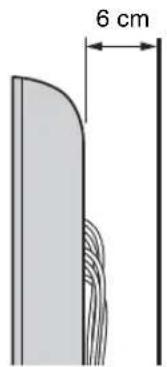
Une certaine experience est requise pour installer ce produit, en particulier pour déterminer la résistance du mur qui devra supporter le poids du téléviseur. Veiliez à confier la fixation murale de ce produit à un revendeur Sony ou à un installateur agréé et apportez une attention suffisante à la sécurité pendant l'installation. Sony n'est responsable d'aucun dégât ou blessure provoqué par une erreur de manipulation ou une installation incorrecte.
- Placez le téléviseur, écran vers le bas, sur une surface stable et plane recouverte d'un tissu épais et doux, lors de la mise en place du crochet de fixation.
SU-WL400
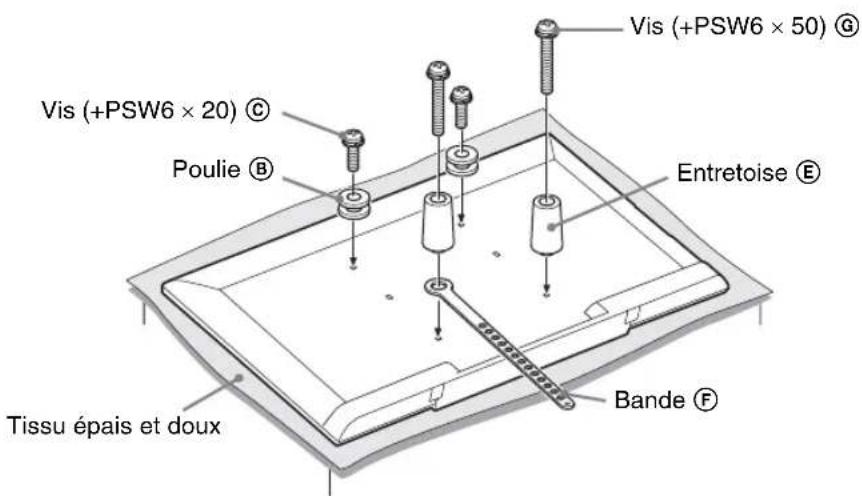
Lecran du telleviseur etant dirige vers le bas, fixez les accessoires SU-WL400. Pour plus d'informations sur B, E, F et G, reportez-vous au mode d'emploi du support de fixation murale fourni.
Fixez les poulies et les vis à la partie arrrière supérieure du téléviseur.
Fixez la bande F et les entreprises E avec les vis G à l'arrière du téléviseur.
- Si vous utilisez un tournevis électrique, réglez son couple sur 1,5 N·m {15 kgf·cm}.
Veillez a ranger les pieces inutilises en lieu sur en vue de leur utilisation ulterieure. Conservez ce manuel a des fins de reference ulterieure.
Tableau de dimensions d'installation du téléviseur
SU-WL400
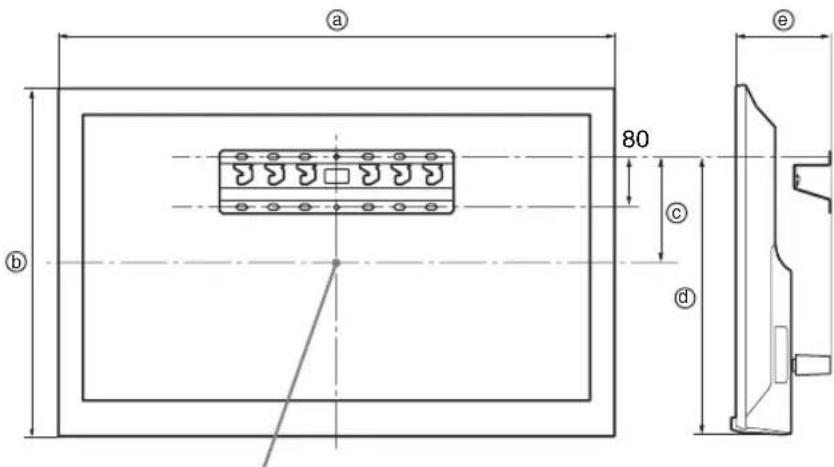
Point central de I'ecran
Unite : mm
| Nom du modele | Dimensions d'affichage | Dimension du centre de l'écran | Longueur pour montage | ||
| a | b | c | d | e | |
| KDL-47R500A | 1 085 648 177 | 510 114 | |||
| KDL-42R500A | 972 585 188 | 490 114 | |||
Les valeurs indiquées dans le tableau ci-dessus peuvent être légèrement différentes selon l'installation.
AVERTISSEMENT
Le mur sur lequel le téléviseur sera installé doit pouvoir supporter au moins quatre fois le poids du téléviseur. Pour connaître son poids, reportez-vous à la section « Spécifications »
Scheme/tableau des emplacements des crochets
| Nom de modèle | Emplacement des crochets |
| KDL-47R500A a | |
| KDL-42R500A a |
Emplacement des crochets
Lors de l'installation du téléviseur sur la Base.
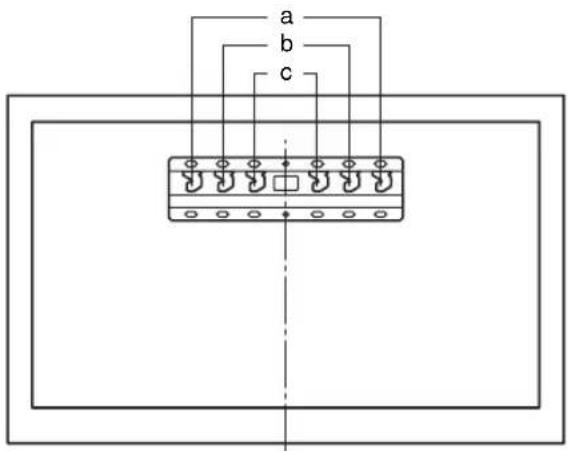
Vérifiez si le témoin clignote en rouge.
S'il clignote
La fonction d'auto-diagnostic est activée.
1 Comptez le nombre de clignotements du témoin I/O après chaque pause de trois secondes.
Par exemple, le témoin clignote trois fois, s'arrête pendant trois secondes, puis clignote de nouveau trois fois, etc.
2 Appuyez sur la touche / du téléviseur pour lemettre hors tension,debranchezle cordon d'alimentation secteur et signalez la façon dont le témoin clignote (nombre de clignotements) àvoitrévendeur ou au Centre de ServiceAprès-Vente Sony.
S'll ne clignote pas
1 Verifiez les éléments indiqués ci-dessous.
2 Si le problème persiste, confiez-vous télévisuer à un technicien qualifié.
Image
Absence d'image (écran noir) et de son
- Verifiez le raccordement de l'antenne/cable.
- Raccordez le téléviseur à la prise de courant et appuyez sur la touche du téléviseur.
- Lorsque le témoin I/O s'allume en rouge, appuyez sur I/O.
Aucune image ou information menu de l'appareil raccordé à la prise d'entrée video ne s'affiche sur l'écran
- Appuyez sur paur afficher la liste des apparéils raccordés, puis Sélectionnez l'entrée voulue.
- Vérifiez le raccordement entre l'appareil optionnel et le téléviseur.
Images doubles ou rémanentes
- Verifiez le raccordement, l'emplacement ou l'orientation de l'antenne/du cable.
Seuls des parasites ou de la neige apparaisent sur l'écran
- Vérifiez si l'antenne est brisée ou pliee.
- Verifiez si l'antenne n'a pas atteint le terme de sa vie utile (trois à cinq ans pour une utilisation normale, un à deux ans au bord de la mer).
Image déformée (lignes pointillées ou bandes)
- Eloignez le télévisuer des sources de parasites électriques notamment les voitures, les motos, les sèche-cheveux ou encore les apparêils optionnels.
- Lorsque vous installez les appareils optionnels, laissez un espace entre ceux-ci et le téléviseur.
- Verifiez le raccordement de l'antenne/cable.
- Tenez le cable de l'antenne éloigné des autres cables de raccordement.
L'imag d'une chaine s'accompagne de parasites/ bruit
- Reglez la commande « AFT » (Automatic Fine Tuning) pour améliorer la réception de l'image (page 38).
Quelques petits points noirs et/ou brillants apparaisSENT à l'écran
L'imag de I'ecran est composée de pixels. La presence de petits points noirs et/ou brillants (pixels) à l'ecran n'est pas le signe d'une défaillance.
Les contours de l'image sont déformés
- Remplacez le réglage « Qualité cinema » actuel par d'autres réglages (page 34).
Programmes affichés en noir et blanc
- Sélectionnez « R à Z » (page 33).
Pas de couleur ou des couleurs irrégulières lors de la visualisation d'un signal venant des prises Y, P_B / C_B P_R / C_R de
- Verifiez le branchement des prises Y, P B/C B, P H/C H de - / et vérifie que chaque fiche est bien enforcée dans la prise appropriée.
Aucune image n'apparait à l'écran depuis l'appareil raccordé
- Mettez l'appareil raccordé sous tension.
- Vérifiez le raccordement du cable.
- Appuyez sur l'our afficher la liste des appareils raccordés, puis selectionnez l'entrée voulue.
- Introduisez correctement la carte mémoire ou tout autre dispositif de stockage dans l'appareil photo numérique.
- Utilisez une carte mémoire ou tout autre dispositif de stockage pour apparéil photo numérique formaté conformément au mode d'emploi fourni avec l' apparéil photo numérique.
- Les opérations ne sont pas garanties pour tous les périphériques USB. Elles varient aussi selon les fonctionnalités du périphérique USB et la video lue.
Impossible de selectionner l'appareil raccordedans le menu ou de basculer sur I'entree
- Vérifiez le raccordement du cable.
Son
Pas de son, maisonne image
Appuyez sur + / - ou 品 (Muet).
- Verifiez si « Haut-parleurs » est régle sur « Haut-parleurs TV » (page 35).
Assurez-vous que la fiche du casque est connecté au téléviseur.
Absence de son ou son imparfait
- Verifiez si le réglage de la norme de télévision est correct (page 38).
Chaines
Impossible de selectionner la chaine souhaitee
- Permutez les modes numérique et analogique et selectionnéz la chaîne numérique/analogique souhaitée.
Certaines chaînes n'affichent aucune image
- La chaîne est cryptée ou est disponible dans le cadre d'un abonnement uniquement. Abonnez-vous au service de télévisionPAYANT.
- La chaîne n'est utilisé que pour les données (pas pour l'image ni pour le son).
- Contactez l'émetteur pour obtenir les détails sur la transmission.
Les chaînes numériques ne s'affichent pas
- Contactez un installer local pour savoir si les transmissions numériques sont assurées dans la région.
- Optez pour une antennne de gain plus élevé.
Général
Le téléviseur s'eteint automatiquement (il passe en mode veille)
- Verifiez si la fonction « Arrêt programme » est activée (page 42).
- Verifiez si la fonction « Durée » est activée par « Marche programme » (page 42) ou « Paramétres du cadre photo » (page 41).
- Verifiez si la fonction « Mise en voille du téléviseur » est activée (page 44).
Certaines sources d'entrée ne peuvent pas etre seLECTIONnées
- Sélectionnez « Etiquettes video » et sélectionne « Toujours » pour la source d'entrée (page 42).
La télécommande ne fonctionne pas
- Remplacez les piles.
L'appareil HDMI/MHL n'apparait pas dans la section « Liste de périphériques BRAVIA Sync »
- Vérifiez si vous appeareil prend en charge le Contrôle BRAVIA Sync.
Impossible de selectionner « Non » dans « Contrôle BRAVIA Sync»
- Si vous avez raccordé un système audio qui prend en charge le Contrôle BRAVIA Sync, vous ne pouvez pas sélectionner « Non » dans ce menu. Pour modifier la sortie audio vers les haut-parleurs du téléviseur, sélectionnez « Haut-parleurs TV » dans le menu « Haut-parleurs » (page 35).
Perte du mot de passer
- Sélectionnez les réglages « Code PIN » dans les réglages « Verrouillage parental », puis entrez le mot de passer principal suivant : 9999.
Le téléviseur ne produit pas les images et/ou le son provenant de l'appareil MHL
- Debranchez le cable MHL, puis rebranchez-le ou mettez l'appareil MHL successivement hors et sous tension, puis déverrouillez-le.
Spcifications
| Norme | |
| Type d'affichage | Écran à cristaux liquides (LED périphérique) |
| Norme de télévision | Analogue: B/G, I, D/K, M Numérique: DVB-T |
| Norme couleur/vidéo | Analogue: PAL, PAL60 (entree video uniquement), SECAM, NTSC3.58, NTSC4.43 (entree videoo uniquement) Numérique: MPEG-2 MP@ML/HL, MPEG-2 MP@ML/HL, H.264/MPEG-4 AVC MP/HP@L4 |
| Canaux couverts | Analogue: 45,25 MHz - 863,25 MHz, selon le choix du pays/région Numérique: VHF/UHF, selon le choix du pays/région |
| Sortie audio | 8 W + 8 W |
| Prises d'entrée/sorting | |
| Antenne | Borne 75 ohms externe pour VHF/UHF |
| COMPONENT IN/ VIDEO IN | COMPONENT IN Formats pris en charge: 1080p, 1080i, 720p, 576p, 576i, 480p, 480i Y: 1 Vp-p, 75 ohms, 0,3 V sync. négative/P B/Cb: 0,7 Vp-p, 75 ohms/PR/CR: 0,7 Vp-p, 75 ohms Entrée video (prise phono) |
| COMPONENT IN/ AUDIO | Entrée audio (prises phono) |
| HDMI IN 1 (ARC), HDMI IN 2/MHL | Védo HDMI: 1080/24p, 1080p, 1080i, 720p, 576p, 576i, 480p, 480i Védo MHL: 1080/24p, 1080/30p, 1080i, 720p, 720/30p, 576p, 576i, 480p, 480i Audio: Linéaire deux canaux PCM: 32, 44,1 et 48 kHz, 16, 20 et 24 bits, Dolby Digital ARC (Audio Return Channel) (HDMI IN 1 seulement) |
| DIGITAL AUDIO OUT (OPTICAL) | Prise optique numérique |
| AUDIO OUT, Ø | Sortie audio, casque (mini-prise) |
| ψ | Port USB |
| Nom du modele KDL-47R500A KDL-42R500A | ||
| Alimentation et autres | ||
| Puisance requise | 110-240 V CA, 50/60 Hz | |
| Taille de l'écran (mesurée en diagonale) | pouces | 47 42 |
| cm (Environ) | 119,3 106,5 | |
| Résolution d'affichage | 1 920 pixels (horizontal) x 1 080 lignes (vertical) | |
| Consommation électrique | Indiqué à l'arrête du téléviseur. | |
| Dimensions (approxi-matives) (l x h x p) | avec le support de table (mm) | 1 085 x 680 x 231 972 x 617 x 231 |
| sans le support de table (mm) | 1 085 x 648 x 76 972 x 585 x 75 | |
| Poids (Environ) | avec le support de table (kg) | 16,4 13,7 |
| sans le support de table (kg) | 15,5 12,8 | |
| Accessoires en option | Support de fixation murale | SU-WL400 |
| Lunettes 3D passives | TDG-500P | |
| Lunettes passives SimulViewTM | TDG-SV5P | |
La disponibilité des accessoires en option dépend du pays/de la région/du modele de téléviseur/du stock.
Le design et les specifications peuvent faire l'objet de modifications sans préavis.
BVeJeHne
Blaoradapm Bac 3a To,TO BbI BbI6paJIN 3TOT TeJeBn3Op Sony.
PepeHaayanom paobToI c TeJeBn3Opom
BHIMATEJIbHO O3HaKOMbTEcB C DaHHoH
HNCtpyKUneI NO 3KcPnyaTaunu N COxpaHnte ee
dAaNbHeIwero IcNoJIb3OBAHnI.
Ha nllIOCTpaunx, nCNoJIb3yEmbIX B 3ToI INCTpyKUnn, n3O6paXeHa MoDJIb KDL-42R500A, ecn He yka3aHO uHoe.
HΦopMaun O TOBapHbIX 3HaKax
BvHTc3apeHnCTpnpoBaHHbIM TOBapHbIM 3HaKOM DVB Project.
-
HDMI, norotin HDMI n High-Definition Multimedia Interface ABnIOTc TOBapHbIMn 3HaKAMn nn 3apeNCTpnpoBaHHbIMn TOBapHbIMn 3HaKAMn KOMnaHmHDMI Licensing, LLC B CUSA n npynx cTpaHax.
-
I3roToBJeHo no JInceH3n Dolby Laboratories.
"BRAVIA" IN CUMBOJ BBAKAOCAI TOBAPHBIM 3HaKaAMN KOMNaHIN Sony Corporation.
MHL, Mobile High-Definition Link and/or ToH MHL ABNIOCT TOBapbIMN 3HaKaMn ININ 3apeRNCPTpnpOBaHHbIMN TOBapbIMN 3HaKaAMN KOMNaHm MHL Licensing, LLC.
- Пожибецно по Лицени DTS Licensing Limited. Инфорmaцио о патentх ССА и дугх стразн,а ТAKKE Инфорmaцио о TopROBbIX Маркax CM. Ha www.dts.com/ patents/legacy.aspx.
| "paw" L#1 .###L### 1 .###L### 2 .###L### 3 .###L### 4 .###L### 5 | |
| .###L### 1 .###L### 2 | |
| .###L### 1 .###L### 2 | |
| .Favourite Set-up ### L### L### L### L### L### L### L### L### L### L### L### L### L### L### L### L### L### L### L### L### L### L### L### L### L### L### L### L### L### L### L### L### L### L### L### L### L### L### L### L### L### L### L### L### L### L### L### L### L### L### L### .###L### 1 .###L### 2 .###L### 3 .###L### 4 .###L### 5 | |
| .Favourite Set-up ### L### L### L### L### L### L### L### L### L### L### L### L### L### L### L### L### L### L### L### L### L### L### L### L### L### L### L### L### L### L### L### L### L### L### L### L### L### L### L### L### L### L### L### L### L### LL### LL### LL### LL### LL### LL### LL### LL### LL### LL### LL### LL### LL### LL### LL### LL### LL### LL### LL### LL### LL### LL### LL### LL### LL### LL### LL### LL### LL### LL### LL### LL### LL### LL### LL### LL### LL### LL### LL### LL### LL### LL### LL### LL### LL### LL### LL### LL### LL### LL### L### LL### LL### LL### LL### LL### LL### LL### LL### LL### LL### LL### LL### LL### LL### LL### LL### LL### LL### LL### LL### LL### LL### LL### LL### LL### LL### LL### LL### LL### LL### LL### LL### LL### LL### LL### LL### LL### LL### LL### LL### LL### LL### LL### LL### LL### LL### LL### LL### L### L### LL### LL### LL### LL### LL### LL### LL### LL### LL### LL### LL### LL### LL### LL### LL### LL### LL### LL### LL### LL### LL### LL### LL### LL### LL### LL### LL### LL### LL### LL### LL### LL### LL### LL### LL### LL### LL### LL### LL### LL### LL### LL### LL### LL### LL### LL### LL### L### LL### L### LL### LL### LL### LL### LL### LL### LL### LL### LL### LL### LL### LL### LL### LL### LL### LL### LL### LL### LL### LL### LL### LL### LL### LL### LL### LL### LL### LL### LL### LL### LL### LL### LL### LL### LL### LL### LL### LL### LL### LL### LL### LL### LL### LL### LL### LL### LL### L### L### L### L### L### L### L### L### L### L### L### L### L### L### L### L### L### L### L### L### L### L### L### L### L### L### L### L### L### L### L### L### L### L### L### L### L### L### L### L### L### L### L### L### L### L### L### L### L### LL### LL### LL### LL### LL### . ### L### LL### LL### LL### LL### LL### LL### LL### LL### LL### LL### LL### LL### LL### LL### LL### LL### LL### LL### LL### LL### LL### LL### LL### LL### LL### LL### LL### LL### LL### LL### LL### LL### LL### LL### LL### LL### LL### LL### LL### LL### LL### LL### LL### LL### LL### LL### LL### LL### LL### . ### L### LL### LL### LL### LL### LL### LL### LL### LL### LL### LL### LL### LL### LL### LL### LL### LL### LL### LL### LL### LL### LL### LL### LL### LL### LL### LL### LL### LL### LL### LL### LL### LL### LL### LL### LL### LL### LL### LL### LL### LL### LL### LL### L### LL### LL### LL### LL### LL### LL### L### LL### LL### LL### LL### LL### LL### LL### LL### LL### LL### LL### LL### LL### LL### LL### LL### LL### LL### LL### LL### LL### LL### LL### LL### LL### LL### LL### LL### LL### LL### LL### LL### LL### LL### LL### LL### LL### LL### LL### LL### LL### LL### L### LL### LL### LL### LL### LL### LL### . ### L### LL### LL### LL### LL### LL### LL### LL### LL### LL### LL### LL### LL### LL### LL### LL### LL### LL### LL### LL### LL### LL### LL### LL### LL### LL### LL### LL### LL### LL### LL### LL### LL### LL### LL### LL### LL### LL### LL### LL### LL### LL###LL### . ### L### LL### LL### LL### LL### LL### LL### LL### LL### LL### LL### LL### LL### LL### LL### LL### LL### LL### LL### LL### LL### LL### LL### LL### LL### LL### LL### LL### LL### LL### LL### LL### LL### LL### LL### LL### LL### LL### LL### LL### LL### LL### LL### LL### LL### LL### LL### LL###LL### . ### L### LL### LL### LL### LL### LL### L### LL### LL### LL### LL### LL### LL### LL### LL### LL### LL### LL### LL### LL### LL### LL### LL### LL### LL### LL### LL### LL### LL### LL### LL### LL### LL### LL### LL### LL### LL### LL### LL### LL### LL### LL### LL### LL### LL### LL### LL### LL### LL### LL###LL### . ### L### LL### LL### LL### L### LL### LL### LL### LL### LL### LL### LL### LL### LL### LL### LL### LL### LL### LL### LL### LL### LL### LL### LL### LL### LL### LL### LL### LL### LL### LL### LL### LL### LL### LL### LL### LL### LL### LL### LL### LL### LL### LL### LL### LL### LL### LL### LL### LL### LL###LL### . ### L### LL### L### LL### L### LL### L### LL### L### LL### L### LL### L### LL### L### LL### L### LL### L### LL### L### LL### L### LL### L### LL### L### LL### L### LL### L### LL### L### LL### L### LL### L### LL### L### LL### L### LL### L### LL### L### LL### L### LL### L### LL### L### LL### . ### L### LL### LL### LL### LL### LL### LL### LL### LL### LL### LL### LL### LL### LL### LL### LL### LL### LL### LL### LL### LL### LL### LL### LL### LL### LL### LL### LL### LL### LL### LL### LL### LL### LL### LL### LL### LL### LL### LL### LL### LL### LL### LL### LL### LL### LL### LL###LL### . ### L### L### . ### L### . ### L### . ### L### . ### L### . ### L### . ### L### . ### L### . ### L### . ### L### . ### L### . ### L### . ### L### . ### L### . ### L### . ### L### . ### L### . ### L### . ### L### . ### L### . ### L### . ### L### . ### L### . ### L### . ### L### . ### L### . ### . . ### L### . ### L### . ### L### . ### L### . ### L### . ### L### . ### L### . ### L### . ### L### . ### L### . ### L### . ### L### . ### L### . ### L### . ### L### . ### L### . ### L### . ### L### . ### L### . ### L### . ### L### . ### L### . ### L### . ### L### . ### L## . . ### L### . ### L### . ### L### . ### L### . ### L### . ### L### . ### L### . ### L### . ### L### . ### L### . ### L### . ### L### . ### L### . ### L### . ### L### . ### L### . ### L### . ### L### . ### L### . ### L### . ### L### . ### L### . ### L### . ### L### . ###L### . ###L### . ###L### . ###L### . ###L### . ###L### . ###L### . ###L### . ###L### . ###L### . ###L### . ###L### . ###L### . ###L### . ###L### . ###L### . ###L### . ###L### . ###L### . ###L### . ###L### . ###L### . ###L### . ###L### . ###L### . ### L### . ### L### . ### L### . ### L### . ### L### . ### L### . ### L### . ### L### . ### L### . ### L### . ### L### . ### L### . ### L### . ### L### . ### L### . ### L### . ### L### . ### L### . ### L### . ### L### . ### L### . ### L### . ### L### . ### L### . ###L . . . . . . . . . . . . . . . . . . . . . . . . . . . . . . . . . . . . . . . . . . . . . . . . . . . . . . . . . . . . . . . . . . . . . . . . . . . . . . . . . . . . . . . . . . . . . . . . . . . . ? . . . . . . . . . . . . . . . . . . . . . . . . . . . . . . . . . . . . . . . . . . . . . . . . . . . . . . . . . . . . . . . . . . . . . . . . . . . . . . . . . . . . . . . . . . . . . . . . . . . L L L L L L L L L L L L L L L L L L L L L L L L L L L L L L L L L L L L L L L L L L L L L L L L L L L | |
(EPG)
GUIDE 1
2
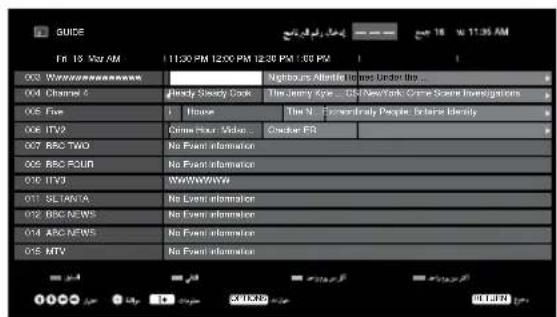
DVB
(EPG)
1/

abse Jaiilaluy
S
p 10
C
GUIDE
EPG 1
"Jn Jn Jn Jn Jn Jn Jn Jn Jn Jn Jn Jn Jn Jn Jn Jn Jn Jn Jn Jn Jn Jn Jn Jn Jn Jn Jn Jn Jn Jn Jn Jn Jn Jn Jn Jn Jn Jn Jn Jn Jn Jn Jn Jn Jn Jn Jn Jn Jn Jn Jn
/
USB
J5 Jx 90 Sony j1b y 1s5 f a s 1 1 1 1 / g
USB
1
2 HOME
3
4
4
“g”g"g"g"g"g"g"g"
20 20
1
USB 1/2
5
+
1
( x - 2x) y = 1
1 37
y/(gfo/afofofo()
/
JyjdtIyIyIyIyIyIyIyIyIyIyIyIyIyIyIyIyIy
15.2.1.1.1.1.1.1.1.1.1.1.1.1.1.1.1.1.1.1.1.1.1.1.1.1.1.1.1.1.1.1.1.1.1.1.1.1.1.1.
y 4. ooh aannn sl y joslal
1
y j 1
(15)j0j0j1.5g
S OBC = S COD + S_ BOC
Soo 0000000000000000000000000000000
4.1.2.1.2.1.2.1.2.1.2.1.2.1.2.1
1
J

cui jui jui jui jui jui jui jui jui jui
yla 1
1
0000 jy josikowj yduo kdo
1.5 2.5 3.5 4.5
p 2000000000000000000000000000000000000
(i) uLjS
10000000000000000000000000000000000000
2020 2020
Sony (ii)
(20 1
1 1
jglz j0j10s 05s 4
3DgljLsL3D
Jibla Jaaiaa Jila) 5y Sui yu wS (yj
juiabj jbiu 1.50
Les instructions relatives à l'« Installation du support de fixation murale » ne font pas l'objet d'un feuillet séparé fourni avec ce télévisueur. Ces instructions d'installation sont reprises dans le mode d'emploi de ce télévisueur.
HnctpyKun "NopAOK yCTaHOBKn HAcTeHNHO MOHTaXHORO KPOHUsTeHa" He npInaraiOTc B BVne OTdeNbHO 6poWIOpbI K 3TOMy TeNEBUN3Opy. 3TN INCTpyKUnn NO yCTaHOBKe COepePkaTcB DAHHoINCTpyKUnn NO 3KcnIyatauN TeneBUN3Opa.
j 1 j 1 j 1 j 1 j 1 j 1 j 1 j 1 j 1 j 1 j 1 j 1 j 1 j 1 j 1 j 1 j 1 j 1 j 1 j 1 j 1 j 1 j 1 j 1 j 1 j 1 j 1 j 1 j 1 j 1 j 1 j 1 j 1 j 1 j
Jy 1s yis 12 30 50 60 70 80 90 100 110 120 130 140 150


- Informations sur les marques déposées
- Emplacement de I'etiquette d'identification
- Table des matieres
- Guide de démarrage
- Utilisation du téléviseur
- Utilisation d'un apparéil optionnel
- Utilisation des fonctions du menu
- Informations complémentaires
- Vérification des accessoires
- 1: Fixation du support detable
- 2: Raccordement d'une antenné/cable/magnétoscope
- Raccordement d'une antenne/cable et magnétoscope
- 3: Protection du téléviseur contre les chutes
- 4: Premiers réglages
- Regarder la télévision
- Consignes de sécurité
- Installation/Mise en place
- Installation
- Transport
- Aération
- Installation murale
- Installation sur pied
- La circulation de l'air est bloquée.
- Cordon d'alimentation secteur
- Remarques
- Ce qu'il ne faut pas faire
- Lieu :
- Nettoyage :
- Environnement :
- Situation :
- Eclats et projection d'objets :
- Au repos
- Avec les enfants
- Si vous rencontres les problèmes suivants...
- Si:
- A propos de la température de l'écran LCD
- Précautions
- Ecran LCD
- Traitement et nettoyage du boitier et de la surface de I'ecran du téléviseur
- Appareils optionnels
- Précautions à prendre avec la télécommande et les piles
- Manipulation des piles
- AVERTISSEMENT
- Entretien de vos lunettes
- Aperçu de la télécommande
- 1/ Selecteur d'entrée / Télecode
- 2SYNC MENU
- DIGITAL/ANALOG
- AUDIO - Choix Son (page 35)
- Touches numériques
- - Texte
- Touches de couleurs
- DE (EPG)
- // / / / / - Sélection d'élement / Entreee
- RETURN
- Pour modifier le Mode plein
- Pour télévisueur, video, composante ou HDMI/ MHL
- Aperçu des boutons et des témoins du télévisueur
- Touche Description
- I/ -Marche/Arrêt
- +/−/1/
- CH/INPUT
- Capter de la telecommande
- I/ - Sans image / Témoin de la minuterie
- - Témoin Veille
- -Témoin Marche/Arrêt
- Raccordement d'un apparéil optionnel
- Visualisation des images à partir de l'appareil raccordé
- Raccordement de l'appareil MHL
- Visualisation avec PIP (Incrustation d'image)
- Pour revenir au mode d'affichage d'une seule image
- Visualisation d'une video 3D
- Visualisation d'un contenu 3D
- Lorsque les images non-3D suivantes sont affichées
- Regarder du contenu 3D en 2D
- Menu 3D
- ■ Affichage 3D
- En cas d'affichage d'images 3D :
- Lorsque des images non-3D sont affichées :
- 3D simulé
- Côte à côte
- Dessus-dessous
- Non
- Réglage de la profondeur 3D
- Paramètres 3D
- 3D automatique :
- Notification de signal 3D :
- Format video 3D pris en charge
- Navigation dans les menus
- Utilisation de la liste des programmes numériques DVB
- Utilisation du guide de programme électronique numérique (EPG)
- DVB
- Pour Faites ceci
- Lecture de photo/musicique/video via USB
- Opérations de base pour photo/musicique/video
- Pour utiliser les options de lecture
- Photo
- Musique
- Vidéo
- Général
- Pour régler l'image (Vidéo)
- Pour lire une photo sous la forme d'un diaporama (Photo)
- Pour arrête un diaporama
- Pour regarder une video 3D provenant d'un périphérique USB
- Cadre photo
- Pour sélectionner une photo
- Pour selectionner de la musique
- Pour selectionner le mode d'affichage
- Pour selectionner le mode d'affichage de l'horloge
- Durée
- Utilisation de BRAVIA Sync avec le Contrôle BRAVIA Sync
- Contrôle BRAVIA Sync
- Pour effectuer les réglages Contrôle BRAVIA Sync
- Mise au point des réglages
- Image
- Mode de l'image
- Mode Sélection scene
- Commandécran
- Réglages PC
- « Mode Plein »
- 《RàZ》
- « Centrage horizontal »
- « Centrage vertical »
- Réglage analogue
- « Recherche auto. des chaînes analogiques »
- « Mémorisation manuelle »
- « Chaine »/« Norme TV »/« Fréquence »
- Nom
- En cas de saisie incorrecte
- « AFT »
- « Filtre Audio »
- «Saut»
- « Standard couleur »
- « Niveau du signal »
- « Ordre des chaînes »
- Réglage numérique
- « Recherche des chaînes numériques »
- - « Recherche auto. des chaînes numériques » :
- - « Choix du type de recherche auto. » :
- - « Edition de la liste des chaînes » :
- Appuyez sur / pour selectionner la chaine que vous souhaitez supprimer ou deplacer vers un autre numero.
- Supprimez ou modifiez l'ordre des chaînes numériques comme suit :
- Pour supprimer une chaîne numérique
- Pour modifier l'ordre des chaînes numériques
- Appuyez sur RETURN.
- - « Recherche manuelle des chaînes numériques » :
- « Configuration sous-title »
- « Configuration audio »
- « Configuration technique »
- Réglage Radio FM
- « Recherche automatique des chaînes »
- Réglage
- Paramètres BRAVIA Sync
- « Contrôle BRAVIA Sync »
- « Arrêt auto des périph. »
- « Allumage TV auto »
- « Changement d'entrée auto (MHL) »
- «liste de péripériques BRAVIA Sync »
- « Touches com. de périph »
- Ecologie
- Installation des accessoires (Support de fixation murale)
- A l'attention des clients :
- A l'attention des revendeurs Sony et des installateurs :
- Remarque relative à l'installation
- SU-WL400
- Tableau de dimensions d'installation du téléviseur
- Scheme/tableau des emplacements des crochets
- Emplacement des crochets
- S'il clignote
- S'll ne clignote pas
- Absence d'image (écran noir) et de son
- Aucune image ou information menu de l'appareil raccordé à la prise d'entrée video ne s'affiche sur l'écran
- Images doubles ou rémanentes
- Seuls des parasites ou de la neige apparaisent sur l'écran
- Image déformée (lignes pointillées ou bandes)
- L'imag d'une chaine s'accompagne de parasites/ bruit
- Quelques petits points noirs et/ou brillants apparaisSENT à l'écran
- Les contours de l'image sont déformés
- Programmes affichés en noir et blanc
- Pas de couleur ou des couleurs irrégulières lors de la visualisation d'un signal venant des prises Y, P_B / C_B P_R / C_R de
- Aucune image n'apparait à l'écran depuis l'appareil raccordé
- Impossible de selectionner l'appareil raccordedans le menu ou de basculer sur I'entree
- Son
- Pas de son, maisonne image
- Absence de son ou son imparfait
- Chaines
- Impossible de selectionner la chaine souhaitee
- Certaines chaînes n'affichent aucune image
- Les chaînes numériques ne s'affichent pas
- Le téléviseur s'eteint automatiquement (il passe en mode veille)
- Certaines sources d'entrée ne peuvent pas etre seLECTIONnées
- La télécommande ne fonctionne pas
- L'appareil HDMI/MHL n'apparait pas dans la section « Liste de périphériques BRAVIA Sync »
- Impossible de selectionner « Non » dans « Contrôle BRAVIA Sync»
- Perte du mot de passer
- Le téléviseur ne produit pas les images et/ou le son provenant de l'appareil MHL
- Spcifications
- BVeJeHne
- HΦopMaun O TOBapHbIX 3HaKax
- (EPG)
- S
- /
- USB
Marque : SONY
Modèle : Bravia KDL47R500A
Catégorie : Projecteur