CQ32G2SE - Moniteur AOC - Notice d'utilisation et mode d'emploi gratuit
Retrouvez gratuitement la notice de l'appareil CQ32G2SE AOC au format PDF.



| Caractéristiques techniques | Moniteur incurvé 32 pouces, résolution QHD (2560 x 1440), taux de rafraîchissement de 165 Hz, temps de réponse de 1 ms (MPRT), technologie VA. |
|---|---|
| Connectivité | 2 x HDMI 2.0, 1 x DisplayPort 1.2, 1 x sortie casque. |
| Utilisation | Idéal pour les jeux vidéo, le multimédia et le travail de bureau. |
| Réglages ergonomiques | Inclinaison de -5° à 15°, hauteur réglable, possibilité de montage VESA (100 x 100 mm). |
| Maintenance | Nettoyer l'écran avec un chiffon doux, éviter les produits chimiques agressifs. |
| Sécurité | Conforme aux normes CE, RoHS, et dispose d'un filtre de lumière bleue pour réduire la fatigue oculaire. |
| Informations générales | Consommation électrique : 50 W (max), 0.5 W (veille), garantie de 2 ans. |
FOIRE AUX QUESTIONS - CQ32G2SE AOC
Questions des utilisateurs sur CQ32G2SE AOC
0 question sur cet appareil. Repondez a celles que vous connaissez ou posez la votre.
Poser une nouvelle question sur cet appareil
Téléchargez la notice de votre Moniteur au format PDF gratuitement ! Retrouvez votre notice CQ32G2SE - AOC et reprennez votre appareil électronique en main. Sur cette page sont publiés tous les documents nécessaires à l'utilisation de votre appareil CQ32G2SE de la marque AOC.
MODE D'EMPLOI CQ32G2SE AOC
Régler la résolution optimale....201
Windows 10 201
Windows 8 203
Windows 7 205
Pilote du moniteur 207
Windows 10 207
Windows 8....211
Windows 7 215
G-Menu 218
e-Saver 219
Screen+ 220
text_image
Start DQITEST-32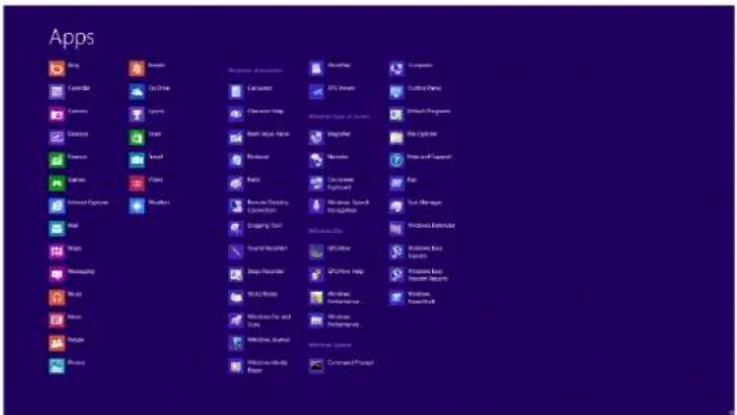
text_image
Apps Big Cable Comms Sperry Sperry Windows Windows Windows Start Menu Big Save Play Windows Start Menu Big Save Play Windows Start Menu Big Save Play Windows Start Menu Big Save Play Windows Start Menu Big Save Play Windows Start Menu Big Save Play Windows Start Menu Big Save Play Windows Start Menu Big Save Play Windows Start Menu Big Save Play Windows Start Menu Big Save Play Windows Start Menu Big Save Buy Save As... Save As... Save As... Save As... Save As... Save As... Save As... Save As... Save As... Save As... Save As... Save As... Save As... Save As... Save As... Save As... Save As... Save As... Save As... Save As... Save As... Save As... Save As... Save As... Save As... Save As... Save As... Save As... Save As... Save As... Save As... Save As... Save As... Save As... Svcs Svcs Svcs Svcs Svcs Svcs Svcs Svcs Svcs Svcs Svcs Svcs Svcs Svcs Svcs Svcs Svcs Svcs Svcs Svcs Svcs Svcs Svcs Svcs Svcs Svcs•.(١٣) "Category"
text_image
Start DQSTEST-32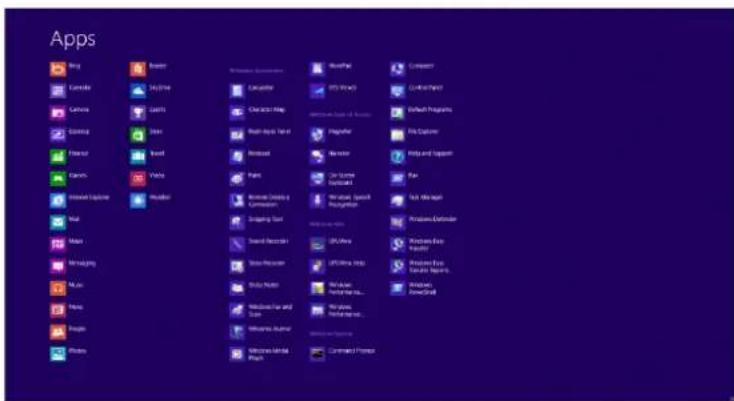
text_image
Apps Big Cable Camera Google Finters iTunes Windows Realtek Realtek Realtek Realtek Realtek Realtek Realtek Realtek Realtek Realtek Realtek Realtek Realtek Realtek Realtek Realtek Realtek Realtek Realtek Realtek Realtek Realtek Realtek Realtek Realtek Realtek Realtek Realtek Realtek Realtek Realtek Realtek Realtek RealtekRégler la résolution optimale
Windows 10
Dans Windows 10:
- Cliquez droit sur DÉMARRER.
- Cliquez sur «CONTROL PANEL (PANNEAU DE CONFIGURATION)».
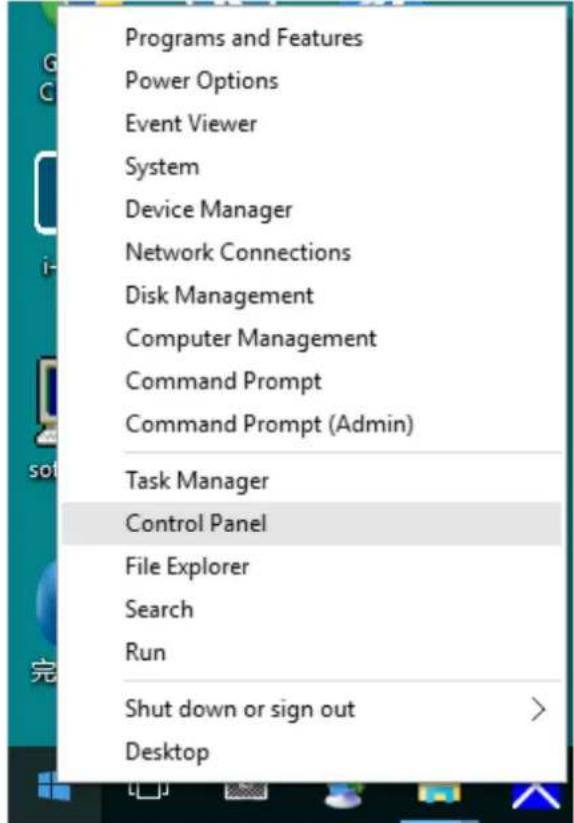
- Cliquez sur le bouton «Change display settings (Changer les paramètres d'affichage)».
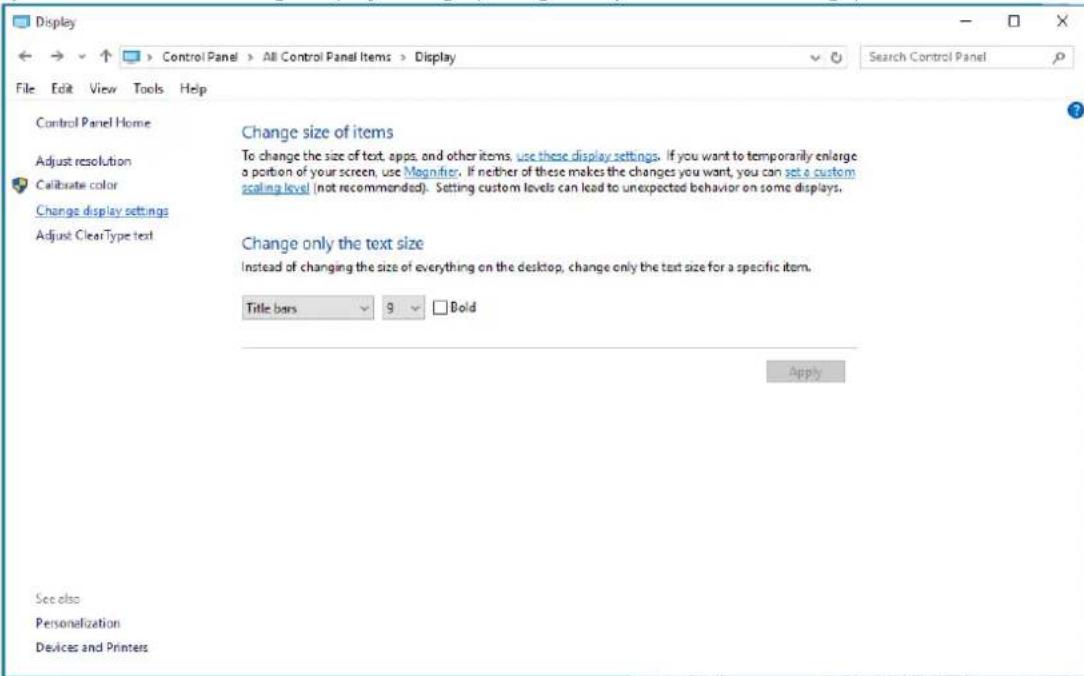
- Réglez la SLIDE-BAR (BARRE DÉFILANTE) de la résolution sur Résolution optimale prédéfinie.
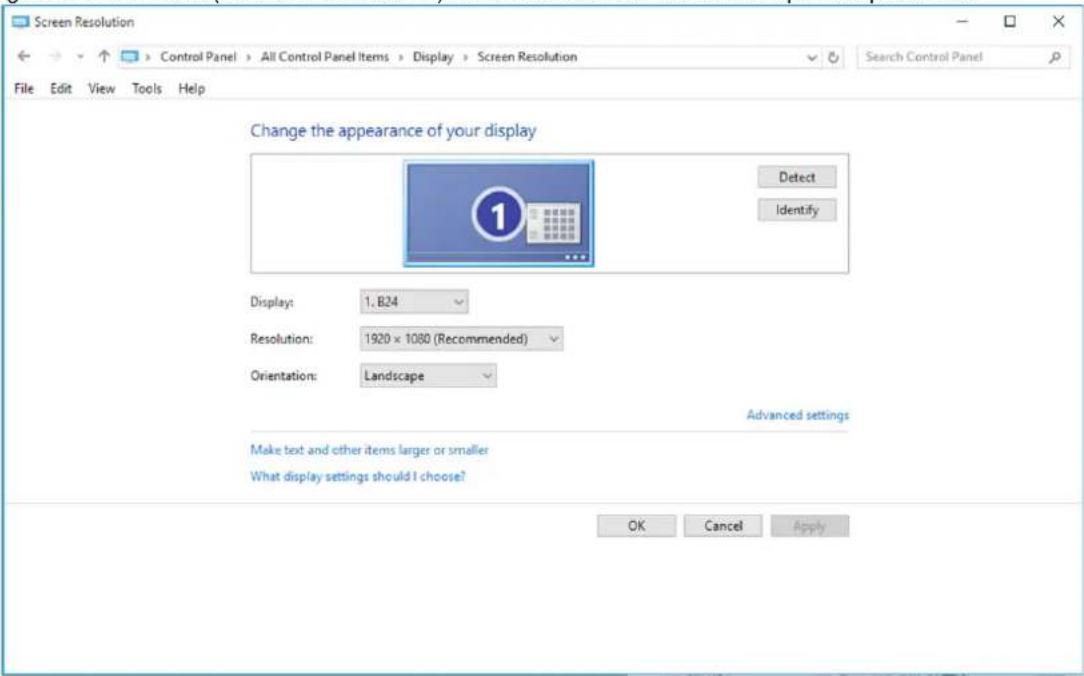
- Cliquez sur le bouton droit et cliquez sur All apps (Toutes les apps) en bas à droite de l'écran.
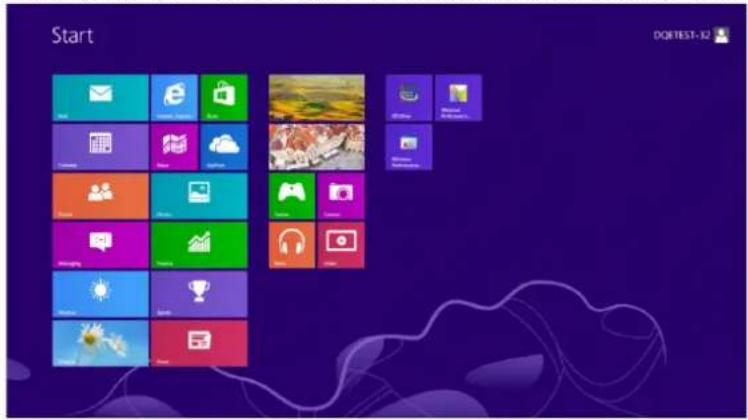
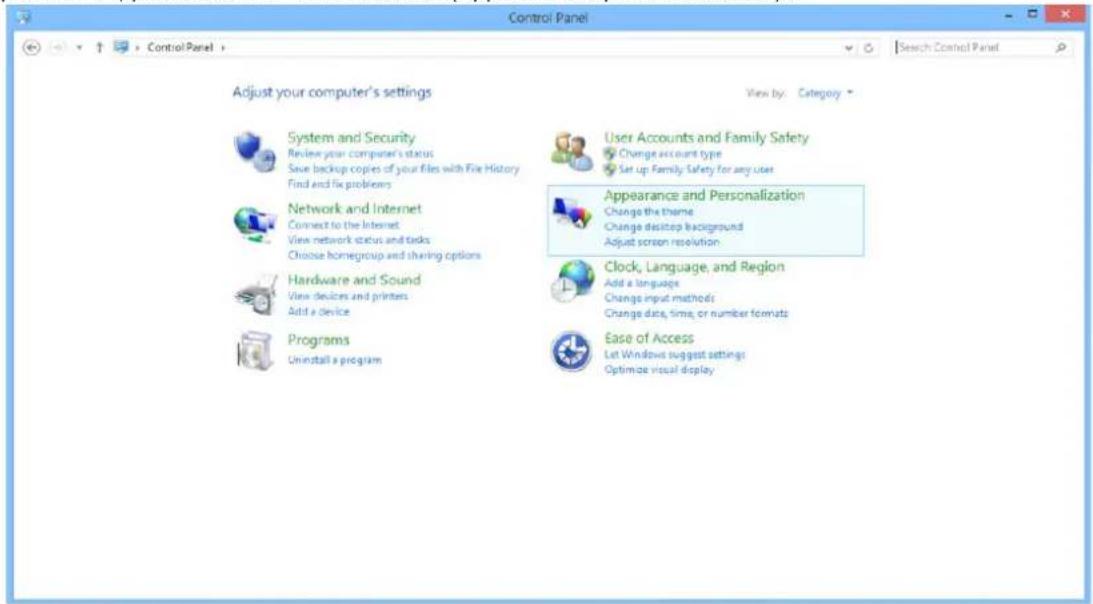
- Réglez «View By (Voir par)» sur «Category (Catégorie)».
- Cliquez sur «Appearance and Personalization (Apparence et personnalisation)».
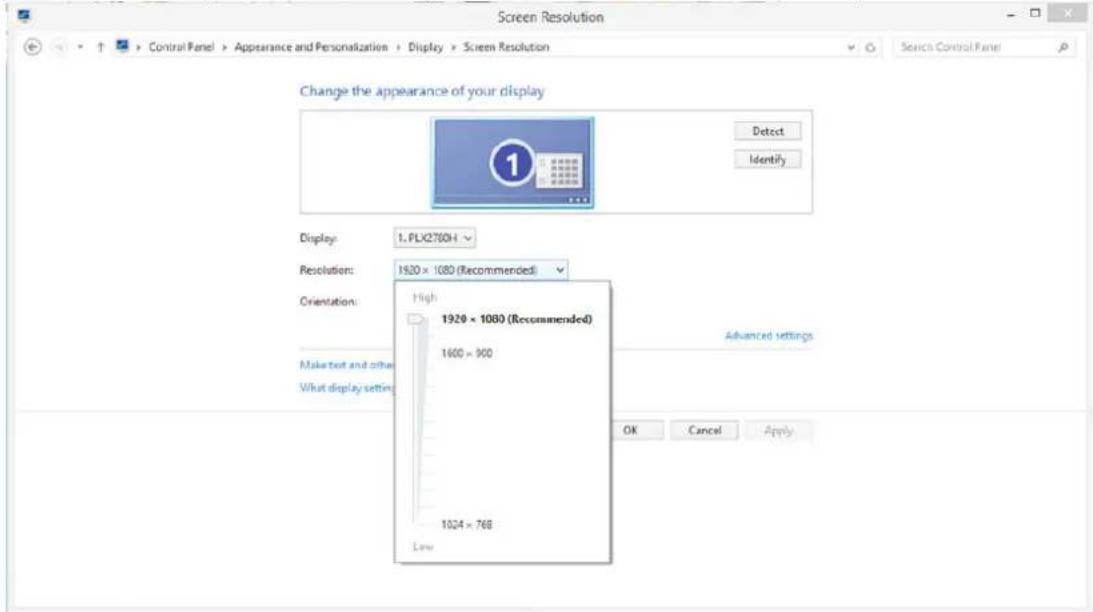
- Réglez la SLIDE-BAR (BARRE DÉFILANTE) de la résolution sur Résolution optimale prédéfinie.
- Cliquez sur « DISPLAY (AFFICHAGE)».
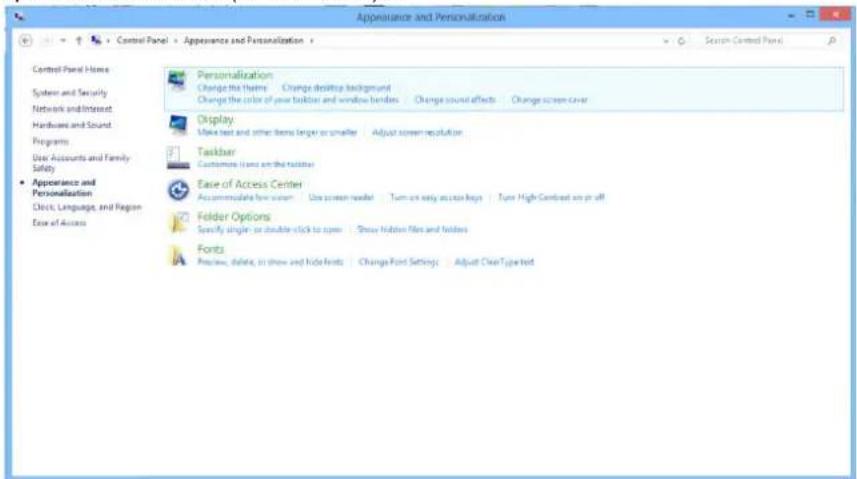
- Cliquez sur le bouton «Change display settings (Changer réglages d'affichage)».
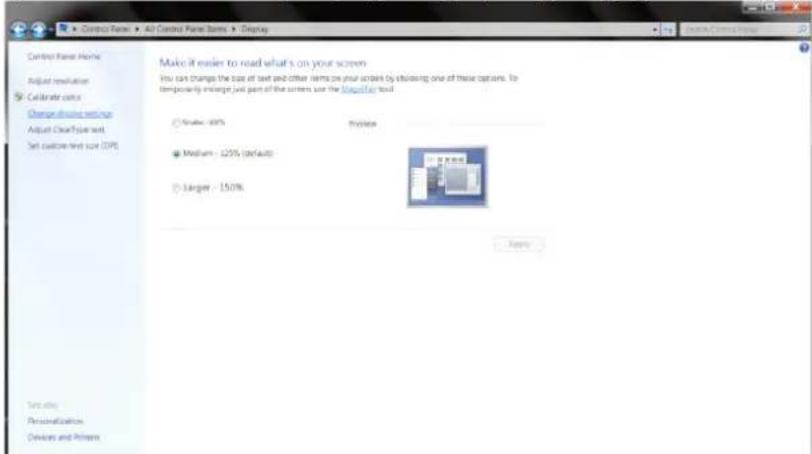
- Réglez la SLIDE-BAR (BARRE DÉFILANTE) de la résolution sur Résolution optimale prédéfinie.
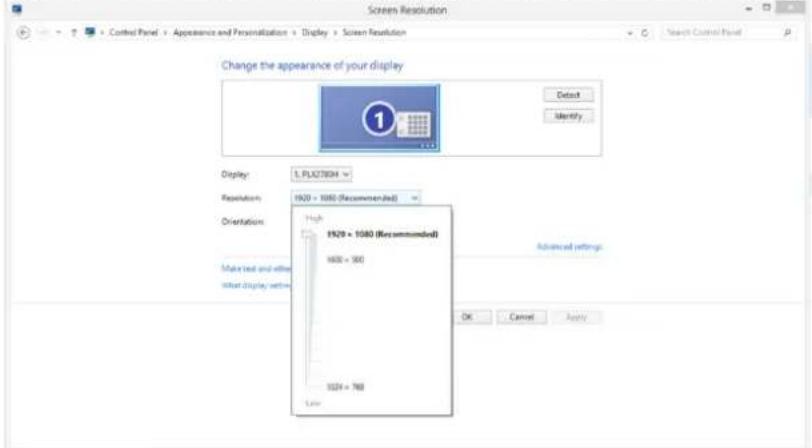
• Démarrez Windows ^® 10.
- Cliquez droit sur START (DÉMARRER).
- Cliquez sur «Control Panel (Panneau de configuration)».
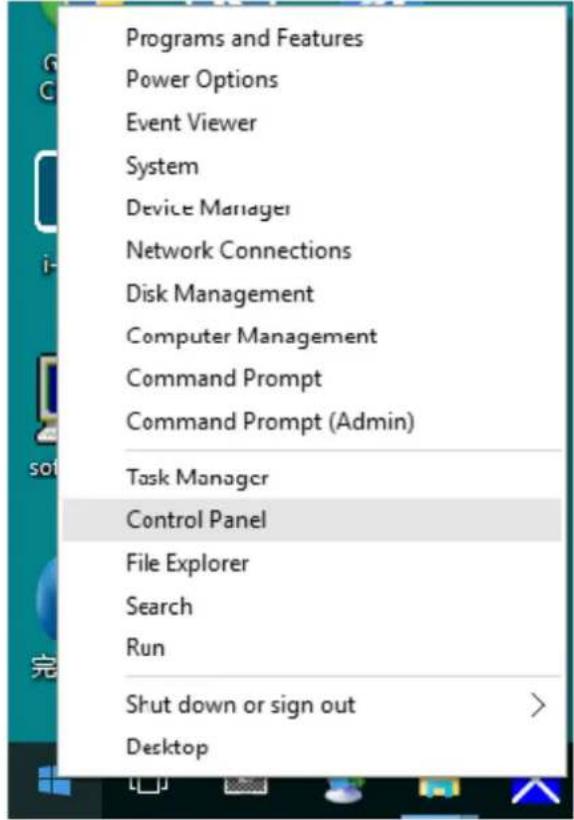
- Cliquez sur le bouton «Change display settings (Changer réglages d'affichage)»
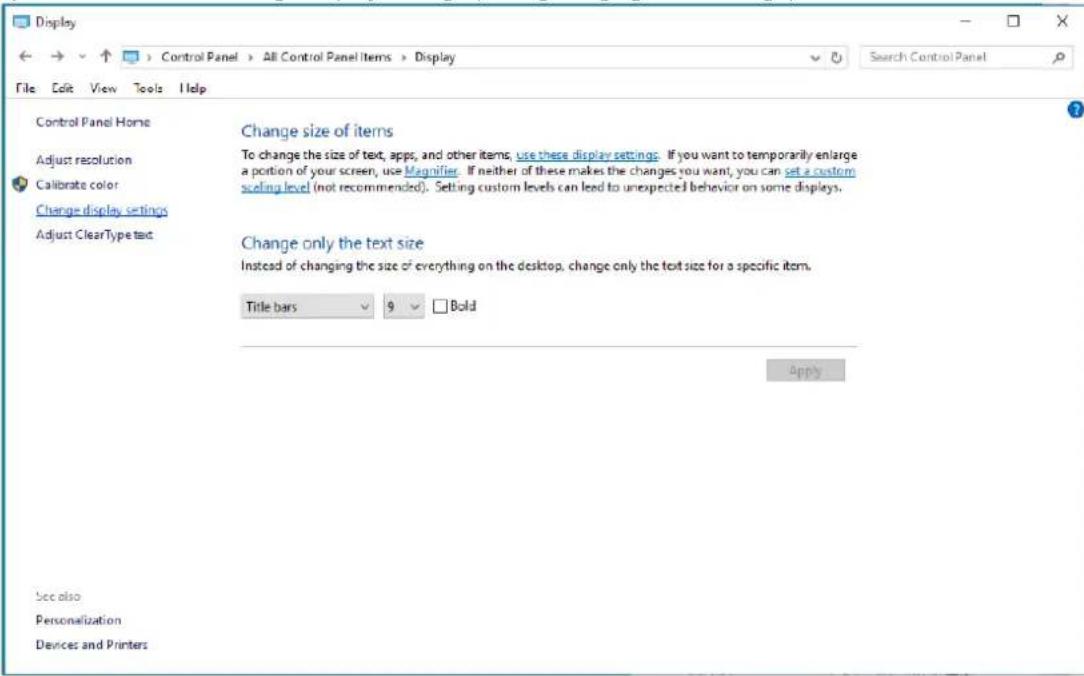
- Cliquez sur l'onglet «Monitor (Moniteur)» puis cliquez sur le bouton «Properties (Propriétés)».
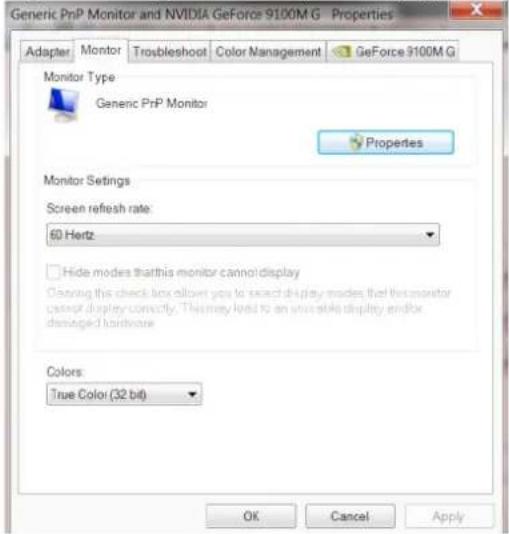
- Ouvrez la fenêtre « Update Driver Software-Generic PnP Monitor (Mettre à jour logiciel pilote - Moniteur PnP générique)» en cliquant sur «Update Driver...(Mettre à jour le pilote...))» puis cliquez sur le bouton « Browse my computer for driver software (Parcourir mon ordinateur pour logiciel pilote)».
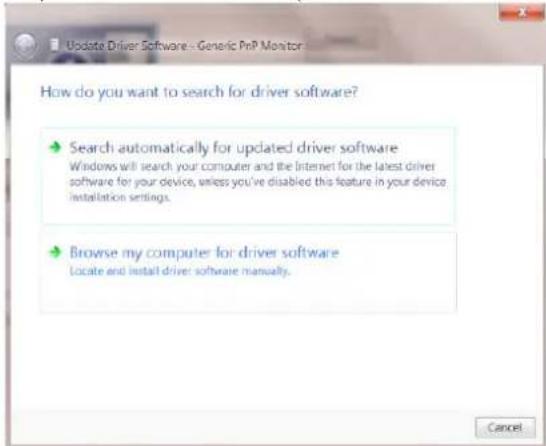
- Sélectionnez «Let me pick from a list of device drivers on my computer (Choisir parmi une liste de pilotes de périphériques sur mon ordinateur)».
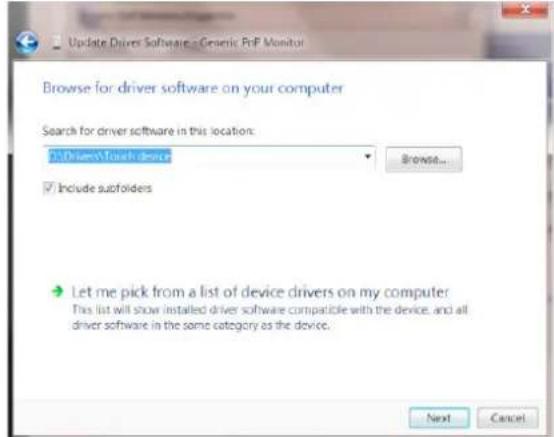
- Cliquez sur le bouton «Have Disk (Avoir disque)». Cliquez sur le bouton «Browse (Parcourir)» et allez vers le répertoire suivant : X:\Driver\module name (où X est la lettre correspondant au lecteur de CD-ROM).
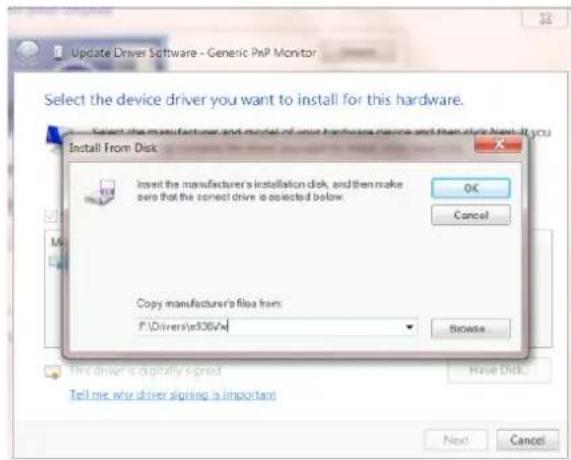
- Sélectionnez le fichier «xxx.inf» et cliquez sur le bouton «Open (Ouvrir)». Cliquez sur le bouton «OK».
- Choisissez votre modèle de moniteur et cliquez sur le bouton «Next (Suivant)». Les fichiers seront copiés du CD sur votre disque dur.
- Fermez toutes les fenêtres ouvertes et éjectez le CD.
- Redémarrez le système. Le système sélectionne automatiquement le taux de rafraîchissement maximal et le profil de couleur correspondant.
Windows 8
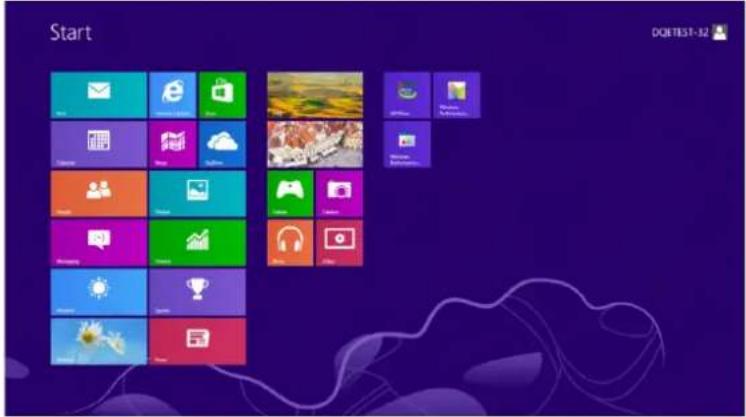
• Démarrez Windows ^® 8
- Cliquez sur le bouton droit et cliquez sur All apps (Toutes les apps) en bas à droite de l'écran.
text_image
Start DOTEST-32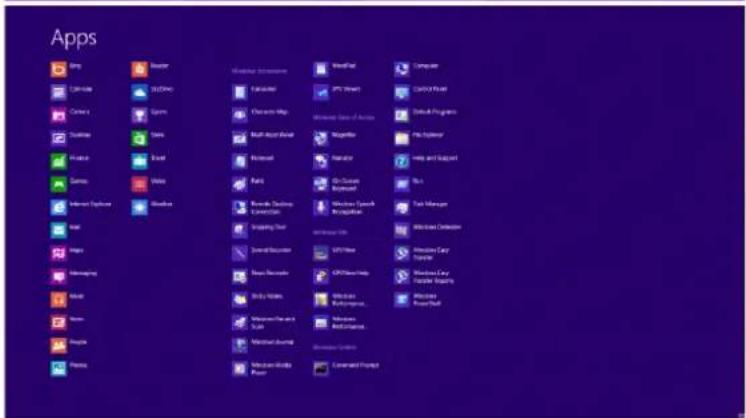
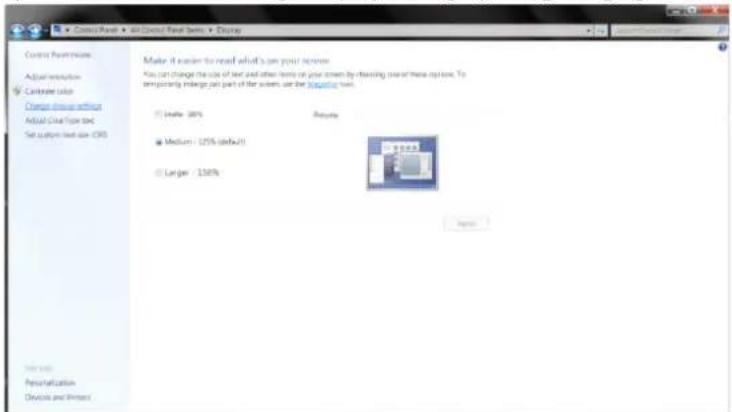
- Cliquez sur le bouton «Change display settings (Changer réglages d'affichage)»
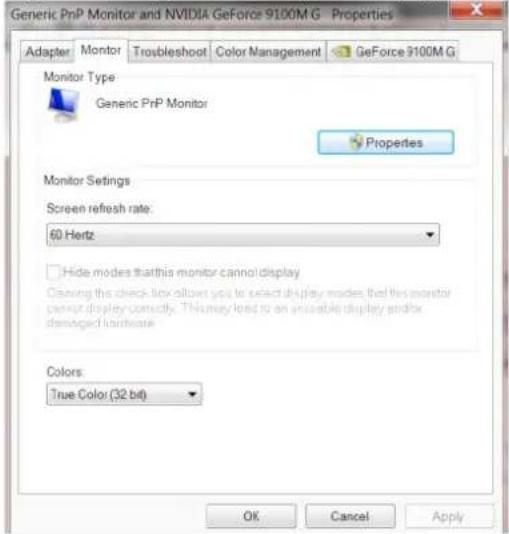
- Cliquez sur l'onglet «Monitor (Moniteur)» puis cliquez sur le bouton «Properties (Propriétés)».
- Ouvrez la fenêtre de «Update Driver Software-Generic PnP Monitor (Mettre à jour logiciel pilote - Moniteur PnP générique) « en cliquant sur »Update Driver...(Mettre à jour le pilote...) »puis cliquez sur le bouton «Browse my computer for driver software (Parcourir mon ordinateur pour logiciel pilote)».
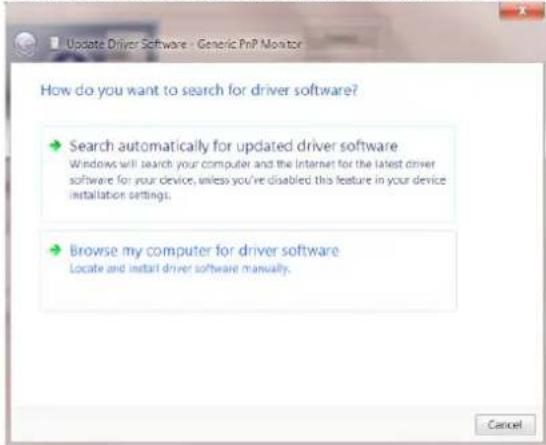
- Sélectionnez «Let me pick from a list of device drivers on my computer (Choisir parmi une liste de pilotes de périphériques sur mon ordinateur)».
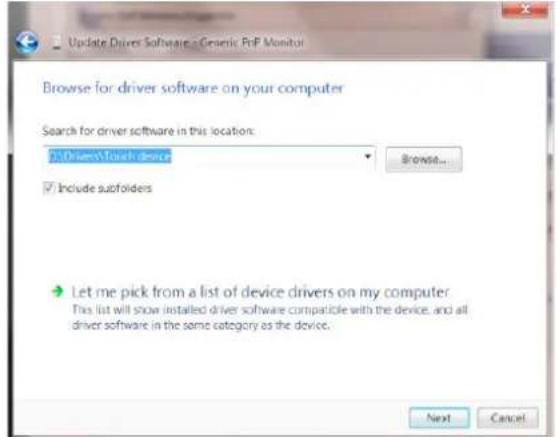
- Cliquez sur le bouton «Have Disk (Avoir disque)». Cliquez sur le bouton « Browse (Parcourir)» et naviguez vers le répertoire suivant : X:\Driver\module name (où X est la lettre correspondant au lecteur de CD-ROM).
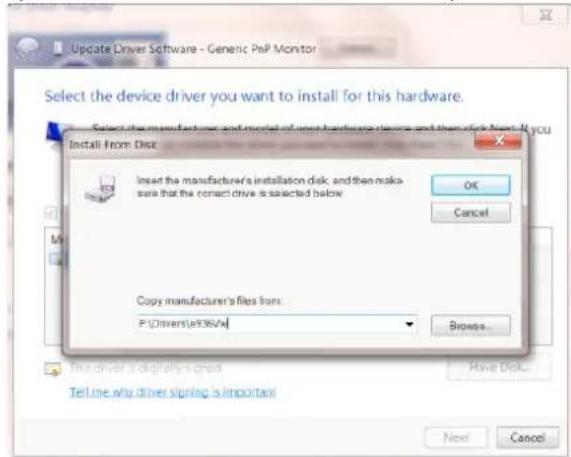
- Sélectionnez le fichier»xxx.inf» puis cliquez sur le bouton «Open (Ouvrir)». Cliquez sur le bouton «OK».
- Sélectionnez le modèle de votre moniteur et cliquez sur le bouton «Next (Suivant)». Les fichiers seront copiés du CD sur votre disque dur.
- Fermez toutes les fenêtres ouvertes et éjectez le CD.
- Redémarrez le système. Le système sélectionne automatiquement le taux de rafraîchissement maximal et le profil de couleur correspondant.
Windows 7
• Démarrez Windows ^® 7
- Cliquez sur le bouton «Start (Démarrer)» puis cliquez sur «Control Panel (Panneau de configuration)».
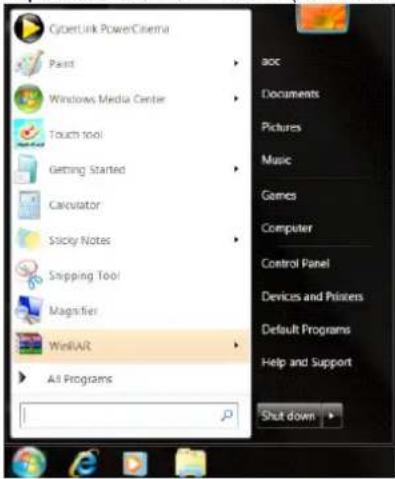
- Cliquez sur le bouton «Change display settings (Changer réglages d'affichage)».
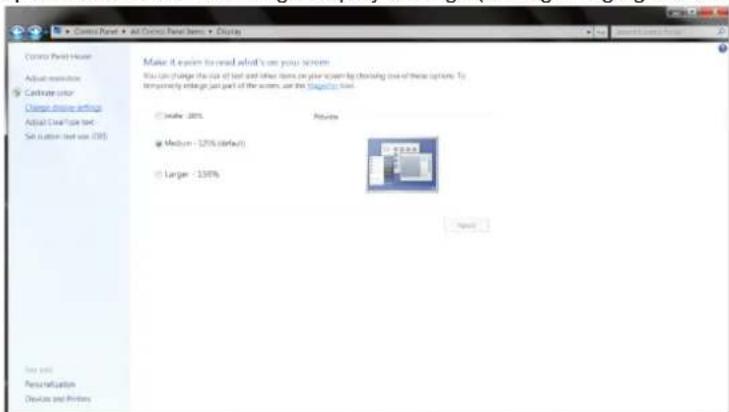
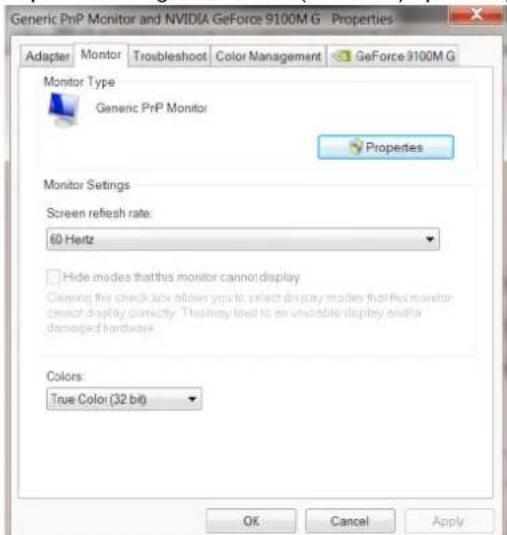
- Cliquez sur l'onglet «Monitor (Moniteur)» puis cliquez sur le bouton «Properties (Propriétés)».
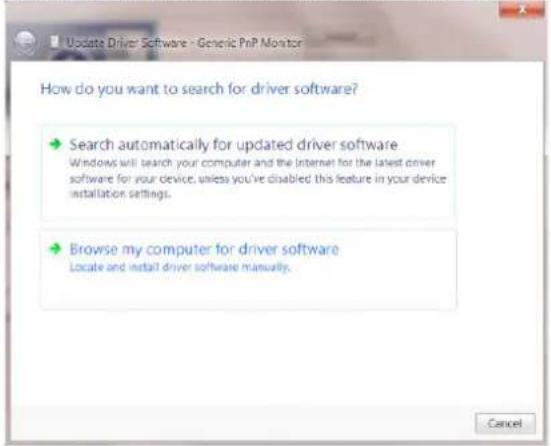
- Ouvrez la fenêtre «Update Driver Software-Generic PnP Monitor (Mettre à jour le pilote logiciel - Moniteur PnP générique)» en cliquant sur «Update Driver...(Mettre à jour le pilote...))» puis cliquez sur le bouton «Browse my computer for driver software (Parcourir mon ordinateur pour trouver le pilote logiciel)».
- Sélectionnez «Let me pick from a list of device drivers on my computer (Choisir parmi une liste de pilotes de périphériques sur mon ordinateur)».
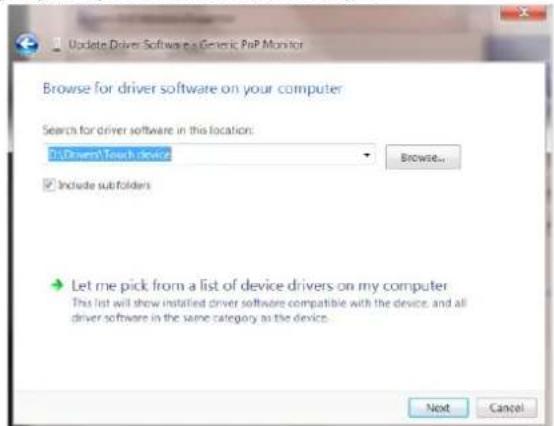
- Cliquez sur le bouton «Have Disk (Avoir disque)». Cliquez sur le bouton «Browse (Parcourir)» et allez vers le répertoire suivant : X:\Driver\module name (où X est la lettre correspondant au lecteur de CD-ROM).
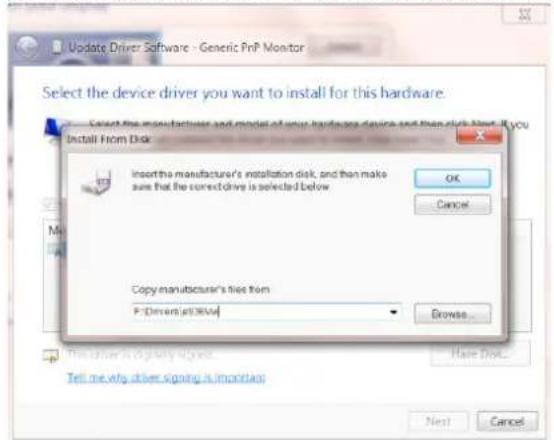
- Sélectionnez le fichier «xxx.inf» et cliquez sur le bouton «Open (Ouvrir)». Cliquez sur le bouton «OK».
- Sélectionnez le modèle de votre moniteur et cliquez sur le bouton «Next (Suivant)». Les fichiers seront copiés du CD sur votre disque dur.
- Fermez toutes les fenêtres ouvertes et éjectez le CD.
- Redémarrez le système. Le système sélectionne automatiquement le taux de rafraîchissement maximal et le profil de couleur correspondant.
G-Menu
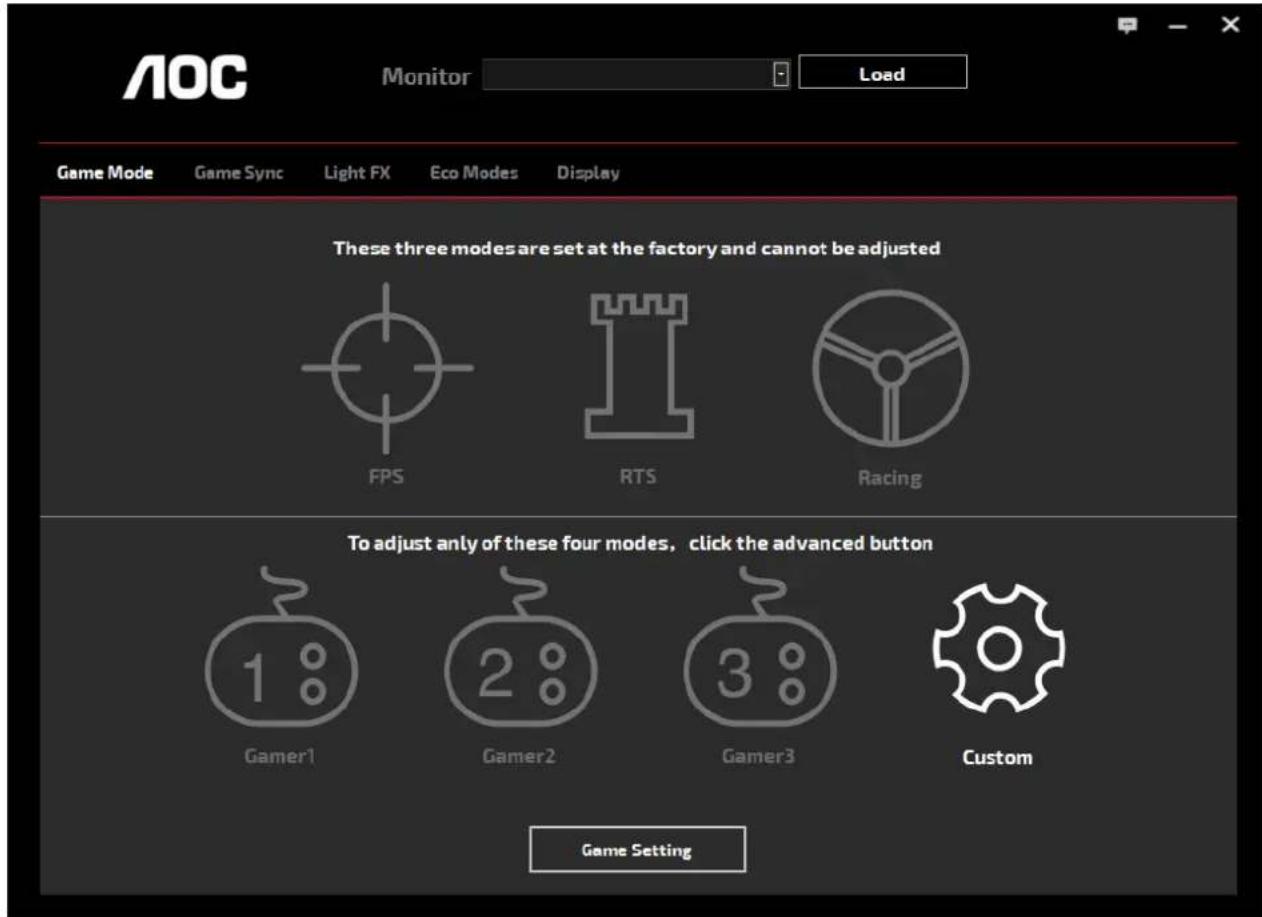
Bienvenue au logciel « G-Menu » de AOC. G-Menu vous aidera à ajuster facilement les paramètres d'affichage du moniteur à l'aide de menus à l'écran au lieu de boutons OSD sur le moniteur. Pour terminer l'installation, s'il vous plaît suivez le guide d'installation. Systèmes d'exploitation pris en charge par le logiciel : Windows 10, Windows 8, Windows 7.
REMARQUE:
Les fonctions ne sont pas disponibles sur tous les modèles.
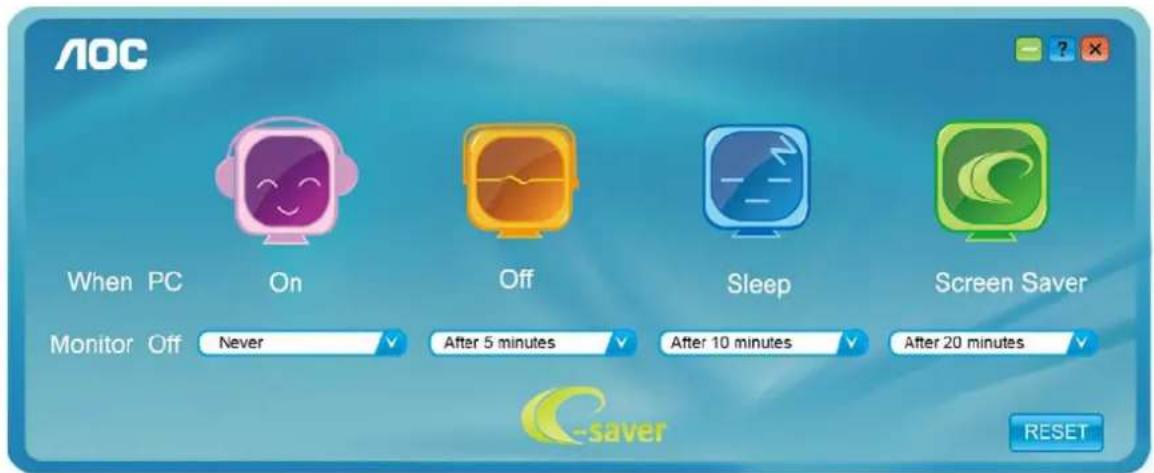
Bienvenu au logiciel de gestion d'économie d'énergie e-Saver de AOC ! Le e-Saver AOC comporte une fonction d'extinction intelligente pour vos moniteurs, qui permet à ceux-ci de s'éteindre lorsque le PC est dans n'importe quel état que ce soit (On, Off, Veille ou économiseur d'écran). Le temps d'arrêt réel dépend de vos préférences (voir exemple ci-dessous).
Veuillez cliquer sur "driver/e-Saver/setup.exe" pour lancer l'installation du logiciel e-Saver, puis suivez l'assistant d'installation pour mener à bien l'installation du logiciel.
Dans les quatre états de votre PC, vous pouvez choisir dans le menu déroulant le temps souhaité (en minutes) au bout duquel votre moniteur s'éteindra automatiquement. L'exemple ci-dessous est illustré :
1). Le moniteur ne s'éteindra jamais lorsque le PC est allumé.
2). Le moniteur s'éteindra automatiquement 5 minutes après que le PC soit éteint.
3). Le moniteur s'éteindra automatiquement 10 minutes après que le PC soit en veille/mode veille.
4). Le moniteur s'éteindra automatiquement 20 minutes après l'affichage de l'économiseur d'écran.
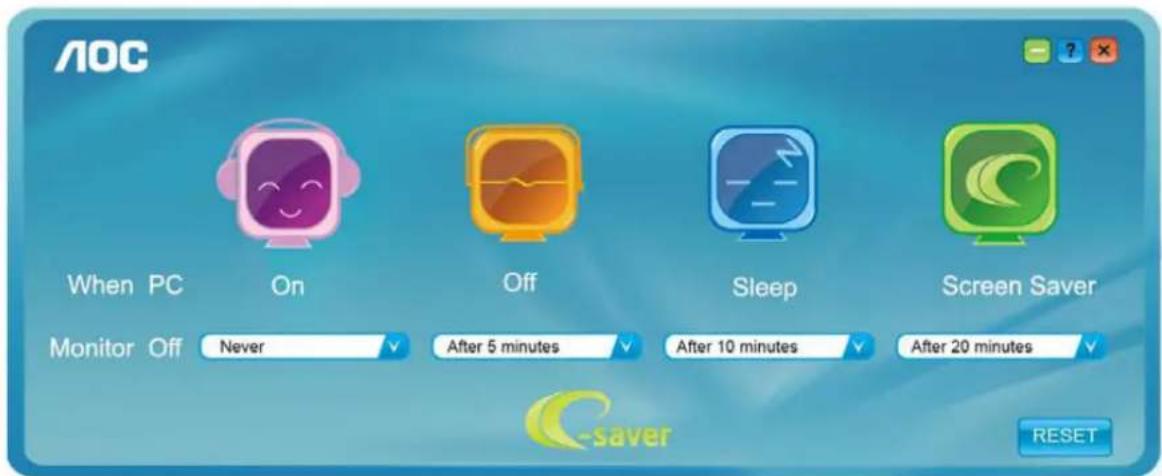
Vous pouvez cliquer sur "RESET (RÉINITIALISER)" pour régler e-Saver sur les réglages par défaut comme ci-dessous.
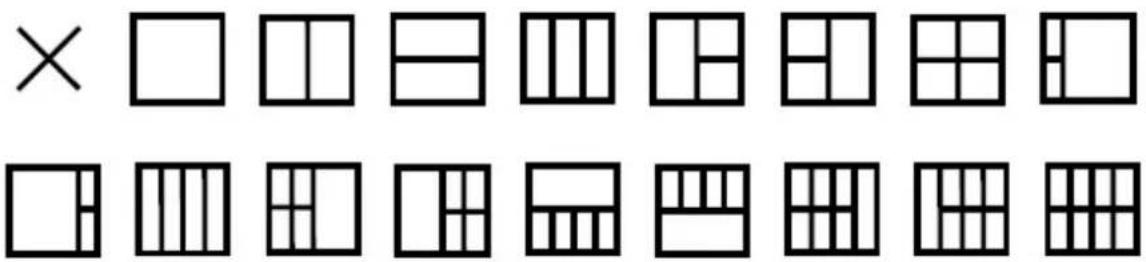
Bienvenu au logiciel «Screen+» de AOC. Le logiciel Screen+ est un outil de division d'écran de bureau, il divise le bureau en plusieurs panneaux différents, et chaque panneau affiche une fenêtre différente. Vous devez seulement tirer la fenêtre dans un panneau correspondant lorsque vous souhaitez y accéder. Il supporte l'affichage multi-écran pour vous faciliter la tâche. Veuillez suivre le logiciel d'installation pour l'installer. Systèmes d'exploitation pris en charge par le logiciel : Windows 10, Windows 8, Windows 7.