
e2270Swn - Moniteur AOC - Notice d'utilisation et mode d'emploi gratuit
Retrouvez gratuitement la notice de l'appareil e2270Swn AOC au format PDF.


| Type de produit | Moniteur LCD |
| Marque | AOC |
| Modèle | e2270Swn |
| Taille de l'écran | 21,5 pouces (54,6 cm) |
| Résolution | 1920 x 1080 (Full HD) |
| Technologie de la dalle | TN |
| Temps de réponse | 5 ms |
| Luminosité | 250 cd/m² |
| Rapport de contraste | 1000:1 (typique) |
| Angle de vision (horizontal/vertical) | 170° / 160° |
| Fréquence de rafraîchissement | 60 Hz |
| Connectivité | VGA, DVI-D |
| Alimentation | 100-240 V, 50/60 Hz |
| Consommation électrique (typique) | 20 W |
| Consommation en veille | < 0,5 W |
| Dimensions (avec pied) | 503 x 375 x 200 mm |
| Poids (avec pied) | 3,5 kg |
| Réglages | Inclinaison (avant/arrière) |
| Fonctions principales | Mode Éco, affichage OSD, haut-parleurs intégrés (2 x 2 W) |
| Entretien et nettoyage | Utiliser un chiffon doux et sec ; ne pas utiliser de produits abrasifs |
| Sécurité | Ne pas exposer à l'humidité ; ne pas ouvrir le boîtier ; utiliser une prise mise à la terre |
| Pièces détachées et réparabilité | Bloc d'alimentation externe disponible ; indice de réparabilité non communiqué |
| Informations générales | Notice d'utilisation disponible en français |
FOIRE AUX QUESTIONS - e2270Swn AOC
Questions des utilisateurs sur e2270Swn AOC
0 question sur cet appareil. Repondez a celles que vous connaissez ou posez la votre.
Poser une nouvelle question sur cet appareil
Téléchargez la notice de votre Moniteur au format PDF gratuitement ! Retrouvez votre notice e2270Swn - AOC et reprennez votre appareil électronique en main. Sur cette page sont publiés tous les documents nécessaires à l'utilisation de votre appareil e2270Swn de la marque AOC.
MODE D'EMPLOI e2270Swn AOC
Manuel de l'utilisateur du moniteur LCD
E970SWN/E970SWNL/E2270SWN
(LED Backlight)
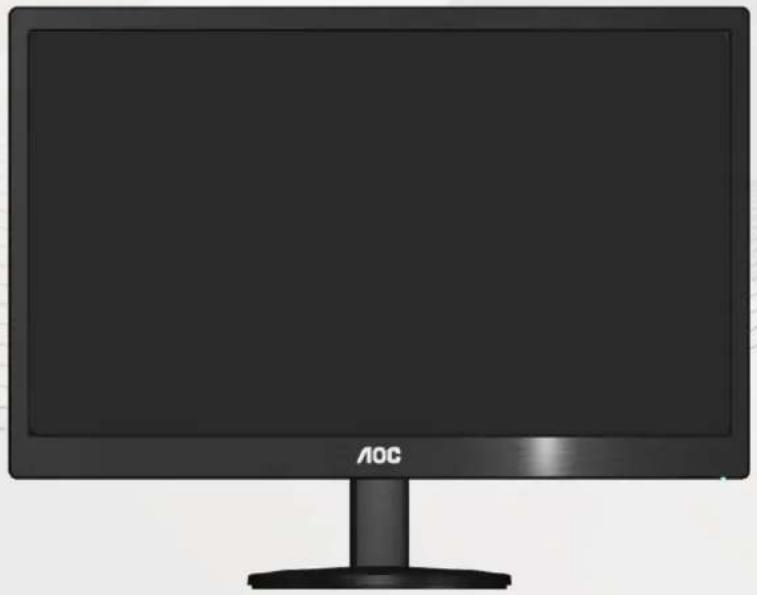
Branchement du moniteur....12
Réglage 13
Réglage la resolution optimale....13
Windows Vista....13
Windows XP 15
Windows ME/2000....16
Windows 8....17
Raccourcis....19
Témoin DEL....20
Lecteur....21
Pilote du moniteur....21
Windows 2000....21
Windows ME....21
Windows XP 22
Windows Vista....25
Windows 7....27
Windows 8....31
i-Menu....35
e-Saver 36
Screen+ 37
Dépannage 38
Spécifications....40
Spécifications générales 40
Modes d'affichage préréglés....42
Pin Assignments 43
Plug and Play....44
Réglementation....45
Avis FCC....45
Déclaration WEEE (Optional) 46
Les sous-sections suivantes dé crivent les conventions typographiques utilisé es dans le pré sent document.
Remarques, Pré cautions, et Avertissements
Partout dans ce guide, les blocs de texte peuvent être accompagnés d'une icô ne et imprimés en gras ou en italique. Ces blocs pré sentent des remarques, pré cautions et avertissements, et ils sont utilisé de la manière suivante:

REMARQUE: Une REMARQUE indique des informations importantes qui vous aident à mieux utiliser votre ordinateur.

PRÉCAUTION: Une PRÉCAUTION indique soit des dommages potentiels pour le matériel, soit un risque de perte de donné es, et vous recommande une procédure pour é viter le problème.

AVERTISSEMENT: UN AVERTISSEMENT indique un risque de dommages corporels et vous recommande une procé dure pour é viter le problème.
Alimentation
Le moniteur ne doit être utilisé qu'avec le type d'alimentation indiqué sur l'étiquette. Si vous n'êtes pas sûr de votre type d'alimentation, consultez votre revendeur ou la compagnie d'électricité locale.
Le moniteur est équipé d'une fiche munie d'une borne terre, c'est-à-dire une fiche comportant une troisième broche pour la mise à la terre. Pour des raisons de sécurité, cette fiche ne s'insère que dans une prise avec terre. Si votre prise n'est pas compatible avec les fiches à trois broches, faites appel à un électricien pour l'installation d'une prise correcte, ou utilisez un adaptateur afin de connecter votre appareil à la terre en sécurité. Ne vous privez pas la protection apporté e par la mise à la terre.
Débranchez l'appareil en cas d'orage ou lorsqu'il ne doit pas être utilisé pendant une longue période. Ceci protégera le moniteur contre les dommages liés aux surtensions.
Ne surchargez pas les fils d'alimentation ou les rallonges. Une surcharge pourrait entraîner un incendie ou un danger d'é lectrocution.
Afin d'assurer un fonctionnement correct, utilisez le moniteur uniquement avec des ordinateurs de la liste UL qui possè dent des branchements configurés de façon appropriée, marqués entre 100 - 240V CA, Min. 5A
La prise murale doit être installé e près de l'équipement et être facile d'accès.
Pour utilisation uniquement avec l'adaptateur d'alimentation fourni (Sortie 12V cc 3A) possédant les licences suivantes UL, CSA. (Uniquement pour les moniteurs avec un adaptateur d'alimentation).
Installation
Ne placez pas le moniteur sur un chariot, un support, un tré pied ou une table instables. En cas de chute, le moniteur risquerait de blesser quelqu'un ou d'être sérieusement endommagé. Utilisez exclusivement un chariot, un support, un tré pied ou une table recommandé par le constructeur ou vendu avec le moniteur. Suivez les instructions du fabricant pour l'installation et l'utilisation des accessoires de montage recommandés par le fabricant. L'ensemble chariot et appareil est à dé placer avec pré caution.
N'introduisez jamais d'objets dans les fentes du capot du moniteur. Cela risquerait d'endommager les composants du circuit ce qui pourrait entraîner des risques d'incendie et d'électrocution. Ne renversez jamais de liquides sur le moniteur.
! Ne placez par l'avant du produit contre le sol.
Si vous montez le moniteur sur un mur ou une é tagè re, utilisez le kit de montage agréé par le constructeur et suivez les instructions du kit.
Laissez un espace libre autour du moniteur, comme indiqué ci-dessous. Sans quoi, la circulation d'air serait inappropriée d'où une surchauffe qui pourrait provoquer un incendie ou endommager le moniteur.
Voir ci-dessous les zones de ventilation recommandé es autour du moniteur lorsque celui-ci est installé au mur ou sur un support:
Montage mural

Installation sur support

Nettoyage
Nettoyez ré guliè rement le boî tier avec le chiffon fourni. Vous pouvez utiliser un dé tergent doux pour essuyer les tâches, au lieu d'un dé tergent fort qui endommage le boî tier du produit.
Lors du nettoyage, assurez-vous qu'il n'y a aucune fuite de dé tergent dans le produit. Le chiffon de nettoyage ne doit pas être trop dur afin de ne pas rayer la surface de l'é cran.
Veuillez dé brancher le cordon d'alimentation avant de nettoyer le produit.


Si le produit é met une odeur, un bruit ou une fumé e é trange, dé branchez IMMEDIATEMENT la prise d'alimentation et contactez un Centre d'entretien.
Assurez-vous que les ouvertures de ventilation ne sont pas bloqué es par une table ou un rideau.
N'engagez pas le moniteur LCD dans des vibrations importantes ou dans des impacts violents lorsqu'il fonctionne.
! Ne pas cogner ou laisser tomber le moniteur lorsqu'il fonctionne ou pendant son transport.
Paramé trage
Contenu de l'EMBALLAGE


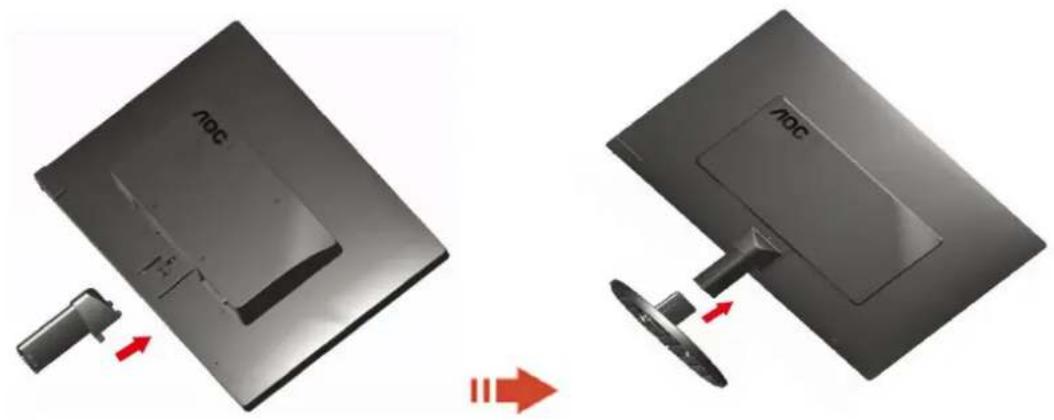
Installation du socle
Veuillez installer ou retirer du socle en suivant les é tapes ci-dessous.
Ré glage
Réglage de l'angle de visualization
Pour une vision optimale il est recommandé d'avoir une vision de face sur le moniteur, ensuite réglez l'angle du moniteur à votre convenance.
Tenez le support de manière re à ce que vous ne fassiez pas basculer le moniteur lorsque vous changez l'angle. 1>Vous pouvez régler l'angle du moniteur de -3° à 10°.


REMARQUE:
Ne touchez pas l'é cran LCD lorsque vous changez l'angle. Ceci pourrait provoquer des dommages ou abî mer l'é cran LCD.
Branchement du moniteur
Connexion des câbles à l'arrière re du moniteur et de l'ordinateur:

- Alimentation
- Analogique (câble VGA DB-15)
Pour protéger votre équipement, éteignez toujours le PC et le moniteur LCD avant d'effectuer les branchements.
1 Connexion des câbles à l'arrière du moniteur et de l'ordinateur.
2 Connectez l'une des extrémités du câble D-Sub 15 broches sur l'arrière de votre moniteur et connectez l'autre extré mité sur le port D-Sub de l'ordinateur.
3 Allumez votre moniteur et votre ordinateur.
Si votre moniteur affiche une image, l'installation est terminé e. Dans le cas contraire, voir Dé pannage.
Ré glage
Ré glage la resolution optimale
Windows Vista
Pour Windows Vista:
1 Cliquez sur DÉMARRER.
2 Cliquez sur PANNEAU DE CONFIGURATION.

3 Cliquez sur Apparence de personnalisation.

4 Cliquez sur Personnalisation

5 Cliquez sur Paramètres d'affichage.
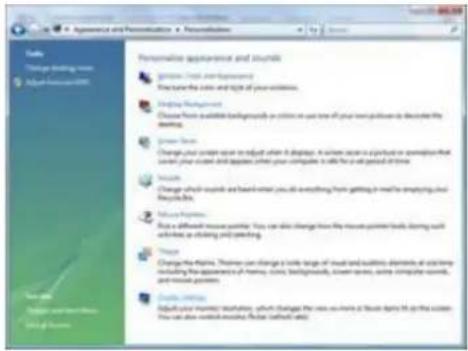
6 Réglez le CURSEUR de la résolution sur Résolution préréglée optimale

1 Cliquez sur DÉMARRER.
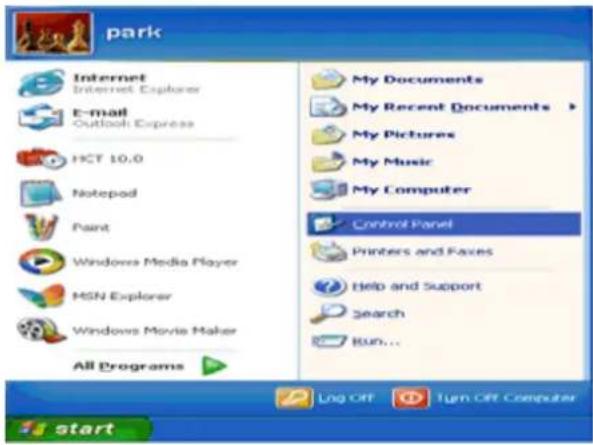
2 Cliquez PARAMÈTRES.
3 Cliquez sur PANNEAU DE CONFIGURATION.
4 Cliquez sur Apparence et thèmes.

5 Double-cliquez sur AFFICHAGE.
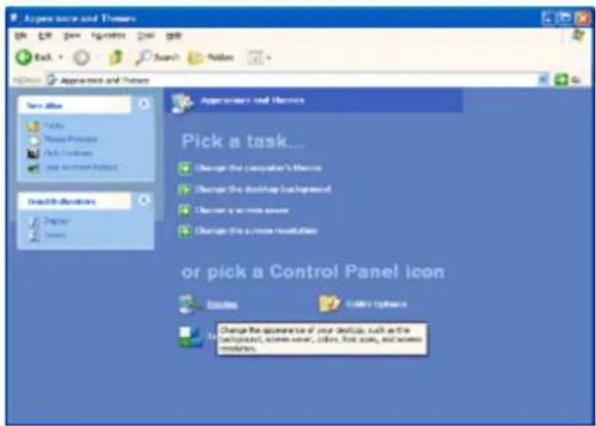
6 Cliquez PARAMÈTRES.
7 Réglez le CURSEUR de la résolution sur Résolution préréglée optimale
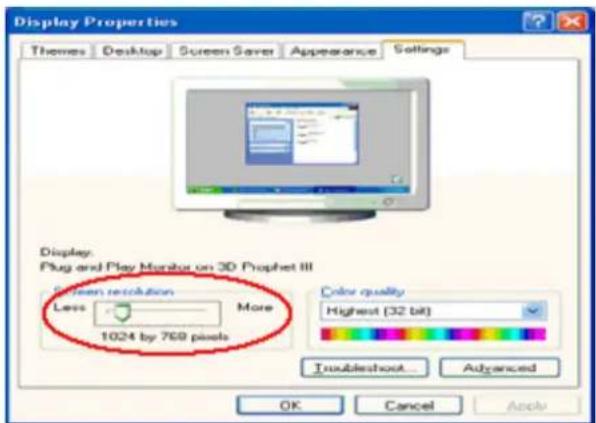
1 Cliquez sur DÉMARRER.
2 Cliquez PARAMÈTRES.
3 Cliquez sur PANNEAU DE CONFIGURATION.
4 Double-cliquez sur AFFICHAGE.
5 Cliquez PARAMÈTRES.
6 Réglez le CURSEUR de la résolution sur Résolution préréglée optimale.
Windows 8
Dans Windows 8 :
- Cliquez sur le bouton droit et cliquez sur Toutes les appsen bas à droite de l'écran.
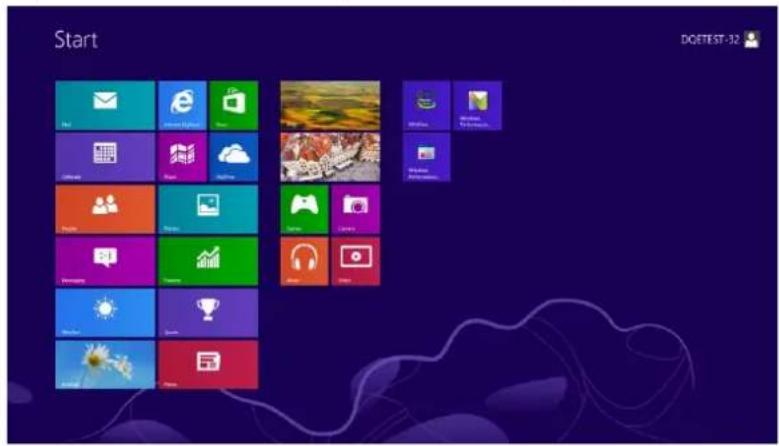
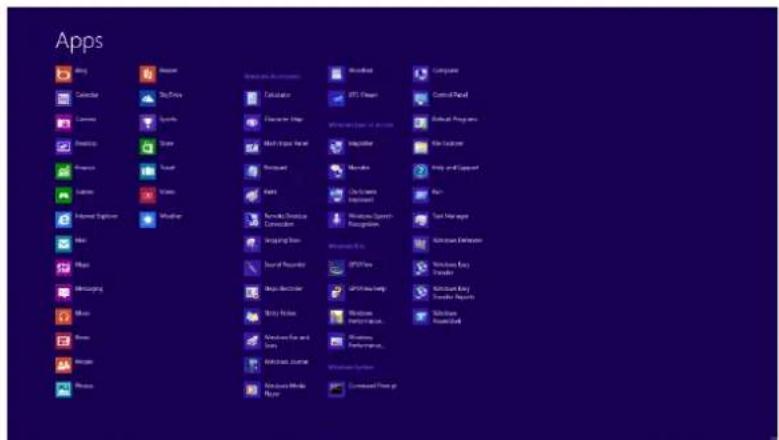
- Réglez "Voir par" sur "Catégorie".
- Cliquez sur Apparence et personnalisation.

4. Cliquez sur AFFICHAGE.

5. Réglez la BARRE DÉFILANTE de la résolution sur Résolution préréglée optimale.

Quand l'alimentation, appuyez sur bouton pour faire configure automatiquement.
Quand l'alimentation hors tension, appuyez sur ⏻ bouton pour allumer le moniteur.
Quand l'alimentation, appuyez sur ⏻ en permanence environ 2 secondes pour éteindre le moniteur.
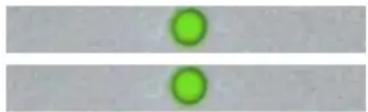
Té moin DEL
Etat
Mode Pleine Alimentation
Mode Veile
Couleur de la DEL
Vert
clignotant vert
- Dé marrer Windows® 2000
- Cliquer sur le bouton 'Start', choisir 'Settings', puis cliquer sur 'Control Panel'.
- Double-cliquer sur l'icô ne 'Display'.
- Choisir l'onglet 'Settings' puis cliquer 'Advanced...'.
- Choisir 'Monitor'
- Si le bouton 'Properties' est inactif, cela signifie que votre moniteur est correctement configuré. Merci de stopper l'installation.
- Si le bouton 'Properties' est actif. Cliquer sur le bouton 'Properties'. Merci de suivre les étapes ci-après.
- Cliquer sur 'Driver' puis cliquer sur 'Update Driver...' ensuite cliquer sur le bouton 'Next'.
- Choisir "Display a list of the known drivers for this device so that I can choose a specific driver" puis cliquer 'Next' et puis cliquer sur 'Have disk...'.
- Cliquer sur le bouton 'Browse...' puis choisir le lecteur approprié F: ( Lecteur de CD-ROM).
- Cliquer sur le bouton 'Open', puis cliquer sur le bouton 'OK'.
- Choisir le modèle de votre moniteur et cliquer sur le bouton 'Next' puis cliquer sur le bouton 'Next'.
- Cliquer sur le bouton 'Finish' puis sur le bouton 'Close'.
Si vous voyez la fenêtre "Digital Signature Not Found" alors cliquer sur le bouton 'Yes'.
Windows ME
- Dé marrer Windows® Me
- Cliquer sur le bouton 'Start', choisir 'Settings', puis cliquer sur 'Control Panel'.
- Double-cliquer sur l'icô ne 'Display'.
- Choisir l'onglet 'Settings' puis cliquer 'Advanced...'.
- Choisir le bouton 'Monitor', puis cliquer sur le bouton 'Change...'.
- Choisir "Specify the location of the driver(Advanced)" et cliquer sur le bouton 'Next'.
- Choisir "Display a list of all the drivers in a specific location, so you can select the driver you want." Puis cliquer 'Next' et puis cliquer 'Have Disk...'.
- Cliquer sur le bouton 'Browse...' puis choisir le lecteur approprié F: ( Lecteur de CD-ROM) puis cliquer sur le bouton 'OK'.
- Cliquer sur le bouton 'OK' puis choisir le modèle de votre moniteur et cliquer sur le bouton 'Next', puis cliquer encore sur le bouton 'Next'.
- Cliquer sur le bouton 'Finish' puis sur le bouton 'Close'.
Windows XP
- Dé marrez Windows® XP
- Cliquez sur le bouton Dé marrer, puis sur Panneau de configuration.

- Sé lectionnez puis cliquez sur la catégorie Apparence et Thè mes
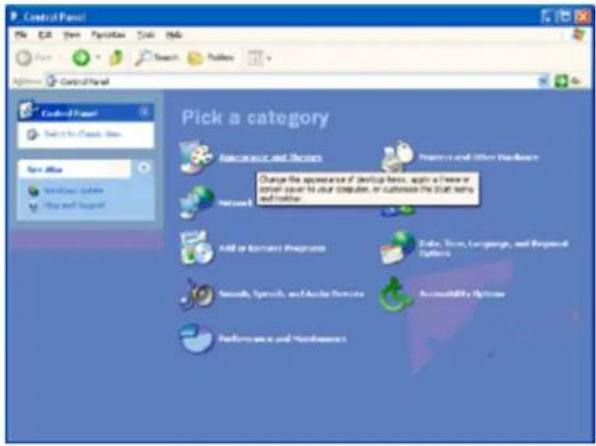
- Cliquez sur l'objet Affichage.
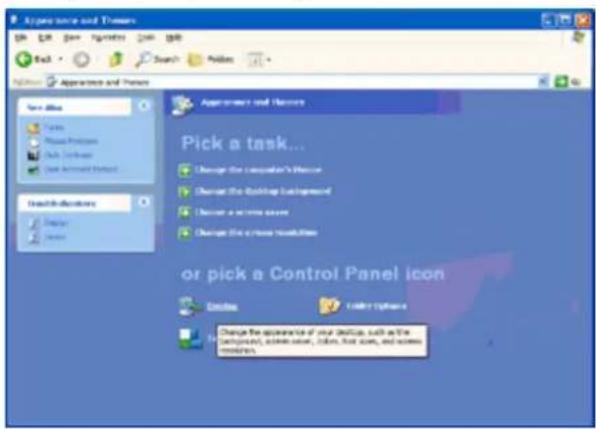
- Sé lectionnez l'onglet Paramè tres, puis cliquez sur le bouton Avancé.

-
Sé lectionnez l'onglet Écran
-
Si le bouton Proprié té s est dé sactivé, votre moniteur est bien configuré. Votre installation est terminé e.
- Si le bouton Proprié té s est actif, cliquez sur ce bouton.
Suivez ensuite la procé dure ci-dessous.

- Cliquez sur l'onglet Pilote, puis cliquez sur le bouton Mise à jour du pilote.....
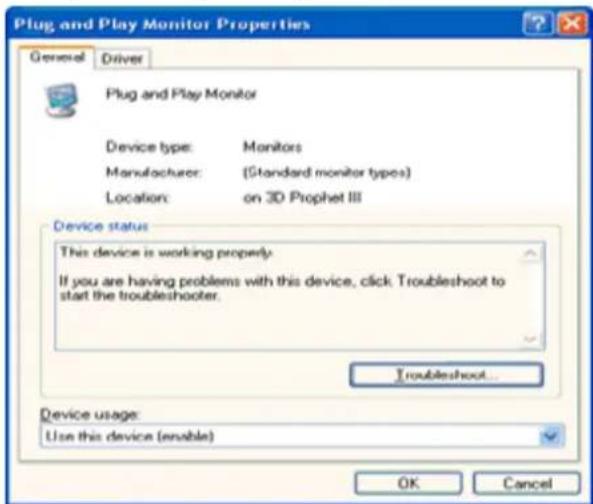
- Sélectionnez la case d'option Installer depuis une liste ou depuis un emplacement spécifique [avancé], puis cliquez sur le bouton Suivant.
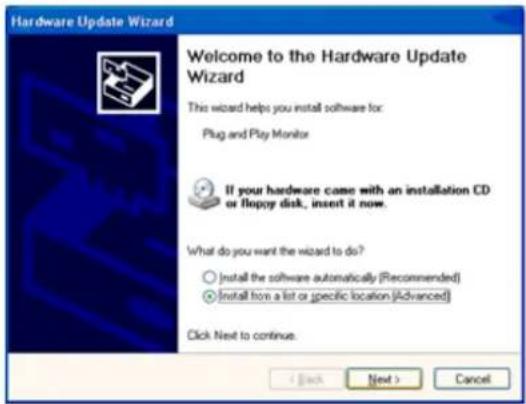
- Sélectionner la case Ne pas chercher. Choisir le pilote à installer. Puis cliquez sur le bouton Suivant.

- Cliquez sur 'Disquette fournie...' puis sur le bouton 'Parcourir...'. Choisissez ensuite l'unité de disques F approprié e : (lecteur de CD-ROM).

- Cliquez sur le bouton 'Ouvrir' puis sur le bouton 'OK'.
- Choisissez votre modèle le de moniteur et cliquez sur 'Suivant'.
- Si vous voyez apparaî tre le message 'has not passed Windows® Logo testing to verify its compatibility with Windows® XP' (=n'a pas subi le test Windows® Logo pour vérifier sa compatibilité avec Windows® XP), veuillez cliquer sur 'Continue Anyway' (=continuer de toute façon).
- Cliquez sur le bouton 'Finish' (=terminer) puis sur 'Fermer'.
- Cliquez sur 'OK' et à nouveau sur 'OK' pour fermer la boîte de dialogue Propriétés pour Affichage.
Windows Vista
- Cliquez sur Dé marrer, puis sur Panneau de configuration. Double-cliquez ensuite sur Apparence et personnalisation.


- Cliquez sur Personnalisation, puis sur Paramè tres d'affichage.

- Cliquez sur Paramè tres avancé s....
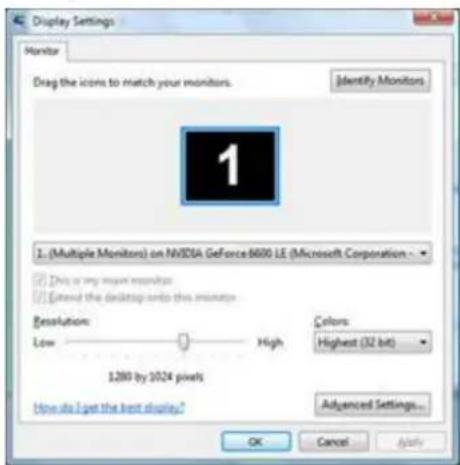
- Cliquez sur Proprié té s, dans l'onglet Écran. Si le bouton Proprié té s est dé sactivé, la configuration de votre moniteur est terminée. Le moniteur peut être utilisé tel quel.
Si le message "Windows a besoin..." s'affiche, comme le montre l'illustration ci-dessous, cliquez sur "Continuer".
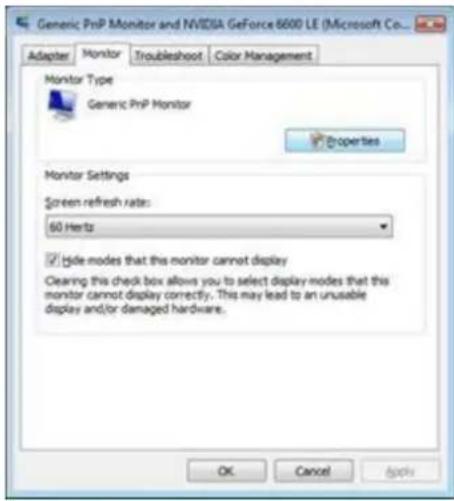
- Cliquez sur Mettre à jour le pilote ...., dans l'onglet Pilote.

- Cochez la case "Chercher dans l'ordinateur le logiciel du pilote", puis cliquez sur "À choisir sur la liste des pilotes pré sents sur mon ordinateur".

- Cliquez sur le bouton 'Disquette fournie...' puis cliquez sur le bouton 'Parcourir...'. Sélectionnez ensuite le disque approprié, F:\Driver (lettre du disque de votre lecteur CD-ROM).
- Sé lectionnez le modèle de votre moniteur, puis cliquez sur le bouton Suivant.
- Cliquez sur "Fermer" → "Fermer" → "OK" → "OK" des différents écrans qui s'affichent les uns à la suite des autres.
Windows 7
- Lancez Windows® 7
2.Cliquez sur le bouton "Démarrer" puis cliquez sur "Panneau de configuration".
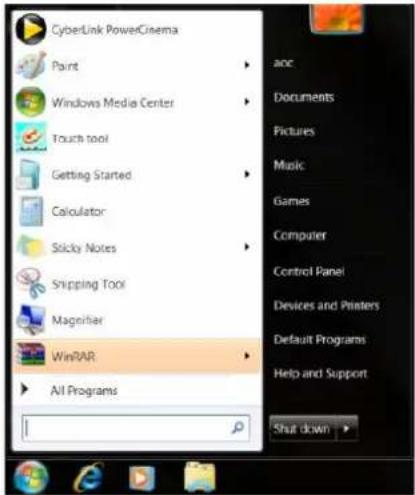
- Cliquez sur l'icône "Affichage".
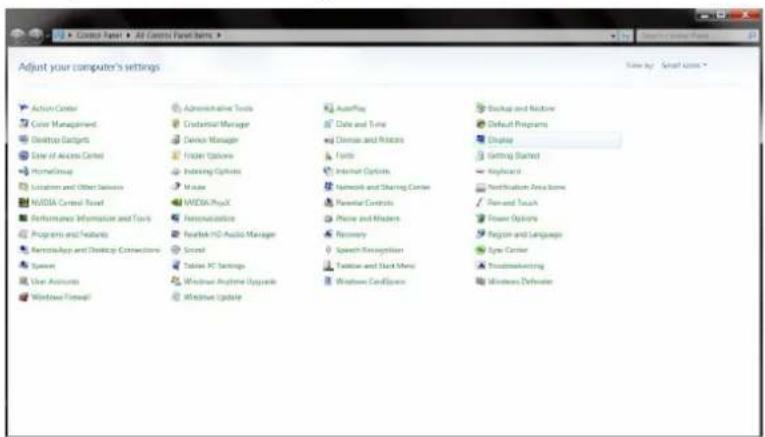
4.Cliquez sur le bouton "Modifier les paramètres d'affichage".
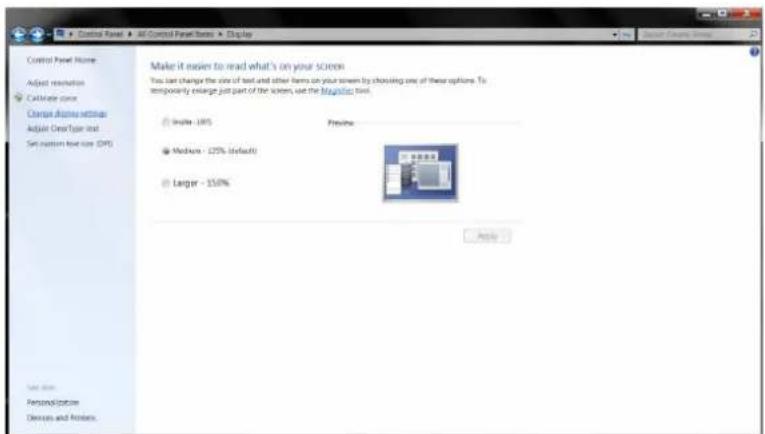
5.Cliquez sur le bouton "Paramètres avancés".
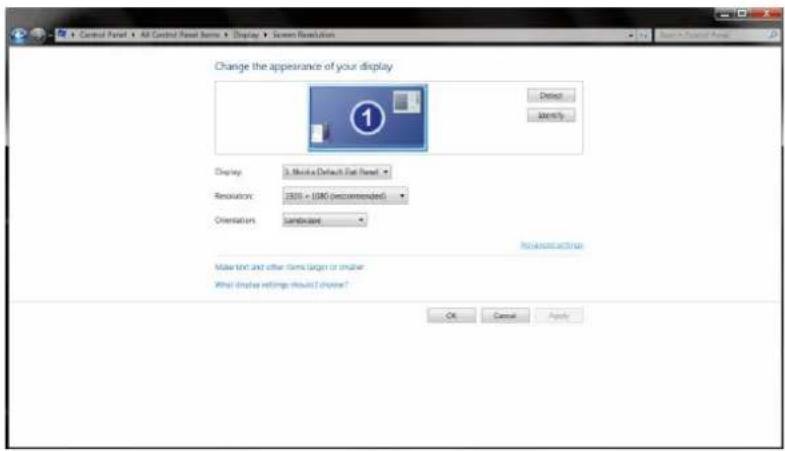
6.Cliquez sur l'onglet "Moniteur" puis cliquez sur le bouton "Propriétés".

7.Cliquez sur l'onglet "Pilote".

- Ouvrez la fenêtre "Mise à jour de logiciel de pilotage-Monitor PnP générique" en cliquant sur "Mettre à jour le pilote..." puis cliquez sur le bouton "Rechercher le logiciel de pilotage sur mon ordinateur".
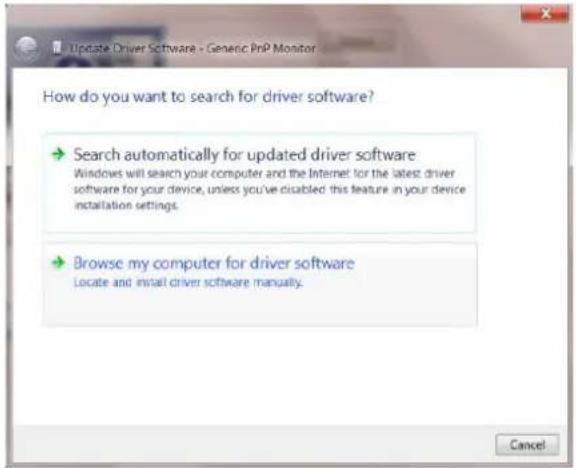
- Sélectionnez "Me laisser choisir parmi une liste de pilotes de périphériques sur mon ordinateur".

- Cliquez sur le bouton "Disque fourni". Cliquez sur le bouton "Parcourir" et naviguez jusqu'au répertoire suivant :
X:\Driver\nom du module (où X est la lettre d'unité de votre unité CD-ROM).

- Sélectionnez le fichier "xxx.inf" et cliquez sur le bouton "Ouvrir". Cliquez sur le bouton "OK".
- Sélectionnez le modèle de votre moniteur et cliquez sur le bouton "Suivant". Les fichiers sont alors copiés du CD sur le disque dur.
- Fermez toutes les fenê tres et sortez le CD.
- Redémarrez le système. Le système sélectionne automatiquement la fréquence de rafraîchissement maximum et les profils ce couleurs correspondants.
Windows 8
- Dé marrez Windows® 8.
- Cliquez sur le bouton droit et cliquez sur Toutes les appsen bas à droite de l'écran.
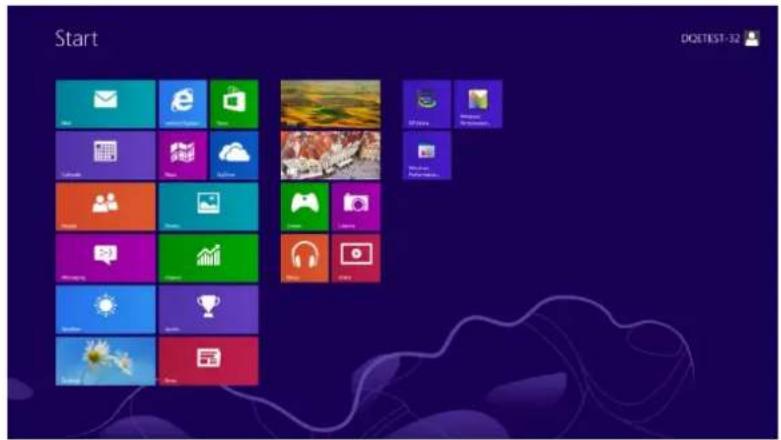
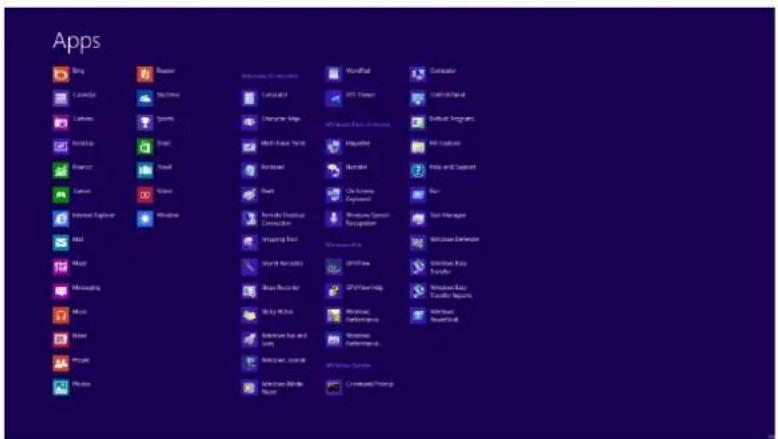
- Cliquez sur l'icône "Panneau de contrôle".
- Réglez "Voir par" sur "Grandes icônes" ou "Petites icônes".

- Cliquez sur l'icône "Affichage".

- Cliquez sur le bouton "Changer réglages d'affichage".

- Cliquez sur le bouton "Réglages avancés".
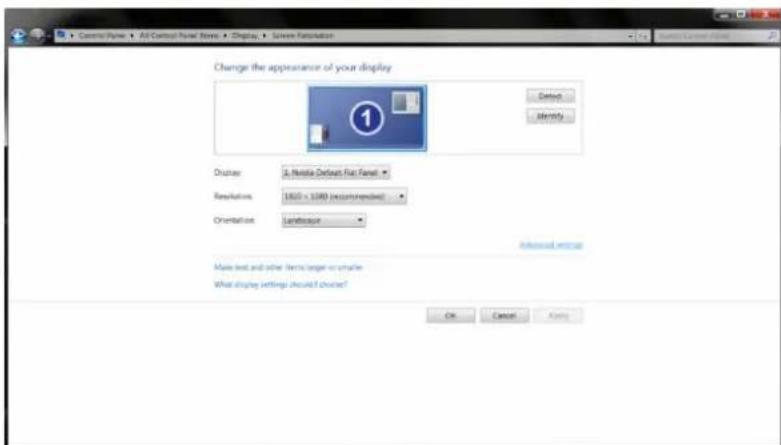
- Cliquez sur l'onglet "Moniteur", puis cliquez sur le bouton "Propriétés".

9. Cliquez sur l'onglet "Pilote".

10. Ouvrez la fenêtre "Mettre à jour logiciel pilote – Moniteur PnP générique" en cliquant sur "Mettre à jour pilote..." et cliquez sur le bouton "Parcourir mon ordinateur pour logiciel pilote".

11. Sélectionnez "Choisir parmi une liste de pilotes de périphériques sur mon ordinateur".

- Cliquez sur le bouton "Avoir disque". Cliquez sur le bouton "Naviguer" et naviguez vers le répertoire suivant : X:\Driver\nom du module (où X est la lettre correspondant au lecteur de CD-ROM).

- Sélectionnez le fichier "xxx.inf" et cliquez sur le bouton "Ouvrir". Cliquez sur le bouton "OK".
- Choisissez votre modèle de moniteur et cliquez sur le bouton "Suivant". Les fichiers seront copiés du CD sur votre disque dur.
- Fermez toutes les fenê tres ouvertes et éjectez le CD.
- Redémarrez le système. Le système sélectionne automatiquement le taux de rafraîchissement maximal et le profil de couleur correspondant.
i-Menu

Le logiciel "i-Menu" AOC vous souhaite la bienvenue. Le i-Menu vous permet de régler plus facilement les paramètres d'affichage de votre moniteur à l'aide de menus à l'écran au lieu de boutons d'affichage à l'écran sur le moniteur. Veuillez cliquer ici pour régler le logiciel. Pour effectuer l'installation, veuillez suivre le guide d'installation.

Merci d'utiliser le logiciel de gestion d'alimentation de moniteur AOC e-Saver ! Le logiciel AOC e-Saver propose des fonctions de Mise hors tension intelligente pour vos moniteurs, permet à votre moniteur de se mettre hors tension en temps opportun lorsque votre PC est dans n'importe quel état (marche, arrêt, veille ou écran de veille) ; le délai de mise en tension effective dépend de vos préférences (voir l'exemple ci-dessous). Veuillez cliquez sur « driver/e-Saver/setup.exe » pour lancer l'installation du logiciel e-Saver, et suivez les instructions de l'assistant d'installation pour mener à bien l'installation du logiciel.
Sous chacun des quatre états de votre PC, vous pouvez choisir dans le menu dé roulant le dé lai dé siré (en minutes) pour l'arrêt automatique de votre moniteur. Voici un exemple illustré ci-dessous : 1
) Le moniteur ne se met jamais hors tension lorsque le PC est sous tension.
2) Le moniteur se mettra automatiquement hors tension cinq minutes après la mise hors tension du PC.
3) Le moniteur se mettra automatiquement hors tension dix minutes après le PC est entré en mode veille ou attente.
4) Le moniteur se mettre automatiquement hors tension 20 minutes après s l'affichage de l'é cran de veille.

Vous pouvez cliquez sur « RÉINITIALISER » pour attribuer à e-Saver ses paramè tres par dé faut de la façon illustré e ci-dessous.

Le logiciel “” AOC vous souhaite la bienvenue. Screen+, Screen+ software est un outil de partage de l’écran de votre bureau; il divise le bureau en deux volets distincts, chacun pouvant afficher une fenê tre diffé rente. Il vous suffit de faire glisser la fenê tre vers le volet de votre choix lorsque vous souhaitez y accé der. Cet outil prend en charge l'affichage multi-écrans pour vous rendre la vie plus simple. Suivez simplement les instructions du logiciel pour l'installer.

| Problè me & Question | Solutions Possibles |
| DEL d'alimentation é teinte | Assurez-vous que le bouton d'alimentation est en position Marche et que le câ ble d'alimentation est connecté correctement à une prise é lectrique avec terre et au moniteur. |
| Aucune image ne s'affiche à l'écran | Le cordon d'alimentation est-il correctement branché ?Vé rifiez le branchement du cordon d'alimentation et l'alimentation.Le câ ble est-il correctement branché ?(Branché à l'aide du câ ble D-sub )Vé rifiez le branchement du câ ble DB-15.Si l'alimentation est en marche, redé marrez l'ordinateur pour voir l'é cran initial (l'é cran de connexion), qui est visible.Si l'écran initial (l'écran de connexion) s'affiche, redémarrez l'ordinateur sous le mode adapté (mode sans é chec pour Windows ME/XP/2000) avant de modifier la fré quence de la carte vidé o.(Consultez la section Ré glage de la ré solution optimale)Si l'écran initial (l'écran de connexion) ne s'affiche pas, contactez le Centre d'assistance ou votre revendeur.Voyez-vous "Entré e non prise en charge" sur l'é cran?Ce message s'affiche lorsque le signal é mis par la carte vidé o dé passe la résolution et la fréquence maximale supportée par l'écran.Veuillez par conséquent modifier le paramè tre de ré solution et de fré quence maximale afin que l'écran puisse les traiter.Assurez-vous que les pilotes du moniteur AOC sont installés (les pilotes pour moniteur AOC sont disponibles sur : Ici). |
| L'image est floue, elle a un problème me d'ombre | Ré glez les contrô les du Contraste et de la Luminosité .Assurez-vous de ne pas utiliser une rallonge ou un boî tier d'interrupteurs.Nous vous recommandons de brancher le moniteur directement au connecteur sortie de la carte vidé o situé à l'arrière re de votre ordinateur . |
| L'image saute ou un effet de vagues apparaît sur l'é cran | Dé placez les appareils é lectriques qui peuvent provoquer des interférences é lectriques le plus loin possible du moniteur .Utilisez le taux de rafraî chissement maximum que votre moniteur estcapable de supporter avec la ré solution que vous utilisez. |
| Le moniteur est bloqué en mode Veille | L'interrupteur d'alimentation de l'ordinateur doit ê tre en position Marche.La carte vidé o de l'ordinateur doit ê tre insé ré e fermement dans son emplacement.Assurez-vous que le câ ble vidé o du moniteur est connecté correctement à l'ordinateur.Vé rifiez le câ ble vidé o du moniteur et assurez-vous qu'aucune broche n'est tordue.Assurez-vous que votre ordinateur fonctionne en pressant la touche VERR MAJ sur le clavier et en vé rifiant la DEL de cette touche. La DEL doit s'allumer ou s'é teindre lorsque vous pressez la touche VERR MAJ. |
| Il manque une des couleurs primaires(ROUGE,VERT,ouBLEU) | Vé rifiez le câ ble vidé o du moniteur et assurez-vous qu'aucune broche n'est tordue.Assurez-vous que le câ ble vidé o du moniteur est connecté correctement à l'ordinateur. |
| L'image n'est pas centré e ou elle n'est pas dimensionné e correctement | Ré glez la fré quence de pixel (HORLOGE) et la mise au point (FOCUS) ou pressez la touche de raccourci(Alimentation/ Auto). |
| Dé faut des couleurs sur l'image (le blanc n'apparaî t pas blanc) | Ré glez la couleur RVB ou sé lectionnez la tempé rature de la couleur. |
| Perturbations horizontales ou verticales à l'é cran | Utilisez le mode d'arrêt de win 95/98/2000/ME/XP. Ré glez l'HORLOGE et le FOCUS ou utilisez la touche de raccourci(touche AUTO). |
Spécifications
Spécifications gé né rales
| Ecran LCD | Numé ro de modèle le | E970SWN/E970SWNL | |
| Système me | Couleur TFT LCD | ||
| Dimension de l'image visualisable | diagonale de 47.00cm | ||
| Pixel pitch | 0.3 mm(H) x 0.3mm(V) | ||
| Vidéo | Interface R, V, B Analogique | ||
| Sync sé paré e. | H/V TTL | ||
| Couleurs affichées | 16.7M couleurs | ||
| Horloge de pixel | 85.5MHz | ||
| Ré solution | Limites de fréquence horizontale | 30 kHz - 60 kHz | |
| Taille d'é cran horizontale(maximum) | 409.8mm | ||
| Limites de fréquence verticale | 50 Hz - 76 Hz | ||
| Taille d'é cran verticale(maximum) | 230.4mm | ||
| Ré solution pré réglée optimale | 1366 x 768@60Hz | ||
| Plug & Play | VESA DDC2B/CI | ||
| Connecteur d'entrée | D-Sub à 15broches | ||
| Signal d'entrée vidéo | Analogique : 0.7Vp-p(standard), 75 OHM | ||
| Source d'alimentation | 100-240V~, 50/60Hz | ||
| Consommation d'énergie | Active 15W | ||
| Mise en veille < 0.5 W | |||
| Physical Characteristics | Type de connecteur | Mini D-Sub à 15-broches | |
| Type de câ ble de signal | Dé tachable | ||
| Environmental | Tempé rature | Lors du fonctionnement | 0° à 40° |
| Hors fonctionnemen | -25° à 55° | ||
| Humidité | Lors du fonctionnement | 10% to 85%(sans-condensation) | |
| Hors fonctionnement | 5% to 93%(sans-condensation) | ||
| Altitude | Lors du fonctionnement | 0 à 3658 m (0 à 12 000 pi ) | |
| Hors fonctionnement | 0 à 12192m (0 à 40 000 pi ) | ||
| Ecran LCD | Numéro de modèle le | E2270SWN | |
| Système | Couleur TFT LCD | ||
| Dimension de l'image visualisable | diagonale de 54.7cm | ||
| Pixel pitch | 0.2482 mm(H) x 0.2482mm(V) | ||
| Vidéo | Interface R, V, B Analogique | ||
| Sync sé paré e. | H/V TTL | ||
| Couleurs affiché es | 16.7M couleurs | ||
| Horloge de pixel | 148.5MHz | ||
| Ré solution | Limites de fréquence horizontale | 30 kHz - 83 kHz | |
| Taille d'é cran horizontale(maximum) | 476.64mm | ||
| Limites de fréquence verticale | 50 Hz - 76 Hz | ||
| Taille d'é cran verticale(maximum) | 268.11mm | ||
| Ré solution pré réglée optimale | 1920x 1080 @60Hz | ||
| Plug & Play | VESA DDC2B/CI | ||
| Connecteur d'entrée | D-Sub à 15broches | ||
| Signal d'entrée vidéo | Analogique : 0.7Vp-p(standard), 75 OHM | ||
| Source d'alimentation | 100-240V~, 50/60Hz | ||
| Consommation d'énergie | Active 18W | ||
| Mise en veille < 0.5 W | |||
| Physical Characteristics | Type de connecteur | Mini D-Sub à 15-broches | |
| Type de câ ble de signal | Dé tachable | ||
| Environmental | Tempé rature | Lors du fonctionnement | 0° à 40° |
| Hors fonctionnemen | -25° à 55° | ||
| Humidité | Lors du fonctionnement | 10% to 85%(sans-condensation) | |
| Hors fonctionnement | 5% to 93%(sans-condensation) | ||
| Altitude | Lors du fonctionnement | 0 à 3658 m (0 à 12 000 pi ) | |
| Hors fonctionnement | 0 à 12192m (0 à 40 000 pi ) | ||
Modes d'affichage préréglés
| Fréquence | Fréquence | Inch | |||||||||
| SOOLE | RÉSOLUTION | Horizontale(kHz) | Verticale(Hz) | 18.5 | 19 | 19.5 | 20 | 21.5 | 22 | 23 | 23.6 |
| - | - | - | - | - | - | - | - | ||||
| VGA | 640 X 480@60Hz | 31.469 | 59.940 | √ | √ | √ | √ | √ | √ | √ | √ |
| 640 X 480@67Hz | 35.000 | 66.667 | √ | √ | √ | √ | √ | √ | √ | √ | |
| 640 X 480@72Hz | 37.861 | 72.809 | √ | √ | √ | √ | √ | √ | √ | √ | |
| 640 X 480@75Hz | 37.500 | 75.000 | √ | √ | √ | √ | √ | √ | √ | √ | |
| DOS MODE | 720 X 400@70Hz | 31.469 | 70.087 | √ | √ | √ | √ | √ | √ | √ | √ |
| SVGA | 800 X 600@56Hz | 35.156 | 56.250 | √ | √ | √ | √ | √ | √ | √ | √ |
| 800 X 600@60Hz | 37.879 | 60.317 | √ | √ | √ | √ | √ | √ | √ | √ | |
| 800 X 600@72Hz | 48.077 | 72.188 | √ | √ | √ | √ | √ | √ | √ | √ | |
| 800 X 600@75Hz | 48.875 | 75.000 | √ | √ | √ | √ | √ | √ | √ | √ | |
| MAC MODE | 832 X 624@75Hz | 49.725 | 74.551 | √ | √ | √ | √ | √ | √ | √ | √ |
| XGA | 1024 X 768@60Hz | 48.363 | 60.004 | √ | √ | √ | √ | √ | √ | √ | √ |
| 1024 X 768@70Hz | 56.476 | 70.069 | √ | √ | √ | √ | √ | √ | √ | √ | |
| 1024 X 768@75Hz | 60.023 | 75.029 | √ | √ | √ | √ | √ | √ | √ | √ | |
| VESA-MODE | 1280 X 960@60Hz | 60.000 | 60.000 | √ | √ | ||||||
| SXGA | 1280 X 1024@60Hz | 63.981 | 60.020 | √ | √ | √ | √ | √ | √ | ||
| 1280 X 1024@75Hz | 79.976 | 75.025 | √ | √ | √ | √ | √ | √ | |||
| WXGA | 1360 X 768@60Hz | 47.712 | 60.015 | √ | |||||||
| 1366 X 768@60Hz | 47.712 | 59.790 | √ | ||||||||
| WXGA+ | 1440 X 900@60Hz | 55.935 | 59.876 | √ | √ | √ | √ | √ | |||
| WSXGA | 1600 X 900@60Hz | 60.000 | 59.950 | √ | √ | ||||||
Pin Assignments

| Numéro de broche | Cô té 15 broches du Câ ble de signal |
| 1 | Vidé o-Rouge |
| 2 | Vidé o-Vert |
| 3 | Vidé o-Bleu |
| 4 | N.C. |
| 5 | Dé tection câ ble |
| 6 | Masse-R |
| 7 | Masse-V |
| 8 | Masse-B |
| 9 | +5V |
| 10 | Masse |
| 11 | N.C. |
| 12 | Donné es DDC-Sé rie |
| 13 | Sync. H. |
| 14 | Sync.V. |
| 15 | Horloge DDC-Sé rie |
Plug and Play
Caracté ristiques DDC2B Plug & Play
Ce moniteur est possè de les capacité s VESA DDC2B conformément aux normes VESA DDC. Cela permet au moniteur d'informer le système hôte de son identité, et en fonction du niveau de DDC utilisé, de communiquer des informations supplé mentaires concernant ses possibilités d'affichage.
Le DDC2B est un canal de donné es bidirectionnel basé sur le protocole I2C. L'hô te peut demander l'information EDID par l'intermédiaire du canal DDC2B
Réglementation
Avis FCC
Rè glement FCC sur les Interférences de Fréquence Radio de Classe B AVERTISSEMENT : (POUR LES MODELES CERTIFIES FCC)
REMARQUE:Cet équipement a été testé et reconnu conforme aux limites des appareils numériques de classe B, conformément à l'article 15 du règlement FCC. Ces limites sont conçues pour fournir une protection raisonnable contre les interférences néfastes dans le cadre d'une installation résidentielle. Cet équipement génère, utilise et émet une énergie de fréquence radio et, s'il n'est pas installé et utilisé conformément aux instructions, il risque de provoquer des interférences dans les communications radio. Cependant, il n'y a aucune garantie que des interférences ne se produiront pas dans une installation particulière re. Si cet équipement provoque des interférences né fastes pour la réception de la radio ou de la télévision, ce qui peut être dé terminé en éteignant puis en rallumant l'appareil, l'utilisateur est encouragé à tenter de corriger les interférences par l'une ou plusieurs des mesures suivantes:
Ré orienter ou dé placer l'antenne de réception.
Augmenter la sé paration entre l'équipement et le ré cepteur.
Connector l'équipement sur un circuit différent de celui sur lequel le récepteur est branché.
Consulter un revendeur ou un technicien radio/TV expé rimenté pour obtenir de l'aide.
AVIS :
Les changements ou modifications qui n'auraient pas été expressé ment approuvés par la partie responsable sont de nature à priver l'utilisateur du droit d'utiliser cet appareil.
Il est nécessaire d'utiliser des cables d'interface et des fils d'alimentation CA blindés, afin d'être conforme aux normes des é missions.
Le constructeur n'est pas responsable des interférences radio ou TV causé es par toute modification non autorisé de cet équipement. Il est de la responsabilité de l'utilisateur de corriger de telles interférences. Il est de la responsabilité de l'utilisateur de corriger de telles interférences.
Dé clARATION WEEE (Optional)
Rejet des déchets concernant les équipements par les propriétaires de résidences privées dans l'Union Europé enne.
Ce symbole sur le produit ou sur son emballage indique que ce produit ne doit pas être jeté avec vos autres ordures ménagères. Bien au contraire il est de votre responsabilité d'en disposer en l'amenant à un endroit désigné de collecte pour le recyclage de tous déchets d'équipements électrique et électronique. Une collecte et un recyclage séparé des déchets d'équipements aidera à conserver les ressources naturelles et assurera qu'ils sont recyclés de façon appropriée en protégeant la santé humaine et l'environnement. Pour de plus amples renseignements au sujet de où vous pouvez vous débarrasser de vos déchets d'équipements à toutes fins de recyclage veuillez contacter votre bureau local de votre ville, votre service de ramassage des ordures mé nagè res ou le magasin où vous avez acheté le produit.
Moniteurs Couleur AOC vendus en Europe
AOC International (Europe) BV garantit que ce produit est sans défauts de pièces et de main d'œuvre pour une pé riode de trois (3) anné es après la date d'achat initiale. Pendant cette pé riode, AOC International (Europe) BV pourra, à sa convenance, soit ré parer le produit défectueux avec des piè ces neuves ou remanufacturé es, soit le remplacer avec un produit neuf ou réparé, et cela à ses frais, à l'exception des conditions citées ci-dessous*. Les produits défectueux remplacés deviennent la propriété de AOC International (Europe) BV.
Si le produit apparaît comme étant défectueux, veuillez contacter votre vendeur local ou ré fé rez-vous à la carte de garantie livré e avec le produit.
Envoyez le produit en port pré payé, en n'oubliant pas de joindre une preuve de la date d'achat, au centre de dé pannage agréé AOC. Si vous ne pouvez pas apporter le produit personnellement:
- Emballez-le dans son carton d'emballage d'origine (ou é quivalent)
- Indiquez le numéro de RMA sur l'é tiquette de l'adresse
- Indiquez le numéro de RMA sur le carton d'envoi
• Assurez l'envoi (ou prenez le risque d'une perte/de dommages durant l'envoi)
• Payez tous les frais d'expédition
AOC International (Europe) BV n'est responsable ni pour les dommages ou pertes durant le transport, ni pour les produits qui n'auraient pas été correctement emballés.
AOC International (Europe) BV paiera les frais d'expédition retour pour les pays spécifiés dans le règlement de garantie. AOC International (Europe) BV n'est pas responsable de tous les coûts associés au transport des produits à travers les frontières internationales. Ceci compris les frontières des pays de l'Union Européenne.
* Cette garantie limité e ne couvre pas les pertes ou dommages qui ré sulteraient des causes suivantes
- Transport, installation ou dé pannage inappropriés
• Mauvaise utilisation
- Né gligence
- Toute cause autre qu'une application commerciale ou industrielle ordinaire
- Réglages effectués par des personnes non agréés
- Réparations, modifications ou installations d'options ou de pièces par une personne n'appartenant pas au centre de dé pannage agréé AOC
- Environnement inapproprié
- Chaleur ou air conditionné excessif ou inadapté, dé fauts d'alimentation é lectrique, surcharges, ou d'autres irrégularité s
Cette garantie limité e ne couvre aucun des produits matériel ou logiciel que vous ou toute autre partie avez modifié ou changé, vous seul endossez la responsabilité pour toutes les modifications et tous les changements.
TOUTES LES GARANTIES EXPLICITES ET IMPLICITES POUR CE PRODUIT (Y COMPRIS LES GARANTIES IMPLICITES DE COMMERCIALISATION ET D'ADEQUATION A UN BUT PARTICULIER) SONT EXPRESSEMENT LIMITEES A UNE DUREE DE TROIS (3) ANS POUR LES PIECES ET LA MAIN D'ŒUVRE, A PARTIR DE LA DATE D'ACHAT INITIALE. AUCUNE GARANTIE (EXPLICITE OU IMPLICITE) NE S'APPLIQUE AU-DELA DE CETTE PERIODE.
LES OBLIGATIONS DE AOC INTERNATIONAL (EUROPE) BV ET VOS DÉDOMMAGEMENTS DANS LE CADRE DES PRESENTES SE LIMITENT EXCLUSIVEMENT ET SEULEMENT A CE QUI EST DEFINI ICI. LA RESPONSABILITE DE AOC INTERNATIONAL (EUROPE) BV, QU'ELLE SOIT BASEE SUR UN CONTRAT, UN TORT, UNE GARANTIE OU D'AUTRES THEORIES NE PEUT PAS EXCEDER LE PRIX INDIVIDUEL DE L'UNITE DONT LE DEFAULT OU LES DOMMAGES SONT A LA BASE DE LA PLAINTE. EN AUCUN CAS, AOC INTERNATIONAL (EUROPE) BV NE SAURAIT ETRE TENU POUR RESPONSABLE DE PERTES DE PROFITS, DE PERTES DE MATERIELS OU D'EQUIPEMENTS OU D'AUTRES DOMMAGES ACCIDENTELS, INDIRECTS OU CONSECUTIFS. CERTAINS ETATS NE PERMETTENT PAS LA LIMITATION OU L'EXCLUSION DES DOMMAGES CONSECUTIFS OU ACCIDENTELS, AUSSI EST-IL POSSIBLE QUE LES LIMITATIONS SUSMENTIONNEES NE VOUS SOIENT PAS OPPOSABLES. CETTE GARANTIE DONNE A L'UTILISATEUR CERTAINS DROITS LEGAUX SPECIFIQUES, ET L'UTILISATEUR PEUT EGALEMENT BENEFICIER DE CERTAINS DROITS QUI VARIENT D'UN ETAT A L'AUTRE. LA PRESENTE GARANTIE LIMITEE N'EST VALABLE QUE POUR LES PRODUITS ACHETES DANS LES PAYS MEMBRES DE L'UNION EUROPEENNE.
Les informations contenues dans le pré sent document sont susceptibles de modification sans pré avis. Pour plus de dé tails, veuillez visiter : http://www.aoc-europe.com
- Manuel de l'utilisateur du moniteur LCD
- Réglage 13
- Lecteur....21
- Dépannage 38
- Spécifications....40
- Réglementation....45
- Alimentation
- Installation
- Nettoyage
- Paramé trage
- Installation du socle
- Réglage de l'angle de visualization
- REMARQUE:
- Branchement du moniteur
- Ré glage
- Ré glage la resolution optimale
- Windows Vista
- Cliquez sur Paramètres d'affichage.
- Réglez le CURSEUR de la résolution sur Résolution préréglée optimale
- Windows 8
- Dans Windows 8 :
- Cliquez sur AFFICHAGE.
- Réglez la BARRE DÉFILANTE de la résolution sur Résolution préréglée optimale.
- Té moin DEL
- Etat
- Couleur de la DEL
- Windows ME
- Windows XP
- Windows 7
- Cliquez sur l'onglet "Pilote".
- Ouvrez la fenêtre "Mettre à jour logiciel pilote – Moniteur PnP générique" en cliquant sur "Mettre à jour pilote..." et cliquez sur le bouton "Parcourir mon ordinateur pour logiciel pilote".
- Sélectionnez "Choisir parmi une liste de pilotes de périphériques sur mon ordinateur".
- i-Menu
- Spécifications
- Plug and Play
- Réglementation
- Avis FCC
- AVIS :
- Dé clARATION WEEE (Optional)
Marque : AOC
Modèle : e2270Swn
Catégorie : Moniteur